Transcrições
1. Introdução ao curso: Oi. Bem-vindo a esta aula. Aqui, tudo se resumirá ao básico absoluto
do Blender. É perfeito para você se você
quer começar
o Blender pela primeira
vez, mas também se você já fez alguns tutoriais e quer juntar tudo. Na primeira parte desta aula, vamos
brincar um pouco. Experimente alguns pedaços
e construa algumas coisas sem a pressão de
realmente criar algo específico. Na segunda parte, você criará
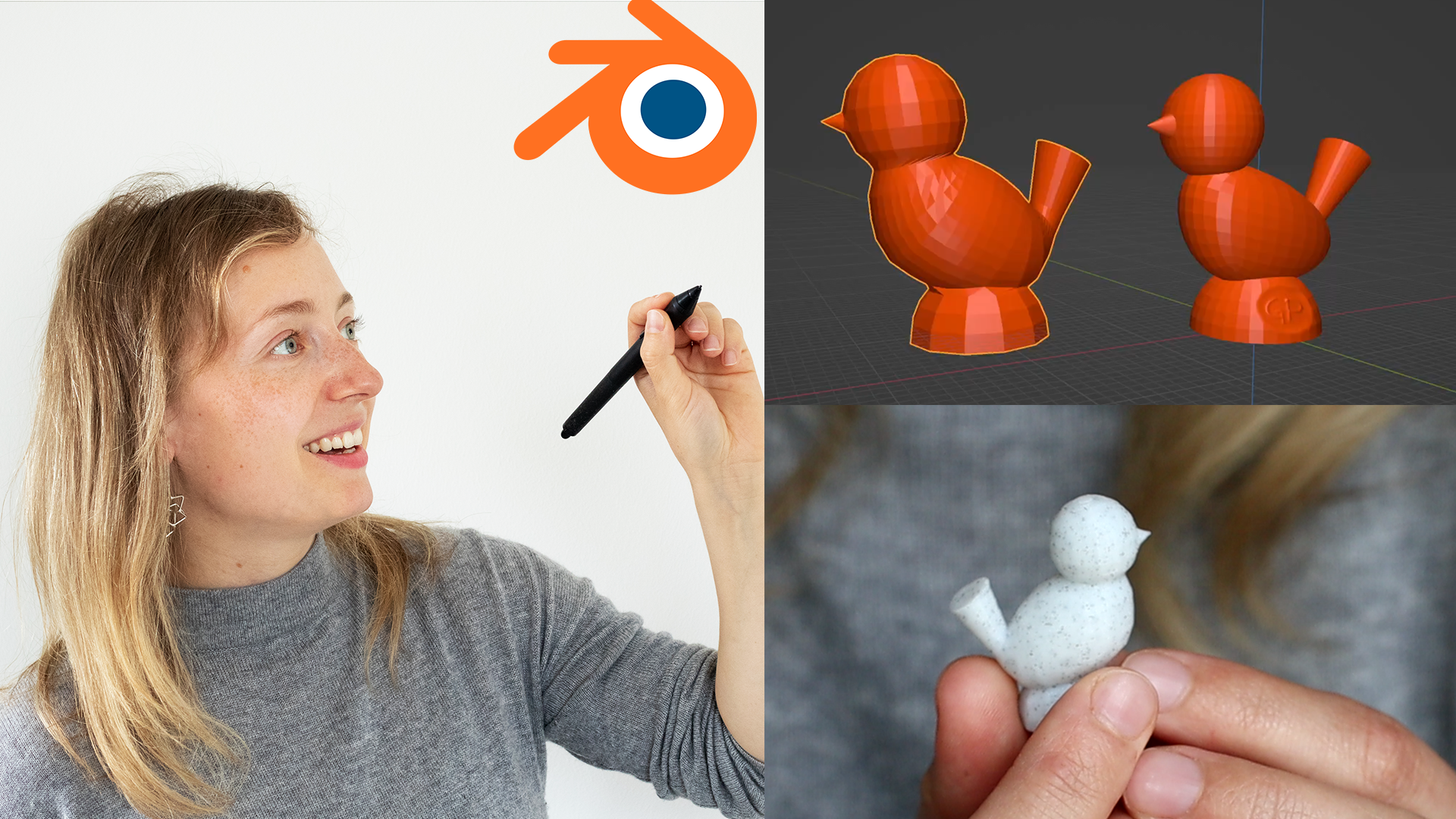
seu próprio modelo 3D. Meu nome é Gesa Pickbrenner. Sou ourives certificado, autodidata em design 3D
e professor online. Estou aprendendo o Blender há muitos anos e
o uso como designer gráfico
freelancer, artista e professor. Eu me especializei
em modelagem
3D e impressão 3D de
esculturas e joias. Em relação a esses
tópicos, você encontrará muito conhecimento extra
em minhas aulas. Mas este curso é realmente para qualquer pessoa que queira começar com o Blender e busca uma base
sólida para construir. Quando eu comecei, eu queria ter uma visão geral
fundamental das técnicas básicas, eu precisava realmente criar
coisas sem qualquer sobrecarga, e é exatamente isso que você
aprenderá nesta aula. Desde o início do Blender, as configurações básicas,
a navegação, a interface após as funções de modelagem
e escultura, que tornam o Blender tão incrível. Todas as funções que você aprender
aqui serão muito úteis para qualquer projeto do Blender
que você fará no futuro. Você entenderá como
simplificar formas complexas seus blocos de construção básicos e encontrar suas principais
características. No final, você terá seu próprio modelo 3D bem
na frente de seus olhos, ou talvez até mesmo na sua mão, caso decida imprimi-lo. Esse foi um dos
primeiros modelos 3D que criei. Acho que é o modelo
introdutório perfeito para
começar com o Blender e a modelagem
3D em geral. Claro, você pode criar qualquer outro animal de sua
preferência, talvez seu animal de estimação. Estou muito feliz em
guiá-lo nesta aula. Fique confortável na frente do
seu PC e vamos lá.
2. Detalhes do projeto: O que realmente
vamos criar? Tudo se resume aos seus
primeiros passos no Blender. Vamos começar na primeira
parte
testando as coisas. Vamos quebrar algumas coisas e juntá-las novamente, vamos
reorganizá-las e nos divertir
brincando um pouco. Excelente para todos que
realmente querem ter uma boa visão geral e nunca
tocaram no Blender antes. Eu vou te mostrar
como baixar o Blender, as configurações ideais
para
começar rapidamente tudo sobre a interface. Perguntas como: como
posso personalizar o programa para meu estilo de mesclagem? Quais funções eu
precisaria e quais só me
confundiriam como iniciante? Portanto, este curso
também funciona como um filtro para poupar tempo para
descobrir tudo por si mesmo. Mais adiante, vamos
explorar as coisas básicas que
você pode fazer no Blender. Como modelar coisas, o que são modificadores e
por que precisamos deles? Como faço para esculpir coisas? Por tudo isso, não
vamos nos aprofundar nos detalhes,
mas, no final, você saberá onde
procurar o que e, o mais importante, onde clicar para
obter os resultados desejados. Assim como ao dirigir um
carro, se
você puder, não precisa conhecer
todos os botões seu carro e
saber dirigir. Basta saber onde estão os freios
de gás e a buzina. Brincadeira, o volante às vezes também
é importante. Mas a questão é que
basta dirigir, e é exatamente isso que
você vai aprender aqui. A segunda parte é
sobre como usar nosso novo conhecimento e
criar nosso projeto. Você também pode ir
direto para essa parte se já tiver alguma experiência com o Blender. A ideia é criar um animal de baixa polivalência com formas
muito básicas, utilizando todos os conceitos
que exploramos na Parte 1. Depois, você pode se
maravilhar com sua criação, compartilhá-la nas redes sociais
ou, é claro, imprimi-la
em sua impressora 3D ou imprimi-la com um serviço de impressão
sob demanda. Não importa o
que você faça com ela, esta introdução o
ajudará muito
a obter uma boa
compreensão básica do
software
e dos fluxos de trabalho no
Blender em geral. Por favor, faça suas perguntas a
qualquer momento nos comentários, farei o meu melhor para
respondê-las e fornecer feedback. Se você me deixar um comentário, escreva o que você
acha que poderia ser melhorado. É muito útil para mim
oferecer um conteúdo melhor. Por último, mas não menos importante, compartilhe seu progresso
na Galeria de Progresso. Espero que agora você esteja empolgado
e pronto para começar. Vamos começar com
a primeira lição.
3. Materiais e recursos: Materiais, você precisará
de um teclado, preferência um com teclado numérico. Claro, você
vai precisar de um PC, espero que isso
não seja mencionado. Você precisará de um mouse e
uma roda de rolagem também é muito
importante e útil, também chamada de botão do
meio do mouse. Você pode escapar
sem usar um teclado numérico ou uma roda de rolagem, você pode substituí-lo
nas configurações do Blender, mas isso não é recomendado
porque é mais
divertido se você
tiver os dois. Eu não recomendo usar um touchpad porque um
touchpad e o
Blender, simplesmente não, não fazem isso. Obviamente, você precisa instalar o
Blender. Eu vou
te mostrar onde fazer isso e como fazer isso, caso
você ainda não o tenha. Obviamente, é de código aberto e gratuito para você baixar, então você não precisa se preocupar em
comprar nenhuma licença ou algo assim. Basta baixá-lo e
pronto depois de instalá-lo. Antes de começar, clique
em “Recursos” e baixe os arquivos
saudáveis que acompanham esta aula. Também coloquei uma folha de
dicas do Blender lá para você começar com os atalhos
mais importantes, o suficiente com os
materiais. Vamos embora.
4. Elementos da interface: Boas-vindas calorosas ao Blender. O que deveria estar te cumprimentando
agora é essa tela. No centro, você pode ver
a chamada tela inicial. Isso geralmente aparece
quando você inicia o Blender. Aqui você pode abrir um novo arquivo, recuperar sua última sessão ou abrir um dos seus
arquivos recentes depois de criá-los. Você pode fazer a tela inicial desaparecer clicando
em qualquer lugar na tela. A primeira coisa que
vou fazer agora antes
de mostrar a interface é pressionar
F4 no meu teclado
ou acessar Editar, Preferências e abrir as preferências, que são as
configurações do Blender. Lá eu aumento a escala de
resolução, para que você possa realmente
ver o que estou fazendo. Aqui você pode ver todas
as diferentes opções e ajustá-las aos desejos do
seu coração. Na próxima lição,
mostrarei quais configurações você precisa alterar
para começar rapidamente. Por enquanto, fique à vontade para
observar por um momento, pois vou mostrar
como é fácil
personalizar o Blender para que
ele atenda exatamente às suas necessidades. Vou fazer o screencast das
minhas teclas digitadas. Em Instalar,
basta navegar até o arquivo zip
baixado anteriormente do complemento de teclas de screencast. Não é necessário descompactá-lo, basta clicar duas vezes nele e
carregá-lo no Blender. Depois de salvar minhas preferências, as teclas do screencast agora apareceram magicamente
como uma nova descoberta de menu. Aqui à direita
no chamado menu N. Bem, não é oficialmente
chamado assim, mas eu o chamo de menu N
porque você abre e
fecha pressionando N. Aqui eu posso ajustar algumas das configurações
das teclas de screencast, então eu primeiro mudo
a cor para rosa, e como eles são muito pequenos, e no lado esquerdo, eu os trago para o lado direito e os
aumento um pouco. Se você não tiver certeza sobre
o que estou fazendo a qualquer momento, dê uma olhada aqui
à direita e talvez
fique mais claro. Agora que isso foi feito, vamos
começar com os fundamentos,
as diferentes partes
da interface do Blender. No centro, você pode ver a
mais importante, a janela de visualização 3D. Esse é o espaço virtual
tridimensional dentro do Blender. Aqui nossa ação acontece. Os objetos estão lá e tudo acontece
lá basicamente. Eu voltaria
à janela de visualização 3D muito mais detalhes um
pouco mais tarde. Vamos primeiro fazer um tour
pelo resto da interface. Os cinco botões
aqui à esquerda se referem ao programa inteiro ou
ao arquivo inteiro em geral. Os
pontos mais importantes em Arquivo são abrir um novo arquivo, abrir um arquivo diferente. Você também pode reverter o arquivo
com o qual está trabalhando agora, que basicamente está
voltando ao último ponto de salvamento. É claro que você também pode
salvar ou salvar uma cópia. Você pode importar e exportar
diferentes tipos de arquivo. Você também pode criar
um novo arquivo de inicialização, que se torna
a condição padrão de um novo arquivo quando você abre um,
e, claro, você
também pode sair do Blender. Em Editar, é claro que você
encontra as preferências, mas também o menu de pesquisa, que permite pesquisar muitas operações no
Blender pelo nome delas. Aqui você também pode
começar a renderizar. Em Janela, você pode alterar o
modo de janela do Blender em, por exemplo, a tela cheia. Você também tem um botão de ajuda, que leva você diretamente para a documentação on-line
do Blender. Se você clicar no logotipo do
Blender à esquerda, abrirá a
tela inicial novamente. Diretamente ao lado das opções
gerais, você encontra uma barra com
muitos botões diferentes. Os diferentes nomes são referenciados
a diferentes espaços de trabalho. Sua configuração é predefinida para facilitar determinadas tarefas
no Blender. Por exemplo,
agora estamos no layout. Este é um ponto de
partida básico muito bom para começar. Se quiséssemos escalpar agora, poderíamos simplesmente clicar
em esculpir. Blender agora
mudou sua aparência
ou, na área de trabalho, a edição UV, que é otimizada para colocar materiais e texturas
em objetos. Para começar, vamos
ficar no layout por enquanto. Mais à direita,
vemos que
atualmente estamos na
primeira e única vista, e também na primeira
e única camada de visualização. No momento, essas duas opções não são importantes para nós. Mas lá embaixo
está o delineador, e essa é uma
parte muito importante da interface. Você pode pensar nisso como
o Explorer no Windows ou o Finder no Mac. Você pode ver essas
caixinhas aqui. Você pode pensar neles como
pastas ou camadas, e essas caixas
contêm nossos objetos e tudo em nossa cena 3D. A primeira caixa é a coleção de
cenas, e nela está uma nova caixa, que é a caixa de coleta, e atualmente existem
três objetos: a câmera, o cubo e a luz. Ao clicar no
olho à direita você pode ocultar e
mostrar seus objetos. Você também pode selecionar coisas
clicando sobre elas,
no contorno. Logo abaixo do
contorno está uma
das partes mais importantes do Blender. É chamado de painel
Propriedades e você pode basicamente
alterar tudo aqui. Você pode, por exemplo, ajustar
as configurações de renderização aqui, o formato de saída
da imagem do renderizador. Mais abaixo, você pode ajustar os ajustes do objeto
individual. Você vê agora
que selecionamos o cubo, então diz cubo,
e você pode, por exemplo,
ver que nosso cubo está agora no ponto zero
absoluto , no centro absoluto. Ou você pode adicionar modificadores
diferentes, que também serão um tópico em
uma lição posterior, é claro. Mais abaixo, você também pode
definir novos materiais. Resumindo, existem as
configurações gerais de renderização para sua cena, as configurações para o próprio mundo
3D, as configurações para a coleção e também as configurações para
os objetos individuais, materiais, texturas e assim por diante. Vamos continuar. Abaixo,
aqui está a linha do tempo. Se você colocar o
mouse na borda entre essas duas janelas de
visualização, ela se
transformará em uma pequena seta de
dupla face e você poderá mover essa borda. Isso você pode fazer com
todas as janelas. Você pode mudar o tamanho deles
movendo suas fronteiras, assim como as pessoas fazem com
países do mundo real. Isso é importante para a animação
e, se você clicar
no botão Reproduzir, poderá ver que ele vai para todos os quadros do início ao fim e, em seguida, começa de novo. Você também pode iniciar a
linha do tempo com o Space. Para finalizar nosso maravilhoso tour
geral do Blender, vamos dar uma
olhada rápida na barra na parte inferior. Depois de brincar um pouco com o
Blender, você verá
que as opções exibidas lá
embaixo
mudam dependendo do que você selecionou e do que
vai fazer. Honestamente, eu não olho
para lá com tanta frequência, mas posso imaginar
que é especialmente útil se você está
começando a se orientar
no Blender. Isso é tudo para a nossa turnê. Em seguida, vamos ajustar algumas configurações básicas
para começar a Blender da forma mais rápida e
fácil possível.
5. Configurações: Antes de
começar a usar o Blender, vamos rapidamente
até as configurações, clicar em “F4" e as preferências
vão até Editar e
escolher as preferências. Apenas um minuto atrás, eu ajustei a
escala de resolução para 1,5 aqui. Para que seu início no Blender seja o mais tranquilo
possível, agora
vou guiá-lo
pelas configurações mais importantes que você deve ajustar
antes de começar. Na interface,
não tenho mais nada a mudar. Não vou mudar nada
nos temas porque gosto
bastante do tema padrão
que o Blender vem
com, mas em teoria, você pode mudar o
que quiser aqui, da cor dos botões
para o tamanho do texto. Nas configurações do Viewport, você
realmente não precisa alterar nada, exceto talvez se o Blender estiver funcionando muito lentamente
em sua máquina, talvez
você possa diminuir um
pouco
o Anti-Aliasing ou o Filtro anisotrópico,
para que o Blender não precise
calcular tanto. Para as luzes, não vou
mudar nada. Editando, eu também não vou mudar nada e o
mesmo para animação. Nada precisa ser alterado aqui para começar
com este curso. Em Complementos, você já
me viu adicionando as teclas de
screencast Add-on. Também vou digitar Bool na pequena
caixa de
pesquisa à direita. Isso vai
lançar o Bool Tool, que é um complemento que
já vem com o Blender. Basta pegar a
caixinha para ativá-la. Isso nos ajudará a tornar nossas operações
booleanas mais rápidas. Vamos continuar até a guia Entrada. Aqui você pode encontrar algumas configurações
muito úteis e a primeira
é emular o teclado numérico. Se você não possui um teclado
numérico no teclado, recomendo que você o ative para poder emular
seu teclado numérico pressionando as
teclas numéricas normais e não
precise usar o
teclado numérico para navegar. O mesmo vale para emular o mouse de
três botões. Você pode simplesmente substituir
pressionando Alt e o botão
esquerdo do mouse. próximo é a Navegação. Definitivamente ative a
órbita em torno da seleção. Isso significa que quando você
seleciona um objeto, você vai
orbitar em torno dele, em vez de
orbitar aleatoriamente em torno do local em que você está por
acaso. Você vai me agradecer mais tarde. A próxima configuração é Perspectiva
automática, eu recomendo que você
deixe isso de fora. A terceira configuração é
Zoom na posição do mouse. Eu realmente não o uso,
mas algumas pessoas preferem
porque você pode ajustar
muito bem o zoom. Basta testar e
ver do que você gosta. No Keymap, você pode,
é claro , alterar nossas combinações de
teclas e talvez façamos
isso um pouco mais tarde, mas por enquanto não precisamos
mudar nada aqui. Em seguida, em Sistema. O que eu definitivamente
recomendo fazer é aumentar as
etapas de desfazer e aqui, se seu
poder de cálculo permitir. Gosto de ter pelo menos 50 etapas de
desfazer em meu fluxo de trabalho. O que você também deve
considerar fazer, mesmo que não nos
aprofundemos na renderização nessa classe, é mudar suas configurações de renderização. Porque se você tiver uma
boa placa gráfica, basta
ligá-la e ela
melhorará suas
configurações de renderização e sua saída. Na próxima etapa, vamos
para Salvar e carregar. Definitivamente, ative o salvamento automático. Isso salvou minha bunda várias vezes, não consigo mais
contar. Definitivamente,
ative-o, porque assim você pode recuperar sessões que falharam e recuperar
seu precioso trabalho. Dois minutos é absolutamente bom. Salvar versões também é uma opção
muito interessante porque para cada versão
que você salva manualmente, Blender manterá outra versão,
a versão mais antiga, como um segundo arquivo, que é então chamado
de mistura de pontos em um arquivo. Se você quiser ter
mais dessas versões, é
claro que as aumente. Mas descobri que um é super
suficiente para a maioria dos projetos. Eu fiz um recurso
muito útil. Em Caminhos de arquivo, você pode ver o caminho padrão em
que o Blender obtém coisas do seu PC ou o Word envia
coisas para o seu PC ou Mac, e se houver apenas
uma barra dupla, ele apenas criará
um em seu disco rígido principal. No momento, não preciso
mudar nada aqui porque
gosto muito das opções padrão. Por último, mas não menos importante, aqui
embaixo você tem o botão Salvar Preferências
e também pode clicar
no pequeno ícone de hambúrguer,
onde você pode escolher se Blender salva automaticamente
as preferências que você edita, e Se você clicar agora no botão
Salvar preferências com a pequena estrela, isso significa que essas
configurações agora se tornam as configurações padrão para cada novo arquivo de mesclagem
que você abrir. Isso é o que
queremos e agora você concluiu as configurações
necessárias para esta aula. Em seguida, examinaremos mais de perto os diferentes
elementos da interface do Blender.
6. Como criar elementos: Como não precisamos do
cronograma para essa aula, eu gostaria de me livrar
completamente dela. Mova o mouse para
o canto entre esses dois painéis até que
se torne uma vantagem. Em seguida, enquanto pressiona
o botão do mouse, basta puxar para baixo. Agora, aconteceu uma coisa que
eu não queria muito fazer. Acabei de criar uma
segunda linha do tempo. É claro que isso
também é possível. Se eu quiser, também posso criar uma
nova janela de visualização aqui. Você pode criar quantos
painéis novos quiser. Nesse sentido, o Blender também é
muito personalizável e você pode criar seu
próprio espaço de trabalho. Também posso transformar esse painel, por exemplo, em
um novo delineador. Com esse botão no canto superior
esquerdo de cada painel, você pode alternar entre
todos os tipos diferentes. Claro, isso agora parece
um pouco caótico, e eu gostaria de fazer alguns desses painéis desaparecerem novamente. Isso é feito colocando o
mouse no canto entre
os dois painéis até que se torne um sinal positivo, depois mantenha o botão
do mouse pressionado
e, em seguida, ele
se tornará uma pequena seta. Se você agora soltar o botão do
mouse, o painel de onde vem a
seta engole o painel para o
qual ela aponta. Você precisa ter um pouco de cuidado ,
pois é
fácil criar novos painéis. Mas, é claro, você pode facilmente
fazê-los desaparecer novamente. Você pode ver como estou fazendo isso com todos esses painéis
adicionais. Como você pode ver, a interface do Blender é muito flexível. Na próxima lição,
tudo
será sobre Locomoção. Como eu realmente navego
pelo espaço 3D?
7. Navegação: Com isso, finalmente voltamos ao espaço 3D no centro. Se você rolar com o botão do meio do mouse
ou a roda de rolagem, você aumentará e diminuirá o zoom. Pressione o botão do meio do mouse e a tecla Shift e você
pode se deslocar. Se você mantiver o botão
do meio do mouse pressionado, poderá orbitar em torno de
coisas, nesse caso, ao redor do objeto selecionado, porque, se você se lembra, dissemos isso nas
preferências anteriores. A propósito, o pequeno objeto vermelho e
branco no centro que parece um alvo
é o cursor 3D. Você pode mover esse
garotinho
pressionando “Shift”
e o botão direito do mouse. O cursor 3D é um objeto auxiliar e atua
como um ponto de referência, por exemplo, se você quiser
girar objetos ao redor dele. Vamos fazer um pequeno desvio para a zona intermediária aqui. Aqui em cima, você pode escolher qual deve ser
o ponto de referência para mover
as coisas, e se eu estiver escolhendo o cursor
3D aqui, e agora quero girar
meu cubo pressionando “R” e quero girá-lo
o eixo x pressionando X, ele não girará mais
em torno de seu centro, mas ao redor do cursor 3D. Controle Z para levar o
cubo de volta ao centro. Se você quiser que o cursor 3D volte à sua posição original, basta pressionar “Shift C”, e essa combinação de teclas também é inestimável se você não
sabe mais onde está. Talvez você tenha diminuído o
zoom um pouco
demais ou tenha simplesmente voado
por todo o lugar e, em seguida,
basta pressionar “Shift C” e você voltará ao seu ponto central original. No começo, isso
aconteceu muito comigo. Resumindo, aumente e diminua o zoom com uma roda de rolagem, botão do
meio do mouse, orbite e desloque
pressionando “Shift” combinado
com o botão do meio do mouse. Agora, o que
realmente vemos aqui? Bem, pela primeira vez você vê uma cruz de
coordenadas aqui, o que ajuda a saber onde
você está no espaço 3D. Agora, você pode ver
os eixos x e y. Se você clicar neste
botão aqui, você também pode adicionar o
eixo z, se quiser. Aqui, você também pode alternar
muitas outras sobreposições de janelas de visualização. A maioria deles não são objetos
reais, mas auxiliares que ajudam você a navegar
no espaço 3D ou fornecem informações adicionais. Por exemplo, você pode aumentar ou diminuir
o tamanho da grade. Agora vamos usar o
teclado numérico para navegação. No momento, estamos
no modo de perspectiva
na porta de visualização 3D. Você pode ver isso
facilmente porque as linhas
da grade convergem cada vez mais
à distância,
elas se aproximam,
e isso se entende por
nossa visão em elas se aproximam, perspectiva e coisas que estão
mais distantes. parecerá menor do
que as coisas que estão mais perto de você, assim como na realidade. Mas quem gosta da realidade? Se você não quiser isso, basta pressionar “5" no teclado numérico e
tudo terá exatamente o mesmo
tamanho, não importa o quão distante ou próximo esteja de você. Obviamente, você também pode usar os outros botões do teclado numérico. Se você usar um, verá seu
objeto de frente. Também diz
ortografia frontal no canto
superior esquerdo, e somente os eixos x e
z são visíveis. Com três, você gira 90
graus ao redor do cubo. Essa é a chamada visão
correta. Com sete, você
olha de cima. Com quatro e seis
e oito e dois, você pode dar pequenos passos incrementais e girar em torno do
objeto desta forma. No canto superior direito
da janela de visualização 3D, você tem algumas opções
para visualizar seus objetos antes de
realmente renderizá-los. A segunda da esfera direita é a pré-visualização do material, e logo ao lado dela está a pré-visualização
real da renderização ao vivo, dependendo do mecanismo
de renderização atualmente ligado. Para ver qual mecanismo de renderização
está atualmente ativado, basta olhar aqui e EV é mesclado como mecanismo de
renderização em tempo real. É muito bom para visualizar
materiais em tempo real, mas também pode produzir renderizações finais
de alta qualidade. Na visualização da renderização, você também pode ver que a luz brilha diretamente no cubo. Se você selecionou e
moveu com G, então você pode ver que a
luz realmente muda. Às vezes, também é bom
ver as coisas apenas como uma estrutura de arame. Isso também tornará o liquidificador
um pouco mais rápido. Ao lado da visualização do wireframe, há a visualização normal em
que você pode focar
na forma e não nos materiais
ou em qualquer outro bônus. No
lado esquerdo da janela de visualização 3D, há um painel de ferramentas
que você pode ocultar e mostrar com T. É por isso que eu
gosto de chamá-lo de menu T. Nele, você pode encontrar as
operações básicas de transformação, como mover, escalar, girar e também algumas ferramentas
auxiliares, como a ferramenta de
medição. Muitos dos movimentos
são feitos com atalhos no liquidificador
porque é muito mais rápido
e, com N, você pode ocultar
e mostrar a outra barra lateral, que chamarei de menu N. Aqui, muitas vezes aparecerão as opções de seus complementos, como com essas teclas de screencast, e você também pode ver
algumas informações sobre a visualização e o posicionamento
do objeto selecionado. Isso foi N e T. Uau, você aprendeu muito sobre
a navegação agora mesmo. Vamos continuar com
os objetos reais.
8. Os objetos: Vamos continuar com os
objetos em si. Como eu disse, você sempre pode
encontrar seus objetos
no contorno e
também selecioná-los lá. A câmera é como
uma câmera fotográfica e o que você vê por
lá será renderizado. Será sua imagem de renderização
ou saída de animação de renderização. Se você pressionar Control 0, você entrará
na câmera e verá exatamente o que
seria renderizado. Se você pressionar
F12 ou renderizar a imagem, verá que vê
exatamente a fila que é iluminada
do lado pela luz. Se eu agora mover a luz
para o outro lado com G, você pode ver que
agora ela está acesa a partir daí. Uma coisa importante
no outliner. O símbolo da câmera é usado para ocultar e mostrar objetos
na própria renderização. Se você alternar e
renderizar outra imagem, poderá ver que não
vê nada porque o cubo estava oculto e não há nada do a luz possa ser refletida. Sinta-se à vontade para experimentar isso agora. Agora, pressione N. Vá para “Exibir” e
ative a Câmera para visualizar. Se você agora
navegar como antes, verá que a
câmera o segue
e você voa pela
sala como a câmera. Dessa forma, você pode alterar de forma rápida e fácil a posição de
renderização. Se você agora desativar a câmera para
visualização novamente e se mover, você voará para fora da
câmera e voltará à
visão de navegação normal enquanto a câmera permanece onde estava. Obviamente, como antes, você também pode selecionar a luz
com o botão esquerdo do mouse. Se você usar G, poderá movê-lo. Você tem duas opções: uma vez que você
começa a mover as coisas, você pode afirmar a nova posição pressionando
o botão esquerdo do mouse ou tem a opção de
cancelar essa operação e enviar o objeto de volta
de onde você o obteve no início, basta pressionar
o botão direito do mouse. Na maioria das vezes, você
pode cancelar as coisas com o botão
direito do mouse e
confirmá-las com o esquerdo. Conforme mencionado, se você
ativar a visualização de renderização, também
verá que
a iluminação
mudará antes de pressionar
o botão de renderização. Obviamente, você também pode selecionar
o cubo e movê-lo com G. Se quiser selecionar
vários objetos ao mesmo tempo, primeiro clique no primeiro e depois clique com a tecla Shift
no próximo. Agora, se você observar com cuidado, perceberá
que o cubo tem um
contorno laranja um pouco mais brilhante do que a luz. Isso significa que o cubo agora
é nosso objeto ativo. Você também o verá
no esboço. Você precisa saber qual é o objeto ativo para muitas
operações diferentes no Blender. Voltaremos a isso
mais tarde com mais detalhes. Obviamente, você também pode mover vários objetos junto com G depois de
selecionar todos eles. Se você quiser desmarcar
tudo de uma vez, basta pressionar Alt-A. Esse é o atalho geral
para desmarcar tudo. A seleciona tudo, então A para todos e
Alt-A para nenhum. Se você quiser apenas ter
o cubo em sua seleção, basta clicar apenas no cubo, o resto será
desmarcado automaticamente. Conforme mencionado, você pode mover
coisas com G. Você também pode escalar as coisas para cima e para baixo pressionando S e
movendo o mouse. Ou você pode
girá-los pressionando R,
por exemplo, ao redor do eixo z, apenas pressionando R, e então Z. X é o atalho universal para excluir a maioria das coisas no Blender. Assim como em muitos outros programas, controle Z serve para
trazer coisas de volta, ou mais conhecido como
botão de desfazer. Você também pode
criar novos objetos com muita facilidade. Depois de excluir o cubo com X, basta pressionar Shift e você terá uma
variedade gigantesca para
escolher com muitos
objetos e tipos diferentes de objetos. Sob a malha, você pode criar
o cubo clássico, mas também curvas ou coisas
diferentes, como imagens de
referência, luzes ou uma nova câmera e muito, muito mais. Para mover as coisas, você também pode usar o menu
T na lateral. Por exemplo, movendo
coisas, o atalho, como você sabe, é G, como ir ou pegar, mas depois de pressionar esse botão, você também pode mover
as coisas clicando
nas pequenas setas que aparecem
agora no objeto. Mas, como mencionei,
quase nunca faço isso, os atalhos são definitivamente
a melhor opção para mim. Além disso, a rotação
ou a escala. É muito mais rápido
lembrar os atalhos
e fazer assim. Algumas coisas são
interessantes aqui em cima. Por exemplo, na
escala da gaiola da balança. Com isso, você tem
diferentes pontos de captura para escalar as coisas na dimensão
correspondente. Bem, aí você também encontrará esse pequeno widget que permite realizar
todas as operações. Além disso, no menu T
está a ferramenta de anotação. Isso é muito útil para
fornecer algumas
diretrizes visuais para trabalhar. Mas isso será coisa
para outro tutorial. Logo abaixo está
a ferramenta de medição, que é muito útil se você estiver fazendo alguma coisa para
o mundo real, talvez para impressão 3D. Se você clicar nas
linhas de medição e clicar em excluir, poderá
excluí-las novamente ou simplesmente escolher outra
ferramenta no menu T e as
linhas de medição ficarão ocultas. Uma função interessante
é a que está na parte inferior. Se você excluir o cubo, agora poderá ver que tem a opção de adicionar malhas
diferentes, que são os objetos
básicos nos quais você normalmente inicia. Se você escolher um, o
cursor
destacará o piso abaixo dele com uma pequena grade
adicional
e, agora, se você puxar, puxará um retângulo. Se você deixar isso de lado, você também pode puxar o cubo. Agora você basicamente cresceu
um cubo do chão. Agora, você pode criar
mais formas usando as faces do cubo
como pontos de partida. O mesmo vale para
formas diferentes, é claro, com a esfera ou um cone ou qualquer outra coisa
que você possa escolher lá. Agora, na parte superior, você pode
escolher esse pequeno ajustador, também
há algumas opções
adicionais para selecionar várias coisas ao mesmo tempo. No laço, por exemplo, você pode simplesmente clicar em um objeto e movê-lo sem
soltar o mouse; é um pouco mais rápido
mover as coisas desse jeito. Se você selecionar
vários objetos
pressionando a tecla shift, você também verá
novamente o objeto ativo
destacado em laranja. Essas são duas maneiras de
criar geometria, com o menu T para
algumas formas rápidas de malha, ou com Shift A
para poder escolher entre todos os objetos. Por enquanto, é isso com os objetos e como
criá-los. A próxima lição será sobre um tópico muito
importante e central, a diferença entre
objeto e modo de edição.
9. Modo de objeto e edição: Bem, vamos nos divertir. Esse é um dos
conceitos centrais do Blender, a diferença entre
objeto e modo de edição. momento, estamos
no modo objeto, que significa que você pode mover
o cubo, dimensioná-lo ou excluí-lo, mas não pode alterar a
forma do cubo em si. Isso só é possível
no modo de edição. Usando Tab, você pode alternar
entre os dois modos. Agora, o cubo parece
um pouco diferente. Você vê aqueles
pequenos pontos alaranjados? Esses são os chamados
vértices ou vértices, que formam o cubo inteiro. Agora você pode selecionar
cada palavra individualmente e movê-las
com G da mesma forma que antes. Um vértice não pode ser rotacionado ou dimensionado porque é apenas
um ponto unidimensional, mas você pode selecionar dois
vértices usando a tecla Shift enquanto clica. Em seguida, você pode escalar a
borda entre eles. Você também pode pressionar dois, os dois normais no numeral, para alternar para o modo de borda
e, em seguida,
selecionar diretamente essa borda. Assim como antes, você pode
movê-lo com G, voltando ao
modo vertical com um. Pelo menos três vértices formam
uma face ou, no nosso caso, quatro porque é um cubo. Você também pode selecionar faces diretamente pressionando
três no seu número. No modo vertical, primeiro, você pode ver que
cada vértice individual é selecionável por si só. No modo face com três, você verá a face única, que também pode ser movida. Quando você move os vértices, todo o resto
muda com eles, as bordas e com as faces. Se você agora selecionar todos os quatro
e pressionar E, você extrairá quatro novos
vértices e, com eles, novas faces e novas bordas. Com isso, você cria uma
nova geometria. O mesmo vale para bordas, não importa em qual modo, ou também para vértices únicos. Se você selecionar esses três
vértices e pressionar F, poderá criar uma nova
face entre eles. Essa é a maneira básica de criar e construir
geometria no Blender. Obviamente, cada uma dessas partes
diferentes pode ser excluída selecionando-as e pressionando X e o nome
correspondente. Claro, você também pode
pressionar Control Z aqui, para desfazer tudo. Se você pressionar Tab novamente, estará novamente no modo
objeto e
verá que o cubo inteiro
mudou de forma. Mas uma vez no modo objeto, você não pode mais editar a forma
do objeto, você só pode movê-lo como um
todo, girá-lo ou dimensioná-lo. Mas o que mais você
pode fazer agora com isso? Mostrarei isso na próxima lição, onde examinaremos mais
de perto os modificadores. Para isso, agora pressiono
novamente algumas vezes Controle Z para que meu cubo perca um pouco de
sua geometria solta. Blender
alterna automaticamente entre objeto e o modo de edição quando você pressiona Control Z para
desfazer as alterações que você fez.
10. Modificador: Mude para o
modo objeto novamente com Tab. Agora, no painel de propriedades, você pode clicar no símbolo da chave
azul. Lá você pode adicionar modificadores. Os modificadores alteram o
objeto de alguma forma,
mas, na maioria dos casos,
são reversíveis, a menos que você os aplique. Se você clicar nele, poderá
encontrar todos os modificadores. Um dos mais conhecidos é o modificador de
superfície de subdivisão. Como o nome indica, ele subdivide a superfície. Quem teria pensado? Você vê que, depois de selecioná-lo, todo
o objeto foi alterado. De alguma forma, ficou mais arredondado. Em termos ligeiramente técnicos, é um modificador
que simplesmente divide
as faces pela quantidade de
bordas que as cercam. Essas faces adicionais
são então usadas para arredondar os ângulos
entre as faces. Mas é muito mais fácil
ver isso do que explicá-lo. Se você subir os níveis, verá que ele se subdivide cada vez mais, e
todo o objeto fica redondo e suave até ficar ainda mais bem polido. Se você agora pressionar Tab para
voltar ao modo de edição, verá que o objeto
inteiro ainda consiste em
apenas 12 vértices. Assim como antes, você pode
selecioná-los individualmente e
movê-los. Como você pode ver, o objeto subdividido
muda com eles. Você vê esses botões
na parte superior do modificador pode selecionar o quanto
deseja ver
no modo de edição. Mas você também pode
desativar completamente
a visibilidade dos modificadores no modo de edição. Se você agora alternar para o
modo de objeto com Tab novamente, você também pode desativar completamente
a visibilidade e a visualização 3D normal
clicando no ícone da
pequena tela. Se você clicar no ícone da câmera, você o desativará
na visualização de renderização. Isso significa que a geometria
basicamente não mudou. O modificador apenas
faz com que pareça. Até que o apliquemos, ele sempre pode ser simplesmente excluído e o objeto mudará
para seu estado original. Suponha que você esteja totalmente
satisfeito com o objeto momento e
queira aplicar o modificador, basta clicar na pequena seta na parte superior do modificador
e clicar em “Aplicar”. Isso só é possível
no modo objeto. Para aplicar modificadores, você
precisa estar no modo objeto. Agora, o modificador desapareceu. Agora voltamos ao modo de
edição com o Tab novamente. Muitos novos vértices foram
criados e agora você pode mover cada uma dessas palavras
individuais para alterar a forma com
muito mais detalhes. Para alguns exercícios práticos,
você pode experimentar alguns dos outros
modificadores, mas cuidado, alguns deles podem usar
muito poder de cálculo. Portanto, é um bom hábito economizar antes de experimentar qualquer
coisa que você ainda não conheça. Por que não experimentar o modificador de estrutura de arame junto com o modificador de
superfície de subdivisão? Dependendo da ordem
dos modificadores, você pode movê-los acima
e abaixo um do outro. O resultado parece
diferente, então você pode combiná-los de maneiras diferentes e obter uma geometria diferente. Obviamente, por
serem reversíveis, você sempre pode voltar
à sua forma original. Nas próximas duas aulas,
finalmente abordaremos a
técnica de esculpir. Esculpir é muito legal porque a geometria se comporta
como chiclete,
argila, Play-Doh e, certamente,
até mesmo alguns outros materiais. É uma forma super intuitiva
e artística de criar esculturas
no Blender.
11. Escultura: conceitos básicos: Agora vamos começar com uma introdução
inteligente ao modo Sculpt do Blender. Agora você acabou de aprender sobre
o Objeto e o Modo de Edição. O modo em que você pode influenciar vértices
individuais e aquele em que você trabalha com
o objeto como um todo. Primeiro, vamos conferir as diferentes possibilidades de
mudar para o Modo de Escultura. Você pode clicar
em “Esculpir”
aqui para mudar para a área de trabalho
correspondente. Lá está tudo preparado para você começar a
esculpir imediatamente. Mas você também pode simplesmente mudar para o Modo de Escultura em
qualquer outro espaço de trabalho. Basta clicar na caixa onde diz “Modo Objeto”
e alternar para o Modo de Escultura ou, é claro,
você
também pode usar o atalho,
usar a guia Controle e, em seguida,
este menu radial aparecerá, escolha”
Modo de escultura” com o cursor, eu simplesmente pressiono também. Você vê que há muitos caminhos
diferentes para escolher. Para começar, prefiro simplesmente mudar
o espaço de trabalho para esculpir porque tudo
está configurado e pronto para ser usado. Agora, o que vemos aqui? À esquerda, há muitos pincéis diferentes que são usados para alterar suas formas. Primeiro, vamos verificar o princípio básico de como
esses pincéis estão funcionando. Antes, no Modo de Edição, manipulávamos os vértices diretamente e fazemos o
mesmo aqui no Modo de Escultura. Mas é claro que
todos os pincéis
diferentes têm efeitos muito diferentes. A pequena miniatura de cada um já mostra uma boa
prévia do que ele fará. Vamos começar com um pincel padrão sem
alterar nenhuma configuração. Agora você pode usar F para alterar
o tamanho do pincel. Agora, ao mover o
mouse sobre o cubo, você verá que o círculo gira
na superfície, dependendo da direção em que
a face está apontando para ele. Depois de passar o mouse sobre os cantos, você verá que um pequeno ponto
azul está visível. Esta é uma representação
do vértice abaixo dela. Se você clicar nesse canto, verá que ele é
puxado um pouco para fora. O verte muda de posição. Agora aperte “Shift F” e mova mouse para aumentar o círculo
azul. Isso significa que o
pincel ficará mais forte. Os vértices se moverão
ainda mais rápido agora. Você vê que pode influenciar
os vértices diretamente com o pincel e pode mudar toda
a forma
do cubo com ele. Se você pressionar “Control”
ou “Command” no Mac, inverterá a direção
do pincel como no modo Eraser. Dessa forma, você pode alterar
seu objeto e, claro, todos
os outros pincéis têm seu próprio efeito
na geometria. Por exemplo, o Snake Hook
extrairá os vértices muito rapidamente. Se você o aumentar, você influencia vários
vértices ao mesmo tempo. Como você vê, assim
como no Modo de Edição, você pode influenciar os vértices, mas cada pincel tem suas próprias regras e
configurações para fazer isso. O Blob Brush, por exemplo, fará exatamente isso,
fará uma grande bolha. Mas a maioria desses efeitos pode ser vista muito bem
nessa forma. Eu só queria começar com o cubo
básico dividido não definido aqui. Porque aqui você pode observar
muito bem como os pincéis apenas influenciam vértices individuais
ou múltiplos para criar formas específicas. Para ver a ação dos
pincéis com mais detalhes, vamos continuar com nossa
forma de batata subdividida que criamos anteriormente. Mude o modo de escultura. Não se esqueça de realmente
selecionar seu objeto nosso liquidificador saberá para qual
modo ele deve mudar. Se agora usarmos o Draw Brush, você verá que aqui os vértices
individuais também são influenciados. Se você olhar de perto, verá o pequeno ponto
azul que
nos mostra qual palavra é a principal
a ser afetada. Agora, o pincel Draw
funciona muito melhor porque há
muitos outros vértices que podem ser influenciados. O mesmo com o Snake Hook. A propósito, o atalho é K. Você pode ver isso passando o mouse
sobre o símbolo do pincel. Com isso, você pode
retirar os vértices como cobras. Agora você também pode fazer
bolhas apropriadas com o Blob Brush. Tudo fica inflado
como um balão. Você vê que quanto mais vértices você tem, mais possibilidades
você tem de alterar a forma, porque
tudo
o que os pincéis fazem basicamente é alterado
o posicionamento de vários vértices de uma só vez e
todos por si mesmos. caminho. Uma função muito importante
e útil ao esculpir é o espelhamento. Você pode alterar as configurações do
espelho aqui. Se você esculpiu por um
certo tempo sem isso, mas agora quer que o modelo
seja simétrico novamente, basta clicar em
“Simetrizar” aqui embaixo. Se esse foi o eixo errado, você pode simplesmente alterá-lo
acima do botão Simetrizar. Essa era a maneira básica de manusear os pincéis no Blender. Na próxima lição, você aprenderá sobre uma habilidade
muito importante que todo
ser inteligente que usa o Blender deve conhecer, pois economiza poder de
cálculo e possibilita detalhes
muito precisos. Topologia dinâmica e
gráfico, depois também.
12. Escultura: Dyntopo: Às vezes, pode acontecer que
você tenha poucos vértices. Quando você esculpe, as que estão
lá ficam esticadas, o que resulta em uma forma
irregular e feia. Isso pode acontecer, por exemplo, com o Snake Hook. Mas o Blender tem uma solução
para esse problema. Isso significa
topologia dinâmica e significa gerar nova geometria
ou topologia de superfície em tempo real. Você pode
criar ou mesclar vértices dinamicamente, aumentando ou diminuindo
seu número. Se você ativá-lo
no canto superior direito
ou pressionar Control D, receberá um aviso de que o
Dyntopo não preservará nenhum dado de vértice personalizado,
como UVs ou cores. Mas no nosso caso, isso ainda não
importa. Outro ponto importante é que Dyntopo não
reconhecerá modificadores. Depois de ativá-lo, todos os efeitos dos
modificadores ficarão ocultos. Se você agora esculpir com ele e voltar
para o Modo Objeto, Blender pode enlouquecer
calculando a nova forma
mais os modificadores. É melhor jogar ou excluir qualquer modificador antes de
usar o Dyntopo em geral. Também é importante
observar que Dyntopo sempre gera Tris. Tris são rostos que têm exatamente três palavras
conectadas em torno deles, a menor face possível. Isso significa que às vezes
você precisa fazer uma revanche antes de continuar com o
modelo, porque em muitos casos, é melhor ter
“Faces com quatro vértices”. Para impressão 3D, isso
realmente não importa e, para nossos propósitos,
não nos preocuparemos com
isso por enquanto. Dyntopo não afeta todos os
pincéis, mas, por exemplo, afeta o Snake Hook e também o pincel básico na
parte superior, o Draw Brush. Vamos agora voltar ao nosso cubo. Mude para o Modo de Escultura
e ative o Dyntopo. Agora você pode ver que a nova
geometria é criada dinamicamente e, portanto,
não
estamos tão limitados quanto antes
na criação de novas formas. Não precisamos mais nos preocupar com
a quantidade de verts. Nas configurações do Dyntopo você pode alterar a granularidade, torná-la mais fina ou mais grossa. Você também pode decidir
se deseja criar uma nova geometria em relação ao tamanho do pincel ou se
deseja mantê-la a
mesma o tempo todo. Gosto de usar detalhes relativos. Você pode ampliar e reduzir o zoom, e o Dyntopo cria uma nova geometria acordo com a distância que
você está do modelo. Vamos ver o que
você pode fazer com Dyntopo examinando o
exemplo da última lição. Primeiro, ligo o Dyntopo e configurei para um tamanho de detalhes de 7 pixels. Depois, construí uma nova geometria com um pincel Clay Strip
e o pincel Blob. Com essas formas finas em forma de
cobra, você deve ter cuidado
para não puxar a parte de trás
do objeto em direção ao pincel
e torná-lo ainda mais plano. Você pode evitar isso
tornando o pincel um pouco menor com F e depois cuidadosamente na nova
geometria até ter volume
suficiente para que a parte traseira não seja mais influenciada
pelo pincel. Para os olhos, estou
usando apenas algumas listras planas. Eu também diminuo o tamanho do detalhe para 5 pixels, estou basicamente usando o mesmo esquema
o tempo todo. Eu adiciono uma nova
geometria de curso e, em seguida, suavizo a superfície
segurando Shift, onde esculpe. Manter a tecla Shift ativa
automaticamente o pincel suave, não importa qual outro pincel
você tenha selecionado. Atualmente, estou construindo uma
ovelha ou um carneiro muito estilizado e
acho que precisa de uma boa
olhada na testa. Para isso, eu também
uso o Snake Hook. Se você movê-lo apenas um pouco, poderá enrolar ou
torcer a geometria com ele e criar
um belo rabisco aqui em cima. Então eu movo um pouco a
nuca com G, que é o Grab Brush. propósito, este não é afetado
pelo Dyntopo. Acho que vou deixar por isso mesmo. Essa foi a introdução
aos conceitos básicos do Blender. Espero que tenha te
ajudado um pouco até agora. Essa foi basicamente a
primeira parte da aula. A segunda parte
será sobre como criar algo incrível com
todo o novo conhecimento. Vamos modelar algo juntos. Pegue algo para
beber, respire um pouco de ar
fresco lá fora, faça algumas flexões e vamos embora.
13. Projeto: pássaro: Espero que você tenha se divertido fazendo a primeira parte desta aula. Se você quiser entrar direto
no projeto Bird, seja bem-vindo. Vamos começar com
nosso modelo low poly. Se em algum momento você tiver
a sensação de que vou
ser um pouco rápido demais, você pode desacelerar um
pouco
o curso clicando
no player de vídeo
no botão “Velocidade” ou você pode simplesmente revisitar algumas
das lições anteriores. Criar um modelo tão simples é muito útil para entender
o básico da maneira certa. Portanto, é um projeto super
bom para quem está
começando com 3D. Claro, você também pode criar qualquer outro animal que
quiser: seu animal de estimação, o gato, talvez um cachorro, um cavalo, um macaco, um elefante, um crocodilo, uma borboleta, uma aranha. O que quer que sua
imaginação permita, tente reduzir seu animal a formas 3D
básicas, como um cone, um cubo, um quadrado, uma
esfera e assim por diante. É um processo
semelhante ao da retirada. Quando você começa a aprender a desenhar, você começa desenhando formas
muito básicas e simples. Tudo ao seu redor pode
ser reduzido a essas formas, então vale a pena
aprender a trabalhar com elas. Outras funções que você aprenderá
aqui serão muito úteis para qualquer projeto do Blender você
fará no futuro. Você entenderá como
simplificar formas complexas para os blocos de construção básicos e extrair suas principais
características. Na mistura anterior,
conhecimento e pensamento 3D, estaremos bem aprimorados. Isso o ajudará em todos os
seus projetos no futuro. Chega de introdução. Espero que você esteja animado para
construir algo. Vamos começar.
14. Base: meia esfera: Vamos começar criando
um novo arquivo de inicialização. Neste projeto,
ao começar, não
precisamos realmente da
luz e da câmera. Vamos apenas excluir os dois
com Excluir ou X. Em seguida, clique em “Arquivo”
e, em Padrões, escolha “Salvar arquivo de inicialização”. Dessa forma, o
estado do Blender agora será carregado toda vez que abrirmos
um projeto completamente novo. Depois disso,
exclua também o cubo. Agora temos uma tela totalmente
em branco com a qual trabalhar. Você viu no
começo que um dos meus primeiros modelos foi o
pequeno pássaro impresso. Vamos criar algo fofo
e legal, assim mesmo. Primeiro, clique em “Shift A”
e crie uma esfera UV. Pressione “Um” para a visão frontal e “Cinco” para sair do modo de perspectiva
se você não vê a grade atrás da esfera. Agora estamos no modo ortogonal. Clique em “Tab” para o modo de edição, Alt A para desmarcar tudo, Alt Z para tornar
tudo transparente. Clique em “Um” novamente se você
saiu da vista frontal depois em “B” para selecionar a caixa. Agora, selecione a
metade inferior da esfera. Como mudamos
para o modo transparente, agora também
selecionamos a
parte traseira da esfera
e apenas a excluímos com X. Agora nossa esfera tem um orifício, que significa que não é mais uma malha
estanque. Depois de pressionar Alt Z novamente, você vê o interior da malha que pode ser
identificado pela iluminação. Parece vir de baixo. Isso não é bom, pois as malhas, assim como os seres vivos, não gostam de ser abertas. Eles devem
ser sempre estanques. É aí que agora
vou clicar entre dois vértices na
borda da esfera. Isso selecionará
todo o anel de vértices. Isso também funciona no modo edge. Basta pressionar “Dois” no teclado e você verá
as bordas selecionadas. Você também pode selecionar todos os outros encolhimentos de borda
com o clique Alt. Isso também funciona com rostos
e com o modo face. Clique em Três, e você
pode experimentar isso. Dependendo de onde você clicar
na face, as faces
conectadas verticalmente ou horizontalmente serão selecionadas. De volta à nossa esfera aberta. Clique com a tecla Alt novamente se você
desmarcar o anel de borda aberta. A coisa mais fácil
que podemos fazer agora é apertar “F”. A esfera inteira seria
fechada apenas por uma face gigante. Isso é rápido, mas
um pouco sujo, e às vezes não queremos apenas uma
única face entre tantos vértices. Exclua-o novamente com X e faremos
isso de forma um pouco diferente. Novamente, selecione o anel vertical e pressione E. Por padrão, isso extrai
uma cópia conectada da seleção inicial. Se você pressionar Z, isso será
puxado ao longo do eixo z, mas agora não queremos isso, então clique com o botão direito do mouse para desfazer isso. Mas cuidado, os
vértices extrudados ainda estão lá. Eles estão
exatamente no
mesmo local da seleção original. Essa é uma das causas mais comuns de vértebras duplas,
o que pode
causar problemas
com os booleanos. Se você quiser ter certeza de
que não há duplas, basta selecionar tudo com A e
clicar em “Mesh”,
Merge, By Distance. Aqui você vê
que o liquidificador removeu 32 vértices mesclando os
novos com os antigos. A outra maneira é pressionar “Control Z” até
ver a borda
entre os vértices mais baixos
selecionados
e os acima
brilhando novamente, que
significa que eles têm
uma conexão direta. Para mostrar como
fica o contrário, pressionando Control Shift Z, a borda entre eles
não brilha mais, o que significa que não há conexão
direta e
deve haver vértices entre
essa parte inferior e superiores. Novamente, Controle Z, e temos apenas um único anel
de vértices lá. Bem, e se você não tiver
certeza de que só tem um anel de vértices, pressione “E” novamente e logo
depois pressione “S”. os novos vértices são dimensionados exatamente na altura
dos originais. Com um, você pode
vê-lo na vista frontal,
E, S, e você pode ver
que está perfeitamente nivelado. Agora, eu posso fazer isso de novo. Finalmente,
fecho o anel com F. Até mesmo um rosto
teria ficado bem. Mas, na maioria das vezes,
é útil ter mais
alguns rostos com os quais trabalhar. Um exemplo seria
se eu quisesse mudar a forma abaixo da
cúpula assim, mas também ao subdividir. Esses eram os meios mais
básicos de
fechar e abrir a malha esférica. Na próxima lição, continuaremos com o corpo. Mudaremos a
geometria um pouco
mais do que com uma esfera.
Te vejo lá.
15. Corpo: cubo: Em seguida, ficará ainda mais fácil. Nesta lição,
queremos criar o corpo do nosso passarinho. Nós poderíamos, é claro, criá-la diretamente
no centro, como nossa esfera base. Mas nesse caso, vamos criar o corpo mais
acima no polo da base. Para isso,
usaremos o cursor 3D. Como regra geral, cada novo objeto é criado onde o
cursor 3D está localizado. Mas como mover o
cursor 3D exatamente para lá? Claro, poderíamos simplesmente
usar Shift, clicar com o botão direito do mouse e movê-lo para algum lugar, mas isso não é muito preciso. Então, o que fazer? Primeiro, selecione a
cúpula que criamos, mude para o modo de edição e selecione o vértice central, depois pressione Shift S. Um novo menu aparece
com muitas opções, mas as que eu
mais uso são essas duas. Aqui embaixo está escrito
Cursor para Selecionado. Vamos clicar nele ou pressionar dois, e o cursor deve
voar até o poste. Talvez você tenha visto isso aqui, o cursor saltou
daqui para lá, e agora está exatamente no
mesmo lugar do vértice. De volta ao modo de objeto, vista frontal, desmarque tudo com Alt A. Pressione Shift A para adicionar novo. Uma coisa, se você não quiser
criar novos objetos
com um atalho, você sempre pode clicar
em “Adicionar”, aqui em cima. Isso abre o mesmo menu, mas para ser honesto, eu nunca faço assim. Shift A está praticamente
enraizado na minha memória muscular, então é totalmente
estranho não usá-lo. Então, Shift A e vamos
criar um cubo. Esse cubo agora é criado com sua origem exatamente
no cursor 3D. A origem é o pequeno ponto
laranja no centro. Blender o usa
para saber com precisão a localização real
de qualquer objeto. Blender não
olha para o cubo inteiro, mas sempre para a
origem porque precisa de uma coordenada específica
para localizar uma coisa. A origem também pode ser
colocada fora da malha. Diminua a escala com S, depois G ,
Z e suba um pouco. Como podemos alcançar
nossa forma de pássaro agora? É claro que, no Blender, existem milhares de
caminhos para Roma. O que eu gosto de fazer aqui é. Verificando se estou realmente
gravando, sim, eu faço. Estou filmando isso também? Sim, estou filmando. Bom. Bem, o que eu gosto de
fazer é adicionar um novo modificador, isso significa clicar
na chave azul e adicionar um modificador de
superfície de subdivisão. Deixe-o em duas subdivisões. Não se esqueça de economizar para que seu trabalho árduo não seja perdido
em caso de emergência. Se você ativou o salvamento automático, como mostrei
na lição de configurações, isso não deve ser um problema
tão grande. Vou chamar esse arquivo de Bird_1. Agora, vamos
voltar para o modo de edição. Vá para a ferramenta de largura do modo de borda
e selecione a borda frontal, pressione o teclado numérico 1 para visualização frontal. Agora, use G para mover
um pouco a borda e modelar o corpo. Só um momento, e
se você não ver a subdivisão no
modo de edição e, ao mesmo tempo, a gaiola, as bordas em si? Em seguida, confira esses
botões superiores do modificador. Se você virar a mais à esquerda com
um triângulo, você só verá a malha subdividida
sem a forma base. Se você não tiver um botão de
formas quadradas ativado
, verá apenas a malha básica sem
as subdivisões. Obviamente, no nosso caso, isso é impraticável
porque você não vê as alterações feitas diretamente, então vamos ativar as duas. Uma coisa que você
deve cuidar aqui é que você está
realmente à vista frontal. Você vê isso porque a grade é visível
em segundo plano e também diz
ortografia frontal no canto
superior direito. Se você não o vê, tente pressionar o Numpad 5 para
sair do modo de perspectiva. Por que você deveria cuidar disso? Porque nas vistas
ortográficas, aquelas que você pode
acessar com um teclado numérico, todas as alterações feitas serão automaticamente apenas
em duas dimensões, neste caso, ao longo
dos eixos z e x. Se você acertar três, você só o
moverá ao longo de y e z. Nesta etapa, você não deve
estar em nenhuma visualização livre. Aqui, é chamado de
ortográfico do usuário , porque
então a seleção irá para qualquer lugar
e, dessa forma, você
perderá sua simetria. Obviamente, você pode usar o modificador de espelho
para simetria, mas às vezes você
só quer que as coisas sigam junto com o eixo. Obviamente, mesmo na visão
ortográfica do usuário, você pode pressionar G
para pegar e mover, depois Shift e Y. Agora, você vê, devido aos
dois eixos ativos brilhantes, que você pode mover a
seleção ao longo do eixo Y. . Você o verá melhor
de frente. G, Shift Y
e, em seguida, Y são
excluídos da faixa de movimento. Agora, eu voei para o vazio. Na verdade, mudei muito a
seleção, mas ainda estava
apenas ao longo de x e z. Você vê na
visão ortográfica do usuário ou na visão do usuário, esses movimentos enormes podem
acontecer rapidamente, portanto, é muito mais é confortável simplesmente
fazer as coisas nas
visualizações do teclado numérico, às vezes. Pressione Alt Z para tornar
tudo transparente. Nessa visualização, você também
pode selecionar vários vértices
no modo vertical. Se eles estiverem diretamente
conectados um ao outro, você verá toda a borda de
conexão brilhar. Mas às vezes você
esquece de selecionar os dois
e, por isso,
usarei o modo de borda com dois. Resumindo, moverei minhas bordas na vista
frontal com o Shift
e, com isso, moldarei
o corpo do meu pássaro. Obviamente, é muito útil
dar uma olhada
nos pássaros no Google para conhecer o
esboço dos seus favoritos. Nesse caso, a
forma alongada é o corpo do pássaro, incluindo as piscadelas dobradas, uma esfera formará sua cabeça. A cúpula na base é uma
abstração de um poleiro, eu não modelo nenhuma perna. Dessa forma, eu me
aproximo lentamente da forma abstrata do meu design. Obviamente, você também pode pressionar A no modo de
edição para selecionar
a forma inteira. Ao mover a forma
dessa forma no modo de edição, a origem
não se move com ela. Se você mudar para
o modo de objeto e mover a forma,
a origem se move. Lembre-se de que a origem é o ponto que marca as
coordenadas de um objeto, a localização real
no espaço 3D; você também verá isso
no menu Final, abaixo do item, se alterar o
número no z -eixo sob a localização,
o objeto se move. Se você alternar para o
modo de edição e fizer o mesmo, verá que
a localização média da malha muda. Se você agora, depois de movê-lo, voltar ao modo objeto, verá que o número no
eixo z não mudou. Também estava em 1.3854 antes. No modo objeto, você vê
a localização de origem
e, no modo de edição a localização média da malha. Apenas uma pequena nota lateral, se você quiser saber
onde estão seus objetos e como alterar sua localização. Agora, vamos voltar
ao modo objeto. Vamos continuar modelando. Se orbitarmos em torno de nosso modelo, veremos que ele tem formato de feijão, um pouco magro para um pássaro
gordinho e fofo. Para torná-lo um pouco
mais volumoso, pressione três no teclado numérico. [inaudível] aqui, tudo
já está selecionado, caso contrário, você pode primeiro selecionar
tudo com A e depois escalá-lo com S e Y e tornar o
pássaro inteiro um pouco mais grosso. Freqüentemente, com pássaros,
a parte superior é um pouco mais grossa por causa
das asas dobradas. Por causa disso,
selecionarei as bordas opostas e as
escalarei com S e Y. Ao fazer isso, a parte
superior também mudará um pouco
por causa da subdivisão. Talvez você queira inchar um pouco
o animal no centro, mas assim, isso só
tornará a forma
mais larga na parte superior. O que fazer? Basta
criar mais bordas. Pressione Control R e, em seguida, uma nova borda
amarela aparecerá. Se você mover o
mouse um pouco, ele saltará entre a
vertical e a horizontal. Se você rolar um pouco, mais linhas aparecerão. Se você agora clicar com o botão esquerdo, a nova borda será criada. Observe como toda a
forma subdividida agora mudou um pouco. Mova o mouse e a borda se
moverá ao longo da malha. Se você clicar com o botão esquerdo agora, a borda permanecerá
onde estava pela última vez. Se você clicar com
o botão direito do mouse, a borda permanecerá na metade exata da malha. Na verdade, isso agora parece
um pouco nervoso demais para mim. Gosto do meu pássaro bonito e redondo. É bom, em geral, usar o mínimo
possível de bordas para modelar suas formas. Tantas quantas forem necessárias para
criar a forma desejada. Vou apenas escalá-lo mais
para fora, no
topo , e depois finito. Bom, muito para o corpo. Em seguida, vamos continuar
com a cabeça.
16. Cabeça: esfera: [MÚSICA] O que está faltando agora? Claro, a cabeça. Primeiro, use Alt-Z para
sair do modo de transparência. Você também pode apertar o
botão na parte superior para alterná-lo. Feche o menu N, não
precisamos dele corretamente. Eu movo o corpo para cima
só mais um pouco. Observe que você escolhe o eixo correto ao
mover os objetos, para que ele não
acabe em algum lugar aleatório. Se isso acontecer e você quiser movê-lo de volta
ao centro, você pode usar Shift C para que
o cursor 3D fique no centro
e, em seguida, Shift S. Desta vez,
não o cursor para selecioná-lo, mas a seleção para o cursor. O que está faltando? Uma cabeça seria boa. Essa seleção,
tudo. Deslocamento A ,
malha e esfera UV. Novamente, eu movo isso
na vista frontal, uma para o topo. Agora meu pássaro tem uma cabeça. Mas é um pouco grande e, portanto, eu o diminuo um pouco com
S e movo o mouse. Para isso, você pode novamente ver fotos ou desenhos
para referência de escala. Acho desenhos bem feitos, muitas vezes também
referências muito boas. É importante obter
as proporções corretas, a proporção entre
as diferentes partes, para obter uma abstração convincente. Obviamente, você também pode
brincar com isso se
quiser um visual mais cômico
ou estilizado. Observe também o
posicionamento individual de cada parte do corpo. Nesta fase, gosto de
dar uma olhada de todos os lados com o botão do
meio do mouse. e diminua o zoom para ter uma
visão melhor do meu projeto. Semelhante à forma como um pintor se
afasta de sua pintura. Para que o corpo tenha uma aparência um pouco mais suave, aumente
as subdivisões. claro que você pode
continuar assim. Mas isso também pode
tornar o liquidificador mais lento, e isso não é recomendado
na fase de modelagem. Além disso, gosto do
look ousado desta vez, faz parte do design. Na próxima lição, continuaremos com o bico, o focinho ou o tronco. Pense em qual forma
geométrica poderia fazer mais
sentido em seu design.
17. Bico do jogo: cone: Agora temos a cabeça. O que mais precisamos fazer? Primeiro, salve. É sempre bom salvar versões
incrementais. Isso significa para mim, Bird_1_2. Ou, em Arquivo, Salvar cópia. O que vamos
criar a seguir? O bico. Shift A ,
Mesh e Cone. Isso é muito grande. Eu subo um pouco
com G e Z.
Acabei de perceber que minhas teclas não aparecem quando eu pressiono “G”, então o eixo não é visível. Espero que você ainda possa me seguir. Eu tentei mencionar
quais eu uso. A propósito, ao
mover algo, você sempre pode desfazer o
movimento clicando com o botão direito do mouse. Uma pequena dica, se você
não viu isso até agora. Quase todas as alterações nos valores ou locais podem ser desfeitas
clicando com o botão direito do mouse enquanto isso é feito. Dessa forma, você pode
facilmente experimentar como algo ficaria
sem se comprometer com isso. Uma pequena informação interessante
para você lá. Aqui está meu cone. É um pouco
grande demais para o meu gosto. Eu diminuo
com S, é claro. Agora eu quero colocar o
cone no meu pássaro. Eu poderia fazer isso na
sua frente apenas girando-o e colocando-o aqui. Mas eu também poderia
ativar o encaixe, para que o objeto
se encaixe em alguma coisa. Por padrão, os objetos se
encaixam na grade e,
em seguida, eles gaguejam quando
você os move. Você também pode aumentar
ou diminuir
a grade com esse botão. você não pode desfazer a
escala da grade propósito, você não pode desfazer a
escala da grade com o Control
Z. Por que precisamos fotografar? Porque você também pode se
adaptar a outras coisas. Por exemplo, para o volume ou para faces singulares. Vamos escolher esse. Agora, você deve ver um pequeno ponto laranja onde os
cantos se aproximam das faces. Mas isso não é o ideal. Não quero colocar
a cabeça no meu pássaro. Talvez você saiba, é claro. Mas eu só preciso do bico. Eu novamente clico com o botão direito e ele voará
de volta para seu antigo local. O encaixe permite
alguns outros truques interessantes. Você pode ativar uma
rotação de linha até o alvo. Talvez isso gire
nosso cone da maneira certa. Agora, isso faz mais sentido. A linha mostra exatamente em qual direção
a rotação vai. Outra coisa que você pode
ativar é encaixar com o Centro e,
em seguida, ele usaria
o ponto
de origem do cone para encaixar. Agora ele vai afundar um pouco
mais fundo no pássaro. Talvez eu queira isso assim, então vou colocá-lo na borda
mais externa da esfera. Agora, vamos dar
uma olhada com três, como fica, ou
talvez com sete. Agora você também pode
ver o que estou vendo, que o cone não está
exatamente centralizado. Como isso faz o
artista dentro de mim gritar, eu o quero perfeitamente
no centro. Portanto, controle Z e vice-versa. Por que não estava
perfeitamente centrado? Porque as
fileiras frontais de faces
na esfera não estão
alinhadas com a frente. Você pode vê-lo no
Modo de edição e em Sobreposições. Agora você pode clicar em
Normais em Exibir normais
e, dessa forma, você
pode mostrar a direção de onde todas as
faces estão olhando. Agora você tem a bola
levemente peluda e pode ver que
as linhas também não estão perfeitamente no eixo x. O que podemos fazer? De volta
ao Modo Objeto, selecione seu cone novamente e marque Snap To, Vertex. Agora, o bico do pássaro deve pousar exatamente na linha central. Não importa de onde
estamos olhando, ele está perfeitamente alinhado. Eu posso relaxar novamente. Incrível. Vista frontal com um G ,
X e vamos
retirá-lo um pouco mais. Agora podemos
desativar o encaixe novamente porque às vezes isso
pode ser realmente irritante. Também podemos esticar o
bico e torná-lo mais comprido. Vamos fazer isso no Modo de Edição. Também podemos desativar o
Normals Overlay. Vamos nos esticar ao longo do eixo x, S, X e puxá-lo um pouco. Mas pensando bem, eu gosto muito desse jeito. Vamos ser curtos e amáveis. Bom. Vamos refinar
o cone um pouco mais. Para muitos
projetos de modelagem no Blender, você deve evitar esses pólos, ou
seja, um ponto singular onde
muitas bordas se juntam. Isso pode ser irritante
durante a escultura, e também para texturas, mesmo com a impressão 3D, como o SharePoint, pode ser
um pouco problemático. A sonda no bico é um pouco extrema em comparação com
a da esfera. Portanto, vamos
fazer isso um pouco. No Modo de Edição, você pode ver que isso é
apenas um único vértice. Devemos colocar
mais alguns vértices aqui para nos
dar mais geometria
para trabalhar. O Control R não
funciona muito bem aqui. Lembre-se de que este é o
atalho que cria essas linhas amarelas que então se
tornarão novas bordas. Isso ocorre porque o Controle R
sempre subdivide quadríceps, uma face com quatro vértices. Mas nesse cone, existem apenas árvores. Isso é uma árvore, e isso é uma árvore. Todos esses são rostos
com apenas três vértices. Eles podem ser subdivididos com Controle R. A solução mais fácil é, na verdade, excluir esse vértice. Talvez isso seja um pouco
contra-intuitivo porque acabamos de
colocá-lo aqui há pouco. Mas às vezes você avança e se
mistura
recuando alguns passos. É útil se preocupar com esses detalhes para
obter modelos melhores. X excluído, eu clicava no círculo
e selecionava “E”, extrudia um novo anel de
vértices, pequenos detalhes. Você pode ver o eixo z
durante a extrusão, porque há um momento
giramos o cone, e agora ele
se tornou o novo para cima e para
baixo do cone,
o eixo z local. Dica rápida. Você pode
mudar isso aqui. Se você mudar isso para Local e mover a
seleção e pressionar “Z”, você a moverá automaticamente ao longo do
eixo z local do objeto. Se você selecionar “Global”
aqui e pressionar “G,
Z”, você se moverá ao longo
do eixo z global novamente. Por padrão, quando você efetua a extrusão, ele se move ao longo do local. De volta ao tópico. Queríamos recriar
os cantos. Vamos apertar “S”
e reduzir isso. Agora não temos mais
um
poste, mas um rosto muito pequeno, mas um rosto muito pequeno, que parece quase idêntico. Nenhuma impressora tem pontas e bordas infinitamente
afiadas, é melhor chanfrar um pouco. Outra vantagem é
que agora você pode subdividir ainda mais os
quadríceps do bico. Incrível. Bem feito. O que vem a seguir? Claro, a cauda.
18. Cauda: copiar pasta: Se a peça com o eixo o
confundiu um
pouco agora, não se
preocupe com isso. Lembre-se de que
existe
a possibilidade de mostrar o
eixo local dos objetos, o que é muito útil se
você precisar manter a simetria enquanto um objeto já está
girado de alguma forma. Observe que depois de clicar em “Controle
A” e aplicar rotação, o eixo global
se tornará o eixo local. Outro exemplo é no modo de edição, se você quiser extrudar uma fase, ela será extrudada ao longo seu eixo z local, sua direção
normal. Mas isso foi apenas
uma pequena excursão. Esse conhecimento já é
um pouco intermediário. Normalmente, temos a
transformação global ativada, então você pode se orientar
pelos três grandes eixos
no centro. Vamos dedicar um momento
para renomear nossos objetos. É um bom
hábito de se adotar. Aqui, não é tão importante. Mas imagine que você tem
uma paisagem urbana gigante, dar nomes às suas coisas
pode evitar muita confusão. Vamos salvar outra
cópia, Bird 1_3. O que está faltando? As penas da cauda, é claro. Novamente, temos milhares
de possibilidades aqui. Um dos
métodos mais fáceis seria usar o “Shift
D” para fazer uma cópia e simplesmente movê-la para cá. Use R para girá-lo um pouco e escalá-lo com S. Se você
tiver configurado duas vezes, você
escalará automaticamente ao longo do eixo z local sem
precisar alternar a opção. Agora você vê como
isso é útil depois girar as coisas para manter
sua aparência. Vamos escalar um pouco mais
até termos uma forma que gostemos. Agora isso foi fácil. Para ajustar a forma, primeiro pressione “Alt Z” para
que você possa ver algo. Se você quiser selecioná-los
todos de uma vez sem ampliar clique
em “C” e apenas
pintar, selecione-os. Se você usar o
botão do meio do mouse, poderá desmarcar. Para sair do
modo C, clique em “Escape”. Agora podemos escalar a
parte inferior do cone. Uau, agora a cauda já
está pronta. Mas e se quisermos mudar
um pouco mais em nosso modelo, algo que pode não ser feito
facilmente no modo de edição? Talvez queiramos desenhar nosso
couro cabeludo diretamente no modelo. Vamos economizar mais uma vez. Desta vez, eu uso novamente 1_3 porque nada
irreversível mudou. Vamos gravar nossa
assinatura em nosso modelo. Nas próximas três lições, mostrarei métodos
diferentes para levar seu modelo
ao próximo nível. Dependendo do estilo que
você deseja alcançar, você tem muitas opções. Vou te mostrar três deles e explicar as vantagens
e desvantagens.
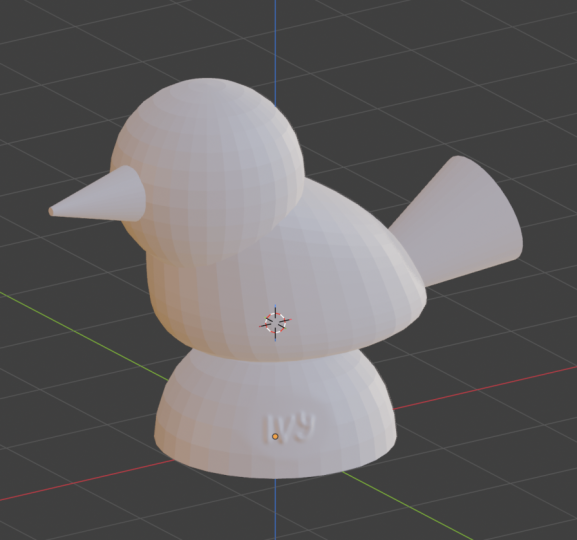
19. Escultura com multires: Como seria legal inscrever nosso nome na
base do nosso modelo. Vamos fazer exatamente isso. No entanto, vamos subdividir nossa
base um pouco mais para isso. Obviamente, usaremos
um modificador para isso. Poderíamos usar um modificador de
superfície de subdivisão, mas agora quero
mostrar uma maneira diferente, o
modificador de múltiplas resoluções. Escolha isso. Primeiro, nada está acontecendo. Aqui também diz subdividir. Clique nele, e ele
faz o que diz, a base se subdivide. O pássaro inteiro tem uma aparência
baixa de poliéster. Gosto muito
disso porque é adequado ao estilo. Mas para fins de demonstração, quero mostrar isso
para você assim. Como agora você pode alternar para o modo de escultura e
desenhar seu nome nele, basta usar o primeiro pincel. Isso está um pouco pixelizado porque não
subdividimos fortemente. Vamos fazer isso agora e ir até o símbolo da chave inglesa e clicar
em Subdividir mais uma vez. Todo o pódio agora está
muito bem subdividido. Como você pode ver, o desenho
aparece mais suavemente agora. Voltar ao modo de objeto. Você pode clicar em Layout ou simplesmente alternar para o modo objeto
nesta área de trabalho. Agora, a assinatura está novamente um pouco mais pixelizada
porque, no modo objeto, apenas três subdivisões
estão ativas no momento. Essa é a coisa legal
do modificador de motorista. Você também pode reduzir
os níveis sem perder
as informações de escultura. Se eu desligar o modificador clicando um pouco mais na tela
pequena, ele ainda não está totalmente
subdividido. Isso não seria possível
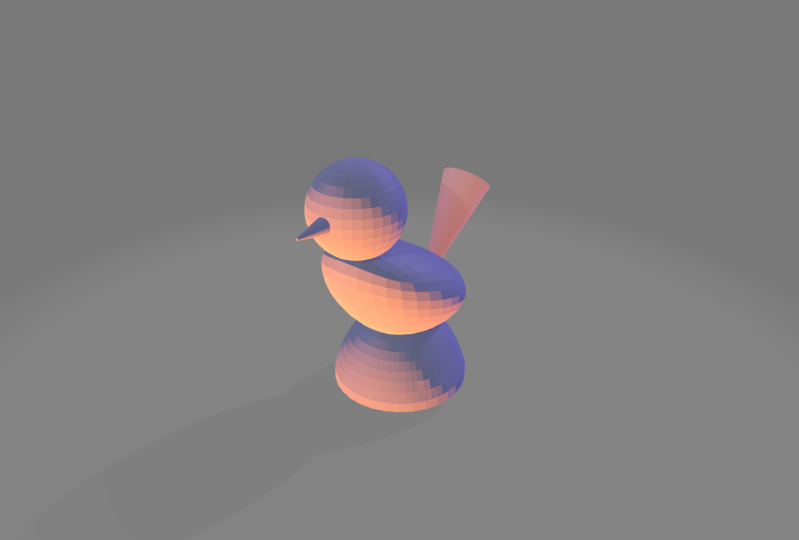
com um modificador de subdivisão. Você não pode usá-lo no modo de escultura. Salve uma cópia se quiser, pois excluiremos
o modificador agora. Se você fizer isso, todas as
informações de escultura serão perdidas novamente. Claro que você poderia ter
aplicado o modificador, indo para o modo de edição, você verá que agora você tem muito mais vértices que foram criados pelo modificador e
movidos pela escultura. Vamos verificar a
diferença entre
o modificador multifacetado e
o modificador de
superfície de subdivisão um pouco mais de perto
na próxima lição.
20. Escultura com Subdiv: Agora, de que outra forma poderíamos preparar nosso pódio para esculpir? Novamente, use um
modificador, desta vez, use o modificador de
superfície de subdivisão clássico. Vamos aumentar as
subdivisões para quatro. A propósito, se essa borda for
muito arredondada para o seu gosto, existem alguns
pequenos truques interessantes. Toque para editar o modo. Selecione a borda mais baixa com clique
artístico, se ainda não estiver. Abra o menu final
e vá para o item. Aqui está uma seção
chamada dados de bordas. O que você precisa é
do vinco médio. A quantidade de dobras ou dobras que está acontecendo
na geometria selecionada. Quanto maior a quantidade, menos superfície
será arredondada e mais a borda
manterá sua aparência dividida não servida. Você também pode ver os
vincos pelo quanto a borda é brilhante e rosada. Volte ao modo objeto. Mude para o modo de escultura sem aplicar o modo
e tente esculpir. Somente os
vértices reais são afetados, não os subdivididos. Se você desativar o modo, verá que os
vértices se moveram, mas não de forma significativa. Portanto, precisamos
aplicar o modificador primeiro. Se aplicarmos o modificador
no modo objeto, é claro, podemos esculpir nele como antes com um modo de vários raios. Mas essa subdivisão
agora é irreversível e podemos simplesmente voltar à versão dividida do
Ancef. Vamos economizar novamente
para a terceira forma de inscrever seu
nome esculpindo. Talvez você já tenha adivinhado. Usaremos a parte superior
para nossa assinatura. Dessa forma, você pode manter a aparência de baixo teor de poliéster e
esculpir detalhes muito finos.
21. Sculpting com a Dyntopo: Vamos para o terceiro caso. E se quisermos manter
a aparência de baixo teor de poliéster, mas isso esculpe a assinatura muito
bonita do nosso pássaro? Vamos voltar alguns passos. Exclua o mod sub-div. E se quisermos
continuar assim? Novamente, de volta ao espaço de trabalho
de escultura. Clique em “Dyntopo” e “Ok”. Vamos diminuir o tamanho dos detalhes. Talvez para executar seis pixels. Use o primeiro pincel de desenho. Esse tamanho do setter é
um pouco aproximado, talvez em torno de três pixels. Dessa forma, podemos começar a esculpir na
forma exata do modelo. Novos pássaros são criados
para nós em tempo real. Vamos recuar um pouco e primeiro criar uma superfície plana. Vamos experimentar o pincel achatado, torná-lo um pouco maior. Dessa forma, podemos simplesmente
criar uma pequena placa. Novamente, agora podemos usar a primeira
escova de gaveta e desenhar nela. Essa fonte é um pouco
gorda demais e um pouco embaçada. Vamos mudar um pouco a queda para que a escova tenha
um perfil mais nítido. Isso já parece diferente. Você pode experimentar um pouco com isso e escrever suas iniciais. Você também pode, se quiser
achatar um pouco mais a superfície, usar as tiras de argila. Um dos meus pincéis favoritos. Você pode segurar “Control” enquanto esculpe para inverter o pincel e,
em seguida, segure “Shift” para
achatar a superfície. Com o shift, você
ativa automaticamente o pincel suave. Talvez adicione um pouco de material novamente para
achatá-lo. Para anotar as iniciais, mudarei a queda de
novamente, talvez duas raízes. Mais uma vez, vou dar uma outra olhada. Dessa forma, você pode esculpir
suas iniciais embaixo do pássaro. Obviamente, você
também pode gravá-los ou manipular sua forma de
qualquer outra forma significativa. Quanto mais perto você chegar do pássaro, mais
finos serão os detalhes que o
Dyntopo lhe dará. Isso ocorre porque o Dyntopo tem
a configuração de detalhes relativos. Nessa configuração,
o diâmetro do pincel permanecerá o mesmo o tempo todo, mas o objeto em relação
ao pincel
parecerá maior ou menor
embaixo dele. Portanto, o pincel
será maior ou menor, dependendo da
distância ou do zoom. Agora temos nossa assinatura
ou, claro, qualquer outro detalhe que você
queira adicionar ao seu objeto. Agora você viu como
manter a aparência de uma polia baixa e ao
mesmo tempo, criar detalhes
finamente esculpidos. Uma das razões para mostrar
isso foi dar a você uma compreensão geral de como a modelagem pode ser usada
junto com a escultura. Primeiro, você pode
criar rapidamente formas gerais e depois esculpí-las organicamente para obter mais
detalhes e personalidade. seguir, vamos verificar uma maneira de
reparar um dos erros mais
comuns e o liquidificador, que são normais invertidos. Esses são um obstáculo
se você quiser combinar geometria ou renderizar, e devem ser
evitados em geral.
22. Como corrigir erros frequentes: Percebi o pequeno
erro. Olhe com atenção. A cabeça, o corpo e o pódio estão todos
iluminados de cima. A sombra está localizada
na parte inferior da geometria. No bico, é
o contrário. Por quê? Isso acontece com mais frequência ao criar uma nova
geometria no modo de edição. Lembre-se de que excluímos
o único vértice
do cone e, em seguida, extrudamos novas faces do círculo
restante. Às vezes,
faces invertidas podem acontecer. Se ativarmos as sobreposições, não
veremos esses
pequenos traços que mostram a direção
dos normais. Quando pressionamos, Tudo pronto, vemos que eles
estão voltados para dentro. Agora é a confirmação que a geometria está do avesso. A maneira mais rápida de alterar isso é selecionar tudo com A e, em
seguida, pressionar Shift N. Esse é o atalho para
recalcular o exterior. Como você pode ver, os traços estão agora do
lado de fora novamente. Voltando ao modo de objeto
e ao modo de transparência de auditoria ,
pressionando Tudo pronto, você pode ver
a sombra na parte inferior do objeto, que é onde queremos. iniciantes, às vezes pode ser difícil ver esse
erro; se você esquecer o atalho, também poderá
pesquisar esse comando aqui. Edite, Menu Pesquisar ou F3
e recalcule externamente. Qualquer comando pode ser encontrado lá. Lembre-se de que você pode pesquisar comandos e blender com F3 ou em Editar, Menu Pesquisar. Como copiamos a
cauda do bico, acho que essa tem
o mesmo problema. Sim. Esses normais também estão
do avesso. Basta notar o pequeno erro
na parte inferior do meu pódio. Quando eu o esculpo,
parece acidentalmente influenciar isso aqui também. Ah, no modo de edição,
todos os traços fazem com que pareça um ouriço. Vamos desligar isso por enquanto. Você também pode ver o resultado
do Dyntopo, que agora existem várias faces
novas, pequenos triângulos. Dyntopo também foi influenciado
um pouco na parte inferior. Podemos reparar isso facilmente, basta excluir essa palavra
que foi deslocada para cima, selecionar o orifício com o botão Alt e usar
F para fechá-lo. Com F, sempre podemos
criar novos rostos. Por que fizemos isso? É claro que nenhum pássaro
gostaria de ter o avesso
para fora continuamente
e, o mais importante, um liquidificador, precisamos de uma boa geometria para
uma infinidade de operações. Porque, caso contrário, em algum
momento haverá problemas. Por exemplo, quando fazemos bullying juntos e é isso que
faremos a seguir. Dessa forma, seu objeto
ficará bem ajustado ao intervalo
de qualquer impressora 3D.
23. Monte e exportar: [MÚSICA] Se você construir algo e houver muitas peças
diferentes, pode ser que você
queira movê-lo mas até agora, todos esses são objetos
diferentes
e você
precisaria selecionar todos eles individualmente. Então, às vezes, pode ser útil
combinar todos os
objetos diferentes em um. No momento, os
objetos estão se
tocando , mas
não são uma malha única. Um método para combinar
as coisas é juntá-las. O controle J é o atalho. Quando você une objetos, todos os modificadores,
exceto os
do objeto ativo,
são excluídos para que esses resultados
possam ocorrer. Tudo o que eu havia selecionado
antes agora faz parte
do último objeto ativo em
pó, o pódio. Como você pode ver, se
eu recuar alguns passos, o pódio era o objeto
ativo. Se eu também selecionar o schnabel, o bico, agora isso se torna
o objeto ativo. Se eu clicar em “Control J”, agora todos esses objetos diferentes se
tornaram parte do schnabel. Para ver o que realmente
aconteceu aqui, precisamos mudar para o modo de edição. Com tudo pronto, podemos ver que ainda
são malhas
individuais. Eles se tornaram parte
de um objeto, schnabel mas há as malhas separadas. Você também pode ver que eles se cruzam, eles se sobrepõem. Outro método para fazer com que
os objetos se
sigam sem
combiná-los é a paternidade. Para isso, primeiro você
seleciona todas as crianças, os objetos que se seguirão. Por fim, você seleciona o pai e o pai deve estar ativo. Em seguida, você pode pressionar “Control P”, um pequeno menu aparece e
você pode selecionar pai, manter a transformação para que os objetos permaneçam
em sua posição. Agora, se você mover
o objeto principal, todos os filhos o seguirão. Arrumado. Também no contorno, agora
você pode ver que todos
os outros objetos foram unidos ao kopf,
o objeto principal. Se você quiser limpar o pai
e separar a família, vá para objeto, pai e pai claro. Agora, as crianças
finalmente terminaram a puberdade e saem de casa para
começar suas próprias famílias. Para concluir, você pode unir os
objetos com o Controle J em um objeto e criar
os objetos entre si. Com os dois métodos, eles
se movem juntos mas e se quisermos que eles sejam na verdade, apenas uma única malha? Para isso, precisamos do Boolean e o modificador booleano é o último modificador que eu
quero mostrar nesta classe. A propósito, parabéns por
ficar comigo o tempo todo. Esse é um modificador muito bom que você pode usar na impressão 3D. Você está aprendendo muito. Precisamos combinar
malhas, estanques, como se toda a sua malha fosse
feita de borracha e
cheia de ar e não
houvesse vazamentos em nenhum lugar. Para isso, vamos
selecionar o pódio e depois escolher o modificador
booleano. Novamente, você tem diferentes
opções para escolher. mais importantes são
os que estão no topo, cruzamento, a união e a diferença. União significa que você une formas, a diferença subtrai
as formas umas das outras e interseção deixa apenas as partes onde os objetos se cruzarão. Abaixo, você vê que o tipo de operando é um
objeto e com isso, podemos simplesmente clicar na
pipeta e escolher o koerper, o corpo como alvo. Agora você vê o contorno alterado. Agora inclui o
pódio e o corpo. Infelizmente, não consigo adicionar os outros objetos a
esse modificador. Para isso, precisaríamos
criar mais modificadores mas se eu fizer assim, o contorno não mudará. Isso ocorre porque, por enquanto,
o pódio é, obviamente, ainda apenas o pódio e o primeiro modo booleano ainda
não foi aplicado. A cauda e a
cabeça não tocam o pódio e podem
ser combinadas com ele. Primeiro, precisamos aplicar
o primeiro modificador antes de combinarmos o
segundo objeto com ele. É uma boa ideia salvar antes aplicar qualquer modificador booleano. Agora, aplique cada
um dos modos. Aqui eu excluí os
outros, mas é claro que você pode aplicar
um após o outro. O que aconteceu agora? Toque para editar o modo para
torná-lo mais claro. Com odset, você pode ver isso. O objeto inteiro agora foi
costurado nos lugares
onde as malhas se tocavam, como se alguém as tivesse costurado. Agora é realmente como
uma grande figura de borracha. Os outros objetos
não foram excluídos. Eles ainda estão lá. Você pode ocultá-los
ou excluí-los. Agora,
sobra apenas o pássaro, que agora
é uma malha e um objeto. Para verificar se não há
erros após o Boolean, toque no modo de edição, desmarque tudo com ou a, selecione um vert e
clique em “Control L.” Isso significa que você seleciona
tudo o que está diretamente vinculado a esse vértice. Se tudo foi selecionado, você pode ver que todas as
peças estão combinadas. hora de salvar outro cofre
incremental. Agora vou abrir o pássaro antes do processo booleano
para mostrar a diferença. Novamente, use o Controle J para unir os objetos em um
objeto, mas não em uma malha. Clique em “Odset” para ver tudo e selecione
aleatoriamente um vértice. Pressione “Control L”
ou vá para selecionar. Este menu é muito
útil se você
precisar selecionar por características diferentes, selecionar vinculado e você verá que apenas uma malha está selecionada. Isso significa que
todas são malhas separadas. Incrível. Vamos
voltar para o nosso pássaro, eu sempre teria uma grandiosidade
que você possa ter criado. Meu pássaro acabou. Se você quiser imprimi-lo, tudo o que você precisa fazer é selecioná-lo, ir para o arquivo, exportar STL. Esse arquivo pode então ser impresso por praticamente qualquer impressora 3D e,
claro , também por um serviço
de impressão sob demanda. Procure na descrição um código de desconto no meu
favorito, o Shapeways. Marque a seleção apenas para
garantir que você exporte apenas
o objeto selecionado, não os ocultos
ou adicionais da cena e
clique em “Exportar”. Se você tem sua própria impressora 3D, há muitas fatias
diferentes assim como existem vários tipos
de impressoras. O slice é um programa que
ajuda a preparar seu STL para impressão, onde você pode definir todas as opções
da sua impressora, como velocidade,
tamanho da camada e assim por diante. É chamado de fatiador
porque corta seu modelo em camadas que são
impressas uma após a outra. Eu usei [inaudível], mas recentemente
me apaixonei pela facilidade de uso e rapidez
do PrusaSlicer gratuito. Eu tenho um gato Prusa M 2.5 e eles funcionam
perfeitamente juntos. A Prusa é uma empresa incrível e eu posso realmente
recomendar seus produtos. No PrusaSlicer, basta importar seu STL e selecionar as configurações que
deseja usar. As configurações padrão das impressoras
Prusa
já são muito boas. Para outras impressoras, talvez seja necessário
pesquisar on-line por um bom perfil ou talvez PrusaSlicer também já inclua
sua impressora. Importantes para esse modelo são as estruturas de
suporte geradas
automaticamente. Se você não possui uma impressora, adicionei algumas
dicas de como confrontar seu modelo abaixo na
descrição do curso ou apenas deixe um
comentário se quiser uma descrição mais detalhada
de como para imprimi-lo você mesmo.
24. Considerações finais e agradecimentos!: Olá, aí. Muito obrigado por aprender
junto comigo. Você trabalhou durante todo
o curso ou acabou de
dar uma olhada aqui? Independentemente disso,
deixe-me agradecer por fazer
parte desta aula. Estou muito feliz e humilde poder compartilhar meu
conhecimento com você. Se houver algo
que você acha que poderia ser melhorado, deixe-me um comentário
com sua opinião. Adoro ler seus
pensamentos e comentários e isso realmente ajuda a criar um conteúdo
melhor para você. Além disso, compartilhe seu projeto
na galeria do projeto. É incrível ver
seus projetos e ideias. Não se esqueça de que também tenho mais
alguns cursos sobre design 3D. Como criar suas próprias
joias e, em geral, como transformar suas
ideias em realidade. Eu adoraria ver você lá. Também tenho alguns
tutoriais gratuitos no YouTube. Desejo a você um dia abençoado,
até a próxima vez. Tchau.
 Gesa Pickbrenner, 3D Jewelry Artist & Designer