Transcrições
1. Visão geral do curso: Olá, meu nome é Shay Maven e sou artista,
designer gráfica e criadora de conteúdo Eu costumava ter muita
dificuldade descobrir
como colorir minha arte, mas não tenho
mais tanta dificuldade
com isso por causa das dicas que vou compartilhar
com vocês hoje A cor
é algo um tanto intuitivo, mas você pode ter mais sucesso se tiver o
conhecimento e as ferramentas certas. Espero que você saia desta aula se sentindo
mais confiante sobre como colorir
suas obras de arte e que isso o ajude a
acelerar seu fluxo Nesta aula, começaremos
explicando como usar o
painel de cores do
Procreate para que você possa começar a aprender
as diferentes técnicas de
coloração Em seguida, abordaremos
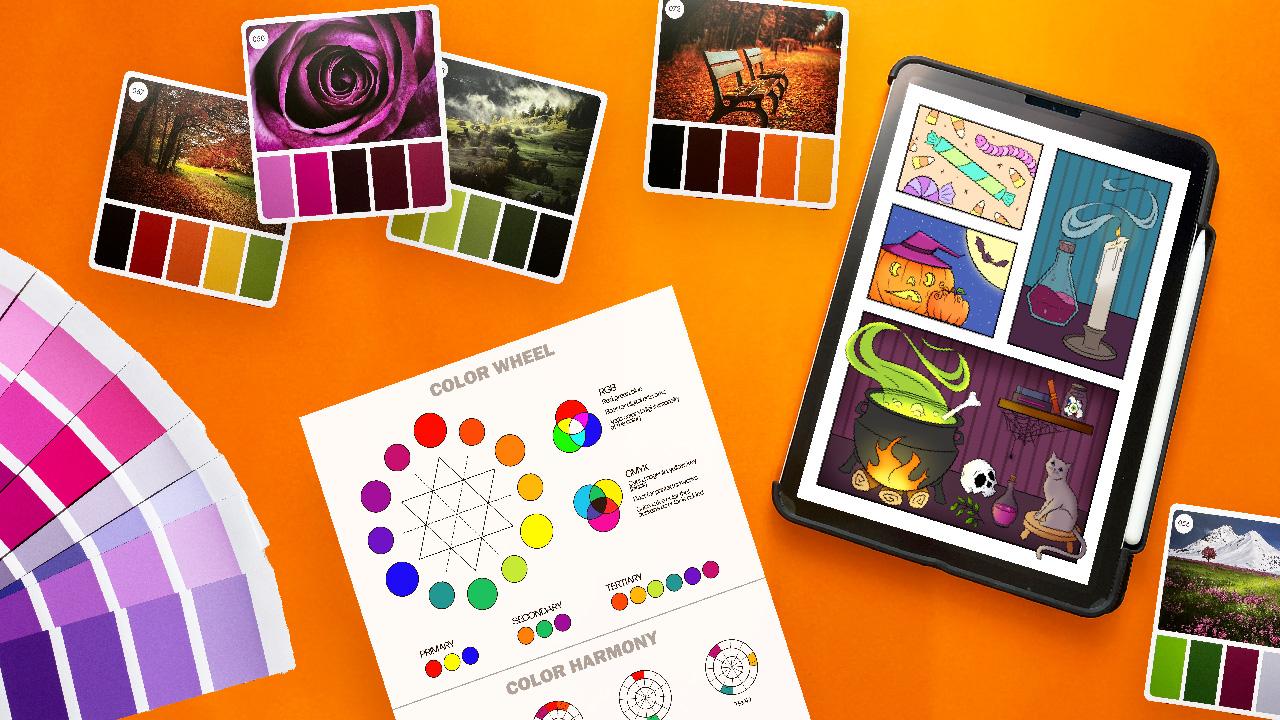
brevemente a teoria das cores e mostrarei onde encontrar
inspiração para que você
possa criar suas próprias paletas de
cores A aula foi projetada para
ser amigável para iniciantes
e, para torná-la mais
interativa e divertida, criei algumas planilhas que concluiremos juntos Se você quiser aprender ainda mais sobre como usar o Procreate, confira minha aula básica do
Procreate, que Então, agora que
você sabe no que está se metendo, vamos começar.
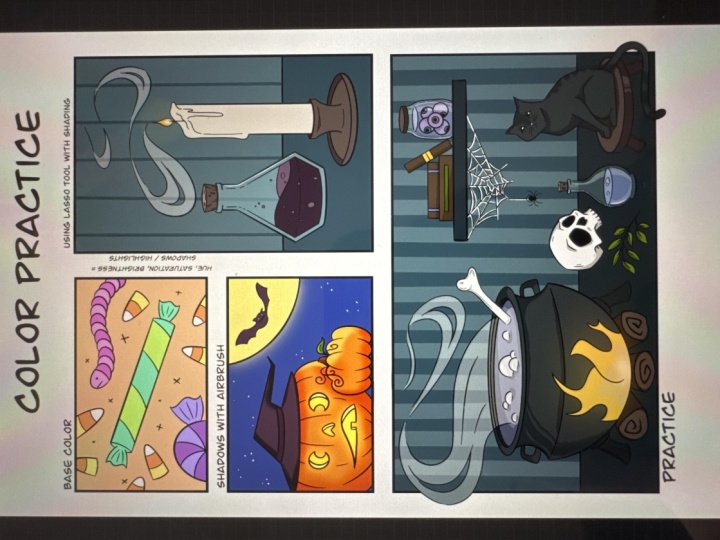
2. Recursos do curso: Para esta aula, criei
alguns recursos para você baixar e que usaremos juntos ao percorrermos algumas
dessas seções. Para fazer o download, basta rolar para baixo até a
guia Projeto e Recursos e selecioná-los para fazer o download. Além dos recursos de aula,
sirva-se de todos os meus brindes no KOFI, que incluem várias opções diferentes de páginas
para colorir Não deixe de me seguir até
lá também, pois
continuarei adicionando
brindes para vocês Depois de baixar os recursos da
sua classe, vá para a próxima seção,
onde começaremos.
3. Painel de cores: A cor. A primeira coisa que
quero fazer é mostrar
como usar o painel de cores. Então, vamos
abrir o Procreate. E então também
abriremos nossa planilha de colorir, mesmo que ainda
não precisemos dela Se você olhar aqui
no canto superior direito, há um ponto colorido. Essa é a sua cor ativa. Então, vá em frente e clique nele
e ele abrirá
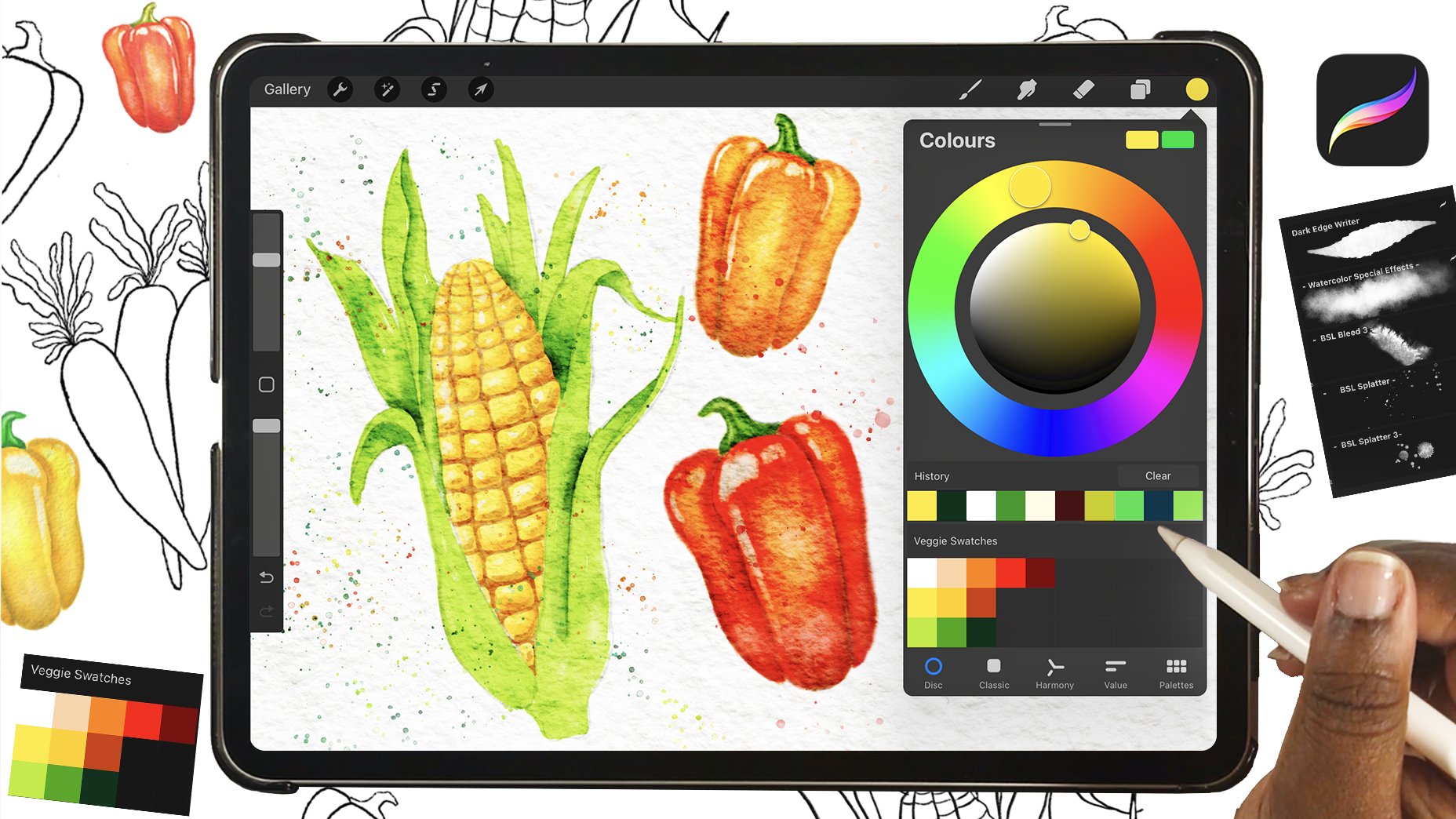
seu painel de cores. A partir daqui, você pode
se mover
na roda de cores e selecionar novas cores que estejam
ativas aqui. E então você terá
seu histórico e também
verá sua paleta de cores
atual Então, se eu quiser usar um
desses e torná-lo ativo, basta clicar nele
e, em seguida, ele ficará disponível para eu usar na minha arte E então, se eu decidir que quero voltar
para minha outra cor, basta clicar e segurar
até que ela mude novamente, e então terei minha opção de
cor anterior também. Não precisamos mais disso, então vou excluir
isso
e depois vou
voltar ao meu painel de cores. Em Clássico, você seleciona sua cor
movendo-se neste painel, mas também tem os controles deslizantes de matiz, saturação e
brilho, bem
como seu histórico
e sua paleta atual O próximo painel é Harmony
e, se você clicar
em gratuito, ele abrirá as diferentes opções de
Color Harmony. Você clica em um
deles, ele
se moverá na roda de
cores para você e fornecerá
uma nova cor ativa. A diferença
aqui é que posso ter três cores
ativas diferentes
e, em seguida, posso usar
esse controle deslizante para alterar o brilho
dessas cores ativas Você também tem seu histórico e sua paleta de cores atual Em valor, você tem controles deslizantes de matiz, saturação e
brilho, bem
como controles deslizantes bem
como Mas a melhor parte desse painel é que você pode
alterar os códigos hexadecimais Então, se você tiver um código hexadecimal
para uma cor específica, você pode inseri-lo aqui Explicarei mais tarde na
aula onde podemos obter esses códigos porque
ainda não precisamos deles para
começar a aula. E, novamente, assim como
os outros painéis, temos nossa história e as opções
atuais de paleta de cores O último painel são as paletas. Então, se você entrar aqui, verá todas as paletas
que criou e também poderá escolher
uma com a qual trabalhar Então, hoje, vou usar
a que eu fiz você baixar, que é a classe Procreate
Color, e basta clicar nos três pontos
ao lado e definir como ativa Portanto, agora ele está ativo em qualquer um dos painéis
que você escolher. Nesse ponto, você não precisa
escolher nenhuma de suas próprias cores. Então, vamos selecionar
a interface do disco
e, em seguida, passaremos para
a próxima seção, onde começaremos a colorir
o trigo.
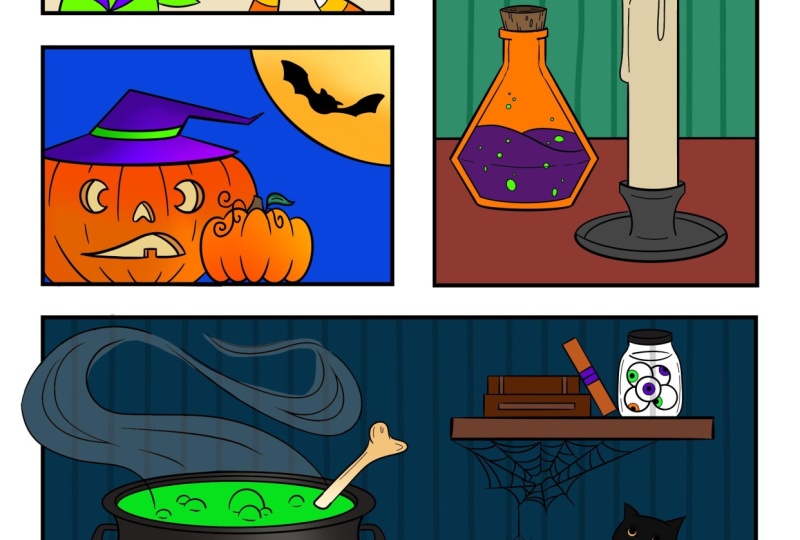
4. Cores básicas: Neste primeiro painel,
mostrarei como
adicionar apenas
uma cor base simples. Na verdade, há mais de
uma maneira de fazer isso, então vamos começar. A primeira maneira de
colorir é colorir normalmente. Portanto, precisamos mudar nossa
cor para a primeira cor na primeira linha e, em seguida, verificar se
o pincel está configurado para
tinta e pino de estúdio Então, a partir daqui,
vamos adicionar uma nova camada. Mas queremos que nossa
camada de linha esteja acima dessa camada. Depois, você pode seguir em frente e colorir como faria
normalmente. Portanto, há alguns
problemas com isso. exemplo, nem sempre é
fácil garantir que você tenha
tudo preenchido corretamente, e você pode acabar fora
das linhas fazendo isso dessa maneira. Não é necessariamente
errado colorir dessa maneira, e às vezes eu prefiro,
mas existem maneiras mais rápidas de
colorir e procriar Então, vamos experimentar a maneira
mais rápida agora. Então, não precisamos disso. Vamos apagar isso, e então
entraremos aqui e tocaremos duas vezes em nossa camada de
linha e
escolheremos a referência Agora você pode ver que
diz referência aqui. Em seguida, volte para a
camada abaixo e toque e arraste até sua arte para
adicionar cor
diretamente aos espaços que você
deseja preencher com Então veja que foi muito
mais rápido e fácil. Então, vamos mudar nossa cor para a segunda
cor na primeira linha
e, em seguida, vamos
adicionar outra camada e colocar essa nova cor nas outras seções
do doce. Você pode preencher rapidamente todo
o painel dessa forma, mas terá um problema. Então, deixe-me mostrar
qual
é o problema ao colorir
a minhoca gomosa Novamente,
precisaremos de uma nova camada
e, em seguida, mudaremos
para a terceira cor na primeira linha. Em seguida,
vamos inserir todas as outras seções
dessa minhoca gomosa. Mamãe, hmm. Ok, então você pode ver que realmente
encontramos
um problema aqui. Isso ocorre porque não temos nossa linha de trabalho completamente fechada Portanto, qualquer uma das seções
que não estiverem fechadas preencherá
todo o painel desta forma. Então vá em frente e desfaça isso
e, em seguida, vamos
para nossa camada de linha e
mude nossa cor para preto Em seguida, basta ampliar e fechar essas seções abertas. Então, agora, se voltarmos à nossa camada rosa e mudarmos
para a cor original, podemos incluí-la,
e isso não é um problema. Pessoalmente, não gosto desse
método porque faz parte do meu estilo artístico deixar
essas seções abertas. Então, o que eu faço em vez disso é
desligar minha camada de referência
e, em seguida, vou
voltar para minha camada rosa. Em seguida, pego meu pincel e contorno a seção
que quero colorir e arrasto e
solto a cor Tudo bem, então vamos
acabar com nosso verme. Então, assim como antes,
precisamos de outra camada e vamos ativar nossa camada de
referência novamente. Verifique se você está
na camada abaixo dela
e, em seguida, vamos
mudar para a quarta cor
na primeira linha e arrastá-la e
soltá-la exatamente como antes. E o mesmo problema. Então, vamos prosseguir e
desligar nossa camada de referência. Certifique-se de colocar a
camada abaixo dela novamente
e, em seguida, trace o
contorno e preencha Então, agora eu tenho um pequeno
truque que quero te mostrar. Então, vamos mudar para
a quinta cor
na primeira linha
e, em seguida, vamos
adicionar uma nova camada e
voltar essa camada para referência. Certifique-se de selecionar a
camada abaixo dela
e, em seguida, usaremos nossa cor roxa. Queremos fazer isso com
a outra seção, então precisamos de uma nova camada, selecionaremos
a outra cor roxa e depois adicionaremos essas seções. Agora, esqueci uma seção
e, na verdade, quero que
seja dessa cor roxa clara. Então, vamos voltar para essa camada. E então, em vez de mudar nossa cor nesse painel de cores, vamos tocar e segurar até que tenhamos a cor roxa
clara novamente, e então vamos
inserir essa cor. Isso teria sido mais fácil de
adicionar no início,
mas você ficaria surpreso com a
frequência com que deseja usar
a cor anterior. Então, eu queria ter certeza de
mostrar a vocês esse recurso. Agora vamos adicionar uma nova camada acima da
nossa camada de doces
e, em seguida,
escolheremos a décima cor na primeira linha Em seguida, vamos
arrastar e soltar isso
em segundo plano. E, como você pode ver, isso causou um problema
aqui com nosso worm, porque nossa
camada está no topo Então, na verdade, precisamos
pegar essa camada e movê-la para a parte inferior de
todas as outras camadas. Então, agora esse problema foi corrigido. Colorir o resto deste painel deve ser
fácil para você Apenas certifique-se de que cada uma
dessas seções tenha
sua própria camada
e, em seguida, você
vai querer usar essas três cores aqui. Então, vou
seguir em frente e acelerar esta
seção agora. Tudo bem, então temos
tudo preenchido agora e podemos passar
para a próxima seção
5. Ajustando cores: Nesta seção,
mostrarei uma maneira fácil de
alterar suas cores. Usaremos apenas o mesmo
painel da última seção, para que você não precise
colorir um novo painel. Então, digamos que
você decida que não gosta das
cores que escolheu, mas não precisamos
mudar todas as cores. É por isso que ter várias
camadas é uma boa ideia. Então, vamos escolher
nossa camada verde escura, depois vamos fazer
nossos ajustes
e
escolher a saturação
de matiz e o brilho, que abre essa
janela na parte inferior Então, se movermos o controle deslizante de matiz, podemos ver que essa falha. Então,
se movermos o controle deslizante de matiz, podemos ver que isso
muda a cor pura, como vermelho, azul, amarelo,
verde E então nossa saturação
é uma intensidade de luz, intensidade de cor Sim. Então, se movermos
o controle deslizante de matiz, podemos ver que isso
muda a cor pura E então isso muda a
intensidade da cor, e seu brilho apenas
adiciona preto ou branco. Se você não tiver certeza se
gosta da nova cor, basta tocar na tela
e um menu
aparecerá e pressionar
e segurar a visualização, e você poderá ver qual
opção você mais gosta. Você também pode aplicar, desfazer, redefinir ou cancelar, e eu
vou cancelar essas alterações Agora, digamos que
você queira criar várias opções
de cores da mesma arte A primeira coisa que você precisa
fazer é combinar suas camadas. Então, abra o painel de camadas e selecione primeiro a camada de
cor superior. Em seguida, começando do topo, junte as camadas até que todas as camadas de cores sejam
combinadas em uma camada Lembre-se de que, se você fizer isso, não
poderá mais manipular camadas
individuais Se quiser manter uma cópia
das camadas individuais, você pode fazer uma cópia extra. Então, para fazer isso, você realmente
precisaria
agrupar suas camadas. Então, basta deslizar para a direita sobre elas e colocar todas as suas
camadas de cores em azul E então o grupo agora é
uma opção no topo. E então você pode deslizar para a direita sobre isso e você tem uma opção de
duplicar, e então você pode simplesmente
nivelá-la a partir daqui E então você tem suas camadas separadas e
sua camada achatada. Na verdade, não
precisamos da camada de grupo, então exclua-a
e, em seguida,
duplicaremos essa camada duas vezes Vamos desligar
essa camada superior e , em seguida,
escolher a camada intermediária, e vamos fazer
nossos ajustes e voltar para matiz, saturação
e Agora podemos mudar
tudo de uma vez. E vamos ver. Acho que é
uma boa opção. E vou fazer a
mesma coisa com esse
outro e escolher
algo diferente. Tudo bem. Agora você tem três opções diferentes
da mesma arte Isso seria ótimo
se você precisasse fazer uma enquete ou se
quisesse fazer impressões, e então você poderia
ter opções diferentes com base no que seus
clientes gostam Outra coisa que quero
mostrar é o equilíbrio de cores. Isso meio que aprimora as
cores em sua arte e pode ser uma boa
opção se você precisar apimentar um pouco
de cor em Quando terminar de
brincar com o equilíbrio de cores, exclua essas camadas extras porque não
precisaremos delas
e, em seguida, passaremos
para a próxima seção.
6. Modos de mesclagem: Nesta seção,
mostrarei como usar os modos de
mesclagem Mas primeiro, precisamos
inserir nossas cores básicas assim como fizemos
na primeira seção. Vou mostrar uma parte
acelerada de mim adicionando as cores para que você não fique
totalmente sozinho Lembre-se de que você quer
cada peça em sua própria camada
e, em seguida, usaremos
as cores na segunda linha. R Ok, agora que temos
nossas cores básicas, quero mostrar o que os modos de
mesclagem fazem Vou ser honesto, geralmente uso apenas alguns
deles regularmente
e, ocasionalmente,
brinco com
alguns dos outros. Não vou explicar
como usar tudo isso, mas incluirei um
Lincoln Procreate na descrição, onde ele explica
melhor cada um Então, vamos escolher nossa cor de
fundo
e, em seguida, adicionaremos
uma camada acima dela. Então você verá isso aqui. Se você clicar nele, isso
abrirá seus modos de mesclagem. Então, vá em frente e configure
isso para multiplicar, e então vamos mudar nosso pincel para aerografia e escova macia. Agora, basta tocar e segurar o fundo azul
e,
em seguida, fazer um pequeno
ponto, como se em qualquer lugar estivesse bom. Então, como temos
esse conjunto para multiplicar, mesmo que seja igual
à cor de fundo,
ele parece mais escuro Vamos adicionar mais
alguns pontos. Vamos adicionar amarelo. E então usaremos essa laranja
da abóbora grande. Tudo bem, agora vou
mover isso um pouco para o
lado, e então vamos
entrar em nossa camada circular
e selecionar o M. Então, vamos dar uma olhada e
ver o que tudo isso faz Como na cor mais escura, ela não mostra absolutamente nada E, para ser sincero,
não tenho certeza do porquê. Mas você verá que
eles iluminam,
escurecem, mostram Há muitas coisas
interessantes que
você pode fazer com elas, e você nunca
sabe para que
vai acabar usando-as. Então, é meio divertido jogar. De qualquer forma, vamos fazer bom
uso de alguns desses modos de
mesclagem Então, vamos começar excluindo essa camada porque na verdade
não precisamos dela E então vamos escolher
a camada de rosto
de abóbora
e adicionar uma camada acima dela. E então vamos
transformar isso em uma máscara de recorte e mudar nosso
modo de mesclagem para multiplicar Agora, vamos mudar o tamanho do nosso
pincel para o tamanho oito. E então vamos mudar nossa cor para a mesma
cor da nossa abóbora. Agora, basta adicionar um pouco
de sombreamento à sua abóbora. E, como você pode ver,
estou meio que trabalhando fora do desenho, então não
vou muito longe. E então basta adicionar um
pouco debaixo do chapéu aqui. E eu realmente quero escurecer
isso um pouco. Então, vamos mudar
isso para o tamanho dois
e, em seguida, adicionaremos uma tonalidade
mais nítida ali mesmo Agora eu quero adicionar um
pequeno destaque. Então, vamos adicionar outra camada
recortada
e, em seguida,
alterá-la para tela
e, em seguida, alteraremos o tamanho do
nosso pincel para seis Em seguida, basta adicionar um pouco de destaque na
borda da abóbora. Agora vamos fazer a
mesma coisa com essa abóbora, então vamos selecionar essa cor. E então vamos adicionar uma camada acima da outra abóbora, configurá-la como
máscara de recorte e multiplicar Em seguida, altere o tamanho do
pincel para quatro. Em seguida, basta adicionar
um pouco de sombreamento na borda e na parte inferior E então, novamente, queremos
adicionar uma camada de destaque,
então adicione outra camada recortada aqui e altere-a para a tela
e, em seguida, adicione um
pouco na borda e no topo aqui Então isso parece um
pouco duro para mim, então eu quero mudar a
opacidade para cerca Para a folha e o caule, podemos apenas fazer um sombreamento
rápido neles Então, basta alternar para multiplicar, certifique-se de que seja
uma camada recortada E então vamos mudar o tamanho do nosso
pincel para o tamanho um e adicionar um pouco de
sombreamento na borda e na parte inferior E então faremos a
mesma coisa com nossa folha. OK. E isso é bom
o suficiente para eles. Então, podemos realmente fazer a
mesma coisa com nosso chapéu. Então entre aqui e encontre
a camada do chapéu e da faixa, vamos juntá-los
e, em seguida, adicionar um
pouco de sombreamento ao E então, assim como antes, vamos adicionar
outra camada recortada e transformá-la em tela
para adicionar nosso destaque E então vamos adicionar um
pouco à borda aqui. E depois um pouco aqui
na aba do chapéu. Agora vamos
fazer algo divertido, que é fazer o rosto brilhar, mas na verdade eu
inverti essas cores, então vamos
mudar isso bem Tudo bem, então vamos escolher nossa camada de interface
e, em seguida, vamos duplicá-la
e
mudar nosso modo de mesclagem
para mudar nosso modo de mesclagem Em seguida,
entraremos em nossa camada de ajuste e
escolheremos o desfoque gaussiano Agora você pode ver que diz
Gaussi e desfoque na parte superior. E se você simplesmente arrastar o
alfinete pela tela, poderá ver isso mudando, mas também poderá ver
seu brilho mudando aqui Então, acho que vamos
com cerca de 12. Eu acho que isso parece bom. fazer a mesma coisa com nossa lua, então vamos encontrar essa
camada e duplicá-la Na verdade, não vamos
mudar o modo de mesclagem, mas vamos fazer nossos ajustes
e fazer o desfoque gaussiano E para este, acho que talvez 13, eu farei. Isso ficará desfocado na
parte externa do painel, então use a ferramenta de borracha e limpe-a da
melhor maneira possível Isso é tudo o que queremos
fazer com os Blending Modes, mas eu quero
adicionar alguns olhos
ao morcego e algumas
estrelas ao céu Então, vamos
adicionar uma camada acima nosso bastão e depois escolher a cor
rosa desse chapéu. Depois, também quero mudar
para nossa caneta de estúdio sob tinta
e, em seguida, mudar o tamanho do
pincel para o tamanho cinco
e, em seguida, adicionaremos
alguns pontos para os olhos Agora vamos fazer algumas estrelas. Então, vamos adicionar outra camada
e, em seguida, vamos
selecionar a cor da nossa lua. E então você pode simplesmente adicionar quantas estrelas quiser ao
céu. Se você estiver satisfeito
com sua obra de arte, vamos
agrupar todas elas e depois as nivelaremos Essas são apenas suas camadas de cores, não sua linha ou
outra camada de doces Então vá em frente e agrupe isso. E então vamos
prosseguir e nivelá-la. E isso é tudo para esta seção. Então, vamos em frente e seguir em frente.
7. Ferramenta de seleção: Nesta seção,
mostrarei como
usar a ferramenta de
seleção
, também conhecida
como ferramenta Lasso Então, novamente, vou começar adicionando rapidamente as cores básicas e vou
acelerar essa parte. Você notará que
eu não pintei a fumaça e você
verá branco mais tarde. Ok, agora eu quero adicionar algumas listras ao nosso plano de fundo Então, vamos entrar em
nosso painel de ações, verificar se ele está definido como Canvas, guia de
desenho e, em seguida,
editar guia de desenho. Então, essas são as mesmas
configurações que você precisará. Portanto, escolha a grade Tut, opacidade de 50%, tamanho da
grade de 115 pixels
e, em seguida, espessura Certifique-se de que o desenho
assistido esteja desligado e
clique em Concluído. Agora vamos mudar nosso
pincel para cigraphy monoline
e, em seguida, verificar
se está definido para 30% Também precisamos adicionar uma camada recortada logo acima da
nossa camada de fundo azul Agora, basta desenhar uma linha diretamente para baixo
a partir da guia aqui, meio que estendê-la até a parte inferior e pressionar e segurar aqui. E então, se você pressionar
e segurar o dedo, ele endireitará essa Então, se você não conseguiu
ver isso muito bem, faremos isso aqui. Agora está um
pouco mais reto, mas ainda está meio torto, e agora está reto
para cima e para baixo Então, faça isso de acordo com todas
as suas diretrizes. Depois de fazer todas
as listras, você pode voltar e
desligar a guia de desenho, e ela se livrará dessa grade Agora vamos deixar a
parte superior da cortiça mais leve. Então, vamos
escolher nossa camada de cortiça
e, em seguida,
escolheremos a ferramenta de
seleção na parte superior Certifique-se de que esteja
configurado como à mão livre. Você poderia usar a elipse aqui, mas acho que será mais fácil usar a mão livre, então depende de você
o que você quer fazer Em seguida, aumente o zoom e tente seguir sua
diretriz negra aqui Se você precisar de algumas tentativas,
não desanime. É meio complicado
fazer seleções. Agora vamos entrar
e escolher matiz, saturação
e brilho,
e vamos mudar
nosso brilho para cerca E para sair dessa seleção, basta ir em frente e
clicar no S novamente. Agora vamos entrar e
escolher nosso líquido de poção, e então vamos escolher
nossa ferramenta de seleção novamente, aumentar o zoom, e então
vamos fazer uma seleção dessa pequena
porção de nossa poção Mais uma vez, não tenha pressa. Se você precisar retirar o pino e depois usá-lo novamente, você pode absolutamente fazer isso. O que for mais fácil para você. Agora vamos examinar nossa
saturação de matiz e brilho,
e vamos mudar nosso
brilho para cerca E vamos mudar nossa
saturação para 55. Tudo bem, agora vamos adicionar
uma camada acima dela e vamos selecionar
nossa cor rosa claro agora E vamos voltar
para o nosso broche de estúdio, e depois vamos
colorir todas as nossas bolhas E então vamos mudar nossa saturação para cerca de 35% Eu quero que
a jarra de vidro pareça transparente, então vamos
clicar nesse fundo azul aqui, depois ir para a camada de fundo e colocar sua cor
aqui em cima da jarra. Então, quando você acessa sua prévia, você pode ver que essa
seção está preenchida agora. Agora vamos voltar para nossa camada de
jarra e mudar nossa opacidade para cerca de 65%, e então vamos
mudar nosso brilho Então, vamos mudar
isso para cerca de 53%. Então, agora você pode realmente ver o fundo listrado
através do vidro Agora, se você quiser
ficar mais sofisticado, vamos adicionar um pouco de brilho à borda
do nosso copo Portanto, faça uma seleção bem
próxima à linha de borda aqui. Mais uma vez, não tenha pressa. E então certifique-se de
fechá-lo lá. E então vamos mudar
nossa pena para apenas 1%. Agora vamos mudar nossa
saturação e brilho de matiz. Então, vamos fazer nossa tonalidade em 20, nossa saturação em 25 e nosso Vamos fazer 70. Então, isso só dá um
pouco mais, como se o brilho da luz das velas na borda do copo Agora, para a fumaça,
precisaremos de uma nova camada
e, em seguida, faremos
três seleções separadas Então, basta selecionar este
primeiro como você faria normalmente. E em vez de apenas fechá-lo, vamos
tocar no ponto cinza. Assim, podemos ver que nossa
seleção foi feita porque temos essas
linhas listradas no fundo Agora poderemos selecionar
os outros dois da mesma forma. Apenas
certifique-se de fechar sua seleção quando
terminar , tocando
nesse ponto cinza Vou dar uma olhada no
meu, e então vocês podem
fazer o seu sozinhos. Depois de
fazer todas as três seleções de fumaça, vamos escolher a sétima cor
na terceira linha e depois arrastar e soltar
em cada uma dessas seções Você notará que há algumas seções abertas
em sua fumaça. Queremos que seja assim.
Então, deixe assim. E então vamos voltar
à nossa camada e alterar nossa opacidade para apenas 35% Então agora nossa fumaça é transparente, assim como nossa jarra de vidro. Agora eu quero trabalhar na minha chama. Então, vamos escolher
essa camada e , em seguida, obter
sua ferramenta de seleção. E então vamos
fazer uma pequena seleção dentro de nossa chama
mais ou menos assim, e mudaremos nossa
pena para cerca de 3% E inverta sua seleção. Então, agora suas linhas onduladas estão dentro de sua chama
em vez de fora dela Agora vamos mudar nossa
saturação e brilho de matiz. Vamos mudar
nossa tonalidade para 48, nossa saturação para cerca de 63
e nosso brilho, vamos
fazer isso por volta de Acho que parece muito bom. Eu quero adicionar um pouco de brilho. Então, vamos adicionar uma camada abaixo nossa camada de velas e
depois usar nossa ferramenta de seleção E em vez da mão livre, vamos mudar isso para elipse, e isso é arrastar e
soltar um círculo Pressione e segure
o dedo na tela para obter
o círculo perfeito. E então vamos
mudar nossa cor para
a oitava cor
na terceira linha e arrastá-la e soltá-la Agora está um pouco claro demais, então vamos mudar
nossa opacidade para 8% Pode ser um pouco difícil
ver isso na câmera. Agora vamos fazer uma
seleção na parte superior da vela que segue esse
brilho E vamos mudar
nossa pena para cerca de 10%. E então, em nossos ajustes, vamos mudar nossa tonalidade para 53 e aumentar nossa saturação até o
fim Agora vamos fazer
mais um ajuste e ir para o equilíbrio de cores, e vamos aumentar um pouco
esse amarelo Agora vamos fazer mais uma
seleção logo abaixo da chama e vamos mudar
nossa saturação para cerca de 80% Então, quando você terminar, deve
ficar mais ou menos assim. E agora precisamos escolher a camada
do castiçal, e vamos selecionar
essas duas seções traseiras, e não se esqueça de tocar
nos pontos cinza para que possamos
fazer nossa segunda E então, para nosso ajuste, vamos mudar
nosso brilho para 45%. Se você está satisfeito com tudo, vá em frente e mescle suas
camadas para este painel Você pode ficar muito sofisticado com a ferramenta Lasso e continuar
com esta seção, a ferramenta Lasso e continuar
com esta seção,
mas vamos seguir em frente,
pois acho que
entendi o suficiente que você pode fazer
com essa Então, nos vemos
na próxima seção.
8. Teoria das cores: Pode parecer estranho fazer teoria das
cores
no final da aula, mas como eu
já havia escolhido as cores para
a planilha da
aula, não
precisávamos dela antes Agora que você está prestes a
fazer sua própria tarefa e escolher as
cores por si mesmo, aprender a teoria das cores pode
facilitar muito para você Portanto, para esta seção,
precisaremos
abrir nossa planilha Color
Wheel Então você pode ver aqui
que eu já tenho as
cores RGB e CMYK preenchidas,
então você não precisa
fazer essa parte então você não precisa
fazer RGB significa vermelho,
verde e azul,
e você usaria isso
para obras de arte digital que não pretendemos imprimir CMYK significa ciano,
magenta, amarelo e chave,
que Usaríamos esse modo de cor para obras de arte que
queremos imprimir Então, vamos
começar
a preencher nossa roda de cores. Então, a primeira coisa que precisamos
fazer é adicionar uma nova camada, mas queremos que essa camada fique
abaixo da nossa Vá em frente e ative
sua referência para sua planilha e depois
volte para a outra
camada abaixo Agora, pressione
e segure sua cor vermelha e
solte-a na parte superior. Na verdade, vamos
usar o amarelo, não o verde, porque estamos
usando cores primárias
e, em seguida, vamos
usar nosso azul. Então vá em frente e coloque isso
no outro círculo maior. Então, agora temos todas as
nossas cores primárias. Agora precisamos criar
nossas cores secundárias. Então, vamos entrar e
mudar nosso pincel para caligrafia e linha de modificação E então vamos selecionar
nossa cor vermelha novamente e colocar um pouco
nesse círculo aqui. E também vamos fazer a mesma coisa com o amarelo. Agora vamos
usar nossa ferramenta Smudge e vamos misturar
essas cores Tenha cuidado para não
adicionar branco ao fundo,
porque isso aumentará a cor,
e não queremos isso. Então, tente misturar o
amarelo e o vermelho. Em seguida, basta pressionar e segurar, e agora você terá
sua cor laranja que pode arrastar e
soltar em seu círculo. Agora vamos fazer
a mesma coisa com nossas outras cores secundárias. Então, basta pegar um pouco de
vermelho aqui e um pouco de azul de volta para a ferramenta de borrar e depois
misturar tudo até obter uma bela tonalidade roxa E faremos a mesma coisa com
o último aqui,
então um pouco de azul e um pouco de
amarelo e nossa
ferramenta de borrar novamente. Tudo bem. E você pode ver que
isso realmente não criou o
tom de verde mais bonito Não vai ser
muito bom para mixagem. Então, o que eu recomendo é, na verdade a
cor caia no
verde do nosso CMYK, e isso se misturará muito
melhor daqui Tão fácil o suficiente, certo? Agora, acho que vocês conseguem misturar suas próprias cores terciárias, então vou acelerar
essa parte Então, quando estiver pronto, o seu deve se parecer com o meu. Então, vamos dividi-las e
simplesmente arrastar e
soltar suas cores. Isso torna um pouco mais fácil ver quais
são nossas cores primárias, secundárias e terciárias O.
Ok , então a
parte superior está completa. E eu só quero dizer que
entender como misturar cores digitalmente é mais divertido do que
prático na maioria das situações Se você estiver fazendo uma pintura
tradicional, saber como misturar essas
cores seria mais útil. O que será mais
útil para você na arte tradicional
e digital é o Color Harmony. Tudo isso é muito fácil. Você só precisa combinar o posicionamento do
círculo com o que você tem acima e , em seguida, arrastar e
soltar as cores. Então, nós já conhecemos
nossas cores primárias, então essa é muito simples. Essa é a única
harmonia de cores que não muda. Sempre será vermelho,
amarelo e azul. Novamente,
vamos combinar o que
vemos em nossos círculos
com a roda de cores. Então, análogo é apenas um grupo de três ou mais cores
próximas umas das outras Isso pode estar em qualquer lugar
na sua roda de cores. Não tem um ponto fixo
como as cores primárias. Então, podem ser esses
três ou esses três. Não importa,
desde que estejam um
ao lado do outro. Então, vamos continuar
e preenchê-los. Cores complementares são qualquer coisa que esteja diretamente
em frente uma da outra. Então é o oposto
da sua cor. E agora temos
nossa tríade de cores. As cores da tríade são aquelas que estão igualmente
espaçadas umas das outras Então, tecnicamente,
suas cores primárias
contariam como cores da tríade. Para monocromático,
vai ser um
pouco diferente Então,
selecione sua cor vermelha
e coloque-a na seção superior. Então, vamos
clarear nossa cor no meio do caminho e faremos
isso mais uma vez Então, basicamente, monocromático são apenas tons diferentes
da mesma cor Passando para nossas cores tétrades, esses são basicamente dois pares de cores
complementares Split complementar
usa uma cor base
e, em seguida, duas cores que estão em cada lado do complemento
direto. E então temos o quadrado, que tem apenas quatro cores
uniformemente espaçadas Então, por que isso é importante? Bem, isso basicamente indica
quais cores
combinam bem. Isso realmente torna
mais fácil saber o que combina bem
ou dá contraste. Então, há algo
que eu quero
mostrar aqui com nossas cores
complementares. Portanto, sabemos que nossas cores
complementares ficam bem em opostas umas
das outras Pense no Natal. Vermelho
e verde combinam. No entanto, se você pegar essas duas cores e
misturá-las, obterá uma cor marrom. Agora, isso pode ser bom se você estiver tentando
obter uma cor marrom. Mas se você não quisesse marrom e
quisesse usar vermelho e verde, deveria ter
cuidado ao misturá-los. Isso é verdade com qualquer um de
seus elogios. Ou você vai
ter um cinza ou você vai ter um marrom. Então, lembre-se de
que,
embora trabalhem juntos, eles também podem não funcionar muito bem juntos,
se isso fizer sentido. Isso é tudo para esta seção. Espero que você o tenha achado
útil para entender
melhor as cores e
que o oriente a fazer melhores
escolhas de cores no futuro.
9. Inspiração de cores: Se você está com dificuldades para
decidir quais cores usar, há muitos recursos
que podem ajudá-lo. Alguns recursos vêm em formas
físicas, como livros, amostras de
pantone ou cubos de cores, mas na verdade você pode encontrar
vários recursos on-line Então, vamos examinar
alguns deles agora. Então, digamos que você conheça
uma cor específica que deseja. Você pode
simplesmente pesquisar no Google. Por exemplo, se você conhece uma cor
específica, como prata, eu simplesmente
digitaria o código hexadecimal prateado e encontraria um que parecesse próximo ao que estou procurando E se vocês se
lembrarem, podem inserir esses códigos hexadecimais
no painel de cores O interesse é outro
ótimo recurso. Assim, podemos digitar algo
como a paleta de cores de Halloween, e você pode ver que
teremos várias Às vezes, você receberá códigos hexadecimais com eles e
às vezes não Mostrarei como criar
paletas de cores na próxima seção, você
saiba como
obter cores de imagens sem códigos hexadecimais Você também pode usar o Color Hunt. Aqui você pode
escolher entre categorias como essa opção de espaço divertido, ou você pode usar a pesquisa e
digitar algo como skin, e você terá
muitas opções para isso. Você pode até tocar na barra de pesquisa e escolher um tema de cores. Outra opção é a cor da Adobe. Na verdade, você pode usar
a maioria dos recursos do Adobe
Color gratuitamente. Então você tem onde
criar o seu próprio e brincar com
diferentes harmonias de cores Você pode explorar onde
encontrará temas de cores e pode usá-los da
mesma forma que fizemos com o Color Hunt. Você também pode ver
o que é tendência. E digamos, por exemplo, você quisesse ver o que era
interessante e o design gráfico, você poderia escolher
ver mais e clicar na imagem para
obter os códigos hexadecimais O laboratório é algo novo que
eu nunca usei antes, então não posso
dizer muito sobre isso. E as bibliotecas só podem ser usadas se você tiver uma conta da
Creative Cloud, mas se tiver, poderá
armazenar temas de cores aqui e acessá-los no
Photoshop ou no Illustrator Outra coisa que você pode fazer é
se inspirar na vida. Tire fotos de qualquer coisa que tenha cores que
chamem sua atenção. Novamente, isso é algo que
pretendo mostrar como usar as cores
na próxima seção. A última coisa que quero compartilhar é que você pode usar
sua intuição. Costumo usar a opção de matiz, saturação e
brilho para brincar até
encontrar cores adequadas Faça o que você se sentir
mais confortável com. Tenho certeza de que não
pensei em tudo. Portanto, se você tiver boas ideias ou recursos que
gostaria de compartilhar, faça-o nos comentários. Sempre fico empolgada em
encontrar novos recursos de cores e tenho certeza de que outras pessoas desta classe também
gostariam. De qualquer forma, isso é tudo que
tenho para esta seção, então nos vemos na próxima
10. Paleta de cores: paletas de cores são uma
ótima maneira de gerenciar as cores que você deseja usar ou
já usou em sua arte, então vou mostrar
como configurá-las Então, vamos entrar no
Pintrist e
pesquisar a paleta de cores do outono Você vai
querer especificamente um que tenha um código hexadecimal, então vou selecionar esse Para este vídeo, vou salvá-lo e trazê-lo para o Procreate, mas você pode simplesmente
usar outro dispositivo para visualizá-lo e extrair
os códigos hexadecimais Você também pode simplesmente
anotá-los em um pedaço de papel se não tiver
outro dispositivo para visualizá-los. Agora que você tem
seus códigos hexadecimais, vamos voltar e aproximar, e eu vou adicionar
um novo documento em branco, e vou
colocar meus códigos
hexadecimais para que vocês possam Então, agora vamos ao nosso painel de
cores e
toque no sinal de mais para
criar uma nova paleta Em seguida, clique em Sem título e
renomeie para Fall Colors. Agora vamos
entrar em valor e vamos
mudar nosso código hexadecimal, mas eu acabei de esconder isso, então vamos reduzi-lo um pouco Espero que isso
funcione. Lá vamos nós. E vamos mudar para este 201724. Então, temos nosso novo número aqui, e ele mudou nossa
cor na parte superior. Então, agora podemos pegar
essa cor ativa e adicioná-la à nossa paleta de cores E então podemos fazer a mesma coisa com
o resto deles. Eu não vou fazer
todas elas com você. Acho que você entendeu a essência, mas é muito fácil
adicionar suas novas cores Agora, quero mostrar como
obter cores de uma imagem. Pode ser uma imagem que você tirou ou uma imagem que você encontrou online.
Isso realmente não importa. Vou usar uma
imagem que obtive do Invado e você pode encontrar
muitas imagens excelentes lá No entanto, não é gratuito, mas você pode realmente encontrar muitas imagens
gratuitas para se inspirar em
cores. Portanto, não se preocupe sobre de
onde você o obteve. Você pode escolher cores de uma
imagem de duas maneiras diferentes. Uma forma é um pouco mais difícil e a outra acontece
quase instantaneamente. A primeira maneira de
fazer isso é adicionar uma imagem ao seu Canvas. Vamos até o painel de
ações, selecione Inserir foto e selecione
sua foto preferida. A partir daqui, você pode
simplesmente tocar e segurar a cor que
deseja da sua imagem
e, em seguida,
criar uma nova paleta para ela Essa é uma maneira demorada, mas nem sempre é
a opção ruim. Se você ver
cores específicas que
deseja usar na imagem,
esse é o caminho a percorrer. A outra
maneira muito mais rápida de fazer isso é clicar
no sinal de adição e, em seguida,
clicar em Novo a partir de fotos. Selecione a mesma foto
e você verá que ela criou uma paleta com base nas cores
da sua imagem Você notará que
a cor que eu selecionei manualmente não está nessa. Não é possível selecionar
todas as imagens nesta foto porque
são muitas. Portanto, essa opção é ótima
se você quiser que a vibração de uma imagem ofereça uma paleta de cores
coesa No entanto, se você tiver uma imagem com
menos variação de cores, você se aproximará
das cores específicas que deseja para sua paleta Obviamente, você tem a
opção de fazer as duas coisas e apenas criar duas paletas, se isso ajudar você a criar
suas obras de Agora você tem tudo o que precisa para fazer seus projetos de classe, então vamos para
a próxima seção eu
possa lhe dizer o que é.
11. Projeto de curso: Para sua tarefa,
você tem duas opções. Você pode colorir o painel na parte inferior da planilha ou usar uma
das
páginas para colorir que tenho no KOFI,
que, como lembrete
, é Você tem total liberdade criativa para colorir como quiser, usando qualquer um ou todos os métodos
que eu lhe ensinei hoje. Não há uma
maneira certa ou errada de fazer esse projeto, então divirta-se
e seja criativo. Estou realmente ansioso para ver o que
todos vocês inventarão. Portanto, certifique-se de
compartilhá-lo na seção
do projeto para que todos
possamos ver sua obra-prima Muito obrigado
por participar da minha aula, e nos vemos
na próxima. Tchau.
 Shay Maven, Artist + Designer + Content Creator