Transcrições
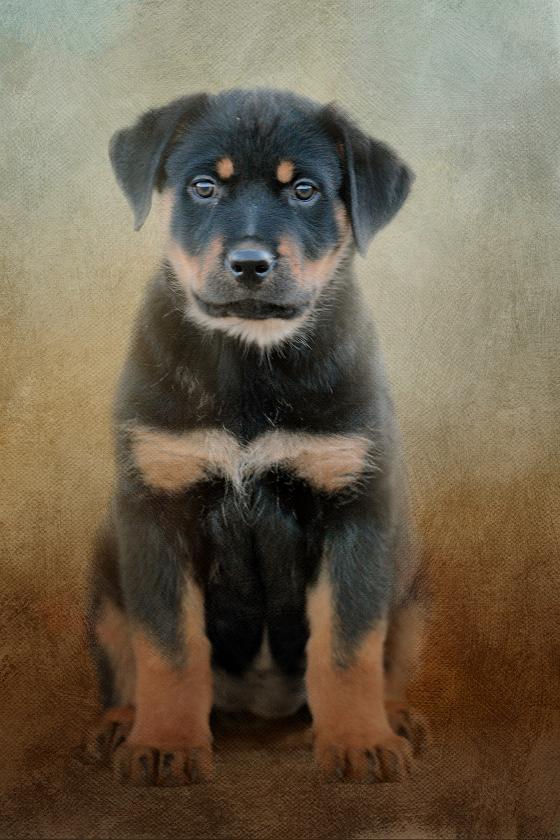
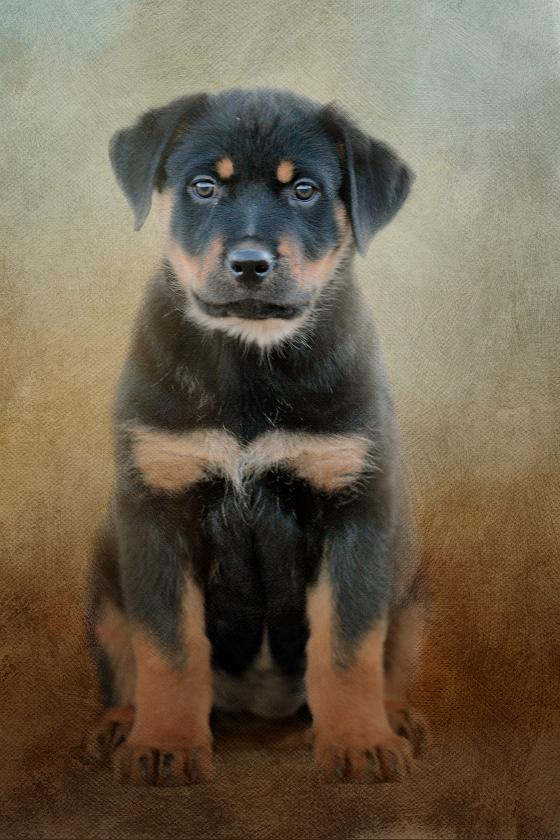
1. Boas-vindas!: Bem-vindo a criar um retrato de cachorro de
belas artes com uma foto em procreate. Nesta aula, você aprenderá
como mesclar uma foto com texturas de
fundo para dar
uma aparência artística à foto. Você pode usar minha adorável
foto de cachorrinho ou uma de sua preferência. Você aprenderá como mascarar o plano de
fundo do objeto e como mesclar suavemente sua foto
com um novo plano de fundo. Você criará um
retrato final com essas técnicas dando à sua foto uma aparência pintada de
belas artes. Você também aprenderá como
usar uma camada de textura como sobreposição para adicionar um traçado de pincel finalizado
à arte final. Para concluir esta aula, você precisará de um iPad
com o procreate instalado. Você também precisará de
um lápis Apple. Você precisará já ter
uma compreensão básica do
uso do Procreate, incluindo a
instalação de pincéis. E você precisará ter
a foto e
as texturas fornecidas em seu iPad
antes de começar a aula. A aula fornece
esta semana uma foto de cachorrinho
para texturas de fundo, uma textura de sobreposição de tela e meu conjunto de pincéis de
pintura de retrato. Você está pronto para tirar uma foto
do instantâneo às artes plásticas? Se sim, então, por favor, junte-se a mim. Seu projeto de classe é criar um retrato de cachorro de belas artes
usando meus recursos fornecidos. Ou sinta-se à vontade para usar uma foto do seu próprio animal de estimação e uma textura de
fundo diferente , se desejar. Estou ansioso para ver
sua arte fotográfica finalizada.
2. Configure sua tela: Ok, hoje eu vou
fazer uma obra de arte fotográfica. Agora, quando faço arte fotográfica, tiro uma foto que
tirei com minha câmera e misturo a
foto com um novo fundo. E eu te dei
alguns planos de fundo, sobreposição de
textura e
foto de cachorro com os quais estou trabalhando. Então você pode tentar fazer a mesma coisa e criar
algo semelhante. Você pode usar sua própria foto de cachorro. Mas achei que esse cachorrinho era
ótimo para começar. Agora,
já tenho todos os meus arquivos no iPad. Então eu estou supondo que você também. Se você não fizer isso, talvez queira
fazer isso antes de
começarmos , porque eu não
entro em tudo isso. Então, não presto
atenção em como meus arquivos são organizados porque sou a
pessoa mais desorganizada do mundo. Tenho alguns arquivos na minha biblioteca de fotos e
outros armazenados como arquivos. Então, minhas coisas estão
em todo lugar. Então, simplesmente não preste
atenção nisso. A primeira coisa que vou
fazer é configurar meu Canvas. Agora, já tenho um aqui, configure 4 mil por 6 mil, mas vou
montar um novo. Aperte o botão de adição. E eu já tenho um retrato
grande escolhido aqui, que é de 4 mil
por 6 mil. Esse é o tamanho em que
gosto de trabalhar. Quando eu faço fotos de retratos. Gosto de trabalhar em alta qualidade e 300 DPI para poder imprimir em tamanho
grande. Ou se eu estiver fazendo isso
por outra pessoa, talvez
ela queira ter uma estampa
grande feita de seu animal de estimação. Dessa forma, eles terão
muitos pixels para trabalhar. Então, para configurar uma nova tela, você pressiona o botão de adição, garante que o DPI esteja em 300s, para obter a melhor qualidade. Em seguida, você digitará sua
largura e altura. Você não precisa
fazer 4 mil por 6 mil se o seu
iPad tiver menos memória, mentes têm bastante memória para poder lidar com esses arquivos. Mas você poderia fazer metade desse tamanho, 2 mil por 3 mil ou
até menos, se quiser. Mas vou
digitar apenas 4 mil. Sua altura
já é de 6 mil. Se não funcionasse, eu digitaria
isso ali mesmo. E DPI, como eu disse, 300. E você verá que diz que as camadas
máximas são 18. Não vou usar 18 camadas, mas é isso que está disponível para mim com minha memória no meu iPad. Vou clicar em Criar e ele abre
automaticamente
o novo Canvas assim que você fizer isso. Então, o Canvas está
configurado e pronto para uso.
3. Máscara de fotos e fundo juntos: Ok, agora que temos a
tela pronta para ser usada aqui, é hora de começar a trabalhar
na criação dessa arte fotográfica. Então, a primeira
coisa que vou fazer aqui é inserir uma foto. E nós vamos fazer,
eu vou fazer isso. Quero dizer, você poderia fazer seu
próprio cachorro se quiser. Mas esse é o cachorro com
quem vou trabalhar. E vou transformar essa foto de cachorro em uma obra
de arte que parece um velho
mestre usando dois fundos. Vou
clicar no sinal de mais para
criar uma nova camada. E eu tenho dois antecedentes. Não tenho certeza de qual deles vou usar.
Eu tenho dois aqui. Deixe-me clicar nesse, ok, esse é horizontal. Então, vou adicionar
a outra camada. E só porque eles são horizontais não
significa que você tenha que
trabalhar com eles como horizontais. Vou desligar
a horizontal. E o segundo eu vou
colocar embaixo do cachorro. Então, provavelmente usarei a horizontal como
uma sobreposição na parte superior. Agora, são citações,
texturas e planos de fundo. Eu os faço para
fotógrafos e comecei, são alguns de
vários anos atrás que eu fiz e que ainda são
alguns dos meus favoritos. Você pode sobrepô-las em cima de uma imagem e
alterar o modo de camada, ou pode usá-las embaixo de
uma imagem como plano de fundo, seja, foi
assim que eu desenhei a minha. Portanto, eles podem ser usados de qualquer maneira na maioria das coisas que eu desenho. Mas vamos falar sobre onde
você obteria planos de fundo. Há vários lugares onde
você pode obter planos de fundo. Claro, você pode pintar
o seu próprio no Procreate. Você pode pintar o seu próprio em outro software de pintura,
se tiver, você pode pintar o seu próprio em
seu estúdio de arte, como eu faço. Se você tem um estúdio de arte e pode usar qualquer
material que quiser e depois fotografar
suas peças acabadas e criar seus planos de
fundo dessa forma. Existem vários
lugares para obter fundos e texturas
gratuitos. E há
várias pessoas das quais
comprar texturas
e fundos de alta qualidade. Portanto, há vários
lugares onde você pode obtê-los se quiser mudar o plano
de fundo. E neste vídeo, eu vou
te mostrar como eu faço isso. Agora mesmo. Ele tem
o fundo cinza. Ele tirou a coleira
do lado esquerdo lá em cima, o que eu não quero. Então, quando eu me mascarar, vou mascarar a coleira. E então há o
nível do solo em que ele está sentado. Agora, se eu estivesse fazendo
um retrato da cabeça, eu o ampliaria e não pintaria o nível do
solo. E apenas o retrato dele
em algum lugar ao redor desse pescoço. Mas eu realmente gostei da pequena
marca dele aqui na frente. Gosto do jeito que ele está sentado. Então, eu quero um retrato
do cachorro inteiro. Nesse caso, vou
deixar o nível do solo, mas mostrarei como
trabalhar com isso, trabalhar com
o plano de fundo. Então você precisa de um pincel. Então, vamos até os pincéis
corretos. Para aqui. Meus pincéis de pintura de retratos. E eu os
incluí na classe também. É muito fácil trabalhar com eles. Muito simples. E você verá
este aqui
embaixo que
diz
Escova de máscara
super marrom e supermacia. Clique sobre isso. Opa, eu cliquei nele muitas vezes para selecionar isso. Então, os pincéis selecionaram
o pincel e vamos até eles
para os pincéis de mistura, eles também podem ser
usados como liquidificadores, o que podemos ou não fazer. Para perder o plano de fundo. Você pode apagar usando
a ferramenta de borracha. Mas mascarar é melhor. E a razão é porque se você mascarar
algo por engano, digamos que eu mascarei
a parte superior da orelha
dele ou algo assim
e fiquei tipo, Oh não. Quero dizer, você pode clicar em desfazer e se você o apagou
e trazê-lo de volta, mas digamos que você
tenha ido muito longe. E então você percebe que,
apesar de ter eliminado algo que realmente precisava manter mascarando, você pode trazê-lo de volta. Então, vamos
na camada do cão, criar uma camada de máscara. Portanto, certifique-se de que você está
na camada de cães. Toque nele e clique em Máscara, e automaticamente uma nova camada
aparece, diz Layer Mask. Essa é a camada que você
vai pintar. E observe a cor. Vamos mudar para preto, que é o que você quer. Você pinta com preto para
tirar alguma coisa e pinta
com branco para trazê-la de volta. E deixe-me ter certeza de que estou
usando o pincel de máscara. Estou nele com baixa opacidade. Vou me
certificar de que a opacidade esteja totalmente alta porque quero remover totalmente esse
fundo com esse pincel. E então eu estou verificando meu tamanho
aqui e começo a pintar. Agora, o fundo
que está embaixo dele, do plano de fundo que eu
incluí , agora está aparecendo
quando estou mascarado. Agora deixe-me mostrar do que
eu estava falando. Digamos que você mascare
algo acidentalmente. Opa, eu mascarei a orelha dele. Você pode clicar em Desfazer ou simplesmente
mudar para branco na roda de cores e,
usando o mesmo pincel, trazê-lo de volta. E então você pode voltar ao preto e continuar com
o resto do seu mascaramento. Eu me
mascarei com um pincel de máscara macio
porque , quando chegar perto, vou
mascarar um
pouco suas bordas para misturá-lo
lindamente com o fundo. Então, estou indo, estou chegando o mais perto possível
sem passar cima dele, porque estou
em total opacidade. Se eu passar por cima
dele, vai fazer
exatamente o que aconteceu com a orelha. E isso vai acabar com
isso completamente. E quando eu passo
pelas bordas dele, não
quero que isso acabe completamente. Então, estou
tentando não ultrapassar as bordas
agora e estou descendo direto para o
nível do solo em ambos os lados dele. Tudo bem. Ele tem um novo plano de fundo aqui, mas vou diminuir o
tamanho do pincel agora e tentar me
aproximar um pouco mais sem precisar exagerar. Talvez até
diminua um pouco mais. Então ele pode entrar
nessas áreas apertadas. Assim. E ele tem esses
pedacinhos de pêlo espreitando por aqui. Então, vou ter que ter
cuidado nessa área. Quero dizer, eu me livrei
dos mais duros, mas eu sempre posso
pintá-los de volta, se eu quiser. E essa é a
beleza do Procreate. Você pode fazer muito com isso. Então, aqui estou trabalhando
com uma foto para criar uma obra de arte fotográfica. Mas você também pode mudar
e começar a pintar,
se quiser. O que eu posso fazer isso com esses pequenos bigodes
e talvez não. Depende apenas de
como tudo parece. Estou apenas
contornando o corpo muito de perto. Para ele. Eu gosto desse
pincel de máscara macio porque não é muito duro e você pode
ver quando é menor, é um pouco
mais forte na borda, mas aqui à esquerda,
onde era um pincel maior, veja quão macio isso é. Então, eu realmente gosto do pincel
macio para mascarar. E só fica um
pouco mais difícil
quando fica pequeno,
quando os pincéis são pequenos. Mas vamos suavizar
isso porque vamos misturar isso
um pouco melhor. Tudo bem. Deixe-me dar a volta no topo
da cabeça dele e não estou preocupado em ficar no meio cada pedacinho de pele. Sie, na verdade estou deixando
um pouco de branco lá. Mas vou abordar
isso em um minuto. Transforme-os. Você pode transformar sua arte
com seus dois dedos. Basta agarrá-lo e torcê-lo. Só estou me esforçando. Eu sei que parece muito
instável, mas como eu disse, vou abordar isso em um minuto. Trabalhando meu oops. Eu apertei Undo lá porque
mascarei uma pequena mancha no rosto
dele que eu não
queria apenas contornar
as bordas. Eu não fiz nenhuma
edição dessa foto. Mas você certamente poderia
fazer isso a qualquer momento. Você pode fazer isso
antes ou depois. Você fez seu mascaramento. Deixe-me virá-los com
o lado direito para cima novamente. Agora, aquela linha nas laterais está
um pouco clara demais. Então eu vou deixar
o pincel um pouco maior e chegar
um pouco mais perto. Corte isso. Parece que ele meio que
cola em seus aros. E eu não quero isso. Então, para abordar a aparência
colada, eu quero usar um pincel um pouco
maior e diminuir a opacidade do pincel e ver se esse pincel tem um
tamanho decente, um pouco menor. E agora vou
examinar essas áreas. Bata suavemente com
este pincel grande e macio na opacidade mais baixa, puxando de longe, de, longe dele em direção a
essas três áreas. Na verdade, estou
mascarando suas bordas. Mas está misturando-o com
o fundo e
definindo uma baixa opacidade. Portanto, não é totalmente como
tirar o nome da empresa. Você pode ver a
diferença entre a orelha esquerda e o quão bem ela fica
misturada e a orelha direita, que fica colada nela, colar na aparência é
o que você deseja evitar e você pode simplesmente
ajustar o tamanho do pincel e fazer
movimentos curtos suaves em áreas como esta. E então faça a mesma coisa aqui com o mesmo
tamanho de pincel neste lado. E continue
até que você diminua o zoom. Esse branco
realmente desapareceu. Então eu estou puxando em direção a
ele com esse pincel, que está na menor opacidade. É como pintar. E isso é o que eu sinto
quando trabalho com minha arte fotográfica, é como se
eu estivesse fazendo uma pintura. E a foto é apenas uma dessas que se
aplica à minha pintura. E contorne
esse lado da orelha. Puxando em direção ao cachorro, que revela o
fundo e se livra do efeito de auréola branca ao seu redor. E se ainda estiver lá,
vou fazer um pouco mais. Você só precisa de uma pitada de bordas, mas de pelos e penas
quando você está trabalhando em criaturas que aparecem
nessas bordas, porque.
4. Melhore a arte do cão: OK. Antes de prosseguirmos, quero falar um
pouco sobre o tom da cor. O fundo que estou usando tem um tom muito quente com
os marrons e
o tipo de
cor esverdeada que está lá dentro. Agora, quando coloco outra camada por cima com
uma textura como essa, ela pode realçar os
tons do animal. Mas você também pode adicioná-la à camada do cão
clicando nos ajustes. E você pode trabalhar
com equilíbrio de cores, saturação de
matiz e
brilho, brincar com curvas. Um gradiente, se você quiser. Eu não costumo fazer
muito disso. Quando estou fazendo minha edição de fotos, às vezes
preciso
aquecer as coisas e ver se clico
em Balanço de cores e camadas. Veja como aparecem
diferentes tons. Se eu quisesse trazer mais
amarelo para o cachorro ou azul, obviamente o azul é muito legal. Sou magenta. Você pode, você pode jogar com eles. Você pode trazer um pouco de vermelho, trazer um pouco de amarelo e brincar com eles para que
fiquem do jeito que você quiser. Eu não costumo fazer isso, mas você pode fazer isso. Eu só queria te mostrar isso. E vou
desfazer o que fiz lá
porque queria mostrar que
você pode acessar
sua camada de foto e editar daqui para
o que quiser fazer. Deixe-me ver a saturação. Então, deixe-me aumentar a
saturação dele um pouco mais para
que você possa diminuí-la. Ajustado em jogo
com o brilho. Estou optando por um look de
velho mestre, que é meio profundo, escuro
e temperamental. Você pode até mudar
a tonalidade aqui, o que obviamente eu
não quero fazer porque isso vai
parecer muito divertido. E o conjunto a, quando
você os abre, eles estão 50% ou pelo menos no meu. Eu meio que gostei do
que fiz lá. Aumentando um pouco a saturação
dele e diminuindo um pouco o
brilho. Sim. Isso deu a ele uma aparência um
pouco mais escura porque é bem brilhante. Foto para começar. Se você tirar a máscara, você pode ver que ele parece um pouco mais escuro e
mais profundo e tonifica agora, que é o look que eu estou procurando. Então ele é muito fofo. Estou deixando a
máscara de camada no lugar como está e não apertando essas
duas camadas juntas. Porque talvez eu queira fazer
alguns ajustes na
máscara de camada original mais tarde. Talvez eu não. Então, vou para a camada
dois aqui na minha tela. E esse plano de fundo é
horizontal, mas no Procreate, é muito fácil selecioná-lo, basta clicar
nessa seta na parte superior. É tão fácil mudar as
coisas se você quiser ou redimensionar as coisas. Se você quisesse.
Obviamente, preciso diminuir um pouco
o e desfazer o que fiz
e fazer isso de novo. Então, vamos diminuir o zoom e fazer isso
para que eu possa ver o que estou fazendo. Você não precisa usar todo
o plano de fundo. Você pode usar apenas um lado dela. De um lado ou do outro. Eu meio que gosto desse lado. E você pode transformá-lo da
maneira que quiser. Eu meio que gosto desse lado. Aperte isso. Estou apenas apertando isso com meus dedos porque
tem um pequeno ponto aberto onde o cachorro
pode estar ali. Isso pode parecer interessante. Então, vou acessar
o painel de camadas, que agora tem isso no lugar. E então eu vou
mudar o modo de camada. E multiplicar sempre vai
tornar as coisas muito mais sombrias, que é uma das minhas favoritas. A tela vai
lavar tudo. Esquiva de cor, adicione cores mais claras. O Overlay tornará as coisas
realmente vibrantes e ricas. luz suave apenas adiciona um tom
agradável, tom geral. E com a luz forte,
você vai ter mais força e cor. Mas vou examinar esses modos de camada
toda vez que fizer isso e ver o que
pode parecer certo? E eu sempre gosto de multiplicar, é um dos meus favoritos, mas está muito escuro. Assim, você pode
reduzir a opacidade e colocá-la
onde quiser. Agora isso ainda está muito escuro. Mas vamos fazer isso. Duplique a mesma camada. E altere o
modo de camada na duplicata para algo como luz suave
e aumente a opacidade cima e para baixo, para cima e para baixo. É assim que você
pode brincar com a luz. E traz a cor
da textura de fundo
que estou usando para o animal. Aviso. Veja, veja os tons
escuros e azuis lá dentro. Mas quando eu adicionei isso, agora ele tem aqueles
tons quentes do fundo. Na verdade, no cachorro. Acho que as multiplicações são muito
fortes para que você possa voltar essa camada e jogar
com o controle deslizante. Eu quero, eu quero levar o olho para o rosto para os pés. Eu quero que eles apareçam. Mas eles não
precisam ser tão escuros ou claros quanto o topo. Eu tenho a multiplicação em 43%
e a luz suave acesa. Basta deslizar isso para frente e para trás até que fique bem. Alcance de cerca de 80%. E então você
desliga a multiplicação. Você pode ver o quanto as coisas são
mais brilhantes. Gosto do que o multiplicador
está fazendo
na metade inferior do cachorro e
na metade inferior da imagem. Acho que ainda está mantendo o rosto
dele muito escuro. E eu quero que o eu vá
até o rosto. Então, vou entrar na camada dois
e criar uma máscara. E mais uma vez, você pode usar, você pode usar qualquer pincel para mascarar. Mas vou
usar o pincel de
máscara redondo macio na opacidade mais baixa. Muito grande. E
eu vou apenas varrer em direção ao rosto
dele a partir do canto superior direito para trazer um pouco
de brilho para lá. E você pode olhar para
a máscara e ver, já
ver a diferença. Então, talvez eu chegue ao topo
de tudo um pouco mais brilhante. E então eu vou
descer e vou
varrer um pouco
para a área do peito, mas não tanto quanto
eu fiz no topo. Eu desligo e
ligo, desligo e ligo para ver
como está. Eu realmente gostei disso. Sinto que
gostei do escurecimento que isso
causou na área dos pés. Acho que o deixei um pouco
saturado demais agora que adicionei isso por cima e
adicionei cor, também adicionei saturação. Então, vou
voltar para a camada dele. Volte para a saturação. E vou diminuir um pouco
a saturação dele. Ali. Estou muito mais
satisfeito com isso. Agora, você pode adicionar mais camadas em cima
disso. Se você quisesse. Você pode adicionar outras texturas,
outros planos de fundo. Você pode pintar em cima disso. Agora, você pode colocar
a camada de cachorro e pintar como eu ensinei sobre pintura, fotografia
e outras aulas. Hum, isso é definitivamente
algo que pode ser feito. E eu acho que eu poderia
ir em frente e fazer isso aqui
para que eu possa te mostrar, hum, eu vou pegar a camada de
cachorro e misturar um pouco com um pincel como
se eu estivesse pintando a foto, mas eu não vou
pintar a foto inteira. Vou apenas
retocar algumas pequenas áreas. Estou feliz com a máscara de camada. Então eu vou juntar
esses dois, eles
se tornem um. E se você quiser, neste momento agora que tem seu
assunto mascarado, você pode desligar
todo o resto, assim. E você pode salvar
isso como um arquivo PNG, que eu vou ter esse fundo
transparente. Você pode salvar isso.
Então, se você quiser colocar outro plano de fundo
com esse cachorro, digamos que você esteja fazendo isso
com cães de clientes. E você não tem certeza de qual plano de fundo eles
vão gostar. Você pode salvá-lo como um PNG para que depois
possa reabri-lo. E então você pode colocar outra textura atrás dele ou o fundo atrás dele. Eu gosto disso. Então eu vou ver , é apenas um
cachorro aleatório que vi quando estava fotografando animais selvagens
que
por acaso apareceu e tirou algumas fotos
dele e ele é tão fofo. Vou pintar a
camada dele com o pincel de mistura. E eu vou usar
esse simples pincel de lona aqui. Na verdade. Antes de fazer isso, neste momento, vou mesclar tudo isso porque
estou feliz com isso. Vou duplicar
isso caso eu estrague tudo. Agora vou pintar
com o pincel de mistura. Então, agora, quando eu pinto com isso, sempre que o pincel
toque no cachorro como um liquidificador e no fundo, ele dará a
mesma aparência. Mas este lado aqui estava um pouco de seu pelo e bigodes estavam
saindo e não é. Agora. Eu vou puxar
talvez com uma opacidade mais baixa, não, não muito forte porque. Eu não quero pintar
essa foto inteira. Vou colocar isso um pouco
em segundo plano. Alguns desses
bigodes parecem inferir. Vou puxar um
pouco para baixo aqui por esta orelha. Eu poderia acabar agora
pintando a foto inteira
com esse único pincel. E você pode puxar do
fundo para o cachorro. Esse mesmo pincel. Só estou dando um pouco de textura de tela
leve porque estou trabalhando com baixa opacidade. Eu vou e volto. É muito sutil, mas meio que suaviza um pouco a borda
e fez com
que os bigodes parecessem estar
saindo um pouco mais. Na verdade, eu poderia pintar
com alguns bigodes. Onde mais eu
quero
retocá-lo com esse pincel, talvez
no topo desta orelha. E deixe-me ir um pouco maior
no pincel e puxar
algumas dessas peças. Little Canvas, olhe lá. E talvez desse lado, retire um pouco isso. E essas são apenas
pequenas coisas que você pode fazer para realmente fazer com
que pareça fantástico. Então você nem
percebe, por causa
do pano de fundo, que eu tinha inicialmente
mascarado aqueles bigodes. Mas se você quiser pintar
os bigodes de volta e adicionar uma nova camada com esse
pincel de lona e um tamanho muito pequeno. E você pode escolher uma cor. Eu sou um dos bigodes
e você poderia, na verdade, isso não é brilhante o suficiente. Eu preciso ser mais brilhante do que isso. Vá com um branco. Na verdade, você
pode pintar alguns deles na nova
camada e estendê-los. Assim. E depois volte para a tela. Misturar pincel e misturar o
que você acabou de pintar, misturado muito bem. E eu poderia ficar aqui e
mexer com isso o dia todo, mas vocês ficariam muito entediados. Mas agora ele tem alguns
pequenos bigodes
saindo e esses estão na camada. Então ele decidiu que eu não gosto. Você aumenta o zoom, pode
desligá-los, ativá-los. E se você decidir que
quer mais bigodes, eu só pintei alguns. Você pode duplicar a camada. Pegue a seção,
você a duplica e a move. Mais alguns aqui e eles estão meio
que entre os outros. O que é isso parece meio legal. Então tem aqueles
bigodes dos quais eu me livrei. Acabei de pintar algumas lá atrás. Então, vou juntar
essas camadas. Então, é muito
sutil se você
olhar para essa pequena
área perto dessa orelha. Isso foi antes de eu mexer com
o pincel Canvas. E isso é agora, então termina
um pouco melhor. E você sabe, se você está fazendo esse tipo
de coisa para um cliente, você deve prestar atenção finalizá-la da melhor maneira
possível. Porque para mim, isso
parece melhor do que quando você está
ampliado e olhando de perto. Parece um
pouco mais polido. E você pode continuar com a mistura de tela,
pincel e tinta, todo
o resto do
cachorro para dar a ele uma verdadeira aparência de
pintura de velhos mestres. Mas eu não vou fazer
isso nesta aula. O que eu vou fazer é
voltar e adicionar uma textura. Eu desenhei estritamente uma
textura, não um plano de fundo. Ele foi feito para ser
usado como uma sobreposição. E você tem isso
em seus recursos,
vou acrescentar isso
em cima para realmente
dar a essa coisa um pouco
mais de textura pictórica. Então eu estarei de volta
em um momento.
5. Retoques finais: Ok, estou pronto para adicionar uma camada
de textura de acabamento. Então, vou clicar no botão
Mais e criar uma nova camada. E eu vou trazer
essa textura de acabamento. No meu iPad. Está nos meus arquivos. Aí está. E o coloca na horizontal
porque é horizontal. Então, eu quero girá-lo para a vertical e depois
pegar meus dois dedos e esticá-lo para
cobrir toda a tela. Em seguida, basta tocar em suas camadas
e elas devem estar lá. E agora é quando você
mudará o modo de camada e passará por aqui e verá
qual deles ficará melhor. E eu já
decidi que a luz suave é uma das minhas favoritas para sobreposições de
textura como essa. Há um zoom
um pouco forte aqui para que possamos vê-lo. Se você desligá-lo e ligá-lo, poderá ver que ele traz
aquela bela textura e pinceladas para o cão. Mas é um pouco
forte no geral. Semelhante a diminuir a
opacidade dessa camada. Eu quero poder ver algumas das
pinceladas lá. Mas eles não precisam
ser super, super fortes. Talvez cerca de 60, 60%. Então, você quer ter certeza que pode apertar
sua batedeira positiva, dizer sua caixa aqui
e desligá-la
e ligá-la e meio que
dar uma
olhada na peça como um todo e
também diminuir o zoom e fazer isso. É um pouco forte para o cachorro. Gosto do que é feito
em segundo plano. Na verdade, eu poderia até ser
um pouco mais forte na opacidade
desse fundo, talvez cerca de 75, mas
tão forte quanto o cachorro. Então, esse é o momento em que mascaramento
entrará em ação novamente. Toque na camada de textura, clique em Máscara e vá pegar um pincel. Agora, como eu disse, você pode
mascarar com qualquer pincel que quiser. Você pode usar o pincel de
máscara novamente. Vou experimentar
o pincel de lona porque ele tem uma textura de tela. E há uma textura de tela que
acabei de colocar aqui. Então, os dois meio que
vão ficar juntos. Bom. Acho que vou passar por cima do cachorro enquanto faço
isso com opacidade total, não
quero diminuir essa opacidade porque quero um pouco
dessa textura no cachorro. Eu simplesmente não quero muito disso, mas eu gosto muito
disso em segundo plano. Definitivamente,
não quero nada disso nos olhos. Então, vou
mascará-los muito bem. E dê uma
volta gentil sobre o cachorro com
essa baixa opacidade. E no nariz. Eu realmente não preciso
de muito disso. E eu estou apenas continuando. Não vou
pegar meu pincel agora. Estou meio que revisando isso. E está na baixa opacidade, então está tirando parte dela, mas está deixando parte dela
e indo até o fim. E, claro, poderia
usar um pincel maior, então eu estou usando esse é exatamente
o tamanho que eu escolhi. Estou apenas mantendo minha escova abaixada e
continuando continuando lá. Agora vamos diminuir o zoom. E você pode ver a forma do cachorro. E você pode desligá-lo e
ligá-lo para ver o que pensa. E você também pode
ajustar esse ponto. Se você quiser a textura completa do
fundo, você pode puxá-la
até o topo. Eu meio que gosto de coisas em torno da
faixa de 70 a 80% quando estou fazendo isso. Agora ele tem uma camada de acabamento, o que realmente lhe dá uma
aparência artística de antigos mestres a partir de uma foto, que é o que eu
estava tentando fazer. Estou olhando para essa orelha esquerda. Estou fazendo isso, talvez tire um
pouco mais de textura da orelha
esquerda com o mesmo pincel. Deixe-me verificar isso também. E, claro, já que estou
perguntando se eu decido Oh, não, eu tirei essa textura
de lá e
quero trazer um pouco dela de
volta, basta ficar branca. E você pode trazê-lo de
volta para lá, onde quer que você o
tenha tirado e
decida que não queria
tirá-lo e ir e vir, assim como com o cachorro. Ele poderia ajustar
isso o quanto você quiser com essa máscara. Bem, ele não está
tão bonito agora? Então é claro que eu mesclei
tudo e faço isso. É assim que eu trabalho. Eu mesclo constantemente
minhas camadas, não é a coisa mais inteligente do
mundo a se fazer. Especialmente se você
precisar fazer alterações. Eu não trabalho para clientes. Eu não faço mais nenhum trabalho personalizado. Isso não está nas minhas
coisas que eu quero fazer. Então, eu faço tudo o que faço por mim mesma, usando a maior parte do
tempo usando minhas próprias fotos. Hum, o que eu ia dizer? Estou ficando esquecido
na minha velhice, pessoal. Tudo bem, mesclando camadas. Eu os mesclo. Quando eu terminar, quando
eu estiver feliz com isso. E então você pode
assiná-la, se quiser, adicionando uma nova camada e usando qualquer pincel para assiná-la. Há alguns outros pincéis
aqui que são meio divertidos. Deixe-me desligar isso. O que acabamos de ver é a
diferença entre os dois. Então, se você quiser um retrato realmente
suave, algo assim
seria bom. Se você quiser realmente adicionar essa textura como eu fiz, você pode fazer isso e ter dois looks
totalmente diferentes. Praticamente. Mas digamos que você
goste da aparência suave, mas queira
adicionar um pouco de algo especial. Você pode adicionar uma nova camada, vá para o pincel. Vamos escolher a escova do ventilador. E digamos que eu
quisesse trazer um pouco
dessa cor mais clara,
um pouco aqui. Deixe-me desfazer isso.
Apenas nesta área, você queria adicionar um pouco de sua própria textura, textura
de acabamento. Quero dizer, eu só estou
brincando aqui. Isso não é o que eu
quero fazer com isso. Mas você pode fazer
isso jogando com opacidade e pincéis de
tamanhos diferentes e fazer algo parecido para
adicionar algumas de suas próprias marcas, o que sempre torna
seu trabalho mais original. Porque, acredite ou não, tenho muitas pessoas
que usam minhas texturas e fundo e nós os
usaremos assim, assim como são apresentados. E isso é bom. Eles são apresentados de uma forma que devem
ser usados dessa forma. Mas os que
realmente se destacam para mim são aqueles que acrescentam algo
próprio a isso. Ou outras marcas de pincel, texturas de
acabamento
como eu fiz na parte superior. Eu sou apenas outras coisas
a fazer para torná-lo mais exclusivo. Então, eu adicionei
isso e eu poderia então jogar com a opacidade disso e adicionar um pouco mais se eu quisesse trazer um
pouco à tona. Só para adicionar um pouco
mais de textura. Estou entendendo alguma coisa que
eu faço, algo errado? Não, ainda está bem. Está lá. É tão leve
na parte superior que adicionou um pouco
de elegância. E isso está em sua própria camada. Então, mais uma vez,
desligue-o e ligue-o, brinque com a opacidade. Faça com que fique
do jeito que você quer. Então, temos três versões agora. Temos a máscara original com o
fundo original como estava. E então temos essa pequena coisa que acabei de fazer
com a adição de alguns traços. E então temos esse
que eu fiz com
a adição da textura final. Então, recebi alguns
looks diferentes e pude salvar todos os três e vê-los
no meu computador depois
de colocá-los de volta meu computador e ver
qual deles eu mais gosto. Eu costumo gostar desse. Então, provavelmente vou
escolher este para o meu garotinho. Ele não é fofo?
Ele é tão fofo. Estou apenas lembrando como era
a foto inicial. Porque eu não o
dupliquei como normalmente faço. isso que comecei
com o garotinho. E foi com isso que
eu acabei. Então, parti de uma foto
instantânea que
tirei na mosca de
um cachorrinho
fofo, cachorrinho fofo, cachorrinho
Rottweiler. E vou levá-lo para um
retrato artístico agora. E eu também queria mencionar que, depois de mesclar suas camadas, você decidiu
qual delas você gosta. Você também pode fazer mais
ajustes nisso como um todo. Então, digamos que eu queira brincar com equilíbrio de cores,
saturação ou curvas. Você poderia brincar com curvas e iluminar um pouco
se quisesse. Bem escurecimento e
certas áreas, um pouco
de brilho nas áreas mais escuras. Então você poderia simplesmente fazer. O que você quiser. Então aí está ele com um pequeno ajuste de
curvas para adicionar um pouco mais de brilho
nessa camada de ajuste. Porque é uma cópia. Se eu gostar do
brilho do rosto,
mas não gostar em nenhum outro lugar, eu poderia simplesmente mascarar todo o resto, exceto
a área em que eu gosto. Ou posso alterar a opacidade para chegar exatamente
onde eu queria. Então, é um
pouco mais brilhante. Eu meio que gosto desses
trinta e seis por cento. Apenas uma pequena diferença. Muito leve. Mas você pode sentar aqui e mexer com eles
o tempo que quiser. Como eu disse, é
muito meditativo. É muito divertido
tirar uma foto como essa em uma obra de
arte como essa, apenas usando fundos
e texturas. E isso é muito fácil
de fazer no Procreate. Muitas pessoas me
perguntaram sobre como fazer
isso no Procreate. Sim, você definitivamente pode. Isso é o que acabei de te mostrar. No meu desktop, eu uso outro software antigo que
nem existe mais. E é exatamente com isso que me sinto
confortável trabalhando. E, claro, se você colocar
suas fotos no iPad e suas texturas e
planos de fundo que você compra e encontra. Você os coloca em
arquivos no seu iPad. Você pode sentar aqui e colocar
um monte de fotos aqui. Leve seu iPad para um
lugar tranquilo, toque uma música
ou saia na natureza
e sente-se aqui, ou saia na natureza brinque
com eles e faça uma transformação de algo assim
para algo assim. Tudo usando máscaras e pouco de pensamento criativo e alguns bons planos de fundo
e texturas. Claro, quero dizer, você quer escolher um que seja
adequado para o seu assunto. Como você sabe o que é
certo para cada assunto? Você não sabe. Você simplesmente não sabe
até fazer isso. Muitas vezes, quero dizer, às vezes você pode saber se
já fez isso o suficiente, você pode saber, ok, esse histórico
funcionará com esse assunto porque eu já fiz isso o suficiente e sei que nós Vamos
ficar bem juntos. Mas se eu não salvei o PNG
original do cachorro, eu não disse essa camada
aqui porque eu os mesclei. Mas digamos que eu ainda tivesse aquela abertura em que o cachorro estava
mascarado da foto original e todo o fundo tinha sumido. E eu tinha a única
textura aqui atrás dele. Mas então eu vou dizer que
não gostei disso. Tudo o que você precisa fazer é ficar por baixo da camada
que você mascarou. E insira, em vez
da textura e do plano de fundo que
você está vendo, insira
um diferente dos seus arquivos. Escolha outra cor, uma,
escolha outro estilo e veja o que fica melhor
com o assunto. E você pode sentar lá
e brincar o dia todo fazendo coisas
diferentes para criar algo divertido que
vai agradar a você. E se você está fazendo isso
para um cliente que
atrairá um cliente, hum, simplesmente não há limite
para o que você pode fazer com suas fotos e mesclá-las com novos planos de fundo
e texturas, e até mesmo com pintura sobre eles. Para criar efeitos interessantes como esse com pincéis
diferentes. E você pode mascarar com qualquer pincel. Quero dizer, simplesmente não há
limite para essas coisas. Eu sou o iPad e procreate
é o sonho de um artista. Sim, mas também é algo que os fotógrafos podem usar para levar essa fotografia
para o próximo nível. Como eu fiz aqui
com isso, indo de instantâneo a retrato de belas artes. Então, espero que você tenha
gostado disso e tenha achado útil
o que eu
mostrei. E você pode trabalhar com meu
cachorro e os planos de fundo. Eu te dei texturas que eu te dei
com esta aula. Você pode trabalhar com
isso ou pode trabalhar com algo
totalmente seu. Mas eu quero ver seus projetos, se você faz este ou
se você faz seu próprio animal de estimação ou o animal de estimação um vizinho ou o amado animal de estimação de sua
mãe e seu pai. Quero dizer, quero ver o que
vocês fazem com uma foto. E não precisa ser uma foto de
alta qualidade de, quero dizer,
eu tiro todas as minhas fotos
com uma lente telefoto, é por isso
que
fica do jeito que fica com um belo fundo
desfocado. Eu, ele estava bem
longe de mim. Mas ele ouviu que eu tirei
algumas fotos dele e ele ouviu o clique na
minha câmera e ele se sentou, apenas olhou para mim e eu pensei,
bem, isso é o mais fofo
possível. Eu tirei mais algumas
fotos, mas quero dizer, você não precisa usar
as câmeras de última geração como eu faço quando estou
fotografando a vida selvagem. Você pode usar uma câmera de
apontar e disparar. Você pode usar seu telefone celular, qualquer coisa com a qual você gostaria de usar
para tirar fotos. E não precisa ser um cachorro. Pode ser um objeto. Pode ser outro tipo
de animal ou pássaro. Pode ser o Mustang
1965 do seu irmão ou algo assim. Quero dizer, o que quer
que você tenha tirado uma foto, você quer transformar em um visual
artístico ou divertido , porque muitas texturas ou diversão, elas são boas. Eu considero isso, essas texturas
piratas que eu dei vocês planos de fundo de arte porque foi
assim que eu as projetei. Eu tinha uma certa coisa em mente quando
os estava projetando em meu estúdio. Mas muitas
texturas são divertidas e
energéticas e você pode até mesmo pintar seu próprio plano de fundo
por trás do assunto. Assim, você pode
mascarar o objeto em uma cor de fundo simples. E então você poderia pintar
algo totalmente legal. Usaremos em qualquer um dos seus
pincéis que você tiver, todas as cores que você quiser. Apenas certifique-se de
fazer isso sob o assunto que
você mascarou e
veja ele aparecer e , em seguida,
dê uma olhada nele e veja que você gosta e apenas se divirta. De qualquer forma, eu já
divaguei por tempo suficiente. Espero que
tenham gostado disso. E estou ansioso para
ver o que você faz com suas fotos ao
combiná-las com fundos diferentes. Como sempre, obrigado por assistir. Tenha um ótimo dia.
 Jai Johnson, Painting My Favorite Subjects