Transcrições
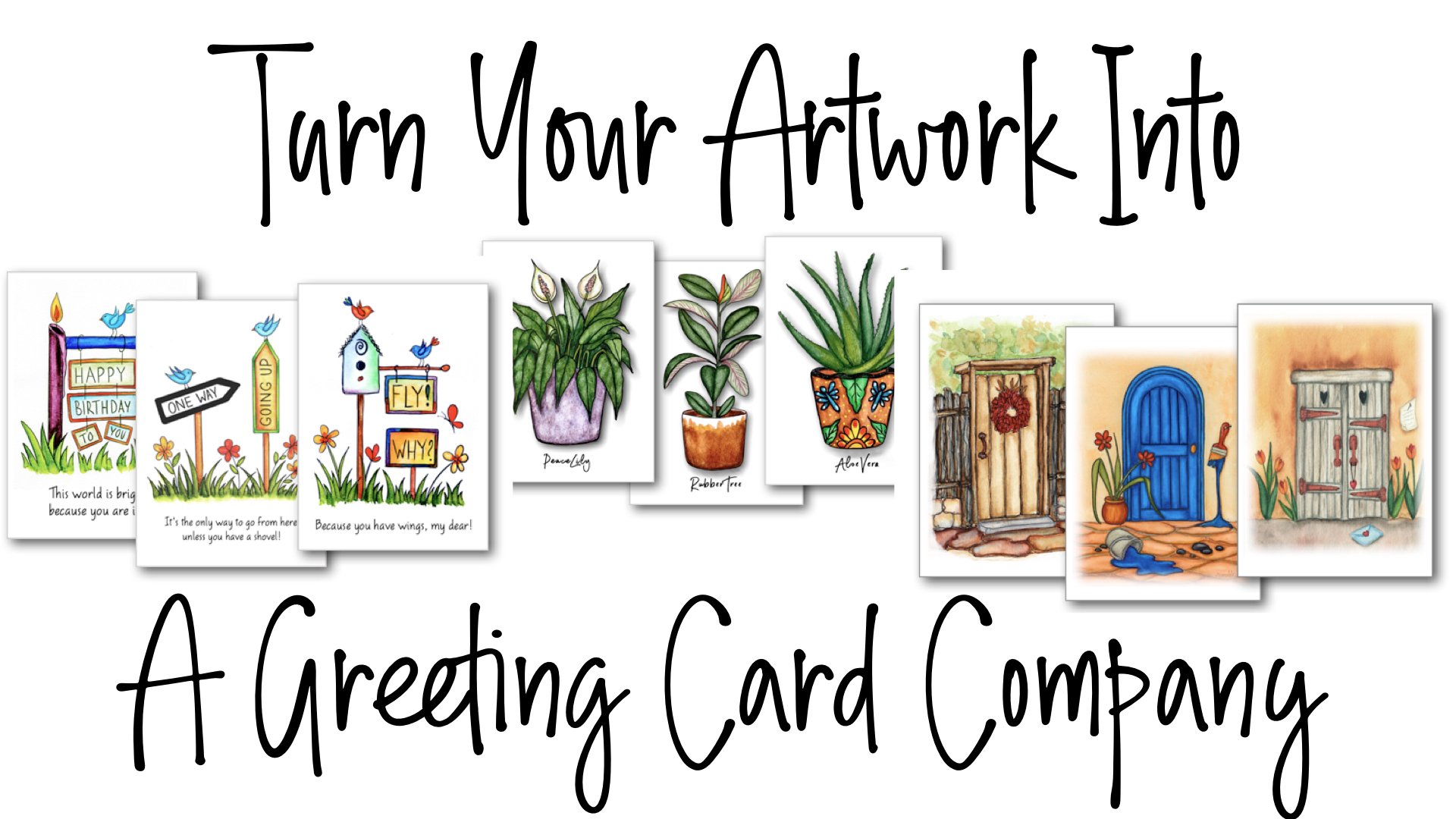
1. Introdução: Meu nome é Jessica
e sou artista ilustradora
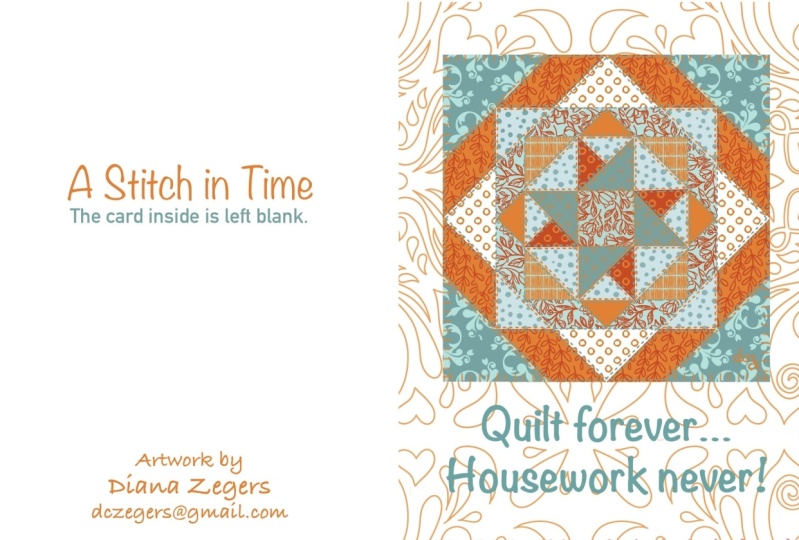
e designer de cartões
comemorativos Gostaria de compartilhar
com você como você pode usar o Procreate e seu iPad para pegar qualquer uma das lindas
obras de arte que você tem e
transformá-las em um
cartão impresso em Com tudo em
nossas vidas se tornando digital e realmente impessoal, você pensaria que
os cartões comemorativos já teriam mordido a poeira há muito
tempo Mas, curiosamente, eles não fizeram nada além de
se tornarem mais populares Acho que a razão
é que eles são um
dos últimos bastiões da conexão
pessoal Muitos artistas estão
fazendo tanta arte que poderiam usar
lindos cartões comemorativos Mas o salto percebido
da bela arte para
um cartão comemorativo parece uma coisa muito
complicada No entanto, usando a
magia de nossos iPads, transformar nossa arte
pessoal em um cartão comemorativo de dois tamanhos é literalmente uma questão
de 15 minutos Agora, esta aula vai
levar mais de 15 minutos, mas os truques que
vou mostrar significam
que sempre que você que sempre que você precisar de um cartão em vez de
correr até a loja da Internet e comprá-lo, não que eu tenha uma administradora de cartões, eu
adoraria que você fizesse isso Mas eu só estou dizendo que preciso de um cartão. E em vez de sair
correndo e pagar $5 por um, você pode entrar no seu iPad e ter um lindo
cartão em 15 minutos. É disso que trata essa aula. Nosso projeto será
tirar um pouco da nossa arte, ou uma fotografia,
que também é arte. Basta seguir alguns passos simples para
transformar essas belas imagens em lindos
cartões comemorativos que podemos colocar em um envelope e enviar ou dar
a alguém imediatamente Esse é o nosso projeto. Esse é o nosso processo. Vamos começar.
2. Fornece o que você precisará para este curso: Vamos fazer uma rápida análise do que
precisaremos para este projeto. A primeira coisa é um iPad. A segunda coisa é
o aplicativo de procriação. Eu não quero que você entre em pânico
aqui porque você não precisa saber nada
sobre procriar Também será uma boa ideia localizar em seu
iPad em algum lugar o aplicativo principal que
vem com todos os iPads Está lá em algum lugar. Se você descobrir onde está, você o encontrará facilmente
quando precisarmos usá-lo. Você nem precisa de
um lápis de maçã. É bom ter, mas qualquer caneta ou dedo funcionará muito bem
para toda a turma A próxima coisa que você precisará é arquivo de procriação do Cardmaker que está na
seção de recursos, para você baixar E é chamado
de Two Cardmaker. Quando você o abre no seu iPad, ele solicita a abertura do procreate Ele fará isso e, em seguida
, estará na sua galeria. sempre bom trabalhar com É sempre bom trabalhar com
uma cópia quando você a vê em sua galeria, duplicá-la, usar a cópia
e, assim, você sempre terá
o novo modelo Agora, eu também incluí
o tamanho de quatro páginas para pessoas na Europa e em outros
lugares onde esse é o tamanho de página comum para
impressão e não o tamanho da carta Não há muita diferença. Para quem não sabe, é um pouco menos de um quarto de
polegada em largura. É três quartos de
polegada mais longo em sua altura. O modelo de
fabricante de quatro cartões de papel para dois cartões
funcionará perfeitamente para você. Você só precisa se lembrar sempre ajustei a largura, mas você precisa cortar três, 4 polegadas da parte inferior do cartão
depois de imprimi-lo. Isso é o que esta
diretriz está aqui. Isso é às oito a dois. Depois de cortar esses três quartos
, você está no negócio. Você está trabalhando
basicamente com o mesmo tamanho de cartão e oito polegadas
menor na frente. OK. Tudo bem. Agora, a próxima coisa que você
precisará é de arte. E tem que ser uma obra de arte
digitalizada. E muitos de vocês trabalham na
procriação e na criação de obras de arte, e está tudo pronto para acabar Muitos de vocês trabalham
com mídia analógica, como eu faço com aquarela acrílicos
e todo Nesse caso, você precisa
digitalizar sua arte. Agora, muitas pessoas ainda usam scanners, Photoshop
e tudo mais, mas eu não faço mais isso Eu uso meu iPad para tirar a
melhor foto possível da minha obra de arte, que é um cachorro
roncando ao fundo Eu tiro a melhor foto
possível. Depois, para torná-la muito boa, se estiver um pouco desleixada porque é uma
aquarela ou algo assim, eu a trago para procriar
e a limpo Agora, a boa notícia é que
tenho aulas de compartilhamento de habilidades
em ambas as coisas. Uma delas é chamada de
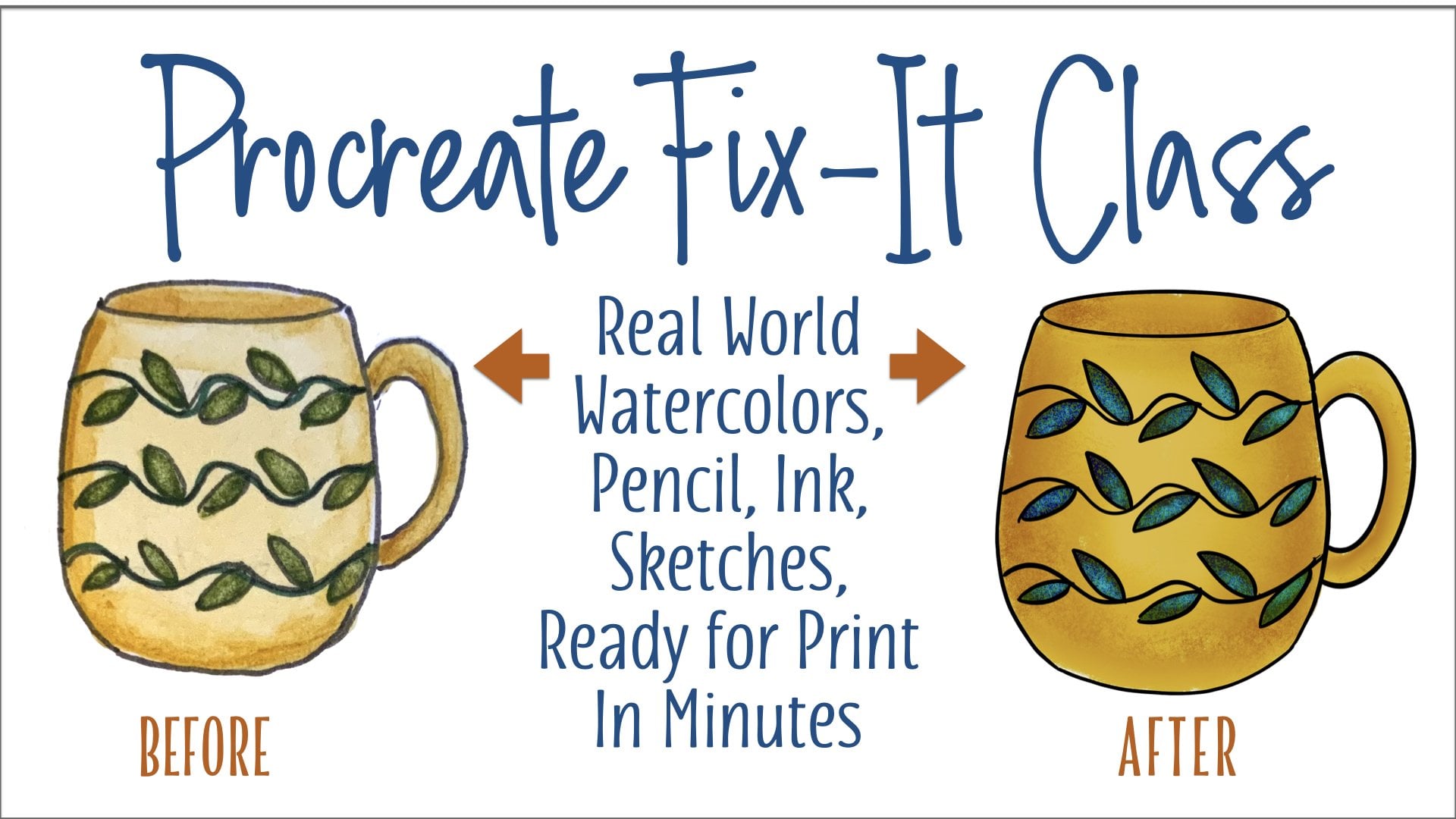
edição fácil de suas fotos, e isso significa que sua arte vai para sua arte diretamente no
seu aplicativo de fotos E a outra é sobre o uso procreate para preparar
sua impressão artística E eu nem consigo pensar
no título agora, mas você o encontrará na
minha lista de aulas. Tem uma caneca de café bagunçada na capa e, em
seguida, uma caneca de café lindamente
limpa OK. Era uma cor de água
real. Bem, na verdade,
todos os
três já haviam sido
limpos para impressão quando foram feitos. Isso não foi limpo
porque não precisava disso. É muito pictórico. Isso foi resolvido
em procreate. Está pronto para imprimir ilustrações ou fotos para fazer seus cartões com a necessidade
de uma impressora Eu não vou entrar em
detalhes sobre isso aqui. Impressoras diferentes têm recursos
diferentes. A maioria das impressoras consegue passar um
pedaço de cartolina. Se você tem uma impressora que tem uma alimentação direta,
como a mostrada aqui, isso é
incrível porque ela alimenta melhor o
cartão e pode lidar com papel um pouco
maior Falaremos sobre
papel em 1 segundo. A tinta à prova d'água é boa
se você a tiver. Epsoens geralmente
tem isso para você. Cartuchos separados são sempre
bons porque você fica sem uma cor antes das outras quando recebe o pacote de
três Se você tem uma impressora
que pode ser
configurada para vários tamanhos de papel,
isso é muito bom. Mas para os dois cartões
que estamos fazendo, tudo o que precisamos é
do tamanho da letra. Estamos bem. OK. Você quer pegar um pouco de cartolina e
testá-lo em sua impressora? A maioria das lojas locais de material de
escritório tem um pequeno departamento de
impressão. Eles geralmente ficarão
felizes em lhe dar ou vender algumas folhas
de cartolina de
diferentes pesos E você pode ir para
casa com eles e colocá-los na
impressora e ver se impressora fica danificada ou se a impressora os
envia imediatamente. A cartolina pode ser comprada na
Amazon por preços muito bons. E, como eu disse, a maioria das
impressoras suporta cartolina de 65 libras Não pretendia fazer
isso desse jeito. O outro
peso comum é 80 libras, que é o que este tem aqui. Algumas impressoras se engasgam um
pouco com isso, mas qualquer impressora que imprima papel
fotográfico geralmente consegue imprimir
uma folha de 80 libras Se sua impressora não fizer isso, você
contrata esta empresa de papel de
altíssima qualidade Nina Sua cartolina premium é a melhor de 65 libras que você pode obter Não é um cartão pesado, mas é
um cartão totalmente funcional. Você vai ficar bem. Ambos
estão na Amazon. Há muitas outras
opções e há 100 libras e
110 libras. Eu não tentaria
minha sorte com eles. É um pouco mais difícil usar
qualquer coisa exceto uma impressora realmente sofisticada, que a maioria de nós não tem Ok, então cartolina
, uma impressora,
sua arte e seu
modelo depois de imprimirmos Vou cortar. Gosto muito desse cortador e
você vai me ver usá-lo Agora não é
mais chamado de iluminado pelo sol. É chamado de Bra. Quem sabe o que está acontecendo
com tudo isso, certo? Como opção, você pode
usar uma faca artesanal com uma régua de cortiça
e um tapete de corte Se você tem isso
por perto e não tem um pequeno
cortador de guilhotina como esse,
esse não é um Esse é o tamanho de uma mesa,
eu realmente adoro isso. Isso vale a pena, porque é
muito mais fácil do que isso. Mas se é isso que
você tem por perto, e vamos usá-lo por enquanto, ok, temos que ser
capazes de cortar nosso cartão. Nós só vamos fazer
um corte bem no meio, então não é um grande problema. Ok, depois de
cortarmos nosso cartão, vamos marcá-los. E isso que você aprenderá
na aula significa
fazer um vinco com a ferramenta de pontuação para que o
papel se dobre facilmente Você pode obter ferramentas de pontuação de
pastas ósseas por cerca de $5 na Amazon por Você pode comprar quatro deles por
$11 Aqui diz Black Friday, mas não é tão diferente
quando não é Black Friday Isso é uma coisa legal
pelo preço. É muito legal porque acesse este produto
e assista a este pequeno
vídeo e você verá o porquê. Mas isso torna a criação
de duas cartas muito simples. Tudo está marcado
exatamente para o que você precisa. Coisa muito boa. Não tenho interesse em que você compre
nada disso. Estou apenas procurando por
você para facilitar as coisas. Ferramentas de pontuação. OK. Então, finalmente, a última
coisa que você precisa são os dois envelopes E eles estão em toda parte, em todas as qualidades e em todos os pesos. E alguns têm um quadrado chamado dobra de
anúncio. Alguns têm uma dobra pontiaguda e há todos os tipos de
cores e assim por diante. E você pode começar de forma
muito cara,
isso equivale a 50
envelopes por $9. Você pode acessar um site chamado
Envelopes.com Fácil de lembrar, eles têm todas as Os preços não são ruins. E eles ficam mais baratos à medida
que você compra mais envelopes. Então, depende de você. Mas esse é o nosso
estoque final, porque quando nosso lindo cartão estiver pronto, no final desta aula, você o
colocará em um envelope E então você
vai dar a alguém e fazer essa
pessoa muito feliz.
3. Aula 1 adicionando imagens: Quando você abrir
o
documento do criador de cartões pela primeira vez no procreate, ele ficará assim Esta é uma página que
mede oito, dois por 11, e tem resolução de 300 DPI Mas isso significa que ele
imprimirá bem sua impressora de mesa
ou em qualquer outra impressora. Na verdade, se você está, enquanto trabalha,
está fazendo isso, redimensionando o que quer que seja
para torná-lo mais confortável para você,
não importa O documento ainda tem esse tamanho e ainda será
impresso no tamanho certo. Ok. O que você
vai ver é uma página com uma linha de dobra no meio e uma
linha de corte aqui. Este é um cartão de dois tamanhos e dobrado que mede
um quarto de largura e 5,5 de altura Se você fizer as contas,
saberá que
esses dois se encaixam perfeitamente em
um lençol de couro. Foi isso que tornou as
duas cartas tão populares. Se você acessar as camadas
deste documento, verá que
temos duas delas e
um plano de fundo com o qual não
nos
importamos , porque nosso
documento está encobrindo isso. De qualquer forma, nem vamos pensar no plano de fundo. A próxima camada é
chamada de diretrizes. Essa camada tem um
pequeno cadeado, que significa que está trancada Isso significa que, a menos que
você o desbloqueie, não poderá fazer nada com ele. E esse é o ponto. Porque não vamos
fazer nada com isso. Nós vamos fazer
algo além disso. Quando vamos imprimir, não
queremos que essas
linhas apareçam. Vamos desligar
essa camada. Eles não mostram apenas o que
colocamos nessa camada
superior por enquanto, precisamos deles. A camada acima diz Adicionar fotos. É aí que vamos colocar nossa arte na
frente de nossos cartões. Não estamos nos preocupando com o
tipo que colocamos nos cartões. Sim. Vamos apenas colocar nossas fotos e dimensioná-las de acordo com
as áreas de segurança. O que são áreas de segurança? As impressoras domésticas geralmente não imprimem até a borda, a menos que estejam configuradas dessa forma, que exige muito
mais tinta e assim por diante Não imprima a primeira meia polegada da página e eles não imprimem as últimas duas polegadas
e não imprimem um quarto de polegada em nenhum dos lados. Se colocarmos nosso gráfico e ele estiver dentro dessa área de segurança, sabemos que não
teremos problemas
com a impressora cortando parte do
gráfico no menu de camadas. Vamos selecionar Adicionar
fotos como nossa camada ativa. Em seguida,
vamos pegar nosso gráfico da foto Sap
aqui, uma chave inglesa E a chave inglesa é o menu de
ações no Procreate. A primeira coluna aqui é Adicionar. O segundo item é Inserir foto. E é isso
que queremos fazer para levá-lo ao
Photo Sap e pegar o que quiser colocar
na frente do cartão. Só estou usando minha própria pintura de
casinha de cachorro. Obviamente, isso precisará
ser redimensionado. Agarrando um canto, você
vê isso? Está selecionado. Você vê que esta seta aqui em cima
diz que está selecionada. Agarrar um canto e
torná-lo pequeno o suficiente para ser puxado e encaixado
é o primeiro passo Então, quando movo gráficos, faço isso com meu lápis fora do
próprio gráfico, porque é muito fácil bater acidentalmente um canto e fazer um redimensionamento
não intencional Eu o mudei para cá
e vejo que preciso reduzi-lo um
pouco para caber. Se você tocar nos cantos, ele dirá exatamente
quais são as dimensões. Você não precisa saber
disso, mas acontece, ok? Agora eu o tenho para que caiba
na zona de segurança, para cima e para baixo. E vou movê-lo
e observar minha
centralização na zona de segurança para ver centralização na zona de segurança que é o mesmo em cada lado Eu tenho isso muito bom. Depois de imprimir isso e cortá-lo,
marcá-lo e dobrá-lo, isso não
será uma coisa exata Não ficaria
ruim a menos que você subisse de um lado
ou de outro lado. Você é bom aqui se quiser
obter uma imagem diferente. Para a outra carta
em cima, basta pressionar esta
seta aqui
para desmarcar nosso tamanho de
imagem no lugar No entanto, vou
fazer duas dessas cartas em uma e quero
mostrar como fazer isso. Eu vou bater
aquela flecha novamente. Nossa foto foi reeleita. Eu quero copiar e colar. Não preciso redimensionar
a imagem novamente. Vou
até aqui até a chave inglesa novamente. Logo abaixo das mesmas
ações em que encontramos foto
inserida, há uma cópia. Depois de fazer isso,
há uma pasta. Agora temos uma segunda
cópia da nossa fotografia, colada logo em cima
da primeira Vou tocar na parte externa
da fotografia e movê-la
para aquela zona de segurança. No cartão número dois, vou apertar a
seta para desmarcar os dois cartões prontos para
impressão a partir daqui Poderíamos levá-lo
pela porta de impressão, mas a maioria dos cartões tem
alguma escrita no verso. Se não estiver na frente. Vamos abordar
isso por um caminho incomum. Existe uma
ferramenta de tipos em procriar. É como uma luta de braço, uma galinha, impossível de
usar na minha opinião Pode ser usado, é bom, você só pode ter
uma caixa de texto em uma camada A coisa fica confusa. A única coisa sobre essa aula que prometi a mim mesma e a você é
que vai ser simples, vai ser rápida. Vamos pegar nosso
tipo de outro lugar. Antes de sairmos do nosso criador de cartões, quero dar uma olhada
no menu de camadas mais
uma vez para mostrar que a primeira imagem que
adicionamos foi adicionada diretamente
à camada em que estávamos. Mas quando trazemos
outra ou quando copiamos e colamos, a cópia cai em outra
camada própria. Isso não é um problema.
Nem mesmo é um problema para nossa impressão,
desde que ambas estejam visíveis. Se você quiser os dois em uma camada por um
motivo ou outro, toque na
segunda camada que veio aqui e escolha
Mesclar Isso levará essa camada extra para
a camada de
fotos do anúncio. E essas duas fotos
estarão na mesma camada. Isso importaria se você
fosse fazer, sei lá, ajustes de
cores ou
algo assim e
quisesse que isso acontecesse
com os dois. Mas isso novamente
se complica. E não estamos complicando. Vou deixar
tudo como está. Vamos pegar um
pequeno título para nosso cartão.
4. Aula 2 adicionando tipo ao verso do seu cartão: Todo iPad vem com
alguns aplicativos fabulosos. Eles são aplicativos da Apple fazem coisas incríveis
e são totalmente gratuitos. Eles simplesmente aparecem lá. Um deles é um aplicativo de
produção de slides chamado Keynote. Parece um pequeno estande onde você faria
uma apresentação. Pode funcionar muito bem para nós no que estamos tentando
fazer agora, que é colocar algum tipo de identidade no
verso de nossos cartões comemorativos Vamos abrir a palestra. E você não precisa
saber nada sobre isso, basta encontrá-lo no seu
iPad quando eu o abro, eu fiz algumas
outras coisas aqui. Você provavelmente, se nunca usou o Keynote antes,
não os terá. Se você já usou o Keynote,
você terá mais. Mas aqui está a
criação de uma apresentação. Vamos tocar nisso. Podemos escolher um tema, podemos começar um esboço Eu vou dizer que escolha um tema porque ele
vai funcionar para nós. Olha, cada um deles é
como um modelo do tipo. E alguns estão à esquerda,
alguns estão centralizados e alguns têm três linhas, e alguns têm duas linhas Você tem fundo branco
ou fundo preto, e você tem um
monte de outras coisas, ok? Mas o que estamos
procurando no verso de nossos cartões é basicamente algo em que colocar
nossas informações. Eu vou
usar apenas uma coisa genérica e você vai
usar a coisa real. Aqui está um forro duplo. Digamos que eu quisesse
colocar o nome e o site da minha empresa, ou o nome e a cidade da minha empresa, ou o nome da minha empresa e
direitos autorais, algo assim. Vou escolher isso porque é o
mais simples possível. Branco clássico Aqui
tem uma terceira linha. Agora, desse tipo, poderemos alterar a fonte, o tamanho e
a cor do
que quisermos fazer. Vamos ficar
com o preto e branco por motivos que você
verá agora. Mas sua decisão é
sobre se você quer uma coisa de três
ou duas linhas. Você o quer no
centro, o que eu quero. Eu vou escolher
isso por esse motivo. Agora, o que temos é que temos
dois tipos de espaços reservados. E um espaço reservado é
algo que já existe e você pode
selecioná-lo e criar suas próprias coisas Vou
tocar duas vezes nesse tipo para editar. Vou apenas
dizer, minha administradora de cartões, não
sei o que você
vai querer dizer. Pode ser desenhado
ou ilustrado em seu nome. Essa vai
ser minha primeira linha. Minha segunda linha. Minha segunda linha
será apenas Minha cidade. Ok, temos o que queríamos dizer
ou o conteúdo em vigor, e talvez queiramos mudar
algo sobre isso. Vamos ver como
podemos fazer isso. Se você tocar duas vezes em uma palavra
que será selecionada. E você pode optar por mover essas pequenas alças para selecionar exatamente o que deseja
alterar naquele ponto. Procure aqui o símbolo de um pincel. Isso. Vamos nos livrar
do nosso teclado. Isso permitirá que você escolha uma
fonte diferente da lista
do que está no seu
iPad para escolher negrito, isso já está em negrito, itálico e assim por diante Para alterar o tamanho, acho que
gostaria que fosse um pouco menor para
nossos propósitos aqui. Estou apenas tocando no sinal de menos, e você também pode tocar
nesse número e digitar
outra coisa Ok, estou mudando isso e quero um look um pouco
mais casual. Digamos que eu
vá até o Noteworthy, que vem na maioria dos iPads Basta dar um
pouco de estilo aqui. Agora você pode adicionar qualquer fonte que você possua em seu iPad,
basta pesquisar no Google. Isso é uma coisa muito
fácil de fazer. A parte mais difícil é encontrar
o arquivo
da fonte no
computador ou em qualquer lugar, mas você pode importar qualquer coisa Em seguida, ele
aparecerá nesta lista. Se você tem um logotipo um certo tipo de
estilo, ótimo. Ou você também pode simplesmente ter uma foto do seu logotipo
e trazê-la. Mas de qualquer forma, não temos um agora. Isso é
o que estamos fazendo. Eu gosto do que estamos fazendo
aqui agora para nos livrar da
coluna, a coluna de pincel. Você acabou de pegar o pincel novamente. Ok, agora queremos tirar
isso para que possamos colocá-lo em
nosso fabricante de cartões. O Kino exportará qualquer
slide como uma imagem. Então essa imagem
estaria em suas fotos, e então você poderia
editá-la lá e recortá-la. Mas há uma
maneira mais fácil de fazer isso. Vamos fazer uma
captura Se você não sabe como
fazer isso em um iPad,
um mais novo que
não tem um botão home, você pressiona o botão de
dormir e o botão de volume
superior, que estão localizados abaixo, do
jeito que eu tenho
o iPad, mas você sabe onde estão
seus botões Se tiver um iPad antigo
que tenha um botão home, é esse botão de dormir e acordar
e o botão home. E você os pressiona
ao mesmo tempo que ouve o som do obturador
da câmera E eles farão uma
captura de tela como essa. Ouvi aquele pequeno
som aqui, e queremos tocar nele. Esta é a nossa captura de tela. Também temos todas essas coisas, e não queremos isso. Mas você tem uma ferramenta de corte
automático que configura você aqui Você não precisa fazer
isso nas fotos. Nós só vamos fazer isso. Nós vamos trazer
isso aqui. Vamos tocar em “Concluído” aqui. Quando tocarmos em
Concluído, teremos a opção de
salvar isso em fotos ou arquivos, nota rápida ou qualquer outra coisa. Vamos
salvá-lo em fotos. Vou conferir minhas fotos. Há uma versão muito grande do tipo que eu
vou querer agora. É legal que seja
uma versão grande porque quando condensamos
isso em procreate, ela terá
uma resolução melhor É mais fácil igualar os 300 DPI que temos
lá Vou deixar fotos e vou
voltar para o nosso fabricante de cartões. Vamos usar novamente
a chave inglesa para adicionar e
inserir uma foto E desta vez vamos
obter esse tipo de captura de tela. Veja tão grande quanto estava lá. Tinha 72 DPI lá, mas quando chega
aqui, são 300 Portanto, isso ficou
bom e apertado. Foi redimensionado para
corresponder a este documento. Em outras palavras, ele não será
impresso com nenhuma pixelização. Vamos mover isso para onde deveria ir. Acho que ainda é
um pouco grande. Então eu vou
centralizá-lo lá. Vou examiná-la
e
garantir que, na parte inferior, não
haja realmente nenhuma razão
para fazer isso, mas a parte inferior esteja
alinhada com a parte inferior da minha foto Agora, neste ponto, nós o alinhamos com
a parte inferior da nossa imagem E isso parece bom
e tudo mais. Não podemos ter certeza, a menos que você seja um bom observador,
se estamos
centrados dessa Aqui está um pequeno
truque que
nos dirá isso apenas desligando e
ligando alguma coisa. Vamos voltar aqui e
vamos pegar nossa chave inglesa. Mas desta vez, não no anúncio,
mas no segundo, que é tela sob tela, veremos algo
chamado guia de desenho. Se ativarmos essa guia de
desenho, obteremos uma grade e essa é
apenas a grade padrão. Existe uma maneira de
editar o tamanho
dessas caixas, mas não
precisamos. É perto o suficiente para o trabalho
do governo, como dizem. Vamos manter isso ligado por um minuto e vamos
voltar aqui e isso
teria selecionado seu tipo. Vamos fazer isso de novo. Essa coisa intermediária é
o centro do tipo. Vamos contar quantos pequenos quadrados
temos em nosso cartão 123 456-789-1011 12. O que significa que essa linha central é seis aqui, é seis acima. Estamos muito perto de
olhar aqui,
mas podemos aperfeiçoá-lo apenas
movendo-o um
pouquinho até que esteja alinhado com essa
diretriz mas podemos aperfeiçoá-lo apenas
movendo-o um
pouquinho até que esteja alinhado com essa
diretriz Agora precisamos ter
isso de novo
aqui embaixo ,
voltando para a chave inglesa, voltando para adicionar, voltar
para copiar, voltar para colar Agora temos outro, e vamos arrastá-lo
para baixo até onde vou movê-lo um
pouco para que possamos ver
a parte inferior da página. Vamos arrastar essa cópia
que está em sua própria camada,
porque é assim que funciona. E vamos arrastá-lo para
baixo e garantir que
ele também esteja alinhado Agora, essa grade
não vai ser impressa, mas causa um
pouco de estragos E vamos
voltar agora e
desligá-lo novamente porque
terminamos de usá-lo. Estamos prontos para imprimir, exceto quando
nossas diretrizes são desativadas.
5. Aula 3 imprima e corte seus cartões: Acelerando nosso processo. Aqui estamos prontos
para imprimir e
não queremos que nossas
diretrizes sejam impressas. Vamos
desligar essa camada. Agora, quando chegamos aqui, vemos que temos
imagens em duas camadas. Temos texto em duas camadas.
Tudo isso não importa. Você pode entrar em
colapso se quiser, mas isso não afeta nada. O que afeta é que
desativamos a visibilidade
do nosso guia, nossa camada de diretrizes bloqueada,
para que eles não apareçam. Agora, procreate não imprime
diretamente de procreate. É uma pena, mas não é. E talvez eles coloquem isso
em um desses dias. E o que precisamos
fazer é tirar nossa página do procreate
para imprimi-la Agora, para manter nossa resolução
realmente como queremos,
vamos compartilhá-la como um arquivo TIFF em nossa foto Para fazer isso, usamos
a chave novamente
e, desta vez, batemos na terceira
coisa, que é compartilhar Aqui estão algumas opções
de como você pode compartilhar
seu documento de procriação Jpeg é bom, mas Jpeg
é um tipo de arquivo que condensa o tamanho do arquivo colocando alguns
pixels Simplesmente não é tão
bom quanto um arquivo Tiff, que é um arquivo maior Mas não fornece nenhuma
informação da imagem. Vamos evitar que isso seja uma
briga que está explorando. E então ele nos perguntará
para onde ir com isso e diremos
Salvar imagem. E então, envie-o
para o nosso aplicativo Fotos de
onde agora
vamos imprimi-lo. Procreate into photos é meu último grande
sucesso aqui. Aqui vamos nós. Depois de configurá-lo, podemos compartilhá-lo em Compartilhamento Uma de nossas opções é imprimir. Quando essa janela aparecer, qualquer impressora que você
configurou para funcionar com seu
iPad ou qualquer outra que esteja na sua rede pode
ser escolhida aqui. No momento, apenas uma das minhas
impressoras está ligada. Esse é o único que
estamos vendo você escolher. Sua impressora dependerá
da impressora escolhida. O resto disso,
verifique o que você deseja na primeira página, cópia impressa e
impressa em cores. Definitivamente dupla face. Não, isso não acontece com uma impressora que imprime em frente e
verso Confira aqui. O tamanho do
papel necessário é letra. Carta é exatamente o que
acabamos de criar para imprimir. Ao pressionar este botão de impressão, você deve ouvir o
pequeno engate na sua impressora E espero que você tenha sua
cartolina na impressora. Esta folha será impressa, o que
nos dará nossos cartões de 22 tamanhos. Nosso próximo passo será
cortar e dobrar isso nas duas
cartas e pronto. O que temos aqui é a
impressão que acabamos de fazer. Foi para minha impressora a laser. E estou um pouco triste porque isso diminui um pouco a cor
, mas é porque eu não
tinha outra ligada Mas temos nossa folha tamanho
carta, temos duas coisas que
temos a ver com ela. Obviamente, vamos fazer com que nossa pontuação continue dessa maneira. A carta será dobrada e , em seguida,
faremos um corte no meio porque
queremos ter duas cartas. Eu vou puxar, eu tenho
um cortador de papel de mesa. Este é muito
pequeno, mas eu gosto. Ele vem da Amazon. Eu cabia em 8,5, mas acho que
custou $20 ou algo assim. É chamado de luz solar e você pode pesquisar e ver
se eles ainda os têm. Mas permite uma folha de
papel grande , o que aqueles pequenos cortes de
Fisker não Consigo colocar isso aqui e levá-lo para 5.2 agora É sempre bom
se você vai
comprar um cortador de guilhotina, que um desses caras esteja Se você segurar o papel na horizontal, obterá um corte reto. Não corta. Às vezes, o papel se move e você tem
uma curva em uma extremidade. Mas isso não vai acontecer
se você estiver pressionando. Se o cortador de papel
não tiver um
desses usando uma régua traseira, você pode fazer a mesma
coisa colocando-o pressionando enquanto O único corte feito nesta folha, este no
meio. Você nunca quer dobrar
cartolina sem marcá-la. pontuação significa que
você está fazendo um vinco que facilita a dobragem
dos dois cartões feitos em dos dois cartões feitos em uma folha tamanho carta como
essa também é uma boa porque em um pedaço de papel tamanho
carta, o grão do papel
geralmente fica dessa É muito mais fácil
fazer uma dobra
na mesma direção do
grão do que atravessá-la. Porque então você tem que cortar essas fibras ou dobrá-las
sem rachar Nossa próxima lição sobre como
marcar pontos virá da minha grande aula de
compartilhamento de habilidades chamada como abrir uma
empresa de cartões com sua arte. Não adianta
fazer isso duas vezes. Vou pegar
esse capítulo e colocá-lo aqui para você. Então, a última coisa que vou fazer é
voltar e
passar por isso novamente na
outra direção. Em vez de ser assim, vamos fazer um
nessa direção. Vamos ver
o que você quer colocar com sua foto. Agora, isso não é grande coisa, a menos que você queira que seu tipo
revise sua foto. Você pode fazer isso exatamente dessa maneira, mas vai
ter branco por trás. E se você quisesse
colocá-lo sobre uma foto, estaria bloqueando sua foto. Existe uma
maneira muito maravilhosa de fazer isso acontecer. Vou adicionar isso como
nossa aula final agora. Vá em frente e descubra
como pontuá-los.
6. Aula 4 Estoque de cartões de pontuação e dobramento: O que é pontuação é um método de colocar um
vinco no papel Eu não sei o quão bem você vai
ser capaz de ver isso, mas acho que se eu ficar
quieto, você pode ver isso. Há uma pontuação
no meio desta carta. Se você olhar com atenção, verá que este
lado do papel é a da montanha em
A pontuação da montanha
está do lado de dentro. Isso não parece fazer
sentido porque vou mostrar que a pontuação do vale
estava do outro lado. Quando você marca algo, você coloca um vinco
e pensa,
ok, é um vinco e eu
vou dobrá-lo dessa forma Se você fizer isso, ele nunca se
dobrará. Sempre terá
uma prova disso. Ok. Depois de terminarmos de
falar sobre essa pontuação, é bom lembrar que
a pontuação se inclina para onde
você acha que não deveria Agora que falamos
sobre desistir e marcar pontos, o que você deve observar é que, ao
fazer seus dois Ups, que é assim que se chama, o que você deve observar é
que, ao
fazer seus dois Ups,
que é assim que se chama,
você pode colocar duas cartas em uma folha e fazer
isso com as duas cartas Você está praticamente no mercado. Porque quando essa
folha for impressa, você fará duas coisas. Você vai
marcar uma pontuação no centro, na linha 4,4, e depois cortá-la
ao meio em um virador de papel
na metade , que é 5,2 vezes quando
você tem Isso está de acordo com a luta ou com o
grão do papel. Isso é muito legal,
mas pesa 80 ou 110 libras. Se você ao menos dobrar assim e
conseguir
juntar os cantos , tudo
ficará ruim Vai rachar em
muitos cartões,
mas vai
ficar ruim de qualquer maneira. Marcar pontos é o
que sempre fazemos. Isso é chamado de pasta telefônica. Este é na verdade
osso, é muito antigo e está
muito bagunçado. Mas eles são feitos de forma
muito barata. Agora você pode comprá-los na Amazon. Na verdade, eles são
feitos de plástico, mas o que você
quer procurar é uma boa ponta redonda e lisa. O bom das pastas de
ossos antigas que você pode arquivá-las para suavizá-las depois
de usá-las muito. Mas as pessoas dirão, oh, você pode fazer uma pontuação usando
uma colher e tudo mais. Sim, bem, além
do fato de que pode fazer marcas de
metal no seu cartão, isso não é uma boa ideia porque
foi feito para o trabalho. Não custa muito. Se
você vai fazer cartões, você quer obter o que
vai facilitar as coisas . Uma régua de metal, e ela precisa ter uma rolha ou algum suporte
para não deslizar Isso é muito importante
porque você
vai passar isso ao longo da
régua com alguma pressão Você não vai querer
estar na metade do caminho e depois,
oh Deus, porque
então você está pronto Sua impressão acabou com você. Marque pontos depois de imprimir. Na maioria dos casos, você acabou criar esse lindo cartão
e agora destruiu porque ele não
aguentaria Acabei de ver que minha
lesão chegou aqui. Acabei de comprar um cachorrinho novo e você não quer ver
o que está debaixo dessa bandagem Pensei em poupar você. A terceira coisa é uma grade. Você percebe que eu tenho feito toda
essa aula em uma grade. Este é muito grande
que eu tenho na minha mesa. Mas você não quer um muito
grande para fazer cartões. Você quer uma que seja um pouco
maior do que a maior folha de papel que você terá
que marcar, que é apenas uma folha de carta. Mas é importante que você queira ver suas medidas. Pegue um que tenha
medidas na lateral. Eles vêm em todos os
lados, em todas as cores. Geralmente são chamados
de tapetes de corte, e há
outras palavras para eles. Mas você quer ter réguas fora do espaço onde seu papel vai ficar, para que você
possa ver a régua Para fazer a pontuação. Dissemos que
íamos marcar isso, vamos cortar dessa forma. E eu estou trabalhando
com dois agora. Ok. Vamos
fazer isso com um dois. Nossa pontuação será
vertical. Vamos querer
fazer isso em 4,14”. Se colocarmos nosso papel totalmente
de lado, quatro e um quarto
estão aqui. Estamos alinhados com papel
em nosso tapete de corte. Na verdade, não estou muito bem
alinhado, mas vamos lá. Temos quatro
e um quarto, que está na metade da folha Você quer colocar
sua régua apenas para poder ver a marcação de quatro e um quarto, porque obviamente isso não é nada Sua pontuação vai passar
um pouco
dos quatro e um
quarto devido à espessura
dessa pasta óssea. Ok, começando lá, aplicando pressão e
descendo pela régua. Agora você não consegue ver isso
muito bem. Mas confie em mim,
acabei de fazer uma diferença aqui. A montanha está
na parte de trás, o vale está na parte da frente. Vou cortar isso
ao meio para que possamos dobrá-lo. Este lado é meu
dente. Eu posso sentir isso. É uma pequena vala
correndo por lá. Isso significa que é a
parte externa do cartão. Toda a montanha
estará no meio. Nós nos curvamos contra a montanha. Mesmo depois de marcar
algo para fazer uma boa dobra, é muito importante
alinhar os cantos da forma mais perfeita
possível e mantê-los no lugar enquanto
pressiona a pontuação Vejo que essa
folha de papel em particular
nem mesmo pontuou e
dobrou bem o suficiente, mas tudo depende do papel que você tem e da
quantidade do grão Mas de qualquer forma, então
você suaviza isso. Lá você tem um cartão
perfeitamente dobrado.
7. Aula 5 Fazendo cartões de paisagem com legendas: Para nosso ato final
neste workshop, faremos uma versão em
paisagem do nosso cartão. E vamos fazer isso e também salvaremos um
modelo para o futuro. Agora,
vamos voltar ao nosso modelo de
retrato de dois cartões que ele chama. E vamos deslizar para lá e vamos
duplicá-lo Estamos sempre trabalhando
em uma cópia e nunca
estamos fazendo
nada com o original. Ok, na duplicata, eu vou
abri-la, e aqui estamos Estamos começando do
zero novamente. Desta vez, vamos
começar virando nossa página. Não há realmente nenhuma razão para ter um segundo documento para fazer isso. Podemos usar o mesmo
, desde possamos ver diretamente
o que estamos
fazendo, imprimindo no papel
da mesma forma. De qualquer forma, mais uma vez, vamos
tirar nossas fotos. Vamos analisar as ações
para
adicionar e inserir uma foto OK. Eu fiz isso como uma
demonstração em meu boletim informativo. É um cartão de Natal, mas acabou com o pinheiro. Pode ser qualquer ocasião. Desta vez, vamos colocar a foto nessa direção. Selecione na seta, temos nossa primeira foto. Eu quero colocar uma legenda
sobre isso desta vez. Sim, vamos pegar
nosso tipo na parte de trás. Mas antes de tudo, queremos voltar
ao Keynote. Vamos atingir
nosso sinal de mais. Vamos escolher um tema. Vou usar
esse mesmo novamente, porque não vejo um
com apenas uma linha de tipo. Vou usar o branco. Eu vou me livrar
da outra linha. Não quero a outra linha que aparece quando eu toco nela uma vez
com essa linha de coisas. E eu posso deletá-lo.
Agora estamos trabalhando com uma linha de tipo e eu
quero dizer boas festas. Nesse tipo de toque duplo, o que você deseja digitar? Eu não sou louco por
apenas usar isso. Isso não é muito festivo. Helvetica,
vou selecionar tudo tocando duas vezes em uma palavra
e depois posso Depois, posso ir até o pincel aqui e escolher uma fonte
diferente. Novamente, vou até o Notable só
porque é fácil E eu sei que todos vocês o têm
porque vem no iPad, quero colocar um
ponto de exclamação no final Foi algo em que eu
não pensei. Para isso, temos que
editar o tipo em si. Clique duas vezes, então aqui, aqui, você quer colocar
nossa pontuação. Lá vamos nós. Tudo bem, agora, quando você
tira uma captura de pressionando meu botão
Aumentar volume no meu botão Wake, que agora está aqui, porque eu
virei isso de forma diferente aí está nossa
captura de tela e a abrimos Temos nosso automático. Meus dedos às vezes funcionam
melhor nisso. Tudo bem. Vou
tirar todo o branco que puder porque você verá o porquê
quando chegarmos lá. Lá vamos nós. E clique em
Concluído e salve nas fotos. Tudo bem. Agora, de volta à
procriação e, sob a chave inglesa, insira uma foto E nós
vamos aqui e comprar nosso feriado que acabamos de fazer. E aí está de novo. Foi retirado da resolução da
captura de tela até o que queremos
para a resolução de impressão Eu quero que você perceba
o que está acontecendo aqui. Trouxemos nosso tipo, mas nosso tipo está em uma caixa branca. Está bloqueando parte da nossa foto. Vamos ver
o truque para fazer
isso em nosso cartão aqui. Mas, por enquanto,
o que fazer com isso? Bem, há algumas
coisas que eu posso fazer. Eu posso fazer isso menor agora, na
verdade não está atrapalhando nada. Eu posso fazer a foto
um pouco menor. E eu faria isso
passando para a camada
onde está a foto. E podemos selecioná-lo
pressionando aquela seta. Depois, podemos redimensioná-lo um
pouco e puxá-lo para cima. Isso é bom. É
um bom cartão de Natal. Agora, a próxima coisa que
vamos fazer é
colocar nossa administradora de cartões
na parte de trás. Vamos lá para
adicionar para inserir uma foto. Aqui está meu tipo. Desta vez, vamos movê-lo
para baixo, parte inferior da parte traseira e
centralizá-lo , em vez de seguir dessa maneira, para que seja lido corretamente no
verso deste cartão. Então vamos novamente, vamos até nossa tela e
clicar em nosso guia de desenho. E nos dê um pouco
de grade desta vez. 1-234-567-8910, 11, 121-314-1516, o oitavo quadrado acima. Vou selecionar isso novamente. 12345678
será onde fica meu centro. Se eu colocar minha cópia de forma que fique centralizada
nela, então estamos prontos Embora isso ainda esteja selecionado em nosso guia
de desenho, vou acessar
o menu Adicionar novamente,
pegar copiar e depois colar. Agora eu tenho
outro e ele está em sua própria camada, então eu posso
simplesmente puxá-lo até aqui. Vou contar novamente, 78. Veja, é por isso que você
não tenta movê-lo de dentro, porque
isso acontece. Está bem? Eu estava sentado
naquela linha ali. Eu vou fazer com que seja o
mesmo por aqui. Tudo bem. Apertamos aquela seta e
estamos desselecionados. Vou virar tudo novo porque
vou
pegar uma foto diferente
para essa outra carta. E vou te mostrar
outra coisa que podemos fazer que é empolgante
colocar um tipo. OK. Vá até a chave inglesa
para adicionar e inserir uma foto De volta às minhas fotos. OK. Esta é uma
pintura acrílica que eu fiz em um determinado momento e será a
capa do meu outro cartão. Se você tiver uma imagem digitada, é melhor usar a orientação
paisagem. Na orientação de um retrato, seria pequeno e
ficaria sozinho, a menos que você tivesse muito
a dizer abaixo dele Vou mover
essa zona de segurança e trazê-la o mais longe que puder. OK. E então nós selecionamos. Então eu vou voltar e eu
já tinha ido ao Keynote e fiz outra peça de
texto para usar no meu cartão Eu vou buscá-lo agora. Volte para adicionar para
inserir uma foto. Está aqui. Eu acredito que esta é uma citação de quarto
que é muito legal. Eu quero colocá-lo aqui. Se eu fizer isso, não
quero aquela caixa branca,
aqui está o truque legal. Mas primeiro
vou dimensioná-lo para onde acho que funcionará. Bem, agora isso surgiu
em sua própria camada, assim
como todo o resto. Vamos até aqui,
vamos fazer algo
com essa camada que perderá o fundo branco e ainda manterá o tipo no lugar. O que é isso, você
acerta tão pouco. significa normal
e é uma das qualidades de camada que você
pode escolher ao procriar O que queremos, porém, é multiplicar. O que a
camada de multiplicação faz é mostrar somente os pixels que são mais escuros do que a
camada abaixo dela Agora, se você pensar sobre
isso por um minuto, entenderá
o que acabou de acontecer. Todo esse branco caiu
porque nada era
mais escuro do que qualquer coisa na
foto em que eu coloquei. Isso não é legal? Isso sempre funcionará com o tipo preto ou
escuro sobre o claro. Não vai funcionar com o tipo
branco porque
não vai ser
mais escuro do que qualquer coisa, certo? Mas para o tipo preto, isso funciona muito bem para nós. Ok, agora que
está sobre a minha foto, quero ver se consigo tornar
esse tipo um pouco maior. Eu posso dizer o quanto
disso está aparecendo e posso dizer se tudo
vai parar em um lugar bom
que seja o maior que eu posso fazer e ainda manter nome do
colega de quarto aqui embaixo como
o autor da citação Tudo bem, seja selecionado. O que temos é uma vitória dupla. Essas não
serão as mesmas cartas. Desta vez,
adicionamos dois cartões diferentes , um tipo que estará
fora da nossa imagem, um tipo adicional neste que estará dentro da nossa imagem. Talvez você queira fazer backup
dessa última parte e mais uma vez, apenas para saber
que está realmente presa na sua cabeça. Mas isso é um sucesso aqui. Podemos nos livrar da
tela de nossos guias e desligá-la. Subimos até aqui e
desligamos nossa camada guia. Se eu desligar a visibilidade, agora
temos dois
cartões que podemos imprimir. Nenhuma diretriz aparecerá, e ambas
serão muito adoráveis
8. Lição 6 Salve seus próprios modelos personalizados: Vamos encerrar
isso fazendo apenas uma pequena coisa de conveniência para a próxima vez que você
quiser fazer alguns cartões. A coisa mais conveniente que
faremos é criar seu próprio
modelo pessoal que inclua sua cópia para sua empresa
ou seu logotipo ou o que
estiver na parte de trás aqui. Em vez de ter que recomeçar
com isso o tempo todo, estou de volta ao nosso arquivo original do fabricante de
dois cartões. E estou nesse
estágio em que colocamos nossas imagens e colocamos
nossa cópia na parte de trás. As imagens
mudarão a cópia, obviamente o que você coloca com
as imagens mudará. Não vamos guardar isso. Mas o que provavelmente
não
vai mudar será essa
cópia na parte de trás. Ok, se olharmos aqui
nas camadas com a ideia que queremos manter um modelo aberto no futuro
e criar novos cartões, vamos querer que essas
duas camadas estejam lá. Essa camada inserida foi nossa segunda foto
chegando. Nós não precisamos disso. Vamos excluí-lo agora. Não há nenhuma foto
na nossa camada de fotos do anúncio. Não queremos
excluir a camada, queremos excluir as imagens. Podemos cuidar
disso aqui mesmo. Selecionamos nossa camada que contém a imagem e
tocamos na imagem, obtemos essa lista de opções. O que queremos fazer com
essa camada é limpá-la. Quão fácil foi isso, certo? Gostaríamos de ver nossas diretrizes na
próxima vez que criarmos cartões e reativaremos a visibilidade de
nossas diretrizes Até agora, tudo bem.
Depende realmente de você se deseja manter suas duas
camadas de texto juntas ou não. Se você quiser juntá-los, você pode mesclar nessa camada
tocando e dizendo mesclar para que criemos uma camada com as
duas peças do Você está bem porque essas não são
camadas de texto ao vivo nem nada. Eles são gráficos.
E isso fará com eles fiquem onde estão e você terá uma camada a menos. Eu vou, pelo meu bem,
fazer isso. Isso constituirá meu novo criador de duas cartas. Quando
eu o abrir no futuro, poderei
simplesmente começar sem pensar em qual é minha cópia
no verso dos meus cartões. Agora, esqueci de mencionar que estou trabalhando em uma cópia do nosso arquivo em que fizemos os
cartões com a casinha de cachorro Eu quero esse arquivo.
Quero manter esse arquivo para imprimir esses
cartões no futuro. E você vai
querer fazer isso também. E eu realmente aconselho que você tenha arquivos diferentes para todos os seus cartões, porque o que
vai acontecer de outra forma é que você vai empilhar
um monte de camadas Se você é um verdadeiro profissional da procriação, isso não é problema para você E você certamente pode fazer isso se não estiver e
quiser simplicidade. Eu manteria cada um dos meus mestres de cartas preenchidos como arquivos de procriação
diferentes Eu estava trabalhando em uma cópia
dos nossos cartões de casinha de cachorro, e essa cópia agora foi reconfigurada para ser meu
modelo para Com minhas próprias informações
no verso. Não precisamos fazer
nada a partir daqui, exceto talvez renomear este documento Vamos compartilhar
Under the Wrench. Queremos compartilhar isso como
um documento procriado, não como uma imagem ou qualquer outra coisa Queremos que um
documento de procriação ativo seja nosso modelo e
esteja sendo exportado Queremos salvar, vamos salvá-lo em nossos arquivos. Isso nos permite renomear aqui, o que você fará da maneira
que quiser Eu diria que é um fabricante de cartões, posso dizer retrato porque é assim que
o tipo está funcionando. O arquivo é
basicamente o mesmo arquivo com o tipo movido. Seja qual for o seu nome
no arquivo do seu cartão, eu tenho um retrato de duas cartas. O meu é apenas um exemplo aqui. Depois de salvar isso
em seus arquivos, estará
lá sempre que você acessar seus arquivos e, assim, você verá uma
nova abertura no procreate, evitando que você empate
a duplicação Então esse é um presente ainda melhor. Agora você pode querer ir para
sua versão horizontal. Como eu disse, não há
diferença no arquivo, exceto pelo fato de
colocarmos o tipo, lido na parte inferior da parte
traseira do cartão Agora você sempre pode usar esse modelo que
acabou de criar e o que você precisaria fazer é virar a
página para trabalhar com ele. Mas então você teria que ir para sua camada de texto, que está aqui. E você teria que selecionar, usando o S, a ferramenta de
seleção aqui, essas e apertar a seta,
movê-las,
girá-las e colocá-las novamente todas as vezes. Provavelmente você economizará muito tempo
fazer isso
uma vez e depois salvá-lo como seu cenário de criação
de duas cartas. Então, você saberá pela
imagem que pretende usar, se deseja usar
sua paisagem ou seu modelo de retrato. Você tem todas as ferramentas
necessárias para criar alguns cartões. Seu projeto é
imprimir alguns cartões. Eu adoraria ver
esse projeto em nossa seção de projetos e ver seu belo trabalho e seu sucesso com essa
pequena operação simples. Então, por favor, compartilhe.
 Jessica Wesolek, Artist/Teacher