Transcrições
1. Introdução: Olá a todos. Meu nome é Jessica. Sou artista e ilustrador,
professor, fotógrafo, dono de galeria. Mas uma coisa que realmente se destaca na minha vida e como uma grande paixão é a idéia do livro de esboços como forma de arte. E estou envolvido nisso há muito tempo. Criei 21 classes para o Skillshare que a maioria deles estão neste tópico. Nesta aula é sobre a idéia de manter um caderno de esboços digitalmente em um iPad. Nos meus cadernos de esboços da vida real, faço caligrafia, faço aquarela. Eu experimento com médiuns. Incluo fotos. Esta é uma foto de uma ilustração. No meu caderno de esboços digitais. Parece quase o mesmo, e eu faço a mesma coisa. Eu faço caligrafia. Ilustro as coisas agora com aquarela. Mas parece aquarela. Eu uso fotografias. E é, é quase, mesmo que real e digital pareçam cancelar um ao outro. Neste caso, eles não têm. Então, você vai aprender a criar livros de esboços no iPad que são quase iguais aos do papel e que têm benefícios adicionais adicionais. O que você vai precisar é de um iPad e Apple Pencil que funcione com o iPad e um app chamado prateleira de notas, que é muito acessível e está disponível na loja de aplicativos. Isto vai ser muito divertido. A classe é para todos porque esta informação é nova. Eu não me importo com quanta experiência você teve. Livros de esboços digitais até à data foram pensados como coletando um monte de imagens do Procreate em uma pilha ou algo assim. Este é um livro de esboços real IF funciona como as da vida real, seu projeto para a classe será criar um caderno de esboços digital. E vamos fazer isso de uma forma que demonstremos a nós mesmos tudo o que podemos fazer. Então há algo aqui para todos e vai ser muito divertido e vamos começar.
2. Comparando caderno digital com esboço do mundo real: Por muito tempo, eu queria criar este workshop e finalmente cheguei a ele. Tenho mantido um caderno de esboços digitais de verdade desde bem, dez anos, desde 2011. E eu tenho usado o mesmo aplicativo para fazer isso no iPad por todo esse tempo. E é um aplicativo incrível chamado prateleira de notas. Em 2011, eu estava realmente intrigado com o iPad e, claro, não havia lápis, então, mas havia tantos aplicativos estão ausentes, faz aplicativo e esse aplicativo. E então eu me preparei para fazer um seminário on-line de um ano chamado o estúdio do iPad. E não havia manuais para nenhum dos aplicativos, é
claro, e então eu tive que escrevê-los. E eu explorei todos os aplicativos criativos que passei um ano inteiro 2011 fazendo não muito bem. Um dos aplicativos que eu encontrei foi o aplicativo de prateleira de notas, que eu poderia fazer cadernos de esboços em um melhor para fazer isso então. E eu tenho 114 livros de esboços no meu aplicativo de bloco de notas, eu acho agora. E comecei a manter um caderno de esboços digital e um caderno de esboços do mundo real. Eu sou das mesmas viagens e experiências e eu comecei isso há muito tempo. Eu adorei porque no caderno de esboços digital, tudo vai. E então eu cuido do caderno de esboços físicos a partir disso. Este é um caderno de esboços da vida real, 2017. E eu vou te mostrar como é meu verdadeiro jeito de
cadernos de esboços. Tudo o que está acontecendo na minha vida, o que me move, vai para os meus cadernos. Este foi um estudo de um ímã e eu estava tentando tirar do ímã e então perceber que um ímã tem perspectiva
realmente horrível e tive que refazê-lo e blá, blá. E apenas brincando. Eu amo administrador de aquarela ou aquarelas por 40 anos, então é melhor eu amar. E assim muito do meu trabalho é feito em aquarela. Alguns deles não estão acabados. E ainda volto a isto e adiciono pequenos esboços algum dia. Eu vou sentar e pintar todos esses nós e então essa página você estará acabado. Às vezes eu uso um caderno de esboços de uma maneira tradicional onde eu vou criar uma pintura real a partir dele. Este é um desses e eu fiz, e já se foi há muito tempo, mas eu tenho isso. E isso é na verdade um esboço no meu caderno de esboços com todas as idéias inacabadas saindo. E esta é uma página inacabada, é claro, porque eu tenho esses, estes estão bem acabados. São coisas que me ocorreram. Comecei a fazer Natalie cobreira e tinha um tijolo de fogo e adicionei uma cápsula azul. Em seguida, a história continuou a partir daí. Adoro melancia. Este nunca chegou a lugar nenhum. Sim, é uma página sobre medidas e isso é suculento. Será que eu comprei e matei com muita água e amor e outro, você sabe, maneiras de cozinhar ovos. Então, ok, então isso é o que eu faço em um caderno de esboços do mundo real. Quero mostrar a vocês que não é muito diferente do que eu faço em um caderno de esboços digital. Isso está no aplicativo de prateleira de notas. E então eu quero mostrar a vocês um pouco de, deste bloco de captura nele. É como este é um que é apenas pensamentos diários e 2017 poses ER 2017, olha para isso. E eles não são os mesmos, mas você verá que algumas coisas parecem iguais. Eu só estou fazendo caligrafia e eu estou colocando em fotos e eu estou colocando em desenhos. E isto é, eu estava lendo o maravilhoso livro de Peggy Dean e pequenos desenhos botânicos e então eu fiz uma página deles. Aquelas estão lá dentro. E aqui você vê isso também era e o livro real. Mas aqui estava eu a falar de outra coisa. Quando eu estava trabalhando com Ross, eu estava tentando descobrir se eu gostava de todo o visual
do porque eu fiz uma impressão digital para vender fora disso. Mas eu estava vendo também, eu gosto do preto no branco ou branco no preto ou onde quer que seja. E isso é basicamente não muito. É só uma página. O eu comecei a trabalhar em algo e para dirigir, havia uma bile alvejante e voltou e fez isso, eu acho. E aqui, isso na verdade é tudo feito dentro de robôs ou fono, obviamente das minhas paletas de aquarela. Mas este esboço é feito
aqui mesmo no Norte tiro fora e eu vou entrar para que você possa ver melhor. E estas são ferramentas rudimentares de desenho que temos canetas e marcadores e um lápis colorido ou um lápis. Mas você sabe, hey, nada mal, certo? Mas de qualquer maneira, não há muita diferença entre isso e isso, e é disso que esta classe se trata. Não é que você quer um constante o outro necessariamente você pode fazer um e, em seguida, fazer o outro porque é divertido. Serve a um propósito diferente. É mais rápido. Para diários de viagem. É incrível porque você tem tudo aqui. E eu nunca tenho tudo no meu livro da vida real. E então esta aula é sobre a criação de um caderno de esboços digital real.
3. Criando seu caderno digital em branco: Quando você tiver seu aplicativo de prateleira de notas comprado e baixado, o ícone estará em sua página em seu iPad. E para lançar o programa, vamos apenas tocar nele. E o que você conseguir não vai se parecer com o que você está vendo no meu. E a razão para isso é que eu tenho 90 para cadernos de esboços neste iPad em particular. E você não vai ter nenhum provavelmente se isso é novo para você. E assim você terá uma caixa de criação rápida bem aqui, eu tenho certeza. E falaremos sobre isso mais tarde. Isso é um eu estou com pressa. Preciso anotar o tipo de situação, então não vamos lá agora. Você pode ter algum tipo de uma demonstração ou livro de esboços de ajuda. Eu não sei o que eles fazem hoje em dia. Estou usando este aplicativo há dez anos. Então, em todas as suas atualizações e assim por diante, eu não posso mais dar uma nova cópia a fim de dizer o que está acontecendo. Então, o que quer que você tenha aqui, nós vamos subir aqui e tocar este sinal de mais. E então vamos escolher criar, não criar rápido. Mas uma delas era escolhas. Vamos criar um novo caderno. E temos uma janela como esta. E a primeira coisa que queremos fazer é dar um nome a este caderno. E aqui diz Caderno Sem Título. Esse é o título agora. E nós vamos tocá-lo. Pegamos nosso teclado. E você pode dar o nome que quiser. Meu primeiro caderno de esboços digital. Vou chamar-lhe livro de aprendizagem por enquanto. E você pode fazer isso também, se quiser. Mas esta vai ser a
recriação do caderno de esboços que nos diz como criar um caderno de esboços digital. Então qualquer coisa que faça sentido sob os auspícios que você procura. Ok, e então nós temos o nosso título n. E então aqui, nós vamos querer cobrir. E novamente, eu baixei todas as escolhas que eles têm e eles têm muitas delas. Seu novo aplicativo vem com alguns. A maioria deles é grátis. Você apenas, você se juntar a nota, nota prateleira clube no site e você tem acesso para baixar qualquer um destes que você quer. E eles têm tipo, Uau, eles planejam e eles têm joelho e você também pode, nós não vamos falar sobre isso agora você pode adicionar sua própria foto personalizada para a capa de qualquer um deles. Mas eu vou ficar um pouco genérico e eu só
vou escolher este azul aqui por enquanto. E então, neste ponto, podemos escolher que tipo de páginas queremos. Agora, uma palavra aqui. Quando você é um caderno de esboços da vida real, ou você pode usar um formato paisagem, ou você pode usar um formato retrato. Mas você pode trabalhar na coluna vertebral e ter, você sabe, uma obra de arte que é um spread em vez de uma página. Notas são exibidas até o momento. Faremos um monte de truques, mas não lhe dará o visual de layout de duas páginas. Mas encontramos uma maneira de contornar isso. Encontrei uma maneira de contornar isso. Criei uma página, criei-a no Procreate porque vamos querer
sair da simplicidade de esboçar no nosso livro de prateleira de notas digitais. Vamos usar o Procreate. E quando trazemos ilustrações do procreate, não
vamos querer uma linha porque o fundo é de uma cor diferente. Então o que eu fiz e apenas salvá-lo de ter que fazer isso, eu entrei no Procreate e eu fiz uma página para uma dupla propagação. E eu até criei a coluna vertebral como uma diretriz. E eu fiz uma página personalizada e para escolher, e vamos falar sobre isso também. Mas então eu vou bater escolher para o tipo de página que eu quero. E você tem, novamente, se você se juntar ao seu pequeno clube de prateleiras de notas, você tem todas essas escolhas livres de todos os tipos de páginas diferentes. Mas eu quero escolher personalizado porque eu coloquei a página personalizada aqui e eu forneci para você adicionar como uma página personalizada. Então eu já tenho,
mas eu vou apontar para você como você colocá-lo em suas notas casca de prateleira. E isso é ao bater isso, criar foto de importação personalizada. E vá para suas fotos e escolha a página que eu forneci para você. O JPEG, que é a paisagem era espinha, o Procreate ou pro branco, Eu chamo de paisagem era minha. Então eu não preciso disso ou disso. E eu já tê-lo aqui para um branco foi espinha e eu vou escolhê-lo para a minha página. Então eu tenho meu título, eu tenho minha capa, eu tenho meu modelo de página definida, e agora eu posso clicar em Criar Caderno. E é criado e se abre para você. Quão excitante é isso, certo? E assim este geralmente inicial como uma página de tamanho de letra. E a menos que
você saiba, você tem páginas legais ou algo assim, mas nós também não vamos lá. E assim podemos trabalhar em faz exatamente como se estivéssemos trabalhando em um livro de esboços de retrato aberto para um spread.
4. Criar suas marcas: Então temos páginas em branco e estamos todos entusiasmados. Então, a primeira coisa que quero
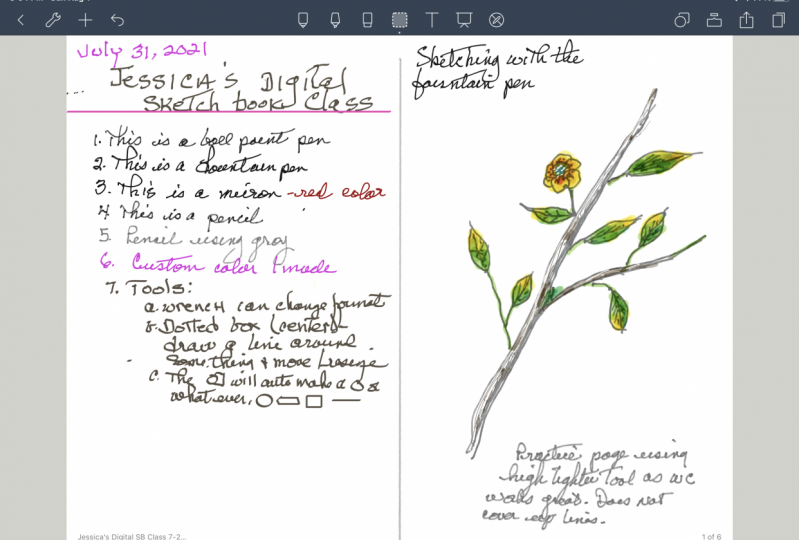
explorar é o aspecto de criação de marcas com o Apple Pencil. E sob configurações stylus. Se o iPad não for escolhido automaticamente, o Apple pencil para você. Pressione este botão para que seja o Apple Pencil como uma caneta que é escolhido se você estiver usando outra coisa. E não sei como isso seria arranjado. Mas, de qualquer forma, escolha o lápis Apple como o seu estilo é fazendo isso. Ok? Então a primeira coisa que vemos nesta pequena área de ferramentas no topo é algo que se parece com uma caneta. Então, se batermos nele, vamos ver se parece com uma caneta. Por uma boa razão. É a nossa ferramenta de criação de marcas, caixa de escolha. O que temos, temos uma esferográfica, temos uma caneta-tinteiro, temos um marcador de ponta fina, e temos um lápis. Para qualquer uma dessas ferramentas. Este controle deslizante aqui em cima escolhe o tamanho do traçado e dá-lhe, como você tocá-lo. Há um pequeno exemplo de quão grande será o derrame. E você vai se acostumar com isso e escolher, você sabe, algo. Você não costuma ser grande assim, a menos
que você tenha um tipo especial de projeto acontecendo. Mas, e assim mantê-lo no meio ou um pouco abaixo dele. Escolhemos nossa cor como preta aqui. Vamos começar muito simples. E eu vou apenas começar com o ponto bola com aproximadamente é o tamanho do centro. E quero que faça a mesma coisa. E nós vamos escrever uma frase em nossa página esquerda aqui, escrevendo com a esferográfica. Esse é um bom exemplo de como a esferográfica se parece. Quando escrevemos temos uma pressão variável e você pode ver que esta resposta, e isso é sensível à pressão, o lápis Apple. Então você pode ver que há alguma resposta aqui. Não há muito. Parece que sua caligrafia pode estar usando uma caneta esferográfica. Então, se você gosta disso, essa pode ser a sua ferramenta de escolha. Vamos voltar. Vamos escolher a caneta-tinteiro. Mantenha-o em torno da mesma configuração para que nós temos que mudar isso em tudo realmente para que nós temos como um gosto de comparar, toque de volta na página e desta vez escrevendo com uma caneta. Agora imediatamente você vai ver uma diferença porque você tem, é o fino acontecendo com a caneta tinteiro. E isso é sensível à pressão. E eu só vou verificar uma coisa aqui antes de dizer isso porque eu realmente não sei me parece
que um Instagram deve ter outro cabelo. Parece-me que pode haver mais segundos, 10. A Aria. Então, usando um tamanho maior, vocês, aqueles de vocês que gostam de usar vêm para letras, vão ser muito felizes. Geralmente não faço isso, é por isso que não sabia a resposta automática. Eu não vou explicar tudo sobre isso, mas eu vou para a ferramenta Borracha, e eu vou apenas escolher um tamanho,
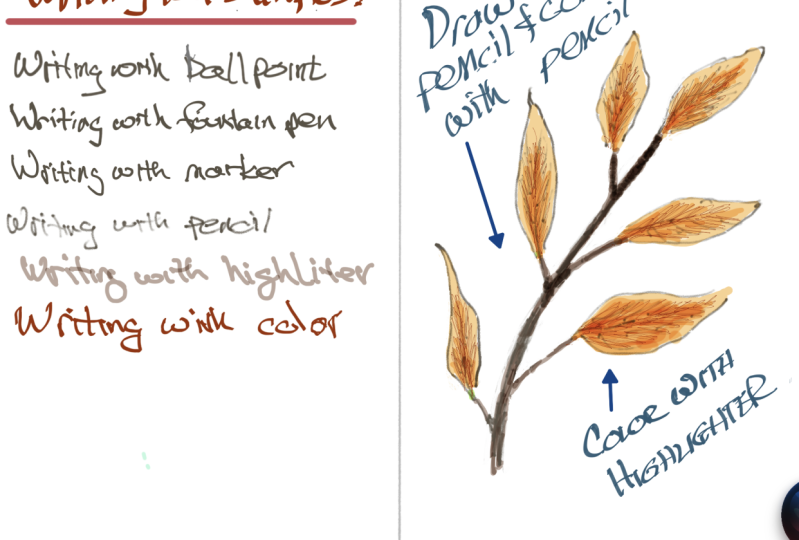
a fim de apagar essas marcas que eu acabei de fazer que não fazem parte do nosso pequeno teste. Agora, se você é uma pessoa lettering pincel lettering ou uma pessoa lettering caneta-tinteiro, você faz esse teste bem aqui e diz escrever com um tamanho de ponto maior. E então isso seria parte de seus exemplos. Então, em seguida, vamos passar para a terceira ferramenta, que é um marcador de ponta fina. Vou trazer o meu saco de tamanho para algo normal. E eu particularmente não acho que há uma grande diferença entre a esferográfica e a ponta fina. Então vamos ver porque vamos fazer um teste aqui. E isso lhe dá comparar. Parece a mesma coisa. Isto é mais fino. Então esses três. São a sua escrita principal, canetas
de marcação, e você pode mudar a cor. Vou mudar a cor do meu marcador para ser lançado. Só para mostrar com marcador laranja. Então, neste, obviamente pode ser qualquer cor. A fim de fazer uma nova cor ou escolher algo que você não vê aqui. Primeiro de tudo, escolha algo que você não vê aqui. Se você acertar esta pequena flecha, você mal pode ver bem aqui à esquerda das cores. Ele corre através de paletas que são fornecidos alguns deles. Se você acertar esta seta, quando chegar ao final dela e bater nela, você receberá um botão Adicionar. Se você tocar no botão Adicionar, você entra na cor escolhendo ferramentas que são as mesmas que aparecem em todos os aplicativos realmente. E você pode fazer uma cor personalizada. E você pode, este é baseado na laranja. Mas você pode assistir esta caixa aqui. Você pode escurecer e sobre todo um espectro, você pode iluminá-lo. Você pode cinzentá-lo até que haja uma cor de ligante rosa de oleiro lá. Eu gosto disso. E se eu voltar, adicionei essa cor. E vamos ver como é diferente da laranja que começamos com. E a propósito, a laranja ainda está lá. Então Sean, você, então vamos escolher isso agora. E então você tem um sentimento totalmente diferente com essa cor porque é mais sutil e mais nota de volta. Então, obviamente, com esse botão Adicionar, você pode adicionar um monte, um monte de cores. Eu vou te mostrar. Toda vez que meu pulso bate na tela e ele
explode porque você se livra disso toda vez que você bate na tela. Não quero fazer isso, mas está acontecendo. Então, quando temos nossa cor personalizada adicionada, que era personalizada, temos que brincar e encontrá-los. Há também uma caixa se você conhece cores hexadecimais, misturando cores para o Photoshop e para o trabalho digital, você pode colocar qualquer tipo lá e você vai ter escolha de teclado. E então você pode escolher qualquer cor hexadecimal que você escolheu, você sabe, quando você sabe de eu não sei, uma paleta e procriar ou algo assim. Certo, mas a outra coisa que podemos acertar aqui é chamada de paletas. E eles têm um monte deles para você e eles têm nomes. E é como um exagero. Mas você pode escolher qualquer tipo de paleta que você gosta. E se você está fazendo um esboço e você não tem uma palete. Então, uma ótima maneira de escolher algo mental ir junto. Mas eles têm nomes e há uma caixa de pesquisa no topo disso. Então, se você não conseguir encontrá-lo rolando ou foi muito para baixo, você pode procurar por ele pelo nome. Assim como este peixe dourado gigante aqui, vá descobrir. De qualquer forma. Então essa é a escolha de paletes e essa é a escolha personalizada. E podemos voltar às nossas cores normais. E podemos voltar para as pastilhas que usávamos. Apenas acertando essas flechas para frente e para trás. Agora chegamos ao meu, o que eu acho que é o melhor, pelo
menos para esboçar a melhor ferramenta porque é um lápis. E eu adorava este lápis. Vou voltar para uma cor preta. E eu não vou torná-lo muito grande hábito no meio em algum lugar. E mostrar como é escrever com o lápis. Diversão. Veja a luz e a escuridão. Isso é sobre pressão, é como um lápis de verdade. Então, se você é realmente leve com
ele, vai ser leve. Se você aplicar mais pressão, vai ficar mais escuro. Vou apagar isso, pegar a borracha. Livre-se desses e continue a escrever com o lápis. Então, há exemplos de R para ferramentas de criação de marcas usadas para escrever, e um pouco de informação de cor.
5. Fazendo mudanças com a ferramenta de seleção: Agora, o que fizemos aqui está na nossa primeira página do nosso livro de aprendizagem é que
criamos uma amostra para nós mesmos da aparência das quatro ferramentas de escrita. Estamos desenhando ferramentas. Falaremos mais sobre isso, muito mais. No entanto, agora vou mostrar-lhe algumas coisas. Um deles é que este não tem um título nele e nós não temos espaço para um título para ele. E então eu vou mostrar a vocês o neuro da ferramenta de seleção, muitas coisas podem acontecer com isso. Mas pelo que vamos fazer agora, vamos ter a ferramenta de seleção. Vamos desenhar uma caixa em torno de todo o nosso tipo aqui. E então temos uma barra no topo dando-nos essas opções do que podemos fazer, do que é selecionado. E isso não é um pouco intuitivo. Quero movê-lo e não tenho escolha. Eu tenho uma cópia cortada, um dual, comer, uma cor de redimensionamento, converter em texto. E se eu acertar essa flecha, eu tenho um trazer para a frente ou enviar para o saco. Isso é tudo realmente, é maravilhoso ser capaz de fazer essas coisas. Mas o que eu quero mover isso para baixo. Então, sob o redimensionamento, você tem um quadro em torno de sua escrita. E obviamente você pode redimensionar isso porque é chamado de redimensionar, certo? Mas a outra coisa é que se você colocar
seu lápis ou seu dedo bem no meio, você pode mover esse bloco de texto para onde você quiser. E então eu vou movê-lo, deixar espaço suficiente para colocar um título no topo. Agora, este pequeno negócio aqui permite que você faça isso com ele também. Mas isso não é algo que queremos fazer agora. Mas há momentos em que você pode querer fazer isso, porque isso funciona com algo que você desenhou
, bem como com algo que você escreveu. Então, quando temos isso, onde queremos, agora acho que é muito bom. Estamos apenas a tocar em qualquer lugar e agora ele está localizado em seu novo lugar. Então eu quero colocar um título sobre isso. Eu vou escolher, eu acho que vou escolher a caneta tinteiro, eu vou escolher uma versão mais ousada. E eu vou escolher a minha cor personalizada porque eu gosto dela. E então nós vamos subir aqui. E o meu título vai ser ferramentas de escrita. Parece que sim. E agora temos um título para esta lista. E é um pouco mais ousado. E eu posso até colocar um cólon aqui, mas quer saber? Eu não tenho espaço. Então eu vou para selecionar, e eu vou apenas selecionar esta linha agora. Não precisa se preocupar com a marca no meio, porque isso faz parte da página. E eu vou dizer redimensionar para que eu possa movê-lo sobre o suficiente para que eu possa colocar dois pontos aqui, que torna mais como um título. Vamos supor que nós não pensamos que o título é definido o suficiente apenas por ter colunas e nós gostaríamos de colocar um sublinhado sob ele. E não temos espaço. Então sabemos o que fazemos lá. E sei que estou repetindo isso de propósito ou indo muito devagar. E estamos fazendo isso mais de uma vez porque ele vai ficar e se tornar intuitivo quando você estiver fazendo seus cadernos de esboços na prateleira de notas. Então, desta vez eu tenho que ser um pouco cuidadoso enquanto eu vou debaixo da cauda daquele y ou g, quero dizer. Ok, e mais uma vez, eu vou redimensionar, a fim de apenas mover isso para baixo. Agora, toque, deixe. Então volte e pegue minha caneta-tinteiro e minha cor,
na verdade, um chapéu lá já selecionado. E se eu fosse traçar uma linha reta por aqui, isso é muito fácil de fazer. E talvez eu queira mais grosso do que isso também. Eu vou dizer sobre se eu não gosto dessa linha. E se eu tornasse mais grossa, uma grande linha gorda. Bem, então meio assustador e corrompido não melhora as coisas. Faz com que pareça pior. Certo, vou desfazer isso. Mas aqui está o que é chamado de ferramenta de formas. E um pequeno círculo no ícone Box. Com isso ligado. Quando você desenha uma linha reta, ela se torna uma linha reta. Quando você desenha uma caixa, ela se torna uma boa caixa. Quando você desenha um círculo, ele se torna um círculo agradável. Você desenha um oval, torna-se um belo oval. E é grosso e fino por causa da caneta-tinteiro, mas isso é ainda mais legal, certo? Então eu vou desfazer isso porque nós não precisamos deles agora. E eu vou voltar aqui e eu vou fazer um sublinhado para o meu título e apenas deixar ir. E aí está ele. Quem me dera que fosse um pouco mais alto. Bem, a ferramenta de seleção funciona com qualquer marca que fazemos e assim podemos mudar onde nossa linha está. Fazendo isso. Redimensionar e empurrá-lo para onde queremos movê-lo de lado ou o que você quiser. E agora temos uma linha que se parece com um título. E já que estamos sobre o assunto de linhas, eu não tenho certeza, eu derrubo meu iPad desta maneira para escrever esta linha reta é que eu posso se eu tivesse alinhado com a câmera assim e eu estava tentando
esquecer que nunca ser para cima e para baixo e em todo o lugar. E algumas pessoas, isso acontece aconteça o que acontecer, em tantas pessoas fazem diretrizes em seu caderno de esboços que a corrida mais tarde. E podemos fazer isso aqui em um, muito mais fácil. Então, a fim de obter algumas diretrizes para escrever, nós vamos para a chave inglesa aqui em cima neste canto. E nós vamos mudar nosso modelo de página. E é apenas temporário. Vamos mudar para um modelo de página e vamos
escolher sob razões são baseadas no seu. Será básico, porque você não tem motivos. - Sim. Você vai escolher sublinhados e nós vamos conseguir isso. Então agora temos papel forrado. Não podemos mais ver nossa linha do meio, mas podemos saber onde é o suficiente para não atravessá-la. Agora se certifica de que você está desenhando ajuda aqui das formas está desligado porque você não pode escrever com as formas ligadas. E você será capaz de vir aqui, escolher sua caneta e escrever. Assim como no jornal da escola, escreva uma linha muito reta. Agora eu não quero manter esta página de fundo obviamente, porque se eu vou estar desenhando coisas e tudo mais, eu não quero um monte de linhas em segundo plano,
mas isso é o mais fácil possível porque você vai aqui novamente, você altera seu modelo de página. Novamente. Você vai para baixo para o seu costume e você escolhe o seu PRO direito? Pro, branco com a espinha novamente. E as linhas se foram, mas suas palavras ainda estão aqui e ali retas. Então é o mesmo tipo de truque que desenhar diretrizes e depois escrever sobre elas, depois apagá-las. E eu acho que é um truque muito bom. Agora escrevemos em cadernos como loucos. Mas a outra coisa que fazemos nos cadernos é Sketch. E assim, em nossa próxima lição, vamos olhar para o que é possível esboçar na prateleira de notas. É rudimentar, mas você ficaria realmente surpreso sobre como as ferramentas são úteis.
6. Esboço e pintura em seu livro digital: Nossa ferramenta favorita para desenhar
como, como esboço vai ser a ferramenta lápis. E eu vou voltar para a cor preta e tamanho médio inferior aqui. Acho que vai funcionar para nós. E a ferramenta de lápis é apenas lida quando você não coloca muita pressão e você a usa para fazer seus esboços. Eu vou ser muito simplista aqui é por uma questão de simplicidade. E eu estou realmente usando isso muito levemente. Eu fico com a borracha toda. Vou usar isso muito levemente para fazer um esboço de uma filial. E eu estou fazendo o que eu faço. E eu não apenas desenhar com uma linha, linha. Eu desenho com esta linha esboçada porque eu gosto de olhar e corrigir minhas formas enquanto eu vou. E deixe meu guia interior guiar minha mão. Agora, você sabia que você tem duas opções quando você está desenhando folhas em um galho. Que algumas plantas são chamadas de oposição. E suas folhas ocorrem no mesmo ponto em ambos os lados da pedra. Outros planos são chamados alternando e eles apareceriam. Vou te mostrar porque não ocorre na mesma planta, mas não estamos na vida real, então não importa. Está bem. Eles aparecem no meio, em vez de ficar em frente um do outro. Se eu tivesse aquela folha lá. E este aqui, em vez de ter uma folha aqui. E eu saio daqui, haveria uma folha aqui porque
alternaria o espaçamento entre os dois do outro lado. Desculpe, seria assim. E se estivermos alternando, haveria um aqui também. Agora eu tenho uma planta extremamente estranha porque eles não fazem as duas coisas. Com a mesma ferramenta de lápis. Você pode voltar e refinar. E o lápis Apple faz linha pouco mais suave se você usá-lo em um ângulo. E você pode sombrear um pouco, você está fundo em suas linhas aqui. Pode sombrear um pouco. Você pode apagar o que não funciona. Agora uma coisa que eu vou avisá-los é a borracha é grande e não há muito a ser feito sobre isso. Eles têm três tamanhos e eles têm um auto e a ATO deve se ajustar ao tamanho em que você está trabalhando. Pessoalmente, não acho isso muito verdade. Então apagar é complicado e só saber sobre isso para que você não seja pego com uma surpresa como eu acabei de fazer. Está bem. Tudo bem, então eu vou colocar de volta meu arquivo, uma árvore aqui. No esboço que eu faço no meu caderno de esboços digital que eu faço na prateleira de notas é muito rudimentar. Qualquer coisa, o fim que eu vou fazer é de novo, eu vou começar esta borracha fora. Sempre é de alguma forma não bater no ponto. Esta é uma nova versão aqui, e eu acho que parte disso tem que ser relatado. Então aqui estão algumas coisas estranhas que estão acontecendo. Que os olhos deles o resolvam. Tão boa empresa, eles realmente suportam seu aplicativo. Certo, então um pouco de refinação. E agora seria bom colorir, certo? Então, obviamente, você acha que eu vou entrar, eu vou mudar a cor do meu lápis e eu vou voltar. Por que isso é laranja, eu não sei, em vez de verde com um toque muito leve, eu vou adicionar um pouco de cor. Isto é uma grande coisa para se fazer. E dá-te um controlo muito sutil sobre o teu toque muito leve. Você pode voltar e você pode ficar como, digamos, nosso cabelo de cor mais escura. E você pode ter um efeito muito bom de sombreamento. Você pode apenas ir para cima apenas uma parte dele? Então isso é semelhante como trabalhar com lápis de código seco. Agora, a única desvantagem para usar lápis colorido é que ele está escrevendo realmente sobre sua outra linha de lápis. Então você pode ampliar. Nota prateleira 2, que é incrível. Então, ao usar seu lápis colorido, você quer ser muito leve e muito seletivo porque você vai obliterar a linha de lápis que você colocou primeiro. Pintura de aquarela, que é comumente usado na reserva de esboços. Quando fazer isso, a linha apareceria através. Então o que temos que pode ser como tinta em aquarela. Temos a ferramenta Marcador, que fica ao lado das suas ferramentas de pino. E o marcador, você pode escolher uma cor para isso. Estou procurando suas cores de destaque normais. Aqui está um amarelo, e temos dois pontos para escolher. Temos um ponto de bala redondo e temos um ponto de cinzel e um monte de tamanho para escolher. Então, eu vou até lá. Temos um 43 ou algo assim. Eu não sei o que isso disse. Está bem. E como um marcador, isso funciona exatamente como um marcador e você pode
voltar e marcar qualquer um dos escritos que você fez. Você pode marcar documentos PDF que você traz para o livro de esboços. Vamos falar sobre como fazer isso. Mas a outra coisa que você pode fazer é fingir que é tinta em aquarela. Porque vai agir como tinta em aquarela e passar
por cima das linhas de lápis e não destruí-las. Então aqui vamos nós assim. Agora, você pode falsificar sombreamento usando esta ferramenta Marcador. Chegaremos que há um rosa. E você pode fingir sombreamento. Somos blocos de aquarela. Fazendo coisas assim. Eu poderia ser muito menor aqui no meu tamanho para o sombreamento. Vou dizer e fazer algumas vezes só para mostrar como isso teria mais controle. Tudo bem. - Legal. E meio que parece misturado. Pelo menos quando você volta um pouco. Ele faz. Agora, você pode subir muito facilmente? Sim. E então você vai, eu gostaria de não ter feito isso. Então D bem ali. Mas se eu apagá-lo, então meu menos vai ter que ir embora, eu vou ter que desenhá-lo novamente. Isso não é verdade. E isso é uma coisa boa sobre a corrida C ou que nós não sabemos o tamanho que ela tem. Vou tirá-lo do carro e vou colocá-lo de volta no menor tamanho. Mas aqui em baixo, você tem algumas opções para o seu apagador. Eu vou recomendar, menos que você está realmente em cima de tudo, que você não apertar este botão para auto selecionado ferramenta anterior. Porque se você está apagando e você levanta a caneta por apenas um segundo e você voltar, você tem a ferramenta de pintura ou o marcador,
o lápis, o que quer que você está usando e ele realmente leva você bater se você não está totalmente concentrado em não, pode ser útil para certas pessoas, para certas coisas. Acho que sim, mas isso me deixa louco. Eu digo, eu não acho que você deve fazer isso. De qualquer forma. Aqui está apagar os traços inteiros. Então, neste aqui, ele tira tudo. Isso é o que não queríamos fazer. Era disso que tínhamos medo. Ok, desfazer. Mas há outra escolha e é apagada apenas o marcador. E então, quando você escolhe isso e você entra, você pode simplesmente pegar de volta a parte de destaque e começar de novo. Suas falas ainda estarão lá. Até suas linhas de lápis estarão lá. Tudo o que foi feito com a ferramenta de escrita ainda não será levantado. E tudo o que for feito com a ferramenta marcador será. E essa é uma boa escolha que nos dá muita quilometragem. E então por que você não faz uma pausa de assistir? E por que não faz seu próprio rabisquinho e pintado e pratica desenho e pintura com ferramentas que nem foram feitas para isso.
7. Um trabalho de borracha ao redor e falso: Porque o tamanho da ferramenta de borracha me deixou louco. E eu escrevi para os editores do aplicativo de limitado, mas eles vão cantar tempo de saquê. E eu precisava de um corrigi-lo em uma solução alternativa em então o que eu fiz foi eu fui para os instrumentos de escrita. Eu escolhi o marcador de ponta fina. Fiz uma cor personalizada de branco. Vou te mostrar como isso funciona. Certo, uma cor mais. Branco. O número hexadecimal é seis, F's. Ok, então o que você faria um, você pode ir para este canto muito, muito superior e às vezes isso vai te dar o branco, branco
puro, mas você não sabe a menos que você veja isso. Em branco é o número
f, f, f, f,
f, f. E se você tiver isso, então ele irá adicionar. Quando voltarmos, ele adicionará o branco à nossa paleta. Está bem ali. E então este marcador em uma cor branca e um tamanho de cerca 40 algo aqui vai fazer um pequeno e delicioso apagador para nós digitalmente, assim como os pequeninos que você pode obter de Tombow e tal. Eu amava-os. Esta é uma versão digital, então nos favoritos, você bate favorito, torna-se um favorito. O que você faz com os favoritos? Se você apertar este botão? Então mostra favoritos, você liga isso. Um pouco. O Pinpoint vai aparecer no canto. E algum canto pode estar aqui em cima, seja lá o que for legal que você possa movê-lo. Quando você clica no ícone de favoritos, ele se abre. Se você não vir o favorito que você está procurando, slides, assim como suas cores aqui. Eu tenho o meu mais recente, minha caneta branca no tamanho e a cor do marcador no tamanho e cor que eu quero pagar. Então agora eu vou tocar de volta aqui e eu vou usar isso como uma borracha. E você pode ampliar aqui para fazer um trabalho melhor. Mas agora eu tenho uma pequena borracha controlável porque ao colocar branco sobre isso, eu tenho o mesmo efeito. Então você é o marcador branco apagará tudo e qualquer coisa. Agora, pode apagar. Ele também pode entrar aqui e você tem um minúsculo real com ele. E você pode colocar em pequenos destaques. Isso funciona melhor do que qualquer uma das canetas de tinta branca que tentam usar novamente, certo? Na vida real. Então faça uma caneta branca. O marcador funciona muito bem para isso. E salve-o como um dos seus favoritos na sua barra de favoritos. E você será capaz de agarrá-lo. E sempre que precisar de uma borracha. E você pode mudar o tamanho dessa borracha apenas indo
até as canetas normais e usando essa barra deslizante. Então, se eu precisasse de uma borracha maior, porque eu tinha que me livrar de algo enorme, isso também funcionaria. Isso não é grande, como se a borracha fosse enorme, mas você pode apagar uma área grande de uma maneira fina. Eu não movi isso tanto quanto poderia ter feito. Lembre-se que você tem seu Desfazer aqui. Maravilhosa pequena ferramenta que se você apagar demais, se você não gostou de uma mudança, você apenas faz um passo para trás. Há um grande número de passos aqui para ir para trás e desfazer o que você estava fazendo. E você volta o zoom. E lá estamos nós. E esta folha está começando a parecer meio pintada. Agora desenhei mais uma folha aqui para demonstrar mais
uma coisa sobre pintar com um marcador. E isso é sobre pegar seu lápis. Não vamos fazer isso. Um monte de aplicativos usados para o trabalho de arte desta forma. Mas vamos apenas apontar como isso funciona também. E então nós vamos colocar uma cor base de um verde amarelo aqui só porque ele está aqui nesta folha. E aumente o tamanho para que eu possa encher a folha com cor. Então, se eu não pegar meu lápis, uma vez que eu colocá-lo para baixo, eu sou capaz de preencher a forma com a cor de um valor. Sem marcas, sem diferença de valor. Apenas preenche. Isto é o que a ferramenta marcador. Isso não funcionará necessariamente com os outros por causa da sensibilidade à pressão. Mas agora temos este verde pálido aqui. E eu quero que você veja que quando eu pegar a caneta e o lápis e colocá-lo de volta, eu agora tenho um valor mais escuro. Veja como isso está indo lá. E então eu tive que manter o mesmo valor sobre o valor base. Estou pegando a caneta e fazendo golpes simples sobre o fundo com ela. A terceira vez vai ser ainda mais escura. Esta é uma maneira que você pode tipo de
sombreamento falso , continuando a fazer isso usando a mesma escolha de cor, mas camadas, assim como fazemos em aquarela. E acho que os adjetivos da ordem precisam ser leves, mas vamos continuar aqui. Eu vou obter um ponto de caneta mais estreito mesmo para que eu possa ser colocado no caule e adicionar um valor ainda mais escuro. E quanto mais vezes eu coloco a caneta no mesmo lugar, mais profundo é o valor. E você vê isso. Então você pode brincar com isso até que as vacas cheguem em casa, você quase tem um olhar misturado. Não é bem em uma prática leva. É preciso brincar com ele para ver como as ferramentas respondem. Mas lembre-se que isso é tudo esboço preliminar lá. Podemos fazer muito mais levando isso dentro e fora do Procreate. E assim vamos, e eu vou te mostrar como fazer isso. Mas aqui com essas ferramentas rudimentares, você pode começar a ter um visual misturado. Eu quero, eu daria qualquer coisa se eles colocassem uma ferramenta de mistura aqui, mas eu não sei se isso é próximo, porque eu apenas ninguém está pensando reserva esboço digitalmente com este aplicativo eles estão pensando anotações. Mas eles certamente têm, eles nos deram um monte de ferramentas para brincar. Mas de qualquer maneira, isso é pintura falsa
com valores, com sobreposições, exatamente como você faria com aquarela quase. E dá a você esse mesmo tipo de olhar.
8. Como adicionar e editar fotos: Porque este é o nosso livro de aprendizagem sobre fazer um caderno de esboços digital. E é o nosso primeiro caderno de esboços digitais. Eu fui em frente e rotulei o que estava acontecendo aqui. Como estamos desenhando com uma ferramenta de lápis, pintando com a ferramenta de realçador. Agora, antes de falarmos mais sobre outras coisas que podemos fazer em, em nossos esboços leves e assim por diante. Vamos falar sobre algo em que realmente acredito. Eu acredito que quando você está fazendo um tipo de livro de esboços de vida, como a história dos momentos de sua vida. Eles estão usando fotografias, bem como esboços e desenhos é muito, muito valioso. Às vezes, uma fotografia é melhor do que você pode desenhá-la se você não
sentir vontade de passar uns 100 anos em cada coisa que aconteceu em uma viagem. Se você fez minha aula infalível de diário viajado, conversamos muito sobre isso e fotos podem preencher. Eles ficam bonitos na página com desenhos e escrita e eles podem ter
certeza de que você cobrir tudo em sua viagem. E também, eu não me envolvi muito naquela aula, mas eu tenho um caderno de esboços digital. Quando eu viajo. Eu faço isso enquanto estou indo junto na viagem, bem
como minhas anotações soltas no meu diário de viagens e tudo o que eu posso fazer na vida real. Agora eu amo aquarelas da vida real, esboços e assim por diante. No entanto, aprendi ao longo dos anos que voltarei sem tudo o que eu queria incluir ou aquilo. E a outra coisa é, meus cadernos são meio públicos por causa do ensino e por outras coisas. E às vezes tenho sentimentos como estas meias de hotel. E isso não é algo que eu coloquei em um caderno de esboços da vida real. Por um lado, não gosto de pensamentos ruins e dos meus cadernos de esboços da vida real. E por outro lado, se essa página fosse vista online, não
sei, coisas de boca ruim de uma forma pública. Então eu guardo um desses e cada viagem que eu faço e coloco um monte de fotos. Então vamos virar a página para uma nova página. Agora, você pode ir abaixo deste sinal mais aqui e você pode adicionar uma página, ou você pode pegar o dedo e virar esta página. Bem, isso não funcionou e vamos ver isso mais tarde. Você pode pegar seu dedo e virar esta página devagar o suficiente para trazer uma nova e atrás dela, isso é mais fácil mesmo que não pareça porque eu peguei a coisa errada aqui. Então aqui está a segunda página deste livro. E nesta página, vamos ver como as fotos podem ser incluídas e o que você pode fazer com elas quando as incluir. Então, a fim de trazer uma foto, vamos acertar a vantagem. E em vez de estar na página aqui, vamos clicar em fotos. E vai nos levar para a câmera para tirar uma foto ou vai nos levar para nossa biblioteca de fotos. E é para lá que eu quero ir. E acabei de voltar de uma pequena viagem até o Taus. E eu levei isso comigo e tirei um monte de fotos e era como um tesouro de 24 horas ou algo assim. E não tive tempo nem de fazer isto, mas dá-me a oportunidade de te mostrar como o faria. Então, uma das coisas que eu realmente gostei foi um café da manhã em um restaurante de fazenda na cidade era um dos dez melhores restaurantes. E eu vou trazer essa foto só por diversão. E é a entrada do restaurante e é bife muito cru e havia um monte de coisas legais em torno do que acabou de acontecer. Então sua foto, e é muito pequena. Também está destacado. Tem cantos para dimensionamento, tem este pequeno círculo azul para inclinar. E aqui em cima, se escolhermos a foto errada, podemos apagar isso. Há também uma função de edição, que veremos em um minuto. Uma função de bloqueio, um cérebro para a frente e o cérebro para trás. Então, a primeira coisa que você provavelmente gostaria de fazer, você não faz um monte de edição real neste, você sabe, fazê-lo em seu aplicativo de fotos ou se você está confuso, fazê-lo em um dos milhões de aplicativos de edição maravilhosos. Mas sei que quero isso maior. E para aumentar esta foto, eu vou puxar o canto até chegar ao tamanho que eu
gostaria se eu estivesse fazendo esta página sobre
este café da manhã enquanto ele ainda está neste estado. Aqui mesmo, não acerte o fundo porque este estado vai desaparecer e você terá que pressioná-lo para recuperá-lo. Você pode colocar seu lápis no meio dele. Você pode movê-lo para onde quiser. Você também pode fazer coisas como se estivesse ajustando seu layout, você poderia colocá-lo em um ângulo, colocar outro em cima desse ângulo, o que quer que seja. Não vou fazer isso agora. Vamos manter a simplicidade. E eu tenho sobre o tamanho, eu quero ele na página. E eu vou apenas tocar aqui e lá está ele. Agora, se eu mudar de idéia e eu quero isso aqui em baixo, o que eu faço é segurar, tocar e segurar e às vezes seu dedo funciona muito melhor para isso. Depois o lápis, Apple Pencil, não
sei porquê, mas aqui estou eu. Estou de volta ao estado onde posso fazer isto maior e posso movê-lo. E se eu quisesse maior e eu quisesse chegar lá, seria tudo o
que eu teria que fazer. E basta bater no fundo e ele está no lugar novamente. O que é essa função de edição? Tudo bem, cada vez que quisemos animar a atividade com a foto, pressionamos muito, ,
e então, tudo isso
vem, aparece e veremos como isso é útil em um minuto. Mas vamos olhar para nós não queremos excluí-lo ainda. Então vamos pressionar de novo. Vamos dar uma olhada no Edit. Tudo bem, isso é bastante rudimentar, mas quero dizer, há uma função de corte. Então, aconteceu de eu ter um pouco de preto nesta borda que eu não quero estar lá. E o que mais posso fazer? Eu cortei. Eu posso trazer para cima não tanto azulejo na frente. Posso passar aqui para o que gosto de aplicar as alterações antes de prosseguir. Sim. Se eu clicar nisso, é uma ferramenta de borracha. Apaga a transparência. Então vamos supor que eu vou desfazer isso porque eu não quero apagar isso. Mas vamos apenas dizer que você queria fazer algo como ter uma imagem apenas de uma seção aqui. Você seria capaz de pegar essa ferramenta de borracha e você seria capaz de apagar tudo menos isso. Esta terceira opção aqui é uma ferramenta de seleção. E o que esta ferramenta de seleção, em seguida, fazer o movimento e, em seguida, todas as coisas para a cópia colar e tudo o que nós gostaríamos que ele fizesse. Só faz uma coisa. E é uma maneira rápida de se livrar de toda a imagem, exceto para certa parte. Então veja como isso acontece, então faça. Mas assim Vygotsky ferramenta de seleção e eu desenhou em torno desta seção de coisas aqui. E eu apertei aplicar. Ele tira todo o resto da foto e explode tudo. Então está embaçado. Se não foi uma boa imagem para começar, você pode então mover para a ferramenta Borracha e você pode ser muito mais exigente. E se você tem uma foto de alta resolução ou você sabe, isso também não vai parecer ruim. E quando você terminar de isolar o elemento, então você diria “Feito”. E nós nem vamos fazer isso, vamos desfazer isso, mas eu vou mostrar a vocês, e agora se eu ampliar isso, o que eu tenho é aquela área de recorte e eu tenho transparência no fundo. Não tem ninguém lá. - Sim. Então, Mark. Está bem. Então, se eu tiver outra arte na página, você vai notar que aperte isso. Posso mover isto para a direita e não há fundo branco. E então o que você fez foi remover a parte indesejada
da foto e você criou um fundo transparente para que você pudesse aninhar fotos, colocá-las em cima umas das outras, fazer um monte de coisas e não ter o espaço em branco. Então vou deletar isso. E eu vou limpar a página indo sob a ferramenta Borracha. E a borracha nos dá uma opção de página mais clara onde tudo se foi. Se tens andado a brincar. E eu vou percorrer esses passos novamente para não a parte de edição porque eles quase nunca vão lá. Mas por trazer a foto, e eu trarei uma diferente. Então, na minha biblioteca de fotos, nas minhas fotos antigas, eu tenho alguns ovos que estavam neste restaurante. E era isso que eu tinha, mas não era exatamente assim. Eu peguei isso no menu deles em seu site. Havia salsicha e torradas lá também, mas era um café da manhã da fazenda. Então eu disse para adicionar foto. Fui ao meu álbum de fotos. Eu escolhi uma foto e disse Don e você pode escolher várias fotos. Faremos isso em um momento. Tenho a foto na página. Agora eu tenho a possibilidade de dimensioná-lo para qualquer tamanho. Então, se fosse uma foto que eu amei e fosse uma cênica ou algo assim, eu poderia apenas torná-la toda a página aqui. E isso também é difícil porque se você notar quando ele fica dimensionado, ele vai em ambas as direções. Não é tão útil, mas pode ser trabalhado com ele. Está bem. E então lá estamos nós. Nós teríamos o toque da foto no fundo e agora a foto
seria um sangramento em 1,5 de nossa propagação lá. Ok, agora a próxima coisa que vamos tentar, vou apertar isto e apagá-lo. Vamos trazer alguns deles e trabalhar com um pouco de composição.
9. Como criar colagens de fotos na sua página: E então vamos voltar para o Adicionar, vamos voltar para a biblioteca de fotos, todas as fotos. E eu vou escolher trenó, ver uma pequena combinação de algo que faria, que faria uma composição divertida que eu estou procurando,
para fotos que eu já editei lá. Não estou muito longe nisso, então vou voltar para o café da manhã da fazenda. Vou escolher o logótipo, a entrada, os ovos e a sala de jantar. Eu tenho quatro fotos escolhidas e agora eu vou dizer feito. E eles estão em uma pilha aqui, agora brancos. Então, vamos pressionar um longo tempo sobre o que está na frente e movê-lo para fora da pilha. Então podemos colocá-la. Vou colocá-lo aqui em cima. É uma foto da sala de jantar. Eu vou deixar esse tamanho por enquanto. Este é o café da manhã com ovos. E o que eu vou fazer é tirar isso da pilha para que eu possa olhar para eles separadamente. Este é o caminho de entrada e este é o logotipo deles. Está bem. E você não pode apenas pressionar e depois filmar normalmente você
tem que levantar o dedo e colocá-lo para baixo novamente e movê-lo. Então, há a sala de jantar. Eu estou fazendo um pouco de layout minha cabeça agora, e eu estou pensando que a saída, os ovos aqui, tão longo Krauss. E faça isso. Vou sobrepor isso um pouco. E eu poderia apenas girar talvez como se pudéssemos ter algo assim. E então eu vou trazer este logotipo e torná-lo maior. Então você faz na sua pequena colagem coisa aconteceu aqui, você vê. E talvez eu vá dar gorjeta um pouco porque isso é meio divertido. Faça um arranjo como este. Certo, e por último, vamos trazer esta foto e torná-la maior. E você vê como a linha do telhado aqui é assim. E isso é como se isso parecesse para mim que isso seria um tipo de bom se isso fosse como se combinasse algum tipo de como? Então, todo o meu bem para fazer isso, porque isso está em cima disso. Vou fazer isso selecionando-o com o pressionamento longo e, em seguida, escolhendo Enviar para trás. Agora eu obtê-lo usando a parte de trás agora e eu posso pressioná-lo por muito tempo e eu vou ver a coisa toda. Eu posso movê-lo um pouco e depois enviar para trás novamente. E eu tenho que é uma espécie de combinação. Agora vou voltar a esta. E eu vou trazê-lo para a frente. E eu vou pressioná-lo por muito tempo e eu vou torná-lo um pouco menor. E eu vou fazer seu ângulo um pouco melhor, inunda isso melhor. Eu vou fazer seu ângulo tipo combinar com aquele telhado um pouco e então eu vou movê-lo para baixo. Então veja essa linha e essa linha ou tipo de bom. E a sala de jantar escorregou na frente dos ovos. Acho que isso é bom, na verdade, porque estávamos cobrindo a parte da mesa da sala de jantar. Mas eu vou trazer isso para baixo um pouco porque ele combina com o meu layout um pouco melhor, para baixo e para cima um pouco. E eu vou mudar seu ângulo para todos. Mas não tanto assim. De qualquer forma, essas escolhas são todas suas, é claro. E agora isso não parece adequado para tudo o resto. Então eu vou selecioná-lo e torná-lo maior. E ele vai manter, se apenas tocando no fundo, você vai manter seu lugar na pilha de coisas. Em outras palavras, é na parte de trás deste vai ficar em um saco deste, mesmo quando eu lei e precedente vem para a frente para que eu possa trabalhar com ele. Mas não estava na parte de trás disso. Então este, agora vou torná-lo menor e vou trazê-lo para a frente. Agora espero não estar confundindo você. Você tem a idéia de que uma vez que você está trabalhando com um monte de fotos, você pode dimensioná-las, você pode incliná-las, e você pode empilhá-las em qualquer tipo de layout que funcione para sua página do caderno de esboços. E isso é exceto para trancar. Isso é praticamente tudo o que você pode fazer com isso. E se quiser, agora
estou olhando para isso neste arranjo e isso parece estranho para mim agora, nesta área escura bem aqui. Então lembre-se que você pode gramar para nós e você pode adicioná-lo e você pode cortar nessa edição. Então eu vou trazer isso para cima e me livrar dessa borda. Em seguida, clique em Aplicar e depois em Concluído. E está de volta aqui, não tão grande quanto deveria ser. Isso é só uma falha. Vou torná-lo maior de novo e centrá-lo novamente. E lá vamos nós. Reduza o zoom para o tamanho normal. E é assim que você pode fazer colagens de fotos em sua página.
10. Traços de fotos e Re Colorir: Às vezes você quer algo para segurar para você. E aqui está uma dessas vezes. Tem um galo lá dentro. E talvez eu comece a pensar que eu gostaria de uma pequena foto daquele galo. E quando eu não posso vê-lo bem o suficiente para realmente esboçar e eu não quero inventar um galo. Quero o logótipo deles. Galo. Eis o que posso fazer. Eu posso pressionar por muito tempo este logotipo e eu posso torná-lo muito grande. Assim como. Posso trancá-lo no lugar e agora não vai a lugar nenhum. Então, que bem isso me faz? Posso rastrear o galo ou por cima da foto. Agora, obviamente eu não quero usar uma linha branca e dá um não vai aparecer. E eu tenho uma linha preta, provavelmente não
vai mostrar muito bem. Mas vou tentar a minha linha laranja. E eu vou fazer isso com o marcador e não tão grande de uma fala. Posso ampliar aqui. E mesmo que os pixels sejam horríveis, isso vai me dar, vou um pouco mais rápido do que isso. E eu vou desfazer a linha magrela. Isto vai dar-me o suficiente de uma linha visível para saber que tenho a forma deste galo aqui. Ok? E então ele faz assim, não
é perfeito, mas você entende a deriva. Está bem. Então eu tenho um esboço áspero. Parece o suficiente com um galo, eu acho. E o que eu quero fazer agora é
apertar a foto de novo e quero desbloqueá-la. E uma vez que eu trancá-lo, eu quero colocar um para trás foi. Ou se isso não estivesse no meu já na minha coleção, eu apagaria. Mas eu vou trazê-lo de volta para cá. Vou incliná-lo novamente, alinhá-lo com aquele telhado um pouco, acertar uma certa coisa, ele vai encaixar no lugar. É por isso que isso está acontecendo. A câmera perdeu lá fora. E olha o que eu tenho aqui. Tenho um contorno de galo. Agora, eu sou meio que queria a forma sólida do galo. E até este ponto, não
há uma maneira de preencher uma forma, que eu saiba sobre qualquer maneira exceto a maneira tediosa em que você faria o seu, você escolheria sua cor. E você escolheria uma gordura ou um marcador, e você simplesmente preenchia. E isso é uma maneira de fazer isso se ficarmos no lugar aqui. Então eu tenho meticulosamente preenchido meu galo usando um marcador maior para o meio e, em seguida, tornando o tamanho do marcador menor e indo e indo ao redor das bordas. E agora eu tenho um logotipo de galo sólido que eu posso fazer muitas coisas com. E uma das coisas é que eu posso selecioná-lo e, em seguida, redimensionar. E eu vou ter uma dessas caixas para que eu possa fazer do tamanho que eu quiser e pegar e colocar em qualquer lugar louco que eu quiser. O que eu não iria querer lá. Mas você tem essa pequena unidade agora está totalmente pronta para ir a qualquer lugar. Agora vamos recuar um pouco até chegarmos onde tínhamos o contorno do logotipo
do galo antes de eu passar todo o tempo enchendo-o com a caneta. Podemos preencher automaticamente uma forma, mas não podemos fazer isso aqui. E então o que vamos fazer é fazer uma pequena viagem paralela para procriar. E vamos fazê-lo da forma mais simples que pudermos. Eu tenho um workshop sobre Skillshare chamado Procreate jardim de infância. E eu passo da minha maneira mais simplista. Como utilizar Procreate. E há tal classe maravilhosa é apenas em todos os lugares para continuar com essas habilidades, mas não está no escopo desta classe para ensiná-lo completamente como usar Procreate. Então eu vou mostrar a vocês como cutucar e usá-lo como uma ferramenta para fazer algo para parte do que estamos colocando em nosso caderno de esboços e depois trazê-lo de volta. Porque Procreate, vamos fazer algumas coisas que sabem que prateleira também. Então, escusado será dizer que qualquer obra de arte que você faz no Procreate e qualquer outra arte de fazer, ah, do aplicativo lápis colorido para todos os grandes tempos estúdio de arte, sobre e sobre e sobre. Todos eles podem salvar a arte que você fez na seção de fotos, galeria de fotos, no iPad, e qualquer coisa na galeria de fotos pode ser colocada no caderno de esboços. Escusado será dizer
que é um recurso para nós. Mas quando estamos fazendo nossos esboços mais simples e pequenas coisas, pequenos truques como este, mas não nos apetece sentar e colorir e um esboço de algo que rastreamos. O que podemos fazer é levá-lo ao Procreate, para preenchê-lo automaticamente. Agora, nós não vamos produzir uma foto dele e então ir para procriar e abrir a foto. Nós não vamos fazer tudo isso porque estes são aplicativos sofisticados o suficiente que o que podemos fazer é colocar nossa ferramenta de seleção bem no meio lá no topo. E isso é um tipo de desenho de coisas. Então vamos ao redor do nosso contorno de galo. E depois o que vamos fazer, esta caixa aparecerá para nós e vamos copiá-la. E então não vemos nada acontecendo aqui, mas vamos sair daqui e vamos procriar. E vamos pedir ao Procreate um novo documento. E pode ser qualquer coisa, pode ser exibido tamanho, o que estiver lá para você escolher. E nós vamos fazer no Procreate outro pequeno truque, que é você pegar três dedos e você rapidamente deslizar para baixo. E isso dá a você um comando copiar e colar no Procreate. E nós vamos escolher Colar e olhar para isso. Há o nosso esboço de galo selecionado tudo da maneira que queremos. E assim você pode dimensioná-lo para torná-lo um pouco maior antes de fazermos qualquer coisa com ele. Para que possamos nos livrar da caixa de seleção batendo na pequena seta aqui. E agora só temos nosso esboço e não está selecionado. Gostaríamos de preencher isso com a mesma cor que desenhamos. Então será apenas uma silhueta sólida. E então eu estou indo para ir grande assim para que nós possamos, nós temos algum espaço para fazer isso. Se segurarmos nosso dedo para baixo, mantê-lo lá, e movê-lo para que o centro do círculo fique sobre a cor que estamos procurando. E solte. Viu o que aconteceu aqui. É que a nossa cor no Procreate virou-se para essa cor. É um pouco difícil porque você está segurando com o dedo e torna difícil ver a mira, mas pode ser feito. E quando você vê este pequeno círculo vai mudar a cor que você quer e você sabe que você foi bem sucedido. Então eu vou fazer o galo um pouco menor. Antes de fazer isso, vou apenas verificar se não há quebras no esboço. Se preenchermos isso com o truque Procreate de preencher um formulário, não tem que haver quebra porque se houver sai e preenche todo o documento e eu não vejo nenhuma quebra. Acho que temos um formas fechadas. Então agora o que fazemos é pegar nosso dedo, colocamos no ponto colorido aqui em cima e puxamos para a forma de galo. E você vê o que nós temos. Obtemos um preenchimento rápido completamente perfeito muito mais rápido do que a maneira que tínhamos feito isso em nenhuma prateleira. Agora o que queremos fazer é levar a nossa forma preenchida de volta na viagem de volta para a prateleira de notas. E para fazer isso, vamos escolher a ferramenta de seleção no Procreate, que se parece com uma pequena bunda lá em cima. E nós vamos desenhar muito perto com o seleto nossa forma. Até nos juntarmos onde começamos. Vamos então acertar a seta ao lado da ferramenta de seleção. E o galo ainda está selecionado. Mas agora podemos fazer coisas que podíamos. Muda o tamanho de um movimento ou girá-los e tudo isso. Mas isso não é o que queremos fazer, o que queremos fazer. Vou tirá-los um pouco do caminho. O que queríamos fazer era a nossa coisa de três dedos novamente, para obter a caixa Copiar Colar. E vamos copiá-lo. E nós vamos sair, procriar e voltar para a prateleira de notas. E em poucas palavras, se você não fizer a coisa de três dedos e poucas palavras, você aperta a ferramenta de seleção novamente e você obtém um comando colar. E aí está ele. Desculpe. E pode ser
movido, pode ser dimensionado, pode ser feito o que quisermos fazer com ele. Agora e se? Então, temos uma silhueta Red Galo, temos uma espécie de silhueta de galo laranja queimado. Temos uma silhueta delineada. E se quiséssemos mudar a cor? Agora isso é algo que pode ser feito muito facilmente aqui, uma casca de noz. Agora, há um truque de mudança de cor, mas na prateleira nota, e ele só vai funcionar na obra de arte que criamos uma prateleira n nada. Então, se você queria mudar a cor do seu contorno de galo, digamos que você queria que ele fosse preto. Faça isso antes de ir para procriar e preenchê-lo com preto. Porque enquanto você está aqui, é uma coisa simples mudar a cor. Então você começa a sua ferramenta de seleção, você desenha estão ao redor e você pode fazer isso com escrever para qualquer marca que você fez na prateleira de notas. Nesta barra de coisas para fazer surge e nós escolhemos a cor. E escolhemos a cor que queremos que esta linha seja. E eu acho que era preto e branco tinha sido um verde escuro. Mas de qualquer forma, você vê que isso mudou isso on-line. Agora, isso não vai acontecer com o que trouxemos de volta do Procreate. Vou mostrar-lhe porque agora não é uma coisa nativa para nota prateleira. Então, se dissermos cor e escolhermos essa cor de novo, nada acontece. E isso é porque isso pertence a saber sua prateleira que foi feito em nenhuma prateleira e isso não foi este foi tomado para procriar e preenchê-lo. Então, você sabe,
isso foi demorado para preencher meu esboço com uma caneta daqui e ficar na prateleira de notas. Mas neste caso eu posso mudar a cor deste galo, enquanto o que eu enchi automaticamente no Procreate. Nem tanto. Então eu vou mostrar a vocês que este, mesmo sendo um sólido, ele vai nos deixar mudar sua cor com a cor. Um galo duoyuan, você acha? Eu vou azul seria divertido. Ou pressione e segure, você pode escolher novamente. E talvez o façamos negro. Então eu tenho um galo vermelho, galo preto e um galo linha O. E foi tão fácil de fazer. E todos foram rastreados a partir do logotipo que estava na foto que trouxemos da Internet.
11. Mesclagem no Procreate e entender arquivos PNG: Mais uma vez, porque este é o nosso livro de aprendizagem. Eu entrei e tomei pequenas notas e sobre o que era tudo isso. E isso diz fazer uma colagem de fotos, e é disso que se trata. Use o marcador para preencher com cor e selecione a cor para alterar a cor. Foi o que aconteceu com este galo. Bandejas, algo de uma foto. Foi assim que conseguimos este galo de contorno. E copie colar para o Procreate, para preenchimento automático. Mas uma vez colado de volta aqui, você não pode mudar a cor. Você poderia pintar por cima dele. Quero dizer, se você quiser escolher outra cor e depois apenas colorir sobre isso, isso é totalmente possível. Eu tenho a caneta-tinteiro, mas de qualquer maneira, você tem a idéia. Você poderia fazer isso. E você pode trazê-lo mais perto para fazê-lo com mais precisão. Então você poderia, você sabe, se você está parado e essa é a única imagem de Deus e todos os J's, ele precisa ser uma nova cor. Você pode fazer isso, mas você está de volta ao pequeno tédio de colorir outra coisa. Está bem. Eu vou deixar o azul lá como uma demonstração disso para o meu livro de aprendizagem. Vou voltar a uma página porque vamos olhar para outra
coisa que podemos fazer com uma pequena viagem para procriar. E você viu quando eu virei para a página antes, que eu acidentalmente atingi essa área cinza e isso não funciona. Você tem que colocar o dedo direito na página e depois puxá-lo. E é assim que você vira suas páginas. Às vezes eu gosto de misturar cores em meus esboços e então não pode, você não tem uma ferramenta de mistura aqui. E embora você possa fingir coisas assim, às vezes você gostaria de misturá-lo porque seria mais bonito. Então nós vamos fazer eles têm uma tomada real para procriar, a
fim de fazer isso e para levá-lo ao Procreate, nós vamos pegar nossa ferramenta de seleção e eu vou pegar minha filial. Vou deixar este aqui. Mas eu vou pegar minha filial, minha ferramenta de seleção, e eu vou levar uma cópia dela para o Procreate. Agora isto vai copiar com o nosso passado. Então não temos que ficar no limite ou algo assim. Então, agora que foi selecionado, temos nossas pequenas escolhas aqui em cima. E nós vamos copiá-lo. E agora vou sair daqui. Vou para o Procreate de volta para a galeria. Eu estava trabalhando em uma vida morta lá. De volta para a galeria. Obter um novo Eu só vou dizer tamanho da tela, obter um novo documento. E, em seguida, três dedos puxar para baixo e obter a cópia colar, controle e procriar e ir para colar. E isso traz na minha filial de mais n Note prateleira. E eu gosto desse tamanho que ele tem. E eu vou apenas clicar nessa seta para deixá-lo ser resolvido. E agora quero ampliar e mostrar a vocês sobre uma das ferramentas que podem ser usadas no Procreate. E esse é o dedo mindinho ao lado do pincel bem aqui. E isso é uma ferramenta de mistura. E são tamanhos como outros pincéis no Procreate. Então aqui, você tem um tamanho que seria enorme. Então você pode ir para baixo para pequenos tamanhos de ponto lá. Isto é opacidade com a maioria das ferramentas, mas neste caso seria chamado talvez força da mistura. E eu vou amolecer um pouco. E então venha para cá. E eu vou ao longo da minha borda aqui das minhas folhas e ver se eu posso fazer isso parecer menos esboçado e mais acabado. E se eu tiver o tamanho errado, eu vou mudar isso. Mas não posso gostar disso porque é sutil. E eu não vou fazer um exagero direto do portão. E eu vou misturar essa laranja e vermelho juntos. E fazer uma pequena mistura no meu esboço ou nas minhas linhas de esboço aqui. E você vê o que isso faz é torná-lo mais como tinta. Porque isso é o que você faz quando você pinta com qualquer tipo de tinta é praticamente isso, exceto para Gua. Então eu acho que você se mistura. E ao contrário de se você tivesse uma área como aqui neste, você pode trabalhar essa cor no branco que você tinha. Seja qual for a cor que você começa e quando você toca, é
isso que se espalha para as outras. Então veja se eu comecei neste laranja, lá
está eu bati o preto. Eu vou desfazer para mostrar se eu comecei em laranja e vim para ver como isso vai para as misturas amarelas. Aqui em laranja no trabalho. Mas se eu quisesse o amarelo na laranja e eu começar no amarelo, que você possa fazer tanto ou
tão pouco quanto você quiser fazer sua ilustração parecer como você quer que ela pareça. Não vou fazer tudo porque não temos tempo. Mas vou te mostrar como tirar isso de volta
daqui de uma maneira diferente da última vez. Quando você colar algo no Procreate. Ele não cola na camada base do documento. Ele cola-o em uma nova camada em cima da camada de fundo branco. Então, se
apertarmos o botão Camadas aqui, veremos que temos duas camadas neste documento. O que nossa arte colou e a camada de fundo, e este que eu toque na camada de fundo traz para cima que você pode escolher uma cor. Mas esta é uma camada de fundo e é aqui que o branco está
nessas pequenas caixas ou como você desliga a visibilidade de uma camada. Então, se eu desligar a visibilidade da camada branca, vemos algo interessante. Temos a nossa planta. E você percebe que nós temos essas pequenas linhas brancas estranhas na razão para isso é que, se você se lembra, minha solução de borracha não era realmente uma borracha. Era uma caneta branca com a qual estávamos escondendo marcas. Agora que estamos aqui em procriar, podemos nos livrar deles. E ele realmente vai ser levantado e cabe a você quando nós levá-los de volta e colado em nossa página. Estes não vão aparecer por causa das páginas brancas. Mas sinto que gostaria de me livrar disso. E então eu vou fazer a minha borracha meio pequena. Então eu tenho o controle. E eu vou tê-lo alto aqui em cima. E quando eu entrar, posso me livrar do branco. E então eu vou ter uma ilustração muito mais limpa de um certo tipo. E é por isso que viemos aqui para te ensinar sobre isso. Mas primeiro eu vou ficar no meu branco fora. Não foi um bom derrame. Eu posso, eu gostaria de dizer antes, Eu não posso trabalhar em linha reta em um ângulo plano apenas não é intuitivo para mim. Mas acho que isso é bom o suficiente. Acho que agora tenho que me livrar deste recado para amarelo aqui. Agora tenho minha filial sozinha. Agora eu posso copiar isto e posso colá-lo como fizemos antes. Ou eu posso enviar isso para minhas fotos como uma ilustração. Agora, por que você faria uma escolha ou outra? Acha que há outra página que possa usar este sinal? Você acha que há algum outro aplicativo em que você possa usar isso? Você gostaria que esta fosse uma ilustração gratuita em suas fotos? E isso pode ser mais operacional quando você realmente criou arte no Procreate que você deseja manter em suas fotos para usar em seu caderno de esboços. Só quero que saibas o que é um ficheiro ping. Você o vê nas opções para salvar um arquivo e em muitos aplicativos e programas. Um arquivo ping tem um plano de fundo transparente. É o único que sabe. Então, se você salvar como um JPEG ou você salvar como um tiff, você vai obter o plano de fundo. E mesmo que não haja fundo, como se agora desligássemos a cor do fundo, o branco. E se emitirmos esta foto como um JPEG, ela colocará um fundo branco de volta. E você nem sempre quer isso porque quão legal seria se você pudesse empilhar essa ilustração e virar e fazer uma árvore inteira ou algo assim. E não haveria fundo para bloquear,
sabe, o que estava por trás disso. Então o que vamos fazer aqui é ir para esta chave inglesa e vamos para Compartilhar. E sob compartilhamento, você tem a escolha do tipo de imagem que deseja compartilhar. E logo sob JPEG está pagando. E agora temos um arquivo ping e procreate quer saber o que queremos fazer com ele. E o que queríamos fazer com ele era Salvar Imagem. Ok, então o que é verdade agora é que esta pequena planta estará em nossas fotos. E agora parece que ele tem um fundo branco, mas não tem porque ele é salvo como um arquivo ping. Então, vamos voltar para o nosso livro de notas. Vamos virar esta página e depois para uma nova página, na qual guardei um galo preto para os meus próprios propósitos. Eu vou copiar, colá-los aqui em algum momento. Mas de qualquer forma, vamos buscar nosso planeta em vez da última vez que o copiamos no Procreate. E nós apertamos a ferramenta de seleção aqui e nós tínhamos uma opção de colar. Mas desta vez vamos trazer esta foto. Então vamos bater mais aqui, nossa biblioteca de fotos aqui. E todas as fotos. E aí está ele. E feito. E agora eu trouxe isso. Tem uma caixa grande ao redor, mas é um arquivo ping. Então você pode dimensionar isso. Volto ao tamanho que gostamos e movê-lo. E depois acho que vou usar o meu galo com ele só para o inferno. Eu vou copiar colá-lo embora, porque eu, uma vez que ele é combinado com outro para ser difícil de separar de lá. Então eu vou copiá-lo e vou colá-lo. Colar. Oh, sim, ele é. Ele está colando aqui. Está bem. Certo, agora quero redimensionar minha cópia do galo. E eu vou colocá-lo bem aqui. E então eu vou selecionar esse cara de novo e movê-lo. Agora você pode notar algo e eu vou falar sobre isso e movê-lo. Este não é um bom esboço ou algo assim, mas estou apenas brincando com o fato de que esta ilustração vai agora passar por cima do galo. E eu vou desligá-lo como se o galo estivesse, falar para ele e ele estivesse caindo de uma árvore, gorda como tinta, então eu vou torná-lo ainda maior se eu conseguir escapar com isso aqui. Está bem? E então nós vamos ter uma folha passar por cima dele um pouco melhor. Então esta é uma demonstração de como um arquivo ping funciona. Quando você salvá-lo sem fundo. Você pode empilhar esses caras na frente ou atrás um do outro. Uma vez que você tenha feito uma ilustração combinada como esta, e você não será mais capaz de agarrar apenas esta folha ou simplesmente invertido, senhor. Então, quando você fizer isso e colocar tudo definido e você quiser selecioná-lo e movê-lo novamente, ele vai ter que ser toda a ilustração selecionada. E então eles vão juntos porque eles estão presos juntos porque nós os prendemos juntos. Então, quando você faz essa coisa de sobreposição e nota prateleira, então você basicamente colou esses dois juntos para fazer um objeto. E eu quero dizer, você ainda pode selecionar um ou outro, mas bondade que você teria que estar aqui, você sabe,
sendo tão cuidadoso, mas quero dizer,pode
haver momentos em sendo tão cuidadoso, mas quero dizer, que valeria a pena desmontá-los. Eu não sei. Então esta é a nossa pequena lição no arquivo ping. Então vamos colocar em nosso livro aqui um lembrete. Um p no arquivo G não tem um plano de fundo. E que há uma coisa realmente boa para saber e ele vai através de todos os aplicativos. Quero dizer, não é apenas sobre
isso, é sobre qualquer momento que você fez uma ilustração e ele não tem um fundo e você salvá-lo como um ping, ele ainda não terá um fundo quando você usá-lo. Então essa é a nossa nota sobre aprender isso. Gostaria de acrescentar aqui que essas coisas não são necessariamente intuitivas. Mas eles começam a ser quando você os fez várias vezes, você vai tropeçar. Eu primeiro, e é por isso que estamos fazendo anotações sobre o que diabos nós fizemos aqui? Porque quando você começou alguma coisa e disse: Onde estava aquele botão e por que e por que ele foi para trás? E então, é claro, quando fazemos nossas viagens paralelas para Procreate até mesmo a cópia colar, tudo é diferente lá e há camadas e, e assim por diante. E assim é preciso se acostumar. E uma vez que você tem rosquinha para paredes, meio automático. E não parece tão desajeitado como quando você começa.
12. Usando a ferramenta texto: E agora falando de desajeitado, vamos fazer uma nova página e falar sobre uma ferramenta que eu nunca uso, quase nunca uso e não prateleira. Porque não faz parte do que faço num livro de esboços de verdade, provavelmente. E estou tentando ter o relacionamento mais próximo. Vamos fazer uma nova página. E vamos fazer isso tocando nossa página e puxando para cima, rimos e temos uma nova página em branco para trabalhar. A ferramenta em questão é a ferramenta Tipo. A ferramenta de texto cria texto digitado que você cria com o teclado e uma fonte. E eu acho que é contra-intuitivo como é configurado aqui. Mas o que eu vou fazer no caso de você querer usá-lo, eu às vezes uso para uma grande manchete e uso uma fonte chique. E falando em fontes, prateleira de notas, vamos usar qualquer fonte instalada no seu iPad. Agora, o iPad vem com um conjunto de fontes. Eles não são incríveis. Há um chamado notável, porém, que pelo menos lhe dá um estilo manuscrito. Mas para aqueles que trabalham com o iPad e estão confortáveis com
ele, é bom saber que você pode trazer qualquer fonte que você possui para as fontes no iPad. É um pouco de passo, você sabe, ir para Configurações, empurrar isso, empurrar aquilo, baixar isso, e não vai fazer parte desta classe. Mas eu vou dizer-lhe que se você ir e obter um aplicativo para o iPad no em qualquer outro tipo de tablet, Eu não tenho idéia do que fazer, mas há um aplicativo iPad chamado qualquer fonte. Qualquer tipo de letra. E ele irá
direcioná-lo, ele permitirá que você vá para como dizer meu fonts.com ou Etsy ou onde quer que você compre fontes, Mercado
Criativo, Eu não sei. E isso permitirá que você vá lá e baixe e instale a fonte no iPad. E então você tem qualquer fonte favorita. Eu tenho uma fonte favorita que eu uso muito. E então, quando eu trago aqui, é uma coisa elegante escrita à mão e eu posso fazer manchetes, mas isso é tudo o que eu faço com essa ferramenta. Para ativar a Ferramenta de texto. Nós batemos no T aqui. E, em seguida, basta tocar em qualquer lugar na página onde queremos que esse bloco de texto seja. É pequeno quando aparece, tem um pequeno canto azul que você pode puxar para torná-lo maior, aproximando a área em que você vai querer seu tipo. Agora isso pode ser alterado mais tarde, mas esta é apenas uma boa maneira de começar. E então você toca em qualquer lugar lá para abrir um teclado. E apenas para tornar as coisas confusas, eles têm tamanhos de automóveis aqui, coisas de
título que são usados na web e
torna totalmente não intuitivo para a maioria das pessoas de reserva esboço. E então nós vamos digitar algo aqui. Alô, isso é realmente inspirado, não é? E eu vou dizer manchete. E depois dois. Então, para alterar qualquer coisa sobre este padrão, você tem que realmente selecionar as próprias letras. E você pode fazer isso apenas desenhando uma linha através deles. Agora que está completamente selecionado, o teclado desapareceu. Mas aqui em baixo temos um pincel. E é aí que você está controlando qual fonte é, qual tamanho é, que cor é, seja negrito, itálico ou sublinhado. E as coisas que você sempre faz com fontes. Então nós vamos fazer isso maior batendo no sinal de mais aqui. São 18 pontos lá, mas vamos acertar o sinal de mais algumas vezes. E nós vamos escolher vermelho só porque e eu não vou ficar com Helvetica. Eu vou tocar nisso e obter uma lista de fontes que estão disponíveis para, disponíveis para mim aqui. E Você pode rolar ele vai colocar seus recentes na parte superior, e você pode rolar para baixo para escolher qualquer coisa que está instalado no seu iPad. Então eu vou descer para não ser digno para que você possa vê-lo. Eu gosto mesmo. Não é tão brega como muitas coisas. E parece escrito à mão. Então, é um bom definir como seu padrão em vez de Helvetica para este caderno. Agora diz aqui atualizado com sucesso para este notebook. Você gostaria de aplicar o mesmo para todos os notebooks futuros? E eu vou sim, porque Helvetica, aquela pequena só me incomoda a maneira de começar. Então agora temos esta manchete e, como ainda está selecionada, podemos tocar nela. E podemos trazer um teclado e podemos fazer backup e escrever outra coisa. E então eu vou fazer isso só para mostrar que alguma forma eu tenho um pequeno apóstrofo no início disso. Ok. Vou colocar aprendizagem, aprendizagem. Então mudamos o que estava lá, mas mantemos a cor e a fonte. Então isso é uma coisa boa. Então, agora nós batemos fora daqui e a caixa desaparece, e nós apenas temos as palavras. Isso não é grande o suficiente para ser um título. Eu não acho. E eu quero dizer a vocês neste ponto
aqui mesmo que se você quiser mudar o tipo, a palavra, o que ela diz aqui, que você toca nela e você começa a fazer isso a qualquer momento é permanecer vivo assim. Então você sempre pode voltar e alterar o arquivo nesse estilo, as palavras que você escreveu e assim por diante. E lembre-se, a fim de mudar o seu direito aqui, ele vai assumir a partir daqui e fazer alguma coisa. Mas para mudar o que você tem, você vai ter que apenas traçar uma linha através dele. E não fará uma linha, mas selecionará seu tipo. Então agora vou me livrar disso de novo. E agora se quisermos mudar e redimensionar e todas essas coisas? Não usamos a ferramenta de texto. Deixamos a ferramenta de texto quando vamos para a ferramenta de seleção. E fazemos o que faríamos com qualquer outra marca na página selecionada. E vamos redimensionar. E temos uma caixa agora que sabemos como lidar com as faíscas. E assim para redimensionar nosso tipo. Então eu não deveria ter redimensionado pelo original que digitei. Ok, e então isso seria uma boa manchete na página desse tamanho. Você também pode fazer a outra equipe que você começa a fazer quando você seleciona para que você cortá-lo, copiá-lo, pode redimensioná-lo. Você pode tirar uma captura de tela do que apenas faz uma imagem que vai para o seu, você pode salvar em sua parede. Vou te mostrar, ao invés de dizer, posso te mostrar uma captura de tela e ver o que conseguimos. Ok, agora temos este livro de aprendizagem. Temos um botão Compartilhar. Então, se
apertarmos o botão de compartilhamento, poderemos salvar a imagem em nossas fotos. Então, por que quer fazer isso? Eu não sei, a menos que talvez você tenha uma manchete que você queira usar uma e outra vez, mas você sempre pode voltar e copiá-lo e colá-lo em outra página. Duas maneiras de fazer isso. Certo, então você trocou. Realmente, isso é tudo o que posso dizer sobre usar a ferramenta de texto. E de novo, não é algo, sabe, eu não tenho palavras digitadas em meus livros de esboços reais na vida, então não é algo que eu penso. Eu costumo escrever muitas manchetes. Mas se eu quisesse uma fantasia, se eu quisesse que caderno de esboços temáticos com coisa extravagante acontecendo, tipo sábio, Eu poderia usar o. Agora, outra coisa interessante é que você pode escrever algo à mão. Sei que não estou sendo original, mas é melhor do que a raposa marrom é e coisas como sempre fazem como teste de fundos. Tudo bem, e você pode selecionar o que você acabou de escrever. E, em seguida, leia atentamente no topo disso. Uma de suas escolhas é converter para tributados bem ali. E o que ele faz é que vem com esta janela e tem Converter para caixa de texto aqui em baixo. Então, se
fizermos isso, agora temos algo que é bom em fazer. Pode cometer um erro de vez em quando, mas é muito bom em fazer isso. Então, se tocarmos aqui, e se selecionarmos tudo, bem, vou selecionar à mão para o momento. E vá aqui. Podemos mudar coisas como mudar a cor. Podemos mudar para uma diversão diferente. Seria meio estúpido, mas
podemos fazer tudo o que podemos fazer. Imagino que funciona, sim, notável tem um ousado e funciona dessa forma. De qualquer forma. O ponto é que você pode escrever algo à mão e você pode transformá-lo em cópia digitada. Agora eu vou falar sobre uma coisa e nós não vamos fazer isso. Mas um dos benefícios quando as pessoas usam este, este aplicativo para tomar notas, um dos benefícios é que você pode pesquisar é uma função de pesquisa e você pode pesquisar seu manuscrito são sua tia, é bondade como um Estufa, certo? Vai amigo. Você pode procurar palavras quando elas estão em um formulário de texto como esse. Adicionei uma versão escrita de todos esses passos para referência. Porque vamos baixar isso como um PDF, que pode ser o seu manual de aprendizagem para acompanhar a turma. Então esse é o meu cão sendo impaciente e eu vou ter que fazer uma pausa por um minuto.
13. Adição de áudio à seu caderno de esboço à página: Para a maior parte desta classe, temos falado sobre a comparação entre um livro de esboços da vida real e um caderno de esboços digital. E nós temos realmente enfatizado que as diferenças são, são pequenas. Eles são que eles são quase a mesma coisa. Mas há certas coisas que um caderno de esboços digital pode fazer. O, um caderno de esboços da vida real não pode fazer. E uma dessas coisas é adicionar uma gravação de áudio à página do seu livro de esboços. Para fazer isso, você vai para o sinal de mais onde sempre vamos para adicionar fotos e assim por diante. E você grava o áudio. Assim que eu acertar isso, eu vou ter ativado a gravação. Já está gravando. Assim que você tocar nisso, você pode começar a gravar sua mensagem, sua informação extra, algo que veio à mente enquanto você estava fazendo sua página. Seja como for, vamos fazer um pequeno teste para mostrar como isso funciona. Você pode gravar áudio aqui mesmo na prateleira de notas. E é isso que estamos fazendo agora. E quando você quiser parar de gravar, você pode acertar este x aqui. E agora a gravação está aqui, este botão na página. E você pode tocá-lo apenas tocando nele. Você pode gravar áudio aqui mesmo na prateleira de notas. E é isso que estamos fazendo agora. E quando você quiser parar de gravar, você pode acertar este x aqui. Que tal isso? Tente isso com seu caderno de esboços da vida real. Então, como isso é útil e o que podemos fazer com ele e quão inquieta e onde ele é como alguns desses recursos são quando eles são primeiro Júnior reduzir um monte de que não faz sentido. E isso também é verdade. Quando você faz uma gravação como esta, você pode movê-la. Você aperta e arrasta por muito tempo. Então, se ele alugar com um esboço em
particular, um lugar particular em sua página, que nós vamos percorrer, algo assim em um minuto. Você pode movê-lo para aquela área. No futuro, quando você voltar e estiver lendo seu livro, essa gravação estará lá e você poderá obter o efeito sonoro dele ou a informação extra ou o que quer que seja que você queira fazer uma gravação de áudio. E também, você pode notar que a qualidade da gravação é bastante incrível. E muito disso tem a ver com o fato de que a qualidade de gravação do iPad é muito incrível. E então quanto mais novos eles ficam, melhor eles ficam nisso. Sob o sinal de adição, você notou gravar áudio e, em seguida, gravações de áudio. Eu estudei os Dickens fora disso e eu não posso ver para que ele é usado. E talvez eu me depare com alguns fatos que façam sentido. Mas esta é a nossa gravação que fizemos. E todas as gravações que podemos acabar no cabelo. Mas eu não sei qual é o ponto porque você não pode
renomeá-lo e eu não consigo descobrir como você pode colocar isso em um documento. O que você pode fazer, no entanto, é que se você tocar nele, você recebe isso. E na parte inferior é continuar gravando. Então você seria capaz de adicionar a essa gravação usando esta função aqui. Se você pressionar a gravação em sua página, ele faz a mesma coisa. Mais uma vez, isso parece redundante para mim. Isso seria se fizesse sentido para mim, seria onde todas as gravações que você fez neste caderno residiam e que você poderia pegá-las de lá e adicioná-las a outra página se você quisesse. Parece que você não consegue copiar e colar. Mas encontrei uma maneira de trabalhar com isso onde podemos guardá-los em algum lugar, dar-lhes nomes e trazê-los para a página. Novamente, ele não está configurado de acordo com este pequeno negócio aqui. Para fazer isso. Pressione sua gravação. E você tem um botão Exportar. Toque no botão Exportar, e você tem uma chance, assim como aparece e tudo, você tem a chance de salvá-lo em seus arquivos. E é isso que vamos fazer aqui. E diz que, neste caso, em uma mina e na sua também, ele vai salvar em uma foto sem título, que está em seu aplicativo de arquivos. E então eu acho que está tudo bem. Mas eu queria, quero dizer, no futuro, quero saber o que é essa gravação. E então eu vou tocar neste nome. E você vê aqui, ele me permite dar um novo nome. E eu vou dizer teste também, porque eu acho que eu tenho outro áudio de teste aqui, Test2. E é claro que você poderia dizer nós sobre isso ou o som
da cachoeira ou o que quer que seja que você grava. E assim cansei de salvar isso. E é nove agora reside no aplicativo do meu arquivo no meu iPad na pasta que é chamada Untitled agora, como faço para trazer isso para outra página se eu quisesse usar essa gravação novamente, outra página do meu caderno de esboços ou outra prateleira de notas caderno de esboços. Então vamos olhar para isso. Para importar uma de nossas gravações do nosso aplicativo de arquivos. Vamos para o lado novamente, no fundo. Insira a partir de quando você tocar nisso, você geralmente vai pousar em Procurar. E esta é uma função do iPad para não tanto, nenhuma prateleira. Mas onde você quer obtê-lo? Do iCloud ou de outros locais ou do que você excluiu razoavelmente, qualquer que seja no meu iPad. Ao tocar nisso, você é direcionado para o aplicativo de arquivos no iPad. E está cheio de pastas e isso é sobre outras classes. Outras vezes, eu não sou, eu não sou tão maravilhoso em descobrir o aplicativo do meu arquivo também. Mas eu posso descobrir se há algo chamado pasta sem título, que é onde nenhuma prateleira decidiu colocar essa gravação. Então, se eu abrir isso, vejo testes aqui é uma das minhas gravações. Se eu tocar
nele, ele vem em Eu duvido meu caderno atualmente aberto para se
livrar de uma gravação longa imprensa até você obter sua pequena caixa preta de escolhas aqui. E escolha Excluir. E eu vou fazer isso em ambos. Então esta gravação de áudio é um truque maravilhoso se acontecer de você estar fora com seu caderno de esboços digital e Urano visto dentro, digamos que você está olhando para uma cachoeira ou algo assim, e você pode gravar diretamente no seu caderno de esboços. No entanto, nem sempre é assim que funciona. E uma coisa realmente boa é que você pode importar outros arquivos de áudio para o seu caderno de esboços digitais também. Vamos ver como isso pode ser. Na outra manhã, tive uma aventura muito interessante. Eu fui ao jardim para fazer o que eu faço de manhã, o caminho morto na rega e assim por diante. E ouvi a canção de pássaros estranhos que já ouvi. Eu não o reconheci. Estava vindo de cima da minha árvore. Eu não conseguia ver esse pássaro, não importava o quanto eu tentasse. E eu pensei que eu realmente queria me lembrar disso. E eu também quero ser capaz de perguntar aos especialistas se eu alguma vez os encontrar. Quem era esse pássaro? Porque a música foi realmente incrível. Então eu corri para lá com meu telefone, meu iPhone, e usei o memorando de voz e fiz uma gravação da canção do pássaro. Eu queria colocá-lo na página do meu caderno de esboços digitais. Então eu peguei a caneta e o marcador e fiz um pequeno desenho para mostrar o que aconteceu naquela manhã, embora eu seja um pássaro e este também,
mas aqui em cima, um pássaro misterioso. E eu queria, obviamente, incluir aquele som que era tão maravilhoso e misterioso. E por sorte, porque temos o aplicativo desse arquivo em nosso iPad, podemos inserir e ir para o nosso aplicativo de arquivos. E eu guardei isso, deixei cair no meu iPad naquela pasta sem título no mesmo lugar, e chamei de música misteriosa de pássaros porque você pode nomear suas gravações aqui. E então esse é o herdado é bem, eu gostaria de ter essa gravação realmente sobrescrever de onde ela estava vindo na árvore. É o pássaro misterioso. Então, para mover a gravação de onde aterrou e eu vou tocá-la e movê-la. Coloque-o bem ali e fez com que tocasse. Mas quero dar um minuto a isso. Desculpe. É como se este passarinho estivesse sentado aqui em cima. E assim você pode mover estes porque é parte da história. E agora vou deixar você ouvir esse passarinho cantar porque ele é realmente incrível. Tem as canções dos pássaros, tem um monte de palavras diferentes nele. E vai ser uma busca para mim descobrir isso. Os outros pássaros e sons estão lá fora para a água que você ouve são minhas fontes. E acho que o cão estava ali. Ela também não conseguia descobrir que pássaros eram. Está bem. Então, isso não é divertido? Certo? Então algo que realmente não pode acontecer em um caderno de esboços da vida real, é um presente de um caderno de esboços digital. E esta é a razão não apenas a gravação de áudio. Esta é a razão pela qual eu continuo a esboçar diariamente. E quando faço uma viagem, há dois deles. O digital pega tudo, o produto áspero e pronto e acabado no som e assim por diante. E a vida real, eu escolho e escolho dentre o digital e me mato fazendo esboços superproduzidos nele. Então eles estão todos atrasados e eles têm páginas em branco e páginas meia acabadas e às vezes eles terminam e às vezes eles não têm. Se queres ver esse processo, minha turma de diário de viagem infalível é interessante.
14. Usando o Unsplash e Pixabay do Inside seu livro de esboço: Ok, então não é a única coisa incomum que podemos fazer aqui que não podemos fazer em um livro de esboços do mundo real. Também podemos adicionar fotos de referência ou usar fotos de Unsplash ou Pixabay. Ambos são sites que oferecem fotografia e ilustração que você pode usar por motivos pessoais e comerciais. E ninguém vem atrás de você por nada. Então vamos olhar para isso arrastando uma nova página. Indo adicionar, vindo aqui para estocar imagens. E o que temos aqui é uma escolha entre Pixabay e Unsplash. E então apresentou imagens que eles têm para aquele dia. Recentes, que seriam aqueles que você usou ou animais. Isso aparece animais de novo. Mas de qualquer maneira, você pode rolar através e suponha que eu não esboçar um pássaro para o, para o que eu fiz na minha outra página com o som aqui. Eu poderia trazer isso. Eu poderia colocá-lo aqui. Posso
redimensioná-lo e editá-lo. Então eu posso cortá-lo porque eu posso editá-lo. Lápis não quer trabalhar nisso. Não sei porquê. Provavelmente é uma razão. Meus dedos estão trabalhando para todos também. Ok, lá vamos nós e aplicar. Feito. E então esta é uma ótima maneira de adicionar fotos para ilustrar algo,
alguma história que você está contando. Se você não tem tempo para desenhar a coisa, ou se você apenas gosta de uma imagem e quer mantê-lo lá. E isso não é grave. Você pode fazer em um caderno de esboços da vida real também. Você também pode usá-los obviamente como referências para esboçar Fromm. Então, você sabe, você pegava seu lápis e olhava para a foto enquanto tentava esboçar o pássaro. E eu não vou continuar até aqui, mas você entendeu a idéia. Você sabe, que suas imagens de referência aqui, não só isso, ele pode ser ampliado para ver detalhes. Certo, vou apagar isso. A outra coisa que podemos fazer, é
claro, fizemos com o nosso galo. Vou trazê-lo, dar-lhe um pouco maior, colocá-lo aqui. Suponha que você não saiba desenhar um pássaro nele. Você saberia desenhar um monte de outras coisas. Então não te incomoda que não saibas desenhar um pássaro. Você consegue, nós fazemos com o galo. E você pode trancar este pássaro e colocar seu lápis de desenho em preto. E você pode apenas esboçar taxa sobre este pássaro para lhe
dar as proporções certas e a forma certa. E então você pode ir de lá e colorir e adicionar. Você precisa de alguns metros lá. Este não é um grande pássaro, mas foto de imprensa longa no medalhão. E então você pode encolher e movê-lo. E você pode voltar e trabalhar neles,
no seu esboço um pouco mais. E meio que fazê-lo, melhorá-lo e torná-lo melhor. Você também poderia, dependendo, se você quisesse usar isso novamente como uma referência. E então estou fazendo isso como uma corrida de coisas, você sabe, então de qualquer maneira, você pode selecioná-lo e movê-lo para cá onde você está indo para desenhá-lo. E então você pode pressionar isso por muito tempo, trazê-lo de volta aqui, torná-lo grande novamente. Aí está sua referência enquanto desenha seu pássaro. Agora eu quero voltar para a importação das imagens de estoque para apontar que não eram apenas animais. Que você pode deslizar por isso como você faz com suas cores e tal em suas ferramentas. Como se não fossem flores tão selvagens. Isso é o que é algo que estamos olhando, estamos procurando. E isso são papéis de parede. Aconteceu aqui. Começar de novo. Eu quero voltar para o placer reimportado imagens stock para mostrar a vocês que este menu aqui em cima, que é estranho, que nos ofereceu animais. Ele passa por uma série de tópicos aqui em cima. Animais, animais e natureza. Negócios. Filme. Pensei ter visto flores silvestres e cabelo, mas não vejo agora. Viajar em lugares. Texturas. Quero dizer, uau, o nariz dela quando você pode querer algo assim. Pôr atrás do seu pássaro. Vamos ver só para ser engraçado aqui. E nós vamos para Editar e cortar isso para mais de um retângulo. Assim como. Aplicar, Concluído. E agora temos isso e tentamos colocá-lo aqui, torná-lo maior e enviá-lo para trás. E então eu posso desenhar a pintura acabada, meu pássaro, bem em cima de um fundo que se deforma. Uma característica maravilhosa que quem
esperaria tê-lo disponível em seu livro de esboços que você tem, você sabe, fundos e fotos de referência e ilustrações e fotos para usar para contar suas histórias. É realmente mágico.
15. Como usar Emojis em seu livro de esboço: Então vamos voltar ao menu Adicionar mais uma vez. E desta vez vamos escolher emojis. E eu não sei para que você os usa. E às vezes eu os uso em comentários nas mídias sociais. Mas o que eu acho divertido é usá-los como uma fonte de desenho ou desenho. Então eu vou escolher o abacate. E se te sentares aqui e fores embora, o que aconteceu? Onde é que está? Bem, está bem aqui na sua lista de anúncios, eu acho que você poderia ter escolhido mais deles. Vamos ver. Vamos ver. Não parece um pacote múltiplo, mas vamos ter o abacate dominante para a maçã lá. Não, um de cada vez. De qualquer forma, então você toca na página, você recebe o emoji, seu toque na página um monte de vezes, você recebe um monte deles. Se você quisesse povoar uma macieira, você sabe, de
qualquer maneira, isso é apenas, você sabe, eles jogam, eu não sei o que emojis apenas trazer para fora o garoto e as pessoas. No entanto, você pode redimensioná-los para que eles possam ser um pouco mais úteis para você. E selecionando-os e, em seguida, pressionando redimensionar e puxando-os. É que ele está agindo como uma foto importada neste momento. E é apenas interessante o que você pode fazer porque você pode usar suas ferramentas de desenho, usar isso como uma foto guia e desenhar uma maçã. E se você quiser Japão com um marcador e tal, você poderia muito seguir o sombreamento porque emojis são bons para isso, porque eles são tão simplificados para os noves. Você poderia rastreá-lo e você poderia usá-lo, dizer se você ia fazer uma receita. Então vamos pegar meu abacate. Ok, e é só um pouco. E eu vou redimensioná-lo, torná-lo maior. Então, você sabe, isso seria uma boa ilustração por si só ou, você sabe, se você esboçar ou desenhar e você poderia fazer sua pequena receita para seu guacamole especial ou sua torrada especial de abacate. E isso daria uma bela imagem para ilustrar isso. E há muitos objetos também. E você pode chegar aos diferentes assuntos rolando este menu aqui. Viagens e lugares. E onde queremos ir para um vulcão, talvez. Eu não sei. Não consigo nem tão pequeno, nem sequer
consigo ver o que é. Não é uma que eu já usei antes, mas descobriremos em um minuto. Sim. Um vulcão. Então, algo assim. Uma vez que você pode dimensioná-lo e usá-lo como uma ilustração, pode ser, você sabe, estar falando sobre um dia
muito, muito quente ou você poderia estar falando sobre algo que basicamente explodiu e entrou em erupção em sua vida e história para aquele dia. Então isso é realmente uma coisa divertida de ser capaz de usá-los. E isso é realmente tudo o que está acima, é apenas para se divertir com eles. Fizemos muito com o menu Adicionar. E eu voltei como eu tinha feito e fiz pequenas anotações em nosso livro de aprendizagem apenas para nos lembrar que consiste em muita informação. E você vai abrir isso em alguns dias atrás. Me perguntaram. Então, ter isso em sua biblioteca vai ser uma ferramenta muito boa. E eu tenho as notas aqui que eu
desenhei feito com o marcador e marcador pode acontecer. E isso você pode acrescentar. Já falamos sobre adicionar fotos antes. Você também pode adicionar som com gravações. Esta gravação de música de pássaro foi importada do aplicativo do arquivo. E este gravado aqui, bem neste áudio, é gravado aqui nesta página do livro de esboços. Ok. E depois fomos até lá e adicionamos imagens stock de Pixabay ou Unsplash. E é maravilhoso. E você pode usá-los. Basta usá-los como uma ilustração, usá-los como uma foto de referência e esboçá-los à mão livre. Rastree-os. E você pode trazê-los e colocá-los em segundo plano porque algumas de suas imagens são realmente boas para isso. Ou você poderia fazer uma imagem ou trazer uma imagem do céu ou. Ou o oceano e isso poderia ser um pano de fundo para até mesmo escrever enviar para trás. Fiz isso por acidente. Se você trancar isso e não terá que se preocupar com isso. Mesmo escrevendo
seu diário para o dia, seus pensamentos para o dia. No topo de uma bela, sabe, talvez você tenha tido um dia muito sereno ou talvez tenha passado na praia. Então você obtém uma foto de praia e você a coloca e você está bloqueado em segundo plano e então você pode fazer todo o seu diário direito em cima disso,
adicionar gaivotas e adicionar um arquivo de áudio, gravar em seu telefone ou estão em seu caderno de esboços digital som das ondas do oceano. E seria realmente uma página incrível ou propagação. E emojis só por diversão. E eles dão uma ilustração muito colorida para suas páginas. Faça parecer divertido como um livro infantil. Mas também há uma boa lição de desenho, Joe. Se você não sente que você desenha muito bem e você precisa de mais prática em ver formas básicas e interpretá-las. Ou mais praticar e ver sombreamento, destaques e sombras. Eu não sou sombras no chão em um emoji, mas eles são muito bem feitos para isso. E você poderia definir, você poderia fazer um caderno inteiro na prateleira Norte sobre aprender desenho. Porque você poderia apenas trazer as imagens uma após a outra e desenhá-las. Chapéu livre ao lado deles e tente colorir com sua ferramenta de marca-texto e obtê-lo o mais próximo que você puder para isso. Estas são tremendas lições de desenho. Então, de qualquer forma, eu usei nas receitas e ilustrar como o seu dia foi emocionalmente e redimensionado, selecionando ou você poderia preencher como uma macieira inteira ou algo assim se você quisesse com os mais pequenos. E então eu vou apenas adicionar lições de desenho porque isso é um recurso fabuloso e você nunca pensaria nisso são estreitamente, porque geralmente emojis são na tela em pequenos, certo? Ok. Vamos olhar para trás novamente. E a inserção de afirmação nos leva aos nossos arquivos onde podemos trazer qualquer coisa. Agora, isso estava tudo sob a aba Imagens do botão Adicionar. Isso não é tudo o que há no botão Adicionar. Então, se formos até aqui para a guia Páginas, podemos adicionar uma página desta forma. Podemos adicionar uma página de um modelo, desta forma, uma página de uma foto desta forma. E podemos importar documentos e digitalizar documentos. Não vamos nos aprofundar em tudo isso, mas vamos olhar um pouco disso.
16. O menu de adicionar para imagens e páginas: Se tocarmos nas páginas do modelo, obtemos os modelos que tínhamos originalmente. E isso não é uma boa idéia. Nenhuma criança é capaz de jogar uma página governada por si só e um tipo diferente de um formato. Vamos testar isto e depois vamos jogá-lo fora. Mas vai estragar o que está acontecendo no seu livro. E a coisa a lembrar é que nós fizemos em uma erva daninha, nós usaríamos a ferramenta chave inglesa para mudar sua página, modelo de
página real temporariamente e nós não tivemos nenhum efeito disso porque nós colocamos em linhas e
escrevemos e então nós mudamos ele de volta para a nossa página como que estamos trabalhando para esse formato. E assim foi tudo bom. Não, estava limpo, foi rápido. O problema com a adição de uma página de modelo usando a página de modelo é que ele muda. Todas as páginas virão depois disso para que possa fazer uma massa para você. E eu vou ter que tirar dois deles porque eu vou te mostrar. Então, quando vamos para a próxima página, não
é de volta ao nosso formato em que estávamos trabalhando. Está na última página. Então eu destruí essas duas páginas adicionais e eu vou te dizer como eu fiz isso em um momento porque é em um lugar diferente que nós vamos. Voltei ao menu Adicionar. Então eu aconselho contra página do modelo. Eu também aconselho contra página de foto a menos que haja uma razão específica para fazê-lo, que eu não sei o que seria. Mas você pode escolher uma fotografia e ela fará uma página inteira dessa fotografia não se encaixe corretamente, você vai estar faltando parte da fotografia, e assim por diante. Então, uma maneira muito melhor de fazer isso é importar uma fotografia e cortá-la em tamanho como você quiser e se você quiser que ela seja o tamanho inteiro da página, você terá o mesmo efeito sem alterar as coisas para um modelo de página diferente . Porque quando você importa uma foto como uma página, ela muda para apenas um modelo simples, ou básico simples e quando você adiciona páginas, você está recebendo isso e não isso. Então é só que você tem que descobrir e você tem que desistir. Então você tem que fazer de novo. Quer saber, não vale a pena porque queremos uma foto de página inteira, sabemos exatamente como fazer isso. Agora, importar documento é um pouco diferente porque é sobre trazer um PDF. Isso pode funcionar bem de maneiras estranhas porque se você não tem um PDF que corresponda à proporção e ao formato do seu livro, você vai ter a mesma coisa que você vai ter todas essas páginas que são verticais e você sabe, E tudo bem, porque nenhuma criança pode lidar com isso, mas meio que faz uma bagunça quando você vai imprimir, quando você vai exportar uma cópia real do seu caderno de esboços digitais. Então, novamente, prateleira nota faz um leitor de PDF maravilhoso. Mas se você importar um documento PDF, você será perguntado se ele deve ser próprio. E você faz isso do, não
daqui dentro de um livro, mas do outro lugar você começa a perguntar se ele deve ser seu próprio caderno. E é realmente uma boa idéia para torná-lo seu próprio caderno. Se o que você está fazendo é usá-lo para dizer, leia uma revista ou nota e faça anotações. Arquivo PDF. Não é uma coisa de cadernos digitais, então não é algo que vamos explorar aqui. E você também pode digitalizar um documento. Então vamos dizer que você está em um café e você tem, você sabe, o recibo ou algo assim e você quer fazer uma varredura. Isso também é algo que eu acho que não é útil porque eu teria um 40 se eu estivesse no café com meu caderno de esboços,
meu caderno de esboços digital, onde eu faria, você sabe, de qualquer coisa que eu quisesse. Eu iria até aqui em Importar Imagens ou adicionar imagens e eu usaria a função de câmera. E aqui vamos nós, sabe, e eu tirava uma foto do que quer que seja. E eu não sei o que eu tenho aqui para tirar uma foto vai tirar uma foto do meu mouse do computador só para que possamos ver usar foto. E lá vai você. E então por que escanear? Não entendo,
mas não faz parte do que fazemos. Então eu vou excluir esta bela imagem e vamos deixar o menu Adicionar para imagens e páginas.
17. Rearranging suas páginas: Agora vamos visitar uma parte do aplicativo onde não estivemos. E há algumas coisas muito úteis, mas vamos esgueirar-nos e sair de fininho sem experimentar algumas
dessas coisas que podem ficar confusas e bagunçar você. Há um grande recurso aqui que é ser capaz de reorganizar suas páginas. E vamos olhar para isso porque isso é
algo que você não pode fazer em um esboço da vida real, mas seu RIP Ahmad eu suponho, e reorganizá-los, mas isso, você não precisa se
preocupar com qual página começar a próxima coisa que eu sou um dos maiores problemas que eu sempre tive é que todas as páginas acabadas e, em seguida, eu
vou querer fazer uma página para o dia seguinte eo outro é feito e eu não sei se eu preciso sair, deixar uma página extra ou é ridículo. Então a coisa boa de um caderno de esboços digital é que você pode fazer qualquer página que você gosta de fazer. E, e vai ficar tudo bem, porque você pode movê-lo. Então este pequeno ícone aqui em cima que temos páginas do site é um ícone do Pages. E o que ele faz é nos mostrar todas as nossas páginas e podemos rolar para cima e rolar para baixo. Estas são todas as páginas deste caderno. E movê-los como um pouco de cuidado. É como um toque com um nível de ajuste ou algo assim. Porque se você tocar em uma página, ela abrirá a página para você. E se tocar em uma página por muito tempo, você receberá este menu de coisas que você pode fazer. Então, para mover a página é entre uma guia e adicionar ao longo toque e não há qualquer melhor maneira de explicar que, infelizmente. Então você quer apenas chegar e agarrá-lo. Vou demonstrar o quão estranho é o quinto, porque vai acontecer com você. Então eu posso muito bem mostrar isso para, você sabe, um pouco duro para ela e então você pode nos puxar foi como funk e mover. Em vez de uma guia. Tab abrirá uma página longa aba abrirá esse menu. E é assim que você reorganiza suas páginas. E se você tem pacientes, pode realmente funcionar porque você pode colocá-los em qualquer ordem que faça sentido. Se não fizerem sentido na ordem em que os fizeste. Então essa coisa de imprensa longa, ele nos dá um menu no menu tem coisas boas e coisas ruins. Porque alguns deles vão confundi-lo em pedaços. E eu não os uso porque estou fazendo um livro de esboços, então, você sabe. Então, de qualquer maneira, e este aplicativo é usado para um monte de anotações sérias por estudantes e cientistas e eu tipo de coisas
e, e eu não faço isso, mas o que podemos ser capazes de usá-lo, podemos fazer uma cópia da página e que vai para a área de transferência. E isso significa que você pode abrir outro caderno de esboços seu e colá-lo de outras maneiras para fazer isso também. Mas você pode copiá-lo e colá-lo. Você pode duplicá-lo. E isso faz uma segunda cópia de uma página e a mantém aqui neste caderno de esboços. E por que você iria querer fazer isso? Bem, às vezes, ou você quer testar um layout, talvez você sabe, você fez isso de um jeito e você vai, garoto, eu gostaria que estivesse lá. Obrigado pareceria mais gordo. Bem, você faz uma cópia duplicada e você pode selecionar e mover as peças ao redor e ver se parece melhor. E se isso acontecer, você pode jogar fora o primeiro layout e manter o segundo. E às vezes você tem uma coisinha em seu caderno de esboços onde talvez você coloque o tempo todos os dias ou você coloca a data e o dia. E às vezes as pessoas fazem uma página com isso no canto, sabe, em branco para ser preenchido. E, em seguida, eles duplicam essa página para adicionar páginas em vez de fazê-lo a partir do menu Adicionar ou fazê-lo deslizando o dedo. Então essa é uma escolha também. Você pode ter todas as suas páginas com aquela coisinha nelas. Insira a página acima. Então, se quiséssemos uma página em branco e queríamos que fosse, esta é a nossa primeira página neste livro. Queremos que esteja acima da nossa primeira página. Nós faríamos guia longa e, em seguida, obter este menu e, em seguida, dizer inserir uma página acima. Se quiséssemos inseri-lo abaixo dessa página, nós o faria. Nós não vamos olhar para girar porque girar coloca como páginas
retrato e paisagem no mesmo livro. E eu acho que a primeira música nota pegando pessoas que vão manter tudo sempre digital. Que o meu trabalho para
nós, talvez queiramos tirá-lo daqui e fazer um livro de
Sketch real no papel. E então isso não vai acontecer, isso vai causar problemas. Então eu pulei isso. Tags que falamos sobre no outro lado na maneira Adicionar Coluna para colocar uma tag de pesquisa, você pode marcar a página e esquecer o movimento até que você seja muito realizado. E isso não vai permitir que você se mova para qualquer lugar, mas um caderno que você fez que você colocou em uma categoria de pasta que você fez no na área da estante. E isso é para o fim da estrada e você pode brincar com isso e fazê-lo quando quiser. Mas eu não vou colocá-lo nesta aula. E compartilhar está aqui, mas temos outro botão de compartilhamento que vamos usar para compartilhar. Ao invés de, você sabe, há muitas maneiras de fazer as coisas. Ficamos confusos e não nos lembramos de outras maneiras. Então nós meio que queremos escolher o caminho favorito, ficar com ele e ir para o lixo. Se você tivesse uma página que fosse basicamente inútil ou feia e você não gostasse. Ou se você tivesse feito uma duplicata para fazer um layout diferente Newton como ele. Isto é como se livrar dele,
é pressionar por muito tempo e, em seguida, escolher mover para o lixo. Ok, vamos falar sobre fazer nosso diário digital, um diário da vida real. Na vida real, vou fechar isto. E ao lado desse ícone Páginas há um botão Compartilhar. E enquanto estivermos aqui, vou dizer que aqui está outro ícone. Esqueça isso. Isso costumava ser, você não costumava ser 10 anos atrás neste aplicativo, você não era capaz de apenas escrever na página e ter sua mão sobre ele e tudo isso. E esta coisa é uma janela e faz um alargamento. A parte da página ou você vai escrever, as pessoas se acostumaram com isso porque era o único jogo na cidade e sempre foi desajeitado. E então quando o aplicativo foi atualizado e você não se preocupou com sua mão descansando aqui por causa
do lápis e você poderia apenas escrever como se estivéssemos praticamente pessoas abandonando isso. Mas as pessoas que estavam acostumadas a fazê-lo assim não queriam que desaparecesse. Então o desenvolvedor guardou e está tudo bem, mas não queremos. E se você brincar com isso você vai ficar muito confuso e isso vai ser divertido. Outro ícone do qual não falamos, o único outro é este aqui. Isso é novo, e isso é para usar este aplicativo como um quadro branco e ser
capaz de saída como uma apresentação e não ter a barra de ferramentas e assim por diante lá. Novamente, não é algo que possamos usar. Eu pensei, oh yay, você sabe, nós podemos nos livrar disso ou ler nosso, nosso livro. Mas até agora isso não funciona apenas na tela. Ele só funciona na saída.
18. Imprima e exportar seu livro de esboço: Então volte ao nosso botão Compartilhar. E isso é importante, isso é maravilhoso porque podemos levar isso para a vida real. O que temos feito em nosso livro de aprendizagem como temos usado um formato paisagem, temos usado um modelo de página personalizada que eu dei a você e eu sou Made in, Eu coloquei na seção do projeto que nos deu a aparência de um livro aberto que é 5,5 por 8,5 porque a página está saindo daqui ou páginas de tamanho de letra. Então, quando
compartilhamos, podemos pegar todo o nosso livro, apenas uma página ou selecionar Páginas e basicamente publicá-las é o que estamos fazendo quando estamos compartilhando. Então, por uma questão de simplicidade, vamos escolher Todas as Páginas. Agora a próxima coisa que acontece é escolhermos o formato. E podemos produzir isso como imagens Ping como uma publicação PDF. Ou como imagens Ping são o que você tem em sua galeria de fotos. E podemos produzi-lo como um garfo de formato de prateleira de notas. E quando fazemos isso, estaríamos salvando no app do arquivo em nosso iPad e podemos abri-lo. Eu não sei. Talvez possamos compartilhá-lo de lá para outros iPads. Você tem outro iPad ou telefone ou algo que não tem
prateleira e você quer esse caderno daqui, coisas assim. Mas, e o importante para isso é backup. Então o que eu faço é fazer um diário importante que está feito ou um livro de esboços que está feito. Eu vou salvar tudo. Vou guardá-lo num formato de prateleira de notas e, em seguida, nos meus ficheiros, e depois vou colocar isso na minha unidade de cópia de segurança do computador. Então, se alguém roubou meu iPad ou você poderia compartilhar com o Cloud para qualquer lugar, você sabe,
mas você tem uma cópia dele em algum lugar no caso de seu iPad ser roubado e você não tê-lo mais porque estes são cadernos de esboço e nós os amamos de outra forma, para mantê-los em um formato real, mas não um que você possa trazer e mudar muito. Veja a diferença aqui entre salvar isso como um PDF e salvá-lo como um documento de formato de prateleira de notas, é que neste formato de prateleira de notas, quando você abri-lo aqui ou em outro iPad, você vai ter tudo o que funcionalidade e ser capaz mover coisas e alterar o tipo e pesquisa e tudo isso. Ok, quando você salva como um PDF, é uma saída praticamente estática. Agora, você pode trazê-lo de volta e transformá-lo em um documento de prateleira de notas novamente? Sim. Porque, como dissemos, podemos importar um PDF na prateleira de notas e ele fará seu próprio livro de si mesmo. E podemos escrever em cima disso anotado, fazer coisas assim. Mas as partes dele não estarão ao vivo como se não
pudéssemos pressionar uma foto e torná-la ao vivo para que possamos adicioná-la ou,
ou redimensioná-la e assim por diante. Mas a coisa legal sobre a saída de uma cópia PDF é que
agora é totalmente imprimível em seu computador, em outros dispositivos. Todos hoje em dia sabem o que um PDF se refere. Começou a ensinar coisas digitais. Ninguém sabia o que era um PDF,
exceto pessoas no negócio de design comercial, design de software e tudo mais. E isso foi um desafio. Mas hoje em dia todo mundo sabe que o PDF é a coisa. É um documento que tudo e tudo abrirá e imprimirá. E assim, para enviar para um PDF, nós escolhemos isso para um formato. E voltamos aqui. E se quisermos mudar o nome, você pode fazer isso aqui diz nome do arquivo. Se quiser renomeá-lo por algum motivo, você pode fazer isso. E uma vez que
você tocar nisso, você vai ter um teclado para mudar o nome. Ok? Deseja ocultar o modelo de página? Então, neste caso, eu vou sair daqui. Se ocultarmos o modelo de página, não
teremos essa linha divisória sendo exibida. Então, isso vai ser realmente com você se você quiser imprimir com seu ou imprimir ou manter o PDF sem o seu marcador de calha lá. Então você retorna que está tudo bem. E então você apertaria o botão “Share Now”. E você começa o mesmo velho, mesmo velho Realmente, isso está em todos os aplicativos e todos os compartilhamentos. Isso é tipo de escolhas que você tem. Você pode enviá-lo em uma mensagem de texto e você
pode soltá-lo para seus outros dispositivos ou seu computador. Copie tipos de coisas e veja este pequeno tipo de impressão aqui. Isso é divertido. Você pode imprimir usando impressão a ar, que é residente em um iPad, qualquer impressora que esteja em sua rede sem fio. Este comando de impressão, você seleciona uma impressora. E a única coisa que o meu está vendo agora é uma impressora laser irmão que eu tenho. E eu não vou para a razão para isso é apenas que minhas outras impressoras são direta via Wi-Fi. Para usá-los, eu tenho que entrar no sinal Wi-Fi
deles que este está lá fora na minha rede local. Então, nesse caso, eu poderia escolher essa impressora, uma cópia ou mais cópias. Dupla face, blá, blá, blá. Mas de qualquer forma, posso imprimir diretamente da prateleira de notas. E isso dá-me uma cópia em papel do meu livro de esboços. Então, além de imprimir da própria prateleira do nó, podemos na caixa de compartilhamento, podemos, como eu disse, movê-lo para o nosso computador e então podemos imprimi-lo de qualquer propenso fazer o que quisermos. Nós também podemos salvá-lo em nossos arquivos em nosso iPad como um PDF porque nós temos ele definido como um PDF. E então podemos colocá-lo em qualquer lugar. Você pode colocá-lo no iBooks, e você pode colocá-lo na prateleira de notas em outro dispositivo, todos os tipos de coisas. Notas de zoom não é algo que eu uso. Você pode salvá-lo no Pinterest. E isso é ações adicionadas e que, eu não sei, desligar ou no que está na lista. Ok. Então é isso porque então você fez um caderno de esboços digital e agora você fez dele um livro de esboços do mundo real também.
 Jessica Wesolek, Artist/Teacher