Transcrições
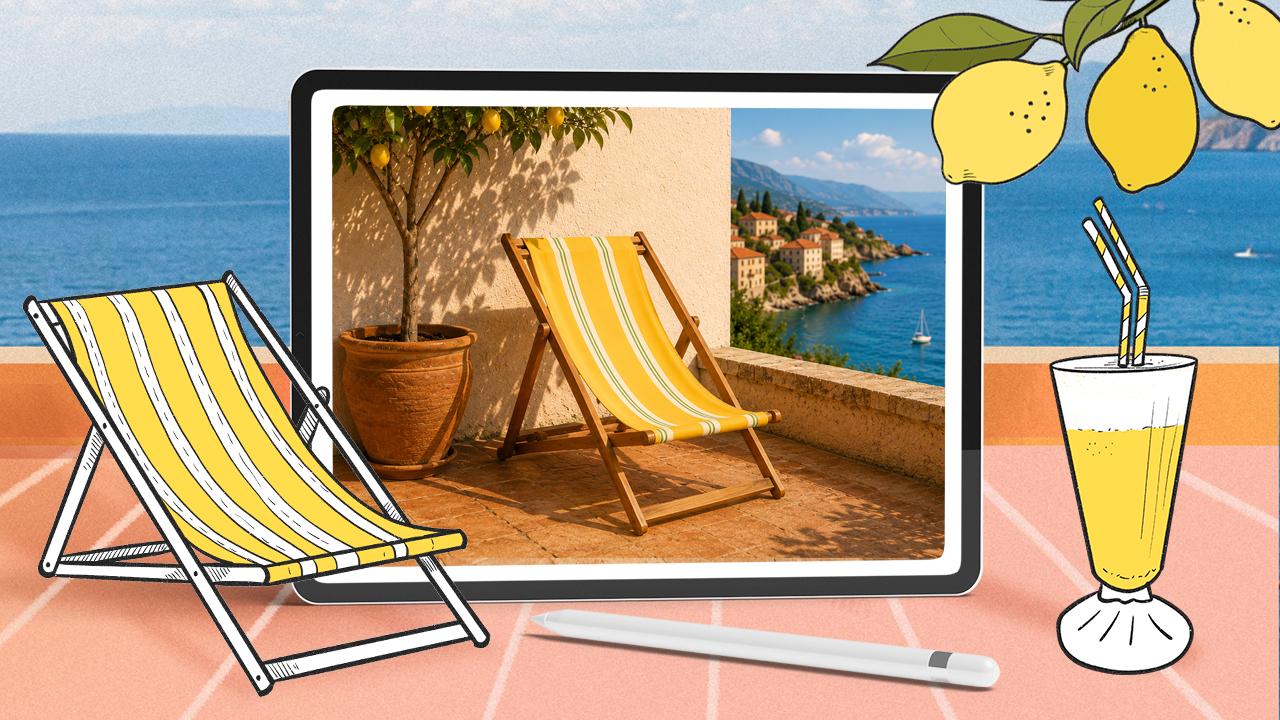
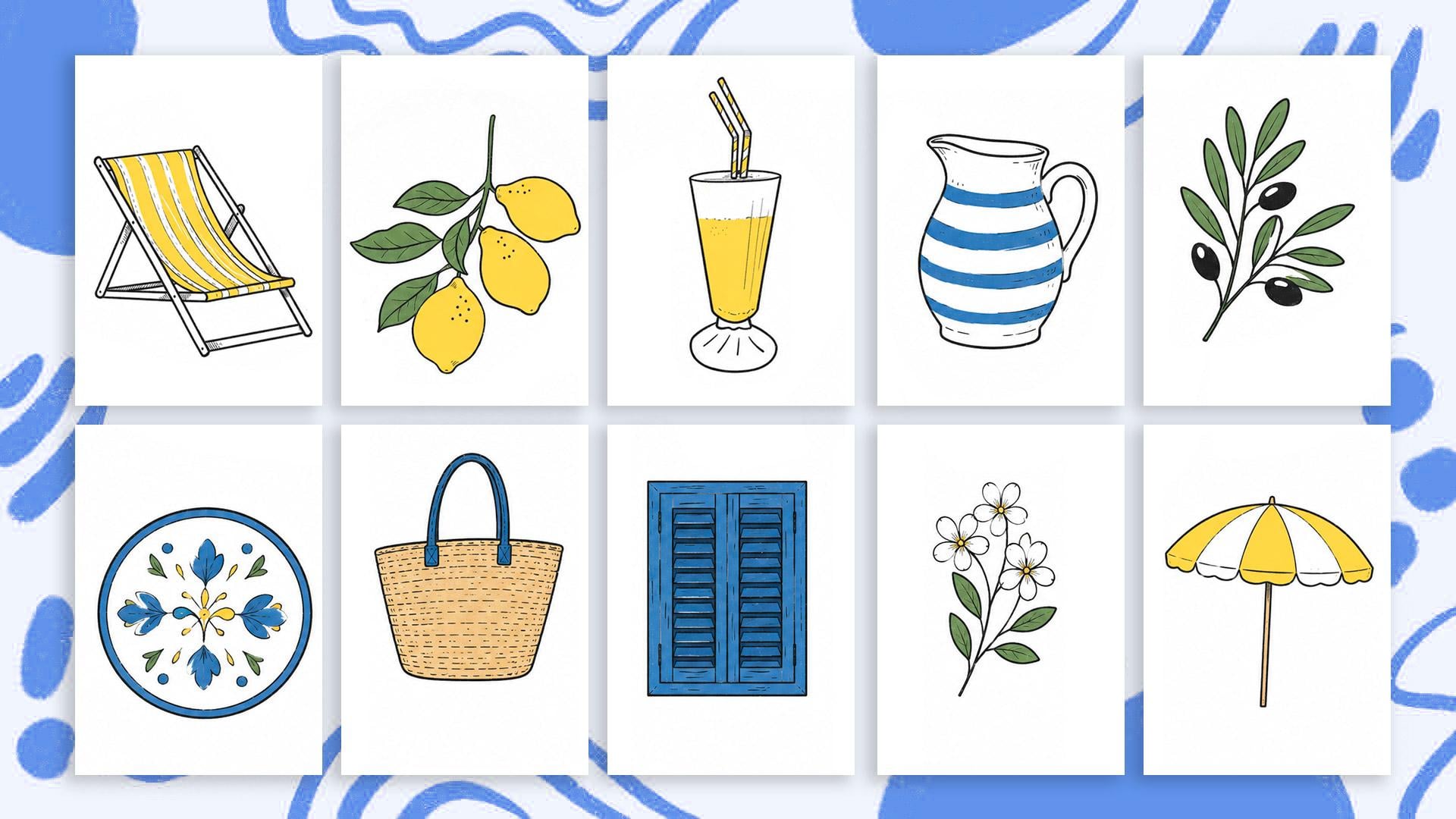
1. Boas-vindas!: Ei, estou aprendendo Procreate. Isso foi feito em Procreate. E até o final desta aula, você saberá exatamente
como fazer isso. Criaremos uma pequena coleção de ilustrações
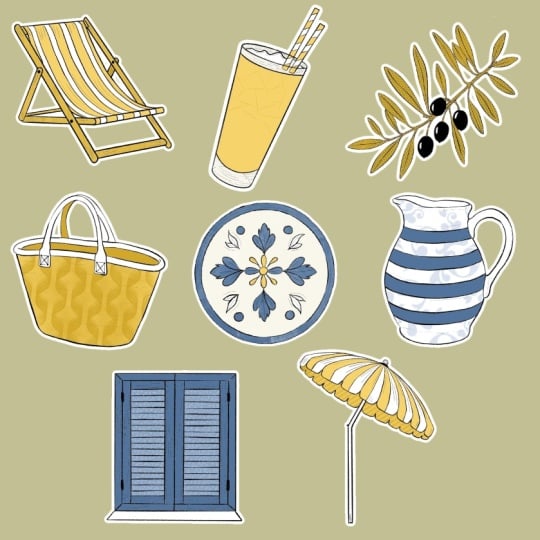
inspiradas no Mediterrâneo E, ao fazer isso, você
aprenderá um conjunto de ferramentas e fluxo de trabalho que poderá continuar usando por muito tempo após
o término da aula. Para remover a barreira O que
eu desenho, começaremos com uma imagem de
referência, algo on-line ou, melhor ainda, algo que você mesmo
fotografou Significa que toda
vez que você está fora de casa se torna
uma oportunidade. Você tira a foto, vai para casa, abre o iPad e faz algo
divertido com ela. Ok, mas qual é
a verdadeira parte divertida? No final,
mostrarei como transformar suas ilustrações em
adesivos, padrões, conteúdo de mídia
social ou ativos de
design, porque suas ilustrações são
bonitas demais para serem colocadas no
iPad Portanto, certifique-se de
ficar até o final
da aula, porque é
aí que a verdadeira diversão acontece. Oi, eu sou Silvia. Sou designer ,
artista e excelente professora. Morando em Barcelona.
Esta aula é aberta a iniciantes
absolutos e artistas
mais experientes. Antes de começarmos, não deixe de me
seguir aqui no
Skillshare para
não perder nenhuma das aulas de
destaque, brindes e brindes E se você está curioso
sobre mais trabalhos que eu faço, você tem muitos links
na descrição
desta aula, onde você me encontra on-line e pode se tornar parte da minha comunidade
on-line Ok, pegue seu iPad,
abra, Procreate, fique aconchegante ou confortável
e nos vemos na aula
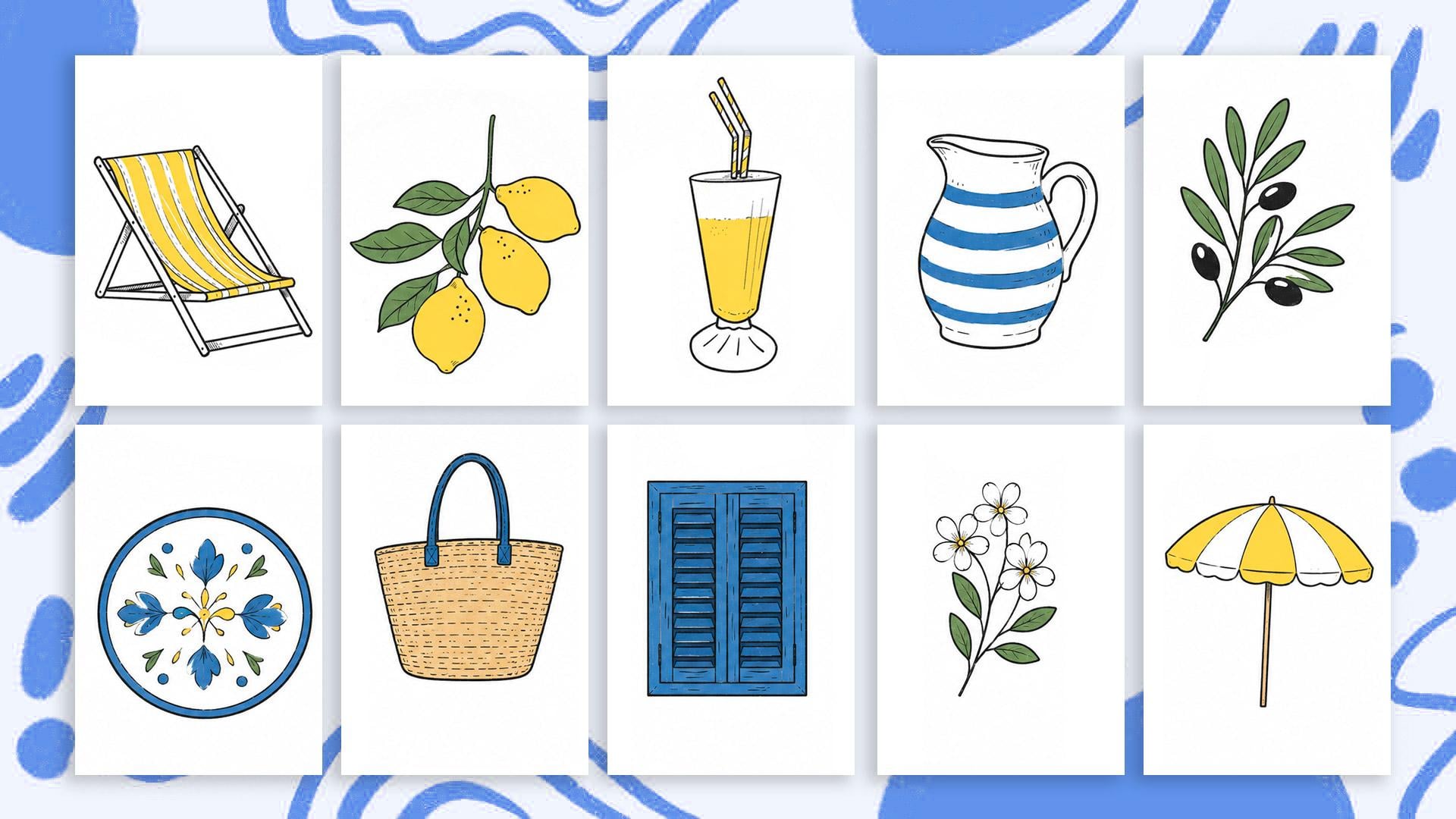
2. SEU PROJETO: Para seu projeto de classe, eu
adoraria se você pudesse criar
sua coleção de ilustrações usando o fluxo de trabalho e as ferramentas que
construímos juntos Eu sugeriria criar pelo
menos três objetos
porque é
aí que começa a parecer uma coleção, em vez de
alguns desenhos soltos. E caso você
queira continuar, deixei
imagens de referência extras para você rastrear. Quanto mais você
constrói sua coleção, mais coisas divertidas
você pode fazer com ela. Se você é um iniciante completo, recomendo seguir
os objetos exatos Eu vou desenhar primeiro. Se você tiver um pouco mais de experiência, faça deste
projeto o seu. Um desses objetos foi projetado para ensinar
ferramentas e técnicas específicas. E depois de fazer isso,
você pode levar o
fluxo de trabalho para qualquer lugar, suas próprias fotos, seus próprios
objetos, suas próprias referências. E o mundo se torna
seu caderno de esboços. E eu aviso que quando
você obtém o fluxo de trabalho, isso
se torna
muito viciante Mais tarde na aula,
mostrarei como recolorir suas
ilustrações Portanto, se você experimentar combinações de cores
diferentes, adoraria
vê-las em seu projeto ao terminar
suas ilustrações ao terminar
suas ilustrações
. Compartilhe-as na
galeria desta aula e não precisará esperar
até
terminar todas as
ilustrações Você pode criar seu
projeto depois de terminar o primeiro e, em seguida,
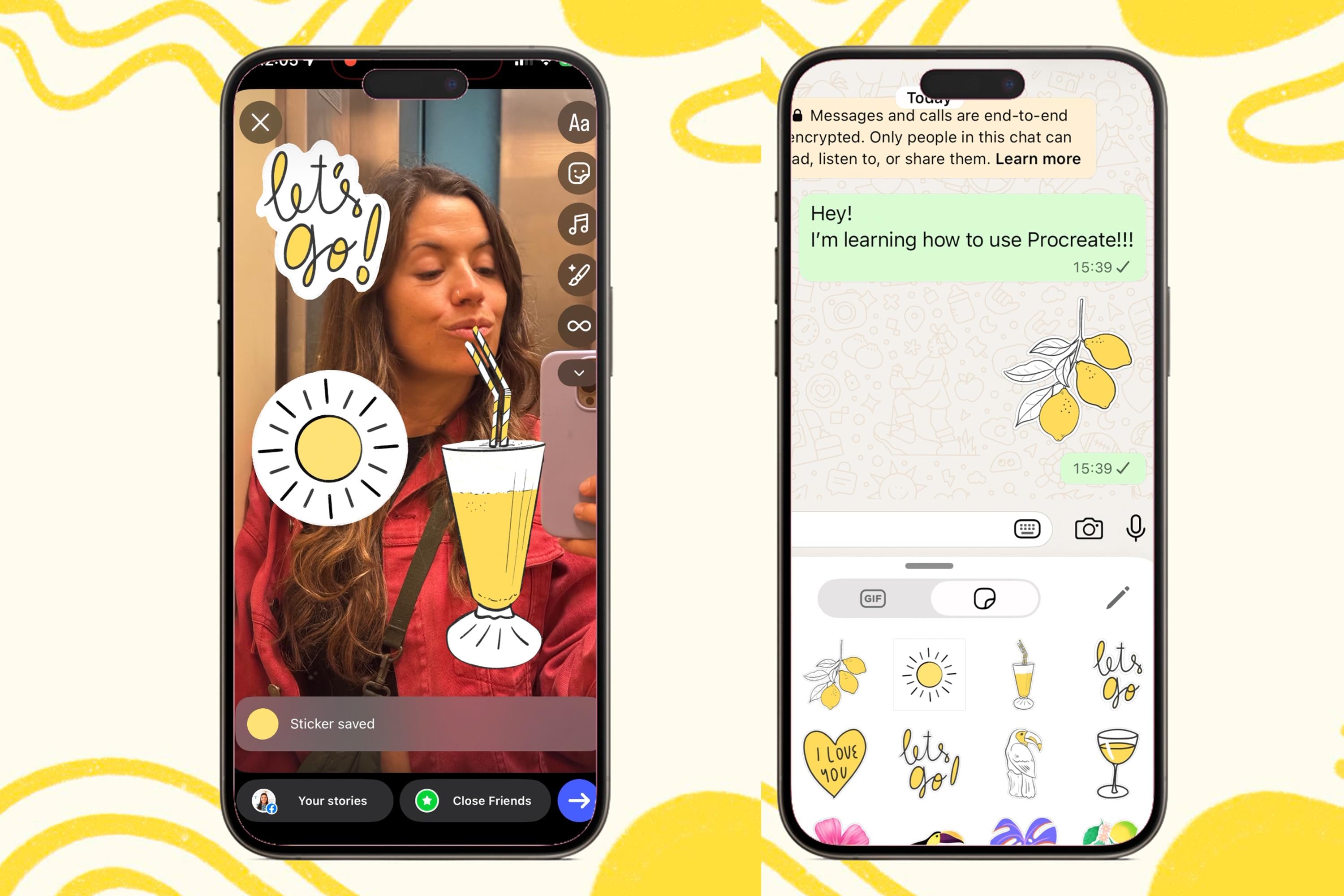
atualizá-lo à medida que avança. Se você transformar suas ilustrações em adesivos
do WhatsApp ou do Instagram, o que eu mostrarei como fazer, você pode compartilhar essa parte
do seu projeto fazendo uma captura de tela e
enviando-a para a galeria também Ainda melhor e muito mais divertido. Você pode postar uma história no
Instagram e me marcar porque eu ficaria muito
animada em ver seus adesivos e também os compartilharia
com meus seguidores Se você gosta da
aula, aprende algo novo e quer me
apoiar como professora, eu agradeceria se
você pudesse revisá-la. Não precisa demorar muito. As avaliações ajudam minha turma,
ganham visibilidade e me motivam a continuar criando mais
turmas como essas. Isso faz parte de uma série de aulas com mais por
vir. Então, se você gosta dessa aula, certifique-se de
me seguir aqui no Skillshare
e, dessa forma, você
será o primeiro a saber quando a
próxima chegar. Tudo bem, é isso. Vamos abrir o Procreate e começar a
criar nossas
3. Como abrir sua tela: Antes de começarmos a desenhar, vamos criar
rapidamente uma
tela que funcione bem para
projetos criativos digitais e futuros, como padrões, adesivos, impressões ou gráficos para redes
sociais Não se preocupe muito memorizar todas
essas configurações Essa é provavelmente a parte
mais técnica da aula e, honestamente, quando a tela estiver pronta, podemos nos concentrar totalmente
na parte criativa e divertida Ao abrir o Procreate pela primeira vez, você chegará à visualização da
galeria É aqui que vivem todas as suas
obras de arte e projetos. Você pode organizar as
obras de arte em pilhas, que basicamente
funcionam como pastas, mas não se preocupe muito organizar tudo
perfeitamente agora Vamos criar uma nova
tela juntos. O pequeno símbolo de mais
no canto direito e,
em seguida, toque no ícone de adição menor
para criar uma tela personalizada. Para esta aula, vou
criar uma tela quadrada 3.000 por 3.000
pixels a 300 DPI Isso é aproximadamente dez por 10
“ou 25 por 25 centímetros. O motivo pelo qual estamos trabalhando
nesse tamanho é simplesmente para manter nossas ilustrações nítidas e de alta qualidade posteriormente, especialmente se você quiser
reutilizá-las para padrões, estampas ou Para o perfil de cores,
certifique-se de selecionar o perfil RGB normal
em vez de exibir P três O RGB tende a funcionar de forma muito mais consistente em todos
os dispositivos e plataformas Quando suas configurações estiverem prontas, você poderá
nomear essa tela sem título com os pixels
que você está usando Dessa forma, ele será
salvo como modelo e estará pronto para ser usado qualquer outro projeto futuro. Então, toque na marca azul aqui no
canto direito da tela, e esse documento será aberto. Agora, se você tocar na palavra
da galeria, voltará para a galeria
principal e, agora, se tocar nesse ícone de adição
e rolar para baixo neste menu, verá seu novo modelo
aqui na parte inferior. Você pode enviá-la para a parte superior
mantendo-a pressionada e
movendo-a para a parte superior desse menu. Da próxima vez que você quiser criar
esse tipo de ilustração, você saberá que ela está aqui, pronta para ser usada e
que tem as configurações corretas Vamos manter nosso documento aberto. Tudo bem, agora que
nossa tela está pronta, vamos começar a reunir
algumas inspirações e referências para
nossas ilustrações
4. Como buscar inspiração: Se você quiser começar
seu projeto agora, leia a descrição
desta aula, baixe as que eu
deixei para você e passe para a próxima lição. Mas se você quiser
criar algo único, deixe-me mostrar algumas maneiras de
reunir imagens de referência. Vamos começar encontrando
imagens on-line. Você pode procurar inspiração em
quase qualquer lugar on-line. Pessoalmente, gosto de usar
sites como Google Images, Pinterest, Excels e splash E se você está procurando
objetos ou móveis, sites de
marcas também podem
ser referências incríveis. Às vezes, procuro
lugares como Ikea, Slum ou Cave Home porque
a fotografia do produto geralmente
é limpa e simples, que funciona perfeitamente Comece a reunir
algumas referências
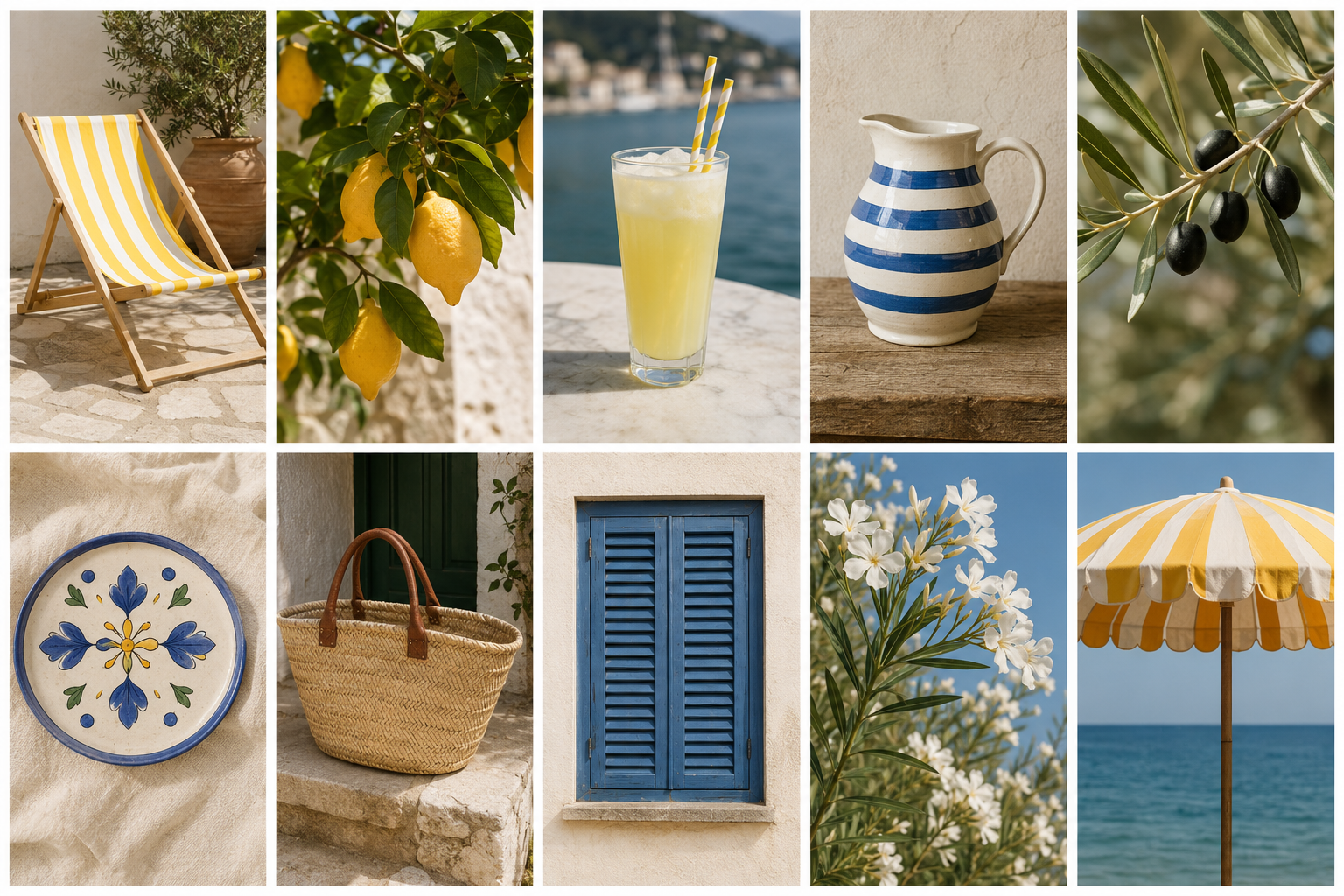
inspiradas no Mediterrâneo para nossa coleção. Vou começar com um galho de
limoeiro porque os limões sempre parecem muito resumidos
e mediterrâneos para mim
e, ultimamente, eles sempre
parecem estar na moda Mesmo que essa imagem tenha um fundo quadriculado
minúsculo, acho que poderia funcionar
e gosto de sua composição As limas são isoladas
do fundo e,
portanto, devem funcionar Portanto, nesse caso,
posso simplesmente tocar e segurar a imagem e
escolher duas fotos seguras. Fácil. Vamos
procurar outro objeto. Eu associo o Mediterrâneo
às férias
e, quando vou de férias, gosto muito de tomar sol. Então, vou
procurar uma espreguiçadeira. Gosto muito dessas
espreguiçadeiras listradas porque elas podem criar
instantaneamente aquela sensação
relaxante de férias Às vezes, os sites não permitem
que você salve a imagem diretamente. Quando isso acontece,
você pode simplesmente fazer uma captura de tela. No iPad, você
precisará pressionar
o botão superior e o botão de volume
ao mesmo tempo. Antes que a captura de tela
desapareça, você pode tocar nela e cortá-la
firmemente ao redor do objeto Você pode até mesmo salvar
várias capturas ou objetos semelhantes
em ângulos diferentes Isso se torna muito
útil mais tarde, se você decidir criar padrões ou
coleções maiores de ilustrações. Além disso, neste caso,
posso ver que essa espreguiçadeira tem diferentes
opções de padrões, e isso já está me dando ideias sobre coisas que
eu posso pintar na minha Portanto, enquanto você
procura imagens de referência, mantenha sua mente ativa. Nós confiamos na sua criatividade? Se você ver uma cadeira de
que goste, talvez possa começar a pensar em como modificar essa cadeira. Qual cor você
deseja alterar ou quais padrões
deseja adicionar ao tecido. Vamos ver como escolher as fotos
de referência que
você mesmo tira. Você também pode usar
suas próprias fotografias
e, honestamente,
é aqui que as coisas se tornam muito mais pessoais
e interessantes Suas próprias fotos guardam
memórias, estados de espírito, lugares em que você esteve,
objetos de sua casa ou momentos da sua vida Esses pequenos detalhes podem dar muito mais personalidade às
suas ilustrações Aqui, por exemplo, tenho
uma foto de uma bebida que
tomei durante uma viagem de fim de semana perto de Barcelona, uma imagem simples e,
sinceramente, não das melhores Não tirei essa foto com a intenção de
pintá-la mais tarde, mas como ela guarda
uma boa lembrança,
vou tentar
usá-la, pois ela também se encaixa perfeitamente no clima
mediterrâneo e na criação
desta coleção. Eu queria apresentar uma nova forma de encontrar inspiração que
venho usando um pouco ultimamente, chamada AI, seja HAGPT Cloud ou
qualquer ferramenta que você Se você estiver curioso,
você também pode solicitar HAGPT crie imagens para você Por exemplo, eu tenho a
foto da pinacada, que sei que não
é a melhor foto, mas serviu como exemplo Então eu a enviei para o
HAGPT e disse: Você
pode refinar essa foto e
criar algo semelhante E foi isso que me deixou cair. Assim, você pode solicitar que o
HAGPT crie imagens que também podem ser
usadas como foto de referência Seu tempo coletando algumas imagens que você deseja ilustrar. Vou deixar para vocês
exatamente essas três imagens que estou usando na pasta para download que vem com esta classe
5. Importando referências para o Procreate: Ok, agora vem a parte
divertida e, honestamente, um dos meus pequenos truques favoritos para trabalhar com referências Antes de começarmos a
importar nossas imagens, eu só quero fazer uma introdução super
rápida para que você possa seguir esta lição um
pouco melhor se você for
um iniciante completo Você tem dois menus aqui, um à
esquerda e
outro à direita. Neste ícone aqui, você
encontrará os painéis de camadas, que usaremos
muito. Ao importar nossas imagens, começaremos a
colá-las aqui no Procrit E para fazer isso, você precisa
deslizar três dedos para baixo
e, em seguida, esse menu aparecerá, e aqui você
encontrará a opção de colar Todos esses outros botões serão usados à medida que avançamos
pela classe. Então, por enquanto, vamos deslizar
um aplicativo com o dedo
da parte inferior da tela e tocar no ícone da galeria de fotos Vou abrir
minha galeria de fotos novamente, tocar em uma das minhas imagens de referência e isolar o objeto
que quero desenhar Se você estiver usando um iPad, assista
isso porque é muito divertido. Você pode tocar e segurar
o objeto e ver como isso isola o
objeto do fundo Nesse caso, é
muito fácil porque esse objeto é fotografado
sobre um fundo branco Então você pode fazer isso mais
uma vez, toque e segure. Então esse menu
aparecerá em algum lugar. Toque em copiar, deslize dedo da
parte inferior da tela para cima, toque no procrete para cima, deslize três dedos para
baixo e Você
tocará em uma pasta baixa e o objeto aparecerá na sua tela. Você pode ver uma
caixa delimitadora ao redor dela. Aqui na parte inferior,
você tem esse menu, selecione a
opção uniforme para que as proporções
do seu
objeto permaneçam intactas E se você deslizar qualquer um
desses cantos, poderá ampliar e diminuir seus objetos Você também pode mover seu objeto. Apenas tome cuidado para não
movê-lo para fora
, pois ele será cortado e você perderá
parte da imagem E então, para sair
desse modo de transferência, você deve tocar no
ícone de seta aqui à esquerda. Se você quiser
transformá-lo novamente, toque neste ícone de seta, que é a
ferramenta de mover e transformar , e transforme-o novamente. Você pode ver que
esse objeto foi importado em sua própria camada com um fundo transparente, o que é muito legal. Lembro-me da primeira vez que
descobri isso e
senti que era um pouco mágico. Não se preocupe, se não funcionar perfeitamente com todas as imagens, geralmente
funciona melhor quando os objetos têm um
contraste claro com o fundo. Então, quando suas imagens não estão muito confusas e
separadas do fundo, mesmo neste caso em que o fundo é quadriculado,
deixe-me ver Lidando. Colar. Funciona, funciona. Funciona. É ótimo. Agora, neste, pode ser um
pouco mais difícil, mas no final, também funcionou. Vou tocar e segurar
esse bebê lidando com isso. E cole. Isso é
muito legal, não é? Mas não funcionou
com essa aula de Bermud. Talvez seja porque está
em segundo plano, mas nesse caso, se por algum motivo você não puder copiar suas imagens
como adesivos, não se preocupe Você também pode tocar no ícone de
alcance, tocar em adicionar, e aqui você pode tocar em inserir foto e
simplesmente tocar na imagem, ajustar o tamanho
para que seu objeto cubra uma boa parte da tela e então ele
será colado lá Por que essa
coisa de adesivo é tão legal? Como essa é uma aula para
iniciantes, vamos criar algumas ilustrações
estilizadas Mas o legal de trabalhar
com adesivos é que você
também pode começar a compor cenas Digamos que isso seja um
galho e um galho de alecrim, e então isso sairia
talvez no chão, e então eu estivesse na piscina, e é aqui que eu
vou voltar Só estou te dando algumas ideias aqui. Por enquanto, importe suas
referências para o documento
e, no próximo projeto, as
transformaremos em nossas próprias ilustrações
estilizadas.
6. Desenhando a espreguiçadeira: Ok, vamos transformar nossa referência
em uma ilustração. A primeira coisa que
vou fazer é diminuir opacidade da imagem de
referência para que ela fique
um pouco mais clara e menos distrativa enquanto
desenhamos em cima Em seguida, criaremos
uma nova camada na parte superior, onde desenharemos
nossa ilustração. Para criar uma nova camada, basta tocar no
ícone de adição no painel de camadas. Você verá a nova camada
destacada em azul. Se você deslizar uma
camada para a esquerda, encontrará opções como
excluir, duplicar ou bloquear Você também pode tornar
as camadas visíveis ou invisíveis tocando na
pequena caixa de seleção ao lado delas Para esta aula, vou usar o pincel de tinta seca porque ele cria linhas limpas e
confiantes. Mas sinta-se à vontade para usar qualquer outro pincel
que você goste. O importante é
encontrar algo que seja confortável e que
você possa manter a consistência. Caso você seja
novo aqui, deixe-me mostrar algumas ferramentas úteis. No lado esquerdo da tela, você encontrará esses controles deslizantes. Use a parte superior para
regular o tamanho do pincel e a inferior
para regular a opacidade E lembre-se de que as escovas de concreto
são sensíveis à pressão,
portanto, pressionar com mais força
cria linhas mais grossas Toque com o dedo para desfazer e toque com
três dedos para refazer. Se você tem dificuldade em criar linhas
retas, aqui está um truque que o
ajudará. Vá para ações, preferências, pesquise pressão e
suavização e aumente um pouco
as barras de estabilização e
filtragem de movimento Você verá como suas linhas se tornam
instantaneamente mais suaves. Ao passar para detalhes
mais suaves, volte e desative-os se esses efeitos começarem a
parecer muito restritivos. Ok, hora de começar nosso desenho. Esta espreguiçadeira tem muitas
linhas retas
e, sejamos honestos, desenhar linhas
retas perfeitamente
pode ser um pouco doloroso Então, aqui está um truque super útil. Desenhe sua linha e
mantenha o lápis
pressionado no final. O Procreate o
endireitará automaticamente para você. E, a propósito, você também pode fazer exatamente
a mesma coisa com
círculos e outras formas. Ao desenvolver seus desenhos, sempre tente se concentrar primeiro
nas formas maiores. Você sempre pode
voltar e se divertir desenhando os pequenos
detalhes mais tarde. Aqui está outro
truque útil para aumentar o
zoom, afastar os dedos,
diminuir o zoom, aproximá-los. Se você apertar e
torcer os dedos,
sim, você também pode girar
a tela Isso torna os ângulos difíceis
muito mais fáceis de desenhar. Vou girar levemente
minha tela para
facilitar o fechamento das pernas
da minha cadeira Antes que eu esqueça, sempre tente fechar suas
formas corretamente. Isso tornará o processo de
colorir muito
mais fácil e divertido mais tarde. Se você estiver copiando
esta cadeira comigo, você será um mestre em criar linhas retas em
procreto até o final dela Mamãe. Vou usar essa parte da cadeira
para te mostrar uma nova ferramenta. Essa parte da cadeira
fica em cima da perna, então vou desenhar
duas linhas retas em cima dela e usar a
borracha para fixá-la No momento, eu tenho uma borracha muito
aleatória selecionada. E para manter o estilo da minha
ilustração consistente, gostaria de apagar com o mesmo pincel com o
qual estou pintando Para fazer isso, você terá que
tocar e segurar seu pincel, e você verá essa mensagem de apagar
com o pincel atual Eu não sei sobre você, mas
quando eu desenho tradicionalmente, eu estou constantemente girando
meu papel Certos ângulos parecem muito mais confortáveis para
o pulso e a mão Agora, tecnicamente, eu poderia girar todo o meu
iPad da mesma maneira, mas isso provavelmente
pareceria um pouco Então, em vez disso, eu giro a tela o
tempo todo enquanto desenho Por exemplo, desenhar
essa curva com a tela completamente reta
parece um pouco estranho para mim Então, vou torcer minha tela até que o movimento
pareça mais natural Mesmo assim, eu não gosto dessa linha, ela parece mais confortável.
E você sabe o que? Redesenhar linhas várias
vezes é completamente normal. Felizmente, Procrite nos dá a magia de desfazer e refazer,
o que torna Veja como estou me concentrando primeiro
nas formas maiores. Quando eu
acertar, será
muito mais divertido começar a
brincar com os detalhes. falar em detalhes,
lembro-me de ter visto algumas
decorações de tecido muito fofas para esta espreguiçadeira Então, vou seguir
em frente e experimentar alguns. Para detalhes decorativos,
gosto de criar camadas adicionais. Dessa forma, posso testar ideias
diferentes sem
afetar a ilustração principal. Se você vai desenhar listras, definitivamente
faz sentido deixar
a fotografia visível Lembre-se de girar sua tela. Eu não quero que você termine esta aula com
tinta no pulso. Ok, quão fofo é esse desenho? O melhor
de ter feito isso em uma
camada separada é que eu posso desligá-la e testar uma nova decoração
em uma nova. Sinta-se à vontade para experimentar quantas
decorações quiser. Para manter as coisas boas
e organizadas, vamos colocar todas
essas camadas em um grupo. Para selecionar várias camadas, basta deslizá-las para a direita E se você
selecionar acidentalmente um que não queria, deslize para a direita
novamente para desmarcá-lo Depois de selecionar todas
as camadas desejadas, toque em grupo na parte superior
e, tudo estará bem
organizado dentro de uma pasta Se você tocar na pasta, poderá renomeá-la e
agrupar as camadas ou nivelar tudo
em uma única camada posteriormente, se necessário Quando terminar,
me encontre na próxima lição, onde transformaremos nosso galho de
limoeiro em uma bela ilustração. Ao terminar
suas ilustrações, compartilhe-as na galeria de
projetos desta classe e não precisará esperar
até
terminar todas as
ilustrações Você pode criar seu projeto
depois de terminar o primeiro e, em seguida,
atualizá-lo à medida que avança.
7. Desenhando o ramo de limão: Mais uma vez, vou diminuir
a opacidade da
minha imagem de referência e
criar uma camada na Para manter um estilo visual coeso em todas as minhas ilustrações, continuarei
usando o pincel de tinta seca,
mas fique à vontade para
experimentar qualquer pincel Dito isso, eu recomendaria manter um estilo
consistente em suas ilustrações. O objetivo aqui não é copiar
a referência perfeitamente. Em vez disso, estamos
simplificando formas e transformando-as em ilustrações
estilizadas Na verdade, é muito
bom que
seus desenhos comecem a se afastar um pouco
da foto original É aí que seu próprio
estilo começa a aparecer. Pense na foto mais como uma orientação do que como
algo que você
precisa rastrear com exatidão. Às vezes, certas
áreas podem parecer muito complicadas ou visualmente confusas,
como essa ramificação aqui Se isso acontecer, você
pode simplificá-los. Você pode remover detalhes, alterar proporções,
ajustar curvas. Você é o artista aqui
e não
precisa permanecer fiel
à imagem original. Estamos apenas pegando emprestada
a composição e as formas gerais
como inspiração Uma coisa que eu
recomendo, porém, é garantir que suas formas
estejam devidamente fechadas. Tente não deixar pequenas
lacunas em seus contornos. As formas fechadas
tornam muito mais fácil arrastar e soltar cores em
suas ilustrações posteriormente Você notará que
esse processo se torna surpreendentemente rápido quando você se preocupar com a perfeição Estamos criando recursos
estilizados divertidos, não Agora que meu calçado está pronto, vou adicionar
alguns pequenos pontos e
marcas aqui e ali para criar um pouco de
textura e movimento Essas pequenas imperfeições
realmente ajudam a ilustração
digital a parecer um pouco mais quente
e orgânica Eu não mencionei
isso, mas criei a ramificação e esses pequenos
detalhes em uma camada separada. Então, vou abrir
o painel de camadas e mostrar como
mesclar suas camadas Para fazer isso, basta apertar as
camadas com dois dedos. O Procreate
os combinará em uma única camada. Se sua ilustração
contiver várias camadas, você poderá selecionar várias de uma vez e
juntá-las também. Isso manterá seus arquivos organizados à medida que sua
coleção cresce. Na próxima lição,
vou
mostrar como eu desenho essa pina cola
8. Desenhando a Piña Colada: Hora de desenhar a pina gelada. Como sempre, vou começar
diminuindo a opacidade da imagem de referência e criando uma nova camada na parte superior, assim
como fizemos Para manter minha coleção
visualmente coesa, ainda
estou usando o
mesmo pincel de tinta seca e aproximadamente o mesmo tamanho de pincel Vou começar com
as formas maiores primeiro, começando com essas
duas linhas diagonais e usando o truque
de deixar minha penda Vou afrouxar um pouco
as coisas nessa parte inferior e simplificar
a estrutura básica Agora, como eu disse antes, o truque de deixar
o pêndulo também funciona ao desenhar
círculos e ovais Então, para esta parte superior,
vou desenhar um oval, deixar meu pêndulo e ver
como ele ficou perfeito Você pode ir mais longe e
tocar na palavra da elipse aqui para alinhar as laterais do oval
às
linhas do vidro Ao desenhar os canudos, vou
me dar a liberdade de
inventá-los um pouco em vez de
copiá-los exatamente. Para mim, é mais
importante que o vidro pareça resistente
e crível Obviamente, se você quiser um estilo mais exagerado ou divertido, pode absolutamente aumentar certas proporções ou
simplificar ainda mais as formas Ok, agora que as estruturas
principais de nossas ilustrações
estão finalizadas, podemos passar para as partes mais
divertidas do processo, adicionando pequenos detalhes,
textura e personalidade
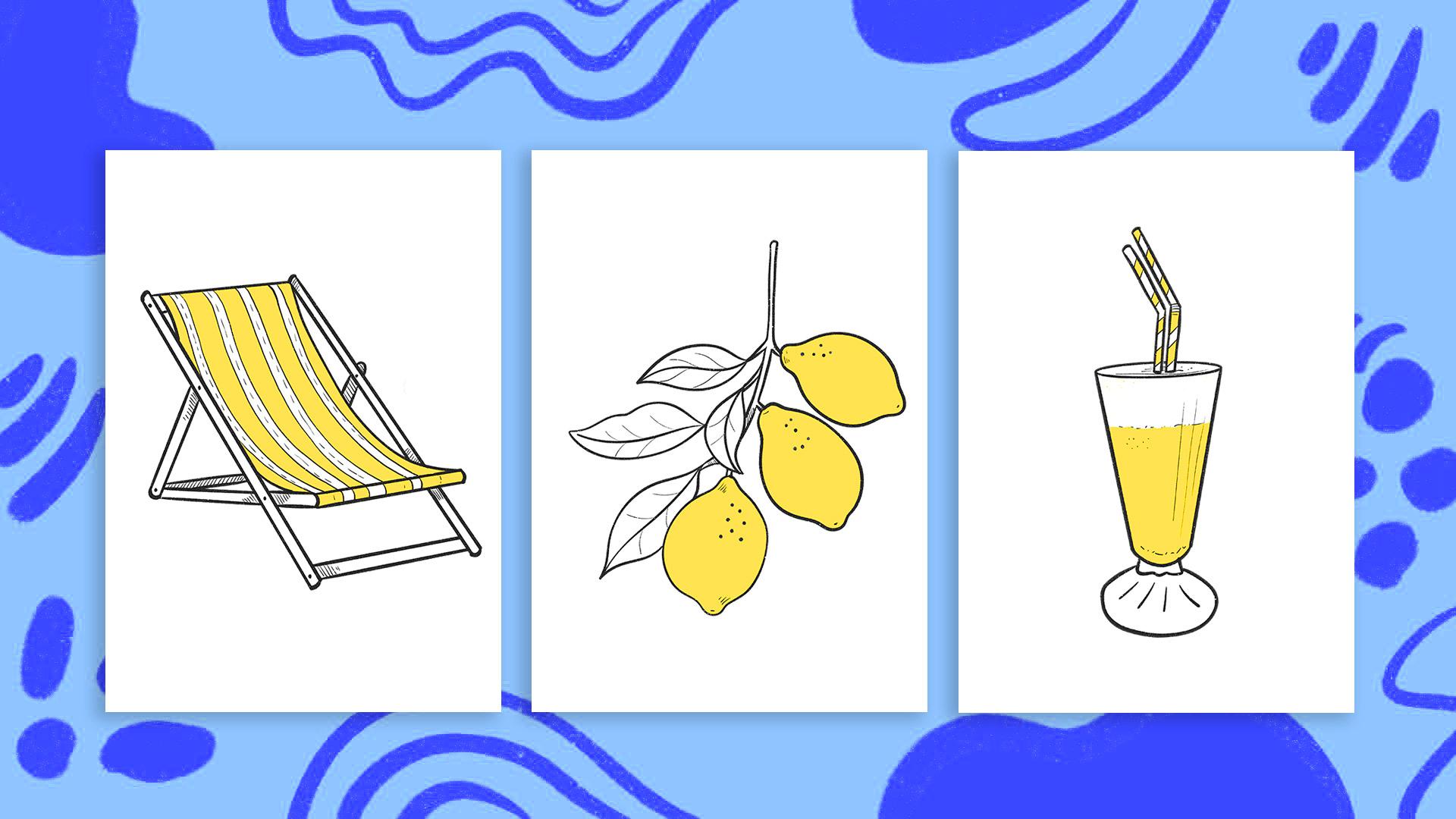
9. Adicionando detalhes e personalidade: Neste ponto, nossas
três ilustrações já começam a parecer uma coleção
pequena e coesa, o
que, honestamente, é muito Obviamente, fique
à vontade para continuar criando mais objetos e expandindo sua coleção o
quanto quiser. Mas, por enquanto, essas
três ilustrações
já são suficientes para
começarmos a praticar as ferramentas, experimentar detalhes e divertir um pouco mais com Esse é o estágio em que
as ilustrações lentamente deixam de parecer referências
traçadas e começam a parecer muito mais
sua própria obra Como acabamos de terminar a estrutura principal
da pina cola, vou começar a adicionar
alguns detalhes extras a ela Usando um pincel mais suave, vou adicionar pequenos pontos
de textura aqui e ali, algumas linhas extras e
pequenas marcas decorativas Essa etapa do
processo criativo é muito divertida, pois não há estresse
em fazer as coisas da maneira certa. Concentrando-se
primeiro nas formas maiores e depois nos
detalhes, você pode começar a inserir
sua personalidade nas ilustrações E veja como, com apenas
algumas pequenas adições, a ilustração já começa a parecer muito mais
interessante e viva. Ok, para manter as coisas organizadas, vou agrupar minhas camadas e passar para o galho de limão. Usando o mesmo pincel menor e certificando-me de que estou
trabalhando em uma camada diferente, vou adicionar alguns detalhes. Neste ponto, estou começando
a sentir que as configurações de pressão e suavização estão deixando
minhas linhas um pouco rígidas demais. Então, vou
desligar rapidamente a
filtragem de movimento novamente. Lembre-se de que você pode fazer isso acessando o painel de ação, acessando Preferências e tocando em pressão
e Diminua o efeito e
pronto. Uma coisa que você notará
é que não estou mais mantendo a fotografia original
visível o tempo todo. maioria das vezes desativei a
referência agora, e isso me dá
muito mais liberdade para inventar pequenos detalhes e experimentar com um
pouco mais de naturalidade E esse é realmente o momento em que as ilustrações
deixam de parecer imagens
traçadas e começam a parecer muito mais
sua própria obra Ok, isso está muito fofo, então vou abrir
o painel de camadas, agrupar essas camadas e
voltar para a espreguiçadeira Sei que experimentamos algumas decorações
em camadas separadas, mas acho que
ainda podemos trabalhar um pouco mais para que o estilo se encaixe perfeitamente nas
outras ilustrações Como sempre, estou me
certificando de trabalhar em uma camada separada para poder experimentar sem afetar a ilustração principal
abaixo Por exemplo, gosto bastante da linha tracejada
entre as listras e também estou usando pequenos
grupos de linhas em áreas onde os objetos se sobrepõem para sugerir
sombra Normalmente, os
elementos atrás outro naturalmente
parecerão um pouco mais escuros, então adicionar algumas linhas simples é uma maneira fácil de
comunicar isso Você sabe o que? Estou
começando a notar que essas linhas decorativas parecem um pouco grossas demais em
comparação com o resto da coleção. E quando a espessura da linha muda muito
entre as ilustrações, o estilo geral pode começar a parecer um
pouco menos coeso Então, para manter
tudo visualmente conectado, vou diminuir a opacidade, criar outra camada na parte superior e retirá-la
usando um pincel mais fino Como você pode ver, essa
é uma das
razões pelas quais trabalhar em camadas
é tão útil. Ele oferece a
liberdade de ajustar, refinar e experimentar sem precisar reiniciar
sua ilustração E outra grande coisa
é que você pode ativar as camadas para
comparar a diferença. Nesse caso, eu realmente
prefiro as linhas mais finas. Ok, agora que nossos
desenhos estão prontos, mostrarei como
começar a adicionar algumas áreas de cores continuarei compartilhando alguns truques
e recursos
extras de procriação ao longo do caminho
10. Como adicionar cores às suas ilustrações: Ok, agora que nossas
ilustrações terminaram, vou mostrar como
começar a adicionar um pouco de cor a elas. Vamos manter as coisas muito simples e continuar
trabalhando com camadas. Ao fazer isso, podemos continuar experimentando sem
estragar nossos desenhos. Neste momento, gosto de
limpar
um pouco meu arquivo e excluir
as camadas que não preciso mais Também vou duplicar
esse grupo de espreguiçadeiras,
caso queira testar padrões
ou decorações
diferentes ou decorações Se você estiver acompanhando,
por favor, nivele um dos dois. Agora, para começar a colorir, vamos
criar uma nova camada. No momento, é difícil
saber qual camada contém o
desenho porque
fizemos isso com um cinza escuro. Você pode renomear suas camadas se quiser,
tocando na camada, selecionando renomear, e você
pode dar um nome a ela lá Vamos adicionar cor
nessa nova camada, e eu prefiro mantê-la
embaixo do desenho Para colorir suas
ilustrações de forma procreta, basta arrastar sua cor ativa para a
tela No momento, a cor está inundando toda
a tela porque
essa camada está vazia O que queremos é que a
Procrit use
o desenho acima como guia
enquanto colorimos Para fazer isso, toque na camada
do desenho e
selecione a referência. Isso fará com que Procrite detecte as
formas fechadas dessa camada, mesmo se estivermos
colorindo uma diferente Agora, quando arrasto a cor para dentro, ela fica bem contida na ilustração sem
afetar a linha original Agora, ao arrastar uma
cor para uma forma, mantenha o lápis pressionado
na tela por um segundo. Você notará que, se deslizar o lápis para a esquerda ou para a direita, uma barra de porcentagem
aparecerá na parte superior. Isso é chamado de limite
de cor. Basicamente, ele
controla o quanto
da área circundante
se enche de Se o limite for muito alto, a cor pode
sair da sua E se for muito baixo, você pode acabar com pequenas tampas
brancas nas bordas Normalmente, você só quer
deslizar o lápis esquerda ou para a direita até que o
preenchimento fique bonito e limpo. Veja como agora, se eu abrir meu painel de camadas e tornar
meu desenho invisível, a camada abaixo tomou o desenho como referência
para manter a cor contida. Depois de preencher uma área
e ajustar o limite, você pode continuar preenchendo e colorindo
rapidamente várias
seções usando a mesma cor
tocando em sempre ajustar o limite para que a cor
fique onde
você deseja Essa é toda a cor que
vou dar à minha espreguiçadeira. Então, vou abrir
meu painel de camadas, agrupar essas camadas e
por que não renomear meu grupo? Já que estou começando
a perder a luz do dia, há algo que
eu quero te mostrar. Vou
mudar rapidamente minha interface para modo
claro acessando o painel de ações e, de preferência
, ativando o interruptor da
interface de luz Como estamos simplesmente
repetindo as mesmas etapas, não
vou narrar o
processo desses limões Mas ao colorir
a pina colera, me deparo com um pequeno problema que
você também pode encontrar Depois de definir a
camada de desenho como referência, comecei a preencher algumas áreas. Nos canudos, eu só quero colorir parte do padrão
do canudo Mas quando arrasto a cor para dentro, procreate preenche
toda a forma, e isso acontece porque meu desenho está dividido
em várias camadas Se isso acontecer com
você, basta abrir o painel de camadas e mesclar as camadas que
contêm a linha Agora, quando eu arrasto a cor para dentro, ela fica bem contida
onde eu quero Você também pode usar a ferramenta de
borracha se houver alguma pequena área colorida que você
queira limpar ou remover Se você quiser, reserve um tempo organizando suas
camadas em grupos. E quando terminar, me
encontre na próxima, onde mostrarei
algumas maneiras fáceis e divertidas de experimentar
cores na procriação
11. maneiras fáceis de recolorir sua arte: Meu objetivo com esta aula
é apresentar a você máximo possível de
ferramentas e truques
úteis de procre , sem fazer com que
as coisas pareçam muito Nesta lição,
mostrarei algumas maneiras realmente fáceis de
recolorir suas ilustrações e experimentar diferentes combinações de
cores Antes de começarmos a
experimentar as cores, recomendo duplicar o arquivo
procret Para fazer isso, toque em galeria, deslize para a esquerda em sua arte
e toque Isso permitirá que
você teste livremente diferentes
combinações de cores sem se preocupar em estragar suas
ilustrações originais Você ainda pode arrastar
a cor ativa para recolorir suas ilustrações Mas e se você quiser
alterar rapidamente cor
existente sem repintar a
ilustração inteira novamente? É aqui que o
bloqueio alfa se torna realmente útil. Para ativar o registro Alpha, toque na sua camada
e selecione Alpha lock
no menu suspenso ou simplesmente
deslize a camada para a
direita com
dois no menu suspenso ou simplesmente deslize a camada para a
direita com Você notará que um pequeno fundo
quadriculado aparece atrás da miniatura da
camada É assim que você sabe que o
Alpha Lock está ativo. O que o Alpha log
faz são as
áreas transparentes da camada, o que
significa que qualquer alteração feita afetará somente a arte que já
existe na camada Se eu tocar na camada
e escolher a camada de preenchimento, Procreate recolorirá instantaneamente somente a arte visível em vez de preencher Eu tinha rosa como minha cor ativa, mas você pode escolher a
cor que quiser. Isso torna as experiências com combinações de cores
incrivelmente rápidas e divertidas A parte divertida é que
você também pode recolorir sua linha
exatamente da mesma maneira Assim, você pode começar a
testar cores de diferentes estilos e
estados de espírito muito rapidamente Outra forma muito
útil de modificar as cores é por meio do painel de
ajuste. Toque no pequeno ícone mágico e abra a saturação
e o brilho da tonalidade Com o tom mais claro, você
pode alternar rapidamente entre cores diferentes para poder decidir
visualmente
a que mais gosta A saturação controla a sensação de
vibração ou suavidade das cores, e o brilho permite que você torne a arte mais clara Essa é uma das maneiras
mais fáceis de testar paletas de cores
diferentes sem repintar tudo Agora você também pode combinar o bloqueio
alfa com a ferramenta de pincel. Vou ativar
a opção de bloqueio Alpha da minha pina colata E, por exemplo, posso selecionar uma versão um pouco mais escura
da mesma cor e
começar a pintar certas áreas para adicionar um pouco
mais de profundidade e variação Uma coisa importante a lembrar é que, quando o Alpha
lock está ativo, você só pode pintar em
áreas que já existem. Então, se de repente você
perceber que não
pode crescer fora
das formas existentes, basta primeiro desativar o
Alpha lock Veja isso agora, eu posso voltar e pintar em áreas que não
existiam antes. Uma última dica rápida. Se sua queda de cor de repente
começar a se comportar de forma estranha, é porque provavelmente
outra camada ainda
está definida como referência Portanto, sempre verifique se a camada de desenho
correta está selecionada como
referência ativa antes de colorir. Na próxima lição,
mostrarei como
adicionar um fundo
branco
às suas ilustrações antes exportá-las para
sua galeria de imagens
12. Como adicionar um fundo branco às suas ilustrações: Espero que você tenha se divertido recolorindo suas ilustrações Vou voltar aos meus
originais porque gosto muito de como eles parecem simples e gráficos no momento. No momento, essas ilustrações têm um fundo transparente, o que é totalmente bom Mas às vezes isso pode se tornar
um problema se você quiser colocá-los sobre cores mais escuras
ou fundos diferentes Então, deixe-me mostrar
uma maneira muito rápida adicionar um plano de
fundo sólido por trás deles. Para isso, usaremos outra ferramenta útil do Procreate, a
ferramenta de seleção, toque no
ícone de seleção aqui em cima e verifique se a
opção automática está selecionada Agora, toque na área de fundo. Você notará que ele fica
destacado em azul. Assim como ao usar o colorida drop, você pode deslizar a caneta para a esquerda ou para a direita para ajustar
o limite Quanto maior o limite, mais áreas
o Procrit Então, basta ajustá-lo até que todo
o fundo
seja selecionado de forma limpa. Você também pode tocar em áreas
adicionais, se necessário. No momento, o
plano de fundo está selecionado, mas na verdade queríamos
selecionar a ilustração em si. Então toque em inverter na parte inferior. E agora nossa ilustração
está selecionada em vez disso. Em seguida, abra o
painel de camadas, crie uma nova camada, escolha branco ou qualquer
cor que desejar e toque em Preencher camada. Isso preenche instantaneamente as ilustrações selecionadas
com uma cor sólida E agora, basta arrastar essa camada abaixo da sua arte
e pronto Agora temos uma versão da
ilustração que funciona muito melhor em fundos mais escuros
ou superfícies coloridas Vou repetir o mesmo processo com
meu ramo de limão. Seleção automática,
ajuste o limite, inverta a seleção,
crie uma nova camada, preencha-a e coloque-a
abaixo Depois de entender a lógica, o processo se torna muito rápido. E agora que nossas ilustrações
estão devidamente preparadas, vamos exportá-las e
começar a usá-las para padrões,
adesivos, maquetes, projetos do
Canva ou qualquer projeto criativo
13. Exportando suas ilustrações: Nesta lição, mostrarei
como exportar
suas ilustrações e começar a criar sua própria biblioteca de imagens, basicamente uma pasta na
qual você guarda ilustrados
reutilizáveis
para futuros projetos criativos Vamos começar exportando
nossas ilustrações com fundos
transparentes para depois usá-las
em padrões,
adesivos, mídias sociais e
muitos outros projetos divertidos do Canva adesivos, mídias sociais e
muitos outros projetos divertidos Primeiro, você precisa se certificar de
que a camada de fundo esteja desativada para que o fundo
fique transparente. Em seguida, verifique se você
tem a versão
da ilustração que
deseja exportar visível, abra o painel de ações, vá para compartilhar e selecione PNG. Em seguida, basta tocar em Salvar imagem. Vou repetir
o mesmo processo com todas as minhas ilustrações antes de ir para
minha galeria de fotos Os arquivos PNG preservam a transparência, o
que os torna perfeitos para ativos ilustrados
reutilizáveis, e o melhor é que eles preservam sua
qualidade E agora, se eu abrir minhas fotos, você pode ver todas as minhas
ilustrações exportadas salvas Uma coisa que eu pessoalmente
adoro fazer é criar uma pasta
chamada Image Library, onde guardo todas
as ilustrações que crio, sejam elas para projetos
profissionais ou simplesmente para diversão Com o tempo, isso se torna uma incrível
coleção útil de ativos que você pode reutilizar
em todos os tipos de projetos Você também não precisa exportar apenas uma versão final
de cada ilustração. Às vezes eu
exporto versões coloridas, versões somente de linha ou variações de
cores
ligeiramente diferentes Experimentar
várias versões pode levar a resultados muito
divertidos mais tarde Portanto, sinta-se à vontade para exportar
quantas variações quiser e enviá-las como parte
do seu projeto de classe. Eu adoraria
ver o que você cria. Na próxima lição,
mostrarei algumas maneiras divertidas de começar a usar suas ilustrações
em projetos criativos reais
14. das ilustrações aos adesivos: Ok, então agora, você já deve ter suas belas
ilustrações exportadas como arquivos
PNG com um fundo
transparente em
sua biblioteca de E hoje, quero mostrar algumas maneiras divertidas de realmente usá-las, porque
aqui está a questão. Suas ilustrações são
lindas demais para serem
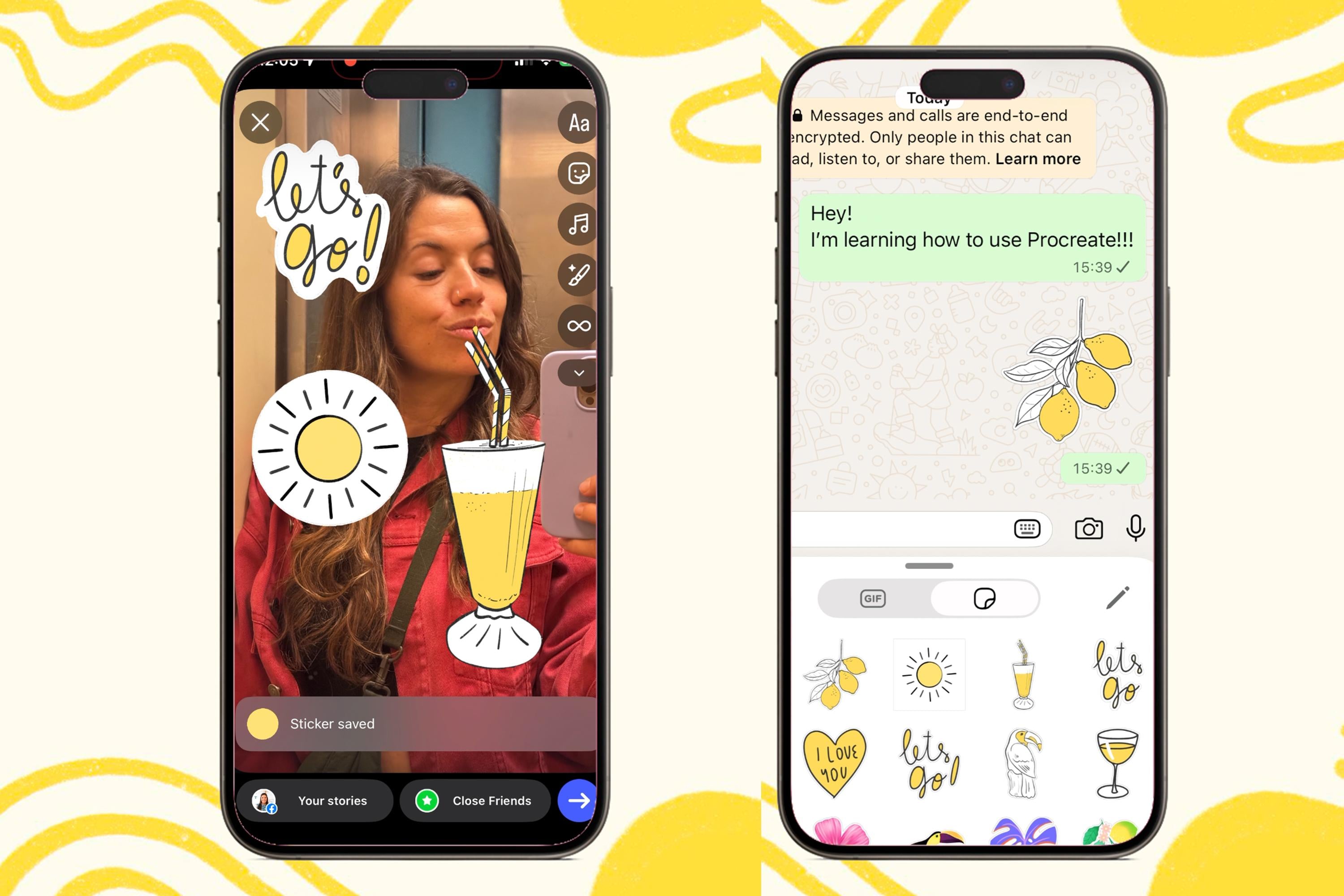
colocadas no iPad Vamos começar abrindo o WhatsApp. Abra um bate-papo e toque
no ícone Imog. Normalmente, você abrirá seus Imoges usados recentemente, que aparecem sob um ícone
que parece um relógio À esquerda, você encontrará um ícone que parece um círculo
dobrado, toque nele Abrirá esta janela onde você pode começar a
criar seus próprios adesivos. Para fazer isso, você deverá
tocar neste ícone aqui e acessar
sua galeria de fotos. Se você importou
suas ilustrações para o iPhone, elas
aparecerão aqui Toque na ilustração
que você deseja
transformar em um adesivo e
toque no ícone de adição, e isso adicionará
sua ilustração
à sua coleção de
emojis do Whatsapp Agora, descobri que
algumas ilustrações funcionam
melhor do que outras. Se for um objeto completo, geralmente
funciona bem. Mas se você estiver importando texto ou ilustrações como este sol, que tem bastões individuais, não
funciona muito bem Por isso, convido você a
experimentar diferentes ilustrações e
ver quais funcionam bem Você pode adicionar alguns efeitos às suas ilustrações,
mantendo-as pressionadas e tocando no efeito Aqui embaixo, você pode
adicionar um contorno, você pode adicionar um
efeito inchado ou um efeito brilhante Agora vamos abrir o Instagram. Vou tocar na
história e selecionar essa selfie boba que tirei
outro dia no elevador Aqui, você precisa
tocar no ícone que diz adesivos e
depois tocar em Katats Isso o levará
à galeria de fotos onde você poderá selecionar
seu adesivo Toque no adesivo de uso e ele aparecerá
na sua história Alguns adesivos tendem
a funcionar melhor no Instagram What's
Ap, mas, mais uma vez convido você
a experimentar os que você cria e
me dizer o que você acha Se você criar adesivos para o Instagram, seria muito divertido
se você pudesse me marcar em sylvispina dot art ou
slaspina dot creative,
para que eu pudesse me
empolgar, para que eu pudesse me
empolgar, vê-los e compartilhá-los Em muitas das minhas aulas,
ensino como criar ilustrações
independentes que
você pode transformar em Como você pode ver, tenho
adicionado muitas
delas à minha galeria e adoro decorar minhas histórias ou enviá-las para
amigos de vez em quando. Se você estiver pronto para continuar
do Procreate ao Canva, mostrarei como transformar suas obras de arte em designs
imprimíveis,
misturando suas ilustrações
com texto para criar arte de parede, cartões
comemorativos, gráficos de
mídia social, calendários imprimíveis mostrarei como transformar
suas obras de arte em designs
imprimíveis,
misturando suas ilustrações
com texto para criar arte de parede, cartões
comemorativos, gráficos de
mídia social, calendários imprimíveis e coisas assim. Se você está interessado em padrões
perfeitos, eu também recomendo usar meus padrões de
aula no Procreate , potencialize seu
fluxo de trabalho com uma Você aprenderá um
método simples para criar repetições, os principais fundamentos
para criar padrões
bem-sucedidos e como
visualizar seu trabalho
15. Considerações finais: Parabéns por
terminar a aula e por chegar até
o final. Sou muito grato por isso. Espero que esse projeto e a aula tenham ajudado você a se sentir
mais confortável usando o procreate e tenham mostrado
que criar esse tipo de ilustração não precisa ser cansativo ou
excessivamente complicado Uma coisa que eu pessoalmente adoro ilustração digital é que cada desenho
que você faz pode se
transformar lentamente em uma coleção de ativos criativos
reutilizáveis Portanto, um pequeno esboço pode
mais tarde se tornar muito mais. Pode se tornar um adesivo. Como mostrei nesta aula, posso me tornar um padrão,
um gráfico de mídia social, um elemento do Canva ou parte de uma coleção maior de
ilustrações Eu realmente encorajaria
você a continuar criando pequenas coleções de ilustração
inspiradas em lugares, objetos, viagens,
feriados, natureza ou qualquer coisa que
chame sua atenção Quanto mais você criar,
mais naturalmente seu próprio estilo visual
começará a se desenvolver. Se você gosta desta aula, não se esqueça de enviar seu
projeto para a galeria. Eu adoro
ver seu trabalho, e isso também inspira outros estudantes a começarem a criar
seus próprios projetos. E se você quiser
continuar aprendendo comigo, você também pode conferir minhas
outras aulas,
ilustrações e
designs de padrões do Procreate aqui no Muito obrigado por
participar desta aula, e
nos vemos na próxima.
 Silvia Ospina, Artist and Graphic Designer