Transcrições
1. Apresentação: Estou lançando uma
nova série em que pintaremos conjuntos de
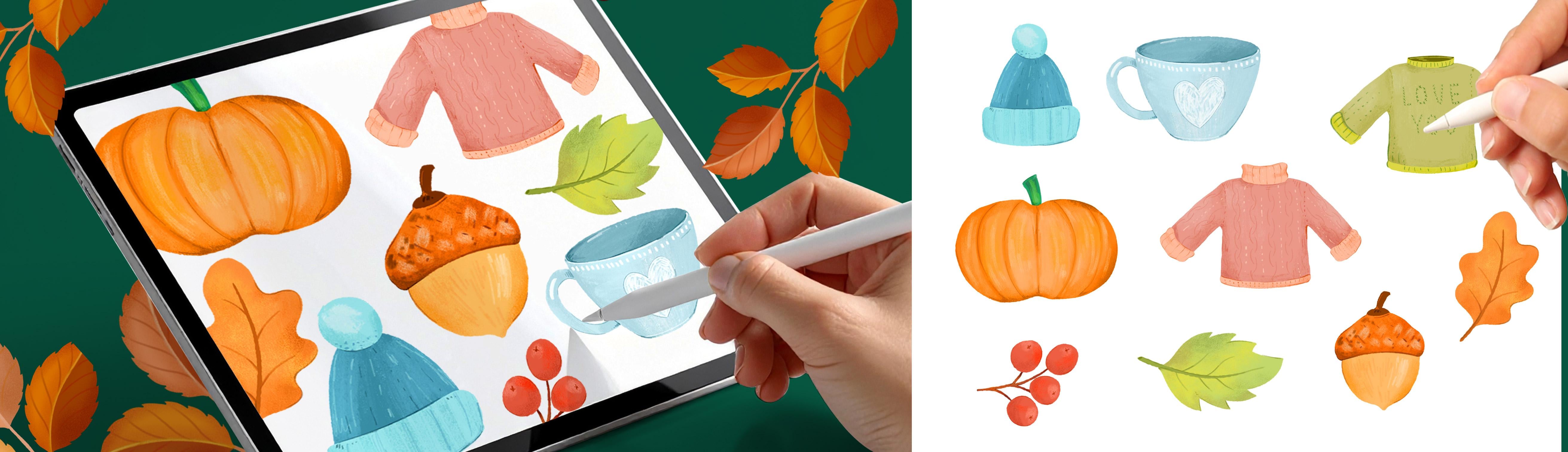
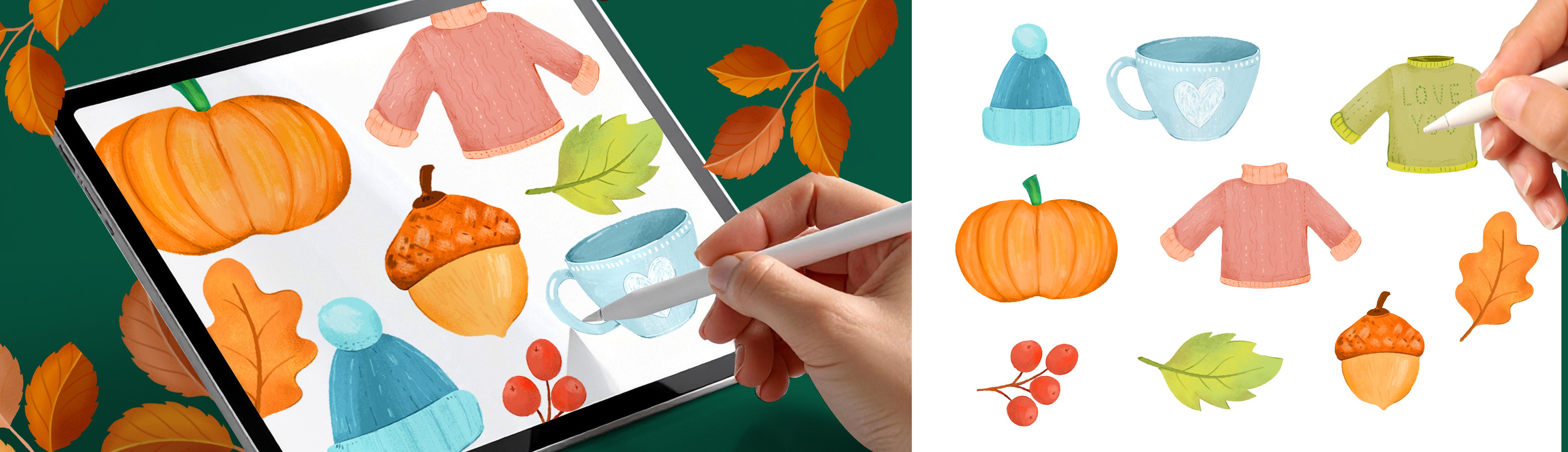
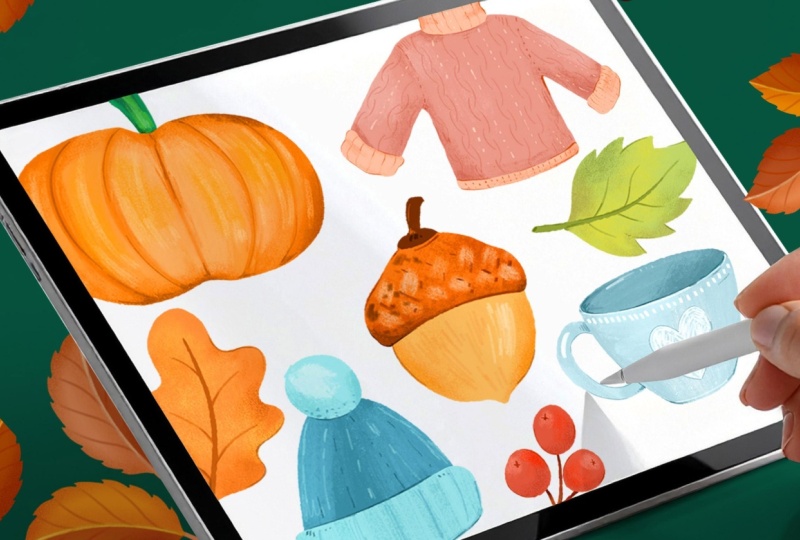
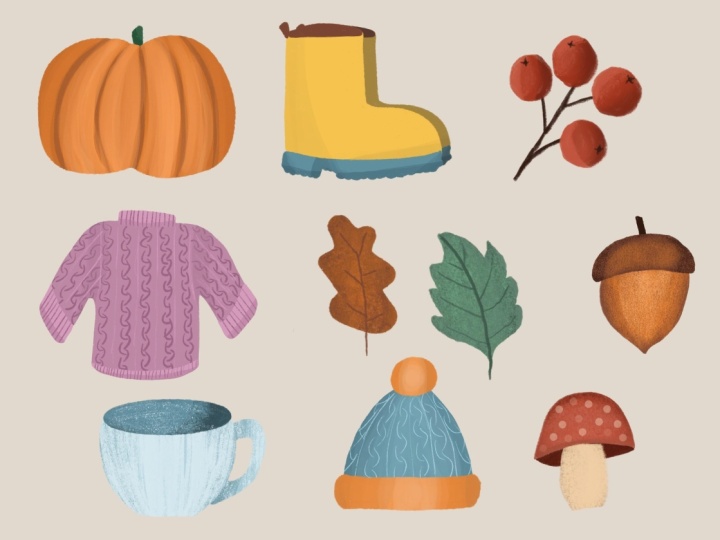
ilustrações temáticas juntos e começaremos com uma aconchegante coleção de outono Iprocrit Vamos pintar todas aquelas coisas que
fazem o outono parecer especial. Agora, nesta série,
não estamos apenas pintando ilustrações. Estamos criando para você uma biblioteca de design
pessoal para crescer com o tempo. Isso significa que cada folha, abóbora ou ilustração
que você cria se torna algo que você pode reutilizar repetidamente. Eu
sou Sylvia Spina Sou artista e
designer em tempo integral morando em
Barcelona, Espanha. Eu adoro pintura tradicional, mas Procreate mudou
completamente a maneira como Ter um estúdio de arte completo no
meu iPad significa que posso criar em qualquer lugar e que tudo o que eu pinto já
é digital. Em nenhum lugar digitalizando
todas as vezes e limpando a obra de arte Está pronto para ser usado. Construir
minha biblioteca de imagens com ilustrações que eu possa reutilizar repetidamente
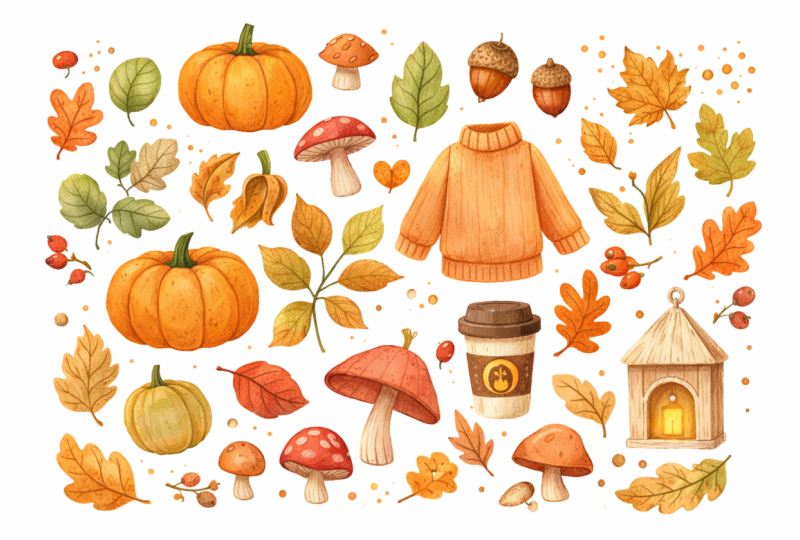
se tornou uma alegria Ao final desta aula, você terá um conjunto de ilustrações
outonais prontas
para uso em futuros designs, padrões ou produtos impressos Agora você deve estar
se perguntando, Sylvie, como faço
para transformá-las em peças acabadas Bem, aqui é onde as
coisas ficam realmente empolgantes. Se você quiser transformar suas
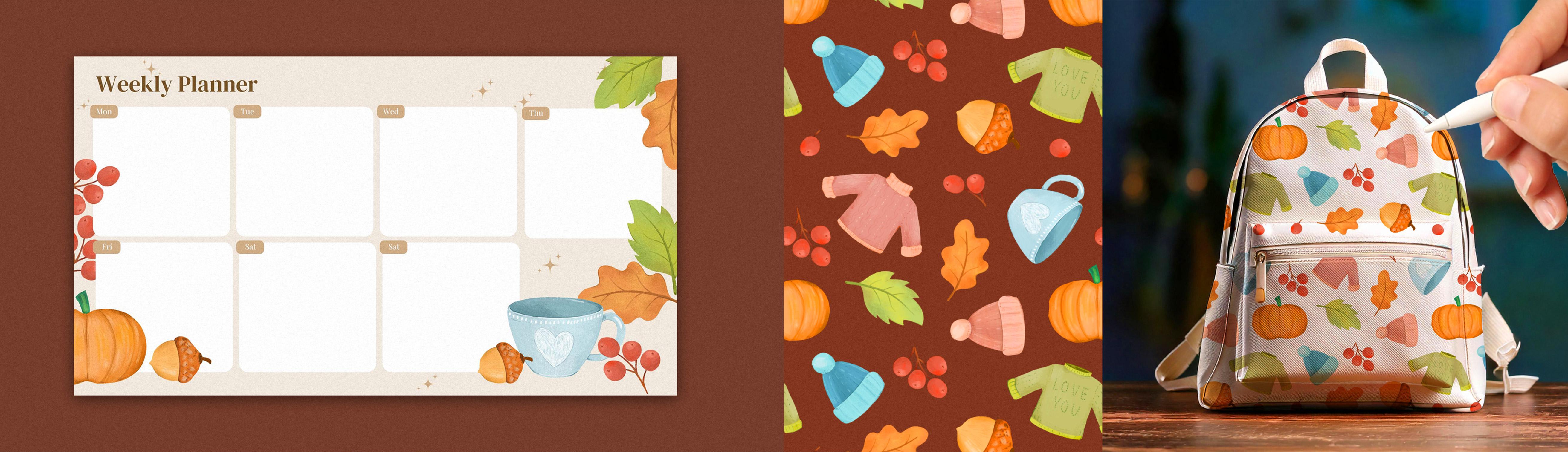
ilustrações em arte de parede, cartões
comemorativos, gráficos de
mídia social, calendários
imprimíveis,
o que quiser,
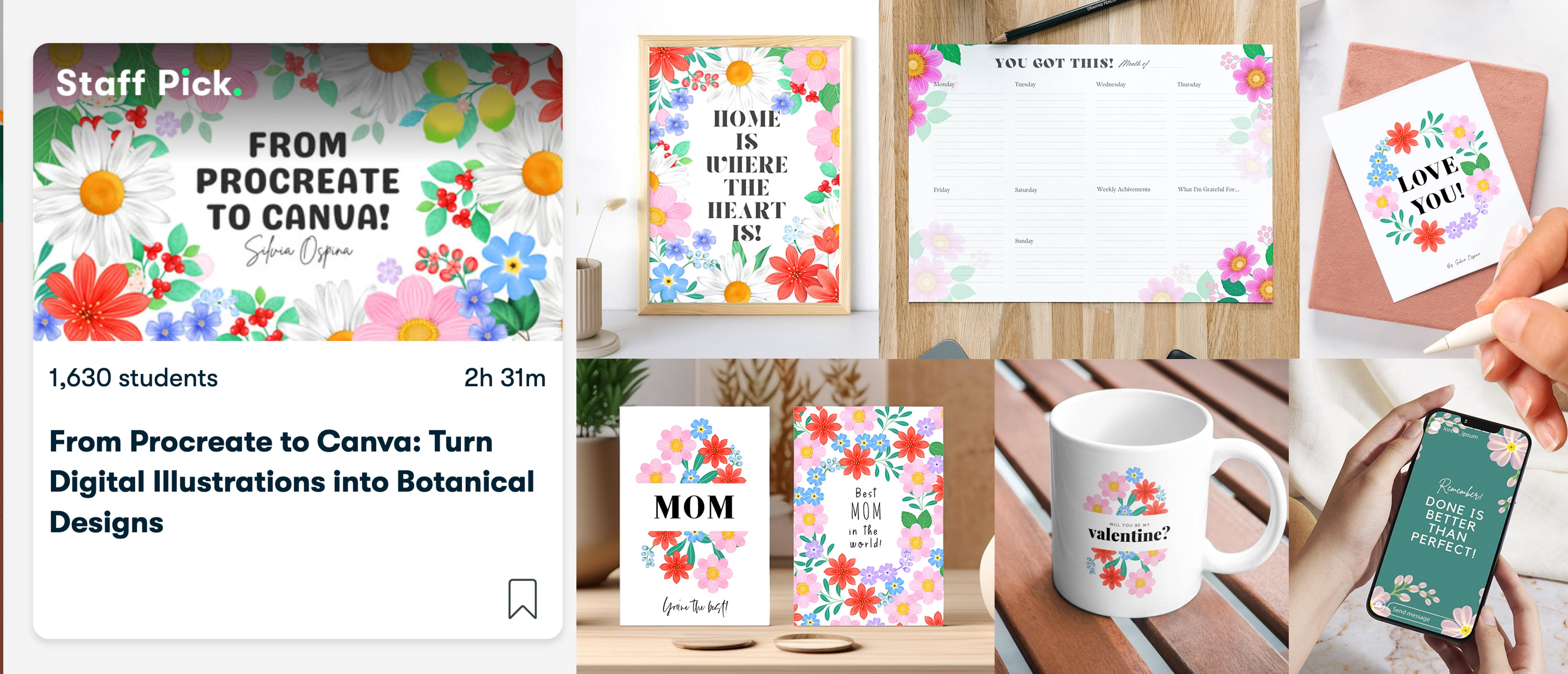
confira minha aula do
Procreate ao Canva, confira minha aula do
Procreate ao Canva, calendários
imprimíveis,
o que quiser,
confira minha aula do
Procreate ao Canva,
transforme suas ilustrações em designs digitais. Se você estiver interessado
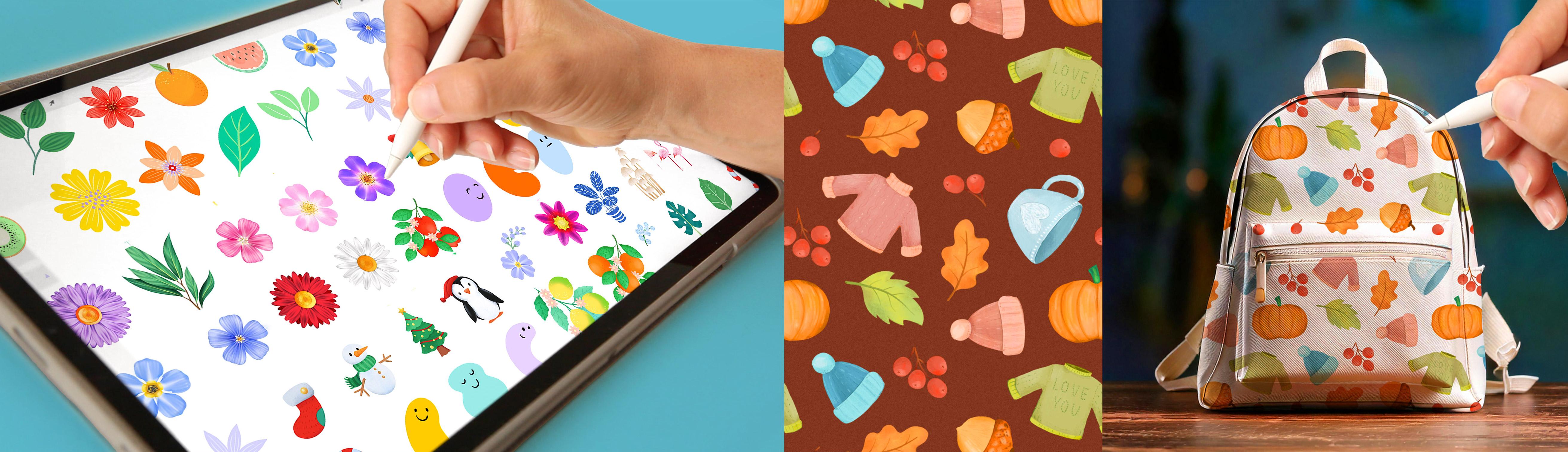
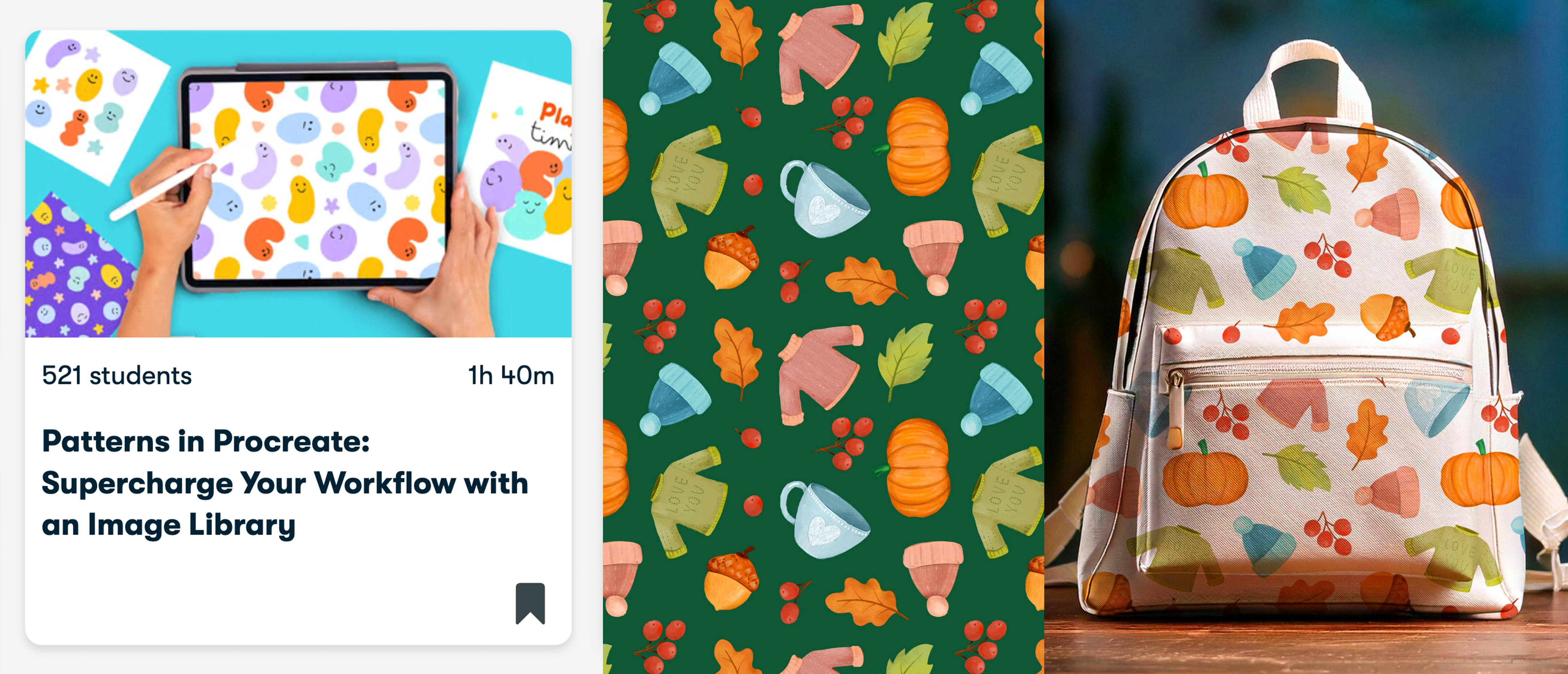
em Sim des patterns, eu também recomendo fazer minhas
aulas de padrões no Procreate, seu fluxo de trabalho
com uma Você aprenderá um
método simples para criar repetições, os principais fundamentos
para criar padrões
bem-sucedidos e como
visualizar seu trabalho Para facilitar as coisas,
criei um plano de aprendizado que você encontrará
na descrição da aula. Essa classe pressupõe que
você já esteja familiarizado com os conceitos básicos do Procrit usando
camadas, Se você acha que estou avançando
muito rápido nesta aula, eu realmente recomendo
fazer minha aula de Ilustração
Digital, Ilustração
Digital, um guia para iniciantes para
dominar o Procrit primeiro depois voltar Isso tornará o processo
muito mais suave e agradável Esta é a primeira de uma série de
coleções sazonais de ilustração. Portanto, certifique-se de me seguir aqui no Skillshare para
acompanhar a próxima e assinar meu boletim informativo
por meio do link
na descrição desta
aula para obter recursos extras, brindes e atualizações
dos bastidores Você também pode me seguir no Instagram e no YouTube
para obter conteúdo extra. Tudo o que você precisa para
fazer esse curso é um iPad com estilo de procriação Então, faça um T, encontre um canto aconchegante e vamos começar a pintar
nossas ilustrações.
2. Seu projeto: Seu projeto para esta
aula é criar um pequeno conjunto de
ilustrações de outono que pareçam aconchegantes, pintadas
à mão e
cheias de personalidade Pode ser três, cinco ou até mais se você estiver se
sentindo inspirado. Você pode
acompanhar os que eu pinto ou escolher
seus favoritos de outono. Para manter o processo agradável
e não sobrecarregado, vamos começar de forma simples Mostrarei como divido cada assunto em
formas básicas e como usar as ferramentas de transformação Procreate para refinar seus desenhos
antes Quando você estiver satisfeito
com seus esboços, nós os transformaremos ilustrações
refinadas
usando textura, volume e luz com minhas técnicas preferidas de pincéis Você também aprenderá a corrigir problemas de
transparência para que
suas ilustrações funcionem perfeitamente em um fundo claro e escuro sem
perder a sensação pictórica Se você tiver dificuldade em
fazer seus desenhos, encontrará meus esboços
iniciais e paletas de
cores e algumas texturas de papel você pode misturar Para baixá-los, basta seguir o link na
descrição desta aula. Ao fazer isso, você também
participará do meu boletim informativo,
mas não se preocupe, enviarei apenas e-mails
ocasionais com
recursos criativos e Eu adoraria ver sua coleção na galeria
do projeto. Você pode carregar suas
ilustrações uma por uma ou apresentá-las
juntas em uma única página, o que parecer natural para você O objetivo maior
dessa aula é
começar a criar sua biblioteca de
imagens, uma coleção de ilustrações
utilizáveis às quais você pode retornar
para projetos futuros Tudo o que
você pinta aqui pode mais tarde se tornar
cartões comemorativos, impressões, adesivos, imagens de mídia social ou até mesmo padrões perfeitos
se você Se você for criar designs no Canva ou padrões usando
minhas outras aulas, compartilhe-os aqui, pois eu adoraria
ver para onde você tirará suas
ilustrações Dentro dos recursos da classe, você também encontrará um guia de caminho de
aprendizado, um documento simples que
mostra exatamente como
continuar dessa aula para
minha outra aula de procriação Depois de terminar esta
aula, você gostou, aprendeu algo novo e quer me
apoiar como professora,
por favor, deixe um comentário. As avaliações ajudam minha turma a
ganhar visibilidade. Eles também me ajudam a saber o que estou fazendo bem ou
o que pode ser melhorado, e sempre fico feliz em
saber o que meus alunos
pensam sobre minhas aulas. Então, por favor, se você entrar nesta
classe, deixe um comentário. E se você compartilhar seu
trabalho nas redes sociais, você pode me marcar em
sylvispna dot art, para que eu possa ver,
comemorar seu progresso e até mesmo compartilhá-lo com
meus seguidores Mal posso esperar para ver
sua coleção de outono.
3. Pincéis e paleta de cores: Antes de começar esta lição, quero lembrá-lo de
que você pode baixar os recursos da aula usando o link na
descrição dessa classe. Você encontrará os
pincéis que usarei durante toda a aula e
essa paleta de cores outonal Ao iniciar um
projeto como esse,
gosto de passar um pouco de
tempo testando pincéis e escolhendo uma paleta de cores Eu venho criando
minha própria biblioteca de pincéis ao longo dos anos, mas com a atualização mais recente do
Procreate , agora há um
novo conjunto incrível de pincéis Então, vou
usar essa aula como uma oportunidade para atualizar minha coleção e
experimentar o que há de novo Ok, agora eu
atualizei minha biblioteca e vamos ver o que
isso tem a oferecer. Vejo que esta é
minha antiga biblioteca, e essa é a nova. Então, vou abrir o novo,
e isso já
é muito empolgante. Não vou
passar por todos os pincéis agora, mas, uau, estou realmente muito animada para experimentar todos esses pincéis.
Eles parecem incríveis. Experimentar alguns pincéis
diferentes me
ajuda a decidir a
aparência que eu quero escolher, seja algo
mais polido e gráfico ou um toque pictórico mais suave Para essas
ilustrações outonais, estou me inclinando para um estilo mais pictórico e solto,
porque acho que
realmente porque acho que Mas é claro que você pode adaptar isso à sua
própria maneira de trabalhar. Ao longo desta aula,
usarei principalmente esses quatro pincéis, o de água transparente e o
Lofty para criar as silhuetas e
o Lota e Hi Polite para criar textura
e volume e Assim, você pode seguir com
esses pincéis ou explorar a coleção e escolher
alguns que você realmente goste Também gosto de definir uma paleta de cores
limitada. Então, vou abrir
o painel de cores, ir até o ícone da paleta,
tocar nesse ícone de adição
aqui em cima e tocar em Criar paleta Vou renomear minha
paleta para temporada de outono. Volte para o disco colorido e comece a adicionar
algumas cores a ele. Gosto de configurar uma paleta de
cores limitada porque isso mantém minhas
ilustrações
coesas e
me poupa tempo depois, já que não preciso parar e pensar em
cores Obviamente, eu
me dou a liberdade ajustar e adicionar à paleta
à medida que avança Mas ter essa
base para começar faz com que tudo flua
muito mais suavemente. Apenas, você pode fazer o upload
dessa paleta junto com outros recursos usando um link que
deixei na
descrição desta classe Na próxima lição,
vamos fazer um pequeno
brainstorming antes de começar nossas
4. Brainstorming de ideias de outono: Vou escrever minhas ideias
em um documento A for, mas você pode selecionar
qualquer formato que desejar. Para facilitar o
processo de desenho e evitar ficar preso
no que criar, gosto de começar escrevendo
uma lista rápida de ideias. Não precisam ser
longos ou complicados, alguns objetos outonais que pareçam divertidos ou atraentes de desenhar A primeira coisa que
me veio à mente foi uma abóbora, provavelmente por causa
da temporada de Halloween E então, se eu
me imaginar caminhando nas montanhas, posso imaginar coisas
como um
suéter quente, com certeza tomaria uma caneca de chá, se é isso que você
diz, uma xícara de chá, depois ou antes de uma O outono deixa, com certeza, talvez algumas nozes e frutas vermelhas, definitivamente um chapéu para o frio, algumas botas, e você pode continuar adicionando coisas
à lista, se quiser. Vou parar aqui porque essa aula é
para ser curta,
mas sinta-se à vontade para adicionar
coisas como cogumelos, pássaros ou qualquer coisa que você quiser. Na próxima lição,
começaremos nossos esboços iniciais
5. Como criar esboços básicos: Para cada um desses desenhos, simplificarei
os objetos em formas
realmente básicas para que você possa acompanhar facilmente em casa Desenhar parece muito mais
acessível quando
dividimos formas complexas em formas simples, e é exatamente
isso que faremos aqui Vou criar uma nova
camada para desenhar meus esboços e usar o lápis grandioso da coleção
de lápis Então, para a abóbora,
vou começar
desenhando um oval e vou deixar minha caneta abaixada para deixar o oval perfeito. Se eu tocar na tela
com um dedo da minha outra mão,
ela se tornará um círculo. Vou
deixá-lo como um oval. E depois de fazer
isso, você pode tocar
nessa palavra de edição aqui
e modificá-la se quiser. Vou criar
um pequeno triângulo na parte superior e inferior, desenhar uma linha no meio
e, em cada lado, criar algumas linhas curvas Agora o corpo da
abóbora está pronto e eu
vou finalmente criar
um caule no topo. Também vou simplificar
o jumper com formas
geométricas Então, vou
começar com um quadrado. Meio círculo e dois retângulos
inclinados. Para começar a criar a
sensação de volume, vou criar três formas ovais
horizontais
na bainha e nas mangas e a curva
na nuca Vou abrir minha lista e ver o que mais
eu tenho aqui? Um Mg de T.
Vamos simplificar isso. Vou começar
com um círculo, depois desenhar uma linha horizontal apagar a metade superior E então vou desenhar um oval horizontal onde esses dois pontos estarão exatamente no meio. Ao deixar minha caneta abaixada, posso deixar o oval
perfeito e até tocar na elipse de
edição para posicionar
os pontos laterais Ao modificar a
altura do oval, posso até mudar
a perspectiva g. Você pode fazer com que seu
copo pareça mais em uma posição frontal ou mais parecida com a parte superior. Na verdade, eu vou
aqui com café. Então, se o oval for
mais pronunciado, dá a sensação de que você está olhando para a
caneca de cima Mas se você inclinar a caneca, esse oval
ficará muito mais plano Então, isso significaria
que você está
olhando para a caneca pela frente Ok, eu não sou fã
dessa caneca desenhada, então vou começar de novo e repetir o processo rapidamente Desenhe um círculo,
divida-o em duas metades com
uma linha horizontal, desenhe o oval e alinhe-o
à linha horizontal E, por fim, vou apagar
a parte superior. Eu também vou
apagar essa linha, e aí está.
Isso é muito melhor. Para abrir mais espaço para desenhar
o resto dos meus elementos. Vou tocar na
ferramenta de seleção fechar meu G usando a opção mão
livre, tocar na seta para ativar
as ferramentas de transformação,
diminuí-las
e, em seguida, tocar na opção mão
livre menu inferior para alterar
as proporções de Mg E por último, vou desenhar
a alça com
dois semicírculos Talvez eu possa adicionar
detalhes aqui embaixo, e acho que
parece uma caneca Vou movê-lo um
pouco e torná-lo mais suave para criar mais espaço e passar
para o próximo desenho Vamos abrir a lista para
ver o que eu tenho aqui. Vou desenhar o chapéu, o que também é muito simples. Na verdade, vou usar um processo de desenho muito semelhante, mas desta vez será invertido Vou começar com
um oval, torná-lo mais longo. E desta vez, vou
desenhar duas linhas horizontais. Vou apagar a parte
inferior do oval,
selecionar o chapéu para movê-lo um
pouco para que eu tenha
mais espaço na parte superior
e, por fim, desenhar um pino
na Por fim, posso desenhar alguns detalhes para dar
a sensação de que
esse chapéu é tricotado Lá você tem um chapéu de inverno
aconchegante. Vamos continuar
desenhando as folhas. Você pode começar com uma linha curva
e , em seguida, para obter o
formato da folha, pode fazer várias coisas Você pode fazer algo simples
assim ou desenhar uma linha instável, que eu realmente gosto porque
parece muito automático Em seguida, vou desenhar
as nervuras laterais e seguir um processo semelhante
para a segunda folha. Vou desenhar a
veia central e variar sua forma. Por ter diferentes
formas de folhas, minhas composições e padrões também
serão mais variados Vou continuar
abrindo espaço aqui. Não vou
usar esses desenhos para nada além de
tê-los como referências. Então, eu realmente não me importo que eles
fiquem embaçados ou indefinidos. As bagas, que são
muito simples de fazer. E, por fim, vou arrumar algum espaço novamente para desenhar uma noz Agora, não tenho
certeza da aparência de uma noz. Então, vou
pesquisar um
na Internet e
analisar sua forma. Eu posso ver que ele tem
um corpo alongado e depois um chapéu por cima, parece um chapéu de inverno E tem essa ponta na
parte inferior. Você verá como esse processo é muito semelhante ao
chapéu e ao boné. Vou começar com um oval depois desenhar algumas linhas
horizontais laterais. É como um
pequeno chapéu aqui. Essa parte pontiaguda na parte inferior, eu vou apagar todas essas
linhas que eu não preciso Na verdade, também vou apagar essa divisão porque
parece um chapéu, mas na verdade não é um chapéu Desenhe a haste na parte superior
e algumas linhas, alguns pontos para criar
alguma textura Ok, então finalizamos
nossos esboços iniciais e agora vou aperfeiçoar
alguns desses Polir esse
suéter e dar a ele um pouco de personalidade é
muito mais fácil agora que eu já estabeleci a base com formas geométricas
simples No momento, parece um
pouco quadrado e rígido, mas as proporções estão corretas e isso torna muito mais divertido e fácil
refinar a forma e
começar a adicionar Quero que pareça
um suéter quente de inverno, então estou adicionando dois punhos
grossos e aconchegantes, uma borda na
bainha e uma gola alta Vou continuar
refinando esses desenhos e vou convidar
você a tomar seu tempo, se
divertir e fazer o mesmo E se você está tendo dificuldades
com seus desenhos, saiba que vou
deixá-los como parte
dos recursos para download
que você pode acessar
seguindo o link que deixei na descrição
desta aula
6. Como pintar uma abóbora: Agora que temos nossos esboços
iniciais, é hora de passar
para as ilustrações Em vez de
trabalharmos pouco, vamos
ampliar cada desenho e usá-lo como guia
para nossa arte final Quando os
ampliamos, os esboços perdem bastante resolução, mas tudo
bem, porque eles servem apenas como guias Para me manter organizado, vou
nomear esses esboços
iniciais da camada Vou tocar na
ferramenta de seleção e garantir que a opção de
mão livre esteja selecionada. No menu inferior, vou incluir
a abóbora, pois esta é a ilustração com a qual
vou começar Vou deslizar três dedos baixo e tocar em duplicado Então, para começar,
criei uma cópia
do desenho e a
coloquei em sua própria camada. Em seguida, vou tocar na
ferramenta de transformação que é o ícone de seta e
garantir que o uniforme seja selecionado para que a forma não fique
distorcida, pelo menos por enquanto Vou colocá-lo no
meio e agora posso tocar na forma
livre para distorcer
as proporções da minha abóbora Posso até tocar
no último botão , que é rap, e
continuar brincando com as proporções da minha abóbora até achar que gosto. Acho que essa forma de
trabalhar é muito legal porque você pode começar
com
um desenho muito simples, depois adaptar
as proporções a algo depois adaptar
as proporções a algo
que lhe agrade e, a partir daí, criar uma
ilustração mais polida Ok, agora, vou diminuir
a opacidade da minha camada. Toque na letra e defina o modo de
mesclagem para multiplicar, que está na parte superior Agora vamos bloquear
essa camada e criar uma camada abaixo de onde
desenvolveremos nossa ilustração. Vou abrir
a paleta de cores, selecionar o tom laranja e torná-lo um pouco mais tarde Antes de começarmos a ilustrar, tenho uma
recomendação rápida para você Se às vezes você tem
dificuldade em criar linhas
suaves e sua
mão parece um pouco trêmula, Procreate tem um
recurso chamado pressão e suavização Para ligá-lo e desligá-lo, você terá que tocar
no ícone da chave inglesa. Toque nas preferências e toque
em pressão e suavização. Ao mover essas
barras para a direita, suas linhas ficarão mais suaves, que é ótimo para
formas maiores, como a abóbora Para detalhes ou texturas menores, sugiro abaixar os controles deslizantes novamente para que seus traços
pareçam Assim, você pode ativar e desativar essa
opção aqui. Vou começar a usar o pincel Nowhere else
da coleção de tintas. Eu já experimentei alguns. Já experimentei alguns
e gosto muito desse. Então, vou começar
traçando a forma
da minha abóbora e
preenchendo-a com uma cor sólida Agora, você pode ver que
há um nível de transparência nessa
borda, do qual eu não gosto. Eu quero ser capaz de usar essas pinturas sobre fundos
escuros, então eu tenho que me livrar
dessa transparência A maneira como eu gosto de fazer isso
é duplicando minha camada várias vezes e
depois mesclando todas elas. Veja como agora, se eu transformar minha cor de
fundo em preto, posso ver que não
há transparência. Portanto, essa é uma ótima
maneira de verificar se suas figuras são totalmente opacas ou se têm algumas
transparências Nesse caso, continue duplicando a camada até
que ela fique totalmente opaca Ok, agora vou ativar
a opção alfa o deslizando dois dedos para a direita
na parte superior da camada E dessa vez,
vou até a coleção de guache e vou usar
o pincel Loi Tia, que já experimentei e já
estou Vou usar um tom um pouco
mais claro e começar a criar uma textura vertical seguindo as curvas de cada
lado Olha essa textura linda. Acho que a Procrit fez um trabalho muito bom no
desenvolvimento desses Eles parecem tão reais. Agora vou
usar um tom mais escuro, um pouco de textura em
cada lado da abóbora Quando você tem uma figura
arredondada e coloca as áreas mais claras no meio e as áreas um pouco mais
escuras em cada lado, você obterá
volume instantaneamente Ok, agora vou
criar uma camada na parte superior. Torne meu desenho visível e eu vou continuar
criando alguns detalhes. Usando uma cor um pouco mais escura e um tamanho menor de pincel, vou começar a
desenhar meus detalhes Opa, esqueci de ativar a opção de máscara
de recorte. Uma máscara de recorte
faz com que seus traços mostrem somente onde há
conteúdo na camada abaixo É muito semelhante ao Alpha lock, mas como você está trabalhando em uma camada separada, não
é destrutivo Você pode facilmente ajustar
a opacidade, editar ou até mesmo descartar a camada se não gostar do
que está Estou desenhando algumas áreas
mais escuras
na lateral de cada linha para
dar textura e volume Agora vou
criar uma camada abaixo. E com um verde escuro, vou pintar o caule. Desta vez, quero tentar preencher o caule
colorindo-o em vez de arrastar
a cor ativa até ele para continuar testando
esses pincéis Estou adicionando um pouco de volume com
diferentes tons de verde
e, neste momento, vou tornar meu desenho invisível. Me sinto à vontade para mesclar
as camadas que compõem a abóbora e, usando a ferramenta de borrar com o pincel
hypolite selecionado, que está sob a coleção de
carvão vegetal, vou
suavizar esses detalhes que
adicionei a abóbora e, usando
a ferramenta de borrar com o pincel
hypolite selecionado,
que está sob a coleção de
carvão vegetal, vou
suavizar esses detalhes que
adicionei anteriormente. usando uma cor mais escura no
pincel e ainda estou usando o realce ou a alta qualidade ou como você
pronuncia essa palavra Estou adicionando alguns tons
nas bordas
da abóbora para continuar adicionando
textura e volume. E depois, usando um tom mais claro, vou continuar criando textura e
volume no meio
da abóbora. Ok, por fim, não estou muito feliz com a silhueta
da Então, vou usar a borracha
como uma ferramenta para modificá-la. Vou usar o pincel de água de
corte
da coleção de tintas e polir um pouco a silhueta Por fim, vou abrir o painel de camadas e mesclar as camadas que
compõem minha abóbora Na próxima lição, vamos começar
a pintar ou rever.
7. Pintando uma caneca: Vou apagar o esboço da
abóbora, pois não
preciso mais dele,
e ativar meus Vamos repetir
os mesmos passos que
fizemos com a abóbora,
mas com a caneca Então, com a ferramenta de
seleção à mão livre, vou delimitar o esboço, deslizar três dedos para baixo, tocar, duplicar e Vou deformá-lo um pouco , pois acho que
fica melhor assim Depois de diminuir a opacidade e configurar o
modo de mesclagem para multiplicar,
vou bloquear minha Vou criar uma camada abaixo e começar minha ilustração. Até agora,
houve as mesmas etapas. Para a cor base,
quero um tom suave e mais frio, mas você pode usar qualquer
cor que quiser Usando a
escova de água de cisalhamento em total opacidade, traçarei o contorno
da seção frontal Ter um esboço
preparado com antecedência, mesmo que seja áspero ou levemente deformado,
é Ele fornece uma
estrutura a partir da qual trabalhar. Então, quando você passa para
a ilustração final, não precisa
perder tempo
descobrindo proporções ou composição Vou preenchê-lo com uma cor sólida
e ajustar o limite
para que minha cor permaneça
dentro da silhueta
e não a
ultrapasse e ajustar o limite que minha cor permaneça dentro da silhueta
e não a Para verificar as bordas de opacidade, mude a cor de
fundo para preto Se eu aumentar o zoom, você poderá ver
essa transparência e corrigi-la duplicando minha camada várias
vezes e mesclando-as Agora, posso ver
que minha silhueta está um pouco instável, mas vou usar
a borracha para Eu não quero apenas refiná-lo. Na verdade, eu também quero
fronteiras mais limpas. Quero manter uma borda
levemente orgânica que não seja muito texturizada, mas um pouco mais polida do que a que eu já tenho E para isso, estou usando o
pincel em uma escala menor. Dessa forma, obtenho
as bordas orgânicas, mas elas são um pouco mais definidas. Vou continuar criando a parte de trás
da caneca
em uma camada diferente para poder
modificá-la se precisar e
usar uma cor mais escura Então, vou começar
desenhando um oval. Então, vou deixar minha caneta abaixada para deixar o oval perfeito. Dessa forma,
posso ajustar facilmente as laterais para que elas se encontrem com
a parte frontal da caneca Preencha-o com uma cor sólida,
ajustando o limite, duplicando a camada
algumas vezes e mesclando-a, sempre E por fim, em uma camada que
vai ficar abaixo
da parte frontal, vou criar a alça usando uma cor um pouco mais clara Vou
desativar meu desenho
para vê-lo melhor, preenchê-lo e depois passar pelo
mesmo processo de duplicação e mesclagem Muito fácil. Agora que a estrutura da
caneca está pronta, posso começar a decorá-la Então, vou ativar
a opção Alpha Lock
em cada camada
deslizando dois dedos para a direita e usando
o pincel Lota, que está sob a coleção de
guache, vou começar a adicionar
alguma textura à Vou ampliar meu pincel,
pois quero que essa textura
pareça que a base foi
pintada com pinceladas estou adicionando muito pouca pressão propósito, estou adicionando muito pouca pressão
ao meu alfinete de maçã. Não pretendo cobrir
totalmente a primeira camada, mas sim dar alguma textura Eu quero criar um
pouco mais de volume. Então, vou começar a
experimentar diferentes tons mais claros, embora eu ache que isso
é muito forte. Em vez de mudar a cor
ou ajustar a opacidade, vou tentar adicionar menos
pressão à minha E aí está. Eu posso usar esse pincel de forma transparente. Ok, vou passar para
a parte interna da caneca. Usando o seletor de cores, vou selecionar
exatamente o mesmo tom, torná-lo um pouco mais claro
e repetir o processo Então, adicionei uma textura
com uma cor mais clara e agora vou escurecer metade da parte interna da
caneca para criar algum volume Então, começamos
bloqueando as áreas principais e depois adicionamos alguma textura para dar aquela sensação de pintura
à mão. Por fim, vou
criar uma nova camada e, usando o lápis lofty, que está sob a coleção de
lápis, vou gostar de adicionar
alguns Você pode se divertir decorando sua caneca
de várias maneiras diferentes Ao usar camadas separadas, você pode experimentar livremente. Por exemplo, agora, estou desenhando esse coração raso e
esboçado, qual Mas como está em
uma camada separada, sempre
posso ocultá-la, excluí-la ou experimentar uma
decoração diferente em uma nova camada. E se eu gostar das duas versões, posso até salvá-las
como imagens separadas. Faremos algo
com o jumper, onde
mostrarei como transformar
a base e criar variações apenas alterando os detalhes Ok, fico feliz em
manter a decoração, então vou
mesclar minhas camadas e também me livrar do desenho na parte superior, pois não vou mais
precisar dele. Depois de terminar sua caneca, junte-se a mim na próxima lição Vamos começar a
pintar o suéter.
8. Pintando um salto: Agora vou passar
para o jumper, certificando-me de que a camada
inicial de esboços esteja selecionada no painel de camadas Vou isolar o
esboço do jumper em sua própria camada. Usando a ferramenta de
seleção à mão livre, vou fechá-la, deslizar três dedos
para baixo, tocar, duplicar e Assim, diminuirei a opacidade e definirei o modo de
mesclagem como múltiplo Vou bloquear a camada
e criar uma camada na parte superior. Para a cor base do meu suéter, estou escolhendo um tom
neutro de terra Essas são as cores que eu adoro usar durante
o outono. Mas, claro, você pode escolher qualquer outra cor que
se adapte ao seu estilo. Para manter a
consistência em todas as ilustrações, voltarei a usar o pincel de água de
cisalhamento que está sob a
coleção de tintas para o Desta vez, vou usar meu
pincel em uma escala menor. Depois de ajustar o tamanho, começarei a traçar meu esboço,
deixando
de fora o pescoço
e as mangas por enquanto, pois os desenvolverei
em Para as bordas do suéter,
quero que elas pareçam um pouco irregulares, o
que adiciona uma aparência texturizada desenhada à mão Sinta-se à vontade para experimentar aqui. Você pode experimentar diferentes
cores, pincéis ou estilos de linhas para tornar sua ilustração de macacão
exclusivamente sua Tenha cuidado para não deixar
lacunas em suas linhas. Se a silhueta não estiver
completamente fechada, quando você tentar
preenchê-la com uma cor sólida, o preenchimento vazará
para o Portanto, sempre verifique se o
contorno está totalmente conectado. Depois que a silhueta estiver fechada, vou preenchê-la com
uma cor sólida, definir o fundo como preto e duplicar a
camada Isso remove qualquer transparência
da textura do pincel e elimina a divisão entre a área preenchida e as
bordas do traçado. Agora vou
criar uma nova camada na parte superior para desenhar o pescoço
e as mangas Vou escolher um
tom mais claro da mesma cor, tornar o esboço visível e
traçar essas áreas Agora que as
áreas principais estão bloqueadas, vou ativar
a opção de bloqueio Alpha nas duas camadas deslizando dois dedos para a direita para começar a
adicionar volume, textura e detalhes ao jumper Desta vez, em vez de
procurar meu pincel na coleção de
lápis, vou até o ponto de
razão, no topo. Todos os pincéis que você
usou recentemente são armazenados aqui, o que
torna mais rápido encontrá-los Isso é especialmente prático quando você está trabalhando em um conjunto de ilustrações e quer manter um
estilo consistente em todas elas. Começarei adicionando textura pintada à mão cada área com o pincel Lota,
que, aliás, estou
gostando muito Esses pincéis de concreto fazem
um ótimo trabalho ao imitar as texturas analógicas que
eu sempre perdi ao pintar digitalmente com
um tom um pouco mais escuro.
Eu pincelo suavemente certas áreas para aumentar Eu pincelo suavemente as texturas analógicas que
eu sempre perdi
ao pintar digitalmente com
um tom um pouco mais escuro.
Eu pincelo suavemente certas áreas para aumentar a textura e o volume. Por exemplo, estou adicionando
sombras na parte inferior das mangas e embaixo
do pescoço e
da bainha Depois, com um
tom mais claro da cor base, adicionarei destaques
na parte superior das mangas Isso criará volume. Nesse estágio, posso desativar a camada de esboço e continuar criando textura em cada área Vou repetir o
mesmo processo com o pescoço
e as bainhas para manter
tudo consistente Agora que adicionei a textura, vou
passar para os detalhes. Vou criar uma camada na parte superior e usar o lápis grandioso, que posso encontrar
na coleção recente Usando um tom mais escuro, eu desenhava algumas linhas
tracejadas para
sugerir a aparência de pontos
tricotados Também desenharei algumas linhas curvas ao longo do corpo do suéter
para imitar tranças grandes,
que são muito
típicas que são muito
típicas Esse tipo de detalhe realmente aumenta a sensação aconchegante
da ilustração. Veja como estou seguindo
a direção
das folhas para desenhar as
tranças nessas áreas Estou criando tudo isso em uma camada separada para que, se
eu não gostar do resultado, eu possa simplesmente ocultá-lo ou excluí-lo e tentar
algo diferente. Nas áreas do pescoço e da bainha, continuarei adicionando detalhes
com o pincel. Você pode controlar a
largura e a força das linhas ajustando
a pressão na caneta Observe que
não estou desenhando todas essas linhas com
a mesma força. Estou mantendo meus
traços muito suaves, aplicando apenas uma leve
pressão na caneta, para que as linhas permaneçam finas
e levemente transparentes Esses detalhes acrescentam
interesse ao jumper, mas não quero que eles se
tornem o foco principal Acima de tudo, quero preservar um efeito pictórico orgânico
que seja macio e Você pode criar dimensões não
apenas com texturas ou sombras, mas também com os detalhes
que você desenha na parte superior Por fim, vou adicionar algumas linhas pontilhadas
na bainha e testar alguns destaques extras com uma cor mais clara entre
as tranças para ver se
gosto Usando uma
camada separada, vou
adicionar alguns destaques extras com uma cor clara entre
as tranças para ver se
gosto do efeito Como não tenho certeza se
vou manter esses detalhes, vou mantê-los em
uma camada separada. Dessa forma, posso ativar e desativar a camada para
comparar as versões
ou até mesmo diminuir a opacidade ou brincar com ela pelo
menos se o efeito Essa é a grande vantagem
de trabalhar com camadas. Desta vez, em vez de
mesclar minhas camadas, vou agrupá-las. Na próxima lição,
mostrarei como usar as ferramentas de ajuste,
seleção e transformação para
criar uma nova variação
desse jumper reutilizando
os blocos de desse jumper reutilizando construção que já
criamos Nos vemos na próxima aula.
9. Criação de uma variação de salto: Começarei duplicando
meu grupo, tornando-o invisível e removendo as camadas
que não preciso mais, como esse esboço e os detalhes finais
que pretendo alterar Em seguida, abrirei o painel de ajuste e
tocarei em matiz, saturação e brilho para modificar a cor
do meu suéter com
as Você pode modificar a tonalidade, a saturação e
o Agora vou passar a
modificar o pescoço e as mangas Antes de ajustar a cor, você pode ajustar a forma Você pode usar a
borracha para se livrar das peças ou usar a
ferramenta de seleção que vou usar Deslize três dedos para baixo e
toque em cortar para removê-lo. Vou usar a ferramenta de seleção
novamente para mover essa parte cima e redesenhar
a seção inferior para completar a nova linha do pescoço Em uma camada separada, vou desenhar um oval para criar a
parte traseira do suéter Preencha-o com uma cor sólida
mais escura e duplique a camada várias vezes para eliminar
qualquer transparência Por fim, vou mesclar
essas camadas e ajustar as cores de todas as áreas para que elas correspondam
ao corpo do suéter Sinta-se à vontade para experimentar aqui. Você pode criar qualquer
combinação de cores que desejar. Está bem? Esse jumper já
está bem diferente do
primeiro que eu criei, e acabei de usar ferramentas de
ajuste,
o que é bem legal Veja como agora estou usando
a borracha em vez da ferramenta de seleção para modificar
as formas das
panturrilhas e da bainha Por fim, vou
criar uma nova camada e adicionar alguns detalhes para tornar meu
suéter ainda mais exclusivo Desta vez, vou adicionar um slogan. O amor é sempre bom. Primeiro, escreverei
o texto, diminuirei sua opacidade e posicionarei no
centro do jumper Vou criar
uma nova camada na parte superior e desenhar pequenos s sobre cada letra para dar o efeito das palavras sendo
costuradas no suéter Por fim, adicionarei
alguns detalhes extras,
talvez algumas sombras sutis ou linhas
pontilhadas, apenas para dar
um acabamento nítido ao suéter Esta parte trata de aproveitar o processo e decorar
à sua maneira. Ao manter esses detalhes
em uma camada separada, você sempre tem a
opção de mantê-los, ocultá-los ou substituí-los
por algo diferente. Agora tenho dois grupos com dois
designs de jumpers muito diferentes e gosto muito de ambos Eu me sinto confiante em mesclar um
dos grupos e, ao mesmo tempo, manter o outro em
camadas separadas, caso eu queira experimentar
mais tarde Também vou excluir o esboço inicial porque
não preciso mais dele.
Você sabe o que? Na verdade, também vou
nivelar o segundo grupo. Na próxima mesa,
vamos começar nosso bate-papo. M
10. Como pintar um chapéu: Como já repetimos as mesmas
etapas algumas vezes, vou sair desta
aula sem narração. Em vez disso, vou ampliar o processo para que você possa realmente acompanhar cada
etapa visualmente. A repetição é uma ótima maneira de
memorizar o fluxo de trabalho, e isso ajudará
você a se sentir confortável aplicando as mesmas etapas a
qualquer assunto de sua escolha Quando terminar de
ilustrar seu chapéu, me
encontre na próxima lição Continuaremos desenvolvendo o
resto de nossas ilustrações?
11. Pintando folhas: Agora vou passar
para as folhas
e, como elas
ocupam apenas metade da tela, posso criar as duas
na mesma camada. Começarei selecionando
o primeiro esboço, redimensionando-o para que caiba
na altura da tela e depois repetirei o processo
com o segundo Quando estiverem no lugar,
mesclarei as camadas,
diminuirei a opacidade, configurarei o modo de mesclagem para
multiplicar Em uma nova camada abaixo, usarei a água cortada para começar a traçar
suas Para o primeiro, vou
usar essa cor de terracota Desta vez, não
vou seguir exatamente o esboço abaixo. Usando um tom verde, vou desenhar a silhueta
da segunda folha Eu não amo esse verde.
Acho que está muito claro. Para ajustá-la sem afetar a cor
da primeira folha, preciso selecioná-la primeiro Isso ocorre porque eles estão
na mesma camada. Vou usar a ferramenta de
seleção para
delimitá-la e, usando a
saturação e o brilho da tonalidade, vou dessaturar o verde e mudar
um pouco o Também vou ajustar a cor da primeira folha pouco
a cor da primeira folha até ficar
feliz com as duas Em seguida, definirei o plano de fundo, duplicarei a camada
quatro vezes para remover qualquer transparência nas
bordas E, finalmente, mude o
fundo de volta para branco. Em seguida, vou
criar uma camada acima e selecionar a máscara
de recorte no menu suspenso Vou
testar um pincel diferente. Desta vez, vou
usar o pincel Hippolyt. Acho que estou pronunciando isso bem na coleção de
carvão vegetal, que tem uma aparência texturizada granulada que Eu realmente amo essa textura
granulada. Vou variar a cor e a pressão no meu
pincel para criar um efeito mais natural
e começar a
tentar misturar algumas
cores na folha. Quero imitar a aparência das folhas de outono, onde as cores mudam e se misturam na superfície à medida que as
folhas começam a secar Vou continuar ajustando os tons
para trazer essa variedade. Em seguida, vou repetir o mesmo processo
com a folha verde, criando gradientes e texturas com mudanças sutis Agora que a base
das folhas está pronta, vou ativar
o esboço novamente e criar uma nova camada Com a escova de água de cisalhamento, vou desenhar as veias centrais Parece
muito fino no começo, então vou ampliar o pincel e tentar novamente. Eu
gosto mais disso. Usando o seletor de cores, vou escolher o verde
mais escuro e redesenhar a veia algumas vezes até ficar
feliz com Isso é muito grosso, então
vou tentar novamente. Acho que poderia ser melhor, e isso é melhor. Vou duplicar
essa camada para
torná-la totalmente opaca e
mesclar Acho que agora está
um pouco escuro demais, então vou fazer
esse controle deslizante de veias
usando a opção de saturação
e brilho de matiz Em seguida, adicionarei as
veias laterais em uma camada separada. Depois de testar alguns pincéis, vou usar a caneta alta, em um tamanho um pouco maior Estou tentando manter a
largura dessas veias consistente para que
pareçam equilibradas e vou tornar a
parte inferior de cada veia um pouco mais grossa, onde ela
se conecta à veia central Vou repetir o mesmo
processo para a folha verde,
novamente, mantendo as nervuras laterais semelhantes em largura para uma coesa Finalmente, vou mesclar minhas camadas e separar
a folha verde em sua própria camada deslizando
três dedos para baixo e
tocando em recortar e Agora minhas folhas estão prontas
e, na próxima lição, vou passar a pintar
a noz e as frutas.
12. Como pintar uma castanha: Vou passar
a isolar os desenhos das
frutas e da noz, repetindo o mesmo
processo que você já viu várias vezes até Selecionando os dois desenhos, deslizando três dedos para baixo
e tocando Em seguida, vou tornar a camada
inferior invisível, escalar os desenhos
para ocupar todo o espaço, diminuir a opacidade,
bloquear a camada e configurá-la para multiplicar Por fim,
criarei uma nova camada abaixo para começar
minha ilustração de nozes Esse fluxo de trabalho é
sempre o mesmo, então ele rapidamente se
torna natural. Sinto que não memorizei
a aparência de um verdadeiro não, então talvez eu precise procurar
uma foto de referência mais tarde Mas, por enquanto, vou começar bloqueando as cores de cada área. Primeiro, a base,
preenchendo-a com um marrom sólido, duplicando as
camadas para eliminar as transparências e depois adicionarei uma camada por cima para o boné ou chapéu em
um marrom mais escuro Percebi que a base
parecia um pouco escura demais. Então, vou
torná-lo mais claro usando a barra de brilho sob
as ferramentas de ajuste. Se a base for muito escura, a parte superior precisaria
ser ainda mais escura e eu não quero entrar
nessa gama de cores Agora parece mais equilibrado e já
está muito fofo. Em uma camada abaixo, vou desenhar o caule
em um marrom mais profundo e escuro Mais uma vez, estou duplicando
camadas para
aumentar a opacidade e eliminar qualquer transparência Neste ponto,
vou mudar para o Alpha oc em vez
da máscara de recorte, pois acho que os
detalhes que vou criar por enquanto
serão permanentes No momento, estou usando
o pincel hipolyt carvões Vou começar a pintar diretamente na
parte inferior da noz. Observe como estou escurecendo
as laterais da noz. Isso lhe confere arredondamento porque ao sombrear as bordas e
deixar o centro mais claro, o olho o percebe como Observe também como eu tenho
que tentar algumas vezes antes de
gostar do que estou fazendo Vou deixar a parte superior
mais brilhante, pois isso me permitirá usar uma variedade maior de tons para dar
volume e textura Para a tampa, também escurecerei a parte inferior onde
ela encontra a base Essa sombra instantaneamente
faz com que
pareça que a tampa está sobreposta
e colocada em cima, dando profundidade e volume Para adicionar alguma textura na parte superior, vou trocar meu pincel pelo loitea que
usei anteriormente Para aumentar a textura,
vou ampliar meu pincel e fazer alguns
traços diagonais suaves em um tom mais escuro,
quase como uma quase como Para criar essa textura suave, estou mantendo muito pouca
pressão na minha caneta. Não estou aplicando
muita pressão minha caneta Apple porque isso tornaria a cor
muito mais opaca Nesta fase, sinto que o formato do
nó pode ser um pouco mais longo
e também que
preciso de uma ideia clara de
sua aparência natural Mas então vou abrir
a Internet e
procurar uma foto de referência, o que tenho certeza que
vai ajudar muito. Às vezes, é legal
pintar com a imaginação, mas ter a Internet no iPad e
poder pesquisar uma foto de referência imediatamente
pode ser muito útil. E ao observar as fotos de
referência, você também pode aprender muito Veja, eu não sabia
desenhar uma noz antes,
mas agora, como passei ativamente pelo
processo de pintá-la, tenho certeza de que da próxima
vez que pintar, vou me lembrar de sua
forma, cores e texturas Um detalhe que notei é que as nozes reais têm uma pequena
protuberância logo abaixo do caule Então, vou adicioná-lo. Agora, preciso
primeiro desativar
a opção de bloqueio Alpha para poder adicionar
uma área ao meu desenho Escolhendo a escova de água de cisalhamento, vou
acrescentá-la e talvez apagar um pouco da parte superior para dar a
sensação de que está por cima Em seguida, repita o
mesmo processo de duplicação das camadas para
eliminar qualquer transparência Em seguida, em uma camada separada
com a opção de máscara de recorte, adicionarei algumas
áreas claras usando um pincel
grande e muito macio para que os realces
não fiquem muito opacos. E finalmente, em uma camada na parte superior e usando o lápis
em um tom mais escuro, vou adicionar
alguns detalhes Acho que falta
um pouco de volume nessa noz. A parte inferior, especialmente, lembro-me de ser
brilhante e arredondada
e, no momento, a
minha parece plana Então, vou abrir
a referência e
posso ver uma textura
vertical mais clara
no meio e uma
pequena mancha brilhante na área central da noz, o que lhe dá aquele toque
final de volume Essa ilustração da noz demorou um pouco mais do que as outras,
mas tudo bem. Estou muito feliz com
o resultado. Finalmente, posso abrir
o painel de camadas e mesclar as camadas
que compõem minha porca Não preciso mantê-los,
então estou feliz em mesclá-los. Não tenha pressa em terminar
sua ilustração de nat. E quando terminar, me encontre
na próxima aula, onde
começaremos com as frutas vermelhas.
13. Como pintar frutos: Eu narrei essas etapas tantas vezes que
acho que você
provavelmente está se
cansando de
me ouvir falar as mesmas coisas Então, em vez disso, vou
deixar um pouco
de boa música, e vou
deixar você
observar os passos que estou dando. E quando terminar, me
encontre na próxima lição, onde
mostrarei como exportar todas essas imagens para sua
biblioteca como arquivos PNG.
14. Como adicionar detalhes a mais: Nesta lição,
vou passar algum tempo polindo
minhas pinturas Vou me certificar de que estou sempre
trabalhando na camada certa para
cada ilustração, refinando suas silhuetas
com a borracha e adicionando alguns detalhes
extras ou
toques de volume e toques de Esta é uma etapa
mais lenta e cuidadosa, então eu convido você
a tomar seu tempo também e realmente
aproveitar o processo Uma recomendação que tenho
é garantir que você esteja adicionando todos esses
detalhes extras na camada correta. Dessa forma, tudo fica
organizado e fácil de ajustar. Como esse é um
processo bastante pessoal e intuitivo, vou deixar
minha câmera gravando e reproduzir o vídeo
em uma velocidade maior. Mas convido você
a tomar seu tempo, aproveitar o processo e,
quando estiver pronto, me
encontre na próxima lição, onde
mostrarei como exportar
sua ilustração para sua biblioteca de imagens.
15. Como exportar suas ilustrações: Ok, agora temos nossas
lindas ilustrações, uma em cada camada, e vamos
exportá-las todas ao mesmo tempo Portanto, é importante tornar visíveis
todas as camadas que você
deseja exportar e tornar a cor do plano de fundo invisível para que elas sejam exportadas com um fundo
transparente. Em seguida, você terá que
ir até o ícone da chave inglesa e tocar em compartilhar E em Compartilhar camadas, você
tocará nos arquivos PNG. Você verá essa mensagem
de exportação. Se você tocar em salvar imagens, elas serão salvas
na sua biblioteca de imagens, mas você também poderá salvá-las na nuvem usando um
programa como
o Dropbox Por enquanto, vou
tocar em salvar nove imagens
e, agora, se eu abrir
minha biblioteca de imagens, você verá que minhas imagens
foram salvas lá. Agora, para evitar que todas
essas imagens se misturem com todas as
minhas outras fotografias, tenho uma pasta dedicada à qual chamei de biblioteca de imagens. Então, vou
adicioná-los aqui imediatamente. Vou tocar nesse
ícone de adição. Selecione minhas imagens e toque em AD. Dessa forma, todas as minhas imagens são organizadas nessa pasta e eu posso acessá-las
sempre que quiser. Eu quero mencionar
algo importante. Ao cortar minhas imagens, usando as ferramentas de
edição da minha biblioteca de imagens, minhas imagens perderam o fundo
transparente Isso não é ideal quando
eu quero usá-los no Canva sem precisar apagar o plano
de fundo Para poder fazer
isso, eu teria que pagar pela versão pro do
Canva Portanto, não os recorte aqui
se quiser manter o fundo
transparente
e, em se quiser manter o fundo
transparente vez disso, recorte-os no Canva ou use outro programa
como o Photoshop Antes de terminar esta lição, mostrarei como gosto de
organizar minha biblioteca de imagens
diretamente no Procrit No momento, você vê que
todas as minhas imagens estão empilhadas
umas sobre as outras
e é realmente difícil saber
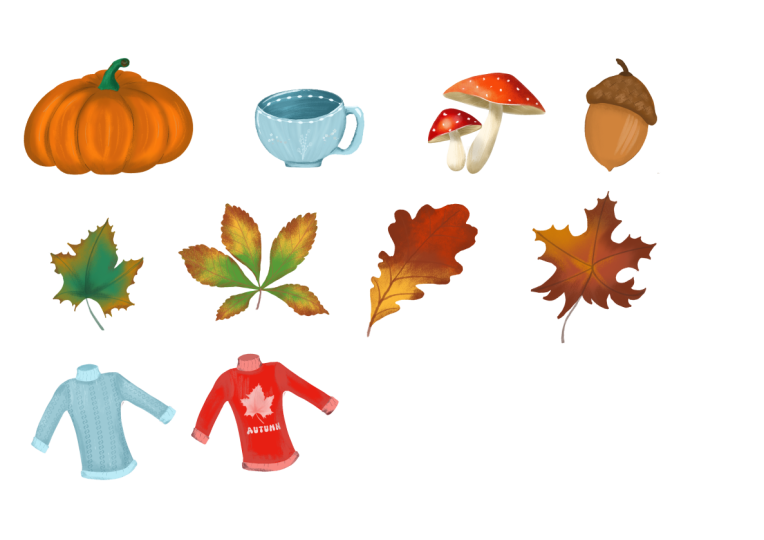
o que está no arquivo É por isso que gosto de criar uma prévia para cada um dos arquivos. Eu faço isso selecionando todas
as imagens
deslizando-as para a direita Eu os agrupo e depois
duplico meu grupo. Agora, estou ciente de que
talvez você não consiga
fazer isso dependendo da
capacidade do seu iPad. Nesse caso, fique
até o final
desta lição e eu
mostrarei uma maneira de contornar isso. Então você tem dois grupos
contendo as mesmas camadas. Com o grupo superior selecionado, toque no ícone de seta para
exibir as ferramentas de transformação, diminua suas ilustrações e comece a mover todas as imagens pela tela para que
você possa vê-las todas Em seguida, contraia o grupo, toque nele e toque em achatar Isso mesclará seu
grupo em uma camada e permitirá que você
veja quais ilustrações estão contidas nesse arquivo quando você voltar para a galeria do Procreate Agora, se você não tiver camadas
suficientes para fazer isso, deixe-me mostrar uma maneira
de contornar isso. Na minha reunião de procriação, eu deslizo o arquivo para a
esquerda e toco em Em seguida, abro um
dos dois grupos e agora posso fazer o
processo de tornar minhas imagens menores e
exibi-las ao redor da tela. Quando estou feliz com
a aparência das minhas imagens, gosto de nivelar meu grupo Em seguida, toco no
ícone da chave inglesa e, em compartilhar, toco em JPEG para salvar essa
imagem na minha Não gosto de ter arquivos
duplicados, então vou deslizar para a esquerda e excluir essa Agora, tome cuidado
para não apagar o arquivo que contém
suas ilustrações, mas aquele que
contém a E agora eu posso abrir
meu arquivo e simplesmente importar esta fotografia
tocando na chave inglesa,
eu posso tocar em, adicionar e tocar em adicionar e tocar em Então, vou
inserir a visualização e sempre posso deixar
essa camada no topo da
minha pilha de camadas para que, quando eu voltar à minha galeria do Procreate , eu saiba exatamente o que
está contido nesse arquivo Na próxima lição,
vou compartilhar algumas reflexões finais e
dizer adeus a você
16. Considerações finais: Muito obrigado por
se juntar a mim nesta aula. Eu realmente espero que você tenha
gostado de desacelerar, pintar esses pedaços de átomos e talvez até mesmo descobrir
como pode
ser reconfortante criar uma biblioteca de
ilustrações à qual você possa voltar
repetidamente Se você está pronto para continuar, eu realmente o encorajo a
explorar o caminho do aprendizado Em De Procreate to Canva, mostrarei como transformar suas obras de arte em designs
imprimíveis,
misturando suas ilustrações
com texto para criar arte de parede, cartões
comemorativos, gráficos de
mídia social, calendários
imprimíveis, presentes calendários
imprimíveis mostrarei como transformar
suas obras de arte em designs
imprimíveis,
misturando suas ilustrações
com texto para criar arte de parede, cartões
comemorativos, gráficos de
mídia social, calendários
imprimíveis, presentes de Natal e coisas assim. Se você estiver interessado
em padrões contínuos, também
recomendo usar meus padrões de
aula no Procreate , potencialize seu
fluxo de trabalho com uma Você aprenderá um
método simples para criar repetições, os principais fundamentos
para criar padrões
bem-sucedidos e como
visualizar seu trabalho Esta é a primeira de uma série de
coleções sazonais de ilustração. Portanto, certifique-se de me seguir aqui no Skillshare para
acompanhar a próxima e assinar meu boletim informativo
por meio do link
na descrição desta
aula para obter recursos sobre bandejas, brindes e atualizações
dos bastidores Para tutoriais mais casuais
e blocos de arte, você também pode
me encontrar no YouTube em Silvia dot art e no
Instagram usando a Se depois de terminar esta
aula, você gostou, aprendeu algo novo e quer me
apoiar como professora,
deixe um comentário. As avaliações ajudam minha turma a
ganhar visibilidade. Eles também me ajudam a saber o que estou fazendo bem ou
o que pode ser melhorado, e sempre fico
feliz em saber o que meus alunos pensam
sobre minhas aulas. Então, por favor, se você gosta desta
aula, deixe um comentário. Foi um prazer
pintar com você. Mal posso esperar para ver suas ilustrações de
outono e ver você aumentar
sua biblioteca de imagens Te vejo na minha próxima aula. Tchau. Mamãe, hmm.
 Silvia Ospina, Artist and Graphic Designer