Transcrições
1. Boas-vindas!: Deixe-me adivinhar. Se você está aqui
é porque provavelmente tem desenhos e pinturas
espalhados por cadernos,
cadernos ,
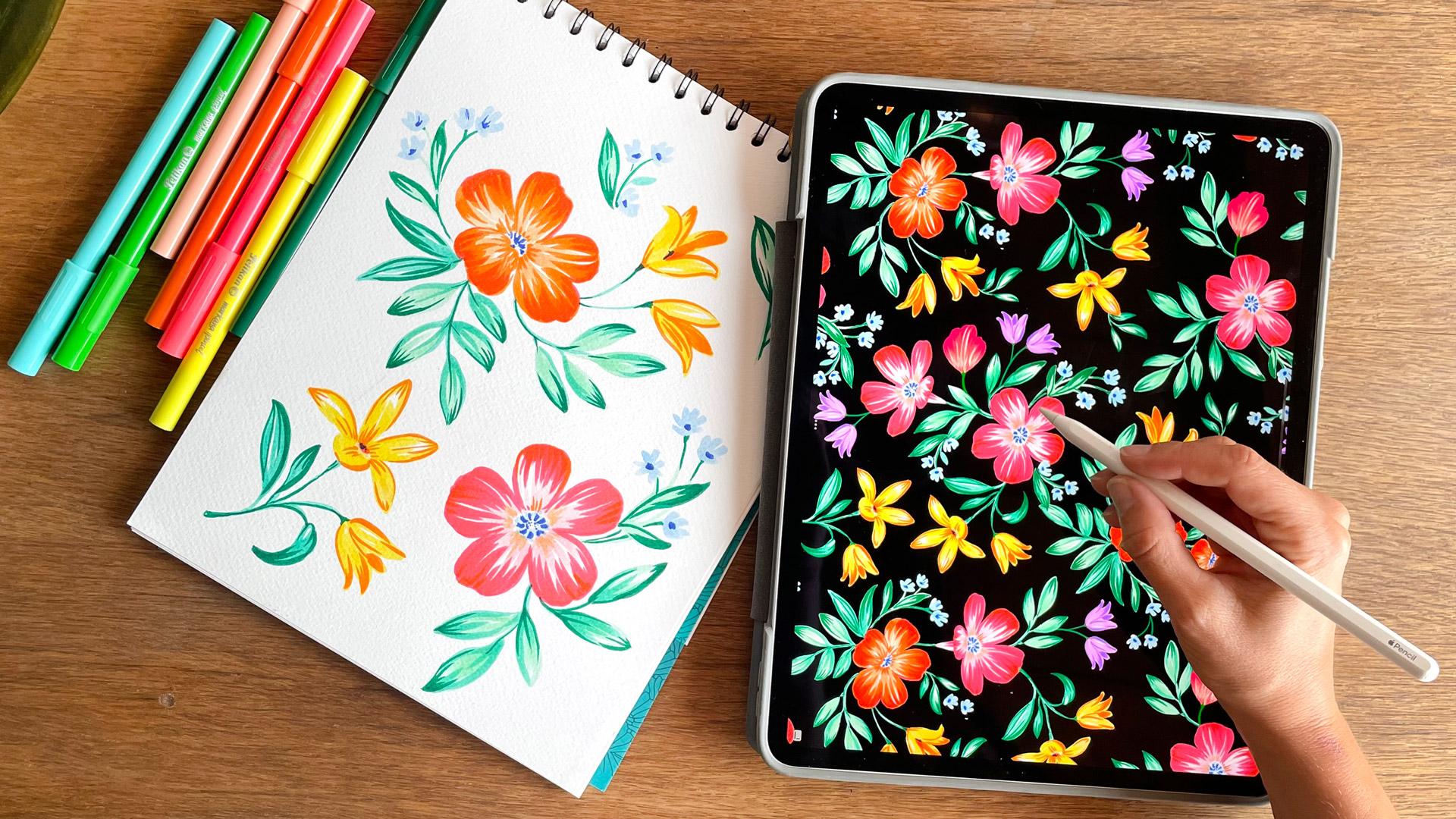
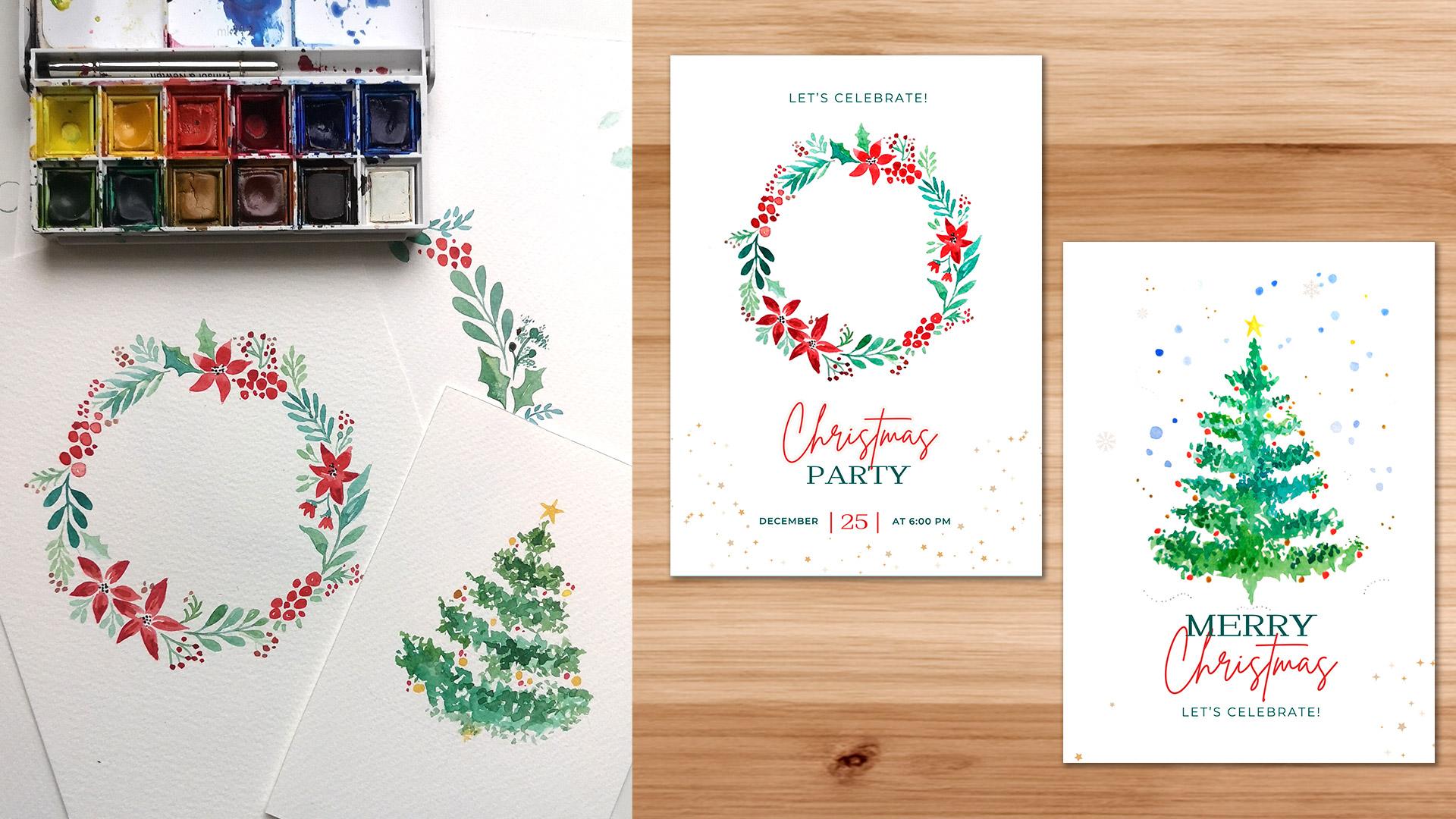
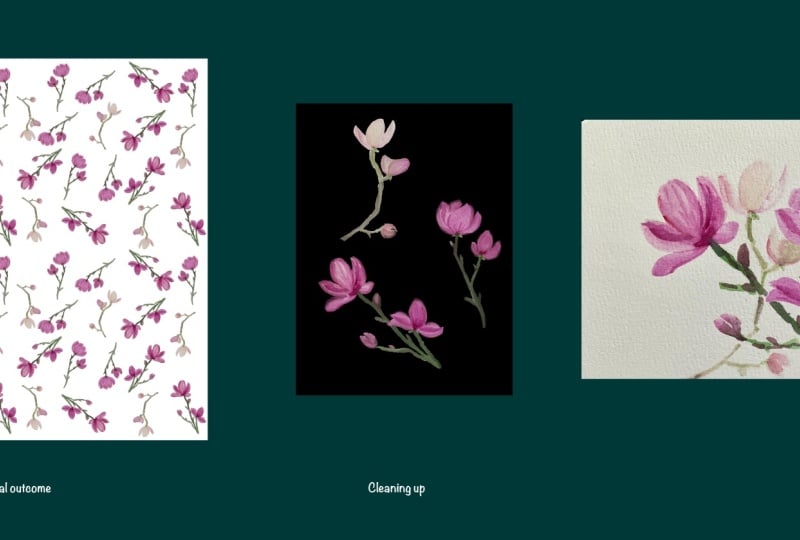
cadernos E se você pudesse realmente usar o que você já criou, transformando-o em padrões de arte de
parede, cartões
comemorativos ou conteúdo
para suas mídias sociais Nesta aula, mostrarei
como
digitalizar sua
arte tradicional, ajustar cores, remover planos de fundo e preparar
tudo para que
você possa reutilizá-la em
qualquer projeto que tenha em tenha Vamos usar o Procreate, um aplicativo para iPad que é
acessível, poderoso
e, honestamente, uma das minhas ferramentas de arte
favoritas Oi, eu sou Sylvia. Sou
artista e designer e venho
combinando arte tradicional e digital há anos. Usei minhas
ilustrações para criar capas de
álbuns,
convites de casamento, impressões de parede, padrões
têxteis, alguns dos quais
acabaram em coleções de marcas como Zara,
Mango e algumas marcas Mango A maioria desses projetos
começa com tinta, tinta ou qualquer meio que eu
queira usar no papel. Como pintar sem pressão, às vezes para praticar alguma coisa ou simplesmente carregar um
caderno de esboços comigo, enchê-lo de ideias e
depois voltar
para digitalizar algumas peças
e expandir o que
posso fazer com para digitalizar algumas peças e expandir o que
posso fazer Essa é uma ótima oportunidade
para examinar seu arquivo de imagens e reunir
uma ou duas imagens que você deseja
digitalizar usando o Procrit Mostrarei o processo
exato pelo qual passo para
digitalizar meus ativos, limpá-los usando o procreate
e exportá-los para
minha Você não precisa dominar o
Procrit para fazer este curso, mas ter um
conhecimento básico do aplicativo o ajudará a acompanhar com
mais facilidade. certifique-se de me seguir
aqui no Skillshare para se manter atualizado sobre novas
aulas, brindes e brindes e
verifique os links na descrição da aula para ver o conteúdo dos bastidores Antes de começarmos,
certifique-se de me seguir
aqui no Skillshare para se
manter atualizado sobre novas
aulas, brindes
e brindes e
verifique os links na descrição da aula para ver o conteúdo
dos bastidores
e mais tutoriais. Então, prepare suas obras de arte
e nos vemos na aula.
2. Seu projeto: Seu projeto de aula é
pegar uma de suas obras de arte
pintadas à mão e
digitalizá-la O objetivo principal é criar
um ativo limpo e utilizável. Então, idealmente, você escolherá
um elemento como uma flor, objeto ou ilustração e
removerá o fundo, para que esteja pronto para uso
em diferentes projetos. Mas fique à vontade para adaptar
isso ao seu próprio trabalho. Se você estiver trabalhando com
uma ilustração completa ou algo parecido com uma paisagem, pode se concentrar em aprimorar
sua arte usando as ferramentas de ajuste
que abordarei
na aula de importação e
aprimoramento de arte Se você estiver trabalhando
com ativos com bordas claras de alto
contraste, descobrirá que as seleções
são mais fáceis e claras. Isso ocorre porque bordas
mais claras permitem que as ferramentas de seleção do
Procrite diferenciem melhor os
elementos do plano No entanto, nem
tudo gira em torno das bordas. A textura do papel
também desempenha um papel importante, especialmente ao usar a ferramenta de seleção de
cores. Mais papel texturizado pode tornar mais
difícil para o software isolar
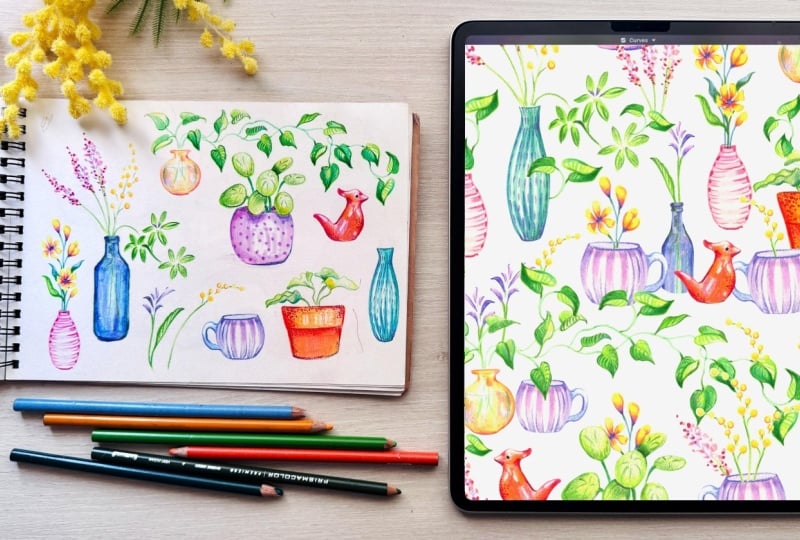
as obras de arte No meu caso, estou usando lápis de
cor em um papel de textura
média, que significa que minha seleção não será muito nítida Então, para refinar minhas seleções, vou usar máscaras e um pincel macio para arrumar as bordas Você precisará avaliar
por si mesmo o quão polidas ou macias deseja que
suas bordas de seleção sejam Alguns ativos podem ser mais difíceis de
isolar do que outros, mas com um pouco de
paciência e escovação, você conseguirá as bordas limpas e
bonitas
que está procurando No meu caso, meus elementos
estão cheios de cores, mas se você vai
digitalizar elementos em que
apenas a silhueta é
visível como esses,
talvez seja melhor garantir que a borda
dos seus desenhos
esteja bem contrastada
e sem apenas a silhueta é
visível como esses, talvez seja melhor garantir que borda
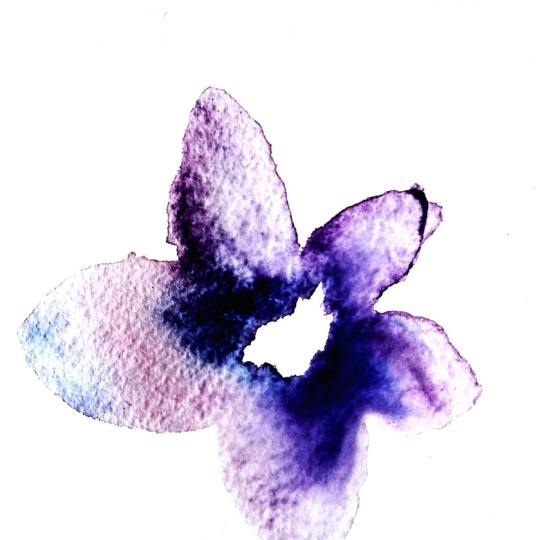
dos seus desenhos esteja bem contrastada E o que quero dizer
sem lacunas é que se você tem um
desenho assim, e então você vai usar
a varinha mágica para selecionar esse branco, então essa seleção vai
deslizar por esse buraco
e selecionar isso também Portanto, se você quiser selecionar os objetos e
seus planos de fundo, certifique-se de
fechar seus ativos Adoro ver
o que você cria, então não se esqueça de
compartilhar seu projeto. Comece com uma foto da
sua arte original e, em
seguida, adicione uma captura de tela da sua versão digitalizada para que todos possamos
ver E se você criar
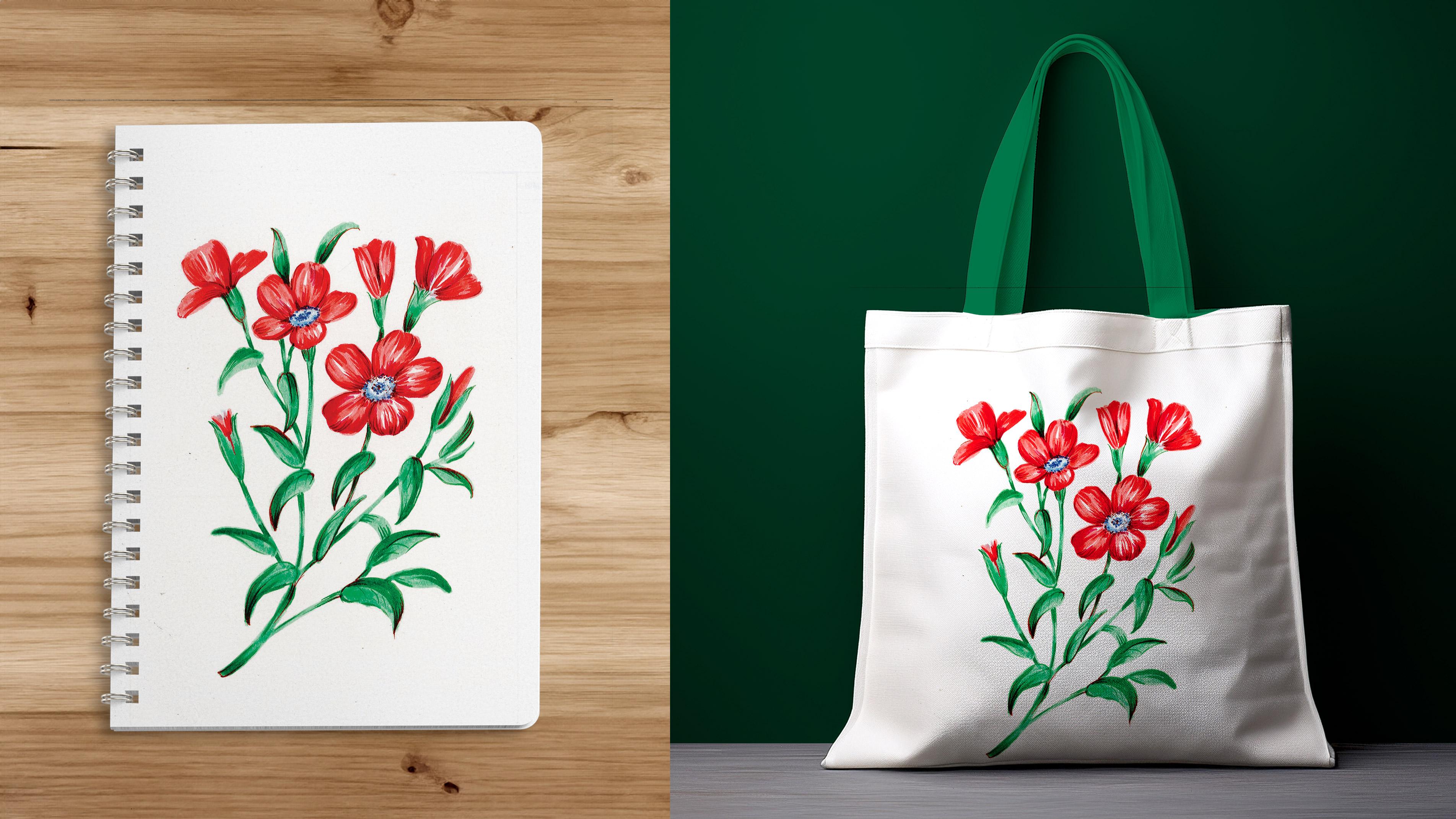
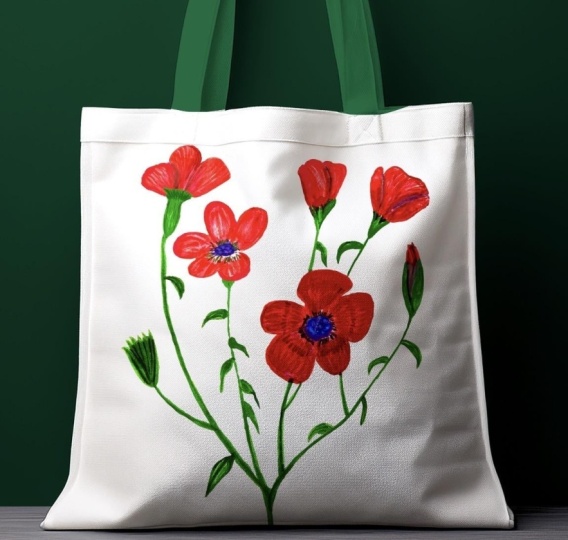
algo com isso, eu adoraria ver isso também. Incluirei uma maquete do Toad
Back para que você
possa experimentar seus designs em
um produto da vida real
3. Digitalize seus ativos. o que: Tudo bem, vamos nos
aprofundar e começar
com a primeira etapa Então, primeiro de tudo, para
digitalizar seus ativos, você tem várias opções Você pode tirar uma foto com uma boa câmera ou um bom celular. É importante
garantir que seu telefone seja capaz de tirar fotografias de
alto risco. Mas, como
nem sempre é esse o caso, aconselho usar um scanner. Por quê? Como um
scanner captura tudo e
não cria nenhuma sombra, você não terá problemas
com
a perspectiva. Muitas pessoas me
perguntaram no passado quais scanners eles devem usar E a verdade é que
usei muitos scanners
ao longo da minha vida, incluindo muitos de segunda mão que não eram
sofisticados, não
eram especiais e todos funcionavam bem Todas aquelas impressões que chegaram até Sara e Mango foram feitas com ácidos digitalizados em um scanner de segunda mão muito barato
enquanto eu O que realmente importa não é
o scanner em si, mas a resolução na qual você digitaliza. Então, o mais importante
é controlar a resolução. 300 DPI é ótimo para a maioria dos usos, especialmente se você
planeja imprimir seu trabalho E então 600 DPI oferecem
mais flexibilidade e permitem que você amplie sua arte sem
perder qualidade Por exemplo, nesta coleção, pintei essas conchas em quatro páginas A e
acabei digitalizando-as 600 DPI para poder usá-las em
padrões feitos
para toalhas de mesa Ok, então vou
digitalizar minhas ilustrações. Por favor, vá em frente e escaneie o seu. O importante é
que você digitalize pelo
menos 300 TPI, pois isso fornecerá resolução suficiente
para que eles o imprimam Na verdade, vou
colocar 600 nesta caixa, que meus ativos sejam digitalizados com o
dobro do tamanho. Cada scanner funciona de forma diferente, então você deve verificar
como o seu funciona. Vou selecionar a
área que desejo
digitalizar e que será
salva na minha área de trabalho. E nesse menu suspenso, você provavelmente obterá JPEG Mas se você puder selecionar PNG ou TV, é melhor porque sua digitalização não se deteriorará com o tempo Então, vou tocar
em escanear e esperar. Então, aqui está minha digitalização.
Está um pouco sujo. E quando você digitaliza coisas, elas sempre parecerão um pouco planas, sem
contraste e outras coisas. É por isso que
vamos passar essa imagem
para nosso iPad e corrigi-la lá. Há várias
maneiras de
transferir uma imagem para um iPad e você deve
encontrar seu próprio caminho. Tenho um iMac e
adoro usar o AirDrop para transferir imagens de
um dispositivo para Então, vou enviar a imagem para
o meu iPad. Envie sua imagem para o iPad usando AirDrop, e-mail ou dropbox Quando estiver pronto, nos
vemos na próxima lição.
4. Importe e aprimore sua arte: Então, agora minha imagem está no meu iPad. Vou
girá-lo aqui porque
não? Aí está. E eu vou
abri-lo no Procreate. Vou abrir minha
biblioteca de imagens e tocar em Importar. Na verdade, vou
tocar na foto. Aí está minha foto.
A primeira coisa que vou fazer é duplicar essa imagem para o
caso de eu danificá-la Eu tenho o original. Como você pode ver, esta imagem
está um pouco amarela aqui. Não sei se dá para
ver na câmera, mas é um pouquinho amarelo. Por alguma razão, ele
foi digitalizado
dessa forma ou talvez seja porque
o papel tem um tom um pouco quente A primeira coisa que faremos
é melhorar a aparência de nossos ativos digitalizados usando
as ferramentas de ajuste Então, vou tocar
nas ferramentas de ajuste e vou tocar nas curvas A primeira coisa que queremos fazer é trazer
de volta o contraste dessa imagem. Portanto, com o nó azul superior, você pode modificar o brilho
movendo-o para a esquerda. Você se livrará
da textura do papel. Então, você o move um pouco até ver que o
fundo foi limpo. Com um nó azul inferior, você pode aumentar o contraste. Então, se você movê-lo para a direita, verá
que o contraste da minha imagem é recuperado. E então, se você perceber que sua imagem está muito
clara ou algo assim, você pode criar novos
nós no meio. E comece a trazê-los para cima e para
baixo para ver como sua imagem muda e decidir que tipo de estilo você deseja.
Eu vou deixar isso aí. E agora minha imagem está
contrastada e o papel branco
do fundo é branco Depois de ajustar
o plano de fundo, você também pode abrir a saturação e o
brilho da
matiz e modificar
a saturação aqui e E uma coisa que
às vezes eu gosto de aumentar um
pouco é a nitidez Portanto, nas ferramentas de ajuste, você pode tocar em
nitidez e, movendo a caneta levemente para
a direita e para a esquerda, você pode aumentar
a nitidez da imagem e trazer de volta
aquela aparência nítida Então, essas são as
principais ferramentas que eu uso para corrigir a imagem antes de
começar a apagar o fundo
5. Remova o fundo: Agora, vamos isolar nossas imagens apagando
seu fundo. Agora, existem várias
maneiras de fazer isso. Uma seria usar
a borracha para apagar
todo o fundo, mas vou mostrar como
selecionar o plano de fundo primeiro,
usando as ferramentas de seleção
disponíveis no Procrit, e depois
mostrarei como usar
uma máscara para aprimorar uma máscara Eu disse no início
deste tutorial esse método
variará dependendo da técnica
da pintura ou desenho que
você está digitalizando Vou usar lápis de cor em um papel de textura média e minha seleção ficará muito
desarrumada Isso vai ser ótimo
porque me servirá como um exemplo de como gerenciar situações
desafiadoras. Para exibir as ferramentas de seleção, você precisa tocar
no terceiro ícone no canto superior esquerdo da tela, e
isso exibirá o menu inferior. Vamos usar
a opção automática, mas você pode brincar com as outras opções para
entender o que elas fazem. Com a opção automática, você pode selecionar as
cores da sua tela. Nesse caso, queremos nos
livrar do fundo branco, então vou tocar em
qualquer lugar no papel de
fundo branco. Veja como, se eu deixar minha caneta
na tela e movê-la para
a direita e para a esquerda, posso controlar o limite Agora, o limite de cores
ajusta a quantidade
da área circundante incluída na seleção com
base
na semelhança de cores Limites mais altos incluem cores
mais semelhantes enquanto limites mais baixos mantêm
a seleção Achei que tinha apagado a
textura do papel da minha imagem ajustando o brilho e o contraste
da ilustração, mas claramente a
textura do papel permanece aqui Isso nem sempre é
o caso e varia muito dependendo do tipo de papel
e da técnica que você está usando. Vou tocar nas
diferentes áreas da minha arte e aumentar o limite
até que o plano de fundo
seja selecionado Você pode tocar em
diferentes áreas e controlar o limite
movendo a caneta Você também pode adicionar áreas à sua seleção
tocando nelas. se apresse para refinar sua seleção e
julgue quando parar Você só deve selecionar
seu plano de fundo. Não se preocupe com as fronteiras. Eu sei que, nesse caso, eles parecem muito desarrumados, mas é por isso que vou
mostrar como usar
uma máscara para arrumar Isso foi adicionado
à seleção, mas não importa porque
vou removê-lo. Então, vou mostrar
como criar uma
máscara no procreate Vou tocar no painel
da camada, tocar na minha camada e tocar na máscara. Você pode ver que uma máscara
apareceu no topo da nossa camada, o que significa que agora
podemos descartar a seleção Para fazer isso, toque no ícone
de seleção novamente. Agora é impossível ver a máscara porque o
fundo é branco e a máscara foi
aplicada aos objetos. Mas se você abrir o painel de camadas e alterar a cor do plano de fundo, poderá vê-lo. Ele foi aplicado
aos objetos e precisamos invertê-lo para que seja aplicado
no papel Então abra o painel de camadas, toque na camada de máscara e toque em inverter, que está aqui embaixo Vou mudar a cor de
fundo de volta para preto para ver minha máscara claramente. E agora vamos
corrigir essa seleção. Vou tocar
no ícone do pincel. Vou pesquisar
a coleção de tintas e vou usar a caneta de
estúdio para polir minha máscara, mas você pode usar qualquer outro
pincel que quiser. Convido você a
experimentar e julgar por si mesmo o que é
melhor para seus desenhos. Sempre verifique se você está
trabalhando na máscara de camada. Caso contrário, você
pintará com branco ou preto sobre seus desenhos
e não quer isso. Agora, selecione a cor
mais branca possível e você poderá apagar
a máscara Se você quiser adicionar áreas
à sua seleção, você também precisará
usar a borracha. Se você tocar duas vezes na caneta, poderá
alternar entre o pincel e a
borracha Estou ciente de que isso
não funciona em todos os iPads. Portanto, dependendo do seu iPad,
ele pode não funcionar para você e você teria que
fazer isso manualmente, o que consumirá
um pouco mais de tempo, mas também funciona. Dependendo da
técnica que você está tentando
digitalizar, esse processo de polimento da máscara pode levar mais tempo ou
ser muito fácil Tente se concentrar nas
bordas e não se preocupe
muito com os pixels
que você vê espalhados. Como posso desenhar
diretamente em procreto,
há alguns casos, como
esses caules muito finos, em
que prefiro descartar a
máscara e redesenhá-la Agora, é difícil adivinhar
onde estão essas hastes. Então, algo que eu acho
muito útil é pegar
a camada inicial que contém o ácido com o fundo, colocar a camada por cima e
diminuir sua opacidade E isso
me servirá como referência de onde apagar ou adicionar
áreas à minha máscara Na verdade, talvez você queira bloquear essa camada e sempre
certificar-se desenhar por cima da máscara e não
por cima dos ácidos. Não se apresse para
polir sua máscara. Essa parte é realmente fundamental
para todo o processo. Quanto mais limpas e
precisas forem suas
bordas, mais versáteis serão seus
ativos no futuro. Se você estiver satisfeito com a aparência
das bordas de suas imagens, você terá essas
obras de arte prontas para serem usadas em todos os tipos
de projetos futuros, seja
criando padrões, incorporando-os em designs maiores ou quaisquer outras
ideias criativas que você possa ter Então, pense nisso como um investimento em seu kit de ferramentas
criativas Um pouco mais de cuidado
aqui ajuda muito tornar seus ativos utilizáveis
para muitas possibilidades Há alguns
casos em que eu realmente gosto da textura das bordas. Sabe, eu não me importo essa textura aqui,
que é bem áspera. Pode ser um pouco diferente deste
, mas tudo bem. Aqui, decidi pegar o pincel de tinta seca e
desenhar um pouco por cima. No final das contas, elas são
para serem flores, então, você sabe, um pouco de textura branca vai realmente
melhorar a coisa toda. E essa é a
coisa legal de procriar. Você pode simplesmente desenhar em
cima de seus desenhos ao vivo. Ok. Então, estou feliz com a
aparência disso. Então, agora eu vou aplicar
essa máscara no meu desenho. Vou mudar a
cor do meu plano de fundo para esse rosa porque, caso contrário,
pode ficar confuso E, basicamente,
vou apertar essas camadas para aplicar a máscara
e apagar o Agora, essas imagens foram
isoladas, o que é incrível.
6. organize seus recursos em camadas: Agora, essas imagens foram
isoladas, o que é incrível. Por fim, mostrarei como
colocar cada uma
dessas imagens em sua própria camada e exportá-las como arquivos PNG. Vou tocar nas ferramentas
de seleção e tocar na mão livre desta vez. E vou começar a
selecionar cada um desses itens, deslizando três dedos para baixo
e tocando em recortar e colar Você pode ver que agora
esse desenho
foi isolado em
sua própria camada. Então, para tocar aqui, três dedos para baixo,
recorte e cole. Basta colocar esse fundo preto para ter certeza de que estou
fazendo a seleção correta. Quando possível, aconselho
que você tente criar uma seleção próxima às
bordas do seu desenho. Ao fazer isso, você
estará descartando todos os pixels indesejados
que estiverem Você provavelmente precisará
usar uma ferramenta de borracha mais tarde, mas isso o
ajudará no processo E se seus itens forem muito grandes, você poderá dividir a
seleção em duas fases. Nesse caso, por exemplo, posso começar
selecionando as flores. Isso me permitirá ter mais controle sobre a seleção, toque no botão do anúncio e
selecione a parte inferior. Em seguida, toque em adicionar novamente. Então, com três dedos, tenho certeza de
que estou na camada certa. Então, eu tenho três dedos para baixo, toco em recortar
e colar, e agora está em sua própria camada. Reserve um tempo separando suas imagens em
diferentes camadas Ok, agora que
isolei todos os meus ativos, vou mudar
a cor de fundo de
volta para verde e descobri esse problema Nesse caso, claramente, eu não estava desenhando em cima da minha máscara, mas em cima dos meus ácidos. Então, vou apagar
essa área preta e ampliar para ver se consigo identificar pixels
indesejados espalhados Você pode descartá-los com a borracha dois ou
pode
descartá-los com a opção de
mão livre para
selecionar vários pixels ao mesmo tempo Depois de separar suas imagens em camadas
diferentes, mostrarei
como exportá-las como arquivos
PNG com fundo
transparente.
7. Exporte seus ativos: O Depois de separar suas imagens em camadas
diferentes, mostrarei
como exportá-las como arquivos
PNG com fundo
transparente. Primeiro, vou desativar
a camada de fundo e verificar
rapidamente se
tudo está correto,
certificando-me de que todas as
camadas que desejo exportar estejam visíveis e que o
plano de fundo esteja oculto. Em seguida, vou tocar
no ícone da chave inglesa,
vou para compartilhar e, em Compartilhar camadas, vou tocar nos arquivos PNG Isso exportará cada
camada como uma imagem separada. Vou tocar em imagens seguras e todas elas serão salvas diretamente na minha galeria de fotos. Agora, uma coisa a ter em mente é que, quando você
exporta dessa forma, a tela inteira é
incluída na imagem. Então, o que eu geralmente faço
é tocar em editar, entrar recortar cada imagem diretamente
na galeria de fotos,
ajustando a caixa delimitadora para que ela se encaixe perfeitamente Isso também me ajuda a me livrar de pixels extras nas
bordas. Demora um pouco, mas eu prefiro fazer isso logo
após exportar minhas imagens Dessa forma, tudo fica limpo e claro na
minha galeria de fotos Agora vou
tocar em selecionar, escolher todas as minhas imagens e
arrastá-las para a pasta da minha biblioteca de imagens. Se você já fez
aulas anteriores,
eu realmente gosto de manter uma pasta no meu iPad chamada Biblioteca de Imagens. É aqui que eu
guardo todas as imagens que eu crio, seja para
projetos específicos ou apenas por diversão de forma limpa e organizada ou com fundos transparentes Dessa forma, posso
reutilizá-los facilmente em
diferentes projetos, seja trabalhando
no Canva, no Procreate
ou em qualquer outra ferramenta de design.
E é isso. Suas imagens agora estão limpas, organizadas e prontas para uso. Digitalizar sua obra de arte
é uma etapa muito poderosa. Ele permite que você reutilize
suas ilustrações em diferentes projetos,
crie padrões, experimente
cores e crie uma biblioteca de ativos
que pode ser usada
repetidamente Na próxima lição,
mostrarei como usar seus ativos
digitalizados, compartilhar alguns recursos úteis
e resumir tudo
8. Considerações finais: Antes de ir, quero compartilhar
rapidamente algumas maneiras pelas quais você pode continuar desenvolvendo o que aprendeu
nesta aula. Agora que você tem seus ativos
digitalizados, pode começar a usá-los
para criar padrões,
criar composições ou desenvolver sua própria biblioteca de imagens que pode ser reutilizada É aqui que as coisas realmente
começam a ficar empolgantes. Se você quiser se
aprofundar nisso,
tenho outra aula
em que exploraremos o conceito de ter
uma biblioteca de imagens de ativos
reutilizáveis que
você pode transformar em belos padrões e levar seus designs adiante
usando ferramentas como Também tenho algumas
aulas analógicas nas quais ensino como
criar esse tipo de ativo
usando técnicas como anulação,
aquarelas e marcadores de pincel Então, se você estiver interessado
em aprender a pintar seus próprios ativos e depois digitalizá-los para
criar padrões, você pode pensar nas minhas aulas
aqui no Skillshare como um ecossistema completo que
suporta Também incluí esta maquete do Tot
Back para que você possa testar seus designs e ver como
sua arte poderia ficar
em Se você gostou desta aula
e a achou útil, eu realmente agradeceria se
você pudesse deixar um comentário. Isso me ajuda a melhorar minhas aulas e também ajuda outros
alunos a encontrá-las. Se você quiser ficar em contato, não
deixe de me seguir aqui no
Skillshare para se manter
atualizado sobre novas aulas, brindes e
brindes, e confira os links na descrição da aula para ver o conteúdo
dos bastidores
e descrição da aula para ver o conteúdo
dos bastidores não
deixe de me seguir aqui no
Skillshare para se manter
atualizado sobre novas aulas, brindes e
brindes, e confira os links na descrição da aula para ver o conteúdo
dos bastidores
e mais tutoriais. Muito obrigado
por ficar até o final e
nos vemos na minha próxima aula.
 Silvia Ospina, Artist and Graphic Designer