Transcrições
1. Apresentação: Oi pessoal. Meu nome é Christopher
Princeton e estou feliz que você esteja interessado em
aprender mais sobre o rastreamento de fólios. Este curso
foi elaborado para ensinar
a você os fundamentos do traço morfolino. Vou direto
ao ponto e só ensino o que
você precisa saber. Este curso é
destinado a arquitetos, estudantes de
arquitetura,
designers como designers
industriais, designers de
interiores, paisagistas e todos os outros
pensadores e fabricantes criativos que desejam usar a
ferramenta de design de iPad mais poderosa disponível. E a melhor parte
é que você não precisa de nenhuma experiência com iPad ou
desenho. Você aprenderá a usar ferramentas de
desenho de design, como canetas, lápis, pincéis, borrachas
e a paleta de cores. Vamos abordar
quase todas as ferramentas que o morpholino
trace tem a oferecer. Também
aprenderemos como gerenciar a linha
vermelha e depois enviar PDFs. Vamos dimensionar desenhos
, analisar as configurações e personalizá-los
perfeitamente ao seu gosto. E finalmente, no final, vamos combinar todo o conhecimento que
aprendemos ao longo deste curso e criar um
belo desenho em perspectiva. Então vá em frente e inscreva-se agora e eu te vejo
no primeiro vídeo.
2. Tela de lançamento do projeto: Ao inicializar
mais rastreamento de fólio, você começa na página de lançamento do
projeto. No topo, você
tem cerca de oito opções. A primeira opção está em branco. Isso criará um
novo projeto em branco para você do
mesmo tamanho da tela do seu iPad. O próximo é personalizado, onde você pode abrir uma imagem
da sua biblioteca. Você pode tirar uma foto com sua câmera e usá-la
como plano de fundo. Você também pode acessar imagens
no seu Cloud Drive. Também temos
muitas opções que morfolino Trace nos
oferece. Se selecionarmos apenas um desses, vamos criar uma grade. Isso nos dará a opção
de inserir um tamanho personalizado. próxima opção é a biblioteca, que é muito semelhante à personalizada, exceto que quando
você abre a imagem ,
ela abre
e seu tamanho padrão não oferece a
opção de alterá-la. Ao lado de uma biblioteca está o PDF, exceto que
vamos falar sobre isso um pouco mais tarde
no tutorial. Abaixo das oito opções
na parte superior da tela, você tem uma lista de projetos que estão disponíveis
para você abrir. Use seu estilista para tocar no exemplo de projeto de perspectiva
e ele o carregará.
3. Interface do projeto: Primeiro, quero abrir um projeto. Você pode ver que há
muita coisa acontecendo
na tela e isso pode
ser muito intimidante. Mas não se preocupe com
isso, porque vou detalhá-lo e
torná-lo muito simples para nós. Na parte superior da tela, você tem mais ou menos todas as ferramentas e
opções do seu projeto, da esquerda para a direita, temos o retorno à tela de lançamento
do projeto, gerenciador de páginas. Aqui estão as configurações do seu projeto. Aqui. Ferramenta Lasso,
a ferramenta de preenchimento inteligente, ferramenta de
perspectiva, sua ferramenta de régua ,
triângulo, transferidor
e estênceis. Você notará que eu
pulei a ferramenta AR porque vamos
falar sobre isso em um tutorial diferente. No lado direito estão suas opções de suporte e exportação. No lado esquerdo
está a barra de ferramentas do pincel, ou eu gostaria de
chamar de bolsa de lápis. E no
lado direito está a barra de ferramentas de camadas.
4. Os gestos de dedo e se movem: Aprender a navegar
e navegar em um novo aplicativo geralmente é
a parte mais frustrante. A vantagem dos traços de
morfolino ele usa muitos
gestos que
já conhecemos e usamos com o iPad na maioria dos
outros aplicativos. Para se movimentar, use dois
dedos e arraste-os pela tela.
Para aumentar e diminuir o zoom. Você pode apertar e
estender os dedos. Você pode girar a imagem
usando dois dedos
e torcendo-a. Ele se encaixará a 90 graus e também a zero
graus. Selecione uma camada
tocando duas vezes nela com seu lápis. Você pode usar três dedos
para mover essa camada. Vamos colocar isso de volta.
Ao desfazer o movimento, basta usar dois dedos
e tocar na tela. Na verdade, você pode refazer
tocando com três dedos. Se as barras de ferramentas
laterais estiverem atrapalhando, você pode tocar com quatro
dedos para ocultar tudo. Toque novamente com quatro dedos
para trazê-lo de volta.
5. Barra de ferramentas de escova: No lado esquerdo
está a barra de ferramentas do pincel. E tem o que parecem ser 20 opções diferentes para
simplificar as coisas. Esta é apenas sua bolsa de lápis. Ele contém todas as suas canetas, lápis, pincéis e borrachas. Você pode personalizá-los da maneira que
quiser
tocando duas vezes neles e selecionando
uma de suas opções. Eu gostaria de deixar o
Eraser como um deles. Então, agora vamos dizer que eu quero
minha microcaneta aqui. Eu quero um marcador aqui. E eu quero que este
seja meu lápis. Esta pode ser minha escova de rolo. Vou deixar isso como um marcador de ponta de
cinzel. E este eu
gostaria que fosse um pastel. No topo, temos
desfazer e refazer. Então você tem o botão
de espessura da linha. Isso abrirá e fechará
suas opções de peso de linha. Se você aumentar e diminuir o zoom, poderá ver que
seus pesos de linha respondem à escala em que
você está atualmente. Então, se eu diminuir o zoom, isso me dará as opções
maiores. E se eu aumentar o zoom, isso me dará os pesos de linha mais
precisos. Também na paleta de espessura da linha, você tem esse controle deslizante de opacidade. Você pode usar isso para
alterar sua opacidade. Quanto menor a opacidade, mais transparente será
sua linha. Você pode ver um 75%. É
quase totalmente opaco. O próximo é o botão
de tipo de linha. Se você tocar nele, você terá
quatro opções para o seu tipo de linha. A primeira é
sua linha sólida, a segunda é sua linha tracejada. A terceira
será sua linha pontilhada. Em sua quarta está
sua linha central. A seguir, nossas cores. No topo você pode
ver nossa cor. Vamos tocar nele e várias paletas de cores se
abrirão para que possamos escolher. Se você gosta de uma
paleta de cores, basta tocar no círculo ao
lado dela para ativá-la e ela preencherá
sua barra de ferramentas de cores. Se você não conseguir encontrar uma
paleta de cores de que goste, clique neste sinal de adição na parte superior aqui. E criaremos uma
nova paleta de cores. Vamos dar um nome a
essas cores personalizadas. Toque em Concluído. Agora toque na roda de cores
na parte inferior e escolha
uma cor que você goste. Eu vou usar esse amarelo. Depois de encontrar uma
cor que você goste, toque em um dos quadrados vazios
na parte inferior para salvá-la. Agora vamos adicionar um vermelho escuro
aqui e talvez um roxo. Vamos voltar para
a guia Paletas. Digamos que você não goste
das cores que escolheu. Deslize para a esquerda e toque em Excluir, vá em frente e clique. Sim. Vou
ativar a paleta de cores dos diagramas que veio com mais traços de fólio, encontrá-la e tocar no
círculo ao lado dela. A única coisa sobre
nossas ferramentas de desenho, à medida que elas mudam, conforme você ajusta
o ângulo do seu lápis. Se você usar este marcador de ponta de
cinzel, vamos selecionar um vermelho e
segurar o lápis em um ângulo. Ele desenha uma linha mais grossa. Se você desenhar diretamente acima, ele desenhará uma linha mais fina. Outra ferramenta que reage da mesma forma que a ferramenta pastel. E então temos a ferramenta
de escova de rolo. A ferramenta de pincel rolante
colorirá uma área que você desenha. Então, se você quiser fazer um círculo, desenhe um círculo, um
retângulo e um quadrado. Digamos que eu quisesse colorir
uma dessas janelas. Você acabou de delinear
com seu lápis. Em seguida, vou
te mostrar a ferramenta de borracha. Vamos desenhar uma caixa com
uma escova rolante para ativar nossa borracha e , em seguida, você pode apagá-la
diretamente. Por último, mas não menos importante, está
a ferramenta de conta-gotas que está logo abaixo
da roda de cores. Se você tocar nele, aparecerá uma cruz que amplia
a área que cobre. Digamos que eu queira obter o mesmo verde que é desta árvore. Você pode ver quando eu
coloco a cruz aqui sobre ela, depois ativa esse verde
e agora posso desenhar com ela. Com esta ferramenta de conta-gotas. Você também pode selecionar cores de uma imagem que você
coloca no desenho.
6. Barra de ferramentas da camada: Da mesma forma que camadas e
um desenho real fariam. As camadas na parte superior
cobrirão as camadas
na parte inferior. Da
mesma forma que se vocês
empilhassem papel vegetal um sobre
o outro. Se você tocar e segurar uma camada, poderá
movê-la pela pilha. Então, digamos que eu quisesse que minha linha
funcionasse na parte inferior. Eu apenas o moveria para baixo,
toque em segurar e movê-lo. Você pode posicionar
sua visualização em torno dessa camada específica
tocando nela com o lápis. Se você quiser ativar uma camada, basta tocar duas vezes nela. Agora, se você vai desenhar, você só vai
desenhar nessa camada. Cada camada tem dois
ícones ao lado dela. Quando o ícone oculta a camada. Cada camada também tem
três pontos ao lado, o que abrirá as ações
da camada. Aqui você pode alterar
o título da camada, a opacidade do papel, ou seja, a
espessura do papel vegetal. A seguir está a opacidade do desenho, que mudará a opacidade
dessa camada específica. Aqui você pode ver
que estou alterando a opacidade da camada cinza. Em seguida, você pode alterar a
cor do seu papel. Vamos colocá-lo em amarelo e depois aumentar a opacidade do
papel. E você pode ver
que começa a mostrar mais papel vegetal. O próximo é o modo de
mesclagem de papel. Se você já usou
algum produto da Adobe ou possivelmente o Procreate. Isso funciona da mesma forma que o ES6, com
diferentes opções: Normal, escurecer, multiplicar, colorir, gravar , gravar
linear e gravação mais escura. Para me acostumar com essas opções, eu simplesmente jogaria com até encontrar
uma que você goste. E abaixo disso, você tem muito mais opções que são
bastante autoexplicativas. A escala no local
permitirá que você altere o tamanho
e o posicionamento dessa camada. Em seguida, está claro, o que limpará
totalmente essa camada. Em seguida, você exclui.
É assim que você exclui a camada. Eu não vou
deletar este. Em seguida, temos uma cópia, que a adicionará à
nossa prancheta aqui em cima. Se iniciarmos uma nova camada, podemos tocar
nela e ela a adicionará por cima. Temos um espelho na horizontal. Espelhe verticalmente.
Em seguida, desative a extrusão de AR, que não abordaremos
neste tutorial. Essas opções que
acabamos de examinar
realmente mudarão se sua
camada for uma camada de texto. Então, aqui você pode ver
que temos uma camada de texto. Se eu selecionar as
ações da camada nessa camada de texto, você verá que temos muito
menos opções para escolher. Na parte superior da barra de ferramentas da
camada, você pode adicionar uma nova pasta. Você pode adicionar uma imagem. Em seguida, você pode adicionar algum texto. Aqui. Você pode alterar a cor da fonte, bem
como o tamanho do ponto. Toque em Concluído quando estiver pronto.
7. Introdução de ferramentas do projeto: Agora que aprendemos
como abrir um projeto, conhecemos nossa
barra de ferramentas de pincel no lado esquerdo e conhecemos nossa
barra de ferramentas de camadas no lado direito Vamos começar a examinar opções e
configurações do projeto na
parte superior da tela.
8. A ferramenta de escala: Primeiro, vamos começar com
como definir a escala, acessar as preferências do projeto e depois até a guia de escala. Em seguida, selecione Definir escala. Isso lhe dará duas
miras que você pode ajustar para definir sua escala encontrar uma medida em
seu desenho em algum lugar. Este é um desenho em perspectiva, então não
será muito preciso, mas digamos que tenha cerca de 4 pés de altura. Selecione se você deseja
imperial ou métrico
e, em seguida, insira
essa medida. Eu vou dizer 4 pés, toque para fora e depois toque
no cheque verde. E agora você definiu
sua escala de desenho.
9. Ferramenta do triângulo e do Protractor da régua: A seguir, vamos aprender a desenhar uma linha reta e curvas
perfeitas. Vamos começar com nossas
ferramentas de escala, que são a régua, o triângulo e o
transferidor. Toque na ferramenta de régua. Você pode movê-lo
com um dedo, girá-lo com dois dedos e ele se encaixará em 0,90. Digamos que você não
queira encaixá-lo em zero e queira
incrementos menores, basta movê-lo para frente e para trás além do zero algumas vezes. Em seguida,
você terá a opção de parar em um grau menor. Você verá imediatamente que
uma régua não está em polegadas. Se você aumentar o zoom, verá que ele corresponde diretamente às
medidas e ao desenho. Portanto, lembre-se da escala que
definimos anteriormente, cerca de 4 pés. Você pode ver que a
régua mostra
a altura dessa parede em 4 pés. Ao selecionar a ferramenta de régua, você também notará que mais duas
opções aparecem na parte superior. Se você selecionar o ícone de engrenagem, ele fornecerá opções
para a régua. Vamos falar sobre
isso em apenas um segundo. Pegue um de seus
lápis ou canetas. Certifique-se de que seu tipo de linha
seja uma linha reta. Em seguida, toque em um dos seios
maiores. Se você passar o lápis
pela borda reta, verá que ele
desenha uma linha perfeita. Se sua régua está
meio que atrapalhando um pouco quando
você está desenhando linhas, você pode simplesmente movê-la
para o lado em algum lugar. E ainda permitirá que você
desenhe linhas retas. Se você quiser desativar
essa opção, volte para o
ícone de engrenagem e toque em auxiliar. Agora, ele só desenhará linhas
retas se
sua régua estiver próxima. Vou limpar
o tabuleiro. prefiro deixar
a assistência ligada e
ativar o toque para alternar. Você não pode desenhar um
ângulo se tiver sua régua ativa, a menos
que ela esteja nesse ângulo. Mas se você
tocou para ativar, basta começar a desenhar uma linha, tocar na tela e ela desbloqueará a linha para você. Agora você pode desenhá-lo
em qualquer ângulo que quiser. Você também notará que
tem cinco opções diferentes. Infinito 153.045,90. Eu gosto de deixar o meu definido para 90. E só para você
saber, você sempre pode definir seu ângulo
girando a régua. Ele sempre desenhará
linhas paralelas ou perpendiculares ao
tornozelo da régua. Se você quiser girar sua
régua perfeitamente em 90 graus, toque duas vezes nela ou toque
neste botão na parte superior aqui. A próxima ferramenta é
uma ferramenta triangular. E, assim como a régua, mostra as medidas
quando você aumenta e diminui o zoom. Você pode ver novamente esta
parede que tem cerca de 4 pés. Se você desenhar acima do triângulo, ele o desenhará em um ângulo de
30 graus. Se você desenhar abaixo, ele desenhará uma linha reta. E se você desenhá-lo
à direita,
ele desenhará uma linha reta. Portanto, corresponde a qualquer lado do
triângulo em que você está desenhando. Por aqui, você não pode
desenhar um ângulo de 30 graus. E aqui, você não pode
desenhar uma linha reta. As opções de triângulo são semelhantes
às da régua e você pode realmente alterar o ângulo do seu triângulo ajustando
o controle deslizante aqui. Ou, se quiser
ser mais preciso, você pode alterá-lo
usando este ícone. Assim como a régua.
Se você tocar nesse ícone, ele girará o triângulo
da mesma forma
que se você tocasse nele duas vezes. Você também pode virar o
triângulo em seu eixo. O transferidor permite
desenhar um círculo perfeito. E isso permitirá que você desenhe uma linha que
passe perfeitamente pelo centro dela. As configurações do transferidor são muito semelhantes às do triângulo
e da régua. Ao lado, você tem
uma opção de entrada. Você pode escolher o diâmetro
ou o raio. E digamos que eu quisesse
ter um diâmetro de três pés. Entre em seus pés e, em seguida,
pressione o cheque verde. Agora você pode ver que ele
reduziu meu transferidor para 3 pés. Se eu excluir minhas linhas antigas, agora
posso desenhar um círculo perfeito. O diâmetro de 3 pés. Você pode alterar sua entrada
de pés para polegadas
tocando nos pés aqui
e selecionando polegadas. Outra coisa legal
sobre o transferidor é que você pode
transformá-lo em uma elipse
manipulando-o com esses pontos de controle
laranja para voltar ao
círculo original, tocando duas vezes nele.
10. Ferramenta de estêncil: Em seguida, vamos
pular para os estênceis, que acredito serem o componente
mais poderoso do traço de morfolino. Eles são extremamente
úteis na minha opinião. Amplie um pouco aqui para
que possamos ver a tela inteira. E no topo temos
nossa opção de estênceis. Vá em frente e toque nisso. E se você tocar no ícone de
engrenagem ao lado, verá que
mais fólios nos oferecem uma grande variedade de
estênceis para escolher. Vou colocar uma árvore. Então vá até a guia Árvores e escolha a
árvore que você quiser. Toque nele e, em seguida, toque para fora. Agora você pode ver que
temos um estêncil. Você pode redimensionar o estêncil e movê-lo
usando dois dedos. Eu vou colocar um. Bem, vamos colocá-lo
aqui no meio para que possamos vê-lo na
parte superior dessa tração aqui Você pode ver que temos
várias opções. Podemos girá-lo verticalmente. Podemos girá-lo horizontalmente. Podemos bloqueá-lo, então não
podemos redimensioná-lo, mas ainda podemos movê-lo. Nós podemos trancá-lo. Então, vimos que podemos movê-lo, mas não
podemos girá-lo. Nós podemos inverter isso. Podemos
preenchê-lo um pouco e depois
preenchê-lo até o fim. Vou desligar o inversor e vou desbloqueá-lo aqui. E eu vou mover
a árvore um pouco para que fique bem, boa. Agora, vou selecionar
um verde escuro aqui. E eu vou selecionar preencher. Você pode ver que
ele preencheu totalmente o estêncil com essa cor. Agora, se eu desfazer e trazer de volta, você pode realmente desenhar
isso em si mesmo. Vou selecionar
o marcador da ponta do cinzel e, em seguida, selecionar um verde e preenchê-lo eu mesmo. Vamos deletar essa
árvore desfazendo-a. Outra coisa que você pode fazer é tocar no botão inverter aqui. E em vez de realmente
preencher essa tração, ela preencherá
tudo ao seu redor. Se você não quiser preencher
completamente a árvore, toque neste botão aqui e ele a preencherá apenas parcialmente. Morpholino trace oferece
muitos estênceis diferentes
e acho que vale a pena dar uma olhada nesta biblioteca para ver se
algo se destaca para você.
11. Ferramenta laço: Outra ferramenta extremamente útil no traçado de
morfolino
é a ferramenta de laço. Vou selecionar
minha camada de espessura de linha e, em seguida, selecionar minha
ferramenta de laço na parte superior aqui.
Na parte inferior
da tela, você pode ver que tem quatro opções. A ferramenta Lasso à mão livre. Você tem a ferramenta de laço
ponto a ponto, que permite que você mesmo
desenhe os pontos. Uma ferramenta de laço circular. Em seguida, uma ferramenta quadrada Lasso. Para a ferramenta Lasso à mão livre, você pode desenhar uma seleção como
quiser. E sempre que você tirar o
lápis do papel, ele se conecta diretamente ao ponto
inicial. Então, digamos que eu
queira selecionar metade das
linhas neste prédio. Se eu parar aqui e me soltar, ele vai se conectar de volta
ao ponto de partida. Com a ferramenta de laço poligonal. Traçará linhas perfeitamente
retas para mim. Quando eu terminar de selecionar,
basta tocar novamente
neste círculo branco e ele
fechará sua seleção. Com a
ferramenta de laço. Você só pode trabalhar com uma camada por vez. Digamos que eu quisesse
selecionar o céu. Você pode ver que, na verdade,
não está selecionando o céu porque eu tenho minha camada de
pesos de linha selecionada. Para selecionar o céu, preciso ativar
a camada que realmente tem o céu nela. Então, posso usar
minha ferramenta manual para selecionar esse cara e
movê-lo. Quando você tiver uma seleção, verá que um menu aparece. A primeira seleção são suas opções de
transformação. Você pode esticar
e redimensionar uniformemente sua seleção. Você pode transformá-lo de
forma livre, o que não mantém
a forma uniforme. Você pode distorcê-lo de forma 2D. Você pode distorcê-lo de forma 3D. Eu apenas
brincaria com tudo isso e veria de
quais você gosta. Você pode criar algumas formas bem
interessantes. A melhor coisa sobre
a transformação 2D é que você pode alinhar esses pontos para se adequar a qualquer
tipo de perspectiva. A próxima opção é
voltar ao normal. Quaisquer que sejam as transformações
que
você fizer, você pode girá-las. E se você tocar nesse botão, ele o enviará de
volta ao início. Você tem os botões girar verticalmente e virar
horizontalmente. Você tem a duplicata e depois a exclusão. Na verdade, há
mais uma ferramenta que provavelmente
devemos revisar antes
de começarmos a editar PDFs ou desenhar nosso
primeiro desenho em perspectiva.
12. Ferramenta de preenchimento inteligente: A ferramenta de preenchimento inteligente pode obter
rapidamente o cálice da área para uma única área
ou várias áreas. Ele também pode preencher uma única área com
uma cor ou uma hachura. Ao selecioná-lo, você pode ver que a mira aparece. Você pode mover a
mira com a caneta ou o dedo. E você pode ver que se eu
parar dentro de uma janela, ela quer preencher aquela janela. Se eu parar no céu e
quiser preencher tudo. Vamos começar
colocando nossa mira em uma dessas janelas. Porque já definimos
a escala mais cedo. Isso é o que nos permitirá
obter um cálculo preciso da área. E como eu disse antes, este é um desenho em perspectiva. Portanto, a área do cálice
ficará um pouco errada, mas você pode usar o
mesmo método e qualquer plano desenhando
seções e elevações, qualquer tipo de desenho
que tenha uma escala precisa. Ao mover a cruz aqui para as diferentes janelas, você verá imediatamente
uma animação em que a ferramenta de preenchimento inteligente deseja obter um cálculo de área
ou colori-la. Você pode editar a seleção de
preenchimento inteligente ao vivo, digamos, tornando suas
áreas um pouco menores. Veja se a ferramenta de preenchimento inteligente está mostrando que
isso tem 11 pés quadrados. Se eu quiser colocar
uma anotação aqui, você pode tocar no botão de
anotação. Se eu quiser preenchê-lo, você pode escolher
a cor que
quiser e tocar
no botão Preencher. Se você quiser diminuir a
opacidade do preenchimento, toque no botão de opacidade e abaixe-o levemente
usando o controle deslizante. Pressione X quando terminar
e, em seguida, toque no botão Preencher. O controle deslizante à esquerda aqui
é chamado de sua tolerância. Com a tolerância mais baixa, ele ficará com a
mesma cor que você selecionou. Se você aumentar um pouco a
tolerância, verá que ela
saltará acima dessa sombra. E então ele
começará a ultrapassar os limites que
você criou com maior tolerância. Então, um truque é se a ferramenta de preenchimento inteligente
não está exatamente escolhendo os limites que você
deseja e você pode ajustar a tolerância aqui e
espero que isso ajude. Eu mantenho o meu bem baixo
em torno de três a cinco. A ferramenta de preenchimento inteligente também tem uma seleção de laço
aqui embaixo. funciona da mesma
forma que a ferramenta Lasso, exceto que agora, você pode escolher
onde deseja que ela seja preenchida. Você pode selecionar à mão livre. E então você pode usar esse
círculo e a ferramenta quadrada. Outra característica interessante é
que você pode preenchê-lo com um chapéu em vez de
uma cor, se quiser. Aqui na parte superior, toque
no botão de escotilha inteligente e escolha a
escotilha de sua preferência. Você também tem opções de paisagem e
interior. Um dos melhores recursos
da ferramenta de preenchimento inteligente
é que você pode realmente colorir e obter cálculos
de área de várias áreas ao
mesmo tempo. Então mova sua cruz
aqui até uma
das janelas vazias e
toque no botão Mais. Sempre que você arrastar e
soltar a cruz aqui, ela adicionará essa área e aos seus cálculos totais. Então você pode colori-lo. No canto superior direito,
você pode ver seus cálculos totais, tocar nele e selecionar Copiar e, em seguida, tocar em nova
camada de texto e colar. Vamos diminuir esse tamanho de ponto. Mude nossa cor para preto. Ele criou uma tabela de nossos cálculos de
área para nós. E como temos
esses cálculos salvos em nossa
área de transferência agora, porque os
copiamos, agora podemos
colá-los em um e-mail. Podemos colá-los em
outro documento. Você pode fazer o que
quiser com eles.
13. Envie arquivos PDF: Agora vamos aprender
como enviar um PDF. Toque em seu
gerenciador de páginas na parte superior. Vamos ver, você só quer
enviar uma dessas páginas. Toque em Editar, selecione sua página e clique no
botão Exportar aqui na parte inferior. Aqui você pode
escolher entre PDF, imagem ou projeto. O PDF o exportará
obviamente como um PDF. A imagem a exportará
como um JPEG achatado. E o projeto o exportará à medida que mais fólio rastreia o tipo de arquivo
proprietário. Bom, melhor e melhor
se relaciona com a qualidade. Agora, digamos que você
queira enviar tudo
isso como um único PDF combinado. Você selecionará o botão
Exportar na parte superior aqui. E isso lhe dará
as mesmas opções.
14. Configurações de projeto: Vamos sair e sair do nosso gerenciador
de páginas de PDF. Enquanto estamos dentro de um projeto, temos configurações diferentes
que podemos ajustar. Toque no ícone da chave inglesa. Aqui. Você pode definir a escala que
fizemos anteriormente neste tutorial. Você pode mudar suas unidades
de imperiais para métricas. Você pode mostrar sua grade. Você também pode alterar
o tamanho da sua grade. Então, se você quisesse a cada 4 pés, ou se quisesse mudar
seu ângulo para 45 graus. Você também tem três tipos de grade
diferentes. Você pode fazer um que
tenha ângulos e também pode fazer um
que seja apenas pontos puros. Finalmente, você pode mudar
a cor dele. Quando você tiver o que deseja,
pressione a verificação verde. Se você não gostar da grade, desça para mostrar grade
e desligue-a. Na guia de vídeo, você tem
três opções diferentes gravação com
lapso de
tempo, reprodução com lapso de tempo
e exportação de vídeo. No momento, tenho uma
gravação com lapso de tempo em andamento. Se você estiver criando um desenho, ele criará um vídeo
dele em segundo plano. Quando quiser ver esse vídeo, toque no replay com lapso de tempo. Quando quiser exportar
esse vídeo, toque em Exportar. E isso lhe dará a opção de onde você
gostaria de salvá-lo. Em seguida, na guia Preferências, temos as paletas de sombras,
rotação, encaixe e
redefinição da camada . Coloque sombras
projetadas em camadas, ativa e desativa a sombra projetada
abaixo de suas camadas. Aqui você pode ver que essa camada
tem uma sombra embaixo dela. Se você desligar isso, ele ocultará a sombra. A seguir, sua etapa de rotação. Se você desligá-lo, ele
não quebrará a 0,90 graus. Eu gostaria de deixar o meu ligado. O último é redefinir as paletas. Isso redefinirá totalmente todas as paletas de cores
que você salvou.
15. Configurações do Trace do Morpholio: Vamos voltar para a página de lançamento
do projeto. Toque no ícone de engrenagem
na parte superior para abrir as configurações do
aplicativo Morpholino Trace. Aqui você pode ver o status
atual da sua assinatura. desenho somente a lápis permite que
você desenhe com o dedo. No entanto, se você
selecioná-lo, ele eliminará a opção de
se deslocar com um dedo. Isso porque se
você tentar se
mover com um dedo,
você só vai desenhar. Gosto de ligar o meu e
gosto de ativar um dedo. O comportamento do toque duplo é diferente para cada ferramenta
que você está usando. Se você estiver desenhando,
ele alternará entre a borracha e qualquer
lápis ou pincel que você estiver usando. Se
você tocar duas vezes no lápis ao retirar a régua e o triângulo, ele girará 90 graus. Para o transferidor,
ele o transformará um círculo perfeito para
a ferramenta de preenchimento inteligente e abrirá
sua paleta de cores. Para a ferramenta Perspectiva, ela mostrará e ocultará seu guia. Você pode alterar suas unidades
padrão. Sua cor de camada padrão. Cor da ferramenta Andrew. Você pode alterar o plano
de fundo da camada para transparente ou branco. Essas são as configurações
que eu normalmente uso. Imperial. Escuro e branco. Se as camadas de pilha forem ativadas toda vez que você criar uma
nova camada e um projeto, ela criará a camada do mesmo tamanho da
sua camada base. Se você tiver
as camadas de pilha desativadas, isso criará uma nova camada do mesmo tamanho da tela do
seu iPad. Por exemplo, se
as camadas de pilha estiverem ativadas e eu entrar nessa marcação de PDF e
criar uma nova camada. Ele criará a camada
do mesmo tamanho dessa camada base de marcação
em PDF. Porém, se eu
desativar as camadas da pilha
, isso criará
uma nova camada do mesmo tamanho da minha tela. Isso é útil se
você quiser criar camadas de
diferentes tamanhos ou formas. Gosto de deixar as camadas da pilha ligadas. A seguir, o gesto de desfazer
e refazer. Se você tiver isso ativado,
poderá tocar com dois dedos para desfazer e tocar
com três dedos para refazer. Se você desligá-lo,
você pode fazer isso. Modo canhoto. Eu recomendaria que, se você fosse canhoto, isso trocaria as
barras de ferramentas à esquerda e à direita e, em seguida, bloqueasse a
rotação do zoom, que não permite ampliar
e girar ao mesmo tempo.
16. Ferramenta Perspectiva: Ótimo trabalho por ficar comigo durante tudo isso. Agora que temos uma compreensão básica muito
forte do traço morfolino, acho
que é hora de começarmos nosso primeiro desenho
em
perspectiva. Pablo Picasso disse que, no desenho, não há nada melhor do que sua primeira tentativa. Vamos começar um novo
projeto acessando a tela
de lançamento do
nosso projeto na parte superior do ícone de engrenagem. Mude para fundo branco. E então vamos começar
um novo projeto em branco. Vou voltar para a tela de lançamento do
projeto porque quero renomear essa guia do projeto, selecione
aqui no lado direito e toque no título.
E vamos dar um nome a isso. Desenho em perspectiva.
Em seguida, pressione OK, selecione Concluído e toque em
seu projeto para iniciá-lo. Toque na
ferramenta Perspectiva na parte superior. Aqui você pode ver que
tem três opções. um
ponto, perspectiva de dois pontos e perspectiva
de três pontos. Vamos começar com
uma perspectiva de um ponto. Toque em um ponto e,
em seguida, toque no cheque verde. Você notará que há
um guia flutuante com três linhas
passando por ele. Este guia ajudará você a
traçar suas linhas de perspectiva. Você também pode ativar e desativar
sua grade acessando as configurações da ferramenta
Perspectiva. Gosto de deixar meu filho, também
gosto de usar meu guia e também gosto de
continuar ajudando. Então, todas as minhas linhas se encaixam
bem, ok, vamos começar
desenhando uma caixa simples. Se você começar a desenhar a linha
perto da linha pontilhada da guia, ela se encaixará nessa linha. Vejo que você pode movê-lo. E se essa linha tracejada estiver passando por esse ponto angular, ela se encaixará diretamente nela. Eu quero conectar
essas duas bordas. Descreva o guia desse
jeito. E aí está. Agora vamos
terminar nossa caixa aqui. Tudo bem, lá vamos nós. Nossa primeira caixa de perspectiva. Podemos ir em frente e jogar uma
pessoa lá, se quisermos. Vamos escolher
esse chute de karatê. Legal. Acabamos de desenhar ofertas Dojo. Vamos voltar à nossa ferramenta de
perspectiva e tocar nas configurações. Vou examiná-los um
pouco mais detalhadamente. Você pode reajustar seus
pontos de fuga tocando aqui. Você pode movê-lo. Pressione a verificação verde
quando estiver pronto. Um tipo de
configuração de opção que você pode gostar é deixar a guia ligada, mas desligar a assistência. Isso permite que você
desenhe à mão livre em qualquer lugar que desejar. Mas quando você
chegar perto da grade, ela traçará uma linha reta. Ok, de qualquer forma, este é nosso primeiro desenho e
mais traços de fólio.
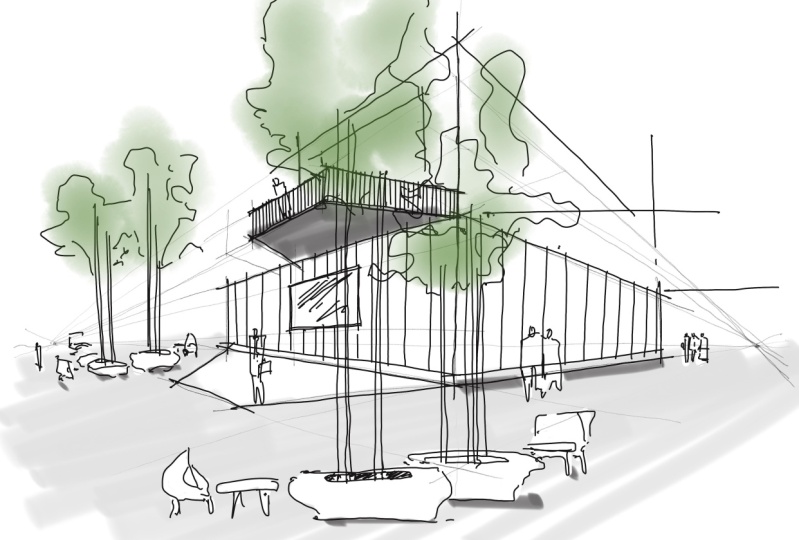
17. Perspectiva de 2 pontos | Meus truques e dicas: Começando, gosto de imaginar um espaço em que gostaria de
estar em mim mesma. Também é divertido imaginar para quem você
está projetando isso e onde está localizado especificamente para
este projeto Imagino um espaço comunitário de pequeno a médio porte e o prédio onde
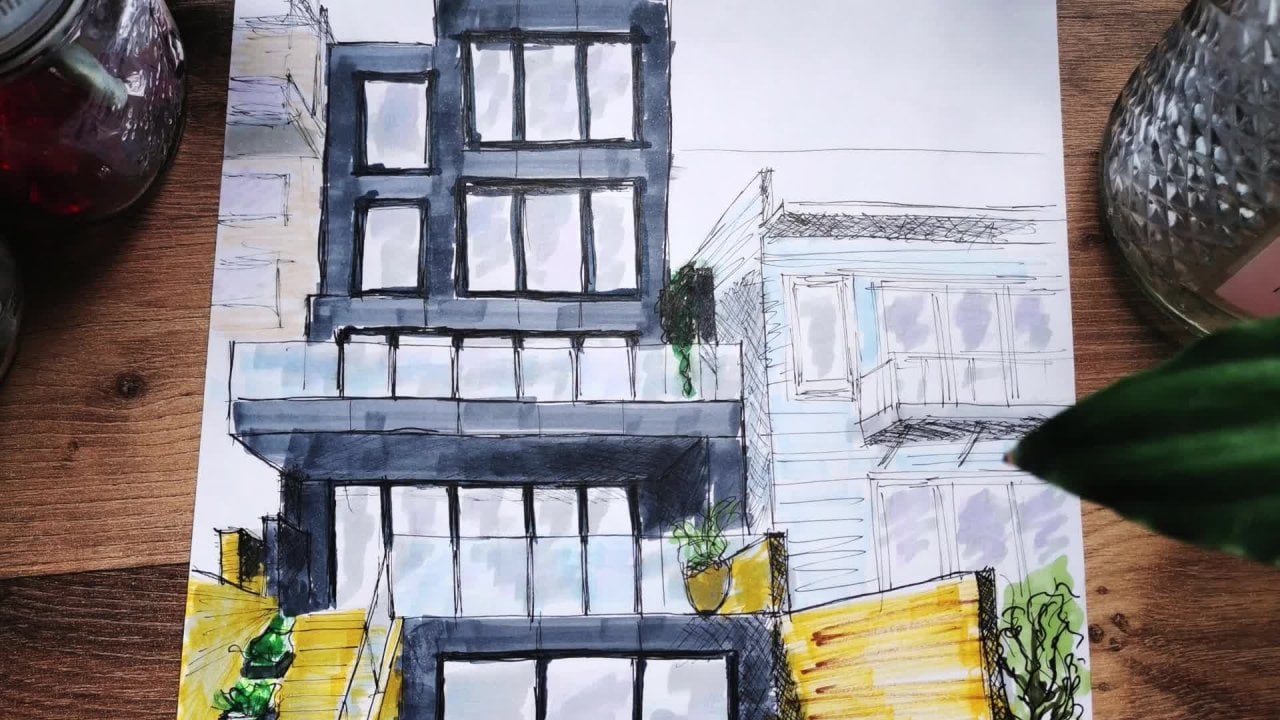
os moradores podem se reunir. Normalmente começo com um esboço muito aproximado e, quando um desenho começa a tomar forma, começo a adicionar detalhes. Eu uso uma ferramenta de perspectiva com o
Guia de perspectiva para fazer isso. Acho que em uma árvore ou em
uma figura em escala com sua ferramenta de estêncil pode
ajudá-lo
a entender melhor a escala do que você está desenhando aleatoriamente em alguma cor para ver se isso
me inspira. E eu gosto de fazer isso com
um marcador de ponta de cinzel. Gostei muito da
direcionalidade do marcador e da textura que ele pode dar uma
linha pesada a um desenho como este. Neste ponto, começo a
introduzir alguns ângulos que não pertencem
à grade de perspectiva. Então eu desligo o cisto
e fiquei com as mãos livres. Agora que tenho meu conceito
desenhado e linhas pesadas, gosto de traçar um novo traço de
camada tocando em uma
nova camada e depois passando por cima das
minhas linhas com uma caneta de ponta mais fina. E isso me permite
adicionar detalhes menores, como a
moldura saliente da porta e os
materiais que envolvem o teto
da estrutura mais curta à
direita. Depois de desenvolver
um pouco minha perspectiva, começarei a adicionar
sombras usando o marcador. Vou selecionar preto e, em seguida,
diminuirei sua opacidade. Vou usar a direcionalidade
do sol para determinar os ângulos
das minhas sombras. E depois que as
sombras estiverem dispostas, usarei uma
superrégua e a borracha para voltar e
limpar as bordas da sombra. Não tenha medo de voltar
e apagar tudo o que você não gosta, porque nada
precisa mais ser permanente. Você está trabalhando em
um espaço digital. Eu adicionei uma vegetação
esboçada para ocupar
um pouco o fundo e pedras esboçadas para
ancorar o plano do solo. No entanto, eu sugiro fortemente
que, se você estiver adicionando um novo
elemento ao seu desenho, você deve adicioná-lo
em uma nova camada. Isso só
facilita a edição posterior. Por último, mas definitivamente não menos importante, está a adição de um pouco de
comitiva e vegetação. Eu uso uma ferramenta de estêncil para isso e os pinto com um marcador de ponta de cinzel apenas para dar um
pouco mais de vida. A vegetação e as
pessoas realmente ganham vida. Se você usar tons de
cores diferentes e mover
o marcador na direção do sol, isso dará ao desenho
alguma direcionalidade e muito movimento. Eu coloquei alguns destaques
de amarelo aqui e ali para os elementos e pontos
focais interessantes que
pintei no céu. E, finalmente, eu uso
a ferramenta de borracha para destacar as bordas
do prédio.
18. É sua vez para desenhar!: Agora que
aprendemos muitas das ferramentas incríveis que
o
Folio Trace tem a oferecer, é hora de fazer bom uso desse
conhecimento. Vá até as configurações da
ferramenta Perspectiva e defina nossos pontos de fuga. Desta vez, vamos explorar a perspectiva
de dois pontos. Eu vou configurá-lo assim. Vá em frente e pressione a
verificação verde quando estiver pronto. Vamos criar nosso
próprio desenho em perspectiva. Depois que terminarmos, vamos
compartilhá-lo com outros alunos da turma para que eles possam nos dar um feedback
construtivo
sobre seus desenhos. Ótimo trabalho. Não consigo ver o que você desenhou, mas acho seguro presumir que provavelmente é muito bom. E se não for
tão bom, bem, ainda
estou feliz por você
porque você tentou.
19. Envie seu desenho para a Skillshare: Para fazer o upload do seu projeto, vá até a guia de projetos
e recursos. Clique em Criar projeto,
faça o upload de uma imagem, nomeie
seu projeto, forneça uma descrição e clique no botão
Publicar.
20. Obrigado e despedida: Muito obrigado por assistir, e eu realmente
agradeço sua seleção de discurso. Se você pudesse, por favor,
deixar um comentário, isso realmente nos ajuda muito no
curso. Isso ajuda a
promovê-lo em todo o site para que as pessoas
possam encontrá-lo com mais facilidade. De novo. Muito obrigado por assistir e eu te vejo na próxima vez.
 Christopher Prinsen, Architecture and Sketching Enthusiast!