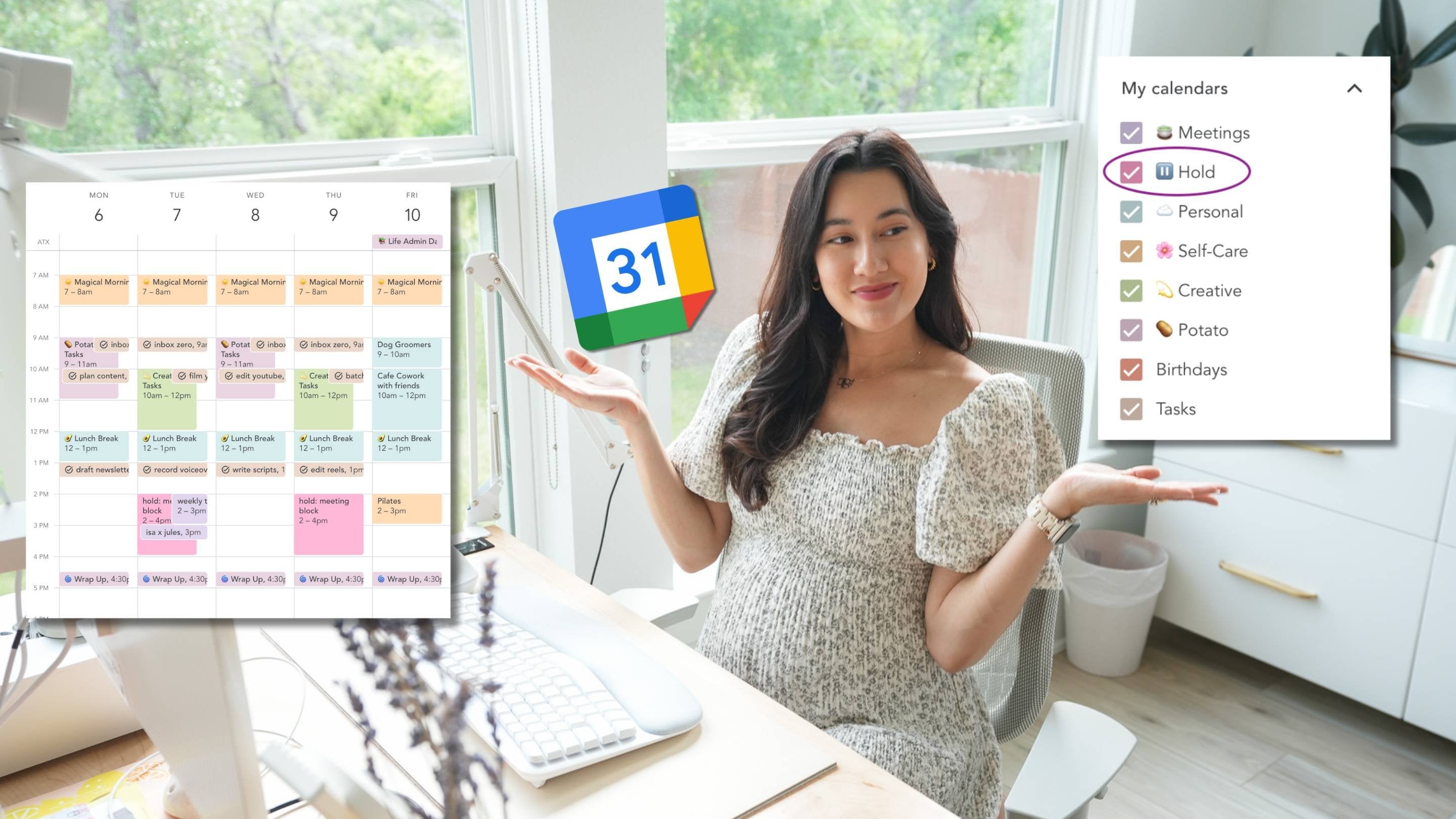
Transcrições
1. Sobre o curso: Olá, sou Ashley Bell
e sou especialista em Lean e Produtividade
com sede na Irlanda Neste curso,
mostrarei
como usar seu calendário
do Google ou qualquer outro calendário on-line para
aproveitar ao máximo o
tempo disponível. Há uma coisa
que todos nós temos em comum, que é o tempo. E como você usa esse
tempo determinará o quão bem-sucedido você é em
tudo o que você faz. Venha se juntar a mim
neste curso, onde
mostrarei minhas técnicas
para usar o Google Calendar
para maximizar meu tempo
para que você também possa se tornar um
ninja da produtividade. Te vejo lá dentro.
2. As listas de Todo não funcionam: Se você quiser fazer mais
em menos tempo, é fácil. Você só precisa agendar um
horário para fazer isso. O fim. Espero que você tenha gostado desse
pequeno curso e gostaria convidá-lo a dar
uma olhada em alguns de nossos outros ótimos conteúdos on-line. Só brincadeira, agendar um horário para fazer as coisas é o
objetivo principal deste curso Mas eu não chego a
essa conclusão por acaso. Eu tentei
várias maneiras de fazer mais, mas por meio de testes e
medições ao longo do tempo, descobri que essa abordagem
superou todas as minhas expectativas E eu vi isso fazer maravilhas
para outras pessoas também. Eu trabalhava como gerente
de projetos
e, como você pode imaginar,
esse é o tipo de trabalho em que você precisa
ser bem organizado. Naquela época, não havia uma ótima conectividade entre aplicativos e dispositivos como a que temos agora. Tentei executar meu trabalho por meio software de agendamento
on-line várias vezes, mas sempre
acabava voltando ao diário quatro
páginas por dia do
meu administrador A abordagem em papel funcionou
muito bem para mim por anos
e, como você pode ver,
aqui está a evidência Embora eu tenha tido
alguns contratempos aqui, esqueci meu diário ou
pensei que o tinha perdido,
mas, felizmente, sempre
consegui recuperá-lo mas, felizmente, sempre
consegui Esse é apenas um dos riscos de operar um sistema baseado em papel. E é por isso que estou sempre interessado em
experimentar algo digital. Com o passar do tempo, os aplicativos começaram a oferecer mais sincronização
entre dispositivos E foi aí que decidi experimentar um aplicativo relativamente novo na
época chamado Trello O Trello é um ótimo aplicativo visual de gerenciamento
de listas. Basicamente, você tem
uma tela em branco onde pode adicionar listas. Dentro das listas,
você pode adicionar cartas e as cartas são essencialmente
suas tarefas. Uma abordagem comum é criar
três listas lado a lado e rotulá-las como não iniciadas,
em andamento e concluídas. Em seguida, você pode arrastar
e soltar seus cartões nas colunas relevantes à
medida que o trabalho avança. Inicialmente, isso funcionou
muito bem para mim. Sempre que eu tinha algo
novo para fazer ou uma nova ideia, eu a adicionava à minha lista de
não iniciados. Quando comecei a trabalhar nele, eu o movi para minha lista
em andamento e, finalmente, para concluído
quando foi concluído. Essa é uma
abordagem muito boa porque você pode ver visualmente
exatamente o que está acontecendo. E é ótimo quando você coloca algo
na coluna completa. Essa é uma abordagem brilhante se você conseguir acompanhar todos os seus itens novos e tudo o que
está em andamento. Mas com o tempo, descobri que minha lista de não iniciados ficou tão longa eu não tinha mais
ideia do que estava nela. Eu
também estava começando a
me sentir um pouco cansada porque simplesmente não estava
fazendo o suficiente. Para cada coisa que
eu estava concluindo, provavelmente estava adicionando três coisas
novas à lista. Infelizmente,
isso é vida real. Temos uma lista cada
vez maior de coisas que
podemos e devemos fazer, mas não temos mais tempo para
fazer as coisas. Uma coisa boa foi que,
pela primeira vez, eu tinha uma lista digital de
tarefas que estava acessível em
todos os meus dispositivos. Eu coloquei tudo
da minha cabeça na minha lista. Na verdade, é incrível.
Quando você faz isso, você começa a perceber o quanto realmente
continuamos aqui. Percebi que, ao colocar
coisas da minha cabeça na minha lista, eu estava realmente
aliviando minha mente Mas só
porque estava na minha lista, isso não
significava que ia ser feito. Esse foi o maior problema. Com minha nova abordagem,
percebi que precisava começar a definir
prazos para minhas tarefas Trello tem uma maneira de ajudar você
a fazer isso,
mas, pessoalmente, preciso de
algo um pouco mais visual Recentemente, comecei a usar o Google Calendar para agendar
reuniões com meus clientes
e, de repente, percebi. Estou tentando fazer com que
todos esses itens sejam concluídos no espaço em branco entre essas reuniões com clientes. Junto com todas as
outras coisas
diversas do dia a dia que
surgem Existem algumas leis
da ciência universalmente reconhecidas, que eu gostaria de abordar
rapidamente aqui A primeira é a lei de Sod. Se algo pode dar errado, então vai dar errado, que significa que todo o
espaço em branco entre minhas reuniões sempre
seria preenchido com solicitações de última hora
e trabalho intenso em geral. A outra lei menos conhecida, mas um pouco mais respeitada, é a
Lei de Parkinson,
que diz que o trabalho se expande de acordo com o
tempo disponível Isso é absolutamente verdade. Ao deixar minha agenda
vazia entre as reuniões, eu estava convidando todo
aquele trabalho árduo a se tornar muito elástico
e preencher o tempo Decidi começar a reservar horário no meu calendário comigo mesmo. Conclua todas as coisas da
minha lista de trailers e os resultados me surpreenderam. Comecei a fazer
mais do que nunca. Mas foi preciso comprometimento e força de vontade para cumprir
o que estava previsto Meu novo mantra é que, se
não está no calendário
, não está acontecendo Espero que
seja seu em breve também. Se você acha que tem
força de vontade e comprometimento, sua primeira tarefa
é começar a listar tudo o que você possa imaginar e que
precisa ser feito, junto com todas as suas rotinas diárias, como
acordar de manhã, ir ao trabalho, fazer compras, tudo mais Não há tempo
como o presente. Comece a escrever essa lista e nos vemos no próximo vídeo.
3. GC1 T25 por onde começar com o timeboxing V2: Se há apenas um vídeo que você
assiste em toda a série, esse deve ser aquele em que penso no
termo time boxing, imagino dois relógios em um ringue de
luta livre lutando contra Se você está aqui para
aprender sobre isso
, temo que esteja
no lugar errado desta vez. O boxe é
reservar um tempo para realmente
fazer as coisas Com o passar dos anos,
descobri que criar listas de
coisas a fazer é ótimo,
mas, a menos que você
realmente reserve tempo para fazê-las, elas raramente são feitas Tenho certeza de que, se você
tentar essa abordagem, ficará surpreso com o
quão produtivo você se torna A primeira coisa que você
precisa fazer. Agende todas as suas atividades repetidas Essas são suas rotinas. Coisas como
acordar de manhã, levar as crianças para a escola,
almoçar, ir para o trabalho
e preparar Ao fazer isso, você terá criado alguns limites de tempo. Você provavelmente ficará chocado com
o pouco tempo que tem entre esses limites para fazer com todos os outros
façam os itens A próxima coisa que você
precisa fazer é começar adicionar tempo para
fazer itens. Certifique-se de ser realista sobre quanto tempo cada
coisa vai levar. Costumo agendar
as coisas em 15 minutos. Bloquear menos do que isso não é
realmente realista porque
geralmente tendemos a
subestimar o tempo necessário para iniciar
e terminar uma atividade Se algo realmente vai levar apenas
alguns minutos, veja se você pode
agrupá-lo com algumas outras coisas para
criar
um bloco de 15 minutos Se você não tem certeza de quanto tempo
algo vai levar, dê
sua melhor suposição. Se você ultrapassar o tempo
alocado para uma atividade, poderá simplesmente reagendar a próxima coisa que
tiver no calendário
ou procurar o próximo espaço disponível
e reservar mais tempo para e reservar mais tempo Então, essa também é uma
oportunidade de aprender, aprender sobre quanto tempo
as coisas realmente demoram para que você possa fazer
melhores planos no futuro. Se você realmente vai se
comprometer com esse método, as próximas semanas
serão as mais difíceis Será preciso comprometimento e disciplina para
seguir o que está em sua agenda e
não se deixar levar por coisas
que você não programou Se algo acontecer enquanto você estiver trabalhando em uma atividade, basta adicioná-la ao calendário
no próximo horário disponível. Isso vai acontecer e é muito importante que você comece
como pretende continuar. Depois de passar
pelas primeiras semanas, você descobrirá que
reduziu a maioria das coisas
da sua lista de
tarefas e provavelmente
poderá agendar
mais tempo para fazer as coisas que realmente
deseja fazer O que você está esperando?
Vamos começar agora mesmo.
4. GC1 T26 com tempo de programação V2: Então você está indo muito bem. Você
tem tudo programado em sua agenda e
quase
nada mais na sua lista de tarefas. Mas agora você precisa
tirar uma folga. Talvez você tenha um
feriado ou talvez apenas passe
algum tempo fora do escritório. Como você vai
lidar com isso? A maneira como abordo isso é
agendar alguns eventos
nos dias em que
estarei ausente. Para bloquear visualmente minha agenda, eu normalmente a estendo
por volta das 04:00 da manhã
até cerca das 21:00,
porque vai ocupar
o dia inteiro e ninguém vai
realmente procurar
reuniões comigo fora
desse horário. porque vai ocupar
o dia inteiro e ninguém vai realmente procurar reuniões comigo Isso também significa que, quando eu estiver organizando minha agenda com
algumas semanas de antecedência, não
verei nenhum espaço
vazio na minha agenda. Em seguida, defino esses
eventos para
se repetirem por quantos dias
eu estiver indisponível Você pode criar
o que é chamado evento de dia
inteiro no
Google Agenda, e isso aparecerá
na parte superior de cada dia. No entanto, descobri
que é muito mais benéfico realmente bloquear o horário no
calendário com um evento. Isso é muito mais óbvio
quando você está planejando com antecedência. E deixe-me dizer que você
planejará com antecedência. Pessoalmente, minha experiência usando a
opção de eventos de um dia inteiro para bloquear folgas não tem sido boa
no Google Agenda. Você só consegue ver os três primeiros eventos do dia inteiro na parte superior da janela do
calendário. Se houver eventos
adicionais durante todo o dia, estarão escondidos
atrás de um link que diz algo como mais dois
ou mais três eventos. Por causa disso, no passado, eu realmente perdi
um evento de um dia inteiro e acabei marcando uma reunião com o
cliente porque o calendário realmente
parecia gratuito Eu sempre recomendo que você reserve um horário com um evento
bem rotulado Isso é muito visual e lhe dará muito mais
clareza sobre o que está por vir
em sua agenda. Veja no próximo vídeo.
5. GC1 T27 de tempo de programação com outras pessoas V2: Agora, essa
vai ser curta. Eu só queria dar
algumas dicas rápidas sobre o que fazer quando outras pessoas estão envolvidas nos eventos do seu
calendário. A primeira dica é que, se você estiver conhecendo alguém e
tiver o endereço de e-mail dessa pessoa, sempre adicione-a ao
seu evento da agenda. Isso é apenas uma cortesia e você está criando
o evento Portanto, não demorará
mais para adicioná-los. Mesmo que não estejam
usando o Google Agenda, eles ainda recebem uma notificação
por e-mail e
poderão adicioná-la ao seu próprio calendário se
estiverem usando um Dica número dois: se
você estiver se reunindo em um local
físico, sempre adicione o local ao campo de localização
no Google
Agenda. Isso está vinculado ao Google Maps. Você e seu convidado
receberão um link para o local Isso pode realmente ajudar a evitar confusões sobre
o local da reunião. Vocês dois
poderão clicar no link,
que também o levará diretamente ao Google
Maps para obter instruções. Acho isso muito útil. dica número três é que você deve adicionar outras pessoas
para fins informativos. Se você está
levando o gato para estar lá ou assistindo
à peça da escola. Você vai
adicioná-lo ao seu calendário de qualquer maneira. Convide outras pessoas que precisem
saber e elas o
incluirão na agenda, mesmo que seja apenas para fins informativos. A quarta e última dica: não presuma que todo mundo está usando um calendário on-line. Se você marcar um encontro com alguém e não souber se essa pessoa está
usando um calendário on-line, sempre diga a essa pessoa que você
enviará um convite para a agenda. Essa é uma ótima maneira de informar às pessoas
que você é
superorganizado e usa
um calendário on-line para gerenciar seu tempo com
mais eficiência conscientização sobre isso incentivará outras pessoas
a fazerem o mesmo. Às vezes, você
até se surpreenderá as pessoas que estão usando
um calendário on-line.
6. GC1 T28 O que fazer se você precisar usar outros calendários online V2: Nesta lição, vou
compartilhar com você como gerencio vários calendários
on-line Às vezes, você pode achar
que precisa usar outro sistema de calendário
ao lado do seu. Isso costuma acontecer comigo
quando trabalho com clientes que me instalam em
seus próprios sistemas de TI. Isso resulta no gerenciamento minhas próprias
atividades comerciais por meio do
meu calendário do Google e tudo o que estou fazendo
por meio do meu cliente,
digamos, no calendário do
Outlook. É assim que eu lido com
isso quando estou agendando reuniões ou adicionando eventos
ao calendário do meu cliente. Também incluirei minha
conta do Google como convidado. Para mim, esse é o endereço de e-mail da minha
empresa. Também vou convidar Ashley no Nexus Improvement.com. Isso significa que os eventos aparecem
imediatamente no E isso só me ajuda a
evitar surpresas de última hora. Se eu vou trabalhar com um cliente regularmente, tenderei
a simplesmente bloquear o horário no meu calendário
do Google. Em seguida, usarei o calendário do meu
cliente para gerenciar o tempo em que
trabalharei com eles, bloqueando a
reserva do meu calendário do Google. Estou apenas deixando
bem óbvio para mim mesma que estou
ocupada naquele momento. Isso me ajuda a
evitar a
reserva acidental de eventos não relacionados Isso também significa que, como estou
usando os sistemas do meu cliente, eles poderão ver facilmente minha disponibilidade e
reservar um horário comigo. Se eu estiver recebendo convites
na agenda do meu cliente, normalmente pergunto
se as pessoas também podem adicionar minha conta do Google
como convidada, mas se elas esquecerem, sempre
encaminharei esses e-mails Qualquer uma dessas
opções faz com que meus convites apareçam
no meu calendário do Google E isso, mais uma vez, me ajuda a ficar por dentro de tudo o
que está acontecendo. A próxima opção é um
pouco mais técnica, mas é de longe a melhor
se você puder configurá-la. E isso é para sincronizar calendário do
seu cliente com
o calendário do Google Isso significa que você pode sobrepor
o calendário do cliente sua conta do Google e todas as novas reuniões
adicionadas são atualizadas automaticamente Não é necessário encaminhar nada
ou adicionar convidados extras. Pelo que eu sei,
isso só funciona se calendário do
seu cliente for
um serviço baseado na web. E a Microsoft, por exemplo, oferece uma
versão online do Outlook, mas às vezes ela é desativada
devido a políticas de segurança. Se for esse o caso,
você só precisará
usar uma das outras
opções que eu
já forneci para obter instruções
passo a passo sobre como configurar algumas dessas
configurações Não se esqueça de assistir aos vídeos de instruções também incluídos
neste curso.
7. GC1 T29 com e-mails e atividades de administração V2: Nesta lição, vou
compartilhar como você pode usar seu calendário on-line para melhorar
seu gerenciamento de e-mail. E o que fazer com
todas aquelas pequenas atividades do
dia
a dia que você precisa realizar regularmente. Para começar, vamos
falar sobre e-mails. A primeira coisa que você
precisa fazer é criar uma rotina em sua agenda
para verificar seus e-mails Depende totalmente de
você se quiser fazer isso uma,
duas, três vezes por dia, ou até mais pessoalmente Tenho uma hora
agendada todas as manhãs e meia hora programada
no final do dia. O problema dos
e-mails eletrônicos é que as pessoas realmente
não esperam
uma resposta imediata Se for algo
realmente urgente, você pode garantir que
eles ligarão para você. Supondo que tudo isso
seja novo para você. Posso garantir que
resistir à tentação de
espiar seus e-mails será muito
difícil Mas, por favor, experimente por um dia e veja se algo
catastrófico acontece Eu prometo que não vai. Não é como se eu estivesse dizendo
para você nunca verificar seus e-mails Só estou dizendo que você
só deve fazer isso quando tiver
agendado em sua agenda. Se você acha que isso
vai ser um desafio, sugiro que dê uma
olhada nos pop-ups e notificações e veja
se consegue desativá-los. Porque isso realmente vai
tornar as coisas muito mais difíceis para você agora que
configuramos nossa rotina. É hora de verificar nossos e-mails usando o horário que
bloqueamos em nosso calendário, especificamente para
verificar nossos e-mails Você começará
do topo e analisará todos os
novos e-mails eletrônicos que você tem O que estamos fazendo aqui, na
verdade, é uma atividade de filtragem. Se há algo específico
que você está esperando, não
há problema em
examinar essa lista e ver se você consegue encontrá-la e lidar com
ela ali mesmo. Mas qualquer coisa que
você possa fazer naquele momento deve ser
feita imediatamente. Não adie se for levar
apenas
alguns minutos. Eventualmente, você
receberá um e-mail com o não
poderá lidar imediatamente. Neste estágio, o que
você vai fazer, e isso não vai te
surpreender, você vai
colocá-lo em sua agenda outro
momento para lidar com isso. Então, se esse e-mail for realmente urgente e
precisar ser tratado ali mesmo, basta reservá-lo em sua agenda agora e mover o que vier
depois para o
próximo espaço disponível Mas, honestamente, os e-mails eletrônicos raramente precisam
ser processados imediatamente Agora vamos falar sobre todas essas pequenas atividades
que você precisa fazer para manter seus negócios e
suas vidas no caminho certo e que levam
apenas alguns minutos. Essa é outra das mais fáceis. Tenho certeza que você vai
adivinhar o que vou dizer é colocá-lo
no calendário. Mas desta vez, vamos agrupar algumas dessas
coisas em uma única entrada e
chamá-la administração
semanal, porque
são apenas pequenas coisas. O que eu quero que você
faça é então usar marcadores na descrição
da reunião para listar
as coisas individuais Essencialmente, o que
estamos fazendo é agrupar todas essas
coisas em um evento semanal ou em qualquer frequência
aplicável E estamos criando uma lista
de verificação das coisas que precisam ser feitas O que você provavelmente tem feito até agora é tentar colocar
todas essas pequenas coisas
no tempo livre que você realmente
não tem Por causa disso,
não é um trabalho planejado, então você provavelmente
está esquecendo as coisas Provavelmente as
deixou para o último minuto e
se colocou sob enorme pressão E lembre-se de que essa
abordagem consiste em eliminar as suposições sobre o que estamos fazendo para que possamos fugir, sobrecarregar nossas mentes e viver
uma vida menos estressante
8. Lidando com chamadas telefônicas: Nesta lição, vou
compartilhar como você pode usar seu calendário on-line para melhorar
seu gerenciamento de e-mail. E o que fazer com
todas aquelas pequenas atividades do
dia
a dia que você precisa realizar regularmente. Para começar, vamos
falar sobre e-mails. A primeira coisa que você
precisa fazer é criar uma rotina em sua agenda
para verificar seus e-mails Depende totalmente de
você se quiser fazer isso uma,
duas, três vezes por dia, ou até mais pessoalmente Tenho uma hora
agendada todas as manhãs e meia hora programada
no final do dia. O problema dos
e-mails eletrônicos é que as pessoas realmente
não esperam
uma resposta imediata Se for algo
realmente urgente, você pode garantir que
eles ligarão para você. Supondo que tudo isso
seja novo para você. Posso garantir que
resistir à tentação de
espiar seus e-mails será muito
difícil Mas, por favor, experimente por um dia e veja se algo
catastrófico acontece Eu prometo que não vai. Não é como se eu estivesse dizendo
para você nunca verificar seus e-mails Só estou dizendo que você
só deve fazer isso quando tiver
agendado em sua agenda. Se você acha que isso
vai ser um desafio, sugiro que dê uma
olhada nos pop-ups e notificações e veja
se consegue desativá-los. Porque isso realmente vai
tornar as coisas muito mais difíceis para você agora que
configuramos nossa rotina. É hora de verificar nossos e-mails usando o horário que
bloqueamos em nosso calendário, especificamente para
verificar nossos e-mails Você começará
do topo e analisará todos os
novos e-mails eletrônicos que você tem O que estamos fazendo aqui, na
verdade, é uma atividade de filtragem. Se há algo específico
que você está esperando, não
há problema em
examinar essa lista e ver se você consegue encontrá-la e lidar com
ela ali mesmo. Mas qualquer coisa que
você possa fazer naquele momento deve ser
feita imediatamente. Não adie se for levar
apenas
alguns minutos. Eventualmente, você
receberá um e-mail com o não
poderá lidar imediatamente. Neste estágio, o que
você vai fazer, e isso não vai te
surpreender, você vai
colocá-lo em sua agenda outro
momento para lidar com isso. Então, se esse e-mail for realmente urgente e
precisar ser tratado ali mesmo, basta reservá-lo em sua agenda agora e mover o que vier
depois para o
próximo espaço disponível Mas, honestamente, os e-mails eletrônicos raramente precisam
ser processados imediatamente Agora vamos falar sobre todas essas pequenas atividades
que você precisa fazer para manter seus negócios e
suas vidas no caminho certo e que levam
apenas alguns minutos. Essa é outra das mais fáceis. Tenho certeza que você vai
adivinhar o que vou dizer é colocá-lo
no calendário. Mas desta vez, vamos agrupar algumas dessas
coisas em uma única entrada e
chamá-la administração
semanal, porque
são apenas pequenas coisas. O que eu quero que você
faça é então usar marcadores na descrição
da reunião para listar
as coisas individuais Essencialmente, o que
estamos fazendo é agrupar todas essas
coisas em um evento semanal ou em qualquer frequência
aplicável E estamos criando uma lista
de verificação das coisas que precisam ser feitas O que você provavelmente tem feito até agora é tentar colocar
todas essas pequenas coisas
no tempo livre que você realmente
não tem Por causa disso,
não é um trabalho planejado, então você provavelmente
está esquecendo as coisas, provavelmente as deixou para o último minuto e
se colocando sob enorme pressão E lembre-se de que essa abordagem consiste eliminar
as
suposições sobre o que estamos fazendo para que possamos aliviar nossas mentes e viver uma vida
menos
9. Fique com ele (não desista!): Nesta lição,
quero encorajá-lo
a seguir o sistema de
time boxing Você achará difícil
no começo e as primeiras
semanas serão as mais difíceis Isso ocorre porque você está basicamente desembaraçando todo o trabalho caótico e
não planejado para
realizar atividades e rotinas que você Você esperava
fazer tudo, mas agora está planejando
fazer tudo. Depois de começar a colocar
tudo em sua agenda, você realmente
ficará
surpreso com o quanto precisa
fazer e com o pouco tempo
que tem para fazer isso A primeira vez que fiz
isso, minha agenda ficou lotada por
cerca de seis semanas Quando eu tentava
reorganizar as coisas, quando as coisas não saíam
conforme
o planejado, era muito difícil encontrar tempo para colocar essas coisas. Depois de superar
essa fase inicial, você ficará surpreso com o quão produtivo você foi em
tão pouco tempo. Você começará a se sentir
muito mais no controle porque
estabeleceu rotinas No entanto, nem
tudo será fácil com o tempo Você vai
experimentar a deriva. Com isso, quero dizer que
pequenos hábitos
ruins surgirão inicialmente, não
farão muita diferença,
mas à medida que
se acumulam com o tempo, você começará
a perceber coisas como se esqueceu de
comparecer a uma reunião atrasou para
uma reunião porque
não verificou sua agenda
na Ou algo
precisa ser feito com urgência porque nunca foi
programado em primeiro lugar Eu sei que isso
vai acontecer com você porque aconteceu comigo. O mais importante
é que você esteja consciente disso e tome medidas
para voltar aos trilhos. Quando você perceber
que as coisas estão começando a piorar, pergunte a si mesmo: há rotinas que
você precisa mudar para o sistema funcione melhor
para você e seu Minha abordagem é
absolutamente flexível. Pegue o que eu mostrei
e torne-o seu
, se isso o ajudar a alcançar
os resultados de que precisa. A última coisa que tenho a dizer é não desista. Mantenha o foco. E se você estiver realmente
com dificuldades, envie-me um e-mail. Vou ver se posso
ajudá-lo a voltar aos trilhos.
10. Minhas lições aprendidas: Nesta lição,
quero falar sobre algumas coisas que
aprendi e alguns
dos erros que cometi desde que comecei a
usar essa abordagem. A primeira coisa
que mencionei em outro vídeo é o drift E estou repetindo isso aqui
porque será
seu maior desafio para ter sucesso com o time Isso acontece quando você
gradualmente se afasta das atividades de planejamento
em seu calendário on-line Você nem perceberá que isso
está acontecendo até que as coisas
comecem a dar errado. Inicialmente, serão pequenas
coisas, como chegar atrasado
, e depois serão coisas maiores como perder completamente as
reuniões Tudo isso porque você começa a fazer coisas que não
planejou em sua agenda. Outra coisa que você
pode notar é que de
repente você começa a se sentir
muito ocupado. Novamente, isso é porque
você está fazendo coisas que não
planejou com antecedência. Como eu disse antes,
eu sou culpado disso. Sempre que percebo
que
estou fazendo isso, me deparo
e começo a me
certificar de que tudo está
entrando na minha agenda on-line. Por favor, esteja ciente da deriva. O próximo passo é não
verificar minha agenda à noite e, antes de
começar a trabalhar pela manhã, a noite anterior é
a oportunidade
ideal para revisar o que está por vir
no dia seguinte e
fazer ajustes de
última hora Se você estiver usando o aplicativo móvel, isso é muito fácil e você pode simplesmente fazer isso na cama antes
de apagar as luzes. Quando você parar de fazer isso,
eventualmente perderá uma reunião antecipada ou uma atividade que está fora de
sua rotina normal. Leva apenas um segundo para dar uma
olhada rápida antes de
dormir e garantir que você não
tenha nenhuma
reunião planejada para dormir e garantir que você não
tenha o início da manhã. Se a hora de dormir não combina com você, basta adicioná-la ao
final da sua rotina de trabalho Mas, por favor,
certifique-se de agendar um horário para fazer isso. O próximo passo é não adicionar itens ao seu calendário
assim que eles aparecerem. E isso é definitivamente
algo que eu considero muito estranho Você pensa consigo mesmo
que isso é algo que precisa entrar no meu
calendário on-line e então pensa vou me lembrar de fazer isso mais tarde, mas confie em mim, você esquecerá fazer isso
mais vezes do que se lembra. Basta pegar o telefone e
adicioná-lo ali
mesmo, mesmo que sejam apenas
os detalhes básicos. Outra
coisa muito importante é adicionar notas para explicar ao seu eu futuro o que precisa acontecer
durante esse evento. Não caia na
armadilha de pensar. Vou me lembrar do que se
trata, porque é outra que nove em
cada dez vezes você não se lembrará. Na maioria das vezes. Basta dar ao evento
um título significativo. Mas quando as coisas estão um
pouco mais complexas, talvez
você queira adicionar
alguns pontos na descrição ou em um esboço geral explicando o que
precisa ser feito Em alguns casos, você pode ter agendado o evento com
semanas de antecedência e realmente não quer
perder tempo tentando descobrir
o que tinha que fazer Outra das
coisas mais difíceis quando você começa a usar a abordagem do cronograma será
seguir as próprias caixas de tempo É muito fácil
pensar que vou verificar esse e-mail enquanto
a página da web carrega, ou vou terminar essa outra coisa antes
de começar a próxima. Isso enfraquece todo o
conceito e muitos
dos benefícios que
você espera obter ao usar a técnica do time Mantenha o foco no que
você programou e, por favor,
resista à tentação de fazer outras coisas Se você precisar fazer
algo com urgência, reagende ou cancele
o que está atualmente em
sua agenda e, em seguida, insira a nova
atividade A última coisa sobre a qual
vou falar com você aqui é algo que estou experimentando
atualmente Essa é a ideia de fechar
a semana atual. Não queremos surpresas de
última hora pois isso leva a um trabalho mais intenso,
ao reagendamento de eventos planejados e ao combate geral a incêndios Embora eu aceite
que às vezes eventos
imprevistos aconteçam e
precisemos lidar com
as coisas imediatamente, geralmente não
queremos
administrar nosso tempo dessa forma Queremos planejar tudo maior
antecedência possível. É por isso que estou experimentando o bloqueio
na semana atual Quando a semana começar, evite
adicionar novas atividades. Essencialmente, a semana está bloqueada
e não deve mudar Nenhuma nova reunião ou
qualquer outra coisa que surja deve ser agendada
nas semanas subsequentes. Isso está funcionando muito
bem para mim até agora, e eu realmente sugiro que você experimente também. É isso para este vídeo. Atualizarei esta seção à medida que me
aperfeiçoo, recebo feedback de outras pessoas e
aprendo o que está e o que não está
funcionando bem para elas.
11. GCT 002 o bit técnico: Bem-vindo à parte técnica. Então, essa vai ser
uma aula muito simples. Isso vai ser tão fácil. Tudo se resume a
configurar o calendário do Google, descobrir onde ele está, se você precisa uma conta do Google, e
como criar uma. Então, se você já tem
um calendário do Google, sabe onde está, você
tem uma conta do Google. Esta lição
provavelmente não é para você. Você pode simplesmente pular em frente. Isso é para pessoas que são totalmente iniciantes e precisam um pouco de ajuda para
se configurar. Vamos começar.
A primeira coisa é: você tem uma conta do Google? A maioria das pessoas provavelmente
terá uma
conta do Google atualmente, mas caso você não tenha, vou mostrar
onde conseguir uma. Vou abrir uma janela
anônima aqui
, como se
eu não estivesse logado Então, eu vou para Google.com Se você não
tem uma conta do Google, se você nunca esteve
no Google antes, onde você esteve Mas caso você não tenha, essa mensagem aparecerá. Se você aceitar os termos de privacidade, clique em Aceitar. E então para onde
você vai a partir daqui? Para não ter
uma conta do Google, você pode clicar
no botão azul no canto superior
direito para fazer login. Agora, você terá
a opção de fazer login, mas há um botão aqui
que diz Criar conta. Se eu clicar
nele, ele me pergunta: é para uso pessoal, é para uma criança ou
é para minha empresa? Vamos ignorar a
criança por enquanto. Isso não é realmente relevante
para o que estamos fazendo. Mas vamos analisar o uso pessoal porque é esse que
vamos usar aqui. A outra opção são os negócios. Na verdade, não vamos
abrir um negócio. Mas a diferença
é que você pode ter um endereço de e-mail com o domínio da
sua empresa. Então, o endereço da web da sua empresa. Se sua empresa for ABC.com, seu
endereço de e-mail seria seu nome em ABC.com. E o Google realmente
permite que você crie uma conta usando o
endereço de e-mail da Isso vem com recursos
adicionais. Tem coisas lá dentro. Se você estiver usando o Google
Agenda para empresas, há benefícios
como informações sobre a quantidade de tempo
que você está dedicando ao calendário e, se você
categorizou esse horário, como isso é dividido Há outros benefícios, como o compartilhamento
do calendário em equipe. Há várias coisas que você pode fazer com a conta
comercial, mas vamos nos
concentrar na conta pessoal. Quando você clica em pessoal, aparece um
formulário para preencher, e você simplesmente preenche esse formulário e configura
sua conta do Google. Isso é ótimo. Então,
temos uma conta do Google. Agora, o próximo passo é onde também encontramos o Google
Calendar? Você poderia pesquisar no Google, é
claro, mas muito fácil. Basta ir até o canto
superior direito, o pequeno waffle Clique nele, ele mostrará
esta lista de todos os aplicativos que você tem disponíveis em sua conta. Um dos que estão no topo
é o Google Calendar. Eu posso clicar nele para abri-lo. Outra forma de
entrar no Google Agenda, se você estiver se sentindo um pouco brincalhão, vamos voltar ao Google.com
Estamos Você poderia realmente digitar calendar.google.com. Você
vê que isso está chegando lá E eu, na verdade, já
estive no calendário do Google. Então, uma vez que você está lá, está no seu histórico de pesquisa. Se você começar a digitar calendário na
barra de endereço que aparecerá, basta pressionar
Enter na próxima coisa, para
encerrar a lição como configurar a versão para
PC do Google O calendário está criando um favorito porque essa será sua Bíblia. Será assim que você executará todas as suas atividades do dia
a dia. A forma como você administra sua vida será
baseada neste calendário. Precisamos de um acesso muito
rápido a ele. Não queremos
digitar no calendário
e clicar em botões
e coisas assim Então, vamos adicionar um
favorito do jeito que você faz isso, estamos no Google Agenda. Aqui, você abre a página à
qual deseja adicionar um favorito. E na estrela
no canto superior direito aqui, basta clicar nela,
podemos ver que recebeu um nome, são favoritos, favoritos,
é a mesma
coisa, mas normalmente o nome vem da guia Aqui em cima, você pode
ver que a guia, página
da web em que estamos, na
verdade, se chama Google Calendar. Isso foi doado
quando eu fiz isso agora 8 de janeiro de 2023. Isso está lá em cima. Nós realmente não precisamos de todas
essas informações aqui. Eu me livraria de tudo isso. Eu diria que, sempre que você estiver
criando um favorito, livre-se de todas essas informações Precisamos saber se é o
Google Calendar? Na verdade, não. Só queremos manter as coisas
o mais simples possível. E abaixo disso, onde vamos salvar
isso? Qual pasta? O padrão que estava
lá é o correto. Queremos salvá-lo em
nossa pasta de favoritos. Nossa pasta de favoritos. Claro, está na nossa pasta de favoritos, na nossa barra de favoritos.
Vamos dar uma olhada nisso agora. Vamos clicar em
Concluído. É isso mesmo. Isso é feito para que a estrela
tenha mudado para azul. Isso é ótimo. Mas onde está? Temos que revelar a barra de favoritos. O que vamos fazer é
no canto superior direito, porque só há
algo que você realmente precisa fazer no canto superior direito, clicar nos três botões e, em seguida ,
vamos aos
favoritos dessa lista E então vamos subir e descer para mostrar a barra de favoritos Vou clicar nisso,
ou você pode fazer a
mudança de controle no teclado para o Bravo Agora que fiz isso,
tudo caiu um pouco. Há um pouco
mais de espaço em branco depois da barra de endereço aqui, e você pode ver agora que diz calendário no canto superior esquerdo. Obviamente, esse é o
favorito que
adicionamos ou o marcador que adicionamos Sempre que eu quiser
acessar minha agenda agora, basta clicar nesse link Não importa em
qual site está, vamos acessar, por exemplo, a BBC. Ok, aí estamos, site da BBC. Mas estamos aqui, estamos
navegando por aí. Mas agora queremos voltar
para o nosso calendário on-line, então podemos clicar
nesse botão aqui em cima. O que eu faria, pessoalmente, da maneira como uso isso é deixá-lo aberto o tempo todo aqui, usar guias da web
separadas e sempre poder
voltar para elas Isso é basicamente tudo
para a versão para PC. A seguir, veremos
como você faz isso no Android. Então, aqui estamos no
meu dispositivo Android. Vamos ver como você
configura o Google Calendar aqui. A primeira coisa é: você tem o Google Calendar instalado? Se você tem um
telefone Android e, desculpe, usuários de
telefone? Usuários da Apple. Eu simplesmente não tenho
um produto Apple. Portanto, não tenho certeza de como
exatamente isso funciona, mas tenho certeza de que é praticamente o
mesmo que no Android. Tenho certeza de
que não há muitas diferenças. Portanto, você provavelmente poderá
acompanhar sem problemas. Você o tem
instalado? Ele vem em um telefone Android,
instalado por padrão. Mas caso você o tenha
desinstalado ou tenha recebido
o telefone de segunda mão
e o usuário anterior o
tenha desinstalado Tudo o que você precisa fazer é ir até a Play Store para
instalá-lo no iPhone. Eu acredito que é a
loja de aplicativos em que você clica lá. E então você pode simplesmente
pesquisar o calendário. Você pode até mesmo colocar no
Google Agenda. Você pode ver de qualquer maneira,
para colocar no Calendário. E o Google Calendar é a primeira coisa a
aparecer na lista. Esse é o que
queremos. Clicávamos nele e
clicávamos em Instalar. Acontece que eu o
instalei, isso é ótimo, isso é perfeito. Temos o Google Calendar
instalado em nosso telefone. O Google Calendar é
o que vamos usar para fazer tudo. Tê-lo em nosso telefone será essencial
para isso, porque queremos poder
mergulhar nele rapidamente, verificar
e adicionar coisas quando
estivermos em trânsito. A próxima coisa é que
você realmente deve adicionar o widget do Google Agenda Vou segurar meu
dedo na tela. Estou na tela inicial aqui. Mantenha meu dedo
na tela inicial. Agora você pode ver que algumas
opções surgiram. Nesse caso, vou
escolher widgets na parte inferior
da lista de widgets de todos os
diferentes aplicativos que tenho Você verá lá o
Google Calendar O widget que eu recomendo é o segundo que você pode ver que está
aparecendo na tela agora E vou clicar em
Concluído no canto superior direito. Agora temos nosso calendário
do Google
na tela. Isso é brilhante. Agora eu tenho uma visão
do mês inteiro. Se eu quiser entrar em
um determinado dia, digamos, hoje, por exemplo, posso simplesmente tocar nesse
dia. E aqui estamos. Podemos ver a linha
na tela no
ponto em que estamos. Então, se eu quiser adicionar algo
às 03:00 eu posso fazer isso. Só posso dizer, aí está, isso é um teste. Perfeito, vamos lá.
Isso está no calendário. Agora, se eu sair
do aplicativo de calendário, você pode ver que
aparece como uma linha naquele dia específico
em que você é como eu e seu dia inteiro está cheio de várias
entradas diferentes em sua agenda. Você realmente não
vai usar isso para ver o
que está acontecendo naquele dia. Você clicará
no dia e
usará esse ótimo recurso É como uma programação contínua aqui para ver o que está por
vir. E o que você precisa fazer
é tão simples quanto qualquer coisa, qualquer pessoa pode configurar o Google em seu telefone e continuaremos
com a próxima lição. Agora, espero que tenha sido
útil falar com você em breve.
12. Orientação para aplicativos GC1 T9: Olá. Bem vindo de volta. Neste episódio,
veremos o layout
do Google Calendar. Esse layout que estamos
vendo aqui está obviamente no PC
ou na versão web. E eu vou levar você
pelas três áreas principais. As três áreas principais, na verdade
, são divididas na barra superior aqui, no menu principal, que eles chamam
aqui no lado esquerdo. E a área principal, a visualização principal do calendário
no meio. Vamos
começar pelo topo. Então, o primeiro ícone aqui parece o ícone
clássico de hambúrguer de aplicativos Quando passamos o mouse sobre isso,
ele diz Menu principal. E quando clicamos nele,
na verdade é o que eles
chamavam menu principal
no lado esquerdo, ele esconde a barra esquerda Se você precisar de um pouco mais de espaço no calendário, é isso
que você pode fazer. Em seguida, temos o botão Hoje. Se eu clicar
nele, vou
passar para a data de hoje,
o que é muito útil. Eu uso esse recurso o tempo todo, especialmente se estou
planejando com antecedência. É muito útil
voltar para ver onde estamos hoje Então, temos os
botões
anterior e seguinte no momento, diz
semana anterior, semana que vem. Mas, obviamente, isso
depende da visão que
estamos vendo. E abordaremos as visualizações
em um próximo vídeo no momento em que eu posso fazer na semana
anterior, na próxima semana, na próxima semana e assim por diante. Depois, temos o
mês e o ano, e eu também gosto de exibir
o número da semana, que pode ser alterado
nas configurações. Então temos a busca. A pesquisa é um ótimo recurso, como você
pode imaginar no Google. Ele apenas permite que você
pesquise qualquer palavra-chave para qualquer uma das entradas do seu
calendário. Ele permite que você pesquise
pessoas que foram convidadas para
entradas ou eventos específicos do calendário. Isso também é muito útil. Então, temos suporte, o que obviamente nos dá acesso
ao suporte do Google. Depois, temos nosso menu de
configurações, mas há algumas
coisas aqui. Temos o
link de configurações, temos a lixeira. Portanto, se excluirmos algo
do nosso calendário
, normalmente não
será excluído imediatamente. Na verdade, podemos
recuperá-lo se precisarmos. E clicamos lá e
ele nos mostra todos os itens na lixeira e
podemos recuperá-los se precisarmos. Então, temos
densidade e cor. Na verdade, isso nos dá
duas opções. Vou clicar aqui
apenas para que você possa ver que temos a visão moderna, que é o que estou usando quando você adiciona um evento
ao calendário. O evento será exibido normalmente por padrão em azul
com texto branco. Mas você pode mudar
isso para clássico, que é azul claro
com texto em preto. Gosto de mantê-lo
na versão moderna. A densidade de informações apenas compacta a grade aqui
que você pode ver Se eu clicar em compactar, você verá
que fica um pouco menor, então cabe um
pouco mais na tela. Eu gosto de manter isso responsivo, é
isso que isso faz. Também temos a
opção de imprimir aqui e também temos
a opção de obter complementos. Na verdade, você também pode adicionar pequenos aplicativos ao Google
Agenda,
e também podemos abordar isso em
um vídeo separado. Então, temos nossos pontos de vista. Isso nos permite
selecionar visualizações diferentes, e falarei sobre isso
em um vídeo separado. Então, concluímos que acho que todos os aplicativos do Google
estão definidos dessa forma. Temos nossos aplicativos
no ícone de waffle, que nos dá
acesso aos nossos aplicativos
e, em seguida, acesso à
nossa conta Então, temos no lado esquerdo,
o que o Google está
chamando de menu principal. Aqui você pode ver que temos
um botão que diz Criar. A partir daí, podemos adicionar eventos ou tarefas do
calendário. Então, temos nossa visualização
mensal novamente. Temos o botão anterior
e o próximo. Podemos clicar aqui para ir para o mês anterior, para
o mês seguinte. E isso só nos
dá uma pequena visão do calendário. O bom
disso é que podemos clicar nas datas individuais
para simplesmente ir até elas. No momento,
estamos em 14 de janeiro,
então, se eu quiser
ver o 26, posso clicar lá porque
estou na visualização semanal, ela simplesmente
me passará para a 26, mas
me manterá nessa visão. Se eu quiser ver 2
de fevereiro, o mesmo. Vou continuar
mais um dia aqui, mais uma semana. E você pode ver lá também. Também temos a opção de
adicionar feriados, então vou
abordar isso em um segundo. O próximo passo é que podemos
procurar pessoas se tivermos convidado. Temos o
recurso de pesquisa aqui, mas este aqui
nos permite pesquisar
especificamente as pessoas que
convidamos para reuniões e, em
seguida, nossas reuniões ou
tarefas, devo dizer. Então nós temos
os, meus calendários. Outro recurso interessante é que esse sistema permite que você
tenha vários calendários Então você pode ter categorias
diferentes, então você pode ter um calendário
pessoal. Você pode ver aqui, tem
aniversários, lembretes, tarefas. Você pode ativá-los
e desativá-los e colocá-los em camadas. A visualização principal do calendário.
O último aqui, eu tenho férias na Irlanda. Se eu clicar nele, você poderá ver novos feriados públicos de
Bridget, então teremos um feriado extra
este ano Se eu clicar nessa marca para ativar e desativar, você pode ver como essas camadas simplesmente as ocultarão ou exibirão. Agora, um bom recurso
aqui é que existem alguns calendários pré-construídos Se eu clicar no sinal de adição
ao lado de outros calendários, posso procurar calendários de interesse a partir daí
. Se eu simplesmente clicar nele. Existem calendários diferentes,
religiosos e, na verdade, também existem
calendários esportivos Existem calendários regionais. Eu poderia encontrar qualquer país em que
você estivesse assistindo isso, eu poderia encontrar isso nesta lista. E ao selecioná-lo, posso adicioná-lo ao meu
calendário e ver todos
os feriados públicos
chegando na parte superior da minha tela
aqui. Isso é muito útil. Talvez você
também tenha visto
uma opção para assinar calendários Se eu estiver usando o Google Calendar e você estiver usando
o Google Calendar, posso me inscrever seu calendário se você
me der permissão para fazer isso. Então eu posso ver seus eventos e sua programação
chegando na minha agenda, o que é, novamente, muito útil. Há um recurso para importar lá e todo tipo de coisa. Esse é o menu principal
no lado esquerdo. Em seguida, entramos no evento principal, que é a visualização do calendário. Temos a visão que estou
vendo é a visualização semanal. Eu tenho de segunda a domingo na parte superior,
os dias da semana. No lado esquerdo,
tenho minha escala de tempo. Você pode ver que isso
cria uma grade e
normalmente é disposta em blocos
de 1 hora. Quando eu clico aqui, você pode ver que eu posso adicionar eventos do calendário. E eu também posso mudar o tamanho
deles , movê-los. E também abordaremos isso em uma lição
separada. Temos a escala de tempo,
temos nossa grade de calendário e temos nossos dias da semana
na parte superior. Na verdade, não há muito
mais a dizer sobre isso. Provavelmente acabei de mencionar
esta linha na parte superior, você pode ver que o
Dia de Santa Brígida está aí Isso é apenas separado. É algo que
normalmente é um evento que dura o dia todo, é algo que está
ocorrendo naquele dia. Gosto de pensar
que é algo digno de nota para aquele dia, mas não é algo que
você precisa em sua agenda. É apenas algo
que você precisa saber que está ocorrendo naquele dia e
está no topo. Você pode definir essas coisas
como disponíveis ou horário de
pico para bloquear sua agenda, se você
quiser, durante todo o dia. Mas são apenas coisas dignas
de nota na parte superior. Se você tiver tarefas
no Google Agenda, elas também aparecerão lá. E, finalmente,
no lado direito, temos nosso menu do Google Apps. Há algumas coisas aqui. Por padrão, Google Keep Tasks, Contatos e Google Maps. E então você pode clicar
aqui para ver outros
complementos e adicionar outros aplicativos
ao seu Google Agenda. Isso é tudo para o layout
na versão para PC. A seguir, daremos uma
olhada no aplicativo para Android.
13. Orientação para aplicativos para Android GC1 T10: Ok, então vamos dar uma olhada na
versão Android do Google Calendar. Eu o tenho aberto aqui no meu
telefone, na minha frente. A primeira coisa é o
widget. Eu realmente gosto usar, o widget que está
disponível para dispositivos Android Tenho certeza de que também está disponível
para dispositivos Apple. Isso é muito útil
porque fica na área de trabalho do
telefone ou na tela inicial Ele apenas mostra uma
visão do mês, seja qual for o mês que você estiver
vendo. Muito simples. Podemos ver o mês
que estamos vendo. Também há um ícone
de adição, que só nos permite
adicionar eventos do calendário. Eu nunca usaria esse ícone. Há
maneiras muito melhores de usar o aplicativo. E então temos o
anterior e o próximo. Nesse caso, é o mês. Então, ele só me mostra o próximo
mês ou o mês anterior. Posso clicar em um
dos itens da lista, uma das datas que me leva ao
aplicativo nessa data específica. É por isso que eu realmente gosto de usar esse widget, porque
posso ver o mês inteiro E eu posso simplesmente entrar em um encontro. Se alguém me disser:
você está livre nessa data
específica, posso simplesmente deslizar até o widget e
clicar nessa E isso traz a
programação do dia. Acho isso muito útil. O aplicativo Android é
apresentado da mesma forma que a
versão web do aplicativo. Vou clicar no ícone
do hambúrguer no canto superior esquerdo,
o pequeno ícone do menu Isso
me dá uma visão semelhante à que tínhamos
na versão web. A única diferença, na verdade, é que ele não me mostra o
calendário mensal na parte superior, apenas mostra as diferentes visualizações às quais tenho acesso. Depois, há um botão de atualização. Mas, geralmente, acho
que o calendário atualizado e atualizado
quase instantaneamente Eu realmente nunca acho
que tenho que usar isso. Depois, temos os
diferentes calendários aos quais temos acesso No final da lista, também
temos nossas configurações. Para sair desse menu, basta clicar na área
cinza à direita. Estamos de volta à nossa visualização do calendário. Então temos o mês.
Se eu clicar no mês, você pode ver que há uma
pequena lista suspensa lá. Então, vou
clicar no mês. Aqui você tem a visualização do
mês novamente. Aqui, posso clicar em
um dia específico e
isso me mostra a
programação desse dia. Outra coisa que você pode
fazer aqui é deslizar da esquerda para a direita para alternar entre os diferentes
meses. Exatamente desse jeito. E a outra coisa boa
é se eu clicar aqui, talvez no dia 15. Outra coisa boa é que também temos nosso recurso de pesquisa
na parte superior da tela. Assim como no aplicativo web, podemos pesquisar todas as entradas do
nosso calendário. Podemos pesquisar os
nomes das pessoas, esse tipo de coisa. E então temos o botão
Adicionar hoje. Esse é provavelmente um
dos recursos que eu uso, o mais simples,
mas muito poderoso. Digamos, por exemplo, que eu esteja
pensando em 15 de dezembro. Estou organizando as coisas lá. E eu digo que preciso voltar
para hoje só para ver
o que está por vir hoje. Então, clique nesse
botão e ele me leva à hora
exata em que estamos, naquele dia
em particular.
Muito, muito útil. Se você estiver pulando entre diferentes itens
do calendário, basta
clicar nele para voltar à programação de
hoje Então, onde diz,
eu tenho um A aqui, é apenas minha conta do Google, assim como na versão web. Então, obviamente, estamos abaixo disso, temos nossa linha do tempo,
temos nossa programação. Mas, no canto
inferior direito, temos um
quadrado azul com um sinal de mais, o que nos permite
adicionar entradas no calendário. Agora, dependendo do
tipo de conta que você tem, você verá
coisas diferentes aqui. Eu só vou
clicar nisso. Agora eu tenho esse aplicativo vinculado à minha conta
do Google Workspace Então, eu tenho uma versão profissional do Google para
negócios. E há algumas
opções extras aqui, como um local de
trabalho fora do escritório. Normalmente, se você estiver usando apenas a versão para consumidores
do Google Calendar
, a versão gratuita , você não terá isso,
mas terá lembretes , tarefas
e eventos Assim, você pode clicar em qualquer um deles para adicioná-los ao seu calendário. Então esse é o layout
do aplicativo Google Calendar no Android, vou ver no próximo vídeo.
14. GC1 T11 Visualizações 2: Ok, agora vamos
dar uma olhada nas visualizações. Basicamente, as visualizações permitem que você exiba o calendário de maneiras diferentes para
atender às suas necessidades. Normalmente, mantenho
a visão fraca porque gosto de ter
a semana
planejada à minha frente. Geralmente, quando estou trabalhando, uso a
versão web do Google Calendar. Então, eu gostaria de ver a semana
inteira, o que está por vir. E então, se eu estiver
planejando algo para a próxima semana,
é muito útil. Você pode simplesmente clicar
na próxima semana e ver tudo o
que está por vir. Funciona
muito bem para mim. Há algumas
outras maneiras de exibir o calendário no botão Exibir
no canto superior direito. Basta clicar lá e
ver que temos algumas coisas
diferentes lá. O dia é como você esperaria
, apenas mostra
um dia específico. Acho que isso funciona muito
bem no telefone. Não costumo usar isso
na versão web. Mas um bom recurso
disso é que, se você
tiver vários calendários,
digamos, por exemplo, se estiver inscrito no calendário de
outra pessoa,
você realmente verá o calendário dessa pessoa além do seu Basicamente, ele
os empilha em colunas. Vou ter meu calendário.
Então, na agenda deles, eu tenho algumas contas
diferentes do Google. Eu os tenho conectados
no mesmo navegador. Todos eles
aparecerão lado a lado, o que é realmente um
bom recurso se você estiver trabalhando com
outras pessoas e elas
compartilharem o calendário com você e você quiser ver
qual é a disponibilidade delas. Mas, normalmente, eu
realmente não usaria essa visualização
na versão web. Então temos a semana, que é a que eu gosto de usar. Uma boa característica
da visão fraca é que, se clicarmos aqui
na parte inferior, há uma opção para
mostrar ou ocultar fins de semana Acabamos de ver de segunda a sexta-feira, então você pode
ativá-la novamente e, em
seguida, há uma opção
para mostrar eventos recusados. Às vezes, as pessoas
convidam você para eventos, outras pessoas que
usam calendários on-line Acho que, se bem me lembro, eles aparecem como uma espécie
de sombra, como uma hachura cruzada,
se você os recusou,
mas você pode optar por
ocultá-los mas você pode optar por
ocultá-los completamente
se quiser Depois, temos a próxima,
que é a visualização mensal. Isso é basicamente o mesmo que temos
no lado esquerdo, mas mostrará
barras de informações
ou itens de lista para cada dia, mas há poucas
informações que podem ser mostradas aqui. Essa é uma
conta de teste que eu
configurei para que eu possa te mostrar como
usar o Google Calendar. verdade, não há muita coisa aqui
no momento, mas quando passarmos
para as próximas fases dessa demonstração nos vídeos
de
outros cursos, talvez
eu volte
e atualize isso com alguns exemplos de como esse calendário pode parecer
quando há muita coisa acontecendo. A razão pela qual eu não o uso
é porque quando você está usando o calendário, como estou
te ensinando a usá-lo aqui, haverá muita
informação lá. Isso não será relevante
porque só pode exibir cerca de quatro ou cinco
eventos por vez. Realmente não vai
ser muito útil para você. E você tem o da
esquerda aí. De qualquer forma, então
temos a visão do ano. A mesma coisa de novo,
acho que é muito fácil. Eu realmente não
iria muito além
de alguns meses de antecedência. Normalmente, eu também raramente
usaria essa visão. Eu apenas uso os botões seguinte
e anterior na parte superior e também
noto. Obviamente, eles mudaram
dependendo da visualização que você está usando. Estamos na
visão anual, então isso me
levará a 2024 e assim por diante Costumo não usar muito a visualização do
ano. Em seguida, a visualização da agenda, é um pouco como a visualização do dia, mas lista apenas os eventos
que estão no calendário. Eu coloquei um evento de teste lá
em 6 de fevereiro, então você pode ver que há um evento de um dia inteiro que
é feriado público. E então há um item
no calendário daquele dia,
que é meu evento de teste das dez às
1030 Ele apenas listará
o que está acontecendo. Não será exibido
em uma linha do tempo, que é como eu gosto de
ver no telefone, mas apenas o listará. Então, a última opção
aqui é uma visão de quatro dias. Eu também nunca uso isso. Se você gosta de trabalhar dessa forma ou de uma visão de três dias,
algo parecido,
então, com certeza, isso
funcionará completamente com o processo
que estamos aprendendo aqui, o sistema que estamos aprendendo. Mas costumo não usar isso porque gosto de
ver a semana inteira. Tenho certeza de que quando terminarmos
isso, você também será o mesmo. Nós tendemos a
não usar isso. Eu acredito que você também pode
mudar isso. Nas configurações, visualização de dois ou três
dias ou visualização de dois dias. Tudo o que você gosta de
ver, você pode mudar. E essa opção será atualizada para qualquer visualização
que você desejar. Mas eu gosto da vista, visão
fraca. Lá vamos nós. A última coisa que
quero dizer aqui é apenas uma pequena dica que
encontrei por acidente uma vez. no
lado esquerdo aqui na visualização deste mês, você pode clicar e
arrastar para selecionar
quantos dias quiser ver. Pode ser que você só
queira ver três dias. Temos três
dias, talvez você queira ver duas semanas. Pronto, temos
duas semanas lado a lado. Isso será mais ou menos que você poderia usar isso
da maneira como vamos trabalhar. Acho que provavelmente se for uma semana, você ainda
tem o cronograma disponível, isso é perfeito. Mas quando você chega a duas semanas, três semanas, você
perde essa linha do tempo. Então, não vai
ser tão útil. Voltando à semana,
vamos deixar isso aí e dar uma
olhada rápida no aplicativo Android. Ok, estamos no aplicativo
Android aqui e eu tenho o widget aberto, do
jeito que eu gostaria de vê-lo Eu só vou clicar
em, eu acho, fevereiro. Sim, temos
algo no diário de seis de fevereiro. Eu só vou clicar
em 6 de fevereiro. E isso só
me traz aquela visão diurna. Normalmente, a visualização
diurna é a única visualização que eu uso
no aplicativo de calendário. Acho que é muito útil ver qual é a minha
agenda naquele dia Quando estou em trânsito,
se alguém me perguntar você
está livre em um
determinado dia, eu posso escolher esse dia e ver todas as coisas que
estão acontecendo naquele dia. Outro recurso
interessante disso é que você pode deslizar da esquerda para a direita, para que eu possa prosseguir sequencialmente
até os Isso também é muito útil. Vamos voltar aos seis
agora. Vamos falar sobre visualizações. É para isso que estamos
aqui. Se eu clicar no ícone do menu principal
no canto superior esquerdo, podemos ver que
temos visualizações diferentes. Você notará que eles são
praticamente
iguais aos da versão web. Temos nossa agenda,
temos nossa visão da programação. Eles também são um pouco mais bonitos
com algumas fotos. Temos nossa visão diurna,
que acabamos de ver. Então, temos nossa visão de
três dias Se você quiser ver
uma visão de três dias, não
acho isso
particularmente útil. A visão fraca, da qual eu gosto, não é muito útil
no telefone porque,
quando combinada, você pode colocar o
telefone
no modo paisagem e é um
pouco mais fácil de usar, mas acho que não é
muito útil e é por isso que
gosto de abri-la
no laptop ou no PC
quando a uso E, finalmente,
a visualização mensal. Lá vamos nós de novo, não
consigo ver tudo o
que está acontecendo. Às vezes, isso pode ser útil se eu quiser entrar em
um determinado mês. Mas, normalmente falando, se
eu simplesmente voltar para
a exibição, a coisa mais fácil de fazer lá é
voltar para minha tela inicial. Eu tenho minha agenda
lá e depois
vou começar o
dia a partir daí. Eu acho isso muito mais fácil. Essas são as vistas sobre a espuma.
15. Crie um evento na aplicação web: Ok, neste vídeo, veremos como
criar eventos em nosso calendário. Agora, isso é muito importante porque tudo o
que vamos aprender neste sistema está relacionado à adição de
eventos ao seu calendário. Agora, parece muito simples, e você já deve ter me
visto fazendo isso em alguns dos outros vídeos. Mas há muitas
opções nos eventos. Então, quero mostrar
como adicionar um evento e como você também pode
manipulá-lo um pouco E entraremos em mais
detalhes e, na verdade, sobre a mudança eventos e esse tipo de
coisa em um vídeo posterior. Em primeiro lugar, vamos primeiro encontrar um lugar
para adicionar um evento. Então, eu vou
passar uma semana à frente aqui. Clique em 17 de janeiro, por volta
do meio do mês. Digamos que eu precise
adicionar um evento às 09:00 Eu simplesmente encontro a
hora no calendário, a linha das 09:00 está lá, então vou
clicar logo abaixo dela E há um evento
adicionado no momento. Não está salvo
no calendário. Preciso dar um nome a ele. Eu também preciso ajustar a hora. Por padrão, tenho meu
calendário configurado para uma caixa de
30 minutos e 30 minutos
quando adiciono um evento, mas você pode ajustá-la nas configurações
se quiser uma caixa mais longa
ou mais curta.
Acho
que se quiser uma caixa mais longa
ou mais curta 30 minutos funcionam
muito bem para mim. Há algumas
maneiras de fazer isso. Você pode clicar
na linha inferior desse evento e simplesmente arrastá-lo para baixo para torná-lo maior ou para cima para torná-lo menor. Eu tenho a mentalidade de 15
minutos em incrementos, que eu acho que é que
funciona perfeitamente Porque se você está colocando
algo no calendário, provavelmente será algo
que levará no mínimo 15 minutos quando você
começar algo a trabalhar e terminar. Realisticamente,
provavelmente levará cerca
de 15 minutos Você pode clicar e arrastar
para torná-lo maior, menor, o mesmo
para mover o dia. Talvez queiramos isso na terça
em vez de na quarta-feira. Talvez queiramos em uma quinta-feira, às 10:00 Em vez disso, basta clicar, arrastar e
soltar, e ele se move para lá Obviamente, esse é um exemplo na versão web
do Google Calendar. Isso não funciona da
mesma forma no aplicativo Android, mas eu gosto de usar
esta versão da web. Quando estou trabalhando, acho
que é muito fácil me referir adicionar mais coisas. Use o calendário apenas para verificar
o que está acontecendo naquele dia
em particular
ou adicionar algo rapidamente
quando estiver na estrada. Adicionamos nosso evento.
Precisamos dar um título a ele. Eu só vou
dizer um evento importante. Lá vamos nós. Então,
dado um título, temos algumas
opções lá. Evento, tarefa, lembrete. Na verdade,
vamos trabalhar com um evento. Na verdade, não uso
tarefas ou lembretes, já
experimentei com eles Mas eu sempre achei que ter uma tarefa é
como ter uma lista de tarefas. Quando você adiciona uma tarefa,
ela vai para o topo. Na verdade, não
entra no calendário, então você não está
bloqueando o tempo para fazer
isso, na verdade não funciona. E os lembretes são semelhantes. Sempre usamos o evento, então podemos alterar a
hora e a data,
da mesma forma que
arrastamos o evento até aqui Mas digamos, por exemplo, que precisamos movê-lo para a próxima semana. Bem, nesse caso, é um pouco mais
difícil arrastá-lo. Vou clicar
na hora e,
você pode ver aqui, o círculo azul
claro é onde estamos com
o evento no momento. E o azul escuro é o dia
em que estamos atualmente. Para mim, é 14 de janeiro. Mas o evento está programado
no momento para 19 de janeiro. Vamos mudar isso para
o dia 25. Lá vamos nós. Agora estamos no dia 25. Você também pode atualizar a hora aqui
, se quiser. Digamos que, no momento
, esteja terminando em um. Digamos que queremos terminar
às duas, são 4 horas. Mas, novamente,
acho mais fácil
arrastar e soltar assim. Então, temos a opção de dizer: é um evento que dura o dia todo? Se eu disser que é
um evento que dura todo o dia, na verdade
ele sai da minha linha do tempo e
vai para o topo Vou clicar nele para que você
possa ver que está
saltado aqui E eu costumo usar isso para mais lembretes e
coisas assim, mas abordaremos isso com mais
detalhes em aulas futuras Os eventos de um dia
inteiro estão no topo, você também verá
os feriados Se estiver usando um calendário de
feriados públicos, . Os eventos de um dia
inteiro estão no topo,
você também verá
os feriados.
Se estiver usando um calendário de
feriados públicos,
eles também estarão
no topo Então, vou manter
isso no fundo do poço. Então temos que repetir. Há
uma função de repetição aqui. Se você clicar nele
, você terá algumas opções de escolha rápida diariamente, semanalmente na quarta-feira, porque obviamente isso é
na quarta-feira. Se eu mover isso aqui para uma
quinta-feira e clicar novamente, uma vez por semana na
quinta-feira, na quarta quinta-feira, provavelmente esta é a quarta
quinta-feira deste mês. Isso me dá algumas opções de
escolha rápida todos os dias da semana, não nos fins de semana, o que às vezes é útil.
E depois personalizado. Se eu clicar em personalizado, mais algumas opções também
há mais algumas opções para personalizar isso. Mas provavelmente
veremos
eventos repetidos em um vídeo separado É assim que você adiciona eventos
repetidos. Encontrar um horário é um
pequeno recurso útil no momento, não
é muito útil porque
podemos ver a linha do tempo Eu não vou
clicar nele agora. Acredito que isso mudará a visão do evento
que temos agora. Mas o que ele basicamente
fará se você clicar nele. caixa passará para o
lado esquerdo e, em seguida,
mostrará a visualização diária
de dias específicos. E só vai deixar
você conferir lá, mas podemos ver a semana
inteira lá. Não precisamos
definir a visualização do tempo. Então temos convidados. Você pode clicar
lá e colocar os endereços de e-mail das pessoas que deseja
convidar para esse evento. Se você quiser convidar alguém
em todo o sistema, aprenderá
que não precisa
convidar pessoas para esses eventos. Algumas dessas coisas
tratam apenas de
bloquear o tempo para realizar o trabalho. Você também pode adicionar convidados lá, adicionar uma
videoconferência do Google Meet , se necessário. Existem plug-ins e
coisas que você pode obter. Nossos complementos você pode obter para o Google Calendar e
também para o Zoom. Assim, você pode ter outro
botão que diz um convite para o convite
da reunião. Se você está convidando
todo mundo por padrão, se você tem uma conta do Google, você tem o Google Meet Eu acho que se você
tem, use. Você precisa de uma
conta zoom? Talvez não. A maioria das pessoas está familiarizada
com videoconferência e outras coisas. Agora, temos uma
localização muito fácil Podemos simplesmente colocar um
local lá. Digamos que Lin, vamos escolher um lugar
específico em Dublin. Vamos pensar em um
hotel em Dublin. Talvez digamos o hotel Mold
e digamos que em Dublin, vou dar uma olhada nessa lista. Digamos que o Malden
Hotel em Smithfield. Agora você pode ver os detalhes, o endereço e tudo
do Malden Hotel Foi retirado do Google
Maps e está lá. Isso pode ser muito útil se
você precisar chegar a algum lugar. Se você organizou uma reunião
com alguém quando
terminarmos de editar este evento e apenas
clicarmos no
evento para visualizá-lo, ele estará lá como um link para
o Google Maps para
que possamos clicar nele. E mesmo se estivermos no telefone, é muito útil
porque podemos abrir Google Maps no telefone e nos
dar instruções para
onde estamos indo Acho isso muito útil. Acho que vou deixar isso
aí por enquanto. Então temos a descrição. Acho que, quando estou
criando eventos, se há muitas
coisas que preciso lembrar,
às vezes reservo tempo para
fazer uma lista específica de coisas. Em seguida, colocarei
as coisas específicas que preciso fazer lá. Se estou convidando outras pessoas, coloco uma descrição lá, apenas um esboço do que
vamos falar E você pode adicionar
anexos, como você pode ver, e formatar o texto Eu nem sempre faço isso. Normalmente, se estou fazendo
algo por mim mesmo, normalmente
coloco a descrição
do título de uma forma que eu entenda que sei o
que deve ser feito naquele momento. Então, a última parte
aqui que podemos ver, pelo
menos nessa visão, é o calendário específico ao qual
isso pertence. Se você tem vários calendários
do Google, pode
clicar aqui e escolher um calendário diferente No momento,
não tenho isso
configurado com um calendário diferente, mas você pode clicar em uma lista suspensa e escolher um calendário
diferente no qual
deseja que ele esteja. Depois, você pode escolher uma cor. Uma cor é como uma categoria, então você tem algumas cores
diferentes lá. Eu tenho uma maneira de usá-los, que descreverei
em outro vídeo. Mas se você quiser
mudar a cor, uma coisa que vou dizer é qualquer coisa que eu realmente queira destacar, que eu realmente queira lembrar. E isso é importante
e deve acontecer. Devo lembrar que está lá. Preciso ver, deve ser visual. Clique no vermelho e
você verá que só
muda para vermelho. Então, acho que há uma maneira de encontrar todos os
que são vermelhos e aquela coisa. Então estamos ocupados. Você pode definir se, dessa vez, pode colocar esse horário
no calendário, mas na verdade pode dizer
que é tempo livre. Você pode estar apenas bloqueando um
horário no calendário que é tempo livre especificamente para atender clientes ou
algo parecido. Se você estiver trabalhando
com outras pessoas, elas poderão
ver isso como tempo disponível. Eles poderiam agendar um
horário com você em sua agenda. Essa é a razão pela qual você
pode querer fazer isso. Mas, de um modo geral, eu
manteria a maior parte do tempo, 99,9% das vezes um evento no calendário
será um horário movimentado Então temos a visibilidade. É público? É privado? Acho que, por padrão, tudo está
configurado como privado. Mas isso significa que, se você estiver compartilhando sua
agenda com outra pessoa, pessoa verá esse
bloco na sua agenda. Se estiver em exibição privada
, dirá apenas evento, eu acho, algo parecido. É apenas uma
coisa genérica, na verdade. Faça o que diz. Diz
ocupado, ocupado ou livre. Se você o tornar público
, eles poderão ver exatamente quais são os detalhes
do evento. Também é útil saber isso. Em seguida, lembretes, em quanto tempo
você quer ser lembrado. Se você tiver o aplicativo,
receberá o aplicativo Android receberá notificações
em seu telefone. Se você estiver sentado
em frente ao computador e tiver ativado os pop-ups, você os receberá a qualquer momento e
poderá ter vários lembretes E também existe a
opção de fazer lembretes
personalizados
com qualquer e-mail, uma notificação pop-up que você acha que
tem todas as opções Mas, na verdade, há mais,
e é por isso que precisávamos fazer um vídeo separado apenas
sobre a criação de eventos. Só para ter uma ideia de todas as
coisas diferentes que você pode fazer. Normalmente, vamos apenas
adicionar um título e ajustar a hora e
talvez configurá-la para
ser repetida Mas é uma boa ideia dar uma visão geral de todas as
opções disponíveis. Agora, se eu clicar em mais opções, você pode ver que o
pequeno retângulo de eventos com os detalhes
agora está em tela cheia Isso é o que eu tinha medo de acontecer mais cedo,
porque eu só queria examinar as coisas
que estavam naquela caixa. Temos muitas das
mesmas informações aqui. Nós temos a data, as duas de,
estão dispostas de forma um pouco diferente. Temos que encontrar tempo. Então você pode ver, é
assim que isso parece aqui. Você pode passar por
dias diferentes ou ver uma visão fraca, mas podemos ver isso de qualquer maneira, antes de termos a localização, as notificações, o diário de categorias, todo
esse tipo de coisa. Mas também temos mais
algumas coisas aqui
no lado direito
sobre os convidados. Teríamos uma lista
de convidados aqui. Se convidamos outras pessoas, também
temos as permissões
para os convidados. Permitimos que eles atualizem esse evento se também estiverem usando
o Google Agenda? Eles podem realmente mudar
o evento sozinhos? Eles podem convidar outras pessoas? Eles podem ver as outras pessoas que estão convidadas para este evento? São as opções extras
que você tem aqui. Se você estiver usando uma
versão paga do Google Calendar, um dos níveis do Google
Workspace, provavelmente também terá algumas outras
coisas aqui, mas são as coisas extras que você tem na
versão gratuita do Google Calendar Espero que tenha sido útil e nos vemos no próximo vídeo. Na verdade, antes de eu
ir, como você acabou de dizer, você clica em salvar para adicionar
o calendário de níveis de eventos. Mais importante ainda, não
se esqueça de fazer isso. Pouco antes de
eu voltar, mostrarei criação de outro lá
e a opção lá, veja a parte inferior para salvar. Vou apenas dizer teste.
Eu realmente vou.
16. Crie um evento no aplicativo para Android: Ok, então vamos abordar
rapidamente como você faz a criação do evento
no aplicativo Android. É praticamente o mesmo da versão web, mas os recursos são um
pouco mais limitados. Não vou passar por
todas as opções novamente. Eu só vou te
mostrar como eu faço isso. Estamos vendo aqui meu
widget, que eu gosto de usar. Estamos usando 26 de janeiro, então vou
clicar lá. Isso significa 26 de janeiro. Então, como você pode ver, eu posso ver os eventos que estão
acontecendo nessa data. E talvez eu queira
adicionar algo para 01:00 da mesma forma que
fiz no aplicativo web. Vou clicar logo
abaixo da linha 1:00. E você pode ver que um
retângulo apareceu. Agora eu posso ver as pequenas alças
circulares lá. Vou
clicar e arrastar para fora para torná-lo
maior ou menor. Eu acredito que posso segurá-lo e
arrastá-lo para cima e para baixo. Acho que também posso arrastá-lo da
esquerda para a direita. Sim. Se eu quiser
fazer isso no dia seguinte, em vez de no dia anterior, onde vamos, colocaremos às
12:00 do dia 25 Esse é o evento isolado. Digamos que agora queremos
adicionar os detalhes. Você pode ver que há
uma barra cinza
na parte inferior sem título. Então, vou
clicar nisso. Agora eu posso adicionar meu título. Então, vou
tocar em Título. E eu vou dizer que este
é um evento novo, obviamente. Nós colocaríamos algo
um pouco mais útil se estivéssemos
fazendo isso de verdade. Então temos o calendário em
que ele está aparecendo. Então, eu tenho alguns outros
calendários no telefone configurados. Eu não estava usando nenhum extra
no navegador da web para a demonstração. Você pode ver como isso ficaria. Assim, eu poderia escolher um calendário diferente ou
uma conta diferente. Basicamente, se eu quiser
fazer isso, posso escolher aqui. Se for um evento que dura o dia todo,
posso mudar os horários, posso repetir
como fiz antes Eu posso adicionar as pessoas, posso adicionar o Google Meet se eu
quiser ou removê-lo. Posso adicionar um local, posso adicionar minhas notificações, minha cor, se eu quiser fazer uma cor específica,
como fiz antes, uma descrição de categoria específica. É sempre muito útil
se você estiver agendando reuniões com pessoas para que
elas saibam do que se trata. Em seguida, adicione um anexo
que esteja praticamente lá, todas as opções que
você tem no telefone. Vou apenas clicar em salvar. Não vou
esquecer dessa vez. Lá vamos nós. Esse é
o evento salvo lá. Se eu quiser abrir esse
evento e vê-lo, se eu quiser editá-lo, posso clicar no
pequeno ícone de lápis e editar o evento
e clicar em Salvar novamente. É basicamente assim que você
adiciona eventos ao Android. Nos vemos no próximo vídeo.
17. GC1 T13 Reescalonando eventos aplicativo da web: Neste vídeo,
mostrarei como
reagendar eventos Como sabemos, a vida
nem sempre sai conforme o planejado e, às vezes, precisamos
mudar as coisas. É muito simples no
Google Agenda, e você já me viu fazer isso quando criamos um evento. Mas
achei importante fazer um vídeo sobre reagendamento só porque é uma
coisa importante que você precisa saber como fazer caso também tenha adiantado
. Eu sei que você pode
ter criado um evento porque você já sabe como criar um
evento no Google Calendar. Mas pode haver coisas
lá que você não sabia. Talvez você dê uma
olhada nisso de qualquer maneira. Mas caso não tenha, caso não tenha certeza, é muito intuitivo Na verdade, está na versão web, é mais ou menos a mesma
coisa que vimos antes, que podemos simplesmente
manter o mouse pressionado, clicar e arrastar as coisas. Esse evento importante que é muito importante na verdade
não acontecerá no dia 26, talvez esteja
acontecendo na quarta-feira. Eu posso simplesmente clicar e
arrastá-lo até lá e soltá-lo. Isso agora foi reprogramado. Se alguém foi convidado
para esse evento
, aparece uma
mensagem perguntando se queremos que eles saibam,
e obviamente queremos Vamos ver o que
acontece quando fazemos isso. Vamos clicar no evento de sincronização de
demonstração. Vamos editar este. É assim que você edita o evento. Obviamente, há outra
maneira de reagendar a
edição e entrar, alterando as informações
aqui Você pode ver agora que não podemos
ver a visualização do calendário. Claro, poderíamos usar
nossa visualização de tempo de localização. Podemos clicar lá e
escolher um horário diferente. Você pode ver no momento,
está sombreado em cinza aqui, é onde o evento
está no momento Poderíamos dizer que, na verdade, talvez
09:00 seja melhor, ou talvez 10:30 seja Podemos usar essa visualização de localização de horário para acessar e encontrar outros
horários em nosso calendário. Digamos que 09:00 na verdade digamos 10:00 porque não
estamos livres às
nove do dia 26, diremos 10:00 Então podemos
voltar aos Por isso, atualizou as
informações aqui na parte superior. Vamos adicionar alguém aqui. Eu vou me adicionar. Lá vamos nós. Agora estou
convidado para este evento. Agora ele está me perguntando se eu quero
gerenciar as configurações
do Google Meet. Não precisamos da
carne do Google para isso. Podemos simplesmente clicar aqui para nos
livrar da carne do Google. Agora há alguém
convidado para este evento. Vou apenas clicar em Salvar. E você pode ver que está
surgindo uma opção
para informá-los. Você gostaria de enviar convites e e-mails para os convidados
do Google Agenda Eu diria que, como regra
geral, você deve sempre clicar em Enviar Se não tiver certeza se achou que
fez algo errado, você pode clicar em Voltar à edição, continuar editando
ou fazer uma alteração Mas assim que eu clicar em Salvar, clicaremos em Enviar, e isso realmente me
enviará um convite. Ele aparecerá no
meu calendário do Google, mas também me enviará um convite por e-mail para me
informar que
fui convidado. Vamos mudar isso agora. Vamos nos mover da
maneira mais fácil. Clique e arraste. Mova-o de volta para
cá. Agora você pode ver que está me dizendo
que outras pessoas foram convidadas para esse evento. E eu quero que eles saibam? Você também pode adicionar uma mensagem
aqui, apenas dizendo o motivo pelo
qual você mudou o evento. E então você pode
optar por cancelar, não movê-lo. Na verdade, eu não queria
mover isso para lá. Eu vou movê-lo para lá. Você pode optar por enviar, o que significa que eles
não
são atualizados, não recebem nenhuma
notificação, isso não é atualizado
em seu calendário. Ou você pode clicar em Enviar. Se você clicar em Enviar
e eles estiverem usando o Google Agenda, ele
será atualizado. Envie-lhes uma
notificação por e-mail para informá-los. Essa é a melhor prática. Isso é o que
você normalmente faz. Pode haver motivos para
você não enviá-lo. Digamos, por exemplo, que eu já usei isso antes,
quando marquei reuniões com pessoas por reuniões com pessoas por
qualquer motivo pelo qual a
reunião não aconteceu Eu fiz esse trabalho em
um momento diferente. Eu estava apenas colocando
isso lá como
referência a essa pessoa
, para que ela soubesse o que estava acontecendo e
não precisasse saber se
isso foi feito antes
ou qualquer que seja o motivo. Então, eu simplesmente o arrasto até lá e não os atualizo
em seus calendários. Eles ainda veem que isso
vai acontecer no dia seguinte, mas não
compareceriam ou qualquer que seja
o motivo. Às vezes, há
motivos pelos quais você pode não
querer atualizar outras pessoas. É assim que você reagenda no
Google Agenda na web. Agora vamos dar uma olhada no Android.
18. GC1 T13 Reescalonando eventos para Android: Como sempre, estou na
minha tela inicial. Eu tenho meu widget lá. Vou apenas clicar
no que estamos vendo. Estamos pensando em 25 de janeiro. Clique aqui,
podemos ver meus eventos. Podemos ver meu evento de
sincronização de demonstração. Se eu quiser mover
esse evento para cá, acredito que posso clicar e segurar meu dedo
na tela e arrastá-lo para cima e para baixo, para a esquerda
e para a direita, como antes. Vamos adiar para as 11:00 do dia seguinte e deixar
pra lá da mesma forma Está me perguntando se eu quero enviar uma notificação para
a pessoa que eu convidei? Não envie nem cancele. Eu só vou clicar em Enviar. E é tão simples quanto
isso, exatamente da
mesma forma que na versão web. Você deve ter notado um pequeno pop-up lá também. Me dê uma opção para desfazer. Você tem alguns segundos para clicar em que, se
cometeu um erro, mas não
cometemos erros, clicaremos
na reunião exatamente da mesma maneira. Você pode clicar no
ícone do lápis aqui para editar o evento. E você
também pode alterar
os detalhes aqui se quiser
fazer dessa forma. Se você se
sentir mais confortável apenas alterando as datas dentro do evento real, você
pode fazer isso dessa forma. E clique em Seguro. Obviamente, não
mudamos nada lá, então não recebemos um pop-up. É assim que você atualiza
e reagenda eventos no Android. Veja
no próximo vídeo.
19. Eventos de dia inteiro GC1 T15: Neste vídeo, veremos
os eventos de todo o dia. Isso é algo que
abordamos em outros vídeos, mas há algumas
pequenas nuances. E há maneiras fáceis e difíceis de
adicionar eventos durante todo o dia. Só quero mostrar
quais
são todas as opções e você pode decidir
o que funciona melhor para você. Os eventos do dia todo, como
mencionei antes, são eventos em sua
agenda que você não precisa
agendar um horário para realizar. Eu os uso,
pelo menos como lembretes, você pode usá-los para bloquear dias específicos para
aproveitar esse horário agitado Mas acho que essa não é uma maneira muito
visual de fazer isso. Na verdade, gosto de adicionar
um evento para o dia inteiro. De qualquer forma, feriados públicos
são um ótimo exemplo. É algo que você provavelmente
quer conhecer, mas não precisa
bloquear o dia inteiro de folga. Pode haver coisas
naquele dia específico que você queira colocar no
calendário para fazer. Como adicionamos um evento de dia inteiro? Eu diria que a maneira mais difícil, que é a que já
vimos, é se eu clicar
em qualquer lugar
no espaço em branco é se eu clicar
em qualquer lugar
no espaço em branco no dia do
evento, posso clicar em qualquer lugar. No momento, este é um
evento que dura todo o dia. Está só na minha agenda. Mas o que eu preciso fazer é
nesta área aqui onde estão
a hora e a data, eu posso simplesmente clicar lá e ela revela essa
caixa de seleção o dia todo Vou clicar
nele, e você pode
ver que ele subiu
para o topo aqui Eu posso clicar em Salvar, e esse evento de um dia
inteiro agora está salvo. Você pode mover os eventos do dia inteiro
segurando e arrastando, assim como fizemos com
outras coisas antes Arraste-o de volta para lá,
assim que você
soltá-lo, ele será salvo no calendário. Há um limite para o número de itens que você pode exibir em sua área de eventos de um dia inteiro
ou na barra de eventos de um dia inteiro. No topo, acho que são no máximo três itens se bem me lembro
, você pode adicionar mais do que isso. Mas, na verdade, mostrará apenas uma pequena mensagem que diz mais dois itens
ou mais três itens, mais que existam. Quando você clica nele,
a barra na parte superior é exibida e
mostra todos esses itens. Vou te dar
um exemplo disso. Agora, adicionando um evento
de uma forma diferente. Outra forma de adicionar
um evento de dia inteiro, provavelmente eu diria que
é a maneira mais fácil, é clicar acima do número, acima do número da data. Se você clicar no número da data, farei isso como exemplo. Isso o levará
à visão diurna. Quero ver a semana
voltar à semana, clicando acima dela onde está
o dia da semana. Clique lá em cima, você pode ver
um evento diurno aparecer lá. Eu digo que é outro
evento e clico em Salvar. Vamos adicionar outro. Este é mais um evento. Diga mais um evento de um dia inteiro. Temos três
lá em cima no momento. Vamos adicionar mais um. Diremos que este é meu
quarto evento de um dia inteiro. Cliques. Eu entendi errado. Oh não, eu vejo o que aconteceu
aqui. O limite é três. Mas acho que cliquei
aqui para revelar todos os eventos anteriores, quando eu
estava me preparando para este vídeo Você acabou de notar no lado
esquerdo aqui, e esta é a razão pela qual
eu realmente ia te
mostrar isso. Há um pequeno
ícone que diz seção
aplausos o dia todo Esse é o pequeno ícone Se você o soltou para ver todos os eventos do
dia todo, para escondê-lo novamente, basta clicar nesse
ícone e ele sobe. Então, sim, foram três. Se você tem três lá, ele
mostra todos os três. E quando você vai além de três, ele mostra quantos
extras existem. Podemos ver dois e
sabemos que há mais dois. Clique em mais 22 e ele os
exibirá lá. Isso é fácil. E da maneira mais difícil de
adicionar eventos de um dia inteiro, eu poderia dizer que, na verdade,
há mais uma maneira. Na verdade, eu
também não mencionei isso, pois adicionar eventos é
a criação aqui. Você pode adicionar um evento aqui, mas ele realmente mostra o mesmo que estávamos
vendo antes. Essa é a outra forma de
adicionar um evento de dia inteiro. Clique aqui e é
o mesmo que
já vimos .
Espero que seja útil. Agora, veremos
o aplicativo Android, que funciona da
mesma maneira. Ok, iniciei meu aplicativo Android e já estou na data
que estávamos analisando, que era quarta-feira, 25 de janeiro. Eu posso ver imediatamente que
ele já está sincronizado com minha versão web
do Google Calendar Você pode notar que
há um pequeno ícone
suspenso no canto superior
esquerdo, logo abaixo de onde diz
quarta-feira, dia 25 Se eu clicar nele, ele revela os outros
eventos do dia inteiro que estavam ocultos. Novamente, posso clicar nele
para ocultá-los também. Podemos adicionar coisas aos eventos
do dia todo da mesma forma que
faríamos na versão web. Eu só vou passar
um dia diferente aqui. Posso clicar em qualquer espaço em branco, posso clicar para dar um título. E eu posso ativar o All
Day Event
e isso se tornará
um evento de dia inteiro Eu vou descartar isso.
Posso usar o plus, que é o mesmo na versão
web clicar e criar
no canto superior esquerdo, escolher um evento e é
exatamente o mesmo de antes. Posso ativar o evento de dia inteiro, definir as datas aqui
e clicar em Salvar exatamente
da mesma forma que acabamos Eu vou descartar
isso também. Então, no topo
da programação aqui, onde a programação termina, podemos ver 1.700 na parte superior, no momento, no 26 Veja que há algum
espaço cinza ao lado de 26 de fevereiro. Então, vou clicar nisso ou tocar nesse espaço cinza. E você pode ver que isso
criou o esboço de um evento
de um dia inteiro Posso dar um título a isso e você pode ver que é praticamente
o mesmo que vimos antes. Este é um evento diurno. Lá vamos nós. Clique em salvar. Isso apareceu no
topo do calendário. Agora, isso também
apareceu literalmente na minha
versão web. A única diferença realmente aqui é que você não
pode clicar e arrastar eventos
do dia
todo no aplicativo web como na versão web, no aplicativo Android, como na versão web. Se eu clicar com o dedo
naquele evento de um dia inteiro, não
consigo arrastá-lo para a
esquerda até o dia seguinte. Não consigo arrastá-lo para a
direita no dia anterior. Preciso clicar nele e clicar no ícone do lápis
no canto superior direito. Em seguida, edite a data. Vamos
mudar isso para o dia 27. Clique em OK. Clique em Salvar. Agora, se eu
passar até o dia 27, você pode ver que está lá e também está atualizado
no aplicativo da web Eu também posso ver isso na minha
tela. Então é assim que você
cria eventos de um dia inteiro. E
nos vemos no próximo vídeo.
20. Categorizando eventos: Vamos dar uma
olhada rápida em como alteramos as cores e definimos as
categorias dos eventos do calendário. Temos alguns configurados aqui. Você pode ver as mídias sociais aqui. Tudo o que preciso fazer é
clicar nesse evento. Se eu tiver um que
já esteja configurado, clique no pequeno ícone de lápis no evento e edite o evento. Então você vê
aqui embaixo, imediatamente, podemos ver o nome do
calendário em que isso está e a cor ou a categoria. Se eu clicar na pequena lista
suspensa ao lado,
podemos ver que há algumas cores
diferentes lá. Vamos pegar o mirtilo,
por exemplo. Agora é mirtilo. Eu quero que seja verde manjericão,
seja o que for Isso é tudo que eu tenho que fazer.
E então eu clico em Salvar. Ele me pergunta: eu quero
mudar apenas este evento ou todos os eventos a seguir? Isso e tudo
depois de todos os eventos. Eu vou fazer exatamente
isso por enquanto. Talvez eu queira que minhas mídias sociais
sejam verdes por algum motivo. Vamos, há um aqui
que diz apenas teste. Deixe-me clicar
nisso, fazer a mesma edição. Venha aqui, eu tenho
a cor do evento lá. Vou mudar isso
para tomate e clicar em Salvar. Agora você pode ver que
, obviamente, não foi um evento repetido porque
eu não recebi essa mensagem Agora que esse evento está em vermelho, é muito óbvio para mim
e isso está se destacando
caso eu precise saber
que isso é algo importante. E se eu estiver
criando um evento? Vamos criar um evento. Evento aqui às sete.
Vamos colocar isso aí. Arraste por uma hora.
Exatamente da mesma forma. Temos
aqui os detalhes do evento. E aqui embaixo, ao lado do meu nome, temos a cor. Eu posso simplesmente clicar nele,
o que expande as opções. E, novamente, eu posso clicar
nas diferentes cores.
Vamos comprar uva. Para este, vamos fazer
disso um evento repetido. Só para que você
possa ver que isso acontece com todos
os eventos repetidos Digamos que isso
se repita diariamente. É isso mesmo. Salve, aí está. Eles são todos cor de uva. Se eu quiser alterar apenas
uma delas, como antes, posso clicar nela,
clicar no ícone do lápis e depois mudar a cor. Vamos mudar para banana
e clicar em Salvar agora, porque essa é uma série, está me pedindo que eu queira mudar só
aquela, tudo. Depois de todos os eventos que
vou fazer. Nesse caso,
vou fazer todos os eventos
apenas para que você possa
ver o que acontece. Em seguida, clique em OK. Você pode ver agora que todos eles
mudaram para amarelo. Portanto, não importa em qual
deles eu cliquei para fazer isso. Se eu escolher todos os eventos, todos
eles mudam. Se eu escolher apenas um, apenas aquele muda. E se eu mudar isso e
todos os eventos seguintes, então aquele e
tudo depois dele mudarão. É
tão fácil quanto isso. Definir as cores dos
diferentes eventos é muito fácil.
21. Fusos horários GC1 T162: Neste vídeo, quero
falar com você sobre fusos horários. Você deve ter notado que,
quando criei um evento ou
criei um evento de dia inteiro, havia a opção de
selecionar um fuso horário. modo geral, eu
não uso esse recurso, acho que nunca
usei esse recurso. Mas eu queria apenas
lhe dizer do que se
tratava , caso você precise , caso
isso o ajude. Vamos criar um evento clicando
em qualquer lugar do calendário. Vou prolongar
isso para uma hora. Agora vou clicar
neste painel de informações aqui. Vou clicar na
área de fuso horário, que revela a
opção de fuso horário ao lado do evento de um dia inteiro. Clique em Fuso horário. Isso
me permite selecionar um fuso horário. Vamos clicar aqui.
Estou na Irlanda. Isso é zero GMT. Mas vamos rolar a lista para baixo e encontrar um lugar que esteja. Além disso, temos uma
Berlim, por exemplo. Berlim está 1 hora à frente.
Eles podem clicar em OK. Agora, qualquer informação
que eu alterar nesta janela aqui será o
fuso horário que eu escolhi. Estou escolhendo editar
isso às 07:00 da manhã. O fuso horário que estou
selecionando é Berlim, que está 1 hora à minha frente 07:00
serão 06:00 para mim. E se você olhar para
a direita aqui, você pode ver que está
definido para 06:00 Meu horário, vou apenas dizer que este
é o meu evento de fuso horário,
só para não nos confundirmos
aqui sobre o que é isso Isso é 67. Se eu
mudar isso agora para dizer que vou
mudar isso agora para este
é o horário de Berlim, eles dizem. Nosso contato diz que, na verdade, estou livre às 08:00 no meu horário
local. Dizemos:
Ok, sem problemas.
08:00, horário local. Eu coloquei isso no meu diário e
ele foi automaticamente para as 07:00 porque nosso diário está sempre exibido no horário local Ele aparecerá para nós
em nosso horário local, mas podemos escolher a data no fuso horário de
outra pessoa, a data e a hora. Outra coisa que podemos fazer aqui,
que é muito útil,
é que, se estivermos trabalhando em fusos horários
diferentes, podemos usar as opções de horário do
Finder Vou apenas
clicar em Encontrar horário. Agora, o que você
notará é que há duas linhas de tempo mostradas
nesta programação contínua. Você pode ver que está piscando
aqui 08:00 Estávamos fazendo
isso às 08:00 no nosso horário quando
você estava trabalhando nesta visualização Só para
complicar as coisas. Bem, suponho que
não seja mais complicado porque quando estávamos olhando
na visualização do calendário, o calendário você sempre
exibia em nosso horário local. Digamos que eles digam que
sim, diz mais um GMT lá. Você pode fazer às 13:00, no meu
horário? Role para baixo aqui. Eu tenho algo lá
mais GMT nesse
fuso horário, 13:00. Eu tenho algo lá.
Eu não posso fazer isso. Isso é 12:00 Meu tempo não pode
fazer isso. Posso fazer três? Sim. 03:00 Meu horário
eu tenho um espaço em branco. 03:00 lá, horário local. Eu tenho três.
São 02:00 no meu horário. Se eu quisesse, eu
poderia, na verdade, acho que nem
preciso arrastá-lo para baixo. Acho que posso
clicar aqui agora. Isso está programado
para esse horário lá, 03:00 no horário de lá Se você olhar no lado
esquerdo que está sendo exibido em
seu fuso horário. Assim que eu clicar em Salvar,
podemos rolar para baixo. Podemos ver que é o tempo de
duas a três horas. Se eu clicar nele, ele
ainda está me mostrando nosso tempo. Mas se eu clicar em Editar, ele mostrará o fuso horário. São três a quatro cliques no
horário de Berlim . É
tão simples quanto isso. E eu não vou
te mostrar a versão Android de fazer isso porque funciona
exatamente da mesma maneira. Espero que tenha sido útil. Você verá no próximo vídeo.
22. Eventos de repetição GC1 T172: Neste vídeo,
mostrarei repetidos ou como
repetir eventos para que você não precise adicioná-los
manualmente o tempo todo Isso é muito bom para
configurar rotinas, algo
que vou
abordar em um vídeo posterior Vamos direto para dentro. Não é um caso em que você
precise adicionar um evento aqui. E então, se você estiver fazendo
isso no mesmo dia, no dia seguinte, adicione-o aqui novamente e no dia seguinte aqui novamente. Você pode fazer isso automaticamente. Vamos
trabalhar de forma mais inteligente aqui. O que vamos fazer é
adicionar um evento. Vai durar uma hora, vamos
chamá-la de mídia social. Talvez você
queira uma seção de folga para trabalhar nas redes sociais
ou nas redes sociais. Vamos clicar aqui
embaixo, onde
tem o fuso horário
e não se repete. Vou clicar
lá. Então você verá que há uma opção aqui
que diz que não se repete. E vamos clicar
aqui para ver a lista de repetições
da lista curta É como uma lista de opções rápida. Pode ser que queiramos que isso se repita todos os dias, se
quisermos que isso aconteça. Por exemplo, eu tenho uma
rotina, minha rotina matinal. Eu não especifico tudo o
que acontece nessa rotina. Mas quanto tempo eu me dou
para me levantar de manhã, me lavar, me vestir
e tomar café da manhã Essa é a minha rotina matinal
que acontece todos os dias. Isso aconteceria diariamente. Agora, o sistema vai nos
ajudar um pouco. Vai começar que isso
está agendado para uma quarta-feira, então vou sugerir: você
quer que isso se repita toda semana
na quarta-feira? Você quer repetir
na quarta quarta-feira
de cada mês? Esta deve ser a
quarta quarta-feira. Sim. Você quer repetir na última
quarta-feira de cada mês? Deve ter percebido que
esta é a última quarta-feira. Isso é muito útil. Você
quer que se repita anualmente em 25 de janeiro ou quer que se repita todos os dias,
exceto nos fins de semana, segunda a sexta-feira, todos os dias Existem algumas opções de escolha
rápida, mas também tenho algumas
opções personalizadas. Eu clico em personalizado. É aqui que podemos tornar as coisas um
pouco mais complexas. Eu tenho isso agendado para uma
quarta-feira. Talvez eu queira usar mídias sociais por uma hora toda quarta
e toda sexta-feira. Eu quero que isso aconteça toda semana, é como está
configurado no momento. Se eu clicasse em
Concluído, nunca terminaria quarta e quinta-feira toda semana.
Vou ter isso
na minha agenda. Vamos fazer isso
e ver como fica. Clique em Concluído e, em seguida, clique em Salvar. Você pode ver agora
que apareceu na quarta-feira em que
o
colocamos pela primeira vez
e, na sexta-feira, vamos para
a próxima semana,
quarta e sexta-feira. Na próxima semana, quarta e sexta-feira. Digamos que agora que eu
queira remarcar um desses,
talvez nesta quarta-feira, eu saiba que não
posso usar
mídias sociais naquele momento Talvez eu precise movê-lo para a tarde ou talvez eu
precise movê-lo para outro dia. Tudo bem, eles
estão todos interligados, mas eu também posso ajustar os
individuais. Eu posso simplesmente clicar e arrastar. Digamos que arraste-o até
às 14h, solte. Agora ele está me perguntando
, como essa é uma série vinculada de eventos
repetidos, eu quero editar esse evento Eu quero mudá-los? Tudo o que
já foi configurado para aquele
evento repetido até aquela época Eu quero mover todos os eventos
depois dessa, daquela hora. Nesse caso, vou
dizer apenas este evento e clicar em OK,
agora está lá embaixo. Vamos para a próxima semana. E vamos fazer o mesmo novamente, arraste isso até 12. Desta vez, podemos dizer: vamos fazer isso em todos os eventos
seguintes, porque apenas minha agenda mudou e é mais conveniente
fazer isso às 12. Agora, este e todos os
eventos seguintes, clique em OK. Você pode ver que o
próximo foi movido. E se eu continuar
nas semanas seguintes, todas
elas estão agora naquela época Se eu escolher atualizar,
todas, mesmo as que vieram antes disso, também
teriam sido atualizadas, o que geralmente você
não quer fazer isso. É assim que você os reprograma. Vamos editar e na verdade, vamos criar
um novo. Provavelmente é mais fácil. Outra coisa que podemos fazer
toda semana na quinta-feira. Vamos adicionar isso
aí. Vamos fazer isso por uma hora também. Talvez seja algum administrador,
seja o que for. Vamos clicar em
Não se repete novamente, no menu suspenso, e
vamos personalizar Podemos mudar a
frequência com que isso se repete. Temos algumas opções aqui. Poderíamos fazer isso a cada duas semanas. Na próxima semana
não estará lá,
mas na semana seguinte estará. Podemos mudar isso para
quantas quisermos. Podemos mudar a
semana para por dia. Queremos que isso se repita todos os dias. Talvez queiramos que isso se
repita a cada dois dias. Talvez queiramos repetir
dois meses mensalmente, na segunda quinta-feira. Temos todas essas
opções e você pode personalizá-las conforme achar melhor. Vou mudar isso de volta aos dias de hoje só para simplificar. A última opção sobre a qual vou
falar aqui é
que , quando termina, a
opção nunca terminamos, o que significa que continua
até você mandar parar. Podemos analisar isso novamente
pouco antes de terminarmos. Vamos terminar em um dia específico. Digamos que se repita todos os dias, uma vez por dia, até
uma data específica No momento,
temos isso agendado para quinta-feira, 2 de fevereiro. Eu só vou voltar
aqui na quinta, na segunda, digamos que
termine na quarta Agora, eu estava sempre um
pouco confuso sobre isso, significa que não
aparece nessa data. Terminará para que
não aconteça mais a
partir do quarto dia. Mas o que isso realmente
significa é que essa é a última data em
que aparecerá. Se eu colocar a quarta
e clicar em
OK, devo estar na data errada. Vamos voltar para janeiro. Foi o quarto aqui? Administrador? Eu não cliquei em Salvar, por
isso clique em Salvar. Agora está aparecendo todos os
dias até o quarto dia. Poderíamos entrar e ajustar esse cronograma para que possamos
clicar no primeiro. Precisamos repetir aqui. Você pode ver diariamente até
o quarto costume. Podemos mudar isso agora para o quinto clique e, neste espaço de
tempo, clique e salve. Só estou me perguntando
novamente, eu quero
atualizar este e os seguintes
eventos ou todos os eventos? Nesse caso, vou
escolher tudo apenas para
simplificar. Mas eu estava no
primeiro evento de qualquer maneira, então mesmo se eu tivesse usado o primeiro
, teria sido o mesmo. Vou clicar em OK. Agora você pode ver que vai
sair até o domingo. Agora, vamos examinar a
exclusão de um evento. Porque eu mencionei,
vamos seguir em frente porque temos
essa mídia social que
se repete toda semana Digamos que agora eu
queira cancelar isso. Vamos pegar esse aqui. Eu sou, eu cliquei nele. Vou clicar no ícone de
exclusão do evento. Vou conhecer este e
todos os eventos seguintes. Se eu escolher apenas esse evento, obviamente apenas
aquele seria excluído, mas os outros ainda
estariam lá. Mas é assim que eu termino um evento
que vai durar para sempre. Então, vou clicar em OK. Agora, se eu for para as semanas
seguintes, você pode ver que essas semanas acabaram
. Vamos voltar para onde estávamos aqui com nossos eventos administrativos. Podemos simplesmente editar isso novamente. Clique nele, clique no ícone
do lápis, clique na programação de repetição Aqui em cima, clique em Personalizado. E havia
outra opção aqui, que era terminar após uma
certa quantidade de ocorrências Vamos até aqui e digamos que termine após três ocorrências. E clique em Concluído e clique em Salvar. E vou, novamente,
aplicar isso a todos os eventos. Você pode ver que entra
três vezes e depois termina
, o que
funcionar melhor para Se você tem alguma coisa, eu já usei isso antes para um feriado, gosto de bloquear o tempo de folga
fisicamente nas minhas férias, eu poderia usar um evento de um dia inteiro, mas eu só gosto de
ver se o horário está preenchido na minha agenda. Eu poderia fazer isso, vamos fazer
isso, na verdade, como um exemplo. O exemplo final
aqui, então, será ,
se eu passar para o próximo mês,
na próxima semana, excluirei esses porque tenho um
feriado chegando. Eu vou dizer esse evento e vou deletar
esse evento também. Digamos que sim,
exclua este evento. Normalmente, faço
algo como cinco até qualquer momento as pessoas
tentem reservar um horário comigo, cinco a oito,
vou dizer feriado, vou escolher
repetir, não fuso horário. Isso foi um erro. O cronograma
de repetição personalizado Eu sei que vou
viajar por cinco dias. Vamos mudar isso para cinco. Vou me certificar de mudar a parte superior aqui também para dias, porque se eu fizesse
uma vez por semana, está marcada para terça, então duraria
nas próximas cinco terças-feiras Só preciso ter certeza de que
mudo isso hoje. Estou fazendo isso há dias e
vou clicar em Concluído. Lembre-se de clicar em Salvar
agora. O feriado está lá. Meu tempo está todo
reservado e passou para 123 em cinco ocorrências É aí que você pode querer
usar a opção de ocorrência. Espero que tenha sido útil. O aplicativo Android funciona
da mesma forma que funciona aqui. Então, eu não vou te
mostrar isso aqui. Mas se você quiser que
eu mostre isso,
você pode me enviar uma mensagem e eu posso
criar um vídeo para isso. Mas acho que se você chegou a esse estágio, se
você está nesse nível, agora estamos no nível
intermediário, você provavelmente pode descobrir
como fazer isso no Android. Te vejo no próximo vídeo.
23. GC1 T18 com vários calendários2: Neste vídeo,
explicarei como você pode trabalhar com
vários calendários Isso pode não ser
aplicável a todos, mas eu certamente uso isso quando tenho várias contas
do Google, tenho uma conta pessoal, tenho uma conta comercial. Eu posso gerenciar essas atividades. Eu posso
colocá-los em camadas na minha tela. Vamos falar sobre como você pode fazer isso e alguns dos
recursos disponíveis. Então você pode ver no lado
esquerdo aqui, temos meus calendários, o azul lá Por padrão, isso é seu, são todas as suas entradas de
calendário, seus eventos para essa conta. Então, temos os dias de nascimento. Na verdade, os
aniversários são extraídos
de seus contatos do Google Se você olhar aqui
no lado direito, podemos ver o ícone de contato. Quando você adiciona contatos, acho que o Google pode realmente adicionar contatos
lá automaticamente, pessoas que enviam e-mails para você Mas você pode entrar lá e
adicionar novos contatos. E há uma opção
para adicionar aniversários. E é daí que isso extrai
essas informações. Se, se você está vendo
isso e já
brincou com isso e está se
perguntando como adicionar aniversários, adicione-os aos seus contatos Eu vou executar isso,
não use esses lembretes. Se definirmos algum lembrete, podemos ativá-lo e desativá-lo. Se tivermos alguma tarefa,
podemos ativá-la e desativá-la para que desapareça
do calendário. Não tenho nenhum
desses aqui ainda. Férias também são uma das que
vimos. Vamos até 16 de fevereiro,
6 de fevereiro. Acho que temos
alguma coisa lá dentro. Sim. Bridget State, poderíamos desligar isso se quiséssemos não
ver feriados Vamos adicionar um novo calendário. Poderíamos adicionar
outra conta do Google se você tiver uma conta
pessoal. E isso também apareceria
aqui na lista. Mas eu não vou
fazer isso aqui. Vou apenas
adicionar um novo calendário. Vamos criar um novo calendário. Vou chamar
isso de tarefas pessoais. Você pode adicionar uma descrição
lá para dizer que se trata, em
que fuso horário está. Quem é o proprietário tem apenas uma conta do Google
configurada neste navegador. Não tenho nenhuma opção
para escolher nada, mas agora posso clicar em
Criar calendário. Vamos levar apenas um segundo para
que o calendário seja criado. Tarefas pessoais
criadas com sucesso. Então, podemos ver que eles estão
no lado esquerdo. Na verdade, estamos
nas configurações aqui. Você pode ver e o
calendário pessoal apareceu aqui. Vamos recuar. Basta clicar nessa seta no canto
superior esquerdo. Estamos de volta ao nosso calendário
do Google. Agora podemos ver Ashley Bell e podemos ver
tarefas pessoais. Vamos passar um dia. Eu passei umas férias aqui. Vamos passar um dia em que não
tenhamos nenhum feriado lá. Algo que eu mencionei antes
foi tirar as lixeiras. Algo que não queremos
fazer, mas temos que fazer. Se estivermos com dificuldades,
vamos criar uma rotina. Talvez isso aconteça
todas as quartas-feiras, digamos, às 19h. Eu cliquei
lá para adicionar isso, vou apenas digitar Vou rolar para
baixo e podemos na verdade, fazer com
que sejam 15 minutos, apenas torná-los
menores desse jeito. Agora, basta clicar
aqui onde diz Ashley belt e agora você pode ver que
antes havia duas opções. Quando entramos aqui, não
havia uma lista suspensa em todos os outros
vídeos que você Se você assistiu aos
vídeos antes disso, não
há nenhuma opção aqui para selecionar outra conta ou
outro calendário. Agora existe. Vou
clicar em Tarefas pessoais. Você pode ver que a cor
mudou por padrão. Podemos selecionar uma
cor padrão nas configurações,
mas, por padrão
, agora é verde. Podemos mudar a cor
aqui se quisermos, mas você notará que se eu mudar
para vermelho, por exemplo, você
pode notar que há um pequeno deslize verde ou uma pequena linha
verde na lateral E o mesmo se eu escolher outra
coisa e mudar esse vermelho também, porque essa é a
cor padrão desta aqui em cima. A mídia social é
a cor padrão do meu calendário normal, digamos. Isso manterá uma
pequena linha azul
na lateral apenas para
me indicar a qual calendário ele pertence. Se eu mudar a cor, vamos mudar
isso de volta para verde. Isso é perfeito. Na verdade, podemos dizer que isso
acontece toda quarta-feira. Vamos recapitular como repetimos isso
semanalmente na quarta-feira E clique nisso, é uma
coisa pessoal que está lá. Agora vamos começar a adicionar outras
coisas mais pessoais também. Pode ser que em um
sábado às 11h eu goste de fazer uma
limpeza e você pode ver que, por padrão, ela entra
como minha agenda normal Então, eu só vou
dizer limpeza. Vou configurar isso para
repetir todos os sábados. E eu vou
dizer que isso está no calendário de tarefas pessoais, clique em Salvar. É isso aí, está lá. Agora podemos ver a vantagem
disso porque temos dois tipos de entradas,
duas cores diferentes. Obviamente, podemos mudar as cores normalmente
se quisermos, mas também podemos simplesmente ocultar as tarefas pessoais,
se quisermos. Basta clicar na caixa de seleção
no lado esquerdo e todas
essas coisas desaparecerão. É uma boa maneira de
eu poder
ver quais
coisas pessoais eu tenho que fazer. As coisas de negócios que eu
tenho que fazer são vice-versa. É assim que você gerencia
dois calendários diferentes se quiser usar, e
pode ter quantos quiser Outra forma de usar isso, e eu já tentei
usar isso antes, no passado, não funcionou
exatamente perfeitamente para mim. Mas se você estiver usando mídias sociais e quiser
agendar a criação de
um plano de postagens de mídia social que você criará
ou enviará. Bem, talvez você possa ter
um calendário de mídia social aqui e simplesmente adicionar
as postagens assim. Essa é outra maneira pela qual
pode ser útil para você. Espero que tenha sido útil e nos vemos no
próximo começo.
24. Lembretes de GC1 T192: Neste vídeo,
falarei você sobre lembretes e
como criar lembretes para os eventos do calendário
do Google Eu tenho uma visão muito
particular sobre isso, vamos direto ao assunto. Esse não vai
ser um vídeo muito longo. A mensagem principal é: por que você
precisa de lembretes? Porque você deve consultar seu calendário do Google todos os dias. Você deveria
examiná-lo provavelmente a cada hora, cada duas horas,
para ver o que está acontecendo. Seu calendário do Google
é seu lembrete. Mas se você precisar definir lembretes, é
assim que você faz. Vamos clicar em algo aqui, nas redes sociais, ou clicar em Editar. Vamos nos
resumir às notificações. Temos uma notificação
por padrão. Ele sempre o
notificará 30 minutos antes. Bem, você pode realmente
alterar isso
nas configurações, se houver
algo que você preferir. Não me importo de ter um
pop-up apenas 30 minutos
antes de aparecer, me
lembrando do que está por vir Se eu estiver trabalhando no computador aqui no PC ou no laptop, recebo um pequeno pop-up no canto
direito dizendo: 30 minutos essa reunião
vai começar ou essa atividade
vai começar. Eu não me importo com isso.
A mesma coisa acontece no telefone. Você recebe uma notificação push, ela aparece no telefone, o
que pode ser útil Nunca
sinto que você precise
enviar um sinto que você precise lembrete por e-mail para si mesmo Se você está seguindo o sistema
que estou ensinando aqui, você deve estar olhando seu calendário do Google o tempo
todo. Não
precisa necessariamente ser uma visão fraca, mas em seu telefone você
tem a programação diária,
a programação contínua de tudo o que está acontecendo.
Você deve estar informado Isso é algo que você
deveria observar pela manhã. Algo que você
deveria ver
à noite para se preparar
para o dia seguinte. As notificações por e-mail são
um absoluto não. Para mim, não
queremos
criar mais trabalho enviando e-mails para nós mesmos Estamos criando mais
trabalho para fazermos. Estamos criando mais informações, temos que gerenciar os
pop-ups, não é tão ruim. Às vezes, quando estou
gravando um vídeo, eles são muito ruins porque
interferem no vídeo. Mas, de um modo geral, se você tiver um
pop-up, tudo bem. Mas as notificações
as reduzem ao mínimo. Você está vendo seu
calendário o tempo todo, então não precisa deles. Esse é o final do
vídeo, o próximo.
25. GC1 T21 Google Calendar no Gmail: Neste vídeo, quero
mostrar como você pode combinar o Google
Agenda com o e-mail. Quando você usa esses dois juntos, é muito útil para agendar coisas
que estão chegando em seus e-mails e que você deseja consultar
facilmente em seu Eu vou te mostrar
duas maneiras de fazer isso. Um é o tipo,
eu diria que oficial, e o
outro é o meu jeito, que obviamente é a
melhor maneira de fazer isso. Vamos acessar o Google
Agenda clicando
no waffle aqui em cima e
escolhendo e-mails na lista Desculpe, acho
que é um calendário. Eu quis dizer, mande aqui. Temos um e-mail, certo? muito importante.
Vamos clicar nisso. Oi Ashley, eu preciso que você faça uma coisa muito
importante para mim. Você não precisa fazer
isso até hoje, mas deve ser feito
antes de quarta-feira. Instruções em PDF anexadas. Ótimo, posso agendar um horário
no diário para fazer isso. Vamos apenas esconder essa mensagem
aqui também, no Google. A forma oficial de fazer isso é clicar no ícone mais aqui. Clique nele e, em seguida, eu posso criar um evento, que
é o que eu quero fazer. Quero bloquear uma folga
no meu diário para fazer isso. A maneira de gerenciar isso com e-mails é
reservar um tempo todos os dias, tipo uma hora, para
ler meus e-mails e lidar com todas as coisas com as quais
posso lidar E sempre há coisas
que precisam de mais tempo. E é muito importante
que você não fique preso fazer essas coisas quando deveria estar
fazendo outra coisa, que é verificar seus e-mails
e lidar com as coisas que
podem ser resolvidas na época. E
aí, essas coisas que
são mais complicadas precisam de tempo
específico para fazê-las , devem ser
agendadas em sua Vamos clicar em Criar evento
e ver o que acontece. Ele abre o Google
Calendar e, em seguida, obtemos apenas nossa visualização padrão
do Google Calendar. Há algumas coisas
que eu não gosto nisso. Uma coisa que eu gosto é
colocar o nome do assunto
do e-mail
lá, o que é útil. Mas o que não ajuda
é que foi adicionado um Google Meet, bate-papo por
vídeo, eu posso me
livrar disso. Além disso, convidou a
pessoa que me enviou o e-mail algumas vezes
quando comecei a fazer isso, eu estava fazendo assim, mas esqueci,
esqueci de remover a
pessoa que o enviou para Então eles receberam um
convite para uma reunião, que era só eu
bloqueando o tempo para fazer isso. Ele diz que se eu clicar em Salvar agora, você
deseja enviar isso? Mas quando se divide no que você está fazendo e
está em uma missão, às vezes você
acidentalmente simplesmente clica em Enviar, o que aconteceu Podemos nos livrar
dessa pessoa lá, mas você precisa
se lembrar de fazer isso. Outro recurso interessante aqui é que ele é copiado
no e-mail. Pode ser bom
dependendo do tamanho do e-mail, mas não adicionou
o anexo. Como você pode ver, as instruções
estão no anexo. Acho que isso
não é realmente útil. Vou
clicar em Salvar de qualquer maneira. Você pode ver agora que isso
entrou no meu calendário. Vou deletar
essa cópia e vou
mostrar como faço isso. Vou fechar
esse calendário aqui. Eu tenho o e-mail
aberto na minha frente. Eu sei que preciso reservar um tempo para fazer isso,
provavelmente uma hora. O que vou fazer
é a primeira coisa que
vou fazer é copiar o URL. Vou simplesmente clicar
na URL aqui. Está destacado para mim. Vou fazer Control
e C no teclado, acho que você poderia escrever,
clicar e copiar. Eu vou fazer isso aqui de qualquer maneira. Mas eu controlei
o teclado para copiá-lo. Vou acessar meu calendário do Google. Porque meu
calendário do Google estará sempre aberto. É assim que eu dirijo meu dia. Portanto, está sempre aberto.
Agora, dizia que eu posso fazer isso a qualquer momento
até quarta-feira. Estou no encontro de hoje. Eu posso ver
isso porque está destacado em azul e também posso ver
a hora aqui. Eu vou para a próxima
semana. Clique na terça. Nada no calendário
para a próxima semana. Digamos que vou
fazer isso na terça às dez. Eu vou dizer, aí está, terça às dez. A outra razão pela qual
gosto de fazer
isso assim , em vez de apenas criar um evento pelo correio, é porque posso
ver a semana inteira. Gosto que, quando
fiz isso pelo correio, ele me deu a
exibição em página inteira dos detalhes da entrada. Não consegui ver o calendário. Eu poderia encontrar uma data ou
uma opção de horário aqui. Mas dessa forma eu posso ver a semana inteira e posso escolher quando é conveniente
para mim fazer isso. Eu também posso brincar
um pouco mais. Em vez disso, talvez mude para
segunda-feira 11. De qualquer forma, vou digitar o que for
uma tarefa para Ashley É melhor usar uma letra maiúscula. Pronto, tarefa para Ashley. Isso é apenas um aviso para eu me lembrar do
que se trata. Em seguida, clico em Descrição. E eu tenho na prancheta
minha URL para e-mail. Então, eu vou apenas controlar V. Às vezes, se for
muito importante, eu posso mudar essa
cor aqui para vermelho. Só para me lembrar que
isso é muito importante, apenas para me dar um indicador
visual que isso não pode ser movido. Isso tem que ser
feito neste momento. E então eu vou
clicar em Salvar. A vantagem de fazer isso
agora é que, quando chego na segunda-feira e estou trabalhando o dia todo e concluo essa
tarefa, posso clicar nela. E logo ali,
há um link para o e-mail. Como eu disse, a maioria dos provedores de e-mail on-line que eu encontrei
que usam uma
plataforma baseada na web permitem que você faça isso. Eu ainda não encontrei
um. Eu usei três ou quatro diferentes e não encontrei nenhum
que não forneça um link exclusivo para cada e-mail. Clique nele, ele
me leva ao e-mail. Aqui estão as instruções
do que eu preciso fazer. Aí está o PDF anexado. Isso torna tudo muito mais fácil. Agora
é muito bom eu colocá-lo
no calendário e eu
sei do que se trata. Mas mesmo que eu tivesse feito
isso na quarta-feira, vamos passar para quarta-feira. Faltam dois ou três
dias para isso. Há muitas coisas acontecendo. A ideia desse
sistema fazer coisas no Google Agenda agendando
seu horário é que você está removendo coisas
da sua cabeça Você está tentando eliminar coisas das quais
precisa se lembrar. Você está tentando tornar a vida
mais fácil para si mesmo bastando clicar aqui e clicar no link
para o e-mail. Tudo que eu preciso está
lá em um instante. Isso pode ter parecido
uma maneira mais longa de fazer isso,
mas, realisticamente, estou
apenas explicando Então é provavelmente por isso que parece mais longo ou pode parecer mais longo. Deixe-me mostrar que,
na velocidade em tempo real em que eu
faço isso, o e-mail está lá. Eu clico, leio o e-mail, decido que é isso que
vou fazer. Certo? Vou
agendar o horário, entendido. Acesse minha agenda, escreva uma das minhas gratuitamente na próxima semana. O horário conveniente seria dois. Vou reservar uma hora para isso. Vou dizer Task for Ash
e, em seguida, vou
clicar em Description Paste. Pronto, na verdade, não é mais nem mais tempo do que fazer
isso de outra forma, quando você cria
uma tarefa a partir do G mail A, cria um evento a partir do e-mail, provavelmente
é mais rápido. Há menos coisas para
você lembrar, como lembrar de
remover o Google Meet, lembrar de mover
o outro convidado, não
há nenhum link no
outro para o Na verdade,
provavelmente economizei tempo. Também economizei tempo
no futuro. Porque quando eu vou
aqui, eu posso simplesmente clicar nele, ir
direto para o e-mail. E é realmente tão
simples quanto isso. Espero que tenha sido
útil para você. E
nos vemos no próximo vídeo.
26. Considerações finais: Para encerrar as coisas. O Time
Boxing ajuda você a melhorar sua produtividade ao alocar tempo para realmente fazer as
coisas uso de um
calendário on-line oferece uma maneira flexível, portátil e visual de
organizar seu tempo no escritório e
em qualquer lugar,
adicionando todas as suas rotinas
pessoais como sua rotina matinal, noturna, almoços
e intervalos Em seguida, no espaço
vazio restante, comece a adicionar todas as
coisas da sua lista de tarefas. Depois de começar a
adicionar essas coisas, não tenha medo de
movê-las. Mas depois de começar a
trabalhar neles, você deve respeitar a caixa de tempo. Estabeleça uma rotina no final de
cada dia para verificar o que está por
vir, para que
você não tenha nenhuma surpresa. As primeiras semanas serão
as mais difíceis, pois você
tenta o acúmulo de
tudo o que
precisa ser feito e eliminar maus hábitos, como
verificar continuamente e-mails e notificações por
telefone Por fim, esteja consciente de que você se desviará e
esteja preparado para se
responsabilizar e voltar trilhos. É isso por enquanto. Este curso vai
aumentar
sua produtividade e
pode até mudar sua vida. É isso por enquanto,
e vou me
despedir para ver você
na próxima
 Ashley Bell, Lean & Productivity Specialist