Transcrições
1. Introdução: Goma Blender ou cinema
para chá e uma das habilidades pop. balão da classe alemã
Tris D Tipipy descobriu como fazer Tris dtypipy Sou Evelyn Salazar, designer da Tris
D de Lima, Perú. Com mais de seis anos
de aparição, trabalhei no Studio Angwas
e em vários estúdios em Lima Minha paixão pelo design Tris me
ajudou a desenvolver uma
variedade de técnicas Estou entusiasmado em compartilhar meu conhecimento com
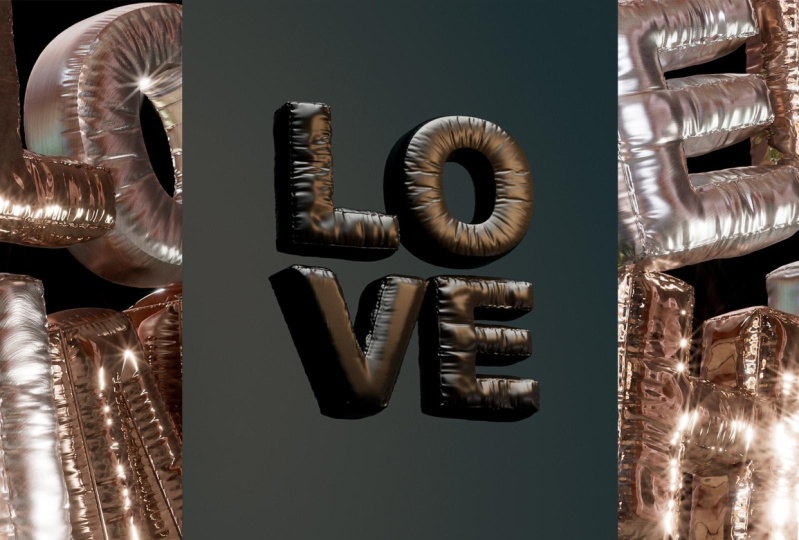
futuros artistas do Tris D. Nesta aula, você aprende a criar uma incrível tipografia de
balão TD, usando renderização e Cinema for D. Estamos focados em técnicas específicas
no Blender.
Os alteradores e a iluminação, usuário, funcionam de forma simples em ambas as usuário, Seja você iniciante ou experiente, esta aula o ajudará a transformar suas ideias em arte TSD
impressionante Esta aula é perfeita para
iniciantes e entusiastas do TSD, bem
como
para profissionais que buscam novas técnicas Você não precisa
ter especialistas
nesse anúncio para
participar desta aula. Basta ter o Blender instalado em seu computador e se
você quiser cinema em 3D, o melhor é que você
pode fazer tudo no Blender
e, se estiver realmente
familiarizado com ele,
poderá competir com o Obviamente, você também precisará de uma paixão por aprender
e experimentar. Nossa aula consistirá em DVDi
em cinco lições principais, selecionando seu filme e
aperfeiçoando a tipografia,
dominando as técnicas de
tiporofia do liquidificador TD, importando modelos de liquidificadores, técnicas T, incidemo D, materiais e renderizando selecionando seu filme e
aperfeiçoando a tipografia,
dominando as técnicas de
tiporofia do liquidificador TD,
importando modelos de liquidificadores, técnicas T, incidemo D, materiais e renderizando o IncideMod. selecionando seu filme e
aperfeiçoando a tipografia,
dominando as técnicas de
tiporofia do liquidificador TD,
importando modelos de liquidificadores, técnicas T, incidemo D, materiais e renderizando o IncideMod. Ao final desta aula, você terá criado um
fantástico Valentipop em três D usando sua palavra de paridade Vou começar essa jornada de
criação com você, vemos na primeira aula.
2. Projeto de curso: Oi, pessoal. Neste projeto. Trazemos nossas dicas sobre
o porquê criando uma tipografia
TRD Valen Uma maneira empolgante de perder a
criatividade e as habilidades. Lembre-se de que esta aula foi
projetada
tanto para entusiastas quanto para pessoas com
experiência em design de TRD. Portanto, sinta-se à vontade para mostrar sua habilidade e tornar
este projeto seu. O objetivo deste
projeto é criar um gráfico de mergulho em Z com efeito de
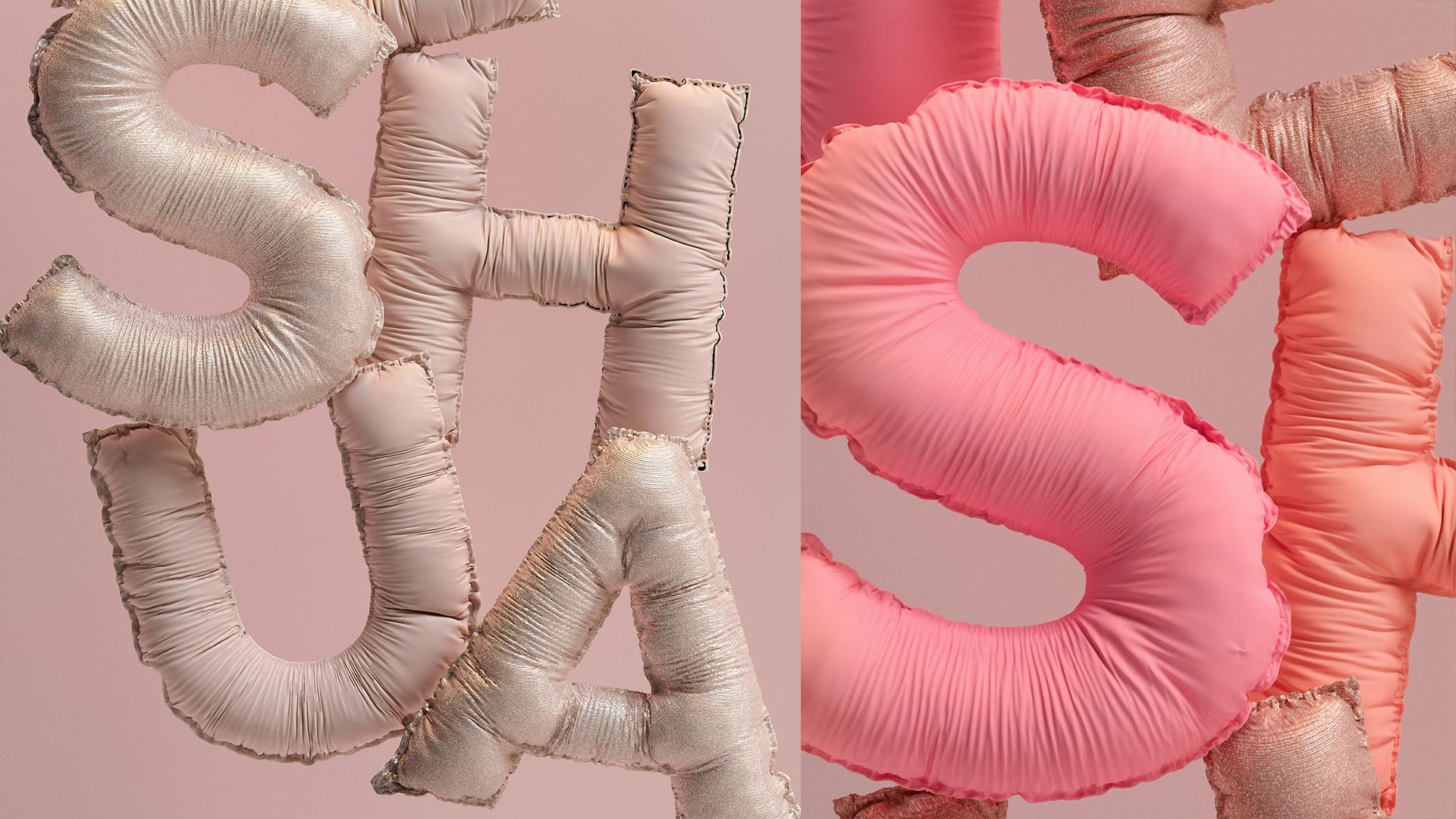
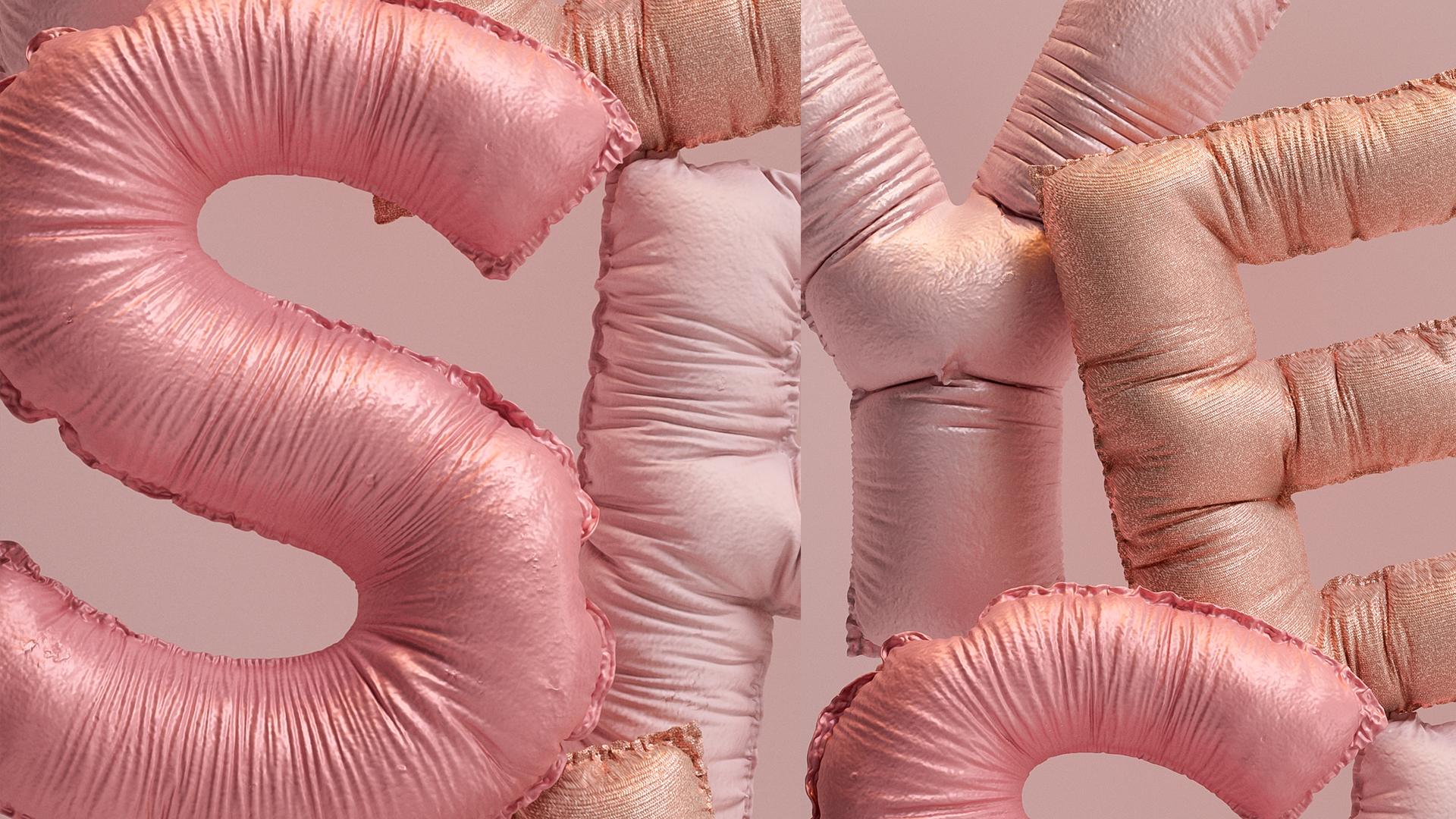
balão, apresentando uma palavra de sua escolha Durante todo esse processo, você está aplicando
modelagem no Blender, transmitindo sua palavra
ao cinema em D e, em seguida, adicionando texturas,
iluminação
e renderização para seguida, adicionando texturas,
iluminação
e renderização para Etapa para comparar seu projeto. Primeiro, escolha sua palavra e finalize, selecione uma palavra significativa e decida sobre seu
estilo ou tema. Segundo, modelando no liquidificador, aplique a Lição 1 e Lição 2 à letra estilo balão do século
D. Três, parte dois Cinema quatro D. Use a lição três para simplesmente
transferir seu design. Para iluminação e material no
Cinema four D ou liquidificador. Se você estiver trabalhando no Cinema four D, aplique as
técnicas de iluminação e texturização da Lesson FR e so Pi para aprimorar a aparência
da sua tipografia Como alternativa, você
pode continuar trabalhando na iluminação e no material
diretamente no liquidificador Ele se adapta melhor ao seu fluxo de trabalho. Cinco, renderização final, explore uma renderização
REd de alta qualidade para apresentação. Enquanto você trabalha em seu jato, experimente e se divirta, criatividade e prática são fundamentais para dominar essas habilidades Quando terminar, compartilhe
seu projeto com nossa comunidade qualificada
ou nas redes sociais. Tenho certeza de que seu trabalho inspirará outros artistas e designers. Obrigado pelo seu tempo e
dedicação a este curso. Este é apenas o
começo de sua jornada no empolgante mundo
da tipografia TD Continue explorando,
aprendendo e criando Nos vemos na próxima aula.
3. Blender: selecionando seu tema e aperfeiçoando a tipografia: Começar um projeto de
tipografia T D pode ser empolgante e criativo, mas é crucial escolher um tema que guie todo o
seu Primeiro, identifique o
propósito do seu projeto. Pergunte a si mesmo: qual é o objetivo? É um logotipo, capa
e animação? O objetivo determinará o tema e o estilo
da tipografia Nesse caso, faremos isso para nosso portfólio no Instagram. Procure inspiração e
referências em sites de design, revistas, livros
e na vida cotidiana. Você pode criar um quadro de
inspiração na plataforma com
ideias visuais que você gosta. Neste projeto, eu criei com base em meus próprios desejos
e introspecção Eu o desenvolvi como um progresso sem
depender de referências externas Essa também é uma forma de
criar processos criativos. Use o que melhor combina com você. A paleta de cores
e o estilo visual do tema também
influenciarão
o tema de Tibora.
As cores e os chips devem
complementar a mensagem e a tática de
sobreposição Experimente
ideias diferentes em sua mente antes de decidir
sobre um tema final Quando se trata de escolher
a tipografia perfeita
para o projeto TD, há vários
fatores importantes a serem considerados para garantir que o design final seja eficaz
e visualmente atraente Legibilidade. Certifique-se de que a
tipografia seja fácil de ler, mesmo quando dimensionada ou A legibilidade é crucial para comunicar
a mensagem de
forma eficaz Contraste e largura. Considere o contraste
e a largura
da forma tiporapia
com voltagem ativa e regular pode adicionar dinâmica e profundidade
à composição Compatibilidade com o
tema Certifique-se de que esta tipografia selecionada
se encaixe bem com o esquistmo. A
tipografia complementa e aprimora as medidas estéticas esta tipografia selecionada
se encaixe bem com
o esquistmo. A
tipografia complementa e aprimora as medidas estéticas da barra. Para o meu projeto,
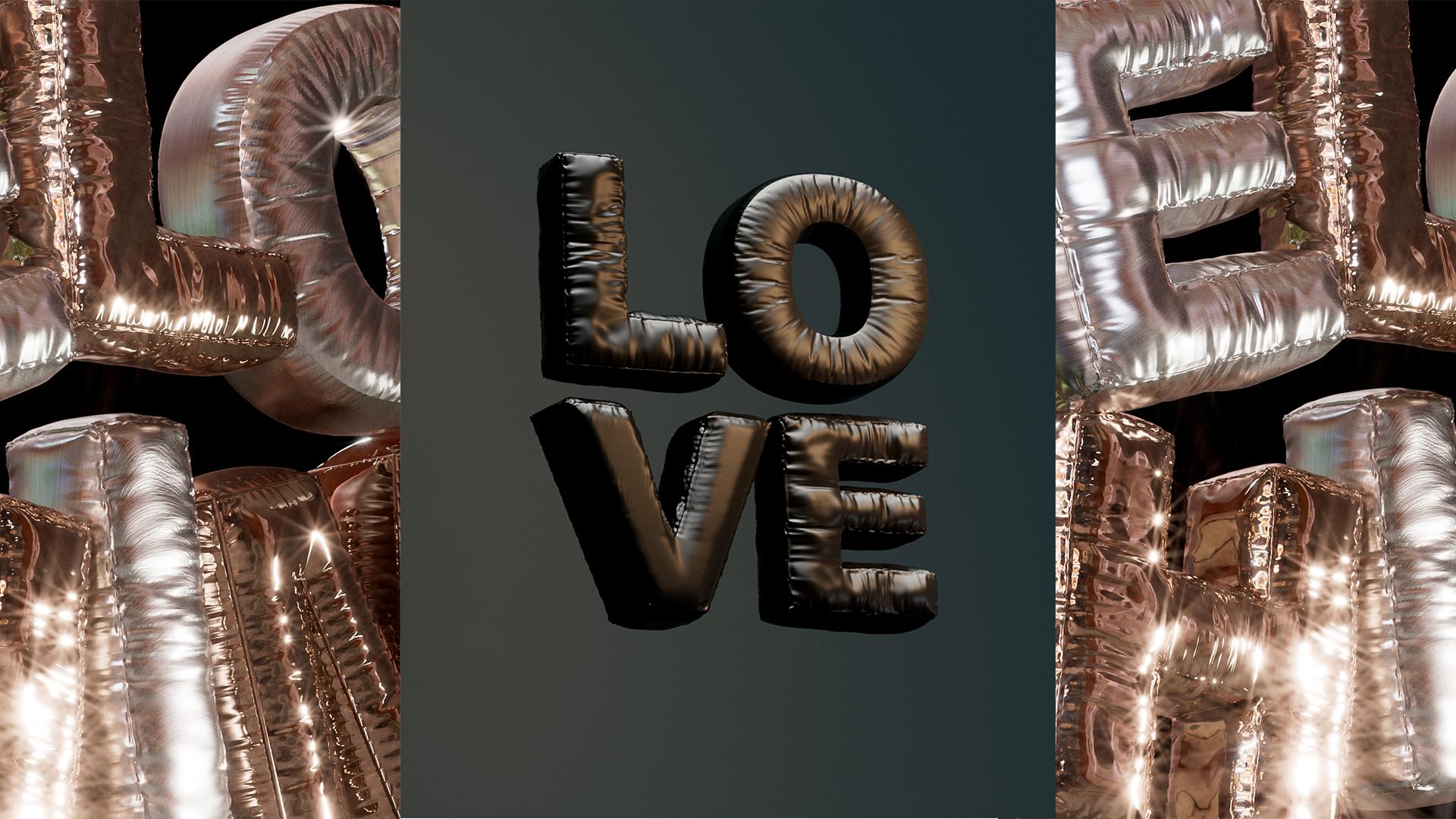
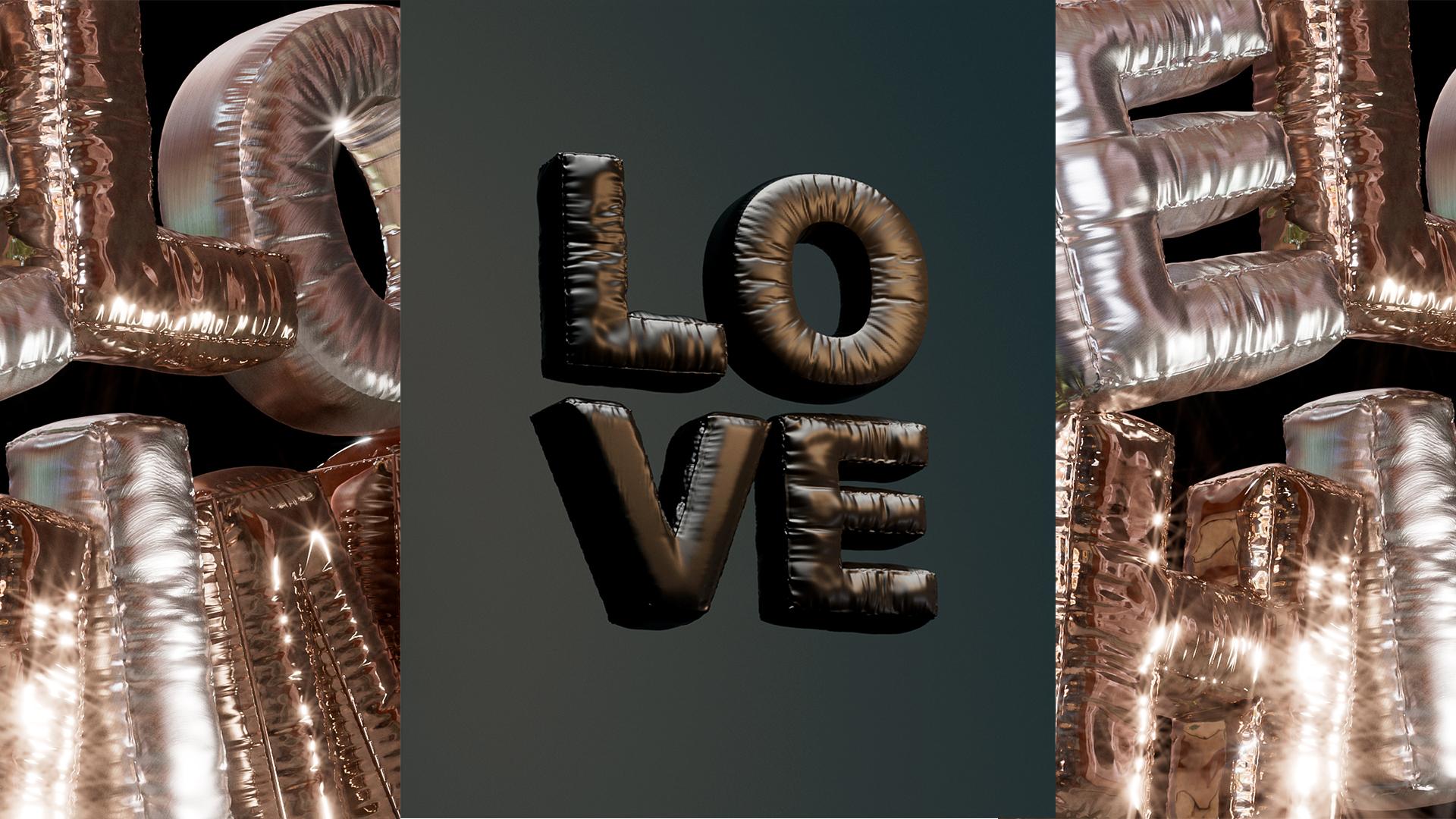
escolho a palavra amor. As cores deste conjunto se
alinharão com o fm, incorporando tons quentes
e convidativos, a emoção
e
a essência do amor Também podemos explorar uma nova
proposta visual baseada no amor. Dicotomia, como amor de preto, adivinhação e
amor correto de
Mike ou talvez a
busca pelo amor Dê ao seu c o significado que você deseja e
o projeto será interessante. Para encerrar esta lição,
lembre-se de que levar em
consideração
essas dicas e
considerações é essencial
para alcançar um projeto bem-sucedido e visualmente
atraente Ver a aula revelar a criação
de trens no liquidificador.
4. Blender: dominando as técnicas de tipografia do Blender em 3D: Bem-vindo à segunda lição, Mastering Tr D, combinando técnicas de
tipografia Nesta lição, mergulharemos técnicas
práticas e rápidas para criar o liquidificador
tipográfico StuntZ Prepare-se para liberar
sua criatividade e
transformar suas ideias em designs
ativadores do TRS D. Essa técnica
não é apenas eficiente, mas também incrivelmente divertida
de aprender e aplicar. Vamos começar e criar
um texto TD incrível juntos. Para começar, adicionamos a tipografia que
escolhemos com o trabalho selecionado No meu caso, uso
a palavra amor e aplico a fonte preta Aerial Vamos começar adicionando um
menu ao selecionar Tiporafia. Escreva a palavra que você quer. Basta uma tecla de toque para excluir
e escrever o texto. Na primeira parte, encontre
essa tipografia. Nesse caso, vou reduzir a
primeira letra da minha palavra L. Na seção de parágrafos,
centralizarei o Na boca do objeto,
converta-a em malha para nivelar
a malha do texto. Em seguida, vá para definir origem, origem para geometria para
mover o ponto
de origem das letras para o
centro de sua geometria Em um molde barulhento, pressione
o Aki para suar e suba para dar estrutura e altura ao
líder segunda parte, modificadores, lembre-se de que a
opção essencial nos permite
criar variações detalhadas
da geometria sem
alterar os Para nosso couro,
usaremos a opção Reminge, que ajuda a gerar
uma nova topologia
que redimensiona No toque curto
na largura de sete, isso ajuda a preservar as bordas
e os cantos das letras Ative o sombreamento de emus. Parte três. No modo Obj, ative a conversão e a malha do
objeto. Toque para definir a
solução de malha e os polígonos. Isso nos dará um resultado mais
detalhado para os líderes. No modo de,
selecione bordas nítidas para marcar bordas específicas
da malha e manter
as bordas definidas Evitar a suavização junto com
o resto da geometria. Parte quatro, indexar, adicionar
grupo e atribuir. Adicione um novo modificador,
Vivo, para suavizar os cantos Atribua três segmentos e
aplique-os ao grupo de vértices. A última é a parte cinco. Nesta última parte,
adicionaremos o modificador, tecido. Esse modificador é
usado para simular tecidos e tecidos
em Daremos nosso efeito de couro. Em tecido, defina a
etapa de qualidade para sete. A rigidez desempenha um papel
fundamental no comportamento da simulação em
nuvem A tensão define o quanto o
tecido resiste ao alongamento. A alta tensão e a rigidez tornam o tecido mais difícil de esticar, mantendo sua
forma original mesmo após Defina como 200 para esta carta. Compressão, certifique. amortecimento ajuda a controlar
como o tecido dissipa energia e
reduz o movimento A esperança faz com que o tecido perca energia rapidamente
quando estressado, resultando em movimentos menos pronunciados e mais controlados. A pressão ajuda a criar o efeito
balão no couro, leve para 170 Cache, conjunto 225. Isso permite que a
simulação seja reproduzida sem repetir a codificação
, economizando tempo A forma nos permite controlar a forma do tecido
durante a simulação. Fator Crick, definido como 0019. Esse número é perfeito
com essa letra. Colisão, defina a qualidade 23, depois zero, zero, 015 e o
mesmo para Esses são todos os parâmetros do nosso couro agora por jogo
e veja como ele se transforma Para as outras letras, siga o mesmo procedimento. O interessante é
que, para cada couro, podemos adicionar novos parâmetros de
tecido para adaptarmos de acordo com a
forma do couro. Chegamos ao
final da lição dois. Obrigado por se juntar a
mim nessa jornada e parabéns por todo o
progresso que você fez até agora. Lembre-se de que, se você
tiver alguma dúvida ou preocupação, pode deixá-la na guia de
discussão da classe. Eu adoraria
ver seu progresso, então eu encorajo você
a lançar seu projeto, e não se esqueça de me marcar
no InstAA toda terça, que eu possa compartilhar suas criações
incríveis Estou muito feliz que você tenha chegado tão longe na maldição
da próxima lição Usaremos o Cinema for D
para configurar a composição. Mas se preferir, você
pode copiá-lo no liquidificador. Eu convido você a se juntar a mim porque mesmo que você esteja
trabalhando no Blender, você será capaz de replicar tudo o que eu faço no Cinema for D. Eu convido você a vê-lo na próxima lição
e passar para a maior parte Nos vemos na próxima aula.
5. Blender: importando modelos do Blender para o C4D: Bem-vindo à lição três, misturando
modelos divergentes de liquidificadores no Nesta lição, exploraremos
o processo de importação de três modelos D classificados no
blender para o Cinema Essa habilidade é essencial
para quem deseja tirar proveito dos dois filtros de
software e criar uma composição impressionante. Exportando modelos do Blender. Abra seu projeto Blender e selecione o modelo que
você deseja exportar Vá para Arquivo, Exportar e escolha um
formato compatível, como FVX, OBJ ou D. Nesse
caso, eu Arquivo exportado com segurança para
o local desejado. Modelo importante no Cinema for D. Abra o Cinema for D e
crie um novo projeto. Vá para arquivo, mescle e selecione o arquivo
Blender exportado Verifique se o modelo aparece
corretamente na janela de exibição. Solução de problemas comuns. Escala e canetas quadradas garantem que a configuração da escala consistente entre o
liquidificador e o Cinema 40 Você pode usar essas ferramentas Esse processo abre uma palavra de possibilidade
para os dois projetos Z, permitindo
criar uma
composição mais complexa e visualmente impressionante. Lembre-se de que, se você
tiver alguma dúvida, sinta-se à vontade para deixá-la
na guia de discussão da classe. Eu adoraria
ver seu progresso,
então, por favor, envie seus projetos
ou me marque no Instagram FZ, para que eu possa compartilhar sua
incrível criação Lembre-se de que, embora eu
esteja trabalhando
no Cinema for D, se você preferir
trabalhar no Blender, você também pode replicá-lo, pois a mesma técnica pode ser
aplicada em qualquer software No Ntrasm, uma
das lições mais importantes
para dar vida ao render Estou ansioso
para ver a sujeira.
6. Cinema 4D: técnicas de iluminação no Cinema 4D: Olá, pessoal. Bem-vindo à primeira aula do nosso liquidificador e mapredicurs Estou muito empolgada em ver
todo o progresso que você fez para descobrir o incrível projeto
em que está trabalhando. Agora, vamos mergulhar fascinante mundo
das técnicas de iluminação
em Semaphordy Mas se você escolher o Blender e aplicá-lo lá,
vamos começar A iluminação é um
aspecto fundamental do projeto TD, pois define a atmosfera
e os cordeiros de nossa cena Uma boa iluminação pode transformar uma composição plana em uma obra de arte
visualmente deslumbrante. Em nosso projeto de aula, focaremos em dois tipos
essenciais de
luz: a luz de área
e a luz de cúpula A luz nos
permitirá criar uma fonte de luz principal que simula iluminação suave e
natural, ideal para destacar os
detalhes mais importantes do nosso modelo Por outro lado,
a luz das dunas nos
ajudará a criar um ambiente de iluminação
mais global, simulando a luz do céu e fornecendo uma configuração de iluminação mais
uniforme Essa luz não
servirá apenas para adicionar uma luz principal, mas também
nos ajudará a configurar a luz verde, a luz campo e a luz de
reflexão Vamos começar adicionando
as luzes ao nosso tijolo. Mas primeiro,
adicionarei um novo painel para ver as luzes
da perspectiva correta. Agora vou adicionar uma câmera
com uma distância focal de 200. Vou organizar as letras
e garantir a dimensão. Nesse caso, eu uso dimensões de execução
instantânea. Agora, vamos adicionar a luz. Número um, luz principal. O Atominlight começa adicionando a tecla
de luz de
domínio à mesma E agora adicionamos a luz Tari. Na luz vermelha,
é adicionada a orientação. Tori Light permite
focar diretamente a luz
em um ponto específico,
IL, para destacar detalhes
importantes do modelo G. Intensidade e tamanho ajustam a intensidade e o
lado da mentira acordo com as
necessidades do seu pecado. Coloque um pouco
atrás do produto, posicione a luz um pouco atrás para criar
um efeito contrário. Tenha um espírito - a
opção de propagação do xadrez está ativada para isso, usada para ajustar o ângulo de propagação da luz emitida pelas fontes de Permitindo
o controle sobre o quão branca ou concentrada é a
iluminação no glacê. Tempo Adicione cor e temperatura, ajuste a cor e a temperatura
da luz, aqueça-a. A temperatura da cor em Kelvin, quatro se refere à
luz emitida pela fonte simulando
diferentes Temperaturas mais baixas, em torno de
mil 2003 mil K produzem uma luz
mais quente e amarelada Quais temperaturas mais altas
de 5.000 e 65k, cor
vermelha e
mais luz de contusão Adicione textura à luz, adapte a textura gradiente
à luz para obter efeitos de iluminação
mais interessantes e
detalhados Essa textura está disponível
na seção de resistores
da classe e pode ser carregada
para uso em seus projetos. Número dois, luz vermelha. Agora copie e cole
a luz principal. Comece copiando e colando
a luz principal, a luz principal, renomeie a nova luz para
rainbn para evitar confusão e foque o alvo no
ponto específico na parte inferior da
composição Em seguida, ajuste a orientação
e a posição da luz. Intensidade e tamanho,
ajuste a intensidade e o tamanho da luz acordo com as
necessidades da sua cena. Coloque abaixo, posicione
a luz
na parte inferior do objeto para
criar um efeito de anel fino. Enfatize
a temperatura da cor nessa área. Ajuste a temperatura da cor
na área iluminada
pela contraluz para criar um contraste visual
atraente Adicione cor e temperatura, ajuste a cor e a temperatura
da luz para torná-la quente ou fria de acordo com
a proposta de iluminação para decifrar seu design Agora, número três, preencha a luz. O voo é usado para suavizar o ônibus criado
pela luz principal Isso ajuda a reduzir
o
contraste e adicionar laços nas áreas escuras
do objeto ou visto, proporcionando mais equilíbrio
e iluminação natural. No Pi, lance um HDRI. Imagem HDRI de alta faixa dinâmica. Ele é usado para eliminar uma cena completa usando uma imagem
de alta faixa dinâmica, que contém informações
detalhadas sobre a iluminação de
todas as direções. O HDR Los cria iluminação realista
e complexa, capturando os substantivos tons
de luz e sombra na cena como se ela estivesse iluminada por uma No HDRI, se desejar,
você pode usar o
HDRI que eu usei Eles estão na seção de
resistores. Em seguida, brilhe a cor. Agora defina o reflexo para
zero na guia de detalhes. Agora. Número quatro,
reflexão com HDRI. A luz de reflexão do usuário é usada para criar efeitos de iluminação
realistas que contribuem com o pecado de profundidade e
materialidade em uma cena Agora, copie e cole
a luz anterior. Copie e cole a luz
permeável e
renomeie-a para reflexão
para evitar confusão Na etapa detalhada,
defina a reflexão para 100 e os outros
parâmetros para zero. Aumente a intensidade
da luz para destacar o reflexo
em sua pele. Basta escrever e colocar
o que é melhor para você. Mude as coordenadas. Ajuste a coordenada das luzes para
otimizar a deposição lateral
e melhorar o efeito de reflexão Agora, adicionamos o plano de fundo. Adicione plano de fundo
à composição. Para adicionar fundo
à composição, usaremos um avião. Eu costumo adicionar isso como
uma câmera
rasa para manter uma posição
relativa constante Como material. Nesse caso, gradiente. Aplique o material com
um gradiente no plano. Material gradiente.
Aplique material com um gradiente no plano Esse material está disponível
na seção de recursos. Use um sistema baseado em nós, que permitirá
combinar e ajustar diferentes propriedades e efeitos para desenvolver materiais personalizados. Um TAM nos nós, um AM configurado com um gradiente, ajusta as configurações de gradiente,
incluindo cor e orientação De acordo com suas preferências, você obtém a aparência desejada. Parabéns a
todos por chegarem esse ponto da lição e adicionarem mentiras à
sua composição. Tenho certeza de que seus projetos
estão se tornando incríveis. No próximo flex on,
falarei sobre os materiais e diremos
quais eu usei Eu posso esperar para ver você
na próxima lição, para que possamos continuar aprendendo
e criando juntos. Nos vemos na próxima aula. M
7. Cinema 4D: materiais e renderização no Cinema 4D: Estamos falando sobre
mio de previo sa. Em so f, exploramos várias técnicas de iluminação em 40 usando ferramentas como kilt, luz
vermelha e GRI para criar equilíbrios e
iluminação realista em Aprendemos como
ajustar a intensidade, temperatura
da cor e a textura da textura para obter efeitos
visuais distintos. Nesta lição,
mergulharemos fascinante Palavra de materiais
e renderização no Cinema four D. Discutiremos como
aplicar
materiais personalizados para dar vida aos nossos três modelos D na Expert Best Practice
para renderizar nossos pecados Para começar esta lição, eu uso dois materiais
para este projeto. Esses materiais estão incluídos
no projeto que deixei
na seção de recursos. Você pode brilhar essa cor e a
cor desses materiais. É muito, muito fácil. Além disso, existem ativos de
materiais nessa área do c4d
com os quais você pode aplicar a mola em sua composição Depois de concluir
sua composição, passaremos para
o estágio de renderização Agora vamos ajustar o
parâmetro para a renderização. Tarefa de saída: a dimensão. Nesse caso, estou
usando o Sorenson e estou enviando para 150 DPI Salvar. Nesta seção, salve o caminho para a renderização
e escolha o formato. Vou trabalhar com o PSD para fazer certas
correções de cores e doses finais Chefe vermelho, vou usar alto, finalmente adicionar renderização
ao Quiv e renderizar Espero que esta lição tenha sido muito útil para você, pois você viu como é fácil dar vida à sua composição com o
Cinema for gene ou o Blender Parabéns por
ter chegado até aqui. Na próxima lição, teremos um bônus especial onde você
verá como eu posso jogar
o FiniTurtius Infchop em outros projetos, um bônus especial onde você
verá como eu posso jogar
o FiniTurtius
Infchop em outros projetos,
como eu vivo flares. Não perca. Obrigado por sua dedicação e
por participar desta lição Estou ansioso para ver seu próximo para continuarmos
aprendendo juntos. Nos vemos na próxima aula.
8. Bônus: Nesta lição, mostrarei como
adiciono os toques finais em PZ, como incorporo luz e
luzes em outros projetos A oportunidade de observar técnicas
adicionais que podem elevar sua composição
ao próximo nível Nesta lição, você verá o toque final no
Photoshop adição de luzes
e reflexos em outras técnicas
para aprimorar a Ajuste de correção de cores, adição efeitos
especiais
e toques finais Obrigado a todos por
participarem desta lição. Espero que você tenha
achado muito útil e goste de aprender essas técnicas
adicionais. Nesta lição,
resumiremos tudo o que
aprendemos Fornecerei
recomendações adicionais para melhorar ainda mais
seu projeto.
9. Conclusão: Parabéns por
receber a aula final. Ao longo deste
curso, exploramos a versatilidade de trabalhar com o Blender Ambos fornecem ferramentas muito poderosas
e exclusivas que podem ser combinadas para criar uma composição
de tinta. Você também tem a opção de usar totalmente no liquidificador,
se preferir Nesta aula,
aprendemos na primeira lição,
selecionando sua equipe, aperfeiçoando a profia de tipo,
exploramos como selecionar
uma profia apropriada para eles
aperfeiçoada Estabeleça a base para
nossa composição Tre D. Na segunda lição,
aprendemos a técnica estrictYpp
no Blender, obtendo Na lição três, descobrimos como importar modelos
criados no Blender para o en 40, fazendo uma transição suave e
eficaz entre os dois programas quarta lição, desenvolvemos técnicas de
iluminação em 40, usando kill ring Light e DRI para capturar terrenos e
iluminação enferrujada em nossas cenas Na lição cinco, estamos
aprendendo como
aplicar e personalizar materiais
laterais e ajustar os
parâmetros de renderização para obter resultados
profissionais com
rapidez e facilidade Na lição bônus, lição seis, mostramos como adicionar as cargas finais no
Photoshop e como
incorporar luzes e luz em outros projetos para
aprimorar nossa composição Espero inspirá-lo a saber que
você aprendeu algo
novo em cada lição. Eu adoraria ver seus projetos na seção de
projetos de classe, por favor. Você também pode compartilhá-los
comigo no Instagram, um TSD. A melhor parte do projeto
é compartilhá-los, vendo o progresso que fazemos
em nossa jornada de experimentação e aprendizado. Então, por favor, aplique seu trabalho
e mostre sua criatividade. Além disso, eu agradeceria
muito se você pudesse deixar uma avaliação
do curso, por favor. É muito importante para mim. E se você
gostar, por favor, faça isso. Você pode acompanhar minhas
redes sociais no YouTube e Instagram no meu site
para obter mais atualizações de conteúdo. Por fim, sinta-se à vontade para sugerir outras aulas que você
gostaria de ver no futuro. Agradeço imensamente
sua participação em minha aula e dedicação
ao longo deste curso Então você vai cortar. por se juntar a mim nesta aventura
de aprendizado. Tchau.
 Eveling Salazar, 3D Designer - Graphic Designer