Mockups 3D fáceis para designers gráficos com o Substance 3D Stager | Eveling Salazar | Skillshare

Velocidade de reprodução


1.0x


  • 0.5x
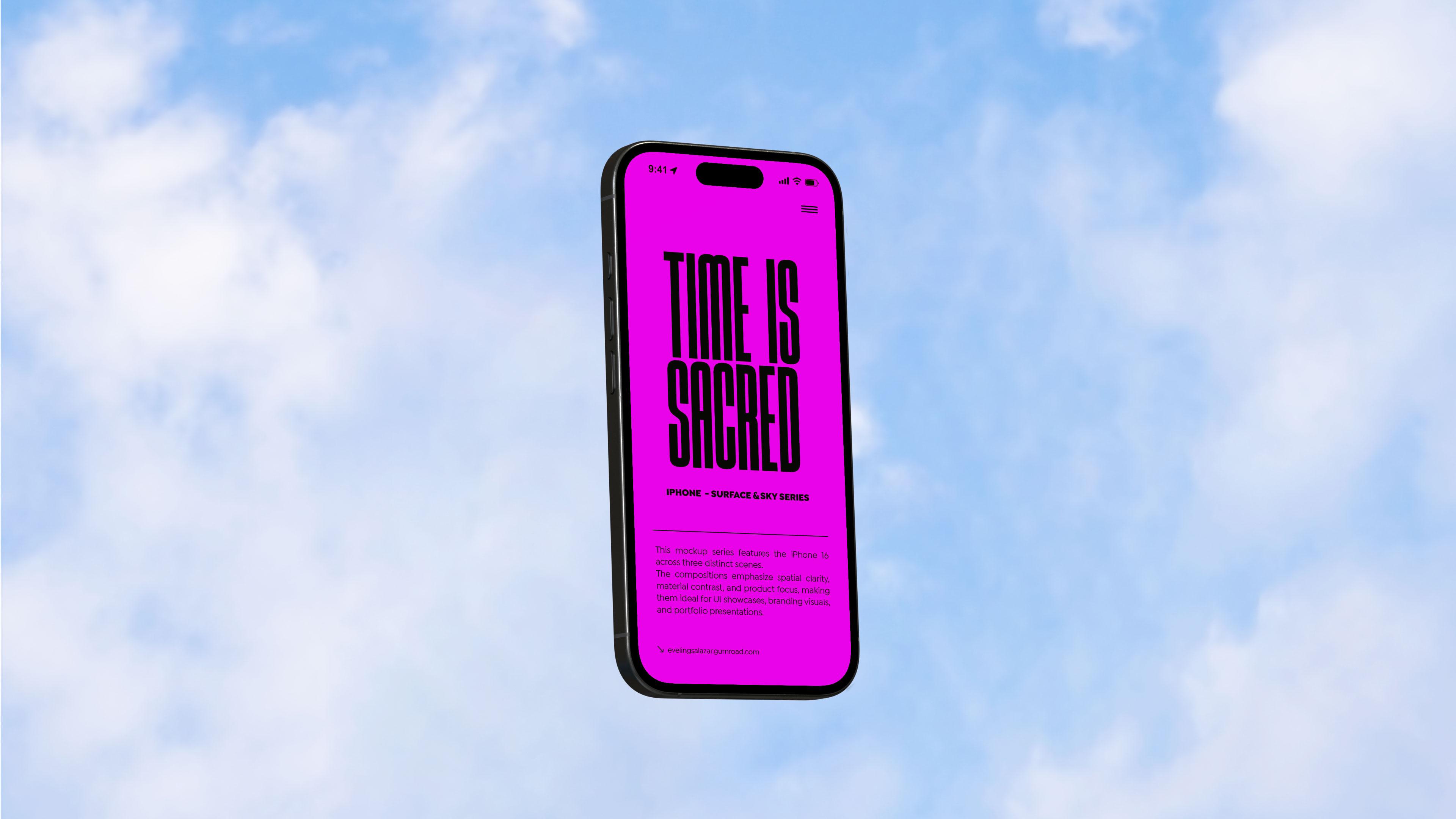
  • 0.75x
  • 1x (Normal)
  • 1.25x
  • 1.5x
  • 1.75x
  • 2x

Mockups 3D fáceis para designers gráficos com o Substance 3D Stager

teacher avatar Eveling Salazar, 3D Designer - Graphic Designer

Assista a este curso e milhares de outros

Tenha acesso ilimitado a todos os cursos
Oferecidos por líderes do setor e profissionais do mercado
Os temas incluem ilustração, design, fotografia e muito mais

Assista a este curso e milhares de outros

Tenha acesso ilimitado a todos os cursos
Oferecidos por líderes do setor e profissionais do mercado
Os temas incluem ilustração, design, fotografia e muito mais

Aulas neste curso

    • 1.

      Introdução

      2:19

    • 2.

      Projeto de curso

      2:09

    • 3.

      Navegação fácil no Stager

      2:59

    • 4.

      Importe e coloque seu design

      5:37

    • 5.

      Iluminação e materiais simples

      3:55

    • 6.

      Renderize e exporte para o Photoshop

      3:13

    • 7.

      Converta sua renderização em um mockup

      4:23

    • 8.

      Aula final - Conclusão

      1:47

  • --
  • Nível iniciante
  • Nível intermediário
  • Nível avançado
  • Todos os níveis

Gerado pela comunidade

O nível é determinado pela opinião da maioria dos estudantes que avaliaram este curso. Mostramos a recomendação do professor até que sejam coletadas as respostas de pelo menos 5 estudantes.

19

Estudantes

1

Projeto

Sobre este curso

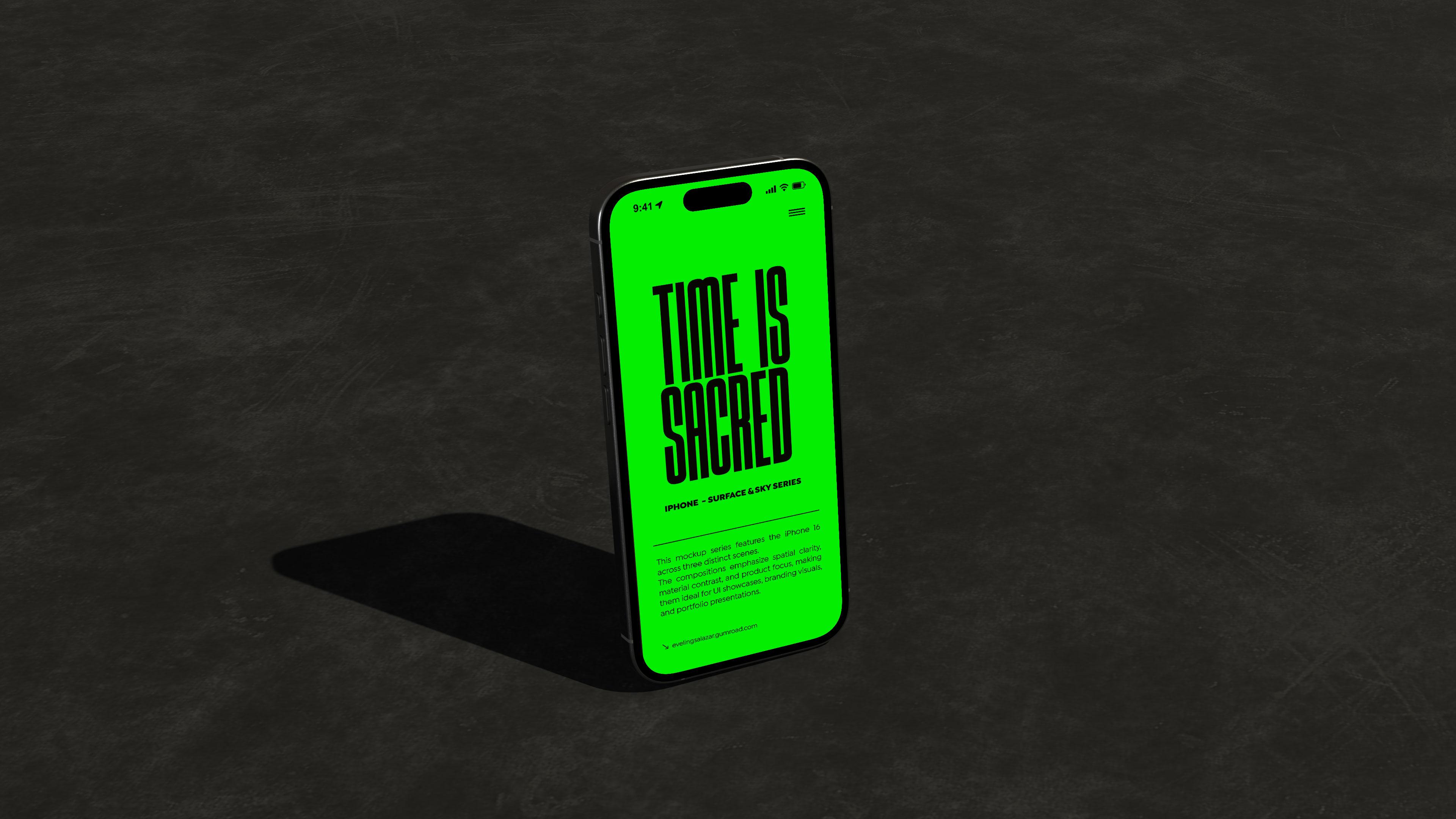
Quer criar mockups impressionantes sem aprender software 3D complexo? Neste curso, você vai aprender a usar o Substance 3D Stager para criar modelos de aparência premium, sem a necessidade de modelagem, renderização ou experiência anterior com 3D.

Quer você seja designer gráfico, estrategista de marca ou esteja explorando novas maneiras de apresentar suas ideias visualmente, este curso vai ajudar.
Ao final deste curso, você vai conseguir:

  • Crie modelos realistas usando o Substance 3D Stager
  • Importar e posicionar ativos como revistas, livros e embalagens
  • Aplicar iluminação e materiais para criar cenas profissionais e refinadas
  • Exportar imagens de alta qualidade para portfólios, apresentações ou redes sociais
  • Trabalhar com confiança em um espaço 3D, mesmo que nunca tenha usado ferramentas 3D antes

Por que você deve fazer este curso:

Se você estiver cansado de modelos planos que não refletem a qualidade do seu trabalho de design, este curso é para você. Você vai aprender a criar visuais dimensionais que impressionam os clientes e elevam sua marca. A melhor parte? Você não precisa ser um artista 3D. Vou orientar você usando um fluxo de trabalho simples e intuitivo, perfeito para designers que querem resultados rapidamente.


Este curso foi projetado para:

  • Designers gráficos e profissionais de criação de marca
  • Criadores de conteúdo e storytellers visuais
  • Qualquer pessoa curiosa sobre 3D, mas intimidada por softwares técnicos

Materiais/recursos

Para fazer este curso, você vai precisar de:

  • Acesso ao Substance 3D Stager (avaliação gratuita ou assinatura)
  • Recursos básicos de design (PSD, imagens ou materiais de marca)
  • Opcional: modelos fornecidos no curso

Este curso se baseia nas habilidades abordadas em Crie sua primeira composição abstrata em 3D: um guia para iniciantes do Adobe Dimension e Técnicas avançadas no Adobe Dimension: como criar uma cena em 3D. Esses cursos apresentaram o Adobe Dimension como uma ferramenta 3D intuitiva para criar cenas realistas sem complexidade técnica. O Substance 3D Stager segue a mesma interface fácil de usar, tornando a transição fluida, enquanto adiciona recursos mais avançados, como um mecanismo de renderização moderno, controles de materiais aprimorados e opções de iluminação profissional para resultados de alta qualidade.

  • Com essa continuidade, os alunos familiarizados com o Dimension podem aplicar seus conhecimentos imediatamente e aproveitar recursos mais poderosos sem começar do zero.
  • Os novos usuários que estão começando com o Substance 3D Stager vão achá-lo claro, acessível e orientado para resultados, perfeito para criar modelos e imagens impactantes em menos tempo, sem a curva de aprendizagem profunda do software 3D tradicional.

Mantenha-se conectado + acesse recursos:

Quer continuar a aprender e manter a inspiração? Você pode me seguir e explorar mais conteúdo aqui:

Você também vai encontrar recursos exclusivos gratuitos — como cenas de modelo, predefinições de iluminação e materiais procedimentais — disponíveis na minha loja Gumroad:
? gumroad.com/evelingsalazar

Conheça seu professor

Teacher Profile Image

Eveling Salazar

3D Designer - Graphic Designer

Professor

My name is Eveling Salazar. I'm a Peruvian 3D Designer and professional Graphic Designer.

I love to create and reflect everything I love through abstract shapes in 3D and experiment with new design methods. The inspiration for my work centers around emotions, music, and Peruvian culture :).

Currently 3D designer at &Walsh

Watch the classes completely free! Here for sign-up for 30 days free trial.

Visit my new web! www.evelingsalazar.com

Let's be friends on: Instagram - Youtube - Tiktok - Tumblr - Twitter

Free C4D Files: Project files & Assets
Free Mockups: PSD Mockups
Free Images: Abstract renders images

Work inquiries: hello@evelingsalazar.com

New 3D C... Visualizar o perfil completo

Level: Beginner

Nota do curso

As expectativas foram atingidas?
    Superou!
  • 0%
  • Sim
  • 0%
  • Um pouco
  • 0%
  • Não
  • 0%

Por que fazer parte da Skillshare?

Faça cursos premiados Skillshare Original

Cada curso possui aulas curtas e projetos práticos

Sua assinatura apoia os professores da Skillshare

Aprenda em qualquer lugar

Faça cursos em qualquer lugar com o aplicativo da Skillshare. Assista no avião, no metrô ou em qualquer lugar que funcione melhor para você, por streaming ou download.

Transcrições

1. Introdução: Você quer criar imagens de alta qualidade para elevar sua marca sem depender de Nesta aula, eu explico como criar M caps editoriais usando SustantRD Segre em uma ferramenta que não requer nenhuma experiência anterior em TRD que não requer Oi, meu nome é Even Alfa. Sou designer gráfico e designer de vestidos de Lima, Perú. Eu também sou um educador especializado em design inter D focado no ensino trabalho acessíveis e profissionais Eu trabalho com vários estúdios de randi em Lima e também passo um tempo trabalhando no Jessica Quest Studio e no Eu gostava de Cinema for D, blunder, fatti, brash e substandard stagger, misturando técnica, finalização e criação misturando técnica, finalização Esta aula foi projetada para designers gráficos, criativos visuais e qualquer pessoa curiosa em aprender a criar visuais atraentes usando Tudo o que você precisa é de um laptop com suporte embutido. Nenhuma experiência anterior com TZ é precisa. Se você não tem o Sustan Studier Jet, você pode fazê-lo gratuitamente no site da A Dove como parte de seu TRD Nesta aula, trabalhamos um WorkflopPerfect completo e acessível para qualquer pessoa que esteja começando a usá-lo Começamos com os princípios de composição editorial e, em seguida, mergulhamos em trajes e, intercalar fácil de usar, você aprende a criar seus próprios por meio de desenhos, aplicar iluminação, texturas e materiais e renderizar a imagem final em um intercalar fácil de usar, você aprende a criar seus próprios por meio de desenhos, aplicar iluminação, texturas e materiais e renderizar a imagem final . Na última etapa, estamos trazendo a renderização para o Photoshop para criar uma maquete editável pronta para apresentação, portfólios ou resultados para portfólios Ao final da aula, você terá uma peça profissional pronta para ser exibida nas mídias sociais em seu portfólio como parte do projeto do cliente Estou entusiasmado em compartilhar essa metodologia com você e ajudá-lo a apresentar suas identidades com mais clareza, intenção e visão. Vamos começar cantando a primeira aula. 2. Projeto de curso: Oi, eu sou Evelyn. Neste projeto de aula, você cria um dim calf premium que conta a história física de uma marca, real ou imaginária, com sua própria assinatura critica O objetivo é replicar o que eu faço, mas usar as ferramentas que você aprenderá aqui para desenvolver uma peça única que expresse a identidade e os valores da marca que você escolher Eu quero que você cante como um designer soteico. Cada cor, cada textura e cada amigo devem ser intencionais Ao final, você terá um PSD editável e uma renderização de alta resolução prontos para apresentar ao portfólio da ITU de um cliente ou nas redes sociais Eu escolho essa peça porque ela aprimora sua técnica. Não se trata apenas de aprender a texturizar, mas de pensar em como um produto se comunica e se conecta É aqui que a criatividade e a identidade da marca se encontram. As etapas são exemplos. Defina o primeiro conceito principal da marca equipado com antiporafia de paleta Para aplicar a identidade ao modelo Z Steger. Reduza a iluminação de três S no enquadramento para reforçar a personalidade da sua marca Quatro, renderize com alta qualidade e traga o arquivo para o Photoshop para criar uma maquete editável E cinco, exporte e apresente sua peça final com uma breve explicação de seu conceito na seção de projetos de aula, por favor. primeiro passo é definir o vínculo, dar seu Stager inicial, criar um mínimo e escrever uma frase sobre o que você deseja expressar O que temos para você interpretar linhas? Quando terminar, deixo seu projeto para o projeto da turma, por favor. Adoro ver como aplicar a visão da marca. Eu lhe dou um feedback personalizado para ajudar a repensar ainda mais, se você quiser Adoro o projeto, então outros estudantes podem se inspirar em sua abordagem. 3. Navegação fácil no Stager: Vamos começar com o básico. Mover-se com astúcia conduz à pressa da morte sem estresse. Apenas alguns controles oferecem total liberdade. Primeiro, visão geral da interface. No centro, este é o seu visor onde você vê sua cena À direita, os purpet spaniels, onde você ajusta tias, iluminação À esquerda, o painel de ativos e SIM, onde você encontra seus modelos, ambientes e uma lista de N elementos. Você pode selecionar e manipular objetos aqui sem tocá-los na Em seguida, tartat básico da câmera. Primeiro, orbita, clique com o botão direito e arraste até a órbita. Em seguida, PE, clique com o botão do meio ou na barra de espaço do furo e arraste. Em breve, somente o mouse pressionará F para enquadrar os objetos à vista. Agora navegando em seu objeto manipulador. Selecione Objeto diretamente no lado esquerdo do painel. Apenas um ícone de dois, gire para mover ou escalar um bate-papo extra, corte quatro três, estou bem Você vem de outras ferramentas de STI, isso parecerá familiar E ambos estavam do painel de cena e diretamente no Vufort Prática rápida. Experimente agora. Pressione até escalar. F para se mover, gire a luta. Combine isso com os cortes de alcatrão da câmera e você terá controle total de navegação em menos de um minuto. Como você pode ver, navegar é surpreendentemente estonteante Você já está no controle , até a próxima lição. 4. Importe e coloque seu design: Agora que estamos confortáveis em andar por Steger, vamos fazer nossa cena Realmente tire um iPhone 16 do fundo e crie uma superfície para que pareça uma foto real. Antes de começarmos a importar qualquer coisa, vamos falar sobre composição É aqui que decidimos como serão todos os elementos, produto, plano de fundo e superfície. Trabalhamos juntos para guiar os olhos do espectador e contar a história. Pense no equilíbrio, no espaço rítmico e no clima que você deseja criar. Essa é a base da nossa configuração. Agora, aquele para design de importação e lazer. Importe o modelo TRS D, F. Estou trazendo o modelo do iPhone 16 que comprei Basta ir ao arquivo ou modelo TD e selecioná-lo na sua pasta. Você também pode arrastar o arquivo diretamente para a janela de exibição super rápido Etapa 2, adicione um plano de fundo. Para evitar ter que flutuar em um espaço vazio e adicionar um pano de fundo Nesse caso, eu uso Sky Image para criar uma cena mais contextual, mas fique à vontade para escolher um plano de fundo que se adapte ao animal de estimação da sua classe Você tem duas opções principais para adicionar um pano de fundo. Primeiro plano de fundo da imagem e dois objetos de fundo físico. Fundo da imagem. Selecione uma câmera no painel SM no painel de propriedades, role até a seção de fundo. Escolha a imagem e, em seguida, corte o arquivo que você deseja usar. Isso é ideal para composição rápida ou caneta Mup. Em seguida, objeto de pano de fundo físico. painel lateral, vá para o pano de fundo do objeto ou simplesmente para um grande clã atrás do seu modelo Esse método oferece mais controle sobre iluminação, e profundidade, especialmente se você estiver trabalhando com um estilo de estúdio Etapa três, adicione um cubo como porção ou mesa. Agora eu adiciono um cubo ao relógio ou à mesa. Vá para adicionar objeto, cubo, estique-o em X e C ao lado de uma mesa E abaixe-o. Portanto, o iPhone fica naturalmente na parte superior Com a mesa e o chão postos e sacudindo as proporções do telefone Basta mover dois k três e escalar para alinhar tudo perfeitamente Aplique seu design. Selecione o material da tela divertida, acesse as propriedades, substitua e insira sua arte Se não couber perfeitamente, ajuste o preenchimento ou arderá até ficar perfeito Você pode adicionar seu design aqui de forma muito mais simples do que em outro software de teste , onde você precisa desembrulhar os UVs ou ajustar manualmente Basta selecionar o material, clicar em substituir e escolher sua imagem. É isso mesmo. No meu caso, deixo em branco por enquanto porque adicionarei o líder de design no Photoshop, onde mostrarei como criar o boné anterior Vamos encontrar três modelos D refeitos. Se você não tem um iPhone 16 ou outros produtos, aqui estão alguns lados vermelhos Sketchfab, CGTrader tub squid e fab CGTrader tub squid e As. Verifique a placa antes de usar qualquer interpretação de modelo Agora, temos o histórico do nosso produto, responda gratuitamente. Vamos analisar a cena, para que fique como uma foto editorial profissional. Nos vemos na próxima aula. 5. Iluminação e materiais simples: Com nossa composição pronta, fundo e superfície do iPhone, agora vamos colocá-la em funcionamento usando apenas duas fontes de luz. Ambiente Sunlight GRI, além de alguns galhos notariais rápidos Adicionando luz solar. Vamos começar com a luz do sol. Vá para adicionar luz do objeto. Luz solar. Isso nos dá sombras nítidas e destaques naturais Ao selecionar o painel interno no painel propital, você pode controlar a intensidade, o ângulo e a suavidade Adicionando luz ambiente RI. Agora eu escrevo essa cena com luz angelical do DRI e GRI light trata essa cena com reflexos e sombras do mundo real Na imagem ambiente, o DR nas propriedades ajusta o brilho, rotação e o reflexo azul. Isso suaviza as sombras da luz do sol enquanto mantém a direção clara. Aplicação de concreto limpo na superfície. Para o cubo da mesa, eu uso o material de concreto limpo encontrado no vão esquerdo do material Arraste-o diretamente para o cubo. Sua mactura mantém a atenção na espuma. Material para o telefone. Se eu enviar spam para o modelo do iPhone no painel do SIM, C será dividido em partes. Isso me permite aplicar o material individualmente. Para a moldura, eu uso a predefinição metro para dar uma lata premium sutil Para a tela, eu mantenho o material deformado, então meu design permanece uma sucata Manipulando a cor de um material. Para dar brilho à cor de um material, basta selecionar os objetos ou a peça. Em seguida, no painel de propriedades, encontre a opção de cor base. Clique na abóbora de cores e escolha o tom que desejar. Você o vê ser atualizado instantaneamente na janela de exibição. Balanceado e com materiais. Os materiais e as cores do qui aumentam ligeiramente a intensidade do DRI, para que a luz do sol sombreie, a pele e mantenha o reflexo elegante A luz do sol definida, o SRI, materiais frutíferos e a cor do figurino para um visual editorial limpo Para. mas você também pode estimular milhares de outros na Asset Brewery da comunidade Adobe Suntrust para obter texturas, materiais, acabamentos e opções criativas extras Eles têm tudo isso em um número inteiro de material, mas você também pode estimular milhares de outros na Asset Brewery da comunidade Adobe Suntrust para obter texturas, materiais, acabamentos e opções criativas extras. Seb na próxima lição. 6. Renderize e exporte para o Photoshop: Ou o seno agora está totalmente definido. A composição, a iluminação e os materiais estão prontos. Vamos criar uma renderização de alta qualidade em quatro k e prepará-la para o corte Defina a visualização da câmera. Primeiro, eu me certifico ângulo da minha câmera está exatamente onde eu quero. Isso bloqueia o enquadramento. Portanto, a imagem final corresponde à nossa composição. Quando estou feliz, defino a visualização no menu da câmera, para poder voltar a ela a qualquer momento Abra as configurações de renderização. Em seguida, devo isso ao espaço de trabalho de renderização. Aqui podemos escolher o plano de fundo e a resolução do formato de saída . Para esta caneta, eu renderizo em quatro k, o que nos dá uma imagem superstar perfeita para telas grandes ou de perto Você pode clicar em formato e plano de fundo. Estou usando PNG para obter a máxima qualidade. Se eu quiser um fundo sólido, vejo aqui a cor do fundo do Taco, eu habilito o canal Alpha Essa é uma ideia se eu recompor no Photoshop. Configuração de qualidade para o portfólio de trabalho do cliente, eu escolho alta ou muito alta qualidade. Configurações mais altas significam tempos de renderização mais longos, mas os detalhes são preocupantes, especialmente em quatro K. Agora, renderizar é inseguro Depois que tudo estiver pronto, clico em renderizar e escolho o local seguro. Eu nomeio meu arquivo rapidamente, então não consigo encontrá-lo mais tarde para edição. Na segunda parte do Photoshop. Eu abro o PNG no Photoshop, onde encontramos duas cores atualizando ou integrando elementos gráficos Eu me separo do Photochop. Agora temos a renderização e eu abro o PNG no Phototop onde encontramos cores de ajuste em profundidade ou integramos elementos gráficos Se você planeja criar várias fotos, pode definir diferentes ângulos comuns inteiros e renderizá-los ou em outra dimensão Basta manter a consistência de sua série pronta para uma apresentação de fotos de sinuca É isso mesmo. Fk, de alta qualidade, pronto para pós-produção. Nos vemos na próxima aula. 7. Converta sua renderização em um mockup: Uma das melhores coisas sobre o Adobe Steger é a facilidade de gerar materiais e apenas mascarar Ao contrário de outros Triton, stroder faz isso automaticamente ao exportar Não é necessário configurar. É uma mentalidade. Isso torna muito rápido transformar a renderização em uma maquete do Photochop Vamos fazer isso. Abra uma camada organizadora. Mesmo com uma única renderização, mantendo couro limpo e quente ao adicionar sobreposições ou edições Agora, selecione por cor. Eu uso o intervalo de cores selecionado e clico com o conta-gotas na área Eu quero mudar como a espuma, a moldura ou a tela. Se necessário, eu refino a seleção usando selet e Max ajustando a mudança de borda para obter Então eu crio uma nova camada de cor acima e pronto. A corrente está isolada e limpa. Agora aplique seu design. Agora coloco meu design na tela, clico com o botão direito do mouse e escolho a loja de acordo com a perspectiva. Quando cabe, eu coloco nela a camada máxima de cores que criamos anteriormente Dica superior, use a frente para a superfície do CV. Se essa superfície não for plana como uma tela de garrafa ou enseada, você pode usar o ícone frontal no canto superior direito Joe, um chip que combina com seu modelo. Bugar é uma rejeição de cilindro tão natural e se adapta ao t Zifer. Agora, repita para as outras partes. Repita o mesmo processo para qualquer outra peça que você queira alterar. Selecione com uma chave colorida, refine com selet Adicione uma camada de cor e inicie o design, se necessário. Esporte como mapa editável. Salve seu arquivo como PSD para manter tudo editável. Em seguida, exporte uma versão PNG ou GPG para compartilhamento de portfólios. Com o exterior e o Photochop, transformar a renderização em um mapa flexível é rápido e profissional, perfeito para arredondar, apresentar de forma limpa ou mostrar variações de design Agora nos vemos na última lição. 8. Aula final - Conclusão: Neste curso, você aprende como transformar a renderização RZ em mocaps editáveis prontos Você está incorporando substâncias para projetar o Photochov modo que a criação de mocaps em Z seja rápida, Steer torna o processo muito mais fácil do que outros softwares da Trey. Você não precisa configurar manualmente. É exportação de material com máscara automática e tudo flui sem problemas. É perfeito para um designer que quer elegância sem tenia Essa queda de palavras permite que você mantenha seu estilo visual, controle cada detalhe e ofereça ativos premium aos seus clientes. Jermacap pode se adaptar ao formato da marca de sabores e transmitir sua voz de design Se você quiser continuar aprendendo, confira meus canais sociais. As duas futorias e os fluxos de guerra. TikTok, dicas rápidas e tranquilas, maquetes embrulhadas em chiclete, mtrallas Anna Webb Evelyn Salazar. São espaços de designers que ganharam inspiração em carrinhos e passeios profissionais Obrigado por fazer este curso. Nos vemos na próxima aula.