Transcrições
1. Introdução: Olá, Meu nome
é carminys Guzman. Sou animador,
ilustrador e
roteirista baseado em parte
na República Dominicana Sou cofundador da Variety. Temos mais de nove anos
de experiência produzindo belos vídeos
explicativos animados para centenas de
empresas em todo o mundo, como a Entail, a Lloyd Bayer, Porsche Neste curso, você
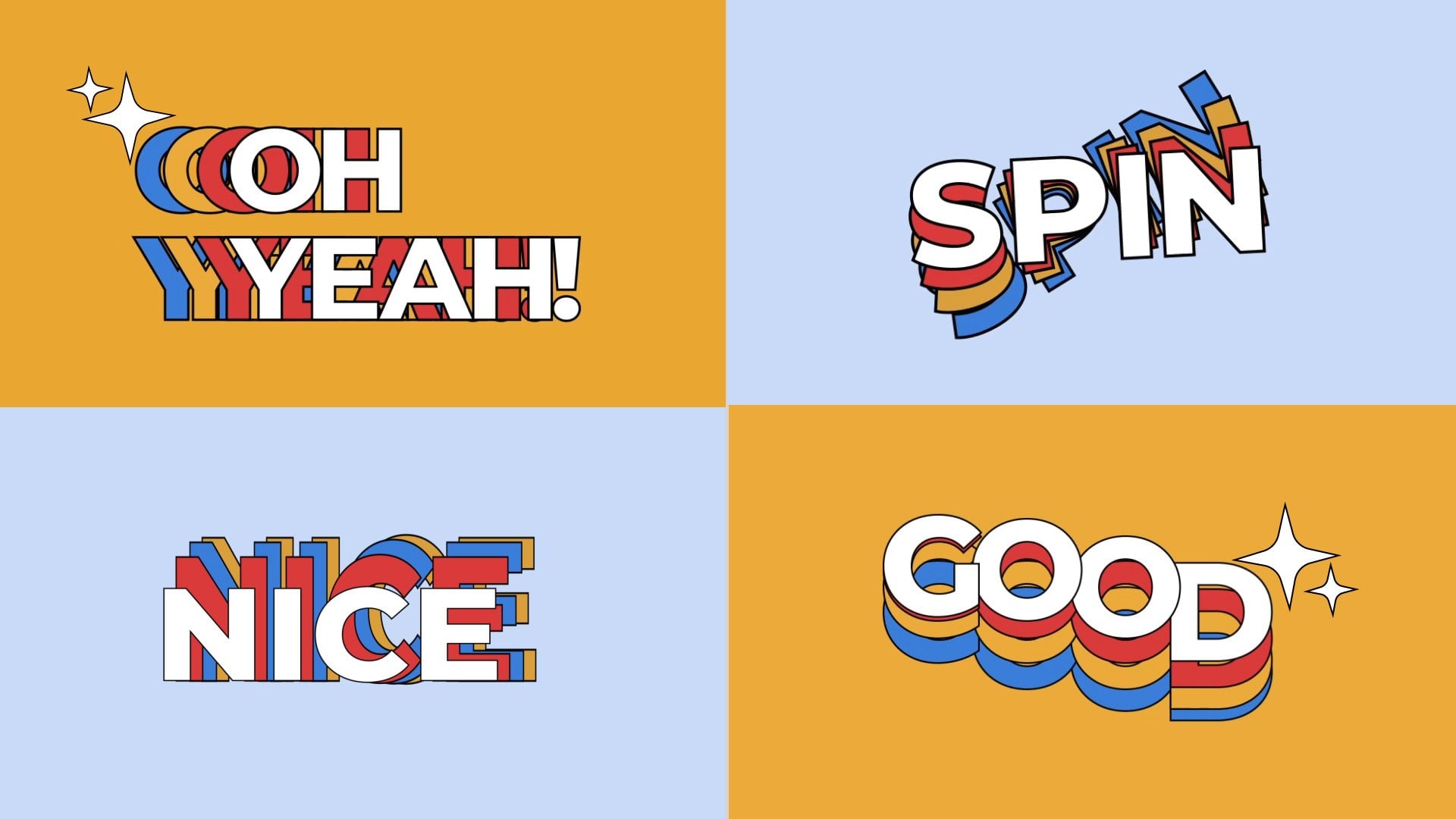
aprenderá a criar animações tipográficas
incríveis no Sem dúvida, nosso software de animação
favorito. Além disso, você
aprenderá a trabalhar com eficiência e segurança por muito tempo após
terminar o curso Você poderá
criá-los para projetos de
animação que
você vê na tela. Primeiro, daremos uma olhada na interface
do After Effects e mostrarei os atalhos de
teclado mais usados A seguir, prepararemos nossa primeira composição
tipográfica para
poder animá-la facilmente. Feito isso, a parte
mais engraçada começará. Dando vida aos nossos
projetos animados. Você aprenderá
técnicas diferentes para criar animações tipográficas
incríveis em E, claro, você
poderá baixar todos os projetos que
criaremos durante o curso. Este curso é ideal
para animadores,
ilustradores, designers gráficos e artistas criativos Em geral, qualquer pessoa
que queira criar animações tipográficas
profissionais com o principal
software de animação gráfica do mercado Com pacientes, uma
atitude positiva e perseverança,
você terá sucesso Sua língua agora está unida ocorre na animação como
um nível profissional
2. PROJETO: Olá. Estou muito feliz que você tenha decidido
fazer este curso. Eu vou te ensinar como criar composições tipográficas
incríveis com rapidez Depois de cada aula,
fornecerei diretrizes para garantir que você obtenha
os melhores resultados possíveis. Portanto, certifique-se de
segui-los na prática. Ao final das carreiras, você terá
adquirido as habilidades necessárias para animar os quatro projetos do
curso Como profissional, estou
entusiasmado em ver seu trabalho, então envie seus projetos para a galeria de projetos do curso. Se você tiver algum
comentário ou pergunta, sinta-se à vontade para pausá-los
no fórum de discussão Mal posso esperar para ver
o que você vai descobrir. Então, vamos começar.
3. Primeiros passos: Oi aí. Antes de começarmos a
animar o projeto, vamos entrar em contato com a interface do
After Effects Vamos trabalhar com
um espaço de trabalho padrão, mas você pode escolher
sua opção preferida O primeiro passo é
criar uma nova composição. Então vamos para a composição,
nova composição. Abra uma nova
composição de 1920 por dez em 24 quadros. Dei 5 s e dê um nome. Perfeito. Agora, com a
ajuda da ferramenta de texto, escrevemos o mundo de forma criativa. Vamos dar uma olhada rápida na interface
do After Effects. O painel em que você vê
os textos é uma janela de exibição. Este painel mostra os resultados de nossos designs e animações. Na parte inferior, podemos
ver o painel da linha do tempo. É nesse painel que você
passará mais tempo criando
as animações. A partir daqui, você pode modificar facilmente as
propriedades de transformação da camada. Se olharmos para a esquerda, podemos ver o painel do projeto
onde aparecerão todas as
composições que criamos e os arquivos aldol que
importamos E no topo, podemos
encontrar as ferramentas essenciais. Agora, vamos aprender de
teclado mais nulos para este Os produtos do gráfico se referem
às propriedades
das camadas e às ferramentas comumente usadas. Vamos ver como abrir as propriedades da camada
com um único clique. Pressione a para obter o ponto de ancoragem. P para a posição S para esta escala são para a
rotação e T para opacidade Agora, vamos ver como acessar as principais ferramentas com
o toque de uma tecla. Pressione V para a ferramenta Seleção. Segure a barra de espaço
para a ferramenta manual,
para a ferramenta Zoom W para a ferramenta de rotação. Por que a
ferramenta Pan Behind e o Control T
ou Command T no Mac. Para a ferramenta de texto. É sobre prática,
projetos e recursos. Você tem um
arquivo PDF disponível para download com os atalhos mais
úteis
4. Vamos começar: Olá. Nesta lição, você aprenderá a preparar sua primeira composição tipográfica Esse processo de configuração inicial
é muito semelhante a todos os projetos que
faremos ao longo do curso. E depois de
aplicá-lo, pela primeira vez, torna-se muito rápido e simples aplicá-lo
a novos projetos, podemos modificar facilmente o texto
no painel Caracteres. Como você pode ver, é um painel muito simples e
intuitivo com as opções típicas de
qualquer outro software da Adobe. Se você não conseguir vê-lo, você pode ativá-lo
acessando o personagem Janela. Com a camada selecionada, modificamos a fonte. Eu vou usar Poppins. É uma fonte frequentemente usada para meus projetos de Motion Graphics. Vou ajustar o tamanho
e dimensioná-lo verticalmente. Não gosto de modificar
as proporções, mas tenho espaço para exceções. Terminado, vou deixá-lo branco e lançaremos um traço Agora aplicamos o
fato do réptil aos nossos textos. Nós vendemos na camada de texto e vamos para Effect Stylize reptile. Graças a esses efeitos, podemos criar um padrão de
nossos textos em todas as direções. Devemos aumentar o
valor da expansão, direita,
panorâmica, esquerda, expandir
para baixo e expandir para cima Se você não conseguir ver o painel
Effects Controls, você pode ativá-lo em
Window Effect Controls. Mas há um problema ao
aplicar o efeito diretamente. Não podemos criar um espaço entre as palavras
e o resultado é um pouco caótico, pois pode ser difícil saber onde
a palavra começa e termina Felizmente, a solução
é muito simples. Só precisamos pré-compor a camada
de texto. Então, vamos remover o efeito. Clicamos com o botão direito do mouse na camada de texto e clicamos em pré-compor Damos um nome
e clicamos em. Ok. E com um clique duplo, inserimos uma nova composição
que criamos Agora, a ideia é adaptar o tamanho da composição
ao texto que criamos. Para fazer isso, clicamos na opção de
região de interesses, neste pequeno símbolo aqui, e criamos um retângulo
ao redor dos textos, deixando um pouco de espaço
ao redor dos textos Esse espaço separará as palavras ao aplicar
o efeito de réplica Isso parece perfeito para mim. Finalmente, vamos para Composição, Crop Comp para Região
de interesse Dessa forma, podemos adaptar o tamanho da composição
aos textos que criamos. Vamos voltar ao projeto de
composição um. E agora, sim, aplicamos a gordura
do pneu de borracha e aplicamos um valor de 5.000
em todas as direções. Na opção de temporização, você pode escolher a
impressora de sua preferência. Pessoalmente,
gosto muito da opção de tijolos. Também nas opções de
configuração de efeitos no painel da linha do tempo, podemos encontrar opções de composição Essas
opções muito interessantes nos permitem destacar os
textos originais em detrimento dos demais. Vou aplicar 35%. Ótimo. Com esses. Teremos nossa composição
pronta para animá-la. Se reduzirmos a escala, podemos ver que o
texto é repetido repetidamente
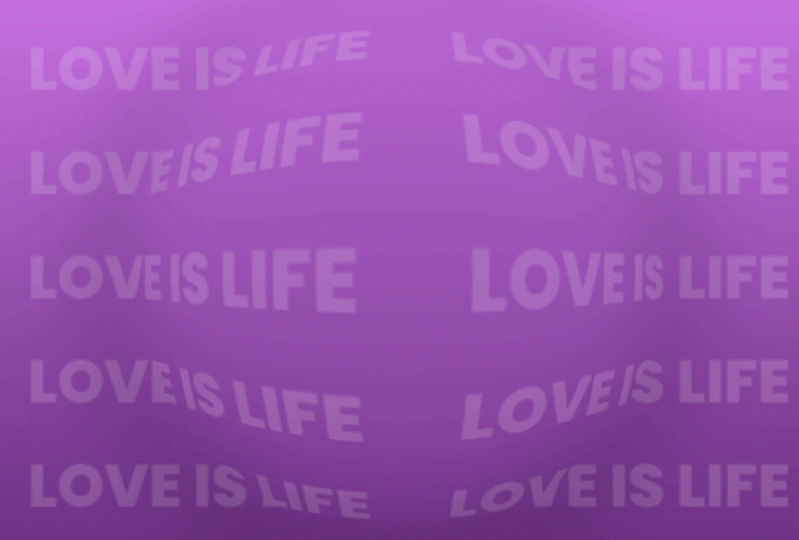
em todas as direções. Mas para o primeiro projeto, não
estamos interessados. Queremos que o texto pareça cerveja, então vamos deixá-lo
em seu tamanho original, 100%. Na próxima lição, criaremos o primeiro
projeto do curso. Nos vemos lá?
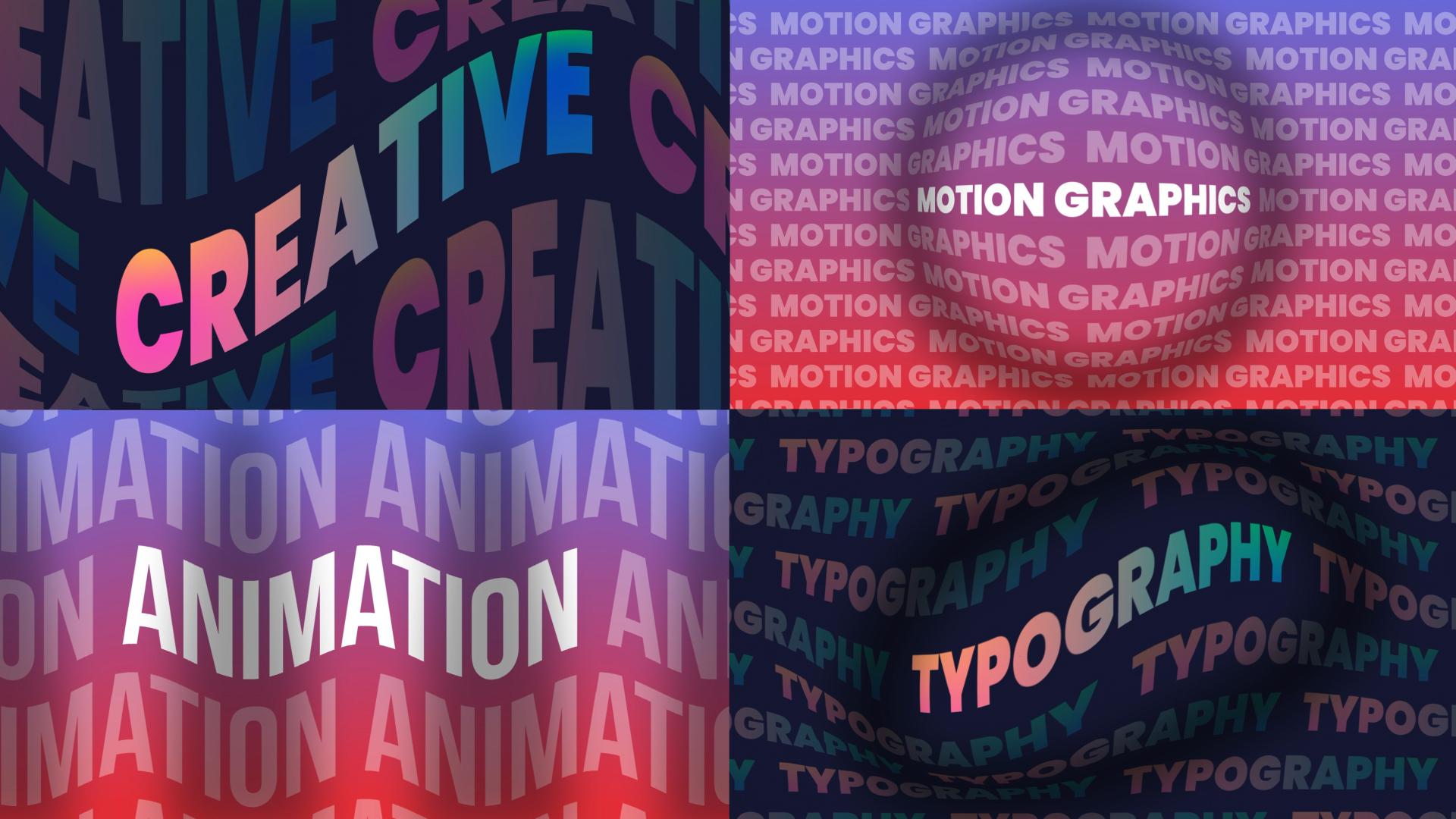
5. Projeto 1: Oi aí. Nesta lição, você criará o projeto que você
vê neste verde. Muito simplesmente. Primeiro, vamos criar
um plano de fundo. Vamos para Layer New Solid. Nomeamos a camada e
aplicamos a cor desejada. E arrastamos a camada
abaixo da camada de texto. Bom, aplicamos um gradiente para tornar nossos textos
mais atraentes Para fazer isso com a camada
selecionada, vamos para Effect Generate
four color gradient Quando aplicado, um gradiente de quatro cores é
criado automaticamente Nesse caso, gosto das
cores que aparecem por padrão, mas você pode modificá-las ao seu gosto para obter
um resultado diferente Vou modificar
as diferentes cores ou resgatar pontos para obter
um gradiente mais suave Ótimo, parece bom para mim. Podemos modificar a posição
dos efeitos no painel
do projeto. Se estiver acima ou abaixo, os efeitos funcionam de forma diferente. Eu vou deixar isso no topo. Eu gosto mais. Agora criamos uma camada
de ajuste. Vamos para Layer, New
Adjustment Layer. E garantimos que a camada de
ajuste esteja acima do resto
das camadas. Mas por quê? Porque os efeitos que aplicamos em uma camada de ajuste afetarão
todas as camadas abaixo dela. Com a
camada de ajuste selecionada, vamos para Effect Distort Por favor, não
confunda com Wave Warp. São efeitos diferentes. Perfeito. Agora podemos
configurar as opções de efeitos no painel Controles de
efeitos. Como você pode ver, há muitos estilos
de trabalho diferentes. Arco, parafuso, chapa, peixe. Você pode jogar com as diferentes opções e
ver qual delas você mais gosta. No meu caso, o estilo que eu mais gostei
nesse projeto é o wave. Mas eu quero que a distorção
seja mais exagerada. Eu vou aumentar
o valor da banda. Perfeito. Estamos quase lá. Agora. Só precisamos
adicionar um litro de animação. Para fazer isso, selecionamos um dos textos de
composição e criamos um quadro-chave
na propriedade de posição Ao clicar no cronômetro, colocamos o texto na
posição desejada, avançamos até o final da composição e movemos
o texto para a direita E se pré-visualizarmos o que? simples quanto isso, já
temos nosso primeiro
projeto pronto para compartilhar
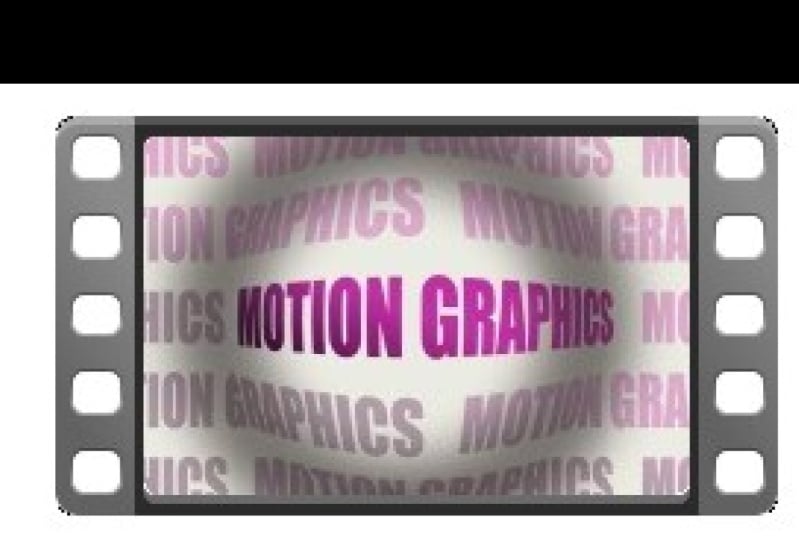
6. Projeto 2: Olá a todos. Nesta lição, criaremos o segundo projeto da
maldição Mas antes de prosseguirmos, vamos organizar um pouco o painel do
projeto. Vamos criar uma nova
pasta clicando aqui. E precisamos deles do projeto um, do projeto ao
terceiro e do projeto quatro. E arrastamos as
composições
da lição anterior
para o projeto um Para começar, criamos uma nova composição com as duas pastas do
projeto selecionadas. Vamos para a composição,
nova composição. Vamos
chamá-lo de projeto dois. Novamente, criamos uma composição de arte da década de 1920 por dez
em 24 quadros Desta vez,
vamos dar 10
segundos com a ajuda
da ferramenta Texto. Vamos escrever
Motion Graphics. Novamente, vou
usar a fonte Poppins, reduzir o tamanho e
redefinir a escala para 100% Vou deixá-la larga e sem
derrame como antes. Isso é perfeito para mim. Clicamos com o botão direito do mouse na camada de texto e clicamos em pré-compor Damos um nome
e clicamos em. Ok. E com um clique duplo, inserimos uma nova composição
que criamos Exatamente o
mesmo processo que fizemos na lição
anterior. Clique na opção de região de interesses e crie
um retângulo ao redor do texto, certificando-se de deixar algum
espaço ao redor dos textos Em seguida, vamos para composição, recorte Comp para a região
de interesse para adaptar o tamanho da composição
aos textos que criamos Para economizar tempo, vamos
aos projetos de composição. Primeiro, selecionamos o fato do pneu de
borracha CC
a partir de uma camada do texto e o copiamos com o Control C ou a marca
comum do CEO. Em seguida, vamos para o projeto de
composição dois, selecionamos o texto para a camada. E com o Control V
ou o Command V no Mac, colamos o efeito de
forma simples, certo? Dessa forma, podemos
economizar muito tempo. Agora, vamos
criar o plano de fundo. Vamos para Layer New Solid. Damos um nome
e clicamos em Ok. E a arrastamos abaixo
da composição dos textos. Para este projeto, quero
criar um plano de fundo com
um bom gradiente com o sólido selecionado, vamos para Effect
Generate Gradient Quando aplicado, um gradiente de duas cores é
criado automaticamente. Só precisamos modificar as cores
do nosso ligante. Também podemos modificar
a posição das cores simplesmente para criar um gradiente mais
bonito As notas estão muito boas. Como fizemos na lição
anterior, vamos criar
uma camada de ajuste. Então vamos para Layer,
New Adjustment Layer. E nós selecionamos a
camada de ajuste, vamos para Distorção de efeito Esta figura é a
favorita. Os efeitos
nos permitem criar uma
deformação em forma de esfera com muita facilidade Vou aumentar o valor
dos SSRIs. Também podemos modificar
essa posição feroz, embora a deixemos no centro da tela Também estou reduzindo a
composição dos textos para caber dentro
da esfera, quase um hábito Agora, criamos uma ilusão de
profundidade de uma forma muito simples. E vamos
criá-lo com a ferramenta Ellipse. Mas antes de continuar, vamos cancelar a seleção
de adicto até aqui. Garantimos que não temos nenhuma
camada anabólica selecionada criando uma máscara em vez
de uma camada de forma Perfeito. Agora criamos uma forma que nos
ajuda a gerar
os efeitos de profundidade. Trata-se de criar
um círculo que define a forma dessa
cerveja que criamos. Para criar um círculo perfeito, você precisa segurar a
tecla Shift enquanto faz o círculo. Isso é perfeito. Agora
aumentamos o tamanho do traçado. E vou pintá-lo preto e aplicar uma
opacidade de 60%. Terminada
a criação do efeito surdo, vamos para Effect Blur e
Sharpen gaussian Blur E aumentamos o valor do
desfoque até obtermos o Para mim, é perfeito assim. Finalizado, animamos
o projeto. Para fazer isso, selecionamos o
texto para colocar em camadas e criamos um quadro-chave na posição no início da linha
do tempo Em seguida, avançamos até o final
da composição e movemos
o texto horizontalmente E é isso. Criamos essas animações fantásticas
com o mínimo de esforço
7. Projeto 3: Oi de novo. Já criamos dois projetos incríveis
em apenas alguns minutos. Nesta lição, criaremos
a maldição, o projeto deles. Como sempre, criamos
uma nova composição. Então, vou comprar um novo 1920 por dez
na composição em 24 quadros. Dê 10 s e dê um nome. Com a ajuda da ferramenta de texto, escrevemos a palavra Animação. Nesse caso, estou usando
a web como novas empresas, mas você pode usar a sua favorita. Vou modificar o tamanho de
um litro, deixando-o branco. E sem derrame. Perfeito. Clicamos com
o botão direito do mouse na camada de texto e
clicamos em pré-compor Damos um nome e clicamos
em OK. Com um clique duplo, inserimos uma nova composição
que criamos Exatamente o mesmo processo que fizemos nas lições
anteriores. Clicamos na opção de região de interesse e criamos
um retângulo ao redor do imposto E vamos para composição, recortamos Comp para a região de interesse para ajustar o tamanho da composição Como na lição anterior, projetamos uma
composição para trabalhar mais rápido, selecionamos o fato do
réptil CC a partir de uma camada
do texto e o copiamos com um Controle C ou
Comando C no Mac Em seguida, vamos para o
projeto de composição três. Selecionamos a composição
dos textos e com o Control V ou
Command V no Mac, colamos o efeito. Também podemos reutilizar o plano de fundo
do projeto anterior Para fazer isso, vamos ao projeto dois e copiamos o plano de fundo da
camada. Em seguida, voltamos ao projeto três e colamos o plano de fundo. Finalmente, nós o arrastamos
para baixo do resto das camadas. Aprender a reutilizar
materiais para trabalhar com eficiência e economizar tempo é essencial quando você
se dedica profissionalmente à
criação de animações Isso pode significar uma
economia significativa de tempo. Agora, vamos criar
uma camada de ajuste. Vamos para a camada, nova camada
de ajuste. Lembre-se de arrastá-lo acima
do resto das camadas. E com a
camada de ajuste selecionada, vamos para Effect this
door wave warp. A partir dos Effects Controls,
configuramos o fato. O mais importante é
eliminar a
animação criada automaticamente. Para fazer isso, vamos para a
velocidade da onda e a definimos como zero. Perfeito. Em seguida, editamos o
restante dos valores até obtermos os resultados
desejados. A ideia é aumentar o valor do
comportamento das ondas e a largura das ondas Até obter os resultados
desejados. Podemos deixar a direção
como está em 90 graus. Você pode brincar com os diferentes valores para
criar resultados diferentes. Este é um efeito muito
intuitivo, muito fácil de configurar. Portanto, não tenha medo e
tente coisas diferentes. Precisamos aplicar outro fato
para evitar o erro
na utilidade de efeito
preferida da Edison ,
os limites Nós o arrastamos e aumentamos o valor dos pixels até que o
problema seja corrigido. Bom, quase o temos. Precisamos criar uma
ilusão de profundidade para criar uma animação muito mais
atraente Mas lembre-se, e claro, você não
selecionou nenhuma camada antes de
criar uma forma. Vamos fazer uma escritura. Selecione tudo. Desta vez, vamos usar
a ferramenta de caneta. Nós aplicamos uma cor preta, falhamos e excluímos o traçado. Trata-se de aplicar o bom
senso e criar uma forma que defina as sombras que
a bandeira mostra Como se isso fosse perfeito. Vamos para Effect Blur e
Sharpen gaussian Blur. E aumentamos o valor do
desfoque em até 200, Concluído, podemos reduzir a
opacidade para 40 por cento. No momento, o desfoque parece estranho. Ok, então, para resolver isso, vamos desativar
a caixa de pixels de borda repetida Agora está muito melhor. Finalmente pessoal, com
a camada selecionada, duplicamos duas vezes e colocamos as
sombras ao longo da bandeira Eu vou
duplicá-lo mais uma vez. E o colocamos
no lado esquerdo para ter sombras
em todo o design E, como sempre, vivemos a parte
mais fácil para o final, animando a posição
dos textos Para isso, criamos
um quadro-chave
na posição no
início da linha do tempo Em seguida, avançamos até o final
da composição e movemos
o texto horizontalmente E pronto, já temos
nossa terceira animação pronta?
8. Projeto 4: Olá a todos. É hora de trabalhar no curso. Último projeto de todos os que
fizemos durante o curso. Este é meu
projeto favorito porque nos
permite criar distorções
personalizadas Como sempre, vamos criar uma nova composição com a pasta do
projeto quatro selecionada, abrindo uma nova
composição de 1920 por dez em 24 quadros, me
dando 10 s e
chamando-a de projeto quatro. Desta vez, vamos
escrever a palavra Tipografia. Novamente, vou
usar uma fonte Poppins. Eu vou mudar o tamanho. Deixamos a sensação
ampla e sem derrame. Perfeito. Clicamos com o botão direito do mouse na camada de texto e
selecionamos pré-compor Damos um nome e clicamos em. Ok. E com um clique duplo, inserimos uma nova composição Nós criamos. Clicamos na opção de região de interesses e criamos um
retângulo ao redor dos textos E vamos ao
Composition Crop cup, duas regiões de interesse para
ajustar o tamanho da composição. Até agora é o mesmo
processo de sempre. Agora, vá para projetos de composição. Uma em, mas
neste caso vamos
reutilizar o Effects Em vez de um. Selecionamos o efeito de gradiente de quatro
cores em Y, mantendo pressionada a tecla Shift, também
selecionamos o efeito rápido
CC Em seguida, os copiamos com
controvérsia ou com um CMAC comum. Agora vamos aos
projetos de composição para selecionar
a composição após impostos e com Control V ou Command be no,
pagamos, digamos, pagamos, digamos Tão simples quanto isso. Vou modificar a posição
das cores tão adaptadas
a esses textos. Perfeito. Agora está muito melhor. Também vamos
criar o plano de fundo. Vamos para Layer, New Solid. Nomeamos a camada, aplicamos a cor desejada
e clicamos em OK. Concluído. Nós arrastamos a camada
abaixo da camada de texto. Perfeito. Agora criamos
uma camada de ajuste. E, como sempre, o colocamos
em cima das outras camadas. E com a
camada de ajuste selecionada, vamos para Effect
distorcer meshwork Os efeitos de distorção de malha
nos permitem criar formações incríveis e totalmente personalizadas Só precisamos clicar em uma
das interseções que
formam as linhas da malha e arrastar
para criar as deformações Nesse caso, prefiro reduzir a complexidade do efeito
para obter um resultado mais limpo. Para isso, vou reduzir o número de linhas
e colunas para duas. E desmarcamos Efeitos. Vou criar
uma deserção personalizada. Ótimo, acho que
parece muito bom. Eu encorajo você a experimentar. Você pode criar formas de fonte em muito
interessantes. Como nas lições anteriores, criamos uma ilusão de profundidade para tornar nosso projeto
ainda melhor E vamos
criá-la com a ferramenta de caneta. Mas antes de
continuarmos, vamos para Editar, desmarque tudo para garantir que não
tenhamos nenhuma camada selecionada Selecione a ferramenta Caneta, deixe o campo preto
e exclua o traçado. Largura, crie uma forma para
nos ajudar a gerar o efeito de profundidade. Lembre-se de que tudo se resume a
aplicar o bom senso e criar uma forma que defina a forma
de nossa distorção. Vamos ajustar um pouco
essa forma para que
pareça melhor Ok, tudo bem. Desculpe, acabei de perceber que
fiz isso ao contrário. Temos que remover o campo e aplicar um traço de cor preta. Ok, isso é perfeito. Vamos aumentar o tamanho do traçado. E aplicamos uma opacidade de 60%. Para finalizar
a criação dos efeitos de profundidade, vamos para Effect Blur e
Sharpen gaussian E aumentamos o
valor de desfoque da
mesma forma que em um
projeto anterior em até 200
e desativamos a caixa de pixels de borda
repetida Isso é perfeito. Chegou a hora de
animar o último projeto. Para fazer isso, selecionamos a
composição com um texto e criamos um quadro-chave
na posição no
início da linha do tempo Em seguida, avançamos com o final da composição e movemos o texto horizontalmente e pronto Adorei os resultados finais
9. Renderização: Agora que temos
nossos projetos prontos, podemos exportá-los. Lembre-se de que
a composição temos aberta no momento
será exportada Para isso, vamos
para Composição e selecionamos adicionar ao Adobe
Media Encoder. O Media Encoder nos ajuda a explorar
projetos com mais eficiência. Primeiro, escolhemos o codec. Nesse caso,
vamos usar o H 264. Ele explora o vídeo em MP4, o
formato mais usado na web Em relação à resolução de saída, podemos escolher a
opção Match Source, High ou Medium bitrate para evitar erros e exportá-la no mesmo tamanho em
que trabalhamos no projeto Por fim, escolhemos
o local para exportar o vídeo e
dar um nome ao arquivo. Concluído, clique no botão
Reproduzir aqui. E com eles,
tudo estará pronto. Quando o processo terminar, você poderá abrir seu
vídeo e compartilhá-lo com todos nós na galeria de projetos do
curso. Estou ansioso
para ver seu trabalho
10. Considerações finais: Parabéns por
concluir o curso. Estou muito feliz de ter
seu guia em toda
essa jornada. Mal posso esperar para ver você colocar tudo o
que aprendeu em ação criando suas
animações do zero Não se esqueça de
compartilhar seu projeto na galeria
do projeto ou
me marcar em suas postagens do Instagram. Estou muito empolgado em fornecer feedback para ajudar você a melhorar. Lembre-se,
pratique,
aperfeiçoe e cometer erros é
apenas parte do aprendizado. Confira meu perfil
para atualizações sobre novas aulas e outros cursos relacionados à
animação. Seu feedback é valioso para mim. Portanto, reserve um momento
para deixar uma avaliação das carreiras e compartilhar
sua experiência com outras pessoas. Obrigado por
fazer parte dessa aula. E mal posso esperar para ver
você em meus outros cursos. Em breve. Continue com o trabalho incrível
 Carminys Guzmán, Motion grapher