Transcrições
1. Introdução: Você gostaria de
saber como fazer loops de tipografia
legais de uma maneira
simples no After Effects? Oi, meu nome é Carminys Guzman. Sou animador, ilustrador e roteirista
baseado na Espanha, originalmente da República
Dominicana. Sou o co-fundador
do operary.com, um estúdio de animação
baseado em Madri. Temos mais de nove anos de
experiência produzindo belos vídeos de explicação
animados para centenas de empresas em todo o mundo. como Angel, o Lloyd, Bayer, persa e muitos mais. Neste curso, vou te
ensinar como fazer incríveis
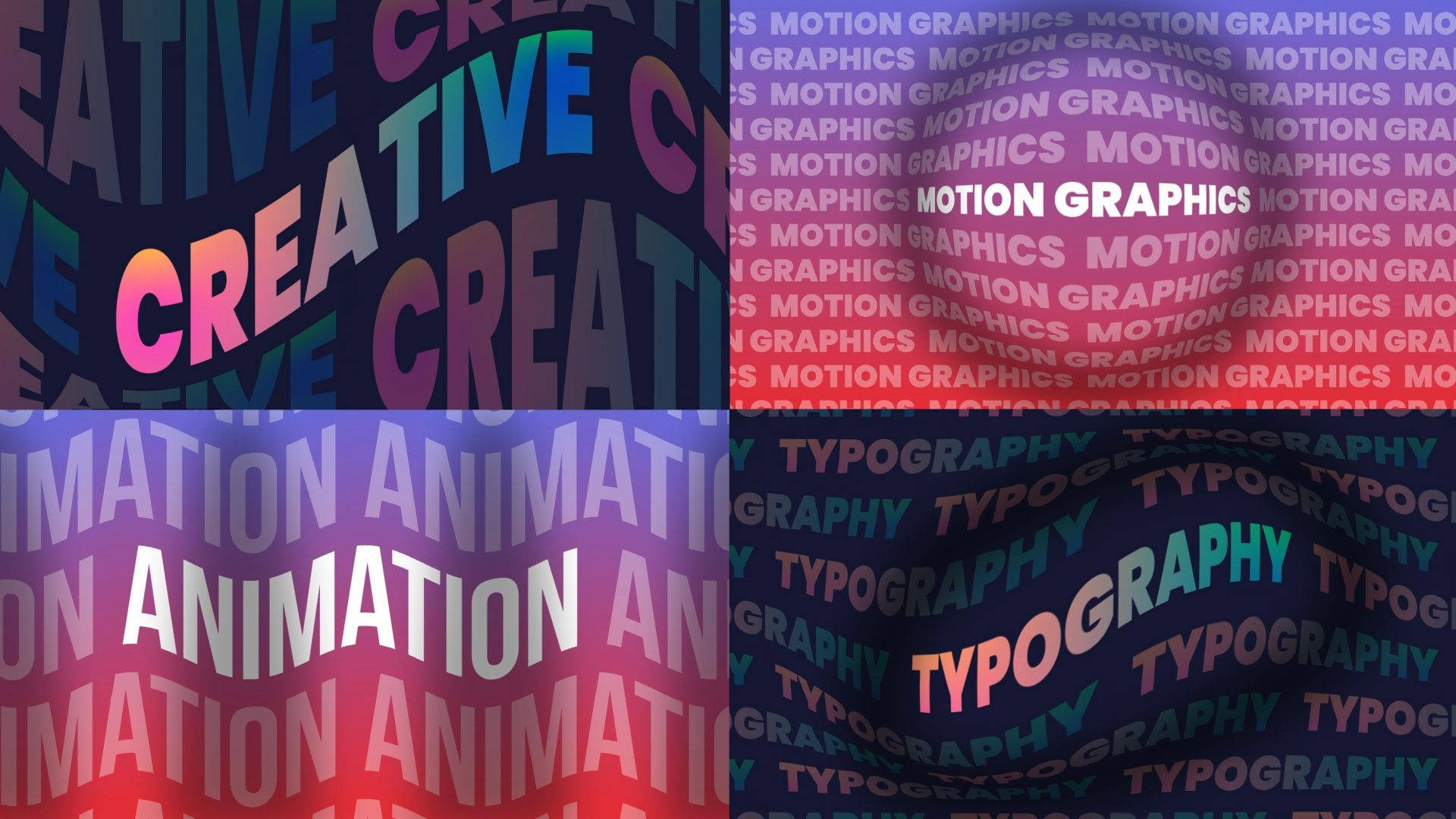
loops baseados em topografia de uma maneira muito simples. Começaremos a entrar
em contato com a interface do After Effects e projetar nosso primeiro projeto. Em seguida,
mostrarei como
animar facilmente seu texto com
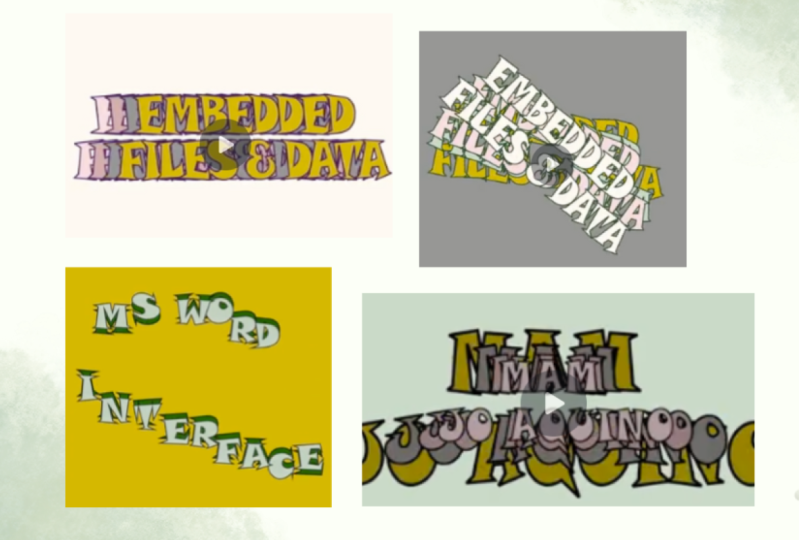
quatro projetos diferentes
e, claro, você
aprenderá a fazer loop de suas animações. Você pode baixar
os arquivos do projeto, desta forma você pode seguir
as instruções em tempo real e será muito mais fácil aplicar
o que está aprendendo. Este curso é ideal
para animadores, ilustradores,
designers gráficos, artistas criativos
e, em geral, qualquer pessoa que
queira aprender a fazer animações
incríveis facilmente e no menor tempo possível. Este é um curso
fácil de seguir. No entanto, se você não
usou o After Effects antes, poderá salvar meu curso anterior, animar suas ilustrações
em tempo recorde, usando o Adobe After Effects primeiro. Não há tempo a perder. Junte-se agora e vamos começar.
2. Projeto: No final deste curso, você estará liberando
sua criatividade criando animações
tipográficas engraçadas. Vou te mostrar quatro maneiras
diferentes de fazer isso. Depois de terminar uma lição, vou dar-lhe
algumas indicações. Por favor, não pule. Siga-os e
pratique para obter os melhores resultados. Estou ansioso
para ver o seu trabalho. Por favor, faça o upload para a galeria do projeto do
curso. Se você tiver algum
comentário ou dúvida, publique-os
na guia de discussões. Mal posso esperar para ver
o que você inventou. Divirta-se.
3. Primeiros passos: [MÚSICA] Antes de
começarmos a animar, vamos entrar em contato com a interface do
After Effects. Trabalharemos com o espaço de trabalho
padrão, mas você pode usar a
opção que preferir. O primeiro passo é
criar uma nova composição. Vamos para “Composição”,
“Nova Composição”, abrimos uma nova
composição 1.080 por 1.080 a 24 quadros. Defina seis segundos e nomeie-o. Nesse caso, a ideia é
usar essas animações
no Instagram. É por isso que
escolhi um formato quadrado de 1.080 por 1.080 pixels. Agora, vamos escrever o texto do primeiro projeto. Selecionamos a
ferramenta Texto e escrevemos um texto. A partir deste painel de caracteres
localizado à direita, podemos modificar facilmente seus valores. Se você não conseguir ver este painel, você pode ativá-lo em
“Janela” e selecionar “Caractere”. Com a camada selecionada, podemos descobrir a topografia. Usaremos a fonte
extra negrito Montserrat para nossos projetos. Mas você pode escolher
o que você preferir. Não se preocupe com
a tela preta. Parece porque eu tenho
o bloqueio de tampas ativado, eu o desativo
e ele desaparece. Podemos modificar o tamanho da fonte, a cor do
preenchimento e o traçado. Defina o cabo, o rastreamento e a
espessura do traçado. Essa é a mesma configuração que
em qualquer outro programa da Adobe. Em seguida, vamos
criar uma camada de fundo. Para criar uma camada de forma, certifique-se de não ter
nenhuma camada selecionada. Para ter certeza de que vamos para “Editar”
e clicar em “Desmarcar tudo”. Agora, clique duas vezes
na ferramenta Retângulo para criar uma camada de forma com o mesmo
tamanho da composição. Agora, arraste a nova camada abaixo da camada de texto e modifique
a cor ao seu gosto. A partir daqui, você pode
escolher a cor desejada ou escrever um
código hexadecimal da cor a ser usada. Gosto da cor que apliquei, então vou
deixá-la como está. agora vamos dar uma olhada na interface do
After Effects. O painel onde você
vê os elementos que projetamos
é a janela de exibição. Este painel é onde veremos os resultados de nossos
projetos e animações. A partir dessas opções aqui, podemos configurar o zoom e a qualidade da imagem com a
qual queremos trabalhar. Quanto maior a qualidade,
mais lenta a animação renderiza. Podemos deixá-lo em pés e automaticamente para que ele se adapte automaticamente. Também podemos redimensionar os painéis
clicando e arrastando. Na parte inferior, podemos
ver o painel da linha do tempo. Este painel é onde
passaremos mais tempo criando
nossas animações. A partir daqui, podemos modificar facilmente as
propriedades de transformação da camada. Pressione Control Z
várias vezes para
voltar e deixar o texto
conforme o importamos. Podemos modificar a duração da
área de trabalho apenas
clicando e arrastando das extremidades
azuis da linha do tempo. Além disso, podemos ampliar para
trabalhar com mais conforto. Se olharmos para a esquerda, podemos ver o painel do projeto. É aqui que todas
as composições que criamos e todos os arquivos que importamos
aparecerão e, no topo, podemos encontrar as ferramentas essenciais. Perfeito. Agora,
vamos dar uma olhada no máximo sem
atalhos de teclado para este curso. O atalho se refere às propriedades
da camada e
à ferramenta que
usamos com mais frequência. Vamos ver como abrir as propriedades da camada
com um único clique. Pressione A para o ponto de ancoragem, P para a Posição, S para a Escala, R para a Rotação e T para a Opacidade. Além disso, se mantivermos
pressionada a tecla Shift, poderemos abrir várias
propriedades simultaneamente. Agora, vamos
ver como acessar as ferramentas principais com
um toque de uma tecla,
pressione V para a Ferramenta Seleção, segure a Barra de Espaço
para a Ferramenta Mão, Z para a ferramenta Zoom, W para a Rotação e Y para a ferramenta Pan Behind. É sobre prática. Em Projetos e
Recursos, você tem um arquivo PDF disponível para download com os atalhos
mais úteis. A propósito, nunca devemos
esquecer de salvar nosso trabalho. Então vá para “Arquivo”, “Salvar” e salve o trabalho na pasta do
projeto do curso. Vejo você na próxima lição. [MÚSICA]
4. Animação 1: [MÚSICA] Ok, aula. Nesta lição, animaremos um texto criado
na lição anterior. Vamos definir o zoom para caber para
que ele se adapte ao
tamanho da janela. Primeiro, certifique-se de estar localizado no início
da linha do tempo. Selecionamos a camada de texto e abrimos sua
posição corretamente. Para animar a posição
da camada de texto, precisamos criar
o primeiro quadro-chave. Faça isso clicando
no cronômetro. Se você notar, ao criar o primeiro quadro-chave um símbolo de losango aparece
automaticamente, marcando sua localização
na linha do tempo. Agora avance um segundo
na linha do tempo. Você pode ver o
contador de tempo à esquerda e mover a camada horizontalmente até alcançarmos
o resultado desejado. Pressionando 0 no teclado numérico,
podemos visualizar a animação. Como você pode ver, é
uma animação básica. Se olharmos para o resultado final, podemos ver que o texto
vem e vai infinitamente. Para criar esse efeito
rapidamente e economizar tempo, criaremos uma expressão. Podemos definir expressões
como códigos pequenos ou scripts de
programação
que nos permitem
aplicar ações específicas
no after effects. Precisamos clicar
no cronômetro enquanto mantém pressionada a tecla Alt
para aplicar uma expressão. Em seguida, escrevemos o loop
fora da expressão pingpong. Vamos dar uma
olhada na animação. Nós já é isso. A animação vem e vai
ao longo da composição. Fácil. Agora, precisamos suavizar o movimento,
pois ele é muito difícil. Para suavizar a aceleração
e a desaceleração, selecionamos os quadros-chave,
clique com o botão direito do mouse em “
Assistente de quadro-chave” “Facilidade fácil”. Também podemos aplicá-lo diretamente usando o atalho de teclado F9. Se visualizarmos novamente, vemos que nossa animação
agora parece muito mais fluida. Ótimo. Agora
vamos duplicar a camada de texto para tornar
a animação mais divertida. Selecione a camada de texto e pressione uma combinação de teclas
Control D ou Command D, no MAC três vezes. Se você selecionar uma camada e
pressionar a tecla “Enter”, poderá
renomear as camadas
e mantê-las mais organizadas. Vou nomeá-los em ordem. A organização é essencial. Em seguida, selecionaremos
todas as camadas de texto. Para fazer isso, selecione
a primeira camada
e, com a tecla Shift pressionada,
selecione a última camada. Agora pressionamos a letra U para revelar os quadros-chave
de todas as camadas. Vamos mover as
animações a cada quatro quadros. Arrastaremos os quadros-chave
da camada 2 para o quadro 4. Em seguida, arrastamos os quadros-chave
da camada 3 para o quadro 8. Finalmente, arrastamos os quadros-chave
da camada 4 para o quadro 12. Lembre-se de que você pode ampliar
a linha do tempo para trabalhar com
mais conforto. Se dermos uma olhada, podemos ver que nossa animação
está quase terminada. Agora, é hora de
adicionar mais cor ao design para
torná-lo mais atraente. Como vimos na lição
anterior, podemos escolher a cor
diretamente ou escrever um código hexadecimal da
cor que queremos usar. Vamos colar os códigos
hexadecimais diretamente para não perder muito
tempo editando as cores. Embora a cor tenha significados simbólicos
diferentes em cada cultura, alguns são compartilhados em quase
todos os lugares do mundo. Para os projetos
deste curso, quero
criar uma paleta de cores divertida e
alegre, mas equilibrada ao mesmo tempo. Para conseguir isso, vou
misturar cores quentes e frias. A cor quente é como vermelho, amarelo ou laranja, transmite sentimentos positivos
como alegria e felicidade, mas também estão relacionadas a estados mentais
mais ativos. Por outro lado, o azul está mais relacionado
à paz e ao descanso. Claro, esses significados variam
dependendo do contexto. Neste caso,
integramos essas cores com palavras
engraçadas e positivas
e com uma boa topografia. Pessoal, já temos, uma animação dinâmica e divertida
feita com o mínimo esforço. Apenas um detalhe está faltando aqui. Como todas as animações ocorrem
em momentos diferentes
na linha do tempo,
precisamos passar por mais
duas etapas para
criar um loop perfeito. Nossa animação dura um segundo para ir e um segundo por vir, o que significa que ela completa um ciclo completo a cada dois segundos. Para corrigi-lo, precisamos arrastar
dessa extremidade azul e reduzir a área de trabalho em até
dois segundos ou quatro segundos. Em seguida, arraste a área de trabalho para o momento em que todas
as animações começaram. Agora, se visualizarmos, podemos ver a animação
criando um loop perfeito. Para terminar, clique com o
botão direito do mouse na área de trabalho e
selecionamos a opção “
Aparar composição para área de trabalho”. Agora nossa composição tem que se
tornar quatro segundos de duração, e o trabalho em loop é
exatamente como queríamos. Vejo você na próxima lição. [MÚSICA]
5. Animação 2: Oi aula. Nesta lição, vamos animar o
segundo projeto. Vamos criar
uma nova composição. Vamos para composição,
nova composição. Abra uma nova composição de 1.080 por 1.080
em 24 quadros. Nomeie e defina quatro segundos. Em seguida, vamos
escrever um texto. Pode ser o que você quiser. Lembre-se de que, a partir
deste painel de caracteres localizado à direita, podemos modificar facilmente seus valores. vez, vamos usar uma fonte extra negrito Montserrat e configurá-la diferentes
opções ao seu gosto. Não há valor perfeito aqui, tudo
dependerá dos seus gostos. Deixamos a espessura
do traço em quatro e vamos
colorir o campo de branco. Em seguida, criamos uma camada
de fundo. Lembre-se, precisamos ter
certeza de que
não temos nenhuma camada selecionada. Para isso, vamos para uma
data e, em seguida, selecionamos todos. Clique duas vezes na ferramenta
retângulo para criar uma camada de forma com o mesmo
tamanho de uma composição. Agora, arraste a camada abaixo dessa camada de texto e modifique
a cor ao seu gosto. Vou colar o código de
cores diretamente. Como você pode ver, temos tudo pronto para
começar a animar o projeto dois. Selecione uma camada de texto e
abra a propriedade rotation. Antes de começarmos a animar, precisamos colocar
o ponto de ancoragem no centro dos textos. O ponto de ancoragem serão os pontos de referência em torno dos
quais os textos giram. Com a panela atrás da ferramenta, colocamos no centro. Perfeito. Certifique-se de estar localizado no início
da linha do tempo. Agora, animamos a rotação. Lembre-se de criar
o primeiro quadro-chave clicando no cronômetro. Agora, avance três segundos na linha
do tempo e gire
o texto em uma rodada inteira. Para suavizar a aceleração
e a desaceleração, selecionamos os quadros-chave e pressionamos o
tubarão do teclado com “F9". Nós visualizamos a animação
pressionando “Zero” no teclado numérico. Não é ruim, mas
definitivamente podemos melhorá-lo. Vamos adicionar um pouco de antecipação para tornar a
animação mais dinâmica. Posicione no início da linha
do tempo e
avance para o quadro oito. Agora, nós giramos
textos ligeiramente na direção oposta
à qual
a animação ocorrerá, simulando para obter impulso antes de executar a rotação
completa. Fazemos o mesmo no
final da animação. Rolamos até o último quadro-chave e voltamos cerca de oito quadros. Nós giramos o texto de tal
forma que a rotação avança um pouco
além de uma rotação completa, modo que finalmente
volte para sua posição final. Se visualizarmos novamente, podemos ver a animação
que estávamos procurando. Ótimo. Agora,
vamos duplicar nossa camada de texto como
fizemos na lição anterior. Selecionamos a
camada de texto e pressionamos uma combinação de teclas Control D ou Command D no Mac três vezes. Renomeie as camadas para que
elas sejam mais organizadas. Em seguida, selecione todas as
camadas de texto e pressione uma letra “U” para revelar os
quadros-chave de todas as camadas. Como na lição anterior, vamos mover as animações, mas desta vez vamos
movê-las a cada dois quadros. Primeiro, arrastamos os quadros-chave
da camada 2 para o quadro 2. Em seguida, arrastamos os quadros-chave
da camada 3 para o quadro 4. Finalmente, arrastamos os quadros-chave
da camada 4 para o quadro 6. Vamos verificar se está
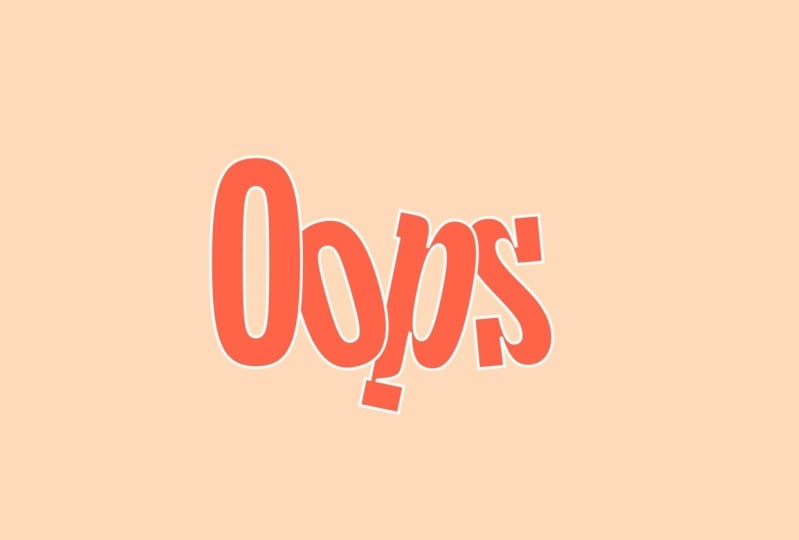
tudo bem. Perfeito. Agora, só temos que adicionar mais cores ao design. Selecionamos as camadas de texto e as colorimos ao nosso gosto. Vou deixar o traçado preto em todas as camadas e só
vou
modificar a cor do campo. Agora, sim, podemos visualizar
nossa animação completa. Fácil. Na próxima lição, adicionaremos um pouco
mais de dificuldade em animar nossas
letras separadamente. Vejo você lá. Não perca isso.
6. Como criar design no Illustrator: Oi lá. Nesta classe, vamos alterar o processo de criação de
texto. Para ter mais controle
sobre nossa animação, criaremos um texto do Adobe Illustrator e o
importaremos para o After Effects. Vamos começar. Adobe Illustrator, criamos um novo
documento com um tamanho de 1.080 por 1.080 pixels
e clicamos em Criar. Com a ferramenta retângulo, criamos uma camada de fundo
e a colorimos ao nosso gosto. Selecionamos esse traçado e o excluímos
clicando neste pequeno símbolo aqui. Em seguida, com a ferramenta de texto, escrevemos o texto. Selecione-o e, a partir daqui podemos configurar
o tamanho e a fonte. Vou usar a fonte
Montserrat Bold novamente. Com a ferramenta de seleção, colocamos um texto no centro. Com o texto selecionado, colorimos o campo branco
e o traço preto. Vamos aumentar um pouco a espessura
do traçado. Com o texto selecionado, botão
direito do mouse no texto e selecione a opção
Criar contornos. Ao selecionar essa opção, convertemos nosso texto em uma imagem vetorial e podemos desagrupar e editar o
texto mais livremente. Em seguida, vire à direita
e clique em Desagrupar. Agora, se selecionarmos as letras, podemos selecioná-las separadamente. Eles não estão mais agrupados. Para terminar de configurar nossos textos, precisamos separar cada uma
das letras por camadas. Abrimos o Painel de Camadas
e, a partir do menu, tornaremos as miniaturas maiores para funcionarem mais confortavelmente. Vamos para a opção Painel de Camadas
e editamos para o tamanho da linha. Em seguida, criamos quatro novas camadas clicando neste
símbolo quatro vezes. Nós os nomeamos
clicando duas vezes em cada camada. Arrastamos as letras dentro
das respectivas camadas. Finalmente, vamos
ajustar o texto ao nosso gosto. Vou juntar
as letras um pouco para dar
uma aparência diferente. Perfeito. Já temos nossos textos prontos para
importar para o After Effects. Para finalizar, só precisamos
salvar nossos arquivos na mesma pasta na qual
salvamos nosso projeto de efeitos posteriores. Vamos para Arquivo, Salvar e salvamos o arquivo
na mesma pasta na qual salvamos
o resto dos projetos. Vejo você na próxima lição.
7. Animação 3: Nesta lição, importaremos e
animaremos o design que
criamos no Adobe Illustrator
letra a letra. Vamos começar importando o arquivo
do Adobe Illustrator. Vá para “Arquivo”, selecione “Importar arquivo” e selecione o arquivo desejado. Ao importar um arquivo
em camadas na opção Importar como, sempre
devemos selecionar
Composição Retain Layer Size. Como você pode ver, uma
composição e uma pasta com camadas
foram criadas. Vamos trabalhar
na composição. Com um clique duplo, inserimos uma composição. Queremos que
a composição dure seis segundos, mas ao importar o arquivo, uma
composição de quatro segundos foi criada. Para resolvê-lo, vamos
para “Composição”, “Configurações de composição” e definimos a duração para seis segundos. Selecionamos todas as camadas
e, do lado de fora, as
arrastamos até o final. Dessa forma, garantimos que eles estejam ativos em toda
a composição. Feito. Selecionamos todas as
letras e, com a tecla P, abrimos sua propriedade position. Nós nos certificamos de que estamos localizados no início
da linha do tempo e criamos o
primeiro quadro-chave clicando no cronômetro. Observe que um quadro-chave
foi criado nas quatro camadas ao
mesmo tempo. Avançamos um segundo e movemos a posição das quatro
letras verticalmente. O próximo passo é suavizar os movimentos
que
acabamos de animar. Selecionamos todos os quadros-chave
e, com a tecla F9, aplicamos Easy Ease. Vamos visualizar para verificar se
tudo funciona bem. Perfeito. Agora pense sobre
qual será o próximo passo. Exatamente, vamos aplicar
a expressão LoopOut pingpong. Lembre-se de que precisamos clicar
no cronômetro enquanto mantém pressionada a tecla Alt
para aplicar uma expressão. Em seguida, escrevemos a expressão de
pingpong LoopOut. Se visualizarmos novamente, podemos ver como o G continua se mover
para
frente e para trás infinitamente, enquanto o resto das camadas
executa apenas um único movimento. Para economizar tempo, fazemos
um clique com o botão direito
do mouse na propriedade position e selecionamos a opção “Copiar somente
expressão”. Em seguida, selecionamos o resto das camadas que
compõem o texto
e, com Ctrl V ou
Command V no Mac, colamos a expressão. Agora todas as camadas vêm
e vão infinitamente. O processo é muito semelhante
ao que vimos até agora. A diferença é que estamos
animando letra por letra em vez de animar diretamente
a palavra inteira. Muito bem. Em seguida, vamos mover todas as animações a cada quatro
quadros ao longo da linha do tempo. Também vimos isso antes, selecionamos a segunda camada e arrastamos os quadros-chave,
quatro quadros. Selecionamos a terceira camada
e as arrastamos para o Quadro 8. Finalmente, movemos os quadros-chave da letra D para o Quadro 12. Nós visualizamos novamente e voila, temos a primeira parte
da nossa animação feita. Se prosseguirmos da
mesma forma que nas lições anteriores, precisaremos criar mais
12 camadas, loucas. Mas não se preocupe,
o After Effects tem soluções para
praticamente tudo. Para simplificar o processo e
trabalhar de forma mais organizada, vincularemos as
camadas que compõem o texto em uma composição
separada. Para fazer isso, selecionamos
as quatro camadas , clique com o botão direito do mouse em “Pré-compor”. Damos um
nome à composição e clicamos em “Ok”. Se entrarmos com um clique duplo, podemos ver que nosso texto está
dentro de uma nova composição. Vamos voltar para a composição
principal. Duplicamos a
composição três vezes. Vamos
nomear as camadas para ter tudo bem organizado. Lembre-se, para nomear as camadas as
selecionamos e
pressionamos a tecla Enter. A ideia agora é mover as composições
ao longo da linha do tempo para iniciar o tempo de quadro de ID. É muito fácil. Movemos as composições
a cada quatro quadros. Se visualizarmos, podemos ver nossa animação está
quase concluída, mas
falta um passo muito
importante , adicionando cor. Há apenas um problema. Não estamos mais trabalhando em camadas de
texto e não podemos
alterar a cor diretamente. A solução, para
aplicar um efeito. Selecionamos a camada
Animação de Texto 2, vamos para “Efeito”, “Correção de cores”
e aplicamos o efeito de matiz. Em seguida, vamos para “
Controles de efeitos” e mudamos a cor do Mapa
Y2 ao nosso gosto. Se você não conseguir ver a
cor aplicada, role um pouco pela
linha do tempo para vê-la melhor, não
consegue ver o painel
Controles do efeito? Não se preocupe, você pode ativá-lo Window, Effect Controls. Perfeito, aplicamos o mesmo efeito no
resto das camadas. Selecionamos a camada “Efeito”, “Correção de cores”, “Matiz” e alteramos a cor. O mesmo com a última letra. Agora já temos isso, uma animação divertida, simples e
colorida. Ainda precisamos passar por várias etapas para
criar um loop perfeito. Nossa animação dura um segundo para ir e um segundo por vir. Em outras palavras, ele completa um ciclo inteiro a cada dois segundos. Na medida em que podemos arrastar desta extremidade azul
e reduzir a área
de trabalho para
dois segundos ou quatro segundos
e, em seguida, arrastar a área de trabalho
até a Segunda 1, por exemplo. O importante
aqui é colocar
a área de trabalho onde todas as
camadas começaram a se mover. Agora podemos ver nossa animação
criando um loop perfeito. Para finalizar, fazemos um
clique com o botão direito do mouse na área de trabalho e selecionamos a opção
“Aparar composição para área de trabalho”. Na próxima lição, faremos uma tarefa muito
simples para verificar se você entendeu
tudo o
que aprendeu até agora. Não perca isso.
8. Animation 4: Durante as aulas anteriores, você viu quase
tudo o que precisa para realizar o projeto que
você vê na tela. Desta vez vamos dividir o trabalho para torná-lo mais rápido. Aqui temos um texto que eu já
criei no after effects. Nas lições 5 e 6, já
vimos como
criar texto dentro do
after effects. Meu conselho, faça a
pausa e comece a trabalhar. Sei que você pode fazer isso. Fantástico. Agora que
você criou o texto, vou explicar a você como
fazer a animação em escala. O processo é muito simples. Primeiro, abra a
propriedade scale e desative a opção de proporções de restrição clicando no símbolo aqui. Isso permitirá que você anime o eixo horizontal e o eixo vertical da
escala de forma independente. Antes de começar a animar, verificaremos se o ponto de ancoragem está
localizado na base de texto. Tenha em mente que a
animação em escala se comportará forma diferente, dependendo de onde
colocamos o ponto de ancoragem. Nesse caso, ele já está
localizado na base, então não precisamos
modificar nada. Agora podemos começar a
animar a escala. Certifique-se de que você está
no início
da linha do tempo e crie um quadro-chave clicando
no cronômetro. Em seguida, avance um segundo e dimensione o eixo vertical
até 150, por exemplo. Avançamos mais um segundo
para o segundo tubo. Selecionamos o primeiro quadro-chave, copiamos com o Controle C ou Comando C no Mac
e o colamos com Controle V ou Comando V. Vamos
suavizar um pouco o movimento. Para fazer isso, selecione
todos os quadros-chave e, com F9, aplique facilidade. Se visualizarmos, já podemos
ver nosso texto animado. Agora, como fizemos na Lição 6, aplicaremos uma
antecipação de líder
à animação para alcançar
um movimento mais dinâmico. Desde o início
da linha do tempo, avançamos cinco quadros e
reduzimos a escala para 85,
por exemplo, para que ela faça uma pequena imposição pouco
antes de crescer. Perfeito. Estamos localizados cerca de cinco quadros antes
do último quadro-chave. Selecionamos e copiamos o segundo quadro-chave que
acabamos de aplicar e colá-lo. Agora, muito melhor. Mas ainda tem espaço
para melhorias. A ideia é ainda suavizar a aceleração
e a desaceleração do quadro-chave central. Para fazer isso,
selecionamos um quadro-chave, clique com o botão direito do mouse em Velocidade do quadro-chave e aplicamos uma influência 80% na velocidade de entrada
e saída. Quanto maior o valor de influência que aplicamos no quadro-chave, maior será
a suavização
da aceleração e
desaceleração. Agora, se voltarmos para
visualizar a animação, ela é muito mais expressiva
e atraente. Minha parte chegou até aqui. Agora você precisa duplicar as camadas e aplicar as
cores ao seu gosto. Você já sabe como fazer isso. Fizemos esse mesmo
processo nas Lições 5 e 6. Conhecer a teoria
é muito importante, mas colocar seu conhecimento em prática é muito mais importante. Estou ansioso
para ver seu trabalho,
então, faça o upload para a galeria do projeto do
curso. Vejo você na próxima lição.
9. Aprimore suas habilidades: Se você realmente quer fazer
vídeos extraordinários
animados profissionais do zero, você precisa dominar três habilidades: redação de
roteiro, ilustração
e, claro, animação. meu perfil, você pode acessar a
seção de fundamentos da animação, onde
encontrará cursos fantásticos
para melhorar essas habilidades. Depois de aprender o básico, recomendo que você se especialize em tópicos
mais específicos para melhorar
suas habilidades de animação. No Skillshare você encontrará uma extensa coleção
de cursos incríveis. Aproveite isso para continuar aprendendo e
melhorando dia a dia. Espero vê-lo em meus outros cursos
no final deste.
10. renderização: [MÚSICA] Agora que você tem os projetos prontos
, é hora de explorá-los. Tenha em mente que a
composição que temos aberta
atualmente
será explorada. Para isso, vamos para Composição e selecionamos “Adicionar ao Adobe Media Encoder” O Media Encoder ajuda
ambos a exportar projetos de forma
mais eficiente. Primeiro, escolhemos o codec. Nesse caso, usaremos H 264. Ele exporta o vídeo em MP4, o
formato mais usado para a web. Em relação à resolução da
saída, podemos escolher a
opção Match Source, taxa de bits
alta ou média para evitar erros e exportá-la no mesmo tamanho em
que trabalhamos no projeto. Finalmente, escolhemos o
local onde
exploraremos o vídeo e
daremos um nome ao arquivo. Para finalizar, clique no botão
“Play Button” aqui. Com esses caras,
tudo estará pronto. Depois que esse processo
terminar, você poderá abrir o vídeo e começar a
compartilhá-lo em suas redes sociais. [MÚSICA]
11. Considerações finais: [MUSIC] Parabéns por
concluir este curso. Espero que você goste e ache útil
para sua carreira. Agora você pode criar looks topográficos
incríveis
para suas mídias sociais, página
da web, portfólio ou qualquer lugar que você
queira mostrar seus talentos. Estou tão ansioso
para ver o seu trabalho. Não se esqueça de enviá-lo para a galeria
do projeto do curso. Se você gostou do curso,
por favor, deixe um comentário. Ficarei muito grato. Siga-me e seja o primeiro a saber sobre novos cursos e muito mais. Vejo você em breve [MUSIC].
 Carminys Guzmán, Motion grapher