Transcrições
1. Introdução: Oi, meu nome é Carminys Guzmán. Sou um animador, ilustrador e roteirista baseado na Espanha, originário da República Dominicana. Neste curso, vou ensinar-lhe como criar loops
engraçados baseados em caracteres que as pessoas vão adorar assistir de novo, novo e de novo. Eu sou o co-fundador do Operary.com, um estúdio de animação baseado em Madri. Temos mais de nove anos de experiência produzindo belos vídeos de explicações animadas para centenas de empresas em todo o mundo, como Intel, Deloitte, Bayer, Porsche e muito mais. Estou muito animado para compartilhar meu conhecimento com você. Vamos começar a preparar os designs no Adobe Illustrator para que possamos trabalhar efetivamente no After Effects. Em seguida, entraremos em contato com a interface do After Effects e preparar nosso personagem para animá-lo simplesmente. Em seguida, vou mostrar-lhe como animar facilmente o personagem e quatro maneiras diferentes de criar loops animados incríveis. Para terminar, você vai fazer um exercício extra para aplicar tudo o que você aprendeu fazendo uma animação do zero. Você pode baixar os arquivos do projeto. Desta forma, você pode seguir as instruções em tempo real e será muito mais fácil para você aplicar o que você está aprendendo. Este curso é ideal para animadores, ilustradores, designers gráficos, artistas criativos
e, em geral, qualquer pessoa que queira aprender a fazer animações
incríveis facilmente e no menor tempo possível. Este é um curso fácil de seguir. No entanto, se você não usou o After Effects antes, você pode fazer meu curso anterior, Animar suas ilustrações em tempo de registro usando o Adobe After Effects, primeiro. Não há tempo a perder, junte-se agora, e vamos começar!
2. Projeto: No final deste curso, você estará liberando sua criatividade criando seu próprio visual animado. Eu mostraria quatro maneiras diferentes de fazer isso. Depois de terminar uma lição, vou lhe dar algumas indicações. Por favor, não pule; siga-os e pratique para obter os melhores resultados. Sinta-se livre para baixar e usar minha arte para praticar se você não tiver tempo para criar seu design do zero. Além disso, no final deste curso, você fará um exercício extra para aplicar tudo o que aprendeu. Estou ansioso para ver o seu trabalho. Por favor, faça o upload para a galeria do projeto do curso. Se você tiver quaisquer comentários ou perguntas,
por favor, publique-os na guia de discussões. Mal posso esperar para ver o que você inventou. Divirta-se.
3. Preparação dos arquivos: Oi lá. Nesta classe, vamos ver como organizar nossos elementos de design para trabalhar eficientemente no After Effects. Usamos o Adobe Illustrator para criar nosso personagem. Você pode baixar o arquivo ilustrador de projetos e recursos, para que você possa aplicar tudo o que aprender durante o curso em tempo real. Para preparar o arquivo para o After Effects, vamos separar os elementos que vamos animar em camadas. Vamos começar pelo braço da frente. Clique no símbolo aqui para criar duas camadas, uma para o braço e outra para o braço da frente. Com um clique duplo, nós os nomeamos. Em seguida, arrastamos os elementos dentro de suas respectivas camadas. Agora, precisamos criar mais duas camadas, uma para a cabeça e outra para o cabelo. Como fizemos antes, nomeamos as camadas e arrastamos os elementos dentro da camada correspondente. Se desativarmos a camada da cabeça, podemos ver que há uma segunda cabeça abaixo. Criamos duas cabeças para o nosso personagem porque
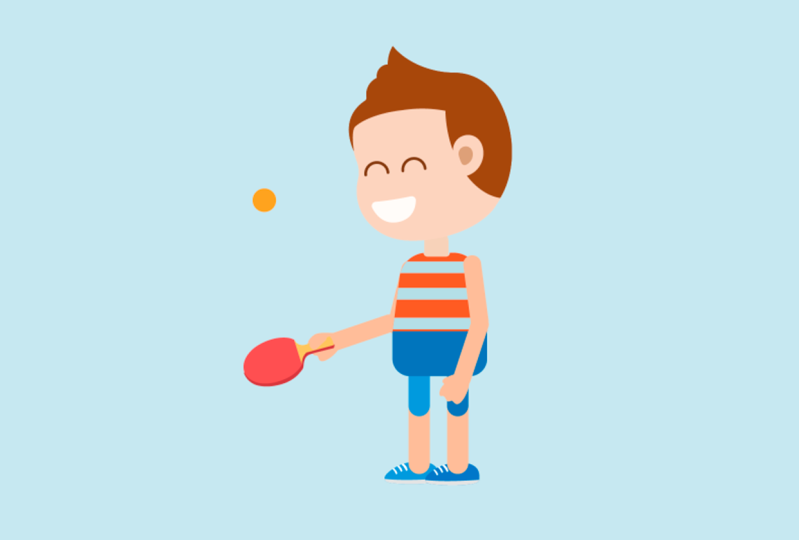
usaremos esta animação para duas coisas diferentes, uma para o gráfico completo da menina jogando ping-pong e outra para o primeiro plano após o movimento da bola. Em primeiro plano, vamos animar as sobrancelhas e a boca. Criaremos mais três camadas, uma para a boca, uma para as sobrancelhas e uma para a segunda cabeça. Mais uma vez, arrastamos os elementos para suas respectivas camadas. Agora podemos voltar a ligar a camada da cabeça. Antes de continuar criando camadas, vamos dar uma olhada na animação. Se você notar, o dedo está acima do remo de ping pong, mas não segue seu movimento. Além disso, a bola também se move de forma independente. Temos que criar três novas camadas, uma para a bola, uma para o dedo e outra para o remo de pingue-pongue. Mais uma vez, arrastamos os elementos dentro de suas respectivas camadas. Como o corpo, as pernas e a camisa não têm nenhuma animação, podemos colocar tudo dentro da mesma camada. Vamos chamar-lhe corpo e pernas, por exemplo. Agora só precisamos organizar o braço que está jogando ping-pong. Como fizemos antes, criamos duas camadas, uma para o braço e outra para o antebraço e arrastamos os elementos. Com esses caras, nosso personagem está pronto para ser importado para o After Effects. Finalmente, vamos salvar essas mudanças, isso é muito importante.
4. Primeiros passos e atalhos: Antes de começar a animar os projetos, vamos entrar em contato com a interface do After Effects e também vamos ver os atalhos que vamos usar neste curso. Trabalharemos com o espaço de trabalho padrão, mas você pode escolher a opção que preferir. O primeiro passo é criar uma nova composição. Vamos para Composição e selecione Nova Composição. Abrindo nova compensação 1920 por 1080 em 24 quadros, nomeie e dê quatro segundos. Como uma segunda etapa, importaremos nosso design do Adobe Illustrator. Vá para Arquivo, selecione Importar Arquivo
e, em seguida, selecione o arquivo desejado. Quando importamos um arquivo em camadas, na opção Importar como, devemos selecionar Composição reter tamanhos de camada. Como você pode ver, uma composição e uma pasta com camadas foram criadas. Vamos trabalhar na composição. Primeiro, arraste a composição importada para a composição principal. Vamos ativar a opção Alternar Grade de Transparência clicando aqui para ver o design melhor. Agora vamos dar uma olhada na interface do After Effects. O painel onde você vê os caracteres é a janela de exibição. Este painel é onde veremos os resultados de nossos desenhos e animações. Na parte inferior, você pode ver o painel Linha de tempo. Este painel é onde vamos passar mais tempo criando as animações. A partir daqui, podemos facilmente modificar as propriedades de transformação da camada. Se olharmos para a esquerda, podemos ver o painel Projeto. É aqui que todas as composições que criamos e todos os arquivos que importamos aparecerão. No topo, podemos encontrar as ferramentas essenciais. Agora vamos dar uma olhada nos atalhos de teclado mais conhecidos para este curso. Os atalhos referem-se às propriedades das camadas e às ferramentas que usamos mais comumente. Vamos ver como abrir as propriedades da camada com um único clique. Pressione “A” para o Ponto de Âncora, P para a Posição, S para a Escala, R para a Rotação e T para a Opacidade. Além disso, se mantivermos pressionada a tecla Shift, podemos abrir várias propriedades simultaneamente. Agora vamos ver como acessar a ferramenta principal com o toque de uma tecla. Pressione “V” para a Ferramenta de Seleção, mantenha pressionada a Barra de Espaço para a Ferramenta Mão, Z para a Ferramenta de Zoom, W para a Ferramenta de Rotação e Y para a Ferramenta Pan Atrás. É sobre prática. Em Projetos e Recursos, você tem um arquivo PDF disponível para download com os atalhos mais úteis.
5. Manipulação de personagens: Classe, nesta lição, vamos preparar nosso personagem para animação. Mas antes de tudo, vamos preparar o pano de fundo desta cena. Para fazer isso, criaremos uma camada de forma. Para garantir que criemos uma camada de forma e não uma máscara, precisamos ir para Editar e Desmarcar tudo. Agora, clique duas vezes na ferramenta de retângulo e uma camada de forma é criada com o tamanho da composição. A partir daqui, podemos mudar a cor ao nosso gosto. Clique em “Ok” e arraste a camada abaixo do design. Para nomear a nova camada, pressionamos a tecla “Enter”. Com um clique duplo, inserimos uma composição de pingue-pongue. Mas aguente firme. Vamos salvar o projeto antes que o esqueçamos. Vá para “Arquivo”, selecione “Salvar” e salve o projeto. Vamos começar a colocar os pontos de ancoragem
nas camadas para aplicar animação em sua rotação. Os pontos de ancoragem serão os pontos de referência em torno dos
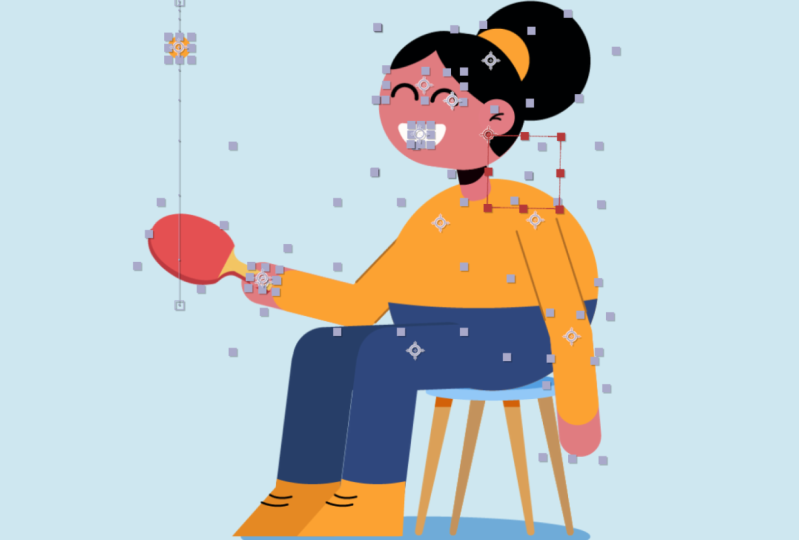
quais as camadas girarão quando as animarmos. Primeiro, para facilitar a localização dos pontos de ancoragem, selecionamos a primeira camada de todos e abrimos a opacidade. Lembre-se de colocar em prática para traçar o caso que vimos na lição anterior. Vamos para a parte inferior com a primeira camada selecionada e com a tecla “Shift” pressionada, selecionamos a última camada. Desta forma, todas as camadas são selecionadas. Em seguida, diminuímos a opacidade. Ao reduzir a opacidade, podemos ver melhor onde nossa camada começa e termina. Também podemos ver onde estão as interseções das camadas. É muito simples. Selecionamos a ferramenta pan atrás, depois selecionamos a camada e colocamos, os pontos de ancoragem nos pontos de referência em torno dos quais queremos que as camadas girem. Se você não tem certeza se você colocou os pontos de ancoragem no lugar certo, com a ferramenta de rotação você pode girar a camada e verificar se a rotação funciona. Faremos o mesmo processo com os braços, o cabelo e a pá de pingue-pongue. Se você perceber que não colocamos os pontos de ancoragem nas camadas que compõem a cabeça. Nós só os colocamos no cabelo, isso é porque para controlar os movimentos da cabeça, vamos criar um objeto nulo. Um objeto nulo é uma camada invisível que você pode criar para controlar os movimentos de outras camadas. Para criar um objeto nulo, vamos para “Layer”, “New” e selecione “Null Objects”. Podemos chamá-lo de controlador principal. Tal como acontece com o resto das camadas, colocamos isto para que o ponto de ancoragem dos objetos nulos
sejam os pontos de referência em torno dos quais queremos que a cabeça gire. Finalmente, quero mencionar que não colocamos os pontos de ancoragem
no dedo ou na camada de pernas do corpo porque não vamos animar sua rotação. Ótima. Agora podemos selecionar todas as camadas novamente, e redefinir a opacidade para 100 por cento. Agora vamos ver como usar a técnica de parentalidade. Neste momento, se movermos qualquer uma das camadas com a ferramenta de seleção, elas se movem independentemente. Mas precisamos disso, por exemplo, quando o braço se move, o braço dianteiro segue seus movimentos. Vamos começar ligando todas as camadas que compõem a cabeça com o controlador da cabeça. Para fazer isso, arraste o chicote de seleção dessas camadas para o controlador de cabeça. Agora, se girarmos o controlador de cabeça, a cabeça se move também. Podemos desativar a primeira cabeça para ver que a segunda cabeça está se movendo também. Vamos ligá-lo novamente e continuar a fazer o mesmo processo. Vamos ligar o dedo e a pá de pingue-pongue com o antebraço. Para terminar, ligamos as camadas do antebraço com as camadas do braço. Nesta animação, não precisamos vincular as camadas
dos braços com o corpo porque ele não se moverá. Agora é necessário vincular a bola com qualquer camada porque ela se moverá de forma independente. É isso. Já temos o nosso personagem pronto para a animação.
6. Como obter um loop: Antes de animar o primeiro loop, você tem que entender alguns conceitos básicos. Ter um loop perfeito dependerá da duração do movimento em relação à duração da composição. Como você já sabe, nossa composição tem uma duração de quatro segundos. Em nossa animação, faremos os movimentos do nosso braço dianteiro durarem dois segundos. Um segundo para virar para a esquerda e outro segundo para virar para a posição inicial. O resto das partes do corpo fará um movimento completo a cada segundo, a cada 24 quadros. Para garantir que nossos loops funcionem bem, só
precisamos dividir a duração da nossa composição pela duração das animações. Se o resultado for um número inteiro, ele funcionará perfeitamente. Certo, pessoal, tendo isso em mente, podemos começar com o processo de animação. Vejo-te na próxima lição.
7. Loop 1: Agora que o personagem está pronto, é hora de começar com a parte divertida, animação. Vamos começar com o braço da frente. Selecionamos a camada Arm 1 e abrimos a propriedade Rotação. Para animar a rotação da camada Arm 1, precisamos criar o primeiro quadro-chave. Vamos fazer isso clicando no cronômetro. Gosto da pose inicial do braço, então deixarei a rotação em zero. Agora, avance um segundo na linha do tempo. Você pode ver o contador de tempo à esquerda, e giramos até alcançar o resultado desejado. Estamos à procura de um movimento muito suave para o braço dianteiro. Vamos girar muito pouco. Vamos fazer o mesmo com a camada do antebraço 1. Novamente, vamos para o início da linha do tempo, criamos um quadro-chave e giramos ligeiramente, avançamos um segundo e giramos na direção oposta. Perfeito. Agora que criamos nossos quadros-chave, criaremos uma expressão para economizar tempo. Precisamos clicar no cronômetro enquanto mantém pressionada a tecla Alt para aplicar uma expressão. Em seguida, escrevemos uma expressão de ping-pong LoopOut. Vamos copiar a expressão que temos aplicado na rotação da camada Arm 1 para economizar mais tempo e vamos colá-lo na camada Antebraço. Para isso, clique com o botão direito do mouse na rotação e selecione “Copiar Expressões Apenas”. Em seguida, selecione a camada Antearm 1 e cole a expressão com Control V ou Command V no Mac. Se pressionarmos zero no numpad, podemos ver que graças à expressão LoopOut ping-pong, os movimentos das camadas Braço e Antebraço vem e vai ao longo da composição. Como vimos na lição anterior, a animação do braço frontal dura dois segundos, um segundo para virar para a esquerda e outro segundo para retornar à posição inicial. Mas o movimento é um pouco áspero. Para suavizar, selecionamos os quadros-chave, clique com o botão direito do mouse em “Keyframe Assistant”, “Fácil facilidade”. Você também pode aplicá-lo selecionando os quadros-chave e pressionando F9. Se dermos uma olhada, podemos ver que a animação agora parece mais suave. Agora vamos fazer o mesmo com a cabeça. Selecionamos o controlador principal e abrimos a propriedade Rotação. Vamos para o início da linha do tempo e giramos a cabeça até alcançar o resultado desejado. Não podemos esquecer de criar a primeira chave clicando no cronômetro. Em seguida, avance um segundo na linha do tempo e gire a cabeça na direção oposta. Fazemos o mesmo com a camada de cabelo. Criamos um quadro-chave e giramos. Avance 12 quadros novamente e gire na direção oposta. Não, antes de aplicar o segundo quadro-chave do controlador principal no lugar errado, deve estar no quadro 12. Selecionamos e colocamos no lugar certo. Lembre-se de que, exceto o braço dianteiro, o resto dos elementos fará um movimento completo a cada 24 quadros. Ou seja, a cada segundo, 12 quadros para ir e 12 quadros para retornar à posição inicial. Selecione os quadros-chave e pressione F9 para suavizar o movimento. Em seguida, copiamos a expressão que aplicamos na rotação da camada Arm 1,
clique com o botão direito do mouse na Rotação e selecione “Copiar Expressões Apenas”. Nós colamos nas camadas Cabeça e Cabelo com o Control V ou Command V no Mac. Vamos dar uma olhada. Mais tarde, adicionaremos mais fluidez à animação, mas por enquanto está tudo bem. Agora vamos animar o braço traseiro. O processo é exactamente o mesmo que vimos até agora. Selecionamos a camada Arm 2 e abrimos a propriedade Rotação. Criamos um quadro-chave e giramos o braço. Em seguida, avançamos 12 quadros na linha do tempo e giramos na direção oposta. Novamente, fazemos o mesmo com a camada do antebraço 2. Selecionamos os quadros-chave e aplicamos os ECEs com a tecla F9 e
colamos a expressão, copiamos antes com Control V ou Command V no Mac nas camadas Arm 2 e Antearm 2. Vamos dar uma olhada. Ótimo. Agora só temos que animar o remo de pingue-pongue e a bola. Animar o remo de ping-pong é muito simples, já que aplicaremos o mesmo método que usamos até agora. Criamos um quadro-chave e giramos o remo, avançamos para nossos quadros e giramos na direção oposta. Agora aplique ECEs com a tecla F9
e, novamente, colamos a expressão com Control V ou Command V no Mac. É uma boa prática rever a animação durante o processo para garantir que tudo está indo bem. Antes de animar a bola, vamos melhorar a animação. O objetivo é imitar a inércia criada
pelos movimentos mais exagerados do corpo para fazer a animação parecer mais natural. Para fazer isso, basta selecionar os quadros e movê-los na linha do tempo. O remo segue a inércia do movimento do braço, então vamos mover a animação dois quadros. Por outro lado, o cabelo segue a inércia do movimento da cabeça. Vamos fazer o mesmo,
selecionar os quadros-chave e movê-los dois quadros. Antes de revisar, selecionaremos o cabelo e os quadros-chave da cabeça, enquanto mantemos pressionada a tecla Control ou a tecla Command no Mac, e vamos movê-los dois quadros. A razão para isso é que eu quero que o início
do movimento da cabeça coincida com o início do movimento do ping pong paddle. Se você notar, o movimento do remo de pingue-pongue começa no quadro 2. Certo, vamos pré-visualizar. Agora, a animação parece muito mais natural e fluida, e nós fizemos isso movendo os quadros ligeiramente. Agora vamos animar o movimento da bola. Vamos fazer a poça acertar a bola no quadro 6, por exemplo. Em seguida, vamos para a camada Ball, abrimos a propriedade Position e criamos um quadro-chave, e colocamos a bola em cima do remo de ping pong. Avançar 12 quadros para enquadrar 18 especificamente e mover a bola para cima. Novamente, copiamos a expressão LoopOut ping pong que aplicamos anteriormente na rotação das outras camadas. Quando copiamos e colamos expressões entre propriedades diferentes, precisamos selecionar a propriedade diretamente, neste caso, a posição
e, em seguida, colá-la. Vamos dar uma olhada. Agora vamos suavizar o movimento quando a bola chegar ao topo para torná-lo mais realista. Para fazer isso, selecionamos o segundo quadro-chave e aplicamos ECEs com F9. Não precisamos aplicar ECEs no primeiro quadro-chave porque a bola deve saltar bruscamente contra o remo de pingue-pongue. Podemos ver que não é suficiente, precisamos suavizar ainda mais. Há duas maneiras de fazer isso: através do Editor de
Gráficos, e a outra é modificando a influência do movimento. A segunda opção é muito mais simples e é tão eficaz quanto a primeira, então selecionaremos esta. Depois de aplicarmos ECEs alguns do quadro-chave, clicamos com o botão direito do mouse em “Velocidade do quadro-chave” e definimos a influência para 80 por cento. Quanto maior o valor, mais suave é o movimento. Agora, se visualizarmos novamente, podemos ver que nossa animação está quase terminada. Está parecendo muito bom. Até o quadro 6, nem todas as nossas animações estão funcionando. A bola, por exemplo, está flutuando lá no ar os primeiros quadros-chave, isso faz com que a aparência não seja perfeita. Para resolver isso, basta selecionar todas as camadas e arrastá-las para o primeiro quadro-chave da bola está no início da linha do tempo. Nós arrastamos as camadas para o final da linha do tempo. Agora temos o nosso primeiro ciclo terminado. Vamos para a composição principal para ver como fica com o fundo. Legal. Estou muito feliz com os resultados. Você está?
8. Loop 2: Olá, turma. Aproveitando a animação que criamos na lição anterior, criaremos o número do loop 2. Vamos para ele. Primeiro, vamos para o painel do projeto. partir daqui, duplicamos a composição de ping-pong, selecionamos e com Control D ou Command D no Mac, duplicamos. Com um duplo clique, entramos na composição ping pong 2. Primeiro de tudo, vamos desativar a camada de cabeça já que não vamos usá-la. Então eu também vou mover a camada de cabelo abaixo da camada de cabeça 2. Começaremos animando a boca do nosso personagem. Estamos procurando a boca para abrir e fechar a cada 12 quadros seguindo o movimento da bola. Selecionamos a camada de boca e abrimos sua propriedade de escala. Criamos um quadro-chave no início da linha do tempo. Reduzimos a escala, e depois movemos para o quadro 12 e aumentamos a escala. Selecionamos a tecla e pressionamos F9 para suavizar o movimento. Em seguida, copiamos a expressão que aplicamos
na lição anterior sobre a rotação do controlador de cabeça, por exemplo. Selecionamos a propriedade scale e colamos. Vamos ampliar para ver melhor. Tendo aumentado a escala da boca acima de 100 por cento, a camada tornou-se um pouco pixelizada. Para resolvê-lo, vamos ativar a opção continuamente rasterizada clicando nesta caixa aqui. Se não conseguir ver esta opção, clique em “Alternar Switches/Modos” até não conseguir vê-la. Ao ativar esta opção, podemos expandir a escala de nossas camadas sem ficar pixelizado. Melhor ainda, vamos ativar esta opção em todas as camadas, já que mais tarde vamos escalar toda a composição para fazer o primeiro plano do rosto. Agora vamos animar a posição das sobrancelhas. Selecione a camada das sobrancelhas e abra sua propriedade de posição. Criamos um quadro-chave no início da linha do tempo, então avançamos para o quadro 12 e movemo-los para cima. Selecionamos os quadros-chave e pressionamos F9 para suavizar o movimento, e colamos o loop de expressão ping-pong. Selecionamos a propriedade position e colamos. Vamos dar uma olhada. Ótima. Já temos nossa segunda animação pronta para o loop. Vamos para o arquivo do projeto
e, a partir daqui, duplicamos a composição do loop 1
e, com um clique duplo, insira a nova composição do loop 2. Arraste a composição de ping-pong 2 para dentro dela e escale-a até 280 por cento, por exemplo. Graças ao fato de que antes de termos ativado a opção continuamente rasterizada dentro de todas as camadas, agora só precisamos ativá-la na composição para que não seja mais pixelada. Vamos inverter nossa animação clicando com o botão direito do mouse em Transformar, Virar Horizontal. Perfeito. Vamos colocar nosso personagem de tal forma que o remo não seja visível. Podemos expandir esta escala um pouco mais. Isto é perfeito. Agora vamos criar o loop. Primeiro, vamos para o segundo na linha do tempo. Selecione a composição de ping-pong e crie um quadro-chave na propriedade de cada posição. Como queremos que a animação desapareça do topo da tela,
avançamos para o segundo segundo e movemos nossa composição para fora da tela. Selecione os quadros-chave e pressione F9 para suavizar o movimento. Agora queremos que a composição de ping-pong 2 siga seu movimento. Para fazer isso, vá para os dois segundos, exatamente onde criamos esse segundo quadro-chave na composição de ping-pong,
e vincule a composição de ping-pong 2 à composição de ping-pong. Se visualizarmos, podemos ver que já temos metade do trabalho feito, mas o movimento não é suficientemente fluido. Para melhorá-lo, fazemos um clique com o botão direito
do mouse nos quadros-chave nos quais aplicamos anteriormente a Facilidade Fácil. Selecione Velocidade do quadro-chave e defina a influência como 80 por cento. Vamos pré-visualizar novamente. O movimento é agora muito mais fluido. Nós aconselharíamos na linha do tempo para o segundo três e criar um quadro-chave na posição da camada de ping-pong 2. Em seguida, avance para o final da linha do tempo e mova o personagem para fora da tela para o lado esquerdo. Selecione os quadros-chave e pressione F9 para suavizar os movimentos. Mais uma vez, definimos a influência para 80 por cento. Agora vamos dar uma olhada. Parece que temos que movê-lo mais para
a esquerda para que a bola também desapareça da tela. Óptimo, já o temos. Agora selecione a composição de ping-pong e duplique-a. Mova para o início da linha do tempo antes de aplicarmos qualquer quadro-chave. Ao clicar no cronômetro, eliminamos os quadros-chave que ele aplicou. Uma vez feito isso, basta rolar até o final da linha do tempo e vincular a composição do ping-pong com a composição do ping-pong 2. Agora temos o nosso maravilhoso loop terminado.
9. Loop 3: Oi lá. Bem-vindo a esta lição. Vamos criar o loop número 3, animando esta escala do personagem. Verá como é simples. Vamos começar por duplicar a composição do loop 1 do painel do projeto. Em seguida, uma nova composição chamada loop 3 será criada. Ao clicar duas vezes, entramos no interior. Agora vamos duplicar a composição do pingue-pongue da linha do tempo. Antes de animar qualquer coisa, precisamos colocar o ponto de ancoragem
no ponto que queremos que ele tome como referência para animar a escala. Se você olhar, dependendo de onde o ponto de ancoragem está, essa escala se comportará de forma diferente. Nós vamos deixar o ponto de ancoragem neste ponto aqui. Em seguida, passamos para o segundo segundo na linha
do tempo e criamos um quadro-chave nessa propriedade scale. Em seguida, avançamos para o quadro-chave 3 e aumentamos essa escala até que o caractere desapareça da tela. Ao aumentar a escala, E torna-se pixelizado. Para resolver isso, temos que ativar a opção, rasterizar
continuamente tanto na composição quanto nas camadas internas, assim como na lição anterior. Podemos terminar de escalar a composição. Selecione os quadros-chave e pressione “F9" para aplicar a Facilidade Fácil. Mais uma vez, definimos a influência para 80% para melhorar nossa animação. Agora só precisamos ir para o segundo três, onde o segundo quadro-chave da primeira camada está localizado e vincular a segunda camada com a primeira. Tão simples quanto isso. Não queremos que a segunda animação seja exibida durante a primeira metade do loop. Para resolvê-lo, simplesmente cortamos a animação puxando daqui e arrastando. Podemos até fazê-lo começar um pouco mais tarde, para que seja melhor integrado. Isto é perfeito. É isso. Outro grande loop feito com esforços mínimos.
10. Loop 4: Bem-vindo a esta aula. Vamos para o quarto e último ciclo. Nesta aula, você vai aprender como criar loops
animados animando a rotação dos personagens. Como na lição anterior, começaremos duplicando a composição do loop 1 do painel do projeto. Em seguida, em seu loop de código de composição 4, será criado. Ao clicar duas vezes, entramos no interior e duplicamos a compensação de ping pong da linha do tempo. Vamos colocar o ponto de ancoragem nos pontos de referência em torno dos quais queremos que as camadas para girar. Vamos colocá-lo aqui. Em seguida, passamos para a segunda ferramenta na linha do tempo e criamos um quadro-chave na propriedade de rotação da primeira camada. Avance para o segundo três e aplique uma rotação de menos 180 graus. Vamos desativar a camada abaixo para podermos ver o que fizemos. Em seguida, selecionamos os dois quadros-chave e pressionamos “F9" para suavizar o movimento. Vamos dar uma olhada. Está tudo bem, mas pode ser melhor. Vamos melhorar nossa animação aplicando um pouco de antecipação a ela. Para isso, vamos para o primeiro quadro-chave e avançamos quatro ou cinco quadros mais ou menos. Gire ligeiramente na direção oposta à qual ocorre a rotação. Desta forma, criamos uma antecipação que nos ajuda a ler melhor a animação e acrescenta mais dinamismo. Vamos pré-visualizar novamente. Parece bom, mas vou reduzir a duração da antecipação em um quadro. Ótimo, já temos. Vou mover o segundo quadro um pouco. Então, os três segundos. Agora, localize na altura do segundo quadro-chave na linha
do tempo e leve a segunda camada para a primeira. É isso. Se
visualizarmos, criamos outro loop rápido e fácil.
11. É sua vez: Oi lá. Se você chegou até aqui, isso significa que você é capaz de fazer loops animados engraçados. Agora, é a sua vez. Projetos e Recursos, você pode baixar o design que você vê na tela. Em seguida, aplicando tudo o que você aprendeu durante o curso, Eu convido você a criar um loop semelhante a Ele. É mais simples do que o que fizemos durante o curso. Você já aprendeu tudo o que precisa para fazê-lo. Se você se sentir pronto, convido você a pausar este vídeo e tentar o exercício por conta própria. Se você não vê claramente, não se preocupe. Na próxima lição, explicarei as chaves para fazê-lo sem problemas.
12. Solução para a tarefa: Oi lá. Nesta lição, eu estou fazendo um detalhamento do exercício para que você possa fazê-lo facilmente. Durante o curso, você viu tudo o que precisa para fazer este exercício. Lembre-se, se você tiver alguma dúvida,
por favor, publique-as na guia de discussões. Vamos para ele. Primeiro, separei o personagem em camadas. Aqui, à direita, você pode ver cada uma das camadas. Por exemplo, a cadeira de balanço e a camada do corpo são compostos da cadeira, do corpo e das partes das pernas. Criei uma nova composição com as mesmas configurações que os projetos do curso; 1.920 por 1.080 composição em 24 quadros, quatro segundos de duração. Então eu importei o design para efeitos após e arrastei a composição importada para a composição principal. Dentro dos efeitos após, coloquei os pontos de ancoragem. Na camada da cadeira de balanço, o ponto de ancoragem deve ser colocado na base para que a animação funcione bem. Em seguida, eu vinculei as camadas seguindo o esquema que você vê na tela. Neste exercício, você tem que ligar os braços e pernas com uma cadeira de balanço, e camada do corpo, uma vez que estará em movimento. Seguindo o mesmo método visto durante o curso, Eu animei a rotação das diferentes camadas. Em seguida, eu tenho uma facilidade fácil de praga para que os quadros-chave e a expressão LoopOut pingpong. Para facilitar a criação do loop, fiz os movimentos durarem dois segundos. Desta forma, ao aplicar a expressão LoopOut pingpong, todos
os movimentos duram quatro segundos, exatamente o mesmo que a duração da composição. Lembre-se de que, para economizar tempo, você pode copiar a expressão e colá-la no resto das camadas. Eu recomendo para visualizar a animação muitas vezes para verificar se tudo funciona bem. Como você pode ver, o processo é exatamente o mesmo que fizemos na lição loop 1. Animamos a rotação, suavizamos a animação com facilidade e aplicamos a expressão LoopOut pingpong. No caso da boca, segui o mesmo método, mas animando-o à escala. Esta sombra não é animada. Os braços, as pernas e a cabeça seguem a natureza da cadeira de balanço e da camada corporal. Vamos mover a animação para quadros. Por outro lado, a cabeça segue a inércia dos movimentos da cabeça. Finalmente, para criar um loop perfeito, Eu selecionei todas as camadas e arrastá-los para que o primeiro quadro-chave aplicado à cabeça esteja no início da linha do tempo. Claro, neste exercício, aumentei todas as camadas até o fim, e é isso. Já temos a animação completa. Para terminar, vá para a composição principal, desmarque tudo e crie uma camada de forma com um clique duplo. Aplique a cor que você mais gosta. Vou eliminar o traço branco que foi criado e mover a nova camada de forma abaixo da composição adormecida. Claro, você também pode fazer diferentes estilos de loops seguindo esses passos que você viu nas lições anteriores. Uma maneira perfeita de aprender é abrir o arquivo do After Effects com a animação aplicada e analisá-lo. Portanto, deixei um arquivo com todos os loops aplicados para o exercício. Espero que goste.
13. Aprimore suas habilidades: Se você realmente quer fazer presentes extraordinários animados profissionais a partir do zero, você precisa dominar três habilidades: escrita de script, ilustração e, claro, animação. A partir do meu perfil, você pode acessar a seção de fundamentos de animação onde você
encontrará cursos fantásticos para melhorar essas habilidades. Depois de ter aprendido o básico, recomendo que você se especialize em tópicos mais específicos para desenvolver suas habilidades de animação. No Skillshare, você encontrará uma extensa coleção de cursos incríveis. Aproveite para continuar aprendendo e melhorando dia a dia. Espero vê-lo em meus outros cursos no final deste.
14. Renderização: Agora que temos os projetos prontos, é hora de exportá-los. Tenha em mente que a composição que abrimos atualmente será exportada. Para isso, vamos para Composição e selecione Adicionar ao Adobe Media Encoder. Media Encoder nos ajuda a exportar projetos de forma mais eficiente. Primeiro, escolhemos o codec. Neste caso, usaremos H264. Ele exporta o vídeo em MP4, o formato mais utilizado para a web. Em relação à resolução de saída, podemos escolher a opção de alta ou média de taxa de bits para evitar erros e exportá-lo no mesmo tamanho que temos trabalhado no projeto. Finalmente, escolhemos o local onde exportaremos o vídeo e daremos um nome ao arquivo. Para terminar, clique no botão play aqui. Você também pode exportar suas animações como um GIF. Para fazer isso, volte para o After Effects e envie o vídeo de volta para o Media Encoder. Escolhemos o codec GIF animado e a opção GIF animado, Match Source. Novamente, escolhemos o local e damos um nome ao arquivo. Finalmente clicamos no botão play aqui. Com isso, pessoal, tudo estará pronto. Uma vez terminado o processo, você pode abrir o vídeo e começar a compartilhá-lo em suas redes sociais.
15. Considerações finais: Parabéns e bravo. Você fez isso. Espero que você ache esta informação útil. Agora você pode criar loops incríveis para sua página web de mídia social, portfólio ou qualquer lugar que você queira mostrar seus talentos. Estou ansioso para ver o seu trabalho. Por favor, carregue-os para a galeria do projeto do curso. Se você gostou do curso, por favor me deixe um comentário. Ficarei muito grato. Siga-me e seja o primeiro a saber sobre novos cursos e muito mais. Vejo-te em breve.
 Carminys Guzmán, Motion grapher