Transcrições
1. Texturas do Photoshop e meio de texturas da textura Introdução: Olá, bem-vindo a esta aula, texturas e meios-tons se
repetem perfeitamente no
Adobe Photoshop. Meu nome é Helen Bradley e sou a
melhor professora da Skillshare. Tenho mais de 270 cursos
aqui no Skillshare e mais de 168.000 matrículas de
estudantes. Agora, se você já teve dificuldades com padrões que
são perfeitos demais e que precisam de algum interesse
visual
, essa aula é para você. Mostrarei como criar texturas
sutis, mas realmente úteis, e meios-tons texturizados que se
repetem perfeitamente usando o Photoshop. Você pode usar esses padrões dentro de outros padrões
e ilustrações para interesses visuais adicionais e eles são adequados para venda e distribuição
como ativos digitais. Neste curso, mostrarei criação de cada um desses
designs passo a passo, para que, ao final da aula, você tenha feito
esses padrões e esteja pronto para embalá-los para
venda ou uso você mesmo. Não seria um
design gráfico para a aula de almoço se você também não aprendesse
muitas dicas
e técnicas úteis do Photoshop ao longo do caminho. Sem mais delongas, vamos
começar a criar padrões com texturas e meios-tons
no Adobe Photoshop.
2. Fundo da textura: Um dos tipos de
padrões mais úteis, mas
frequentemente negligenciados , que você pode criar no Photoshop são os padrões de textura. Agora, eles podem ser usados com
outros objetos para criar um padrão que tenha um fundo de
textura. Mas você também pode, por
exemplo, vendê-los como texturas que as pessoas
podem usar em sua arte. Vamos ver como
criá-los aqui. Vamos começar
com um novo arquivo. Agora, como vamos usar
esse filtro de nuvens, é muito importante o tamanho
inicial do seu documento. Vou começar com algo
que é 1.024 por 1.024. A razão para isso é que o filtro de nuvens que
vamos aplicar a este documento será uma repetição
perfeita se você criar em um documento que
seja múltiplo de dois. Se você multiplicar dois por si só, com frequência suficiente,
obterá 1.024. Esse é um desses números
mágicos, então estou criando o
meu em 1.024. aqui, vou
clicar nesse ícone ou pressionar a letra D para obter as chamadas
cores padrão, preto e branco. Em seguida, vamos para Filter e depois Render e depois Clouds. Agora, se você não gostar
do primeiro conjunto de nuvens, você pode voltar e
escolher Filtrar e depois Nuvens e
obterá uma versão diferente, e você pode continuar
fazendo isso até obter um conjunto de nuvens
que você gosta. Mas, no momento, não sabemos
realmente o que estamos buscando, então nuvens, nuvens
ou nuvens. Vou clicar aqui no ícone de desbloqueio
na última paleta, então certifique-se de ter sua paleta de
camadas visível. Você pode acessá-lo, é claro,
escolhendo Janela e depois Camadas, ou você pode pressionar a tecla de função
F7. Agora precisamos de três cópias
dessa camada e você pode escolher Nova camada via cópia ou aprender o pressionamento de tecla. Nesse caso, estou em um PC, é Control e J em
um Mac, é Command J. Você só vai fazer
três cópias adicionais, então você tem quatro no total. Agora vamos
ampliar nossa tela. Você vai para Imagem
e depois Tamanho da tela. É muito importante verificar
se você tem o tamanho da tela. As outras opções não
funcionam da mesma maneira, então é o tamanho da tela. Vamos fazer com que
isso dobre o tamanho. Se multiplicarmos 1.024 por 2, será 2.048 por 2.048. Em seguida, vamos
clicar aqui para colocar toda essa arte
no canto inferior. Nós só queremos que esteja bem
alinhado, então vou clicar em “Ok”. Agora, aqui
na paleta Layers, vou focar
nessa camada mais alta, não
importa qual delas
eu tenha escolhido neste momento. Vou para a ferramenta Move e aqui com esses
três pequenos ícones, vou definir uma
Linha 2 para tela. Então eu vou mover
isso até este canto. Vou clicar neste para ter certeza de que está alinhado
à esquerda
e, em seguida, clicar no topo para ter certeza de que está alinhado na parte superior. Vamos até este.
Vamos enviá-lo para cá. Queremos enviá-lo para
a direita e queremos
enviá-lo para o topo. Então, este aqui
vai para o canto inferior direito. Vamos enviá-lo para a direita
e
verificar se está na parte inferior
clicando na linha inferior. Agora, neste momento, quando
você olha seu documento, se você fez isso corretamente, você não deve vê-lo da mesma forma. O lugar onde você
vai vê-lo o
mesmo que no meio,
porque é
aí que todas elas se alinham
e, enquanto estou ampliando, não
estou dizendo nenhuma
emenda neste documento, então essa é uma verificação visual de que tudo está funcionando perfeitamente. Vamos fazer
uma única camada com essas quatro camadas. Você pode simplesmente selecionar
entre todos os quatro. Clique no primeiro turno,
clique no último, clique com o
botão direito do mouse e apenas mescle-os. Isso apenas os
mescla em uma única camada. Temos tudo
junto em uma camada. Agora, para um padrão de textura, isso tem
muitos detalhes. A primeira coisa que
vou fazer é desfocar. Vou filtrar o
desfoque e vou usar o desfoque gaussiano. Com o desfoque gaussiano, você pode desfocar as coisas para
torná-las menos visíveis e
menos intensas, se quiser. Isso é o que estamos fazendo aqui. Você pode levar seu golpe
onde quiser. Estou pensando que
quero um desfoque bastante grande, então vou abordar talvez por volta dos anos 80
aqui neste documento. Você pode começar a ver o padrão
repetido aqui. Você pode ver esse elemento aqui
é uma repetição desse elemento aqui está uma repetição desse elemento aqui é que repita
esse elemento aqui. É assim que deveria ser. Basta selecionar um desfoque que esteja desfocando suas coisas com
bastante intensidade, então eu clicarei em “Ok”. Agora, a outra coisa
que queremos fazer aqui é torná-la plana. As cores aqui são
muito intensas. Se fizermos isso como um padrão, será muito óbvio que há um padrão
acontecendo aqui. Vou escolher Imagem
e depois ajustes, e vou usar
um ajuste de níveis, então basta clicar nos níveis. Normalmente, quando você usa
um ajuste de níveis, você
usa esses indicadores aqui abaixo do histograma, então você usará esses três. Mas, nesse caso,
usaremos os níveis de saída
porque o que queremos
fazer é reduzir a escuridão
nessas áreas escuras. Vou deixar o
meu um pouco mais intenso do que
você, porque vai
ser um pouco mais fácil para você ver o que está acontecendo. Mas acredite em mim, você quer entender isso
de um jeito ou de outro. É quase todo branco, mas não exatamente, então você pode ver um
pouco de textura, apenas um pouco de textura. Mas, como eu disse, vou
tornar a minha um pouco mais intensa porque quero que você
possa ver o que
está acontecendo aqui. Essa pequena variação
de cor será fundamental para criar uma imagem de textura que
será textura, mas não será
intensa. Não vai ser muito
óbvio o que está acontecendo, mas vai ser sutil
e muito atraente, então vou clicar em “Ok”. Esse é um padrão potencial de repetição
perfeita. Vamos adicionar um
retângulo aos documentos. Vou até a coleção de
formas, clico em Retângulo, verifique se você selecionou a
forma aqui. Certifique-se de ter
o traçado definido como
nenhum, e preencha você pode simplesmente criar a
cor que quiser. Você vai clicar uma vez
no documento e
criar um retângulo de 1.024 por 1.024. Em outras palavras, eles
começam no tamanho dos documentos, é o documento que
criamos primeiro
e clicamos em “OK”. Então, aqui
na última paleta, eu gosto de diminuir a opacidade dessa camada, para
que fique transparente. Quer ser capaz de terminar pela metade. Vou
desligar sua visibilidade. Neste ponto, vou clicar em
Control ou Command
neste retângulo aqui, e esse é um padrão perfeito. Vamos para “Editar” e vamos para “
Definir padrão”. Vou chamar isso de textura. Vamos testá-lo porque
queremos ter certeza de que tudo está funcionando antes de
irmos e fazer muita coisa com ele. Vou criar
um documento com
cerca de três vezes e um
pouco o tamanho desse documento inicial. 3.600 por 3.600, três dos meus padrões
se encaixarão na parte superior
e três na parte inferior, nove no total virtualmente. Vamos desbloquear essa camada de
fundo e
vamos para Janela e depois Padrões porque eu
queria ver nossos padrões, o
último padrão aqui é o que acabamos de criar, e vou clicar
para adicioná-lo para o documento. Em seguida, vou ampliar em torno dessa uma
ou duas quatro marcas. Vou apenas dar uma olhada
nessa área e me certificar de que não é
óbvio
onde esses designs, onde todas essas peças de padrão se
alinham e
nem um pouco óbvio. Você pode dizer que esse é um padrão
bastante intenso. Eu não deixaria o meu nem
de longe tão escuro quanto este, só queria que você
pudesse vê-lo. Mas essa é uma
textura sutil que você pode usar
e, claro, depois
de criá-la, você pode voltar aqui. Deixe-me desligar minha
seleção selecionando desmarcar, poderia entrar aqui
e adicionar um pouco de cor a ela. Vou escolher Camada,
Nova camada de ajuste, e vou escolher Matiz e
Saturação e clicar em “Ok”. Vamos encontrar nosso ajuste de
saturação de matiz, que acabou de
desaparecer em mim. Vou
clicar em “Colorizar” e vou começar a
usar minhas cores. Você poderia criar uma textura que realmente tivesse
alguma cor. Por exemplo, se quiséssemos
fazer algo com alguns pontos azuis mais tarde,
como um padrão de bolinhas
, eu poderia escolher
algo azul turquesa
que eu pudesse usar. Você também pode eliminar um pouco
da cor neste momento
aumentando a luminosidade. Isso reduzirá
o contraste aqui
e, com a saturação reduzida, você terá
uma aparência mais em tons de cinza com um pouco de
cor do que com uma cor
realmente intensa. Mas, novamente, depende inteiramente
de você o que você quer fazer. Eu gosto disso, então
vamos usar algo
que possamos ver. Novamente, vou clicar pressionando a tecla Control
na miniatura da camada aqui porque isso está apenas
marcando nossa pasta padrão. Basta manter esse
retângulo lá dentro, você vai usá-lo
repetidamente. Edite, defina o padrão.
Vou clicar em “Ok”. Por enquanto, vamos voltar aqui. Vamos para a janela Padrões que eu perdi e, em seguida, Padrões
e, em seguida, clique para
adicioná-la ao documento. Novamente, esse é outro padrão de repetição
contínuo. Essas são texturas
que você pode usar. No próximo vídeo,
vamos dar uma olhada e ver como podemos realmente usar isso em um
design para que seja um plano de fundo em vez de
ser o efeito completo.
3. Pt 2 Fundo de textura em uso em um padrão: Então, depois de criar
nossa textura básica, vamos dar uma olhada e ver como
podemos usar essa textura como pano de fundo para um design. Vou começar um documento totalmente
novo com Arquivo Novo e vou voltar ao tamanho
inicial do documento. Novamente, isso é algo realmente
crítico. Estou fazendo de 1.024 por 1.024. Em seguida, vou
preenchê-lo com meu padrão. Você pode fazer isso
de várias maneiras. Vou apenas desbloquear
o plano de fundo aqui e
clicar no meu padrão para adicioná-lo ao documento. Agora, o
importante nesse estágio é que você não altere
o tamanho do padrão. Se eu clicar duas vezes aqui, você verá que isso é
escalado em 100 por cento. Tem que ser dimensionado
em 100 por cento. Ou você pode
escalá-lo em 50 por cento. Seja o que for, você precisa ter um número fixo de
peças padrão em seu documento. Mas, falando sério,
fazer isso a 100%
em um documento do
mesmo tamanho do seu tamanho inicial
é a melhor ideia. Agora vamos dar uma olhada e
ver como podemos usar isso. Vou fazer disso
um padrão de bolinhas. Vou usar a ferramenta Ellipse. Eu tenho meu preenchimento com apenas uma cor turquesa
semelhante. Eu só vou arrastar para fora
segurando a tecla Shift. Uma forma que tem um
preenchimento e nenhum traçado e essa é a
forma que tornou a
vida um pouco mais fácil. Vou colocá-lo no meio
do documento. Se eu tiver problemas com isso, vou apenas aqui, certifique-se de que diz tela. Vou apenas alinhar isso ao centro do documento. Vou fazer uma
cópia disso,
arrastá-la para o símbolo de mais, fazer uma cópia, não
importa qual opção você usa. Nesse caso, vou mudar
a cor, então vou voltar para
uma das minhas ferramentas de forma, não importa qual. Vamos escolher
uma cor rosa. Agora, este, eu preciso
jogar nos cantos dos documentos. Vou usar um
filtro para fazer isso. Filtre, Outro e
usaremos o filtro de compensação. Vou converter
isso em um objeto inteligente ou posso rasterizá-lo, realmente não
importa muito. Nesse caso, queremos definir os deslocamentos horizontal e
vertical porque nosso documento é quadrado, eles terão exatamente
o mesmo valor, mas queremos defini-los como metade do documento
largura e altura. O documento é 1.024. Metade de 1.024 é 512. Vamos digitar
aqui 512 e 512. Isso coloca um quarto
do círculo em cada um dos cantos
deste documento. Vou clicar em OK. Este é um padrão de
repetição perfeita e tem uma textura por trás dele. Vamos escolher Editar e
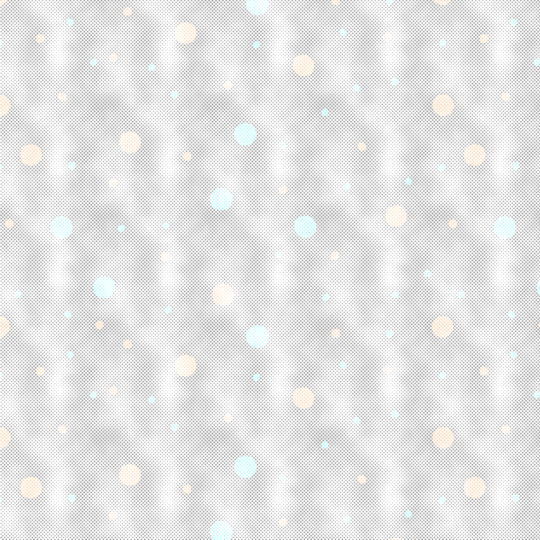
depois Definir padrão. Vamos testar isso. Como você pode ver, nossa textura
é, como eu disse antes, é realmente
óbvia, muito mais óbvia do que
eu gostaria que fosse, mas eu quero que você possa
ver como é o efeito. Você tem um
padrão de bolinhas, mas, neste caso
, tem um pouco
de textura por trás dele. Algo que talvez seja um pouco
mais interessante do que um plano de fundo estático que é o mesmo em todo
o documento. Combinando essas texturas
com um padrão regular, você pode obter uma
aparência mais interessante em seu documento. Mas é claro que
não termina aí. Vamos voltar ao nosso padrão
original. Vamos desligar nossa seleção e dar uma olhada e
ver o que podemos fazer em termos de, por exemplo,
transformar isso em meio tom e faremos
isso no próximo vídeo.
4. Pt 3 Textura para padrão de halftone: No momento, temos
nossa camada de cores aqui e temos nosso padrão
original. Vou selecionar
os dois. Vou
colocá-los em um grupo, então vou clicar
aqui no ícone do Grupo. Isso vai tornar as coisas um pouco mais fáceis, porque estamos prestes a aplicar alguns
filtros a isso. Com o grupo selecionado, vou escolher
Filtrar e, em seguida, converter para filtros inteligentes
e clicar em “Ok”. Agora é um objeto inteligente. Isso significa que os filtros que aplicamos podem ser editados, removidos ou esse tipo de coisa. Só vou tornar o
desenvolvimento disso muito mais fácil. O primeiro que vou
escolher é um meio-tom colorido. Eu vou para Filter e nós vamos para Pixelate e Color Halftone. Agora, a maneira pela qual
descobri que isso funciona particularmente bem
ou razoavelmente bem é garantir
que o raio da sua forma que você criará
seja um múltiplo de dois. Nesse caso, estou usando oito porque isso vai
me dar um belo ponto pequeno e
oito é um fator de dois. Multiplique dois por
si só três vezes, dois por dois por dois
e você terá oito. Agora, com os canais, se você quiser que as cores
fiquem em cima umas das outras, o que
você faz, certifique-se de que
todas tenham exatamente o mesmo valor. Descobri que uma boa rotação
para isso é de 45 graus. Vamos fazer com que todos estejam em 45 graus. Todos os pontos ficarão um em cima do
outro e o
arranjo
terá uma forma de diamante muito bonita em vez de, por
exemplo, uma forma de grade. Acho que é uma aparência melhor, então vou clicar em “Ok”. Vamos dar uma olhada aqui. Temos essas
pequenas formas aqui, essas formas de oito pixels
que criamos. Eles são organizados
em forma de diamante em vez de grade. É um tipo
de arranjo mais bonito, eu acho, e eu
tenho textura neles. Você pode ver a textura
passando por aqui. Isso, novamente, pode ser transformado em um padrão de
repetição contínuo. O que temos
aqui é um padrão de
textura de meio-tom
que se repete sem problemas . Clique com
o controle no retângulo aqui, vamos escolher Editar e obviamente, definir
padrão, clicar em “Ok” e depois vamos
testá-lo porque em um minuto as coisas não
vão funcionar corretamente e precisamos
testar as coisas para saber quando elas não funcionam
e para que possamos corrigi-las. Vamos voltar a este documento,
clicar duas vezes nele e ir até o último padrão, que será o
meio-tom que acabamos de criar. Vamos ampliar aqui porque precisamos ter
certeza de que
não há nenhuma linha vertical
nesse design. Você pode ver que eles não são. É por isso que esse padrão de
meio-tom de pixel funciona particularmente bem. Não tive nenhuma dificuldade
com isso funcionar. Funcionou todas as vezes. O meio-tom em si,
embora esses pontos quando você está se
aproximando , todos pareçam
iguais, não são. Eles têm diferentes
níveis de cores, então estão trazendo
a textura com eles. Há outra maneira de
usar o meio-tom. Vamos voltar a isso e desligar essa seleção
selecionando, desmarcando. Vamos voltar para o meio-tom de cor e na verdade,
vamos
excluí-lo. Desta vez,
usaremos um filtro diferente. Vamos para Filtro e
depois Galeria de Filtros, porque há
um meio-tom aqui
na galeria de filtros que tem
uma aparência diferente. Aqui estamos no meio-tom. Está no grupo de esboços aqui. Você abrirá o
grupo de esboços e acessará o Halftone. Agora, você pode obter ponto, linha
ou círculo, é o ponto que você deseja e dimensionar, experimente com
tamanhos diferentes e está falhando. Não é tão fácil de criar como um padrão quanto
o outro, mas ainda funciona muito bem. Só preciso descobrir
como fazer isso funcionar. Vou apenas ajustar
o contraste aqui. Se você ajustar o
contraste muito alto, obterá um padrão muito nítido. Gosto de aprimorá-lo mais tarde, então acho que
fica melhor um contraste menor e vamos
aprimorá-lo manualmente mais tarde. Então, vamos clicar em “Ok”. Agora, nesta fase,
você notará que nosso meio-tom de cor
é preto e branco. A razão pela qual é preto e
branco é essa cor aqui. Agora podemos recolorí-lo, se
quisermos mais tarde,
colocando uma
camada de ajuste de cor sobre ele. Não se preocupe
com isso nesta fase. No entanto, se você tivesse feito o efeito de meio-tom com
uma cor em vez de preto, deixe-me mostrar como
isso vai ficar. Vamos desligar nossa galeria de
filtros e voltar e fazer
isso de novo, Galeria de filtros. Desta vez, quando entro no
meio-tom porque defino minhas cores para
turquesa e branco, essa é a cor que estou
comprando para o meu meio-tom, então eu poderia simplesmente clicar em “Ok”, então eu tenho algumas
opções aqui. Eu poderia fazer um preto ou
posso fazer o turquesa. Esteja ciente de que
essas são suas opções. Na verdade, acho que vou
optar pela turquesa. Vamos controlar o clique aqui. Essa é a nossa seleção. Eu não acho que
vai funcionar. Talvez tenhamos sorte, vamos escolher
Editar e definir padrão. Vamos testá-lo.
Não está funcionando. Por alguma razão, perdemos o tamanho
do padrão
nesse momento e
acabamos com
algo um
pouco intenso aqui. Você pode ver que eles
não estão se alinhando neste momento. O que vamos fazer
é nos perguntar por quanto eles não estão alinhados? Parece que não está
longe, mas está um pouco distante. Vamos voltar para aqui. Vamos desmarcar nossa seleção
com Selecionar e depois Desmarcar. Agora vou adicionar
outro retângulo. Então, vou usar a ferramenta de forma
de retângulo. Vamos escolher uma
cor diferente desta vez, uma espécie de cor rosa. Não quero que
tenha nenhum derrame. Vou clicar
no documento. Vai ser 1.024 por 1.024. Acho que esse
é o tamanho errado. Tudo bem, porque
vamos
experimentar torná-lo do tamanho certo. Vou apenas
reduzir a opacidade aqui. Vou ampliar
e colocar isso em um local conhecido. Estou pensando no meio dessa caixa
branca de forma que o canto central dessa forma fique no meio
da caixa branca. Isso é muito bom aqui. Vou selecionar novamente a forma
e vou para o painel de
propriedades porque em última análise, essa forma tem que
ter um número inteiro de pixels. Vou
reduzi-lo para 1.022 por 1.022. Acho que
precisa ser um quadrado porque o padrão quando o tínhamos aqui estava em ambas as dimensões. Acho que um quadrado ainda
terá um bom valor, mas precisa ser menor. Vou começar
com 1.020 e 1.022. Para tornar isso um padrão, vou controlar o
clique nesta forma aqui, embora eu precise
desativá-la neste estágio,
escolherei Editar e, em seguida Definir padrão e
clicar em “Ok”, e então vamos testá-lo. Clique duas vezes
no padrão aqui e clique no último padrão. Parece que isso
funcionou muito bem. Vamos arrastá-lo por aí. Eu só precisava
reduzir isso para pixels em dimensões. No passado, eu tinha que reduzir os
outros em quatro pixels. É um pouco
errado aqui. Você não conseguirá necessariamente acertar na primeira vez. Mas será
um valor muito pequeno que você
ajustará e reduzirá o tamanho do retângulo ou
do o tamanho do retângulo ou
do quadrado
em
um, dois ou três pixels por vez até obter aquele valor doce que está lhe dando esse padrão de
repetição perfeito. Aqui eu vou chamar
esse padrão de meio-tom. O que quer que eu faça com esse
meio-tom, desde que eu selecione este, há uma
boa chance de
que ele seja do tamanho certo. Este vai ser um
padrão para não meio tom. Esse é o que está
definido com o valor correto, que deve funcionar na maioria dos casos. O de meio-tom é
um ajuste porque alguma forma,
aquele filtro de meio-tom que usamos na
galeria de filtros elimina as
dimensões e 1.024 e 1.024 não é mais algo que nos dá um padrão de repetição
perfeito, mas altere-o um pouco, você deve conseguir
encontrar o ponto ideal. Ainda não perdi
um ponto ideal,
mas ele tende a
diferir de design para design.
5. Pt 4 Aponte a textura do meio-tom: Agora eu mencionei para
você, quando realmente
aplicamos esse meio-tom
a essa forma, que não a tornaríamos
mais nítida usando essa configuração de contraste
nos filtros. Em vez disso, o que
vamos fazer é aplicar um efeito de
nitidez. Acabei de desmarcar a
seleção porque, caso contrário, isso só tornaria a imagem mais nítida
. Vou para o grupo com o
qual estamos trabalhando e vou escolher filtrar
e depois aperfeiçoar. Vou usar a máscara Unsharp. Agora, Unsharp Mask parece
contra-intuitivo. Parece que
não vai ficar mais nítido,
mas, na
verdade, fica mais nítido. Você vai aumentar o valor
para um valor muito alto. Experimente com isso, mas eu gosto que seja totalmente absorvido. Radius, o que estou procurando é algo interessante nesta caixa
. Não quero que fique muito escuro, embora você possa clareá-lo, é
claro, mais tarde. Mas eu queria que essa
segunda cor entrasse. Você pode ver
aqui que estamos obtendo
água ou turquesa e, em água ou turquesa e seguida, estamos obtendo uma turquesa
mais escura lá. Ao aplicar essa nitidez, podemos obter um efeito realmente
interessante aqui. É isso que estou procurando. Em seguida, basta ajustar o
limite para se adequar, o que lhe dará um
resultado que você goste, ou simplesmente o ajustará
a outra coisa. Na verdade, estou gostando desse efeito. Tudo o que você está procurando é algo aqui que você goste. Obviamente, você
sempre pode
diminuir isso aplicando uma camada
de ajuste a ela. Então, vamos para a camada, nova camada de ajuste e
voltaremos aos níveis. Porque sabemos que com o ajuste dos níveis, se
eu puder encontrá-lo aqui está. Se arrastarmos neste slide, aqui vamos
clarear o efeito. Vamos reduzir o efeito para praticamente não muito, mas aqui está um meio-tom de
cor
um pouco mais nítido aqui. Há o antes e o
depois da cor e vamos dar uma olhada no antes e
no depois da nitidez. Você pode dizer que isso
é o anterior e esta é a versão mais
nítida. Acho que, como
não mudamos o padrão de
meio-tom, acabamos de
alterá-lo afiando-o e aplicando um efeito de
raio diferente a ele. Mas na verdade não
mudamos o posicionamento dele, pois esse padrão para meio-tom será o retângulo
certo a ser usado. Vou clicar com a tecla Control pressionada em sua miniatura e ir para
Editar e definir padrão. Bem, eu não posso fazer isso agora. Deixe-me ver o que está
acontecendo aqui. Vamos selecionar, desmarcar.
Vamos controlar. Clique nisso, é melhor. Eu selecionei o
grupo real aqui. Acho que isso vai funcionar
melhor. Claro que sim. Vou clicar em “Ok”,
voltar ao nosso design, clicar duas vezes nele
e obter o último padrão, que é essa versão mais clara e mais nítida
do nosso meio-tom. Novamente, vamos
examinar qualquer um aqui perto para ter certeza de que não
podemos ver nenhuma linha. Mas esse era o valor de manter aquele retângulo
que tinha um tamanho ligeiramente diferente
porque, na verdade, é o tamanho correto para
esse padrão de meio-tom. Há outro padrão para
fazer e vender ou distribuir, e tem alguma
textura por trás dele. Muito sutil, mas o suficiente para ser mais do que apenas um padrão de meio-tom muito
rígido. Há um pouco de claridade e escuridão que
alguém poderia usar para adicionar um plano de fundo
a um design de algum tipo. Obviamente, depois de
ter esse design, você pode começar a trabalhar com ele. Você pode mudar suas cores, você pode fazer todas as coisas com ela. Eu também
encorajaria você a
brincar na galeria de filtros. Basta entrar na galeria de
filtros e experimentar coisas
que você pode usar na galeria de filtros para
adicionar efeito à sua arte. Nem tudo isso
vai funcionar. Alguns deles adicionarão alguns efeitos de raios à sua imagem que
não funcionarão. Mas alguns deles podem
lhe dar um efeito interessante. Talvez você queira apenas
brincar com eles. Deixe-me cancelar a saída daqui. Além disso, esteja ciente de que as cores
iniciais que você usa afetarão
alguns dos filtros. Alguns dos filtros usam a
cor do
primeiro plano e do plano de fundo como elementos quando na verdade,
aplicam o filtro. Se você escolher cores diferentes, também poderá obter
efeitos diferentes.
6. Pt 5 Outro exemplo apontado por meio da metade.: Agora, voltei e
fiz algumas edições no documento original com
o qual estávamos trabalhando. O que estávamos
trabalhando anteriormente era essa galeria de filtros
e essa máscara nítida. O que eu fiz foi escolher
rosa e amarelo. Desativei as opções da
galeria de filtros, voltei
e
apliquei o filtro de meio-tom, desta vez usando rosa e amarelo. Você pode ver que o efeito é obter um fundo rosa e
amarelo em vez de azul e branco. Então, como eu ainda tinha a máscara não afiada que eu
havia aplicado anteriormente, eu a apliquei, mas ela não me deu realmente
o efeito que eu queria, então eu a apliquei pela segunda vez. Esta é minha segunda máscara não afiada. Você pode ver que na verdade acabou com um
ponto no meio, então eu realmente gosto muito
desse design. Parece um meio-tom
normal, mas quando você entra direto no
assunto, tem uma dimensão muito
interessante. Claro, ainda tem
essa textura por trás. Há algumas áreas mais escuras
e algumas áreas mais claras aqui. Eu salvei isso também como um padrão, e aqui está funcionando novamente. Tem um pouco, não
tenho uma aparência perfeita. É difícil escolher porque é
apenas uma textura sutil
através do filtro de nuvens, mas é o suficiente para dar a ela algo que pareça um
pouco mais grunge, um pouco mais retrô talvez, um pouco mais texturizado, um pouco menos perfeito, então é um padrão muito bom. Pessoalmente, estou muito
satisfeito com este. Eu gosto muito disso. Claro, essa foi
a combinação do rosa e do amarelo, apenas tentando não dar um fundo
tão claro. Vamos dar uma olhada
na versão anterior, que era aquela versão
turquesa, o
que tínhamos lá, e aqui está a versão rosa
e amarela. Apenas outra
variedade interessante aqui nesses padrões de meio-tom,
todos derivados, é claro, do filtro dessa nuvem, o que nos permite criar padrões repetidos
perfeitos a partir deles.
7. A textura da meia pt 6 em uso em um padrão: Agora que temos esses
adoráveis padrões de meio-tom, vamos dar uma olhada e ver
como podemos usá-los. Desta vez, vou criar um
novo documento. Vamos criar algo
que seja de 1000 por 1000 porque esse não será um padrão de repetição perfeita. É apenas um exemplo de
como você pode usar um desses padrões de
repetição contínuos. Vou acessar minha Ferramenta de Formas
Personalizadas e adicionei novamente ao Photoshop as
formas que estavam no Photoshop há muitos anos e
agora não estão mais no Photoshop. Se você precisar
obtê-los, vá para Window e depois Shapes para
abrir o painel Formas, vá para o menu Flyout aqui e escolha Legacy
Shapes and More, que
fornecerá as formas legadas. Agora, eu coloquei
todos eles em um grupo, o que demorei um
pouco para fazer. Vamos dizer eu tenho essa forma
que estou usando aqui,
essa forma floral, que é
da Legacy Default
Shape e aqui está aqui. Tudo o que fiz foi selecionar isso. Vou
adicioná-lo ao meu documento. Vou segurar a tecla
Shift enquanto arrasto para baixo para preenchê-la. No momento, a cor de preenchimento é
um preenchimento rosa sólido, mas se eu selecionar uma
das ferramentas Shape subir para preencher e clicar
aqui nos padrões, terei acesso aos meus
padrões e, claro, ao último padrão aqui está o padrão que criamos anteriormente, esse padrão de meio-tom e eu posso
escalá-lo neste momento, então vou reduzi-lo para cerca de 30%
em termos de tamanho. Agora, no fundo, eu gosto de usar essa cor amarela, então vou
invertê-las e ir para o fundo e simplesmente soltar essa cor nessa cor amarela. Neste ponto, você pode
dizer que o padrão
está se perdendo um pouco, então é
isso que vou
fazer algumas coisas. Em primeiro lugar, vou arrastar
para fazer uma cópia desses enfeites
florais. Isso não está funcionando,
vamos ver se
consigo colocá-lo onde deveria estar. O que vou fazer com
este é
invertê-lo para que não tenha
nenhum preenchimento e, portanto, seu traçado é a cor rosa com a qual
estamos trabalhando. Mas eu não quero que ele
tenha um traçado muito amplo, então vamos reduzi-lo
para cerca de quatro pixels. Então eu vou movê-lo. Vou simplesmente pegá-lo com a ferramenta de movimentação e simplesmente deslocá-lo para que fique um pouco
afastado do original. Há um deslocamento, se você quiser, entre o contorno e
o preenchimento real do padrão. Deixe-me ir para a outra camada de
preenchimento de padrão e vou
escolher Novos níveis de
camada de ajuste e clicar em “Ok” porque os níveis são um bom ajuste fácil usar aqui e o que estamos fazendo o que fazer é seguir e fazer com que escureça tudo. Mas, no momento, estou apenas me concentrando
no rosa e não no fato de que ele também está afetando o amarelo. Se quisermos
limitá-la para que ela
afete apenas a camada rosa
e não a camada amarela, clicaremos
aqui nessa opção, que é uma máscara de recorte. Esse ajuste de níveis, que está escurecendo o padrão que
criamos , está
impactando apenas a camada
diretamente abaixo, que é a que realmente contém as formas preenchidas. Digamos que aqui isso esteja afetando
apenas essa camada e não
a camada amarela. Esse é um efeito interessante, você pode até mudar
a cor aqui. Você pode optar
por uma cor azul, por exemplo, no traçado, o que seria
perfeitamente possível. Vamos pegar uma cor que
não é realmente azul, mas quase azul aqui e deixe-me clicar aqui. Esses efeitos de meio-tom
podem ser usados para preencher formas no Photoshop e efeitos como esse
são fofos de criar. Agora, é claro, isso
pode ser transformado em um
padrão de repetição contínuo, porque na verdade não
estamos usando o filtro de meio-tom para
preencher o documento inteiro. O fato de não ser um tamanho repetido não
vai importar. Deixe-me pegar todas essas três peças
que estão juntas formando essa forma e
deixe-me reduzi-las um pouco. Vou segurar o Alt+K, mas tudo isso é apenas para dimensioná-los que
fiquem um pouco
menores no documento. Nesse ponto, eu criaria um objeto inteligente com essas três, então selecionei todas as três camadas e converteria em objetos inteligentes. Temos as
linhas de deslocamento, o preenchimento de meio-tom
e também os
ajustes dos níveis estão todos dentro desse
único objeto inteligente, então vou fazer
uma cópia dele
e, em seguida,
enviarei o duplique nos cantos Filter,
Other, Offset. Este documento tinha
1000 por 1000 pixels. Eu vou fazer o
offset 500 e 500. Só não se deixe
levar pelo fato que parece quase bom. Está prestes a ser um desastre se você não obtiver os valores
certos aqui. Acabei de jogá-lo em cada canto usando 500 e 500 e
vou clicar em “Ok”. Esse é um padrão de
repetição sem interrupções. Vamos voltar ao nosso documento que contém
nossos padrões. Vamos pegar esse novo padrão e aqui
está uma repetição perfeita que dentro dessas formas está nosso pequeno
padrão de meio-tom dentro dele. Novamente, muita coisa que você pode fazer com essas texturas depois criá-las. Muitas possibilidades criativas.
8. Padrão em camadas de pt 7 e pontos: Para esse padrão,
vamos fazer o meio-tom em si, o herói, e vamos
suavizá-lo com algumas bolinhas. Agora, isso vai
ser um padrão em camadas. Novamente, as
dimensões serão muito
importantes aqui, mas começaremos
com um arquivo
menor do que estamos usando, indo para um novo arquivo e
ele terá um tamanho de 512 por 512 pixels. Essa é uma daquelas mágicas multiplicadas por dois números. Eu tenho a cor preto e
branco definida aqui. Se não estiverem, basta clicar
aqui para selecioná-los. Em seguida, iremos para Filter e depois Render and Clouds. Esse é o nosso ponto de partida. Aqui vou desbloquear
a camada de fundo para que possamos fazer algo com ela. Precisamos de mais três cópias disso, então estou apenas pressionando Control J em um PC, Command J no Mac. Agora, vamos ajustar o tamanho da tela usando a imagem e depois o tamanho da tela. Estamos considerando isso
para dobrar o tamanho, que é 1024 por 1024. Apenas certifique-se de colocar seu conteúdo em um
dos cantos,
o que torna a vida um
pouco mais fácil. Vou até a ferramenta
Move, aqui vá e verifique se ela está
configurada para Canvas. Eu vou movê-los por aí. Este vai
para o canto superior esquerdo. Este aqui vai
para o canto superior direito. Então, este aqui pode
descer para o canto inferior direito, certificando-se de que
tudo esteja bem e não
haja costuras visíveis. Selecione tudo, clique com o botão direito do mouse e
escolha Mesclar camadas. Vou fazer
disso um objeto inteligente. Clique com o botão direito do mouse e escolha
Converter em objeto inteligente. Isso vai
me permitir fazer edições
mais tarde com um
pouco mais de facilidade. Vou aplicar um filtro de desfoque
gaussiano a isso com filtro e depois
desfoque e desfoque gaussiano. Desta vez, o azul não será tão alto. Eu quero que seja um azul
muito menor. Eu quero realmente
poder ver os detalhes da
nuvem aqui. Vou clicar em “Ok”. Em seguida, vamos aplicar
nosso filtro de meio tom com
filtro e depois Pixelate
Color Halftone. Estou usando oito como
meu valor aqui novamente e 45 para cada
um dos canais. Como estou trabalhando com uma imagem em preto e branco, acabo com um meio-tom preto. Mas quero que
seja cinza, menos que preto. O que vou fazer é entrar nessa camada de Objeto Inteligente e clicar duas vezes nela. Porque aqui, eu posso
ajustar o
filtro inicial de nuvens e vou fazer
isso adicionando uma camada. Vou colocar uma
nova camada de ajuste e vou usar níveis. Níveis é uma camada de ajuste que nos permite nivelar as cores, clarear as coisas, se você quiser. Agora, não vou usar esses controles deslizantes imediatamente abaixo do histograma porque isso não vai conseguir
o que queremos fazer. Vamos pegar
esse controle deslizante até aqui. Normalmente, esse não é
um controle deslizante que você usará. Vou me arrastar
do lado esquerdo
porque quero tons de cinza em vez de pretos. Agora, eu terminei
com essa imagem. É um arquivo PSB que informa
que é um objeto
inteligente incorporado. Você vai apenas
fechá-lo e dizer: “Sim, eu quero salvá-lo”. Isso vai atenuar
o impacto do seu meio-tom . Isso garantirá que os pontos sejam um pouco mais parecidos com pontos e
menos presos. Acho que
dá uma aparência melhor. Agora, eu também quero que esse padrão tenha um
pouco mais de escala de cinza, então vou
entrar aqui e fazer uma nova camada de ajuste desta vez no próprio documento. Também será
um ajuste de níveis, exatamente a mesma coisa. Vou entrar
neste controle deslizante aqui para torná-lo mais
cinza do que preto. Quero que o meio-tom
seja o herói aqui, mas não quero que seja preto, quero que seja cinza. Agora, isso pode ser transformado em um padrão de repetição
contínuo. Só precisamos fazer o que
sempre fizemos,
criar uma nova forma, então
estou usando a ferramenta Shape aqui. Vamos escolher uma
cor para usar para isso. Podemos dizer clique uma vez
no documento. Nesse caso, estamos
criando nosso retângulo 512 por 512, que,
como você deve se lembrar, era o tamanho inicial do nosso documento antes de dobrá-lo. Estou apenas diminuindo
com a opacidade. Podemos dar uma
olhada rápida nisso e ver se parece que será uma repetição perfeita. Estou muito confiante
com este. Eu posso
mudar isso se eu quiser, mas estou confiante de
que vai funcionar muito bem. Clique com o controle na miniatura da
camada, certifique-se de desativar essa cor porque não
queremos a cor em
nosso padrão e, em seguida, escolha Editar e definir padrão. Esse vai
ser um grande meio-tom. Agora, ao verificar esse padrão
específico, vamos criar um documento que é um múltiplo
do tamanho do padrão. A razão para isso é dupla. Primeiro, precisamos verificar se
o padrão funciona, mas também porque quero
adicionar alguns pontos a ele, quero que a
peça final do padrão real seja muito, muito maior, mas também quero que os pontos
sejam maiores. Ao criar isso em um tamanho
pequeno, esse meio-tom,
e depois usar vários
deles e depois usar vários no padrão real, obterei resultados realmente
interessantes. Vou escolher Arquivo Novo e vou usar um valor
que é um múltiplo de 512. Então, 512 por 10 seria 5.120. Acho que não
vou crescer tanto. Eu também não preciso ir
direto neste momento. O que vou fazer é criar um documento retangular. Como eu disse neste momento, não precisa ser quadrado, mas tem que estar em cada lado um múltiplo de 512. Estou escolhendo
a largura 2.048, que é 512 multiplicado por 4. Se eu multiplicar 512
por 3, obtenho 1.536. Vou clicar em “Criar”. Eu preciso preencher isso
com meu padrão e ele absolutamente tem que estar
em 100 por cento. Estou apenas escolhendo Editar preenchimento. Eu tenho esse padrão definido. Vou selecionar o último padrão na minha coleção de
padrões, que deve ser o padrão que acabamos de criar. Vou clicar em “Ok” e aí está
tudo muito bom. Agora podemos ampliar e apenas verificar se o padrão está
perfeito e está. Agora, devido ao
tamanho desse documento,
esse também é um padrão de
repetição contínuo, então isso se repetirá. Quando eu salvar, vou salvar o documento inteiro e
será uma repetição. Mas para criar o padrão
que vou usar, na verdade
vou usar a nova
pré-visualização
do padrão no Photoshop. Eu vou para Exibir e vou escolher
Pattern Preview. Serei avisado de
que funciona melhor com objetos inteligentes. Está tudo bem. Não estou realmente
interessado nisso agora. Vou clicar para adicionar uma nova camada. Em seguida, vou para
a ferramenta Paintbrush. Com a ferramenta de pincel, vou selecionar
um pincel redondo duro,
qualquer pincel redondo duro. Eu vou reduzir o tamanho. Estou usando os colchetes abertos e fechados. Mas você também pode ir até aqui
no painel de pincéis e simplesmente aumentar ou diminuir
o tamanho dele. Acho que os colchetes abertos e fechados são
um pouco mais fáceis. Vou para o
painel Amostras porque quero usar algumas dessas amostras de
luz. Eu só vou
escolher laranja aqui e vou adicionar
alguns pontos alaranjados. Assim que eu ultrapassar a fronteira aqui, você
dirá que está se repetindo e esse é o recurso
dessa ferramenta específica no Photoshop. Essa nova
prévia do padrão significa que ela está criando o padrão para nós à medida que progredimos. Vou
colocar alguns pontos
de cores diferentes aqui
e tamanhos diferentes. Acho que o tamanho
também é importante também
usamos alguns pontos
de tamanhos diferentes. Vou chamar isso de bom. Quando você estiver nessa nova visualização
padrão para
criar um padrão, abrirá o painel do
seu padrão. Claro, você pode
fazer isso escolhendo janela e depois os padrões. No painel
do padrão na parte inferior, aqui, você verá um sinal de mais. Você vai clicar nisso. Esse será esse novo padrão. Vou clicar em “Ok”, e esse é um padrão. Mas eu também gostaria de algo um pouco
mais sutil do que isso. Deixe-me fechar esses painéis e
vamos para essa camada aqui. Ainda podemos ver
o painel de camadas. Podemos tê-lo
visível quando estamos trabalhando nessa visualização padrão. O que vou fazer é
misturar esses pontos. Vou escolher um modo de mistura
diferente para usar. Estou apenas
analisando os modos de mistura aqui para ver se alguma coisa
vai me dar o que eu quero. Normalmente, a cor pode funcionar, mas isso é, na verdade, colorir esses pontos e
não é isso que eu quero. Eu só vou
escolher uma opção aqui. Vou escolher
escuro e vou diminuir
a opacidade
desses pontos ao mesmo tempo. Eu quero algo
um pouco mais sutil, além de um padrão. Vamos fazer
essa mudança de opacidade. Agora, a mudança de opacidade aqui está afetando
apenas esse conjunto de pontos. Não está afetando o
padrão por baixo. O padrão abaixo do meio-tom não está mudando, apenas os pontos estão mudando. Eu acho que esse é um padrão muito
bom lá. Vamos voltar ao nosso painel de
padrões e adicionar isso como
outro padrão. Agora, vamos testar o padrão. Para fazer isso, precisamos de um
novo documento e ele precisa ser consideravelmente maior do que aquele em que
estamos trabalhando. Lembre-se, aquele em que estou
trabalhando em 2048 por 1536, então um documento que é,
por exemplo, 3600 por 3600 vai ter
mais de 1 vez esse padrão. Isso vai
nos dar um bom teste para isso. Vamos desbloquear isso. Vamos experimentar o mais leve. Aqui está nosso padrão de
repetição contínuo em nosso documento. Você verá que não
há linhas de costura aqui. Mas temos um design muito
interessante aqui. Aqui está aquele que tem os pontos totalmente opacos,
não transparentes, pois
são por causa do
modo de mesclagem que usamos.
9. Projeto e acabamento de tons de meio de textura e textura do Photoshop: Já concluímos a
parte de treinamento em vídeo deste curso, então tudo depende de você. Seu projeto para esta
aula é criar um ou mais desses
padrões texturizados no Adobe Photoshop. Publique uma imagem do seu padrão
concluído como seu projeto de classe. Agora você pode mostrar
o padrão em si ou o padrão em uso em outro
padrão ou ilustração. Estou muito ansioso para
ver seus projetos de classe e também espero que
você tenha gostado deste curso e que tenha
aprendido muito sobre como criar
texturas perfeitas no Photoshop. Se você gostou deste curso e quando vê uma mensagem pedindo
que você recomende
esta aula para outras pessoas, você
poderia fazer
duas coisas por mim? Em primeiro lugar, responda que sim, que
você recomenda a aula
e, em segundo lugar, escreva, mesmo
em poucas palavras por que você gostou. Suas recomendações
ajudarão outros alunos a dizer que esse é um curso
que eles gostariam de fazer. Se você ver o
link “Seguir” na tela, clique nele e você será alertado quando uma nova aula for lançada. Se você quiser me deixar
um comentário ou uma pergunta,
por favor, faça isso. Eu leio e respondo a todas as
suas perguntas
e comentários, e analiso
todos os seus projetos de classe. Meu nome é Helen Bradley. Muito obrigado por se juntar a mim neste episódio de
Graphic Design for Lunch, e espero
ver você em outra aula aqui no Skillshare em breve.
 Helen Bradley, Graphic Design for Lunch™