Transcrições
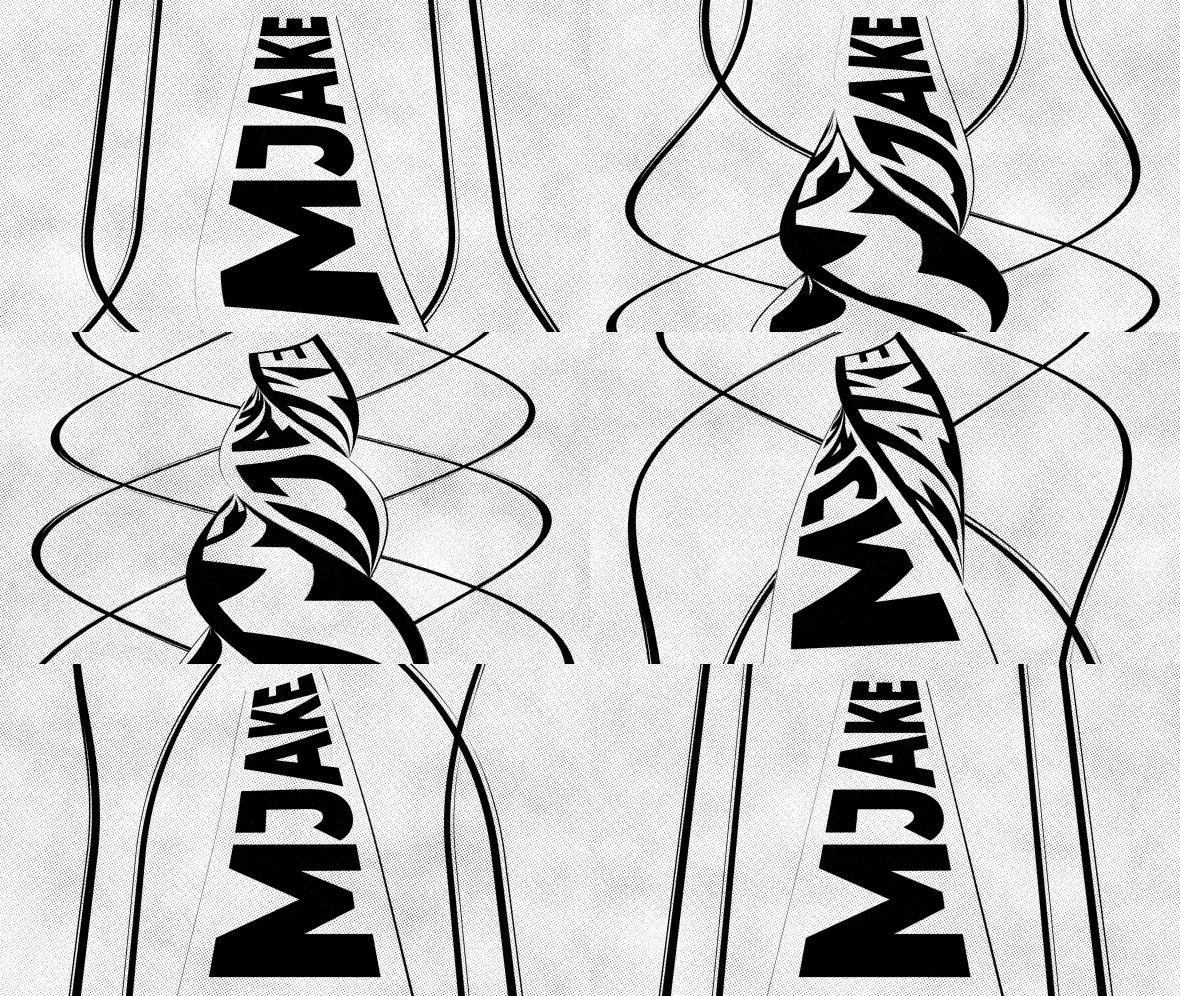
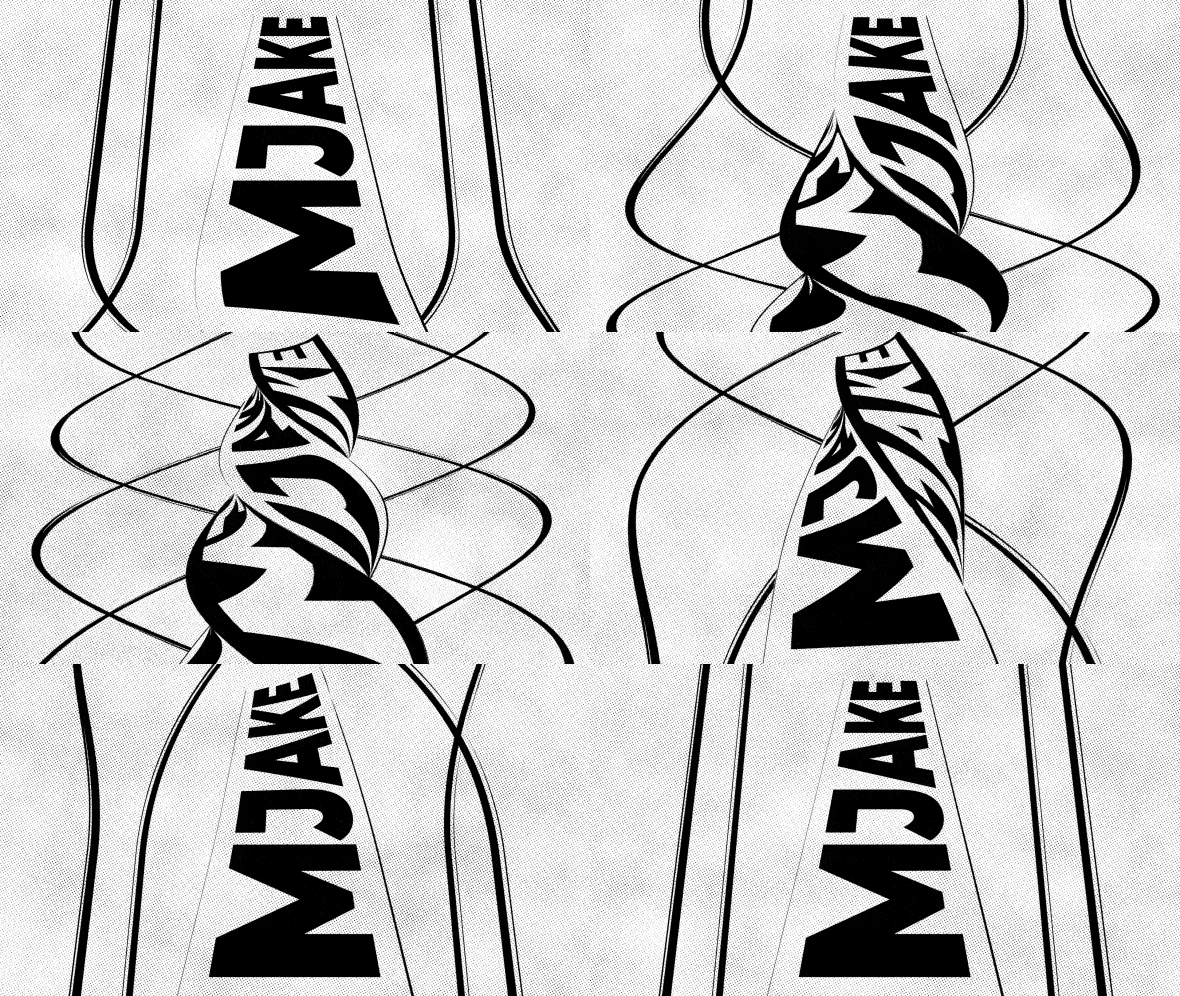
1. Apresentação: O efeito que
criaremos agora. Olá, sou o Jake. E nesta aula,
mostrarei como você pode criar um
efeito de transformação de dados dourados usando as ferramentas
integradas do
Adobe After Effects. Vou compartilhar com você
todas as minhas dicas
e truques pessoais que você precisa saber
para criar essa animação de reviravolta de
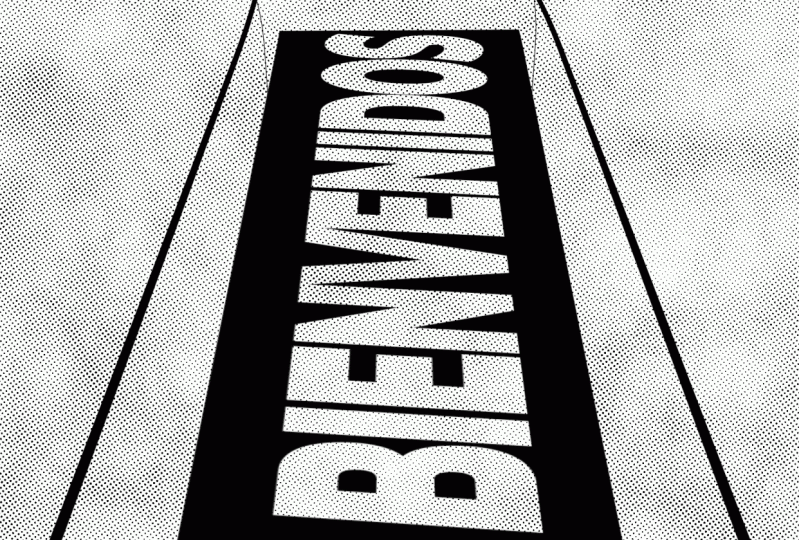
gostos. Mostrarei a maneira mais rápida criar um efeito de meio-tom, que você pode ver
nos quadrinhos. E fica ótimo
com esse efeito. A melhor coisa sobre
esse efeito é que você não precisa comprar nenhum plug-in
externo. Você nem precisa ter nenhum conhecimento do
Adobe After Effects. Você pode simplesmente baixar uma versão de avaliação
gratuita do Adobe After Effects se ainda
não tiver o software. E começaremos
do básico e gradualmente, chegaremos
a coisas mais complexas. Acho que é a melhor maneira de aprender esse software e,
ao mesmo tempo, criar
efeitos interessantes para se divertir. E para concluir esta lição, nosso objetivo é criar esse ótimo efeito de
transformação de torção de
decks. Ficarei feliz em ver
você na minha aula e também seus resultados depois de
seguir todas as etapas. Então, vamos começar.
2. Como criar caixa de texto 3D: Usando o Adobe After Effects 2021, mas você pode usar qualquer versão
do Adobe After Effects. Vai funcionar bem. Como você pode ver, estou usando um
layout padrão clicando aqui. Portanto, seus painéis devem
ser semelhantes aos meus. Se por algum motivo
você não conseguir ver alguns dos painéis que você
pode ver na minha tela. Você pode ir para a Janela e
ativá-la a partir daqui, por exemplo ,
personagem, personagem. Então, antes de tudo, precisamos
criar uma nova composição. Vamos clicar aqui para
criar uma nova composição, clicar com o botão
esquerdo do mouse e chamá-la de texto um. Aqui podemos definir nossa
resolução, por exemplo, 1920 por 1080, que é full HD, 30 quadros por segundo. E também aqui estão os períodos de
duração, segundos, minutos e horas. No nosso caso, podemos definir
apenas 10 s e clicar em OK, então agora, como você pode
ver, criamos nossa composição de texto único. Podemos clicar com o botão direito do mouse aqui e ir para as configurações
da composição. E para essa composição,
eu quero ter essa largura, cerca de 235 pixels. Portanto, defina aqui, 235, certifique-se de que você não
tenha essa caixa de seleção ativada. Assim, você poderá alterar a largura e
a altura
e clicar em OK. Então, agora temos esse tipo de
janela que está esticada, o que é perfeito para o nosso texto. Agora podemos criar
nossa primeira forma. Para criar nossa forma, podemos clicar nessa ferramenta de
retângulo, clicar com o botão
esquerdo do mouse e segurar para poder escolher
essa ferramenta de retângulo, clicar com o botão
esquerdo do mouse
e simplesmente criar uma caixa como esta apenas dentro da nossa
janela aqui e preencha. Podemos definir a cor, podemos mudar para
cor sólida e clicar em “Ok”. E também podemos clicar
na cor em si. Vamos definir essa cor para
branco e clicar em OK. Também podemos pressionar S
no teclado para ver a escala e
clicar nesse botão de bloqueio. Assim, você seria capaz de alterar a largura e a altura
dessa camada de forma. No nosso caso,
só queremos
tê-lo dentro desta caixa. Então, algo assim
deve funcionar bem. Então, basicamente, o que
estamos tentando fazer é criar essa caixa dimensional 3D. E como você pode ver, é
apenas um lado disso. Então, vamos continuar
com essa tarefa. Agora precisamos criar nosso texto aqui nesta ferramenta de texto
horizontal. E basta
clicar e arrastar na extremidade esquerda. Ser capaz de escrever texto. Você pode escrever qualquer
texto que quiser. Vou escrever o
nome do meu canal, que é mg. E você pode mudar para qualquer fonte
que quiser. No meu caso, vou usar um Surat preto porque
usei essa fonte para visualização. E aqui você pode mudar a cor para qualquer
cor que quisermos. No meu caso, é preto. E também altere o
tamanho da fonte. Um muito maior, algo assim
poderia funcionar bem. Você só precisa acessar
a ferramenta de seleção aqui. E precisamos girar nosso texto. Para girar nosso texto, você pode selecionar essa camada de
texto aqui, pressionar R no teclado e girar até -90 graus. Como você pode ver, enquanto estou alterando
esse valor, ele gira. Mais uma vez, com esta ferramenta de
seleção, você pode simplesmente mover
nosso texto para que
fique à venda de nossa forma. Você também pode pressionar S no
teclado e alterar a escala. Então, talvez, vamos
torná-lo um pouco menor. E agora criamos
apenas um lado dessa caixa tridimensional. Então, vamos criar outra
composição para criar esse lado preto e
branco também. Será muito mais fácil de
fazer, pois só podemos selecionar esse texto
aqui no painel do projeto. E se duplicarmos
aqui essa composição, ela criará outra
instância e
não afetará essa composição
original. Vamos duplicá-lo. Duplicar, basta selecionar
e pressionar Control D. Como você pode ver, eu
dupliquei e
temos esse texto para composição. Clique duas vezes
na extremidade esquerda para abri-la. E aqui podemos simplesmente
mudar a cor
dessas camadas. Então, por exemplo podemos selecionar nossa
camada de texto e mudar para branco. Agora vamos selecionar
essa camada de forma e alterá-la aqui NFL para preta. Então, agora temos
exatamente o oposto dessa composição de texto. Também neste texto, podemos ver que
temos algum tipo de borda nessa forma. E podemos corrigi-lo
apenas selecionando essa camada de forma clicando no traçado
e definindo-o como nenhum. E clique em OK. Agora você pode ver que
não temos fronteiras, o que é exatamente o que queremos. Também vamos garantir
que, neste texto, também não
tenhamos nenhum traço ligante
mais à esquerda e
defina-o como nenhum e clique em OK. Agora podemos criar outra
composição na qual
criaremos essa caixa
tridimensional. Então clique nesse ícone para
criar uma nova composição. Ou simplesmente vá para a
composição, nova composição. Vamos chamá-la de animação de caixa. E agora precisamos mudar
essa largura para 1920. Portanto, será nossa resolução
full HD, que é de 1920 por 1080. E clique em OK. Agora podemos simplesmente
arrastar esse texto um para esta composição e o X2 para criar esses bugs
tridimensionais, não
seria muito
mais fácil ter duas visualizações. Precisamos criar nossa câmera. Portanto, não poderíamos alterar as visualizações e colocar nossos
sites para criar essa caixa. Vamos para Layer. Câmera nova. Aqui podemos nomear nossa
câmera como quisermos. Câmera um, muito bem. E podemos mudar
essa distância focal. No seu caso, pode ser 50. Mas para esse tipo
de aparência esticada, que você pode ver na minha prévia, usei a distância focal, que é de 25 mm, o que dá esse tipo
de visão distorcida. Portanto, defina aqui a
distância focal para 25. Você pode experimentar
esse valor se quiser
ver que tipo de resultados
você pode obter. Então, por exemplo podemos definir como 25 e clicar em OK. Mas se você quiser
experimentar essa visualização, você também pode selecioná-la e
pressionar Control Shift Y. Como você pode ver, eu pressionei e mudei para qualquer outra
distância focal. E nesse caso, você pode simplesmente experimentar e ver
o que você mais gosta. Então, agora com essa câmera, temos a capacidade de
mudar as visualizações. Então, vamos definir duas visualizações. Basicamente, esse top. E esta é a nossa câmera principal. Nessa visão, podemos ver como está
essa câmera, veja nosso texto. E então isso é só meu. Pode parecer intimidante
se você for iniciante, mas é bem fácil de usar. Basicamente, estamos
usando essa vista superior, então será mais fácil organizar
nossas camadas no espaço 3D. Então, primeiro de tudo,
precisamos selecionar essas próximas camadas e torná-las 3D clicando nesses ícones. Agora, como você pode ver, ela
representa nossos gostos em 3D. Agora podemos simplesmente
empurrar uma das camadas. Antes de empurrarmos nosso texto, podemos simplesmente girar
uma das camadas.
Então, por exemplo vamos selecionar esse texto, pressionar R no teclado para
girá-lo, e vamos girar e y. Então, vamos configurá-lo para -90 graus. E como você pode ver, nós
apenas giramos para -90. E aqui você também pode
assistir na tela e ver como ela
gira no espaço 3D. O que também dá esse efeito
muito legal. Então, vamos configurá-lo para -90. E usando essa ferramenta de seleção, basta movê-la até o
final da camada original. Então, vamos movê-lo. Você pode usar a roda do mouse
para ampliar e diminuir o zoom. E você também pode segurar barra de
espaço e
clicar com o botão esquerdo do mouse para navegar
nesta janela. Então, como você pode ver, só
precisamos ajustá-lo. Então, ele tocaria nossa
camada original assim. Então, agora criamos
um dos lados. E, basicamente,
podemos simplesmente duplicar esse texto, deslizar aqui, texto um e pressionar Control D para duplicar e, em seguida, empurrar para o
outro lado, assim. E também os homens o
movem segurando a barra de espaço. E também certifique-se de que esteja apenas na borda dessa camada. Então, agora, como você pode ver, esse
aparelho meio que estraga a vista. E para corrigir esse problema, podemos simplesmente pressionar R no teclado e girá-lo para -270. E apenas certifique-se de que ele
toque neste lado da nossa caixa. E agora o que teremos que
fazer é simplesmente mover esse texto para um pouco abaixo, também para essas bordas. E duplicado. Pressione Control D para duplicar
e movê-lo para cima. Então, ele tocará as bordas. E nós praticamente terminamos. Então, podemos sair
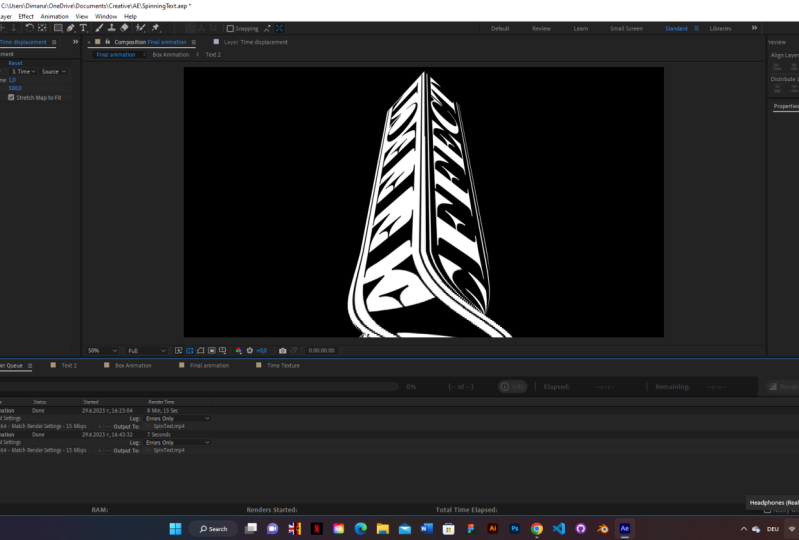
disso para o modo de visualização, para uma visualização e ver nosso resultado. Agora precisamos controlar de alguma forma esses três dólares para controlá-lo. Podemos colocar a camada de
um novo objeto nulo. E com esse objeto nulo, vamos rotacionar todos
esses sites como um só. Mas antes, vamos salvar
nosso projeto porque Adobe After Effects pode
variar de tempos em tempos. Então vá para Arquivo, Salve e salve-o onde
quiser e clique em salvar. Então, agora precisamos tornar esse objeto
nulo também objeto 3D. Basta clicar aqui. Também podemos acessar as visualizações. E você pode ver que esse objeto nulo está
exatamente no centro, o que é perfeito para nós,
pois podemos selecionar todos
esses sites e nos conectar
com esse chicote de esses sites e nos conectar seleção
ao nosso objeto nulo. Ok, então agora vamos
ver essa visão única. E apenas selecionando esse objeto nulo e
pressionando R no teclado, podemos simplesmente girar
um eixo y ou qualquer outro x's. E você pode ver
que criamos essa caixa 3D muito legal. Então, é basicamente assim que você
pode criar esse dinheiro 3D. Bem, vamos
garantir que esse texto fique bem em cada site. Então, isso parece bom. Isso parece bom. Como você pode ver, isso não parece bom. Então você pode
simplesmente selecioná-lo e pressionar R no teclado. Vire isso. Assim mesmo, até -180. Se você puder ver alguns
dos problemas nos
sites da sua caixa. E também há aqueles legíveis. Portanto, certifique-se de que
cada lado tenha uma boa aparência. Agora podemos definir essa é
a rotação para zero. E no próximo vídeo,
vamos ajustá-lo corretamente e criar
esse tipo de animação. Nos vemos no próximo vídeo.
3. Animação de caixa com torção: Então, agora vamos mudar
o ângulo dessa caixa. Podemos simplesmente movê-lo
usando essa rotação X. Vou
movê-lo para -52 graus. Mas você pode basicamente mudar para qualquer outro ângulo que desejar. Depois, basta pressionar P no teclado para mudar a posição. E, no nosso caso, queremos
movê-lo em direção à câmera. Podemos movê-lo um pouco para cima. Então, basicamente, esses valores são os eixos x, y e z. Então, com esse primeiro valor, podemos movê-lo para a esquerda ou direita com o segundo
valor para cima e para baixo. Terceiro valor mais perto e
mais longe da câmera. Então, vamos talvez definir
esse valor como 500. E vamos movê-lo um
pouco mais perto da câmera, talvez algo como -455. Quando estiver satisfeito com sua
posição e rotação
, você também pode
ajustá-las como quiser. Você pode começar a girar em y, xs. E enquanto você
gira seus insetos, você também pode garantir que
não os enxergue. Então, se eu vou segurar
Shift no teclado e pressionar P no teclado
para ver também a posição. Podemos apenas ajustar
um pouco a posição. Portanto, não veríamos
essa borda inferior. Além disso, você pode simplesmente
girá-lo e garantir que não tenha problemas
com a aparência. Vou começar
com os 90 graus. Então, vai começar
com este branco. E podemos criar
nosso primeiro quadro-chave clicando neste cronômetro. Então, basicamente, é bom
fazer isso. Rotação Y. Basta clicar com o botão mais
à esquerda neste cronômetro e ele criará
esse quadro-chave. Então, o que é quadro-chave? O quadro-chave é basicamente um
ponto no tempo, que, lembre-se, é o
valor de determinada propriedade. E o de Archie, esse quadro-chave
lembra esse ponto no tempo, que é 0 s. Ele
lembra esse valor de 90 graus da rotação da
propriedade Y. Então, se eu vou pular
alguns quadros, por exemplo, vamos para 1, s e 28 quadros, como
você pode ver aqui. E podemos mudar
esse valor para um. Ele definirá uma rotação completa
e basta clicar em qualquer lugar. Aqui. Se você ver que ele
criou outro quadro-chave, que basicamente significa que ele terá essa rotação completa
dessa caixa 3D. No meu caso, quero que ele gire
para a direita. Então, basicamente, podemos simplesmente
colocar nosso cursor de tempo aqui
neste quadro-chave e
alterá-lo de um para menos um. Isso mudará a
duração da nossa rotação. Como você pode ver, agora ele
gira para a direita, que é exatamente o que queremos. A próxima coisa que você
pode fazer é selecionar esses quadros-chave e
pressionar F9 no teclado. Isso criará uma animação muito mais
suave. Então, por exemplo, se eu vou
mudar essa área de trabalho, basta clicar com o botão esquerdo do mouse
nessa borda e arrastar até aqui. Você pode pressionar zero ou numerado e veremos a pré-visualização. Vamos pré-visualizar
sem essa alteração. Então, basicamente, tínhamos
esse tipo de quadros-chave. E vamos pressionar o número zero. Você pode ver que temos
esse movimento linear. E se vamos selecionar esses quadros-chave e
pressionar F9 no teclado, obteremos o movimento que
começa mais devagar no início, depois cada vez mais lento no
final. Então, vamos pressionar o número zero. E, como você pode ver, tem
esse tipo de aceleração. E, esse paciente, podemos
ajustar
ainda mais essa animação apenas
clicando neste editor gráfico. Aqui podemos ver esse gráfico. Para ver exatamente o mesmo gráfico, que você pode ver na minha tela, você precisa clicar aqui e
mudar para Editar gráfico de velocidade. Neste caso, você
verá o
mesmo gráfico que estou tendo na minha tela. Apenas certifique-se de
selecionar essa rotação y e você verá nossa animação. Também podemos ajustar clicando
nessa alça e
arrastando-a para a esquerda. Aqui um pouco para a direita. Ele terá essa aceleração mais
lenta. Então, ele terá uma velocidade
muito maior aqui na 20ª e
diminuirá mais bem. Então, vamos pressionar o teclado numérico zero
para ver como fica. Como você pode ver agora
, parece muito mais interessante e
você sempre pode
voltar a esse editor gráfico e ajustar esse gráfico para
obter resultados diferentes. Então, vamos clicar no
editor gráfico para sair desse modo. E também podemos fechá-lo aqui. Então, vamos pressionar zero
em cima para ver como fica. Ok, parece ótimo. Agora precisamos criar
outra composição. Vamos clicar aqui para
criar uma nova composição, podemos chamá-la de animação final. E clique em Ok. E nesta composição final da
animação, podemos simplesmente arrastar essa animação de caixa
que acabamos de criar. Clique com o mouse, segure
e
arraste para dentro dessa composição final de
animação. Agora temos o interior. Agora podemos criar uma camada
de ajuste. Basta ir para a camada, nova camada
de ajuste. Aqui está um efeito muito legal, que podemos usar basta acessar o painel de
efeitos e predefinições, líquido
mais à esquerda e o
peso é carregar. Se você não conseguir ver esse painel, sempre
poderá acessar a Janela
e ativá-la aqui. Efeitos e predefinições. Aqui podemos encontrar um efeito
chamado deslocamento temporal, e vamos arrastá-lo e
soltá-lo nessa camada de ajuste. Também podemos renomear
essa camada de ajuste. Basta pressionar Return ou
Enter no teclado. E vamos chamar isso de deslocamento
temporal. Para que esse efeito funcione, precisamos selecionar uma camada de
deslocamento temporal. Então, vamos criar essa
camada para esse efeito. Então, vai funcionar. Podemos ir ao painel Projeto
e criar uma nova composição. Podemos chamá-lo de
textura do tempo e clicar. Ok. Então, aqui, na textura temporal, precisamos criar uma nova camada. Então, vamos colocar uma camada de novo sólido
e chamá-lo de textura. E clique. Ok. Então, com essa camada, vamos deslocar
o tempo da nossa animação. Então, basicamente, temos
esse tipo de animação. Mas com esse efeito de
deslocamento temporal,
podemos identificar o After Effects. Então, ela iniciará essa
animação
de baixo para depois ir para o topo. E para isso, precisamos criar
essa camada de textura temporal. Para definir essa animação, precisamos usar a rampa de
gradiente aqui e
efeitos e predefinições. Vamos digitar essa
rampa de gradiente ou apenas rampa. Clique com o botão esquerdo do mouse, segure
e arraste sobre esta textura. E, basicamente, esse risco de cor
final pode ser um pouco acinzentado, talvez 75% do brilho. E clique em Ok. Nosso efeito de deslocamento temporal
usará esse gradiente. Então, basicamente,
o tempo vai da parte mais brilhante dessa
textura para a parte mais escura. Então, aqui temos esse
tipo de parte mais brilhante. Se eu vou para
a animação final. E aqui, no deslocamento do tempo, definirei nosso deslocamento para nossa textura recém-criada. Podemos simplesmente colocá-lo aqui desativá-lo porque
não precisamos que ele o veja. Então, vamos para o deslocamento do
tempo e vamos definir essa camada de
deslocamento de tempo, que acabamos de criar
para essa textura temporal. Agora, como você pode ver, ele
já funcionou porque funciona a partir dessa parte
mais brilhante da nossa textura. Então, esse é basicamente
o cerne do nosso efeito. Você pode controlar a quantidade de torção
que você pode obter apenas acessando a animação da caixa e
selecionando esse objeto nulo. Você pode pressionar U no teclado
para ver nossos quadros-chave. Aqui. Acabei de perturbar essa
animação no editor gráfico. E se você quiser, para
torná-lo algo
assim e ir para a animação de arquivo, você pode ver que estamos recebendo um tipo
diferente de reviravolta. Então, basicamente, é assim que
você pode ajustar o tipo de torção e a
quantidade de torção que você pode obter como resultado final. No meu caso, gostei da minha animação
original, então vou pressionar Control Z. Se você for criar
algo assim, ela ficará parecida. Então, vamos para a animação final. E você pode ver esse resultado. Como você pode ver, não temos
essas bordas perfeitas. E para resolver esse problema, precisamos definir isso
para a resolução total. Então você verá como
resultado final. E também antes de
renderizar esse efeito, você precisa alterá-lo
para um valor muito alto. No meu caso, vou
colocar esse cursor de tempo aqui e ter em mente que, uma vez que você o altere
para um valor muito alto, ele ficará
muito, muito mais lento. Portanto, não altere esse valor
antes da renderização final. Você pode alterá-lo por enquanto, por exemplo, para 500 e clicar em Enter. E agora precisamos
esperar porque a resolução 500 é muito alta e você pode configurá-la um pouco antes
da renderização final. Então, vamos esperar alguns minutos. Você verá como
fica como resultado final. Se o seu computador não lidar com
esse valor alto, como 500, você pode simplesmente
configurá-lo para o menor, talvez 250 ou 200. E já obterá essa
qualidade muito, muito melhor. Então, como você pode ver,
o meu acabou de carregar. Portanto, certifique-se de
alterar esse valor para um valor realmente alto somente
antes da renderização final. Nesse caso, como você pode ver, você obtém uma resolução muito
boa. Mas, por enquanto, podemos simplesmente
alterar esse valor para 60, que ele funcione mais rápido e
possamos ver como fica. E no próximo vídeo,
quero mostrar como
você pode criar
esse tipo de linha, que adiciona um tipo
de aparência mais interessante ao fundo. E também no vídeo final, vou mostrar como
você pode criar esse tipo de efeito de meio tom. Então,
pareceria uma história em quadrinhos. Nos vemos no próximo vídeo.
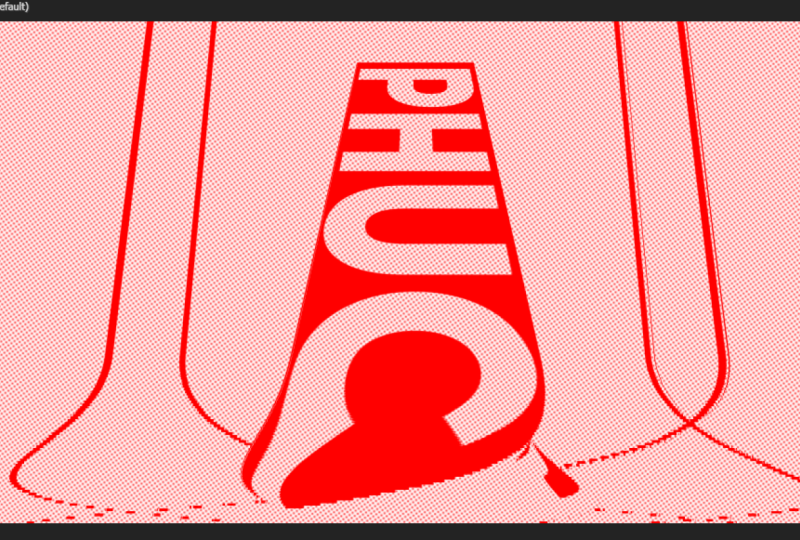
4. Como criar uma animação de linhas BG: Então, vamos criar esse
tipo de linha que está adicionando um tipo mais complexo
de aparência ao fundo. Se você não quiser
criar essas linhas, pode pular para o próximo
vídeo, no qual
mostrarei como você pode ler esse
tipo de efeito de meio tom, que você pode ver
nos quadrinhos. Ok, então vamos
criar essas linhas. Basicamente, para serem essas linhas, podemos usar as mesmas composições de
texto. Basicamente, podemos
copiar um deles, como text1, pressionar
Control D para duplicar. E vamos chamá-la de caixa
simples. Em seguida, podemos clicar duas vezes
nele para inserir essa composição. E agora podemos simplesmente
remover essa camada de texto, selecionar essa
camada de forma e remover o preenchimento, configurá-la como nenhuma. E k. E essa piada,
podemos defini-la como sólida. Então, não conseguiríamos ver
o traço e clicar, OK. Nosso caso, queremos que esse
traço seja preto. E podemos clicar aqui
na grade de transparência, para
podermos
ver a espessura desse h. Então, vamos torná-lo um pouco mais grosso. No meu caso, eu
configurei para oito. E também podemos pressionar S no
teclado e apertá-lo um pouco. Então, estaria dentro da
nossa janela, assim. Também podemos selecionar essa animação da caixa e
duplicá-la também. Então, vamos pressionar Control
D e abri-lo. Então, aqui podemos usar
esse truque muito legal no qual você pode trocar essas camadas essa composição de caixa. Então, vamos selecionar essas camadas. Para selecionar todas essas camadas, basta
clicar e arrastar para selecionar todas elas,
basta selecionar uma delas, segurar a tecla Shift e selecionar
as demais. Em seguida, certifique-se de que
aqui no painel do projeto, você selecionará
essa composição da caixa. Depois de selecionar
aqui e aqui, você pode me deixar
clicar nesta caixa. Mantenha pressionada a tecla Alt no teclado. Como você pode ver, estou
pressionando a tecla Alt e arrasto esta caixa em cima desses
textos, composições. Clique com o botão esquerdo do mouse,
arraste e solte. Como você pode ver, ele
simplesmente trocou essas camadas. E se eu clicar nessa grade de transparência alternada, você pode ver que
criamos essa caixa. E agora, com esse objeto nulo, que nos permite mudar
a posição da nossa caixa, podemos simplesmente
arrastá-la para mais perto da
câmera, assim. Vamos aproximá-lo muito mais. Talvez para -1.000, 200. E vamos ver como fica. Parece muito legal, mas podemos tornar essas linhas um pouco mais finas. E para obter uma borda
muito mais nítida, podemos simplesmente selecionar essas caixas e
clicar nessa estrela colapsada. Basicamente, ele pegará todas
essas propriedades
da camada de forma e a moverá
para essa composição. Então, vamos clicar nele e
abrir essa caixa. Além disso. Vamos fazer isso em 3D. E agora, se eu for para a ferramenta de animação de
caixas
com esta caixa, você pode ver que obtemos essa qualidade infinita perfeita que essas camadas de forma têm. É muito útil usar essa opção de
transformação de classe. Apenas certifique-se
de configurar sua caixa para camadas 3D. Dessa forma,
também funcionará bem. Também podemos ir até a
composição da caixa e alterar essa largura do
traço para talvez quatro. Por isso, será um pouco
mais fino e com uma aparência mais limpa. Então, agora criamos
esse tipo de linha que ficará
em segundo plano. Também podemos aumentá-lo um pouco alterando
esse segundo valor. Portanto, não veremos
essa parte superior. E, basicamente, podemos ir
para a animação final e colocar essa animação de caixa
dentro dessa composição. Como você se lembra, essa animação da
caixa é preta. Então, basicamente, precisamos
clicar nesse botão Toggle
Transparency Grid. Assim, poderemos vê-lo
em um fundo mais claro. Vamos esperar um minuto para que ele carregue. Então, como você pode ver,
criamos essas linhas, mas elas se comportam de
forma diferente da minha anterior. Mais uma vez, para obter uma aparência
mais interessante, podemos usar esse truque com
as transformações de colapso. Então, vamos colocá-la aqui, uma estrela, e basicamente, como você
pode ver, ela também tem esse efeito
na borda da nossa caixa. Mas desta vez,
podemos simplesmente pressionar S no teclado e
garantir que ele seja muito maior. E podemos mudar para qualquer tamanho,
que, no meu caso, usei 255. Eu teria esse tipo
de textura nas laterais da minha animação e teria esse tipo de efeito de sensação e
nosso resultado final. Então, podemos simplesmente arrastá-lo
para comprar essa área de trabalho h, abraçar o número zero para
ver o que já temos. Então, é basicamente assim
que você pode criar esse efeito. E no próximo vídeo final, mostrarei como
você pode criar esse efeito de meio tom, que combina muito
bem com
esse efeito . Veja no próximo vídeo.
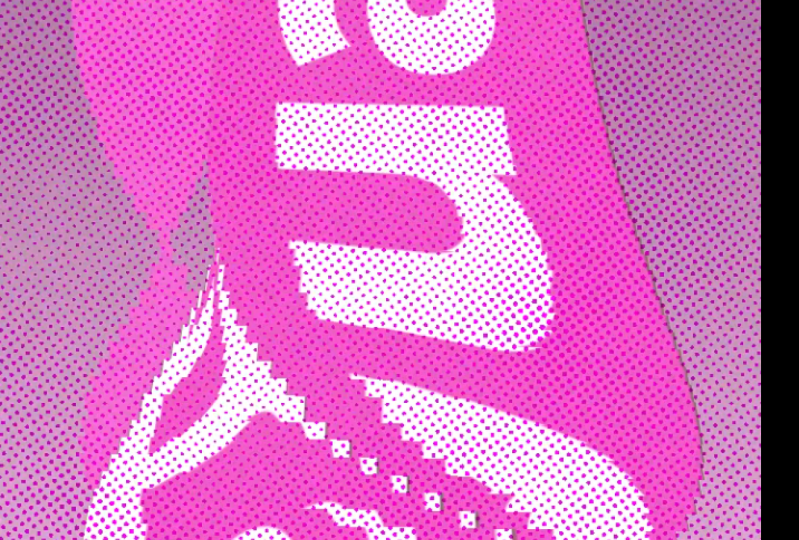
5. Efeito de meio fono de acabamento: Finalmente, vamos criar esse efeito de meio-tom
muito legal, que combina com esse
efeito, muito bom. Então, vamos para Criar
nova composição. E vamos chamá-lo de tom de
saúde e clicar. Ok, então primeiro de tudo, precisamos criar um novo sólido. Vamos colocar uma nova camada de sólido. Vamos chamá-lo de
textura porque
precisamos de algo para
distorcer e clicar em Okey. Usaremos o efeito de ruído fractal e o colocaremos nessa textura. Aqui podemos simplesmente mudar essa dinâmica progressiva de
Fractal Tipo 2. Também podemos transformar
e mudar a escala. Então, basicamente,
queremos ter algum tipo de textura na qual
vamos aplicar
esse efeito de meio tom. Vou definir
minha escala para 320, então teremos algum
tipo de textura. Também contraste. Eu quero reduzi-lo para
três e o brilho, e vamos configurá-lo para talvez 14, que seja
quase imperceptível. Agora também podemos animar
essa evolução, que basicamente
adicionará esse tipo de animação à nossa textura. Então, sabemos que nossa
animação terá exatamente 3 segundos aqui
e efeito de meio tom. Queremos criar
um quadro-chave aqui
no início de nossa evolução. Vamos configurá-lo para zero
e aqui, zero. E aqui em 3 s, podemos definir três rotações
completas. Agora também vamos mudar essa área de
trabalho até o momento. Também podemos pressionar U
no teclado para ver esses quadros-chave
que acabamos de criar. Aqui. O que há de legal
nesse ruído fractal? Você pode acessar as opções de evolução e clicar nesse
ciclo de evolução, o que basicamente significa que essa animação será perfeita. Então, vamos pressionar o número zero
e você verá que ele não tem nenhuma transição
e parece perfeito. Se eu vou
desmarcar essa caixa. Você pode ver que
aqui, no final, ele mudará desse
jeito. E não é o que queremos. Então, vamos habilitá-lo aqui. E podemos definir
três revoluções porque também a giramos três
vezes. Dessa forma,
obteremos diferentes tipos de animação logo antes
desse quadro-chave. Agora, como você pode ver, temos essa animação realmente perfeita. próximo passo que precisamos aplicar é criar uma camada
de ajuste. Então, vamos para a camada,
nova camada de ajuste. E aqui queremos usar um
efeito chamado CC ball action. Basta soltá-lo nessa camada
de ajuste. E como você pode ver
com esse efeito, estamos criando
essas pequenas bolas. Com isso em ambos os lados.
Nós podemos ajustá-lo. Seria muito mais fácil de ver. Vou colocar
os dois lados em 40. Espaçamento raivoso.
Também podemos diminuir para três, o que basicamente
as torna partes ainda menores. Como você pode ver, isso
parece muito organizado. E para mudar isso, podemos simplesmente adicionar um efeito chamado transformação. Então, vamos configurá-lo aqui antes e depois da ação da
bola. Porque aqui o After Effects
tem essa chamada técnica. Se você vai girar essa transformação antes do
efeito, por exemplo, para 35. E então, nessa
segunda transformação, vamos girar também para 35, mas dois menos 35. Isso aleatorizará nossa textura. Também podemos sair dessa grade de transparência
alternada. Veremos o que obteremos. E como você pode ver
aqui nas bordas, temos esse tipo
de moldura que
não queremos consertar isso. Podemos simplesmente pressionar S no teclado e aumentar a
escala dessa textura. Basta alterá-lo para 102 e
ele enfrentará esse problema. A próxima coisa que queremos
adicionar é o efeito de preenchimento. Então, vamos preencher aqui
essa camada de ajuste. E também queremos
adicionar composto sólido, configurá-lo como composto sólido e configurá-lo aqui também. Então, com esse composto sólido, estamos adicionando fundo branco. Com esse efeito de preenchimento, podemos simplesmente alterá-lo
para preto e clicar. Ok. E estamos obtendo essa imagem em
preto e branco, que usará essa textura e criará pontos
menores ou maiores. E para aplicar essa
camada de ajuste em cima da nossa textura, precisamos usar o efeito
composto CC. Então, digite CC composite
e arraste-o aqui. E podemos simplesmente escolher o modo que queremos usar. No nosso caso, queremos
usar esse efeito de mistura de corações. E como você pode ver, já
aplicamos esse efeito no qual obtemos pontos maiores aqui. E nossa textura, que basicamente significa que essas
partes são mais escuras. Nossos pais são partes maiores
e mais brilhantes. Esses pontos serão menores. Para aumentar esse efeito, também
podemos usar o desfoque gaussiano. Então, vamos configurá-lo um pouco antes do composto CC e podemos
alterá-lo para cerca de quatro. E você aumentará ainda mais
esse efeito. Como você pode ver,
é basicamente assim que você pode criar
esse efeito de meio tom, que adicionará um
pouco mais a esse efeito que já
criamos. Então, agora podemos ir até a composição
final da animação e arrastá-la para cima aqui, esse efeito de meio tom. E basta acessar as chaves
seletoras para ver esses modos e mudar para
multiplicar aqui o vazamento mais à esquerda. E mais uma vez, para
ver o resultado final, verifique se você está
em uma resolução total. Então, agora, como você pode
ver, estamos recebendo esse efeito de meio tom
também é nosso efeito. E pressione zero ou não,
mas para ver a prévia. Então, é basicamente
assim que podemos criar esse efeito muito divertido com esse efeito de meio tom também. Certifique-se de que, antes da renderização, você só precisa acessar esse deslocamento de tempo
e mudar para valor
realmente alto para obter
a resolução perfeita. Sinta-se à vontade para me seguir
aqui no Skillshare. Eu tenho muitas
aulas sobre efeitos visuais, assim como
algumas aulas de animação de textos,
e crio
modelos para After Effects, animação básica, animação
complexa e VFS funcionam também
como animação de logotipo e
até classes de calibração. Se você quiser
experimentar a criação de efeitos visuais, eu recomendo esta aula
muito curta que leva apenas 12 minutos, mas você obterá resultados realmente
poderosos no final, assim
como esses. Realmente
não demora muito tempo, mas oferece resultados muito
interessantes. Se você gosta deste guia de aulas de
animação de texto, recomendo que você clique
nessa classe de animação na qual criaremos
esse tipo de animação. Então fique à vontade para
me seguir aqui no Skillshare. Eu publico novas aulas toda semana e ficarei feliz em ver
você na minha próxima aula. Obrigado por assistir.
 M Jake, Lets Create VFX & Cool Stuff Together