Transcrições
1. Apresentação: Oi, eu sou Jake. Esta aula ensinará como
criar um efeito de gravação em preenchimento
automático no efeito de gravação em preenchimento
automático no Adobe After Effects
sem usar nenhum plug-in. Você não precisa de nenhuma experiência trabalhando com o Adobe
After Effects. Você pode até baixar a versão pré-teste para aprender esse efeito e ela
funcionará bem. Vou explicar cada etapa que
daremos para criar essa animação. Ele funcionará com
seu texto ou logotipo. Você sempre pode escrever
suas perguntas nas seções de
discussão em qualquer uma das minhas aulas para obter minha ajuda enquanto cria efeitos
interessantes. Acho que é a
melhor maneira de aprender o software e criar efeitos
interessantes para se divertir. E para concluir essa aula, nosso objetivo é criar
esses efeitos legais diretamente do Out of Effect e do Adobe After
usando as ferramentas integradas da Oly Ficarei feliz em
ver em minha aula também seu resultado depois de
seguir todas as etapas. Então, vamos começar.
2. Animação básica: Então, estou usando os efeitos Ato
Biot 2024, mas você pode usar praticamente qualquer versão dos efeitos do Ato
Bioter Vai funcionar bem.
Então, primeiro de tudo, vamos criar uma nova composição. Você precisa
clicar nesse botão grande, e vamos chamá-lo de principal vem e vamos torná-lo 1920 por 1080 Vou desmarcar essa caixa,
1080, 30 quadros por segundo E para essa coisa de animação, algo em torno de 10
segundos seria mais do que suficiente.
Vamos clicar em OK. Antes de tudo, precisamos
criar nosso texto. Vamos até essa ferramenta de texto
horizontal, link
mais à esquerda nela
e logo na extremidade esquerda, como aqui nesta janela, e segure e arraste
para criar
essa Aqui podemos digitar
onde quisermos. No meu caso, vou
digitar M Jake. Não podemos ver isso porque
preciso selecionar tudo. Vou pressionar o Controle A para selecionar tudo e mudar
para a cor branca, que eu
possa ver. Case, eu realmente não
quero usar esse tipo de fonte. Eu quero algo mais divertido. Então eu baixei essa
fonte do Google. Você pode simplesmente encontrá-lo. É chamado Mastardo. Então, vou me
certificar de não usar todas as letras maiúsculas, e talvez eu espalhe essas letras, porque se eu não vou
espalhar essas letras, essa animação verá que
essa é uma forma inteira de MJ No meu caso, eu só quero que cada letra separada
apareça na tela separadamente. Para isso,
basta selecionar
as letras e espalhar com o marcador para que elas não se toquem.
Temos nosso texto. Podemos até torná-lo maior, para que seja fácil de ver. E com esse painel de alinhamento, você pode apenas garantir alinhamento vertical e
o alinhamento Se você não conseguir ver
alguns dos painéis, que você pode ver na minha tela, você sempre pode ir para a Janela
e ativá-la aqui, por exemplo, alinhar painel
e painel de caracteres OK. Então, temos nosso texto
e podemos simplesmente selecioná-lo. Agora podemos ir para a
camada, pré-compor. E vamos chamá-lo de espaço reservado para
texto. Basicamente, neste espaço reservado, você pode soltar seu logotipo e ele também funcionará
e clicar em OK Então, vamos usar isso como uma composição porque agora
podemos aplicar alguns efeitos a ela e sempre podemos
entrar e digitar qualquer
outro texto que você quiser, e ele funcionará perfeitamente. Então, vou voltar
à composição principal e fechar
esse espaço reservado para texto Vamos dar uma
olhada rápida em como esse efeito é feito e de quais
partes ele contém. Então, mesmo essa parte, que você pode ver aqui
no início, já
contém
algumas coisas importantes. Então, primeiro de tudo,
você verá que, se eu vou fazer
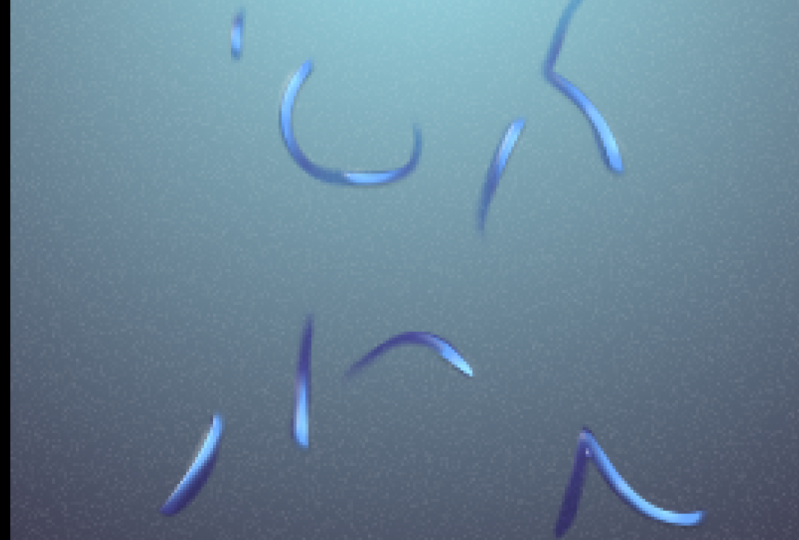
sozinho no plano de fundo, e vou fazer sozinho, a primeira parte são apenas essas
etapas, como você pode ver. Em seguida, adicionei pontas mais longas e outras cores do que
uma ainda mais longa e sem três efeitos D, como uma trilha no
topo dessa parede. E, finalmente, trabalharemos
em como preencher todas essas lacunas entre
as letras com esse efeito brilhante
e preencher com cores E também poderemos usar a cor
original do texto na parte final desta aula. Então, vamos criar
essas pequenas dicas, que vamos estender e
criar trilhas maiores. Então, para criar essas dicas, usei vários efeitos, que podemos encontrar aqui no painel
Efeitos e predefinições Mais uma vez, se você não conseguir
ver este painel aqui, basta ir até a Janela e ativá-lo aqui
Efeitos e Predefinições O primeiro efeito, que eu quero
aplicar, é o efeito de preenchimento. Aqui, em gerar, selecione esse efeito de preenchimento e solte
em nosso espaço reservado para texto Isso nos permite
mudar para a cor branca
e, basicamente,
funcionará perfeitamente com
qualquer cor do texto. É por isso que queremos definir
uma cor neutra , como cor branca, porque,
como você pode ver, aplicaremos novas
cores na ponta, depois na cauda mais longa e depois na cauda mais longa. Portanto, é uma boa
ideia começar com uma cor e colorir em
qualquer cor que você quiser. Seria mais fácil de controlar. Então, o próximo efeito que eu
quero aplicar é o efeito Vegas. É um efeito muito poderoso. Vamos deixar isso aqui. E para ver melhor, é uma boa ideia mudar
esse modo terrestre para transparente, e você já pode
ver como ele funciona. O que é legal nesse
efeito é que você pode animar o efeito de rotação
e já obter um tipo
de efeito
realmente interessante Então, vou definir isso como zero porque não quero ter
esse tipo de animação. Em vez disso, quero alterar
a quantidade de segmentos. Como você pode ver agora, cada uma
dessas letras é considerada
como uma forma separada. Mesmo essa pequena linha aqui
também tem 32 segmentos. Isso não é exatamente o que eu quero. Em vez disso, quero
reduzi-lo a zero. Então, basicamente, seria muito mais consistente
porque agora não
temos esse tipo de segmento menor
e segmentos maiores e segmentos de tamanho
médio. Então, vou definir como um,
e agora, como você pode ver, temos apenas um
segmento que cria a forma e agora, se eu
vou alterar esse valor, você pode ver que
ele já produz esse efeito muito divertido e
interessante. Então, vou pressionar
Control Z para fazer isso. E a próxima coisa que podemos
fazer é alterar esse comprimento. Basicamente, com esse
comprimento, podemos controlar essas etapas que
mostrei anteriormente. Então, minha ideia aqui é alterar esse comprimento para zero
no início, mas quero ajustar isso e a
opacidade e definir um valor muito
alto, como E também, vamos
mudar essa cor para branco e clicar em OK. Vamos criar
vários quadros-chave para animar
essa opacidade final Vamos clicar no cronômetro, mas certifique-se de que seu
cursor de tempo exatamente aqui no
início seja 0 segundos. Em seguida, basta criar um cronômetro
na opacidade final e
animaremos a duração cerca de 5 segundos
e talvez 15 quadros,
algo assim, podemos selecionar nossa camada e pressionar U para ver os quadros-chave que acabamos criar clicando Aqui eu quero
trocar esses valores de troca. Basicamente, eu quero definir
esse comprimento para 100%, então ele criará esse
tipo de animação. E a opacidade, eu
vou para 0%. Então, basicamente, obteremos
esse tipo de efeito de desenho, e ele desaparecerá no
final, como você pode ver Então, o que são quadros-chave? Os quadros-chave são basicamente
pontos no tempo, que lembram o valor
de determinada propriedade Então, no nosso caso, esse quadro-chave,
lembre-se de que eu defini esse valor como um do comprimento da propriedade
neste momento Além disso, criamos um quadro-chave aqui
clicando em Cronômetro, e ele lembra esse valor de zero do tamanho da propriedade em
tempo zero E agora vai desse zero
para esse ao longo do tempo. Então, basicamente,
é assim que a animação
funciona dentro do After Effects. Ele apenas lembra valores e
alterna entre eles desse
jeito O que podemos fazer é selecionar esses quadros-chave e pressionar
F nove no teclado, o que nos permite acelerar
essa animação
no início Mais lento no final, o que proporciona uma animação muito mais
suave Além disso, posso ir ao Editor de
gráficos, clicar neste
ícone e garantir que você veja o mesmo gráfico eu vi aqui clicando com o botão esquerdo
do mouse
nesse ícone e vá para
Editar gráfico de velocidade. Então, agora, se eu vou
selecionar esses quadros-chave, posso até movê-los assim ou assim para acelerar ou
desacelerar a animação Então, se eu for me
mover para a esquerda, você verá
que começa muito rápido e depois muito
lento no final. No meu caso, algo
parecido. Então, basicamente, se eu
vou selecionar
esses dois quadros-chave e
deixar de clicar e arrastar, vou pressionar F nove para
obter a animação
que eu já tinha Vamos sair
desse editor gráfico e talvez fazer
várias mudanças. Então, por enquanto, quero que
essa animação de texto
apareça não apenas do topo , mas de diferentes
pontos do nosso texto. É muito fácil fazer isso
com apenas uma caixa de seleção aqui. Então, vamos ativar
essa fase aleatória. E, como você pode ver agora, ele gera esse texto
de lugares diferentes. Mas, por exemplo, você não
gosta que tenha começado aqui. Você pode simplesmente
clicar aqui na semente
aleatória e mudar
para a que quiser Isso parece muito divertido. Então, vou definir minha semente
aleatória para duas. Mas em sua animação
, em sua palavra ou logotipo, pode
funcionar melhor em outro valor. Então veja por
si mesmo o que você
mais gosta . Eu faço esses, acho que
isso parece muito legal. Então, eu também quero ajustar
vários valores aqui. Com I, posso fazer muito menores, como um, porque vamos aumentá-lo com
vários outros efeitos. Então comece a opacidade, eu
quero reduzir para zero, e vamos dar uma olhada aqui Como você pode ver, estamos diminuindo
cada vez mais
rapidamente só porque
reduzimos a
opacidade inicial Então, agora o desbotamento começa
muito mais rápido. Também podemos ajustar essa opacidade do
ponto médio. Então, se eu for virar para a esquerda, só para menos um,
você verá
que estamos recebendo
apenas essas dicas, que é exatamente o
que queremos, porque, como você se lembra, queremos que esse efeito seja
criado a partir de pequenas
partes de trilhas Agora parece muito bom, mas o que eu quero fazer é
torná-los mais grossos. Vamos para efeitos e
predefinições e digite aqui minimax. Selecione um
recorte e solte em nossa camada. Vamos mudar isso do
modo de cor para Alpha em cores. E isso nos permitirá aumentar essas linhas e mudar
esse valor, e ele cresce. Já são
efeitos muito interessantes por si só, e talvez nos
futuros tutoriais, experimentemos também
experimentemos
esse para
brincar mais com ele Então, vamos mudar agora
para oito, então seria um pouco
menor, não queremos
ter esses quadrados
porque não pareceriam líquidos Então, para corrigir isso, podemos simplesmente
adicionar um efeito de desfoque gaussiano. Então, vou digitar gaussiano ou
gaussiano e
colocá-lo aqui em minimax Vou definir
esse valor como 20, para que tivéssemos
menos efeito
nessas bolhas desfocadas , o que eu quero adicionar
a esse t de
efeitos é um efeito de Principalmente e coloque-o
em Garza and Blur. E vamos mudar para Alpha
e Drake, assim como aqui. Então, algo entre essas
duas linhas deve funcionar bem. Então, obteríamos essa animação bonita
e densa. Agora podemos diminuir o zoom e já
entramos em algum lugar. A única coisa
que eu quero fazer é ter uma boa borda recortada, para possamos ver as linhas do nosso texto muito melhor
porque, como você pode ver, aqui não está desfocado
e, no nosso caso, está um pouco desfocado e não
ficaria Essa também é uma solução muito fácil. Podemos simplesmente selecionar
nossa camada de texto e pressionar Control
D para duplicar. Agora vamos selecionar todos
esses efeitos e selecionar o primeiro, depois pressionar Control A para selecionar todos eles e
pressionar a ponta até a ponta. Então, como você pode ver
agora, nosso efeito
está dentro e fora dos
contornos E eu quero cortá-lo
para ver apenas a parte interna. É muito fácil de fazer. Você pode simplesmente ir para Check Mt. Se você estiver usando uma
versão mais antiga dos efeitos Idiot, basta
alterá-la para Alpha Mt No entanto, podemos clicar
aqui em CheckMat. Se você não consegue ver
esta faixa Mat, basta clicar aqui em Alternar interruptores e modos
até vê-la Em seguida, a maioria esquerda lambe e
arraste até a camada superior, que não tem nenhum efeito Agora, como você pode ver,
estamos obtendo borda
muito suave e bonita do texto em si, e esse efeito funciona
apenas na lateral, o que parece muito legal. E essa é basicamente a
primeira parte desse efeito. Esses serão nossos destaques. No próximo vídeo,
mostrarei como torná-los um pouco mais longos
para que
possamos combiná-los para criar o efeito
final.
Nos vemos no próximo vídeo.
3. Mais trilhas: Agora temos essas linhas,
que parecem bem legais, e vamos pré-compô-las, para que as tenhamos como uma camada Então, vou
selecionar os dois e ir para a pré-composição de camadas E podemos chamar isso de dicas de
destaque e pronto. Agora precisamos criar uma versão
mais longa dessas dicas, e isso é muito fácil de
fazer porque
já criamos um esqueleto
desse efeito, e agora podemos simplesmente
ajustar várias configurações e criar uma versão
mais longa Então, o que precisamos fazer é ir
até o painel do projeto e ver essas dicas de destaque e pressionar C Shoal D para
duplicar essa composição Nós duplicamos as composições
aqui no painel Projeto, isso cria uma nova postura e não afetará a que criamos E se você duplicar aqui, ele fornecerá os mesmos componentes
internos Então, por exemplo, se eu
for abrir algum deles, ele nos mostrará esses espaços reservados para
texto. Mas se abrirmos aqui, que duplicamos aqui, podemos até mesmo alterar algumas
configurações, por exemplo, assim, vendo que isso não
mudará
nessa composição Então você pode ver isso
à esquerda como estava, essa é basicamente a
cópia separada que podemos galhar Então, isso é exatamente o que
queremos, porque essa segunda, podemos chamá-la de dicas
talvez mais longas. Então, para renomeá-lo,
podemos simplesmente escrever principalmente aqui e ir para as configurações da
conversa, ou você pode simplesmente ir ao painel do projeto
e selecionar este, que é exatamente o mesmo, pressionar Enter
e renomeá-lo Então, vamos chamar isso de dicas mais longas. Então, como você pode ver,
nós a renomeamos e vou ocultar essa
camada porque não preciso
ver , vamos ajustar algumas configurações
na camada inferior Vamos aos efeitos
e controles. E agora, neste caso, queremos
ajustar apenas esses dois valores Então, por exemplo, se
aumentarmos esse valor, já
podemos prolongá-lo. Então, vou definir para -0,33
e a posição do ponto médio, vou mudar para muito
pequena para estender um
pouco esse ponto também Então, você pode basicamente
alterá-lo para zero. A única coisa que
eu quero mudar
também é selecioná-lo
e pressionar no teclado. E aqui, vamos
mudar para 0,03. Basicamente, também estende essa dica
um pouco mais. E desta vez, não vamos
usar esse efeito minimax, vamos apenas selecioná-lo
e
pressionar delete para excluí-lo Em vez disso, vamos
aumentar essa largura para 15. Em alguns casos, você pode
usar o efeito Minimax
e, em alguns casos, você
pode alterar a largura Portanto, depende de você qual tipo de escolha você gostaria de usar. Ok, então criamos
essa versão mais longa e também vamos criar uma
ainda mais longa. Então, mais uma vez, podemos
ir ao painel Projeto e selecionar as dicas mais longas e
pressionar Control D para duplicar. Mais tempo. E vamos renomeá-lo, selecioná-lo e
pressionar Enter para renomeá-lo Vamos chamá-la de talvez
dicas finais ou simplesmente trilha. Ok, então temos essa composição de
trilha, vamos clicar
duas vezes com o botão esquerdo nela. E, mais uma vez, precisaremos
alterar as configurações
nos controles de efeito Então, aqui, vou definir
esse ponto médio como zero, para que tenhamos trilhas
muito mais longas, e o ponto médio, podemos definir como Então, agora temos essa trilha ainda
mais grossa e longa. A única coisa que eu
gostaria de mudar é
a forma como ela desaparecerá,
porque, por enquanto, está desaparecendo muito suavemente E se eu vou selecionar essa camada e pressionar
seu próprio teclado, eu só quero adicionar isso talvez
cerca de 3 segundos
e sete quadros, definindo meu quadro-chave Então, teríamos essa trilha muito
grossa e bonita. E a partir desse momento, quero que
isso comece a desaparecer. Então, talvez seja um pouco mais rápido, apenas cerca de 5 segundos
e desapareça. Teríamos essas linhas
mais grossas um pouco mais longas porque seriam como pontos úmidos de
nossa escrita sobre animação Ok, agora
criamos todas
essas partes que usaríamos. Também podemos fechá-los
neste
e adicioná-los aqui, e adicioná-los aqui um por um, em nossa composição
principal. Todos esses ativos. Podemos até mesmo criar
uma pasta e
chamá-la de ativos e colocar
essas dicas, dicas e trilhas aqui mesmo. E no próximo vídeo,
vamos
combinar todos eles para criar nosso primeiro look, onde
vamos
desenhar nossos contornos. Nos
vemos no próximo vídeo?
4. Animação de borda: Portanto, é uma boa ideia salvar nosso projeto porque já
fizemos muita coisa. E caso o
After Effects falhe, teremos algo em
que voltar. Assim, você pode
simplesmente acessar Arquivo, salvar e salvar o que
quiser no seu computador. Ok, agora vou
deletar essa cópia porque não
preciso dela. Vamos até os ativos e deixar
aqui dicas e trilhas mais longas. Agora temos todos eles e vamos criar um
plano de fundo para que possamos ver melhor nosso resultado. Então, para isso, podemos simplesmente
ir para a camada de novo sólido, e vamos chamá-la de
BG para plano de fundo. E podemos mudar para qualquer
cor que você quiser, porque isso realmente não
importa. Então, talvez vamos deixá-lo em
branco e conferir aqui abaixo. Em vez disso, vamos usar um efeito de rampa aqui em
efeitos e predefinições Vamos digitar aqui, subir na rampa, selecioná-la e
soltá-la em nossa camada Vamos mover essa parte
inferior um pouco para baixo, talvez para algo como 2000. Então, eu não quero
usar limpeza linear. Acho que a rampa de rádio parece mais bonita, e podemos simplesmente clicar
na troca de cores para
trocar essas cores E agora você pode
basicamente mudar as cores. Você pode simplesmente deixar a maior parte dessa cor e ver
o que você mais gosta. No meu caso, usei
algo alaranjado
e, se você
colar esses números, obterá exatamente
a mesma cor que eu tenho esses três
números e clique em OK A mesma coisa que você pode fazer
com essa segunda cor, vou colar minha própria
cor que usei, e você pode simplesmente repetir
esses números 71 e 100 e obter o
mesmo tipo de gradiente E então eu queria
ter um pouco de textura, então adicionei o efeito de ruído fractal Portanto, um efeito e predefinições
digite fractal e encontre aqui sob ruído, granule o ruído fractal e coloque-o Então, aqui eu mudei isso para dinâmico porque parece melhor e vou reduzir
esse brilho para -50 Vou definir a complexidade
para um valor menor, como três, e aqui, em transformação, vou definir a
escala para três também. Então, teríamos
esse tipo de grão. Além disso, quero mudar
esse modo para tela para que ele se sobreponha ao nosso plano de fundo Então, agora
que já temos nossa experiência , seria muito
melhor trabalhar com Então, vamos fazer alguns galhos para
cada uma dessas composições. Então, teríamos mais como
um efeito de desenho líquido. Então, vamos começar com
esse primeiro, e esses vamos esconder. Então, basta clicar nesses
olhos para escondê-los. Então você pode ver apenas
esse primeiro. Vamos para efeitos e
predefinições e digite aqui preencher, e aqui em gerar, solte isso mais uma vez, depende de você, você pode
usar qualquer cor que quiser No meu caso, usei esse tipo de cor de mostarda
amarelada Então, basicamente, é 100, 145 e clique em OK, e você pode usar praticamente
qualquer outra cor e garantir que ela fique como
você gosta no seu computador. Então, para adicionar uma espessura a ela, basta clicar com o botão direito
do mouse nela e ir para estilos de camada,
chanfros e Ambos. Então, como você pode ver, ele já nos
dá esse tipo de espessura. E se eu vou abrir aqui, posso mudar o tamanho
para algo como 22. E, como você pode ver, já
temos sombras
e destaques
muito maiores Para ver os dados de destaque, basta ir
até esse ângulo e configurá-lo para 105 e a altitude, podemos configurá-lo para 70. Portanto, agora estamos obtendo
apenas os destaques, que é exatamente o que queremos, e podemos até diminuir a opacidade da
sombra para zero, para que obtenhamos
apenas o Então, esse será o
destaque do nosso texto, e já parece bem divertido. Agora podemos perder isso aqui
e trabalhar nas dicas mais longas. Então, vamos habilitá-lo. E também vamos aplicar
esse efeito de preenchimento, soltá-lo sobre ele e deixar a maior parte
dessa cor para alterá-lo. No meu caso, 100, 100, 38 e clique em OK. Então, mais uma vez, quero adicionar
um pouco de espessura a ele. Então, vou escrever
principalmente sobre essa
camada, estilos de camadas, Bíblia e Ambas. E mais uma vez, vamos abrir aqui e mudar o tamanho para dez. E brinque
com esses valores e veja que talvez você invente
algo mais interessante. Mas, por enquanto, vou usar os valores que eu preferi. Eu defini o ângulo para
140, a altitude para 70. E mais uma vez, opacidade, eu caí para zero Agora estamos recebendo esse
tipo de luz secundária, o que a torna ainda mais
interessante porque temos essa
luz espessa na parte de parada
e, nesta principal, também
temos esse destaque. É aqui que
queremos apresentar não só a luz,
mas também a sombra. Nós realmente não precisamos da
sombra nesta parte. Só nesta parte. É uma boa ideia aplicar a
sombra nessa mais longa. Então, uma vez que estamos lendo
essas dicas mais longas, também
podemos escrever a
maior parte delas e ir para estilos de camada, sombra projetada. Então, vamos fechar essa e
abrir a sombra projetada. Então, aqui podemos alterá-lo
para um valor literal como 33% de opacidade e também vamos
aumentar o Então, basicamente,
explodirá ainda mais. Então, seria mais sutil. Ângulo, eu gosto de
girá-lo em 90 graus, o que basicamente significa que essas
sombras vão de cima para baixo Portanto, a fonte de luz está no topo, que corresponde à nossa
luz de fundo. E mais uma vez, você sempre pode escolher esses valores e
ver o que você mais gosta. Só não tenha medo, e você sempre pode pressionar Control Z para voltar aos
valores que desejar Ok, agora que adicionamos mais
esse tipo de aparência
tripla, podemos adicionar um pouco mais de variação
apenas selecionando as pontas mais longas e pressionando
Control D para duplicar Então, com
este segundo, podemos até mesmo movê-lo um pouco mais longe,
assim. Então, o que ele faz é ver que estende ainda mais essas
sombras E vamos mudar a cor
para que possamos ver melhor. Então, essa, eu vou
dizer isso para 20. 168. Então, agora, como você pode
ver, estamos recebendo uma
imagem muito escura, que funcionará
para nós como uma mistura das
partes mais escuras da nossa imagem Mas, por enquanto, está muito escuro, então podemos
selecioná-lo e pressionar T e definir essa opacidade para 40 E se eu for
ativar e desativar, você verá
que estamos criando
essa transição muito boa para essa transição muito boa partes
mais escuras do
nosso efeito de três D. Parece muito legal. Vou alterar essa
camada para nove quadros. Nós realmente não precisamos desse tipo
de iluminação nessa camada, então podemos simplesmente abri-la e
abrir esses estilos de camada. E vamos deletar essa Bíblia e ambas e também vamos deletar
o efeito de sombra projetada. Então, agora estamos realmente fazendo essa transição para partes
mais escuras, como você pode ver,
parece muito boa, e você sempre pode
brincar de onde quiser e misturá-la
ainda mais bem assim Se você quiser no meu caso, eu gostaria de
separá-los um pouco mais. Agora vamos trabalhar nessa trilha. Vamos habilitá-lo. O mais longo. Esse será o nosso tipo de
linha molhada por trás de todo o nosso texto. Portanto, é uma boa ideia
ter um efeito de sensação nela. Vamos abandoná-lo e também torná-lo mais escuro,
algo assim No meu caso, são 27, 81 e 55. Ok. Mas isso realmente não
combina com nosso histórico. É por isso que precisamos
usar esse modo. Se você não consegue ver o modo, basta clicar aqui
Ontogles e switches, e vamos mudar
isso para Como você pode ver, agora ele combina muito melhor com nosso
plano de fundo E você sempre pode ajustar
essas cores,
brincar e ver qual cor
você gostaria mais Eu realmente gostaria que
parecesse que interage
com nossa textura, e é um
truque bem fácil que podemos fazer Podemos simplesmente
acessar os efeitos e
predefinições e digitar aqui a exibição de
turbulência. E aqui em Distorcer, selecione essa exibição de turbulência
e solte-a aqui na trilha Aqui, podemos simplesmente
mudar esse tamanho para três e dar uma olhada nessas bordas e ver
o que vai acontecer. Como você pode ver, estamos obtendo
essas bordas realmente irregulares. Faz parecer que essa
textura tem alguma profundidade e nossas pinceladas estão
ficando nesse tipo de borda E brinque com esse valor, você pode defini-lo como dois para torná-lo ainda mais crocante, e você pode até
aumentar o tamanho se quiser aumentar
esse tipo de efeito Então, pareceria que a tinta espalhou por essas bordas Portanto, também é um
efeito muito divertido que você pode fazer. Assim, você pode simplesmente brincar com esses valores e
ver do que gosta. Ok, agora temos
praticamente o cerne desse efeito. Mas, por enquanto, não vemos realmente o resultado final porque
ele desaparece completamente Então, no próximo vídeo, vamos
trabalhar na criação
da parte interna. Então esse seria
nosso ponto de partida. Em seguida, ele se encherá com o líquido e nosso texto final aparecerá.
Nos vemos no próximo vídeo.
5. Animação de realce: Ok, então vamos adicionar
esse efeito de preenchimento, que cobrirá todo
o nosso texto ou logotipo. Então, podemos simplesmente ir ao painel
Projeto selecionar nosso espaço reservado para texto
e soltar esse pequeno ícone, que se aninhará
em uma composição Basicamente, nós pré-compusemos,
assim. Como você pode ver, ele também criou um espaço reservado para
texto, mas podemos selecioná-lo e
pressionar Enter para renomeá-lo, e vamos chamar
tudo isso de efeito de falha Vamos também colocá-lo
aqui e agir para que nos mantenhamos
organizados e sólidos, também
podemos colocá-lo aqui Portanto, esse efeito é ainda
mais fácil de criar. Basicamente, o que
precisamos fazer é encontrar um efeito de gargantilha
simples e soltá-lo nesse espaço reservado para
texto E aqui, no início, podemos defini-lo como zero e criar um quadro-chave que pode ter 1
segundo, talvez três quadros Vamos criar um valor máximo, que basicamente é 100%. Vamos selecioná-lo e
pressionar o teclado Yon. Como você pode ver,
criamos esses quadros-chave. E criou esse
tipo de animação, mas agora você pode ver que temos um problema em que ela
não desaparece completamente. Então, vamos consertar isso, e é
ainda mais fácil de fazer. Você só precisa selecioná-lo e pressionar Control
D para duplicar. E o segundo, podemos abrir aqui e movê-lo para este momento, esses quadros-chave e, basicamente, também
será de 0 a 100% No nosso caso, realmente
não precisamos ir até 100%. Só queremos ter certeza de que
nosso texto desapareça completamente. Mas espere um minuto, não
queremos que isso desapareça. Isso aparecerá. Então, vamos selecionar esses dois
quadros-chave e escrever a maior parte deles e
apenas inverter o tempo Então, agora temos esse tipo
de animação de operação. E vamos garantir que
essa animação termine em cerca de 4 segundos
e talvez 20 quadros. Então, vamos estender. Vamos ao editor
gráfico e fazer
esse tipo de gráfico. Então, talvez seja
assim, como aqui. Então, será assim e aparecerá lentamente até o final. E podemos
estendê-lo como quisermos para garantir que fique
exatamente como queremos. Então, vamos ter certeza de
que estou reduzindo esse primeiro valor para ver onde
ele começa a preencher nosso texto. E você pode brincar
com esses quadros-chave para ver o que você mais gosta Ok, agora vamos
para a composição principal, vamos projetar
e
encontrar esse efeito de preenchimento total, que acabamos de criar
e colocá-lo abaixo. Então vamos fechá-lo. E mais uma vez, podemos simplesmente
escrever principalmente nele e ir para Layer Styles,
Babel e Abs Vamos abri-lo,
ajustar várias configurações
e talvez até animá-lo Então, por exemplo, podemos começar com valores como
dez e, aqui, vamos configurá-los para 140, como
usamos antes da altitude 70. Como também usamos antes, destacamos
a opacidade. Vamos viver aos 75. E a opacidade da sombra é sempre
que podemos defini-la como zero. Então, agora, se eu vou definir esse modo de camada para
tela, assim. E também vamos aos efeitos
e predefinições e digitar aqui, preencher e soltar nessa camada, precisamos deixar escuro, como preto e clicar em ok E agora esse efeito de tela
funciona conforme necessário. Agora, como você pode ver, estamos
recebendo apenas esses destaques, que é exatamente o que queremos. Mas o que também queremos,
queremos que comece muito mais tarde. Então, vamos movê-lo para cá. vez em quando,
veremos onde
queremos que esse tipo
de animação apareça, que já aparece
e se mistura perfeitamente Então, no meu caso, é 1
segundo e 20 quadros. Mas agora, como você pode
ver, estamos recebendo esse tipo de animação muito legal e
interessante, mas na
verdade não tem sombras, e é por isso que
parece um pouco estranho Então, se você for
acessar efeitos e predefinições e digitar
aqui o efeito de sombra projetada, poderá ver que, se for
aplicá-lo, ele não funcionará porque esse efeito de tela o
substitui Mas, em vez disso, podemos simplesmente
escrever principalmente sobre ele,
acessar estilos de camada e
usar sombras projetadas aqui. Você pode ver que ele ignora
esse modo de tela, e agora podemos simplesmente acessar o Drop Shadow e
marcar algumas configurações aqui Por exemplo, podemos reduzir
essa opacidade para 44 ângulos,
podemos configurá-la para 90, para que ela ilumine a
partir da parte superior e do tamanho, o que basicamente a
torna mais Vamos configurá-lo para nove. Aqui
está uma boa ideia não usar uma cor preta, mas
algo do fundo. Então, basicamente, vou pegar esse seletor de cores e pegar essa cor
do fundo Como você pode ver,
já temos essa sombra muito suave e
bonita. Você pode simplesmente selecionar essa cor e
talvez torná-la um pouco escura se quiser
uma sombra mais visível Mas no meu caso, acho que
gosto ainda mais desse jeito, onde
na verdade não grita para você e fica muito bonito A última coisa que
quero acrescentar a esse efeito antes de
preenchermos nosso texto e logotipo
ou logotipo é que
quero que esses destaques
se movam um pouco. Então, por exemplo, em 3 segundos
e talvez dez quadros, vamos às nossas ambas bíblicas e criaremos uma pequena animação. Então, eu quero criar
animação para tamanho, também para ângulo e altitude, bem
como para destacar a opacidade Então, um pouco mais tarde, quero
reduzir o tamanho para cinco, que
fique mais crocante,
assim Então eu quero mudar o
ângulo para torná-lo quase 90, mas talvez vamos
configurá-lo para 105, que ele vá para o topo. Então, teríamos um pouco desse
tipo de animação leve que vai de um lado para o
topo, o que parece bem legal. E talvez a altitude, eu
vou definir como
67 para torná-la ainda mais organizada, parecer e destacar a opacidade, eu quero aumentá-la, para que
fique mais visível Então, vamos configurá-lo para 100%. O que podemos fazer é selecionar todos
esses quadros-chave que acabamos de criar e pressionar F nove Basicamente, será uma animação muito
mais suave. E para ver isso mais facilmente, basta selecionar essa camada de todo o
efeito de preenchimento e pressionar U, para ver apenas esses quadros-chave, e vamos mover esses
quadros-chave um pouco mais longe
e estendê-los um Então, teríamos esse tipo de animação desses
destaques um pouco mais tarde. Então agora parece bem legal. Ok, então terminamos
essa parte do efeito
e, no próximo vídeo, vamos
preencher nosso efeito e
ver como fica. Te vejo no próximo vídeo.
6. Preenchimento de animação: Então, já gravamos esse tipo de animação
preenchedora. E mais uma vez,
podemos simplesmente reutilizá-lo. Podemos simplesmente selecioná-lo e
pressionar Control C para capia e , em seguida, ir para essa composição principal e pressionar Ctrol V Portanto, é muito mais fácil
reutilizá-lo do que criá-lo do
zero novamente. E vamos defini-lo abaixo e
ajustar esse tempo Antes de
ajustarmos o tempo, podemos alterar
várias configurações Então, basicamente, vamos começar com
a cor de preenchimento. Então,
vamos digitar fill. Aqui, solte-a nesta solda de
inserção de texto, e desta vez, vou usar
esse tipo de cor 178169 para obter esse
tipo E aqui eu só quero
usar outro tipo de modo, chamado luz vívida, que também se mistura com nosso plano de fundo, mas
como você pode ver, a sobreposição é um
pouco menos saturada e essa luz vívida é
muito mais saturada, o
que parece, o que eu gosto, mas você pode brincar com esses modos e ver
o que você Então, agora podemos simplesmente ajustar a hora e ver como ela aparecerá Como você pode ver
agora,
parece que está quase no mesmo momento
e, se compensarmos um pouco,
ele aparecerá um pouco mais tarde, que pode fornecer esse tipo de efeito mais
interessante Como se fosse preenchido, como se
tivéssemos apenas esses destaques, e depois
preenchesse com a cor E, basicamente, você
pode até mesmo jogar com esses quadros-chave,
que eu vou usar Selecione esse quadro-chave, mantenha pressionado controle no teclado
e clique com o botão mais à esquerda, o que o torna um quadro-chave
simples Dessa forma, posso ajustar o tempo para que
funcione um pouco diferente Então, como você pode ver, se eu apenas selecionar esses dois
quadros-chave e pressionar F nove, vou obter esse tipo de animação
um pouco diferente dessa cor
de sensação, então ela a compensará um pouco mais
e, dessa forma, adicionaremos
um Ok, agora estamos obtendo
esse efeito muito bom, como você pode ver, e
digamos que você não
queira usar o texto. Então, vamos ao nosso espaço reservado para
texto. E em vez de texto, você
gostaria de usar seu logotipo. Então, digamos que você
tenha esse tipo de logotipo e
gostaria que ele aparecesse. A propósito, esse logotipo
também estará na
etapa de recursos desta classe, que você também pode baixar
e usar. Então, basta arrastar e soltar, importar, acessar
Arquivo, Importar Arquivo e escolher seu logotipo,
que está disponível para download, e ocultar esse texto
clicando neste globo ocular Então, agora, como você pode
ver, ele realmente não reconhece a cor original
do nosso logotipo. Então, vamos consertar. Corrija isso,
basta selecionar esse espaço reservado para texto
e pressionar Control D, talvez
vamos avançar
um pouco mais Então, essas cores aparecem As cores
originais
aparecerão um pouco mais tarde, e vamos mudar isso para o normal, e vamos até Effts and
Controls e selecionaremos esta, preencha e pressione
Delete para excluir Como você pode ver, ele
aparecerá um pouco mais tarde. Dessa forma, estamos obtendo
essas cores originais, e você pode até mesmo fazê-las aparecer ainda mais tarde,
assim, se quiser,
e você pode simplesmente desativar esse plano de fundo
se não quiser essas
cores de fundo que criamos antes dessas. Assim, você pode basicamente
desativar qualquer uma
das camadas e ver o que
funciona melhor no seu logotipo. No meu caso, eu só quero ir
para TextPlaceholder e adicionar efeito de curs
para torná-lo um pouco mais brilhante e talvez adicionar
um pouco de contraste, e agora parece Finalmente, vamos adicionar um
pouco de movimento da câmera, para que pareça ainda
mais interessante. Vamos para a camada, nova
câmera, e vamos clicar em OK. Portanto, essa câmera básica deve
funcionar bem. Clique em OK. Isso nos avisa que não temos três camadas D. Então, basicamente, você
pode simplesmente selecionar todas elas e clicar
aqui em Toggle Switches até ver a
capacidade de mudar isso para três camadas D e vamos
defini-las todas para A melhor maneira de animar ou controlar a câmera é
ter um objeto nulo Então, vamos colocar uma
nova camada de objeto nulo. Eu gosto de chamá-lo de mover, então vou pressionar
Enter e chamá-lo de Mover. Além disso, faça um três D e
conecte-o a esse link principal, que
não deve ser confundido
com este tapete de corrida. Você precisa usar
este link principal, conectar esta câmera
a esse objeto nulo E o que isso nos permite fazer. Agora podemos
simplesmente pressionar R no teclado e alterar a
rotação desta forma. E na própria câmera, podemos pressionar P para mudar a posição. Portanto, a posição que
vamos usar como zoom e rotação
é uma rotação. Nessa configuração, é muito mais fácil fazer a câmera girar em torno do objeto,
porque
se você usar a rotação
da própria câmera, verá que
ela girará a Isso é muito mais difícil de
usar do que
usar esse método quando você está conectando sua câmera
ao objeto nulo Vamos criar uma pequena animação. Aqui, no início,
vou girar isso para 45 graus no
eixo X e no eixo Y, vamos configurá-lo para cinco Vamos criar dois quadros-chave para rotação
X e rotação Y, e também vamos mudar
essa posição e vamos configurá-la para -1.000, o
que é bem próximo Então, perto de 2 segundos, como aqui, podemos girar
a câmera um pouco Vamos definir isso para 53 para obter esse tipo de rotação
e também essa para 32. Basicamente, ele orbitará
em torno dessa animação de logotipo, que deve parecer bem legal, exatamente o que
mostrei no PV Além disso, vamos adicionar um pouco
de animação com zoom out. Então, vamos considerar este -1.300. Então, se eu vou mudar essa área de trabalho para este momento
e pressionar zero NumPed, você pode ver essa pequena girando e diminuindo o zoom Além disso, pudemos
ver que aqui ele simplesmente apareceu na
tela do nada Então, vamos corrigir isso.
Vamos ver todo o efeito de preenchimento. E aqui no
início, vamos
garantir que essa
gargantilha simples esteja configurada para 100% e também pressione T no teclado e faça essa pequena
animação de operação Portanto, ele iniciará a opacidade
em zero e depois desaparecerá. E a mesma coisa que
gostaríamos de fazer aqui, porque quando
mudamos para três camadas D, funcionou um pouco diferente. Então, vamos também pressionar o teclado para ver nossos quadros-chave
aqui neste Vamos deixar a maioria clicar duas vezes
nele e alterá-lo para 100%. E também, vamos
pressionar T no teclado e criar essa
animação de operação. Então, ele passará de 0% de opacidade para 100%
e pressionará F nove Copie esses quadros-chave
e aplique-os aqui também e pressione
Control V para aplicá-los Pressione também U e
certifique-se de que esse quadro-chave também não comece em
15, mas em 100% Então, agora corrigimos todos
esses problemas e agora vamos visualizar mais uma
vez nossa animação de órbita. Ok, agora funciona
muito mais suavemente. fim, podemos ver que aqui não
vemos nosso plano de fundo, e isso também é fácil de corrigir. Basta ir até o fundo e,
aqui,
digitar um bloco de movimento predefinido eficaz ,
soltá-lo antes da rampa grandiosa e estender um
pouco a largura de saída para preencher a tela Algo como 300
deve Então, corrigimos esse problema e também vamos criar
a segunda câmera. Então teríamos esse
tipo de câmera de perto
e, em seguida, a segunda câmera, que será a ultra principal. Portanto, se selecionarmos esses dois
quadros-chave e mantivermos Skey
antigo no teclado e
fecharmos o colchete, ele será cortado até o momento E vamos
criar rapidamente uma nova câmera, colocar nova câmera em
camadas, clicar em K e garantir que
ela comece mais tarde. E aqui podemos criar uma animação
super simples. Basta pressionar P para obter a posição. Será a foto final, e aqui, no início, podemos ampliar um pouco, e aqui podemos usar até mesmo a rotação
da própria câmera. Então, vamos segurar Shift e
pressionar R para ver a rotação. Vamos criar um quadro-chave para Z. Mova-o e
vamos fazer um pouco de rotação, talvez menos
sete Então, continuará
essa rotação. É mais ou menos assim, então continuaremos esse tipo
de rotação aqui também. Vamos selecionar esses quadros-chave, ir ao Editor de gráficos e
arrastá-los para baixo assim Vamos selecionar um por um. Funcionaria muito melhor. Então, isso já está
neste andar, e vamos selecionar
este e também vamos configurá-lo para o
chão, assim. Dessa forma, obteremos
esse tipo de animação, e podemos configurá-la para a
esquerda e aqui também. E dessa forma, ele começará lentamente e, em seguida, esse tipo
de animação no final. Então, vamos sair do Gap Editor e tornar essa
área de trabalho em apenas 6 segundos. E mais uma coisa, notei
que quando pulamos de uma câmera para a segunda
câmera, quase aqui, quadro anterior
e no próximo quadro, podemos ver que essa luz
está mais no centro, e aqui está mais
parecida com a direita. Agora, parece que é assim. O que podemos fazer é
simplesmente selecionar essa
camada de fundo e mover nossa luz mais para a
direita, algo assim. Então, vamos criar um
quadro-chave nesta parte
e, na próxima parte,
vamos configurá-lo para 960 Então, vamos nos movimentar
um pouco até
ver que isso
não distrai visualmente Então agora parece
muito mais parecido. E vamos pressionar zero nappet
para ver como fica. Agora temos esse efeito muito
bom e muito legal. E você sempre pode acompanhar
a animação da câmera ou qualquer outro tipo de
animação apenas
colocando essas camadas
em tempos diferentes. Não deixe de compartilhar seu
projeto. A propósito, eu tenho uma
aula muito curta de menos de 12 minutos, qual você obtém um resultado muito
poderoso. E o que eu quero te pedir
é que envie seu projeto. É muito legal e eu realmente agradeço quando você compartilha
seus resultados comigo. Eu sempre dou um feedback
se você quiser e verifico seu resultado e posso ajudá-lo
a responder a todas as
perguntas que você possa ter Além disso, não deixe de
me seguir aqui no Skillshare. Eu tenho muitas
aulas de efeitos visuais, como você pode ver, você pode clicar em S More e encontrar o efeito que
gostaria de aprender Eu tenho novas aulas este mês. Nesta seção,
tenho os fundamentos AdoBaffax, que
incluem animação de texto e efeitos mais simples, animação de
logotipo
e
até ferramentas gratuitas de IA, efeitos visuais
complexos, DavintarSolve,
calibragem visuais
complexos, DavintarSolve,
calibragem do
AdoBaffax, que
incluem animação de texto e efeitos mais simples, animação de
logotipo
e
até ferramentas gratuitas de IA, efeitos visuais
complexos, DavintarSolve,
calibragem e retoque de pele e muito mais. Portanto, certifique-se de compartilhar seu projeto
comigo apenas clicando em Aqui Projetos e Recursos e clicando em Enviar Projeto. Ficarei feliz em ver seus
resultados e, mais uma vez, deixe de me seguir
aqui no Skillshare, não perca minha próxima aula.
Obrigado por assistir.
 M Jake, Lets Create VFX & Cool Stuff Together