Transcrições
1. Apresentação: Olá, sou Jake. E eu movimento Sião de uma
classificação nesta aula, quero mostrar a vocês várias maneiras
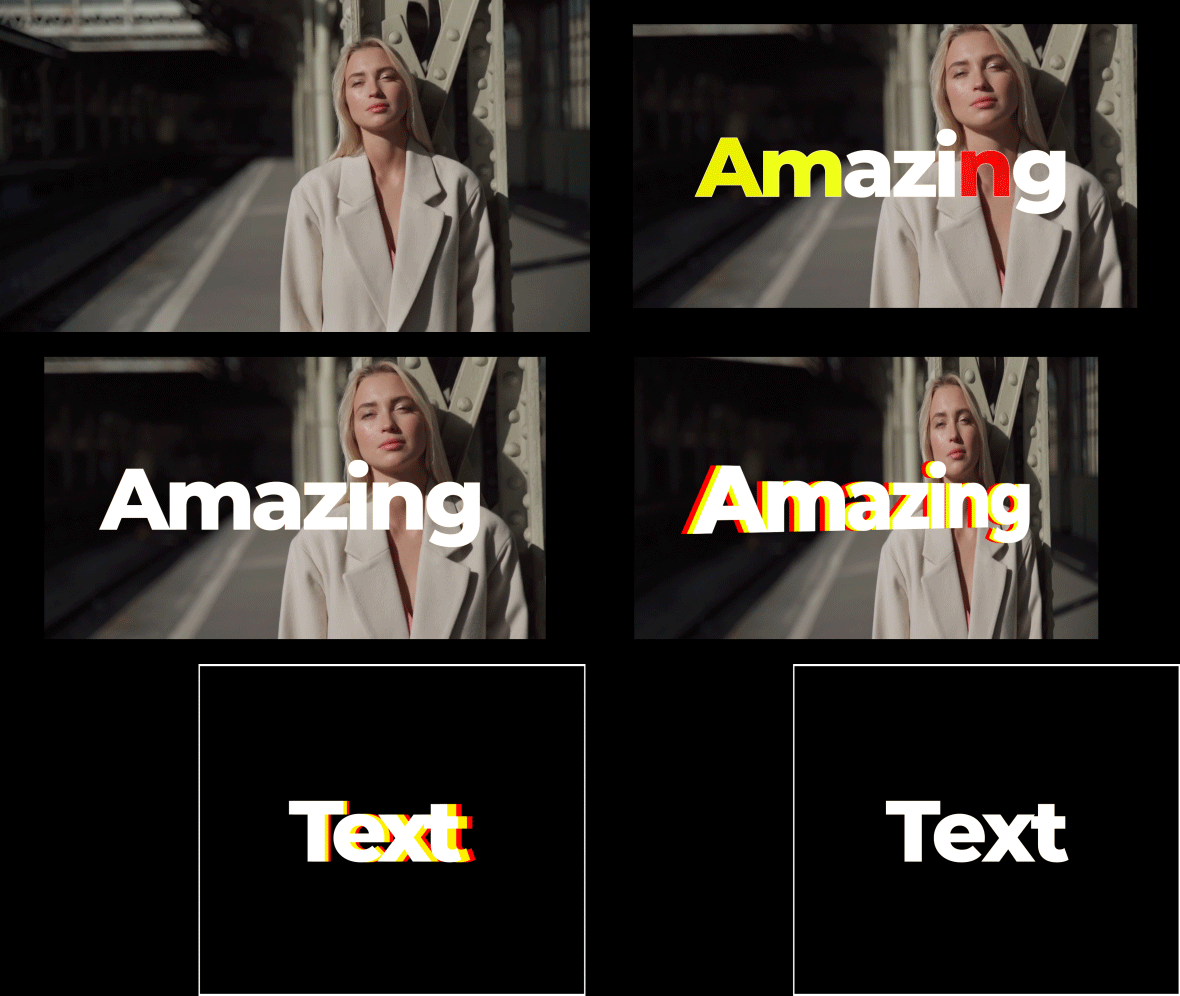
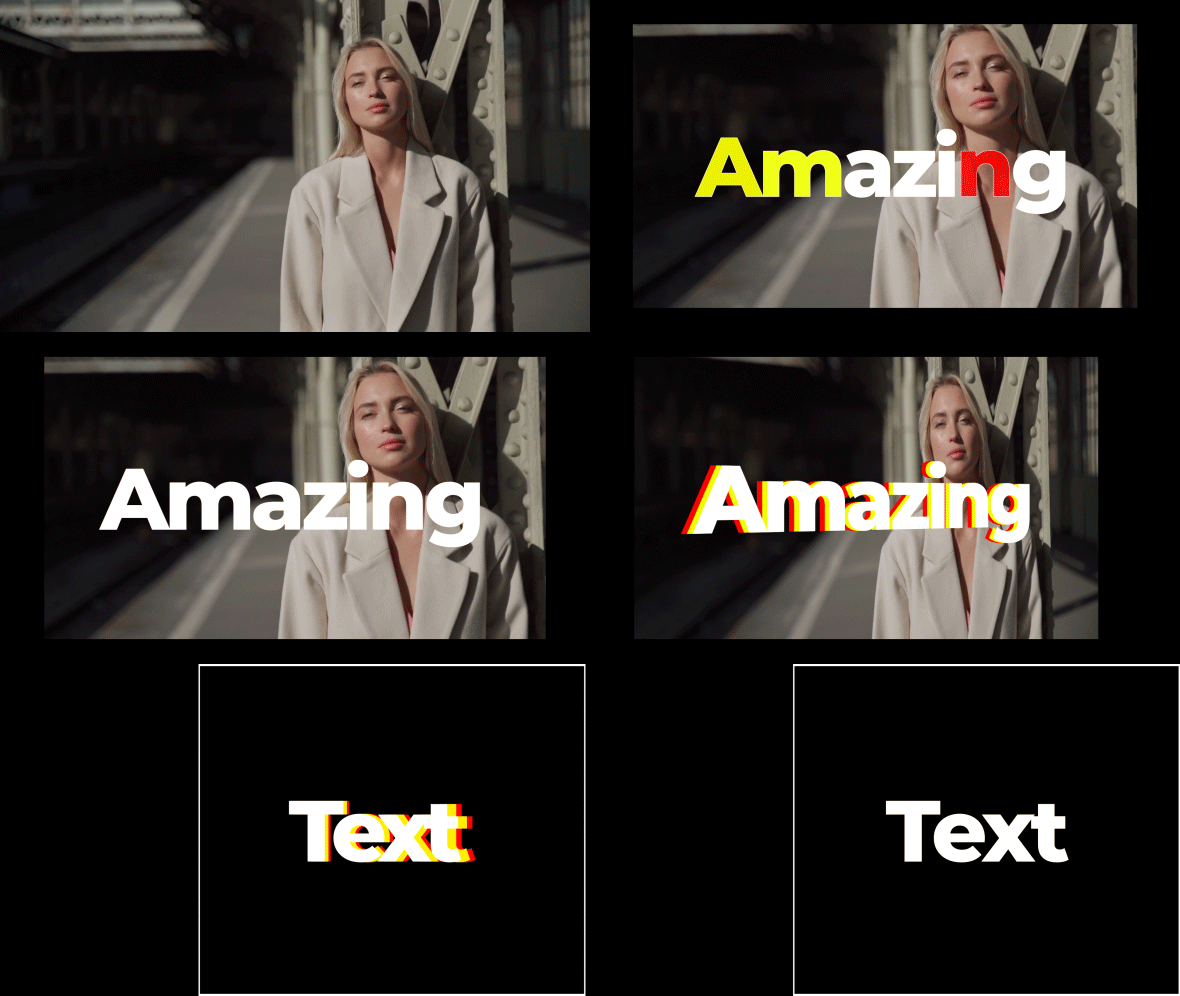
diferentes de ler animações de texto. Estes são exemplos da
vida real de um projeto aprovado
que criei este ano em abril
desta primavera. Criei este novo
projeto para o maior mercado de
modelos After Effects do mundo, que é a Envato Elements. E também este projeto está
disponível no Video Hive também. Então, é assim que você pode dizer
que essas técnicas estão atualizadas e
aprovadas para venda
no mundo profissional dos modelos de design de
movimento. melhor parte desta classe é que ela é
voltada para iniciantes. Tudo bem se você nunca abriu o
Adobe
After Effects
em toda a sua vida, estou começando com o básico. Então, você ficaria
confortável em usar ferramentas e gradualmente avançar em direção à equipe
avançada e
profissional do meu projeto
real a cada novo vídeo. Além disso, decidi encerrar cada vídeo com um
desafio para você ter
certeza de que você entendeu a técnica que eu
forneci em cada vídeo. Você poderá pressionar pausar
e concluir o desafio e, em seguida, pressionar play para ver a maneira correta de
completar e o desafio. Dessa forma, você terá prática
real que
melhorará a compreensão
de cada técnica. E para completar essa classe, nosso objetivo é criar esses dois tipos de animações de texto
complexas, que podem parecer simples para designers de movimento
avançados. Mas não se esqueça de que projetos complexos
inteiros são
feitos a partir dessas partes simples. Ficarei feliz em
vê-lo na minha classe como também seu resultado depois de
seguir todas as etapas. Então, vamos começar.
2. 1 Como criar animação básica: Então, estou usando o Adobe
After Effects 2021. Se você não tiver este software, você pode acessar os
produtos adobe.com After Effects e iniciar a avaliação
gratuita porque a versão gratuita do
software funcionará bem. Além disso, se você
gosta de animação de texto, você também pode começar com
este tutorial. Também começa a partir do nível do
iniciante. E mostro nesta classe outras técnicas
que você pode usar para animar seu texto e criar modelos de animação de
texto. Abrimos nosso software Adobe
After Effects e agora podemos escolher
o layout padrão. Então, neste caso, se
você deixar aqui principalmente, você terá
os mesmos painéis, que você pode ver na minha tela. Mas se por algum
motivo você não puder ver alguns dos painéis que
você pode ver na minha tela. Você sempre pode se
referir a eles pelo nome deles. Então, por exemplo, este painel de
caracteres, você pode ativá-lo daqui, a partir do caractere
da janela. E basicamente você pode ativar qualquer um dos painéis que você
pode ver na minha tela. Ok, então vamos
ao painel Projeto e agora podemos criar nossa
primeira composição. Para criar composição,
você precisa clicar aqui. Vamos clicar aqui e aqui
podemos ajustar nossa dimensão. Então pense na composição como um tamanho da tela na
qual vamos trabalhar. Então, antes de tudo,
queremos escolher nossa resolução. Então, no nosso caso, usaremos década de 1920 por tomate,
que é full HD. Além disso, podemos definir uma taxa de quadros. Usarei 30
quadros padrão por segundo. E aqui em duração, você pode definir quanto tempo
levará essa composição. Por exemplo, aqui
estão quadros aqui, segundos, minutos e horas. Agora caso possamos deixar
esses dez segundos. E tudo parece bom. Aqui. Podemos apenas nomeá-lo. Podemos nomeá-lo como
composição principal. E clique em. Certo. Também abri este
projeto que vamos nos referir a
eles criando esses tipos de animações legais. Então, neste primeiro
vídeo desta aula, vamos criar
essa animação legal de que dinâmica. Então, para criar essa animação de
texto, só
precisamos criar
nossa camada de texto. E para criar nossa camada de texto, precisamos selecionar essa ferramenta de tipo
horizontal. Então, a folha mais à esquerda aqui, podemos ampliar ou diminuir o zoom em nosso cérebro apenas usando a roda no mouse e apenas
a
perna mais à esquerda, segurar e arrastar. E neste caso,
você criará essa caixa de texto na qual
você pode escrever seu texto. Você pode ver que eu
criei esta caixa de texto, então posso deixar aqui
e começar a digitar meu texto. Vamos também digitar
a palavra dinâmica. Agora podemos selecionar este texto e mudar para qualquer
fonte que você goste. No meu caso, usei fonte
Montserrat, extra negrito. E aqui podemos mudar
o tamanho do nosso texto. Esta fonte Montserrat é grátis. Você pode simplesmente baixar
da web apenas pelo nome da fonte
Montserrat, ou usar qualquer outra fonte,
ela funcionará bem. A propósito, se você digitar
muito do texto, você pode ver que ele
tenta ficar nessa borda. E você sempre pode ficar
mais à esquerda, não expandido. Se você precisar de mais texto. Vou excluir isso. Basta selecioná-lo e pressionar
Backspace ou Delete. E agora podemos selecioná-lo e escolher aqui no painel de
parágrafos. E, como sempre, se você puder
ver este parágrafo do painel, você pode ir para Janela e
habilitá-lo daqui, parágrafo. Aqui no painel de parágrafos, podemos simplesmente configurá-lo para centralizar. Então, vamos clicar aqui. E agora
podemos ver nosso centro de texto. E também podemos usar
esse painel de alinhamento, o que é realmente útil porque com apenas dois cliques
aqui e aqui, podemos apenas alinhar
horizontalmente assim e depois alinhar verticalmente. É praticamente assim que você pode simplesmente enviar-lhe seu texto ou encaixar em qualquer parte
da sua tela. O que apenas usando
esses botões, o que é muito legal também. Ok, então o próximo
passo será
animar esse texto com
cerveja na tela. Então você pode ver que temos aqui uma animação
muito legal
de operação. Então, vamos tentar fazer exatamente isso. O que podemos fazer é
selecionar esse texto dinâmico. E então vamos rolar para baixo aqui. E podemos ver
essa palavra animar, que é exatamente o que queremos. Queremos clicar nesta
seta e escolher Opacidade. Você pode adivinhar, podemos
optar por animar praticamente qualquer propriedade
que temos aqui. Por exemplo, se
selecionarmos a posição, isso significa que podemos animar
nossos textos por posição. Então, por exemplo, vamos ver. Vamos clicar em Posição. Podemos simplesmente movê-lo para cima. E com este seletor de alcance, podemos apenas animar cada
personagem um por um. E o que é legal sobre a
posição que também
avançamos tipo de animação. E podemos ir para a rampa. Agora, como você pode ver. Estamos animando nossas cartas
não apenas uma a uma, mas todas de uma só vez. E é muito mais suave. uma vez, mais sobre essa animação de propriedade
position, você pode verificar nesta classe de animação de
texto. E nesta aula,
concentro-me principalmente
na posição e também na propriedade
de
rastreamento da animação. Mas nesta classe, queremos nos
concentrar na opacidade. Então, deixe-me selecionar este
animador e clique em excluir, o que removerá esse animador. E vamos clicar
nesta tecla de seta. E agora escolha Opacity
e 20 atendam a opacidade. O que queremos
fazer é definir essa opacidade como 0, o
que diz ao sampler
que, em um ponto de partida, não
queremos ver nosso texto. Mais uma vez, para animá-lo, precisamos ir para
este seletor de alcance. Aqui, com esta opção Iniciar, podemos percorrer. E agora você pode ver
que estamos animando nossas cartas uma a uma. Você pode ir para o Advanced e
dizer essa forma para aumentar. E agora podemos animar suas
cartas de uma só vez, o que é muito mais suave. Agora, basicamente, você sabe, alguns tipos
de animação da propriedade opacidade. Mas no nosso caso, vamos
definir o deslocamento para 0 e moldar dois quadrados, o que basicamente significa
que cada caractere aparecerá um por um. Então, agora, como você pode ver, quando estou mudando esse valor
é animador. Mas quando eu paro de mudar
esse valor, nada acontece. Basicamente porque precisamos
criar nossos primeiros quadros-chave. Então, vamos criar nosso
primeiro quadro-chave. Vamos definir esse jogo de
cabeça para o início. E, a propósito,
o que você pode ver
na tela é basicamente
nossa linha do tempo. E vai de 0
segundos a dez segundos, o que dissemos nas configurações de
composição. Então, se eu vou
pressionar 0 ou teclado numérico, ele começará a ser reproduzido durante
todos esses segundos. Para animar esse texto, precisamos criar
nosso primeiro quadro-chave. Vamos clicar nesta folha
mais à esquerda do cronômetro aqui. E vamos definir isso como 0. Agora deixe-me explicar
o que é quadro-chave. O quadro-chave é basicamente
pontual no tempo, devemos lembrar que é o
valor da propriedade de sódio. No nosso caso, esse quadro-chave
lembra esse ponto no tempo, que é 0 segundos, o valor que é 0 por
cento do início da propriedade. Por exemplo, se eu
for mover esse indicador de reprodução dois segundos ou 1 segundo e alterar o valor
inicial para 100, que é
clicando aqui e digite 100. Clique em qualquer lugar. Você pode ver que ele criou
outro quadro-chave. E agora, basicamente,
o After Effects
tentará conectar esses dois quadros-chave. Neste quadro-chave,
salvamos o valor de 100
e, neste primeiro quadro-chave, dissemos que o valor 0. Então, agora, se eu vou
percorrer, ele passará de 0. Preste atenção aqui. Ele passará de 0 a 100. E, como você pode ver, ela nos
dá nossa animação de 0 por cento dessa palavra
a 100% deste mundo. Então, é basicamente assim que você pode animar letras uma a uma. E para criar uma aparência mais
interessante. Como você pode ver aqui no
meu exemplo original, essas letras aparecem
na tela aleatoriamente. E isso é muito fácil de fazer. Você só precisa ir para
a ordem aleatória aqui na guia
Avançado e clicar em. Agora, se eu vou
percorrer, você pode ver que ele aparece
na tela e ordem aleatória. Então agora meu desafio
para você é excluir essa camada de texto e
digitar qualquer outro texto. Por exemplo, elegantes
são incríveis e fazem o mesmo usando sua própria memória do que
você já aprendeu. Então tente não trapacear e apenas pause este vídeo e
tente fazê-lo sozinho. E depois de fazer isso, basta pausar este
vídeo e ver como ele precisa ser
feito de maneira incorreta. Ok, então, se você se
lembrar de tudo corretamente, você acabou de selecionar essa composição de
texto. Uma caixa de texto, depois uma palavra
digitada, incrível. E também podemos selecionar
a ferramenta de seleção. Desta forma, podemos simplesmente
mover nosso texto para você. Basta usar esta ferramenta de alinhamento e
alinhar exatamente no meio
da tela é sempre definir
o hambúrguer para o centro. Aqui você mudou seu
teste, se quiser. E então
vamos querer ir
ao texto aqui e
escolher Opacity. E aqui precisamos
definir essa opacidade para 0 e Seletor de intervalo, você precisaria criar um
quadro-chave no início. E depois de 1 segundo a 100. E, finalmente,
precisaríamos ir para o avançado e mudar a ordem
aleatória para on. Isso é basicamente
o que você precisa aprender com o primeiro
vídeo desta aula. Muito bem. No próximo vídeo, vou mostrar como
você pode tornar essa animação ainda
mais interessante. Vamos
tentar adicionar esses tipos de contornos em nossos personagens, bem
como adicionar algumas cores. Vejo você no próximo vídeo.
3. 2 Como criar animação de cores: Então, criamos nossa
primeira animação de texto, que parece muito legal. Podemos fazer ainda melhor. Neste vídeo, quero
mostrar como você pode criar animações mais complexas, o que basicamente nos permite não apenas ler esse tipo de
operação de animação do gosto, mas também adicionar tipos
mais complexos. Por exemplo, essa animação de
contorno, bem
como essas
cores que mudam de vermelho e depois esta laranja, amarelo e finalmente branco, que é uma animação mais
avançada. Deixe-me mostrar
como você pode fazer isso. Então, a maneira mais fácil
que você poderia pensar é apenas
duplicar essa camada. Basta selecioná-lo e
pressionar Control D para duplicar ou ir para
Editar, Duplicar, que também é Control D
ou Command D se você estiver em um Mac e simplesmente mover
uma das camadas no tempo. E se vamos
selecionar essa camada,
esta floresta, e vá para o painel de
efeitos e predefinições. E, a propósito,
se você não conseguir ver este painel de efeitos e predefinições, você pode ir para Janela e
habilitá-lo daqui, Efeitos e predefinições
e digite aqui, preencher o efeito e
soltá-lo neste primeiro texto. E agora, como você pode ver,
criamos esse tipo de animação de operação
a partir de uma cor, depois vamos para esse
tipo de cor branca. Agora podemos basicamente mudar
para todas as cores que gostaríamos. É uma animação muito legal
que você entra aqui. E basicamente você pode até
duplicar mais uma vez. Então, vamos selecionar essa camada
inferior com essa cor de preenchimento
e
pressionar Control D e movê-la ainda mais longe, assim
como esta. Então, essas camadas
virão uma após a outra. E o que isso é
realmente nos permite
fazer é mudar essa
primeira cor também, por exemplo, para ler uma. Assim,
estamos mudando aqui. Então, este,
podemos simplesmente selecioná-lo e alterá-lo para a cor amarela, que estará no meio. Este último será o mesmo, que é a
cor do personagem, que é branca. Agora, como você pode
ver, criamos essa cor vermelha
da cor amarela e,
finalmente, da cor branca. E é basicamente
assim que você pode escolher outros tipos de cores. E alternará
entre essas cores, girará qualquer meio, o que é muito divertido e
interessante. Você sempre pode mover
esses textos um pouco mais longe e obter esse tipo
de efeito de luz policial
muito legal . Finalmente, o que você
pode fazer é selecionar esta camada inferior
e pressionar Control D. E mais polar, esses superiores, basta
pagar a seleção, esta, depois segure shift
e selecione a parte superior. E agora podemos simplesmente movê-lo ainda mais longe e selecionar
este inferior. O que podemos fazer, podemos selecionar esse
efeito de preenchimento e excluí-lo, o que basicamente significará que essa camada inferior ainda
é branca. Mas se pudermos
trocar essas cores, e basicamente esse grande quadrado
significa que é cor de preenchimento. E este pequeno quadrado
significa que sua verdadeira cor. E para explicar isso melhor, quero selecionar essa camada e clicar aqui no botão Solo. Então, basicamente, com
este botão solo, podemos ver apenas essa camada
que selecionamos. E podemos ver essa
cor para camadas no topo, o que é realmente útil
porque quero mostrar
o que é diferente
entre essas duas caixas. Então agora podemos ver apenas
essa camada de texto inferior. E agora podemos clicar
aqui nessas setas, que basicamente serão
trocadas e o que ele faz, apenas remove
essa cor de campo, mas você sempre pode selecionar a cor de preenchimento e mudar para
qualquer cor que devemos gostar. Ou basicamente clique aqui, que removeremos
essa cor de preenchimento. O que vamos deixar
é esse derrame. E podemos até mudar
a espessura
do traço e obter
esse tipo de efeito. Então, basicamente, removemos nosso preenchimento
de cada um dos personagens. E se eu vou
clicar aqui nesta grade de transparência alternada, você pode ver que ela é completamente transparente e todos os traços desses personagens são visíveis, que é exatamente o que queremos. Porque se vamos
desligar o modo solo, veremos todas
essas camadas coloridas, mas esse choque
aparecerá primeiro. Então, vamos clicar aqui. Começa com essa
camada de texto com o traçado. Então essas cores aparecem. E só então podemos ver essa animação com
nossa cor branca, o que dá ainda mais
complexidade à nossa animação. E como desafio final, neste vídeo, quero mostrar um problema
com essa técnica. Então, digamos que você tenha criado
essa animação legal e queira alterar o texto. E, como você pode imaginar, você
precisa clicar duas vezes em cada uma
dessas camadas de texto e
mudar isso para nova palavra. Então, por exemplo, para texto. E, como você pode ver,
isso precisa ser feito em cada uma dessas camadas de texto. Realmente leve algum tempo. E é por isso que
quero mostrar uma
técnica muito legal que nos
permitirá mudar
os textos apenas uma vez. Toda essa animação
aparecerá em cima dela. O que basicamente significa que
vamos criar nosso primeiro modelo de
animação de texto. Mas antes de criar este modelo de animação de
texto, quero que você se lembre desse tipo de animação
que já criamos. Então, vamos passar por isso. Criamos essa camada de traçado. Em seguida, criamos
essa camada com a cor de preenchimento vermelha, depois com esta azul
e, finalmente, a original
com a cor branca. E por que decidi
lembrá-lo disso porque depois
da técnica, como criar o
modelo, eu quero você. Então, refaça toda essa animação. Mas não tenha medo,
será muito fácil. Então, antes de tudo,
queremos criar nosso modelo de animação de texto. Portanto, é muito fácil de fazer. Podemos selecionar todos esses
textos e simplesmente excluí-lo. E aqui, selecione esse texto e certifique-se de que ele
tenha cor preenchida. Basta clicar no quadrado. E escolha o preenchimento e
selecione essa cor de traçado. E clique aqui para
desativar o traçado. Ok, então agora temos nossa animação de texto simples que criamos
em vídeo anterior. A maneira de criar
os modelos de textos que você precisa fazer é pré-compor
essa animação de texto. Então, vamos selecionar esse texto
e ir para a pré-composição da camada, e vamos chamá-lo de
animação de texto um e clicar. Ok, então o que é
legal nisso? Agora, podemos simplesmente duplicar essa
animação de texto, por exemplo,
assim, e aplicar um
efeito chamado encontrar bordas. Agora vamos também soltar essa camada. Então, veremos como isso
encontra bordas de volta para funcionar. Basicamente, podemos
mudar para inverter, o que nos deixa com
esse efeito de traço. E o que é legal sobre
esse efeito que criamos, esse traçado de texto. Mas se eu vou clicar
aqui e grade de transparência, você pode ver que ela não é
completamente transparente. E vamos sair
dessa grade de transparência e
não soltar essa camada de texto. Podemos alterar esse modo
para adicionar ou para tela, que basicamente
tornará visível apenas esse traçado de texto e não
a cor preta dentro. Então, vamos clicar na tela e vamos mover essa
camada branca um pouco mais longe. E agora, como você pode ver, criamos basicamente
o mesmo tipo de animação que
criamos anteriormente. Mais uma vez, o que
fizemos, pré-compomos nossa animação, o que basicamente significa
que pegamos nosso texto e o colocamos em uma
caixa e pré-compomos caixa. Então, se eu vou
clicar duas vezes sobre isso, qualquer uma dessas composições, podemos abrir esta
caixa e ver dentro desta animação de texto aqui
na composição principal, podemos ver esses textos
animações, essas caixas. E em uma das caixas, apliquei esse efeito de
achado arestas, que basicamente me
permite criar esse efeito de traçado em uma
dessas composições. E por que somos exatamente isso. É só porque agora, quando estamos aplicando nossos
efeitos sobre isso, essas caixas metafóricas, que são basicamente composições. Todas essas composições
estão fornecendo essa camada de texto. E para mostrar como funciona, podemos abrir esta
composição de texto mais à esquerda
clique duas vezes aqui e alterá-la para qualquer outra palavra. Por exemplo, animar. E então vamos para
a composição principal. E como você pode ver, ele já
mudou para este novo mundo. Mas, ao mesmo tempo, ainda
temos esse
tipo de animação e até mesmo esses efeitos
que aplicamos no topo. Então, basicamente, agora meu
desafio para você criar o mesmo tipo de
animação que
criamos antes com as cores. Mas usando essas animações de
textos. Portanto, sinta-se à vontade para pausar este vídeo e tentar fazer esse desafio. Se você não tiver certeza de que
pode fazer este canal, você pode assistir novamente a este vídeo e depois pausar este vídeo e
tentar fazer esse desafio. Presumi que você já tentou e a
versão certa para fazer
isso, será selecionar
essa animação de texto com nosso texto e
sem efeitos e apenas
duplicá-la. Pressione Control D. Em seguida, basta movê-lo um pouco para trás e ir para efeitos e predefinições
e digitar esse efeito de preenchimento, que já usamos antes. E deixe em
todas as cores que quisermos. Mais uma vez, você precisa
duplicá-lo, movê-lo ainda mais. E este também,
e mude isso para qualquer outra cor,
por exemplo, azul. E agora podemos deixar
esse modo solo. E agora, como você pode ver,
criamos esse tipo de animação que aparece com esse traçado, depois com a cor
e, em seguida, com nosso texto original. E esta é uma boa chance explicar por que
no After Effects, a ordem dessas
composições é importante. Então, basicamente, como você pode imaginar, se eu vou colocar essa animação de
texto em cima, ela aparecerá em
cima de nossos traços. Então, meu caso, eu quero deixar
esses traços no topo, então eu quero usar essa animação de texto
com a cor vermelha, então ela aparecerá
abaixo dos traços. Então eu quero aparecer essa cor azul em
cima da vermelha. Então, vou apenas
selecioná-lo e soltá-lo sobre isso e garantir
que você não caia em cima de todos eles porque
ele cobrirá nosso efeito de traçado. Então, vamos deixá-lo aqui. E, neste momento, é
realmente útil saber como
renomear essas camadas para que
seja mais fácil navegar. Então, vamos selecionar essa camada e pressionar Return ou
Enter no teclado. E basta adicionar a palavra que
representa a cor. Então, meu caso, é azul. Este é um efeito de arestas finas, que basicamente é traçado. E este é um, é vermelho. Então, vamos chamá-lo de vermelho. E este, estou pressionando
Enter para renomeá-lo. E isso é branco,
o que é original. E agora é muito fácil
ver que temos
o traço no topo, então essa cor azul, que aparecerá logo
após este vermelho. E, finalmente,
queremos ver este branco, que agora está abaixo. E queremos colocar em
cima do azul, mas abaixo desse efeito de traçado. Portanto, essa é uma boa chance de
entender que você pode misturar
essa ordem desses efeitos. Você sempre pode obter
o novo tipo de visual. Então, basicamente, você sempre pode
brincar com a ordem
dessas camadas e obter resultados
diferentes. E se este vídeo for muito
esmagador para você, recomendo que você assista novamente. E depois de assistir a este
vídeo mais uma vez, você vai entender que essa técnica não é muito difícil. E somente se você for
novo nesse tipo de método de
modelo de animação de textos, pode ser difícil
para você entender. Mas se você assistir novamente a este
vídeo mais uma vez, você vai perceber que essa animação é
basicamente a mesma, que criamos antes. Mas agora você sempre pode ir para animação de
texto e mudar essa palavra para
qualquer tipo de texto. Por exemplo, o
nome do meu canal. E também
mudará automaticamente aqui. E também aplique todos esses
tipos de animações por cima. No próximo vídeo, quero
mostrar como você pode criar esse tipo de quando ele
gira esse texto. E podemos obter o
campo 3D do nosso texto, que também usa as mesmas
cores que criamos. Então, basicamente, é outro nível de complexidade para essa animação. E é muito legal
porque realmente parece que está em 3D. Vejo você no próximo vídeo.
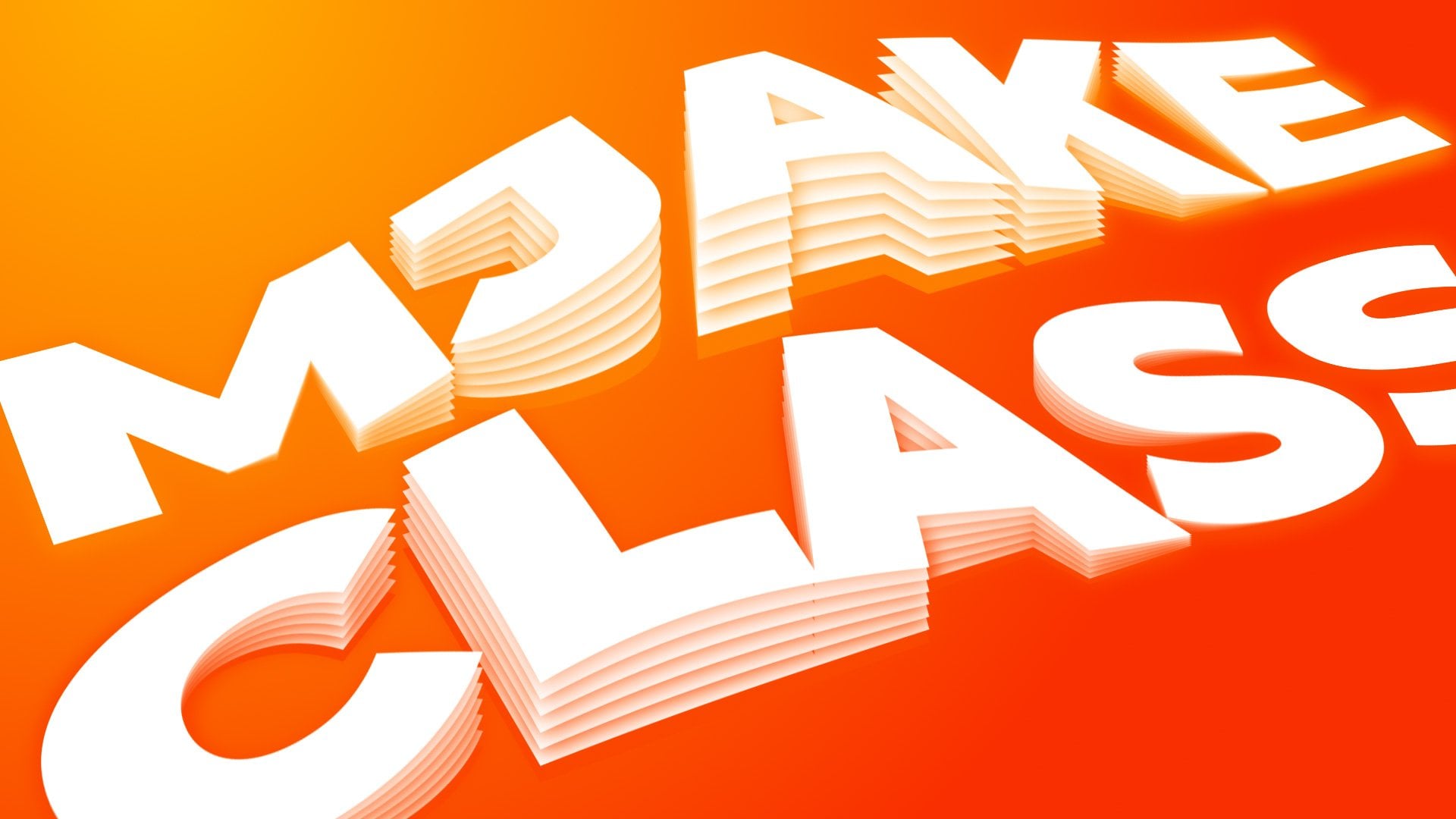
4. Olhar para animação 3D: Então, agora criamos
esse tipo de animação, mostrando
como você pode criar esse tipo
de campo 3D para o nosso texto. E o que é legal sobre
esses
modelos de animação de texto que você sempre pode
ir para essa animação de texto e
simplesmente redimensionar nossos textos. Então, por exemplo, eu
queria ser maior. Então, nosso efeito 3D, seria mais perceptível? Podemos até diminuir
a liderança, que basicamente o espaço
entre essas letras. E mais uma vez, vamos centralizar esse texto usando
este painel Align. Agora vamos para a composição
principal. E o que já
temos é nossa animação. Vamos usar as mesmas cores
que usei no meu projeto, que é basicamente essa cor
amarela no meio. E agora eu quero adicionar
esse tipo de rotação 3D. Basicamente, o que podemos fazer
é simplesmente selecionar essas três camadas abaixo e anexadas a
essa camada no topo. Apenas usando este chicote, basicamente você pode
deixar a maioria das pernas, o que apenas garante
selecionar essas camadas e deixar mais liso e
anexar a esta parte superior. Podemos até usar Layer
New Null Object, que é basicamente
o objeto vazio ao qual podemos simplesmente
anexar qualquer coisa. Por exemplo, podemos usar todas essas camadas selecionadas e
anexá-las a essa grande web. Basicamente, somos pais
para esse objeto nulo. E agora, se eu vou
mover esse objeto nulo, podemos pressionar a
posição P para Z e movê-lo. Você pode ver que nós temos, estamos movendo todas essas
animações também. O que é realmente útil
porque se eu vou mover toda a camada branca, você pode ver que ela
cai da nossa animação. E neste caso, se
formos pai de
todas essas camadas
para um objeto nulo, ele se moverá exatamente da
mesma forma que esse objeto nulo. E agora o que queremos
fazer é clicar nessas opções de
alternância e modos para ver
este ícone de camada 3D, que é basicamente significa que podemos clicar com o botão esquerdo do mouse aqui. E todas essas
camadas e torná-lo 3D. Agora, alterando essa rotação
X e Y, podemos girá-lo neste texto. E como você já pode ver, ele gira e 3D, que é exatamente o que queremos. Mas esse texto realmente não
tem esse tipo de espessura, o que gostaríamos de ver. Nesse caso, precisamos usar alguma criatividade para que
pareça ter alguma
dimensão para este texto. E mais uma vez, é
muito fácil de fazer. Você pode simplesmente criar um
quadro-chave para rotação y, assim como principalmente aqui. E eu quero criar
esse quadro-chave aqui em dois segundos, onde esta
primeira animação termina. Então, basicamente, você pode simplesmente
mover esse quadro-chave. E logo após essa
animação acontecer, então em apenas 1
segundo sobre aqui. Vamos girá-lo um
pouco assim,
como você pode ver no
meu exemplo original. Mas neste exemplo você
pode ver que ele tem esse tipo de espessura
com as mesmas cores. Como consegui fazer isso, podemos escolher essa cor, que agora não é
azul, mas amarela. Então, vamos renomeá-lo. Agora vamos pressionar P para ver a posição e
mover esse indicador de reprodução. Então, ele estará no topo
desse quadro-chave. E para ver se está em cima, bem em cima deste quadro-chave. Você pode verificar este ícone aqui. Você pode ver se vou
definir meu indicador de reprodução aqui. Não está no topo
desse quadro-chave. E agora, quando eu
coloco em cima dele, ele acende azul. E por que isso é importante, porque se eu vou
criar uma animação para esse texto amarelo clicando
neste cronômetro de posição. Ela será sincronizada com essa animação somente no
caso de criarmos nossa animação
exatamente nos mesmos lugares que esses quadros-chave. Então, no meu caso, eu só quero
movê-lo para a esquerda, que basicamente significa que preciso mudar esse primeiro valor para menos 25. Por exemplo, ele
se move para a esquerda. E, a propósito, esse
primeiro valor é o valor x. É por isso que um valor
e esse valor z. Então, como você pode ver, ele se move horizontalmente,
isso verticalmente, e este é o espaço z mais
longe ou mais perto da câmera. No nosso caso, só
queremos movê-lo no valor x exatamente o mesmo. Quero mover essa cor vermelha. Então, vamos pressionar P para
ver qual a posição. Vamos criar um quadro-chave. E vamos movê-lo de volta para
este primeiro quadro-chave aqui. E, a propósito, você pode encaixar nesses quadros-chave apenas
segurando Shift. Como você pode ver, estou
segurando Shift e ele se encaixará nesses quadros-chave. E agora podemos simplesmente mover
esse quadro-chave aqui, que é basicamente os
valores originais de zeros, zeros 0. E aqui também podemos mover
essa camada para a esquerda. No nosso caso, queremos passar
para menos 25, mas o dobro da distância, porque movemos nossa
primeira camada para a esquerda, dois menos 25 pixels. Para movê-lo ainda mais longe, queremos configurá-lo para menos 50 para obter esse campo 3D ainda mais
exagerado. Com essa animação,
estamos recebendo esse
campo 3D realmente legal em nosso efeito. Apenas certifique-se de
não girar demais porque ainda vai
arruinar essa ilusão. Mas para esse tipo de projetos
que eu criei aqui, ele realmente funciona bem. Porque no próximo quadro, continuamos esse movimento
com este texto aqui. E neste ponto, esse tipo
de animação realmente funciona. No próximo vídeo, vou
mostrar como você pode criar esse tipo de próximo passo
dessa animação.
5. Animação de texto de 4 slides: Então, neste ponto, criamos
esse tipo de animação, que parece muito legal. Mas agora queremos continuar esse movimento e um novo
tipo de animação. Podemos duplicar essa animação de texto
aqui no painel do projeto. Selecione-o e pressione
Control D para duplicá-lo. Como você pode ver agora, é
chamado de ferramenta de animação de texto, e podemos
clicar duas vezes nela e alterar esse texto para qualquer outro. Então, por exemplo, vamos
chamá-lo apenas texto. O que é diferente entre duplicata e composições aqui? E duplicar e composições. Esse tipo de janela e
não na janela do projeto. Que aqui estamos
criando as cópias que usam o mesmo
tipo de fonte. Basicamente, se
mudarmos a fonte, por exemplo, dois incríveis. Nesta composição principal, também muda em todas
essas composições. Mas se os duplicarmos
aqui no painel do projeto, essa animação de texto, ela
não usará a mesma fonte. Ele terá outra
fonte do texto, o que é realmente
útil porque agora ainda
temos esse
tipo de animação, mas não está conectado a
nenhuma dessas composições. Então, basicamente,
criamos outra copiadora, mas ela não se anexa a
nenhuma dessas composições. Agora podemos usar
essa animação de texto para novos tipos de animações. Vamos abri-lo aqui e enviar texto, vamos fazer este animador
e criar novos tipos de
animação aqui e animar. Agora podemos usar esse impressionante,
o que é muito legal. Basicamente, podemos
animar personagens de lados mais tristes, o que é uma
animação muito legal por conta própria. Então, se eu vou definir esse cursor de tempo para
o início e defini-lo como 0 ou até mesmo
abaixo de 0, assim. E crie um quadro-chave e vá
para 1 segundo e defina-o como 0. Ele se espalhará muito bem. Agora vamos pressionar 0 teclado numérico. E como você pode ver,
temos essa animação. Para tornar essa animação
mais interessante, você sempre pode selecionar esse quadro-chave e ir
para o editor de gráficos aqui. E editor de gráficos,
certifique-se de que você está usando este Editar Speed
Graph clicando aqui. E não Editar gráfico de valores. Use este Editar gráfico de velocidade para ver exatamente
o mesmo gráfico que estou vendo aqui na minha tela. E o que este gráfico nos permite
fazer é clicar nessa
alça, clicar e segurar mais à esquerda e arrastá-lo para a esquerda
e para a linha de base. E então, uma vez que você
tocar nessa linha de base, ela acenderá laranja, como você pode ver, que é
exatamente o que queremos. Não queremos ir abaixo. Nós só queremos
configurá-lo para essa linha de base e arrastá-lo para a
esquerda e soltá-lo. Desta forma, criamos
esse tipo de curva, que significa que
no início dessa
animação começará muito rápido e, em seguida,
diminuirá até o final. Então agora, se eu vou
pressionar 0, um teclado numérico, você pode ver que
ele começa muito rápido e diminuindo até o
final. Vamos sair desse gráfico. E podemos até espalhar
esses quadros-chave, o que basicamente
diminuirá essa animação. E podemos ver essa
animação um pouco melhor. Talvez vamos encolher
essa distância. Então, seria um pouco mais rápido. É basicamente como podemos criar esse tipo de animação realmente inteligente e
interessante. Você pode até ir
mais longe, se quiser, esse tipo de visual, que
apenas garante que sua jogada seja exatamente
nesse quadro-chave. E então apenas altere esse valor. Porque se não estiver
neste quadro-chave, você criará outro quadro-chave. E basicamente você adicionará
outro tipo de automação, que não é o que queremos. Basta excluir
quadros-chave indesejados e alterar apenas neste quadro-chave
que já o
lemos e brincamos
com esse valor. Gostaríamos,
vou definir para 0. Agora vamos voltar a
essa composição principal. Já temos esse tipo de animação de preparação
na tela. E então essa rotação. Agora vamos cortá-lo. Todas essas camadas até este
momento em que é girada, sempre
podemos verificar esse nulo. Pressione U no teclado
para ver a animação. E neste último quadro-chave, podemos cortar todas essas camadas
selecionando todas elas. E depois
corte-o assim. Vamos nos certificar de cortar
cada uma dessas camadas, o que basicamente nos permite cortar isso e ela desaparecerá. Agora, como você sabe, podemos
manipular esses quadros-chave. Então, ele terá muito mais
interesse em animação. Agora, se eu vou desselecionar
qualquer uma dessas camadas
clicando aqui e
pressione U no teclado. E mais uma vez, posso ver todos os meus quadros-chave. E vamos selecionar todos esses três quadros-chave e ir para o editor de
gráficos como fizemos antes. No nosso caso, quero que
essa animação comece lentamente assim. Vamos desmarcar, selecionar isso e também arrastá-lo para a
linha de base e para a esquerda. E vamos selecionar
esse quadro-chave e também para a linha de base
e para a direita. Vou escrever
uma nota à esquerda. Como você pode ver. Agora, nossas curvas significam que
ela começará muito devagar. Então rápido no final, que é exatamente o que queremos. E, a propósito, se
você está se perguntando por que essa curva ficou abaixo da idade, só porque esse valor passou
de 0 para valor negativo. É por isso que ficou
abaixo e não no topo. Então, vamos sair deste editor de gráficos. Vamos ver como ele se parece. Vamos pressionar o número 0. Agora, como você pode ver,
temos essa primeira dimensão e então você pode ver que isso começa lentamente
e depois desaparece, que é exatamente o que queremos. Porque agora podemos usar
essa animação de texto para arrastá-la aqui e
movê-la para a direita. Continua exatamente esse movimento. Mas essa animação,
como você pode ver, começa a partir do centro. E podemos ajustar isso. Podemos ir para a animação de texto
para selecionar seu texto, selecionar seu parágrafo e clicar no texto alinhado à esquerda. Agora, como você pode ver, se eu
vou percorrer, podemos obter esse
tipo de animação. E podemos amplificar essa
animação selecionando esse texto e pressione P no teclado para
animar apenas a posição. Então, vamos selecionar essa ferramenta
de seleção. Mova-o para a direita onde
queremos que ele apareça. Aqui no início, podemos
simplesmente movê-lo para o centro. Vamos também ir ao
editor de gráficos e fazê-lo ir muito rápido no início
e ir devagar até o fim. Podemos até obter essa
curva assim. Então, definitivamente começará
muito rápido e lento. No final, podemos pressionar U no teclado para ver
esses quadros-chave também, e também movê-lo assim. Então, também começará
rápido e lento no final. Agora vamos para a composição
principal. Agora, como você pode ver,
essa continuação desse movimento parece
muito mais suave. Podemos até movê-lo para
a esquerda, se quisermos. E é basicamente
assim que você pode criar esses cortes de salto legais, que tipo de iniciam esse
movimento e terminam aqui. E agora meu desafio
para você é criar esse tipo de curadoria
dessas cores. Porque criamos
essa primeira parte e a segunda parte, mas não temos essas cores. Então pressione pausar
neste vídeo e tente criar as cores
para esse segundo tipo de animação para ver se você entendeu corretamente como
fazer essa técnica. E, em seguida, despause este vídeo e veja a maneira certa
como você pode fazer isso. Ok, então a
maneira certa de fazer isso, só para duplicar
essa composição, mova-a um pouco assim. Podemos até copiar a cor
amarela daqui. Selecione-o e pressione Control C para copiar o controle V para colá-lo. Mais uma vez, esse pedido é importante. Então, vamos movê-lo para baixo. Vamos nos certificar de que é amarelo e não tipo
de cor esverdeada. Agora vamos
duplicá-lo mais uma vez. Mova um pouco assim. E vamos copiar essa cor vermelha, Control C e Control
V para colar isso. No nosso caso, queremos
até nos sobrepor dessa maneira. Começaremos a ver as
cores e depois o texto. E vamos chamá-lo.
Assim mesmo. Veremos as cores e , em seguida, o texto que aparece
na tela. É basicamente assim que você pode criar esse tipo de animação. Como você pode imaginar, você pode criar vários
tipos de maneiras diferentes. Então, no nosso caso, usamos
dois tipos dessa animação. Usamos essa animação de texto com o animador da opacidade. E também usamos a
animação usando esse impressionante. E, como você pode imaginar,
você sempre pode usar as outras
maneiras de animá-lo. Por exemplo, essa posição. E anime-o de cima. Então, seria
algo parecido com isso. Mais uma vez, neste tipo de
animação da posição, recomendo que você assista a esta classe de animação de
texto que vai em profundidade em uma animação baseada em
posição, bem
como, além de outras formas muito legais de
anime o texto. E, finalmente, no próximo vídeo, vou mostrar como
você pode criar esse tipo de
animação do plano de fundo
com sua imagem. Porque aqui é
muito fácil de fazer. Você pode ver que acabei
de aumentar essa animação. Então eu dupliquei
essa imagem várias
vezes e fiz com que ela
apareça na opacidade. Mas esse tipo de animação
é um pouco mais complexo. Então deixe-me mostrar-lhe
no próximo vídeo.
6. Animação de 5 imagens de fundo: Então, vamos criar nosso plano de fundo. Primeiro de tudo, precisamos
importar algum vídeo. Podemos apenas deixar clicar
duas vezes o mouse
aqui no painel do projeto em espaço
vazio e apenas importar
qualquer vídeo que devêssemos ter. Vamos criar uma
composição para isso. Por exemplo,
vou chamá-lo espaço reservado e clicar em OK. E estou usando o espaço reservado para que possamos usar qualquer outro vídeo. E vou colocar este vídeo original em
nossa composição principal. Basicamente, se a mesma
técnica de usar modelos. Porque agora, se eu vou
usar esse espaço reservado, sempre
podemos mudar dentro desse espaço reservado
para qualquer outra imagem, e ele ainda funcionará bem. Então, mais uma vez, é uma
boa ideia
rever todo esse vidro
e tentar usar essa técnica na qual você está criando os modelos e
não apenas
a animação do
seu texto ou plano de fundo. Vamos criar uma
animação legal para o nosso plano de fundo. Podemos simplesmente pressionar S no
teclado para ver nossa escala. E vamos criar um
quadro-chave aqui
no início e
aqui onde ele aparece. Vamos torná-lo ainda um pouco maior. Assim mesmo. Basicamente, a
maneira
mais fácil de criar animações mais interessantes apenas selecionando esses
quadros-chave e pressione F9. Se eu vou
para o editor de gráficos, você verá que ele
começa devagar e depois rápido,
depois lento, o que já dá mais interesse
em tipo de animação. Mas sempre podemos amplificar esse movimento apenas
arrastando assim. Então agora podemos ver esse
tipo de efeito de zoom. E para tornar esse efeito
ainda mais interessante, podemos usar a técnica
chamada Alpha Matte. Então, para criar essa técnica, precisamos ir para a
camada de novo sólido. Agora vamos chamá-lo de “met” e
clicar Ok with this met, com esses interruptores de alternância, precisamos alterar essa chave de alternância para
ver essa faixa matte, que basicamente significa
que em todos os lugares onde você pode ver essa camada que acabamos de criar com a mesma resolução
de nossa composição. Nós veríamos esse titular do lugar. Então eu vou mudar isso para alfa fosco é
assim. Você pode ver que ele está
mascarando usando este tapete. E se eu vou habilitá-lo. E, por exemplo, também
pressione S no teclado, crie um quadro-chave,
coloque-o no início. Então, seria 100
por cento. E depois. Quase aqui. Posso alterar essa escala
para um valor menor. Por exemplo, uma torta 3D. Vamos também selecionar esse
espaço reservado e pressionar U para ver onde esses
quadros-chave se aproximam. Então, será o mesmo
tipo de animação. Também selecione-o e pressione F9. E também vamos ao editor de
gráficos e criar
esse tipo de curva. Então, ele se assemelhará
ao mesmo movimento. Agora, se eu for
mudar essa camada,
este suporte de lugar ainda usará esse tapete como máscara para
este suporte de lugar. Então, vamos desativá-lo. E agora, como você pode ver, onde podemos ver essa camada fosca. Lá, podemos ver
nosso portador de lugar. Então, deixe-me mostrar-lhe. Você pode ver que ainda
temos esse efeito de zoom. Mas com essa camada fosca, que está mudando a
escala para menor, podemos nos concentrar apenas
nessa parte da imagem. E se quisermos
pressionar 0 numpad, podemos ver esse tipo de efeito
realmente legal e
interessante com esse objeto nulo
que criamos antes. Sempre podemos amplificar
esse efeito ainda mais. Pressione S para criar
um quadro-chave de escala. Aqui, no início, onde não
podemos ver essa animação. Sempre podemos
escalá-lo para 55. Também selecione-o, pressione F9, vá para o editor de gráficos e mude para exatamente o
mesmo tipo de animação. E agora nós até amplificamos
esse efeito de ampliação. Podemos até mudar isso
para um valor mais baixo como 20. E agora esse efeito
ainda mais pronunciado. E o que é legal
nesta camada fosca que sempre podemos
usar esse espaço reservado, clique nessas opções de
alternância e gire esse espaço reservado
na camada 3D, pressione R para ver as propriedades de
rotação. E também podemos girar
essa camada assim. E ainda usará esse tapete como orientação para
onde mostrar essa camada. By the way, nos
casos em que você pode ver esse tipo de artefatos
estranhos, você sempre pode ir para camada,
nova camada de ajuste, essa pequena dica rápida, como se livrar desse
tipo de artefatos. E como você pode ver, sem
essa camada de ajuste, ela cortou nossa imagem. E se você for
colocar essa camada de ajuste entre o plano de fundo
e sua animação de textos, ela não terá esse
tipo de problema. A propósito, sempre podemos
ocorrer esse plano de fundo. Então, teríamos esse
tipo de animação. Vamos também criar
outro sólido e podemos dimensioná-lo para baixo e
movê-lo para a direita. Assim, podemos
usar essa linha para encaixar neste tipo de
clique duplo à esquerda H nesta ferramenta
retangular. Ele criará uma máscara que
podemos definir para subtrair. E se abrirmos essa máscara, podemos diminuir o tamanho e
criar esse tipo de borda. Também podemos pressionar S e
clicar neste botão Desbloquear. Então, poderíamos mudar
a dimensão do quadrado. E também vamos clicar nele aqui. Ele se encaixará
nesse tipo de borda. E, finalmente, podemos simplesmente pressionar P no teclado
para criar uma posição. Aqui, no início, você pode
simplesmente movê-lo para a esquerda. E vamos cortar esse quadro. Então, ele começará com essa
segunda foto e selecionará esse quadro-chave e
o moverá como fizemos antes, movendo-se para a esquerda. Então, ele começará rápido
e mais lento no final. Então, dessa forma, você pode
criar esse tipo de animação
legal apenas
conhecendo essas poucas técnicas. Então, mais uma vez, para saber
mais sobre animações de texto, recomendo que você assista a
essa aula também. Saiba mais sobre ainda mais técnicas que abrimos usam em
seus projetos futuros. E eu realmente recomendo que você
assista tantas aulas quanto puder na animação de
texto. Por exemplo, este. Ou você pode até
ir ao Video Hive, esse usuário da rede e portfólio do
Jake e verificar
todos os meus projetos. Solicito mais
aulas sobre meus preços. Ficarei feliz em compartilhar
meu conhecimento e experiência criando
esse tipo de projetos. Sinta-se à vontade para me seguir
aqui no Skillshare. Eu posto
aulas do Adobe After Effects toda semana. E, a propósito, se você
estiver interessado em criar mais coisas divertidas do VFS, você sempre pode verificar
minhas outras aulas. Tenho apenas 12 minutos. Temos x plus. E você obterá resultados realmente
poderosos no final. Obrigado por assistir e
espero vê-lo na
minha próxima lição.
 M Jake, Lets Create VFX & Cool Stuff Together