Transcrições
1. Apresentação: Oi, eu sou Jake. Esta
aula ensinará como criar uma animação de texto em
onda dobrável. Você não precisa de nenhuma experiência trabalhando com o Adobe
After Effects. Para aprender esse efeito, você pode até baixar a versão de
teste gratuita e
ela funcionará bem. Vou explicar cada etapa que
daremos para criar essa animação. Você sempre pode escrever
suas perguntas na
seção de discussão em qualquer uma das minhas aulas para obter ajuda para mim enquanto cria efeitos interessantes. Acho que é a
melhor maneira de aprender
o software e, ao mesmo tempo, criar efeitos
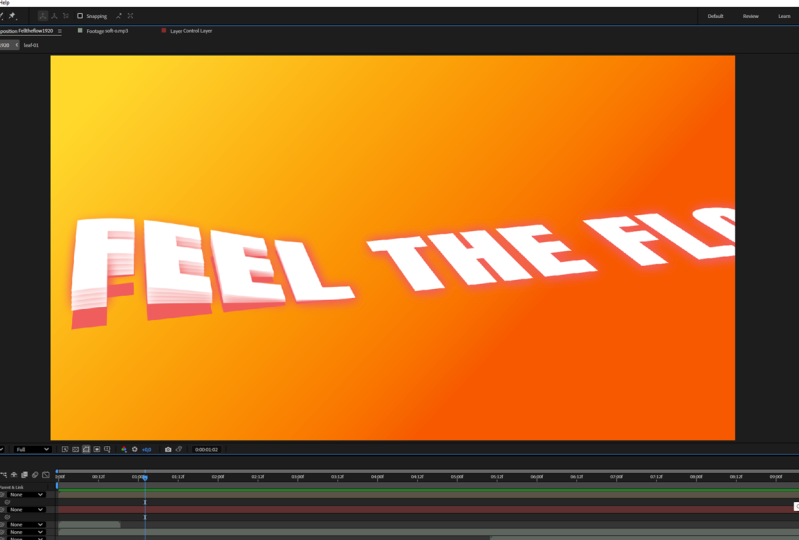
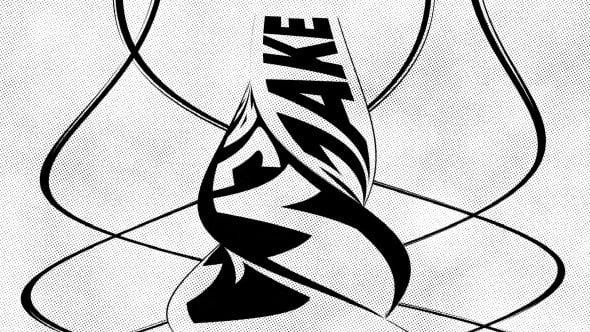
interessantes para se divertir. E para concluir essa aula, nosso objetivo é criar essa animação de texto em onda
dobrável. Ficarei feliz em ver em
minha aula também seu resultado depois de
seguir todas as etapas. Então, vamos começar.
2. Criando texto base: Ok, então vamos criar essa animação de texto
muito boa. Então, como você pode ver, estou usando a
Adobe para efeitos de 2024, mas você pode usar praticamente
qualquer versão do Adoboffx Vai funcionar bem. clicar aqui no Layout
padrão, então meu layout deve
ser semelhante ao seu. Se você não consegue ver
alguns dos painéis, que você pode ver na minha tela, basta ir até a
Janela e ativá-la aqui. Por exemplo,
personagem do personagem. A primeira coisa que
precisamos
fazer é clicar aqui na
nova composição. E vamos digitar
Main, 1920 por 108. FuliHD funciona bem, com 30 quadros por segundo e 10 segundos
de duração. E clique em OK. Então, a primeira coisa que você
precisa fazer é criar um texto. Então, vamos mexer à esquerda
nessa
ferramenta de digitação horizontal e criar uma caixa como essa clicando com o botão
esquerdo e segurando
para criar esse tipo de caixa,
digite aqui, digite aqui E você pode usar qualquer
fonte, ela funcionará bem. Então, o tamanho que vou mudar
para 420, clique aqui no painel Align para
alinhá-lo horizontal Se você não conseguir ver esse painel de
alinhamento, mais uma vez, você pode ir para a Janela e
habilitá-lo a partir daqui para alinhar A segunda coisa
que precisamos fazer é selecionar essa composição
principal, ir para a camada e ir
para um novo sólido. Vamos digitar BG como
plano de fundo e clicar em OK. A cor não importa
porque podemos acessar efeitos e
predefinições e digitar aqui amp para obter essa rampa de gradiente e simplesmente selecioná-la e
arrastar e soltar neste Mude aqui para
rampa radial porque, dessa forma, podemos simular a luz
vinda Podemos trocar
as cores e mudar
a de cima para algo
como amarelado,
assim como esta, e a
segunda Você pode basicamente usar as
cores que quiser. No meu caso, usei
algo assim, e o que eu também
gosto de fazer é acessar efeitos e predefinições
e digitar aqui as curvas, selecioná-las e
soltá-las abaixo desse gradiente e deixar
um pouco mais Nesse caso,
obteremos uma aparência mais forte
e mais cores Então, seria muito
mais interessante. Algo assim
deve funcionar bem e você pode
contornar isso se quiser. Então, vamos colocar e soltar essa camada de MJ por cima ou
onde quer que você tenha digitado aqui, e vamos duplicá-la Esse top, vamos
chamá-lo de MJ Tap. Para renomeá-lo, basta pressionar Enter no teclado e
digitar onde quiser No nosso caso, só precisamos
saber onde está a torneira
e o que está na parte inferior. Nesta camada inferior,
queremos mudar a cor. Então, vamos digitar aqui preencher e subgerar o preenchimento selecionado e soltá-lo na parte inferior Então, isso funcionará como uma sombra, e gostaríamos de usar
um objeto nulo de camada, vamos usá-lo como
uma camada de controle Então selecione-o e pressione Enter e
teclado e digite
aqui Camada de controle. Podemos digitar aqui efeitos e
predefinições, Controle de cores. Então, pelo nome, você pode adivinhar que
controlaremos a cor. E a primeira cor que queremos
controlar é essa camada inferior do
texto. Então, para conectá-lo, você só precisa selecionar
sua camada de controle e aqui Effex e predefinições clicando neste
botão Log Selecione essa camada inferior, pressione E no teclado para
ver o efeito de preenchimento, segure a tecla antiga no teclado, à esquerda principalmente nessa cor, à esquerda principalmente neste chicote Speck e arraste-a para esse controle de
cores E dessa forma, se clicarmos
em qualquer lugar, assim como aqui,
conectaremos esse texto inferior
a essa camada de controle. Então, se eu for isolar essa camada e ir
para a camada de controle, podemos mudar para qualquer cor, e ela será alterada a
partir dessa camada de controle, que será muito
útil no próximo vídeo Nos vemos no próximo vídeo.
3. Criando animação base: Então, criamos nosso
primeiro controle de cores em nossa camada de controle e vamos adicionar
essa camada de controle, controle
deslizante, que também
usaremos Então, vamos digitar aqui o controle
deslizante e soltá-lo nessa camada de
controle, e podemos desbloqueá-lo por enquanto porque realmente não
precisamos que ele esteja bloqueado E vamos soltar essa camada para que possamos ver
tudo juntos Então, agora o que queremos
fazer é aplicar esse efeito muito legal
chamado CCSMer Selecione-o e
solte-o aqui no topo do MJ. E, como você pode ver, esse
é basicamente o efeito. Com esses dois pontos, podemos definir a origem e será aqui
que queremos esticar esse efeito. E alterando esse raio, podemos aumentar a
quantidade de texto que
queremos extrair E exatamente esse valor, queremos conectar à
nossa camada de controle. Assim, poderemos criar várias cópias desse texto
e, a partir dessa camada de controle, alterar a quantidade, o
quanto ela se estenderá
do local original. Então, vamos conectá-lo. Selecione sua camada de controle, mais
uma vez, bloqueie-a
e, em seguida, vá até este MJ Top, pressione no teclado porque aqui temos o efeito de espelho
CCS. E vamos conectar esse
raio ao nosso controle deslizante. Vamos segurar o teclado Keon antigo, deixado principalmente neste raio,
cronômetro e
clicando no botão Speak web, mais
uma vez, precisamos nos
conectar a Assim,
podemos alterá-lo para 777. Então você pode ver que, apenas
alterando esse valor, podemos brincar com
a quantidade dessa onda. A próxima coisa que eu
quero fazer é poder alterar
o posicionamento
dessa camada de controle
e não apenas
acessar esse texto e
alterar esses valores. Eu quero conectá-lo
à camada de controle. Então, para isso, eu preciso simplesmente selecionar
nossa camada de controle, pressionar o teclado peon e
conectá-la a essa posição Então, vamos segurar o
teclado Keon antigo e deixá-lo principalmente
na alça ao lado e conectá-lo a
esta teia de PC assim Então, agora, se eu vou
selecionar essa camada de controle, como você
pode ver, posso simplesmente
movê-la usando
essa camada de controle. E é muito legal,
mas você também pode ver que ele salta
da origem, e não queremos que ele pule inteiramente da origem em
que esse texto estava E para isso, precisamos digitar uma pequena expressão para
essas duas coordenadas. Então, vamos segurar o teclado
Keyon antigo. Deixei a maior parte no cronômetro vamos digitar aqui r para variável, barra de
espaço e digitar efeito
ou qualquer nome que você quiser Em seguida, pressione equals e,
basicamente, precisamos
conectar isso a isso a partir do efeito Se você segurar a tecla Alt enquanto a
conecta dessa forma
, isso tornará essa
expressão universal, que significa que ela funcionará em qualquer linguagem do Adobe
After Effects, o que
é muito legal. Em seguida, vamos pressionar Enter
e, na segunda linha, digitar o nome
da nossa variável, que é efeito, depois de
mais colchetes abertos, pressionar zero Cam e -90 E clique em
qualquer lugar, como aqui. Então, o que fizemos foi
vincular esses valores de parafuso com um pequeno deslocamento de 90 pixels dessa camada
de controle, mas ela seguirá
nossa camada de controle Se você der uma
olhada nesses números, verá que ambos mudam à
medida que eu
mudo essa posição
da nossa camada de controle. Vamos fechá-lo aqui e aqui. Então, como você pode ver, criamos basicamente a
parte principal desse efeito, mas podemos torná-lo mais frio Então, vamos selecionar esse toque MJ, digitar aqui os efeitos e precessar a sombra projetada e
soltá-la na camada superior do texto Suavidade, podemos mudar para 77, e essa cor também podemos conectar à nossa
camada de controle Então, vamos selecionar novamente
nossa camada de controle para ver esses efeitos e
controles. Eu posso me esconder aqui. Portanto, certifique-se de selecionar esse efeito e controlar a camada de
controle e, em
seguida, selecione este toque MJC Pressione no teclado, abra o efeito de sombra projetada,
segure o KonKeyboard antigo e deixe a maior parte do tempo neste
cronômetro ao lado da cor e
conecte-o a esse controle de cores.
E clique em qualquer lugar. Então, agora, a partir dessa camada de controle, podemos alterá-la para qualquer
cor que você quiser. Como você pode ver, com um clique, podemos alterar não apenas
esse efeito de sombra, mas também o pequeno efeito de
sombra projetada, que será útil no próximo vídeo.
Nos vemos no próximo vídeo.
4. Animação final: Então, adicionamos um efeito de
sombra projetada. Vamos desbloquear esse efeito e esses controles porque não
precisamos que eles estejam bloqueados. Agora vamos selecionar esse toque MJ e criar várias cópias
dessa camada superior Então, vamos fechar os controles de
efeitos indesejados, assim. Podemos fechá-lo
várias vezes. Então, para ter certeza de que
veremos os controles de efeito de
cada camada que selecionamos, basta ir até Janela e habilitá-la a partir daqui. Controles de
efeitos. Então, agora podemos ver o
efeito e os controles da
camada correspondente assim R. Então,
o que queremos
fazer agora criar várias
cópias para que
apareçam em uma prévia. Então, vamos fazer exatamente isso
e fazer mais cinco cópias. Então selecione-o e pressione o controle D cinco vezes para criar
essas cópias, e podemos reorganizá-las. Gosto de vê-los de cima
a baixo, assim. E agora, neste top, podemos usar esse alcance,
que podemos aumentar. Você pode ver que vai se
soltar ainda mais. Eu gosto de usar com
a etapa 30, que significa que essa primeira, que está logo acima dessa camada
inferior, logo acima dela, podemos alterá-la para 30, depois selecionar a próxima
e alterá-la para 60. E, basicamente, você
entende a essência disso. Você acabou de adicionar mais 30. Então, isso será 120 e aqui, 150, e no topo, 180. E você pode mudar para
qualquer etapa que
desejar e experimentar
para obter resultados exclusivos. E agora, se eu for selecionar essa camada de controle
e me mover, como você pode ver, já estamos
obtendo esse efeito. E o que é legal
nisso é que você
também pode mudar essa cor
para que ela se misture bem
assim e ainda tenha essas sombras muito bonitas
entre essas camadas, que eu acho muito Finalmente, vamos selecionar
todas essas camadas de texto. Clique aqui para torná-los três D. Se você não consegue ver
esse ícone de três D, basta clicar aqui em
Alternar opções e modos e
ativá-lo a partir daqui, e depois selecionar todas essas camadas
de texto Aceite este top,
assim mesmo. Então, primeiro, segure Shift, selecione o último, ele selecionará tudo e o conectará a esta parte superior. Se animarmos a parada 1, ela animará todas
as outras Então, vamos pressionar o teclado e
girá-lo assim E como você pode ver, funciona como uma camada de três D,
o que é muito legal. Então, vamos definir aqui -88. E aqui, vamos configurá-lo como -27. Cl você pode girar para
qualquer tipo de valor, e eu vou pressionar P no
teclado para movê-lo para mais perto da câmera e apenas reorganizar
exatamente como você deseja Então, digamos que esse seja o primeiro
ponto da nossa animação. Clique aqui no Cronômetro
para criar um quadro-chave. O quadro-chave é basicamente
um ponto no tempo que lembra o valor
de determinada propriedade No nosso caso, esse quadro-chave lembra esses valores da posição
da propriedade Então, se eu definir aqui para 4 segundos e alterar
esses valores, como você pode ver, isso
criará outro quadro-chave Então, vamos também pressionar
R no teclado e criar um quadro-chave
para nossa rotação X. E mova esse quadro-chave
para o início, gire-o um pouco, talvez
algo assim Em seguida, vamos pressionar P para ver
a posição e
movê-la um pouco mais para
a esquerda, assim. Então, se eu selecionar
essa camada e pressionar U, mais
uma vez, vou
ver meus quadros-chave, que basicamente lembram essa primeira posição
e rotação, e depois vão
para a segunda Finalmente, precisamos animar
também nossa camada de controle. Vamos pressionar Pe no teclado
para ver a posição e movê-la
aqui até o final, assim como aqui, para que ela passe por todo o nosso texto. Podemos ajustar essa área de trabalho
clicando nessa borda
e segurando-a aqui. Vamos pressionar zero nuca
para ver como fica. Não deixe de me seguir
aqui no Skillshare. Tenho ainda mais aulas
sobre animação de texto. Além disso, tenho
várias aulas sobre animação de logotipo e até mesmo sobre animações
visuais ex textuais Então, se você tiver
mais 12 minutos, poderá assistir a esta
aula e
obterá um
resultado realmente poderoso no final. Certifique-se de clicar aqui em Enviar projeto e compartilhar
seu resultado comigo. Eu assisto todos eles
e posso
te dar dicas se você quiser.
Obrigado por assistir.
 M Jake, Lets Create VFX & Cool Stuff Together