Transcrições
1. Apresentação: Você adora o estilo
de personagens 3D com desenhos animados em rostos e gostaria de poder criar o seu próprio. Claridade de Michael. Eu treinei como animador 2D, mas uma vida inteira
atrapalhou minha carreira. E hoje eu trabalho como assistente de ensino em
uma escola para necessidades especiais, mas ainda estou animando
nas horas vagas. Nos últimos anos, tenho me
concentrado mais na animação de
videogames, aprendendo a trabalhar em 3D, Blender,
na codificação,
no Unity e no Godot. E foi isso que me levou a
querer fazer essa aula. Veja. Adoro o estilo 3D inicial de ter rostos como texturas
animadas. Quando vim fazer o meu próprio, não
consegui encontrar nenhum tutorial para ele e tive
que descobrir por mim mesmo. Use essa técnica
no meu primeiro jogo, impertinente ursinho
invade o museu. E eu o estou usando na minha próxima
versão ainda não anunciada. Mas pensei em
dedicar um tempo e
programar para compartilhar
minhas técnicas com você. Nesta aula. Vou me concentrar
nos conceitos básicos de desenhar
uma folha de textura ou expressões
faciais e como usá-las em seu trabalho como molduras de animação para o rosto de
um personagem 3D. Você realmente não precisa de nenhum conhecimento prévio
para fazer este curso. Mas vou presumir que
você já usou um computador antes e tem algum interesse
em Godot e no desenho. Estou fornecendo um jogo simples de tiro de
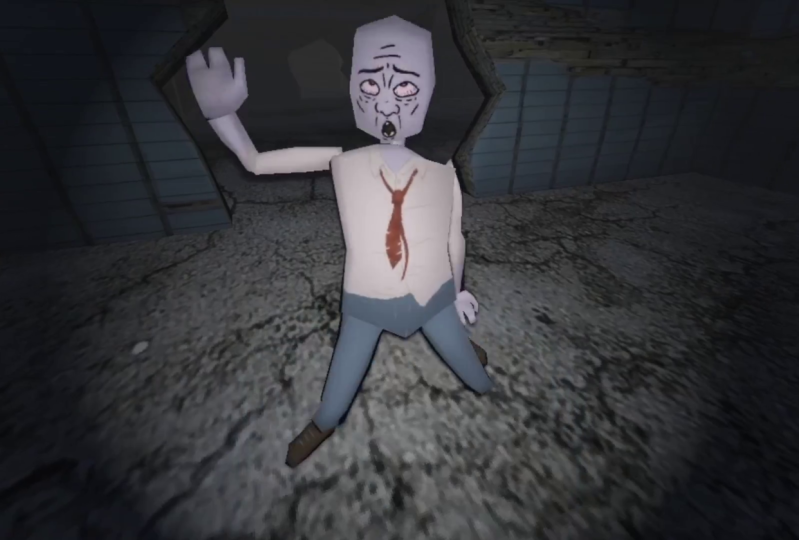
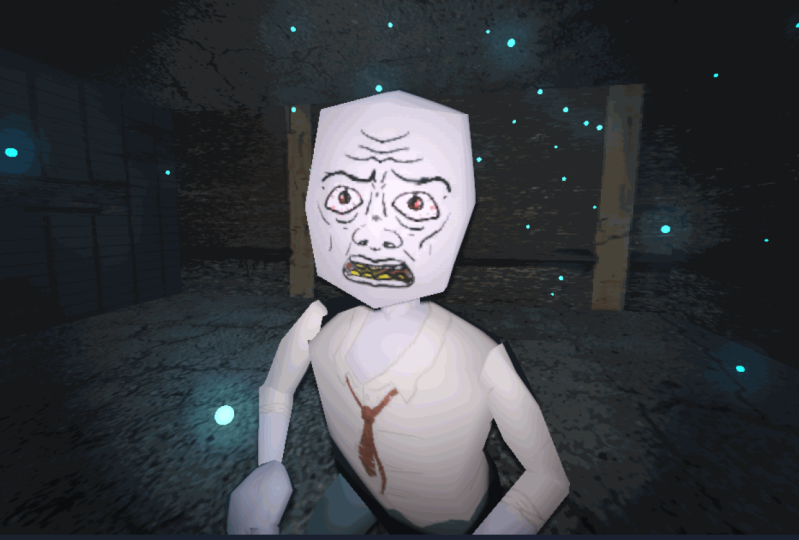
zumbis com um inimigo
zumbi animado manipulado. E você vai fazer seu
rosto reagir ao jogador. Ao final desta aula, você saberá como
usar essa técnica em seus próprios projetos de
motor de jogo. Parece empolgante para você. Estou animado para ver
o que você faz. Então, vamos começar.
2. Projeto do curso: seu projeto de aula, você
vai desenhar uma grade de todas as diferentes expressões seu personagem terá. Em seguida, você levará a
imagem para Godot e usará um
nó reprodutor de animação para combinar a expressão com a animação
apropriada. Ao jogar, você
verá seus desenhos em ação. Faça algumas capturas de tela de
seus zumbis e do jogo e envie-as para a galeria do
projeto junto com suas planilhas extras
finalizadas. Neste projeto, você obtém
seus resultados finais rapidamente, sem se preocupar com aspectos técnicos
exigentes. Então você pode se
divertir com isso e decidir se quer se
aprofundar no assunto. Para começar. Baixe o
projeto na guia Projeto e
recursos e
descompacte-o onde quer que você tenha
roubado seus projetos. Em seguida, abra essa pasta, abra a pasta Skillshare e abra PNG de
pontos de textura facial de zumbi em seu software de
artista preferido. E um importante ponto de layout UV de
rosto de zumbi em
PNG no
mesmo arquivo da camada acima. Te vejo na próxima aula.
3. Esboçar ideias: Agora, embora você certamente possa começar a
desenhar suas faces finais, é sempre uma boa ideia
esboçar as coisas primeiro. Então é isso que eu vou fazer. Normalmente, eu
desenhava no papel. Acho mais libertador, mas acho que é mais fácil para
você me ver desenhando se eu fizer isso em saudação
e gravar minha tela. Para inspiração e referência, você pode colocar rostos
no espelho ou usar a câmera
selfie do telefone. Ou você pode acessar a Internet
para obter referências sobre zumbis. Mas seja como
for,
precisaremos de expressões faciais
quando o zumbi estiver precisaremos de expressões faciais
quando o zumbi estiver ocioso ou quando estiver velho e
distante e se reunindo
em sua direção para ver mais de perto. Quando o zumbi está perto e
começa a correr em sua direção
, um rosto está atacando. Finalmente, precisamos de rostos para quando você atira, quando morre. Ok, vamos desenhar. Então comece com o rosto. Acho que quero algo que
seja bastante frouxo, desfocado. Apenas um zumbi saindo, esperando que as coisas aconteçam. Algumas bolsas embaixo dos olhos? Sim. Pegue alguns como maçãs do rosto,
testa, rugas. A pele em si é um pouco frouxa. Seasons ICU, este é seu primeiro pico de curiosidade sobre
zumbis. Algo lá e eles
querem saber o que é. Eles vão começar a se
mover em direção a ela. De pensar um
pouco mais focado, mas não muito intenso, apenas um pouco de curiosidade
acontecendo. Se aproximando. Ele está muito perto. E eu não notei que havia um humano lá
para eles comerem. Então, agora está ficando
muito intenso. De repente, apenas
aumentou a intensidade. Ataque. Aqui, o zumbi , chamado de unidade, vai
fazer como um arranhão de porco. Vamos nos concentrar na raiva. Fique furioso porque você
ainda está vivo em sua barriga. Vou fazer algo
sobre isso. Acho que olhos arregalados, pequenos ,
íris, neve boa, nariz
enrugado, sobrancelha. Reação ao golpe. Isso quando
você está comprando, zumbi. Reagindo ao ser ouvido. O primeiro é um
pouco desfocado. Vou ficar com os olhos
fechados de dor, fazendo caretas. E então, na verdade, trata-se
apenas de Brower for Brown. Agora zumbi em vez disso. O primeiro. E então eu passei muita
vida nisso para mim. Assim, um pouco mais, os
olhos viraram para trás. A mandíbula frouxa. Gostaria de saber se a ferramenta
poderia ser mais lenta. Algo nessa direção. Esboços feitos, podemos começar a
desenhá-los de verdade. Você na próxima aula.
4. Desenhando a cara ociosa: Nesta lição,
vamos desenhar a fase de
ídolo para
nosso personagem zumbi. Esse é o rosto
que ele usará
quando não estiver fazendo muita coisa. Então, como você pode ver, eu o
criei com a textura do rosto de zumbi
e o layout UV do rosto de zumbi, conforme discutido
no vídeo do projeto. Vou bloquear os layouts de UV para não desenhar acidentalmente neles e reduzir a opacidade
quase totalmente. Então, é bom e fraco. O layout UV é uma camada guia. Está dizendo que
qualquer coisa que você desenhar fora dessas linhas será cortada. Portanto, certifique-se de estar
dentro dessas linhas. E a camada de
textura do rosto de zumbi serve apenas para fornecer uma orientação aproximada de onde você deve
desenhar os olhos e o nariz. E agora vou criar uma nova camada em
cima dela para pintar. Em seguida, vou ampliar
e desenhar minha fase de ídolo. Eu quero que ele tenha um olhar
meio enfadonho em focar. Vou tentar
manter minhas linhas bem ousadas para que elas apareçam. Eu penso sobre isso.
O player não vai ser ampliado dessa forma. Eles verão
personagens à distância, provavelmente se movendo bem rápido. Então, embora pequenos detalhes sejam divertidos
de desenhar, eles provavelmente
se perderão. Ossos de ovelha no gol. Draw realmente dormiu
com dentes de críquete. Coloque algumas bolsas embaixo dos olhos. Essa é a face ociosa desenhada. Vou esconder
essa camada por um momento para não
pintar sobre ela. Vou duplicar isso
caso
queiramos voltar à
camada guia. Também vou pressionar F para que a ferramenta de preenchimento mantenha
o
controle e clique para obter ferramenta de preenchimento mantenha
o uma
amostra dessa cor, alterar as opções da ferramenta para preencher tudo e, em seguida,
preencher tudo. De novo. Aqui está nosso primeiro
rosto. Eu vou guardar isso. Na próxima lição.
Usaremos esses desenhos para criar uma grade para alinhar
todas as nossas outras faces. Você na próxima aula.
5. Fazendo a grade: Agora que temos nossa primeira base, vamos criar uma grade em que todos os nossos outros desenhos tenham primeiro desenho facial
como guia, em
vez do simples desenho que eu
lhe dei para começar. Faça isso. Vamos mostrar o layout UV do
rosto de zumbi e também diminuir a opacidade em
nosso desenho facial. Só por um momento. Vamos chamar isso de inativo para não perdermos a
noção do que está nessa camada. Agora, queremos pressionar
Control R para desenhar uma seleção de retângulo ao redor
da face e do layout UV. Queremos copiar o
Control Shift C. mesclado. Isso copiará
tudo o que está visível, não apenas o que está na
camada selecionada. Então, vamos criar uma nova camada. Chame isso de diretrizes. Em seguida, configurei as
grades e guias do Docker. Então, vá para Configurações, grade e guias do
Docker. Esta imagem é um quadrado de
512 pixels. Vamos dividi-lo
em uma grade de quatro por quatro. Portanto, queremos que nosso
espaçamento da grade seja de 128 pixels. Clique em Mostrar grade
para que possamos vê-la. Em seguida, obtenha a ferramenta de transformação. Vou pressionar Control V para colar o que copiamos antes de
configurar a grade. Só vou retirar isso para
que possamos ver um pouco melhor. E veja as opções da ferramenta com a
ferramenta de transformação selecionada, vou mudar a unidade de atalho de
movimento dois pixels e alterar
a quantidade para 128. Isso significa que sempre que movemos algo com as teclas de seta, ele se moverá em 128 pixels. Então, com esse selecionado, vou tocar com a direita. E aí está. Em seguida, use o Control R para desenhar um
retângulo ao redor dos dois. Copie, mescle, cole t para
obter a ferramenta de transformação
e, em seguida, pressione para a direita
duas vezes para
movê-los em 256 pixels. Controle R novamente para
selecionar todos eles. Copie, mescle e cole. T para ferramenta de transformação. Mova-o um para baixo com
as teclas de seta e mais
uma vez Controle R para fazer um retângulo, selecione
Control Shift C para copiar Controle V
mesclado para colar T para transformar
e pressione duas vezes para baixo. Agora temos uma grade
de todos os nossos rostos. Antes de passarmos para
a próxima lição, vamos arrumar essas camadas. Use a tecla Control Shift a para
desmarcar tudo. Agora, com este selecionado pressione Control E para
mesclá-lo com a camada abaixo. Continue pressionando Control
E para mesclar as camadas até que elas se fundam
na camada de diretrizes. Agora, vamos trazer nossa face ociosa de
volta e aumentar
totalmente a opacidade. Mova as diretrizes para baixo e podemos ocultar o layout UV. Na próxima lição,
desenharemos o resto
dos rostos. Na próxima lição.
6. Desenhando o Resto dos Rostos: Nesta lição, vamos desenhar o resto dos rostos. Deixe-me bloquear todas as camadas que
eu não quero desenhar. Nós fizemos Idle. Agora. Precisamos do rosto da UTI. Crie uma nova camada, clique duas vezes para chamá-la de ICU. De qual deles eu gosto? Acho que gosto desse
em que é um pouco confuso, não tenho certeza do que está acontecendo, mas é curioso e
quer descobrir. É curioso. Então, eu deveria ser um pouco mais largo para tocar cada
botão na borracha. Corrija isso um pouco. Então E novamente,
volte para o pincel. O nariz deve ser
praticamente o mesmo. O próximo é se aproximar. Acho que estou pronto para enlouquecer. Então, vamos alargar as narinas. Faça um maior que o outro. Vamos apertar bem esses
olhos. Boca bem larga. Esculpindo a forma em
que eu quero colocar os dentes. Os lábios se contraem. Eu acho que eu realmente
quero ferver este. Isso significa que vou criar dois quadros muito parecidos,
mas não exatamente, e
reproduzi-los em um pequeno loop. Isso fará com que os músculos do rosto pareçam tremer de raiva. Faça isso. Vou pressionar Control
e todos os nossos robôs. É T para transformar. Ainda é bom em configurar
para mover 128 pixels. Então, quando eu copio e colo, depois toco na seta para a direita,
ela se move para lá. Controle Shift a para
desmarcar tudo. Basta renomear essa
camada para que eu me lembre de
excluí-la e não usá-la. Essa é a maneira de descer e esconder essa diretriz para que eu possa ver
o que estou realmente fazendo. Narinas um pouco
mais largas e, como eu disse, traçadas, mas não
exatamente , tornando-as
um pouco diferentes. Este é um pouco diferente
deste. Vou deixar isso um pouco mais
fechado e este um pouco mais aberto com a boca, o que deve ser suficiente para
deixar um traço aproximado. Lá vamos nós. Vamos esconder isso e
resumir as diretrizes. Esqueci de fazer uma nova camada
para o fechamento e o rosto. Eu percebi que
realmente não importa. Tudo isso pode estar
na mesma camada. Vou pressionar
Control E para
mesclar isso e renomear essas persianas. O que vem a seguir? É
a fase de ataque. Este seguirá desde o encerramento e a expressão. Os alunos de sua tripulação PODEM
se unir. Então você está tentando se
concentrar em algo próximo a ele
, apertar o nariz dele um pouco mais. Vou trazer a
neve e um pouco mais. O próximo é bater
bolas de beisebol quando você não deveria. Tentando decidir entre
navegar pelo navegador, você faz as
duas coisas com dor. Acho que tenho
muitos
desenhos folheados e quero clicar em
Reaction para me destacar. Então, eu vou criar um navegador. Navegador. Bem fechado. Está
perto, com os olhos apertados. É outro
esguicho, a expressão de Juno. Apenas movendo tudo
para cima e para fora. Eu simplesmente deixo a
dívida, como os olhos. Role tudo
para trás para que você mal possa ver o Oliphant, a pálpebra superior. Os minutos que faltam tornam tudo
um pouco mais frouxo. O que está acontecendo com o nariz? Novamente, sobrancelhas levantadas,
mas sem muita tensão. Mandíbula muito frouxa. o momento certo para desativar as diretrizes e
analisar todas elas. Certifique-se de que eu não perdi
nada na parte esquerda. Veja, eu esqueci
as malas embaixo disso. Ou seja, está empurrando essas
sobrancelhas um pouco para cima. Vamos colocar um pouco de cor em outra camada abaixo
das linhas e chamá-lo de preenchimento. Não vejo os
guias de avaliação nem as predefinições de pincel. Então, vou fechá-los e obter mais espaço na tela para as coisas
que realmente queremos ver. Um marrom muito escuro para
dentro da boca. Vou me arrepender de
desenhar as linhas em azul. Então, vamos para Filtrar, ajustar, ajustes de
HSV com a camada de
linhas selecionada. E reduziremos a saturação e a luminosidade o
mais longe possível. Como na camada dos campos, vou colorir essas
montanhas de marrom. Eu quero um
amarelo brilhante nos dentes porque todos eles não são realmente conhecidos por sua higiene dental. Eu vou fazer com que o
cidadão branco seja rosa pálido. Novamente, não é uma cor saudável. Ou os olhos ficarem vermelhos para algumas veias sanguíneas. Acho que também vou
cobrir as pupilas de vermelho. Quanto mais agitado alguém fica, mais seus olhos
ficam vermelhos. Chegamos ao resto do rosto. Na próxima lição, veremos como exportar isso para Godot. Nos vemos na próxima aula.
7. Exportando para Godot: Nesta lição, veremos como exportamos nossa
imagem de textura para Godot. Para fazer isso, precisamos saber para
onde você o está exportando. Eu criei uma pasta chamada
meus projetos incríveis
, e é onde eu
termino isso. Se entrarmos nessa pasta, entrarmos em ativos, veremos a textura do rosto de
zumbi. E é isso que
vamos sobrescrever. Então eu posso criar um arquivo, exportar. Navegue até meus projetos incríveis, abra a pasta principal e depois
os ativos sob a textura do rosto de zumbi. Admita o que eu fiz
quando estava praticando, que agora estou
prestes a substituir. Clique em Salvar. Ela já existe. Você quer substituí-lo? Sim. Essa textura não
precisa de um canal alfa, então podemos muito bem economizar
um pouquinho de memória
e não armazená-la. Ok, agora vamos
abrir esse projeto no gerente de projetos do gueto. Clique em Importar e, em seguida, navegue. Descubra onde você colocou o download. São as texturas
dos personagens 3D. Clique duas vezes no
projeto, não é um bom oval. É importante nisso. Se você está procurando
ativos, aí está. Você reabre o zumbi visto. Agora é obtido quando você desenha o
rosto nele. Na próxima lição,
adicionaremos um
nó reprodutor de animação para que possamos acessar esses
desenhos diferentes para expressões
diferentes.
Você na próxima aula.
8. Adicionar as Animações Faciais em Godot: Nesta lição, vamos
abrir um zumbi visto,
adicionar um reprodutor de animação e renomeá-lo como reprodutor de
animação facial. Vamos criar
uma nova animação. Cada expressão
que desenhamos. E vamos definir o modo de interpolação para cada uma dessas animações como discreto. Então, ao abrir
a massa, você
terá a tela à sua frente. Acho que
vale a pena mencionar algo. Eu fiz esse baixo teor de poliéster, tipo, eu não tenho um computador particularmente
rápido. Portanto, o desempenho deve ser
muito bom em qualquer sistema. Mas se você precisar
melhorar o desempenho, clique no
contêiner da subjanela de visualização e altere esse valor aqui,
amplie, diminua. E o que isso fará é reduzir a resolução
da renderização. Eu vou te mostrar. Se você mudar de um para dois
, agora está renderizando
com meia resolução. Se eu mudar para cinco, você pode ver que ficou
muito pixelizado, em blocos. Portanto, definir isso como um
fará com que ele
renderize qualquer que seja a resolução da tela. Aumentar esse
número diminuirá a resolução e, portanto,
fará com que seu jogo rode mais rápido. Espero que você não precise disso. Mas caso
seja assim que você faz. Ok, vamos abrir aquele zumbi
visto na pasta de origem. E o zumbi visto
clicar duas vezes nele. Aí está, com a face
ociosa já ligada. Agora, clique no nó raiz, vá para o player de animação plus. Nós apenas digitamos na
barra de pesquisa e a reduzimos. Esse é o reprodutor de animação. E então vamos
clicar duas vezes
no nó e renomeá-lo como reprodutor de animação
facial. Vou mover
isso para cá com as outras notas de animação.
Você não precisa fazer isso. É só que eu gosto de agrupar
as coisas e mantê-las juntas. Não muda a
forma como funciona. Ok, vamos fazer
algumas animações. Clicamos na animação, você dá um nome a ela. Vou deixar isso de lado. Então, devo dizer agora que há algumas coisas que
você precisa configurar antes de poder fazer isso
em seus próprios projetos. Eu vou te mostrar isso
em um vídeo posterior. Mas, por enquanto, vamos continuar
fazendo isso como se
já estivéssemos configurados, porque já estamos configurados. Clique duas vezes na malha de zumbis. Isso vai nos trazer aqui. Vá para o material da superfície,
substitua o material, um. Clique
nisso porque esses são os rostos. Então você quer vir
aqui e encontrar seu V1. E clique aqui para colocar uma chave
nas compensações. Clique em Criar. Não queremos curvas de Bezier. Agora, essa animação não
precisa durar um segundo inteiro. Pode literalmente levar
um décimo de segundo 0,1 e alterar o modo de
atualização para discreto. Isso significa que ele saltará direto para esse deslocamento em
vez de se animar entre qualquer
quadro de onde esteja vindo. E essa. Pois isso pode não estar
particularmente claro. Eu só vou mexer agora e te mostrar o que quero dizer. Vou colocar o link de
volta em 1 s. Vou colocar outro quadro-chave aqui com
o deslocamento diferente. Vou explicar essas
compensações quando
chegarmos à próxima animação. Você pode ver que eu
mudei a expressão. Se o modo de atualização for contínuo, o
que é o padrão, como você pode ver, os desenhos deslizarão. Esse não é realmente o efeito
que queríamos, não é? Sim, não é assim que
queremos passar de uma fase para a outra. Então, se mudarmos isso para discreto
e reproduzirmos a animação, ela permanecerá
no primeiro quadro até
atingir o próximo quadro, e então a expressão
mudará. Portanto, mantemos o modo
de atualização discreto porque
não queremos ver a textura
deslizar por todo o lugar. Vamos excluir esse quadro-chave, mas isso de volta para 0,1. Essa é a animação ociosa feita. Vamos fazer uma nova animação. Vejo que, você sabe, é bom ter espaços
nos nomes das animações. Mas, como programador, os espaços me
deixam nervoso. Então, eu prefiro usar sublinhados. Mas essas animações
são referenciadas por sequências de caracteres, então espaços seriam bons. Em seguida, fazemos a mesma coisa novamente, clique duas vezes na malha de zumbis. Eu disse que explicaria as
compensações neste caso, não. Então, vamos abrir a criatura e usar essa grade
para ajudar a explicá-la. Você pode ver minhas linhas de grade
aqui que marcam cada quadro. Portanto, UV é como o
espaço de textura é mapeado. Pense nisso como o eixo x
e o eixo y com zeros, zero no canto superior esquerdo. Exceto porque X e Y
são usados no espaço 3D, eles precisavam usar letras
diferentes para o espaço
2D das texturas. Portanto, temos u como eixo
horizontal e v como eixo vertical, 00 no canto superior esquerdo e 11 no canto inferior
direito. O que significa meio caminho andado. X é 0,5 e y é zero. E o ponto central
é x é 0,5, y é 0,5. O que isso significa é as coordenadas de deslocamento UV para este desenho são zeros, zero. E este é
0,25, 00.500, 0,750. Então, na próxima linha abaixo, x é zero, o y diferente de zero, 0,25, depois 0,25 para x
e 0,25 no y, 0,50, 0,25 e assim por diante. Em todos os meus exemplos, usamos
incrementos de 0,25 porque nossa grade de desenhos
é uma grade de quatro por quatro. E um, que é o
comprimento de um acesso UV dividido por quatro células
da grade, é igual a 0,25. Você pode compensar com
qualquer número 0-1. Você pode até ir acima de um, mas ele simplesmente termina como
se você tivesse voltado para zero. Então, se você estiver
usando uma grade de tamanho diferente, como quatro por 88 por 816, por 16 ou qualquer outra coisa. Os incrementos
que você deseja compensar serão divididos por quantas células em sua
grade nessa direção. Para deixar bem
claro o que está acontecendo quando alteramos
a compensação de UV. Bom trabalho. Vou abrir o Blender
e compensar o mapa UV. Selecione isso. Vamos ver aqui. Essa é a concha UV que
desenhamos. E Krita. Se eu o pegar e
começar a movê-lo, você pode ver a textura do modelo parecer deslizar
na direção oposta. Isso é o que acontece quando mudamos a
compensação de UV em Godot. Se eu ultrapassar a borda ou um
deslocamento maior que zero, você poderá ver a textura se
contorcer novamente. Agora que você sabe o que está
acontecendo nos bastidores, vamos voltar a fazer as animações com a guia de
animação selecionada. Clique na malha zumbi, altere o deslocamento para 0,25 e clique na tecla para
criar um quadro-chave disso. Novamente, só precisa
ter 0,1 s de comprimento. Mas o modo de atualização
precisa ser discreto. Fazendo novas animações,
colecionando, se aproximando. Defina o comprimento para 0,1, altere o deslocamento X para 0,5. Essa é a que fiz com
um garoto, quatro anos, não é? Então, vamos criar isso. Mas, na verdade, queremos que seja 0,2 para abrir espaço para
o segundo quadro. Clique aqui na linha do tempo, 0.1. Em seguida, adicionaremos outro
quadro-chave com o x definido como 0,75 e clicaremos em Loop. Veja isso e toda
a emoção. Esqueci de selecionar o modo
discreto. Então, vamos mudar
isso para discreto. Nós vamos quando ele está chegando perto, seu rosto faz isso. Eu esqueci de
colorir os olhos? Sim, eu fiz. Que embaraçoso. No entanto, posso usá-lo como
um momento de ensino para mostrar como
é fácil corrigir seus erros. Vamos reabrir isso e luminária
Krita ainda
tem minha tinta vermelha. E quando as camadas estiverem
preenchidas, vou apenas colori-las, salvá-las e
exportá-las exatamente como fizemos
na lição anterior. Então, encontre a pasta de ativos, altere os arquivos do
tipo para a imagem PNG. Em seguida, clique duas vezes na textura do
rosto de zumbi para sobrescrevê-la. Clique em sim e ok, deixe-me voltar para Godot. Podemos ver que ele é atualizado
automaticamente. Então, o que vem a seguir? Isso é ataque. Então, fazer uma nova animação,
chame isso de ataque. Altere o comprimento para 0,1, defina o deslocamento X como zero e o deslocamento Y como 0,25. No quadro-chave. Opa, esse é o lugar errado. Então, vou clicar nele e
arrastar para movê-lo de volta. E não se esqueça de
torná-lo discreto. Nova animação. Essa é a
reação ao ser atingido. Então, vou chamar isso de sucessos de reação. A linha do tempo até o início, altere a duração para 0,1, pode vir da malha zumbi para
trazer o inspetor de volta, altere os deslocamentos X e Y
para ambos em 0,25. E clique na chave
para criar uma chave. Certifique-se de que seja discreto. Outra nova animação. A última é para quando
o zumbi está endividado. Então, vamos mudar o deslocamento
X para 0,5. Crie a chave. Altere a duração para 0,1 e o modo
de atualização para discreto. Então, na próxima lição,
vamos vincular essas animações ao reprodutor de animação do
corpo. Te vejo na próxima aula.
9. Vinculando Animações Faciais para Animações Corporais: Nesta lição,
veremos o reprodutor de animação que foi criado automaticamente para armazenar todas as animações do Blender. Um, isso vai ser
medido, foi importado. E vamos usá-lo
para chamar o reprodutor de animação facial
que criamos a partir de cada uma dessas animações corporais para que o rosto se atualize com o
movimento do corpo. Vamos começar. Clique no reprodutor de animação. Isso mostra todas as
animações que foram importadas quando eu
fiz isso no Blender. Para poder ver
o que estamos fazendo, precisaremos desligar
a também
precisaremos desligar
a árvore de animação. Está ativo. Ele
assumirá o controle do reprodutor de animação e
nos impedirá de ver quais
mudanças estamos fazendo. Portanto, desmarque a opção ativa aqui. Vamos começar com o modo inativo. Isso já tem a face
ociosa. Mas uma vez que uma animação
diferente mudasse o rosto, ela não mudaria quando o corpo estivesse ocioso. A
animação era reproduzida. É por isso que precisamos
configurá-lo explicitamente aqui. Na pista. medicamento de reprodução de animação pode selecionar o reprodutor de
animação facial. A nova faixa estará
no final da lista. Então, desça até o
final para encontrá-lo. Então, aqui no primeiro quadro, precisamos clicar com o botão direito do mouse
e inserir uma chave. Clique na chave.
No inspetor, você vê uma caixa que, isso
porque a animação que queremos reproduzir, acha ociosa. E aí está. Agora, pode muito bem fazer
isso em ordem alfabética. Eu vou para a animação de ataque, faixa
adicionada, faixa de
reprodução da animação. Selecione o reprodutor de
animação facial, role para baixo para encontrá-lo. Aí está. Clique aqui e
percorra a animação, veja em que ponto você
quer que o rosto mude. Acho que vou
mudar isso aqui. Então clique com o botão direito do mouse e insira uma chave. Clique na chave
e, em seguida, clique nela. A animação que queremos é ataque. Quando eu mudar para
a próxima animação, você verá que o rosto
não muda. E isso é o que aconteceria com a animação inativa se não
tivéssemos adicionado esse quadro-chave facial de
animação ociosa. A próxima animação
a mudar é surda. Na faixa, a reprodução da animação rastreia o reprodutor de animação facial. Vamos rolar para baixo para encontrá-los. Em certa medida, é
que a animação está morta. Ou você fez o inativo. Então, a próxima é
a reação atinge uma faixa. A animação é reproduzida de volta,
que será o reprodutor de animação. Não quero que o rosto mude
desde o início. Então, clique com o botão direito para inserir uma chave. Mude a animação
para reação. Vamos lá. Então r1. R1 é a animação que o zumbi reproduz
quando está se aproximando, quando está perto do
jogador e se aproximando do ataque. Então, faça a mesma coisa novamente. E desta vez, a animação
facial que
queremos está se aproximando, o que deixa uma
caminhada em uma pista. E então essa é a cara da UTI. Agora está tudo pronto. Volte a ativar a
árvore de animação. E quando jogamos, podemos ver os rostos que
desenhamos nos zumbis. Existe Chamberlain. Agora ele está se aproximando. Pegue um reagente para estar aqui. E tem esse rosto morto. Tudo bem, e agora não
temos seus desenhos em
um pequeno videogame. Espero que você tenha
gostado de fazer isso. Eu adoraria ver
o que você fez. Você pode fazer algumas capturas e publicá-las na galeria
do projeto. Vou colocar os
atalhos da captura de tela na tela para você. Na próxima lição,
mostrarei coisas que você precisa saber para poder incorporar
isso em seus próprios projetos.
10. Coisas técnicas que você precisa saber: Nesta lição,
veremos algumas
coisas que você precisa
saber para poder incorporar o que aprendeu
em seus próprios projetos. Snap é a configuração do material no Blender ou em qualquer software
3D que você usa. Você pode ver aqui no Blender, o personagem tem dois materiais. Um material principal,
que se eu selecioná-lo, você verá que está atribuído a todos os polígonos que
acabaram de ficar alaranjados. E um material facial que
só é atribuído ao rosto. Na guia de edição de UV C com
o polígono base selecionado. Está mostrando essa
parte do mapa UV. Foi aí
que obtive a imagem guia do UV e exportei o layout UV. Você pode salvar o arquivo PNG, que é o que você
importou para o pacote de arte
na primeira lição. Qualquer parte do seu modelo
que você queira possa animar
as texturas
precisa ter um material separado. Porque estávamos apenas
fazendo o rosto. Fizemos apenas um material extra. Mas digamos que você quisesse que as coisas
subissem até o braço. Você pode criar outro material
apenas nessas faces. Em seguida, use as mesmas técnicas
para animar isso separadamente. A próxima coisa que você precisa
saber é quando importar seu modelo
pela primeira vez. Todas as suas animações que o reprodutor de animação
precisa salvar, ativar
o arquivo e manter as faixas
personalizadas ativadas. Você precisa passar por
cada um deles. Ative essas
faixas personalizadas fofas e depois importe novamente. Em seguida, você precisa saber
sobre os materiais predominantes. Os materiais importados com sua malha de zumbis
estarão aqui, sejam a superfície um
e a superfície zero. Mas eles não podem ser mexidos. Então, esses não estão lá. Você tem que fazer materiais na superfície, substituir o
material. Esses são os
que estamos editando. Se eu simplesmente limpar isso. Então, era assim que
parecia quando foi importado, porque eu não me preocupei em
importar materiais
porque sabia que iria substituir o material da superfície. Você simplesmente clicaria no novo material padrão
vazio. Em seguida, abra o material, entre no albedo e
arraste a textura. O slot de textura. Então, novamente, para substituir. Clique no novo material
padrão vazio. Clique nele para abri-lo. Albedo, coloque a textura do rosto. Depois de substituir os materiais, você pode mexer
com eles em tempo de execução e fazer suas animações de
compensação de UV animações de
compensação ou qualquer outra coisa
que queira fazer com eles. Uma última coisa é esse material, o rosto ou qualquer outro
que você está animando? O recurso precisa ser definido. A culinária local pode ver,
por padrão, que não é. E o que isso significa é que todas as instâncias do zumbi compartilham
exatamente o mesmo recurso, que é ótimo para
eficiência e desempenho de memória. No entanto, isso significa que quando
um material é animado, cada zumbi terá
sua animação atualizada. Deixe-me mostrar que você joga o jogo. Eu mato esse primeiro zumbi. Ele está morto. Mas seu
rosto continua mudando. E isso porque todos os
outros zumbis do jogo, quando suas animações mudam, estão afetando essa. Vamos fechar isso. Vamos criar esse recurso
ou cena local. Execute-o novamente. Agora, quando eu mato o
zumbi, a base permanece morta. Isso deve ser tudo o
que você precisa saber. Como um pequeno bônus, é algo
que você gostaria de saber. Temos dois materiais
com dois mapas de textura. Se você quiser editar a textura
do
resto do zumbi,
clique com o mouse
neste gerenciador de arquivos de exibição. Agora, se você editar esse arquivo em seu pacote de arte e salvá-lo com exatamente
o mesmo nome
e no mesmo lugar. Isso seria atualizado. E você seria capaz de
criar sua própria textura. Você pode torná-los zumbis mais
corajosos e sujos. Você pode fazer com que um zumbi
agudo faça o que quiser com ele. Se você fizer isso, altere
a textura principal, certifique-se de enviá-la para a galeria
do projeto junto
com as capturas de tela da inação. Se você está se sentindo melhor, gostaria de levar seu
projeto ainda mais longe. Você deve ter notado
que há nove espaços vazios
na grade de textura facial, que você pode usar
para transformar algumas de suas expressões em animações de
vários quadros. Na próxima lição, encerraremos tudo. Na próxima lição.
11. Conclusão: Nossa, foi divertido, certo? Obrigado por ficar
comigo até o fim. Eu adoraria ver o que você faz. Então, por favor, publique capturas de tela
na galeria do projeto. Se você estiver interessado em
aprender mais sobre esse tópico, não
deixe de
me seguir no Skillshare pois estou planejando
preencher mais aulas para aprofundar em como isso é feito e como essas
ideias podem ser expandidas. livre para fazer perguntas
dentro do escopo desta aula e no tópico mais amplo de
configuração de modelos antes da animação
UV offset. Como aquelas questões fora do escopo, podem influenciar
quais aspectos eu abordo. Em seguida, não se esqueça de deixar um comentário. Por que não, por que me saí bem
e o que posso melhorar. Assim, outros estudantes
sabem o que esperar. Talvez você também queira
conferir meu site, idle talent dot me, meu site de jogos, hydro
talent dot h dot io. E talvez me
entenda aquela aluna. Dot Slash, desenvolvedor de jogos escuros da Macedon. Isso é um talento vital. novamente por aprender comigo. E talvez eu te veja em
outra aula. Tchau por enquanto.
 Michael Flaherty