Transcrições
1. Apresentação: Bem-vindo a esta classe em
tabelas no Microsoft Excel. Meu nome é Julian e tenho
trabalhado e ensinando excel nos últimos dez
anos como profissional de marketing digital. Na minha experiência,
descobri que as pessoas nem sempre aproveitam ao
máximo
o Excel e gastar apenas um pouco de tempo aprendendo sobre isso pode tornar muito mais fácil e rápido
a realização de análises de dados. As tabelas são um ótimo
exemplo de um
recurso simples, subestimado e subutilizado no Excel. Eles são fáceis de fazer, fornecem uma
maneira mais fácil de visualizar e analisar
dados e usá-los também reduz a chance de
cometer erros em seu trabalho. Nesta aula, abordaremos quais tabelas são e
como criá-las. Como as tabelas diferem de um intervalo
normal de células. Os benefícios de usar tabelas, formatação de
tabelas, trabalhar com fórmulas
e tabelas e muito mais. A classe foi projetada para fornecer todas
as informações necessárias para começar a
trabalhar com tabelas no Excel. Depois de terminar
as aulas, você poderá
testar e reforçar o que aprendeu
com o projeto da classe. Obrigado por se inscrever nesta
aula e vamos começar.
2. O que é uma tabela de Excel?: Então, antes de nos aprofundarmos nas
maneiras pelas quais você pode usar uma tabela e os muitos
benefícios de usar tabelas. Vou dar uma
olhada no que realmente queremos dizer quando dizemos tabela
no Microsoft Excel. Então aqui temos
dois conjuntos de dados, e os dados são
exatamente os mesmos. Então, temos uma lista de produtos, camisetas, camisas polo,
moletons, etc. O tamanho é extra, extra pequeno todo
o caminho para extrair seu grande preço por unidade em dólares e o número de vendas de
cada um desses produtos. Esse conjunto de dados
aqui é exatamente o mesmo que esse conjunto de dados aqui. Então, se eu fosse, por exemplo, pegar esses dados e colocar
alguns filtros nele, eu poderia fazer Control Shift L. Então eu poderia até colocar
esses cabeçalhos em negrito. Eu poderia formatar esses dados com bordas ao redor
, assim. O que temos aqui,
parece muito com
uma tabela e você seria perdoado por pensar
que isso é o que queremos dizer quando dizemos
tabela no Excel. Mas isso não é realmente uma tabela no sentido de
que ela não tem todos os recursos da tabela do
Microsoft Excel no Excel não define
esse objeto como uma tabela. Então, para criar uma tabela real, o que você precisa fazer é ser
selecionado em qualquer lugar dos dados. Então, vamos usar esse intervalo de
dados para criar uma tabela. E então chegamos ao menu de
inserção e selecionamos Tabela. Agora, então você terá
essa caixa de criação de tabela. Também podemos fazer isso apenas
pressionando Control T. E então
também obteremos essa caixa. E você pode ver que
temos nossos dados selecionados. E vamos deixar isso. Minha tabela tem cabeçalhos como selecionados porque
temos cabeçalhos. Se não o fizéssemos, poderíamos tirar isso e o Excel
adicionaria alguns títulos para nós. Selecione, Ok, e
agora o que temos aqui, esta não é a tabela real
do Microsoft Excel. Então é assim que você
cria uma tabela. Na próxima lição, vamos começar a
ver quais são
as principais diferenças nos benefícios entre esta tabela aqui
e esse intervalo de dados aqui. Parece uma mesa, mas na verdade não é uma tabela.
3. Por que você deve usar tabelas: Agora criamos uma tabela e temos a
tabela no lugar. Quero ver algumas
das principais diferenças
e benefícios entre uma tabela e um intervalo regular de dados que se
parece com uma tabela. Então, antes de tudo, quando eu estiver
na tabela e rolar para baixo, você notará como os cabeçalhos das
colunas permanecem em exibição, mesmo quando eu continuo
rolando para baixo. Portanto, tamanho do produto, preço
por unidade e vendas. Podemos ver todos esses. Mesmo quando descemos com
nosso intervalo de dados regular, os cabeçalhos das colunas desaparecem
para que não possamos mais ver
claramente ao que cada uma
dessas colunas se refere. Além disso, se eu quiser adicionar dados
adicionais à minha tabela, você verá o que acontece se eu colocar receita porque quero
adicionar uma coluna de receita. A formatação é transmitida e também temos a
lista suspensa lá. Portanto, o Excel considera essa
coluna parte da tabela. Se eu fosse colocar receita aqui, você verá que a formatação
não foi transferida, então não temos esse menu suspenso. E todas essas células aqui
não têm as fronteiras. E é o mesmo se
fôssemos fazer uma linha extra. Então, se eu fosse colocar shorts
ou um produto adicional, a formatação não
transportou reservatórios para
colocar shorts aqui. O Excel considerará essa parte da
linha da tabela. Agora, eu só vou
voltar e removê-los. A última coisa sobre a
qual quero falar
nesta lição com tabelas, você notará que temos
o menu Design de tabela na faixa na parte superior aqui. E há várias
opções diferentes e vamos
cobrir algumas dessas
nas lições futuras. Mas aqui, não temos esses recursos porque não
é uma tabela. É apenas uma variedade regular de dados que meio que se
parece com uma tabela.
4. Encontrando percepções com tabelas: Nesta lição,
veremos alguns dos recursos que as
tabelas têm que permitem que você
descubra rapidamente informações sobre
os dados dentro de sua tabela. Se eu selecionar na tabela
e, em seguida, irei para o menu Design da tabela
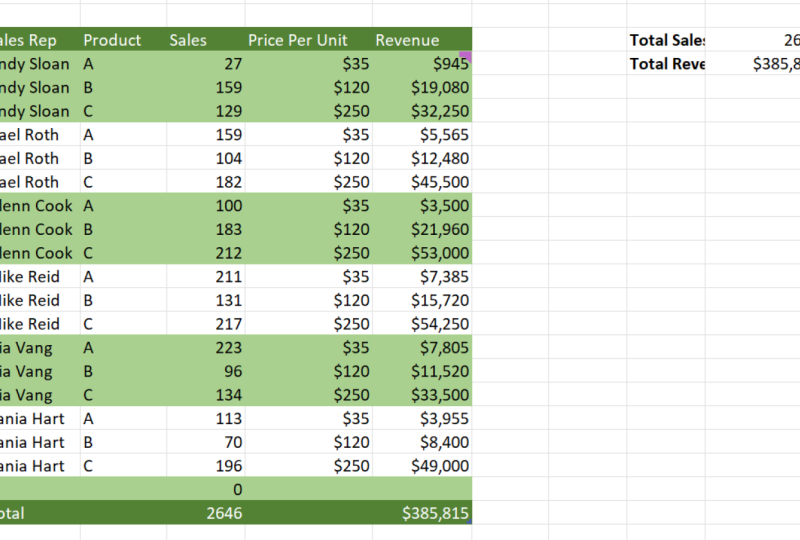
e selecione Linha total. Agora, o que você vê aqui, temos uma linha que foi adicionada à parte inferior
da nossa tabela. E se eu selecionar nessa célula, você verá que há várias opções
diferentes. Então, no momento, temos alguns, então esse é o
número total de todas as vendas. Mas eu poderia mudar isso para
o máximo, por exemplo, para nos dar o
número máximo que temos
nesta coluna ou no mínimo. Então, vou colocar
isso de volta em alguns. E então também podemos adicionar
isso aqui, por exemplo. Então, digamos que queremos analisar
o preço médio por unidade. Eu posso selecionar
a média assim. Agora, isso é ótimo
porque rapidamente nos
permite encontrar essas informações sem ter que
escrever fórmulas. Agora, outros ótimos recursos das tabelas é, obviamente,
obtemos os filtros. Então, digamos que queremos
ver rapidamente apenas os produtos grandes. Vou selecionar
grande e, em seguida, selecionar Ok. E podemos ver que acabamos mudar nossa visão apenas
para esses produtos. Outra coisa a ter em mente, e vou
esclarecer que isso
também podemos filtrar nossos dados com
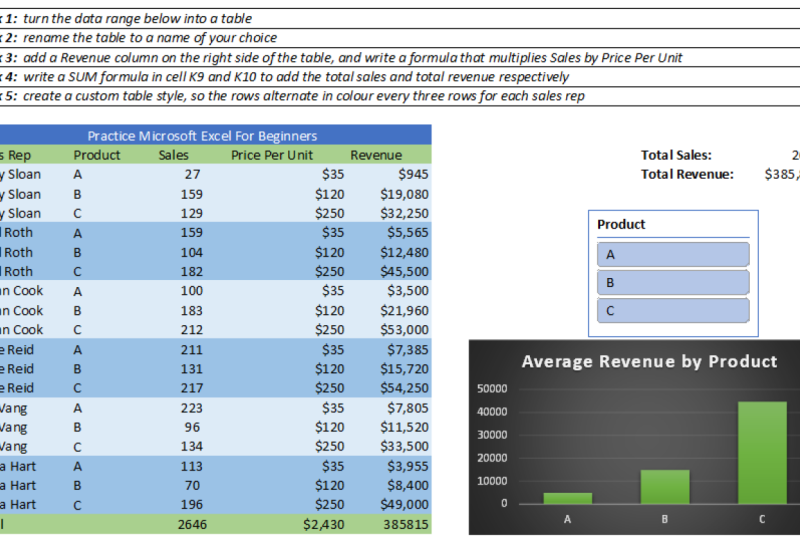
algo chamado slicers. Agora, para inserir um cortador, só
preciso selecionar
Inserir Slicer, que está na tabela Opções de
design. E aqui temos uma lista de
todos os cabeçalhos das colunas. Então, digamos que queremos inserir
um cortador para que possamos dar uma olhada nos diferentes
tamanhos e você
verá o que um cortador
pode fazer em um segundo. Então, vou selecionar
o tamanho. Então vou selecionar, certo? E então você verá que temos
essa caixa exibida e ela
meio que tem como um botão para
cada um dos diferentes tamanhos. Então, digamos que eu só
queria filtrar por meio. Tudo o que preciso fazer é selecionar essa caixa e ela
muda instantaneamente a tabela. Então, agora estamos olhando apenas para
os produtos em tamanho médio. Eu poderia mudar isso rapidamente
para extra grande, por exemplo. E agora você pode ver que estamos
apenas olhando para extra grande. E também tenho a opção selecionar vários tamanhos ao mesmo tempo. Então eu posso selecionar isso
aqui, multi-select. E então, por exemplo,
eu poderia olhar para extra grande e extra, extra grande. E então você verá novamente que a tabela muda com
base em nossas seleções.
5. Abordagens e dicas de formatação: Nesta lição, vamos
dar uma olhada em algumas
das opções de formatação e
abordagens para tabelas. Se selecionarmos em
nossa tabela e depois
acessarmos o menu Design de tabela, você verá que temos as opções de estilo de
tabela aqui. Assim, podemos, por exemplo, remover a
linha do cabeçalho e, em seguida, você
verá nossos
cabeçalhos de coluna desaparecerem. Podemos adicionar a linha total, também removê-la rapidamente. E, em seguida, linhas em faixas. Se desmarcarmos isso, você notará como temos
um formato mais limpo onde não temos as cores
alternadas para cada linha. E então também podemos
selecionar este. E isso adicionará
formatação em negrito à nossa primeira coluna. Poderíamos fazer o mesmo para a
última coluna também. E também podemos alternar a formatação para colunas
selecionando colunas em faixas. E agora você pode ver que
essas são linhas azuis, são azuis e brancas, etc. Então, por último, há a opção do botão
Filtro. Então, o que isso faz, nos
permite remover o filtro se não sentirmos a necessidade disso e só
queremos um limpador. Aparência mais simples. Em seguida, vamos dar uma olhada nos estilos de mesa que temos aqui. Então, como você pode ver, há muitos
estilos diferentes para escolher. E isso realmente depende do tipo de visual que você está
procurando com sua mesa. Mas se voltarmos
ao que tínhamos, algo que é
realmente poderoso é a capacidade de personalizar
um desses estilos. Então, o que posso fazer é clicar com o botão direito do mouse
e duplicar isso. E vou nomear
meu produto de estilo de mesa. E o que vou fazer é
mudá-lo para que cada produto alterne a
cor que eles
têm em vez de alternar
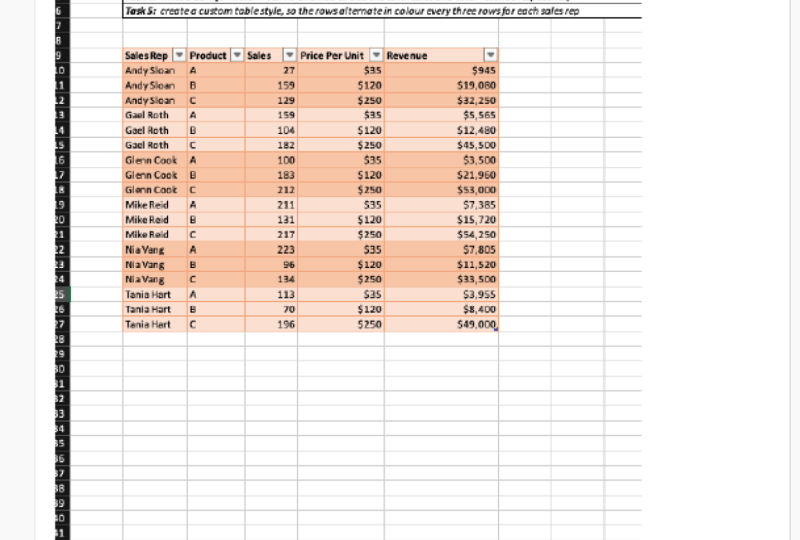
todas as outras linhas. Então, vou com a faixa de primeira
linha e precisamos selecionar sete porque
temos sete linhas para cada produto. E então vou para a faixa de
segunda linha e
selecionarei sete aqui. Então vou selecionar, ok. E se selecionarmos
esse menu suspenso aqui e selecionarmos o personalizado
que acabamos de escolher. O que você verá agora é que todas as
camisetas estão em azul, então todas as
camisas polo estão em branco, e todas as camisolas
estão em azul, etc. Então esta é apenas uma maneira agradável e
clara de ver onde se o produto pára e
onde outro produto começa.
6. Fórmulas e tabelas: Nesta lição,
vamos dar uma olhada em trabalhar com fórmulas
ao trabalhar com tabelas. Então, temos um novo conjunto de dados aqui. O que é, são departamentos
de uma loja eletrônica, então aparelhos, câmera de áudio, computadores, telefones na TV. São as vendas em
diferentes anos de 2019 a 2021. E também temos
os números de receita para então digamos que queremos adicionar uma coluna a essa tabela que mostra o valor médio
da transação. Então essa seria a
receita dividida pelas vendas. Então, antes de tudo, vamos
adicionar um novo cabeçalho. Então, vou colocar o valor
médio da transação, clicar em Enter e
vou redimensionar isso. E como você pode ver, como
estamos trabalhando com uma tabela, excel expandiu automaticamente o intervalo de tabelas para
abranger a nova coluna. E então o que vou fazer
nesta célula é referenciar a receita e depois dividi-la pelas vendas para obter o valor
médio da transação. Agora, o que você notará
é em vez de ter igual E4 dividido por padrão, que é o que você
normalmente recebe um Excel. Porque estamos trabalhando com um formato de tabela é diferente
e, na verdade, temos os colchetes e
o símbolo de at e receita divididos
pelas vendas. Então, quando eu clicar em Enter, você também notará
que o que aconteceu lá, todas essas células
foram preenchidas, então você não precisa
arrastar a fórmula para baixo, que é preenchida automaticamente
em todas essas células. Agora vamos dar
uma olhada em trabalhar com fórmulas fora das tabelas. Então aqui temos vendas totais escritas e
nesta célula aqui. Então E4, o que eu quero fazer é preencher o total de todos esses números
de vendas. Então, para fazer isso, vou
escrever é igual a alguns. Venha até essas
células e selecione-as. E você notará
como nossa fórmula diz vendas de colchetes da Tabela um. Agora, neste momento, vale
a pena apontar como você pode alterar
o nome da tabela. Porque no momento em nossa tabela, ela é chamada de tabela um, que é o
nome padrão que o excel dará à primeira tabela que você
criar em uma pasta de trabalho. Então, o que vou fazer é
sair com a fórmula, clicar na tabela e ir
para o menu Design da tabela. E aqui temos o nome da nossa tabela, que é a tabela um. E vou chamar esse departamento de vendas como um atalho para
o que se trata essa tabela. Para. Agora, quando eu escrevo a função de
soma e
volto para a tabela e realce todas as células
que quero somar. Temos nosso novo nome de
tabela lá, então as vendas DAP e, em seguida,
os dados, a coluna que estamos
referenciando para
somar também está entre parênteses,
assim mesmo. Pressione Enter e recebo
o total de 154259. Agora, os benefícios das tabelas obviamente é que
quando adicionamos dados extras,
então, se eu colocar mais dados
aqui ou aqui, eles serão automaticamente incluídos
no intervalo de tabelas. E o que isso significa é que todas as fórmulas que você
tenha referenciando a tabela
incluirão automaticamente esses dados
também para que você não
precise atualizá-los. Então, apenas para dar um exemplo
do que quero dizer com isso, se copiássemos esses
dados aqui, cole-os aqui. E se eu fosse escrever
uma função de soma, resumindo tudo isso. Então, temos nosso tipo
tradicional de célula de referência L4 para vender L 21, pressione enter, obtemos
o total o mesmo. Vou fazer com que pareça o mesmo. Se eu quiser adicionar um valor
extra aqui. Então, vamos apenas dizer 5 mil. A fórmula não é atualizada, então ainda estamos apenas
referenciando essas células aqui. Portanto, o valor não mudou. Se, por outro lado, eu adicionar
mais dados a esta tabela, o intervalo de referência realmente mudará
porque incluirá a célula que adicionamos porque basicamente está se referindo a tudo na tabela
na coluna de vendas. Então, se eu colocar 5 mil aqui, você pode ver como
este atualiza. Essa é apenas mais uma vantagem
de trabalhar com tabelas em vez de manter seus dados fora do formato da tabela.
7. Excluindo células e convertendo em um intervalo: Nesta lição, veremos como você pode excluir dados de uma tabela e também como converter uma tabela em um
intervalo normal de células. Então, digamos que eu queira
excluir os dispositivos e dados de
áudio destacando todas essas células
e pressione Delete. O que você notará é que todos
os dados foram excluídos, mas as linhas da
tabela ainda permanecem. Então, para excluir as linhas da tabela,
vou voltar. Preciso ter certeza
de que todos os dados estão selecionados. Clique com o botão direito e selecione
Excluir e linhas de tabela. E então você notará agora que os dados e as linhas em
si foram excluídos. Para excluir colunas. É o mesmo processo. Então, digamos que eu queria excluir
a coluna de
valor médio da transação. Eu só preciso selecionar em
qualquer lugar desta coluna, então não
preciso selecionar
a coluna inteira assim. Só preciso selecionar em
qualquer lugar da coluna. Clique com o botão direito do mouse, vá para Excluir e depois colunas da tabela Por fim, para converter essa
tabela em um intervalo normal, eu só preciso selecionar em
qualquer lugar da tabela. Vá para o menu Design de tabela
e selecione Converter em intervalo. Obtenha este menu pop-up. Deseja converter a
tabela em um intervalo normal? Sim. Então agora a tabela não é
mais uma tabela. Então, temos a
formatação que sobra, mas você verá que o menu Design da
tabela na parte superior
desapareceu. E para converter a
formatação de volta ao normal, posso destacar
tudo isso. Certifique-se de que estou na
faixa inicial e, em seguida, selecione Normal. Assim mesmo.
8. Próximos passos: Obrigado por fazer essa aula em
tabelas no Excel, e
espero que você tenha gostado. Se você tiver alguma dúvida, apenas me avise
e você pode encontrar as instruções
do projeto de classe e fica abaixo para testar
o que aprendeu. Se você quiser saber
mais sobre o Excel, confira minhas outras
aulas e
siga-me para atualizações sobre
minhas novas aulas. Mais uma vez, obrigado por participar da aula e espero
vê-lo na próxima.
 Julian Blackwell, Excel teacher