Transcrições
1. Apresentação do curso: Nesta aula, vamos abordar dicas e práticas recomendadas para usar o exílio de forma eficiente. Exile é uma peça incrivelmente poderosa de software que torna a visualização de análise de dados rápida e simples de fazer. Mas aprendendo a usar o Excel de forma
mais rápida e eficiente, você pode aumentar ainda mais sua produtividade ao trabalhar com dados. A classe abrange duas áreas principais. O primeiro deles são os atalhos de teclado, que permitem que você ignore a navegação através diferentes menus e selecionando diferentes opções com o mouse, o que
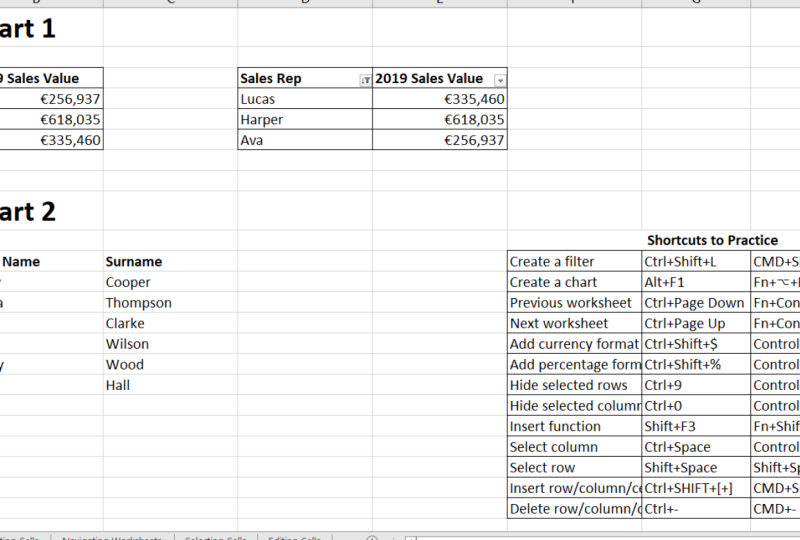
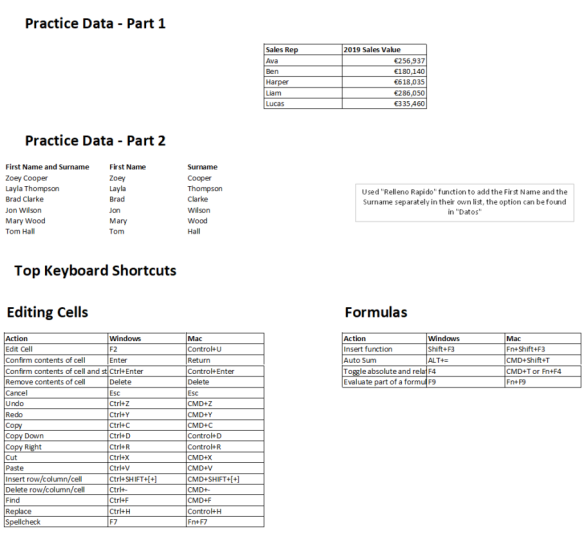
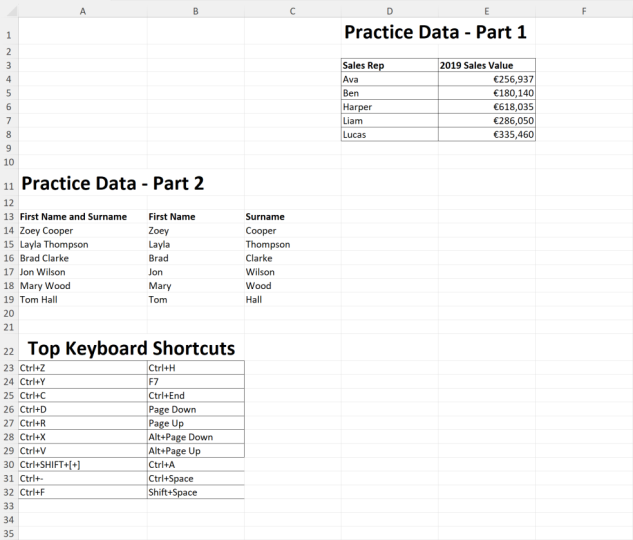
significa que você pode concluir tarefas mais rapidamente. A próxima área que a turma aborda é uma seleção de dicas de produtividade e orientações para visualização e edição de dados. Por exemplo, usando o recurso de texto para colunas para dividir o conteúdo das células e personalizar a faixa de opções de exilados para que as opções de menu, requisitos, a classe é projetada para as lições individuais possam ser observadas em qualquer ordem. O que significa que você pode pular todas as lições que abordem tópicos com os quais você já está confortável. As lições de atalho de teclado. Eu vou estar usando esta pasta de trabalho que você pode baixar o seguinte junto com, e completar o projeto de classe que nós gravamos. Obrigado por se inscrever nesta aula, e vamos começar.
2. Navegando atalhos do teclado de células: Nesta aula vamos olhar atalhos de teclado para navegar nas células. Agora, muitos destes são realmente bastante óbvios. É apenas usar as setas para cima, para baixo, para a esquerda e para a direita, que obviamente é o mesmo no Windows e no Mac. Mas vale a pena estar ciente de que usar essas opções será
muito mais rápido do que usar o mouse e se mover manualmente e clicar. Então digamos que temos um satélite de encontro suave aqui apenas como um exemplo, apenas indo para cima, para baixo para a esquerda, direita, assim. Uma maneira mais rápida de se locomover do que por tipo de pairar sobre e, em seguida, usando o clique em cada, em cada célula individual. Então vale a pena estar ciente de que é útil para entrar no jeito de usar estes tanto quanto possível. Você também pode avançar ou por que em toda a planilha com a opção de guia, que é a mesma no Windows e no Mac, exatamente assim. E então temos Shift Tab novamente o mesmo no Windows e Mac, você pode voltar para o outro lado. Então eu saí e depois vou para o especial, que te levará a qualquer cela. Você pode fazer isso com o controle j e Windows e Mac. E ele vai trazer este menu aqui. E o que podemos fazer é inserir uma referência aqui, qualquer célula que queiramos ir. Então vamos dizer que queremos ir para o G5. Nós apenas respondemos isso e então apertamos Enter. E depois vamos ser levados até lá. E isso é apenas um exemplo. Mas, obviamente, se você quisesse navegar para uma célula que está em uma parte muito mais distante da worksheet. Isto é particularmente útil. Portanto, esses são atalhos de teclado para navegar nas células na maioria são bastante óbvios, mas vale a pena estar ciente de todos eles e usá-los o máximo possível para economizar tempo.
3. Navegando atalhos de teclado no planilhas: Nesta classe vai olhar atalhos de teclado para navegar planilhas. Agora estes são realmente úteis, especialmente quando você tem um grande conjunto de dados e você precisa se mover de forma rápida e eficiente sem ter que rolar ao longo das rondas. Então célula por célula, o primeiro OK, temos movendo-se para o fundo do conteúdo. E vamos dizer que corra isto. Então aqui está o satélite três. Podemos saltar para baixo para, hey, nós controlamos downer ou Windows ou comando nosso, para baixo nosso próprio Mac agora. E então você tem o outro caminho. Nós controlamos nosso comando do poder. Em seguida, temos movendo-se para a direita do conteúdo e movendo-se para a esquerda do conteúdo. Isso é o mesmo, exceto que você está usando as setas direita e esquerda e um salto agradável e simples para lá e então nós podemos saltar todo o caminho de volta. Que controlam depois que saí no Mac. E depois vamos vender um. Agora, neste caso particular não é massivamente útil, porque ele só iria pequenos dados de conjunto sempre. Novamente, isso é realmente útil se você tem uma tabela enorme que abrange muitas células e você quer voltar e começar com uma planilha. E você pode fazer isso com Control Home e janelas ou controle Kunshan cano esquerdo Mac. E vai levar você para cima assim. Então, novamente, digamos que estamos aqui. Você pode fazer isso. Vamos fazer backup na célula. Quero que o oposto disso vá para a célula inferior direita. E você pode fazer isso com controle final ou função controlada whiteout no Mac e vai nos derrubar. E, em seguida, indo uma tela para baixo, subindo uma tela. Isso também é útil se você quiser passar por uma grande quantidade de dados rolando rapidamente. E você pode fazer isso com página para baixo e página para cima no Windows e função seta para baixo e seta para cima no Mac. E o que isso vai fazer é acabar com você assim. Grandes pedaços de bolo de óleo que você gosta deste conhecimento vai usar. E então você também pode fazer isso movendo-se para a direita ou para a esquerda. Oh página para baixo e oh, página para cima no Windows e opções de pontuação para baixo nossa falta e opção de função para cima seta MacArthur. Então, vamos mostrar-lhe isso agora. Então, oh, página para baixo transversalmente. E depois vamos para o outro lado. O próximo é selecionar planilhas. Isso é útil se você quiser dizer oi para algumas planilhas ao mesmo tempo. Por exemplo, movê-lo e selecionar planilhas
adjacentes ou planilhas que estão próximas umas das outras é apenas turnos clipe. Então faça isso agora, digamos que estamos nessa planilha. E eu quero selecionar estes três. Eu posso apenas fazer shift click, e ele vai selecionar todos estes três aqui. E, em seguida, se quisermos selecionar planilhas não adjacentes, então planilhas que não estão próximas umas das outras, podemos fazer Control-clique. Então eu tenho este selecionado na cabeça de clique de controle, descontrolado Clique aqui, por exemplo, muito selecionados planilhas não adjacentes. Então, esses são atalhos de teclado para navegar nas planilhas. Realmente úteis para entender e usar, pois eles vão economizar muito tempo. Eu escrevi.
4. Como selecionar atalhos do teclado de células: Nesta aula vamos olhar atalhos de teclado para selecionar células. Na minha opinião, estes são alguns dos atalhos de teclado mais úteis, e você vai descobrir que você provavelmente vai usá-los muito. E muitas vezes, em combinação com outros atalhos de
teclado, você aprenderá em outro lugar neste curso. Então, primeiro de tudo, vamos olhar para os diferentes atalhos de teclado para realçar células. E todos estes são, é mudança de controle e, em seguida, usar uma das setas, se é a nossa energia para baixo a nossa seta para a esquerda, seta para a
direita, dependendo de qual diz que você quer destacar. Então, apenas um exemplo. Digamos que estamos nesta célula aqui e queremos destacar,
podemos fazer a mudança de controle para cima, e ele irá destacar todas as células que existem neste intervalo. E então podemos ir, se estivermos nesta cela aqui, poderíamos fazer a mudança de controle para baixo e isso vai destacar aqueles. E depois à esquerda para ir para lá. E então, se formos para a direita, isso realmente nos levará até o final neste caso particular, porque nossos dados terminam aqui. Então essas são as opções para realçar células. Agora, vale a pena ter em mente. E eu coloquei um asterix aqui com a nota de que se você não selecionar o controle, você pode mover apenas uma célula quando estiver destacando células. Então deixe-me dar um exemplo de como isso é útil. Então digamos que mudemos para cima e destacamos todas as células. Se soltarmos o botão de controle, podemos descer uma célula assim. E não podemos entrar nem um para baixo, para cima e para baixo sobre isso. Então você pode realmente mover uma célula de cada vez. Então aqui nós atravessamos para a direita em
vez de ir até a extremidade superior das planilhas. Sim, isso é muito útil para estar ciente. E muitas vezes você pode usá-los em combinação. Então você vai mudar de controle para baixo e, em seguida, por algum motivo, você pode não querer o valor inferior ou os dois valores inferiores. E então você pode facilmente aparecer e selecionar o que você quer. E, em seguida, como mencionado, estes podem ser combinados com outros atalhos de teclado que hey, nós poderíamos fazer Controle C, e então nós podemos vir aqui e, em seguida, apenas colar isso dentro Então eu acabei de fazer isso, oh, com o teclado em vez de usar o mouse e clicar. Então, com essa nota, Controle de Qualidade Z, só para se livrar disso e voltar aqui. Então, a seguir, uma boa opção para estar ciente é selecionar todos, que selecionará todos os seus dados em um intervalo de datas. Então você pode fazer isso com o controle de um no Windows e Command um em um Mac. Então, se apenas clicarmos aqui, controle um, selecione todas essas células aqui. E então outro exemplo, se estamos aqui em cima e ele controla, ele irá selecionar tudo o que está neste intervalo de células também. Para selecionar uma coluna inteira, você pode fazer o espaço de controle. Então lá vamos nós, porque estávamos em uma cela aqui, é selecionado todos eles. E, em seguida, para selecionar uma linha inteira, você pode fazer Shift Space. Agora, novamente, isso é o mesmo no Windows e Mac controle espaço e deslocamento. Agora, digamos que estivéssemos nesta cela aqui e só queríamos selecionar até aqui. Outra opção, em vez de fazer a mudança de controle e para baixo, seria usar as opções Shift e click. Então isso é combinar o teclado com o mouse. Então fazer Shift e, em seguida, clique
e, em seguida, que adiciona as células adjacentes à seleção. Então, nós também poderíamos segurar novamente e selecionar todos aqueles e adicionar todos aqueles. Poderíamos selecionar esta linha em branco aqui selecionando essa. E, em seguida, para adicionar auto-seleção não-adjacente, é pressionar-clique no Windows e comando clique no Mac. E células não adjacentes simplesmente significam células, os ons conectados da mesma maneira. Então este aqui, Ei, vamos fazer lá e depois clicar lá. Clique aqui em cima. E como podem ver, diferentes células estão sendo destacadas. Mas são aqueles que não estão necessariamente ligados uns aos outros. Então, esses são atalhos de teclado para selecionar células. Realmente útil para estar ciente e para ficar muito confortável com o uso.
5. Edição de atalhos de teclado em células: Nesta classe vai olhar para atalhos de teclado para editar células, que são provavelmente alguns dos atalhos de teclado que você vai estar usando mais. Então, primeiro, vamos olhar o atalho de teclado para realmente editar uma célula em primeiro lugar. Então, se você quiser escrever algo na célula, e nós vamos estar usando este tipo de pequena tabela aqui com menu fictício. E para alguns dos exemplos desta classe, você pode clicar nele assim, clicando duas vezes em. Mas a outra opção é usar apenas um atalho de teclado que nos permitirá editar. E no Windows isso é F2. E no Mac, você vê que podemos pressionar F2 no Windows e, em seguida, começar a escrever algumas coisas. Empreendedor eu pizza aqui. Agora, você tem a opção de inserir isso. Então, para fazer isso, você pode fazer isso com o Anton Windows, ligar o Mac. E o que isso vai fazer é que ele irá entrar no conteúdo da célula e também irá levá-lo para baixo uma célula. Agora, se você quiser que ele fique nessa célula, digamos que você, em seguida, vai passar
para a próxima célula, por exemplo, você pode fazer o controle, entrar no Windows e controlar e jogar Mac, é o mesmo. E então entramos, mas ficamos na mesma cela para remover o conteúdo de uma célula. É muito simples. É apenas apagar e agora se livrar dele assim. E então para cancelar o que você está fazendo em uma cela. Você pode pressionar Escape. E isso é o mesmo no Windows, provavelmente
não mapeado. Então, se começarmos a escrever como pizza, e então percebemos que realmente queremos escrever outra coisa aqui. Podemos pressionar Escape e isso nos levará para fora e nos impedirá de editar. Então, a seguir temos o Controle Z. Eu sou o Comando Z no Mac, que é o atalho de teclado para desfazer. Muito útil para saber. Então vamos dizer que começamos a digitar. Podemos realmente pressionar Control-C como estamos digitando assim e ele vai levá-lo embora. Ou podemos até mesmo inserir o conteúdo
da célula e, em seguida, pressionar Control Z e ele também irá removê-lo. O oposto disso, mais uma vez, realmente útil é a leitura. Então isso é controle y no Windows e comando y no Mac. Então você verá que refazemos o que fizemos lá e adicionamos pizza de volta. E então o próximo a saber é copiar. E esse é o Controle C, que você provavelmente já usou antes em nossos programas. E nós poderíamos então colar isso e isso é um atalho de teclado que nós também temos. Então controle v ou comando V0 max, ou podemos colar isso lá, por exemplo. E agora vamos nos livrar disso. Em seguida, temos copiar nossas sobrinhas, controlar o no Windows e controlar seu Mac também. E o que você pode fazer é esta célula de pizza e então você pode pressionar Control D e ele irá copiar todos eles para baixo. E a outra coisa que você pode fazer, esse tipo de cópia e vários eus direitos autorais. E para fazer isso, você poderia destacar estas ameba
aqui e então fazer controle estão no Windows e Mac. Então, mais uma vez, outro útil para estar ciente. Vamos nos livrar desses. Em seguida, temos corte, que é o controle X no Windows e o comando x no Mac. Então isso removerá o conteúdo da célula e terá essas linhas piscando que indicam que cortamos. Você tem aqueles também tem aquelas linhas para quando você copiar algo assim. Corte isso. E então nós vamos realmente usar o Controle B e vamos colá-lo em outro lugar. Então vamos colá-lo lá. Então você pode ver que nós tomamos tudo isso é novo para isso. Agora vou voltar com os controles. R. Em seguida, temos a inserção de uma linha, coluna ou célula e um Windows. Você pode fazer isso com Control Shift plus e no Mac é Command Shift plus, e ele vai abrir um menu. Então, se fizermos isso agora, teremos a opção de inserir uma coluna ou célula. Então, vamos apenas fazer uma matriz inteira, por exemplo,
e, em seguida, selecione OK. E verá que trouxemos um escritor inteiro. Agora eu vou voltar. E, em seguida, oposta a esta é a opção de excluir uma linha, coluna ou célula. E isso é controle menos no Windows ou comando menos no Mac. Então nós apenas fazemos isso,
em seguida, traz o mesmo tipo de menu exceto que é para excluir. Então, novamente, embora inteiro novamente, selecione OK. E vemos que o vírus desapareceu. E eu vou voltar com o controle Xena. Em seguida, temos multado e você pode trazer o menu de busca com Control F no Windows e Command F no Mac. Então, se eu fizer isso agora, e então isso dá a você a opção de encontrar algo na planilha. Então, vamos apenas digitar Menu por exemplo
e, em seguida, selecione Enter. E nos levará para aquela cela ali. Isso tem cardápio. E se você tiver várias instâncias disso em sua planilha, você também pode definir DOT e ele mostrará o que todas elas vão sair. Agora, a seguir temos substituto. E isso é para trazer o substituto você com Control H no Windows e Control H no Mac. Então, se fizermos isso, e vamos dizer que queremos apenas substituir o menu por comida. E então eu seleciono Substituir todos os alimentos foram substituídos lá. Ou alimentos substitutos de gestão. Então todos dominam um substituto. E eu só vou recuperar o Controle Z. E então finalmente nós temos a opção de verificação ortográfica, e isso apenas irá trazer o conjunto de opções de verificação ortográfica, que é semelhante ao que você já viu em outros programas provavelmente. E no Windows como F7 e sua função F7. E então você só obtém uma seleção de opções para verificação ortográfica do conteúdo de sua planilha. Então, esses atalhos de teclado para editar células, como você pode ver, alguns deles que você já pode estar ciente, alguns deles que você pode não estar ciente, mas que realmente usou para aqueles que você certamente vai usar quando você está usando o Excel.
6. Navegando entre atalhos de teclado de planilhas: Nesta classe vamos olhar para três atalhos de teclado para navegar entre planilhas. Assim, embora ela nem sempre tenha várias planilhas em sua pasta de trabalho, muitas vezes você terá. E conhecer esses atalhos de teclado é uma ótima maneira de economizar um pouco de tempo extra. Então, primeiro, temos movendo-se para a worksheet anterior ou a worksheet para a direita. E é isso que a página de controle para baixo no Windows e o controle funcional para baixo estão no Mac. Os opostos que está se movendo para a próxima worksheet, que é as planilhas e a esquerda da que estamos no momento. E isso é com a página de controle para cima no Windows e função Controle seta para cima no Mac. Então, se passarmos por esses exemplos agora, podemos nos mover para a direita assim, e podemos voltar para a esquerda assim. Por fim, temos a criação de uma nova planilha completamente e um Windows. Você pode fazer isso com o turno f 11. Em um Mac, é função shift f 11. Então vamos fazer isso agora. E você verá que temos uma nova planilha basta aparecer aqui, que é Laughlin mais rápido do que clicar com o botão direito do mouse e inserir a planilha manualmente. Então, esses são três atalhos de teclado para navegar entre planilhas. Novamente, você pode não usar mais tempo, mas também útil para ter em seu kit de ferramentas.
7. Atalhos de teclado de fórmula: Nesta aula vamos olhar para os atalhos de teclado de fórmula. Então, para começar, um bom estar ciente é o atalho de teclado para inserir uma função, que no Windows é mudar sua livre e no Mac é mudança de função que livre. Então, se nós apenas fizermos isso, mudar o livre, ele apenas traz as opções de função de inserção e há várias opções diferentes aqui você pode selecionar uma categoria ou funções que você está interessado em, busca de feno e, e você pode selecionar a própria função aqui em baixo. Em seguida, temos o atalho de teclado automático. E para ilustrar isso, use esses dados aqui onde temos alguns itens e seus preços. Então, se eu fosse entrar aqui e fazer alt igual no Windows ou comando shift t no Mac. Nós temos a função soma aparecendo automaticamente, o que é realmente útil, é identificado que estas são as três células que tivemos. Um adicionando um making, basta pressionar enter e nós temos o nosso valor lá. Em seguida, temos alternando referências de célula absoluta e relativa, que é FOR no Windows e Command T ou função F4 quatro no Mac. Agora, vou apenas ilustrar o que as referências de célula absoluta e relativa são brevemente, bem
como mostrar esses atalhos de teclado. Então digamos que temos um desconto em uma boa loja, o momento de 20%. Então eu só vou anotar 20%. E então queremos calcular quais são os nossos preços com desconto para esses valores aqui. Então, aqui vamos ter preço com desconto. Então isso será como obviamente o preço da camiseta menos 20% do preço. Então pegue esse valor lá novamente, vezes pelo desconto, e depois feche isso, então ganhamos €12. Agora, se eu fosse simplesmente arrastar esta fórmula para baixo, ela não funcionaria corretamente. E a razão é, porque essa cabeça
de cela 17 anos deveria estar aqui e está se movendo para baixo. E isso é porque não nos bloqueamos usando a opção F4. Então o que eu vou fazer aqui neste, nesta opção aqui ser 16. Vou trancar isso no lugar. E isso traz à tona os sinais do dólar aqui. Agora você pode, você pode bloquear apenas o número da linha. Você pode bloquear apenas a matéria da coluna ou você pode bloquear tudo. Neste caso em particular, funcionaria se tivéssemos bloqueado apenas o número da linha ou tudo. Então vou deixá-la trancada com tudo. Aperte enter. E então quando eu arrastar isso para baixo agora, você verá que o desconto é aplicado. Nós temos 20% de desconto em 25 euros ou 20, 20% de desconto em crianças de 10 anos, então oito. Então isso está funcionando corretamente porque isso está trancado no lugar. E isso me traz para o último atalho de teclado aqui, que é avaliar fórmula parcial, que é F9 no Windows e função f nove no Mac. Agora, isso é útil para identificar quais são os valores subjacentes e para ver como você fórmula realmente funciona. Então, podemos apenas destacar estes, esta seção aqui da fórmula. Pressione F9. E então vemos, e isso é porque 3€3 é o que é calculista. Então ele lhe dá esse valor lá. E isso é particularmente útil se você estiver trabalhando com uma fórmula muito complexa ou se algo vai estar errado e você precisa descobrir o que é o quê ou se é uma planilha que você foi passada de outra pessoa e você não está certeza de como as fórmulas criariam o atalho de teclado Avaliar Fórmula é realmente útil ter em seu kit de ferramentas. Então isso conclui a classe de atalho de teclado fórmulas, como você pode ver, não é permitido aqui, mas útil estar ciente destes. E eles podem muito bem vir a calhar.
8. Formatação de atalhos teclado: Nesta classe vamos olhar para atalhos de teclado para formatação. Então, primeiro, um atalho de teclado que você realmente deseja usar é controlar um ou comandar um em um Mac. E o que isso faz é que ele traz a lista completa de opções Formatar células. Então, se nós apenas controlamos um, você verá aqui que eu tenho um monte de opções. Posso usar Number, Moeda, Contabilidade, Datetime, etc, formatação. E há também várias opções diferentes, fonte, borda, preenchimento, etc. Então, basta selecionar o controle desgastado ou o comando um em um Mac irá trazer toda essa gama de opções. E isso é muito útil para se estar ciente. Em seguida, temos adicionar ou remover formatação em
negrito que é controlada pelo no Windows ou comando além do Mac. Então, digamos, por exemplo, este texto aqui, está atualmente em negrito. Eu posso apenas selecionar o controle estar lá e ele irá removê-lo. Ou eu poderia adicioná-lo novamente. Nós controlamos B e, em seguida, adicionando ou removendo formatação em itálico. Isto é apenas controle mentira no Windows ou comando i no Mac. Então eu vou apenas fazer um exemplo de uma lei de controle que eu controlo. Você pode ver que eu posso ligá-lo lá e desligá-lo. E, em seguida, adicionar ou remover a formatação subjacente. Isso é apenas controlá-lo para que possamos fazer que controle
deles você e você vê as pequenas linhas aparecendo por baixo. E eu posso tirar isso também. Então temos alguns que são úteis para números. Então vou escrever 50 aqui. E se eu fizer a mudança de controle e, em seguida,
o símbolo de porcentagem , vamos transformá-lo em libras porque é assim que eu tenho minha moeda configurada atualmente. E então eu também poderia mudar isso para porcentagem fazendo deslocamento de controle e o símbolo de porcentagem. E então lá vamos nós, 5 mil enviados para esconder linhas selecionadas. É o controle nove. Então, vamos apenas esconder esta linha aqui. Então controle nove. E, em seguida, para ocultar colunas selecionadas para que possamos apenas esconder toda a coluna a é o controle 0. E estes são os mesmos no Windows e no Mac. Então, assim, agora vou voltar para o Controle Z. E aí vai você. Então, esses são alguns atalhos de teclado de formatação, aqueles que você vai usar com bastante frequência, e eles são realmente úteis para ter em seu kit de ferramentas.
9. Atalhos extras e melhores práticas: Nesta lição, vamos analisar alguns atalhos extras e práticas
recomendadas ao usar os atalhos que também são realmente úteis. Então, primeiro, para abrir uma pasta de trabalho completamente nova no Excel. Você pode fazer isso com controle e no Windows e comando e no Mac. Então essa é uma boa, fácil de lembrar. E para novo, e ele vai apenas trazer uma nova pasta de trabalho assim. Em seguida, salvar uma pasta de trabalho Control S e comando S no Mac, também bastante fácil de lembrar e realmente útil, especialmente se você estiver trabalhando em uma planilha grande por várias horas e você não quer perder o seu trabalho. Você também pode abrir as opções de salvar como e abrir as opções de pasta de trabalho. F 12 e Command Shift S no Mac para Salvar como e controle. E comando que eu abri uma pasta de trabalho no Windows e Mac respectivamente para ocultar e mostrar a faixa de opções. Isso é útil especialmente se você estiver trabalhando em uma tela um pouco menor e quiser dedicar mais espaço às células reais na planilha. Você pode fazer isso com o controle F10 no Windows e as opções de comando estão em um Mac. Então isso só vai esconder e mostrar que não temos apenas assim para que possamos escondê-lo e depois trazê-lo de volta. E, em seguida, se você quiser colocar XL, Isso é OK, F4 ou janelas e fila de comando no Mac. E, em seguida, alguns extras úteis quer estar ciente de dois é criar uma tabela. E então nós temos apenas esses dados aqui. E se você apenas clicar aqui, você pode apenas fazer Control T no Windows ou comando z no Mac. E ele vai apenas trazer a opção de mesa como esta. E você pode selecionar OK
e, em seguida, instantaneamente, seu intervalo de dados entra em uma tabela. Basta ir para trás Control Z. Você também pode apenas criar um filtro para o seu intervalo de dados. Então você pode fazer isso com a mudança de controle L no Windows ou o comando shift f no Mac. E isso só criará um filtro assim. Então você pode ver agora que temos essas opções para filtrar. E, por último, outro muito útil. Deixe-me rapidamente querer visualizar alguns dados é o atalho de teclado Criando um char. E você pode fazer isso com Alt F1 no Windows e funções forma opção no Mac. E isso colocará instantaneamente seus dados em um caractere como esse. Então, um muito útil para estar ciente. Agora também vale a pena mencionar que, com atalhos de teclado, você não vai estar fora para lembrar de todos eles e alguns deles vão demorar um pouco mais para lembrar. Então, uma coisa boa a fazer, na minha opinião, é tipo de fazer uma lista ou pensar sobre aqueles que você quer aprender primeiro e que serão mais úteis para você usar no Excel. E começar com esses.
10. Formatação de jateamento para economizar tempo: Nesta lição, vamos analisar como você pode usar a formatação de colagem
para copiar a formatação de uma ou mais células para nós mesmos. Então temos dados de vendas da loja Phoenix aqui. No entanto, as vendas do 3º trimestre e do 4º trimestre, as vendas estão atualmente em branco. Então eu vou inserir os valores aqui. O que você vai notar é que a formatação é diferente e
não temos o cifrão ou a vírgula. Então, para alterar isso, poderíamos navegar para as opções de formatação e selecionar a formatação exata que queremos. Então, é a mesma opção, mas mais rápida e fácil é simplesmente copiar as células, então destacá-las e Control-C e, em seguida, navegar para baixo para essas células. Clique com o botão direito do mouse, vá para colar opções
e, em seguida, vá para formatação e selecione isso. E então você pode ver que a formatação foi copiada, mas os valores não. E agora todos nós mesmos são formatados de forma consistente.
11. Formatação de preenchimento para economizar tempo: Nesta lição, vamos analisar como você pode usar o recurso de formatação de preenchimento apenas para alterar rapidamente
a formatação das células para obtê-las exatamente como você deseja que seja. Então temos nossos dados de vendas aqui. Essas duas células são formatadas corretamente, no
entanto, essas são ativadas, então há duas opções que ficam fora do preenchimento da formatação. Uma seria alterar manualmente a formatação e a outra
seria copiar a formatação das células e colá-la nesses dois são a situação mais rápida aqui seria apenas destacar esta célula, clicar nela, e em seguida, arraste isso para baixo. E, em seguida, vá para esta opção aqui, opções de
preenchimento automático e selecione Preencher apenas formatação. Então, os números mantiveram como eram. No entanto, a formatação foi copiada desta célula.
12. Como postar dados: Neste vídeo, vamos ver como você pode transpor dados no Excel. E o que isso significa é alternar linhas para colunas e colunas para linhas. Então temos alguns dados aqui. São dados de vendas de várias lojas no Arizona. E no momento, os dados são organizados para que as lojas estejam em colunas. E, em seguida, os dados de vendas, onde quer que seja ki one to Q4 ou o número total de vendas está no vírus. No entanto, provavelmente é melhor ter esses dados organizados em que as lojas são as linhas e os trimestres são as colunas. Então o que vamos fazer é destacar todas essas células assim. E então você pode copiar isso com o Controle C. E então se nós clicar com o botão direito e você tiver que transpor os dados em um lugar diferente, caso contrário ele vai se sobrepor e não funcionar. Então vamos descer aqui, então vamos clicar com o botão direito do mouse e selecionar essa opção aqui. E você pode ver que diz transpor e você tem uma prévia de como ele vai ficar. Podemos clicar nesse e, em seguida, os dados foram transpostos. Então você pode ver agora que temos o Q1, Q2, Q3, Q4 e vendas totais como colunas. E os locais das lojas em nossas roupas publicitárias. E então podemos remover tudo isso e excluí-lo. E então tivemos nossos dados trocados. Só para te mostrar. Nós também podemos fazer do outro jeito, S E então nós podemos vir aqui, clicar com o botão direito e transpor novamente. E nós temos nossos dados, como o fermento deve estar onde os locais da loja estão em colunas, e os dados de vendas são inversos.
13. Colapsando e personalizando a fita: Nesta lição, vamos analisar o colapso e a personalização da Faixa de Opções. Primeiro, podemos ver o colapso da fita. Agora, colapsar a fita é muito simples. Basta clicar com o botão direito do mouse nas guias aqui e selecionar Recolher a faixa de opções
e, em seguida, você notará que a faixa de opções desaparece, ela é recolhida. E o que isso faz é que nos dá mais espaço para visualizar os dados na planilha real se vende. E isso é útil especialmente se você tiver uma pequena tela de laptop e quiser dedicar tanto espaço de tela para seus dados de planilha. Você pode então facilmente reverter isso apenas clicando com o botão direito do mouse novamente e selecionando aplausos a faixa de opções novamente e a faixa voltará assim. Em seguida, vamos dar uma olhada na personalização da faixa de opções. Agora, personalizar a Faixa de Opções é útil se houver algum recurso
que você deseja usar no exílio com muita frequência e você quiser acesso rápido a ele. E talvez você simplesmente não gosta que a fita branca seja organizada para que você queira mudar as coisas
para se adequar ao seu fluxo de trabalho e o que você faz no Excel. Então, novamente, venha aqui, clique com o botão direito e podemos selecionar, Personalizar a Faixa de Opções. E então temos a opção de mover as coisas. Assim, podemos, por exemplo, mover dados antes das fórmulas. E se fizermos isso e selecionar OK para ter trocado agora. Outra coisa que você pode fazer é você pode realmente adicionar recursos na faixa de opções. Então, vamos, por exemplo, no recurso de tabela dinâmica na guia inicial. Então, o que eu vou fazer selecionar tabela dinâmica, e então nós temos que especificar um novo grupo vai caber dentro. Então nós especificamos um novo grupo e eu só vou renomear isso agora. Tabela dinâmica, selecione, ok? E eu vou apenas mover isso para a direita para a parte superior
da guia e, em seguida, adicionar o recurso de tabela dinâmica em. Lá vamos nós. E, em seguida, selecione OK. E agora o que você vai notar é na guia inicial, temos esta opção de tabela dinâmica aqui, por isso é mais acessível do que seria de outra forma. Outra coisa que você pode fazer ao personalizar a Faixa de Opções é, na verdade, adicionar uma guia totalmente nova. Então, vamos, por exemplo, criar uma nova guia para visualização de impressão e apenas um exemplo. Então, vamos selecionar este e, em seguida, selecione Novo guia. E vamos renomear essa nova guia. Vamos mudar o nome das impressões. Está bem. E o Novo Grupo, novamente, vamos renomear esta impressão k. e, em seguida, vamos adicionar este recurso. E vamos selecionar ok. E então você vai notar, hey, nós tivemos uma nova guia adicionada em impressões digitais. E se selecionarmos isso, temos o recurso de visualização de impressão e impressão. Então isso só mostra como você pode personalizar a faixa de opções no Excel para se adequar à maneira como você trabalha e obtê-lo de uma forma que vai
torná-lo mais produtivo e eficiente ao usar o Excel.
14. Congelado de vidros para visualização mais fácil: Nesta lição, veremos como você pode congelar linhas e colunas para
facilitar a rolagem e a visualização de dados, especialmente quando você tem um grande intervalo de dados. Então temos dados de vendas aqui, e na coluna a há várias lojas. E a partir da coluna B, temos o primeiro trimestre de vendas 2017, até a coluna Q, onde temos o trimestre de vendas para 2020. E como você pode ver, quando começamos a olhar em torno desses dados,
torna-se bastante pouco claro qual das células se relacionam com qual armazenamento e qual trimestre como a primeira linha e a primeira coluna desaparecem. Mas podemos alterar isso e fazer isso se formos para a guia Exibir, e então você pode ir para as opções Congelar Painéis. E em primeiro lugar, vamos dar uma olhada em congelar a fila de cima. Então, selecionamos este aqui. E então o que você percebe é que quando nós rolamos para baixo a primeira linha com todos os cabeçalhos de coluna em, permanece no mesmo lugar, que é realmente útil porque nós ainda temos essa informação, mesmo que nós estamos tipo de direito em o fundo da mesa, quando isso de outra forma ser solicitado de você. A outra opção que você pode fazer é congelar a primeira coluna. Então, se selecionarmos morcego, você vai notar que, embora a linha superior não esteja mais congelada, se formos para a direita, o local da loja permaneceu no mesmo lugar. Para que você possa ver que ele passou de um para F. A está meio trancado na primeira coluna. Remova novamente. Outra opção que você tem é congelar tanto a primeira linha quanto a primeira coluna. Então, para fazer isso, vamos descongelar o que bloqueamos atualmente. Então, se congelássemos os painéis e depois descongelássemos os painéis. E, em seguida, selecionando a célula B2 para com o nosso cursor. E então se formos para congelar painéis e depois congelar painéis novamente, este aqui perto desta coluna e esta linha agora bloqueada. Então, quando nós rolamos em torno dele, desça, a linha de cima está bloqueada. E então, se formos para a direita, a primeira coluna também está bloqueada. E você pode ver agora é muito mais fácil ver com o que essas células se relacionam em termos de trimestre e armazenamento. Agora, pela primeira coluna e a primeira linha um bloqueado.
15. Como usar texto em colunas: Nesta lição, vamos olhar para o texto para colunas recurso no Excel. Agora, texto para colunas é um recurso que permite
dividir o conteúdo das células em várias células. E é útil em um exemplo como este, onde temos locais de lojas e temos a cidade com uma vírgula e, em seguida, o estado imediatamente depois. Então Anchorage, Alasca, Atlanta, Geórgia, etc. Agora, será melhor para nós ter esta informação em duas colunas onde temos a cidade em uma coluna e estado em outra coluna. E fazendo isso manualmente entrando em cada célula e cortando o estado e movendo as coisas. Não é muito eficiente. E também fazer fórmulas também é mais demorado do que apenas usar o recurso de colunas de texto embutidas. Então, para usar texto em colunas, primeiro de tudo, precisamos destacar os dados que você deseja cuspir. Em seguida, se você chegar até a guia Dados aqui
e, em seguida, basta navegar para texto para colunas. Agora, você tem duas opções, Delimitado ou de largura fixa. D Limited é o que vamos usar. Caracteres como comércio ou tabulação separam cada campo. E largura fixa, por outro lado, é quando os campos são alinhados na coluna dois espaços entre cada campo. E isso não vai funcionar aqui porque o conteúdo
dessas células é inconsistente em termos da quantidade de caracteres que eles têm. Mas o que é consistente é que todos eles têm essa vírgula separando a cidade do estado. Então nós vamos com D Limited e você tem esta pré-visualização dos dados selecionados aqui. Então, vamos a seguir. Agora, precisamos especificar o delimitador. Agora, no nosso caso, é uma vírgula. Então, vamos selecionar isso e desmarcar guia. E você verá que você já tem essa prévia de como ele vai ficar. Então você pode ver que estamos recebendo o resultado de ter a cidade em uma coluna e o estado na próxima coluna. Há também a opção para especificar espaço, ou você pode até mesmo especificar outro. E se você tivesse algo mais, talvez fosse uma barra ou o que quer que separasse seus dados, você poderia usar isso, isso também. Em seguida, vamos no próximo botão. E então aqui podemos especificar onde queremos que nossos dados sejam divididos. Por padrão, desapareceu com A2, mas vamos mudar isto para esta célula aqui. Então nós mantemos isso e então ele se move para essas células aqui. E você também pode especificar o formato de dados. Vá para a data geral do texto, por exemplo, vamos deixá-lo como janeiro, o que é bom. E então nós apenas especificamos Finish. E lá vai você. Então o que você pode ver é que os dados foram divididos, modo que agora temos a cidade nesta coluna aqui e o estado nesta coluna aqui. E é muito mais legível e muito mais fácil de entender. E sim, esse é apenas um exemplo de colunas de texto, mas como você pode ver, é um recurso muito poderoso e fácil de usar. Então, é um ótimo que tem em seu kit de ferramentas para fazer as coisas de forma produtiva e rápida.
16. Como criar hiperlinks: Nesta lição, vamos analisar como você pode usar a função de hiperlink no Excel para tornar URLs clicáveis. Então nós temos uma lista de exemplos de URLs aqui. São 13 URLs no site do TripAdvisor. Então temos a URL do hotel, aluguéis, URL, atrações, URL, etc. E o nome da página também está na coluna a. Agora, no momento, quando clicamos nessas URLs, o navegador não nos leva a essas páginas, e isso é porque elas não são clicáveis, mas podemos facilmente mudar que usando a função de hiperlink. Então, se abrirmos que há duas partes para esta função. A primeira é a localização do link. E para esta parte, você pode ou você pode digitar. Você pode abrir marcas de fala assim e digitar tudo, mas não vamos fazer isso. Então primeiro, você tem que especificar durante a localização, então vamos apenas clicar nesta célula aqui. Então bt. Agora, a opção de nome amigável é opcional. Neste primeiro exemplo, não vamos usá-lo, mas vamos mostrar isso na próxima parte desta lição. Então agora vamos fechar a função. E se arrastarmos isso para baixo, agora temos todos os nossos links e você pode ver a formatação deles é alterada. E se clicarmos em um desses, você notará que ele nos leva para a página e obteremos a página do TripAdvisor Hotels. E então, se clicarmos na página de aluguel, novamente, isso nos leva lá também. Agora. Então isso é bem simples. Agora vamos dar uma olhada em usar a parte amigável nome da função. Então, para o nome amigável, novamente, você poderia digitar isso. Então poderíamos colocar, por exemplo, hotéis aqui. Mas neste exemplo vamos apenas clicar na célula a2 para o nome do hotel. Carregue em Enter, e depois vamos encher estes para baixo. E agora você pode ver que nossos links não são mais o URL, mas isso é apenas o nome da página. Então, vamos clicar em outro. Apenas um exemplo em que demos seguro. Novamente, a página é carregada e temos a nossa página de seguro do TripAdvisor. Então, isso é apenas um exemplo de usar a função de hiperlink para tornar URLs clicáveis no Excel.
17. Como remover hiperlinks: Agora, muitas vezes, quando você tem links em sua planilha, você quer que eles sejam clicáveis. Então, por exemplo, esses links aqui, se eu clicar na página de aluguel,
a página de aluguel aparecerá. Mas pode haver outras ocasiões em que você deseja URLs na sua planilha, mas você só quer que elas sejam acessadas para fins
informativos e não quer que elas sejam clicáveis. E o que você pode fazer para mover o hiperlink é apenas para destacar as células, como clicar e, em seguida, selecionar, Remover hiperlinks aqui em baixo. E então você vai notar que todas essas células agora são apenas texto e eles não são clicáveis. E isso é melhor se você só os quiser lá para obter informações e você não quer estar clicando acidentalmente sobre eles e abrindo o navegador.
18. Como remover células em branco: Nesta lição, vamos analisar como você pode remover células em branco em um intervalo de dados. Então nós temos uma lista de diferentes vegetais aqui em baixo, e então nós temos seu preço por quilograma na coluna B. E como você pode ver, há vários espaços em branco. E você pode acabar com espaços em branco se você removeu valores ou se isso for apenas um erro na forma como seus dados são formatados. E particularmente se você tem um grande intervalo de dados, este é bastante pequeno apenas para fins de ilustração, mas quando você vai para o intervalo de datas de lançamento, pode ser bastante demorado identificar manualmente esse tipo de coisa e removê-los separadamente. Então o que vamos fazer é destacar todas as células onde nossos dados estão. Então podemos pressionar o controle G e trazer o dinheiro. E, em seguida, se selecionarmos especial,
e, em seguida, vamos selecionar espaços em branco, esta opção aqui. E então vamos selecionar ok. E agora você pode ver todas as células em branco foram destacadas em nosso intervalo de dados. E então só temos que pressionar o controle menos. E então temos a opção de excluir essas células. E o padrão é deslocar células para cima. E isso é bom. Então nós vamos apenas selecionar, ok. E então você pode ver as células em branco desapareceram e nós ficamos com um bom conjunto de dados limpo com tudo em ordem e sem espaços em branco.
19. Próximos passos: Obrigado por fazer esta aula e espero que tenha achado isso útil. Avise-me se você tiver alguma dúvida e encontrar as instruções
do projeto da classe abaixo para testar o que você aprendeu. Se você quiser aprender mais excel, confira minhas outras aulas e me siga. Então você é o primeiro a ouvir sobre minhas aulas de notícias. Obrigado de novo e te vejo da próxima vez.
 Julian Blackwell, Excel teacher