Transcrições
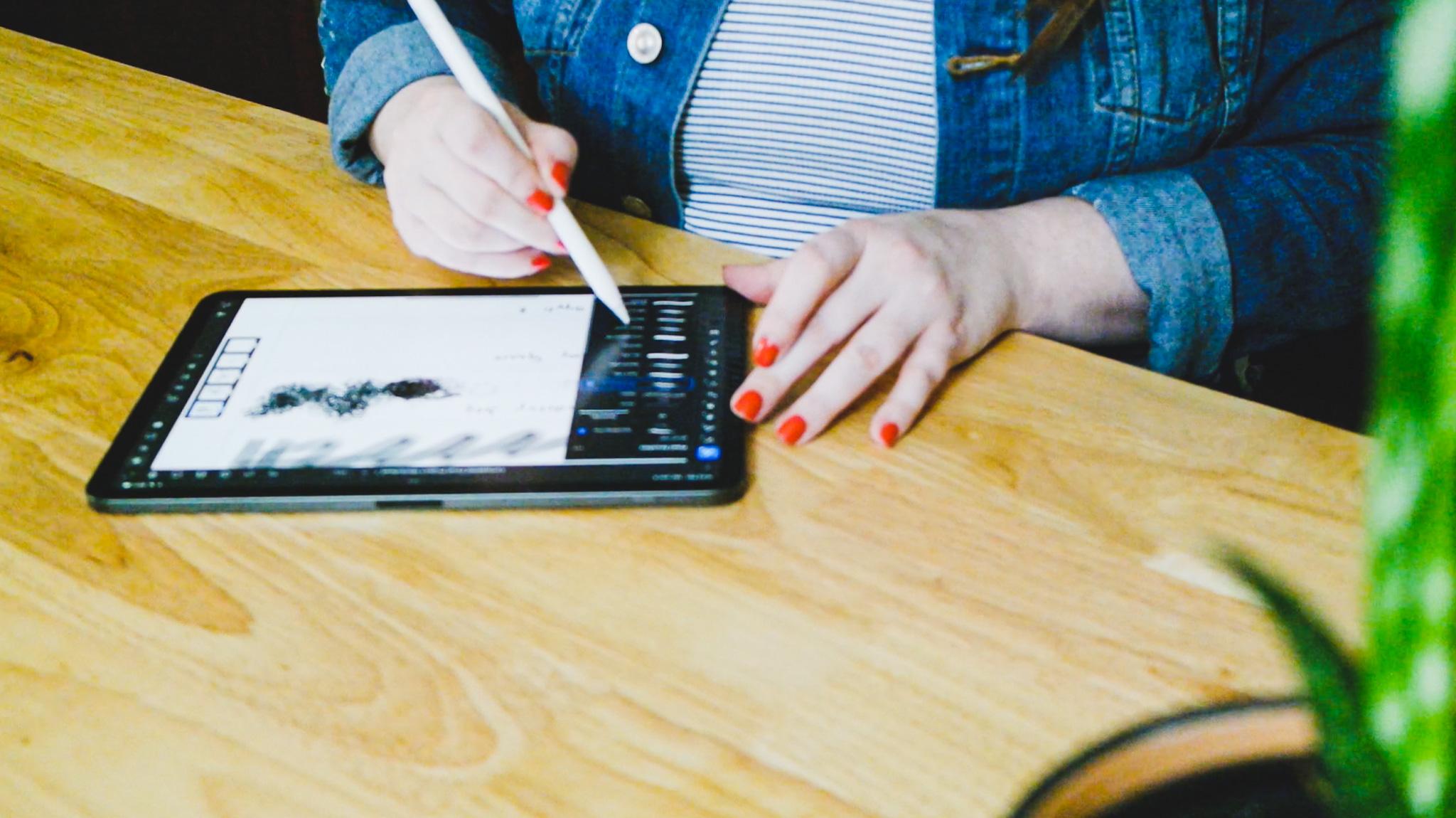
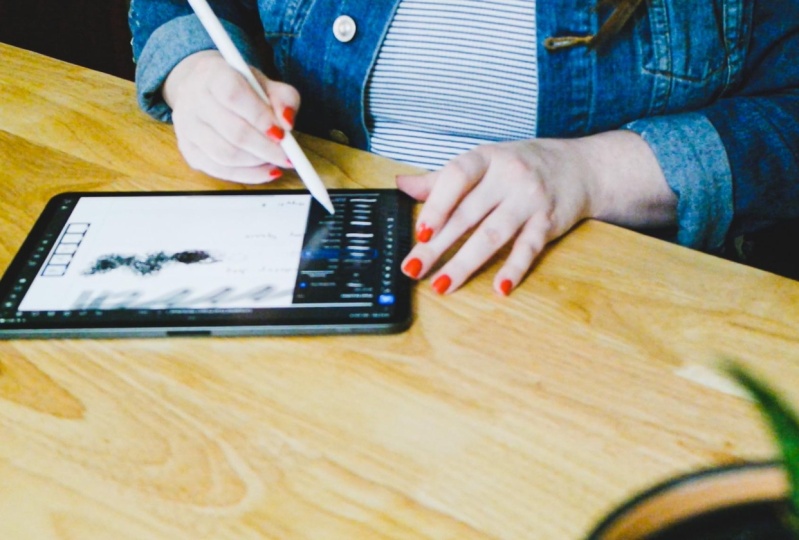
1. Introdução do curso: Imagine uma cena comigo. Você acabou de se sentar com
seu iPad em um local confortável. Seu lugar favorito para desenhar. Em seu aplicativo de desenho,
você iniciou um novo arquivo, abriu a paleta de pincéis
e, em seguida, sobrecarregou imediatamente. Isso já aconteceu com você? Oi, eu sou Jessica Deel. Trabalhei como
designer gráfico nos últimos 10 anos, trabalhando em uma variedade
de projetos, de branding a web
design e vídeo, e nos últimos três anos, venho adicionando
ilustrações digitais a meu portfólio. Aquele cenário que acabamos de imaginar, costumava ser eu. Demorou muito tempo e tentativa e erro
para encontrar pincéis com os
quais eu gostasse de trabalhar
e que parecessem eu. Depois de três anos praticando arte
digital no iPad, desenvolvi uma estrutura de
baixa pressão para vasculhar rapidamente a
biblioteca de pincéis para encontrar e salvar pincéis digitais que
adoro usar em meu trabalho. Nesta aula, praticaremos métodos
simples para escolher um pequeno conjunto de pincéis
de amor entre as inúmeras
opções disponíveis. Vamos respirar, rabiscar, nos bagunçar digitalmente e nos divertir. Esta aula é para artistas de iPad que querem começar a desenhar digital
sem se sobrecarregar
com as opções
de pincéis. Em toda a sua prática de arte
digital, é útil ter um
método para resolver ou eliminar o cansaço de decisões que você
possa finalmente chegar
às coisas boas. Fazendo arte. Juntos,
abordaremos esse obstáculo através da lente da curiosidade e da experimentação para escolher cinco pincéis digitais favoritos para usar em sua própria prática artística. Vou demonstrar
meu
processo de redução no Adobe Fresco
no iPad Pro, embora
essa aula também possa ser útil para usuários do Procreate
e do Adobe Photoshop. Certifique-se de trazer seu tablet de
desenho para acompanhar. Você aprenderá como adicionar novos pincéis digitais
ao seu palete de pincéis, como testar
novos pincéis usando experimentos para ajudá-lo a
decidir o que é certo para você e como salvar seus favoritos para você não precisa
caçá-los novamente. Existem tantas
barreiras à criatividade, não deixe que escolher
um pincel o impeça de fazer arte
que você vai adorar. Vamos começar.
2. Seu projeto do curso: Olá. Bem-vindo à aula.
Nesta aula, convido você a
acompanhar as videoaulas enquanto conduzimos uma série de
experimentos divertidos criados para ajudá-lo a encontrar os pincéis
digitais que você deseja para incorporar
em sua criação de arte. Ao longo dos anos, essas
são as técnicas que me ajudaram a superar, sentir sobrecarregada e presa no
início de um projeto e a construir minha própria
biblioteca de MVBs, que é muito valioso pincéis que eu uso em quase
todo o meu trabalho. No primeiro experimento, você explorará
a criação de marcas.
Agora, fazer marcas é
exatamente o que
parece fazer marcas
na tela, basta entrar e
ver o que cada pincel faz. No segundo experimento, você fará referência a uma obra de arte ou artista
favorito para ajudar a orientá-lo sobre pincéis que você gostaria de usar
em seu próprio trabalho. No último experimento, você usará guias de desenho
para jogar sem pressão Forneci modelos
como ponto de partida para experimentar diferentes pincéis
digitais. Ao realizar
esses experimentos, espero que você encontre
alguns pincéis digitais que adora e que
queiramos usar novamente. Mostrarei como salvá-los em sua paleta de favoritos
para que você
possa
acessá-los repetidamente sem precisar rolar
a biblioteca inteira. Passar por esse processo
agora economizará tempo e possivelmente alguma ansiedade ao iniciar seu próximo projeto. Depois de concluir
seus experimentos e salvar seus pincéis, você documentará os cinco principais em uma lista para serem enviados para
a galeria do projeto. Agora, você não precisa concluir todos os três experimentos
para concluir seu projeto Você pode concluir
seu projeto com sucesso após
apenas um experimento, mas espero que você experimente todos eles. Caso você esteja
sem tempo, aqui estão alguns critérios para ajudá-lo a decidir qual experimento
é ideal para você. experimento 1 é melhor para artistas digitais
iniciantes que podem não ter ideia onde começar ou para artistas
que gostam de mergulhar e se dão bem usando uma abordagem
flexível e confusa Essa é a
atividade mais fácil para começar e geralmente é a
primeira coisa que faço ao experimentar novos pincéis. experimento 2 é bom para artistas que têm uma ideia
do meio simulado em que
gostariam de trabalhar ou de um estilo que
gostariam de alcançar Todos
nós temos arte ou artistas
que amamos e admiramos. Fazer referência à
arte e às texturas existentes que você já gosta
pode ajudá-lo a
decidir rapidamente sobre uma
categoria de pincel para testar. experimento 3 é para artistas que preferem uma abordagem fácil e
estruturada ou artistas que se sentem um pouco tímidos com seu talento Guias de
desenho podem ajudar a
instruir o resultado final de sua experimente e oriente
suas escolhas de pincéis. Não se preocupe com
o termo Guia de Desenho, é basicamente apenas
uma página para colorir. Você pode escolher um
dos seguintes modelos, uma paisagem, flores em um vaso, uma frase pré-escrita ou
um esqueleto de personagem. Se você optar por fazer 1,
2 ou todos os três experimentos, estou muito animada por ter você
nessa jornada comigo e mal posso esperar para ver sua coleção de
pincéis no final. Pronto para mergulhar? Aqui está o que você precisa para ter
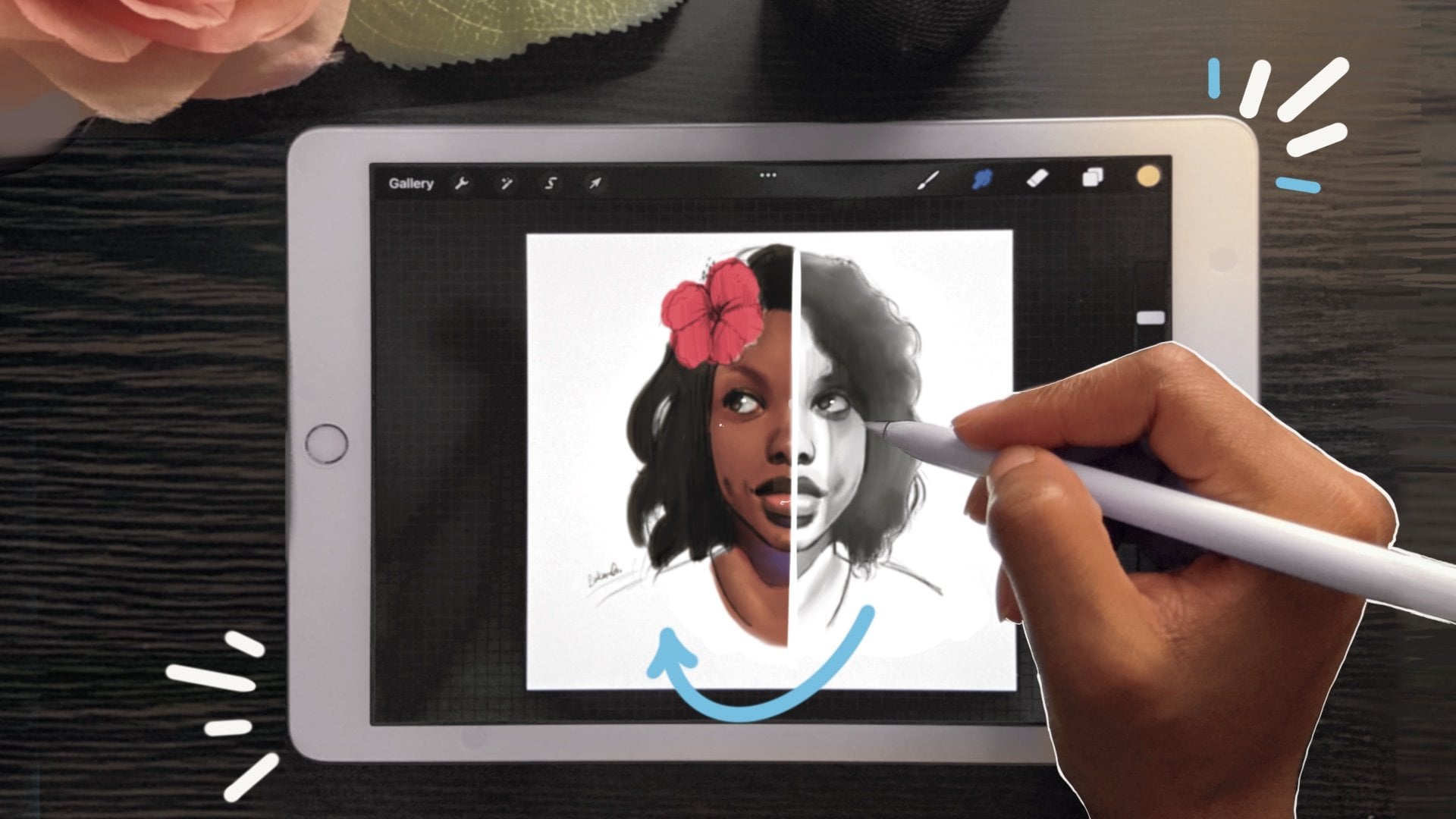
sucesso nesta aula. Você precisará de um tablet de desenho. Você pode usar qualquer bloco de desenho ou tablet de desenho, idealmente, um que tenha um estilista para uma alça de desenho
e desenho mais natural Estou usando o Apple Pencil 2. Você também precisará de um aplicativo de desenho, que vou demonstrar
no Adobe Fresco, então os pincéis que eu uso e os fluxos de menu que mostro
serão nativos desse aplicativo. No entanto, não há razão para que você não possa
continuar usando outro aplicativo, como Procreate, Adobe Photoshop ou algum outro equivalente. Saiba que pode
haver
momentos em que as etapas não se
alinhem corretamente com o que você está vendo
nesses vídeos Forneci um guia
na seção de projetos e recursos
para ajudar a preencher as lacunas para os usuários do Procreate,
então, se você se perder ou ficar preso, tente procurar lá primeiro. Se o cara não ajudar
você a voltar aos trilhos, confie em mim ou em seus colegas
pedindo ajuda
na discussão em classe. Agora, vamos
começar seu projeto.
Você pode iniciá-lo na guia de projetos
e recursos
clicando em Criar projeto,
inserir o guia de projetos
e recursos
clicando em Criar projeto, título do projeto
e, em criar um projeto
pessoal inclua uma frase
ou duas explicando por que você escolheu fazer esse curso e quais aplicativos ou equipamentos você usará ao realizar os experimentos. Você pode editar seu
projeto a qualquer momento, então não tente torná-lo
perfeito na primeira vez, clique em “Publicar” e você
já concluiu sua primeira etapa para
superar a sobrecarga de pincéis. Ok, agora que isso acabou
, vamos nos aprofundar, me
encontre na
próxima lição
para conhecer o menu de pincéis e aprender como adicionar novos
pincéis à sua biblioteca que você
possa testá-los.
3. Visão geral: Adobe Fresco e Procreate: Nesta lição,
abordaremos como gerenciar
sua biblioteca
de pincéis, incluindo como adicionar pincéis à sua paleta de biblioteca
e salvar seus favoritos enquanto você trabalha com
seu experimentos. Mostrarei primeiro como fazer
isso no Adobe Fresco e depois farei uma
demonstração rápida no Procreate. Aqui estamos no Adobe Fresco. Em primeiro lugar, criei minha prancha de arte com 8 e
1/2 por 11 polegadas. Agora você pode criar suas em qualquer dimensão que se sinta
confortável em usar. No entanto, criei os guias de desenho e a planilha
final do projeto nessas dimensões. Portanto, se você escolher 8 e
1/2 por 11 com o seu
, será uma importação
mais perfeita quando você estiver pronto para usá-los. Uma das coisas que eu
realmente amo no Adobe Fresco é que eles têm
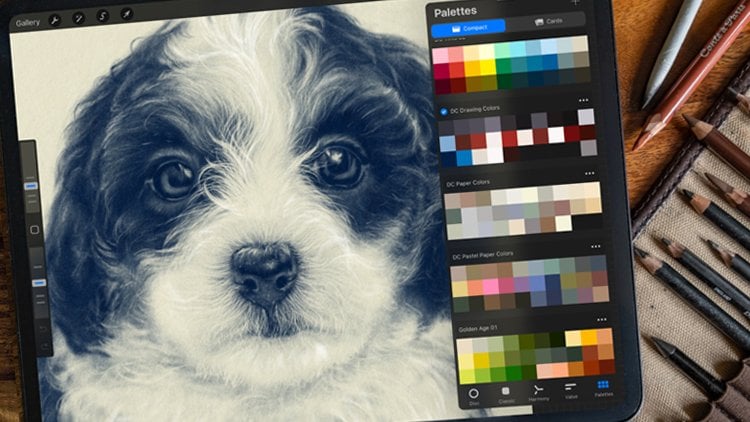
três tipos diferentes de pincéis em um aplicativo. Eles têm pincéis de pixel. Esses são os
que têm uma
ótima textura e variedade
em cada pincel. Existem pincéis
dinâmicos criados para simular
detalhes de pintura o mais próximo
possível da vida real, e você tem pincéis vetoriais
que são escaláveis. Isso é realmente empolgante. Você pode incluir isso em qualquer software de publicação,
como o Adobe Illustrator, e você pode
ampliar sua arte do tamanho que quiser ou torná-la tão pequena quanto quiser, e você nunca
perderia qualidade. Para esses tutoriais,
vamos nos concentrar principalmente em pincéis de pixel. O recurso que
usaremos em todos os
nossos experimentos de hoje
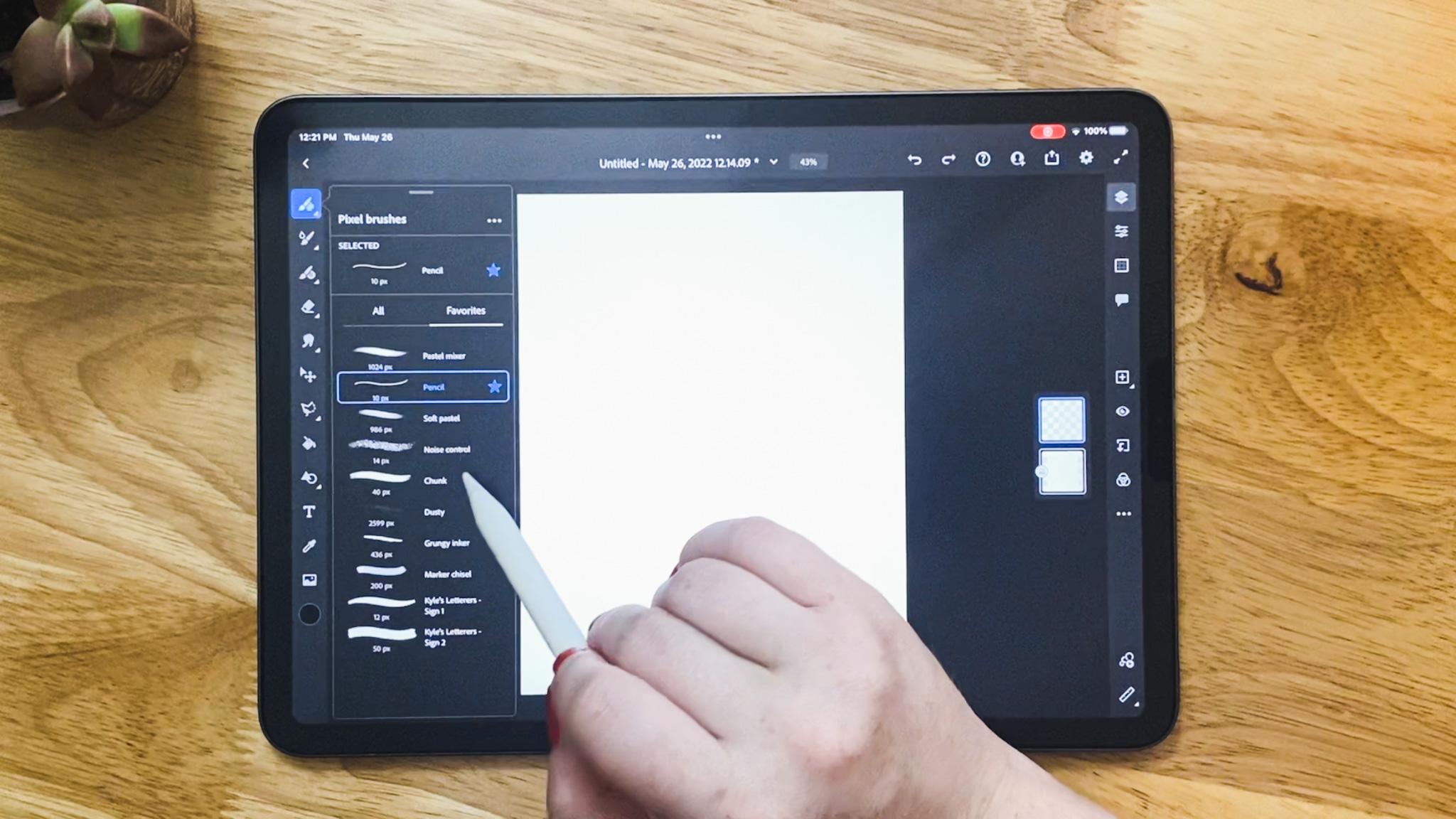
será o painel Favoritos. Depois de salvar um pincel
no painel Favoritos, você pode acessá-lo novamente em
qualquer arte que você criar. Você saberá que seu
pincel foi salvo no painel Favoritos
por causa da estrela azul. Vamos ver onde isso
está em nossa biblioteca. Veja que a caneta não está salva. O lápis está salvo. Podemos adicionar facilmente um pincel ao
nosso painel de Favoritos simplesmente tocando no pincel
e tocando na estrela. Então você verá que ele foi
adicionado à minha lista de favoritos. Digamos que eu mudei de ideia e, afinal, não queira
salvar a caneta. Vou simplesmente tocar na estrela
azul e ela vai embora. Você vê que é muito fácil
gerenciar o painel Favoritos. Você pode salvar pincéis
para usar em várias obras de arte ou até mesmo em apenas
um projeto. Agora que aprendemos sobre
o painel Favoritos, vamos voltar aos nossos pincéis. Você pode ver que o Adobe
Fresco vem com muitos pincéis pré-carregados
no aplicativo para você explorar. Eles também têm uma seção de biblioteca onde você pode adicionar
novos pincéis para experimentar. Para adicionar novos pincéis,
vamos
tocar aqui em Adicionar pincéis. Você tem duas maneiras de adicionar
novos pincéis ao seu aplicativo. Descubra novos pincéis leva
você à biblioteca de pincéis da Adobe. A importação de arquivos é onde você adicionaria pincéis que
você baixou. Vamos até a biblioteca de
pincéis da Adobe. Há muitos
conjuntos legais para escolher, e eu recomendo que você
experimente o máximo que puder. Esse conjunto é novo e eu
ainda não o explorei, então vou adicioná-lo agora. Clique em “Concluído”, abra minha paleta de
pincéis novamente e aí está. Ele carregou pincéis na minha
biblioteca. Agora também tenho
alguns pincéis que baixei e
estou morrendo de vontade de experimentar. Então, vamos voltar e
importar arquivos. Para importar novos pincéis, você precisará salvá-los
em algum lugar onde possa acessá-los, seja em um serviço na nuvem
ou diretamente no seu tablet. Este é o
conjunto de pincéis que eu quero adicionar, e vou apenas
tocar nele e deixá-lo carregar. Você pode ver que foi
adicionado à minha lista. Uma última coisa sobre a qual quero
falar antes de
começarmos é o espaço de armazenamento. Eu estarei lhe prestando
um péssimo serviço se não mencionar que
cada um desses pincéis ocupa um espaço
valioso em seu tablet. Portanto, esteja atento a isso
enquanto trabalha, para não
se meter
em apuros no futuro. Se você achar que essa
lista está ficando um pouco longa e está
causando problemas, deixe-me mostrar o que não fazer. Selecione os três
pontos aqui na parte superior e vá para gerenciar pincéis de pixels. Ao lado de cada conjunto de pincéis,
há uma chave seletora. Você pode ativar e desativar. Vamos desligar isso
e ver o que acontece. Você pode ver que ele removeu o conjunto de
letras da minha lista, mas é um truque. Não sumiu. gerenciamento de pincéis nesse menu remove visualmente alguns da
sua lista, mas eles ainda estão instalados
e ocupando espaço de armazenamento. Se você quiser
removê-los permanentemente, teremos que fazer
algo diferente. Assim como há duas
maneiras de adicionar pincéis, há duas maneiras de
removê-los. A Adobe facilita muito
a remoção dos pincéis. Abra o menu novamente
e clique em “Remover”. Se você quiser remover os
pincéis importados, precisará fazer isso por meio
do aplicativo Creative Cloud. Vamos lá agora. Deslize, repita. Aqui, mudamos para
o aplicativo Creative Cloud. Eu navego até
Arquivos e bibliotecas. Aqui, você pode ver o conjunto de
pincéis que eu importei. Para removê-lo, precisaremos acertar
os três pontos novamente e excluí-lo permanentemente. Ele perguntará se
você tem certeza porque não pode
desfazer essa ação. Nesse caso, sim, quero
excluí-lo permanentemente. Agora você pode ver que eu
tenho outro conjunto de pincéis aqui que foi
baixado da biblioteca da Adobe. Eu poderia deixar de seguir daqui
e isso o removeria. No entanto, geralmente
faço isso apenas no Adobe Fresco porque é fácil e significa que não preciso
trocar de aplicativo. Agora, vamos voltar
ao Adobe Fresco e ver como essa mudança
afetou nossa biblioteca. Pronto, ele foi removido da minha lista e não está mais
ocupando espaço de armazenamento. Agora que estamos no Procreate, toque no ícone do pincel para
visitar sua biblioteca de pincéis. No Procreate, há duas maneiras de salvar pincéis que
você deseja usar novamente. A maneira mais fácil é
fixar um pincel. Você pode fazer isso visitando
o painel Recentes, deslizando um pincel
e pressionando “Fixar”. Depois de fixar um pincel, você sempre o encontrará
na parte superior, abaixo desse painel. Se você quiser removê-lo, deslize novamente e solte-o. Mas digamos que você queira salvar uma coleção de
pincéis em um só lugar, mesma forma que
fizemos isso no painel Favoritos
do Adobe Fresco. Para fazer isso, arraste
sua biblioteca para baixo, toque no sinal de mais e
ele cria um novo conjunto. Vamos salvar isso como
favorito. Clique em “Enter”. Então, criamos um
novo conjunto favorito, mas não há nada lá. Agora vamos adicionar alguns pincéis
ao nosso conjunto favorito. Para salvar esse pincel em nosso
novo conjunto favorito, segure-o, arraste-o e
solte-o no novo conjunto. Você pode ver que ainda está
em Sketching, mas também está em Favoritos. Para remover um pincel
dos seus Favoritos, deslize e clique em “Excluir”. Clique em “Excluir” novamente
e acabou. Se você clicar em Desenhar, verá
que ele não
removeu o pincel original porque fez uma cópia
para colocá-lo em nossos Favoritos. Agora que
abordamos algumas maneiras
diferentes de salvar nossos favoritos, vamos falar sobre como
importar pincéis que
baixamos. Para fazer isso, toque no ícone de adição. Em seguida, selecione “Importar”. Novamente, você
precisará salvar seu conjunto
de pincéis em um serviço de nuvem ou
diretamente no tablet e tocar para importar. Você pode ver nosso novo conjunto de
pincéis ali mesmo. Uma última etapa para garantir que
cobrimos todas as nossas bases. Vamos falar sobre
como removê-lo. Se você quiser remover um
conjunto que você baixou, toque no conjunto e clique em “Excluir”. Ele perguntará se você tem certeza. Clique em “Excluir” novamente para
removê-lo completamente. Para sua informação, a partir daqui, todas as demonstrações serão
criadas no Adobe Fresco. Se você estiver
acompanhando o Procreate e ficar preso ou perdido, volte a este vídeo ou
baixe o guia fornecido nos recursos
da aula na guia
Projetos e Recursos. Você está pronto para abrir
os pincéis? A diversão finalmente começa
nas próximas aulas. Encontre-me lá para
começar a explorar.
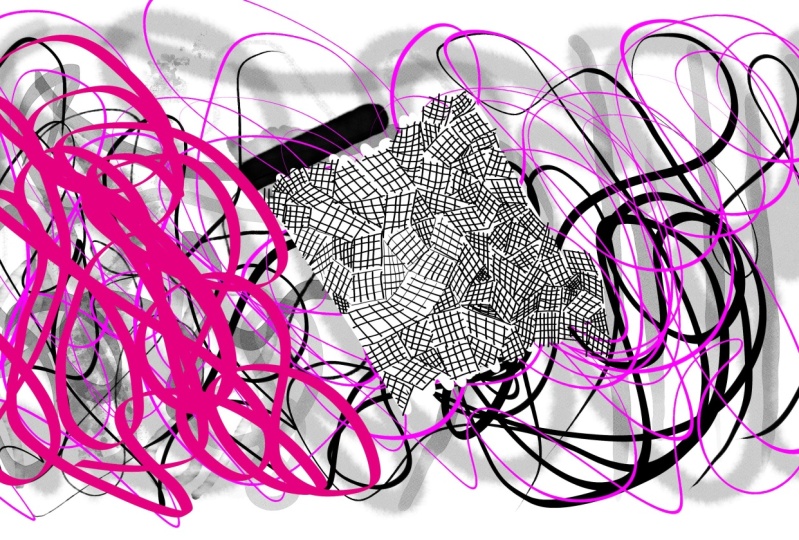
4. Explore pincéis com a Mark-Making: Nesta lição, vamos
explorar os pincéis
fazendo marcas em nossa tela para ver como eles se parecem e se comportam. Eu selecionei um
conjunto para experimentar e vamos
analisá-los um por um. Esse exercício é ótimo
porque podemos
ficar confusos e
esquecer a perfeição. Você só tem dois objetivos
com este exercício. Preencha sua tela e experimente o
máximo de pincéis que puder. Aqui estamos no Adobe Fresco. Abri um novo arquivo
e estou pronto para começar. Para este exercício, vou explorar os pincéis
da primavera de 2022
da biblioteca da Adobe. Agora não há muita
estrutura neste exercício, vou
pegá-lo pincel por pincel e começar a colocar marcas para
ver o que cada uma faz, e vou me
certificar de salvar as que eu quiser revisitar para o meu painel de
Favoritos ao longo do caminho. Veja, eu gosto dessa
textura ali mesmo. Isso é muito original. Ainda não
sei onde vou usá-lo, mas sei que não quero
esquecer qual é. Então, vou fazer uma
pequena marca ali mesmo. Se eu quisesse ser muito
organizado, e sim, poderia mudar para um pincel
diferente para anotar o
nome do pincel. Isso é para o caso de eu esquecer salvá-lo nos meus favoritos
enquanto estou trabalhando. Sempre posso
voltar mais tarde e ver qual era o nome
do pincel. Vamos continuar fazendo marcas. Quando eu ficar sem espaço, ou pelo menos neste caso eu
sinto que provavelmente preciso um pouco mais de espaço para realmente ver o que esse pincel faz, vou começar uma nova camada e
esconder a que eu estava trabalhando. Dessa forma, posso começar do zero, mas todas as minhas anotações e todas as minhas marcações
estão
contidas em um único arquivo.
Vamos continuar. Eu queria fazer uma pausa só para
mostrar o que eu fiz lá. Isso foi chamado de Pellets Alt. Ampliei bem
perto para poder ver a diferença entre
esses dois pincéis. Eu posso ver que este tem um
pouco mais variações dentro do pincel, e este sai
um pouco mais escuro, quase como uma impressão de tela
ou um efeito estampado. Gosto dos diferentes tons
que estão nesse pincel aqui, então vou ficar
com esse por enquanto. Há também mais uma variante, e também veremos
como ela funciona. Gosto muito
de como esse responde à pressão, mas acho que ainda vou
continuar com esse. Talvez eu
anote isso para mais tarde se eu decidir voltar e
salvá-lo nos meus favoritos. Para este último, eu tinha
um pouco mais de espaço. Então, decidi realmente brincar com o que aplicar pressão
faz com esse pincel. Gosto muito da
textura que adquiri quando tinha essa
mão muito leve e acho que talvez queira experimentar essa textura
mais tarde para ver o que ela pode fazer e como
isso pode afetar minha arte. Então, estou salvando nos meus Favoritos. Podemos ver que tenho quatro camadas do que pode
parecer uma bagunça total. Mas se abrirmos minha paleta de
Favoritos, veremos que tenho 1, 2, 3, 4. Quatro novos pincéis que eu não
conhecia antes de hoje. Estou muito animado para
experimentá-los em trabalhos futuros. Agora é a sua vez. Encontre
um conjunto de pincéis que você esteja curioso e faça
marcas na sua tela. Não se esqueça de
salvar seus favoritos e fazer anotações ao longo do caminho. Faça algumas capturas
de tela do seu
experimento de criação de marcas e
adicione-as ao seu projeto. Quando terminar, continue
com o próximo experimento. Ou, se você estiver pronto para
concluir seu projeto, visite o vídeo chamado Publicando seu projeto
para começar.
5. Explore pincéis através de referenciando a arte, parte 1: Nesta lição, vamos
referenciar nossa arte favorita para tentar
fazer engenharia reversa em
nosso kit de ferramentas digitais. Examinaremos de perto
como cada peça foi feita para extrair as ferramentas que
foram usadas para criá-la. Em seguida, examinaremos
nossa biblioteca digital de pincéis para encontrar ferramentas semelhantes
para usar em nosso próprio trabalho. Pegue sua referência artística
e vamos começar. Antes de nos
aprofundarmos em nosso experimento, vamos falar um pouco
sobre onde encontrar referências para usar
neste exercício. A boa notícia é que a
inspiração está em toda parte. Você pode se
inspirar em livros, filmes, arte de
álbuns,
embalagens de produtos e arte tradicional. A lista continua. Eu mantenho uma coleção de livros
antigos e antologias de
ilustração, então eu sempre tenho inspiração
na ponta dos dedos. Também mantenho um
quadro do Pinterest chamado estilo de ilustração. Dessa forma, ao
navegar
pelo site e ver
algo de que gosto, posso salvá-lo imediatamente. Para este experimento, usei
várias referências diferentes e vou fazer
anotações sobre elas para documentar o que eu gosto nelas, quais ferramentas o artista
pode ter usado e quais pincéis Eu posso usar agora
para criar efeitos semelhantes. Você pode se
inspirar em um meio específico: aquarela, acrílico,
carvão, lápis, ou pode ter um
artista ou ilustrador favorito cujo trabalho você simplesmente adora. Seja qual for sua inspiração, eu encorajo você a encontrar
cinco fontes distintas para usar neste exercício e não tenha medo
de confundi-las. O objetivo aqui não é
copiar o estilo de outra pessoa. O objetivo é descobrir o que te
ilumina de forma criativa. Se você ainda precisar
reunir sua referência artística, pause o vídeo e
volte quando estiver
pronto para continuar. Vou começar hoje colocando todas as minhas referências
no meu quadro de arte para que eu
possa vê-las todas de uma vez. Para colocar a arte
no meu quadro de arte, vou selecionar este ícone
Inserir e selecionar fotos, e você pode ver que
salvei todas as minhas diferentes referências e as trarei uma por uma. Eu incluí todas
as minhas referências artísticas e sei
que isso parece muito, e provavelmente é, mas eu queria
ter certeza de que estava lhe dando material suficiente para que você pudesse ver isso com todas essas
diferentes peças de arte, ainda
podemos começar a
extrair alguns temas comuns. Agora, meu processo para escolher essas peças de referência era
simplesmente folhear meus livros e meu quadro do
Pinterest para ver o que me
iluminou quando as vi. Eu literalmente estava esperando
por aquela sensação de : “Oh, eu gosto disso”. Não estou necessariamente tentando encontrar nenhum tema visual
naquele momento. Agora vou duplicar e reorganizar esse layout
para começar a agrupar essas referências
em alguns temas visuais. Agora eu tenho as coisas
agrupadas por temas,
da forma que eu
as vejo mais imediatamente. Você não precisa fazer isso em seu próprio projeto se não
quiser. Mas com o propósito de
discutir o que estou vendo, isso torna
muito mais fácil ampliar e falar sobre
essas coisas juntos. Eu fiz uma camada separada, então estou pronto para
fazer algumas anotações. Com esse primeiro grupo, uma das coisas que
estou vendo imediatamente é toda essa linda textura de
fundo, especialmente nesta peça em
particular. É quase como se eles tivessem
pegado um pincel seco e você estivesse vendo todas as áreas
levantadas da tela. Adoro a textura que
foi criada aqui. Você também pode ver
a mesma textura de fundo
nesta peça. Uma das outras coisas que
notei foi a semelhança entre essa área aqui. Se aumentarmos o zoom, você pode
ver aquele pincel seco, textura
arranhada, e isso também está
presente nesta peça, que acho que provavelmente é uma peça digital em que eles
simularam essa textura. De qualquer forma, eu
realmente amo isso, e acho que é algo
que talvez eu queira
experimentar em algumas das minhas
próprias obras de arte. Deixe-me fazer essa anotação agora. Agora vamos para o segundo grupo. Aqui, deixei todas essas peças em camadas porque o que
realmente me interessa é o trabalho de linha. Adoro como todas essas
linhas são ousadas e um pouco imperfeitas, o
que realmente dá aquela sensação artesanal, que
às vezes pode ser difícil de realmente simular
em um meio digital. É algo que eu gostaria de tentar alcançar em meu próprio trabalho. Então, vou anotar isso. Passando para o terceiro grupo. Agora, tudo isso parece
nitidamente diferente. Mas o que
estou vendo em cada peça é essa
sensação de camadas. Cada um
tem essa sensação de ser construído ao longo do tempo. Agora, esse último grupo
pode parecer que
não tem nada a ver com
nenhum dos outros. Como sou artista de letras, queria ter certeza de que estou examinando algumas peças de letras para ver como posso aprimorar
meu próprio trabalho de letras. Se aumentarmos o zoom, o
que eu
mais vejo é muita textura. Há muitos pontilhos, linhas
arranhadas e alguns
rabiscos, alguns respingos. Sinto que esses
tipos de detalhes realmente dão vida a um projeto. Então, vou
escrevê-las e estamos quase prontos para
começar a falar sobre pincéis. Agora que fizemos algumas
anotações sobre o que
gostamos em nossas referências artísticas, vou voltar
e discutir quais tipos de texturas eu posso
estar procurando ao
examinar meu pincel biblioteca. Aqui estão algumas das
anotações que fiz. Para minha textura de fundo, estou procurando algo
que talvez seja uma tela ou apenas algo granulado. Para o meu trabalho de linha, quero algo com
um toque artesanal. Então, vou
procurar uma caneta de tinta, algo que
não seja muito refinado, ou uma caneta de pincel, algo que me dê uma linha
bonita, instável e variada. Para meus detalhes, vou contar com
muita transparência. Talvez com algumas lavagens de tinta, possivelmente aquarela
ou um pincel marcador. Normalmente, os pincéis marcadores
têm um pouco de transparência embutida. Então, acho que essa é uma boa oportunidade para
brincar com eles. Por fim, já fiz uma anotação sobre um pincel
pontilhado ou um pincel de respingos, mas também
queria adicionar um lápis. Um lápis já é
um dos meus itens básicos, mas vamos ver
se podemos usá-lo para criar esse look esboçado
e bagunçado.
6. Explore pincéis através de referenciando a arte, parte 2: Bem-vindo à parte 2 da
referência à sua aula de arte. Vamos
retomar exatamente de onde
paramos com nossas observações
e, em seguida, daremos
um passo adiante, organizando
nossas anotações e usando essas informações para começar a construir uma biblioteca de pincéis que você vai adorar
usar em seu trabalho. Vamos continuar. Agora que fizemos isso, vamos esconder nossas referências. Obtivemos deles as informações de
que precisamos. Portanto, não
precisamos necessariamente
examiná-los novamente até
talvez o fim. Vou reorganizar e
reagrupar minhas anotações um pouco. Dessa forma, enquanto estou
experimentando meus pincéis, posso testá-los
ao lado de cada notação. Para fazer isso, vou apenas
selecionar e duplicar
essa seleção. Então eu posso movê-lo
e ele está em uma nova camada. Agora que reorganizamos nossas
anotações, adicionei algumas divisórias apenas para ajudar a manter as coisas um
pouco arrumadas. Agora vou examinar
minha biblioteca de pincéis para tentar encontrar exemplos de cada um
desses tipos de pincéis. Vou fazer isso agora e vou acelerar
o vídeo para que você não precise assistir
a coisa toda, e voltaremos e
falaremos sobre isso no final. Esse foi um
exemplo muito bom de por que
tomamos notas durante esse processo. Enquanto eu examinava essa biblioteca
de texturas de papel, nenhuma delas tinha nomes
distintos. Eles foram literalmente
apenas numerados, o que eu acho que é uma
maneira eficiente de fazer um conjunto de pincéis, mas isso realmente não
me ajuda como artista quando eu passo por tantos e depois estou tentando
voltar para um
que eu gostei. Se eu não o salvasse ao longo
do caminho ou fizesse uma anotação, teria que passar por
tudo isso novamente. Nesse caso, consegui
reduzir 30 pincéis a quatro
texturas de fundo que eu realmente gostei e queria tentar
vê-las todas juntas. Essa textura é a
que mais se destaca para mim como um papel prensado. Então eu também gostei muito desse
porque estava simulando aquele fundo de pontos impresso, e isso também é algo que
realmente me atrai. Vou salvar esses dois e deixar os outros dois irem embora. Agora encontrei algumas texturas de fundo com as
quais estou feliz e salvei todos
esses pincéis no meu painel de Favoritos. Vou
continuar trabalhando
nessas outras seções exatamente
da mesma maneira. Vou acelerar o
vídeo novamente e farei pausa se precisar
destacar alguma coisa. Uma coisa que quero
ressaltar é que fiz alguns ajustes
nesse pincel para ver se ele ia se comportar da
maneira que eu gostava. Você pode
fazer ajustes em seus pincéis usando este painel suspenso aqui. Se você tocar no círculo, poderá alterar a cor. Se você tocar no número, poderá alterar o
tamanho do pincel. Se você tocar nesse pequeno ícone de
transparência, poderá alterar o fluxo, que basicamente
controla o
quanto dessa cor ou mídia
está sendo colocada na página. Se você tocar na pequena faixa, poderá alterar a suavização. suavização inferior é
uma linha mais irregular. maior suavização significa que o programa o ajudará
a suavizar sua linha. Deixe-me mostrar como
isso parece. Aqui estão duas linhas que foram
feitas com um movimento semelhante. Este foi
totalmente recusado. A suavização estava em zero. Este estava
totalmente virado para cima. A suavização estava em 100. Este é um bom recurso de
auxílio de desenho. Isso pode realmente ajudar você a manter
o controle de sua linha de trabalho. Uma opção final são as propriedades
do pincel. Você pode mudar muito
nas configurações do pincel, como o modo de mesclagem , a dinâmica da pressão,
que é como ele responde à pressão
do lápis. Dinâmica de velocidade, que
é como o pincel responde à rapidez ou lentidão do movimento do
lápis. Você pode ajustar a pressão da
caneta. Não abordaremos
essas configurações de pincel hoje, mas saiba que
elas estão lá e você pode usá-las se quiser. Agora vou continuar. Para o meu pincel final,
acabei de passar por um conjunto de pincéis pontilhados para ver
qual deles eu gostei mais. Estou realmente tomando algumas decisões
rápidas com base na densidade e no volume
e, em alguns casos, algumas acabam ficando muito parecidas quando
eu as coloco no chão. Então, na verdade, tudo se resume a com
qual se sente
melhor desenhar. Todos eles têm configurações ligeiramente
diferentes. Então, na verdade, é apenas uma preferência
pessoal qual funciona
melhor para você. Nesse caso, eu
realmente só preciso de um. Acho que estou mais
inclinado para esse Stipple 8. Então, vou
voltar às minhas anotações. Separei isso para poder brincar um
pouco e ter mais espaço. Minha página de anotações estava ficando
um pouco cheia. Vou guardar isso
para poder ver essa comparação mais tarde, mas vou adicionar esse
Stipple 8 às minhas anotações. Eu terminei minhas anotações. Encontrei exemplos de cada um dos detalhes
que extraímos de
nossa arte de referência e encontrei um pincel correspondente que
cria um efeito semelhante. Eu me certifiquei de salvá-los minha paleta de Favoritos
para poder
acessá-los facilmente novamente quando estiver
pronto para criar obras de arte. Agora é a sua vez. Coloque sua arte de referência em seu quadro de arte e comece
a fazer algumas anotações sobre o que você está
gostando em cada peça. Em seguida, acesse sua biblioteca de pincéis para encontrar pincéis que ajudarão
você a recriar cada detalhe. Certifique-se de fazer
anotações e salvar seus favoritos na
paleta de Favoritos ao longo do caminho. Se você estiver pronto para
concluir seu projeto, acesse o vídeo Publicando seu
projeto para começar. Se você quiser continuar explorando esses novos pincéis
que encontrou, me
encontre na próxima lição onde usaremos guias de
desenho para
nos ajudar a jogar e realmente
testá-los.
7. Explore as escovas através de jogar (com finalidade): Nesta lição,
quero que você canalize sua criança interior e brinque. Eu forneci modelos de
desenho para ajudar a inspirar sua exploração. Escolha entre uma paisagem, interface de uma
flor, uma frase
pré-escrita ou um quadro de caracteres. Faça o download do seu
modelo favorito dos recursos da aula
e vamos lá. Salvei meus
modelos no meu iPad e agora preciso importar
um para o meu quadro de arte. Para fazer isso, vamos
até Place, Photos, e você pode ver que eles estão todos
alinhados aqui na parte superior. Eu vou escolher a de paisagem. Vou
redimensioná-lo para caber na minha prancha. Mantenha pressionado esse pequeno ponto de
toque para redimensionar tudo proporcionalmente
e clique em “Concluído”. Observe que seu
modelo é transparente. Isso significa
que você pode trabalhar em cima dessa imagem
para criar a sua própria, ou pode trabalhar abaixo dela para sempre ver suas diretrizes. Seja como for que você optar por trabalhar, recomendo bloquear essa camada para não
desenhar acidentalmente em cima dela. Toque na camada e
clique em “Bloquear camada”. Agora não importa o que eu faça. Isso não afetará essa camada. Você também verá que não há muitos detalhes nesses modelos. Isso porque eu
quero que você confie em seus pincéis para preencher
todos os detalhes interessantes. Se você concluiu
as outras aulas, essa é uma ótima
oportunidade de testar os pincéis que você
salvou. Aplique-os a qualquer um
desses modelos para ver como eles se sentem como parte
de uma obra de arte maior. Se você está começando aqui
com os modelos de desenho, deixe a cena guiá-lo até
pincéis que possam fazer sentido. Por exemplo, você pode usar um pincel que se
pareça com folhagem aqui. Em segundo plano, você
pode usar algo que transmita grama ou areia. Para o céu, você pode usar lavagens
coloridas para criar
um lindo pôr do sol. É aqui que você pode realmente
deixar sua criatividade voar. Vou trabalhar no
guia usando alguns
dos pincéis que encontrei experimentos anteriores e, em
seguida, nos reuniremos novamente
no final para fazer um
pequeno show e contar. Bem-vindo de volta. Agora que
concluí meu experimento, gostaria de falar um pouco sobre meu
processo. Em primeiro lugar, eu me
impus uma restrição de tempo. Como eu estava
trabalhando em todos os quatro modelos apenas para mostrar como
seria, eu queria ter certeza de que
estava fazendo um trabalho focado. Você também pode optar por definir um cronômetro para o
experimento ou dedicar a si mesmo o
tempo necessário para explorar. Usei minhas anotações do
experimento número 2 para orientar algumas de minhas escolhas enquanto fazia
esse experimento. Resumindo, eu já
sabia que queria
incorporar algumas linhas ousadas e
imperfeitas,
alguma textura granulada
no fundo, muitos detalhes de camadas e algumas texturas rasgadas e
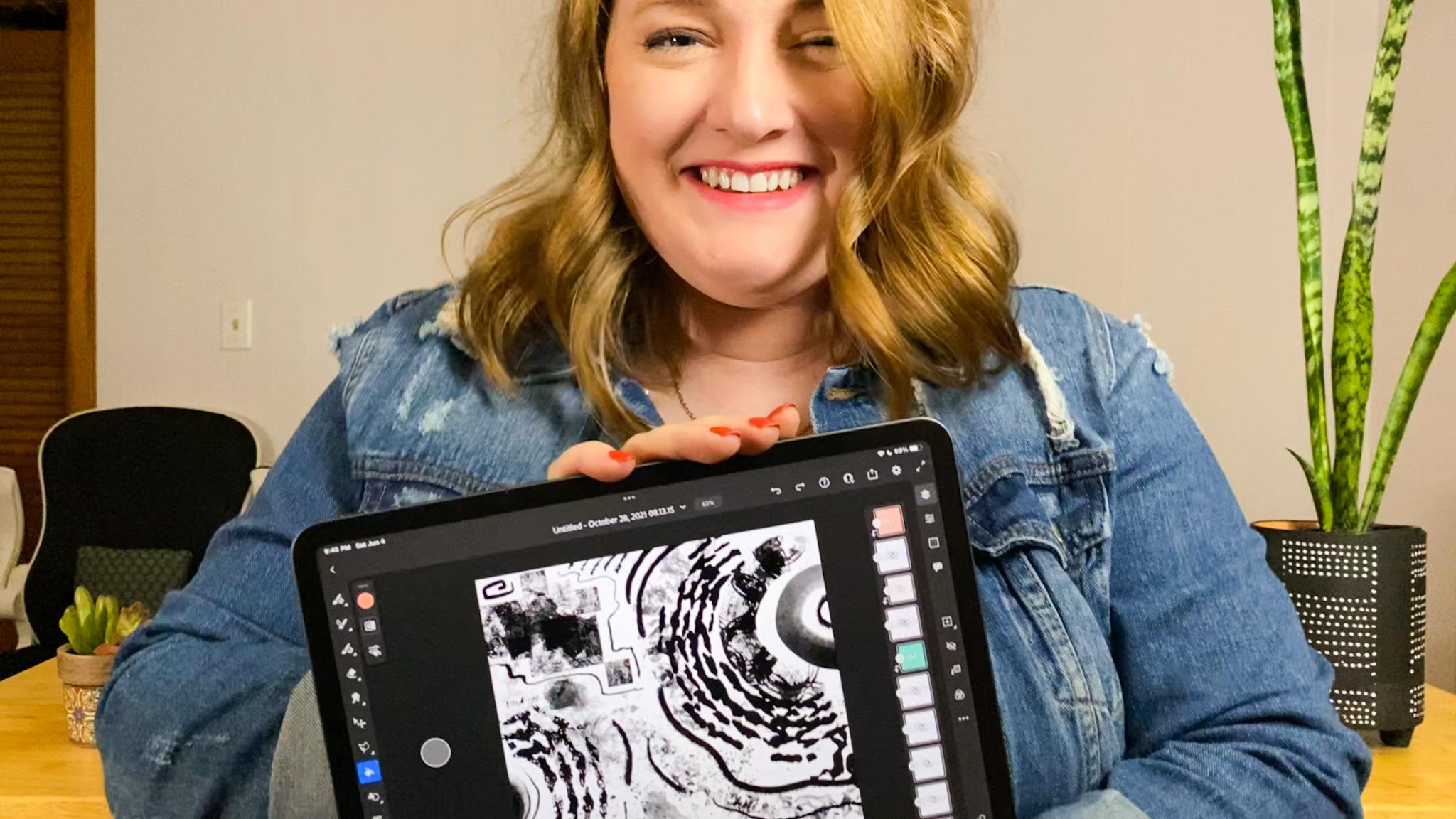
esboçadas e possivelmente algum respingo. Eu trabalhei totalmente em preto e branco, então não me distraí
por ter
que fazer escolhas de cores e
deixei o modelo me
dizer onde seria uma boa
oportunidade de experimentar alguns
dos pincéis que eu havia
economizado em aulas anteriores. Fiz questão de trabalhar em camadas para poder voltar e alterar qualquer elemento
do desenho sem
afetar os outros. Isso me deu a liberdade de
mudar de ideia e fazer algumas comparações
caso eu precisasse
escolher entre dois
ou mais pincéis. Como etapa final, gostaria de examinar mais de perto
e analisar meu trabalho para ver o que está funcionando para mim e o que talvez não esteja funcionando tão
bem quanto eu esperava. Eu vou aumentar o zoom. Aqui está o que está
funcionando bem para mim. Estou adorando
a aparência em camadas que consegui obter
com o pincel marcador, tanto no fundo quanto
nos detalhes da árvore. Também estou
gostando muito dessa textura de
fundo desgastada que está acontecendo e do funcionamento
da borda da linha. Aqui está o que não está funcionando
para mim nesta imagem. Eu estava muito empolgada em
usar esse pincel aqui. Eu realmente amo a
textura que ela tem quando vista de perto. Mas quando eu diminuo o zoom e vejo a
imagem inteira como um todo, maioria desses detalhes se perde e
isso não é tão empolgante para mim. O outro elemento com o
qual tive dificuldades foi
esse pincel molhado. Gosto do efeito final, mas foi um pincel muito
difícil de trabalhar. Tive
dificuldade em
controlá-lo e fazer com
que ele fizesse o que eu queria. Então, por esse motivo, provavelmente
vou removê-lo
dos meus favoritos e encontrar um pincel diferente
para obter um efeito semelhante. Por fim, esse pincel de folhagem
era muito interessante. Não é um que eu normalmente
escolheria usar, mas parecia funcionar bem
com essa imagem em particular. Como é muito específico
para paisagens e geralmente não trabalho
com paisagens com frequência, provavelmente não o
manterei
na minha paleta de Favoritos. Vou retirá-lo
quando precisar dele novamente. Antes de chamar esse
projeto de realmente concluído, vou criar uma nova camada e fazer algumas anotações finais sobre
os pincéis que eu uso nesta imagem e vou
ajustar minha paleta de Favoritos Então, dessa forma, eu só estou
salvando aqueles que eu realmente amo. Aí vamos nós. Concluí meu experimento e fiz
anotações sobre meus pincéis. Se você está tendo
problemas para lembrar quais pincéis você
usou em sua imagem, acesse sua paleta de pincéis, clique em
“Todos” e selecione “Recentes”. Todos os pincéis
usados mais recentemente
estarão lá e isso pode
ajudar a refrescar sua memória. Agora é a sua vez. Baixe seu modelo favorito, importe-o para seu
quadro de arte e comece a jogar. Defina um cronômetro para se concentrar no trabalho ou experimente quantos pincéis precisar
para encontrar seus favoritos. Certifique-se de trabalhar em camadas e salvar seus favoritos
ao longo do caminho. Quando terminar, me encontre
na próxima lição para publicar
seus resultados finais.
8. Publicando seu projeto: Você fez isso, completou
seus experimentos. Agora é hora de escolher
cinco novos pincéis favoritos e compartilhá-los na galeria de projetos da
turma para que seus colegas também possam
apreciá-los. Se você está feliz com
mais ou menos de cinco. Isso é fantástico. Você pode digitar
sua lista ou fazer upload uma captura de tela da sua coleção de
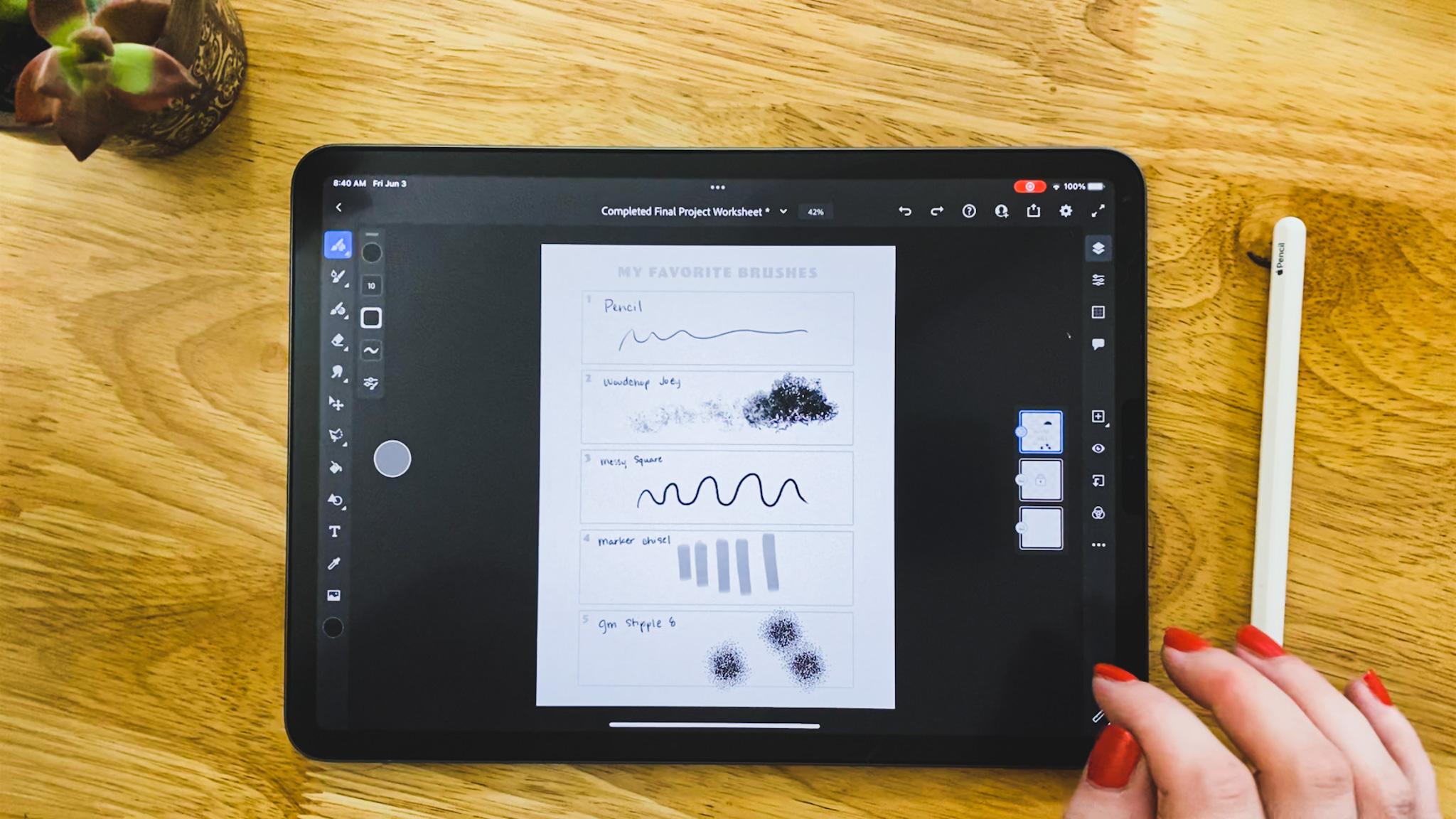
favoritos. Também forneci um
modelo de projeto para você preencher seus cinco principais
pincéis e incluir um desenho ou um desenho para
mostrar sua aparência. Faça o download da planilha final
do
projeto nos recursos da classe na guia
Projetos e recursos. No seu navegador, você encontrará
a guia abaixo deste vídeo e os links para download
estarão no lado direito. Se você estiver usando o aplicativo
móvel Skillshare, selecione “Projetos”
e, em seguida, o link que
diz toque aqui para acessar os detalhes do projeto
desta classe
e fazer o upload de um projeto. Esse link
abrirá uma janela do navegador onde você poderá baixar recursos e criar ou editar seu projeto. Depois de baixar o
modelo final do projeto para o seu dispositivo, você pode importá-lo
para sua prancheta selecionando o ícone Inserir, tocar no arquivo e ele
deve ser carregado para criar uma nova camada acima de todas
as suas outras camadas. Posicione-a na prancheta e crie uma nova
camada para preenchê-la. Quando tiver
tudo preenchido, faça uma exportação rápida em Publicar e exportar para salvá-lo e
adicioná-lo ao seu projeto. Falando nisso, vamos
visitar nossos projetos. Se você ainda não iniciou seu projeto agora na guia
Projetos e Recursos, clicando em “Criar projeto”. Se você iniciou seu projeto no
início da aula, clique em seu projeto para
abrir a página do projeto e selecione “Editar projeto”. Certifique-se de inserir o
título do projeto e adicionar uma imagem de capa. Uma ótima imagem de capa pode
ser sua lista final de pincéis, uma captura de tela de um de
seus experimentos concluídos ou uma imagem de
você trabalhando em uma das aulas. Em Criar um projeto pessoal, inclua uma frase
ou duas explicando por que você escolheu fazer
esse curso e quais aplicativos ou equipamentos você usou para realizar
os experimentos. Adicione sua lista de
pincéis favoritos digitando na lista,
fazendo o upload de uma captura de tela da
sua paleta favorita ou fazendo o upload da planilha
final do projeto preenchida. Para fazer isso, selecione imagens
em Adicionar mais conteúdo
e navegue até o arquivo de imagem para adicioná-lo ao seu projeto. Você pode parar aqui se quiser, mas se quiser
tornar seu projeto mais envolvente para
seus colegas, aqui estão algumas outras
coisas que você pode compartilhar. Imagens de arte que você criou
usando os pincéis que descobriu
por meio de seus experimentos, imagens de obras de arte que você referenciou para seus experimentos, imagens de qualquer arte
que o inspire, mesmo que você não o tenha usado
como referência desta vez, seus pensamentos antes e depois concluir seus experimentos. Qualquer revelação que você teve ao
trabalhar nesta aula ou qualquer feedback que você gostaria de
compartilhar sobre o processo. Eu também adoraria ver os resultados
de seus experimentos , então fique à vontade para enviá-los para a galeria
do projeto
ao longo do caminho. Você pode conferir meu projeto de classe
para ver alguns exemplos.
9. Obrigado e perto de pensamentos: Muito obrigado
por estar aqui. Por meio desse processo,
espero que você tenha descoberto e salvo um conjunto de pincéis
digitais que façam
seu coração e sua arte cantarem. Se for esse o caso,
parabéns, você acabou de eliminar uma grande e antiga barreira
à sua criatividade e pode esperar um
começo mais fácil na próxima vez que se
sentar para fazer arte. Se não, tudo bem. Continue procurando e
continue experimentando. Lembre-se de que a arte é uma jornada, não um destino, e sua
jornada não para aqui. Para discussões mais profundas
sobre arte ou criatividade, siga-me no
Instagram ou no TikTok. Para receber dicas sobre como aproveitar o processo criativo para
gerenciar o estresse e a ansiedade, inscreva-se na minha
lista de e-mail @thatsthedeel .com. Se você estiver pronto para continuar explorando suas ferramentas de arte
digital, aqui está uma lista de outros professores da
Skillshare e as aulas que foram fundamentais para me levar
ao próximo nível do meu
prática de arte digital. Também incluí links para essas classes na descrição do
projeto. Embora algumas
dessas aulas estejam usando ferramentas analógicas
em suas demonstrações, não tenha medo de assistir
às aulas e
praticar digitalmente. Você pode aprender muito pessoas que trabalham em
diferentes mídias e pode desenvolver seu próprio
processo exclusivo ao longo do caminho. Adeus por enquanto e boa sorte.
 Jessica Deel, Human first, creative second.