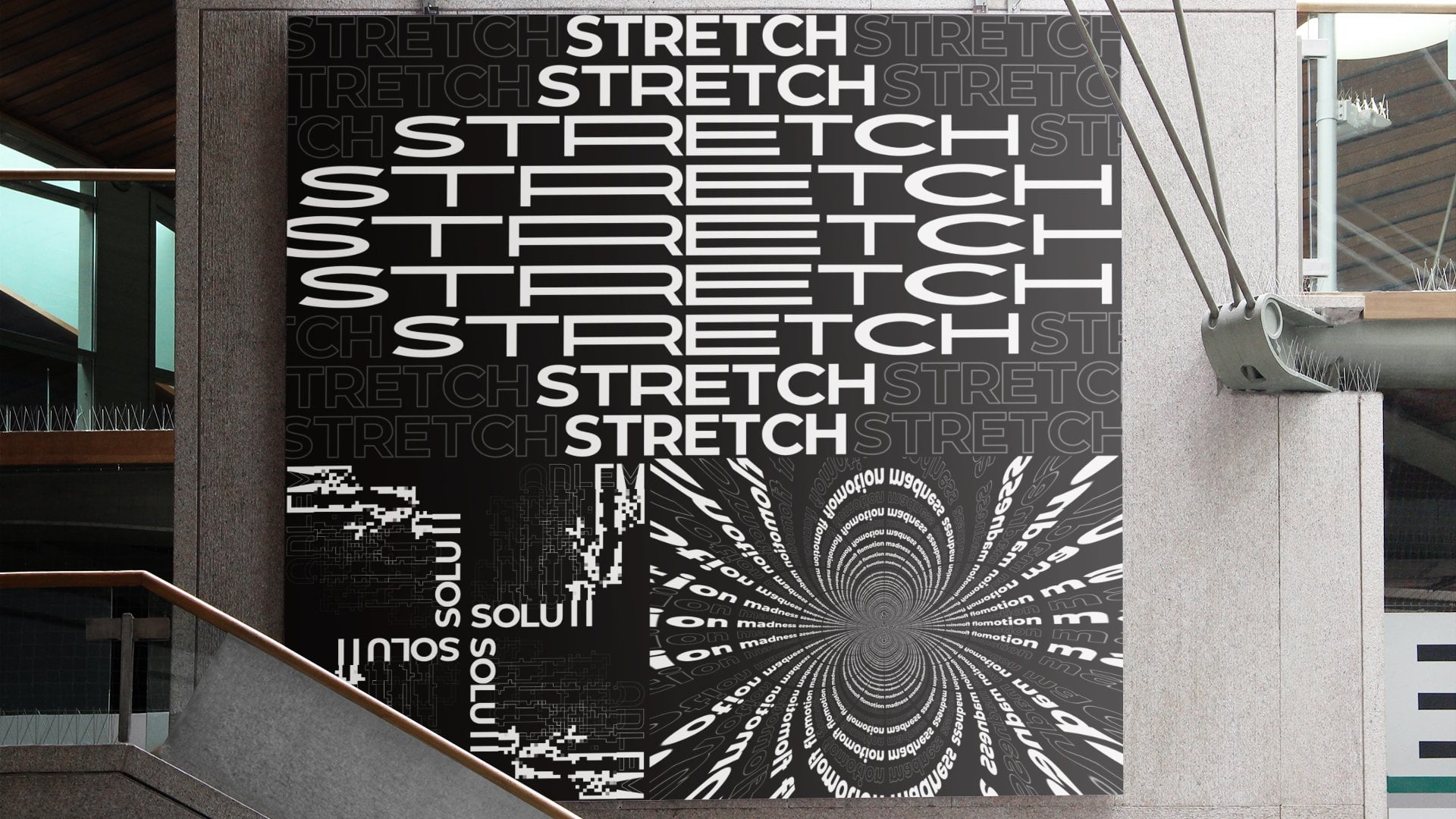
Transcrições
1. Introdução: Você não precisa comprar um pacote predefinido de
animação de texto por muito dinheiro, mesmo que nunca tenha
tocado no After Effects ou qualquer outro programa de animação
antes e em cerca de 1 hora, você poderá criar
todas essas animações
e, de repente, criar seu
próprio pacote predefinido Olá, sou Marcus e
comecei a criar vídeos para o YouTube há mais de
dez anos, em 2012, quando ainda
estava na escola, o
que acabou me levando a estudar mídia e ciência da
computação E aqui estou eu, dez anos depois criando um curso
sobre animação de textos. Quando minha primeira introdução
no YouTube,
em 2012 , foi assim Sim, ele foi baixado de uma página predefinida aleatória e
parecia absolutamente horrível Neste curso, abordaremos conceitos básicos
do After Effects E estou
falando sério quando digo que
você poderá
seguir este curso, você poderá
seguir este curso, mesmo que nunca tenha
tocado no After Effects antes Seria benéfico
se você conhecesse
pelo menos um pouco seu peso em
torno do Premier Pro. Mas isso também é mais interessante e não
um requisito
definitivo
para este curso.
Abordaremos todas as etapas,
desde o básico do After requisito
definitivo
para este curso.
Abordaremos todas as etapas, Abordaremos todas as etapas Effects,
o básico
da animação de textos até a criação de seu
próprio pacote predefinido de animação de textos, que no final você
poderá usar diretamente no
Premier Pro para aprimorar a criação de seu
próprio pacote predefinido de animação de textos,
que no final você
poderá usar diretamente no
Premier Pro para aprimorar seus vídeos com animações
de texto modernas Estou muito animada em compartilhar todo o meu conhecimento
com você, porque eu teria adorado
saber tudo isso já
teria adorado
saber tudo isso quando
comecei em 2012, porque se eu soubesse,
minha introdução provavelmente não
teria parecido
tão ruim quanto realmente parecia Então, vamos começar. Espero ver todos
vocês no curso.
2. Orientações do curso: Olá, bem-vindo ao curso. Nosso projeto de aula
será criar nosso próprio pacote predefinido de
animação de textos Então, a única coisa que você precisa
para seguir essa aula é,
bem, o Adobe After Effects. Mas como você clica
em um curso que menciona
especificamente
After Effects no título, acho que você provavelmente já
descobriu isso É isso mesmo. Você não
precisa de mais nada. E mesmo que você nunca tenha
tocado no After Effects antes, poderá
seguir este curso. No entanto, eu sugiro fortemente que você não assista a
este curso apenas para assisti-lo, mas que abra After Effects e
brinque com ele entre as aulas para realmente experimentar as coisas que estou
prestes a ensinar a você. Nas duas primeiras lições,
abordaremos o básico do After Effects e o
básico da animação Então, qual é a composição? Como criar um? O
que um quadro-chave faz? E assim por diante, vamos
começar com
animação de textos, mais uma vez, abordar primeiro o básico e depois criar algumas belas
animações juntos E no final,
mostrarei como
exportar essas
animações para criar seu próprio pacote
predefinido de animação de textos que você pode usar
diretamente no Premier Pro Portanto, se você seguir o
curso até o final, obterá uma predefinição de
animação de texto que
poderá ser estendida ainda mais para incluir todas as suas animações
favoritas Agora, eu diria que
não vamos perder mais tempo e realmente continuar com
nossa primeira aula.
3. Introdução ao After Effects: Tudo bem, antes de
entrarmos nos detalhes da animação
de texto,
há algumas noções básicas que precisamos
abordar porque, conforme prometido,
poderemos conforme prometido, seguir este curso
mesmo que você nunca tenha tocado no
After Effects ou mesmo Effects ou mesmo Portanto, se você já tem
alguma experiência e já sabe o que
todas essas palavras significam
, você pode
pular esta lição e prosseguir para a próxima
. Você ainda está aqui. Tudo bem, então
vamos começar. Quando você
abre o After Effects pela primeira vez, é com
isso que você
será saudado Na verdade, essa é a luz. A primeira coisa que você
vai ver é isso. Eu já
cliquei em Novo projeto porque acho que essa etapa é
meio autoexplicativa Tudo bem, o que temos aqui? Como você pode ver, nossa
janela é dividida basicamente em quatro áreas principais. À esquerda, aqui,
temos a janela do projeto. É aqui que
reuniremos todos os nossos ativos. Então, poderíamos, por exemplo, importar algumas imagens de vídeo se
quiséssemos animá-las, ou poderíamos importar
alguns gráficos Também é aqui que
encontraremos nossas composições, mas abordarei tudo isso
daqui a pouco Basicamente, o projeto,
sabemos que funciona como qualquer outro navegador de arquivos que você
provavelmente já conhece de
seus sistemas operacionais, como o Explorer no Windows
ou o Pinder no macOS Assim, você pode criar
pastas, subpastas, renomear coisas,
mover coisas
e, em geral, apenas
estruturar seus ativos E eu sei que isso é uma coisa
muito chata de se fazer, mas eu sugiro manter seus projetos estruturados porque caso contrário, você
acabará pesquisando
aquele gráfico que tem
certeza de importá-lo, mas simplesmente esqueceu
o nome do arquivo Confie em mim, eu estive
lá. Não é divertido. Logo ao lado da janela do
projeto, temos nossa janela de composição. É aqui que realmente
veremos o que estamos fazendo atualmente. E funciona basicamente como
qualquer outro reprodutor de mídia. Então, se eu
importasse, não sei,
por exemplo, Star Wars, então você poderia assistir Star Wars. E aqui, aqui embaixo,
temos nossa linha do tempo. E esse é,
na verdade, um pouco mais complexo do que seu cronograma
padrão Talvez você conheça pelo
seu reprodutor de mídia, especialmente porque
estamos trabalhando com uma abordagem
em camadas no After Effects Então, aqui embaixo, poderemos
empilhar nossas diferentes
camadas umas sobre as outras Você pode pensar da mesma forma como se estivesse
empilhando alguns papéis Se, por exemplo, eu trabalhasse como papel verde em
cima de um papel vermelho
, ele cobriria
algumas partes do papel vermelho. E aqui, nossa última das quatro janelas
tem vários segmentos
diferentes que contêm várias configurações diferentes,
como, por exemplo,
essa chamada
efeitos em predefinições, essa chamada
efeitos em predefinições, que contém bem
Efeitos e Predefinições Usaremos algumas
dessas janelas, não todas, mas vou explicá-las
assim que realmente precisarmos delas. Tudo bem, eu já falei
sobre composições duas vezes. Primeiro, quando eu disse que essas composições serão
salvas na janela do projeto E, novamente, quando eu chamo essa janela de janela de
composição. Mas o que diabos
é uma composição? Você pode pensar em uma composição como um recipiente para
seu vídeo final. Portanto, cada composição
consiste em uma linha do tempo em que podemos realmente compor nossos
diferentes elementos para criar nosso vídeo final Então, nosso primeiro passo é
que precisaremos
criar uma nova composição clicando neste
botão aqui embaixo. Ao fazer isso, essa nova
janela é exibida, onde
podemos ajustar algumas configurações
para nossa nova composição, deixaremos que a maior parte
disso seja a única coisa Talvez você queira alterar o tamanho
da composição, onde
podemos definir as dimensões em pixels, a altura e a largura
do nosso vídeo final. E aqui embaixo, o comprimento do arco, vamos usar o
tamanho do pixel de 384164 agora, que é exatamente quatro
K e o comprimento de 20 s. Se você estiver trabalhando em
uma máquina um pouco mais fraca, claro
que você pode
reduzir isso, por exemplo,
para full HD,
já que trabalhar
com uma filmagem é sempre um pouco difícil
para E antes de clicarmos em Ok para finalmente criar
nossa composição, primeiro
queremos dar um
nome a ela porque, para colocá-la nas palavras
do incrível
YouTuber Ben Mario do After Effects, sempre
rotulamos nossas camadas Com isso dito,
clicamos em Ok e temos nossa
primeira composição. Então, para resumir, temos quatro áreas principais
no After Effects A janela do projeto, a janela de
composição, a linha do tempo e uma área com
várias outras configurações E o objeto mais importante em seu projeto After Effects ou suas composições,
que são essencialmente um invólucro para suas
4. Fundamentos de animação no After Effects: Oi, bem vindo de volta. Agora, na última lição, criamos nossa primeira
composição juntos, mas ela ainda está muito vazia. Então, vamos preenchê-lo com
nosso primeiro objeto. Para fazer isso, selecionaremos nossa ferramenta de forma aqui
e apenas arrastaremos e seguraremos tela ainda
em branco para criar nosso primeiro retângulo E, como você pode
ver, isso não apenas criou um retângulo
em nossa janela de composição, mas também criou
nossa primeira camada aqui na linha do tempo Essa nova camada tem
várias propriedades diferentes. Os mais básicos são aqueles que você pode encontrar
aqui em transformação. Então, como você deve ter
adivinhado, se,
por exemplo, alterarmos nossa propriedade de rotação, nosso retângulo
será girado para qualquer poço,
inserimos, ok, mas como
animamos essas propriedades agora?
Para fazer isso, precisamos Um quadro-chave é basicamente o principal alicerce
de qualquer animação E descreve
três propriedades. O que, quando e o Bellevue
parece um pouco complicado. Vou te dar um exemplo. Digamos que queremos
animar a posição do nosso retângulo que já
responde à pergunta “quê Porque o que
queremos animar é a posição de um
retângulo para a vitória Vamos apenas escolher a marca de
1 s por enquanto. E o valor neste caso
é onde queremos que esteja,
já que estamos animando
a posição hoje à noite,
na verdade, adicionamos nosso
primeiro quadro-chave, basta clicar nesse
pequeno ícone de cronômetro à esquerda da propriedade que
queremos E como você pode ver
aqui na linha do tempo, essa pequena
forma de diamante apareceu, é exatamente disso que eu estava
falando o tempo todo É nosso primeiro quadro-chave. Agora, com um único quadro-chave, ainda não
há animação. Precisamos de pelo menos um segundo. Então, movemos nossa linha do tempo para, não
sei, digamos 5 s. E depois movemos
nosso retângulo para a posição desejada em
5 s. Parabéns, você acabou de criar sua
primeira animação Porque se clicarmos em
Jogar agora, um retângulo está realmente
se movendo da esquerda para a direita Porque ao dizer ao
After Effects que queremos ter o retângulo
à esquerda em 1 s e à direita em 5 s. O
After Effects agora está calculando
automaticamente tudo entre a marca de um
e cinco segundos para
mover nosso retângulo do
primeiro para o segundo mover nosso retângulo do
primeiro para o E isso é basicamente animação. Obrigado por participar do meu
curso. Só estou brincando. Ainda não terminamos. Se você der outra olhada
na animação simples
que acabamos de criar, talvez perceba que
ela é um pouco instável De repente, ele
começa a se mover e também para de se
mover novamente. Isso se deve ao
fato de que o que
criamos é na verdade
uma animação linear. Existe até uma maneira
de visualizar isso porque se clicarmos nesse ícone aqui
em cima, podemos abrir o
chamado Editor de Gráficos Se agora selecionarmos novamente
nossa propriedade de posição vermos
com precisão o que o After Effects calculou
para nossa animação para a propriedade y, na verdade
não
haverá nenhuma alteração, pois estamos apenas nos movendo
da esquerda para a direita. Mas para a propriedade x, podemos ver que ela começa a se mover
repentinamente e, de
repente, também para de se mover novamente. Para tornar isso um pouco mais suave, basta selecionar
nossos
dois quadros-chave e pressionar F9 no Isso
aplicará automaticamente algo chamado atenuação dos quadros-chave, o
que, como você pode ver, significa apenas que nossa animação não
é mais tão abrupta, mas começaremos a
movê-la lentamente , ficando um pouco
mais rápida depois diminuindo novamente antes parar
totalmente na Usando o editor gráfico, poderíamos realmente ajustar a atenuação exatamente ao nosso gosto e controlar
exatamente a velocidade de nossa animação de acordo com
o quanto quisermos Mas na maioria dos casos, apenas aplicando automaticamente a atenuação
automática pressionando F9, criaremos
resultados decentes, ok Ok, ok, eu ouvi
que você está reclamando. Este é um curso sobre animação de
textos. Estamos nas aulas e ainda
não criamos um
único texto até agora. Não se preocupe, abordaremos
isso na próxima lição. Mas vamos recapitular rapidamente. Aprendemos o que é um quadro-chave. Descreve o que,
quando e sentiu você. Também aprendemos brevemente
sobre o editor gráfico, mas principalmente sobre o que é a
atenuação e como aplicar
a
atenuação automática aos nossos Então, experimente e
brinque com alguns quadros-chave antes de
mergulharmos na animação de texto
na próxima lição
5. Introdução ao Textanimation: Tudo bem, pessoal, bem-vindos
à próxima aula. Nesta lição,
finalmente abordaremos as coisas boas,
que são, obviamente, a
próxima animação. Não se preocupe se estiver um pouco
nervoso, porque
sempre há riscos
desde o início. Eu já
excluí nosso retângulo de amostra. Então, a primeira
coisa que vamos fazer agora é adicionar alguns textos. Para fazer isso,
selecionaremos a ferramenta Texto na barra
de ferramentas e clicaremos em nossa janela de
composição para criar uma nova camada de texto Em seguida, você pode digitar o
texto que quiser e formatá-lo como quiser usando as opções no painel de
caracteres Suponho que você conheça essa voz do seu programa
favorito do Office. Ok, agora temos alguns textos, mas como podemos
realmente animá-los Bem, vamos criar nossa
primeira animação simples, mas elegante, fraca, que
ficará assim quando
terminarmos,
porque essa animação é
na verdade muito, muito simples Estaremos apenas animando a posição e a
opacidade Então, assim como aprendemos
na última lição, poderíamos abrir as propriedades
de
transformação de nossa camada de textos aqui embaixo. Mas vamos avançar
um
pouco , porque podemos abrir
imediatamente a propriedade position
selecionando nossa camada de texto e
pressionando a letra P. Agora, fazemos basicamente a mesma coisa que fizemos
na última lição. Criamos um primeiro quadro-chave para o qual movemos o
texto um pouco para baixo Avançamos alguns
quadros, o que podemos fazer clicando no
botão do próximo quadro aqui. A propósito, criamos nosso segundo quadro-chave para o qual
movemos os textos de volta para cima Em seguida, pressionamos a letra T, que fechará a propriedade de
posição e abrirá a propriedade de opacidade. Em vez disso, criamos um quadro-chave
novamente a 100 por cento, voltamos ao início
da nossa composição e criamos um segundo quadro-chave
a zero por cento Agora, mais um atalho, pressionamos a letra U. Isso realmente
abrirá todas as propriedades em uma camada que contém
quadros-chave Portanto, é um atalho muito útil para encontrar todos os nossos
quadros-chave de uma E mais uma vez, assim como
aprendemos na última lição, selecionamos todos os nossos
quadros-chave e pressionamos F9 para aplicar a
atenuação automática aos E lá vamos nós. nossa primeira animação de
texto bonita. Espero que isso compense o fato de eu
não falar
nada sobre textos e cobrir apenas algumas noções básicas e as
primeiras lições Porque com todos esses princípios básicos, isso foi realmente muito fácil e um processo muito rápido, certo? Mas e se quisermos ir
dessa animação para
essa animação? Quero dizer, é
basicamente o mesmo. A única diferença é que,
para a segunda versão, temos como alvo
palavras específicas de nossa
camada de texto em vez de toda a camada de
texto de uma só vez. Para conseguir isso, precisamos do
chamado animador de texto. Então, vamos remover nossos
quadros-chave iniciais que criamos. E vamos adicionar um
animador de texto à nossa versão posterior clicando no botão do
animador aqui.
As propriedades que queremos
animar são, As propriedades que queremos
animar na verdade,
exatamente Vamos adicionar um animador para puxar a posição e
outro para a opacidade Agora, sem
criar um quadro-chave, vamos definir esses dois valores para nosso estado inicial movendo
a camada de texto para baixo,
digamos, cerca de 200 pixels E vamos definir a
opacidade para zero novamente. Mas Marcus,
você não nos disse que
sempre precisamos de quadros-chave
para animar coisas De fato, sim, mas os quadros-chave precisam estar em uma posição
diferente desta vez porque, ao definir os valores no
animador que acabamos de criar, estamos basicamente diferenciando o
After Effects do
deslocamento que
acabei de fornecer. Quero
que você volte ao seu estado original
e possamos animá-lo seu estado original
e possamos animá-lo voltando ao estado original aqui
no Se expandirmos isso, você verá outra propriedade
chamada Comece aqui, que atualmente está definida como zero. E se começarmos a
brincar com isso, bem, você verá
exatamente o que quero dizer. Como, com zero por
cento, a camada tem o deslocamento total que
colocamos em 100%, ela foi totalmente convertida de volta
ao seu estado original E, como você também pode ver,
nosso animador tem como alvo cada
personagem individualmente Então, se você quiser replicar a animação que
mostrei anteriormente, precisamos dizer ao
animador que
não queremos que ela tenha como alvo caracteres
individuais, mas sim palavras individuais Podemos fazer isso abrindo a seção
Avançado do nosso seletor de intervalo E aqui temos essa
lista suspensa que podemos ajustar com base em caracteres
para com base em palavras E, como você pode ver, o
seletor de alcance funciona repentinamente. Queremos que isso aconteça hoje à noite? Na verdade, crie a animação. Ainda precisamos criar nossos quadros-chave clicando
no ícone do cronômetro, movendo alguns
quadros para frente e
definindo nosso
valor inicial em 100 por cento E mais uma vez, você sabe
o que está por vir agora, selecionamos nossos
quadros-chave e pressionamos F9 para aplicar nossa outra flexibilização E aí já temos uma animação
de textos bem legal, certo? Então, o que aprendemos
nesta lição? Aprendemos a animar
algumas propriedades básicas, mas também aprendemos sobre os animadores de texto e
sobre os seletores de intervalo E até aplicamos
esse conhecimento para criar essas animações básicas de
textos. Então vá em frente e
brinque um pouco com isso. Porque com esse conhecimento
básico, você já pode criar algumas
animações bastante avançadas
6. Criando animações simples: Tudo bem, já que
agora você conhece e
compreende o básico
sobre quadros-chave, atenuação e animadores de texto. Quero usar esta
lição para realmente criar algumas animações de
texto diferentes Na verdade, essas três
animações de texto, para ser mais preciso, o processo de criação
delas abordará mais
algumas noções básicas sobre como
trabalhar com o After Effects,
como, por exemplo, máscaras Mas chegaremos até eles
assim que realmente precisarmos deles. Ok, vamos começar com
nossa primeira animação. E a primeira
coisa que vamos fazer é criar uma composição. Mais uma vez, configuramos para quatro K, que é 3,41, 60 Definimos para 10 s e
chamamos essa faixa de composição. Porque mais uma vez, tenho que
citar Ben Mary, você, sempre
rotulamos nossas
camadas e clicamos em Ok, para criar uma composição pegamos a ferramenta
Texto
mais uma vez,
nosso texto de amostra em
nossa Agora, a
propriedade principal que queremos
animar aqui é o
chamado rastreamento, que descreve a distância
entre nossas letras Como não existe essa propriedade em nossas opções básicas de transformação, mais uma vez
precisamos
utilizar um animador de texto Então, clicamos em animar
e depois em rastreamento
, e adicionaremos nosso animador
de rastreamento Se agora aumentarmos um pouco
a quantidade de rastreamento, você pode ver que isso apenas afasta
nossos personagens, que é exatamente o que
queremos, pois, nesse caso,
não queremos segmentar
um caractere específico ou uma palavra específica. Nesse caso, não vamos tocar no seletor de
alcance, mas animaremos nosso valor de
rastreamento diretamente Então, você sabe o que fazer, criamos um quadro-chave
em, sei
lá, digamos 30, movemos alguns
quadros para frente e o
colocamos de volta em zero Agora, queremos
animar nossos textos. Não queremos que apareça
de repente. Então, mais uma vez, animar a opacidade permitirá que ela
comece em zero por cento, mova-a de volta Acho que você já sabe como
isso funciona. Agora, há
mais uma coisa que queremos
fazer para adicionar um pouco
mais de interesses visuais, que é reduzir
nossa camada de texto um pouco depois de pressionarmos S no teclado para abrir
a propriedade de escala, criar um quadro-chave exatamente
na posição em que nossa animação de
rastreamento terminou Mais uma vez, mova alguns
quadros para quê e diminua a escala
para, digamos, 90%. Em seguida, pressionamos o atalho novamente para ver todos os quadros-chave que
temos nessa camada, selecionamos todos eles
e pressionamos F9 para aplicar nossa atenuação automática. Mais
uma vez, A animação número um está concluída. Foi bem fácil, certo? Agora, vamos continuar
com essa revelação da caixa. O primeiro passo é criar
novamente uma nova composição, com
as mesmas configurações de antes. E vamos
chamar essa caixa revelação que criará uma
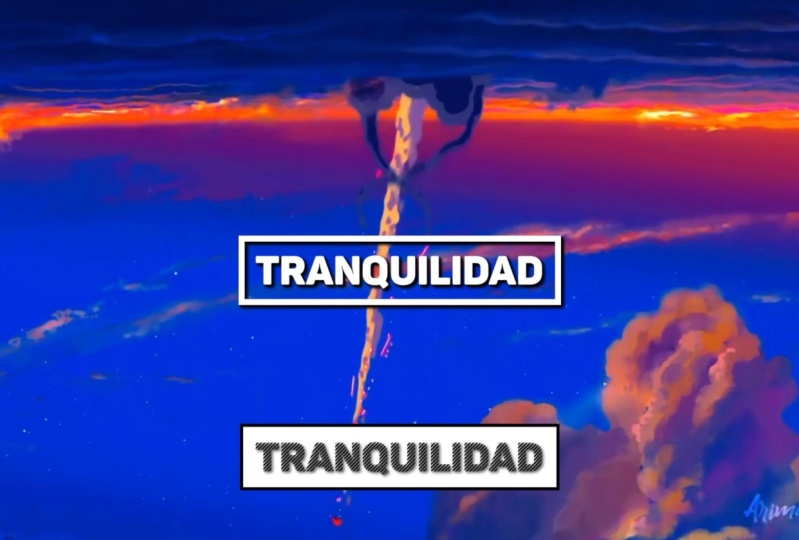
caixa com a ferramenta retângulo, adicionará outros exemplos de textos
com a ferramenta Texto Desta vez, deve ser uma linha
preta, tudo apenas do tamanho da caixa para caber
perfeitamente em nosso texto. O que vamos animar agora é na verdade, apenas a largura
do nosso retângulo Para fazer isso, abrimos
nossas propriedades de retângulo e, especificamente,
o pacote de retângulos Aqui temos a
propriedade de tamanho que podemos usar para ajustar o tamanho
do nosso retângulo O único problema é que, se alterarmos qualquer um dos dois valores
de largura e altura, ele também
ajustará automaticamente o outro. Mas podemos corrigir isso facilmente clicando nesta
pequena cadeia aqui, que separará
as duas lâmpadas. E o que vamos fazer agora, tenho certeza que você adivinhou isso criará alguns quadros-chave Vamos mover alguns
quadros para frente, definir um quadro-chave para o tamanho, voltar ao estilo
e definir nossa largura como zero Então, mais uma vez,
selecionamos nossos quadros-chave e pressionamos F9 para aplicar
alguma atenuação automática Agora, pode parecer que
já temos o que queremos, mas ainda há um problema
que você poderá ver
se sobrepormos a animação
a alguma filmagem real, porque o texto em preto
cresce fora da caixa, o que obviamente não podemos
ver em um fundo preto Mas, felizmente,
há mais uma vez uma solução rápida para isso Infelizmente, essa
solução rápida atualmente ainda está oculta para nós porque
há duas visualizações em nossa linha do tempo, que podemos alternar clicando
no botão Alternar opções, modos aqui embaixo oculta para nós porque
há duas visualizações em nossa linha do tempo,
que podemos alternar clicando
no botão Alternar opções, modos aqui embaixo. Depois de clicar nisso, de repente
temos uma nova caixa de seleção
aqui com uma pequena TI Se você passar o mouse sobre ele,
verá que ele descreve esse recurso como
transparência preservada e subjacente Você pode pensar nisso de alguma forma como um cortador de biscoitos reverso, provavelmente porque significa que, se
habilitarmos isso para uma camada, essa camada só
será exibida se
houver algo para
exibi-la em cima Então, como se pegássemos as camadas
inferiores como um biscoito e as cortássemos de
volta até o topo. Ok, sim, essa é uma analogia
muito ruim, mas acho que espero que você
entenda o que quero dizer Portanto, se habilitarmos isso nossa camada de texto,
nossos textos só
serão mostrados se houver a caixa abaixo,
exatamente o que queremos. Vamos para a Animação
número três. Você conhece a broca, a nova
composição, as mesmas configurações. E chamamos isso de caixa de um traço. E então, mais uma vez, criamos uma nova camada de texto com
alguns exemplos de texto. Agora, você pode pensar
que vamos utilizar um
retângulo regular para isso novamente, mas na verdade não vamos, porque o que
vamos usar para realizar essa animação é um
efeito chamado traço E o
efeito traçado precisa de uma máscara
ou, mais especificamente, de um
caminho no qual ele seja aplicado. Agora, o que é uma máscara? Uma máscara é um pouco semelhante
ao cortador de biscoitos que usamos
na última animação Que ele não escolherá
qual parte de uma camada mostrar com
base no que está abaixo, mas com base na
forma que você deseja recortar. Então, na verdade, este é provavelmente mais um cortador de biscoitos
do que o outro Agora, para criar essa máscara, precisamos selecionar nossa camada de texto e, em seguida, escolher
nossa ferramenta de retângulo novamente e desenhar um retângulo
enquanto nosso texto é Agora, isso não
criará um novo retângulo, mas uma mesquita na
forma de um E como você pode ver, essa máscara só
revelará tudo o que está dentro de um retângulo
e cortará todo o resto. Mas como obtemos
esse traçado agora, basta entrar em nossa janela Efeitos e predefinições e
pesquisar o efeito de traçado Arraste isso diretamente para
nossa camada de texto. Ao fazer isso, você deve ter
visto que aqui à esquerda, nossos controles de efeitos apareceram Esses controles de efeitos realmente exibem exatamente as
mesmas propriedades. Também podemos acessar diretamente
na janela Layers. Então é por isso que eu não
cobri aquela janela até agora. E é também por isso que
vamos ignorá-lo por enquanto e usar a janela
Layer em vez disso. Então, vamos entrar na janela
Camadas e abrir nossas propriedades de efeitos e
abaixo de nossas propriedades de traçado. Como você pode ver, existem
algumas propriedades, maioria das quais eu acho que são
bastante autoexplicativas Ao ajustar a cor, podemos ajustar a cor dos nossos traços
ajustando o tamanho, podemos aumentar a largura
do traçado e você pode simplesmente ajustar tudo isso
exatamente ao A propriedade com a qual realmente nos
preocupamos agora e que realmente queremos animar
é aquela que está sendo rotulada Porque se
diminuirmos um pouco isso, você pode ver que nosso derrame
na verdade fica um pouco mais curto. Na verdade, também podemos
fazer a mesma coisa com a propriedade inicial. Isso apenas encurtaria nosso
caminho do outro lado. Em vez disso, fazemos
o mesmo de sempre criamos um quadro-chave
na propriedade final com zero
por cento no início, aumentando para 100% no final Em seguida, selecionamos
os dois quadros-chave e pressionamos F9 para aplicar o automático usando nosso traçado sendo animado
da maneira que queremos Mas se você der uma olhada na animação que queremos replicar, verá que o texto também
está se movendo para o quadro O problema é que, se tentarmos fazer
essas animações usando a propriedade
de
posição de nossa camada de texto, na verdade moveremos
toda a camada e portanto, nossa máscara e
nosso traçado também, que não é
exatamente o que queremos Então, você já deve ter
adivinhado, vamos usar um
animador de texto para isso novamente Então, clicamos em animar
em um animador de texto para a posição
que abriu esse animador e animamos nosso valor de posição, começando em algum lugar
fora do quadro e voltando para E também aplicamos nossa flexibilização
automática novamente. Acho que você já deve saber
como isso funciona. Vamos lá, acabamos de criar três lindas animações de texto
para que sejam precisas Na verdade, cinco deles, já que já
os criamos na última sessão. Mas como podemos agora realmente usá-los em nosso conteúdo de vídeo? Bem, abordaremos isso
na próxima lição.
7. Integrando animações de texto: Então, nas últimas sessões, aprendemos a criar e criamos algumas animações de texto
diferentes Mas como podemos usar
essas animações com nossas imagens reais para colocar essas animações
em nosso conteúdo real,
por exemplo, de mídia social Eu vou te mostrar duas maneiras
diferentes de fazer isso. Ambos têm
seus prós e contras. E o primeiro
eu vou chamar After Effects, certo? Para esta versão, vamos
importar nosso conteúdo de vídeo para o importar nosso conteúdo de vídeo After Effects e sobrepor nossas
animações diretamente
no After animações diretamente
no After Para fazer isso, podemos simplesmente
arrastar e soltar nossa filmagem na janela
do projeto Agora, minha sugestão seria que, se você escolher esta versão, primeiro copie seu vídeo
final no Premier Pro,
exportar esse vídeo e depois
importá-lo exportar esse vídeo e depois para o After Effects para sobrepor suas animações finais
como última Ou você escolhe os clipes nos
quais deseja ter animações diretamente no Premiere,
depois clica com o botão direito
do mouse nesses
clipes e seleciona a opção
de abrir esse clipe como uma composição do After De qualquer forma, você
acabará tendo sua filmagem na
qual deseja colocar uma animação de texto
diretamente no After Agora, se você o abriu
no Premier
, o After Effects realmente criará automaticamente sua composição. Se você importar sua gravação
final renderizada, ainda teremos
que criar
uma nova composição para Mas tenho certeza que você
já sabe como isso funciona. No entanto, vou mostrar
um pequeno truque, como podemos acelerar isso ao trabalhar com imagens reais, porque você pode
simplesmente arrastar e soltar arquivo de vídeo importado
no botão Criar composição E o After Effects
descobrirá automaticamente o tamanho e o
comprimento da sua filmagem. E isso criará uma composição que se encaixará perfeitamente. Agora,
é claro que poderíamos criar nossa
animação de texto que queremos sobrepor diretamente
nessa nova composição
que acabamos de criar Mas, na verdade, há
uma maneira mais fácil de
fazer isso porque
podemos simplesmente reutilizar nossas composições
que criamos anteriormente e aquelas em nossa composição de
filmagem Então, vou
arrastar e soltar uma
das animações que criamos
anteriormente em nossa linha do tempo E, como você pode ver, isso
cria uma nova camada, que na verdade é
apenas nossa animação. Podemos tratar essa camada
como qualquer outra camada. Então, se, por exemplo, não
estivermos satisfeitos com
a posição da nossa animação e
quisermos movê-la. Podemos simplesmente abrir
as
propriedades de transformação e mover a camada. E se quiséssemos ajustar algo em nossa animação, poderíamos simplesmente clicar duas vezes
nessa camada, que nos leva diretamente à composição
da animação de texto Podemos simplesmente ajustar
tudo como quisermos. E assim que temos todas
as animações de texto que queremos, simplesmente
renderizamos com
essa grande composição clicando na composição , adicionando à fila do Adobe Media Encoder
e renderizando tudo
usando o Media Encoder ,
que eu suponho que você provavelmente
conheça ao trabalhar com o que eu suponho que você provavelmente conheça Agora, a vantagem
de fazer isso dessa maneira é que ainda temos controle
total sobre nossa animação e ainda
podemos
ajustar e ajustar as coisas para que fique
exatamente do jeito que queremos Poderíamos até mesmo aproveitar alguns outros recursos
do After Effects. E, por exemplo, acompanhe nossa animação para seguir
um movimento específico na tela ou seguir o movimento da
câmera para fazer
parecer que nossa animação
estava flutuando no ar O aspecto negativo
desta versão pode ser um pouco entediante
porque sempre precisamos
abrir o After Effects para
realmente usar nossa Porque,
na verdade, existe uma maneira de
fazer com que a animação de nossos textos possa ser usada diretamente do
Premiere Pro usando o chamado modelo
de
gráficos em movimento E isso nos leva à
versão número dois, que eu chamo de rota principal. Agora, para criar esse modelo de
animação, primeiro
precisamos abrir a
janela Gráficos primeiro
precisamos abrir a Essenciais e
o After Effects, o que podemos fazer clicando
em Janela Gráficos Essenciais. Agora, a primeira coisa que
precisamos fazer
nessa nova janela é
selecionar a composição. Queremos nos transformar em um modelo de
animação gráfica. Agora, vamos selecionar, por exemplo, nossa caminhada em animação
que criamos anteriormente E também vamos dar um nome ao nosso modelo de animação
gráfica. Vamos chamá-la da
mesma forma que nossa composição, que é track in. O que precisamos fazer agora é
arrastar todas as propriedades
que queremos editar no
Premiere para essa janela A propriedade mais importante para uma animação de texto é provavelmente o conteúdo
da nossa camada de texto Já que presumo que você
provavelmente não precisará de uma animação de texto dizendo um texto de
amostra desativado. Assim, podemos ter certeza de que
poderemos editar o texto e o
Premiere Pro abrindo as propriedades de texto de
nossa camada e arrastando
nossa propriedade de textos de origem para a janela
gráfica essencial Agora, talvez você queira
ajustar não apenas o conteúdo
dos seus textos, mas provavelmente também a fonte que
está sendo usada ou o tamanho da fonte. E podemos garantir que isso
seja possível clicando no botão Editar propriedades e definindo as marcas de seleção para uma seleção de fonte
personalizada capaz, além de ativar o ajuste do tamanho
da fonte E agora você pode
basicamente arrastar e soltar praticamente
qualquer propriedade de
qualquer uma de suas camadas
nessa janela para torná-la
editável no Mas, por enquanto, vamos apenas
mantê-lo no próprio texto. Então, para realmente exportar esse modelo de
animação, clicaremos no botão
Exportar. After Effects nos dirá que precisamos salvar nosso projeto. Isso está completamente bem. Vamos salvá-lo. Agora,
nessa janela, podemos selecionar onde
realmente salvar nosso modelo. Porque o que esse botão Exportar realmente faz é criar um arquivo MOG RTF que
contém nosso Mog RT é, na verdade, abreviação de modelo de
gráficos em movimento Agora, esse arquivo MOG RTF precisa ser colocado em
uma pasta específica Premiere poderá então
lê-lo e aplicar a animação Portanto, ao escolher a opção pasta de modelos
locais After Effects
a colocará automaticamente na pasta correta para que a estreia na mesma
máquina possa lê-la, mas
é claro que você também pode escolher a opção unidade local para salvar o arquivo
em qualquer outro lugar da unidade, se, por exemplo, quiser
compartilhá-lo com toda a sua equipe Então, todos vocês têm acesso
à mesma animação. escolheremos a pasta de modelos
local entanto, escolheremos a pasta de modelos
local
por enquanto e clicaremos em Ok, tudo bem ,
agora vamos
mudar para o Premier para ver como podemos realmente
usar essa animação Agora, a primeira coisa que
queremos fazer no Premier é abrir a janela
Gráficos essenciais, o que podemos fazer
novamente clicando em Janela Gráficos essenciais. Agora, você pode ver que
já existem vários modelos diferentes aqui. Na verdade, esses modelos são
fornecidos com o Premier, e você também pode usar alguns
deles arrastando-os para sua linha do tempo Mas a maioria deles
se parece com essa bela animação, certo? Então, vamos voltar
para nossa guia de navegação e pesquisar nossa faixa na
animação que criamos. E vamos arrastar isso
para nossa linha do tempo. E lá vamos nós. Essa é a nossa animação
diretamente no Premier. E ainda temos
as opções de edição que definimos para ajustar nosso texto. Então, o que aprendemos? Aprendemos sobre duas maneiras
diferentes de
usar suas animações
com imagens reais Primeiro importando suas
imagens para o After Effects
e, vice-versa, exportando suas animações do After Effects After Então, eu diria, vá em frente e crie suas animações
favoritas e
exporte-as para criar seu próprio pacote predefinido de
animação de textos
8. Conclusão: Parabéns a todos. Agora você deve ser capaz de criar seus próprios textos e princípios de
animação, incluindo todas as suas animações
favoritas prontas para uso diretamente
no Premier Pro Nós abordamos o
básico do After Effects,
o básico da animação, incluindo o que é
um quadro-chave e como o
usamos Como facilitar a
suavização de nossos quadros-chave, nossas animações
criarem textos e como
animar o texto usando
animadores de texto, aplicamos esse conhecimento para criar algumas animações de
texto reais e as exportamos como modelos de
gráficos em movimento para
serem Na verdade, você não deve apenas ser capaz de criar
animações de texto agora, mas criar todos os tipos de
animações diferentes com o After É o básico que
abordamos neste curso. Não só funcionou para animação de
texto, mas na verdade é
o básico do
After Effects para qualquer
tipo de animação Com a animação de textos,
acabamos de mergulhar nas grandes fronteiras dos gráficos em movimento.
Na verdade, usando os princípios
básicos deste curso e, com um
pouco de prática, você pode criar animações
como Então, se há uma coisa principal a ser aprendida neste curso, é que todas
essas animações se resumem a apenas
alguns quadros-chave Eu prometi. Na maioria dos casos, essas animações parecem muito mais complicadas do que realmente
são E eu realmente não posso esperar para ver todas as animações incríveis
que você criará Depois de
prepará-los, lembre-se enviá-los para
a guia de projetos e recursos na página da aula para que eu possa realmente vê-los. Muito obrigado por
assistir, porque
apesar de eu estar no YouTube há mais
de dez anos, esse foi na verdade o
primeiro curso completo que criei. Então, estou realmente ansioso
por todos os seus comentários. Seja um bom feedback,
que é ótimo para estimular meu ego,
ou melhor ainda, algum feedback negativo
ou algumas coisas que eu possa melhorar para tornar o próximo
curso ainda melhor Te vejo então
 Markus Vogel, Content Creator + FullStack Developer