Transcrições
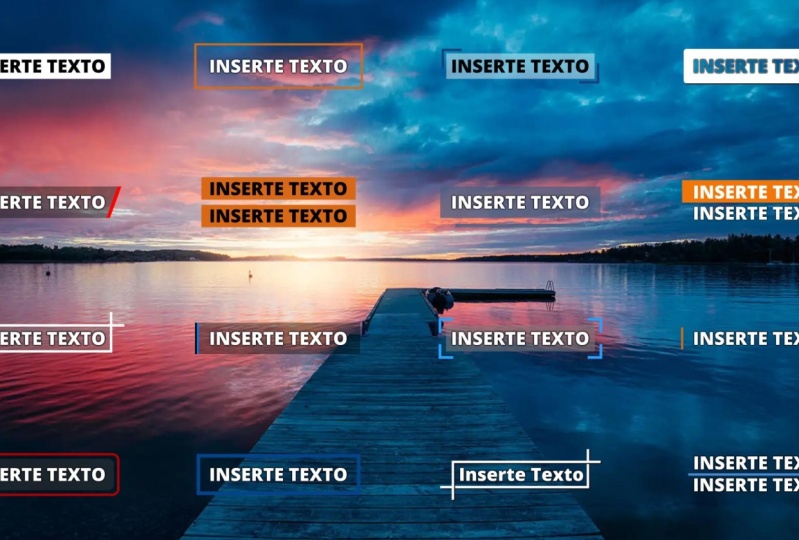
1. Apresentação: Então, você quer ter gráficos em
movimento sofisticados para seu conteúdo de mídia social,
como este, ou talvez isso Mas você não quer
gastar muito
dinheiro em um pacote caro de predefinições de
gráficos em movimento Bem, vou
mostrar como criar suas próprias com o
Adobe After Effects, e até mesmo de uma forma
que você
possa usar suas animações
finalizadas diretamente no Premiere Pro
sem precisar tocar no After Portanto, mesmo que você não tenha absolutamente nenhuma experiência anterior
com o After Effects, poderá
seguir este curso. Marcus. E comecei a
criar vídeos para YouTube há mais de dez
anos, em 2012, quando ainda estava
estudando, o
que acabou me levando a estudar mídia e ciência da
computação. Naquela época, quando comecei a
criar vídeos para o YouTube, eu estava sempre
procurando pacotes predefinidos que baixados gratuitamente porque
eu era um estudante falido E em algum momento,
fiquei tão
irritada com isso que decidi construir a minha própria Até agora, eu criei
inúmeras animações com o
After Effects e até
criei uma pequena empresa
com isso vendendo
meu próprio pacote
predefinido de animação de texto em meu site Agora vou tomar uma decisão comercial muito
ruim e compartilhar todo esse
conhecimento com você que você não precise comprar meu pacote predefinido, porque você
simplesmente poderá criar o seu próprio Primeiro, abordaremos
os fundamentos
da animação com o After Effects Vamos mergulhar
brevemente no mundo
do Adobe Illustrator
e
mostrarei como
preparar ativos que você poderá usar
posteriormente em suas e
mostrarei como
preparar ativos que você poderá usar
posteriormente Mas não se preocupe,
voltaremos rapidamente ao After Effects e
abordaremos o básico do que é chamado de expressão no mundo do After Effects antes de finalmente
montar tudo para nossa animação
final Mas ainda não é isso, porque a
etapa final será
exportar a animação
para uma predefinição adequada para que você possa
usá-la diretamente no Premiere Pro ao
editar seus vídeos Estou muito
empolgado com esse curso. E mal posso esperar para ver todas
as animações incríveis que todos
vocês vão criar Então, não vamos perder mais
tempo e finalmente começar. Espero
ver você no curso.
2. Orientações do curso: Nosso projeto de clube para
este curso será
criar um
terço inferior de mídia social semelhante a este Mostrarei cada etapa do
caminho e
explicarei como recriar essa animação
específica Mas
é claro que isso serve apenas como um exemplo
com o qual podemos trabalhar neste curso. Ao seguir as etapas e
os princípios que eu explico, você também poderá
criar animações muito mais complexas Portanto, a única coisa que você
precisa seguir neste curso é obviamente, o Adobe After Effects, mas também o Adobe Illustrator, um pouco menos
óbvio, que usaremos para preparar
ativos para animar posteriormente E é isso. Você não
precisa de mais nada. Você também não precisa ter nenhum conhecimento prévio sobre o
After Effects, pois
abordaremos todos os
conceitos básicos neste curso Se, em algum momento, você tiver a sensação de
que estou com pressa e não conseguir
seguir o que estou dizendo, sugiro que
confira meu curso sobre animação de texto com o
Adobe After Effects, onde
detalho o básico Durante este curso,
também abordaremos algumas técnicas mais
avançadas. No entanto, este ainda
é um curso para iniciantes, e eu prometo que você
deve ser capaz de
seguir, mesmo que nunca tenha
tocado em After tocado em After Naturalmente, na primeira
lição deste curso, abordaremos
os fundamentos da animação
com o Adobe
After Effects e criaremos algumas primeiras animações muito
básicas para o essencial do
que é uma composição,
o que são quadros-chave e como
podemos usá-los para animar no
After Effects. Já
abordamos esses conceitos básicos e, em seguida, entraremos no prepare alguns ativos para nossa animação
real do terço inferior
e, em seguida, importaremos esses ativos de
volta para o After Effects. Depois disso,
discutiremos o conceito de expressões no After Effects, que muitas vezes parecem
um pouco assustadoras para novos usuários do
After Effects
porque você precisa programar, mas prometo que elas
não são tão Por fim, montaremos nossa animação real do terço
inferior e mostrarei até como exportá-la de uma forma
que você possa usá-la diretamente no Premier Pro e ainda ter a
capacidade de ajustar coisas. Portanto, se você seguir o curso
até o final, sairá
deste curso com seu próprio terço inferior de
mídia social a capacidade de criar quase todos os gráficos
em movimento necessários para seu conteúdo. Então, o que estamos esperando?
Vamos entrar na nossa primeira
3. Fundamentos do After Effects: Ok, todo mundo. Bem-vindo à primeira
aula real deste curso. Portanto, prometo que você
poderá seguir este curso, mesmo que não tenha nenhuma experiência
anterior
com o Adobe After Effects. Esta lição é
aquela em que
abordaremos todos
os conceitos básicos. Mesmo que você já tenha
experiência com o After Effects, considere esta lição
como uma atualização, talvez Quando você abre o
Adobe After Effects pela primeira ,
é com
isso que você se depara, e a primeira coisa que
vamos fazer é, claro, clicar no projeto Agora, como você pode
ver, a janela está agrupada em quatro áreas principais A primeira delas é a janela do
projeto aqui em cima. A janela do projeto é nosso hub
essencial para nossos ativos. Por exemplo, se clicarmos
duas vezes aqui, ele abrirá automaticamente
a caixa de diálogo de importação. Mas também podemos
criar, por exemplo, pastas aqui e
até subpastas, e assim por diante Isso funciona basicamente como qualquer outro navegador de arquivos que você conhece do seu sistema
operacional, como o localizador no macOS ou o Windows
Explorer no Windows Normalmente, eu sempre crio pelo menos duas pastas para
mim. A primeira das quais eu
chamo de zero, zero ativos, e a segunda das quais
eu chamo de 01 composições E não deveria
ser uma subpasta. Quero tê-lo
na
mesma camada da pasta zero, zero. Como você pode ver, costumo nomear minhas pastas com números
prefixados Isso os mantém em uma ordem
muito específica que eu posso controlar facilmente. Eu sei que isso parece um pouco nerd, e definitivamente
não é obrigatório, mas é uma maneira que
eu pessoalmente gosto porque posso manter tudo estruturado, como eu quero E eu
recomendo fortemente que você mantenha pelo menos alguma
forma de estrutura. Porque eu prometo que você não
quer acabar com um
projeto confuso. Eu sei disso. Estive lá procurando por aquele arquivo que você tem
certeza absoluta de
que importou, mas não consigo achar que
seja muito, muito chato A segunda janela que temos é
a janela de composição, que podemos ver aqui. Posteriormente, a janela de composição
mostrará uma prévia ao vivo do que
estamos trabalhando atualmente. Funciona basicamente
como um reprodutor de mídia. Você vê o que estamos
realmente fazendo atualmente. Por exemplo, se
importássemos Star Wars e depois jogássemos
Star Wars no After Effects, você veria isso
nessa janela. Mas a
janela de composição também tem alguns recursos mais avançados que um
reprodutor de mídia comum não tem. Por exemplo, você também pode
trabalhar em três espaços D. Com nós, você também pode criar animações 3D muito complexas
no After Effects Mas isso é muito avançado e não é algo
que realmente faremos neste curso. Em terceiro lugar, aqui embaixo, temos nossa linha do tempo. Posteriormente, colocaremos nossos
diferentes elementos
na
linha nossos
diferentes elementos
na do tempo, porque o After
Effect funciona em uma abordagem em
camadas,
diferente de, por exemplo, o
Davini resolve ou, por exemplo, Davini resolve ou, por exemplo, programas como o Blender Agora, eu sei que há
pessoas que dizem que uma abordagem baseada em nós é muito mais poderosa porque
você pode fazer mais com ela,
mas, na minha opinião, ela se torna
muito complicada, então eu realmente prefiro uma abordagem em camadas Por último, mas não menos importante,
nossa quarta janela aqui é uma com
várias configurações diferentes,
como, por exemplo,
efeitos e predefinições, que abriga bem
efeitos e predefinições Eu já falei sobre
composições algumas vezes. Eu chamei essa
pasta de composições e chamei essa janela de janela
de composição Mas o que é mesmo uma composição? Você pode pensar em
uma composição como um contêiner para sua animação
real, porque é claro que você pode, no mesmo projeto do
After Effects, criar várias animações
diferentes E cada uma dessas animações é então embrulhada em uma composição E essa composição
também define algumas regras gerais
sobre sua animação, como a taxa de quadros, as dimensões e
coisas assim. Para criar nossa
primeira animação, basta clicar neste
botão aqui embaixo. Agora, isso pode parecer assustador.
Não é tão assustador. A única coisa que
vamos ajustar por enquanto são as dimensões. Vamos definir
isso para 3840 por 2160, que é exatamente quatro k.
Mas você pode, por exemplo,
também definir isso para 1920 por 1280, que é o que
era anteriormente, que seria
exatamente full HD ou você também pode configurá-lo para
qualquer formato que você quiser Por exemplo, se você precisar de uma animação vertical para o
TikTok ou algo parecido Mas vamos
usar quatro K por enquanto. Na verdade,
vamos
definir a taxa de quadros para 24 quadros por segundo e também ajustamos a
duração em 20 segundos. E antes de clicarmos em OK para realmente criar nossa
primeira animação, também
daremos um nome a ela porque, como sempre diz o excelente After Effect Stub Ban
Mario, sempre
rotulamos nossas camadas E eu concordo totalmente que sempre
rotulamos nossas camadas para manter
tudo estruturado. Então, vamos
ligar. Este, fundamentos da animação. E então eu vou
clicar em Enter ou você pode clicar para criar nossa
primeira animação. Agora, como você pode ver,
isso mudou repentinamente a janela de composição
para um retângulo preto Porque até agora nossa composição
está totalmente vazia. Não há nada lá dentro, então
temos apenas um espaço preto. Para então realmente criar
nosso primeiro elemento que
poderemos animar. Podemos, por exemplo, clicar
na ferramenta retângulo aqui em
cima e depois arrastar e segurar para criar nosso
primeiro Agora, como você pode ver, que não criou apenas o retângulo aqui em
nossa janela de composição, mas também criou uma camada de forma
aqui embaixo na linha do tempo Essa camada na linha do tempo
realmente contém todas
as propriedades que
então poderemos animar Por exemplo, se
abrirmos a transformação, podemos ver a posição
aqui, a escala aqui, a rotação aqui, e podemos
até mesmo alterar esses valores. Para realmente animar
esses valores, ainda
precisamos saber ao
After Effects quando ele deve
mostrar qual valor Então, para fazer isso, vamos
usar o chamado quadro-chave. Um quadro-chave é basicamente
isso. W, onde e qual valor. Para criar nosso
primeiro quadro-chave, basta clicar no ícone
do cronômetro aqui, que criará essa
pequena forma de diamante, que é exatamente do que eu estava
falando, um Agora, esse
quadro-chave específico indica ao
After Effects, na marca de zero segundo que
queremos que a rotação seja, por exemplo, em Não sei, digamos, -20 Se então formos, por exemplo, até
a marca de três segundos e
definirmos isso para 40 graus, ele cria outro quadro-chave, e agora, após o efeito nevar, em 3 segundos, queremos
ter isso em E se eu agora
percorrer rapidamente a linha do tempo,
você pode ver, ah ha, na verdade
há algum movimento, e podemos até
jogar isso, e você vê nossa E então, de
repente, para. E lá vamos nós. Temos nossa
primeira animação. Obrigado por participar do meu curso. Só estou brincando.
Ainda não terminamos. Agora, essa animação
ainda, é claro, está um pouco instável porque de
repente começa a se mover
e, depois de 3 segundos, ela simplesmente para de se
mover novamente. Isso porque essa animação
é uma animação linear. O After Effects está simplesmente interpolando os valores
entre esses dois E podemos realmente
ver que essa é uma animação estritamente linear
abrindo o editor gráfico
com esse botão. Agora, não temos um valor
selecionado no momento, mas se clicarmos na rotação, você pode ver, h ha,
aí está nossa animação. De repente, começa aqui
e, de
repente, para aqui novamente. Agora, podemos tornar isso um pouco mais suave aplicando algo chamado de atenuação para aplicar a atenuação
automaticamente Basta selecionar os dois quadros-chave e
pressionar F nove Você pode ver isso mudar
essa animação de uma animação linear estrita
para essa curva S suave, que significa que a
animação começa lentamente, depois fica mais rápida e
depois fica mais lenta novamente Vamos dar
uma olhada rápida nisso. Agora, como você pode ver, isso
já parece muito mais suave. Mas, na verdade, podemos personalizar isso exatamente como queremos. Por exemplo, se
quisermos que essa animação comece muito rapidamente e depois desapareça lentamente, ela
ficaria mais ou menos assim Já parece
bem legal, certo? , na maioria dos casos, a
atenuação automática que você pode aplicar entanto, na maioria dos casos, a
atenuação automática que você pode aplicar
com o F nine produzirá resultados
muito decentes Agora, é claro, os quadros-chave
não estão limitados a uma
única propriedade, como a rotação
nesse caso Na verdade, podemos criar
quantos quadros-chave quisermos em quantas
propriedades houver. Por exemplo, se
fecharmos rapidamente a visualização do gráfico
novamente e criarmos outro quadro-chave
para a opacidade e outro em
exatamente 3 segundos, a propósito, se
pressionarmos a tecla shift enquanto nos
movemos até aqui, você pode ver que nossa linha do tempo
realmente adere aos
quadros-chave você pode ver que nossa linha realmente adere aos Então, queremos outro
quadro-chave em 100%. Eu posso criar um clicando
nesta forma de diamante. Na verdade, queremos que o
primeiro volte a zero. Em seguida, simplesmente
selecionaremos nossos
dois quadros-chave
novamente e pressionaremos F nove para aplicar a atenuação automática, e então teremos esse
interessante desvanecimento Para ser honesto, essa é na verdade a base de quase
todas as animações. Apenas criando
quadros-chave de forma criativa e depois facilitando-os, você pode realmente criar toneladas de animações muito, muito
legais Vamos recapitular o que
aprendemos nesta lição. Há quatro
janelas principais no After Effects. Janela do projeto para
estruturar seus ativos, a janela de composição para ver
o que você está realmente fazendo, a linha do tempo para empilhar
suas diferentes camadas
e, em seguida, uma janela com
várias outras configurações Também aprendemos o que é
uma composição. É o contêiner para suas animações
individuais, e também aprendemos
como criar uma Também aprendemos a
criar formas básicas, como, por exemplo, um reto. Por último, mas não menos
importante, o recurso mais importante
do After Effects, aprendemos o que é um
quadro-chave e como
podemos usá-lo para animar propriedades
básicas Depois, mostrei o que
é a flexibilização e como podemos
aplicá-la às animações que
criamos com nossos Agora, antes de começar
a próxima lição, eu sugiro
que você mesmo abra o
After Effects e
brinque com tudo isso,
porque, como eu já disse, você pode realmente criar animações
super legais apenas com esse conhecimento básico
4. Como preparar recursos com o Adobe Illustrator: Certo. Bem-vindos de volta, pessoal. Hoje,
abordaremos como você pode criar ativos para suas animações
com o Adobe Illustrator A primeira pergunta que
devemos nos fazer é: por que ainda queremos fazer isso? Há dois motivos principais pelos
quais eu escolho especificamente
preparar meus ativos com o
Adobe Illustrator em vez de qualquer outro Porque, é
claro, você também pode preparar ativos com
outro editor de imagens, como o photoshop, ou até mesmo juntar tudo com formas
diretamente e depois com efeitos Embora isso
fosse muito complicado. Razão número um, o
Adobe Illustrator é um programa de
edição de imagens baseado em vetores em vez de um baseado em pixels,
como, por exemplo, o Adobe
Photoshop O que diabos isso significa? Digamos que temos uma forma muito básica, como um triângulo. Um programa de edição de imagem
baseado em salvaria cada
pixel desse triângulo. Então, se você
ampliasse esse triângulo, simplesmente aumentaria
todos os pixels
e, assim, obteria
um efeito de escada ao
ampliar Um
programa de edição de imagens baseado em vetores, por outro lado, salva um vetor para cada
caminho do nosso triângulo. Então, se ampliarmos esse vetor, ainda
obteremos uma aresta perfeitamente
lisa para nosso triângulo porque essa
aresta é salva como um vetor Isso significa que, se prepararmos nossos ativos com o ilustrador
Dobie, teremos muito mais
liberdade para escalar
nossos ativos sem
sacrificar nossos ativos sem Além disso, simplesmente salvar três vetores
diferentes ocupa menos espaço no disco e depois salva toneladas de pixels
individualmente, e o segundo motivo Esse motivo
não é verdadeiro em comparação com o Adobe Photoshop, mas em comparação com programas de
edição de imagens que não são
da empresa, a Mas o Adobe Illustrator se integra
perfeitamente ao
After Effects, o que pode economizar Eu vou te mostrar mais tarde,
quando chegarmos lá. Mas o fluxo
de trabalho de importação do Adobe
Illustrator para o Adobe After Effects é realmente o beijo do Chef , eu simplesmente adoro isso. É tão simples. OK. Mais uma vez, como um lembrete. Essa é a animação
que estamos tentando recriar. Então, vamos realmente
entrar no Illustrator e preparar nossos ativos para
essa animação. Vamos? Mais uma vez, o primeiro passo, igual
ao do
Adobe After Effects, é claro, simplesmente
clicar no novo arquivo. Agora, diferentemente do
Adobe After Effects, na verdade
obtemos
algumas predefinições e podemos simplesmente acessar Fill and Video e escolher o modelo UHD de quatro K porque ele já tem
as dimensões exatas Queremos 3840 pixels
por 2160 pixels. Além disso, muito importante,
queremos que isso esteja no cores
RGB e não
no modo de cores CM K. Então, podemos simplesmente
clicar em Criar, e aí temos nosso
primeiro Canvas base. Agora, a primeira
coisa que vou fazer é importar uma imagem
de fundo simplesmente arrastando-a e soltando-a apenas como uma imagem de referência sobre como
nossa animação final realmente
ficará, além do que vamos colocá-la
em cima posteriormente. Tudo bem. Agora vamos às camadas
e criaremos uma nova camada, que
chamaremos de caixa de fundo, e chamaremos
essa camada de fundo. Imagem, e
já podemos bloquear essa camada porque não mudaremos nada apenas na imagem de
fundo. Vamos também torná-lo
um pouco maior para que também possamos
ver os nomes corretamente. Tudo bem. Primeiro, vamos criar
nosso retângulo, que é como o retângulo
base sobre o qual vamos colocar
a animação,
que será de 38, 40 pixels de branco, ou
seja, toda a largura, e daremos a ele uma
altura de 600 Vamos colocar isso em posição. Volte às propriedades e selecione uma cor completa
de preto puro, mas reduza a opacidade para 30%. Além disso, não queremos
ter um derrame, então vamos simplesmente definir 20. Agora, isso está pouco visível agora, mas é como a
camada base da nossa animação. Agora, a próxima coisa que
vamos fazer é
criar a linha branca na parte
superior e inferior. Para isso, vamos
mais uma vez até aqui. Agora, essa é a ferramenta retangular, como você pode ver, mas se
clicarmos com o botão direito do mouse aqui, podemos escolher mais algumas ferramentas
e, para isso, vamos usar
a ferramenta de linha Em seguida, vamos exatamente
nessa âncora e simplesmente arrastamos até aqui
e pressionamos a tecla shift Podemos garantir que seja
exatamente uma linha reta e queremos que isso acabe novamente. Aqui. Agora, isso
precisa de um derrame. Provavelmente, queremos um traçado de cerca de
dez pixels e definimos isso para um branco puro. OK. Dez pixels parecem
um pouco grossos para mim. Vamos reduzir isso
para sete, talvez. Agora, é claro que também precisamos da outra linha na
parte inferior, então podemos simplesmente
selecionar nossa linha, pressionar e segurar a tecla antiga
e, em seguida, arrastar
tudo até aqui que duplicará
o elemento anterior Agora, eu já preparei
um ícone de mídia social, que podemos simplesmente
colar aqui. Torne-o um pouco menor
enquanto segura a tecla shift que o transforma
proporcionalmente Se eu não segurar a tecla shift, você verá as dimensões mudarem. Então, eu quero segurar a tecla shift, torná-la um pouco menor e mover
um pouco para a
posição mais ou menos aqui. Agora, quando você estiver
pesquisando o ícone de mídia
social
ou qualquer outro ícone, você deseja inserir
aqui porque não precisa ser um ícone de mídia
social, eu
sugiro que procure um arquivo SVG em vez de, por exemplo, um arquivo PNG B Essa é exatamente a diferença sobre a qual eu estava
falando anteriormente um arquivo SVG é um arquivo vetorial, enquanto um
arquivo PNG é baseado em pixels Embora o Illustrator possa trabalhar
com arquivos baseados em pixels, queremos manter a qualidade
total do arquivo, então é melhor
usar um arquivo SVG Mas eu ainda acho que isso
é um pouco grande demais, então provavelmente vamos fazer isso. Ainda um pouco menor. Sim. Algo assim parece bom. E por último, mas não menos importante, ainda
precisamos do texto. Então, vamos
selecionar a ferramenta de texto, escrever o nome da nossa plataforma de mídia
social aqui. Torne tudo isso muito maior,
torne-o ainda maior. Aqui, novamente, estou segurando
a tecla shift enquanto redimensiono, caso contrário,
ficaria assim Não é isso que queremos.
Mova-o para a posição. Isso é muito grande agora, mas primeiro, vamos
selecionar outra fonte. Vou usar
Proxima Nova em negrito que na verdade é a mesma
fonte que o TikTok Então, eu estou usando essa
fonte neste caso, mas você pode selecionar a fonte
que quiser. Vamos também fazer com que seja um branco
puro para que fique mais visível e um pouco menor Sim. Algo
assim parece bom. Agora vamos selecionar novamente a ferramenta retângulo
e, aqui embaixo, desenhar outro retângulo branco, mais ou
menos assim Vá para a ferramenta de texto novamente
e crie nosso texto. E coloque esse texto no lugar certo. O texto superior parece um pouco grande e o texto inferior
é um pouco pequeno, então vamos tornar o
texto superior um pouco menor. Também podemos reduzir o tamanho
do retângulo aqui e tornar o texto
inferior um pouco maior Sim, provavelmente,
algo assim. Agora também precisamos redimensionar
o retângulo novamente. Sim, algo
assim parece bom. Agora, na verdade,
vamos substituir os textos novamente no
OB After Effects porque queremos tê-los como camadas de texto
nativas
no After Effects, mas eu também
os criei aqui para ter uma ideia visual de como tudo ficará no final. Bem, eu tenho que admitir, este foi realmente um caso muito simples. Os ativos dessa
animação poderiam ter sido facilmente reproduzidos diretamente
no After Effects, mas eu queria mostrar todo
o fluxo de trabalho
porque, na minha opinião, é realmente muito
benéfico preparar seus ativos no Illustrator e depois movê-los para
o Especialmente ao criar animações
muito mais complexas com muito
mais recursos do que neste caso Agora, antes de
voltarmos para o
After Effects e realmente
importarmos
nossos ativos para lá, ainda precisamos
separar tudo isso em camadas separadas para que tenhamos tudo como elementos
diferentes e possamos, por exemplo, mover
a linha superior da direita e a
linha inferior da esquerda e todas essas coisas divertidas. Vamos criar uma camada para a linha superior e
selecionar nossa linha superior. Essa é a linha de fundo.
Essa é a primeira linha. Crie outra camada para a linha inferior e mova
a linha inferior para lá, crie outra camada para
o ícone de mídia social. Vamos mover esse ícone de
mídia total para lá. E por último, mas não
menos importante, uma camada de texto. E podemos simplesmente colocar
todo o nosso texto em
nossa camada de texto porque,
como eu já disse, vamos substituí-los
posteriormente e depois dos efeitos. De qualquer forma. Tudo bem. Vamos
clicar no arquivo e salvar. Sim, quero
salvá-lo no meu computador
e, em seguida, selecionar a pasta
correta. Queremos salvá-lo, pois
nossos ácidos não são arquivos de IA. Salve-o com a versão 2020, não com uma das versões antigas, para que possamos simplesmente clicar em. OK. Agora, voltando e depois dos efeitos, podemos simplesmente arrastar e soltar nosso assets.ai na janela do
projeto
e, em seguida,
perguntaremos como queremos importar esse arquivo do Adobe
Illustrator Agora, poderíamos, por
exemplo, importar tudo como camadas mescladas Isso mesclaria
tudo novamente, ou poderíamos, por exemplo, escolher
camadas específicas para importar, mas na verdade
vamos escolher a composição aqui e manter o tamanho da camada como as dimensões
da gravação
e, em seguida, basta clicar OK. Agora, como você pode ver, isso criou automaticamente uma nova composição chamada ativos. E também importou uma pasta
com nossas camadas de ativos. E se abrirmos isso, você pode ver todas as diferentes
camadas que criamos como
elementos diferentes que também podemos usar e importar para outras
composições Se abrirmos a composição
dos ativos, você verá que isso é exatamente o que criamos no Illustrator, também como camadas diferentes E ele reteve automaticamente as dimensões da nossa
prancheta no Illustrator, que
definimos especificamente como quatro K. Antes de
começarmos a trabalhar
nessa composição, vou reter a estrutura do
projeto, selecionar todos esses ativos e movê-los para
a pasta de ativos.
Depois, podemos excluir
essa e mover as dimensões da nossa
prancheta no Illustrator,
que
definimos especificamente como quatro K.
Antes de
começarmos a trabalhar
nessa composição,
vou reter a estrutura do
projeto,
selecionar todos esses ativos
e movê-los para
a pasta de ativos.
Depois, podemos excluir
essa e mover
a composição para a
pasta de composições. Agora, você pode pensar
que terminamos, mas na verdade há mais
duas coisas que vou lhe mostrar
antes de terminarmos esta lição. A primeira coisa é que,
na verdade, precisamos dizer ao
After Effects para tratar essas
camadas como camadas vetoriais. Eu realmente não entendo por que After Effects não
faz isso automaticamente,
mas, por algum motivo, eles não fazem. Então, por exemplo, se pegássemos
nossa mídia social,
eu, e aumentássemos isso em toneladas, você veria que ela realmente fica pixelizada porque agora ela trata isso como uma camada de pixels
e não como uma camada vetorial Para dizer ao After Effects que essa é na verdade uma camada vetorial e deve ser tratada
como uma camada vetorial, precisamos marcar
essa caixa aqui. Então, essa pequena estrela, se a marcarmos, você pode ver,
ha, de repente, tudo está nítido e
claro e não pixelizado Por algum motivo, você não pode ver essa caixa de seleção inicial aqui. Talvez você tenha outros
modos ativados no momento. Aqui embaixo, há um botão
para alternar os modos de alternância. Se clicarmos aqui, você
verá que tudo muda. Agora existem outras
configurações. Se você tem essa configuração
e não vê
a caixa de seleção para tratar
camadas como camadas vetoriais, basta clicar nos modos de
alternância e pronto E também vamos reduzir
a escala disso. Não queremos que o ícone da
mídia social seja tão grande. E em segundo lugar, como
já mencionado, queremos substituir as camadas de texto pelas camadas de texto
reais
do Adobe
After Effects. Então, vamos escolher a ferramenta
de texto aqui em cima. Basta clicar
aqui e recriar nosso texto. Mais uma vez, queremos
ter isso em Proxima Nova. E o tamanho pode ser muito maior, algo assim,
provavelmente. Mova-o para cá. Crie outro
retângulo aqui embaixo, que não deve ser vermelho, mas sim branco Mais uma vez, selecione
a ferramenta de texto e escreva nosso texto aqui. Isso deve ser preto, é claro e muito menor,
mova-o para cá. Então, na verdade, podemos simplesmente remover nossa camada de texto inicial pressionando a
tecla remove e pronto Temos todos os nossos
ativos prontos para realmente começar a
animar. Tudo bem. O que aprendemos
nesta lição? Eu te contei por que usei
especificamente Adobe Illustrator para
preparar meus ativos Primeiro, porque é um programa de edição de imagens
baseado em vetores
em vez de um programa de edição
baseado em pixels. Em segundo lugar, importar
ativos do Illustrator para o After facts é, na verdade,
super simples Além disso,
mostrei brevemente como realmente
usar o Adobe Illustrator
para preparar seus ativos Em seguida, mostrei como
devolver esses ativos
ao AB After Now Antes de
recriarmos totalmente essa animação, ainda
há mais uma coisa que
precisamos aprender Essa coisa é chamada expressões
no
W After Effect. Como você deve ter adivinhado,
é exatamente isso que
abordaremos na próxima lição
5. Os conceitos básicos de expressões: B, todo mundo. Tenho a
sensação de que essa é a aula da qual alguns de vocês
podem ter medo, pelo
menos se já ouviram falar das expressões
do
After Effects antes. Mas garanto que
também tive medo de começar a trabalhar com as expressões
quando
comecei a trabalhar
com o After Effects, mas elas
não são tão assustadoras quanto parecem Agora, para ser honesto, toda
essa animação
poderia realmente ser feita sem nunca
usar expressões. Mas agora, na verdade, eu os
amo tanto que, sempre que consigo resolver
algo com uma expressão, costumo
usá-la porque ela é muito mais rápida
e, em muitos casos, ainda mais estável para refinar e
retrabalhar
as animações posteriormente refinar e
retrabalhar Ok. Agora que, na verdade todo mundo tem medo
das expressões, porque eu criei muito
drama em torno delas. Na verdade, vamos voltar
para o After Effects. Vamos? Anteriormente, eu disse que a única coisa que você
precisa saber para criar animações e
modificar valores no
After Effects ao longo do tempo são
os chamados quadros-chave Mas isso na verdade não é verdade. Existe outra forma de modificar valores e até
animá-los ao longo do tempo,
que, como você deve ter
adivinhado, são as expressões Você pode criar uma
expressão de
forma muito semelhante à forma como
criaria um quadro-chave Mas não clicamos simplesmente
no ícone do cronômetro, mas mantemos a tecla antiga
e, ao mesmo tempo, clicamos
no ícone do cronômetro Agora, como você pode ver,
ao fazer isso, abra esta pequena
janela de texto aqui embaixo. Agora, essa janela de texto
espera um valor exatamente
no mesmo formato do valor que você está
tentando modificar. Então, se, por exemplo, nesse caso, quisermos ajustar a rotação, que é um valor
numérico único, esse campo de texto espera um
único valor numérico Então, se, por exemplo, escrevermos um dez aqui,
feche tudo. Você vê que girou nosso retângulo em
exatamente dez Mas o melhor dessa janela é que você pode realmente inserir código em uma
linguagem de programação aqui. Para aqueles
que já trabalharam com
linguagens de programação antes, essa é na verdade uma
versão modificada do Java script. Eu poderia, por exemplo,
criar uma variável chamada R para rotação e depois atribuir um valor de,
digamos, 90 a essa variável. E se retornarmos
esse r no final, você pode ver que girou nosso retângulo
exatamente 90 Na verdade, isso abre
muitas possibilidades
para modificar valores de maneiras
muito criativas. Porque, por exemplo, podemos fazer cálculos
repentinamente e depois definir os valores
com base nesses cálculos. Há também algumas variáveis
predefinidas, como, por exemplo,
a variável tempo Se simplesmente retornarmos o tempo você poderá ver se
parece
que nada mudou, mas se
percorrermos a linha do tempo, ela girará lentamente o
retângulo porque o tempo é na verdade, variável do tempo naquele
momento em segundos Então, em 10 segundos, por exemplo, nosso retângulo teria
girado exatamente em dez Agora, se, por exemplo,
acharmos que essa rotação é muito lenta e quisermos
torná-la mais rápida do que poderíamos, por exemplo, basta
multiplicá-la por dois E então, em 10 segundos, é
claro, dez vezes
dois são 20 graus. Isso já está em 20 graus
e, portanto, toda a rotação ainda
é muito lenta, mas pelo menos um pouco mais rápida Também podemos, por exemplo, acessar os valores originais
digitando o valor da variável Agora, isso simplesmente retornará o valor original
e poderemos fazer cálculos sobre o valor
original. Se definirmos o
valor original em dez graus, por exemplo, isso
seria girado em dez
graus o tempo todo Tudo isso fica um
pouco mais complicado quando se trabalha com valores que
precisam de dois números, como, por exemplo, a posição. Vamos mais uma vez segurar a tecla antiga e clicar no ícone
do cronômetro aqui, e aí temos nossa
expressão para a posição Agora, como a posição precisa dois valores e não de um único, precisamos retornar o que é
chamado de matriz na programação. Uma matriz é essencialmente
apenas uma lista de valores
e, nesse caso,
precisamos de dois valores. Antes de realmente
criarmos a matriz, vamos rapidamente definir isso como zero. Agora, para criar uma
matriz, você precisa escrevê-la
entre colchetes e depois separar os
valores por uma vírgula Se, por exemplo, digitarmos
00 entre colchetes. Você pode ver que
moveu nosso retângulo para a posição zero, zero Esse princípio
permanecerá exatamente o mesmo, mesmo se você precisar de
mais de dois valores. Por exemplo, ao trabalhar
em três espaços D em que você não tem apenas um
valor x e um valor y, mas também um valor
, você precisaria retornar
uma matriz com três valores. Mas o melhor das
expressões é que também podemos, por exemplo, usar algumas funções
matemáticas. Por exemplo, vamos
definir rapidamente uma chamada variável. X, que definimos como zero por enquanto e outra
variável chamada y, que também definimos como zero, e então
as retornamos para um raio. Na verdade, não vamos
defini-los como zero, mas voltar ao valor
original. O que podemos fazer, como
você já sabe usando a palavra-chave value. Agora, a palavra-chave value, nesse caso, é claro,
também retorna uma matriz. Para obter um
elemento específico dessa matriz, precisamos novamente
dos colchetes, que podemos simplesmente
colocar após o valor Se agora quisermos obter o
primeiro valor dessa matriz, que pode ser um pouco confuso, precisamos escrever zero, porque na verdade os índices das matrizes sempre começam Então, com zero, obtemos o
primeiro item com um, obtemos o segundo item, e assim por diante, pode ser um pouco confuso
no início,
mas na verdade funciona assim em quase todas as linguagens de
programação Como você deve ter adivinhado,
se quisermos obter o valor y, usamos novamente palavra-chave
Value e
depois escrevemos uma. Agora, você pode ver, isso moveu nosso retângulo de volta à
sua posição original Então, como eu disse, queríamos
usar algumas
funções matemáticas aqui. Então, por exemplo,
a função senoidal que provavelmente todos vocês já conhecem, na verdade, simplesmente
sobe de um a menos um, depois volta para um e
continua até a eternidade Se adicionarmos o ponto matemático seno
com base na hora aqui. Isso adicionará um movimento de oscilação
porque adicionará um, subtrairá um, adicionará um, subtrairá um e
assim por diante Agora, como a
função seno só vai para um e depois para menos
um, sempre adicionaremos e subtrairemos
apenas
um Então, se jogarmos isso, você realmente
não verá nada. Mover um único pixel não
é muito. Na verdade, vamos
encapsular isso novamente entre colchetes e multiplicar Isso já moverá
tudo em 100 pixels, o que é muito mais do que
apenas um único pixel. Se tocarmos isso agora,
você pode ver, ah, nosso retângulo está se movendo 100 pixels
para frente e para trás no eixo x. Agora, se adicionarmos exatamente a
mesma coisa para o valor y mais Mas queremos usar o
cosseno em vez do design Novamente, multiplicado por 100. Se tocarmos isso novamente, você
pode ver que nosso retângulo está subitamente se movendo exatamente
em um círculo perfeito Agora, isso pode parecer
muito, muito simples, mas criar um movimento
circular perfeito apenas com quadros-chave é
quase impossível. Criar isso assim com uma expressão, na verdade,
não foi tão complicado. Agora, na verdade, vamos usar uma expressão para essa animação é fazer
essa parte da animação. Porque queremos
ter o retângulo exatamente ao redor do
texto o tempo todo, mesmo se ajustarmos o texto Então, se, por exemplo, meu nome nas redes
sociais não era Fogel
Fog, mas eu não sei Um imitador de Mr. Best. Você pode ver que nosso
retângulo não ajusta seu tamanho ao novo texto Agora, para fazer isso, a
primeira coisa que vamos
fazer é realmente renomear nossa camada,
porque, como você pode
ver, agora, o nome da camada sempre
reflete o texto real Então, primeiro, era Fogel Fok e agora é um imitador de Mr.
Best, mas precisamos desse nome mais tarde, então o chamamos E assim, o
nome não mudará mais, mesmo se voltarmos para a camada que ainda
é chamada de texto em caixa, que é exatamente o que queremos. Agora, para o retângulo, na verdade
removeremos esse
retângulo por enquanto, mas criaremos um novo usando a ferramenta retângulo e, em seguida,
basta clicar duas vezes nele Agora, como você pode
ver, isso criou um retângulo que realmente
ocupa toda a nossa tela Mas como queremos
definir o tamanho
do retângulo com uma expressão em vez de predefini-la, está
tudo bem A primeira coisa que
vamos fazer é mover nossa camada de forma
novamente para baixo do texto da caixa
e, em seguida, abriremos
o retângulo de
conteúdo e, em
seguida, o caminho do retângulo, e aqui,
temos nosso tamanho,
e se arrastarmos isso, e se arrastarmos isso, você pode ver que ele realmente ajusta o tamanho do Agora, não queremos
ajustar isso manualmente, mas mais uma vez queremos
criar uma expressão para isso. Então, vamos segurar a tecla
antiga e, mais uma vez, clicar no ícone do cronômetro, e aí está, temos
nossa janela de expressão Vamos
precisar de duas variáveis, uma para a largura, que vamos definir, vamos configurá-la para 100 por enquanto. Em seguida, outro para a altura, que também vamos
definir como 100 por enquanto, e depois retornaremos
esses dois, a largura e a altura. Mais uma vez, em uma matriz, como expliquei anteriormente, e aí você pode
ver, de repente
temos um retângulo muito pequeno
aqui no meio Agora, é claro, não
queremos que a largura e a altura sejam de
apenas 100 pixels, mas queremos que elas sigam
o tamanho da nossa camada de texto. A próxima coisa que vamos
fazer é pegar
essa camada de texto e
salvá-la em outra variável. Então, vamos chamá-lo de texto. Camada, e podemos obter a
camada escrevendo essa composição, que faz referência a
essa composição Dessa composição, queremos obter uma camada específica
e, nesses colchetes, podemos definir qual
camada queremos E a camada que queremos é, obviamente, a nossa caixa de texto. E essa é exatamente
a razão pela qual
renomeamos a camada para que ela não mude de
nome o tempo todo, mas sempre queremos que
ela seja chamada de
caixa de texto para que
possamos referenciá-la aqui E então terminamos nossa
linha com um ponto e vírgula. Então, nossa
variável de camada de texto agora faz referência, bem, à nossa camada de texto. Agora, para obter o
tamanho real da nossa camada de texto, precisamos de outra função,
que na verdade é chamada de source wrecked at time Parece um pouco complicado,
mas vamos
digitar a fonte destruída de vez em quando Você pode ver depois que os fatos
já sugerem que provavelmente é
isso que estamos
procurando. Então, sim, é. E esta é uma função
que obterá o tamanho de uma camada
em um determinado momento. Então, como queremos
seguir o tamanho com precisão e sempre corresponder ao
tamanho exato da camada de texto, vamos apenas inserir
nossa variável de tempo. Portanto, esse é sempre o
tamanho no momento atual. E se agora definirmos nossa largura, não para 100, mas para a largura do ponto da
camada de texto e a altura para a altura do
ponto da camada de texto. Você pode ver. De repente, nosso retângulo tem
exatamente o tamanho do nosso texto. Mas você também vê que a posição não se ajusta até agora
porque também
queremos que o retângulo esteja exatamente
na mesma posição da
nossa camada de texto, é claro Assim, podemos determinar a posição
da camada
da forma simplesmente seguindo a
posição da nossa camada de texto. Para fazer isso,
vamos clicar em nossa camada de forma
e pressionar P, que
abrirá automaticamente a posição e também o texto da nossa caixa. Mais uma vez, clique em P
para abrir a posição. Agora poderíamos, é claro, resolver isso novamente com uma expressão simplesmente copiando a posição do texto
da caixa em
nossa camada de forma, mas na verdade existe uma maneira de
fazer isso muito mais rápido, simplesmente
usando essa ferramenta de
piquete Você pode ver que isso
cria essa linha azul
e, se a escolhermos em nossa
posição, pronto, ela segue automaticamente exatamente
a
mesma posição da nossa camada de texto. Bem, não é
exatamente a mesma posição, mas o ponto de ancoragem de ambas as camadas agora está exatamente
na mesma posição Se clicarmos aqui, você pode ver o ponto de ancoragem do nosso retângulo está
aqui no meio, e o ponto de ancoragem do nosso texto também
está aqui
no Mas como o texto está
alinhado à direita, ele ainda cresce fora da caixa, mas podemos corrigir isso rapidamente
simplesmente clicando em alinhado Agora, geralmente o
ponto de ancoragem da camada está, por padrão, exatamente no
meio da camada Por alguma razão,
o pessoal da Adobe optou por não fazer isso
com camadas de texto. Mas o
ponto de ancoragem, como você
viu, seguirá o alinhamento do texto, e na borda inferior estará na borda inferior do nosso texto, menos os caracteres, é claro, que crescem
na parte inferior do texto,
como A G, por Agora, para alinhar
isso perfeitamente e garantir que nosso texto esteja exatamente
no topo de nossa forma Obviamente, poderíamos abrir
o ponto de ancoragem do texto da nossa
caixa clicando em A e seguida, movê-lo aproximadamente para que se encaixe na posição exata
do nosso retângulo Mas, como você deve ter adivinhado, não
queremos
fazer isso apenas de forma grosseira, queremos fazer isso
exatamente com precisão, e podemos fazer isso com
outra expressão Mais uma vez, seguramos
a tecla antiga e clicamos no ícone do cronômetro,
criando uma variável X, que
vamos definir como zero no momento,
e a variável y, que também
vamos definir como zero por um momento e depois retornar essas duas variáveis x e y. Agora, já que no eixo x, já
estamos
exatamente na mesma localização. Na verdade, para o eixo x, não
precisamos
definir isso como zero, mas podemos simplesmente seguir
o valor original, e eles são os
primeiros na matriz. Para nossa segunda posição, mais uma vez
queremos obter a altura da nossa camada
e dividi-la por dois, o que garantirá que
estejamos exatamente no centro. Então, podemos fazer isso facilmente
obtendo essa camada. Então, mais uma vez,
vamos usar
nossa função source wrecked
at time Também queremos sempre
acompanhar a hora atual, então inserimos nossa
variável de tempo novamente. Então, queremos obter a altura
e, tudo isso,
vamos simplesmente dividir por dois. Agora, se clicarmos em nossa camada, podemos ver Woops Isso moveu nosso ponto de ancoragem, mas na direção errada,
porque o
moveu para fora da caixa em
vez de para dentro da caixa Então, podemos corrigir isso simplesmente
adicionando um sinal de menos bem
na frente daqui E então percebemos que
acho que cometi um erro. Sei o que fiz de errado
porque nosso ponto de ancoragem
inicialmente não está exatamente
na parte inferior da camada, mas na parte inferior do texto, quando o movemos pela metade
da altura da camada Na verdade, ele não
acaba bem no
centro da camada, mas sim na metade
da altura acima de
onde estava originalmente. Então, o que realmente queremos fazer é definir rapidamente
uma nova variável, que chamaremos
de tamanho da camada. E, em seguida, aplique
essa fonte de camada. Às vezes destruído por
essa nova variável. E então o que
vamos fazer é realmente obter o ponto do tamanho da camada no topo. Isso estaria exatamente no topo
da camada
e, em seguida, adicionaria a altura do
ponto do tamanho da camada dividida por dois, que o moverá para baixo pela metade da altura da camada, que deve estar exatamente
no centro da nossa camada. E lá vamos nós. Ainda assim,
isso não é exatamente o que queremos porque, na verdade, é
muito próximo, porque o tamanho
do nosso retângulo corresponde exatamente ao
tamanho da nossa camada de texto E queríamos
seguir esse tamanho, mas sempre ser um
pouco maiores. Então,
vamos voltar rapidamente ao nosso retângulo de conteúdo de forma, tamanho do caminho do
retângulo E aqui vamos
definir outra variável, que chamaremos
de preenchimento, e vamos
definir esse tubo de preenchimento Digamos que 50 por enquanto. E então, se adicionarmos isso
à largura e à altura, aí está,
temos um suporte deslizante. Agora, vamos voltar a ajustar o tamanho da
nossa composição, e agora podemos obter a
posição do texto da nossa caixa
e, como você sabe, nossa camada de forma seguirá exatamente essa
posição e podemos movê-la de volta
para onde deveria. Sim, acho que agora
você pode entender
o quão incrivelmente poderosas são as expressões e que é
possível fazer coisas muito, muito avançadas com elas. Mas vamos recapitular rapidamente o que
aprendemos nesta lição. Aprendemos que podemos modificar
os valores de uma propriedade não apenas com um quadro-chave
, mas também com expressões. Agora, ao escrever
em expressões, as propriedades que
esperam um único valor esperam
apenas que um valor
desse tipo seja retornado. Para propriedades que
precisam de vários valores, precisamos retornar uma matriz. Uma matriz é simplesmente
uma lista de valores, que precisamos encapsular entre colchetes
e,
em seguida, simplesmente separamos os diferentes valores
com Também aprendemos que existem algumas variáveis
predefinidas específicas,
como, por exemplo,
a variável de tempo, que obterá a
hora atual Ou, por exemplo, a variável de valor, que
obterá o
valor inicial de uma propriedade Se esse
valor inicial for uma matriz, podemos acessar os valores
dessa matriz com
colchetes novamente. Lembre-se sempre de que os índices de uma matriz sempre começam com zero Depois, há essa variável
de composição. Na verdade, isso obterá apenas
a composição atual
e, em seguida, você poderá
usar, por exemplo, a função de camada para
obter uma camada específica. Ou se você estivesse tentando obter a camada atual na
qual está trabalhando, você poderia fazer isso com
essa variável de camada. Depois, há a função source
wrecked at time, que usamos algumas Essa função obterá a largura e a altura de uma camada. Também abordamos brevemente as
duas funções matemáticas, ponto seno
matemático e cosseno
matemático ponto Mas, como você pode
imaginar, existem muitas outras funções
matemáticas. Você poderia, por exemplo,
obter uma variável que corresponda
aproximadamente a Pi
com o ponto matemático Pi. Em seguida, aplicamos todo esse conhecimento para
criar uma caixa que sempre se ajusta
exatamente ao texto e segue seu tamanho, mesmo que o texto mude. Com isso, na verdade,
temos todo o básico, precisamos montar
nossa animação final Se você se sentir aventureiro, já pode tentar montar a
animação sozinho e depois ir para
a próxima aula para ver como eu fiz isso
6. Como formar nossa animação: Ficando empolgante
aqui, vamos
montar nossa animação final na
terceira parte inferior. Vamos? Como já importamos todos os nossos ativos em nossa aula de
ilustrador, vamos começar com
a animação real Então, vamos criar nosso texto, nossa camada de forma, nosso outro texto e nossas mídias sociais. Posso ficar invisível por
enquanto e começar com a animação das linhas
na caixa de fundo. Agora, nossa linha superior deve
voar pela direita. Então, se clicarmos na posição P quatro, obteremos nosso valor de posição, voltaremos ao início
e, em seguida, avançaremos dez quadros. Defina um quadro-chave para nossa posição
final aqui. Em seguida, volte ao início
e mova-o para
a direita desta forma, para que
fique exatamente fora da tela. Agora, vamos
mover isso na linha, mas ainda é uma animação
linear, então queremos fazer
com que pareça mais legal selecionando os dois
quadros-chave e
pressionando F nove, que aplicará
a atenuação automática Mas vamos
abrir rapidamente o editor gráfico. A propósito, você pode centralizar
perfeitamente seus quadros-chave
no editor gráfico clicando
neste botão aqui embaixo. Você vê que isso centralizou
automaticamente o editor gráfico em
nossa animação atual E como você pode ver,
também, como temos dois valores que estamos
animando aqui, o valor X e o valor Y, na verdade
existem duas
linhas no gráfico Não
alteramos nada
na coordenada y, então essa é uma linha perfeitamente
reta, mas só mudamos algo
na coordenada x. Agora, infelizmente, o after eats
não mostra suas alças para modificar isso como você deseja
ao trabalhar com dois valores Não tenho ideia do porquê, mas podemos corrigir isso rapidamente com
um clique com o botão direito do mouse e depois
com dimensões separadas. Agora temos uma propriedade para a posição x e uma
propriedade para a posição y. Se formos para a posição x, mais
uma vez, selecione nossos dois quadros
p e pressione F nove. Mais uma vez, isso os aliviará
automaticamente. E aí está,
temos nossas alças para ajustar a atenuação. Então, a maneira como queremos ajustar
a atenuação é que queremos que ela muito rapidamente e
depois desapareça lentamente, algo assim, que, se
dermos uma olhada, ficará mais ou menos assim Parece muito legal, eu diria. Agora vamos fazer exatamente a mesma
coisa na linha de fundo, mas apenas do lado esquerdo. Então, feche o editor gráfico. Vá até a linha inferior e
clique novamente em P para abrir
a propriedade da posição. Volte até o início. Vamos rapidamente tornar isso
um pouco maior novamente. Então, mais uma vez, se mantivermos pressionada a tecla shift e
passarmos para cá, você poderá ver que ela
adere automaticamente aos quadros-chave Agora queremos que o
quadro-chave final esteja aqui e o
quadro-chave inicial esteja de volta aqui. Então, mais uma vez, vamos
separar nossas dimensões. Na verdade, podemos remover os quadros-chave
da posição y, já que não mudamos
nada lá, e podemos fazer o
mesmo com a linha superior. Em seguida, selecione nossa posição x, abra o editor gráfico. E acabei de perceber que
nem mudei nada
na posição até agora. Então, é claro,
queremos arrastar
isso até o fim para ficar
fora da tela também Então, mais uma vez, clique neste botão aqui para
centralizar nossa animação, selecione os dois quadros-chave. E pressione F nove para
aplicar a atenuação automática. E então, basicamente,
fazemos a mesma coisa. Queremos que essa animação
também comece rapidamente e depois desapareça lentamente,
algo assim Vamos comparar. Sim,
parece bem parecido. Só que um está descendo, o outro está
subindo porque eles estão se movendo a partir de signos
diferentes. E se dermos uma olhada em nossa
animação, Lo é bom para mim. Agora, ao mesmo
tempo, enquanto esses dois estão se movendo pelos lados, queremos lentamente desaparecer
em nossa caixa de fundo Mais uma vez,
fecharemos o editor gráfico clicaremos em T para abrir
a transparência. Vamos abrir rapidamente a posição
novamente pressionando P para que possamos posicionar
os quadros-chave exatamente
na mesma posição. Nossa posição final está aqui. Lá, nossa opacidade
deve ser 100%
e deve começar com 0% Para esses dois, simplesmente
aplicaremos a atenuação automática. Selecione e pressione F nove, e isso é totalmente adequado para a opacidade. Parece muito legal. Eu diria. Agora, a próxima
coisa que queremos fazer é o
ícone da mídia social em posição. Então, vamos rapidamente torná-lo
visível novamente. Amplie um pouco. E acabei de perceber que isso não está
perfeitamente centralizado, então deixe-me abrir
a posição e movê-la um pouco para cima.
Sim, isso parece bom. E algo
assim deveria ser nossa posição final. Então, deixe-me ir rapidamente aqui. Então, mais uma vez, clique
no botão do próximo quadro para
avançar dez quadros. Então clique nele dez vezes. Na verdade, vamos seguir
em frente. 20 quadros. Assim, podemos clicar
novamente no botão
do próximo quadro ou
podemos ajustá-lo aqui. Queremos usar dois quadros. 30. Essa deveria
ser nossa posição final, então vamos definir um quadro-chave de
posição aqui. Em seguida, volte dez quadros, defina outro quadro-chave de posição e, para este, queremos movê-lo exatamente o centro de
nossa composição, que podemos fazer
arrastando-o aqui ou usando
a opção lin Queremos alinhar a
camada à composição
e ao centro da
composição. Em seguida, voltamos para aqui e também
abrimos a propriedade de escala, que podemos fazer clicando em S. Crie um quadro-chave para isso
e, se agora pressionarmos U, ele abrirá todas as propriedades que
têm quadros-chave Então, neste caso, a posição e o final da escala
ao mesmo tempo. E então podemos ir até aqui, criar outro quadro-chave de escala, voltar para o primeiro
e definir uma base 20 Se agora selecionarmos todos os nossos
quadros-chave e pressionarmos F nove, veremos
como isso fica Deixe-me voltar rapidamente
para ver tudo. Isso parece muito
legal. Eu diria. Agora, para animar nosso texto
da maneira
que queremos, na verdade
precisamos de uma ferramenta na verdade
precisamos de uma ferramenta sobre a
qual não
falamos até agora, que é o chamado animador de
texto, porque se
abrirmos as propriedades, vamos tornar o texto
visível novamente e depois ajustar a posição Obviamente, isso ajustará a posição de todo o texto. Mas queremos ter uma maneira de
animar cada
personagem separadamente, e podemos fazer isso
com um animador de texto Para criar um, vamos clicar no botão Animar aqui
e criar um animador de texto
para a propriedade de posição
e, em seguida, adicionar outra
propriedade para o tamanho Sem escala, é assim que se chama. Agora, esses dois valores são o que
vamos começar a. Porque nosso animador de texto
animará nossa camada de texto partir dessas posições que definimos aqui de volta ao valor
original Então, no início, queremos ter
a posição
no topo aqui
e, em seguida, mover lentamente
em todas as camadas. Todos os personagens,
quero dizer, desculpe. Porque, no início, queremos colocar
o texto lá em cima
e, caractere por
caractere, movê-lo de volta para baixo. E também queremos que eles
aumentem um pouco. Então, vamos reduzir a
escala para Não sei, digamos que provavelmente 60. Se agora abrirmos nosso seletor
de alcance e começarmos a jogar com o
valor inicial, você poderá ver um ha Lá, individualmente, todos os nossos personagens estão
realmente descendo. Se, por algum motivo, isso
não funcionar para você, mas mover a
palavra inteira ao mesmo tempo, verifique
se
, em avançado, isso está definido como
baseado em caracteres. Porque se o
definíssemos com base em palavras depois o ajustássemos, ele
realmente moveria a palavra inteira. Mas queremos
tê-lo para personagens, então vou
devolvê-lo aos personagens. Então, mais uma vez,
vou voltar ao nosso último quadro-chave
do ícone de mídia social, definir o início de volta para
zero e criar um quadro-chave. Mais uma vez, avance dez
quadros-chave e configure isso para 100. Então, mais uma vez,
vamos selecionar nossos
dois quadros-chave e pressionar F nove para aplicar a atenuação automática Parece muito legal. Agora, eu realmente gostaria de ter isso
um pequeno salto aqui Vamos selecionar nossa
propriedade e, mais uma vez, abrir o editor gráfico. Vou selecionar
o inferior e
arrastá-lo um pouco mais até aqui e fazer o mesmo com o superior,
que é basicamente o mesmo que o atenuamento automático,
mas mais extremo Começa muito mais devagar, depois fica muito mais rápido e depois desaparece lentamente novamente. Agora, é claro, inicialmente, não
queremos que o texto
fique visível e voe até lá no ar, mas queremos apenas que seja visível dentro
desse retângulo O que vamos usar
para isso é um tapete de corrida. Para fazer isso, vamos
simplesmente duplicar nossa caixa de fundo, que podemos fazer usando
control D pork Man D, se você estiver em um MC, e
depois mover essa caixa
até o topo do texto e torná-la invisível porque na verdade
não precisamos dela Só precisamos de sua
forma. Se então alternarmos nossos
modos de alternância aqui, veremos que
temos nosso tapete de rastreamento
e queremos definir o tapete de rastreamento da camada
do TikTok como nosso bloco de camada
do TikTok Ou dois. Agora, o que
isso faz é garantir que nossa camada de
texto seja realmente visível
somente se
a camada que
definimos como tapete
de trilha também estiver visível. Mas acabei de
perceber um problema com isso porque nossa caixa de
fundo é, obviamente, um pouco transparente,
o que significa que nosso texto também é um pouco transparente
nesse caso. Então, para corrigir isso, na verdade não vamos usar um tapete de corrida, mas pelo menos
falamos sobre eles, vamos usar
uma máscara em vez disso. Vamos rapidamente colocar
isso de volta no tapete, e também podemos remover
essa camada novamente e ampliar um pouco aqui, selecionar nossa ferramenta de retângulo, selecionar nossa camada de texto Se, em seguida, arrastarmos e segurarmos da linha superior
até a linha inferior. Na verdade, isso
criará uma máscara, o que significa que
tudo o que está fora dessa máscara é visível. Se recuarmos nossa
composição para caber em todo o tamanho da
tela, você pode ver, ah ha, ela está entrando
apenas de dentro
da caixa porque a máscara restringe tudo o
que estaria fora Nossa animação que
montamos agora se parece com isso. Agora, por último, mas não menos importante, precisamos adicionar nosso texto
final novamente. Também vamos
mascarar essa máscara, mas desta vez
vamos animar essa máscara A primeira coisa que
vamos fazer é selecionar os dois, botão direito
do
mouse e pré-compor Isso moverá essas
duas camadas para uma nova composição que, então,
faz parte dessa composição
e, na verdade, queremos
mover todos os atributos para a nova composição. E vamos
chamar essa caixa de texto. Porque sempre rotulamos
nossas camadas e clicamos. OK. Agora, o que
fizemos com isso essencialmente mesclar essas duas
camadas em uma única camada, na
qual podemos aplicar
uma máscara agora Então, vamos ao nosso
último quadro-chave aqui. Vá até essa camada,
mova-se um pouco para baixo, mais
uma vez, selecione
nossa ferramenta de retângulo
e, com a camada selecionada, desenhe uma máscara que mal
acaba Aqui. Então, agora tudo o que está fora dessa máscara está
novamente invisível, o que é basicamente
tudo nessa camada. Mas queremos animar essa
máscara agora, como eu disse. O que vamos
fazer é abrir propriedades da máscara e
animar o caminho da máscara Mais uma vez,
criamos um quadro-chave para que isso avance dez quadros. Então, podemos simplesmente
selecionar esses dois pontos aqui e movê-los
totalmente para o lado Você pode ver que podemos ajustar
isso como quisermos, e se pressionarmos e
segurarmos a tecla shift, ela realmente os
moverá em uma linha, e queremos animar isso, então vamos mover isso para cá Então, mais uma vez, selecione
os dois quadros-chave e pressione F nove para aplicar
a atenuação automática E se voltarmos e
dermos uma olhada, lá vamos nós. Temos nossa animação final
dos terços inferiores. Vamos recapitular o que
aprendemos nesta lição. Basicamente,
aplicamos
o conhecimento que aprendemos em todas
as últimas lições para criar nossa animação final.
Mas não só isso. Na verdade, também aprendemos
algumas coisas novas. Aprendemos o que
é um animador de texto e que podemos
usá-lo para animar separadamente
os caracteres de um Também conversamos rapidamente
sobre tapetes de corrida, mas acabamos não os usando de
fato Mas, em vez disso, usamos uma máscara e também aprendemos
como animar uma máscara Mas como podemos realmente usar nosso terço inferior em nosso conteúdo de mídia
social? Porque, no momento,
está apenas em cima de um arquivo de imagem e não em cima
do nosso conteúdo de vídeo real. Como você deve ter
adivinhado, é
exatamente isso que
abordaremos na próxima lição
7. Como exportar nossa animação para um modelo de motion graphics: Ok, então aprendemos como
criar nossa animação no
terço inferior. Mas uma das
partes mais importantes ainda está faltando. Como colocamos nossa animação em nossa filmagem real para que
possamos usá-la em nosso conteúdo de mídia
social Agora, é claro, você pode importar suas imagens
diretamente para o After Effects, sobrepor sua animação
diretamente no After Effects, renderizar tudo
e encerrar o dia Mas imagine que você
teria que fazer isso para cada pequena animação que
quiser adicionar ao seu conteúdo de mídia
social? Muito rapidamente se tornam
muito incômodos. Agora, como você provavelmente imaginou
após esta introdução, na verdade
existe uma maneira
melhor de fazer isso
aproveitando o chamado MOG RT, que é a abreviação de modelo de gráficos em movimento MOGRT é essencialmente um modelo de animação
para o Premier Pro, que permite que você use
sua animação diretamente no Premiere e ainda possa
ajustar algumas configurações, como,
por exemplo, substituir
textos e coisas Agora, se abrirmos o
Premier e acessarmos a
janela gráfica essencial diretamente no Premiere, você pode ver que já
existem alguns MOGRTs predefinidos Agora, esses MOD RTs na verdade, vêm diretamente
com o Premier Pro, então eles estão prontos. Se
abrirmos um desses,
como, por exemplo, o título moderno, quero dizer, eu pessoalmente
não chamaria isso de moderno, mas super ultra Mas essa é apenas minha opinião. A questão é: como colocamos nossa própria animação
na janela gráfica essencial aqui no Premier. Para fazer isso, vamos voltar
rapidamente para o After Effects
e, no After Effects , ir para Window e abrir a janela
gráfica essencial. Agora, nesta janela,
primeiro precisamos selecionar uma composição que queremos
exportar como MOG RT Agora, o que
vamos exportar é, obviamente, nossa composição
de
ativos. E ao dizer isso,
acabei de perceber que não
nomeamos adequadamente essa composição. Então, antes de selecionarmos, vamos
voltar para nossa pasta de composições Clique com o botão direito do mouse no nome e
chame isso de mídia social. Estandarte. Esse é um nome
muito melhor. Agora selecione nossa composição
de banner de
mídia social chamada MOG RT Exatamente a mesma coisa.
Também vamos chamá-lo de banner de mídia social. Agora, a única coisa que precisamos fazer é arrastar todas as
propriedades que
queremos que sejam editáveis no
Premier Pro para essa janela aqui em cima Agora, a parte mais importante,
claro, é o texto. Então, por exemplo, se quisermos que o texto
superior seja ajustável, abriremos as propriedades da nossa camada
de texto superior
e, em seguida, arrastaremos e seguraremos
nosso texto de origem aqui. Isso torna nosso texto
ajustável aqui, mas também o tornará ajustável posteriormente no Premier Pro. Então, por exemplo,
se mudássemos isso para Não sei. Digamos que o Instagram seja atualizado
automaticamente
em nossa composição. Mas até agora, na verdade, isso
só tornará o conteúdo
do texto ajustável. Agora, e se você
quisesse alterar, por exemplo, a fonte ou
o tamanho de tudo? Para habilitar isso, podemos clicar em editar propriedades e permitir
ativar a seleção de fontes personalizadas, ativar o ajuste do tamanho da fonte. E habilite dois estilos. Se clicarmos agora, você verá aha, agora
ele adicionou também um seletor divertido e todas essas coisas divertidas Agora, e se quiséssemos
ajustar ainda mais, como, por exemplo, a
cor do texto? Como você pode ver, até agora,
isso não é possível. Não há opção de ajuste aqui para alterar a
cor do texto, e também não podemos arrastar cor de preenchimento aqui
e arrastá-la até aqui Isso simplesmente não
funciona. Mas podemos tornar isso possível
com um pequeno truque. Para isso,
vamos realmente usar o efeito de preenchimento. Então, vamos até os
efeitos e predefinições, procuramos o efeito de preenchimento
e, em seguida, arrastamos o efeito de
preenchimento Você pode ver que nosso texto fica
repentinamente vermelho porque o efeito de preenchimento, na verdade, apenas permite alterar a
cor de uma camada. Vamos rapidamente colocar
isso de volta em branco. E então abra nossos
efeitos aqui embaixo, nosso efeito de preenchimento, e então arraste e segure nossa cor aqui. Agora, atualmente, isso é chamado
simplesmente de cor de preenchimento. Ao usá-lo posteriormente
no Premier Pro, como saberíamos qual
camada ela preencheria? Na verdade, vamos dar nomes
mais precisos a
essas duas propriedades. Vamos chamar
isso de texto superior e essa cor de texto superior. Na verdade, podemos até mesmo ajustar isso ainda mais adicionando algumas opções
de formatação, como, por exemplo, um grupo Poderíamos, por exemplo,
chamar esse grupo de texto superior
e, em seguida, arrastar nosso texto principal para aqui e também Agora temos uma pasta que
podemos simplesmente fechar, que ficará visível
exatamente da mesma forma posteriormente no premier L, vamos
adicionar mais algumas propriedades. Obviamente, também queremos que o texto
inferior seja ajustável. Para fazer isso, podemos
simplesmente abrir nossa pré-composição
clicando duas vezes aqui
e, em seguida, podemos
simplesmente arrastar e segurar texto fonte
desta composição nos mesmos gráficos
essenciais Agora vamos
chamar esse texto inferior e adicionar outro
grupo que também
chamamos de texto inferior, mover essa propriedade aqui
e fechar tudo. Então, temos tudo
limpo e arrumado. Agora,
é claro, também poderíamos usar o efeito de preenchimento novamente
para, por exemplo, alterar a cor da
forma ou do texto, mas não vou fazer isso agora porque você já
sabe como funciona, então se quiser fazer isso
sozinho, vá em frente. Mas, na verdade, há outra
coisa que eu queria mostrar a vocês, porque e
se, por exemplo, quiséssemos ajustar o tamanho do
preenchimento da nossa caixa Agora, é claro que
também não é possível arrastar uma expressão para nossa janela gráfica
essencial,
porque se entrarmos aqui e
arrastarmos o tamanho até aqui, essa propriedade será controlada
por uma expressão. Portanto, alterar a propriedade
em si não
mudará nada porque a
substituímos por uma expressão Então, vamos removê-lo novamente. A única coisa que queremos ajustar é nosso preenchimento, que atualmente
salvamos em uma variável aqui Atualmente, ele está
definido para 50 pixels. Agora, mais uma vez, podemos tornar isso possível com
um pequeno truque. Mais uma vez, vamos
usar um efeito específico, que é o efeito deslizante Vamos
apenas arrastar e soltar o efeito deslizante
em nossa camada de forma
e, em seguida, temos
um controle deslizante aqui em cima Atualmente, esse controle deslizante não faz
absolutamente nada. Mas podemos
conectá-lo a uma expressão. Poderíamos fazer isso obtendo o efeito específico.
Ou um pequeno truque. Eu também queria mostrar a você que
entrássemos aqui
e, mais uma vez, selecionássemos
nosso ícone de chicote e selecionássemos o
chicote até o controle deslizante Ele escreverá automaticamente o código para selecionar o controle deslizante Agora, nossa variável de preenchimento
assumirá automaticamente o valor que está em nosso efeito de controle deslizante
no controle deslizante, que, por exemplo, atualmente é zero, mas se configurarmos
para, sei lá,
500 pixels, de repente
teremos um Mas vamos voltar
para 50 pixels por enquanto, e depois abrir nossos
efeitos, nosso controle deslizante,
e então podemos arrastar
esse controle deslizante para nossos e então podemos arrastar esse controle deslizante Agora vamos renomear isso para dar um nome melhor do que
controle deslizante Vamos chamá-la de caixa. Adicionando e mova-o para o nosso grupo de texto
inferior também. Provavelmente abaixo do texto. Agora, a última coisa
antes de realmente
exportarmos nosso MOU TRT é
que vou
voltar à composição do nosso
banner de mídia social e tornar nossa imagem de exemplo invisível, porque não queremos que nossa imagem de exemplo acabe na animação final real Agora, digamos que estamos
satisfeitos com tudo o que adicionamos aos
nossos gráficos essenciais. Esses são os únicos valores que
queremos que sejam ajustáveis
no premier pro. Se você quiser que mais
valores sejam ajustáveis, é claro
que você pode simplesmente
adicioná-los conforme desejar. Mas digamos que estamos bem
com o que temos agora. Agora, para exportar isso como um modelo de
animações, vamos
clicar no botão Exportar modelo de
animações. Quem teria pensado?
Então After Et nos diz que o projeto precisa ser
salvo primeiro. Isso é bom. Just A After Effects
abrirá esse diálogo sobre onde
queremos salvar nosso modelo de animação
gráfica. Agora, os arquivos MOGRT realmente
precisam ser colocados em uma pasta muito específica para que o Premier possa
realmente selecioná-los. Portanto, se escolhermos a pasta de modelos
local
, o After Effects
colocará automaticamente o arquivo
nessa pasta específica e o Premier Pro o selecionará
automaticamente. Mas se você quiser, é
claro que também pode selecionar o Drive local e clicar em Procurar para selecionar qualquer pasta na qual
deseja salvá-lo. E então você pode
tirar o arquivo
MODRT dessa pasta
e, por exemplo, compartilhá-lo com colegas ou
outros criadores de conteúdo
ou até mesmo vendê-lo, como eu faço com meu pacote de texto
essencial Mas vamos escolher uma pasta de modelos local
por enquanto e clicar em. Está bem? E se voltarmos para o Premier Pro agora e em nossa janela gráfica
essencial, procure nosso banner de
mídia social. Aí está nosso banner
de mídia social. E se agora o arrastarmos e
segurarmos em nossa composição, sim, queremos manter as configurações
existentes
e reproduzir tudo. Então, há nossa mídia
social L em terceiro lugar, e na guia de edição de nossa janela gráfica
essencial, temos até todas as propriedades que
adicionamos ao nosso MOGRT Por exemplo, se
quiséssemos alterar o texto superior, poderíamos abrir esse grupo e alterar nosso texto novamente, e ele
se ajusta automaticamente em nossa animação E é isso. É assim que
você pode exportar facilmente suas animações para torná-las
utilizáveis diretamente no
8. Conclusão: Parabéns, pessoal. Agora você pode se chamar de especialista em
Adobe After Effects. Ok, talvez o especialista esteja
um pouco exagerado, mas pelo menos agora você pode
criar essa bela animação dos terços
inferiores E você também pode aplicar
esse conhecimento para criar muito mais
gráficos em movimento. Você também sabe por que é
vantajoso criar seus ativos de animação
com o Adobe Illustrator Você sabe como as expressões funcionam e que pode fazer coisas muito
poderosas com elas, e até aprendeu
a criar um MO GRT a partir de sua animação
que pode ser usado e personalizado diretamente
no Premier Pro Então, se há uma coisa importante a ser aprendida neste curso, é que a animação
gráfica em movimento não
é tão difícil quanto uma T. Three. Quase todas as animações são apenas um monte de quadros-chave Talvez com alguma expressão
espalhada por cima, mas muitas vezes nem isso Eu realmente
mal posso esperar para ver todas
as animações incríveis que
todos vocês criarão Depois de tê-los
totalmente animados, sinta-se à vontade para enviá-los
para a guia de projetos e recursos na página da
classe para que
possamos nos envolver e dar feedback
uns aos outros e possivelmente, iniciar uma discussão
sobre a votação da animação. Ah, e se você quiser obter o arquivo do
projeto After Effects que criei durante as filmagens
deste curso para você, farei o upload e o
vincularei na descrição do
projeto Ou se, mesmo depois deste curso, você ainda estiver com preguiça de
construir o Lower 30 sozinho, eu tenho uma versão completa com
muito mais personalizações
como um arquivo MOG
RT pré-fabricado Pode ser usado no meu
Patron como parte da minha associação ou na minha loja
como uma compra única Agora, tudo o que me resta a dizer é: muito
obrigado por assistir a este curso
até o fim. Se você está interessado
em ainda mais, adoro que você dê uma
olhada nas minhas redes sociais. Então nos vemos lá.
 Markus Vogel, Content Creator + FullStack Developer