Transcrições
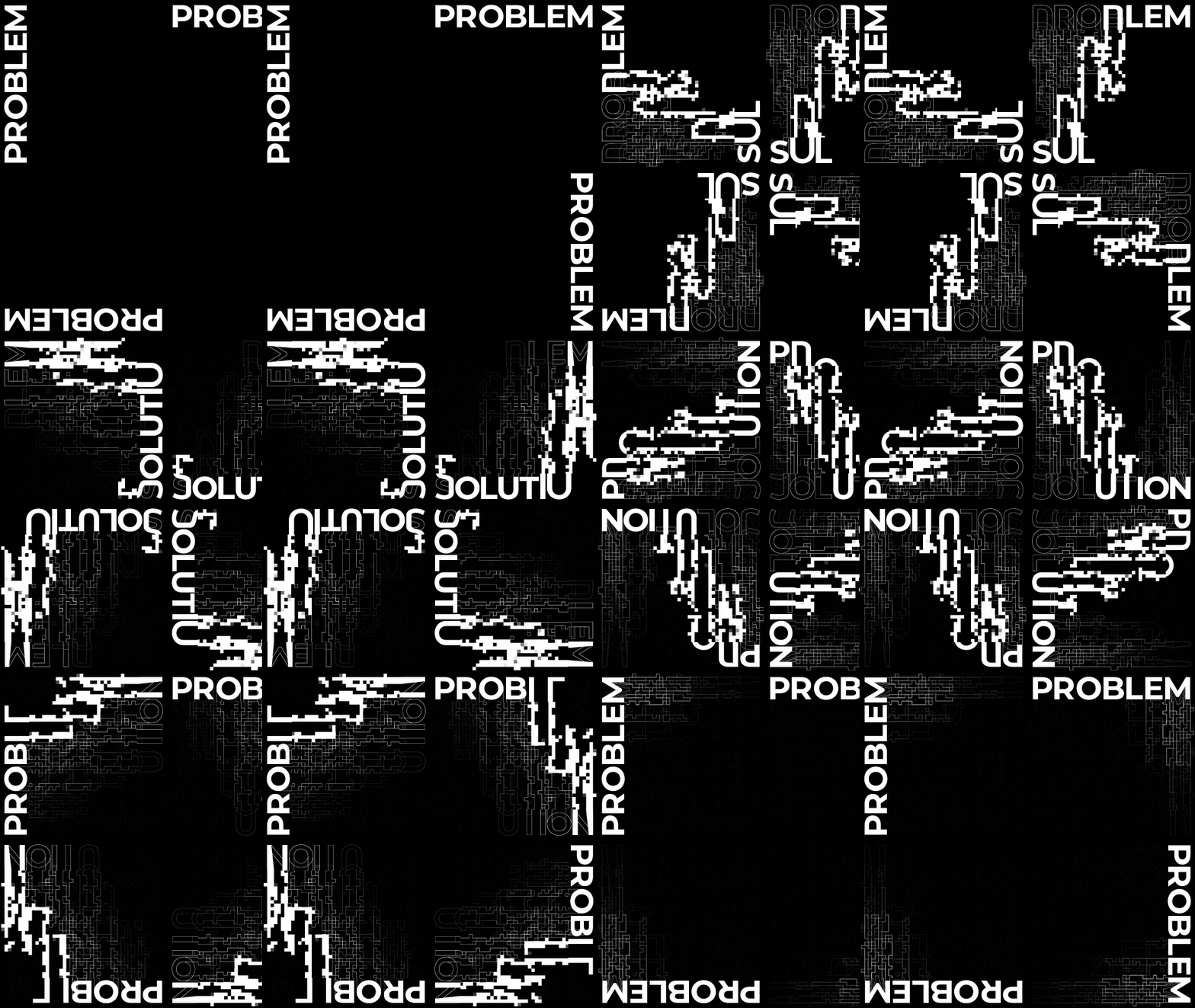
1. Introdução: topografia cinética é selvagem. Esmague, pode ameaçar. E quanto ao VO? Você também pode ser descolado assim. Oi pessoal, Meu nome é Martin. Nesta aula,
mostrarei maneiras criativas de
animar textos no
Adobe After Effects. No projeto da aula,
você animará suas palavras escolhidas ou até mesmo uma mensagem do
custo em que você acredita. Você aprenderá
técnicas como estratégia, fonte, etiquetas líquidas, efeitos de pixelização
personalizados, distorção de
fatores, deslocamento da
bandeira
ou metade do deslocamento. E o mais importante,
você aprenderá como
empilhar todos esses efeitos
de uma maneira única. Esta aula é para todos que gostam de tipografia,
animação. Você não precisa de nenhum fundo do
After Effects. Se você está progredindo agora, pode
haver novas dicas e truques
para você se ver na sala de aula.
2. Breakdown de projeto: Nesta aula,
usaremos o arquivo de trabalho fornecido como guia
e ponto de partida. Então, vamos abri-lo. Se você
baixar o arquivo de trabalho, verá uma pasta como essa. E abriremos isso
em arquivos Effect. Estudar o arquivo de trabalho de outras
pessoas é uma ótima maneira de aprender. Portanto, sempre que você tiver a chance acessar os arquivos de trabalho,
faça isso. Esta aula pode ser
dividida em 11 pequenos exercícios diferentes exploram diferentes técnicas. Então, se você ver, temos
11 pré-composições aqui. E se você clicar duas vezes nisso, você verá um
por um, assim. E esse é o segundo. O terceiro, o quarto e o quinto, o sexto, essa loucura louca. O sete, que é um efeito Doppler
líquido. E então o oito
é um efeito de onda. E os nonos textos seguem o caminho. E então o último
será esse movimento de fluxo. A primeira lição aborda navegação
básica e a
funcionalidade do After Effects. Vamos explorar algo como
uma rotação da escala de posição. Um pouco de efeitos de
animador de texto. Se você é iniciante,
recomendo que não
pule esta lição. Se você tiver mais experiência, pode pular e passar
para a próxima lição. Para tirar o máximo
proveito desta aula, eu recomendo que você
pare depois de cada aula. Refaça o exercício com
suas próprias palavras selecionadas e publique os resultados
aqui ou nas suas redes sociais. Então, continue com a
próxima lição. Você está pronto? Vamos começar com
a primeira lição.
3. Navegação básica: Tudo bem, vamos
usar o mesmo arquivo fornecido no material da
aula. Assim, você pode navegar
até essa pasta e abri-la
no arquivo Effect. E você verá algo
assim. Antes de começarmos. Vamos salvar esse arquivo para
não tocarmos em nosso arquivo original. Vá para Arquivo, Salvar como. E na mesma pasta, podemos simplesmente chamar isso ou você pode chamá-lo do que
quiser. Mas eu vou
chamar isso de tipo cinético. Meu treinamento. E o placar é 01. Salvar. Você pode não ver o
mesmo layout que eu tenho aqui, mas isso realmente não importa. Você pode realmente
ir aqui, Window, Workspace e escolher o que
quiser. O efeito tem um monte de
modelos para você usar. Horas extras. Você aprenderá qual
deles você mais gosta. Mas para este, vamos
começar com efeitos. E não se preocupe se você
acidentalmente mover sua janela assim ou se você fechar algo
acidentalmente, você sempre pode
vir aqui, Janela, Espaço de trabalho e redefinir
efeitos para salvar o layout. E voltará
ao estado inicial. Ok, vamos começar com
esse projeto de efeitos. Na verdade, eu
realmente não preciso disso. Então, eu posso simplesmente fechar esse painel. Porque este painel e
eu queremos acrescentar algo. Aqui. Na verdade, você pode ver todos os tipos
que estão no layout. E digamos que precisamos de caráter. Você pode simplesmente adicionar e
ele aparecerá aqui. Eu também adicionarei uma linha. Talvez. Também podemos movê-lo para cima
e organizá-lo assim. Ok, então vamos começar com o primeiro material,
que é esse. Vamos fazer isso
versus topografia cinética. E podemos clicar duas vezes sobre isso. E se eu pressionar a barra de espaço, eu realmente posso
navegar até aqui. E eu posso ampliar essa área. Eu posso fazer isso caber. Se você quiser ampliar ou diminuir o
zoom neste painel, você pode usar o botão
do meio do mouse assim. Ou você também pode usar o comando Command Minus command plus
para ampliar e diminuir o zoom. Ou você também pode usar
essa ampliação. Meu estojo, vou apenas usar o fit. Vamos verificar o que
está acontecendo aqui. Então, primeiro, isso é aumentar a escala. Então, essa é a camada cinética. Se eu abrir isso, você pode ver que há
um quadro-chave na escala. Então, se analisarmos isso, a escala vai de 0 a 100. E depois há uma posição. Então, a partir dessa posição, ele subirá para dar
espaço para essa tipografia. E então nós iremos aqui. E se abrirmos essa escala, topografia
desses textos está
escalando de 0 a 100. Então foi isso que aconteceu aqui. Se pressionarmos a barra de espaço aqui.
Foi isso que aconteceu. Podemos ignorar esses quatro
primeiros agora. Ok, vamos
tentar recriar isso. Então, primeiro de tudo, vamos fechar essa pasta e
criaremos nossa própria pasta. Isso é chamado de treinamento
ou o que você quiser. E criaremos uma
nova pré-composição. Então, enquanto isso estiver selecionado, vá para Composição.
Clique em Nova composição. Essa caixa de diálogo será aberta. Vamos chamar isso de 01. Vou apenas adicionar minha introdução. Na verdade, nessa prática, usaremos apenas a proporção quadrada
do Instagram. Então, vou usar 1080 por 1080. Na verdade, essa é a dimensão quadrada
do Instagram. Então, usaremos 108080. Certifique-se de que seja um pixel quadrado e usaremos a taxa de
quadros D, a duração, talvez
façamos cinco segundos. Então, este é o
quadro e neste minuto, vamos fazer apenas cinco
segundos por enquanto. cor do plano de fundo não importa. Podemos mudar mais tarde. Clique em OK e teremos
esse estado vazio
de tempos em tempos. Não se esqueça de economizar. Ou você pode pressionar o Comando S.
4. Animação básica: Vamos criar o texto. Você
pode digitar o que quiser. Para o meu caso, vou
digitar cinética. E vamos usar
uma fonte chamada Monstera. Ele será fornecido nos materiais
da aula. Além disso, você também
pode baixá-lo da fonte do Google. Essa é uma fonte gratuita do Google. Assim, você pode simplesmente baixar toda
a família e depois instalá-la, e então ela
aparecerá no After Effects. Então, de volta aqui, queremos
centralizar isso no meio. Vou ativar
a área segura de ação pressionando o apóstrofo. Então, podemos ver onde
está o meio. E então eu quero
colocá-lo no meio. E vamos falar sobre essas
configurações por um tempo. Então, aqui, você pode
realmente escalar, escalar coisas, ou você pode mover
coisas movendo-se assim. Ou você também pode mover coisas
arrastando esse número, isso é x e é por isso que
você também pode girar as coisas. Algo a ser
observado é o ponto de ancoragem. Então, se você ver essa
coisa, vamos ampliar aqui. Esse
é o ponto de ancoragem. Então, se você girar o objeto, ele girará a partir
desse ponto de ancoragem. Você pode perseguir o
ponto de ancoragem usando essa ferramenta. Ou também é mais
fácil usar esse. Caneta atrás da ferramenta. O atalho é porque,
se eu clicar aqui, você pode clicar
nesse ponto de ancoragem e
movê-lo para qualquer lugar. Se você clicar e segurar o comando, ele será bloqueado em uma determinada
área do objeto. Então, por exemplo, você pode bater para o meio ou
olhar para o lado, ou você pode olhar para o canto. E se você colocar o ponto de
ancoragem aqui, se você girar o objeto, ele estará girando
a partir desse ponto. Vamos movê-lo de volta
para o meio. E então eu quero colocar
esse objeto no meio. Antes de fazer isso,
voltarei à minha ferramenta padrão,
que é a ferramenta de seleção
V. E diminuirei o zoom. E eu vou usar essa ferramenta de alinhamento. E vou alinhar as camadas,
a composição. Então, se eu clicar aqui, ele será centralizado exatamente
no centro desse quadro de arte. Vamos usar um tamanho de oito, talvez. Sim. Então, agora, se você
quiser animar algo, precisará criar um quadro-chave. Então, por exemplo, digamos que esta é sua posição N ou clique no cronômetro para criar um
quadro-chave e, em seguida, talvez arraste-o para algum lugar aqui. E então eu vou mover isso. Quando eu mover esse
objeto automaticamente, quadro-chave será criado. E agora, se pressionarmos a barra de
espaço para jogar
isso, ela se moverá muito
rápido no momento ,
porque na verdade são
apenas seis quadros. Então, se quisermos torná-lo mais lento, podemos mover isso para
o segundo número um. Então, será muito lento. Se você quiser escalar. Você pode definir um quadro-chave aqui. E você pode ir para
algum lugar aqui, talvez torná-lo maior. E então, se você jogar isso e talvez queiramos
girar aqui, você configurou um quadro-chave e
depois se move um pouco. E então você gira
talvez 90 graus. Vamos pagar nossa animação. Então, se você ver o
quadro-chave no momento, o movimento é muito linear. Não há aceleração, não
há fluxo para isso. Então, se mudarmos,
selecione todos eles
e, em seguida, clicaremos com o botão direito do mouse no assistente de
quadro-chave, fácil e fácil. Na verdade, você adicionará
uma desaceleração aqui. E está diminuindo a velocidade aqui. Então ele vai sair devagar e
depois entrar, entrar devagar. Se eu fizer isso mais rápido, acho que será mais óbvio. Se quiser tornar
isso ainda mais extremo, você pode realmente
selecionar os quadros-chave. Clique neste editor gráfico e verifique se você está
no gráfico de velocidade. Selecione isso e, em seguida, aprimore, arraste-o para aprimorar a curva. Então, se enxergarmos, agora também se torna muito rápido após o outro. Selecione isso mais extremo, assim, torne-o mais extremo. E esse também. Agora podemos ver que o
movimento é muito rápido. Então, isso é fácil, fácil, o que torna
as coisas mais fáceis. Sim, na verdade, vou
excluir todo o quadro-chave. Na verdade, vou
voltar para essa posição, que é o meio, e depois
selecionar todos os quadros-chave, excluir. Isso é só para você jogar
com todas essas configurações. Quando você estiver mais familiarizado
com todos esses quadros-chave, podemos seguir nosso treinamento
inicial. Agora. Vamos fazer como nosso exemplo. Se virmos novamente nosso exemplo, se eu pressionar U, ele
realmente abrirá o parâmetro. O parâmetro já
tem um quadro-chave. Então, se vemos agora, queremos fazer com que essa escala
cinética de texto seja de 0 a 100. E então ele subirá para dar lugar à tipografia. Vamos fazer isso. Primeiro, selecionamos
isso em um quadro-chave em escala, talvez dez quadros. Essa é a posição final. Então, moverei esse quadro-chave aqui e depois voltarei para 0. E então eu vou
mudar isso para 0. Então, agora temos essa animação. E eu vou selecionar os dois. E, em seguida, clique
com o botão direito do mouse Fácil facilidade. O atalho é F9. Então, se eu facilitar, é fácil. Então eu tenho isso agora. E então eu quero ficar por
um tempo por cerca de dez quadros. E então vou definir um
quadro-chave para a posição. Vá para 1 segundo e
depois mova-o para cima. Na verdade, antes de fazer isso, eu deveria ter mais do que
outros textos, mas está tudo bem. Deixe-me clicar lá fora
e criar outro texto. Vamos chamar isso de tipografia. Selecione nesta V2. Vamos mover o
ponto de ancoragem para o meio. Use esta ferramenta para segurar Command para que
possamos centralizá-la, pressione V para voltar a essa ferramenta, use o alinhamento para centralizá-la. E essa será a
posição da tipografia. Então, vamos ajustar essa cinética, selecionar essa cinética,
movê-la um pouco para baixo. Então, essa será a posição final depois de
dar espaço para a topografia. Ok, vamos transformar esse quadro-chave
em uma facilidade fácil também. Clique com o botão direito em Keyframe
Assistant, Easy Vamos ver no que vai dar. Vamos esconder a topografia dos
formulários e a barra de espaço. Parecendo bem. Vamos
ativar a topografia. E então queremos passar para esse quadro-chave na tipografia. Vamos pressionar S para obter uma escala. Você também pode simplesmente
abrir essa seta. S é um atalho para abrir, basta dimensionar e pressionar S,
definir um quadro-chave. Volte aqui, defina
um quadro-chave como 0
e, em seguida, selecione os dois. Clique com o botão direito do mouse no assistente Fácil, fácil. Vamos dar uma olhada
em nossa animação. Sim. Então, se vemos agora esse
tipo de sobreposição aqui, eu quero realmente associar a
tipografia à cinética, que ela herde a posição. Então, há um chicote aqui. Se eu clicar e arrastar
isso para a cinética, antes de fazer isso, verifique se o indicador da linha do tempo
está aqui, não aqui. Portanto, a parentalidade será definida por onde está seu indicador de tempo. Queremos ser pais quando
a posição estiver aqui. Então, vamos garantir que esse indicador de tempo esteja aqui e, em seguida, selecionar essa topografia. Clique e arraste até a cinética. Agora, se movermos essa
cinética para qualquer lugar, essa topografia
realmente seguirá. Vamos desfazer isso. Então, vamos verificar. Não se sobreporá mais porque, quando isso pode
tributar, a cinética diminui. Os textos, a epigrafia também o
acompanham. Então, se fizermos a animação
agora, sim, muito melhor. Vamos tornar a
animação mais extrema. Então, vou selecionar esse quadro-chave, ir para quadro-chave, editor gráfico. Torne isso mais extremo,
torne-o mais extremo. E então eu seleciono os dois. Clique e arraste. Vá até isso. Selecione. Eu poderia ser mais extremo. Selecione isso. Torne
isso mais extremo e volte para aqui. Vamos conferir nossa animação. É muito mais rápido agora. Tudo bem. Então, aprendemos sobre opacidade de rotação da escala de
posição e aprendemos como direcionar a
camada para outra camada. Em seguida, vamos
explorar o animador de texto.
5. Animador de texto: Vamos entrar na
segunda parte desses textos enquanto este. Então, se analisarmos isso,
o que está acontecendo aqui. Essa camada
consiste em uma, o solo, essa única palavra, riqueza e emissão
de luz do nada,
uma a uma, saindo. E uma vez que temos isso,
eu dupliquei isso. Mas desta vez
só com o derrame, eu dupliquei muitos deles. E eles simplesmente mantiveram
um momento diferente. Então, se eu desligar, se você ver um por um,
eles aparecerão. Todos eles estão usando
a mesma fonte. Então, vamos entrar nisso. Vou voltar a isso. E isso é o que
acabamos de fazer. E neste momento, queremos cortar e ir
para a próxima coisa. Eu vou, vou
selecionar esses dois e depois vou trazer
essa parte N aqui. Você também pode fazer isso
, deixe-me desfazer isso. O atalho é Alt ou
Option e feche o colchete. Isso vai cortá-lo aqui. Se você ver agora. E essa
será a segunda parte. Ok, então vamos fechar
nossa região de renderização aqui. Portanto, a região de renderização é
a área onde você pode reproduzir sua animação. Se eu fechá-lo assim, ele só tocará nessa região e depois voltará. Então, agora queremos
trazer isso aqui, então não veremos mais a parte
inicial. Vamos
começar a partir daqui. Ok, vou
criar um texto. Vamos digitar algo mais longo
para demonstrar a técnica. Incrível. E
voltarei a centralizar esse ponto de ancoragem usando
essa ferramenta que mantém o comando. que eu possa
centralizar exatamente no meio, pressione V para voltar a essa ferramenta. E então vou usar uma linha no centro da composição. Ok? Então eu vou trazer isso aqui. Então, começamos essa camada exatamente
depois desses textos. Depois do corte sem tabaco
, vamos direto para esta cena. Ok, vamos começar daqui. Vou abrir essa flecha. Na verdade, vou fechar esses
dois e depois abri-los. Andrew. E vou acrescentar, se você ver isso, isso é animado e essa pequena
seta, se você clicar aqui, você pode adicionar
coisas diferentes a isso, para animar isso de forma diferente, vou começar
com a escala de animação. Então, se eu adicionar isso, ele adicionará esse seletor de escala e alcance. Vou abrir esse seletor de alcance. E o que queremos
fazer é animar os textos do
nada para esse tamanho. Então, nessa escala, o que realmente
queremos é animá-la para 0. Mas para demonstrar
a técnica, na verdade
usarei algo diferente de
zero, mas talvez 30. Assim, você pode ver o que está
acontecendo com essa camada. Talvez 50. Sim, então, no momento, tudo
está reduzido para 50. Se vemos isso, há um ponto inicial e um ponto final. O início é o começo
desse texto e n é o final. Então, se eu mover isso assim, você pode ver que essa parte
inicial está se movendo aqui. E se eu animar, se eu mover
essa parte final para menor, você pode ver que a
linha está se movendo aqui. Então, essa é a área
afetada por esse dimensionamento. Você pode ver que eles estão ficando menores, enquanto o resto não. O deslocamento é quando você move
isso para a esquerda e para a direita, ele move essa área para a esquerda. Tudo bem? Então, algo
assim. Então, o que queremos fazer é usar a
combinação dessa técnica. Então, se você ver,
digamos que eu mova isso para 0. Você encontrará isso. E se eu animar isso
da esquerda para a direita, ele realmente fará isso. Esta área desaparecerá. Vamos usar 50 novamente. E eu vou trazer isso de volta para 0 e trazê-lo para
o estado inicial, que é 0 e depois 100. Então, isso significa que o começo
ainda é ouvir, o final está aqui. A maneira mais simples de animar isso é apenas animando
um deles. Então, por exemplo, começando, talvez tenhamos definido um quadro-chave aqui. Começamos com, Vamos
realmente trazer isso para 0. Então, começamos do nada. E depois de talvez dez quadros
, passará para 100. Toque esta barra de espaço de animação. Você pode ver
que está chegando lá. Eles estão animando um por um. Não é ruim, mas podemos
fazer melhor do que isso. Então, se jogarmos assim, se jogarmos devagar, você pode ver que cada um
dos textos espera que
o primeiro chegue à posição final, então apenas o segundo
saiu. O mesmo acontece com isso. A melhor animação será quando a primeira letra
estiver animada na metade. O segundo
já está aparecendo. Então, você pode ver que
há um fluxo nele e como uma transição mais suave. Então, para fazer isso, precisamos abrir
a guia Avançado e
alterar algumas coisas. Então, o que vamos tocar
nessa área, essa é a que definirá a transição. Então, no momento
está definido um quadrado. Isso significa que você tem uma caixa. E então você move a
caixa para a direita. A caixa é muito reta, então não
há transição. Mas se mudarmos isso para
aumentar ou diminuir. Então, se eu mudar para aumentar a velocidade, você pode ver que
há um gradiente. Há muita coisa acontecendo
até o estado inicial. Mas fica um pouco estranho. Isso ocorre porque quando você
está usando esse aumento, não
podemos mais usar apenas um. Então, vou realmente excluir esse quadro-chave e,
em vez disso, vamos animar o deslocamento. Então, se eu definir um quadro-chave aqui e mover esse deslocamento
para menos 100, e depois movê-lo para dez
quadros e movê-lo para 100. Podemos ver que obtemos
o resultado desejado. Sim. Então, se você ver antes mesmo da primeira letra
chegar à posição final, a segunda já
saiu. E assim por diante. Então essa é a melhor maneira. Se mudarmos isso para diminuir, será a outra
forma de animar. Normalmente, a rampa up é usada para animar a entrada e a ramp-down
é usada para animar a saída. Então, vamos mudar isso de
volta para acelerar. Há muitas configurações aqui. E o animador de texto é
, na verdade, um tópico muito profundo. Então, se você quiser entender isso
completamente, vai demorar muito, mas eu recomendo que você
assista a este tutorial
da School of Motion. Eu acho que esses dois, você
pode começar assistindo este 1 primeiro e depois
só assistindo este. Acho que esses dois são o melhor tutorial de animador de
texto que existe. Então, de volta ao nosso projeto. Ok, então obtivemos o efeito
desejado. Agora, vamos duplicá-lo. Há duas maneiras de
duplicar isso. Uma não é uma forma tão inteligente e a outra
é uma forma mais inteligente. Eles não são uma maneira tão inteligente,
é algo assim. Então, vou duplicar
isso pressionando Command D ou Control
D no Windows. E você terá duas cópias agora. E eu posso trazer isso à tona. Na verdade, posso trocar isso
para que se torne um derrame. Mas, no momento,
a história é muito grande. Então, vou reduzir
isso para talvez um. Vamos mudar isso para
quatro descanso para que possamos ver. Ok, sim, esta é
a espessura do traço. Então, se você aumentar isso,
ele ficará espesso. Mas no nosso caso eu não tinha, só
quero ter uma
espessura de um. A propósito, se você ver aqui, você pode notar que quando
eu a transformo em como frase, ela fica um pouco pixelizada. Então, isso será mais rápido
em seu sistema. Se o seu sistema não for muito poderoso,
talvez você queira reduzir. O terceiro é de qualidade ainda menor e o quarto é ainda
menos igualdade. Então, se você tem um computador
poderoso, você pode usar para
ampliações diferentes na verdade, também
terá uma aparência diferente. Às vezes, se você alterar isso para uma
ampliação menor ou diferente, às vezes eles também terão uma
aparência pixelizada, mas na verdade não há problema
quando você a renderiza. Não vai ser assim. Então, vou
voltar para a metade. Então, essa é a maneira não tão inteligente. Então, deixe-me duplicar isso novamente e então eu
posso simplesmente mover isso. E então eu posso duplicar
isso e duplicar novamente. E então, o que eu fiz
inicialmente em nosso exemplo, é como se depois disso
fôssemos para um momento assim. Então, eles virão em
um momento diferente , algo assim. Então, você só precisa duplicar
quantas quiser e seguida, posicioná-las onde
quiser e, em seguida, escalonar
o tempo assim. Isso é essencialmente
o que a técnica é. Mas agora, por que estou dizendo que isso não é
tão inteligente, porque, digamos que seu cliente
queira mudar esse texto. Ele não quer uma mensagem. Incrível. Talvez ele queira
bravo ou outra coisa. Agora você tem que mudar
os outros textos. Todos eles, um por um. Então imagine que se você
tem 100 camadas aqui, você tem
que alterá-las 100 vezes. Portanto, isso não é muito eficiente. Vamos desfazer. E eu vou te mostrar
o poder do pré-compilado. Vou deletar todos eles. Vou
pré-compor isso pressionando Command shift C. Ou você também pode ir para pré-composição de
camadas. Command shift C ou Control C
no Windows. E aperte isso. Ele vai me pedir um nome. Você pode simplesmente deixar assim. E então eu vou deixar tudo
isso e depois apertar OK. E então, quando eu fizer isso, você perceberá
que se torna, o ícone muda para
uma pré-composição. Na verdade, vou fechar isso. Acho que vai aparecer aqui. Então isso se torna
outra composição. Se eu clicar duas vezes aqui. Essa é outra pré-composição. A pré-composição é como uma camada
inteligente no Photoshop. Então, se você mudar
algo por dentro, também
haverá um
reflexo externo. Então, por exemplo, deixe-me duplicar isso novamente,
talvez várias vezes. E então eu vou
movê-lo novamente mais ou menos assim. Eles são todos da mesma cópia. Mas agora, digamos que você
queira mudar essa palavra. Você só precisa entrar nessa pré-composição e depois
alterar o texto para bravo. E então, quando você volta
para a composição externa, você pode ver que cada
texto é alterado. Então, se escalonarmos o tempo agora, você terá o efeito. E todos os textos. Você só precisa alterá-lo uma vez e, em seguida, tudo
será atualizado. Então esse é um dos
poderes da pré-combustão. tarde, abordaremos exemplos mais
complicados. Mas isso é, em princípio, como a
técnica que
usaremos repetidamente
neste tutorial. Ok, vamos fazer isso de forma
mais adequada agora, vou deletar isso, todos eles. Talvez mude os textos para incríveis. Vamos
torná-lo maior. Se você segurar a tecla Shift enquanto pressiona para
cima e para baixo aqui, você pode torná-la
maior ou menor. Se você segurar Shift enquanto faz
isso, ele saltará em dez. Então eu acho que vou
deixar abaixo de 30. E então essa
combinação é muito grande. Então, se você sair de casa, o tamanho é exatamente assim. Então, quando duplicamos
isso e o movemos, na verdade é muito
difícil selecionar
a outra camada porque a caixa
delimitadora é muito grande. Então, queremos
reduzir essa composição. Então, vamos entrar
novamente, dentro da decomposição, e então vamos diminuir essa
composição. Você pode pressionar o Comando
K ou também pode acessar aqui as composições
são coisas do Comando K. E então vamos
diminuir isso. Podemos simplesmente dirigir como este
lançamento e então você pode ver que a conversa
está ficando menor. Eu acho algo
assim, ok? E vamos tornar isso
menor também. Basicamente, queremos que a caixa delimitadora tenha
quase o tamanho dela. Não queremos nenhuma área em branco
excessiva. Acho que isso é bom o suficiente. Então, vamos clicar. OK. O tamanho da decomposição é exatamente
assim. Vamos voltar para fora. E agora você vê que
a caixa delimitadora está próxima ao texto, então é mais fácil
colocá-las no layout adequado para que eu
possa copiar assim. Mas o que eu quero
fazer é, na verdade ter que delinear tudo. Então, vou desfazer isso e, na verdade,
duplicarei essa pré-composição
apenas com o Comando D aqui. Selecione este Comando D pré-comp
e, em seguida, eu tenho o
segundo. Pressione Enter. Vamos renomear isso. Talvez
nomeie esses dois derrames. Vamos chamar isso de derrame
incrível. E então mude este para
um preenchimento incrível. E então vamos pegar esse
incrível talo aqui. Traga-o aqui. Essas são duas
pré-composições diferentes. Se clicarmos duas vezes
nesse incrível traço, podemos mudar isso. Pare com isso, mude para um. E então temos
isso como um derrame. E agora vamos
duplicar muito esse traço. Então eu vou duplicar novamente, largar, duplicar
novamente, talvez colocar aqui. Duplique novamente, coloque aqui. Todos esses quatro. Vamos movê-lo aqui para que apareça
um pouco mais tarde. E então vamos duplicar. Se eu selecionar o comando, posso selecioná-los de forma diferente, como talvez isso e isso. Mas, na verdade, eu quero
duplicar esse. Tão duplicado. Traga isso à tona. Este, duplicado. Eu vou trazer isso à tona. Aqui. É como se os dois se
duplicassem, derrubem. E então vamos mover isso para
como os quadros de ferramentas posteriores. Vou acelerar esse processo. Mas acho que você entendeu. Basicamente,
queremos apenas duplicar muito e depois escalonar o tempo. Ok, então nós temos a coisa toda. Obviamente, você pode
gastar tempo apenas
brincando com o posicionamento
desse tempo. Mas, essencialmente, é
isso que é. Você faz uma ou duas cópias
do original e depois as duplica e, em seguida, alterna o
tempo desta forma. Esse é um
conceito muito poderoso que
continuaremos explorando
neste tutorial. E você verá mais tarde como
podemos levar isso adiante. Então você aprendeu sobre
o poder de se reunir novamente. Na próxima, jogaremos com efeito squash e stretch.
6. comprimir: Tudo bem, vamos passar para o próximo exercício,
que é o discurso. Então esse é o nosso exemplo. Se eu clicar duas vezes nessas pontuações, entraremos nessa
pré-composição e na verdade, fecharei
o outro treinamento agora
mesmo para que tenhamos
uma área de trabalho limpa. Ok, então vamos analisar
o que está acontecendo aqui. Vamos ajustar o zoom
e algo assim. Então, se você ver isso semelhante, há um preenchimento e um traçado. Mas o que aconteceu são pontuações e depois voltará
ao estado original. E então, enquanto
aperta o outro, o traço, ele
não é esmagado, mas segue o tamanho, preenche o espaço. Então, se entrarmos
nessa pré-composição, basta entrar, na verdade
consiste em apenas uma cópia. Portanto, é uma técnica similar. Então, fazemos uma cópia e depois
duplicamos várias vezes e depois escalonamos o tempo. Então, se você ver isso, todos eles
animam um tempo diferente, mas na verdade são apenas
uma composição. Se vermos o que está acontecendo aqui, selecionarei todos eles, pressionarei U para abrir o quadro-chave. Então, o que aconteceu é que
este é o campo. Nós animamos a escala disso. Mas isso proporcionalmente. Então, de uma 120, ela será animada para 47 squash
e, em seguida, será
mantida por um tempo. E ele voltará
ao seu estado original. E vai ficar por um tempo. E então
aprenderemos a expressão. Se eu pressionar E para abrir
a expressão, usaremos essa
expressão simples LoopOut. Isso significa que ele
terá que apagar o
final do quadro-chave. Ele voltará
ao começo para sempre. Então, se eu abrir isso, se eu jogar isso, ele continuará repetindo
esse quadro-chave para sempre. Portanto, essa é uma
maneira mais inteligente, em vez de copiar colar todos esses
quadros-chave várias vezes. Então esse é o do meio. Então, vamos ver o que
aconteceu com o resto. Basicamente, quando está em curso. Tudo isso
animará a posição
para preencher a lacuna. Então, se você ver isso, comece aqui. Mas quando essas coisas
acontecerem, elas
se moverão para a esquerda e esta
para a direita. E então o que aconteceu
com o próximo? A próxima carta é,
na verdade, essa. Na verdade,
é pai deste. Então, o que quer que o distinto faça,
este seguirá. Então, isso é basicamente
algo parecido. Ok, vamos criar isso, vá para nossa pasta. Crie uma nova composição. Vamos colocar dez por 1080, que é a
proporção quadrada do Instagram. Isso é 30. Vamos colocar cinco segundos,
ou talvez sete. Ok? E vamos renomear
isso. Pressione enter. Você precisa clicar aqui. Pressione enter, chame de 0
para sublinhar squash. Ótimos ataques. Você pode chamá-lo do
que quiser. Talvez desta vez eu
queira dizer o que? Vamos fazer com que isso pareça
pior do que o original. E, novamente,
quero centralizar isso. Então, usamos essa caneta por trás da ferramenta. Por quê? Tem vinho de chocolate, como ordenar centralizar isso? Pressione V. E então eu vou alinhar com
o centro exato do meio. De qualquer forma,
pressione Escala S para escalar e, em seguida, defina um quadro-chave. E então eu vou
querer desmarcar isso, porque se você deixá-lo ligado, se você escalar isso, ele
escalará tudo proporcionalmente. Mas se você desmarcar isso, poderá animar apenas o eixo
x ou o eixo y. No nosso caso, queremos
animar apenas o x. E vamos passar para 20 quadros
e depois cruzá-lo assim. É muito lento. Vamos
tornar isso mais rápido. Na verdade, podemos ampliar, diminuir o zoom desta
linha do tempo usando isso. Assim, podemos acessar
quadros mais profundos. Ou você também pode pressionar menos ou mais para
ampliar ou diminuir o zoom. Ainda um pouco lento. Então, vamos movê-lo para cinco quadros e depois selecionar os dois. Clique com o botão direito e
transforme-o em Easy E Quase sempre, você nunca
usa um quadro-chave linear. Apenas alivie-os. Sim,
algo parecido. E então, talvez depois de
dizer por um tempo, vamos definir outro quadro-chave
e mover outros cinco quadros. Copie este, selecione o comando
C e depois o Comando V. Vamos ver o que aconteceu. Sim. OK. Então, é
algo assim. Mas o que aconteceu
é que queremos que ele se repita não apenas uma vez, mas queremos que seja
repetido várias vezes. Então, eles não são uma maneira tão inteligente fazer isso é simplesmente
copiando isso, como selecionar todos eles. Comando C, pode haver
mais em algum lugar aqui. Então seu comando V,
sexualmente talvez aqui. E então você se move para
algum lugar aqui, depois Comando V, e então
continua fazendo isso. Então você terá uma contínua,
algo assim. Mas vamos desfazer isso. Eu quero te ensinar
a expressão. Portanto, a expressão é como
Você precisa clicar com a tecla Alt neste cronômetro e ele
abrirá essa janela de expressão. Você só precisa digitar o loop
e o After Effect
sugerirá você. Então, a expressão comum, queremos usar essa, olhar para lá e
clicar para fora. Agora, se jogarmos, ele
continuará se repetindo. Mas algo estranho aconteceu, como se fosse fazer
isso imediatamente , porque
realmente precisamos. Então, se você pensar bem, este é como
diminuir a escala e ficar por um tempo. E depois recuando. Na verdade, precisamos
ficar por um tempo. Só então ele se repetirá
para o primeiro. Então, nesse caso, só
precisamos ir para algum lugar, talvez aqui, e depois copiar este e
colá-lo lá. Então, agora, se jogarmos,
será algo assim. Ok, então vamos pegar a primeira parte. Vamos fazer os outros. Vamos duplicar esse Comando D e movê-lo para cá e
alterá-lo para traçado. No momento, também está aumentando, mas não queremos a escala. Então, pressione U para abrir
os quadros-chave. E então eu vou aqui e depois vou para quando
é assim. Vamos excluir
todos os quadros-chave. Exclua e também queremos
excluir a expressão. Então pressione E. Nós para
abrir a janela, selecione aqui, exclua,
clique fora. Então, isso está limpo. E o que queremos animar
é a posição. Então, vamos selecionar isso, pressione P para a posição. E então vamos
criar um quadro-chave. Esse deve ser o
mesmo quadro-chave. Na verdade,
vamos para o começo. Aqui. Você precisa se mover distinta aqui para
compensar o espaço. E então
ficará por um tempo. Crie um quadro-chave aqui
e, em seguida, copie o primeiro, comando C, comando
V. Fique por um tempo. Defina um quadro-chave. Transforme tudo em
Easy Ease, clique com botão direito E então também queremos
adicionar expressão a ele. Então, pressionando Option ou Alt, clique no cronômetro
e depois faça um loop. Selecione LoopOut,
Enter, clique fora. Então, vamos ver o que está acontecendo. Ok, vamos fazer o outro lado. Vamos copiar este,
comando D. Pressione U. Para abrir o quadro-chave. Na verdade,
excluiremos a posição, mas manteremos
a expressão. Exclua todo o quadro-chave
e o
movemos aqui, em algum lugar aqui. E então vamos
ao começo. Defina um quadro-chave aqui. Mova a posição para
algum lugar aqui. Fique por um tempo.
Então, no quadro-chave, você pode não fazer
algo estranho. Não há como desfazer isso.
Não se preocupe com isso. Isso ocorre porque analisamos
a questão. Então, no momento, está apenas fazendo um loop
para
o quadro-chave . Apenas venha aqui. Defina outro quadro-chave
e tudo ficará bem. E aqui copiamos
esse comando C, V. Em seguida, vá para cá e defina
outro quadro-chave. Selecione todos eles. Clique com o botão direito no
assistente de quadro-chave, fácil e fácil E vamos ver o que aconteceu agora. É isso que queremos. Mas agora queremos
duplicá-los várias vezes. Então, precisamos pré-prepará-los. Também podemos fazer pré-esperma em
vários objetos. Então é isso que queremos. Então, selecione tudo isso, pressione o comando shift C ou, novamente, você pode ir para a pré-composição da camada.
Basta ligar para este. Ok, então se torna um. Novamente, queremos compactar
a caixa delimitadora. Então, vamos abordar isso. Na verdade, vemos que
isso está sendo cortado. Não queremos isso. Então, vamos abrir a
configuração da conversa Comando K. Vamos ampliar isso até que não
vejamos a cópia. Algo estranho está acontecendo. Ok? Eu acho que eles não estão
recebendo mais. Vamos derrubar esse. Tudo bem primeiro, então podemos ver no meio e
depois o Comando K novamente. Vamos cantá-los. Vamos clicar. Ok, toda
vez que você vê isso, um pouco lento assim, então
você pode simplesmente ficar bem primeiro. Vamos comandar K novamente. Pense um pouco mais sobre isso. Sim, eu acho que isso
parece certo. Então clique, OK, sim, feche essa grande calma. E agora podemos duplicar
isso várias vezes. Comando D, traga isso à tona. Comando D, traga-os até aqui. Na verdade, acho que
parece um pouco pequeno demais. Vamos desfazer isso primeiro. Vamos fazer essa escala maior e depois aumentá-la,
talvez assim. E se você notar,
vamos até uma resolução completa. Às vezes, quando
você amplia coisas assim, acha que parecem pixelizadas. Mas podemos realmente torná-la
nítida novamente entrando. Vamos verificar
se o sol está ligado,
em todos os textos, a camada
é uma camada vetorial. Então, tecnicamente, você pode
ampliar isso para qualquer tamanho. Mas aqui fora,
só precisamos acender o sol e você verá que
ele ficará nítido. Então, vamos torná-lo menor. Sim, algo parecido.
E agora podemos duplicar trazendo-o para o balde novamente. É mais ou menos isso. Então. Agora vamos começar por aí de cada vez. Então, vamos selecionar
todos eles. Mova-o. E então vamos verificar
qual é o quê? Menos do que esses dois. Ok, essa ferramenta. Então, vamos
ver o que estava acontecendo. Vamos mover tudo um pouco assim. Então, começamos com 0. E então assim. Sim, talvez seja demais. Então, vamos fazer com que seja apenas
um quadro diferente. Ok, então essa é a técnica. seguir,
mostrarei como renderizar isso em um arquivo MP4.
7. manipular: Há duas maneiras de
renderizar seu vídeo. Primeiro, vá até isso, certifique-se de estar nesse quase envio que
deseja renderizar. Então vá para a composição, adicione ao Adobe Media
Encoder Queue. Se eu clicar aqui, você terá que
esperar um pouco. Ele abrirá o Adobe
Media Encoder. E quando eles abrem, você ainda precisa esperar
até que os textos saiam. Isso também pode demorar um pouco, então seja paciente. Às vezes, o link do Adobe
Media Encoder com um efeito posterior é um pouco problemático, às vezes não
acontece algo distinto se isso acontecer, quando mostrarei
a técnica mais tarde. Mas sim, isso está aparecendo. Portanto, agora podemos renderizar isso
para H.264 por padrão,
já está fornecendo essa alta taxa de bits da H.264
Match Source. E essa já é
uma
configuração muito boa para as mídias sociais. Então, o que você precisa fazer
é ir aqui, clicar aqui e decidir
onde deseja salvá-lo. Então, geralmente eu crio
uma pasta chamada output. E então você pode
chamá-lo como quiser. Essa hora é chamada de “O quê?” Clique em Salvar e clique aqui e aguarde até que a
renderização seja concluída. Tudo bem, a renderização está concluída. Vamos verificar a renderização. Nesta pasta de saída, temos agora esse
vídeo de água fria. E você pode simplesmente
enviá-lo para o seu telefone e depois
publicá-lo no seu Instagram. Ok, vamos entrar
no segundo método. O segundo método
é converter isso em um rápido progresso de tempo para s. Então você vai aqui, Composição, adicione
à fila de renderização. E isso abrirá
essa caixa de diálogo. Você pode clicar
nesta de alta qualidade. E então, por padrão, acho que deveria
te dar um tempo rápido. E o Apple ProRes,
se você estiver no Mac, você tem uma seleção
de progresso da Apple. Mas se você estiver no Windows, não
tenho certeza se temos isso. Você pode usar animação. A animação também é um arquivo
de altíssima resolução. O tamanho será bem grande. Mas depois disso, converteremos o uso do Media Encoder
novamente para mp4. Portanto, o progresso da Apple é um vídeo de
muito boa qualidade, mas o tamanho é
maior do que 64. Então, só precisamos
compará-lo com isso. E, a partir daqui,
converteremos o H.264 e
excluiremos o progresso. Ok, vamos fazer isso.
Tempo tão rápido. Apple ProRes quatro a dois. Não temos áudio, então
isso realmente não importa. Ok? Ok. Em seguida, clique aqui
e, em seguida,
você pode definir onde deseja salvar. Seu arquivo. Pode vir aqui e depois
salvá-lo como qual progresso? Clique em Salvar e renderizar. Ok, está feito. Vamos ver nossa renderização. Este é um arquivo de
altíssima qualidade. Então, se você ver que o
tamanho é 78 megabytes, enquanto este tem
apenas 3,6 megabytes. Portanto, a próxima etapa é converter
esse progresso em MP4, e podemos usar o Adobe
Media Encoder para isso. Vamos abrir nosso Media Encoder. Arraste esse progresso aqui. E, novamente, por
padrão, oferece um C64. E então você pode simplesmente
clicar aqui. Basta dar um nome a ele. Qual número salvar. Clique. Ok. E estará terminado. E então você pode
ver que, essencialmente, você obtém o mesmo resultado. Mas você pode pensar por que eu deveria progredir
para nós, porque às vezes seu Media Encoder realmente
não funciona bem. Talvez você espere
por muito tempo, mas essa coisa
nunca aparece. Ou quando você clica em renderizar, ele simplesmente fica preso no carregamento. Se isso acontecer,
isso significa que há um erro
na sua vinculação. E a outra maneira de
fazer isso é apenas fazendo com que
progrida para nós. Porque quando você usa essa fila de renderização
geralmente nunca falha. Então, a partir daí,
só você envia um resultado da renderização para
o Media Encoder. Sim, essencialmente
como você renderiza. E a seguir, entraremos na estratégia, pois
isso é bastante empolgante. Então, sim.
8. esticar: Vamos fechar tudo isso. Então, começamos
bem e simplesmente levantamos a edição. Então, agora vamos entrar nessa. Este é um exercício muito divertido. Vamos entrar na reta final,
analisar o que está acontecendo. Então, novamente, é semelhante, a base é como
uma camada de preenchimento e depois o local ou os traços. Mas como entramos
nessa fonte de estratégia? Vamos dar um duplo clique. Você pode ver novamente que é
outra multiplicação, duplicação da
mesma camada e em seguida, escalonar o tempo. Novamente, conceito semelhante e eles vão animar
uma época diferente. Sim, vamos clicar duas vezes
nisso para entrar no interior. Então esse é o principal. Eu pressiono U para abrir um monte
deles e a animação do caminho. Então, o que vamos
fazer é animar o caminho do normal para o alongamento. E então esses são
os outros dois lados que são apenas a posição de animação. É o mesmo que uma mesa agora, só para preencher o espaço em branco. OK. Vamos começar. Vou fechar isso. Vou fechar isso e
entrar em nossa pasta de treinamento. Novamente, vamos criar
uma nova composição. Chame isso de 03,
estique ou estique. Use a proporção quadrada do Instagram. Eu pressiono Tab para
ir para a próxima coluna. E então 10888030
quadros por segundo, sete segundos. Eles estão bem. Vamos digitar nossa palavra. Você pode digitar o que quiser. Eu só vou digitar drogas. Na verdade, esse efeito é
mais fácil em uma letra maiúscula. Então, vou usar
apenas letras maiúsculas. E então eu quero
algo assim. E, novamente,
quero centralizar isso. Então, como é comum centralizar o ônibus? Meio da composição. Vamos tornar isso maior. Na verdade, não use o telefone, talvez usemos a balança
para que possamos reduzir o S médio para escalar.
Seria assim. Para
enfatizarmos a fonte, precisamos realmente
convertê-la em uma camada de forma. Assim, você pode clicar com o botão direito, Criar, criar formas a partir do texto. Ao clicar
nele, ele ocultará nossos textos originais e os
transformará em uma camada de forma. Então, vamos abrir essa camada. E vamos animar,
abriremos isso. E isso animará o caminho, o primeiro, sim,
vamos animar o D.
Defina um quadro-chave. E, na verdade podemos simplesmente configurá-los
todos ao mesmo tempo. Então, isso também
queremos definir o caminho. Vamos descer o P. Também
queremos animar o caminho. Depois o E. Também queremos
animar o caminho. Agora, esta é uma rolagem muito
grande, então eu vou definir, clicar aqui e depois pressionar U. Então, ele abriu apenas o
parâmetro que tem um quadro-chave. Então, podemos trabalhar de maneira
mais oportuna. Não podemos ver com
nossa largura agora, mas acho que saberemos quando nos mudarmos
para cá. Então, vou passar
para talvez 20 quadros. Vamos ampliar.
Pressione Z para ampliar. Ou você também pode comandar e pressionar
a barra de espaço para navegar por isso, pressione V. E então, enquanto
estamos nesse caminho, realmente
selecionaremos isso, esticaremos assim. Em seguida, selecione todos eles. Mova-o aqui. Talvez torne isso ainda mais
extremo assim. Então você pode ver que ele se
moverá assim. Ok, vamos animar o Oh, estou assumindo que esses dois
devem ser, oh, sim, quando eu seleciono essa
camada selecionada. E o é mais complicado
porque se eu ver, se você ver assim,
e então eu
movê-lo, ele se tornará o
navio não muito bom. Então, vou desfazer isso. Precisamos criar um ponto
extra aqui. Então eu vou vir aqui. Talvez amplie mais, pressione G
para esta ferramenta, ferramenta de caneta. E então, na verdade,
adicionarei c Quando, quando eu passar o mouse, ele se
tornará positivo. Vou clicar aqui e
vou clicar aqui. Então, está adicionando um ponto. Na verdade, eu
também vou acrescentar um ponto aqui. Sim. Ok, então aqui,
pressione V novamente. Agora vamos selecionar todos
esses pontos. E então, quando eu clico assim, vamos reduzir o Command menos. Agora você pode ver que
é um passo melhor agora porque
temos pontos suficientes. Então eu vou fazer isso. E então vamos animar o E. O E é o mais fácil. Existe algo
parecido com isso. Pegue todos eles, mova para cá. E agora o p, selecione isso, e então isso, faça isso. Ok, está em forma.
Então vamos jogar isso. E você tem um saxofone
é muito lento. Agora, vamos realmente
vir aqui e selecionar isso e
, em seguida, torná-lo assim. Ok, vamos fazer isso mais rápido. Talvez dez quadros. E depois
transforme-os em facilidade. Então, clique com o botão direito em
Keyframe Assistant, Easy Sim,
algo parecido. E então, talvez depois disso
, definamos um quadro-chave
e, em seguida, copiemos e
colamos aqui. Copie e cole. Sim. Agora queremos ver, é
claro que você pode
copiar e colar novamente os quadros-chave, mas queremos sempre trabalhar de
forma mais inteligente usando a expressão. Agora, a expressão de loop
para path não é tão simples quanto uma expressão de
loop normal. Não funcionará se você
usar o normal. Então, vamos demonstrar
que se eu clicar Alt aqui e depois
desligar o loop, isso está nos dando esse aviso. A expressão não
funciona. Vamos desfazer isso. E usaremos
outra expressão. Mas desta vez eu vou copiar essa expressão incrível
de um Aegeus.com. Então, vou
copiar tudo isso. Você sempre pode acessar este
site e selecionar até aqui. Sim, e então
Comando C, venha aqui. Vou clicar em Comando
V. Clique fora. Sim, basicamente está funcionando. Mas eu preciso me
inscrever nisso também. Então, vamos aplicar ao resto
Comando V. Vou clicar em Eu quero V. Vou clicar em Comando
V. Vou clicar em Comando V, essa expressão,
vou clicar em V. E nos últimos 11 V. E vamos dar uma
olhada. Está funcionando. Mas, novamente, acho que
esquecemos a busca aberta. Sim, eu também preciso
copiar o primeiro quadro-chave. Este quadro-chave, copie e cole. Portanto, ele permanecerá estático por algum tempo. Sim, vamos jogar novamente. Tudo bem, vamos adicionar o outro que está ativado de volta aos nossos textos. Duplique, esconda-o por
cima e depois
transforme-o em traçado para o lado. E queremos
animar a posição. Então pressione P aqui. Então, quando estiver aqui, você quer movê-lo para cá.
Então ele fará isso. Por um tempo. Defina o quadro-chave, volte para trás. Então copie e cole, copie e cole, selecione tudo isso,
transforme-o em Easy Ease. Agora, também precisamos ver isso. Então, este, podemos
usar o loop normal. Olhe para fora. E sim,
vai funcionar. Ok, vamos duplicar isso. Duplicado. Imprensa. Você, exclua a
posição, mova-a aqui. Vá para o início,
defina um quadro-chave. Aqui. Mova-o para a
direita, para a esquerda. Em seguida, copie e cole, copie
e cole o início. Copie e cole e
selecione tudo com o botão direito do mouse. E então é fácil e fácil. Ela já deve ter a expressão de loop porque copiamos
da outra. Sim, então é assim que você
faz a estratégia divertida. Vamos brincar, acampar duplicar e impressionar o
tempo. Como sempre. Então, selecione todos esses três, pressione Command Shift
C para pré-compor. Ou, novamente, vá para a camada, pré-componha a mesma coisa. Então, vamos chamar esse
monstro idiota ou qualquer coisa que você quiser. OK. Vá aqui e, novamente, queremos descer até o final. Queremos que você não
queira cortar isso. Então, precisamos ajustar as configurações da
composição. Deve ser muito
maior, muito mais largo. Sim, eu acho que isso é bom. E então queremos
diminuir, a altura é demais. Ok? Acho
que está quase certo. Então, algo assim.
Apenas volte para fora. Legal. Agora vamos trazer isso à tona. Ou você pode copiar
como agora, mas este, vamos fazer isso do topo
do comando D para duplicá-lo e movê-lo para baixo. Você também pode movê-lo para baixo pressionando tecla Shift e
pressionando para baixo. Ele se moverá dez pixels abaixo. Então, temos exatamente a mesma distância todas as vezes. Comande D novamente. Enquanto pressiona Shift, você pode
pressionar o Comando D novamente, segurar Shift e
pressionar o Comando D novamente. Wendy novamente. Segunda-feira novamente. Sim. E talvez mova tudo um pouco
para cima. Sim. Talvez algo assim. E então vamos escalonar o tempo. Talvez por dois quadros. Ok? Sim, isso é
realmente daqui de baixo, mas é claro que você pode
fazer isso de cima. Você pode simplesmente invertê-lo.
Sim, esse é um. Próxima visita. Combinando esses dois.
9. Comprimir e esticar: Uma nova posição inicial para a pasta de
treinamento novamente,
composição, nova composição. Novamente, então 808030
quadros por segundo. Então, 1 segundo. Isso é chamado de 04. Pontuações e alongamento. OK. Vamos apenas o dock
Master pré-comp. Arraste-o até aqui. E
teremos essa, a pré-composição inicial que
criamos agora. Em seguida, vamos
combiná-lo com o que subiu. Parece pequeno. Então, vamos ampliá-lo. Pressione S para obter a escala, levante-a. Vamos acender o sol. Na verdade, acho que quero
transformar isso em maiúsculas. Vamos ver se
isso estragará a composição.
Vamos para o que? Acho que temos que
ajustar certas coisas. Mas sim, vamos fazer isso. Então é mais uniforme. Só precisamos ajustar
a posição disso. Então, selecione, ao
clicar neste texto, ele selecionará todas
essas coisas e seguida, usará essa ferramenta V
e, em seguida, clique neste quadrado. Se você clicar em Editar lugar, na verdade você pode, sim,
vamos movê-lo. Mova tudo aqui. Você precisa
ter certeza de clicar aqui. Então, selecione todos os quadros-chave
e, em seguida, podemos simplesmente mover
tudo junto. E faremos o
mesmo com isso. Se você não selecionar o
texto, verá o que aconteceu. Se eu movê-lo, ele criará outro quadro-chave e
estragará tudo. Então, vou desfazer isso. Clique aqui até ver todas as opções selecionadas e depois
movê-las assim. Então, vamos ver. Acho que isso tem que ser
ajustado um pouco. Então, vamos desmarcar, vá aqui
neste quadro-chave para
movê-lo um pouco para cá
e, em seguida, copie esse quadro-chave, não esqueça, e
então aqui, cole. Ok, então agora temos isso. Vamos voltar ao nosso curso e ampliar isso de forma menos centralizada. Ok, vamos fazer isso. Duplique a palavra
Comando D para duplicar, coloque-a aqui. Isso depende da sua criatividade,
mas, essencialmente, queremos
apenas combinar esses dois tornados e
depois mudar o tempo. Portanto, não se reúna. Coloque-o aqui. Duplique mais uma vez,
puxe até aqui. Essa. Duplique mais uma
vez, puxe para baixo. Este, duplique um aplicativo. Ok, isso é mais ou menos,
vamos ver o que, vamos ver como fica a
animação. Ok, sim, isso
é algo estranho porque o quadro-chave não
é o mesmo. Então, vamos fazer com que o
quadro-chave seja o mesmo, para que ele tenha um tempo semelhante. Vamos verificar o quê. Então, basicamente abaixo do quê, vamos ampliar
pressionando mais
cinco quadros e
, em seguida, ele permanecerá por cerca de 15 quadros até
20 e depois cinco quadros. A vítima, 15 quadros. Vamos torná-lo uniforme. Vá para o dope muster, selecione todos eles e pressione. Você. Veja que está no dez, então aumentamos o zoom. Vamos mover isso para cinco
e depois mover isso para 20. E então mova esses 225. E então, se eu não me
engano SUB aqui, o último que eu acho que está aqui, a distância deve
ser a mesma. Ok, vamos dar uma olhada.
Acho que deveria estar correto. Agora, sente-se. Agora você tem isso. E agora cabe à sua
criatividade se você também
quer escalonar o tempo. Parece legal do jeito que está, mas vamos ver se fazemos isso. Bem, começamos do topo, talvez comecemos do topo. Este é o primeiro que está subindo para
não nos confundirmos. E então esse é o segundo. Será um pouco mais tarde.
Aí está o terceiro. Mova-o aqui. Então
esse é o próximo. Com aqui. Deve ser o próximo. Mova-o aqui. Vamos
pegar a animação. Agora. Isso também é
muito interessante. E se você não quiser
começar do 0 assim, você sempre pode selecionar tudo e
movê-los assim. Você acabou de jogar. Sim. Então, tudo isso
é baseado na
sua credibilidade. Brinque com isso,
brinque com o tempo. Isso é abóbora e estiramento. Então, a seguir,
exploraremos o caminho do deslocamento.
10. Caminhos offset: Vamos entrar nesse caminho de compensação. Então, neste, eu vou diretamente para
a pasta e clico em composição,
nova composição. Usaremos dez por 1080
pixels quadrados, 37 segundos novamente. Como de costume, vamos nomear esse caminho de deslocamento de
05 sublinhados. Ok, vamos criar um texto. Estou pensando em
fazer isso colorido. Então, vamos digitar talvez arco-íris. E, novamente, eu
quero que seja assim. Eu uso, bem, vamos centralizar o ponto de ancoragem
mantendo o comando. Pressione V para a ferramenta de seleção. Centralize esse texto. Na verdade, vamos criar esse texto maior e
mais ousado, talvez
mais negrito. E precisamos
centralizar isso novamente. E talvez maior. Tudo bem, vamos converter isso
em uma camada de forma. Novamente. Crie formas a partir de textos. E isso ocultará os textos originais e, em seguida,
criará uma camada de forma para nós. Desta vez, usaremos um
efeito chamado Offset Path. Então, se você clicar e
flechar aqui, vá para o caminho de deslocamento. Ele fará isso por você e abriremos esse valor
menor que esse valor de volta para 0. Então esse é o nosso estado inicial. Vamos criar um quadro-chave aqui. E vamos passar daqui para
talvez algum lugar nos dez. Definido, outro quadro-chave. E voltaremos para cá, e depois reduziremos
isso a nada. Então, vamos começar do meu jeito, ir para o estado inicial e talvez em algum lugar aqui. Vamos torná-lo maior assim. Ou talvez nós vamos aqui primeiro e talvez em algum lugar
aqui no segundo, segundo. Cobrimos a tela inteira. Então, quando reproduzirmos, essa animação
ficará assim. Precisaremos
reajustar isso mais tarde, mas agora está tudo bem,
algo assim. Vamos pré-compor essa pré-composição do
Command Shift C, ou novamente, ir para a camada, pré-compor e chamar
esse mestre do arco-íris. E vamos jogar mais ou menos,
algo assim. Então, a maneira como isso
funcionará é duplicando novamente várias vezes e
, em seguida, escalonando o tempo. Então, vou selecionar
esses Comandos D para duplicar e movê-los mais devagar. Não veremos
nada porque no momento
a
cor é a mesma. Então, queremos mudar a cor, vá para efeitos e predefinições aqui. Tudo bem. Se eu chamar fill, gere preenchimento, clique duas vezes e ele vai te dar uma cor
diferente aqui. Então, na verdade, essa cor vermelha, vamos usá-la para a primeira. Então, vou copiar isso. Dê a primeira leitura, vá para a segunda e
talvez essa seja laranja. Então, vamos criar a cor do arco-íris e
depois torná-la mais lenta. Então, talvez apareça
em algum lugar aqui. Vamos ver agora. Sim, e então
vamos duplicar isso novamente para indicar que vá
ainda mais longe. E então este o
mudou para amarelo. Você pode começar a ver o que
estamos tentando alcançar aqui. Vamos virar isso mais devagar. Vamos tentar se for assim, talvez esteja muito longe. Vamos colocá-lo de volta assim. Vamos passar para outra. Então este será verde. Duplique novamente. Então este será azul. Recebemos novamente o roxo. Em seguida, duplique novamente. Ping. Você pode brincar com
a cor que quiser. Mas sim, vamos ver. Sim, algo parecido. É claro que você pode reajustar
esse tempo ou
também pode entrar aqui e
ajustar o quadro-chave. Talvez seja um pouco lento demais. Vamos ver. Sim, não se
apresse e ajuste isso até
conseguir o que gosta. Na verdade, isso
provavelmente é muito longe. Acho que isso deveria
ser mais lento assim. Talvez. Vamos retirá-lo. Sim. E é claro que você
pode duplicar isso novamente para escolher todos eles e depois
trazê-los
de volta assim
e duplicar todos eles. Então, temos um
arco-íris completo como esse. Sim, fique à vontade para brincar. No nosso original
é preto e branco, mas é claro que você pode brincar
com cores e outras coisas. Ok, então na próxima, vamos explorar essas coisas chiques.
11. Deslocamento Pixelado personalizado: Esse efeito foi complicado, mas na verdade você
já conhece provavelmente 90% da técnica
usada aqui. Então, vamos analisar
o que está acontecendo aqui. Vou clicar duas vezes nisso. E vemos que, na verdade, existem quatro cópias da mesma coisa. Então aqui está um. Esse
é um deles. Esse é o mestre do que
vamos duplicar. Essa técnica, use
muitas repetições sobre as quais
temos falado
repetidamente. Todos eles têm uma rotação
diferente. Então, é como 090
graus menos 9080. Eles partem de um problema pontual
diferente. Transformado em solução. O problema novamente. Então, se clicarmos duas vezes
nessa pré-composição, essa é a fonte dela. E vamos detalhar
novamente o que aconteceu aqui? Há duas coisas. Uma é que eles sentem um problema, transformam em solução
para o problema. E então uma técnica similar. Eu criei o campo, tive um derrame e depois
escalonei um pouco o tempo. Então, parece que tem uma trilha. Então, vamos analisar o que
aconteceu aqui dentro. Clique duas vezes e vemos
algo parecido com isso. Na verdade, se eu desligasse, iríamos explorar esse efeito chamado mapa de
deslocamento e a maioria diz,
então, se eu desligar um por um, o que diabos faz é fazer um quadrado, transformar essa coisa em uma seg. Se eu desligar isso, é isso
que o deslocamento dá. O deslocamento
deslocará o objeto. Se eu desligar, essa camada é na verdade algo assim. Então, se eu desligar essa camada de ajuste
e depois reproduzir o vídeo, ele realmente ficará assim. Essa é uma técnica divertida que
aprendemos anteriormente. Então, se você ver que há
apenas duas camadas aqui. Se eu desligar uma solução, animando daqui,
esticando até a posição da solução. E então você volta para cima. Esse é apenas
um tempo inesperado dos quadros-chave do caminho. Então eu vou descer quando o
resto ainda estiver caindo, o primeiro já está subindo. Então, essa é a solução. E então, se eu ativar
o outro problema menor que o da solução. Então, a partir daqui, o
problema
diminuirá e depois voltará a aumentar. Então, quando ativamos os dois,
eles realmente
se encontrarão no meio. Veja que o problema
parecerá se cruzar
com uma solução. Isso dá a ilusão de
que o P se transforma em S. E assim por diante. E então cobrimos
essa imperfeição com o deslocamento. Então, parece que sim. Essencialmente,
essa técnica
funcionará muito bem
na mesma quantidade da última
. Mas se, se não
for, também funcionará. Então, se você contar isso sua solução é
como oito palavras, oito letras, e então o
problema está no sifão. Mas ainda está tudo bem
porque cobrimos essa imperfeição com
o deslocamento. Tudo bem, vamos recriar isso. Vou para o Projeto para esta pasta, composição,
nova composição. Vamos chamar isso de deslocamento de 06
pixels. D por dy quadrados, 30 quadros por segundo,
sete segundos para o clique inicial. Ok? Antes de tudo, vamos
escolher a palavra. Por exemplo, o que você quer
transformar de um int em? Vou tentar amar
e odiar. Mas isso parece muito pequeno. Então, deixe-me ampliá-lo. Vamos fazer algo mais fino, médio ou um parafuso que
os afaste um pouco. Algo parecido com isso. E então vamos duplicar isso, largar. Então, transformará
o amor em calor. Então, primeiro de tudo, vamos converter
isso em uma camada de forma. Ambos criam. Acho que precisamos
fazer isso um por um. Ei, crie formas
e depois ame. Ótimas dicas. Então esses
dois são os originais. Vamos animar esse 1 primeiro. Vamos ativar a área
extensa novamente pressionando o apóstrofo para sabermos onde está
o ponto central. Então, vamos abrir isso. Vamos animar
o caminho como de costume. Caminho, caminho para v, caminho, ops, ou seja, o caminho
e, em seguida, pressione U. Então está limpo. E então vamos para dez. Estique esse. Acho que precisamos ter um estado. Então, primeiro, ele
vai para aqui. E então, nesse ponto, tudo ficará
abaixo do ponto central. Então, se jogarmos
desse jeito,
é um pouco lento agora. Talvez precisemos movê-lo para cá. Sim, algo parecido. E menos do que eles devem. Novamente, precisamos
criar um ponto. Então, vamos usar D ou
essa ferramenta, ferramenta de caneta. Vamos adicionar um ponto. Certo? Pressione V. Leve todos eles assim. Vá aqui. OK. Eu fiz o V. E o último é E. Sim, algo assim. Então, queremos criar
uma máscara em que ela simplesmente recorte isso em
algum lugar no meio. Então, para fazer isso, podemos
selecionar essa forma. Mas precisamos
mudar isso para criar formas para obter massa. Então, se clicarmos aqui e depois
clicarmos e arrastarmos assim. Isso significa que essa
área estará aparecendo. Ajuste isso e, em seguida a
área externa será cortada. Então você verá que desaparecerá. Se eu clicar duas vezes nela e
depois mover essa massa para cima, talvez em algum lugar
no meio assim. E depois reproduza a animação. Opa, eu acho que
nós precisamos descer. Oh, na verdade,
precisamos movê-los de volta. Então, descendo, fique por
um tempo e defina os quadros-chave. Copie e cole este. Em seguida, trazê-los de volta. Comando C, Comando V. Vamos ver. Em seguida, eles voltam a subir. Sim, então em algum lugar aqui. Copie e cole isso. E então usaremos
o mesmo método, que é percorrer o caminho. Então, vamos voltar para esse site novamente e depois copiá-lo. Volte para AEE, clique Alt em Colar. Vou clicar em ritmo, ritmo de
clicar, colar e colar. Isso acontecerá para sempre. Mas então o que queremos
fazer é escalonar o tempo. Pegue este slide em
dois quadros, talvez. Dois quadros. Dois quadros.
Todos têm que estar juntos. Eu esqueci. Então, esses dois têm
que estar juntos. Sim. Então, eles se movem em um momento um
pouco diferente e terão uma aparência eterna. Ok, vamos fazer o
quadro-chave principal no caminho. Prosseguir. Selecione todos
os quadros-chave. E então vamos subir. Eu cuido para tornar isso, para
facilitar as coisas, talvez eu não deva
pisar primeiro. Vamos colocá-los de volta no estado inicial, pois isso pode
nos confundir quando você anima. Vamos assim. E então vamos falar sobre
isso no começo. Este estará aqui em cima. E então, em algum lugar no
meio, na verdade,
queremos esticá-los. Ok, parece que
há sobreposição. Em seguida, continuará descendo. Acho que talvez queiramos abrir essa máscara para
ainda vermos a trilha. Algo parecido. E então copie e cole este. Copie e cole este. E então fique por um tempo. Ok, precisamos definir
uma máscara para este. Não se esqueça de clicar nela como uma massa e, em seguida, definir um quadro-chave, definir uma massa como essa. Pressione V, clique duas vezes
na máscara
e, em seguida, podemos
reduzir isso. Ok? Acho que precisamos escalonar um pouco
o tempo. Então, esse vem um
pouco mais tarde. Então este estará esperando até que este
apareça e então ele voltará. Sim, algo assim. Basicamente, precisamos que eles se sobreponham e, em seguida, obscureceremos isso
com o efeito. Se eles não se sobrepuserem, não
teremos esse efeito
na tecnologia. Então essa é a lacuna. Então, precisamos fechar essa lacuna. Talvez precisemos
diminuir um pouco isso. Ou acelere isso. Eu preciso desacelerar isso
um pouco assim. Então nós temos, sempre
temos as duas letras
intactas assim. Ok, isso parece muito bom. Então, vamos adicionar animação em loop
a isso também. E então copiaremos isso. Em seguida,
adicionaremos clique, cole, clique em colar e assim por diante. Algo está errado porque
acho que não temos sim, está correto até aqui. Mas então esse desce. Então isso tem que esperar. Sim, em algum lugar eles estão seguros. Tudo bem, vamos que a obscuridade esteja
com essa camada do porão. Agora. Vamos fechar isso e
clicar com o botão direito aqui. Nova camada de ajuste
em cima de tudo. A camada de ajuste é, na verdade, como uma camada vazia à qual você
pode adicionar o efeito. Não faz nada
sem nenhum efeito. Então, o que queremos
adicionar é ir aqui. Se eu puder predefinir,
encontraremos um efeito chamado mapa de
deslocamento. Distort Displacement
Map, clique duas vezes para aplicá-lo nessa camada de
ajuste. E vamos aqui e , em seguida, vamos aumentar
esse deslocamento por padrão, dando a
você que isso resolverá a camada necessária da amostra
para que ela se desloque. Então, vamos ao projeto e
ele importará uma imagem. Então, se abrirmos este jetpack, na verdade eu preparei
esse jetpack de slots. Se você estiver usando o arquivo que eu
forneci aqui, ou
seja, pode ser qualquer imagem,
mas essa, eu abrirei essa imagem.
Parece assim. Podemos usar isso ou
usar qualquer imagem. Realmente não importa,
desde que seja uma imagem. Então, viemos aqui e
vamos derrubar esse espaço. A propósito, se você
não conseguir encontrar esse arquivo, sempre
poderá acessar o Finder. E no tipo cinético nos
arquivos de trabalho fornecidos, você pode navegar até a gravação
JPEG e, em seguida, criar essa imagem. Então você pode usar isso. Ou
você mesmo pode baixar a imagem da internet, é melhor se esse tamanho de arquivo for. Mais de 1080 por 1080, porque essa é a nossa
resolução que usamos. Mas mesmo que seja
algo assim, ainda
funcionará. Sim, então vamos usar esse. Aqui. Você pode simplesmente colocar essa imagem
lá embaixo e
ocultá-la. Nós realmente não precisamos ver isso, só
precisamos usá-lo. Portanto, use essa camada de ajuste novamente, a camada do Mapa de Deslocamento. Vamos selecionar a camada de slot. Agora vamos transformá-lo em
algo muito louco como isso. Isso ocorre porque esse
efeito está usando essa imagem do slot para
deslocar as coisas. Então, parece
algo assim. Se você aumentar
isso, será assim. Acho que
talvez algo assim. Ok? Então, se você ver que está
adicionando efeitos assim, queremos pixelizar isso. Então, vamos adicionar o
segundo efeito
chamado mosaico, mosaico estilizado. Então, se eu clicar duas vezes, ele
ficará mais doente. E podemos torná-lo menor. E, em seguida, clique aqui
para torná-lo nítido. Então você verá
algo parecido. E queremos que esse efeito não afete
a coisa toda, mas apenas a parte central. Então, vamos mascarar essa camada de
ajuste, selecioná-la e
clicar em algo assim. Portanto, isso afetará apenas
a área que é máscara. Então, tecnicamente, devemos
afetar apenas a partir daqui. E então a
parte inferior estará aqui. Então, algo assim. Acho que precisamos
ajustar isso um
pouco pouco relacionado, ou também podemos brincar
com o mosaico até que talvez o tamanho
seja menor. Agora você verá que é
algo parecido com isso. Eu pressiono V novamente para esconder
a área extensa. Então, agora você vê que
temos um efeito semelhante. Para torná-lo mais variado, precisamos ajustar o tempo. Então pressione U para isso. Então, agora podemos começar
a escalonar o tempo. Então, talvez em dois quadros. Então, este por dois quadros. Não se esqueça que esses
dois estão juntos. Eu acho que eles são. Tudo bem, vamos ver. forma. Vocês podem
brincar até conseguirem a aparência que realmente gostam. E neste
mapa de deslocamento você também pode brincar com muitas coisas
como, por exemplo ,
este, esse também
parece bastante interessante. Vamos ver. Apenas tome cuidado com cada vez
que você mudar alguma coisa, você pode ver essa área
ficar um pouco diferente. Então,
brinque até obter o resultado que parece muito natural. Ok, então temos
a configuração básica. Agora, a próxima coisa que
queremos fazer é empilhar tudo para
torná-lo muito mais complicado. Vamos pré-gozar tudo. Então, selecione todos esses comandos C e, em seguida, chame-o de chefe. Então eles se tornam
um. Vamos duplicar isso para criar a versão de
traçado. Então essa é a composição. Vou pressionar o Comando
D para duplicar
e, em seguida,
renomearemos esse traço. E eu vou
entrar nessa pré-competição. E adicionarei outra camada
de ajuste. Além dessa nova camada de
ajuste, adicionarei outro efeito
chamado Bordas finas. Bem. Acabei de
estilizar as bordas. Então, se eu clicar aqui, isso nos dará esse estímulo
como o contorno já descrito. Então, essa será
nossa camada de contorno. Então, vamos para esse deslocamento de
pixels. Vá para o projeto. Este
é nosso mestre calmo. Vamos arrastar o traço abaixo deste e depois
escalonar um pouco o tempo. Então, é um pouco mais lento. E então podemos ver
o efeito agora. Talvez até Stoller. Sim, agora temos esses textos de exibição de aparência muito estranha. Tudo bem, agora queremos tornar as coisas
ainda mais complicadas. Então, vamos nos tornar esses dois
comandos C ou C. Você pode chamá-lo de deslocado. E então vamos torná-lo
menor, escalado em 50%. E então vamos
colocá-lo na esquina. Sim, vou mover
isso para o topo para que
possamos pular automaticamente para o topo. Portanto, é melhor usar essa
caneta atrás da ferramenta, a ferramenta de ponto de ancoragem
e, em seguida, segurar
o comando até o canto. E então vamos usar isso. Use isso. Ele
pularia para o topo lá. Vamos duplicar isso. E então, desta vez, moverei o ponto de ancoragem para
o outro canto e depois usarei esse. Em seguida, ele vai pular para lá. E
então vamos duplicar novamente. E este,
vou movê-lo até aqui e depois usar este, trazê-lo para o
balde mais uma vez. Mude isso para o canto esquerdo e depois usamos esse. Então, nós os temos em
cada esquina. Mas agora eu quero
girá-los e quero
girá-los no meio. Então, vamos colocar o
ponto de ancoragem de volta ao meio. E então este, vamos
girar em 90 graus. Talvez. Vamos experimentar este. Vamos mover isso para
o meio também, e depois girar meu T. E então este, mova o ponto de ancoragem de
volta para o meio. Pressione R para rotação. Na verdade, isso pode estar bem. Então, vamos verificar esse. Mova o ponto de ancoragem de
volta para o meio e depois gire menos 90. Então, temos isso e
depois olhamos para aquilo. Temos uma
aparência muito interessante , essa animação de lugar. Tudo bem, a seguir,
faremos o efeito de bloqueio.
12. Texto Blobby: Ok, então vamos fazer
esse tutorial sobre cães. Vamos ver o que está acontecendo aqui. Deixe-me fechar o verso restante. Então, há algumas coisas aqui. O principal é deixar eu fechar todas as camadas. Então, se você ver que existem
dois tipos de textos. Uma é a
serifa e a outra é a san-serif,
que é o traço. E cada um deles está
mascarado por essa bolha. Então, se eu ativar esse bloco
e soloed estiver bloqueado, e você pode ver Este é o blob que usamos
para mascarar os dois textos. Então, se eu terminar o solo novamente
e desligar este. Então, agora você vê que uma missa
é mostrar essa. E se eu ligar a serifa
e desligar a outra, a outra massa é para
mostrar apenas o interior. E então o resto
das coisas que faremos para embelezar a bolha. Então, sem todos os efeitos, deixe-me desativar esse
estilo de camada nessa camada. Então, se eu desligar,
teremos um chanfro e relevo. E temos uma coisa triste. Sem esses dois efeitos, isso é apenas uma máscara plana. E com o efeito
, fica assim. Se ativarmos tudo. E a última política é
a camada de exibição. Isso exibe a camada,
se eu ligá-la, você pode ver que no momento
está tudo reto assim, mas preste atenção aqui. Se eu ligá-lo, ele começa a
arredondar e exibe o
texto com base nesse blob. Então essa é a última
política disso. Então, esses são os elementos. E agora vamos
criar nosso próprio imposto. Indo aqui. Vamos para o
treinamento, vamos para composição, nova composição e 1080
até lá um pixel quadrado de t. Vamos fazer isso em 30
quadros por segundo. Seis segundos está bem. E vamos chamar isso de bloco 07. Vamos criar um fundo branco. Na verdade, a cor
não importa. É você da Apple, mas
para simplificar, vou usar apenas preto e branco. Então, vou clicar com o botão direito aqui,
nova cor branca sólida. E então eu criarei
nossa composição de textos. Com essa ferramenta. Você pode escrever o que quiser. Para o meu caso, vou apenas escrever, vamos fazer o primeiro 1 primeiro. Acho que a cor preta. Vamos torná-lo grande. Então eu vou duplicar
esse Comando D. Derrube-o. Pressione o apóstrofo para ativar o cofre de ação para que você possa ver
onde está o ponto central? Você pode simplesmente
colocá-los aproximadamente em algum lugar no meio. Se você quiser centralizá-los, podemos usar a ferramenta de alinhamento. Ok, é mais ou menos assim. Na verdade, quero fazer
disso um pouco uma linha. Então eu vou até aqui
e aumentar isso um
pouco . Mais peso para a esquerda? Um pouco. Sim. OK. Está quase tudo bem. Vamos fazer o segundo imposto. Vamos apenas duplicar esses
dois comandos D. Traga-os para cima, talvez mude a cor da camada para que possamos diferenciá-los. Desligue esses dois. Não se esqueça de economizar. Como essas duas fontes são diferentes, talvez vamos usar a Times New Roman porque essa é uma fonte
muito padrão. Você pode usar qualquer fonte que
quiser,
desde que pareça
diferente da primeira. E então eu vou
mudar isso também. A chave é alinhá-los bem de perto com a letra
anterior. Então, precisamos ativar
o anterior mais
tarde e talvez
reduzamos a opacidade. Então você pode ver,
selecione os dois, pressione T para obter opacidade, talvez reduzida para cerca de 20. Agora podemos ver como as letras estão
alinhadas. Talvez eu queira
espaçá-los um pouco assim. Quanto mais alinhado, mais
parecerá interessante. Então, basta alinhá-los o mais
próximo possível. Tudo bem, e depois o rosto. Ok, é só isso e você
pode passar mais tempo nisso. Mas vamos seguir em frente. Vou aumentar a opacidade. Então, eu quero agrupá-los, que seja mais fácil
movê-los. Como os dois. Vamos precompô-los. Command Shift C. E isso
será chamado de serifa. E então vamos precompor
esses dois Comandos C. Se C san-serif. Na verdade, para
diferenciá-los mais, deixe-me transformar esses
sem serifa. Eu posso transformar
isso em um esboço. Então, vou selecionar os dois, vir aqui e inverter. Vamos adicionar um traço,
talvez um invertido. E então nós
realmente não precisamos dessa cor, mas vamos deixar a cor branca. Talvez precisemos de um
derrame maior três. Então isso aconteceu porque nosso modo de traçado está
passando por excesso de preenchimento. Então, se mudarmos esse
campo de um derrame, teremos esse menos
denso que o outro também. Nós teremos um derrame
já feito isso. Então, vamos aumentar
a espessura do traço talvez para cerca de sete. Tudo bem, vamos voltar aqui. Ok, agora vamos criar a máscara. Vou criar uma nova cor branca
sólida. O sólido que você definir aqui será a cor do bloco. Então, agora estamos
criando o bloco. Vamos chamar esse bloco. E então
usaremos esse efeito. Vamos rolar para baixo até
efeitos e predefinições. Usaremos esse efeito
chamado CC Mr. Mercury. Basta clicar duas vezes aqui. E vamos fazer isso sozinho por um tempo. E vamos mover nosso indicador de
cronograma para cá. Por padrão, você vê que esse
mercúrio está lhe dando esse tipo de coisa louca, como jogar bolha. Esse efeito é, na verdade, um pouco como uma partícula. Então, o que
ele faz é emitir um monte de pontos que são
mesclados e todos eles estão
caindo no chão,
portanto, no chão
porque há uma gravidade aqui. Então, vamos primeiro voltar
para a gravidade até 0. Você pode ver que agora
todos eles estão emanando para o exterior. Se você transformar essa
gravidade em menos, ela realmente flutuará
assim se eu jogar. Sim, mas não queremos isso. Então, queremos que seja apenas 0. E então vamos jogar. E tudo está emanando para fora
porque há uma velocidade. Então, se você diminuir essa
velocidade para 0, tudo será apenas
uma reunião no local. E é isso que
queremos para isso. Então, agora queremos
espalhar as partículas porque, no momento,
elas estão todas no centro. Portanto, existem esses x e raios
reduzidos. Por que aumentamos isso? Você pode ver que ele
começa a
espalhá-los no eixo x. E se nos espalharmos assim, você pode ver que ele está
espalhando o eixo y. Então, agora, se jogarmos, isso criará
algo assim. Vamos fazer com que
esses dois sejam o número 50. Então, eles são iguais. E agora vamos ver quais são
as coisas que precisamos ajustar. A taxa de natalidade é
como quantos, quantos pontos eles emitem? A mulher. Acho que
temos muitos. Então, vamos reduzir a taxa de natalidade. Nós realmente não precisamos de muita coisa, mas precisamos de uma bolha maior. Então, se vemos
algo assim, sim, vamos primeiro
aumentar o tamanho. Então, há um tamanho de pássaro
e há um tamanho de morte. Então, queremos que isso seja maior. Talvez. Você pode
brincar com um número, mas eu vou
fazer este. E talvez este seja 1,5. Então nascerá às 1, 1 e depois morrerá. Dieta em 1,5. Então, podemos ver
algo assim. E eles são meio
que uma fusão demais. Portanto, o controle disso
está na influência do Blob. No momento, eles estão em 100%. Se eu reduzir isso, você pode ver que eles começam
a reduzir o emergente. Brinque com esse número até encontrar algo que você gostaria. Para mim. Talvez vamos tentar cerca de 50. Acho que está tudo bem. Vamos
reajustar isso mais tarde, mas vamos usar, vamos começar a
usá-los como um mapa. Então volte aqui. Então, eu quero desligar
o sensorial primeiro. E você vê que esse bloco está no momento no
topo desses textos. Então, está bloqueando, mas eu
quero usá-lo como uma máscara. Então, vamos
usar essa faixa fosca. Se eu forçar as seleções, se eu usar alfa fosco, quando eu clicar aqui, você verá que
essa camada está oculta e, em seguida, há dois ícones
aparecendo assim. Isso significa que agora
eles estão relacionados. E esse texto serifado agora
está usando a bolha como máscara. Então essa já é máscara. Vamos combinar com a outra
que é a parte sensorial por trás. Porque, no momento,
queremos que o san-serif esteja do
lado oposto. Vamos duplicar esse bloco. Na verdade, antes disso,
vamos pré-compor esse bloco, porque se
continuarmos duplicando o blob e quisermos
mudar alguma coisa, isso significa que precisamos
mudar várias vezes. Mas se
pudéssemos escolher o composto, só precisamos trocar a
coisa dentro da pré-composição. Então, primeiro de tudo,
comercialize se C para esse bloco. E vamos realmente mover todos os atributos para uma
nova composição, para que o efeito ocorra. Em seguida, clique em OK. Então, agora temos uma
pré-composição de seu bloco. Vou duplicar
esse comando de camada D, colocá-lo em cima do san-serif e depois usar o Track Matte novamente. Alfa mate. Se usarmos Alpha
Matte, você vê isso. Ele faz a mesma
coisa que a anterior, que é usar o blob e
depois colocar o texto. Mas o que queremos
é o oposto. Queremos colocá-lo lá fora. Então, vamos mudar isso para fosco
alfa invertido. E você pode ver que agora temos dois textos diferentes com
duas máscaras diferentes. Então, a próxima coisa é
polir essa bolha para que
pareça mais com uma bolha de água. Novamente, vou duplicar esse comando
blob D. Ative-o. Em seguida, vamos adicionar um estilo de camada botão direito do mouse ou
clicar pressionando a tecla Control no Mac. E depois há estilos de camada. Esses estilos se comportam de
forma muito semelhante ao Photoshop. Então, se já sabemos como
criar um tipo de bolha brilhante, você pode fazer seu próprio truque. Mas para o meu caso, antes de tudo, talvez eu adicione
Bevel e Emboss. Então, temos algo parecido com isso. Se eu abrir isso, novamente, você
pode brincar com isso. Acho que vou
fazer com que seja grande assim. E talvez reduza a
opacidade do preto. Há algo
parecido com isso. brincar com
isso novamente mais tarde. Mas vou adicionar
outros estilos de camada, clicar com o botão direito do mouse em Layer
Styles e acetinado. E descendo até aqui, vou inverter isso e começar
a parecer mais com uma água. Agora, eu disse que por
padrão não é ruim. Sim, você pode
brincar com esse número, mas vou deixar assim agora. E, na verdade, eu quero mudar
o modo de mesclagem disso. Novamente, isso também é como
um Photoshop. Você pode escolher qualquer modal de flexão1. O atalho para subir e descer
é como Sift mais F menos. Se eu pressionar U plus, ele
percorrerá todos esses
modos de mesclagem que temos aqui. Você pode encontrar o melhor
que você gosta. Coisa que eu meio que
acabei com uma sobreposição. Ok, então vamos
adicionar outro efeito. Além disso. Vou clicar com o botão direito do mouse em Criar
nova camada de ajuste. camada de ajuste é a camada
vazia à qual você pode adicionar efeito e afetará
tudo abaixo dela. Então, vou adicionar efeitos
chamados globalizar. Globalizar. Se eu
clicar duas vezes aqui, por padrão, está
te dando essas coisas insanas. Na verdade,
parece muito legal, mas não queremos que
isso afete tudo. Só queremos que isso
afete a bolha. Então, eu preciso usar
outro blob Command D, colocá-lo em cima dessa camada de
ajuste e depois usá-lo como um
Alpha mate novamente. Então, ao fazer isso, isso
realmente afetará exatamente isso. E, na verdade, queremos que
o texto não seja afetado por isso. Então eu preciso trazer essa serifa. Esses dois, lembre-se de
que estão ligados, vamos mudar a
cor e trazê-los à tona. E agora está no topo da bolha. Então, agora, se jogarmos isso, vamos realmente jogar de algum lugar onde o bloco já
está aparecendo. Talvez aqui eu
comece minha região de renderização aqui. Se eu pressionar B, isso
trará aquela coisa aqui. E eu vou jogar este curso é que se o
computador for pesado, você pode reduzir isso para metade. E então vou apenas visualizar
até quatro mais dez. E isso trará a parte
de trás da região de renderização até lá. Então, se eu renderizar isso, sim, é essencialmente isso. O último policiamento restante
é apenas o deslocamento. Você pode ou não
precisar desse deslocamento. Mas se você precisar disso, vamos criar uma camada de mapa de
deslocamento. Então, clique com o botão direito na nova
camada Você pode nomear esse deslocamento. E então um efeito mais fino
chamado mapa de deslocamento. A tela é bem assim e, em seguida,
você pode clicar duas vezes, por padrão,
está fornecendo esse resultado. Então, o que o mapa de deslocamento faz é aumentar esse número. Ele deslocará
qualquer coisa abaixo dessa camada de ajuste para
a esquerda e para a direita. Mas está usando algum tipo de mapa. No momento está
se usando como um mapa. Então, isso é uma
coisa muito estranha como essa. Mas o que queremos é
usar a bolha para se deslocar. Então, precisamos mudar a camada. Mas primeiro precisamos criar um tipo
diferente de camada de
deslocamento. Então, na verdade, vou redefinir primeira vez que ele oferece, por enquanto, vamos criar uma nova camada, nova composição que está realmente
usando o próprio bloco. Então, criamos
esse blob com 01 test. Agora, esta, se eu
clicar duas vezes aqui, esta é a nossa bolha que
estamos usando para mapear as coisas. Então, primeiro de tudo,
quero direcionar isso para uma composição para criar uma competição anual que
consiste nessa bolha. Então, agora, se tivermos, isso abrirá essa compulsão de blocos
de
composição e você tem isso. Em primeiro lugar, o funcionamento
é como se fosse usaremos uma imagem em escala de cinza
para exibir sua imagem. Então, eu quero criar
um cinza sólido de 50%. Então, se virmos aqui, tipo
preto de 50%
terá 50% cinza. 50% de cinza significa que o
deslocamento não o
lerá, será apenas uma cor neutra. Então esse é o nosso histórico. E, na verdade, queremos
o mesmo efeito aqui. Deixe-me vir aqui e ir até nosso blob de
que já temos estilos
de camada e copiar
esse chanfro e gravar Comando C
incerto.
Vá aqui, cole. E temos algo assim, mas não queremos
que seja branco. Então, precisamos que esse
efeito seja cinza. Vou adicionar preenchimento e
usar esse 50% de cinza. Não precisamos da saturação 0, então temos 50% de cinza. Ok? Então, o que isso significa, a
camada do mapa de deslocamento realmente
lerá que a nota não é nada. E usaremos a área preta aqui para deslocar nossos textos. Então é isso que queremos. Queremos que o texto seja
deslocado um pouco, seguindo apenas esse
contorno, a área preta. Então, vamos chegar à nossa composição principal e depois voltar a esse
efeito, a amostra. O que precisamos fazer
é arrastar isso. Na verdade, vamos renomear isso
para o deslocamento. Então, traga isso em segurança. E nós realmente não precisamos
ver esse mapa de deslocamento. Só tem que estar lá, mas você não quer ver. Então, vamos escondê-lo e depois
ir para a camada de deslocamento. Vá para Efeito, ative-o e
altere essa camada do mapa de
deslocamento para o mapa exibido. Então agora você vê que nossas bordas desses textos
começam a ser banidas um pouco. Se eu ligar e desligar, você pode ver o diferente sim. Então, está usando o gradiente, o gradiente para dobrar. Se você aumentar isso, verá mais o efeito. Veja que fica mais, mas
se você fizer demais, vai ficar louco assim. Então, use com moderação. E você pode brincar com
essas configurações como quiser. Vamos jogar. Sim. Então você aprendeu como criar um bloco e como usar
esse bloco como um mapa
e, em seguida, como
exibir as bordas. E a seguir,
faremos esse defeito de onda.
13. distorção de onda: Na verdade, esse efeito é
muito fácil e a base dele é o efeito tributário estratégico que aprendemos anteriormente. Então, se eu entrar aqui e você puder ver
que a base é na verdade isso, esses textos. E se eu jogar isso, tenho certeza que você já
sabe como fazer isso. Mas depois faremos isso de novo. E se você sair, há a camada de ajuste
com o efeito de distorção de onda. Se eu desligá-lo, na verdade
será apenas esse efeito de onda que
aprendemos anteriormente. Como você pode ver, novamente,
usamos
a mesma técnica, duplicando
a mesma pré-composição. E então escalonamos um
pouco
o tempo e eles vão animar
um tempo diferente. Além disso,
quando ativarmos esse efeito, tudo ficará
ondulado assim. Tudo bem, vamos criar nosso
próprio projeto de co-vetor. Volte para a
composição do treinamento, nova composição. Vamos chamar isso de onda 0. Sim, seis segundos está bem. 1080 por 1083 mil por segundo. Eles, ok, então vamos criar
os textos. Chame essa onda. Como sempre, você pode usar as palavras que quiser
e nós apenas reduzimos tamanho
da fonte e a transformamos
em talvez uma bola extra. Pressione o apóstrofo. Apóstrofo para ativar
isso para que saibamos onde está o centro do
Shift de Comando H para mostrar isso se você não
compartilhou a caixa delimitadora. E então, à medida
que você faz tudo, queremos centralizar esse ponto de ancoragem. Pressione Y para esta ferramenta mantendo o comando
ou bem no meio, mais v para esta ferramenta de
seleção padrão. E então vamos centralizar
isso para o meio. Sim, na verdade, vamos
torná-lo um pouco maior. Na verdade, vou acelerar
esse processo porque
acho que você já
sabe, mas sim. Ok, então temos a configuração. Agora vamos criar
o efeito de onda. Vou clicar com o botão direito aqui. Fora de tudo,
clique com o botão direito do mouse no espaço vazio. Nova camada de ajuste, que afetará todas as
camadas abaixo. Crie um efeito de onda
chamado Wave, Wave Warp. Então, esse, clique e arraste ou clique duas vezes por padrão,
já está nos dando esse efeito
interessante. O que você precisa fazer é apenas
brincar com as configurações. No momento. Você pode
brincar com todas essas configurações que
lhe darão uma aparência diferente e diferente. É bem interessante. Alguns
deles são um pouco loucos. Eu vou voltar para a onda senoidal, senoidal. Vamos fazer com que seja uma
onda maior, uma largura de onda. Como você pode ver quando eu
descartei assim. Então, parece uma bandeira. Assim, você pode brincar
com as configurações, talvez na verdade, apenas
maximize-as se quiser ainda mais do que esse número e esse
controle deslizante estiver no máximo. Na verdade, você pode arrastar isso
mais do que esse número. Mas para o meu caso,
vou usar apenas um 100. E isso é para a
altura da onda. Talvez façamos dessa maneira. E vamos ver. Sim, na verdade, é só isso. Mas se você ver essa onda, o cupom animado,
se não quisermos isso,
podemos realmente transformar
essa velocidade de onda em 0. E então não
haverá animação só
vai ser assim. Então, essas são essencialmente
as configurações para isso. Tudo bem. Então você aprendeu
sobre o efeito de distorção das ondas. Em seguida, faremos o caminho
Thanks follow.
14. Texto segue caminho: Vamos analisar o que está
acontecendo aqui. Vou clicar duas vezes nisso. Como você pode ver, usamos
novamente a tática similar, usando a mesma pré-composição e, em seguida, escalonamos o tempo. E, na verdade, aqui há uma diferença de escala, mudança de
escala. Então eles estão gradualmente se tornando maiores e maiores e maiores. Vamos ver o que está acontecendo
dentro dessa pré-competição. Então, se eu clicar duas vezes aqui, você pode ver essa
camada fazendo isso. Essa é a essência
do tutorial. Então, se vemos o que está acontecendo
aqui, são ataques. E dentro do texto, há uma máscara. Eles estão
mudando de forma. Vamos dar um pouco de espaço aqui. Portanto, esse é o
quadro-chave da máscara. Eu começo com o
círculo e ele vai para esse formato de diamante.
Fique por um tempo. Vá para o triângulo, fique por um tempo. Vá para a praça, fique por um tempo e depois volte ao círculo. E então o texto está realmente seguindo o mesmo
círculo, a mesma forma. E você pode ver, se
eu solo esses textos, isso é apenas um texto. Abaixo dos textos. Tem uma caixa branca. Na verdade, isso é para cobrir
a camada menor externa. Sem isso, por
tudo o que
mostraremos , precisamos de algo distinto. E então o outro, se eu desligar esse, esse é o
contorno da parte de trás do texto. Vamos criar esse projeto. Vá para o treinamento. Ótima
composição, nova composição. Vamos chamar isso de 09. Textos. Siga o caminho. Vamos mudar a dimensão para 1080 por 108030
quadros por segundo. Seis segundos está bem. Em seguida, clique em OK. Vamos desativar essa transparência para que tenhamos um fundo preto. E antes de tudo,
vamos criar um texto. Ou você pode digitar o que
quiser. Vou apenas tomar um gole do meu coração e depois torná-lo pequeno. Talvez algo
assim. Parafuso. Acho que talvez seja o suficiente por enquanto. Ok, então primeiro de tudo, vamos selecionar esse texto e
depois usar essa ferramenta de caneta. O atalho é g
I, vou
desenhar aleatoriamente alguma forma, talvez algo assim. De volta a essa ferramenta. E então clique aqui, abra a mesquita sobre os textos. , há uma opção de sopro, Na verdade, há uma opção de sopro, se selecionarmos esse caminho. Então, como você pode ver dentro de
nossos textos no momento, há essa forma
que eu desenhei agora. Se selecionarmos essa máscara, ela
seguirá automaticamente esse caminho. Então esse é, na verdade, o
único truque para isso. E a próxima coisa que
você precisa fazer é
animar esse caminho para
qualquer coisa que você quiser. Há algumas configurações
que você pode fazer aqui, como, por exemplo, a primeira margem,
que define onde você
deseja começar sua animação. Você também pode animar
isso se
quiser, tipo, eu acho que quadro-chave
e depois apenas animar. E então isso fará
com que a última margem defina onde ela termina. Então você pode brincar com isso até conseguir o que deseja. Mas, essencialmente,
isso é tudo. Então, agora vamos deletar
essa máscara e depois fazer a massa como meu exemplo. Então, vamos até a missa, abri-la e depois deletar. Ok, vamos realmente
usar essa forma. Então é um círculo perfeito, quadrado
perfeito,
algo assim. Pressione o apóstrofo para
ativar a área segura de ação. Pressione V para
voltar para essa ferramenta, clique duas vezes em nossa máscara. Queremos tentar centralizar esse centro de massa o quanto possível. Então, vou ampliar aqui. Na verdade, deixe-me ver
se isso pode funcionar. Ah, sim, na verdade, essa
linha torce e funciona. Ah, não, não é. Na verdade, está
apenas alinhando o texto. Portanto, teremos que clicar
duas vezes manualmente nessa massa novamente. minoria tenta alinhar
isso ao meio, e então isso estará
no centro exato. Então, vamos fazer com que ele segure Command e Shift para ampliá-lo a
partir do centro. Talvez algo
assim para começar. E então vamos virar
nosso caminho para mascarar um. E então será assim. Se você reverter
assim, vai sair assim. E é isso que queremos. Na verdade, vou duplicar isso. Na verdade,
vamos tornar nosso texto menor, talvez assim. E então vamos mudar
a primeira margem para estar em algum lugar aqui. Podemos mudar isso ao longo
do caminho e ajustar com base na mudança de texto
e na mudança de forma. Mas, por enquanto, sim, no momento também
adicionamos essa linha central, então eu quero alterá-la para, vamos selecionar, selecionar meu texto, alterá-lo para isso, e você precisa fazer
outro ajuste. Depois de fazer isso. Vamos
começar daqui. Vamos duplicar isso
várias vezes para que tenhamos um círculo completo cobrindo o Comando C, algo assim. Então, vamos ajustar o tamanho
da fonte para que ela possa cobrir algo assim. Você pode gastar tempo
refinando o design, mas acho que, por enquanto,
estou bem com isso. Agora vamos começar a
animar nosso caminho. Vá até aqui. Então, o quadro-chave e, em seguida, pressione U. Vamos para dez quadros. Em seguida, defina outro
quadro-chave apenas para que ele pare no quadrado e obtenha dez. Vamos transformar isso em um círculo, talvez uma mudança rápida, então
selecionamos apenas 1. E então vou pressionar
P para a ferramenta Caneta. E queremos usar essa ferramenta
Convert Vertex. Então, podemos ter essa forma,
algo assim. E então eu também vou
querer mudar isso. E vamos reajustar isso, pressionar V e começar a reajustar até que
pareça um círculo. Não será muito perfeito, mas podemos chegar perto do círculo. OK. Vamos ver no que vai dar. Sim. E então ficará
por um tempo como um círculo. Então, copiamos e colamos. E então vamos transformá-lo novamente
no quadrado v. E então
clicamos duas vezes e depois giramos
esse Shift pressionado. Assim, podemos girar em 45
graus ou 90 graus. E você pode ver que,
do círculo, ele se
transformará nesse formato de diamante. Fique um pouco,
copie esta pasta. Então fique por um tempo.
E então vamos transformá-lo em um triângulo. Segure, pressione Shift e clique
e, em seguida, clique novamente aqui. Então eu posso conseguir isso. Talvez mova-o para algum lugar aqui, mova isso para baixo e
depois mova isso para baixo. Algo sobre isso. E então selecione tudo isso
e você pode reajustar a forma do
seu triângulo pode ser assim, algo parecido. E então ele ainda vai
ficar por um tempo. Comando C, Comando
V. E então ele voltará para o primeiro
quadro-chave, copie isso e cole. E então esse será o
nosso ponto de partida. Então, se eu pressionar N aqui e
fecharemos nossa região de renderização, e se
eu jogar isso, continuarei fazendo um loop. Vamos
transformar tudo em facilidade. Então, clicar com o botão direito no quadro-chave
é a facilidade ou F9. Sim. Eu posso, como você pode ver, quando nós, quando estamos em círculo, por exemplo, há uma lacuna aqui. Então, precisamos cobrir essa lacuna. Talvez, na verdade, vamos diminuir
os círculos quando ele passa pelo círculo. Então, pegue esse
quadro-chave, segure Shift, clique em voltar e clique duas vezes
em qualquer um dos quadros-chave. Na verdade, não, não funciona. Então, segure Shift e
selecione todos os quadros-chave
e, em seguida, clique duas vezes em um
dos quadros-chave. E então você pode
segurar Command e
Shift e
reduzir isso talvez até aqui. Então, sim. E então precisamos copiar
isso porque, se não, ele voltará para
esse círculo maior. Então copie e cole e coloque. Ok? E agora esse
triângulo também é muito grande. Então, vamos pegar um deles. Sim, eu acho
algo assim. Copie isso e vá
aqui, cole. Então, agora temos uma espécie
de boa forma. Sim, então esse é o texto. Vamos fazer a forma por trás. Mas antes de tudo, precisamos
centralizar o ponto âncora porque é sempre uma boa
prática centralizar as coisas. Então, vamos selecionar isso, acessar essa ferramenta
e, em seguida, manter o comando, e podemos centralizá-lo. Arraste-o para o meio
enquanto segura o Command. E mais v, vamos
ativar
novamente o apóstrofo para verificar se
eles estão no centro. Sim, eu acho que eles são. OK. Vamos fazer uma forma. Na verdade. Vamos apenas
criar um traçado. Sem preenchimento. E então vou usar essa ferramenta de caneta e
clicar aqui. Basta clicar uma vez. Realmente não importa o que
você faz, porque queremos criar o caminho para o que já
criamos. Então, se você abrir isso, essa forma aqui está,
há um caminho. Vamos escolher chicotear
isso para esse caminho. E então ele realmente ignorará o ponto anterior que desenhamos
e, em seguida, seguirá
o que temos aqui. Vamos movê-lo para cá. Ok, vamos aumentar
a largura do traçado. Algo parecido.
No momento não é olá, centro. Vamos tentar consertá-lo. Clique aqui, pressione V, menos centralizado o Ponto de Ancoragem, pressione Y e segure
Command, Centralize. Depois, centralize isso. Então, agora temos o correto. Ok? Na verdade, não está
realmente alinhado. Então, talvez
precisemos ampliar isso. Vá para a transformação e, em seguida,
escale em algum lugar aqui. Sim, tudo bem, vamos jogar. Sim, é meio que k se você quiser arredondar isso. Vamos ao nosso derrame. Transforme-o em tampa redonda
e depois junção redonda. E então você pode ver que
isso é um pouco mais arredondado. Ok, então temos a base, vamos pré-compô-los,
selecionar os dois. Command Shift C para se tornar. E então, ok, e
agora eu posso pressionar S. Eu posso duplicar o Comando D e selecionar o inferior
, reduzir a escala. Algo parecido com isso. Você sempre
pode voltar para dentro, se isso não for para
circular para você, você sempre pode
voltar para a pré-composição e depois refinar a forma. Mas vamos ver aqui. Ok, e então eu vou
duplicar novamente. E este o torna menor. Você entendeu. Portanto, você só precisa continuar duplicando-os até
conseguir o que deseja. E se eu jogar isso, você pode ver
que está fazendo isso. Vou acelerar o processo
e fazer tudo. Você vê que neste
está parecendo pixelizado. Existe porque ainda
não entendemos. Se eu tomar isso fica nítido. Isso é como utilizar
as capacidades vetoriais internas, porque ambas
são
uma camada de forma e há o sol. Então, se estivermos fora
do que no Sol, sempre
haverá pontas nítidas. Então, vamos ligar todo
o sol, na verdade. Portanto, temos uma camada vetorial menos
nítida de tempos em tempos para
verificar todas as suas formas. Porque em alguma forma, na verdade veja assim, isso
está sobreposto. Sim, é claro que você pode se ajustar. Mas, para o meu caso, acho que
a questão é você já conhece a técnica. Então, a próxima coisa que você faz
é, claro, como sempre, você pode
escalonar o tempo em um pixel. Pegue todos eles e, em
seguida, mova-os para cá. Mova-os aqui. Você pode começar a ver o poder de cópia duplicada
impressionante
de pré-composição como essa. Ok, então você
aprendeu como usar o caminho de acompanhamento de
texto. Em seguida, vamos fazer o último. Isso é câmera lenta.
15. Movimento Flo: Estamos em nosso último efeito, que é a loucura do
movimento de fluxo. Se eu jogar isso, você pode ver esses efeitos malucos que
são muito fáceis de fazer. Vamos começar do começo, vá aqui, e depois
composição, nova composição. Vamos chamar isso de dez. Câmera lenta do que eu fiz e 8030 quadros por
segundo, seis segundos. Ok. Vamos criar o
imposto base para nossa moção. Ok. Para a emoção. E então eu vou duplicar isso. Derrube isso. Loucura. Sim, como no centro, centralize-o. Talvez faça com que seja um pouco maior. Talvez este seja talvez
este seja um esboço. Ok. Então, vamos duplicar. Traga-os para o meio. Ok? Vamos precompô-los,
selecionar todos eles. Comando C Se for imposto sobre o fundo do mar. E então vamos adicionar
um efeito aqui. Se eu puder predefinir e
vamos digitar fluxo. Role para baixo para encontrar
um CC para movimento. E se você clicar duas vezes por padrão não está
dando nada, mas se você aumentar,
esse valor ficará louco assim. E você vê que eles
têm duas coisas que
você pode mover. Esse não é um. Se você ver se eu arrasto isso, o número mudou
e esse é o NO2. Na verdade, o que eu quero fazer depende de você, seja, esse é um efeito
muito flexível. Você pode realmente brincar
com coisas malucas como essa. Mas no meu caso, eu
realmente coloquei isso
no centro exato em algum lugar aqui. Então, o número, eu acho que
é cerca de 540 por 540. Então, tem aquele que
eu não tenho certeza do que ele faz, mas vamos ignorar para
nós no momento. E então só queremos
animar isso a partir de 00 é o estado em que não
há nenhum efeito. Vamos criar um quadro-chave aqui. Pressione U para abrir isso. E então eu vejo, então esse não é o número dois que
você também pode animar. Se você quiser ter um nó duplo, vou ignorar o número 2 primeiro. Então, 0 no segundo 0
e depois em um. Vamos aumentar isso
para algum número, como se pudesse ir além de 100. Acho que fiz
algo assim. Sim, vamos com isso. E então talvez
seja muito rápido, como dentro de 20 quadros
ou dentro de dez quadros. Apague aqui e depois
prosseguirá um pouco. Então eu aumentei isso um pouco. E então ele
voltará ao estado inicial, copiará e colará, talvez aqui. Em seguida, copie e cole, e ela ficará,
permanecerá por um tempo. Vamos fechar nossa região de renderização
e depois ver o que aconteceu. Sim, algo parecido. Vamos acabar com tudo isso. Selecionando-os, pressione F9. São um pouco rápidos.
Na verdade, vamos estender a duração. Talvez este precise de
cerca de 20 quadros. E, na verdade, vamos pegar, vamos pegar a curva. Para esse quadro-chave. Eu
quero ficar mais tempo. Só então ele mudará
para aumentar a velocidade e voltar. E talvez vamos mudar isso para cá. Em seguida, você vê que o fluxo da
animação não é muito bom porque quando você aumenta
isso, ele realmente fica mais lento. Primeiro, quero
alterar esse quadro-chave, mantendo o comando ou controle no Windows e clicar nele
voltará ao quadro-chave original segurando Command e clique novamente, terei esse quadro-chave redondo. Isso significa que ele realmente
seguirá esse quadro-chave. E se eu jogar
isso, na verdade
fluirá muito melhor. Até agora, siga uma
animação como essa. Normalmente, você pode
transformar isso nesse quadro-chave redondo. Então fique à vontade para brincar
com tudo isso. Talvez se você adicionar uma segunda nota, eles tenham outras coisas
interessantes. Então, vamos, sim, adicionar outro
número de quantidade para
pressionar U. Veja, daqui, talvez seja assim. Então, este realmente vai menos. Então, temos dois. Vamos copiar isso. E depois de volta para 0. Copie, cole. Selecione todos eles,
transforme-os em F9. Fácil, fácil. Sim. Então brinque com
isso e não se esqueça de que quando você
entra na pré-competição, o que quer que você mude aqui, isso realmente afetará
a aparência externa. Então, por exemplo,
deixe-me
desligar isso e sairíamos. Na verdade, vai parecer assim. Sim. Muitas coisas podem afetar seu design e simplesmente aproveitar
o processo e brincar.
16. Conclusão: Ei, parabéns por
terminar o curso. Espero que você se divirta e
obrigado por seus pacientes. Se você fizer alguma coisa legal, marque-me no Instagram ou
em qualquer outra mídia social. Bem, continue praticando
e até a próxima vez. Tchau.
 Martin Altanie, Motion + Interaction Designer