Transcrições
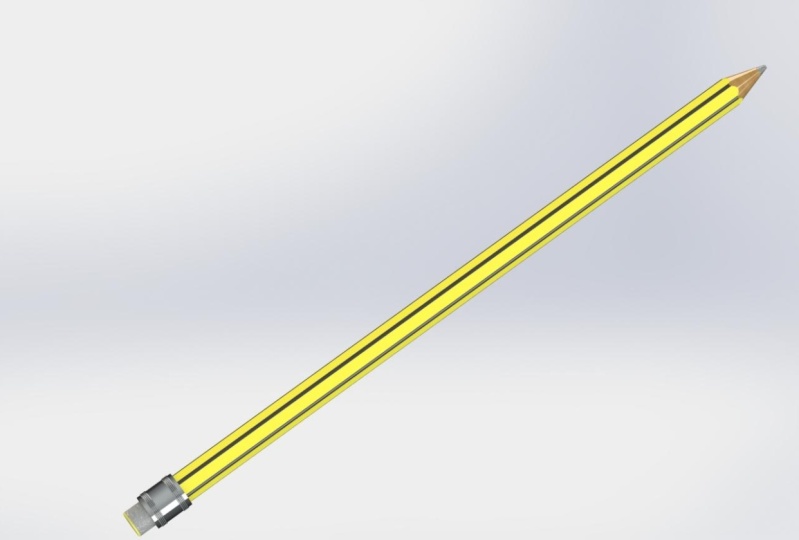
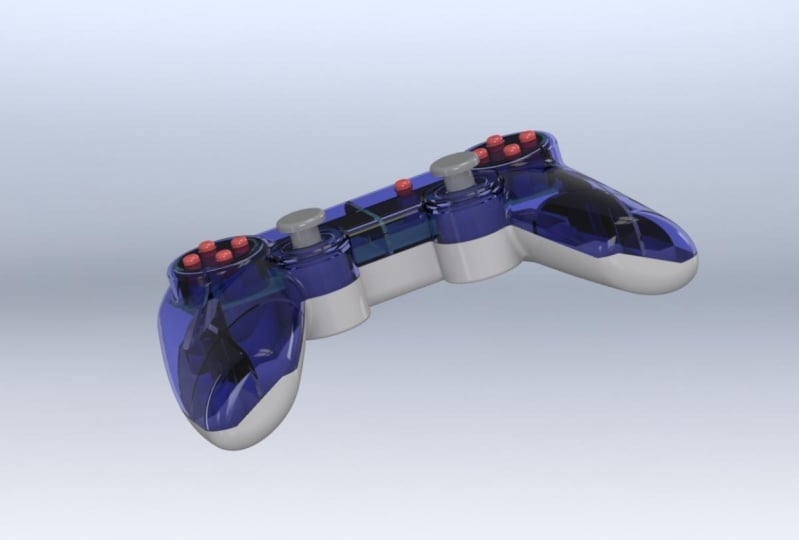
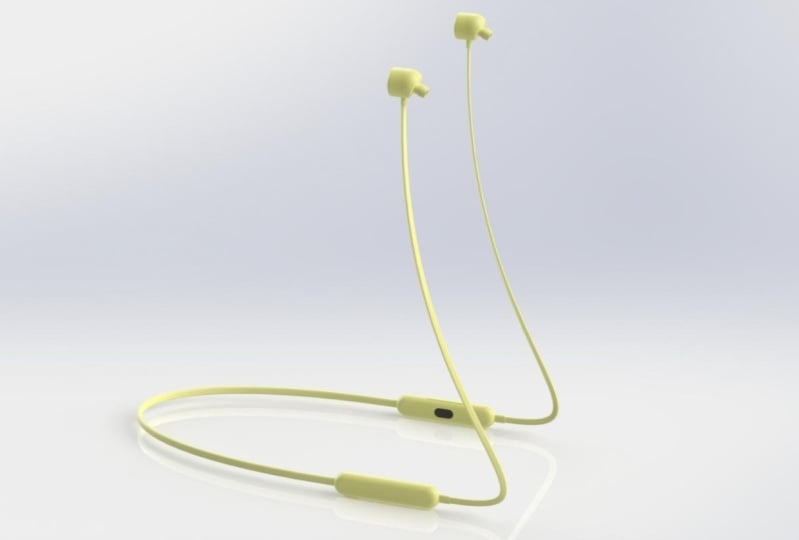
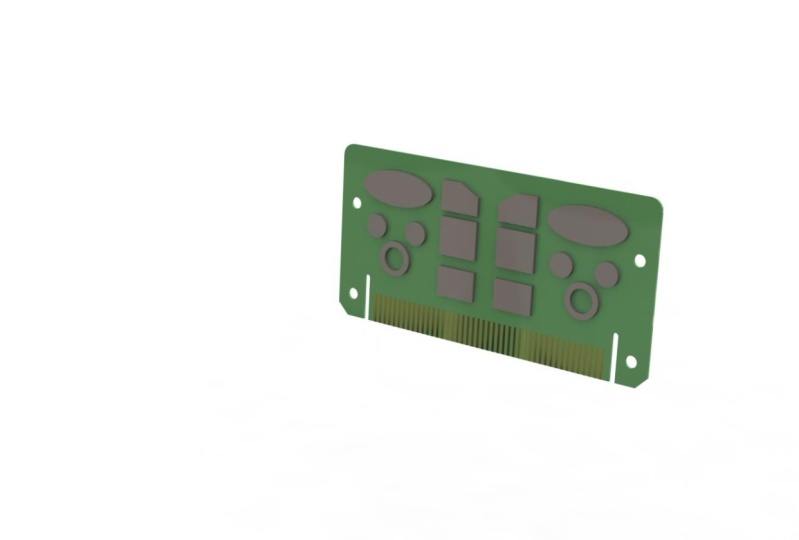
1. 1. Introdução ao curso: Olá, Bem-vindo ao curso de masterização do Solid Works 2021. Agora, se você fizer este curso, você já sabe que vamos aprender a usar Solid Works modelando esses 12 itens da vida real. Antes de começarmos com a primeira, a placa de circuito, vamos ter uma introdução muito rápida ao gato, o que é e por que é tão útil no mundo moderno. E depois disso, há outro pequeno vídeo dizendo como tirar o máximo proveito deste curso. Isso é coisas como usar os arquivos de exercícios e como obter ajuda se você ficar preso em um FM. Então, novamente, bem-vindo ao curso. Parabéns por começar sua gata Jenny. E eu espero que você possa usar o conhecimento que você aprende aqui para construir algo legal. Vamos começar.
2. 2. o que é CAD e por por usar is: Como você provavelmente sabe, CAD significa design assistido por computador. E se tomarmos a definição mais ampla, isso significa apenas usar um sistema de computador para ajudar na criação ou otimização de um projeto. E esses projetos podem ser qualquer coisa, desde uma única peça muito simples
até uma montagem extremamente complexa, com milhares ou dezenas de milhares de peças. No mundo moderno, o CAD é usado para projetar quase todos os produtos. Uma das razões por que ele é tão popular e difundido é que ele realmente agiliza e melhora todo o processo de design. Se olharmos para um processo de design tradicional, você provavelmente receberá algum tipo de resumo de design. E então você vai aparecer com um design real. E então você testa esse design. E, em seguida, na fase de teste, você provavelmente vai descobrir que há algo que não está muito certo com o seu design. Então você tem que voltar para o estágio de design e fazer algumas mudanças. Então você tem que testar esse novo design e, em seguida, ver se quaisquer alterações adicionais precisam ser feitas é extremamente raro que um produto passa por este processo de design sem voltar para mais alterações após o teste. Então, quando você finalmente tem um produto que você acha que está pronto, você pode então realmente fabricá-lo e, em seguida, começar a usá-lo ou vendê-lo. Então, o que Kant faz é nos permitir reduzir o tempo e o custo gasto nessas fases de projeto e teste. Porque podemos projetar diretamente no computador. Podemos descobrir que as coisas funcionarão corretamente muito mais rápido e sem gastar muito tempo ou dinheiro em fazer protótipos reais. Também é realmente possível fazer muitos desses testes dentro
do programa CAD com coisas como simulação e análise. Outra razão pela qual o gato é tão popular é que maioria da fabricação está agora totalmente integrada com o gato. Então você deve ter ouvido o termo acampamento de táxi, que significa design assistido por computador e fabricação auxiliada por computador. E o que isso significa é que você pode usar esses projetos CAD para interagir diretamente com as máquinas que estão fazendo as peças físicas no mundo real. Então isso significa que você pode fazer peças que
provavelmente seriam quase impossíveis de fazer à mão. E você pode fazê-los bastante rápido e barato. E isso não precisa ser apenas em um nível industrial em coisas como fábricas. Agora é totalmente possível obter coisas como impressoras 3D, cortadores a laser
domésticos, até mesmo máquinas CNC domésticas. Então você pode criar esses projetos e, em seguida, você pode fazer suas próprias peças em sua própria casa. Este curso centra-se apenas no Solid Works, que é um dos programas CAD 3D mais populares. E isso porque é muito poderoso, também é bastante fácil de pegar e usar. Mas o que você provavelmente descobrirá é que muitos programas CAD diferentes usam os mesmos princípios. Então, se você aprender a modelar trabalhos sólidos em 3D, então você provavelmente será capaz de transferir muitas dessas habilidades para diferentes programas CAD também. Agora um pouco sobre o curso em si. Quando comecei a fazer esta série de cursos, procurei online alguns cursos do Solid Works decentes. E descobri que há muita informação, mas muitos dos cursos são muito abstratos. Então eles vão dizer algo como projetar este suporte e, em seguida, colocar cinco buracos aqui e, em seguida, fazer isso um pouco saliente. Mas porque não é um produto físico do mundo real que você pode relacionar. Então é difícil lembrar todas essas habilidades porque você não pode realmente ancorá-lo em nada em sua mente. Então, neste curso é diferente porque ele realmente usa exemplos
do mundo real com os quais você provavelmente já está familiarizado. E espero que você ache isso mais fácil de lembrar e fácil de aprender. Eu acho que uma das melhores maneiras de aprender CAD e algo que eu achei realmente útil quando
eu estava começando é apenas uma prática, tanto quanto ele pode. Sempre que você pega um objeto, seja algo como seu telefone ou talvez algo como uma faca quando você está fazendo o jantar, então apenas dê uma olhada nele e pense, como eu poderia modelar isso em trabalhos sólidos? E então você começará a entrar nessa mentalidade de modelar as coisas. Os exemplos usados neste curso variam desde realmente bastante simples até modelos bastante complexos. E vamos usá-los para aprender todas as principais características de obras sólidas. Antes de terminar o vídeo apenas um minuto ou mais do meu passado, eu tenho usado trabalhos sólidos desde 2006, então há mais de 15 anos. E como designer de produtos profissional, use-o quase todos os dias úteis. Tenho um diploma de primeira classe em design de produtos do Reino Unido. E eu tenho trabalhado como designer de produtos por quase 10 anos. Então eu projetei todos os tipos de coisas diferentes, que vão desde brinquedos infantis para caixas
eletrônicos para equipamentos de ginástica, para produtos mecânicos. Também concluí vários cursos de
treinamento certificados do SolidWorks que me enviaram pelo meu empregador na Inglaterra. Criei a primeira versão deste curso em 2015. E desde então, tive mais de 12 mil alunos nisso. E eu peguei todos os comentários de todas as versões anteriores
do curso e coloquei tudo junto para tornar esta versão 2021, espero que a melhor ainda. Antes de começarmos a fazer o primeiro modelo, a placa de circuito, há apenas mais um pequeno vídeo sobre como tirar o máximo proveito deste curso.
3. 3. Como usar este curso: Antes de começarmos a fazer o primeiro modelo, a placa de circuito, temos apenas algumas informações rápidas sobre como tirar o máximo proveito deste curso. Eu recomendaria que você assista ao curso em HD de alta definição, só para que você possa ver tudo de forma muito clara. O curso é bastante acelerado, então sinta-se livre para pausar o vídeo em qualquer 0. Abranda se precisar. O curso é linear, então vamos começar com o básico e então vamos construir sobre esses fundamentos nas lições que o seguem. No final de cada vídeo, há uma breve recapitulação que
resume rapidamente tudo o que foi abordado nesse vídeo. E no final de cada seção, há um vídeo de recapitulação separado onde refazemos o modelo, mas aceleramos um pouco. Apenas como um lembrete de tudo o que estava naquela seção. Não tens de ver os recapitulativos. É totalmente com você. Então, se você está pressionado por tempo, então sinta-se livre para pular através de qualquer que você sente que não precisa. Cada seção também tem uma tarefa opcional
no final para você praticar as habilidades aprendidas nessa seção. Estes são totalmente opcionais. Você não precisa fazê-las. Eles não são avaliados ou algo assim, e eles não são necessários para terminar o curso. São só treino extra para ti. Eu olho para os modelos lá se você quiser mostrar algo que você fez, ou se você quer fazer uma pergunta sobre algo que você modelou. Este curso foi projetado para ser usado com o Solid Works 2021. Você pode usar diferentes versões de trabalhos sólidos. Eles são todos muito parecidos. Normalmente, eles só têm diferenças muito pequenas em coisas como a aparência da interface e alguns pequenos detalhes nas Opções. Se você aprender o SolidWorks usando esta versão 2021, então você ainda poderá usar essas habilidades com diferentes versões de trabalhos sólidos e até mesmo muitos programas CAD diferentes usam técnicas de modelagem semelhantes. O único problema que você pode enfrentar se você não estiver usando o SolidWorks 2020 é que os trabalhos sólidos não são compatíveis com versões anteriores. Isso significa que os arquivos de 2021 não podem ser abertos com versões mais antigas de trabalhos sólidos. Então, esses arquivos do Solid Works 2021 não serão abertos no SOLIDWORKS 2020, 2019 e assim por diante. A maioria desses arquivos não são realmente necessários para concluir o curso. Eles estão lá apenas como um exemplo, se você ficar preso em qualquer coisa, se você estiver usando uma versão mais antiga de trabalhos sólidos e você tiver problemas para abrir os arquivos, então por favor apenas me envie uma mensagem porque eu ainda tenho algumas versões mais antigas do os arquivos de cursos anteriores que são muito semelhantes que eu posso enviar. Se você ficar preso em qualquer ponto e, em seguida, sinta-se livre para me fazer uma pergunta usando o Q e uma seção abaixo. Eu recomendaria que pouco antes de enviar a pergunta, basta ter uma rápida pesquisa através das perguntas e ver se alguém mais teve isso com as perguntas que eu recebo em outras versões deste curso, cerca de 90% das perguntas que eu tenho já foi perguntado pelo aluno anterior e já respondeu em detalhes. E em uma nota semelhante, se você tiver um problema quando estiver modelando e receber uma mensagem de erro, então tente certificar-se de que você realmente leu a mensagem de erro e sabe que parece muito óbvio. Mas eu sei pessoalmente que quando eu estava começando, pode ser muito fácil simplesmente descartar essas mensagens de erro sem lê-las corretamente. Mas, na verdade, em trabalhos sólidos, as mensagens de erro são muito boas e muitas vezes eles vão
dizer-lhe exatamente o que está errado e como você pode corrigi-lo. Então, com tudo isso fora do caminho, vamos começar com o primeiro modelo, a placa de circuito.
4. 4. Introdução à interface e controles de visualização Solidworks: A primeira coisa que vamos fazer é baixar os arquivos que você precisa para este curso. O curso está dividido em 12 modelos diferentes. E cada um desses modelos tem um conjunto diferente de arquivos de exercícios. Os arquivos para cada modelo podem ser encontrados na seção para esse modelo. E cada uma dessas seções tem esta guia Recursos onde você pode baixar os arquivos para esse modelo. Então, por exemplo, aqui está o modelo 1, a placa de circuito. Você pode clicar em Recursos aqui e então você pode baixar este arquivo zip que contém todos os arquivos que você precisa para o modelo 1. Então baixe esses arquivos para o seu computador e você não precisa fazer tudo de uma vez. Você pode fazê-lo seção por seção. Então, por exemplo, aqui está model1, e os arquivos serão baixados como arquivos zip. Se você descompactá-los, haverá mais arquivos dentro de cada arquivo zip. Então, por exemplo, aqui no modelo um, temos esses três arquivos extras. Então aqui temos um desenho PDF da placa de circuito que vamos fazer. Aqui temos uma imagem JPEG de um esboço que vamos fazer para este modelo. E então aqui temos o arquivo de peças sólidas para este modelo, a placa de circuito. E você pode dizer que este é um arquivo do Solid Works porque ele tem este ícone do SolidWorks aqui. Para abrir o Solid Works, você pode clicar duas vezes em um arquivo do Solid Works ou simplesmente clicar duas vezes no ícone do SolidWorks. No meu caso, vou clicar duas vezes no arquivo da placa de circuito. Então isso abrirá o Solid Works. E, dependendo da velocidade do computador, isso pode levar alguns minutos. Quando o programa é aberto. Esta é a visão que você deve dizer. Então esta é a parte da placa de circuito que entrará em vigor. E você pode girar isso e ampliar e assim por diante. Agora, novamente, para passar rapidamente pela interface do Solid Works, é bastante semelhante a muitos outros programas padrão do Windows. Aqui no topo temos a barra de menu. E logo abaixo disso aqui, temos o gerente de comando. E é aqui que você encontra a maioria dos recursos que
usará para criar seus modelos do SolidWorks. Uma série de guias diferentes com muitas opções diferentes. E vamos passar por isso ao longo do curso e vamos aprender o que a maioria deles faz. Aqui à esquerda temos a árvore de design, às vezes chamada de árvore de recurso. E é aqui que você encontrará todos os recursos que compõem suas peças do Solid Works. E, finalmente, aqui à direita, temos a área gráfica. E é aqui que a parte que você está modelando será realmente mostrada. Esses nomes podem ser muito para assimilar inicialmente, mas à medida que passamos pelo curso, eles se tornarão muito mais fáceis de lembrar e muito mais intuitivos. Agora vamos rever os
controles básicos de exibição do Solid Works que você pode usar para navegar em seu modelo. Então, segure o mouse e mantenha pressionado o botão do meio do mouse e a roda de rolagem
e, em seguida, mova o mouse. Isso girará seu modelo em qualquer direção. Você também pode ampliar e reduzir usando a roda de rolagem. E você notará que você realmente ampliou o zoom no ponto em que o cursor está. Então você pode realmente usar esse recurso para se mover ao redor do modelo. Também podemos mover o modelo mantendo pressionada a tecla control, pressionando o botão do meio do mouse e movendo o mouse ao redor. Então, finalmente, também podemos ampliar e reduzir mantendo pressionada tecla Shift e
o botão do meio do mouse e movendo o mouse para cima e para baixo. E, às vezes, eles apenas dão um pouco melhor controle do que apenas usar a roda de rolagem para ampliar. Também podemos girar o modelo usando as teclas de seta no teclado. E se você manter pressionada a tecla Shift e usar as teclas de seta, então você girará em incrementos de 90 graus. Agora, na tela, você pode ter este pequeno menu de exibição de orientação. Se você não conseguir ver este pequeno menu Exibir em qualquer lugar, basta pressionar a barra de espaços e ele deve abrir. E se você clicar no pequeno ícone de pin, ele irá mantê-los em você aberto e em cima de tudo o resto. Este pequeno menu é realmente útil porque ele tem um monte de visualizações
predefinidas e você pode simplesmente clicar na exibição que você deseja ir para essa exibição. Então, por exemplo, se eu clicar na frente aqui, irá para uma vista frontal. E, em seguida, se eu clicar para trás vai girar em torno de trás. E, em seguida, se eu clicar em Top irá para uma vista superior. Há também algumas vistas isométricas 3D aqui. E se você clicar no menu suspenso, ele pode obter tipos ligeiramente diferentes de visão isométrica. Então, se você se encontrar com sua visualização modelo um pouco confusa e você está olhando para ela da vista errada, você pode facilmente apenas clicar em uma
dessas exibições padrão e ele irá levá-lo de volta para algo mais familiar. Então também temos mais alguns
controles de visualização aqui no meio da área gráfica na parte superior. E vamos passar por isso com mais detalhes à medida que percorrermos o curso. Mas, por agora, provavelmente, o mais útil a saber é este aqui à esquerda. Este é o Zoom To Fit. Então, o que isso faz, se você estiver totalmente ampliado em seu modelo, basta clicar nele e ele irá diminuir o zoom para que todo o modelo preencha a área gráfica. Você também pode simplesmente pressionar a tecla F para ajuste, e este é um atalho realmente útil. A tecla F que você provavelmente usará muito para ampliar seu modelo. Então esta foi uma visão geral rápida da interface do Solid Works. Recapitular rapidamente. Aqui no topo temos a barra de menu. E, em seguida, abaixo disso, temos o gerenciador de comando com todos os recursos que vamos usar. Aqui à esquerda temos a árvore de design ou a árvore de recursos. E aqui à direita temos a área gráfica onde seu modelo estará compartilhando. A principal maneira de mover seu modelo é mantendo pressionado o botão do meio do mouse,
o botão da roda de rolagem
e movendo o mouse em torno de o, ampliando e diminuindo o zoom com a roda de rolagem. E isso aumentará e diminuirá onde o cursor está. No entanto, você também pode manter pressionado o controle e o botão do meio do mouse e mover seu modelo ao redor. E você também pode manter pressionada a tecla Shift e o botão do meio do mouse e mover o mouse para cima e para baixo. E isso vai aumentar e diminuir o zoom. E então você também pode usar as teclas de seta. E se você pressionar Shift e usar as teclas de seta, então você gira em incrementos de 90 graus. Como uma maneira rápida de acessar todas as exibições predefinidas, você pode usar o menu de orientação da exibição. Esse é o pequeno menu View aqui que pode ser aberto pressionando a barra de espaço. E tem todas essas predefinições que você pode clicar para ir para essa exibição. E, finalmente, você pode usar o FK ou clicar neste ícone à esquerda
na parte superior para diminuir o zoom para caber. Então todo o seu modelo, vamos diminuir o zoom para ser ajustado na área gráfica. Então essa é uma visão geral da interface do Solid Works. No próximo vídeo, vamos começar a analisar esboços que são a base da grande maioria
das peças e recursos do SolidWorks.
5. 5. Esboço básico: Bem-vindos de volta ao curso. Neste vídeo, o que vamos começar a analisar esboços e esses compõem maioria dos recursos que compõem suas partes no SolidWorks. Agora você pode já ter o PCB modal aberto a partir do vídeo anterior. caso afirmativo, basta fechar isso clicando aqui no canto superior direito. Então não temos nada aberto em obras sólidas. E então vamos começar uma nova parte. Você pode fazer isso indo para Arquivo Novo, ou você pode simplesmente clicar no novo ícone aqui. E a primeira coisa que veremos é que você pode ter três tipos diferentes de documentos em trabalhos sólidos. A primeira delas é a parte, e esta é apenas uma representação de um único componente de design. Em seguida, temos uma montagem, e esta é uma coleção de peças ou submontagens. E então finalmente temos um desenho, e esta é uma representação 2D de uma peça ou uma montagem. Então, vamos selecionar a opção e, em seguida, vamos pressionar OK. E isso abrirá uma nova parte vazia. No SolidWorks, praticamente todas as peças começam com um esboço. E o esboço é basicamente um desenho 2D que você pode usar para criar um recurso 3D. Então a primeira coisa que precisamos fazer é desenhar que o esboço se moverá aqui à esquerda para a árvore de feições. E você deve se lembrar que isso tem todos os recursos que compõem sua parte. Deve ver aqui no topo que já temos algumas coisas na árvore de design, mesmo que ainda não tenhamos adicionado nenhum recurso à peça. E aqui em cima, perto do topo, temos estes três aviões, o plano frontal, o plano superior, e o plano certo. Estes aviões são basicamente uma representação de um plano plano em uma determinada direção. E se passarmos por cima deles, podemos ver na área gráfica que temos o plano frontal, o plano superior e o plano certo. Vamos selecionar o plano frontal passando o mouse sobre ele e, em seguida, clicando com o botão esquerdo. E agora podemos começar um esboço neste avião. Podemos fazer isso indo até o topo para o gerenciador de comandos, selecionando a guia de esboço
e, em seguida, escolhendo esboço, que é o primeiro ícone aqui. Ao selecionar isso, você verá que o avião realmente se move. Então agora estamos olhando direto para ele. Você também vê aqui no canto superior direito da área gráfica. Agora temos esses dois pequenos ícones, o ícone de saída do esboço e o ícone do conselho. E isso indica que estamos em um esboço. Esboços são compostos de entidades de esboço. Estas são coisas como linhas, círculos, arcos e assim por diante. E estes podem ser encontrados aqui na torneira do esboço. Então o que vamos fazer é passar o mouse sobre a ferramenta de linha aqui,
clique com o botão esquerdo sobre ela uma vez para selecionar a ferramenta Linha e, em seguida, mover para baixo para a área gráfica. E basta clicar com o botão esquerdo em qualquer lugar na área gráfica. Em seguida, mova o mouse e clique com o botão esquerdo do mouse novamente. E você verá que à medida que clicamos com o botão esquerdo, estamos desenhando segmentos de linha aqui. Então, de qualquer forma, clicamos com o botão esquerdo será o início de um segmento de linha. E então quando clicarmos com o botão esquerdo novamente, será o fim de um segmento de linha. E você continua desenhando essas linhas. E assim você clica duas vezes em que termina o segmento de linha ou até sair ou fechar a ferramenta. E você pode fazer isso pressionando a tecla Escape. Então, se você quiser começar a esboçar novamente com a ferramenta de linha, você terá que subir e selecionar novamente a ferramenta de linha aqui na guia de esboço. E então você pode continuar colocando novas linhas. Se você terminar um segmento de linha em um ponto existente, ele também terminará a colocação de novos segmentos de linha com as entidades de esboço. Você pode usar muitos comandos padrão do Windows, como exclusões e copiar e colar. E eu vou mostrar isso primeiro saindo da ferramenta de linha. Então você pode pressionar Escape ou podemos clicar aqui em cancelar à esquerda. Então agora não estamos mais usando a ferramenta de linha, mas ainda estamos editando o esboço. Assim, por exemplo, você pode clicar com o botão esquerdo do mouse para selecionar uma dessas linhas. E se você pressionar Delete, ele apagará essa linha. E, por exemplo, você pode pressionar Control Z ou Control Z para desfazer essa exclusão. Você também pode clicar com o botão esquerdo do mouse e arrastar esses pontos finais. Se quisermos selecionar vários pontos finais, podemos clicar com o botão esquerdo do mouse e arrastar uma caixa ao redor deles. E uma característica muito bacana sobre trabalhos sólidos é que se você manter
pressionado o botão esquerdo do mouse e arrastar da direita para a esquerda, então você obtém esta caixa de seleção verde. Esta caixa verde selecionará qualquer entidade de esboço que ela tocar. Mas se pressionarmos o botão esquerdo do mouse e arrastar da esquerda para a direita, em vez
disso, obtemos esta caixa azul. E isso só seleciona coisas que estão totalmente dentro da caixa. Então você vê se eu arrastar da esquerda para a direita, nós pegamos a caixa azul. E então essas duas linhas aqui não são selecionadas porque elas não estão totalmente fechadas dentro da caixa. Se eu arrastar da direita para a esquerda, pegamos a caixa verde. E agora eles são selecionados porque eles estão sendo tocados pela caixa. Também podemos usar comandos padrão como Controle C para copiar e Controle V para colar. Assim, por exemplo, poderíamos arrastar uma caixa ao redor dessas duas linhas para selecioná-las. E então poderíamos pressionar o Controle C para copiá-los. E, em seguida, basta clicar com o botão esquerdo em outro lugar e pressionar Control V para colá-los. Esta foi uma introdução bastante rápida para iniciar uma nova Solid Works Part e iniciar esboços para recapitular rapidamente. Em trabalhos sólidos, temos três tipos diferentes de arquivos. Temos uma montagem de peças e desenhá-la dentro da sua parte, praticamente todos os seus recursos. Vamos começar com um esboço. E seu primeiro esboço tem que ser feito em um avião, como um desses planos padrão, o plano frontal, o plano superior ou o plano direito. Para iniciar o esboço, basta escolher o avião e, em seguida, escolher esboçado no menu de esboço. E esboços são feitos de entidades de esboço. Estes são encontrados aqui em cima e estas são coisas como linhas, círculos, arcos, retângulos, e assim por diante. Eles podem ser manipulados usando comandos padrão do Windows, coisas como Controle C para copiar e Controle V para colar. Você também pode usar a tecla Delete para se livrar de entidades que não deseja ou usar o Control Z para desfazer e trazê-las de volta. No próximo vídeo, vamos começar a
elaborar a primeira parte da parte do PCB. Mas, por enquanto, pode fechar esta parte.
6. 6. Esboço um Retângulo e adicionar dimensões: Bem-vindos de volta ao curso Solid Works. No vídeo anterior, demos uma olhada em como iniciar um esboço, e demos uma olhada rápida em entidades de esboço. E neste nós vamos realmente começar a desenhar o PCB que vai entrar em produção. Então, em primeiro lugar, vamos dar uma olhada no que estamos tentando criar. Vamos voltar ao desenho PDF. E este é o PCB que queremos modelar. Vamos dividir isso em pedaços gerenciáveis. E a primeira coisa que queremos desenhar é este fundo retangular verde principal. Vamos voltar ao Solid Works e começar uma nova peça
clicando aqui em Novo e, em seguida, escolhendo parte e pressionando. Ok, então agora temos uma parte totalmente vazia e a primeira coisa que precisamos fazer é começar um esboço em um desses planos padrão. Para fazer isso, vamos selecionar o plano frontal aqui à esquerda,
clicando com o botão esquerdo sobre ele
e, em seguida, vá para a guia Sketch e escolha esboço. Então agora estamos desenhando um esboço no avião da frente. E você pode ver que temos os ícones
no canto superior direito que indicam onde em um esboço. A primeira coisa que precisamos fazer é desenhar um retângulo 300 milímetros de comprimento e 150 milímetros de altura. Então vamos para a guia Esboço e escolher a ferramenta Linha clicando com o botão esquerdo nela. E então vá para a área gráfica. E então basta clicar com o botão esquerdo para começar a colocar uma linha. Então eu vou apenas desenhar uma linha vertical. Então eu vou apenas mover o mouse verticalmente para baixo. E como eu faço, você pode ver a linha aparece e você pode ver que também temos este pequeno quadrado amarelo com uma linha vertical nele. Isso é chamado de relação, e isso indica que esta linha é vertical. Clique com o botão esquerdo para colocar o segmento n da linha. E depois vamos para a direita. E você deve ver outra linha aparece. Você pode ver que também temos outro desses quadrados de relação amarela, e este tem linha horizontal nele. Então indica que esta linha é perfeitamente horizontal. Em seguida, clique com o botão esquerdo novamente para encerrar esse segmento de linha. E então vamos voltar para cima, fazer outra linha vertical para cima. E à medida que chegamos a este ponto, você pode ver que temos este ponto pontilhado preto. E isso indica que estamos alinhados com o ponto de partida original. Então, podemos clicar com o botão esquerdo para terminar esse segmento de linha. E depois podemos ir para a esquerda. E podemos clicar com o botão esquerdo no ponto de partida original. E isso terminará de colocar novos segmentos de linha. E agora podemos ver que temos essa forma de retângulo. E ficou azul porque é uma forma totalmente fechada sem lacunas. A próxima coisa que precisamos fazer é adicionar algumas dimensões para definir o tamanho deste retângulo. E para fazer isso, vamos voltar para o gerente de comando. Escolha a guia de esboço se você ainda não estiver nela e escolha Dimensão Inteligente, que é essa ferramenta aqui. Dimensão inteligente é uma ferramenta que você usará o tempo todo. Ele permite que você defina diferentes tamanhos, ângulos e coisas assim. Então, com Smart Dimension selecionado, Vamos voltar para a área gráfica e, em seguida, basta clicar com o botão esquerdo na linha horizontal superior
e, em seguida, mover o mouse para cima. E você deve ver um número agora segue seu mouse. botão esquerdo novamente. E então podemos escrever no comprimento desta linha. Então vamos digitar 300 e pressionar Ok. E agora esta linha tem 300 milímetros de comprimento. Presumindo que estamos trabalhando em milímetros. Ao longo deste curso, estarei trabalhando em milímetros se você quiser
usar polegadas ou outro tipo de unidades, isso é absolutamente bom. É muito fácil mudar as unidades no SolidWorks. Se olharmos aqui à direita, podemos ver que diz M MGS, que indica que estamos trabalhando em milímetros para mudar as unidades,
tudo o que temos que fazer é clicar com o botão esquerdo aqui onde diz MGS. E então você pode ver alguns tipos de unidades comuns. Então podemos mudar para polegadas, que é IPS, ou centímetros, metros, ou milímetros. Se você clicar nas unidades Editar documento na parte inferior, também
há algumas mais obscuras. Então, por exemplo, para mudar as polegadas, ou vamos ter que fazer é clicar em IPS. E quando alteramos o tipo de unidade, você sairá automaticamente de qualquer esboço em que estiver trabalhando. Então, quando eu clicar em IPS, agora
podemos ver que o esboço está um pouco
acinzentado e não temos esses ícones no canto superior direito. Não temos mais aquele ícone de esboço de saída. Isso indica que já saímos do esboço para voltar ao esboço e reeditá-lo. Ou temos que ir para a árvore de recursos aqui à esquerda onde diz esboço um. E então basta clicar com o botão esquerdo no esboço um. E, em seguida, a partir das opções, vamos escolher Editar esboço. Então agora podemos ver essa dimensão que anteriormente definimos como 300 milímetros, agora diz 11.81. Então é 11,81 polegadas. Exatamente o mesmo comprimento de 300 milímetros é apenas mostrado em polegadas agora. Então, para voltar para milímetros novamente, isso é apenas descer aqui para a direita,
clique em IPS e, em seguida, alterá-lo de volta para M MGS. E então teremos que voltar e editar o esboço novamente. Portanto, clique com o botão esquerdo no desenho da árvore de design e escolha Editar esboço. E agora você pode ver que ele voltou para 300 milímetros. Em seguida, queremos adicionar outra dimensão
à linha vertical para fazer isso ao Smart Dimension novamente na guia esboço. E, em seguida, basta clicar na linha vertical. Ao usar o Smart Dimension, você pode clicar na linha ou você pode clicar
nos dois pontos finais e ele lhe dará a mesma distância. Então vamos definir essa linha como 150 milímetros e pressionar Ok. E agora temos um retângulo com 300 de largura e 150 de altura. Para editar essas dimensões, podemos apenas clicar duas vezes sobre elas e, em seguida, podemos alterá-las. E a dimensão inteligente é realmente muito inteligente. Então, por exemplo, se percebéssemos que esses 300 eram muito pequenos, e quiséssemos acrescentar, digamos, 12 a ele. Podemos escrever mais 12 e depois pressionar Ok. E então o Solid Works descobrirá o total para você. E agora este é um exemplo muito fácil só de fazer na sua cabeça. Mas você pode ter algo muito mais complexo como setenta e três pontos seis mais 24.9. E você pode apenas escrever que n e obras sólidas. Nós vamos descobrir isso para você. Também podemos fazer outras operações como dividir e multiplicar. Então, se eu clicar duas vezes no mapa 312 para editor novamente. Então, após o 312, agora podemos colocar barra para dividir por dois e, em seguida, pressionar Ok, e você vê que o número é agora dividido por dois. Se eu editá-lo novamente, nós também podemos usar o asterix para vezes ou multiplicar. Então eu posso colocar um asterix para e, em seguida, pressionar Ok, e então será vezes por 2. Outra coisa boa é que você pode usar qualquer unidade mesmo que você não esteja trabalhando nesse sistema de unidade. Então, por exemplo, estamos trabalhando em milímetros, mas poderíamos clicar duas vezes para editar esse número e poderíamos escrever algo como seis em quatro polegadas. Pressione Ok, e então isso será convertido em milímetros. Você também pode usar combinações de unidades. Então você poderia escrever algo como seis pés, cinco polegadas. Portanto, se você preferir trabalhar em polegadas ao longo deste curso, você pode definir suas unidades como polegadas. E então se eu lhe der as dimensões milimétricas, você pode apenas escrever,
digamos, por exemplo, 300 M&M, e isso será convertido em Hs para você. Então vamos mudar isso de volta para 300 milímetros. Ao editar essas dimensões, certifique-se de fazer um clique duplo rápido. Às vezes, se você fizer um duplo clique lento, Solid Works, acha que você acabou de fazer um único clique. Então ele só lhe dá esta caixa muito simples e você só pode mudar o número lá. Se você fizer um clique duplo rápido, então você obtém esta caixa de ajuste completo aqui. Então lá temos o nosso retângulo. É o tamanho correto, mas não está ancorado no espaço. E veremos isso no próximo vídeo. Por enquanto, vamos salvar esta parte. E você pode fazer isso pressionando Control S. Ou você pode ir até o topo e clicar no ícone Salvar. Ou podemos ir para Arquivo Salvar. Vamos olhar para salvar com um pouco mais de detalhes em um vídeo futuro, todos os diferentes tipos de arquivos e coisas assim. Mas por enquanto, vamos salvar sua parte como algo como uma placa de circuito em andamento. E apenas verifique novamente se ele é salvo como uma parte sólida do trabalho. Ele deve estar lá por padrão e, em seguida, pressione Salvar. Então agora a peça está salva. Temos o nome do arquivo aqui no topo, e vamos pegar isso no próximo vídeo. Então, para recapitular rapidamente, neste vídeo, começamos a esboçar no plano frontal, e usamos a ferramenta de linha para desenhar essas linhas verticais e horizontais para formar esse retângulo. Em seguida, usamos a ferramenta de dimensão inteligente para definir o comprimento dessas linhas. A ferramenta de dimensão inteligente permite que você apenas escreva no comprimento. E também permite que você faça equações como mais ou menos e dividir e multiplicar. Você também pode usar qualquer tipo de unidades e você pode misturar e combinar unidades. E você pode mudar suas unidades aqui embaixo, à direita. No próximo vídeo, vamos dar uma olhada em
definir completamente seus esboços e as relações com esboços.
7. 7. Definindo esboços de forma completa: Bem-vindos de volta ao curso Solid Works. No vídeo anterior, desenhamos este retângulo feito de linhas e definimos o tamanho como 300 por 150. Mas este retângulo não está ancorado no espaço, podemos movê-lo. Então neste vídeo, vamos falar sobre definir completamente seus esboços e por que isso é importante. Se você clicar em qualquer uma dessas entidades de esboço em qualquer uma dessas linhas, você deverá ver um pequeno ícone de relação. Então, por exemplo, com este, temos um pequeno ícone vertical. E se olharmos para aqui à esquerda no gerente de propriedade, podemos ver sob as relações existentes, diz vertical. Isso indica que esta linha é vertical. Também podemos ver alguns outros detalhes sobre a linha. Então aqui em baixo nós temos o comprimento e nós temos o ângulo também. E se clicarmos em outra linha, você pode ver novamente que temos uma relação diferente desta vez esta é horizontal. Aqui no topo, à esquerda, diz horizontal. E, em seguida, na parte inferior, temos 300, que é o comprimento. E então temos 180, que é o ângulo. Se eu pegar um dos pontos de canto do retângulo clicando com o botão
esquerdo e arrastando e movê-lo. Você pode ver que este retângulo não está fixo no espaço, podemos simplesmente movê-lo. Isso porque há apenas um ponto fixo no seu modelo chamado origem. São estas duas flechas vermelhas aqui. Se você não conseguir ver o seu, tente pressionar F para aplicar zoom ou talvez ampliar um pouco. Pode estar atrás do menu de exibição. Devemos sempre tentar vincular nossos esboços à origem, porque caso contrário eles podem se mover e isso pode causar problemas ao seu modelo mais tarde. Então vamos tentar vincular esse retângulo à origem usando algumas dimensões inteligentes. Então deixe a ferramenta de dimensão inteligente e, em seguida, clique com o botão esquerdo na origem
e, em seguida, clique com o botão esquerdo no canto do retângulo. E vamos adicionar uma dimensão lá. Digamos que 200 milímetros aqui. E vamos também adicionar um vertical. Então eu vou clicar na origem novamente e, em seguida, clicar no canto novamente. E eu vou fazer este um 150 milímetros. Você deve ter notado que, à medida que adicionamos essas dimensões, as linhas retangulares passaram de azul para preto. E isso indica que eles estão totalmente definidos, o que significa que eles não podem se mover. E aqui em baixo, também
diz “totalmente definido”. Então isso significa que tudo neste esboço está totalmente definido. Não pode mais se mover. Então, agora, se eu sair da ferramenta de dimensão inteligente pressionando Escape, e agora se eu tentar arrastar esse retângulo, não
poderemos mais nos mover. Se excluirmos uma dessas dimensões. Então, por exemplo, este apenas selecionando-o clicando com o botão esquerdo e pressionando excluir. Agora podemos arrastar o retângulo da esquerda para a direita, mas não podemos arrastá-lo para cima e para baixo porque é fixado por aquele 150 aqui em baixo. E você pode ver que as linhas horizontais são pretas porque elas não
podem se mover por causa dessa dimensão 150. Mas essas linhas verticais são azuis porque podem se mover para a esquerda ou para a direita. Eles não estão fixos no espaço da esquerda para a direita. Também podemos ver aqui na parte inferior, agora
diz que o esboço é indefinido. E então, se eu excluir essa segunda dimensão, podemos ver que todo o retângulo é azul, então podemos mover todo o retângulo ao redor. Uma maneira mais fácil de definir completamente o seu esboço é simplesmente pegar um dos cantos e arrastá-lo até a origem. Então eu estou apenas clicando com o botão esquerdo e arrastando-o para baixo e, em seguida, pairando sobre a origem. E você pode ver como eu vejo, nós temos este novo tipo diferente de símbolo de relação. Este é um símbolo de coincidência. Então isso significa que os dois pontos, o canto do retângulo e a origem, estão no mesmo lugar. Então, se eu soltar o botão do mouse, esses dois pontos serão corrigidos juntos. E agora podemos ver que o esboço está totalmente definido. Novamente, diz totalmente definido na parte inferior e as linhas são pretas. E se clicarmos com o botão esquerdo e selecionarmos o canto inferior direito, podemos ver que temos o símbolo de coincidência lá embaixo. E aqui à esquerda também diz “coincidente”. O que também podemos fazer em vez de arrastar os pontos juntos, se eu apenas pressionar Control Z para desfazer. Assim, os retângulos sob definido novamente, também
podemos selecionar um ponto como a origem e, em seguida, mantenha pressionado o controle permite selecionar vários itens e, em seguida, também selecionar o canto do retângulo. Então agora temos ambos os pontos selecionados o canto e a origem, para que ele possa liberar controle. E aqui à esquerda, temos essas opções de adicionar relações. E se escolhermos coincidente que o canto desse retângulo
será movido para o ponto fixo na origem e será corrigido lá. E novamente, se agora selecionarmos esse canto, podemos ver que temos o símbolo de coincidência, e podemos ver que é coincidência aqui à esquerda. Então, tudo isso pode parecer um pouco teórico no momento, mas é muito importante que quando esboçamos em tentar sempre ter certeza que nossos esboços estão totalmente definidos, a menos que você tenha uma boa razão para não fazê-lo. Porque, como eu disse, se eles não estão totalmente definidos, então potencialmente partes do seu esboço podem se mover e fazer coisas que você
não está esperando e isso pode causar problemas com seu modelo mais tarde. Agora que temos um esboço totalmente definido, podemos usá-lo para finalmente criar o primeiro recurso, e vamos fazer isso no próximo vídeo. Mas, por enquanto, podemos sair deste esboço. Você pode fazer isso clicando em sair do esboço aqui no canto superior direito. E eu posso ver na árvore de recursos, nós temos um esboço, ou você pode ter um número ligeiramente diferente lá, apenas dependendo de quantos esboços você teve no modelo. Agora você pode salvar sua parte pressionando Controle S. Então, recapitule rapidamente, vamos editar o esboço clicando com o botão
esquerdo nele na Árvore de Recursos e pressionando Editar esboço. Então, dentro de seu esboço você pode clicar em qualquer entidade e você pode ver as relações é importante para tentar sempre definir completamente o seu esboço. Você pode fazer isso vinculando o esboço
à origem ou apenas iniciando o esboço a partir da origem. E as entidades totalmente definidas do seu esboço ficarão de cor preta. E quando tudo no seu esboço estiver totalmente definido, você verá aqui em baixo que diz totalmente definido. No próximo vídeo, finalmente usaremos esse retângulo para começar a criar seu primeiro recurso.
8. 8. Expirando sólidos: Bem-vindos de volta ao curso. Neste vídeo, vamos fazer o nosso primeiro longa-metragem. Então deve ser assim que deixamos o modelo anterior. Temos um único esboço no avião da frente. E se clicarmos no Sketch na árvore de recursos, devemos ver que tem 300 de largura e 150 milímetros de altura. Agora vamos usar este esboço para criar nosso primeiro recurso. Então, certifique-se de que não está editando o esboço. Você não verá ícones no canto superior direito. Se você fizer isso, basta clicar no ícone Sair do esboço e, seguida, vamos até a guia Recursos, que por padrão é a primeira. Então vamos apenas escolher o primeiro recurso em sua base de chefe extrudido. E agora podemos ver aqui à esquerda que temos uma pequena mensagem dizendo a você como usar o recurso. E isso é uma coisa muito boa sobre o SolidWorks. Muitas vezes, ele só lhe dirá exatamente o que fazer. Então, se você começar bit stoke destruir, ler a mensagem na tela, e ele deve dizer-lhe como usar o recurso. E isso também vale para mensagens de erro. Eles geralmente são muito descritivos e eles vão dizer exatamente qual é o problema. Eu sei que pode ser tentador apenas pressionar ok, sem lê-lo corretamente, algo que eu mesmo faço. Mas se você realmente apenas ler o que ele diz, então muitas vezes ele irá ajudá-lo com o problema. Então aqui à esquerda nossa mensagem diz, precisamos selecionar um plano no qual esboçar a seção transversal da feição. Tudo o que precisamos para selecionar um esboço existente para usar para este recurso. Então vamos selecionar aquele esboço existente que já desenhamos, esse esboço retangular. Para fazer isso, basta clicar com o botão esquerdo em qualquer lugar desse esboço na área gráfica, e você deve ver uma visualização amarela do recurso. Então este é basicamente um bloco extrudido baseado no retângulo que desenhamos. Aqui à esquerda, temos algumas opções diferentes. Um dos mais importantes aqui é a espessura ou a profundidade. Vamos clicar com o botão esquerdo na caixa e mudá-la de 10 milímetros para dois. E então você pode simplesmente pressionar Enter ou tab. E você deve ver que a pré-visualização muda para refletir que fantasiar dois milímetros. Então agora tudo o que temos a fazer é clicar com o botão esquerdo em OK, no topo, o carrapato verde. E então criamos nosso primeiro recurso. Aqui na árvore de recursos à esquerda temos o Boss Extrude um. Então Boss Extrude e chefe extrudido, ou apenas dois nomes ligeiramente diferentes para exatamente a mesma coisa. E aqui parece que o nosso esboço desapareceu agora. Mas, na verdade, se você clicar neste pequeno símbolo de expansão para a esquerda, você pode ver que o esboço está na verdade sob o recurso de extrusão do chefe, os esboços sendo consumidos pelo recurso Boss. Então agora ainda podemos clicar neste esboço e pressionar Editar esboço. E agora podemos ir ao esboço e ajustar o tamanho, se quisermos. Então, por exemplo, poderíamos mudar esses 300 para algo como 350. E então podemos pressionar Sair Sketch. E então você deve ver que o Boss Extrude foi atualizado para refletir esse novo tamanho. Então, essas mudanças no esboço agora foram puxadas para esse recurso. Também podemos editar o próprio recurso Boss. Se você clicar com o botão esquerdo do mouse no nome na árvore de recursos e pressione Editar recurso. Então podemos alterar qualquer um dos parâmetros, como a profundidade, assim. Então, inicialmente criamos uma extrusão cega. Isso significa que estamos apenas extrudindo cegamente em uma única direção. E você pode dizer isso a partir desta pequena seta aqui na pré-visualização. Se eu aumentar o tamanho um pouco, você pode ver isso um pouco mais obviamente. Temos o retrato falado aqui atrás. Acabamos de extrudir 32 milímetros de distância do esboço nesta direção. Se voltarmos para a esquerda e clicarmos aqui no menu suspenso onde diz “cego”. Você pode ver que nós realmente temos opções diferentes. Vamos passar por isso enquanto passamos pelo curso. Mas, por enquanto, vamos escolher este no fundo chamado midplane. Então, quando você me selecionar para planejar, você deve ver que sua visualização muda. E se ampliarmos um pouco, você pode ver que o que está acontecendo agora é que estamos extrudindo em duas direções igualmente a partir do esboço. Então estamos extrudindo em 16 milímetros nessa direção, e 16 milímetros nessa direção, dando um total de 32 milímetros de espessura. E isso significa que o esboço está no centro ou no meio do plano médio da sua extrusão. Então certifique-se de ter o plano médio selecionado. Vamos ajustar o tamanho para dois milímetros e depois pressionar Ok. Então agora tudo o que temos que fazer é mudar o comprimento de volta de 350 para 300. E você pode fazer isso sem realmente editar o esboço. Ou você tem que fazer é clicar com o botão esquerdo uma vez sobre o recurso na área gráfica. E você deve ver as dimensões subjacentes do esboço. Podemos, em seguida, clicar duas vezes sobre o 350 e alterá-lo para baixo para 300 e, em seguida, basta pressionar Enter. E você deve ver que a extrusão atualiza. Se ele não atualizar imediatamente, você pode apenas precisar clicar em reconstruir, que é este ícone de semáforo aqui no topo. Então lá vamos nós. Nosso primeiro recurso, neste momento, você pode pressionar Control S para salvar sua parte. Então, para recapitular este vídeo, começamos com apenas um único esboço e, em seguida, criamos um recurso de extrusão de chefe, que estava na aba Recursos. Quando você cria um recurso, o esboço abaixo dele é consumido por esse recurso. Mas você também pode voltar e editar esse esboço apenas expandindo o recurso e editando o esboço abaixo. Você também pode editar o próprio recurso
clicando com o botão esquerdo no nome e pressionando Editar Recurso. E então você pode voltar e alterar qualquer um dos parâmetros. Uma extrusão cega é o tipo mais básico de extrudido. Apenas extrude em uma única direção cegamente. Mas nós fomos para um avião médio. Isso significa que você extrude em duas direções igualmente. E fizemos o retângulo com dois milímetros de espessura. No próximo vídeo, vamos começar a adicionar algumas características de superfície ao PCB.
9. 9. A ferramenta Circle: Bem-vindo de volta à seção PCB. Agora vamos começar a olhar para algumas entidades de esboço um pouco mais avançadas. E neste vídeo vamos olhar para a ferramenta círculo. E também vamos olhar para mais algumas relações de esboço. Foi assim que deixamos o vídeo anterior. Então temos basicamente esse retângulo Boss Extrude tem 300 milímetros de comprimento, tem 150 de altura e tem dois milímetros de espessura. Então, se olharmos para trás em nosso desenho PDF do PCB que estamos fazendo, podemos ver que já desenhamos esse fundo verde. E a próxima coisa que vamos adicionar é todas essas características de superfície cinza, os chips. Então vamos voltar ao Solid Works. E você deve se lembrar dos vídeos anteriores, dissemos que o primeiro esboço tem que começar na Warner, esses planos padrão. Mas, na verdade, esboços subseqüentes podem começar em qualquer superfície plana. Vamos selecionar esta superfície do Boss Extrude apenas clicando com o botão esquerdo nela. E você deve ver que este menu de voar para fora aparece. Agora queremos escolher Iniciar novo esboço, que é este ícone aqui. Agora tenha cuidado para escolher o que está na parte inferior, que é iniciar um novo esboço e não este logo acima dele, que é editar o esboço existente. Então selecione iniciar um novo esboço. Agora estamos desenhando naquele rosto azul. E você pode dizer que estamos em um esboço porque nós temos este ícone de esboço de saída no canto superior direito. Quando você está desenhando, ele tende a ser muito mais fácil se você estiver olhando para uma visão completamente plana. E para chegar a isso, podemos selecionar a visão normal de dois. Aqui em baixo eu tenho o menu de orientação da vista aberto. E se você não tiver isso, você pode simplesmente pressionar a barra de espaço e ela deve abrir. E então vamos escolher Normal 2, que é este ícone aqui à direita. Então, se pressionarmos normal também, podemos ver a vista movida um pouco. E agora estamos vendo essa superfície plana que estava desenhando, completamente plana. Agora vamos voltar rapidamente ao nosso desenho JPA. E é isso que queremos desenhar todos esses recursos. E vamos começar com estes quatro círculos. Então, voltando para trabalhos sólidos já estavam
no esboço e agora vamos selecionar a ferramenta círculo, que está aqui em cima na guia de esboço com as outras entidades de esboço. E há dois tipos diferentes de círculos. Vamos olhar para este primeiro,
o padrão, que é o círculo do ponto central. Então certifique-se de ter este selecionado. E se você olhar para o pequeno ícone, você pode ver que há dois números nele eram 12. Isso indica os cliques que você fará para usar a ferramenta. Assim, a primeira coleta número um, desde o centro do círculo, e depois o segundo clipe número dois, define o diâmetro do círculo. Vamos passar para a área gráfica e começar a desenhar círculos em qualquer lugar neste rosto. Então, os primeiros cliques, esse é o ponto central, e então basta mover o mouse para fora e clicar novamente para definir o diâmetro. E então podemos fazer o mesmo para adicionar mais três. Então, novamente, o primeiro clique define o sensor e, em seguida, você move mouse para fora e o segundo clique define o tamanho do círculo. E então temos um terceiro mais ou menos aqui. E então vamos colocar o quarto aqui para o lado, por enquanto. Agora vamos sair da ferramenta círculo. E você pode fazer isso pressionando Escape, ou você pode simplesmente clicar neste tick aqui à esquerda. Agora não estamos mais usando a ferramenta círculo, mas ainda estamos editando o esboço. E você pode ver que todos esses círculos ainda são azuis. E isso é porque eles são indefinidos. E se os pegarmos e tentarmos arrastá-los, podemos movê-los e também podemos arrastá-los para mudar o tamanho. Então vamos adicionar algumas dimensões inteligentes para definir completamente este esboço. E defina o tamanho e a posição desses círculos. Os dois círculos superiores têm 20 milímetros de diâmetro. Então, vamos selecionar a ferramenta Smart Dimension no toque de esboço. E então nós podemos apenas clicar no lado de fora de um
dos círculos e apenas mover o mouse para fora e clicar novamente. E então vamos escrever em 20 milímetros e pressionar Ok. E o diâmetro deste círculo é agora de 20 milímetros. Agora o segundo círculo também é de 20 milímetros e nós poderíamos simplesmente continuar usando a Dimensão Inteligente e clicar neste círculo e escrever em 20 novamente. Mas o que faremos é usar uma relação. Portanto, pressione Escape para sair da ferramenta de dimensão inteligente. E, em seguida, clique com o botão esquerdo para selecionar o primeiro círculo que definimos como 20 milímetros e, em seguida, mantenha pressionado o controle. E lembre-se que isso permite selecionar vários itens. Assim, mantendo pressionada a tecla Control, selecione
também esse segundo círculo. E então liberar o controle. E do pequeno menu que aparece, queremos escolher este, fazer igual. Se clicarmos nisso, ambos os círculos serão feitos e diâmetro igual, então ambos são 20 milímetros. Você também pode clicar em adicionar relações iguais aqui à esquerda é exatamente a mesma coisa. E agora podemos ver que ambos são do mesmo tamanho. E se clicarmos em um dos círculos para selecioná-lo, você pode ver que ambos têm este símbolo igual neles. E agora para você apenas o tamanho desse primeiro círculo
clicando duas vezes na dimensão e alterando-a, você pode ver o segundo também muda. Portanto, há sempre iguais. Estes dois primeiros círculos também devem ser alinhados horizontalmente. Então, vamos selecionar o ponto central de um deles. Mantenha pressionado o controle e também selecione o ponto central do segundo e, em seguida, solte o controle. E, em seguida, a partir do pop-up, vamos escolher fazer horizontal. Isto irá alinhar ambos os pontos centrais horizontalmente. E se clicarmos em um dos pontos centrais, podemos ver que ambos têm esse ícone de relação horizontal. Agora podemos continuar usando o Smart Dimension para corrigir esses círculos na posição. Portanto, selecione a ferramenta Dimensão Inteligente, escolha a parte inferior do PCB e escolha o ponto central de um dos círculos. E vamos definir esta distância como 85. E você vê que ambos os círculos se movem porque ambos estão alinhados horizontalmente. Em seguida, ainda usando a Dimensão Inteligente, Vamos escolher a borda esquerda do PCB e, em seguida, escolher o ponto central desse círculo esquerdo. E vamos fazer isto 40 milímetros. E você pode ver como adicionamos nessas dimensões, que o círculo esquerdo fica preto porque agora está totalmente definido. Em seguida, há também 40 milímetros entre os dois círculos. Então vamos escolher o centro da mão esquerda, e então também escolher o centro da mão direita e escrever em 40 milímetros. Agora, se olharmos para o terceiro, quarto círculo no desenho aqui, você pode ver que eles são realmente concêntricos. Isso significa que ambos compartilham o mesmo ponto central. Então, voltar ao Solid Works irá adicionar algumas dimensões inteligentes ao terceiro círculo primeiro. Em primeiro lugar, vou adicionar o diâmetro. Então eu vou clicar no círculo em si e escrever em 30 milímetros. E então podemos definir a posição. Então está a 60 milímetros da borda esquerda, assim. E também está a 60 milímetros do fundo. E como os dois primeiros círculos, você pode ver que este agora fica preto porque está totalmente definido. Se você achar que suas dimensões estão ficando
no caminho qualquer ponto ou ficando um pouco confuso. Você pode simplesmente agarrá-los e movê-los ao redor e espaçá-los um pouco mais. Agora que temos os três primeiros círculos totalmente definidos, só
queremos terminar esse círculo final. Queremos que seja concêntrico com esse terceiro círculo. Então, o que podemos fazer é pressionar a tecla Escape para sair da ferramenta de dimensão inteligente. E, em seguida, vamos apenas selecionar esse círculo, o quarto círculo, manter pressionada a tecla Control e, em seguida, selecionar o terceiro círculo e, em seguida, liberar o controle. E do menu que aparece, queremos escolher fazer concêntrico. E isso deve mover o círculo final. Então está totalmente alinhado com o terceiro círculo. Agora ambos compartilham o mesmo ponto central, então ambos são concêntricos. E se houver diâmetro semelhante, como o meu vídeo, você pode não ser capaz de vê-los muito bem. Então, se apenas ampliarmos um pouco, podemos arrastar o tamanho daquele quarto e podemos ver que ambos estão alinhados concentricamente. Há, na verdade, uma maneira um pouco mais simples de fazer isso também. Se eu pressionar Control Z para desfazer, que o círculo final não seja mais concêntrico. O que podemos fazer em vez disso é clicar com o botão esquerdo para selecionar o ponto central do círculo final. E então basta arrastá-lo para o ponto central do terceiro círculo. E você verá como os dois conjuntos de pontos se alinham, nós temos este símbolo extra, este símbolo concêntrico amarelo. E isso mostra que agora eles são concêntricos. Então podemos soltar o botão do mouse e então não será trancado juntos assim. Agora o quarto círculo ainda é acreditar porque nós definimos a posição, mas nós ainda não definimos o tamanho ou o diâmetro dela. Se olharmos para trás para o desenho, podemos ver que o círculo final é na verdade cinco milímetros menor que o terceiro círculo. Então vamos pegar o círculo final e
arrastá-lo para dentro para que seja um pouco menor do que o terceiro círculo. E então vamos obter a ferramenta de dimensão inteligente e podemos apenas clicar em ambos os círculos. E você deve ser capaz de arrastar para fora a dimensão. E vamos escrever em cinco milímetros e pressionar Ok. E agora podemos ver que todos os nossos círculos são negros. E aqui em baixo, diz-nos
que o nosso esboço está totalmente definido. Agora adicionamos todos os círculos que precisamos para este vídeo. Recapitular. Neste vídeo, olhamos para a ferramenta círculo. Ele pode ser selecionado aqui na guia de esboço. Há dois tipos principais. Neste vídeo, olhamos para o círculo do ponto central. Então, o primeiro clique define o ponto central
e, em seguida, o segundo clique define o diâmetro ou o tamanho. Então esboçamos esses quatro círculos. Definimos o diâmetro do primeiro, e depois aprendemos a usar uma relação igual. Você pode fazer isso selecionando ambas as entidades, mantendo
pressionada a tecla Control e clicando sobre elas
e, em seguida, apenas selecionando make igual. Adicionamos também a relação horizontal da mesma forma. E isso significa que ambos os círculos estão alinhados horizontalmente. Usar relações pode ser uma boa maneira de novo esboço
totalmente definido sem ter que dimensionar cada item. No próximo vídeo, vamos dar uma olhada nas ferramentas de elipse e retângulo.
10. 10. Ellipses e retângulos: Bem-vindos de volta à seção PCB. No último vídeo, desenhamos esses quatro círculos no Boss Extrude que já fizemos. Abra sua parte e começaremos a editar o esboço novamente. Para fazer isso, clique com o botão esquerdo
no esboço na árvore de design e escolha Editar esboço no menu pop-up. Então agora estamos editando o esboço novamente, e você deve ser capaz de ver que temos o ícone de esboço de saída aqui no canto superior direito. Neste vídeo, vamos dar uma olhada na ferramenta de elipse e na ferramenta de retângulo. E nós vamos construir mais dessas características de superfície no PCB. O primeiro que vamos usar é a ferramenta de elipse, e que pode ser encontrada aqui na aba de esboço. Agora, uma elipse é quase como um círculo esmagado. Vamos selecionar a ferramenta e, em seguida, vamos começar a desenhar uma elipse em algum lugar aproximadamente aqui. Então, o primeiro clique vai definir o centro da elipse. O segundo vai definir o diâmetro principal. E, em seguida, o terceiro vai definir o diâmetro menor. Vamos desenhar algo mais ou menos parecido com isto. E então podemos usar o Smart Dimension para definir o tamanho exato e a posição. Vamos escolher a ferramenta de dimensão inteligente. E em primeiro lugar, vamos definir a posição. Então, a partir da borda esquerda aqui vai ser 60 milímetros para o centro da elipse. E nós também poderíamos ter usado uma relação vertical com este círculo médio. E então, de baixo aqui, são 120 milímetros. Em seguida, precisamos definir o tamanho real da elipse. Então, em primeiro lugar, vamos fazer o diâmetro principal. Então vamos selecionar este ponto aqui à esquerda e, em seguida, este aqui à direita. E vamos nos mudar para cá e escrever isso em 70. E então podemos fazer o diâmetro menor. Então, selecione este ponto superior e o ponto inferior, e vamos definir isso como 30 milímetros. Então, agora, se sairmos da ferramenta de dimensão inteligente, podemos ver que parece que temos todas as dimensões que precisamos, mas o esboço ainda azul e ainda diz que somos indefinidos. Então, se você não tem certeza de por que você esboçar não está totalmente definido, uma boa dica para encontrar uma das entidades que é azul. E, em seguida, basta clicar com o botão esquerdo e tentar arrastá-lo por aí. E você deve ver como ele pode se mover. E isso lhe dirá que tipo de relação ou dimensão você precisa adicionar para definir completamente seu esboço. Então, neste caso, podemos ver que temos o tamanho e a forma dos efeitos de elipse, mas não corrigimos a orientação. Então precisamos adicionar mais algumas relações. E o que podemos fazer é selecionar este ponto esquerdo e, em seguida, manter pressionado o controle e também selecionar este ponto direito. E a partir do menu que aparece, Vamos escolher fazer horizontal. Então agora esses dois pontos, os dois pontos principais, estão alinhados horizontalmente, modo que deve definir completamente seu esboço e seus lábios. Ela ficou negra. A próxima coisa que vamos adicionar são os três retângulos. Quando desenhamos anteriormente este primeiro retângulo grande inicial, usamos a ferramenta de linha, mas podemos realmente desenhá-los de uma forma mais eficiente usando a ferramenta de retângulo. Isso pode ser encontrado aqui na guia de esboço. Então, selecione a ferramenta e há algumas opções diferentes aqui à esquerda. Vamos cobrir mais alguns destes mais tarde no curso. Mas geralmente os pequenos ícones e os números neles dizem exatamente como a ferramenta funciona. Então, queremos escolher um retângulo de canto, que é a primeira opção aqui. E se você olhar para os números, você pode ver o primeiro clique define o canto inferior esquerdo
e, em seguida, o segundo clique define o canto superior direito. Vamos para o espaço vazio no PCB e começar a desenhar nossos retângulos. Então a primeira flexão, que é o canto inferior esquerdo, e então o segundo cliques que é o canto superior direito. Então vamos desenhar mais dois e tentar deixar muito espaço entre eles. Apenas desenhe algo parecido com isso. E depois disso, podemos adicionar as dimensões inteligentes. Para fazer isso, vamos selecionar a Ferramenta de Dimensão Inteligente. Vamos definir o tamanho da parte inferior do PCB para a linha inferior aqui como 38. E então a altura real deste retângulo é 25. O próximo é 73 do fundo. E então a altura disto é 32. E então o retângulo superior é 110 da parte inferior. E então esta linha muito superior é 13, 5 do botão. Então as linhas retangulares estão alinhadas verticalmente, mas ainda não estão alinhadas horizontalmente. E podemos ver que eles são azuis, que significa que eles ainda são indefinidos. Então, vamos também adicionar essas dimensões. O primeiro aqui é 160 a partir da margem direita. E você pode ver que o retângulo se move um pouco à medida que adicionamos essa dimensão. Então o próximo é 19 e cinco. E agora que o retângulo é totalmente preto porque está totalmente definido, todas as linhas verticais desses retângulos devem ser alinhadas. Então o que poderíamos fazer é usar dimensões mais inteligentes. E nós poderíamos realmente Smart Dimension esses dois retângulos superiores. Mas, em vez disso, podemos usar relações. Para fazer esta saída. A ferramenta de dimensão inteligente pode fazer isso pressionando Escape e, em seguida, selecione essa linha vertical inferior, mantenha pressionada a tecla Control para selecionar mais itens. Em seguida, selecione também esta próxima linha vertical e mantenha a tecla Control pressionada. Vamos também selecionar esta linha vertical superior e, em seguida, liberar o controle. E a partir do menu que aparece, queremos escolher co-linear. Isso significa que essas linhas serão exatamente alinhadas umas com as outras. Vamos clicar em desmarcar isso. E eu posso ver que essas linhas da direita estão todas alinhadas e os retângulos superiores
mudaram sua forma um pouco porque essas outras linhas verticais ainda não estão totalmente definidas. Mas agora podemos fazer o mesmo com as outras linhas. Então, selecione essa linha vertical inferior, mantenha pressionada a tecla Control e selecione os outros dois, solte o controle e escolha tornar co-linear. Você também pode escolhê-lo aqui à esquerda onde diz Adicionar Relação co-linear. Agora todas essas linhas estão alinhadas e se selecionarmos uma delas, podemos ver que temos o símbolo de relacionamento co-linear lá. Então agora nossos esboços parecem muito bons. É quase o mesmo que o JPEG. A única coisa que precisamos adicionar é este canto superior angular neste retângulo superior. Faremos isso no próximo vídeo. Para recapitular este vídeo primeiro, olhamos para a ferramenta Elipse. Isso pode ser encontrado com o resto das entidades do esboço, e o primeiro clique define o centro, o segundo define o diâmetro principal
e, em seguida, o terceiro define o diâmetro menor. E quando você estiver definindo seus lábios, apenas certifique-se de que você também define a orientação, bem como o tamanho e a posição. Para os retângulos. Usamos a ferramenta de retângulo. Existem diferentes opções para esta ferramenta. Usamos o primeiro que é um retângulo de canto. Então a primeira coleta define o canto inferior esquerdo e, em seguida, o segundo cliques, que é o canto superior direito. Nós desenhamos os três retângulos para fora e então nós os definimos completamente usando uma mistura de dimensões inteligentes e também a relação co linear, que alinha exatamente essas bordas do retângulo. No próximo vídeo, vamos terminar essas partes com a linha angular. E também vamos dar uma olhada rápida na diferença entre dimensões
acionadas e dimensões de condução.
11. 11. linhas anguladas e dimensões orientadas: Bem-vindo de volta à seção PCB. Nos vídeos anteriores, adicionamos esses círculos e, em seguida, também adicionamos as elipses e retângulos. Então, estamos quase terminando nosso esboço e estamos quase prontos para começar a criar esses novos recursos. Mas tudo o que precisamos fazer é adicionar essa linha angular ao canto superior deste retângulo superior. Para fazer isso, vamos primeiro editar o esboço. Então, clique no Sketch na árvore de design. E, em seguida, a partir do menu que aparece, vamos escolher Editar esboço. Agora que estamos no esboço, vamos adicionar essas linhas angulares. Então, a primeira coisa que precisamos fazer é selecionar a Ferramenta de Linha na guia de esboço. Então vamos ampliar um pouco e queremos começar a desenhar uma linha a partir daqui. E queremos ir até aqui. Então passe o mouse sobre esta linha direita. E você deve ver que em qualquer lugar que pairarmos sobre, nós temos este símbolo de coincidência amarela. Então isso significa que estamos exatamente no topo dessa linha. Temos aquele símbolo de coincidência ao longo da linha. E então chegamos a este ponto do meio e, em seguida, obtemos um símbolo ligeiramente diferente, o símbolo do ponto médio. Isso indica que estamos no centro dessa linha. Então vamos começar nossa nova linha a partir do ponto médio da linha direita. E então vamos até esta linha horizontal no topo, e vamos pairar sobre ela. Então também temos o símbolo da coincidência. E então vamos clicar para terminar essa linha. Então, em qualquer lugar nesta metade esquerda. Então você deve ter aquele símbolo de coincidência, não o símbolo de pontos médios, então você não deve estar no meio. Agora podemos pressionar escape para fechar a ferramenta de linha, e podemos começar a adicionar algumas dimensões inteligentes. Então, sabemos pelo nosso desenho PDF que a parte inferior desta linha deve estar a 125 milímetros da parte inferior do PCB. Se pegarmos a ferramenta de dimensão inteligente da guia esboço
e, em seguida, tentamos Dimensionar esta linha. Podemos ver que está chegando como 122,5 milímetros. E se eu clicar com o botão esquerdo para adicionar essa dimensão, podemos ver que temos esse pop-up de aviso. Diz que adicionar esta dimensão fará com que o esboço seja definido ou incapaz de resolver. Deseja adicioná-lo como uma dimensão orientada? E se pressionarmos Ok, você pode ver a dimensão é adicionada lá. Ainda podemos vê-lo, mas na verdade está acinzentado. E se clicar duas vezes sobre ele e tentar editar o valor, ele diz que a dimensão selecionada como uma dimensão orientada é o valor não pode ser alterada. Então vamos falar muito rapidamente sobre o que realmente são dimensões orientadas, porque elas aparecem às vezes quando você está modelando. Então, se olharmos para esse retângulo superior, podemos ver que já o definimos completamente com dimensões. Então a linha inferior é um 110 da parte inferior do PCB, e então a linha superior é um 135. Então definimos o ponto de partida da nossa nova linha angular como meio caminho entre essas duas linhas horizontais. Então a única dimensão possível que isso pode ser é a meio caminho entre aquele 110 e o 135, que nos dá 122,5. Nós não podemos realmente mudar isso porque é impulsionado por essas duas dimensões aqui, o 110 e o 135. Para explicar esta ideia de uma forma ligeiramente diferente, vou começar uma nova parte. Você não tem que seguir junto com isso. E então eu vou começar um esboço no avião da frente. Vou pegar rapidamente a ferramenta de linha e vou desenhar um triângulo. Então este triângulo, eu vou definir a base como 50 milímetros de comprimento. E então eu vou definir a altura como 40 milímetros. Então porque agora definimos a base deste triângulo. E também definimos a altura. Então esta linha diagonal só pode ser uma certa dimensão, e só pode ser um certo ângulo porque é conduzida pela base e pela altura. Então podemos realmente adicionar uma dimensão orientada que nos mostrará o comprimento dessa linha. Mas nós não podemos realmente definir essa linha porque ela é impulsionada por esses dois outros valores. Então, quando você está trabalhando em trabalhos sólidos, você só precisa realmente adicionar o número mínimo de dimensões para definir seu esboço. E se você tentar adicionar dimensões extras, muitas vezes
elas serão adicionadas como dimensões orientadas. Não é um problema se você adicionar estes. Esta é apenas uma maneira rápida de mostrar o que isso realmente significa quando você recebe aquele pop-up de erro. Então, voltando ao nosso modelo de PCB, podemos ver agora que o ponto de partida dessa linha é fixado em um a 2,5 porque está no ponto médio desses dois são as linhas. Então, se queremos que ele mude isso para um 125 como o desenho PDF, o que temos que fazer é primeiro excluir essa dimensão orientada. Então, basta selecioná-lo e pressionar Delete. E então também precisamos excluir o ponto médio em relação ao início dessa linha. Para fazer isso, podemos ampliar, selecionar o início da linha, e então podemos selecionar o pequeno ícone do ponto médio e apenas pressionar Delete. Você também pode selecioná-lo à esquerda e pressionar Delete. Por isso, já não temos essa relação de ponto médio. Então agora podemos selecionar a ferramenta Smart Dimension e podemos dimensionar para o início dessa linha e a parte inferior do PCB. E desta vez podemos escrever em 125. E você vê o início da linha realmente subiu ligeiramente. Isso é porque ele não tem mais essa relação de ponto médio com uma linha vertical. Portanto, não é fixado ao ponto médio dessa linha vertical. A próxima coisa que precisamos fazer é definir o ângulo desta linha. Você pode fazer isso usando o Smart Dimension e tudo que você tem a fazer é clicar em duas linhas não são paralelas e, em seguida, você adiciona automaticamente o ângulo. Então, vamos selecionar esta linha vertical e, em seguida, também selecionar a linha angular. E então você deve ser capaz de adicionar uma dimensão angular lá. Você também pode mover a dimensão para o outro lado das linhas se quiser obter o ângulo oposto. Então, neste caso, vou adicionar 120 graus. E como você adiciona isso, você pode ver que o início da linha realmente se afasta daquela linha vertical à direita. E isso é porque não temos nenhuma relação entre o início dessa linha,
a linha vertical, excluímos essa relação de ponto médio. Então, para corrigir isso, tudo o que precisamos fazer é sair da ferramenta de dimensão inteligente pressionando Escape. E, em seguida, basta agarrar o fim dessa linha e arrastá-lo para aquela linha vertical. E você deveria ter um símbolo de coincidência. Quando você conseguir isso, apenas solte o botão esquerdo do mouse e então eles devem ser corrigidos juntos. Então agora essa linha deve ser totalmente definida porque nós definimos o ângulo, nós definimos o ponto inicial, e então nós fixamos ambas as extremidades da linha usando essas relações coincidentes. No próximo vídeo, vamos cortar este canto superior e depois vamos ser capazes de
começar a fazer essas características de chips na superfície do PCB. Então, para recapitular neste vídeo, nós adicionamos a linha angular no topo deste retângulo. Fizemos isso usando a ferramenta de linha. E inicialmente começamos a linha no ponto médio do lado deste retângulo. Mas descobrimos que isso nos deu um ponto de partida fixo. Então nos deu uma dimensão orientada. Então o que fizemos foi excluir essa relação de ponto médio e então poderíamos definir a altura correta lá. Em seguida, podemos definir o ângulo correto usando a Dimensão Inteligente apenas clicando em duas linhas que não eram paralelas. E, finalmente, corrigimos o ponto inicial
dessa linha arrastando para o lado do retângulo. Então, uma relação coincidente foi adicionada. Então, neste ponto, você pode salvar seu arquivo e sair do esboço. E no próximo vídeo, vamos dar uma olhada na ferramenta de corte e vamos cortar o canto superior.
12. 12. Trim Tool: Bem-vindos de volta à seção PCB. Seguindo o vídeo anterior, temos um esboço que está quase completo e a única coisa que
precisamos fazer é cortar este canto superior do retângulo. Então o que vamos fazer é garantir que suas partes abram e então vamos editar este esboço. Então, clique com o botão esquerdo sobre ele na árvore de recursos aqui à esquerda e pressione Editar esboço. E agora estamos editando o esboço. Podemos ver todos os detalhes e temos o ícone de esboço de saída no canto superior direito. Então apare esse canto superior, vamos usar a ferramenta Cortar Entidades. E isso pode ser encontrado aqui na guia de esboço. Está à direita de todas as entidades de desenho. Então, selecione essa ferramenta. E aqui, à esquerda, temos algumas opções diferentes. Provavelmente o mais flexível e aquele em que vamos nos concentrar neste curso, o corte de energia, que é a primeira opção. Portanto, certifique-se de que você tem o corte de energia, a primeira opção selecionada
e, em seguida, mova para algum espaço vazio
na área gráfica e mantenha pressionado o botão esquerdo do mouse e mova o mouse. E você deve ver que esta trilha segue seu mouse. Então, em qualquer lugar que esta linha corta, ela será aparada longe do seu esboço. Então, se quisermos cortar o canto superior do retângulo, eu só vou ampliar um pouco. E eu vou manter pressionado o botão esquerdo do mouse e apenas arrastar através das linhas que queremos cortar. Você pode ver que, à medida que atravessamos as linhas, elas são removidas do modelo. E o mesmo com este também. E então quando terminar, você pode liberar. Então agora essas linhas foram aparadas do modelo. Eles saíram do retrato falado. Sketch ainda está totalmente definido porque temos todas as outras dimensões e relações que precisamos. Agora podemos fechar a ferramenta de corte e sair do esboço. Agora temos nosso esboço pronto para adicionar o próximo recurso. Então o que vamos fazer é selecionar o esboço na árvore de recursos. Se você pré-selecioná-lo antes de selecionar o recurso
, ele pode economizar um pouco de tempo. Então, selecione o esboço clicando com o botão esquerdo e, em seguida, vá para a guia Recursos. E vamos escolher a base de chefe extrudida. E agora você deve ver
que você tem a pré-visualização amarela porque nós já temos o esboço selecionado. E nós vamos extrudir todas as formas fechadas que desenhamos em nosso esboço. Vamos manter a condição final aqui é cega. E vamos definir a profundidade como quatro milímetros. E então podemos pressionar Ok, e agora nós fizemos esses recursos. Podemos ver aqui na árvore de design, agora
temos esses dois recursos do Boss Extrude. Então Boss Extrude um é o grande retângulo na parte de trás. E depois o Chefe Extrude. Dois são esses chips na superfície. E você pode ter números ligeiramente diferentes depois do seu recurso. Se o fizeres, tudo bem. Depende de quantos recursos você fez nesse modelo. O que vamos fazer agora é renomear esses recursos. Agora você não precisa renomear recursos no SolidWorks, mas é uma boa prática e pode realmente ajudar a economizar tempo. Se você tem um modelo realmente grande. Se você pode imaginar, se você tem um monte de recursos Go Boss Extrude um chefe extrude para, chefe extrusão 55. Ele pode realmente economizar muito tempo e dores de cabeça se você renomeá-los como algo útil. Renomear os recursos também pode realmente ajudar se você está compartilhando seus modelos com outra pessoa ou mesmo se você estiver pegando eles em uma data posterior, você pode quase ver o processo de pensamento de por que as coisas foram modeladas de uma determinada maneira. Assim, ele pode ajudá-lo a pegar o modelo de outra pessoa ou até mesmo escolher o seu próprio mais tarde para renomeá-lo, basta passar o mouse sobre o nome do recurso e, em seguida, eles vão diminuir o clique duas vezes. E isso nem sempre funciona tão bem na primeira vez, então às vezes você tem que fazer duas vezes. Então, vamos renomear esse primeiro como base PCB, e então basta pressionar enter mais antigo, clique fora do nome. Vamos fazer o mesmo para o segundo. Então, se o duplo clique lento não estiver funcionando, você também pode apenas clicar com o botão esquerdo do mouse sobre ele uma vez e, em seguida, pressionar F2 e renomeá-lo. E vamos chamar isso de chips PCB, e depois clique fora dele. E agora ambos são renomeados. Então agora nós fizemos metade dessas características de chips. Se olharmos para trás para o desenho PDF, podemos ver que apenas modelamos a partir deles. Precisamos adicionar os do outro lado. No próximo vídeo, veremos
o uso das entidades Mirror para adicioná-las ao outro lado. Mas, por enquanto, vamos fazer uma breve recapitulação do que cobrimos neste vídeo. Então editamos o esboço do chip e
usamos a ferramenta de corte para cortar o canto superior desse retângulo. Usamos a poesia uma opção. E com isso, tudo que você tem a fazer é manter pressionado o botão esquerdo do mouse e, em seguida, basta arrastar uma linha através das entidades que você deseja cortar afastado. Depois de aparar essas linhas, vou esboçar que ainda estava totalmente definido. Então acabamos de sair do retrato falado. E então usamos esse esboço para criar um novo recurso de extrusão de chefe. Isto era cego e quatro milímetros de altura. E depois que fizemos esse recurso, renomeamos esses primeiros recursos. E você pode fazer isso fazendo um duplo clique lento. Ou você pode selecionar o nome e pressionar F2. Você não precisa renomear, mas isso realmente pode economizar muito tempo e muitos problemas. Se você tiver um modelo realmente complexo e voltar ao anterior
no comércio de design para tentar solucionar problemas de itens ou adicionar novos recursos. No próximo vídeo, como mencionamos, será espelhando esses chips para o outro lado.
13. 13. Entidades de esboço espelhe: Foi assim que deixamos nosso modelo de PCB anteriormente. Fizemos metade das fichas de um lado, mas ainda precisamos espelhá-las para o outro lado. Se olharmos para trás para o desenho PDF, as fichas do outro lado são as mesmas, mas são apenas espelhadas. Então, em vez de desenhar um novo conjunto de entidades de esboço, podemos realmente apenas espelhá-las. Para fazer isso primeiro, vamos editar nosso esboço. Então, vamos expandir nosso recurso de chips PCB. E você pode ver que este é o benefício de nomeá-los. Temos apenas dois aqui, mas se tivéssemos muitos recursos, podemos ver imediatamente qual deles é o que queremos ajustar. Então, expanda os chips PCB e, em seguida, selecione o esboço abaixo e pressione Editar esboço. Então agora estamos editando o esboço e eu vou para um normal para ver. Lembre-se de que você pode abrir este menu de exibição se precisar pressionando a barra de espaços. E então eu vou selecionar Normal 2. Então, estamos olhando para o plano, neste esboço. O que precisamos fazer é selecionar todas essas entidades e espelhá-las para o outro lado. Então a primeira coisa que precisamos fazer é adicionar uma linha central que irá espelhá-los. Para chegar a uma linha central, vamos até a Ferramenta de Linha. Mas, em vez de realmente clicar na ferramenta de linha, clique na pequena lista suspensa ao lado dela
e, em seguida, escolha a linha central. Você também não pode criar uma linha central apenas escolhendo uma linha normal e, em seguida, selecionando para construção aqui à esquerda. Então um envia uma linha e uma linha de construção são a mesma coisa. É só um nome um pouco diferente. Então agora eu tenho uma linha central ou linhas de construção selecionadas. E eu vou começar uma linha a partir do ponto médio desta borda superior do PCB. Portanto, passe o mouse sobre a borda superior e mova o mouse até que esteja no meio. E você deve ser capaz de pegar o ponto médio nisso. Então, quando você está na posição certa, você deve ver este pequeno quadrado. E então, se passarmos sobre isso, devemos ver o símbolo do ponto médio. É um pouco diferente do símbolo da coincidência. Ele só tem uma única linha com um ponto nele, enquanto o coincidente tem a linha extra saindo no meio. Então, vamos clicar com o botão esquerdo para começar nossa linha nesse ponto médio. E então vamos desenhar verticalmente para baixo. E vamos terminar a linha no ponto médio desta borda inferior. Em seguida, você pode pressionar Escape para sair da ferramenta de linha. Então não estamos mais em novos segmentos de linha. E podemos ver que essa linha central é totalmente definida porque é fixa ou o ponto médio na borda superior, e também é fixada ao ponto médio da borda inferior. Agora, uma linha de construção é uma linha que é ignorada por todos os outros recursos do SolidWorks. Então, é realmente útil para coisas como espelhamento e para definir seu esboço para realmente espelhar essas entidades, o que vamos fazer é ir para a guia Sketch e, em seguida, selecionar Entidades Espelhar aqui. E aqui à esquerda temos duas caixas que precisamos preencher. O primeiro é entidades para espelhar. Então certifique-se de que você está nesta caixa. Certifique-se de que é azul. Se não é só clicar com o botão esquerdo nessa caixa. E, em seguida, queremos selecionar todas as entidades à esquerda. Então podemos arrastar uma caixa ao redor deles para selecioná-los. E eu posso ver que todas essas entidades foram para as entidades para espelhar caixa. Então todas essas linhas das diferentes linhas dos retângulos, esses quatro arcos aqui são os círculos. E, em seguida, na parte inferior, temos a elipse, então nós só precisamos escolher o espelho sobre o ponto. Então clique no espelho sobre a caixa na parte inferior, para que fique azul. E então só precisamos selecionar a linha central que acabamos de desenhar. E como você faz, você deve ver uma pré-visualização amarela pares do que vamos espelhar. Isso parece boa imprensa, Ok, e agora esses recursos têm um espelhado. E se você clicar em qualquer um deles, você deve ver que agora temos uma relação simétrica em cada um deles. Isto indica que esta parte à direita é simétrica com esta parte aqui à esquerda. E isso é espelhado sobre esta linha central no meio. E se você clicar em qualquer outra entidade, você pode ver o mesmo tipo de coisa. Então, se fôssemos mudar os itens à esquerda
do que os itens à direita mudariam automaticamente também. Agora que temos o esboço completo, podemos pressionar Sair Sketch aqui no canto superior direito. E você deve ver que o recurso de chips PCB agora usa o esboço inteiro. E nós temos os chips PCB em ambos os lados. Apenas uma coisa para observar rapidamente, se voltarmos e editarmos aquele esboço do chip PCB, se descobrirmos que obtivemos um monte de itens de relação de esboço, pode ser que você tenha os ícones de relações ativados. Você pode acessá-los clicando com o botão direito do mouse em qualquer lugar do espaço em sua área gráfica. E, em seguida, entrar em entidades de esboço. E, em seguida, na parte inferior, há uma opção Exibir relações de esboço. Então você pode ter um monte de relações como esta e pode ser um pouco perturbador. Estes podem ser úteis, mas às vezes se você tem um monte deles, pode ser um pouco confuso. Então, se sua exibição se parece com isso e você quiser desativá-los, temos que fazer é clicar com o botão direito do mouse em algum espaço vazio, em
seguida, ir para esboçar entidades
e, em seguida, desselecionar algumas relações de esboço. E então estarão todos escondidos. Eles ainda estão no modelo. Então, se você clicar em qualquer entidade específica, eles aparecerão. Mas eles não estavam bagunçando todo o seu esboço. Então agora vou sair do retrato falado de novo. Para recapitular neste vídeo, olhamos para as entidades Mirror. Isso pode ser encontrado na guia de esboço. E para usar isso primeiro editamos o esboço e depois desenhamos uma linha central. A linha central e uma linha de construção são a mesma coisa. É só um nome um pouco diferente. E essas são linhas que são ignoradas por feições em seu modelo. E eles são muito úteis para coisas como colocar para fora o esboço e fazer coisas como espelhamento. Para usar as entidades Espelho, acabamos de selecionar o recurso. E, em seguida, nas entidades para espelhar, selecionamos todas as entidades que já desenhamos. E então para o espelho sobre, selecionamos a linha central. E uma vez que você espelha as entidades, você pode ter essas relações simétricas e isso indica que as entidades são espelhadas e são simétricas. E finalmente saímos do retrato falado. E agora vimos que o recurso inclui todas as entidades nesse esboço. No próximo vídeo, vamos dar uma olhada em realmente espelhando os próprios recursos. Para que possamos espelhar as fichas no outro lado do tabuleiro. Mas, por enquanto, você pode apenas salvar suas partes.
14. 14. de Mirroring: Bem-vindos de volta à seção PCB. Foi assim que deixamos o modelo anteriormente. Então nós extrudimos a forma geral do PCB, e então nós desenhamos o esboço para os chips PCB na superfície, e então nós espelhamos essas entidades para o outro lado e então nós extrudimos a coisa toda. Mas, na verdade, se olharmos para trás para o nosso desenho PDF, podemos ver que realmente temos chips em ambos os lados do PCB. Então, de volta em trabalhos sólidos, queremos espelhar esses chips para o lado oposto do PCB. E para fazer isso, podemos usar um recurso de espelho. Portanto, existem dois tipos de espelhos. Você pode espelhar entidades dentro de esboços e também pode espelhar feições inteiras. Para fazer isso, basta abrir seu modelo, certifique-se de que você não está editando nenhum esboço. Vá para a guia Recurso e escolha espelho, que é esta opção aqui. Aqui à esquerda temos as opções, e isso é uma espécie de semelhante às entidades Mirror. Então você tem que escolher duas coisas. Temos que escolher o que queremos, algum espelho e onde queremos espelhar. A primeira coisa que precisamos selecionar é a face do espelho ou o plano. Este é o lugar onde nós vamos espelhar os recursos sobre. Nós queremos realmente escolher o plano frontal porque isso está diretamente no meio do nosso modelo. Mas você pode ver um pequeno problema. Não podemos ver onde o avião da frente corta. Este gerenciador de propriedades está escondendo nossa árvore de recursos e também não podemos ver o plano frontal na área gráfica. Mas nós realmente temos uma segunda árvore de recursos que podemos usar, e isso é apenas aqui. Podemos chegar a isso apenas expandindo este nome de arquivo aqui. Então, clique na pequena seta para a esquerda
e, em seguida, você deve ver toda a sua árvore de recursos. Então é exatamente o mesmo que o que geralmente está à esquerda é apenas nós podemos usar isso quando isso está escondido pelo gerente de propriedade. Agora podemos selecionar o avião da frente aqui. Então, certifique-se de que você está naquela caixa de rosto espelhado. Deve ser de cor azul. Caso contrário, basta clicar com o botão esquerdo nele e selecionar o plano frontal na segunda árvore de recursos. Em seguida, precisamos escolher os recursos que realmente queremos espelhar. Clicando neste recurso para espelhar caixa. E então podemos selecionar os chips PCB
na árvore de recursos ou podemos simplesmente clicar diretamente no recurso na área gráfica. E como podemos ver, temos uma pré-visualização amarela, como de costume. Então vamos espelhar essa característica do chip para o outro lado. E se pressionarmos Ok, agora esse recurso foi criado. Agora temos fichas em ambos os lados e podemos ver que temos esse recurso de espelho na árvore de recursos. Agora, quando você está criando esse recurso de espelho, há um erro bastante comum que alguns alunos podem ter e nós vamos apenas passar por isso agora, você não precisa seguir junto com isso, mas é apenas puramente para informação. Então, se o seu recurso de espelho não está funcionando corretamente, se você está recebendo um erro, então apenas assista isso depois disso. Então vamos imaginar que você está de volta ao palco quando você está tentando criar seu espelho. Então, vamos para o espelho de seleção guia Feature. E então para o plano da fase do espelho, vamos escolher o plano frontal. E, em seguida, para os recursos para espelhar, Vamos escolher os chips. Parece que selecionamos tudo, certo? Mas, em seguida, quando pressionamos OK, podemos ver que o recurso não é mostrado no modelo. Se olharmos na árvore de design, você pode ver que temos o recurso, mas ele tem um pequeno triângulo de aviso ao lado dele. E se clicarmos nisso ou passarmos o mouse sobre ele, podemos ver um pouco mais de informações sobre o que está acontecendo errado. Então, ele diz que algumas instâncias de recurso são disjuntas e não serão criadas. Mas o que isso realmente significa? Então isso significa que alguns de seus recursos não estão conectados
ao modelo principal e, portanto, eles não podem ser criados usando esse tipo de espelho. E isso provavelmente aconteceu porque quando você criou o primeiro recurso de base de PCB, talvez você acidentalmente fez uma extrusão cega em vez de uma extrusão no meio do plano? Se formos para a vista superior, podemos ver exatamente por que isso é um problema. Então, se ampliarmos um pouco e selecionarmos o plano frontal, podemos ver que o plano frontal não está realmente no meio
do modelo porque não usamos uma extrusão de plano médio que. Então, se tentarmos espelhar esse recurso de chips usando o plano frontal, então haverá realmente uma pequena lacuna. Então, o recurso falhará. Você não pode realmente espelhar feições a menos que estejam todas conectadas entre si. Felizmente, isso é muito fácil de consertar. Vamos sair desse recurso de espelho. Oh, você tem que fazer é editar aquele recurso base PCB, o primeiro recurso. Então, clique com o botão esquerdo sobre ele na árvore de recursos e, em seguida, pressione Editar recurso. E então apenas certifique-se de que você tem uma extrusão no meio do avião aqui e não uma extrusão cega. Então, se ampliarmos este plano médio significa que vamos estar
extrudindo um milímetro para cima e um milímetro para baixo. Se fizermos uma extrusão cega, estaremos extrudindo dois milímetros para baixo. Então, quando tentamos espelhar esse recurso de chips, vamos ter uma lacuna no modelo, então o recurso de espelho falhará. Então, certifique-se de que você tem extrusão no meio do avião aqui. Em seguida, se você pressionar Ok, e então agora podemos ver o recurso foi criado corretamente. Então, para recapitular neste vídeo, analisamos os recursos de espelhamento. Isso pode ser encontrado na guia Recursos. Basta selecionar a ferramenta de espelho e, em seguida, precisamos
escolher onde vamos espelhá-lo sobre eo que vai entrar em espelho. Selecionamos o avião da frente. Você também pode selecionar um rosto plano. E, em seguida, também selecionamos o recurso de chips. Quando você está espelhando recursos como este, eles precisam estar todos conectados juntos. Então, se você receber um erro dizendo que os recursos são disjuntos, isso significa apenas que eles não estão conectados juntos. Então você provavelmente precisa voltar e editar esse recurso de base PCB e apenas ter certeza de que você tem uma extrusão de plano médio que. Por enquanto, você pode salvar sua parte. E no próximo vídeo vamos começar a olhar para fazer cortes extrudados.
15. 15. Material de corte: Agora temos um esboço de PCB com os chips em ambos os lados. E a próxima coisa que vamos fazer é dar uma olhada no corte em obras sólidas, corte é bastante semelhante à extrusão. Então você precisa desenhar um perfil fechado, mas em vez de adicionar material, você está cortando material. Então, se olharmos para trás para o nosso desenho PDF, o que vamos fazer agora é cortar esses dois pequenos slots, um e cada site. Voltando a trabalhos sólidos, vamos começar um esboço nesta grande face frontal. Então, clique com o botão esquerdo sobre ele e escolha Iniciar novo esboço. Lembre-se que esse é o ícone na parte inferior aqui. E então eu vou para um normal para ver. Lembre-se que você pode abrir este pequeno menu Ver pressionando a barra de espaços se precisar. A primeira coisa que queremos fazer é desenhar o esboço do slot. Então vamos pegar a ferramenta de linha na guia de esboço e desenhar algo assim. Então linha vertical descendo para a parte inferior
do PCB e, em seguida, uma pequena linha horizontal indo ao longo da parte inferior do PCB,
e, em seguida, outra linha vertical indo para aproximadamente o mesmo tamanho que o primeiro. Em seguida, pressione Escape para sair da ferramenta de linha. E o topo da ranhura é, na verdade, um arco. Então, se voltarmos para a guia de esboço, nós realmente temos a ferramenta Arc aqui. Então, vamos clicar com o botão esquerdo para selecionar isso. E aqui à esquerda temos três opções diferentes. Vamos com o terceiro, que é um arco de três pontos. E, como de costume, você pode olhar para os pequenos números no ícone, e estes irão dizer-lhe como usar a ferramenta. Assim, o primeiro clique define
o início, o segundo no final, e o terceiro define o raio. Vou dar um zoom um pouco. E para o primeiro Glick, vou começar no fim desta linha da esquerda. O segundo clique será o fim desta outra linha. E então eu vou apenas arrastar para fora um pouco e definir o terceiro clique para definir o tamanho. E então você pode pressionar Escape para fechar a ferramenta Arco. Se olharmos para o nosso desenho agora, podemos ver que ele não se parece muito com o desenho PDF. Para corrigir isso, podemos adicionar algumas relações e dimensões para definir completamente o esboço. A primeira coisa que podemos fazer é adicionar uma relação horizontal entre o topo dessas linhas verticais para que elas tenham o mesmo comprimento. Então, selecione o ponto final de um deles. Mantenha pressionada a tecla Control e, em seguida, selecione também o ponto final no segundo e, em seguida, libere o controle. E, em seguida, a partir do menu pop-up, vamos escolher fazer horizontal. Em seguida, vamos consertar o arco para que ele se junte à linha reta no ângulo correto. Selecione a linha vertical esquerda e, em seguida, mantenha pressionado o controle e também selecione o arco e, em seguida, solte o controle e selecione Tornar tangente. Isso significa que o arco irá unir a linha reta em um ângulo tangente. E você pode ver imediatamente que o esboço se parece muito mais com o desenho PDF lá. E agora é apenas um caso de usar a ferramenta de dimensão inteligente para definir o tamanho desse slot. Então eu vou pegar a dimensão inteligente. E então eu vou definir a largura aqui como cinco milímetros. E então a distância dessa idéia será de 27,5 milímetros. E então, finalmente, só precisamos adicionar o auge desta lei. Se clicarmos na borda inferior do PCB e, em seguida, clicamos no próprio arco. Podemos adicionar essa altura. Se ampliarmos um pouco e olharmos com cuidado, podemos ver que o alto só realmente sobe até o ponto central desse arco. Portanto, não é o comprimento total do slot que precisamos para o desenho. Para corrigir isso, vamos pressionar Escape para que não coloquemos mais nessa dimensão. Você pode precisar pressioná-lo duas vezes. E então queremos uma dimensão para o exterior de um arco. Para fazer isso primeiro, vamos clicar na borda inferior do PCB e, em seguida, mantenha pressionada a tecla Shift e , em seguida, clique no botão OK. E agora você deve ver que nós podemos realmente dimensionar para o lado de fora do arco. Vamos definir isso como 40 milímetros e isso deve definir completamente o esboço. Todas as entidades são pretas. E podemos ver dentro deste perfil que ficou azul escuro, o que indica que temos um perfil totalmente fechado. Se o seu não for azul escuro, certifique-se de que você tem a opção de contornos de esboço sombreados para adicionar, na guia de esboço. E, em seguida, também certifique-se que você tem esta pequena linha horizontal na parte inferior pode ser fácil de perder essa. Agora, se reduzirmos a outra corrente do outro lado é exatamente a mesma que esta. Então poderíamos desenhar uma linha central no meio. E poderíamos espelhar isso usando entidades Mirror. Mas em vez disso, vamos dar uma olhada na ferramenta de slot, basta dizer que pode ver como ele funciona. Para encontrar esta ferramenta é aqui em cima na guia esboço, é com todas as outras entidades de esboço. É este no canto inferior esquerdo. Selecione essa ferramenta. E então temos quatro opções diferentes. Vamos selecionar o primeiro que é um slot reto. E como de costume, você pode ver os pequenos números no ícone indicam como você pode usá-lo. Então vamos descer aqui para a direita,
os primeiros cliques, esse é o começo. Então vamos começar nesta borda inferior
do PCB e, em seguida, ir diretamente para cima e fazer o seu segundo clipe, que é o comprimento do slot. E, em seguida, basta mover o mouse para fora e fazer o seu terceiro clique, que é o diâmetro ou a espessura das ranhuras. Em seguida, você pode pressionar Escape para fechar a ferramenta de slot. E podemos usar a ferramenta de dimensão inteligente para definir esse slot. A primeira coisa que vamos definir é a espessura ou o raio do arco. Então clique na arca no topo aqui, e nós vamos escrever em 2.5, você pode ver a letra R aqui que indica raio. Então, porque este é um raio, isso significa que a largura total será cinco milímetros porque o raio é apenas metade do diâmetro total. Esta é agora a mesma espessura que o outro lado. E se nós adicionarmos a espessura, eles estão usando a dimensão inteligente, podemos ver que são cinco milímetros. Podemos ver, podemos adicioná-lo, mas é uma dimensão orientada. E isso porque a espessura já é impulsionada por isso são 2,5 aqui. Em seguida, vamos definir a altura e podemos fazer isso usando uma relação. Vamos pressionar Escape para fechar a ferramenta Smart Dimension e, em seguida, selecionar o ponto superior do slot à direita. Mantenha o controle pressionado. E, em seguida, selecione também o ponto superior. Então é o centro desse arco aqui à esquerda. E então liberar o controle. E vamos pressionar fazer horizontal para que ambos estejam na mesma altura. E então, finalmente, só precisamos definir a distância direita esquerda deste arco. Então, para fazer isso, vamos adicionar uma linha central e uma relação simétrica. Para chegar à linha central, vá até a guia de esboço, clique na lista suspensa ao lado da ferramenta de linha e escolha a linha central. Então vamos desenhar uma linha central no meio do nosso PCP. Então passe o mouse sobre a borda superior, obtenha o ponto central, obtenha a relação do ponto médio, comece sua linha lá e vá verticalmente até o ponto médio na parte inferior. E, em seguida, termine a linha e pressione Escape para fechar a ferramenta de linha. Então, queremos espaço ambos esses slots são igualmente. Então, vamos selecionar esta linha vertical interna à direita e, em seguida, mantenha pressionada a tecla Control. Selecione também a linha central. E, em seguida, mantendo o controle pressionado, selecione
também esta linha interna à esquerda e, em seguida, solte o controle. E do menu que aparece, queremos escolher fazer simétrico. E como de costume, você também pode escolher isso à esquerda, essas duas linhas e agora simétricas. E se clicarmos em um deles, podemos ver
que temos essa relação simétrica e também a temos na linha central no meio. Então nossos esboços agora totalmente definidos. Tudo ficou preto e diz totalmente definido aqui na parte inferior. Então podemos usar isso para fazer nosso primeiro corte. Você pode fazer isso de dentro do esboço. Assim, quando você criar seu esboço, você pode realmente selecionar feições sem sair do esboço. Basta ir para a guia Recursos e vamos selecionar cortes
extrudados e, em seguida, as opções são muito semelhantes à base de chefe extrudido. Estamos apenas cortando material em vez de adicioná-lo para que fique cego. Podemos definir a espessura que quisermos, mas vamos mantê-lo como 10, esse padrão. E se movermos o modelo um pouco, podemos ver que vamos cortar esses dois perfis de 10 milímetros. Você pode ver aquela pré-visualização amarela ali. E se a sua pré-visualização não
estiver funcionando corretamente, basta verificar se você tem essa pequena linha horizontal aqui à esquerda. Pressione Ok e agora criou seu primeiro recurso de corte. Podemos ver esses dois slots no modelo, e também podemos ver o código extrude um na árvore de recursos. E nesta fase podemos renomear isso. Vamos cortar uma extrusão aqui. Pode fazer um clique duplo lento sobre ele, ou você pode clicar com o botão esquerdo sobre ele e pressionar F2. E vamos chamar isso de gatos caça-níqueis. Você também pode renomear esse recurso de espelhamento se você ainda não o fez. Então isso é selecionar aquele e pressionar F2, e então vamos chamar isso de algo como chips de espelho. Então, recapitulando neste vídeo, fizemos o primeiro recurso de corte extrudido. Para fazer isso. Primeiro desenhamos um esboço nesta face frontal. Nós desenhamos um perfil fechado. Para o primeiro, usamos apenas a ferramenta de linha e a ferramenta Arco. Para a ferramenta AAC, existem algumas opções diferentes. Usamos um arco de três pontos. Em seguida, adicionamos uma relação tangente para fazer o arctangente com essa linha reta. E então adicionamos dimensões para definir totalmente este esboço. E lembre-se de adicionar dimensão ao lado de fora de um arco. Você pode manter a tecla Shift pressionada. Então, para o perfil do outro lado, usamos a ferramenta de slot. Isto tem quatro opções diferentes. Usamos um slot reto, desenhamos e, em seguida, usamos dimensões inteligentes e relações para
definir completamente o esboço e o raio aqui será metade da espessura total. Também usamos uma relação simétrica com a linha central para garantir que as ranhuras tenham a mesma distância de cada lado. Em seguida, a partir do esboço, selecionamos o recurso. Então, fomos para a guia Recursos e selecionamos corte extrudido. Isto é muito semelhante ao chefe extrudido, mas ele apenas tira material em vez de adicioná-lo. E então, finalmente, nós apenas renomeamos os recursos. Então, neste ponto, você pode salvar seu modelo. No próximo vídeo, vamos dar uma olhada no Feiticeiro do Buraco.
16. 16. assistente de buraco: Nossos PCBs estão indo muito bem agora, acabamos de fazer os cortes de slot no vídeo anterior e olhando para trás o desenho em PDF, a próxima coisa que queremos adicionar são esses quatro pequenos buracos. Voltando a trabalhos sólidos para fazer esses buracos, poderíamos usar algo semelhante a este armário. Para começarmos a esboçar neste avião dianteiro. Poderíamos desenhar os círculos usando a ferramenta círculo, totalmente definida, claro. E então poderíamos fazer um corte extrudido para cortar esses buracos. Mas, na verdade, há uma maneira muito melhor de fazer esses buracos em obras sólidas. Então eu vou excluir esse recurso de corte e também o esboço embaixo dele. Em vez disso, vamos dar uma olhada no Feiticeiro do Buraco. Isso pode ser encontrado aqui na guia Recursos. Aqui está. E o Hole Wizard é uma ótima maneira de inserir buracos porque há muitos tamanhos e tipos predefinidos, e você também pode modificá-los muito facilmente mais tarde. Então vamos selecionar que todo era uma ferramenta. E aqui à esquerda no gerente de propriedades, você pode ver que temos duas guias, o tipo e o toque de posição. Em primeiro lugar, precisamos definir todo o tipo. Há uma grande quantidade de tamanhos e opções predefinidos aqui. Vamos passar por estes com mais detalhes à medida que vamos ao longo do curso. Mas você pode fazer coisas como furo roscado, slots, buracos
contáveis, e todos os tipos de opções diferentes. Por enquanto, queremos escolher apenas um buraco simples. Então vamos escolher este no canto superior direito, que é apenas um buraco básico. Então precisamos definir o tipo exato. Portanto, certifique-se de que você está em métrica ansi para o padrão aqui, você também pode usar polegada ansi e há algumas outras opções lá. E então digite mais, há um número de diferentes opções de sub. Você pode fazer coisas como usar folgas. Então estes são buracos pelos quais os parafusos passarão. Mas vamos ficar com o Dal Hall. Então isso é basicamente um buraco normal, apenas o todo padrão. Em seguida, podemos definir o tamanho, uma carga de tamanhos predefinidos. Também podemos clicar nesta caixa de tamanho personalizado Mostrar
e, em seguida, você pode escrever em qualquer tamanho que desejar. Mas, por enquanto, vamos ficar com 10 milímetros. seguir é a condição final, e isso basicamente define a profundidade do seu todo. Vamos ficar com cegos e 10 milímetros. Então isso significa que o buraco terá 10 milímetros de profundidade em uma direção. E então há algumas outras opções de sub que não precisamos cobrir nesta fase. Então nós definimos o tipo. A próxima coisa que precisamos fazer é definir a posição e o número de furos. Então vá até o toque de posição e escolha isso. A primeira coisa que precisamos fazer é escolher o rosto onde queremos fazer os buracos. Então, vamos clicar com o botão esquerdo nessa grande face do PCB. Agora estamos criando um esboço nesse rosto, e você verá que selecionamos automaticamente a ferramenta de ponto aqui nas entidades de esboço. Então, em qualquer lugar em que clicarmos com o botão esquerdo irá colocar um ponto e em qualquer lugar ponto será haverá um todo. Então eu só vou para um normal para ver. E então eu vou apenas clicar com o botão esquerdo e colocar quatro pontos para quatro buracos. Em algum lugar mais ou menos na posição certa, em algum lugar como este. E então você pode apenas pressionar Ok. Você pode pressioná-lo à esquerda ou à direita. E então esses buracos estão lá. E você vê que temos todo o recurso aqui na árvore de design. Agora temos esses quatro buracos, mas a posição deles não está correta. Então vamos editar todo esse recurso e vamos definir a posição corretamente. Clique com o botão esquerdo do mouse em todo o recurso na árvore de recursos e pressione Editar recurso
e, em seguida, clique nas posições para ter novamente. Então agora estamos de volta naquele esboço e temos a ferramenta de ponto novamente. Então, de qualquer forma, clicamos com o botão esquerdo irá adicionar mais buracos. Não queremos fazer isso nesta fase. Assim, você pode pressionar Escape para sair da ferramenta de ponto. E agora estamos basicamente em um esboço. Assim, podemos usar dimensões inteligentes e relações para definir onde esses pontos estão. Primeiro, vamos definir a posição desses à esquerda. Vamos pegar a ferramenta de dimensão inteligente. E este no canto inferior esquerdo está a 20 milímetros da borda inferior. E então este superior está a 100 milímetros do fundo, assim. E então eles estão ambos a 15 milímetros da borda esquerda. Então eu vou definir a distância apenas para este fundo. Então esse ponto no canto inferior esquerdo agora está totalmente definido. Vou pressionar Escape para sair da ferramenta de dimensão inteligente. E agora vou usar as relações para consertar as outras no lugar. Primeiro, vou selecionar este ponto inferior esquerdo clicando com o botão esquerdo nele. E, em seguida, mantenha pressionado o controle e também selecione este superior esquerdo e, em seguida, solte o controle a menos que pressione fazer vertical. Então eles agora estão alinhados verticalmente. Assim, todos os pontos do lado esquerdo estão totalmente definidos. Em seguida, podemos alinhar os que estão no write-up horizontalmente com os que estão à esquerda. Selecione este à esquerda
e, em seguida, mantenha pressionado o controle. E também selecione este à direita. E, em seguida, liberar controle e adicionar make horizontal. E então vamos fazer o mesmo por este. Então eu vou selecionar este,
mantenha pressionada a tecla Control e, em seguida, selecione o correspondente, controle de
liberação e pressione make horizontal. E então finalmente eu vou selecionar esses dois à direita. E então eu vou pressionar fazer vertical. Então estamos quase totalmente definidos agora, mas esses dois à direita, sua posição não é fixa ao longo do eixo x, então da esquerda para a direita. Para corrigir isso, Vamos adicionar uma relação simétrica. Então, primeiro, vamos adicionar uma linha central. Selecione a linha central na lista suspensa ao lado da ferramenta de linha
e, em seguida, adicione uma linha central no meio do PCP. Então deve ser ponto médio na parte superior e, em seguida, ponto médio na parte inferior. Então você deve se lembrar que dissemos que a linha central será ignorada por feições. Mesmo estando neste buraco, foi um esboço? Essa linha central será ignorada ao criar buracos. Só é usado para alinhar onde estão os buracos. Quando você tiver a linha central no lugar, vamos selecionar a primeira tecla Control pressionada. Selecione também a linha central. E, em seguida, mantendo o controle pressionado, selecione
também o ponto oposto e, em seguida, solte o controle. E vamos pressionar fazer simétrico. E agora você pode ver que o esboço está totalmente definido. Então podemos pressionar Ok para sair. E agora esses quatro buracos estão no lugar certo. Então, a grande coisa sobre o todo era que, em primeiro lugar, é muito fácil adicionar novos buracos é muito rápido. Você não tem que desenhar um novo círculo para cada um. Você pode colocar esses pontos. Mas o principal é que é muito fácil modificar esses buracos. Então, se quisermos que ele mude o tamanho de todos esses buracos, poderíamos facilmente fazer isso apenas editando todo o recurso. Então clique com o botão esquerdo sobre ele na Árvore de Recursos e pressione Editar Recurso. E então podemos alterar qualquer um dos parâmetros, por exemplo, o tamanho, assim. E então podemos facilmente voltar e mudá-los de volta. Você também pode alterar o tipo e todas as outras opções. Então, toda a era, é uma ótima maneira de economizar muito tempo quando você está fazendo esses buracos. Recapitulando neste vídeo, nós olhamos para o Feiticeiro Buraco. Isso pode ser encontrado na guia Recursos, e é uma maneira fácil de adicionar uma carga de tamanhos predefinidos de postes e modificá-los facilmente mais tarde. Dentro do Assistente de Buraco, temos duas guias, o tipo e o toque de posição. Para o tipo, você pode definir o tipo de furo. Obviamente, você pode definir o tamanho e a condição final e coisas assim. E então você pode ir para a guia Posições, escolher o rosto onde você deseja colocar os buracos. E então, de todas as maneiras que você colocar
um ponto, um buraco será criado. Então, no futuro, se você precisar, você pode facilmente editar todo
o recurso e, em seguida, você pode alterar qualquer um dos parâmetros que você deseja. Neste ponto, salve sua parte. E no próximo vídeo vamos olhar para a Philips para que possamos arredondar as bordas deste quadro.
17. 17. enchimentos e Fillets: Bem-vindo de volta à seção de modelagem de PCB. Neste vídeo, vamos estar olhando para adicionar filetes e chanfros que
possamos arredondar um ângulo fora dos cantos do nosso modelo PCB. Vamos começar com a Philips e preenchê-lo. É muito comum em engenharia e design de produtos. E eles são basicamente quando um canto, interior ou exterior é apenas arredondado. Há muitas razões diferentes para você querer fazer isso. Talvez seja apenas estético. Faz o seu produto parecer um pouco mais agradável. Eles também podem proporcionar uma melhor experiência ao usuário arredondando bordas e cantos afiados. E também do ponto de vista da engenharia, ter uma borda arredondada realmente reduz a concentração de tensão, para que possa realmente tornar sua parte mais forte. Agora, os filetes são conhecidos por nomes diferentes dependendo de onde você mora no mundo. Às vezes eles são chamados de raios ou raios, raios, ou até mesmo balas. Mas em trabalhos sólidos eles são conhecidos como filetes e são muito fáceis de adicionar. Ou temos que fazer é ter certeza que você não está editando o esboço. Vá para a guia Recursos e escolha villus, que é esta opção aqui. Selecione a ferramenta. E como de costume, temos um monte de opções aqui à esquerda, há alguns tipos diferentes e veremos mais algumas delas mais tarde no curso. Mas, por enquanto, vamos usar este primeiro, apenas um Phillip de tamanho constante. Então, provavelmente, a coisa mais importante é definir o tamanho aqui embaixo. Então vamos manter isto como 10 milímetros. Vamos mantê-lo como simétrico. Significa que serão 10 milímetros em ambas as direções. E então a próxima coisa que precisamos fazer é escolher o que queremos preenchê-lo. Para fazer isso, certifique-se de que você tem os itens para preenchê-lo caixa selecionada clicando com o botão esquerdo nele. E, em seguida, amplie o seu modelo. E eu só vou pairar sobre algumas bordas. E à medida que fazemos, temos esta seleção de laranja. Então, tudo o que precisamos fazer é clicar com o botão esquerdo na borda, queremos preenchê-lo. E o que queremos é esta pequena borda na esquina. E, em seguida, basta clicar com o botão esquerdo para selecioná-lo. E agora podemos ver a prévia do Phillip. Pode ser bastante fácil com esta ferramenta selecionar acidentalmente a borda errada. Então, por exemplo, se eu selecionar este e podemos ver na pré-visualização que não é o que queremos. Desmarque, basta clicar na borda novamente. Você também pode clicar com o botão direito do mouse aqui à esquerda e pressionar Delete. Quando esse lado parecer bom, vou diminuir o zoom e vou passar para o outro lado. E eu vou também selecionar o canto superior do lado esquerdo. E quando eu tiver os dois, eu só vou pressionar Ok para adicioná-los. Philips. E podemos ver que temos o recurso Philip aqui na árvore de design. E como de costume, podemos clicar sobre isso e pressionar Editar, preenchê-lo, e então podemos alterar os parâmetros ou a seleção que. Em seguida, vamos olhar para chanfros e estes são muito semelhantes para preenchê-lo. Eles também são muito comuns no design do produto, mas em vez de uma borda arredondada, eles têm uma borda angular. Novamente, eles têm nomes diferentes dependendo de onde você mora no mundo, você pode ouvi-los chamar um ângulo ou uma fase. Para adicionar chanfros, podemos ir para a guia Recursos novamente. E a ferramenta está na verdade sob a ferramenta Philip. Então, clique na lista suspensa abaixo dele e, em seguida, você deve ver chanfro lá, selecione essa ferramenta e é um processo bastante semelhante a adicionar os filetes. Podemos ampliar e selecionar as bordas que queremos. Eu só vou ficar com as configurações padrão. Vamos olhar para eles em um momento. Mas vou selecionar este canto inferior direito. E então eu vou diminuir o zoom e ir para o outro lado. E você também pode realmente selecionar através do modelo. Então podemos ver que deve haver um canto aqui. Não podemos vê-lo porque está escondido pelo modelo. Mas se passarmos por cima da área, podemos ver a borda disso. E podemos selecionar isso. Se olharmos para aqui à esquerda no gerente de propriedade, podemos ver as diferentes opções que temos. Existem quatro opções para o chanfro, mas há dois tipos principais, distância
angular e distância. Então, para a distância do ângulo, como o nome sugere, podemos definir a distância ou o tamanho dela, e então também podemos definir o ângulo. Se mantivermos como 45, será simétrico. Para a distância, distância podemos realmente definir para distâncias em vez do ângulo. Com esta opção simétrica, obviamente ambos os lados serão a mesma distância. Também podemos escolher assimétrico e, em seguida, podemos definir a distância para cada lado. Mas para este modelo, vamos ficar com a distância angular 45 graus e 10 milímetros, e então pressione Ok para adicionar esses chanfros. Outro ponto a mencionar é que com Philips e chanfros, você também pode adicioná-los ao nível do esboço em vez do nível do recurso. Então, se eu voltar para o recurso base do PCB, o primeiro, e eu clicar nele e pressionar Editar esboço. Agora eu tenho esse retângulo com o qual começamos inicialmente. Podemos realmente adicionar os filetes em chanfros a este retângulo. Aqui na guia de esboço, temos essa opção de preenchimento de esboço. Se você olhar por baixo, nós também temos a opção de chanfro esboço. Então, se eu selecionar o desenho Villette, você não precisa seguir isso, mas é apenas por um exemplo, eu seleciono o esboço, preenchê-lo, e então você pode definir o tamanho. E então você pode clicar no canto em si ou você pode clicar em duas linhas e o Philip será adicionado no canto. Você também pode fazer uma coisa semelhante com chanfros, e vamos discutir isso um pouco mais tarde no curso, é realmente até você se você adicionar seus chanfros e Phillips em nível de esboço ou nível de recurso. Eu pessoalmente recomendo quando você está começando, mantenha seus esboços o mais simples possível e, em seguida, adicione os filetes e chanfros como características separadas mais tarde no nível de recurso, isso geralmente lhe dá muito mais controle e mais fácil modificá-los ou excluí-los mais tarde, se necessário. Então eu vou apagar os filetes em chanfros do esboço e depois sair do esboço. E, em seguida, uma última coisa a observar, é uma boa prática tentar manter seus filetes e chanfros no final do seu modelo. Esta não é uma regra difícil e rápida como momentos em que você pode precisar quebrá-la. Mas, em geral, tente adicioná-los depois de adicionar todos os outros recursos. Então é uma recapitulação. Esses filetes e chanfros de vídeo podem ser adicionados usando a ferramenta de
preenchimento ou chanfro que pode ser encontrada na guia Recursos. Então, primeiro, selecione a ferramenta e, em seguida, defina o tamanho e o tipo
e, em seguida, basta escolher as bordas que deseja preencher todos os chanfro. Se você selecionar as arestas erradas por engano, você pode simplesmente clicar nelas novamente para desmarcar
e, em seguida, você pode editar e modificar as feições mais tarde, se você precisar. Você também pode adicionar filetes e chanfros no nível do esboço. Mas, a menos que você tenha um bom motivo para isso, eu recomendaria apenas mantê-los como recursos
separados porque eles são mais fáceis de alterar ou excluir mais tarde. No próximo vídeo, vamos adicionar os contatos metálicos ou a parte inferior do PCB. E vamos olhar para padrões. Então você pode padronizar todos aqueles ao longo do fundo lá.
18. 18. padrões lineares: Bem-vindo de volta à nossa seção de modelos PCB. Agora estamos indo muito bem. Nós quase modelamos tudo. E a última coisa que precisamos adicionar são os contextos que vão ao longo da parte inferior do PCB. Se voltarmos ao nosso desenho PDF e darmos uma olhada no desenho detalhado aqui. Podemos ver que há 45 deles. O zero 0,2 milímetros de altura fora do tabuleiro, dois milímetros de largura, 25 de altura, o espaço deles três milímetros de distância, e há 6,5 da ranhura. Então, se voltarmos a trabalhos sólidos, podemos começar a desenhar um único desses contatos e então podemos usar padrões lineares para adicionar o resto deles. Vou começar um esboço na grande face frontal do PCP. Então clique com o botão esquerdo no rosto. E, em seguida, a partir do menu que aparece, vamos escolher esboço. Eu vou para uma vista normal de dois, então nós estamos olhando plana. E então eu vou desenhar um desses contatos usando a ferramenta de retângulo. Vou começar na borda inferior do PCB aqui e desenhar a forma certa, algo assim. E então eu vou usar a ferramenta de dimensão inteligente para definir o tamanho exato. Então, a partir do desenho, sabemos aqueles 25 milímetros de altura. Tem dois milímetros de largura. E então é 6,5 milímetros da borda da ranhura aqui. Então isso deve definir completamente o nosso retângulo. Agora podemos fazer uma base de chefe extrudida. Então, de dentro do esboço, podemos ir até a guia Recursos, podemos escolher base de chefe extrudido, e então sabemos que o contato não tem 0,2 milímetros de altura fora da placa. Então vamos fazer uma extrusão cega, nada de 0,2 milímetros e pressionar. Ok. Agora nosso primeiro contato é adicionado lá. Eu só vou renomear o recurso
fazendo um duplo clique lento sobre ele na árvore de design. E eu vou chamá-lo de algo como contato. Então nós modelamos um único contato, mas no desenho é na verdade 45 deles. Vamos usar um padrão linear para adicionar o resto. Na verdade, existem dois tipos diferentes de padrão linear, esboço e característica. Então, em primeiro lugar, estamos olhando para o esboço. Vou voltar e editar o esboço de contato novamente. Então, clique no recurso de contato na árvore de design e escolha Editar esboço. Só vou para uma vista normal. Então nós temos uma bela vista plana lá. Então agora estamos de volta ao esboço e vamos usar o padrão linear do esboço. Isso está na guia de esboço. Esta ferramenta está aqui. Clique com o botão esquerdo para selecioná-lo. E parece que há muitas opções complicadas aqui à esquerda, mas vamos passar por isso pouco a pouco. Há apenas quatro coisas que precisamos selecionar. A primeira coisa que precisamos fazer é escolher a direção do padrão. E isso pode ser qualquer linha reta. Eu provavelmente vejo como o meu, que a direção um está sendo pré-preenchido com o eixo x ele. E essa é a que queremos. Se olharmos para esta pequena tríade aqui em baixo, podemos ver que o eixo x é que esta seta vermelha está apontando na direção correta. Se esta fosse a direção errada, poderíamos clicar com o botão direito do mouse na caixa, fazer eleições. E então podemos escolher qualquer linha reta na direção que queremos. Então, por exemplo, poderíamos escolher essa borda inferior ao longo da parte inferior do PCB. Sob a direção, temos o espaçamento e o número de instâncias, e voltaremos a estas em apenas um momento. Mas primeiro, vamos escolher as entidades a serem padronizadas. Isto é o que realmente queremos um padrão. Então vamos ampliar, vamos clicar em que entidades para a caixa padrão. E, em seguida, na área gráfica, Vamos escolher essas quatro linhas do retângulo que desenhamos. Então há mais uma vez no topo, duas longas na lateral, e mais uma pequena na parte inferior. E, ao selecioná-los, você provavelmente verá uma pré-visualização começar a aparecer. Quando você tiver todos os quatro selecionados, podemos então ir e definir o espaçamento que era de três milímetros. E então podemos definir o número de instâncias. Isto é quantas vezes você deseja passar nos itens. Então vamos definir 45 antes de pressionarmos Ok, vamos diminuir o zoom e checar tudo parece correto. E podemos ver que algo não está certo aqui. Temos uma grande lacuna aqui. Então o que realmente aconteceu aqui é definir o espaçamento é de três milímetros, mas na verdade a espessura dos contatos é de dois milímetros em si. Então precisamos adicionar isso ao espaçamento. Então o espaçamento total deve ser de cinco milímetros. E se mudarmos isso para cinco, podemos ver que o espaçamento parece muito mais correto lá. Então podemos pressionar Ok, é um padrão, todas essas entidades. Agora podemos ver que temos 45 desses retângulos padrões, mas alguns deles ainda são azuis. Então isso significa que eles são indefinidos. Precisamos adicionar algum tipo de relações ou dimensões para definir completamente este esboço. E uma boa maneira de ver por que as coisas não estão totalmente definidas é pegar uma das linhas azuis e tentar arrastá-la por aí. Não podemos mover estes para cima e para baixo, mas posso movê-los para a esquerda, certo? Isso porque quando criamos o padrão, ele simplesmente define o espaçamento, mas não conserta o espaçamento. Então, agora vamos usar o Smart Dimension e vamos adicionar o espaçamento lá. Então vamos obter a ferramenta de dimensão inteligente na guia de esboço. E vamos escolher qualquer um dos dois contatos. E vamos adicionar um intervalo de três milímetros. E como acrescentamos que mencionei, deve aplicar-se a todo o padrão. Assim, o padrão interno deve agora ser totalmente definido. Agora, se você quiser que ele volte e edite os parâmetros do padrão, o que você tem que fazer é clicar em qualquer uma das entidades padrão, então qualquer uma das linhas. E então aqui à esquerda no gerenciador de propriedades onde está a relação padrão, basta clicar com o botão direito sobre essa relação e pressionar Editar padrão. E agora podemos ajustar alguns desses parâmetros se precisarmos. Mas por enquanto você pode pressionar Ok para sair disso. Em seguida, você pode pressionar Ok para sair do esboço. E agora podemos ver que o recurso de contato usa todos esses retângulos padrão. Então temos 45 contatos lá. Então esse era o padrão linear do esboço. Você também pode usar uma passagem de feição linear. E, pessoalmente, eu recomendo se você tem um monte de instâncias como esta, se você tem muitos itens que deseja transmitir, então você deve usar um padrão de feição. Pode ser apenas um pouco mais fácil de modificar mais tarde e também é um
pouco mais fácil em seu computador para mostrar a passagem linear e o recurso. Vou pressionar o Controle Z para voltar ao momento em que tivemos um único contato. Então agora eu só tenho esse conceito. Vou sair do retrato falado e só há um único contato. Agora, o recurso de padrão linear é bastante semelhante ao recurso de padrão de esboço. Mas este pode ser encontrado na guia de recursos. Escolha o padrão linear, que é este. E então, como antes, temos que escolher quatro parâmetros principais. Em primeiro lugar, precisamos selecionar a direção, então certifique-se de que você está nessa direção, uma caixa, e então basta escolher uma linha ou uma borda indo na direção que você deseja. Então, por exemplo, esta borda inferior do PCB. Em seguida, temos o espaçamento. Lembre-se, vamos ajustar isso para cinco milímetros. E, em seguida, é o número de instâncias. Então definimos isso para 45. E finalmente, exatamente o que nós realmente queremos um padrão. Então vamos descer aqui para as feições e rostos. Vai clicar nos recursos para passar na caixa e, em seguida, basta ampliar. Vamos escolher esse recurso de contato. E como você pode ver, temos a visualização de todos os 45 contatos para que possamos pressionar Ok para adicioná-los. E eu só vou renomear esse recurso de padrão linear como algo como padrão de contatos. Então lá vimos duas maneiras diferentes que caracterizam o padrão e o padrão de esboço para alcançar exatamente o mesmo resultado final. Então, o modelo final em termos de geometria e tamanho, é exatamente o mesmo, qualquer que seja o método que você usar. E você vai encontrar isso muitas vezes em obras sólidas. Há muitas maneiras diferentes de alcançar o mesmo resultado final. E muitas vezes não há necessariamente uma maneira certa ou errada de fazer as coisas. Mas em termos de padrões em geral, eu diria tentar usar padrões de recursos onde você pode e manter seus esboços o mais simples possível. Então, para recapitular este vídeo, podemos criar padrões de duas maneiras. Se usarmos um esboço passar em recurso, vamos para a guia Sketch que usam padrão de esboço linear. E então primeiro escolhemos a direção que pode ser uma vantagem. Em seguida, definimos o espaçamento, definimos o número de instâncias
e, em seguida, escolhemos as entidades como as linhas que realmente queremos passá-las. Você também pode precisar adicionar dimensões e
relações extras para garantir que seu esboço esteja totalmente definido. Também podemos adicionar padrões usando um padrão de feição linear, e isso geralmente dá a você um pouco mais de controle e é mais fácil modificá-los mais tarde. Este é um processo muito semelhante ao padrão de esboço, mas você pode encontrar o recurso na guia Recursos, escolha o padrão linear. E então semelhante à outra ferramenta, primeiro defina a direção, depois o espaçamento e o número de instâncias. E então, finalmente, escolha o que você realmente quer passar. Então isso pode ser rostos ou até mesmo corpos, mas vamos cobri-los mais tarde no curso. Por enquanto, você pode salvar sua parte. E no próximo vídeo vamos dar uma olhada na árvore de design e algumas das coisas que você pode usar para ajudar a melhorar sua modelagem.
19. 19. A árvore de design (de de recursos): Nosso primeiro modelo, o PCB, está agora praticamente terminado em termos de modelagem, tão bem feito para criar isso. Neste vídeo, vamos falar um pouco sobre a árvore de design e como você pode usar isso para melhorar sua modelagem. Como aprendemos anteriormente, a árvore de design está aqui à esquerda, às vezes chamada de árvore de feição ou gerenciador de recursos. E isso contém todos os recursos que compõem seu modelo. Também descobrimos que você pode fazer um duplo clique nesses recursos e esboços para renomeá-los, mas você também pode reordená-los. Você deve se lembrar que anteriormente, dissemos que os filetes e chanfros deveriam estar idealmente no final do seu modelo mal aqui e RPC Bay, temos os outros recursos depois deles, o contato e o padrão de contato. Então, para mover esses recursos ou para reordená-los, podemos apenas manter pressionado o botão esquerdo do mouse e apenas arrastá-los para baixo com a árvore de recursos. Então, hoje o mesmo com Philip, basta passar o mouse sobre ele, clique com o botão esquerdo do mouse, mantenha pressionado o botão esquerdo do mouse e apenas arraste-o para baixo e, em seguida, solte. E agora nossas características de chanfro estão no final do modelo. Outra coisa que podemos fazer com a árvore de design é o que é chamado de suprimir feições ou esboços. supressão de um recurso desativa-o temporariamente, mas não o exclui. Para mostrar um exemplo, vou escolher os Phillips. Vou clicar com o botão esquerdo sobre ele e, em seguida, escolher suprimir no menu aqui. Então, se eu clicar em Suprimir, você pode ver que o recurso é removido do modelo. Então, se não tiver mais esses cantos arredondados no topo, podemos ver na árvore de design que o enchimento agora está acinzentado. Portanto, o Solid Works não calculará esse recurso agora. Ele está essencialmente desativado no modelo, mas não é excluído. E se quisermos ativá-lo novamente, podemos apenas clicar no recurso novamente e pressionar unsuppress. Este é um recurso realmente útil. Por exemplo, se você tiver um modelo realmente grande, você deseja desativar alguns recursos temporariamente. Ou talvez queira fazer versões diferentes de um modelo. Então você deseja desativar determinados itens e pode ser explorado para impressão 3D e em
seguida, talvez ativar os recursos novamente e Exportar como uma versão diferente da mesma parte. Agora, se olharmos para o traço de design e olharmos para o recurso de chips PCB, clicamos sobre isso e clicamos em Suprimir. Então, os chips PCB agora estão desligados. Eles foram retirados do modelo. Mas você notará que o recurso de chips de espelho também foi suprimido, e isso é automático. E se girarmos o modelo, você pode ver que o recurso de chips espelho não está lá. E isso porque esse recurso de chips de espelho é o que é chamado de recurso filho do recurso pai, que é o recurso de chips PCB. Portanto, não é possível ter o
recurso de chips de espelho se não tivermos o recurso de chips PCB, porque não há nada para espelhar. E você vai ver se agora dessuprimimos o recurso de quadris matrimoniais. Então, se eu clicar nele e clicar em dessuprimir, ele automaticamente e suprime o recurso de chips PCB também. Portanto, se você suprimir um recurso pai
, ele automaticamente suprimirá quaisquer feições filho também. No entanto, podemos simplesmente suprimir o recurso filho e ele não afetará o recurso pai. Ele poderia apenas suprimir o recurso de chips espelho. E isso não afetará o recurso de chips PCB. Também não é possível arrastar uma feição filho antes da feição aparente. Veja se tentamos fazer isso, pegamos esse pequeno símbolo de entrada. Essas relações pai-filho podem ser um pouco confusas no início. Então realmente boa maneira de entendê-los é ligar a ferramenta de visualização. E podemos fazer isso clicando com o botão direito do mouse no nome do arquivo na parte superior da árvore de design. E depois há dois, posso dizer um para pai e 14 filhos. Então, primeiro vou ligar este apenas clicando no ícone, a visualização pai. E então eu vou clicar com o botão direito do mouse novamente, e então eu vou ligar este. A visualização da criança. O que isso faz agora é que podemos passar o mouse sobre qualquer item na árvore de recursos. E nós vamos obter algumas setas que indicam como ele está relacionado a outros itens na árvore de feições. Então, por exemplo, se eu passar o mouse sobre o recurso chanfro, podemos ver que temos essa seta azul indo para o recurso base PCB. E isso significa que o recurso de base de PCB é o pai
do recurso de chanfro porque esse chanfro é feito na base de PCB. Então, se você não tem a base de PCB, então você não pode ter o chanfro porque não há nada para chanfrar. E então, por exemplo, se eu for até o recurso de contato, você pode ver que temos a base de PCB como o pai porque fizemos os contatos na base de PCB. Nós também temos a corrente do slot como um pai porque nós
definimos a dimensão para o espaçamento de Isso é armário. E então você pode ver que também temos uma característica infantil com esta seta roxa. Então esse é o padrão de contato. Portanto, o padrão de contato é baseado no recurso de contato. Então não podemos ter o padrão sem o recurso pai. Também podemos usar isso para esboços, bem como recursos. Então, por exemplo, se eu expandir esse recurso de chips PCB e passar o mouse sobre o esboço, você pode ver que temos essa seta azul subindo. Então a base do PCB é o pai porque foi aí que nós realmente começamos o esboço. E então os chips PCB são a criança porque os chips PCB são feitos a partir deste esboço. Portanto, não se preocupe se isso não faz muito sentido no momento, isso se tornará muito mais claro à medida que você se acostumar a usar trabalhos sólidos. Mas essas setas de visualização são realmente uma boa maneira de entender como você diferentes características se relacionam entre si. E eles podem ser realmente úteis se você estiver tentando solucionar problemas por que um determinado recurso não está funcionando corretamente. Então a parte final da árvore de design que vamos olhar neste vídeo é chamada de arco robô. E essa é uma barra azul no fundo da árvore de design. Se você mover o mouse para baixo e passar o mouse sobre isso, verá que os pontos são alterações para uma pequena mão. E se você manter pressionado o botão esquerdo do mouse e arrastar isso para cima, você pode liberá-lo em qualquer ponto e
basicamente irá levá-lo de volta para esse ponto no modelo. Então, na verdade, não excluímos tudo abaixo dele. Acabamos de voltar a este ponto no modelo e agora
podemos adicionar novos recursos neste ponto. Digamos, por exemplo, que eu poderia fazer algo como um esboço de estrela, talvez fazer uma extrusão cortada. E agora se eu arrastar de volta para baixo, você pode ver que isso poderia extrudir está naquele ponto do modelo. Então é antes de todos os recursos que estamos atrás da barra de reversão. Portanto, esta é uma das características mais fortes do SolidWorks. Podemos voltar a qualquer ponto do modelo e podemos editar nesse ponto. Vamos usar esta barra de robôs um pouco mais adiante no curso. Assim, as razões para usá-lo e as horas que você pode querer usá-lo se tornarão um pouco mais claras. Mas para recapitular neste vídeo, falamos um pouco sobre a árvore de design. Nós conversamos sobre como você pode renomear itens e como reordená-los arrastando-os. Também falamos sobre recursos pai e filho. E aprendemos sobre a supressão de recursos e esboços, que os está desativando temporariamente. Se você suprimir o recurso aparente, ele irá suprimir automaticamente as feições filho também. Mas você não pode suprimir um recurso filho sem afetar o recurso pai. Você também não pode reordenar recursos filho antes dos recursos pai para ajudar a entender e visualizar os relacionamentos pai-filho um pouco mais facilmente. Você pode ativar essa ferramenta de visualização
clicando com o botão direito do mouse no nome do arquivo na parte superior da viagem de design. E isso pode realmente ajudar você a descobrir como seus diferentes recursos e esboços se relacionam entre si. E então, finalmente, podemos usar a barra de robôs apenas arrastando até o ponto que queremos. E então você pode editar nesse ponto no seu modelo. E essa é uma ótima maneira de voltar no tempo em seu modelo e fazer alterações em um ponto anterior sem ter que excluir tudo mais tarde em seu modelo. No próximo vídeo, vamos ter uma rápida olhada na intenção do design.
20. 20. Intent design: Neste vídeo, vamos falar sobre como você pode simplificar um modelo e se você realmente deve. Também vamos discutir a intenção do projeto. Então, se olharmos para o modelo PCB que fizemos até agora, podemos arrastar a barra de reversão para cima apenas clicando com o botão esquerdo e arrastando-a para cima. Então começamos com a base de PCB, que era apenas este retângulo. Em seguida, adicionamos os chips na superfície, então espelhamos esses. Então cortamos as ranhuras. Depois fizemos os buracos usando o Feiticeiro do Buraco. Nós adicionamos os contatos e o padrão aqueles junto. E, finalmente, adicionamos os filetes e chanfros. Então, construímos este modelo de PCB com algumas características menores. Se pensarmos sobre isso, poderíamos provavelmente combinar alguns desses recursos em um único esboço. Então poderíamos ter simplificado nossa árvore de design. Para mostrar um exemplo disso. Vou começar um novo papel para mostrar como poderíamos ter feito isso. Você não tem que seguir com isso porque vai ser acelerado um pouco. Então eu vou começar uma nova peça, começar um esboço no avião da frente. Desenhe o retângulo inicial e defina o tamanho correto, que é 300 por 150. Em seguida, eu poderia adicionar esses filetes de esboço e chanfros esboços diretamente a este esboço, para que não tenhamos que adicioná-los mais tarde. Então nós também poderíamos adicionar esses buracos usando círculos em vez de todo o assistente. E poderíamos espelhá-los para o outro lado. E então, finalmente, nós poderíamos adicionar esses cortes de slot. Poderíamos usar essa ferramenta para desenhar algo assim. E então poderíamos também espelhar o slide para o outro lado. E então poderíamos cortar a parte de baixo. E então nós podemos apenas extrudir este único esboço. Então nós temos o retângulo principal, nós adicionamos esses quatro furos e os slots, e nós ainda adicionamos esses cantos arredondados na parte superior e o chanfro nos cantos na parte inferior. Então aqui em um único recurso que fizemos, se voltarmos ao nosso outro modelo, o que realmente fizemos em 12345, recursos diferentes. Então você pode pensar que esta é uma maneira melhor de fazer isso porque realmente simplificou nossa árvore de design. Nós só temos um único recurso que, mas na verdade eu recomendo que você tente manter seus esboços o mais
simples possível e, em seguida, você adicionar diferentes recursos para construir sobre isso. Isso ocorre porque esses recursos são realmente muito mais fáceis editar ou desativar mais tarde, se você precisar. Então, digamos, por exemplo, agora queríamos remover esses slots. Poderíamos entrar e editar o esboço original e podemos cortá-los. Mas agora começamos a perder algumas das nossas relações. Temos uma lacuna aqui no fundo. Então, se sairmos, teremos algum tipo de erro. E então, se preenchermos essa lacuna, não
estamos totalmente definidos. E isso pode causar muitos problemas se voltarmos ao modelo original. Então desligue as ranhuras. Tudo o que temos a fazer é encontrar um recurso de slot e clicar nele e escolher suprimir. E você pode notar que perdemos o padrão de contato e o recurso de contato que, e isso é porque é uma característica criança daquele slot cup. Porque nós realmente definimos a distância daquele slot. Mas podemos modificar isso para que possamos manter os contatos que desligam as ranhuras. Então eu recomendo tentar manter seus esboços o mais simples
possível e, em seguida, apenas adicionar recursos adicionais, mesmo que ele possa dar-lhe mais recursos em seu traço de design. A última coisa que vamos falar neste vídeo é intenção de design. E isso é algo que é um pouco teórico e pode não fazer muito sentido nesta fase da sua modelagem. Eles definitivamente se tornarão mais fáceis conforme você pratica mais com o Solid Works. Portanto, a intenção de design é basicamente passar alguns minutos no início da sua modelagem ou enquanto você está modelando, para pensar sobre a maneira mais eficiente de construir seu modelo e como você pode adicionar dimensões e coisas assim da melhor forma. Vamos dar uma olhada em um exemplo usando os buracos que adicionamos. Então vamos editar o nosso todo foi em característica. Então, clique com o botão esquerdo sobre ele na árvore de design e pressione Editar recurso
e, em seguida, vá para a guia posições. E definimos a posição destes quatro buracos. Se dermos uma olhada no esboço, podemos ver que temos quatro buracos. Os da esquerda estão a 15 milímetros do lado esquerdo. E então os da direita são simétricos. Então, eles estarão a 50 milímetros da borda direita. Então, se pressionarmos Ok para sair dessa feição, todos
os buracos parecerão bem. E agora digamos que se quisermos mudar o comprimento deste quadro, podemos clicar duas vezes na base principal e então podemos ver essas dimensões. Então podemos clicar duas vezes no 300 aqui e dizer, vamos mudá-lo para 400 e pressionar ok. E você pode achar, como o meu modal, que ele não atualiza imediatamente. Isso porque o modelo precisa ser reconstruído. Se olharmos aqui na árvore de design, você pode ver ao lado da base PCB, há um pequeno símbolo de semáforos. Esse é o símbolo de reconstrução. Você também pode ver aqui na parte inferior do modelo, nós temos o símbolo reconstruído. Isso significa que existem alguns recursos, qualquer modelo que eu tenha alterado, mas eles ainda não foram atualizados na exibição para reconstruir, você pode pressionar Control B ou você pode clicar
no ícone de reconstrução como o semáforo aqui na em cima. Então, agora o modelo é atualizado. Então nosso PCB agora tem 400 largura. E você pode ver que esses buracos ainda são 15 da esquerda e 15 da direita. Por causa da forma como adicionamos as dimensões. Se pensarmos em maneiras diferentes, poderíamos ter a dimensão desses buracos. Eu vou voltar para o buraco, é característica? E depois vou editar as posições novamente. Então, em vez de ter esses buracos simétricos, eu vou escolher esses à direita. Vou selecionar essa relação simétrica e vou pressionar Delete. Assim, os buracos não são mais simétricos. Podemos mover esses da mão direita. Mas agora, em vez de simétricos, talvez
possamos adicionar uma dimensão como esta. Podemos dizer, vamos fazer esses buracos a 370 milímetros de distância. Então é exatamente a mesma distância que tínhamos. Saímos deste recurso, você pode ver os buracos parecem exatamente os mesmos. Eles ainda estão no mesmo lugar. Então ainda é o espaçamento 370, que é exatamente o que tínhamos antes. Mas agora, se fôssemos editar o tamanho novamente, então digamos, vamos mudar o PCB de 400, talvez até 500. Portanto, é ainda mais longo e, em seguida, pressione OK e reconstrua. E agora podemos ver os buracos à direita e não mais devidamente espaçados porque eles ainda estão 37 C dos buracos à esquerda. Se tivéssemos mantido as relações e dimensões como eram antes. Então os buracos ainda eram simétricos do que estariam no lugar certo. Eles ainda estariam 15 a partir da margem direita. Então este é um exemplo bem simples. E à medida que você aprender o SolidWorks, você apreciará mais exemplos diferentes. Mas realmente projetar 10 é apenas pensar sobre a melhor maneira de dimensionar e modelar seus recursos. Realmente pensando sobre o que você quer do seu modelo antes de realmente começar a modelar. Então agora eu vou desfazer essas mudanças e eu vou
voltar para 300 com o espaçamento correto para os buracos. Então, é uma recapitulação rápida. Neste vídeo, falamos sobre a simplificação do seu modelo. Como você poderia potencialmente usar apenas um único esboço para fazer todos esses cinco recursos. Mas na verdade eu recomendaria que você tentasse manter seus esboços bem simples. E então você adiciona recursos extras usando os recursos reais, só porque é mais fácil modificá-los mais tarde para suprimi-los ou excluí-los, se necessário. Também falamos rapidamente sobre intenção de design. Como dissemos, isso é algo que é bastante teórico, mas vai se tornar muito mais fácil e vai fazer mais sentido à medida que você obtém uma experiência de trabalho mais sólida. E é basicamente apenas pensar sobre a melhor maneira que você pode definir seu modelo e o que você quer de seu modelo antes de começar a modelar. No próximo vídeo, vamos olhar para adicionar aparências ao seu modelo e, em seguida, fazer a sua primeira renderização.
21. 21. Aparências: Nossos modelos agora quase terminaram, mas não parece certo porque é apenas colorido nesta cor cinza. Então podemos adicionar algumas aparências a isso para torná-lo um pouco mais realista. Para fazer isso, vá até a borda direita da tela e basta clicar nesta pequena bola colorida com quatro cores nela. Este é o toque de aparências, cenas e decalques. E isso expandirá essa dor ao lado. Se desejar, você pode fechar o menu de exibição ou sair do caminho. E aqui em cima, vamos expandir a opção que diz aparências. Então, clique na pequena seta ao lado dela para expandir isso. E vocês podem ver que temos todos esses tipos diferentes de aparências. E você pode arrastar isso um pouco para baixo se você precisar. Então podemos ver que temos um monte de diferentes tipos de materiais aqui. Para o primeiro, vamos apenas adicionar uma cor verde geral para a placa de circuito. Então, vamos expandir o plástico e vamos para o plástico de brilho médio. E então você vê aqui em baixo nós temos todas as diferentes cores padrão. Sabemos que a placa de circuito provavelmente não é feita de plástico, mas o plástico de vidro médio parece bastante semelhante a uma placa de circuito. Então, vamos usá-la neste caso. Então, queremos adicionar a cor verde ao modelo. Então o que podemos fazer é descer, encontrar o verde e clicar duas vezes nele. E essa aparência será adicionada a todo o modelo. Também podemos adicionar aparências a recursos específicos. Então, em primeiro lugar, vamos apenas fixar a aba cenas de aparência e decalques clicando neste pequeno pino no canto superior direito. Isso só significa que ele não fechará quando clicarmos fora dele. Então, para adicionar aparências a características específicas, em
primeiro lugar, vamos selecionar o recurso de chips e, em seguida, manter pressionado o controle. E isso é também selecionar os chips espelho. Então nós temos os chips em ambos os lados selecionados. E desta vez vamos adicionar uma cor diferente, talvez algo como um plástico cinza escuro. Então eu vou ficar em plástico, ficar em brilho médio. E eu vou subir e vou encontrar uma cor cinza escuro. E então nós já temos os chips PCB e chips espelho selecionados. Então, vamos apenas clicar duas vezes em cinza escuro e , em seguida, essa aparência é adicionada aos recursos selecionados. Então, finalmente, vamos apenas adicionar algumas aparências a esses contatos. Ao longo do fundo. Vamos selecionar o recurso de contato, manter pressionado o controle e também selecionar o recurso de padrão de contato. E estes são susceptíveis de ser ouro ou talvez cobre. Então vamos minimizar a pasta de plástico, e vamos abrir a pasta de metal. E vamos descer e escolher o ouro. E então temos três opções por baixo disso. Temos acabamento acetinado fosco brilhante. Você pode escolher o que você quiser. Basta clicar duas vezes sobre ele ou arrastá-lo para o modelo. Em seguida, isso deve adicionar a aparência para os recursos selecionados. Então, já nosso modelo, eles parecem um pouco mais realistas, um pouco mais como um produto real lá. Então agora vamos desafixar as cenas aparentes e guia Detalhes. Não precisamos mais dela aberta. Então, clique nesse pino e, em seguida, ele irá fechar. E se quisermos editar qualquer uma dessas aparições mais tarde, podemos fazer isso a partir do gerenciador de exibição. Você pode chegar a isso clicando na bolinha, a pequena bola colorida no topo da árvore de design aqui. Então agora aqui temos as três aparências diferentes que adicionamos ao modelo, e agora podemos editá-las se precisarmos. Então você pode clicar com o botão direito do mouse em qualquer aparência e você pode pressionar Editar aparência, e então haverá algumas opções diferentes. Então digamos que decidimos que essas fichas são um pouco escuras demais. Podemos clicar com o botão direito onde diz cinza escuro, brilho
médio, plástico, pressione Editar aparência. Então agora temos algumas opções aqui à esquerda, você provavelmente começa nesta guia básica. Então, no básico, você pode mudar a cor. E aqui podemos definir qualquer cor que quisermos. Não tem que ser apenas aqueles padrão que vimos antes. E você também pode escolher quais características, rostos e superfícies terão essa aparência que selecionou. Você também pode clicar nas Opções Avançadas, e isso lhe dá muitas opções diferentes. Você pode fazer coisas como mudar a eliminação, quão brilhante seu objeto é, quão reflexivo ele é, e coisas assim. E estes aparecem principalmente quando você está fazendo renderizações na visualização de fotos. Então, uma vez feito, se você quiser voltar para a árvore de design, você pode simplesmente clicar no pequeno ícone aqui no canto superior esquerdo. Agora que adicionamos essas aparências, a única coisa que precisamos fazer é fazer uma renderização. E a renderização é basicamente apenas criar uma exportação de uma imagem de alta qualidade do seu modelo. Para fazer isso, ou temos que fazer é ir até a guia de ferramentas de renderização, que deve estar no seu gerenciador de comando. Se você não vir a guia Ferramentas de renderização aqui, ela pode estar desligada. Então, para ativá-lo, Tente clicar com o botão direito do mouse em qualquer um dos outros nomes de guias. Em seguida, entre em guias e procure por ferramentas de renderização aqui. Certifique-se de que tem um carrapato ao lado das ferramentas de renderização. Se você ainda não vir a guia Ferramentas de renderização, pode ser que você tenha uma foto sua desativada. Às vezes, ele é desativado por padrão para verificar se esse é o caso. Você pode ir até Ferramentas, descer até perto da parte inferior e escolher Suplementos. E, em seguida, a partir desta lista, estamos procurando a visão de fotos 360. Photo view é o módulo de renderização do SolidWorks. Portanto, certifique-se de que tem um carrapato na caixa ao lado da vista de fotos 360. E se você também verificar aqui à direita onde diz inicialização,
isso significa que toda vez que você abrir o Solid Works, visualização de
fotos será aberta automaticamente também. Se você não vir a visualização de fotos 360 nesta lista, pode ser que você simplesmente não a tenha instalada. Alguns dos pacotes, especialmente licenças de estudantes, não vêm com visualização de fotos. Isso significa que você não pode fazer as renderizações específicas, mas há outras maneiras de salvar imagens. Vamos cobrir isso no próximo vídeo. Mas por enquanto, o resto do vídeo provavelmente não é relevante para você. Então você pode querer pular para a próxima. Supondo que você pode ver para revisão lá, você coloca um cheque na caixa e você pressiona Ok, e agora você pode ver a guia de ferramentas de renderização. Tudo o que temos que fazer para fazer sua renderização é ir para a guia de ferramentas de renderização. E então você só precisa de uma renderização final rápida que tenha muitas opções diferentes aqui para ver com cenas e iluminação e coisas assim. Mas o mais importante é apenas este botão final de renderização. Ao pressionar isso, você pode receber um pop-up que diz que você pode adicionar uma câmera ou ativar a perspectiva. Então isso só dá a você um pouco mais de uma visão realista. Então, vamos clicar em Sim para ativar a perspectiva. E então você deve obter um pop-up com uma visualização de sua renderização. E então pode levar um momento, você está renderizando deve começar. E dependendo da velocidade de um computador, do tamanho do modelo e da qualidade da renderização. Pode levar qualquer coisa de trinta segundos até o nosso, realmente, dependendo do que você está tentando renderizar e quão boa é a qualidade. Há cargas como isso está à direita aqui. Mas quando a renderização estiver concluída, você poderá ampliar e salvá-la clicando na caixa Salvar imagem. Existem algumas opções de tipo de imagem diferentes. Eu acho que o formato PNG é realmente útil porque ele salva com o nosso fundo é transparente. Então você pode colocá-lo em qualquer plano de fundo que você quiser. E você pode salvar sua imagem como algo como placa de circuito. E quando terminar, você pode divulgar sua visualização e fechar essa janela de renderização. Agora que estamos de volta à área gráfica, você pode notar se você realmente olhar águia, que seu modelo parece um pouco diferente. E isso é porque ainda estamos em perspectiva. Portanto, essas linhas retas não são mais paralelas de convergir para uma única perspectiva. Isso pode tornar suas renderizações tão boas, mas pode ser um pouco confuso quando você está modelando às vezes. Então, para desligar isso, podemos apenas clicar aqui no ícone do lado direito na parte superior da área gráfica. E então basta cancelar a seleção de perspectiva. Voltar à guia Ferramentas de renderização. Há alguns botões diferentes. Provavelmente a mais importante são as opções. Isso permite que você defina o tamanho da renderização, o tipo e muitos detalhes menores. E também permite que você defina a qualidade de renderização. O que eu encontrei pessoalmente é que quando você está na configuração máxima, leva um pouco mais de tempo para renderizar, mas ele realmente não lhe dá muito melhor qualidade do que melhor ou melhor. Então provavelmente o melhor para usar na verdade é melhor ou melhor. Este vídeo cobriu aparências e renderizações básicas. Para recapitular, você pode adicionar aparências ao modelo
abrindo a guia cenas de aparência e decalques à direita. Então você pode escolher entre um monte de aparências diferentes. Pode arrastá-los para determinados recursos ou para todo o modelo, ou você pode clicar duas vezes para aplicá-los a todo o modelo. Você também pode pré-selecionar recursos como selecionamos os chips PCB e os chips espelho. E então você pode clicar duas vezes em uma aparência e ela será adicionada a essa seleção. Uma vez que você tem as aparências no seu modelo, você pode editá-las indo para o gerenciador de exibição que está no topo aqui à esquerda,
então você pode clicar com o botão direito do mouse em qualquer uma das aparências do seu modelo e você pode pressionar Edit. Você pode mudar a cor, a iluminação, o acabamento superficial, e coisas assim. E você pode voltar para a árvore de design clicando no ícone da pequena parte no canto superior esquerdo. Quando você tiver todas as suas aparências adicionadas, você pode usar as ferramentas de renderização para criar uma renderização final. Então vá para a guia de ferramentas de renderização e clique em renderização final. Se você não tiver a guia de ferramentas de renderização
lá, veremos algumas opções diferentes para você no próximo vídeo. Mas assumindo que você faz, você pode jogar com todas as diferentes opções para a qualidade e o tamanho, e então você pode fazer a sua renderização final. Como mencionado no próximo vídeo, vamos dar uma olhada rápida nas diferentes opções que você pode usar para salvar imagens se você não tiver a guia Ferramentas de renderização. E isso pode ser útil para criar imagens rápidas, mesmo que você tenha as opções de renderização.
22. 22. Solução de problemas - guia desgastando ferramenta de renderização não de novo tae!: Bem-vindos de volta ao curso. No último vídeo, observamos a adição de aparências a este modelo e analisamos a criação de uma renderização. Se você descobrir que você não tem as ferramentas de renderização para instalar, então existem diferentes maneiras de obter imagens de seus modelos fora de trabalhos sólidos. Em primeiro lugar, pode ser que suas ferramentas de renderização simplesmente não estejam ligadas. Então vamos recapitular o que dissemos no último vídeo e verificar novamente se a guia de ferramentas de renderização não está apenas desligada. Então, a primeira coisa a fazer, se você não pode ver a guia de ferramentas de renderização, é apenas clicar com o botão direito do mouse no nome de qualquer uma
das outras guias e, em seguida, ir para guias e, em seguida, apenas procurar as ferramentas de renderização. E se você pode vê-lo lá e não há verificação,
basta colocar um cheque lá e a guia de ferramentas de renderização deve aparecer. Se você não conseguir ver a opção lá ou se você tiver a guia Ferramentas de renderização para que tudo esteja acinzentado, talvez seu anúncio não esteja ativado. Então, para corrigir isso, podemos ir para Ferramentas, ir para baixo para perto da parte inferior, e clicar em Suplementos. E, em seguida, certifique-se de que você tem um cheque ao lado da visualização de fotos 360. Photo view 360 é o módulo de renderização do SolidWorks. Então coloque um carrapato aqui à esquerda. Se você colocar um à direita aqui onde diz inicialização, isso significa que ele vai abrir toda vez que você abrir, funciona sólido. Se você ainda não consegue ver sentida revisão 360
lá, pode ser que você simplesmente não tenha instalado. Alguns pacotes de obras sólidas, especialmente as versões estudantis, não vêm com visualização de fotos 360. Mas ainda há outras maneiras de salvar imagens de seus modelos. Então, se você quiser enviar uma foto para alguém, talvez para um cliente ou talvez para um projeto. Se você está trabalhando na universidade ou algo assim, então a coisa mais fácil a fazer é apenas tirar uma captura de tela do seu modelo. Você pode fazer isso apenas pressionando a tecla Print Screen. Em seguida, abra uma imagem programas como Photoshop ou Microsoft Paint. Inicie um novo documento e , em seguida, basta pressionar colar e, em seguida, você deve obter uma imagem de sua tela inteira. Você também pode usar a Ferramenta de Recorte do Windows. Isso permite que você tire um instantâneo de qualquer lugar na tela. E eu uso essa ferramenta de corte provavelmente todos os dias quando estou no trabalho para enviar fotos para meus clientes. No entanto, se você está olhando para a sua imagem e você pensa em, esta não é realmente a mesma qualidade é uma renderização. Não é muito boa qualidade que eu preciso para o meu projeto. Depois há algumas coisas que você pode fazer para tentar melhorar isso. Em primeiro lugar, você pode ativar gráficos de visualização real. Então vá até o topo da área gráfica, clique em Exibir configurações, que é o ícone no lado direito. E, no menu suspenso, escolha gráficos de visualização real. Você pode ver que isso faz a imagem parecer um pouco melhor. Temos um belo reflexo no fundo. Mas isso depende da sua placa gráfica,
portanto, você pode não ter essa opção disponível. Outra coisa que você pode fazer é desligar as bordas do seu modelo. Você pode fazer isso indo para cima para o estilo de exibição, que está no meio da área gráfica na parte superior aqui. E atualmente estamos sombreados com bordas. Você pode tentar pressionar apenas sombreado sem bordas, que é a segunda opção. E isso pode melhorar a aparência do seu modelo um pouco. Se você estiver achando que suas capturas de tela ainda não são de alta qualidade suficiente. Você também pode salvar uma imagem diretamente. Você pode fazer isso apenas indo para Arquivo Salvar como e, em seguida, alterando as opções para o tipo Salvar como. Atualmente, estamos salvando como um arquivo de parte de trabalhos sólidos. Mas também há uma série de opções de imagem que podemos usar. Então, por exemplo, você poderia tentar, se você pudesse tentar PNG ou JPEG, eu acho que o PNG é um bom. É uma boa troca entre alta qualidade e tamanho de arquivo pequeno. Quando você selecionar o tipo desejado,
você também pode clicar em Opções aqui, e ele lhe dará mais algumas opções para a imagem. Em seguida, para aumentar a resolução da imagem, certifique-se de que você está na captura de impressão em vez da captura de tela. Em seguida, você pode definir o DPI, a resolução da imagem aqui embaixo. E acho que 300 dpi é uma boa troca entre uma imagem de boa qualidade e um tamanho de arquivo que não é muito grande. Então defina as opções que você quiser e pressione Ok, então podemos salvar essa imagem como qualquer tipo que você escolheu. E se olharmos para a imagem na pasta, podemos ver que não parece muito ruim. É um modelo bastante simples, por isso parece uma imagem bastante simples. Se você tentar isso com um modelo mais complexo, então você pode realmente obter resultados muito bons. A última coisa que você pode fazer se você estiver achando que essas imagens realmente não cortam, então você pode salvar seu modelo algo como uma terceira parte, um arquivo CAD, como um arquivo step. E vamos cobrir isso mais no próximo vídeo. E então você pode usar esse arquivo passo com um programa de renderização de terceiros, algo como tiros de chave ou renderização Maxwell. Por exemplo. Este é um programa de renderização de terceiros chamado tiros de chave. E você pode simplesmente arrastar seu modelo do SolidWorks diretamente para isso. Este é um modelo de garrafa de Coca-Cola que faremos mais tarde no curso. E então você pode definir todos os materiais e a iluminação e outras coisas. E você pode obter resultados realmente bons com este programa. E eu vou apenas mostrar algumas renderizações que eu tenho a partir deste programa, mas usando modelos SolidWorks recentemente. Então agora eu vou apenas voltar para as bordas sombreadas e eu vou desligar a visão real. Então, recapitulando, se você não tem a visualização de fotos 360 e você não será capaz de fazer as renderizações
autônomas, mas existem outras opções para salvar imagens de obras sólidas. A coisa mais fácil e simples a fazer é apenas tirar uma captura de tela. Você também pode usar a Ferramenta de Recorte do Windows. E então você também pode salvar uma imagem diretamente. Assim, você pode ir para Arquivo, Salvar como
e, em seguida, escolher um dos tipos de imagem. Você pode alterar as opções para aumentar a qualidade, se necessário. Se você está achando que a qualidade ainda não é bom o suficiente, então você pode usar um programa de renderização de terceiros, algo como tiro chave. E você pode obter resultados realmente bons com estes. Então, estamos quase no final da nossa seção PCB no próximo vídeo, mas basta dar uma olhada em salvar e todos
os diferentes tipos de arquivos que eles podem usar para diferentes fins.
23. 23. Salvar e tipos de arquivos: Nosso modelo de PCB está agora praticamente terminado. E neste pequeno vídeo, vamos apenas falar sobre salvar seus arquivos e as diferentes opções que você tem lá. Agora, como você está passando, você provavelmente já salvou sua parte como uma parte sólida do trabalho. Então, para salvar um arquivo, ou temos que fazer é clicar
no ícone Salvar ou ir para Arquivo e, em seguida, Salvar, salvar como ou Salvar tudo. E por baixo salvar como há algumas pequenas opções sub que vamos dar uma olhada. Então, quando você está salvando arquivo separado, o arquivo padrão que você salvará como é SLD, PRT, Solid Works parte arquivo. E um ponto muito importante é que quando você salvar seus modals, você deve tentar sempre usar um nome de arquivo único, se você puder. E isso é porque se você tem uma montagem e você
tem duas partes diferentes que têm o mesmo nome de arquivo. Talvez algo comum como parafuso ou PCB, então SolidWorks pode basicamente ficar confuso sobre qual parte deve ser qual se eles têm o mesmo nome de arquivo. Então eu tentei sempre torná-lo único. E o que eu costumo fazer é colocar algum tipo de dia ou número de projeto lá, bem
como o nome de arquivo descritivo real. Há também muitos tipos de arquivos diferentes que você pode salvar seus parceiros. Então, se você clicar aqui onde diz Salvar como tipo, podemos ver um monte de opções diferentes. Portanto, o primeiro na parte superior é uma peça padrão do SolidWorks. E, em seguida, há alguns outros formatos CAD comuns. Dois dos mais comuns a serem usados para engenharia são um arquivo de etapas e um arquivo IGES. E estes são muito comuns na fabricação. Então, se você estiver tentando fazer algo uma fábrica, por exemplo, eles podem pedir um arquivo de etapa ou um arquivo IGES. E isso basicamente salvará seu modelo como um modelo 3D que pode ser aberto por muitos programas diferentes em vez de apenas Solid Works. Em seguida, temos um arquivo STL, e isso é muito comum na impressão 3D. Então, se você tem uma impressora ou se você está enviando algo para uma impressora, então eles provavelmente vão pedir um arquivo STL. Também podemos salvar como um pote de desenhos E que está aqui. Então desenhos E é um programa independente separado. Normalmente, ele é instalado junto com o Solid Works. Conde. Baixe também um visualizador gratuito. Então você pode usar isso para enviar arquivos 3D para pessoas que não têm trabalhos sólidos. Eles podem então abrir o arquivo de desenhos usando o visualizador e, em seguida, eles podem girá-los por todo o lado, fazer algumas medições, ampliar e coisas assim. E, finalmente, há alguns outros formatos CAD. Dwg, DXF são bastante semelhantes e geralmente eles usam para formatos 2D. Coisas como chapa metálica ou quando você está exportando itens para corte a laser, por exemplo. Então também temos PDF, que é um formato de documento 2D com o qual você provavelmente já está familiarizado. E então, como mencionamos no vídeo anterior, temos alguns formatos de imagem, coisas como JPEG e PNG e tiff e assim por diante. Há também algumas opções da Adobe, Photoshop e Illustrator aqui em cima. Normalmente, quando você seleciona um tipo de arquivo específico, você pode clicar em Opções e ele
lhe dará algumas opções específicas para esse tipo de arquivo. Assim, por exemplo, com o STL aqui, podemos definir a qualidade que queremos explorar e algumas outras opções. Então vamos voltar ao PDF, que é este aqui. E antes de salvar isso, você pode clicar nesta caixa, salvar como PDF 3D. E isso salvará seu modelo em um PDF como uma versão 3D que você pode girar e olhar para ele de diferentes ângulos. Então isso é realmente útil para enviar seus projetos para pessoas que não têm gato. Apenas uma coisa a observar nesses PDFs 3D, eles podem ser um pouco temperamentais dependendo
do computador exato e da versão do leitor de PDF que eles têm, eles podem nem sempre funcionar corretamente. E eu descobri que isso especialmente parece acontecer em Macs. Então eles podem ser ótimos quando trabalham, mas apenas estejam preparados para que eles não sejam tão confiáveis. E às vezes pode ser mais fácil apenas enviar imagens. Então, para salvar o arquivo, obviamente nós apenas colocar no nome do arquivo e, em seguida, pressione OK. E eu já salvei isso antes, então ele vai me perguntar se eu quero economizar sobre ele. Então, finalmente, há apenas algumas outras peculiaridades que podem ser úteis. A primeira coisa é se você mudar alguma coisa em seu modelo. Então, por exemplo, se eu editar este chanfro, basta mudar o tamanho um pouco. Agora você verá no topo ao lado do nome do arquivo, Há um pouco de asterix. Isso é comum a alguns programas do Windows, mas isso significa que você tem alterações não salvas em seu arquivo. Então, se eu pressionar Salvar agora, podemos ver que asterisco desaparece porque agora
salvamos a versão mais recente desse arquivo. E, em seguida, se eu mudar esse chanfro de volta, então se eu fizer outra alteração, pode ver o asterix aparece novamente porque temos alterações não salvas no arquivo. Portanto, esta é uma boa maneira de relance apenas para ver se a versão mais recente do seu arquivo está salva. E obras sólidas tendem a falhar às vezes. Então, tente entrar no hábito de salvar as coisas com a maior freqüência possível. E, em seguida, uma última coisa, quando você vai para Salvar, Como há três opções diferentes aqui em baixo, nós podemos usá-los para salvar o arquivo como uma cópia. Isso é mais relevante quando você está trabalhando em assembléias que cobriremos mais tarde. Se você tiver uma montagem aberta com as partes nele
e, em seguida, salve novamente essa parte. Então você faz Salvar como e alterar o nome do arquivo. Em seguida, a parte no assembly será
substituída pelo novo nome de arquivo que você acabou de salvar. Se você não quiser substituí-lo, você pode salvar como cópia. Há duas opções e estas podem ser um pouco confusas pelos nomes. Então, se você pairar sobre eles, ele vai dizer exatamente o que cada um faz. E você realmente não precisa se preocupar com isso nesta fase é apenas para informação. Portanto, é uma recapitulação muito rapidamente quando você salvar sua parte, há uma série de tipos de arquivo diferentes passo e eu apenas são muito bons para exportar, para fabricação. Stl é bom para impressão 3D. Há também alguns tipos de imagem. E você pode fazer coisas como salvar como um PDF 3D se você quiser compartilhar seu modelo com alguém que não tem cat, cada um dos tipos de arquivo como geralmente tem opções de salvar separadas que você pode usar. E ao salvá-lo, você também pode salvar itens como uma cópia. E isso significa que se as partes em um assembly que está aberto, o arquivo não será substituído. Então, chegamos ao fim do PCB. No próximo vídeo, teremos apenas uma recapitulação para
rever tudo o que aprendemos nesta seção.
24. 24. seção de PCB: Nós completamos nosso primeiro modelo e você
aprendeu muito sobre trabalhos sólidos no processo tão bem, não se esqueça até agora. Para recapitular esta seção inteira, vou reconstruir o PCB do zero. Alguns destes podem ser acelerados um pouco para que o vídeo não leve absolutamente idades. Então a primeira coisa que vamos fazer é começar um novo documento. E há três tipos de arquivos de obras sólidas, essas peças de montagem e desenho. E começamos com as partes. Aqui em cima. Temos a barra de menus, depois temos o gerenciador de comandos, e então temos a árvore de design ou o gerenciador de recursos aqui à esquerda. E esta área principal é a área gráfica. Quando você iniciar sua parte, você já terá alguns itens na árvore de design. Você tem esses três aviões no topo. Que os planos padrão, a maior parte começa com um esboço e os esboços iniciais têm que começar em um avião. Então vamos começar no plano frontal clicando com o botão esquerdo e pressionando o esboço. A primeira coisa a fazer é desenhar o retângulo inicial. Pode usar a ferramenta de linha ou o retângulo de canto. Eu vou usar o retângulo de canto e eu
vou começar a partir da origem porque isso nos permite definir completamente o esboço, ancorando-o a esse ponto fixo, que é a origem. Podemos então usar a ferramenta de dimensão inteligente para definir o tamanho. E fizemos 300 por 150 milímetros. E as unidades podem ser encontradas aqui no canto inferior direito. Estamos atualmente em milímetros porque diz m MG. Sim. Com a ferramenta de dimensão inteligente, você também pode usar unidades diferentes daquelas em que você está trabalhando. E você também pode fazer coisas como usar operadores matemáticos mais, menos, dividir e assim por diante. Em seguida, extrudimos este retângulo usando uma base de chefe extrudida. Ele pode acessar esses recursos enquanto você estiver no esboço acessando a guia Recursos. E escolhemos a base de chefe extrudida. Definimos a profundidade como dois milímetros aqui. E então há diferentes condições finais. Mudamos de cego para plano médio. Isso significa que extraímos igualmente em duas direções. Então estamos extrudindo um milímetro em cada direção, e isso nos dá o total total de dois milímetros. Então esse primeiro recurso é feito e eu vou renomeá-lo fazendo um duplo clique lento e chamando-o de base PCB. Em seguida, queríamos adicionar o recurso chips. Então eu vou começar um esboço neste rosto. Pode iniciar um esboço em qualquer face plana ou avião. Então, clicamos com o botão esquerdo e pressionamos o esboço. Então fomos normais também, e começamos a desenhar os itens de chip. Então, o primeiro, use a ferramenta de círculo que desenhamos para círculos, e então usamos relações e dimensões para defini-las completamente e definir o tamanho correto. Então você pode usar relações como igual, que torna os círculos do mesmo tamanho, pode usar horizontal, que alinhá-los horizontalmente. Em seguida, você também pode arrastar o círculo para o ponto central de outro, então alinhá-los concentricamente. Em seguida, usamos a ferramenta Elipse. Lembre-se que a primeira coleta define o centro. O segundo é o diâmetro principal, e o terceiro é o diâmetro menor. Em seguida, adicionamos algumas relações e dimensões. Lembre-se, você precisa definir a orientação para definir totalmente essa elipse. Em seguida, desenhamos os retângulos usando a ferramenta retângulo. E eles estavam aqui em baixo, dando-lhes muito espaço. E então usamos a dimensão inteligente para alinhá-los verticalmente. Nós definimos completamente a parte inferior e, em seguida, selecionamos as múltiplas linhas verticais. Lembre-se, se você manter pressionado o controle, podemos selecionar vários itens. E então adicionamos uma relação co-linear, que significa que essas entidades se sentam ao longo da mesma linha. Neste ponto, o esboço está totalmente definido. Na próxima coisa que precisávamos fazer era adicionar aquela linha angular no topo. Usamos a ferramenta de linha para isso. Inicialmente começamos a linha no ponto médio dessa linha vertical, mas descobrimos que isso nos deu a altura errada, nos
deu uma dimensão orientada. Então ele começou a partir de cima e nós apenas desenhamos para o topo. E então definimos completamente usando um ângulo. E adicionando uma dimensão. Em seguida, usamos a ferramenta de corte e executamos o corte de energia. Então nós apenas pressionamos o botão esquerdo do mouse e arrastamos através das linhas. Queremos que ele corte. Em seguida, queríamos espelhar todos esses itens para o outro lado para fazer isso, primeiro, esboçamos uma linha central. Você pode chegar a isso clicando no menu suspenso próximo align. E então nós desenhamos do ponto médio no topo aqui. Então, passe o mouse sobre o meio, selecione esse ponto médio, vá verticalmente para baixo e termine a linha no ponto médio e na parte inferior. E, em seguida, uma dica rápida aqui. Se seus esboços só tem uma única linha central nele, podemos selecionar o esboço inteiro pressionando Controlar um
e, em seguida, basta pressionar Entidades Espelhadas. E tudo será automaticamente espelhado sobre essa linha central porque há apenas uma linha central lá. Isso pode apenas salvar você selecionando tudo manualmente. Então eu vou pressionar Control Z para desfazer, e eu vou mostrar a vocês o caminho manual. Assim, sem nada selecionado, você pode pressionar entidades Espelhar. Então você precisa desenhar uma caixa de seleção em torno do que deseja espelhar. E então você precisa escolher o espelho sobre o ponto. Então, é um processo bastante semelhante. Ele pode apenas economizar um pouco de tempo se você tiver apenas uma única linha de sensor, se você pressionar Control a para selecionar tudo e, em seguida, basta pressionar Mirror Entities. Em seguida, extrudimos este esboço usando uma extrusão cega. Então, de dentro do esboço, você pode ir para a aba Recursos, pressionar base de chefe extrudido, e nós apenas fizemos uma extrusão cega de quatro milímetros. Renomeamos esse recurso. E a seguir queríamos espelhar essas fichas para o outro lado do tabuleiro. Para fazer isso, também podemos pré-selecionar os itens que queremos usar no recurso. Então selecione o plano frontal, mantenha pressionada a tecla Control. Selecione também os chips PCB e pressione mirror na guia Recursos. E isso espelhará esse recurso que selecionamos sobre o ponto que selecionamos. Então, sobre o avião da frente. Se você achar que tem algum problema aqui, basta verificar se seu primeiro recurso, a base do PCB, usa um plano de espelho e não uma extrusão cega. Renomeado esse recurso de espelho. E a seguir queríamos acrescentar essa perda. Então comecei a esboçar nesta cara. E para o primeiro, nós apenas puxamos o slot para fora manualmente. Então usamos a ferramenta de linha, certifique-se de obter esta pequena linha na parte inferior. Também usamos a ferramenta Arco e um arco de três pontos. E então adicionamos algumas relações, como a tangente entre a arte e a linha para garantir que tudo estava alinhado corretamente. Em seguida, adicionamos algumas dimensões, então definimos o tamanho dela. E para dimensionar para o topo de um arco, você tem que manter a tecla Shift pressionada. outro lado, usamos apenas a ferramenta de slot. E escolhemos a primeira opção, que é um slot reto. Então o primeiro clique define o início, o segundo cliques é o fim. E o terceiro define a largura. Dissemos que o raio no topo é o nosso 2.5. Então isso dá a largura total de cinco milímetros porque o raio é metade do diâmetro total. Em seguida, adicionamos mais algumas relações e usamos a linha do sensor para garantir que esses dois slots sejam ambos simétricos. Em seguida, usamos esses dois perfis para fazer uma extrusão de carro. Então você precisa de um perfil fechado e um perfil fechado deve ser azul. Se eles não são glúteos, certifique-se de que você tem a opção de contornos de esboço sombreado selecionada. Eles ainda não são azuis, então você provavelmente perdeu uma linha em algum lugar. Talvez seja um pequeno no fundo. De dentro do esboço, podemos ir para a guia Recursos e, em seguida, podemos pressionar o corte extrudido. Então vamos fazer um corte cego e vamos definir a profundidade para que ele corte todo o caminho através do PCB, então dois milímetros ou mais. Em seguida, podemos renomear esse recurso. Em seguida, usamos o Assistente de Buraco para adicionar os quatro buracos. E toda a visita é uma ótima ferramenta que permite adicionar todos os tipos de buracos
diferentes com muita facilidade e depois modificá-los facilmente mais tarde. Você pode selecionar a ferramenta e, em seguida, escolher o tipo de furo. Então fomos com um furo padrão, 10 milímetros
inteiros, e definimos a profundidade como 10 milímetros. Em seguida, clicamos no encaixe da posição. Escolhemos o rosto onde queríamos colocar os buracos. Então isso nos leva a um esboço nesse rosto e abre a ferramenta de ponto. Em qualquer lugar que coloquemos um ponto, um todo será adicionado. Então nós adicionamos para eles, e então nós os fixamos no lugar usando dimensões e relações. Adicionamos uma linha central para que os orifícios
à direita sejam simétricos aos orifícios à esquerda. E isso é um pouco de design 10. Isso significa que não importa a largura do PCB, os orifícios sempre serão espaçados corretamente das bordas externas. Em seguida, o pedido é ligeiramente diferente do que fizemos, mas eu vou fazer os contatos em seguida. Então começamos um esboço nesta cara. Mais uma vez, usaremos a ferramenta de retângulo para desenhar um dos contatos. E então nós extrudimos que nada 0,2 milímetros ao lado onde queremos que ele passe neste recurso de contato junto. Então, há 45 deles. E você pode fazer isso usando um padrão de esboço dentro do esboço. Mas geralmente, se você tem muitas instâncias como esta, pode
ser melhor usar um padrão de feição. Isso é um pouco mais fácil de ajustar mais tarde e pode usar menos poder de computação. Para usar isso, vá para a guia Recursos, selecione o padrão linear e, em seguida, primeiro selecione a direção para que possamos selecionar essa borda inferior. E então precisamos definir o espaçamento, o número de instâncias, e precisamos escolher o que queremos passar. Então, neste caso, era o recurso de contatos. E, finalmente, só precisamos adicionar os filetes e chanfros. Então, para selecionar o Philips, Acabamos de adicionar a ferramenta. Escolhemos uma casa redonda de tamanho constante. Nós dissemos, são 10 milímetros, e então nós ampliamos e nós apenas escolhemos essas bordas pequenas. Lembre-se, se você escolher a idade errada por engano, basta clicar nela novamente para desmarcá-la. Os chanfros são muito semelhantes. Eles podem ser encontrados na ferramenta Philip na guia Recursos. Usamos uma distância angular. Nós dissemos que são 10 milímetros e 45 graus, e então nós apenas selecionamos essas bordas. Agora que nosso modelo estava geometricamente completo, conversamos um pouco sobre a árvore de design. Você pode reordenar as coisas apenas arrastando-as por aí. Também pode usar a barra de reversão para voltar a qualquer ponto do modelo e editar nesse ponto. Então, para fazer isso, basta manter pressionado o botão esquerdo do mouse e arrastar o powerup robô. Podemos suprimir itens que os desligam temporariamente. E se você suprimir um recurso pai, como os chips PCB, ele também suprimirá automaticamente o recurso do filho. Se você cancelar a supressão do filho, ele cancelará automaticamente o pai. Mas você não pode realmente suprimir o recurso filho sem afetar o recurso pai. Nós conversamos um pouco sobre a intenção de design, como mencionamos anteriormente, sobre como definir essas distâncias para os buracos e pensar sobre a melhor maneira que você pode criar seu modelo antes de começar e enquanto você está modelando. E também falamos sobre a simplificação de seus modelos. Então eu recomendo manter seus esboços o mais simples
possível e, em seguida, adicionar detalhes extras usando recursos adicionais, estes podem ser apenas mais fáceis de modificar mais tarde e para desligar ou excluir se você precisar. Em seguida, ajustamos as aparências. Você pode fazer isso abrindo as cenas dos pais e a guia Detalhes. E então podemos expandir as aparências. Há muitos tipos de materiais diferentes. Podemos adicioná-los ao modelo clicando duas vezes sobre eles, que irá adicioná-los ao modelo inteiro. E você também pode selecionar recursos específicos para alterar a aparência deles. Mais tarde, você pode editar essas aparências indo para o gerenciador de exibição aqui em cima. E, finalmente, você pode criar renderizações usando a guia renderização. Certifique-se de que a visualização de fotos 360 está ativada. Caso contrário, você não será capaz de usar esses renderizadores. Se você não tem visualização de fotos em seu tipo de licença, então nós abordamos algumas outras maneiras que ele pode salvar nossas imagens de seus modelos. E logo no final No vídeo anterior, falamos sobre os diferentes tipos de arquivos salvos. Portanto, há uma série de diferentes formatos CAD que você pode usar. Passo e eu acho que são provavelmente os mais comuns na fabricação. E STL é muito útil para impressão 3D. Apenas um outro ponto importante quando você está salvando seus arquivos, tente se lembrar de usar sempre um nome de arquivo único em vez de algo apenas genérico, como parafuso ou PCB. Então, parabéns, você fez seu primeiro modelo e aprendemos muito sobre trabalhos sólidos no processo. Na próxima seção, vamos começar a olhar para várias partes do corpo e revoltas. E vamos fazer um modelo de lápis para fazer isso.
25. 25. Introdução a lápis e criar a liderança: Olá, bem-vindo de volta ao curso. Parabéns por terminar nossa primeira seção, o modelo PCB. E se você fez aquele PCB, você já tem tomadas brancas para terminar o resto do curso. Tudo de agora em diante está apenas construindo sobre essas fundações. Nesta seção, vamos fazer um lápis, algo assim. Agora você pode pensar que este é um objeto bem simples. Mas, na verdade, se você pensar sobre
isso, é bastante complexo. Há quatro materiais diferentes. Então você tem a luz que pode ser feita de grafite em argila. Então você tem o invólucro de madeira que pode ser algo como CDA. Depois há uma borracha de borracha na ponta. E depois há metal feral que segura a borracha no lápis. E isso pode ser feito de algo como 10. E esses materiais provavelmente vieram de todo o mundo. Nesta seção, vamos aprender as características pelo corte girar e girar. E também usaremos partes de vários corpos que permitem que você crie corpos
diferentes dentro de um único caminho para esses quatro materiais diferentes. Antes de começarmos os downloads do curso, há uma versão final deste modelo como um desenho PDF que tem todas as dimensões que você precisa. E há também algumas imagens dos esboços que vão fazer. Então vamos começar. Inicie uma parte New Solid Works, e vamos começar um esboço no plano superior. Então clique com o botão esquerdo no plano superior aqui e selecione Esboço. Primeiro, vamos desenhar a liderança. Então pegue a ferramenta círculo e comece um círculo na origem. Arraste-o para fora. E então vamos definir o tamanho usando a Dimensão Inteligente como 2,5 milímetros. Vamos então extrudir isto usando uma extrusão cega. Então, de dentro do esboço, vá para a guia Recursos, escolha base de chefe extrudido. E vamos mantê-lo como cego e vamos definir a distância como um 85 milímetros e pressionar Ok, então lá temos o recurso principal e você pode renomear isso na árvore de design. Na introdução, mencionamos que um lápis feito são quatro sub-partes diferentes. Mas em uma lista de materiais, eu provavelmente seria apenas uma única parte. Então vamos modelar isso como uma parte, mas com corpos cheios. Corpos são seções do seu modelo sólido que não estão conectadas entre si. Podem tocar-se uns aos outros, mas não estão ligados. E as razões pelas quais você pode querer usá-los
se tornarão mais óbvias à medida que avançamos ao longo do curso. Vamos modelar o invólucro de madeira como um corpo separado. Então eu começo um esboço na face final da liderança. Clique nele e pressione Sketch
e, em seguida, vá para um normal para ver. E vamos usar a ferramenta polígono. É este aqui em cima. E funciona de forma bastante semelhante à ferramenta círculo. Mas primeiro temos que definir uma série de lados. Vamos mantê-lo como seis. E então vamos clicar para definir o ponto central na origem
e, em seguida, arrastá-lo para fora e, em seguida, definir o tamanho mais ou menos assim. Em seguida, podemos usar Smart Dimension e vamos colocar o tamanho através dessas linhas planas como sete milímetros. Agora podemos ver que mesmo que tenhamos definido o ponto de partida e tenhamos definido o tamanho, o polígono ainda é indefinido, ainda é azul. Então, para descobrir por que é indefinido, podemos fechar a ferramenta Smart Dimension pressionando Escape
e, em seguida, basta pegar uma das entidades azuis e tentar movê-la. E podemos ver que ainda podemos girar o polígono. Então não consertamos a orientação. Para fazer isso, basta selecionar qualquer uma dessas linhas retas e , em seguida, basta adicionar uma relação horizontal ou vertical. E isso define completamente o polígono e o torna preto. Em seguida, precisamos adicionar um círculo no meio. Porque se você pegou a parte de madeira do lápis sem nada mais, então isso é realmente um pequeno buraco circular no meio onde o chumbo se encaixa. Selecione a ferramenta círculo e, em seguida, desenhe um círculo na origem, arraste-a para aproximadamente este tamanho. E poderíamos usar o Smart Dimension e defini-lo como 2.5. Mas em vez disso, vamos fechar a ferramenta círculo. Vamos selecionar esse círculo, manter pressionado o controle e também selecionar o círculo do LED
e, em seguida, liberar o controle. E do menu que aparece, vamos escolher fazer CO radial. Isso significa que ambos os círculos são os mesmos. Eles compartilham o mesmo ponto central e o mesmo diâmetro. Então agora temos um
hexágono ao redor do lado de fora e temos um buraco circular no meio. E podemos extrair este perfil de dentro do esboço, ir para a guia Recursos e escolher base de chefe extrudido. E queremos defini-lo como um 185 para que seja o mesmo comprimento que o chumbo. E desta vista parece bem. Se nos movermos em 3D, podemos ver que estamos extrudindo a palavra na direção errada. Podemos virar isso clicando neste botão aqui, sentido inverso. E agora está indo na direção correta para que possamos pressionar Ok. Esse segundo recurso está sendo criado agora. Se ampliarmos e olharmos para este rosto N,
na verdade, as duas características de se fundiram em um único corpo. Só temos um rosto no final. Normalmente, quando você cria novos recursos que estão tocando, eles se fundem em um único corpo. Mas não queremos isso. Queremos mantê-los como dois corpos separados. Para fazer isso, Vamos editar esse segundo recurso. Primeiro, vamos renomeá-lo. Vou clicar duas vezes e chamar de invólucro de madeira. E, em seguida, clique nele e pressione Editar recurso para torná-lo em um corpo separado. Ou temos que fazer é desmarcar este resultado da fusão dólares. E, em seguida, pressione OK. E agora podemos ver se olharmos para o rosto, temos dois corpos separados que
temos a liderança no meio e temos a madeira lá fora. E se olharmos na árvore de design aqui em cima, agora
temos essa pasta de corpos sólidos e há dois entre parênteses ao lado dela. Se expandirmos isso, podemos ver que temos dois corpos separados que, então temos o LED, que está aqui no meio, e então temos o invólucro de madeira do lado de fora. Se você passar o mouse sobre um desses corpos e pressionar a tecla Tab, você a ocultará temporariamente. Então, por exemplo, se eu passar o mouse sobre a palavra e pressionar tab, podemos ver que só temos o lead mostrando eles. Em seguida, você pode pressionar Control zed para mostrar a madeira novamente. Eu posso passar o mouse sobre a liderança e eu posso pressionar Tab. E você pode ver agora que temos aquele buraco no meio da palavra onde o chumbo se encaixa. Se você não tem esse buraco, então basta entrar e editar seu esboço de carcaça de madeira e, em seguida, apenas certifique-se de que você tem aquele círculo no meio do hexágono. Então, reshow anticorpos que estão escondidos, você pode simplesmente expandir esta pasta de corpos sólidos e, em seguida, se algum deles eu ligeiramente acinzentado como este. Basta clicar nele e pressionar check. Assim, partes multicorpo pode ser uma boa maneira de modelar algumas formas complexas. E vamos olhar para estes mais tarde no curso. Para recapitular este vídeo, começamos fazendo uma nova peça, e então esboçamos a liderança na face superior usando um círculo e extrudindo aquele 185. Em seguida, esboçamos o invólucro de madeira, também na linha superior. Foi um hexágono que fizemos usando a ferramenta polígono. Nós adicionamos isso em um círculo para a lacuna de chumbo e então nós extrudimos este 185. E descobrimos que, se não desmarcarmos a caixa de resultados Mesclar
, todos os nossos recursos serão mesclados. Se desmarcarmos essa caixa
, podemos ter dois corpos separados. No próximo vídeo, vamos estar olhando para cima para a superfície e condição e vamos estar adicionando em um aumento para o final do lápis.
26. 26. Até o Conditon e fazer a borracha: No momento, ambos os nossos chefes extrudem, use uma extrusão cega. O problema é que, se mudarmos o tamanho de um deles, então o outro será o local errado. Assim, por exemplo, o LED é atualmente 185 pulmão. Se clicarmos no recurso na árvore de design, podemos ver que diz 185 lá. Podemos arrastar essa dimensão. Se quisermos mudar isso, podemos clicar duas vezes sobre o 185. E então podemos escrever, digamos, 200 milímetros e pressionar tudo bem. Talvez seja necessário reconstruir pressionando Control B ou pressionando reconstruído. Mas agora podemos ver que o chumbo é realmente muito longo para o invólucro de madeira ou o invólucro de madeira é muito curto. Para contornar isso, podemos editar essa ordem e recurso. Então clique nele e pressione Editar recurso. E podemos mudar a condição final para que em vez de ser apenas uma extrusão cega, ela vá até uma certa superfície. Então, clique no menu suspenso e vamos escolher até a superfície. Então você tem mais algumas opções aqui embaixo. Certifique-se de que você está nesta caixa, a caixa de superfície. E então basta girar seu modelo e ampliar
a face final do lat e selecionar esse rosto. E você vê que temos uma prévia que parece correta. Isso significa que o invólucro de madeira
será sempre extrudido até essa superfície, não importa onde esteja. E se você pressionar OK, podemos ver que a madeira e o chumbo e agora o mesmo comprimento. Agora, se mudarmos o lead novamente, então se fôssemos editar esse recurso e mudá-lo de volta para 185 a partir de 200 e depois reconstruir. Você pode ver que o iria também vai automaticamente para o comprimento correto. Portanto, esta pode ser uma condição final muito útil porque permite que seus recursos sejam atualizados automaticamente se você editar outros recursos. Para terminar este vídeo, vamos apenas adicionar uma borracha no final do lápis. Então mova seu modelo em torno de esboço estrela na face final da madeira ou a interface que a liderança. E então vá para um normal para ver. Obter a ferramenta círculo, desenhar um círculo na origem, e vamos fazer com que sete milímetros de diâmetro. Então você pode extrudir isso uma extrusão cega 10 milímetros. Vou pressionar Ok para criar esse recurso. Mas agora você deve ter notado que em nossa pasta de corpos sólidos, nós só temos um corpo agora. E se ampliarmos e olharmos ao redor, podemos ver que tudo se funde novamente. Assim, sempre que você adicionar novos recursos como o Boss Extrude, eles vão mesclar todos os recursos que eles tocam juntos. Para corrigir isso, podemos editar esse novo recurso. Então, em primeiro lugar, eu só vou renomeá-lo. Vou clicar duas vezes e chamar de navalha. E então eu vou editar o recurso. E, em seguida, basta desmarcar a caixa Resultado da mesclagem. Agora, quando pressionarmos Ok, temos três corpos separados. Então temos a liderança aqui dentro. Temos a palavra aqui do lado de fora, e depois temos a borracha no final. Então temos três corpos separados dentro de uma única parte. Para terminar este vídeo, vamos apenas adicionar um pequeno preenchimento no final da borracha. Então, selecione o tamanho do conjunto de ferramentas de preenchimento de zero 0,5
e, em seguida, basta escolher a borda superior, apenas um pouco arredondado. Então, neste ponto, você pode salvar seu modelo. Eu só vou pressionar Control S, e eu vou guardá-lo como algo como lápis. Recapitulando neste vídeo, acabamos de fazer a condição final
do invólucro de madeira e mudamos de cego para cima para superfície. Isso significa que, independentemente do comprimento que definimos o LED, o comprimento do invólucro de madeira corresponderá a ele. Então, para terminar, acabamos de adicionar a borracha. Extrudimos um círculo para fazer isto. E descobrimos que qualquer coisa que esses toques extremos serão fundidos em um único corpo, a menos que voltemos e desmarcemos a caixa Resultado da Mesclagem, então nos dá três corpos separados. E, finalmente, para terminar com apenas arredondado fora da borda superior com um pequeno Philip. No próximo vídeo, continuaremos este lápis e apresentaremos o recurso giratório.
27. 27. Esboço o perfil de Sketching: Bem-vindos de volta ao modelo de lápis. Nós já fizemos três dos quatro materiais que precisamos para o lápis. Temos a navalha,
o invólucro de madeira e o chumbo. E a última coisa que vamos acrescentar é o selvagem. Esse é o pequeno metal, mas no final que segura a borracha. Vamos usar uma base de chefe giratória para isso. Este recurso essencialmente leva um perfil fechado e gira ou gira em torno de um eixo. E assim isso permite que você faça peças circulares. Para tornar isso um pouco mais fácil de visualizar, vamos para uma visão transversal. Você pode chegar a isso clicando no ícone que está no meio, aqui no topo da área gráfica. Então, clique na vista de seção e você vê o nosso modelo é cortado assim. Aqui à esquerda, há muitas opções diferentes sobre como a visualização da seção transversal é cortada no seu modelo. Mas provavelmente os três mais importantes são esses três ícones. Estes apenas lhe dão uma visão transversal através dos planos padrão do seu modelo. Então, a frente, o topo e a direita. Então, se você clicar neles, você pode ter que diminuir um pouco. Veja agora um corte através do modelo no plano superior. Este é o avião certo ou o avião da frente. Então, não estamos cortando nada. Estamos apenas olhando através de uma fatia do modelo. Então eu vou selecionar o avião frontal e pressionar Ok. Então agora nós cortamos nossa visão através do meio do lápis. E se ampliarmos, podemos ver que basicamente cortamos a metade da modelagem. Nós realmente não tiramos nada com apenas cortar a vista ao meio. Então aqui temos o lado de fora da madeira. No meio, temos o LED, e no topo aqui temos a borracha. Então eu vou ajustar minha visão. Então, estamos olhando para isso direto. Provavelmente será a vista frontal ou traseira no menu de exibição aqui. E queremos ver uma vista onde possamos ver o chumbo no meio, a madeira do lado de fora e a apagar no topo. Agora vamos esboçar o perfil que vamos girar para o recurso giratório para o selvagem. Primeiro, precisamos começar nosso esboço, mas você vai descobrir que se você tentar escolher este rosto plano, você não pode realmente escolhê-lo para começar um esboço. E isso é porque não há realmente um rosto aqui. É apenas uma visão cortada na visão da seção transversal. Então não podemos selecionar isso porque não há realmente um rosto para selecionar. Só se parece com o resto por causa desta seção transversal. Em vez disso, vamos começar um esboço no avião apropriado. Então eu vou passar o mouse sobre a placa padrão. E para mim, este é o avião da frente. Para você, pode ser o plano certo apenas dependendo de como você seção seu modelo. Mas queremos escolher aquele que é paralelo à fatia desse modelo. Então escolha o correto e comece um esboço naquele avião. E então eu vou para um normal para ver. E você pode ter que clicar no botão duas vezes. Então, queremos ver a liderança no meio aqui. Assim, a característica de rotação, como dissemos, pega um perfil fechado e gira em torno de um eixo. Então a primeira coisa que vamos fazer é desenhar o eixo. Vamos usar uma linha central para isso. Então, selecione a linha central, clique na lista suspensa ao lado da ferramenta de linha e escolha uma linha central. E vamos desenhar um do topo da borracha no meio. Então certifique-se que você tem essa relação de ponto médio até a parte inferior da borracha no meio. Então isso deve ser uma linha vertical. Agora vamos esboçar o perfil giratório para o próprio selvagem. Você pode encontrar uma foto disso nos
downloads do curso e você pode apenas seguir ao longo deste vídeo. Então vamos começar com um retângulo de canto. Pode obter isto a partir da aba de esboço. Vamos desenhá-lo no lugar certo, então sobrepõe a madeira e a borracha. Então vamos desenhá-lo por aqui. E então vamos definir algumas dimensões usando dimensão inteligente. Então tem 10 milímetros de altura. Está a meio caminho entre a palavra e a borracha. Então está a cinco milímetros do topo da madeira que tem meio milímetro de espessura. E então o lado de fora do feral aqui está 4,1 milímetros da linha central que acabamos de desenhar. E nesta fase seu esboço deve ser totalmente definido. A próxima coisa que vamos fazer é adicionar os quatro pequenos círculos que agarram no lápis e na borracha. Em primeiro lugar, vamos selecionar esta linha vertical externa, e então vamos transformá-la em uma linha de construção. Você pode fazer isso clicando para construção aqui à esquerda, você pode ver que a linha agora gira pontilhada. Em seguida, vamos pegar a ferramenta círculo e vamos ampliar e vamos desenhar um pequeno círculo em algum lugar na linha de construção vertical perto do fundo, assim. Vamos configurá-lo como um milímetro da borda inferior. Então, obtenha a ferramenta de dimensão inteligente e adicione uma dimensão a partir dessa borda inferior. Mas lembre-se, se você quiser uma dimensão para o exterior de um círculo, temos que manter a tecla Shift pressionada. Então comece a partir da borda inferior, então mantenha pressionada a tecla Shift, clique no círculo e adicione um milímetro de espaço nisso. O diâmetro do círculo não é 0,4 milímetros. E então há quatro desses círculos seguidos. Então podemos usar um padrão linear para isso. Selecione o padrão de esboço linear. E então a direção que queremos ir direto para cima, temos essa direção x selecionada automaticamente, que é a direção errada. Mas ao invés de escolher uma nova direção, podemos mudar o ângulo aqui embaixo. Então vamos alterá-lo de 0 graus até 90 graus. Em seguida, vamos selecionar as entidades a serem passadas. E só para que possamos verificar se tudo parece correto. Então, clicando nas entidades para padrão caixa e, em seguida, selecione esse pequeno círculo. E então queremos escolher quatro instâncias. E você pode notar que nós realmente não podemos ver nenhuma visualização. Se reduzirmos o zoom, podemos ver que os círculos estão realmente aqui em cima porque os espaçamentos para
cima em 10 milímetros que nós queremos baixar esse espaçamento para baixo para zero 0,4. Então, todos os círculos estão ao lado um do outro. E então você deve ser capaz de vê-los todos alinhados antes de pressionar OK, nós também podemos agora marcar esta caixa que diz dimensão x espaçamento. E isso significa que o espaçamento padrão será realmente corrigido com o espaçamento que escrevemos na caixa. Assim, você não precisa adicionar dimensões adicionais. Então agora todos os quatro círculos estão totalmente definidos porque eles são todos pretos e estão todos espaçados corretamente. Mas, na verdade, só precisamos da metade externa desses círculos. Para que possamos obter a ferramenta de acabamento. Certifique-se de que você está no corte de energia. E, em seguida, basta clicar com o botão esquerdo e arrastar através da metade interna de todos os círculos. E você deve cortar esses corações. Ao cortá-los, você pode descobrir que seu esboço fica amarelo. Isso significa que está muito definido. Assim, algumas das dimensões ou Relações colidem entre si. Isso às vezes acontece quando você está desenhando, especialmente se você está aparando as coisas. Então, para corrigir isso, basta clicar onde diz acima definido aqui na parte inferior. E isso abrirá o especialista em esboços. Isso permite que você corrija esses problemas. Clique no diagnóstico aqui à esquerda, e pode levar um momento que deve chegar a algumas soluções para o problema. Você vê aqui. Diz que há 23 soluções diferentes. E o que isso faz é remover diferentes relações ou dimensões do seu esboço. Para se livrar deste problema sobre definição, você pode clicar através destes e, idealmente, o que queremos é uma solução onde quer que a coisa no esboço é preto. Então, para mim, o número 5 parece funcionar. Nós tiramos essa relação aqui que todo o resto ainda é negro, tudo está totalmente definido. Então escolha um que esteja completamente preto e pressione OK. E agora o esboço parece bem, está completamente, totalmente definido e não temos problemas. Em seguida, se diminuirmos um pouco, queremos espelhar esses quatro pequenos círculos até a metade superior. Então podemos fazer isso apenas usando um espelho simples. Primeiro, vamos desenhar uma linha central para espelhá-la. Então, obtenha a ferramenta de linha central e, em seguida, desenhe uma linha central. Na metade desta linha vertical, basta ir e atravessar para a outra linha vertical. E se você achar que você esboçar se torna mais definido novamente, você pode clicar no aviso acima definido novamente e, em seguida, executar o especialista em esboço novamente e, em seguida, escolher uma das soluções que remove esse problema. Agora estamos prontos para fazer o espelho. Então pressione Mirror Entities e, em seguida, escolha esses quatro arcos como as entidades para espelhar. E então para o espelho sobre, basta escolher aquela pequena linha central horizontal que acabamos de desenhar. Então, quando você pressionar ok, que foi para semi-círculos será espelhado até o topo. Em seguida, precisamos fechar o perfil novamente. Você só pode girar um perfil fechado, mas agora temos lacunas neste perfil porque
fizemos essa longa linha vertical em uma linha de construção. E as linhas de construção são ignoradas por recursos. Então isso conta como uma lacuna no perfil. Para fechar isso, vamos apenas obter uma linha normal, então não uma linha central. E vamos preencher essas lacunas. Então há um aqui no topo, e então há um da parte inferior
desses círculos superiores até o topo dos círculos mais baixos. E há um terceiro aqui no fundo. E quando fechamos as lacunas que você esboça, você ficaria sombreado de novo. Se não estiver, basta verificar novamente se você tem os contornos do esboço sombreados ativados. E se isso ligado e ainda não está sombreado, então significa que você tem uma lacuna em algum lugar no seu perfil para que você gira não vai funcionar. Verifique se não faltam linhas no seu perfil. Certifique-se de que você tem uma linha aqui, aqui e aqui. Então estamos quase prontos para girar esse perfil. A única coisa que precisamos fazer é copiar esses pequenos círculos para dentro, bem como para que eles possam realmente agarrar na madeira e na navalha. Para fazer isso, vamos espelhá-los. Mas a primeira coisa que vamos fazer é selecionar essa linha vertical interna e transformá-la em uma linha de construção. Isso porque quando espelhamos tudo à direita, não
queremos ter duas linhas
no mesmo lugar porque isso pode causar um problema com uma rotação. Então, se transformarmos isso em uma linha de construção, ela será basicamente ignorada, mas não perderemos relações ou dimensões ou qualquer coisa. Então o nosso esboço vai ficar totalmente definido. Torná-lo em uma linha de construção, basta clicar na linha e, em seguida, escolher para construção aqui à esquerda. Agora precisamos espelhar tudo da esquerda para a direita. Vamos desenhar uma linha central para espelhá-la. Então escolha a linha central e, em seguida, desenhe uma do meio desta pequena linha superior para o meio desta pequena linha na parte inferior. Agora podemos realmente criar o espelho. Então vamos arrastar uma caixa em torno de tudo neste lado esquerdo. Certifique-se de que você também obter esta pequena linha na parte superior e na parte inferior. Então você pode precisar manter o controle pressionado e desligar essas linhas. E, em seguida, mantendo o controle pressionado, selecione
também a nova linha central que acabamos de desenhar, a vertical no meio
e, em seguida, selecione Entidades Espelhadas. Devemos chamar o gerente de propriedades das entidades Mirror aqui à esquerda. Solidworks não tem certeza de onde queremos espelhar. Então, precisamos clicar no espelho sobre a caixa e, em seguida, escolher essa nova linha central vertical no meio que nós apenas pingar. E a pré-visualização parece boa lá. Então, vamos pressionar Ok. E então essas linhas e semi-círculos são espelhados. E você deve ver que o perfil agora está sombreado porque está totalmente fechado. Se não estiver sombreado, você provavelmente tem uma lacuna em algum lugar. Então verifique se você tem essas três linhas pequenas. E também certifique-se de que esta grande linha vertical, aquela que corre todo o comprimento, certifique-se de que é uma linha de construção. Portanto, deve ser ligeiramente pontilhada e se você clicar
nele, deve dizer para construção aqui à esquerda. Se você achar que é uma linha sólida, pode ser muito difícil ver a diferença. Em seguida, basta selecioná-lo e fazê-lo para a construção. Agora os perfis terminaram, então estamos finalmente prontos para fazer a rotação. E faremos isso no próximo vídeo. Recapitulando, neste longo vídeo, esboçamos o perfil que vamos usar para criar o perfil federal. Primeiro, fomos para uma visão de seção transversal para que possamos ver metade do lápis. E então começamos um esboço em um dos aviões. Você não pode realmente começar com esses rostos cortados porque não há realmente uma superfície lá. Parece que há porque estamos naquela visão transversal. Para desenhar o perfil do esboço, usamos algumas técnicas diferentes. Então usamos linhas, círculos, ferramenta de corte. Usamos padrões lineares e espelhamento. Descobrimos que, se o seu esboço se tornar mais definido, você pode clicar no aviso na parte inferior e, em seguida, você pode usar o especialista em esboços para corrigir quaisquer problemas lá. Para criar o recurso de rotação, você precisa de um perfil totalmente fechado,
portanto, sem lacunas e sem linhas sobrepostas. No próximo vídeo, usaremos este perfil para criar o Revolve para a empresa.
28. 28. Revolved chos/base: Agora os perfis terminam, então estamos finalmente prontos para girar. Podemos fazer isso de dentro do esboço, ir para a guia Recursos e escolher Revolve Boss Base. E o principal que precisamos fazer é escolher o eixo da revolução. Esta é a linha que o perfil será girado ou girado ao redor. Então certifique-se de que você está nesta caixa no topo. E então escolha a primeira linha central que desenhamos, aquela que desce no meio da borracha. E devemos ter uma prévia amarela como esta. Então vamos girar aquele perfil fechado em torno da linha central. Certifique-se de que você tem 360 graus selecionados para que seja um círculo completo. E, em seguida, pressione OK. E agora esse recurso giratório foi criado. Agora, se você tentar criar o seu espaço
OIS evoluir e você acabar recebendo um erro, algo assim. Os esboços abrem, auto-intersectam ou cruzam a linha central. Vamos dar uma olhada em como podemos consertar isso. Este é um erro bastante comum que alguns alunos recebem. Felizmente, é bastante fácil fazer efeitos. Em primeiro lugar, vamos dar uma olhada na mensagem de erro real em si. Então diz que há potencialmente três coisas erradas. Diz que os esboços abrem ou se intersectam ou cruzam a linha central. Olhe para estes por sua vez, e começaremos com o último porque é muito improvável que seja esse problema. Aqui diz que o esboço cruza a linha central. O que isso significa é que o perfil de esboço que você está tentando girar cruza sobre a linha central que você tenta e girar em torno. Então ele cruza a linha central do meio. Quando você está criando bases de chefe giratório, você pode realmente ter perfis em ambos os lados da linha central, mas você não pode ter um perfil que atravessa a linha central. Mas é muito improvável que esse seja o problema aqui porque temos este perfil no lado esquerdo. Então é provavelmente uma dessas duas primeiras áreas, os esboços abrem ou é auto-intersectável. Então, o primeiro, os esboços abrem. Quando criamos nossa base chefe revolta, precisamos de um perfil fechado para girar em torno da linha central. Isso significa que precisamos de um caminho de linhas sólidas. Não pode ter lacunas. E linhas centrais ou linhas de construção são realmente ignoradas por feições, então eles contam como lacunas. Se você olhar para o meu modelo aqui, você pode ver que há realmente uma pequena lacuna aqui em cima porque
não há uma linha sólida que parece que há uma linha lá, mas é apenas uma linha de construção, então isso é ignorado. Então, se preenchermos essa lacuna com uma linha sólida, então ela deve funcionar corretamente. E você provavelmente será capaz de ver isso. Porque quando você tem um perfil fechado, ele geralmente fica sombreado para garantir que você tem a opção de contorno de esboço sombreado selecionada aqui. Então, se o seu não está sombreado, significa
que você provavelmente tem uma pequena lacuna em algum lugar. Então, se eu preencher essa linha, agora o perfil está sombreado em azul. E agora, se fizermos uma base de chefe giratória, você vê que funciona corretamente. Então, o que acontece se você verificar com cuidado e você pode ver que não há nenhuma lacuna em qualquer lugar, mas você ainda está recebendo o mesmo erro. Isso significa que é provavelmente a segunda parte da era. O esboço é auto-intersectável. Em termos simples. Significa que algumas das linhas do esboço se sobrepõem ou são desenhadas no mesmo lugar. Então provavelmente o que poderia ter acontecido é esta longa linha vertical. Talvez não tenha sido transformado em uma linha de construção. Então talvez você tenha uma linha sólida até
lá em baixo e então você tem outras linhas sólidas em cima disso. Então, se nós apenas virar essa linha sólida e tentar e fazer uma base de chefe giratória, nós obtemos o mesmo erro novamente. E o problema aqui é porque temos duas linhas sobrepostas uma à outra. Na verdade, temos vários perfis próximos que estavam tentando girar. O trabalho sólido não sabe o que queremos girar. Então, se você pensar sobre isso porque nós temos essa linha sólida, nós realmente temos esses quatro pequenos perfis próximos, e então nós temos este, um maior também. Então não é apenas um único perfil. Então a Solid Works não sabe exatamente o que queremos fazer. Então, ele só vomita essa era. Então, se você ainda tem um erro e você não pode ver nenhuma lacuna, então basta verificar se essa grande linha vertical é para construção. E talvez também o da esquerda. Se você ainda não consegue ver nenhum problema, provavelmente
significa que você tem duas linhas desenhadas no mesmo lugar, então uma em cima da outra. Então você só deve ter linhas sólidas em um único caminho ininterrupto. Assim, quaisquer outras linhas como estas linhas verticais precisam ser linhas de construção. E agora, se tentarmos criar a rotação, você deve ver que funciona corretamente. Então, assumindo que sua rotação funciona corretamente, deve ser algo parecido com isso. Só podemos ver metade porque ainda estamos nessa visão transversal. E também se ampliarmos, podemos ver que tudo foi fundido em um único corpo. E se olharmos para a pasta de corpos sólidos à esquerda, podemos ver que há apenas um corpo que em vez de quatro, nós realmente queremos dividir isso em quatro corpos diferentes. Então, vamos editar esse recurso de rotação, clique nele e pressione Editar recurso e, em seguida, basta desmarcar esta caixa de resultado de mesclagem aqui. Agora, quando você pressionar Ok, você deve ver que todos os corpos estão separados. E temos estes quatro corpos diferentes aqui na pasta de corpos sólidos. Podemos renomear essa característica giratória como selvagem. E você pode ver que o nome muda aqui na pasta de corpos sólidos também. Então o corpo assume o nome da última característica nesse corpo. Agora podemos sair dessa visualização de seção transversal clicando aqui no ícone de seção transversal. E você pode ver que temos um selvagem que dá toda a
volta e ele agarra no lápis e na borracha. Para recapitular este vídeo, olhamos para a Base Revolve Boss. Isso funciona tomando um perfil fechado e girando-o
ou girando-o em torno da linha ou de um eixo. Primeiro fomos para uma visão de seção transversal para que possamos ver metade do lápis. E então começamos um esboço em um dos aviões. Para criar o recurso de rotação, você precisa de um perfil totalmente fechado,
portanto, sem lacunas e sem linhas sobrepostas. Selecionamos o recurso Revolve Boss Base
e, em seguida, apenas selecionamos o eixo da revolução, que era essa linha central. Também desmarcamos a caixa Resultado da mesclagem. Temos quatro corpos separados para os quatro materiais diferentes do lápis. No próximo vídeo, continuaremos este modelo e adicionaremos alguns retoques finais a ele. E vamos dar uma olhada na adição de texto.
29. 29. Fillets e a barra de ferramentas de seleção borda: Nossos lápis agora parecem muito bons. Mas, na verdade, se ampliarmos a borda, podemos ver que ela não é nítida e, no entanto, não é muito útil. Não podemos escrever com ele. Faremos isso em um vídeo futuro. Mas primeiro vamos adicionar alguns toques finais mais pequenos. Se você ampliar na extremidade do lápis, você pode ver que é muito angular e afiado
nessas bordas provavelmente não seria muito confortável de segurar. Então vamos arredondar isso usando Phillips. Vá para a guia Recurso e selecione a ferramenta Philip. Certifique-se de que você está em um Philip tamanho constante. E vamos definir como um milímetro e simétrico. E então podemos começar a adicionar filetes. Vamos escolher uma dessas bordas. Então, por exemplo, este aqui. E como você adiciona o preenchimento, você deve obter esta pequena barra de ferramentas pop-up. Isso permite que você selecione várias arestas quando você preenchê-lo. Por isso, pode poupar muito tempo. Dependendo do modelo, você terá um número diferente de opções. Então aqui temos três opções diferentes. E se você passar o mouse sobre eles, ele irá dizer-lhe o número de bordas que você está indo para selecionar e irá destacá-los nesta cor rosa. Então, por exemplo, o primeiro
, tem todas as seis bordas. Então tem cinco arestas adicionais. E aquele que já selecionamos. E, em seguida, o segundo também tem as extremidades. E, em seguida, o terceiro é também tem o interior do círculo que se você descobrir que você perde a barra de ferramentas por qualquer motivo, você pode simplesmente clicar para desmarcar a borda e, em seguida, selecioná-la novamente, ou você pode simplesmente selecionar outra borda semelhante. Vamos escolher o primeiro,
aquele que diz conectado ao loop inicial, cinco bordas. Quando clicamos nisso, você pode ver que selecionamos todas as seis bordas ao redor. E então podemos apenas pressionar Ok e adicionar um preenchê-lo a todas essas bordas de uma só vez. Portanto, isso pode potencialmente economizar muito tempo quando você está adicionando filetes. Se você achar que não vê essa barra de ferramentas. Só vou limpar essa seleção para mostrar de novo. Pode ser que você não tenha a opção ativada. Portanto, apenas certifique-se de que você tem que marcar nesta caixa, Mostrar barra de ferramentas Seleção. Então coloquei uma estaca naquela caixa. E, em seguida, quando você escolher novas bordas, você deve obter essa barra de ferramentas pop-up. Então, se pressionarmos Ok, esses são adicionados e o lápis parece um pouco mais confortável. E se olharmos para aqui, há um pouco de uma sobreposição entre o federal e as bordas aqui, mas tudo bem, porque os faraós realmente serão apertados e agarrando aquele lápis. Então, recapitulando, este foi um vídeo muito curto. Tudo o que fizemos foi adicionar aqueles filetes
ao redor das bordas para melhorar a aparência e a sensação do lápis. Você pode usar a barra de ferramentas de seleção de borda para selecionar várias arestas de uma só vez quando você caiu comendo. Se você não vir essa barra de ferramentas, certifique-se de que ela está ativada com a caixa de seleção aqui. No próximo vídeo, adicionaremos mais
alguns retoques finais e veremos como adicionar texto aos seus modelos.
30. 30. adicionar texto: No vídeo anterior, nós o preenchemos até a borda do lápis. E neste vamos adicionar algum texto apenas para melhorar um pouco o realismo do modelo. Agora o texto é adicionado como uma entidade de esboço e pode ser encontrado na guia de esboço com as outras entidades de esboço. É aqui. Em primeiro lugar, temos de começar o nosso esboço. Então vamos ampliar, selecionar qualquer uma dessas faces planas
e, em seguida, começar um esboço. Então eu vou para um normal para ver e eu vou apenas girar o modelo em torno de. Então eu vou manter a tecla Shift pressionada e pressionar as teclas de seta. E então nós estamos nesse tipo de visão assim. Queremos escrever um texto aqui. Vou selecionar a ferramenta Texto primeiro. E então aqui à esquerda no gerenciador de propriedades é a caixa de texto onde nós estamos realmente indo para escrever o texto que queremos. Então eu vou escrever algo como lápis para ser. E, no momento, não conseguimos ver nenhum texto. Se eu diminuir o zoom, você pode ver que está aqui à esquerda e está na orientação errada, e está no lugar errado. Então nós realmente precisamos selecionar uma borda para alinhar o texto. Eu vou fazer zoom de volta em um pouco e então eu vou
clicar nesta caixa de curvas no topo. E então eu vou selecionar uma linha. E você deve ver que o texto está alinhado ao longo da borda que você selecionou. Então agora temos a orientação do texto correta, mas a posição ainda está errada. Nós meio que queremos ouvir à direita. Em vez disso, podemos realmente corrigir o texto no lugar usando uma linha central. Então, em primeiro lugar, vamos sair da ferramenta de esboço apenas clicando no tick aqui à esquerda. Então ainda temos aquele texto lá e ainda estamos no esboço. Mas agora vamos selecionar uma linha central ou linha de construção, e ampliar um pouco e desenhar uma linha em algum lugar assim. Digamos, vamos começar pelo fundo do feral vai percorrer todo o caminho assim. E você pode notar que nós realmente temos uma relação vertical, mesmo que pareça que estamos desenhando horizontalmente. E isso é só porque giramos nosso espectador ao redor quando entramos no esboço. Em seguida, vamos pegar a Dimensão Inteligente e vamos fazer com que diga 30 milímetros de comprimento. E vamos fazer com que não 0,75 a partir desta borda inferior aqui. Em seguida, podemos fechar a ferramenta Smart Dimension. Então agora temos essa linha e podemos usar isso para alinhar onde queremos que o texto vá. A maneira de fazer isso é se você reduzir o zoom para que você possa ver o texto novamente e, em seguida, basta mover o mouse sobre o texto. E às vezes você recebe esse pequeno símbolo, às vezes isso não aparece. Basta mover o mouse sobre o texto e, em seguida, clique duas vezes. E isso pode ser um pouco confuso,
então você pode precisar ampliar um pouco,
mas basta passar o mouse sobre o texto e, em seguida clique duas vezes e você deve ser capaz de editá-lo novamente. Agora podemos chegar onde queremos que o texto se alinhe. Assim, você pode clicar com o botão direito do mouse nessa caixa de curvas e pressionar Limpar seleções. E o texto agora voltou para a posição padrão. Agora podemos diminuir o zoom e selecionar a linha de construção que acabamos de desenhar. E você provavelmente vê que o texto está ancorado nessa linha agora, mas está de cabeça para baixo e de trás para frente. Podemos brincar com essas configurações à esquerda e podemos virar verticalmente. Também podemos invertê-lo horizontalmente. Você também pode precisar alterar o alinhamento até obtê-lo nesta posição aqui. Agora que o temos no lugar certo,
podemos ver que, na verdade, o texto é muito grande. Para ajustar isso, podemos desmarcar isso, use caixa de fonte do documento. Em seguida, ouvindo a ferramenta, podemos mudar a largura e o espaçamento. Se clicarmos nesta caixa de fonte, então podemos realmente escolher qualquer fonte que você tem instalado em seu computador. E você também pode ajustar o tamanho com mais precisão. Ficaremos com a Century Gothic, mas vamos brincar com o tamanho dela. Então você pode definir a altura em termos de unidades reais como milímetros, ou podemos usar pontos, que é apenas a unidade para fontes. Então eu vou tentar pontos. Vou tentar talvez 14. O texto não é realmente atualizado até que você pressione. Está bem. E se eu pressionar bem, você vê que não mudou muito o tamanho, ainda é muito grande. Então eu vou clicar naquela caixa novamente. E então eu vou tentar talvez oito desta vez. E agora, quando eu pressionar Ok, isso parece muito melhor. Talvez ainda seja um pouco alto demais, mas eu vou mantê-lo como um, eu vou fechar a ferramenta de texto e então eu vou apenas ajustar esta linha. Então eu vou clicar duas vezes sobre os pontos 75 e apenas mudá-lo para meio milímetro. E agora isso parece muito bom em termos de posição e o site. Agora podemos usar este texto para criar um corte extrudido ou um chefe extrudido. Vamos fazer um corte muito raso. Extrude apenas um corte que o texto ligeiramente na superfície. Então, de dentro do esboço, vá para a guia Recursos, selecione corte extrudido e, em seguida, vamos ficar cegos. E lá vai ir muito pequeno, talvez nada, 0,1 milímetros. E se nos movermos e ampliarmos e
olharmos para a visualização, podemos ver todos esses perfis fechados do texto. Todos eles vão ser cortados. E quando pressionamos Ok, esse recurso é criado. E, finalmente, para terminar, vou renomear esse recurso como texto. Então é assim que você pode adicionar texto aos seus modelos. Para recapitular, o texto é adicionado em um esboço. A ferramenta pode ser encontrada com as outras entidades de esboço na guia de esboço. Então, primeiro comece a esboçar e depois escreva no texto que quiser. Em seguida, você pode usar linhas de construção ou arestas para ancorá-lo na posição desejada. Você pode alterar a orientação. E se você desmarcar essa caixa usar fonte do documento, você pode escolher qualquer fonte que você quiser em qualquer tamanho que você quiser. Se você está editando o esboço e, em seguida, você não está na ferramenta de texto e você deseja reeditar o texto ou você tem que fazer é passar o mouse sobre ele e, em seguida, clique duas vezes. E então finalmente fizemos uma extrusão de corte usando esse texto porque todas essas letras são pequenos perfis fechados. No próximo vídeo, vamos adicionar algumas aparências apenas para dar vida a este lápis um pouco mais. E depois disso, vamos afiá-lo.
31. 31. Como adicionar aparência ao lápis: Ao longo dos últimos vídeos, temos adicionado retoques finais ao nosso modelo de lápis com as bordas arredondadas e o texto aqui. Mas ainda não se parece muito com um lápis porque é apenas esta cor cinza. Então vamos adicionar algumas aparências para trazê-lo à vida um pouco mais. Vamos fazer isso de forma semelhante ao modelo PCB. Então, expanda as cenas dos pais e decalques toque. Lembre-se que é aquela bolinha aqui à direita. Podemos abri-la. E então vamos escolher algumas aparências para adicionar ao modelo. Em primeiro lugar, vou expandir o plástico e vou para o plástico de brilho médio. E semelhante ao PCB, sabemos que o lápis não é feito de plástico, mas o plástico é um material bastante semelhante ao que a tinta pode realmente parecer. Então eu vou olhar através dessas cores padrão. E amarelo parece que vai ser uma boa escolha. Então eu vou clicar duas vezes em amarelo, e então essa aparência será aplicada a todo o modelo. Em seguida, vamos ampliar e vamos selecionar essas bordas arredondadas apenas como um destaque. Para que você pudesse ampliar. Você pode selecionar uma das faces, manter pressionado o controle e selecionar o resto delas. Mas, na verdade, é um pouco mais rápido apenas para selecionar o preenchê-lo aqui à esquerda. E isso fica com todos os seis rostos. E então vamos ficar com Medium Gloss vai subir e vamos fazer isso preto. E agora, se reduzirmos o zoom, você já pode ver que parece mais um lápis. É como um daqueles que você usa para entrar na escola. Em seguida, podemos fazer os textos pretos. Então você poderia ampliar e selecionar todos aqueles rostos pequenos. Novamente, é mais fácil apenas selecionar o recurso de texto. E então podemos clicar duas vezes em preto novamente para torná-lo preto. Em seguida, podemos fazer o selvagem, então os faraós apenas uma característica. Então eu vou escolhê-lo aqui em baixo. E então eu vou minimizar o plástico e eu vou dar uma olhada em metal. Então eu vou para algo como um Chrome. Na realidade, provavelmente é algo muito mais barato. Mas, como dissemos, você nem sempre precisa usar a aparência exata correta, desde que pareça bem no meio. Em seguida, temos a borracha. E isso é feito de duas características. Então você pode selecionar ambos os recursos ou você pode expandir
a pasta de corpos sólidos e, em seguida, você pode apenas selecionar esse único corpo. Assim, você pode aplicar aparências a todo o modelo, rostos a corpos ou duas feições. Para isso, vamos usar um material de borracha. Então vamos expandir a borracha. E vamos dar uma olhada no Matt Rubber. E lá dentro só há uma cor. Então eu vou escolher esta cor. E então eu não acho que o preto realmente parece muito bem aqui. Então eu estou realmente indo para ir para o gerenciador de exibição, aparecer à esquerda. E então você pode clicar com o botão direito do mouse sobre essa borracha ou pais e pressionar Editar aparência. E então você pode escolher qualquer cor que você quiser. Então talvez um rosa seja mais adequado, ou talvez algo como uma laranja. Em seguida, queremos adicionar uma aparência ao seu líder. Então você poderia apenas ampliar e selecionar esta pequena face final. Mas, na verdade, se quisermos selecionar o LED inteiro, podemos expandir a pasta de corpos sólidos. Clique na luz para selecioná-la. E vamos procurar uma aparência que possa ser adequada para isso. Então, como dissemos antes, ele não precisa ser exatamente
o material correto, desde que pareça certo. Então, vou expandir a pedra. E aqui temos concreto molhado. Então, clique duas vezes para adicionar que parece muito bom. Tem até aquela pequena textura nele. E então, finalmente, vamos adicionar uma aparência de madeira a este rosto final. Vou clicar nesse rosto para selecioná-lo. E então, se você expandir orgânico, há muitos tipos diferentes de madeira lá dentro. Então dê uma olhada e veja um que você gosta do olhar de talvez algo como OK, que tem um bom grão para ele. E então, se diminuirmos o zoom, podemos ver já que se parece muito mais com um lápis. Obviamente não é afiado e ainda assim é algo que vamos cobrir no próximo vídeo. Mas, por enquanto, vamos fazer uma recapitulação rápida. Então, para adicionar as aparências, tudo o que você faz é abrir a guia Cenas de aparência e decalques. Em seguida, você pode clicar duas vezes para adicionar uma aparência de todo o modelo. Você pode selecionar feições individuais ou múltiplas, corpos ou rostos e, em seguida, adicionar aparências especificamente a elas. E você pode editar a cor das aparências indo para o gerenciador de exibição e pressionando Editar aparência para o LED, selecionamos todo o corpo e, em seguida, adicionamos o material de concreto molhado. Portanto, não é o material correto na vida real, mas parece perto o suficiente para a renderização. Como mencionado no próximo vídeo, estaremos aprendendo sobre giros de corte para que possamos finalmente afiar o lápis.
32. 32. afiando o lápis - Cortes revoltos: Nossos lápis agora estão quase completos. E a única coisa que precisamos fazer é afiá-la. Então você poderia realmente usá-lo para escrever. Vamos recriar o que você faz na vida real. Então vamos pegar um perfil triangular e girar que tirou o material na parte inferior. Em primeiro lugar, vamos para uma exibição de seção. Então, vamos escolher a exibição de seção aqui em cima. E lembre-se que há algumas opções padrão. Você pode escolher o plano frontal ou o plano certo. E isso vai cortar o meio do modelo. Eu vou com um avião dianteiro. Vou pressionar OK. E lá podemos ver no meio do modelo. Então podemos ver a pista até o meio e depois a palavra de cada lado. E eu vou para a vista apropriada. Então você pode ver no meio do lápis. Para mim, isso estava de volta para você, poderia ser um pouco diferente, apenas dependendo de como você seção seu modelo. Então, para fazer o recurso de revolta é muito semelhante ao girar base chefe. Temos um perfil de esboço fechado e giramos isso em torno de uma linha central ou de um eixo. Então, em primeiro lugar, precisamos começar com um esboço. Lembre-se, não podemos esboçar neste rosto porque não há realmente um rosto que pareça com os raios por causa dessa visão transversal. Então precisamos começar um esboço em um dos planos padrão. Para mim, este será o avião da frente, porque foi lá que eu cortei a seção. Mas para você pode ser o avião certo. Só precisa ser a que está paralela ao curt em
que estamos com sorte e começar nosso esboço naquele avião. E então começaremos a preparar o nosso corte giratório. Em primeiro lugar, precisamos desenhar uma linha central para girar em torno. Então selecione a linha central e eu vou desenhar a linha central
vertical da origem diretamente para cima. Então é através do meio do lápis. Você pode notar que, apesar de não termos definido o fim desta linha, então ainda podemos movê-la. Diz que estamos totalmente definidos aqui em baixo. Então nós centramos linhas ou linhas de construção. Você realmente não tem que definir o comprimento desde que você definiu a direção e o ponto de partida, porque o comprimento realmente não importa neste caso. Em seguida, vamos desenhar o perfil que vamos usar para o corte. Então pegue a ferramenta de linha normal. E vamos começar uma linha em algum lugar na liderança aqui no fundo. Pode estar em qualquer lugar na borda inferior, desde que não esteja na origem, não neste ponto exterior. Então comece em algum lugar na borda e depois saia para a esquerda horizontalmente. Em seguida, suba verticalmente para cerca de aqui, e depois volte para o ponto de partida. Então nós basicamente temos um triângulo fechado lá. E deve ficar sombreado para indicar que é um perfil fechado. Agora podemos definir este esboço usando dimensões inteligentes. Então eu vou fazer o triângulo 15 milímetros de altura. Eu vou fazer este ponto de parada à direita, nada 0,5 da origem. E então eu vou fazer este ponto final à esquerda, cinco milímetros da origem, e isso deve definir completamente o seu esboço. Também poderíamos ter feito isso usando ângulos. Agora vamos girar esse perfil em torno da linha central para fazer um corte. Você poderia fazer isso de dentro do esboço, mas eu vou sair do esboço só para mostrar como poderíamos fazer isso. Então você pode sair do esboço e, em seguida, basta selecionar o esboço na árvore de design, ir para a guia Recursos
e, em seguida, escolher o corte girado. E nós automaticamente obtemos essa pré-visualização. E isso porque só temos uma única linha de sensores no esboço. Então nós vamos girar automaticamente em torno dessa linha central como o eixo da revolução. Então temos 360 graus aqui. Você pode realmente escolher quais corpos você deseja que ocorram, mas por padrão ele deve selecionar todos eles. Então, eu só vou pressionar OK. E lá podemos ver que fizemos essa curva e afiamos a ponta do lápis. Se fecharmos a vista de secção transversal clicando no ícone, pode ver que parece muito bom. Parece um lápis de verdade. Talvez a única coisa que podemos fazer é apenas abrir as cenas aparentes e decalques guia e apenas fazer este rosto em uma aparência de madeira. Então, vou expandir os orgânicos. Vou selecionar uma palavra e depois vamos arrastá-la para aquele rosto. E à medida que arrastamos essa aparência, temos algumas opções diferentes. Assim poderia aplicar-se a toda a parte, ao corpo, a toda a característica, apenas a este rosto. E eu só vou escolher este rosto e o IRAC em que está parecendo muito bom. Então, para terminar, você pode simplesmente renomear esse recurso algo como nitidez ocorrer e, em seguida, salvar sua parte. Então, para recapitular rapidamente, neste vídeo, afiamos a extremidade do lápis. Fizemos isso usando um recurso de corte giratório. Isso é muito semelhante a uma base de chefe giratório. Começa com o esboço. Precisamos de um perfil fechado e precisamos de uma linha central ou de um eixo para girar esse perfil. No próximo vídeo, vamos dar uma olhada rápida em alguns erros comuns que
às vezes podem acontecer com cortes girados e como evitá-los.
33. 33. erros de corte revoltos: Bem-vindos de volta ao modelo de lápis. Foi assim que saímos. O modelo está praticamente acabado. Acabamos de fazer esse corte giratório para afiar o lápis. Neste vídeo, vamos dar uma olhada rápida em dois erros comuns quando você está fazendo giros e como evitá-los. Aqui temos o código do afiador que fizemos no último vídeo. Vamos clicar nisso e pressionar Editar esboço. Agora estamos editando o esboço subjacente. Eu vou ficar normal também, e eu vou ampliar para que possamos ver claramente. Então, em primeiro lugar, eu vou excluir essa dimensão de cinco milímetros, e então nós vamos apenas arrastar para o lado de fora desse perfil. Então, o lado de fora desse triângulo. Então é coincidente com o lado de fora do lápis. E à medida que o arrastamos para dentro, você pode ver que temos este ícone coincidente. Então isso significa que está alinhado com o lado de fora do modelo de lápis. Vou liberar esse perfil para que o esboço esteja totalmente definido. Ainda podemos ver que você tem algum tipo de pré-visualização. Então tudo parece bem. Então eu vou sair do esboço e agora o recurso deve atualizar com esse novo esboço atualizado. Podemos realmente dizer que o recurso não aparece na área gráfica. E aqui na árvore de design, temos algum tipo de erro no recurso. Se passarmos por cima e clicarmos no recurso, devemos ser capazes de ver qual é o problema. Assim diz, incapaz de criar esse recurso porque resultaria em uma geometria de espessura 0. Então vamos dar uma olhada no que isso realmente significa. geometria de espessura 0 é uma seta que às vezes aparece, pode ser bastante difícil de entender e explicar, mas vamos tentar ir agora. Então, se eu editar o esboço que está subjacente ao recurso, você pode ver que nós temos algum tipo de pré-visualização amarela, então parece que ele deve funcionar e nós realmente não podemos ver nenhum problema óbvio. Mas o que aconteceu aqui é se eu colocar uma dimensão extra aqui. Assim, da origem para o exterior deste triângulo é 3,5. Então o diâmetro total é o dobro dos sete milímetros. Mas, na verdade, definimos o exterior desse polígono como sete milímetros também. Então estamos tentando girar um corte que tem exatamente sete milímetros de diâmetro. Mas, na verdade, todas essas faces de polígonos são exatamente sete milímetros também. Então o SolidWorks está tentando cortar isso em sete, e isso também é sete. Então ele está tentando reduzir para uma espessura 0. Está sempre tentando cortar para um ponto infinitamente afiado aqui. E isso não pode ser calculado matematicamente. Solidworks não consegue descobrir. Portanto, a melhor maneira de corrigir esse erro é atender seu atual um pouco maior ou um pouco menor. Então, sempre que você começa uma era de espessura 0, esse tipo de difícil fixar o problema exato e eles são difíceis de explicar realmente, mas apenas tente ajustar seu tamanho de sua corrente variam ligeiramente. Então, por exemplo, podemos remover essa dimensão e relação, e então podemos fazer essa curva um pouco maior ou um pouco menor. Então eu só vou colocar para fora para quatro e então pressione OK. E agora você vê a curva como sendo criada corretamente. O segundo problema que você pode obter com gira, este pode ser Revolve Boss Base ou corte girado. Vou editar aquele esboço de novo. Vou remover essa dimensão 0.5. Então eu vou apenas arrastar sobre o canto
deste triângulo para o outro lado da linha central. Vou adicionar mais 0,5, mas do outro lado e sair do esboço. E agora isso deve atualizar o recurso. Mas agora o recurso não funciona novamente. Mas desta vez temos um erro ligeiramente diferente. Este é o mesmo que recebemos alguns vídeos atrás quando estávamos evoluindo o selvagem. Então diz que os esboços se abrem, auto-intersectam, ou cruzam a linha central. Então, desta vez, se
olharmos para ele, podemos ver que o perfil do esboço cruza a linha central. Então cruza esta linha central. Quando você está fazendo uma rotação, uma Orca de Base Boss, não
é possível ter um perfil que cruza a linha central porque o perfil está essencialmente se cortando em si mesmo. Você pode ter dois ou mais perfis separados em lados diferentes da linha central. Mas você não pode ter um perfil que cruze a linha central. Então, se eu clicar duas vezes nessa dimensão 0.5 e, em vez de excluí-la, você pode simplesmente invertê-la. Se você clicar neste botão aqui, ele vai virar que não, 0.5. Então agora você pode ser capaz de ver que diz menos 0,5 e ele inverteu essa dimensão. E então, se sairmos deste esboço, podemos ver que os recursos de corte funcionam corretamente. Então, recapitulando neste vídeo, olhamos para alguns erros comuns de rotação. Em primeiro lugar, se você receber 0 erro de espessura, tente ajustar ligeiramente o tamanho do seu perfil giratório. Certifique-se de que ele não colide exatamente com outra parte do seu modelo. E em seguida, quando você estiver fazendo seu perfil, pode mostrar que ele não atravessa a linha central. Então, como dissemos, você pode ter perfis em diferentes lados da linha central, mas você não pode cruzar a linha central. E também, como mencionamos no vídeo viral anterior, certifique-se de ter um perfil fechado. Então você tem uma única linha ininterrupta ao redor do lado de fora e se certificou de que o esboço não é auto-intersectável. Então não tem linhas que se sobreponham. No próximo vídeo, vamos criar uma renderização do lápis. E depois disso, faremos uma recapitulação desta seção inteira.
34. 34. Renderização o lápis: Sobre os vídeos anteriores, vamos terminar o lápis afiando-o. E olhamos para alguns erros comuns com giros. Neste, vamos fazer uma renderização para terminar o lápis. E na próxima, vamos recapitular esta seção inteira. Nós já adicionamos todas as aparências. Então você pode apenas fazer uma renderização neste ponto, se você quiser. Tenho uma dica rápida para melhorar um pouco a qualidade dos seus renderizadores. Vá para o gerenciador de exibição clicando aqui à esquerda. E então você pode editar algumas dessas aparências, embora, por exemplo, clique com o botão direito do mouse no primeiro, o plástico amarelo e pressione Editar aparência. Em seguida, vá para Avançado, vá para a guia de iluminação. E ele pode alterar todas as configurações diferentes para o material. Quão brilhante é, quão reflexiva são as coisas assim. Se você for até o fundo, há essa opção que diz bordas arredondadas e afiadas. E se você colocar um número muito pequeno aqui, talvez 0,2 milímetros. Isso fará com que todas as bordas afiadas onde este aparente diz um pouco mais arredondado. Então vamos fazer isso para todas as outras aparições. É um processo um pouco aborrecido e tedioso. Então clique com o botão direito neles. Vá para a guia de iluminação, vá até a parte inferior
e, em seguida, coloque um pequeno valor na caixa de bordas afiadas arredondadas. Então, como mencionamos, o que isso realmente faz é quando você cria sua renderização, ele arredonda as bordas afiadas. E isso pode ajudar sua renderização a parecer um pouco mais realista. Se você pensar sobre isso. Se você olhar para qualquer item da vida real, se você olhar para ele de perto o suficiente, não
há bordas afiadas nele. Mesmo se você pegasse algo como uma faca, se ele ampliasse o suficiente, você veria que estava ligeiramente arredondado. Assim, definindo as bordas afiadas como ligeiramente arredondadas em obras sólidas ou foto de você, realmente faz a luz na renderização reflete fora deles de uma maneira mais realista. Assim, pode melhorar a forma como você dá sorte. Então você não precisa fazer isso para cada renderização, mas pode realmente ajudar, mesmo que seja um pouco tedioso. Quando fizermos isso para todos os materiais, podemos então posicionar o modelo como quisermos. Então eu vou tentar no modo perspectiva. Em seguida, vamos para a guia de ferramentas de renderização e vamos dar uma olhada nas opções. Vou definir talvez uma melhor qualidade. Então é um pouco mais rápido que o máximo, mas ainda é de boa qualidade. Vou mantê-lo como um JPEG e, em seguida, pressionar ok sobre essas opções. E então, se você não tiver certeza de onde seu modelo estará na renderização, você pode realmente clicar nessa caixa de janela de visualização. Pode levar alguns segundos para abrir. Mas agora você pode mover seu modelo em trabalhos
sólidos e você pode ver onde ele estará na janela de renderização. E você também deve ser capaz de ver todos os diferentes tipos de iluminação e material. Então, se olharmos para isso agora, talvez o LED pareça um pouco leve demais lá. Para que eu possa manter esta pré-visualização aberta. Posso editar o material que era o chumbo, que era o concreto molhado. E então eu posso clicar na cor aqui. E posso escurecer isso um pouco. E você vê alterações na visualização lá. E então, quando você estiver feliz, você pode pressionar a renderização final e sua renderização será criada. E isso parece muito bom. Agora vou fechar a ferramenta de renderização e recapitular. Ao criar novas renderizações, você pode tentar ajustar as configurações de iluminação para que você possa editar essas aparências, pode ir até o fundo e arredondar ligeiramente as bordas afiadas. E isso deve melhorar a aparência do seu modelo na renderização. No próximo vídeo, vamos recapitular toda esta seção de lápis, incluindo os giros e as partes multicorpo. E então, na próxima seção, começaremos a olhar para montagens com o apontador de lápis.
35. 35. Recapitulação de seção com lápis: Parabéns por terminar o segundo modelo do curso, o lápis e aprender sobre gira e partes multi corpo. Neste vídeo, vamos recapitular toda a seção semelhante ao PCB, reconstruindo a peça do zero. Às vezes, o vídeo será acelerado para que você possa acompanhar e pausá-lo ou retardá-lo, ou você pode apenas assisti-lo para obter informações. Inicialmente começamos uma nova parte. Começamos a esboçar no plano superior e usamos a ferramenta círculo para desenhar um círculo na origem do chumbo. Então usamos a extrusão cega e extrudimos isso em 185 milímetros, e renomeamos a primeira característica como chumbo. Em seguida, desenhamos o invólucro de madeira. Então ele ampliou. Começamos um novo esboço no final do LED. E então usamos a ferramenta polígono e um polígono de seis lados para desenhar o exterior da caixa de madeira. Definimos o tamanho do polígono usando a ferramenta de dimensão inteligente. E lembre-se com esta ferramenta, você também tem que definir a orientação para definir completamente o esboço. Nós também adicionamos um pequeno círculo no meio para nos dar uma lacuna para se letras. Então desenhamos o círculo na origem e então usamos uma relação co rádio para ligá-lo à liderança. Então é do mesmo tamanho e é a mesma posição. Depois extrudimos a forma. E inicialmente fizemos uma cega de 185 milímetros. Você pode ter que virar a direção clicando no botão de direção inversa. E então, em vez de cegos, nós realmente mudamos para cima para superfície e condição. E então escolhemos o fim da liderança. Então, isso significa que não importa o comprimento do chumbo, o comprimento deste recurso de revestimento de madeira combinará automaticamente com isso. Então, antes de criarmos o recurso, desmarcamos esta caixa Resultado da mesclagem. Isso significa que quando fazemos o recurso, ele será um corpo separado do primeiro recurso principal. Criamos esse recurso e agora podemos ver que temos dois corpos sólidos nesta pasta de corpos sólidos na árvore de design. E se renomearmos esse segundo recurso, então podemos ver o nome do corpo muda para refletir o nome do recurso mais recente nesse corpo. Dentro de seus modelos, corpos são sólidos separados no modelo. Então eles podem se sobrepor e eles podem tocar um ao outro. Eles são completamente separados. E peças multicorpo podem ser usadas, por exemplo, se quisermos uma única peça, mas queremos vários materiais dentro dela, ou elas podem ser usadas para modelar algumas formas incomuns e cobriremos isso mais tarde no curso. Em seguida, desenhamos a borracha iniciando um esboço na extremidade do rosto ou no final do LED. E desenhamos um círculo. E então nós Extremamente este 10 milímetros, desmarcamos que Mesclar resultado caixa porque caso contrário qualquer coisa que este novo toque extra será mesclado em um único corpo. Então, desmarcando essa caixa, significa que agora temos três corpos separados. Então, para terminar a borracha, acabamos de arredondar o topo com um pequeno filetes. Em seguida, queríamos criar o recurso selvagem usando uma Base de Boss Revolve. Então, em primeiro lugar, fomos para uma visão de seção. Isso pode ser encontrado aqui no topo da área gráfica. Podemos escolher visualizações de seção padrão. Fui com o avião da frente. Então precisamos desenhar nosso perfil giratório. Mas você não pode realmente começar um esboço neste rosto porque não há um rosto lá, apenas se parece com os raios por causa da visão de seção transversal. Então eu comecei um novo esboço no avião
da frente e então comecei a desenhar o perfil da revolta. Com uma rotação, você está basicamente pegando um perfil fechado e você está girando ou girando em torno de uma linha central. Então, em primeiro lugar, desenhamos uma linha central no meio do lápis. E então começamos um desenho dessa forma selvagem. Inicialmente era um retângulo. Nós definimos isso completamente. E então começamos a adicionar os detalhes. Primeiro, fizemos a linha externa em uma linha de construção apenas clicando nela e pressionando para a construção à esquerda. Então começamos a adicionar os pequenos círculos. Então nós apenas desenhamos um. E lembre-se que você pode dimensionar para um círculo ou arco mantendo a tecla Shift pressionada. Adicionamos os três círculos extras usando um padrão de esboço linear. E você pode manter a direção como o eixo x e, em seguida, apenas mudar a direção do padrão colocando uma nova direção aqui. Também podemos marcar a caixa que diz dimensão x espaçamento. E isso irá corrigir o espaçamento do padrão. E então nosso esboço tem esses quatro círculos, todos
eles estão totalmente definidos. Então nós ampliamos, nós temos a ferramenta de corte e nós temos o corte de energia e nós aparamos o caminho dentro do para pequenos círculos. E como você faz, seu esboço provavelmente se tornará mais definido. Isso significa que algumas dimensões ou Relações colidem entre si. E você pode facilmente corrigir isso clicando na seta e na parte inferior. E isso abrirá o especialista em esboços. Então, aqui à esquerda, você pode escolher diagnosticar, e isso lhe dará uma carga de diferentes opções para corrigir esse problema. O que isso basicamente faz é remover algumas relações ou dimensões do seu modelo. Então você pode clicar nas diferentes opções. E idealmente, queremos escolher um onde tudo ainda é preto. E então você pode pressionar, exceto, e isso deve consertar seu esboço. Em seguida, queremos espelhar esses círculos até o topo. Então primeiro desenhamos outra pequena linha central. E então eu tenho a ferramenta Entidades Espelhadas, selecionei esses quatro arcos, e então selecionei essa nova linha de sensores pequena como o espelho sobre o ponto. E se o seu esboço ficar definido novamente, você pode usar o especialista em esboços novamente. Em seguida, precisamos fechar este perfil. Então, quando você está girando, você precisa ter um perfil totalmente fechado com apenas uma linha ao redor do lado de fora. E as linhas de construção contam como lacunas. Eles não contam como linhas sólidas. Então precisamos adicionar algumas linhas mais sólidas para fechar essas três pequenas lacunas. E à medida que fazemos, devemos ver que o perfil fica sombreado porque é um perfil totalmente fechado. E finalmente, queremos espelhar esses círculos para o interior do federal. Então eu vou adicionar uma nova linha central até o meio da vertical. E eu vou selecionar todos os oito círculos, indo para também selecionar essas três pequenas linhas verticais e também essa grande linha central. E então, se eu pressionar Entidades Espelhadas, isso foi automaticamente espelhado porque tínhamos apenas uma linha central selecionada. Mas você vê agora que nós os espelhamos, nós nos tornamos mais definidos novamente. E isso acontece às vezes com espelhamento e padronização. Então agora podemos usar o especialista em esboços novamente e podemos corrigir esse problema. E agora o nosso esboço está totalmente definido e temos apenas um perfil fechado. E podemos usar isso para criar a Base Revolve Boss. Para fazer isso, vá para a guia Recursos, selecione Revolve Boss Base. E então o principal que precisamos fazer é escolher um eixo de revolução. Essa foi a primeira linha central vertical no meio do lápis. Este é o lugar onde seu perfil será girado ao redor para a rotação e você deve obter uma pré-visualização. Se o seu não funcionar, certifique-se de que tem um perfil fechado, para que não haja lacunas ao redor do lado de fora. Certifique-se também de que não tem linhas sobrepostas. Assim, as linhas dentro dos pequenos círculos devem ser uma linha de construção, não uma linha sólida. Em seguida, antes de pressionar Ok para fazer o recurso, vamos apenas desmarcar resultado Mesclar. Então o selvagem será um corpo separado. Em seguida, podemos ver que o novo corpo na pasta corpos sólidos à esquerda, podemos renomear esse recurso girar e podemos sair da vista de seção. Então isso está indo muito bem. Em seguida, precisamos adicionar os filetes, obter a ferramenta de afiliados. E eu vou selecionar uma dessas bordas longas. E como eu faço, você deve obter esta barra de ferramentas de seleção de borda. Você pode usar isso para selecionar rapidamente várias arestas ao preenchê-lo. E se o seu não aparecer, certifique-se de que você tem uma seleção nesta caixa, Mostrar barra de ferramentas Seleção. Então nós adicionamos um milímetro, preenchê-lo nessas seis bordas. Em seguida, aprendemos como adicionar texto. Isso é adicionado como um esboço. Então começamos um novo esboço no rosto onde queremos o texto. E então movemos o modelo usando as teclas de seta. Então nós apenas adicionamos uma linha de construção para que possamos alinhar o texto no lugar certo. Então temos a ferramenta de texto, que está na guia de esboço. Nós escrevemos no texto que queremos lápis para ser. E se reduzirmos o zoom, podemos ver que o texto é automaticamente enviado para a origem, mas não o queremos lá. Então, vamos clicar nesta caixa de curvas. E então vamos selecionar a linha de construção que desenhamos. Então você pode precisar brincar com as opções à esquerda para virar a direção vertical e horizontalmente via texto. E você também pode alterar o alinhamento dele. Se você achar que ele é muito grande ou você quer uma fonte diferente, você pode desmarcar esta caixa usar fonte do documento
e, em seguida, você pode usar qualquer fonte no seu computador e você pode definir qualquer tamanho. Não atualiza até que você pressione Ok lá. Então eu reduzi um pouco o tamanho e isso parece muito bom. E agora podemos usar esse texto para criar recursos como base de chefe extrudido ou corte extrudido. Então fizemos um pequeno corte, apenas 0,1 milímetros na face do lápis para adicionar esse texto. Agora, nesta fase, adicionamos algumas aparições. Então, abrimos um pai cenas e decalques toque aqui à direita. E adicionamos algo como um plástico de baixo brilho ou
brilho médio para deixar a coisa toda amarela. Lembre-se, você não precisa selecionar o material da vida real, desde que ele pareça semelhante ao que você deseja na renderização. Depois adicionamos estas listras pretas. Adicionamos metal para o selvagem e borracha para a borracha. Para a borracha, havia uma única cor disponível. Então nós adicionamos isso. E então entramos no gerenciador de exibição aqui no canto superior esquerdo, editamos aquele material de borracha e depois mudamos a cor. Em seguida, adicionamos esse material de concreto molhado ao LED. E você pode selecionar todo o corpo e que uma aparência para isso. E, finalmente, adicionamos uma aparência de madeira ao rosto final. Em seguida, afiamos o lápis usando um corte giratório. E isso é muito semelhante, em princípio, a uma Base de Boss Revolve. Então só temos um perfil fechado em um esboço que girava
ou girava em torno de uma linha central ou de um eixo. Primeiro, provavelmente é mais fácil novamente se começarmos de uma seção transversal. Então eu vou abrir isso e então eu vou começar um esboço no avião apropriado. Para mim, este era o avião da frente. Primeiro, desenhe uma linha central no meio do lápis
e, em seguida, desenhe um perfil fechado, apenas um triângulo usando as ferramentas de linha e defina totalmente isso. Com estes perfis de rotação. Lembre-se que eles têm que ser um perfil fechado, então não há lacunas. Eles não podem cruzar ou cruzar a linha central e não podem se auto-cruzar. Então isso significa que não pode haver linhas sobrepostas. Quando você desenha neste perfil, provavelmente
é melhor se você estender isso um pouco além da borda do lápis, apenas para evitar problemas com erro de espessura 0. Então agora temos uma linha central, temos um perfil fechado, e podemos criar esse corte giratório indo para a guia Recursos
e pressionando o corte giratório e, em seguida, basta escolher essa linha central, 360 graus e pressionar Ok. Agora o corte é feito. Podemos renomear esse recurso e também podemos adicionar uma aparência de madeira a essa face de corte final. Então, para finalmente terminar, aprendemos um pequeno truque com a renderização. Se você acessar o Gerenciador de Display e editar as aparências, escolha a opção avançada. Em seguida, vá para a guia de iluminação, vá até o fundo e coloque um pequeno valor aqui onde diz bordas afiadas arredondadas. Isso significa apenas que quando suas renderizações estão sendo feitas, essa luz irá interagir com o modelo de forma um pouco mais realista. Por isso, deve dar-te uma melhor renderização. Você não tem que fazer isso toda vez, porque pode ser um pouco chato fazer. Mas se você quer uma boa renderização, então isso pode ajudar. Então, finalmente, para terminar, fizemos uma renderização final. Tão bem feito novamente para terminar o segundo modelo, o lápis e aprender sobre gira e partes multicorpo. Na próxima seção, criaremos sua primeira montagem. Vai ser um apontador de lápis composto por três partes. E pode ir com este lápis.
36. 36. Introdução com apontador para lápis: Bem-vindo de volta ao curso e bem-feito em Vinci tanto no PCB quanto no lápis. Agora aprendemos duas das quatro principais técnicas que você usará em trabalhos sólidos. Então nós aprendemos base de chefe extrudido e base de chefe revolve. Antes de passarmos para os dois últimos recursos, que são lofts e varreduras, vocês olhem para as assembleias. Assemblies são uma coleção de passado. E para demonstrar isso, vamos criar apontador de lápis para acompanhar nosso modelo de lápis. É uma montagem muito simples, só tem três partes. Há um parafuso de luz e um corpo. Nós demos algum modelo, cada uma dessas partes separadamente, e então vamos colocá-las completamente em uma montagem para mostrar como elas funcionam. Devo também mencionar que as montagens não têm apenas de conter peças. Eles também podem conter outros assemblies conhecidos como subassemblies. Então, se você imaginar algo como um carro, toda
a vaca seria a montagem de alto nível. E, em seguida, por baixo disso, você teria sub-assembléias. Então você pode ter algo como um subconjunto de motor, um subconjunto de suspensão, e assim por diante. E então, mesmo dentro dessas submontagens, haverá outras submontagens. Então, por exemplo, o motor pode ter algo como um subconjunto de carburadores até você voltar ao nível da peça. Então vamos dar uma olhada mais de perto neste apontador de lápis. É composto de três partes. E se eu desmontá-lo, você pode ver que há o corpo, a lâmina, e um pequeno roteiro. Então eu realmente medi essas partes na vida real, e então eu fiz o modelo com base nessas medidas. Para tirar essas medidas, usei um paquímetro digital. E dependendo do tipo de trabalho que você faz, você pode achar útil para obter um par desses. Eles não são muito caros. Você pode obter par barato por provavelmente cerca de 10 dólares norte-americanos. E então o preço pode subir todo o caminho dependendo do tipo de qualidade que você quer comprar. Mesmo com um par bastante barato de pinças, você pode obter medições muito precisas. E você pode ver quando eu medi o corpo do apontador de lápis, era exatamente 16 milímetros. E eu senti que isso era incrível para algo tão barato que apontadores de
lápis provavelmente apenas alguns dólares são feitos com tanta precisão. Como de costume, há arquivos de curso incríveis para baixar. Há vários arquivos para as diferentes partes da montagem. E há também um arquivo de montagem que tem todas as partes unidas. E vamos explicar isso um pouco mais à medida que passamos por isso. Há também um desenho PDF de toda a montagem, e isso tem algumas páginas. Provavelmente parece um pouco assustador se você olhar para alguns dos pontos de vista, especialmente o corpo, mas é apenas para referência raramente. E cobriremos tudo à medida que passarmos por esta seção.
37. 37. Corpo de apontador: Antes que possamos fazer a montagem do apontador de lápis, primeiro, temos que fazer as peças que vão para a montagem. E começaremos com o corpo. Comece uma nova peça e comece um esboço no avião certo. Vamos desenhar um perfil lateral é um afiador. Então, selecione a ferramenta Linha e comece a desenhar a partir da origem. Vá para o lado horizontalmente e , em seguida, vá para cima e desenhe o perfil, algo assim. Que estejam cientes de que esta linha subindo não é vertical. Então certifique-se de não pegar acidentalmente essa relação vertical automática. Então deve ser algo parecido com isso. E então queremos um indo para a direita e depois outro indo para a origem. Eu também não é vertical. Então certifique-se de que você não tem essa relação vertical automática por engano. Agora podemos usar Smart Dimension para definir o tamanho disso. Então, se eu pegar a ferramenta de dimensão inteligente e eu tentei dimensionar essa linha de fundo grande, sabemos pelo desenho que isso deve ser de 26 milímetros, mas na verdade está saindo cerca de 83. Então todo o esboço é muito grande. Mas se adicionarmos essa primeira dimensão e escrevermos em 2006 e pressionarmos bem, então você pode ver que os esboços inteiros agora redimensionados com base em torno desse 26. Isso só acontece com a primeira dimensão que você adiciona ao esboço, mas pode ser útil para redimensionar seu esboço. Por isso, pode ser útil desenhar o perfil inteiro primeiro e depois adicionar as dimensões depois. Assim, todo o seu esboço será redimensionado para aproximadamente o tamanho correto. Em seguida, queremos adicionar o ângulo aqui. Então, mantendo a Dimensão Inteligente aberta, Vamos clicar nessas duas linhas separadas e, em seguida, adicionar 84 graus. Agora queremos adicionar o comprimento desta longa linha. Então, vamos clicar na linha. Você pode clicar nos dois pontos finais ou na
própria linha e mover o mouse para o lado, mas não clique para adicionar essa dimensão ainda. E você deve ver que enquanto arrastamos a dimensão agora, podemos obter essa relação vertical ou se movermos o mouse um pouco, se movermos o mouse um pouco para cima, podemos realmente obter o comprimento da linha. Então essas duas dimensões serão ligeiramente diferentes porque a linha é invertível. Então nós podemos obter este 122.02 vertical, ou se nós tivermos o comprimento real da linha vai ser um pouco mais longo, isso é realmente obscurecido pelo mouse no momento, mas eu vou apenas adicionar para mostrar a diferença. Então este é 22.14, então é um pouco mais longo. Então eu vou deletar essa nova dimensão só para mostrar a vocês novamente. Então podemos obter o comprimento total da linha ou podemos obter a dimensão vertical. E você pode ajustar isso apenas movendo o mouse. Na verdade, queremos o comprimento total da linha. Então mova o mouse ao redor e você deve obter esta dimensão ligeiramente angular e definir isso como 10 milímetros e pressione ok. E é a mesma coisa com esta linha menor aqui à esquerda. Podemos selecionar os pontos finais ou a própria linha. Podemos obter a dimensão vertical ou podemos obter o comprimento da linha. Então, queremos escolher o comprimento da linha e queremos defini-la como cinco milímetros. Agora, a última coisa que precisamos fazer é ter certeza de que a linha grande à direita e a pequena à esquerda sejam paralela. Então, vamos pressionar Escape para fechar a Ferramenta Smart Dimension. Selecione uma das linhas, mantenha pressionado o controle e selecione a outra. E, em seguida, a partir do menu que aparece, Vamos escolher paralelo. Você também pode escolhê-lo à esquerda. E como você faz, você pode achar que você esboçar se torna mais definido assim. Alguns dos ícones de ficar vermelho ou amarelo agora, e isso nos mostra o problema com essas relações. Então a razão pela qual meus esboços foram definidos é porque quando eu estava desenhando as linhas, eu acidentalmente peguei uma relação perpendicular neste canto superior aqui. Você pode não ter captado aquela relação automática. Se não, isso não é problema, tudo bem. Isso é exatamente o que você quer. E você pode apenas seguir junto com este vídeo para a explicação. Assim, essa relação perpendicular que foi adicionada automaticamente significa que esta linha à esquerda, a pequena vermelha, e esta linha no topo, a grande amarela,
estão em ângulos retos uma da outra. Então, há 90 graus. Então, baseado em todas as outras dimensões e relações no esboço, o esboço não pode resolver todos esses ângulos e tamanhos não se somam matematicamente. Um deles deve estar errado. Então, basicamente não é possível desenhar essa forma com esses ângulos e com esses tamanhos. Então precisamos mudar alguma coisa. Podemos remover essa relação perpendicular, podemos fazer com que as linhas não sejam paralelas. Ou talvez pudéssemos mudar algumas das lentes em algum lugar. Neste caso, sabemos exatamente qual é o problema. Só precisamos remover essa relação perpendicular. Então, podemos apenas clicar nele, selecioná-lo e pressionar Delete. E isso foi corrigido no esboço agora parece correto. E este ângulo no canto superior esquerdo é provavelmente agora algo mais como 95 graus. Em vez de 90 graus, vou pressionar o Control Z para desfazer. Então estamos de volta à posição anterior. E se você não tem certeza de qual é o problema, você pode clicar no ovário para encontrar um aviso aqui em baixo. E isso abrirá o especialista em esboços. Isso é semelhante ao que fizemos quando estávamos desenhando o esboço federal na seção de lápis. Então eu posso pressionar o diagnóstico e então temos seis resultados aqui. E basicamente tudo que essa ferramenta faz é tirar relações ou ajustar tamanhos. Então, se olharmos para a primeira opção aqui é retirada essa relação de nível de potência. Então o próximo diz que podemos estender a base. Então o próximo diz que podemos tirar os 84 graus. O quarto diz que podemos mudar a altura à direita. O quinto diz que podemos mudar a altura à esquerda. E finalmente, o último diz que podemos remover essa relação perpendicular no canto superior. Então foi exatamente o que fizemos manualmente. Então todas essas opções diferentes, a lei lhe dá uma solução válida, que apenas uma delas é a que queremos neste caso. Por isso, quando estiver a utilizar o especialista em esboços, certifique-se de que está a obter uma solução que pretende. Pode ser mais fácil apenas excluir manualmente a relação às vezes. Então eu só vou pressionar, exceto
na solução que remove essa relação perpendicular. Então agora temos um esboço totalmente definido. Tudo parece correto. Então vamos fazer uma extrusão no meio do plano. Vá para a guia Recursos. Você pode fazer isso de dentro do esboço. Escolha a base do chefe extrudido. E vamos definir o tamanho como 16 milímetros. E depois mudamos de extrusão cega para plano médio. Então estamos extrudindo oito milímetros em cada direção. Vamos fazer esse recurso e, em seguida, renomeá-lo como corpo. E então vamos pressionar Control S e salvar essa parte. E você pode chamá-lo de algo como afiado e um corpo. Então, recapitulando, começamos a fazer o corpo do apontador de lápis. Para fazer isso, começamos um esboço no plano certo e usamos a ferramenta de linha para desenhar o perfil do corpo. Vimos que quando você adiciona a primeira dimensão a um esboço, ela redimensionará o esboço inteiro automaticamente. Por isso, às vezes, pode ser bom desenhar todo o
seu perfil antes de adicionar quaisquer relações ou dimensões. Em seguida, adicionamos algumas dimensões inteligentes. E descobrimos que quando você tem linhas que não são verticais ou horizontais, você pode realmente definir duas dimensões diferentes. Então podemos definir a dimensão vertical aqui ou podemos definir o comprimento real da linha. Em seguida, fizemos essas duas linhas verticais paralelas. Mas como pegamos automaticamente esse ângulo reto no canto, significava que o esboço estava muito definido. Então, analisamos como você pode remover ou alterar seu esboço para corrigir esses problemas. Você pode fazer isso usando o especialista em esboços. Mas às vezes é mais fácil excluir manualmente as relações que você não deseja. E, finalmente, fizemos uma extrusão de 16 milímetros no plano médio, e renomeamos esse recurso e salvamos a peça. No próximo vídeo, vamos dar uma olhada rápida em como você pode acelerar seu trabalho usando atalhos de teclado e gestos do mouse.
38. 38. Gestos e atalhos do teclado: Bem-vindos de volta à secção do apontador de lápis. No vídeo anterior, criamos o corpo do apontador de lápis desenhando este esboço e fazendo uma extrusão de plano médio. Se olharmos para trás para o esboço que usamos, você pode ver que definimos o comprimento de três as linhas, e então usamos um ângulo para fixar a outra linha no lugar. Então nós realmente não definimos o comprimento
dessa linha superior é conduzido por todas as outras dimensões no esboço. Então, se quisermos descobrir o comprimento desta linha, podemos medi-la no esboço apenas adicionando uma dimensão inteligente a ela como uma dimensão orientada. Mas também podemos usar a ferramenta de medida. Vá para a guia Avaliar
e, em seguida, selecione a ferramenta Medida. E nós temos esta pequena caixa pop-up. E, em seguida, o cursor muda para um pequeno ícone de fita métrica. Agora você pode usar isso para medir o comprimento das linhas, a distância entre pontos, ângulos e assim por diante. Então podemos selecionar essa linha e podemos ver o comprimento dela é pouco menos de 26 milímetros. Se eu clicar em duas linhas, por exemplo, podemos ver aqui à esquerda ele nos diz o ângulo, então é 95 graus. E também diz um pouco de informação sobre os dois itens selecionados. Então os dois itens se cruzam e podemos ver o comprimento total de ambas as linhas. Então, por exemplo, se selecionarmos essas duas linhas, podemos ver que elas são paralelas. Podemos ver a distância diretamente entre eles, que é a distância normal. E também podemos ver a distância mínima e podemos ver a queda entre eles. Então isso pode ser uma ferramenta muito útil se você está tentando descobrir coisas sobre seu modelo. Mas a coisa é que pode ser um pouco chato ter que
ir constantemente para a guia Avaliar e, em seguida, selecionar esta ferramenta. Então, em vez disso, podemos configurar um atalho de teclado para ele. Para fazer isso, vá para o menu Ferramentas e, em seguida, role até perto da parte inferior e clique em Personalizar. Solid Works tem um monte de opções de personalização diferentes. Então você pode configurá-lo exatamente como você quer. O que vamos ver são os atalhos de teclado. Então, clique na guia na parte superior. E aqui está uma lista de todos os seus atalhos de teclado atuais. Provavelmente já usamos alguns desses, coisas como Control S para salvar ou talvez controlar B para reconstruir. Mas, na verdade, queremos configurar um para a ferramenta de medida. Clique na caixa de pesquisa e comece a digitar a medida ou o nome de qualquer ferramenta que você deseja adicionar como um atalho. E vamos ver a ferramenta de medida aparecer e não há atalho lá para ela. Então vamos apenas clicar duas vezes na caixa onde diz atalhos e então podemos adicionar qualquer atalho que quisermos. Então eu só vou pressionar o MK, a medida. E agora, se pressionarmos Ok para sair, sempre que eu pressionar a tecla Enter, agora ela abrirá a ferramenta de medida. Então agora é muito mais fácil abrir isso em vez de ir para a guia Avaliar e clicar nela toda vez. Agora vamos voltar para a personalização. Então, volte para Ferramentas,
vá até a parte inferior e clique em Personalizar
e, em seguida, volte para o toque do teclado. E também vamos preparar um para dois normais. Estamos usando isso normal para ver bastante. Você começa a digitar dois normais a partir da
caixa de pesquisa pode ver que temos algumas opções diferentes aqui com normal no nome. Então nós queremos este normal também. Podemos ver que já há um atalho de teclado para isso, Controle 8. Mas eu pessoalmente não acho que este seja um atalho muito útil. Não é assim tão fácil, apenas deprimido com uma mão rapidamente. Então vamos mudá-lo para N para normal
para clicar duas vezes na caixa e, em seguida, basta pressionar a tecla N. E como você faz, você pode receber um pop-up dizendo que a
tecla final já está atribuída a outra coisa. Então é atribuído aos outros próximo limite. Mas esta ferramenta não é muito comum, para ser honesto, eu não sei se eu já a usei. Então podemos substituir isso por normal também. Se você quiser escolher algo mais adequado para você que você possa se lembrar mais facilmente. Isso é bom. Mas eu vou com N para o normal. E, em seguida, antes de pressionar OK para fechar esta caixa de personalização, Vamos também ir para os gestos do mouse, toque em. Agora, os gestos do mouse são uma maneira que você pode realmente rapidamente usar o mouse para chegar a um comandos comuns em trabalhos sólidos para ativá-los ou tomar esta caixa habilitar Gestos do mouse. E então aqui embaixo você pode escolher o número de gestos que deseja. E eu vou usar oito gestos aqui. Você também deve ver este pequeno guia pop-up, que lhe diz como usar os gestos do mouse. Para usar os gestos ou você tem que fazer é manter pressionado botão direito
do mouse e, em seguida, basta mover o mouse em qualquer direção. Dependendo de qual direção você escolher, você receberá um comando diferente. Esses gestos são, na verdade, específicos do contexto. Então isso significa que eles são diferentes em partes de esboços, montagens e desenhos. E este guia aqui à direita mostra qual direção lhe dá qual ferramenta. Por exemplo, se você estiver em um esboço, mantenha pressionado o botão direito do mouse e mova para a direita. Você pega a ferramenta do círculo. Se você manter pressionado o botão direito do mouse e deslizou para a esquerda, então você obtém a ferramenta de linha. E se você mantê-lo pressionado e deslizar para cima, então você obtém a ferramenta de dimensão inteligente. Se você estiver em uma parte em vez de um esboço, você terá essas opções diferentes. Então você terá algumas opções de exibição diferentes aqui. Em assemblies, você também obtém as vistas e em um desenho você obtém algumas ferramentas diferentes. Então vamos habilitar os gestos do mouse para adicioná-lo em oito gestos e, em seguida, pressione OK. E vamos dar uma olhada rápida em como você pode realmente usá-los. Então, estamos atualmente em uma parte e nosso esboço. Assim, os gestos do mouse ajustarão os
controles de visualização para ver quais são os diferentes comandos. Basta manter pressionado o botão direito do mouse e apenas mover o mouse ligeiramente e você obter esta roda de comandos diferentes. Então tudo que você tem a fazer é basicamente deslizar o
mouse na direção do que você quer. Então eu estou segurando o botão direito do mouse, eu vou deslizar para a direita. E isso me leva a uma visão do modelo do lado direito. Agora, por exemplo, se um buraco no botão direito do mouse e eu subir e escrever, ele me levará a essa visão isométrica. E à medida que você se acostuma com
isso, é uma maneira muito rápida de navegar em torno do seu modelo. Como dissemos anteriormente, estes são específicos do contexto, por isso são diferentes em situações diferentes. E é provavelmente em um esboço que eles são mais úteis. Então eu vou editar o esboço. Então, em primeiro lugar, vou clicar no esboço do corpo e pressionar Edit Sketch. Agora estamos no esboço para que eu possa manter pressionado o botão direito do mouse. E, por exemplo, eu posso deslizar para a direita para obter a ferramenta círculo para baixo e escrever para obter preenchê-lo. Em seguida, retângulo, ferramenta de corte, ferramenta de linha, ferramenta conversão de entidades, Ferramenta de Dimensão Inteligente
e, em seguida, saia do esboço aqui no canto superior direito. Então, se eu quisesse chegar à ferramenta círculo,
tudo o que eu tenho que fazer é manter pressionado o botão direito do mouse e, em seguida, deslizar o mouse para a direita. E agora estou na ferramenta círculo para chegar à Ferramenta Linha, mantenha pressionado o botão direito do mouse e deslize para a esquerda. Dimensão inteligente é segurá-la e deslizar para cima. Assim, espero que possa ver estes podem ser realmente úteis uma vez que você se acostumar com onde os diferentes comandos estão. E eu vou sair desse esboço e teremos uma breve recapitulação do que cobrimos neste vídeo. Em primeiro lugar, analisamos a personalização dos atalhos de teclado. Entramos em ferramentas, personalizamos e
no toque do teclado e mudamos para que a ferramenta de medida possa abrir pressionando M, o token de medida seja realmente útil. Você pode medir todos os tipos de coisas diferentes com ele. Também alteramos o atalho para dois normais para a tecla N. E ligamos os gestos do rato e oito gestos. Agora você não precisa usar esses gestos de mouse, mas uma vez que você se acostumar com eles, eles são realmente uma boa maneira de economizar tempo. No próximo vídeo, continuaremos com uma parte do corpo afiador e cortaremos alguns dedos nos lados.
39. 39. Cortando os dedos: Bem-vindos de volta ao modelo de apontador de lápis. Temos um bloco sólido do corpo no momento. Neste vídeo, vamos adicionar mais alguns recursos adicionando apertos de dedo no site. Começará por começar um esboço nesta face superior. Então, selecione esse rosto clicando com o botão esquerdo no Sketch. E agora porque configuramos a tecla final para normal para, você deve ser capaz de pressionar N. e agora nós fomos para uma visão normal de dois pontos de vista. Queremos cortar dois semi-círculos, um de cada lado para facilitar a aderência do apontador de lápis com os dedos. Eles vão ser os mesmos em ambos os lados. Então, em primeiro lugar, vamos pegar uma linha central e desenhá-la para baixo no meio dessa face superior vai começar a partir do ponto médio no topo, e vamos apenas descer para o ponto médio na parte inferior. Agora, se olharmos para o desenho, queremos fazer aquele corte semicírculo. Então precisamos usar a ferramenta Arc para isso. Selecione esta ferramenta nas entidades de esboço
e, em seguida, escolha arco de três pontos, que é esta terceira opção aqui. Então você pode ver os primeiros cliques, É o início do arco, o segundo que é o fim. E o terceiro define o diâmetro, fará o primeiro em algum lugar nesta linha esquerda, em algum lugar aqui em cima. E vamos fazer o segundo um pouco mais abaixo na linha. Em seguida, arraste-o para fora um pouco e faça o terceiro clique para definir o diâmetro, algo mais ou menos como este. Agora precisamos fechar este perfil. Então, vamos selecionar a ferramenta Linha e, em seguida, apenas desenhar uma linha do topo do cuidado para a parte inferior do arco aqui. Então nós temos um segmento semicircular fechado agora, e ele deve ser sombreado porque é um perfil fechado. Agora podemos definir completamente este esboço usando dimensões inteligentes. Então, obtenha a ferramenta de dimensão inteligente. E vamos fazer com que 7,5 milímetros deste canto superior esquerdo até o topo do arco. E então também 7,5 da parte inferior para a parte inferior do arco. Nós realmente queremos o canto inferior deste rosto que estava desenhando. Portanto, não é aquela borda inferior que existe um pouco acima dela. Agora precisamos definir o diâmetro deste arco. E você pode se lembrar que se queremos uma dimensão para o exterior de um círculo, você precisa manter a tecla Shift pressionada. Então vamos tentar isso agora. Mantenha o turno pressionado. Clique na arca e, em seguida, vá para cima e clique na linha central. Mas não coloque uma dimensão ainda, apenas deixe-a flutuando seguindo o mouse. Vamos apenas olhar rapidamente para outra característica da dimensão inteligente. Então você deve ter uma dimensão, algo mais ou menos assim. O seu pode ser um pouco diferente. E você pode ver que o gene
do diamante está no lado esquerdo da linha central que desenhamos, e é aproximadamente deste tamanho. O meu diz 6,4 milímetros. Se eu mover o mouse para o outro lado da linha central, podemos ver que a dimensão duplica. Agora diz 12.79 e parece que as flechas se estendem e parece que está flutuando no espaço. Mas, na verdade, o que está mostrando aqui é a distância da linha
até a linha central e, em seguida, a mesma no outro lado da linha central. Então, na verdade, é uma dimensão dupla. Você vê algo que pode fazer ao dimensionar entre linhas centrais. Se eu mover o mouse de volta para a esquerda, vejo que ele volta para baixo para 6.4. Então tudo que você tem que fazer é mover o mouse através da linha central e ele irá dobrar essa dimensão para você. Então isso é realmente útil quando você tem características simétricas como esta, ou quando você tenta girar algo, talvez com uma base de chefe giratória, você pode realmente definir um diâmetro completo em vez de apenas o raio. Queremos adicionar o tamanho dobrado aqui. Então eu vou mover o mouse para cima. Vou clicar com o botão esquerdo e adicionar 13 milímetros. E isso deve definir completamente o esboço. Então, se você olhar para ele, parece que o lado direito da seta aqui está apenas flutuando no espaço. Mas, na verdade, o que significa é que se espelharmos este arco para o outro lado, então a seta estará apontando para onde o arco espelhado está passando. Na verdade, queremos um espelho, o arquivador. Porque queremos cortes em ambos os lados. Vamos pressionar Control a que selecionará tudo no esboço. E então, porque temos apenas uma única linha central no esboço, podemos apenas pressionar entidades Mirror na guia esboço. E essas entidades à esquerda devem ser
automaticamente espelhadas sobre essa linha central agora, porque nós temos apenas uma linha central no esboço. Agora eu deveria ter esses perfis de semicírculo em ambos os lados. E agora você pode ver que 13 é a distância entre esses dois arcos. Agora podemos fazer um recurso de corte. Vou movê-los por todo o lado. Pode simplesmente ir para a guia Recursos, pressionar extrudido, cortar, e nós estamos indo apenas para cortar esses dois perfis. Você pode fazer um corte cego. O meu é padrão para 16, modo que corta todo o caminho. Então, isso é bom. Ou você pode fazer um através de todos. Isso vai cortar tudo em seu modelo. Se você achar que isso não funciona, se você cortar recurso não é criado, então apenas certifique-se de que você também adicionou essas linhas retas, bem como os arcos. Então você deve ter dois arcos e duas linhas retas, um conjunto de cada lado. E eu vou renomear essa característica de casaco como apertos de dedo. Em seguida, vamos adicionar mais alguns cortes,
pequenos cortes circulares apenas para melhorar a aderência um pouco mais. Comece a esboçar na cara de cima. Então deve ser o mesmo rosto em que começamos o primeiro esboço do dedo. Então, selecione o rosto e pressione Sketch. E então podemos ir para um normal para ver novamente. Lembre-se que agora podemos pressionar a tecla Enter. Agora vamos pegar a ferramenta círculo e desenhar seis círculos em algum lugar ao longo desta linha curva à esquerda. Eles não têm que ser todos do mesmo tamanho e eles não precisam ser espaçados corretamente porque nós vamos fazer isso em um momento. Então, apenas aquele 123456, em algum lugar ao longo dessa linha. Então algo mais ou menos parecido com isso. Agora vou fechar a ferramenta círculo pressionando Escape. E eu vou arrastar uma caixa em torno desses seis círculos. Então, do menu que aparece, vamos torná-los iguais. Você também pode escolhê-lo à esquerda como de costume. Isto significa que todos os seis círculos têm agora o mesmo diâmetro. Então, se eu pegar um e tentar arrastar os diamantes por aí, isso muda todos os outros. Agora vamos pegar esta ferramenta pode ter mencionado e vamos torná-los todos um milímetro de diâmetro. Então você só tem que dimensão 1 para eles porque eles são todos do mesmo diâmetro. Em seguida, para o espaçamento lá, 1,65 milímetros de distância. E o de cima é 1,65 a partir deste canto superior onde o status OC. Então vamos clicar nesse canto e, em seguida, clicar
no centro do círculo e escrever em 1.65, tentar garantir que você não pegar a relação vertical. Então, ao adicioná-los, talvez seja necessário mover o mouse um pouco e tentar sempre obter essa dimensão de ângulo. E continue a adicionar dias. Vá do ponto central, do ponto central. Não é o fim do mundo se você conseguir esse espaçamento vertical, mas é melhor se você conseguir a distância real do ângulo entre eles. Então, ao adicioná-los, talvez seja necessário mover o mouse um pouco para pegar o correto. Então eu só vou adicionar os dois finais aqui em baixo. Então é 1,65 entre cada um e depois o último lá. Agora, se reduzirmos o zoom, podemos ver que todos os círculos estão fixos. Todos eles têm o diâmetro fixo e uma posição fixa. Na verdade, queremos fazer o mesmo no lado direito. Para que possamos espelhar isso. Em primeiro lugar, vamos desenhar outra linha central no meio do corpo. Então, selecione isso, vá do ponto médio e do topo para o ponto médio e inferior. E, em seguida, quando você tem que pressionar Control um que irá selecionar tudo em seu esboço. E como antes, só temos uma única linha central no esboço. Então, podemos apenas pressionar diretamente Entidades Espelho. E isso deve espelhar tudo sobre essa linha central. E deve ser algo parecido com isso. Deve ter um esboço totalmente definido com 12 desses círculos. Agora vamos fazer um corte extrudido com esses círculos. Então vá para Recursos, corte extrudido. E você pode fazer um cego, o mesmo que antes, todo o caminho através ou você pode fazer através de toda a imprensa. Está bem. E agora essas alças de dedo são adicionadas. Então eles estão parecendo um pouco nítidos no momento, mas vamos corrigir isso em um dos vídeos futuros. Você pode renomear esse recurso como cortes de dedo. Então, estamos construindo lentamente este modelo. Primeiro com o perfil e depois com esses dois conjuntos de cortes. Recapitulando, em primeiro lugar, fizemos os cortes nos lados. Nós desenhamos um perfil fechado usando um AAC e alinhar. E descobrimos que se você dimensionar para uma linha central, você pode realmente mover a dimensão para o outro lado
da linha central e obter dimensão duplicada. E isso pode ser muito útil quando você está adicionando uma infinidade de recursos. Fizemos uma extrusão de corte usando esses dois perfis fechados, e renomeamos esse recurso. E, em seguida, começamos outro esboço na mesma cara de cima. Nós desenhamos seis pequenos círculos naquele novo ARCA. Fizemos todos do mesmo tamanho selecionando-os e adicionando uma relação igual. E então nós os separamos com uma dimensão inteligente. Então nós os espelhamos para o outro lado. E podemos fazer um extrudido todos os 12 círculos pequenos. E aqui está o nosso zé-ninguém até agora, para que possa salvar a sua parte. No próximo vídeo, vamos criar o suporte de lápis. Coloque o lápis e vamos dar uma olhada em entidades offset.
40. 40. Cortando o buraco para lápis: Foi assim que deixamos o corpo do apontador de lápis. E neste vídeo, entraremos no buraco em que o lápis entra em nitidez total. Agora, se
olharmos para o desenho, podemos ver que o todo não passa pelo centro do corpo. É compensado, então um lado. Então vamos adicionar um novo avião para isso. Até agora só usamos os aviões padrão,
o plano frontal, o plano superior e o plano direito. Mas você pode facilmente adicionar novos planos para ajudar a criar novos recursos. Faça isso, vá para Recursos, Geometria de
Referência e, em seguida, clique no plano. Agora, para definir o plano, podemos usar até três referências. Muitas vezes você só precisa de uma referência, às vezes você precisa, e ocasionalmente você precisa de três. Mas, neste caso, vamos usar apenas uma única referência. Expanda a segunda árvore de feição aqui e clique no plano que desce no meio do afiador. Então, para mim, este era o avião certo. Então estamos na primeira caixa de referência. Vou selecionar o avião certo. E agora podemos ver que um novo avião foi deslocado daquele plano direito. Se olharmos para os detalhes de referência aqui à esquerda, ele diz que selecionamos o plano direito, estávamos paralelos ao plano direito, e estamos deslocados por 10 milímetros. Então, se você olhar para a área gráfica, você pode ver que nós temos o plano certo, então nós temos um novo avião a dez milímetros de distância que é paralelo. Na verdade, queremos mudar essa distância para dois milímetros. Então isso é bem em dois milímetros lá e pressione Enter ou tab. Então agora temos um avião que é deslocado dois milímetros como este. E queremos isso para o lado direito do avião certo. Então deve ser assim. Então, se você olhar desta visão isométrica, o novo plano deve estar à direita. E se você achar que o seu está do outro lado, você pode simplesmente clicar ou desclicar nesta caixa flip offset. Então deve ser assim. E se isso parecer bom, então pressione Ok para adicionar o avião de necessidade. E podemos ver o novo avião na árvore de design. Você pode ter um número diferente. Eles são apenas dependendo de quantos aviões você adicionou antes no modelo. Agora vamos desenhar um perfil giratório para o lápis enquanto estamos neste novo avião. Mas isso será mais fácil de uma visão de seção transversal. Então vamos selecionar esse novo plano apenas clicando com o botão esquerdo sobre ele
e, em seguida, pressione a exibição de seção. E o modelo será seccionado no plano selecionado. Então podemos ver aqui à esquerda que diz plano um. E podemos ver os modelos atravessando aquele avião. E se pressionarmos Ok, as visualizações de seção feitas que queremos desenhar o perfil giratório corte nesta posição. Mas não há realmente um rosto lá que possamos começar porque é apenas uma visão de seção semelhante a quando fizemos o lápis. Então nós temos que selecionar o novo
avião, o plano um e então começar nosso esboço naquele avião. E então você pode ir para um normal para ver e podemos começar a desenhar esse perfil. A primeira coisa que vamos fazer é adicionar uma linha central para a revolta. Então, obtenha a ferramenta de linha central no menu suspenso ao lado da ferramenta de linha. E vamos desenhar uma linha central a partir do ponto médio aqui à esquerda. Então passe o mouse sobre a linha e pegue o ponto médio e depois vá para o lado direito. Queremos também o ponto médio desta longa linha à direita com esta à direita. Basta ampliar um pouco e ter cuidado, certifique-se de obter o ponto médio. Pode ser fácil obter essa relação automática que é um pouco alta demais. E esse é perpendicular com a borda direita. Então não queremos essa relação automática perpendicular. Queremos o ponto médio. Então passe o mouse sobre a linha, certifique-se de que você tem o ponto médio. Então deve ser aquele pequeno símbolo do ponto médio. É só uma linha com um ponto. Quando tiver adicionado essa linha central, pressione Escape para fechar a linha central. E então vamos pegar a ferramenta de linha normal e vamos começar a desenhar o perfil que precisamos. Então, algo assim. Vou desenhá-lo sobre o topo da linha central. Então eu vou subir esta borda esquerda, voltar para a borda direita, e depois descer a borda direita. E então podemos usar o Smart Dimension para adicionar algumas dimensões. Então esta pequena linha à esquerda é 1,7. E certifique-se de pegar o comprimento da linha e não o comprimento vertical. Portanto, você pode precisar mover o mouse um pouco ao adicionar a dimensão do que a da direita aqui é de quatro milímetros. E novamente, isso é um comprimento de linha, a dimensão vertical. Então deve ser uma linha ligeiramente afunilada como esta. E então podemos fechar a ferramenta de linha. Agora podemos usar este perfil para tentar fazer um corte giratório para o lápis inteiro. Para fazer isso, vá para a guia Recursos e pressione girar cut. E você provavelmente pega automaticamente a linha central porque há apenas uma linha de sensor no modelo. E você provavelmente terá uma prévia, algo assim. Se pressionarmos OK, obtemos esse erro temido é 0 era espessura. Mas, na verdade, nossa prévia parece que deve funcionar. Então vamos voltar para a pré-visualização e ver se podemos ver qual é o problema. Na verdade, se ampliarmos todo o caminho aqui à direita, a questão é que esta linha giratória não é perpendicular com a borda do corpo. Então, à medida que gira, desce para 0 em algum lugar. Então ele cria este erro de espessura 0. Para corrigir isso, podemos estender o copo giratório além da borda do corpo um pouco para evitar esse erro. E para fazer isso podemos usar Offset Entities. Então eu vou pressionar Control Z para remover as linhas que adicionamos para o perfil. Então eu vou pressionar Control Z para desfazer até
que tenhamos apenas aquela linha central no meio que está indo
do ponto médio à esquerda para o ponto médio à direita. Agora queremos desenhar esse perfil novamente, mas queremos estender os lados. E para fazer isso, podemos usar a ferramenta de deslocamento. Esta ferramenta permite que você pegue entidades de esboço ou mesmo arestas dentro de um esboço e deslocá-las em uma certa quantidade. E vamos dar uma olhada em como funciona agora. Então já estamos no sketch. Ele pode ser encontrado na guia de esboço. Aqui está Entidades Oficial selecionar a ferramenta. Temos algumas opções à esquerda. Provavelmente seria padrão para 10 milímetros. Mas primeiro, vamos escolher uma vantagem. Vamos escolher esta pequena borda esquerda. E você deve ver que temos esta linha amarela de pré-visualização. Esta é a borda que acabamos de selecionar, compensada por 10 milímetros, que é a distância aqui à esquerda. Vamos mudar essa distância de 10 milímetros para 1. Então estamos compensando essa linha um milímetro para a esquerda. Vamos, se você precisar por qualquer motivo, você também pode virar a direção pressionando reverter. Se você pressionar ok, então essa linha deve ser adicionada. Então deve ser algo parecido com isso. Então vamos fazer o mesmo no lado direito com esta ferramenta como muitos outros, você pode pré-selecionar a borda. Então eu vou selecionar a borda primeiro e depois pressionar entidades oficiais. E agora vamos compensar essa borda um milímetro para a direita. E se você precisar, você pode inverter a direção clicando na caixa inversa. Então devemos ter duas linhas como esta que são ambas deslocadas ligeiramente fora do corpo existente. Agora podemos fechar o resto do perfil. Então eu vou pegar a ferramenta de linha. Vou desenhar uma linha do ponto médio da linha
da esquerda para o ponto médio da linha da direita. E isso deve se alinhar com essa linha central existente. Nós temos. No próximo eu vou adicionar uma linha ao longo do topo aqui, apenas algo mais ou menos parecido com isso. E então podemos adicionar algumas dimensões em um momento. Então vamos pegar a ferramenta de corte e isso é apenas cortar as partes em excesso da linha. E como você faz, provavelmente vai descobrir que perdemos relações no topo e no fundo. Então, começando com a linha de fundo, Vamos selecionar essa linha central existente, mantenha pressionada Controle, selecione essa nova linha longa
e, em seguida, adicione uma relação linear co. Para que as linhas, essas duas linhas ao longo da mesma linha, só precisam definir os comprimentos dessas linhas nas extremidades. Mal se pensarmos nisso porque estas linhas são angulares ou afuniladas. Se dimensionarmos o fim da linha, será
que a dimensão errada vai ser um
pouco diferente da dimensão aqui. Então, vamos adicionar um ponto em que podemos usar para dimensionar
para selecionar a ferramenta de ponto a partir das entidades de esboço. E então amplie um pouco e passe o mouse sobre a área onde essas duas linhas se cruzam. Então, onde o corpo e a nova linha que desenhamos se cruzam. Então, se passarmos o mouse sobre essa nova linha, você pode ver que temos um símbolo de coincidência. Se passarmos sobre a borda do corpo, podemos ver que temos um símbolo de coincidência separado. E então, se passarmos o mouse sobre a junção, você deve ver dois símbolos, um amarelo e um branco. Isso significa que você está no ponto onde essas duas linhas se cruzam. Assim, você pode clicar com o botão esquerdo para adicionar um ponto lá. E você deve ver aqui à esquerda nas relações existentes, há duas relações coincidentes. Então o ponto é coincidente com a borda do corpo e também com a linha do esboço. E se eu pressionar Escape para fechar
a ferramenta de ponto e, em seguida, agarrar esse ponto e tentar arrastá-lo por aí. Eu só posso me mover para cima e para baixo nessa borda. Então vamos fazer o mesmo no lado oposto, vamos ampliar para o outro lado, pegar a ferramenta de ponto. E eu vou te mostrar o que acontece se você não pegar as duas relações coincidentes? Estamos pairando perto da prisão, mas não perto o suficiente. Só temos um símbolo de coincidência. Então Roni coincidente com a linha do esboço. Então, agora, se tentarmos arrastar o ponto ao redor, arraste-o ao longo da linha do esboço, mas também podemos arrastá-lo para cima e para baixo. Então precisamos consertá-lo na borda do corpo. E você pode fazer isso apenas arrastando até a borda e soltando-a. E agora temos dois símbolos de coincidência aqui à esquerda. E você deve ser capaz de apenas arrastar esse ponto apenas para cima e para baixo aquela borda do corpo. E agora, finalmente, podemos usar a dimensão inteligente para definir esses pontos. Então este aqui à direita tem quatro milímetros. Lembre-se que a distância exata da linha não é a distância horizontal. E só para mostrar um exemplo agora, se dimensionarmos essa linha final, você pode ver que ela é um pouco mais longa. Isso é por causa da fita em ângulo. Então é por isso que adicionamos os pontos. E aqui à esquerda temos 1,7, e isso deve definir completamente o seu esboço. Agora podemos voltar e fazer aquele corte girado novamente. Então, na guia Recursos, escolha corte girado. Você deve pegar automaticamente essa linha central. Se não, você pode clicar no eixo da revolução e, em seguida, escolher essa longa linha e, em seguida, criar um carro 360 completo. E deve ser algo parecido com isso. Se agora fecharmos a visão da seção transversal, isso está realmente começando a parecer um apontador de lápis. E agora podemos renomear esse recurso de corte girado como algo como lápis inteiro. Então, para recapitular este vídeo em primeiro lugar, nós adicionamos esse novo avião. Você pode adicionar esses planos como uma forma de configurar novos recursos. E você pode fazer isso indo para Features Reference Geometry Plane. Ele então tem que escolher até três referências. Muitas vezes você só precisa de um, às vezes você precisa, e ocasionalmente você quer usar ou ameaçar. Mas nós deslocamos paralelamente
do plano direito em dois milímetros para o lado direito. E então começamos um esboço naquele novo avião. E tentamos fazer um corte giratório, mas temos aquele erro de espessura 0 novamente. Então, em vez disso, editamos aquele esboço e nós compensamos as bordas foram feitas um milímetro maior do que o corpo existente. Mas descobrimos por causa da linha angular, que as dimensões estariam erradas. Então nós adicionamos nesses pontos extras foram feitos coincidentes com a linha do esboço e também com a borda do corpo. E então adicionamos as novas dimensões. E então, finalmente, fizemos o corte giratório, e desta vez ele funciona corretamente. E então nós apenas renomear o recurso e salvar a parte. No próximo vídeo, cortaremos a cavidade onde a lâmina se sentará.
41. 41. Corte a cavidade da lâmina e finalizar o corpo de apontador: Foi aqui que deixámos o corpo do apontador de lápis. Então eu desenhei as alças dos dedos, nós temos o lápis inteiro. E neste vídeo, vamos cortar a cavidade da lâmina onde a lâmina se instalará. Para fazer isso. Comece a esboçar nesta cara de cima. Então clique nele e pressione Sketch e, em seguida, ir normal também. Você pode pressionar a tecla Enter para isso. Se olharmos para o perfil para este corte de lâmina é basicamente um retângulo com um topo arredondado. Então eu vou pegar a ferramenta de linha. Vou ampliar um pouco. Vou começar a partir desta borda inferior. Então, certifique-se de que você está bem no fundo. Você não está na segunda linha que está um pouco acima. E eu vou começar desenhando uma linha vertical para cima. Agora uma pequena dica para desenhar o arco no topo. Então, atualmente, desenhando uma linha vertical, vou clicar com o botão esquerdo para terminar o segmento de linha. Então eu vou mover o mouse para longe desse ponto e não clique em nenhum lugar. E, em seguida, mova o mouse de volta para esse ponto e ainda não clique. E agora afaste o mouse do ponto novamente. E você deveria ter transitado automaticamente para um arco. Este está um pouco confuso, mas vou te mostrar de novo. Então eu vou pressionar Control Zed. Então eu estou indo apenas para começar a desenhar uma linha reta, indo para desenhar uma linha verticalmente para cima a partir daquela borda muito inferior, indo para chegar ao fim dos segmentos de linha. Portanto, clique com o botão esquerdo para terminar o segmento de linha e, em seguida, afaste o mouse. Não clique. Mova o mouse de volta para o ponto. Ainda não clique. E, em seguida, afaste o rato novamente. E você deve fazer a transição automática para este arco. E então você pode apenas clicar com o botão esquerdo do mouse no final do arco. Certifique-se de que não seja coincidente com o novo avião que adicionamos. Então, em algum lugar aqui à direita. Então clique aqui em algum lugar. E então você pode continuar desenhando uma linha vertical todo o caminho até o fundo novamente, você pode precisar ampliar e certificar-se de
que você apenas obter essa linha de fundo e não pegar acidentalmente nenhum ponto deste círculo. E, finalmente, podemos ir para
a linha horizontal esquerda de volta ao ponto de partida para terminar esse perfil. E este deve ser um perfil totalmente fechado. Então, se reduzirmos o zoom, deve haver quatro elementos. Há uma pequena linha horizontal na parte inferior, duas linhas verticais, e depois há um arco no topo. Se você está arcos parecendo um pouco confuso, tudo bem. Podemos consertar isso em um momento. Então agora vamos usar dimensões inteligentes são definir totalmente este esboço. Da esquerda, são 2,3 milímetros. E se você achar que você tem um ângulo quando você tentou adicionar
isso, provavelmente significa que sua linha não é vertical. Então certifique-se que essas duas linhas brilhantes estão verticais. Então a largura real do gato da lâmina é de sete milímetros. E então para o topo aqui, em primeiro lugar, vamos apenas verificar se o arco parece correto para você. Então, pressione Escape para sair da ferramenta de dimensão inteligente e clique na arca. E devemos ter uma relação tangente em ambos os lados. Se você não tiver relações tangentes lá, basta selecionar o arco, manter pressionada a
tecla Control e, em seguida, selecionar uma das linhas e clicar em Tornar tangente
e, em seguida, fazer o mesmo no outro lado também. Então, finalmente, deve estar 1,4 milímetros do topo do corpo até o arco. Então eu vou obter a ferramenta de dimensão inteligente novamente. Clique na linha superior e, em seguida, mantenha pressionada a tecla shift. E isso permitirá que você dimensione para o exterior do arco. E, em seguida, adicione um espaço de 1,4 milímetros lá dentro. E isso deve definir completamente o seu esboço. Se não estiver totalmente definido, basta verificar as relações tangentes entre o arco e as linhas retas. Agora que o perfil está terminado para que possamos fazer uma extremamente corrente usando ele. Então vá para a guia Recursos, escolha corte extrudido e queremos fazer cegos 1,2 milímetros para baixo. Então deve ser algo parecido com isso. Ele deve estar cortando apenas na borda deste círculo no final. Pressione Ok, e agora que o corte é adicionado, e que parece perfeito realmente. Estamos apenas cortando a borda do buraco. Então o lápis será raspado do jeito que podemos chamar isso de cortes de lâminas. Agora, a loja, ninguém está muito bem. Está indo bem, mas há alguns retoques finais que precisamos fazer. A primeira coisa é um buraco de parafuso para que possamos segurar a lâmina no lugar. E vamos usar toda a visita para acrescentar isto. Vá para a guia Recursos e selecione Assistente de Buraco. E queremos usar um buraco. Este é um todo com fios que você pode colocar um parafuso no Assistente do Buraco,
o furo roscado é essa opção. Chama-se Straight Tap. E, em seguida, para o padrão, vamos ANSI métrica, manter o tipo como bottoming toque dedo do pé. E então, para o tamanho I M 2,5 por 45, este é o tamanho do parafuso que foi parafusado no buraco. Então, para a condição final, isso definirá a profundidade do furo. Vamos ficar com as cegas, mas vou abaixar para quatro milímetros. Em seguida, podemos ir para a guia posições e podemos escolher onde queremos este buraco. Então lembre-se nesta guia, primeiro precisamos escolher o rosto onde queremos o todo. Vamos selecionar esta face dentro da tampa da lâmina. E agora nós fomos para a ferramenta ponto. Então estamos essencialmente em um esboço colocando pontos e em qualquer lugar que colocamos um ponto, um todo será adicionado. Então vamos colocar um ponto em algum lugar mais ou menos
no meio da cavidade da lâmina, algo assim. Então podemos ir normal também, e podemos adicionar algumas dimensões inteligentes para colocá-lo exatamente no lugar certo. E agora, se você quiser experimentar seus gestos do mouse, pode manter pressionado o botão direito do mouse e apenas deslizar para cima. E isso deve colocar você na ferramenta de dimensão inteligente. Os parafusos para 0,8 a partir da esquerda aqui. E está a 12 milímetros da borda inferior aqui. Então amplie, certifique-se de pegar a borda inferior, não a que está um pouco acima dela lá. Pressione Ok, e esse buraco deve ser adicionado. Agora, dependendo de suas configurações, você pode ver um tópico aqui ou não. Normalmente, em trabalhos sólidos quando você faz um buraco roscado ou roscado, ele realmente não mostra a ameaça. Normalmente, o segmento não é realmente modelado em trabalhos sólidos. Nós apenas criamos um todo para o que é chamado de broca de torneira. Este é um buraco um pouco menor do que a ameaça em que o fio é então cortado. Então, se você olhar para o dia inteiro, pequeno círculo externo representa onde o fio vai realmente estar. Portanto, se você quiser, você pode ativar os threads nas configurações de exibição, mas muitas vezes por padrão eles estão desativados. Então não te preocupes se não conseguires ver. Agora estamos quase terminando. E a última coisa que vamos fazer é arredondar algumas dessas bordas afiadas com ferramenta de afiliados. Selecione a ferramenta e vamos definir um milímetro, apenas um tamanho constante, preenchê-lo simétrico. E vamos começar escolhendo uma dessas bordas inferiores. Talvez possamos escolher os outros três usando a Barra de Ferramentas de Seleção de Borda. Então vamos dar uma chance. Indo para passar o mouse sobre algumas dessas opções, pode ver cargas de linhas diferentes. Só queremos os quatro cantos diferentes. E à medida que os examinamos, isso não é uma opção. Assim, você nem sempre tem todas as seleções desejadas com a barra de ferramentas. Então, neste caso, eu vou apenas selecioná-los manualmente. Felizmente, só há mais três para selecionar. E então eu vou adicionar isso, preenchê-lo. Na próxima, essas alças de dedo também estão parecendo um pouco afiadas, então vamos adicionar outro Philip, fazer este um pouco menor, meio milímetro. E eu vou tentar a barra de ferramentas Seleção de Borda selecionando uma dessas bordas. E espero que desta vez seja útil. Assim, podemos ver que esta segunda opção parece muito boa. Parece ter tudo o que queremos. Se eu for para esta terceira opção, parece bastante semelhante que na verdade nós temos aquelas duas linhas extras lá na parte inferior da cavidade da lâmina. Então eu vou voltar e eu vou escolher este segundo. E isso parece bom. Todas essas linhas foram selecionadas. E isso nos poupou um pouco de tempo selecionando todos eles manualmente. Então pressione Ok para adicionar isso, preencha. E agora todo o corpo está parecendo muito bem. Para recapitular, neste vídeo, cortamos a cavidade da lâmina. Fizemos isso iniciando um esboço na cara de cima. E desenhamos essa forma de retângulo com o topo arredondado. Descobrimos que se você quiser fazer a transição automática para um arco, você pode desenhar uma linha, linha
reta, terminar o segmento de linha, mover o mouse para longe, movê-lo para trás e, em seguida, mover o mouse para longe novamente. E deveria ter mudado automaticamente para um arco. E isso pode acelerar um pouco o seu esboço. Nós definimos totalmente esse perfil e então fizemos um corte. Então deixamos uma pequena lacuna entre o buraco do lápis e o copo da lâmina. Em seguida, vou usar o Assistente do Buraco para adicionar um buraco roscado onde a lâmina vai aparafusar. E com o furo roscado, muitas vezes o fio não é realmente modelado ou mostrado no Solid Works. B pode alterar tão profundamente dentro das configurações. E então finalmente adicionamos alguns filetes. Às vezes, quando você está adicionando preenchimento, É a Barra de Ferramentas de Seleção de Borda não fornece a seleção de que você precisa, então você precisa selecionar manualmente. Mas felizmente com aquele segundo Cefalus, fomos capazes de selecionar todos
automaticamente e arredondamos as alças dos dedos muito bem. No próximo vídeo, vamos apenas dar uma olhada muito rápida nos materiais e como estes diferem das aparências.
42. 42. Atribuindo materiais e propriedades em massa: Bem-vindos de volta ao modelo de apontador de lápis. Foi assim que deixamos o corpo. Então, está praticamente acabado e parece muito bom. Antes de fazermos a lâmina, vamos olhar rapidamente para os materiais. nanomateriais são um pouco diferentes das aparências. As aparências são apenas uma coisa visual. É apenas para renderização e como modelamos a aparência. Que um material é, na verdade, um conjunto de características
físicas que são aplicadas ao seu modelo. Então você pode usar isso para trabalhar detalhes de engenharia para definir o material. Ou temos que ir até a árvore de design. E aqui no topo deve dizer material. E ele vai dizer não especificado. Para definir o material, basta clicar com o botão direito do mouse sobre ele e pressionar Editar material. Isso abrirá então esta enorme lista de materiais. Há absolutamente uma centenas deles são loja, ninguém provavelmente é feito de alumínio. Então vamos expandir as ligas de alumínio. E você pode ver, mesmo dentro disso, há dezenas de tipos diferentes. Vamos procurar algo padrão como uma liga 1060. Este é um alumínio padrão bastante básico. E enquanto clicamos nisso, vocês podem ver aqui à direita, temos um monte de especificações de engenharia diferentes. Então, estes dirão coisas como a força do material, a densidade, para que você possa obter o peso e coisas assim. Se você ficar muito mais avançado no gato e começar a fazer coisas como simulação FEA, então você pode realmente usar todas essas informações para descobrir o quão forte você partes serão. Para adicionar isso à nossa parte
, basta clicar em Aplicar e fechar. E agora podemos ver onde dizia material. Agora diz Liga 1060. Assim, você pode ver rapidamente o material que você é partes, você não precisa necessariamente adicionar um material. Não é realmente um problema se você não atribuir nada. Mas o que podemos fazer agora que temos esse material atribuído é ir para a guia Avaliar. Podemos clicar em propriedades de massa aqui. E isso nos dirá a massa exata de nossa parte. Então, quão pesado é na vida real? Então esta caixa nos diz que se fizermos esta peça em alumínio, então será 5,34 gramas. Então parece muito leve, mas na verdade é apenas um pequeno pedaço de metal e alumínio é bastante leve. Há também um monte de informações úteis aqui nesta caixa, coisas como o volume. Isso pode ser útil para impressão 3D. E também outras coisas como o centro de massa podem ser úteis se você estiver tentando se equilibrar. E você pode fechar essa caixa apenas pressionando. Ok, então é isso para materiais realmente recapitular, tudo que você tem que fazer é clicar com o botão direito do mouse onde ele diz material e então você pode escolher o que você quiser. Há também uma lista rápida de comuns aqui, então você pode simplesmente adicioná-los rapidamente sem entrar na lista completa. Você pode então usar esse material para calcular as características reais de engenharia do seu modelo. E o mais útil é provavelmente a massa, quão pesado sua parte será na vida real, dependendo do material que você fizer. Você pode encontrar isso na guia Avaliar clicando nas propriedades de massa. Esse é o corpo do apontador de lápis acabado. No próximo vídeo, vamos fazer a lâmina.
43. 43. Criação a lâmina apontador: Bem-vindo de volta à seção do apontador de lápis. No vídeo anterior, terminamos o corpo. E neste vídeo vamos fazer a lâmina que fica no corpo. Inicie uma nova peça no SolidWorks e, em seguida, comece um esboço no plano superior e faça dois normais. Agora, se olharmos para
o desenho, o perfil da lâmina é muito semelhante ao corte da lâmina que fizemos no corpo. É basicamente um retângulo com um topo arredondado. Vamos pegar a ferramenta de linha e começar a partir da origem e começar a desenhar isso. Então eu vou para a esquerda horizontalmente e depois para o topo. E novamente podemos usar esse recurso de transição automática. Portanto, clique com o botão esquerdo para encerrar o segmento de linha. Mova o mouse para longe, Não clique e, em seguida, mova para trás e, em seguida, afaste o mouse novamente. E devemos pegar esse arco. Você também pode usar a ferramenta Arco para desenhar isso. E então vá verticalmente para baixo novamente de volta para a origem. Seu esboço deve ser parecido com isso. Certifique-se de que estas duas linhas são verticais. A parte inferior é horizontal, e que o arco no topo aqui é tangente a essas duas linhas verticais. Se não estiver, basta selecionar o arco, manter pressionada a tecla Control, selecionar uma das linhas
e, em seguida, pressionar Tornar tangente. Em seguida, podemos adicionar as dimensões para definir completamente o esboço. Então, obtenha a ferramenta de dimensão inteligente. Vou começar com este de baixo. E novamente, podemos ver que este é o tamanho completamente errado. Tem 59 milímetros. Na verdade, deve ser sete milímetros. Então vou escrever em sete. E isso vai redimensionar todo o esboço. Como mencionamos em uma das seções anteriores, quando você adiciona essa primeira dimensão ao esboço, ela redimensionará automaticamente todo o esboço. Então vamos fazer isso sete milímetros. E então, para o alto, você pode clicar na linha inferior e, em seguida, manter pressionada a tecla Shift para dimensionar para o lado de fora do arco. E isso deve ser de 23,5 milímetros. E então isso deve definir completamente o seu esboço. Se ele não está totalmente definido lá, apenas certifique-se de que você tem essas relações tangentes entre o topo das linhas retas verticais e o arco. Agora precisamos adicionar mais uma linha vertical porque a lâmina não é realmente a largura total. Então pegue a ferramenta de linha novamente. Comece a partir dessa linha de fundo em algum lugar à esquerda da origem, vá até a vertical e termine na arca no topo. Em seguida, use a dimensão inteligente e defina esta 6,7 milímetros da esquerda. Então, agora só queremos extrudir esta seção da mão esquerda. Para que pudéssemos selecionar a ferramenta de corte. Poderíamos cortar essas linhas à direita que não precisamos. Mas, na verdade, se fizermos isso, começaremos a perder nossas relações e dimensões. Então os esboços agora são indefinidos. Em vez disso, eu posso realmente pressionar Control Zed. Então temos o esboço completo, mas temos dois perfis diferentes dentro do esboço. E podemos escolher qual destes queremos extrudir. Vamos tentar isto. Então vamos para a guia Recursos, pressione base de chefe extrudido. E então vamos tentar criar a extrusão com o esboço que temos. Vai ser cego. Nada de 0,8 milímetros de espessura. Digamos, bem em zero 0.8, pressione OK. E você provavelmente vai receber um erro que diz isso. Então trabalho sólido não sabe o que fazer aqui. Diz que o esboço tem contornos abertos e fechados. Ele diz escolher uma entidade de esboço que defina um console aberto ou fechado para definir uma região, espreitar dentro de uma área delimitada pela geometria do esboço. Então, em termos simples, isso significa apenas que precisamos selecionar a área que queremos extrair. Se você olhar para o nosso esboço atual, nós temos essas duas áreas separadas. Então, a Solid Works realmente não sabe o que queremos extrair. Talvez queiramos fazer esta área da esquerda ou talvez a direita ou talvez os dois. Então não tem certeza. Então temos que especificar para corrigir isso que está perto. Aquele aviso. Em seguida, basta clicar diretamente na área que você deseja extrair. Então, por exemplo, queremos extrudir esta área do lado esquerdo. Vamos apenas clicar com o botão esquerdo. E podemos ver que estamos indo apenas para extrudir essa área. Você também pode extrudir esta área do lado direito. Então poderíamos fazer os dois basicamente todo o perfil. Você também pode clicar em áreas novamente para desmarcá-las. Se você estiver tendo problemas para selecionar essas áreas, basta clicar primeiro nesta caixa de contornos selecionada aqui à esquerda, na parte inferior. E tente selecionar as áreas novamente. Às vezes você tem que clicar na caixa de contornos selecionada primeiro. Então certifique-se que você tem apenas essa grande área à esquerda selecionada. Nós não temos nenhuma extrusão de 0,8 milímetros sat cego e pressione Ok para adicionar esse recurso. Então esta é basicamente a forma da lâmina. Podemos renomear esse recurso como blade. Em seguida, temos que fazer a vanguarda em si. Para que pudéssemos desenhar um esboço triangular neste lado. Poderíamos fazer um corte extrudido todo o caminho. Mas, na verdade, é um pouco mais fácil se usarmos um chanfro. Então vá para a aba Recursos, clique no menu suspenso abaixo do cara e selecione a ferramenta chanfro. Desta vez vamos usar um chanfro distante. Então, em vez de distância angular, isso é escolher distância, distância. Então vamos mudá-lo para assimétrico. E isso nos permite colocar em duas dimensões diferentes aqui. O primeiro deve ser apenas a espessura da placa, por isso não é 0,8. E então o segundo vai torná-lo um pouco maior, então faça 1,2. Então nós temos um ângulo de lâmina bastante raso lá. Em seguida, clicando em itens para chanfrar. E vamos apenas selecionar esta borda superior no lado direito. O anterior parece muito bom lá. Então você tem uma curva bastante rasa vai passar todo o caminho através da lâmina. Então pressione Ok, e podemos adicionar essa cara cortada. Então a última coisa que precisamos fazer é adicionar o buraco para o parafuso para que possamos realmente parafusar a lâmina no corpo. Vamos selecionar o Assistente de Buraco. E então só queremos um buraco normal. Este buraco tem 2,8 milímetros de diâmetro. Este não é realmente um tamanho padrão, mas podemos usar um buraco normal. Vamos mantê-lo no buraco. E se olharmos nos tamanhos existentes, você pode ver que não precisamos 0,8. Temos 2,5 ou três. Mas, em vez disso, podemos simplesmente clicar em Mostrar tamanho personalizado. E então podemos escrever em qualquer diâmetro do furo que quisermos. Então eu vou colocar em 2.8 aqui. Para a condição final, podemos manter isso como cego 6.3 porque isso vai todo o caminho através da lâmina não tem apenas 0.8 espessura. Em seguida, clique na pilha de posições. E em primeiro lugar, precisamos escolher o rosto onde queremos os buracos. Vou clicar nesta cara de cima aqui. E então podemos apenas colocar um ponto onde queremos o todo. Então coloque mais ou menos no meio, algo assim. E então podemos ir normais também. Podemos sair da ferramenta pontual pressionando Escape. E então você pode abrir a ferramenta de dimensão inteligente e podemos definir a posição deste buraco. Está a 2,7 milímetros da esquerda. E depois do fundo é 11.4. E isso deve defini-lo completamente. Então você pode pressionar Ok para adicionar que todo as lâminas agora quase completamente feito. A última coisa que faremos é especificar o material para isso também. Então clique com o botão direito do mouse no material aqui na árvore de design. E em vez de pressionar Editar vai escolher um desses materiais comuns aqui. Vamos com aço carbono simples. Agora podemos ir para a guia Avaliar. Podemos clicar em Propriedades de Massa e podemos ver o peso lá ou a massa há menos de um grama. Parece muito leve, mas na verdade é só um pequeno pedaço de metal, então provavelmente está certo. E então nós podemos salvar a peça apenas pressionando Control S, e eu vou chamá-la de lâmina. Então, para recapitular esta parte, começamos um esboço na linha de cima. Nós desenhamos o perfil da lâmina e usamos essa transição automática novamente para ir de uma linha reta para um arco. Também desenhamos outra linha dentro do perfil. Então tivemos que fechar perfis dentro de um esboço. Então, quando fizemos a base de chefe extrudido, podemos realmente selecionar qual perfil queremos usar. Nós extrudimos nada 0.8, e nomeamos essa lâmina de recurso. E então usamos o chanfro e usamos um chanfro assimétrico de
distância para cortar esse ângulo na borda da lâmina. Então, finalmente, usamos o Assistente de Buraco para adicionar um buraco não-padrão. Então, tinha 2,8 milímetros de diâmetro. E você pode apenas notar aqui na árvore de design, mesmo que nós mudamos o diâmetro na ferramenta, ainda diz milímetro desgastado Dao Wo porque foi baseado nisso. Vou mudar o nome e chamá-lo de “buraco do parafuso”. Agora temos duas das partes do afiador de que precisamos. Então, no próximo vídeo, vamos começar na montagem e colocar essas partes em.
44. 44. Montagem básica: Agora que completamos nosso corpo do apontador de lápis e partes da lâmina, podemos fazer a primeira montagem. Certifique-se de que você tem ambas as partes abertas em obras sólidas. Então aqui está o corpo. E você pode alternar entre documentos abertos indo para a janela e, em seguida, apenas escolhendo o nome do arquivo desejado. Se você passar o mouse sobre ele, você também pode obter uma pequena visualização do arquivo. Então há a lâmina e nós também temos o corpo. Você também pode alternar entre documentos abertos mantendo
pressionada a tecla Control e pressionando a tecla Tab. Você pode então usar a tecla Tab para se mover entre eles. Ou você pode simplesmente clicar no que você deseja iniciar um novo assembly. Podemos clicar no ícone do novo documento. Podemos ir para Arquivo Novo. E vamos selecionar a montagem. E isso é o que você deve obter. É só uma assembléia vazia. Aqui à esquerda temos os dois documentos abertos. Então temos a lâmina e o corpo do afiador. Se você não vê nada aqui, isso significa que você não tem nenhum outro documento aberto em obras sólidas. Assim, você pode clicar em Procurar e você pode apenas encontrar os arquivos que você deseja onde quer que eles estejam salvos no seu computador. A primeira coisa que vamos fazer é inserir a primeira parte, a parte principal, que é a loja ninguém. Clique com o botão esquerdo na loja, ninguém aqui. E, em seguida, mova o mouse para a área gráfica, mas não clique em nenhum lugar ainda. E você verá que essa parte agora segue o mouse ao redor. Agora ainda não clique em nenhum lugar, mas se nós clicarmos em algum lugar, ele iria colocar a parte naquele ponto. Em vez disso, podemos ir para a esquerda. E podemos clicar neste carrapato verde no canto superior esquerdo. Isso agora colocará esta parte fixada à origem da assembléia. Então essa parte afiada de ninguém está agora na assembléia. E aqui à esquerda podemos ver o nome da peça. Isso é chamado de árvore de análise. É uma espécie de semelhante à árvore de design, mas é apenas para montagens. Então nós temos o nome da peça e, em seguida, ao lado dele entre parênteses, temos um pequeno f. Isso indica que esta parte é fixa. E se entrarmos na área gráfica e tentarmos arrastar a parte, não podemos movê-la. Ele diz que o componente selecionado está fixo, ele não pode ser movido. Em seguida, precisamos adicionar nosso segundo componente, a lâmina, ir até o gerenciador de comando e deve haver uma nova guia, a guia Assembly. Clique em Inserir componentes. E agora voltamos ao primeiro diálogo. Temos as partes abertas aqui à esquerda. E agora podemos selecionar a lâmina, mas em vez de pressionar o tick verde desta vez, vamos passar para a área gráfica. E como antes, a parte selecionada segue o mouse ao redor. Desta vez, clicaremos com o botão esquerdo em algum lugar no espaço para colocar essa parte. Agora podemos ver o novo nome da peça aqui à esquerda na árvore de análise. Mas em vez de um F entre parênteses, temos um pequeno símbolo de menos que indica que esta parte não está fixa. Então, se voltarmos para a área gráfica e tentarmos arrastá-la, podemos realmente movê-la. Não está fixo em nenhum lugar no espaço, está apenas flutuando. Então, de alguma forma, precisamos unir essas duas partes para que a lâmina seja fixada também. Em assembleias, fazemos isso usando companheiros. Tornar secante é semelhante às relações, mas eles são usados apenas em assembléias. Para adicionar marcas, clicamos na ferramenta Make na guia Assembly que está aqui. E a ferramenta principal será aberta à esquerda. Há algumas guias diferentes para diferentes tipos de companheiros vai ficar com o padrão por enquanto. E estas são as opções usuais que você usará ao fazer suas peças juntas. Vamos pensar sobre como nós realmente juntaríamos essas partes. Na vida real, teríamos um parafuso atravessando esses dois buracos. Então esses dois buracos seriam alinhados e então o parafuso realmente agruparia as peças juntas. Assim, o topo da cavidade onde o corte da lâmina está no corpo, seria lavado ou coincidente com o fundo e a lâmina. Então, o primeiro companheiro que irá adicionar é o companheiro concêntrico dos dois buracos. Vá até a ferramenta mate à esquerda e selecione mate concêntrico na lista. E, em seguida, certifique-se de que você está nesta caixa de seleção de parceiros. Então precisamos selecionar os itens que queremos fazer. Isso pode ser faces, bordas, planos e assim por diante. Então vamos ampliar e clicar na face circular interna ou no buraco, então essa face é selecionada e vai para a caixa de seleção aqui à esquerda. Então também precisamos escolher uma face circular na lâmina. Então vamos ampliar lá e escolheremos a face interna desse buraco também. E você deve ver que a lâmina se move. Então o buraco na lâmina está alinhado com o buraco na loja. Ninguém. Se você achar que sua lâmina está de cabeça para baixo, você pode clicar nesta caixa de alinhamento flip Mate
na parte inferior para que virar a lâmina 180 graus de cabeça para baixo. Pode ser difícil ver deste ângulo, mas se nos movermos, podemos ver que está agora de cabeça para baixo. Então, para voltar atrás, podemos clicar no outro botão. Então, quando você estiver feliz, você pode pressionar Ok, e isso faz com que um é adicionado. Então agora podemos arrastar esta parte para cima e para baixo e podemos girá-la com base fixa ao longo do eixo desses dois buracos. Então esses dois buracos são concêntricos. Em seguida, podemos definir a altura da lâmina adicionando um companheiro coincidente. Ainda estamos na ferramenta “mate”, ainda a temos aberta. Mas desta vez não vou pré-selecionar nenhum tipo de mim. Então eu vou selecionar o topo da cavidade do corpo onde a lâmina se encaixa. Então você vê que a seleção vai para a caixa à esquerda e, em seguida, gire o modelo e também selecione a parte inferior da lâmina, a face inferior. E você deve descobrir aqui à esquerda que escolhemos automaticamente um companheiro coincidente. Porque o Solid Works acha que é o melhor para as seleções que fizemos. Poderíamos também mudá-lo para algumas das outras opções, se quiséssemos. Você também pode notar que algumas das opções tangentes e concêntricas, elas estão acinzentadas, não podemos usá-las. Portanto, não é possível adicionar um mate concêntrico com esta seleção. Obviamente, não podemos adicionar um mate concêntrico entre duas faces planas. Precisa ser superfícies curvas ou talvez bordas ou eixos. Assim, apenas os companheiros que estão disponíveis para a seleção que você fez estarão lá. Queremos adicionar coincidência, então eu vou pressionar Ok para adicionar isso. Assim que o maio é adicionado. E agora, se tentarmos arrastar a parte, ainda
podemos girá-la, mas não podemos movê-la para cima e para baixo. E ainda está fixo onde os dois buracos estão alinhados. Neste ponto, vamos fechar a ferramenta mate. E você pode ver, como dissemos, ainda podemos girar o modelo. E aqui à esquerda ainda temos aquele pequeno menos entre parênteses ao lado do nome da peça, porque a parte não está totalmente fixa no espaço, então basicamente não está totalmente definida. Então resolva isso, podemos adicionar um terço de mim para parar essa rotação. Então eu vou adicionar talvez um companheiro paralelo. Então, desta vez, não vou entrar na ferramenta do companheiro primeiro. Eu só vou pré-fazer as seleções. Então eu vou selecionar esta borda na lâmina. E então eu vou ampliar, manter pressionado o controle e também selecionar essa borda correspondente no corpo e, em seguida, liberar o controle. E você deve obter um pop-up com algumas opções de maio nele. E como antes, você pode ver apenas aqueles que podemos realmente usar o nosso show. Então não há nenhum companheiro concêntrico aqui porque temos duas linhas retas. Vamos adicionar um companheiro paralelo, que é este aqui. E quando você clica nisso, você deve ver a lâmina se move para a posição. Agora aqui à esquerda, não temos nenhum símbolo de menos porque essa parte está agora trancada no lugar com esses três companheiros. E se movermos a assembléia, podemos ver que está parecendo muito bom. Temos uma ligeira sobreposição da lâmina aqui onde está o buraco, onde o lápis se encaixa. Então você coloca o lápis lá, gira ele, apenas raspa um pouco para realmente afiar o lápis. Se você quiser editar qualquer um dos companheiros, você pode ir para aqui à esquerda e abaixo de todas as partes e você analisa a árvore, você deve ter a pasta do mate. Você pode expandir isso e ele tem todos os companheiros que você tem em seu modelo. Se você passar o mouse sobre eles, você pode ver uma visualização do que os companheiros são. Você também pode clicar nos companheiros e pressionar Editar recurso. E então você pode entrar e mudar qualquer coisa, talvez virar o alinhamento ou mudar o tipo de companheiro, se você precisar. Então, neste ponto, vamos apenas pressionar Control S e salvar este assembly. Falaremos um pouco mais sobre isso no vídeo a seguir. Mas na montagem geralmente é salvo como um arquivo de montagem de obras sólidas. E eu vou chamar o meu algo como montagem de nitidez. Recapitulando neste vídeo, usamos as duas partes que acabamos de fazer e criamos uma montagem com elas. Para fazer isso, você pode ir para a nova montagem e, em seguida, você vai abrir um montador vazio. Todos os documentos que você tem abertos aparecerão aqui à esquerda, ou você pode clicar em procurar e encontrá-los salvos no seu computador. Se você selecionar um arquivo, poderá colocá-lo flutuando em qualquer lugar. Ou você pode clicar no conjunto verde e essa parte será colocada fixa à origem. Em seguida, se você quiser adicionar mais peças, você pode ir para Assembly, inserir componentes separados. Há fixo terá um pequeno f entre parênteses ao lado dele. E uma parte que é indefinida ou tem um pequeno menos ao lado dela. Em seguida, podemos corrigir as peças no lugar usando marcas. Ele pode usar a ferramenta mate e você pode escolher qualquer uma dessas eleições padrões. Ou você pode simplesmente selecionar as partes. E então você pode usar esse menu pop-up. Quando todos os mates são adicionados, agora
vemos que os desvios desapareceram ao lado do nome do arquivo. E podemos editar os companheiros expandindo a pasta do parceiro. No próximo vídeo, veremos um pouco mais de perto as montagens e algumas outras coisas que você pode fazer com elas.
45. 45. Mais detalhes de montagem: No vídeo anterior, criamos nossa primeira montagem e colocamos a lâmina e as partes do corpo do afiador. Neste vídeo, podemos dar uma olhada em mais
algumas opções de montagem e algumas coisas importantes que você deve saber sobre elas. Então, em primeiro lugar, aqui à esquerda temos a árvore de análise. Isso é muito semelhante à árvore de recursos que você tem em separado, ele tem todas as partes em seu modelo. Você pode clicar nessas partes e escolher suprimir. E isso vai tirá-los temporariamente com um modelo, mas não vai excluí-los completamente. E, em seguida, para dessuprimir, você pode simplesmente clicar nele novamente e pressionar unsupress. Também podemos ocultar peças selecionando-as e pressionando altura. Isso é semelhante à supressão, mas eles ainda são calculados pelo Solid Works. Eles simplesmente não são mostrados. Para refazer isso. Você pode simplesmente clicar nele e pressionar compartilhamento. Há também uma maneira um pouco mais rápida de ocultar peças se você quiser
talvez olhar para trás para vender rapidamente para ver o que está acontecendo em sua montagem. Você pode simplesmente passar o mouse sobre ele e pressionar a tecla Tab. Uma maneira mais fácil de refazer a sua parte é expandir este pequeno painel à esquerda clicando nesta pequena seta aqui em cima. Em seguida, isso mostra rapidamente todos os estados de exibição para as diferentes partes em sua montagem. Assim, podemos ver que a parte da lâmina está escondida porque está meio acinzentada no ícone. Também está acinzentado à esquerda. Mas agora se queremos refazer isso, ou temos que fazer é clicar neste ícone aqui. Então, para ocultar, basta clicar no ícone para refazer clique nele novamente. Outra coisa bastante útil que podemos fazer é clicar
na parte e pressionar Alterar transparência. E isso tornará semitransparente. Isso é muito útil se você está tentando olhar para trás. Talvez para ver se buracos se alinham ou algo assim. Mas você ainda quer ver o primeiro par. E você pode ver aqui à esquerda agora temos este ícone semitransparente. Então, para torná-lo sólido novamente, você pode clicar nesse ícone para torná-lo semitransparente. Você pode clicar nessa área. Se quisermos voltar a uma determinada parte de dentro da assembléia ou abrir essa parte. Você pode clicar sobre ele na rua parte ou na área gráfica e pressionar a parte aberta. E isso o levará de volta ao arquivo de parte ou abrirá se não estiver aberto. Então você vê agora nós temos todas as características aqui à esquerda. Estamos no papel. E como dissemos antes, você pode alternar entre
as janelas abertas mantendo pressionada a tecla Control e pressionando a tecla Tab. Então agora você vê que temos três documentos abertos. Temos a parte do corpo, temos a parte da lâmina, e depois temos a montagem. Então eu vou voltar para a assembléia. Nós também podemos realmente editar as partes dentro da montagem. Vamos cobrir isso mais em vídeos futuros. Mas isso pode ser muito útil porque você pode fazer alterações para pausar enquanto ainda pode ver outras partes. Então você pode realmente ver como toda a sua assembléia vai funcionar em conjunto. Para fazer isso, basta clicar na parte e, em seguida, pressionar Editar parte. E devemos colocar este ícone no canto superior direito. Isto é xy editando partes, então mostra que você está editando separadamente. E todas as outras partes em sua montagem que você não está editando ficarão semitransparentes. Então você só está editando o que está atualmente sólido. Agora podemos acessar todos os recursos habituais. Então, por exemplo, eu poderia começar um esboço neste rosto. Eu poderia desenhar um círculo e depois fazer uma extrusão rápida. E editamos essa parte. E se expandirmos essa parte na árvore de análise, agora
temos um novo recurso lá embaixo na parte inferior. Agora eu vou apenas excluir esse recurso e eu vou sair editando a parte clicando no ícone no canto superior direito. E agora todas as partes que eu virei sólido novamente. Agora, nesta fase, vamos falar um pouco sobre salvar sua assembléia. Nós já o salvamos no vídeo anterior. Então, eu vou para Arquivo Salvar como. Quando você salvar um assembly, ele geralmente será salvo como um arquivo de assembly de trabalhos sólidos, ponto SLD, ASM. Existem também diferentes opções semelhantes ao arquivo de peças. Então é útil um é o arquivo passo porque isso vai salvar fora foi um único arquivo, mas ele terá sub-partes dentro desse arquivo. Então você pode importá-lo de volta para trabalhos
sólidos e você terá todas essas sub-partes dentro dele. Você também pode salvar como outras opções, como um PDF 3D ou um conjunto de desenhos E. E este é um exemplo de um arquivo de assembly dentro de uma pasta do Windows. Ele só parece o mesmo em termos do ícone como os arquivos de parte. Mas você pode ver pela miniatura que tem essas duas partes dentro dela. Uma coisa muito importante a observar é que, com os assemblies do SolidWorks, tudo no arquivo assembly está fazendo é basicamente pegar os arquivos de parte e colocá-los juntos em um arquivo e dizer-lhes como interagir. Então, para abrir o assembly corretamente, Você também precisa de todos os arquivos que compõem. Se você tentou abrir um Assembly sem os arquivos de peça, então ele não funcionará corretamente. Para mostrar um exemplo, vou fechar todos os meus arquivos em trabalhos sólidos. Então eu vou voltar para essa pasta e eu vou excluir os arquivos de parte e eu vou tentar abrir o arquivo assembly sem a parte falhar. Então, à medida que o abrirmos, você terá uma prévia rápida. Então vai parecer que está abrindo corretamente. Mas então você receberá um aviso como este. Ele diz que não foi possível localizar o arquivo e ele irá dizer-lhe os arquivos de parte que eu estou faltando. Agora você pode procurar esses arquivos, talvez se eles estiverem sendo movidos ou renomeados, se você não os tiver. Se alguém acabou de enviar o arquivo de montagem, então não há nada que você possa fazer. E quando sua assembléia abrir, ficará assim. Então você pode ver aqui na árvore de análise as partes que deveriam estar lá, mas elas são simplesmente suprimidas automaticamente. E não podemos dessuprimir porque não temos esses arquivos. Então, se você estiver enviando um assembly para outra pessoa, certifica-se de que você envia o arquivo assembly e também os arquivos de parte também. Caso contrário, não será capaz de abri-lo corretamente. Mas digamos, por exemplo, que agora eu volte para aquela pasta e eles desfazem essa exclusão. Agora temos os arquivos de novo. Agora eu posso voltar para o assembly e eu posso realmente dessuprimir esses arquivos de parte. E agora eles vão aparecer corretamente. E a maneira fácil de contornar esse problema é usar o que é chamado de pacote e ir recurso. Isso irá empacotar todos os arquivos que você precisa para esse assembly em um único arquivo. E então você pode apenas enviar esse arquivo e você não precisa se preocupar com a pessoa não recebendo todo o caminho correto para criar um pacote e ir,
basta ir para Arquivo, empacotar fora. E então você basicamente tem uma lista de tudo que compõe esta assembléia. A opção principal que eu costumo usar é clicar neste, salvar para arquivo zip
e, em seguida, escolher o local onde você deseja salvar o arquivo. Então, quando você pressionar ok, tudo nesta assembléia. Assim, o assembly e os arquivos de parte serão empacotados em um único arquivo zip. Se voltarmos para a pasta, aqui está. Então, se eu clicar no arquivo zip para ver o que está nele, nós temos essas duas partes, a lâmina e o corpo. E também temos o arquivo de montagem. Então, se você enviar este arquivo zip para alguém que tem tudo o que eles precisam para abrir o assembly corretamente. Então, finalmente, vamos olhar para mais uma coisa antes de recapitular. Uma maneira um pouco mais rápida de iniciar suas montagens. Então, em vez de ir para Arquivo novo assembly e , em seguida, inserir tudo diretamente dentro da parte. Na verdade, você não pode clicar em Arquivo fazer a montagem da parte. Em seguida, você será levado para uma nova montagem vazia e sua parte será pré-selecionada. Então você pode simplesmente clicar no carrapato verde no canto superior esquerdo. E então você parte será colocado fixo à origem. E então você pode começar a inserir suas novas peças. Então isso pode apenas poupar um pouco de tempo quando você está modelando. Recapitulando, vou voltar para a primeira assembléia. Neste vídeo, falamos sobre mais alguns recursos de montagem. À esquerda você tem a árvore de análise, e dentro disso, você pode suprimir partes para tirá-las totalmente do modelo. Ou podemos escondê-los apenas para temporariamente e mostrá-los. Ou você pode alterar a transparência para que você possa ver atrás deles ou através deles. Quando você está enviando assemblies para pessoas, é realmente importante que você envie o arquivo de assembly e também todos os arquivos de parte que estão dentro desse assembly. Para contornar esse problema, você pode usar o recurso de embalagem ir. Este pacote é tudo, desde a sua montagem até um arquivo zip, e isso pode ser encontrado no arquivo de embalagem ir. Então, isso foi mais alguns detalhes da montagem. No próximo vídeo, terminaremos adicionando um parafuso da caixa de ferramentas do Solid Works.
46. 46. Como adicionar o parafuso usando a caixa de ferramentas Solidworks: Nossos conjuntos de apontadores de lápis estão quase acabados, mas precisamos adicionar um parafuso para agir para impedir que a lâmina simplesmente caia. O tamanho do parafuso é m 2,5 por cinco. Isso significa que o diâmetro da ameaça é de 2,5 milímetros e o comprimento do fio é de cinco milímetros. Vamos usar a caixa de ferramentas Solid Works para adicionar isso. A caixa de ferramentas é uma biblioteca dentro do SolidWorks de cargas de diferentes partes que você pode realmente modelar e usar como partes normais. Para chegar à caixa de ferramentas, vá para a direita aqui e clique em Biblioteca de design. E essa dor deve sair. Você deveria ver a caixa de ferramentas lá. E se você expandir isso, você deve ver um monte de pastas diferentes com sinalizadores nelas. Voltaremos a isso em um momento. Se você não vir a caixa de ferramentas lá, ela pode estar desativada em suas obras sólidas. Então, se você não vê-lo, tente ir até Ferramentas. Em seguida, vá até a parte inferior e clique em Suplementos. E, em seguida, a partir desta lista, estamos procurando a biblioteca da caixa de ferramentas do Solid Works. Certifique-se de que você tem um carrapato na caixa ao lado dele. E semelhante à visualização de fotos em, se você colocar um carrapato na caixa à direita,
a caixa de ferramentas será carregada toda vez que você abrir o SolidWorks. Partilhar essa caixa e pressionar Ok, pode levar um momento, mas então a caixa de ferramentas deve aparecer na biblioteca de design à direita. Se você não vir a caixa de ferramentas nesta lista, isso significa que você não a tem instalada. Às vezes, não é fornecido com determinados tipos de licença. Se você não tem, não é um grande problema. Podemos apenas adicionar a tela manualmente e veremos isso no próximo vídeo. Mas se você não tem a caixa de ferramentas instalada, então o resto deste vídeo não é essa relevância. Então você pode pular para a próxima. Assumindo que você tem a caixa de ferramentas instalada e que você pode ver a caixa de ferramentas à direita aqui na biblioteca de design. Vamos expandir a caixa de ferramentas. E há uma enorme lista de pastas diferentes com bandeiras diferentes nelas. Estes são padrões diferentes de diferentes países. Então polegada ansi é usado principalmente nos EUA e simétrica é usado em todo o mundo. E depois aqui temos australiano,
britânico, canadense, alemão, e assim por diante. Então vamos expandir uma dessas pastas. Vou expandir a métrica ANSI. E por baixo temos subpastas de diferentes tipos de partes. Todos eles contêm arquivos de peças diferentes que você pode usar em seus modelos. Então, se eu clicar em rolamentos, e agora aqui embaixo podemos ver todos os diferentes tipos de rolamentos. E você pode simplesmente arrastá-los diretamente para o modelo e usá-los como partes normais. Nós realmente queremos um parafuso, então eu vou fechar rolamentos. Vou expandir parafusos e parafusos. E então há alguns subtipos lá dentro. Vou para a pasta de parafusos da máquina. E o tipo de parafuso que queremos é chamado a panela com fenda tinha. Isso só significa que ele só tem aquela cabeça arredondada e tem aquela ranhura ao longo do topo. Ou temos que fazer para usar esta parte é manter pressionado o botão esquerdo do mouse e basta arrastar esta parte para a área gráfica. E você vê um parafuso segue-os no início. E quando você soltar o botão esquerdo do mouse, você deve ver o parafuso lá. Podemos definir o tamanho dela aqui. Então atualmente é M25, é isso que queremos. Mas podemos mudá-lo para tamanhos diferentes. Então aqui à esquerda, podemos especificar mais detalhes. Então queremos que o comprimento seja de cinco milímetros. Então eu vou mudar isso para cinco e o comprimento do fio mudou para cinco também. Quando tiver o tamanho definido corretamente, pressione Ok. E agora aquele parafuso fantasma segue o rato ao redor. Então, de qualquer forma, nós coletamos vai colocar um parafuso. E isso é realmente útil se você colocar em vários parafusos em seu modelo. Em seguida, para parar lugar no grupo de notícias, basta clicar na Cruz Vermelha. Então agora podemos ver na árvore de análise que temos esses três itens de parafuso. Na verdade, só precisamos de um. Então eu vou desenhar uma caixa em torno deles e excluí-los. E agora só temos um único parafuso na montagem. Agora, se percebermos mais tarde que temos o tamanho errado, você pode simplesmente clicar com o botão direito do mouse sobre ele e você pode pressionar Editar componentes da caixa de ferramentas. Então você pode mudar o tamanho ou o diâmetro ou qualquer coisa que você quiser. A próxima coisa que precisamos fazer é colocar o parafuso no lugar. Então vamos ampliar. Vamos selecionar a face circular dentro do buraco no corpo. E então mantenha o controle pressionado. E também selecione uma face circular deste grupo. E, a partir do pop-up, vamos escolher concêntrico. Lembre-se, se você estiver de frente para o lado errado, você pode expandir a pasta do companheiro. Você pode clicar com o botão direito do mouse no mate concêntrico e você pode pressionar o alinhamento do Mate flip. Em seguida, podemos definir a altura para que eu vou selecionar o topo da lâmina, movê-los ao redor, manter pressionado o controle, e também selecionar a parte inferior da cabeça do parafuso. E então eu vou adicionar um companheiro coincidente. E você vê que a tela se move para baixo na posição. Se pegarmos a tela agora e
tentarmos movê-la, ainda podemos girá-la. E por causa disso, ainda temos aquele pequeno símbolo de menos ao lado do nome na árvore de análise. Podemos realmente bloquear a rotação muito facilmente, girá-la para a posição que você deseja, e então expandir a pasta do mate. Clique com o botão direito no companheiro concêntrico. Então certifique-se que é o único para o parafuso, o segundo. E, em seguida, clique em rotação de bloqueio. E agora esse símbolo de menos desapareceu e não podemos mais girar o parafuso. Nós também poderíamos ter bloqueado a rotação usando talvez algo como um companheiro paralelo talvez nesta superfície e uma superfície correspondente no zé-ninguém afiado. Normalmente, há várias maneiras de usar os mates para obter o mesmo resultado final. Então os parafusos fixados no lugar e eu diria que estamos praticamente feitos com esta montagem. Mas há realmente um pouco de uma maneira mais rápida você pode adicionar esses parafusos e vamos dar uma olhada nisso agora. Vou apagar esse parafuso da montagem. Basta clicar na parte e pressionar Delete. Então não temos mais o parafuso no modelo. Vou abrir a caixa de ferramentas de novo. Então vá para a Biblioteca de Design. Ainda estamos na pasta correta da tela. Vou selecionar o parafuso que queremos. E eu vou arrastá-lo para o modelo, mas eu não vou liberá-lo ainda. E eu só vou arrastá-lo por todo o lado onde queremos colocá-lo. Você vê, como nós fazemos, nós temos este pequeno ícone pagão inteiro. Isso pode ser muito difícil de ver, mas podemos realmente encontrá-lo diretamente em um todo, então arrastá-lo para o buraco. Você também pode definir a profundidade ou a altura movendo o mouse para
fora para a superfície onde você deseja que a parte inferior do parafuso tinha que ser feito para dois. Então, para mostrar isso de novo, basta arrastar o parafuso para o buraco que você quer. Quando tranca no buraco. Em seguida, basta mover o mouse para o rosto onde você deseja que a parte inferior da cabeça do parafuso para fazer, que neste caso é o topo da lâmina. E então solte. E agora esse parafuso deve ser consertado nisso. Você vê aqui à esquerda, temos o comprimento errado, então eu vou mudar isso de volta para cinco e então pressione Ok. E não precisamos inserir nenhum parafuso novo, então vou pressionar a cruz vermelha aqui. E você vê nós temos que as notícias cresceram na árvore de análise. E então na pasta do companheiro temos duas novas marcas, a concêntrica para o parafuso no buraco. E também temos o coincidente em que a parte inferior da cabeça do parafuso fica em cima da lâmina. E se quisermos que ele bloqueie a rotação novamente, podemos clicar com o botão direito do mouse naquele companheiro concêntrico e pressionar a rotação do bloqueio. Então, recapitulando neste vídeo, adicionamos esse parafuso e usamos a biblioteca de design para fazer isso. Esta é uma enorme coleção de peças
diferentes que você pode usar em suas montagens para economizar tempo. E parafusos, porcas e parafusos são particularmente úteis. E se você rolar para baixo, há até coisas de fabricantes individuais. Então coisas como impasses podem ser realmente úteis se você estiver fazendo chapa metálica para usar essas peças ou você tem que fazer é abrir a biblioteca de design e, em seguida, expandir a caixa de ferramentas. Se ele não conseguir ver a caixa de ferramentas, tente certificar-se de que ela está ativada acessando Ferramentas, Suplementos e marque a caixa ao lado da opção de biblioteca da caixa de ferramentas do Solid Works. As partes podem apenas ser arrastadas para a área gráfica. Em seguida, você pode definir o tamanho e você pode colocar vários itens de uma só vez. Se você estiver usando coisas como parafusos, parafusos e lavagens pode realmente torná-los diretamente ou alinhados com furos usando esse recurso de encontro automático. Então arraste a parte sobre o todo e, em seguida, basta mover o mouse até que ele fez corretamente e, em seguida, solte. No próximo vídeo, veremos como podemos adicionar esses parafusos. Se você não tiver a caixa de ferramentas, talvez não a tenha instalada ou talvez o tamanho exato que você deseja não esteja na caixa de ferramentas. Há muitas partes diferentes lá, mas não é uma lista completa. Especialmente se você estiver usando um tamanho de peça incomum.
47. 47. Adicione o parafuso sem a caixa de ferramentas Solidworks: No vídeo anterior, usamos a caixa de ferramentas para adicionar esse grupo à loja perto da montagem. Mas, em alguns casos, você pode não ter a caixa de ferramentas instalada ou você pode querer usar um parafuso não padrão que não esteja na caixa de ferramentas. A caixa de ferramentas é realmente grande e um verdadeiro tempo de poupança que pessoalmente eu às vezes descobri que ele não tem o tamanho exato da coisa que eu preciso. Então você pode simplesmente adicionar este grupo manualmente. Para este exemplo, vamos importar um arquivo de etapa. Este é um tipo diferente de formato CAD que pode ser usado por vários programas CAD. Muitas vezes, se você acessar um site do fabricante, eles terão suas partes, salvem seus arquivos de etapas. Então você pode baixar estes e importá-los para trabalhos sólidos e usá-los. Para começar, vamos excluir a parte original da tela que adicionamos no último vídeo, a da caixa de ferramentas. Então clique no parafuso e pressione Delete, e agora estamos de volta com apenas a lâmina e o afiado, ninguém. Então, se você for para os downloads do curso para esta seção, você deve ver este arquivo é chamado M2 0.5 por cinco milímetros parafuso ponto passo. Para usar esse arquivo de dívida, basta arrastá-lo para o SolidWorks. Você pode abri-lo a partir do SolidWorks indo para Abrir
arquivo e, em seguida, alterando o tipo de arquivo para a etapa. Mas geralmente é mais fácil arrastar o arquivo diretamente para o seu assembly. Assim. Dependendo do quão complexo o arquivo pode levar alguns minutos para importar para isso cresce muito simples, então ele foi muito rápido. Agora podemos ver a parte na área gráfica, e parece uma parte normal. Mas se olharmos aqui à esquerda, há uma pequena seta verde ao lado. Isso basicamente indica que não é um arquivo típico do SolidWorks. E vamos abordar isso com mais detalhes mais tarde no curso. Se você não vir esta seta, então não se preocupe, suas configurações provavelmente são um pouco diferentes. Se expandirmos essa parte, você pode ver que há outra parte dentro dela. E então há apenas um corpo sólido dentro disso. Portanto, ele não tem todos os recursos habituais do Solid Works que podemos editar. Mas isso não importa neste caso, porque vamos entrar diretamente naquele buraco. Porque este não é um componente de caixa de ferramentas. Não podemos corrigir automaticamente no lugar. Então você tem que usar companheiros manuais. Quando você está fazendo isso, especialmente com parafusos, pode ser mais fácil se você preposicionar as peças aproximadamente na orientação correta. E você pode fazer isso mantendo pressionado o botão direito do mouse e girando o modelo ao redor. Isso pode ser um pouco complicado,
mas movê-lo para um lugar como este, então é mais ou menos alinhado. E agora vamos adicionar um companheiro concêntrico. Então, amplie, selecione o interior
dessa face circular do todo e, em seguida, mantenha pressionada a tecla Control. Selecione também uma face circular no parafuso, controle de liberação. E então vamos escolher companheiros concêntricos. Então, a parte parece correta para mim. Lembre-se, se a tela ficar de cabeça para baixo, você pode expandir a pasta do mate. Posso clicar com o botão direito do mouse no parceiro concêntrico e você pode pressionar Flip me alinhamento. Em seguida, podemos selecionar a parte superior da lâmina e a parte inferior da tela. E podemos adicionar um companheiro coincidente. E então esta parte ainda pode girar. Então poderíamos clicar com o botão direito do mouse no concêntrico, pode pressionar a rotação do bloqueio. Mas, em vez disso, vamos selecionar, diga este rosto. Selecione também este rosto no corpo. E então podemos adicionar talvez um companheiro de ângulo. Então eu vou fazer o ângulo de 25 graus e você vê a parte girar ligeiramente para a posição e agora está fixo. Então este é exatamente o mesmo arquivo geometricamente que a montagem anterior. Quero dizer, em termos do tamanho físico das partes reais, é exatamente o mesmo. Então, se você não tem a caixa de ferramentas instalada e não se preocupe muito. Você pode facilmente contornar isso usando coisas como arquivos de conjunto, até mesmo modelar seus próprios parafusos e usá-los. A única coisa que você não pode usar é aquela tela automática todo o sistema de acasalamento. Então, para recapitular, inserimos um arquivo de etapa. Fizemos isso apenas arrastando o arquivo para a assembléia. Step files são formato de conta que pode ser usado por muitos programas CAD diferentes. E eles são realmente úteis para compartilhar ou baixar diferentes modelos CAD. Nós corrigimos este modelo de tela no lugar usando companheiro concêntrico e coincidente. E então bloqueamos a rotação usando um ângulo de pares. E neste ponto você pode salvar sua montagem. Agora que está acabado. No próximo vídeo, vamos dar uma olhada em alguns recursos de montagem mais avançados.
48. 48. Ferramentas de montagem: Nossos conjuntos de apontadores de lápis agora terminados. Mas antes de terminarmos esta seção, vamos analisar algumas coisas úteis que você pode fazer dentro de montagens. E o primeiro é propriedades de massa. Nós já analisamos isso para peças individuais, mas podemos realmente usá-lo para obter a massa ou o peso de toda a montagem. Antes de conseguirmos a massa correta, precisamos ter certeza de que temos materiais atribuídos a todas as peças da montagem. Nós já aplicamos o alumínio no corpo e o aço na lâmina. Mas o fecho, o parafuso não tem material. Então precisamos atribuir um e podemos fazer isso de dentro da assembléia. o botão direito do mouse no nome da peça e na cerâmica e depois vá para o material. E podemos editar o material diretamente aqui. Também podemos usar um padrão. Então eu vou usar aço carbono simples. Se você estiver trabalhando com um arquivo de etapas, você deve ser capaz de aplicar isso. Se você estiver trabalhando com uma parte da caixa de ferramentas, isso pode lhe dar um aviso de que sua parte é somente leitura. Mas tudo bem, porque não precisamos salvar o novo material. Vamos usá-la para calcular a massa. Agora que temos material definido para cada peça dentro da montagem, podemos ir para a guia Avaliar, clicar em Propriedades de Massa, e isso nos dirá o peso de toda a montagem. Então são cerca de seis gramas. Isso parece quase certo. Porque você deve se lembrar que o corpo tinha cerca de cinco gramas. A lâmina era um pouco menos de um grama, e o parafuso também é bem pequeno, então provavelmente é menos de um grama também. Em seguida, vamos analisar a detecção de interferência. Esta é uma ferramenta realmente útil em montagens, e permite que você veja se há algum confronto ou sobreposições entre suas diferentes partes. Antes de
usarmos a ferramenta, vamos expandir a pasta do parceiro e vamos desligar um dos companheiros. Então, clique no companheiro paralelo e escolha suprimir. Portanto, este pode está desligado no assembly, mas não é excluído. E agora podemos arrastar a lâmina e colocá-la numa posição como esta. Então, na vida real, obviamente você não será capaz de fazer isso porque a lâmina seria parada pelo corpo. Mas no modelo podemos fazê-lo. Podemos ver imediatamente apenas olhando para ele, que obviamente há um problema lá. Há um confronto óbvio entre essas duas partes. Se você tivesse um modelo realmente grande com desvios baixos ou talvez um modelo com peças dentro ou algo assim. Então, às vezes, você não sabe se algumas partes estão em conflito. Para que a detecção de interferência possa permitir que você verifique todas as peças com muita facilidade. Para usá-lo, vá para a guia Avaliar e clique na detecção de interferência. Por padrão, todo o assembly será selecionado. Então tudo o que temos que fazer é pressionar Calcular. E você verá imediatamente algumas interferências diferentes no modelo. Temos três resultados aqui à esquerda. E se você clicar através deles, você pode ver que as áreas interferentes são destacadas em vermelho. Então os dois primeiros são realmente óbvios. Podemos destacar os dois ao mesmo tempo. E você pode ver que é onde a lâmina colide com o corpo. E nós já sabíamos isso raramente. O terceiro é um pouco mais difícil de ver. Se clicarmos nisso. Parece que os parafusos são grandes demais para o todo. Isso é porque nós realmente inserimos um buraco roscado. Mas quando fazemos isso no SolidWorks, todo
o tamanho que é perfurado é chamado de furo de perfuração de torneira. Então este é o buraco que é feito antes do fio ser cortado. Então, na verdade, é um pouco menor do que este grupo porque o fio ainda não foi cortado nele. Então está mostrando uma interferência. Mas isso é bom porque nós meio que esperávamos isso realmente. Se você rolar para baixo mais algumas opções e algumas delas são bastante úteis. Uma delas é tratar submontagens como componentes. Isso significa que se você tiver uma submontagem dentro sua montagem e você marcar esta caixa, então essa submontagem, seremos tratados como um único par e quaisquer confrontos nessa parte não serão calculados. Então, por exemplo, digamos que você está construindo uma caixa ou uma caixa para uma placa de circuito. Alguém te enviou um modelo de placa de circuito. Eles enviaram um modelo de placa de circuito que é uma sub-montagem, e tem uma placa de circuito real nela como separada. E então ele tem um monte de outras partes menores, coisas como resistores, LEDs e assim por diante. Mas digamos que o circuito de esferográficas tem buracos de unhas nele. Então todos esses itens que passam pelo quadro, eles aparecerão como carga para pequenas interferências se fizermos uma verificação normal de detecção de interferência. Mas nós sabemos que estes em um problema na vida real porque nós estamos indo apenas para ser dada uma placa de circuito apenas como uma única parte. Então só estamos interessados em saber se a placa de circuito como um todo colide com o caso que estamos fazendo. Então, se você clicar neste trata sub-montagens como componentes, então essa placa de circuito é sub-montagem. Seremos tratados como uma parte. Outra opção útil é esta pasta criar fixadores. Isso torna uma pasta separada dentro de seus resultados e todos os seus fixadores. Coisas como porcas, parafusos, arruelas e assim por diante. Vamos todos entrar nisso. Então, como vimos muitas vezes um parafuso vai realmente bater com um todo. Mas se estamos usando peças de caixa de ferramentas, então todas essas interferências de fixador, vamos para esta pasta de fixação separada que você
possa ignorá-las ou você pode simplesmente verificar através delas muito rapidamente. Neste caso, o parafuso não entrou nele porque estamos usando um arquivo passo. Então isso só funciona se você estiver usando parques de caixa de ferramentas. E então, finalmente, você pode usar este aqui. E este é realmente útil para ignorar corpos e componentes ocultos. Se clicar nisto, tudo o que estiver oculto
será ignorado pela detecção de interferência. Então, às vezes, você terá duas versões de uma parte similar que você deseja testar. Então talvez queira esconder um deles. Você quer colocar o segundo em sua montagem para ver o quão bem ele se encaixa. Se você fizer uma detecção de interferência, então você obterá alguns resultados entre os dois caminhos separados, mesmo que um esteja escondido. Se você clicar nesta caixa, ignore componentes ocultos, então os ocultos serão totalmente ignorados. Você também pode fazer interferências entre apenas partes específicas do modelo. Então, se eu clicar com o botão direito do mouse aqui
e limpar a seleção, e então eu escolher apenas uma lâmina e o corpo. E então eu pressiono Calcular. Agora só temos duas interferências. O parafuso está calculado porque não escolhemos esse componente. E assim apenas para demonstrar a ferramenta um pouco mais, se eu sair da ferramenta e voltar para a pasta do companheiro e eu virei volta naquele paralelo fazer a lâmina agora se move de volta para a posição correta. Agora, se eu voltar para avaliar a detecção de interferência e uma imprensa Calcular, agora temos apenas um resultado. Só temos o fecho que, e sabemos que está tudo bem. Então todos esses resultados parecem bons. Essa é a detecção de interferência, uma
ferramenta muito útil para verificar seu design depois que tudo estiver terminado. A última coisa que podemos fazer agora é trazer nosso modelo de lápis que fizemos na seção anterior. Então eu estou indo para ir para Assembly, inserir componentes. Não podemos vê-lo lá porque não está aberto. Assim, pode clicar em Procurar. Podemos encontrar a pasta onde salvei o lápis, e depois escolher o lápis e inserir isso. Podemos mover o lápis clicando com o botão direito e arrastando-o. E eu vou tentar algo como escolher um rosto circular no lápis, talvez o apagador ou o selvagem. E então eu vou também selecionar a face circular interna ou o apontador de lápis. E podemos adicionar uma relação concêntrica. E então podemos arrastar as partes para que fiquem bem assim. E você notará que o lápis se encaixa perfeitamente dentro do afiador. Isso porque todos esses itens foram modelados usando dimensões do mundo real. Então, se você tentar usar dimensões reais em vez de apenas fazê-las, então tudo deve se encaixar no ecossistema do Solid Works. Então talvez a última coisa que podemos fazer é arranjar algo assim para eles. Ative o modo Perspectiva
e, em seguida, apenas faça uma renderização rápida. Vou salvar esta assembléia agora e recapitular rapidamente. Em primeiro lugar, neste vídeo, olhamos para descobrir toda a massa de sua assembléia. Certifique-se de que você tem materiais atribuídos a tudo em sua montagem. Caso contrário, você pode sair com os resultados errados. Nós também olhamos para a detecção de interferência. Isso pode ser usado para verificar se as peças em seu modelo colidem entre si. Você pode escolher toda a montagem ou apenas peças selecionadas. E há algumas opções úteis na parte inferior. E então, finalmente, inserimos o lápis e vimos que ele se encaixa corretamente
no afiador porque nós os modelamos usando dimensões reais do mundo real. No próximo vídeo, o último antes da recapitulação, teremos uma rápida olhada nas visualizações explodidas.
49. 49. visualizações explode: A última coisa que vamos olhar nesta seção antes de fazer uma recapitulação de tudo é visões explodidas. Estes podem ser realmente uma boa maneira de mostrar como seu modelo se encaixa e talvez explicá-lo para pessoas que não estão tão envolvidas no design quanto você para criá-los, podemos ir para a guia Assembly, clicar em vista explodida, que é aqui. E então, como de costume, temos muitas opções diferentes. À esquerda. Parece um pouco complicado, mas essencialmente a primeira coisa
que precisamos fazer é escolher uma das partes que queremos explodir. Então eu vou ampliar e eu vou clicar na tela. E você vê nós temos esta tríade de três flechas laranja e também estes três círculos laranja. Agora podemos mover essa parte apenas para a visão explodida arrastando essas setas. Então, por exemplo, eu posso arrastar a parte para cima assim. E então criamos o primeiro passo. Você vê explode, aquele aparece aqui. Quando terminar com esta etapa, você pode clicar em feito aqui. Tenha cuidado para não clicar em Ok na parte superior aqui. Caso contrário, você fechará toda a vista explodida. Para fazer o próximo passo, podemos escolher mais algumas partes. Talvez desta vez a lâmina e o guião, e depois podemos arrastá-los também. E quando terminar esta etapa, também
podemos clicar com o botão direito do mouse. Se você olhar para o cursor agora, há realmente um pequeno ícone de retorno no botão direito do mouse. Isso apenas indica que você pode pressionar o botão direito do mouse para finalizar esta etapa. Se você descobrir que você move algo ao redor e você perde essa opção de clique com o botão direito, ele desaparece depois de um pouco. Em seguida, você pode apenas clicar feito aqui à esquerda. Quando você estiver explorando as partes, você também pode girá-las arrastando os círculos ou semi-círculos. Então eu poderia fazer algo como girar assim e, em seguida, pressionar para baixo para adicionar esse passo. Se você achar que não deseja pisar, você pode selecioná-lo aqui à esquerda e basta pressionar Delete. Também podemos usar esta barra de robôs apenas arrastando-a para cima para voltar a qualquer estágio na visão explodida e adicionar um novo passo explodido lá. Se você descobrir que você fechou acidentalmente a ferramenta, ou se você fechá-la quando terminar, então você pode descobrir que não consegue ver a exibição explodida de qualquer maneira. Para chegar a ele, temos que ir para a guia Gerenciador de Configurações, que é esta. Em seguida, expandir a configuração UN deve ser apenas um neste estágio, o padrão. E então você deve ver sua visão explodida lá embaixo. Você pode fazer várias exibições explodidas no mesmo modelo. Para recolher a vista, podemos apenas clicar duas vezes sobre o nome. E então para explodi-lo, podemos clicar duas vezes novamente. Se expandirmos a vista, podemos ver os diferentes passos e você pode arrastar os itens ao redor apenas arrastando sobre estas setas laranja. Ou você pode clicar com o botão direito do mouse na exibição explodida e pressionar Editar recurso. E então temos todo o gerente de propriedade novamente. Então, você pode clicar nessas etapas e ajustar as coisas ou adicionar novas etapas, se precisar. Então, quando terminarmos, você pode pressionar bem no topo. Outra coisa muito legal que podemos fazer é clicar com o botão direito do mouse na exibição e pressionar o colapso do Animate. E então foi Larry mostrar como tudo se encaixa. Então explodiu visualizações, muito simples raramente, mas uma boa maneira de demonstrar como seu modelo se encaixa. Então, para recapitular rapidamente, exibições
explodidas podem ser encontradas na guia Montagem. Basta clicar no botão e, em seguida, escolher a parte que você deseja explodir. Arraste-o para a posição correta usando as setas ou gire-o usando os círculos. Quando terminar esta etapa, clique com mouse
ou pressione para baixo. Você também pode selecionar várias partes. Depois, quando terminar, pode fechá-lo no canto superior esquerdo. Você também pode clicar nas etapas e, em seguida, voltar e ajustar etapas individuais. E você pode usar essa barra de reversão para voltar a certos pontos em sua exibição explodida. Quando terminar, encontrará a vista explodida no separador Gestor de configuração. Você pode clicar duas vezes no nome para explodi-lo ou recolhê-lo. Então você vê agora eu tenho duas visões diferentes explodidas. Você pode ter vários na sua parte. Você também pode clicar com o botão direito do mouse e pressionar Animate recolher ou animar exploit. Então é isso. No próximo vídeo, veremos recapitulação nesta seção inteira do apontador de lápis.
50. 50. Recap - parte 1: Neste conjunto de vídeos, aprendemos sobre montagens e construímos o modelo de apontador de lápis. Neste vídeo e no próximo, vamos recapitular esta seção reconstruindo tudo do zero, semelhante às duas seções anteriores. Como antes, há momentos em que pode ser acelerado. Então você pode acompanhar e pausar ou você pode simplesmente assistir o vídeo para obter informações. E a montagem é uma coleção de peças ou subconjuntos. Então primeiro temos que fazer as peças que entram. No começo fizemos o corpo. Então começamos uma nova peça e começamos um esboço no avião certo. E desenhamos o esboço do corpo usando a ferramenta de linha. Era algo assim. E tentamos evitar essas relações automáticas para as linhas verticais. Defina totalmente este esboço adicionando dimensões e relações. E descobrimos que quando você adiciona a primeira dimensão, você pode redimensionar todo o esboço. Então, mesmo que esta dimensão esteja completamente errada, eu posso escrever em 2006 e ela vai redimensionar tudo. Em seguida, adicionamos o ângulo apenas clicando em duas linhas. E então adicionamos a lente dessas duas linhas verticais. E nós nos certificamos de que estávamos recebendo o comprimento da linha e não o comprimento vertical. Então finalmente fizemos essas duas linhas verticais paralelas. E você pode descobrir que se você pegar algumas relações automáticas, então seu esboço se torna mais definido. Você pode usar os especialistas em esboços para corrigir isso. Ou se você souber quais relações estão causando um problema, você pode simplesmente removê-los manualmente. Quando o esboço foi totalmente definido, fizemos uma base de chefe extrudida. Fizemos no meio do plano, e fizemos 16 milímetros. Então salvamos a peça e chamamos esse corpo de primeira característica. Em seguida, falamos sobre como personalizar o SolidWorks para acelerar seu fluxo de trabalho. Você pode fazer isso indo para ferramentas personalizar. E a primeira coisa que vimos foi atalhos de teclado. Nós configuramos atalhos para m para a ferramenta de medida e a tecla End para normal também. Também ligamos os gestos do mouse. Você não tem que usar isso e eles podem ser um pouco confuso no início, mas eles são uma boa maneira de acelerar seu esboço. Em seguida, adicionamos as alças dos dedos. Então começamos um esboço nesta cara de cima. Desenhamos uma linha central porque sabíamos que o esboço seria espelhado. E então usamos a ferramenta Arc para desenhar algo
assim e a ferramenta de linha para fechar o perfil. Em seguida, usamos o Smart Dimension para definir a parte superior e a parte inferior da arte. E então adicionamos uma dimensão à curva real do arco em si. E descobrimos que se você dimensionar para uma linha central, então você pode ficar de um lado e obter a dimensão real. Ou você pode mover a dimensão para o outro lado
da linha central e obter uma dimensão duplicada. Então adicionamos o duplicou 1 e fizemos 13 milímetros. Em seguida, selecionamos tudo no esboço pressionando Control a, e pressionamos Mirror Entities, e então isso irá automaticamente espelhar todo o
seu esboço porque você só tem uma linha central no esboço. E agora podemos ver que 13 milímetros realmente se alinha com o arco do outro lado. Então fizemos um carro extremamente e fizemos com que ele cortasse todo o corpo e chamávamos isso de um dedo apertado. Em seguida, começamos outro esboço no mesmo plano,
aquele plano superior, desenhamos seis pequenos círculos ao longo dessa curva. À esquerda. Eles não precisavam ter o mesmo tamanho nesta fase, porque podemos selecionar todos eles e adicionar uma relação igual. E isso faz com que todos tenham o mesmo diâmetro. Nós ajustamos os diâmetros de um milímetro. Então dimensionamos essas linhas como 1,65 de distância uma da outra. Então nós apenas adicionamos essa dimensão de centro para centro. E tentamos nos certificar de que pegamos a distância real diretamente entre os círculos em vez daquela distância vertical. À medida que adicionamos essas dimensões, os círculos ficam pretos à medida que se tornaram totalmente definidos. E quando terminarem, desenhamos uma linha central no meio. Em seguida, selecionamos tudo pressionando Controle um
e, em seguida, pressionamos Entidades Espelho. E novamente, isso espelha tudo para o outro lado automaticamente. Depois podemos fazer outro corte extrudido, certificar-nos que atravessa todo o corpo. E vamos chamar isso de um dedo de corte. Em seguida, inserimos um novo avião. Pode fazer o corte giratório para o lápis inteiro. Para fazer isso, fomos para Features Reference Geometry Plane. Só precisávamos escolher uma referência neste caso. Então, expandimos a árvore de recursos. Escolhemos o plano certo e deslocamos dois milímetros paralelos ao plano direito e ao lado direito. Fizemos aquele avião novo. Então selecionamos o avião e fizemos uma visão transversal. Então agora estamos seccionando o modelo naquele avião. Então começamos um novo esboço naquele avião. E desenhamos o perfil giratório para todo o lápis Cut. Em primeiro lugar, adicionamos uma linha central até o meio do corpo. Fomos do ponto médio à esquerda para o ponto médio à direita. E nos certificamos de que não pegamos essa relação perpendicular à direita. Nós realmente temos o ponto médio que, em seguida, inicialmente nós usamos a ferramenta de linha para desenhar o perfil de rotação. Mas quando tentamos fazer a revolta, descobrimos que tivemos um erro de espessura 0 porque a rotação
no lado direito não era muito perpendicular com a borda do corpo. Então, para corrigir isso, nós estendemos o perfil giratório além da borda do corpo. E fizemos isso usando as Entidades de Deslocamento para usar isso, selecione a ferramenta na guia de esboço. E então definimos o deslocamento que era de um milímetro, e então escolhemos a borda que queremos compensar. Então nós deslocamos a esquerda e a direita. Quando temos ambos, usamos a ferramenta de linha novamente. Fechamos o perfil desenhando primeiro um esboço do ponto médio à esquerda para o ponto médio à direita. E então desenhamos outra linha aqui em cima em algum lugar. Em seguida, usamos a ferramenta de corte para cortar as áreas em excesso. E descobrimos que o esboço perde algumas de suas relações e torna-se indefinido. Então selecionamos a linha inferior longa e fizemos aquele colinear com a luz original do sensor. Então queremos definir completamente essas linhas de topo. Mas porque agora estendemos as linhas e as linhas são afuniladas do que as dimensões originais não se alinham. Então, adicionamos alguns pontos em que poderíamos dimensionar para usar a ferramenta de ponto. Nós nos certificamos de que esses pontos fossem coincidentes com uma nova linha e também com a borda do corpo. Então você deve ter duas relações coincidentes lá. Se você não pode pegar ambos em, você pode apenas adicionar um e, em seguida, arrastar
o ponto para a borda e ele deve automaticamente pegar o segundo. Fizemos o mesmo à direita. E então usamos esses pontos para a dimensão dois. Então são quatro milímetros à direita e 1,7 à esquerda. E com esse esboço totalmente definido, agora
podemos fazer um corte giratório. Chamamos isso de buraco de lápis. E então, se você sair da vista transversal, então o corpo está parecendo muito bom. Em seguida, fizemos o corte em cima para as lâminas. Então começamos um esboço neste rosto. Fomos normais também. E usamos a ferramenta de linha para desenhar algo assim. Começava da linha de fundo aqui. Nós subimos. E descobrimos que você pode fazer a transição automática para um arco terminando o segmento de linha, movendo o mouse para longe, voltando para o ponto e, em seguida, afastando o mouse novamente. E então você desenha um arco. E então fechamos o perfil assim, certificando-se de não pegar nenhuma relação automática com a parte inferior do suporte. E então definimos completamente esse esboço. Então é 2,3 da borda sete de largura. E no topo aqui, você pode dimensionar para o exterior da arte mantendo pressionada a tecla Shift. E isso foi 1,4. E se você está fora vai
vacilar, em seguida, basta clicar na arte e certifique-se de que é tangente com ambas as linhas verticais. Então, uma relação tangente em cada lado. Então fizemos um corte extrudido 1,2 milímetros de profundidade,
cego, e chamamos isso de cortes de lâmina. Em seguida, não usamos o Assistente do Buraco para adicionar o buraco onde a lâmina será mantida. Então fomos ao Feiticeiro do Buraco e este era um buraco aberto, que é esta opção. Tinha tamanho antisimétrico pm2.5 por 45, e tinha quatro milímetros de profundidade. Fomos para o passo da posição. Escolhemos o rosto correto e colocamos o ponto onde queremos o buraco. Então você pode ir normal também, e usar a dimensão inteligente para realmente alinhar totalmente o buraco. Então é 12 de baixo e 2,8 de lado. Então, para terminar, nós apenas adicionamos alguns filetes. Então, um milímetro preenchê-lo para estas quatro bordas externas. E não podíamos usar a Barra de Ferramentas de Seleção de Borda para isso. Mas para o próximo foi um filme de meio milímetro para obter todas essas outras bordas. E poderíamos usar a Barra de Ferramentas de Seleção de Borda para selecionar automaticamente todas essas linhas. Agora a parte do corpo está acabada, então você pode salvar isso e nós podemos ir para a parte da lâmina. Então comece uma nova parte. Começamos um esboço na face superior e desenhamos um perfil simples usando a ferramenta de linha. Nós transição automática para o arco. E então nós descemos verticalmente e adicionamos algumas dimensões. Então, sete milímetros de largura e 23,5 de altura. Lembre-se, mantenha pressionada, Mude para a dimensão para o lado de fora do arco. Se você achar que sua arte fica distorcida assim, você pode simplesmente selecionar o arco, também selecionar a linha
e, em seguida, certificar-se de que você tem uma relação tangente lá. E isso deve consertar. Em seguida, adicionamos uma segunda linha dentro do perfil, indo todo o caminho para cima verticalmente. E fizemos isso 6,7 da borda esquerda. Agora nós fizemos uma extrusão, mas nós só queremos extrudir a seção esquerda
do perfil para que possamos definir o tamanho para que fique cego, nada 0,8. E então podemos clicar em contornos selecionados e podemos escolher a borda esquerda. Podemos criar esse recurso, e chamaremos isso de blade de recurso. Então podemos cortar a borda da lâmina usando o chanfro. Então selecionamos chanfro, está sob a ferramenta Philip. Nós selecionamos distância, distância e assimétrica e então podemos colocar em distâncias. O primeiro não era 0,8, então a espessura da lâmina e o segundo era
1 para então basta selecionar a borda que queremos chanfrar. Portanto, talvez seja necessário ampliar e selecionar essa borda superior. Então, para terminar a lâmina, só precisávamos adicionar um todo não padrão. Então vá para o buraco, se era um porão padrão. Este nós mantemos em uma cavilha inteira e queremos que ele a 0,8 diâmetro, mas não estava lá. Somos 2,5 ou três. Então, em vez disso, clicamos em Mostrar tamanho personalizado e, em seguida, apenas escrevemos em 0.8. A condição final era apenas cega e isso é profundo o suficiente para percorrer todo o caminho através da peça. Em seguida, fomos para posições, clicamos na posição da face superior para apontar para o lugar mais ou menos certo. E depois fomos normais também. E usamos o Smart Dimension para alinhar corretamente. Então é 11.4 da parte inferior e 3.5 do lado. Pressione Ok para adicionar esse buraco. E agora a lâmina está quase pronta para que possamos salvá-la como algo como luz. Então também podemos definir o material para que você possa clicar com o botão direito do mouse no material aqui no topo da árvore de design. E vamos defini-lo como um aço carbono simples. Então, se quiséssemos, poderíamos ir avaliar e fazer propriedades de massa. E podemos ver que o peso deste pequeno pedaço de metal é menos de um grama. Então eu vou salvar novamente, eu vou voltar para o corpo em andamento. Este, vou clicar com o botão direito do mouse por conta própria, e também vou dar um material a esse. Vou fazer 1060 Alloy, que é um tipo muito popular de alumínio. Ambas as partes e estão acabadas. Então vamos deixar este vídeo aqui, e no próximo, vamos colocar essas peças na montagem e terminar.
51. 51. Recap - parte 2: No vídeo de recapitulação anterior, criamos a lâmina e as partes do corpo. E neste vamos continuar de onde paramos e vamos criar a assembléia. Então, podemos ir para o arquivo fazer montagem de parte. Isso nos levará a uma assembléia vazia. Podemos ver os documentos abertos aqui à esquerda. Temos outros em que tenho trabalhado. Mas vamos escolher o que queremos corpo em andamento e pressionar o carrapato verde no canto superior esquerdo. Essa parte eleita está agora inserida nesta assembleia e está fixada à origem. Em seguida, podemos inserir a parte da lâmina. Então podemos ir para Assembly, inserir componentes e, em seguida, encontrar a peça da lâmina. Basta clicar com o botão esquerdo em algum lugar na área gráfica e essa parte será inserida. Então agora temos o corpo que está consertado porque tem um F ao lado dele. E nós temos a lâmina que pode se mover e tem um menos ao lado dela. Agora podemos usar companheiros para consertar essas peças juntas. Então, eu vou ampliar. Vou selecionar a borda circular dentro do buraco do corpo. Eu também vou selecionar a borda circular dentro do buraco na lâmina e,
em seguida, adicionar um companheiro concêntrico. Então você pode adicionar um companheiro coincidente entre a parte superior do corpo e a parte inferior da lâmina. E agora, se eu olhar para a assembléia, eu tenho algum tipo de problema. Estive apressando isso muito rápido. Então eu fiz um dos buracos no lugar errado. Parece que vou checar a lâmina primeiro. Vou clicar duas vezes no todo. Podemos ver essa dimensão 3,5. Na verdade, se eu olhar para trás para o desenho, eu li o desenho errado. Isso deve ser de 2,7 milímetros. Então eu vou clicar duas vezes sobre ele, alterá-lo para 2.7, e então eu posso pressionar Control B para reconstruir. E tudo deve voltar para o lugar certo. E agora isso parece correto. Agora uma lâmina é fixada em duas direções, mas ainda podemos arrastá-la assim. Então eu vou adicionar uma terceira marca. Você pode fazer isso apenas selecionando as bordas das faces e usando o pop-up. Mas você também pode ir para a ferramenta de carne. E então eu posso selecionar alguns rostos como estes. E está dizendo aqui à esquerda, ele pensa que são paralelos eu é o melhor e que é na verdade mais baixo do que eu quero. Então eu vou pressionar Ok para adicionar isso. E agora essa parte da lâmina está totalmente definida. Para que eu possa fechar a ferramenta do companheiro e salvar a nossa montagem. Agora podemos inserir o parafuso usando a barra de ferramentas. Então vá para a biblioteca de design à direita e expanda a caixa de ferramentas. Se você não vir a caixa de ferramentas
lá, certifique-se de que ela está ativada em suas ideias. Você pode fazer isso indo para Ferramentas, Suplementos, que fica perto da parte inferior. E, em seguida, certificando-se de que você tem uma marca ao lado da caixa que diz Solid Works toolbox library. Então assumindo que você tem a caixa de ferramentas, eu vou para Ferramentas, parafusos e parafusos assimétricos, parafusos de máquina. E então eu vou arrastar em um parafuso de cabeça ranhurada panela. Quando você estiver arrastando essas peças da caixa de ferramentas com fixadores, você pode colocá-las automaticamente em espera. Para fazer isso, basta passar o mouse sobre a parte circular do todo e, em seguida, mover-se para onde você deseja que a parte inferior da cabeça do parafuso para acasalar com. Então, para mostrar novamente, você pode passar o mouse sobre a parte circular
do todo e, em seguida, apenas mover para onde você quer que o parafuso tinha que fazer. Então, neste caso, essa é a lâmina. Os tamanhos que estão sendo retirados como 2,5 automaticamente. Isso é baseado no todo que temos no corpo. Mas o comprimento, precisamos aumentar isso um pouco. Então vamos fazer isso cinco milímetros e então pressione Ok. Não precisamos adicionar mais telas neste momento. Se você quisesse, você poderia clicar com o botão esquerdo do mouse para adicioná-los. Então podemos fechar isso pressionando a Cruz Vermelha. Então, se expandirmos esta parte verde na árvore de análise, podemos ver que temos a pasta do parceiro aqui. Podemos clicar com o botão direito do mouse no concêntrico e pressionar a rotação do bloqueio. Portanto, esta assemblagem está agora totalmente definida. Se você não tem a caixa de ferramentas, você também pode usar esse arquivo para usá-lo, basta arrastá-lo para o assembly e você não será capaz de automatizá-lo. Então você pode adicionar companheiros como um companheiro concêntrico e um companheiro coincidente para corrigir no lugar. Então temos algumas outras características de montagem. Então podemos fazer coisas como ir para avaliar e descobrir as propriedades da massa. Se você fizer isso, certifique-se de atribuir materiais a todas as peças em sua montagem. Caso contrário, você pode sair com a resposta errada. Também podemos usar a ferramenta de detecção de interferência. E isso mostrará todas as partes em seu modelo que estão se sobrepondo. E isso mostrará qualquer problema. Basta abrir a ferramenta e pressionar Calcular, e ele irá calcular automaticamente todo o modelo. Você também pode escolher diferentes componentes se quiser selecionar apenas determinadas partes. Desta vez, quando eu fizer isso, parece que não temos interferências. Se eu expandir essa pasta fascina, podemos ver que a interferência do fixador está dentro da pasta do fixador. Esperávamos essa interferência do fixador porque quando você realmente modela este todo, é um pouco menor que este grupo porque o fio será cortado nele em
um estágio posterior com ambos os detentos e as partes na montagem, podemos também os suprimem. Então, para os companheiros podem suprimir esses e então podemos mover partes ao redor. Quando você os dessuprime,
as peças devem encaixar de volta para a posição. Então, suprima as partes. Podemos escolhê-los e pressionar a imprensa. Eles são essencialmente retirados do modelo, mas eles não são excluídos. Assim, eles não serão calculados quando separados suprimidos, os companheiros dele também são suprimidos quando você dessuprimir a parte que fez deve ser suprimida também. Então, se expandirmos este pequeno painel de visão aqui no topo, podemos fazer coisas como esconder partes ou podemos mudar a transparência. E isso pode ser útil para verificar como todas as suas peças se encaixam. Quando os escondemos, ainda estão no modelo, mas não são visíveis. Quando os suprimimos. Eles são essencialmente completamente retirados do modelo. Se não for excluído. Quando você salva o assembly, ele deve ser salvo como um ASM SLD. Este é apenas um conjunto de obras sólidas. Agora, o arquivo de assembly faz referência a todos os arquivos de parte. Então, se você quiser abrir o arquivo assembly corretamente, você precisa ter os arquivos de parte também. Então, se você estiver enviando alguém e assembly, certifique-se de que também envia os arquivos de peças. Para contornar isso, você pode usar o pacote e ir apresentar esses pacotes, tudo que você precisa para a montagem, todas as peças e tudo em um único arquivo. Você pode fazer isso indo para arquivo de embalagem ir. E uma boa opção para escolher é esta opção segura para zip? Então, finalmente, olhamos para visões explodidas. Você pode acessá-los na guia Assembly. Clique na vista explodida e, em seguida, selecione as partes que você deseja mover. Mova as peças para a posição, e então ok, esse passo. Você pode então fazer o próximo passo. E você pode mudar o eixo que você explode ao longo, se quiser, mudando a direção aqui. Em seguida, quando você fez a exibição explodida, você pode acessá-la acessando a guia Gerenciador de Configurações. Você pode explodir a exibição clicando duas vezes e pode recolhê-la clicando duas vezes novamente. Você também pode editar o recurso de exibição explodida aqui. Então, para finalmente terminar, acabamos de inserir o modelo de lápis que já fizemos. Então fomos para montagem, inserir componentes. Procuramos o lápis e o encontramos. E então acasalamos no lugar. Descobrimos que o lápis se encaixa perfeitamente no afiador porque ambos foram modelados usando dimensões reais. E nós criamos uma renderização muito rápida no final. Muito bem feito para criar o afiador e aprender sobre montagens. Na próxima seção, criaremos um conjunto de
fones de ouvido e aprenderemos sobre varreduras e splines.
52. 52. Jack de fone: Bem-vindos de volta ao curso. Agora você deve ter notado até agora que tudo que temos modelado como sendo bastante angular, quadrado e bloco. Então, nesta seção, vamos aprender sobre suítes e splines. Estes permitem que você produza formas são muito mais queda livre e fluindo. E para fazer isso, vamos modelar alguns fones de ouvido. Então eu acho que nós vamos começar com
fone de ouvido ligado ainda começa no IPA e começar um esboço no avião certo. Em primeiro lugar, vamos modelar a tomada que se encaixa na tomada do fone de ouvido. E poderíamos modelar isso como uma série de extremos circulares, mas provavelmente é muito mais eficiente desenhá-lo como um único esboço que podemos então girar. Então pegue a ferramenta de linha e vamos desenhar algo assim. Há também um esboço disso nos downloads do curso que você pode usar, ou podemos seguir este vídeo. Comece na origem e desenhe uma linha vertical para a esquerda. Torná-lo agradável e longo. E depois vamos para cima, vamos voltar para a direita. Então há um pequeno passo aqui em baixo. Nós só vamos desenhar isso mais ou menos para fora. E então vamos adicionar dimensões em um momento. Então desistimos de novo. Nós vamos junto, e então há um pequeno passo. Voltamos para cima, vamos para a direita, um pequeno passo novamente, backup e para a direita novamente. Como você está adicionando estes, não importa se tudo não está exatamente alinhado, apenas torná-lo mais ou menos certo. E então nós inclinamos para baixo algo assim. E depois voltamos para cima. Tente ter certeza que você não tem uma relação perpendicular por acidente lá dentro. Deve ser mais ou menos assim. E então vamos inclinar para baixo novamente. Nós vamos para o ponto de partida e então vamos verticalmente para baixo para o ponto de partida. E isso deve fechar o perfil. Então deve ser algo parecido com isso. Esta é uma versão simplificada do Jack. E como eu disse, não importa se não parece exatamente o mesmo porque agora vamos adicionar as dimensões. Então agora eu vou obter a ferramenta de dimensão inteligente. E em primeiro lugar, vou definir todo o comprimento. Então isso deve ser 35 milímetros, mas como você pode ver, é bem maior do que isso. Mas como dissemos, quando você adicionar esta primeira dimensão, ela irá redimensionar todo o esboço. Então eu vou escrever em 35 e então todo o esboço é encolhido, mas todas as proporções são as mesmas. Então a seção no final é de quatro milímetros. E agora vamos trabalhar da esquerda para a direita. Então esta longa linha no topo deve ser de 20 milímetros. Podemos ver que na verdade é cerca de metade disso. Se eu escrever em 20 agora, provavelmente vai estragar todas as nossas outras proporções. Então, na verdade, eu vou pressionar controles para levar isso para o que era. Vou deixar esse por enquanto, e podemos atualizar isso um pouco mais tarde. Então continuaremos a adicionar dimensões. Então, isto é três milímetros. Este pequeno passo tem um milímetro de comprimento. Quando você está adicionando dimensões para as seções menores como esta, não
é tanto um problema com as linhas se movendo. Então este é 1,7. E agora, neste ponto, vou apenas fechar
a ferramenta de dimensão inteligente e vou adicionar algumas relações. Então isto, isto e esta linha devem ser todos co-lineares. Estão todos alinhados. E então esta linha e esta linha também são colineares. Então, assim, encontrar. Então eu vou ter Smart Dimension novamente. Então esta seção é 5.5 e isso está confuso as linhas um pouco, mas eu vou apenas arrastá-las para fora. Então eles estão no lugar certo. Então essas duas bandas são ambas naught 0.7. Estas são as pequenas bandas de isolamento que você tem no macaco. Esta lacuna no meio é de 2,5. E, em seguida, estes dois pequenos travessões são ambos zero 0,1. Porque ambos são colineares do que deveriam ser puxados para o lugar certo. Então, só vou arrastar as linhas um pouco se for preciso. Então parece mais ou menos correto. Então esta pequena seção aqui não serve para isso. O fundo daqui é 1,25. E você sempre pode pausar lá, então eu vou abrandar se ele for um pouco
rápido demais ou você pode olhar para o desenho nos downloads do curso. Então esta parte não é 0,4 milímetros. Certifique-se de obter a dimensão horizontal completa que e, em seguida, ir e aqui, este ponto é 1.6. Há um no final é o Nº 5. Então, nesta fase, pode ser bom diminuir o zoom e voltar e ajustar a dimensão original que perdemos. Então vamos mudar isso para 20. E depois de volta a isto, e vamos arrastar isto por aí. Então é meio que no lugar certo. Então vamos adicionar esse ângulo final, 135 graus. E isso deve definir completamente tudo e colocar tudo no lugar. Então, olhando para o esboço, Isso é tudo totalmente definido, se você tiver algum problema, então basta passar talvez da esquerda para a direita e verificar se todas as dimensões estão corretas. Verifique se você não pegou nenhuma relação automática por engano. Então a última coisa que podemos fazer é pegar um esboço na aba de esboço. E vamos apenas adicionar um zero 0,2 milímetros, preenchê-lo até este fim aqui, apenas arredondá-lo fora um pouco onde ele é empurrado para dentro do soquete. Agora que temos nosso esboço totalmente definido, podemos usar isso para criar uma base de chefe giratória. Então, de dentro do esboço, vai para a guia Recursos e, em seguida, escolha revolta Boss Base. E para o eixo da revolução, vou escolher essa longa linha ao longo do fundo. Isso deve lhe dar a prévia correta como esta. Então pressione Ok. E eu vou ligar para este filme no Jack. E agora, se olharmos para isso, espero que você possa reconhecer isso como uma tomada de fone de ouvido. Como dissemos, esta é uma versão ligeiramente simplificada, mas está próxima o suficiente para este modelo. Então, neste ponto, vamos salvar nossa parte e vamos chamá-lo de algo como fones de ouvido. Em seguida, no final, aqui onde o cabo vai sair. Queremos desenhar um pequeno comprimento curto e
reto do cabo antes que ele comece a ir todo curvilíneo e vai até os fones de ouvido. Comece um esboço nesta face final e vamos desenhar um círculo. Então use a ferramenta círculo. Deve ter dois milímetros de diâmetro, alinhados horizontalmente com a origem e um milímetro da origem. E isso deve definir completamente o seu esboço. Agora queremos outro no outro local. Então nós poderíamos apenas espelhar isso, ou neste caso nós podemos apenas copiá-lo. Então eu vou pressionar Control a para selecionar tudo no esboço. Pressione o controle C para copiar
e, em seguida, Controle V para colar. Então eu só vou arrastá-lo para o lugar certo e adicionar algumas relações. Então é horizontal com a origem e está a um milímetro da origem. Agora vamos tentar extrudir isso e ver o que acontece. Então, de dentro do esboço, eu vou para a base de chefes extrudidos. E você pode notar imediatamente que não temos uma prévia. Então isso pode ser porque temos que fechar perfis. Então, vamos tentar clicar na caixa de contornos selecionada e clicar em ambos os perfis, clicando em ambos os círculos. Agora temos uma prévia e isso parece bom. Então, vamos pressionar Ok. E obtemos o erro de espessura 0 novamente. Agora o problema é que se fizermos zoom aqui, temos dois círculos que são exatamente tocantes. Então eles estão indo para 0. Então isso não pode ser extrudido neste estado. Pessoalmente, eu acho esta era um pouco difícil de entender às vezes, mas basicamente essas duas bordas circulares estão exatamente tocando em 0. Não posso extrudir assim. Para corrigir isso, Vamos tentar ajustar o esboço e mover no círculo é um pouco mais perto juntos. E, na verdade, isso provavelmente reflete o que acontece na vida real com mais precisão. Então vamos voltar e ajustar o esboço. Vamos mudar esses 21 milímetros para baixo para zero ponto e 95 milímetros em ambos os lados. Então podemos usar a ferramenta de corte na guarnição de energia, podemos simplesmente aparar onde os círculos se sobrepõem lá. E agora, se fizermos uma base de chefe extrudida, vamos ficar cegos 30 milímetros. Isso funciona corretamente. Então nós adicionamos esse pequeno comprimento de cabo reto. No próximo vídeo, vamos continuar com isso, mas por enquanto vamos fazer uma recapitulação. Então inicialmente fizemos o macaco e desenhamos isso usando um único esboço giratório. Então primeiro esboçamos todas as linhas, e então começamos a adicionar relações e dimensões. Depois de fazer o Jack, adicionamos esses dois círculos para a seção reta do cabo, descobrimos que se dois círculos estiverem exatamente em contato, você não será capaz de extrudir ambos por causa do erro de espessura 0. Então os movemos um pouco mais perto. Nós aparamos no meio, e então poderíamos extrudir bem. No próximo vídeo, vamos dar uma olhada em como este cabo se junta
ao macaco e se queremos adicionar algum tipo de alívio de tensão nisso.
53. 53. Modela o alívio da tensão usando vários Bodies: No vídeo anterior, modelamos a tomada de fone de ouvido e adicionamos um pequeno comprimento reto de cabo. Isto é algo como você pode ver em um par realmente barato de fones de ouvido. Se você olhar para itens, talvez como encargos de telefone ou esses fones de ouvido baratos, então você muitas vezes descobrirá que eles parecem quebrar
neste ponto onde o cabo entra na tomada. Isso é porque há muita tensão aqui. Os cabos estão sempre a ser puxados neste momento. E geralmente especialmente em produtos baratos, esta área onde os cabos se juntam não é projetada muito bem para alívio de tensão. Então, neste vídeo, vamos dar uma olhada nisso e vamos adicionar algumas características de alívio de tensão. Comece um esboço nesta face final do Jack e fique normal também. E vamos desenhar uma ranhura centrada na origem. Desta vez é uma ranhura reta de ponto central. Então eles começam a partir do sensor e sai em ambas as direções, é a segunda opção aqui à esquerda. Vamos começar da origem, sair para a esquerda e arrastar uma ranhura, algo assim. Em seguida, selecione o lado de fora do círculo. Selecione também a borda da laje curva
e, em seguida, adicione uma relação tangente. Então isso significa que esta borda curva da ranhura e o círculo estão apenas tocando. Então vamos fazer cinco milímetros I. E isso deve definir completamente o seu esboço. Agora podemos usar este slot para fazer uma extrusão. Então vá para a base de chefe extrudido Recursos, e nós vamos extrudir 18 milímetros cegos nesta direção antes de pressionar ok. Em primeiro lugar, podemos adicionar um ângulo de rascunho. Você pode fazer isso clicando nesta caixa aqui. Rascunho E um rascunho é um ângulo ao longo do comprimento da sua extrusão. Começamos com um grau aqui. Vou colocar isso em quatro. E à medida que eu aumentar esse número, ele deve ver que o ângulo está aumentando ao longo do comprimento da extrusão. Você também pode drift para fora clicando nesta caixa. Mas neste caso vamos rascunhar para dentro e dizer como 40 graus. Então também antes de sair, vamos desmarcar esta caixa Resultado da mesclagem. Isto significa que quando fizermos esta extrusão, será um corpo totalmente novo do resto do Jack. Então teremos dois corpos no modelo. Então, desmarque Mesclar resultado, ative o rascunho e adicione quatro graus e pressione Ok. E vamos chamar esse corpo de alívio de tensão característica. Agora isso parece mais ou menos correto. Será melhor do que nada, mas queremos adicionar alguns recortes. Então, há um pouco de flexibilidade aqui, então o cabo ainda pode se mover um pouco. Então vamos começar a esboçar no plano superior. Vá normal dois. E vamos fazer alguns recortes por aqui. Então, pegue a ferramenta de retângulo de canto e desenhe um retângulo mais ou menos aqui. Agora também podemos desenhar uma linha central no meio daquele novo corpo que acabamos de adicionar. Em seguida, usando
o Smart Dimension, o retângulo deve estar a um milímetro da linha central, dois milímetros do topo do corpo que acabamos de adicionar. E então a altura deve ser de dois milímetros também. E então, para o tamanho, deve cobrir completamente o novo corpo. Então eu vou arrastá-lo para fora e eu vou definir talvez quatro milímetros lá. Então vamos cortar todo o caminho através deste retângulo e também queremos adicionar mais deles. Então eu vou selecionar esse retângulo inteiro. Você pode desenhar uma caixa em torno dela, ou você pode clicar com o botão direito em uma das linhas e, em seguida, pressionar Selecionar cadeia, e que irá selecionar todas as outras linhas conectadas a ela. Então, com todo esse retângulo selecionado, eu vou fazer um padrão linear de esboço, que é este aqui. Não queremos ir nessa direção X, então podemos mudá-lo para 90 graus aqui. Agora estamos indo para cima. Então, também podemos virar a direção clicando nesta caixa. Para o espaçamento, Vamos torná-lo quatro milímetros, e vamos adicionar quatro instâncias. Então deve ser algo parecido com isso. E lembre-se se marcarmos esta dimensão caixa x espaçamento, ele irá definir o espaçamento entre a passagem. Então, vamos clicar nisso e, em seguida, pressionar Ok para fazer esse padrão. E você esboçar deve ser totalmente definido. Se não estiver, se algumas partes ainda estiverem azuis, talvez
seja necessário adicionar algumas dimensões mais inteligentes. Então, finalmente, queremos espelhar esses retângulos para o outro lado. Então vamos pressionar Control a. E isso deve ser automaticamente espelhado quando pressionamos o botão porque nós temos apenas uma linha central. Então vou tentar isso. Vou pressioná-lo. E por alguma razão não funcionou. Mas em vez disso, podemos escolher aquele espelho sobre a caixa. Então escolha a linha central e, em seguida, pressione ok, e então nós devemos ter oito retângulos, quatro e cada local. Agora queremos cortar esses retângulos fora do alívio da tensão, mas não fora do cabo. Então vamos girar em torno de uma visualização 3D, vá para Recursos extrudidos corte. E para a mesma condição, vamos tentar todos os dois. Então isso é como um plano médio porque em duas direções que passa por toda a profundidade do modelo. Agora, antes de pressionarmos Ok, vamos descer para a parte inferior das opções aqui. E deve haver uma opção chamada escopo de recurso. Certifique-se de que você está em corpos selecionados lá. E, em seguida, desmarque esta caixa de seleção automática. E então, na caixa do corpo, nesta caixa inferior, nós só queremos adicionar aquele corpo de alívio de tensão. Então você pode selecionar isso na área gráfica. Isso significa que só fará o corte através do corpo que selecionamos. Agora, se você não vir essa opção de escopo de recurso, isso significa que você só tem um único corpo em seu esboço. Então você precisa sair desse recurso e, em seguida, editar esse recurso anterior que fizemos o corpo de alívio de tensão. E certifique-se de desmarcar a caixa Resultado da mesclagem. Então você deve ter dois corpos, qualquer modelo antes de fazermos este recurso de extrusão de corte. Então, se você tem mais de um corpo, você verá o escopo do recurso aqui. Podemos ir a corpos selecionados e escolheremos aquele corpo de alívio de tensão. Então vamos pressionar Ok, e agora acabamos de cortar o corpo de alívio de tensão. Nós não cozinhamos através dos cabos por baixo. Então este é um bom exemplo de como você pode usar várias partes do corpo para criar certos itens em seus modelos. Nós também poderíamos ter modelado a tensão realmente primeiro e feito
os cortes e , em seguida, modelar o cabo depois. E muitas vezes em trabalhos sólidos, há várias maneiras de fazer a mesma coisa. Agora que fizemos o carrinho, vamos renomeá-lo como copo de alívio de tensão. E vamos fundir esses dois corpos de volta em um único corpo. Podemos fazer isso usando o recurso combinado. Você pode encontrar isso em Inserir recursos combinados. Aqui à esquerda, há algumas opções diferentes para esta ferramenta. Verifique se você está na opção Adicionar. Isso irá mesclar ou adicionar diferentes corpos juntos. Então, no corpo que combinou, vamos selecionar esses dois corpos. Então o macaco e o corpo de alívio de tensão, em seguida, pressione OK, e agora eles são fundidos de volta em um único corpo. Então, para ferramentas que não estão no gerenciador de comandos, como o recurso combinado que acabamos de usar, há realmente uma maneira rápida de encontrá-las também. Você pode ir até esta barra de pesquisa na parte superior, clicar no menu suspenso e certificar-se de que você está em comandos. E, em seguida, na caixa, basta começar a digitar o nome da ferramenta que você deseja. Então, para combinado, eu vou digitar COM-B. E você vê combinar isso. Na verdade, está acinzentado agora porque só temos um único corpo, então não há nada para combinar, então não podemos usá-lo no momento. Se eu arrastar a barra de robôs acima do recurso combinado que acabamos de adicionar. Então agora temos dois corpos. E então eu subo aqui e procuro novamente juntos. E lá vemos combinados. Então você pode clicar nele diretamente aqui para obter a ferramenta. Ou podemos clicar neste pequeno ícone ao lado dele. E isso realmente mostrará onde a ferramenta está nos menus. Então eu vou clicar no I, e agora eu não estou movendo o mouse. Este é o Solid Works fazendo isso. Está mostrando no menu onde está a ferramenta. Vou te mostrar isso de novo. Então você está procurando a ferramenta, pode clicar no olho. E este é o SolidWorks movendo o mouse, este não sou eu. E aquela pequena seta vermelha mostra onde as duas listas. Recapitulando, neste vídeo, fizemos aquele corpo de alívio de tensão para tentar melhorar a área onde o cabo se junta ao macaco e torná-lo um pouco mais forte. Em primeiro lugar, extrudimos uma forma de slot e usamos o rascunho, que é um ângulo ao longo da extrusão. Em seguida, desmarcamos a caixa Resultado de mesclagem. Então tínhamos um novo corpo. Somos dois corpos separados no modelo. Em seguida, fizemos um corte que só passou por aquele novo corpo de alívio da tensão corporal. Fizemos isso escolhendo o corpo que queremos que ocorra no escopo do recurso. E se você não vir o escopo do recurso, isso significa que você só tem um único corpo em seu modelo. Então você provavelmente tem que voltar e editar corpo de alívio de tensão e desmarcar a caixa Resultado de mesclagem. E finalmente combinamos esses dois corpos juntos. O recurso combinado, se você estiver procurando as ferramentas menos comuns que não estão no gerenciador de comandos, você pode usar essa caixa de pesquisa na parte superior. Basta digitar o que você está procurando e você pode selecionar diretamente a ferramenta lá em cima. Ou você pode clicar no símbolo do olho e ele irá mostrar-lhe onde ele está no menu. No próximo vídeo, apresentaremos o recurso de varredura e começaremos a desenhar a seção ondulada do cabo.
54. 54. Criação o primeiro cabo usando uma pulseira chata/base: Até agora, nós modelamos a tomada do fone de ouvido, uma pequena parte reta do cabo e o alívio da tensão. E neste vídeo vamos modelar a seção ondulada do cabo que sobe em direção às órbitas. Então, na parte de trás do cabo, dois cabos saem assim. E então eles vão até uma pequena junta de cabo. E então o cabo se separou e vá para cada um dos fones de ouvido individuais. Então a primeira coisa que vamos adicionar é aquela junta de cabo onde o cabo se divide. E vamos desenhar isso em um novo avião. Ao adicionar novos planos, você não precisa ir para geometria de referência para fazê-lo. Ele pode apenas arrastá-los para fora de aviões existentes. Vou selecionar o avião certo, o avião que desce no meio do Jack. E para arrastar para fora um novo avião, ou temos que fazer é manter o
controle pressionado e, em seguida, pairar sobre a borda do avião em algum lugar. Então nós pegamos essas quatro setas, então basta clicar com o botão esquerdo e arrastar para fora. E você deve ter um novo avião seguindo o mouse. E então, se você liberar, podemos digitar algumas dimensões. Vou ajustá-lo para 100 milímetros. Então estamos adicionando um avião paralelo com o plano certo e 200 milímetros de distância. Em seguida, comece um esboço no novo avião. Vai normal também. Então temos uma vista mais ou menos assim. E então vamos usar a ferramenta de slot para desenhar um pequeno slot em algum lugar por aqui. Então está alinhado horizontalmente com a origem. Você deve ser capaz de obter essa linha de encaixe de construção. E então, se
ampliarmos, queremos torná-lo a 300 milímetros de distância da origem. Então é todo o caminho até aqui. Eles enviaram a linha deve ter quatro milímetros de comprimento. E se você perder seu modelo, se você não conseguir ver maneiras de entrar, você pode pressionar F para ampliar para caber. E então o raio desta curva externa é R1, 0,6. E isso deve definir totalmente essas leis. Caso contrário, você pode apenas precisar adicionar uma relação horizontal entre o centro desta lei e a origem. Então podemos extrudir estes cinco milímetros. Então vá para a base do chefe extrudido e apenas os cinco milímetros cegos. E a direção realmente não importa. Então, se ampliarmos, vemos que é apenas uma pequena extrusão como esta. E você vê controles quando você gira pode parecer um pouco estranho só porque nós temos esses dois corpos tão longe um do outro. Então vamos chamar esse recurso de juntas de cabos. Então agora temos dois corpos sólidos. Temos a tomada do fone de ouvido, que é aqui embaixo, e a articulação do cabo que está aqui. E queremos juntá-los com um cabo ondulado. E faremos isso usando uma varredora. Se você pensar sobre os recursos que usamos até agora, geralmente você está usando algum tipo de perfil. Então, com uma base de chefe extrudida, você está pegando esse perfil e você está extrudindo-o em linha reta com a revolta foi basicamente pegar esse perfil e girá-lo. Agora varrer é muito semelhante, na verdade. Você só está pegando um perfil e está varrendo por um caminho. Então é muito similar a uma base de chefe extrudida. Mas em vez de apenas ir em linha reta, podemos definir o caminho que quisermos. Então, para criar uma varredura, precisamos de dois esboços. Precisamos de um esboço do perfil e do esboço do passado. Vamos começar com o esboço do perfil. E se ampliarmos, o que queremos varrer é basicamente o contorno desses dois círculos. Então vamos começar a esboçar no final aqui. E poderíamos desenhar esses círculos manualmente. Se você desenhar os dois círculos e aparar o meio, como fizemos quando modelamos esta parte do cabo reto. Mas, na verdade, é muito mais fácil usar a ferramenta de conversão. Portanto, certifique-se de esboçar nesse rosto, selecione o rosto e, em seguida, pressione converter entidades. Isso está na guia de esboço. Então você deve ver que essas duas linhas externas são convertidas em novas entidades no esboço. Portanto, esta entidade convertida é uma ferramenta realmente útil. Você vai usá-lo o tempo todo. Podemos selecionar quaisquer linhas ou arestas como esta e pressione Converter. E então essa borda será projetada
no plano que você esboça como uma nova entidade. Então, por exemplo, nós poderíamos fazer este também. Só vou apagar essas duas linhas extras. E agora temos o perfil que precisamos. Apenas esses dois semi-círculos são unidos noite que. Então podemos sair daquele esboço. E a próxima coisa que queremos fazer é desenhar o esboço do caminho que isso será varrido. Queremos desenhá-lo desde o final do Jack até a junção do cabo. E para fazer isso, vamos usar a ferramenta spline. Então vamos para o topo do avião, começar um novo esboço e fazer o normal também. E você deveria estar olhando para baixo algo assim. Agora a ferramenta spline pode ser encontrada aqui com o resto das entidades de esboço. É muito semelhante à ferramenta de linha, mas permite desenhar curvas em vez de apenas linhas retas. Então eu vou selecionar a ferramenta. Vou fazer zoom. E vou começar clicando com o botão esquerdo no meio do cabo. Então eu vou diminuir o zoom e eu vou adicionar alguns pontos e desenhar a spline para fora. E você deve ver que à medida que eu adiciono novos pontos, essa linha se curva em torno desses pontos. Então eu vou até aqui e terminar no ponto médio do cabo juntar-me lá. E então você pode pressionar escape para parar lugar em novos pontos de linha. Agora, se você selecionar a linha inteira, você deve ver cada ponto que adicionamos. Você tem essas alças voadoras. Você pode pegar estes e movê-los para ajustar a curva. Se você não vir essas alças estriadas, elas podem estar desligadas. Então você pode corrigir isso indo para Ferramentas, ir todo o caminho para o fundo, opções Judeus. E, em seguida, na caixa de pesquisa, basta digitar spline. E este é o que estamos procurando. Então clique sobre isso e apenas certifique-se que temos que tomar nesta caixa permite tangência cega e alças de curvatura. Às vezes, isso parece desligar-se por algum motivo. Então você pode apenas precisar entrar e ter certeza que temos um cheque naquela caixa. Então você deve ser capaz de clicar em qualquer um desses pontos e simplesmente movê-los ao redor. Se você finalmente ficar muito confuso, você também pode apenas clicar na alça e pressionar redefinir esta alça aqui em baixo, mas vamos abordar isso com mais detalhes mais tarde no curso. Assim, a ferramenta spline é realmente poderosa e você pode criar todo tipo de curvas diferentes com ela. Só vou apagar este e adicionar um novo. Quando você está desenhando splines, pode ser tentador adicionar cargas são pontos em, mas na verdade é uma boa prática usar o menor número possível de pontos. E, na verdade, provavelmente é mais fácil ajustar sua spline se você tiver menos pontos. Então, no nosso caso, vou pegar a ferramenta de spline de novo. Vou começar a partir do meio do cabo. Eles só vão adicionar um único ponto. E então eu vou terminar no meio da articulação do cabo lá dentro. Então agora temos os dois esboços que precisamos e podemos sair do esboço. Agora, se olharmos para os esboços, temos o esboço do perfil, que é aquele pequeno com os dois semi-círculos. E depois temos o esboço do passado. É esse vôo que acabamos de desenhar. Então vamos fazer a nossa varredura. Vá para Recursos. Selecione a base do chefe varrido, que é este. E precisamos fazer duas seleções, o perfil e o esboço. Primeiro é o esboço do perfil, esse é esse. Agora, se você ampliar a área gráfica e clicar no esboço do perfil, às vezes você não seleciona o esboço inteiro. Então, geralmente é melhor expandir a árvore de recursos e, em seguida, basta clicar no esboço aqui, e isso definitivamente selecionará todo o perfil do esboço. Em seguida, precisamos escolher o esboço do caminho. Certifique-se de que você está na caixa de esboços do caminho. E, em seguida, basta selecionar a spline que acabamos de desenhar. E você deveria ter uma prévia amarela. Se você não receber uma pré-visualização, certifique-se de
que na vista superior você spline está realmente tocando no esboço do perfil em algum momento. E vamos cobrir isso mais no próximo vídeo. Você também pode tentar limpar o esboço do perfil aqui à esquerda. E certifique-se de selecionar o esboço do perfil na árvore de recursos para que você obtenha o esboço inteiro e não apenas alguns elementos dele. Em seguida, você pode pressionar Ok para criar esse recurso de suíte. Então agora o cabo foi criado. Se ampliarmos, podemos ver onde a varredura se junta ao resto dos cabos. Não parece natural. Não é uma boa companhia lá. E se formos para o outro lado, você vê que é ainda pior neste lado. Felizmente, isso é bastante fácil de consertar e
veremos isso com mais detalhes no próximo vídeo. Por enquanto, vou renomear esse recurso como cabo. Para recapitular neste vídeo primeiro, adicionamos um novo plano. Fizemos isso apenas mantendo o controle e arrastando para fora de um avião existente. E então definimos a distância e as referências exatas. Então esboçamos a junta do cabo neste novo avião. Este era apenas um slot que foi extrudido e nos deu dois corpos diferentes que Jack e a junta de cabo. Em seguida, começamos a olhar para as varreduras. Então, para varreduras, você precisa de dois elementos diferentes. Você precisa de um esboço de perfil e o esboço. Para o esboço do perfil, só queríamos as linhas externas da seção de cabos que já desenhamos. Começamos a esboçar em que finalidades falsas e vamos usar a ferramenta de conversão de entidades. Esta é uma ferramenta muito útil, provavelmente uma das minhas ferramentas favoritas no esboço. E você provavelmente vai usá-lo o tempo todo quando você se acostumar com isso. Em seguida, para criar o esboço passado, usamos a ferramenta spline. Esta é uma maneira muito poderosa de desenhar linhas curvas. Nós desenhamos uma linha entre a seção do macaco e a junta do cabo. E dissemos que ao desenhar splines, tente usar o mínimo de pontos possível. Então, finalmente, usamos esses dois esboços, o esboço do perfil e o esboço para criar nossa primeira varredura. Descobrimos que quando ampliamos a transição entre a spline e a parte reta do cabo não era muito boa, mas vamos corrigir isso no próximo vídeo e dar uma olhada em varreduras com mais detalhes.
55. 55. melhorando Sweeps usando relações tangent: No vídeo anterior, criamos nosso primeiro recurso de tweet que une a tomada de fone de ouvido à junta de cabo. Mas descobrimos que a varredura não se junta ao resto do cabo. Bom ângulo aqui. E também não parece certo neste fim. Então neste vídeo vamos olhar para a varredura em um pouco mais de detalhes e vamos corrigir isso. Precisamos ajustar como a varredura se junta ao resto do cabo. Então, para fazer isso, vamos expandir o recurso de cabo e editar o esboço passado. Então esse é o esboço do spline. Encontre o certo, provavelmente será o segundo. E, em seguida, prima Editar esboço. Agora, se formos para Normal e
ampliarmos, podemos ver que o problema é que este cego realmente não se junta ao resto do cabo aqui. Um ângulo muito bom. Então, se clicarmos nesse ponto de spline e
movermos as alças ao redor, queremos que ele se junte mais como este, mais de um ângulo reto. Mas isso ainda não será exatamente certo. Então o que podemos fazer é obter uma linha central. Vamos desenhar uma linha central no meio da seção reta do cabo. E então podemos selecionar essa linha central, também selecionar a spline. Então mantenha pressionado o controle e selecione ambos e, em seguida, adicione uma relação tangente. Isso agora significa que a spline se junta à parte reta do cabo, exatamente tangente. Então não devemos ter problemas com este planeta, este fim. Nós também podemos ir e fazer o mesmo na outra extremidade. Então ampliando a extremidade da junção do cabo. À medida que você ampliar, você pode realmente perder a spline lá às vezes dependendo de suas configurações gráficas, isso pode acontecer em uma pequena linha de sentido. Selecione a linha central e a spline e adicione uma relação tangente. Agora parece bom em ambos os lados, mas se eu diminuir o zoom, ele se tornou um pouco rei lá. Então eu vou apenas mover a espinha em torno um pouco e fazer com que pareça um pouco mais realista. E depois saia do esboço. E agora devemos ver a varredura parece muito melhor. Parece bom neste fim, e também parece bom neste final. Então isso já parece muito melhor. Então, quando você está usando splines para coisas como varreduras, tentou certificar-se de que eles sempre se juntam as partes retas em um ângulo tangente. E você pode fazer isso adicionando essa linha central e adicionando a relação tangente. Outra coisa que você deve ter notado, se eu voltar para aquele retrato falado. Então edite o esboço de splines. Nós realmente não definimos a spline, então ainda é indefinido. Isso porque uma spline, porque é baseada em todas essas curvas, é realmente difícil de definir. Mas uma maneira que podemos trapacear um pouco vai exibir as relações de exclusão aqui na guia de esboço. Clique no menu suspenso e, em seguida, basta pressionar o esboço totalmente definido. Em seguida, se você pressionar Calcular deve obter algumas dimensões colocadas em seu esboço automaticamente, que deve defini-lo completamente. Você pode usar isso em qualquer esboço. Nem sempre funciona muito bem às vezes, mas pode economizar tempo. E então, se você quiser ajustar o esboço, você pode talvez excluir essas dimensões e
brincar com as alças um pouco com splines, muitas vezes eu tendem a definir certos pontos de conjunto que eles passam e, em seguida, deixar o resto dele sob definido. Agora vamos dar uma olhada na varredura com um pouco mais de detalhes. Podemos ver que à medida que adicionamos o recurso de varredura, emergem juntos os corpos que tocaram. Então, fundiu a tomada do fone de ouvido e a junta do cabo. Agora só tenho um único corpo. Se editarmos esse recurso de suíte, podemos ver que existem algumas opções diferentes se as expandirmos. Então estes determinam como o perfil segue o caminho à medida que vai ao longo da varredura. Então, estamos atualmente no caminho de seguir. Se eu aumentar o zoom e tentar manter a constante normal, vemos que parece tudo bem neste final. Mas quando diminuímos o zoom e vamos para o outro lado, vemos que parece completamente errado neste fim. Então não manteve o perfil que queremos à medida que contornamos a curva. Então, se vamos e editar esse recurso novamente, pode mudar isso de volta para seguir o caminho. E você pode brincar com essas configurações para obter a forma exata que você deseja. Você também pode ajustar a tangência inicial e final se quiser. Em seguida, eu vou apenas excluir o recurso de cabo e mostrar a vocês uma maneira um pouco mais rápida de fazê-lo no futuro. Então nós temos os dois esboços no modelo, o esboço do perfil e o esboço. Vou selecionar os dois mantendo pressionada a tecla Control e selecioná-los ambos. E, em seguida, ir para Recursos varreu base chefe. E você deve ver os esboços de serem colocados automaticamente nas caixas corretas. Então tudo o que temos que fazer é pressionar. Ok. Outra coisa que você pode notar enquanto estamos fazendo esses vídeos é que, se você expandir um recurso como este, você pode arrastar a barra de reversão acima dos esboços, mas abaixo do recurso. E isso irá absorver os esboços do recurso. Então, você pode basicamente separar os esboços do recurso, mas sem excluir o recurso. Faça isso, você pode arrastar a bola robô acima dos esboços, mas abaixo do recurso. E então ele deve lhe dar essa mensagem. Diz que você vai assumir temporariamente os recursos absorvidos. Pressione OK. E agora podemos ver que o recurso é dividido em dois esboços também. E podemos arrastar para baixo abaixo dos esboços, mas acima do recurso para mantê-los separados. Quando você fizer isso, os esboços provavelmente serão ocultos automaticamente. Pode clicar sobre eles e pressionar show se você precisar. Isso pode ser útil se você quiser adicionar um novo esboço ao recurso ou alternar um dos esboços. Mas você não deseja excluir totalmente o recurso. E vamos olhar para isso um pouco mais quando fizermos lofts mais tarde no curso. E, em seguida, quando você arrastar de volta para baixo abaixo do recurso, esses esboços serão levados de volta para o recurso. Então, neste caso, eu vou apenas selecionar esses esboços novamente e escondê-los. Agora, para terminar o vídeo, vamos apenas dar uma olhada em um erro comum que ocorre ao fazer varreduras. Então eu vou arrastar a barra de robôs acima do recurso de cabo, mas abaixo dos esboços. Agora temos o esboço do perfil, mas não temos o esboço do caminho original. Vou começar um novo esboço no plano superior, e vou desenhar um novo esboço só para mostrar este problema. Então eu vou pegar a ferramenta de spline. Vou ampliar. Vou começar em algum lugar perto do perfil, mas não tocar nele. E eu vou desenhar um esboço de caminho como este. Eu só vou arrastar a estrela ao redor para que seja um ângulo um pouco melhor lá. E então, se eu sair do esboço, temos dois esboços. Temos o esboço do perfil, que é o original que usamos. Temos um novo esboço do caminho. Então, agora, se tentarmos criar uma varredura usando esses dois esboços, vamos ver o que acontece. Se nós pré-selecioná-los e pressionar base de chefe varrido. Não funciona, mas podemos tentar selecioná-los manualmente. Então eu vou selecionar o esboço do perfil e isso parecia funcionar corretamente. Selecione o esboço passado. Selecionamos isso corretamente, mas nenhuma prévia apareceu. Então, se eu pressionar Ok, nós recebemos esse erro. Diz que não pode chegar a um ponto no caminho para começar. Para um caminho aberto, o caminho deve cruzar o plano de seção. Então o problema aqui é que o caminho não está tocando no perfil. Então o perfil não pode chegar ao caminho para começar a varredura. Então, um problema comum ao fazer varreduras é que o esboço passado não toca realmente no esboço do perfil. Para corrigir isso, só precisamos editar o esboço passado e torná-lo coincidente em algum lugar no avião onde os perfis esboçam. Então, se eu editar o esboço assim, vá para a exibição superior e arraste o
ponto de partida para cima para que ele esteja tocando no plano do perfil. Então saio do esboço. E agora se eu selecionar esses dois e tentar fazer uma varredura através do nosso espaço, ele funciona corretamente. E isso parece ótimo. Então lembre-se quando você estiver fazendo essa semana, certifique-se de que o caminho toca o plano do esboço do perfil. Então eu vou apenas excluir esse recurso extra e o esboço extra, e então arrastar todo o caminho de volta para baixo e então apenas esconder o esboço. Então, recapitulando neste vídeo, analisamos as varreduras com um pouco mais de detalhes. Nós olhamos para como você pode adicionar relações tangentes ao seu esboço de caminho com a spline. E isso melhorará os pontos inicial e final do recurso de varredura. Também analisamos como você pode definir completamente seus esboços, especialmente splines, usando a opção em Exibir relações de exclusão que diz esboço totalmente definido. O esboço já está totalmente definido, então a opção não é visível que olhamos brevemente para algumas opções de varredura diferentes. Você pode brincar com estes para obter a forma exata que você quer. E, finalmente, vimos que você pode um esboços absorvidos que compõem recursos usando a barra de reversão. E isso pode ser útil, especialmente em lofts. E veremos isso mais tarde no curso. No próximo vídeo, vamos começar a fazer o Ebert.
56. 56. Criação o bud: Até agora nós modelamos a tomada do fone de ouvido, o alívio de tensão, e o comprimento do cabo duplo indo até esta junta de cabo aqui. Neste vídeo, vamos modelar o primeiro ar, mas o fone de ouvido real que entra em nós começa nosso esboço no plano superior. E vamos ser normais também. E vamos desenhar a forma do fone de ouvido, que é algo parecido com isso. Começa com um giro. Então vamos desenhar uma linha central primeiro. Esboço aqui à esquerda em algum lugar. Deve ser horizontal. E vamos torná-lo cerca de 300 milímetros para a esquerda
da origem e cerca de 400 milímetros acima. Mas o espaçamento exato não é muito
importante desde que esteja fora do caminho do resto do modelo assim. E é uma linha central bastante curta. O comprimento total é de 19 milímetros. Então eu vou apenas usar a ferramenta de linha para desenhar o perfil giratório para o ano, mas é um esboço bastante simples. Você pode encontrar isso nos downloads do curso, ou você pode simplesmente seguir este vídeo. Então comece do ponto final da linha central e desenhe algo assim. E todas essas linhas devem ser horizontais ou verticais. Portanto, deve ser um perfil totalmente fechado. E se você perder qualquer uma dessas relações horizontais ou verticais automáticas, você pode simplesmente selecionar a linha depois e adicioná-las manualmente. Então, apenas indo desse desenho, esta seção final está a dois milímetros da entrada. Esta parte é sete, e então este comprimento é dez. E então esta seção final aqui deve realmente alinhar com o fim da linha central. Então, vamos arrastá-lo para o local correto e, em seguida, selecionar o fim da linha central e torná-lo verticalmente em linha com essa linha no final. E nós já adicionamos que 19 milímetros para o comprimento da linha central principal. Então vamos adicionar alguns dos diâmetros. Então esta é uma parte giratória. Então, podemos clicar em uma das linhas, em
seguida, clicar na linha central e mover o mouse sobre ela. E queremos adicionar esta dimensão de diâmetro duplicado. Então o diâmetro aqui deve ser três. Este é o 5. Lembrem-se que são todas lentes duplas. Então, se você está apenas dimensionando para essa linha central, você não pode simplesmente ter tudo isso. Então este tem seis milímetros de diâmetro. E então este grande no final é 12. E veja, meu esboço não está totalmente definido do que eu esperava que fosse neste momento. E é porque eu realmente perdi uma relação coincidente aqui. Então eu só vou pegar este fim da linha e arrastá-lo para o lugar correto. E então esse comprimento total, se não estiver totalmente definido, deve ser 19. Então isso deve definir completamente o esboço. E agora podemos usar isso para fazer uma rotação. Então, de dentro do esboço, eu vou para Recursos Revolve Boss Base. E porque nós temos apenas uma linha central no esboço, você deve automaticamente pegar o eixo da revolução. Eles podem pressionar Ok para fazer esse recurso. E isso se chama EBIT. E se você tiver algum problema com o Revolve, apenas certifique-se de que você não tem lacunas no seu perfil para garantir que ele seja um perfil totalmente fechado. Então, no momento, esta é uma forma muito básica. Este é o lugar onde o som realmente sai neste final. Haverá uma seção de borracha aqui que se encaixa lá, mas haverá uma parte separada. Para desenvolver isso um pouco mais. Vamos arredondar o final e depois angular. E a maneira como um cabo que sai aqui e vai até a junta do cabo. Então, vamos começar a adicionar esses novos recursos agora. Em primeiro lugar, um cinco milímetros preenchê-lo no anti-A, basta obter a ferramenta de preenchimento de TI, torná-lo tamanho constante cinco milímetros cara. Ele pode selecionar a borda ou o rosto. Em seguida, há uma curva angular neste lado. Então eu vou voltar para o avião de cima, começar um novo esboço, e então ficar normal também. Você pode precisar ampliar novamente, indo para obter a ferramenta de linha e desenhar uma linha a partir do ponto médio desta borda direita para baixo até este ponto na borda inferior. E ambas as extremidades da linha devem ser totalmente definidas. Em seguida, basta voltar para a direita e, em seguida, fazer backup vertical para o ponto de partida. Então isso deve ser totalmente definido por si só porque estamos fixos aqui e também aqui. Então esta linha é horizontal e esta é vertical. Se você não estiver definindo completamente as estatísticas do Canvas e mais dimensões. Para corrigir isso, então eu vou para Recursos de corte extrudido. E eu vou fazer um corte extrudido nas costas velhas. Então isso corta tudo em seu modelo em ambas as direções. E posso chamar essa característica de um ângulo ruim. Então você pode salvar sua parte. O último recurso para adicionar uma pequena haste no final aqui onde o cabo sai. Então o cabo vai até o fim e junta-se à junta de cabo para adicionar a haste. Vamos ampliar, selecionar a face cortada e, em seguida, obter uma linha central. Você pode precisar girar seu modelo em torno do evento. Vamos desenhar uma linha central do ponto médio desta extremidade até esta extremidade. E isso deve ser totalmente definido porque nós consertamos neste final e também neste final. Em seguida, pegue a ferramenta círculo e apenas desenhe um círculo no ponto médio dessa linha central. Então, a meio caminho daqui, eu vou fazer com que cinco milímetros de diâmetro. Então isso deve ser totalmente definido porque estamos fixos em ambas as extremidades da linha e nós desenhamos ponto médio ao longo da linha, e nós definimos o diâmetro. Agora podemos fazer uma base de chefe extrudida. Vamos deixar isto de oito milímetros cegos. E vamos também colocar um ângulo de rascunho de cinco graus. Então eu estou clicando no rascunho e, em seguida, apenas redigindo, algo assim. Então podemos fazer esse recurso. E isso é chamado de cabo de fone de ouvido. Então, agora, se pressionarmos F para diminuir o zoom, nós desenhamos isso aqui, mas é todo o caminho até aqui. E no próximo vídeo, vamos juntá-lo ao resto do modelo usando uma suíte 3D. Então, recapitulando, se eu ampliar, primeiro para fora, começamos o esboço do cabo do fone de ouvido. Este foi apenas um esboço giratório, é bastante longe da origem. Nós desenhamos essa linha central e então desenhamos o perfil e apenas giramos isso. Em seguida, preenchemos no final para terminar. Nós cortamos este ângulo usando um através de todos os dois cortes extrudidos. E, finalmente, começamos um esboço na cara cortada. Nós desenhamos uma linha central e depois desenhamos um círculo a meio do caminho. E nós extrudimos isso. E nós adicionamos um rascunho à Extrude apenas para adicionar esse ângulo, como dissemos no próximo vídeo, será juntar este Ebert ao resto do modelo.
57. 57. juntando o bud com vareador 3D: No vídeo anterior, criamos o primeiro ano, mas, neste, vamos juntá-lo ao resto do modelo, à junta de cabos aqui em baixo. Vamos fazer isso usando uma varredura. Então, para uma varredura, você deve se lembrar que precisamos de um esboço de perfil e um esboço de caminho. Em primeiro lugar, vamos desenhar o esboço do perfil. Vamos ampliar a articulação do cabo. E queremos desenhar um perfil no final desta seção. Então, clique nesse rosto e comece um novo esboço, e então pegue a ferramenta círculo. E vamos desenhar um círculo de dois milímetros para o perfil do cabo. Agora, antes de começar a desenhar, mouse sobre esta borda circular existente aqui. E você vê que temos uma pequena cruz aparece que indica o ponto central deste. Ok. Poderíamos também fazer o mesmo deste lado. Então você paira sobre a parte circular e, em seguida, você começa um pouco cruz aparece. Esse é o centro deste arco ou círculo. Então vamos pairar sobre este à direita. E então o ponto central aparece. E então você pode simplesmente mover o mouse para dentro E vamos começar o círculo a partir desse ponto central. Então vamos fazer com que dois milímetros de diâmetro. E você vê que o esboço está totalmente definido porque nós corrigimos o diâmetro. Também corrigimos que o ponto central é o centro do arco que pegamos. Se não estiver totalmente definido, se ainda estiver azul, tente pegar o ponto central do círculo e arrastá-lo. Talvez arrastá-lo para a linha do arco do lado direito, mas mantenha o botão do mouse pressionado. E então você verá esse ponto central novamente. E, em seguida, arraste o círculo de volta para o ponto central e solte-o nesse ponto central. Agora temos o esboço do perfil, é tudo o
que precisamos nele, para que possamos sair do esboço. Em seguida, precisamos de um esboço do caminho. E precisamos de algo que vá desde
a junção do cabo até o PS. Mas que fizemos no último vídeo. Para fazer isso, vamos usar um esboço 3D. Agora, esboços 3D são muito semelhantes aos esboços 2D, exceto que você não está limitado a um único plano. Para chegar a eles, vá para a guia Sketch e clique no menu suspenso abaixo do esboço e escolha esboço 3D. Agora podemos usar todas as entidades de esboço como normal, exceto que não estamos limitados a um único plano. Então, vamos selecionar spline. E, em seguida, zoom aqui à direita para baixo para onde está a junta do cabo. E começar a partir do ponto central do círculo que acabamos de desenhar, o círculo de perfil. Então comece uma spline a partir desse ponto central. E então vamos diminuir o zoom e desenhar uma spline até o pássaro. Talvez adicionar alguns pontos ao longo do caminho. Quando você chegar ao habilitado, vamos passar o mouse sobre a borda circular da haste do cabo e, em seguida, pegar o ponto central desse círculo e, em seguida, terminar o spline naquele ponto central. E você pode pressionar Escape para fechar a ferramenta de spline. E então quando você diminuir o zoom, você deve ter um spline, algo assim. A mente ficou muito instável. Então eu vou pegar alguns desses pontos e movê-los ao redor, arrastá-lo algo mais ou menos assim. A coisa sobre esboçar em três dias, porque você está em 3D. Às vezes você acidentalmente coloca um ponto
na posição errada no espaço e você não percebe até girar. Então pode ser um pouco confuso. Então eu vou pegar esses pontos e arrastá-los por aí. Faça um pouco mais, algo assim no vídeo. Não precisa ser perfeito nesta fase. Vamos tentar fazer um doce com isso e então podemos consertar mais tarde no vídeo. E eu vou sair desse esboço 3D da maneira normal clicando no canto superior direito. Então agora temos um esboço de perfil, um pequeno círculo, e temos um esboço de caminho, a spline 3D que acabamos de desenhar. Então, vamos selecionar os dois esboços. Em seguida, vá para a guia Recursos e escolha base de chefe varrido. E você deveria ter uma pré-visualização. Certo, e agora essa varredura foi criada. Então juntamos o botão da orelha ao resto do modelo. Mas se ampliarmos, podemos ver semelhante à nossa primeira semana. Podemos ver que o cabo não se junta a um ângulo muito bom. E se formos para o outro lado como antes, é ainda pior. Então o que precisamos fazer é editar o esboço do caminho 3D e adicionar algumas relações tangentes semelhantes ao que fizemos com o primeiro vídeo doce. Selecione o recurso de varredura e vamos excluí-lo. E então podemos editar o esboço 3D. Então, basta clicar no Sketch e pressionar Editar esboço da mesma forma que qualquer outro esboço 2D normal. Vamos começar com uma extremidade de junção de cabo. Então, eu vou ampliar. E como você faz, você pode descobrir que você perde seu spline. Às vezes, especialmente em esboços 3D. Este é um pouco de uma falha gráfica que às vezes acontece, mas não é um grande problema. Então, queremos adicionar uma linha central que podemos usar para fazer
a spline juntar-se ao cabo em um ângulo tangente agradável. Então vamos pegar a ferramenta de linha central. Vou fazer zoom. E se perdermos uma espinha assim, tudo bem porque sabemos onde é o ponto de partida. Sabemos que começa no centro desse círculo. Então vamos começar nossa linha central no centro desse círculo. E quando você está desenhando em 3D, pode ser um pouco difícil saber qual direção você realmente esboçá-lo. Se você olhar para o cursor, você vê que ele diz x, y. e nós realmente temos uma pequena relação que diz que somos esboços e ao longo do eixo x. Você também pode olhar para o ponto inicial da linha e o centro desse círculo. Veja, há duas flechas vermelhas. Isso indica a direção em que estamos desenhando. E se você realmente pressionar a tecla Tab, você pode virar a direção em que estamos desenhando. Então você vê essas setas vermelhas no ponto de partida alteradas quando eu pressionar a tecla Tab. E agora o cursor diz y, z. E se nos movermos em 3D, podemos ver agora que estamos desenhando em uma direção diferente, mas às vezes pode ser difícil de ver a menos que você gire o modelo em 3D. Então, se eu pressionar a tecla Tab mais algumas vezes, podemos ver essas setas vermelhas no ponto de parada se movendo. E isso está virando a direção em que estamos desenhando a linha. Então esboçar em três dias, especialmente com linhas retas, pode ser um pouco confuso. Mas neste caso, sabemos que o ponto de partida da linha é o ponto central do círculo. E também podemos definir o ponto final, para
que não tenhamos que nos preocupar em ir na direção errada. Para definir o ponto final, podemos passar o mouse sobre esta borda circular na parte inferior da junta
do cabo e, em seguida, pegar o ponto central dessa borda circular. E então podemos terminar nossa linha central lá. Então, se sabemos o início e o ponto final, então sabemos que a linha deve estar indo na direção correta. Então vamos diminuir o zoom e agora podemos ver nossa spline novamente. Então, podemos selecionar essa nova linha central, selecionar a spline e adicionar uma relação tangente. E agora isso deve juntar-se a um ângulo muito mais agradável. Agora vamos fazer o mesmo do outro lado. Então eu vou ampliar o ano, mas ainda no esboço 3D, vai ter um sentido uma linha. E eu vou fazer uma coisa parecida. Então eu vou começar na linha central a partir do ponto médio desse círculo. Então é a outra ponta do spline. E então eu só vou ampliar. Vou pairar sobre a borda circular na outra extremidade do cabo. E depois termine
a linha central no ponto central dessa borda circular na outra extremidade do selo. E então devemos ter um esboço totalmente definido. Então podemos adicionar outra relação tangente. Neste caso, o meu spline está de volta ao estrangeiro. Então, se adicionarmos uma relação
tangente, pode ser o caminho errado. Então, se o seu cabo for parecido com
isso, pode ser bom diminuir o zoom ou nu, obter uma das alças da spline e, em seguida, basta arrastar o spline para aproximadamente a orientação correta. Então, algo como isto. E, em seguida, selecione a linha central e a spline e, em seguida, adicione uma relação tangente. E agora você vê que ele se junta muito bem. Então, o início e o fim apontam e estão com boa aparência. Nesta fase, podemos diminuir o zoom e dar uma olhada em todo o esboço. Verifique a execução de todas as áreas que estão realmente firmemente torcidas. E talvez possa arrastar alguns desses pontos e ajustar a linha para algo que você gosta da aparência. Quando você tem os pontos em uma posição que parece bom. Você também pode apenas clicar em uma das alças e, em seguida, descer aqui à esquerda e pressionar redefinir todas as alças. E isso deve suavizar a curva um pouco para você. Então agora podemos ver que ele se junta a este final agradável e suave e isso em agradável e suave. Então podemos sair daquele esboço. Podemos selecionar ambos os esboços, o esboço do perfil e o esboço. Podemos ir para Recursos, varrer a base chefe e, em seguida, pressionar OK. Agora, se ampliarmos, podemos ver o cabo que é bom neste fim. Temos um bom cabo fluindo e então ele fica bem na outra extremidade também. Então, se você tiver algum problema com sua varredura, tentou certificar-se de que a espinha 3D não é realmente fortemente torcida em qualquer lugar. Nos pontos de início e de fim. Certifique-se de que o spline está juntando um ângulo tangente agradável como este. Certifique-se de que não é de trás para frente. Se estiver de volta para a frente, você pode simplesmente selecionar a relação tangente, excluí-la
e, em seguida, arrastar a spline ao redor usando as alças e, em seguida, adicionar novamente uma nova relação tangente. Mas, neste caso, acho que parece muito bom. Então eu vou renomear esse recurso como um cabo de placa. Então, recapitulando neste vídeo, adicionamos a orelha mas o cabo, e fizemos isso usando uma varredura e um esboço 3D. Primeiro desenhamos o esboço do perfil e vimos que se você passar o mouse sobre uma borda circular, você pode pegar o ponto central disso. Ok, a seguir desenhamos um esboço 3D para o esboço passado. Fizemos isso indo para a aba de esboço, clicando no esboço 3D. E então isso é muito parecido com um esboço 2D, mas você não está limitado a um único plano. Usamos o spline e começamos a partir
da articulação do cabo e fomos até o PS, mas caule. Então usamos essa spline 3D junto com o perfil para criar uma varredura. Mas descobrimos como antes, o início e os pontos finais não eram muito bons. Então reeditamos aquela spline 3D. Usamos algumas linhas de sensor e, em seguida, adicionamos uma relação tangente para garantir que tínhamos um ângulo agradável na spline. Descobrimos que quando você está desenhando em 3D, pode ser um pouco confuso qual direção você está desenhando. Mas se usarmos um ponto inicial e ponto final conhecidos, então se formos do ponto central aqui à esquerda para o ponto central aqui à direita. Então sabemos que estamos definitivamente na posição certa em 3D. Depois movemos a espinha um pouco. Selecionamos uma das alças e pressionamos redefinir todas as alças. E isso fez a curva agradável e fluindo. E agora isso está indo muito bem. Então, no próximo vídeo estará fazendo o segundo Ebert.
58. 58. adicionar um bud de segunda usando Bodies de pome/cópia: Agora temos o macaco, o duplo y indo até a junta do cabo e, em seguida, um único fio indo até um único ar. Mas a próxima coisa que vamos fazer é adicionar o segundo e último ar. Mas você pode pensar que uma maneira fácil de fazer isso é apenas um espelho, todo
o recurso EBIT e cabo sobre. Então vamos tentar isso. A primeira coisa que precisamos fazer é fazer um novo avião para espelhar. Vamos diminuir um pouco, pairar sobre o plano frontal, e depois sair para a borda do avião. Então você recebe este símbolo com quatro flechas. Em seguida, mantenha pressionada a tecla Control e arraste para longe do avião. Agora estamos adicionando um novo avião que é paralelo ao plano frontal, mas não defina a distância ainda. Em vez disso, vamos usar uma referência diferente para isso. Vamos ampliar. Certifique-se de que está na segunda caixa de referência à esquerda. E vamos ampliar a junção do cabo e selecionar o ponto médio desta linha aqui. Você só deve ser capaz de passar o mouse sobre ele e clicar com o botão esquerdo sobre ele. Se você não conseguir fazer isso, você pode tentar clicar com o botão direito do mouse na linha e escolher Selecionar Ponto Médio. Então agora vamos adicionar um novo avião que é paralelo ao plano frontal. Mas é fixado a uma distância que acabamos de escolher o ponto médio da articulação do cabo. Então pressione Ok para adicionar o avião. Agora vamos tentar usar isso para criar o espelho. Eu vou para o espelho de feições para o avião espelho, vou escolher aquele avião que acabamos de fazer. E, em seguida, para as feições para espelhar, vai expandir a segunda árvore de feição. E eu vou selecionar todos os recursos para o EBIT e o cabo. Então nós queremos o ER, mas girar o enchimento, o ângulo cortado, o carimbo do cabo e também o cabo do barco aéreo. Então vamos tentar isso. Temos todos esses recursos lá dentro. Vou pressionar Ok. Mas, infelizmente, recebemos um erro nos dizendo que não é possível encontrar este espelho. Às vezes, quando você está espelhando partes como esta, nem sempre funciona, especialmente se você tem corpos separados como o fone de ouvido que mais tarde se fundiu, como fizemos com o cabo. Diz que se for apropriado, faça uma passagem de corpos em vez disso. Então vamos tentar outra coisa. Vamos tentar espelhar o cabo e ver se funciona. Vou remover todos os outros recursos e, em seguida, basta selecionar o cabo e pressionar Ok. E você vê o cabo por si só espelhos, absolutamente bem. No entanto, se
ampliarmos, podemos ver porque é espelhado, temos um pouco de um confronto aqui. E se diminuirmos o zoom, podemos ver que temos exatamente a mesma forma de cabo em ambos os lados porque obviamente é espelhado. Então isso não parece muito natural e realista. Nunca seria exatamente espelhado assim na vida real. Então vamos tentar uma abordagem diferente. Eu vou excluir esse recurso de espelho de cabo, e então eu vou suprimir o recurso de cabo. Então agora temos dois corpos separados. Mais uma vez, temos o macaco com a articulação do cabo nele, e também temos o Ebert. Vamos tentar espelhar apenas o ar, mas desta vez vá para Recursos, pressione espelho para o plano do espelho. Vamos escolher esse avião, nós adicionamos. E então, em vez de recursos para espelhar, desta vez, precisamos selecionar corpos para espelhar. Então você pode precisar expandir a opção aqui e, em seguida, basta selecionar o ar, mas o corpo. E isso espelhará todo o corpo. Pressione Ok, e você pode ter que diminuir o zoom. E podemos ver que o corpo está sendo espelhado corretamente. Agora, neste ponto, se dessuprimirmos o ar, mas o cabo. Você vê que esse recurso de espelho falha porque nós não podemos apenas espelhar esse corpo porque ele não é mais um corpo separado. Está ligado a esse cabo. Então, o que podemos fazer em vez disso é apenas arrastar que um recurso de cabo ruim para baixo abaixo do recurso de espelho. E agora você vê que funciona corretamente. Porque o recurso de cabo é depois que o recurso de espelho não tem nenhum efeito sobre ele. E agora, nesta fase, talvez pudéssemos desenhar um novo esboço 3D. Poderíamos criar uma nova varredura e nos juntar a este segundo ar, mas usando um cabo totalmente novo. Mas ainda temos o problema de que os robôs do ano são exatamente simétricos. Então ainda é um pouco antinatural. Então, na verdade, há uma maneira melhor de fazermos isso. Vamos suprimir esse recurso de espelho. Então, eliminamos o segundo Ebert. Em seguida, arraste a barra de robôs acima do cabo do barco aéreo. Então agora temos dois corpos. Temos um pássaro e temos o cabo unido com o macaco nele. Em vez de espelhar, podemos simplesmente copiar todo
o corpo Ebert com todas as características e tudo nele. Para fazer isso, podemos ir para Inserir recursos, mover cópia barra. A primeira coisa que precisamos fazer é escolher o corpo que queremos mover ou copiar. Então vamos escolher o ar, mas o corpo. E ao usar a ferramenta Move barra copiar corpo, há duas maneiras diferentes de usá-la. Você pode mover coisas usando companheiros, ou você pode mover as coisas apenas especificando a quantidade. Se sua ferramenta se parecer com isso, se ele diz configurações mate, não
queremos usar essa opção. Então, se assim for, vá até a parte inferior e clique neste botão que diz traduzir gira. Então sua ferramenta agora deve se parecer com isso. E você pode alternar entre essas duas opções clicando na caixa
na parte inferior para ele irá dizer restrições ou traduzir cópia barra. Queremos estar nessa. Em seguida, na seta de gráficos, você verá essas setas e círculos ao redor do corpo selecionado. E você pode usá-los para mover ou girar o corpo selecionado. Antes de fazermos isso, vamos para a esquerda e colocar um cheque aqui onde diz “cópia”. Isto significa que quando
movermos este corpo, vamos copiá-lo e deixar o existente em posição. Então agora podemos traduzir a parte que está basicamente se movendo. Podemos girá-lo, mas não podemos fazer ambos dentro do mesmo recurso. Vamos tentar movê-lo primeiro. Então, basta arrastar algumas dessas setas e você vê que o corpo está se movendo. Agora, se tentarmos girá-lo movendo alguns desses círculos, você verá que ele se encaixa de volta ao ponto inicial original. Então você pode girá-lo ou você pode mover o ar dentro de uma característica. Vamos movê-lo primeiro. E você pode usar as setas ou você pode colocar em uma quantidade exata aqui em baixo. Então eu vou movê-lo para mais ou menos esta posição não muito longe e pressionar. Ok. E agora você vê que temos um segundo ar, mas lá. E nós temos três corpos na pasta de corpos sólidos para Err pássaros, e nós temos o Jack existente. Agora, porque esse segundo ano, mas está exatamente na mesma orientação, parece um pouco estranho. Então agora podemos usar um segundo recurso, mas a mesma ferramenta e podemos girar o corpo ao redor. Assim, você pode ir para Ferramentas, inserir movimentos, barra, copiar ou simplesmente ir para a barra de pesquisa, certificar-se de que você está em comandos
e, em seguida, começar a digitar movimento. E, em seguida, basta selecionar a ferramenta lá de cima. Então, desta vez vamos girar o corpo. Então vamos ampliar. Selecione o corpo. Desta vez vou desmarcar a cópia porque já copiamos de uma vez. Não queremos copiá-lo novamente. Caso contrário, vamos acabar com três ar. Mas agora podemos usar esses círculos para arrastar a energia para girar. Às vezes, pode ser um pouco difícil de ver na pré-visualização. Agora eu vou colocar algo mais ou menos que você também pode escrever nos números à esquerda. Você também pode escolher uma borda para girar. Se você tem uma borda reta. Vamos fazer algo um pouco diferente do primeiro. E, em seguida, pressione Ok. Então agora, nesta fase, podemos arrastar de volta abaixo do cabo da placa do primeiro dia. E você vê que ele é adicionado de volta ao modelo. Ele não tem qualquer efeito sobre o outro corpo porque ele está no final da árvore de recursos, ele não tem qualquer efeito sobre nada antes dele. E no próximo vídeo, podemos adicionar um segundo e último cabo usando métodos semelhantes ao primeiro. Então, recapitulando neste vídeo, analisamos algumas maneiras diferentes em que você pode fazer o segundo débito. Em primeiro lugar, tentamos apenas espelhar tudo. Descobrimos que o recurso de espelho não funcionava. Então tentamos espelhar apenas o cabo e isso funciona corretamente. Mas parecia muito antinatural porque era exatamente simétrico. Então, em vez disso, tentamos suprimir o cabo e, em seguida, espelhar apenas o corpo da ave aérea. Vimos que você pode espelhar um corpo inteiro. Mas, novamente, ainda parece um pouco antinatural porque era exatamente simétrico para o outro Ebert. Então, em vez disso, criamos um corpo inteiramente novo usando movimentos barra corpos
cópia podem ser encontrados em Recursos inserir, mover barra cópia. E você também pode procurá-lo usando o comando search e no canto superior direito. Para usar a ferramenta, basta escolher o corpo que deseja. Você pode selecionar copiar se quiser adicionar uma cópia desse corpo. E então podemos movê-lo ou girá-lo. Mas não podemos fazer os dois dentro do mesmo recurso. Então, primeiro movemo-lo usando essas setas. Você também pode escrever em uma quantidade exata. E em segundo lugar, adicionamos a mesma ferramenta novamente, mas usamos esta para girar o corpo. Desta vez, desmarcamos a cópia porque não queríamos adicionar uma terceira cópia. E então, finalmente, arrastamos o arco robô de volta para baixo abaixo do recurso de cabo. E então isso adicionou de volta ao modelo. Então ele se fundiu no primeiro dia, mas de volta ao Jack, mas não teve nenhum efeito sobre os recursos antes dele. Então não teve nenhum efeito no segundo ar, mas no corpo. No próximo vídeo, nos juntaremos ao segundo dia, mas ao resto dos fones de ouvido.
59. 59. Criação o cabo de segunda orelha: Tudo o que resta para terminar o seu fone de ouvido é adicionar um segundo cabo indo daqui para baixo para aqui para conectar o segundo Ebert. Vamos desenhar isto usando uma varredura da mesma forma que fizemos a primeira. Então, em primeiro lugar, vamos desenhar nosso esboço de perfil. Amplie a articulação do cabo e comece um esboço nesta face final. E, em seguida, desenhe um círculo usando a ferramenta círculo e pegue o ponto central dessa borda circular passando o mouse sobre ela. E, em seguida, iniciar o círculo naquele ponto central. E vamos fazer esse círculo dois milímetros. Então temos um esboço de perfil totalmente definido agora e podemos sair desse esboço. Em seguida, vamos desenhar o esboço passado usando um esboço 3D, honesto cego. Então eu vou para Sketch, clique no menu suspenso abaixo do esboço e escolha esboço 3D. Então escolha spline. Comece a partir do centro do círculo que acabamos de desenhar, e depois vá até o fim. Vou acrescentar apenas um ponto. E então eu vou terminar o ponto central do carimbo de cabo no segundo Ebert. Pressione Escape para fechar as ferramentas de spline. E agora temos a spline lá. Vou adicionar essas linhas centrais para que possamos adicionar as relações tangentes. Então pegue a ferramenta de linha central. E eu vou começar com um do ponto central da extremidade da haste
do cabo até o ponto central da outra extremidade. Então lembre-se, passe o mouse sobre a borda circular e você deve ser capaz de obter esse ponto central. Talvez você precise ampliar um pouco. Então, se eu diminuir o zoom, você pode ver que este spline é meio de trás para frente para como nós queremos. Então, se eu selecionei essa linha central e a spline e adicionar uma relação tangente, você vê que a relação tangente é meio de trás para frente. Há o oposto do que queremos. Então podemos clicar na linha, clicar na relação tangente, e excluí-la. Em seguida, você diminui o zoom e seleciona a spline. Pegue uma das alças, e apenas arraste este vôo ao redor para que ele esteja na orientação
mais ou menos correta, de repente assim. Em seguida, selecione a spline e a linha central e tente adicionar uma relação tangente. E se estiver mais ou menos no lugar certo, ele deve encaixar na orientação correta assim. Então vamos fazer o mesmo do outro lado. Então vamos ampliar, obter o sentido Ally, começar a partir do ponto central do esboço do perfil. Assim, o ponto central do círculo e, em seguida ,
terminar neste ponto central do arco na outra extremidade da junta do cabo. Então, quando você tem isso, você pode ter que diminuir um
pouco para que você possa ver este cego e a linha central. Selecione a linha central e a spline e adicione uma relação tangente. Então devemos ser tangentes sobre o início e os pontos finais. Agora podemos usar esse novo esboço de caminho para criar a nova varredura. Mas antes disso, só quero verificar o comprimento do cabo. Então eu vou sair deste esboço. Vou expandir o recurso de cabo anterior para o pássaro do primeiro ano. E então eu vou editar o esboço 3D que. E nós temos a spline lá dentro. Podemos realmente encontrar o comprimento da spline. Se clicarmos em Smart Dimension e você clicar no spline em si, não nas extremidades, apenas na própria linha real. E você deve ser capaz de ver o comprimento do spline. Então há cerca de 10, 60 milímetros. Eu vou abaixar isso para cem,
dez mil milímetros, então um metro,
então é um fone dez mil milímetros, então um metro, de ouvido bastante longo. Mas eu só vou dar um bom número redondo lá e pressionar Ok. E você provavelmente viu a curva mudou um
pouco só por causa do comprimento da spline é alterado. Então, se você precisar, você pode apenas precisar arrastar as curvas ao redor para obtê-lo exatamente como você deseja. Agora sabemos que o primeiro cabo tem 1000 milímetros de comprimento. Então vamos sair desse esboço. Vamos editar o segundo, o último que acabamos de desenhar. Vamos também obter Smart Dimension. Clique neste cego e isso é fazer este 11000 também. Você vê que um é muito mais longo, é cerca de 1600. Então eu vou colocá-lo para baixo para cem, dez, cem milímetros. E novamente, você viu que a forma desta cega mudou um pouco à medida que mudamos o comprimento. Se eu olhar em volta em 3D, tudo parece muito bom. Tudo parece correto. Temos uma boa junção em ambas as extremidades e não há áreas muito apertadas. Então podemos sair daquele esboço. Em seguida, podemos selecionar o esboço do perfil, e o esboço deve ser os dois esboços posteriores no modelo. Então podemos ir para Recursos varreu a base chefe e criar essa varredura. Eu só vou ficar com as configurações padrão e pressionar Ok. E agora temos nosso novo cabo lá. E tudo parece bom. E eu vou renomear isso como algo como Cabo 2. Agora você deve notar na pasta de corpos sólidos, nós só temos um único corpo novamente. Então, juntamos tudo de volta em um único corpo. No próximo vídeo, vamos colocar essa parte em uma montagem e terminá-la. Por enquanto, vamos adicionar alguns retoques finais ao casaco, então vou dar um zoom. Eu vou pegar um enchimento, só vou adicionar um milímetro, preenchê-lo em torno desta borda aqui, e ele deve ir todo o caminho ao redor. Caso contrário, talvez seja necessário selecionar as bordas em ambos os lados. Então também vamos adicionar dois milímetros, preenchê-lo em torno desta circular bem aqui. Ele se afasta um pouco dessa transição e então você pode salvar sua parte. Então, para recapitular este pequeno vídeo, adicionamos o segundo cabo ao segundo Ebert. Fizemos isso usando uma varredura semelhante à anterior. Então, em primeiro lugar, desenhamos um esboço de perfil na junta do cabo que era apenas um círculo e estava no ponto central dessa borda circular da junta do cabo. Em seguida, usamos o esboço 3D e desenhamos uma spline 3D para unir a junta de cabo. E o Ebert. Nós nos certificamos de que os dois anos, mas os cabos tinham o mesmo comprimento, adicionando uma dimensão ao spline 3D real. E você pode fazer isso apenas clicando na própria spline. Então, finalmente, usamos esses para novos esboços para criar a varredura. E tudo parece ótimo. Então, no próximo vídeo, como
dissemos, vamos inserir isso em um conjunto e vamos terminá-lo com algumas partes extras.
60. 60. adicionar os botões do silicone e finais à montagem: Bem-vinda de volta. A parte do fone de ouvido está terminada em termos de modelagem, mas vamos adicionar algumas aparências para torná-la um pouco mais realista. Em primeiro lugar, você pode esconder os novos aviões que nós tínhamos. Então você pode apenas clicar sobre eles e pressionar ocultar. Ou você pode ir até View, Show Hide, e pressionar aviões e isso irá ocultar todos os aviões. Então, sem nada selecionado, vamos abrir a guia Cenas de aparência e decalques. Então vamos para as aparências. E isso é adicionar algo como um plástico, talvez um brilho médio, plástico de cor
escura para todo o modelo apenas clicando duas vezes sobre ele. Agora podemos selecionar alguns recursos individuais. Então eu vou ampliar, talvez selecionar esses dois cabos habilitados, só vou dar a eles uma cor ligeiramente diferente apenas para acentuá-los um pouco. Em seguida, vou ampliar e selecionar todas as partes metálicas do Jack. Então mantenha pressionado o controle e clique nas superfícies que você quer que eu todos esses. E então eu vou adicionar um pouco de metal para eles. Então eu vou adicionar um objetivo para os pais. E isso já parece bom. E então também podemos selecionar essas duas bandas de isolamento. E eu vou adicionar uma aparência de plástico. Então isso talvez seja algo como um verde. Então você vê imediatamente que faz com que pareça muito mais com uma tomada de fone de ouvido. Agora vamos salvar esta parte e vamos usá-la em uma montagem. Então vá para Arquivo, fazer montagem de parte, e isso irá levá-lo para um novo assembly vazio. Aqui à esquerda, você deve ter a parte do fone de ouvido selecionada. Então pressione Ok, pressione o carrapato verde
na parte superior e os fones de ouvido serão colocados fixos na origem. Agora queremos adicionar essas pequenas seções de borracha no final que se encaixam em um raro. Normalmente, estes são removíveis e eles vêm em tamanhos diferentes. Então vamos começar uma nova parte. É uma parte muito simples, é apenas um giro. Comece o esboço no plano certo e desenhe uma linha central como esta, e depois desenhe este perfil. Você também pode encontrar este esboço nos downloads do curso ou você pode simplesmente copiar este vídeo. Então, quando você tiver o perfil, podemos começar a adicionar algumas dimensões. Então esta parte é 4,8 para o diâmetro. Então lembre-se para o diâmetro primeiro clique na linha, em
seguida, clique em uma linha central
e, em seguida, apenas mova sua dimensão para o outro lado da linha central. E você deve ser capaz de obter essa distância de diâmetro dobrado. Então isso é 4.8. Então este é 7.8. E então este é 11. E então este exterior aqui é 12. Então o comprimento total aqui é dez. E esta pequena seção aqui é seis. E isso deve definir completamente o seu esboço. E se isso não acontecer, apenas certifique-se que esta borda direita é coincidente ou vertical com a origem. Em seguida, para terminar o esboço giratório, vamos apenas obter um esboço, preenchê-lo a partir da guia de esboço. Eu vou fazer este 3.5 e, em seguida, basta clicar no canto superior esquerdo, ou você pode clicar nas duas linhas que se juntam a ele. Então podemos sair daquele esboço. Vamos selecionar o esboço na árvore de recursos e, em seguida, criar uma base de chefe girada. Então deve ser assim. E isso é tudo o que há para ele realmente. Então, vamos pressionar Salvar e esfriar ouvir como ar de borracha. Mas então podemos adicionar uma aparência
ao modelo com seus pais diz que
geralmente é melhor tentar adicionar seus pais está no nível da peça. Porque às vezes, se você adicioná-los no nível de montagem, então a hierarquia das aparências pode ficar um pouco confusa. Às vezes, você pode adicionar um pai diz
a toda a montagem em vez de apenas as partes desejadas. Então eu recomendo tentar sempre adicionar suas aparências dentro da parte. Vamos abrir as cenas de Aparência na guia de detalhes, e vamos apenas adicionar um pais de borracha, algo assim. Então eu vou salvar a peça e voltar para a montagem pressionando o controle e toque. E, em seguida, de dentro dessa montagem, vamos para a guia Assembly. Inserir componentes. E, em seguida, escolha que um componente de barco. E vamos colocá-lo na área gráfica, em algum lugar ao redor dos fones de ouvido, em algum lugar por aqui. Então, já está na posição certa, mas não está na orientação certa. Então vamos arrastá-lo ao redor apenas segurando o botão direito do mouse e apenas arrastando-me por aí. Antes de adicionar faz com que ele pode ajudar a posicionar o produto corretamente antes de adicionar o labirinto para evitar que os companheiros apenas encaixem na orientação errada. Então, quando parecer bom, vamos selecionar uma borda circular em ambas as partes e, em seguida, adicionar um mate concêntrico. E então nós também podemos selecionar talvez este rosto e este rosto e adicionar uma pequena distância em algo como meio milímetro. E isso parece bom. Em seguida, queremos adicionar outro na mesma parte aqui em baixo. Então poderíamos voltar para Inserir, e poderíamos inserir uma nova peça. Mas, na verdade, se você quiser apenas copiar uma parte existente, você pode manter pressionada a tecla Control e apenas arrastar de uma parte que já está no modelo. Então você pode fazer isso a partir da área gráfica ou da cerâmica. Basta manter pressionada a tecla Control, clicar com o botão esquerdo e arrastar a partir de uma parte existente. E, em seguida, apenas solte o botão esquerdo do mouse quando você estiver no lugar correto. Então agora temos uma nova parte na área gráfica e também na árvore de análise. Então você também poderia ter feito isso da cerâmica. Basta manter pressionado o controle e arrastar para a área gráfica e, em seguida, solte. Só vou deletar aquele segundo. E então eu vou girar aquele outro em torno, então sobre a posição certa. E então, novamente, eu vou adicionar um companheiro concêntrico e um companheiro de distância de meio milímetro. E agora, se diminuirmos, tudo parece correto. Então eu vou salvar a montagem, algo como fones de ouvido. Então agora as assembleias parecem muito boas. Mas uma coisa que você pode fazer para realmente melhorar o realismo do seu modelo é se você apenas inserir separados que o espectador já está familiarizado com, talvez algo como um telefone
celular, celular ou chaves, algo assim. Isso realmente ajuda o espectador a ancorar na cabeça o que eles estão olhando. Neste caso, vamos adicionar um telefone celular. E você pode encontrar este modelo nos downloads do curso para esta seção. Então estamos procurando por este arquivo, celular 2021. E você pode simplesmente arrastar isso diretamente da sua pasta no seu computador para o seu Assembly aberto. Então vamos mudar para o lugar certo. Vamos ampliar um pouco e fazer os fones de ouvido na tomada do fone de ouvido no telefone. Felizmente, este ainda tem uma tomada para auscultadores. Eu costumava usar um iPod para esta demonstração, mas eu não sei se muitas pessoas realmente usam iPods para música. Então, em termos de labirinto, vamos adicionar um concêntrico aqui entre a borda circular do macaco e o orifício circular do soquete. Vamos arrastar o telefone para o lugar certo. E então talvez eu só vou adicionar um companheiro de distância entre o jack e o telefone. Quando você não tem uma borda plana por perto, pode ser difícil adicionar mate, mas você pode apenas adicionar uma distância um aqui. Então isso já parece um pouco melhor. Nós também poderia abrir este arquivo de telefone clicando sobre ele e pressione a parte aberta. Você pode receber uma mensagem dizendo, você deseja prosseguir com o reconhecimento de recursos? Você pode apenas pressionar agora neste caso. Então, agora, se quiséssemos, poderíamos adicionar muito mais aparências a este telefone. Então talvez possamos fazer a coisa toda uma cor escura. E então poderíamos adicionar algo como um plástico de alto brilho
ao botão na tela apenas para torná-los um pouco mais brilhantes. E nós podemos até selecionar todo o caminho por fora aqui e talvez adicionar algo como alumínio apressado, apenas para dar um pouco mais de uma sensação premium que alguns telefones celulares têm. Agora, antes de voltarmos para a montagem, você pode notar neste modelo que todos os recursos são chamados apenas importados. E nós não podemos realmente editá-los como um recurso normal. Isso porque este modelo de telefone celular
vem originalmente de um formato CAD diferente de obras sólidas. Portanto, não podemos realmente editar os recursos que o compõem. Podemos adicionar novos recursos e cortar materiais e coisas assim. Mas não podemos editar nenhum desses recursos que originalmente compunham o modelo. Então agora eu vou voltar para a montagem pressionando o controle e toque. E parece muito mais com um telefone agora. Então talvez possamos fazer uma renderização rápida e ver como isso parece. Então está tudo bem, mas poderíamos passar um pouco mais de tempo brincando com as configurações e talvez chegar a algo melhor como isso. Em termos de realmente encontrar essas partes para inseri-las. Há montes de grandes recursos online. Um que eu uso muito pessoalmente é chamado agarrar gato. E esta é uma grande biblioteca de montes de modelos
gratuitos de todos os diferentes formatos CAD e todos os diferentes tipos de coisas. Então, por exemplo, eu poderia apenas digitar o telefone celular e há muitos tipos diferentes de telefones ou coisas relacionadas a telefones como suportes de telefone e suportes e assim por diante. Você também pode ir mais específico, talvez algo como iPhone. E você vê que ainda temos um monte de capas para iPhone e coisas assim, mas nós realmente temos alguns telefones que você também pode pesquisar por tipo de software. Então, às vezes, se você pesquisar por tipos do SolidWorks, você obtém mais de um modelo editável. Outro bom para usar é o formato de arquivo da etapa. E você pode importar isso para trabalhos sólidos apenas arrastando o arquivo para trabalhos sólidos. Quando encontrar o modelo desejado, basta clicar na listagem. E então aqui embaixo deve haver uma carga de diferentes tipos de arquivos. Então, idealmente, queremos um arquivo do Solid Works, ou se não for um arquivo de etapa, eles também são bastante úteis. Então, usar coleções de arquivos existentes como grab cat pode ser uma boa maneira de fazer seus modelos olhar muito melhor sem gastar muito mais tempo com eles. Agora, se eu voltar para a assembléia, vamos fazer uma breve recapitulação. Neste vídeo, criamos os fones auriculares e os inserimos em nossa montagem. Vimos que se você quiser copiar separadamente dentro de uma montagem, você pode apenas manter pressionado o controle e arrastar esse pote e isso irá adicionar uma cópia dele. Também falamos sobre sites como agarrar gato, e você pode usar um para inserir modelos
existentes em sua montagem para torná-lo um pouco melhor. Assim, o conjunto do fone de ouvido está agora completamente terminado, bem feito para fazer esta seção. No próximo vídeo, como de costume, faremos uma recapitulação de toda a seção, e depois disso, criaremos uma garrafa de Coca-Cola.
61. 61. Recap a parte 1: Neste vídeo, vamos recapitular toda
a seção do fone de ouvido reconstruindo o modelo do zero. Como de costume, pode ser acelerado às vezes. Então você pode apenas acompanhar ou você pode apenas pausar enquanto você
passa e tentar recriar o modelo novamente para sua própria prática. Então começamos com uma parte de fone de ouvido, começamos uma nova parte e começamos um esboço no avião da frente. Primeiro passo, esboçamos o perfil do fone de ouvido. Isso pode ser encontrado nos downloads do curso, e foi um esboço razoavelmente complicado. Em primeiro lugar, esboçamos todo o perfil. Havia uma seção de adesivos à esquerda. Então nós descemos um pouco, nós adicionamos essas bandas de isolamento. Em seguida, adicionamos o detalhe do ângulo na extremidade do JAK. Então começamos a adicionar as dimensões gerais. Lembre-se que a primeira vez que mencionei você redimensiona todo o esboço. Portanto, pode ser bom desenhar primeiro o perfil áspero e depois adicionar as dimensões. Também usamos algumas relações, coisas como co-lineares para simplificar o esboço. Quando o esboço estava completo, criamos um recurso giratório usando ele e chamamos isso de Jack. Em seguida, adicionamos um pequeno comprimento reto de cabo na extremidade do Jack. Então começamos um esboço. Nós desenhamos dois círculos. Eles estavam exatamente a um milímetro da origem, e havia dois milímetros de diâmetro, então eles estão exatamente tocando. E descobrimos que por causa disso quando tentamos extraí-los, aquele erro de espessura 0. Então, em vez disso, movemo-los um pouco mais perto um do outro e nós removemos essa lacuna. E então nós extrudimos aqueles 30 milímetros e isso funcionou corretamente. Chamamos isso de cabo. E o próximo passo, começamos a desenhar um recurso de alívio de tensão. Isto é para evitar que os cabos se quebrem no ponto em que entram no macaco. Então começamos outro esboço neste rosto, usamos o slot reto de ponto central, e usamos relações e dimensões para defini-lo completamente. Depois extrudimos isto e adicionámos um rascunho à extrusão. Este é um ângulo ao longo do comprimento do extremo. Também desmarcamos a caixa Resultado da mesclagem. Isso significa que quando criarmos esse recurso, ele será um corpo totalmente separado. Os recursos existentes. Então tínhamos dois corpos separados na pasta de corpos sólidos. E os corpos são nomeados após a última característica nesse corpo. Então nós renomeamos esse recurso como tensão com ele. Então começamos um esboço no plano superior e desenhamos um retângulo. Vamos usar isto para cortar o alívio da tensão. Nós definimos totalmente isso e então usamos um padrão linear de esboço. Você pode ter que virar o ângulo. Neste caso, eu não precisava. E definimos como espaçamento de quatro milímetros e quatro instâncias. E se você clicar nesta direção x caixa de espaçamento, em
seguida, ele deve definir completamente o seu esboço e você não deve ter que adicionar em nenhuma dimensão extra. Também tínhamos uma linha central no esboço, e usamos isso para espelhar esses retângulos para o outro lado. Podemos então usar esses oito retângulos para cortar o corpo
de alívio de tensão usando um corte extrudido. Escolhemos o através de todas as duas opções. Então isso passará por tudo em seu modelo em ambas as direções. Mas antes de pressionarmos Ok, fomos até o escopo do recurso aqui embaixo. Se você não vir o escopo do recurso, isso significa que você só tem um único corpo em seu modelo. caso afirmativo, isso provavelmente significa que o acidentalmente não desmarcou a caixa Resultado da mesclagem no recurso de tensão realmente. Então você só tem um corpo no modelo. Se assim for, então edite o corpo de alívio da tensão e desmarque a caixa de sabão da fusão. Então você deve ver o escopo do recurso lá. Vamos desmarcar esta caixa de seleção automática, clicando em corpos selecionados e, em seguida, selecione o corpo de alívio de tensão. Então isso significa que essa extrusão de código só
cortará o corpo que selecionamos, o alívio da corda comprou. E se pressionarmos OK, podemos ver que cortamos o alívio da tensão, mas não cortamos os cabos por baixo. E você pode chamar isso de corte de alívio de tensão. Agora podemos unir tudo novamente e podemos usar o recurso combinado para isso. Isso pode ser encontrado em recursos de inserção combinados. Verifique se você está na opção Adicionar. E então escolha esses dois corpos, o alívio da tensão e o Jack e a imprensa. Ok, e agora eles estão fundidos em um único corpo sólido. Neste ponto, você pode salvar seu modelo. E a próxima coisa a adicionar é a junção de cabo, onde o cabo duplo se separará para ir para ambos os Ebert. Primeiro, vamos inserir um novo avião. Então eu vou arrastar para baixo do avião certo. Eu vou arrastar para baixo nesta direção. Então estamos arrastando um novo avião paralelo com o plano certo. E eu vou definir a distância como 200 milímetros e pressionar ok. Então comece a esboçar nesse rosto e vamos desenhar uma vaga. E isto é, eu mencionei isso longe da origem. Então eu fiz 250 milímetros de distância em linha com a origem. Mas você pode definir qualquer tamanho que você quiser. Para o tamanho real desta lei. Era o nosso 1.6 e a linha reta ao longo do meio era de quatro milímetros. E então fizemos uma extrusão cega de cinco milímetros. E pode ser em qualquer direção. Vamos chamar essa junção de cabo. E agora queremos juntar este corpo do cabo ao resto do macaco. E podemos fazer isso usando o recurso de varredura. Para criar uma varredura ou uma base de chefe varrida, precisamos esboçar um esboço de perfil e um esboço de caminho. Vamos começar com um esboço de perfil. Então amplie o esboço em estrela na face final da seção de cabo duplo. E queremos que o perfil seja exatamente do lado de fora desta seção de cabo. Para fazer isso, podemos usar a ferramenta de conversão de entidades. Selecione essa face e, em seguida, basta pressionar converter entidades. Isso converterá a borda externa dessa face selecionada em novas entidades. E isso é tudo o que precisamos para este esboço. Então podemos sair do esboço e agora temos o esboço do perfil. Em seguida, precisamos do esboço do caminho. E para isso vamos desenhar um esboço de spline no plano superior, pegar a ferramenta spline. E vamos ampliar e começar a partir do ponto central do Jack. E talvez em 1, e depois vá até o ponto central da junta de cabo. Ao adicionar persianas de uso, tente usar o menor número possível de pontos. E agora pode ser tentador adicionar cargas são pontos lá, mas na verdade é mais fácil. Se você usar menos. Então podemos adicionar algumas linhas centrais e podemos usá-las para adicionar relações tangentes. Então eu vou seguir em linha reta aqui com uma linha central e, em seguida, selecionar a linha central e esta linha e adicionar uma relação tangente. Isso só significa que a spline vai se juntar o resto do modelo são realmente bom ângulo. E isso significa que a varredura não será toda torcida quando criarmos esse recurso usando este spline e o esboço do perfil. Então vamos fazer o mesmo do outro lado. Então, em primeiro lugar, você pode precisar arrastar a spline ao redor para aproximadamente a posição correta em uma linha central totalmente definida. E, em seguida, selecione a spline e a linha central e adicione uma relação tangente. E você vê que mesmo que não tenhamos pontos extras nesta linha, ainda
podemos ajustar a curva movendo as alças. Agora temos os dois esboços que precisamos para que você possa sair desse esboço spline,
selecionar ambos os esboços posteriores, o perfil e o caminho e, em seguida, ir para a base de chefe varrido Recursos. E ele deve pré-preencher automaticamente essas caixas para você. Se não, o primeiro é o Bravo, eu vou esboçar e o segundo é o esboço passado. Você pode manter as opções como padrão, então basta seguir o caminho e sem torção. Imprensa. Certo, e essa varredura de cabo deve ser criada. E você pode chamar isso de algo como cabo duplo. Você pode usar nomes que apenas fazem sentido para si mesmo também. Quando você está desenhando splines, pode ser difícil defini-las completamente. Então, geralmente, eu tento definir o início e o ponto final e qualquer ponto ao longo desta linha. Você também pode usar o automático totalmente definido, que está sob exibição excluir relações na próxima semana e fazer o primeiro ano, mas usando o recurso de rotação. Então comece a esboçar no plano superior, adivinhe a linha central, e desenhe a orelha, mas gire, é algo assim. Há também um esboço disso nos downloads do curso. É um esboço bem simples, na verdade. Todas as linhas são horizontais ou verticais. E então nós apenas adicionamos as dimensões. Lembre-se quando você estiver adicionando essas dimensões de diâmetro, em primeiro lugar, você pode clicar na linha em si e, em seguida, clicar
na linha central e, em seguida, mover a dimensão sobre a linha central. E isso deve lhe dar a distância de diâmetro dobrado. Uma vez que temos um esboço totalmente definido, podemos girar isso usando
Revolve Boss Base e, em seguida, renomear esse recurso algo como ar. Mas então podemos adicionar alguns recursos extras. Então, em primeiro lugar, você pode adicionar um preenchê-lo nesta extremidade, um filme de cinco milímetros. E então eu vou começar outro esboço no plano superior e desenhar um triângulo indo do ponto médio do final até o final desta linha. E depois feche o triângulo. Em seguida, faça um corte extrudido através de todos os dois. E você pode chamar isso de algo como ar, mas ângulo. Então finalmente vamos adicionar um pouco de caule no final do Ebert. Então comece a esboçar na cara cortada. Desenhe uma linha central no meio
e, em seguida, desenhe um círculo no meio dessa linha central. E depois extrudam isso em um rascunho para a extrusão. Então, ele vai ser inclinado como você vai junto. Crie esse recurso e renomeie-o como algo como Ebert ou cabo. Então agora temos o corpo habilitado e temos o Jacquard, a articulação do cabo, e podemos juntar os dois juntos usando outra varredura. E vamos pegar a partir desse ponto e continuar a partir daí no próximo vídeo.
62. 62. Recap parte 2: No vídeo anterior, recapitulamos a primeira metade do modelo de fones de ouvido. E estamos agora em uma fase em que temos o macaco e o cabo duplo entram em uma junta de cabos. E temos o primeiro ano, mas agora podemos juntar essas partes usando uma varredura 3D. A primeira coisa que precisamos para a varredura é o esboço do perfil. Então vamos começar outro esboço na extremidade da junta do cabo. E vamos desenhar um pequeno círculo. Então pegue a ferramenta do círculo. E se você passar o mouse sobre esta borda circular da junta do cabo, deve ser capaz de pegar o ponto central
desse círculo e torná-lo um círculo de dois milímetros de diâmetro. E agora deve ser totalmente definido. E isso é tudo o que precisamos para o esboço do perfil. Então você pode sair dessa. Então, para o esboço passado, usamos uma spline 3D. Para fazer isso. Você pode ir para Sketch, clicar no menu suspenso abaixo do esboço e escolher esboço 3D. Os esboços 3D realmente semelhantes ao esboço 2D, mas você simplesmente não está esboçando em um único plano. Selecionamos a ferramenta spline. E então começamos a partir do ponto central do esboço do perfil. E então usamos alguns pontos quanto possível, então talvez apenas um aqui. E terminamos no ponto central do tronco no EBIT. E você vê agora porque estamos em 3D, se eu girar, eu realmente coloquei esse ponto no lugar provavelmente errado. Então, às vezes, quando você esboça em três dias, especialmente com coisas como splines, pode ser difícil colocar as coisas no plano certo. Por isso, às vezes, pode ajudar a ir para uma
das vistas predefinidas, como a vista frontal ou a vista superior. E, em seguida, certifique-se de que você corrigir no avião. E, em seguida, vá para o próximo e certifique-se de corrigir a partir dessa vista também. Uma vez que você tem uma spline que parece sobre a direita, nós podemos adicionar algumas linhas centrais para adicionar essas relações tangentes. Então eu vou ampliar em uma extremidade, a orelha, mas END vai pegar a linha central e começar uma linha central a partir do final da spline. Em seguida, termine no ponto central da outra extremidade do carimbo de cabo aqui em baixo. Então, porque sabemos o início e o ponto final dessa linha em 3D, sabemos que ela está indo na direção correta. Podemos então selecionar essa linha e a spline 3D e adicionar uma relação tangente. E então podemos fazer algo semelhante na extremidade da junção do cabo. Então amplie, obtenha uma linha central, comece a partir do final do spline, depois passe o mouse sobre a borda circular na outra extremidade do cabo. Junte-se e pegue esse senso de ponto e termine a linha. Em seguida, selecione a linha e a spline e adicione uma relação tangente. Então, antes de criarmos esta semana, vamos apenas ampliar lá, obter a Dimensão Inteligente. Clique na própria spline, e então podemos definir o comprimento. Então eu vou definir isso como 700. Então vamos sair daquele esboço 3D. Podemos selecionar ambos o sketchier, então o esboço do perfil e o esboço. E então podemos ir para Recursos varreu base chefe, indo para manter todas as configurações como padrão e pressione. Está bem. E agora criamos esse cabo até o primeiro ar. Mas quando você está deixando isso cego, tentou ter certeza de que você não tem quaisquer dobras realmente apertadas nele. Mas, neste caso, parece muito bom. Assim, podemos renomear esse recurso. Próximo. Nós olhamos para algumas maneiras diferentes de você fazer o segundo Ebert. Em primeiro lugar, olhamos para o espelhamento. Adicionamos um novo avião, então arrastamos o jogo agora do plano frontal mantendo o controle pressionado e arrastando. E então, em vez de definir uma distância real, nós ampliamos a ligação a cabo. E para a segunda referência, selecionamos esse ponto médio. Se você estiver tendo problemas para pegar esse ponto médio, você também pode clicar com o botão direito do mouse na linha e pressionar Selecionar ponto médio. Então agora temos um novo avião que é paralelo ao plano frontal, mas adicionou a distância do ponto médio da articulação do cabo. Adicionamos aquele avião e o usamos para tentar espelhar todo o fone de ouvido e o cabo. Mas descobrimos que se tentarmos espelhar tudo, realmente não funciona. Neste caso, tentamos algumas opções diferentes e descobrimos que poderíamos espelhar apenas o cabo por conta própria. Mas ele realmente não olha para naturalistas muito simétrico isso. Então, em vez disso, tomamos uma abordagem diferente. Apagamos aquele espelho. Então suprimimos o cabo habilitado, e tentamos apenas espelhar o corpo da ave aérea. Para fazer isso, você pode usar o recurso de espelho novamente, mas você tem que escolher corpos para espelhar em vez de feições para espelhar. Vimos que isso parece bom, mas ainda parece um pouco simétrico demais. Também descobrimos que, se dessuprimirmos a varredura do cabo para o aeroporto,
faz com que o espelho falhe porque não podemos espelhar em um corpo separado porque não é mais um corpo separado. Juntou-se à tomada de cabo. Em vez disso, arrastamos esse recurso de suíte a cabo para baixo para que a parte inferior. E porque esse recurso estava agora na parte inferior
da árvore de feições e foi depois do recurso de espelhamento. Ele não tem qualquer efeito sobre o recurso de espelho. Então isso funciona corretamente. Mas como dissemos, isso parece um pouco simétrico demais. Então, em vez disso, tentamos usar uma opção diferente, a ferramenta mover corpos de cópia de barra. Esta ferramenta pode ser encontrada em Inserir recursos, mover cópia barra. Para usar esse recurso com o corpo do EBIT, primeiro temos que desligar esse recurso de cabo. Então vamos apenas arrastá-lo acima disso e, em seguida, usar mover barra corpo cópia. Primeiro, podemos selecionar o corpo. Queremos uma cópia. Vamos colocar um tique-taque na caixa que diz “Copy”. Então isso significa que vamos criar uma nova versão dele, mas a existente será deixada no mesmo lugar. E se a sua ferramenta parece ligeiramente diferente deste, você pode apenas clicar na parte inferior onde diz traduzir barra girar. Você deve ser capaz de ver as setas e círculos laranja na área gráfica. Agora podemos usar essa ferramenta para mover ou girar, mas não ambos dentro do mesmo recurso. Em primeiro lugar, vamos tentar mover, que é chamado de tradução. Nesta ferramenta pode fazer isso arrastando estas setas laranja, ou podemos apenas escrevê-lo na quantidade exata que você deseja traduzir. Imprensa. Certo, e agora esse novo corpo foi copiado e também foi movido. Podemos então usar o recurso novamente. Em vez de ir para o menu desta vez você pode usar o comando de pesquisa no topo, basta digitar em movimento e, em seguida, clicar diretamente na ferramenta. Desta vez, podemos selecionar o novo corpo. Podemos desmarcar a cópia porque não queremos copiá-la novamente. E então, desta vez, podemos girá-lo em torno apenas para que não seja exatamente a mesma orientação que a outra orelha, mas você pode fazer isso arrastando esses círculos laranja ao redor. Ou você pode escrever em um número exato à esquerda. Agora temos dois fones de ouvido e o macaco. E se você arrastar de volta para a parte inferior da árvore de recursos, devemos adicionar novamente esse cabo. Então agora um dos Abrams está conectado e nós temos um segundo. Precisamos adicionar uma nova suíte para. Vamos usar o mesmo processo do primeiro. Então eu vou ampliar, desenhar um esboço de perfil de um círculo na extremidade da junta de cabo aqui. Então eu vou sair daquele retrato falado. E vamos criar um esboço 3D indo para a lista suspensa sob esboço e escolhendo esboço 3D. Então eu vou desenhar um spline daquele cabo juntar-se ao ponto central do novo Ebert. Então eu vou adicionar algumas linhas centrais e algumas relações tangentes para garantir que os pontos de início e fim da spline são agradáveis e quadrados. Também podemos definir o comprimento da coluna vertebral, por isso é o mesmo comprimento que os outros 1700 milímetros. Quando você tiver os dois, podemos sair do esboço,
selecionar os dois esboços mais recentes, e então podemos fazer uma base de chefe varrida para adicionar o segundo cabo. E se isso estiver bom, você pode renomear esse recurso e salvar seu modelo. Em seguida, alguns últimos retoques. Vamos dar um zoom no macaco sem um milímetro enchê-lo por aqui. E, em seguida, um dois milímetros preenchê-lo por aqui, apenas para suavizar a transição um pouco. Para terminar, adicionamos algumas aparências. Então adicionamos uma cor escura a todo o modelo, e então fizemos os cabos um pouco mais escuros ainda. E então também adicionamos alguma aparência de ouro ao macaco. E então adicionamos algum grão a essas bandas de isolamento, mas você pode adicionar as cores e aparências que quiser. Então, finalmente, criamos um assembly usando este arquivo. Então fomos ao File, fazer montagem de pop com aqueles fones de ouvido, inserir naquela nova montagem. Em seguida, criamos os botões de ar de borracha que caíram no final. Então, esta era a nossa nova parte, se apenas uma única rotação. Então começamos um novo esboço. Nós desenhamos uma linha central e desenhamos esse perfil giratório que está nos downloads do curso. Isto foi tudo apenas linhas retas. Adicionamos algumas dimensões. E, finalmente, adicionamos aquele rebocador e criamos o giro. Nós adicionamos um pais de borracha, e então nós salvamos esta parte. Voltamos para a montagem usando o controle e a torneira. E então nós inserimos essa parte limpa na montagem
no lugar mais ou menos certo como este. Então usamos marcas para corrigir imposição com partes como esta. Ele pode ajudar se você girá-lo para aproximadamente a orientação correta antes de adicionar o mate pode fazer isso segurando botão direito
do mouse e apenas arrastando a parte ao redor. Então adicionamos um companheiro concêntrico e também um companheiro de distância de meio milímetro. Em seguida, adicionamos um segundo ar de borracha, mas parte que era exatamente o mesmo. E você pode fazer isso mantendo pressionada a tecla Control e apenas arrastando de uma parte existente. Você pode fazer isso na área gráfica ou na árvore de análise. Então fizemos isso no lugar também. Em seguida, a próxima coisa que fizemos foi apenas adicionar um componente existente para fazer a montagem parecer um pouco melhor. Neste caso, adicionamos um telefone celular ou celular. E então fizemos isso no lugar e mudamos a aparência nele. Com estas partes inseridas. Você pode encontrar baixos deles on-line, em sites como agarrar gato. E este telefone veio originalmente de um arquivo de etapas. Então descobrimos que, quando abrimos, não tinha todos os discursos de trabalho sólidos originais em que tinha apenas essas características importantes. Isso significa que você não pode editar os recursos que compõem o modelo, embora você não possa adicionar novos recursos e você pode construir sobre este modelo base. Então, para voltar para a montagem, agora
terminamos com os fones de ouvido. Muito bem feito com isso. Agora você aprendeu três dos quatro principais recursos que você usará em trabalhos sólidos. As extrudes, os giros e as varreduras. Na próxima seção será modelar uma garrafa de bebida, algo como uma garrafa de Coca-Cola. E vamos analisar a modelagem de ameaças usando hélices e também esvaziando suas peças usando o recurso shell.
63. 63. Criação a forma de garrafa principal: Bem-vindo de volta ao curso de masterização do Solid Works CAD. Estamos agora cerca de um terço do caminho através do curso. Então, espero que você começou a se tornar bastante confortável com o uso de obras sólidas. Para o quinto modelo será modelar uma garrafa de bebidas, algo assim. Esta é, na verdade, uma renderização produzida a partir do modelo que vamos fazer. Então vamos modelar a garrafa e o acampamento. E vamos aprender algumas coisas novas, como descascar, que está esvaziando peças, e também adicionar decalques, que são esses rótulos para tornar suas renderizações um pouco mais realistas, também
será modelar os tópicos em o topo da garrafa e dentro do acampamento. E nós aprenderemos como criar esses usando hélices e também usando o recurso de thread. Este é, na verdade, o desenho de um fio de uma garrafa de bebidas descartáveis. E eu acho que é incrível que algo que é tão descartável, provavelmente
é apenas uso único para a maioria das pessoas, eles apenas usá-lo uma vez e jogá-lo fora em aterros sanitários. Mas é tão altamente projetado e foi projetado para procurar um padrão preciso. Mas você pode ficar feliz em saber que não estamos fazendo algo tão complicado como ontem. Então vamos começar. Abra uma nova peça, e vamos começar o esboço no avião da frente. Primeiro, vamos desenhar um perfil giratório da forma da garrafa. Recomendo que comece com as linhas retas. Então use a ferramenta de linha. E uma imagem mais detalhada deste perfil giratório pode ser encontrada nos downloads do curso. Então deve ser algo parecido com isso. Não importa se não é exatamente certo nesta fase porque nós vamos adicionar as dimensões e relações. Então há uma pequena seção horizontal, então uma grande linha vertical acima da origem. E então, no topo, você tem essa pequena seção de boné. E depois aqueles dois lábios que se destacam assim. Estas são as partes na parte superior onde a tampa do frasco é mantida. E então há outra linha reta vertical por aqui. Então podemos adicionar algumas dimensões neste ponto. Então há a linha vertical principal é 230 milímetros, e então a parte inferior da seção da tampa é 210. E à medida que você adiciona essas dimensões, você pode ter que arrastar suas linhas um pouco para mantê-las na posição mais ou menos correta uma para a outra assim. Então, em seguida, a parte principal da tampa onde o fio da garrafa será é de 12 milímetros de altura. Este pequeno lábio por baixo tem dois milímetros de altura. E novamente, você pode precisar arrastar as linhas um pouco. Este pequeno LET é uma ferramenta milimétrica. Esta grande seção no topo é de 12,5 raio. Em seguida, o lábio menor se destaca 1,5 milímetros. E este batom maior fora três milímetros. E então essas duas linhas verticais são co-lineares. Agora, se reduzirmos esta linha vertical aqui tem um raio de 32,5. A extremidade inferior é 90 de altura. E então a outra extremidade na extremidade superior é 145 de altura. E então esta seção horizontal na parte inferior é 27,5. Então também basta ampliar na área superior e fazer o final
desta linha para que haja coincidência com essas duas linhas acima dela. Então seu esboço deve ser totalmente definido neste ponto. Mas ainda não temos um perfil fechado. Precisamos fechar essas lacunas com algumas estrias. Em primeiro lugar, vamos adicionar alguns pontos usar a ferramenta Ponto que as splines irão passar. Então selecione a ferramenta de ponto, basta adicionar dois pontos aqui, e então podemos adicionar algumas dimensões. Então este mais baixo é 32,5 do centro. Então esse é o raio. E depois são 30 do fundo. O próximo acima é 50 de altura, então é um pouco mais alto, mas então é apenas 25 de largura. Agora vamos usar esses pontos como um guia para o resto da curva. Então pegue a ferramenta de spline, comece na parte inferior aqui, passe por esses dois pontos e depois termine uma linha aqui. Em seguida, na parte inferior aqui, selecione essa linha horizontal e a spline e em uma relação tangente. E então, do outro lado, faça o mesmo. Então, selecione a linha vertical e a spline e adicione uma relação tangente. E isso deve te dar uma curva bem próxima como essa. Minha palestra de design na universidade uma vez me disse que a curva de uma garrafa de Coca-Cola, originalmente projetada para parecer a curva dos quadris de uma mulher. Não sei se isso é verdade, mas podes arrastar a tua curva até ficares feliz com a forma dela. Se você achar que quando você está apenas nas curvas que você estragar a curva um pouco, você sempre pode apenas clicar em uma alça e escolher
redefinir esta alça ou redefinir todas as alças aqui em baixo. Então, finalmente, vamos fechar o perfil adicionando mais uma spline aparecer. Então, do topo desta linha até o final desta outra linha, deve
ser tangente na parte inferior, tão tangente com esta linha vertical. E para o outro lado, você pode simplesmente arrastá-lo por aí. Então é uma curva agradável como esta. Isto deve então dar-nos um perfil totalmente fechado. E se o seu perfil não estiver sombreado
assim, certifique-se de que você não tem nenhuma lacuna pequena em qualquer lugar. Claro. Qualquer uma de suas linhas não são linhas de construção. Para terminar isso, só vou ampliar, pegar o esboço dessa ferramenta. Vamos adicionar um milímetro, enchê-lo no topo deste pequeno lábio aqui. E então nós também vamos adicionar um 2,5 milímetros, preenchê-lo para o topo dentro deste lábio maior aqui. Então, ele só arredonda aqueles cumes lá. Então podemos diminuir o zoom. Podemos ir para Recursos, Revolve Boss Base. E para o eixo da revolução, vamos escolher essa grande linha vertical até o meio da garrafa. E ele deve dar uma prévia, algo assim, e pressionar Ok para criar esse recurso. Então vamos chamar isso de algo como girar garrafa. E então vamos salvar esta parte. Vou guardá-lo como uma garrafa de cocaína 2021. Então, olhando para trás para o modelo em 3D, parece tudo bem, mas se olharmos de lado, ele parece meio achatado na parte inferior aqui. Então eu vou voltar e eu vou editar aquele esboço giratório. E então nós vamos apenas arrastar o spline em torno de um pouco na parte inferior. Então é um pouco de uma curva mais agradável lá em baixo. E então, quando estiver feliz, você pode sair do esboço. E veja, acho que parece um pouco melhor agora. Próximas etapas são terminadas fora da forma. Vamos fazer um pequeno corte no meio para o rótulo. Poderíamos ter feito isso como parte da forma giratória principal. Que se o rótulo mudar mais tarde em forma ou algo assim ou tamanho, então é muito mais fácil apenas mudar este segundo recurso. Então comece um esboço no avião da frente, e vamos fazer isso usando um corte giratório. Primeiro, precisamos de uma linha central para obter a ferramenta de linha central. Desenhe uma linha central até o meio da garrafa. Então, da origem na parte inferior, todo o caminho até o meio da tampa no topo. Em seguida, obtenha o retângulo de canto. Isso está sob a ferramenta de retângulo. É a primeira opção. E desenhe um retângulo a partir desta linha aqui e, em seguida, sair para algum lugar como este. Em seguida, você pode pressionar Escape para fechar a Ferramenta Retângulo. Podemos arrastar este canto inferior esquerdo e arrastá-lo para baixo. Então é coincidente com esta linha horizontal inferior como esta. Então devemos ser coincidentes aqui no fundo e também no topo. E agora podemos definir o quão longe este corte vai para a garrafa. Então, obtenha a ferramenta de dimensão inteligente. Vamos selecionar esta linha interna
e, em seguida, vamos também selecionar a parte externa da garrafa. Isso pode ser um pouco complicado de selecionar. Então tente ampliar um pouco. E você pode achar que a linha está um pouco mais longe do que você espera. Então, quando você escolheu essa dimensão, vamos fazer dois milímetros. Então vamos cortar dois milímetros na garrafa. Então, para este outro lado do retângulo, realmente não
importa o tamanho que é, desde que esteja fora da garrafa. Então, em teoria, nós provavelmente poderíamos deixá-lo sob definição, mas não é realmente bom deixar essas pontas soltas em seus esboços porque por algum motivo ele pode se mover no futuro e pode causar problemas no modelo. Então eu vou apenas adicionar uma dimensão aqui. Eu vou fazer talvez 10 milímetros, só para que o esboço seja totalmente definido. Agora vamos usar este perfil para fazer um corte giratório. Então vá para a guia Recursos, escolha corte girado. E para o eixo da revolução, ele deve ser automaticamente selecionado como essa linha central. Então vamos fazer esse corte e vamos chamar esse recurso de algo como rótulo gato. Então tudo o que temos que fazer é arredondar essas bordas para que elas não sejam tão afiadas. Então vamos pegar a ferramenta Philip. Vou selecionar um enchimento de um milímetro. Queremos preenchê-lo as quatro bordas deste copo rótulo. Vou começar com as duas bordas externas aqui na parte inferior e no topo. Nós também queremos preenchê-lo, as bordas internas. Mas você vê se eu tentei selecionar essa borda interna, então a visualização falha. Isso significa que o recurso provavelmente não funcionará. E isso é porque nosso Kurtz exatamente dois milímetros de profundidade. Então, se adicionarmos a um milímetro filetes
na mesma característica que nenhum tipo de interferir uns com os outros onde eles se juntam. Portanto, não podemos adicioná-los em um único recurso. Então, em vez disso, vamos adicionar esses dois Phillips externos primeiro, e depois apenas abrir a ferramenta Philip novamente. Pegue um milímetro, preencha de novo, e vamos encher essas bordas internas. Então você pode fazer como dois filetes separados de um milímetro, mas você não pode fazer ambos com o mesmo recurso. E muitas vezes você vai encontrar coisas como esta com uma ferramenta Philip. Se você estiver tendo problemas para adicionar os filetes desejados, tente adicioná-los como recursos separados ou alterar a ordem em que você os adiciona, ou talvez alterar o tamanho do Phillips levemente. E então, do lado, deve parecer algo assim. Então, neste ponto, você pode salvar sua parte novamente. Se formos para uma visão transversal agora podemos ver que as garrafas totalmente sólidas para que não seria muito útil no momento. Não podemos colocar nada nele, mas vamos consertar isso em alguns vídeos futuros. Mas, por enquanto, vamos recapitular este vídeo. Então começamos com a garrafa girar. Inicialmente, nós apenas desenhamos as linhas retas do esboço e, em seguida, definimos estas. Em seguida, adicionamos em alguns pontos e usamos estes para definir onde a spline para a curva da garrafa iria. Acabamos de adicionar alguns filetes de esboço para terminar o perfil, e nós giramos esse perfil. Em seguida, fizemos um corte girado redondo onde o rótulo está. Fizemos isso como um recurso separado, então é mais fácil modificar posteriormente. E então nós adicionamos esses dois conjuntos de companheiros. Vimos que, às vezes, com a Philips, você pode precisar adicionar dois conjuntos de Philip como dois recursos separados para permitir que eles funcionem corretamente um com o outro. Assim, no próximo vídeo estará fazendo o cume corta o lado de fora da garrafa para torná-lo um pouco mais realista.
64. 64. Cortes Swept: Aqui está o nosso modelo como saímos de lá, e está parecendo bem, mas se você olhar para uma garrafa de bebida de verdade,
como uma garrafa de Coca-Cola, então geralmente há um pouco mais de detalhes. Há algumas costelas indo em torno dos lados e há também um corte rígido na parte inferior. Neste vídeo, vamos adicionar esses cumes usando um corte varrido. Agora, um corte varrido é muito semelhante a uma base de chefe varrida em que você precisa esboços, esboços de
perfil e um esboço de caminho. E começaremos com o esboço do caminho, esboço da
estrela no mesmo plano em que desenhou o esboço do perfil da garrafa. Então, para mim, este era o avião da frente. Se você vai para uma visão normal de dois, nós basicamente queremos desenhar um caminho que segue o perfil externo desta garrafa. Se você pensar sobre isso, nós já temos nosso esboço que faz isso fora primeira garrafa girar esboço. Se expandirmos esse recurso girar garrafa e clicarmos no Sketch só para podermos ver. Já temos o esboço exato de que precisamos. Então, podemos essencialmente reutilizar este perfil em um novo esboço. Então, estamos atualmente naquele novo esboço, esboço para no meu vídeo. Nós vamos selecionar o esboço original,
esboçar um e, em seguida, apenas pressione converter entidades. Então agora todas essas entidades do esboço original,
esboço um foram convertidas em esboço para a única parte que realmente precisamos é esta linha externa, então podemos realmente excluir o resto dela. Então vamos excluir essa linha de fundo. Vamos excluir a grande linha vertical e também todos os detalhes na parte superior. Então você deve ter apenas três linhas, essas duas curvas e, em seguida, a seção reta no meio. Agora queremos nossos cortes ou seguimos esta linha, mas não queremos que vá até o topo até o acampamento. E não queremos que vá até o fundo. Nós realmente queremos que ele pare por aqui e por aqui. Então, selecione a ferramenta Linha e vamos apenas desenhar uma linha começando nessa linha existente. Então, eu pairo sobre a linha e apenas entro em algo assim. Então não deve ser vertical. Então certifique-se de que você não tem a relação vertical. E deve ser mais ou menos assim. Então termine essa linha e vamos fazer o mesmo na parte inferior. Então comece na curva existente, desça assim. Não entenda a relação vertical. E queremos terminar a linha para que seja horizontal com a origem lá. Então você deve ser capaz de obter essa linha de encaixe. E se você perder isso, não se preocupe, porque podemos adicionar uma relação em um momento. Em seguida, vamos pegar a ferramenta de corte. Certifique-se de que você está no corte de energia, e isso é apenas cortar fora a curva de excesso na parte inferior e na parte superior. Então eu estou na poesia da opção, apenas vou arrastar através das partes extras da curva que nós não precisamos. Agora precisamos fazer essas linhas retas tangentes com o resto da curva. Então selecione a linha e a curva e adicione uma relação tangente. E então apenas arraste a linha ao redor. Então parece meio que isso. Então não está chocando com o corpo principal da garrafa. E vamos fazer o mesmo na parte inferior. Então selecione a linha e a curva e adicione uma relação tangente. Agora só precisamos adicionar algumas relações e dimensões finais. Então, para esta linha na parte inferior, selecione o ponto final da linha e, em seguida, também selecione a origem e torná-la horizontal. Então você deve ser capaz de mover a linha para dentro e para fora assim, mas deve ser corrigida na direção de cima para baixo. Então vamos apenas adicionar uma dimensão inteligente da origem. Então você pode simplesmente ir com o que está lá realmente não tem que ser uma quantidade definida, desde que ele é fixo. E então no topo aqui é uma coisa semelhante. Então talvez arraste a linha um pouco para que se pareça mais ou menos com o vídeo. E então vamos apenas adicionar algumas dimensões
inteligentes que você não possa simplesmente aceitar o que quer que esteja lá. Desde que o fim desta linha seja fixado no espaço. E então quando você terminar, você deve ter um esboço de caminho totalmente definido que vai até aqui. Então você pode sair desse esboço. Em seguida, precisamos do esboço do perfil, e isso pode começar no fundo. Então, no avião de cima, começa a esboçar naquele avião. E então para ampliar, e nós só precisamos desenhar um círculo usando a ferramenta círculo, que é fixada para o início do caminho que acabamos de desenhar. Portanto, talvez seja necessário ampliar, certifique-se de iniciar no ponto final desse esboço de caminho. Então você tem aquele pequeno símbolo amarelo coincidente. Então desenhe um círculo como este. E vamos fazer o diâmetro 3,5. Isso deve definir completamente o seu esboço porque nós definimos o diâmetro e nós também temos o ponto central fixo no final do esboço do caminho. Se o seu não está totalmente definido, se ainda é golpe, então pode ser que você não tenha essa relação coincidente no centro do círculo. Então, em caso afirmativo, você pode apenas precisar arrastar o ponto central do círculo ao redor e arrastá-lo até o final desse esboço de caminho como este. Então, quando isso estiver totalmente definido, você pode sair do esboço. E agora temos os dois esboços que precisamos. Temos o esboço do perfil e o esboço. Então vamos diminuir um pouco. Vamos selecionar ambos os esboços na árvore de design. Então, os dois esboços mais recentes
e, em seguida, vá para a guia Recursos. Escolha o corte varrido, que é este. E então você deve pré-preencher
as caixas automaticamente e você deve obter uma pré-visualização como esta. E se você pressionar bem, então ele deve cortar o cume assim. Se você descobrir com seu recurso que não obteve a visualização correta
, os esboços podem não ter pré-preenchidos nas caixas certas. Então, neste caso, você só precisa ter certeza de que o esboço do perfil é o pequeno com um círculo em que é este. E então o segundo aqui é o esboço do caminho, que tem essa linha curva nele. Ao selecionar o caminho, talvez seja necessário selecionar todos os segmentos de caminho individualmente. E, em seguida, basta pressionar o carrapato verde no pequeno pop-up que aparecerá. Mas você deve selecionar Automaticamente em um como este. Então deve ser algo parecido com isso. Vamos manter todas as configurações como padrão e, em seguida, pressione Ok. Agora, se você tentar criar seu recurso de varredura e você receber um erro que diz que algo ao longo das linhas de não pode chegar a um ponto no caminho para começar. Então o problema provavelmente é que seu esboço de perfil e seu esboço passado não se tocam. Portanto, certifique-se de que seu esboço de perfil, o círculo é realmente coincidente com o final do esboço do caminho, que é a curva. Caso contrário, não funcionará corretamente. Então vamos diminuir o zoom. Vamos renomear esse recurso como algo como cortes de rasgos. E vamos suavizar com alguns filetes. Selecione a ferramenta Philip, e eu vou definir um Philip de um milímetro e, em seguida, selecionar uma dessas bordas. Quando você seleciona uma das bordas, ela deve selecionar o loop inteiro assim. Se ele não apenas certifique-se de que você tem esta opção de propagação tangente selecionada. Isso basicamente significa que o preenchimento, ele irá girar todo o loop. E se ele ainda não funcionar, então você pode apenas precisar selecionar essas pequenas bordas são o topo manualmente. Como dissemos antes, às vezes a ferramenta de TI de preenchimento pode ser um pouco temperamental com a seleção que você precisa fazer? Em seguida, vamos também selecionar esta borda superior que deve ir em torno de todo o loop também. Pressione Ok, e agora esse recurso é arredondado assim. Então nossa primeira costela é adicionada e terminada. Mas nós realmente queremos um padrão estes todo o caminho ao redor da garrafa. E para fazer isso, podemos usar nosso primeiro padrão circular. Isso pode ser encontrado na guia Recursos, e está abaixo de um padrão linear. Então, clique na lista suspensa, escolha o padrão circular. A primeira coisa que precisamos fazer é escolher um eixo para passá-lo. Então, por padrão, você provavelmente está neste recursos e enfrenta dólares em vez daquele. Vá para cima e clique nesta primeira caixa,
a caixa de acesso de patentes. E então vamos escolher um rosto circular. Então eu vou escolher o topo da tampa aqui. Pode haver qualquer face circular na modelo. Em seguida, basta verificar se você está em espaçamento igual aqui e 360 graus. E, em seguida, definir a instância é que 10. Este é o número de vezes que vamos passar nas feições ao redor. Em seguida, clique novamente na caixa de recursos e rostos e amplie. E vamos escolher essa característica do copo de costela. E também o filme Philip. Eles só devem ter duas características em que características e faces caixa, a caixa torácica e o Philip. Então, quando você estiver selecionando o eixo pela primeira vez, certifique-se de que você está na caixa superior. Se você ainda estiver nesta caixa inferior por padrão, e então você tentar selecionar uma borda circular, então você realmente selecionará o frasco inteiro para padrão. E não queremos isso. Então, certifique-se de ter esses dois recursos lá embaixo, a caixa torácica e a imprensa Philip. Certo, e agora esse padrão será criado. E você já vê que isso se parece muito mais com uma garrafa de Coca-Cola ou uma garrafa de bebidas padrão. E então eu só vou renomear isso como re-padrão e, em seguida, salvar a parte. Então, recapitulando neste vídeo, cortamos as costelas usando nossos primeiros cortes varridos. Isto é semelhante a uma base de chefe varrida. Você precisa tanto de um caminho quanto de um esboço de perfil. Para criar esse esboço de caminho, usamos as entidades convertidas e nós o convertemos e esboço
existente porque já tínhamos a linha exata que precisávamos. Depois aparamos as partes que não precisávamos. Adicionamos algumas relações tangentes e definimos totalmente esse esboço. Em seguida, criamos um pequeno esboço de perfil que era apenas um pequeno círculo, e varremos isso ao longo do esboço do caminho para criar o carrinho. Em seguida, adicionamos recurso de afiliado para arredondar as bordas. E então usamos os padrões circulares ou padrões
que preenchem e o corte varrido dez vezes ao redor. Isso pode ser encontrado sob o padrão linear na guia Recursos. Primeiro, você precisa escolher um eixo de revolução,
em seguida, definir o número de instâncias e o espaçamento
e, em seguida, escolher o que você realmente quer um padrão. No próximo vídeo, continuaremos com a forma e
adicionaremos alguns cortes mais ricos até o fundo da garrafa.
65. 65. Cortando as piles base: Agora, se você olhar para uma garrafa de bebida de plástico real, então você vê que isso está ficando muito perto, mas geralmente eles também têm uma carga de grandes cumes ao redor do fundo. Então neste vídeo, vamos cortá-los de uma maneira semelhante a como
fizemos essas costelas usando um corte varrido e, em seguida, um padrão circular. A primeira coisa que precisamos fazer é o corte varrido. Então, como de costume, precisamos de um esboço de caminho e um esboço de perfil, e vamos começar com o caminho. Nós queremos fazer isso. Então esses novos cortes varridos vão estar entre os cortes ricos que fazemos. Então precisamos traçar esse caminho em um avião perpendicular ao caminho que fizemos para o Rivka. Então, neste caso, isso significa o Plano Certo. Comece um esboço no avião certo e fique normal também. E é um caminho bem simples. Basta obter a ferramenta de linha começar a partir da origem, sair horizontalmente e, em seguida, subir verticalmente. Vou fazer estes dois 35 milímetros de comprimento. Então você pode definir o comprimento de um. E então eu posso selecionar os dois e dar-lhes uma relação igual. Então eu posso pegar a ferramenta de desenho Philip. E eu vou definir o tamanho como 30 milímetros e apenas clicar nesse canto. Então eu acabei de arredondar esse canto assim. E se você receber um aviso nesta fase, você pode apenas pressionar Ok, tudo bem. E então esse esboço deve ser totalmente definido. E isso é tudo o que precisamos para o esboço passado para podermos sair por lá. Agora, se olharmos de lado em três dias, temos um belo esboço de caminho que vai lá em cima entre esses cumes. Então, em seguida, podemos desenhar o esboço do perfil para varrer este caminho. Este esboço deve estar no avião que é perpendicular ao que acabamos de esboçar. Então, para mim, este é o avião da frente. Então, quando você começar um esboço naquele avião e ir normal para o esboço do caminho que acabamos de desenhar deve parecer apenas uma linha reta. Se você pode ver a curva completa dele, você está no avião errado. E você precisa começar um novo esboço
no avião que é perpendicular ao que você executa. Então, se você usou os mesmos aviões que eu, então você deveria estar no avião da frente agora. Então vamos pegar a ferramenta de linha e vamos desenhar um perfil algo assim. Comece a partir da origem, saia para o lado horizontalmente e depois desça não muito horizontalmente, mas o nosso Tibete. E, em seguida, de volta para a origem e, em seguida, voltar verticalmente para a origem. Então é meio em forma de cunha como esta. Em seguida, selecione essa linha vertical no meio e faça-a para construção clicando aqui à esquerda. E, em seguida, você pode selecionar tudo no esboço pressionando Controlar um e, em seguida, pressione Espelhar Entidades. E isso deve espelhar essas linhas à esquerda para o lado direito usando a linha de construção que acabamos de fazer. Agora podemos adicionar algumas dimensões inteligentes para definir completamente o esboço. Então eu vou fazer o topo da cunha aqui 2,5 a partir da origem, vou fazer a altura total de 20 milímetros. E então eu vou fazer este ângulo 25 graus da vertical. Então nós temos uma cunha assim, e agora o esboço deve ser totalmente definido. Você pode sair deste esboço. Agora temos tudo o que precisamos. Temos o esboço do perfil e o esboço do caminho. E se você se mover em 3D, você pode ver a varredura que vamos fazer. Agora você pode selecionar ambos os esboços
na árvore de design e, em seguida, ir para Recursos varridos corte. E você deveria ver uma prévia, algo assim. Se ele não conseguir ver a pré-visualização, certifique-se de ter os esboços nas caixas certas. Assim, o em forma de cunha deve ser o perfil e, em seguida, a curva deve ser o caminho. Certifique-se também de que o perfil, para que a cunha não tenha quaisquer lacunas nele. E garante que essa linha central seja uma linha de construção e não uma linha sólida. E então, finalmente. Certifique-se de que o esboço do perfil, então a cunha está tocando o esboço passado em algum lugar. E a maneira mais fácil de fazer isso é apenas nossos esboços de bot ligados à origem como acabamos de desenhá-los. Então pressione Ok, e você deveria ter criado aquele doce assim. Então, vamos renomear esse recurso como rich cut. Vamos passar isto de forma semelhante ao que fizemos com as costelas. Mas primeiro parece um pouco angular. Então vamos adicionar alguns Phillips, pegar a ferramenta Philip, e então fazer essas duas linhas retas internas, filetes de cinco milímetros. Então pegue a ferramenta Philip novamente. Vou ajustar para milímetros desta vez. Vou selecionar esta borda esquerda e, em seguida, também esta borda direita. E como eu faço, você provavelmente acha que a pré-visualização falha. E o problema aqui é que esses dois companheiros se juntam a ele ângulo bastante afiado. Então, o Philip basicamente não pode ir em torno desse ângulo, é para Angular lá. Portanto, você também escolhe essa linha central lá. Então você vê o preenchimento. Agora ele pode girar o lado de fora corretamente. Então, às vezes, quando você está selecionando preencher, vamos apenas tentar brincar com o, com a maneira que você seleciona as diferentes idades. Tenta ter certeza de que você sempre tem uma linha suave agradável para a aldeia dar a volta. E você também pode brincar com os tamanhos se estiver tendo problemas. Então, quando você tem o Preenchimento, está parecendo boa imprensa. Está bem. E agora temos um belo corte arredondado lá no fundo. Agora vamos modelar isso usando outro padrão circular. Então eu vou para Recursos, clique na lista suspensa sob padrão linear e escolher padrão circular. Agora lembre-se primeiro, precisamos escolher o eixo do padrão. Por isso, certifique-se de clicar nesta caixa superior e, em seguida, escolher uma face circular, como esta grande aqui. Queremos ficar com espaçamento igual, 360 graus e dez instâncias e, em seguida, clicar em feições e rostos. E desta vez precisamos dos três recursos. Então amplie, escolha que varreu cortar o fundo, então o cume. E então também escolha os dois filetes que faziam parte dele. Portanto, deve haver três características em toda a curva vermelha e os dois filetes. E a pré-visualização deve ser algo parecido com isso. Pressione, Ok, e esse recurso deve ser criado. No entanto, você pode achar que você recebe um erro, algo assim. Isso pode ocorrer especialmente quando você está tentando modelar ou espelhar filetes. Se você conseguir essa era, então tente clicar neste padrão de geometria de opção, e então isso deve funcionar corretamente. Esta é basicamente apenas uma maneira diferente de Solid Works calcular como ele faz esse recurso. Então, se você tiver um problema com qualquer um de seus padrões, tente clicar nessa caixa primeiro, Padrão de Geometria. E muitas vezes isso corrige para você. Se você ainda tiver problemas ao padronizar filetes, você também pode tentar apenas padronizar o carro do cume e adicionar todos os filetes manualmente ou usando a barra de ferramentas Seleção de borda. Então, todas essas instâncias ricas. Então vamos renomear isso como padrão de corte rico. E agora as formas vêm muito bem. Isso parece muito bom. Para recapitular este vídeo, usamos outro corte varrido para cortar essa raiva no fundo. Digamos em primeiro lugar, nós
desenhamos o caminho, nós nos certificamos de que ele estava entre os cumes existentes. Estas eram apenas duas linhas com uma curva na esquina. Então desenhamos o perfil. Isto era basicamente apenas uma forma de cunha. E varremos esse caminho para fazer a taça. Então começamos a adicionar os filetes. E descobrimos que se você tem uma borda afiada como esta, pode ser útil arredondar isso com os filetes. Todos os filetes podem ser um pouco temperamentais. Então, se você tiver problemas com ele, tente selecionar as coisas de uma maneira diferente. Talvez mudar o tamanho do Philip, ou talvez dividir as características de Philip em duas ou mais características separadas. E então finalmente criamos outro padrão circular. E se você tiver algum problema com o padrão, especialmente com filetes e coisas assim, então tente usar as opções de patente de geometria que se isso não funcionar, então tente apenas padronizar o recurso original como o corte varrido e, em seguida, tente adicionar os filetes após o padrão. Neste ponto, você pode salvar seu modelo e
no próximo vídeo estará esvaziando esta garrafa usando o recurso shell.
66. 66. Peças de casco: Deixamos nosso modelo de garrafa de Coca-Cola assim e está parecendo bem. Não parece ruim do lado de fora. Mas se formos para uma visão transversal, podemos ver que é completamente sólida. Então, não seria nenhum uso. Não seria capaz de segurar nenhum líquido. Então precisamos esvaziar de alguma forma. E para fazer isso, vamos usar uma nova ferramenta, a ferramenta shell. Vou fechar essa seção transversal. E shell pode ser encontrado aqui na guia Recursos. Aqui está a ferramenta shell. Selecione essa ferramenta. E então aqui à esquerda primeiro que temos que definir a espessura da parede, isso provavelmente será padrão para 10 milímetros. Isso significa que quando esvaziamos a peça, as paredes terão 10 milímetros de espessura. Obviamente, isso é um pouco grosso demais para nossa garrafa de Coca-Cola e nós não seremos capazes colocar muito líquido lá dentro se for tão grosso e ele vai ser realmente pesado. Então vamos mudar isso para meio milímetro, nada 0,5. E, se desejar, clique em Mostrar visualização. Agora, com esse recurso, a visualização nem sempre funciona tão bem. Então eu pessoalmente não uso isso. Às vezes, pode levar muito tempo para mostrar esta pré-visualização e, às vezes, pode até mesmo travar seus trabalhos sólidos. Então, ao usar o recurso shell, especialmente se você tiver um modelo complexo, recomendamos que você sempre salve seu modelo antes de adicionar o recurso shell. Então eu pessoalmente vou desmarcar esse recurso de visualização, mas cabe a você. Em seguida, basta pressionar Ok, e esse recurso shell é adicionado. Então podemos ver que adicionamos aqui na árvore de design. Olhamos na área gráfica, o modelo parece exatamente o mesmo. Parece que nada mudou. Se voltarmos para uma visão transversal, agora podemos dizer com oco para fora aquela garrafa inteira. Então, são paredes de meio milímetro de espessura por todo o caminho, mesmo em torno de todos os detalhes que adicionamos no exterior. Se aumentarmos o zoom e olharmos para o topo, o topo aqui ainda estará selado. Então as garrafas ainda não são muito úteis para nós porque não podemos realmente colocar nada dentro ou tirar qualquer coisa para consertar isso. Vou fechar aquela vista transversal outra vez. E então eu vou editar o recurso shell. E eu vou clicar nesta fase é remover a caixa, a caixa grande no topo. Então, qualquer cara que colocarmos nesta caixa será removida do modelo. E o modelo será descascado três desse rosto. Se você não selecionar nada, então você terá um modelo completamente fechado, mas oco, como acabamos de ver. Então, para mostrar um exemplo, vou ampliar e selecionar aquela face superior da garrafa. Então eu só tenho essa seleção. Em seguida, pressione Ok. Então, agora nós removemos esse rosto e nós descascamos três disso. E se girarmos o modelo, podemos ver que está vazio por dentro. Podemos ver todo o caminho até a garrafa. Nós também podemos fazer essa visão de seção transversal e podemos ver que agora parece correto. Parece uma garrafa de verdade. Temos algumas áreas por aqui, torno desses lábios, mas podemos consertar isso em um vídeo futuro. Então a forma da nossa garrafa está praticamente terminada lá. E esse é o recurso shell é um recurso bastante simples, mas é muito útil. Então, para recapitular, o recurso shell pode ser encontrado na guia Recursos. Selecione o recurso e, em seguida, defina a espessura da parede. Você pode usar a visualização, mas apenas estar ciente se você tem um modelo complexo, pode levar muito tempo para criar a visualização e às vezes ele pode falhar pessoalmente, eu realmente não usá-lo. Além disso, ao usar o recurso shell, eu recomendo que você salve seu modelo antes de adicionar a prateleira apenas no caso de ele falhar ou demorar muito para criar o recurso. Não é tão comum que ele faz é apenas se você
tem um modelos realmente complexos às vezes. Então defina sua espessura de parede e, em seguida, você pode escolher se você deseja remover qualquer rosto. Então, por exemplo, essa cara de cima. Se você não fizer nenhuma seleção lá, então você terá uma parte completamente fechada, mas oca. Neste caso, quando pressionamos Ok. Removemos essa cara de cima e esvaziamos três daquela cara de cima. No próximo vídeo, vamos procurar adicionar fios ao topo
da garrafa usando uma hélice e um recurso de suíte.
67. 67. Como criar linhas manuais usando uma Helix e varredura: Nosso modelo de garrafa agora está faltando apenas um elemento, mas é uma parte muito importante, é o fio em torno do topo aqui que permite que a tampa para estragar tudo. Agora, um fio realmente funciona com o princípio de um plano inclinado. E esta é uma das mais antigas invenções humanas registradas, quase 5000 anos de idade. E se você pensar sobre isso, um fio é essencialmente apenas um perfil que vai em torno da hélice. Então, é basicamente um plano inclinado girando em torno de um círculo. Os fios são extremamente comuns na vida cotidiana, não apenas em coisas como garrafas, mas especialmente em coisas como fixadores, parafusos, parafusos, porcas e assim por diante. E não é exagero dizer que há trilhões de linhas em produtos em todo o mundo. Neste vídeo, vamos modelar o fio usando uma varredura e uma hélice. Esta é uma espécie de maneira antiga de criar o fio. Você também pode usar um recurso de thread e veremos isso no próximo vídeo. Embora usar hélice e a varredura seja uma maneira antiga de fazer isso, acho que ainda tem valor. Ele pode lhe dar muito mais flexibilidade do que apenas usar a ferramenta Thread. Então vamos olhar para ambos os lados. Então, para criar este fio de suor, precisamos de duas coisas, um esboço de perfil e o esboço, e vamos começar com o esboço do perfil. Comece um esboço no plano frontal e vá para Normal para obter a ferramenta de linha. E vamos desenhar um perfil de discussão como este. Vamos ampliar um pouco e vamos começar a partir da borda do topo da garrafa lá. Então deve ser coincidente aqui. Então, desenhe assim e depois para baixo e, em seguida, de volta e depois para cima novamente. Então deve ser um perfil em forma de cunha que está totalmente fechado. Também adicionaremos uma linha central horizontal ao longo do meio. Então, certifique-se de pegar o ponto médio aqui à esquerda. E, em seguida, obter o ponto médio aqui à direita. E, em seguida, selecione essa linha central e torne-a horizontal. Isso tornará os dois lados da sua cunha simétricos. Então você vê se arrastamos um por aí, o outro se move da mesma maneira. Agora podemos adicionar algumas dimensões. Então vamos fazer um milímetro do topo. Vamos fazer esta pequena fase final um milímetro de altura. O ângulo interno aqui é de 110 graus. E então para o diâmetro externo, vamos diminuir um pouco, obter uma linha central, e desenhar uma linha central no meio da tampa da garrafa lá. E, em seguida, da linha externa do perfil da rosca para a linha central e para o outro lado. Queremos o diâmetro total de 27 milímetros. E isso deve definir completamente o seu esboço lá. Se você ampliar, pode parecer que você tem um pequeno espaço entre o lado de fora da garrafa e o perfil do fio lá. Mas geralmente isso ocorre apenas por causa das configurações de exibição do Solid Works. Na verdade, você seleciona a linha. Você pode ver que é coincidente. Então é realmente coincidente com o lado de fora da garrafa. Portanto, não há uma lacuna lá, apenas se parece com os raios por causa das configurações de visualização, você pode aumentar a qualidade da imagem se quiser, mas provavelmente vai fazer você Solid Works ou bits mais baixos. Agora temos um esboço de perfil totalmente definido, então está tudo acabado. Podemos sair desse esboço e a próxima coisa que precisamos fazer é desenhar o esboço do passado. Esta será a hélice. A hélice começa com um círculo em um avião. Então a primeira coisa a fazer é desenhar aquele plano puro. Vamos diminuir o zoom. Então vamos passar o mouse sobre o plano superior, manter pressionado o controle e arrastar o plano superior para cima. E eles devem adicionar um novo avião paralelo ao plano superior. Arraste-o para perto da parte superior da garrafa, assim, e depois amplie o zoom. E para a segunda referência aqui, queremos escolher o ponto central desse perfil que acabamos de esboçar. Agora vamos adicionar um novo avião que está
passando pelo ponto médio do perfil lá. E é paralelo ao plano superior. Pressione Ok para adicionar o avião e, em seguida, começar a esboçar no avião. Queremos adicionar uma hélice
do mesmo tamanho que a parte de fora do topo da garrafa aqui. Então, selecione a borda externa da parte superior lá e pressione converter entidades. Isso converterá essa borda em uma nova entidade naquele novo plano em que estávamos desenhando. Agora podemos usar este novo círculo para criar a hélice. Para fazer isso, saia do esboço
e, em seguida, certifique-se de que você ainda o selecionou. Então clique com o botão esquerdo sobre ele e, em seguida, vá para Features, Curves, hélice e espiral. E agora podemos ver uma prévia amarela da nossa hélice. À esquerda. Como de costume, temos muitos parâmetros que podemos definir para definir completamente a nova hélice. Há diferentes tipos de curvas no topo. Então, por exemplo, poderíamos fazer uma espiral. Vamos ficar com a hélice de arremesso e revolução, a primeira opção, a primeira coisa que vamos fazer apenas como o arremesso. Esta é a distância que a espiral percorre em uma revolução completa. E vamos definir isso para quatro mililitros. Então, para as revoluções, vamos definir isso para dois. Vamos definir a direção no sentido anti-horário. E então nós também vamos clicar em direção inversa aqui. Então a hélice está caindo na garrafa. Então isso pode ser um pouco confuso porque temos duas direções diferentes. Temos a direção em que a hélice está indo no sentido horário ou anti-horário. E também temos a direção que está apontando. Mas, basicamente, neste caso, queremos que ele desça e sobreponha a garrafa, e queremos escolher no sentido anti-horário. E então, finalmente, podemos definir o ângulo de partida. Se você ampliar a hélice começar aqui, nós realmente queremos que ela pare onde desenhamos o perfil da linha para a varredura. Isso pode ser um pouco difícil de ver, mas se você mover seu modelo em 3D, você deve ser capaz de ver onde está o perfil do segmento, o esboço anterior que desenhamos. Então queremos mover a hélice para que comece no mesmo lugar. E isso deve ser algum múltiplo de 90 graus porque começamos em um desses planos padrão. Então, para mim, isto é 270 graus. Para você, pode ser 0, 90, 180, 270. E se ampliarmos, podemos ver que a hélice começa agora no perfil de rosca que adicionamos. Então, podemos pressionar Ok para adicionar essa hélice na árvore de design aqui, o recurso de hélice realmente consumiu essa característica de círculo embaixo dela. Mas se o expandirmos, podemos editar o círculo se precisarmos. Agora temos um esboço de perfil e o esboço que é a hélice. Podemos usar os dois para criar a varredura. Então selecione o esboço do perfil, também selecione a hélice. Em seguida, vá para Recursos varreu base chefe, e você deve ser visualizado como este. Você pode manter todas as configurações padrão. Vamos pressionar “Ok”. E esse recurso de thread é criado. E nesta fase, se quiser, pode esconder a hélice. Então, basta clicar nele e pressionar Ocultar. Então isso está olhando ok para um segmento muito básico. Se aumentarmos o zoom no início e nos pontos finais, podemos ver que eles estão parecendo bastante angulares. Na vida real, eles seriam muito mais suaves que tipo de ir gradualmente para a garrafa. E há algumas maneiras de modelar S de
acordo com o desenho oficial da linha que vimos no início desta seção. Deve haver uma pequena hélice que lentamente leva o perfil de rosca de volta e dá uma boa transição para a garrafa. Nós também poderia usar apenas um preenchê-lo ou chanfro. Mas, em vez disso, o que vamos fazer é trapacear um pouco. Então, selecione a face final no início aqui, comece um novo esboço nesse rosto
e, em seguida, vá para converter entidades. Isso tornará as linhas externas dessa fase selecionada em novas entidades de esboço. Em seguida, selecione a grande linha vertical, esta no interior, e vá para Recursos girados Boss Base. E agora vamos girar esse perfil em torno da linha que acabamos de selecionar. Então pressione Ok. E isso parece meio bem. Mas se movermos o modelo e olharmos para dentro, então você tem esse nervo extra grudado na garrafa. E obviamente não queremos isso. Queremos que seja um furo suave por aqui. Para corrigir isso, vamos manter o recurso, mas apenas editá-lo. Então edite esse recurso de rotação mais recente. E vamos mudá-lo de 360 para um ângulo menor. Então não é uma revolução completa. Vamos tentar a 110, algo assim. Então estamos girando o suficiente para cobrir o fim da ameaça. E se você está evoluir está indo na direção oposta, você também pode clicar em direção inversa aqui. Então pressione Ok, e agora isso está parecendo muito melhor. Vamos fazer o mesmo para o fim da ameaça. Então amplie, selecione o rosto, inicie um novo esboço e,
em seguida, vá para converter entidades. E, em seguida, selecione essa linha vertical longa. Em seguida, faça uma base de chefe giratória e defina-a para 110 graus e vire a direção da Revolve se você precisar. E, em seguida, pressione Ok para adicionar o recurso nesse final também. Então é um pouco de simplificação, mas é bom para este modelo. Nesta fase, podemos renomear esses recursos. Então eu vou ligar para a primeira semana de discussão. E, em seguida, a primeira estrela segmento recurso girar,
e, em seguida, o segundo segmento recurso girar. E, em seguida, para terminar, o fio apenas suavizará um pouco usando alguns enchimentos. Então eu vou obter a ferramenta de preenchimento de TI pode adicionar um enchimento de meio milímetro. E eu vou ampliar, selecionar essas duas bordas longas. Então este e também este. E então eu também vou selecionar as duas bordas na estrela e as duas no final. Lembre-se, se você selecionar o item errado por engano, basta clicar nele novamente para desmarcá-lo. Então devemos ter seis arestas no total. Temos os dois longos e os dois pequenos no início. E então os dois são os pequenos no final. Em seguida, pressione OK. E então vamos adicionar mais meio milímetro, preenchê-lo todo o caminho ao redor da parte inferior do fio. Então, para este, podemos selecionar esta borda longa aqui e também esta borda longa. E então você pode selecionar automaticamente todo o caminho, mas provavelmente você precisa continuar selecionando bordas em torno do ponto inicial aqui e em torno da outra extremidade também. E agora você vê que isso vai todo o caminho, mesmo que nós não selecionamos cada uma das bordas que, em seguida, a última coisa, vamos apenas deixar mais um Phillip. Vamos adicionar um quarto de milímetro a esta borda interna e externa do topo, apenas uma rodada fora daquela parte superior de onde você bebe. Podemos selecionar ambas as arestas ou podemos apenas selecionar o rosto. E deve ter ambas as bordas porque ambas estão conectadas a ela. Então lá nós adicionamos nosso segmento manual para o topo. Para recapitular neste vídeo, modelamos manualmente uma ameaça. Este é um processo bastante complicado. Ele também pode usar uma ferramenta que veremos no próximo vídeo. Mas fazer isso manualmente usando hélice pode ser uma maneira mais flexível. Então criamos um novo avião e adicionamos um círculo a isso. Vamos usar entidades convertidas para obter um círculo que é exatamente
o mesmo tamanho que o lado de fora da garrafa no topo aqui. Em seguida, usamos esse círculo para criar uma hélice indo para características Curvas, hélice e espiral. Nós também esboçamos um perfil de segmento. E então usamos a hélice e o perfil de thread para criar uma base de chefe varrida para criar esse recurso de thread. Para os pontos de início e fim, simplificamos estes abet. Foi o mesmo para os dois. Selecionamos o rosto, o convertemos, então adicionamos linhas ao redor do lado de fora do rosto. E então fizemos um giro com esse novo perfil. A rotação foi de apenas 110 graus, não o 360 completo. Em seguida, basta adicionar alguns filetes para arredondar o fio. E nós adicionamos mais alguns filetes no topo
da bola apenas para torná-lo um pouco mais agradável de beber. No próximo vídeo, como
mencionamos, vamos dar uma olhada em criar isso usando um recurso de thread em vez de fazê-lo manualmente. E também teremos uma visão mais geral das ameaças.
68. 68. A ferramenta de rosca: No vídeo anterior, criamos manualmente esta linha usando uma base de chefe varrida e a hélice. Então giramos manualmente as extremidades e preenchemo-lo, a coisa toda para suavizá-lo. Neste vídeo, vamos olhar um pouco de uma maneira mais fácil de
fazer isso usando o recurso thread. Agora, a ferramenta Thread é provavelmente muito mais fácil e rápida para a maioria dos threads padrão que você vai criar. Eu queria demonstrar este método manual usando a hélice também, porque eu acho que ele ainda tem valor. Este é o método antigo que usamos antes do recurso de thread ser adicionado a trabalhos sólidos. E é útil saber como fazê-lo porque você pode usá-lo para outros recursos que não threads. E também às vezes a ferramenta Thread é um pouco limitada nas opções que tem. Então, para demonstrar a ferramenta Thread, e eu vou arrastar todo o caminho acima daquele plano. É como se nunca tivéssemos feito o último vídeo. Ainda não adicionamos nenhum desses recursos. Para usar a ferramenta Thread ou fazemos é ir para Inserir Features ameaça. Você provavelmente recebe um aviso que basicamente diz, tenha
cuidado ao usar esses tópicos. Se você estiver fazendo threads de qualidade de produção, verifique
novamente os tamanhos em relação às suas próprias referências. Então aqui à esquerda temos um monte de opções. O mais importante é este primeiro. Precisamos selecionar uma idade circular onde queremos a ameaça. Neste caso, vai ser a borda externa superior da nossa garrafa. Então vamos selecionar isso. E você provavelmente tem algum tipo de pré-visualização como esta. Se formos para uma visão lateral, você pode tipo de ver uma visualização de um perfil de segmento que agora aqui à esquerda podemos especificar exatamente como vamos fazer o segmento. Então, por exemplo, podemos compensar o início. Então, vamos clicar nisso e compensar um milímetro. Isso significa que o fio começa um milímetro da borda que acabamos de selecionar. Então é a mesma distância que o fio que fizemos no vídeo anterior. Você também pode deslocar o ângulo aqui. Para a condição final, podemos selecionar cego e apenas disse distância. Ou também podemos definir uma série de revoluções. Então eu vou definir isso para duas revoluções. E então há diferentes opções para tópicos aqui. Então há polegada métrica é até fios de garrafa. Então, por exemplo, se eu selecionar roscas de garrafa, você vê as visualizações parecendo um pouco grandes demais, então podemos ajustar o tamanho aqui e talvez tentar algo assim. Então eu vou voltar para a opção de toque métrico. E então há um monte de tamanhos diferentes aqui em baixo. Este é m, 1.2.25. Então isso significa que o tom é 0,25. Então é uma ameaça muito pequena. E se ampliarmos, podemos ver isso. Mas há um monte de tamanhos diferentes aqui. Eles vão todo o caminho desde estes pequeninos até um 190, o que é bastante grande rali. É provavelmente algo como você veria em uma plataforma de petróleo ou arranha-céus. O lado de fora da garrafa aqui no topo tem 25 milímetros de diâmetro. Então, queremos algo mais ou menos parecido com isso. Apenas uma coisa a observar com esta lista não é realmente ordenada corretamente em termos de tamanho. Assim, por exemplo, o M2 são misturados com as vê de ponta a ponta. Então vamos tentar algo como M 24 por dois. Então este é 24 milímetros de diâmetro e dois milímetros de passo. Você também pode substituir essas configurações. Então eu vou clicar aqui e definir o diâmetro para 25. Isso foi automaticamente pré-preenchido daquele círculo que originalmente selecionamos. Vou manter o arremesso como dois. Então há diferentes métodos para fazer a ameaça. Então você pode cortar o fio ou extrudir a ameaça. Neste caso, queremos adicionar o material, então eu vou selecionar Extrude. Então há mais algumas opções. Podemos ajustar a rotação e você pode escolher perfis específicos para usar para a ameaça. Você também pode selecionar uma ameaça à esquerda ou à direita. Normalmente usamos fios à direita e vamos cobrir isso um pouco mais adiante neste vídeo. Então você pode apenas pressionar Ok, e agora esse thread foi criado. Então você vê que é um pouco mais rápido do que o método manual usando a hélice. Ele aproximadamente lhe dá o mesmo resultado final. Neste caso, provavelmente precisamos ainda completar o início e o fim, e ainda precisamos preencher o perfil se quisermos. Ou podemos simplesmente entrar e podemos escolher um tipo diferente de linha pode ser engarrafada fio que já é um pouco mais arredondado. Quando você está escolhendo esses tamanhos de threads, realmente não
importa muito se você não sabe o que o tamanho realmente significa na vida real, contanto que sua parte de acasalamento, a parte que se encaixa nisso usa o mesmo tamanho. Desde que esta garrafa e a tampa que se encaixa nela usem o mesmo tamanho, então tudo bem se você não entender completamente o que esse tamanho significa. Então, por exemplo, eu só estou brincando com o tamanho aqui. Este é um pouco mais redondo, mas é um pouco mais de uma ameaça assimétrica. Então, no nosso caso, eu vou apenas suprimir esse recurso de thread. E então eu vou arrastar todo o caminho de volta para baixo. Então nós adicionamos novamente os tópicos manuais que fizemos no último vídeo. Agora vamos falar muito rapidamente sobre tópicos em geral. Então, quando você está modelando seus threads, como você viu na ferramenta Thread,
há muitos tamanhos padrão diferentes. E há alguns sites que lista essas especificações de tópicos em grande detalhe. Você pode tentar pesquisar algo como perfil de
thread ou desenho de perfil de thread para encontrar alguns deles. Este desenho na parte superior mostra o perfil exato da porca e do parafuso. Então, neste caso, o parafuso seria a
própria garrafa e a porca seria a tampa que aperta nele. E então, se você olhar para baixo, você tem todas essas dimensões diferentes e como elas se relacionam com diferentes diâmetros no desenho. Você também pode usar o desenho para criar seus próprios tamanhos de rosca. Se você está fazendo algo como impressão 3D suas próprias peças, há muitos ângulos e tamanhos padrão geralmente baseados em 60 ou 70 graus. E você pode usar essas fórmulas diferentes
ao lado para descobrir como seus tópicos se encaixam. Se você estiver modelando para impressão 3D, é melhor deixar um pouco de tolerância entre as peças. Portanto, uma pequena lacuna entre suas peças realmente depende do tipo de impressora, mas pode ser qualquer coisa até um milímetro. E você pode realmente imprimir tópicos de trabalho muito bem quando você está fazendo seus threads, eles podem ser mão direita ou mão esquerda. E vimos isso na ferramenta Thread no início deste vídeo. Portanto, a mão direita é o tipo de rosca padrão é usado na grande maioria das ameaças. Encontrará isso em coisas como bebidas, garrafas. Encontrará isso na maioria das porcas e parafusos. Isso significa que, se você girar no sentido anti-horário ou anti-horário, você desenroscará os fios da ameaça à esquerda na direção oposta. Eles são bastante incomuns e eles usam para aplicações especializadas. Por exemplo, algumas partes de uma bicicleta têm uma ameaça à esquerda. Um dos pedais é um fio esquerdo, então o outro do outro lado é um fio direito, então é o oposto. Então isso significa que, enquanto você está pedalando, você não desrastreou os pedais. Você está realmente apertando ambos os fios mesmo que eles estão voltados para direções opostas, porque um é a mão esquerda, o outro mão direita. Mas geralmente você vai usar o fio direito. 99 por cento dos fios são do lado direito. Então, se você não tem certeza, então vá para a mão direita. Recapitular. Neste vídeo, arrastamos acima da ameaça manual anterior que adicionamos. Em seguida, analisamos a adição de um thread usando a ferramenta Thread. Isso pode ser encontrado na ameaça Inserir recursos. Em primeiro lugar, você precisa escolher um rosto circular para a ameaça. Então você pode definir os parâmetros, você pode deslocar a estrela, pode escolher o tamanho e como o fio é feito. Muitos tamanhos padrão. E também podemos substituir esses tamanhos. Você também pode escolher a mão esquerda ou direita. Eu recomendo que você vá com a mão direita a menos
que você saiba que você realmente quer uma mão esquerda por um certo motivo. Se você estiver modelando threads para impressão 3D, então você precisa deixar um pouco de espaço entre eles. Isso pode ser de até um milímetro dependendo da sua impressora, mas talvez você também possa experimentar as mais pequenas. Talvez meio milímetro se você tiver uma boa impressão. Nossa garrafa está quase acabada. No próximo vídeo, vamos terminar o interior
da garrafa, fixando estas pequenas setas aqui. E depois disso, começaremos a criar o acampamento.
69. 69. Curva interseção: Nos dois vídeos anteriores, analisamos algumas maneiras diferentes de criar o fio na parte superior da tampa. E se olharmos para a garrafa do lado de fora, parece praticamente acabado. Mas se voltarmos para aquela visão transversal, há algumas pequenas flechas ao redor desses lábios onde nós descascamos. Isso porque a espessura da parede é meio milímetro. Então ele foi para dentro desses pequenos blips e nós realmente queremos que eles sejam sólidos. Então, espero que neste momento você esteja pensando, vamos apenas desenhar um perfil e girá-lo em torno dessas lacunas para fechá-los. Essa provavelmente é a maneira mais fácil de fazer isso. Então vamos tentar isso. Vamos começar a esboçar na frente ou no avião certo. Não importa porque estamos fazendo uma rotação. Então eu vou com a frente. Eu só vou para “Normal To” e ampliar. Então queremos esboçar um perfil que vai ao redor dessas bordas e queremos girá-lo para preencher essas lacunas. Como de costume com os giros. Vamos começar adicionando uma linha central aqui no meio. E então vamos tentar desenhar esses perfis. Agora você pode estar pensando que a maneira mais fácil de fazer isso é selecionar essas arestas e usar a ferramenta de conversão de entidades. Então vou tentar isso. Vou manter pressionada a tecla Control, selecionar todas essas arestas
e, em seguida, ir até Sketch converter entidades. E quando pressiono, parece que nada aconteceu. Mas os dois abertos, parece que nossas seleções não funcionaram por algum motivo. Vou tentar selecioná-los novamente agora que a ferramenta está aberta. E nós não podemos realmente selecionar essas bordas lá por algum motivo. Se eu tentar, fico com esse rosto por perto. E se entrarmos em três dias, a razão para isso como não há realmente uma borda que estava apenas em uma visão transversal. Então parece que há uma vantagem, mas na verdade não há. Então não há nada que possamos realmente pegar para usar com a ferramenta de conversão de entidades. Mas, felizmente, há uma ferramenta muito semelhante que podemos usar para fazer o mesmo trabalho. Nesse caso, isso é chamado de curva de interseção e pode ser encontrado abaixo da ferramenta de conversão de entidades. Então, clique no menu suspenso. Aqui está. Vamos selecionar essa ferramenta. E vamos dar uma olhada em como ele funciona. Então, primeiro, precisamos selecionar alguns rostos. Então eu vou selecionar todos esses. Então estamos selecionando os rostos, não as bordas. E o mesmo para estes aqui em baixo. Dependendo exatamente de como seu modelo descascou, você também pode ter um pequeno terceiro rosto neste canto aqui, mas você provavelmente só terá dois deles, como o meu vídeo. Então eu vou pressionar tudo bem. E agora criamos novas entidades no ponto em que os rostos que
selecionamos se cruzam ou atravessam o plano em que estamos. Então, por exemplo, selecionamos
essa cara que passa pelo plano que estamos desenhando neste momento. Então fizemos uma nova entidade nesse ponto. Então é meio semelhante a converter entidades, mas você pode usá-lo em casos como este. Na verdade, não tenho vantagem. E se diminuirmos o zoom, podemos ver que realmente temos entidades em ambos os lados. Isso é porque nós selecionamos todo o rosto. O rosto vai todo o caminho em torno de 360 graus. Não conseguimos ver a outra metade por causa da vista transversal. Então nós temos entidades em ambos os lados porque essa fase atravessa uma parede, cruza o plano em ambos os lados. Não precisamos desses à direita, então você pode desenhar uma caixa ao redor deles e excluir a carga. Em seguida, amplie novamente para a esquerda, e vamos obter uma ferramenta de linha. E isso é apenas fechar esses perfis. E quando você os fecha, eles devem ficar sombreados. Se forem um perfil fechado. Se não, apenas certifique-se de que você não tem nenhuma pequena lacuna em qualquer lugar neles. Eu também vou fazer o de baixo. Então, se você é um na parte inferior não ficar sombreado, você pode apenas ter que ampliar e adicionar uma pequena linha neste canto à esquerda. Agora temos que fechar perfis. Eu só vou para Recursos Revolve Boss Base. E porque nós temos apenas uma linha central no esboço, devemos girar todo o caminho em torno dessa linha e pressionar Ok para fazer esse recurso. E agora fechamos essas pequenas lacunas ao redor. Agora o interior da garrafa é agradável e suave como queríamos. E podemos renomear isso como algo como preencher o pescoço. Se eu voltar a uma visão normal e olharmos para baixo, podemos ver que é agradável e suave lá dentro. Então, em termos de forma da garrafa está agora terminado. Para recapitular neste vídeo, olhamos para a curva de interseção. Isso pode ser encontrado abaixo da ferramenta de conversão de entidades na guia de esboço. E basicamente isso permite que você adicione novas entidades onde um rosto selecionado corta ou cruza o plano em que você está desenhando. Então, de certa forma, é bastante semelhante a converter entidades, mas para rostos. Então, é uma ferramenta bastante especializada que quando você precisa, é realmente útil. No próximo vídeo, vamos apenas melhorar um pouco a aparência
da garrafa e vamos estar olhando para adicionar alguns decalques.
70. 70. Decals e montagem: No último vídeo, terminamos o cobol preenchendo as lacunas dentro do pescoço. Mas ainda não parece uma garrafa de Coca-Cola ou uma taça de
bebidas só porque é uma estranha cor cinzenta. Então, o que podemos fazer para que pareça melhor é adicionar uma aparência plástica clara. Você pode ir para as cenas de aparência e decalques toque aqui à direita. Expandir Aparência diz e depois plásticos. E há um grande número de plásticos transparentes aqui dentro. Vou tentar algo como um polietileno de baixa densidade, só vou clicar duas vezes e adicionar isso ao modelo inteiro. Agora, o modelo tornou-se semitransparente e podemos ver todos esses discursos na parte de trás. Como de costume, você pode editar esta aparência indo para o gerenciador de exibição aqui à esquerda. Você pode clicar com o botão direito do mouse na aparência e pressionar Editar aparência. Se você vai para a aba Avançado e depois para a iluminação, agora podemos ajustar coisas como a transparência e a reflexividade, até mesmo o índice de refração do material. Eu só vou para o fundo e arredondar essas bordas afiadas novamente. Só vou colocar um zero 0,2 valor lá embaixo. Então ele está olhando bem aqui em nossa área gráfica. Uma coisa que poderíamos fazer agora é fazer uma renderização. Então eu vou para a guia de ferramentas de renderização. E antes de fazer a renderização, eu vou primeiro para o modo perspectiva. E então eu vou clicar em Pré-visualização lá dentro. E vamos ver como fica na pré-visualização. Pode levar um segundo para começar a fazer a pré-visualização. E ele vai começar um pouco embaçado, e então ele vai lentamente obter melhor resolução. E podemos ver esse material. Parece que está tudo bem. Você pode ver através dele um pouco, mas não é realmente brilhante o suficiente ou transparente o suficiente. Então vou tentar outra coisa. Então eu vou expandir as cenas de aparência nas vacas. Novamente. Vou tentar uma coisa diferente da pasta de plástico transparente. Então eu vou tentar talvez acrílico. E agora que a pré-visualização é atualizada, podemos ver que parece muito melhor. Parece mais uma garrafa de bebidas. Então, quando eu fechar a janela de visualização, você pode ver o modelo de área gráfica real parece diferente também. Nesta fase, posso fazer uma renderização final. Agora, uma coisa a observar com materiais transparentes é que quando você faz uma renderização, eles às vezes podem demorar um pouco mais. Só porque há muito mais acontecendo no modelo, porque as luzes passam pelo material e todos os reflexos têm que ser calculados. Mas quando tiveres a tua última garrafa, se fizermos zoom, isso vai parecer muito decente. Acho que isso parece bom. Então, se você pudesse ver fisicamente isso na rua, você provavelmente saberia que é uma tigela de bebidas, mas realmente não iria saltar para você como um cobol porque está faltando aquele rótulo importante. Então, para adicionar esse rótulo, podemos usar o que é chamado de decalque no SolidWorks. Um decalques basicamente apenas uma imagem que é adicionada ao seu modelo. E você pode usá-lo para coisas como marca e adesivos. Você pode adicionar talvez verdes deslocados se você estiver fazendo um projeto eletrônico, algo assim, eles podem ser realmente uma ótima maneira de adicionar mais detalhes e realismo aos seus modelos. Os decalques são encontrados na guia Ferramentas de renderização. Então vá para essa guia e escolha editar detalhes. A primeira coisa a fazer é realmente escolher o detalhe que você deseja usar. Então vá até aqui, vá para navegar, e então eu vou encontrar a imagem de decalques nos downloads do curso para esta seção, você deve ser capaz de encontrar uma imagem chamada coke label bitmap. Você pode usar uma carga, diferentes tipos de imagem, bitmap, JPEG, PNG e assim por diante. Pngs são muito bons porque você pode usar a transparência embutida. E veremos mais detalhes quando conseguirmos a vaca D para o boné. Por enquanto, selecione essa imagem de rótulo e abra-a. Agora precisamos escolher o rosto onde queremos aplicar os detalhes. Então eu vou apenas clicar na área circular onde fizemos o copo de etiquetas. E agora o detalhe foi embrulhado em torno de sua automaticamente. Agora podemos ir para a guia de mapeamento aqui à esquerda. E podemos alterar o tipo de mapeamento. Neste caso, cilíndrico foi selecionado automaticamente e que provavelmente é o melhor porque é um objeto cilíndrico. Em seguida, para cada tipo de mapeamento, há opções diferentes. Assim, por exemplo, podemos escolher onde está o eixo para o mapeamento cilíndrico. E podemos mudar onde é o ponto de partida. Então, enquanto eu ajusto esse ângulo, ele realmente gira o rótulo em torno da garrafa. Se olharmos para o nosso rótulo, podemos ver imediatamente que é demasiado curto. Então, podemos pegar as alças sobre o detalhe em pode realmente apenas o tamanho. Isso pode ser mais fácil de uma visão direta. Caso contrário, você pode acidentalmente girar a contagem d assim. Então eu vou para uma vista frontal e, em seguida, apenas pegar as alças e ajustar o tamanho. Você também pode pegar este círculo se você quiser alterar a rotação da contagem d. E você deve notar que à medida que aumentamos a altura, a largura realmente fica muito grande também. E o problema é que a proporção da largura e altura estão bloqueadas juntas. Então vamos para a esquerda e desmarque esta caixa de proporção fixa. Agora podemos ajustar a largura e a altura de forma independente. Então, podemos arrastar a largura, em seguida, até que seja sobre o tamanho certo. Isso pode ser mais fácil em uma visualização 3D. Então, em 3D, agora podemos ver o rótulo precisa ser esticado por mais tempo. Então eu vou esticá-lo até que ele se toque assim. E se girarmos em volta, isso parece muito bom todo o caminho. Então eu vou pressionar ok, e esse detalhe é adicionado. Agora vamos dar uma olhada na janela de visualização novamente e ver como ela fica. Agora você pode obter uma prévia realmente boa neste ponto que, se você encontrar, obter algo como isso. Então temos o decalque lá dentro. É meio que completamente branco. Não há imagem nele. O que acontece às vezes são certos materiais claros. Então, se substituir a contagem d por algum motivo. Então, para corrigir isso, você pode simplesmente ir para
a guia Gerenciador de Display e, em seguida, ir para a aparência é sub guia
e, em seguida, clique com o botão direito do mouse na aparência e pressione Remover ou pais. Então você deve obter uma visualização atualizada onde você pode ver os detalhes, mas o resto da garrafa é apenas a cor cinza padrão. Então vamos tentar reformular talvez um material de reivindicação diferente. Então eu vou abrir cenas de aparência e decalques, vou tentar talvez este em vez disso. Vou arrastar isso para dentro e eu vou aplicá-lo na parte da garrafa. Então, à medida que a pré-visualização se atualiza, isso parecia correto. Então, agora vamos tentar uma renderização final. E, no entanto, já podemos ver naqueles pré-passes de iluminação que temos o vermelho lá dentro. Portanto, os decalques devem ser criados corretamente. Como eu disse antes, quando você tem um material transparente, às vezes pode demorar um pouco mais para renderizar. Então, se você tiver problemas com seus decalques não mostrarem incorretamente, tente remover a aparência embaixo deles e tente lê-lo ou talvez adicionar uma aparência semelhante, mas diferente. Então, quando terminar, podemos ampliar e isso está parecendo bem. A coisa toda parece um pouco brilhante demais, talvez especialmente no decalque. Então talvez pudéssemos editar o brilho do Dekalb para realmente encontrar o detalhe. Você pode ir para o visor, gerenciá-lo. E então há um subtipo aqui com os decalques nele. Clique sobre isso. Você pode expandir os decalques e, em seguida, você pode clicar com o botão direito do mouse em cada um e pressionar Editar detalhe. E então você pode mudar o mapeamento, a iluminação, e coisas assim. Para recapitular neste vídeo, adicionamos algumas aparências transparentes, podem demorar um pouco mais para renderizar do que as aparências sólidas normais. Também analisamos a adição de decalques. Você pode adicioná-los na guia de ferramentas de renderização, clicar no detalhe de edição
e, em seguida, escolher o arquivo desejado. Você pode usar alguns tipos de imagem diferentes. E também vamos olhar para estes mais quando fizermos o boné no próximo vídeo. Em seguida, ADICIONE Cal à superfície, parte ou corpo desejado e ajuste o tipo de mapeamento. Você também pode mudar a iluminação, mudar coisas como o quão brilhante é e quão reflexivo é e assim por diante. Se você precisar editar os detalhes mais tarde, vá para a tela, gerencie seu aplicativo e, em seguida, há uma sub-guia com os decalques nele. Se você descobrir que quando você faz sua visualização ou sua renderização, você não pode ver que a contagem d é apenas branca. Em seguida, tente remover algumas das aparências transparentes e, em seguida, reagi-las ou adicionar um material ligeiramente semelhante. Algumas das barro ou plásticos parecem não funcionar muito bem com decalques por algum motivo. No próximo vídeo será modelar a tampa para a garrafa. E depois disso, começaremos a fazer a montagem da coca.
71. 71. Criação o tampão de garrafa: No vídeo anterior, terminamos completamente a bola
do casaco com as novas aparências e decalques. E neste vamos modelar a tampa que aperta o topo e segura a cocaína. Começando a EPA e comece um esboço no avião da frente. A forma principal da tampa é feita usando uma rotação. Então, como de costume, com a rotação, vamos começar com a linha central da origem. Em seguida, use a ferramenta de linha para desenhar o perfil giratório e uma imagem mais detalhada disso está nos downloads do curso. Então, parece assim. Todas essas linhas devem ser horizontais ou verticais. Então desenhe todo o perfil primeiro. E então podemos começar a adicionar algumas dimensões. O diâmetro total é 32, e isso deve redimensionar todo o seu esboço. A espessura do topo aqui é 1. Então este diâmetro interno é 28. E à medida que você adiciona essas linhas, se suas linhas se moverem, você pode apenas precisar arrastá-las de volta para o lugar mais ou menos certo. A altura total aqui é 19. A seção interna na parte inferior aqui é 26. Esta é a pequena parte que quebra o show de que a tampa é selada. Este diâmetro aqui é 29. E então este exterior aqui é 30. Então é apenas uma seção muito fina para que a parte inferior possa arrancar. Esta pequena seção não é pontos 75 Oi. E esta parte de baixo aqui é cinco. E então essa linha inferior deve ser co-linear com a linha superior. E então, finalmente, este pi inferior aqui é três e esta pequena parte é 4. E isso deve definir completamente o seu esboço. Você também pode adicionar um esboço, preenchê-lo aqui na parte superior. Então são dois milímetros só para arredondar aquele canto superior. Então temos um esboço totalmente definido lá que podemos girar. Então, selecione Revolve Boss Base. E porque temos essa linha central, ela deve girar automaticamente em torno disso. Vamos chamar isso de algo como “Cap Gire”. E então você pode salvar toda a sua parte. Vamos chamá-lo de algo como Cap de Coca-Cola 2021. Agora vamos adicionar mais detalhes para a aderência. Então gire e selecione este pequeno rosto interior aqui. Comece o nosso esboço e vá Normal Para obter a ferramenta círculo e desenhar um círculo na borda externa do círculo principal da tampa. E isso é bem pequeno. Deve ter apenas meio milímetro de diâmetro. Também deve ser horizontal com a origem. Então, isso deve defini-lo completamente. Então deve ser corrigido coincidente no lado de fora desse círculo principal lá. Então faremos uma extrusão cega com este círculo. Queremos ir na direcção oposta a isto. Por isso, poderá ter de virar a direcção premindo este botão. E o tamanho deve ser 11.25 cego. Então deve levar até a próxima linha lá. Então eu vou pegar a ferramenta de preenchimento. Vou adicionar um quarto de milímetro preenchê-lo de modo que nada 0,25 para ambas as extremidades curvas. Então eu só vou renomear esse recurso de extrusão como aderência. Agora vamos usar um padrão circular para padrão é aderência todo o caminho ao redor da tampa. E nós poderíamos usar apenas uma são as faces circulares para o padrão circular. Mas, em vez disso, vou mostrar-te como usar um acesso. Agora, um eixo pode ser usado se você precisar de um padrão circular, mas você não tem uma borda circular. Então digamos que por alguma razão este boné era quadrado. Não havia bordas circulares, mas ainda queremos que o padrão seja em torno dele. Poderíamos usar um eixo. É muito fácil adicionar um acesso. Basta ir para Recursos, acesso Geometria de Referência. Há várias seleções diferentes que você pode usar. Vamos tentar estes 12 aviões. Então vamos selecionar o avião dianteiro e o plano certo. Então o ponto onde esses dois planos cruzam um eixo será criado. Então isso deve ser no meio do seu modelo em linha com uma tampa circular. Então este eixo é uma espécie de linha central em um esboço, mas você pode usá-lo para recursos 3D como padrões circulares. Agora vamos selecionar o punho, o Philip e o eixo. Então vamos para Features para a passagem linear. Clique no menu suspenso e escolha o padrão circular. E você deveria ter uma prévia, algo assim. Temos automaticamente o eixo no eixo da caixa de revolução. Temos o preenchimento e a aderência nas características, o padrão. E então temos o mesmo espaçamento ao redor da tampa. Então vamos apenas aumentar o número de instâncias para 100 como este. E, em seguida, pressione Ok para adicionar essa aderência toda a volta. Portanto, isto deve tornar muito mais fácil abrir a tampa do frasco. Em seguida, vamos adicionar o fio
no interior e vamos usar uma hélice e varrer. Então podemos praticar esse método. Girar você boné em torno procurando ver dentro. E nós queremos começar um esboço neste pequeno rosto interno aqui. E, em seguida, selecione o círculo interno e pressione converter entidades. Então agora temos um círculo do tamanho desse rosto interior. E podemos usar isso para criar uma hélice. Vá para Características, Curvas, hélice e espiral. Vamos usar as mesmas configurações que usamos para a outra ameaça. Então vamos estar em campo e revolução. Os arremessos para o número de revoluções são dois. Eu vou mudar a direção, então ele está indo para a garrafa assim. E eu vou fazer isso no sentido anti-horário. Também vai definir o ângulo inicial como 0. Então agora nós adicionamos a hélice, e se nos
movermos, devemos ser capazes de ver a hélice realmente começa aqui. Então, queremos desenhar nosso perfil de linha no início da hélice, pairar sobre os planos padrão. Então deve ser o plano superior ou o plano certo. Para mim, é o avião certo. Você pode ver que o avião passa pela estrela da hélice lá. Vamos começar um esboço neste avião. Provavelmente é mais fácil se formos para uma visão transversal. Mantendo o plano selecionado, pressione a visão da seção transversal, e pressione Ok, agora precisamos esboçar o perfil da linha. Então, pegue a ferramenta de linha e, em seguida, amplie. E queremos começar a partir do início da hélice, que é este canto inferior aqui. Então você deve obter esses dois símbolos de coincidência são brancos e amarelos. Vamos desenhar um perfil de linha é o mesmo que desenhamos na garrafa. Então deve ser algo assim, uma forma de cunha áspera. Então também vamos desenhar outra linha do ponto médio
da linha à esquerda aqui para o ponto médio à direita. Vamos transformar essa linha em uma linha de construção selecionando-a e pressionando para construção e também torná-la horizontal. Isso significa apenas que nossa cunha é simétrica. Então podemos adicionar alguns tamanhos. Então a altura total disto é de um milímetro. O ângulo aqui dentro é de 70 graus. E, em seguida, contratar esta pequena seção é de um milímetro. E você esboçar deve ser totalmente definido neste ponto. Se não é como o meu, então é tentar agarrar este canto inferior direito e arrastá-lo ao redor e apenas tentar pegar o ponto de partida daquela hélice, que é basicamente bem no canto aqui embaixo. Agora podemos sair do esboço e podemos usar este esboço de perfil com a hélice para criar o fio. Então eu vou selecionar a hélice e o perfil de linha,
ir para recursos e, em seguida, ir para a base de chefe varrido. E você deve ver um recurso de thread como este. Pressione Ok, para fazer isso. E vamos chamar esse segmento de recurso. Agora, se fecharmos a visão de seção transversal e
girarmos em 3D, podemos ver que temos o fio dentro disso. E só precisamos arredondar a estrela nas faces finais. Mas antes disso, vou esconder a hélice só para tirá-la do caminho. E depois vamos fazer as faces de início e fim da mesma forma que fizemos para a garrafa. Então, selecione o rosto, inicie um esboço e pressione converter entidades. E então queremos girar em torno dessa borda longa. E não queremos girar o 360 completo. Vamos fazer 110 graus. Então eu vou chamar essa estrela de um fio. É exatamente a mesma coisa do outro lado. Então selecione o rosto, comece um novo esboço, pressione converter entidades, depois selecione a borda longa e vá para Revolve Boss Base e gire em 110 graus. E eu vou chamar este fim de linha. Agora vamos arredondar as bordas. Então, obter a ferramenta Philip é um enchimento de meio milímetro indo para selecionar essas duas bordas longas,
e, em seguida, também as duas bordas no início,
e, em seguida, os dois mais no final. E, em seguida, adicione esse recurso Philip. E, em seguida, outra característica final de Philip na raiz do fio. Então primeiro eu vou selecionar essa borda que eu posso dizer. E pode ser complicado se ele não conseguir ver a borda atrás. Se você receber algo assim, você pode clicar com o botão direito do mouse e pressionar Selecionar outro. E agora você pode ver que há uma pequena foto do mouse. E no botão direito do mouse há um pequeno símbolo de olho. Isso significa que se você clicar com o botão direito em uma superfície, então, por exemplo, essa laranja, ela esconderá essa superfície e você pode ver o que está por trás dela e então você pode selecionar o que está por trás dela. Então podemos clicar com o botão direito do mouse para esconder essas faces frontais. E então nos permite selecionar essa borda na parte de trás assim. Em seguida, ele pode apenas continuar selecionando as bordas até que o preenchimento vai todo o caminho redondo e, em seguida, adicionar que preenchê-lo. Então, para usar esse seletor, tudo o
que você faz é clicar com o botão direito do mouse e pressione selecionar Outro. E então você pode clicar com o botão direito do mouse para ocultar rostos para que você possa selecionar coisas que estão por trás deles Agora, nesta fase, terminamos a modelagem para que você possa salvar sua parte e adicionaremos algumas aparências. Vou para aparências, cenas e decalques. E eu vou expandir o plástico, talvez algo como um Brilho Médio. E eu vou pegar aquela cor vermelha icônica e adicionar isso ao modelo inteiro. Então, finalmente, vamos adicionar um detalhe ao topo. Então, será mais fácil se formos a uma vista de cima primeiro. Vamos para a guia de ferramentas de renderização, inserir o capuz e, em seguida, procurar o arquivo. Desta vez, vamos escolher o arquivo PNG de tampa de coque. Então vamos primeiro escolher o mapa em. Então eu vou escolher essa cara de cima. E você pode ver que é do tamanho errado, mas nós temos essa borda preta toda em torno dela também. Nós poderíamos arrastar o tamanho para fora e como nosso mapeamento é apenas selecionado essa face circular, nós podemos realmente esconder essa borda preta se quisermos. Se quisermos aplicar os decalques para realmente todo o topo do modelo, podemos limpar esse mapeamento e, em seguida, podemos alterar os filtros de seleção. Então, em vez de selecionar um rosto ou uma superfície, podemos apenas selecionar a peça. Você vê agora nós temos aquela cor preta em torno de toda a parte. Esta cor preta é a área transparente ou no PNG. Se você simplesmente abrir esse PNG no Photoshop ou algo assim, então você abriria um arquivo quadrado, mas na verdade ele ficaria circular porque o lado de fora de um transparente, porque esses decalques como um PNG, nós podemos realmente usar essa transparência na contagem d. Para fazer isso, basta voltar para a guia da imagem. E, em seguida, para a opção de imagem de máscara, Vamos escolher usar o canal alfa imagem capuz. Isso significa que você obtém a transparência do PNG para esse detalhe. Então isso é removido todas as áreas da imagem que são transparentes. Agora podemos arrastar o decalque e ajustá-lo para o tamanho exato. E se o movermos agora, parece uma tampa de cocaína. Mas se você descobrir que quando você virá-lo, você pode ver o rótulo no interior também. Em seguida, tente brincar com as diferentes configurações de mapeamento. Tente usar a opção de projeção ou apenas selecionar as faces superiores em vez de toda a parte. Então, recapitulando, vamos rapidamente ver como fizemos essa parte. Então, em primeiro lugar, criamos a forma principal usando um único giro. Então nós apenas extrudimos a aderência. Era apenas um círculo simples. Nós preenchemos em ambas as extremidades. E então adicionamos um acesso que poderíamos usar para um padrão circular. Neste caso, poderíamos ter usado apenas uma das faces circulares do acampamento. Mas às vezes você não tem uma face circular para usar, então você pode usar um eixo em vez disso. Em seguida, começamos a fazer o fio usando uma varredura. Então nós adicionamos uma hélice que foi feita
nesta face interna usando entidades convertidas para o círculo, usamos as mesmas configurações de hélice que a garrafa. Em seguida, próximo passo, desenhamos o perfil do segmento e usamos isso com a hélice para criar esse recurso conjunto para o segmento. Para o início e o fim do fio, fizemos uma coisa semelhante à garrafa. Então selecionamos o rosto, nós o convertemos, e então nós giramos isso, mas apenas 110 graus, não o 360 completo. E então nós apenas arredondá-lo fora do fio usando Phillips. Vimos que você pode clicar com o botão direito do mouse e usar selecciona outro se você quiser selecionar algo que está por trás de outra coisa. E, em seguida, para terminar, nós apenas adicionamos uma aparência vermelha e, em seguida, adicionamos a contagem d. E vimos que se você usar um PNG, você pode realmente usar uma transparência do arquivo PNG no decalque. No próximo vídeo, vamos fazer uma montagem com a tampa e
a garrafa e olhar para o fio com um pouco mais de detalhes. E depois disso vamos ver como você pode adicionar a Coca-Cola.
72. 72. Adição o tampa à montagem: Até agora, nesta seção, fizemos duas partes diferentes. Nós fizemos a garrafa, que é esta, e nós fizemos a tampa que se parece com esta, abrir ambas as partes e ir para a potência da garrafa e agora vai criar uma montagem usando essas peças aqui para fazer montagem de energia. E agora tomamos em uma assembléia vazia. Nós temos os dois documentos abertos que então eu vou selecionar a garrafa de
Coca-Cola e então apenas pressionar o carrapato verde no canto superior esquerdo. E isto irá inserir a parte da garrafa de Coca-Cola fixa ou a origem desta montagem. Você pode ver que há, e tem o pequeno f que indica que está fixo. Agora vamos inserir a tampa também. Então vá para a guia Assembly, clique em Inserir componentes, e você deve ver a parte gato aqui também. Se você não vê, significa que não está aberto em obras sólidas. Assim, você pode clicar em Procurar e encontrá-lo em seu computador. Mas quando tiver, não clique no carrapato verde no canto superior esquerdo. Em vez disso, basta ir para a área gráfica e vamos colocá-lo por aqui, apenas um pouco perto do topo da garrafa lá. Então podemos usar amigos para consertar isso no lugar exatamente. Então amplie. Vamos selecionar uma face circular na garrafa e na tampa e, em seguida, adicionar um mate concêntrico. Agora, a tampa definida ao longo deste eixo, mas precisamos ainda definir a altura dele. E isso pode ser mais fácil de uma visão de seção transversal. Então vamos para essa vista. E eu vou cortar o avião da frente. Você também pode fazer o avião certo. Não importa porque é um caminho circular. Então eu só vou arrastar a tampa da garrafa para o lugar certo, então é mais ou menos lá. Agora você pode descobrir que, quando você está em uma exibição de seção, você pode acidentalmente mover ou girar uma das partes como esta. Assim, seus cortes de seção não estão mais alinhados. E se isso acontecer, tudo que você precisa fazer é reconstruir o modelo. Então, basta pressionar Control B ou pressionar reconstruído aqui em cima. Em seguida, quando você reconstruir deve atualizar todo o modo de exibição de seção como este. Então eu vou adicionar um companheiro de distância entre o fundo
deste pequeno lábio e, em seguida, o topo desta seção de quebra na tampa. Mas você provavelmente acha que quando você tenta selecionar uma parte transparente na parte inferior e este lábio inferior, você não pode realmente selecioná-la. Você acaba selecionando a coisa que está por trás disso. Então você meio que selecionando através da peça porque é transparente assim. Então, se isso acontecer, então apenas tente girar e seu modelo em torno um pouco. Você pode ter que mover a outra parte fora do caminho um pouco ou
escondê-la e fazê-lo para que você não tenha nada atrás do rosto que você está tentando selecionar. E então você deve ser capaz de selecioná-lo corretamente assim. Então eu tenho esse selecionado agora, vai manter o controle pressionado. E, em seguida, também selecione este rosto interior aqui. E então eu vou adicionar um companheiro de distância de meio milímetro. Então agora nosso boné é fixado concentricamente e está fixo em altura, mas ainda podemos girá-lo assim. E você pode descobrir que isso acontece se você girar um pouco e reconstruir. Você pode descobrir que você tem um choque entre os fios na tampa da garrafa e os fios na garrafa. E isso realmente depende da rotação exata do seu boné porque esses fios estão em uma hélice e um certo ângulo labia choque. Se você encontrar isso, basta girar sua tampa um pouco mais e reconstruir e ver se isso corrige o problema. Você vê que desta vez eu provavelmente fui na direção errada. Então eu vou girar a tampa na direção oposta um
pouco mais e, em seguida, pressionar reconstruir. E agora não temos mais esse confronto. Não está bem centrado lá, então vou girar um pouco mais e reconstruir novamente. E isso parece muito melhor. E então, se eu for para a vista lateral, você pode ver que você tem uma boa folga lá entre os fios na garrafa e a tampa. E isso é tipo do que falamos quando mencionamos folga para impressão 3D de fios em um dos vídeos anteriores, você deve se lembrar que eu disse que deveria haver idealmente um intervalo entre meio milímetro e um milímetro dependendo da impressora. Então, por exemplo, se eu pressionar M agora e abrir a ferramenta de medida, podemos ver aqui em cima que temos cerca de 0,9 milímetros. Então aqui em baixo parece que é um pouco menos. Isso é cerca de 0,6 só porque o Cap não está totalmente centrado lá. E então entre,
digamos aqui e aqui, temos meio milímetro. Então isso provavelmente iria imprimir, ok, se você tem uma impressora bastante decente, se você tem talvez um pouco de uma impressora mais barata, então talvez poderia aumentar esse espaço um pouco para talvez cerca de um milímetro. A coisa boa sobre a impressão 3D é tão rápida que se você achar que você faz suas peças e o empate R2, então você sempre pode apenas fazer mais algumas edições e ajustar o tamanho um pouco mais, e depois imprimir uma nova peça. Então, quando você está feliz, você pode simplesmente diminuir o zoom. E vamos salvar esta assembléia. Vou chamar o meu algo como a Assembléia Cobol 2021. Então, para recapitular este vídeo, começamos com a paleta de garrafas de cocaína. Fizemos uma montagem a partir dele indo para Arquivo fazer montagem de parte. E então pressionamos que Greentech e que fixou essa parte para a origem. Em seguida, também inserimos a parte do gato. Então fomos para montagem e subcomponentes. Escolhemos essa parte e inserimos esta para que possa flutuar por aí. Então usamos companheiros. Adicionamos um companheiro concêntrico para fixar a tampa no lugar. Depois passamos por uma visão transversal e também adicionamos um companheiro de distância. E descobrimos que, às vezes, se você tem um material transparente, pode ser difícil escolher um rosto. Então, uma boa maneira de contornar isso é apenas girar seu modelo ao redor. Não há nada por trás disso, e então você deve ser capaz de selecioná-lo corretamente. Também descobrimos que, às vezes, em suas vistas de seção transversal, especialmente se você tiver partes circulares que são acopladas concentricamente, você não pode obtê-lo para que as duas partes percam o alinhamento. Portanto, as exibições de seção não estão mais alinhadas. E se isso acontecer, basta pressionar Control B para reconstruir. E depois terminar. Falamos muito brevemente sobre tópicos e como a depuração lá deve ser idealmente cerca de meio milímetro ou maior. No próximo vídeo, vamos terminar esta montagem adicionando um pouco de coca e vamos usar o recurso de cavidade para isso.
73. 73. adicionar o líquido à montagem usando partes In-Context e o recurso Cavidade: No vídeo anterior, fizemos um conjunto de garrafas de Coca-Cola, então adicionamos a garrafa e o CAP juntos. Isso parece muito bom, mas você deve notar que está faltando uma coisa realmente importante, o líquido real em si, neste caso a cocaína. Neste vídeo, vamos encher a garrafa adicionando o líquido. E vamos pensar sobre diferentes maneiras de modelar isso. Para que pudéssemos criar uma parte totalmente nova. Poderíamos usar o mesmo processo que usamos para a garrafa, mas poderíamos fazer a rotação um pouco menor, meio milímetro menor para explicar a espessura da parede da garrafa. Podemos então adicionar todos esses recortes, as cristas e outras coisas. E poderíamos fazer o padrão circular para adicionar todos eles. E então nós podemos apenas adicionar essa parte nesta assembléia. Mas este é um processo bem desenhado, na verdade. E se a garrafa mudar, terá
que mudar o Copart manualmente. Então, há uma maneira muito mais fácil de fazer isso. Podemos realmente usar um recurso chamado recurso de cavidade. E isso nos permitirá vincular a nova parte à parte inferior. Então, se a garrafa muda do que a nova peça do revestimento mudará automaticamente também. Então vamos dar uma olhada nisso agora. Vá para a Montagem e, na guia Montagem, clique na lista suspensa em Inserir componentes e escolha a nova peça. E, em seguida, mova o mouse para a área gráfica. E se você tem as configurações padrão, você deve ver agora ao lado do cursor, há um pequeno tick verde. Agora, basta uma observação rápida, dependendo de suas configurações, neste
momento, você pode ser solicitado a inserir um novo nome de arquivo. Se você estiver, então basta chamar as novas peças e, em seguida, como Coke 2021, que se você tem as configurações padrão, então ele deve apenas olhar o mesmo que o vídeo é. Você só tem esse pequeno carrapato verde ao lado do ponteiro. Este tick indica que estamos prestes a iniciar uma nova parte nesta montagem. E isso significa que temos que escolher um novo avião ou um rosto para iniciar esse novo poder. Vamos usar um dos aviões padrão. Então, se passarmos por cima deles, a faixa de cima parece uma boa, porque está bem na base do modelo. Então vamos selecionar o plano superior aqui à esquerda na árvore de análise. E agora o ícone de esboço aparece no canto superior direito. Então agora estamos em uma nova parte. Você pode ver que temos a parte 1 aqui à esquerda. E estamos desenhando um esboço
naquela nova parte do avião que acabamos de selecionar a faixa de cima. Pressione N para ir para um normal para ver. E agora estamos olhando para baixo do topo do modelo de casaco. Então vamos pegar a ferramenta circular e vamos desenhar um cilindro de Coca-Cola maior que a garrafa, e depois vamos cortá-la ao tamanho. Então, faça este círculo fixado à origem, torne-o de 80 milímetros de diâmetro. E então podemos ir para uma visualização 3D e isso é extrudir essas saídas. Então eu fui para uma extrusão cega. No começo eu fui para 200 milímetros, mas isso provavelmente parece um pouco para cair. Então abaixe isso de volta para um 180 e pressione Ok. Então agora temos basicamente um cilindro que cobre toda a parte inferior da garrafa. E precisamos reduzir isso para a forma correta. Antes de fazermos isso, vamos dar uma
olhada rápida na nova peça que adicionamos à montagem. Então, neste momento, ainda estamos na assembléia, mas estamos editando essa nova parte. E você pode ver isso porque nós temos este ícone aqui no canto superior direito. Se você clicar, isso sairá editando a parte. Então vamos voltar para a assembléia normal. Então aqui à esquerda na árvore de análise, você deve ver que temos uma mina da EPA chamada parte 1 e, em seguida, um circumflex que é esta pequena seta para cima. E então diz “Montagem de garrafa de Coca-Cola “, que é o nome da montagem. Se eu arrastar isso um pouco, podemos ver mais claramente. Assim, todo o nome da peça está entre colchetes. Começa com o nome da peça. Então temos aquele pequeno circunflexo, a seta apontando para cima. E depois temos o nome da assembléia. Os colchetes e o circunflexo indicam que isto é o que é chamado de parte virtual. Portanto, esta parte só existe nesta assembleia. Ele não existe como um arquivo externo autônomo. E essa é uma configuração que você pode usar ao criar novas partes em um assembly. Podemos salvar esse arquivo externamente lá. Em primeiro lugar, vamos renomeá-lo. Então clique com o botão direito do mouse no arquivo e pressione Renomear e, em seguida, altere-o para algo como Coca 2021, e clique fora dos nomes e faça essa alteração. Agora você verá no nome da peça apenas que a primeira seção foi alterada. Ainda temos o circumflex e o nome do assembly depois dele. Então, esta ainda é uma parte virtual. Se pressionarmos Control S para salvar o assembly, você deve ser solicitado a salvar o arquivo internamente ou externamente. Então podemos salvar internamente e ele vai ficar como uma parte virtual. Ou podemos dizer que externamente e então ele será criado como uma nova parte externa normal. Isso é mesmo com você. Eu costumo salvá-los externamente, mas salvá-los internamente e ter muitos componentes virtuais pode simplesmente acelerar seu fluxo de trabalho. Mas se você estiver fazendo um monte de design de cima para baixo, então isso é projetar novas peças diretamente dentro da montagem com base em outras partes na montagem. E isso é algo que vamos cobrir mais tarde no curso. Então, se você está testando muitos novos projetos dentro de sua montagem, pode ser bom tê-los internamente, mas em geral,
eu diria tentar salvá-los externamente, a menos que você tenha uma boa razão para não
fazê-lo . Então eu vou selecionar externo e, em seguida, você pode escolher onde você deseja salvá-lo. Por padrão, eles devem estar na mesma pasta que seu assembly. E você também pode clicar no nome do arquivo e escolher mesmo que assembly aqui e, em seguida, basta pressionar Ok. E agora podemos ver aqui à esquerda, esses colchetes e o circumflex desapareceram do nome do arquivo. Então agora este é apenas um arquivo de parte externa normal. E você pode clicar sobre ele como qualquer parte em uma montagem e pressionar parte aberta. Então tudo o que temos nesta parte é apenas aquele cilindro e queremos
ajustar isso para que ele siga exatamente a forma da garrafa. Para fazer isso, volte para a montagem principal, pode fazer isso pressionando o controle e toque. E, em seguida, vamos editar a parte de código neste assembly. Então, clique no nome do arquivo e pressione Editar parte. E você pode dizer que agora estamos editando a parte porque temos este ícone de parte de edição de saída no canto superior direito. Agora vamos usar um recurso chamado recurso de cavidade. Então você pode ir para Inserir recursos cavidade, Basta procurá-lo usando a caixa de pesquisa no canto superior direito. Esta é uma ferramenta bastante simples. Não há muitas opções. Então estamos editando essa parte do código, aquela com apenas o cilindro. Quaisquer outras partes que colocarmos nesta caixa componentes de design serão cortadas da parte que estamos editando. Isso deixará uma cavidade na forma
daquela parte que selecionamos na parte que estamos editando. E você pode ajustar a escala aqui embaixo. Vamos manter a balança em 0. E então nós vamos clicar nesta caixa no topo, e nós vamos apenas escolher o par garrafa. Então, temos uma garrafa de Coca-Cola lá. Isto significa que a forma da garrafa de Coca-Cola vai estar longe do cilindro. Vou pressionar OK. E agora temos um pequeno pop-up que diz corpos para manter. Isto é porque a forma da garrafa como realmente cortou o cilindro em dois novos corpos. Se clicarmos nesta opção de corpos selecionados, podemos ver que há dois corpos lá. E se eu colocar um cheque ao lado de cada um, podemos ver qual é qual. Então o seu pode ser o contrário, mas para mim o primeiro é o lado de fora da garrafa. Essa é a forma atualmente em azul. Então, se eu desmarcar isso e escolher o próximo. Agora podemos ver que dentro da garrafa é azul. Então queremos escolher o que está dentro da garrafa. Então, para mim, é o segundo. Vou escolher essa e pressionar. Está bem. E agora você pode ver que cortamos tudo fora da garrafa. E agora esse cilindro está perfeitamente em conformidade com o interior da forma da garrafa. Se você cometer um erro na escolha do corpo certo também pode apenas expandir o Copart e, em seguida, editar o recurso cavidade. E, em seguida, pressione ok sobre o recurso de cavidade novamente. E você deve levantar corpos para manter pop up. E agora eu posso sair da edição dessa parte apenas clicando no ícone aqui no canto superior direito. Então agora estamos de volta à assembléia. Agora vamos dar uma olhada mais de perto nessa parte do código. Então clique sobre ele e pressione a parte aberta. Agora você vê que temos uma forma que segue exatamente o interior da garrafa. Então a primeira característica é que o chefe extrude o cilindro. E a segunda é a cavidade que corta a área da garrafa. E também descartamos o corpo externo porque não precisamos dele. Se você olhar ao lado do recurso na árvore de design, verá que há essa pequena seta que indica que esse recurso tem uma referência externa. Portanto, esse recurso está fazendo referência a outra parte. Então isso significa que ele está usando dados de outro modelo. E neste caso, essa é a forma da garrafa. Então, se mudássemos a forma daquele par de garrafa de Coca-Cola, então esse recurso de cavidade também mudaria para combinar com ele. E isso pode ser muito útil se você tiver um modelo complexo com diferentes partes ligadas entre si. Se uma parte mudar, essas alterações podem
ser transferidas para todas as outras partes automaticamente. Como mencionamos brevemente anteriormente, isso é chamado de design de cima para baixo, e isso é algo que abordaremos com mais detalhes em vídeos futuros. Então, agora as formas de garrafa com boa aparência, Vamos ajustar a aparência, expandir as cenas de aparência e guia Detalhes. Vamos dar uma olhada em algo que se pareça com Coca-Cola. Vou expandir a seção orgânica. E depois vou dar uma olhada nos líquidos. E provavelmente não é surpresa que não haja material para a Coca-Cola. Então vamos encontrar algo parecido. E olhando para baixo da lista. Talvez algo como um uísque seja o mais próximo ou óleo de motor. Então eu vou com isso, eu vou clicar duas vezes para adicionar isso. Mas agora que eu adicionei,
parece um pouco leve demais e um pouco transparente demais. Então eu vou para a guia Gerenciador de Display. Vou clicar com o botão direito do mouse na aparência e pressionar Editar aparência. Só vou fazer uma cor mais escura, talvez mais marrom escuro. Se não houver uma cor predefinida exata que você deseja, você também pode escolher esse seletor de cores aqui. E você pode até escrever nos valores RGB se você souber a cor exata que deseja. Então eu também vou para a guia de iluminação. E eu só vou mudar a transparência, vou torná-la um pouco mais opaca, talvez até 30%. Agora, se voltarmos ao nosso modelo pressionando o controle e toque em C, isso parece um pouco melhor, talvez ainda um pouco para S3. Então eu vou renderizar e ver como ele fica. Vou definir o modo Perspectiva
e, em seguida, vou para as ferramentas de renderização, renderização final. E provavelmente levou momentos ou renderizar. Se você descobrir quando terminar, se você ampliar e o interior da garrafa parece um pouco estranho assim. Isso às vezes pode acontecer quando você tem um material transparente. Se você tem outro material do outro lado dele, tocando
exatamente, ele pode fazer a luz se comportar um pouco estranhamente. Então, para corrigir isso, vamos tentar rapidamente voltar para a montagem. E vamos editar o recurso de cavidade para que você possa expandir os copépodes, editar o recurso de cavidade. Vamos ajustar ligeiramente a escala. Então vamos tentar talvez minuss nada 0,5%. Então isso vai tornar o código um pouco menor do que o interior da garrafa. Isso só significa que o modelo do casaco não será exatamente tocar que dentro da face da garrafa transparente. Por isso, pode melhorar ligeiramente a renderização. Então vamos voltar e pressionar a renderização final novamente. E vamos ver como este sai. Sim, agora se fizermos zoom, você pode ver que parece muito melhor lá. Não temos aquela transição estranha entre a cocaína e o plástico. Então, como mencionei, isso às vezes pode acontecer com materiais transparentes. Se você tem algo tocando exatamente, pode fazer a luz se comportar estranhamente. Se você deixar uma pequena lacuna lá, então isso pode reduzir esse problema. Então eu acho que esta renderização parece bem para apenas um rápido. Se você quiser, você pode gastar um pouco mais de tempo nele e
brincar com as cores, a iluminação e coisas assim. Agora ele salva sua montagem e terminamos com o modelo do casaco. Para recapitular neste vídeo, inserimos uma nova peça diretamente na montagem. Fizemos isso indo para a aba Assembléia, nova parte. E então você terá aquele pequeno saco verde seguindo o cursor. Em primeiro lugar, você tem que escolher onde você quer começar a nova parte. Então escolhemos o plano superior e depois desenhamos um cilindro para representar a coca e extrudimos isto para cima. Então usamos o recurso de cavidade e isso nos permitiu cortar outra parte da parte que estávamos editando. Escolhemos manter o corpo interno. E vimos que agora há uma referência externa deste Koch Parte 2, a parte da garrafa. Isso significa que se o estádio for atualizado, então essa parte de código também será atualizada. Quando você cria essas novas partes, você pode salvá-las internamente ou externamente. Tenho tendência a salvá-los externamente. Mas se você estiver testando muitas peças novas na montagem e não quiser que suas pastas fiquem muito confusas com novas peças, então você pode simplesmente salvá-las todas internamente. Então, com o acabamento Copart, nós brincamos com algumas aparências e colocamos um óleo de motor, mas então nós apenas ajustamos a transparência e a cor dele. Descobrimos que, às vezes, se você tiver um material transparente e algumas coisas tocando exatamente o interior dele
, isso pode causar efeitos indesejados em sua renderização. Se você deixar um espaço muito pequeno entre os produtos, então ele pode reduzir esse efeito. Nos próximos dois vídeos, faremos uma recapitulação de toda a seção de código. E depois disso, vamos para um mouse de computador e
aprenderemos a última das quatro principais técnicas, que é levantar.
74. 74. Recap 1: Nesta seção, criamos um conjunto de garrafas de Coca-Cola que se parece com isso. Esta foi a tampa da garrafa e a visão Koch nestes dois vídeos como de costume, será repassado por isso e estaremos recriando todo
o modelo em tempo rápido apenas para recapitular o que cobrimos nesta seção. Como de costume, certas partes são aceleradas um pouco que você
possa apenas assistir ao longo para atualizar sua memória. Então começamos com um estádio de casaco, e começamos desenhando um perfil giratório da garrafa. Isto era inicialmente apenas linhas retas. Nós desenhamos em todas essas linhas retas. E então começamos a adicionar algumas dimensões. Uma vez que todas as linhas retas foram adicionadas, nós adicionamos nesses dois pontos que o spline poderia passar. E então usamos a ferramenta spline para conectar os pontos. Adicionamos algumas relações tangentes e arrastamos a forma
da garrafa até parecer o perfil real da garrafa que queremos. Também adicionamos dois pequenos filetes de esboço. E então usamos esse perfil fechado para fazer uma base de chefe giratória para criar a forma da garrafa. Renomeamos o recurso e salvamos a parte. O próximo passo usamos um corte girado para cortar onde o rótulo está. Começamos isso no avião frontal, e era apenas um retângulo simples. Nós totalmente definido lá mesmo que nós realmente não tinha que definir completamente as saias borda externa e não deixar as coisas apenas flutuando em torno seus esboços para tentar e totalmente definido tudo. Em seguida, adicionamos uma linha central para a rotação, e giramos essa taça. Em seguida, arredondamos as bordas com alguns filetes. Mas descobrimos isso porque temos um carro de dois milímetros e estávamos tentando adicionar
a um milímetro filetes que eles interferiram uns com os outros. Então tivemos que adicionar esses dois conjuntos de preenchê-lo em dois recursos separados. Não pudemos juntá-los todos. Em seguida, usamos nosso primeiro corte varrido para cortar as costelas do lado da garrafa. Para fazer isso, precisamos de um esboço de passe e um esboço de perfil. Para o esboço, queríamos o perfil externo da garrafa, mas já temos isso em outro esboço. Então começamos um novo esboço, e então usamos entidades de conversão para converter esse esboço existente sobre o novo esboço. Apagamos as partes que não queríamos. Em seguida, adicionamos algumas linhas retas nessas linhas como esta. Nós aparamos as partes que não queríamos. Adicionamos uma relação tangente e definimos completamente essas linhas. Então lá temos o nosso esboço de caminho totalmente definido. Fizemos um novo esboço de perfil. Isto estava no topo do avião. Começou no final do caminho e é apenas um círculo que foi totalmente definido. Quando você está fazendo essas varreduras, seu perfil e seu caminho terão que se tocar em algum momento,
caso contrário, não funcionará. Em seguida, selecionamos ambos os esboços e fomos para feições varrido corte. E as caixas de seleção devem pré-preencher automaticamente. Caso contrário, apenas certifique-se de que seu perfil esboça o círculo e você passar esboços o quente com o perfil externo da garrafa nele. Em seguida, acabamos de arredondar esses cortes usando um Philip. E descobrimos que se você tiver as opções de propagação tangente selecionadas, seu preenchimento, ele deve percorrer todo o caminho em torno da borda externa que você selecionar. Em seguida, usamos um padrão circular, Patton este código todo o caminho. Isso pode ser encontrado abaixo do padrão linear nas feições que dizem para o padrão circular primeiro você tem que escolher um eixo de rotação. E isso pode ser qualquer borda circular que você vai enfrentar em seu modelo. Então precisamos definir o espaçamento e as instâncias. Então, neste caso, foi 360 e deve ser 10 todo o caminho. Para os recursos e rostos. Escolhemos aquele Rivka, que foi o corte varrido, e também escolhemos o Philip. Então isso nos deu esses dez cortes todo o caminho. Em seguida, houve mais alguns cortes varridos na parte inferior que irão compensar destes. Então, para fazer isso, novamente, precisamos de um esboço de perfil e um esboço de caminho. Eu começo neste momento com o esboço do perfil, apenas esta forma de cunha na parte inferior. Eu desenhei metade disto e, em seguida, espelhe-o e, em seguida defini-o
completamente usando algumas dimensões e um ângulo, e que foi o esboço do perfil terminado. Em seguida, o esboço anterior foi iniciado em um plano perpendicular a isso. Eram apenas duas linhas retas e, em seguida, uma curva arredondada usando um preenchimento de esboço. Então podemos usar esses dois esboços, o esboço do perfil e o esboço com outro corte varrido. E deve aparecer assim. Isso está parecendo um pouco angular, então nós adicionamos alguns filetes. Então inicialmente eram 25 milímetros no meio, e então era um de dois milímetros ao redor da borda externa. Mas descobrimos que por causa dessa borda afiada no meio, por causa desses caras maiores preenchem, ele não vai automaticamente virar aquela esquina a menos que selecionemos essa linha interna também. Então, se você tiver problemas ao selecionar qualquer enchimento, tente selecionar as coisas em uma ordem ligeiramente diferente, ou talvez adicionar itens como dois filetes separados em vez de um recurso. Agora que temos este novo corte varrido e curvamos o alfabeto, podemos usar outro padrão circular. É um padrão por aqui. Então, novamente, selecionamos o acesso de patente. Definimos dez instâncias de espaçamento igual. E desta vez havia três características para escolher. Houve um corte varrido e os dois cortes de Philip. E se você achar que você tem problemas ao padronizar as coisas, especialmente com filetes, então você pode tentar escolher sua opção de padrão de geometria ou você pode tentar apenas passar o recurso subjacente e não o recurso Philip. E então você pode adicionar as características Philip que todos
os novos padrões após o recurso padrão. Então, em seguida, estamos parecendo muito bem do lado de fora, mas ainda estamos totalmente sólidos. Então, para corrigir isso, usamos o recurso shell. Nós definimos a espessura da parede é de meio milímetro e no rosto é remover. Acabamos de escolher o topo da garrafa. Então isso significa que o rosto será cortado e tudo o resto será descascado para coisas de parede de meio milímetro. Com o recurso shell, eu tendem a não usar a visualização porque ele pode realmente diminuir a velocidade da ferramenta. E também às vezes essa ferramenta faz o Solid Works, desligue ou bata. Então tenta obter o hábito de salvar sua parte regularmente, especialmente antes de usar esse recurso. Próximo passo, adicionamos o recurso de rosca na parte superior da garrafa. A maneira fácil de fazer isso é usar o recurso de thread. Isso pode ser encontrado em Inserir Recursos. Thread, basta escolher uma borda circular e, em seguida, definir o tipo de ameaça e o tamanho eo número de revoluções. Nós também olhamos para uma maneira mais complexa. Você pode usar uma hélice e uma varredura. Isso leva muito mais tempo, mas pode ser mais flexível se você não quiser apenas uma ameaça padrão. Para usar esse método primeiro, desenhamos um perfil da ameaça. Então fizemos isso no plano frontal perto do topo da garrafa
assim e totalmente definido lá e saímos do esboço. Depois adicionamos um novo avião para atrair a hélice. Então nos arrastamos do avião de cima. Então, estamos adicionando um plano paralelo à linha superior. Para a segunda referência, escolhemos o ponto médio desse perfil de thread. Então estamos adicionando um novo avião que atravessa o meio desse perfil. Então começamos a esboçar naquele avião. Nós escolhemos essa borda superior da garrafa e pressione entidades converter. Então agora temos um círculo, do tamanho da parte superior da garrafa. Usamos este círculo para criar uma hélice por ir em Características Referência Geometria, hélice e espiral. Então definimos o tamanho da hélice. Usamos arremesso e revolução. A imagem é de quatro milímetros. O número de revelações era dois, e nós dissemos isso no sentido anti-horário e mudamos a direção se precisássemos. Também mudamos o ângulo de partida. Então alinhou-se com onde desenhamos esse perfil de linha. Então usamos essa nova hélice como o caminho para o doce. Então, selecionamos o perfil da linha e a hélice foi para feições varrido chefe base. E então adicionamos esse recurso de thread para arredondar o início e o fim dos threads. Fizemos o mesmo processo para ambos. Começamos um esboço na face final, depois pressionamos converter entidades e selecionamos aquela grande linha vertical interna. Fizemos uma base de chefe giratória, mas mudamos de 360 graus. Então não é um giro completo. Nós mudamos para 110 graus. Então só vai para a garrafa. E como eu disse, foi o mesmo no início e no fim. E então nós apenas arredondá-lo fora todo o fio usando dois conjuntos de filetes. Um ao longo do topo que tem seis arestas, e depois um ao longo do fundo. Você só precisa selecionar as bordas até que ele vá todo o
caminho ao redor usando essa opção de propagação tangente. Agora as garrafas estão quase prontas. Tudo o que temos que fazer é preencher essas lacunas dentro do aplicativo. E quando descascamos para fazer isso, vá para uma visão transversal. E então eu vou começar a esboçar no avião da frente. Tentamos usar a ferramenta de conversão de entidades, mas como estamos em uma exibição de seção transversal, não
há realmente uma borda para selecionar. Então, em vez disso, usamos a ferramenta de curva de interseção, e isso pode ser encontrado abaixo da ferramenta de conversão de entidades. Para usar essa ferramenta, basta selecionar alguns rostos e em todos os lugares que esses rostos cortam o plano em que você está desenhando, onde quer que eles cruzem esse plano, uma nova entidade será adicionada. Então selecionamos todas essas faces e então pressionamos a curva de interseção. E isso nos deu essas entidades de ambos os lados. Só precisamos deles em um, então apagamos metade deles. E depois fechamos os perfis. Adicionamos uma linha central e giramos esses perfis só para preencher as lacunas no pescoço. Agora, as modelagens feitas para que mexeu com os pais é um pouco que fomos para plástico, plástico transparente e tentou alguns tipos diferentes de plástico transparente que, em seguida finalmente, adicionamos um decalque indo para as ferramentas de renderização toque editar detalhe. E primeiro você tem que escolher onde os decalques, digamos preço por horas. Encontre o arquivo de imagem desejado. Você pode usar diferentes tipos de arquivos. Pngs são especialmente bons porque você pode usar imagens que tenham transparência neles. Você selecionou a imagem dos decalques. Você pode escolher o mapeamento para que possamos escolher onde queremos realmente colocá-lo. Escolhemos esse cruzamento e usamos mapeamento
cilíndrico porque era uma parte cilíndrica. Você pode então ajustar coisas como o tamanho e o espaçamento. E mudamos a proporção para que pudéssemos ajustar a altura e a largura de forma independente. Então essa é a parte inferior, a parte mais complexa da montagem terminou. No próximo vídeo, vamos modelar a tampa vai criar uma montagem e, em seguida, vamos adicionar o coque na montagem.
75. 75. Recap parte 2: Bem-vindo de volta ao segundo de dois vídeos para a recapitulação da seção de montagem de garrafas de coque. No primeiro vídeo, fizemos a garrafa, e neste vamos terminar o resto da montagem. Vamos começar com a parte do gato. Este foi um enredo bastante simples e começou com uma revolta. Então ele começou um esboço no avião da frente. Nós desenhamos o perfil giratório. Isto era feito de linhas retas. Nós o definimos completamente. E então arredondamos aquele canto superior usando um esboço, preenchê-lo, e então giramos esse perfil. E nós renomeamos esse recurso e salvamos a parte. Então começamos a adicionar o aperto. Este era apenas um esboço simples, um pequeno círculo neste rosto indeciso. Extrudimos até o topo exatamente onde a curva começa lá. E então adicionamos esse recurso e arredondamos ambas as bordas usando um enchimento muito pequeno, nada 0,25 milímetros. Em seguida, usamos os padrões circulares ou padrão este aperto e preenchê-lo redondo. Em vez de passar por uma borda circular. Desta vez, adicionamos um acesso. Isso pode ser muito útil se você não tiver uma borda circular adequada em seu modelo. Para adicionar o eixo, basta ir para Recursos, Geometria de Referência, acesso. Há muitas maneiras diferentes de definir o eixo. Para este, só usamos dois aviões. E no ponto em que esses dois aviões cruzaram, nós adicionamos e acessamos. Em seguida, usamos isso para o padrão circular. Então este foi o espaçamento igual de 100 instâncias. E foram essas duas características, a aderência e os dois filetes em cada extremidade. Então modelamos uma ameaça dentro do acampamento. Fizemos isso usando hélice e varrer novamente. Comece a esboçar neste rosto interior. Selecionamos que dentro do círculo, pressione converter entidades. Então usamos esse novo círculo para adicionar uma nova hélice. Foram as mesmas configurações da hélice de garrafa. Então desenhamos o perfil do fio. Então nós fomos para uma visão transversal para isso, nós definimos completamente o perfil do segmento e, em seguida, saímos desse esboço. Usamos a hélice e o novo esboço do perfil para criar uma base de chefe varrida. Para arredondar o início e o fim do segmento. Usamos o mesmo processo que para a garrafa. Inicie um esboço na face final, pressione converter entidades e escolha a linha mais longa lá. E use isso para criar um giro que era de 110 graus. Então não deu todo o caminho. Acabou de cortar a garrafa. E fizemos o mesmo do outro lado. Em seguida, adicionou mais alguns filetes. Então era meio milímetro. Preencha em torno da parte superior e em torno da parte inferior. E se você achar que não pode ver algo para selecioná-lo, você pode ir para uma exibição de seção transversal. Podemos tentar usar selecionar outro. Você pode fazer isso clicando com o botão direito do mouse e pressionando seleciona outro. E, em seguida, o botão direito do mouse irá ocultar rostos para que você possa escolher as coisas que estão por trás deles. A modelagem para a tampa agora está concluída, para que possamos mudar a aparência. Vou torná-lo uma cor vermelha, algo como um plástico de brilho médio. E então eu vou para uma vista de cima. E eu vou adicionar um decalque a esta face superior. Para este detalhe, usamos o PNG e podemos usar a transparência do P&G clicando nesta opção aqui. Use o canal alfa da imagem da vaca. Em seguida, podemos ajustar o tamanho e o mapeamento conforme necessário. Agora a tampa está acabada, então podemos voltar para o estádio. Podemos ir para o arquivo fazer montagem de parte. Podemos inserir aquela garrafa fixada à origem. E então podemos ir para montagem em certamente componentes. E podemos inserir que a tampa está no lugar certo. Em seguida, conserte no lugar usando um companheiro concêntrico. E também vamos definir a altura usando um companheiro de distância. Isso pode ser mais fácil a partir de uma visualização de seção transversal. E se você achar que você está tendo problemas para selecionar uma peça transparente, basta mover seu modelo para que não haja nada por trás. Você pode ter que esconder algumas das partes ou girá-las ao redor. E então você deve ser capaz de selecionar o rosto corretamente. Se você achar que o corte de seção em seus vasos fica desalinhado, você sempre pode reconstruir seu modelo pressionando Control B para redefinir essa exibição de seção para que tudo fique alinhado. Em seguida, salvamos a montagem e para terminar, adicionamos os copépodes. Isso foi adicionado como uma nova peça diretamente dentro da montagem. E você pode fazer isso indo para montagem, inserção de componentes, novo par. Dependendo de suas configurações, você pode ser solicitado a digitar o nome do arquivo agora, mas por padrão, você deve apenas ter este tick verde ao lado do cursor. E isso indica que precisamos escolher um novo rosto ou avião. Para iniciar esta nova parte, selecionamos o plano superior. Então estávamos desenhando no plano superior em um EPA, nesta montagem, desenhamos um cilindro e extraímos isso para cima, e isso representaria nosso cilindro de Coca-Cola. Em seguida, usamos a cavidade para também apenas procurá-lo desta vez usando a caixa de pesquisa, mostra a ferramenta Canvas e, em seguida, escolheu a garrafa. Isso significa que quando pressionarmos Ok, a garrafa será cortada desta parte que estamos dirigindo, que é o Copart. Para o tamanho, reduzimos a escala muito ligeiramente, apenas 0,5%. Isso evitará quaisquer problemas que temos com a renderização, com a coca está tocando exatamente o interior do plástico transparente, por isso evitará quaisquer problemas de iluminação estranhos lá. Então, quando adicionamos o recurso da cavidade, só queríamos escolher o corpo que estava dentro da garrafa de Coca-Cola. Então saímos da edição dessa parte, então voltamos à montagem e agora temos essa parte virtual. Portanto, esta parte só existe nesta assembleia. Em primeiro lugar, podemos renomeá-lo clicando com o botão direito do mouse e pressionando renomear parte. E então podemos salvá-lo externamente. Então vamos salvar a montagem e, em seguida, ele solicita que
você salve a peça interna ou externamente. Eu recomendo salvá-los externamente, a menos que você tenha uma razão específica para mantê-los dentro de sua assembléia. Então, tudo o que temos a fazer foi apenas aquela coca par e depois mudar a aparência. Como mencionamos em outro vídeo, pode ser melhor adicionar seus pais vê no nível da peça, não no nível da montagem. Para esta aparência de Coca-Cola, nós olhamos na pasta orgânica em líquidos e nós descobrimos que não há uma Coca-Cola ou pais, mas nós encontramos algo que é tipo de semelhante, o óleo do motor, mas nós ajustamos a aparência, nós alterou a cor e a transparência. Então voltamos para a montagem e criamos uma renderização. Se você descobrir que ao criar sua renderização, seus decalques não aparecem corretamente. É apenas uma cor branca como esta. Então isso às vezes pode ocorrer com materiais transparentes. Então, se isso acontecer, volte para a sua assembléia ou para o seu estádio. Remova o material transparente que você tem, e então tente ler ou escrever um diferente, mas semelhante. E você pode usar a janela de
visualização na guia de renderização para verificar se ela está funcionando corretamente. Então isso parece funcionar corretamente. Vou voltar para a assembléia e fazer outra renderização final. E, no entanto, agora podemos ver imediatamente como ele está renderizando, ele vai ser vermelho lá. Então, se você tiver esses problemas de renderização, basta tentar remover a aparência dos modelos e, em seguida, reagir. E isso geralmente corrige essa pequena falha de gráficos. A seção de cobol agora está totalmente terminada, tão bem feito sobre isso. Na próxima seção, estamos fazendo um mouse de computador e estamos introduzindo o último dos quatro principais recursos, levantando.
76. 76. Introdução de rato - Lofts básicos: Bem-vindos de volta ao curso. Agora somos um modelo seis de 12. Então, em termos de modelos, estamos a meio caminho, em termos de técnicas, estamos mais do que na metade. Aprendemos três das quatro principais técnicas. Aprendemos, extrua, gira e varre. Os dois primeiros desses extremos e girar podem lhe dar formas bastante angulares e bloqueadas. O terceiro, varre, dá-te um pouco mais de liberdade. Mas e se você quisesse fazer algo muito mais orgânico, talvez algo como um mouse de computador como este? Bem, para fazer isso você poderia usar a manutenção, mas isso está um pouco além do escopo deste curso. É uma técnica bastante avançada. Então, em vez desta seção, vamos aprender lofts. Agora, o que permite que você use dois ou mais perfis fechados para criar formas que são muito mais orgânicas como esta. Nesta seção, criaremos primeiro a forma do corpo do mouse
e, em seguida, compartilharemos para que seja oco. E vamos dividi-lo em dois novos caminhos. E então vamos colocar essas peças em uma montagem, adicionar alguns retoques finais, e adicionar mais algumas peças novas. Então vamos começar. Para começar, vamos começar uma nova peça e, em seguida, começar um esboço no plano frontal. Vamos desenhar alguns perfis do mouse, e vamos usá-los para criar a esquerda. Estes são basicamente vai ser fatias transversais através do mouse. Para o primeiro, basta pegar a ferramenta de linha e desenhar duas linhas, uma vertical e outra horizontal, entrar na origem assim. Em seguida, vamos selecionar aquele vertical e torná-lo para construção clicando aqui à esquerda. Então isso transforma a linha em uma linha de construção ou uma linha central que é ignorada pelas outras feições. Em seguida, defina as distâncias e faça este vertical 115 milímetros de altura. E então este horizontal tem 25 milímetros de comprimento. Em seguida, pegue a ferramenta spline e apenas desenhe uma spline do final desta linha até o final desta linha. Então deve parecer uma espécie de linha reta. Podemos então clicar nele e arrastá-lo por aí usando essas alças para algo mais ou menos assim. Então isso vai ser metade do nosso perfil do mouse e vamos espelhá-lo para o outro lado. Na verdade, queremos que esta parte superior se junte a um ângulo tangente horizontal. Então vamos pegar outra linha central. Desenhe uma pequena linha central horizontal na parte superior aqui
e, em seguida, selecione essa linha central. Selecione também a spline e adicione uma relação tangente. Isto vai dar-nos uma boa junção quando espelharmos isto para o outro lado. Para fazer esse espelho em, vamos selecionar a spline. Selecione também a linha horizontal sólida
e, em seguida, selecione também a vertical, a linha central vertical e pressione Espelhar Entidades. E isto deve espelhar tudo para o outro lado. Então você vê lá nós temos um perfil fechado e isso é basicamente uma fatia através do mouse. E vamos usar isso junto com alguns outros perfis são semelhantes para criar o loft. Neste ponto, você pode sair deste esboço. E mencionamos para criar a alta necessidade dois ou mais perfis. Então vamos desenhar o segundo. Em primeiro lugar, vamos adicionar um novo avião, mouse sobre o plano frontal e, em seguida, mantenha pressionada Control e apenas arraste para fora do plano frontal. Então eu vou arrastá-lo para fora e eu vou definir uma distância de 80 milímetros. Você pode então virar a direção aqui. Então não importa qual caminho você vai. Eu vou para a parte de trás aqui à direita, e depois selecionar o novo avião e começar a esboçar. E vamos desenhar um perfil semelhante ao primeiro. Então pegue a ferramenta de linha, desenhe essas duas linhas horizontais e verticais. Este tem 25 de altura, por isso é um pouco mais alto do que o primeiro. E então este tem 27,5 de largura. Então este é um pouco mais largo. Em seguida, faça esse vertical vertical vertical em uma linha de construção. E então pegue a ferramenta de spline e desenhe uma spline entre esses dois pontos. Então você percebe que eu não estou adicionando nenhum ponto extra na espinha. Na verdade, não precisamos mais. Podemos fazer todo o ajuste que precisamos apenas com esses dois pontos, um em cada extremidade, em uma pequena linha central horizontal novamente e adicionar essa relação tangente. Isso só nos impede de ter um pequeno mergulho ou um pequeno cume fora do topo do mouse. E, em seguida, arraste a curva da espinha ao redor até que você esteja feliz com essa forma como esta. Em seguida, você pode selecionar o spline, a linha sólida horizontal, e a linha central vertical e espelhá-los para o outro lado. E isso deve te dar um perfil fechado para que você possa sair do esboço. Agora temos que fechar perfis a 80 milímetros de distância. E o que o recurso de lei faz é basicamente faz uma forma entre esses dois perfis para fazer o recurso apenas ir para Recursos lofted base chefe. Como sempre, temos todas as opções aqui à esquerda. A maioria deles é minimizada no momento. Então, para este vídeo, vamos usar esta primeira caixa, os perfis. Certifica-te de que estás nesta caixa. Em seguida, vamos selecionar os perfis na área gráfica. E quando você estiver selecionando-os, certifique-se de selecionar este ponto superior em cada um deles. Então, o topo da linha central vertical. Então selecione aqui e, em seguida, também aqui. E você vê, nós temos esta pré-visualização loft que une esses dois perfis como este. E então, se pressionarmos Ok, criamos o primeiro recurso de lei. Você deve notar que temos esta linha correndo ao longo do meio. Mas, na verdade, se olharmos para ele em 3D, não
há realmente uma transição lá. É só o ponto em que os splines terminam. E se nós realmente desligar as bordas do modelo, então ele apenas em uma visão sombreada sem bordas, então você não pode ver qualquer transição lá. Parece uma curva suave ao redor. E isso é porque nós adicionamos essas relações tangentes no topo deste cego. Podemos realmente confirmar isso indo para a guia Avaliar e escolhendo esta opção, listras ou manchas de
zebra, essas listras no rosto. E permite que você veja pequenas mudanças no rosto ou na curva. Então, se você olhar para o topo aqui, as listras ir todo o caminho por cima não é interrupção nas listras. Só vou mostrar o que aconteceria se não tivéssemos essa relação tangente. Você não tem que copiar esta parte, você pode apenas assistir. Então eu vou editar o recurso de lei, vou editar um desses perfis e apenas remover essa relação tangente e apenas torná-lo um pouco confuso como este, e depois sair do esboço. E agora, se ligarmos as listras novamente, você pode ver que há uma incompatibilidade muito óbvia lá. As listras não continuam todo o caminho sobre o rosto. Então não é uma curva suave sobre isso. Este exemplo é bastante óbvio, mas às vezes pode ser muito mais difícil de ver do que isso. Então essas listras podem ser realmente úteis para verificar a curvatura. Então, se eu pressionar Control Z para desfazer essa alteração. E então saímos novamente e depois adicionamos as listras novamente. E posso ver que temos aquela curva suave ao longo do topo. Então eu vou desligar esses e, em seguida, voltar a ligar as bordas. Então, mesmo que tenhamos essa linha ou aquela borda ao longo do topo, nós temos uma curva contínua ali também. Então esse é o básico dos lofts. Eu só vou editar o recurso lei novamente e uma olhada rápida no problema que poderia ter ocorrido quando você está criando a esquerda. Vou limpar os perfis desta caixa de seleção aqui. E agora, quando eu selecioná-los, vou selecionar diferentes áreas em cada perfil. Então eu vou tentar talvez selecionar o canto inferior esquerdo aqui e depois o inferior direito aqui. E você vê que a visualização do lote não funciona. Agora, dependendo de suas configurações, você pode ver uma espécie de visualização distorcida aqui. Eles definitivamente não serão tão suave, forma
de rato que nós queremos. Então o problema é que estamos tentando oferecer nesta esquina, para esta esquina. Então será uma espécie de reviravolta. Eles riram. Estes conectores verdes indicam onde o loft, loft de e para. Então, se arrastarmos isso e colocá-los no mesmo lugar, então ele deve funcionar corretamente. Então, quando você está criando novos risos, uma das coisas mais importantes é tentar sempre selecionar um ponto semelhante em cada perfil. Sei que nem sempre terá o mesmo tipo de perfis como este. Mas normalmente haverá uma espécie de semelhante. E também falaremos sobre isso um pouco mais no próximo vídeo. Mas por enquanto, vamos manter o loft assim. Vamos pressionar Ok para fazer esse recurso. E então você pode salvar sua parte. Vamos chamá-lo de algo como rato de computador 2021. Então, para recapitular, os lofts são criados a partir de dois ou mais perfis fechados. Então inicialmente desenhamos esse primeiro perfil. Isto foi como uma fatia no rato. Em seguida, adicionamos um novo avião e desenhamos um perfil semelhante, mas não havia espaço mais distante. Então usamos esses dois perfis para criar o loft. Por isso, é pressionado em lofted Boss Base e, em seguida, escolher os perfis. E quando você está selecionando os perfis, tentou selecionar a mesma área em cada perfil, ou aproximadamente a mesma área em cada perfil. Você também pode pegar essas alças verdes para mover as curvas de guia automáticas entre os amores. Mas veremos isso mais no próximo vídeo e
adicionaremos mais alguns perfis para melhorar sua forma.
77. 77. Adição mais perfis de Loft para refinar a forma: Este foi o ponto em que deixamos nosso modelo de mouse de computador. E não se parece nada com um rato de computador neste momento. Então vamos adicionar mais alguns perfis no loft. Em primeiro lugar, vamos excluir esse recurso de lei. Então selecione-o e pressione Delete. Nós também poderíamos apenas editá-lo, mas neste caso provavelmente é mais fácil apenas excluí-lo. Então agora nós temos apenas esses dois esboços de perfis e queremos adicionar um terceiro perfil no meio deles. Vamos primeiro adicionar um novo plano, selecionar o plano frontal, manter pressionada a tecla Control e, em seguida, arrastar para fora do plano frontal. E vamos colocar um novo avião entre estes dois. Então, 40 milímetros de distância do avião da frente. Pressione Ok para fazer isso e, em seguida, começar um novo esboço no avião. Vai normal também. E vamos desenhar um perfil semelhante aos dois primeiros. Então pegue a ferramenta de linha, desenhe essas duas linhas verticais e horizontais. Em seguida, faça o vertical para construção. E a alta é de 32,5, então é um pouco mais alta do que as outras. E então a largura também é 32,5. Em seguida, faça com que a ferramenta de spline desenhe uma spline entre os dois pontos finais naquela pequena linha central horizontal. E, em seguida, adicione a relação tangente. E, em seguida, selecione o spline e a linha sólida inferior,
e, em seguida, espelhe-os para o outro lado. Em seguida, basta arrastar este vôo ao redor para ajustar a curva. E então você tem um perfil com o qual está feliz. Então você pode sair do esboço. E agora temos três perfis que podemos usar para o loft. Então mantenha pressionado o controle e, nesta ordem, selecione os esboços, esboçar um esboço para você e, em seguida, esboçar 3. Em seguida, vá para a guia Recursos e pressione lofted Boss Base. E você provavelmente descobrirá que a visualização não aparece. Isso porque se olharmos para a ordem dos perfis aqui à esquerda, estamos tentando esboçar do esboço um, que é este, para o Sketch 2, que é este. E depois de volta para esboçar a taxa, que é esta no meio. Se nós realmente selecioná-los à esquerda, nós podemos vê-los. Então esboçar um é o primeiro. Sketch to é na verdade o último. E o esboço três é o do meio,
só por causa da forma como fizemos os perfis. Assim, os perfis estão na ordem errada, e também podemos vê-lo com o conector verde na área gráfica. Estamos a tentar ir para LA daqui até aqui, e depois de volta para cá. Então estamos tentando auto-cruzar a forma quase, e isso não vai funcionar. Então precisamos mudar a ordem desses perfis. Precisamos colocar esboçar o raio na posição do esboço também. Então vamos selecioná-lo aqui à esquerda e apenas tentar clicar nas setas para movê-lo para cima. Então, neste caso, eu estou clicando na seta para cima e que funciona é movido para o lugar correto. E agora a pré-visualização funciona. Às vezes isso não funciona. Então, se não funcionar, provavelmente a coisa mais fácil a fazer é clicar com o botão direito do mouse nesta caixa, pressionar Limpar seleção, para que você não tenha nada lá. Em seguida, vá para a área gráfica e selecione os perfis desejados na ordem desejada. E lembre-se de tentar selecionar o mesmo ponto em cada um. Então, por exemplo, pode selecionar o topo do meio aqui, aqui e aqui. E isso parece funcionar corretamente. Se, por exemplo, eu tentei selecionar daqui para aqui com dois prevalece, que funciona bem. Mas se eu adicionar o terceiro no meio, não
funciona porque está tentando se cruzar. Então, novamente, você pode ajustar a ordem do esboço aqui à esquerda usando as setas. Mas se isso não funcionar, você sempre pode apenas como último recurso, basta limpar a seleção e depois adicioná-los novamente manualmente. Você também pode mover manualmente essas alças verdes. Então tentei mantê-los sempre alinhados. Você vê se eu mover este fora do alinhamento do que a pré-visualização falha lá, se eu movê-lo de volta, então ele funciona corretamente. E geralmente a curva de guia automática como esta que é adicionada é muito boa. Então, se pressionarmos Ok para fazer aquele loft, está parecendo bem, mas não está lá. Então vamos adicionar um quarto e último perfil. Desta vez vamos editar o recurso lei em vez de
excluí-lo para que eu possa mostrar por que provavelmente é um pouco mais fácil apenas excluí-lo. Então, em primeiro lugar, expanda o lafayette só para que possamos ver todos os esboços por baixo dele. E então pegue a barra de robôs, esta barra na parte inferior da árvore de design, e arraste-a para cima. Então está acima desses três esboços, abaixo do recurso de lei. Então é assim e depois solte-o. E você deveria receber uma mensagem como esta. É perguntar se você deseja possuir temporariamente os recursos absorvidos. Então isso significa que vai dividir esse recurso de lei nos esboços que compõem a imprensa. Está bem. E agora arrastamos para trás antes de todos esses esboços e recursos. Se você olhar na árvore de design, nós realmente dividimos o recurso de lei naqueles esboços que compõem. Então, agora podemos arrastar para baixo os esboços, mas acima do recurso loft. E então podemos editar esses esboços. Quando você fizer isso, os esboços serão automaticamente ocultos por padrão, mas você pode simplesmente selecioná-los e pressionar compartilhamento. Então isso é bom porque significa que agora podemos editar esses esboços individualmente. Também podemos adicionar novos esboços, que é o que queremos que ele faça. Então este processo não consome muito tempo. Neste caso, provavelmente é mais fácil apenas excluir no
alto no novo esboço e depois refazer o loft. Então, para adicionar o quarto e último esboço, precisamos de um novo avião. Então vamos pairar sobre o avião dianteiro, manter o controle pressionado, e arrastar um novo avião, fazer todo o caminho passado os outros dois. E, em seguida, defina-o como 100 milímetros. E então pare de esboçar naquele avião. Desenhe um perfil semelhante novamente. Então eu pego a ferramenta de linha, desenho essas duas linhas. Ambos são 15 milímetros. Faça a vertical desgastada para construção e, em seguida, adicione a spline e ajuste-a. Em seguida, na pequena linha central horizontal e a relação tangente. E então espelhe o spline e a linha horizontal inferior para o outro lado. Então você tem um perfil fechado. Então, agora, se sairmos desse esboço, temos nossos quatro perfis. Temos tudo o que precisamos para a esquerda. Mas lembre-se que ainda temos essa característica de lei. Então vamos arrastar a barra de robôs até o fundo. Então nós virámos esse LOF cada braço novamente. Esses três esboços originais voltaram para que a lei apareça. E agora podemos adicionar o novo quarto esboço. Então precisávamos nos drogar antes do recurso da lei. Para que pudéssemos adicionar um novo esboço antes dele. Porque se tivermos um novo esboço após o recurso lei, não poderemos usá-lo nesse recurso. Para adicionar este quarto esboço, vamos editar o recurso lei. Então, clique nele e pressione Editar recurso. E, em seguida, clicando nesta caixa de perfis na parte superior. Então vamos selecionar o novo esboço. E lembre-se de selecionar o mesmo ponto que selecionamos para os outros perfis. Então é a parte de cima do meio aqui para mim. Novamente, se você tiver algum problema com a ordem do que apenas tentou vincular todas as seleções, então tente selecionar os perfis um por um. Então eu vou pressionar Ok para fazer esse recurso. E agora a forma está chegando lá, está ficando um pouco melhor. Você também pode notar que os esboços que alcançamos ainda são visíveis. Então, podemos selecioná-los e pressionar Ocultar. Além disso, se você sentir que os aviões estão ficando no caminho, você pode clicar sobre eles e pressionar a altura também. Você também pode ir para Ver hijo e pressionar aviões, e eu vou esconder todos os aviões. E neste ponto você pode salvar seu modelo. Então, para recapitular neste vídeo, adicionamos mais alguns perfis ao loft e aprendemos que você pode arrastar a barra de reversão acima dos esboços que compõem uma feição. Mas abaixo do esboço. Você pode então um absorver esses esboços e você pode editá-los ou você pode adicionar um novo esboço, se você precisar. Quando você fizer isso, os esboços geralmente serão automaticamente ocultos. Ele pode refazer eles apenas clicando sobre eles e pressionando shell. Então, neste vídeo, nós adicionamos novos perfis, um no meio e outro no final, o mesmo formato que os outros, mas um tamanho diferente. Depois adicionamos os novos perfis de volta ao loft. Então, se você quiser adicionar novos perfis de esboço ao recurso lei depois de ter feito o recurso. Em seguida, primeiro você tem que arrastar para trás antes do recurso lei e fazer o novo esboço. No próximo vídeo, vamos dar uma olhada nas curvas de guia que lhe dão um pouco mais de controle sobre a forma exata do loft.
78. 78. Curvas guia: Este é o nosso modelo atual de mouse. Está parecendo bem. Parece um rato, mas podemos melhorar o perfil dele e melhorar um pouco a forma. E neste vídeo, vamos dar uma olhada em como você pode usar curvas de
guia para controlar seu loft mais de perto. Para começar, vamos excluir esse recurso de lei clicando nele e pressionando Delete. Então vamos chegar a todos os esboços por baixo. Portanto, deve haver quatro esboços no total. Basta selecioná-los e pressione compartilhar. Agora, uma curva guia, como o nome sugere, é uma linha ou uma curva que pode guiar exatamente onde o loft vai. Então, para o nosso primeiro, queremos desenhar uma linha que
atravessa o centro superior de cada um desses perfis. Para desenhar isso, vou começar um esboço
no plano certo porque isso passa pelo meio de todos os perfis. Então selecione o avião e comece um esboço. E pode ser mais fácil ficar numa espécie de vista 3D como esta. Agora vou pegar a ferramenta de spline e vou ampliar um pouco. E eu vou começar uma spline do topo da linha central no primeiro perfil. Então certifique-se de ter essa relação coincidente. E então vamos fazer outro ponto de spline no topo do segundo perfil aqui. E vamos continuar e adicionar um ponto no topo de cada um dos perfis. Agora, quando você faz curvas de guia, é realmente importante que a curva guia toque cada um dos perfis,
caso contrário, não funcionará. Então certifique-se de pegar a relação coincidente que cada um desses perfis aponta. Então, quando chegarmos ao último, você pode pressionar Escape para sair da ferramenta spline. E então você deve ver uma curva, algo assim. Então a curva toca cada um desses perfis no topo. Então, do lado vai ficar assim. E agora podemos ajustar essa curva. E isso conduzirá exatamente onde o loft vai entre os perfis. Para que eu pudesse ajustá-lo. Talvez algo assim, poderia talvez fazer a frente um pouco mais alta assim. Cabe a você que tipo de ajustes você faz. Mas quando você tem sua curva guia e feliz, você pode sair da edição do esboço. Agora vamos criar um novo loft. Então vá para Recursos lofted Boss Base. E, em primeiro lugar, vamos escolher os arquivos das presas. Então eu vou selecionar o mesmo ponto em cada um, talvez esses cantos inferiores para cada um dos perfis como este. E antes de pressionarmos Ok, vamos expandir essa seção de curvas de guia. Aqui, podemos selecionar nossa curva guia. Vou clicar na nova linha que desenhamos, a curva de spline. E agora, se você for para uma vista lateral, você pode ver que o topo da esquerda segue exatamente essa linha. No entanto, você pode notar no fundo aqui, ele desapareceu. Não é isso que queremos. Isso é porque às vezes, quando você adiciona uma curva guia, ele pode realmente mexer com o resto da forma do loft. Então, neste caso, vamos adicionar outra curva de guia ao longo da borda inferior aqui também. Então vamos cancelar esse recurso de lei. E então vamos adicionar uma segunda curva guia. Este pode estar na linha de cima porque isso passa por todos os pontos de canto na parte inferior. Então comece a esboçar na linha de cima. E novamente, vamos pegar a ferramenta de spline. Vamos começar neste canto mais à esquerda, e vamos adicionar um ponto em cada um desses cantos. Então, como eu disse, é muito importante que o cuidado guia de tocar cada perfil, caso contrário não vai funcionar. Então, se você perder um como este, você sempre pode selecionar o ponto depois e, em seguida, manter pressionada a tecla Control. Selecione também um ponto no perfil como este canto e adicione uma relação coincidente. E isso irá mover os pontos juntos para o mesmo lugar. Então vamos ter algo assim. E agora, se sairmos deste esboço, vocês podem ver que temos uma visão de wireframe do que estamos fazendo aqui. Agora vamos tentar fazer o nosso loft de novo. Então certifique-se de que não tenho esboços selecionados. Vá para Recursos, alta Base Boss. Então primeiro vamos escolher esses quatro perfis. Então desta vez eu vou voltar para as curvas guia. Vou selecionar a curva superior primeiro. E você vê que a borda inferior está ondulada novamente. Então eu vou selecionar essa curva inferior. E agora isso parece ótimo. Neste lado, pelo menos se girarmos, você pode dizer que este lado agora vai pegar as algas também. Muitas vezes, quando você está escrevendo curvas de guia, você precisa de várias curvas de guia para dar a forma desejada. E isso realmente mostra a influência das curvas guia. Este lado com o guia cuidadoso parece perfeito, mas o lado sem é todo confuso. Para corrigir isso, Vamos apenas adicionar uma terceira e última curva guia para o outro lado. Então vamos sair desse recurso de bloqueio sem criar o recurso. E então vamos editar o esboço mais tarde que fizemos. Ao fazer curvas de guia, você pode realmente ter várias curvas dentro do mesmo esboço. Então, neste caso, vou adicionar uma linha central no meio, aqui em baixo. E então eu vou selecionar tudo. Então essa é a nova linha central que acabei de adicionar e a curva guia e, em seguida, pressione espelho. Então agora espelhamos essa curva para o outro lado. Então é o mesmo em ambos os lados, mas em frente. Agora, se sairmos, podemos realmente ver aquela visão do wireframe do que vamos fazer. E agora temos todos os elementos que precisamos para a esquerda. Então vamos para Recursos lofted Boss Base. Primeiro, vamos escolher esses perfis de queda. Em seguida, mova para baixo e clique na caixa de curvas de guia. E, em seguida, selecione esta curva de guia superior, a que passa pelo meio. Então eu vou escolher este à direita. E você provavelmente vai descobrir que ao selecionar isso, você obtém uma pequena caixa de seleção como esta. Isso acontece porque há mais de uma linha neste esboço. Então Solid Works é uma espécie de verificação dupla em que linha queremos selecionar. Então, neste caso, só queremos essa linha que selecionamos. Então, podemos apenas pressionar o carrapato verde para ok, e essa única linha é adicionada como uma nova curva guia. Então podemos fazer o mesmo no lado oposto. Então, vamos escolher esta linha e, em seguida, pressione OK. E agora que um é adicionado como uma curva guia. Se você tivesse uma espécie de curva de guia composta de várias linhas, então você poderia usar esta caixa de seleção para selecionar os diferentes elementos dessa curva e, em seguida, pressionar Ok, mas neste caso nós só precisamos selecionar o 19 e, em seguida, Pressione Ok. Agora que parece muito bom em 3D na pré-visualização. Então eu vou pressionar Ok para criar aquele loft. Knight pode mover seu modelo ao redor e ver como ele se parece. Vou ligar as listras de zebra. E parece que talvez tenhamos um pouco de um galo aqui. Então, se você quiser, você pode então ir e editar as curvas de guia e apenas brincar com a forma um pouco e levá-lo para algo que você está realmente feliz com. Então, talvez aqui do lado. Eu só vou suavizar este um pouco. E então talvez esta na parte de trás seja um pouco desigual. Então eu vou selecionar a alça e, em seguida, eu vou apenas pressionar redefinir esta alça. Então, neste exemplo, talvez não precisemos muito das curvas de guia. Talvez pudéssemos ter usado as curvas padrão de guia que aparecem automaticamente. Mas às vezes as curvas guia são realmente úteis. E você pode realmente usá-los para obter a forma exata que você está procurando. Então eu acho que isso é olhar ou certo. Se você quiser brincar mais com a forma, você também pode editar o recurso. Você pode tentar remover todas as curvas de guia e tentar selecioná-las em uma ordem diferente. Às vezes, a ordem realmente muda como a forma final geral parece. Então, poderíamos selecionar primeiro os de baixo e depois selecionar o de cima. E eu provavelmente vou nos dar uma forma ligeiramente diferente do contrário. Então, se você gostaria de passar um pouco de tempo brincando com as splines e a forma para obter a curva exata que você quer. Vamos trabalhar mais nisso no próximo vídeo também. Porque este é um monte de estrias que o seu pode parecer ligeiramente diferente do meu, mas deve ser mais ou menos semelhante. Para recapitular este vídeo, vou apagar esse recurso de lei e mostrar todos os esboços embaixo dele. Então nós aprendemos que quando você tem vários perfis, ele deve selecionar aproximadamente o mesmo lugar em cada perfil. Ao criar o loft, você pode usar curvas de guia para conduzir a forma exata da esquerda. Às vezes, quando você adiciona uma curva de cara, pode fazer as outras bordas ficarem um pouco distorcidas ou irregulares. Assim, às vezes você tem que adicionar várias curvas de guia para obter a forma desejada. Você pode realmente adicionar várias curvas de guia a um único esboço. Quando você fizer isso, quando você selecionar as curvas de guia como esta, você terá essa pequena caixa de seleção que aparece. Então, basta escolher a curva guia que você deseja e, em seguida, pressione o carrapato verde. Ao selecionar as curvas de guia, às vezes a ordem na qual você as seleciona afeta a forma final geral. Então, isso foi realmente o básico do “wafting”. No próximo vídeo, continuaremos com este mouse e melhoraremos um pouco a forma.
79. 79. filleting e Shelling o rato: Foi assim que deixamos o nosso modelo de rato. Fizemos a forma geral. E está quase lá, mas ainda não está certo. Então, neste vídeo, vamos terminá-lo adicionando alguns filetes e vamos vazar usando o recurso shell. Então, se você ainda pode ver qualquer um de seus esboços, vamos apenas escondê-los clicando neles e pressionando ocultar. Se você ocultar acidentalmente todo o corpo assim, basta pressionar Control Z para desfazer. Ou você pode expandir a pasta de corpos sólidos aqui e, em seguida, refazer o corpo oculto que. Agora vamos começar a arredondar a forma deste corpo. Pegue a ferramenta de preenchimento. E eu vou definir 15 milímetros, apenas um tamanho constante rodada Philip padrão preenchê-lo. E eu vou adicionar isso à borda da frente aqui. Agora, dependendo da curva exata do seu corpo lofted, 15 podem ou não funcionar para você. Se não funcionar, tente apenas no tamanho um pouco. Pode ser que a curva em torno da frente do mouse é amarrar. Depende exatamente de como você desenhou as curvas guia e como desenhou os perfis do corpo. Então, para mim, até 20 funciona bem. E se eu descer para 10, isso funciona bem também. Diga pode jogar em torno do tamanho um pouco aqui e obter algo que funciona bem para você. Então, pessoalmente, eu vou colocá-lo para baixo para 15, e isso parece um pouco melhor. Então eu vou adicionar outro preenchê-lo na parte de trás. Desta vez eu vou tentar 10 milímetros e apenas adicioná-lo à borda traseira lá. E você vê que funciona bem. Então, mesmo com a adição desses dois novos Phillips está um pouco melhor. Agora eu vou adicionar um pequeno filme de dois milímetros ao redor da borda inferior apenas para arredondar a borda, fazendo não tão afiada. E então eu posso salvar o modelo. E eu vou renomear este recurso de lei como algo como corpo principal. Então, nesta fase, devemos ter a forma geral geral de Mao. Dê uma olhada no seu modelo, veja como ele fica. Pessoalmente, acho que estou muito feliz com o meu. Eu acho que parece que ele poderia ser bastante confortável mouse para usar. Se o seu não parece muito certo, então apenas tente apenas nos perfis ou nas curvas de guia loft ou ambos. Uma vez que você está feliz com a forma, vamos para o próximo passo. Então, se olharmos para a forma do nosso rato a partir de uma visão transversal, é totalmente sólido. Então precisamos esvaziar para caber algumas peças mecânicas dentro e alguns eletrônicos dentro. Vamos usar o recurso shell novamente para isso, vá para Características shell e para a espessura da parede, deixe definir para milímetros. Desta vez não precisamos selecionar nenhum rosto porque vamos ter uma parte completamente fechada. Então, basta definir a espessura da parede pressione Ok. E isso deve desembolsar completamente o corpo. Então, se formos para uma visão de seção transversal, podemos agora ver que está oco para aquela espessura de parede de dois milímetros. Se você achar que você tem problemas para criar o shell, se você receber uma mensagem de erro ou não conseguir criar esse recurso, tente talvez ajustar um pouco a espessura da parede. Talvez descer. Então, 1,5 milímetros, você tem uma espessura de parede mais fina para a casca. Na verdade, significa que você pode contornar uma curva mais apertada. Então, se você não pode fazer isso em milímetros, pode ser que uma de suas curvas, talvez um de seus filetes seja um pouco apertado demais. E é isso para este vídeo curto, você pode salvar sua montagem. Recapitular. Neste vídeo, acabamos de adicionar algumas características do Philip. Então nós adicionamos uma grande villa, a frente. E se você achar que isso não se encaixa corretamente devido à curva da sua esquerda, então você pode tentar ajustar o tamanho. Ou você pode primeiro ajustar a forma do seu riu e, em seguida, tentar novamente com o phillip. Adicionamos outro na parte de trás e, em seguida, um pequeno em torno da parte inferior também. Então, quando a forma externa é feita, usamos o recurso shell novamente. Usamos a espessura da parede de dois milímetros. E se você tiver problemas com a espessura da parede, tente usar uma espessura de parede mais fina para a casca. E isso geralmente significa que você pode contornar uma curva mais apertada. No próximo vídeo, aprenderemos sobre a ferramenta de divisão, que permite dividir isso em duas partes novas.
80. 80. divisor Parts: Nosso modelo de mouse está agora nesta fase, temos uma única parte. Está tudo arredondado, certo, e está oco. Neste vídeo, vamos dividir este corpo em duas novas partes para que possamos realmente desmontá-lo e colocar algumas peças eletrônicas e mecânicas dentro dele. Então, idealmente, se
formos para uma vista lateral, queremos cortar uma linha reta por aqui. Então acabamos com uma parte superior e uma parte inferior. A primeira coisa que precisamos fazer para fazer a divisão é desenhar uma linha dividida onde a divisão irá realmente ocorrer. Então começar esboço
no plano direito deve ser o grande que você pode ver de uma vista lateral como esta. Vamos apenas obter a ferramenta de linha e apenas desenhar uma linha horizontal que vai todo o caminho através do mouse assim. Não importa se ele se estende além do estágio do atlas. Vamos pegar a ferramenta de dimensão inteligente e defini-la seis milímetros acima da origem assim. Então você pode descrever as extremidades e como uma maneira fácil de defini-las completamente, podemos simplesmente arrastá-las para que elas sejam coincidentes com a borda externa do mouse. Agora a linha dividida tem que ir até o corpo que você está tentando dividir. Então certifique-se de que eles não estão dentro do corpo. Há exatamente na borda lá. Então eu vou arrastar para este lado também. E ainda diz que sou indefinido. Então talvez o primeiro que eu arrastei, eu não entendi bem essa relação coincidente. Então, se eu voltar para este lado, sim, não entendi bem essa relação coincidente. Então eu vou arrastar este aqui para a borda. E agora ambas as extremidades estão fixas e estamos totalmente definidos. Então temos uma linha totalmente definida. Ele vai todo o caminho através do corpo. Não se estende além dele, mas não importa se ele se estende além dele, desde que passe por todo o caminho através dele. Agora podemos usar esta linha para dividir o corpo. Então, vamos para Inserir recursos, splits. E deve ser um dos poucos disponíveis porque só temos essa linha no esboço. Então eu vou selecionar essa ferramenta. E aqui à esquerda, na caixa de ferramentas de corte, devemos ter automaticamente aquele esboço em que estávamos trabalhando. O meu diz que o esboço de sete anos pode ter um número diferente. Se você não vê nada lá, então basta clicar no esboço de linha que acabamos de desenhar. Então, quando você tiver isso selecionado, basta pressionar cortar parte aqui. E nosso modelo agora será dividido ao longo dessa linha em dois corpos. Assim, podemos ver qual é qual usando esses rótulos. E se você marcar a caixa, você pode ver o número um destacado em roxo é o inferior. E se eu desmarcar isso e verificar a próxima, então essa é a de cima. Se você descobrir que você só tem um único corpo aqui, isso significa que provavelmente sua linha não passou todo o caminho através do modelo. Então, se sua linha não passar por todo o caminho, então ele não pode realmente dividir o corpo em duas partes. Então, se você está saindo com apenas um corpo aqui, então apenas verifique se essa linha dividida vai
até as bordas do mouse e então tente outra vez. Então, supondo que você tem dois corpos aqui, vamos colocar um cheque em ambas as caixas. Pressione OK. E agora podemos ver que temos o recurso de divisão aqui embaixo na árvore de recursos, e aqui na pasta de corpos sólidos, agora
temos dois corpos sólidos, o topo e o fundo. E podemos escondê-los clicando nele e pressionando esconder. Você também pode ocultá-los movendo o mouse sobre eles e pressionando a tecla Tab. Portanto, este é um recurso bastante útil se você quiser dividir uma parte em dois corpos dentro da parte. Então você quer transformar uma parte em uma parte multicorpo. Mas, na verdade, no nosso caso, queremos dividir esta parte em duas novas partes separadas. Também podemos fazer isso usando o recurso de divisão. Então vamos editar esse recurso de divisão, clique nele e pressione Editar recurso. Agora, aqui no gerente de propriedade, onde não diz nada. Podemos realmente clicar duas vezes sobre estes e isso nos permitirá atribuir um novo nome de arquivo para esses corpos e, em seguida, salvá-los como uma parte separada que está ligada a esta parte pai original. Para explicar isso um pouco melhor, vamos apenas passar por isso. Então, às vezes, pode ser difícil ver exatamente para onde os rótulos estão apontando. Então vou desmarcar os dois corpos. E depois vou verificar o primeiro. E podemos ver que está realçado em roxo é a parte inferior disso. Agora é duplo clique aqui à esquerda, onde não diz nenhum. E então eles falaram deve aparecer. Isso nos permite atribuir esse corpo a uma parte existente ou torná-lo em uma nova parte. Queremos fazer um novo arquivo, então pressione Novo arquivo. E tudo bem. Agora podemos escolher o local onde queremos salvar esta parte. E, por padrão, isso deve estar
na mesma pasta que seu corpo existente no qual você está trabalhando. Então eu só vou chamar isso de algo como botão do mouse e, em seguida, pressione Salvar. E isso deve funcionar. Pode ser que você receba esse erro. Ele diz que o nome do arquivo acima é inválido. Este é um problema de permissões de arquivo que às vezes
aparece no Solid Works é um pouco chato quando isso acontece, mas é muito fácil de corrigir. E uma vez que você tenha feito isso, você só deve ter que consertá-lo uma vez. Então, se você receber esse aviso, basta pressionar OK, fechar a caixa de diálogo, fechar o recurso em que você está trabalhando e, em seguida, salvar suas peças e fechar o sólido funciona completamente. Agora só precisamos reiniciar trabalhos sólidos. Mas, como administrador no Windows, e para fazer isso, você precisa encontrar o local onde seu ícone funciona sólido. Você pode fazer isso abrindo a pasta Solid Works, ou você pode clicar com o botão direito do mouse no ícone e encontrar para onde o atalho está apontando. Então, por padrão, isso deve estar nos arquivos de programa na unidade C. Em seguida, quando você estiver nessa pasta de trabalhos sólidos, localize o ícone do SolidWorks. Você provavelmente terá que rolar todo o caminho para baixo e ele vai se parecer com aquele ícone de atalho de trabalho sólido. E deve ser chamado de algo como SLD funciona. Em seguida, em vez de apenas clicar duas vezes sobre ele, clique com o botão direito sobre ele e pressione Executar como administrador, então você provavelmente deve pressionar Ok, no Windows, você só deve fazer isso uma vez. E então o Solid Works deve reabrir. Então vamos abrir o arquivo em que estávamos trabalhando. E vamos voltar ao mesmo ponto. Então eu vou voltar para aquele recurso dividido. Vou clicar nele e pressionar Editar recurso. Vou selecionar a parte inferior. Então eu vou clicar duas vezes onde ele não disse nada. Vou selecionar Novo arquivo. E eu vou salvar esta nova parte como fundo do mouse. E agora, quando eu pressionar Ok, deve funcionar. Então isso é um pouco de um longo caminho sinuoso para corrigir isso, mas espero que só deve ter que fazê-lo uma vez. E então a Solid Works vai se lembrar disso. Agora podemos ver o rótulo que está apontando para esta parte inferior mudou. E podemos fazer o mesmo para a parte de cima. Então vamos colocar um cheque nessa caixa. Clique duas vezes onde não diz nenhum. Vamos escolher um novo arquivo e vamos chamar isso de algo como mouse top. Imprensa. Ok, e agora as etiquetas mudam para essa também. Em seguida, pressione OK. E a Solid Works funcionará por um momento. Está dividindo este corpo em duas partes novas. E quando terminar, você deve estar de volta
nessa parte e parece que nada mudou. Mas agora, se pressionarmos Control e tab para alternar entre documentos abertos, você verá dois novos arquivos abertos. Então, se eu for àqueles novos arquivos, aqui está a parte superior. E então se eu for para este aqui, aqui está a metade inferior. E se você olhar para a árvore de recursos, nós temos apenas um único recurso, eles recurso de estoque. Isso indica que esta parte é dividida da outra parte. E se arrastarmos nossa aposta, podemos ver que temos aquele indicador de referência externo, a pequena seta. Então isso indica que esta parte está vinculada a essa parte pai. E então, se formos para a metade superior, podemos ver que é exatamente o mesmo. Temos aquele recurso de ações no topo. E então temos um indicador de referência externo. Passará por isso com mais detalhes no próximo vídeo. Mas por enquanto, vamos pressionar Control e tab e voltar para a primeira parte pai. E então vamos salvá-lo. Então recapitule este vídeo. Nós dividimos o modelo do mouse em duas novas partes separadas. Primeiro, acabamos de desenhar um esboço que era uma linha que atravessava todo o corpo. Em seguida, usamos essa linha com o recurso de divisão e nós apenas usamos para dividir este modelo em uma parte multi-corpo. Então também voltamos, editamos esse recurso de divisão e escrevemos nesses novos nomes de arquivos. Então agora podemos dividir isso em duas novas partes separadas. Para fazer isso, tudo que você precisa fazer é clicar duas vezes onde ele diz nenhum, e então colocar no novo nome de arquivo. E se você achar que tem um problema com o erro inválido do nome do arquivo, tente sair de trabalhos sólidos e executá-lo como administrador no Windows. E isso deve resolver esse problema. Então, esse é o básico do recurso de divisão. No próximo vídeo, vamos dar uma olhada nos detalhes dele um pouco mais de perto.
81. 81. Mais detalhes de divisão: No vídeo anterior, pegamos a parte original do mouse e dividimos em duas partes novas. Então abra essas três partes no SolidWorks, a parte de massa original
e, em seguida, a parte superior e inferior. Neste vídeo, vamos ver mais alguns detalhes das partes divididas. Então, como mencionamos brevemente no final do último vídeo, quando você abrir uma nova parte dividida, você verá apenas um único recurso no topo, o recurso de estoque. Então você não pode ver nenhum desses recursos da parte pai que originalmente compunha esta parte no recurso de estoque, podemos ver a pequena seta e isso indica
que o recurso de estoque está vinculado a outra parte. Então, se a parte pai mudar, então esta parte irá mudar também. Se você abrir uma parte dividida e quiser editar o paladar pai original, isso constituirá esse gráfico dividido. Você pode clicar com o botão direito do mouse nesse recurso de estoque e pressionar Editar no contexto. E isso o levará de volta à parte original dos pais, mesmo que não esteja aberta. E todas as alterações que fizermos em sua parte original serão levadas a essa nova peça, desde que tenham ocorrido antes do recurso de divisão. Então, por exemplo, eu vou pegar a barra de robôs. Vou arrastá-lo para cima da feição de divisão e do esboço. Então agora estamos adicionando novos recursos neste ponto antes da divisão. Então eu vou para uma vista de seção. Vamos para a seção ao longo do meio assim. Vou começar um esboço sobre este rosto interior e ir para uma vista de cima. E eu vou desenhar dois impasses que usamos para parafusar as partes do mouse juntas. Então eu vou pegar a ferramenta círculo, desenhar dois círculos no meio assim, posso selecioná-los e torná-los iguais para que eles tenham o mesmo diâmetro e, em seguida, definir esse diâmetro como 10 milímetros. Então eu vou apenas definir as distâncias. Então este primeiro será 35 da origem, e então o próximo será 85. E eles devem ser totalmente definidos se você ainda pode movê-los ao redor, É provavelmente que eles não estão fixos diretamente acima da origem lá. Então você pode simplesmente selecionar a origem, selecionar o ponto central do círculo e adicionar uma relação vertical. Agora vamos extrudir os círculos para cima, mas só queremos extraí-los até a face interior do rato. Então, se fizermos algo como uma extrusão cega como esta, não vai
funcionar porque, bem em primeiro lugar, há duas alturas separadas. Então talvez para este primeiro poderia funcionar porque nós temos aquela espessura da parede lá. Se você olhar para este na parte de trás, mesmo que nós extrudimos esses círculos separadamente, então o Z, eles vão ser uma lacuna
no interior ou ele vai ficar para fora do lado de fora. E não queremos nenhum desses. Então só queremos ir até o interior do corpo. Em vez de uma extrusão cega, há algumas opções diferentes que podemos usar. Se clicarmos no menu suspenso aqui, podemos tentar até o próximo. Você pode ver na visualização que isso significa a Extrude apenas vai para o próximo recurso no modelo. Então isso parece perfeito. Ambas as extrudes, parem naquela curva. Você também pode usar a opção superior do corpo e, em seguida, basta selecionar o corpo, selecionar o corpo do mouse. E isso nos dá basicamente o mesmo resultado apenas de uma maneira diferente. E então, finalmente, nós também poderíamos usar até a superfície e, em seguida, selecionar esta superfície interna aqui. E novamente, essencialmente nos dá o mesmo resultado final. É apenas uma maneira ligeiramente diferente de chegar lá. Então escolha o que você quiser. Eu só vou ficar com até a superfície, indo para pressionar Ok, e eu vou renomear esse recurso como parafusos isolados. Então agora podemos arrastar o robô por todo o caminho até o fundo novamente. Só vou esconder o esboço da linha dividida. E devemos dizer que temos uma linha dividida através desse novo recurso, através dos padrões que acabamos de fazer. E agora, se pressionarmos Control e Tab e voltarmos para uma de nossas outras partes abertas, pode levar um segundo para atualizar. Mas agora você pode ver que esses impasses foram arrastados para aquela nova parte. E deve ser o mesmo na outra metade também. Então esses novos recursos foram trazidos para essas partes infantis e eles foram divididos ao longo dessa linha dividida. Essas três partes que temos aberto, eu tenho um relacionamento de pais e filhos. Então, a parte original é essencialmente a parte pai, e então esses dois novos hubs são as partes filho. Então isso significa que se fizermos alterações na parte pai, parte original, naparte original,
elas virão através das partes filho. Se fizermos alterações nas partes filho, elas não voltarão para o caminho pai. Para mostrar um exemplo, vamos adicionar alguns furos de parafuso a esta parte criança. Então eu vou fazer todo o assistente vai escolher um buraco aberto e, em seguida, certifique-se de que você está na opção métrica ANSI. Indo para definir o tamanho M4 e definir a profundidade como 10 milímetros. E então, para a posição, eu vou selecionar este rosto em cima do impasse. Vou pairar sobre a borda circular para conseguir o ponto central. E eu vou adicionar um buraco no ponto central de cada um desses padrões. Então nós adicionamos esses dois furos de parafuso no meio. Se eu for para uma visão transversal, podemos vê-los bem e claramente de lado. Se voltarmos para a parte original, para a parte principal, mesmo que pressionemos a reconstrução, podemos ver que não há furos de parafuso aqui. E isso porque esta parte é essencialmente a parte pai. Onde está a parte que acabamos de adicionar? O anfitrião 2 é a parte filho. Então, qualquer coisa que faça com a parte da criança não afetará a parte dos pais. Então, se você pensar em uma espécie de árvore de recursos global, esta parte em que estamos agora é na verdade antes da parte que acabamos de adicionar, todo o estado. Agora vamos voltar para a outra parte nova, para a parte inferior. E isso também é adicionar alguns buracos para isso. Chame o Feiticeiro do Buraco e usaremos o buraco responsável. Agora. Esse é o primeiro aqui. Se você olhar para a pequena imagem, você pode ver tudo isso mais claramente. Tem essa seção mais larga em volta do topo onde a cabeça do parafuso está embutida. Para o padrão, deve ser assimétrico novamente. E então para o tipo, eu vou escolher um conjunto de plano cruzado, este é apenas um pequeno quadrado para o tamanho. Vou escolher a M4 de novo. E, em seguida, a condição final pode ser através de TODOS. Em seguida, para a posição, Vamos escolher a guia posições. E vamos primeiro clicar na face inferior. Se olharmos para ele, não podemos ver onde estão os padrões. Então não sabemos onde alinhar os furos do contador. Para contornar isso, podemos ir para uma vista superior. Então agora podemos ver os buracos de impasse. Na verdade, ainda estamos colocando esses buracos na face inferior, mas estamos apenas olhando de cima. E agora podemos usar esses impasses para alinhar onde queremos os furos do contador. E agora, se olharmos em 3D, os buracos vão a três do fundo e estão alinhados com os impasses. Então, podemos adicionar esse recurso. E agora você pode ver que esta é a parte mais ampla onde a cabeça do parafuso está embutida. Então isso está parecendo bem, mas se formos para uma visão de seção, há realmente um pouco de uma seção fina por aqui por causa do diâmetro da parte onde a cabeça do parafuso se encaixa. Então talvez pudéssemos usar parafusos menores. Poderíamos fazer o contra-furo um pouco mais apertado. Ou talvez possamos fazer todo o diâmetro do impasse maior. Na verdade, uma maneira fácil de corrigir isso é apenas usando a ferramenta Philip. Então eu vou colocar essa ferramenta em um conjunto de 10 milímetros. E eu vou selecionar essas duas arestas. E espero que possa ver a partir da visualização que adiciona um pouco mais de material em. Se eu pressionar OK, agora podemos ver que parece muito melhor. Parecem muito mais fortes. E então você pode salvar essa parte. E para terminar, vamos apenas adicionar isso em uma nova montagem. Então, a partir da parte inferior, Vamos para Arquivo, fazer montagem de parte. E aqui à esquerda, certifica-te de que tens o direito. Então certifique-se que você tem o fundo do mouse. E, em seguida, basta clicar na tecnologia verde. E esta parte será inserida fixa à origem. Em seguida, podemos inserir a metade superior. Então vá para a montagem novamente, insira componentes e escolha a metade superior do mouse. E então poderíamos colocá-lo na área gráfica e então acasalar no lugar. Na verdade, uma maneira fácil de fazer isso é apenas pressionar o carrapato verde novamente. E deve ser respondida exatamente no lugar certo. Deve ser alinhado com a metade inferior. Isso é porque ambas as partes vêm da mesma parte pai. Então ambos partilham a mesma origem. Então, se os colocarmos nesta assembléia, ambos alinhados no mesmo lugar, então eles devem se alinhar assim. E então, se eu for para outra vista de seção transversal só para verificar, parece tudo bem. Podemos ver que parece muito bom. Temos uma secção mais larga para a cabeça do parafuso. E, em seguida, os parafusos vão realmente morder este estreito separado e manter as duas metades juntas. Então é uma recapitulação. Vou voltar para a parte original dos pais, que é esta. Neste vídeo, adicionamos os limites de parafuso e descobrimos que todos os recursos que você adicionar antes do recurso de divisão na parte pai passarão para essas partes filho. Então, adicionando o impasse,
digamos, antes do recurso de divisão, eles passaram para as novas partes. Em seguida, naquelas novas partes filho, nós adicionamos alguns furos de parafuso e nós descobrimos que por causa de suas partes filho, qualquer coisa que fazemos com essas partes afeta a parte pai original. Então, para a metade inferior, acabamos de adicionar o furo de contrapor. Descobrimos que isso fazia parte do corpo um pouco magra demais. Então nós apenas adicionamos alguns filetes para arredondar isso e adicionar um pouco mais de material. E então nós apenas adicionamos ambas as partes para uma nova montagem. E porque essas duas metades compartilham a mesma origem, porque elas vêm da mesma parte pai. Nós poderíamos apenas corrigi-los ambos automaticamente fixos para a origem da montagem e eles alinhados corretamente. Então, nesta fase, você pode apenas salvar sua montagem e chamá-lo de algo como montagem do mouse 2021. No próximo vídeo, vamos adicionar a esta montagem fazendo um PCB, uma placa de circuito que irá para esta montagem.
82. 82. Criação o PCB Mouse como parte no texto: Terminamos nosso vídeo anterior com uma montagem feita a partir das duas metades do mouse, a parte superior e a parte inferior. E neste vamos adicionar uma nova parte do PCB. Vá para uma seção transversal da montagem. Então estamos cortando o meio do rato assim. E o PCB vai ser enfiado entre o topo e os corações da bomba. Então a primeira coisa que precisamos fazer é cortar algum material nos impasses. Então, há realmente espaço para o PCB se encaixar lá. Para fazer isso, clique na barra superior e pressione a parte aberta. E você deve ser levado para a parte superior e nós podemos editá-la. Vamos começar um esboço no topo de um dos impasses. Pode ser qualquer um. Então, clique no rosto e pressione seis esboço e, em seguida, selecione a borda circular externa do impasse. Mantenha pressionado o controle e também selecione a mesma borda no outro stand-off. E, em seguida, pressione converter entidades. E essas duas bordas externas devem ser adicionadas como círculos nesse novo esboço, agora
podemos ir para Recursos e fazer um corte extrudido, e vamos cortar para baixo 1.6 cego. 1.6 é uma espessura de PCB bastante padrão. Você pode se lembrar de volta na primeira seção, fizemos nosso primeiro modelo de PCB, 1,6 de espessura. Então eu vou fazer essa curva e então eu vou
renomeá-la como algo como corte PCB. E então você pode voltar para a montagem pressionando o controle e toque em. Agora, na montagem, você pode ter que pressionar Controle B para reconstruir. Mas agora você deve ver que temos uma lacuna lá onde o confetti PCB, Vamos esconder a parte inferior do mouse apenas pairando sobre e pressionando Tab ou clicando sobre ele e pressionando esconder. Em seguida, fechou a vista da seção transversal. Agora queremos inserir uma nova parte nesta montagem que está em cima desses impasses. Podemos fazer isso indo para montagem, inserir componentes, clique na lista suspensa e clique em nova peça. Agora, nesta fase, você deve ter um pouco de tecnologia verde seguindo o cursor ao redor. Dependendo de suas configurações, você pode ser solicitado a digitar o nome do arquivo. Agora, se você é apenas chamá-lo de algo como PCB de rato, e então você deve estar de volta a esta posição. Então você tem um carrapato verde ao lado do cursor. Isso indica que precisamos escolher um novo rosto ou novo plano para iniciar este novo esboço. Então eu vou apenas clicar no topo de um dos impasses. Quando você fizer isso, você deve ver as partes superiores do mouse em semitransparente. E agora temos este ícone de esboço no canto superior direito. Então isso significa que estamos fazendo um esboço sobre o novo rosto que acabamos de selecionar. Mas na nova parte, vamos começar indo para um normal para ver. E a primeira coisa que vamos fazer é desenhar uma linha central. Então pegue isso da ferramenta de linha. Desenhe uma linha central até o meio do mouse. Portanto, deve ser desde a origem até
a outra extremidade e deve ser vertical lá. Podemos desenhar um retângulo central. Então, em vez de usar o retângulo de canto que usamos com frequência, os judeus enviam um retângulo, que é este. Então o primeiro clica como o centro, e o segundo diz o tamanho. Não é um retângulo novo em algum lugar na linha central, mas não no ponto médio. Então, por exemplo, talvez aqui. Então os primeiros cliques, que é o centro, e então apenas arraste para fora, defina o tamanho aproximadamente como este com o segundo clique. Em seguida, você Smart Dimension e defina-o como 32 largura. E então 85 milímetros destacam isso. Assim, em termos do esboço foi totalmente definido com fixo da esquerda para a direita porque o retângulo é fixo nessa linha central. Mas ainda podemos movê-lo para cima e para baixo. Então isso é arrastá-lo para sobre esta posição. E, em seguida, obtenha a ferramenta de dimensão inteligente novamente. E clique na parte circular, este stand-off superior. E, em seguida, também clique na linha superior. E digamos uma distância de sete milímetros. E isso deve definir completamente o seu PCB e deve ser completamente dentro do Mao em forma deste. Agora podemos extrudir a forma para fazer o PCB. Mas antes disso, vamos apenas adicionar alguns buracos para os parafusos passarem. Então amplie. Vamos selecionar este círculo interno no impasse de bomba, e também no topo. E, em seguida, pressione converter entidades. Então esses círculos serão convertidos novos círculos neste esboço, mesmo que eles sejam na verdade uma vantagem em outra parte. Então agora olhando em 3D, nós temos esse retângulo e nós temos esses dois círculos dentro dele, e nós podemos extrudir este 1.6 milímetros. Vamos para Características extrudido chefe base vai fazer cego 1.6. Agora, para a direção, se você for para uma vista frontal ou lateral, nós deveríamos estar indo para baixo assim. Portanto, deve estar nivelado com a parte inferior do mouse. Não queremos ir nessa direção. Queremos ir nessa direção. Quando isso parecer bom, pressione Ok para criar essa parte. E então você pode sair da edição da parte clicando aqui no canto superior direito. Então, agora na área gráfica, temos essa nova parte e deve ser chamada de algo como parte 1. Se você ainda não colocou o nome do arquivo. E podemos ver que está nesses colchetes porque é uma parte virtual. Então, em primeiro lugar, vamos renomeá-lo se você precisar. Então eu vou clicar com o botão direito do mouse sobre ele e pressionar Renomear, e eu vou chamá-lo de mouse PCB 2021. Então agora nós o renomeamos,
mas ainda é uma parte virtual. Então, vamos pressionar Control S para salvar a montagem. E você deve ser solicitado a salvar internamente ou externamente. Vou salvar a parte externamente. E vou guardá-lo na mesma pasta que o resto das partes da massa. E agora esses colchetes desapareceram porque as partes agora uma parte externa não é mais uma parte virtual. Então, recapitulando neste vídeo, primeiro, cortamos o topo dos impasses para criar algum espaço para esta nova peça de PCB. Editamos essa parte de cima. Começamos um esboço no topo dos impasses e
usamos entidades convertidas para cortar essa seção. Em seguida, inserimos uma nova parte dentro da montagem. Fizemos isso em cima dos impasses da parte de cima. Nós desenhamos uma linha central e, em seguida, usamos o retângulo do sensor para desenhar a forma principal do PCB, que totalmente definido. E então adicionamos esses furos de parafuso usando entidades convertidas. E então nós apenas extrudimos este 1.6, nós renomeamos o recurso, nós renomeamos a parte, e então nós salvamos o par externamente. No próximo vídeo, continuaremos com este PCB e adicionaremos mais alguns detalhes a ele.
83. 83. Adição detalhes ao Mouse: No vídeo anterior, adicionamos a parte PCB do mouse diretamente na montagem. E neste, vamos construir sobre essa parte e adicionar mais alguns detalhes ao PCP. Então, de dentro desse conjunto do mouse, clique na parte PCB e pressione Editar parte. Vamos primeiro desenhar o interruptor para o botão esquerdo do mouse. Então comece a esboçar nesta face superior, vá Normal Para
e, em seguida, obtenha um retângulo de canto e desenhe um retângulo aqui. E então, para o tamanho, deve ser um milímetro do lado de fora daqui. Deve ser 1,5 a partir do fundo. A largura é de cinco milímetros. E então, para terminar, a altura é de oito milímetros e isso deve defini-lo completamente. Então vamos fazer uma extrusão cega e extrudar isso para cima 10 milímetros. Então esta é uma versão realmente simplificada do switch que pressionamos para baixo. Quando você pressiona o botão esquerdo do mouse na árvore de análise, você pode encontrar o PCB do mouse pode expandi-lo, e você pode renomear esses dois primeiros recursos. Então eu vou fazer o primeiro PCB e depois o segundo botão do mouse. Agora gostaríamos de adicionar o botão do meio,
o botão da roda de rolagem. É muito importante em trabalhos sólidos. Então comece a esboçar nesta cara de cima de novo. Vamos para um normal para ver. E em primeiro lugar, vamos desenhar uma linha central. Só para termos uma linha mais leve até o interruptor. Então eu vou escolher o retângulo do sensor. Vou desenhar um retângulo de sensor nessa linha algures por aqui. Então vai ter 12 milímetros de largura, 16 milímetros de altura. E para a posição, vamos selecionar o centro desse
stand-off inferior e, em seguida, o meio do retângulo do sensor. E vamos definir isso como 14. Então não é tão longe quanto o primeiro botão, mas não está tocando o padrão para qualquer um deles. Então faremos uma extrusão cega ou este retângulo para cima, 16 milímetros. E deve ser algo parecido com isso. E eu vou renomear aquele como corpo da roda do mouse. Então, nesta fase, podemos sair da edição da parte clicando aqui no canto superior direito. Agora vamos abrir a parte PCB do mouse separadamente e vamos continuar a edição. Às vezes, quando você está editando em um assembly, ele pode ser um pouco mais lento do que apenas a edição normal. Neste caso, é bastante simples montagem, então não é realmente tão perceptível. Mas muitas vezes pode ser mais rápido editar a peça diretamente por conta própria, em vez de estar na montagem. Então eu vou clicar na parte e pressionar a parte aberta. E temos algo assim. Vou adicionar mais alguns detalhes. Primeiro eu vou desenhar a roda do mouse em si. Eles devem estar no centro do PCB. Então eu vou começar a esboçar no avião certo que vai todo o caminho através do meio. Vamos para uma vista lateral. E eu vou desenhar um círculo usando a ferramenta círculo vai ter 16 milímetros de diâmetro. E então para o tamanho é dois do topo aqui. E também são dois da frente. E isso deve defini-lo completamente. E eu vou fazer uma extrusão, eu vou fazê-lo no meio do plano e oito milímetros. Então está indo quatro milímetros para a esquerda e quatro para a direita. Imprensa de oito milímetros no meio do avião. Ok, então faça isso, e essa roda é adicionada. E eu vou chamar essa roda de rato. Então eu vou apenas adicionar um preenchê-lo para arredondar as bordas
da frente para torná-los um pouco menos afiado. Então eu vou adicionar três milímetros Phillip para ambas as bordas. E finalmente podemos espelhar o interruptor para o outro lado. Então eu vou selecionar o recurso de botão do mouse, o plano certo, e pressione espelho. E deve ser assim. E então eu vou renomear isso como espelho switch. Então esta é uma representação bem simples de como o PCB será como. E nesta fase podemos adicionar algumas aparências. Então eu vou selecionar a peça eBay e torná-lo algo como um verde para a cor PCB. Então vou selecionar os interruptores e o corpo da roda. Vou fazer esses cinzentos. E então eu vou selecionar a roda em si e o enchimento. Eu vou fazer isso um pouco de cinza mais escuro. Então, algo assim. E então você pode salvar sua parte e voltar para a assembléia. E se você virar o conjunto, você deve ver as rodas saindo do topo assim. Se não estiver tão preocupado porque podemos ajustar isso mais tarde ou se está saindo muito longe ou só um pouco. Também podemos ajustar isso no próximo vídeo. Para recapitular este pequeno vídeo, editamos essa parte PCB na montagem. Adicionamos o primeiro interruptor e extraímos isso. Depois adicionamos o corpo do sensor, extrudimos isso. Em seguida, abrimos a parte PCB separadamente. Às vezes, é apenas um pouco mais rápido editar
a peça individualmente e não na montagem. Nós adicionamos a roda do mouse e os filetes, e então nós espelhamos sobre aquele interruptor. E então finalmente adicionamos algumas aparências e olhamos para trás em nossa montagem e vimos que a roda do mouse se destaca no topo. E se não acontecer, não se preocupe, é o que vamos consertar no próximo vídeo.
84. 84. Finalizando a parte superior do Mouse: Foi assim que deixamos nossa assembléia no vídeo anterior. Nós temos as partes superior e inferior do mouse, e nós temos o PCB com as rodas saindo do topo. E se fizermos essa parte superior semitransparente
clicando nela e pressionando a transparência da mudança. E podemos ver que temos o PCB nisso. Na sua versão, talvez as rodas saindo um pouco mais ou um pouco menos. Talvez os interruptores estejam chocando com o corpo. Se você olhar de lado, deve parecer mais ou menos assim. Se não acontecer, não se preocupe porque é fácil fazer ajustes. Então, começando com esses interruptores, se você ampliar e dar uma olhada neles, você pode ter um pequeno choque entre o interruptor e o corpo aqui. Para mim, o meu parece que há talvez um pouco curto demais. Isso realmente depende de suas próprias curvas de guia. Então você tem que olhar para o seu próprio modelo e decidir o que você precisa fazer. Então eu recomendo um pouco curto demais, então eu vou clicar duas vezes sobre o recurso. E então você deve ver os números que compõem por baixo. Eu vou então clicar duas vezes no alto aqui e ajustar isso. Então parece um pouco claro que vou tentar talvez 12. E então eu vou pressionar o Controle B para reconstruir. E agora vemos que temos aquele confronto no canto. Então agora eles estão um pouco altos demais. Então eu vou clicar nele novamente. Vou clicar duas vezes no número. Vou tentar o 11 e atualizar. Isso ainda é um pouco para qualquer um, ainda um ligeiro confronto naquele canto. Então eu vou tentar 10.8. E agora isso parece bom, mas você pode ajustar seu modelo de IA para se adequar à curva do seu próprio mouse. Também pode fazer o mesmo com a altura da roda do rato, se for necessário. Assim que você estiver satisfeito com a altura total de todos esses interruptores, vamos terminar esta parte superior. Clique nele e pressione a parte aberta. E isso é um pouco de uma representação simplificada de como o mouse funcionará na vida real. Mas temos esta concha de plástico na parte superior. Isso pressionará esses botões. Então, quando você pressionar o shell para baixo, ele irá pressionar o botão por baixo. Mas para que esses dois lados sejam pressionados de forma independente, então você pode pressionar o botão esquerdo ou direito do mouse. Precisamos de primeiro espaço no meio. Podemos fazer isso iniciando um esboço na face superior,
ir Normal To e, em seguida, obter a ferramenta slot. Então vamos desenhar um senso de pontos lote, que é este. Vou começar pela origem aqui em baixo. Vou desenhar um slot para cima como este, posso arrastá-lo para fora e definir um tamanho áspero. Então eles enviaram uma linha aqui deve ser 55 pulmão. Então o raio da curva no topo aqui é de um milímetro. E isso deve definir completamente o seu esboço se você olhar do outro lado. Então, se você for para uma visão inferior, então a ranhura deve vir até logo abaixo do impasse lá. Então podemos fazer um corte extrudido e vamos passar por tudo. E agora temos aquele Kurt que faz com que as duas metades e a concha de Mao possam se mover de forma independente. E vamos renomear esse recurso como botões, muito. Então, agora, se pressionarmos Control Tab e
voltarmos para a nossa montagem, podemos ver que temos aquela ranhura no meio. Então devemos ser capazes de pressionar para baixo as duas metades separadamente. Mas, na verdade, se olharem para a concha, não
há autorização aqui no fundo. Então você não será capaz de pressionar essas metades no momento. Então precisamos cortar uma fina seção em forma de cunha
na parte inferior para permitir que essas metades sejam realmente pressionadas para baixo. Então eu vou clicar na barra e pressionar Editar parte. Não podia ir para uma vista lateral. E queremos cortar uma cunha ou um pequeno triângulo ao longo do lado aqui. Primeiro vamos começar a esboçar no avião certo. Então expanda a parte superior do mouse, que é esta. Certifique-se de que você está na parte superior correta do mouse. E, em seguida, escolha o plano certo e comece um esboço. E vamos desenhar algo assim usando a ferramenta de linha. É apenas um triângulo muito simples. Começa neste canto, vai ao longo do fundo, e depois para cima assim, e depois volta para o ponto de partida verticalmente. A altura deve ser de dois milímetros e a base é de 35 milímetros. E isso deve definir completamente o esboço. Se você tiver problemas para adicionar essas dimensões
, certifique-se de que não pegou nenhuma relação automática por acidente. Talvez um ponto médio em uma das bordas quando você está adicionando essas linhas triangulares. Agora vamos cortar essa pequena cunha. E podemos fazer isso indo para a base de chefe extrudido Recursos. E vamos escolher entre todos os dois. Então isso corta tudo em seu modelo em ambas as direções. Vou chamar esse recurso, mas em desobstrução. E agora podemos ver se nós EX editando a parte, temos essa folga na parte inferior que permitirá que aqueles para metade para que o shell seja pressionado para baixo sobre os botões. Agora ainda tenho mais alguns detalhes para fazer nesta parte de cima. Você provavelmente pode ver que vai haver um choque aqui entre a roda e a concha superior. E se formos avaliar a detecção de
interferência e executar a detecção de interferência, pressione Calcular. Você pode ver que temos uma interferência lá onde a roda bate com a concha. Então precisamos cortar uma seção aqui. Para fazer isso, Vamos editar a parte superior novamente, iniciar esboço na linha superior,
e, em seguida, ir para um normal para visualizar. E precisamos cortar uma seção retangular para a roda. Em primeiro lugar, queremos desenhar uma linha central no meio da roda. Mas olhando de cima assim, não
podemos ver onde está a roda. Então, em vez disso, vou clicar em Normal para novamente. Agora ainda estamos olhando para o mesmo avião, mas na direção oposta. Então, estamos olhando para cima a partir da parte inferior do modelo e agora podemos ver se
deixamos selecionar uma linha central e vamos adicionar uma linha central no meio da roda do mouse assim. Então, do ponto médio e do fundo ao ponto médio na parte superior, podemos então adicionar um retângulo central no ponto médio dessa linha. Então, faça com que a ferramenta de retângulo escolha retângulo central, comece a partir do ponto médio dessa linha e arraste um retângulo para fora assim, certifique-se de que você não tem nenhuma relação automática ao definir os cantos externos. No fundo aqui, vou torná-lo meio milímetro maior que a roda do rato. E você vê que definir o topo também porque nós definimos o ponto médio e este é o retângulo central, então é simétrico. Então, para a largura, vamos apenas configurá-lo como nove milímetros. Então é um pouco maior do que a roda do mouse de cada lado. Agora que temos esse esboço, podemos ir para Recursos de corte extrudido. Vamos passar por tudo e virar a direção assim. Então ele está indo todo o caminho através da concha. E então vamos renomear isso como vamos cortar. Agora, x editando a parte, e vamos dar uma olhada nela em 3D. Então eu vou girá-lo em torno e parece tudo bem, mas há uma espécie de muito de uma lacuna aqui no topo. Se olharmos de uma vista de cima, fica bem quando olhamos para baixo. Se olharmos em 3D, por causa da curva dessa concha, há muito espaço aqui atrás. Então precisamos mover esse corte para a frente um pouco ou talvez torná-lo um pouco menor. E isso dependerá do seu modelo exato, dependendo de como você fez essas curvas de guia. Para editar esse casaco, basta selecionar uma das bordas onde ele corta assim. E, em seguida, prima Editar esboço. Agora podemos editar o esboço que compõe a taça. Podemos ir normal para. E basicamente precisamos mover essa linha de cima um pouco para baixo. Mas podemos ver que o esboço já está totalmente definido porque já definimos o ponto central desse retângulo e definimos a folga na parte superior e inferior. Então, se mudarmos este Clarence no topo, ele também mudará o fundo. Então precisamos mover o ponto onde o retângulo é fixo. Se você clicar neste ponto do meio, você deve ver três relações. Então há dois coincidentes e há um ponto médio. Queremos apagar o ponto médio. Este é o que ancora esse retângulo para
a primeira linha central que desenhamos para baixo no meio da roda do mouse. Então exclua essa relação de ponto médio. Agora podemos editar o tamanho deste retângulo. Vamos remover essa dimensão de meio milímetro no topo porque não queremos mais isso. Mas podemos adicionar um na parte inferior porque sabemos que parece correto. E então para a altura aqui, vamos apenas torná-lo um pouco menor. Vamos tentar algo como 15 e ver como isso parece. E, em seguida, como você adicionar isso em, devemos ter definido completamente o tamanho do retângulo. Mas agora perdemos onde está consertado no espaço. Então você só precisa pegar o ponto central e esse retângulo. Basta movê-lo para longe da linha central original e, em seguida, movê-lo de volta para a linha central. Então pegamos essa relação coincidente e isso deve definir completamente o seu esboço. Podemos sair do esboço e vamos dar uma olhada em 3D. Então, diretamente do topo, parece muito curto ainda. Vamos sair da edição da peça e girar. E agora, na verdade, isso parece muito bom. Se você achar que o seu ainda é muito curto ou muito longo, você sempre pode apenas agora clicar duas vezes sobre essa curva e, em seguida, você pode ajustar a distância que nós adicionamos, que 15. Quando você estiver satisfeito com o tamanho do carrinho, vamos apenas terminá-lo adicionando alguns filetes. Então eu vou pegar a ferramenta Philip. Vou adicionar um enchimento de dois milímetros a estes quatro cantos internos. Então vou pegar a ferramenta Philip de novo. Vou adicionar um pouco mais a filetes milimétricos ao redor destes cantos. E nós temos que adicioná-los como um recurso separado porque haveria muito grande para caber naquele canto com os filetes anteriores no mesmo recurso. Então eu vou adicionar quatro por aqui. E estou vendo as opções na barra de ferramentas Seleção de
Borda para ver se consigo selecionar tudo o que preciso de uma só vez. Talvez este aqui seja o mais próximo. Então eu só vou adicionar mais dois manualmente na parte inferior aqui. E, em seguida, para os finais no fundo do corte de cunha aqui. Então vamos dar uma última olhada em volta. Se olharmos aqui dentro, temos onde quer que se junte. Nós realmente não gostamos de arestas afiadas na engenharia porque eles podem causar muito estresse para ocorrer. Então vamos usar outra ferramenta Philip, pode adicionar mais dois milímetros Philip em torno do fundo desses dois impasses apenas para torná-los um pouco mais fortes. E então, finalmente, a última coisa, vamos apenas adicionar meio milímetro caiu em torno desta borda externa, apenas um alfabeto redondo. E você deve descobrir que se você tem as opções de propagação tangente selecionadas aqui, quando você seleciona uma dessas bordas, o preenchimento, ele vai todo o caminho ao redor do loop e ele só vai parar quando atinge um canto reto. Então, ele irá em torno de todos os cantos curvos. Então, se eu limpar a seleção e desmarcar a propagação tangente, e eu tentar selecionar uma dessas arestas. Não vai funcionar porque não podemos preencher essa seção sem preencher o resto da linha. Então você pode selecionar todas as linhas manualmente, o que é um pouco de dor, ou podemos apenas pressionar a propagação tangente e, em seguida, ele deve selecionar todas elas automaticamente. Depois, quando terminar, você pode sair da edição separada. E isso tudo parece muito bom em 3D. Então você pode salvar sua montagem. Então é uma recapitulação. Neste vídeo, começamos por revestir o slot do botão que nos permitiria pressionar os dois botões de forma independente. Este era apenas um slot simples todo o caminho através da parte superior. Em seguida, editamos a parte na montagem e cortamos essa cunha do lado para permitir que as duas metades sejam pressionadas para baixo. Então fizemos a roda também conhecida na montagem. E este é um bom exemplo de design de cima para baixo. Na verdade, ajustamos onde o corte da roda foi baseado na parte do PCB. Por isso, às vezes pode ser útil editar suas peças
na montagem e, em seguida, você pode ver como elas se encaixam com outras partes. Vimos que se olharmos de cima, não
parece necessariamente que o todo para a roda está no lugar correto. Mas quando olhamos em três dias, é uma visão bem diferente. Então, espero que isso mostre o valor de fazer essas edições em 3D na montagem. Então nós acabamos adicionando alguns filetes por todo o caminho. E no próximo vídeo, faremos alguns retoques finais na metade inferior, e depois terminaremos a montagem.
85. 85. Finalizando o mouse: Foi assim que deixamos nossa montagem de mouse está parecendo muito bom. Está quase lá, mas há algumas coisas que precisamos terminar na parte inferior. Então, vamos clicar nessa parte e pressionar a parte aberta. Primeiro, precisamos cortar algum tipo de buraco para o laser ou LED. Em versões mais antigas, isso pode ter sido uma bola de mouse, mas agora está sendo substituído por algo um pouco mais de alta tecnologia, provavelmente vendendo óptica. Então vamos começar um esboço nesta face superior. Vai normal também. E isso começa com uma linha central até o meio do mouse. Em seguida, desenhe um retângulo central nessa linha central em algum lugar, mas não no ponto médio. Talvez alguns eu goste disso. Então vamos definir o tamanho como 12 milímetros de largura e 20 milímetros de altura. E então só precisamos ajustar a posição de cima para baixo. Então, o meio do retângulo a partir deste ponto final da origem aqui deve ser 59. E isso coloca esse retângulo totalmente definido entre esses dois impasses ali. Então nós podemos obter alguns filetes de esboço apenas ao redor dos cantos fora. Vou ajustar cinco milímetros. E em vez de escolher os cantos manualmente, você pode simplesmente pressionar Control a, e isso irá selecionar todo o esboço. Portanto, deve adicionar filetes a todos os cantos relevantes. Então podemos pressionar tudo bem. E então podemos usar esse retângulo arredondado para fazer um corte extrudido. Então eu vou para Features extruded cut e então eu vou apenas passar por tudo. Então nós ouvimos essa área para o sensor e eu vou renomear isso como sensor inteiro. E eu só vou pegar a ferramenta Philip e que um dois milímetros enchê-lo até a borda externa. E então, finalmente, o último recurso, apenas meio milímetro, preenchê-lo em torno desta borda externa só para arredondar isso um pouco melhor. Agora, antes de voltarmos para a assembléia, vamos adicionar um aparente. Então eu vou expandir o aparente, diz que eu vou escolher um plástico de alto brilho e ir para algo como um cinza escuro. Então eu vou salvar este arquivo e eu vou fechá-lo. E isso deve me levar de volta à assembléia. Então estamos quase lá, mas precisamos adicionar uma aparição para a metade de cima também. Então eu vou abrir essa parte. Clique nele, pressione Abrir Pop-up. E com seus pais diz, como eu mencionei antes, pode ser ruim adicionar a aparência no nível
da peça em vez de adicioná-lo na montagem. Há apenas evita quaisquer problemas onde os pais estão na parte tentando substituir as aparências na assembléia e causando problemas lá. Então vamos dar a esta parte superior a mesma aparência que a metade inferior. Então eu vou expandir o aparente diz, e eu vou adicionar aquele plástico cinza escuro de alto brilho. E depois vou guardar isso e fechá-lo. Agora estou de volta à assembléia e temos todas as aparências que precisamos. Como mencionamos antes, esta é uma versão um pouco simplificada, mas espero que este seja um bom exemplo de como poderíamos usar o loft e as técnicas para modelar algo mais complexo. No modelo real provavelmente seria uma seção de cabo saindo daqui. Ou talvez, se for sem fio por baixo, há algum tipo de interruptor ou talvez uma tampa de bateria. Mas para nós, vamos acabar com isso adicionando dois parafusos usando a caixa de ferramentas. Você também pode adicioná-los manualmente usando os arquivos de parte que estão nos arquivos do curso desta seção. Então, supondo que você tem a caixa de ferramentas, vamos expandir a biblioteca de design. É encontrado a caixa de ferramentas ir para ANSI métrica, parafusos e parafusos. E vamos escolher as notas das máquinas. E vamos fazer algo como um plano que o Cross disse “Parafuso”. Então eu vou arrastar isso para o modelo. E vamos arrastá-lo para a parte circular
do todo que adicionamos usando o Assistente do Buraco. E isso deve definir o tamanho correto. Então você vê lá nós temos m4. Podemos definir o comprimento aqui à esquerda. Vou configurá-lo como 10 milímetros. E o primeiro parafuso está voltando para a frente, mas podemos ignorar isso. Só vou pressionar OK. E agora podemos colocar novos parafusos. Então, para fazer isso no lugar, eu só vou pairar sobre o buraco. E então eu vou mover o mouse para fora para a área plana onde os fones de ouvido parafuso. Então passe o mouse sobre o buraco e, em seguida, mova o mouse para fora e eles devem encaixar no lugar. E então podemos apenas clicar com o botão esquerdo para colocá-los. Você pode fazer o mesmo com o primeiro. Você não tem que pairar sobre o buraco do meio. Podemos pairar sobre este furo do balcão e depois voltar para aquela face plana. Em seguida, você pode pressionar escape para parar de colocar novas peças. E posso apagar o primeiro crescimento que não precisamos. Digamos que devemos ter dois parafusos na árvore de análise aqui. E como eu disse, se você não tem a caixa de ferramentas, você pode importá-las manualmente e fazê-las
nos buracos usando companheiros concêntricos e companheiros coincidentes. Então, a montagem do mouse agora está praticamente terminada. Se olharmos para ele de uma visão transversal, podemos ver como ele funciona. Então os parafusos atravessam o fundo. A cabeça é mantida naquela parte contável que passa
pelo PCB e, em seguida, eles vão para a metade superior e o sanduíche, o PCB no lugar lá, e eles mantêm as duas metades juntas. Olhando para os buracos, podemos fazer a tela um pouco mais longa, talvez 12 milímetros. Mas para este modelo, eles parecem bem. Então, na frente, se eu fechar a seção transversal e ajustar a transparência, você pode ver que temos a roda do mouse e os dois interruptores. E nesta fase podemos salvar a assembléia. E talvez você possa ir para o modo de perspectiva e fazer uma renderização. E se você receber um aviso sobre arquivos somente leitura ao salvar, provavelmente
é porque você inseriu as partes da caixa de ferramentas que são somente leitura. E isso está saindo. Ok, está um pouco brilhante demais lá. Mas se você quiser, você pode gastar um pouco mais de tempo
nos materiais e obter algo que pareça um pouco melhor. Então essa é a seção do mouse terminada. Para recapitular este vídeo, acabamos com aquela bomba apenas
adicionando alguns filetes e cortando esse sentido um todo. E depois adicionamos os pais. Também adicionamos uma aparência para a parte superior. E, em seguida, de volta à montagem, nós adicionamos esses parafusos usando a caixa de ferramentas e nós os automatizamos no lugar. E você também pode adicioná-los manualmente se você não tiver a caixa de ferramentas. E então, para terminar, fizemos uma renderização. Então, nos próximos vídeos, faremos uma recapitulação, como de costume, de toda esta seção. E depois disso, na próxima seção, estaremos olhando para esboços a partir de fotos e criaremos uma chave fob e capa.
86. 86. Recap do mouse 1: Parabéns por terminar a seção do mouse do computador e aprender sobre wafting. Como de costume, vamos recapitular toda a seção correndo através de nossa coisa em tempo rápido e refazendo a montagem e as peças a partir do zero. O corpo principal do mouse foi feito a partir de uma única parte lofted que dividimos em dois. Então, em primeiro lugar, começamos uma nova parte e começamos a fazer isso à esquerda. O escritório é feito de dois ou mais perfis e começamos com apenas dois. Inicialmente começamos a esboçar no avião da frente. Nós desenhamos um perfil usando inicialmente duas linhas. Fizemos a linha vertical em linha de construção. E então adicionamos uma spline entre os dois pontos finais. E então nós também adicionamos uma pequena linha de construção horizontal para nos dar
aquela relação tangente que nos permitiu obter aquela transição agradável sobre o topo sem quaisquer quedas ou picos no topo. Nós movemos essa linha e então usamos um espelho para copiar essas linhas para o outro lado. Então temos um perfil fechado. Então o segundo perfil era basicamente da mesma forma, mas um tamanho ligeiramente diferente. Adicionamos um novo avião para isso, arrastando para fora de um plano existente. E dissemos que 80 milímetros de distância. Então desenhamos o mesmo perfil usando essas duas linhas. Usamos a spline, usamos aquela pequena linha central horizontal para adicionar a tangente. E então nós o espelhamos para o outro lado. E tivemos o nosso segundo perfil. Para criar o loft com esses dois esboços, fomos para recursos, lofted Boss Base. E então nós apenas selecionamos os dois perfis fechados. Tentou selecionar o mesmo ponto em cada um dos perfis, ou um ponto semelhante se eles são formas ligeiramente diferentes. Isso nos deu uma forma muito básica, mas não se parece com o rato. Então queríamos adicionar mais alguns perfis de loft. Para fazer isso, podemos usar a reversão B2 sobre absorvido os esboços do recurso lei. Então vamos dividir o loft nos esboços que o compõem. E então podemos adicionar novos esboços. Depois adicionamos mais dois esboços. Então nós adicionamos um novo avião entre esses dois planos existentes. E então adicionamos um perfil similar usando as mesmas técnicas que as duas primeiras. Em seguida, também adicionamos outra aplicação final que estava bem no final, passou todos os outros. E desenhamos outro perfil semelhante sobre isso, mas era um pouco menor. Então, com esses novos perfis desenhados, poderíamos arrastar de volta para baixo abaixo do recurso de lei. E podemos editar o recurso de lei e podemos adicionar esses novos perfis ao recurso loft. Então eu vou clicar na caixa de perfis e, em seguida, selecionar o mesmo ponto nesses novos perfis. E você vê que eles são adicionados ao loft. Se você achar que seus perfis estão na ordem errada, você pode movê-los usando essas setas. Às vezes, as flechas não funcionam muito bem. Então, em caso afirmativo, você pode limpar toda a caixa e, em seguida, você pode simplesmente selecionar os perfis na área gráfica na ordem certa. E então, se você quiser, você pode ocultar quaisquer esboços
e planos visíveis apenas selecionando-os e pressionando a altura. Então poderíamos deixar o loft assim, ou poderíamos adicionar algumas curvas de guia. Vou adicionar algumas curvas de guia apenas para ajustar a forma um pouco. Então, vou apagar esse recurso de lei. Você também pode apenas arrastar para trás em um absorvido os esboços. E então eu vou mostrar os esboços que estão por baixo dele. E nós vamos desenhar essas curvas guia. O primeiro será ao longo do topo, então ele estará no plano certo porque isso passa pelo meio de todos esses perfis. E então usamos essa ferramenta cega e desenhamos uma spline, passamos por todos esses pontos. Então você guia curvas, tem que tocar cada perfil à esquerda, caso contrário, ele não vai funcionar corretamente. E então, de uma vista lateral, você pode ajustar estes cegos para qualquer forma que você quiser. O Loft seguirá essa forma. Quando usamos a curva de guia nos vídeos originais, descobrimos que ao adicionar aquela curva de topo, fazia as bordas inferiores ficarem onduladas. Portanto, também queremos adicionar curvas de guia para essas bordas inferiores. Podemos fazer isso iniciando um novo esboço no plano superior e, em seguida, também obtendo spline e desenhando uma spline através desses pontos de canto. Então também queremos copiar isto para o outro lado. Então temos nossa curva de guia em cada lado, para que o lado oposto não fique ondulado. Então eu vou desenhar uma linha central e, em seguida, basta pressionar Selecionar tudo e, em seguida, espelhar sobre a curva guia para o outro lado. Assim, você pode ter várias curvas de guia em um único esboço. E agora podemos ver uma espécie de visão de wireframe do que vamos fazer. Então podemos ir para a Base Boss lofted. Podemos escolher esses quatro perfis em ordem. E então podemos clicar na caixa de curvas de guia, e podemos escolher esta de cima inicialmente. E então, se escolhermos esses mais baixos, teremos esse pequeno menu pop-up. Isto é porque temos mais de uma linha neste esboço. Então escolhemos a linha que queremos e, em seguida, pressionamos Ok
e, em seguida, fazemos o mesmo novamente no outro lado. E então quando eu pressionar Ok, esse recurso loft é criado e você pode esconder qualquer um desses esboços adicionais se você precisar. Se você ocultar acidentalmente todo o corpo, basta pressionar Control Z para desfazê-lo e, em seguida, ocultar o esboço. E então, nesta fase, eu apenas salvei a peça e eu chamo de mouse solar em andamento, e então eu renomeio esse recurso de lei. Em seguida, adicionamos alguns filetes para refinar as formas. Então nós temos a ferramenta Philip e na frente, eu tentei 15 e isso funcionou bem. Você pode achar que devido à curva de sua risada, isso é muito apertado. E se assim for, você pode brincar com o tamanho e ver se um tamanho diferente funciona melhor. Então eu adicionei um 10 milímetros na parte de trás e isso também parece bom. E, em seguida, dois milímetros em torno da borda inferior, apenas em torno dela fora. Agora, a forma externa geral está boa aparência, mas ainda é completamente sólida. Então usamos a ferramenta shell para esvaziar isso. Usamos uma espessura de parede de dois milímetros e não
selecionamos nenhuma face para remover porque queremos uma forma completamente fechada. Se você achar que tem algum problema com o descascamento, tente ajustar a espessura da parede, talvez tornando a espessura da parede um pouco menor. A seguir, queremos dividir isto em dois. Então, usamos o recurso de divisão para isso. E primeiro você precisa desenhar um esboço. Fomos para uma vista lateral. Começamos um esboço no plano certo, e então desenhamos uma linha reta, linha
horizontal até o meio do corpo. E colocamos isso como seis milímetros acima da origem. Então a linha tem que percorrer todo o caminho através do corpo para dividi-lo em dois. Se apenas passar parcialmente pelo seu corpo, então ele não vai se dividir em dois. Porque obviamente o corpo ainda está conectado. Em algum momento. Você pode arrastar as extremidades da linha para que elas sejam coincidentes com a borda externa do corpo. Então eles podem ir direto até a borda, desde que eles vão pelo menos todo o caminho. Não importa se a sobreposição da borda um pouco, mas esta é apenas uma maneira fácil de definir completamente esta linha. Em seguida, você pode usar a caixa de pesquisa para localizar o recurso de divisão. Então, certifique-se de que você está nos comandos. Basta digitar split e, em seguida, selecionar a ferramenta. Aqui à esquerda, selecionamos automaticamente que divide
o esboço que desenhamos, aquele com apenas uma linha nele. E, em seguida, pressione peças cortadas. E isso agora é cortado em duas partes. Agora, se colocarmos um carrapato na caixa ao lado dos corpos que queremos e pressionarmos Ok, então esta parte será dividida em dois novos corpos. Então ele vai ficar como uma única parte, mas tem dois corpos separados nele. Mas, na verdade, queríamos dividir-nos em dois novos caminhos. Então, para fazer isso, podemos editar o recurso de divisão. E aqui onde diz “nenhum “, você pode clicar duas vezes. E ele lhe dará a opção de salvar isso como uma nova parte dividida. Então eu vou chamar isso de algo como o fundo do mouse em progresso. E se você receber esse aviso sobre o nome de arquivo inválido, você só precisa voltar, sair de trabalhos sólidos e, em seguida, reabrir trabalhos sólidos. Mas quando você abri-lo no Windows, pressione Executar como administrador. E você só deve ter que fazer isso uma vez e então deve corrigi-lo. Então vamos fazer o mesmo para o outro meio clique onde diz não pressione novo arquivo e chamá-lo de progresso de topo do mouse. E quando eu pressionar bem, essas duas metades do corpo serão salvas como novas partes. Se receberes este aviso sobre o preço dos doces da unidade, está bem? Porque podemos mudar as unidades mais tarde se precisarmos. E então quando você terminar, você deve ter duas partes novas, a parte superior e a parte inferior. E podemos usá-los para fazer uma nova assembléia. Então, a partir de qualquer uma das partes, Vamos para Arquivo, fazer montagem de energia. E agora estamos na assembléia em branco. Temos todos os arquivos abertos aqui à esquerda. Tenho mais porque estava olhando os arquivos mais antigos. Então eu vou escolher um deles, o fundo do mouse em progresso parte e apenas pressionar a tecnologia verde. E esta parte está agora fixada à origem. Então eu vou inserir a outra metade entrando em montagem,
inserindo componentes, encontrando a peça correta, e apenas pressionando a tecnologia verde. E isso agora também é inserido fixo na origem. Agora, porque ambas as partes vêm da mesma parte pai, elas compartilham a mesma origem, então elas devem ser automaticamente alinhadas corretamente assim. E se eu esconder um, você pode ver o outro. E se eu esconder o outro, você pode ver esse. E eu vou salvar esta assembléia, chamá-lo de algo como montagem de mouse em andamento. Agora podemos começar a adicionar mais alguns recursos. E em primeiro lugar, eu quero adicionar alguns obstáculos de parafuso no meio de ambas as metades. Então eu vou voltar para a parte dos pais e então ir para uma visão transversal só para que eu possa ver dentro, começar um esboço sobre este rosto interior. E eu vou desenhar esses dois impasses. Então eles são apenas dois círculos, eles estão totalmente definidos. E depois vou extrudi-los para cima. Descobri que se tentasse cegar a extrusão, não funcionaria porque ambos estão em duas alturas separadas. E também a borda superior aqui se curva. Mas podemos usar uma das outras opções. Podemos usar até o próximo, até a superfície ou até o corpo. E neste caso, eu fui com o próximo. Agora, se você olhar para onde fizemos esse recurso padrão é realmente após o recurso de divisão. Se formos para uma dessas novas partes divididas, então esse recurso de impasse não foi conseguido porque está depois do recurso de divisão. Assim, somente os recursos que estão antes da divisão virão através das partes divididas que
precisamos voltar para essa parte pai e mover esse impasse antes do recurso de divisão. Neste caso, não podemos simplesmente arrastar os recursos para reordená-los porque temos uma relação pai e filho que isso para baixo é realmente baseado em uma dessas partes divididas. Portanto, não podemos arrastá-lo antes do recurso de divisão. Então, o que podemos fazer em vez disso é excluir o recurso padrão e, em seguida, arrastar o SketchUp acima do recurso de divisão. Use a barra de robôs para subir acima do recurso de divisão e refazer esse recurso padrão acima do recurso de divisão. Em seguida, se arrastarmos de volta para baixo, o recurso de divisão está agora após o impasse. Então ele vai cortar esses impasses. E se formos a uma das partes divididas agora, podemos ver que temos esses impasses na nova parte dividida. E isso é porque esses impasses e agora antes do recurso de divisão, então qualquer coisa antes do recurso de divisão, ele vai para as partes divididas. Agora vamos voltar a uma dessas parcelas divididas e adicionar algumas características nisso. Então, com esta parte superior, eu vou adicionar alguns furos de parafuso dentro, indo para usar o Assistente de Buraco em um toque dedo M4, dez milímetros de profundidade. E eu vou adicioná-lo no topo ou baixo impasse e
pegar o ponto central pairando sobre esta borda circular. Então, para a parte do baixo, vou fazer algo parecido. Vou adicionar um buraco responsável. Então eu estou indo para obter todo o assistente escolher contas de toda esta primeira opção M para,
para cabeça pan e, em seguida, passar por tudo. E então, para as posições, eu vou realmente posicionar na face inferior e eu vou ver de cima para que eu
possa ver os impasses e eu possa alinhar esses buracos corretamente com os impasses. Agora, se olharmos de uma visão de seção transversal, você pode ver que temos aquela seção fina que vimos antes. Então, podemos apenas usar um preenchê-lo tão rapidamente adicionar um pouco mais de material aqui. Vamos adicionar um 10 milímetros, preenchê-lo em torno dessas duas bordas. E agora só para mostrar, se voltarmos para a parte pai do mouse e a parte do progresso, não
teremos nenhum desses novos buracos porque esta é a parte pai. Então, qualquer coisa que faça com a parte da criança não afetará essa parte. Se voltarmos para a nossa montagem com as duas partes infantis, você pode ver que temos esses buracos corretamente nisso. No próximo vídeo, vamos continuar com isso e vamos adicionar o PCB e terminar esta montagem.
87. 87. Recap 2: No vídeo de recapitulação anterior, fizemos o corpo do mouse. Nós dividimos em dois, e colocamos essas duas novas metades em uma montagem e adicionamos alguns buracos a elas. Vamos continuar nesta. Vamos adicionar o PCB e terminar a montagem. Então nós saímos nesta fase, esta é a montagem com as duas metades, com os buracos nelas. Agora precisamos adicionar o PCB, mas primeiro precisamos fazer algum espaço cortando os impasses. Podemos editar a parte diretamente neste assembly. Vamos esconder esta parte inferior passando o mouse sobre ela e pressionando Tab. E, em seguida, feche a exibição da seção transversal. Edite esta parte superior e comece um esboço na parte superior. São aqueles impasses. Em seguida, selecione ambas as faces, pressione converter entidades e selecionamos a borda externa dessas faces. Podemos então fazer um corte extrudido, 1.6, que é a espessura do PCB. Agora podemos sair da edição da peça, então estamos de volta na montagem e podemos inserir uma nova peça, o PCB diretamente nesta montagem. Faça isso indo para montagem, inserção de componentes, nova peça. E você deveria ter esse Greentech seguindo o rato. Dependendo de suas configurações, você pode ser solicitado a inserir um nome de arquivo agora, mas se você estiver nas configurações padrão, ele deve ser exatamente assim. Este Greentech significa que precisamos escolher um novo rosto ou jogar para começar o novo papel. Então vamos clicar no topo de um desses impasses. E agora estamos numa nova parte. Você pode ver a parte aqui em baixo, e você pode ver o ícone de esboço aqui no canto superior direito. Então estamos fazendo um esboço em uma nova parte no rosto que selecionamos. Agora podemos desenhar a forma do PCB. Então primeiro eu vou desenhar uma linha central, apenas uma linha de coisas acima. E então eu vou usar um retângulo central, vou desenhar o PCB em forma deste e defini-lo completamente. Então nós também apenas selecionamos o furo interno dessas linhas e nós as
convertemos para adicionar esses buracos no esboço. Poderíamos então extrudir esse retângulo com os buracos, e essa é a base do PCB. Neste ponto, poderíamos sair de edição da parte e, em seguida, clique com o botão direito sobre ele e renomeá-lo
e, em seguida, salvar o assembly. E você deve ser solicitado a salvar esse arquivo internamente ou externamente. Salvamos o externamente no mesmo lugar que os outros arquivos. Então podemos abrir o PCB e adicionar mais alguns detalhes. Então eu vou começar a desenhar nesta cara de cima. Vou desenhar um retângulo para o botão, defini-lo
completamente e depois extrudido para fora. Então eu vou desenhar outro retângulo para o corpo da roda e, em seguida, extrusão que saídas também. E então, no plano certo, eu vou desenhar um círculo para a roda em si. Pode definir completamente isso e fazer uma extrusão de plano médio e, em seguida, arredondar as bordas de a. E, finalmente, apenas indo para espelhar a primeira pergunta sobre o outro lado. E então esta parte está quase completa, então apenas adicionou algumas aparências de verde para o PCB e, em seguida, alguns cinza para os botões e as rodas. Então, esta é uma versão bastante simples do PCB final. Agora, se eu voltar para a montagem, eu posso ver modelado todos os botões no lado errado do PCB. Portanto, este é um exemplo de por que pode ser bom começar a modelar dentro da montagem. Então você sabe, você está definitivamente do lado certo da sua parte. Felizmente, isso é muito fácil de consertar. Podemos voltar para a parte do PCB e podemos editar esses recursos. Podemos mudar o plano de desenho. Então você pode fazer isso expandindo o recurso, clicando com o botão direito do mouse no esboço e pressionando mudar plano de esboço. E depois queremos invertê-lo deste de baixo para o de cima. E então você também precisa virar a direção do calor extremo. Então eu vou precisar fazer o mesmo também para este corpo da roda do mouse. E então também parece que eu vou ter que virar essas direções para a roda do mouse. Então eu posso apenas clicar duas vezes sobre eles e eu posso pressionar flip direction, que é este para ambos. E então o resto deve ficar bem. O espelho deve ficar bem. Então agora isso está tudo virado para o outro lado. Podemos salvar esta parte, fechá-la e voltar para a assembléia. E agora isso parece correto. Agora podemos tornar essa parte superior semitransparente
clicando nela e pressionando a transparência da mudança. E então, se você precisar, você pode ajustar as alturas desses interruptores. Você pode simplesmente clicar duas vezes sobre eles e, em seguida, ajustar as dimensões subjacentes abaixo. Em seguida, adicionamos alguns detalhes extras à parte superior do mouse. Então abrimos a parte de cima. Nós cortamos o slot para baixo no meio e totalmente definido e
ele deve vir até pouco antes do primeiro e fora lá. Então isso foi um corte em tudo. E depois cortamos esse triângulo do lado. Isso só nos dá alguma permissão para realmente pressionar os botões do mouse para baixo. Depois voltamos para a assembléia e queremos uma vaca, uma área para o botão do mouse. Então podemos editar esta parte superior dentro da montagem. Comece um esboço no plano superior. E se formos para uma visão normal de dois, queremos cortar em torno da roda do mouse, mas não podemos realmente vê-lo a partir desta vista. Então, se pressionarmos o normal dois novamente, agora estamos olhando para baixo. E agora podemos usar essa roda do mouse para desenhar este retângulo. Então desenhamos algo assim. Fizemos um corte extrudido através de tudo e parece bem de cima. Mas quando olhamos em 3D, podemos ver que ele não se encaixa na forma devido à curva da camada superior do mouse. Então, em seguida, precisávamos editar a forma um pouco. Você pode clicar duas vezes na curva e, em seguida, você pode editar os números abaixo. Então eu vou editar este número aqui. E podemos fazer esse corte um pouco menor. Você vê que este não funcionou bem, então eu fiz um pouco menor ainda. E agora parece muito melhor. Agora podemos terminar isso adicionando alguns filetes a
esses cantos internos para filetes milimétricos. E se nós também tentamos adicioná-los a este canto, eles se eliminam. Então tivemos que adicionar o próximo Cefalus em outro recurso. Então, em seguida, eu vou adicionar mais por aqui, em torno desta borda inferior bem, e em seguida por aqui. E também enquanto estivermos aqui, vou adicionar um pouco no fundo
dos impasses só para dar-lhes um pouco mais de força. E então, finalmente, você vai terminar a forma adicionando um pequeno preenchê-lo todo o caminho ao redor do lado de fora aqui. E devido a essa opção de propagação tangente, esse preenchimento foi todo o caminho em torno desse loop. Então, a parte de cima está terminada. Então podemos salvar a assembléia. Podemos refazer essa parte de baixo e isso é terminar essa também. Vou abrir essa parte. E primeiro queremos fazer um buraco para o sensor. Podemos fazer isso usando um esboço normal. Podemos arredondar as bordas do esboço usando alguns filetes de esboço. E você pode selecionar todos os cantos do esboço pressionando Control a. Então nós apenas fizemos um corte extrudido. Nós adicionamos um preenchê-lo para a borda inferior. E, finalmente, adicionamos um preenchê-lo ao redor da borda externa apenas para arredondá-lo. E então adicionamos uma aparência e salvamos essa parte. Estou fechando o arquivo para voltar para a assembléia que também precisamos adicionar uma aparência a esta parte superior. Então eu recomendo adicionar seus pais está no nível da peça. Então clique na parte em abri-lo e apenas ter essa aparência salvo e fechá-lo. E isso deve levá-lo de volta à assembléia. Agora as coisas estão boas, mas só precisamos terminar adicionando os parafusos. E eu fiz isso usando a caixa de ferramentas. Você também pode adicioná-los manualmente. Então eu expandi a biblioteca de design, fui para parafusos métricos ANSI e parafusos, parafusos de máquina,
e, em seguida, encontrei o parafuso apropriado, uma crosta pan disse parafuso, e apenas arraste isso para o buraco e, em seguida, definir o local correto. E você pode fazê-los automaticamente no lugar pairando sobre o buraco e, em seguida, apenas movendo-se para a área plana. Então, se olharmos para trás para a seção transversal agora, isso parece bom. Nós temos o parafuso está vindo de baixo, salvando o PCB e segurando a parte superior no lugar. Então, nesta fase, você pode salvar sua montagem. E podemos ir para uma visão em perspectiva e fazer uma renderização, se você quiser. Muito bem feito para terminar a seção do mouse e aprender a quarta grande escala, rindo. Espero que você possa ver o valor disso, como você pode usá-lo para tornar essas formas mais orgânicas. Na próxima seção, faremos uma chave para um alarme de carro. E para fazer isso, aprenderemos a modelar a partir de fotografias. E também falaremos um pouco sobre impressão 3D.
88. 88. Introdução com keyfob, usando a imagem de esboço: Bem-vindos de volta ao curso. Agora aprendemos os quatro principais recursos do SolidWorks. Então, aprendemos extrudes, gira, varreduras e perdas, bem como muitas outras características menores. Nesta seção, vamos modelar um chaveiro, algo assim. Você pode ter usado um desses onde o alarme do carro ou uma porta de garagem ou algo assim. Quando olhamos para a falha da chave, parece um objeto bastante simples que, na verdade, se olharmos de perto, podemos ver que é curvado em todas as três dimensões. A única borda plana está na garrafa. Então, como nós realmente modelaríamos isso? Bem, nós poderíamos enviá-lo para ser digitalização 3D se você tem muito tempo livre e dinheiro, e então um laser seria disparado ativo de várias direções diferentes e você obtém um modelo muito preciso. Mas é provável que você não tenha acesso a um scanner a laser. Então, em vez disso, talvez pudéssemos medir a peça de todas as direções diferentes. Poderíamos ter um monte de dimensões diferentes e então poderíamos construir uma carga de esboços realmente precisos. Mas isso vai levar muito tempo. Então eu realmente acho que a melhor coisa a fazer é tirar fotos diretamente do topo e diretamente do lado, e então usar essas fotos em trabalhos sólidos para criar esboços que precisamos. Você pode encontrar essas fotos nos downloads do curso. Vamos usá-los para fazer um modelo do porta-chaves. E então vamos usar esse modelo do chaveiro para criar uma capa de princípio 3D que vai caber sobre isso e vai parar você acidentalmente pressionar o botão quando ele está no seu bolso. Então, vamos começar. Vamos começar abrindo uma nova peça e adicionando as fotos da chave no topo e nos planos certos. Então comece com um esboço na linha superior e tenha um sentido um retângulo e faça isso na origem. O tamanho é de 31,5 milímetros de largura, e então tem 56,5 milímetros de altura. Depois, quando tiver feito o retângulo, selecione o esboço inteiro pressionando Control I. E queremos fazer esse retângulo para a construção. Então, aqui à esquerda, a caixa já está marcada. Isso porque temos uma mistura de linhas sólidas e linhas de construção selecionadas. Então, se você desmarcá-lo ou torná-los todos sólidos e, em seguida, verificar novamente, ele vai torná-los todos construção. Então todo o seu esboço deve ser linhas de construção. Então este retângulo é o tamanho da falha chave que eu já medi nos pontos mais largos e longos. Vamos também desenhar uma linha central no meio, e podemos usar isso para ajudar a alinhar a foto. Então, agora queremos adicionar a foto em si no esboço. E você pode fazer isso usando a opção de passo de esboço. Você pode encontrar isso indo para Ferramentas e, em seguida, para baixo para Ferramentas de esboço
e, em seguida, para baixo para Sketch Picture. Então, agora somos solicitados a abrir uma imagem. E se você baixar os arquivos do curso para esta seção, você deve ver duas fotos, uma do topo e outra do lado da chave fob. Primeiro queremos adicionar o topo, que é este. E você provavelmente vai descobrir que quando ele vem para o esboço é muito maior do que o esboço que desenhamos. Então podemos arrastá-lo por aí e podemos redimensioná-lo usando essas alças. Você vai notar que você tem esta linha aqui em cima. Esta é a ferramenta de escala. Isso deveria ser para permitir que você escale sua nova imagem para o tamanho que você quiser. Mas já desenhamos esse retângulo, então não precisamos disso pessoalmente. Eu não acho que esta ferramenta é muito útil porque você pode realmente definir a escala à esquerda de qualquer maneira. Então eu recomendo apenas cancelar a seleção da ferramenta de escala. Porque caso contrário, se for para o lado, ele pode fazer com que seus ViewControllers para ir um pouco estranho. Então você pode desmarcar isso apenas desmarcando esta caixa aqui à esquerda que diz Ativar ferramenta de escala. Então vamos voltar a uma visão normal e só queremos redimensionar essa imagem. Então é apenas dentro desse retângulo que desenhamos. Então, arraste-o para baixo para este tamanho. Se olharmos para a foto, também
está de cabeça para baixo. A parte com o chaveiro deve estar na parte inferior. E podemos girá-lo horizontalmente ou verticalmente usando esses dois botões à esquerda. Então deve ser assim. E queremos fazer com que seja apenas dentro dessas linhas. Com coisas como esta, você pode gastar o tempo ou o menor que quiser nele. Se você quer que seja realmente preciso, você pode gastar muito tempo nisso. Se você quiser, você pode chegar bem perto. Se você for um pouco mais pressionado para o tempo. Também podemos usar essa linha central que desenhamos para tentar alinhar esse LED. O LED deve estar bem no meio. Então deve ser cortado por aquela linha central. Se você quiser um pouco mais de controle, você também pode usar os números aqui à esquerda. Então, basta chegar o mais perto que puder. Não se preocupe se não for completamente perfeito. E, em seguida, pressione Ok quando você terminar. E então podemos sair desse esboço aqui na árvore de design. Agora nós também podemos realmente expandir esse esboço e você pode ver que temos a imagem do esboço embaixo dele. E se olharmos ao redor agora podemos ver que temos essa foto dentro do esboço. Agora vamos fazer algo semelhante para a vista lateral. Então comece a esboçar no plano certo, faça o normal também e obtenha uma ferramenta de retângulo central novamente. Vamos tirar outro da origem. E vai ter o mesmo comprimento que o primeiro. Então, podemos selecionar um dos cantos externos desse primeiro retângulo e, em seguida, também selecionar a linha deste novo e adicionar uma relação coincidente. E isso deve definir o comprimento lá. E então, para a altura, deve ser 11,5 de altura. Então podemos selecionar todo o esboço aqui à esquerda, podemos desmarcar para construção, e então podemos verificar novamente para construção. E isso deve fazer tudo linhas de construção. Então, quando você tem esse retângulo totalmente definido, podemos inserir a imagem lateral novamente, Encontrar a opção novamente nas ferramentas de esboço, ou podemos usar a barra de pesquisa na parte superior. Então, se você digitar algo como imagem, então podemos ver a opção Sketch Picture lá. Então eu vou clicar sobre isso para selecioná-lo. E então desta vez eu vou escolher a imagem do lado. Vou fazer a mesma coisa que a primeira. Então eu vou desligar a ferramenta de escala e então eu vou apenas arrastar o tamanho para baixo e movê-lo ao redor. Então é apenas dentro desse retângulo. Nós, Dreyer. Agora com este, você verá se olharmos para uma dessas linhas horizontais, você vê os ângulos fora um pouco. Então podemos ajustar o ângulo com esta configuração aqui à esquerda. E apenas um, o cinza deve corrigi-lo que deve se alinhar corretamente. Então, novamente, queremos isso alinhado dentro da caixa. E como dissemos antes, não importa se não é completamente perfeito. Apenas brinque até você estar feliz com ele, e então pressione ok, e então podemos sair do esboço. E agora, se nos
movermos em três dias, temos uma visão do que vamos desenhar do lado e do topo. E então, neste ponto, você pode salvar esta parte. Vou chamá-lo de algo como chave fob 2021. No próximo vídeo, vamos usar essas imagens para começar a criar os recursos, mas espero que você possa ver onde estamos indo com isso. Então recapitule este vídeo. Começamos uma nova peça, começamos a esboçar na linha superior, desenhamos esse retângulo central apenas para definir o tamanho do arremessador. E, em seguida, inserimos a imagem usando a opção de passo de esboço. Desligamos essa ferramenta de escala. Eu não acho que é tão útil e ele pode meio que atrapalhar seus ViewControllers um pouco. E então nós arrastamos o tamanho da imagem do esboço para baixo, assim está dentro dessa caixa. Então sabíamos que era um tamanho definido. Então fizemos exatamente a mesma coisa de lado. Então começamos um esboço no avião certo. Nós desenhamos esse retângulo primeiro, então precisamos do tamanho. E então usamos o Sketch Picture. Nós inserimos a imagem, desligamos a ferramenta de escala e arrastamos para baixo para que o tamanho
correto e colocamos para que estivesse apenas dentro da caixa. Então, como mencionamos no próximo vídeo, vamos realmente começar a desenhar o perfil e usar isso para criar alguns recursos.
89. 89. esboço no Keyfob: No vídeo anterior, começamos nossa chave desmoronar e adicionamos essas duas fotografias a dois esboços separados. Neste vídeo, vamos usar essas fotos como referência para esboçar as formas que precisamos. Vamos começar do início. Então vamos primeiro reeditar o esboço do topo. Então, selecione o primeiro esboço e pressione Editar esboço e, em seguida, vá normal também. E deve ser algo parecido com isso. Devia ver a chave de entrada do topo. Agora vamos usar linhas para desenhar o contorno da forma. Mas como é simétrico, só
temos que desenhar metade e então podemos espelhá-lo para o outro lado. Então, selecione a ferramenta spline e vamos desenhar três splines separadas. Para a primeira, vou começar a partir desse ponto central. Eu vou lá e vou colocar um ponto no canto aqui. Mas em vez de terminar lá, vou continuar como se fosse colocar outro ponto de spline. Agora, enquanto eu movo este segundo ponto de spline ao redor, você pode vê-lo ajustar a curvatura da primeira parte da linha. Então isso pode ser um pouco mais fácil de fazer sua spline se você se estender além de onde você quer este cego. Então B pode realmente mover o resto da linha ao redor para ajustar a curva da primeira parte dela. Nós também poderíamos ter apenas desenhado um spline curto com apenas dois pontos e ajustado usando essas alças. Mas esta é apenas uma maneira diferente de você fazer isso apenas para lhe dar algumas opções. Então eu vou pegar essa ferramenta cega de novo. Vou começar a partir disso lá em cima. Vou até este canto inferior e vou fazer uma coisa parecida. Então eu vou estender além desse ponto, indo para mover o mouse em torno de até que eu tenho sobre a curva direita. E então eu vou clicar novamente. Não se preocupe se você não acertar as curvas porque nós sempre podemos ajustar essas curvas mais tarde. Então vou pegar a ferramenta de spline pela última vez. Vamos passar daqui até aqui e depois mover o rato só para ajustar a forma. E quando estiver certo, vou clicar para adicionar isso. Então nós temos metade da forma geral lá, mas nós temos esses detalhes extras sobre as splines que nós não precisamos. Então vamos pegar a ferramenta de corte e cortar isso. E não se esqueça de cortar essas pequenas seções dentro do retângulo de construção. Quando acabares com a guarnição. E vamos selecionar a spline no topo. Selecione também essa linha horizontal superior e adicione uma relação tangente. Isso só nos dará uma transição agradável sobre o topo, uma curva agradável sobre o topo. E vamos fazer o mesmo no fundo. Então, selecione a spline, selecione a linha horizontal do retângulo
e, em seguida, adicione uma relação tangente. E se você achar que seus pontos de spline se movem um pouco, você também pode simplesmente arrastá-los ou brincar com as alças para ajustá-los. Então, neste ponto, nós também podemos apenas clicar
nas splines e adicionar uma relação fixa como esta, porque eles não estão totalmente definidos atualmente. Isto provavelmente irá definir mais sobre o seu esboço. Então, se digamos que eu iria apenas clicar no aviso aqui na parte inferior. Em seguida, no esboço Expert Press diagnosticar. Em seguida, basta escolher uma dessas soluções onde tudo é preto. Então, quando você estiver totalmente definido, sem problemas de definição excessiva, podemos selecionar essas três splines, então também selecionar essa linha central vertical
e, em seguida, apenas pressionar espelho. Então agora temos um perfil completo de toda a forma do fob chave a partir do topo. Agora podemos extrudir este plano médio para fazer a nossa primeira forma. Então eu vou para a base de chefe extrudido. Você vai escolher no meio do avião. E a chave fobs 11,5 de altura. Mas queremos ir um pouco além disso. Então nós temos um pouco de espaço para cortar longe
do site, então nós obtemos o perfil do site corretamente. Então vamos fazer 20 milímetros no meio do plano e, em seguida, pressione ok. E quando esse recurso for criado, você verá que o primeiro esboço. Imagem do esboço foi consumida por esse recurso. Então a imagem do esboço foi escondida por enquanto, mas você pode acessá-la expandindo esse recurso e, em seguida, expandindo o esboço também. E a foto do esboço está embaixo do esboço. Então vamos apenas renomear esse primeiro recurso como algo como base. Então, agora, se
olharmos de cima, temos o contorno correto do topo. E então a próxima coisa que vamos fazer é cortar o contorno correto do lado. Então, como mencionamos no vídeo anterior, você poderia fazer tudo isso com a superfície, mas isso está um pouco além do escopo deste curso. Então, vamos apenas desenhar um perfil e depois cortar isto do lado. Edite Sketch 2 e vá para um normal para ver. E vamos usar essa foto para desenhar outro perfil do lado. Então nós vamos fazer uma coisa semelhante, mas eu vou começar com uma linha reta desta vez porque a borda inferior é reta. Ele não vai até os cantos só por causa desses cantos curvos. Então eu vou desenhar linhas retas, algo assim. E então eu vou pegar a ferramenta spline e eu vou
começar a desenhar o contorno usando splines. Então eu vou usar um processo semelhante a como nós desenhamos esse perfil do topo. Então eu vou estender este cego ligeiramente para que eu
possa movê-lo e ajustar a curvatura. Você pode apenas usar para spline pontos, se você preferir,
e, em seguida, usar as alças de spline para ajustar a curvatura é realmente até você. Então, quando você tem o perfil inteiro lá, eu vou usar a ferramenta de corte para cortar qualquer excesso de caudas como este. E nos cantos apenas certifique-se de que a spline começa a partir do final da linha sólida. Então você não tem uma pequena parte pendente da linha sólida lá. Então, nesta fase, eu vou selecionar esses splines e torná-los corrigidos novamente. E como você faz, seu esboço provavelmente vai acabar para encontrar. Então eu vou usar o especialista em esboços e então eu vou encontrar uma solução que funcione. E então, exceto que agora vamos usar este perfil para fazer um corte do site. Então vamos sair desse esboço e podemos ver o primeiro corpo novamente. Vamos escolher que mais tarde Sketch, Sketch 2 e, em seguida, ir para corte extrudido. E você deve ver uma prévia que vamos cortar um pedaço na forma do perfil que acabamos de desenhar. Antes de fazermos qualquer outra coisa, vamos mudar a condição final para todos os dois. Então, um revestimento em ambas as direções através de tudo. Mas, na verdade, não queremos cortar essa seção do meio. Queremos que ocorra tudo fora disso. Então poderíamos editar o esboço e então poderíamos desenhar um grande retângulo em torno de tudo. E poderíamos cortar o material entre o perfil que desenhamos e o retângulo. Na verdade, há uma maneira mais fácil de fazer isso. Você pode apenas marcar esta caixa que diz “flip side” para cortar. E isso limpará tudo fora do seu perfil em vez de dentro do seu perfil. Então, se você pressionar esse botão, você deve ver algo assim na sua pré-visualização. Se você estiver trabalhando em uma versão anterior de trabalhos sólidos, você pode não obter essa prévia, mas ela ainda deve fazer o mesmo copo. Então você pode pressionar. Está bem. E agora cortamos esse perfil lateral. Então temos a forma correta do topo e também do site. E nesta fase você pode renomear esse recurso como algo como corte lateral. Então nós já temos a forma áspera lá. Para terminar este vídeo, vamos apenas adicionar alguns pequenos filetes a estas coordenadas longas. Selecione a ferramenta Philip. Vamos usar um enchimento padrão que é definido em quatro milímetros. Judeus estes para bordas longas. E à medida que adicionamos esses e
pressionamos OK, podemos ver imediatamente que se parece muito mais com a chave fob já, apenas com a adição desses cantos arredondados. Então, neste ponto, você pode salvar suas peças. Para recapitular este vídeo, usamos esses esboços com as fotos que já tínhamos adicionado, e acabamos de editá-las e desenhamos o perfil ao redor das fotos usando splines. Nós cortamos o excesso de partes deste cego, e então nós extrudimos essa forma geral usando um plano médio. E nós o tornamos um pouco maior do que precisava ser, só assim tínhamos material extra para cortar. Então, do lado, fizemos uma coisa semelhante. Nós desenhamos o perfil, mas na verdade queríamos que tudo acontecesse fora do perfil. Então usamos esse outro lado para cortar a opção. Isso nos deu a forma correta do lado. E então nós finalmente terminamos a forma apenas adicionando alguns pequenos filetes apenas para arredondar esses cantos. No próximo vídeo, vamos adicionar mais detalhes a este modelo chave fob.
90. 90. Adicione detalhes usando um esboço compartilhado: Bem-vindos de volta à seção de chaves. Foi assim que deixamos as formas. Então temos aproximadamente a forma geral. Mas neste vídeo, vamos usar
a primeira foto para adicionar mais alguns detalhes a este modelo. Em primeiro lugar, vamos começar um esboço na linha superior e ir normal também. Então, estamos olhando de cima para baixo. Então vamos tornar o primeiro esboço visível. Então, expanda o primeiro recurso, esse recurso base, e clique no Sketch e pressione Mostrar. E agora você deve ser capaz de ver a foto ao redor do lado de fora do corpo. Mas não podemos ver nenhum dos detalhes porque eles estão todos escondidos por aquele corpo. Então precisamos esconder o corpo. E podemos fazer isso apenas clicando no recurso na árvore de recursos,
o recurso base, e pressionando altura. Agora podemos usar essa foto como um guia para este novo esboço para desenhar esses detalhes extras. O LED o botão cercam o botão e o cordão. Whoa. Vamos começar com o LED. Então, obtenha a ferramenta círculo para ampliar e desenhar um círculo alinhado com o LED. Você pode ver minhas fotos um pouco fora. Mas vamos chegar razoavelmente perto. Vou fazer algo assim. E então eu vou adicionar algumas dimensões inteligentes. E à medida que você adiciona essas dimensões, você deve descobrir que você pode apenas usar números redondos. Então, por exemplo, eu fiz este círculo 1.5, e então a altura da origem há 24. Então, ao longo deste vídeo, você pode seguir minhas dimensões a partir deste vídeo. Bem, podemos usar o seu próprio baseado na foto. Em seguida, vou desenhar o botão. Então eu vou pegar um retângulo central. Vou começar nessa linha central e desenhar algo assim. Então, para a largura para mim, parece ser de cerca de 13 milímetros. Então a base aqui é cerca de 6,5 acima da origem. E então para a altura aqui, eu vou tentar 8.5. Parece que é um pouco grande demais. Então talvez eu vá tentar oito. E isso está parecendo um pouco pequeno demais. Então eu vou para o meio, 8.25. E isso parece certo. Então podemos arredondar esses cantos usando alguns filetes de esboço. Então um milímetro parece um pouco pequeno demais lá. Eu vou tentar e Y2 parece bom. Então eu vou adicionar isso a todas essas coordenadas. Agora, para a seção spot e surround, podemos fazer isso simétrico. Então primeiro eu vou desenhar uma linha central lá no meio. Então, para esta parte da curva superior, eu vou usar a ferramenta spline. E eu vou desenhar os pontos finais de se canto
seria se não fosse visitado assim. Então, algo assim. E então para esta longa borda, parece-me que essa linha é praticamente reta. Então eu vou usar a ferramenta de linha reta, vou desenhá-la para baixo, algo assim, estendido um pouco além do canto ali. Então eu vou colocar em um spline no fundo. E para este, provavelmente é mais fácil se você adicionar uma relação tangente. Então eu vou adicionar uma pequena linha central horizontal, indo para selecionar essa linha e esta cega e adicionar uma relação tangente. E, em seguida, para este fim, você pode arrastá-lo ao redor, então aproximadamente o lugar certo usando as alças em uma guarnição longe o excesso. E então eu vou adicionar uma relação tangente entre essa linha reta e essa linha. E você pode precisar movê-lo um pouco mais para acertar exatamente. Em seguida, isso é afastado esta parte superior e, em seguida, adicionar um preenchê-lo para o canto. Então, mais uma vez, dois milímetros parece bom. E quando isso parecer bom, você pode selecionar toda a cadeia. Então, em vez de obter os segmentos de linha um por um, podemos realmente clicar com o botão direito do mouse e pressionar Select chain. Em seguida, também podemos selecionar essa linha central e pressione espelho. E isso é tudo espelhado para o outro lado. E finalmente, vou certificar-me que estas duas metades do spline no topo são tangentes. Então eu vou selecionar os dois e adicionar uma relação tangente. E, nessa fase, você também pode clicar com o botão direito
do mouse em uma das linhas e pressionar Select chain que selecionará esse loop inteiro. E então você pode consertá-lo. E isso vai definir o seu esboço. Então você pode usar o especialista em Sketch e você pode encontrar uma solução que funciona onde tudo está totalmente definido, mas não sobre para encontrar. Em seguida, vamos terminar adicionando esta seção de quintal na parte inferior. E este esboço pode parecer um pouco complicado e desenhado,
mas, na verdade, adicionando todos esses detalhes agora significa que não temos que
voltar constantemente e se referir à foto e provavelmente vai economizar tempo mais tarde. Então, para esta seção inferior, vamos ampliar um pouco. Vamos usar a ferramenta de linha. Então, pode ser um pouco difícil de ver na foto aqui. E se você descobrir que você já recebe fotos que são realmente escuras como esta, você pode realmente tentar iluminá-las no Photoshop ou algo
assim com o propósito de usá-las apenas para rastrear. Não importa se a iluminação parece realista, desde que você possa ver onde você está rastreando. Então, na verdade, há duas seções aqui. Há uma seção mais larga, e depois há um buraco menor no meio. Vamos começar com aquela seção mais larga. Então vamos começar a partir da linha central vertical, atravessar horizontalmente e depois descer em um ângulo, e depois voltar horizontalmente para o meio, assim. Só vou adicionar algumas dimensões e pode ser
difícil vê-los se eles estão dentro da foto assim. Então você pode simplesmente arrastá-los para fora para que você possa realmente vê-los bem. Então, o top aqui para mim sete. E então este aqui em baixo é 9,5, e então a altura aqui é 4,5. E isso deve definir totalmente essa seção. Então eu vou encher essa borda superior, vou adicionar um pequeno enchimento, talvez um ou dois milímetros só para arredondar a parte superior. Então nós temos a parte geral do pátio de terra grande, e então nós também temos este buraco interno menor. Para esta parte. Na verdade, vamos desenhar uma linha em cima daquela linha original que acabamos de desenhar. Esta não é geralmente a melhor prática para desenhar linhas sobrepostas, mas vamos usar esses dois perfis separadamente. Neste caso, está tudo bem. Então eu vou começar do meio aqui. Eu vou sair por cima daquela linha maior e depois ir para aqui, e depois voltar para dentro e ângulo e depois voltar para o meio. Então esta altura vai ser de 1,5. Esta seção de cima vai ser 4.5. E então esta seção inferior é 4. Então, há apenas um pequeno ângulo nisso. Então eu vou pegar a ferramenta de filetes de esboço, apenas indo para adicionar um pequeno canto, então meio milímetro e este canto inferior e também o de cima. Então, se você clicar no ponto superior da linha angular, deve ser capaz de obter esse canto. Então agora temos a metade completa deste esboço e podemos espelhar isto para o outro lado. Então, diminua o zoom e tente arrastar uma caixa ao redor dessas entidades de esboço na parte inferior. E você provavelmente vai descobrir que você não pode realmente arrastar uma caixa de dentro da foto. Isso é apenas um pouco de uma peculiaridade do recurso Sketch Picture. Então, se você encontrar isso, então, na verdade, basta começar na caixa de fora na foto como esta. E você deve ser capaz de arrastar normalmente. Então, desenhe uma caixa em torno de todas essas linhas e, em seguida, selecione também a linha central vertical. Você pode ter que diminuir o zoom se você acabou de desenhá-lo no topo como este, e em seguida, pressione espelho. Então, na verdade, temos dois perfis separados aqui. Temos um perfil maior que cobre toda a área. E então temos um menor só para o corredor. Elas passam pelas sobreposições, a maior, mas está completamente dentro da maior. E então, nesta fase, você pode fechar esse esboço. Então, como eu disse, é um esboço bastante complicado, mas isso vai nos poupar tempo mais tarde porque podemos usar este único esboço para criar um monte de recursos. Então, nesta fase, você pode refazer essa parte base clicando no recurso base e pressionando show. E eu posso ver aquele esboço embaixo mais claramente. Então, para recapitular neste vídeo, desenhamos esse esboço pronto para criar algumas novas funcionalidades. Começamos um esboço na linha de cima e depois atingimos o corpo da base para que pudéssemos ver a foto por baixo e esboçar aquela foto com esses novos detalhes. Então o esboço era uma combinação de entidades simples como círculos e retângulos. Também usamos alguns filetes e arredondamos alguns dos cantos. Para o perfil na parte inferior, nós realmente desenhamos dois perfis sobrepostos. Então geralmente você deve tentar evitar linhas sobrepostas, mas neste caso temos dois perfis separados. Então, vai ficar tudo bem nesta circunstância. Então, neste momento você pode salvar sua parte e no próximo vídeo, vamos usar este esboço para criar alguns recursos.
91. 91. Continue adicionando recursos usando esboços comuns: Bem-vindo de volta ao modelo chave fob. Nós temos a forma geral agora eu vou apenas
esconder o primeiro esboço para tornar as coisas um pouco mais claras. E também desenhamos este esboço bastante detalhado que agora podemos usar para criar alguns recursos. A primeira coisa que vamos fazer é cortar a área ao redor do botão. Então é este perfil grande aqui. Para fazer isso, precisamos cortar do topo do modelo. Mas, na verdade, se você olhar para o esboço que desenhamos está no meio do modelo porque ele está no plano superior. Então, idealmente, precisamos de alguma forma compensar esse esboço antes de usá-lo para um recurso. E, felizmente, é muito fácil fazer isso em trabalhos sólidos. Selecione o terceiro esboço e vamos fazer um corte extrudido. A primeira coisa que precisamos fazer é selecionar a área que queremos cortar. E essa será a área ao redor do botão aqui. Então, clicando na caixa de contornos selecionada aqui no canto inferior esquerdo e pressione Limpar seleções. E, em seguida, basta selecionar a área ao redor do botão. Então deve ser esta grande área aqui e você deve obter uma prévia, algo assim. Vamos também selecionar a área do próprio botão. Então você deve obter uma forma totalmente fechada. Deve ser mais ou menos retangular com cantos arredondados, algo assim. Então, queremos cortar este perfil fora da nossa forma, mas precisamos cortá-lo do topo do modelo. E a maneira como podemos fazer isso é apenas ir para a esquerda. E aqui na parte superior onde diz De clique
nesta lista suspensa e é alterá-lo para offsets. Isso significa que agora podemos deslocar o ponto de onde o recurso começa. Vamos colocar a distância de deslocamento acima de 0 a 10. E você deve ver a visualização movida um pouco para cima na área gráfica. Então, em vez de começar a partir de
um ponto zero do avião em que realmente desenhamos o esboço. Estamos começando a partir de um ponto de 10 milímetros deslocado a partir disso. Então, 10 milímetros acima daquele avião. Então, em seguida, queremos usar esse perfil de esboço para cortar uma pequena cavidade no topo da chave fob em uma profundidade constante. Mas por causa do topo da curva de IS, não
podemos usar algo como uma extrusão cega porque isso nos dará uma curva plana. Nós realmente queremos seguir a forma da chave fob, a curva no topo. Para fazer isso, podemos usar uma nova condição final chamada offset from surface. A primeira coisa que precisamos fazer é escolher a superfície a partir da qual se deslocar. É esta caixa aqui. E, em seguida, clique na superfície curva superior ou a chave para esta grande superfície aqui. E você provavelmente vai ter algum tipo de pré-visualização que S. E então para a distância, vamos definir um milímetro. Então, agora, se formos para uma visão lateral, você pode ver que nós realmente vamos cortar para uma distância que é um milímetro acima dessa superfície curva todo o caminho ao longo. Então segue a curva dessa superfície que selecionamos. No entanto, agora se pressionarmos Ok, isso não funcionará porque não estamos cortando nada. Então o tribunal não passa pelo modelo, o corte não cruza o modelo. Então, para que esse recurso funcione, precisamos realmente inverter o deslocamento. Então, em vez de estar um milímetro acima dessa superfície, está um milímetro abaixo. E podemos fazer isso pressionando o deslocamento inverso aqui. Então agora estamos cortando um milímetro abaixo dessa superfície, seguindo a curva. E se você pressionar Ok, esse recurso agora foi criado. E podemos renomear isso como botões ao redor. Agora que fizemos a área ao redor do botão, o botão cercar, queremos realmente extrudir o botão de volta para cima. Você pode realmente usar esboços em mais de um recurso. Então, podemos realmente compartilhar esse esboço que
já usamos para o recurso que acabamos de criar. Para fazer isso, expanda os botões ao redor do recurso. E, em seguida, clique no esboço abaixo dele. E desta vez vamos fazer uma base de chefe extrudida. Então, selecione esse esboço abaixo dos botões ao redor do recurso e, em seguida, vá para a guia Recursos e base de chefe extrudido. Agora podemos usar esse esboço como qualquer outro esboço normal. Então, primeiro, vamos limpar as seleções aqui nos contornos selecionados. Vamos escolher a forma do botão. Então, apenas este pequeno retângulo arredondado no meio. Não precisamos desviar o avião desta vez. Podemos ir até o meio do modelo. Mas ainda queremos copiar essa curva no topo. Então, para a condição final, Vamos escolher Deslocamento da superfície novamente. E, em seguida, para a superfície, Vamos escolher essa superfície interna que apenas cortaria com o recurso anterior. E dependendo da distância de deslocamento, você provavelmente poderá ver na visualização que o tipo extrudido dentro do recurso. No momento, estamos extrudindo abaixo dessa superfície, mas precisamos virar para que estejamos extrudindo acima da superfície. E você pode fazer isso apenas pressionando o deslocamento reverso. E agora você pode ver que a forma do botão é uma espécie de apenas se destacando no topo lá. Vamos definir a distância aqui como nada, 0,75 milímetros. Então é um pouco abaixo da área circundante, apenas para inserir os botões ligeiramente e protegê-lo um pouco. Vamos pressionar Ok, e vamos chamar esse botão de recurso. Você pode ver se expandimos esses dois recursos mais recentes. Ambos usam esboçar a taxa. E ambos os esboços, eu tenho um pequeno símbolo de mão abaixo deles que indica que é um esboço compartilhado e é usado por vários recursos. Então, vamos clicar em qualquer um desses esboços é essencialmente o mesmo esboço. Então, selecione qualquer um deles. E vamos fazer outro extremamente corte para tornar o LED inteiro. Limpar novamente os contornos selecionados. E então vamos ampliar e escolher esse círculo para o LED. Desta vez queremos compensar, então vá para de escolher o deslocamento e vamos compensar 10 milímetros. Você também pode virar a direção do deslocamento se precisar, pressionando o botão de direção inversa. Em seguida, para a condição final, Vamos escolher Deslocamento da superfície novamente, que está aqui. Vamos escolher aquela superfície superior. E desta vez, vamos fazer com que não se desloque 0,5 milímetros abaixo da superfície. E se eu me mover um pouco em 3D, eu posso ver que eu preciso reverter a direção lá para que ele esteja cortando o corpo. Em seguida, pressione Ok para adicionar esse recurso e isso é chamá-lo de algo como LED home. E então você pode salvar seu modelo. Recapitular. Neste vídeo, usaremos o esboço que fizemos no vídeo anterior e o usamos para criar vários recursos. Em primeiro lugar, criamos esses botões em torno da tampa e descobrimos que você pode compensar o ponto de partida de seus recursos ajustando a seção de na parte superior do recurso. Então, nós compensamos o início 0,10 milímetros para cima. Então nós estamos realmente começando o recurso dez milímetros acima de onde os esboços foram desenhados. Em seguida, usamos offset de superfícies. A condição final para este, você precisa primeiro escolher uma superfície e depois definir o deslocamento. E então, se você precisar, você pode reverter o deslocamento. Nós também apenas selecionamos os contornos selecionados do botão e o botão surround. Então não selecionamos o esboço inteiro. Então, para o botão, fizemos uma coisa semelhante, mas nós extrudimos para cima desta vez em vez de cortar. E nós realmente descobrimos que você pode usar o mesmo esboço em vários recursos. Para fazer isso, basta selecionar o esboço e, em seguida, adicionar outro recurso normalmente. Em seguida, você verá este pequeno símbolo de mão ao lado do esboço que
indica que é seu esboço compartilhado e é usado por várias feições. E, finalmente, usamos esse esboço novamente para cortar o LED inteiro. uma vez para este, usamos o recurso de deslocamento. E então também usamos offset de superfícies, a condição final. E cortamos um pouco abaixo da superfície principal do arquivo chave. No próximo vídeo, vamos desenvolver este modelo ainda mais adicionando mais alguns detalhes.
92. 92. de côte e a área Dome: Bem-vindos de volta à seção de chaves. Continuando a partir dessa parte anterior, agora
vamos continuar adicionando detalhes a este modelo. E vamos começar adicionando um recurso de cúpula à tampa de LED. A cúpula é uma característica muito especializada. Você provavelmente não usaria muito, mas pode ser útil quando você precisa. Você pode encontrá-lo indo para Inserir recursos dome. Então tudo que você precisa fazer é selecionar o rosto que você quer dope e, em seguida, apenas definir o tamanho. Então eu vou ampliar, eu vou selecionar esse corte de LED. E então eu vou definir o tamanho meio milímetro. E você pode ser capaz de ver aquela pequena pré-visualização lá. Temos um pouco abobadado aquele rosto ali. E se eu pressionar OK para fazer esse recurso e eu ir para uma visão de seção transversal. Você pode ver essa forma um pouco mais claramente. E você pode ajustar os parâmetros para alterar a forma exata e o tamanho da cúpula. Em seguida, vamos cortar
a seção de cordão na parte inferior onde o chaveiro entra. E como antes, vamos reutilizar que ela tinha um esboço que já desenhamos. Então expanda um dos recursos antigos, talvez o botão, botão
surround ou LED, todos
eles usam o mesmo esboço. Portanto, expanda um desses recursos e selecione o esboço abaixo. Para mim, chama-se Sketch 3. Então, com esse esboço selecionado, vou fazer um corte extrudido. Então vá para Recursos de corte extrudido. E a primeira coisa que precisamos fazer é limpar todas as seleções na caixa de contornos selecionada. E então vamos ampliar e selecionar os dois perfis na parte inferior. Então deve ser este perfil exterior maior e, em seguida, o menor dentro dele também. Agora vamos cortar para cima. Então vire a direção para que você suba assim. Podemos passar por tudo e também vamos compensar o ponto de partida. Então, aqui no topo, onde diz, vamos escolher Deslocamento e vamos deslocar para cima. Vamos apenas compensar meio milímetro, então é apenas uma pequena quantidade. Então certifique-se de que você está se compensando para cima. Se você estiver lá embaixo assim, você pode pressionar a ré. Em seguida, pressione Ok para criar esse recurso. E acabamos de cortar aquela parte superior ali. E vamos chamar isso de algo como cortar cordão. Agora vamos fazer algo muito parecido, mas só para a parte inferior. Então, novamente, escolha esse esboço compartilhado e depois faça um corte extrudido. Escolha os mesmos dois perfis novamente. Então queremos cortar tudo, menos para baixo. Desta vez queremos compensar novamente, mas desta vez vamos compensar um pouco mais. Vamos compensar 2,5 e vamos para o deslocamento para baixo. Então devemos deixar aquela lacuna de três milímetros no meio. Então é meio milímetro para o deslocamento que acabamos de fazer, e depois 2,5 milímetros para o deslocamento aqui. E, em seguida, pressione Ok, e nós basicamente deixamos essa parte no chaveiro do meio para realmente anexar. E eu vou renomear esta parte como fundo de copo de cordão. Então, você vê fazendo apenas um único esboço,
mesmo que tenha levado um pouco de tempo, usamos esse esboço em muitos recursos diferentes. E isso realmente nos poupou tempo porque não precisamos
voltar e olhar para a foto para cada recurso separado. E agora vamos usar o esboço novamente para fazer o corte onde o chaveiro realmente entra. Então selecione o Sketch, faça um corte extrudido em todos os dois. E para os contornos selecionados, Vamos apenas escolher essa área inteira, apenas uma pequena área. Não temos de compensar nada desta vez porque está a passar por tudo. Então agora temos aquela área onde vamos passar o chaveiro. E eu vou chamar esse cordão inteiro Então agora usamos esse esboço em 123456, características
diferentes apenas para um único esboço. Agora só para terminar a forma, vamos adicionar alguns companheiros. Então, primeiro, vamos voltar para a frente. Vamos pegar um 10 milímetros, preenchê-lo e preenchê-lo. Estas duas pequenas bordas na frente. Seu modelo pode parecer um pouco diferente dependendo de como você desenhou as curvas. Se você não tem essas curvas, tudo bem. Ignore esta parte. Você também pode tê-los na parte de trás dependendo de como você fez a curva na parte de trás. Se você os tiver, então selecione-os agora também. Então vou pegar a ferramenta Philip de novo. Vou sair com um tipo de dois milímetros ao redor da borda da frente. E se algum desses filetes não funcionar corretamente para você, tente ajustar ligeiramente o tamanho. Sou um pouco menor ou um pouco maior. Então eu vou também nossos dois milímetros sobre estes dois pacotes. Nós provavelmente poderíamos ter adicionado esses como o mesmo recurso, mas eu vou apenas separá-los. Então temos um pouco mais de flexibilidade lá se quisermos ajustar
a frente e não a parte de trás ou vice-versa. Em seguida, vou adicionar um filme de um milímetro por aqui. Então há dois no topo e depois mais dois no fundo. E posso ver que temos esse loop todo o caminho porque os cantos ocorreram. Então podemos usar essa opção de propagação tangente. Basta selecionar uma borda e ela irá preenchê-la em torno desse loop inteiro. Então vou fazer isso com um Philip de um milímetro. E como eu disse, se algum destes não se encaixar nisso e tente ajustar um pouco o tamanho. E então, para terminar, vamos apenas adicionar um
Philip meio milímetro no interior de onde o chaveiro entra. Então você só deve ser capaz de selecionar que dentro do rosto e ele vai obter todas as bordas que você precisa. Tenta certificar-se de que você não pega acidentalmente uma borda que está atrás do rosto. Então só queremos selecionar esse rosto. E então temos aquela pequena seção para segurar o chaveiro. E, em seguida, para terminar as bordas arredondadas, vamos apenas adicionar mais meio milímetro em torno do botão aqui e também em torno dos botões ao redor. Assim, a modelagem para a parte do arquivo chave agora está concluída. Vou salvar o papel. Então eu só vou ajustar a aparência disso. Então eu vou para as cenas de aparência e decalques toque, vou fazer a coisa toda, talvez algo como um plástico cinza escuro. E então eu vou selecionar essa área interna ao redor do botão. Vou fazer disso um metal. Era como um adesivo do Chrome no meu porta-chaves original. E então eu vou apenas selecionar aquela cúpula para enfrentar ou o LED. E se você entrar na guia de aparências, há na verdade uma pasta de iluminação separada e tem aparências de LED nela. Então, quando você renderizar, eles vão realmente brilhar como um LED. E eu vou transformar o meu em um LED vermelho. Para recapitular este vídeo, adicionamos muitos pequenos detalhes de acabamento. Então, em primeiro lugar, começamos com um recurso de cúpula. Este é um recurso muito especializado e é bastante simples de usar. Basta selecionar o recurso e, em seguida, selecionar o rosto. Você deseja uma cúpula e, em seguida, ajuste os parâmetros de dimensionamento. Em seguida, reutilizamos o esboço existente novamente e o usamos para fazer um corte de quintal linha no topo. Então nós compensamos para cima. E então fizemos o mesmo para baixo também, mas compensando para baixo. Depois adicionamos uma carga de filetes para arredondar a forma. Então começamos com a frente e depois fomos para trás e fomos ao redor da área do cordão do chaveiro. E, em seguida, para terminar com apenas arredondado fora da área ao redor do botão. E então adicionamos algumas aparências. Então essa parte está terminada. No próximo vídeo, começaremos a fazer uma capa impressa em 3D para revisar isso para protegê-la.
93. 93. Montagem de capa para Keyfob: Bem-vindos de volta à seção de chaves. Aqui está a parte chave do fob que terminamos no vídeo anterior. E neste vídeo vamos começar a usar isso. Então crie uma capa impressa em 3D que possa passar por cima desta parte e protegê-la. Então, para começar a partir de dentro dessa chave FAR Part File, vamos para File make assembly from part. E isso nos levará a uma assembléia vazia e vazia. Devias ver a chave aberta a desmoronar aqui. Se você não vir, isso significa apenas que ele não está aberto em trabalhos sólidos, você pode clicar em Procurar e encontrá-lo em seu computador. Em seguida, selecione essa tecla, desmorone e apenas pressione o carrapato verde aqui na parte superior. E essa parte será inserida fixa à origem desta assembléia. Nesta fase, podemos salvar a nossa assembléia. E se a guardarmos agora, evitará problemas com referências faltantes. Isso às vezes pode acontecer se você salvar sua montagem depois de inserir novas peças no conjunto. Então, vamos pressionar Control S para salvar nesta fase. E eu vou chamar o meu algo como o conjunto de cobertura K-fold 2021. Então agora temos uma nova montagem que economizou com essa chave para poder fixo à origem. Agora vamos inserir uma nova peça diretamente nesta montagem para a capa. E para fazer isso, podemos ir para a guia Assembly, inserir componentes, clicar no menu suspenso e escolher nova peça. Agora, se você mover para a área gráfica com o mouse, se você tem as configurações padrão, deve agora ver este tick verde ao lado do mouse. E isso indica que precisamos escolher um novo rosto ou avião para iniciar a nova peça. Se você tiver alterado as configurações padrão, talvez seja solicitado a inserir o nome do arquivo neste momento. E se assim for, basta chamá-lo de peças novas. E ao contrário da capa fob 2021, se você tem as configurações padrão, ele deve apenas ver esta tecnologia verde. Então vamos escolher o plano superior da montagem para iniciar o novo padrão. Então, basta clicar com o botão esquerdo aqui na árvore de análise à esquerda. Então agora estamos desenhando um novo poder naquele avião que acabamos de selecionar. E você pode ver que temos o ícone do esboço X aqui no canto superior direito. Então eu vou para Normal To, e basicamente para esta capa, nós queremos extrudir uma forma que é um pouco maior do que esta chave fob todo o caminho ao redor. Quanto maior devemos fazer esta capa? Bem, uma boa espessura mínima de parede para impressão 3D é de um milímetro. Então, se fizermos nossas paredes com milímetros de espessura, então isso nos dá um pouco de espaço para adicionar alguns detalhes extras ou características nas paredes, como uma língua saliente e lábio estilo groove ao redor da borda. Também precisamos adicionar um pouco de folga entre as peças para que elas se encaixem bem. Se modelarmos as peças que cobrem e o porta-chaves, ambos com o mesmo tamanho, então eles provavelmente serão muito apertados para encaixar corretamente, especialmente com impressão 3D onde o tamanho é às vezes um pouco diferente. Então, com isso em mente, vamos fazer a nossa capa três milímetros maior que a chave fob. Então são dois milímetros para a espessura da parede e, em seguida, um milímetro de folga. Para fazer isso, podemos realmente reutilizar o esboço que foi usado para fazer a chave desmoronar, mesmo que esteja em uma parte diferente. Para fazer isso, vamos expandir a chave desmoronar na árvore de análise
e, em seguida, expandir o recurso base e selecionar o esboço abaixo. Então, selecionamos o esboço original que foi usado para o Cofre de Chaves. Mas lembre-se, ainda estamos desenhando em um avião na nova parte. Assim, com o esboço original selecionado, agora
podemos ir para a guia Sketch e entidades de assessor de imprensa. E estamos compensando o esboço original para o novo esboço na nova parte. Vamos mudar a distância de 10 para três e, em seguida, pressione Ok. Então, agora criamos uma nova forma que é três milímetros maior que a chave fob todo o caminho ao redor. E agora podemos usar isso para extrudir a forma que precisamos. Agora só uma dica muito rápida. Se você tiver algum problema para compensar esse esboço, às vezes a ferramenta de deslocamento não funciona corretamente em algumas situações por algum motivo. Então, se você tiver problemas ao acessar esse esboço diretamente, há uma pequena correção de solução alternativa. Vou apagar o deslocamento que fizemos só para mostrar como fazer isso. Então, se você não conseguir deslocar, tente selecionar o esboço e, em vez de deslocamento, pressione Converter. Então agora nós convertemos esse esboço original. E então você pode selecionar essas novas linhas convertidas e deslocar a partir delas. Assim, você pode pressionar Control a para selecionar tudo no esboço
e, em seguida, você pode pressionar offset. Então, se você achar que o deslocamento não funciona diretamente, tente converter a borda primeiro e, em seguida, compensar a linha convertida. Então basicamente acabam com as mesmas linhas no geral, mas é apenas uma maneira diferente de chegar lá. Você também pode marcar esta geometria de construção caixa, geometria de base. Isso fará com que a geometria base, que é as linhas convertidas originais que selecionamos em linhas de construção. Então isso significa que não será ignorado por quaisquer recursos. Então agora temos essas linhas convertidas originais, mas suas linhas de construção. E então nós temos essa linha de deslocamento, três milímetros aplicativo Office. Agora podemos usar este esboço para criar nossa extrusão de plano médio. Então eu vou para a
base de chefe extrudido recursos vai excretar 20 milímetros e meio plano. Então, se olharmos de lado, é bom colocar completamente essa chave original desmoronar. Em seguida, pressione Ok para criar esse recurso. E posso sair da edição da peça. E se eu clicar na parte e pressionar Alterar transparência, podemos vê-lo completamente encerra a parte fob chave original lá. E se olharmos de cima, você pode ver que segue a forma do topo. Neste ponto, podemos renomear isso e EPA se você precisar, se você já colocou o nome do arquivo, você não precisará fazer isso. Mas se você pode ver que é chamado algo como parte um e parte dois, você pode clicar com o botão direito do mouse sobre ele e renomeá-lo. E vamos chamá-lo de algo como chave fob cover 2021. Então vou salvar a assembléia de novo. E se você for solicitado a salvar internamente ou externamente, Vamos escolher salvar essa parte externamente. Então, agora que temos a forma do topo, também
podemos cortá-la do local. E vamos usar um processo muito semelhante ao que acabamos de fazer. Primeiro, vamos editar a nova parte da capa do fob. Então, clique no pote na árvore de vasos ou na área gráfica e pressione Editar parte e, em seguida, expanda a parte. E vamos escolher o avião que vai até o meio. Então, para mim aqui, é o avião certo. E então eu vou começar a esboçar naquele avião. Agora vou usar esse esboço dos vasos originais e fazer um novo esboço para o corte extrudido do lado. Então eu vou expandir o arquivo chave. Vou expandir o recurso de ajudante. E isso mostra a utilidade de renomear seus recursos. Agora podemos imediatamente olhar para a árvore de recursos desta parte e podemos ver exatamente qual recurso precisamos selecionar. Em vez de a toupeira ser chamada de algo como extrusão cortada, pode-se extrudir dois e assim por diante. Então eu vou selecionar esse ciclo no esboço. E então eu vou compensar, indo para compensar três milímetros como fizemos para o recurso anterior. E se olharmos para o lado que nos leva direto à borda do nosso novo modelo de capa. Então, agora podemos usar este esboço para criar um corte extrudido. Você pode fazer isso através de todos os dois. E então você pode virar o lado para cortar. Estamos codificando tudo fora do perfil marcando a caixa aqui. E agora nós cortamos do lado também. Então, nesta fase, eu só vou descer e renomear esses recursos. Então eu vou fazer esta guerra na base e este corte lateral. Agora, quando realmente
editamos a parte, podemos ver que segue a forma do lado e também do topo. Agora que temos a forma básica, tudo o que precisamos fazer é continuar adicionando recursos. Então eu vou editar a parte novamente e adicionar alguns filetes. Vou começar com aqueles filetes longos ao longo das bordas. E você deve se lembrar que no lado Kyiv estes eram três milímetros. Mas, na verdade, porque nós
compensamos três milímetros, também precisamos adicionar mais três milímetros a isso, Philip. Então precisamos fazer do sexo os três originais mais três extras para o deslocamento. Então eu vou selecionar a ferramenta Philip e então eu vou
fazer essas quatro arestas seis milímetros. Em seguida, são os filetes na frente e atrás. Eram 10 milímetros originalmente. Então, se adicionarmos os três
extras, levaremos até 13. Então, há dois na frente aqui. E agora eu também tenho dois na parte de trás. Agora, nesta fase, quando fazemos o chaveiro original, nós adicionamos mais alguns detalhes extras, mas nós realmente não precisamos que estava nesta fase com uma capa. Então, podemos adicionar mais alguns companheiros que vão adicionar aqueles na frente e nas bordas traseiras. Estes eram originalmente dois milímetros. Vou adicionar que três para o deslocamento. Então vamos fazer estes cinco no total. E eu vou adicioná-los em torno da borda da frente aqui, e então também a borda traseira aqui. E quando todos eles são adicionados, eu vou x editando a parte. E posso ver que ficamos muito melhor em forma. Ele segue o chaveiro original todo o caminho, e ele o envolve completamente. Para recapitular este vídeo, usamos a chave original desmoronar. Nós o inserimos em uma nova montagem, e então salvamos a montagem. Em seguida, inserimos uma nova peça para a tampa naquele conjunto. É bom tentar salvar sua montagem antes de inserir a nova peça. Caso contrário, você pode ter problemas para perder algumas
das referências quando você salvar o assembly fora. Com essa nova parte da capa vai usar os esboços da chave original desmoronar. E nós compensamos isso para nos dar uma forma que era três milímetros maior que o porta-chaves todo o caminho ao redor. E podemos ver nesses recursos que eles têm o indicador de referência externo que indica que eles estão usando dados de outra parte, que neste caso são as principais partes de falha originais. Então, com essa nova peça, primeiro lugar, fizemos a base, fizemos esta três milímetros maior, então era dois milímetros para a espessura da parede e, em seguida, um milímetro de folga. Só porque se somos impressão 3D, é bom deixar um pouco de folga extra porque o tamanho das peças impressas nem sempre é exato. Então também cortamos a forma do site. Isso também era três milímetros maior. Em seguida, para arredondar a forma, nós adicionamos esses filetes. Mas lembre-se com esses filetes, tivemos que adicionar um extra de três milímetros devido ao deslocamento maior tamanho. Agora temos uma forma de capa geral agradável que envolve completamente o fob chave. E no próximo vídeo, continuaremos com os recursos e esvaziaremos essa parte.
94. 94. Adição mais detalhes e oculte a capa: Este foi o ponto em que deixamos o porta-chaves e a parte da capa. Então nós temos uma forma agradável que envolve totalmente o fob chave, mas ele realmente não tem muitos detalhes ainda. Então, nesta fase, vamos cortar a área do cordão. Desculpe, vamos editar a parte da capa da chave. Clique nele na rua ou na área gráfica e pressione Editar parte. Em seguida, comece um esboço no avião que está olhando para baixo a partir do topo da tampa chave fob. Então, para mim, este é na verdade o plano frontal, não o plano superior por causa da forma como a peça foi inserida. Então eu comecei um esboço olhando para baixo, e agora vamos expandir essa chave original desmoronar. E queremos selecionar esse esboço com todos os detalhes extras
nele para que você possa expandir qualquer um dos recursos que o usam. Então, por exemplo, os botões ao redor do botão, o LED inteiro e assim por diante. Então selecione esse esboço com todos os detalhes e pressione converter entidades. Então agora copiamos esse esboço para o nosso novo esboço em nossa nova parte. Agora vamos cortar essa parte de cordão no fundo. É um pouco mais complicado que as outras partes porque temos que explicar a espessura da parede na parte inferior. Então eu vou ampliar e eu vou selecionar esses cinco pontos superiores da linha. Então deve haver a linha angular à esquerda, a curva
no topo,
a linha horizontal ao longo do topo, e então a curva do outro lado e a linha angular do outro lado deve ter cinco entidades de esboço em total. Então, quando você tiver esses selecionados, vamos tentar compensar estes. Portanto, selecione a ferramenta Entidades de Deslocamento. E você provavelmente descobrirá que sua ferramenta tenta selecionar o loop inteiro assim. Mas, na verdade, só queremos essas cinco principais entidades. Então ele só pensou isso, Vamos desmarcar esta opção aqui, selecionar cadeia. E então você deve apenas compensar as entidades que selecionamos. Vamos nos deslocar para baixo. Então você pode ter que pressionar a ré a menos que defina a distância como dois milímetros. Então deve ser algo assim. E, em seguida, pressione Ok. Então começamos a compensar um novo perfil que vamos cortar, mas precisamos fechar o perfil. Então, em primeiro lugar, precisamos desenhar uma linha horizontal ao longo da parte inferior, ir para a ferramenta de linha e na lista suspensa, vamos escolher uma linha de ponto médio. Esta é uma linha que se estende igualmente em duas direções. Em seguida, vamos ampliar, selecionar a borda inferior lá. Então você está bem no limite do seu porta-chaves. E depois desenhe a linha para ambos os lados. Deve ser horizontal. Desenhe para este ponto
e, em seguida, apenas verifique se ele é horizontal. Agora, para fechar o perfil, queremos estender essas linhas angulares do deslocamento para baixo. E podemos fazer isso usando a ferramenta de corte. Com a ferramenta de corte, você pode realmente estender linhas, bem como cortá-las. Então, vamos selecionar as entidades de corte de ferramenta. Certifique-se de que você está no corte de energia aqui à esquerda. E, em seguida, para estender, ou você precisa fazer é apenas clicar com o botão esquerdo e arrastar para baixo a partir do final de uma linha. Então arraste-o para baixo, algo assim, e então faça o mesmo do outro lado. Não importa se ego mordeu após a linha, porque podemos então apenas aparar a seção extra como normal apenas arrastando uma linha através das partes que você deseja cortar. Então só queremos cortar essa forma de cunha na parte inferior. E agora podemos usar um corte extrudido para fazer isso, vá para Recursos de corte extrudido. E em primeiro lugar, limpe qualquer seleção que esteja nos contornos selecionados se você tiver alguma coisa lá dentro. E nós só queremos escolher aquela forma de cunha inferior. Então, uma maneira fácil de escolher S é apenas clicar em uma das linhas. E isso deve selecionar toda a forma. Você também pode simplesmente clicar dentro das regiões, mas ele irá apenas selecionar essa área uma por uma. Então você terá que clicar várias vezes. Se você realmente clicar em uma das linhas de perímetro
na forma, ele deve selecionar a forma inteira como esta. Agora vamos cortar isto. Então, novamente, para curvar para cima, podemos ir para cima através de tudo. E então nós queremos compensar o que é tão anteriormente na parte original que nós deslocamos meio milímetro para cima. Mas também precisamos levar em conta a espessura da parede, que é de dois milímetros. E então eu também vou adicionar um pouco de autorização. Então eu vou compensar três milímetros no total. Então é o original meio milímetro mais meio milímetro de folga mais espessura de parede de 2 milímetros. E, em seguida, pressione OK. Agora cortamos aquela parte superior ali. E então eu posso ir para baixo à esquerda,
posso encontrar o último recurso sob o pote de cobertura chave fob e apenas renomear isso como algo como código de cordão, rpa. Então vamos fazer exatamente a mesma coisa, mas pela metade inferior. Então eu vou expandir esse recurso. Nós acabamos de fazer. Selecione o esboço abaixo dele e faça um corte extrudido. Desta vez vai ser para baixo. Vou selecionar o mesmo contorno do esboço, modo que a mesma forma de cunha. E para o deslocamento desta vez, queremos deslocar cinco milímetros para baixo. Portanto, certifique-se de que os deslocamentos para baixo e o corte também é para baixo. E então faça esse recurso, e vamos chamar isso de algo como cordão cortado mais baixo. Agora só para arredondar e terminar, podemos adicionar alguns filetes. Então eu vou pegar a ferramenta de preenchimento. Você pode adicionar um enchimento de três milímetros a estes quatro cantos internos aqui, superior e inferior. Em seguida, o filme de dois milímetros em torno desta borda no topo
e, em seguida, o correspondente na parte inferior. E, finalmente, um 1.5 em torno desses dois loops. E, como de costume, se esses filetes não funcionarem bem para você devido à curva do seu modelo, então você pode tentar ajustar o tamanho ligeiramente. Então, temos algo parecido com isso. E se eu sair da edição do par, podemos ver agora em 3D, que é uma forma muito agradável que realmente segue a chave original fob todo o caminho. O que precisamos fazer a seguir é esvaziar esta parte para que ela possa caber a chave dentro. Então eu vou desligar essa transparência
clicando no pote e, em seguida, pressionando a transparência de mudança. E então eu vou para uma exibição de seção. E podemos ver que precisamos de um espaço dentro desta capa para o chaveiro. Talvez estejas a pensar que podemos usar a funcionalidade da cavidade para isso. Então vamos tentar isso. Vou editar a parte da capa da chave. E então eu vou inserir o recurso de cavidade. Ao ir para Inserir recursos cavidade, ou podemos apenas procurá-lo usando a barra de pesquisa. E, em seguida, para os componentes de design. Lembre-se que estes são os componentes que queremos cortar da parte que estamos editando. Então, queremos escolher essa falha de chave original que vamos sair da capa que estamos editando. Então você pode precisar apenas expandir essa segunda árvore de recursos e encontrar a parte de falha chave nisso. E então eu vou pressionar Ok. E então essa forma do chaveiro será cortada da tampa da chave fob pop. Mas o problema é que esta parte que cortamos agora tem o mesmo tamanho do porta-chaves. Então, como mencionamos, com a impressão 3D, às vezes esse tamanho é um pouco diferente. Então, se você fez potes como este, então a chave para provavelmente não se encaixaria corretamente. Então vamos tentar apenas no recurso de cavidade e tentar ajustar a escala e ver se isso ajuda. Vou selecionar o recurso de cavidade e pressionar Editar recurso. E então eu vou mudar a escala aqui de 0 para, vamos tentar 5% e pressione Ok. Então agora essa cavidade foi aumentada em 50% por todo o caminho. Então, corra as bordas da frente. Parece meio que tudo bem. Bem, podemos ver lá atrás onde
está o chaveiro e em volta do topo onde estão os botões. Porque tudo agora é 5% maior, agora
há interferência em algumas direções. Portanto, este recurso não vai nos dar o que precisamos. Então, na verdade, há uma maneira muito mais fácil de fazer isso. Poderíamos usar o recurso shell. Então eu vou editar a parte da capa e excluir o recurso da cavidade. E ainda estamos editando as partes da capa principal. E agora vamos tentar usar um recurso shell. Então você pode encontrar isso na guia Recursos. Vamos tentar a concha. E vamos escrevê-lo na nossa espessura de parede de dois milímetros. Não queremos remover rostos, podemos apenas pressionar Ok. E vamos ver se isso funciona. Então, nesta fase, dependendo da forma exata da sua capa de chave, isso pode funcionar para você. Você é parte pode ter shell corretamente, mas você pode receber um erro como eu tenho. Agora, se você obter uma seta com seu recurso shell como eu tenho, então provavelmente significa que algumas das curvas em seu modelo são muito apertadas para a espessura da parede que selecionamos. Então há duas maneiras de contornar isso. Podemos reduzir a espessura da parede do invólucro ou podemos aumentar o tamanho das curvas que estão nos causando problemas. Neste caso, não queremos reduzir a espessura da parede porque escolhemos esses dois milímetros por uma razão. Então podemos tentar aumentar o tamanho de alguns dos filetes em nossa capa. Muitas vezes, quando você tem problemas com
o descascamento, o problema é que algumas dessas curvas afiadas são muito apertadas para a espessura da parede que selecionamos. Então, se tentarmos aumentar o tamanho deste pequeno enchimento, então isso pode resolver o problema para nós. Então vamos tentar apenas editar a menor aldeia que tínhamos, aquela 1,5 milímetros. Vou editar o recurso. Vamos mudar de 1.5 para 2 e depois pressionar OK. E agora você pode ver, você não pode realmente ver muita mudança no modelo. É uma pequena mudança. Mas agora podemos tentar adicionar esse recurso shell novamente. Então eu vou selecionar o recurso de espessura de parede de dois milímetros e pressione Ok. E você pode ter que reconstruir seu modelo pressionando Controle B para refazer a gravação. E agora isso funcionou corretamente. Então temos uma boa folga toda a volta e a chave encaixa-se perfeitamente dentro da tampa. E nós temos muito espaço aqui atrás,
muito diferente do que parecia quando adicionamos o recurso da cavidade. Então, se você tiver problemas com o recurso de shell, você pode tentar ajustar a espessura da parede ou você pode tentar aumentar o tamanho de pequenas curvas em seu modelo. Neste caso, aumentamos o tamanho do menor Phillips. No próximo vídeo, adicionaremos um pouco mais de detalhes ao Shell. Mas, por enquanto, você pode sair da edição da parte e você pode salvar sua parte. Para recapitular este vídeo, começamos a cortar as seções do pátio de terra. Nós convertemos o esboço detalhado original do Kyiv à parte, mas então nós compensamos algumas das linhas e nós as estendemos. Descobrimos que você pode usar a ferramenta de corte para estender linhas, bem como cortá-las. Em seguida, usamos esse novo perfil para fazer um corte extrudido tanto para cima como para baixo. E então arredondamos todas as bordas. Então nós demos uma olhada em como você poderia esvaziar esta parte. Tentamos usar um recurso de cavidade inicialmente, mas descobrimos que não funcionava porque a cavidade era muito apertada. Então tentamos aumentar a escala, mas descobrimos que isso não funcionava porque nos dava confrontos em direções
diferentes porque aumentava a escala em todas as direções. Então, em vez disso, usamos o recurso shell. Inicialmente isso não funcionou porque as curvas na capa, estamos muito apertadas. Então nós apenas fizemos aqueles filetes menores apenas um pouquinho. E isso nos permitiu usar a espessura da parede que queríamos e criar a concha corretamente. No próximo vídeo, vamos terminar mais alguns detalhes. Vamos cortar o buraco aqui atrás e um buraco para o LED e, claro, para o botão.
95. 95. Cortando mais detalhes de capa: Foi assim que deixamos nossa chave fob, cobertura e montagem. Então nós temos o chaveiro e temos a capa que vai por cima. Neste vídeo, faremos alguns retoques finais nesta capa. E então, no próximo vídeo, vamos dividi-lo em dois corações. Então, primeiro, precisamos fazer o buraco para o cordão ou o chaveiro passar. E nós já temos o esboço que precisamos para isso. É o mesmo que usamos para fazer o cordão superior e inferior. Então eu vou editar a parte da capa e, em seguida, eu vou
expandir ou o pátio de terra corte inferior ou superior, e selecionar o esboço por baixo é o mesmo esboço. Assim, você pode selecioná-lo em qualquer um dos recursos. Então só precisamos cortar esse perfil aqui que já temos. E não precisamos compensar isso porque queremos que os buracos se alinhem em ambas as partes. Então selecione esse esboço para mim, ele esboçou três e então faça um corte extrudido. Você pode então limpar os contornos selecionados e vamos apenas escolher esse perfil pequeno. Portanto, lembre-se se você selecionar uma das linhas externas dele, você selecionará a forma inteira. Podemos então fazer um corte extrudido através de todos os dois. Então isso deve passar pelo topo e por baixo. E ele vai tipo de atravessar essa borda lá, que é absolutamente bom. Então eu vou renomear esse recurso como algo como um cordão Hall. Em seguida, queremos cortar alguns furos para o LED e o botão. E podemos usar o mesmo esboço novamente. Mas antes de usarmos o esboço, eu só vou editá-lo porque nós realmente queremos fazer o LED Hall e a casa de botões um pouco maior do que o LED e o botão. Então eu vou encontrar esse esboço compartilhado em qualquer um desses recursos. Para mim, é este esboço, a corrida. Eles vão, eu vou editar esse esboço clicando nele e pressionando Editar esboço. E então eu vou ficar normal também. Então queremos fazer um corte primeiro para o LED e também para o botão, mas queremos torná-los um pouco maiores do que esses recursos. Então, para fazer isso, podemos usar as Entidades Offset. Vou começar com isso. Vamos selecionar o círculo LED. E então eu vou pressionar entidades offset. E eu vou compensar um milímetro. Mas antes de pressionarmos Ok, Vamos dar uma olhada nessas opções de geometria de construção. Esta opção permite-nos transformar algumas das linhas em linhas de construção. Portanto, há duas opções, geometria de
base e geometria de deslocamento. Se escolhermos a geometria de base, isso significa que a linha de base, o círculo original que selecionamos, será transformada em uma linha de construção. Se selecionarmos offset, isso significa uma nova linha de deslocamento. Então o maior círculo que estamos fazendo agora será transformado em uma linha de construção. Então vamos escolher base e, em seguida, pressione OK. E agora podemos ver o círculo original que selecionamos é para construção. E o novo círculo de deslocamento externo é uma linha sólida. Então, quando fazemos um corte usando isso, só
precisamos selecionar o círculo externo. E esse círculo interno de construção será ignorado. E enquanto estamos no esboço, vamos fazer o mesmo com os botões ao redor. Então clique com o botão direito do mouse em qualquer uma das linhas desse
círculo arredondado ao redor do botão e pressione Select chain, e isso selecionará o loop inteiro. Podemos então usar Entidades Offset novamente. Então vamos compensar um milímetro novamente. Vamos manter a mesma opção para a geometria da construção. Então vamos transformar a base em construção e depois pressionar Ok. Então agora o círculo arredondado original interno é para construção e nós temos uma nova linha sólida que é um milímetro maior em todo o caminho. Agora podemos sair desse esboço, e isso não afetará nenhum dos outros recursos que já usam esse esboço. Agora vamos selecionar esse esboço, esboço 3, e vamos fazer um corte extrudido. Desta vez para os contornos selecionados. Vamos escolher a nova área de LED e a nova área de retângulo arredondado para o botão. E isso está fazendo extremamente curva todo o caminho para cima. Então passa pelo topo da capa assim. Então eu posso renomear isso como algo como LED e cortes de botão. Então agora eu tenho espaço para o LED e o botão lá. Então, agora só para terminar, eu vou apenas arredondar algumas dessas bordas. Vou editar a parte. Se você ainda não está editando, obter ferramenta de afiliado e adicionar um milímetro, preenchê-lo em torno da parte superior do LED e também em torno da curva superior ou inferior,
e, em seguida, também em torno desse buraco cordão na parte inferior. Então, você pode selecionar todo o rosto se quiser, ou você pode simplesmente selecionar o loop externo. Então, se eu sair da edição da peça, temos um belo buraco aqui para o chaveiro e o cordão. E aqui em cima temos espaço para apertar o botão, mas ainda o protegemos. E então temos um todo para o LED lá. E se formos para uma visão transversal, vamos dar uma olhada. Tudo parece muito bom. Os buracos se alinham e temos um pouco de espaço todo o caminho. E agora vou salvar a assembléia. Para recapitular neste pequeno vídeo, completamos a tampa do fob chave. Fizemos isso fazendo um corte para o cordão Hall. Vamos usar o esboço existente, mas acabamos de selecionar uma área diferente para isso e fizemos um corte extrudido em todos os dois. Em seguida, editamos esse esboço e compensamos algumas das linhas para o LED e o botão. Quando os compensamos, fizemos com que as linhas de base fossem linhas de construção. Usando essa opção de geometria de construção e escolhendo a opção base. Então fizemos um corte extrudido para o LED e o botão. E depois acabamos com tudo com a Philips. No próximo vídeo, vamos dividir esta parte em duas novas metades e colocá-las na montagem.
96. 96. Divisar a capa: Bem-vindos de volta à seção de chaves. Foi aqui que deixamos a assembléia. Então nós basicamente fizemos a maior parte da modelagem. Mas neste vídeo, vamos dividir esta capa em duas partes novas e colocá-las na montagem. Para fazer isso, vamos abrir a parte da capa clicando nela e pressionando a parte aberta. E vamos começar um esboço no avião que vai ao longo do lado assim. Então, para você, pode ser um pouco diferente de um plano normal. Para mim, se eu me mover, é o avião certo aqui. Então eu vou começar um esboço naquele avião. E eu vou desenhar uma linha reta todo o caminho através do meio da peça. Certifique-se de que é uma linha reta. E agora, se você olhar para essa linha, podemos ver que é na verdade uma linha vertical. Isso é porque estamos olhando de lado, mas movemos a vista ao redor. Então, se eu for para uma visão normal agora, nós deveríamos realmente estar olhando a partir desta visão. Então você linha deve ser reta, ele pode ser horizontal ou vertical dependendo de como seus planos são dispostos. Então eu vou adicionar uma dimensão. Vou fazer um milímetro da origem. Então, para mim, nesta visão, é à direita, mas na verdade está abaixo da origem. Se pensarmos naquela outra assembléia que temos com uma orientação diferente. Em seguida, vou arrastar as extremidades da linha
para que sejam coincidentes com a borda externa do corpo. Você pode se lembrar de quando nós os separamos, eles podem ir direto até a borda do corpo, mas eles precisam ir pelo menos todo o caminho através dele. E se os ligarmos às bordas, saberemos que estão totalmente definidas. Podemos então usar essa linha para dividir o par. Então, de dentro do esboço, vou procurar os comandos que emparelham. Portanto, vá para a caixa de pesquisa, certifique-se de que você está em comandos
e, em seguida, comece a digitar divisões e selecione o recurso de divisão. Então eu já tenho o esboço selecionado lá em cima
nas ferramentas de corte e então eu vou pressionar parte cortada. E agora esse poder será dividido em dois corpos. Se você sempre aparece com apenas um corpo, provavelmente
significa que sua linha não passa todo o caminho através de seu modelo. Então, apenas edite contornos. Getchar de novo, apenas certifique-se que ele vai até o fim. Mesmo que haja uma pequena seção onde ela não passe, então a divisão não funcionará corretamente. Agora podemos salvar essas partes como arquivos externos. Então eu vou fazer o primeiro. Vou colocar um cheque na caixa. Podemos ver que essa é a parte de baixo. Vou clicar duas vezes onde não diz nada. E então eu vou renomear isso como algo como chave fob cover bottom 2021. Lembre-se, se você receber essa seta com permissões de arquivo, tudo o que você precisa fazer é fechar o recurso, salvar sua parte e fechar trabalhos sólidos e, em seguida, encontrar o ícone do SolidWorks. Isso estará na pasta SolidWorks. E clique com o botão direito do mouse no ícone e pressione Executar como administrador. Em seguida, reabra e continue de onde paramos. Você só deve fazer isso uma vez, mas às vezes o SolidWorks não se lembra dessa escolha. Então agora estou de volta ao mesmo estágio. Estou selecionando a parte que eu quero clicar duas vezes em non e escrever no nome do arquivo e, em seguida, pressionando Ok,
e, em seguida, fazendo o mesmo para a outra metade. Então coloque um cheque na caixa. Esta é a metade de cima. Então clique duas vezes onde diz “Nenhum”. Vou chamar isso de algo como chave fob cover top 2021, e então pressione Ok. Agora, quando pressionarmos Ok aqui no topo, esta parte será dividida em duas novas partes com os nomes que lhe demos. Pode levar um momento ou dois para ser concluído. Quando terminar, você pode pressionar Control Tab, e agora temos dois novos arquivos. Então você tem a metade de cima e a metade de baixo. Agora também vou abrir a assembléia se você ainda não tiver aberto. E nós vamos inserir essas novas peças na montagem. Então, nesta montagem, temos as duas partes. Temos a chave original
e a capa dos pais. Vou esconder essa capa pairando sobre ela e pressionando a tecla Tab. E então eu vou inserir as novas peças indo para montagem, inserção de componentes e, em seguida, encontrar as peças. Então eu vou começar com a parte de baixo. Se você não vê-los abertos aqui, então você só precisa pressionar Procurar e encontrar os arquivos no seu computador. No meu caso, você vê se um tríceps pressionar Ok, a nova parte vai realmente estar
na orientação errada por causa da forma como os aviões estão alinhados. Então, em vez de pressionar Ok, eu vou apenas colocá-lo em qualquer lugar na área gráfica. E então eu vou girá-lo em torno da orientação mais ou menos correta. Lembre-se se você pressionar o botão direito do mouse e arrastar ao redor, você pode girar a parte. Então eu só vou fazer a imposição usando alguns dos planos padrão. Então eu vou expandir a parte inferior da tampa do fob chave. Vamos selecionar, digamos, o plano frontal e depois encontrar o plano correspondente na montagem. Então, para mim, esta é a faixa de topo que vai fazer essas coincidências. Então eu vou fazer o mesmo para o próximo. Então, neste caso, é o avião certo e o plano certo. E, finalmente, o avião superior e o plano da frente. E essa pausa agora se moveu para a posição correta. E então eu vou inserir a outra metade, a metade de cima. Então, quando você insere, você não pode realmente se mover usando essas pequenas setas pop-up. Isso vai girar 90 graus. Você também pode ajustar o ângulo se precisar. Então você pode levá-lo para a orientação correta como esta, colocá-lo na posição mais ou menos correta. E então para fazer esta, podemos apenas expandir essa parte, selecionar a origem dela, e então também selecionar a origem da outra metade que acabamos de adicionar. E então podemos fazer com que sejam coincidentes. E eles devem se alinhar corretamente porque eles compartilham a mesma origem, porque eles são da mesma parte pai. Portanto, sua montagem agora deve ser totalmente definida. E nós realmente temos quatro partes e a montagem, nós temos a chave original, nós temos essas duas novas metades,
e então nós temos a parte original da capa pai, mas essa está escondida. Então agora você pode salvar sua montagem. Para recapitular neste vídeo, abrimos a parte original da capa e dividimos em duas, desenhando uma linha ao longo do meio. Lembre-se que, a fim de dividir seu corpo, sua linha tem que percorrer todo o caminho através do corpo. Então nos dividimos em duas metades, a parte superior e a parte inferior. Nós salvamos esses como novas metades
clicando onde ele diz nenhum e, em seguida, colocando no novo nome de arquivo. E então nós apenas inserimos essas metades
na montagem e atingimos a capa original dos pais. No próximo vídeo, adicionaremos um pequeno lábio ao redor do lado de fora dessas duas metades que os ajudarão a se unir.
97. 97. Adicione um labor de capa: Este foi um ponto em que deixamos o nosso conjunto de chaves anteriores. Temos esta montagem principal com uma chave de entrada. Temos duas metades, a parte de cima e a de baixo. Também temos a parte dos pais, mas está escondida. Então, se pensarmos em como podemos juntar essas duas metades, se formos para uma visão transversal, poderíamos ferrá-las juntas ou poderíamos usar clipes. E então poderíamos abrir essa metade de novo, se precisarmos trocar a bateria ou algo assim. Mas provavelmente a coisa mais fácil a fazer a curto prazo seria colar as duas metades juntas. Mas, na verdade, temos apenas uma área de superfície muito pequena para colar juntos. As paredes têm dois milímetros de espessura. Então, contra adicionar um pouco de língua e ranhura característica ao redor do exterior para ajudar estas duas metades unidas. Para fazer isso, vamos primeiro abrir a metade inferior e isso fará mais sentido à medida que passarmos por ela. Então você pode notar nesta parte dividida, nós temos apenas que um recurso de estoque no topo, e nós temos aquele indicador de referência externa porque esta parte é baseada na outra parte, a parte principal da capa pai. Para fazer a característica do lábio, precisamos cortar uma pequena seção dentro da parede. Para fazer isso primeiro, vamos começar um esboço neste pequeno rosto interno aqui. Então, selecione o rosto e basta pressionar esboço. E queremos selecionar todo o loop externo. Para fazer isso, clique com o botão direito do mouse em qualquer uma das bordas e escolha, Selecionar tangência. Isso selecionará todo o loop externo. Então é semelhante a
essa opção de cadeia de seleção que você pode usar com entidades de esboço, exceto que isso funcionará com bordas. Então, com todo esse loop externo selecionado, podemos agora pressionar entidades de escritório. Queremos deslocar para dentro, suprimir o inverso. E agora para o tamanho dos lábios, lembre-se daquelas paredes com dois milímetros de espessura. Então, basicamente, queremos cortar um lábio no meio deles. Que se fizermos exatamente a meio caminho. Então, se fizermos ambas as metades ou deixarmos exatamente o mesmo tamanho, então eles podem não se encaixar. Então vamos fazer uma seção um pouco menor e a outra seção um pouco maior. Então, em vez de um milímetro, vamos com um deslocamento de 0,9. E isso fará mais sentido quando você ver como as duas metades se encaixam em poucos minutos. Então vamos compensar sem 0,99 palavras e, em seguida, pressione Ok. E agora temos esse perfil completamente fechado por dentro. Podemos usar este perfil para fazer um corte extrudido e apenas ir um milímetro cego para baixo. E se você tiver algum problema para fazer este corte, então apenas certifique-se de todas as suas linhas externas ou linhas sólidas, não linhas de construção. E, em seguida, certifique-se também de que você não tem quaisquer lacunas lá. Você não deve ter nenhum se você usar essa opção de tangência de seleção. E quando você fez esse recurso, devemos ter aquele lábio cortado até lá embaixo. Vou renomear isso como cortes nos lábios. Agora vamos olhar para uma visão de seção transversal. E esta seção aqui é 1.1. E então este mundo aqui não é 0,9. Então é bem fino lá, mas é apenas uma pequena seção e nós vamos
colá-los juntos de qualquer maneira. Então, deve ficar tudo bem. Agora eu vou salvar esta parte e nós vamos
fazer a característica correspondente na outra metade. Vamos pressionar Control e Tab e voltar para a montagem. E você pode ter que pressionar uma reconstrução. E você deveria ver aquele pequeno corte ali. Então vamos fazer uma parte correspondente na outra metade que se encaixa naquele copo. Vamos abrir a outra metade e virar o modelo. Se você precisa começar um esboço neste pequeno rosto interior. Para este, primeiro queremos selecionar a borda interna. Clique com o botão direito do mouse e pressione Selecionar tangência. E, em vez de deslocamento desta vez, vamos usar entidades convertidas. Então nós fizemos essa linha interna em uma linha sólida. Em seguida, vamos selecionar todas essas novas linhas para que você possa pressionar Controlar um ou arrastar uma caixa ao redor delas. E então vamos compensar essas linhas. Nós vamos compensar nenhum 0,9. Então nós temos um pouco de um espaço entre as duas metades. E certifique-se de que não tem nenhuma dessas opções de geometria de construção selecionada. Portanto, queremos que ambos os conjuntos alinhados sejam linhas sólidas. Então temos dois conjuntos de linhas. Um conjunto é um pouco maior, não 0,9 milímetros maior, todo o caminho. E ambos os conjuntos são linhas sólidas. E podemos usá-los para extrudir esse lábio para cima. Então vá para a base do chefe extrudido. E você deveria ter uma prévia para extrudir algo assim. Vamos fazer nada 0,9 para cima. Então, novamente, estamos deixando um pouco de espaço lá porque o Kurt correspondente era de um milímetro. E a pré-visualização deve ser assim. Caso contrário, se você tiver essa interseção inteira, tente apenas expandir a opção de contornos selecionados, desmarcando todas as seleções e escolhendo a área entre os dois conjuntos de linhas. Se você ainda estiver tendo problemas, certifique-se de que todas as suas linhas são linhas sólidas, não linhas de construção. E, em seguida, certifique-se de que você não tem nenhuma lacuna no perfil. Você não deve ter nenhum se você usar essa opção de tangência de seleção. Então eu vou fazer com que não, 0,9. Oi, imprensa. Está bem. E eu vou chamar isso de algo como lábio. Então eu vou salvar a peça e voltar para a assembléia. E agora, se ampliarmos, podemos ver que temos esse tipo de tom e crescemos sobrepondo todo o caminho, mas ainda temos algum espaço lá dentro. E se eu fizer essa parte de cima semitransparente, você pode ver que ela vai ao redor. Então isso deve ajudar essas duas partes a se encaixarem. E como dissemos, se voltarmos a uma exibição de seção, porque adicionamos um pouco de folga que essas duas partes ainda devem se encaixar. Mesmo que a impressora não imprima o tamanho exato, torna uma delas um pouco pequena demais ou um pouco grande demais. Neste ponto, podemos salvar a montagem. Para recapitular neste vídeo, fizemos aqueles lábios de língua e ranhura ao redor do lado de fora das metades da capa. Começamos com o fundo e tudo o que fizemos foi começar um esboço naquele rosto. Em seguida, selecionamos o loop inteiro clicando com o botão direito do mouse em uma das bordas e pressionando Selecionar tangência. E então nós compensamos isso para dentro e nós fizemos isso para que não fosse bem na metade do caminho do outro lado da parede. Então, temos um pouco de autorização. E então nós apenas fizemos um corte para baixo para cortar que deixar, e então para a parte superior correspondente, nós fizemos algo bastante semelhante. Então começamos um esboço no rosto correspondente. Selecionamos essa borda interna usando as mesmas técnicas que clicamos com o botão direito do mouse em uma borda e pressione Selecionar tangência. E depois convertemos isto. Em seguida, selecionamos essas linhas convertidas e nós as compensamos. E mais uma vez, não foi bem do outro lado da parede para nos dar um pouco de folga lá. E então nós Extremamente este lábio para cima. E isso nos deu aqueles lábios que se encaixam. No próximo vídeo, vamos finalmente terminar esta capa de arquivo chave cortando um logotipo, usando o recurso de bloco.
98. 98. usando blocos de Solidworks para adicionar um logotipo: Foi assim que deixamos o nosso conjunto de cobertura de chave fob. Temos aquelas metades de cima e de baixo que se encaixam muito
bem usando aquele lábio entrelaçado. Neste vídeo, vamos terminar a parte de cima cortando um logotipo nela usando um bloco. Então abra a parte de cima e vamos começar um esboço olhando de cima para baixo. E para mim, este era o avião da frente. E então eu vou para uma vista normal de dois. Então, estamos olhando para baixo do topo. Agora, para fazer este logotipo, vamos usar o que é chamado de bloco Solid Works. Agora, um bloco é apenas uma coleção de entidades de esboço como linhas e círculos e assim por diante que podem ser movidos como uma única unidade. Para inserir um destes, podemos ir para Ferramentas, blocos, inserir. Se você tiver algum bloco aberto, você vai vê-los aqui à esquerda. Tenho certeza que não sabe no momento. Então, para encontrá-los, você pode clicar em Procurar e, em seguida, você pode encontrar o arquivo no seu computador. Vá para os downloads do curso para esta seção. E você deve ver algo chamado Nissan logo dot SLD ser ALK. Sld be LK é a extensão de arquivo para um bloco de obras sólidas. Selecione esse bloco e pressione Ok. Agora você deve ver seguindo o mouse em torno deste bom e logotipo, mas não clique em qualquer lugar ainda, porque qualquer lugar que você clique irá colocar um desses blocos. Antes de inserir este, podemos ver que é muito grande, então precisamos ajustar a escala. Você pode fazer isso indo para a esquerda aqui onde diz um. Vamos mudar isso para baixo para dizer nada 0.4. Então, será 40% do tamanho original. E vamos dar uma olhada que parece um tamanho muito melhor. Você também pode ajustar o ângulo do bloco aqui. Se você precisa ver como eu mudo esses números, ele gira o bloco em torno da área gráfica. E eles realmente criaram esse logotipo usando o Adobe Illustrator. Então abri o ilustrador. Acabei de importar um arquivo de imagem normal. E então eu automaticamente rastreei isso no Illustrator. E então eu exportei como um arquivo DXF, que é um formato CAD 2D que cobriremos mais tarde no curso. Esse arquivo DXF pode ser importado do Illustrator de volta para trabalhos sólidos e, em seguida, pode ser salvo como um bloco, que é o que estamos usando agora. Dessa forma, você pode obter logotipos e imagens bastante complexos, muito mais complexos do que este que estamos usando agora. E você pode transformá-los em blocos de obras sólidas que você pode então usar em seu modelo é muito fácil. Então vamos em frente e ampliar e inserir esse logotipo na origem clicando com o botão esquerdo. Isso deve colocar um desses logotipos. Podemos então fechar os blocos ou clicando no tick aqui à esquerda. E agora isso funcionará como um conjunto normal de entidades de esboço. Então podemos usá-lo para criar outros recursos. Se expandirmos o esboço, você pode ver que o bloco está realmente lá embaixo e podemos clicar com o botão direito sobre ele e obter algumas opções. Podemos editar o bloco, salvá-lo, explodi-lo, e assim por diante. Se você explodi-lo, ele basicamente transforma o bloco em uma coleção normal de entidades de esboço, apenas coisas como linhas e círculos. Procure e, em seguida, edite e ajuste estes como um esboço normal. Mas, por enquanto, vamos usar esse bloco para criar um corte extrudido. Então eu vou selecionar o esboço, vou para Features extruded cut. E então precisaremos escolher quais partes do esboço queremos extrair porque há vários perfis fechados nele. Então, clicando em contornos selecionados, então eu vou selecionar essas duas metades ou o sol vai selecionar esta grande área. E também não se esqueça da pequena área dentro do a lá. Agora queremos cortar o topo da capa, mas estamos começando a esboçar por baixo. Precisamos compensar o ponto de partida. Vá até aqui para onde diz, vamos escolher Offset e isso é deslocado 10 milímetros para cima. Então agora estamos acima do topo da capa. Em seguida, para a condição final, Vamos escolher Deslocamento da superfície. Vamos selecionar a superfície superior. E vamos compensar nada 0,8. Então vamos entrar um pouco no topo da capa. Não estamos a chegar a meio caminho. E então, se eu me mover, eu posso ver uma necessidade de reverter o deslocamento lá. Então, na verdade, estou cortando a superfície. E quando eu pressionar Ok, nós agora cortamos esse logotipo naquela superfície. Então, quando imprimirmos isso, você deve ser capaz de ler esse logotipo. E eu vou apenas renomear isso como logotipo. Poderíamos também, em vez de cosseno, poderíamos ter extrudido para cima. Mas você provavelmente vai descobrir que se você extrudir texto de um objeto quando você está imprimindo, então ele pode facilmente, onde muitas vezes ele pode facilmente ser quebrado. Mas se você cortá-lo, então é um pouco mais difícil fiação. Nós também temos aquela espessura de parede de dois milímetros. Então, ao reduzir nada 0,8, nós realmente não afetamos muito a força lá porque é apenas realmente uma pequena área para o logotipo. Então, agora, para terminar, talvez
possamos adicionar algumas aparências. Então eu vou fazer a coisa toda talvez algo como um cinza escuro. E eu vou selecionar o logotipo e torná-lo vermelho. E então guarde esta parte e volte para a assembléia. E então eu vou abrir a metade inferior e eu
vou dar a essa mesma aparência cinza escuro. E então eu vou salvar essa parte e fechá-la para voltar para a assembléia. É um disfarce bem simples. Há muito que você poderia fazer para melhorar isso em desenvolvedor. Esta é uma versão que eu criei anteriormente para uso real. Tem uma pequena capa para proteger o botão. E também tem clipes ao redor do lado para que você possa facilmente trocar a bateria sem destruir totalmente a tampa e depois ter que jogá-la fora. Isto foi possível imprimir em 3D os clipes eram um pouco pequenos demais, mas poderíamos continuar a desenvolver isso para torná-los mais robustos. Agora, nesta fase, a chave fob e cobrir o nosso acabado para que você possa salvar a sua montagem. Para recapitular neste vídeo, usamos um ACR bloqueado ou um logotipo na parte superior da capa. Os blocos podem ser inseridos indo para Ferramentas. Blocos, inserção e blocos são basicamente uma coleção de entidades de esboço. Eles podem se mover e ajustar o tamanho e ângulo como uma única unidade. Quando você tem o bloco em seu esboço, você pode usá-lo como uma entidade de esboço de configuração normal. Então você pode fazer coisas como extremamente carro ou base de chefe extrudido. Você também pode explodir o bloco clicando com o botão direito do mouse sobre ele e pressionando explodir. E isso irá transformá-lo de volta em uma coleção normal de entidades de esboço que você pode usar uma edição como normal. Nós, então, apenas adicionamos algumas aparências que ambas as metfs na capa. E agora o conjunto do fob chave está terminado. Então, nos próximos dois vídeos, como de costume, vamos fazer uma recapitulação completa de toda esta seção, e depois disso, vamos começar a fazer uma figura de Lego.
99. 99. Keyfob Recap 1: Olá, Bem-vindo à seção de recapitulação da tampa do fob chave. Como de costume, vamos voltar, vamos refazer a seção inteira para vídeos rápidos. Então começamos com a chave principal, e começamos uma nova peça, começamos um esboço no plano superior. E inicialmente nós apenas desenhamos um retângulo central que era para construção. E então definimos o tamanho disso. O tamanho disso é o tamanho que sabemos que o fob chave é seus pontos mais largos. Em seguida, inserimos a imagem do esboço, e podemos fazer isso apenas procurando a caixa de pesquisa do comando Sketch Picture. Nós inserimos essa imagem da queda da chave do topo. Então a idéia é que usamos esse retângulo como um guia para definir esta foto para o tamanho correto. Em primeiro lugar, eu acabei de desligar essa ferramenta de escala ou aquela coisa que é muito útil e às vezes pode atrapalhar suas configurações de visualização um pouco. E então nós apenas arrastamos a foto para baixo para o tamanho correto e você pode girá-la horizontalmente e verticalmente, se você precisar. Então eu vou para Fe, dentro daquela caixa. E como dissemos nos vídeos, você pode levar o tempo ou o curto que quiser sobre isso. Então fizemos algo muito parecido do lado. Então começamos no plano certo, desenhamos outro retângulo que era para construção. E então usamos o Sketch Picture novamente. Adicionamos uma foto de lado e fizemos a mesma coisa. Então precisávamos ajustar ligeiramente o ângulo neste, desligamos a ferramenta de escala e depois fizemos o tamanho. Então estava dentro desse retângulo. E então temos uma visão do topo e do site. Depois podemos voltar à vista superior e editar o esboço. E podemos usar essa foto para traçar a forma que queremos extrair. Em primeiro lugar, eu apenas desenhar uma linha central no meio para ajudar a alinhar as coisas e para espelhar mais tarde. E então usamos algumas estrias para traçar a forma. Então você pode estender esta cega por mais tempo do que você precisa. E então você pode mover o resto do spline ao redor. E isso afetará a curvatura da peça que você já desenhou. Esta pode ser uma maneira fácil de ajustar as curvas. Ou você pode simplesmente adicionar este cego normalmente e alças de usuário, se você preferir. Então nós adicionamos todos os três pontos de spline. Fizemos os de cima e de baixo tangentes com a horizontal. Então temos uma boa transição para o outro lado. E então, quando eles estavam corretos, usamos a ferramenta de acabamento e cortamos as peças em excesso. Então eu selecionei essas persianas e as consertei. E isso acabou de definir o esboço. Então podemos usar o especialista em esboços. Você pode clicar no aviso Sketch ou na parte inferior. Você pode diagnosticar uma solução e, em seguida, exceto uma solução que funcione para você. Em seguida, selecionamos todos os três splines e aquela linha central vertical e os espelhamos para o outro lado. E isso nos deu um perfil totalmente fechado. Poderíamos então extrair isso, fazer um plano médio, 20 milímetros, então é um pouco maior que o chaveiro, mas vamos cortá-lo no próximo passo. Para fazer isso, editamos o esboço lateral porque este esboço está diante do corpo que acabamos de fazer. Esconde o corpo. E então fizemos uma coisa parecida. Então desenhamos um perfil, rastreando a foto. Nós aparamos as partes em excesso das estrias e também as fixamos no lugar. E então, se você precisar, você pode usar o especialista em esboços novamente para corrigir quaisquer problemas sobre definição. Então, agora podemos sair do esboço e podemos usar este perfil para cortar a forma do site. Fizemos isso usando um casaco extrudido. Nós escolhemos através de todos os dois. E então escolhemos essa opção que nos permite virar os lados ocorrem. Então, em vez de cortar dentro do perfil vai cortar tudo fora do perfil. E isso nos dá a forma correta do lado. Neste ponto, eu salvei minha parte e chamá-lo de algo como chave fob recapitulação 2021. Em seguida, arredondamos a forma adicionando um preenchimento de três milímetros ao longo dessas bordas longas. E então voltamos e começamos a adicionar mais alguns detalhes. Então começamos um esboço olhando de cima para baixo. Atingimos o corpo original, e depois refazemos o primeiro esboço para podermos ver a foto olhando de cima para baixo. Um novo esboço que rastreamos em torno dos detalhes da foto. Então, eram coisas como o botão que cercam o LED e a área do pátio na parte inferior. Para a área do cordão, nós realmente desenhamos dois esboços, um sobrepondo o outro. Normalmente, esta não é a melhor prática ter linhas sobrepostas, mas usamos essas linhas para criar perfis separadamente. Então, está tudo bem,
neste caso, este esboço levou um pouco de tempo para ser configurado, mas fazendo tudo neste único esboço, isso significa que não precisamos constantemente voltar e consultar as fotos o tempo todo. Quando o esboço terminar, podemos sair dele e refazer aquele corpo. Então podemos esconder a foto e podemos usar o esboço mais tarde para começar a adicionar mais alguns detalhes. Então a primeira coisa para Kurt foram os botões ao redor. Use esse novo esboço. Fomos para os contornos selecionados e nós apenas
elegemos seus botões em torno da área e do botão. Mas descobrimos que queríamos cortar do topo, mas o esboço estava no meio do modelo. Então, podemos realmente compensar o ponto de partida escolhendo offset sob as opções de frente. Então agora estamos efetivamente começando nosso copo de 10 milímetros acima de onde desenhamos o esboço. Para a condição final, usamos deslocamento da superfície e escolhemos essa superfície curva superior. Então definimos um deslocamento de milímetro. Então, se
olharmos de lado, agora estamos cobrindo um milímetro acima dessa superfície curva e estamos seguindo a superfície, mas queremos cortar nela. Então, clicamos na caixa inversa e agora estamos cortando e fizemos esse recurso. Em seguida, usamos o processo bastante semelhante para fazer o botão. Então desta vez nós extrudimos, em vez de cortar isso, nós apenas selecionamos a área do botão. Não tivemos que compensar desta vez, mas usamos o deslocamento da superfície e condição. Escolhemos essa superfície. Nós compensamos apenas não pontos 75. E então nós invertemos as direções que estamos extrudindo para cima acima dessa superfície. Em seguida, cortamos o orifício LED usando o processo similar. E podemos realmente usar um único esboço em vários recursos. Então, selecionamos aquele esboço compartilhado que já é usado nos botões ao redor do gato e na extrusão do botão. Fizemos um corte extrudido, deslocamos para o topo, e então escolhemos aquele pequeno orifício circular para o LED. Selecionamos deslocamento de superfícies a condição final. E nós apenas cortamos na superfície meio milímetro. Agora, para arredondar o interior daquele buraco, usamos o recurso de cúpula. Este é um recurso muito simples, ou você tem que fazer é selecionar o rosto. Você quer uma cúpula e, em seguida, definir o tamanho. Em seguida, cortamos a área ao redor do fundo usando um processo semelhante. Então vamos usar esse retrato compartilhado novamente. Fizemos um corte extrudido indo para cima e escolhemos toda a área do pátio na parte inferior. Deslocamos um pouco para cima, então temos uma pequena seção no meio, e então criamos esse recurso. E então fizemos uma coisa muito semelhante, mas revestir para baixo e compensar para baixo. Então deixamos uma seção no meio que não foi pega. Agora podemos cortar o buraco para os chaveiros. Então usamos o mesmo esboço aqui novamente. E fizemos um corte extrudido através de tudo isso. Acabamos de selecionar essa área para o Keeling. Então tudo o que restou foi adicionar uma carga de Phillips. Então temos um preenchimento de 10 milímetros. Então nós adicionamos isso para a frente e para trás, se necessário. Em seguida, também adicionamos dois filetes milímetros para a frente e para trás. Nós adicionamos esses separadamente caso queiramos ajustá-los separadamente mais tarde. Então foi um milímetro na parte de trás onde os dias cordão. E isso nos dá uma borda curva agradável que podemos então usar para adicionar mais um milímetro, preenchê-lo todo o caminho ao redor desses dois loops usando a opção de propagação tangente. Em seguida, adicionamos meio milímetro em torno desta parte interna do chaveiro. Selecionamos essa interface, arredondamos toda a borda. E, finalmente, arredondamos a parte superior
do botão e a borda externa da tampa do botão. Então, para terminar, acabamos de adicionar algumas aparências. Então adicionamos um cinza escuro à coisa toda. E então, para os botões ao redor, nós fizemos isso talvez algo como um Chrome. E então também adicionamos a aparência do LED. Então, a cúpula LED real. Agora podemos usar esta chave acabada desmoronar para fazer a capa. E vamos continuar a fazer isso no próximo vídeo.
100. 100. Keyfob Recap parte 2: No vídeo de recapitulação anterior, fizemos o chaveiro. E neste vamos criar uma montagem e fazer o 2.5 para a capa. Então, de dentro da nossa chave acabada desmoronar. Podemos ir para o arquivo fazer montagem de parte. Isso nos levará a uma nova assembléia em branco. Podemos então selecionar essa chave fob e pressionar o tick verde, e ele será inserido fixo à origem da montagem. Nesta fase, nós salvamos a montagem e pode ser bom para salvá-lo agora antes de inserir quaisquer novas peças diretamente na montagem, porque ele evita quaisquer problemas com a perda de referências se você salvar a montagem mais tarde. Então eu recomendo salvar a montagem nesta fase inicial. Agora vamos inserir uma nova peça diretamente na montagem. Então vá à Assembléia. Inserir componentes, clique no menu suspenso e escolha a nova peça. E agora precisamos escolher um rosto ou avião para começar a nova peça. Então, selecionamos o plano superior e agora estamos olhando para baixo de cima, mas desenhando a nova parte. E vamos usar os esboços da parte original para fazer essa nova parte. Então expandimos o desmoronamento da chave original. Expandimos o primeiro recurso e, em seguida, selecionamos o esboço, e usamos entidades offset, e deslocamos três milímetros por todo o caminho. E obtivemos isso usando uma espessura de parede de dois milímetros e a folga de um milímetro. Então nós extrudimos essa forma usando um plano médio e fomos 20 milímetros, é maior que a chave fob todo o caminho ao redor. Então fizemos uma coisa semelhante do lado. Então começamos um esboço no avião certo. Expandimos a parte original, expandimos esse recurso de assistente. Selecionamos o esboço. Deslocamos entidades, e compensamos esses três milímetros também. E então fizemos um corte extrudido através de tudo e nós viramos o lado para cortar. Então vamos cortar tudo fora desse perfil. E isso nos deu uma nova forma de capa que seguia o porta-chaves original
do topo e o lado que era três milímetros maior em ambas as direções. Em seguida, adicionamos os filetes, mas tivemos que adicionar três milímetros a estes porque a forma é três milímetros maior em todas as direções. Então nós adicionamos seis filetes milímetros, as bordas longas, longas, e depois 13 na frente e atrás, e depois cinco nas bordas frontal e traseira. Então, se sairmos da edição da peça e a tornarmos semitransparente, você pode ver que temos uma capa que segue o chaveiro todo o caminho. E neste ponto podemos clicar com o botão direito do mouse sobre a nova parte e podemos renomeá-la. E então podemos salvar nossa montagem e podemos salvar esse par virtual externamente. Em seguida, queremos que ele faça a área para os cortes de cordão. Então reutilizamos o primeiro esboço detalhado da primeira parte. Então editamos a nova parte, parte da
capa, começamos a esboçar olhando para baixo do topo. Esta pode não ser a linha superior, dependendo de como a sua parte inseriu. E então nós convertemos aquele esboço detalhado da chave original desmoronar. Queríamos cortar uma área para o cordão, mas temos que compensar isso para a espessura da parede. Então nós ampliamos, selecionamos as linhas que queremos e tentamos compensá-las. Talvez seja necessário desmarcar a opção Selecionar cadeia para não selecionar o loop inteiro. Deslocamos dois milímetros para baixo. E então fechamos esse perfil usando uma linha de ponto médio. E nós estendemos os lados usando a ferramenta de acabamento. Quando você usa a ferramenta de corte, você também pode clicar com o botão esquerdo e arrastar para estender linhas, bem como simplesmente cortá-las. Em seguida, usamos esse novo perfil para fazer cortes extremamente para cima e para baixo. Nós compensamos estes, mas tivemos que compensar um pouco mais devido à espessura da parede. Então para cima era três milímetros. Para baixo era de cinco milímetros e nós adicionamos esses para cortar áreas. Em seguida, com esses cortes feitos, nós adicionamos um pouco mais de preenchimento. É apenas em torno de todos eles fora. Então desta vez eu tentei ficar com dois milímetros porque lembre-se que descobrimos que 1.5 era um pouco pequeno demais para o recurso shell quando fizemos as peças anteriores. Se você encontrar algum desses filetes, então trabalhe para você. Você sempre pode ajustá-los a um tamanho que se adapte melhor ao seu modelo. Então, quando arredondamos essas bordas, se sairmos da edição da peça e irmos para uma seção transversal, podemos ver que a cor é completamente sólida, então precisamos de alguma forma criar um espaço dentro para que a chave se encaixe. Tentamos fazer isso usando o recurso de cavidade, mas descobrimos que isso realmente não funcionaria porque o dimensionamento não funcionaria corretamente em todas as direções. Então, em vez disso, apenas usamos um recurso shell. Nós ajustamos a espessura da parede para dois milímetros. Nós não selecionamos nenhum rosto para remover e nós pressionamos Ok, e isso nos deu uma parte completamente oca da tampa chave fob. Com esse shell criado, abrimos a peça diretamente para adicionar mais alguns detalhes. Às vezes, se você editar a parte diretamente em vez de editar em um assembly
, ele pode ser executado um pouco mais rápido no seu computador. Então usamos esse esboço existente e usamos isso para cortar buraco do cordão na parte inferior que era um corte extrudido através de tudo. E então editamos o esboço existente e
compensamos algumas das linhas para o botão e o LED. Quando compensamos vai usar esta opção de geometria de construção. E nós fizemos as linhas de construção de geometria base. E então fizemos um novo recurso. Usamos essas novas linhas. E fizemos um corte extrudido para cima para cortar um espaço para o LED e a casa de botões. E então arredondamos todas as bordas com Phillips. A peça estava agora praticamente terminada em termos de tamanho. Então queremos que ele divida-o em duas partes novas. Para fazer isso, começamos a esboçar olhando de lado e esboçamos uma linha reta todo o caminho através da peça. Tem que percorrer todo o caminho através da peça. Arrastamos as pontas. Então eles foram coincidentes com a borda da peça. Então ele faz todo o caminho. Em seguida, usamos esta linha com o recurso de divisão. Você pode encontrar isso pesquisando os comandos aqui e digitando splits. Temos essa linha selecionada automaticamente. Então, pressionamos a parte cortada. Isso corta a peça em duas partes novas. Se você tem apenas uma parte da lista de ajuda, isso significa que sua linha provavelmente não percorre todo o caminho através de sua parte. Em seguida, clicamos duas vezes onde dizia Non, e podemos digitar um novo nome de arquivo. Assim, podemos salvar essas partes como novos arquivos. Desta vez você verá que eu não recebi nenhum aviso com o nome do arquivo sendo inválido porque nós já corrigimos esse erro nos vídeos anteriores. Então ele deu novos nomes de arquivo que ambos metfs e, em seguida, pressione Ok. E então essa parte é agora dividida em duas novas partes separadas. E agora, quando pressionamos a guia de controle, podemos ver que temos essas duas novas partes em nossos documentos abertos. Agora podemos adicionar essas peças de volta à nossa montagem. Então eu vou para a assembléia. Vou ocultar a parte original do pai apenas passando o mouse sobre ela e pressionando a tecla Tab. Em seguida, vá para Montagem, insira componentes e insira uma das peças. Então eu fui com a parte inferior 1 primeiro. Eu rodei usando esses pequenos botões. E então eu acasalei no lugar usando os aviões. E então para o segundo, eu inseri e então eu acasalei selecionando a origem dessa parte e selecionando a origem da outra metade anterior. E, em seguida, torná-los coincidentes. Como ambas as partes vêm da mesma parte pai, elas compartilham a mesma origem. Então, se você fizer as origens coincidentes, elas devem se alinhar perfeitamente. Agora podemos apenas abrir as peças e adicionar alguns detalhes finais de acabamento. Então eu vou abrir a parte inferior e vamos fazer uma espécie de língua e lábio sulco que se encaixa junto com a parte superior. Para fazer isso, comece um esboço neste rosto. Selecione uma das bordas externas e clique com o botão direito do mouse sobre ela e pressione Selecionar tangência, e que irá selecionar todo o loop. E então nós podemos usar entidades offset, e nós vamos compensar para dentro nada 0,9, não completamente metade do preço mundial. Certo, e esse novo perfil foi criado. E então podemos fazer uma extrusão de código para baixo. Então vamos cortar essa seção lá dentro. E podemos chamar isso de corte labial. Podemos ajustar a aparência desta parte e salvá-la e fechá-la. E agora estamos de volta à assembléia. Agora, para a outra metade, podemos fazer algo semelhante, mas correspondente. Então eu vou abrir essa parte, começar a desenhar na cara cortada. Desta vez, vou clicar com o botão direito do mouse na borda interna e pressionar Selecionar tangência. E desta vez eu vou pressionar entidades convertidas. Então, isso torna essas arestas selecionadas em novas entidades. Podemos então selecionar todos aqueles e podemos fazer Offset Entities. Mais uma vez, não estávamos a meio caminho desta vez. Nós vamos nada 0,9 também. E certifique-se de que não tem nenhuma dessas opções de geometria de construção selecionada. Se você selecionar acidentalmente essa opção e um de
seus conjuntos de linhas for para construção, você sempre pode clicar com o botão direito do mouse nela. Pressione Select Jane para selecionar o loop inteiro
e, em seguida, basta desmarcar para construção aqui à esquerda. Então temos dois conjuntos de linhas aninhadas aqui. E então nós apenas extrudimos o arquivo de briga entre eles para cima, nem 0,9 milímetros como este, nós chamamos isso de lábio. Então eu adicionei a mesma aparência que a parte inferior salvo e voltou para a montagem. Então agora estamos quase terminando. Tudo o que precisamos fazer é adicionar esse logotipo no topo. Então, de novo, eu abri a parte de cima. Nós desenhamos um esboço olhando de cima para baixo. Para isso, usamos o bloco. Agora bloco é uma coleção de entidades de esboço que você pode usar como uma única unidade. Para usar isso, podemos ir para Inserir bloco Ferramentas. E então encontramos o bloco do logotipo da Nissan. Qualquer lugar em que você clicar irá inserir este bloco. Então, primeiro precisamos definir o tamanho corretamente. Então mudamos a escala aqui à esquerda. E então inserimos um desses blocos fixos ou a origem no topo aqui. Para ver o bloco, você pode simplesmente expandir o esboço que é n, e o bloco deve estar lá e você pode clicar com o botão direito do mouse nele. Você pode fazer coisas como explodir o bloco, que irá dividi-lo nas partes que o compõem. Mas neste caso, nós apenas usamos isso para fazer uma extrusão como você faria com qualquer outra coleção de entidades de esboço. Então, selecionamos as áreas que queremos que ela extraia. Nós compensamos, então estamos em contagem regressiva a partir do topo. E então nós fizemos deslocamento da superfície e nós apenas cortamos um pouco naquela superfície superior. Então renomeamos esse casaco. Selecionamos e tornámo-lo vermelho. Salvamos a peça e fechamos, e voltamos para a assembléia. E agora tudo parece bom. Então, espero que esta seção tenha ensinado um pouco sobre modelagem a partir de fotos e alguns outros detalhes, como deslocamento da superfície e uso de blocos. Na próxima seção vamos começar a olhar para assembléias avançadas. E para fazer isso, estaremos construindo uma figura de Lego.
101. 101. Model a cabeça: Bem-vindos ao oitavo modelo do curso. Estamos agora cerca de dois terços do curso e aprendemos todas as técnicas básicas. Então estamos começando a passar para seções mais avançadas. Para este modelo, vamos dar uma olhada em montagens mais avançadas. Vamos aprender coisas como companheiros mais avançados, espelhando o passado e criando o que são chamados de caminhos de mão opostos. E para fazer isso, estaremos criando uma figura de Lego, algo assim. Espero que já tenha visto um desses antes. A figura de Lego tem nove partes da cabeça dele. Há duas mãos, dois braços, o tronco, os quadris e dois lakhs. Que existem cinco caminhos únicos porque as mãos são as mesmas, os braços são
os mesmos, mas opostos, e as pernas também são as mesmas, mas o oposto foi pensado ao traçar as partes simples, a cabeça e as mãos. E então entraremos em coisas como os braços e as pernas. E aprenderemos como criar essas versões de mão opostas também aprenderão a criar subassemblies. E então vamos colocar tudo juntos em uma montagem acabada ou a figura de Lego acabada. Então vamos começar com a cabeça. Vamos modelar as partes mais simples primeiro. Então vamos começar com a cabeça e, em seguida, as mãos no próximo vídeo, abrir uma nova peça e começar a esboçar no plano frontal. Parte apenas começa com um giro bastante simples. Então desenhe uma linha central vertical subindo a partir da origem e, em seguida, desenhar este perfil, pode encontrar faltando os downloads do curso ou você pode simplesmente seguir este vídeo, usar a ferramenta de linha. E todas essas linhas devem ser horizontais ou verticais. Então ele vai todo o caminho para cima e então volta para o meio, e então ele vai para cima assim, para o lado, volta para baixo, e então N, e depois volta para o ponto de partida. Se você perder qualquer uma das relações verticais ou horizontais automáticas como esta, então você sempre pode clicar na linha e adicionar a relação que você precisa. Então, quando você tiver todas as linhas,
certifique-se de que esta linha inferior e a origem estão alinhadas horizontalmente. E, em seguida, certifique-se de que essas duas linhas estão alinhadas co-lineares. Então podemos começar a adicionar algumas dimensões. Então, obtenha a ferramenta de dimensão inteligente. O diâmetro interno aqui é 4,9. Então, clique na linha, clique na linha central
e, em seguida, mova o mouse para o outro lado da linha central. E então você deve ser capaz de adicionar o diâmetro total. Então este é 4.9. O diâmetro interno aqui é 3,2. Este aqui em baixo é 6,5. E então este exterior aqui é 10 pontos para em termos das alturas do fundo aqui, este é 1.1, este é 8.5. Este top, você pode precisar ler, arrastá-lo um pouco, então tudo está de volta no lugar certo. Este é 1.8. Esta pequena seção aqui é apenas 0,9. E então este cruzamento aqui é 8.5 também. E isso deve definir completamente o esboço. Se isso não acontecer, então apenas certifique-se de que a linha de fundo, a linha horizontal da bomba, está alinhada com a origem. Para terminar o esboço, podemos apenas adicionar alguns filetes de esboço. Ambos são do mesmo tamanho, 1,7. Então pegue o esboço, preencha a ferramenta e clique nessas duas bordas. E isso termina o perfil giratório. Então, de dentro do esboço, podemos ir para Recursos Revolve Boss Base. E porque nós só temos uma única linha central. Deve automaticamente pegar o eixo da revolução e deve ser algo parecido com isso. Então faça esse recurso, e vamos chamá-lo de algo como cabeça girar. E então você pode salvar sua parte e chamá-lo de algo como Lego teve 2021. Agora, se adicionarmos uma aparência, algo como um amarelo Médio Gloss, então espero que você possa dizer imediatamente que há uma espécie de aparência como uma cabeça de Lego já. Temos o começo no topo aqui onde os tijolos normais de Lego podem caber. Há apenas mais alguns recursos que precisamos adicionar. Em primeiro lugar, há três pequenos orifícios de ar no topo aqui. Assim, com uma criança pequena engole isso, então eles podem continuar a quebrar. Então vamos começar um esboço neste rosto interior superior. Vai normal também. E, em seguida, obter uma linha central e desenhar uma linha central para baixo do centro superior para baixo para a origem, e depois diagonalmente para baixo para a esquerda assim. Em seguida, use o Smart Dimension e defina o ângulo como 120 graus. Vamos usar essas duas linhas para fazer um deslocamento, para realizar uma fatia para o todo. Vamos selecionar ambas as linhas e pressionar offset. E vamos compensar nada 0,4 milímetros para fora como este. Então, tipo, para a esquerda e para cima. Você pode manter a opção de geometria base aqui se você selecionou essa opção. Mas não queremos que as opções de geometria de deslocamento sejam selecionadas. Então, quando você pressiona bem, você deve ter duas linhas de deslocamento sólidas como esta. Em seguida, basta selecionar toda a interface, esse pequeno círculo e pressionar converter entidades. Então agora a borda externa desse rosto será convertida em um novo círculo. Nós só queremos cortar esta fatia no canto superior esquerdo para que possamos usar a ferramenta de corte. E podemos cortar todas as partes da linha que não precisamos. Então, o resto do círculo e as duas pontas das linhas. Então, quando você tiver aparado tudo o resto, devemos ter um perfil fechado e
podemos usar isso para fazer um corte extrudido para baixo. Vamos chamar isso de algo como buraco de ar. Agora podemos usar um padrão circular e este padrão é cerca de três vezes. Então eu vou selecionar todo o recurso, indo para Recursos e selecionar o padrão circular. Lembrem-se que isto está por baixo desse padrão linear. Pressione a lista suspensa e escolha o padrão circular. E então, para o eixo da revolução, vamos apenas escolher um rosto circular da Rachel. E então para o número de instâncias, mentes muito altas aqui em 100. Então eu vou colocar para baixo para três e pressionar Ok. E então ele pode renomear esse recurso como algo como um padrão inteiro de ar. Agora a cabeça está quase acabada, mas tudo o que precisamos fazer é adicionar um rosto em tomar realmente ver o que é isso. Estes são geralmente impressos ou pintados. Então poderíamos fazer uma camada muito fina pode ser uma extrusão de corte ou uma extremidade Boss Base. Mal essa camada de tinta é tão fina que você não consegue medir. Então, em vez disso, vamos usar um novo recurso chamado uma linha dividida que nos permitirá dividir um rosto em várias faces, mas sem tirar qualquer material. Vamos começar apenas desenhando as características do rosto. Então ele começa a esboçar no plano frontal e ir Normal To e desenhar uma linha central no meio da cabeça. Em seguida, desenhe mais duas linhas centrais horizontalmente saindo dessa linha central. Em seguida, adicione dimensões como esta. Então, o de cima é 5,6 do topo. E então o mais baixo é 3,1 a partir do fundo. Então você pode obter uma ferramenta de círculo e vamos desenhar um círculo no ponto final deste. Vai torná-lo 1,25 milímetros de diâmetro. E, em seguida, para o espaçamento deve ser de cinco milímetros para o outro. Então, você pode precisar clicar no círculo, clicar na linha central vertical
e, em seguida, mover sua dimensão para o outro lado e defini-la como cinco. Então podemos espelhar esse círculo para o outro lado. Então, selecione o círculo, selecione a linha central vertical e pressione Entidades de espelhamento. Agora, para o sorriso, vamos usar esta ferramenta de bloqueio. Selecione a ferramenta e, em seguida, escolha esta quarta opção, slots de arco de ponto
central. Podemos ver a partir do pequeno ícone como isso funciona. Assim, o primeiro clique define o centro do círculo. O segundo define um dos pontos ou os slots. Esse terceiro define o outro lado do slot, e então o quarto define a largura do slot. Então, primeiro, vamos clicar na linha central vertical
sobre aqui, sobre onde estaria. E depois arrasta um círculo até aqui. Não importa se o seu é um pouco diferente disso porque vamos adicionar as dimensões. Em seguida, clique com o botão esquerdo do mouse em algum momento e apenas arraste por aí. Então você tem um tipo de semicírculo como este. E, em seguida, basta mover para fora um pouco para definir a largura do slot e pressione Ok para fazer esse slot. Não importa que seja realmente confuso no momento, porque agora podemos consertar isso no lugar. Em primeiro lugar, selecione o ponto central do slot lá, mantenha pressionado o controle
e também selecione a linha central vertical e, em seguida, faça com que sejam coincidentes. Então isso é mesmo agora com o sorriso disso. Em seguida, selecione esta linha de fundo aqui. Selecione também essa linha central horizontal inferior
e, em seguida, faça essas tangentes. Vamos definir uma largura para esses dois pontos finais. Faça aqueles 2.8. Então isso nos faz sorrir um pouco mais. E então vamos apenas definir a largura. Então amplie e escolha uma dessas bordas arredondadas e não faça nada 0,25 milímetros. E ainda não está totalmente definido. Então, tudo o que precisamos fazer é selecionar esta linha de construção curva interna e fazer que 3,5 milímetros. E deve ser algo parecido com isso. Então agora vamos usar os detalhes do esboço onde eles são linhas divididas para dividir esse rosto em várias faces menores. Você pode encontrar esta linha dividida na guia Recursos, vá para Recursos, clique na lista suspensa sob curvas e selecione Dividir Linha. Temos o esboço atual já selecionado para o tipo de divisão. Vamos escolher a projeção. E, em seguida, para o rosto, vamos apenas escolher aquele grande rosto circular na cabeça de Lego. Então nós só queremos cortar em uma única direção porque nós não queremos olhar na frente e na parte de trás da cabeça. E esta pequena seta indica a direção em que estamos fazendo a divisão. Vou inverter minha direção para que ela esteja voltada para a frente. Não importa porque você não pode simplesmente girar a cabeça, mas eu só estou tentando mantê-lo para que o rosto fique na frente. Quando você pressiona bem, você vê que o esboço foi projetado naquele rosto e é cortado essa fase em várias faces menores. Mas na verdade não removeu nenhum material, é apenas dividir esse rosto. Então agora nós podemos realmente apenas selecionar aqueles por, mantendo
pressionada a tecla Control e clicando com o botão esquerdo sobre eles. E então podemos mudar a aparência, talvez torná-los negros. E agora espero que você possa ver imediatamente que esta é uma cabeça de Lego. E neste ponto você pode salvar seu modelo. Então, recapitulando, neste vídeo, nós fizemos a cabeça. É uma parte bastante simples. Acabamos de começar com um único giro. Isto estava no avião da frente. Fizemos isso apenas de linhas retas e usamos alguns filetes de esboço também. Então cortamos o buraco de ar. Fizemos isso apenas compensando essas linhas e depois cortando para baixo. E então nós imprimimos e há rodada inteira, então há três deles. Então desenhamos o rosto e usamos os círculos. E esses slots curvos usarão o recurso Split Line junto com esse novo esboço para dividir a superfície real em sub-superfícies menores para a face Lego. E você pode encontrar essa linha dividida sob a lista suspensa de curvas no toque do recurso. E esse recurso pode ser útil porque divide os rostos, mas não tira nenhum material. No próximo vídeo, continuaremos com a figura de Lego. E faremos as mãos de Lego.
102. 102. Criação as mãos: Bem-vindos de volta à seção de lego. No vídeo anterior, fizemos a cabeça. Neste, vamos fazer as mãos. É outra parte bastante simples. Então, não é parte nenhuma. E desta vez começar um esboço no plano superior. Queremos começar com dois círculos concêntricos. Ambos são fixados à origem. O maior tem cinco milímetros de diâmetro, e o menor interior tem três milímetros de diâmetro. E isso deve definir completamente o seu esboço. Agora vamos fazer um corte para a aderência real. Então, pegue um retângulo central e desenhe um retângulo no ponto inferior do círculo externo. Então aqui embaixo e arraste-o para fora para cobrir os dois círculos. Para a largura, faça 2,6 milímetros de largura. E então basta pegar um desses cantos superiores e
arrastá-lo para cima para que ele vá todo o caminho até o círculo interno assim. E isso deve definir completamente o esboço. Nós só precisamos cortar essa parte superior
do anel para que pudéssemos cortar todas essas linhas que se
fizermos, provavelmente acabaremos perdendo algumas de nossas relações. Então, em vez disso, podemos fazer uma extrusão. E então, em contornos selecionados, podemos escolher essa área que queremos, apenas essa área superior. E vamos extrudir isso. Fazendo uma extrusão cega 4,5 milímetros como esta e, em seguida, pressione Ok. Então isso vai formar o aperto de mão real da pessoa Lego. Neste ponto, você pode salvar sua montagem, chamá-lo de algo como Lego mão 2021. E eu vou renomear esse recurso como aperto de mão. Em seguida, vamos desenhar a curva na parte inferior da mão. Então comece a esboçar no plano certo e obtenha a ferramenta de linha. E vamos desenhar duas linhas, uma abaixo desta borda esquerda, e outra ao longo da parte inferior. Portanto, deve ser vertical e horizontal. Então vamos usar a dimensão inteligente. Vamos definir este da esquerda como 1.6 do topo, e então este da direita como 1,85 do lado direito. E isso deve definir completamente o seu esboço. Podemos então juntar-nos a estes usando um arco. Então vamos para a guia Sketch. Clique na lista suspensa sob a ferramenta Arco e vamos escolher um arco tangente. Comece a partir desta borda superior aqui e depois desça para esta direita na borda. E seu esboço deve ser totalmente definido porque é automaticamente tangente com essas duas linhas retas. Se você encontrar por algum motivo que não está totalmente definido, você pode simplesmente selecionar as linhas e a arte e, em seguida, adicionar uma relação tangente lá dentro. Uma vez que esteja totalmente definido, podemos usar isso para fazer um corte extrudido através de todos os dois. Então vamos cortar essa curva na parte inferior. E você pode chamar essa característica de algo como curva de mão. Em seguida, podemos desenhar o resto. É outro esboço no avião certo. E desta vez pegue uma linha central e desenhe uma linha central em algum lugar desta borda direita, mas não no ponto médio. Descendo diagonalmente para a direita assim. Então podemos adicionar algumas dimensões. Então o ângulo aqui é de 77 graus. E você deve ter ouvido que Lego é famosa e precisa. Alguns desses números são bem específicos. O comprimento da linha é de 6,6 milímetros. Certifique-se de pegar todo o comprimento e não essa distância horizontal. E talvez você precise mover sua dimensão um pouco antes de clicar para adicioná-la. Então talvez mova para a direita um pouco. Você deve ser capaz de obter o comprimento total da linha. Então deve ser 6,6. E então o início da linha é 1,4 da parte inferior do corpo. E isso deve definir completamente o seu esboço. Agora, nesta fase, poderíamos usar isso para criar uma rotação, mas em vez disso vamos dar uma olhada em como você pode fazer um novo avião no final de uma linha. Então você pode sair deste esboço. Podemos ir para Features Reference Geometry Plane. E, em seguida, para a primeira referência, Vamos clicar na própria linha. E, em seguida, para a segunda referência, Vamos selecionar o ponto final da linha e, em seguida, pressione Ok. Então agora nós inserimos um novo plano que está no final dessa linha, que é tangente a essa linha. Agora podemos esboçar neste avião. Então comece a esboçar nele e, em seguida, pegue a ferramenta círculo e desenhe um círculo no ponto final dessa linha central. E vamos fazer isso 2,25 diâmetro. Deve ser totalmente definido. Se não estiver, certifique-se de que o ponto do sensor está no final da linha de construção. Então vamos Recursos base de chefe extrudido. Certifique-se de que está voltando para a mão e, em seguida, vá para a próxima e pressione. Ok, então nós criamos o resto e você pode chamar esse recurso de descanso. Depois, há uma parte ligeiramente mais larga onde a mão se junta ao resto para impedir que a parte da mão seja empurrada muito para dentro do braço. Para fazer isso, podemos começar um esboço na face final aqui e depois desenhar outro círculo. Este é um pouco maior. Então este vai ser 2,75. E depois podemos fazer a base extrudida de novo. Podemos ir para o próximo novamente, ter
certeza de que está indo na direção certa. E, em seguida, este tempo irá compensar o ponto de partida. Então vamos para Offset e offset 5.4. Então você pode se deslocar de qualquer avião. E deve ser algo parecido com isso. E podemos chamar essa característica de algo como descanso mais amplo. Depois, há também um pequeno anel levantado que segura o resto dentro da parte do braço. Então, para fazer isso, podemos começar a esboçar no avião certo, vai ficar normal. Dois pegarão a ferramenta do círculo. Vamos desenhar um pequeno círculo na borda superior aqui. Não é nada, 0,25 diâmetro. E então são quatro milímetros horizontalmente do ponto final da linha central que fizemos. Agora nós podemos apenas girar este círculo em torno usando Revolve Boss Base. Você pode selecionar isso dentro do esboço. E então, para o eixo da revolução, nós realmente já temos essa linha central que podemos usar. Pode ser difícil de ver, mas se você pairar sobre esta área, então você deve ser capaz de pegar isso. E se você não conseguir vê-lo, você pode expandir essa segunda árvore de feição. E então você pode simplesmente clicar no esboço com a linha central e pressionar Mostrar, e então você deve ser capaz de vê-lo. Então nós queremos girar 360 todo o caminho ao redor. Então você tem um anel indo todo o caminho ao redor assim. E podemos chamar esse anel de pulso. E então a última coisa é apenas adicionar alguns filetes para arredondar todas as bordas. Estes não são nada, 0,1 milímetro. Então o primeiro set está nesta fase final aqui para tornar um pouco mais fácil empurrar o resto para o braço. E também por aqui, onde o risco se junta à mão. E também há um em volta do topo aqui. E então, como uma característica separada, do mesmo tamanho, nada 0,1, podemos selecionar em torno dessas bordas. Nós tivemos que adicionar estes como um Philip separado porque eles provavelmente não iria trabalhar com aquele Philip, em torno de onde o resto se junta ao resto da mão. Então vamos pressionar Ok e mudar a aparência para essa cor amarela Lego. E espero que reconheça isso como uma mão e possa salvar a peça. Então, para recapitular a parte da mão primeiro, começamos com apenas esses dois círculos concêntricos. Com aquele corte retangular deles, nós extrudimos apenas a área que precisávamos. Então cortamos a curva do local e usamos o arco tangente para isso. Então desenhamos um esboço para baixo que poderíamos usar para fazer aquele novo avião no final. Então, para adicionar esse novo plano, tudo que você faz é ir para o plano de geometria de referência e, em seguida, selecionar a linha. E, em seguida, para a segunda referência, clique no ponto final da linha. Então começamos a esboçar e desenhamos um círculo naquele novo avião. Extrudimos isso até a próxima. Então foi até a parte da mão que acabamos de fazer. Então nós extrudimos essa seção mais ampla, mas nós apenas a compensamos do ponto de partida original. E então giramos aquele anel de pulso. E, em seguida, para terminar, nós apenas adicionamos alguns filetes e, em seguida, Aparência, e nós salvamos a peça. No próximo vídeo, vamos começar a fazer os braços de Lego.
103. 103. começando os braços: Nos vídeos anteriores, completamos a cabeça e as mãos. E neste vamos começar a fazer os braços comecem uma nova peça e começar a esboçar no avião certo. Sim, centralize o retângulo e desenhe um retângulo na origem. Vamos definir o tamanho como 5,2 de largura e 3,9 de altura. E isso deve definir completamente o seu esboço. Então pegue o arco tangente e desenhe um arco deste canto todo o caminho até este canto. E isso também deve ser totalmente definido porque é tangente em ambos os cantos. Não está totalmente definido por qualquer motivo. Em seguida, você seleciona o arco e seleciona essas linhas verticais e adiciona uma relação tangente. Em seguida, pegue a ferramenta de corte e a linha na parte superior do retângulo assim. Então só temos um perfil fechado. Vai então fazer uma base de chefe extrudida. E vamos fazer uma extrusão cega e fazer quatro milímetros. Então vamos chamar isso de braço e salvar nossa parte. E vamos chamá-lo de algo como o braço lego 2021. Agora gostaríamos de inclinar esta face frontal do novo corpo. E para fazer isso, poderíamos começar a esboçar de lado. E poderíamos desenhar uma forma triangular e cortá-la. Mas, em vez disso, vamos usar um novo recurso chamado rascunho. E isso permite que você adicione um ângulo a um rosto. Vamos abordar isso com mais detalhes novamente mais tarde no curso. Mas, por enquanto, basta selecionar o recurso de rascunho. E a primeira coisa que precisamos fazer é definir o ângulo do rascunho. Vamos definir 20 graus. Agora precisamos definir um plano neutro. Este é o plano do qual o rascunho será medido, então de onde o ângulo será retirado. Então, neste caso, vamos virar tudo e selecionar esta face inferior. E então precisamos selecionar os rostos que queremos rascunhar. Neste caso é esta grande superfície com um topo curvo. E, em seguida, pressione Ok. E você vê o meu caso, eu realmente desenhei na direção errada. Queríamos que esta parte superior fosse mais estreita, não mais grossa. Então eu preciso apenas virar a direção do rascunho ao redor. Você pode fazer isso editando o recurso de rascunho e, em seguida, basta clicar na caixa de direção inversa. Então você deve ter notado quando eu clico na caixa, esta seta vira direções. Então, queres estar a elaborar nesta direcção? Vou pressionar OK. E agora isso parece correto. Nós temos o braço indo mais estreito no topo, e nós adicionamos esse ângulo de 20 graus todo o caminho ao longo daquele rosto. Em seguida, vamos montar um avião para fazer a metade inferior do braço. E para fazer isso, vamos começar um esboço nesta face traseira. Vamos fazer normal também, e pegar uma linha central e desenhar uma linha central daquele canto inferior, descendo em um ângulo de cerca de 45 graus. E então podemos usar Smart Dimension para definir o ângulo exato. Quando você está definindo um ângulo como este, você pode apenas medir diretamente de uma das bordas verticais do corpo existente. Mas, em vez disso, se você quiser medir a partir da vertical ou horizontal, você pode realmente clicar na linha e, em seguida, clicar em um dos pontos finais. E então essas setas cruzadas devem aparecer. E você pode escolher um destes e você vai dimensionar a partir desse ponto. Portanto, isso pode ser útil ao adicionar ângulos às linhas. Então, neste caso, vamos fazer com que 45 graus da horizontal. E, em seguida, para o comprimento da linha, vamos torná-lo 3.2. Portanto, certifique-se de obter o comprimento total da linha e
não é uma distância horizontal ou vertical. Ao adicionar a dimensão, talvez seja necessário mover o mouse um pouco antes clicar com o botão esquerdo do mouse para obter a distância correta. Então deve ser 3 para isso. Agora vamos usar esta linha para adicionar um avião semelhante ao que fizemos quando fizemos as mãos. Então eu vou sair daquele esboço. Eu vou para Features Reference Geometry Plane. E então eu vou clicar na linha para a primeira referência. E então, para a segunda referência, eu vou clicar no ponto final na linha aqui. Então isso irá adicionar um plano que está no final dessa linha e tangente a essa linha. E então você pode pressionar Ok. Em seguida, antes de realmente fazer a fechadura para a parte inferior do braço ou do antebraço. Queremos arredondar isto dentro do topo do braço. Mas não queremos fazer isso de forma constante. Então não podemos usar um enchimento normal. Poderíamos usar uma variável preenchê-lo, mas em vez disso vamos dar uma olhada no loft cortado. Agora os cortes são muito parecidos com o Boss Base lofted, exceto que você está revestido material em vez de adicioná-lo. Então você precisa de dois ou mais perfis. Então, para começar, vamos desenhar o primeiro perfil. Comece um esboço na face inferior, e depois desenhe duas linhas ao longo dessas bordas. Então eles devem estar indo direto ao longo dessas bordas. Ambos têm o mesmo comprimento, então você pode selecioná-los e pressionar igual. E então ambos são 1,6 milímetros. E então podemos usar um arco tangente. Você pode encontrar isso na lista suspensa sob a ferramenta Arco. E podemos desenhar uma tangente daqui até aqui, e isso deve ser totalmente definido. Então esse é o nosso primeiro arquivo de quebra, e você pode sair desse esboço. E queremos usar este perfil para cortar uma curva para cima. Mas queremos que ele reduza até um único ponto no ombro. Assim, além de elevar para um perfil, podemos realmente amar até um único ponto. Para fazer isso, só precisamos esboçar com um ponto nele. E podemos adicionar isso usando um esboço 3D. Então vá para a guia Sketch, clique no menu suspenso abaixo do esboço e escolha esboço 3D. E, em seguida, escolha a ferramenta de ponto e basta adicionar um ponto na parte superior do ombro aqui. Então está no topo dessa linha. E isso é tudo o que precisamos para esse esboço. Então você pode sair do esboço e temos tudo o que precisamos para o loft. Agora você pode selecionar ambos os esboços, o esboço 2D e o esboço 3D
e, em seguida, ir para Recursos gato lofted. E você deveria ter uma prévia assim. Realmente não importa onde você coloca este conector verde porque nós estamos apenas indo para um único ponto no final. Então não fará diferença para onde você move esse conector. Então pressione Ok. E agora cortamos essa curva, chegando a um ponto. E você pode chamá-lo de algo como curva de braço. Em seguida, vamos arredondar a parte superior do braço. Então, novamente, para obter a ferramenta de TI de preenchimento vai adicionar 1,75 tamanho constante. E eu vou dar todo o caminho em torno deste braço aqui. Então esta é a parte superior do braço. Talvez seja difícil de visualizar no momento, mas ficará claro em alguns minutos. Em seguida, vamos desenhar o antebraço usando um loft. Então comece a desenhar no novo avião que fizemos e depois vá para Normal To. E vamos apenas desenhar um círculo nesta posição. Deve ter quatro milímetros de diâmetro. E, em seguida, para a posição real, basta arrastá-lo para que seja sobre aqui. Em seguida, selecione esta borda direita reta
do corpo existente e selecione o círculo e faça esses tangentes. E, em seguida, também selecione esta borda superior reta
do corpo e o círculo e faça aqueles tangentes. E isso deve definir totalmente este esboço porque nós definimos o diâmetro e ele é fixado no topo e à direita. Agora podemos sair desse esboço. E este vai ser o primeiro perfil do loft. Para o segundo perfil, nós realmente queremos ir até este rosto aqui. Para começarmos a esboçar nesse rosto. Poderíamos pressionar entidades convertidas e poderíamos converter o exterior dele em um novo perfil. Mas, na verdade, nem precisamos fazer isso. Não podemos apenas sotão direto até o rosto. Então certifique-se que você saiu do primeiro esboço e você não tem nada selecionado, e então vá para Recursos lofted base chefe. Para o primeiro perfil, vamos escolher o círculo que acabamos de desenhar. E então, para o segundo perfil, basta escolher esse rosto assim. E você deve obter uma prévia semelhante a esta. Se o seu parecer um pouco diferente, tente mover o conector verde. Deve estar em aproximadamente uma linha reta, semelhante ao que parece neste vídeo. E, em seguida, quando isso parece bom pressione ok, e que o recurso lei é criado. E eu vou chamar isso de algo como antebraço. Agora, nesta fase, basta dar uma olhada rápida no seu loft em 3D. E se você achar que parece um pouco desigual como o meu aqui, então você pode tentar editar o loft. E então isso deve mostrar todos esses conectores. E você pode então arrastar estes por aí um pouco. Portanto, queremos que estas linhas sejam mais ou menos retas ao longo do comprimento do braço. Então, basta arrastá-los um pouco para suavizar a forma lá. E isso deve suavizar todas as ondulações que você tem lá. Quando estiveres feliz com essa forma de folha, vamos cortar este canto afiado do braço. Então comece um esboço na frente do círculo e fique normal também. Em seguida, vamos selecionar essa face frontal e pressionar converter entidades. E agora, basicamente, queremos cortar esse canto afiado. Então poderíamos desenhar uma espécie de triângulo para baixo. Mas isso pode às vezes causar problemas com um erro de espessura 0 devido à face circular. Então, em vez disso, vamos realmente obter a ferramenta de linha. Vamos desenhar algo assim. Então, comece do ponto mais à esquerda do círculo e vá horizontalmente para o lado, e depois verticalmente para baixo, e depois volte para a direita, e depois volte para o ponto inferior do círculo. E então eu vou adicionar alguns tamanhos. Então eu só vou fazer esses pontos um milímetro. Mas pode haver qualquer tamanho raramente. E seu esboço deve ser totalmente definido. Não, então, apenas certifique-se de que essas pequenas linhas retas são definidas de um lugar seguro, talvez adicionar mais algumas dimensões, se você precisar. Então vamos para o corte extrudido. E nos contornos selecionados, eu vou escolher essa área inferior. E eu vou para ir extrudido, cortar através de tudo vai para todo o caminho de volta. Então corta tudo naquele canto de ligação. Se você tiver algum problema com isso, se você receber um erro de espessura 0 ou qualquer coisa, então apenas tente voltar e editar esse recurso de lei e tente
certificar-se de que todos os conectores estão alinhados como você vê na vídeo aqui. E então vamos chamar isso de algo como cortes no antebraço. Então, para terminar este vídeo, vou apenas adicionar o buraco onde a mão entra. Então comece a esboçar neste rosto. Vamos desenhar um círculo e fazer este com 0,25 milímetros de diâmetro. Se você achar que o círculo não está totalmente definido, pode ser difícil pegar esse ponto central corretamente devido ao loft. Então você pode selecionar uma dessas bordas externas circulares dessa face. E, em seguida, selecione o círculo e adicione uma relação concêntrica. Quando isso estiver totalmente definido, podemos fazer um corte extrudido. Vamos entrar no braço cego e vamos fazer 5.708. Então este é apenas o lugar onde o resto da parte da mão nós vamos encaixar. E então vamos chamar essa toalha de risco e salvar o papel. Para recapitular este vídeo, começamos a fazer o braço lego. Inicialmente começamos com apenas uma simples extrusão. Era apenas um retângulo com um arco tangente no topo. Em seguida, inclinamos a borda usando um rascunho. Isso pode ser usado para adicionar facilmente ângulos às faces. Então desenhamos a linha do esboço e usamos para adicionar um novo avião. Então cortamos a curva do braço usando um corte lofted off. Os cortes são muito semelhantes ao lofted Boss Base na medida em que eles precisam de um ou mais perfis. Mas neste caso, descobrimos que um dos perfis pode ser apenas um único ponto. Então nós adicionamos esse único ponto apenas usando um esboço 3D. E depois reduzimos a esse ponto. Nós arredondamos a borda externa com um Philip e então nós colocamos o antebraço. Então nós desenhamos um novo perfil que era apenas um círculo naquele novo avião. Nós saímos daquele círculo diretamente para o rosto. Por isso, às vezes nem precisas de desenhar um perfil. Você pode ir diretamente para um rosto. Quando você está fazendo este loft tentou se certificar de que você conectores são aproximadamente alinhados como você vê neste vídeo. Depois cortamos aquele canto do antebraço. Nós apenas estendeu o profiler um pouco além da borda
do círculo apenas para tentar e evitar quaisquer erros de espessura 0. E então nós apenas cortar que todo o resto do slot em. No próximo vídeo, vamos terminar esta parte adicionando a cavilha realmente se encaixa na parte do tronco.
104. 104. Finalizando os braços: Neste vídeo, vamos continuar com o braço e terminá-lo. Então foi assim que a deixamos. Agora vamos desenhar uma pequena cavilha no ombro, e isso é usado para caber dentro da parte torso da pessoa Lego. Isso é feito usando um giro. Então primeiro precisamos desenhar o perfil. Começa a entrar no avião que atravessa o ombro. Então, para mim, este é o avião da frente e depois ir para Normal To. E primeiro vamos desenhar uma linha central. Esta linha vai na horizontal. Começa a partir do topo do ombro aqui e sai para o lado. Então podemos desenhar o perfil giratório, e isso também está nos downloads do curso. Então use a ferramenta de linha, desenhe as linhas retas primeiro. Então, é bem simples, só se parece com isso. Em seguida, podemos adicionar algumas dimensões neste ponto. Então, da linha central até aqui não é o ponto 85. Então o comprimento disto é três. Esta parte final não é 0,65 milímetros. Esta espessura aqui é de um milímetro. Este comprimento é de 1,2. E então essa pequena parte que fica para cima não é 0,15 milímetros. Então, neste ponto do esboço deve ser totalmente definido. Só precisamos preencher essa lacuna com uma curva. E o melhor para usar para isso é ir para a ferramenta Arco e escolher um arco de três pontos. Então eu só vou desenhar o ponto de partida daqui para
aqui e, em seguida, arrastá-lo ao redor para aproximadamente a curva correta. Então, tipo assim. E então podemos usar Smart Dimension para definir essa curva exata. E vamos definir isso como 3.2. Agora temos um perfil totalmente fechado. Não deve haver lacunas lá dentro. E podemos usar isso para girar. Então, de dentro do esboço, vá para Recursos, base chefe da revolta. Porque nós só temos que uma linha central deve girar automaticamente em torno dessa linha central. Então vamos girar que a imprensa 360 completa. Certo, e vamos chamar isso de algo como “braçadeira”. Este braço PAYG é realmente forçado através de um buraco na parte do tronco, mas para permitir que ele se encaixe, precisamos cortar um pequeno slot para que o porco possa realmente comprimir através do buraco. Então vamos começar o nosso esboço nesta cara chata. Vá normal também, e pegue uma linha central e desenhe uma linha central
do meio desse círculo giratório descendo para a direita, algo assim. E vamos definir o ângulo é 45 graus. Lembre-se com esses ângulos, quando você tiver a Dimensão Inteligente aberta, você pode clicar na linha e, em seguida, você pode clicar em um endpoint na linha. E então você deve obter esta cruz e você pode dimensionar a partir dessa cruz. Agora podemos usar esta linha para alinhar um corte retangular. Então eu vou obter a ferramenta de retângulo, e eu vou escolher esta opção é um retângulo central de três pontos. Então, se você olhar para os números no ícone, podemos ver os primeiros cliques, esse é o centro. Então eu vou começar no ponto final desta linha. O segundo define a direção. Então eu vou terminá-lo aqui no outro lado da linha. E então o terceiro define a largura. Então eu vou arrastá-lo para fora assim. Agora podemos adicionar algumas dimensões e relações. Então, primeiro, se eu mover, nós não definimos a direção. Então eu vou selecionar essa linha central fixa, manter o controle pressionado, e também selecionar uma dessas bordas externas longas do retângulo. E eu vou fazer essas paralelas. Então os retângulos agora a 45 graus. Vou definir este fim para o ponto final da linha usando uma relação coincidente. E então o comprimento total não é muito importante. O mais importante é a largura. Vamos definir a largura aqui como 0,7 milímetros. E então o comprimento pode ser qualquer coisa realmente,
contanto que passe todo o caminho através da cavilha do braço. Então eu só vou definir como cinco. E então isso deve ser totalmente definido. Se não estiver, se ainda estiver azul, tente arrastá-lo e ver quais dimensões ou relações ainda precisam ser adicionadas. Então podemos fazer um corte extrudido e podemos subir à superfície e escolher esta superfície plana aqui. E vamos chamar isso de algo como o corte do braço. Agora, para terminar, podemos apenas adicionar alguns filetes. Então, para o primeiro, não são 0,75 milímetros, três quartos de milímetros, indo para selecionar o interior do cotovelo, e então eu vou continuar selecionando rodada. Então nós temos isso fora da borda do cotovelo também. E você pode ter que selecionar algumas linhas para obtê-lo para percorrer todo o caminho por lá. Então deve ser algo parecido com isso. Então o próximo é um zero 0,1 milímetro, só para tirar a borda afiada aqui onde se encaixa no tronco. E, em seguida, também a borda afiada em torno do bombardeio. E então, finalmente, 0,25 quarto de milímetro em torno da parte inferior do corte de cavilha lá só para dar um pouco de força. E então a modelagem da parte do braço está completa. Então vamos apenas adicionar uma aparência. Isso é com você. Vou fazer o meu algo como um plástico vermelho de brilho médio. E então você pode salvar sua parte. E espero que você possa ver isso como um Lego up. Para recapitular este segundo vídeo no braço, nós terminamos o braço primeiro adicionando essa cavilha de braço. Isto foi um giro. Nós desenhamos o perfil apenas com linhas retas, e então usamos esse arco de três pontos para fechar o perfil. Em seguida, cortamos uma seção para permitir que a cavilha seja comprimida no tronco. Isso foi feito usando um retângulo central angular, e nós alinhamos isso adicionando uma linha central primeiro. Então, para terminar, acabamos de adicionar uma carga de Philips. No próximo vídeo vamos fazer o torso. E depois disso vamos colocar os braços e o tronco juntos em uma montagem.
105. 105. Criação a parte Torso: Agora que criamos os braços de Lego, a próxima coisa que precisamos criar é o peito ou o torso em que os braços se encaixam. Estas são peças bastante simples, então comece uma nova parte. Vamos começar a esboçar no avião da frente. Então desenhe um perfil, algo assim. Comece com a linha central e, em seguida, basta obter a ferramenta de linha e desenhar metade do perfil. E parece assim. Isto é metade do perfil. Então, vamos selecionar tudo, pressionar Controlar um ou desenhar uma caixa em torno dele. E então basta pressionar Entidades Espelho. E deve ser espelhado para o outro lado da linha central. E então temos um perfil fechado que então podemos adicionar algumas dimensões. Então, ao longo do fundo aqui é 15.3. Esta seção mais na parte inferior é uma. A altura alta é de 13,8. Então eu desenhei isso um pouco pequeno demais. E então a largura ao longo do topo aqui é 11.2. E então podemos extrudir isso usando um plano médio. Então vamos manter o avião dianteiro no centro do modelo. Então, usando um plano médio, vamos 7.8. E vamos chamar essa característica de algo como tronco principal. E então vamos apenas salvar esta parte como Lego torso 2021. Agora gostaríamos de esvaziar as partes que podemos usar o recurso shell, selecione o recurso. Vamos definir a espessura da parede como 1,75 milímetros. E queremos desembolsar do fundo. Então, na cara é remover, podemos girar e podemos escolher essa cara de baixo. E quando pressionarmos Ok, vamos cortar essa cara de baixo. E todas as outras paredes serão 1,75. Agora podemos cortar os buracos dos braços. Então vamos começar um esboço em um desses rostos laterais. Desenhe um círculo alinhado com a origem. Você pode fazer isso com a relação vertical. Você também pode adicionar uma linha central. O tamanho disso é de 3,8 diâmetro. E então para a posição nove milímetros acima do fundo do corpo. Então, a partir desta linha inferior aqui, e isso deve defini-lo completamente. Podemos então fazer um corte extrudido através do exterior do tronco. Então isso pode ser cego e eu vou ajustá-lo para talvez cinco milímetros apenas desde que ele atravesse todo o caminho através daquela parede externa. E vamos chamar isso de buraco no braço. E então podemos espelhar isso para o outro lado. Então vamos selecionar o orifício do braço. Selecione também o plano certo ou aquele que desce no meio do tronco. E, em seguida, com os dois espelho de imprensa selecionado. E então devemos ter um segundo buraco do outro lado. A próxima coisa que vamos desenhar outras costelas pequenas dentro do corpo. E estes são usados para segurar na parte do quadril que está ligado às pernas. Inicie um esboço nesta face inferior e vá Normal Para e adicione uma linha central vertical a partir da origem. E então queremos desenhar um pequeno triângulo como este. Então, deve estar virado para fora. E então podemos definir alguns tamanhos. Então esta pequena borda não é 0,8 milímetros, e esta borda mais longa é 1,2. E então para a largura entre os triângulos, eu vou selecionar essa borda. Eu também vou selecionar a linha central. E depois vou para o outro lado da linha central. E eu vou definir esta distância como três milímetros. Agora queremos espelhar este triângulo para o outro lado. Portanto, prima Control a para seleccionar tudo no esboço
e, em seguida, prima espelho. Agora também queremos espelhar estes verticalmente. Então vamos pegar outra linha central. Vamos desenhar um da origem para o lado, horizontal. E então vamos selecionar esses dois triângulos. Também aquela linha central horizontal. Mas não selecione a linha central vertical. E, em seguida, pressione Mirror Entities e, em seguida, eles devem ser espelhados para baixo também. Se você tiver algum problema com isso, basta fazer o manual do espelho. Eles assim apenas pressionar espelho e, em seguida, escolher os triângulos e, em seguida, escolher essa linha central horizontal. Mas você deve acabar com quatro triângulos. Então podemos fazer uma base de chefe extrudida. Vou virar a direção, então vamos para dentro do corpo e depois vou para a próxima. Então eles vão todo o caminho até o topo do corpo e então pressionam ok. E então podemos chamar a venda como apertos de quadril. Então estamos quase terminando agora a próxima coisa a fazer é adicionar o pescoço. Então eu vou girá-lo ao redor. Eu vou começar um esboço nesta cara de cima, indo para o normal dois e desenhar um círculo na origem. Este tem 4,8 diâmetro, então vai caber dentro da parte da cabeça que já fizemos. E então nós podemos apenas extrudir isso cegamente para cima. E vamos fazer 5,5 milímetros e, em seguida, chamar esse pescoço característica. Então também queremos cortar uma cavidade dentro do pescoço só para não termos uma bolha de plástico realmente espessa lá em cima que pode causar problemas com a moldagem. Então eu vou virar tudo de novo. Comece um esboço neste rosto interno. Vou desenhar outro círculo na origem, mas este é um pouco menor. Este vai ter 2,5 diâmetro. E então vamos fazer um corte extrudido 4.25, cego para cima. E eu vou chamar essa cavidade de rede. Então isso é apenas para garantir que não há realmente um grande pedaço de plástico lá no topo. E se eu mostrar as linhas escondidas agora, podemos ver que cortamos um pouco de uma cavidade dentro dessa característica do pescoço. Agora, para terminar, podemos apenas arredondar as coisas com alguns filetes. Vou pegar a ferramenta Philip para adicionar um filme de um milímetro. Então estes quatro grandes cantos exteriores. E, em seguida, também selecione esses quatro pequenos na parte inferior. Então isso deve ser oito. E então eu também vou selecionar essas quatro linhas no topo. Então isso deve dar um total de 12 linhas ou filetes de
um milímetro e pressione Ok para adicioná-los. E então a última característica, outros filetes macios, mas estes são muito pequenos, apenas não 0,1 milímetros. Então, há um no topo do pescoço para ajudá-lo a entrar na cabeça, em
seguida, em torno desses buracos de braço para ajudar os braços a entrar. E então, finalmente, essas duas linhas aqui, essas são realmente pequenas. Você dificilmente pode vê-lo apenas para arredondar um pouco. E esses são todos os recursos que precisamos. Então eu vou fazer algo como uma aparência de plástico vermelho novamente e salvar a parte. Então, para recapitular o tronco, começamos com essa forma básica. Fizemos uma extrusão no meio do avião, então mantemos o plano frontal no meio da peça. Então nós descascamos por baixo e removemos aquela face de baixo. Depois cortamos um dos orifícios dos braços do lado através daquela parede lateral. E espelhamos isso para o outro lado. Em seguida, acrescentamos que há pequenos triângulos de costela do quadril. Nós apenas desenhamos um e então nós o espelhamos. E então nós também espelhamos o novo espelhado e o original. Então acabamos com quatro e depois extrudimos até o próximo dentro do corpo. Então fizemos o pescoço que era apenas uma simples extrusão e a cavidade líquida que era apenas um simples corte extrudido. Em seguida, arredondamos as bordas usando uma seleção de filetes e adicionamos uma aparência. No próximo vídeo, vamos fazer uma montagem com este tronco e as partes do braço.
106. 106. adicionar os braços e torso à montagem: No vídeo anterior, fizemos o torso, e nos dois antes disso fizemos os braços. Agora vamos juntar isto numa assembléia. Então abra ambas as partes no SolidWorks. E vamos para a parte do torso. E vamos para arquivo fazer montagem de parte e será levado para um novo assembly em branco. Você deve ver as duas partes abertas à esquerda. Vamos escolher o torso. Se você não vir, isso significa que eles não estão abertos no SolidWorks. Então você pode navegar em seu computador, Use o tronco e, em seguida, pressione o carrapato verde na parte superior. E então ele será inserido nesta nova montagem fixada na origem. Agora podemos inserir o braço. Então eu vou para Assembly, inserir componentes. Vou escolher essa parte do braço. E em vez de pressionar a tecnologia verde, basta clicar na área Gráfica e colocá-lo mais ou menos por aqui. Agora podemos colocar este braço no lugar usando algum companheiro. Então eu vou ampliar, eu vou selecionar a borda circular do braço PEG. Eles também selecionam a borda circular do orifício no tronco. E eu vou adicionar um companheiro concêntrico. Então eu vou selecionar esta borda externa do tronco, vou me mover. Selecione também esta borda interna do braço. E eu vou adicionar um companheiro coincidente lá. Então você pode ver agora eu tenho um braço que se move por aí assim. E espero que você possa ver que este é o início de uma figura de Lego. E se o seu esboço é mostrado aqui assim, você também pode clicar nele e apenas pressionar ocultar. Este é agora um bom ponto para salvar sua montagem. Então eu vou chamar o meu algo como a montagem do torso Lego 2021. Agora precisamos adicionar um segundo braço do outro lado. Então podemos basicamente espelhar isso, mas virá-lo para que tudo seja oposto. Assim, além de espelhar recursos e esboços, você também pode espelhar peças em montagens. Então eu vou selecionar o braço, eu vou selecionar o avião no meio, que deve ser o plano certo. E depois vou encontrar o espelho. Então isso está na guia Assembléia. Está por baixo do padrão de componente linear. Então, clique no menu suspenso e pressione os componentes de espelho. Então agora temos o avião certo sobre o qual estamos espelhando. E os componentes para espelhar são Lego para cima? Pressione a próxima seta e você deve obter uma visualização como esta. Portanto, agora temos quatro opções diferentes de como podemos espelhar esta parte para diferentes orientações. Vamos ter um clique através deles e devemos ver que três deles estão completamente errados, e um deles está meio correto. Então o primeiro é mais ou menos certo, mas os braços de trás para frente e o todo não está completamente alinhado. E então o segundo deles é de trás para frente, então a cavilha está saindo em vez de N. Este terceiro está de cabeça para baixo. E então este quarto está de cabeça para baixo e de trás para frente para que um esteja completamente errado. Então nenhum deles é tão próximo, mas o mais próximo é provavelmente este. Então o problema é que esta parte não é simétrica, não
podemos realmente espelhá-la diretamente e fazê-lo funcionar e se encaixar no todo corretamente. Então, em vez disso, precisamos criar o que é chamado de uma versão de mão oposta dela. Então é basicamente essa parte, mas vira o oposto. Nós modelamos um braço esquerdo, mas precisamos criar uma mão direita para baixo. E, felizmente, isso é muito fácil de fazer em trabalhos sólidos. Tudo o que temos a fazer é clicar neste botão de versão da mão oposta. Agora, se você estiver usando uma versão mais antiga de trabalhos sólidos, mas você ainda está fazendo este curso, então seus ícones podem parecer um pouco diferentes. Mas você ainda procura a mesma opção, versão da mão
oposta ou parte da mão oposta. Ele só pode estar em um lugar um pouco diferente no menu. Então escolha a opção versão mão oposta. E podemos ver imediatamente que a pré-visualização parece muito melhor agora. Então, agora podemos pressionar Ok para fazer esse novo oposto uma versão 100. Se você receber algum aviso sobre os materiais ou sobre as unidades, você pode simplesmente pressionar Ok a partir deles. Então agora temos nossos dois braços e podemos ver se movemos este primeiro, o segundo se move também. Agora também temos esse recurso de componentes de espelho na árvore de análise. E se expandirmos isso, podemos ver que temos aquele braço espelhado por baixo disso. Se editarmos esse recurso de componentes de espelho, podemos voltar e podemos alterar qualquer um desses detalhes, como a orientação ou o plano de espelho exato e coisas assim. Mas se voltarmos e olharmos para a parte oposta,
podemos ver que temos o mesmo nome de arquivo, mas agora tem espelho escrito antes. Podemos abrir essa parte, e é uma parte de direito próprio, paga ligada a essa parte original. Então, se você olhar para a árvore de design, ela basicamente tem um link para a parte pai original. Então é meio semelhante a uma parte dividida. Podemos clicar sobre isso e podemos pressionar Editar no contexto e será levado de volta para a parte pai original, será levado de volta para o braço esquerdo original. Estas duas partes estão realmente ligadas entre si. Então, por exemplo, se eu suprimir todo o pulso, desligue isso no braço esquerdo. E então eu volto para a assembléia e agora pressione “Reconstruir”. Podemos ver que o pulso inteiro também desaparece da mão direita para baixo. Isso é porque essas duas partes estão ligadas e você pode realmente quebrar esse link se você precisa caber neste caso, nós queremos mantê-lo. Então, se eu voltar para o braço original, ligar o pulso inteiro novamente, e então voltar para a montagem e depois reconstruir. Agora podemos ver que temos o buraco novamente no braço espelhado. E você deve notar que não temos nenhuma aparição nessa nova parte. Então eu vou abrir essa parte e eu vou apenas adicionar a mesma aparência, aquela cor de plástico vermelho. Então agora temos os dois braços. Mas uma coisa que podemos ver é se movermos um dos braços, o outro se move junto com ele. Isso é porque eles são basicamente espelhados em posição, mas isso não é realmente realista porque em uma pessoa Lego real, mover os braços independentemente. Para quebrar este link. Ou temos que fazer é clicar com o botão direito do mouse sobre recurso de componentes espelhados e, em seguida, escolher dissolver recurso componente espelhado. Em seguida, você será perguntado se você deseja recriá-los oito para que você possa pressionar sim ou não. E agora temos caminhos independentes, mas a parte espelhada não está no lugar. Então nós vamos ter que re-adicionar esses companheiros. Então vamos escolher a cavilha do braço e o buraco e adicionar um concêntrico. E, em seguida, o lado de fora do tronco e o interior do braço e adicionar uma coincidência. Então agora devemos ser capazes de mover os braços de forma independente. E assim, por exemplo, podemos fazer parecer que a pessoa Lego está com pressa para chegar a algum lugar. E neste ponto você pode salvar sua montagem. Para recapitular este vídeo, abrimos o tronco e as partes do braço, e então as usamos para criar uma nova montagem. Fizemos isso indo para Arquivo fazer montagem de parte. Inserimos a parte do tronco fixada no conjunto. Em seguida, inserimos uma das partes do braço livre para se mover, mas fizemos isso em posição usando companheiros concêntricos e coincidentes. Então, espelhamos a parte. Então selecionamos o braço, selecionamos o plano do espelho, que era o plano certo. E então tivemos um olhar através das diferentes orientações. Descobrimos que nenhuma das orientações espelhadas funcionou para nós porque esta não é uma parte simétrica. Em vez disso, criamos uma versão de mão oposta. A parte da mão oposta é uma nova parte por direito próprio, mas está ligada à parte original. Portanto, quaisquer alterações que fizermos no braço esquerdo também puxarão para a mão direita para baixo. Você pode quebrar esta ligação, mas neste caso queremos mantê-la. Também descobrimos que as posições dessas partes são espelhadas, mas na verdade queríamos que elas fossem independentes. Então dissolvemos esse padrão de espelho. E então nós adicionamos alguns novos companheiros para o novo braço de mão oposto. No próximo vídeo, faremos os quadris se separarem, e depois faremos as pernas. E depois disso, vamos colocá-los juntos em uma assembléia.
107. 107. Criação os Hips: Agora que criamos a seção do tronco, a próxima coisa que vamos fazer são as pernas. Então vamos começar uma nova parte e vamos
fazer a parte do quadril que une as pernas juntas. Comece o esboço no jogo direito. E vamos desenhar um perfil, algo assim. Desenhe uma linha central da origem diretamente verticalmente para baixo. E vamos fazer com que 4,7 milímetros de comprimento. Então, no ponto inferior dessa linha, desenhe um círculo e faça com que sete milímetros de diâmetro. Em seguida, pegue um retângulo central e desenhe isso em algum lugar na linha central acima do círculo, mas não no ponto médio. Então em algum lugar como este e arrastado para fora de tamanho sobre isso. Vamos fazer a linha superior do retângulo aqui coincidente com a origem como esta. E então vamos fazer os retângulos 7,8 de largura. E para a altura deve ser 2,1. Então devemos ter um esboço que se pareça com isso. E esta parte de cima vai ser onde as pernas se juntam ao tronco. E então esta parte circular inferior é onde as pernas reais se juntam aos quadris. E eu vou pegar a ferramenta de corte, apenas indo para cortar essa linha lá, apenas para torná-lo um pouco mais fácil de ver. Então agora vamos fazer uma base de chefe extrudida. E vamos fazer o plano médio. E nós vamos apenas extrudir aquela seção retangular superior com uma pequena curva lá fora. E isso deve ser 14,1 milímetros. Então deve ser meio plano, 14.1 seção retangular como esta. Então é uma espécie de trava ajustada. E vamos chamar isso de articulação das pernas. E então você pode salvar sua parte. E eu estava tipo, “Oh quadris”. Agora vamos reutilizar o mesmo esboço. Então expanda isso como recurso conjunto, selecione o esboço e, em seguida, faça base de chefe extrudido. E desta vez basta selecionar o círculo na parte inferior. Este será um plano médio novamente, mas este tem apenas 1,5 milímetros de largura. E então vamos chamar isso de algo como círculo de pernas. Então você deve ter um papel que se pareça com isso. E agora podemos começar a modelar as cavilhas que as pernas se encaixam nela. Então você começa um esboço nesta face circular aqui e então desenha outro círculo no centro deste círculo. Então, se você passar o mouse sobre a borda, você pode pegar o ponto central. Isso é 2,4 diâmetro e, em seguida, fazer uma extrusão cega, também 2,4. Então deve ficar assim. E vamos chamar isso de Peg. Agora há uma seção ainda menor que segura a perna. Então eu vou começar um esboço neste rosto aqui. E eu vou desenhar outro círculo também no ponto central deste círculo. E então eu vou ficar normal também. E este círculo tem a parte superior cortada. Então eu vou pegar a ferramenta de linha e eu vou
desenhar uma linha horizontal todo o caminho através do topo desse círculo. Então certifique-se de que ele toca ambos os lados do círculo e que é horizontal. E então defina o tamanho como não 0,75 milímetros acima do centro do círculo. E vamos também definir o diâmetro do círculo como dois milímetros. Então deve ser algo parecido com isso. E podemos usar a ferramenta de acabamento e podemos cortar a parte superior, o círculo. Então podemos extrair este novo perfil. E eles devem ser cegos 1,2 milímetros. E então vamos chamar esse tipo de peg in. Agora, há uma pequena cavilha que fica pendurada nesta seção e na verdade tranca a perna no lugar. Então vamos ampliar um pouco. Comece um esboço neste rosto pequeno aqui. Então eu vou ficar normal também. Vou selecionar esta borda semicircular e vou convertê-la. Então isso agora é uma nova vantagem. E então eu vou selecionar a borda que acabamos de fazer. E então eu vou compensar, vai ganhar para compensar nada 0,4 milímetros. E certifique-se de que você não tem nenhuma dessas opções de construção selecionada. Isso significa apenas que ambas as linhas, a linha original e a nova linha, serão linhas sólidas. Agora temos dois conjuntos de linhas circulares sólidas. Em seguida, pegue o retângulo central e desenhe o retângulo
do sensor a partir do meio inferior de um dos semi-círculos e arraste-o para fora para que ele cubra ambos os semi-círculos. Então esse retângulo deve ter 1,4 milímetros de largura. E então eu vou apenas pegar a ferramenta de corte, apenas indo para cortar fora todo o excesso. Então só precisamos desse pedaço de curva no meio. Vai cortar todas aquelas linhas extras. E como você faz, você pode perder alguns de seus parentes. C pode então usar Smart Dimension novamente, pode adicionar algumas dimensões extras. Então eu vou fazer este 0,7 para o lado e, em seguida, 1,4 para a largura total. E isso agora definiu totalmente essa seção. Então agora temos aquela cunha semi-circular lá. Vou extrudir isto usando uma extrusão cega nada 0.7. E eu vou chamar isso de algo como bloqueio de perna. Já fizemos essa parte de baixo por enquanto. Então eu vou voltar para o topo. Vou diminuir o zoom. Vou começar a esboçar nesta cara de cima e ir normal para. Então primeiro eu vou desenhar uma linha central desde a origem até a borda direita só para ajudar a alinhar as coisas. E então eu vou ter uma sensação de retângulo. Vou desenhar um retângulo nessa linha em algum lugar, mas não no ponto médio. Então deve ser mais ou menos assim. E, em seguida, largura inteligente dimensão, eu vou torná-lo 1.55 a partir da origem lá. E então a largura é 4,8. A altura também é de 4,8. Então eu vou apenas selecionar ambas as arestas e torná-las iguais. Então nós temos um quadrado que se parece com isso, e ele está totalmente definido. Agora o milho é realmente de um recorte circular. Então eu vou selecionar a ferramenta círculo. Vou desenhar um círculo em um dos cantos e, em seguida, definir o conjunto de diamantes como 2,8 milímetros. Estes recortes são necessários em todos os cantos do quadrado. Então eu vou criar um padrão circular. Lembre-se que isso está abaixo da patente de componente linear na guia de esboço. Então, deixe o padrão circular. Então primeiro eu vou selecionar as entidades para padronizar. É só aquele círculo que queremos. E enquanto eu adiciono esse círculo, você pode dizer que ele está
tentando passá-lo em torno da origem da lei. E não queremos fazer isso. Queremos passar pelo centro daquela praça. Então eu vou limpar esta caixa no topo. Então eu vou escolher o ponto médio desse quadrado. E deve ser algo parecido com isso. Isso parece bom. E você tem, por exemplo, diz imprensa,
Ok, e agora esses círculos são adicionados. Podemos ver que algumas delas ainda são crenças e não estão totalmente definidas. Então, para corrigir isso, eu só vou pegar o ponto central de um deles e apenas arrastá-lo para o canto do quadrado. E basicamente, mesmo apenas pela ação de movê-lo, aquela quantidade muito pequena, eu tranquei no lugar lá. Portanto, se o seu não estiver totalmente definido como tentar agarrar o ponto central ou um dos círculos e arrastá-lo para o canto do quadrado. Então você deve acabar com algo assim. E nós só queremos contar essa seção do meio. E poderíamos cortar tudo, mas provavelmente perder algumas das nossas relações. Então, em vez disso, vamos apenas ir para Características extrudido base chefe. E, em seguida, nos contornos selecionados, Vamos apenas escolher essa seção do meio. Então é essa parte grosseiramente em forma de cruz como esta. Vamos extrudir isso para cima cego, 4,8 milímetros. E deve ser algo parecido com isso. E isso é fixe. Les acertar o Peg. Agora esta parte realmente tem uma cavidade nele, só assim não é um grande pedaço de plástico porque às vezes se você tem uma grande cunha de plástico, então ele pode causar problemas com a moldagem
porque esfria em diferentes taxas ou o resto do plástico. Então pode se deformar e mudar formas que você não quer. Então, para corrigir isso, vamos começar um esboço nesta cara de cima. E então vamos desenhar uma linha central do canto superior aqui até o canto inferior. E então desenhe um círculo no ponto médio dessa linha central. E se arrastarmos o círculo para fora, você pode ver que ele toca todos os lados. Então sabemos que está no centro disso. Mas em vez disso vamos torná-lo um pouco menor e vamos definir o diâmetro há 2,8. Também precisamos cortar uma das bordas do círculo. Então eu vou pegar a ferramenta de linha e desenhar uma linha vertical para baixo, cortando o lado do círculo assim. Agora, se você tiver problemas ao tentar desenhar essa linha, se você conseguir algo assim, onde a linha parece estar presa ao lado de fora do círculo. Isso ocorre porque às vezes você pode acidentalmente
pegar uma relação tangente com a curva circular. Então, se isso acontecer, apenas tente redesenhar a linha e tente não se juntar ao círculo duas vezes um ângulo. Se você ainda tiver problemas, você também pode iniciar a linha de cima do círculo assim. E então você pode arrastar o ponto inicial e o ponto final para baixo até o círculo. Então a linha deve ser vertical
, deve ser 1,3 a partir da borda direita do bloco que fizemos. E então você pode aparar isso pela parte do círculo. Então podemos fazer um corte extrudido para baixo e queremos ir todo o caminho para baixo para que o rosto grande. Então você pode escolher até a superfície. Ou podemos apenas fazer uma extrusão cega 4,8 para baixo, que é a altura deste grande bloco que acabamos de extraí-lo. Agora estamos quase terminando com a parte onde temos que adicionar uma borda angular no topo do bloco aqui. Isso é apenas para torná-lo um pouco mais fácil de encaixar as pernas dentro do tronco. Há algumas maneiras diferentes de fazermos isso. Poderíamos usar um chanfro. Poderíamos usar um rascunho. Mas em vez disso, vamos começar um esboço no plano frontal e desenhar o triângulo manualmente e depois cortá-lo para sabermos a forma exata e o tamanho do que estamos cortando. Então comece um esboço no plano frontal, obter ferramenta alinhada, e basta começar a partir do canto aqui e desenhar um triângulo. E certifique-se de não pegar nenhum dos pontos médios nas linhas. E então o tamanho tem três milímetros de altura e meio milímetro de largura. E se você tiver algum problema ao adicionar essas dimensões, talvez
seja o ponto médio das relações. Então, se assim for, então basta clicar no ponto final e na linha, certifique-se de que você não tem nenhuma relação que você não quer isso. E então eu vou ser extrudido, cortar todos os dois. Então estamos cortando em ambas as direções. E eu vou chamar isso de Sang I hit peg chanfro. Então agora, se reduzirmos o zoom com basicamente temos metade de tudo o que precisamos. Então precisamos espelhar esta cavilha
no topo e precisamos espelhar esses detalhes na parte inferior. E porque usamos essa extrusão do plano médio, podemos espelhar tudo usando o plano certo. Então eu vou selecionar o avião certo. E então eu vou pressionar espelho da aba recurso. E, em seguida, para os recursos para espelhar. Então aqui em cima nós queremos escolher a cavilha do quadril, o chanfro HIPAA, e também o buraco no meio, que é a cavidade do quadril. E então aqui embaixo nós queremos escolher tudo além daquele círculo central. Então devemos ter a perna,
aquela perna, a coxa interna e o bloqueio da perna. E podemos ver a pré-visualização parece boa. Então, vamos pressionar Ok. E essas características são espelhadas para o outro lado. Portanto, esta parte está agora terminada em termos de modelagem. E podemos apenas adicionar uma aparência. Vou fazer algo como plástico de brilho médio. Eu fui com o vermelho para o torso. Então eu vou fazer talvez um azul para as pernas. E então, neste ponto, você pode salvar esta parte. Então esta foi uma parte bastante complicada, mas vamos arrastar três para uma recapitulação. Então começamos desenhando esse perfil. Extrudimos apenas a parte superior e fizemos um plano médio. Então isso mantém o plano certo no centro do modelo. Então também fizemos uma extrusão no plano médio para o círculo de pernas por baixo, mas isso foi um pouco mais estreito. E então nós extremamente aqueles pinos de perna e a perna interna, ambos
eram apenas formas muito simples. Então, para o bloqueio da perna, usamos bordas convertidas e deslocadas, apenas aparadas e nós extrudimos essa pequena área. Depois fizemos aquela pegada no topo. Então desenhamos um quadrado e depois cortamos os cantos usando círculos e um padrão circular. E nós Extremamente essa forma no meio. Então nós cortamos uma cavidade no meio e nós inclinamos fora da borda apenas usando um corte extrudido provavelmente também poderia ter usado um chanfro para isso. E então nós apenas espelhamos todas essas características para o outro lado. E nós adicionamos os pais. No próximo vídeo, faremos com que as pernas se encaixem. Então, esta seção do quadril.
108. 108. Criação as pernas: Agora que criamos a parte do quadril, só
temos uma única parte e são as pernas. Primeiro vamos criar a perna esquerda. E então vamos adicioná-lo a uma montagem com esta parte de sucesso. Então vamos espelhá-lo e criar uma versão de mão oposta semelhante à forma como fizemos os braços. Então vamos abrir uma nova peça, começar um esboço no plano certo, e vamos desenhar um novo perfil. Isso pode ser encontrado nos downloads do curso, mas é um perfil bastante simples. E começa com um círculo na origem. E então, com a ferramenta de linha, desenhamos a forma da perna para baixo assim. Então é para baixo a partir da borda direita do círculo. Então o pé está no fundo assim. Ele sobe, o dedo do pé volta para dentro, e então a perna sobe, volta para o círculo, mas não para o lado esquerdo mais ponto. Então podemos adicionar algumas dimensões. Então o círculo aqui é sete. O comprimento da perna aqui é 11.2. O comprimento total do pé é 7,8. A altura do dedo do pé aqui é 3,2. E então a largura da perna é de 5,6. E isso deve definir completamente o seu esboço que então este é o topo que se liga aos quadris, e então esta seção na parte inferior é a própria perna. Primeiro, vamos apenas extrudir esta parte superior. Então eu vou para a base de chefe extrudido, clicando em contornos selecionados, e apenas escolher esse círculo. E eu vou fazer 6 para cegos. E eu vou virar a direção. Na verdade, vamos entrar na página assim. Para ser honesto, não importa qual caminho você vá, desde que seja consistente. Mas vamos entrar na página assim. Então vamos chamar isso de quadril. E vamos salvar esta parte como algo como Lego perna 2021. Agora vamos reutilizar esse esboço. Então eu vou expandir esse primeiro recurso, selecionar o esboço, e então fazer uma base de chefe extrudida. E desta vez eu vou escolher a área inferior, a área da perna. Isto vai ser sete milímetros cego, por isso é um pouco mais largo do que a parte superior. Vou virar a direção. Então ele está indo na mesma direção que o primeiro recurso. E, em seguida, criar esse recurso e chamá-lo de algo como perna. Então já você pode ver a forma da perna que agora semelhante à maioria das partes de Lego, dias seção perna é parcialmente oco, só assim você não tem um grande pedaço sólido de plástico que é um oco para fora. Vou começar um esboço no fundo do pé aqui. Eu vou para Normal Para e então eu vou desenhar uma linha central no meio. Então eu vou usar isso para alinhar um retângulo central. Então desenhe um sentido um retângulo, certifique-se de que ele não está no ponto médio dessa linha. Mas alguns eu gosto disso. Isso vai ser 4.8 de largura e phi, phi, e você vê que não pegou essa relação. Portanto, o retângulo central não está centrado na linha central. Então, se isso acontecer, você não pode simplesmente pegar esse ponto central e arrastá-lo volta para a linha central em qualquer lugar além do ponto médio. E então a distância aqui do topo é de 1,4 milímetros, e isso deve definir completamente o esboço. Agora, antes de sair, vamos pegar a ferramenta de linha e desenhar mais uma linha aqui. Então deve ser horizontal. E é 1,7 a partir do topo aqui. Só para dividir esse perfil em duas áreas. Agora vamos fazer dois Kurtz separados usando essas duas áreas diferentes do perfil. Então, para o primeiro, vamos fazer um corte extrudido. Vamos escolher esta grande área na parte inferior. Este vai ser o corte todo o caminho dentro da perna. Então eles devem ser cegos, 8,9 milímetros todo o caminho até a perna. Então estamos presos em um pedaço muito grande lá dentro da perna. E vamos chamar isso de um corte de perna. Agora vamos fazer uma curva similar dentro da firma. Então eu vou expandir isso como se eu fosse fazer outro corte 3D rico. Mas desta vez eu vou escolher aquela área menor no topo. E eu só vou fazer um corte extrudido dois milímetros. E eu vou chamar isso de pé. E isso permite que o esforço da perna realmente se conecte a esses pregos em tijolos Lego padrão. Em seguida, há dois pequenos buracos na parte de trás aqui que permitem que a pessoa Lego sente-se sobre os parafusos de um bloco Lego. Então eu vou começar um esboço nesta face traseira. Vou ficar normal também e conseguir uma linha central. E eu vou desenhar uma linha central do ponto médio do fundo aqui, verticalmente todo o caminho até o topo. Agora não será o ponto médio no topo porque essa é a seção um pouco mais fina. Então, se fosse apontado no topo e no fundo, não
seria uma linha vertical, seria instável assim. Portanto, deve ser o ponto médio na parte inferior e, em seguida, ir verticalmente todo o caminho até o topo. E deve ser coincidente no topo. Agora vamos desenhar dois círculos para esses cortes. Então pegue a ferramenta círculo, desenhe dois círculos em qualquer ponto dessa linha, mas não o ponto médio. E torná-los ambos do mesmo tamanho selecionando ambos e adicionando uma relação igual. Diâmetro 4,8. E então, para o tamanho, o inferior aqui é 3,9 da borda inferior. E, em seguida, o superior é 11.7 também a partir dessa borda inferior. Então temos dois círculos totalmente definidos e agora podemos fazer um corte extrudido com estes. Isto é 1.8 de profundidade, cego. Por isso, nós estamos indo todo o caminho através do fundo aqui, mas não exatamente o caminho através de cima. E podemos renomear isso como carro estudado. Então é aqui que os pregos de Lego são um tijolo de Lego se encaixaria. Agora só tenho mais dois recursos para adicionar. O primeiro está dentro desta curva superior. Então eu vou começar um esboço naquele rosto circular. Eu estou indo para ir normal para selecionar a face circular e, em seguida, pressione converter entidades. Então agora temos um círculo que vai todo o caminho ao redor do lado de fora daquele rosto. Em seguida, pegue a ferramenta de linha e apenas desenhe algo assim. Então você começa a partir do canto inferior esquerdo do círculo, vai até o topo do círculo e depois para a direita, mas não todo o caminho até o círculo, e depois para baixo para o fundo do círculo. E então podemos adicionar algumas dimensões. Então, há uma linha à esquerda é de 3,4 milímetros. E então este no topo é 2,7. E isso deve definir completamente o seu esboço. Porque se isso for 3.4, você só pode estar em um certo ponto do círculo. E então, obviamente, este é fixado na borda esquerda, e então ele simplesmente vai verticalmente para baixo aqui. Então só queremos cortar essa área retangular. Vamos cortar extrudido
e, em seguida, basta escolher essa área em contornos selecionados. Então é apenas essa área retangular com a borda inferior curva. Para a condição final, queremos fazer deslocamento da superfície. Para a superfície, vou selecionar aquela borda curva frontal ali. E então eu vou definir 1 como a distância de deslocamento. E você deveria ter uma prévia como esta. Se você achar que suas visualizações fora da frente da perna, então você pode verificar o deslocamento inverso e isso deve corrigi-lo. Então deve estar dentro, mas seguindo a curva assim. E então quando você pressionar Ok, devemos cortar essa seção e deve ser curvada na frente. E vamos chamar isso de uma cavidade do quadril. E então a última característica a adicionar é apenas um círculo aqui só para permitir que a perna se encaixe nos quadris. Então eu começo, esboço, começo nosso círculo no ponto central desse círculo maior. E isto é 2,25 de diâmetro. E passa para a próxima cavidade. Então eles podem ir corte extrudido. Podemos fazer até o próximo. E deve passar para a próxima cara lá. Então pressione Ok. E podemos chamar isso de algo como poste. E deve ser apenas um buraco no topo dos quadris. Então a perna está terminada. Podemos salvar a peça e também podemos mudar a aparência. Vou fazer o meu azul para combinar com os quadris que fizemos. Então, para recapitular esta característica da perna, começamos desenhando o perfil da perna. Então nós apenas extremamente o topo circular. Isto foi apenas uma extrusão cega. Na próxima semana 3D a seção da perna na parte inferior. Isto foi um pouco mais largo. Então cortamos de baixo para que pudéssemos esvaziar o interior da perna. E depois cortamos um pouco mais só para ficarmos vazios pelo interior do pé e usamos o mesmo esboço para ambos os cortes. Então, na parte de trás, cortamos esses dois buracos. Estes permitem que a pessoa Lego para caber em cima de um bloco Lego e sentar-se. Depois adicionamos aquela cavidade no topo para não haver um grande pedaço de plástico lá. E, finalmente, cortamos aquele buraco para permitir que as pernas se encaixem no hip hop. No próximo vídeo, vamos colocar os quadris junto com as pernas para criar o subconjunto da perna.
109. 109. Adicionar as pernas e quadris à uma montagem: Nos dois vídeos anteriores, criamos os quadris e o pote de pernas. E neste vamos juntá-los e criar um conjunto de pernas. Então abra ambas as partes em trabalhos sólidos que parte da perna no quadril. E, em seguida, de um deles obtém um arquivo, faça a montagem do par. Em seguida, quando estiver na nova montagem em branco, escolha a parte do quadril e, em seguida, basta pressionar o carrapato verde na parte superior. Os quadris serão inseridos fixos à origem. E nesta fase eu vou apenas salvar a montagem e eu vou chamá-lo algo como Lego pernas montagem 2021. Agora vou inserir a perna. Então eu vou para Assembly, inserir componentes. E eu tenho as pernas aqui. E lembre-se, se você não os vir, basta clicar em Procurar. Significa apenas que esse arquivo não está aberto em trabalhos sólidos. Então selecione a parte da perna e, em vez do sake verde, vamos apenas clicar na área gráfica e colocá-lo mais ou menos aqui. Então podemos consertar no lugar usando os companheiros padrão. Então eu vou selecionar um rosto circular na perna e também nos quadris, indo para adicionar um companheiro concêntrico. E então eu vou selecionar o interior dos quadris e também o interior do topo da perna lá. E faça essas coincidências. Então nós temos essas duas partes que se encaixam agora e você pode mover a perna ao redor. Agora, uma coisa que você pode notar é que nós podemos realmente fazer isso. Podemos girar a perna todo o caminho. E obviamente você não será capaz de fazer isso na vida
real porque as duas partes apenas interfeririam um com o outro. Você não seria capaz de girá-lo todo o caminho ao redor porque o plástico ou a perna apenas iria bater contra o plástico do quadril. Então vamos consertar isso em um momento. Mas primeiro vamos adicionar a outra perna. Este é um processo muito semelhante ao modo como adicionamos os braços ao conjunto do tronco. Então eu vou selecionar a perna. Vou selecionar o avião que passa pelo meio. Então deve haver o avião certo. E então eu vou para o espelho. Então isso está na guia Assembly. Vá para a lista suspensa sob padrão de componente linear e escolha componentes de espelho. Então aqui temos o avião certo. Aqui temos a perna de Lego. Podemos clicar em Avançar. E temos uma prévia. Se tivermos um olhar muito
rápido através das diferentes orientações, podemos ver este de trás para a frente, este é um tipo de trás para a frente. Este está de cabeça para baixo, e então este de cabeça para baixo e de trás para frente. Então, nada disso funciona. Então, em vez de apenas espelhar o pote diretamente, precisamos criar uma parte de mão oposta novamente. E isso é porque a parte não é simétrica, então não podemos simplesmente espelhá-la diretamente. Então, clique no botão oposto e versão e, em seguida, pressione OK. E agora essa segunda etapa é adicionada. Lembre-se, se você receber algum aviso sobre o material ou as unidades, você não pode simplesmente ignorá-los e pressionar. Ok. Então agora temos aquele novo espelhado como pop. E se eu abrir rapidamente que você pode ver que é semelhante à parte do braço. Então é completamente o mesmo que a outra parte da perna que fizemos com base exatamente em frente. E se fizermos alguma alteração na outra parte da perna, então isso também puxou para esta parte. E também podemos clicar com o botão direito do mouse nesse recurso na parte superior. Poderíamos pressionar Editar no contexto se quisermos que ele volte para a parte original para que a perna esquerda e faça qualquer mudança que então, nesta fase, eu vou dar a mesma aparência que a outra perna. Então eu vou torná-lo azul. E então eu vou salvar esta parte e voltar para a assembléia. Então agora podemos ver que temos aqueles dois azuis Lego gosta que cada um no lado correto. Mas como antes, eles estão ligados em termos de parceiros e queremos torná-los independentes. Então, para fazer isso, você pode clicar com o botão direito
do mouse no recurso de componente espelhado e você pode pressionar Dissolver recurso de componente espelhado. Em seguida, basta pressionar sim para adicionar os companheiros novamente. E vamos adicionar esses companheiros de volta manualmente. Então você pode mover a perna para que possamos ver dentro dela. Vou adicionar um companheiro concêntrico e um companheiro coincidente de novo. E então você deve ser capaz de mover as pernas de forma independente assim. Então estes estão parecendo muito bons. Mas ainda temos o problema inicial que mencionamos no início do vídeo. Você pode passar a perna todo o caminho assim. Podemos corrigir isso adicionando alguns companheiros adicionais. Podemos usar um ângulo mate, mas para o ângulo real, podemos realmente especificar um ângulo mínimo e máximo. Assim, podemos especificar um intervalo de movimento em vez de apenas uma única posição fixa. Então, para fazer isso, eu vou colocar a perna mais ou menos plana assim. Vou selecionar aquele rosto frontal grande e
vertical, e então também selecionar um rosto semelhante nos quadris. Então eu tenho dois rostos que são aproximadamente paralelos. E depois vou abrir a ferramenta “mate”. Então, você pode fazer isso no menu pop-up ou no toque de montagem. Clique em companheiros. E em vez de apenas adicionar um companheiro padrão, vamos dar uma olhada em um companheiro avançado. Então, clique na guia Avançado. Se você estiver em uma versão mais antiga de trabalhos sólidos, talvez você não tenha essas guias. Talvez você precise rolar um pouco para baixo. E os companheiros avançados devem estar abaixo dos companheiros padrão. Então eu vou selecionar Avançado. E a primeira coisa que queremos fazer é adicionar um ângulo mate. É este aqui embaixo, no fundo. Então, para começar, queremos que essas duas faces sejam paralelas. Então eu vou definir o ângulo para 0. Mas, na verdade, se olharmos aqui, este 0 é apenas um ponto de partida. Então nós podemos realmente definir um ângulo mínimo e máximo. Se deixarmos ambos os valores em 0, então esta posição será sempre corrigida. Ele não será capaz de se mover de 0 graus, então ele sempre será paralelo assim. Se ajustarmos esses dois números diferentes, então podemos definir uma amplitude de movimento para a perna. Então set 0 é o ponto de partida. E eu vou tentar alguns números aqui. Pela experiência anterior, tenho uma ideia de que números funcionam. Vou tentar 97 graus para o máximo e, em seguida, para o mínimo, vou tentar menos 70. Então isto deve ser 97 graus para trás e 70 graus para a frente. Então eu vou pressionar Ok para adicionar esse companheiro. E agora vou tentar arrastar a perna. Então eu só posso ir para a frente até aqui. Então parece que fui pelo caminho errado. Então eu posso ir para a frente 70, eu posso voltar 97. Na verdade, eu preciso ser o contrário e preciso ser capaz de voltar 97470. Então eu preciso inverter esses números. Vou colocar a perna de volta mais ou menos para o meio. E depois vou expandir a pasta do amigo. Vou editar aquele companheiro que acabamos de adicionar. Então deve ser o último aqui é este nome ângulo. Então clique nele e pressione Editar mate. Então, desta vez vou trocar os números. Eu vou tentar 70, e então eu vou tentar menos 97. E também certifique-se aqui de que você começa a partir de 0. Então eu vou colocar em 0 é o ponto de partida aqui. E então sete, então oito menos 97
e, em seguida, pressione OK. E vamos ver como isso parece. Você não pode arrastar a parte até adicionar o mate. Então isso parece bom. Podemos ir para a frente 97 e depois acertar a perna lá em cima. E então podemos voltar sete CE, e ele pára lá, que é quase o mesmo que a vida real porque atinge os quadris lá no topo. Então isso parece bom para esta perna esquerda. E então podemos fazer algo semelhante para a outra perna. Portanto, geralmente é mais fácil se você começar de aproximadamente 0. Então eu vou fazer uma coisa parecida. Vou selecionar esta grande face frontal. Selecione também a face frontal nos quadris. Vou abrir a ferramenta “Mates”. Ir para o ângulo avançado pode começar a partir de 0. E novamente, vamos tentar 70. E depois para o outro menos 97. Então agora vamos dar uma olhada que parece bom para a frente, e parece bom para trás. Então, como eu disse, se você precisar ajustá-los mais tarde, você pode simplesmente expandir a pasta do mate e seguida, clique com o botão direito do mouse no mate e pressione Editar recurso. Então, ambas as pernas estão com bom aspecto e agora podemos salvar a montagem. Recapitulando, começamos uma nova montagem com os quadris de Lego. Então salvamos essa assembléia e inserimos a primeira liga de lego. E acasalamos isso no lugar usando um companheiro concêntrico e coincidente. Então nós espelhamos sobre a segunda etapa e criamos uma parte da mão oposta. Dissolver o padrão do espelho para que ambas as pernas não fossem fixadas juntas na posição. E depois adicionamos os companheiros à perna direita. E então para parar a perna de Lego girando todo o caminho, usamos um ângulo mate e definimos um ângulo mínimo e máximo. Isso pode ser encontrado na ferramenta mates e está na aba Avançado. E você pode usar um ângulo mate e definir um mínimo e máximo. Você também pode fazer uma coisa semelhante com companheiros de distância se você tem passado deslizando. Então você pode definir distância mínima e máxima. E há um número de outros amigos lá dentro. E vamos explorar alguns deles mais tarde no curso. No próximo vídeo, vamos terminar a figura de Lego
adicionando todas as peças juntas em uma montagem final.
110. 110. Criação a montagem completa e mates avançados: Nós agora fizemos todas as peças e subconjuntos que precisamos para fazer a figura de Lego. Neste vídeo, vamos juntá-los e criamos a montagem final. Abra o conjunto de pernas que fizemos no vídeo anterior
e, em seguida, vá para o arquivo. E agora temos esta montagem make a partir da opção de montagem. Então eu clique que e é semelhante para fazer montagem de Par foram levados para um novo conjunto em branco. Podemos então escolher a submontagem perna e podemos inserir que fixa na origem. Agora que temos as pernas na montagem, podemos inserir o outro subconjunto, o subconjunto do tronco. Então eu estou indo para ir para Assembly, inserir componentes. E nós não temos realmente aberto que não podemos vê-lo. Então, eu vou pressionar Procurar e eu estou na pasta com todas as partes salvas. Este não é tão ruim porque não há muitas partes nisso. Mas se você tem uma pasta enorme com cargas, um conjunto diferente, peças e documentos, então você pode realmente usar esses filtros rápidos aqui. Digamos, por exemplo, eu posso apenas clicar neste assembly, e ele vai apenas me mostrar os assemblies nessa pasta. Agora podemos ver que só há dois arquivos. Há a submontagem do tronco e as pernas. Já inserimos a perna, então só precisamos da outra. Então, vamos clicar no tronco e inserir isso. E vamos colocá-lo em qualquer lugar na área gráfica, vamos colocá-lo sobre aqui. Agora, se você expandir as submontagens, você pode ver as partes dentro delas. Dependendo de suas configurações. Para algumas das partes, você pode ver uma pequena pena ao lado delas. Isso indica que eles foram carregados no modo leve. Agora, uma peça leve é basicamente apenas uma versão despojada da parte completa. Eles parecem exatamente iguais visualmente, mas todos os dados para os recursos do modelo não estão totalmente carregados. Então isso pode apenas acelerar sua montagem. Mas se você tem uma montagem maciça com cargas separadas, isso tende a acontecer automaticamente quando você tem uma grande montagem. Então você provavelmente não vai vê-lo nesta fase porque é apenas uma montagem simples. Se você quiser carregar totalmente qualquer uma dessas peças leves, basta clicar com o botão direito do mouse sobre elas e pressionar set to result. Então, agora vamos começar a fazer as assembléias juntas. Como usamos essa extrusão de plano médio para ambos esses recursos, podemos realmente usar alguns dos aviões para alinhá-los. Por exemplo, podemos usar o plano direito
do tronco e também o plano direito na montagem. E então podemos adicionar um companheiro coincidente. E eles devem ser alinhados corretamente da esquerda para a direita. Então podemos selecionar, digamos, este rosto e este rosto e adicionar uma coincidência. E isso vai alinhá-los para cima, para cima e para baixo. Agora de frente para trás, provavelmente poderíamos usar os aviões novamente. Mas em vez disso, vamos dar uma olhada no companheiro de largura. Essa largura pode permitir que você centralize a parte dentro de uma seleção. Assim, podemos ter certeza de que a frente e a parte de trás
do tronco estão centradas entre a frente e a parte de trás de suas pernas. Por exemplo. A largura mate consiste em três ou quatro superfícies diferentes. Então nós temos duas superfícies externas e então você tem duas superfícies internas, elas estão centradas dentro delas. Você também pode ter uma única superfície centrada dentro deles se você escolher uma face circular ou se você escolher um único plano. E isso será exatamente no meio das duas superfícies externas. Para mostrar como isso funciona, selecionaremos superfícies. Então eu vou selecionar a frente da camada de perna, mantenha pressionada a tecla Control. Selecione também a frente do tronco aqui. Então eu vou girar por aí. E eu também vou selecionar a parte de trás das pernas aqui, e também a parte de trás do tronco. Então, temos quatro rostos selecionados. Temos a frente e a parte de trás do tronco, a frente
e a parte de trás das pernas. Então eu vou para a imprensa companheiro. Fomos automaticamente levados a um companheiro de largura porque o SolidWorks sabe que se
tivermos esta eleição, provavelmente quereremos comigo. Então, se olharmos aqui, as duas eleições larguras são para as pernas e, em seguida, as eleições de dois tipos são para o torso. Assim, as duas faces de aba no tronco
serão centralizadas dentro das duas faces de largura para as pernas. Então poderíamos ter alinhado isso usando aviões ou um companheiro coincidente. Mas se você não tem algo assim, esta é uma boa maneira de censurar uma parte dentro de outra parte. Então o companheiro de largura é encontrado sob os companheiros avançados. E geralmente se você selecionar para rostos adequados e, em seguida, basta pressionar-me, ele deve automaticamente pegar que você quer um companheiro de largura. Então eu vou pressionar OK e adicionar isso. E outros subconjuntos superior e inferior estão conectados entre si. E podemos salvar a assembléia neste ponto. Vamos chamá-lo de algo como a montagem da figura de Lego 2021. Agora, neste ponto, você pode tentar arrastar algumas das partes ao redor, para que os braços e as pernas, você pode tentar movê-los ao redor. E você provavelmente acha que o economia realmente move as partes individuais dos subconjuntos. Isso ocorre porque, por padrão, esses assemblies são inseridos como fixos. Então isso significa que todas as partes dentro deles estão fixadas na posição. Então, se quisermos mudar, digamos, por exemplo, a posição dos braços, podemos abrir o subconjunto do tronco. E então podemos mover os braços dentro do subconjunto, e então podemos voltar para a montagem. E você pode ter que reconstruir, mas você deve ver que os braços agora se mudaram de posição. Para que possamos movê-los dentro de seu próprio subconjunto. Mas nós não podemos realmente movê-los dentro deste conjunto principal maior porque o subconjunto é fixo ou rígido. Então, para mudar isso, podemos realmente tornar o subconjunto flexível. Para fazer isso, basta clicar no conjunto desejado, como o subconjunto do tronco, e depois escolher esta opção, tornar a submontagem flexível. Então agora devemos ser capazes de mover essas partes dentro do conjunto principal. E se você quiser corrigi-lo novamente, basta clicar novamente e desmarcar essa opção. Então você pode pressionar fazer submontagem rígida. E você vê quando nós o tornamos rígido, ele volta para a posição original que está no sub-conjunto original. Então, para mostrar-lhe novamente com as pernas, você pode clicar sobre a montagem e pressionar fazer submontagem flexível. E você vê que o ícone muda um pouco também. Então você pode apenas ver de relance quais subconjuntos são rígidos e quais são flexíveis. E agora podemos mover as pernas. Neste caso, nós realmente definir o subconjunto perna como fixado dentro deste conjunto principal. Assim, a parte que é fixada
na sub-montagem das pernas também será fixada na montagem principal. Então, neste caso, são os quadris de Lego. Então isso foi fixado dentro do conjunto de pernas de Lego. Agora ele também está fixo dentro desta montagem principal, mesmo que possamos mover as partes da perna ao redor. Eu recomendaria que, a menos que você tenha uma razão específica para torná-los flexíveis, então você tentou mantê-los rígidos. Ele só ajuda você a ficar confuso entre diferentes posições entre a submontagem e a montagem principal. Mas cabe a você mesmo. Isso é apenas uma preferência pessoal, na verdade. Então, agora só para terminar, vou adicionar as outras partes que fizemos. Então eu vou para Inserir componentes. Vou clicar em Procurar. E eu vou encontrar a parte da cabeça. Vamos colocá-lo mais ou menos aqui. Vou pô-lo em posição usando companheiros concêntricos e companheiros coincidentes. E nesta fase você pode deixar a cabeça livre para girar, ou talvez poderia corrigi-lo com um ângulo mate. Então eu poderia movê-lo para olhar para cá. Então eu poderia selecionar talvez um dos aviões
na cabeça e, em seguida, também um dos planos na montagem. E conserte-os juntos usando um ângulo mate. E você pode definir um ângulo específico ou você pode definir um máximo e mínimo. Semelhante à forma como definimos as posições das pernas. Então estamos quase terminando. Só precisamos adicionar as mãos. Então eu vou para Inserir Componentes, encontrar a peça de mão, e então colocá-la no lugar assim. Agora, algo que às vezes acontece quando você adiciona companheiros concêntricos, você seleciona uma face circular. Então você disse que a outra face circular, e você adiciona concêntrico. E às vezes isso acontece. Então parece que a parte da mão desapareceu completamente. Então o que acontece ocasionalmente quando você adiciona um companheiro concêntrico é que uma das partes sai voando no espaço em algum lugar. Então eles são concêntricos, mas o outro está a quilômetros de distância. Então, se você estiver bem, sua parte desapareceu. Em seguida, basta pressionar o FK e que foi zoom out para que você possa ver todas as peças no modelo. E você provavelmente vai descobrir que sua parte foi para o lado em algum lugar. Em seguida, você pode arrastá-lo de volta para a posição e você pode adicionar os outros companheiros que você precisa. Às vezes ele vai voar fora quilômetros de distância. Você será ampliado até agora que você não pode realmente ver a parte para selecioná-la. Nesse caso, eu recomendaria apenas excluir a parte na árvore de análise e, em seguida, reagi-la. Então, quando você adicionar os companheiros novamente, há algumas maneiras de você tentar evitar isso. Então, em primeiro lugar, se você arrastá-lo ao redor de modo que ele é grosseiramente alinhado onde você quer e na posição mais ou menos certa. Ele pode ajudar a reduzir esse efeito porque a parte e ele tem que se mover uma pequena distância. E você também pode adicionar um diferente feito primeiro. Então, em vez do concêntrico 1 primeiro, você pode tentar adicionar o coincidente 1 primeiro. Então, estará na posição certa. E então, quando você adicionar o companheiro concêntrico, ele deve bloquear a peça no lugar correto. E então, se você quiser, você pode girar a mão ao redor. E se você quiser bloquear a rotação, você pode encontrar aquele companheiro concêntrico na pasta do companheiro. Você pode clicar com o botão direito do mouse sobre ele e pressionar a rotação do bloqueio Então, apenas para adicionar a mão final, poderíamos voltar para inserir componentes. Podemos encontrar isso de novo. Mas, em vez disso, lembrem-se que poderíamos manter o controle pressionado. Poderíamos arrastar a partir da mão existente e que irá inserir uma cópia dessa parte. E então podemos consertar esse no lugar usando os companheiros. E você vê aquela vez que funcionou absolutamente bem. Então, às vezes não é problema, mas se você perder sua parte quando você adicionar esses companheiros concêntricos, então apenas tente pressionar o FK e isso deve diminuir o zoom para que você possa ver todas as
suas partes e então você pode arrastar a parte de volta para o posição correta. Então, com todos os companheiros adicionados, agora temos a nossa pessoa Lego e você pode salvar a assembléia. Então, recapitulando neste vídeo, criamos uma montagem a partir de outra assembléia. Então, esses conjuntos de torso e pernas são agora subconjuntos. Nesta assembléia maior. Subconjuntos são inseridos em conjuntos maiores como rígidos por padrão. Então isso significa que as partes dentro deles não podem se mover. Você pode torná-los flexíveis clicando no nome e pressionando. Torne a submontagem flexível. Nós inserimos o resto das peças e você pode usar esses filtros rápidos tão facilmente encontrar peças, desenhos ou montagens. Também descobrimos que, às vezes, quando você adiciona companheiros concêntricos, isso pode fazer com que uma das partes saia voando, fora da tela. E se isso acontecer, você pode pressionar F para diminuir o zoom para ajustar para que você possa ver todas as peças e, em seguida, você pode arrastar a peça de volta para a posição correta. Adicionar os outros companheiros pode tentar evitar isso arrastando as partes para
aproximadamente a orientação e posição corretas antes de adicionar o labirinto. Também demos uma olhada rápida no companheiro de largura. Você pode usar isso para censurar parte dentro de outra parte. E você pode acessá-lo e a ferramenta mates na aba Avançado. Ou você pode selecionar três ou quatro faces adequadas e, em seguida, basta pressionar a ferramenta mate. E trabalhos sólidos devem reconhecer que você está tentando adicionar um companheiro de largura. Tão bem feito. Agora terminamos a figura de Lego e aprendemos um pouco mais sobre montagens. Nos próximos dois vídeos, vamos recapitular toda a seção de lego como de costume.
111. 111. Recap 1: Muito bem em terminar a figura de Lego e fazer todas essas peças e aprender um pouco sobre montagens avançadas. Como sempre, vamos fazer uma recapitulação e vamos reconstruir todo o modelo do zero. Este vídeo será acelerado um pouco em alguns lugares porque esta é uma seção bastante longa. Começamos com a parte da cabeça e começamos uma nova parte, e desenhamos um giro simples. Isso começou com o esboço no avião da frente. Começou com a linha central. E então usamos a ferramenta de linha para desenhar o perfil da cabeça. Nós dimensionamos a coisa toda. Adicionamos algumas bordas arredondadas usando um preenchimento de esboço. E então, quando tínhamos aquele perfil totalmente fechado, poderíamos girar isso em torno daquela linha central. Fizemos isto amarelo e salvamos o papel. E podemos ver imediatamente isso é uma espécie de forma de cabeça de Lego. Em seguida, revestir os orifícios de ar no topo. Então começamos um esboço. Usamos entidades de conversão para tornar essa borda externa em uma borda circular. E então usamos algumas linhas centrais para desenhar essa forma de cunha. Depois compensamos as linhas centrais. Nós aparamos o excesso de peças e nós apenas cortamos essa forma de cunha todo o caminho. Então usamos um padrão circular para passar por isso três vezes. Então temos três dessas maçãs. Então, para terminar a cabeça, nós apenas desenhamos o rosto na frente. Então começamos a esboçar no avião da frente. Usamos algumas linhas centrais e um círculo para desenhar os olhos. Nós os espelhamos para o outro lado. E então, para o sorriso, usamos um slot curvo. Tivemos de acrescentar algumas relações e dimensões a este respeito para defini-lo plenamente. Mas uma vez que tivéssemos o esboço totalmente definido com os dois olhos e o sorriso, poderíamos usar isso para criar um recurso de linha dividida. Então, a linha dividida divide um rosto em várias faces, mas não remove nenhum material. Você pode obter esse recurso indo para dividir a linha. E então queríamos usar a opção de projeção com o esboço atual, o esboço que acabamos de desenhar. E então, para o rosto, escolhemos aquele rosto circular grande. Nós só queremos ir em uma única direção porque só queremos um rosto. E então nós viramos a direção para que ela esteja voltada para a frente, mas isso realmente não importa porque você pode girar a cabeça ao redor. Então agora eu tenho essas três novas superfícies naquela maior superfície. E nós poderíamos então selecioná-los e torná-los de uma cor diferente. E agora é realmente óbvio que este é um lego tinha. Então esta parte está terminada. A próxima parte foram as mãos. Este também foi bastante simples. Começamos a esboçar no plano superior, desenhamos dois círculos concêntricos, e então desenhamos a área recortada usando um retângulo central. Então nós apenas extrudimos a parte semicircular da mão. Em seguida, cortamos ocorrer do lado. Fizemos isso desenhando duas linhas retas. E então usamos o arco tangente para nos unir entre eles. E cortamos essa seção curva usando um corte extrudido ou ambos. Depois fomos para uma vista lateral. Nós desenhamos uma linha central para baixo a partir do lado em um ângulo. E usamos isso para criar um novo avião. Quando você faz o avião, se você clicar na linha para a primeira referência e, em seguida, o ponto final da linha para a segunda referência. Ele vai então fazer um avião que é tangente a essa linha. No final dessa linha. Poderíamos então desenhar um novo esboço neste avião. Nós poderíamos desenhar um círculo e nós fomos para o próximo para o resto. E quando todo o caminho até o corpo existente que já fizemos. Então começamos outro círculo. No final desse círculo. Fizemos outro até o próximo com um diâmetro ligeiramente maior, mas compensamos o ponto de partida e isso nos deu essa largura no final. Em seguida, adicionamos o pequeno anel onde o risco vai dentro do braço. Então, para isso, nós apenas esboçamos um único círculo e então nós giramos isso em torno da linha central existente que foram usados para criar o plano. E então terminamos a parte adicionando alguns companheiros. Mudamos os pais e salvamos o papel. Em seguida, fizemos a parte do braço em que esta mão se encaixa. Então começamos uma nova parte. Nós desenhamos um retângulo central, e então usamos outro arco tangente para fazer este semicírculo todo o caminho por cima. E removemos essa linha de cima. Depois extrudimos aquela secção. Agora precisamos adicionar um corte angular a um lado do braço. Então poderíamos ter desenhado isso como um triângulo e cortá-lo. Em vez disso, usamos o recurso rascunho. Então, com isso, primeiro, você tem que selecionar um plano neutro. É daqui que o rascunho será medido. Então você tem que definir o ângulo de rascunho e, em seguida, selecionar o rosto que você deseja rascunho e certifique-se de que você está indo na direção correta, e ele deve dar-lhe um rosto angular como este. Em seguida, desenhamos um esboço com uma linha central para adicionar um novo plano. Para fazermos o loft ou o fundo, o braço. Quando adicionarmos aquele avião antes de chegarmos ao loft. Primeiro, queremos arredondar o interior deste braço. Para fazer isso, usamos um carrinho lofted, então precisávamos de perfis, mas neste caso poderíamos usar um perfil e poderíamos usar um único ponto. Então desenhamos o primeiro perfil, era apenas duas linhas retas, mesmo comprimento. Então nos juntamos a eles com outro arco tangente. Então, para o segundo perfil, usamos um esboço 3D. E tudo o que adicionamos a ele foi um único ponto. Em seguida, fizemos um corte lofted daquele perfil triangular curvo até o corte lofted. Então ele vai para um único ponto como este. Em seguida, também arredondamos a borda externa por filetes e ainda todo o caminho redondo. Agora estamos prontos para começar a fazer o loft. Então desenhamos um círculo naquele novo avião que fizemos. Nós o definimos completamente. E então nós saímos daquele círculo. Mas ao invés de esboçar um segundo perfil, escolhemos esse rosto embaixo do braço e você pode ir diretamente para um rosto como esse. Então você deve ter um bom perfil suave por todo o caminho ao redor assim. Caso contrário, você sempre pode clicar com o botão direito do mouse em um
dos conectores e pressionar Mostrar todos os conectores
e, em seguida, certificar-se de que eles estão alinhados assim. Então agora adicionamos o antebraço e agora queremos
cortar o canto inferior onde é um pouco afiado. Então começamos um esboço na face final, a face circular do antebraço lá. E então nós apenas fomos normais dois e nós apenas desenhamos um esboço extra que nós vamos embora. Nós estendemos isso para o lado um pouco para que não tenhamos nenhum problema com erro de espessura
0, onde uma linha reta se junta exatamente à borda circular. Então usamos essa forma triangular para cortar a borda do braço lá. Em seguida, temos o buraco no pulso onde as mãos entram. Este era apenas um círculo simples e era apenas um corte extrudido todo o caminho até o antebraço lá. Se você não conseguir obter o ponto central dessa face circular
, você também pode selecionar uma das bordas. Você pode selecionar o círculo que acabamos de desenhar e você pode torná-los concêntricos. Próximo passo, fizemos a cavilha na parte superior do braço onde ele se encaixa na parte do tronco. Isto foi um giro. Então começamos um esboço no avião apropriado. Nós desenhamos um sentido alinhado para a rotação, e então desenhamos a forma giratória usando linhas retas. Nós preenchemos a lacuna usando um arco de três pontos. E então, quando tínhamos o perfil totalmente fechado, poderíamos girar em torno dessa linha central. Então, quando temos a cavilha completa lá, nós cortamos uma seção dela e nós apenas usamos um retângulo angular para isso. Isso só permite que a cavilha comprima um pouco através do orifício na parte do tronco. Então, para terminar, nós apenas adicionamos alguns caíram em torno do interior do cotovelo aqui, e então também um pouco mais em torno da cavilha e do topo aqui. E, em seguida, em torno da parte inferior da corrente no PEC. Então você pode adicionar uma aparência e salvar esta parte. Então agora nós fizemos metade das peças, nós fizemos três, você tem mais três para ir. O próximo era o torso. Começamos uma nova parte começando a esboçar no avião da frente. E desenhamos a forma simples do torso e depois o espelhamos e adicionamos algumas dimensões. Depois extrudimos este plano médio. Isso significa que tanto o plano frontal quanto o plano direito estão no centro do modelo. Então, será mais fácil alinhar isso na montagem. Quando temos essa forma básica, descascamos e removemos aquela face na parte inferior, então cortamos do fundo lá. Em seguida, adicionamos o orifício do braço de um lado. Fizemos um corte extrudido dentro de lá dentro e depois espelhamos isso para o outro lado. Então você tem que armar buracos. Em seguida, adicionamos esses pequenos triângulos que ajudam a segurar a parte inferior dos quadris. Então começamos a esboçar sobre isso na face lateral que desenhamos para linhas centrais uma vertical, uma horizontal. Então desenhamos aquele pequeno triângulo. Nós o espelhamos para o outro lado. E então nós espelhamos ambos os triângulos, o original e o único, nós apenas espelhamos para o outro lado. Então temos quatro no total. Então fizemos uma base de chefe extrudida até a próxima. Em seguida, adicionamos o pescoço apenas desenhando um círculo e fazendo a extrusão cega. Nós cortamos dentro do pescoço desenhando outro círculo menor dentro e fazendo uma extrusão de código cego. E então foi só um caso de terminar com os companheiros. Então nós adicionamos um milímetro preenchê-lo todo o caminho ao redor destes cantos e os quatro cantos na parte inferior. E, em seguida, também em torno do topo aqui. E então nós adicionamos um zero menor 0,1, preenchê-lo em torno do topo do pescoço, a borda dos orifícios do braço, e em torno das pequenas bordas na parte inferior do corpo. Então nós adicionamos e os pais e nós salvamos a parte. Agora que temos o braço e a força do tronco, podemos usá-los para criar uma montagem, e faremos isso no próximo vídeo e
continuaremos com o resto das partes também.
112. 112. Recap parte 2: No vídeo de recapitulação anterior, criamos algumas das partes de Lego. E neste vamos começar a fazer as assembleias. Certifique-se de que tem a parte do braço e a parte do tronco abertos. E, em seguida, de dentro de um deles, Vamos para Arquivo, fazer montagem de parte. Em seguida, escolha a parte do tronco e pressione o carrapato verde para que a peça seja inserida fixa na origem. Em seguida, também inserimos um dos braços indo para a montagem, inserção de componentes e escolha do braço. E então colocamos isso em algum lugar na área gráfica. Depois acasalámo-lo no lugar usando companheiros concêntricos e um companheiro coincidente. Então temos o tronco lá com um único braço e podemos mover esse braço se quisermos. Nesta fase, você pode salvar a montagem. Agora queremos espelhar este braço para o outro lado. Mas descobrimos que porque não é simétrico, não
podemos espelhar exatamente, mas podemos fazer uma versão de mão oposta. Para fazer isso, primeiro selecione o braço e, em seguida, selecione o plano sobre o qual deseja espelhar. Então, neste caso, era o avião certo. E, em seguida, vá para passagem de componente linear e clique
no menu suspenso e escolha componentes de espelho. Então temos o avião certo, temos o braço. Vamos para a próxima página e podemos ver que todas
essas quatro orientações espelhadas não funcionam porque, como dissemos, a parte não é simétrica. Mas em vez disso, podemos escolher a versão da mão oposta. E então isso nos dá a visualização correta que podemos pressionar. Certo, e agora temos aquela versão espelhada do braço. Se expandirmos o recurso de espelho na árvore de análise, podemos então abrir o braço. Então é exatamente o oposto da parte ARM existente que fizemos primeiro, e está ligada à parte original do braço. Portanto, quaisquer alterações que fizermos no braço original também serão feitas nesta versão oposta. Então eu só vou marcar uma aparição. E se quisermos que ele volte ao império original e edite qualquer coisa, podemos clicar no nome aqui e no lado esquerdo. E então poderíamos pressionar Editar no contexto. Mas, neste caso, vou fechar e voltar para a assembléia. Agora descobrimos que os braços também estão espelhados em posição. Então, se movermos um, ele move o outro, mas queremos que eles se movam de forma independente. Então podemos clicar com o botão direito do mouse nesse recurso de espelho. Podemos pressionar Dissolver recurso componente espelho, e então podemos re-adicionar na matriz. E agora os braços podem se mover de forma independente. Então podemos salvar esta assembléia. Agora podemos ir para a segunda a última parte, os quadris. Então vamos começar uma nova parte. Vou desenhar um perfil para os quadris. Então é basicamente um círculo com um retângulo central acima dele. Nós então apenas extrudemos esta parte retangular com aquele recorte circular, fizemos uma extrusão de plano médio para que o plano certo permaneça no meio do modelo. Em seguida, também fizemos um plano médio com aquela parte circular no meio. Então começamos a construir as cavilhas que seguram as pernas. Então o primeiro era apenas uma extrusão cega de um círculo. O próximo é uma extrusão cega de um círculo com o topo cortado. Depois, havia uma pequena aba que pendura e bloqueia a perna. Então, para isso, começamos outro esboço. Nós convertemos essa borda circular, e então nós compensamos essa borda circular também. Então usamos um retângulo central para adicionar essas linhas verticais e aparamos todas as linhas em excesso. E depois fizemos uma extrusão cega dessa forma de cunha. Essa foi a parte de baixo feita de um lado. Então nos mudamos para o topo. Nós desenhamos um quadrado nesta face superior. Nós desenhamos um círculo em um dos cantos quadrados. E então usamos o padrão circular. É um padrão, está em volta dos outros cantos. Você pode precisar ajustar onde o padrão
circular se move para que não queiramos que seja a origem da peça. Queremos que seja o centro da praça. E então nós extrudimos apenas aquela seção do meio. Fizemos uma extrusão cega para cima. Então cortamos uma cavidade no meio. Para isso, desenhamos uma linha central no meio daquele rosto. E usamos isso para alinhar um círculo. Este círculo teve a borda cortada. Então nós apenas desenhamos uma única linha e então nós apenas aparamos a parte que nós não precisamos e nós fizemos uma extrusão até a superfície. Então queremos que chanfre a borda superior desta extrusão. Então precisamos de um chanfro. Mas neste caso, desenhamos um esboço no plano frontal e desenhamos uma forma triangular e fizemos um corte extrudido através de tudo. Então temos todos os recursos que precisamos de um lado, podemos espelhar estes para o outro lado. Então escolhi o avião certo. Desta vez eu posso selecionar todos os recursos e, em seguida, basta pressionar espelho e a visualização. Isso é bom. Então eu pressionei OK e tudo foi espelhado para o outro lado. Então eu poderia mudar a aparência e salvar essa parte dos quadris. Então estamos na parte final da parte da perna. Para isso, começamos a esboçar no plano direito e desenhamos o perfil da perna. Eles começaram com o círculo e, em seguida, havia algumas linhas retas para desenhar a parte inferior da perna e do pé. Extrudimos apenas aquela parte circular superior. Extrudimos 6,4 e ficamos cegos. E então reutilizamos o mesmo esboço e extrudimos a parte inferior da perna. Desta vez, extrudimos sete milímetros cegos. Então é um pouco maior do que a seção circular superior. Então, para esvaziar a perna, começamos um esboço na face inferior, desenhamos um retângulo e eu tinha essa linha extra nele também. Fizemos uma extrusão de cocaína grande usando a grande parte do perfil. Então corte o interior da perna. E então fizemos uma extrusão de corte menor usando a outra seção do perfil só para cortar dentro do pé. Então cortamos alguns círculos nas costas. E estes permitem que os pregos de um tijolo Lego entrem na parte de trás da perna. Assim, permite que a figura de Lego para se sentar em um bloco de Lego. Estamos quase terminando agora, precisamos cortar a cavidade dentro daquele buraco. Nós desenhamos isso convertendo a borda circular e, em seguida, usando algumas linhas retas para desenhar algumas outras partes do perfil. Em seguida, fizemos um corte extrudido e fizemos deslocamento da superfície. Selecionamos aquela superfície frontal. E você pode precisar reverter
a direção do deslocamento para que ele não fique na frente da perna. E finalmente começamos um pequeno buraco onde os quadris se encaixam. E então mudamos a aparência e salvamos essa parte. Agora que terminamos todas as peças, podemos fazer outro subconjunto. Então, com a parte dos quadris e as partes das pernas abertas, eu fui para o arquivo, fazer montagem de parte. E então eu coloquei a parte dos quadris como fixo à origem. O nove se adequava a uma das partes das pernas. E eu fiz isso no lugar usando companheiro concêntrico e coincidente. Então queremos espelhar esta perna para o outro lado, semelhante à forma como fizemos o segundo braço. Então selecionamos a perna, selecionamos o plano direito
e, em seguida, pressionamos o espelho. Isso está sob o padrão de componentes lineares na torneira de montagem. Então nós temos o avião certo selecionado, nós temos a perna. Vamos para a próxima página. Nenhuma dessas orientações espelhadas existentes funciona corretamente porque a peça não é simétrica. Em vez disso, criamos outra versão de mão oposta. Nós pressionamos Ok, e agora isso é adicionado. E podemos abrir essa parte, podemos ver semelhante à parte do braço que fizemos. É um espelho exato da outra parte da perna e está ligado às partes originais da perna. Então, qualquer mudança no original vai passar para este. Em seguida, basta mudar a aparência
e salvar e fechar a peça para voltar para a montagem. Então temos duas pernas com uma posição espelhada. Então podemos dissolver esse recurso de componente de espelho e depois voltar a adicionar os companheiros para a segunda etapa. Agora descobrimos que podemos girar as pernas todo o caminho. E isso não aconteceria na vida real. Então usamos algum labirinto angular com um limite, com um ângulo mínimo e máximo. Então podemos especificar uma certa amplitude de movimento. Para fazer isso, nós apenas alinhamos as pernas para que houvesse aproximadamente paralelo. E então selecionamos os rostos. Fomos até a ferramenta de carne, fomos para a aba Avançado e adicionamos um ângulo mate. Definimos o ponto de partida de 0, e depois jogamos com um mínimo e máximo. E descobrimos que 97 graus e 70 graus funcionam bem para a amplitude de movimento. Então acrescentamos que fizemos o mesmo para o outro lado. Então selecionamos duas faces das pernas. Fomos para a ferramenta de carne, fomos para os companheiros avançados. Nós estabelecemos um ângulo companheiro. Nós definimos o ponto de partida é 0, e então definimos um mínimo e um máximo. E isso dá uma faixa específica de movimento para essas partes. Então podemos fechar a ferramenta mate e temos nosso sub-conjunto acabado lá para que pudéssemos salvar esse subconjunto. Agora, de dentro deste conjunto de pernas, podemos ir para o arquivo fazer montagem de montagem de montagem. Inserimos as pernas fixadas à origem. Então, agora temos uma montagem com outra montagem ou sub-montagem dentro dela. Em seguida, inseri o outro sub-conjunto, então no conjunto do tronco. E você pode corrigir isso no lugar usando companheiros de largura. Então, para o companheiro de largura, você precisa escolher três ou quatro rostos adequados. Assim, por exemplo, poderia escolher as duas faces externas, uma do tronco e outra na perna, e então a mesma do outro lado também. Então, temos quatro no total, temos no tronco, até nas pernas. E então temos a opção de largura aqui nos companheiros. Podemos fazer o mesmo pela frente para trás. Então, podemos escolher a frente das pernas e a frente do tronco, e depois a parte de trás das pernas e a parte de trás do tronco. E obtemos a opção de largura novamente lá. E então, para o alto, eu poderia escolher um companheiro coincidente normal. Também descobrimos que quando montagens ou submontagens são inseridas em montagens, elas geralmente são inseridas como rígidas. Então isso significa que você não pode se mover em torno das partes desse subconjunto. Se você quiser movê-los ao redor, você pode torná-los flexíveis clicando
no conjunto e pressionando tornar submontagem flexível. E você pode então se mover em torno das partes. Então, nesta fase, acabamos de adicionar as outras partes. Nós adicionamos a cabeça e fizemos isso no lugar. E então adicionamos as mãos. Vimos que, às vezes, quando você adiciona companheiros concêntricos, uma das partes pode voar para o espaço. E se isso acontecer, você pode tentar isso pressionando o FK que vamos diminuir o zoom para caber. Então você pode ver todas as peças em seu modelo. Você deve ser capaz de arrastar a parte que está fora de volta para
o lugar correto e, em seguida, adicionar mais alguns companheiros para corrigir na posição. Se você mover suas partes para aproximadamente a posição correta e orientação antes de adicionar os companheiros, então isso pode ajudar a reduzir esse problema. Então, para a parte final, a segunda mão, poderíamos apenas manter o controle pressionado, arrastar da mão existente. E é isso que vamos inserir uma cópia dessa parte. E então eu poderia ter feito isso no lugar. E depois temos a nossa figura de Lego acabada. Tão bem feito em Criar na figura Lego. Sei que foi uma recapitulação muito longa. Na próxima seção, vamos dar uma olhada nas configurações e desenhos 2D.
113. 113. Introdução Introdução: Bem-vindos à nona seção do curso. Estamos agora a cerca de três quartos do caminho através do curso. E aprendemos todos os principais recursos que usaremos. E também aprendemos um pouco sobre assembléias. Agora vamos analisar alguns recursos, desenhos e configurações mais avançados. Agora você provavelmente já tem uma idéia do que são desenhos. Há representação 2D de sua parte ou montagem. E eles são uma ótima maneira de transmitir informações sobre sua maconha para as pessoas. Eles não têm software CAD. Então você pode enviar um PDF a alguém. Podemos até imprimir seus desenhos e enviá-los via correio de caracol. Mesmo que alguém não seja muito técnico, deveria
ter uma idéia do que está olhando do desenho. Nós já analisamos os desenhos de engenharia quando fizemos o primeiro PCB na primeira seção. E também olhamos para um bastante complexo quando fizemos o fio da garrafa na quarta seção. E a melhor coisa sobre desenhos de engenharia é que eles podem realmente transmitir informações através de barreiras. Assim, você poderia ter um desenho de outro país ou de
outra língua ou de muito tempo atrás. Este é, na verdade, do século XIX. E se você tiver os desenhos corretos, você pode realmente produzir um modelo CAD exatamente como essas peças teriam sido feitas no passado. A coisa mais antiga que eu fiz para um cliente foi separada por uma máquina muito antiga que você não poderia mais ter. E o desenho foi datado de 1890. Antes de começarmos a aprender sobre desenhos, vamos dar uma olhada nas configurações. E vamos usá-los quando criarmos nossos desenhos. Vamos modelar algo assim. É basicamente uma caixa de armazenamento. Você pode obtê-los em muitas portas de casa oeste diferentes. Talvez você os tenha visto em algum lugar como Ikea ou KO ou como você diz onde você mora. Mas basicamente é uma simples caixa de armazenamento de madeira. Vamos apenas criar um único sorteio apenas pela simplicidade. E então vamos usar isso para demonstrar configurações. Então imagine que você tem um negócio e você está vendendo as caixas de armazenamento. E você tem um monte de tamanhos diferentes que você vende. Assim, você poderia fazer um modelo de obras sólidas para cada tamanho diferente. Mas, na verdade, você poderia apenas criar um único modelo e, em seguida, usar configurações. Assim, as configurações permitem que você crie variações de um modelo dentro de uma única parte. E esta pode ser uma maneira realmente conveniente de gerenciar diferentes famílias de produtos similares. Neste caso, estamos modelando uma caixa, mas pode ser algo como um suporte. E talvez toda a posição seja ligeiramente diferente em cada tipo de suporte. Então, em vez de modelar cada colchete a partir do zero, você poderia realmente apenas modal até um suporte e então você pode ter uma configuração diferente para cada tipo de furo. Para começar, vamos construir uma montagem muito básica da caixa. E, em seguida, no próximo vídeo, vamos dar uma olhada em adicionar configurações à montagem e vamos aprender mais sobre elas. E mais tarde nesta seção, aprenderemos como usar isso para criar um desenho. Na verdade, a caixa consiste em cinco partes. Lá está o fundo, há dois lados. Há uma frente e a parte de trás. Então vamos começar com a base. Abra uma nova peça e comece o esboço no plano superior e desenhe um retângulo central fixado à origem. Deve ter 300 milímetros de comprimento e 200 milímetros de altura. E, em seguida, fazer um Boss Extrude 5 milímetros. Então é apenas um bloco simples como este. E então você pode salvar isso como algo como a base de empate 2021. Agora esta parte vai ser a parte inferior do nosso conjunto de gavetas. Então, a partir de dentro da parte, Vamos para arquivo fazer montagem de parte. E, em seguida, na nova montagem em branco, basta escolher a base de desenho e clicar na tecnologia verde. Então essa base é então inserida fixa na origem. Você pode então salvar a montagem como algo como desenhar montagem 2021. Então, agora que temos a montagem básica, vamos inserir algumas peças novas diretamente
na montagem para que possamos ligá-las ao tamanho da parte do baixo. Então isso significa que se a parte do baixo mudar de tamanho, então essas novas partes vão mudar automaticamente para combiná-lo. Portanto, certifique-se de que você salvou sua montagem primeiro e, em seguida, para inserir a nova peça, vamos para a montagem. Clique na lista suspensa em Inserir componentes e selecione nova peça. Agora, se você tem as configurações padrão, você deve apenas ter este tick verde seguindo o cursor. Poderá ser-lhe pedido para introduzir o nome do ficheiro neste momento. Se assim for, basta chamar isso de algo como desvantagem 2021. Mas se você tem apenas as configurações padrão, então ele deve ser apenas assim. Então este Greentech significa que precisamos escolher um rosto ou avião para começar o novo parceiro. Então, vamos clicar na face superior da parte inferior que já adicionamos. Então agora estamos desenhando uma nova parte no topo dessa cara. E podemos ver que estamos em um esboço porque temos aquele ícone de saída de esboço no canto superior direito. Então eu vou ficar normal também. Então nós estamos olhando para baixo de cima e então obter um retângulo de canto. E vamos começar um retângulo no canto superior aqui. Então amplie um pouco, certifique-se de que está no canto superior esquerdo. É importante que liguemos este canto
do novo retângulo ao canto superior da parte do baixo existente. Então, se você passar o mouse sobre o canto superior, deve obter aquele símbolo de coincidência amarela, certifique-se de que você tem aquele símbolo de coincidência. E, em seguida, iniciar o retângulo lá e, em seguida, arrastá-lo para baixo e para a direita. E depois termine nesta borda aqui. E também precisamos fazer essa borda coincidente. Então, enquanto você move o mouse sobre a borda, certifique-se de que você tem aquele símbolo de coincidência amarela. Então, quando você tiver desenhado esse retângulo, vamos apenas definir o alto como cinco milímetros. Então seu esboço agora deve ser totalmente definido. E obtendo esses símbolos de coincidência aqui no canto inferior direito, e aqui no canto superior esquerdo. Isso significa que se ajustarmos o tamanho da parte base original, então este retângulo também irá apenas para corresponder a esse tamanho porque este retângulo está ligado a essa parte base. Agora vamos fazer uma base de chefe extrudida. Vamos apenas ir para Características base chefe extrudido e vamos extrudir para cima, cego 100 milímetros e pressione Ok. Em seguida, você pode sair da edição da parte. E se você precisar renomear a parte. Então, se sua parte diz algo como parte 1 ou parte 2, ou no meu caso parte sete. Você pode clicar com o botão direito do mouse e pressionar Renomear. E vamos chamá-lo de algo como desvantagem de 2021. Em seguida, nesta fase, prima Control S para guardar a montagem. E, em seguida, se você pediu para salvar o arquivo internamente ou externamente, vamos apenas escolher externamente. Então agora temos uma montagem com a base e a parede traseira, e queremos adicionar uma parede semelhante para a frente. Este será basicamente o mesmo que o de trás nesta fase, podemos adicionar mais alguns detalhes mais tarde em vídeos futuros. Mas, por enquanto, podemos selecionar esse recurso de desvantagem. Podemos selecionar o avião da frente. Então eles devem ser aqueles que vão todo o caminho através do meio assim. E, em seguida, espelhá-lo, indo para montar a lista suspensa sob padrão de componente linear e, em seguida, espelhar componentes. Então temos essa desvantagem. Temos o avião da frente lá, vá para o próximo. E a pré-visualização parece boa lá. Então, podemos apenas pressionar Ok. E agora temos uma parte frontal e traseira do sorteio. Agora só precisamos adicionar os lados e vamos usar
um processo semelhante à forma como adicionamos a parte de trás na frente. Então vá para Assembly, insira componentes ,
nova peça e clique na parte superior dessa parte base novamente. Então agora o que atrairia uma nova parte no topo dessa parte base? Vá Normal To e obtenha outro retângulo de canto. Então, desta vez eu vou fazer zoom e vamos começar a partir do canto inferior da parte de trás aqui. Então certifique-se que você tem essa coisa de relação coincidente ir todo o caminho até aqui e nós queremos terminar aqui. Então é na borda superior da parte frontal que, e você deve ter um símbolo de relação coincidente lá também. E então podemos definir a espessura disso. Deve haver cinco milímetros, modo que deve definir completamente o seu esboço. E então podemos fazer uma base de chefe extrudida 100. Então é a mesma altura que a parte de trás e a frente. E, em seguida, pressione Ok
e, em seguida, você pode sair da edição do recurso. Você pode renomear essa parte clicando com o botão direito do mouse sobre ela, pressionando Renomear, vamos chamá-la de algo como desenhar lados 2021
e, em seguida, salvar sua montagem. E se solicitado, podemos salvar essa parte externamente. Então agora só para adicionar nesse lado final, Vamos selecionar essa nova parte lateral da gaveta. Selecione também o plano certo e, em seguida, vá para componentes de espelho. Assim, sua própria montagem está sob um padrão de componente linear. Você pode escolher Avançar e, em seguida, basta pressionar Ok. Então agora temos todas as peças que precisamos. Temos a frente, a parte de trás, dois lados, e temos a base. E neste ponto você pode salvar sua montagem. Para recapitular este vídeo, tudo o que fizemos foi criar esta montagem de desenho simples. Então começamos com apenas aquela parte da base. Era apenas um retângulo que foi extrudido. Cinco, colocamos isso em uma nova montagem e salvamos a montagem. E então inserimos uma nova peça indo para montagem, inserção de componentes, nova peça. Nós desenhamos esta nova parte no topo da parte base. Usamos um retângulo de canto e o ligamos ao canto superior e à borda direita. E depois extrudimos a parte traseira. Em seguida, espelhamos aquela parede traseira para a frente. Então temos uma frente e uma traseira. E então adicionamos os lados de uma maneira semelhante. Então fomos para montagem, inserção de componentes, nova peça. Selecionamos essa parte de base novamente. Desenhamos outro retângulo de canto. Isto foi do canto, do canto inferior da parte de trás. E desceu até a borda superior da parte da frente. E então definimos a espessura e extrudimos isso. E então nós apenas espelhamos aquele lado esquerdo sobre o lado direito. No próximo vídeo, começaremos a dar uma olhada nas configurações e como podemos usá-las em seus assemblies.
114. 114. alterando configurações para ajustar os parâmetros: Bem-vindo de volta à seção de configuração. Foi assim que deixamos nosso modelo. Então nós temos essa montagem, tem a parte do baixo nele. Tem a frente e a parte de trás, e depois tem os dois lados. Neste vídeo, vamos olhar para fazer nossas primeiras configurações. Então vamos fazer isso com a parte do baixo. Clique na parte do baixo e pressione a parte aberta, e deve ser levado de volta para esta parte. Tão simples. Tudo o que era era um único retângulo que foi extrudido cinco milímetros para cima. Agora, como mencionamos no último vídeo, as configurações permitem que você tenha várias versões de um par dentro do mesmo arquivo de parte. Para adicionar essas configurações, podemos ir para a guia Gerenciador de Configurações. Isto é aqui em cima. Nós realmente clicamos nisso antes dele porque é aqui que você vai encontrar suas visualizações explodidas em assemblies. Então, no momento, temos apenas uma única configuração padrão porque não adicionamos nenhuma configuração nova. Para adicionar uma nova configuração, ou temos que fazer é clicar com o botão direito do mouse no nome do arquivo aqui
na parte superior e pressione Adicionar configuração. A primeira coisa a fazer é dar-lhe uma nova configuração e nome. Então vamos chamar isso de 1200 milímetros porque isso vai ser o comprimento do sorteio. Você também pode adicionar uma descrição, se quiser. E há mais detalhes aqui sobre coisas como contas ou materiais. Mas não precisamos olhar para isso por enquanto. Podemos manter tudo isso como padrão. Então, podemos apenas pressionar Ok para adicionar essa configuração. Então agora podemos ver que temos duas configurações no gerenciador de configuração. Temos o 201 que acabamos de adicionar. E então temos o padrão que começamos com para alternar entre eles. Ou você tem que fazer é clicar duas vezes sobre o nome. Agora ambos são exatamente iguais no momento. Então, se trocarmos entre eles, não fará nenhuma alteração na área gráfica. Então nós acabamos de adicionar essa nova configuração 200. Mas são peças, na verdade, 300 milímetros de comprimento. Então eu vou clicar duas vezes nesse padrão para torná-lo ativo. E depois vou mudar o nome para 300 milímetros. Pode fazer isso apenas fazendo um duplo clique lento sobre ele. Ou você pode clicar no nome e pressionar F2 para renomeá-lo. Então agora temos duas configurações, trezentos e duzentos milímetros, mas eles são exatamente iguais. Então precisamos fazer mudanças em um deles. Há duas maneiras principais de ajustar as configurações. Assim, você pode suprimir feições ou ajustar parâmetros em feições e esboços. E veremos essa segunda opção neste vídeo, ajustando parâmetros em feições e esboços. Então clique duas vezes na configuração de 200 milímetros para torná-la ativa. E agora estamos editando essa configuração. Em seguida, clique na parte e na área gráfica e pressione editar esboço nesta linha superior aqui. E agora podemos editar o esboço original do retângulo. Queremos mudar estes 300 para 200. Então primeiro precisamos clicar duas vezes sobre a dimensão para o editor. Quando você fizer a coleta, tente torná-lo um rápido clique duas vezes para que você obtenha esta caixa de edição completa. Se você clicar duas vezes para SLI dentro ele acha que é um único clique e ele vai apenas dar-lhe esta caixa de edição reduzida. Só podemos mudar o número. Não queremos isso, queremos a caixa de edição completa. Então tente fazer um duplo clique rápido para obtermos esta caixa completa como esta. Então, queremos mudar esses 300 para 200. Então, certo em 200, mas não pressione Ok ainda. Antes de fazer Pressione Ok, queremos especificar qual configuração queremos alterar essa dimensão em. E podemos fazer isso clicando neste pequeno menu suspenso à direita. Então você pode ver que temos três opções aqui. Temos essa configuração, todas as configurações ou especificar configurações. Queremos escolher esta configuração. Então isso significa que vai mudar este tamanho do 300 eles estavam para baixo para 200, mas apenas nesta configuração. Então você pode pressionar Ok agora, e esse comprimento mudou para 200. E então, se sairmos do esboço, você pode ver que a energia tem agora 200 milímetros de largura. Mas agora, se formos para o gerenciador de configuração e clicar duas vezes sobre essa configuração 300 para torná-lo ativo, pode ver a parte volta até 300. Então isso é basicamente tudo que você precisa saber. Nós mudamos esse tamanho para 200 nessa configuração de 200, mas nós o mantivemos como 300 nesta configuração de 300. É um processo de construção bastante simples, mas você pode usá-lo para construir mudanças bastante complexas em seus modelos. Então agora temos duzentos e trezentos. Vamos adicionar mais uma configuração apenas para mostrar o processo novamente. Então clique com o botão direito do mouse no nome do arquivo e pressione Adicionar configuração. Vamos fazer este 400 milímetros. Pressione Ok. E, em seguida, para este 1 primeiro, certifique-se de que você está editando a configuração correta. Então certifique-se de que o 400 está ativo. Caso contrário, você pode apenas clicar duas vezes sobre ele. Em seguida, vamos clicar na parte na área gráfica, você pode ver os números que compõem o esboço. Então agora você pode editar o esboço ou você pode apenas clicar duas vezes sobre esses números. E agora podemos modificar esse número novamente. Então vamos fazer isso cem, quatrocentos. Verifique se você está nessa configuração no menu suspenso. Ele ainda deve estar nele por padrão agora que você selecionou de uma vez, se você deixá-lo em todas as configurações por engano, então isso irá ajustar o 400 em todas as outras configurações. Assim, ele irá desfazer todo o trabalho que você fez nas outras configurações. E, em seguida, basta pressionar Ok. Então agora eu tenho três configurações e nós podemos clicar através delas. Temos 200 a 300 e 400. Mas agora temos estes. O que podemos fazer com eles? Se voltarmos para a nossa montagem agora pressionando controle e guia, podemos ter uma olhada em usá-los na montagem. Então agora você deve ver na árvore de análise, se nós arrastarmos para fora, você pode ver que temos 300 entre colchetes após o nome base da gaveta que indica que a configuração 300 está atualmente ativa neste assembly. Agora, se clicarmos nessa parte base em qualquer lugar na área gráfica, você pode ver agora no topo, temos este menu suspenso que diz 300. E se clicarmos nisso, podemos ver todas essas configurações que adicionamos. E podemos escolher qual queremos usar na montagem. Digamos, por exemplo, que podemos clicar em 200 e , em seguida, pressionar OK. E agora você pode precisar pressionar um reconstruído, mas você pode ver no meu modelo, o tamanho base mudou para 200. E as outras partes que adicionamos foram alteradas para corresponder ao novo tamanho base. Isso ocorre porque quando fizemos essas peças, originalmente, as costas e os lados, nós realmente as ligamos às bordas dessa parte base usando essas relações coincidentes. Então, agora, se mudarmos o tamanho dessa parte base, ele automaticamente ajusta o tamanho dessas outras partes. Se você achar que você apenas o tamanho ou sua parte de baixo e você descobrir que você está de volta em suas partes laterais não se ajusta com isso. Significa que você não tem essas relações coincidentes corretamente. Então, se isso acontecer, basta editar os esboços que compõem a parte traseira ou as partes laterais. E então apenas certifique-se de que você tem uma relação coincidente
no canto ligado ao canto da parte do baixo. Portanto, certifique-se de que o canto superior aqui é coincidente com o canto da parte do baixo. E então, para este lado, certifique-se de que o canto inferior esteja ligado à borda externa da parte do baixo. Então esse é o processo realmente desta forma, podemos construir montagens bastante complexas e diferentes conjuntos de configurações apenas a partir desses simples pontos de partida. E podemos configurá-lo para que você só tenha que fazer alguns cliques. E então tudo o resto em seu modelo se ajustará automaticamente. Então, espero que você possa ver o valor de usar isso se você estiver produzindo muitas partes semelhantes que são ligeiramente diferentes. No próximo vídeo, vamos dar uma olhada no ajuste das configurações de diferentes maneiras, mas por enquanto você pode salvar sua montagem. Para recapitular neste vídeo, apresentamos configurações. Estes podem ser encontrados no Gestor de configuração. Você pode adicionar novos clicando com o botão direito do mouse no nome do arquivo. Estou pressionando Adicionar configuração. Você também pode clicar com o botão direito do mouse na configuração e pressionar as propriedades se quiser ajustar o nome ou qualquer um dos detalhes. Para realmente ajustar as configurações. Neste vídeo, acabamos de dar uma olhada na mudança de
parâmetros de coisas como esboços e características. Então isso significa, por exemplo, que você pode alterar essas dimensões apenas dentro de uma configuração. Para fazer isso, você pode clicar duas vezes na dimensão para editá-la e, em seguida, alterá-la para o que precisar. E, em seguida, no menu suspenso, certifique-se de que você está nessa configuração ou especifique a configuração. Podemos então definir dimensões específicas para cada uma das configurações. Então, quando voltarmos para a montagem, podemos ajustar qual das configurações está ativo clicando na parte
na área gráfica e, em seguida escolhendo a configuração da lista suspensa e pressionando. Está bem. Neste caso, porque ligamos as partes juntas quando mudamos essa parte base, a outra parte é automaticamente atualizada e corresponde a ela. Então isso pode te poupar muito tempo. Então, como mencionamos no próximo vídeo, vamos dar uma olhada na outra maneira de ajustar configurações, que é suprimir ou suprimir recursos.
115. 115. alterando configurações de Suppressing Features: No vídeo anterior, analisamos como você pode criar configurações
diferentes ajustando os parâmetros em seus esboços. Assim, você pode alterar essas dimensões para criar tamanhos diferentes de peça. E você também pode ajustar parâmetros em feições de forma semelhante. Mas também há outra maneira de criar configurações. Em vez de ajustar os parâmetros, você pode realmente suprimir ou cancelar a supressão de determinados recursos. Na nossa assembleia aqui, a parte de trás e a parte da frente são atualmente exatamente a mesma. Então, vamos dar uma olhada em adicionar mais alguns recursos para diferenciar entre a parte frontal e a parte traseira. Primeiro, vou abrir a parte de trás clicando nela e pressionando a parte aberta. E aqui está a parte é muito simples. Basta mudar o nome do primeiro recurso como base, se você ainda não o fez. E agora vamos apenas adicionar um recurso extra adicionando uma pequena alça corta para fazer a parte frontal. Primeiro vamos adicionar outra configuração. Por isso, vou para a guia do Gerenciador de Configurações. Nós só temos essa configuração padrão única no momento. Então eu vou fazer é um duplo clique sobre isso e eu vou chamar aquele de volta. E então eu vou adicionar um novo. Vou clicar com o botão direito do mouse aqui no nome do arquivo, pressionando Adicionar configuração. E eu vou chamar essa de frente. Agora verifique se a frente está ativa, então o nome deve ser negrito. Se não estiver em negrito, você pode clicar duas vezes nele para torná-lo ativo. E agora nós vamos apenas adicionar um recurso apenas de forma normal que você faria quando você está construindo qualquer modelo normal. Então eu vou começar um esboço neste grande rosto plano. Eu também vou ficar normal. Eu vou pegar a ferramenta círculo e eu vou desenhar um círculo aqui em cima em algum lugar diretamente acima da origem. Vou alinhar o centro desse círculo verticalmente com a origem. Então está sempre no meio do modelo. Vou selecionar essa borda superior e pressionar Entidades Convertidas. E então eu vou apenas adicionar algumas dimensões. Então eu vou fazer este diâmetro um 130. E eu vou definir a distância aqui em cima como 40 milímetros. E isso deve definir completamente o esboço. Então eu só vou pegar a ferramenta de acabamento, apenas indo para cortar fora há excesso de peças que eu não preciso. Então eu só quero esta pequena parte semicircular aqui. E nós vamos cortar isso para fazer com que um pouco de alça corte para fora. A forma como esboçamos lá mostra um pouco de intenção de design. Então, porque nós colocamos este círculo no centro do modelo, isso significa que não importa qual largura este como o recorte estará sempre no centro. Se eu mencionasse isso de uma das bordas e mudássemos o comprimento da caixa, então a alça não ficaria no centro. Mas porque nós ligamos isso ao centro. Bem, então agora eu estou indo apenas para ir para Features extruded corte e nós vamos apenas para cortar essa área. E eu vou chamar isso de algo como cortes de punho. Portanto, agora, se voltarmos para a guia Gerenciador de Configurações, temos duas configurações, a frente e a parte traseira. Adicionamos esse recurso na configuração frontal. Então, agora, se tornarmos a configuração de volta ativa clicando duas vezes sobre ela, você verá que esse recurso desaparece. Isso porque criamos esse recurso em outra configuração. Portanto, ele é automaticamente suprimido em outras configurações que não estão ativas. Se quisermos esse recurso nesta configuração ou temos que fazer
é voltar para a árvore de design e, em seguida, cancelar a supressão do recurso. E isso irá ativá-lo novamente neste recurso. Portanto, qualquer recurso que você não deseja que apareça em sua configuração específica ou que você precisa fazer é suprimi-lo na árvore de recursos. Então, agora, se voltarmos para o Gerenciador de Configurações, podemos alternar facilmente entre a parte frontal e a parte traseira apenas clicando duas vezes na configuração. Então este é um exemplo bem simples, mas espero que ele lhe dê uma idéia de como isso funciona. Agora, se voltarmos para a montagem usando controle e toque, a montagem não parece diferente. Ainda temos as partes dianteiras e traseiras, mas ambas estão configuradas para a configuração traseira. Então eu vou clicar no da frente, e eu vou alterá-lo da configuração traseira para a configuração frontal e, em seguida, pressione OK. E agora você pode ver que a curva do punho aparece. Então, a frente e a parte de trás são na verdade a mesma parte, mas as duas configurações da mesma parte. Então, como eu disse, este é um exemplo bastante simples, mas você poderia realmente construir conjunto bastante complexo de mudanças usando esses blocos básicos de construção de parâmetros de mudança e supressão de recursos. E só para mostrar agora se mudarmos o comprimento da base. Então, se mudarmos para 200, veremos que o corte da alça fica no meio. Porque, como dissemos, centramos que saem no meio
da peça em vez de dimensionar a partir de uma das bordas. Então, para recapitular neste vídeo, olhamos para uma maneira diferente de fazer suas configurações. Isso ocorre pela supressão de recursos. Então, tudo o que você precisa fazer é tornar a configuração ativa e, em seguida, suprimir quaisquer recursos que você não deseja nessa configuração. E então de volta no montador, tivemos a configuração do bastão para a parte de trás e a configuração frontal para a frente. Então eu não vou salvar a assembléia. E no próximo vídeo, usaremos esse modelo para criar nosso primeiro desenho.
116. Introdução 116. Introdução de desenhos: Na primeira metade desta seção, aprendemos sobre configurações e criamos essa montagem de desenho. Algumas dessas peças, você tem várias configurações para que possamos alterar o tamanho da gaveta geral. Também temos uma configuração frontal e traseira para a parte frontal e traseira. Para o resto desta seção, vamos olhar para os desenhos. Esta vai ser uma introdução bastante breve, mas deve cobrir o suficiente para permitir que você produza uma gama razoável de desenhos. Nossos desenhos podem ser iniciados pressionando o botão Novo e pressionando desenho. Se você já está em um OPA assembly, então provavelmente é mais fácil ir para Arquivo, fazer desenho de montagem ou de parte. Então é isso que vamos fazer neste caso de dentro da assembléia. Vamos para Arquivo fazer desenho de montagem. E então você deveria ver algo assim. Então aqui no fundo temos o desenho em branco, não tem nenhuma visão sobre ele ainda. E então, em primeiro plano, você provavelmente terá esta caixa. Isso permite que você escolha o formato de planilha desejado, dependendo de suas configurações, seu pode parecer um pouco diferente, mas deve ser algo semelhante a este. Se você só pode ver algumas opções lá, então tente desmarcar esta caixa que diz apenas mostrar formatos padrão. Então, há muitos tipos diferentes de layouts de desenho aqui. Vamos descer e vamos escolher este, A4, paisagem
ansi, e então basta pressionar Ok. Então agora o fundo do nosso desenho mudou para
o contorno do desenho com o bloco de título e a borda e coisas assim. Então, antes de adicionar quaisquer pontos de vista ou o modelo, vamos dar uma olhada rápida neste modelo de desenho. Este é um bastante padrão. O seu pode parecer um pouco diferente dependendo de suas configurações, mas deve ser bastante semelhante. Aqui em baixo, no canto inferior direito, isso é chamado de bloco de título. Isto tem muitas informações sobre o seu desenho e algumas
das informações aqui terão sido trazidas automaticamente. Então, por exemplo, aqui podemos ver o número do desenho, Isso é o nome da montagem e algumas coisas como o número da folha de escala foram adicionadas automaticamente. Então, se reduzirmos o zoom, o desenho está atualmente em branco. Então, precisamos adicionar algumas visualizações do nosso modelo e podemos fazer isso usando a paleta de exibição. Você pode ter isso aberto à direita. Caso contrário, clique nesta opção aqui, veja a paleta. E vamos tirar isso do caminho. E agora temos um monte de opções diferentes para exibições
padrão que podemos arrastar para o desenho. Há diferentes maneiras que você pode definir desenho dependendo exatamente do padrão que você está usando, vai começar apenas arrastando em uma vista superior. Então eu vou apenas manter pressionado o botão esquerdo do mouse e arrastar e uma vista superior como esta e apenas colocá-lo em algum lugar na folha. E então isso é adicionado como um desenho de linha. Em seguida, abra a paleta de exibição novamente. E desta vez vamos tentar uma vista frontal. E você deve ver que você pode colocá-lo em qualquer lugar. Se você colocá-lo aqui em baixo, então ele realmente se encaixa em alinhamento com aquele desenho de vista superior existente. Então você não precisa alinhá-los, mas é prática padrão e pode tornar seus desenhos muito mais fáceis de ler. Então eu vou colocar esse aqui em algum lugar que estavam se sobrepõe ao bloco título um pouco no momento. Então vamos abrir a paleta de exibição novamente. E vamos arrastar para a vista certa. E vamos colocar isso em algum lugar aqui. E, finalmente, vamos abrir a paleta de exibição novamente e arrastar em uma exibição 3D. Há algumas opções diferentes aqui em baixo. Você pode escolher isométrica, diamétrica ou tentar métrica. Estes são basicamente apenas diferentes tipos de visualização 3D. Ou você pode escolher a exibição atual que você definiu atualmente no modelo. Só vou usar uma visão isométrica, arrastá-la e colocá-la aqui em algum lugar. E então, neste ponto, você pode salvar seu desenho pressionando Control S. Então você notará que os arquivos de desenho do SolidWorks são salvos como SLD, o RW. Quando você estiver salvando seu desenho, eu recomendo que você fique com o nome padrão que será o mesmo que o assembly ou o parceiro. E a razão para isso é se eu agora salvar isso e eu vou fechar este desenho, então eu estou de volta na assembléia. Então, agora, se eu não me lembro se eu fiz um desenho antes ou qual nome eu salvei como ou onde eu o salvei. Você pode simplesmente ir para o arquivo e você pode pressionar Abrir desenho. E se ele tem o mesmo nome de arquivo, então ele deve apenas abrir. Então isso pode ser útil se você tem memória ruim como eu tenho. Você também vai descobrir que se você está no desenho ou montagem e você fez um desenho, mas você esqueceu sobre ele. E então você tenta fazer um novo desenho. Quando você vai para Arquivo, fazer desenho a partir de montagem à parte, ele vai dizer que já existe um desenho com este nome de arquivo. Você quer abrir isso em vez disso? Então eu vou apenas pressionar “sim”. E agora estamos de volta ao desenho. Então, olhando para nossas visualizações, há na verdade uma maneira um pouco mais fácil do que adicionar tudo isso manualmente a partir da paleta de exibição. Vou apenas selecionar essas três visualizações padrão e excluí-las. Acabei de ter aquela visão 3D esquerda no modelo. Então, em vez de arrastá-los manualmente, podemos realmente ir para a guia Exibir layout e podemos escolher a visualização 3D padrão aqui. Isso irá trazer uma caixa de menu é bastante semelhante ao quando você cria um assembly. Então, teremos todos os seus documentos abertos aqui. Você também pode clicar em Procurar e localizar outros arquivos no seu computador se eles não estiverem abertos no SolidWorks. Então eu vou selecionar o nosso arquivo de montagem de desenho e pressionar. Está bem. E você vê que adicionamos automaticamente essas três visualizações padrão e elas estão alinhadas corretamente e tudo mais. Você pode ter esses marcadores de Origem Azul. Eles podem distrair um pouco. Então, se você tem esses e você não quer eles, você pode ir para Ver, Mostrar Ocultar, origem e isso irá escondê-los para você. Nós também podemos agora arrastar esses pontos de vista se quisermos, e eles permanecerão alinhados. Se você quiser quebrar o alinhamento por qualquer motivo, então você sempre pode simplesmente clicar com o botão direito do mouse em uma exibição. Há um monte de opções aqui. Você pode ir para Alinhamento e, em seguida, este mais sub opções, mas você pode clicar em Quebrar alinhamento, e agora eu posso movê-los de forma independente. Você também pode ler alinhamentos usando o mesmo menu. Então clique com o botão direito do mouse na exibição, vá para Alinhamento. E então você pode escolher uma dessas opções, como alinhar horizontal por origem. E, em seguida, basta selecionar a exibição à qual você deseja alinhar. E agora você pode ver que esses dois estão alinhados novamente. Então vamos dar uma olhada nesses pontos de vista com um pouco mais de detalhes. Se você clicar em um deles, então você terá mais algumas opções à esquerda. A primeira coisa no topo é a orientação. Então você pode ver que o que clicamos é a orientação frontal. Podemos mudar isso para uma orientação diferente, se precisarmos. E, em seguida, ele irá ajustar automaticamente essas outras duas visualizações também. Para que eu pudesse mudar para a vista da direita. E ele vai dizer que isso também vai mudar as opiniões dependentes. Tem certeza que quer fazer isso? Então você pode pressionar Ok? E então mudará todas essas três visões. E então podemos mudá-lo de volta para frente da mesma maneira. Se você descer um pouco mais, há mais algumas opções. Um dos importantes é o estilo de exibição. Aqui. Por padrão, as coisas serão inseridas usando este linhas ocultas removidas. Então isso é basicamente apenas um desenho de linha. Então, se ampliarmos nossa visão frontal, podemos ver que temos a parte inferior lá. Temos a parte da frente com que corta para fora e depois atrás dela temos a parte de trás. Mas não podemos ver as partes laterais porque estão escondidas por aquela parte da frente. Se quiséssemos clicar nesta vista e mudar o estilo de exibição para este, linhas ocultas visíveis. Agora você pode ver esses lados escondidos. Portanto, isso pode ser útil se você estiver tentando mostrar alguns detalhes ocultos em seu modelo. E há se você tiver outras opções também, você pode ir completamente wireframe. Você pode ir sombreado, todo sombreado com bordas. Eu costumo manter este um Linhas Ocultas Removido para as vistas principais. E então, para a visão isométrica 3D, eu costumo torná-lo sombreado apenas para que qualquer um que olhar para seu desenho possa imediatamente ver o que eles estão olhando imediatamente. Agora que olhamos para as vistas, podemos ver que elas são um pouco pequenas demais, então podemos selecionar uma delas. E também podemos mudar a escala. Se você alterar a escala da exibição principal fora dessas três exibições, então ele irá alterar automaticamente a escala das outras duas exibições também. Então podemos usar a escala de folhas, por exemplo. Isso nos dará a escala que está escrita no bloco título. E você pode ajustar isso ajustando as propriedades da folha. Ou podemos usar uma escala personalizada. Há um monte de opções padrão, ou você pode simplesmente digitar sua própria escala completamente personalizada. Então eu vou tentar talvez a escala de folhas, que é esta aqui. Então eles estão espaçados um pouco melhor. E então, nesta fase, você pode salvar seus desenhos. E isso é o básico de criar um desenho. Então, recapitulando neste vídeo, começamos nosso primeiro desenho. Você pode fazer isso indo para Novo e, em seguida, selecionando desenho. Ou você pode ir para Arquivo, fazer desenho de montagem oprah. Podemos então definir o tamanho da folha e podemos arrastar visualizações
da paleta de exibição ou podemos usar essa opção padrão de três visualização que pode ser encontrada na guia Exibir Layout. A exibição deve ser inserida para que eles estejam alinhados. Você pode quebrar esse alinhamento se quiser, e então você pode reagir também clicando com o botão direito na exibição e ir para as opções de alinhamento. Se você selecionar qualquer exibição individual, poderá fazer coisas como alterar a orientação, alterar o estilo de exibição ou a escala. No próximo vídeo, veremos adicionar algumas dimensões e outros detalhes para tornar este desenho um pouco mais útil.
117. 117. Desenhos — adição de dimensões: Em um vídeo anterior, fizemos este desenho muito básico. E neste vamos olhar para adicionar algumas dimensões e outros detalhes para torná-lo mais útil. Em primeiro lugar, para adicionar dimensões, usamos o Smart Dimension, muito semelhante à forma como você o usa em esboços. Para localizar isso, vá para a guia Anotações e, em seguida, selecione Dimensão Inteligente. E você pode, como eu mencionei, selecionando dois pontos,
selecionando uma linha , selecionando um arco, coisas assim, exatamente como você usaria quando você está fazendo esboços. Se você quiser alterar o tipo de unidade do seu desenho, basta clicar aqui embaixo, semelhante a montagens e peças. Então eu vou definir o meu para m MGS milímetros. Quando você está colocando suas dimensões, você provavelmente vai notar que você tem esses dois semi-círculos, estes laranja e azul. Se você clicar em um deles, ele enviará automaticamente a dimensão para a esquerda ou para a direita do modelo, ou para cima ou para baixo, dependendo de como você está adicionando a dimensão. E se você usar esses posicionamentos automáticos
, as dimensões serão automaticamente espaçadas à medida que você adicionar mais deles. Por exemplo, se eu agora adicionar outra dimensão aqui e, em seguida, clicar no semicírculo laranja. Você pode ver as dimensões espaçadas
automaticamente para que elas não estejam em conflito entre si. Você não pode adicioná-los manualmente, mas você terá que movê-los manualmente. Em seguida, se você adicionar novas, poderá arrastar suas dimensões e movê-las para qualquer lugar que desejar. Você também pode ajustar se os líderes, essas linhas são internas ou externas. E você pode fazer isso apenas clicando na linha e, em seguida, clicando no pequeno ponto ou no pequeno círculo perto do erro. Se você quiser adicionar qualquer informação extra à dimensão, você pode clicar nela e então há um monte de opções aqui à esquerda. Então você pode fazer coisas como adicionar tolerâncias diferentes em notas, em símbolos. Então, por exemplo, se eu clicar
nisso, ele coloca a dimensão entre colchetes. E tudo isso significa coisas diferentes em termos de desenhos de engenharia. Isso está um pouco além do escopo deste curso, mas você tem todas essas opções aqui. Se você quiser adicionar algum texto ou notas extras, você pode fazer isso digitando aqui onde ele diz texto de dimensão. Então esta parte que diz dim nesses colchetes angulares é a dimensão real e está ligada ao modelo. Então, se o modelo mudar, a dimensão mudará. Você pode excluir isso e substituí-lo. Então, se eu excluí aquele DEM e eu digitei 200, novamente, ele parece exatamente o mesmo no desenho. Mas agora, se o modelo mudasse, então a dimensão não seria atualizada. Ainda diria 200 o que é por isso que eu escrevi. Mas se você, em vez disso, escrevê-los nesses colchetes, então ele será atualizado automaticamente e mostrará a nova dimensão lá. Você também pode escrever em mais texto após esse valor DEM. Então eu poderia digitar algo como profundidade dita, por exemplo. Então essa é uma introdução rápida às dimensões, bem como às dimensões. Também podemos adicionar notas. Estes também são encontrados na guia de anotação. Selecione a nota. E agora você pode ver que temos essa caixa de texto seguindo o cursor ao redor. Agora você pode clicar em qualquer lugar e escrever uma nota. E se você selecionar uma parte do modelo, então agora temos essa seta de líder indo da nota para onde você selecionou. Então, por exemplo, eu vou apenas selecionar aqui e digitar algo como canto traseiro. E aqui à esquerda há muitas opções. Você pode mudar exatamente a aparência do líder, coisas assim. E você também pode alterar a formatação e a fonte do texto. Também podemos adicionar mais detalhes ao modelo usando coisas como linhas centrais e marcas centrais. Uma vez que as marcas são usadas com características circulares, geralmente para mostrar coisas como pontos de sensor de furos. Para usar isso, basta escolher a opção de marca central
na guia de anotação e, em seguida, escolher uma borda circular. Então, por exemplo, se escolhermos essa alça Kurt, ele nos mostrará que o centro desse círculo é aqui em cima. E então você pode dimensionar para isso se você precisar. Você também pode ajustar exatamente como ele fica aqui à esquerda. Este é um pouco grande demais, então eu poderia mudar o estilo de exibição e eu poderia torná-lo menor. Também podemos adicionar linhas centrais. Estes são geralmente usados para mostrar o sensor de separado. Eles também estão na guia de anotação. Então, selecione a linha central e, em seguida, escolha duas linhas, e a linha central será adicionada entre essas duas seleções. Você pode arrastá-lo para fora para torná-lo mais longo se você precisar. Então, esse é o básico de adicionar notas e dimensões. E você pode usar essas técnicas para completar seu desenho, se quiser. Mas e sobre esta seção aqui em baixo, o bloco título? Se você ampliar aqui e você tentou clicar em qualquer um desses ou editor, então você vê que não podemos realmente mudar nada disso. Então é na verdade separado do resto do desenho. Para editar este bloco de título, nós realmente temos que editar a folha separadamente. Portanto, clique com o botão direito do mouse em algum espaço vazio e selecione Editar formato de planilha. Então agora estamos editando esse fundo ou a folha. E todo o desenho real, os detalhes de desapareceram. Eles perguntaram a todos no desenho, eles estão escondidos por enquanto. Então, agora podemos ampliar e editar qualquer uma dessas informações. Então, por exemplo, esse título é um pouco grande demais. Então nós poderíamos clicar em um e eu poderia mudar o tamanho da fonte para baixo dele. Agora, com o bloco de título, há certas informações que são trazidas automaticamente quando você inicia o desenho. Então, por exemplo, se olharmos para o título aqui, se eu passar o mouse sobre o título, então você deve ver esse tipo de código aparece. E este código conduz os textos que você diz. Então, neste caso, ele define o tamanho da fonte e ele mostra em uma propriedade que irá vincular a, que é o nome do arquivo Solid Works. Então isso significa que se mudarmos o nome do arquivo, então este texto aqui mudará. E então, por exemplo, se eu passar o mouse aqui onde diz Folha 1 de 2, este código basicamente significa que estamos na Folha um, um total de uma folha. Então, se adicionarmos uma folha extra, então temos dois no total, então isso mudará automaticamente para dizer que ela queria. Então esse código basicamente dirige o texto que você diz e atualiza o texto automaticamente. E então apenas como outro exemplo, a escala aqui, isso é impulsionado pela escala de folha, que está nas propriedades do desenho. Então, se editarmos essas propriedades do que o texto aqui mudará. Então você não pode anular esses códigos. Eu recomendo a menos que você saiba o que você faz e você não mexa com esses códigos, você apenas deixá-los e então eles serão atualizados automaticamente corretamente. Se você substituí-los e apenas escrever no texto manualmente, então não se esqueça, por exemplo, se você adicionar uma folha extra, então você precisa atualizar os detalhes da planilha aqui em baixo. Este bloco de título aqui é bastante complicado. Tem muita informação. Você não precisará necessariamente de tudo isso. Normalmente eu uso uma espécie de bloco de título despojado sem um monte dessas coisas extras. E você pode criá-los você mesmo e salvá-los como um modelo, se isso for algo que você fará regularmente. Quando terminar de editar o bloco de título, você pode sair clicando aqui no canto superior direito. E agora estamos de volta ao desenho principal e podemos editar essas exibições de desenho. Então nós mencionamos que se você adicionar outra folha e que os textos do bloco de
título serão atualizados automaticamente, vamos cobrir isso mais em um vídeo futuro, mas basicamente para adicionar uma nova folha, ou você tem que fazer é clicar aqui neste botão Adicionar folha. Você pode receber outro pop-up perguntando quais detalhes você deseja para a nova planilha. Que provavelmente você só vai abrir a nova folha automaticamente. E agora, se olharmos aqui para baixo, no bloco título, diz Folha 2 de 2. Para este. Podemos voltar para a primeira folha clicando na aba aqui em baixo. E se aumentarmos o zoom, talvez você tenha que pressionar “Reconstruir”. Mas agora você pode ver que este diz Folha 1 de 2. E você pode clicar com o botão direito do mouse nesses nomes de planilha e fazer coisas como copiá-las, excluí-las ou renomeá-las. Então eu só vou selecionar a segunda folha e o litro. Antes de terminar este vídeo, falaremos brevemente sobre o próprio arquivo de desenho. Assim, os arquivos de desenho funcionam de forma semelhante aos arquivos de assembly. Portanto, o desenho é vinculado
aos arquivos de assembly ou os arquivos de parte que estão nesse desenho. Então, se o arquivo de parte for alterado, então o arquivo de desenho também será alterado. E se você enviar esse arquivo de desenho para alguém sem o arquivo de parte
, ele não abrirá corretamente. Para mostrar um exemplo, vou abrir a assemblagem, por isso vou clicar nessa vista. Vou pressionar a Assembléia Aberta. E então estamos de volta à nossa montagem de sorteio. Vou suprimir um dos lados apenas
clicando na parte e pressionando suprimir. E então eu vou pressionar Control Tab para voltar ao desenho. E agora você pode ver quando ele atualiza, que parte suprimida está faltando neste desenho de montagem. Então, se você quiser enviar um desenho para alguém e certifique-se de que você também enviar os arquivos de parte e os arquivos de assembly que vão junto com ele. Você também pode usar esse pacote e ir desenho que você pode encontrar no menu Arquivo. E se você selecionar pacote e ir de dentro do arquivo de desenho, então ele vai fazer um pacote que tem tudo, incluindo o arquivo de desenho nele. Se você quer enviar este desenho para alguém que não tem obras sólidas, então precisamos exportá-lo de alguma forma. E provavelmente a melhor maneira de fazer isso é usar um arquivo PDF. Para criar isso. Você pode ir para Arquivo Salvar como
e, em seguida, a partir do tipo Salvar como, vamos apenas escolher PDF. E então você pode apenas escrever em seu nome de arquivo. Há também algumas opções diferentes. Você pode fazer coisas como JPEG, DXF e assim por diante. Esse PDF é o mais útil. Então eu vou manter o mesmo nome de arquivo. Vou pressionar Ver depois de salvar e, em seguida, apenas salvar isso. Se você tiver várias folhas em seu desenho, você será perguntado quais deseja exportar e, em seguida, você PDF ou Salvar. E deve ser algo parecido com isso. Então você pode enviar isso para qualquer um, mesmo que eles não tenham obras sólidas. Então eu vou fechar isso e voltar para a assembléia. Eu vou avaliar essa parte e então eu vou
voltar para o desenho e eu vou apenas salvá-lo. Então, para recapitular neste vídeo, olhamos para adicionar mais alguns detalhes ao desenho. Analisamos a adição de dimensões. Você pode adicioná-los usando a Dimensão
Inteligente da mesma forma que você a usa nos esboços. Ao adicionar as dimensões, você pode clicar sobre elas e adicionar informações adicionais, como texto
extra ou coisas como tolerâncias e outros detalhes de engenharia. Você também pode adicionar coisas como notas. E você pode usar linhas centrais e marcas de centro e outras anotações semelhantes. E você pode encontrar tudo isso na guia de anotação. Podemos editar o bloco de título clicando com o botão direito do mouse em algum espaço vazio e pressionando Editar Formato de Folha. E no bloco de título certos itens, como a escala ou o nome da folha que pode atualizar automaticamente se você deixar esse código padrão lá. Então eu recomendo que você não ajuste esses códigos a menos que você saiba o que você está fazendo. E se você substituí-los manualmente, então não se esqueça de atualizá-los. Se algo mais mudar em seu modelo, como você adicionar folhas extras. Podemos adicionar várias folhas clicando aqui em Adicionar nova folha. E lembre-se se você quiser enviar este desenho do SolidWorks para alguém, então também envie ao longo das peças ou montagens ou ambos que acompanham este desenho. Uma coisa fácil de fazer é geralmente apenas explorar como um PDF e, em seguida, você pode enviá-lo para qualquer pessoa, mesmo que eles não têm gato. No próximo vídeo, vamos começar a dar uma olhada em algumas visualizações de desenho um pouco mais avançadas, coisas como visualizações de detalhes e seção Bs.
118. 118. visualização de detalhes e seção: No vídeo anterior, mostramos algumas coisas bastante básicas. Você pode inserir desenhos, coisas como dimensões, notas, linhas centrais e marcas centrais. E neste vamos olhar para alguns pontos de vista mais avançados. Vamos olhar para uma exibição de seção, uma exibição de detalhes e exibição personalizada. Então, se você acessar a guia Exibir layout, há algumas opções diferentes aqui. Nós não vamos olhar para todos eles neste curso. Vamos apenas olhar para aqueles que você provavelmente usa mais frequentemente. Uma das mais comuns que você usará é provavelmente a exibição de seção. Isto é basicamente uma fatia através do seu modelo. E é usado o tempo todo em desenhos de engenharia porque pode mostrar detalhes ocultos em seu modelo. No nosso caso, vamos fazer uma exibição de seção através do meio da visão superior aqui. Isso nos mostrará a espessura da parede da frente e da parte de trás. Para adicionar uma vista de secção, basta clicar na vista de secção. E o cursor mudará para uma linha de corte como esta. Você pode mudar a orientação aqui à esquerda, e também podemos fazer cortes angulares e cortes parciais. Para este exemplo, vamos usar uma curva vertical. Então, selecione essa opção, a primeira opção. E então vamos ampliar a vista de cima. E vamos para o ponto central e vamos desenhar uma seção abaixo do ponto central nesse clique esquerdo. E se você receber este menu pop-up, então basta pressionar Ok, o carrapato verde. E então você deve obter este menu de opções. Ele pode fazer coisas como definir a eclosão ou virar essa direção. Mas vamos manter isso como padrão por enquanto e pressionar Ok. E agora você deve ter uma visão de seção seguindo o mouse ao redor. De qualquer forma, clicamos irá colocar isso e ele está alinhado com a vista pai. Você pode arrastá-lo depois de colocá-lo, mas eu vou colocá-lo em algum lugar por aqui. E se o seu modelo está ficando um pouco confuso como o meu, você pode mover as vistas para fora do caminho. Você também pode clicar neles e alterar a escala. Então eu vou talvez fazer este 3D um pouco menor, apenas indo para digitar em uma escala personalizada aqui à esquerda. Então agora temos essa visão de seção. E na visão dos pais temos a linha de corte e ela terá a letra que é alocada para ela. Então o meu diz um, o seu pode ter uma letra diferente dependendo de quantas visualizações você adicionou anteriormente. Para ajustar esta letra e outros detalhes, podemos clicar na vista e, em seguida, há opções aqui à esquerda. Então você pode mudar esta letra, você pode virar a direção e há um monte de outras opções de sub lá também. Nós também podemos mover este pequeno título ao redor e podemos ver que o tamanho da fonte é um pouco estranho lá algo aconteceu com a formatação. Então eu posso selecionar isso. Posso desmarcar, usar a fonte do documento aqui à esquerda. E então eu posso ajustar o tamanho. E isso deve dar um tamanho constante para todo o texto do título lá. E isso parece muito melhor. Então, se ampliarmos um pouco em nossa seção B, podemos ver que ela corta todo o caminho através do nosso desenho. Temos essas linhas de haxixe onde está cortando. E você pode clicar na escotilha e então você pode mudar o estilo para o que quiser. E se olharmos para a frente, vocês podem ver que temos essa seção de recortes onde alças. E podemos ver a espessura das paredes e da base. Então, por exemplo, agora podemos adicionar uma dimensão para mostrar a espessura da base aqui. Então eu vou diminuir um pouco. E se seus desenhos parecendo um pouco apertados sempre
podem mover suas visualizações um pouco. Então, isso é vista de seção em poucas palavras. A próxima vista que vamos olhar é a vista detalhada. Isso permite que você amplie uma determinada área do seu desenho. Isso também é encontrado no aplicativo Exibir Layout. Então, deixe a exibição de detalhes, e quando você fizer isso, o cursor mudará automaticamente para a ferramenta de círculo. Então, onde quer
que desenhemos um círculo, essa área será ampliada com uma nova visão. Então vamos ampliar a área da alça frontal aqui. E vamos apenas desenhar um círculo e arrastá-lo para fora para que ele cubra a alça frontal e, em seguida, clique com o botão esquerdo. Então agora eu tenho essa nova visão seguindo o mouse por aí. Tudo dentro desse círculo é ampliado nesta nova visão. E este não está alinhado com os pais. Você pode colocá-lo em qualquer lugar. Vou colocá-lo aqui em algum espaço vazio. Novamente, se clicarmos no View, há algumas opções diferentes para que possamos mudar a letra. Também podemos ajustar o estilo exato. Então, por exemplo, você pode usar este conectado que conecta o círculo à exibição. Isso torna mais óbvio para onde você está apontando. E novamente, a escala do meu texto aqui está um pouco confusa. Então eu vou escolher esse texto. Vou desmarcar usar fonte do documento. E depois vou mudar o tamanho. Então eu tenho um tamanho constante para o título lá. E nós também podemos editar diretamente o texto e podemos adicionar mais alguns detalhes lá. Então eu poderia chamar isso de algo como detalhes da maçaneta frontal. Então, olhamos para a exibição de seção, nós olhamos para a exibição de detalhes. A última coisa que vamos ver neste vídeo é uma visualização personalizada. Você pode realmente definir qualquer ângulo de visão que você deseja. Antes de fazer esta vista personalizada seus lençóis ficando um pouco apertado. Então vamos adicionar um novo. Então clique aqui em Adicionar folha. E então, se você precisar, você pode alterar as propriedades da forma. Eu só vou manter estes iguais e pressionar Ok. Então agora estamos em uma nova folha que está totalmente em branco. Para usar uma vista personalizada primeiro, temos que criar a vista dentro do modelo ou montagem. Então eu vou voltar para a primeira folha. Eu vou clicar na foto da montagem e eu vou pressionar Abrir montagem. E isso nos levará de volta à assembléia. Agora podemos mover o modelo para qualquer orientação. E podemos salvar isso como uma exibição personalizada. Então, a vista que você quer. E, em seguida, abra o menu da vista de orientação ,
este pequeno menu, se você ainda não tiver aberto, pode pressionar a barra de espaços para abri-lo. E, em seguida, selecione Nova exibição, que é esta. E, em seguida, basta digitar o nome da nova exibição. Então eu vou chamar o meu algo como desenhar vista personalizada. E, em seguida, pressione Ok, então agora nós temos essa visão salva aqui em baixo. E se formos a qualquer outra vista, podemos clicar nela, salvar essa, e voltaremos a essa vista. Agora, se voltarmos ao nosso desenho e voltarmos à nossa nova folha, agora
podemos inserir essa exibição personalizada. E você pode fazer isso indo para Exibir layout e, em seguida, escolha Modo de exibição. Verifique se você está no documento correto. Então, deve ser a montagem e, em seguida, pressione Avançar. E agora podemos escolher a orientação de visão que queremos. E você deve ver aqui embaixo em Mais visualizações, agora
temos essa exibição salva. Então você tem essa exibição personalizada de desenho que acabamos de adicionar. E você pode adicionar isso ao desenho como qualquer outra exibição. Então, desta forma, você pode adicionar suas próprias exibições personalizadas no modelo. E neste ponto, eu vou salvar o desenho. Para recapitular este vídeo, analisamos algumas visualizações mais avançadas. Começamos com visualizações de seção. Eles permitem que você crie uma fatia através do seu modelo. Eles podem ser encontrados na guia Exibir layout. Selecione a exibição de seção, escolha
a orientação
e, em seguida, desenhe a linha de corte. E, em seguida, pode apenas arrastar para fora uma vista. Se você quiser, você pode quebrar o alinhamento, mas por padrão ele será alinhado com a exibição pai. Em seguida, olhamos para a vista de detalhes. Isso também está na guia Exibir layout, e permite que você amplie uma determinada área do seu modelo. Primeiro você desenha o círculo, mas você pode desenhar uma forma personalizada se quiser. E então você desloca o zoom em vista. E você pode clicar nele e você pode ajustar coisas como a escala e outros detalhes. Em seguida, adicionamos uma nova planilha e analisamos a adição de uma exibição personalizada. Primeiro, você tem que definir a exibição personalizada dentro da peça ou montagem. Você pode fazer isso apenas indo para a exibição que você deseja. E, em seguida, a partir do menu de orientação da vista, basta pressionar Nova Vista e, em seguida, digite o nome da vista e, em seguida,
voltar para o desenho e, em seguida, ir para Exibir Layout e vista de modelo. E você deve ser capaz de inserir essa nova exibição que você salvou. No próximo vídeo, veremos as últimas coisas que veremos com desenhos. Vamos olhar para vistas explodidas,
contas, materiais e balões.
119. 119. Exploded e visualização de bites de materiais e balões: Bem-vindo ao último novo vídeo da seção de desenho. No vídeo anterior, analisamos algumas visualizações avançadas. Analisamos coisas como a exibição de seção, a exibição de detalhes e a exibição personalizada. Neste, vamos olhar para vistas explodidas, contas, materiais e balões. Então, começando com as visualizações explodidas, semelhante à exibição personalizada. Primeiro temos que definir a visão explodida na montagem ou na peça. Então abra o conjunto da gaveta. Você pode clicar na exibição isométrica
no desenho e pressionar Abrir montagem se você ainda não tiver aberto. E então precisamos definir a visão explodida. Já faz algum tempo desde que fizemos um desses. Então você pode ir para a guia Emily e apenas pressionar vista explodida. Em seguida, é apenas um caso de selecionar uma das partes e arrastar para fora e, em seguida, pressionar feito. Certifique-se de pressionar feito aqui em baixo, que é apenas feito com este único passo e não no topo aqui até que você termine a explosão inteira. E depois vou arrastar-me pelas traseiras. E, em vez de pressionar feito, você pode apenas mover a parte e, em seguida, você pode clicar com o botão direito. E então eu também vou fazer os lados de uma maneira semelhante. E do outro lado também. Então, quando terminar, pressione o carrapato verde aqui no canto superior esquerdo. Por isso, adicionamos essa vista explodida e Remi pode encontrá-los na guia Gerenciador de Configurações. Se você expandir sua configuração padrão, você deverá ver a exibição lá. E se você clicar duas vezes sobre ele, você pode alternar entre explodido ou colapsado. Então, agora, se usarmos a guia de controle e voltarmos ao nosso desenho, vamos para a segunda folha. Então, o que adicionamos, o B12 personalizado. E agora você pode selecionar qualquer exibição. Nós só temos uma visão na folha, então nós vamos apenas selecionar essa. E você deve ver esta nova opção aqui à esquerda. Diz Mostrar em estado explodido ou quebras modelo. E se você colocar o cheque nesta caixa, então você pode mostrar a vista explodida. E se você tem várias visualizações explodidas, você pode escolher qual você quer, mas nós só temos uma. Então agora, por exemplo, nesta fase, podemos copiar isso para que possamos ter um explodido e outro colapsado. Então, vou selecionar essa vista. Vou pressionar o Controle C para copiar. E eu vou clicar fora dele e eu vou pressionar Control V. Então eu colo, outra versão dele. E então eu vou selecionar aquele novo. E vou desmarcar essa opção explodida. Então agora temos um explodiu e um entrou em colapso, um normal. Podemos usar essa visão explodida para mostrar a última coisa que vamos olhar nos desenhos. É uma lista de materiais e balões. Agora, uma lista de materiais é basicamente apenas uma tabela que lista todas as peças dentro de sua montagem ou seu desenho. Você pode encontrar isso indo para a guia Anotação, clique em Tabelas e escolha a lista de materiais. A primeira coisa que precisamos fazer é escolher a montagem que queremos. A lista de materiais para. Esses dois modos de exibição são ambos o mesmo assembly, então você pode selecionar qualquer um deles. E então temos um monte de opções aqui à esquerda. Então, por exemplo, podemos selecionar o tipo de bomba. Bomba significa material Bella. Podemos escolher de nível superior apenas peças recuadas. E estas são maneiras diferentes de como as peças serão listadas dependendo se você tem submontagens dentro de sua montagem e coisas assim. Neste caso, vamos apenas mantê-lo como de nível superior. Você também pode alterar coisas como as opções de configuração, mas manteremos todas elas como padrão. Vamos clicar no carrapato verde no topo. E agora você deve ter a bomba seguindo seu rato por aí. E onde quer que clique com o botão esquerdo irá colocar esta tabela. Então eu vou posicioná-lo aqui em algum espaço. E se você precisar movê-lo mais tarde, você sempre pode arrastá-lo ao redor do canto superior aqui. Depois de colocar isso, você pode ajustá-lo. Uma maneira bastante semelhante a como você apenas tabelas na maioria dos programas do Windows. Então você pode arrastar as colunas, pode clicar com o botão direito sobre elas, você pode alterar a formatação e coisas assim. Então vamos dar uma olhada no conteúdo real da tabela. Temos quatro itens nele. Nós temos a base, nós temos a parte de trás, nós temos outra volta, nós temos um cada um desses. E depois temos os lados da gaveta e temos dois desses. Você vê aqui à direita é a quantidade. Então esta é uma lista de todas as partes dentro da montagem. E nós podemos realmente adicionar alguns balões numerados para a exibição para mostrar qual parte cada um desses itens na tabela. É, no nosso caso, é uma montagem muito simples, por isso é bastante óbvio que você pode ter uma montagem muito complicada ou você pode ter muitas peças muito semelhantes. Para adicionar. O balão é apenas ir para a guia de anotações e, em seguida, escolher Auto Berlin. Você também pode adicioná-los manualmente apenas pressionando balão, se quiser. Agora, quando você seleciona isso, talvez seja necessário escolher uma das exibições. Para mim, surgiu automaticamente. E agora temos esses balões que apontam para diferentes partes da vista. E você pode movê-los se precisar, trazê-los de volta dentro da borda do desenho. Então esses números se relacionam com os itens na tabela. Digamos que o número um é a base do desenho, número dois é a parte de trás, o
número 3 é a frente, que na verdade é chamado de Voltar no momento. E, em seguida, saber antes é um dos sites. Agora, nesta fase, olhando para a lista de materiais, podemos apenas querer excluir essa coluna de descrição porque não há realmente nada nela. Então podemos clicar com o botão direito na coluna. Podemos pressionar Delete coluna. Agora, uma coisa que você deve ter notado é que nós temos duas partes diferentes na bomba e ambas são chamadas de desvantagem. Um deles é a desvantagem e um deles é desenhar uma frente. Então o problema aqui é que a bomba está mostrando o nome do arquivo real em vez do nome da configuração. Lembre-se da parte da frente e da parte de trás aqui. Na verdade, ambos são a mesma parte. São apenas uma configuração diferente da mesma parte. Então precisamos fazer com que a bomba mostre o nome
da configuração em vez do nome do arquivo geral. Para fazer isso, vamos abrir a parte de trás. Diga pode clicar com o botão direito do mouse na parte, qualquer um ,
a frente ou a parte de trás, seja na vista ou você pode fazê-lo na própria bomba. Você pode clicar com o botão direito do mouse sobre o item na bomba e, em seguida, pressione Open drawback 2021, SLD, PRT. Então agora estamos nessa parte de desvantagem. E se olharmos aqui, temos essas duas configurações, a frente e a parte de trás. Então, para corrigir este problema com a lista de materiais, vamos apenas dizer a parte de trás. Portanto, certifique-se de que está no Gestor de configuração. Vamos clicar com o botão direito do mouse na configuração traseira e, em seguida, clicar nas propriedades. Aqui no fundo, temos as opções da lista de materiais. Isso nos mostra o que será exibido na lista de materiais. Então, atualmente temos o nome do documento exibido e acima dele aqui diz desvantagem 2021. Podemos alterar isso clicando no menu suspenso e alterando-o para o nome da configuração. E como eu posso ver o texto muda para lá atrás. Então pressione Ok. E então podemos fazer o mesmo para a frente. Então basta clicar com o botão direito do mouse na configuração frontal. Em seguida, edite as propriedades e altere as opções da lista de materiais. Então, em vez de compartilhar o nome do documento, ele mostra o nome da configuração. Você também pode escrever em um nome especificado pelo usuário se quiser usar outra coisa. Então, agora, se voltarmos ao nosso desenho pressionando Control e Tab, devemos ver a atualização da bomba. E podemos ver que esses itens estão agora rotulados corretamente. Então lá podemos ver o número dois é este lá atrás. Você pode ver o balão lá. E havia três, é a frente. Então você pode salvar sua montagem. E isso é uma introdução aos desenhos concluídos. Para recapitular este vídeo, começamos a olhar para desenhos explodidos. Primeiro, você tem que fazer o desenho explodido qualquer montagem ou na peça. Então vá para a montagem, faça a vista explodida indo para a guia Assembly e selecionando vista explodida. Em seguida, pode encontrar esta vista no Gestor de configuração. Em seguida, se você voltar para o desenho, você pode então clicar em qualquer exibição e você pode selecionar a opção de exibição explodida. Podemos então fazer coisas como copiar e colar exibições. Podemos ter um explorador e um desmoronado, se quisermos. Em seguida, analisamos a adição de uma lista de materiais. Esta é uma lista de todas as partes do seu desenho. Você pode encontrar isso indo para tabelas de anotação, lista de materiais. Então deixe a assembléia para a qual você quer fazer o vínculo. E então você pode definir as opções à esquerda e, em seguida, pressionar Ok. E então você pode colocar a mesa onde quiser. Você pode ajustar a tabela em si fazendo coisas como arrastar as colunas ao redor, excluir ou mostrar ou adicionar colunas e coisas assim da maneira bastante padrão que as tabelas funcionam na maioria dos programas do Windows. Podemos então adicionar balões que apontam para as diferentes partes dentro da montagem na vista. E eles nos mostram quais são os itens na BOM. Os balões podem ser encontrados no toque de anotações. Se você achar que os nomes da lista de materiais estão errados porque sua base é no nome da peça e não no nome da configuração. Podemos voltar para a parte. Podemos editar as propriedades da configuração, e podemos alterar o nome que essa configuração mostra na lista de materiais no desenho. Então, isso é desenhos completos. No próximo vídeo, teremos uma breve recapitulação da seção de desenhos e configuração. E depois disso, vamos começar a fazer uma parte completamente nova, um gabinete de Raspberry Pi. E veremos coisas como importar novos arquivos e ângulos de rascunho.
120. 120. Recap: Bem-vindo ao vídeo final da seção de desenho e configuração. Nesta seção, criamos esta montagem de desenho. Fizemos configurações diferentes e usamos isso para criar um desenho. Neste vídeo, como de costume, vamos recriar esta seção no QuickTime apenas para passar por ela e recapitular tudo. Então começamos fazendo uma nova peça para a base da gaveta. Este foi apenas um esboço de retângulos do sensor no plano superior, nós o definimos completamente e depois extraímos dados. Em seguida, salvamos esta parte e a inserimos em uma montagem. E então salvamos essa assembléia. Esta era a base da gaveta, e depois adicionamos a parte de trás. Então nós inserimos uma nova parte na montagem por Gen2 Assembly, inserir componentes, nova peça. Começamos a parte na parte superior da parte de base existente e usamos o retângulo de canto, certificamo-nos de que ela estava ligada ao topo da parte de base existente. Em seguida, o outro canto dele estava ligado ao outro lado da parte base. Então nós definimos a espessura disso e nós a extrudimos para cima, e então nós renomeamos essa parte e salvamos externamente para adicionar a parte frontal, nós apenas espelhamos sobre aquela parte traseira. E porque fizemos a parte do baixo com esse retângulo central, então temos as planícies no meio do modelo para que possamos facilmente criar espelhos. Em seguida, adicionamos a parte lateral de forma semelhante à parte traseira. Então fomos para montagem, inserir componentes parte. Desenhamos um esboço usando um retângulo de canto na face superior. E nós o ligamos ao canto superior aqui e depois à borda inferior também. E então nós definimos a espessura e nós extrudimos esses 100 também. Nós renomeamos e salvamos essa parte. E então nós o espelhamos para o outro lado. Então nós temos a front-back, a base, e ambos os lados, e então nós salvamos esta montagem. Em seguida, queríamos ajustar essas partes de baixo para que tenhamos várias configurações. Então abrimos a parte da base. Fomos para a guia Gerenciador de Configurações, que pode ser encontrada aqui. E há apenas uma configuração padrão lá no momento. Nós renomeamos este como 300 milímetros, e então nós criamos alguma nova configuração. Então você pode fazer isso apenas clicando com o botão direito do mouse no nome do arquivo e pressionando Adicionar configuração. Então nós tínhamos um de 200 milímetros e também um de 400 milímetros. Há duas maneiras principais de ajustar as configurações. Estes estão mudando parâmetros em esboços e recursos. Também pressionando uma resposta, pressionando recursos. Então começamos alterando os parâmetros. Então, em uma das primeiras configurações, nós apenas clicamos duas vezes em uma dessas dimensões, a dimensão 300. E certifique-se de fazer um clique duplo rápido para obter a caixa de ajuste completa aqui. Escrevemos a nova dimensão. Mas antes de pressionar Ok, alteramos a opção de todas as configurações para essa configuração. Então isso significa que estamos alterando essa dimensão que somente nesta configuração. E então pressionamos Ok. E então eu fiz o mesmo com os 200. Então eu tornei essa configuração ativa clicando duas vezes nela. E então eu fiz essa dimensão, mudei para processar 100. Ainda estamos nessa configuração porque acabamos de selecionar outra configuração. Então eu pressionei OK, e agora temos três novas configurações. Então nós temos os 200, 300 e 400. Agora, se voltarmos para a assembléia, devemos ser capazes de ver se você olhar na árvore de análise. Agora o nome base do desenho tem 300 entre colchetes depois dele. Isso indica qual configuração está ativa. E se clicarmos na peça, podemos ajustar qual configuração está ativa usando a lista suspensa na parte superior. E você deve descobrir que à medida que você muda o comprimento do sorteio, os lados e as costas se ajustam automaticamente porque nós ligamos essas partes aos cantos dessa parte base. Se seus lados e costas não se ajustam, isso significa que você não tem uma relação coincidente adequada entre essa parte base e essas novas partes laterais e traseiras. Então, foi assim que ajustamos as configurações alterando os parâmetros. Você também pode suprimir recursos. Então, para mostrar isso, nós abrimos ou a parte frontal ou traseira é a mesma parte. E então fui ao Gerenciador de Configurações e fiz duas configurações. Então o primeiro eu liguei de volta e o segundo chamou frentes. E fez com que a frente ficasse ativa. E então eu apenas adicionei um recurso da maneira normal. Então desenhei um esboço com esta parte semicircular e depois cortei isso. Então eu voltei para a árvore de design e renomeei esses recursos. Então, agora esse novo recurso que adicionamos, o recurso de corte só está ativo na configuração que fizemos. Então, se voltarmos para o gerenciador de configuração e tornarmos essa configuração de volta ativa, então esse recurso atual é um interno porque
não está ativo nesta configuração, ele é suprimido. Se olharmos na árvore de design, podemos ver que o recurso é suprimido. Então agora temos duas configurações diferentes, a frente e a parte de trás. E se voltarmos à nossa montagem novamente, podemos selecionar uma das peças e podemos fazer essa na frente. E você pode ver que nós temos os cortes no punho lá fora agora. Então podemos salvar a assembléia. Então é assim que você pode construir configurações
diferentes usando esses blocos de construção simples. Então você pode ajustar parâmetros ou você pode suprimir recursos. Agora que a nossa montagem de desenho está concluída, usamos isso para criar um desenho. Então, para fazer isso, você pode ir para Novo e criar desenho, ou você pode ir para Arquivo, fazer desenho de montagem ou de parte. Então, a primeira coisa que você deve fazer é escolher o tamanho da folha. Há um monte de tamanhos padrão diferentes. Você também pode salvar seus próprios modelos. Eu fui com uma paisagem de quatro ANSI. Em seguida, trouxemos automaticamente seu modelo de folha. Em seguida, você pode arrastar as exibições da paleta de exibição. Então eu vou arrastar em um 3D, e eu vou fazer aquele em uma visão sombreada. Você também pode usar a opção padrão de três exibições na guia Exibir layout. E isso irá inserir automaticamente três visualizações do seu modelo. E se você quiser desativar esses marcadores de origem, você pode fazer isso no menu Exibir. Se você quiser ajustar as dimensões do seu desenho, você pode fazer isso da mesma forma que um conjunto ou separado,
basta clicar para baixo no canto inferior direito e escolher o tipo de unidade que você deseja usar. Se você clicar em qualquer exibição, poderá fazer coisas como alterar a orientação, o estilo de exibição e a escala. Você pode adicionar novas folhas clicando aqui em Adicionar folha. Você pode precisar confirmar as novas propriedades da folha ou podemos apenas pressionar Ok e mantê-las iguais a esta primeira. E então você pode alternar entre folhas abertas clicando nas guias na parte inferior. Neste ponto eu vou salvar o desenho. E, por padrão, o nome do arquivo será o
mesmo que o assembly ou a parte a partir da qual você iniciou. Você também pode exportá-lo como sites diferentes, como um PDF e alguns arquivos de imagem. Recomendamos que você mantenha o nome do desenho igual ao nome da parte ou do assembly. Apenas para que você possa abri-lo automaticamente de dentro dessa peça ou montagem mais tarde. Agora, em termos de detalhes extras, você pode fazer coisas como ir para a amostra de anotação. Você pode adicionar dimensões inteligentes da mesma forma que seus esboços de dimensão. Quando você estiver adicionando as dimensões, você terá essas pequenas seções coloridas semicirculares. E se você clicar neles, ele automaticamente irá espaçar suas dimensões para você. Se você precisar adicionar mais detalhes, você também pode clicar na própria dimensão. E então você pode adicionar coisas como tolerâncias. Símbolos geométricos podem até mesmo escrever em textos de dimensão e. Altere a posição da dimensão e cargas de diferentes opções. Também podemos adicionar notas clicando na nota e, em seguida, digitando o texto que você deseja. E você pode selecionar um ponto e ter a nota realmente aponta que usando uma seta de líder. Também podemos adicionar coisas como linhas centrais selecionando a ferramenta de linha central e, em seguida, apenas escolhendo duas arestas. E podemos adicionar sentidos, uh, marcas escolhendo o sentido da ferramenta
AAC e escolhendo uma borda circular. A seguir, olhamos para uma série de visualizações mais avançadas. Você pode encontrá-los na guia Exibir layout. Provavelmente um dos mais úteis é a exibição de seção. Isto é basicamente uma fatia através do seu modelo. Primeiro você precisa escolher o tipo de linha de corte, a direção dela
e, em seguida, posicionar essa linha de corte em seu modelo onde deseja cortar. Em seguida, selecione as opções desejadas e posicione a vista de secção. Por padrão, ele será alinhado com a exibição pai, mas você pode quebrar esse alinhamento se quiser. E, em seguida, se você quiser ajustar quaisquer outras opções, você pode selecionar essa exibição de seção. Você pode fazer coisas como mudar o título aqui irá alterar qualquer uma das opções. E então, se ampliarmos, temos uma visão de seção de todo
o modelo e podemos usar isso para talvez coisas como espessuras de parede. A seguir foi a vista de detalhes. Isso também está no SAP View Layout. E basicamente você seleciona a exibição, desenha um círculo, mas pode ser qualquer forma que a área que você deseja ampliar. Semelhante ao modo de exibição de seção. Você pode então clicar na exibição de detalhes e você pode alterar as opções, coisas como a forma como o círculo está conectado e outros detalhes. E se você achar que seus desenhos ficam um pouco confusos, você sempre pode mover as visualizações ou apenas a escala das visualizações. Se você quiser alterar o bloco de título do desenho, você pode clicar com o botão direito do mouse em algum espaço vazio no desenho e pressionar Editar formato de folha. Em seguida, você pode modificar todos os detalhes lá em baixo. Assim, em detalhes no bloco de título será automaticamente adicionado usando o código que falamos. Assim, por exemplo, a escala aqui está vinculada à escala na propriedade sheet. O número da folha aqui está vinculado a quantas folhas você recebeu seu desenho. Portanto, isso será atualizado automaticamente à medida que você adicionar mais folhas. Você pode sobrescrever esses códigos e apenas escrever no texto sem formatação do que você deseja. Mas eu recomendo que você não os ajuste. E, em seguida, se você fizer quaisquer alterações
em seu modelo, esses itens serão atualizados automaticamente. E se formos para a nossa segunda folha, podemos adicionar algo como uma vista personalizada e uma vista explodida. Esses pontos de vista primeiro precisam ser definidos de dentro da montagem ou da peça. Então, para fazer uma vista explodida e ir para a guia Assembly, clique em vista explodida e você pode simplesmente arrastar as partes para fora e configurar a vista como quiser. O modo de exibição explodido pode ser encontrado na guia Gerenciador de Configurações. Também podemos definir qualquer visualização personalizada. Então talvez mova seu modelo para olhar de baixo assim. E, em seguida, basta pressionar
a nova vista no menu de orientação da vista e apenas digitar o nome da nova vista. Agora, se você voltar ao desenho, poderá inserir uma exibição de modelo acessando o aplicativo Exibir Layout, escolhendo a exibição de modelo. E, em seguida, você deve ver esse novo nome de exibição salvo em menos de. Então eu vou apenas copiar e colar essa vista. Então eu vou adicionar um segundo. Então eu vou selecionar um deles. E eu só vou pressionar Show em estado explodido. E isso mostrará a vista explodida. Então, finalmente, para terminar, adicionamos uma Lista de Materiais. Esta é basicamente uma lista de todas as partes do seu desenho. Você pode fazer isso por tabelas de anotação de Guangzhou, lista de materiais e, em seguida, selecione a montagem para a qual deseja a lista de materiais. Existem diferentes opções à esquerda, dependendo exatamente de quais partes você deseja mostrar na lista de materiais. Em seguida, você pode inserir a bomba no desenho como este, e você pode ajustá-lo de forma semelhante a como você apenas tabelas na maioria dos programas do Windows. Assim, você pode fazer coisas como arrastar ao redor dos tamanhos das colunas, excluir colunas e assim por diante. Em seguida, você pode adicionar balões ao seu desenho. E estes corresponderão com os itens da lista de materiais. Então você seria capaz de dizer qual parte é qual em seu desenho realmente claramente, os balões podem ser encontrados na guia de anotação. Então a última coisa que precisávamos fazer era ajustar como os nomes dos arquivos apareciam na lista de materiais. Portanto, no momento, o nome do arquivo é exibido. Nós realmente queremos que ele exiba o nome da configuração. Então nós abrimos a parte frontal traseira e então nós apenas ajustamos a configuração. Fomos para o Gerenciador de Configurações, clicamos com o botão direito do mouse na configuração e pressionamos propriedades e, em seguida, alteramos a opção. Então, em vez de compartilhar o nome do arquivo, ele mostrou a configuração lá. E fizemos isso para ambas as configurações. Então, quando você voltar ao desenho, você deve ver os nomes corretos deles. E então podemos salvar o desenho. Lembre-se que os desenhos e as peças e montagens que os compõem estão ligados entre si. Então, se você quiser enviar este desenho para outra pessoa usando trabalhos sólidos,
em seguida, certifique-se de que você também enviar os arquivos de peças e arquivos de assembly que estão no desenho. Ou, para facilitar, você pode simplesmente exportar um PDF e você pode enviar isso. Então, você pode ir para Arquivo Salvar como, alterar o tipo Salvar como de desenho do SolidWorks para PDF. Neste caso, porque temos duas folhas, ele vai nos perguntar quais folhas queremos exportar. Podemos escolher os dois. Podemos pressionar. Está bem? E lá temos o PDF com duas páginas nele. E deve sair algo assim. Então temos dois lençóis, 12. E obviamente você pode passar um pouco mais de tempo se você não fazendo esses desenhos mais apresentáveis. Então, esta foi uma introdução aos desenhos e configurações, ambas partes bastante úteis de obras sólidas. Na próxima seção, vamos olhar para a importação de peças e usá-los para criar uma nova montagem. Então vamos fazer um gabinete ou um caso para a placa de circuito de Raspberry Pi.
121. 121. Importando arquivos: Olá, bem-vindo à 10ª seção do curso. Nesta seção vamos importar um arquivo CAD de trabalhos não-sólidos. E vamos usar isso para criar um gabinete para a placa de circuito Raspberry Pi. E vamos falar um pouco sobre ângulos de rascunho, moldagem. Então primeiro vamos importar o nosso modelo de Raspberry Pi. Você pode ter visto isso. É basicamente um pequeno computador numa placa de circuito. Vamos importar isso usando um arquivo de etapa. Este é um formato de arquivo CAD bastante comum e pode ser aberto por muitos programas CAD diferentes. Nós já o usamos anteriormente no curso. Então, se você olhar nos downloads do curso, deve
haver um arquivo nesta seção chamado Raspberry Pi ponto passo. Transfira isto para a pasta na qual está a trabalhar. E você provavelmente vai descobrir que ele não tem um ícone de funciona sólido. O meu faz no momento porque eu o configurou para abrir em trabalhos sólidos, mas por padrão ele não vai abrir em trabalhos sólidos. Se você tentar clicar duas vezes nele, Windows provavelmente tentará encontrar um programa para abri-lo, mas não saberá como abri-lo. Assim, a maneira mais fácil de realmente abri-lo é apenas abrir trabalhos sólidos, mas não ter quaisquer documentos abertos. E, em seguida, basta arrastar o arquivo de etapa para trabalhos sólidos. E isso deve começar a importá-lo. E então você provavelmente vai ter algum tipo de barra de progresso como esta. Dependendo do tamanho do arquivo e da velocidade do seu computador, isso pode levar alguns minutos para importar que, quando isso acontecer, você deve ver algo assim. Temos o modelo de Raspberry Pi. E talvez você só precise ativar a opção sombreada com bordas, se quiser. E então podemos ver aqui na peça é verdadeira, temos a montagem de Raspberry Pi, e se expandirmos isso, temos as outras partes abaixo disso. Então nós temos, por exemplo, o quadro, nós temos alguns dos processos de soquetes e coisas assim. Agora eu posso achar que se você tentar e clicar nessas partes e abri-las, você pode não ver a opção para abri-las como uma parte normal em um montador. Pode dizer “Abrir desenho por isto”. E se você clicar sobre isso, ele não abre a parte de uma maneira normal. Em versões mais antigas de trabalhos sólidos, você poderia simplesmente importar um desses arquivos de etapa. E então você pode abrir todas essas subpartes individualmente, apenas usá-las de uma maneira normal. Mas agora o Solid Works está usando um sistema chamado interconexão 3D para os arquivos de etapa. Isso foi projetado para ajudar a compartilhar arquivos entre diferentes programas CAD, como Autodesk e trabalhos sólidos. E podemos ver que este arquivo está usando o sistema de interconexão 3D. Porque você pode ver essas pequenas setas verdes ao lado dos nomes dos arquivos. Eles indicam que esse arquivo está vinculado ao arquivo de etapa de onde ele veio. Então o que isso significa é que não podemos realmente abrir esses arquivos e editá-los diretamente. Então isso não é muito útil para nós neste caso. Então, para contornar isso, precisamos quebrar esse link para o arquivo de etapa original. E você pode fazer isso facilmente apenas clicando com o botão direito do mouse no nome
da montagem e, em seguida, pressionando o link do freio. Então pode levar um momento, mas quando terminar, todas essas setas deveriam ter desaparecido dos nomes dos arquivos. E agora podemos abrir essas partes individualmente. Então, por exemplo, eu posso clicar nesta parte principal do tabuleiro e pressionar parte aberta. E então, se você tiver alguma opção sobre reconhecimento de recursos, você não poderá expressar agora. Mas então podemos abrir essa parte e agora podemos editar isso como uma parte normal de trabalhos sólidos. Então podemos fazer cortes, adicionar recursos e assim por diante. E eu vou fechar isso e voltar para a assembléia. E então eu vou salvar a assembléia. E eu vou salvá-lo na pasta em que estamos trabalhando para esta seção. No meu caso, fui perguntado se eu quero salvar as peças interna ou externamente. Vou pressionar internamente só para que tudo esteja em um arquivo. E pode levar um minuto para salvar isso. Agora, se voltarmos para essa pasta, podemos ver que agora temos o arquivo passo e
também temos um arquivo de montagem de obras sólidas lá. Portanto, isso agora é salvo como um arquivo de montagem do Solidworks e não de etapa. Se você quiser desativar esse recurso de interconexão 3D. Então você não precisa quebrar manualmente esse link todas as vezes. Então você pode fazer isso nas opções. Pessoalmente, eu desativei esse recurso porque eu nunca realmente uso essas interconexões 3D. Só acrescenta um passo extra na modelagem para mim. Então, se você quiser acabar com isso, basta ir para Opções. Pode encontrar o atalho aqui. E então, se você quiser encontrar alguma opção específica, você pode apenas procurar na caixa aqui em cima. Então eu vou digitar a interconexão 3D. E você vê que há a opção, então eu vou clicar nela. Então diz habilitar a interconexão 3D. Vou desmarcar essa caixa e pressionar Ok. Então agora, no futuro, se você arrastar os arquivos de etapa, não terá que quebrar esse link. Ele só vai automaticamente chegar a esse estágio onde você pode abrir as peças e usá-las normalmente. E na minha opinião, essa é uma maneira melhor de trabalhar. Uma última coisa a observar é que, às vezes, quando você importar que falha, você pode obter alguns pequenos erros de entrada das superfícies. Se desejar, você pode clicar com o botão direito do mouse na parte com as setas e executar a opção de diagnóstico de importação. Mas geralmente você pode simplesmente ignorar esses erros. E se você tiver esses erros deste arquivo, então você pode simplesmente ignorá-los para a seção. Então, isso é tudo o que há para importar este arquivo e você pode salvar seu assembly. E este ponto. Para recapitular este vídeo, os arquivos são usados por muitos programas CAD diferentes. Há uma boa maneira de compartilhar arquivos CAD entre diferentes programas para usá-los. Você pode simplesmente arrastá-los para trabalhos sólidos. Quando importamos, descobrimos que ele poderia expandir a montagem e tem todas essas partes diferentes dentro dela. Descobrimos que, por padrão, o sistema de interconexão 3D está ativado, e isso significa que você não pode editar diretamente as partes. Então, clicamos com o botão direito do mouse no link de quebra de imprensa do parceiro para desativar esse recurso. E, pessoalmente, eu recomendo que você apenas desligue a desconexão 3D completamente. Você pode fazer isso nas opções. No próximo vídeo, vamos usar este modelo de Raspberry Pi para começar a criar um gabinete.
122. 122. começando a base de cerco: No vídeo anterior, importamos este arquivo de passo de framboesa pi l para trabalhos sólidos, e o salvamos como um conjunto de obras sólidas. Eles têm todas aquelas partes dentro dele. Neste vídeo, vamos usar este subconjunto para criar um novo conjunto que podemos usar para criar um gabinete ou uma caixa que irá contornar a placa de circuito. Então abra sua montagem de Raspberry Pi
e, em seguida, no menu Arquivo, vá para fazer montagem de montagem. E então você deve ir para uma assembléia em branco. Vamos selecionar esse modelo de Raspberry Pi. Pressione o carrapato verde e que será inserido fixo à origem. E então você pode salvar esta montagem. E vamos chamá-lo de algo como Raspberry Pi gabinete 2021. Agora podemos começar a inserir novas peças. O recinto será composto por duas partes,
a parte superior e a parte inferior, e começaremos com a parte inferior. Então vá para Assembly, insira componentes, clique no menu suspenso e pressione a nova peça. E queremos começar a esboçar na face inferior da placa de circuito. Então vamos virar a placa de circuito assim. Vamos escolher essa face inferior e clicar nela. E agora um desenho, um esboço no rosto de baixo. Então eu vou ficar normal também. E primeiro queremos criar para impasses. Então eu vou pegar a ferramenta círculo. Eu vou ampliar um pouco e eu vou desenhar um círculo
no ponto central de cada um desses buracos de parafuso no tabuleiro. Então, se você passar o mouse sobre a borda circular, então você deve ser capaz de obter o ponto central deles. Então, desenhe quatro círculos, um para cada buraco. Todos eles devem estar no centro de cada buraco. Não importa se os tamanhos ou os diâmetros são diferentes no momento. Uma vez que eles estão todos na posição, Vamos selecionar todos eles pressionando Controle I ou desenhar uma caixa grande em torno de todos eles e, em seguida, dar-lhes uma relação igual. Então eles são todos do mesmo diâmetro. E vamos definir esse diâmetro como sete milímetros. Então eles ficaram, seu esboço deve ser totalmente definido. Então todos esses círculos devem ser pretos. Se algum deles não for preto, isso provavelmente significa que o ponto central
deles não está fixado ao centro do buraco na placa de circuito. Então podemos extrair estes seis milímetros da placa de circuito. Então eu vou para a base de chefe extrudido. Vamos extrudir seis milímetros. E eu vou me certificar de que eu estou indo nesta direção longe
da placa de circuito e não menos direção através da placa de circuito. Em seguida, você pode pressionar OK e você pode sair da edição da parte. E nesta fase podemos renomear essa nova parte. Então, vou clicar com o botão direito do mouse nele. Vou pressionar Renomear. E eu vou chamá-lo de algo como Raspberry Pi base 2021. E então você pode salvar sua montagem. E vamos salvar essa parte externamente. Agora vamos continuar construindo o espaço. Então vamos editar essa parte. Portanto, clique com o botão direito do mouse na parte na árvore de análise ou na área gráfica e pressione Editar parte e, em seguida, inicie um esboço na parte inferior de um desses impasses. Qualquer um, isso não importa. E, em seguida, ir para um normal para ver. Vamos ter uma sensação de um retângulo. E vamos desenhar um retângulo central para fora da origem da peça como esta. Eu faço um pouco maior do que a placa de circuito todo o caminho. Agora nós poderíamos apenas definir o tamanho do espaço, mas nós podemos realmente em vez de dimensioná-lo a partir da placa de circuito. Então eu vou ter uma dimensão inteligente. Vou torná-lo três milímetros maior em dois lados. E porque é um retângulo central e é fixado na origem, deve ser o mesmo todo o caminho agora. E agora vamos extrudir este retângulo, 1,5 para cima. Então vá para a base do chefe extrudido. Basta fazer uma extrusão cega e certifique-se de ir e para cima. Então vamos em direção ao conselho assim. Então, anteriormente, tínhamos uma lacuna de seis milímetros lá. Os padrões a seis milímetros de altura. Nós vamos em 1.5. Então vamos reduzir essa lacuna para 4,5. E quando você pressiona Ok, deve ser algo parecido com isso. Então nós temos aquela base retangular maior com esses quatro impasses circulares. Em seguida, desenharemos as paredes. Então comece a esboçar nesta face superior, o mesmo que o oficial padrão e em seguida, selecione o rosto e pressione converter entidades. Agora temos esse retângulo indo todo o caminho ao redor. Em seguida, selecione essas novas linhas. Então, basta pressionar Control a. E então vamos deslocar 1,5 milímetros para dentro. Então você pode precisar reverter a direção. Certifique-se de que não tem nenhuma destas opções de geometria de construção selecionada. Então queremos dois conjuntos de linhas sólidas. E quando você pressionar bem, devemos ter dois retângulos. Basicamente quer um pouco menor do que o outro. Estes vão fazer com que sejam as paredes e agora vamos extrudir para cima. Então eu vou para a base de chefe extrudido recursos. E vamos ficar cegos para cima 12,5. E vocês podem ver no momento que estamos em conflito um pouco com algumas das portas, mas vamos consertar isso mais tarde. Então, por enquanto, você pode apenas fazer esse recurso. E então você pode sair da edição da parte. E vocês podem ver que temos um começo bem básico do recinto que vamos construir isso nos próximos vídeos. Mas, por enquanto, você pode expandir esse novo poder e isso é renomear esses primeiros recursos. Então eu vou chamar esse impasse, essa base, e então essa última parede. E você pode notar que também temos esses indicadores de referência externos nos dois primeiros recursos. Isso é porque os impasses estão ligados à placa de circuito. Porque os colocamos no centro dos furos dos parafusos da placa de circuito. E então a base também está ligada à placa de circuito porque definimos o tamanho como três milímetros maior que a placa de circuito. Então, nesta fase, apenas certifique-se de que sua montagem está salva. Para recapitular este vídeo, criamos uma nova montagem usando o Raspberry Pi. Então, a montagem, nós, em seguida, inserimos uma nova parte indo para montagem, inserir componentes nova parte. Esta era a parte inferior do recinto. Então começamos desenhando quatro círculos na parte inferior da placa de circuito. Estes estavam alinhados com os furos dos parafusos e nós excluímos aqueles para baixo para criar impasses. Em seguida, adicionamos uma base ao fundo desses impasses para juntá-los completamente. E então criamos algumas paredes convertendo o exterior
da base e, em seguida, compensando em palavras 1,5 milímetros. Então agora criamos uma seção de graves muito básica. E no próximo vídeo, vamos começar a fazer a seção superior.
123. 123. Adicione o superior e Bosses de montagem: No vídeo anterior, começamos a parte inferior do nosso gabinete. E neste vamos fazer a parte de cima. E, em seguida, sobre os seguintes vídeos, vamos adicionar mais alguns detalhes iniciando a montagem. E em primeiro lugar, vamos adicionar uma nova parte. Então vá para Montagem, insira componentes, peça
nova e, em seguida, amplie e escolha a parte superior dessas paredes na parte inferior. Agora a primeira coisa que vamos fazer é converter o esboço que compõe as paredes da parte inferior. Na verdade, vamos converter o esboço subjacente em vez do rosto. Porque se usarmos o rosto e ele mudar mais tarde, talvez se arredondarmos os cantos ou algo assim, então isso pode causar problemas nesse recurso mais tarde. Mas se usarmos o esboço subjacente
, devemos evitar isso. Então, para encontrar o esboço correto, expanda a parte de baixo do gabinete Raspberry Pi
e, em seguida, expanda o recurso paredes
e, em seguida, selecione o esboço abaixo e pressione converter entidades. Então agora em nossa nova parte, devemos ter esses dois retângulos, um dentro do outro, e podemos usá-los para criar as paredes. Então vá para Características extrudido base chefe, e apenas fazer uma extrusão cega. E estamos subindo 12 milímetros. E deve ser algo parecido com isso. Então agora, nesta fase, podemos sair da edição da peça. Podemos renomear essa nova parte. Então eu vou clicar com o botão direito sobre ele. Eu vou pressionar Renomear e eu vou chamá-lo algo como Raspberry Pi gabinete top 2021. E, em seguida, salve a montagem e salve esta parte externamente. Agora vamos continuar editando essa parte para que você possa clicar na parte
na árvore de análise ou na área gráfica e pressionar Editar parte. Você vê que as outras partes foram para esta visualização wireframe. Então agora podemos preencher o topo destas paredes. Vamos começar a esboçar nesta cara de cima. Eu vou selecionar o rosto e então eu vou pressionar entidades convertidas, e isso deve converter esse retângulo externo. Então podemos apenas extrudir isso para baixo, 1,5 milímetros cegos. Então certifique-se de ir para baixo assim. E então podemos sair da edição da parte novamente. E agora, se formos para uma visão de seção, temos uma placa de circuito completamente fechada. E então você pode renomear esses três primeiros recursos. Então, vou expandir essa parte de cima. Vou chamar as primeiras paredes e depois a segunda base. Então agora eu vou apenas fazer ambas as partes semi-transparentes e muito rapidamente falar sobre como vamos desenvolver este caso. Então, no momento, temos essa pequena parte inferior com esses quatro impasses. E o topo é atualmente apenas paredes e a base. Então vamos fazer esses quatro impasses inferiores em buracos contáveis. Então vamos ter um todo que passa, terá um parafuso que passa e fica dentro daquele buraco. E então o parafuso passará pela placa de circuito. Então nós vamos adicionar novos impasses na metade superior que os parafusos vão aparafusar. Então os parafusos vão manter juntos a parte superior e a parte inferior e eles vão sanduíche a placa no meio. Então a próxima coisa que precisamos fazer é adicionar esses impasses à metade superior. Vou fazer ambas as partes sólidas de novo. E eu vou editar essa parte de cima. Vou adicionar esses novos impasses usando o recurso de chefe de montagem. Este é um novo recurso que ainda não usamos. Então eu vou girá-los por todo o lado para que nós estamos olhando de baixo. E, em seguida, para usar o chefe de montagem, basta ir para Inserir o recurso de fixação barramento de montagem. A primeira coisa que precisamos fazer é escolher o rosto onde queremos o chefe de montagem. Vamos começar com este canto superior. Então amplie um pouco e queremos escolher a face interna da metade superior. Então eu vou selecionar dentro do círculo aqui. E você provavelmente diria que aparece algum tipo de pré-visualização de um chefe. Vemos que não está na posição correta. Então agora, então agora vamos selecionar esta próxima opção. Vamos girar o modelo. E eu vou selecionar uma borda circular aqui. E agora que o chefe de montagem está alinhado com o impasse na parte do baixo. Em seguida, precisamos escolher o tipo de chefe que queremos. Há algumas opções diferentes aqui. Queremos usar um chefe de hardware. E há também duas opções dentro disso. Neste caso, queremos escolher esta opção com um thread dentro. E então é apenas um caso de definir os parâmetros que você deseja. Você pode olhar para essas pequenas imagens
à esquerda e, em seguida, basta colocar os valores que você deseja. Parece que há muita informação, mas é tudo bastante auto-explicativo uma vez que você começa a passar por isso. Então a primeira coisa que vamos definir é a altura do chefe. Isso é 16,5 milímetros, então ele vem para cima logo abaixo da placa de circuito, mas ele não completamente tocá-lo. E então, o diâmetro do chefe é de seis milímetros. E você vê como nós mudamos
isso, ele está mudando a pré-visualização um pouco. Veja é o ângulo de rascunho por enquanto, vamos colocar isso em 0. Podemos apenas isto mais tarde. D é uma seção ligeiramente mais larga do buraco dentro do chefe. Vamos definir isso como 1.6 para que ele se encaixe com grupos de tamanho m2g. Em seguida, alivie o diâmetro interno principal do furo. Isso também é 1.6, então não vamos realmente ter nenhum passo lá, mas ainda temos que colocar os valores para o passo, mesmo que seja o mesmo que o resto do todo, então f é a profundidade do passo. Isso realmente não importa porque nós realmente não temos um passo. Neste caso. É o mesmo que o resto do todo. Então eu só vou colocar um milímetro. E então j é a profundidade total do buraco. Então isso vai ser cinco milímetros. E então H e eu somos apenas rascunhos no todo. E o passo, vamos colocar estes dois para 0. E então podemos manter esse Clarence como zero 0,254. Então, se descermos, você pode ver na pré-visualização que temos algumas barbatanas lá. Podemos ajustá-los se precisarmos,
se quisermos que mude a direção em que estão apontando, podemos clicar nesta caixa e então podemos escolher uma borda para alinhá-los ao longo. E então podemos mudar todos os tamanhos usando um processo semelhante a como mudamos o chefe. No nosso caso, nós realmente não queremos nenhuma vedação. Então você pode alterar o número de barbatanas aqui de quatro para 0 e então elas desaparecerão da visualização. E então, se olharmos em 3D, vamos criar esse chefe de montagem usando todos os tamanhos que especificamos lá. Então eu vou pressionar ok, e que agora criou. Então, para mostrar-lhe novamente com o segundo, vamos para Inserir o recurso de fixação chefe de montagem. Então eu vou escolher o rosto onde eu quero colocá-lo. E então eu também vou escolher uma borda circular para alinhá-lo. Eu vou escolher os tipos de chefe, então um que enfiou um. E depois vou colocar todos os valores. Então o alto é 16,5, diâmetro é seis, então o interior é 1,6 diâmetro. E tem cinco milímetros de profundidade. E não há corrente de ar e não há cerca. E então você pode pressionar Ok para adicionar essa. Então, neste caso, estes são patrões bem simples. Então, a ferramenta provavelmente não economiza muito tempo em comparação com apenas modelá-los
manualmente usando uma extrusão circular e todo o assistente. Mas eu só queria mostrar como usar esse recurso de chefe de montagem. Porque se você tem algo com vários passos, nós temos barbatanas nele. Poupa-te um pouco de tempo. Então agora vamos apenas espelhar aqueles chefe de montagem acabou selecionando os dois. Selecionando o avião que desce no meio. Então, para mim, este é o avião de topo. E então eu vou apenas para Recursos, espelho e imprensa. Certo, então agora temos quatro chefes de montagem lá e eu vou sair da edição dessa parte. Agora temos o chefe de montagem na parte de cima. Temos os impasses básicos na parte inferior, mas não temos buracos. Então vamos adicionar aqueles usando o Assistente do Buraco. Edite essa parte inferior
e, em seguida, selecione o todo era ele. Vamos usar parafusos MTU tamanho e queremos fazer todo o responsável. Então contra-furo é a primeira opção aqui. Certifique-se de que você é um anti-simétrico. Escolha um Pancras disse parafuso. E então, para o tamanho é m2, a condição final pode ser através de TODOS. Em seguida, clique nas posições, toque e primeiro queremos clicar nesta face superior, porque queremos posicionar os buracos do lado de fora. Mas não podemos ver onde queremos alinhá-los no momento. Então, se você pressionar N para normal para, você pode ter que pressioná-lo duas vezes. Então estamos olhando para cima de baixo. Então agora podemos ver aqueles patrões lixados. E então podemos usá-los para alinhar os buracos. Então, mesmo que nós estamos olhando na direção oposta, ainda
estava realmente lugar nos buracos na face inferior que nós selecionamos. E se olharmos em 3D, isso parece bom. Então podemos adicionar todos esses buracos. Agora podemos ver os parafusos. Vamos passar por esses buracos. A cabeça vai sentar naquela seção contável. Eles vão passar pelo PCB e vão
atrapalhar os patrões que fizemos na metade superior. Então, agora, se eu voltar para a montagem e tornar a peça semi-transparente, nós temos um gabinete bastante funcional aqui. O principal problema é que não temos recortes para o porto. Vamos consertar isso em um vídeo futuro. Mas, por enquanto, este recinto não está muito bonito. Então nós vamos adicionar alguns filetes, fizemos arredondá-lo para melhorar o visual um pouco. Podemos sempre arrastar para trás antes destes na árvore de recursos mais tarde e adicionar os cortes que precisamos antes deles. Então eu vou abrir a parte inferior e rapidamente adicionar alguns filetes. Então eu vou adicionar um preenchimento de três milímetros em torno destas quatro coordenadas externas. E então eu vou adicionar um preenchê-lo correspondente para os cantos internos. Então eu vou pegar a ferramenta de afiliados novamente. Vou mantê-lo em três milímetros, indo para selecionar os quatro cantos. E eu vou adicionar esse enchimento. E vamos dar uma olhada de cima. Então, se mantivermos o Phillips interno e externo do mesmo tamanho, não
temos realmente uma espessura de parede constante lá. Fica um pouco mais grosso no canto. E se você estiver criando peças para moldagem por injeção, é ideal tentar manter a espessura da parede o mais constante possível. Então vamos ajustar esse segundo recurso Philip. E o que precisamos fazer é tirar a espessura
da parede do valor Philip do lado de fora. Assim, o Philip exterior tinha três milímetros, mas as paredes têm 1,5 milímetros de espessura. Então precisamos dizer 1.5 de desconto que três originais. Então, a NFL, deve ser apenas 1,5 milímetros. E se mudarmos isso e
pressionarmos Ok, agora podemos ver que temos aquela espessura constante da parede todo o caminho. Então isso parece muito melhor. Então agora vamos apenas adicionar um preenchê-lo para a borda externa aqui. Vamos fazer dois milímetros por aí. E então, por dentro, lembre-se que precisamos tirar a espessura da parede. Então dois milímetros menos 1,5 é meio milímetro no interior. Queremos o perímetro interno principal. Também queremos os quatro impasses. Então podemos selecionar esse rosto inteiro e ele irá preenchê-lo, tudo conectado a ele. E então eu vou pressionar Ok, eu vou salvar essa parte e fechá-la. Agora, de volta à montagem, você vai notar que esta parte superior, os cantos não estão arredondados. Isso é porque quando usamos entidades convertidas, nós realmente convertemos o esboço subjacente e não esse rosto. Se tivéssemos nos convertido desse rosto, agora essas bordas seriam arredondadas para cima e isso poderia causar problemas às vezes. Então é por isso que usamos esse esboço subjacente. Mas agora só para terminar, vou adicionar os filetes correspondentes a esta outra metade. Então eu vou abrir a metade de cima. Vou adicionar filetes de 43 milímetros ao redor dos cantos externos. E então o correspondente 1,5 milímetros preenchê-lo em torno dos cantos internos. E, em seguida, o mesmo naquela borda inferior. Dois milímetros ao redor do perímetro externo e meio milímetro para a face interna. E depois vou guardar essa parte e fechá-la. Então, já estão os compartimentos parecendo muito melhor? Como dissemos antes, precisamos fazer esses recortes para as portas, mas faremos isso em um vídeo futuro. Então, por enquanto, você pode apenas salvar sua montagem. Para recapitular este vídeo, inserimos uma nova parte, a parte superior. Convertemos aquele esboço da parede e extrudimos aquelas paredes. Então nós convertemos a face externa e nós extrudimos isso apenas como um retângulo para preencher o topo das paredes. Em seguida, adicionamos os novos impasses usando o recurso chefe de montagem. Você pode encontrar isso em inserções de fixação recurso chefe de montagem. Primeiro você precisa escolher o rosto que você quer a montagem Boston. Em seguida, escolha uma borda circular para alinhar. E, em seguida, basta definir os parâmetros que você deseja para o tamanho do chefe de montagem. Neste caso, era um chefe bastante simples que queríamos fazer. Então poderíamos ter feito manualmente usando um círculo e uma extrusão e todo o feiticeiro. Mas eu só queria compartilhar como usar o chefe de montagem para referência futura. Nós então espelhamos os dois primeiros para o outro lado. E então nós apenas adicionamos alguns filetes. Descobrimos que quando você adicionar preenchê-lo em torno de paredes finas para os filetes internos, você pode tirar a espessura da parede e, em seguida, que
lhe dará uma espessura de parede constante todo o caminho ao virar da esquina. E, finalmente, para a metade inferior, usamos o Assistente do Buraco para adicionar esses furos de contador. E então adicionamos os mesmos filetes que a outra metade. No próximo vídeo. Vamos continuar com isso e vamos começar a dar uma olhada em alguns detalhes de moldagem e ângulos de rascunho.
124. 124. detalhes de moldagem de injeção e ângulos de esboço: Bem-vindo de volta aos vídeos modelo de gabinete Raspberry Pi. Neste vídeo vamos falar sobre ângulos de rascunho. Agora, os ângulos de rascunho são muito importantes quando você está fazendo peças para moldagem por injeção. Então vamos falar brevemente sobre como você pode fazer essas peças do gabinete. Nos vídeos anteriores, por exemplo, a tampa chave fob, falamos sobre impressão 3D. E esta é uma ótima maneira de fazer peças incomuns ou pequenos números de peças, mas é realmente um processo bastante lento e é muito caro. Assim, a grande maioria das peças de plástico que você vê ao seu redor são realmente feitas usando moldagem por injeção. Isso porque este é um processo bastante rápido, mas o mais importante, é um processo muito barato. Pode ser caro para fazer as ferramentas, mas uma vez que você tem essas peças individuais são extremamente baratos. Então, para explicar de forma muito simples, moldagem por
injeção é um processo no qual o plástico é derretido e, em seguida, forçado ou injetado em um molde ou uma cavidade. E este molde é basicamente apenas duas partes de metal que se encaixam. E eles têm uma lacuna ou uma cavidade entre eles que está na forma da parte que você quer fazer. Então o plástico derretido é forçado a entrar nessa lacuna. E então uma vez que ele está lá e ele esfriou as duas metades e se afastou. E então você tem a parte de plástico deixada entre eles. E esse processo é usado para produzir milhões ou bilhões de partes por ano. Há muitas considerações de design diferentes que
precisamos pensar quando estamos fazendo peças para moldagem. Que os três principais são a espessura da parede, rebaixamentos e ângulos de rascunho. Então, se abrirmos a parte inferior do recinto e dermos uma olhada nele. Quando nós previamente filetes esses cantos, nós tornamos os filetes no interior menores para que nós tenhamos essa espessura constante de parede todo o caminho ao redor. Portanto, quando você está fazendo peças para moldagem por injeção, é importante tentar manter a espessura da parede o mais uniforme possível. Isso ocorre porque se você tiver uma seção muito grossa, próxima uma seção muito fina de plástico, então eles realmente esfriarão a taxas diferentes. E isso pode significar que sua parte irá deformar ou deformar. Então ela tentou manter a espessura tão parecida quanto você puder. Nem sempre é possível fazer isso. Então, se você tiver que mudar a espessura, tente manter a mudança o mais gradual possível. Você também deve tentar reduzir ou remover quaisquer arestas afiadas, se possível. Então é por isso que adicionamos muitos desses filetes internos. E isso também ajuda ao fazer a própria ferramenta de moldagem. A segunda consideração da moldagem é que queremos remover quaisquer reduções, se possível. Isso é porque se você pensar sobre isso e molde é geralmente para metades de metal que se juntam. Então, se você tem uma subcotação sua parte, então você parte vai realmente ficar preso no molde quando você abri-lo. É possível usar undercuts, mas resultará em um molde mais complexo e, portanto, mais caro. E, muitas vezes, se você pensar um pouco sobre o seu design, você pode remover ou projetar ou reduzir os cortes. E você pode realmente muitas vezes ver este processo se você olhar para um monte de peças de plástico, você muitas vezes vai notar que há pequenos orifícios sob áreas que de outra forma seriam subcotadas e que basicamente remove o corte em termos de moldagem. Então a terceira coisa a considerar e o que vamos olhar principalmente neste vídeo é o ângulo de rascunho. Isso é basicamente adicionar um pequeno ângulo
às seções verticais de sua parte para permitir que eles sejam removidos do molde mais facilmente. Então, se olharmos para uma seção transversal de uma de nossas partes. E vamos para o lado, podemos ver que essas paredes são completamente verticais. Estão a 90 graus. E isso pode ser um problema na moldagem porque, à medida que o plástico esfria, ele realmente encolhe ou contrai um pouco. Então, à medida que esfria, ele se agarra ao molde. E isso pode tornar realmente difícil remover as peças acabadas do molde. Se adicionarmos um ligeiro ângulo a essas paredes, geralmente apenas um ou dois graus é suficiente. Em seguida, torna muito mais fácil remover as peças do molde. Portanto, os ângulos de rascunho podem parecer uma consideração muito pequena, mas há realmente muito importante ao fazer peças para moldagem por injeção. Neste vídeo, vamos adicionar alguns ângulos de rascunho para as duas partes e vamos começar com a parte inferior. Então abra essa parte se você ainda não tiver aberto, basta clicar nela na montagem e pressionar a parte aberta. E vamos supor que o rascunho será adicionado a partir desta face superior aqui onde as duas metades do recinto se juntam. Agora rascunho pode ser adicionado de algumas maneiras diferentes. Ele pode ser adicionado diretamente no nível de recurso quando você está fazendo suas extrudes iniciais ou gatos. Mas ele também pode ser adicionado em um estágio posterior usando o recurso de rascunho. E nós já usamos isso brevemente antes quando fizemos aquelas partes do braço lego. E isso é o que mais usaremos nesta seção. Para verificar se já temos rascunho ou se precisamos dele, podemos usar uma ferramenta específica chamada Análise de Draft. E isso está na guia Avaliar. Então selecione a ferramenta de análise de rascunho. E a primeira coisa que precisamos fazer é escolher um plano neutro. Você está festejando fase. Este é o lugar onde o molde foi dividido ao meio. Então, neste caso, eu vou ampliar. Eu vou escolher esta face superior das paredes aqui e certifique-se de selecionar o rosto em si e não uma das bordas. E ao fazer isso, você verá que todas as superfícies do seu modelo mudam de cor para vermelho, amarelo ou verde. E isso nos mostra se precisamos ou não de rascunho. Podemos definir o ângulo de rascunho específico aqui à esquerda. Atualmente são três graus. E vemos em todos os lugares que este amarelo requer rascunho. Em todos os lugares que é verde tem rascunho positivo, e em todos os lugares que é vermelho tem rascunho negativo. Então, basicamente, isso significa que se o molde abrir na direção dessa seta, não
precisamos adicionar nenhum rascunho a essas faces verdes. Precisamos adicioná-lo aos amarelos. E então os vermelhos são reduzidos. Então, queremos adicionar rascunho a todas essas faces amarelas. E começaremos com as paredes exteriores. Vamos fechar a ferramenta de análise de rascunho pressionando Cancelar, e isso removerá essas cores. E, em seguida, vamos usar o recurso de rascunho. Então clique no rascunho aqui e escolha o manual aqui em cima. E a primeira coisa que precisamos fazer é definir um plano neutro. Então é aqui que o molde se dividirá ao meio. E para esta parte vamos escolher esta face superior aqui. Então podemos definir o ângulo de rascunho, que é um, o cinza. E então só precisamos escolher os rostos para rascunhar. Então vamos escolher essas quatro faces externas e, em seguida, os cantos arredondados completos também. E, em seguida, quando você tem aqueles pressione OK, e você provavelmente vai ter algum tipo de erro que diz que não poderia construir projecto. Então o problema aqui é que trabalhos sólidos estão tentando adicionar um rascunho, mas nós temos este canto inferior arredondado. Então isso está causando problemas com o rascunho. Solid Works não pode realmente lidar com a adição rascunho quando você tem um canto arredondado em filetes como esse. Então há duas maneiras de contornar isso. Poderíamos cancelar com esse recurso. E então poderíamos arrastar a barra de robôs para cima. Então estamos acima do último recurso Philip. Então não temos esse recurso do Philip. E então poderíamos adicionar o rascunho e então poderíamos arrastar de volta para baixo novamente. Assim, ele pode ajudar a adicionar seus recursos de rascunho antes de adicionar seus recursos de preenchimento. Mas podemos realmente obter Solid Works para fazer isso automaticamente para nós. Então, se mudarmos de manual para especialista em rascunho aqui, então o Solid Works irá corrigir esse problema para nós. Então, vamos escolher o especialista em rascunho e, em seguida, fazer as mesmas seleções novamente. Então vamos manter um grau. Vamos definir o mesmo plano neutro. E então vamos escolher os mesmos rostos. Então são as quatro rotas de rostos e, em seguida, os quatro cantos arredondados também. E então vamos pressionar Ok. E, em seguida, especialista em recursos está trabalhando. Está a fazer alguma coisa. E quando terminar, você deve ver que o rascunho é adicionado. Pode ser difícil notar, mas se olharmos de lado, há agora um pequeno ângulo de rascunho nas paredes. E veremos isso mais em um momento. Mas, por enquanto, vou fechar essa ferramenta de especialistas em rascunho. E podemos ver na árvore de recursos,
tivemos o recurso de rascunho adicionado que é automaticamente movido acima dos recursos Philip que estavam causando um problema antes. Então, se arrastarmos a barra de robôs para cima, podemos ver o recurso de rascunho foi movido automaticamente. Então é antes daqueles filetes inferiores que estavam causando um problema. Então poderíamos ter feito isso manualmente. Recursos de especialistas de rascunho, feito isso por nós. Então, agora que o rascunho é adicionado, Vamos dar uma olhada nele com mais detalhes. Vamos ampliar uma das paredes e é muito difícil dizer, mas esta borda externa agora está ligeiramente inclinada. E se eu for para uma visão de seção transversal, você pode ver que esta parede interna ainda é vertical, mas a parede externa agora tem um ângulo de um grau nela. Então é um pouco mais estreito na parte superior do que na parte inferior. Mas nós realmente queremos o contrário. Queremos que seja mais largo no topo do que no fundo. Porque caso contrário, quando adicionamos um rascunho correspondente ao interior, significa que teremos um corte no interior para que a parte do molde fique presa no molde. Então só precisamos virar a direção do rascunho. Para fazer isso, podemos apenas editar o recurso de rascunho e, em seguida, basta virar a direção pressionando esta caixa de direção inversa e pressione Ok. E agora você pode ver que estamos inclinados na outra direção. Então agora é um pouco mais largo na parte superior do que na parte inferior. Agora, se reduzirmos o zoom e usarmos o rascunho, uma ferramenta de análise novamente. Então eu vou avaliar a análise do rascunho. Vou escolher aquele rosto de despedida ou plano neutro. E, em seguida, um conjunto 1, o cinza. Então agora podemos ver o exterior tem rascunho negativo. Isso é bom porque o lado de fora do molde se moverá para baixo. Então, isso é bom. Queremos que seja vermelho. Podemos ver dentro do molde onde a outra metade do molde se moverá para cima. Ainda precisamos adicionar um rascunho a essas paredes amarelas. Faremos isso agora usando o mesmo processo. Então vá para a guia Recurso, escolha a ferramenta de rascunho. Mantenha-se no draft expert desta vez
e, em seguida, escolha a face superior como a linha de separação. E, em seguida, escolha aqueles para bordas internas e aqueles quatro em um cantos arredondados. E certifique-se que você tem um grau definido e na imprensa Ok. E agora esse rascunho deve ser adicionado ao interior também. Então agora deveríamos ter traçado o interior e o exterior. Então vamos dar uma olhada de uma visão de seção transversal. E se ampliarmos, você pode ver que ambos os lados estão angulados o interior e o exterior. Os dois angulados na mesma direção. Então nós temos uma espessura constante de parede todo o caminho para baixo. Se descobrirmos que a corrente interna estava na direção errada, vou virar para mostrar a vocês. Então, se parecia com isso, então se parecia que ele estava indo para baixo em uma forma de cunha, isso não é o que nós queremos, porque ele vai estar pendurado no topo. Então isso significa que a parte que vamos ficar presos no molde. Então, se o seu se parece com isso, então você só precisa editar
o segundo rascunho recurso e, em seguida, virar a direção do rascunho. Então, deve parecer assim com uma espessura de parede constante. Então, agora, se fecharmos a visão da seção transversal e voltarmos a uma análise de rascunho, e escolhermos essa face superior novamente. Certifique-se de que você tem um grau definido. E agora podemos ver que as paredes internas são verdes. Ainda precisamos fazer esses pequenos impasses, mas faremos isso no próximo vídeo. E então o lado de fora é todo vermelho. Isso é bom porque o molde externo estará se movendo para baixo. Desde que o interior seja verde e o exterior vermelho, então tudo bem. E você pode salvar sua parte. Para recapitular este vídeo, falamos um pouco sobre processos de moldagem. Dissemos as três coisas principais que você precisa considerar para moldagem, espessura
uniforme da parede, rebaixamentos e retângulos. Neste vídeo, nós adicionamos alguns ângulos de rascunho inicialmente apenas a esta parte inferior. Primeiro, usamos a ferramenta de análise de rascunho apenas para verificar onde precisávamos rascunhar. Isso pode ser encontrado na guia Avaliar. E você só precisa escolher um rosto neutro, definir o rascunho que deseja
e, em seguida, olhar para essas cores. Para realmente adicionar os rascunhos, você pode usar o recurso de rascunho, que está na guia Recursos. Então você precisa escolher uma chama neutra, escolher o rosto é que você deseja rascunhar e, em seguida, definir o ângulo de rascunho. E se você usar o especialista em rascunho
, ele automaticamente moverá seu rascunho antes de qualquer filete que possa causar problemas. Ao adicionar rascunhos, os filetes às vezes podem causar problemas. Então, se você está tendo problemas para adicionar o rascunho, então apenas tente ir acima do preenchê-lo e, em seguida, adicionar o rascunho e, em seguida, arrastar de volta para baixo abaixo do Philip. Então, no próximo vídeo, vamos continuar um pouco com rascunhos, vamos terminar esta parte e então vamos rascunhar a outra metade.
125. 125. adicionar os tubos de esboço diretamente aos características e o Adding de terminação as duas peças: No vídeo anterior, começamos a adicionar ângulos de rascunho que são necessários para a moldagem. E neste vamos terminar a elaboração dessa parte de baixo, e então vamos rascunhar a outra metade também. Então abra sua parte inferior do gabinete Raspberry Pi. E, em seguida, se selecionarmos a ferramenta de análise de rascunho e selecionamos esta face superior e definimos um o cinza. Podemos constatar que ainda precisamos de acrescentar um projecto em algumas áreas. Os primeiros são aqueles rostos de impasse. E desta vez, em vez de fechar a ferramenta, podemos apenas pressionar o carrapato verde. E isso manterá essas cores no seu modelo. Assim, você pode ver em tempo real quais áreas ainda precisam ser elaboradas. E se você quiser se livrar deles, basta clicar na análise de rascunho novamente na guia Avaliar e isso desativará essas cores. Podemos ver que ainda precisamos adicionar rascunho aos impasses. Para que pudéssemos usar o recurso de rascunho novamente. Mas em vez disso, podemos realmente editar o recurso padrão e podemos adicionar rascunho dentro do recurso. Então nós temos o recurso padrão aqui, é o primeiro recurso no modelo. Podemos clicar nele e podemos pressionar Edit Feature. E, em seguida, para adicionar rascunho, só precisamos clicar neste rascunho, mas vamos definir um grau e, em seguida, pressionar Ok. Mas agora, se voltarmos, podemos ver que estão ficando vermelhos e queremos que sejam verdes. Isso é porque o rascunho está indo na direção errada. Então, acidentalmente fizemos esses impasses em uma área subcortada. Então, se eu for para uma visão transversal e olharmos de lado. Vou desligar rapidamente os colares para ficar um pouco mais claro. Pode ser um pouco difícil de ver, mas basicamente o topo deste impasse é um diâmetro mais largo do que o fundo. Então, significa que se o molde vier aqui, ele vai ficar preso porque vai haver uma área pendente lá. Então, eu só vou ligar essa análise de rascunho
de volta e nós só precisamos mudar a direção do rascunho. Isto é muito fácil hoje. Só precisamos editar o recurso padrão novamente. E, em seguida, basta marcar esta caixa que diz rascunho para fora. E, em seguida, pressione OK. E agora podemos ver que esses impasses são verdes. E podemos ignorar esses buracos lá dentro porque provavelmente serão feitos com canetas. Se girarmos o modelo, podemos ver que ainda temos estas quatro faces amarelas aqui para os furos do contador. Então, vamos apenas adicionar rapidamente esboçado aqueles enquanto estamos nesta parte. Podemos fazer isso indo para recursos rascunho. Vamos escolher essa face inferior como o plano neutro. E, em seguida, basta escolher aqueles para as áreas circulares mais amplas do todo. Em seguida, pressione Ok. E você vê que eles realmente foram ótimos. Então nós realmente precisamos que eles vão ler porque o molde para esta metade inferior está abrindo na direção oposta. Então esses buracos precisam de rascunho negativo. Então só precisa editar esse recurso de rascunho e virar a direção. E se você olhar para a pequena seta, isso indica em que direção a metade do molde estará se movendo. Então nós realmente queremos que todos eles caiam para esta metade inferior para se mover para cima. Então, agora, quando
pressionamos OK, podemos ver que tudo vermelho. Então, essas direções de moldagem podem ser um pouco confusas às vezes, mas apenas tentaram certificar-se de que todas as características externas são vermelhas e todas as internas são verdes. E, em seguida, a parte inferior é completa em termos de rascunhos, possamos salvá-lo e fechá-lo para voltar para a montagem. E agora, se olharmos de lado, é meio difícil dizer, mas a metade inferior está redigida. Tem aquele ângulo ligeiro a entrar. Agora precisamos adicionar um ângulo semelhante ao rascunho para a outra metade. E vamos usar o mesmo processo. Então eu vou abrir a metade de cima. E então eu vou para o rascunho de recursos. Vamos escolher o plano neutro como a superfície de acasalamento superior. Vou definir um grau. Vou selecionar todo o caminho. Então, as quatro bordas externas e os cantos arredondados completos. Vou me certificar de que sou especialista em recrutamento. E então apenas olhando para aquela seta de direção, nós realmente queremos que a parte externa se mova para baixo. Então eu vou virar a direção do rascunho e, em seguida, pressionar Ok. E se você receber algum aviso nesta fase, então certifique-se de que você está no draft expert e não manual. E se ainda não funcionar, tente sair desse recurso e arrastar o robô acima dessas duas características finais do Philip. E, em seguida, tente adicionar o rascunho
nesse estágio e, em seguida, arrastar a barra de volta para baixo. Mas agora, se
olharmos de lado, veremos que tem esse ângulo de rascunho. E, em seguida, vamos usar o mesmo processo para adicionar rascunho para o interior. Então eu vou selecionar a ferramenta. Vou escolher esse rosto. E vamos ter certeza de que um especialista em cinza e rascunho. Então eu vou selecionar as quatro faces internas e os cantos arredondados completos. E desta vez as setas vão para cima porque o molde dentro
daqui vai estar se movendo para cima e, em seguida, pressione Ok. Então vamos checar nosso rascunho de análise. Vou avaliar a análise do rascunho. Vou escolher essa cara de despedida, definir um grau. Podemos ver que o exterior está todo lido. O interior é todo verde além do impasse, então ainda precisamos fazer isso. Então, podemos adicionar rascunho a estes usando o recurso de rascunho ou podemos apenas editar os recursos de montagem chefe. Então, clique no primeiro chefe da montanha e pressione Editar recurso. E então apenas vá para essas opções aqui em baixo. E há uma opção para rascunho. Então, se você olhar para as dimensões, ver no desenho, isso é na verdade o rascunho. Temos ajustado para 0 graus. Então eu só vou definir isso para um grau. E, em seguida, pressione OK. E agora posso ver aqueles dois impasses ficarem verdes. E depois para a outra, vou fazer a mesma coisa. Então edite o segundo recurso de montanha Boss mudou. Eu mencionei C até um grau e, em seguida, pressione OK. Então agora todos esses impasses são verdes também. E podemos fechar a ferramenta de análise de rascunho. Agora há uma coisa a observar com os ângulos de rascunho nos patrões de montagem. Quando você adiciona o rascunho, a parte superior do chefe de montagem é seis. Esse é o dímero a ser ajustado. Então isso significa que a parte inferior dela terá um diâmetro ligeiramente maior porque tem um ângulo de um grau nele. Assim, o diâmetro exato na parte inferior dependerá
da altura do barramento e do ângulo de rascunho que você usa. Então, agora, se voltarmos à nossa assembleia, olhamos de lado. Podemos ver que temos um ângulo ligeiro na metade superior e na parte inferior. Você também verá que mesmo que ambos tenham o ângulo de rascunho, eles ainda se juntam no mesmo lugar. Isso é porque usamos o mesmo plano neutro em ambas as partes. Esse era o rosto onde os dois se juntaram. Então, quando você adiciona o rascunho, a área no plano neutro não muda. Se tivéssemos usado um plano neutro diferente, talvez a face superior ou inferior, então essas partes provavelmente não se alinhavam na junção lá. Então, quando você está selecionando o plano neutro para o ângulo de rascunho, tentou usar o ponto onde as duas metades realmente se juntaram. Então agora nós adicionamos todo o rascunho que precisamos para agora e você pode salvar sua montagem. Para recapitular este vídeo, continuamos adicionando rascunhos. Abrimos a parte superior e adicionamos rascunho para as paredes internas e externas. E então editamos que estava anunciando chefes e adicionamos um rascunho diretamente no recurso. Nós também editamos os impasses na outra metade, e adicionamos o rascunho diretamente no recurso lá. No próximo vídeo, vamos estar olhando para o lábio e cresceu recurso para adicionar um detalhe que irá ajudar esses dois aspectos juntos.
126. 126. Função Licp e Groove: Agora esta é a fase em que deixamos o nosso recinto anterior. Adicionamos todos os ângulos de rascunho, arredondamos os cantos. Ainda precisamos adicionar os recortes. Mas antes de fazermos isso, vamos adicionar um lábio na sepultura ao redor das duas metades onde se juntaram. Isto é semelhante ao que fizemos no Kyiv up. Mas desta vez em vez de fazer o lábio e a nota manualmente, vamos usar o recurso lábio e luto. Então, vamos adicionar alguns recursos para ajudar essas duas metades unidas ao longo da borda. Vamos começar com a parte de cima. Então, clique na parte superior e pressione a parte aberta. E queremos cortar uma ranhura ao redor desta face de acasalamento. Então, anteriormente na chave fob, nós selecionamos a face, nós a convertemos, a borda, e então nós a compensamos, e a cortamos manualmente. Mas podemos realmente fazer tudo isso com a ferramenta. Então, basta ir para Inserir recurso de fixação e, em seguida, escolher lábios grupo barra. Podemos criar um lábio ou tristeza de dentro deste recurso. Então, primeiro você precisa escolher se você quer fazer um sulco ou deixar. Para esta parte, a parte superior, queremos fazer o sulco. Então clique nesta primeira caixa e, em seguida, basta clicar em qualquer lugar da peça. Então isso é apenas para selecionar o corpo onde vamos adicionar o sulco. E então mais algumas opções aparecerão. Agora precisamos escolher o rosto onde queremos cortar o grupo. Então, clicando nesta primeira caixa e, em seguida, basta ampliar e escolher a parte superior da cara da reunião. E então, em seguida, precisamos escolher uma borda onde queremos cortar o material. Então isso pode ser uma borda interna ou uma borda externa. Certifique-se de que você tem as opções de propagação tangente selecionadas aqui. E, em seguida, basta escolher uma dessas bordas internas. E deve selecionar todo o loop. E você deveria ver uma prévia do luto que vamos cortar. Então, se você olhar para a pequena foto aqui, isso é o que vamos cortar. E então você pode apenas adicionar os valores de acordo com a imagem. Então, queremos cortar o sulco. Vamos fazer com que 0,8 de largura. Então é apenas um pouco mais do meio do caminho porque as paredes têm 1,5 espessura. E então manteremos um ângulo de rascunho de um grau. E, em seguida, para a profundidade, vamos apenas definir 1.2. E você vê como eu mudo os valores, as visualizações mudam um pouco. Diga quando tiver todo esse ar e aperte OK. E agora essa dor está sendo cortada e isso é tudo o que há para ele. Então, agora nós cortamos esse recurso de luto e vamos salvar essa parte e voltar para a assembléia. E então eu vou dar uma olhada rápida em uma visão transversal. E podemos ver que temos aquele túmulo todo o caminho em volta da parte de cima. Então, em seguida, precisamos apenas adicionar um lábio correspondente ao redor da parte inferior. Vamos abrir a parte inferior, clique nela e pressione a parte aberta. E então o processo é quase exatamente o mesmo. Então vá para Inserir recurso de fixação e, em seguida, lábio barra grave. E então, desta vez, em vez de clicar na primeira caixa para o luto, basta clicar na segunda para o lábio, e então escolher esse corpo. E, novamente, precisamos escolher um rosto. Então escolha esse rosto de acasalamento onde as duas metades se juntam. E então precisamos escolher uma idade em que queremos adicionar o lábio. Então, novamente, certifique-se de que você tem a opção de propagação tangente escolhida e, em seguida, escolha essa face interior. E então você deve ver a pré-visualização. E é apenas um caso de colocar os números de acordo com esse pequeno diagrama. Então vamos definir a altura é um pouco menor do que o recorte na outra metade. Vamos fazer com que a espessura não seja 0,7. Então, novamente, um pouco menor, apenas um pouco de trabalho de mão de obra. E vamos manter o ângulo como um grau e depois pressionar OK. E agora esse lábio está sendo adicionado. Então eles podem salvar essa parte e voltar para a assembléia. E talvez precises de reconstruir pressionando o Controlo B. Mas agora deves ver que estou na secção transversal. Temos aquele lábio e a sepultura que se
unem por todo o caminho e há um pouco de folga lá dentro apenas para permitir um pouco de tolerância se as peças são feitas ligeiramente fora do tamanho correto. Então isso é apenas um pouco mais rápido e fácil do que cortar ou adicionar manualmente esses grupos. Para recapitular neste vídeo, criamos tanto um lábio quanto o luto que ambos fizeram a partir do mesmo recurso. Então você só precisa ir para Inserir recurso de fixação, lábios barra grave e, em seguida, escolher a lipo, o túmulo, selecione o corpo onde você deseja adicionar o recurso. Em seguida, selecione o rosto para adicionar o recurso. E, em seguida, escolha a borda onde você deseja cortar ou adicionar o lábio. E então você define o tamanho exato de acordo com esse diagrama. E, em seguida, a outra metade apenas usa o mesmo processo, mas usando o recurso oposto. No próximo vídeo, vamos começar a fazer os recortes para as portas.
127. 127. Adicione as outs do porta: Fizemos agora muitos detalhes do nosso recinto, mas ainda não temos esses recortes importantes. Então vamos começar a adicioná-los neste vídeo. Vamos fazer um único esboço para cada rosto. E vamos cortar isso da parede. E podemos reutilizar o mesmo esboço tanto na parte superior como na parte inferior. Então, olhando para os soquetes, vamos começar com a Ethernet e o USB nesta extremidade. Para começar, vou ter uma vista de secção. Eu vou mover a orientação em torno de então nós estamos olhando nesta direção. E então eu vou arrastar a vista para baixo. Então, fomos além dos impasses. Então queremos estar a cerca de 24 milímetros do centro. E então vire a direção da seção transversal para que estejamos olhando para o fim. Então, se você girar, você deve ser capaz de ver os soquetes USB e Ethernet, e você não deve ser capaz de ver os impasses. Agora vamos basicamente desenhar alguns retângulos em torno dessas portas. E vamos usá-los para criar recortes. Então eu vou clicar na parte de cima. Eu vou pressionar Editar parte e então eu vou expandir a parte. E eu vou começar um esboço no avião certo. E agora vamos desenhar os perfis cortados neste avião. Vamos usar essas portas que podemos ver como um guia, mas pode ser difícil pegar a borda. Primeiro, vamos adicionar algumas linhas de sentido apenas para tornar um pouco mais fácil encontrar a borda dessas portas. Então pegue a ferramenta de linha central. E, em seguida, basta ampliar e começar a partir do ponto médio na parte superior de cada uma
das portas e basta ir direto para baixo e terminar na linha do PCB. Então você deve ter um esboço totalmente definido como este é o ponto médio da porta na parte superior, e então ele termina no PCB na parte inferior. E, em seguida, faça o mesmo para as outras duas portas, bem como para o USB. Então, tem um aqui embaixo. E então há exatamente a mesma coisa para o USB na extrema esquerda. Então nós temos essas três linhas de sentido fixo agora. E podemos usá-los para alinhar alguns retângulos de sensores. Então, selecione a ferramenta de retângulo central e, em seguida, basta começar a partir do ponto médio de cada dessas linhas centrais e apenas arraste um retângulo que é um pouco maior do que o pobre e faça o mesmo para todos os três. E então podemos usar Smart Dimension. E vamos definir que o tamanho é apenas um pouco maior que os pobres. Então eu vou para meio milímetro maior na vertical e horizontal. E podemos sempre ajustar isso mais tarde se descobrirmos que é para amarrar ou se são dois lábios. E você deve achar que porque estes são retângulos
sensoriais e seus fixos nessas linhas centrais, então se você adicionar duas dimensões, ele deve definir completamente o esboço. Então, quando você tem esses três retângulos, podemos usá-los para criar um corte extrudido. Vou passar por tudo nessa direção. Então vamos cortar todo o caminho. Mas antes de pressionar bem, lembre-se que nós realmente temos os impasses na parte de cima em algum lugar por aqui. Você não pode vê-los porque nós temos visão de seção cortando para o outro lado deles. Então, para evitar cortar esses impasses, precisamos compensar o ponto de partida deste corte. Então eu vou apenas ir para de
deslocamento selecionado e eu vou deslocar 30 milímetros nesta direção. E isso colocará o corte bem além desses impasses. E, em seguida, pressione OK. E vamos cortar os buracos para os portos no final. E então, se sairmos da edição da peça, podemos ver que temos aquele corte na metade superior para essas portas. E agora vou expandir essa parte de cima. E eu vou renomear esse recurso mais recente. Algo como USB e Ethernet cortes. E então eu vou apenas fechar aquela vista transversal. Então fizemos o corte para a metade de cima. Também precisamos de um corte para a metade inferior. E nós podemos realmente reutilizar o mesmo esboço que nós apenas pingamos. Então eu vou clicar na parte de baixo. Vou pressionar Editar parte. Então eu vou expandir a parte na árvore de análise. Vou começar a desenhar no avião certo. E então eu vou converter aquele esboço existente que nós apenas usamos para fazer os recortes na outra metade. Então eu vou descer, eu vou encontrar esse recurso mais recente. Na outra parte, o recurso de cortes USB e Ethernet, indo para expandir isso, escolha o esboço e, em seguida, pressione converter entidades. Então agora nós convertemos esse esboço existente sobre esta nova parte, e nós podemos então usá-lo para criar uma extrusão. Então eu vou fazer extrudido, cortar através todo esse tempo. Não precisamos compensar nada porque não estamos reduzindo o suficiente para cortar os impasses nesta metade. E então podemos apenas fazer esse recurso e renomeá-lo da mesma coisa, cortes
USB e Ethernet, e depois sair da edição dessa parte. E agora podemos ver que temos esses recortes nessa ponta. E se ampliarmos, podemos ver que ainda temos esse lábio. Então é por isso que fizemos o lábio antes de fazer os recortes. Então agora não temos que entrar e fazer manualmente um lábio em todas essas pequenas áreas da parede. Então fizemos os cortes no final. Queremos agora fazer um processo semelhante para os cortes do lado. Se fizermos a peça semitransparente e olharmos para as laterais, podemos ver que só precisamos fazer cortes na metade inferior para esta. Então eu vou editar essa parte de baixo. Vou para outra vista transversal. E eu vou virar a direção só para poder ver as portas. Então eu posso desenhar em torno deles para fazer os recortes. E então eu vou começar um esboço no avião apropriado. Então, para mim, é o avião de topo aqui. Eu só vou para Normal To e desenhar em torno desses portos. Então há uma tomada de fone de ouvido, o USB, e então há um soquete menor aqui à direita. Vou começar com os fones de ouvido. Então eu vou pegar a ferramenta círculo. Vou passar o mouse sobre uma dessas bordas circulares para que possa pegar o centro desse círculo. E então eu vou definir o tamanho como meio milímetro maior que o fone de ouvido. Então o fone de ouvido é 6. Então eu vou fazer este círculo 6.5. Então, para esses outros dois soquetes menores, vou usar o truque da linha central novamente. Então eu vou ter um senso de linha. Vou ampliar para obter o ponto médio na parte superior do soquete. E então desenhe uma linha todo o caminho para baixo e então faça o mesmo para o outro também. Então eu vou pegar o ponto médio. E então eu vou descer até a borda do PCB. E então eu vou ter um sentido um retângulo e desenhar isso no centro dessa linha. Para este USB, talvez seja necessário ampliar um pouco. Pode ser fácil pegar o ponto errado para o ponto central. Se você ampliar direito,
eu devo ser capaz de obter o ponto médio da
linha central e, em eu devo ser capaz de obter o ponto médio da seguida, basta arrastar o retângulo para fora para que ele seja maior do que a porta. E então você Smart Dimension. E eu vou definir estes zero 0,5 milímetros maior do que as portas novamente. E para este menor, se você tivesse mais tempo, talvez bom ângulo esses cantos inferiores e torná-lo mais de um corte de ajuste mais próximo para aquela porta. E, em seguida, quando você tem todos os três cortes, você pode simplesmente ir para Recursos extrudidos, cortar através de todos, e apenas cortar nesta direção através da borda externa. E então eu só vou renomear esse recurso como cortes laterais. E então eu vou fechar a vista transversal. E vamos dar uma olhada nesses cortes. Então nós adicionamos os cortes nos lados e não realmente ideal no momento porque nós temos undercuts lá e nós temos apenas esta seção de parede fina. Mas vamos consertar isso no próximo vídeo. Por enquanto, vamos apenas adicionar o corte final deste vídeo. Isso é para o cartão SD do outro lado. Então eu vou seguir o mesmo processo. Vou começar um esboço no avião apropriado. E vamos começar uma visão transversal. Eu vou fazer isso para que eu possa ver para baixo em direção ao porto, que eu
possa ver onde eu preciso desenhar o recorte. E este pode ser um pouco complicado de dizer. Então você pode precisar se mover em 3D e ver exatamente onde você precisa desenhar essa linha central. E pode ser difícil obter um ponto médio vertical aqui. Então, em vez disso, atravessei o meio horizontalmente assim. E então, como de costume, você pode adicionar um retângulo central. E você pode começar a adicionar algumas dimensões. Então eu fiz este nada 0,5 milímetros maior em ambas as direções também. E quando isso estiver totalmente definido, você pode fazer uma extrusão de corte todos e certificar-se de que as direções vão agora até o final do caso. E então eu vou chamar isso de algo como cortes SD para o cartão SD. Então eu vou sair da edição da parte que eu vou
reconstruir se você precisar colocar a exibição de seção transversal. E agora podemos ver que adicionamos todos esses recortes. Eles ainda precisam de um pouco de trabalho, mas vamos fazer isso no próximo vídeo. Então, para recapitular este vídeo, começamos a fazer os recortes para as portas. Fizemos isso apenas assinando um esboço
no plano apropriado e depois entramos em uma visão transversal. Então podemos ver as portas no modelo de Raspberry Pi que precisamos desenhar. E então desenhamos os perfis para os cortes. Estes eram principalmente retângulos sensoriais. Em alguns casos, usamos linhas Senza para ajudar a alinhar esses retângulos corretamente nas portas. E então nós apenas fizemos um corte extrudido para o do final, nós tivemos que compensá-lo. Então não vamos cortar acidentalmente os impasses. Poderíamos reutilizar o esboço USB e Ethernet na outra metade. Mas, então, para os cortes no lado, só
precisamos fazê-los em 1,5 porque há algum na metade inferior. E então fizemos um processo semelhante para o corte do cartão SD no final. No próximo vídeo, melhoraremos esses recortes um pouco para melhorá-los. E vamos falar um pouco sobre undercuts e como você pode evitá-los ao fazer suas peças.
128. 128. Adição de ângulos de esboço aos cortes e Undercuts, e Undercuts: No vídeo anterior, criamos esses recortes para USB e Ethernet e outras portas que estão no gabinete. E neste, vamos terminar com alguns detalhes finais. A parte superior é mais simples do que a inferior. Então eu vou começar com essa. Vou clicar na barra e pressionar a parte aberta. E isso está parecendo muito bom. Tem os recortes que precisamos. Se formos para a guia Avaliar e fazemos análise de rascunho. E nós clicamos em uma dessas partes de cima e rostos e definimos um o cinza. Podemos ver que agora precisamos adicionar rascunho aos novos recortes que fazemos. Então precisamos adicionar esse pequeno ângulo àquelas faces amarelas. Podemos fazer isso apenas obtendo a ferramenta de rascunho. Isso está na guia Recursos. Então eu vou escolher essa cara de análise como o plano neutro. Vou preparar um rascunho para o túmulo. E eu vou escolher esses seis rostos amarelos. Então deve haver três lá. E então se eu girar em torno destes três mais do outro lado, nós vamos adicionar aquele, o rascunho de imprensa grave. Está bem. E agora esses rostos ficam verdes também. Então, agora, se eu desligar o rascunho de análise e olharmos do final, é meio difícil dizer, mas nós adicionamos esse pequeno ângulo a essas regras. E isso é tudo o que realmente precisamos fazer para este papel. Então eu vou salvar essa e eu vou fechar essa. Então, voltamos para a assembléia. E agora temos esse pequeno rascunho. É meio difícil de dizer. Mas a metade superior é angulada e a metade inferior ainda está reta. Mas no ponto em que eles se encontram, eles ainda têm o mesmo tamanho porque escolhemos aquele avião onde eles se juntam como o plano neutro. Então, quando você está adicionando rascunho, o tamanho da peça não muda no plano neutro. Agora vamos abrir a parte de baixo e dar uma olhada nessa. Este é um pouco mais complicado. Vou clicar nele e pressionar a tecla aberta. Então olhando para os cortes, ainda temos um rascunho, estes seis no final, semelhante ao que fizemos na outra parte. Mas então olhando para os lados, nós realmente temos uma seção saliente aqui. Temos material acima e abaixo do corte. Então, se quisermos, é um molde, esta parte, você provavelmente tem duas metades do molde. Você teria um pote que se moveu para cima diretamente na tela. E então você teria outra metade que se moveu diretamente para baixo. Mas porque temos um corte abaixo aqui, esta seção saliente, então o molde ficaria preso lá. Estes cortes no final seria bom porque não há nenhuma seção saliente lá. Mas para aqueles do lado e do outro lado, a única maneira de moldá-los seria ter uma parte separada que se mova do lado. Então isso é possível. Você pode fazer um molde com várias partes móveis, mas ele só adiciona mais complexidade ao molde. E isso torna tudo mais caro. Em vez disso, se nós realmente apenas pensar sobre o design um pouco, nós podemos realmente remover esses undercuts sem realmente alterar a função do design match. E, desta forma, podemos torná-los muito mais simples. Para fazer isso, vamos editar esses cortes laterais. Então eu vou clicar no recurso de corte lateral e pressionar Editar esboço. E vamos olhar para esses cortes de lado. Então nós queremos apenas estes breves Eu vou dizer que eles vão todo o caminho através do topo do pote para que não haja nenhuma seção saliente acima deles. Então eu vou começar com os dois retangulares. Eu só vou cortar a área acima deles. Então eu só vou pegar a ferramenta de linha, apenas indo para adicionar mais algumas linhas que vão todo o caminho até o topo do pote. Então eu vou apenas adicionar essa nova seção. Então eu vou selecionar aquela linha sólida que estava no topo. E eu vou fazer isso para a construção. Então, em vez de cortar esse retângulo inferior, vamos cortar todo este novo retângulo maior. E depois vou fazer o mesmo com este. Então eu vou até a borda assim, vou fazer aquela nova seção no topo. Então eu vou selecionar a linha que anteriormente estava no topo. Vamos fazer essa construção completa. Então, fazendo isso para construção, em vez de apenas excluí-lo, você só significa que não perdemos nenhuma
das relações existentes que tivemos e não temos que
adicionar em dimensões extras ou relações para definir completamente o esboço outra vez. Agora, um circular é um pouco mais complicado porque para os retangulares, podemos simplesmente cortá-los de forma quadrada. E, em seguida, podemos usar o recurso de rascunho para adicionar rascunho mais tarde. Mas para os circulares, às vezes quando você tenta adicionar rascunho a uma área onde um círculo se junta a uma linha reta, isso pode causar problemas com a ferramenta de rascunho. Então, em vez disso, vamos esboçar o ângulo de rascunho no perfil que vamos ocorrer. Então primeiro eu vou selecionar esse círculo. Vou fazer o círculo inteiro para a construção. E então eu vou usar isso como um guia para desenhar um novo perfil. Então eu vou pegar a ferramenta de linha. Vou traçar uma linha reta no topo aqui. E eu vou estender um pouco além da borda do círculo. E então eu vou descer em direção ao círculo, mas não diretamente para baixo. Vou usar um ângulo exagerado como este. Então eu vou me juntar ao círculo em um ângulo. E então eu vou fazer o mesmo deste lado. Talvez seja necessário arrastar a linha um pouco. Então eu vou descer, me juntei ao círculo em um ângulo. E então eu vou selecionar essas linhas retas, selecionar o círculo e torná-las tangentes. Vou fazer o mesmo do outro lado. E então eu vou definir este ângulo dentro do topo como 89 graus. Então estamos construindo em que um grau de ângulo de rascunho, uma linha reta seria de 90 graus. Então estamos fazendo 89. Então é o mesmo do outro lado. E os pontos finais das linhas devem ser totalmente definidos no círculo. Se um deles não é assim, basta arrastá-lo até chegar ao círculo e, em seguida, ele deve ser totalmente definido. E então podemos usar um arco tangente para fechar esse perfil. Então vá da parte inferior de uma das linhas até a parte inferior com a outra. E então você deve ter um perfil totalmente fechado lá. Agora que temos nossos três novos perfis, podemos sair deste esboço e devemos ver um novo corte. Então, como eu disse, poderíamos ter cortado essas linhas diretamente nesta seção de fones de ouvido. Mas, às vezes, quando você adiciona rascunho a uma área em que um círculo se junta a uma linha reta, isso pode causar problemas com a ferramenta de rascunho. Então, provavelmente é melhor neste caso adicionar o rascunho manualmente diretamente no perfil que estamos cortando. Então, vou pressionar a saída. E se nos movermos, devemos ver que agora nos livramos desses ovinos em partes. Se olharmos para o fim, ainda temos um pouco de uma saliência aqui. Então precisamos consertar esse também. Vamos fazer isso da mesma maneira. Então edite o esboço. E então, desta vez, nós também poderíamos cortar para o topo. Mas, na verdade, se cortarmos para o fundo, isso pode realmente nos ajudar
a remover o cartão SD porque ele vai dar um pouco mais de espaço para colocar seu dedo lá dentro. Então eu vou usar a ferramenta de linha para fazer o mesmo tipo de coisa. Indo desenhar as linhas até a borda. E então eu vou selecionar a linha anterior que estava na borda, fazer essa construção completa, e depois sair do esboço e a nova corrente deve ser adicionada. Mas agora, se
olharmos em 3D, temos uma corrente que é muito grande. Então, queremos compensar o ponto de partida dessa taça. Você pode fazer isso apenas editando o recurso. E, em seguida, de cima aqui, vamos mudá-lo para offset. E vamos fazer o deslocamento talvez algo como 40 milímetros. E isso fica bem na pré-visualização. Então, eu vou pressionar tudo bem. E isso parece bom na parte. Basta voltar rapidamente para a assembléia. Vamos dar uma olhada. E você vê que nós temos um pouco de espaço extra lá que pode ser usado para ajudar a tirar o cartão SD. Então, isso realmente funciona muito bem. Então, se olharmos para o lado aqui, você pode ver este grande. Isso realmente não faz muita diferença porque nós só tínhamos uma pequena saliência para aquela. Então para os fones de ouvido também, não
há muita diferença lá, mas este aqui no final. Agora temos um pouco de uma lacuna acima do topo. Então, no próximo vídeo, vamos adicionar uma pequena aba saliente para a outra metade que pode ajudar a produzir isso. Mas, por enquanto, vou voltar a essa parte e vou dar uma olhada no rascunho. Então eu vou ligar a ferramenta de análise de rascunho. E ainda temos algumas áreas em amarelo que precisam ser redigidas. Então eu vou para rascunho de recursos. Vou escolher que o Face analisando, Set 1 degradar. E eu vou selecionar essas seis caras no final. E então do lado não precisamos fazer o fone de ouvido porque já construímos isso no carrinho. Então, para estes dois, ainda
precisamos adicioná-los. Então deve haver dois neste porto e dois no próximo livro. E, em seguida, para a SD-WAN no final, vamos adicionar isso como um recurso de rascunho separado em um momento. Porque isso vai ser cortado de baixo e não de cima. Então eu vou pressionar Ok para adicionar esses. E então eu vou adicionar outro recurso de rascunho para o corte do cartão SD. Então, para este, o plano neutro pode ser apenas o fundo do recinto. E então eu vou escolher essas três arestas. Então há dois lados e há um pequeno no final. Então, agora esses são todos vermelhos porque essa parte do molde estará se movendo para baixo. Os outros são verdes porque essa parte do molde está se movendo para cima. E então você pode fechar a ferramenta de análise de rascunho e você pode salvar essa parte e voltar para a montagem. Então eu olho para este lado, nós temos o rascunho em ambas as partes e então eles ainda se juntam corretamente no meio. Estes cortes no lado parecem bem, nós temos que grande lacuna para corrigir isso no próximo vídeo. E então este no final também parece bom. Então, neste ponto, você pode salvar sua montagem. Para recapitular este vídeo, desenvolvemos as peças mais elaborando os recortes. Então começamos com a parte de cima. Acabamos de estudar um rascunho para os seis cortes no final. A parte da bomba era um pouco mais complicada. Nós adicionamos o rascunho de forma semelhante, mas primeiro ajustamos os perfis para que não houvesse seções pendentes. Para o copo do fone de ouvido. Na verdade, construímos o rascunho diretamente no perfil. Você também poderia ter feito isso com um cortes diretos para os outros soquetes. Mas provavelmente é mais fácil adicionar o rascunho para aqueles que usam um recurso de rascunho. E, em seguida, para o cartão SD, cortamos o rascunho na outra direção e, em seguida, apenas compensamos o ponto de partida. E isso também tem a vantagem de nos dar um pouco mais de espaço que podemos usar para retirar o cartão SD. Muitas vezes você pode projetar undercuts, às vezes você não pode e você tem que usar um molde mais complexo. Mas se você pensar um pouco, então às vezes você não precisa fazer isso. No próximo vídeo, faremos alguns retoques finais e depois adicionaremos alguns parafusos à montagem. E então estamos quase terminando.
129. 129. Terminando a montagem do gabinete: No vídeo anterior, fizemos mais alguns trabalhos sobre os cortes dessas portas adicionando alguns rascunhos e removendo os undercuts. Estamos quase terminando com esses potes. Mas neste vídeo, nós só queremos terminar preenchendo esta lacuna acima do pequeno soquete e arredondando algumas bordas afiadas e depois terminando a montagem. Então, para preencher essa lacuna, vamos apenas adicionar uma pequena seção que fica pendurada do top pop. E podemos fazer isso de dentro da assembléia. Então eu vou escolher essa parte de cima. Vou pressionar Edit Part. E então eu vou começar um esboço neste rosto, este pequeno rosto inferior. Então eu vou selecionar um retângulo de canto. E eu só vou desenhar isso a partir da borda lá, saindo para cerca de aqui. Eu vou definir a espessura dele como 1,5. Essa era a espessura da parede. E então eu vou torná-lo meio milímetro menor que a vaca na outra parte. Assim, uma dimensão dessas linhas que estão na outra parte pode obter meio milímetro no primeiro lado e também o mesmo no outro lado. Então, se eu diminuir o zoom aposto que você pode ver que você tem um retângulo neste rosto pequeno. Tem 1,5 de largura e meio milímetro daqueles recortes na outra metade. E é coincidente na borda externa. E então nós vamos apenas extrudir uma pequena conta sem rascunho. Então eu vou fazer a base de chefe extrudida. E eu só vou subir um pouco para preencher essa lacuna. Então eu estou olhando de lado. 3,5 milímetros é sobre a altura certa. Mas antes de pressionarmos Ok, vamos girar um pouco. Então também vai haver uma lacuna aqui embaixo por causa
desse pequeno lábio que adicionamos em um dos vídeos anteriores. Então precisamos preencher isso. E nós podemos fazer isso apenas girando em direção também. Vamos extrudir na outra direção em 1,2 milímetros. Essa é a altura do lábio. E então você pode pressionar Ok para adicionar esse recurso. Então eu vou sair da edição da parte para que tudo fique sólido. E se olharmos ao redor, podemos ver que a aba não parece
muito boa porque não foi redigida corretamente. Então não se mistura com o resto do recinto. Conserte isso, eu só vou abrir essa parte. Vou clicar nele e pressionar o pote aberto e depois adicionar alguns rascunhos. Então, vou ativar a ferramenta de análise de rascunho na guia Avaliar. Vou escolher aquele rosto de análise habitual e definir um grau. E podemos ver que precisamos adicionar rascunho a estas quatro faces amarelas. Então, eu vou para o rascunho de recursos. Vou escolher o mesmo plano neutro. E então para estes três no interior, vamos definir um dos grandes, vamos escolher esses três rostos. E queremos que todos sejam verdes. Então queremos que a flecha suba. Então eu vou pressionar OK. E agora estão todos verdes. E então eu vou adicionar outro recurso de rascunho, indo para usar o mesmo plano neutro. Mas desta vez eu vou escolher o rosto amarelo restante do lado de fora. E desta vez queremos que a flecha vá para baixo. Isso é porque esta parte externa do molde estará se movendo para baixo. Então queremos que este rosto seja lido. Então eu vou escolher o plano neutro, escolher o rosto em um grau, e então ajustar a direção se você precisar pressionar ok. E agora esse é vermelho. E se fecharmos a ferramenta de análise de rascunho, agora podemos ver esses rostos ou misturar incorretamente porque eles agora têm o rascunho correto. Então eu só vou renomear esse recurso como tampa de porta de luz solar. Então esta parte está quase pronta antes de fechá-la, vamos apenas arredondar algumas dessas bordas usando a ferramenta Philip. Então eu vou selecionar essa ferramenta. Eu só vou colocar meio milímetro, então é apenas um Philip muito pequeno. Vou adicioná-lo a estas duas bordas superiores aqui. E então também estes no final. Portanto, deve haver seis desses no total. Apenas em torno deles fora um pouco, dar-lhes um pouco mais de força e fazê-los parecer um pouco melhor. E quando você tiver esses, você pode salvar sua parte e fechá-la para voltar para a montagem. E então faremos o mesmo com os recortes na parte inferior. Então eu vou clicar neste aberto e depois pegar a ferramenta de preenchimento. E então eu vou preenchê-lo esses quatro cantos no site, certifique-se de definir um tamanho de meio milímetro. Então também há seis neste lado. Então são aqueles seis lá. E então, finalmente, há apenas mais alguns na outra extremidade para os cortes SD. Então, haverá dois deste lado e mais dois do lado oposto. E então pressione Ok, e então você pode salvar essa parte, fechá-la e voltar para a montagem. Agora a assembléia está parecendo muito boa. Temos todos aqueles cantos arredondados. Tudo parece se encaixar corretamente. Temos todos os rascunhos que precisamos. Então, para terminar, vamos apenas adicionar alguns parafusos. Eu vou para a biblioteca de design, abrir a caixa de ferramentas, e depois ir para a métrica ANSI. Vou colocar parafusos e parafusos, parafusos de máquina, e apenas adicionar um script pan cross-side. E à medida que os arrastamos para o buraco, ele deve pegar o diâmetro certo. Portanto, deve ser o tamanho M2. Então eles são bastante pequenos parafusos raramente. Então temos o diâmetro correto, eles são N2. E pelo comprimento, vou tentar algo como seis. E então eu vou apenas fazê-los no lugar corretamente apenas pairando sobre a parte circular
do todo e, em seguida, movendo-se para a barra plana onde você quer o fundo da cabeça do parafuso para mim. E se você não tiver a caixa de ferramentas, você também pode usar o arquivo de etapas para o parafuso que está nos downloads do curso para esta seção. Então eu vou adicionar os túmulos de notícias. Este já está no lugar, mas está no lugar errado. Eu só vou adicionar um novo no lugar certo. E então eu vou parar em túmulos americanos. E eu vou deletar o primeiro. Então devemos ter quatro parafusos até agora eu acho que a montagem está feita para que possamos fazer uma verificação de detecção de interferência. É sempre bom fazer isso no final da sua modelagem apenas para verificar se você não perdeu nada por engano. Então eu vou para a guia Avaliar, detecção de interferência. E então, por padrão, temos todo o assembly selecionado. Então eu vou pressionar Calcular. E podemos ver que temos um monte de interferências. Então algo não está certo aqui. Vamos dar uma olhada em algumas dessas interferências e ver qual é o problema. Então, se clicarmos nestes, vou selecionar alguns para que possamos vê-los mais facilmente. E depois vou esconder esta parte de cima. E na verdade a maioria deles parecia estar no próprio Raspberry Pi, entre as partes do Raspberry Pi e a placa de Raspberry Pi. Parece que o problema é que a placa de Raspberry Pi não tem buracos. Então todas essas partes que passam pelo tabuleiro, os soquetes, eles estão interferindo com o tabuleiro. Sabemos pela vida real que isso não é um problema. O Raspberry Pi virá apenas como uma única parte essencialmente. Então sabemos que todas essas partes realmente se encaixam na placa sem interferências. Então parece que podemos ignorar muitas dessas interferências, mas não queremos simplesmente ignorar tudo no caso de haver algumas válidas lá dentro. Então, podemos escolher esta opção, tratar subassemblies como componentes. Isso significa que toda a submontagem Raspberry Pi, vamos ser tratados como uma única parte. Então, quaisquer interferências nessa submontagem, seremos completamente ignorados. E então podemos ver se há outras interferências em qualquer outro lugar na assembléia. Portanto, escolha a opção trata submontagens como componentes
e, em seguida, volte para cima e pressione Calcular novamente. E agora podemos ver que só temos quatro interferências. Então vamos dar uma olhada nesses. Então vou refazer a parte de cima. Então temos quatro interferências em tudo. São só estas quatro pequenas abas no USB. Então estes são um pouco flexíveis na vida real. Então isso pode não ser um problema, mas provavelmente apenas para ser seguro se fôssemos imprimir isso, provavelmente gostaríamos de aumentar o tamanho desses recortes USB e um pouco. Mas, além disso, tudo parece muito bom. No entanto, antes de pressionarmos Ok, vamos pensar sobre essas interferências. Nós realmente adicionamos os parafusos lá dentro. E esperávamos que os parafusos interferissem com os buracos porque eles são um pouco maiores do que o buraco que eles parafusam nele. Se não tivermos interferências nos parafusos, talvez algo esteja errado. Então, vamos apenas ter uma rápida verificação disso. Vou esconder esta parte de cima. E podemos ver imediatamente que os parafusos não são
suficientemente longos que só vêm através do tabuleiro, mas eles não aparafusaram na parte superior. Então, às vezes, a falta de interferência é um problema tanto
quanto uma interferência em seu modelo. Felizmente, é muito fácil ajustar isso com a caixa de ferramentas. Podemos clicar neste cinza e então podemos mudar o tamanho dele. Então, às vezes, neste menu suspenso, você encontrará o que deseja. Se ele não consegue ver o tamanho, você não é responsável. Então basta clicar com o botão direito na tela. Pressione Editar componentes da caixa de ferramentas
e, em seguida, você pode definir o comprimento para o que quiser. Então vamos tentar algo como um comprimento de 10 milímetros e que parece que deve ser melhor. Então agora, se eu fosse mostrar o topo novamente e torná-lo semitransparente, podemos ver que o parafuso vai para o topo. Possivelmente podemos fazer o parafuso ainda mais longo e fazer aquele buraco no impasse um pouco mais profundo. Mas, por enquanto, acho que está tudo bem. Agora podemos mudar os outros três parafusos para o mesmo tamanho. E agora que usamos esse novo tamanho uma vez, ele agora deve aparecer na lista suspensa rápida. Então podemos usar isso para definir os outros dois também. E agora, se executarmos a detecção de interferência mais uma vez, devemos dizer que agora temos oito interferências. Então nós temos essas quatro pequenas abas USB, e então nós temos os quatro parafusos, que parafuso nos orifícios na parte superior. Então isso parece bom. E neste ponto você pode salvar sua montagem. Para recapitular este vídeo, adicionamos a guia que estava pendurada acima desta pequena porta. Fizemos isso apenas editando a parte superior da montagem e depois desenhando um retângulo e extrudindo-o. E então adicionamos alguns rascunhos usando o recurso de rascunho. Então vamos tirá-lo de todos os cantos daqueles recortes de bombordo. E, finalmente, adicionamos esses parafusos usando a caixa de ferramentas ou usando os arquivos de etapa. Quando fizemos uma detecção de interferência, descobrimos que havia muitas interferências. Usamos que tratam sub-montagem como recurso componente. Isso significa que quaisquer interferências em sua submontagem, seremos ignorados. Então descobrimos que só tínhamos quatro interferências e os parafusos não estavam interferindo. E percebemos que isso significava que os parafusos não eram longos o suficiente. Então, às vezes, a falta de interferência é tão importante quanto ter uma interferência. Então, o gabinete Raspberry Pi agora é feito no próximo vídeo, assim como um vídeo bônus, vamos dar uma olhada rápida no recurso de
encaixe e, em seguida, vamos fazer a recapitulação.
130. 130. de Snap Hook: Antes de terminarmos esta seção e prosseguirmos para a recapitulação, vamos dar uma olhada rápida no recurso de encaixe de gancho. Isso permite que você crie ganchos de pressão e Groves para permitir que suas peças se encaixem sem a necessidade de qualquer raiz quadrada. Nós não vamos modelá-lo completamente com precisão como seria feito. Mas este vídeo é mais apenas sobre como mostrar a você como usar a ferramenta. Então, se quiséssemos simplificar nosso caso e reduzir a necessidade de scripts, poderíamos usar ganchos de encaixe para criar duas metades que são cortadas juntas. E para isso, podemos usar esse recurso Netbook. Então, nesta fase eu vou apenas esconder o modelo Raspberry Pi. Nós só vamos tipo de ignorar isso neste vídeo. Só vamos prestar mais atenção aos ganchos reais. Ganchos de encaixe realmente consiste em duas partes. Você tem o próprio gancho de pressão, e então você tem um sulco no qual o gancho se encaixa. Você não pode criar o groove sem ter este notebook. Então vamos abrir a parte inferior e criar esse gancho de encaixe. Para chegar ao recurso, você só tem que ir para Inserir o recurso de fixação snap book. Então, primeiro aqui à esquerda, precisamos escolher a posição do gancho. Então eu vou ampliar e eu vou clicar neste rosto de cima. E você verá que temos uma prévia de um gancho. Mas provavelmente vai estar virado para uma direção que você não quer n. Então, então é apenas um caso de usar as outras seleções na ferramenta para alinhar a orientação do seu gancho corretamente. Então, em primeiro lugar, podemos escolher a direção vertical. Vou selecionar esta borda subindo aqui. Podemos ver agora que o gancho está indo na direção errada. Está indo para baixo. Então eu vou pressionar direção inversa e isso está indo para cima. Mas nós meio que perdemos o topo do gancho lá. Então eu vou clicar na próxima caixa. E eu vou escolher a outra direção. E eu vou selecionar outra vantagem. Portanto, é apenas um caso de selecionar as bordas que você precisa até que o gancho esteja alinhado na orientação que você deseja. E então você pode definir o tamanho do gancho apenas referindo-se a este diagrama aqui em baixo e alterando esses valores. É uma espécie de semelhante à ferramenta de montagem chefe a esse respeito. Então, neste caso, parece muito alto. Vou baixar a altura para talvez 10. Ainda um pouco grande demais. Então eu vou tentar cinco. E isso parece melhor. E isso é basicamente tudo o que há para ele. Você só tem que brincar com os parâmetros e assim você consegue o que quer. Não estou necessariamente a dizer que esta é a melhor maneira de fazer este gancho. Nós provavelmente queríamos nos livrar do corte do lado de fora e nós não queremos a parte grossa de plástico no interior. Mas isso é apenas para mostrar como fazer esse recurso. Então você pode pressionar Ok para adicionar esse gancho. Agora, uma vez que
você pressionar Ok, você pode realmente expandir o recurso de encaixe e você pode editar este esboço 3D embaixo dele. E há um ponto lá dentro. Você pode mover esse ponto ao redor. E você pode usar isso para definir a posição exata do gancho. Você também pode desenhar esse ponto antes de criar o recurso de snapshot. E então você pode selecionar esse ponto e usá-lo para posicionar o livro de snap dessa forma, ele lhe dá o mesmo resultado final lá. Então, na realidade, como eu disse, provavelmente não quereríamos essa saliência
do lado de fora e então não quereríamos essa energia grossa no interior. Então, agora que temos esse recurso de encaixe, podemos salvar essa peça e voltar para a montagem. E podemos usar isso para criar o sulco em que ele se encaixa. Então, vemos que há esse recurso Netbook. Provavelmente é um pouco alto demais ainda, mas vamos deixar como está. Então, para adicionar o sulco correspondente na outra parte, podemos clicar nessa parte. Podemos pressionar Editar parte e, em seguida, ir para Inserir recursos de fixação. E desta vez escolher ranhura esperança instantânea. Agora, para usar o encaixe Pope groove, precisamos ligá-lo a um livro de snap existente. Então certifique-se de que você está nesta primeira caixa. E, em seguida, vamos expandir a árvore de recursos. Isso é encontrar a outra metade e encontrar o recurso instantâneo nessa metade. Então ele deve ser todo o caminho lá embaixo na parte inferior, há este recurso notebook. Vou selecionar isso. E então, em seguida, precisamos escolher o corpo onde queremos cortar o sulco. Então esse é apenas o corpo de cima que estamos editando. Então eu vou apenas clicar naquele corpo. E você deve ver na pré-visualização que temos sulco cortado feito assim. E então você pode ajustar esses parâmetros de acordo com o diagrama. São coisas como a liberação, o tamanho real da dor. E quando estiver feliz, pode pressionar Ok. E agora, se eu sair e eu fizer a parte sólida, podemos ver que temos aquele gancho
na parte inferior e ele vai para o sulco na parte superior. Então, como eu disse, eu não estou necessariamente dizendo que esta é a melhor maneira de fazer isso. Eu nem sei se aquele Hooke provavelmente se encaixaria nele do jeito que é modelado. Só querendo mostrar um exemplo rápido de como usar esse recurso. Porque ele não é realmente usado com frequência, mas pode ser útil para você dependendo do que você está fazendo. Então, para recapitular, começamos adicionando o gancho de pressão. Você pode fazer isso indo para Inserir características de fixação encaixe gancho. Então você precisa definir a localização e a orientação do gancho. E então você pode definir o tamanho exato do gancho de acordo com este diagrama à esquerda. Você também pode definir a posição exata disso editando o esboço 3D sob o recurso. Então, quando você tem o seu gancho de pressão, você pode voltar para a montagem e você pode adicionar a dor correspondente. Então, para fazer isso, edite a segunda parte
e, em seguida, vá para Inserir recursos fascinantes, ranhura
instantânea e, em seguida, escolha o recurso de encaixe da outra parte. E, em seguida, escolha o corpo onde você quer fazer o bosque e, em seguida, basta definir o tamanho. E essa é uma visão geral muito rápida do uso do recurso snap cutucar. No próximo vídeo, vamos fazer uma recapitulação de toda a seção do gabinete Raspberry Pi.
131. 131. rebatível com Raspberry Pi de Pi parte 1: Bem-vindo ao último vídeo da seção de gabinete Raspberry Pi. Como de costume, neste vídeo, vamos fazer uma recapitulação completa de tudo o que
cobrimos refazendo as peças em tempo rápido. Então eu vou fechar este modelo acabado. E começamos importando um arquivo passo da placa de Raspberry Pi. Para abrir esse arquivo, você pode simplesmente arrastá-lo para trabalhos sólidos. E é que os arquivos podem ser usados por muitos programas CAD diferentes. Então eles são realmente uma boa maneira de compartilhar seu arquivo com pessoas
diferentes ou usar arquivos que outras pessoas com diferentes programas CAD fizeram. Quando você importar o valor da etapa obterá uma barra de progresso. E dependendo da complexidade do modelo e da rapidez do seu computador, isso pode levar alguns minutos para ser importado. E quando terminar, você deve ver algo assim. Então nós temos o modelo Raspberry Pi lá e nós temos todas as partes que compõem isso. Quando você importa esse arquivo, às vezes você ocasionalmente obtém esses erros de importação e geralmente você pode simplesmente ignorá-los. Se você descobrir que você tem as setas verdes que indicam que o sistema de interconexão 3D está ativo. Em seguida, você pode quebrar o link para o arquivo original clicando no nome do arquivo e pressionando o link de freio. E você também pode desativar esse sistema de interconexão 3D indo para Opções. E eu recomendo pessoalmente que você desligue, mas depende de você. Assim que o arquivo for importado, você poderá salvá-lo como um assembly do Solidworks. E, em seguida, podemos usar este assembly para criar um novo assembly. Então nós fomos para arquivo fazer assembléia de montagem. E então inserimos esse modelo de Raspberry Pi fixado à origem nesta nova montagem. Em seguida, salvamos a montagem nesta fase. E geralmente é uma boa idéia tentar salvar o conjunto antes de criar quaisquer novas peças diretamente no conjunto. Está tudo bem se você apenas importando peças existentes, se você estiver criando novas, então eu recomendo que você salve nesta fase. Então ele começou adicionando uma dessas peças novas e fomos para montagem, inserção de componentes, nova peça. E então primeiro você precisa escolher um rosto ou avião para iniciar a nova peça. Então escolhemos a parte inferior da placa de Raspberry Pi. Então começamos a fazer nossas novas peças. Então primeiro desenhamos alguns círculos. Há quatro destes, e não foi censurado nos orifícios dos parafusos no modelo Raspberry Pi. Fizemos todos do mesmo tamanho e os extraímos para baixo, então criamos alguns impasses. Então, nesta fase, acabei de sair da edição do piloto. Então, renomeie essa nova parte. E então eu posso salvar a montagem e eu posso salvar essa parte externamente. Então eu editei essa nova parte novamente, e comecei a adicionar mais alguns detalhes. Então, em primeiro lugar, havia apenas um retângulo. Isso foi centrado no Raspberry Pi existente. E nós dimensionamos para ele de acordo com o tamanho da placa de Raspberry Pi. Então nós extrudimos isso e isso juntou-se a todos os impasses que fizemos juntos. Então, agora temos uma largura de base para impasses sobre ele. Em seguida, adicionamos algumas paredes. Ao iniciar um novo esboço, nós convertemos a borda externa daquela base e então nós deslocamos para dentro em 1,5 milímetros. E isso nos deu dois retângulos, um um um pouco menor que o outro, e poderíamos então extrudir isso para criar as paredes. Então, agora, nesta fase, vou adicionar os furos do contador M2. Então esta é uma ordem um pouco diferente da forma como fizemos as peças originalmente. Ele dará exatamente o mesmo resultado final. Então usamos o Feiticeiro do Buraco. Adicionamos um M2 contável. Nós adicionamos aqueles buracos na face inferior, mas então nós nos movemos para que possamos ver os impasses de cima. E poderíamos usar esses impasses para alinhar os quatro buracos. E agora, nesta fase, também podemos realmente ter o projecto. Então eu vou para Recursos, escolher o rascunho. E então eu vou escolher aquele avião neutro. O rosto pequeno em cima das paredes. E agora, porque ainda não arredondamos a esquina, só
temos que selecionar as quatro paredes externas. Pode adicionar um grau. Certifique-se de que estou indo na direção correta, e depois adicione o rascunho. E então eu vou usar o mesmo processo para adicionar um rascunho no interior. Então, selecione o recurso de rascunho, selecione o plano neutro
e, em seguida, selecione os quatro em uma parede. E então, nesta fase, eu também poderia realmente escolher aqueles para em um impasse porque nós precisamos elaborar aqueles também. Assim, pode colocar todos eles em um único recurso. E então eu vou apenas ir rapidamente para uma visão transversal e verificar se eu adicionei o rascunho na direção correta. E olhando de lado, parece correto. Então as paredes são anguladas para fora, então elas são ligeiramente mais largas na parte superior do que na parte inferior. Então eu vou adicionar alguns filetes. Então eu vou abrir a parte. Vamos pegar a ferramenta de preenchimento. Vou adicionar três milímetros ao redor desses quatro cantos exteriores. E depois para os quatro cantos internos, e vamos tirar a espessura da parede. Então isso foi 1.5. Então três menos 1.5. Então eu vou fazer esses filetes internos 1.5. E isso nos dará uma espessura de parede constante ao redor das bordas. E isso é algo que você deve tentar se esforçar para quando estiver criando peças para moldagem por injeção, tente manter a espessura da parede o mais constante possível. E se você tiver que mudar a espessura, então tentou fazer uma mudança gradual. Então vamos adicionar um pouco mais para, digamos que a borda inferior era dois milímetros e, em seguida, a face interna era meio milímetro. Porque de novo, tiramos a espessura da parede. E então nesta fase eu posso voltar para a montagem e eu posso inserir a outra metade. Então eu vou para Assembly, inserir componente, e eu vou escolher nova peça. E então eu vou selecionar a face superior da parte inferior. Então, primeiro vou fazer algumas paredes. Na verdade, vou converter o esboço da parede existente da outra metade. Poderíamos converter isso em cara. Mas convertendo o rosto, significa
que se o rosto realmente mudar, como se arredondássemos as bordas ou fizéssemos cortes ou qualquer coisa, então isso pode causar problemas se basearmos as paredes nesse rosto. Então, se convertemos o esboço da parede em vez do rosto, então devemos evitar esses problemas. Então eu vou converter esse esboço de parede e então eu vou usar isso para criar algumas paredes. E então eu vou começar um novo esboço no topo dessas paredes. E então eu vou converter isso e eu vou usar isso para criar uma base. Agora precisamos adicionar mais alguns impasses. Estes são bastante simples, então poderíamos desenhá-los manualmente. Mas em vez disso, demos uma olhada em como você pode usar o recurso chefe de montagem. Isso pode ser encontrado em inserir características fascinantes, chefe de montagem. Então primeiro precisamos escolher um rosto para o chefe de montagem. E então precisaríamos escolher uma posição para alinhá-lo, que poderia ser algo como uma borda circular dos buracos existentes na outra metade. E então precisamos escolher o tipo de chefe. E então passamos pelo diagrama e ajustamos os parâmetros para definir o tamanho e o tipo de chefe que queremos. E então quando pressionamos Ok, que manda nele. E então fizemos a mesma coisa para o segundo chefe. Então, quando tivermos ambos, podemos espelhar o 2 para o outro lado, então temos quatro no total. A próxima coisa que podemos acrescentar é o rascunho. Então eu vou pegar a ferramenta de rascunho. Vou escolher essa cara de cima como o plano neutro. E então eu vou escolher aqueles para os lados externos, pode adicionar um o cinza. E então eu também vou fazer o interior. Portanto, desta vez não precisamos selecionar os impasses porque
já os preparamos como parte do recurso de montagem do chefe. Então só precisamos selecionar as quatro paredes internas. E agora os rascunhos são dados. Podemos adicionar os filetes. Então são os mesmos filetes que a outra metade. Então são três milímetros ao redor dos quatro cantos externos. Em seguida, 1,5 em torno dos quatro cantos internos do que dois milímetros em torno da borda inferior, e então nada 0,5 na face interna. E depois tivemos o nosso recinto bastante básico. E então eu renomeio aquele Nearpod. E eu guardo a montagem e guardo essas peças novas externamente. Então agora podemos começar a fazer os recortes para os portos. Então eu vou começar com a metade de cima. Vou editar a parte. Vou para uma vista transversal. E eu vou mover a vista um pouco para baixo para que
possamos ver as portas que queremos desenhar ao redor, mas para que os impasses no caminho. E então eu vou começar um esboço no avião apropriado. Vou adicionar alguns alinhamentos de sentido ao longo do meio
das portas para que possamos encontrar uma maneira fácil de chegar ao centro delas. E então eu vou usar essas linhas centrais para desenhar alguns retângulos de sensores ao redor dos poros. Posso então adicionar algumas dimensões para defini-las completamente. E eu posso fazer esses recortes um pouco maiores do que as portas ao redor. Depois, quando tiver todos os perfis, posso fazer um corte extrudido para fazer o casaco. Tivemos que compensar o ponto de partida porque nós realmente temos alguns impasses nesta parte superior que nós cortaríamos através. Se cortarmos três desta posição, não podemos vê-los porque estamos naquela visão transversal. Então, se compensarmos o ponto de partida, evitamos cortar esses impasses. Em seguida, poderíamos reutilizar o mesmo esboço para fazer os cortes na metade inferior. Então eu saí dessa parte e então eu editei a parte de baixo. E então eu começo a esboçar no avião apropriado. Selecionei o esboço que usamos para cortar a outra metade e depois converti isso. E então eu uso esse novo esboço convertido para criar um corte extrudido nesta outra metade. E não precisávamos compensar este porque os impasses estamos abaixo da área que estávamos cortando. E então eu apenas continuei com um processo semelhante para fazer os cortes no lado para a parte inferior. Então eu editei a parte apropriada. Fui a uma vista transversal e
movei-a para ver as portas que quero desenhar. E então eu começo um esboço no avião apropriado. E então eu apenas desenhei os perfis que eu queria cortar. Novamente, pode ajudar desenhar uma linha central e, em seguida, usá-lo para alinhar seu perfil exatamente onde você quer. Porque às vezes pode ser difícil vincular o resto
do esboço diretamente às portas na parte que não está sendo editada. Com esses cortes no lado, eu descobri que eu ia ter balanços se eu apenas usar os cortes padrão para que eu
possa editar os arquivos que vamos cortar para se livrar dessas seções pendentes. Então, para os fones de ouvido primeiro eu desenhei um círculo e então eu fiz para a construção. E então eu adicionei esta seção extra no topo. Então vai ser uma espécie de corte semicircular fora do topo. E as paredes estavam ligeiramente inclinadas. Digamos para o copo do fone de ouvido, construímos o ângulo de rascunho diretamente no perfil que vamos cortar. Isso ocorre porque, às vezes, se você usar o recurso de rascunho em uma área que tenha uma borda circular juntando uma borda reta
, às vezes isso pode causar problemas com o rascunho. E depois fechei o resto do perfil usando um arco tangente. Em seguida, para as outras duas portas primeiro eu apenas desenhei que foi enviado para retângulos como de costume, estendido o topo do retângulo usando a ferramenta de linha. Então ele vai todo o caminho até a borda superior do pop. E então eu fiz a linha superior do retângulo em construção. Então vamos cortar os potes retangulares maiores. E então não teremos nenhuma saliência. Então isso não causará problemas de moldagem. E então você pode notar que este estágio que nós não adicionamos o recurso lábio. Então eu só vou terminar este esboço e então nós vamos terminar este vídeo aqui. E no próximo vídeo, vamos voltar e adicionar o recurso labial antes dos esboços.
132. 132. Recap do Raspberry Pi de registro: No vídeo anterior, importamos a parte de Raspberry Pi. Fizemos uma montagem e fizemos aquelas duas metades do recinto. E nós adicionamos muitos dos detalhes neste. Nós vamos acabar com isso e vamos terminar a montagem. Então, anteriormente, tínhamos desenhado os recortes para os poros laterais, mas percebemos que antes de fazer os recortes no lado, precisamos realmente adicionar esse lábio e ranhura na parte superior do pote. Então, para fazer isso, eu saí do esboço. Eu abro essa parte de cima, e então eu arrasto para trás antes dos Kurtz existentes. E eu fui inserir o recurso de fixação e, em seguida, os lábios cortam a dor. Com esta ferramenta, você pode adicionar lábio ou uma dor. Primeiro vou adicionar o sulco. Então eu vou escolher esta primeira caixa. Então precisamos selecionar o rosto onde o sulco será cortado. E então precisamos escolher a borda onde o sulco irá girar. E então podemos definir o tamanho do grupo olhando para este diagrama e colocando os parâmetros que queremos. E então se eu arrastar de volta para baixo, você pode ver que esses cortes ainda são adicionados e eles ainda cortam todo o caminho através do grupo. Então podemos voltar para a outra metade e podemos fazer o recurso correspondente. Então, novamente, eu vou me arrastar acima dessas feições de corte. Eu vou para Inserir recurso de fixação, lábios barra ranhura. E então desta vez eu vou escolher um lábio em vez de um grupo. Novamente, você tem que escolher o rosto onde você quer o lábio. Então você tem que escolher a borda onde ele vai girar. E então você só tem que definir o tamanho de acordo com esse diagrama. E então eu posso arrastá-lo de volta para baixo. E isso pode reagir nesses cortes finais e eles ainda cortam o lábio. E agora, se eu editar aquele esboço que começamos a fazer para os cortes laterais, podemos ver que alguns desses perfis estão muito altos porque eles não levaram em conta esse lábio. Então eu vou editá-los e apenas mudar os perfis um pouco. Então eles vão até a borda do lábio. E então, quando tivermos esses novos perfis, podemos usá-los para fazer uma
extrusão de corte e podemos ir até o lado do pote. E então podemos voltar para a assembléia. E podemos fazer esse Final Cut para o cartão SD no final do gabinete usando o mesmo processo. Então comece a exibição de seção transversal. Podemos então desenhar um esboço e podemos alinhar o perfil em
torno das áreas do modelo Raspberry Pi que queremos cortar. E depois fizemos uma extrusão de corte através do velho. Mas então, se voltarmos para a assembléia, podemos ver que agora temos outro corte. Então precisamos ajustar esse perfil. Então, uma vez que
movemos o perfil, descobrimos que para este, se cortarmos para o fundo e depois
extrairmos do meio, temos uma área muito grande. Então nós realmente compensamos o corte aqui também. E, em seguida, este desenha qualquer undercut para o cartão SD também. E então podemos começar a arrumar as coisas um pouco para que eu possa ir a uma análise de rascunho. Posso ver quais são as áreas que ainda necessitam de projecto. E provavelmente vai ser todos esses pequenos recortes ao redor dos portos. Podemos então usar a ferramenta de rascunho para adicionar rascunho onde é necessário. E uma vez que os rascunhos em todos os lugares, podemos então usar a ferramenta Philip e podemos arredondar quaisquer coordenadas internas afiadas. Então, o seis no final. E depois há mais quatro ao lado. E depois há um último quatro no final. E então podemos salvar isso. E podemos ir para a outra metade. E podemos fazer uma coisa semelhante. Então, primeiro podemos usar a ferramenta de análise de rascunho. Podemos ver se em algum lugar ainda precisa de rascunho. Podemos então usar a ferramenta de rascunho para realmente adicionar esse rascunho. Uma vez que tudo foi elaborado, podemos então usar a ferramenta de preenchimento e podemos arredondar essas bordas internas. E então podemos voltar para a nossa assembleia e dar uma olhada. Podemos fechar esta vista de seção e tudo está parecendo muito bom. Estamos quase lá. Nós só vamos editar essa parte de cima para que possamos adicionar uma pequena guia que pendura para baixo. Então não temos um grande buraco aqui para este porto no final. Para fazer isso, podemos editar essa parte no assembly. E então podemos começar um esboço no rosto pequeno. Podemos desenhar um retângulo. Então podemos dimensionar isso e extraí-lo. E uma vez que é extrudido, podemos usar o recurso de rascunho para adicionar
primeiro rascunho o interior para que ele se alinhe com o resto do interior. E então podemos adicionar outro recurso de rascunho e podemos rascunhar a face externa na direção oposta. Então isso alinha com o exterior. E, em seguida, para terminar a montagem, podemos adicionar alguns parafusos. Você pode usar a caixa de ferramentas ou você pode usar os arquivos de etapa existentes. Nós adicionamos esses parafusos M2 para puxar tudo junto. E então fizemos uma verificação de detecção de interferência. Isso pode ser uma coisa muito boa para fazer no final de sua modelagem apenas para verificar se tudo se encaixa corretamente. E você não perdeu nada acidentalmente ou fez algumas peças que não se encaixam corretamente. Lembre-se se você achar que você recebe um monte de interferências em seu modelo de Raspberry Pi, você pode usar essa opção tratar sub-montagem como componente. E então todo o subconjunto de Raspberry Pi, você será tratado como um único pote. Então todas essas interferências serão ignoradas. Nós também vimos que se você fizer os parafusos para a costa, então não haverá interferência aparecendo e deve haver uma interferência lá. Então, às vezes, a falta de interferência diz tanto quanto ter interferências. E então finalmente nós demos uma olhada no recurso snap cutucar. Você pode encontrar isso em Inserir recurso de fixação, encaixe POC. Então, primeiro você precisa adicionar o próprio livro de snap. Você pode escolher a posição e, em seguida, você pode definir a orientação
e, em seguida, você pode definir o tamanho de acordo com o diagrama, alterando os parâmetros. Você também pode editar o recurso de livro
de snap e mover a posição desse ponto no esboço 3D para definir com precisão o tamanho do gancho. Então, quando você tem o gancho, você pode fazer o sulco correspondente outra parte ou outro corpo. Então, para fazer isso, você vai para Inserir recurso de fixação, snap grupo Papa. E então você pode escolher o recurso de gancho de encaixe em outra parte ou em sua parte existente se você estiver fazendo uma parte de vários corpos. E então você pode escolher o corpo onde você vai cortar esta ranhura do notebook. E, em seguida, basta colocar o tamanho para os parâmetros do grupo. E há gabinete Raspberry Pi é feito, tão bem feito em terminar esta seção, espero que você tenha aprendido um pouco sobre a fabricação de moldagem por injeção, ângulos de
rascunho e algumas outras características. No próximo vídeo, aprenderemos a fazer curvas compostas, usaremos estas para fazer um garfo de bicicleta curvo.
133. 133. Revolving o tubo principal: Bem-vindos à segunda à última seção, o pessoal da bicicleta. Neste conjunto de vídeos, vamos aprender a usar curvas 3D. Nós já usamos splines 3D, e estes são semelhantes às curvas 3D, mas eles não são tão precisos. Então, se você der uma olhada neste modelo de uma bicicleta que eu faço, e você olhar para o pessoal da frente, eles são realmente curvos em duas direções. Então eles se curvam do lado. Eles também ocorrem de frente. E essas curvas são bem específicas porque eles têm que atingir certos pontos com precisão. Você pode tentar recriar isso usando uma spline 3D que seria muito difícil desenhá-lo com precisão, especialmente se você estiver trabalhando em 3D. Muito melhor maneira de fazer isso é criar uma curva usando esboços e, em seguida, usar essa curva para criar uma suíte para os tubos. E vamos fazer isso nesta seção. Primeiro, vamos abrir uma nova parte. E neste vídeo vamos desenhar o tubo principal. Este é o topo dos garfos onde as duas curvas se prendem. Antes de desenhar a forma da cabeça, vamos colocar alguns esboços de construção para que possamos ver onde a gravata ou a baía e quais áreas precisamos evitar. Então comece um esboço no plano certo e vá para Normal To e obtenha a ferramenta círculo. E basta desenhar um círculo na origem, fazê-lo para construção e torná-lo 700 milímetros. Então, isso representará o diâmetro externo do pneu. E você poderia ir com qualquer tamanho que você quiser, mas 700 é bastante comum. E então eu vou sair daquele esboço. É tudo o que precisamos naquele esboço. E então eu vou desenhar outro esboço no avião da frente e ficar normal também. E desta vez eu vou desenhar um retângulo central na origem. Isto vai representar a espessura do pneu. Então isto vai ser 700 de altura e vai ser 25 de largura. Talvez seja um pneu bem fino. Pode haver algo como uma bicicleta de estrada, e depois selecione esse retângulo inteiro e faça tudo para a construção. Então, no momento, temos esse círculo, que é o diâmetro externo do pneu. E então nós também temos este retângulo e que representa a largura do pneu. Então sabemos que quando estamos fazendo nosso tubo, temos que ficar fora dessas duas áreas. Caso contrário, os cupins agora vão para o tubo à medida que gira ao redor. E assim os garfos não funcionarão corretamente. E agora, nesta fase, você pode salvar a peça. Vamos chamá-lo de algo como garfo de bicicleta 2021. Então agora finalmente podemos começar a desenhar o tubo principal em si. Este é o tubo que se junta ao resto
da bicicleta e permite que você dirija os garfos corretamente. Isso vai ser apenas uma única característica ou girar. Então comece um esboço no avião certo. Selecione a ferramenta de linha central e desenhe uma linha central subindo da origem para cima e para a esquerda. Agora este tubo não é exatamente vertical, é na verdade ligeiramente inclinado. Então, vou selecionar Dimensão Inteligente, clicar na linha e, em seguida, clicar em um dos pontos finais da linha. E então eu posso adicionar um ângulo. Isso é chamado de ângulo do tubo da cabeça, convide terminologia. E vamos fazer este 73 graus. Mas cabe a você o que você definiu como. Então vamos definir o comprimento desta linha como 450 milímetros. Então eu vou clicar na linha e ter certeza que você obtém o comprimento total da linha e não a distância vertical. Portanto, talvez você precise mover sua dimensão um pouco antes de pressionar Ok para adicioná-la. Portanto, deve ser 450 para o comprimento total. Então vamos ampliar. Vamos pegar outra linha central. E vamos desenhar uma linha central no topo daquela longa que acabamos de adicionar, indo perpendicular. Então, um pouco para baixo e ligeiramente para a esquerda, assim. E realmente não importa sobre o comprimento
no momento, desde que seja perpendicular. Então, se você não conseguir essa relação perpendicular, automaticamente, basta selecionar ambas as linhas centrais e selecionar perpendicular. E agora podemos desenhar os dois perfis. Então agora pegue uma linha sólida e vá para cima perpendicular àquela pequena linha central que acabamos de adicionar. Então vá direto para cima e, em seguida, vá para a perpendicular esquerda, e então vá para baixo e tipo de perpendicular direita. E, em seguida, sair novamente e depois para baixo novamente e, em seguida, fechar o perfil. E todos esses cantos devem ser perpendiculares. Se você perder algum, você pode simplesmente selecioná-los depois e adicionar em que relação perpendicular. E então devemos ter um perfil totalmente fechado como este. Basicamente tem um passo mais largo na parte inferior. Este é um pouco de uma versão simplificada de uma vida real tinha tubo, mas é bom o suficiente para este exemplo. Agora podemos adicionar algumas dimensões. E muitos destes estão em polegadas porque muitas peças antigas da bicicleta são medidas em polegadas. Mas mesmo trabalhando em milímetros, ainda
podemos digitar polegadas. Então, para este diâmetro interno, vamos selecionar a linha, selecionar essa grande linha central, a primeira que desenhamos, e então fazer este diâmetro uma polegada. Então você pode digitar 25, 0,4 milímetros ou nós podemos digitar em um IN é a mesma coisa. E então podemos continuar com as dimensões. Então, esta seção mais larga na parte inferior é de 1 375 polegadas. Então isso deve sair cerca de 34,9 milímetros. Então os números parecem um pouco aleatórios e milímetros, mas eles fazem sentido em centímetros. E então esta seção superior é usada 0,125 polegadas, e isso deve sair como 28,58 milímetros. E então a altura total. Ao tentar adicionar isso, talvez seja necessário pressionar escape para selecionar a próxima dimensão. E talvez você precise mover o mouse um pouco. Então precisamos da altura total, não da altura vertical, e isso deve ser de 8,9 polegadas. E neste caso, eu acidentalmente adicionei 8,9 milímetros, então ele foi muito pequeno. Então, tenha cuidado, certifique-se de que você está adicionando polegadas. Então 8,9 polegadas. Se eu clicar duas vezes sobre isso novamente e mudá-lo para polegadas em milímetros, deve ser cerca de 226 milímetros. E então a dimensão final é apenas a altura desta parte do fundo. Então isso deve ser 1,75 polegadas e isso é cerca de 44,4 milímetros. E isso deve definir completamente o seu esboço. E então só precisamos girar isso. Então eu vou para Features Revolve Boss Base. Para o eixo da revolução. Vou escolher essa grande linha central. O primeiro que desenhamos, aquele que vem todo o caminho do centro da roda. E você deveria ter uma prévia, algo assim. Então vamos pressionar Ok, vamos fazer esse recurso, chamá-lo de tubo de cabeça, e então salve sua parte. Recapitular. Este vídeo é bastante simples. Acabamos de começar essa nova parte. Nós desenhamos esses esboços de construção para o diâmetro externo da roda e a espessura da roda, apenas para que possamos ver onde as rodas vão ser quatro quando fizermos o garfo. E então desenhamos o perfil do tubo. As dimensões eram em centímetros, mas ainda podíamos colocá-las, em milímetros. E então giramos esse perfil para criar o tubo principal. No próximo vídeo, vamos continuar com isso e vamos realmente adicionar os garfos curvos.
134. 134. usando a ferramenta Curve do projeto para criar os torqueses curvo para criar os torqueses curvo: Foi aqui que deixámos o nosso modelo de falha da bicicleta. Temos aquele tubo principal no topo. E então temos aqueles dois esboços de construção que nos mostram onde a roda deve estar. E então eles nos mostram a área que precisamos manter fora. Neste vídeo, vamos adicionar os próprios garfos. Então eles começam por baixo e seu trabalho, e eles se curvam para o meio da roda. Vamos fazer isso usando uma varredura. E você deve se lembrar que na primeira semana precisamos de duas coisas. Precisamos de um esboço de perfil e um esboço de caminho. Então, para o caminho, vamos criar uma curva 3D. E curvas podem ser encontradas na guia Recursos aqui, sob o menu suspenso de curvas. Há alguns tipos diferentes para este que vamos usar Project Curve. Isto projecta essencialmente dois esboços diferentes de dois planos diferentes juntos. E no ponto em que eles se cruzam, ele cria um esboço 3D que pode não fazer muito sentido se você não viu o processo, mas é mais simples do que parece. Então vamos fazer o processo agora. Primeiro só precisamos fazer dois esboços. Então comece a esboçar no avião certo, fique normal também. E, em seguida, obter uma linha central. E vamos desenhar uma linha central no meio desta seção mais larga do tubo principal. Esta é apenas uma linha de onde vamos começar a nossa curva. Agora. Basicamente, vamos desenhar a curva do lado. Então eu vou pegar a ferramenta de spline. Vou começar uma spline a partir do ponto médio da linha central que acabamos de fazer. E eu vou descer, vou terminá-lo no centro da roda. Então, neste ponto, provavelmente parece apenas uma linha reta. Se você clicar na linha, deve ser capaz de ver essas alças. E você deve ser capaz de movê-los ao redor e fazer uma bela forma curva. Então faça algo como este vídeo. Se você tivesse fotos de uma pessoa específica, você também poderia inseri-las agora. E você poderia usá-los para recriar a curva desse garfo. Então, quando estiver feliz, pode sair do esboço. E, por enquanto, temos apenas um único spline curvo que representa o garfo da visão lateral. Agora precisamos de um esboço semelhante da frente. Então eu vou começar um esboço no avião da frente e, em seguida, ir normal também. Agora com este 1, primeiro precisamos desenhar uma linha de ponto médio que representa a largura do hub. Este é o meio da roda onde os garfos se juntaram. Então eu vou para Sketch, clique no menu suspenso ao lado da linha. E eu vou escolher a linha do ponto médio. Eu vou começar a partir da origem e eu vou apenas desenhar uma linha horizontal do ponto médio que vai para fora em ambas as direções como esta. E eu vou fazê-lo para a construção. E então podemos definir isso para representar a largura do hub. Então isso pode ser qualquer coisa que você quiser dependendo da sua bicicleta. Mas neste caso eu vou definir como 140 milímetros. Então esse é essencialmente o cubo da roda. Então agora só precisamos pegar outra spline e precisamos desenhar uma spline que mostre a curva das pessoas da frente. Então ele vai do ponto final dessa linha de ponto médio e
vai até basicamente o mesmo ponto final que o outro spline que já desenhamos. Então é em algum lugar por aqui. Então pode ser difícil pegar isso do lado. Vou colocá-lo aqui. E então eu vou para um normal para ver. E eu só vou arrastá-lo para dentro. Então está no mesmo ponto final que a primeira coluna vertebral. Então aqui temos o ponto final da primeira linha. Eu só vou arrastar o ponto final
da nova spline e colocá-lo na mesma posição. Então, ambas as persianas começam do mesmo ponto. E então podemos ajustar a curva deste novo spline usando as alças. Então, clique na spline e mova as alças ao redor. E precisamos ficar fora dessa área retangular que desenhamos porque é onde a gravata o dia todo. Mas além disso, podemos fazer da forma que quisermos. Então eu vou movê-lo. Eu vou fazer uma curva agradável, algo assim. E quando terminar, pode sair desse esboço. Então agora essencialmente temos uma curva da bifurcação da frente. E também temos uma curva separada da falha do local. Mas estes são esboços completamente diferentes no momento. Então o que vamos fazer é usar essa curva de projeto para essencialmente mesclar esses dois esboços juntos em uma curva 3D. Então vá para Recursos, clique em Curvas e escolha Curva do Projeto. Em primeiro lugar, certifique-se de que você está
no esboço, no esboço aqui à esquerda. E, em seguida, basta selecionar esses dois esboços. E como fazemos, você deve ver que temos uma visualização
do ponto onde as duas curvas se sobrepõem ou se cruzam. E você pode ver que segue a forma de ambos para baixo, mas em 3D. E se pressionarmos OK, esses dois esboços são consumidos por esse recurso de curva. E agora eu tenho essa nova curva, e podemos usar isso para criar feições. E como de costume, se você quiser editar essa curva mais tarde, você pode expandi-la e, em seguida, você pode editar os esboços que a compõem. Então agora temos o caminho que vamos varrer. Em seguida, precisamos desenhar o esboço do perfil. Isto vai ser apenas dois círculos, por isso é apenas um tubo simples. Podíamos desenhar isto no topo do avião, mas em vez disso vamos adicionar um novo avião. Então é realmente agradável e perpendicular ao final dessa curva lá. Então, podemos ir para Geometria de Referência de Recursos. E então, para a primeira referência, basta clicar na curva. E, em seguida, para a segunda referência, clique no ponto final inferior da curva como este. E isso deve adicionar um novo plano que está no final
dessa linha ou no final dessa curva que é tangente a essa curva. Podemos então começar um esboço nessa curva e podemos desenhar nossos dois círculos. Então são apenas dois círculos concêntricos. A externa é de sete oitavos de uma polegada, então é de cerca de 22 pontos para dois milímetros. E então a espessura da parede não é de 0,9 milímetros. Então, basta arrastar o segundo dentro do 22 ponto para dois círculos. E, em seguida, use o Smart Dimension e clique em ambos os círculos e faça essa espessura da parede nada 0,9 milímetros. E você provavelmente verá que os círculos não estão totalmente definidos porque o ponto central não foi definido. Então pode ser muito complicado pegar o ponto final dessa curva. Provavelmente a melhor coisa a fazer é selecionar a curva, manter pressionado o controle e também selecionar o ponto central do círculo
e, em seguida, adicionar uma relação coincidente. Às vezes isso nem sempre funciona na primeira vez. Então, se não funcionar, então dê outra chance. Basta selecionar a curva, manter pressionada a tecla Control, selecionar o ponto central do círculo
e, em seguida, adicionar coincidente. Às vezes, ele também não aparece como totalmente definido. Se você tentar arrastar os círculos ao redor, você vai descobrir que eles estão realmente fixos nessa posição. Você não pode movê-los. Assim que você estiver satisfeito com tudo isso, podemos usar esse novo perfil com o caminho para criar uma varredura. Para que eu possa ir para a base de chefes varridos. Para o esboço do perfil, posso escolher esses dois círculos concêntricos. E para o esboço do caminho, posso escolher a nova curva. E você deve ver uma prévia como esta. A melhor opção para usar é provavelmente seguir caminho. E se você tiver algum problema, se você não pode ver a visualização ou se você pressionar Ok, e isso não funcionar, então dê uma olhada na curva, certifique-se de que você não tem nenhuma torção realmente apertada nela. Então esta parte de cima aqui provavelmente está bem, mas se você for muito mais alto que isso na curva, então o tubo realmente não será capaz de seguir o caminho ao redor corretamente. Então tente reduzir um pouco a nitidez da curva. E isso deve ajudar. E quando você estiver feliz, você deve ter um lado do garfo tubo como este. E você pode ocultar a curva apenas clicando nela e pressionando ocultar. E podemos renomear esse recurso de varredura como venda como tubo popular. E então podemos simplesmente espelhar isso para o outro lado. Então você pode selecionar esse novo recurso de tubo de garfo e também selecionar o plano certo e, em seguida, pressionar espelho. E podemos ver uma prévia lá. Não é a pré-visualização completa. Podemos pressionar OK. E agora isso parece muito mais com um garfo de mordida. Temos um pouco de uma curva estranha lá. Então, se eu quiser, eu poderia entrar, eu poderia ajustar alguns desses esboços que compõem a curva. E então eu posso movê-los um pouco e depois sair. E isso irá atualizar toda a curva e a varredura. E isso parece um pouco melhor. Então agora a última coisa antes de terminarmos este vídeo, eu vou ampliar e eu vou cortar
a área do garfo que entrou no tubo principal. Então eu vou começar um esboço neste rosto de baixo. Vou selecionar borda circular interna, pressione converter entidades. E então eu vou apenas fazer uma extrusão de corte através de tudo. E isso vai cortar todo o caminho através do meio da forma da cabeça. E posso renomear isso como algo como tubo de cabeça em um corte. E então, neste ponto, você pode salvar sua parte. Então, para recapitular este vídeo, criamos os quatro chips curvos OK. Fizemos isso usando uma varredura e para o caminho da varredura, usamos uma curva. Criamos essa curva desenhando dois esboços em planos diferentes, um do local e outro da frente. Em seguida, fomos para feições, curvas, projetos curva. E você pode essencialmente combinar dois esboços diferentes em uma única curva 3D. Em seguida, adicionamos um novo plano para a parte inferior da curva, selecionando o novo plano, clicando na curva em si,
e, em seguida, clicando também no ponto final da curva. Em seguida, desenhamos os dois perfis naquele novo avião. E criamos uma varredura usando esse perfil e usando a nova curva como caminho. E, finalmente, para terminar com apenas espelhado que sobre o outro lado. E então cortamos essa área dentro do tubo principal. No próximo vídeo, vamos terminar esta parte adicionando alguns dropouts, que são a área que realmente mantém a roda no lugar. E também fará uma montagem muito simples apenas para verificar se a peça funciona corretamente.
135. 135. Modela e adicionar as touts: Foi aqui que deixámos o nosso modelo de culpa. Neste vídeo, vamos terminar isso modelando algumas desistências. Estas são a parte que realmente mantém a roda no lugar. Então ainda estamos fora desenhando a forma de abandono. E eu vou fazer isso iniciando um esboço no plano certo, indo Normal Para e então apenas desenhar em um círculo na origem. Isto vai ter nove milímetros de diâmetro, e esta é a área onde o eixo da roda vai realmente se encaixar. Então precisamos de um segundo círculo. É um pouco maior, é 27 milímetros, também
está na origem. Então esses dois círculos ou concêntricos. Então podemos começar a adicionar mais alguns detalhes. Então, em primeiro lugar, eu vou ter um senso de linha. Vou desenhar para as linhas centrais. Ambos começam pela origem. Um deles sobe para a esquerda. Então é mais ou menos paralelo com a forma das pessoas. Vou definir o ângulo dessa linha central. Então para mim é cerca de 37 graus para você, pode ser um pouco diferente. Depende da forma de seus pais que você criou. Mas deve ser mais ou menos paralelo, não precisa ser exato. E então temos uma segunda linha central também começando na origem que vai para a direita. E este está a 125 graus da vertical. Então esta será a área que saiu onde você realmente encaixar o eixo da roda. Podemos então usar essas linhas centrais para adicionar alguns detalhes extras. Então eu vou para a ferramenta de retângulo. Vou escolher um retângulo central de três pontos. E eu vou começar neste ponto direito da linha central inferior. Eu vou desenhar em torno de algo assim. Eu vou ao longo da linha dessa linha central. Vou arrastar um retângulo que se parece com isto. Não importa se não é exatamente o mesmo porque
vamos adicionar relações e dimensões a seguir. Então, para definir completamente isso, eu vou fazer o exterior desse retângulo paralelo com essa linha de construção. E então eu vou pegar esse ponto final e eu vou apenas arrastá-lo para dentro Então está no círculo interno. Então agora você deve ter algo assim. O retângulo só pode se mover em determinados lugares. E então podemos definir a largura do retângulo. Isso será nove milímetros, então é o mesmo que aquele círculo interno. E então isso deve definir totalmente esse esboço. Se não estiver totalmente definido, talvez seja necessário arrastar o ponto central desse retângulo central para fora. Então está naquele círculo externo. Então esta vai ser a área que é cortada onde o eixo da roda entra. E então vamos desenhar algo mais ou menos parecido. Esta vai ser uma aba que vai dentro do tubo e mantém o abandono no barato. Então, usando a mesma ferramenta, o retângulo central de três pontos. Vamos começar a partir deste ponto final da linha central. Desça ao longo dessa linha central e arraste um retângulo aproximadamente a forma. E então eu vou fazer este 116 branco para que ele possa caber dentro do tubo. Vamos fazer as bordas externas paralelas com essa linha central. Então eu vou arrastar o ponto final para que no círculo externo. E então finalmente eu vou definir o comprimento como 25 milímetros. E isso deve definir totalmente todo o esboço. Então isso parece um esboço bastante complicado, mas nós só vamos extrudir certas partes dele e podemos fazer isso agora. Então vá para Características extrudido base chefe. E, em seguida, nos contornos selecionados, primeiro vamos clicar neste retângulo grande na parte superior. Você também pode clicar dentro das áreas. Se você clicar na forma. Como este retângulo, então ele irá selecionar essa forma inteira. Então, selecione o retângulo. E então, se olharmos ao redor em 3D, você pode ver que temos toda essa área retangular. E então vamos também clicar nesta grande área do círculo. Então devemos ter algo assim. É mais ou menos como uma chave inglesa ou forma
espanhola para lá vai haver este tipo de porta aberta em forma de C na parte inferior. E depois há uma aba no topo que vai caber no tubo. Então queremos extrudir 10 milímetros, mas queremos que esteja no meio do tubo. Então vamos compensar o ponto de partida. Então vá para a esquerda, vá para a de, clique no menu suspenso e escolha Deslocamento e, em seguida,
defina o oficial. Então esta extrusão está no meio de um dos tubos. Para mim, 65 milímetros funcionaram muito bem para você. Pode ser um pouco diferente apenas dependendo de como seus garfos são feitos. Agora não pressione Ok ainda porque se olharmos para a pré-visualização, na verdade
haverá um pouco de sobreposição porque o tubo do garfo é um pouco longo demais no momento, então precisamos cortar isso. Isto vai ser mais fácil se fizermos com que estas desistências sejam corpo separado. Então, antes de pressionarmos Ok, desmarque a caixa Resultado da mesclagem e isso fará com que a extrusão de abandono em um corpo separado. Portanto, desmarque Mesclar resultado e pressione. Está bem. E agora devemos ter dois corpos na pasta de corpos sólidos. Então nós temos o tubo principal do garfo, que é o tubo principal e esses dois garfos. E então temos um novo corpo de abandono. Então agora só precisamos cortar uma pequena área da falha barata na parte inferior para dar um pouco mais de espaço para os dropouts para permitir que a roda realmente se encaixe. Para fazer isso, vou começar um esboço no avião certo. Eu também vou ficar normal. Vou selecionar essa cara de abandono. E então eu vou pressionar entidades convertidas. Agora não queremos cortar essa seção inteira. Só queremos cortar a parte circular. Então eu vou pegar a ferramenta de acabamento. Vou cortar esses slogan no topo. E depois vou arrastar essa linha para fechar o perfil. Então devemos ter um perfil em forma de C como esse. Então podemos fazer um corte extrudido. Podemos passar por todos os dois. Então estamos indo em ambas as direções através de tudo. E antes de pressionarmos Ok, vamos até o escopo do recurso e vamos escolher corpos selecionados. Desmarque a seleção automática. E, em seguida, nos corpos selecionados, basta escolher aquele corpo inteiro. Se você não vir o escopo do recurso, isso significa que você só tem um corpo em seu modelo. Então, se você não vê-lo, basta voltar para o recurso de abandono e certifique-se de desmarcar a caixa principal da fusão. Então só queremos cortar o corpo do tubo principal. Pressione OK. E agora devemos cortar esses tubos são ambas as extremidades no fundo. Mas agora que eu fiz a corrente, podemos ver que queremos cortar essas pequenas seções também. Então eu só vou editar o esboço que está embaixo da curva que acabamos de fazer. E então eu vou cortar essas partes dentro do círculo. E eu vou arrastar o círculo ao redor. Então temos um círculo completo lá. E provavelmente poderíamos ter desenhado um círculo em primeiro lugar que poderia ter sido um pouco mais rápido, mas deveríamos estar cortando um círculo inteiro. Essa é a forma da parte circular do abandono. Então deve ser algo parecido com isso. E podemos renomear isso como gatos abandonados. Então estamos quase terminando. Para terminar esta parte, podemos copiar o corpo abandonado para o outro lado. Então vá para o espelho para o rosto espelho ou avião. Vamos escolher o avião certo. E então, desta vez, teremos que escolher corpos para merecer. Não podemos usar recursos para espelhar. Então expanda os corpos para espelhar e selecione o corpo abandonado e pressione Ok. E deve ser algo parecido com isso. Então agora eu tenho três corpos lá. Temos o primeiro abandono, temos a corrente de largada, que são os garfos e o Hadoop. E depois temos o segundo abandono do espelho. E eu posso apenas renomear essa característica algo como espelho de abandono. E essa é a parte completa. Raramente na vida real, você soldaria esses abandonos no lugar. Então esta área ao redor do fundo do pessoal provavelmente
seria preenchida com material de solda. Então, neste ponto para terminar, podemos fazer uma montagem muito simples apenas para verificar se tudo funciona. Tudo bem? Então nós podemos ir para o arquivo, fazer montagem de parte, e então nós podemos inserir este desmoronamento fixo para a origem. E então eu vou inserir uma peça de roda. Então, se você for para os downloads do curso para esta seção, você deve ver um arquivo chamado 700 Sea Road Bike pneu. Podemos arrastar isso para a montagem e então podemos colocar isso em posição. Então podemos fazê-lo no lugar usando primeiro um companheiro concêntrico no eixo e também nos dropouts. E então podemos arrastá-lo para o lugar mais ou menos correto. E então podemos selecionar talvez fora do abandono e o lado de fora do eixo de
um lado e, em seguida, girar e também selecionar o mesmo no outro lado. Então, temos quatro itens selecionados. O exterior dos dois o dropouts e o exterior de dois lados do eixo. E então podemos adicionar um companheiro de largura. E então a roda será centrada dentro dos dropouts. E agora, se olharmos em 3D, podemos ver que parece muito bom. Então, como adicionamos essas áreas-chave, os esboços iniciais de construção, podemos ver que a roda está completamente livre do garfo todo o caminho. Então, às vezes, vale a pena fazer uma montagem simples como esta e juntar suas partes. E, em seguida, apenas rapidamente verificar se eles funcionam corretamente juntos. Então, recapitulando neste vídeo, terminamos o garfo adicionando primeiro os dropouts. Eram esboços do lado. Foram dois círculos concêntricos. E então nós adicionamos um pouco de linha central. Usamos em retângulos de sensor de três pontos para fazer a aba e também para fazer o recorte para o axônio da roda. E depois extrudimos este abandono. Nós também o compensamos para o lado e fizemos como um corpo separado. E isso pode ser mais fácil de cortar a área no garfo que entrou em conflito com o abandono. E então espelhamos aquele corpo abandonado para
o outro lado para acabar com a parte da falha. E, finalmente, fizemos uma montagem muito simples usando o garfo e uma roda para verificar se tudo funciona corretamente juntos. Então, no próximo vídeo, vamos ter uma recapitulação desta seção curta.
136. 136. Recap de bicicleta: Bem-vindos ao vídeo final da seção de garfo de mordida. Como de costume, neste, vamos refazer as partes desde o início em tempo rápido, apenas como um lembrete de tudo o que abordamos nesta seção. Então, em primeiro lugar, começamos uma nova peça para criar o próprio garfo de mordida. Começamos desenhando dois esboços de construção que representavam a forma da roda. Então sabíamos que, mais tarde, evitando essas áreas de construção, não
teremos nenhum confronto entre a roda e os garfos, mas este era um círculo de 700 milímetros de diâmetro e também um retângulo de 700 por 25. Então, com essas partes chave no lugar, poderíamos salvar esta parte e podemos começar a desenhar o perfil giratório. Então, primeiro nós adicionamos uma grande linha central, e nós poderíamos usar isso para definir seu ângulo de cabeça. Então, no topo desta linha central, começamos a desenhar os dois preferem. Isto era apenas desenho com linhas sólidas. Todos os cantos eram perpendiculares. As dimensões estavam em centímetros, mas nós as colocamos em milímetros ainda. Quando isso foi totalmente definido, fizemos uma Base Revolve Boss e giramos esse tubo de cabeça. Então poderíamos começar a criar nossas curvas para a varredura. Então primeiro desenhamos um esboço do lado. Usamos uma linha central para obter o ponto médio da parte mais larga do tubo principal. E então usamos um spline. Nós desenhamos a partir do ponto médio dessa linha. Descemos até o centro
da roda e, em seguida, ajustamos a curva movendo as alças ao redor. Então desenhamos outro esboço da frente. Este começou com a linha de ponto médio que representa a largura do cubo da roda. E então houve um spline do final do ponto médio que subiu para o mesmo ponto final do primeiro vôo no outro esboço. Nós também apenas fazemos a forma disso usando as alças na spline. Então, quando você estiver feliz com ambos os esboços, podemos usar ambos para criar uma curva. Você pode fazer isso indo para recursos, curvas, projetos kit. Certifique-se de que seu esboço no esboço
e, em seguida, escolha ambos os esboços. E então eles basicamente serão combinados em uma curva 3D. Esta curva consome esses esboços. Então, se você quiser ajustá-lo mais tarde, você terá que expandi-lo e, em seguida, editar os esboços abaixo disso. Podemos então usar essa curva para criar um novo plano. Então fomos para Features Reference Geometry Plane. Nós clicamos em uma curva para a primeira referência, e então clicamos no ponto final da curva para a segunda referência. Então desenhamos os dois perfis naquele novo avião. Foram apenas dois círculos concêntricos. O externo era de 22 pontos a dois milímetros, e então a espessura da parede não era de 0,9 milímetros. Então nós apenas nos certificamos de que os círculos estavam ligados à curva
adicionando uma relação coincidente e então nós poderíamos criar varredura. Então eu fui a uma base de chefe varreu para o perfil, nós usamos esses dois círculos concêntricos. Então, o perfil dos dois. E então, para o caminho, selecionamos a nova curva que acabamos de fazer. E isso criou 1,5 da nossa seção curva de garfo. Poderíamos então espelhar isso para o outro lado apenas fazendo um simples espelho. E nós também poderíamos cortar o interior do tubo principal onde as pessoas foram n apenas convertendo a borda circular e, em seguida, fazendo uma extrusão de código através de tudo. A próxima coisa a acrescentar foram os desistentes. Estes foram feitos com um esboço do lado. Há dois círculos concêntricos. E então havia duas áreas retangulares. Um para a cout onde o eixo entra, e um para o tablet vai dentro do tubo. Extrudimos isso e também compensamos a extrusão para que estivesse dentro do tubo. Fizemos essa parte como um corpo separado desmarcando a caixa Resultado da mesclagem. E isso tornou mais fácil para nós aparar o fundo do tubo onde os abandonos estão. Então cortamos um círculo em ambas as direções. Cortamos isto do fundo do tubo. E, finalmente, nos espelhamos sobre aquele corpo abandonado para o outro lado. Então agora temos desistências em ambos os lados e temos três corpos separados no total. Temos o tubo de garfo e os tubos de cabeça como um só, e depois temos os dois dropouts separados. Então, nesta fase, poderíamos salvar essa parte e, em seguida, criar uma montagem com ela. Pode ser útil para fazer estes simples montagem apenas para verificar se todas as suas peças funcionam corretamente em conjunto. Então nós apenas inserimos os garfos e, em seguida, nós também inserimos a roda da bicicleta. E então nós fizemos o byte vai no lugar usando concêntrico e largura faz. E vimos que a roda da bicicleta se encaixa muito bem e não há nenhum confronto entre a roda e o garfo. Então isso deve funcionar bem, sem problemas. Tão bem feito em fazer esta seção de garfo de bicicleta curta e aprender sobre curvas. Na próxima seção, a seção final será juntar tudo e nós estaremos criando um controle de jogo.
137. 137. começando a criar a forma de controlador dos jogos usando expulsos e Lofts: Bem-vindo à seção final do curso e parabéns por obter este arquivo. Estamos quase terminando. Nesta seção. Vamos juntar tudo e modelar ou controlar jogos, algo como você pode ver em um Xbox ou PlayStation. Primeiro vamos fazer a forma principal. Então vamos dividi-lo em dois e vamos
desenvolver esses dois metades e depois adicionar um PCB. Então vamos começar com a nova peça. Primeiro, vamos modelar essa metade da forma do controlador. E então vamos espelhá-lo para o outro lado porque é simétrico. Vamos começar fazendo um esboço na placa superior e ter uma sensação de um retângulo e desenhar um retângulo de sensor em algum lugar aqui. Então não está na origem, está horizontalmente em linha com a origem. Então o centro está em linha com a origem. E então esta linha da direita é fixada na origem. Então é coincidente com a origem. E então defina o tamanho como 60 por 60 milímetros. Isso deve definir completamente o seu esboço. E agora podemos fazer uma extrusão no plano médio. Vamos no meio do plano, 40 milímetros e pressione. Ok. Então nós temos apenas um único bloco que vai fazer o centro do controlador. E toda a forma se tornará mais óbvia à medida que passarmos pelos próximos vídeos. Mas, por enquanto, vou mudar o nome de um bloco central. E então eu vou salvar a parte, algo como o controlador de jogo 2021. Em seguida, vamos fazer um loft no lado esquerdo para o aperto de mão. E então crie isso. Vamos usar três perfis. O primeiro eu vou começar na parte de trás do retângulo. Então eu vou girar o quarteirão. Vou selecionar esta face traseira e começar a esboçar lá. E então eu vou ficar normal também. Quando você pressiona normal para, você provavelmente precisa pressioná-lo duas vezes. Então queremos as origens B no lado direito do modelo. Então, se você mover seu bloco ao redor, queremos selecionar a face traseira do bloco, e queremos a origem no lado direito assim. Então, se você pressionar normal para, você pode apenas ter que pressioná-lo duas vezes para virar assim. Então vamos pegar a ferramenta de elipse e vamos começar a desenhar o primeiro perfil. Vamos desenhar uma elipse em algum lugar nesta área e tentar não pegar nenhuma relação automática. Primeiro, vamos adicionar uma linha central ao longo do eixo grande. Isso só vai nos ajudar a alinhar a elipse e nos ajudar a dimensão. Então deve ser assim. E então podemos começar a definir algumas dimensões. Então este eixo longo, o eixo principal tem 60 milímetros de comprimento. E certifique-se de obter o comprimento total e não a distância horizontal. E então o eixo menor, este menor é de 45 milímetros. E então essa linha central que adicionamos está a 20 graus da horizontal. Então, clique na linha, também clique na parte inferior horizontal do bloco, e então faça isso 20 graus. Então nós adicionamos algumas dimensões lá, mas a peça ainda não está fixa no espaço. Se o pegarmos, ainda podemos movê-lo. Para trancá-lo em posição. Vamos ancorá-lo naquele quarteirão. Então, primeiro, vou selecionar este canto superior esquerdo do bloco. E então eu também vou selecionar o topo da elipse em algum lugar, e então eu vou fazer essas coincidentes. Então mova a elipse para aquele canto. E, em seguida, também vamos selecionar o canto inferior. E vamos selecionar a elipse e vamos fazer a mesma coisa. Faça essas roupas também. E isso deve mover a elipse para baixo e deve fixá-la no lugar. Então agora isso deve ser totalmente definido e nós temos nosso primeiro perfil para o loft lá, possamos sair daquele esboço. O próximo perfil é também uma elipse vai estar na frente aqui. Então ele começa a esboçar naquele rosto, ir Normal para obter a ferramenta de elipse. E vamos desenhar outra elipse em algum lugar por aqui. Então, novamente, tente não pegar nenhuma dessas relações automáticas. E para este, vamos adicionar essa linha central ao longo do meio também. E então podemos começar a definir algumas dimensões. Então este vai demorar 85. Novamente, certifique-se de obter o comprimento total da linha e não o comprimento horizontal. Então, se você pegar acidentalmente aquela horizontal, basta excluí-la e adicionar novamente o comprimento correto. Então deve ser 85. E então o ângulo dessa linha central é 35 da horizontal. E então nós também vamos trancá-lo no lugar de uma maneira semelhante. Então eu vou ampliar, eu vou selecionar o canto superior desse bloco. Talvez você precise ampliar um pouco mais para que você possa obtê-lo. E então eu também vou selecionar o topo da nova elipse. Vou fazer com que sejam coincidentes. E então eu vou fazer o mesmo com o fundo. Então, novamente, talvez seja necessário ampliar selecionar o canto inferior do bloco. Em seguida, selecione também em algum lugar no perímetro
da elipse na parte inferior e faça esses coincidentes. Então agora ainda não estamos totalmente definidos porque não definimos esse diâmetro menor. Então o que vamos fazer é pegar este ponto superior,
este ponto de diâmetro menor superior, e então apenas arrastá-lo para baixo e ligá-lo à primeira elipse. Então, basta arrastá-lo para baixo para que fique em cima da primeira elipse. E você deveria ter aquele símbolo de coincidência. Então, quando você liberar essa nova elipse deve ser totalmente definida. Então podemos sair daquele esboço. E agora tenho dois perfis. Temos duas elipses que ambas totalmente definidas. Então só precisamos adicionar o terceiro e último perfil. E para fazer isso, vamos adicionar um novo espaço em branco. Então eu vou selecionar a face frontal do bloco. Eu só vou para Features Reference Geometry Plane. E tudo o que precisamos fazer é mudar a distância até 77. Então vamos adicionar um novo plano que é paralelo ao rosto que selecionamos, que 70 milímetros na frente dele. E então vamos começar um esboço naquele avião e ficar normal também. E vamos desenhar nosso perfil final também usando uma elipse. Vou desenhar aqui para este. Não precisamos dessas linhas centrais. E vamos definir o diâmetro principal como 50. E então, em termos de bloqueio no lugar primeiro, vamos pegar esse ponto da mão direita. Vamos arrastá-lo em algum lugar para esta linha da segunda elipse. Então lá é bom por enquanto. E então vamos pegar esse ponto de cima,
o ponto menor de cima. Vamos arrastá-lo para que fique em cima da segunda elipse, algo assim. Então vamos fazer semelhante com o ponto menor inferior. Então vamos selecionar esse ponto, arrastá-lo para que ele esteja em algum lugar na segunda elipse, em algum lugar ao redor da parte inferior, algo assim. Então agora estamos mais definindo-os que éramos, mas ainda não estamos totalmente definidos. Então vamos arrastar este ponto da mão direita e apenas arrastá-lo para cima. Então é no ponto médio, linha central
longa que desenhamos na segunda elipse. E como você vincula esse ponto da mão direita ao ponto médio da outra linha, ele deve definir completamente o seu esboço. E quando isso terminar, você pode sair desse esboço. E agora temos os três perfis que precisamos para fazer o loft. Para fazer o lof, podemos ir para Features, alta Boss Base, e então basta escolher os perfis. Então lembre-se, tente escolher um ponto semelhante em cada perfil. Digamos, por exemplo, que vou escolher esses pontos à esquerda em cada uma das elipses. Então você deve ter uma prévia, algo assim. E vamos pressionar. Ok. E lá temos a forma básica de aperto de mão. E podemos chamar isso de algo como forma de agarrar a mão e salvar a peça. E você pode dizer que isso é apenas metade do controle. Então esta é a parte que deixamos a mão segura. Vamos espelhar tudo isso para
o outro lado para adicionar a outra parte para a sua mão direita. Para recapitular este vídeo, começamos uma nova peça e acabamos de desenhar um retângulo central. Extrudimos este plano médio para fazer o bloco central do controlador. Então começamos a desenhar os perfis para rir. Então, havia três perfis. Eram todos loft. Um estava na parte de trás do quarteirão, um estava na frente, e então quente estava em um avião que foi colocado na frente daqueles dois primeiros. E então nos juntamos a esses velhos usando um loft. No próximo vídeo, vamos continuar com isso sem algumas curvas de guia e alguns filetes para tornar a forma um pouco melhor. E então irá espelhar o corpo para o outro lado.
138. 138. Desenvolvendo as curvas como guia e espelindo: No vídeo anterior,
começamos a forma do controlador de jogos e fizemos uma metade áspera do controle. Neste, vamos melhorar um pouco a forma e vamos
espelhá-la para o outro lado para obter toda a forma. Então, primeiro, você pode dar uma olhada na forma do loft. Se você está feliz com isso, você pode apenas mantê-lo como está. Mas também podemos adicionar algumas curvas de guia. Estes podem não ser realmente necessários neste caso, mas nós vamos dar uma olhada nele de qualquer maneira, apenas para a prática. Para adicionar as curvas de guia primeiro, vamos dividir o recurso de bloqueio nos esboços que o compõem. Então expanda o recurso lei para que você possa ver os esboços embaixo dele. E, em seguida, pegue a barra de reversão, arraste-a para cima. Então está acima desses três esboços, mas está abaixo da característica loft. E você provavelmente receberá uma mensagem dizendo, você deseja possuir temporariamente esses recursos absorvidos? Basta pressionar OK. Agora você pode arrastar para baixo desses três esboços e o avião, mas ainda acima do recurso de lei. Por padrão, esboços baixos serão ocultos. Então vamos selecionar esses três esboços e vamos apenas pressionar Show. Agora podemos ver os três esboços que compõem a característica da lei. Mas o recurso de lei em si ainda está desligado. Agora podemos adicionar essas curvas de guia. Como eu disse, você pode não necessariamente precisar disso neste caso específico, mas nós vamos apenas mostrar-lhe como fazê-lo de qualquer maneira. Então, para fazer essas curvas de guia, vamos usar um esboço 3D. Então vá para a guia Desenho, clique no menu suspenso abaixo do esboço e escolha esboço 3D. E usaremos um spline. Então desenhe uma spline 3D e desenhe a curva guia através desses pontos no lado esquerdo. Então eu vou pegar outro spline. E eu vou fazer algo semelhante no lado direito. Então certifique-se de que ele toca todos os seus perfis. Então, se você quiser, você pode ajustar a curva guia para alterar a forma do seu perfil ou um pouco. E se você achar que você acidentalmente estragar as curvas quando você está apenas nas alças,
você pode apenas clicar na alça e você pode pressionar redefinir esta alça ou redefinir todas as alças. Agora que desenhamos as curvas de guia, podemos sair desse esboço. Podemos arrastar de volta para baixo abaixo do recurso de lei. Então vamos ativar o recurso de lei. E agora temos o esboço da curva de guia antes do recurso de lei. Então, agora podemos editar esse recurso de lei e
podemos usar esse esboço de curva de guia neste recurso. Então eu vou clicar na caixa de curvas de guia. Vou escolher primeiro esta curva de guia à esquerda. Então, selecione a linha e, em seguida, pressione ok no menu pop-up. E então eu vou selecionar o do outro lado. Então, selecione a curva guia e, em seguida, basta pressionar Ok. E neste caso, não fez muita diferença. Mas se fizéssemos essa curva guia, então poderíamos realmente mudar a forma desta esquerda. Então agora vamos começar a adicionar alguns filetes para suavizar tudo. Eu vou pegar a ferramenta de preenchimento e eu vou começar no final do aperto de mão. Então eu vou tentar 12 milímetros e eu vou selecionar esta borda. Então, quando você adiciona, você preenche. Idealmente, queremos um único rosto por aqui. Então, há apenas um rosto em filetes por todo o caminho. Dependendo do tamanho que você sente, você pode ter vários rostos menores aqui. E isso às vezes pode causar problemas se você tentar e desembolsar as peças são ocas para fora mais tarde. Então, se eu ajustar rapidamente o tamanho deste enchimento e eu mudá-lo de 12 para 14. Agora podemos ver que realmente temos três rostos menores lá. Se formos para 12 milímetros, então temos aquele único rosto. Então, se você só tem um único rosto lá, isso pode fazer a operação de bombardeio funcionar melhor. E vamos olhar para isso em um pouco mais de detalhes quando nos separarmos em alguns vídeos tempo. Então, neste caso, eu vou colocar o meu para 12. O seu pode ser um pouco diferente dependendo da curva exata do seu riso. E se descobrirmos que isso causa problemas com a concha, podemos sempre voltar e ajustá-la mais tarde. Então, em seguida, vou pegar a ferramenta Philip novamente, e eu vou preenchê-la nesta borda ao longo do fundo. Então, idealmente, você deve ter uma única linha curva para baixo. Vou selecionar isso. E eu vou adicionar um grande Philip, algo como 60 milímetros para dar uma curva agradável sobre que juntar isso. Se você tiver algum problema ao selecionar
isso, pode ser que seu loft não se junte à sua seção central no local correto. E se este é o caso tentou apenas na curva guia em seu loft. Então você tem mais de uma sobreposição entre o recurso de lei, senso de bloqueio. Então, muito rápido para mostrar esse problema, eu só vou editar esse recurso loft e nós vamos virar as curvas guia um pouco. Então esta é uma visão muito exagerada, mas você pode ter algo assim. Você pode ter o loft não se juntar a esse quarteirão corretamente. Então você tem a linha reta do bloco lá e basicamente um pequeno espaço lá onde o loft se junta. Isso provavelmente significará que o preenchimento não funcionará corretamente. Então, se você tem um pequeno espaço lá ou uma pequena linha reta, então basta entrar e ajustar suas curvas de guia e fazê-lo para que você tenha uma borda curva lá, não uma borda reta ou uma lacuna. Se você tem curvas de guia e elipses semelhantes ao vídeo original, então espero que isso não seja um problema para você. Então temos aquele grande Philip por baixo. Em seguida, vou adicionar dois filetes menores na borda frontal do bloco. Então, estes serão sete milímetros. E, em seguida, um enchimento maior em torno desse loop que, que cria. Então este vai ter 30 milímetros e vai até lá. E ajuda o bloco a juntar-se às alças de mão com um pouco de uma curva suave mais agradável lá. E, finalmente, para terminar, vamos adicionar um 10 milímetros em torno deste loop na parte de trás. Então lá nós temos metade do nosso formato de controlador básico. E agora podemos espelhar isso para o outro lado. Então vá para Features espelho e o plano espelho. Podemos escolher a borda daquele bloco lá. E então, para que os recursos sejam espelhados, poderíamos selecionar todos os recursos. Provavelmente muito mais fácil apenas para espelhar todo o corpo. Então eu vou limpar as características do espelho. Vou expandir corpos para espelhar. E então eu vou escolher esse corpo, vou pressionar OK. E agora devo dizer que o controle total da forma lá. E você pode salvar neste momento. Agora, o melhor do SolidWorks é que agora podemos ajustar qualquer coisa facilmente. Então, se olharmos para isso e acharmos que talvez o controle seja muito estreito, podemos clicar duas vezes no bloco do censo original e podemos mudar o tamanho. Então talvez eu possa mudar isso de 60 para 80 e depois reconstruir. E isso torna todo o controlador mais amplo. Pessoalmente, acho que este é muito largo, por isso vou ao “Control Zed”. Vou voltar àqueles 60 milímetros. Você pode definir o que quiser. Então, se você quiser, brinque com a forma e faça um pequeno ajuste, e então quando estiver feliz, você pode salvar sua parte. Para recapitular este vídeo, adicionamos algumas curvas de guia à esquerda. Neste caso específico, talvez nós realmente não precisamos deles, mas eles podem ser úteis para adicionar mais controle à sua esquerda. Em seguida, adicionamos uma carga de Phillips, idealmente no final aqui queremos um único rosto que vai todo o caminho ao redor. Porque se você tem muitas faces menores
, isso às vezes pode causar problemas com o bombardeio. Se isso causar um problema para nós no futuro, podemos sempre voltar e corrigi-lo mais tarde. Então nós também filetes por baixo. E se você tem uma lacuna lá e qualquer coisa, você não pode adicionar isso preenchê-lo. Em seguida, tentou voltar para o recurso lei e ajustar as curvas de guia para que você não tenha uma lacuna lá. E então você deve ser capaz de adicionar para preenchê-lo. E então arredondamos o resto dos cantos e espelhamos todo o corpo. Então usamos os corpos para espelhar em vez de feições para espelhar. E agora temos o formato do controlador de jogo. No próximo vídeo, adicionaremos mais alguns detalhes e compartilharemos essa parte.
139. 139. Salto o controlador e adicionar detalhes: Foi assim que deixamos nosso controle de jogo. Agora temos a forma geral. E neste vídeo, vamos adicionar mais
alguns detalhes e então vamos desembolsar o corpo. Vamos começar adicionando as áreas onde os botões estarão. Então comece um esboço no plano superior. Ir Normal Para obter a ferramenta círculo e desenhar um círculo sobre aqui. Isso deve ser alinhado horizontalmente com a origem. Vamos definir o diâmetro como 50 milímetros. E então vamos fazer 75 milímetros para a esquerda da origem. Se você mudou o espaçamento do seu modelo, então você pode ter que ajustar o 75, mas apenas fazê-lo em algum lugar onde seus polegares possam alcançar confortavelmente. Isso deve defini-lo completamente. E queremos um destes de cada lado. Então podemos adicionar uma linha central vertical na origem. E então podemos apenas pressionar Control a para selecionar tudo. Então eu selecionei o círculo e a linha central, e então podemos pressionar espelho. Então agora temos um círculo de cada lado. Podemos então extrudir estes para cima. Vamos fazer uma extrusão cega e queremos que
fiquem acima do resto do corpo. Então eu encontrei para mim 24 milímetros funciona muito bem lá. E então eu apenas renomear esses recursos como círculos de botão. Em seguida, fizemos alguns círculos semelhantes para onde os joysticks vão estar. Então começamos um esboço no topo do avião. Não éramos normais também, e desenhamos outro círculo. Este é um pouco menor, então tem 40 milímetros de diâmetro. Vai estar 40 milímetros à esquerda da origem, e 35 milímetros abaixo dela. E como de costume, você pode ajustar os espaçamentos para o que quiser. E então também queremos espelhar este. Então vamos desenhar outra linha central vertical. Vamos selecionar o círculo e a linha central e , em seguida, basta pressionar espelho para copiar para o outro lado. E se você achar que seu outro círculo não está totalmente definido
assim, pode ser apenas a linha central não tem uma relação vertical lá. Então podemos extrudir este também. Então, primeiro, vamos subir, vamos à mesma distância que aquelas calças abotoadas. Então vamos subir 24. Mas também queremos descer. Então eu vou ligar a direção para comprar, colocar em um cheque naquela caixa. E queremos ir quase até os fundos. Então eu vou fazer offset da superfície. Vou escolher aquela cara de trás. Vou fazer o deslocamento de um milímetro. E eu vou me certificar de que o deslocamento está logo acima da parte de trás. Por isso, não devia estar lá atrás assim. Deve estar logo acima das costas. E então pressione Ok, e podemos renomeá-los como algo como círculos de joystick. E agora podemos ver as formas saindo muito bem. E podemos adicionar alguns filetes para começar a suavizar tudo. Então pegue a ferramenta de afiliados. Em primeiro lugar, adicionei um milímetro ao redor das bordas inferiores desses dois botões, círculos. Se algum desses não funcionar para você, tente ajustar o tamanho. À medida que você adiciona estes, você pode percorrer todo o caminho automaticamente assim, mas você também pode precisar selecionar os diferentes segmentos do círculo lá. Depende exatamente da forma do seu loft. Arredondado o topo desses círculos com um quatro milímetros preenchê-lo. Então, um de cada lado. Você pode selecionar a borda ou você pode simplesmente selecionar toda a face superior. Em seguida, sobre os joysticks, eu adicionei um preenchimento de dois milímetros em torno dessas bordas circulares inferiores. Então, um de cada lado. E, em seguida, para o topo em vez de um preenchê-lo, Eu uso o chanfro apenas para mudar as coisas um pouco visualmente. Então este era um chanfro de distância angular. Era um milímetro, 45 graus, e foi ao redor das bordas superiores dos círculos do joystick. E então, finalmente, para terminar, nós apenas fomos por onde há círculos de joystick se juntaram ao corpo principal. Então eu tentei filmar três milímetros. Eu selecionei essas arestas, mas eu não poderia realmente adicionar que o enchimento de três milímetros é muito grande para a geometria lá. Então eu tentei dois milímetros e isso funciona. Tudo bem? Então eu tentei subir para 2,5 e esse funciona bem, também. Então eu adicionei 2.5 em torno desses dois círculos de joystick. Então você não deveria ter algo assim. E então você pode salvar o palco deles. Então temos a forma geral. Como eu disse, você pode brincar com isso para atender às suas próprias preferências. Mas quando você estiver feliz, vamos usar o recurso shell para esvaziar isso. Assim, características do jacaré escolher shell. E, em seguida, para a espessura da parede, Vamos definir para milímetros. Não selecione nenhuma face para remover. E vamos pressionar Ok, e ver se sua concha funciona. Então, é uma forma bastante complexa. Pode levar um momento para descascar e você vê-los, eu trabalhei corretamente. E se eu for para uma visão transversal, nós temos completamente oco fora dessa parte e nós temos uma espessura de parede de dois milímetros. Agora, se você shell não funcionar corretamente, então pode haver algumas coisas rodadas. O problema principal com conchas é geralmente que uma das curvas ou uma das faces
do seu modelo é basicamente muito apertada para que o recurso shell seja feito. Então, por exemplo, se eu voltar até lá, preenchê-lo no final, e eu editá-lo e mudá-lo de 12 milímetros para 20. E então eu pressiono OK e reconstruo. Pode levar um segundo para atualizar porque é uma forma bastante complexa. Mas agora o recurso shell falhou. E se clicarmos nesse recurso shell e editor, podemos ver exatamente onde estão os problemas. Então diz que a operação do shell falhou ao concluir. E há uma série de razões diferentes que poderiam ter causado isso. Mas a principal coisa para realmente olhar são esses rostos falhados na pré-visualização. Então essas áreas amarelas estão potencialmente causando problemas. Então, neste caso, é que preenchê-lo que ajustamos na extremidade das alças de mão. O recurso shell está tendo um problema com esses rostos pequenos. Então, neste caso, há algumas coisas que você pode tentar. Em primeiro lugar, você pode reduzir a espessura da parede. Muitas vezes, se você concha com uma parede mais fina, você pode dizer uma forma mais complexa. Se queremos a espessura da parede por uma razão, isto não é o ideal. Por isso, temos de voltar atrás e precisamos de encontrar a causa raiz deste problema. Neste caso, precisamos voltar e precisamos
ajustar esse rosto em filetes para torná-lo mais suave. Então, neste caso, podemos sair da ferramenta e então podemos ajustar isso, preenchê-lo. Então, em vez desses rostos menores, temos apenas um único rosto que vai girar. Então eu vou mudar isso de volta para 12. E, em seguida, quando eu reconstruir, deve ver que o shell funciona corretamente. Então, se você tiver problemas com suas características de shell apenas em geral, tente talvez ajustar os filetes em seu modelo ou tente reduzir a espessura da parede se essa for uma opção para você. Então agora temos uma forma muito boa e está descascada. E a última coisa que vamos fazer neste vídeo impasses átomos dentro da peça. Isso ajudará a parafusar a peça juntos uma vez que a dividimos em duas metades. Então eu vou começar um esboço no avião de cima. Eu também vou ficar normal. E eu vou desenhar um círculo mais ou menos por aqui. Vou fazer isto com 22 milímetros de diâmetro. E eu vou colocá-lo no meio dos apertos de mão. Então vai ser um 100 da arginina. Para mim, isso pode ser diferente se você tiver ajustado o tamanho do controle geral. E para mim será 35 abaixo da origem. E então podemos adicionar uma linha central e podemos espelhar isso para o outro lado. Então agora vamos usar esses círculos para criar dois impasses dentro da peça. Então, primeiro, vamos extrudir esses dois círculos ir para Características base de chefe extrudido. E por causa da posição do avião, precisamos realmente compensar o ponto de partida. Caso contrário, as extrusões estarão fora do corpo principal. Então eu vou para o deslocamento, eu vou deslocar 10 milímetros e eu vou apenas virar a direção se você precisar. Então vamos começar a extrusão de dentro do corpo. Em seguida, vou virar a direção da extrusão. E por causa da forma do controlador, eu vou mudar o menu suspenso para cima para o próximo. Então isso irá extrudir até a próxima coisa, que será a face interna do controlador. E se você olhar para a parte inferior da visualização da extrusão agora, você pode ver que ela está ligeiramente arredondada, então ele estará seguindo a curva interna do controlador principal. Então também queremos fazer o mesmo na outra direção. Então vamos pressionar a direção também. Isso também é ir para o próximo. E você deve ver o topo dessa visualização também está seguindo essa curva. Então, se eu pressionar OK e vamos para uma rápida visão transversal, podemos ver o que está acontecendo. Então, se olharmos para esse recurso novamente, quando vamos para o próximo, se olharmos para o fundo, seguimos na face interna do controlador. E se olharmos para o topo, estamos seguindo o rosto ensinado interior do controlador. E então você pode pressionar Ok, e vamos renomear isso como Parafuso. E então você pode fechar a exibição da seção transversal e salvar sua parte. Para recapitular neste vídeo, começamos a adicionar detalhes extras. Começamos com esses botões, círculos. Havia apenas dois círculos que foram extrudidos acima do corpo principal. Em seguida, adicionamos os círculos do joystick. Estes são extrudidos para cima e para baixo. E então adicionamos uma carga de filetes e chanfros para suavizar tudo. Em seguida, esvaziamos o modelo usando o recurso shell. E se você tiver algum problema com o invólucro, tente ajustar a espessura da parede se essa for uma opção, ou tente ajustar as faces com falha. Então essas são geralmente coisas como rostos em filetes que têm uma curva que é ou muito grande ou muito pequena para o shell que você quer. Tente ajustar os tamanhos dos filetes se tiver algum problema. E então, finalmente, nós apenas começamos embora parafuso impasses apenas extrudindo dois círculos. E fomos para o próximo em ambas as direções. Então fomos até as faces internas do controlador. No próximo vídeo, vamos dividir essas partes em duas e colocá-las em uma montagem.
140. 140. dividindo as peças do controlador e usando a análise de linha de separação: Foi aqui que paramos do controle. Então temos essa forma geral principal. Está parecendo muito bom. Está esvaziado, mas é apenas uma única parte. Neste vídeo, vamos dividir isso em duas partes novas e colocá-las em uma montagem. Para criar uma divisão. Primeiro, precisamos desenhar uma linha dividida. Então eu vou começar a desenhar no avião da frente, vou ficar normal também. E eu vou ter uma linha de ponto médio. Isso pode ser encontrado na lista suspensa abaixo da ferramenta Alinhar. Então comece a partir da origem, apenas desenhe um ponto médio horizontal que corta completamente todo o caminho através do modelo. E, em seguida, basta definir o tamanho para que ele vá todo o caminho através do modelo. Então, para mim, cerca de 300 parecem funcionar muito bem. Em seguida, para fazer a divisão real, vamos apenas subir aqui para a caixa de pesquisa, certifique-se de executar comandos, digitar divisão e, em seguida, escolher o recurso de divisão. Então aqui nas ferramentas de corte já temos aquele esboço selecionado que acabamos de desenhar. Pressione a parte cortada. E agora este corpo será cortado em dois novos corpos. Então primeiro temos a parte de cima. Vou colocar um cheque na caixa e depois vou clicar duas vezes onde não diz nada. Então isso nos permite colocar em um novo nome de arquivo. E então isso salvará este corpo como uma nova parte. Então eu vou chamar este algo como jogos controlador top 2021. E então faça o mesmo para o fundo. Então coloque Jack na caixa, clique duas vezes onde não diz nada. E eu vou chamar isso de controlador de jogos quentes de fundo 2021. Então, quando você tiver esses dois nomes de arquivos, basta pressionar OK. E agora esta parte será dividida em duas partes novas. E se você receber alguma mensagem sobre os materiais ou as unidades, você pode apenas pressionar Ok. E você deve acabar apenas de volta na parte dele. E parece que não mudou muito. Mas agora, se pressionarmos a guia de controle para alternar entre documentos abertos, podemos ver que temos duas peças novas. Eles têm o fundo e o topo. E podemos usá-los para criar uma assemblagem. Então eu vou para a parte inferior, e então eu vou escolher Arquivo fazer montagem de parte. Agora estamos em uma assembléia em branco. Vou escolher a parte inferior da lista à esquerda. Vou pressionar o carrapato verde no topo, e essa parte é inserida fixa à origem. Então vou inserir a outra metade. Então eu estou indo para ir para Assembly, inserir componentes. Vou escolher a outra metade da lista e pressionar o carrapato verde novamente. E como de costume com as partes divididas, porque elas vêm da mesma parte pai, elas compartilham a mesma origem. Fixando-os à origem na montagem. Significa uma formação como esta. E, em seguida, nesta fase, você pode salvar esta montagem e você pode chamá-lo de algo como montagem de controlador jogos 2021. Então agora não temos montagem, temos essas duas metades nele. Se olharmos para esses dois gráficos, então não realmente dividir no lugar ideal. Talvez este top, certo, porque não há realmente nenhuma área pendente. Se olharmos para a outra metade, a metade inferior, então temos esses balanços e isso pode causar um grande problema e moldagem. Então precisamos dividir isso de uma maneira melhor. Para fazer isso, vamos voltar para a parte original do pai e vamos editar a linha dividida. Você pode voltar para essa parte pai apenas
pressionando a guia Controle se você ainda tiver aberto. Ou você pode ir para uma das partes infantis. Você pode clicar no primeiro recurso, esse recurso de estoque, e você pode pressionar Editar no contexto. E isso te levará de volta à parte dos pais. Então agora estamos de volta na parte dos pais. E se olharmos para essa linha dividida, nós apenas cortamos em uma linha reta todo o caminho através da peça. Mas realmente precisamos de uma linha dividida melhor do que essa. Mas como sabemos exatamente onde dividir sem ter apenas a experiência? Bem, felizmente, Solid Works tem uma ferramenta que pode ajudá-lo com isso. Isso é chamado de ferramenta de análise de linha de corte. E ele pode ser encontrado na guia Avaliar. Em primeiro lugar, eu só vou arrastar acima dessa característica de divisão. Então temos um único corpo de novo. E então eu vou escolher essa ferramenta. Então vá para avalia análise de linha de corte. Esta ferramenta vai olhar para a sua parte e irá mostrar-lhe onde ele acha que você deve dividi-lo. Mas a primeira coisa que precisamos fazer é escolher a direção que queremos abrir o molde. Isso é conhecido como a direção de puxar. Então, clique nesta caixa à esquerda
e, em seguida, escolha uma linha vertical no modelo. Então, por exemplo, eu vou escolher essa vantagem. E queremos ter certeza que as flechas vão diretamente para cima ou para baixo. E então quando você pressionar Ok, você deve ver que temos esta linha roxa atravessando o modelo. Então isso indica onde o SolidWorks acha que é o melhor lugar para dividir seu modelo se sua direção de tração para o molde for o que acabamos de selecionar. Se você tem uma área sem forro com múltiplas linhas como esta, isso apenas indica que é uma face vertical. Então você pode basicamente cortar qualquer lugar através dessa fase. Então, neste caso, podemos fazer uma linha reta ali. E aqui no meio, também há faces verticais. Então poderíamos ir em linha reta por aqui. Então agora podemos usar esta linha roxa como um guia e podemos mudar nossa linha de corte. Para fazer isso, eu vou editar essa linha de corte e então eu vou para Normal Para. E primeiro, vou deletar toda a linha que temos no momento. E então eu vou desenhar em uma nova linha que segue essa linha de separação roxa. Começando aqui à esquerda, vou seguir essa linha roxa. E como eu disse, se você chegar a um rosto onde ele tem várias linhas, você pode simplesmente ir diretamente através desse rosto porque esta é uma face vertical, então realmente não importa onde nós dividimos. Então eu vou seguir essa linha. E você vê aqui nesta borda curva, eu não estou exatamente seguindo isso. Talvez pudéssemos usar um spline lá, mas por enquanto vou estimá-lo com uma linha reta. E então eu vou apenas atravessar o centro lá e terminar diretamente acima da origem. Podemos adicionar uma linha central, linha central vertical. E podemos selecionar tudo e espelhá-lo. Então temos uma linha de corte simétrica que segue essa linha roxa. Podemos então definir totalmente este esboço. Então você pode fazer isso manualmente apenas usando a dimensão inteligente. Ou podemos ir para exibir relações de exclusão. Você pode escolher totalmente definido na lista suspensa
e, em seguida, você deve ser capaz de pressionar Ok, para adicionar em algumas dimensões. Esta opção nem sempre funciona tão bem. Então, se você tiver problemas, Candace adicionar mais algumas dimensões manualmente ou podemos arrastar em torno de alguns dos pontos para corrigi-los no lugar. E você pode achar que você pode simplesmente arrastar em torno de um
dos pontos finais de uma linha e fixado em posição em algum lugar. E isso deve definir completamente o seu esboço. Então, quando estiver totalmente definido, pouco antes de sairmos, vamos arredondar os cantos afiados da linha de corte. E podemos fazer isso usando um preenchimento de esboços. Então, selecione essa ferramenta de paleta de esboços. Vou definir talvez dois milímetros. E então eu vou apenas pressionar Control a. Então isso deve preencher automaticamente todos os cantos. Neste esboço, você pode receber esse pop-up de aviso. Isso é basicamente dizer que nós já dimensionamos para os cantos, mas agora que nós enchemos de comê-los, isso pode ser apenas um esboço. Então você pode apenas pressionar sim para continuar se ele receber esses avisos. E então, se você ampliar, nós acabamos de arredondar esses cantos afiados. Então, quando isso estiver completo e você tiver um esboço totalmente definido com esses cantos arredondados, você pode sair desse esboço. E agora temos uma nova linha de corte que segue a análise da linha de corte muito mais de perto. Agora, se arrastarmos para baixo abaixo do recurso de divisão, devemos ver as atualizações de divisão. E agora, se voltarmos à nossa assembleia, talvez demore um momento para actualizar. Você pode ter que pressionar reconstruído. Mas agora podemos ver que temos uma divisão muito melhor lá. Se eu passar o mouse sobre a parte superior e pressionar Tab para escondê-la, podemos ver que reduzimos muito dessa saliência. Ainda não é completamente perfeito nestes sites. Mas para este modelo é uma boa aproximação. Se você estiver dividindo peças para moldagem a análise da linha de corte é uma ferramenta muito útil. E agora, nesta fase, você pode salvar sua montagem e todas as suas peças. Recapitulando, neste vídeo, dividimos esta parte em duas partes novas. Primeiro, nós apenas dividimos com uma linha reta. Então nós guardamos que esses corpos divididos como partes
novas e nós adicionamos essas partes em um conjunto. Mas descobrimos que a linha dividida não era realmente ideal porque dava algumas áreas pendentes e provavelmente causaria problemas ao moldar. Então, em vez disso, voltamos para a parte pai, usará o recurso de análise de linha de análise. Isso pode ser encontrado na guia Avaliar. Peixe. Você tem que escolher a direção de puxar e, em seguida, Solid Works irá mostrar-lhe onde ele acha que é o melhor lugar para dividir seu modelo. Em seguida, ajustamos essa linha dividida para acompanhar mais de perto a análise da linha de corte. E então nós saímos e isso atualizou a divisão. Então vimos que as duas metades ou se dividem de uma maneira muito melhor. No próximo vídeo, continuaremos desenvolvendo essas partes e adicionaremos algumas costelas aos insights.
141. 141. Adicione as costes de topo usando a característica e Ribs de recursos finos: Foi assim que deixamos nosso modelo de controlador anteriormente. Temos as duas metades e temos uma bela divisão ao longo do meio. Neste vídeo, vamos adicionar algumas costelas à parte de cima. E no próximo adicionará as costelas correspondentes à parte inferior. Então vamos abrir esta parte superior clicando sobre ele e pressionando a parte aberta. E antes de termos as costelas, queremos realmente adicionar os furos dos parafusos para que possamos parafusar essas duas metades juntas. Agora, se olharmos para esses impasses, nós realmente não temos uma área plana para usar para os furos porque a corrente é angulada que. Então nós poderíamos ir e sair desses impasses ou podemos usar apenas um rosto plano diferente para toda a visita. Então você pode realmente começar o buraco em um rosto diferente, mas ainda se alinhar nos padrões. Então vamos ao Feiticeiro do Buraco. E em primeiro lugar, vamos definir o tipo de buraco. Vamos para um buraco de torneira. E assimétrico. Queremos que o tamanho seja M4. E então para a condição final, vamos ficar cegos 13 milímetros. Em seguida, clique na guia posições e podemos definir onde esses buracos realmente são. Então precisamos escolher um rosto plano. Podemos escolher a borda do recorte aqui porque era uma área plana. Foi totalmente horizontal na linha de corte. Então clique em que o rosto quer
selecioná-lo e, em seguida, não colocar quaisquer buracos ainda, mas pressione Normal To. E então podemos usar os impasses para alinhá-lo onde queremos os buracos. Então temos um à esquerda e outro à direita. E se você olhar em 3D, podemos ver que a profundidade do buraco é muito boa. Isso vai até o impasse, mesmo que tenhamos aquele corte angular. Então pressione Ok, e nós adicionamos esses dois buracos perfurados. Agora podemos ir para as costelas. Agora, as costelas são muito comuns em engenharia e design de produtos. Especialmente encontrá-los muito em peças de plástico. E eles geralmente usam para fazer potes mais fortes, mas sem adicionar muito peso ou material. Para fazer costelas, você pode usar o recurso vermelho, mas nem sempre funciona muito bem. Terá um olhar muito rápido para essa rede de recursos. E então vamos dar uma olhada em uma maneira diferente de fazer costelas depois disso. Para usar a característica vermelha primeiro você tem que esboçar onde você quer que as costelas estejam. Então eu vou começar um esboço nesta parte plana do rosto no meio. E eu só vou esboçar uma linha reta que vai
do meio da parede na parte inferior aqui para o meio no topo. E então eu vou selecionar a ferramenta de costela apenas indo para recursos rasgar. Agora podemos definir os parâmetros à esquerda. Então, queremos escolher o plano intermediário, que é esta opção, irá definir a espessura como dois milímetros e, em seguida, podemos definir a direção. Então, se olharmos para a pré-visualização, esta seta está realmente indo para a direita no momento. Esta é a direção do vermelho, mas queremos que ele vá para o corpo. Então podemos mudar a direção da extrusão aqui à esquerda. E agora aquela pequena flecha está caindo no corpo. E se pressionarmos Ok, essa costela é feita. Então, basicamente, onde desenhamos essa linha. Raiva adicionada ao próximo recurso no modelo. Então isso parece bom para aquele único representante, mas nós realmente queremos costelas que vão todo o caminho através da peça. Então vamos tentar desenhar um vermelho mais longe para o lado. Em vez disso, vou começar um esboço nesta face superior. Então é a parte externa do corte dividido lá. E vou tentar desenhar uma costela, talvez algo assim. E então vamos tentar isso com um recurso áspero. Então ainda temos dois milímetros plano médio selecionado. Vou virar a direção, então vamos descer para o corpo. Então tudo parece parecido com a primeira costela que fizemos. Então isso deve funcionar corretamente. Mas quando pressionamos Ok, diz que a costela não está delimitada corretamente. E isso é porque nós temos essas bordas angulares. Então, com a feição vermelha, o avião em que você esboça é o ponto superior do representante. E você quase pode pensar nas costelas como um líquido ou água. Então este rebelde inferior trabalha porque a água é mantida por aquelas paredes, mas eles sofrem vermelho porque nós temos aquela parede angular, a água ou o líquido vai cair sobre a borda, então não está delimitado corretamente. Então, neste caso, o recurso vermelho não funcionará para o que precisamos. Pode ser uma característica muito útil. Se você tem um corte simples, você pode facilmente usá-lo para fazer muitas costelas. Mas no nosso caso aqui, não vai funcionar corretamente para nós. Então eu vou apenas fechar esse recurso e eu vou excluir esses dois recursos. Vamos dar uma olhada, uma maneira diferente de fazer rasgos. Então primeiro precisamos desenhar o esboço com as costelas. E então eu vou selecionar isso fora de fase. Novamente. É a face de corte mais alto do modelo. Então agora vamos ficar normais também. E eu vou desenhar algumas linhas para as costelas. Cabe realmente a você onde você colocá-los dependendo da forma do seu modelo. Mas queremos manter fora
dessas áreas circulares porque é aí que o joystick e os botões estão. Então, em primeiro lugar, eu vou adicionar um círculo aqui em torno de onde os botões estão. Então eu vou pegar a ferramenta círculo. Vou tentar pegar uma borda circular lá. Então, parte da borda não é exatamente circular por causa da forma como foi filetada. Então, se você não pode pegar esse ponto central do círculo, então apenas tente usar outro segmento do círculo. E então, quando você tiver, vamos desenhar um círculo lá. E vamos definir como 40 milímetros de diâmetro. Agora, novamente, para desenhar algumas costelas retas indo até as bordas do modelo para garantir que as costelas se juntem às partes curvas do mundo corretamente. Primeiro, vamos apenas desenhar uma linha ligeiramente deslocada que podemos usar para conectar as costelas duas. Portanto, clique com o botão direito do mouse em qualquer uma
das bordas externas do controle e pressione Select tangência. Isso agora seleciona aquele loop externo inteiro. Em seguida, vá para Entidades de deslocamento. Queremos compensar um milímetro e queremos ir para dentro. E então queremos compensar uma linha que está no meio dessa linha de corte todo o caminho. E, em seguida, pouco antes de você pressionar ok, para a geometria de construção aqui, Vamos escolher offset. Então isso significa que a linha que estamos compensando será uma linha de construção. Pressione Ok, e agora nós temos aquela linha de construção que está a meio caminho entre a parede todo o caminho ao redor. E podemos usar isso para conectar nossas costelas também. Então pegue a ferramenta de linha. Vou desenhar uma costela no meio aqui do ponto médio ao ponto médio, certifique-se de começar na linha de construção que acabamos de fazer. Então eu vou fazer um indo horizontal da origem para o círculo que acabamos de desenhar. E então eu vou fazer outro horizontal aqui embaixo. Então, novamente, certifique-se de ir e formar a linha de construção para a linha de construção na outra extremidade. E eu só vou adicionar uma distância aqui de 65 milímetros. E finalmente vou fazer isso, vou até o impasse. Se a nossa costela se junta a essa face circular ou o padrão de diretamente no círculo, então isso pode causar um problema com erro de espessura 0. Então vamos estender a rave ligeiramente dentro do círculo. E para ajudar com isso, vamos compensar outra linha. Então eu vou selecionar que bateu no rosto dela. Vou escolher Entidades de Deslocamento. Vou deslocar um milímetro para dentro e vou fazê-lo para a construção. Então eu vou pegar a ferramenta de linha novamente. Vou desenhar uma linha verticalmente para baixo
do sensor inferior daquele círculo de construção. E eu vou terminá-lo naquela linha de construção na parte inferior. E então eu vou apenas adicionar mais uma linha aqui em cima, indo do círculo de construção até o círculo sólido. Então podemos juntar o círculo sólido diretamente porque tudo isso vai ser extrudido juntos. Mas não podemos nos juntar a um corpo circular existente bem na borda. Caso contrário, poderia nos causar esse problema de espessura 0. E então nós podemos apenas adicionar um ângulo aqui para definir isso. Então, cabe a você que tipo de costelas você adiciona dependendo do espaçamento dentro do seu modelo. Então agora eu vou apenas espelhar isso para o outro lado. Então eu vou selecionar todas essas linhas sólidas exceto aquela vertical no meio. Então vou pressionar as Entidades Espelhadas. E para o espelho sobre o ponto, podemos realmente escolher essa linha vertical central. Então não precisa ser uma linha de construção, pode ser apenas uma linha sólida. Então, vamos escolher essa imprensa. Certo, e agora espelhamos essas linhas para o outro lado. Agora estamos prontos para usar todas essas linhas para criar nossas costelas. Então eu vou para Recursos, base de chefe extrudido. E vamos usar um recurso fino. Então, se descermos aqui e selecionar recurso fino, isso significa que podemos extrudir linhas únicas em vez de perfis fechados. Então, em primeiro lugar, vamos definir a distância para dois milímetros. Vamos mudar o tipo para plano médio. Então, se olharmos do topo anteriormente estávamos em uma direção. Significa que você extrude em uma direção para fora da linha. Se formos a meio plano, então extraímos igualmente em ambas as direções. E, em seguida, para os contornos selecionados, Vamos apenas escolher todas essas linhas sólidas. Então devem ser os dois círculos e, em seguida, todas as linhas retas devem ser algo parecido com isso. Vamos mudar a direção. Então estamos extrudindo em direção ao controlador. E então vamos escolher até o corpo. E vamos escolher o corpo do controlador. E quando você pressionar bem, devemos ter algumas costelas como esta. Se você tiver algum problema com espessura 0 ou qualquer coisa assim, tenta certificar-se de que forma suas linhas se juntam ao exterior do shell. Na verdade, estão ligados a essa linha de construção, não ao interior ou ao exterior da parede. Então agora eu vou costelas estão parecendo bem. Mas obviamente eles estão muito altos no meio aqui. Então precisamos cortar isso. Isto é bastante fácil hoje. Primeiro, vou renomear esse recurso como costelas. E então eu vou começar um esboço no avião da frente. Vou clicar com o botão direito do mouse em uma das bordas externas do corte. E eu vou pressionar Select tangência, e isso irá selecionar todo o loop. Então eu posso pressionar Entidades Convertidas. Então, basicamente projetou toda a borda de corte no avião em que estamos desenhando. Agora podemos usar essas linhas e fazer um corte. Então, eu vou para as Funcionalidades. corte extrudido ainda estava em característica
fina porque acabamos de ter uma linha que não temos um perfil fechado. E eu vou escolher através de todos os dois. E se
olharmos do fim, queremos cortar as costelas. Não queremos estar cortando o corpo do controlador. Então, queremos cortar para baixo assim. Pressione Ok, para fazer esse corte. E você deveria ter um pop up perguntando quais corpos você quer manter. Então escolha corpos selecionados. Só queremos manter o corpo principal. Não queremos ficar com as costelas que vão ser cortadas. Então, provavelmente vai ser a primeira opção aqui. Basta escolher o corpo principal e, em seguida, pressione OK. E agora, se
girarmos, podemos ver que temos essas costelas e todas elas ocorrem nos ângulos corretos. Então podemos renomear esse recurso como Rivka, e podemos salvar essa parte. Para recapitular este vídeo. Começamos cortando aqueles buracos. Não tínhamos um rosto plano em cima dos impasses, mas usamos um rosto plano diferente para o Feiticeiro do Buraco. E depois encontramos os buracos com os impasses de cima. Demos uma olhada muito rápida na característica vermelha. Descobrimos que pode ser útil se você tem uma única curva ou um corte reto. Mas isso realmente não funciona no nosso caso aqui porque nós temos essas bordas angulares. Então, em vez disso, fizemos as costelas usando a característica fina. Primeiro você apenas desenha o esboço das costelas que você quer. E depois vá para a base de chefes extrudidos. Escolha um recurso fino e selecione os contornos que você deseja extrair. Então, essas eram todas as linhas sólidas neste caso. Nós, em seguida, apenas definir a espessura. Nós definimos o tipo é meio plano e nós extrudido até o corpo. E então, finalmente, cortamos o excesso de parte das costelas do site. Então começamos a esboçar no avião apropriado. Selecionamos todo o loop externo dos cortes. E então nós convertemos isso. E então nós usamos isso para fazer um corte através de tudo e nós apenas mantemos o corpo principal. No próximo vídeo, adicionaremos essas costelas à parte inferior e será um pouco mais fácil porque podemos reutilizar esse esboço que já temos.
142. 142. Adicionando as costes inferiores: Foi assim que saímos da nossa assembleia. Então, nesta parte de cima, agora
temos as costelas e os buracos. Na parte inferior, também não temos. Então podemos adicioná-los ao fundo. Primeiro, vamos selecionar a parte inferior e abri-la. E primeiro vamos abrir o buraco para este grupo. Desta vez, queremos usar responsável indo a partir do fundo para que
a cabeça do parafuso possa caber dentro. Mas, na verdade, se
olharmos de lado, não temos um rosto plano que possamos usar para isso. Este no meio é plano, mas está na altura errada é muito baixo. Vamos adicionar um novo avião. Então vá para este tipo de visão, selecione o plano superior
e, em seguida, mantenha pressionada a tecla Control e arraste um novo plano para baixo e coloque-o em algum lugar abaixo da parte inferior do controle. Então 50 milímetros é uma boa distância. Agora podemos usar este avião para criar o nosso todo. Então, vou selecionar todo o feiticeiro. Eu vou escolher contável, a primeira opção, Eu vou escolher métrica ansi, pan cabeça cruzada m para três,
então vá para a guia posição e apenas clique esquerdo quer escolher esse novo plano que adicionamos. Então agora vamos fazer buracos naquele avião. E você pode ir para uma vista superior e você pode alinhá-los com os padrões. E, em seguida, antes de você pressionar ok, Vamos dar uma olhada em 3D. Então os buracos estão alinhados no lugar certo. Mas o contra-furo, esta seção mais larga na parte inferior não é realmente profunda o suficiente. Nem sequer entra no modelo. Para corrigir isso, vamos voltar para a guia de tipo e , em seguida, ir até a parte inferior e selecionar a folga da cabeça. E aumente esse Clarence
até estarmos cortando o furo do contador no modelo. Então, se olharmos da borda para mim, cerca de 18 milímetros funciona bem. Portanto, queremos manter um pouco de material na parte superior onde o parafuso vai caber. Depende de onde exatamente você fez o corte quando fizemos a linha dividida. E então se pressionarmos Ok, você pode ver os parafusos entrarem lá. Agora a cabeça do parafuso estará escondida dentro do pote, mas ele vai sentar-se naquele pequeno passo dentro do buraco. Agora podemos adicionar as costelas a esta metade. E nós já temos o esboço na outra metade, então podemos reutilizar isso nesta metade. Para fazer isso, volte para a montagem pressionando controle e
tabulação e , em seguida, edite esta metade inferior na montagem. Então clique nele e pressione Editar. E então eu vou começar um esboço na cara mais alta. Então vai ser este apartamento no meio. Agora podemos reutilizar o esboço da outra metade. Então, em primeiro lugar, vou expandir a outra metade. Vou descer e encontrar as costelas. Eu vou expandir isso e selecionar o esboço abaixo dele, e então pressionar converter entidades. Então agora nós convertemos sobre essas linhas e círculos do outro esboço. E podemos usá-los para fazer as costelas nesta parte. Então vá para Características extrudido base chefe. E vamos escolher o recurso fino novamente. Vamos ajustar para milímetros no plano médio e ir para baixo em direção ao resto do corpo. E ela está pronta para o corpo. E então basta selecionar esse corpo. Agora temos as costelas no lugar, mas ainda precisamos cortar o perfil do lado. Então, novamente, podemos reutilizar isso da outra metade. Então, na parte que estamos editando, a parte inferior, vamos começar a esboçar no plano apropriado. Para mim, é o avião da frente. Em seguida, expanda a outra metade, a metade superior. Expanda esse recurso de corte de costela, selecione o esboço e pressione converter entidades. E então podemos usar esse esboço para criar um corte extrudido. Podemos passar por todos os dois. E se olharmos de baixo, queremos estar cortando para cima assim. Então só queremos cortar as costelas. Não queremos cortar o corpo do controlador. Então pressione Ok para fazer esse corte. E, em seguida, nos corpos para manter, vamos escolher os corpos selecionados e vamos apenas manter o corpo principal. Então, para mim, é apenas esta primeira opção aqui. E agora podemos renomear esses recursos. E vamos chamar isso de costelas. E eu vou chamar isso de cortes vermelhos. E então você pode sair da edição da parte. E essa parte de baixo está muito boa. Então, dependendo exatamente o que você está modelando, você pode adicionar todos os tipos diferentes de costelas. Mas, por enquanto, este é um exemplo bastante simples de como você poderia usá-los. Agora, para terminar este vídeo, vamos apenas adicionar um pouco de um recorte
na parte superior para que possamos colocar um PCB lá dentro. Ele vai ter todos os eletrônicos e os botões para o controle Lauren. Vou abrir a parte de cima agora. Vou começar um esboço neste rosto no meio e depois fazer “Normal To”. E então eu vou pegar o retângulo central. E eu vou desenhar um retângulo na origem e arrastá-lo até aqui. Tente não obter nenhuma das relações automáticas. Então que definir a altura é 45 e o comprimento como 200. Então cobre completamente aquela área circular no local. Olhando para a borda aqui, é um pouco largo demais porque se cortarmos o que vai cortar uma área da parede externa ali. Então eu vou reduzir a largura para 19 e cinco. E agora isso está completamente dentro da parede. E então vamos apenas fazer uma extrusão de corte para cima através de tudo. Então corta as costelas acima. E então também faremos direção. E vamos cortar para baixo 1,6 milímetros. Então isso é apenas cortar uma pequena lacuna que os PCBs vão
se encaixar entre os dois gráficos são o controlador. Então agora nós cortamos a área para o PCB e isso vai ser enfiado nessa lacuna. Então você pode renomear isso como PCB cortado e salvar sua parte. Para recapitular este vídeo, começamos com a parte inferior. Adicionamos os orifícios do contador. Primeiro. Tivemos que adicionar um avião porque não havia um rosto plano que pudéssemos usar para adicionar os furos do balcão. Depois adicionamos as costelas. Fizemos isso na assembléia, disse que poderíamos reutilizar o esboço da outra metade. E nós fizemos isso usando um recurso fino extrudem o mesmo que o vídeo anterior. Então cortamos o perfil do lado. Eu raciocinei aquele esboço de corte lateral e, em seguida, apenas fazendo um corte Extrude através de tudo e apenas mantendo os corpos que queríamos. E, em seguida, ir para a parte superior, cortamos uma área para os dados do PCB em. E no próximo vídeo, vamos criar esse PCB diretamente na montagem.
143. 143. Criação a parte de PCB no contexto: Agora temos um conjunto com duas metades ou o controlador, ambos com furos e rasgos. Então estamos prontos para adicionar o PCB. Vou esconder essa parte traseira passando o mouse sobre m, pressionando a tecla Tab. E então eu vou girar e eu vou inserir qualquer peça indo para montagem, inserção de componentes, nova peça. Agora temos que escolher um rosto ou avião para começar a nova peça. Então eu vou escolher a face interna da área que cortamos para o PCB. Então agora estamos desenhando esse rosto em nossa nova parte. Então eu posso ir normal também. Posso usar um retângulo central. Posso começar pela origem e posso desenhar a forma do PCB. E então para o tamanho vai ser um pouco menor do que a vaca que fizemos. Então vai ser 44 alto por 19 para branco. Então, será meio milímetro menor do que o corte que fizemos todo o caminho. Então apenas extrude isso, fazendo uma extrusão cega 1.6. Essa é a espessura do tabuleiro. E queremos ir para cima. Então basicamente preenchendo aquela área de slot que cortamos da metade superior do controlador. Então podemos renomear essa nova parte. Vou chamar-lhe algo como controlar um PCB 2021. E então eu posso expandir essa parte e chamá-la de algo como PCB. E então você pode salvar sua montagem e você pode salvar essa nova parte externa. Agora podemos editar o PCB novamente e adicionar mais alguns detalhes. Então eu vou clicar na parte e pressionar Editar parte. As outras partes na montagem são semitransparentes. E eu vou girá-lo ao redor e nós vamos adicionar alguns detalhes no topo. Então, haverá dois botões no meio, talvez Iniciar e Selecionar. E então haverá quatro botões de cada lado. Talvez um lado são direcionais e o outro lado são apenas botões de jogo padrão. Tudo vai ser simétrico, então só temos que desenhar 1,5 dos botões. Então vou começar pelo lado esquerdo. Você vai começar um esboço nesta cara de cima, vai ficar normal também. E arranjem um círculo. E eu vou desenhar o centro desse grande círculo que compõe o botão na metade superior. E vamos definir isso como 25 milímetros de diâmetro e também fazê-lo para construção. Então, basta clicar nele, pressionar para a construção. À esquerda. Usaremos este círculo para marcar quatro botões. Então eu vou pegar a ferramenta de retângulo central. E eu vou desenhar um quadrado diretamente no topo desse círculo. Isso deve ser de oito milímetros por oito milímetros. C pode apenas demência uma das bordas e, em seguida, fazer ambas as bordas iguais. Então deve ser algo parecido com isso. E então podemos usar um padrão circular para passar por isso todo o caminho. Então temos quatro deles. Para fazer isso. Vou selecionar todos os detalhes lá. Então eu vou arrastar uma caixa em torno de todo o retângulo. E então eu vou para o padrão circular. Isso está na guia de esboço abaixo de um padrão de esboço linear descartado. Então, por padrão, o padrão provavelmente irá ao redor da origem e nós não queremos isso. Assim você pode limpar o sensor de patentes nesta caixa superior. E então podemos escolher o centro desse pequeno círculo que apenas pingamos. Então queremos passá-lo em quatro vezes igualmente redondo. E deve ser algo parecido com isso. Pressione Ok, para adicionar esses três quadrados extras. Agora, se você achar que seus quadrados não estão totalmente definidos, se você pode arrastá-los ao redor, então tente mover um deles
e, em seguida, escolher o ponto do sensor no padrão que você pode vê-lo se movendo no No meio do círculo. Então pegue este ponto central e arraste-o para o centro do círculo. E geralmente isso torna sua patente totalmente definida. Se isso não acontecer, você pode tentar obter um dos pontos centrais
dos novos retângulos centrais e fazer aqueles coincidentes com o círculo de construção que nós tínhamos. E isso deve definir completamente esses quadrados. Agora podemos adicionar os botões no meio. Então eu vou pegar outro retângulo central. Vou desenhar o que UM por aqui. Então está acima dessa costela. Este também vai ser oito por oito. Então você pode definir o mesmo tamanho que os quadrados existentes que já temos. E para o espaçamento, cabe a você. Vou definir o meu 25 da origem horizontalmente e, em seguida, 10 milímetros acima da origem. Então podemos apenas espelhar tudo isso para o outro lado. Então eu estou indo para obter uma linha central, indo para desenhar linha central vertical para fora da origem. Então eu vou selecionar o esboço inteiro. E eu vou apenas espelhar isso para o outro lado. Porque temos várias linhas centrais no esboço. Você terá que selecionar isso, espelhá-lo sobre apontar manualmente. Então, basta selecionar isso como a nova linha central vertical que acabamos de adicionar. Então esses quadrados serão a parte inferior do botão. E podemos extrudir todos esses quadrados para cima, 10 milímetros e pressionar Ok, e vamos chamar isso de algo como base de botão. Então podemos desenhar os botões reais. Esboço de estrelas na face superior dos novos blocos que adicionamos. Vá Normal Para. E então primeiro eu vou desenhar uma linha central do outro lado de um canto a outro. Podemos então usar isso para alinhar o meio de um círculo. Então selecione o círculo, basta arrastá-lo para fora para que ele apenas toque o lado de fora do bloco lá. E então você pode apenas precisar adicionar uma dimensão que vai fazer isso oito milímetros. Então eu vou fazer o mesmo com os botões da esquerda. Então, para estes, podemos desenhar um. Podemos dimensioná-lo e corrigi-lo no lugar. E então podemos usar um padrão circular novamente. Agora, com o padrão, você tem que ter um lugar para se deslocar. Então, antes de fazer o padrão, certifique-se de adicionar um ponto no meio desse grande círculo. Você pode então usar o padrão circular na guia de esboço. Você pode escolher esse ponto como o ponto central da passagem. E você deve ser capaz de modelar esses três outros círculos ao redor. E você pode apenas precisar trancar um deles no lugar usando uma linha central extra. Assim. Agora que temos todos esses círculos, podemos espelhá-los para o outro lado. Então, da maneira usual, vamos obter uma linha central, desenhar linha central vertical. Vamos selecionar o esboço inteiro e, em seguida, pressionar espelho. E então vamos escolher essa nova linha central como o espelho sobre o ponto. Então agora devemos ter 10 círculos no total, e podemos extrudir estes para cima para fazer os topos dos botões. Vou selecionar o esboço e pressionar a base de chefe extrudida. E eu vou extrudir dois conjuntos diferentes porque os botões estão em alturas ligeiramente diferentes. Então eu vou para contornos selecionados. Primeiro, vou fazer estes dois no meio. Eu vou fazê-los para que eles fiquem no topo. Então, se olharmos de baixo, dez milímetros parecem estar bem. Eles estão na imprensa. Ok, para adicionar esses, então eu vou reutilizar o mesmo esboço. Então eu vou expandir esse novo recurso, escolher o esboço embaixo dele, e então fazer outra base de chefe extrudido. E então, desta vez, nos contornos selecionados, escolha os oito círculos restantes. Desta vez, queremos extrudir um pouco mais alto, porque estes botões são um pouco mais altos do que a seção central. E se olharmos do fim, você vê que eles não estão bem lá fora. Então eu vou aumentá-los um pouco. Vou colocá-los até 12 milímetros e pressionar ok. E então eu só vou arredondar o topo de todos esses círculos. Então eu vou pegar um enchimento, meio que fazê-lo em milímetros, indo para escolher uma borda. E então devemos ser capazes de usar a barra de ferramentas Seleção de Borda para obter a maioria das outras. E então eu posso apenas adicionar esses dois últimos manualmente. Então podemos sair da edição da peça. Vou clicar na parte e abri-la para que possamos adicionar algumas aparências. E podemos renomear todos esses recursos. Então eu vou chamar esta primeira barra no meio superior e este círculo superior de um botão. Então eu vou fazer o PCB em si verde. Então podemos ver realmente obviamente que é PCB. Eu vou selecionar todos esses blocos que seria a
base do botão vai fazer aqueles pode ser uma cor cinza. Então eu vou escolher todos os botões e o Philip e eu vou fazer aqueles vermelhos. E então você pode salvar essa parte e voltar para a montagem. E você deve ser capaz de ver os botões vermelhos saindo da parte superior do controle. E você pode salvar sua montagem. Para recapitular este vídeo. De dentro da montagem, inserimos uma nova peça diretamente indo para montagem, inserir componentes nova peça. Adicionamos na área de corte que fizemos para o PCB. Nós usamos o retângulo central e nós extrudido forma prêmio. Então desenhamos alguns quadrados que somos o fundo dos botões. Extrudimos tudo isso. E em cima desses quadrados desenhamos alguns círculos para o topo dos botões. Extrudimos estes em duas características diferentes. Então poderíamos ter dois conjuntos de alturas diferentes. E então acabamos de arredondar tudo no topo. E terminamos o PCB adicionando algumas aparências. Obviamente isso é um pouco simplificado de uma vida real. No próximo vídeo, vamos cortar os buracos para os botões e vamos fazer um anúncio, os joysticks.
144. 144. Criação e adicionar os Joysticks: Foi assim que saímos da nossa assembleia. Então temos o PCB no topo. Temos isso entre os dois risos de controle, mas não temos recortes para os botões no momento. Então nós vamos adicionar esses neste vídeo. Então, de dentro da montagem, vamos editar esta parte superior. E vamos começar um esboço no topo desta face circular aqui. Podemos realmente reutilizar esse esboço de botão que
usamos para fazer as partes circulares dos botões. Então não precisamos redesenhar todos esses círculos manualmente. Para fazer isso, expanda a parte PCB
e, em seguida, encontre o esboço que você precisa. Você estará embaixo de um dos botões superiores. É o mesmo esboço em ambos os recursos. E, em seguida, tente compensá-lo. Então, selecione o esboço e pressione entidades offset. E vamos tentar compensar nada 0,5 milímetros. Agora você pode descobrir que isso não funciona. Às vezes você não pode se deslocar diretamente. Então, se você achar que isso acontece, então você pode fechar a ferramenta de deslocamento, certificar-se de que ainda tem o mesmo esboço, selecioná-lo. E, em vez de deslocamento, escolha Converter. Então isso irá converter todos esses círculos neste novo esboço. Podemos então compensar esses círculos convertidos e ele deve funcionar corretamente. Pode pressionar Controlar um para selecionar todos esses círculos
e, em seguida, pressionar entidades oficiais. Queremos compensar meio milímetro para fora. Então estamos fazendo buracos que são um pouco maiores do que os botões que se encaixam em três. E, em seguida, antes de pressionar ok, Audição construção geometria, garante que você tem uma verificação na geometria base, mas não em geometria offset. Isso significa que as linhas de base, esses círculos originais serão linhas de construção, mas as linhas de deslocamento,
as novas maiores serão linhas sólidas. Então eu pressiono Ok, e eu posso ver que esses círculos internos são construção e os externos são sólidos. Então podemos usar isso para cortar os buracos dos botões. Você pode fazer isso apenas indo para recursos de corte extrudido e você pode passar por tudo. E então podemos expandir o recurso apropriado. E podemos chamar isso de algo como cortes de botões. E você pode sair da edição da parte. E então temos buracos para os botões todo o caminho e você pode salvar sua parte. Agora, a última parte nova que precisamos adicionar são os joysticks. Então, vamos fazer isso rapidamente neste vídeo. Então comece uma nova parte. Estes são modelo muito simples é apenas uma única característica que é uma revolta. Então eu começo um esboço na frente ou no avião certo. Não importa qual deles porque é um giro,
então apenas desenhe o perfil do joystick, algo assim. Isso também pode ser encontrado nos downloads do curso. Então ele vai direto do Arjen, ele vai para o lado, vai para baixo um pouco, entra, há um pequeno pescoço lá, e então ele sai de novo um pouco mais largo para
baixo e em seguida, de volta para a origem. Então podemos definir algumas dimensões. Então, cruzar aqui na parte inferior é 16. Esta grande parte do fundo é de 35 milímetros psi. Esta parte do topo onde seus polegares realmente definido é de quatro milímetros eu então a altura desta pequena parte do pescoço é 15. A espessura da área do pescoço é de sete milímetros. E, em seguida, a espessura desta tampa superior é 12. Depois, há apenas alguns filetes de esboço para arredondar algumas das coordenadas. Então eu vou pegar o esboço para essa ferramenta. Este fundo grande é de 10 milímetros. O próximo é um pouco menor, são oito milímetros. E então o topo aqui na tampa é de dois milímetros. E então você deve ter um perfil fechado totalmente definido. E podemos usar isso para fazer uma rotação. Então vá para Características base chefe revolta para o eixo da revolução. Judeus que grande linha central vertical que sobe o meio e deve ter algo assim. Então isso só mudou a cor disso um pouco e torná-lo um pouco mais escuro. E vou guardar isto como um joystick 2021. Agora podemos inserir isso na montagem. Então eu vou voltar para a assembléia. Eu vou para Assembly, inserir componentes, vou escolher esse componente. E eu vou apenas colocá-lo por aqui. Então eu vou acasalar no lugar usando o companheiro concêntrico em uma parte redonda do joystick e também em uma parte redonda da área que se encaixa. E eu vou movê-lo para a altura certa. Então, sobre lá, eu vou esconder a parte de cima. E então eu vou fazer o fundo do joystick e o interior da parte inferior coincidentes. E, obviamente, esta é uma versão bastante simplificada e o joystick na vida real, eles são muito mais complexos e que seria corrigido aqui de alguma forma e também ligado ao PCB. Podemos então também espelhar esse poder. Então eu vou selecionar a parte do joystick. Vou selecionar o plano certo da montagem. E eu vou para o padrão de componentes lineares. Clique no menu suspenso e escolha componentes de espelho. E não precisamos clicar para avançar em todas as outras opções. Podemos clicar em OK, porque é uma parte giratória. Não precisamos nos preocupar com a orientação. Agora precisamos abrir um buraco para esses joysticks. Então eu vou editar a parte de cima novamente. Vou começar um esboço nesta face superior do joystick. Mais frio, vai ser normal também. E eu vou desenhar um círculo no ponto central desse rosto. Vou fazer isto com 28 milímetros de diâmetro. E eu vou adicionar uma linha central e espelhá-la para o outro lado. Então eu posso fazer um corte extrudido. Lembrem-se que só estamos editando esta parte de cima. Então, mesmo que passemos por
tudo, só vai cortar esta parte de cima. E você pode renomear isso como joystick e sair da edição da peça. Se olharmos para o controlador agora, podemos ver que temos o buraco para o joystick que parece um pouco grande demais. Raramente você pode ver todo o caminho para o PCB. Então você pode acabar com sujeira e outras coisas dentro disso. Então, para terminar, vou editar essa parte de cima. E em primeiro lugar, vou adicionar um novo avião. E então podemos usar esse avião para fazer uma rotação que irá melhorar esta área é um pouco. Para adicionar este novo avião. Vou pairar sobre o plano direito, vou manter o controle pressionado e arrastá-lo para a esquerda. E nós queremos definir a distância para que ela vá direto para o meio daquela área circular onde o joystick se encaixa. Então, para mim e se você estiver usando essas dimensões padrão, elas devem ser de 40 milímetros. Então, se olharmos de cima, o novo avião vai para o meio do joystick. Pressione OK para adicionar esse plano e, em seguida, selecione o plano. E judeus através da vista de seção. Vamos então fazer uma seção transversal naquele avião. Então estamos cortando o modelo nesse ponto. Podemos então escolher aquele avião e começar um novo esboço. Podemos ir normais também, e podemos começar a desenhar nosso perfil giratório. Portanto, queremos preencher esta área em torno do joystick para começar adicionando uma linha central. Então eu vou pegar a ferramenta de linha. E eu vou desenhar um perfil, algo assim. Então é bastante simples, é apenas feito de linhas. E então eu posso começar a adicionar algumas dimensões. Então eu vou fazer esta abertura nove. E eu vou fazer a morte da parte de cima aqui três milímetros. Então a parede externa é 18. Então ele vai até o limite disso. Vou fazer esta parte interna que pendura quatro milímetros. E finalmente, farei esta parte 14 milímetros. Olhando para aquela abertura
, deve estar um pouco apertado no joystick. Então, para obter uma melhor amplitude de movimento, eu vou aumentar isso. Vou colocá-lo de nove a 10 milímetros. E então eu vou apenas arredondar essa borda interna adicionando um esboço de três milímetros Phillip lá. Então você deve ter um perfil totalmente fechado como este. E agora podemos girar isso. Então vá para a revolta de recursos, base chefe. Para o eixo da revolução. Temos que a linha central deve ser selecionada automaticamente. Pressione Ok? E agora eu tenho um joystick um pouco mais adequado lá. E você pode chamar isso de algo como ombro joystick. E também podemos espelhar isso para o outro lado. Então eu vou selecionar o recurso, indo para selecionar o plano certo da peça. E eu vou pressionar espelho e pressionar Ok, e agora nós espelhamos isso para o outro lado. Então podemos sair da edição da peça. Podemos fechar a seção transversal. E agora, se olharmos ao redor, essa lacuna é muito melhorada. E neste ponto você pode salvar sua montagem. Para recapitular neste vídeo, cortamos esses buracos para os botões. Fizemos isso editando a parte de cima. E então tentamos compensar o esboço do PCB. Descobrimos que não poderíamos compensar isso diretamente. Então, em vez disso, convertemos primeiro e então nós
deslocamos as entidades convertidas e isso funcionou corretamente. Em seguida, modelamos os joysticks. Estes eram apenas um giro simples. Foi feito apenas com linhas retas. E se você esboçar filetes, nós salvamos essa nova peça e então a inserimos na montagem, acoplamos no lugar, e depois espelhamos. Então eu tenho dois deles. Então fizemos um buraco para o joystick, mas vimos que a lacuna era um pouco grande demais. Então editamos a parte superior, adicionamos um novo plano, e usamos isso para desenhar um perfil giratório. Nós giramos isso em torno e então nós o espelhamos. Então está em ambos os lados. E isso preenche aquele espaço ao redor do ombro do joystick um pouco. Então, estamos quase terminando com o controlador. Agora, no próximo vídeo, faremos uma montagem final. Vamos colocar alguns parafusos e teremos algumas verificações finais das peças e montagem.
145. 145. Finalizando a montagem do controlador: Este é o estado atual do nosso controlador de jogo. Temos as duas metades. Temos o PCB com os botões, e temos os dois joysticks. Neste vídeo curto. Nós vamos terminar a montagem e vamos
verificar se há algum problema óbvio. Então, a primeira coisa se
girarmos, precisamos adicionar alguns parafusos aqui para parafusar as duas metades juntas. Você pode adicioná-los usando a caixa de ferramentas. Ou, se você não tiver a caixa de ferramentas, você pode usar o arquivo de etapas, que está nos downloads do curso para esta seção. Então eu vou ampliar este buraco e nós queremos adicionar um parafuso aqui. Então, na biblioteca de design, queremos métrica ansi, parafusos e parafusos, parafusos de máquina. E eu vou arrastar em um script pan cross-side. E eu vou conseguir entrar no buraco. Então você deve pegar o tamanho correto. Se não fizer isso, talvez precise mudar manualmente para M, como eu fiz. E então, em termos de comprimento, vamos começar com 10. Vamos ver como isso vai correr. Então vou inserir um M4 por 10 milímetros, crescer um em cada lado. Agora temos esses dois parafusos no lugar. E se eu esconder a parte de cima, podemos ver que eles não são realmente longos o suficiente. Eles realmente não grudam na parte de cima o suficiente. Para que possamos fazer isso um pouco mais. Então, vou clicar com o botão direito do mouse na tela. Eu estou indo para pressionar Editar componente caixa de ferramentas. E eu vou mudar isso para 20 ou 25 milímetros de comprimento. E para o segundo, eu deveria agora ser capaz de clicar na lista suspensa, e essa opção deve estar lá. Essa lista não é realmente um pedido corretamente, então você tem que olhar através dela e encontrar o que você quer. Agora temos os dois parafusos no lugar. Isso parece muito bom e eu vou fazer uma verificação de detecção de interferência. Vamos avaliar a detecção de interferência. Nós temos todo o assembly selecionado por padrão. Então eu vou pressionar Calcular. E isso só nos mostrará se temos áreas que estão sobrepostas que perdemos por engano. Então estamos chegando com interferências. Os dois primeiros são os parafusos que adicionamos. E nós esperávamos porque, como dissemos no passado, os parafusos são um pouco maiores do que o buraco do parafuso em que eles entram, então eles podem realmente parafusar corretamente. Então esperávamos essas interferências. Então esses dois estão bem. E depois há mais dois. E é meio difícil ver o que está acontecendo aqui. Então eu vou fechar a ferramenta de detecção de interferência e eu vou esconder essa parte de cima. E agora podemos ver que os joysticks uma espécie de semi sobrepondo o PCB lá. Neste caso, isso vai ser bom porque estes joysticks, que apenas uma simplificação dos joysticks reais, realmente. Os reais seriam algo parecido com isso e
provavelmente seriam vendidos diretamente no quadro. Então, para este modelo simplificado, isso é bom. Então, no geral, a montagem parece bem. Agora vou abrir a parte superior e
a parte inferior e dar uma olhada neles individualmente. Então, a parte de cima,
no geral, parece bem. Algumas coisas que talvez pudéssemos melhorar nisso. Talvez pudéssemos fazer esses impasses planos para que eles não se juntem a este carro em ângulo. Poderíamos nos livrar disso pendurado na esquina porque isso causaria problemas de moldagem. Se fizéssemos um rascunho de análise provavelmente veria que há um corte lá. Então, na verdade, nós provavelmente queremos dividir essas partes em torno desta borda aqui para evitar essa saliência. Há também uma pequena lacuna aqui em baixo. Então isso não seria realmente ideal para moldagem. Para que possamos suavizar, talvez usando mais alguns filetes. Nós também podemos arredondar o fundo de todas as costelas porque eles têm um pouco de um canto interior afiado lá em baixo também. Mas como um modelo simples, isso parece bom e é um bom ponto de partida. Então, dando uma olhada na parte inferior, este é um pouco mais simples. Só de olhar para ele, parece que não tem nenhum problema. Ainda podemos arredondar o fundo de todas estas costelas para evitar os cantos afiados. E, na realidade, você provavelmente precisa de um pouco mais de espaço dentro do controlador, você provavelmente tem coisas como motores de vibração e eletrônicos extras, talvez baterias para as quais você precisa de espaço. Mas, por enquanto, vou voltar para a assembléia e estamos acabados. Então, para recapitular rapidamente, neste vídeo, acabamos de adicionar os parafusos. Fizemos uma verificação de interferência para ver se estava tudo bem. Nesta seção, analisamos
algumas das técnicas que aprendemos ao longo do curso. Tão bem feito para terminar o controle do jogo agora pode salvar sua montagem. E no próximo vídeo vamos fazer uma recapitulação de toda esta seção como de costume.
146. 146. redefinição do controlador de jogos 1: Terminamos o modelo final da seção final. Muito bem feito por percorrer todo o percurso. Como eu disse no vídeo anterior, nós cobrimos muitas das técnicas de seções anteriores quando fizemos este modelo. Neste vídeo, como de costume, vamos passar por tudo e vamos reconstruir todo o modelo em tempo rápido. Então começamos uma nova peça e começamos a criar a forma do controlador principal. Eles começaram com apenas uma simples extrusão, que era apenas um sentido um retângulo na placa superior. Fizemos uma extrusão no meio do avião, e depois salvamos a peça. Em seguida, começamos a criar um loft para o aperto da mão no lado esquerdo. Isto foi feito de três perfis que todos tinham elipses neles. Começamos com aquela face traseira e desenhamos a elipse. E nós fixamos no lugar usando diferentes dimensões, usando um ângulo e, em seguida, fixando-o para os cantos do bloco existente. O perfil seguinte também foi uma elipse. Isto estava na frente. Dimensionamos isso no lugar e fixamos com algumas relações com a elipse existente e com o bloco. E então para a terceira elipse, adicionamos um novo avião, este era 70 na frente do bloco. Então esboçamos o perfil final do avião e nos fixamos no lugar. Agora, nesta fase antes de fazer o loft, você pode adicionar curvas de guia, se quiser. Neste caso, provavelmente não precisamos deles, mas eles podem ajudá-lo apenas a definir a forma se você quiser. Então, adicionamos estes usando um esboço 3D e usando uma spline 3D, você pode adicionar várias curvas de guia no mesmo esboço. Lembre-se que suas curvas de guia têm que tocar cada perfil em seu loft para que funcionem corretamente. Para fazer o loft, eu vou selecionar esses três perfis e em seguida, eu vou apenas ir para Features lofted chefe base. Então temos a prévia correta. Se você não tinha a visualização correta, ele poderia simplesmente limpar esses perfis
da caixa e, em seguida, você poderia selecioná-los um a um manualmente. E, em seguida, para adicionar as curvas de guia, você pode simplesmente ir para a caixa de curvas de guia. Podemos clicar em um dos splines e, em seguida, pressionar Ok para adicionar isso. E então podemos clicar no segundo e pressionar Ok para adicionar isso. E então podemos criar a esquerda. Agora que temos o punho básico, podemos começar a arredondá-lo usando Phillips. Então pegou a ferramenta de preenchimento e nós arredondamos o final aqui e nós tentamos fazê-lo. Então, há um único rosto todo o caminho porque isso pode ajudar com o seu bombardeio mais tarde. Nós também adicionamos um grande preenchê-lo para o fundo. Descobrimos que se você não pudesse adicionar isso porque ele tinha uma pequena lacuna lá, então você pode tentar e apenas, e você guia curvas para reduzir essa lacuna. E então nós apenas adicionamos filetes para arredondar o resto da forma. Agora que temos metade do controlador, podemos espelhar isto para o outro lado. Fizemos isso selecionando espelho e escolhendo corpos para espelhar. Espelhamos sobre aquela cara cortada no meio. Você também pode usar o avião que está no centro do modelo. Em seguida, começamos a adicionar as áreas onde os botões estão. Então começamos um esboço na linha de cima. Nós desenhamos círculo e definimos completamente e depois apenas
extrudemos para que ele fique fora do topo do corpo principal um pouco. Em seguida, adicionamos a área do joystick de maneira semelhante. Mais uma vez, eram dois círculos no plano superior. Extrudimos para fora, então eles se destacam. Este também extremamente para baixo um pouco. Então eles estão um pouco deslocados daquele rosto traseiro. Então, quando temos essas formas básicas, arredondamos tudo usando uma coleção de filetes. Também usamos o chanfro apenas para mudar a aparência visual. Então, para isso, usamos a distância angular. E então, finalmente, para o preenchê-lo em torno de onde os joysticks durante o resto do corpo, eu comecei com três milímetros preenchê-lo e descobri que era um pouco grande demais. Então eu tive que deixar cair para 2,5. Quando você estiver satisfeito com a forma externa geral, agora
podemos compartilhar isso para torná-lo oco. Então vá para o shell de recursos. Nós definimos uma espessura de parede de dois milímetros. Não escolhemos nenhum rosto para remover e pressionamos bem. E para mim isso criou a concha fina. Se você tiver algum problema, tente olhar para os rostos com falha que aparecem na ferramenta shell. Normalmente, os problemas ocorrem quando você tem um preenchimento que é muito grande ou muito pequeno. Tente ajustar o tamanho desses filetes. Você também pode tentar reduzir a espessura da parede do seu invólucro, se isso for possível no seu design. Em geral, uma parede mais fina para o invólucro significa que você pode compartilhar peças mais complexas. Uma vez que uma criança é adicionada e nós temos uma forma totalmente oca, nós podemos então adicionar alguns impasses dentro do modelo. Então estes são apenas um círculo no plano superior. E então o espelhado para o outro lado. Depois os extrudimos. Mas descobrimos que porque o avião corta a borda externa do modelo, temos que compensar o ponto de partida. Deslocar um pouco o ponto inicial para baixo. Então está dentro do modelo de dúvida. Então, para a condição N, usamos até a próxima. Então isso significa que a extrusão vai até a próxima coisa no modelo. Então foi até a face interna da concha. E você pode ver na visualização do topo extremo dele é curvado onde ele se junta a face interna do modelo. Então também fizemos o mesmo na direção oposta. Então nós selecionamos a direção também. Nós fizemos isso também até o próximo. E você pode ver a parte inferior na visualização agora também está curvada. Agora estamos prontos para dividir isso em duas partes novas. Quando fizemos a divisão pela primeira vez, começamos com apenas uma única linha, mas descobrimos que isso não é ideal porque
dá muitas áreas pendentes e pode causar problemas de muda. Então, em vez disso, usamos a ferramenta de análise de linha de corte. Você pode encontrar isso na guia Avaliar. Então, em primeiro lugar, selecione a ferramenta e, em seguida, precisamos escolher uma direção de tração. Esta é a direção que o molde abre. Então, para isso, nós apenas escolhemos uma linha vertical no modelo. E você pode ver que esta seta indica a direção de puxar. E agora podemos ver esta linha roxa no modelo. É aqui que as obras sólidas acham que é o melhor lugar para dividirmos este modelo. Agora podemos usar isso como um guia para desenhar nossa linha dividida. Então comece a esboçar no plano frontal e use uma série de linhas e siga mais ou menos aquele guia roxo. Se você achar que tem várias linhas que circulam em torno de um rosto, provavelmente significa que esse rosto é vertical, então você pode dividir em qualquer lugar desse rosto. E não seguimos exatamente a linha. Então, na realidade, nós provavelmente poderíamos usar algo como uma spline para as partes ligeiramente curvas. Mas usar linhas retas foi perto o suficiente para o nosso modelo simplificado. E então espelhamos a linha dividida para o outro lado. Nós definimos totalmente usando que exibir relações de exclusão, opção de esboço
totalmente definida. Isso nem sempre funciona tão bem, então você pode precisar adicionar algumas dimensões extras no. E então, antes de fazermos a divisão, nós apenas arredondamos os cantos afiados usando alguns filetes de esboço. Então usamos a divisão. Então, e isso pode ser encontrado na caixa de pesquisa. Verifique se você está em comandos e digite split. Nós temos o esboço selecionado por padrão, e então nós apenas pressionamos cortar parte e ele deve ser dividido em dois novos corpos separados. Nesta fase, se clicar duas vezes onde ele diz nenhum para o nome do arquivo, agora
podemos escrever em um novo nome de arquivo. E isso significará que quando dividirmos a peça, aquele belo corpo dividido será salvo como uma nova parte. Então primeiro vou salvar a parte de cima. E então eu vou fazer o mesmo para a parte de baixo. E quando você pressionar Ok, Solidworks funcionará por um minuto. E foi dividido esses dois corpos em duas novas partes separadas. E, em seguida, quando você pressiona Control Tab para passar por seus documentos abertos, você deve ver que você tem duas partes novas, a parte superior e a parte inferior. Agora podemos usar essas novas partes para criar uma montagem. Então, a partir de uma das partes, eu vou para Arquivo fazer montagem de parte. E então eu vou escolher a parte correta, corrigi-la para a origem. E então eu também vou inserir a outra parte, corrigi-lo para a origem. E como ambas as partes vêm do mesmo par pai, elas compartilham a mesma origem. Então, fixando-os para a origem da montagem, ele deve alinhá-los corretamente uns com os outros. E então, nesta fase, salvamos a montagem. E no próximo vídeo, vamos continuar com esta recapitulação adicionando as costelas e outros detalhes, adicionando as novas peças e depois terminando a montagem.
147. 147. redefinição do controlador de jogos 2: No vídeo de recapitulação anterior, criamos a forma do controlador principal e a dividimos em duas metades, e colocamos em uma montagem. Neste vídeo, vamos continuar com essas duas metades. E depois vamos adicionar algumas peças novas e terminar a montagem. Vamos começar com a parte de cima. Então, vou abrir a peça. E em primeiro lugar, vamos adicionar esses furos de parafuso. Usando o buraco foi que estes eram buracos M4 perfurados. E mesmo que o rosto ou o impasse estejam angulados, podemos usar uma face plana diferente para alinhar os orifícios nos buracos. Então, selecionamos um rosto plano e depois fomos “Normal To”. E então usamos esses impasses circulares para alinhar os buracos no lugar certo. Em seguida, começamos a adicionar as costelas. Em primeiro lugar, olhamos para a ferramenta de costela e descobrimos que você pode usar isso para peças simples, mas realmente não funciona bem se você tem uma curva angular em diferentes alturas como esta. Então, em vez disso, usamos uma característica fina extrema. Primeiro precisamos desenhar o esboço das costelas. Então começamos apenas desenhando um círculo e então nós
deslocamos toda a borda externa do controlador. Nós compensamos isso para dentro e fizemos para construção. Então começamos a desenhar nossas linhas vermelhas ligadas a essa linha de construção. Isso significa apenas que onde suas costelas se juntam bordas curvas, você não tem quaisquer problemas com a costela ter um pequeno espaço entre a borda curva ou ter um erro de espessura 0 porque você juntou muito apertado e ângulo. Começamos a adicionar essas linhas vermelhas. Também compensamos o impasse. Usamos isso em uma linha de construção para conectar as costelas duas, porque caso contrário, se você juntar uma costela diretamente a uma borda circular como essa, poderia causar uma era de espessura 0. Quando desenhamos as linhas das costelas de um lado, podemos espelhá-las para o outro lado. E então podemos usar um Boss Extrude e podemos usar a opção de recurso fino para extrair estes. O recurso fino permite que você extreme coisas como linhas em vez de perfis fechados. Então ele disse no meio do plano dois milímetros e mudamos a condição final para a parte superior do corpo. Então estamos extrudindo todo o caminho até o controle do corpo. Agora temos as costelas, mas estão um pouco altas no meio. Então, queremos que isso os corte. Então fizemos isso iniciando um esboço no avião da frente. Em seguida, selecionamos todo o lado de fora do corpo do copo controlador clicando com
o botão direito do mouse e pressionando Selecionar tangência. E nós convertemos isso. Podemos então usar esta linha convertida para fazer uma extrusão de corte através de todos os dois. E poderíamos usar isso para cortar as parcerias que não precisamos. E então só precisamos manter o corpo principal com essas costelas no lugar. Agora podemos fazer um recorte para o PCB. Então podemos começar um esboço em cima das costelas. Podemos desenhar um retângulo central para o PCB e então podemos extrudir isso para cima. Então ele está cortando as costelas acima dele e também extrude um pouco para baixo, apenas a espessura do PCB para dar algum espaço entre as duas metades é onde o PCP será ensopado. Esta parte está pronta por enquanto, então podemos voltar para a montagem e adicionar as costelas à outra metade e podemos reutilizar o esboço das costelas que acabamos de desenhar. Então podemos editar a parte inferior. Podemos começar um esboço no rosto plano mais alto, que é este no meio. Podemos selecionar esse esboço costela da outra parte e podemos pressionar entidades convertidas. E agora podemos usar este esboço para criar uma
extrusão de feição fina para fazer as costelas exatamente como fizemos na outra parte agora. Então vamos dois milímetros no meio do plano, e vamos descer até o corpo. E isso deve adicionar a costela, algo assim. Será então também cortá-los longe do lado para cortá-los para a altura correta como acabamos de fazer. Então comece a esboçar no plano frontal e, em seguida, encontrar essa linha de
corte na outra parte, pressione converter entidades. E então podemos fazer uma extrusão de casaco através de todos os dois. E podemos ficar com o corpo principal. Agora temos as costelas. Também precisamos adicionar os buracos contáveis. Para fazer isso, vou abrir a peça diretamente. Às vezes, é apenas um pouco mais rápido editar a parte diretamente. Em vez de editar no assembly. Descobrimos que para o furo do contador, não
há nenhuma face plana que possamos usar para adicionar isso. Então nós adicionamos um novo avião. Você poderia fazer isso apenas arrastando para baixo do avião da mão direita. Em seguida, use isso com todo o assistente para adicionar as retenções do conselho. Fizemo-los M4 através de todos. Nós os alinhamos com os impasses, mas descobrimos que o contável ou a área bem separada no topo para a cabeça do parafuso não é realmente profundo o suficiente. Então podemos voltar para a guia de tipo e podemos ajustar a folga da cabeça para algo que seja adequado. Agora podemos voltar para a montagem e a próxima coisa a fazer foi adicionar o PCB. Portanto, certifique-se de que a sua montagem foi salva neste ponto, é sempre bom salvar a montagem antes inserir novas peças diretamente na montagem. Para adicionar o PCB, vá para Montagem, insira componentes e escolha nova peça. E então precisamos escolher aquele rosto plano onde cortamos a lacuna do PCP. Para inserir a nova peça. Usamos um retângulo de sensor para extrair a forma do PCB, e então vamos extrudir isso para cima. E também podemos renomear essa nova parte nesta fase. Então, ficando dentro da montagem, mas editando aquela parte do PCB, eu vou girá-lo ao redor. Vou começar um esboço na cara de cima, e vou começar a desenhar os botões. Então primeiro eu vou desenhar um círculo de construção que está alinhado com as almofadas de botões na parte superior. Então eu vou usar a ferramenta de retângulo central para desenhar um quadrado para o primeiro botão. E então eu posso criar um padrão circular para patentear isso ao redor, para adicionar mais três botões. Então eu também vou adicionar outro botão do mesmo tamanho para o meio em algum lugar para talvez algo como um botão Iniciar e Selecionar. E então podemos adicionar a linha central e podemos espelhar esses cinco botões para o outro lado. Podemos então extrudir estes para cima, 10 milímetros. E então essa é a base de todos os botões. Neste ponto, eu posso sair da edição da peça e eu posso salvar a montagem, e eu posso salvar aquele Nearpod externamente. Se solicitado. Então eu vou apenas abrir a parte PCB para editá-lo diretamente porque como eu disse, às vezes
é um pouco mais rápido do que eu posso renomear todos esses recursos e eu posso começar a desenhar alguns círculos para o topo dos botões. Então estes estavam em cima dos blocos que acabamos de adicionar. E eram todos do mesmo tamanho e todos alinhados. Então você pode usar um padrões circulares para estes se você precisar. E também podemos espelhá-los para o outro lado. Quando você tiver todos esses dez círculos, podemos extrudi-los para cima. Então os dois centrais foram extrudidos 10 milímetros. E, em seguida, os oito exteriores foram extrudidos para cima 12 milímetros. E, em seguida, para arredondar o topo, eu poderia apenas adicionar um preenchê-lo para o topo de todos eles. Portanto, você deve ser capaz de usar a Barra de Ferramentas de Seleção de Borda para pegar a maioria desses círculos. E então você pode adicionar o outro manualmente. Então os PCBs quase acabaram. Para terminar, nós apenas mudamos algumas das aparências e então nós
salvamos o arquivo e fechamos isso para voltar para a montagem. Agora podemos ver que temos os botões saindo do controle, mas não temos nenhum buraco. Então podemos editar a parte superior. Você pode começar o esboço ou uma das faces superiores. E podemos reutilizar esses círculos. A parte PCB para criar esses buracos. Então, expanda a parte PCV, finalmente recurso apropriado e, em seguida, selecione o esboço abaixo dele e pressione converter entidades. Podemos então selecionar todos esses círculos e podemos compensá-los para eles sejam um pouco maiores para que os botões possam realmente caber através dos buracos. E quando compensarmos, podemos transformar as linhas de base em construção. Então nós vamos ter círculos de construção no meio, e então nós vamos ter círculos sólidos que são um pouco maiores. E podemos usá-los para fazer uma extrusão de cone, para fazer buracos para todos os dez botões. Então agora estamos quase terminando. Acabamos de ter um modelo e adicionar os joysticks. Estes eram um papel novo. A parte que somos realmente simples é apenas uma única característica que foi uma revolta. Nós esboçamos isso no plano frontal ou direito e usamos a ferramenta de linha. Nós desenhamos a forma, nós a definimos completamente, e então nós também adicionamos alguns filetes de esboço. E então usamos o giro para fazer essa parte. Mudamos a aparência e salvamos a peça. E depois voltamos para a assembléia. Agora podemos inserir esta peça de joystick na montagem e
podemos nos encontrar em posição usando um companheiro concêntrico. E então você pode esconder essa parte de cima e podemos adicionar um companheiro coincidente também. Em seguida, para adicionar um segundo joystick, podemos apenas usar o recurso de espelho. Agora, para terminar a parte superior, precisamos cortar alguns buracos para os joysticks. Então eu vou editar a parte de cima, vou começar a esboçar na face superior do portador do joystick. E então eu vou desenhar um círculo, indo para definir completamente um espelho para o outro lado. E então faça uma extrusão KOH para fazer os buracos para os joysticks. Então nós temos esses buracos, mas ainda temos uma grande lacuna lá. Para encerrar isso, adicionamos uma revolta. Fizemos isso adicionando um novo avião que cortou o meio do joystick. Então fomos para uma visão transversal. Nós desenhamos um perfil giratório e uma linha central, totalmente definida. E então nós fizemos isso girar e que perto aquela área é um pouco. E então poderíamos espelhar esse recurso para o outro lado para o segundo joystick. Então agora estamos quase terminando. Só temos que adicionar os parafusos e verificar o montador. Eu adicionei essas consultas virando a peça e, em seguida, abrindo a biblioteca de design, encontrando os parafusos em parafusos métricos ansi e parafusos, parafusos máquina, e, em seguida, apenas arrastando que entrar no buraco correto. E então eu defini o tamanho e, em seguida, adicionei a segunda tela. Então agora já terminamos com a assembléia. Nesta fase final, você pode fazer uma verificação de detecção de interferência. É sempre bom tentar fazer isso no final de sua modelagem para
ter certeza de que você não perdeu nada acidentalmente e tem áreas que se chocam. Descobrimos que os únicos problemas que temos são esses dois parafusos. E nós esperávamos que eles interferissem porque lembre-se dos parafusos um pouco maior do que o buraco que é parafusos dentro. E então descobrimos que também temos a área onde o joystick se junta ao PCB. Nós dissemos que isso provavelmente seria bom porque esta é apenas uma versão simplificada. E na vida real que joysticks seriam de alguma forma ligados ao PCP. Então, agora estamos feitos, bem feito para terminar o controle do jogo. Nesta seção, cobrimos muitas das técnicas anteriores, como elevação,
extrusão, rotação e, em seguida, também coisas como descascar, dividir as peças, adicionar novas peças na montagem, e coisas como espelhamento, padronização, conversão, deslocamento e ligação de peças entre si na montagem. Então esse é o fim de todos os novos modelos. Espero que tenha se divertido fazendo isso. No próximo vídeo final, vamos ter uma visão geral rápida do que aprendemos no curso. E nós vamos falar sobre nós poderíamos ir daqui com o seu futuro aprendizado.
148. Conclusão do curso e aprendizagem futuro: Parabéns, você está quase terminando o curso. Este é o último vídeo. Ao longo das últimas 12 seções, aprendemos muito sobre o SolidWorks. Então, basta dar uma olhada naqueles 12 modelos agora para revisá-los. Então, no início do curso, começamos com um modelo de PCB. Apresentamos a interface do Solid Works e o ViewController. Aprendemos sobre esboços e como esboços são a base da maioria dos recursos que você usará. Também aprendemos sobre coisas como entidades de esboço, dimensões e relações, bem como espelhamento e padronização. Introduza extrudos básicos, a primeira característica, e também introduzimos filetes e chanfros e o Assistente do Buraco. Em seguida, criamos o lápis e aprendemos sobre giros, tanto de corte quanto de adição de material. Aprendemos sobre caminhos de vários corpos e adição de texto. Seguimos isto com um modelo de apontador de lápis. Esta foi a primeira introdução às assembleias. E aprendemos sobre diferentes partes sobre acasalá-los juntos. Também aprendemos sobre a caixa de ferramentas do Solid Works e como você pode usar isso para adicionar arranhões. Em seguida, fizemos o modelo de fone de ouvido. Esta foi outra montagem e inserimos uma parte pré-existente que baixamos da internet para os próprios fones de ouvido usariam algumas técnicas multicorpo. Usamos gira para fazer o plugue. Mas o principal foi introduzir o recurso de varredura e nós usamos isso para criar o cabo em si. Também introduzimos esboços e splines 3D. Em seguida criamos o modelo de garrafa de Coca-Cola. vez, esta foi uma montagem com a própria garrafa, a coca e o CCAP. Como parte da modelagem, aprendemos sobre cortes varridos e o recurso shell. Também usamos a hélice e também o recurso de rosca para produzir ameaças. Introduzimos o recurso de cavidade para fazer a coca dentro da garrafa, e adicionamos alguns decalques para melhorar o realismo dos renderizadores. O rato do computador veio a seguir. E é aqui que aprendemos sobre a quarta característica principal que estava rindo. Também dividimos isso em duas novas partes separadas e as usamos para criar uma montagem. Então agora a meio caminho das diferentes seções do modelo. E o próximo que fizemos foi o porta-chaves e a capa. Nesta seção, aprendemos sobre esboços a partir de fotos e
usamos em partes contextos para criar a capa. E então adicionamos esse logotipo usando o recurso de bloco. A figura de Lego veio a seguir. E é aqui que aprendemos um pouco mais sobre montagem. Então construímos todas as partes separadamente, e então aprendemos sobre espelhamento de partes e opostas e caminhos. Nós também introduzimos alguns companheiros mais avançados, coisas como a largura mate e limite marcas. A próxima seção foi muito rápida, fizemos esta caixa simples e usamos isso para aprender sobre configurações e desenhos básicos. Fizemos um desenho dessa montagem de caixa e vamos aprender sobre alguns dos diferentes tipos de exibição que você pode usar dentro desses desenhos. O recinto de Raspberry Pi veio em seguida. Nesta seção, importamos um modelo existente de um arquivo de etapa e , em seguida, somos usados em partes de contextos para criar a parte inferior e a parte superior da capa. Em seguida, chegando ao final dos modelos, tivemos uma seção bastante curta onde fizemos esta forqueta de bicicleta e usamos uma curva 3D e uma suíte para fazer isso. E, finalmente, o modelo que acabamos de terminar é o controlador do jogo. Juntamos tudo neste modelo, desde demissões e extrudes para as alças até giros para os joysticks e coisas como descascar, dividir e fazer uma montagem. E também coisas como usar o Assistente do Buraco, introduzir costelas e usar partes no contexto. Então isso é tudo o modelo está acabado. E eu posso ver que você aprendeu sobre muitos recursos diferentes, mas você deve ter notado que ainda há muito no Solid Works que não cobrimos. E isso é principalmente porque é um programa tão poderoso. Há tantas características lá. Mesmo se você o usa há anos, então você provavelmente ainda está achando algumas coisas novas nisso. Então agora vamos passar rapidamente por algumas áreas diferentes que você poderia aprender no futuro. O primeiro está aparecendo. Este é essencialmente um método diferente de fazer seus modelos. Então, em vez de usar sólidos, você estará usando superfícies. E isso permite que você controle muito mais sobre suas formas. Então, por exemplo, este é o início de uma carroçaria que eu estava modelando. E todos esses painéis diferentes são modelados como superfícies individuais. E isso permite que você produza uma forma muito mais complexa do que apenas usar os recursos originais que aprendemos. superfície pode ser um pouco mais complicada do que a modelagem sólida. Então eu costumo usar modelagem sólida, como aprendemos por 95 por cento dos modelos que eu faço. E então eu só uso superfície se é algo que eu não posso fazer com modelagem sólida. Para dar outro exemplo, se você olhar para este pato de borracha, você pode ver que é uma forma bastante incomum e será bastante difícil fazer isso. Você poderia fazer algo como Wafting, mas é muito mais fácil com a superfície. Então, em geral, com a manutenção, você constrói as superfícies e então você tricota essas juntas para criar uma peça sólida no final. E é definitivamente uma maneira muito poderosa de modelar que você pode aprender depois de dominar os conceitos básicos da Modelação Sólida. Outro tipo útil de modelagem é chapa metálica. E você pode usar isso para criar peças que seriam feitas de uma folha plana de metal na vida real. Então isso pode ser um monte de coisas, por exemplo, coisas como ebooks, compartimentos de computador, colchetes. Mas a verdadeira beleza da chapa metálica em obras sólidas. Você pode construir seu modelo em parte por parte em 3D como de costume. E então, no final, você pode realmente
achatá-lo como seria se fosse feito de uma única folha. Então, por exemplo, você poderia cortar menos a laser e então ele seria dobrado ou dobrado durante a fabricação. No SolidWorks, você pode realmente fazer um desenho
da parte plana que mostra todos os detalhes. Então, a partir de sua única folha plana, você pode realmente fazer peças bastante complexas. Em seguida, você pode usar companheiros mecânicos mais avançados, coisas como engrenagens para realmente construir seu modelo no SolidWorks. Você pode usá-los para criar um modelo mecânico de trabalho. Em seguida, você pode usar isso para testar virtualmente como seu modelo vai funcionar antes de ir em frente e construir a coisa real. Então este é um exemplo de conjunto de mecanismo que eu estava tentando construir para alguém. E você verá que à medida que mover algumas das partes, todas as outras se movem junto com elas. Então você pode usar isso para testar como diferentes partes do seu modelo reagem umas com as outras. E, finalmente, você pode usar os testes SOLIDWORKS, FEA ou CFD para fazer simulações dentro do seu modelo. E você pode fazer coisas como testar cargas
diferentes e testar como as peças vão se deformar ou dobrar. E você pode até testar coisas como temperatura. E é realmente um software bastante poderoso. Assim, de uma maneira semelhante às marcas mecânicas, você pode realmente usar isso para testar sua montagem e você passar antes de fazê-las. Então, potencialmente, ele pode economizar muito tempo e dinheiro. Portanto, há muitas maneiras diferentes de seguir em frente a partir daqui. Mas acho que o principal é continuar aprendendo. Há toneladas de recursos online com os quais você pode aprender essas técnicas mais avançadas. Se você tiver alguma dúvida ou precisar de algum conselho ou algo assim, sinta-se à vontade para entrar em contato comigo usando o Q e um ou mensagens. Ou podemos encontrar-me nas redes sociais como o Twitter e o LinkedIn. Então, tudo o que resta é que eu diga obrigado por fazer o curso. Espero que tenha gostado tanto quanto eu gostei de fazer. Desejo-lhe toda a melhor sorte com seus futuros trabalhos sólidos empreendimentos e modelagem feliz.
 Johno Ellison, Professional Design Engineer