Transcrições
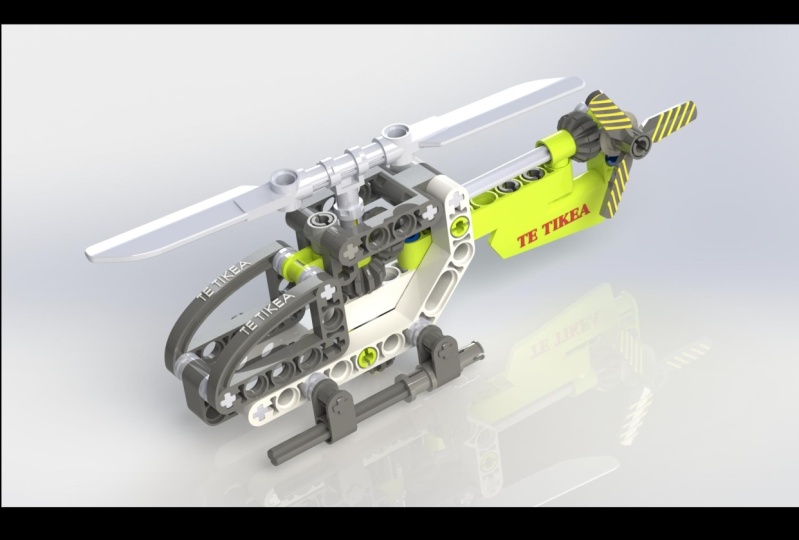
1. Bem-vindo ao curso: Olá e seja bem-vindo a este curso baseado em projetos
SolidWorks sobre como fazer um
helicóptero Lego como este. Este curso é
projetado principalmente para pessoas que já têm um pouco
de conhecimento do SolidWorks. Mas agora eu quero praticar
essas habilidades de uma forma divertida. Meu nome é John Olson e sou engenheiro
de design e designer de
produtos, e uso o
SolidWorks desde 2006. Anteriormente, criei uma variedade de cursos do
SolidWorks que levam as
pessoas de iniciantes
completos até
serem usuários competentes. Mas para este, eu queria
fazer algo um
pouco diferente. Durante o curso, criaremos uma montagem completa de
helicóptero Lego, construirá cada
peça a partir do zero. Vamos juntá-los e, em seguida, adicionaremos companheiros mecânicos que permitem que as lâminas
e o rotor
da cauda girem assim. O curso não foi realmente projetado
para iniciantes completos. É mais para pessoas que
sabem um pouco sobre o SolidWorks que talvez estejam um pouco enferrujadas
e querem praticar. Dito isto, se
você é completamente novo, começamos bastante devagar e depois
aceleramos à medida que passamos. Portanto, sinta-se à vontade para experimentar e apenas
acompanhar os vídeos. E se você ficar
preso em qualquer lugar, basta me enviar uma mensagem
e eu vou tentar ajudá-lo. Com isso em mente. Vamos começar a fazer nosso helicóptero
Lego.
2. Como usar este curso: Antes de começarmos a
construir as partes Lego, vamos ter um vídeo
muito rápido que explica a melhor maneira de aproveitar
ao máximo esse curso e como usá-lo. Para usar este curso, você precisará sua própria cópia do SolidWorks. O curso é gravado
usando o SolidWorks 2021. Mas se você estiver usando
uma versão diferente, ainda
poderá
usar o curso. Todas as versões
são muito semelhantes. Você pode ver
algumas
diferenças muito pequenas em coisas
como a aparência da interface
ou opções de ferramentas menores. Se você tiver algum problema,
então, por favor,
envie-me uma mensagem. Este curso faz como
os arquivos de exercícios que você pode
baixar e usar. Estes são os PDF das instruções do
helicóptero e um modelo SolidWorks
do helicóptero acabado. Na verdade, você não precisa desses arquivos para concluir o curso. Eles são apenas um pouco de
informação extra se você ficar preso e quiser dar uma
olhada nisso em 3D. Agora, os arquivos de trabalhos sólidos
não são compatíveis com versões anteriores. Esses arquivos foram
feitos no SolidWorks 2021. Então, isso significa que você
só poderá abri-los se estiver usando 2021 ou mais recente. Por exemplo, o SolidWorks
2020 ou anterior, não
estavam abertos esses arquivos. No entanto, os
arquivos de exercícios também contêm uma versão finalizada
do helicóptero nos
salvou um arquivo de passo. Isso funcionará com
versões mais antigas do SolidWorks. Você simplesmente não poderá
editar todas as partes
como faria com a parte
normal do SolidWorks. Mas você ainda
poderá vê-lo em 3D e medi-lo e
girá-lo e assim por diante. Para usar esse
arquivo de etapa, basta
arrastá-lo para o SolidWorks e
ele deve abrir. Esses arquivos de exercícios
podem ser encontrados para download na guia projetos
e recursos. Este curso pressupõe que
você tenha um pouco de conhecimento do SolidWorks
e sabe como fazer coisas como criar
recursos e esboçá-lo. Ele foi projetado mais
para praticar habilidades do
SolidWorks do que aprender
completamente do zero. Dito isso, porém,
ele começa bastante lento. Então, se você é totalmente
novo no SolidWorks, então você pode tentar
seguir. Você também pode diminuir a velocidade do vídeo usando os
controles no player. Se você ficar preso em qualquer lugar
, sinta-se à vontade para
me enviar uma mensagem ou fazer uma pergunta usando o recurso de
perguntas e respostas abaixo. E vou tentar voltar
para você assim que puder. Antes de fazer uma pergunta. Também pode
valer a pena pesquisar rapidamente as respostas anteriores ou pesquisar on-line para ver se
ela já foi respondida. Isso pode
te dar uma resposta um pouco mais rápida se
eu não estiver no meu computador. Se você quiser pegar o kit
Lego você mesmo e tentar medir tudo
e fazer você mesmo. Então o
número de série de a é 30465. Custou-me cerca de oito libras, o que é cerca de dez ou 11
dólares, acredito. Então, apenas avisou a nota final, este curso é ensinado usando
métrica, usando milímetros. Se você preferir usar
algo como polegadas ou um conjunto diferente de unidades,
tudo bem. Você pode
alterar suas unidades para milímetros ou quando estiver usando a ferramenta de dimensão inteligente, você pode inserir os valores
milimétricos usados na tela. Mas antes de pressionar Enter, você pode digitar MM
por milímetro. Isso então converterá
os milímetros polegadas ou qualquer tipo
de unidade que você estiver usando. Com tudo isso fora do caminho, vamos entrar e começar
a fazer as primeiras partes do
nosso helicóptero.
3. Como criar o eixo: Para criar o helicóptero Lego, vamos seguir as instruções da Lego como faria
se estivesse fazendo o modelo lego na vida real, o kit vem com 70 peças, mas na verdade, existem 31 peças
únicas porque algumas delas são usadas
mais de uma vez sobre essas 31. Alguns deles são muito
parecidos entre si. Portanto, não precisamos fazer 31 peças completamente diferentes. Começando com o primeiro passo aqui, temos quatro partes diferentes
para fazer esse primeiro estágio. Vamos fazer
essas partes uma a uma. E vamos começar
com provavelmente o mais simples, o axial aqui. Se olharmos para as instruções, podemos ver que há um número
três ao lado do axial, e isso indica
o comprimento dele. Isso significa que
na verdade tem três tijolos de comprimento. Se o colocarmos dentro
dos freios assim, você pode ver que ele passa por
três conjuntos de Brex. Vamos
abrir o SolidWorks e começar a criar essa parte. Quer que o SolidWorks esteja aberto para você. Basta começar uma nova peça. Então, aqui estamos em uma parte
completamente em branco. Quando iniciamos uma nova parte do
Solid Works, geralmente
começamos em um
desses três planos padrão, o plano dianteiro, o
plano superior ou o plano direito. Agora, às vezes, quando você olha os itens que está
fazendo no SolidWorks, haverá uma parte superior ou
lateral ou frente da peça realmente
óbvia . E você pode alinhá-los com
os aviões no SolidWorks. Mas, na verdade, no caso
dessa parte do Lego axial, não
importa muito. Qual direção é a frente, a parte superior ou a lateral? Nesta parte, não
fique muito pendurado em qual avião você
deve começar. Nesse caso, vou
começar no plano da frente, então vou clicar com o botão esquerdo
para selecionar esse avião. E então vou escolher o
esboço no menu pop-up, que iniciará um novo esboço. Agora passamos para um normal para ver e estamos esboçando
no plano da frente. A primeira coisa
que vou fazer é desenhar essa forma cruzada, que é uma seção transversal
do eixo. Para fazer isso, vou
desenhar dois retângulos. Então vou para
a guia Sketch, escolher a ferramenta retângulo, e queremos escolher
um retângulo de sensor, que é a segunda opção aqui. Você pode clicar no pequeno
menu suspenso e escolher retângulo
central diretamente
lá em cima no gerenciador de comandos. Ou você pode simplesmente escolher
a ferramenta e escolher o retângulo central
aqui à esquerda. Então, se olharmos para o
pequeno ícone na ferramenta, você pode ver que há dois números. O número um indica
o primeiro clique. O primeiro clique define o
centro do retângulo
e, em seguida, o número dois indica um segundo clique que define o tamanho geral
do retângulo. Vou me mudar para
a área gráfica. Vou começar
na origem,
e vou clicar com o botão esquerdo
uma vez na origem para definir o centro do retângulo
e depois mover o mouse para fora. Em seguida, vou clicar novamente para definir o tamanho
do retângulo. Queremos algo assim. E depois permanecendo na ferramenta retângulo do
sensor, vou
voltar para a origem e vou desenhar
outro retângulo, mas desta vez nesse
tipo de direção. Este também deve estar
vinculado à origem. E então eu vou
pressionar a tecla Escape apenas para fechar a ferramenta
retângulo. Agora, quando você
desenha seus esboços, é uma boa ideia sempre
tentar vinculá-los
a um ponto fixo, que neste caso
é a origem. Isso permite que você defina
completamente seus
esboços para que eles não se movam
ou mudem de forma ou tamanho quando você
não quiser. Agora que temos
nossos dois retângulos, vamos usar a ferramenta de dimensão
inteligente para definir o tamanho deles. Judeus, a ferramenta de dimensão inteligente
do gerenciador de comandos. E então vou
definir o tamanho
desse retângulo no topo aqui. Você pode ver quando eu escolho
que a linha está chegando na minha visão como 36 milímetros. Mas vou mudar
isso para 1,8 milímetros, que é o que eu
medi do axial usando minhas pinças digitais. Agora você pode ver quando eu tive
isso pela primeira vez eu mencionei todo
o esboço foi
redimensionado automaticamente. Isso só acontece quando você
adiciona a primeira dimensão
do esboço. Então, para a altura aqui, vou escolher esta
linha clicando com o botão esquerdo, e vou fazer
isso 4,7 milímetros. Agora queremos fazer o segundo retângulo do mesmo
tamanho do primeiro. Poderíamos adicionar
mais algumas dimensões,
mas, em vez disso, vamos
usar relações. Vou pressionar
Escape para fechar
a ferramenta Smart Dimension. O que vamos fazer é selecionar essa pequena linha que já
mencionamos. Clique com o botão esquerdo sobre ele para selecioná-lo
e, em seguida, mantenha pressionada
a tecla Control. Isso permite que você
selecione vários itens. Em seguida, também vamos
selecionar a segunda linha aqui. Agora vou
liberar a tecla Control. E você pode ver que
recebemos este menu pop-up com diferentes relações nele. Do pop-up,
vou escolher este que seja igual. Você também pode escolhê-lo aqui
à esquerda é exatamente
a mesma configuração. Ao clicar nisso,
significa que ambas
as linhas agora têm
um comprimento igual. Ambos têm o mesmo tamanho. E se clicarmos em
uma dessas linhas, agora
podemos ver que temos o símbolo igual em
ambas as linhas. Então vamos fazer a
mesma coisa com uma linha mais longa. Vou selecionar o
que já mencionamos,
mantenha pressionada a tecla Control
e, em seguida, selecione
o segundo e , em
seguida, liberar o controle. E então, a partir do
menu que aparece, vamos escolher fazer igual. Essas linhas agora são
o mesmo site e você notará que todo o
esboço ficou preto. Isso significa que
ele está totalmente definido. Também temos uma mensagem
aqui que diz que o
esboço está totalmente definido. Isso ocorre porque
ambos os retângulos são fixados na origem para que não
possam se mover na posição. Em seguida, definimos o tamanho
de ambos
também para que eles não possam
mudar de tamanho. Agora poderíamos extrudar esse perfil
em forma de cruz para fazer nossa forma axial. Mas, na verdade, se
olharmos de perto o eixo e
olharmos para ele do final, podemos ver que essas faces de borda não são realmente
completamente quadradas. Eles são um pouco arredondados. Isso é para que
possamos colocar o eixo em um orifício redondo e ele
ainda gastará corretamente. Se realmente
olharmos para essa parte, será muito
difícil medir esse raio. Mas o que sabemos é
que o comprimento mais largo em todo o axial é 4,7. O que podemos fazer é obter a
ferramenta círculo na guia de esboço. Então vamos desenhar um
círculo. Vamos consertar a origem e
arrastá-la para aproximadamente esse tamanho. Em seguida, pressione a tecla Escape
para fechar a ferramenta círculo. Em seguida, podemos clicar com
o botão esquerdo para selecionar esse círculo. Mantenha o controle pressionado, que permite selecionar
vários itens. Em seguida, podemos selecionar uma
dessas pequenas linhas retas
e depois liberar o controle. E a partir do menu que aparece, vamos escolher fazer tangente. Agora esse círculo está
tocando exatamente aquela pequena linha
reta. Isso só nos dará aquele
leve raio que temos que permite
que o eixo
gire corretamente no orifício. Agora temos tudo o que
precisamos em termos de nosso esboço e podemos extrudar esse
perfil para criar o eixo. Podemos ficar dentro do esboço. Não precisamos sair. Mas vamos para a guia
Recursos e vamos escolher a base de chefe extrudida,
a primeira opção aqui. Agora podemos dizer que não obtemos nenhum tipo de pré-visualização
para a extrusão. E isso porque
temos esses perfis
sobrepostos
dentro do esboço. Portanto, o SolidWorks realmente
não sabe quais áreas do esboço
queremos extrusão. Então, temos que
escolhê-los manualmente. E você pode realmente
ver se eu passar o mouse sobre essas diferentes áreas
fechadas
no perfil, elas ficam vermelhas. E isso indica que
podemos selecionar essas áreas. Vamos selecionar todas as
áreas que queremos extrusão. Há quatro áreas externas
da forma cruzada e, em seguida, há essa
seção central também. Agora podemos ver lá
na pré-visualização temos essa forma cruzada, mas as bordas da
cruz são ligeiramente curvas. Se você estiver tendo algum problema para
selecionar essas áreas, talvez seja
necessário clicar aqui embaixo
na caixa de contornos selecionada aqui à esquerda
e, em seguida, escolher essas
cinco áreas diferentes. Então, temos essa
seção central e, em seguida,
temos essas quatro seções
ao redor do lado de fora. Agora podemos extrudar
essa forma real, o comprimento exato que queremos. Mas antes de definirmos o comprimento, vou mudar
a condição final de cego para médio plano. Isso significa que,
em vez de extrusão e apenas uma única direção, vamos extrusão
em duas direções do esboço em
uma quantidade igual. Em seguida, podemos definir o comprimento exato e sabemos por
medi-lo com as pinças que são
23,45 milímetros. E podemos ver na
prévia que vamos extrusão igualmente
em cada direção. Quando você estiver satisfeito com
isso, você pode pressionar OK para criar esse recurso. Agora criamos essa forma real
básica. Agora, se olharmos para
a parte axial na vida
real muito de perto, na verdade
há muito
mais detalhes do que podemos ver
aqui no modelo. Temos algumas linhas de separação
lá de onde o
molde se separou, temos algumas marcas de pinos ejetores de provavelmente onde a peça
foi empurrada para fora do molde. E às vezes você tem números de peças
pequenos
e coisas assim. Nesse caso, temos
algumas bordas ligeiramente arredondadas para ajudá-lo a colocar a energia
nos outros tijolos. Depende de
você quantos detalhes você quer modelar nesta fase. Isso realmente é um trade-off
entre quanto tempo você quer gastar e quão preciso
você quer que suas peças sejam. Eu diria pessoalmente
que não
precisamos de todos esses detalhes
super finos. Mas o que vamos
fazer é apenas arredondar as bordas
do axônio aqui. Vamos selecionar a
ferramenta de filé na guia Recursos. E eu vou fazer
um enchimento que não tem
0,5 milímetros de tamanho. É apenas simétrico,
um perfil circular. E vou selecionar essas
quatro arestas por aqui. Há quatro neste final, e
depois há outros quatro. Por outro lado,
se você achar que acidentalmente seleciona a face ou a borda
errada, basta clicar nela
novamente para desmarcá-la. Mais uma vez para adicionar esses quatro
filetes em cada extremidade, 18 no total e, em seguida, pressione Ok. Agora temos nosso modelo
axon básico lá, e isso é tudo o que
há nesta primeira parte. Agora podemos salvar a peça. E você pode fazer isso
pressionando Control S. Você pode pressionar o ícone Salvar ou
você pode salvar um arquivo. Vou para minha pasta de
trabalho, onde
vou colocar todas essas
diferentes partes de Lego. E vou chamar
essa parte de algo descritivo como axial. Agora, antes de pressionar OK, sempre que estamos salvando
peças no SolidWorks, tente evitar nomes
genéricos, coisas como bloco ou
axial ou conector. Isso porque se você criar
um projeto semelhante no futuro, pode estar sentado, não há lego, mas algo que
também usa um axial
, pode causar
problemas na sua montagem. Se você tiver várias peças
nomeadas a mesma coisa em locais
diferentes, você pode acabar usando a
peça errada em sua nova montagem. Para tentar evitar isso,
eu recomendo adicionar algum tipo de
identificador exclusivo aos seus caminhos. Pode ser algo como a data ou pode
ser um número de peça. Talvez você possa até
escrever algo como Lego helicóptero axon. Mas o que vou
fazer é escrever axial. Então eu vou
adicionar 30465, que é apenas o
número do modelo desses como Ok, vou adicionar esse
número a todas as
minhas partes apenas para torná-las
exclusivas para este projeto. Vou dizer axial 30465 e
vou salvar essa parte. Isso é tudo o que há
nessa primeira parte. Então, temos um
para baixo 30 para voltar. Na verdade, alguns
dos posteriores são muito semelhantes aos
primeiros. Assim, podemos simplesmente copiá-los e
colá-los e fazer algumas
pequenas alterações. Portanto, é uma recapitulação muito rápida
desta parte que acabamos uma simples extrusão usando essa forma cruzada com
as bordas arredondadas, e então a preenchemos nas bordas. No próximo vídeo,
começaremos a fazer a próxima parte, que não é o ângulo reto, que compõe o
lado do fusor maior o corpo
do helicóptero.
4. Como fazer o feixe de ângulo certo - parte 1: Bem-vindo de volta. Neste vídeo, faremos a segunda parte lego,
que é
o feixe de ângulo reto, para começar a abrir o SolidWorks
e abrir uma nova peça. Como antes na primeira parte, não
importa em
qual avião você começa. Neste caso, vou começar
no avião da frente novamente. Então escolha o
plano frontal e
selecione esboço no
menu que aparece. Agora, se olharmos para a parte do feixe, podemos ver que é basicamente
feito três retângulos. Eles estão em
ângulos diferentes entre
si e nas extremidades
daqueles ao seu redor. Assim, podemos usar a ferramenta de
slot para desenhar essa forma básica de
dentro do seu esboço. Vamos até a guia de esboço
e escolha a ferramenta de slot. E queremos escolher
a primeira opção, que é um slot direto. Podemos ver na ferramenta como de costume, você tem esses pequenos
números no ícone e eles mostram o que cada
clique faz dentro da ferramenta. número um define o
lado esquerdo do slot. Número dois, desde
o lado direito. E, em seguida,
o número três define o tamanho do slot. Vamos para a área
gráfica e começar na origem
com o primeiro clique. E então vamos desenhar nosso slot, a cabra para a
direita horizontalmente, algo mais ou menos assim. Isso vai ser o
fundo do nosso feixe. Agora ainda estamos
dentro da ferramenta de slot. E vamos começar outro slot no centro deste ponto
direito, indo para cima e para
a direita em um ângulo. Não precisa ser
exatamente o ângulo correto porque adicionaremos
dimensões em um momento. Vamos para cima, algo
mais ou menos assim, e depois terminaremos esse slot lá. Então vamos começar um
terceiro e último slot que começa
a partir do ponto central
à direita aqui e vai
diretamente para cima, verticalmente. Então você deve ter algo
assim e então podemos pressionar escapar para
fechar essa ferramenta de lote. Agora, a primeira coisa
que vamos
fazer é selecionar todos esses
três slots e garantir que eles tenham
o mesmo diâmetro. Então, vamos selecionar a
borda arredondada de cada slot por sua vez. Então, vou selecionar
este à esquerda. Você vai manter
pressionado o Control e, em seguida, selecionar
este no meio. E, em seguida, mantendo o
controle pressionado, selecione este à direita
e, em seguida, solte o controle. E então, a partir do
menu que aparecer, vou escolher fazer igual. Isso fará com que o raio
de todos esses três slots seja o mesmo. Agora temos uma forma
geral áspera
do feixe e podemos começar
a definir o tamanho exato. Então, vamos escolher a ferramenta de
dimensão inteligente na guia de esboço. E a altura desse slot a partir do que medimos
com as pinças, sabemos que é de 7,4 milímetros. Então, quando adicionamos essa
primeira dimensão, ela redimensiona todo o esboço
para se adequar a essa dimensão. Em seguida, queremos definir o comprimento da
parte inferior desse feixe. E para fazer isso,
vamos contar quantos círculos estão
nessa seção inferior. Então, se você olhar atentamente para
o parceiro, na verdade, há sete
círculos diferentes lá. Também sabemos,
ao medir os círculos, que eles estão cada
oito milímetros de distância. E sabemos que o diâmetro
deles é de 4,8 milímetros. Vou pegar a
ferramenta círculo na guia de esboço. E eu vou desenhar um círculo
aqui no lado esquerdo da nossa parte está
alinhado com a origem, o que significa que também é concêntrico com aquela
parte curva do final do slot. Então vou usar
a ferramenta de dimensão inteligente para definir o diâmetro aqui para 4,8. Então, temos o primeiro círculo que precisamos lá à esquerda. Sabemos que os sete, e eles estão espaçados a oito
milímetros de distância, podemos modelar
mais alguns desses círculos para definir o
tamanho exato desse feixe. Pressione Escape para
garantir que você ainda não esteja na ferramenta de
dimensão inteligente. E, em seguida, clique com o botão esquerdo para
selecionar esse círculo. Então vou para o padrão de esboço
linear, que está na guia de esboço. Agora podemos passar
neste círculo junto. Então, sabemos que precisamos de
sete instâncias. Então, vou
aumentar o número de instâncias para sete. E também sabemos que o
espaçamento é de oito milímetros, então vou definir isso
aqui como oito milímetros. Agora, se você não vir uma visualização
amarela como esta, certifique-se de
ter esse círculo selecionado nas
entidades para passar na caixa de entrada. E, em seguida, certifique-se de que você também tenha uma direção selecionada
na direção um, talvez
você
precise clicar nessa caixa e escolher uma
das linhas retas indo
na direção x. Agora, uma última coisa que precisamos
fazer antes de pressionar OK, basta colocar uma caixa
de seleção que diz dimensão x espaçamento. Isso significará apenas que o espaçamento de
oito milímetros será definido quando
criarmos o padrão. Então, quando tudo estiver bem, pressione Ok para fazer esse padrão. Agora podemos ver que
temos sete
desses círculos e temos o
espaçamento de oito milímetros lá. Então, todos esses círculos são pretos porque estão
totalmente definidos. O que podemos fazer agora é pegar este ponto final
do slot mais baixo. Talvez seja necessário ampliar um
pouco para poder vê-lo. Então pegue isso e
clique com o botão esquerdo e arraste-o. Então, está alinhado com
esse círculo da mão direita. A borda circular
no
lado direito dessa ranhura inferior deve ser concêntrica com
esse círculo direito. Então, o que você pode fazer é arrastar ponto do sensor da ranhura e depois passar
o mouse sobre a borda desse círculo
direito. E então você deve
ser capaz de ver o ponto
central do círculo. Você pode então mover o
ponto do sensor neste slot de volta para o ponto central do
círculo e soltá-lo, e isso deve vinculá-lo lá. Agora sabemos que esse
feixe inferior é o comprimento correto. Em seguida, podemos mover essas
outras seções um pouco. Em primeiro lugar, vamos apenas
mover isso um pouco para baixo. E então vamos pegar a ferramenta de dimensão
inteligente e vamos adicionar um ângulo lá. Isso é um 135 graus. Agora podemos definir o comprimento
desses dois slots extras. Mais uma vez, vamos selecionar
a ferramenta círculo. E sabemos que esta seção
vertical tem três furos nela. Então use a ferramenta círculo para desenhar um círculo aqui na parte superior, outro círculo
aqui na parte inferior da seção vertical. E então um terceiro círculo no meio dessa seção
vertical. Portanto, deve ser coincidente
com o ponto médio daquela linha central que
desce no meio do slot. Em seguida, podemos selecionar todos esses
três círculos. Portanto, lembre-se de manter pressionada Control
para selecionar vários itens. Em seguida, basta clicar com o botão esquerdo para
selecionar esses três círculos. Em seguida, mantendo o controle mantido, vamos também selecionar um
desses outros círculos que já
definimos. Em seguida, solte o controle e
escolha fazer igual. Isso fará com que esses três
círculos no lado direito tenham o mesmo diâmetro
de todos os outros círculos. Podemos então definir a
distância entre os orifícios. Portanto, use a
ferramenta de dimensão inteligente e escolha, por exemplo, a superior e o sensor ligado e defina isso para
oito milímetros, essa distância padrão lá. Então, a última coisa que
precisamos fazer é apenas adicionar esse slot no meio
dessa seção diagnosticada. Para fazer isso, usaremos
a ferramenta de slot novamente. Escolha a ferramenta desta
vez em vez de um slot reto, vamos usar um lote de pontos de
sensor. Essa é a segunda opção aqui. Então isso significa que
vamos
começar do
centro dessa lei. Vamos nos mover para fora
e depois definir o tamanho. E se olharmos para os
números no ícone, podemos ver o número
um, o primeiro clique define o
ponto central desta lei. Então, vamos ampliar um pouco. Vamos começar o slot a partir do ponto central
dessa seção diagonal. E então vamos
arrastar o slot para cima, algo assim. Defina um comprimento aproximado
do slot e arraste-o para fora e, em
seguida, defina um tamanho áspero. Então, uma vez que você tenha
o slot no lugar, pressione Escape para
fechar a ferramenta de slot
e, em seguida, podemos
garantir que o slot o mesmo diâmetro
que os outros círculos. Então, selecione um dos
círculos, mantenha pressionado o controle e selecione também uma
das bordas circulares
deste slot e, em seguida,
escolha fazer igual. Sabemos que slots
para o tamanho correto, mas ainda podemos movê-lo. Se você nunca sabe
por que vender aço azul, por que ele não está totalmente definido. Você pode apenas clicar com o botão esquerdo e
arrastar os pontos ao redor. E isso deve
lhe dar uma ideia do que ele precisa
ser totalmente definido. Nesse caso, precisamos usar
a ferramenta de dimensão inteligente e precisamos definir o espaçamento correto
para o comprimento desse slot. Então esse comprimento deve
haver oito milímetros. Então esse slot duplo é basicamente dois furos que
são unidos. Mais uma vez, ainda não estamos
totalmente definidos. Então, se eu pegar um dos
pontos e movê-lo, você pode ver que só precisamos definir
a distância
do canto desse
feixe até o slot. Isso deve ser de
oito milímetros, porque o espaço entre
todos os orifícios é de oito milímetros e isso deve definir completamente
seu esboço lá. E se você achar que
não está totalmente definido, talvez seja necessário adicionar
mais espaçamento entre os
orifícios para garantir que todos os
orifícios estejam a oito
milímetros de distância. E então o tamanho de
todos os furos deve ser de 4,8 milímetros de diâmetro. Isso nos dá o perfil
geral que
precisamos para criar essa forma de feijão. E agora podemos usar isso para
criar uma extrusão do feixe. Então, permanecendo dentro do esboço, vamos para a guia Recursos. Vamos escolher a base de chefe extrudida. E então primeiro vamos definir a largura desse
feixe para que saibamos que 7,85 nós o mudamos de
cego para o plano médio. Há jogando está
no meio do feixe. Isso só
facilitará as coisas quando precisarmos espelhar
alguns recursos mais tarde. Em seguida, vamos clicar na caixa de contornos
selecionada e vamos escolher as áreas do perfil que
queremos extrusão. Então, vamos selecionar essas lacunas na área do feixe. Então, parece algo assim. E assim como essa forma de feixe
principal, também
queremos escolher o
último e o primeiro círculo. Isso porque se olharmos para
a parte real, eles primeiro, a menos que os círculos sejam realmente em forma de cruz para que possam
caber na parte axial. Então, vamos
cortá-los separadamente. Então pressione OK, e agora
criamos o início
do nosso feixe lá. Então você deve ter uma forma,
algo assim. Vamos renomear esse primeiro
recurso à esquerda fazendo um duplo clique lento sobre ele ou
selecionando e pressionando F2. E vou chamar esse feixe. Agora, se você viu algum
dos meus outros vídeos, provavelmente já
viu que eu gosto de renomear muitos recursos. Você não precisa fazer isso. Eles podem economizar muito
tempo a longo prazo apenas tornando um modelo um pouco mais organizado e fácil de
entender. Agora que fizemos
a forma básica do feixe, vamos cortar
essas seções transversais onde os axônios se encaixam. Vou começar outro
esboço no plano da frente. Vamos começar com o
lado esquerdo aqui em baixo. Em primeiro lugar, pegue a ferramenta circular. Desenhe um círculo na origem. Portanto, é concêntrico sem borda
arredondada da
extremidade do feixe. Este círculo tem o mesmo
diâmetro que o outro. Portanto, use a
dimensão inteligente para definir isso como 4,8 milímetros. Mas também sabemos que ele tem essa forma de cruz para
se encaixar no excelente. Vamos para a ferramenta retângulo. Vamos escolher o retângulo
central
e, em seguida, vamos desenhar
dois retângulos que fazem uma cruz áspera
em forma dessa. E, em seguida, use
o Smart
Dimension para definir a largura de um
desses retângulos como 1,8. Agora podemos usar relações para definir
completamente o
resto do esboço. Em primeiro lugar, vou selecionar
a pequena borda de um
desses retângulos
e, em seguida, manter pressionado controle e selecionar
a outra pequena borda. E, em seguida, faça esses
com o mesmo comprimento. Então pressione fazer igual. Então, ambos devem
ser 1,8 milímetros. Em seguida, vamos selecionar
uma dessas pequenas linhas. E, em seguida, selecione o
círculo e faça esses tangentes. E então faça o mesmo para o
outro retângulo também. Neste ponto, você deve ter essa forma cruzada com bordas
ligeiramente arredondadas. E é basicamente o mesmo
perfil que usamos para criar o axial
no último vídeo. Agora, se olharmos para a parte real, também
há outra área cortada aqui para o
lado direito. Para criar essa área de recorte. Primeiro, vamos selecionar essa borda circular
no segundo círculo lá. E, em seguida, vá para a guia Esboço
e escolha Entidades de deslocamento. Queremos compensar 1,3
milímetros para fora. Você deve
tocar exatamente a borda
do feixe que se você achar que seu círculo de visualização
amarelo é menor do que a
IgE que
você selecionou, talvez seja necessário pressionar
reverso aqui no esquerda. Em seguida, pressione Ok para deslocar
essa borda circular. Então também
faremos exatamente a mesma coisa para o primeiro círculo que desenhamos. Então selecione esse
círculo à esquerda, vá para a ferramenta
Entidades de deslocamento e depois Deslocar 1,3 milímetros para fora. No próximo, vamos selecionar
esta borda reta superior do feixe. Vamos compensar esse
milímetro para baixo. Faremos o mesmo pela borda inferior
do feixe. Então selecione essa
borda reta na parte inferior e , em seguida, desloque esta um
milímetro para cima. Então, estamos construindo um perfil que vamos cortar. Então, finalmente, precisamos
preencher uma pequena lacuna aqui. Então, vamos escolher a ferramenta
Linha e vamos adicionar uma pequena linha reta
indo da borda desse retângulo para
aquele círculo lá. E então o mesmo
na parte inferior também. Isso parece um esboço
bastante confuso, mas vamos cortar partes
específicas dele. E isso ficará
mais claro em um momento em que
realmente fazemos o copo. Antes de realmente
fazermos esse corte, precisamos fazer
o mesmo esboço
no lado direito para
esse círculo final também. Portanto,
diminua o zoom e basicamente siga o mesmo processo para essa
área no lado direito. Vamos fazer isso um
pouco mais rapidamente. Primeiro vou pegar
a ferramenta circular. Vamos desenhar um círculo concêntrico com a extremidade
do feixe aqui e
ajustá-lo para 4,8 de diâmetro. Então vou usar
o retângulo do sensor para criá-los para
censurar retângulos. Vou definir que
o tamanho é 1,8. Vou fazer as duas pequenas
bordas do retângulo do mesmo tamanho usando
a relação igual a. E então vou definir
o comprimento
do retângulo, tornando essas pequenas arestas tangentes
com a borda do círculo. Então, se você se lembrar, usamos
a ferramenta Entidades de
deslocamento para compensar esses círculos
1,3 milímetros, talvez seja necessário
escolhê-los separadamente e fazer dois deslocamentos
separados. Você pode
escolher os dois e, em seguida, fazer as compensações de uma só vez. Então, novamente,
vamos selecionar essas arestas retas
na parte externa
do feixe e compensar esses milímetros desgastados
para dentro, uma de cada lado. Então, finalmente, basta usar
a ferramenta de linha para adicionar essas duas pequenas linhas para
unir essa pequena parte transversal. O resto do recorte. Agora estamos prontos para fazer esses recortes ainda
dentro do esboço. Vamos para a guia Recursos e vamos escolher o corte extrudido. E, em seguida, clique aqui
na caixa de contornos selecionada. Queremos escolher essas
cinco seções da cruz. Também queremos escolher
a seção
retangular extra pequena e, em seguida, também esse tipo de seção
em forma de cunha lá. Então, para o tipo de
código em vez de cego, vamos passar por todos os dois. Isso significa apenas que
você cortou todo o modelo em
ambas as direções. Se agora aumentarmos e
olharmos a visualização, você pode ver que
temos duas pequenas áreas que também precisamos cortar. Também precisamos selecionar essas duas pequenas seções em forma de cunha, uma de cada lado. E então, quando você
tem tudo, deve parecer
um pouco assim, espécie de lápide
em um meio cano quase. Então vamos para o outro lado e fazer exatamente a mesma coisa. Vamos escolher essas
cinco seções da cruz. Aquela parte em forma de cunha,
o pequeno retângulo
e, em seguida, essas duas pequenas cunhas. Quando estiver feliz, pressione Ok, e deve parecer
algo assim. Nós cortamos a área
do axial em ambos os lados e vou renomear
esse recurso como corte axial. A forma geral da
peça está completa lá. Se você parar neste momento, você pode salvar seu parceiro. Liguei para a minha viga de canto
sete por quatro por três, só porque é sete
longo por quatro por três. Então coloquei esse número
para o kit que é 30465. Se você não estiver parando, você pode continuar diretamente
no próximo vídeo, onde
acabaremos com alguns pequenos
detalhes dessa parte.
5. Como fazer o feixe de ângulo certo - parte 2: No
vídeo anterior, começamos a criar esse feixe direito. Agora esta é uma das partes
mais complicadas, por isso é um pouco desenhada, mas podemos realmente
redirecionar essa parte para criar algumas das outras partes do
feixe mais tarde, e isso deve nos
poupar algum tempo. Então, continuando a partir
desse vídeo anterior, temos a forma básica do feixe. Neste vídeo,
vamos adicionar os detalhes finais do acabamento para o primeiro conjunto de detalhes
que analisamos o feixe de perto e
analisamos os orifícios. Você pode ver que eles realmente
têm um grande buraco ao redor deles, o que só vai em
uma pequena distância. Para criar isso,
vamos começar um esboço na
face lateral do feixe. Então selecione a face do
feixe clicando com o botão esquerdo. E então, no
menu que aparece, escolha esboço e selecione a borda de todos os círculos. Lembre-se de que você precisa
manter pressionada a tecla Control para selecionar vários itens. Também queremos
selecionar o slot aqui. Você precisará selecionar os quatro elementos
diferentes dele separadamente. Então, há duas bordas curvas e , em seguida, há duas
linhas retas conectando-as. Agora queremos compensar
essas arestas para que
possamos fazer esse corte
um pouco maior. Mas às vezes você encontrará com a
ferramenta Offset Entities quando seleciona a ferramenta
e tenta compensar, às vezes ela não
parece funcionar assim. Se isso
revelar a ferramenta Entidades de deslocamento, ainda
temos todas
essas arestas selecionadas. E, em vez de deslocar,
escolha as entidades de conversão, agora
convertemos todas essas arestas em novas entidades de
esboço. Em seguida, podemos selecionar todas
essas entidades de esboço. Você pode fazer isso
pressionando Control a, que é selecionar todos ou você pode simplesmente arrastar uma caixa
ao redor de todos eles. E agora podemos compensar
essas arestas convertidas. Então, às vezes, se você selecionar uma borda diretamente e
tentar
compensá-la, ela não funcionará se você a
converter primeiro e depois deslocar essa
linha convertida, ela funcionará. Vamos compensar
0,7 milímetros. E antes de pressionar OK, aqui nas opções de
geometria de construção, queremos que a
geometria de deslocamento seja sólida, então não deve haver uma marca de
seleção nessa caixa. Mas podemos realmente
transformar a geometria base
em geometria de construção. Se colocarmos um cheque nessa
caixa quando pressionarmos Ok, significa
que a
linha de base original que
selecionamos será
transformada em linhas de construção. Vamos pressionar Ok, e se
aumentarmos um pouco, podemos ver que há linhas
selecionadas originais agora são linhas construção para as linhas
offset são sólidas. Agora podemos fazer um corte extrudido. E medimos a
profundidade desse carro como 1,25. Agora, apenas um
lado muito rápido para medir
a profundidade de furos como este
usando suas pinças digitais, o que você pode fazer é apenas abrir as mandíbulas da pinça como se fosse
medir alguma coisa. E então, se você
olhar para o fim aqui, na verdade
há um pequeno tablet
na parte inferior. Você pode usar isso para medir
a profundidade das coisas. Depois de fazer esse recurso de corte, vou
renomeá-lo como surround inteiro. A próxima coisa que
vamos fazer é cortar as pequenas cavidades
entre os círculos. Comece outro esboço
neste rosto. E primeiro precisamos compensar
todas essas linhas circulares. Então, novamente, vamos selecionar a
borda desses círculos maiores. E também vamos
selecionar a borda desta lei. Agora, com o slot, em vez de selecionar cada
elemento individualmente, você também pode clicar
com o botão direito do mouse em um deles e escolher,
selecionar tangência. E isso selecionará
todas as linhas
conectadas àquela em que
você clicou com o botão direito do mouse. Então eu vou
compensar essas arestas. E novamente, se você achar que
o deslocamento não funciona, lembre-se de que você pode
primeiro converter essas arestas
e, em seguida, você pode selecionar todas essas arestas convertidas
pressionando Control a. E então você pode
deslocá-las linhas convertidas. Então vamos compensar
0,55 milímetros. E, novamente, queremos fazer
a construção das linhas de base e queremos tornar as linhas de
deslocamento sólidas. Então agora temos todas
essas linhas, elas são maiores que os
círculos no slot. Em seguida, só precisamos
deslocar as bordas para dentro para que possamos
cortar a área correta. Vou selecionar cada borda
reta por sua vez e compensá-la para dentro
um milímetro. Então vamos fazer o mesmo
para o superior aqui. Então o mesmo com a
diagonal aqui. E também do outro lado. Então, finalmente, apenas a vertical
curta aqui. E também do outro lado. Agora podemos cortar as áreas
da cavidade entre os orifícios usando um corte extrudido que
está na guia Recursos. Esta corrente tem três
milímetros de profundidade, é cega. E, em seguida, nos contornos
selecionados, vamos escolher todos esses. Assim, das nossas formas de vidro
que estão entre os buracos devem ter todas essas feridas entre os círculos e as
ranhuras assim. E, em seguida, pressione Ok
para criá-los. E vamos renomear esse
recurso como corte de cavidade. Estamos quase acabando agora, uma
das coisas finais que faremos é
apenas pegar a ferramenta de filé. Vamos escolher um enchimento de 0,5
milímetros, apenas um filé redondo simétrico. E vamos arredondar
as bordas internas dessas cavidades. Queremos selecionar
essas quatro arestas que estão entre
cada conjunto de furos. Ele pode selecioná-los manualmente. Você também deve descobrir que,
ao selecionar um, você obtém essa
barra de ferramentas de seleção de borda pop-up. Isso lhe dará
diferentes opções para selecionar várias arestas ao
mesmo tempo. Vou te mostrar novamente
com esta cavidade. Quando você seleciona a primeira borda, obtemos essa barra de ferramentas de marionete. E então, se passarmos o
mouse para mim, é a primeira opção
que me permitirá selecionar todas as quatro arestas
dentro dessa cavidade. Isso economiza um
pouco de tempo. Então, vou fazer a
mesma coisa por todas essas cavidades que
estão entre os buracos. Então, à medida que andamos, existem outras opções na barra de ferramentas Seleção de
Borda. A maioria deles não é
realmente relevante para nós. Vamos apenas tentar ficar
com o primeiro. Para cada conjunto de cavidades, podemos escolher quatro
arestas ao mesmo tempo. Pode levar um pouco
de tempo para selecioná-los. Talvez você precise
gastar seu modelo um pouco à medida que
viramos a esquina para ajudá-lo a
selecionar as bordas corretas. E se você achar que você seleciona a
face errada ou a borda, basta clicar nela novamente
para desmarcá-la. Quando você tiver todos eles, ele deve se parecer com isso. Temos todos esses cantos
internos lá. Mas vamos deixar
os que estão no limite aqui por enquanto, porque vamos
espelhar esses filetes. E se os espelhássemos, isso causaria um problema
porque eles realmente seguem todo o caminho pressionando Ok, para criar esses filetes. E deve se
parecer com isso. Temos todos
os detalhes que
precisamos neste primeiro slide, mas não temos nenhum deles
no lado oposto. Mas como usamos
uma extrusão de plano médio, podemos realmente
espelhar tudo. Então, vamos selecionar o
plano frontal clicando com o botão esquerdo. Em seguida, isso também
mantenha pressionado o controle e selecione esses três recursos
mais recentes. É todo o ambiente, a
cavidade cortada e o filé. Devemos ter três itens selecionados, bem como
o plano dianteiro. Então podemos pressionar o espelho
e podemos ver que obtemos uma prévia amarela como esta
para o plano espelhado, temos aquele
plano frontal que selecionamos. E então, para que as
características se espelhem, temos todo o ambiente, a cavidade cortada e o preenchimento. Se você achar que sua prévia ou espelhada não funciona, tente voltar para esse
primeiro recurso e apenas
certificando-se de que você tem
uma extrusão de plano intermediário lá em vez de
uma extrusão cega, que apenas garante
que o plano frontal esteja no meio do modelo. Assim, podemos usá-lo para espelhar
esses itens. Pressione OK. E agora podemos ver
que espelhamos esses recursos
para o outro lado. Então, a última coisa que
precisamos fazer para
terminar é usar a ferramenta de
filé novamente, mantenha as mesmas configurações. Então, tamanho 0,5, é um filé redondo
simétrico. Só vamos pegar essas
quatro arestas aqui à esquerda. E a razão pela qual não os
adicionamos ao filé anterior antes de
fazermos o espelho é porque essas visitas realmente
passam por todo o caminho. Na verdade, não podemos
espelhá-los se eles já estiverem
todo o caminho. Então, subindo até o topo, há outros
quatro deste lado. Portanto, deve haver
bordas no total. E, em seguida, pressione OK para
criar esse recurso de filé. Agora criamos
isso fazendo parte. E a última coisa que
vou fazer é mudar a cor dela para que ela se adapte à cor
nas instruções. Você não precisa fazer isso talvez seja um
pouco mais fácil seguir as instruções se
todas as partes na tela combinarem com as
partes na vida real. Vou abrir a guia Cenas de
aparência e detalhes aqui à direita. Vou escolher aparências. E então aqui nas aparências
eu vou escolher algo como um brilho médio de
plástico, e vou ficar de cor branca. E, em seguida,
clicar duas vezes nessa cor aplica essa aparência
a toda a parte. Então, a última coisa a
fazer é salvar a peça se você ainda não
a salvou no vídeo anterior. Como mencionamos antes, vou salvar este
como viga de canto sete por quatro por três porque há sete
buracos ao longo da parte inferior. Há quatro naquele
canto diagonal porque você se lembra que slot conta como dois furos e , em seguida, esses três na
seção vertical. E também
vou colocar esse número de referência
no final, 30465. E então temos nossa segunda parte
acabada. No próximo vídeo,
faremos algo um
pouco mais simples. Vamos fazer essas peças de caneta de
fricção.
6. Como construir o pino de fricção: A próxima parte que
vamos fazer é uma parte muito pequena dela é
usada bastante em lego. Será capaz de
usá-lo várias vezes, e essa é a caneta de fricção. Isso geralmente é usado para conectar diferentes partes
juntas no SolidWorks, vamos começar uma nova peça. E desta vez vou começar
a esboçar
no plano certo porque, na verdade,
vou
começar a partir do meio da
peça e então vamos
modelá-la para fora
em ambas as direções. Vou começar a
esboçar a ferramenta circular, e vou
desenhar dois
círculos concêntricos fixados na origem. Este
será o anel mais largo no centro do conector. Eu sei que o
diâmetro interno é de 3,5 milímetros. Sabemos que o
diâmetro externo é 5,85, então adicionaremos ambas
as dimensões que devem
definir completamente o esboço. E podemos então fazer uma base de chefe
extrudida no meio do avião. A espessura disso
é de 1,6 milímetros. Vamos 0,8 em cada
direção, 1,6 no total. Esta é a seção mais espessa
no meio
do conector. Vou renomear esse recurso como algo como anel do meio. Em seguida, vou
começar outro esboço também no plano certo. Vou usar
o círculo interno para que possamos obter o
mesmo diâmetro interno. Vou selecionar
essa borda circular e, em seguida, pressionar as entidades de conversão. Então agora temos esse
círculo em nosso esboço. Então vou pegar
a ferramenta circular novamente. Vou começar
pela origem. Se eu for para uma visão normal de duas, você pode ver um pouco mais claramente. Esse círculo é um pouco
menor que o primeiro. Para o tamanho disso é realmente 4,7 milímetros de diâmetro. Então vamos fazer
outra extrusão de plano médio. Então, vamos obter recursos de base
de chefe
extrudido para configurá-lo para o meio do avião. E este mandado tem 14,7
milímetros de tamanho. Então agora temos essa
seção mais ampla no meio, temos o mesmo javali ou diâmetro interno
todo o caminho. E então temos a
menor seção que sai para cada lado. Vou chamar
esse segundo recurso algo como fora do corpo. A próxima coisa que temos é uma pequena borda bem
na borda aqui. Vou começar um esboço
na face externa. Vou selecionar
esse diâmetro interno e convertê-lo usando entidades de
conversão. Então eu vou
pegar a ferramenta circular, começar outro círculo que
é concêntrico com esse. Este é um pouco maior
do que a seção mais larga, mas não é tão grande
quanto a seção do meio. O tamanho é de
5,25 milímetros. Então podemos apenas
fazer uma extrusão cega para fora 0,5 milímetros. Só se destaca uma quantidade
muito pequena assim, logo fora do final. Ainda temos esse mesmo diâmetro
interno todo o
caminho e vou renomear esse novo recurso como aro externo. É exatamente o mesmo
do outro lado para que
possamos espelhar esse recurso de
aro externo. Vou selecionar
o recurso externo no. Também vou
selecionar o avião certo. E depois vou pressionar
o espelho. Temos o plano certo
aqui como plano espelhado. Em seguida, temos os
recursos para espelhar como a borda externa e
, em seguida, pressione Ok. E esse aro também é
adicionado ao outro lado. Há muitos
detalhes extras nessa parte que
não precisamos necessariamente adicionar
para o modelo SolidWorks, há alguns números muito pequenos que provavelmente são
o número da peça. Há algumas pequenas costelas
extras que podem dar um pouco mais de
atrito no buraco. E há até algumas marcas de pinos
ejetores lá de quando
o parque foi moldado. O único detalhe extra que
vamos adicionar é essa perda. Então, para fazer isso, vamos começar um
esboço no plano da frente. Em seguida, vá para um normal para visualizar
e escolher a ferramenta de slot. A versão que
queremos usar é um slot direto de ponto central. Este é um slot que
começa no meio e sai igualmente em
ambas as direções. Então comece da origem e desenhe um slot horizontalmente
assim. Sabemos por medir que
isso tem um milímetro de altura. Também sabemos que
o comprimento total
do slot é de 6,9 milímetros. Se usarmos o Smart Dimension
e
tentarmos definir o comprimento, na verdade temos o comprimento
errado lá. Temos o comprimento entre
os dois centros
dessas extremidades curvas. E queremos que o
comprimento total contorne isso. Podemos manter a tecla Shift pressionada quando menciono que essa dimensão será para o lado de fora da curva. Mantenha pressionada a tecla Shift, selecione o lado de
fora aqui à esquerda
e também à direita. E então podemos definir
essa dimensão como 6.9. Então eu vou usar
essa forma de slot para fazer um corte para que você possa ir para
Recursos de corte extrudido. Podemos passar por todos os dois. Isso cortará todo o seu modelo em ambas as direções. E isso só dá
ao conector um pouco de flexibilidade
no meio para que ele possa
caber nos blocos corretamente. Vou renomear esse
recurso como slot intermediário. E então a última
coisa que precisamos adicionar é apenas dois slots,
um em cada extremidade. Estes são perpendiculares
a esse primeiro slot, então precisamos começar
em um plano diferente. Se passarmos rapidamente
sobre os aviões, podemos ver que não queremos
começar no plano da frente. O plano superior será adequado. Vamos começar a esboçar
no plano superior. Mais uma vez, você pode ir para
uma visualização normal. Isso só torna um
pouco mais fácil desenhar o slot. Vou escolher
uma ferramenta de slot e
uma ranhura reta de ponto central novamente. E vou começar o slot
no ponto médio de uma
dessas bordas externas. Se você passar
o mouse sobre a borda, poderá
pegar o ponto
central dessa linha. Vou desenhar
o slot
assim horizontalmente para o lado. E então o tamanho dele
é de um milímetro de altura, então é o
mesmo que o meio. Na verdade, há um
slot em cada lado. Então, antes de definir
o comprimento disso, podemos espelhar esse slot
para o outro lado. Para fazer isso, adicionaremos
uma linha central e você pode fazer isso indo
até a ferramenta de linha, clicando na
lista suspensa ao lado dela e escolhendo a linha central. Em seguida, inicie a linha
do sensor na origem e vá
verticalmente para cima. Não importa definir o topo porque
é apenas uma linha central. Em seguida, podemos usar essas linhas
centrais e espelhar esse perfil de ranhura
para o outro lado. Para fazer isso, vá para
a guia Esboço, escolha Espelhar entidades para
as entidades espelharem. Isso é o que realmente
queremos espelhar. Então, queremos selecionar o slot
que desenhamos. Então, para o espelho sobre o ponto, podemos escolher essa linha central
vertical. Podemos ver que as visualizações
amarelas
no local correto para que
possamos pressionar Ok, e agora temos os
dois perfis de slot, um de cada lado. Agora podemos definir o comprimento
exato deles. Sabemos que a
distância entre esses dois slots é de
8,5 milímetros. Podemos usar a ferramenta de
dimensão inteligente. Mais uma vez, podemos manter a tecla Shift pressionada
quando estamos dimensionando. Isso permite danificar
o lado
de fora de um arco e podemos adicionar os 8,5 milímetros e isso deve
definir completamente seu esboço. E então, apenas como verificar
essa dimensão aqui, o comprimento do slot a partir
do final deve ser de
3,6 milímetros. E podemos ver que eu sou, nós realmente não precisamos
adicionar essa dimensão, mas está lá apenas
como uma verificação dupla que temos todos
os tamanhos certos? E então podemos ir para
Características corte extrudido. E, novamente, podemos escolher todos
os dois. E isso cortará
os dois slots, um em cada extremidade. E, novamente, eles apenas dão
um pouco de flexibilidade
ao conector para permitir que ele
realmente se comprima
nos orifícios. Antes de salvar o papel, vou
apenas ir às aparências. E vou
mudar a cor da peça para combinar
com
a parte da vida real. Vou ficar com um plástico de brilho
médio e vou procurar
algo como um cinza escuro. Na vida real, a parte
provavelmente é mais negra. Mas, na verdade, se você
escolher o preto, às vezes
você pode perder
alguns dos detalhes lá porque o preto
é uma cor muito escura, eu costumo ir para um cinza escuro
e isso só permite que você veja as bordas e o detalhe da peça um
pouco mais claramente, se você precisar selecioná-lo.
Esta parte está acabada. Agora podemos salvá-lo. E vou
salvá-lo como caneta de fricção. E então basta colocar esse
número no final, 30465. Então, agora fizemos três
das quatro partes para o primeiro estágio e
a próxima é bastante semelhante a esta também é
um conector, mas apenas com algumas
pequenas diferenças.
7. Como fazer o pino com furo: A quarta e última parte
deste primeiro estágio também é
um tipo de conector, mas tem esse buraco
no meio ou furo
no meio. Então vou chamar
isso de um pino com a guerra. Vamos começar uma nova parte como de costume. E leve com muitos
modelos SolidWorks, há algumas maneiras diferentes modelar esse conector. Não importa
qual maneira você o modela,
desde que você acabe com
o resultado final correto. Ao olhar para a
peça, vou fazer a seção mais larga
do conectado primeiro. E quanto mais você
pratica com
o SolidWorks, mais fácil você vai
achar rapidamente avaliar rapidamente como você
vai se desenvolver. Vou começar um
esboço no plano certo, pegar a ferramenta circular e desenhar
um círculo na origem. Isso tem 4,7 milímetros
de diâmetro. E então vamos fazer uma extrusão de
plano médio. E deve ter 22,7
milímetros de comprimento. Esta é a nossa forma de pino principal, então vou chamar
esse pino de recurso. E depois há também uma seção
mais ampla no meio. Vou começar outro
esboço no plano certo. Vou pegar a ferramenta
circular novamente e desenhar um círculo na origem
que é um pouco maior. Este tem 5,9
milímetros de diâmetro. Então podemos fazer outra extrusão de
plano médio, ir para a
base de chefe extrudida, escolher o meio do avião. E este é 9,6, então é um pouco menor que todo
o comprimento
do conector. Então vamos chamar esse
recurso de algo como meio. Em seguida, temos as
seções mais amplas no final
do conector. Vou começar um
esboço neste rosto N. Pegue a ferramenta circular e desenhe
um círculo na origem. Porque há n
rosto não está aberto. Não precisamos de nada
no meio. Não precisamos de nenhum tipo
de diâmetro interno. Vamos pegar o Smart
Dimension e definir esse círculo para 5,25 milímetros de diâmetro. Portanto, é do
mesmo tamanho que a borda externa do pino que fizemos
no último vídeo. Então também é extrudido
cego é 0,5 para fora. Vamos chamar esse
recurso de aro externo. E então, como antes,
há um em cada extremidade. Para que possamos espelhar isso. Vou selecionar
o recurso de aro externo. Também vou selecionar o avião que vai para o meio. Então, para mim, este é
o avião certo. E então eu vou escolher o
espelho e agora
espelhamos esse REM
para o outro lado. Agora, se olharmos para a peça,
há uma cavidade em cada extremidade. Esta cavidade não percorre todo
o caminho através da peça, mas na verdade vamos adicionar
a seção do meio depois para que possamos cortar
todo o caminho. Agora, isso só tornará as coisas um pouco mais fáceis em
termos de modelagem. Vou começar a esboçar
no avião certo. Você também pode começar
na face final aqui. Vou para
um normal para ver. E se olharmos para o
par não é realmente uma
cavidade totalmente circular no meio, é mais uma
forma retangular com bordas curvas. Ao medi-lo,
sabemos que está a 0,85 milímetros da borda. Então, vou selecionar esta borda externa
principal. E então vou
compensar 0,85 para dentro. Se formos para a visão final, você pode ver isso um
pouco mais claramente, então a largura
da cavidade é 2,2. Vou voltar
para a vista final. Vou pegar um retângulo de
sensor. E vou começar
isso na origem. Vou desenhar um
retângulo que é 2 muito largo. Então, para
a altura do retângulo
lá, não
importa desde que cubra todo o círculo. Eu só vou pegar
um desses cantos e arrastá-lo e
vou consertá-lo. Então este círculo externo aqui que define
completamente o esboço. Então, vamos
cortar essa seção do meio. Então eu vou para a base de chefe
extrudida Features. E então vou passar
por todos os dois. E vou escolher
que a seção central é uma forma retangular com uma parte superior e inferior
curvas. Então, vamos cortar
algo assim. Pode não parecer
certo no momento porque não adicionamos
todos os outros recursos. Mas, à medida que os adicionamos, ele
deve parecer mais correto. Vou renomear esse
recurso agora como corte de furo. E depois vou
cortar um slot, um em cada extremidade. Então, para fazer isso, vou começar um esboço no plano da frente. Vou ir ao normal dois e fazer com
que a
ferramenta de slot de pontos do sensor comece a partir do
ponto médio e do fim aqui. E semelhante ao pino que
fizemos no último vídeo, vamos desenhar um slot
horizontal assim. E então temos
dois desses slots. Então, vou adicionar
uma linha central no meio
da linha central
vertical. E vou
usar isso para espelhar esse slot original
para o outro lado. Então, temos um em cada lado. Então, vamos fazer esses
slots com um milímetro de altura para que o mesmo
tamanho do conector anterior. Então a distância entre eles
aqui é de 17,8 milímetros. Portanto, lembre-se de manter pressionada Shift para dimensão entre os dois arcos. Então podemos fazer um
corte extrudido através de todos os dois. E isso corta esses
slots em ambas as extremidades. E agora você vê se
olharmos para o final, parece um
pouco mais correto. Ele olha mais perto
da parte real do lego. Vou chamar o corte de slot de
recurso. E então só temos que adicionar
essa bola no meio. Podemos começar outro
esboço no plano da frente, indo normal para
obter a ferramenta circular e desenhar um círculo na
origem desse tamanho. Em seguida, posso usar o Smart
Dimension para definir isso como 7.4. Podemos usar isso para fazer
uma extrusão de plano médio. E a largura disso
é de 7,8 milímetros. Isso adiciona essa
seção circular no meio. Vamos chamar isso de algo
como o corpo do meio. Estamos quase lá
com a peça agora a próxima coisa que precisamos fazer
é fazer um buraco no
meio. Então, novamente, comece outro
esboço no plano da frente. Use a ferramenta círculo,
desenhe um círculo
na origem e defina o
tamanho lá como 4,8. Podemos então fazer um corte extrudido através de todos os dois para cortar esse
furo pelo meio. Novamente, é o
mesmo tamanho de furo que usamos em muitas
das peças até agora. E isso só permite que tudo
se encaixe corretamente. Vamos renomear esse
buraco como bola do meio. Agora, acabamos de ter
esse Renuka mais amplo para fazer em ambos os lados. Vamos começar um esboço
neste rosto. Obtenha a ferramenta circular novamente. Desenhe um círculo
concêntrico para essa seção central e o
diâmetro disso é 6,1. Então, novamente, podemos fazer um corte
extrudido e isso é 0,75 de profundidade e é um corte cego. E vamos chamar isso de algo
como corte da borda do meio. Tudo o que resta é espelhar isso para o outro lado. Vou selecionar esse recurso de corte
da borda do meio. Vou selecionar o avião
que vai para o meio. Então, para mim, este é
o avião da frente. E então eu vou
pressionar espelho e essa visualização parece correta. Então, vamos pressionar Ok. E
se girarmos, podemos ver que temos aquele bebedor
correto em ambos os lados. Esta parte agora está terminada em
termos de modelagem, como de costume, vou mudar
a cor para que ela corresponda à parte da vida real. Se abrirmos a guia
Cenas de aparência e Detalhes, podemos ver que não há
realmente uma cor padrão que corresponda a esse tipo de cor
verde-limão da parte lego. Então, vamos escolher
algo semelhante, apenas em terceiro lugar,
verde genérico como este. Então, o que podemos fazer é entrar
no gerenciador de exibição para fazer isso. Clique aqui à esquerda
no gerenciador de exibição
e, em seguida, clique com o botão direito sobre
essa aparência verde e escolha Editar aparência. Agora podemos definir em Green, que está um pouco mais
perto da vida real. Só vou
brincar por aqui. E eu acho que isso está
bem perto lá. Não precisa ser exato. Como mencionei em
um vídeo anterior, você não precisa mudar
a cor assim, apenas torna um pouco
mais fácil realmente fazer
a perna ou a montagem quando
você tem todas as peças. Finalmente, vamos salvar essa parte
e vou chamá-la algo como furo da largura da
caneta de fricção
e, em seguida, colocar esse número
no final, 30465. Agora criamos
as quatro primeiras partes que precisamos para a
primeira etapa de montagem, e começaremos a
juntá-las no próximo vídeo.
8. Como criar a primeira submontagem: Agora que criamos
essas quatro primeiras partes, podemos usá-las para
fazer uma montagem do helicóptero Lego real. A primeira coisa que precisamos
fazer é ter certeza de que
temos todas
essas quatro partes abertas. Você pode simplesmente
arrastá-los para o SolidWorks ou
abri-los no SolidWorks normalmente. Agora, uma vez que as peças estejam abertas, você pode alternar entre
as janelas abertas pressionando controle e guia. Você vê que temos todos os
quatro abertos. Agora, antes de
começarmos a fazer a montagem, precisamos
ter apenas uma coisinha sobre qual parte
vamos começar. Você pode pensar que o
melhor para começar é essa grande
parte lateral da fuselagem, o grande feixe de ângulo reto. Isso, na verdade, se
olharmos para
frente nas instruções, podemos ver que esse conector
verde está bem no
centro do modelo. Provavelmente é melhor se alinharmos isso com o centro
da montagem. Isso
nos ajudará mais tarde se
precisarmos espelhá-lo
de qualquer parte para o outro lado. Vá para este
pino de fricção verde com esferográfica. Então, de dentro dessa parte, vamos para File make
assembly a partir do poder. Agora somos levados para uma montagem
vazia e em branco. E você deve vê-lo para documentos
abertos aqui à esquerda. E essas são apenas partes
abertas no SolidWorks. Então, se você não vir
suas peças lá, basta clicar em Procurar
aqui na parte inferior e
encontrar as peças onde quer que elas estejam salvas no seu computador. Então, primeiro, precisamos selecionar
a peça que queremos,
que é a
caneta de fricção com bola. Clique com o botão esquerdo para selecionar isso. E depois vou
descer um pouco e
vou selecionar a visualização
gráfica. Isso significa apenas
que quando movemos o mouse para a área
gráfica, será capaz de ver isso
seguindo o mouse ao redor e ver onde
ele será posicionado. Agora vamos nos certificar de que a peça seja girada para a orientação
correta. Você deve ver este pequeno menu de
rotação e você pode usar esses botões para
girar sua peça 90 graus em direções
diferentes. Se você não vir esse menu, role um pouco
para baixo e certifique-se de ter uma marca de
seleção nessa caixa. Mostrar barra de ferramentas de contexto girar. Vamos girar a peça
para que ela
corresponda à orientação nas instruções do
Lego. Queremos que este buraco
pelo meio, ele esteja apontando diretamente para cima em vez de
apontar para frente. Então, queremos girar
em torno do eixo x. Então, vou clicar
neste botão X. E agora esse buraco está
voltado diretamente para cima. E então vamos colocar
essa parte em qualquer lugar
na área
gráfica clicando com o botão esquerdo. Esta parte agora está inserida
na montagem e podemos
ver que ela está fixa porque há um pequeno f parênteses ao lado da
peça na árvore de análise. Além disso, se tentarmos
arrastar a peça, recebemos uma pequena mensagem dizendo que os componentes foram corrigidos
e ela não pode ser movida. No entanto, se formos para uma vista superior e
olharmos para os planos padrão, podemos realmente ver
que o plano direito não está alinhado com
o meio do par. Então, isso não é realmente
o que queremos. Precisamos fazer isso. Portanto,
esta parte é livre para se movimentar e então podemos colocá-la
no lugar certo
e consertá-la lá. Para fazer isso primeiro, vá até a parte
do pino de fricção com bola à esquerda e
clique com o botão direito do mouse na peça. E no menu, escolha float. Isso desconsertará as peças
para que agora possamos movê-las. E podemos ver que o F para
fixo como desapareceu do
lado do nome da peça e
agora está sendo substituído por menos, que significa que a
peça não está fixa. Agora podemos expandir a
peça e podemos alinhar os planos da peça onde os planos da montagem. Vamos começar com o plano
dianteiro da peça. Então selecione o
plano frontal e mouse sobre
os planos padrão na montagem. E deve haver
um que esteja
alinhado com aquele plano da frente. Então, no meu caso, é
o avião superior. Se mantivermos o controle, podemos selecionar ambos os planos, o plano frontal da peça e o plano superior
da montagem. Então, se você liberar o controle, podemos adicionar um companheiro coincidente e isso alinhará
esses dois aviões. Em seguida, vamos escolher o próximo, o plano superior no pote
e, em seguida, mantenha pressionado o controle
e selecione o plano frontal na montagem e, em seguida, solte
o controle e adicione outro companheiro
coincidente. E, finalmente, vamos fazer
o mesmo com o plano certo na potência e no
plano direito na montagem. Agora podemos ver que não
temos mais esse símbolo negativo
ao lado da parceria. Agora está totalmente definido. E também podemos ver que diz totalmente definido
aqui à direita. Agora, se formos para a vista superior, podemos ver que temos
o plano certo da montagem no
meio dessa peça. Isso só tornará as coisas muito mais fáceis se precisarmos espelhar sobre qualquer parte de um lado do helicóptero
para o outro lado. Agora que corrigimos a
primeira parte no lugar, vamos inserir as três partes
restantes. Você pode fazer isso acessando
a guia Montagem e escolhendo inserir componentes. Podemos ver que temos essas
outras partes abertas lá. Novamente, se você não os
tiver lá, você pode clicar em Procurar e
encontrá-los no seu computador. Agora, antes de inserir as peças, vou
clicar neste ícone de pino aqui. Isso apenas abre este menu. Então, isso significa
que não precisamos reabri-lo toda vez que queremos
inserir uma nova peça. Em primeiro lugar, vou
inserir a parte axial. Vou usar esses botões de
rotação para
girá-lo para que
a orientação correta. Então, ele se alinha com
as instruções Lego. E então vou
clicar com o botão esquerdo para
colocá-lo na posição mais ou menos
correta. Você não precisa
girá-lo neste estágio, só
torna
as coisas um pouco mais fáceis quando adicionamos
os companheiros mais tarde. A próxima parte que vou
inserir é esse feixe de canto. E novamente, vou
girá-lo para
a orientação correta e depois colocá-lo no lugar mais ou menos
no lugar correto. Então, finalmente, vou
adicionar a caneta de fricção e girá-la
novamente para que esteja
na orientação correta. E, quando
terminar, você pode pressionar OK para
fechar o menu de
componentes de inserção. Agora podemos ver que
temos todas as peças que precisamos na montagem. O único que é
corrigido é o verde. As outras três
partes de Ogata pequenas menos ao lado delas
na rua. E isso só mostra que
eles não estão definidos. E podemos
movê-los no espaço. Agora podemos começar a adicionar
alguns companheiros para
definir completamente essas outras
peças na montagem. Com Lego é bastante fácil
ver como as peças se encaixam, então os companheiros são
bastante fáceis de adicionar. Para o primeiro, vamos conectar o feixe ao conector do
sensor. Tudo o que precisamos fazer é selecionar uma borda circular da
cavilha nesse conector. Em seguida, selecione uma
face ou borda circular
no orifício correspondente que
entra no feixe. Lembre-se, se você
mantiver o controle, você pode dizer que
esses vários itens sabemos pelas
instruções que o todo que precisamos
é o quinto da frente.
Então, deve ser este. Quando você tiver suas
duas faces ou
arestas circulares selecionadas, solte o controle. E então, a partir do
menu que aparece, podemos adicionar um companheiro concêntrico, que é este com
dois círculos nele. Se você não conseguir ver esse
pop-up por qualquer motivo, você também pode escolher
a ferramenta
mate aqui na guia Montagem
e, em seguida, você pode adicionar um companheiro
concêntrico lá. Agora que adicionamos esse
primeiro companheiro concêntrico, o orifício no feixe está
alinhado com a cavilha
no conector. Mas ainda podemos girar o feixe e ainda podemos
movê-lo para dentro e para fora. Então, precisamos adicionar mais companheiros. Em primeiro lugar, vamos ampliar
e vamos escolher essa face plana na parte superior
do conector. Mantenha pressionado o controle e também escolha uma
face correspondente no feixe. Vou escolher essa grande face
plana na
parte superior do feixe. Vamos liberar o
controle e depois vou adicionar
um companheiro paralelo. E, finalmente,
vamos mover o feixe para a distância correta
do conector. Se girarmos a montagem redonda, queremos que a parte externa
do conector seja alinhada com a
parte externa do feixe. Então, vamos selecionar
esses dois conjuntos de rostos e o
incidente adequado companheiro. Agora podemos ver aqui ao lado do canto fazendo parte
da árvore de análise, não
temos mais esse menos, então isso significa que a parte agora
está totalmente definida. Também podemos expandir a
pasta do companheiro aqui na parte inferior, e podemos ver todas as
marcas que adicionamos se você precisar ajustá-las ou
excluí-las por qualquer motivo. Agora é apenas um caso de adicionar os companheiros para as partes
restantes. Em seguida, vamos passar
para o real. À primeira vista,
este parece um pouco complicado
por causa da forma. Mas, na verdade, se você se lembrar, essas bordas superiores são curvas. Também temos a borda
curva no orifício correspondente
no feixe. Podemos alinhar esses
usando um companheiro concêntrico. Mais uma vez, vou selecionar
essa borda curva no eixo. Selecione também uma
borda curva no feixe e adicione um companheiro concêntrico. Agora, se
movermos o
real ao redor, podemos ver que ele
ainda pode girar no buraco, e isso não seria
capaz de acontecer na vida real. Precisamos bloquear a
rotação dele. Podemos fazer isso
facilmente apenas
selecionando uma das faces
planas no eixo e, em seguida, selecionando uma face plana correspondente
no todo no feixe. Então você pode adicionar
um companheiro paralelo. Em termos da posição esquerda,
direita, queremos que o axônio
esteja completamente alinhado no sentido
da montagem. O que podemos fazer é expandir a parte axial à
esquerda na árvore de análise. Então vamos encontrar o plano que desce pelo
meio do eixo. Esse deve ser o plano da frente. Então vamos fazer isso coincidente com o
plano correspondente da montagem, que é o plano certo. E agora podemos ver
que o axial também está totalmente definido e está alinhado no
centro do modelo. Então, finalmente,
vamos adicionar algum companheiro para que o conector final do
pino de fricção, eu vou movê-lo para
aproximadamente o local correto. Vou selecionar uma borda
circular na caneta,
manter o controle pressionado
e também selecionar uma borda circular em
toda a perna entra, e então podemos adicionar
esse companheiro concêntrico. E então, na
parte inferior aqui, vou selecionar esse rosto na caneta
e, em seguida, esse rosto
no conector. Vou fazer
com que isso seja coincidente. Agora, se olharmos
na árvore de análise, podemos ver que
ainda temos um menos ao
lado desse par de pinos de fricção. Isso significa que
não está totalmente definido. E isso porque não
bloqueamos a rotação. Essa dor ainda pode girar
dentro do todo, isso realmente não
importa dentro do modelo, mas se você quiser bloqueá-lo no lugar apenas por completude, então você pode fazer
isso facilmente apenas adicionando algo
como um companheiro paralelo entre uma dessas bordas
retas no pino e diga uma
borda reta no feixe. Agora podemos ver que todas as
nossas quatro partes estão totalmente definidas. E então aqui, à direita, diz
que toda a montagem
está totalmente definida. Agora, muito bem. Completamos a primeira
etapa do helicóptero Lego. Neste ponto, podemos salvar
o conjunto pressionando Control S ou clicando
no ícone Salvar. E vou
chamá-lo de algo como estágio um, helicóptero Lego. Só porque é o primeiro
estágio das instruções. E então eu também vou
adicionar esse número que adicionamos a todas as outras partes
do kit, 30465. Portanto, temos nossa montagem
salva lá e concluímos a primeira etapa. Na próxima seção,
passaremos para o estágio dois das instruções. E para isso estaremos
criando três novas peças, mas duas delas são muito semelhantes às partes que já
criamos. Devemos ser capazes de fazer
isso muito rapidamente.
9. Como criar um eixo maior usando configurações de uso de de configurações: Foi aqui que
deixamos nossa montagem anteriormente. Completamos a primeira etapa
das instruções do Lego. Então, agora estamos passando
para o estágio dois. E se olharmos para isso
nas instruções, há realmente um subestágio
menor dentro dele que adicionamos
ao primeiro estágio, também
precisamos criar
três novos parceiros. Precisamos de um eixo mais longo, precisamos do feixe de ângulo reto
e, em seguida, precisamos da
bucha pequena que se encaixa no axial. Vamos começar com o
mais simples, o axial. Se olharmos para as peças de perto, na verdade já criamos a forma real que
usamos no primeiro estágio. Só precisamos aumentar o comprimento dele
para esta versão. Mas o que podemos fazer é criar uma configuração dentro
da parte axial. Isso permite que você tenha
várias versões
da mesma parte em
um arquivo de peça única. Para começar a usar S, vamos abrir o arquivo real
existente, o que tem três longos. Assim, você pode clicar nele
no conjunto e pressionar Abrir, ou simplesmente abri-lo diretamente de onde ele é salvo
no seu computador. Este é o eixo que já
fizemos. Tem três tijolos de comprimento. Agora precisamos de uma versão
disso com seis tijolos de comprimento. Não faz sentido
fazer uma peça totalmente nova porque a única coisa que vai
mudar é o comprimento. Em vez disso, esse é um ótimo
exemplo de quando você pode usar configurações para fazer
as configurações. Primeiro, precisamos ir para o
Configuration Manager. Essa é essa guia aqui em cima. Então, clique na guia
Gerenciador de configurações. Temos uma
configuração padrão abaixo disso. Essa é apenas a parte padrão. Cada parte começa com uma configuração
padrão. Antes de adicionar
novas configurações, vamos renomear essa padrão. Você pode fazer isso fazendo um duplo clique lento no
nome em que ele diz padrão. Vamos apenas chamar
isso de três longos. Ainda temos essa
única configuração. Acabamos de mudar
o nome dele. A próxima coisa que
precisamos fazer é adicionar uma segunda configuração
para o eixo mais longo. Você pode fazer isso
clicando com o botão direito onde diz Axel
onde está o nome do arquivo
e, em seguida, pressionando
Adicionar configuração. Primeiro, precisamos dar um
nome à configuração. Então, vamos chamá-lo de seis
longos e pressionar Ok. Agora podemos ver que temos duas
configurações e você pode selecionar qual delas está ativa apenas clicando duas vezes no nome. Nesta fase, nossas duas
configurações são exatamente as mesmas. Então, mudar entre eles não mudou
a aparência do modelo. O que precisamos fazer agora é
entrar na sexta configuração e ajustar alguns dos parâmetros para torná-la diferente
das três configurações. Portanto, clique duas vezes na
sexta configuração para se certificar de que ela está ativa. Então vamos voltar
para a árvore de design e podemos ajustar
alguns parâmetros. A única coisa que
precisamos mudar é o comprimento do real. Podemos fazer isso editando
esse recurso de extrusão chefe, o primeiro recurso, clique
nele e pressione Editar recurso. Agora podemos alterar o
comprimento dessa extrusão, mas apenas para essa configuração, antes de você realmente
mudar qualquer coisa, vamos
até o fundo, e vamos mudar de todos configurações aqui
para essa configuração. Isso significa que todas as alterações que
fizermos comprimento ou
qualquer outra coisa
na extrusão aqui só se
aplicarão a essa configuração em que
estamos atualmente. Podemos então ajustar
o comprimento aqui. Então, vamos mudar isso para 47,5 milímetros e, em seguida,
certifique-se de ter essa configuração
selecionada e pressione Ok, agora temos esse eixo
mais longo lá. E se agora voltarmos
ao gerenciador de configurações e clicarmos duas vezes nas
três configurações. Devemos ver que os
três axiais são mais curtos. E então podemos
clicar duas vezes nos seis e os seis axiais são mais longos. Essa é uma ótima maneira de
economizar tempo tendo versões
diferentes
da mesma parte dentro de um arquivo de peça única. A última coisa que
vamos fazer é mudar a aparência desse eixo mais longo para
que ele
corresponda ao par da vida real. Para fazer isso, vamos
nos certificar de que estamos na sexta
configuração. Então clique duas vezes
no nome e, em seguida, vá até aqui para onde
ele diz estados de exibição. o botão direito no estado de exibição
padrão. E, em seguida, vamos escolher
Adicionar estado de exibição. Então, estamos apenas adicionando um
novo estado de exibição aqui. Agora temos que exibir estados, o padrão original e o novo que
acabamos de adicionar. Vamos clicar com o botão direito do mouse
naquele novo e pressionar as propriedades. Podemos então mudar o
nome para que ele diga seis empréstimos. E também podemos marcar essa caixa. Ele diz que a exibição do link
indica duas configurações. Isso significa apenas que quaisquer alterações de
exibição que fizermos
nesta configuração só
se aplicarão a essa configuração. Em seguida, pressione OK,
e agora temos nosso estado de exibição específico
apenas para essa configuração. Agora podemos ir e definir
a aparência
nas cenas de aparência e na guia
Detalhes aqui à direita. Vamos expandir as aparências. Vamos ficar com o plástico de brilho
médio e vamos fazer o cinza escuro
axial. Agora, o eixo mais longo é a cor
cinza escuro ou preto correta. Mas se voltarmos
para os três axiais, os racks curtos ou podemos ver que ainda a cor cinza
correta. E isso é tudo o que
há para isso realmente. Portanto, é uma parte bem simples. Agora você pode salvar essa parte. E então, no
próximo vídeo, estaremos criando a próxima parte
do feixe direito.
10. Fazendo o feixe de ângulo certo: A próxima parte que precisamos
é de outro feixe de ângulo reto. É semelhante a este, mas não tem
o canto diagonal lá e não é
tão complexo. Mas o que podemos fazer é realmente
usar essa parte original como ponto
de partida e apenas fazer algumas mudanças nesse novo poder. Vamos abrir esse
canto original fazendo parte. Você pode clicar nele
na montagem e pressionar a parte
aberta ou
simplesmente abri-la diretamente. Antes de fazermos qualquer alteração. Vamos salvar novamente
essa parte como uma nova peça. Para fazer isso, precisamos
ir para Salvar arquivo. Nesse estágio, você pode
obter um pop-up como esse. Queremos escolher salvar
como cópia e abrir. Isso salvará a
peça como uma cópia, então manteremos a
parte original e, em seguida, ela
abrirá o novo arquivo para que
possamos editá-lo lá, selecionar, salvar como cópia e abrir. Agora, se você não receber esse
pop-up, não se preocupe, basta abrir o
habitual salvar nosso Xbox. E então podemos selecionar
salvar como cópia e abrir a partir daqui à esquerda
é exatamente a mesma opção. Queremos mudar o
nome disso de feixe de canto para algo
como feixe de ângulo reto. E vamos
mudá-lo para quatro
por dois porque tem
quatro buracos ao longo
da parte inferior e dois outros
lados antes de pressionar OK, basta verificar se
você tem poupadores, copiar e abrir selecionados aqui, então que não economizamos sobre
a parte original. Em seguida, você pode pressionar
Salvar. E quando voltarmos para a peça, você deve ver o nome do arquivo
no topo agora diz feixe de
ângulo reto quatro por dois. Você também pode receber um
pop-up perguntando se você deseja manter o documento original
aberto, isso depende de você. Vou
fechá-lo neste caso, só para não ficar confuso e fazer alterações no
errado por engano. Agora podemos editar essa
parte e podemos fazer alterações para criar a
nova peça que precisamos. A primeira coisa que
vou fazer é arrastar a barra do robô até
o primeiro recurso. Você pode fazer isso pairando sobre esta barra azul na parte inferior
de todos os recursos, você obtém este pequeno símbolo de mão. E, em seguida, clique com o botão esquerdo arrastando e movendo essa barra para cima. Vamos arrastá-lo até abaixo desse primeiro recurso,
o recurso de feixe. Isso nos leva de volta ao
primeiro recurso do modelo. Agora podemos editar esse primeiro recurso e vamos editar o esboço subjacente ao recurso e
compõe o recurso. Para fazer isso, clique
no recurso
na árvore de design e
escolha Editar esboço. Se olharmos para o esboço aqui, podemos remover muitos
detalhes e
podemos ajustá-lo para que ele
se adapte a essa nova peça. Vamos começar a excluir as
áreas que não precisamos mais. Não precisamos deste slot aqui
no lado direito. Também não precisamos
desses círculos. Não precisamos deste
slot aqui também. Podemos mudar esse ângulo de
135 graus para 90 graus, e isso nos dará
essa borda de ângulo reto. Em seguida, podemos usar o Smart Dimension para adicionar novamente algumas dimensões. Precisamos adicionar oito milímetros entre esses dois
orifícios à direita. E podemos ver que
perdemos a dimensão ou a relação que fixa
o tamanho desse buraco. Podemos selecionar esse círculo
e, em seguida, podemos selecionar
o círculo original e podemos fazer com
que ambos sejam iguais. Isso está quase correto. Agora, o esboço está
totalmente definido novamente, é apenas que a
borda inferior é muito longa. Tem sete buracos e só
precisamos dele para
ter quatro furos. Se você se lembrar de volta
ao vídeo inicial, adicionamos todos esses
buracos extras usando um padrão. Podemos editar o número de
furos nesse padrão. Para fazer isso, dê uma olhada em torno do padrão e você
deve ver um número sete em algum lugar que indique aqueles sete círculos
que nós padronizamos. Se você não conseguir ver
esse número de qualquer maneira, basta clicar em qualquer
uma das densidades de padrão, então qualquer um dos círculos. E então você pode clicar com o botão direito aqui, onde diz padrão. Você pode pressionar Editar Padrão e, em seguida, podemos ajustar
o padrão lá. Mas uma maneira muito mais fácil é
apenas encontrar esse número, o número de instâncias
no padrão
e, em seguida, clicar duas vezes nele, e eu vou alterá-lo
de sete para quatro. Agora podemos ver que só temos quatro círculos na parte inferior
lá em vez de sete. Também perdemos essa relação
no lado
direito desta lei, vou ampliar. Vou pegar o ponto
central
desse slot e
vou arrastá-lo para dentro. Portanto, é concêntrico sem círculo da
mão direita. Isso deve
definir completamente seu esboço. Agora temos o perfil que
precisamos para criar essa nova peça. Agora isso provavelmente foi
um pouco mais rápido do que
desenhar do zero. Mas, na verdade, temos
todos os outros recursos já no modelo que
podemos reutilizar também. Então, vai economizar
como tempo lá. Agora vamos sair do esboço e
devemos ter algo parecido com
isso. Devemos ter esses quatro buracos. E então, no
lado esquerdo aqui, ele deve ser preenchido porque é aí
que o
buraco cruzado vai estar. A próxima coisa que podemos fazer
é descer um passo. Vamos pegar o
robô. Emprestar novamente, clique com o botão esquerdo e
arraste-o para baixo um passo, Está abaixo desse ato. Então, o recurso Kurt, e
podemos ver que
adicionamos no corte axial
sem nenhum trabalho extra. Portanto, não
precisamos redesenhar toda essa forma e cortar
tudo corretamente. No entanto, se você olhar
aqui à esquerda, podemos ver que
temos algum tipo de símbolo de aviso nesse recurso. E se você expandir esse recurso, podemos ver que o aviso
está no esboço. E se passarmos o mouse
sobre esse esboço, ele diz que é incapaz de compensar uma
ou mais entidades de esboço. Vamos editar o esboço e
ver qual é o problema. Agora, se olharmos para o
esboço, podemos ver claramente o problema é
porque excluímos essa seção de perfil à
direita. Esta parte do esboço aqui
à direita perdeu todas as
suas referências. E você pode ver algumas
das cores lá ou esse tipo de cor marrom
esverdeada, o que indica uma referência
ausente. O bom é que na verdade não
precisamos dessa parte do
esboço à direita. Podemos simplesmente arrastar uma caixa ao redor
dela e podemos excluí-la. Então, tudo o que precisamos é
dessa parte do esboço à esquerda, e então podemos sair do esboço. E agora não temos mais
nenhuma mensagem de erro lá. Agora podemos descer mais
um recurso. Então, drogue a
barra do robô para baixo novamente. Então, novamente, adicionamos todos
esses arredores, mas ainda temos algum tipo
de erro no recurso. Mais uma vez, vamos editar
o esboço subjacente ao recurso e
ver onde está o problema. E, como acontece com o esboço anterior, podemos ver porque excluímos parte desse perfil extra. Temos algumas partes
no esboço que estão referenciando coisas
que não existem mais. Então, podemos excluir todas essas entidades extras
aqui à direita. Não precisamos mais deles. Se você achar que
você esboça fica azul e fica
indefinido assim. Talvez você precise usar
a ferramenta de dimensão inteligente para adicionar algumas dimensões para definir
completamente o esboço novamente. Então, quando você estiver feliz, você
pode sair do esboço e ver que não temos mais
nenhum erro nesse recurso. A próxima característica
é o corte da cavidade. Então arraste para baixo novamente e podemos ver que algo
deu errado aqui. Este não está certo. Expanda o recurso e
vamos editar o esboço embaixo dele e ver qual é
o problema com este. Em primeiro lugar, vamos excluir todas essas entidades extras que não
precisamos à direita. Em seguida, vamos ampliar
e ver o que está
acontecendo com essas entidades
restantes. Perdi algumas relações
e dimensões aqui. Vou usar o
Smart Dimension para
adicionar novamente à distância
desta linha aqui à direita. Vou adicionar a uma
distância para esses círculos
também que estão totalmente
definidos o esboço. Então, se dermos uma
olhada no par, na verdade
é um pouco
diferente do outro feixe. Algumas das áreas
ao redor da cavidade ou um pouco mais grossas
que a outra parte. Vou excluir
essa linha aqui. E então vou
compensar a borda novamente, mas desta vez é 1,3
em vez de um milímetro. E então você só precisa
arrastar a parte inferior com uma linha para baixo para que ela atinja o círculo aqui. Para este
alinhamento horizontal pode arrastá-lo para o lado esquerdo para que
fique fora do caminho. Então, vamos finalmente adicionar outra linha de deslocamento
dessa linha horizontal. Este também é 1,3 e, em seguida, basta arrastar o
lado direito da linha sobre. Ele, atinge esse círculo. As paredes são um pouco mais grossas ao redor do interior dessa curva de ângulo reto apenas para evitar que as duas cavidades se
fundem umas nas outras, você deve acabar com
algo assim. É um esboço um pouco
confuso, mas podemos sair do esboço
agora e ver como ele funciona. Se olharmos em 3D, podemos ver que esse recurso realmente não funcionou corretamente. Então, o que precisamos fazer
agora é editar o recurso em si e selecionar quais
áreas queremos recortar. Clique no
recurso Kurt cavidade e pressione Editar recurso. E vamos limpar
completamente todas essas áreas nos contornos
selecionados. Então clique com o botão direito do mouse
em algum lugar nessa caixa e pressione limpar seleções. Então, vamos usar as
áreas que queremos contar. Então, temos este aqui, temos este aqui, e então temos
este aqui. E também aquela pequena
seção na parte superior. A profundidade do corte é a mesma de antes,
três milímetros. Então pressione Ok, e
essas novas cavidades são cortadas e deve parecer
algo assim. Em seguida, podemos arrastar
para baixo novamente para adicionar o filé está de volta. E, novamente, no recurso,
temos um aviso. Então, desta vez, vamos
editar o recurso. E podemos ver que
temos algumas bordas perdidas lá de onde
tiramos as cavidades anteriores. Assim, podemos remover essas arestas
faltantes e , em seguida, podemos adicionar novamente
as que estavam faltando. No total, deve
haver 12 arestas diferentes e deve ficar assim. E então, quando estiver
feliz, pressione Ok. Em seguida, vamos arrastar para
baixo do recurso de espelho, e isso parece
ter funcionado corretamente. Se passarmos a peça ao redor, podemos ver que
espelhamos tudo para o outro lado corretamente. Finalmente, vamos arrastar para baixo
o recurso final de filé. E temos um erro final
porque estamos perdendo algumas bordas da forma cruzada que cortamos
no lado direito. Edite o recurso de filé e vamos clicar
com o botão direito do mouse e pressionar Limpar todas as referências ausentes. Então você pode pressionar Ok,
e você deve terminar. E lá temos nosso novo feixe de
ângulo reto é muito mais rápido do que fazer
o original porque poderíamos mudar
todos esses recursos. Vamos para as
cenas de aparência e a guia Detalhes, e vamos definir a cor
como cinza escuro ou preto. Esta parte agora está concluída
para que você possa salvar a peça. E no próximo
vídeo, acabamos fazer mais
uma peça simples
e, em seguida, podemos passar para o
estágio dois da montagem.
11. Como criar a parte pequena de Bush.: A parte final que
precisamos para o estágio dois é chamada de arbusto. É uma pequena rolha
que se encaixa em um eixo. E é muito útil quando você está trabalhando com esses axônios. Faça isso, vamos começar uma nova parte. E vamos começar a esboçar
no plano frontal usando
a ferramenta círculo. Desenhe um círculo na origem e defina o tamanho dele como 4,8. E então também temos
um círculo maior, que é o
diâmetro externo do arbusto. O tamanho disso é 7,3. Então precisamos desenhar
essa forma cruzada no meio
do círculo interno. Obtenha a
ferramenta retângulo central e desenhe para censurar retângulos semelhantes
à forma como os desenhamos
para os eixos na parte anterior. A largura desse
retângulo é 1,8. Então podemos adicionar uma relação
igual entre esses dois retângulos diferentes entre as pequenas bordas deles. Então também podemos selecionar
a pequena borda e podemos torná-la tangente com
esse círculo interno. Então podemos fazer o mesmo para o segundo retângulo e isso deve definir completamente seu esboço. Então, temos essa
forma cruzada no meio. Em seguida, queremos
extrusão de tudo além daquela seção no meio em que
o axel se encaixa. Então, vamos para Características base de chefe
extrudido. Como de costume, usaremos
um plano médio e a espessura dessa
potência é de 3,95 milímetros. Então, para os contornos selecionados, queremos escolher
tudo além daquele em forma
de cruz
com as bordas arredondadas, aquela grande seção externa,
essas seções de cantos, também aquelas pequenas cunhas, trabalhe ao redor e obtenha todas essas seções de cantos. E certifique-se de obter também aquelas pequenas seções de
cunha que dão a curva para o
interior da forma cruzada. Quando você tem tudo, ele deve se parecer com isso. Pressione OK, para
criar esse recurso. Agora só precisamos adicionar mais
um recurso que seja um sulco que
circula pelo lado de fora do arbusto. Para fazer isso, vamos começar um
esboço no plano da frente. Vamos pegar a ferramenta circular e desenhar um círculo na origem. O tamanho do círculo é de
5,8 milímetros de diâmetro. E então vamos
para Características corte extrudido. Vamos fazer
um corte no meio do avião. A espessura
é de 1,3 milímetros. E antes de pressionar OK, vamos marcar esta caixa. Ocorrem lados virados. Isso significa que vamos cortar tudo fora do círculo
em vez de dentro dele. Então pressione OK, e devemos
ter algo assim. Esse é o pop completo,
termine a energia. Podemos salvá-lo e
vamos chamá-lo de pequeno Bush. E vamos colocar
esse número, 30465. Agora temos essas
três novas partes que precisamos para o estágio dois, e podemos criar isso
no próximo vídeo.
12. Fazendo a fase 2 - fuselagem: Agora criamos
essas três novas peças que precisamos para
o segundo estágio. E eu tenho tudo
aberto no SolidWorks. Temos o axial longo, temos o feixe de ângulo reto e temos o pequeno pincel. Eu também tenho
aquela montagem de estágio um que abrimos
também. Agora, se olharmos para
as instruções, estágio dois é, na verdade,
um subestágio menor que é adicionado ao estágio um e algumas outras
partes são adicionadas. Então, poderíamos fazer
toda a montagem do helicóptero apenas como uma única montagem. Mas, na verdade,
vamos seguir as instruções e
vamos fazer cada uma
dessas submontagens
nas instruções como uma submontagem
em trabalhos sólidos. Espero que isso torne um pouco mais fácil
entender o que está
acontecendo e seguir as instruções
do Lego
um pouco mais claramente. Então, a primeira coisa que
precisamos fazer é fazer aquele pequeno subconjunto com o
feixe de ângulo reto e o eixo mais longo. Vamos para o ângulo
certo, fazendo parte, lembre-se de que você
pode alternar entre documentos
abertos
pressionando o controle e toque dentro dessa parte. Vamos para File make
assembly a partir da peça. Quero escolher o feixe de
ângulo reto quatro por dois. Vou ativar
a visualização gráfica. E então eu vou
pressionar Ok para inserir essa peça fixada na
origem da montagem. Então, se passarmos
a rodada de montagem, podemos ver que a peça parece
estar alinhada corretamente, então os planos padrão estão indo para baixo no
meio dessa peça. Agora podemos inserir
esse axial maior, o sexto axial longo
para este conjunto. Você pode fazer isso
indo para a montagem, escolha os componentes da pastilha
e, em seguida, selecionando
a potência real. E então eu só vou
clicar com o botão esquerdo e colocá-lo na
posição certa sobre isso. Agora, se você descobrir quando
você age ou as partes inseridas, é
a cinza menor. Ou você precisa fazer é clicar com o botão esquerdo na peça
na área gráfica. E a partir deste menu suspenso, vamos escolher
o axônio seis longos. Essa lista suspensa permite que
você selecione quais
das configurações você
deseja usar para essa parte. Agora é apenas o
caso de conhecer essas duas partes juntas. Então, vamos ampliar, selecionar uma face
circular do axial
e, em seguida, selecionar também
uma face circular do orifício axial
no feixe de ângulo reto. E vamos torná-los concêntricos. Também não queremos que o eixo gire
porque isso não
aconteceria na vida real
porque está preso em uma forma cruzada. Em vez de adicionar
esses companheiros paralelos como fizemos com
o estágio anterior, o que você pode fazer é apenas expandir os companheiros ou o
fundo da poesia. Tudo bem. O mais recente pode ser apenas um que adicionamos
esse companheiro concêntrico. Basta clicar com o botão direito sobre ele e
pressionar a rotação de bloqueio. Isso significa apenas que essa parte não girará
dentro do buraco. Agora temos o
real no buraco, a rotação está bloqueada e
só precisamos definir a posição
esquerda-direita. Vamos movê-lo para aproximadamente
o lugar correto. E então vamos expandir
a parte axial. Vamos encontrar o plano que está
no meio do eixo. Então, é o plano da frente. E, em seguida, mantenha pressionada a tecla
Control e selecione o
plano correspondente da montagem. Então, para mim, também é
o avião da frente. E então podemos adicionar
um companheiro coincidente. Esses dois aviões estão alinhados. Lá. Temos nossa pequena
submontagem para o estágio dois. Portanto, é uma montagem muito simples. Agora você pode salvar isso e vamos
chamá-lo de algo como estágio dois,
helicóptero Lego 30465. Agora, no SolidWorks, tenho os dois conjuntos abertos. Eu tenho o primeiro estágio que
criamos anteriormente, e tenho o estágio dois
que fizemos agora. Mas, na verdade,
o estágio dois nas instruções é
uma combinação
desse novo estágio menor para montagem e o primeiro estágio
original. Precisamos
transformá-los em uma nova montagem. O que vou fazer é
pressionar Control e Tab para ir para o primeiro estágio. E então podemos ir para o arquivo
make assembly a partir da montagem. Novamente, isso nos leva a
uma nova montagem em branco. Podemos escolher o estágio
um aqui à esquerda. E então vamos pressionar
o carrapato verde e isso deve inserir primeiro
estágio fixo à
origem desta nova montagem. Ele deve ser inserido
algo assim. E então, se verificarmos novamente os planos padrão, parece que eles estão corretamente no centro do modelo. Agora podemos inserir esse
segundo subconjunto. Vá para a guia Montagem,
vá para Inserir componentes e vamos escolher o estágio dois. Então, vou mover essa
aproximadamente a posição correta. Talvez seja necessário
girá-lo usando esses botões de
rotação. E então
vou clicar com o botão esquerdo para posicioná-lo no lugar certo. Olhando para as instruções, parece que deveria
estar aproximadamente lá. Podemos então adicionar alguns companheiros. Eles estão realmente
bloqueando corretamente no lugar. Podemos ver que eles pequenos eixos
cinzentos precisam passar por este terceiro orifício
no feixe de ângulo reto aqui. Vamos ampliar um pouco. Vamos escolher essa
face circular no triaxial. Escolha também a face circular dentro desse orifício no feixe. E vamos adicionar um companheiro concêntrico que move essa submontagem, algo assim, mas ainda
podemos girá-lo ao redor. Você não seria capaz de fazer
isso na vida real porque os axônios cairiam
contra o feixe. Então, primeiro vamos selecionar
as duas bordas planas de cada uma das vigas e
torná-las paralelas. Então só precisamos definir a posição direita
esquerda novamente. Poderíamos adicionar um companheiro
coincidente entre essas duas faces com BIM
que estão próximas umas das outras. Mas, na verdade,
provavelmente há uma pequena lacuna lá apenas para permitir que as
peças se movam. O que faremos em vez disso é
descer na árvore de análise, expandiremos o
palco para montagem. Encontraremos o avião que
desce no meio dele. Então, para mim, este é
o avião da frente. E então alinhamos
esse plano com o meio da nova montagem. Alinhe-o com o plano direito da montagem principal e
faremos isso coincidente. Agora, esse estágio para submontagem está exatamente no
meio da montagem. E se aumentarmos, podemos
ver que, na
verdade, há uma pequena
lacuna entre essas duas partes. Agora, a última coisa que
precisamos fazer para este estágio é adicionar essa pequena
bucha no lugar. Vamos para a guia Montagem, vá para Inserir componentes
e, em seguida, selecionar essa peça de bucha. Se você não o vir
lá, talvez seja necessário
clicar em Procurar e
encontrar a parte do arbusto onde quer que
ela seja salva no seu computador. Vou girá-lo para que
ele esteja na orientação correta. E, em seguida, basta ampliar
e vou selecionar uma borda circular
do axial e também uma borda
circular do arbusto. E vou adicionar
um companheiro concêntrico. Vou bloquear a rotação. Se eu descer até o fundo
aqui e expandir os companheiros, podemos ver que esses companheiros
concêntricos no final são os mais recentes. Se você tiver apenas dois círculos que não estão preenchidos,
no meio. Isso significa que a rotação
não está bloqueada. Vou clicar com o botão direito do mouse
em maio e vou escolher a rotação de bloqueio. Agora, se você olhar para o símbolo, você pode ver que o
círculo interno está preenchido. Isso indica que
a rotação está bloqueada. Agora o arbusto não pode girar e só pode ir ao longo do axônio. Então, a última coisa que
precisamos
fazer é movê-lo para a posição
correta. Vamos escolher essa face
externa
do feixe e, em seguida, essa
face do arbusto. E então vamos adicionar
um companheiro coincidente. E deve se
parecer com isso. E todas as nossas partes agora
devem estar
na posição correta e tudo deve
estar totalmente definido. Agora podemos salvar nossa
montagem e
vamos chamá-la de algo
como montagem principal,
como nosso helicóptero 30465. Bem feito para fazer esse
segundo estágio já está parecendo muito
mais avançado do que apenas alguns vídeos atrás. Na próxima seção,
vamos
passar para o estágio três. E precisamos criar
duas novas peças
e, em seguida, precisamos
adicioná-las à nova montagem.
13. Como criar a parte longa de pincéis: Agora estamos no estágio três. E para isso
precisamos de novas peças. Precisamos de uma caneta de fricção mais longa e também precisamos de um bloco, o que nos permite unir um pino
e um eixo a 90 graus. Vamos começar com
uma caneta de fricção. E olhando para esta versão
mais longa, é bem semelhante ao primeiro pino de fricção que fizemos. Assim, podemos usar isso
como ponto de partida e, em seguida, podemos fazer alguns
ajustes no modelo. Vamos abrir esse arquivo de pino de
fricção original. Aqui está que vou
arrastá-lo para o SolidWorks. E então vamos
salvar isso como uma cópia e depois modificar o arquivo. Assim que o arquivo for aberto, a primeira coisa que vamos
fazer é salvá-lo como uma cópia. Você pode fazer isso
acessando Arquivo Salvar como. E então, a partir do menu, vamos escolher salvar como cópia e abrir, que é essa parte inferior. Vamos dar um novo
nome, algo como caneta de fricção
longa
e, em seguida, pressione Salvar. E se você receber uma
mensagem perguntando se você quer manter o arquivo
original aberto, cabe a você pessoalmente, eu o fechei apenas para evitar qualquer confusão
com esse arquivo. Agora podemos modificar esse modal de pares de
fricção em vez de fazer o novo
completamente do zero, a primeira coisa que
vou fazer é arrastar a barra Roebuck para
baixo do primeiro recurso. Esse primeiro recurso é o anel que está no meio da caneta. E isso é realmente o mesmo na tinta curta
e na caneta longa. Podemos deixar
isso como está e podemos arrastar para
baixo o próximo recurso,
que é o corpo externo. Agora é aqui que as coisas
começam a diferir um pouco. No pino original, extrudamos em duas direções igualmente. Mas com essa dor mais longa, queremos extrudar em
uma direção e, em seguida, a outra direção
precisa ser duas vezes maior. Todos os outros
tamanhos permanecem iguais o diâmetro interno e
externo. Para ajustar a largura primeiro, precisamos editar esse recurso. Clique no recurso do corpo externo e pressione Editar recurso. E vamos mudar
a condição final aqui de meio plano para cego. Agora estamos apenas extrudindo
em uma única direção. Para a primeira
direção, vamos extrudir 7,5 milímetros. Então queremos extrudar o dobro dessa distância
na outra direção. Você pode fazer isso clicando aqui onde ele diz
direção também. Para essa extrusão,
vamos continuar com a condição de cegamento, mas vamos
extrudar 15 milímetros. Então, duplicou o comprimento
do lado oposto. Então estamos extrudindo um lado por 7,5 e depois o outro
lado por 15 em um. Isso parece bom.
Você pode pressionar Ok. Agora que temos
a forma básica, podemos arrastar para baixo
o próximo recurso, que é o aro externo.
Isso é tudo o mesmo. Estamos apenas extrudindo
essa pequena quantidade 0,5 milímetros
da extremidade do pino. Mas se arrastarmos abaixo do
próximo recurso, o espelho, podemos ver que esta borda deste
lado está
no lugar errado. Podemos excluir completamente esse recurso de espelho e vamos desenhar
outro anel manualmente. Então gire a caneta, comece a esboçar nesta face final. Vamos escolher essa borda interna
e pressionar as entidades de conversão. E então vamos escolher
a borda externa
do outro lado e pressionar as entidades
converter novamente, você deve ter dois círculos
concêntricos. Um deles é o tamanho
do diâmetro interno e um deles é o tamanho
da borda externa na outra extremidade. Podemos então extrudar esses
0,5 milímetros para fora. Devemos ter a forma geral
correta lá. Agora, podemos renomear esse
recurso como aro externo dois
e, em seguida, podemos arrastar de volta
para baixo do próximo recurso. Este próximo é
o slot do meio. E se olharmos para o modelo, isso está realmente na posição
errada agora. Está lutando com
essa parte mais ampla
no meio quando deve estar
mais à direita. O que precisamos fazer é editar o esboço embaixo
desse recurso de slot do meio. Clique no recurso
e pressione Editar esboço. E vou
para uma visão normal de duas. Assim, podemos ver claramente
onde estamos cortando. O tamanho dessa
lei é o mesmo. Ainda é 6,9 por
um milímetro. Só precisamos
mover a posição. Para fazer isso, precisamos excluir a relação coincidente que ancora na origem. Clique no ponto
no centro
desta lei e exclua
a relação coincidente. Dependendo das configurações de visualização, você pode simplesmente
clicar
no ícone coincidente
e pressionar Excluir. Se você não pode vê-lo lá. Em seguida, na verdade, clique no ponto
central desse slot. E então você deve
ser capaz de ver a relação
coincidente
aqui à esquerda, e então você pode excluí-la. Agora que essa
relação coincidente se foi, podemos mover esse slot e você pode
ver que ele ficou azul. Deixe movê-lo para aproximadamente
a posição correta. Então minha luz aqui. Então vamos
definir a distância para cima para baixo. Então, para fazer isso, vamos selecionar esse ponto
no meio do slot. E então vamos também selecionar a origem e vamos
fazer essas horizontais. E então, para o espaçamento exato à esquerda e
à direita, eu
o medi a partir do final da caneta aqui. Vamos obter a ferramenta de
dimensão inteligente. E vamos adicionar uma dimensão
do final
do pino à borda
curvada externa do slot. Lembre-se de que você pode manter
pressionada a mudança
para a dimensão para o arco que mencionei. Deve haver 4,3 milímetros.
Em seguida, basta pressionar Ok. E agora podemos ver
que o slot está
passando no lugar correto. Agora podemos arrastar de volta para baixo do recurso final para começar
nesses n slots finais. E vou renomear
esse recurso para dizer n slots. Agora, se girarmos o modelo e olharmos para esses slots, uma das extremidades parece correta, mas a outra as ranhuras
na posição errada. Então, novamente, precisamos editar o esboço abaixo
desse recurso. Clique no recurso e
pressione Editar Esboço. Se agora passarmos para a visualização normal de duas, você pode ver que
a direita está correta, mas a da
esquerda precisa ser movida para a esquerda. Então isso também está na borda
externa da caneta. Para mover esse bloqueio primeiro, teremos que mover a linha
central que
está espelhada. Então clique na linha central, clique no ponto
fixado na origem e
exclua as relações lá. Essa linha central agora é
livre para se movimentar. Em seguida, sabemos que a
distância entre essa lei deve ser 15,85
de medi-la, vou
clicar duas vezes neste 8.5 e vou
mudar isso para 15,85. E isso vai afastar
os slots. Ainda não estamos na posição
correta, e ainda
não estamos totalmente definidos. Então, o que você terá que
fazer é pegar o ponto central
desse slot para a esquerda e depois arrastá-lo para fora. Então, está no ponto médio da borda
esquerda da caneta. Isso deve
definir completamente seu esboço. Este à direita é fixado no ponto médio
da borda direita. E o da
esquerda é fixado
no ponto médio da borda
esquerda. E a distância
entre eles é 15,85. Então, neste caso,
porque temos essas outras relações
e dimensões, isso significa que realmente não
importa onde a posição
da linha central. Ele só pode estar nessa posição
no meio. Então, quando estiver
feliz, pressione Ok, e isso criará esses carros. Então, a última coisa que precisamos
fazer é mudar a cor. Vamos para a guia Cenas de
aparência e detalhes à direita. E vamos escolher
um azul padrão. E agora esta parte está
terminada para que você possa salvá-la. No próximo vídeo, estaremos
fazendo um joelho completamente pop o bloco cruzado que permite que você junte um axial e uma caneta.
14. Como criar o conector de blocos cruzados: A próxima parte que
vamos fazer é chamada através do bloco. E basicamente
permite que você junte um pino e um axial
a 90 graus. Agora sinto que digo
isso com bastante frequência, mas essa parte realmente
poderia ser feita algumas maneiras diferentes. Por enquanto,
escondi a árvore de design, dou uma olhada nessa parte em 3D, e talvez pause
o vídeo e pense um pouco sobre como
você faria isso, quais passos você tomaria. Vamos realmente
começar a modelar e ver se adicionamos as mesmas ideias. Vou começar
uma nova peça e começar um esboço no plano
da frente. E vou começar
com a parte que o pino passa. Vou pegar a ferramenta circular. Vou desenhar dois
círculos concêntricos na origem. Estes são para o tamanho externo, que é de 7,4 milímetros. E então a bola interna, que é o habitual 4,8 que usamos em
algumas partes até agora. Então eu vou fazer
uma extrusão de plano médio. Esta parte tem, na verdade, a
mesma largura e altura. A Extrusão também é 7,4. Esta é a área em
que o pino caberá. Então, vou renomear
isso como lado do pino. Em seguida, olhando para a parte, eu realmente vou
fazer esses pequenos tipos de orelhas que saem do topo. Para fazer isso,
vou começar um esboço em um avião que passa
pelo meio. Então, para mim, é o avião superior. Começa a pegar lá e
vou ficar normal também. Então eu vou pegar
a ferramenta de linha e
vou desenhar algo assim. Vou começar no
ponto médio aqui e descer para o outro ponto médio e depois sair para o
lado direito. E então vou começar
uma nova linha no topo. Isso é o mesmo que
o de baixo. Agora vamos nos juntar a
este open-end usando um arco. Você pode ir para a ferramenta Arc e vamos
escolher um arco tangente. Comece de uma das extremidades
abertas da linha e volte e termine
na outra linha. Então é tangente aqui na
parte superior e também na parte inferior. Podemos então usar o Smart
Dimension para definir o tamanho. Vamos começar aqui
à esquerda e sair para o
lado de fora do arco. Novamente, você precisará manter pressionada
a tecla Shift para a dimensão para a
parte externa do OK. E vamos definir esse comprimento
como 15,4 milímetros. Este perfil vai compor aquela pequena orelha
na parte superior da peça. Queremos extrusão
dessa área para cima, mas não queremos extrudar
no meio da peça. Queremos extrudar
na borda dessa
seção circular que já fizemos. Quando fazemos o recurso de
extrusão, podemos realmente compensar de
onde ele começa. Para fazer isso, vá para os
recursos e escolha a base padrão do chefe
extrudido. Em primeiro lugar, queremos extrudir em uma direção cega
um milímetro, mas antes de pressionar Ok, vamos compensar o ponto inicial. Você pode fazer isso clicando nisso
no menu suspenso aqui. E vamos mudá-lo para offset. Podemos então definir o
deslocamento por conta própria. Sabemos que o diâmetro
total
dessa seção circular é 7,4. Queremos compensar metade disso, que é 3,7. Então,
vamos escrever em 3.7. Pouco antes de
pressionarmos OK, podemos ver que estamos extrudindo
na direção errada. Estamos extrudindo para cima. Quando vamos
extrusão para baixo, podemos corrigir isso apenas
virando a direção, pressionando a caixa de
direção inversa aqui à esquerda. E quando sua
pré-visualização estiver boa, pressione OK para fazer
o primeiro ano. E vou chamar esse recurso de
algo como orelha lateral. Podemos então
espelhar isso para o outro lado. Portanto, selecione esse recurso
e, em seguida, selecione o plano
apropriado. Para mim, era o avião superior. E, em seguida, pressione espelho. A pré-visualização parece boa.
Então, vamos pressionar Ok para espelhar esse ar para
baixo na parte inferior. Em seguida, vou
desenhar aquela costela
no meio que se junta
aos dois anos juntos. Vou começar a esboçar
no plano apropriado. É aquele no
meio, o plano da frente aqui. E então vou
para uma visão normal de duas. Vou selecionar essas três arestas e
convertê-las todas. E então vou
desenhar uma linha
no meio para
fechar o perfil. Podemos então extrudar isso
e fazer uma extrusão de plano médio. Este é Warren, 0,4
milímetros de largura. Espero que você possa
ver que estamos começando a construir a forma agora e eu vou renomear
esse recurso como costela do meio. Em seguida, vou
adicionar a parte circular qual o eixo passa. Então vou começar a
esboçar no plano superior. Vou pegar a
ferramenta circular e ir normal também. E vou
desenhar um círculo concêntrico com essa borda
circular no final. Vou começar no ponto médio
dessa borda circular. Vou sair e
definir o tamanho como 5,7. Eu posso então fazer uma extrusão de
plano médio, e vou
definir isso como 7.4. Então, ele vai exatamente até as bordas que já
fizemos. E vou
chamar esse recurso algo como corpo axial. Então estamos quase lá agora,
a próxima coisa que vamos fazer é contar a
forma cruzada para o axial. Comece o esboço no plano superior. E vamos
desenhar e cortar essa forma usual que
fizemos algumas vezes. Agora, pegue a ferramenta circular. Vamos desenhar um círculo com
4,8 milímetros de diâmetro. Em seguida, pegue o retângulo central. Vamos desenhar nossos dois retângulos
centrais, faremos os retângulos da
mesma largura, que é 1,8. E então adicionaremos
essas relações tangentes para unir os retângulos
com o círculo. Quando você tiver feito os dois, podemos fazer um corte extrudido. Podemos passar por todos os dois, e podemos escolher as cinco seções
usuais para cortar essa área real
em forma de cruz. Então vou renomear
esse recurso como corte axial. A próxima coisa que
precisamos fazer é cortar um slot no meio
da seção axial. Você começa a esboçar no
plano frontal, pegar a ferramenta de slot. Vou conseguir um slot de ponto
central, e vou desenhar um slot em
algum lugar aproximadamente
nesta posição. Podemos definir a posição
principalmente usando relações. Então, primeiro, vamos
selecionar a origem. Vamos também selecionar o ponto
central do slot, e vamos torná-los horizontais. Então vamos pegar o
ponto central dessa lei. Mais uma vez. Estamos alinhando isso
com esta borda acima aqui. Talvez seja necessário
adicionar um coincidente. Agora você pode
usar uma vertical dependendo exatamente do
que você selecionar. Então vamos selecionar o arco
externo desta lei, e vamos fazer essa tangente
com essa borda inferior aqui. E, finalmente, vamos definir
a largura do slot tem um milímetro e isso deve definir
completamente seu esboço. Caso contrário, talvez você
precise adicionar mais
algumas relações ou
dimensões para fazer isso. Podemos então usar essa forma
grande para fazer um corte extrudido em todos
os dois. E podemos chamar esse
recurso de atos ou slot. Então, acabamos de obter um conjunto
final de recursos para adicionar as rugas em torno de
onde o pino entra. Então, vamos começar um
esboço neste rosto. Pegue a ferramenta circular e desenhe um círculo no ponto
central desse todo. Vamos definir o tamanho
disso como 6,2 milímetros. E, em seguida, basta fazer um corte
extrudido 0,8 para cortar essa
pequena seção de aro. Vou chamar
isso de aro de um pino. E então podemos apenas
espelhar isso para o outro lado para
terminar a modelagem. Então selecione a borda do pino, selecione
também o plano
apropriado. Para mim, este era
o avião da frente. E então, se a
pré-visualização parecer boa, vamos pressionar Ok para criar esse espelho e
agora terminamos a modelagem. Então, na verdade, no final,
a parte não foi muito ruim. Acabamos de passar por
isso logicamente e construímos com recursos
mais simples. Agora podemos abrir a guia
Cenas de aparência e detalhes, e podemos adicionar a cor
apropriada, que é cinza escuro ou preto. Agora estamos totalmente acabados,
para que possamos salvar essa parte. Vamos chamá-lo de bloco cruzado 30465. No próximo vídeo,
pegaremos essas duas novas peças e as usaremos para
completar o estágio três.
15. Como construir o estágio 3 - a fuselagem superior: Agora que criamos
essas duas novas partes, podemos passar para o estágio três antes de realmente
começarmos a fazê-lo. Certifique-se de ter todos
os documentos que precisamos abertos. Então, temos a montagem principal
original, temos a parte axial,
temos a pequena parte do arbusto
e, em seguida, temos as duas peças
novas que acabamos de fabricar, a caneta de fricção longa
e o bloco cruzado. Olhando para o estágio três, na verdade, há um subestágio
menor que vamos fazer primeiro, vamos começar com
nossa peça de pedestres. Vou até a peça da
faixa de pedestres e depois
vou para o arquivo fazer
montagem da peça. Agora estamos em uma nova montagem
em branco. Vou escolher essa peça de
bloco cruzado e, em seguida, pressionar Ok para inserir essa peça fixada na origem
da montagem. Em seguida, vou inserir essas duas outras
partes que precisamos. Então, vou para
Assembly, inserir componentes. E antes de inseri-los, vou
fixar o menu aberto. Em primeiro lugar, vou inserir o axial, algo assim,
e vou mudar isso por
aí, então ele está
na orientação correta e
garantir que você tenha as listas
reais seis empréstimos. Então eu também vou inserir
essa caneta de fricção longa. Você também pode precisar
girar isso ao redor. Você pode então fechar o menu de componentes de
inserção e começaremos
a adicionar algum labirinto. Vamos começar com o eixo. Vou selecionar
uma borda circular do eixo e, em seguida, uma borda circular
correspondente no bloco transversal. Então vou
torná-los concêntricos. Vou travar a
rotação do eixo. Então você pode fazer isso
expandindo os companheiros. Podemos ver que o companheiro
concêntrico não está bloqueado porque o círculo não está
preenchido no meio. Assim, podemos clicar com o botão direito
do mouse no companheiro e podemos
pressionar a rotação do bloqueio. E agora você pode ver que o círculo está preenchido no meio. E então eu vou enviar
para o eixo, vou movê-lo para
a posição certa. Vou expandir
a parte axial na rua e encontrar o avião
que vai para o meio. E então vou
fazer isso coincidente com o avião que desce
no meio da montagem. O eixo está todo fixado no lugar. Agora, se olharmos para
as instruções, a orientação deve
ser algo assim. Próximo passo, precisamos colocar
o pino no orifício. Precisamos da grande parte
do pino voltado para cima. Então, ao olharmos para
ele no momento, o pino é de 180 graus
na direção errada. Se você o tiver na orientação
errada como esta, você pode simplesmente girar
a peça mantendo pressionado o
botão direito do mouse e arrastando a peça ao redor,
algo assim. O que você pode fazer em vez disso
dizer que você nesta posição é que você pode simplesmente adicionar o companheiro
concêntrico da
maneira errada assim,
selecionando as duas
arestas circulares e adicionando o companheiro. Agora temos esses barcos
concêntricos na direção
errada. Se você encontrar esse companheiro concêntrico e clicar com o botão direito do mouse sobre ele, você pode pressionar o alinhamento
Flip Mate que o girará
para a direção oposta. Então, deve ser
algo assim. Então vamos adicionar outro companheiro. Então, vamos girar
toda a montagem ao redor. Vamos adicionar um
companheiro coincidente entre a parte inferior
dessa caneta de fricção longa e a
parte inferior do bloco cruzado. E então, se você quiser, você
pode começar um último companheiro para impedir que os longos
pinos de fricção girando. Então, talvez você possa selecionar
uma borda reta e, em seguida, outra reta ou Jim através bloco e torná-las paralelas. Podemos então salvar esse estágio. Então vamos pressionar Control S. E este é o estágio três
do helicóptero Lego. Agora podemos adicionar o estágio três
à montagem principal. Vou pressionar a guia de
controle para alternar entre meu documento aberto. E vou
para aquela assembléia principal que
já estamos trabalhando. Agora vamos inserir a nova submontagem do estágio três
que acabamos de fazer. Então vá para essas guias vazias, escolha Inserir componentes
e encontre o estágio três
e, em seguida, clique com o botão esquerdo para
colocá-lo em algum lugar
na área gráfica. E se você quiser,
você pode
girá-lo para a orientação
correta. Apenas olhando para
as instruções. Deve ser
algo assim. Não importa
muito se você não
acertar antes de inserir
o subconjunto, porque você pode
girá-lo pressionando botão direito
do mouse e arrastando o subconjunto ao redor. Agora vamos fazer isso
na posição correta. Então, vamos escolher uma borda
circular aqui. Vamos escolher a borda
correspondente
no feixe e adicionar um companheiro
concêntrico. Vamos arrastá-lo para
a posição correta,
que está aqui. Então vamos fazer o topo
deste bloco cruzado paralelo com a
parte superior do feixe. Então nós só temos que definir
a distância esquerda e direita. Então, queremos um exatamente no
meio da montagem. Então, talvez pudéssemos
fazer uma dessas arestas coincidente com uma das
bordas desse feixe dianteiro. Mas o que faremos é
usar os aviões apenas para garantir que ele esteja exatamente
no meio da montagem. Expanda essa
submontagem do estágio três na árvore de análise e encontre o plano que
vai pelo meio. Então, para mim, este é o avião superior. E então apenas alinhe isso com o
plano correspondente na montagem, que para mim é o plano certo. E então vou fazer com
que isso seja coincidente. Então, estamos realmente começando a ver essa forma da
fuselagem do helicóptero saindo. Agora, a última coisa
que temos que
fazer neste estágio é adicionar
mais uma dessas partes Bush. Agora você pode simplesmente ir
para Inserir componentes e depois encontrar essa
peça e inseri-la. Se você girar o modelo, você pode ver que realmente já temos uma dessas partes. Podemos simplesmente copiá-lo da
montagem para adicionar um novo. Você pode fazer isso apenas
mantendo pressionada a tecla de controle e, em seguida, clicando com o botão esquerdo e arrastando de uma parte existente. Em seguida, solte o botão esquerdo do mouse e você deve inserir outra
cópia dessa parte. Podemos então fazer
isso em posição. Então, vou selecionar uma face
circular no arbusto, também uma face circular
no eixo e
torná-los concêntricos. Vou bloquear a rotação. Só vou expandir
os Mates aqui à esquerda. Vou clicar com o botão direito do mouse
na última concêntrica
e pressionar a rotação de bloqueio. Então eu vou
selecionar essa face externa do feixe e a interface do arbusto
e torná-los coincidentes. Então, o estágio três agora está completo. No próximo vídeo, estamos
passando para o estágio quatro. Precisamos fazer duas peças novas. Ambos são feixes bastante simples, então eles devem ser
muito rápidos de fazer.
16. Como criar o feixe de sete longos longo.: Agora estamos passando para o estágio
quatro das instruções. Para este, precisamos
fazer duas peças novas e ambas são vigas
bem simples. O que vamos fazer é abrir
uma dessas partes iniciais, o feixe de canto, e
então vamos
salvá-la novamente como uma
cópia e modificá-la. Vamos abrir este
canto original sendo par. Quando você o
abrir, vamos salvá-lo como uma cópia acessando Arquivo Salvar como. E então escolha salvar
como cópia e abrir que vou
mudar o nome e é um feixe e
tem sete longos, então vou
chamá-lo de BIM sete longos. Assim como uma verificação dupla,
certifique-se de ter poupadores copiados e abertos
e pressione Salvar. Você pode então fechar o arquivo
original se quiser modificar essa parte forma semelhante à forma como fizemos
com algumas das outras partes. Vou
arrastar o robô B2 abaixo do primeiro recurso. Você não precisa fazer isso. Às vezes,
fica um pouco mais claro ver o que exatamente
você está trabalhando. Em seguida, vou clicar
no primeiro recurso e vou editar
o esboço por baixo. Para isso, é
apenas um único feixe. Tem sete buracos, então
não precisamos de nada disso
à direita, para que você possa arrastar uma caixa ao redor
disso e excluí-la. Tudo o que precisamos
é disso na parte inferior, e isso é realmente tudo o que
há nesta fase, você pode sair desse esboço e provavelmente verá
algo assim. Agora, na verdade, se
olharmos para a peça, queremos extrudar
o buraco à esquerda. Então, o que precisamos fazer é editar o recurso real desta
vez em vez do esboço. Então edite esse recurso. E, em seguida, nos contornos
selecionados, basta clicar nessa
caixa para que ela esteja ativa. E, em seguida, basta
clicar no interior
desse círculo à
esquerda para desmarcá-lo. Queremos extrudar
algo assim. Então, é um feixe com
sete furos nele. Em seguida, podemos arrastar para
baixo o próximo recurso. Esta é a curva real, ou nesta parte não
temos um corte axial. Podemos
excluir completamente esse recurso. Então eu clico nele
e pressiono Excluir. E você também pode excluir o
esboço que está por baixo dele. No próximo, podemos adicionar todo
o surround. Então, vamos arrastar para baixo novamente. Podemos ver que estamos perdendo um dos arredores inteiros à
esquerda. E também temos algum tipo
de aviso sobre o esboço. Vamos clicar nesse recurso e vamos editar o esboço
abaixo disso. Agora, se formos para uma visualização
normal de duas, você pode ver que podemos excluir todas essas coisas à direita
que não precisamos mais. Quando você
os remove, seu esboço pode ficar indefinido. Portanto, se suas entidades
ficarem azuis assim, basta usar a dimensão inteligente
para adicionar outra dimensão. Então eu vou
pegar a ferramenta circular e vou
adicionar outro círculo à
esquerda aqui onde está
faltando. Desenhe um círculo lá. Eu defino o tamanho aproximado e , em seguida,
seleciono esse
círculo e um dos outros círculos que já estão totalmente definidos e os
tornam iguais. Devemos ter
algo assim. Todos os buracos,
tenho esses círculos mais largos. Você pode sair do esboço. E devemos ter todos esses sete buracos em torno
de carros. Em seguida, podemos arrastar de volta para baixo da próxima característica,
o intestino da cavidade. vez, estamos perdendo
uma cavidade à esquerda e temos algum tipo de
aviso sobre o recurso. Vamos clicar em um recurso e
editar o esboço por baixo. Se eu for ao normal para ver, novamente, podemos excluir
todas as coisas à direita que não precisamos. Se você perder alguma dimensão, basta adicioná-las novamente. Então tudo o que precisamos
fazer é adicionar mais
um círculo grande
aqui à esquerda. Você pode usar a ferramenta
círculo para fazer
isso e você pode
torná-la do mesmo tamanho que os outros usando
essa relação igual, seu esboço deve se
parecer com isso. Então, vamos sair do esboço. Se você achar que
o recurso não foi criado corretamente como o meu aqui. O que você pode fazer agora é editar o
recurso de revestimento de cavidade em si. Então clique no recurso
e pressione Editar recurso. E, em seguida, na caixa de contornos
selecionada, basta limpar todas as seleções
existentes. E então escolha essas lacunas
entre todos os buracos. Vamos
cortar a mesma profundidade, que é de três milímetros. Quando você tiver todos
selecionados, basta pressionar Ok
para fazer esse corte. Em seguida, vamos arrastar para baixo
novamente abaixo do preenchimento. Podemos ver que estamos perdendo
filetes aqui à esquerda. Também temos um aviso
sobre o recurso de filé. Isso porque
removemos algumas
das arestas que foram
previamente filetadas. Clique nisso, preencha esse
recurso e pressione Editar recurso. Para mim, surgiu um aviso que
dizia que estamos perdendo algumas bordas. Essas bordas foram removidas
automaticamente de mim. Se você tiver bordas
na caixa aqui à
esquerda, eu tenho avisos, então você pode simplesmente
excluí-las manualmente selecionando-as
e
pressionando Excluir. E então é apenas um
caso de adicionar aqueles para bordas extras à
esquerda aqui. Devemos ter todas
essas arestas internas e, em seguida, pressionar Ok, e
esse recurso é feito. Então, finalmente, podemos arrastar para
baixo o último
recurso, o espelho, e podemos ver que
tudo está sendo espelhado corretamente para o outro lado. Portanto, esta parte é concluída
em termos de modelagem. Agora vamos mudar
a cor como de costume. Então abra a guia
Cenas de aparência e detalhes. Vamos escolher uma cor verde,
que é bem próxima. Em seguida, vamos ao Gerenciador
de Exibição e editemos essa aparência. E vamos mudar a cor para estar um pouco mais perto
da vida real. E então esta parte está
completa para que você possa salvá-la. No próximo vídeo,
faremos
uma parte muito semelhante a isso. É basicamente a
mesma parte disso. São apenas cinco longos
em vez de sete longos. Então, esse deve ser
muito rápido.
17. Como fazer o feixe de cinco longas duração.: No
vídeo anterior, criamos esse feixe reto de sete longos. E neste só
vamos modificar isso. Então, são apenas cinco longos. Como no
vídeo anterior primeiro, vamos salvar
isso como uma cópia. Abra o feixe de sete longos
e, em seguida, vá para Arquivo Salvar como. E queremos escolher
salvar como cópia e abrir. Vamos mudar o nome do feixe
de sete longos para o feixe de cinco longos e pressione Salvar. Agora só temos que tornar essa
parte um pouco mais curta. Então, como de costume, vou
voltar para a árvore de design. Vou arrastar até esse primeiro recurso e vou editar o esboço subjacente
nesse primeiro recurso de feixe. Vou clicar
no número de instâncias aqui onde
diz sete. E vou mudar
isso de sete para cinco e pressionar Ok. Se você não
consegue ver esses sete de qualquer maneira, você pode simplesmente clicar em
um dos círculos. E então aqui à esquerda
você pode clicar com
o botão direito do mouse na relação padrão e
pressionar Editar padrão. E então podemos mudá-lo de sete libras a cinco
lá e pressionar Ok. Agora só temos cinco
buracos e também perdemos a relação deste
lado direito desta lei. Vou pegar
esse ponto central à
direita e
vou arrastá-lo para dentro. É concêntrico com
esse círculo da mão direita. Então vamos sair do esboço
e você pode ver que agora temos um feixe que tem cinco pescoços longos. Podemos arrastar para baixo o próximo recurso, todo
o surround. Vamos editar o esboço que o
torna esse recurso. E vamos excluir esses
dois buracos extras à direita. Se você achar que
seu esboço fica azul e fica indefinido, talvez seja necessário adicionar mais
algumas dimensões lá. Vamos sair do esboço
e agora temos todo
esse ambiente
nesses cinco buracos. Podemos então arrastar para baixo o próximo recurso,
o corte da cavidade. Mais uma vez. Vamos editar o esboço que está abaixo do recurso. Então, vamos excluir esses dois círculos
extras à direita e
sair do esboço. Se você achar que
sua cortina de cavidade agora não foi feita
corretamente assim, você pode editar o recurso de corte de
cavidade. Você pode limpar todos os itens sob os contornos
selecionados
e, em seguida, basta selecionar novamente essas
cavidades no meio. Em seguida, arraste
para baixo novamente para o filé. Mais uma vez, vamos editar
o recurso e vamos remover as bordas
ausentes lá. Então pressione OK, e
isso está tudo bem. Podemos arrastar para baixo o recurso
final no espelho, e podemos ver que
espelhamos corretamente os itens em ambos os lados. Esta foi uma parte muito rápida
da última coisa que temos que
fazer é mudar
a cor para branco. Então abra as cenas dos pais e guia
Detalhes e
escolha uma cor branca. Então você pode salvar a peça. E no próximo vídeo,
adicionaremos essas duas novas partes
ao estágio quatro.
18. Fase 4: como criar o crescimento da cauda: Agora que fizemos
esses dois novos feixes, podemos completar o estágio quatro. Abri a montagem principal. Também tenho esses
dois novos feixes abertos. Primeiro, vou inserir essa nova
peça
na montagem principal, para Montagem,
inserir componentes. Vou fixar este menu aberto. Primeiro. Vou inserir o cinco longos e
vou girá-lo para que fique
aproximadamente na orientação
correta como esta. Então eu vou
inserir os sete e eles vão
girar também. Podemos então consertá-los no
lugar usando alguns companheiros. O primeiro é o
pequeno branco. Então, vamos ampliar um pouco. Vamos selecionar essa face circular. E então vamos selecionar o rosto longo
correspondente na caneta de fricção e
vamos torná-los concêntricos. Em seguida,
também devemos ser capazes de tornar
a caneta azul longa concêntrica com um dos orifícios
mais atrás no feixe. Então, vamos escolher essas
duas faces circulares e torná-las concêntricas. Você pode ver essas
linhas no feixe. Então, está exatamente na orientação
correta. Então vamos
escolher a parte inferior
desse feixe curto e, em seguida, escolher a parte superior desse conector verde. Vamos fazer essa coincidência. Então, agora adicionamos isso
fazendo parte no lugar. Em seguida, se você
observar as instruções, na verdade, precisamos
adicionar outro
desses pequenos pinos de fricção pretos. Gostaríamos de instruções.
Pode ser muito fácil às vezes a bagunça
esses pequenos passos. Mas eu acho que isso
às vezes
faz parte da diversão
tentando descobrir o que você perdeu e por que
algo não se encaixa ou por que você tem
algumas partes extras
sobrando. Precisamos adicionar outra caneta de
fricção para fazer isso, você não consegue encontrar o
arquivo em seu computador e inseri-lo diretamente. Podemos simplesmente copiar um
da montagem já. Para copiá-lo do assembly, mantenha pressionada a tecla
Control e, em seguida, clique com o botão esquerdo e arraste de
um dos pinos existentes. E, em seguida, solte
o botão esquerdo do mouse para colocar esse novo pi. Em seguida, vai fazer esse
pino nesse buraco
na parte de trás usando companheiros concêntricos. Vou definir a
posição assim adicionando um
companheiro coincidente na parte inferior aqui. Então eu só vou
bloquear a rotação. Vou descer até o
fundo da árvore de peças. Vou expandir os companheiros. Vou encontrar o
último companheiro concêntrico, que é este. E vou
clicar com o botão direito do mouse sobre ele e vou
pressionar a rotação de bloqueio. E então só
temos que posicionar esse longo
feixe verde na parte de trás. Primeiro, vamos adicionar
um companheiro concêntrico entre o primeiro
buraco e a caneta azul. Você pode ver agora que podemos
realmente mover para cima e para baixo e podemos girar
ao redor também. Mas se adicionarmos outro companheiro
concêntrico aqui entre esta caneta preta
e o segundo buraco, não
poderemos mais girar. Podemos simplesmente mover para cima e para baixo. Então, para corrigir o movimento para cima
e para baixo, vamos escolher esta
face superior do feixe e, em seguida, a face
correspondente
no
feixe verde e torná-los coincidentes. E então o estágio quatro agora
está completo. Então começamos a construir essa seção de cauda na
parte de trás do helicóptero. Neste ponto, você pode
salvar sua montagem. E no próximo vídeo,
iremos para um estágio cinco e faremos uma nova parte.
19. Como criar o pino de uma face com furo: Bem-vindo ao estágio cinco. Este é um estágio muito rápido. Só temos que
fazer uma nova parte. Na verdade, já fizemos a
maior parte para outra parte. É muito parecido com
esta caneta de fricção com estádio
que já fizemos. Então, vamos abrir essa parte. Você pode abri-lo
clicando no arquivo diretamente ou você pode
ir para o Assembly, clicar na peça
na área gráfica e pressionar a parte aberta. Agora, basicamente queremos
fazer essa mesma caneta, mas só queremos que um
desses braços saia dela. Não queremos
os dois. Para que pudéssemos manter este
e depois cortar um lado. Mas provavelmente é um
pouco menos confuso ajustar os recursos originais. Primeiro, vamos salvar essa parte como uma cópia de dentro dessa parte, vamos para Arquivo Salvar como, vamos escolher salvar
como cópia e abrir. Portanto, certifique-se de ter salvo como cópia e aberto
selecionado aqui. E vamos renomear a peça. Vamos chamá-lo de algo como largura da caneta de fricção
unilateral, bola e pressione Salvar. Vou fechar
a parte original e depois fazer algumas pequenas
alterações nessa parte. Se você se lembra de quando
fizemos este pino primeiro, fizemos essa longa seção
central. E fizemos isso usando a extrusão de
plano médio. Precisamos apenas modificar a seção central
original em vez de sair
em ambas as direções, ela só vai em uma direção. Para começar com
isso, vamos editar o primeiro recurso,
o recurso pin. Em primeiro lugar, não precisamos
ir em ambas as direções. Então, em vez de um avião intermediário, podemos mudá-lo para cego. Além disso, só precisamos extrudar metade da distância original. Originalmente, era 22,7. Então, só precisamos ter isso. Se você não estiver muito quente em matemática. E uma maneira fácil de dividir isso por dois é apenas clicar na caixa. E depois do número, basta cortar dois e,
em seguida, pressionar Enter. Isso dividirá
esse número por dois. Isso agora está sendo dividido
por dois é 11,35, sem que tenhamos
que fazer qualquer uma das matemáticas. Em seguida, vamos pressionar OK
para aceitar esse recurso, vamos fazer o mesmo para
o próximo recurso. Vou editar
esse recurso do meio. Vou mudá-lo de um
avião médio para uma extrusão cega. Isso significa que estamos apenas extrudindo
em direção única quente. E então eu também vou para metade da quantidade que estamos extrudando. Vou clicar depois do
número na caixa e
vou colocar a barra dois
e pressionar Enter. E isso dividirá
esse número por dois. E então eu vou pressionar
Ok para aceitar esse recurso. Em seguida, vamos arrastar para baixo novamente. Temos a mesma borda externa
para que possamos deixar isso. Então, se arrastarmos para baixo novamente, os recursos de espelho
receberão um erro nele. Mas, na verdade, não
precisamos desse recurso de espelho porque só temos um lado. Podemos excluir isso completamente. Em seguida, vamos arrastar para baixo
novamente para adicionar o andador. E com isso, você pode
achar que você recebe um erro. Se clicarmos nesse recurso, podemos ver o erro dizendo que não consegue localizar o
final do recurso. Vamos editar esse recurso e ver exatamente qual é o problema. Agora o problema é que estamos
tentando cortar todos os dois. Mas o esboço já está bem no final
da peça. Portanto, não há nada para
cortar no lado esquerdo. Então, o SolidWorks está ficando
um pouco confuso aqui. Para corrigir isso, vamos
desmarcar essa direção para a caixa. Agora estamos apenas cortando tudo em uma única direção. Talvez seja necessário
virar a direção clicando na caixa de
direção inversa aqui. Agora podemos ver as visualizações
funcionando corretamente. Estamos passando por
todo o modelo na direção correta. Então você pode pressionar Ok
para fazer esse corte. Vamos arrastar para baixo novamente
abaixo do próximo recurso e o corte do slot
foi criado corretamente. Se realmente olharmos para
o esboço embaixo, ainda
temos esse slot
no lado esquerdo. Mas porque
não há nada lá, não
importa que não haja nada
para cortar lá. Então, podemos deixar
isso como está. Em seguida, podemos arrastar para baixo novamente. Então, lá temos
o corpo do meio. Podemos descer novamente. E então temos o javali todo ou o javali no meio. Então, para o próximo,
temos o curr da borda externa
e, em seguida, para o final
, o espelho com espelho que
Renuka no outro lado. Então essa é a parte completa e já é
a cor correta. Então, podemos salvar isso. No próximo vídeo,
colocaremos essa parte no estágio
cinco da montagem.
20. Fase 5: como adicionar a habitação de transmissão de rotor de cauda: Estamos agora no estágio cinco, e este é muito rápido. Só precisamos
adicionar duas novas peças. O primeiro deles é esse atrito existente
Pim com Bohr. Vamos manter pressionado o Control. Clique com o botão esquerdo do mouse e arraste dessa
parte na área gráfica e solte o botão
esquerdo do mouse para adicionar uma nova cópia dessa parte. Então a segunda parte é aquele pino com apenas um lado
que acabamos de fazer. Você pode inserir isso acessando
Inserir componentes e, em seguida, encontrar o arquivo
em seu computador. Então isso deve ser
chamado de
fricção unilateral Pim com placa. E antes de inseri-lo,
vou
girá-lo para que esteja na orientação
correta. Vou adicionar companheiros a
esta parte esquerda primeiro, apenas para garantir que
obtenhamos os buracos alinhados corretamente entre as
duas novas partes verdes. Vou selecionar o
orifício no feixe e
a face circular da cavilha
e torná-los concêntricos. Então vou
arrastar a peça para fora. E, na verdade, queremos que esse buraco
no meio vá junto, então talvez precisemos
girá-lo um pouco. Deve estar nesse
tipo de orientação. Agora, para garantir que isso
esteja alinhado corretamente, vamos clicar na peça. Agora podemos vê-lo na rua e podemos expandir o poder. E então vamos selecionar um
dos aviões no meio. Então, para mim, esta é a linha superior. Podemos então fazer
esse plano paralelo com uma das faces superiores
de uma das vigas. Isso significa apenas que esse
buraco está alinhado corretamente. Sabemos que o
par não está torcido. A próxima coisa que queremos
fazer é garantir que o buraco esteja exatamente
no meio do modelo. Agora, com algumas das
partes, alinhamos a face externa com a face
externa do feixe. Mas com essa parte é
realmente importante que o todo desça no
meio do modelo. Então, o que vamos fazer é
expandir a peça novamente. Vamos escolher
o avião que desce no
meio da peça. E então
vamos fazer isso coincidente com o
meio da assembléia. E então essa parte frontal
deve ser totalmente definida. Agora podemos adicionar alguns companheiros
à parte final
do lado direito. Primeiro, vou alinhar
a cavilha na parte inferior com um buraco
na parte de trás do feixe. Vou
torná-los concêntricos. E depois vou
selecionar a placa que passa pelo meio
deste pino da frente. E também selecione a placa
que passa pelo meio
da caneta traseira e os
torne concêntricos. É aqui que o
real que
passaremos que realmente
executa o rotor da cauda. Portanto, é importante que
eles se alinhem. E podemos ver que
só precisávamos
fazer uma parte totalmente
definida da parte de trás. Podemos então salvar a montagem
e o estágio cinco está pronto. No próximo vídeo,
começaremos no estágio seis, que inclui modelagem
e adição de algumas engrenagens.
21. Como criar a parte de eixo de 9 longas longas: Agora estamos no estágio seis. E para isso precisamos
fazer três peças novas. Então, precisamos de um
axônio mais longo ou um arbusto maior. E também precisamos
fazer o equipamento, que é bastante complexo. Mas vamos começar
com a parte mais simples, que é o eixo. Para fazer isso, vamos abrir
o poder real existente. Você pode fazer isso de
dentro do conjunto
clicando no eixo
e pressionando a peça aberta. Ou você pode simplesmente abrir
a peça diretamente
clicando duas vezes onde quer que
ela seja salva em seu computador. Esta será uma parte muito
rápida de fazer. Tudo o que precisamos fazer é adicionar outra configuração
com um comprimento diferente. Portanto, você pode se lembrar que,
se formos ao gerenciador de configurações, temos essas duas configurações
existentes. Temos os três longos e
temos o sexto longo. Agora precisamos adicionar um longo nove. Vou tornar os três axiais ativos clicando duas vezes nele. Só porque é da
mesma cor que o axônio. Quando você adiciona uma nova
configuração, ela é baseada na
que você está atualmente. Certifique-se de ter
os três ativos. E, em seguida, clique com o botão direito do mouse no nome do
arquivo na parte superior aqui e escolha
adicionar configuração. E então vamos chamar isso de
19 e pressionar Ok, Certifique-se de que você está na configuração de
nove longas. Portanto, ele deve estar ativo aqui e depois voltar para
o trem de design. Agora é apenas um caso de editar o comprimento
desse primeiro recurso. Vamos clicar no
recurso de extrusão de chefe
existente e escolher Editar recurso. Agora só precisamos
alterar o comprimento antes de você apenas verificar se aqui embaixo
nas configurações, diz
que essa configuração, elas devem ser selecionadas
automaticamente. Isso significa apenas que todas
as alterações que fizermos agora se aplicarão apenas a essa configuração
que temos ativa. Então vamos
mudar o comprimento para 71,5 milímetros e
então você pode pressionar. Certo. Agora devemos ter um eixo
mais longo como este. E se você voltar para o
Configuration Manager, você pode ver que temos três configurações
diferentes. Temos os três curtos, temos os seis mais longos, e depois temos
o mais longo, o que acabamos de adicionar, o nove. Os três e os
nove são de
cor cinza e o sexto é preto. Em seguida, basta pressionar Salvar
e essa parte está completa. Uma parte muito simples disso
no próximo vídeo estará
fazendo o empurrão mais longo.
22. Fazendo a parte de Bush.: O próximo pedaço de Lego
que vamos fazer é o arbusto grande. E este é um modelo bastante
simples. Então, vamos começar uma nova peça e vamos começar um esboço
no plano superior. Primeiro, vou
pegar a ferramenta circular, desenhar um círculo
na origem e fazer esse diâmetro de 5,7 milímetros. Então vamos fazer uma
extrusão de plano médio e extrudar esse 5.1. Este vai ser o
centro do mato, e chamaremos esse
recurso e corpo médio. Então vou adicionar essas jantes
mais largas em cada extremidade. Então, vou começar um
esboço em qualquer extremidade, enfrentar, a ferramenta de círculo
e desenhar um círculo coincidente com o
círculo que acabamos de fazer. O diâmetro disso
é um pouco maior,
portanto, a 7,4 milímetros. E então vamos fazer
uma extrusão cega apenas em uma direção
indo para fora, que é usada de 0,4
milímetros de espessura. Então vou
chamar a borda externa e precisamos de um do
outro lado também. Então podemos espelhar isso. Vou selecionar o recurso da sala
externa. Vou selecionar
o avião que desce no meio
do modelo. Então esse é o plano superior. E depois vou pressionar
o espelho. Você também pode fazer
esta seção inteira com um
recurso de base de chefe giratório, se preferir. Essa é a forma
geral geral. O que vamos
fazer agora é
cortar a cruz
pelo meio. Vou começar a
esboçar no plano superior. Você também pode começar em
uma das interfaces. E vamos
desenhar a forma real que fizemos
algumas vezes agora. Pegue a ferramenta circular, desenhe
um círculo na origem, faça esse diâmetro de 4,8
milímetros. E então pegue a ferramenta retângulo
central e desenhe para censurar retângulos. Faça com que ambos tenham a mesma largura, que é 1,8 milímetros. Em seguida, defina o comprimento
deles
anexando-os ao final desse círculo
usando relações tangentes. Quando você tem esse perfil, podemos fazer um
corte extrudido em todos os dois. Lembre-se, precisamos selecionar todas essas cinco áreas
na forma real. Na pré-visualização, estamos
cortando assim. Então vamos chamar esse
recurso de cortes axiais. Em seguida, vamos cortar o slot
que passa pelo meio. Assim, podemos
começar no
plano da frente ou no plano direito. Vamos começar um esboço lá. Adivinha a ferramenta de slot de ponto central Vou começar
na origem, subir assim. E então, para o tamanho é de
um milímetro de espessura, o comprimento é de 4,8. Vou dimensionar para
cada n mantendo pressionado o turno. Então podemos dimensionar a isso, OK? E deve se
parecer com isso. Você pode então fazer um
corte extrudido em todos os dois. Isso apenas dá um pouco
de flexibilidade
à bucha para permitir que você encaixe
a parte axial corretamente. Vamos chamar esse corte de slot de
recurso. Então a última coisa
que
vamos fazer é cortar o
carro circular recortado no topo. Apenas uma extremidade do
Bush tem esses cortes. Vou começar um esboço
em um dos n rostos. Qualquer um, não importa. Vou ficar normal também. Essas curvas são um pouco complicadas de medir na vida real, mas eu medi a menor
distância entre as curvas. Primeiro, vamos desenhar um
círculo na origem. E o tamanho disso é 6,4, e isso representa
a menor distância entre esses cartões circulares. Em seguida, temos algumas seções circulares
menores que precisamos cortar
da borda externa. Então, primeiro, vamos
usar uma linha central para desenhar exatamente onde
queremos esses cortes. Selecione uma linha central
usando a lista suspensa na ferramenta de linha a
partir da origem. E vamos subir e escrever
a cerca de 45 graus. Então obtenha o Smart Dimension. E vamos adicionar,
como mencionei aqui, para fazer essa linha 45 graus. Em seguida, pegaremos a
ferramenta circular e desenharemos um círculo no final
dessa linha central,
em algum lugar por aqui. Podemos fazer isso de qualquer tamanho, algo mais ou menos assim. Então, o que faremos é
selecionar esse círculo, manter o controle pressionado
e também selecionar o primeiro maior círculo
que acabamos de desenhar. E então faça esses
dois círculos tangentes. Isso significa que os dois círculos
são exatamente tocantes. Vamos cortar esta área
sobreposta aqui. Primeiro, porém,
precisamos descobrir tamanho desse
círculo externo. E para fazer isso, eu
medi a onda
do lado de fora entre aqui
e aqui no modelo real. E isso deve ser
2,3 milímetros. Vou pegar a ferramenta de
pontos e vou adicionar um ponto nesse círculo,
o que também coincidente
com esse círculo externo principal. Queremos adicionar
esses pontos em que o círculo de esboço cruza
o círculo externo principal. Você deve
simplesmente passar o mouse sobre a interseção e
adicionar o ponto diretamente. E você verá esses
dois símbolos de relações que indicam onde
na interseção desses dois círculos. Mas se você estiver tendo
problemas, basta
adicionar o ponto a
um dos círculos. Diga, por exemplo, aqui. Agora esse ponto é
fixado nesse círculo de esboço. Podemos movê-lo para qualquer lugar
ao redor do círculo, mas não podemos
movê-lo para fora do círculo. Em seguida, vamos selecionar esse ponto, manter pressionado o controle e também selecionar esse círculo externo
principal. Podemos então adicionar outra relação
coincidente. Este ponto agora é coincidente
com os dois círculos. A única posição que pode ser é onde esses dois
círculos se cruzam. Agora só precisamos
definir a distância entre esses dois pontos e
isso é 2,3 milímetros. Obtenha a ferramenta de dimensão inteligente
e basta adicionar essa distância. Certifique-se de obter a distância
diagonal. Você pode ter que
mover o mouse um pouco antes de
colocar a dimensão. Então você deve estar totalmente
definido, algo assim. Vamos cortar essa pequena seção
semicircular. E vamos fazer o
mesmo quatro vezes ao redor. Para adicionar os
três círculos restantes, podemos usar um padrão de
esboço circular. Primeiro vou selecionar
aquele círculo menor que bebemos. E então vou para
a aba Sketch e
vou escolher o padrão de
esboço circular. Isso está abaixo de um padrão de esboço
linear, então você terá que clicar
no menu suspenso lá. Agora, espero que você
tenha uma prévia como essa onde tudo já parece
correto. Mas se o seu parecer diferente, apenas certifique-se de
ter as configurações. Queremos um padrão para instâncias. Deve ter
espaçamento igual 360 graus. E então o
ponto central do padrão é o centro do corpo circular
principal. Então isso deve ser
alinhado com a origem. Se o seu parecer diferente clicar nesta caixa superior e
pressionar as seleções claras. E então basta escolher a origem ou o ponto central
desse grande círculo. Em seguida, pressione Ok, e esse padrão
circular ao redor. Então, temos quatro
deles. Agora, se você achar que seu padrão não
está totalmente definido assim, basta arrastá-lo e adicionar mais algumas relações. Primeiro, vou
arrastar esse ponto central das peças e
voltar para a origem. Se você achar que
ainda não está totalmente definido, você pode tentar adicionar uma
relação tangente entre um
dos pequenos círculos e
esse grande círculo central. E talvez você
precise adicionar
mais um assim,
e isso deve
definir completamente seu esboço. Agora vamos cortar esses
pequenos círculos. Então, vou obter um carro extrudido
Features. Para os contornos selecionados, vou escolher a área circular
sobreposta. Assim, você pode simplesmente clicar na
área ou clicar em todo
o círculo e isso
selecionará toda a entidade. Então vamos cortar para baixo
apenas através dessa borda superior. Eu vou cortar 1.4, que é a
espessura desse topo trazer o topo deve ser uma
espécie de vieira assim. E vou chamar
esse carro de vieira. Esta parte agora está concluída
para que você possa salvá-la. Vou chamar o meu arbusto
grande 30465. No próximo vídeo,
faremos o primeiro ano que realmente aciona os rotores
dos helicópteros.
23. Como criar o equipamento de bevel: Agora vamos
modelar o primeiro ano. Pode parecer uma parte
bastante complexa, especialmente quando
começamos a modelar, não
é muito ruim. Vamos começar uma nova peça
e começar o esboço
no plano superior
receberá a ferramenta circular. E nós estamos apenas desenhar o
corpo circular da engrenagem primeiro. Isso deve ter 7,7
milímetros de diâmetro. Então vamos fazer uma extrusão de
plano médio, e vamos extrudi-la
oito milímetros. Então vamos chamar isso de
algo como corpo de engrenagem. Agora vamos desenhar um
único dos dentes das engrenagens, e depois vamos
modelar isso ao redor. Vamos começar um esboço
na faixa superior. Go Normal Para ter uma sensação
de ferramenta retangular. Desenhe um retângulo
fixado à origem, e isso
representará um dos dentes. Isso deve ter 1,5
milímetros de largura e a altura total
é de 13,4 milímetros. Mas, na verdade, só queremos
extrudar essa seção superior. Antes de extrusão. Vamos selecionar essa face
circular externa e pressionar as entidades de
conversão. Isso agora adiciona esse
círculo no esboço. Agora podemos apenas extrudar
essa seção superior. Vá para a guia Recursos e
escolha base de chefe extrudida. Então, para os contornos selecionados, vamos escolher
a seção superior. Então podemos fazer uma
extrusão de plano médio de três milímetros. Então, é apenas a parte mais grossa
da engrenagem no meio. E vou renomear esse
recurso como meio dentário. Em seguida, faremos uma coisa semelhante para a parte externa do dente. Inicie um esboço no plano superior, pegue um retângulo do sensor novamente e desenhe outro
retângulo na origem. É a
mesma espessura do primeiro dente. Podemos vinculá-lo
ao exterior lá. Mas a altura dela
é um pouco menor. Este é apenas 12,6. Mais uma vez, selecionaremos
essa
borda circular e a converteremos. E então faremos uma base de chefe
extrudida e vamos apenas extrudar
esta seção superior. Desta vez vamos
extrudar a largura total, então são oito
milímetros no meio do plano. Vamos chamar esse recurso de
algo como dente externo. Agora você deve ter
algo mais ou menos assim. E, em seguida, vamos
inclinar as
bordas externas do dente. Podemos fazer isso usando um chanfro. Vamos selecionar a ferramenta chanfro. Isso está embaixo
da ferramenta de filé. Então vá para a guia Recursos, clique no
menu suspenso abaixo preenchimento e, em seguida, chanfro 2D. Certifique-se de que você está
nesta primeira opção. Isso é chamado de chanfro de
distância angular. E, em seguida, defina a distância como 1,5 milímetros e ajuste o
ângulo é de 45 graus. Então, podemos
selecionar essa borda
na frente e a
mesma na parte de trás. Nós inclinamos esses dentes. Em seguida, precisamos adicionar mais
alguns chanfros menores. Então, novamente, selecione
a ferramenta chanfro. Esses têm 0,5 em tamanho
e também são 45 graus. Em seguida, podemos selecionar quatro arestas. Então são esses dois na frente e depois os mesmos
dois na parte de trás. Agora criamos um
dos dentes que precisamos. Agora podemos usar um padrão
circular para
modelar isso novamente. Para fazer isso primeiro, vou selecionar tudo o que
queremos um padrão. É o dente, o dente
médio externo
e, em seguida, as duas características de
chanfro. Você deve ter quatro
itens selecionados lá. E então podemos selecionar
o padrão circular. Isso está na guia Recursos e está abaixo
do padrão linear. Então clique no menu suspenso e
escolha o padrão circular. Aqui, no
gerente da propriedade à esquerda. Para os recursos e rostos, teremos esses
quatro itens selecionados. O dente do meio do
roteador e os dois chanfros. Para as instâncias,
devemos ter 12, Esse é apenas o número de
itens que vamos passar. E então devemos
ter 360 graus e devemos ter espaçamento
igual. Então precisamos escolher uma face
circular ou um acesso ao padrão em torno de clicar
nesta caixa na parte superior
e, em seguida, basta
escolher a face
externa circular do corpo da engrenagem
principal. Agora você deve ver
na pré-visualização que temos 12 instâncias lá. Você pode ajustar as instâncias
aqui se precisar, mas vamos dizer
para 12 e pressione. Certo. Agora adicionamos todos
esses dentes à engrenagem. Você deveria ter
algo assim. Esta é praticamente
nossa forma de engrenagem. A única coisa que
temos que fazer agora é
cortar esse
buraco real no meio. Para fazer isso, vamos começar a
esboçar no plano superior. E vamos desenhar essa forma real
usual que fizemos muitas vezes. Agora, vamos desenhar um
círculo no meio, ajustá-lo para 4,8 milímetros. Pegue a ferramenta retângulo central, desenhe esses dois retângulos
centrais, faça esses dois 1,8
milímetros de largura
e, em seguida, defina-os
para que fiquem tangentes com esse círculo. Podemos então fazer um corte extrudido para cortar essa forma cruzada. Podemos fazer através de todos os dois. Então, ele vai todo o caminho
através do modelo. Então, finalmente, vamos renomear
esse recurso como corte axial. Então você deve ter
algo assim. Esta é uma representação
da peça da engrenagem. Então, para
terminar, podemos mudar a aparência e
torná-la um cinza escuro. Então vou
salvar isso. E vou chamá-lo de engrenagem cônica porque as bordas são
chanfradas ou anguladas com 12 dentes. Então, engrenagem cônica 12230465. Esta parte agora está concluída. No próximo vídeo,
vamos
juntar todas essas partes no estágio seis.
24. Fase 6: adicionando a transmissão de rotor de cauda: Estágio seis, vamos. Então, antes de começarmos
a adicionar à montagem principal, vamos nos certificar de que
temos tudo aberto. Tenho a montagem principal. Eu também tenho essas
três peças novas, a bucha grande, o eixo mais longo e a engrenagem cônica. Antes de começarmos
a adicionar à montagem principal, faremos essa
pequena submontagem de seis. Vamos para o axial
e vamos para File, fazer montagem a partir da peça. Em seguida, basta escolher
o axial e vamos inseri-lo fixado na origem. Este deve ser o
axial que tem nove longos. Se você tiver um menor, talvez seja necessário clicar
nele e escolher a configuração de nove
longas. Em seguida, vamos inserir as
duas partes restantes. Então vá para Inserir Componentes, insira a engrenagem cônica e talvez seja
necessário girá-la. Insira também o arbusto grande e talvez seja necessário
girar isso também. Então vamos adicionar nossos companheiros. Vou ampliar um
pouco e vou selecionar uma face circular
dentro da engrenagem cônica. Também face circular na borda
externa do axônio. Vou
torná-los concêntricos. E vou bloquear a rotação
expandindo o companheiro,
clicando com o botão direito do mouse
naquele companheiro concêntrico e pressionando a rotação de bloqueio. Então, se olharmos para
as instruções, extremidade da engrenagem cônica é alinhada com a
extremidade do axônio. Então, vamos adicionar um
companheiro coincidente entre essas duas faces. Deve parecer
algo assim. Em seguida, é
posicionada a bucha. Selecione uma
face circular na bucha. Pode ser qualquer um e também selecionar uma face circular correspondente
no eixo e
torná-los concêntricos. Agora não importa muito que maneira você obtém essa rodada. Mas tecnicamente, de
acordo com as instruções, o lado da parte do arbusto com o recorte deve estar
do mesmo lado da engrenagem. Se o seu estiver na direção
oposta, basta clicar com o botão direito do mouse no seu companheiro concêntrico e
pressionar o alinhamento Flip Mate. Também vou bloquear a
rotação desse arbusto
clicando com o botão direito do mouse
no companheiro concêntrico e pressionando Rotação de bloqueio. Então vamos mover o bispo para que H toque
no final do ano. Para fazer isso, você pode simplesmente adicionar um companheiro coincidente
entre o arbusto. E novamente, lá temos nossa montagem totalmente definida que nos
permite salvar isso e
chamá-lo de estágio seis. Agora não podemos a submontagem
para a montagem principal. Vamos voltar para
a montagem principal pressionando controle e guia. Vá para Inserir componentes e escolha essa submontagem do estágio
seis. Vou então
alinhar a axila com
os orifícios
que passam. Vou escolher uma
face circular nessa submontagem. E então eu vou
escolher um desses buracos e torná-los concêntricos. Para este,
não precisamos bloquear
a rotação porque realmente
queremos que essa parte gire. Porque é isso que aciona as pás do rotor e o rotor da cauda. entanto, vamos definir
a distância. Então eu vou selecionar
esse rosto e também na parte de trás do mato
e fazer essas coincidência. Então, finalmente, para terminar, só
precisamos adicionar
outro equipamento na parte de trás. Se mantivermos o controle pressionado, podemos clicar com o botão esquerdo e arrastar
de uma peça existente. Então, vamos fazer isso sem engrenagem, mantenha pressionada a tecla Control clique com o botão esquerdo
e arraste e solte o botão esquerdo
para colocar uma nova marcha. Vamos selecionar uma
face circular dentro dessa engrenagem e também uma face circular
no eixo e
torná-las concêntricas. Agora, nesta fase,
certifique-se de que seu equipamento esteja
alinhado corretamente com seu axônio. Se estiver um pouco
desalinhado assim, talvez você
precise selecionar uma face plana dentro
do orifício real
na engrenagem e, em seguida, uma
face plana
correspondente no eixo e apenas
torná-los paralelos. Portanto, ele deve ser
alinhado corretamente assim. E, finalmente,
vamos selecionar essa face N da engrenagem e também a
interface do axial. E faça essa coincidência. Podemos ver que temos
um pequeno espaço lá que realmente não
importa nesta fase, apenas dá um pouco de folga para permitir que o eixo gire. E se reduzirmos o zoom,
podemos ver que este é basicamente o driveshaft que
executará o escritor de contos. estágio seis agora está completo para
que você possa salvar sua montagem. Na próxima seção,
passaremos para o Estágio sete, que só tem uma nova parte.
25. Como criar dois blocos com furos de eixo: Agora, no estágio sete, e nós só precisamos de
uma nova peça, pois este é um bloco curto que é muito longo e tem dois buracos
reais nele. Esta é uma
parte muito rápida para fazer um recurso usado
apenas na verdade. Vamos começar um IPO e começar
um esboço no plano da frente. Selecione a ferramenta de slot e desenhe um slot de ponto central da origem indo
para fora assim. Então o tamanho disso é 7,4 alto e do lado de
fora é 15,4. Agora só precisamos desenhar todo
o perfil axial que já
fizemos muitas vezes. Embora existam
dois, podemos simplesmente desenhar um lado e então podemos
espelhá-lo para o outro lado. Comece com a ferramenta circular, desenhe um círculo de
4,8 diâmetro. Em seguida, pegue a ferramenta
retângulo do sensor e desenhe esses dois retângulos
centrais. Faça esses 1,8 de largura e
ambos com a mesma largura. Em seguida, adicione essa relação tangente para definir o comprimento
de ambos. Então só
precisamos copiar esse mesmo perfil para o outro lado. Para fazer isso primeiro,
vamos desenhar uma linha central. Então selecione a linha central de baixo da lista suspensa
da ferramenta de linha e apenas desenhe uma linha central a
partir da origem, indo diretamente
verticalmente para cima. Em seguida, selecione esses itens para
que possamos selecionar o círculo, manter o controle e também
selecionar ambos os retângulos. Você pode clicar com o botão direito do mouse em
uma das linhas no retângulo e
pressionar Selecionar cadeia, e isso selecionará todo
o retângulo. Você não precisa selecionar
as linhas uma a uma. Em seguida, vamos também selecionar
a linha central. Agora, como só temos
uma linha central selecionada, se pressionarmos entidades Mirror
na guia de esboço, ela espelhará automaticamente tudo sobre
essa linha central. Isso só acontece
quando você só
tem uma linha central selecionada. E ele deve
espelhar automaticamente tudo assim. Se você tiver algum
problema com isso, você pode escolher a ferramenta
Entidades espelhadas primeiro. Em seguida, você pode selecionar o que
deseja espelhar. Então, é o círculo e
os dois retângulos. E então você pode escolher
onde deseja espelhá-lo, que é
essa linha central. Então agora temos
o perfil que
precisamos antes de extrusão disso, vou verificar se
entre esses dois buracos, temos o espaçamento correto de
oito milímetros que tínhamos para os outros caminhos. Se eu usar rapidamente a dimensão
inteligente, podemos ver, sim, temos
oito milímetros lá. Agora vamos fazer uma extrusão de
plano médio. Então, vou para Recursos. Vou escolher o meio do avião. E isso é exatamente quatro
milímetros. Então, para os contornos selecionados, vamos escolher em todos os lugares além
dessas curvas reais. É a grande área principal. E então são aqueles
cantos ao redor da cruz. E também aquelas
pequenas formas de cunha no final de cada
braço da cruz. Então é exatamente o
mesmo deste lado. Então, são as seções de canto. E então as pequenas cunhas, aquelas duas para cada braço. Portanto, deve haver
oito no total. Quando você tiver todos
esses, certifique-se de estar em um avião de quatro milímetros
e pressione OK, esta parte está terminada. Então, vamos mudar a
cor para um cinza escuro. Então vamos salvar a paleta. E vou chamá-lo
para viga com furos axiais. E, em seguida, 30465 e pressione Salvar. No próximo vídeo,
estaremos fazendo o Estágio sete usando essa parte
e algumas partes existentes.
26. Fase 7: como criar o Hub de rotor principal: Agora estamos no Estágio 7. Então, primeiro, vamos
fazer essa pequena submontagem
e, em seguida, vamos adicionar
isso à montagem principal. Antes de começarmos,
certifique-se de ter a
montagem principal aberta. Também abri
a parte axial e
os dois feixes com parte de corredores
axiais que fizemos no último vídeo. E vou começar
com a parte real. Então, vou abrir
uma das partes axiais. Vou para o File
make assembly a partir de parte. Vou fixar o menu de
inserção aberto. E primeiro vou inserir um eixo apenas fixado
à origem. Então escolha a energia
e, em seguida, pressione o carrapato verde no
canto superior esquerdo para fazer isso. Então vou
inserir outro axial. Desta vez, não vou
clicar na tecnologia verde. Só vou
clicar com o botão esquerdo em algum lugar
na área gráfica que irá inserir outro acidente
que não foi corrigido. E então eu vou
inserir um desses novos dois blocos com o pote inteiro
real. E então eu posso espelhar
o segundo porque está do
outro lado da montagem. Para seus axônios, certifique-se de que eles sejam a configuração de três
longas. Talvez você
precise clicar neles e escolher três
no menu suspenso. Agora vamos começar a adicionar nosso companheiro. Vou selecionar a face
circular e uma face
circular correspondente. Vou torná-los concêntricos. E vou fazer o mesmo
com este na parte de trás. E então vou bloquear a
rotação de ambos. Então, vou expandir o Mate,
clique com o botão direito do mouse em cada pode
concêntrico por sua vez, e pressione
a rotação do bloqueio. Em seguida, vou
fazer as duas extremidades do axial alinhadas. Vamos selecionar esses dois rostos e apenas torná-los coincidentes. Agora podemos mover isso
para bloquear para dentro e para fora, e queremos
fazê-lo para que a face
interna dele esteja no centro
da montagem. Não está bem no meio, mas apenas de
um lado exatamente. Então, vamos selecionar essa face interna e, em seguida, também selecionar
o plano que desce no meio
da montagem e, em seguida,
adicionar um companheiro coincidente. Agora estamos totalmente definidos, mas ainda estamos perdendo essa parte da
tubulação do outro lado. Para que possamos espelhar isso. Para fazer isso, vou selecionar
a peça. Também vou
selecionar o avião no meio da montagem. E depois vou espelhar. Para encontrar o comando mirror, precisamos ir para
a guia Montagem. Clique na lista suspensa em padrão de componente
linear. E na parte inferior agora você
deve ver componentes de espelho. Então você pode escolher
a próxima seta. E podemos ver na pré-visualização
que tudo parece correto. Para que possamos pressionar OK.
E lá nós criamos que servem
montagem para o Estágio sete. Podemos salvar isso como Estágio
sete como nosso helicóptero. Agora vamos voltar ao
nosso conjunto principal e vamos inserir esse
novo conjunto de servidores. Use a guia Controle para ir para a montagem principal e,
em seguida, vá para Montagem, insira componentes e escolha montagem do estágio sete
que acabamos de fazer. Talvez seja necessário
girá-lo para a orientação
correta. Queremos
consertá-lo aqui em algum lugar. Então, o que vou fazer é
selecionar uma face circular dentro do orifício real e também selecionar a
face correspondente no eixo. Fiz esses concêntricos. Vou bloquear a rotação. Você pode realmente fazer isso
a partir do
menu pop-up menor que aparece. Se você não vir isso, você também
pode rolar para a parte inferior e você pode fazê-lo da
maneira usual, expandindo-os oito,
clicando com o maneira usual, expandindo-os oito, botão direito do mouse no companheiro
e escolhendo a rotação de bloqueio. Agora, para terminar,
vamos colocar essa nova sub-montagem do estágio sete exatamente no meio
da nossa montagem. Então, talvez pudéssemos
apenas fazer as faces das partes
correspondentes. Mas, em vez disso, vou usar
os aviões apenas para
ter certeza de que as submontagens bem no meio
do modelo. Para fazer isso, vou encontrar
a montagem na rua. Ela será a mais recente. Vou expandir
essa montagem e depois vou escolher o avião
que vai para o meio. Então também vou
escolher o avião que desce no meio
da montagem principal. E então vou
fazer essa coincidência. Agora terminamos
para o Estágio 7, que você
possa salvar sua montagem. Esse foi um estágio bem simples. Eles estão no próximo vídeo
que entraremos em um estágio oito. Na verdade, não precisamos
fazer nenhuma peça nova para isso porque já
temos tudo o que precisamos.
27. Fase 8: adicionando a seção de nariz do helicóptero: Continuando do Estágio 7, na verdade não
precisamos de peças novas, para que possamos ir
diretamente para o estágio oito. Vamos criar a pequena submontagem para o estágio oito. Provavelmente não precisamos
fazer isso porque são
apenas duas partes. Mas vamos continuar
com o mesmo processo que usamos até agora. Antes de fazermos a montagem, vamos nos certificar de que temos
as peças apropriadas abertas. Podemos abrir a parte axial. Você pode clicar nele na
montagem e pressionar a parte aberta. E então você pode
pressionar Control Tab para voltar para a montagem principal. E então, em seguida, precisamos
abrir o pincel pequeno. Você também pode clicar nisso
na montagem e
pressionar a peça aberta. Agora podemos iniciar a nova
montagem para que possamos ir para o arquivo, fazer montagem a partir da peça. Podemos escolher o axial e podemos inserir o
fixo à origem. Certifique-se de que você esteja
usando os três axiais longos. Portanto, talvez seja necessário
clicar nele e escolher a configuração de três longas. Em seguida, também inserirá
a pequena parte do arbusto. Só precisamos dessas duas partes. Agora podemos fazê-los
diretamente juntos. Então, vou pegar um rosto
circular de cada parte e
torná-los concêntricos. E vou
bloquear a rotação. Eu pressiono a
rotação do bloqueio, mas estou
lá, mas acho que eu
pressionei duas vezes. Vou verificar
se está bloqueado. E se expandirmos HCI, podemos ver que não está bloqueado. Vou clicar com o botão direito do mouse
e pressionar a rotação de bloqueio. Então, para a
posição esquerda e direita do arbusto. Se olharmos para as instruções, não está
claro o quão longe ao longo do axial devemos
colocar esse arbusto. Vamos olhar um pouco
adiante nas instruções. Se formos para a montagem principal, podemos ver que esse feixe de
ângulo reto deve estar entre
os dois arbustos. Então, vamos medir o
comprimento disso e isso deve nos dar o
espaçamento para os arbustos. Você pode fazer isso usando
a ferramenta de medida. Você pode encontrar isso
na guia Avaliar. E vamos descobrir
que o comprimento é 7,85. Vamos voltar à nossa
montagem e agora podemos usar essa dimensão para definir
o espaçamento do arbusto. Sabemos agora que precisamos de um intervalo 7,85 milímetros
entre os dois arbustos. Então, vamos selecionar essa face que também selecione o plano que desce no meio
da montagem. E vamos definir um companheiro de distância. Queremos 7,85 no total, mas estamos realmente nos reunindo para
o centro da montagem. Na verdade, só precisamos de
metade desse valor. Para descobrir isso,
podemos escrever em 7,85. E antes de pressionar OK, também escreva barra dois
e pressione Enter. Isso dividirá por
dois o que escrevemos em 7,85 dividido por dois, o que equivale a 3,9 a cinco. Então, podemos pressionar
Ok para adicionar isso, essa montagem está totalmente definida. Podemos salvar isso como estágio oito. Agora vamos voltar ao
nosso conjunto principal e inserir esse subconjunto. Vai para Montagem,
insira componentes e escolhe essa submontagem do estágio
oito. Vou
girá-lo assim, e depois vou
consertá-lo no lugar usando companheiros concêntricos. Também vai bloquear a rotação. Provavelmente não precisamos
fazer isso por este, mas vou fazer
isso por completude. Então, para a posição esquerda,
direita, vou fazer
essa face externa
do feixe coincidente com
esta interface do arbusto. Agora sabemos que está
exatamente no meio
do modelo porque já medimos essa seção do meio. Então, para terminar, só
precisamos adicionar calor ou arbusto ao outro lado. Vamos inserir outra das partes
do arbusto para que você
possa pressionar Control, clicar com o botão esquerdo do mouse e arrastar de uma peça de arbusto existente
e, em seguida, solte o botão esquerdo do mouse
para inserir uma nova. Podemos então fazer isso em
posição usando companheiros concêntricos. Podemos bloquear a rotação. Então vou arrastá-lo
para fora. Então, tenho espaço suficiente para adicionar um companheiro coincidente lá. E agora estamos completos
com o estágio oito, estágio
muito rápido em que eles estão. O próximo vídeo
será modelar outra parte que forma o quadro
externo do cockpit. Então vamos adicionar
isso no estágio nove.
28. Crie o ângulo certo com parte de curva: Bem-vindo ao estágio nove. E para este, precisamos
fazer um par de joelho, e é bem parecido esse feixe de ângulo reto
que já fizemos, mas tem uma borda
curvada extra ao longo da parte superior. Podemos usar essa
peça existente e podemos fazer algumas alterações naquela de
dentro de sua montagem. Vamos abrir esse
ângulo reto fazendo parte. Você também pode simplesmente abri-lo diretamente de onde quer que
você o tenha salvo. Agora vamos salvar isso como uma cópia e fazer algumas alterações nela. Então vá para Arquivo Salvar como, escolha Salvar como cópia e abra. E se você não
receber esse pop-up, você também pode escolher salvar como cópia e abrir a partir
daqui à esquerda. Agora vamos renomeá-lo. Então,
na verdade, tem cinco por três. Então vamos dizer que o ângulo reto
é cinco por três. E então eu
também vou dizer com curva. Portanto, é curva de
largura do feixe de ângulo reto cinco por três. Então, vamos salvar como cópia
e abrir e pressionar Salvar. E então você pode
fechar o
documento original , se precisar. Primeiro, vou arrastar
até o primeiro recurso. Vou editar o esboço
que está por baixo dele. E vou mudá-lo de quatro por dois para cinco por três. Em primeiro lugar, precisamos de cinco
furos ao longo da parte inferior. Então, vou clicar duas vezes
no número quatro para o padrão, e vou mudar
isso para cinco. E isso deve adicionar um quinto
círculo aqui à direita. No entanto, se
olharmos para o esboço, podemos ver que a seção
vertical ainda
está ligada a
esse quarto buraco. Então, vamos ampliar. Vamos excluir essas relações
coincidentes. Na verdade, existem três deles. Não sabemos qual
é o correto, então vamos
excluir todos eles. Então, quando não
tivermos mais essas relações, você deve ser
capaz de arrastar esse slot para o círculo da direita. Você provavelmente tem que
arrastá-los um por um. Então, vou começar
com o mais baixo. E então eu também vou adicionar
essa vertical vertical. Você deve estar novamente
totalmente definido com cinco círculos
ao longo da parte inferior. Também precisamos fazer essa seção
vertical três de altura. Mas na verdade não
usamos um padrão para isso porque havia
dois buracos nele. Então, em vez disso, vamos
clicar duas vezes na dimensão aqui mudará
de oito para 16. Sabemos que o espaçamento entre furos é de oito milímetros. Se adicionarmos mais
oito milímetros, isso nos dará espaço
para adicionar esse terceiro buraco. E então vamos
adicionar um círculo extra usando a ferramenta círculo e
faremos com o mesmo diâmetro que os outros usando
uma relação igual. Você pode sair do esboço e devemos ter
algo assim. Agora, se olharmos para
a parte real não
é tão grossa quanto essa, então agora precisamos
editar o recurso. Vamos editar esse recurso sendo. E vamos mudar a espessura
para quatro milímetros, mas mantenha-a como um plano intermediário. Também temos uma forma axial ou cruzada neste
orifício direito e no orifício superior, clicando nos contornos selecionados e depois escolhemos esses dois círculos. Então, é aquele
no canto direito e o que está no topo. Então, quando você sair do recurso, devemos ter
algo assim. Os orifícios à esquerda, à direita e na parte superior estão
todos preenchidos. Agora podemos adicionar esses cortes axiais. Então, vamos arrastar para
baixo o próximo recurso. Então, temos o
primeiro corretamente, mas precisamos adicionar mais
dois dias. Vamos editar o corte axial. Agora, para este casaco inferior, podemos realmente apenas
espelhar
o que sobra porque
ambos são iguais, mas simplesmente invertidos. Vamos pegar a ferramenta de linha central. E vamos desenhar uma linha
central
subindo desse círculo médio, indo diretamente
verticalmente para cima. Podemos então usar isso
para o espelho. Então eu vou arrastar uma caixa ao redor de tudo
aqui à esquerda, exceto aquelas duas linhas
horizontais. Então, é tudo o
resto aqui à esquerda. Não precisamos
selecionar essas linhas porque elas já vão para
o outro lado, então não precisamos espelhá-las. Em seguida, vou escolher entidades
Mirror
na guia de esboço. Para o espelho sobre o ponto. Vou escolher aquela nova linha central
vertical
que acabamos de fazer. Para a pré-visualização. Você deveria
ter algo assim. Então, espelhamos
tudo além dessas linhas
longas horizontais. Então, vamos pressionar
Ok para adicioná-los. E então podemos simplesmente arrastar
essas linhas
longas horizontais para que elas toquem esse círculo
grande assim. E então temos o
perfil correto para recortarmos. E essa foi uma maneira
muito fácil de adicionar esse segundo esboço. Agora só precisamos
desenhar um
perfil semelhante aqui no topo. Vamos fazer isso manualmente. Então, vamos pegar a ferramenta circular. Vamos desenhar um círculo
que é 4,8. Então, vamos usar a ferramenta retângulo
central para adicionar nossos dois retângulos, torná-los com a mesma
largura e torná-los 1,8. E então faremos as
extremidades deles tangentes com as extremidades
desse círculo 4,8. E então, se você se lembrar,
tivemos que compensar o segundo círculo em 1,3. Vou selecionar
essa borda circular e compensar esses 1,3
milímetros assim. E, em seguida, selecione
este e desloque-o. E apenas certifique-se
de que ambas as linhas ou linhas sólidas, para que você não tenha nenhuma dessas
opções de geometria de
construção selecionadas. Em seguida, se você se lembrar, compensamos essas
linhas externas em um milímetro. Então, vamos selecionar este e compensá-lo para dentro de
um milímetro. Então também este do outro lado, deslocado para dentro
um milímetro. Então, finalmente,
precisamos adicionar essas pequenas linhas aqui e aqui. Podemos então sair desse esboço e temos
tudo o que precisamos. Você provavelmente descobrirá
que ainda estamos apenas cortando essa
área à esquerda. Então, agora precisamos
editar o recurso. Então precisamos entrar
na caixa de contornos selecionada e precisamos escolher
esses novos perfis para ser. Aqui no canto
estão todas as áreas da cruz. Então é aquela pequena área
retangular e também aquela área em forma de cunha. Então também essas duas
pequenas cunhas. Então, no topo, aqui
está a mesma coisa. São as cinco áreas
da cruz. É o pequeno retângulo. São as duas cunhas minúsculas. E então é a cunha maior. Então pressione OK,
e agora
cortamos esses três cortes axiais. E deve se
parecer com isso. Em seguida, podemos arrastar para baixo o próximo recurso que é todo
o surround. Então, quando você fizer isso,
você provavelmente descobrirá que
eles têm algum tipo
de erro no esboço. Isso é só porque
mudamos o número de furos
no modelo. Vamos clicar nesse recurso e editar o esboço abaixo dele. Podemos simplesmente excluir esse
círculo extra que não precisamos. E então vamos adicionar
este quarto aqui. Vamos apenas selecionar essa face
circular e vamos compensar 0,7 assim. E então pressione
Ok, e agora cortamos todos esses cortes de
sala corretamente. Agora vamos descer
abaixo do corte da cavidade. Então, estamos cortando essas duas cavidades à esquerda corretamente, mas ainda temos um
erro no esboço. Também estamos perdendo a
cavidade à direita. Vamos editar o esboço
e podemos ver imediatamente que há
muitas áreas neste esboço. Então, provavelmente é mais fácil excluir
completamente
tudo neste esboço. Vamos pressionar Control a
e, em seguida, pressionar Excluir. Então, começando de novo do zero. Em primeiro lugar, se você se lembrar, compensamos as linhas circulares
das costelas inteiras existentes. Então, vamos selecionar as bordas externas de todos esses quatro furos. Vamos convertê-los
primeiro e depois selecioná-los para círculos
convertidos. E então vamos compensar
esses círculos. Acabamos de convertê-los primeiro porque, às vezes,
compensar diretamente assim não
funciona quando você
tem várias arestas selecionadas. Então vamos compensar
0,55 milímetros. E antes de pressionar OK,
queremos que a geometria base seja de construção e queremos que a geometria
offset seja sólida. Então podemos compensar as
grandes linhas externas. A partir daqui. Este topo é um
milímetro para dentro, mesmo com o fundo,
11 milímetros para cima. Então, à direita, aqui há
um milímetro também. Mas no interior aqui à
esquerda é realmente um
pouco maior para permitir
a cavidade no canto. Então, vamos selecionar
este e compensar esse 1.2. Então, vamos ampliar. Vamos selecionar essa
borda curva e convertê-la. Em seguida, basta arrastar a borda
dessa curva até que ela toque esta outra
linha reta, algo assim. Em seguida, arraste também
a linha reta
à esquerda para que ela toque
essa nova curva. Talvez seja necessário ampliar
para acertar isso. No final da linha vertical, deve
tocar exatamente essa linha curva. Parece uma lacuna muito pequena lá que
vamos cortar. Mas, na verdade, uma vez que
adicionamos os filés, isso adicionará mais material. Vamos agora sair desse
esboço e você pode receber alguns avisos ou
algumas áreas como essa. Você pode simplesmente
ignorá-los nesta fase. Em seguida, podemos editar o recurso de corte de
cavidade e podemos escolher quais
áreas queremos cortar. Aqui nos contornos selecionados. Vamos apenas escolher
essas três áreas. Então são esses dois à esquerda e depois o vertical
à direita. E ainda estamos cortando
cegos três milímetros. Então você não
precisa mudar isso. Em seguida, basta pressionar Ok. E nós temos essas curvas de
cavidade como esta. Em seguida, podemos arrastar para baixo novamente para os companheiros e você provavelmente
terá que editar esse recurso, clicar nele e
pressionar Editar recurso. E vou limpar toda
a seleção. E então vou
adicionar novamente esses 12 pilares. Temos quatro
aqui dentro, por dentro aqui. Então também por dentro
aqui à direita. Podemos ver adicionando
esse feltro que ele dá um pouco mais de material lá à direita onde aquela seção
realmente pequena estava. Agora, antes de arrastarmos para
baixo do recurso de espelho,
há, na verdade, um braço
curvo extra no topo aqui. Para desenhar isso, vamos começar um
esboço no plano da frente. E vamos usar o spline
para isso porque não é realmente uma
curva constante em todo o caminho. Obtenha esta ferramenta cega,
que é esta. Vamos começar no
ponto médio aqui à esquerda, e então vamos diretamente para o ponto médio
aqui à direita. Não precisamos de nenhum
ponto extra neste avião. E deve
parecer uma linha reta. Inicialmente. Agora temos esse spline
e, se você clicar nele, poderá
ver essas alças. E podemos movê-lo para
aproximadamente a posição correta,
que é assim. Agora, se você não
vir essas alças, basta
entrar em suas opções, depois usar a
função de pesquisa dentro das opções e
digitar spline. E você deve ser
capaz de ver uma opção que permite ativar
essas alças spline. Agora, para essa curva,
poderíamos apenas
olhá-la e obter
algo bem parecido. Mas, na verdade, podemos adicionar
algumas relações tangentes, o que deve
acertar exatamente. Antes de adicioná-los,
vamos adicionar algum senso de linhas para ajudar a
adicionar as relações. Obtenha a linha central. E
então aqui à direita, vamos desenhar um
do ponto final
do spline indo para
fora horizontalmente. E então aqui à esquerda, vamos desenhar outro
do final do spline, mas descendo verticalmente. A linha central deve começar a partir
dos pontos finais deste vôo. Podemos então selecionar o
spline e selecionar uma
das linhas centrais e
adicionar uma relação tangente. Então faça a mesma coisa
do outro lado. Isso significará apenas
que o spline se junta ao endpoint ou
à curva correta. Próximo passo vamos
compensar esse spline para dentro. Então, temos a curva correta da área que queremos extrusão. Vou selecionar o spline. Vou compensar e a
espessura dela é de 3,7. E certifique-se de não ter nenhuma
opção de geometria de construção selecionada. Queremos que ambas as linhas, a base e a
deslocada sejam linhas sólidas. Agora temos duas
linhas que seguem a mesma curva como esta. Antes de podermos extrudar isso, só
precisamos adicionar
algumas linhas extras em cada extremidade para
fechar o perfil. Então, amplie um pouco. Vamos escolher essa borda
curva e
essa borda reta e
pressionar as entidades de conversão. Então vamos fazer o mesmo
no outro lado. Portanto, amplie, selecione a borda curva e uma
borda reta e pressione as entidades de conversão. Agora vamos extrusão
da seção interna. Eu vou para Características
base de chefe extrudida nos contornos selecionados. Vou escolher
essa seção do meio. E então podemos fazer
uma extrusão de plano médio e é a
mesma espessura que o resto, então são quatro milímetros. Agora, se você tiver
problemas para fazer isso, se você achar que você não obtém
sua pré-visualização assim, apenas certifique-se de ter um recurso
fino no Chet. Às vezes, esse recurso é selecionado
automaticamente quando você tem um esboço com linhas
sobrepostas como essa. Não queremos um recurso fino, só
queremos uma extrusão normal. Então, quando tudo estiver bem, pressione. Certo, e adicionamos essa seção
extra na parte superior. E então vou
renomear isso como algo como curva. Agora só precisamos
cortar a cavidade dentro dessa curva superior. Para fazer isso, vamos começar a
esboçar na face externa. Então vou selecionar
a curva interna. E vou compensar
esses 0,8 milímetros. Essas são as coisas de lã. Então, vamos também fazer o mesmo
com as curvas externas. Então selecione a curva,
pressione entidades de deslocamento e, em seguida, desloque para dentro 0,8. Também precisamos adicionar
apenas mais duas linhas. Então, vou selecionar essa
curva e pressionar Converter. E então eles vão
arrastar o ponto final do convertido por aí. Então, ele vai todo o
caminho assim. Então vamos fazer o mesmo
no outro lado. Tão ligeiramente curvada
face no final, pressione converter entidades
e, em seguida, basta arrastar a linha para que fique um
pouco mais longa assim. Agora só precisamos
estender a curva desse spline interno para
que ele toque aquela nova linha que acabamos de desenhar. Você pode fazer isso
usando a ferramenta de corte. A ferramenta de corte realmente
permite estender itens
e cortá-los. Vamos escolher Trim Entities. Certifique-se de que você está
na opção Power Trim. A primeira opção para cortar tudo o que você precisa fazer é passar o mouse
sobre a linha desejada. Mantenha pressionado o botão esquerdo do mouse e, em seguida, basta mover
o mouse para a linha que deseja estender
dois. E vamos fazer o mesmo. Por outro lado, clique na linha que deseja
estender e mantenha pressionado o botão esquerdo do mouse
e, em seguida, basta mover o mouse sobre a linha que
você deseja estender. Podemos então cortar
esta seção do meio. Então, vamos para
Características corte extrudido. E é apenas um corte cego,
1,4 milímetros de profundidade. Para os contornos selecionados,
escolha a interseção. E, novamente, verifique se você não tem um recurso fino selecionado. Talvez seja necessário
desmarcar essa opção. Estamos fazendo um corte em
algo assim. E vamos chamar esse corte de curva. Agora vamos arrastar para baixo para baixo
nosso recurso de espelho. Então, agora temos o
filé do outro lado. Também queremos que a cavidade seja
cortada do outro lado. Vamos editar esse recurso de espelho. Em seguida, clicando na caixa de
recursos para espelhar. E também vamos adicionar um corte de cavidade. Você pode clicar nele
na área gráfica. Ou você pode expandir a
segunda árvore de feição e escolher o recurso de corte de
meio-fio lá. Então a última
coisa a fazer é apenas adicionar os companheiros restantes. Vamos arrastar para baixo
esse recurso final. E então só temos os
filetes na célula esquerda. Vamos editar esse recurso. Vamos adicionar os
oito enchimentos restantes. Há quatro aqui. E à medida que adicionamos
o no canto superior direito, ele dá ainda mais
material lá. Depois, há um final
quatro aqui no topo. Você deve ter 12 no total. E você pode ver
agora que temos esse material
extra lá
no canto. Você pode salvar essa parte. E no próximo
vídeo, completaremos o estágio nove adicionando isso
à montagem principal.
29. Fase 9: crie o lado de cockpit: Bem-vindo ao estágio nove. Este é um vídeo muito rápido. Só precisamos adicionar
uma única peça. Essa é a parte
que acabamos de fazer, aquele ângulo reto
com uma borda curva. Abra a montagem principal. Abra também esse feixe de ângulo reto com parte curva
que acabamos de fazer. E então, de dentro
da montagem principal, vamos para a montagem,
insira componentes. Vamos escolher esse feixe de
ângulo reto com parte curva. Vamos inseri-lo e
girá-lo para a
orientação correta. Podemos então ampliar, eu acho, borda
circular dentro
do orifício real e também
borda circular no eixo. E podemos
torná-los concêntricos. Podemos bloquear a rotação no
menu pop-up. Lembre-se de que você também pode
ir até a mistura na parte inferior da rua parcial e você
pode bloquear a rotação lá. Podemos então movê-lo
para a posição correta. Vamos selecionar este rosto
interno e também a face externa desta parte
do arbusto. E vamos fazer com que isso seja coincidente. Isso é tudo o que há
para isso provavelmente uma
das etapas de montagem mais simples
que fizemos até agora. Assim, você pode salvar sua montagem. Na próxima seção,
iremos para o estágio dez. E para isso precisamos
fazer duas peças novas, mas elas são bem parecidas com as
coisas que já fizemos.
30. Crie a parte de blocos cruzados de três longos: Bem-vindo ao estágio dez. Para este, temos que
fazer duas novas peças. Você tem que fazer através do
quarteirão que é três longo. E também temos que fazer um eixo com um
conector de pino no meio. Começaremos com isso por
mais tempo em todo o quarteirão. E se olharmos para ele, na verdade já
fizemos algo muito semelhante. Fizemos um com dois
furos em vez de três. Vamos abrir essas peças existentes
de dentro de sua montagem. Você pode clicar na
peça e pressionar Abrir, ou simplesmente abrir
a peça diretamente. A parte que agora vamos
fazer dele muito semelhante, exceto que tem dois buracos aqui à direita em
vez de um. Vamos salvar isso e fazer
algumas alterações nele. Vá para Arquivo, Salvar como e escolha Salvar
como copiar e abrir. E lembre-se, se você
não conseguir essa parte, mas não podemos simplesmente escolhê-la
entre as opções
aqui à esquerda. E vamos mudar o
nome para algo como o bloco cruzado de três longos. Pressione Salvar como cópia e
abra e pressione Salvar. E então você pode fechar o documento
original, se quiser. Agora vamos dar uma rápida olhada em
como podemos modificar isso. Primeiro, temos a parte do
pino e depois adicionamos essas duas ideias. Em seguida, adicionamos a costela do meio e cortamos a casa real. Talvez pudéssemos usar esta peça
acabada e
poderíamos adicionar um
buraco extra no final. Mas, tendo que pensar sobre
isso, pode ser mais fácil se estendermos essas ideias e, em seguida,
podemos adicionar o buraco extra, mas
ainda estava com toda a
costela correta e tudo
no meio. Vamos editar esse esboço abaixo
do recurso lado aqui. Vamos mudar esse 15.4 para que possamos colocar um buraco
extra lá. Sabemos que os
buracos estão sempre espaçados a oito milímetros de distância. Então, vamos clicar
duas vezes neste 15,4 e adicionar oito milímetros. Então você pode apenas escrever
mais oito milímetros. Isso deve ser 23,4 no total. Podemos então pressionar OK
e sair desse esboço. E então podemos arrastar
para baixo para o segundo aviso. E então podemos continuar
indo até o fundo. E nós praticamente temos
tudo o que precisamos que só precisamos adicionar esse
segundo furo. Para fazer isso, vou
voltar acima da costela do pino porque esse aro se
aplicará aos dois orifícios. Então podemos começar
um novo esboço
no avião que desce
no meio do caminho. Então, para mim, este é
o avião da frente. Vou pegar
a ferramenta circular. Só vou desenhar um círculo. Deve haver
oito milímetros do pinhole original. Também precisamos de um segundo círculo para o buraco que
passa pelo meio. Então, em primeiro lugar, vamos tornar essa tangente maior
com a borda externa. Você também pode
precisar se certificar de
que o centro dele esteja
alinhado horizontalmente
com o centro
do círculo original como este. Isso deve definir completamente
esse grande círculo externo. Em seguida, o
interior menor deve ter o mesmo diâmetro que o orifício através do pino à esquerda. Você pode selecionar ambas as
arestas e torná-las iguais. E você deve ter
algo assim. Podemos então fazer uma base de
chefe extrudida no meio do avião. E vamos obter a largura total. Então 7,4 milímetros. Isso nos leva para
o lado assim. E isso é legal, o
segundo corpo do pino. Então também precisamos cortar esse
buraco pelo meio. Então, vou começar outro
esboço no plano da frente. Vou selecionar dentro dessa face lá e
pressionar as entidades de conversão. Então isso fará com que a parte externa
do rosto que selecionamos, que é o círculo que
queremos em um novo círculo. Podemos então usar um corte
extrudido e
podemos passar por tudo
para cortar o círculo. E vamos apenas chamar
algo como segundo furo. Então, ao fazê-lo dessa maneira, significa
que temos automaticamente a área da cavidade correta
entre os dois orifícios. Em seguida, podemos arrastar para baixo
do recurso de sala de pinos. Então, cortamos isso
com o primeiro buraco. Também precisamos disso a partir
do segundo. Vamos editar o esboço
abaixo desse recurso. Vamos adicionar outro círculo do mesmo tamanho
que
o primeiro, mas vamos alinhados
com o segundo painel. Você pode apenas
selecioná-los e torná-los iguais a este, e depois sair do
esboço e você deve cortar o aro cortado corretamente
de ambos os orifícios. Agora, antes de
descermos para o espelho, vou
arredondar as bordas internas desta cavidade aqui. Vou pegar a ferramenta de filé e vou
definir um preenchimento neste 0.5 e vou adicioná-lo a todas as quatro bordas
dentro da cavidade. Em seguida, podemos arrastar para
baixo o recurso de espelho. Vamos apenas editar esse recurso. E adicionaremos esse
filé que acabamos criar aqui em
recursos para espelhar. Vamos apenas ampliar e
selecionar esse filé. E então temos nossa parte
acabada assim. E vamos mudar a
cor para esse verde limão. E vou editar
a cor
para combinar mais com
o mundo real. Então você pode salvar a peça. Então isso é que um
terminado no próximo vídeo estará fazendo o eixo com
um furo no meio. E depois disso
estaremos fazendo o estágio dez.
31. Crie o eixo com parte de furo: Bem-vindo de volta. A próxima parte
que precisamos para o estágio dez é um axônio com uma bola
ou um buraco no meio. Fizemos uma parte bem parecida com esta já lá. Este é um
pino de fricção com furo. Vamos abrir essa parte e
fazer algumas alterações nela. Queremos fazer algo
muito parecido com isso, mas em vez dos
pinos do lado, queremos um real. Primeiro. Vamos salvar essa parte como uma cópia, ir para Arquivo Salvar como
e, em seguida, escolha Salvar
como cópia e abrir. Vamos chamar essa
parte de atos ou com Bohr e, em seguida, pressionar
salvar como copiar e abrir. Você pode fechar a peça original. Agora vamos fazer algumas
alterações nisso. Então, vou
arrastar
até o primeiro recurso, o pino. Vou editar o esboço
abaixo desse recurso. Queremos
mudá-lo de um pino redondo para essa forma cruzada,
a forma real. Vamos mudar esse círculo para 4,8 tamanho padrão que
estamos usando. Vamos também usar para
censurar retângulos. Vamos defini-los na mesma
largura, 1,8 milímetros. E então vamos fixar
o comprimento deles para o lado de fora desse círculo 4,8. Agora, quando você sair do esboço, você provavelmente receberá um
erro porque temos linhas
sobrepostas
no esboço agora, você pode ignorar esse erro
e apenas reconstruir de qualquer maneira. E se você conseguir um
secundário como este, você também pode ignorar isso. E se clicarmos
no recurso aqui, podemos ver que recebemos o erro. O esboço tem contornos
auto-cruzados. Agora precisamos editar
o recurso em si. Então clique no pino e
pressione Editar recurso. E, em seguida, ouvindo os contornos
selecionados, vamos ampliar e vamos escolher as cinco áreas
do axilo em forma de cruz. É o meio, e depois
as quatro cruzes externas. Queremos ficar como uma extrusão de
avião intermediário. Mas para o comprimento
é um pouco maior, será de 23,4
milímetros e, em seguida, pressione OK. Em seguida, podemos arrastar para baixo e podemos manter
esse meio o mesmo. Então, para os próximos quatro recursos, não
precisamos de nenhum desses porque eles são
apenas para o pino. Esta é a borda externa, o furo, a ranhura
e o espelho. Podemos excluir tudo para eles. Eles são todos realmente
dependentes do recurso de aro externo. Se você acabou de excluir esse
primeiro recurso de sala externa, ele também deverá excluir automaticamente os outros três
recursos. Então você também pode
ter que excluir o esboço. E então podemos arrastar para baixo novamente. Podemos acrescentar esse
corpo do meio e a bola do meio, que é o buraco
através do meio, não
podemos cortar o aro. E então, finalmente, podemos
espelhá-lo para o outro lado. Isso é quase tudo o que precisamos. Vamos apenas adicionar alguns filetes,
pegar a ferramenta de filé e adicionaremos um filé de 0,5
milímetro, essas quatro arestas no final. E então o mesmo para riquezas
do outro lado assim. Isso é toda a modelagem. Agora podemos mudar a cor. Então eu vou até um pai diz que isso não é bem preto, é mais um cinza escuro. Mas lembre-se, já usamos cinza
escuro no lugar do preto. Vou selecionar
um cinza claro. E isso parece correto. Então você pode salvar sua parte. No próximo vídeo, vamos
usá-los para novas peças com o resto das peças
e completaremos o estágio dez.
32. Fase 10: crie a seção principal do Hub de rotor: Agora podemos fazer o estágio 10 primeiro. Vamos fazer esse subestágio
menor. Primeiro, certifique-se de ter tudo o que você precisa aberto. Então, temos o axial, temos o
bloco cruzado que tem três longos. Temos a caneta de fricção, temos o pequeno Bush. Temos o eixo com Bohr, e então temos os dois
feixes com furos axiais. Agora, não importa
muito com o qual você comece. Vou começar
com este. Só porque está bem
no meio da montadora. Vou para o File
make assembly a partir de parte. Vou fixar o menu de
inserção aberto porque temos
algumas partes para inserir. Primeiro vou inserir
esse bloco cruzado de três longos. Vou girá-lo para
a orientação correta como esta. Então vou inserir todos
os outros componentes neste
estágio. Em primeiro lugar, é o
pequeno axial lá. Próximo É a caneta de fricção. Vou inserir
esse novo eixo com placa que acabamos de fazer. Também o pincel pequeno. Então, finalmente, vou inserir
isso para viga com furos axiais. Em seguida, você pode fechar o menu de componentes de
inserção. Agora, antes
de eu realmente fazer qualquer coisa, vou verificar se
o primeiro componente está alinhado corretamente com
os planos de montagem. Vou para uma vista superior
e vou passar o mouse sobre
as planícies na assembléia. E podemos ver que ele está deslocado
dos planos de montagem. Então, para corrigir isso novamente, o botão direito do mouse
na peça na rua e pressione float. Agora podemos movê-lo
para onde quisermos. Vou expandir essa
primeira parte pela parte do bloco e encontrar o avião
que vai para o meio, que é este. E então vou alinhar isso com
a fábrica de montagem. Então vou
fazer o mesmo para
os dois aviões restantes. Vou pegar o avião da
frente aqui e alinhá-lo com
este avião na parte. Então eu também vou
pegar o avião superior e alinhá-lo com este. Agora que a
peça de bloco cruzado deve ser fixada
na montagem na posição correta, então é apenas um caso de encontrar todas as outras partes no lugar. Vou começar
com um pequeno Axel. Vou fazer isso
concêntrico com o buraco
na frente e vou
travar a rotação. Eu não tranquei esse. Acho que cliquei
no botão duas vezes, então vou expandir o companheiro e vou
trancá-lo aqui. Vou então enviar para o axial pegando o
plano que desce o meio e alinhando isso com um plano que desce
no meio da montagem. E quando fazemos coisas assim, você pode realmente ver o valor de usar essa extrusão de plano médio. Em seguida, podemos fazer a
caneta de fricção alinhada com o todo. Podemos bloquear a rotação e então eu posso
arrastá-la para o local correto. E vou fazer com que a parte inferior
da caneta de fricção e a
parte inferior do feixe coincidentes. Em seguida, podemos adicionar essas
peças novas para que possamos fazer isso concêntrico com o pino de
fricção
na parte superior e podemos
bloquear a rotação. Para a altura
desta peça superior. Vou fazer com que
pelo menos duas interfaces sejam tocantes, então
elas são coincidentes. Mas se olharmos para
a parte, agora podemos ver que a dor está
saindo no topo. Então isso pode nos causar
alguns problemas mais tarde, mas por enquanto vamos deixá-lo como está e podemos
voltar a isso mais tarde. Em seguida, podemos fazer
o local da bucha. Vamos selecionar a face circular, também uma face circular no axial e torná-los concêntricos. E vamos bloquear a rotação. Então vamos apenas fazer
a face interna
do arbusto e a
face externa do feixe. Então, finalmente, vamos mover os dois feixes com
furos axiais para o lugar. Vou colocar a face
circular aqui
e também em um
dos conectores axiais. E então vou
torná-los concêntricos. Vou bloquear a rotação. Então eu só vou
fazer esse rosto externo e a face interna do feixe. Quase temos aquele subestágio do estágio 10 que precisamos. Só precisamos espelhar
sobre mais dois componentes. Vamos escolher o avião
que vai para o meio. Para mim, este é o avião certo. Selecione também o feixe dois com furo
axial e, em seguida,
a parte do casquilho. E, em seguida, vá para a montagem, vá para a lista suspensa abaixo padrão de componentes
lineares e
escolha componentes de espelho. Então, temos o plano
certo selecionado e temos essas
duas partes selecionadas. Em seguida, podemos clicar em Avançar. E podemos ver na
pré-visualização que parece correta. Então, vamos pressionar Ok. E essas duas novas
peças são adicionadas. E lá temos essa
submontagem criada lá. Então, vamos salvar isso e
vamos chamar esse estágio dez. Agora podemos inserir esse estágio
dez na montagem principal. Então, vamos voltar para
a montagem principal. Vamos para Inserir componentes, encontrar o estágio dez e
colocá-lo na montagem em
algum lugar aqui. Então, para realmente
encontrá-lo no lugar, vamos selecionar essa face circular, e vamos também selecionar uma face
circular dentro dessa parte. E vamos torná-los concêntricos. E vamos bloquear a
rotação lá. E então, para a posição
esquerda-direita, vamos ter certeza de
que está no meio. Poderíamos alinhar a face externa do arbusto e esse feixe. Mas, em vez disso, usaremos
os aviões que
descem no meio
da montagem apenas para
garantir que ele esteja definitivamente
no meio. Vamos encontrar o avião que
desce no meio do estágio dez. E vamos
alinhá-los com um avião que desce no meio
da montagem. Assim. Agora, se
aumentarmos, podemos ver que temos um espaço muito pequeno entre essas peças, devido à tolerância e à maneira como medimos essas peças, podemos estar um pouco fora
com medindo-os. Lá concluímos o estágio dez, então agora podemos salvar isso. No próximo vídeo,
passaremos para a Seção 11, e só temos que fazer
uma nova parte para isso. E é bem parecido com as
coisas que já fizemos.
33. Crie o feixe quatro com parte de extensão: Agora estamos no estágio 11. Então, quase
terminamos a primeira página das instruções. Para isso. Temos que fazer uma nova parte. Este é um feixe que é por muito tempo, que tem uma extensão nele. Agora, para tornar esta parte provavelmente a
mais semelhante que fizemos até
agora é esse feixe de
ângulo reto com uma curva. Então, vamos abrir essa
parte e depois
salvá-la como uma cópia e
fazer algumas alterações. Vamos para o arquivo, salvar como cópia e abrir. Vou nomeá-lo
como algo como feixe
completo com extensão. E, em seguida, salve como
cópia e abra. Você pode fechar o arquivo original. Agora, para criar o feixe
completo primeiro, vamos excluir tudo o que
definitivamente não precisamos. Não precisamos dessa
curva no topo, e também não
precisamos do carro curva. Mas, na verdade, se
tentarmos excluir a curva, podemos ver que ela tem
alguns recursos infantis. Portanto, se excluirmos a curva, esses recursos
também serão excluídos. Um deles é o recurso de
espelho. E nós realmente queremos manter o recurso de espelho porque ele espelha todo o
rodeio para o outro lado. Então, antes de excluir
esse recurso de curva, vamos primeiro editar
o recurso de espelho. E vamos remover esse corte
de curva dos recursos para espelhar. Podemos então sair
desse recurso de espelho. Agora podemos excluir esse recurso de
curva e o recurso de
corte de curva e isso não
afetará o espelho. Você também pode excluir
o esboço subjacente que
restará depois. Agora podemos começar a editar
o resto da peça. Vamos começar editando o primeiro recurso e editando
o esboço embaixo dele. Esse é o feixe. Agora, em primeiro lugar, só
precisamos ser por muito tempo. Não precisamos de cinco
buracos, precisamos de quatro. Vamos clicar duas vezes
onde diz cinco. Vamos mudar isso para quatro. Podemos então excluir esta seção
vertical à direita e podemos excluir esses
dois círculos extras. Em seguida, podemos arrastar para
fora do slot. Portanto, é concêntrico com
este círculo da mão direita. Devemos ter um feixe
longo completo como esse. Vamos pressionar Ok. Se
você receber algum erro, você pode simplesmente ignorá-los. E devemos ter
algo assim se você arrastar de volta para
o primeiro recurso. No entanto, só temos
um lado preenchido. Queremos ambos os lados preenchidos porque há um
corte axial em ambos os lados. Precisamos editar o recurso de
feixe em si. Vamos editar o recurso. E, em seguida, nos contornos selecionados, vamos escolher este círculo
no lado direito. Quando você expira, você deve
ter algo assim. É um feixe longo, mas só tem dois
buracos no meio. Então vamos arrastar para
baixo do copo real. E podemos ver que isso
é meio que funcionou, mas ainda precisamos
fazer algumas mudanças. Então, vamos editar esse esboço
embaixo disso também. Primeiro, podemos excluir todas essas coisas aqui em cima porque não
precisamos disso. E agora, se olharmos para
o esboço restante, esta parte em
que o corte axial à direita está realmente
no lugar errado, está sendo espelhada sobre esse terceiro buraco como se
ainda tivéssemos cinco
buracos no feixe, mas só temos quatro agora, então precisamos mover
esse ponto de espelho para
algum lugar à esquerda. O que podemos fazer
em vez de excluir isso e redesenhar tudo, podemos realmente
mover esse ponto espelhado. Clique na extremidade inferior
da linha central. E deve haver algumas relações
coincidentes. Você pode excluir essas duas
relações
e, em seguida,
poderemos arrastar essa linha central. E isso se moverá onde a parte espelhada
dos esboços. Para chegar ao local correto. Vamos arrastá-lo para a
esquerda um pouco. E então você pode arrastar
para baixo e passar o mouse sobre o ponto médio
dessa linha de fundo. Quando você chegar
ao ponto médio, você deve ver uma
relação de ponto médio aparecer. Você pode então soltar o botão do
mouse e devemos bloquear esse sentido sozinhos no lugar
correto no meio. Você deve ver seus
esboços agora totalmente definidos. Podemos então pressionar Sair Sketch, e isso deve funcionar corretamente. Você deve ter um recurso
algo assim. Agora, se você tiver alguns
problemas neste estágio, se o seu parecer um pouco diferente, talvez seja necessário
entrar e
editar o recurso em si e, em seguida, apenas editar os contornos
selecionados. Talvez seja necessário
escolher todas as áreas que
queremos cortar corretamente. Então, é a
área cruzada em ambos os lados. É também esse tipo
de cunha. E então é o
pequeno retângulo que une as duas
seções juntas. Devemos sair com
algo assim. Em seguida, queremos
todo o ambiente. Vamos arrastar para
baixo esse recurso. E novamente, temos um
aviso sobre o esboço porque perdemos algumas
relações lá em algum lugar. Vamos editar o esboço
abaixo do recurso. Basta excluir todas essas
entidades extras que não precisamos. Nós só precisamos de
dois círculos
no meio para esses
dois buracos centrais. Em seguida, pressione Ok, e todo esse surround deve ser criado. Em seguida, podemos arrastar abaixo
dos cortes da cavidade. Agora só precisamos da
cavidade cortada no meio. Então, novamente, vamos editar o esboço embaixo desse recurso de corte de
cavidade. E podemos excluir todas essas coisas extras aqui em cima. Também podemos excluir essas
coisas à direita aqui. Se você achar que seus
círculos ficam indefinidos,
então, se eles ficarem azuis, você pode adicionar algumas dimensões
extras. Se você precisar deles.
Você pode sair do esboço e
ver para mim que
cortou a área correta. Para você. Você só precisa
entrar e editar o recurso e escolher
esse corte da cavidade central. A profundidade aqui deve
ser de 1,4 milímetros, por isso não passa por
todo o caminho. Em seguida, você pode descer
abaixo do recurso de filé. E você provavelmente terá
que editar isso e remover as bordas ausentes lá. Então, devemos ter essas
quatro arestas no meio. Em seguida, podemos arrastar abaixo do
espelho e isso adicionará o corte da cavidade e todo o
ambiente em ambos os lados. E podemos ir até
o fundo abaixo
desse preenchimento final. E então podemos editar
isso e podemos remover as bordas ausentes. Você deve
ter apenas oito deles, quatro de cada lado. Agora estamos quase acabando. Só temos que adicionar a extensão no
lado direito. Vamos começar a esboçar
nesta face externa. E o perfil de extensão
no meio é apenas
um círculo normal. Então, vamos conseguir que a ferramenta
circular desenhe um círculo com cinco
milímetros de diâmetro. Portanto, é um
pouco maior do que o 4,8
habitual que usamos. Então vamos desenhar um segundo círculo e você pode
vinculá-lo ao exterior. Se você precisar definir o
tamanho para que seja 7.4, podemos fazer a extrusão
desse perfil para cima. Mas antes de fazermos, precisamos cortar essas vieiras
nos cantos. Agora, estes são bem parecidos com a grande
parte do arbusto que fizemos. Se eu
voltar rapidamente para essa parte, é o mesmo tipo de corte. Assim, à medida que essas
seções de cantos cortam,
podemos dar uma
olhada rápida nesse esboço para nos lembrar
das dimensões. É um círculo interno de 6,4
milímetros de diâmetro. E depois há aqueles
quatro círculos externos que eu tenho uma lacuna de
2,3 milímetros. Vamos voltar para aquela
parte em que estamos
trabalhando e copiar esse tipo de esboço. Primeiro vou
pegar uma linha central, indo desenhar uma
linha central do meio
do esboço subindo
e para a direita. E vou me
certificar de que está a 45 graus para a vertical. Em seguida, vou adicionar um círculo no final dessa linha central. E também precisamos adicionar outro círculo no meio
dos dois concêntricos,
e esse círculo tem 6,4
milímetros de diâmetro. Então, se você se lembrar,
fizemos o exterior
deste pequeno círculo tangente
com o círculo 6.4. Isso significa que há
exatamente se tocando. Em seguida, adicionamos dois pontos
naquele pequeno círculo onde ele se cruza com o círculo
externo do par. Obtenha o zoom da ferramenta de ponto
um pouco e
, em seguida, passe
o mouse sobre a interseção
entre a parte externa da peça e
esse pequeno círculo. Agora, quando você adiciona
esses dois pontos, você deve ser
capaz de arrastá-los somente ao longo da borda externa
e do círculo. Se você achar que está perdendo
uma dessas relações, você pode clicar no ponto,
manter pressionado o controle e
também selecionar o círculo que você está faltando e, em seguida,
adicionar uma relação coincidente. Então, vamos obter dimensão
inteligente e
vamos definir o tamanho nessa lacuna como
2,3 milímetros. Isso deve então
definir completamente seu círculo. Podemos então passar neste
círculo , então
temos quatro deles. Vamos selecionar o círculo, ir para a guia Esboço, clicar no menu suspenso do padrão de
esboço linear
e, em seguida, escolher o padrão de
esboço circular. Nas configurações, queremos
escolher quatro instâncias, 360 graus e espaçamento igual. Se você achar que
está
modelando o
ponto errado como este, o que você pode fazer é
clicar com o botão direito do mouse aqui
na primeira caixa e pressionar as seleções
claras
e, em seguida, ampliar. E então, para o
centro do padrão, vamos escolher o
ponto central do círculo axial. E você vê agora que
temos a visualização correta para que possamos pressionar Ok. Então, se seu esboço ainda
estiver indefinido, você pode adicionar algumas relações
tangentes entre o pequeno círculo
e o círculo 6,4. Talvez você tenha que
adicionar dois deles. E quando você
terminar, seu esboço deve se parecer com isso. Agora precisamos extrusão de
uma determinada área aqui. Então, vamos para Características base de chefe
extrudido. Estamos fazendo uma extrusão cega. Tem 3,85 de altura. Então, nos contornos selecionados, precisamos escolher esse círculo
interno aqui. E então precisamos escolher essas quatro
áreas externas do círculo. Então vamos pressionar Ok, e ele deve parecer
algo assim. Podemos renomear isso como extensão. Você pode salvar essa parte. A cor não
precisa mudar. E no próximo vídeo,
iremos para o estágio 11 e adicionaremos essa parte nisso.
34. Fase 11: crie a seção de fuselagem superior e solução de problemas: Bem-vindo ao estágio 11. Agora estamos na metade dos
estágios e, na verdade
, fizemos muitas das peças que são necessárias nos últimos estágios, então elas devem ser um
pouco mais rápidas. Agora, esse estágio
parece muito simples. Há apenas uma parte
a adicionar, mas, na verdade, vamos dar uma olhada em algumas soluções de problemas e
algumas coisas que podem dar errado quando
você estiver trabalhando com peças
modulares como Lego. Antes de começarmos,
certifique-se de ter a montagem principal
aberta e
certifique-se de ter isso
para a extensão do feixe que acabamos de abrir também. Vamos inserir essa parte agora. Então, vamos para a montagem,
insira componentes. E vamos escolher esse feixe
completo com extensão. E vamos colocá-lo em uma
posição como esta. Agora, sabemos que ele se
prende neste lugar, então eu vou escolher
uma face circular aqui
no eixo e também dentro
desse suporte no feixe completo. E vou
torná-los concêntricos. E vou bloquear a rotação. E eu também vou trazer
a peça para a distância correta escolhendo a face interna aqui e a face externa aqui e
tornando isso coincidente. Então, à primeira vista,
parece que nosso estágio está concluído. Mas, na verdade, se
olharmos mais de perto, temos alguns problemas. As partes dos
diferentes estágios não se encaixam aqui. E se olharmos de lado,
é realmente óbvio que esse axial e esse
buraco real não se alinha. Agora, parte disso pode ser devido
à flexibilidade da Lego. Quando você faz isso na vida real, as partes vão
se mover um pouco e talvez se
dobrar um pouco, e isso permitirá que essas
pequenas mudanças se encaixem. Também pode ser devido a pequenas
diferenças na medição. Por exemplo, uma parte
pode ser medida 0,05 milímetros para grande. E então, em várias partes, essa pequena diferença
se somará. Mas se olharmos para o lado
da nossa assembléia aqui, podemos ver que algo
obviamente não está certo. Não é apenas uma pequena
diferença lá. Vamos fazer um pouco
de solução de problemas. Vamos pegar a ferramenta de medida na guia
Avaliar e começar a tentar ver
qual é o problema. Sabemos que o tamanho nominal
ou usual entre conjuntos de furos deve
ser de oito milímetros. Essa é uma
medida bastante padrão em toda a Lego. Só de olhar para a nossa montagem, parece que toda essa parte
à esquerda está um pouco longe
demais ou muito longe para a esquerda,
pois estamos olhando para ela agora. Então, se tentarmos medir,
digamos daqui para aqui, ele está chegando na parte inferior
como 16,97 milímetros. Agora, se estivéssemos esperando
oito milímetros entre buracos, esperaríamos
que fosse um múltiplo de oito. Portanto, deve ser 16, não 16,9. Talvez tenhamos algum
tipo de problema com este vaso de viga de canto
sem seção diagonal. Se fizéssemos isso mais curto, que traz tudo
para frente e para baixo um pouco. E isso parece que
resolveria muitos dos nossos problemas. Então, vamos abrir essa parte do feijão de
canto e vamos dar uma
olhada mais de perto. Clique no pote e
pressione a parte aberta. E então, quando estivermos na parte, vamos editar o primeiro
esboço, o esboço dos feixes. Agora o problema é
que quando fizemos essa parte pela primeira vez, nossa um pouco preguiçosa, eu não medii tudo. Presumo que,
como a distância entre esses
orifícios ao longo do fundo é oito, então serão os
mesmos milímetros de ovo entre esses orifícios
subindo na diagonal aqui. Mas se pensarmos
nisso logicamente, por causa do ângulo que
não funcionará corretamente. Queremos que a distância entre dois conjuntos de linhas seja
um múltiplo de oito. E também queremos que a
distância entre dois conjuntos de colunas
seja um múltiplo de oito. Se eu adicionar algumas dimensões, podemos ver que estamos desligados, eles estão dizendo 16.9
quando deve ser 16 exatamente. Esta
seção de canto diagonal deve ser inferior. E, na verdade, se eu voltar para a minha parte Lego e eu
medir corretamente com as pinças é
menor que oito milímetros. Agora posso excluir essa
dimensão e posso corrigi-la. Devemos ter 16
entre esses dois buracos. E então, porque temos
um ângulo de 45 graus lá, também deve ser 16 entre
esses dois conjuntos de furos. E agora, se
medirmos isso, podemos ver que na verdade é
um pouco menos. Tivemos isso para baixo como oito
é realmente mais como 6.6. É aí que está nosso problema. Vamos fazer essa alteração
e, em seguida, sair do esboço. E essa é a
beleza do SolidWorks. Ele pode voltar a qualquer estágio seu modelo e você
pode fazer alterações. E então isso pode
arrastar até
a montagem final final. Você não precisa começar
tudo de novo do zero. Agora vamos voltar
à nossa montagem e ver como isso afeta as coisas. Sua montagem deve ser
atualizada automaticamente. Caso contrário, você pode
reconstruir pressionando Control B ou pressionando
reconstruir a mão. Então, se aumentarmos um pouco,
podemos ver que não temos nenhum logotipo enfrentou o equipamento
que tínhamos antes. E também
parece que o axial e o todo axial
estão alinhados para a esquerda, à direita enquanto estamos olhando para ele. Mas ainda há um
pouco para cima, para baixo. Então, estamos nos
aproximando da solução correta, mas ainda temos
um pequeno problema. Então, vamos pegar a ferramenta de medida e veremos onde ainda
estamos errando. Digamos que meça entre
esses dois axônios aqui. Portanto, a distância
aqui deve ser de 8 para caber com esse espaçamento padrão de
oito milímetros. Mas, na verdade,
está saindo como 7.6. E a razão é que este eixo com um estádio é realmente cantar
muito para baixo
naquela sub-montagem que fizemos no último vídeo. Vamos abrir esse
subconjunto e corrigir isso. Eu só vou clicar em uma
das partes que pode ver onde a submontagem
está na árvore de análise. E então eu vou clicar
no estágio 10 e pressionar Abrir sub-montagem de volta
em nossa submontagem. Portanto, a distância vertical
entre esse círculo e esse círculo deve ser de
oito milímetros. Se obtivermos a ferramenta de medida, podemos ver que 7.6,
precisamos mover essa seção para
cima ponto zero para. Para fazer isso, vou
expandir o companheiro. Vou excluir
aquele
companheiro coincidente que já adicionamos. Você também pode simplesmente editá-lo e alterá-lo para
um companheiro de distância. Se você passar o mouse sobre eles suas superfícies devem
ser destacadas, então você deve ser capaz de
encontrar a correta. Agora, se tentarmos selecionar
as duas faces circulares e fazê-las a uma certa distância,
oito milímetros. Então você descobre que
realmente não podemos fazer isso porque o companheiro de distância está tentando definir a
distância mais curta entre eles, que será uma linha diagonal. Na verdade, só queremos
uma linha vertical. Se não pudermos animar diretamente,
em vez disso, podemos usar os aviões. Vamos encontrar o plano
que desce o meio do
eixo com o estádio. E também encontre o
avião que desce no meio do
bloco cruzado três partes longas. E então podemos
adicionar um companheiro de distância que é oito milímetros lá. Temos uma pequena lacuna
entre essas duas partes agora, mas sabemos que as horas reais
estão no espaçamento correto. Agora vamos salvar
esse subconjunto. Vamos usar a
guia Controle para voltar
à montagem principal e
ver como estamos procurando. Certo? Agora podemos ver
do lado que os axônios estão
alinhados corretamente. No entanto, ainda
temos um último problema. Esta parte axial com um sensato
parece ser um pouco larga demais porque está fazendo
esses dois feixes com parte
axial chocarem
com o mais recente por estar com a
parte de extensão que adicionamos. Vamos abrir o eixo com estádio e dar uma
olhada mais de perto nele. Agora, se eu
clicar duas vezes nesse recurso do meio, podemos ver que a
largura dele é 9,6. E, na verdade, é outro
caso de eu ser preguiçoso. Eu não medi isso corretamente. Na verdade, deve ser
menor para este, deve ser apenas 7,4, que é a
largura padrão do bloco. Você deve poder
clicar duas vezes sobre esse 9.6 e depois alterá-lo para 7.4. Se você não conseguir fazer isso diretamente
na área gráfica, você também pode editar
esse recurso do meio e apenas alterar a largura
do plano médio para 7,4, então o diâmetro
do círculo real também
deve seja um pouco maior. Portanto, se você clicar duas vezes sobre
isso, ele
também deve ser 7,4, não 5,9. Deve se parecer mais com isso. Agora vamos salvar essa
peça e voltar para
a montagem principal e
ver como ela se parece. Sim, agora podemos ver tudo
alinhado corretamente. Temos uma pequena lacuna lá. Tudo bem. Isso é apenas pela tolerância entre as peças, talvez onde elas estejam
sendo medidas ligeiramente diferentes
umas das outras, ou talvez apenas para
permitir que elas se
encaixem corretamente
sem serem muito apertadas. Este estágio agora está pronto. Eu só queria mostrar
alguns exemplos de mesmo quando você está fazendo
peças que
você acha que sabe que eu mencionei, sempre tenha cuidado e talvez verifique suas
dimensões conforme você avança. Na próxima seção,
iremos para o estágio 12, que envolve apenas
duas novas peças. E ambos são bem simples.
35. Como criar a parte de eixo de sete longas longas: Agora estamos na segunda
folha com as instruções. E queríamos o estágio 12. Para este, só precisamos
fazer duas peças novas. E o mais simples é apenas
um axial com sete de comprimento. Vamos abrir a parte
axial existente e adicionar uma nova
configuração na guia Gerenciador de Configurações. Já temos 369. Agora precisamos adicionar sete. o botão direito do mouse no
nome do arquivo real na parte superior e pressione Adicionar configuração e resfrie este novo 17 longo. Agora, certifique-se de que sua
configuração de sete longas esteja ativa. Você pode clicar duas vezes
no nome, se não estiver, e depois voltar para
a árvore de design. Em seguida, clique no
primeiro recurso, a extrusão e
pressione Editar recurso. Agora aqui embaixo e verifique se
você está nessa configuração. Você deve estar
nisso automaticamente. E então só precisamos
mudar o comprimento. Deve ser 55,5 milímetros. Então você pode simplesmente pressionar Ok. Agora adicionamos esse comprimento
extra e
podemos voltar ao Gerenciador de
Configurações. Podemos simplesmente mudar a cor. Certifique-se de que você está na configuração de
sete longas. Vá para a guia
Cenas de aparência em detalhes. E vamos apenas torná-lo amarelo. Agora devemos ter 3679 e então
você pode salvar sua parte. Então isso é tudo o que
há para esse. Provavelmente um dos mais
simples que fizemos. No próximo vídeo,
criaremos uma junta axial que permite unir dois axônios
juntos a 90 graus.
36. Como criar a parte conjunta de eixo: Agora estamos continuando
com o Estágio 12. E para este estamos
fazendo a parte da junta axial. Isso é um pouco mais
difícil do que o ato, então acabamos de fazer, mas felizmente temos uma parte
disso na metade do caminho. Essa é a parte do arbusto grande. Vamos abrir isso de dentro
da montagem em algum lugar. E então vamos salvar isso
e fazer algumas alterações. Vá para Arquivo Salvar como e escolha Salvar
como copiar e abrir. E vou colocar o
nome do arquivo para baixo como juntas axiais. Precisamos agora adicionar outra
seção a esta parte que possa manter uma
perpendicular axial à primeira. Para começar, vamos começar um
esboço no plano da frente. Vamos pegar a ferramenta circular e
desenhar um círculo aqui. Isso deve ter 5,7
milímetros de diâmetro. Ele deve ser alinhado
verticalmente com a origem. E então a distância até o
centro desse círculo
a partir da parte inferior da potência
existente é de 11,9. Podemos então fazer uma
extrusão de plano médio 7,8 milímetros. E vou chamar
isso de cima do meio. Em seguida, vamos
adicionar as jantes. Vou começar um esboço em
qualquer uma dessas n fases. Vou pegar
a chamada ferramenta, e vou desenhar um círculo um pouco maior. Este deve ser 7,4. Então podemos fazer a
extrusão cega Warren 0,4 milímetros e garantir
que ele vai para dentro assim. Isso apenas adiciona essa
borda na extremidade. Então vou chamar
isso de uma borda superior. Podemos então espelhar isso porque há
um de cada lado. Então, vamos selecionar esse recurso de quarto
superior. Vamos selecionar o avião
no meio. Então, para mim, este é
o plano da frente com os dois itens selecionados. Pressione espelho e pressione Ok, se a visualização estiver boa. Em seguida, vamos
adicionar esta seção que une esses dois corpos juntos. Comece o esboço neste
plano, o plano certo. Em seguida, vá Normal Para e pegue a ferramenta de linha e desenhe um
esboço algo assim. Comece ou o ponto médio aqui. Saia para a esquerda horizontalmente, um pouco além do
final desse corpo existente. Em seguida, desça e
pegue a linha externa
do segundo corpo até aqui. Em seguida, vá para a direita horizontalmente para
pegar essa borda. Em seguida, vá verticalmente
até esse fim, volte para o ponto médio e volte
para o ponto inicial. Então esta linha
no lado esquerdo deve ser exatamente vertical. Então você pode clicar nisso e
fora de relação vertical, isso deve lhe dar um esboço que está quase totalmente definido. Só precisamos
adicionar uma dimensão. Vamos apenas obter uma dimensão inteligente e adicionar um milímetro aqui. Você deve ter um
perfil fechado, algo assim. Podemos então selecionar esse
alinhamento no meio. Então aqui à esquerda,
escolha para construção. Isso transforma essa linha sólida
em uma linha de construção. Podemos então selecionar tudo
no esboço e podemos
pressionar Entidades Espelhadas, e isso espelhará
tudo o que
selecionamos sobre essa linha central. Isso deve lhe dar um
perfil sólido que se parece com isso. Podemos então extrudar essa forma
usando uma extrusão de plano médio. Então, vamos para Características base de chefe
extrudido. Vamos dar plano médio e 5,7 milímetros é o
mesmo que o diâmetro interno
na parte inferior. Vou chamar esse recurso algo como junta axial. Em seguida, só precisamos cortar
essa seção curva aqui. Vou começar um
esboço neste rosto plano. Vou ficar normal também. E eu só vou
pegar um retângulo de canto. Vou começar por
este canto e descer até este canto. E isso deve definir completamente seu retângulo porque os cantos
opostos são fixos. Podemos então ir para o corte extrudido
Características, e vamos fazer um corte cego
nessa direção
longe do corpo principal. Não importa quais são as distâncias, desde que ele corta aquela seção
curva, vou deixar as
minhas como cerca de cinco lá. Agora cortamos a
seção extra e a junta tem exatamente o mesmo tamanho
que o diâmetro inferior. Vou chamar
isso de um corte lateral. E então queremos espelhar
isso para o outro lado. Selecione o corte lateral, selecione o plano que
desce no meio do modelo. Este deve ser o
plano certo. E, em seguida, pressione espelho. E se a pré-visualização
parecer boa, pressione OK, então agora cortamos essa
seção curva em ambos os lados. Em seguida, há uma pequena
parede dentro desta lacuna aqui. Para desenhar isso, inicie um esboço
no plano direito e, em seguida,
obtenha um retângulo de canto. E vamos desenhar
do canto inferior aqui até este canto aqui. E, novamente, não deve
definir completamente seu retângulo porque você definiu os dois cantos
externos opostos. Então vamos fazer um plano médio, extrudir 1,4 milímetros no
meio do plano e pressionar Ok. E vamos chamar isso de
algo como parede do meio. Agora, a parte inferior
desta
fase saliente está realmente inclinada. Provavelmente não
precisa desse detalhe extra, mas vamos adicioná-lo
para completude de qualquer maneira. Primeiro vou selecionar
o avião que
vai para o meio. Este deve ser o plano da frente. E com isso selecionado, escolha o recurso
de rascunho na guia Recursos. Esse recurso nos permite
desenhar o ângulo para um rosto. Devemos ter o
plano dianteiro selecionado aqui. E então, para que os rostos rasguem, vamos escolher
esse rosto aqui. E vamos definir um ângulo de rascunho
de 30 graus e pressionar Ok. E deve adicionar, se
olharmos de lado, um pequeno ângulo como este. Se você achar que seus ângulos
na direção oposta, o que você pode fazer é editar esse recurso de rascunho e, em seguida,
basta virar a direção. Você pode fazer isso apenas pressionando esta caixa de direção inversa. Então vamos adicionar o
mesmo do outro lado. Então, vamos selecionar esse plano
novamente, o plano da frente. Selecione também o
recurso de rascunho e, em seguida, escolha o rosto que deseja
rascunhar e defina três graus. E você terá que reverter a direção deste lado em comparação com o outro lado porque estamos desenhando na direção
oposta. Se olharmos de lado, ele
deve parecer algo
assim com essas
duas bordas anguladas. Próximo passo, podemos realmente
cortar o buraco real. Vamos começar um esboço
no plano da frente. Vamos Normal Para e desenhe o corte axial que
desenhamos muitas vezes. Agora, ele começa com um
círculo de 4,8 diâmetro. E depois há dois
retângulos de sensor com
a mesma largura, que é 1,8, então o comprimento
deles é definido, tornando-os
tangentes a esse círculo. Podemos então fazer um corte extrudido e podemos passar por todos os dois. E podemos selecionar
nos contornos selecionados, todas as cinco áreas
da cruz para cortar. Quando você fez isso,
você pode chamá-lo de
cortes axiais já estavam quase prontos. Tudo o que resta é adicionar o slot no
meio do topo. Inicie um esboço no plano
direito e pegue esta ferramenta de bloqueio e obtenha um slot direto de ponto
central, e desenhe-o aproximadamente
nesta posição. Para o tamanho, ele
deve ter um milímetro de altura. Deve ter 3,8 de comprimento
ao longo do meio do slot. No meio do slot. Portanto, o ponto central está
alinhado verticalmente com a origem. E então a posição
no meio desta lei é 11,9 do
fundo do pote. Então, para terminar,
podemos apenas fazer um corte extrudido
através de todos os dois. E vamos chamar isso de
um dos melhores slots. Esta parte agora está completa
para que você possa salvar sua parte. E no próximo vídeo, usaremos essas partes para
completar o estágio 12.
37. Fase 12: como adicionar o eixo de rotor principal: Agora que fizemos
essas duas novas peças, podemos começar a fazer o estágio 12. Como de costume, começamos com
a pequena subestação. Certifique-se de ter as
peças que você precisa abrir. Devemos ter o axial, o arbusto grande e
a junta real. Vou para o
axial e vou para o
arquivo fazer montagem a partir de peças. Vou fixar o menu de
componentes da inserção aberto, e depois vou
inserir o axial primeiro. Então isso é fixado na origem. Não importa que
seja do tamanho errado. Vamos consertar isso em um momento. Mas primeiro vamos inserir
o resto das peças. Também vou
inserir mais um Axel. Vou girar isso
para a orientação correta. E então a articulação real que deve estar nesse
tipo de orientação. Novamente, não importa se você não acerta
exatamente porque você pode girá-los ao redor
quando estiver adicionando os companheiros. Então, finalmente,
vou inserir esse arbusto grande também. E vou girar
isso assim. O final em que os cortes deveriam estar voltados para baixo assim, que estaria voltado para
fora da tela. Mas, novamente, você pode girar isso mais tarde, se precisar. Agora vamos fazer desses
axônios o comprimento correto. Comece com um fixo, fará com que isso seja sete longo. Clique na peça e
, na lista suspensa, escolha a configuração de sete
longas. Deve ser
aquele de cor amarela. E então, para
este no topo, podemos clicar nele e
isso deve ser três pulmão. Então podemos apenas fazer nossas
peças juntas como de costume. Vamos selecionar uma face circular
na junta real e, em seguida, uma face circular
semelhante no axial. Vamos fazer esses concêntricos
e bloquear a rotação. Se você achar que suas peças
não estão alinhadas corretamente, talvez seja necessário selecionar
uma face plana no eixo e uma face plana na junta e, em seguida, torná-las paralelas. Então, para a posição
da junta real, vou arrastá-la para
fora para que possamos ver dentro dela. Então eu vou selecionar
esse rosto interno na parte superior. E, em seguida, selecione também esta face
superior do axial. E vou fazer coincidência só
para que seja comovente. Em seguida, vou
tornar este arbusto grande concêntrico com
a articulação real. Vou bloquear
a rotação novamente. Então eu vou
arrastá-lo para baixo e vou fazer esses dois rostos coincidentes para
que eles estejam tocando. Como mencionei, o final em
que os cortes devem estar voltados para baixo para a
extremidade aberta do axial. Não importa
muito se você conseguir
o contrário, mas é exatamente o que
as instruções dizem. E então, finalmente, vamos
selecionar esse pequeno axial e vamos fazer isso concêntrico com
a junta real. Podemos bloquear a rotação e então podemos
movê-la para o meio. Podemos encontrá-lo no lugar usando o avião que desce
no meio do real, também aquele no
meio da montagem. Devemos ter
algo assim. Temos o axial grande
e, em cima, temos
a junta real com um pequeno
axial passando por ele. E então, por baixo
disso, temos essa bucha grande
como um espaçador. Podemos então salvar este conjunto de
prata. Este deve ser
chamado de estágio 12. Agora podemos voltar
para a montagem principal e inserir este subconjunto. Vamos usar o Control e toque em. Em seguida, vamos
inserir componentes, encontraremos o último estágio 12 e inserimos esse subconjunto. O axial passa por
esse orifício aqui, gire seu modelo
e selecione esse todo. E então também escolha
uma face circular no eixo e
torne-os concêntricos. Agora não precisamos
bloquear a rotação para estes porque realmente
queremos que esse eixo
gire e
é assim que as
lâminas do helicóptero giram. Então vamos apenas definir a altura. Então, vamos escolher essa face superior e, em seguida, a
face correspondente na parte inferior do arbusto. E vamos fazer essas coincidência para que eles estejam se tocando. Então você deve ver que
esta nova
montagem do estágio 12 pode girar
dentro desse furo. Agora, se olharmos para
as instruções, há também outro equipamento
que vai nessa lacuna aqui. Na vida real,
temos que inserir isso à medida que deslizamos o eixo. Mas, no SolidWorks, podemos
simplesmente iniciá-lo depois. Para adicionar o equipamento extra, vamos copiar um
dos existentes. Então mantenha pressionada Control, clique com o botão esquerdo e arraste de uma engrenagem existente e
solte para adicionar essa nova peça. Primeiro,
vou girá-lo para a orientação certa. Você pode fazer isso mantendo pressionado o botão direito do mouse e
arrastando a peça ao redor. Em seguida, vamos selecionar uma
dessas
faces internas circulares e
uma correspondente no axial, e vamos torná-las concêntricas. Agora queremos
bloquear a rotação, mas você provavelmente acha
que sua engrenagem axial e engrenagem não estão
alinhadas assim. Então, para corrigir isso, vamos
escolher uma face plana dentro da engrenagem e, em seguida, também uma face plana
correspondente no eixo. E vamos fazer isso paralelo. Podemos então mover essa engrenagem para a posição correta. Vamos colocá-lo no
meio aqui em algum lugar. Vamos selecionar
esta face superior da engrenagem e a
face inferior do feixe aqui. E vamos fazer
essa coincidência. Nesse estágio, essas duas engrenagens não estão engrenadas corretamente, então elas não se
afetam. Mas isso é algo que vamos consertar assim que fizermos toda a montagem. Mas, por enquanto, você pode
salvar sua montagem e o estágio 12 está completo.
38. Stages 13, 14 e 15: crie o outro lado do Helicóptero: Agora estamos no estágio 13, mas na verdade vamos fazer 131415 em um único vídeo porque todos eles são estágios
bastante simples. E fizemos todas as
peças que já precisamos. Se olharmos para 13 primeiro, esse pequeno símbolo
nas instruções significa que temos que
girar o modelo. Vamos girar nosso modelo
SolidWorks. Então, estamos olhando de
baixo assim. Agora precisamos adicionar mais uma
engrenagem e mais um arbusto grande. Primeiro, vamos encontrar
o arbusto grande. Há um no meio lá. Vamos manter o controle pressionado e
clicar com o botão esquerdo e arrastar daquele Bush e depois soltar e que ela iria
inserir uma nova parte Bush. Então vamos encontrar um equipamento
e fazer a mesma coisa. Mantenha pressionada Control,
clique com o botão esquerdo e arraste
do PAR e, em seguida, solte
para adicionar essa nova peça. Podemos então fazer isso no lugar. Vou começar
com o pincel grande. Vou girá-lo sobre
a orientação correta mantendo
pressionado o botão
direito do mouse e arrastando a peça ao redor. As curvas devem estar
voltadas para baixo. Novamente, não importa
muito se eles não forem. Mas isso é exatamente o que
as instruções dizem. Em seguida, vamos selecionar
uma face circular
no arbusto e também no eixo
e torná-los concêntricos. Queremos bloquear a rotação, mas se você estiver um pouco
desalinhado assim, talvez seja necessário ampliar
e selecionar uma face plana no arbusto e no real
e torná-los paralelos. Então vamos escolher esta face
superior do Bush e depois a face inferior
no feixe e
torná-los coincidentes para
que eles estejam tocando. Então vamos fazer o mesmo para
o gesso, girá-lo ao redor, escolher uma face circular
dentro da engrenagem e também face circular no eixo
e torná-los concêntricos. Em seguida, escolha uma
face plana no eixo e uma face plana correspondente dentro da engrenagem e
faça-as paralelas. Então vamos apenas fazer o arbusto
e a engrenagem coincidentes. Deve ser
algo assim. Este equipamento está apenas
na parte inferior para lhe dar algo
para agarrar para que você possa girar
as lâminas com a mão. Esse estágio 13 foi concluído. Agora vamos ver
as instruções para a próxima etapa, número 14. Para este, diz que
queremos girar novamente. Então, vamos
girar o modelo
novamente para a
vista original a partir do topo. E se olharmos para a imagem, o que vamos fazer é adicionar outro desses feixes de canto
branco. E então vamos
adicionar a pequenos arbustos. Mas já
os adicionamos de um lado, então talvez possamos apenas
espelhá-los para o segundo lado. Primeiro, vamos selecionar
o recurso de espelho. Então vá para Montagem, clique
no menu suspenso abaixo padrão de componente
linear e
escolha componentes de espelho. O plano espelhado
queremos o plano que desça no meio
da montagem. Se você expandir esta segunda árvore de
feições aqui, queremos esta que
seja o plano certo. Então, para que os componentes se
espelhem, queremos ampliar. Queremos selecionar esses
dois pequenos arbustos. Também queremos selecionar
este feixe de canto branco. Mas se clicarmos
nesse feixe branco, você descobrirá que realmente
inserimos todo
o estágio,
todo o estágio um. E nós só queremos
espelhar uma única parte. O problema é porque essa peça está dentro de uma submontagem, não
podemos apenas espelhar
essa parte específica. Em vez disso, o que
faremos é apenas fechar o espelho e depois inseriremos
uma nova parte branca, não como um espelho, apenas
como outra parte. E então podemos espelhar sobre
os arbustos depois disso. Para adicionar essa nova peça de canto
branco. Vamos manter pressionado o controle e
clicar com o botão esquerdo e arrastar do existente e depois soltar e isso
inserirá uma nova peça. Podemos então fazer isso no lugar corretamente usando os orifícios
existentes. Vamos selecionar dentro deste
primeiro orifício no feixe. E então vamos também selecionar uma face circular
nesse eixo dianteiro. Vamos alinhá-los
concentricamente e estamos bloqueados a rotação para
que a peça não possa girar. Isso deve nos colocar
no lugar correto. E então só precisamos definir
a posição esquerda-direita. Na verdade, queremos que a
face externa desse pino
verde esteja alinhada com a
face externa daquele feixe branco. Então, vamos mover o
feixe um pouco. E então vamos escolher
esses dois rostos e fazer essas coincidência. Então, agora adicionamos esse segundo
lado do corpo lá. Agora podemos usar o espelho para
adicionar esses dois pequenos arbustos. Podemos fazer isso porque estas
são apenas peças individuais dentro da montagem principal
do que não montagens sóbrias. Você pode espelhar subconjuntos, mas não pode espelhar peças
específicas de subconjuntos para espelhar
esses pequenos arbustos. Vamos selecionar o avião que
desce no meio
do plano direito. Mantenha pressionada Control.
E vamos também selecionar esses dois pequenos arbustos. Em seguida, vá para o padrão de
componente linear e escolha componentes de espelho. Aqui temos o avião certo, temos os dois pequenos arbustos. Vamos clicar em Avançar. Essa pré-visualização parece boa. Então, vamos pressionar. Certo. Agora adicionamos esses
dois pequenos arbustos e completamos o estágio 14. Passando para o estágio 15,
isso é bem parecido. Só precisamos
adicionar duas novas peças de um lado para
o segundo lado. Estes são os quatro
feixes com extensão, que é uma parte individual, e também a curva de largura do feixe de
ângulo reto, que também é um carro. Assim, podemos espelhar esses
dois. E em vez de
criar um novo espelho, podemos simplesmente adicioná-los
ao espelho existente que fizemos na última etapa. Para fazer isso, desça até a
parte inferior da árvore de peças e clique no recurso de espelho
e pressione Editar recurso. Em seguida, certifique-se de que você está nesses
componentes a caixa de espelho, e podemos escolher as
peças extras que queremos espelhar. Vamos escolher este primeiro, o feixe de ângulo reto com curva. E então também escolha
esse na parte de trás. Esse é o feixe completo
com extensão, agora
devemos ter quatro itens
nesses componentes para espelhar,
para pequenos arbustos, o feixe de
ângulo reto com curva e o feixe completo
com a extensão. Em seguida, você pode pressionar Avançar. E a pré-visualização deve se
parecer com isso. Se você achar que
uma de suas partes parece um pouco de trás para frente, como se fosse o caminho errado. O que você pode fazer é
encontrar a peça aqui
à esquerda e, em seguida, escolher a orientação correta
dessas opções abaixo. Agora, se você estiver em uma
versão mais antiga do SolidWorks, sua interface pode ser
um pouco diferente aqui, mas deve haver opções
diferentes para você escolher a
orientação da energia. Deve haver
três orientações que parecem completamente erradas, como se a peça estivesse de volta para a frente. E então deve
haver um deles onde a peça é o caminho
correto. Então, basta escolher a
opção correta e, em seguida, pressione OK. essas partes são
espelhadas e estamos realmente construindo a
forma do helicóptero. Agora, se você achar que quando
você fez o espelho, uma de suas partes é fácil
na orientação errada. Você pode simplesmente descer
até a parte inferior da rua parcial e editar o recurso de espelho
e, em seguida, alterar a orientação dentro
desse recurso de espelho. Você pode salvar
sua montagem lá. E no próximo vídeo, iremos para o estágio 16.
39. Como criar a parte de eixo de 2 longas: Estamos agora no palco 16. E para isso
precisamos de novas peças. O primeiro é bem simples. É apenas um axônio menor
com alguns detalhes extras. A segunda é provavelmente a parte mais complexa que
vamos fazer, mas vamos começar
com uma fácil, o axônio, vamos abrir um axônio
existente pode ser de qualquer tamanho, e vamos fazer algumas
alterações nisso. Precisamos adicionar uma configuração de duas
longas. Vá para o Gerenciador de Configurações e clique com o botão direito do mouse
no nome da peça na parte superior e pressione Adicionar configuração para
o novo nome da peça. Vamos chamá-lo de muito tempo com carros porque há
alguns detalhes extras saindo desse axônio menor. Certifique-se de ter
essas duas configurações ativas e, em seguida, volte
para a árvore de design. Primeiro de tudo, defina o comprimento. Então, vamos editar esse
primeiro recurso. Certifique-se de que você está na opção de configuração de
disco aqui em
baixo deve estar
nela automaticamente. Em seguida, defina o comprimento como 15,6
milímetros e pressione Ok. Então, nesta fase, é
bem parecido com o outro eixo, é apenas mais curto. Se olharmos para a peça, ela realmente tem pequenos recortes
que dão a volta também. Para fazer isso, faça um conjunto de
um lado e depois o
espelhará para o outro lado. Vamos começar a esboçar
no avião no meio para mim,
é o plano da frente. Vou ficar normal para obter
a ferramenta circular e apenas
desenhar um círculo na origem. Isso deve ter 3,8
milímetros de diâmetro. Agora usaremos esse círculo para
cortar o material extra
que não precisamos. Para fazer isso, vamos para
Recursos corte extrudido. Então, queremos cortar cego com
um milímetro de profundidade. Queremos selecionar esta
opção virar o lado para cortar. Então vamos cortar tudo
fora do círculo. Então, serão essas áreas
extras aqui. Também queremos compensar
onde os cortes, ele não deveria estar no meio. Para fazer isso, vamos para
a esquerda e clicando nisso no menu suspenso e
escolha deslocamento. O comprimento do deslocamento pode
ser de 3,5 milímetros. Você pode ir em qualquer direção. Não importa, mas queremos estar cortando para fora. Talvez seja necessário virar a
direção do seu carro. Se olharmos do
lado da curva, deve estar indo
para o final do axônio. Esta linha de codificação,
esta seta aqui deve estar apontando
para fora assim, e não para dentro assim. Então vamos pressionar Ok
para fazer esse corte. E você deve ter esses quatro
cumes cortados assim. Então, não vai
até o fim. É só um copo extra. E vou chamar
esse corte lateral do recurso. Então, só precisamos adicionar isso
ao outro lado também. Vou selecionar
o avião que
desce no meio do plano
da frente. Selecione também esse
corte lateral e pressione o espelho. E então a pré-visualização parece boa. Então, vou pressionar Ok para
adicionar isso ao outro lado. Agora, se voltarmos às configurações e
passarmos por elas, veremos que o
ajudante não afetou nenhuma das
outras configurações. Isso ocorre porque
criamos esse recurso nas duas configurações longas, os recursos que você
adicionar só serão adicionados. Portanto, a configuração em
que você está ativo, a menos que você os ative posteriormente
nas outras configurações. Vamos voltar a isso
por muito tempo com cortes
que acabamos de fazer. E vamos mudar a cor. Vá para a guia
Cenas de aparência em detalhes e vamos torná-la vermelha. Agora devemos
ter atualmente os dois, os três, os seis ou 79. Você pode salvar essa parte. No próximo vídeo, iremos
para a parte do rotor da cauda, o que é bastante complicado, mas vamos
construí-lo estágio a passo.
40. Como criar a parte de carenagem de cauda: A próxima parte que
vamos fazer para o Estágio 16 é um pouco não padronizada
e provavelmente é a mais complexa que
vamos fazer em todo o curso. A carenagem de cauda que se encaixa
na extremidade da cauda dos helicópteros. Vamos começar uma nova parte
e começar com este esboço de estrelas
no plano superior. E vamos começar a
desenhar uma seção que tem os dois blocos porque
sabemos que eles são um tamanho bastante
padrão. Vamos pegar que a ferramenta de slot usa slot de ponto
central e desenhe um slot na origem como esta. Deve ter 7,4 de altura e depois 15,4 em todo
o comprimento. Lembre-se, se você segurar o turno, você pode dimensionar para os
lados externos do slot, então eu vou fazer uma
extrusão cega sete milímetros. Isso não
precisa ser no meio do avião e vou
descer assim. E vamos chamar esse
recurso para bloquear o corpo. Em seguida, vou fazer
um corpo totalmente novo para a área onde
o encaixe real. Comece um esboço neste plano
que desce o meio, o plano direito
e depois vá Normal T. E vamos desenhar
algo assim. Comece com a ferramenta circular. Desenhe um círculo alinhado com o meio
da peça assim. E então pegaremos a ferramenta de
linha e desenharemos três linhas saindo dela
na parte inferior assim. O centro desse
círculo deve estar alinhado
verticalmente
com a origem. Ele deve estar tocando a borda
superior desta parte. Então, vamos selecionar o círculo e a borda superior e
torná-los tangentes. O diâmetro deve
ser de 7,4 em tamanho. É o mesmo que o
primeiro corpo que criamos. E então, para esta
linha inferior do topo da peça deve
ser de 10,2 milímetros. Podemos então extrudar
isso, mas precisamos
compensar onde o extrudido. Então, vamos para a base de chefe
extrudida. Em primeiro lugar, nos contornos
selecionados, precisamos escolher
ambas as áreas. É a
área retangular na parte inferior, e também é o
círculo na parte superior. Também precisamos compensar o ponto de
partida aqui à esquerda. Vamos para de,
vamos escolher Offset. Para a distância de deslocamento
fará isso 24 milímetros. Em seguida, ele fará uma extrusão cega, e isso é de 7,85 milímetros. A direção
dele deve estar
voltando para o corpo existente. Para verificar o tamanho. Uma vez que
fizemos esse novo corpo, podemos obter a ferramenta de medida e todo
o comprimento
aqui deve ser 31,7. Vou chamar esse
recurso de atos ou corpo. Em seguida, vamos desenhar um
esboço nesta fase final para cortar o L. axial Mas na verdade
não vamos cortar o real ainda. Vamos usar esse esboço
para alinhar outros recursos. Primeiro, vamos começar a esboçar
esse N face e vamos desenhar esse perfil real usual
que sempre desenhamos. Temos um
círculo de 4,8 milímetros no meio. Então temos nossos
dois retângulos centrais farão com que esses tenham a mesma
largura, que é 1,8. E então vamos
ligá-los ao tamanho do círculo
4,8 usando essas
duas relações tangentes, também
precisamos cortar mais material
para a cavidade. Para fazer isso, vamos selecionar aquele pequeno
círculo, o 4.8. E vamos compensar
isso para fora 1.3. Isso deve estar tocando
a curva externa desse novo corpo que fizemos. Então, vamos pegar a ferramenta
circular novamente. Vamos desenhar outro círculo aqui abaixo
do primeiro. Vamos torná-lo do mesmo
tamanho que o grande. Assim, você pode selecionar ambos e torná-los iguais. Ele deve ser alinhado com
a origem verticalmente. E então a distância entre os dois círculos deve
ser de oito milímetros. Isso deve definir completamente
que o círculo também irá deslocar essas bordas externas
para dentro um milímetro cada. Faça o lado direito e também um milímetro à esquerda. Em seguida, também é obter
a ferramenta de linha. E vamos apenas estender
essas linhas para baixo. Isso apenas nos dá o perfil
completo da área que precisamos cortar para
o axial e a cavidade. Vamos
contar essa cavidade, mas antes de
fazermos isso, vamos fazer a carenagem. Então, vamos sair do esboço e começar um esboço
na mesma face final. Em primeiro lugar, vou selecionar este círculo superior externo
e pressionar Converter. Então, agora temos isso
em nosso novo esboço. Em seguida, pegue uma ferramenta de
linha central e apenas desenhe uma linha central para
baixo
do topo desse círculo até o ponto central e, em seguida,
diretamente para a esquerda. Podemos então usar a ferramenta de corte. Certifique-se de que você está na guarnição elétrica, e podemos cortar o
resto desse círculo. Então, só queremos aquele quadrante
superior esquerdo. Agora, a razão pela qual desenhamos o
outro esboço de corte axial primeiro é porque vamos usar as
linhas dentro dele para expor esse outro esboço em
que estamos agora, certifique-se de que você pode ver
o esboço real. Você deve ser capaz de
vê-lo por padrão. Mas se você não puder, você pode clicar no Sketch e pressionar Mostrar. Em seguida, passe o mouse sobre o esboço, e vamos escolher esta linha vertical
à esquerda, depois pressione Converter,
e essa linha
agora é adicionada ao nosso esboço atual. Em seguida, você pode selecionar
a linha e à esquerda, pressione
para construção. Também selecionaremos esse
círculo inferior e converteremos isso. E então também faça
isso para construção. Então clique nele e escolha para construção à esquerda. Agora sabemos que o
tipo de carenagem se curva para dentro. Também sabemos que a parte
mais fina da parede é 0,6 na parte inferior. Vou selecionar essa linha de construção
vertical. Vou compensar 0,6. Vou transformar a linha offset em uma
linha de construção também. E então pressione Ok,
eu também vou pegar outra linha central e
vou desenhar uma linha fora desta interseção
da linha interna e do
círculo diretamente para a esquerda, devemos ter
algo assim. Vamos usar esse
ponto à esquerda como guia para a curva
da carenagem. E tudo isso
ficará um
pouco mais claro em um momento. Vamos pegar a ferramenta Arc. Vamos escolher um arco de três pontos. E vamos começar um arco
a partir da parte inferior deste arco existente na parte superior e
descer até aqui. E então puxe e defina o
arco, algo assim. Em seguida, selecione esse
arco superior e o novo arco que acabamos de desenhar e
fazer essas tangentes, esses dois arcos agora se
juntam com a mesma curva. Em seguida, selecionaremos este
final da linha pequena. Também
selecionaremos o novo arco que
desenhamos e faremos
isso coincidente. Isso significa que o arco agora passa por esse ponto
que selecionamos. E então a
altura total desta parte que
conhecemos pela medição é 15,4. Vou obter a dimensão
inteligente. Vou adicionar uma dimensão
do topo da peça até
o final desse arco
longo na parte inferior, você deve ter
algo assim. Ambos os arcos
agora devem estar totalmente definidos. Isso nos dá a curva externa da carenagem que
vamos extrudar. Para definir a espessura da parede dele. Vamos selecionar esses dois arcos. E então vamos compensar
Warren 0,5 para dentro. Certifique-se de que a linha de
deslocamento seja sólida e que também a linha de
base seja a cúpula. Você deveria ter
algo assim. E então basta pegar a ferramenta de linha e vamos
fechar o perfil. Então, vamos desenhar uma linha
aqui e uma linha aqui. Vamos também desenhar
outra linha aqui onde os dois arcos se juntam. Porque, na verdade,
vamos extrusão duas seções desse
perfil separadamente. Portanto, você deve ter um perfil
totalmente fechado como este com uma linha
no meio também, que a divide
em dois perfis. Agora, de dentro do esboço, vamos para a base de chefe
extrudida Recursos, e vamos apenas extrudar essa parte
superior do perfil. Então, vamos escolher
essa parte superior e os contornos selecionados
virarão a direção. Então, vamos voltar
para o corpo original. Das condições finais,
vamos escolher até o corpo. E então vamos escolher o
primeiro corpo que fizemos. Sua pré-visualização deve
ficar assim. Você pode chamar esse top de carenagem de
recursos. Agora vamos extrudar essa seção inferior
do perfil, mas vamos extrudar
este um pouco mais. Expanda esse recurso
superior de carenagem e por baixo disso, você
deve ver seu esboço. Podemos reutilizar esse esboço
novamente no próximo recurso. Selecione esse esboço e, em seguida,
escolha a base de chefe extrudida. Em seguida, nos contornos selecionados, vamos escolher a
parte inferior do perfil. Talvez seja necessário clicar
em duas áreas separadamente. Então vamos virar a direção
e vamos apenas fazer uma
extrusão cega 38,2
milímetros e pressionar. Certo. Deve ficar assim e eu vou
chamar
esse recurso de
carenagem de fundo. Em seguida, podemos cortar essas pequenas áreas
que estão se destacando. Então, vamos começar um esboço
no plano da frente. Vamos normal selecionar
esta curva de arco inferior
e pressione Converter. Em seguida, basta arrastar a
extremidade superior da programação para que ela se
junte exatamente com a parte
externa da peça. Deve ser exatamente onde esta
curva superior começa por aí. Em seguida, pegue a ferramenta de linha
e feche esse perfil com duas linhas retas, uma horizontal e
depois uma indo verticalmente até esse ponto superior. Podemos então usar esse
perfil para cortar. Então, vamos cortar extrudido, vamos passar por todos os dois. E vamos chamar esse corte lateral
de carenagem. Em seguida, podemos preencher
esta parte superior aqui. Então, vamos girar. Vamos começar um esboço
neste rosto. Ir Normal Para obter a ferramenta retângulo e
um retângulo de canto. Vamos começar a partir
deste canto inferior e subir até esta borda
superior assim. E então você pode arrastar
esse
canto inferior esquerdo para o canto
correspondente na parte existente que deve definir
completamente seu
retângulo assim. Então vamos apenas
extrusar a base de chefe. Vamos virar a direção para que volte para o
resto da peça. Podemos escolher até o próximo. Deve ficar assim. Pressione, ok? E vamos chamar esse canto de
carenagem. Em seguida, podemos realmente
cortar a área axial. Vamos pegar aquele esboço
original que desenhamos, Esboço três para mim. Vamos fazer um corte extrudido
para os contornos selecionados. Vamos ampliar e escolher essas cinco áreas
do corte axial. Também escolherá a parte
retangular
na parte inferior e as
duas pequenas cunhas. E então também escolheremos
essa área monetária, que é como
uma cunha de lado. Então, para a condição final, vamos escolher até a superfície e escolherá
esta superfície aqui. Agora, a razão pela qual não
fizemos esse corte antes de fazermos a carenagem é
porque a carenagem teria realmente preenchido
um pouco desse carro. Vamos chamar isso de algo
como cortes axiais. Em seguida, podemos arredondar as bordas
dentro das curvas reais. Então, vamos obter a
ferramenta de filé de 0,5 milímetro. Preencha e vamos arredondar
essas quatro bordas internas. Em seguida, podemos cortar os orifícios
no bloco original. Então, vamos começar a
esboçar nesta face superior. Vamos adicionar dois círculos, cada um concêntrico
com a curva externa
desta lei deve ter o mesmo tamanho e eles
devem ser 4,8 milímetros. Novamente, não cortamos isso primeiro porque quando
adicionamos a carenagem, ela teria preenchido
alguns desses buracos. Assim como verificar novamente a
distância entre eles. Deve ser esse padrão de
oito milímetros. Então podemos ir corte extrudido, e podemos
escolher até a superfície. E podemos escolher esta superfície
inferior aqui. Então, está apenas
cortando o bloco original. Vamos chamar isso de buracos de um bloco. Em seguida, há uma borda mais larga
na parte superior desses orifícios. Então, vamos começar outro
esboço no mesmo rosto. Vamos selecionar essas duas
arestas e compensá-las. E se você achar que
não pode compensá-los, poderá convertê-los primeiro e depois selecionar as
linhas convertidas e compensá-las. A distância de deslocamento
é de 0,7 para fora. Podemos então usar esses
círculos maiores para cortar essa borda. Então, vamos corte extrudido, vamos ficar cego
0,5 milímetros. Podemos chamar esses cortes de aro. Nós construímos
muito da forma agora há um pouco
mais para fazê-las. Temos mais um detalhe
na parte de trás aqui. Esta é uma pequena rolha
debaixo desses buracos. Vamos começar um esboço
no plano da frente. Obtenha um retângulo central e desenhe um
retângulo central aqui. O tamanho disso é de
13 milímetros de comprimento. Está 0,50,5 abaixo da parte inferior do primeiro bloco
que fizemos. E então o centro
dele deve estar
alinhado com a origem assim. Deve ser esse
tipo de posição e deve ser totalmente definido. Podemos então ir para Características base de chefe
extrudido. Na verdade,
queremos extrudi-lo dessa superfície curva.
Aqui à esquerda. Vamos para a partir do menu suspenso, vamos escolher Superfície,
face ou plano. E então podemos escolher
essa superfície lá. Então vamos fazer
uma extrusão cega para cima de 0,5 milímetros. Você pode chamar essa rolha. Estamos quase lá agora. Só mais alguns detalhes. Vamos pegar a ferramenta de filé. Vamos adicionar um
filé de um milímetro nesta extremidade aqui. Agora podemos cortar
essa curva de carenagem para a forma exata
do lado. Vamos começar um esboço
no plano da frente. Vá para um normal para
ver assim. Queremos estar olhando
deste lado, pela parte de trás. Você pode ter que
pressionar normal para duas vezes para virar sua visão. Em seguida, obtenha a ferramenta alinhada e
desenhe algo assim. Comece a partir deste canto
superior direito, saia para a esquerda
horizontalmente e depois desça e junte a borda externa e , em seguida, vá verticalmente
até aquele canto novamente. O canto superior esquerdo
deste triângulo é 3,8 do corpo original, e a altura do
triângulo também é 3,8. Em seguida, pegue a ferramenta
de linha novamente e desenhe uma linha vertical descendo da parte inferior desse
triângulo que
desenhamos até o canto
inferior do par. Então horizontalmente
para a esquerda, não para a borda mais distante, mas apenas para a borda
desse filé assim. Podemos então diminuir um pouco. Podemos ir para a direita, colocar um ponto aqui
e depois voltar para o ponto inicial
com outra linha. Então, para as dimensões, este ponto aqui
fica 2,5 da borda
desse corpo original. E então a distância
do topo é de 10,4. Isso deve
definir completamente seu esboço. Em seguida, cortará essas
duas seções fechadas. Então, vamos para Recursos
cortados extrudados nos contornos selecionados. Vamos escolher este triângulo superior e também escolheremos
esse perfil inferior. Podemos fazer através de todos os dois. E isso deve lhe dar essa
carenagem com a forma desta. Então podemos chamar esse corte principal
de carenagem. Agora vamos adicionar
alguns preenchê-lo. Então pegue a ferramenta de filé. Vamos adicionar um
filé de cinco milímetros nesta borda inferior. E isso é um pouco
de aproximação, mas é bom o suficiente
para nossos propósitos. Então vamos obter um preenchimento de um
milímetro. Ele irá adicioná-lo a
esta borda afiada aqui. E então direi
essas três bordas do
lado direito aqui. Em seguida, a modelagem
é concluída para que você possa salvar sua peça e vamos chamá-la de algo como carenagem de
cauda, 30465. Então, finalmente,
vou mudar a cor. Então, vamos abrir
cenas de aparência e detalhes escolherão um plástico de
brilho médio. Vamos torná-lo da cor verde. E então entraremos,
editaremos esse grão para ser mais parecido com o verde limão
da pausa original. Então esta parte está
totalmente acabada, um vídeo
bastante longo lá, mas a próxima
é muito mais simples.
41. Stages 16 e 17: criando a seção de cauda: Neste vídeo, vamos
criar o Estágio 1617. Ambos são estágios bastante
simples e seguem diretamente um
do outro. Certifique-se de ter todas as
peças que você precisa abrir. Então temos a
carenagem de cauda, a caneta de fricção, o empréstimo axial e o bloco cruzado
três para começar, vou para a
parte axial e vou para arquivo
fazer montagem a partir da peça. Então, como de costume, vou fixar o menu de componentes de inserção aberto. E vou inserir
todos os componentes. Vou começar
com o axial. Não
importa que este seja o tamanho errado porque
podemos mudar isso em um momento. Então eu também vou
inserir a carenagem da cauda. Gire ao redor. Em seguida, é o
bloco cruzado de três comprimentos. Vou girar
isso também. E nesta fase também vou inserir
as canetas de fricção. E há dois desses. Podemos então fechar o menu de
componentes da pastilha e começar a colocar tudo no
lugar certo para o eixo. Vou clicar nisso
e vou escolher aquela pequena configuração
que
adicionamos à
configuração longa. Então vou tornar o axial concêntrico com o
pedágio real na carenagem. É difícil ver exatamente até onde esse eixo vai
para a peça. Mas o que vou fazer é
expandir a parte axial. Vou escolher o avião
que vai para o meio. Então esse é o plano da frente. E então vou
fazer isso coincidente com essa face externa
da carenagem. Também vou travar
a rotação do eixo. Então, vou expandir os
Mates aqui na parte inferior. Vou clicar com o botão direito do mouse no
primeiro companheiro concêntrico, e vou
pressionar a rotação de bloqueio. Então eu vou fazer
esse bloqueio cruzado no lugar usando princípios semelhantes. Então vou selecionar
uma face circular, também uma face circular
dentro do buraco real. Vou bloquear a rotação. E então vou fazer esses dois rostos coincidência. Deve ser
algo assim. E esse estágio 16 acabou. Então, para o estágio 17, só precisamos adicionar esses dois pinos de fricção. Vou escolher
esses dois rostos e torná-los concêntricos. Vou bloquear a rotação e depois
arrastarei o pino para baixo. É um pouco difícil ver
até onde esses devem ir para baixo. Eles realmente se destacam
com o fundo um pouco. Então, deve ser
algo assim. O que vou fazer é
subir até o topo do pino. E então eu vou escolher
essa face inferior da borda. Então eu também vou escolher essa face superior da
ruga interna na carenagem. E vou fazer com
que isso seja coincidente. Então é exatamente o
mesmo para o segundo pino. Então, primeiro vou
torná-lo concêntrico. Vou bloquear a rotação. E então vou
escolher essa interface e, em seguida, a
face inferior da borda. E vou fazer essa
coincidência. Então, deve ser
algo assim. Então podemos salvar essa
montagem como estágio 17. Na próxima seção,
iremos para o estágio 18 e temos que fazer
três novas peças para isso.
42. Como criar o pino com parte de eixo: Bem-vindo ao estágio 18. Para isso, temos que
fazer três novas peças. E o primeiro
é bem simples. É só que a caneta de
fricção tem um axial com dois blocos de
comprimento em um lado dela. Primeiro, vou abrir um dos nossos pinos de fricção existentes. Vou
girar e dar uma olhada, e há um por baixo aqui. Então, vou clicar
nisso e pressionar a parte aberta. Então, vamos salvar essa
parte como uma cópia. Então vá para Arquivo Salvar como, escolha Salvar como cópia e abra. E vou chamá-lo de caneta de
fricção com axial longo. Podemos então fechar o documento
original e agora vamos fazer algumas
alterações nessa nova peça. Em primeiro lugar, vou arrastar até esse anel do meio,
o primeiro recurso. Na verdade, só queremos que isso seja metade da espessura que é agora. Nós só queremos que ele vá em uma direção em vez de avião médio. Vamos editar esse recurso. Vamos mudá-lo de
1,6 para 0,8. E vamos mudá-lo de
avião médio para cego. Então você pode sair
desse recurso e
podemos descer abaixo do
próximo, o corpo externo. Este também precisa
ter metade da espessura e também ir
em uma direção. Então, vamos editar o recurso
para o valor aqui. Podemos dividir isso por dois. Então, basta clicar na caixa
e depois do número, basta colocar a barra dois
e pressionar Enter. Isso dividirá
esse número por dois. Então isso deve ser
7,35. Podemos então fazer isso cego em vez de
plano médio para a borda externa. Vamos manter isso da mesma forma. Então, para o recurso de espelho, não
precisamos mais disso
porque acabamos de colocar a borda de um lado para que
possamos excluir isso. Na ranhura do meio, também
não precisamos disso. Você também pode excluir isso e excluir o
esboço abaixo disso. Então, para este slot de slide,
podemos manter isso como ele. Temos o pino
metade da peça. Agora precisamos adicionar o
eixo ao outro lado. Para fazer isso, vamos
começar um esboço
neste rosto e vamos desenhar
nossa forma axial usual. Pegue a ferramenta circular, desenhe um círculo na origem, que é 4,8, e depois desenhe
nossos dois retângulos centrais. Espero que ainda não esteja muito entediado
com este perfil. Eles devem ter 1,8 de largura. E então o comprimento
deles é definido adicionando essas relações tangentes para
vinculá-las a esse círculo completo de 0,8. Então, quando você
tiver esse perfil, podemos extrudi-lo normalmente. Então, vamos para Recursos base de chefe
extrudida, e nos contornos selecionados, vamos escolher essas cinco
áreas da cruz. Você também pode precisar clicar nessas áreas externas,
apenas por causa da forma como o esboço é feito. Devemos ter
algo assim. Agora, o comprimento total
desta peça é 23,8, mas isso inclui
a área do pino que
já fizemos à esquerda. Na verdade, não
precisamos calcular o comprimento que precisamos
para extrudar esse lado. Em vez disso, podemos usar o deslocamento
da superfície para fazer isso, ir para o
menu suspenso da condição final e escolher Deslocamento da superfície do que na caixa de superfície. Vamos escolher esta fase
final aqui. Então, para a distância de deslocamento, podemos escrever em
23,8 milímetros. Então você pode precisar
virar a direção
da extrusão clicando nesta caixa de direção
inversa aqui. E você deve ver uma prévia,
algo assim. Agora, se você não conseguir ver isso, talvez seja necessário pressionar esta caixa de deslocamento
reverso aqui. Se você não conseguir ver a
visualização seca, desmarcando essa caixa de deslocamento reverso. Isso significa que nossa Extrusão
está indo a um comprimento de 23,8 milímetros daquele rosto que escolhemos na
borda esquerda da caneta. Vamos pressionar OK para fazer
isso como uma verificação dupla, você pode ir para a guia Avaliar. Você pode obter a ferramenta de medida. Todo o comprimento aqui
deve ser de 23,8 milímetros. Então, vamos chamar
esse recurso real. Em seguida, podemos adicionar esses pequenos filés ao final do axônio. Então, obtenha o conjunto de
ferramentas Philip 0,5 tamanho e basta selecionar
essas quatro bordas externas, como costumamos fazer
para a peça axial. Então, finalmente,
temos uma pequena lacuna aqui que não deveríamos ter, então
vamos preencher isso. Então, basta começar um esboço
neste rosto aqui. Vamos escolher a borda externa
e pressionar as entidades de conversão. E então vamos apenas
extrudar essa área circular 0,8 para fora nessa direção. Basta preencher
totalmente essa base lá, e vamos chamar essa base
axial lá. Temos uma caneta de fricção de
um lado e um
eixo duplo do outro lado. E podemos salvar isso.
No próximo vídeo, faremos o rotor da cauda.
43. Como criar a parte de rotor de cauda: A próxima parte que vamos
fazer é o rotor da cauda. Parece que
pode ser uma parte bastante complicada, mas na verdade está
tudo bem, quando entrarmos nela, vamos começar uma nova parte e começar a
esboçar no plano superior. E primeiro vamos
desenhar isso em um REM. Podemos fazer isso desenhando
dois círculos concêntricos. O interno é de 4,8 milímetros e o
externo é 7,4. Em seguida, faça uma extrusão de plano médio. E a largura disso
é de 7,8 milímetros. E vamos chamar
esse hub de recursos. Antes de começarmos a
adicionar as lâminas, vamos cortar a
borda superior na parte superior do cubo. Então eu começo a
esboçar nesta face superior. Em seguida, selecione a borda
circular interna
e desloque para fora
0,7 milímetros. Podemos então fazer um corte extrudido, então vamos descer
0,8 milímetros. E vamos chamar esse
recurso de corte de aro. Agora temos isso em
ambos os lados do hub. Então, vamos selecionar esse recurso de corte de
aro. Vamos escolher o plano superior
e, em seguida, pressionar o espelho. E essa pré-visualização parece boa. Então, vamos pressionar Ok. Agora temos esse recurso em ambos
os lados do hub. Agora podemos realmente começar
a desenhar a forma da lâmina. Vamos começar outro
esboço no plano superior. Vamos para uma visão normal de duas. Então, estamos olhando diretamente para baixo. Em primeiro lugar, adicionaremos uma linha central porque a lâmina
é simétrica. Você pode escolher isso na lista suspensa ao lado da ferramenta de linha. Vamos começar da origem e simplesmente ir diretamente para cima verticalmente. Então vamos pegar a ferramenta
de linha e começar a adicionar nossa forma real de lâmina. Vou desenhar um perfil
algo assim. Vamos começar neste ponto em que a linha central
passa pela borda externa, vá diretamente para o
lado horizontalmente e depois vá para cima e para a esquerda. E então suba e
escreva assim. E depois volte
horizontalmente para o meio para onde
os revestimentos centrais. Agora podemos espelhar isso com um esboço para o outro lado. Se você pressionar control a que selecionará tudo
no esboço. Porque acabamos de ter
essa linha central. Podemos simplesmente ir para a guia Esboço e podemos escolher entidades
espelhadas e tudo
será
espelhado automaticamente em torno
dessa linha central. Você deve ter esse tipo de perfil
fechado que é
uma forma de caixão. Agora podemos começar a
adicionar alguma dimensão. Então, vamos obter a ferramenta de dimensão
inteligente. A largura desta
primeira linha ao longo da parte inferior é de quatro milímetros. Essa distância aqui
é de 2,85 milímetros. Então esta
orelha de largura mais larga é de 6,7 milímetros, e essa largura na
extremidade é de 5,25 milímetros. Então o
comprimento total aqui é 16,8, e isso deve
definir completamente seu esboço. Agora, na verdade, se
olharmos para
a lâmina, o final dela é curvo e é um pouco
mais longo do que isso. Vamos selecionar esta
pequena linha aqui e torná-la para construção. Você pode fazer isso
selecionando a linha e clicando para construção à
esquerda. Então vamos pegar a ferramenta Arc e vamos escolher um arco de três pontos. E vamos apenas ir da borda
esquerda aqui para
a borda direita e arrastar o arco para fora. Então
, é algo assim. Vamos definir a altura deste
arco desgastado milímetro. Então você terá que
manter pressionada Shift para dimensão para
fora dessa curva. Agora também
vamos estender um pouco
a parte inferior do
esboço. Então, temos uma raiz
que entra no hub. Vamos clicar nesta primeira linha e fazer essa construção completa. Então vamos para
a ferramenta de linha e vamos escolher uma linha de ponto médio. Você pode obter isso indo para o menu suspenso abaixo
da ferramenta de linha. Esta é uma linha que
sai igualmente em duas direções
a partir de um ponto médio. Vamos aumentar o zoom. Vamos começar aqui e
sair diretamente para o lado horizontalmente e garantir que você não tenha nenhuma das relações
automáticas. Portanto, não clique em nenhuma dessas bordas
curvas do arco. Então vamos apenas obter uma linha
normal e
começaremos na parte inferior
desta linha diagonal. E vamos seguir o
mesmo ângulo para dentro
assim até você acertar a nova
linha que acabamos de desenhar. Podemos arrastá-lo
para o ponto externo
dessa linha de ponto médio para que ela toque a nova linha diagonal. Então, vamos selecionar
essa nova linha diagonal e também selecionar a
linha central e pressionar espelho. E então devemos ter
isso em ambos os lados. Então, devemos ter um perfil
fechado novamente. Você deveria ter
algo assim. Se você achar que sua linha
diagonal é instável, se não estiver alinhada com
a linha diagonal acima dela, então o que você pode fazer
é selecionar
ambos e escolher fazer co-linear. Então vamos definir completamente
o esboço obtendo dimensão
inteligente e adicionando uma dimensão entre
aqui e aqui, e definindo isso
como um milímetro. Então, só queremos um pouco de material
extra
para anexar ao hub. E você deve ter um esboço
que se parece com isso. Agora podemos fazer uma extrusão de
plano médio. Vamos para Recursos base de chefe
extrudido. Vamos para 0,2 em tamanho
e defini-lo como plano médio. Mas antes de pressionar OK, você não quer que essa nova
lâmina seja mesclada com o hub ainda porque queremos adicionar um ângulo
a ela, você pode fazer isso em
um corpo separado desmarcando o resultado de mesclagem
aqui à esquerda. Então, se você pressionar Ok, você pode ver aqui na pasta corpos
sólidos, agora
temos
dois depois que
indica que temos dois
corpos no modelo. E se
expandirmos essa pasta, podemos ver que temos o hub e também temos
essa nova lâmina. Portanto, esses corpos não estão
conectados entre
si e podemos fazer
alterações neles separadamente. Nesta fase,
também vou renomear esse novo
recurso como blade. Agora, se olharmos
da extremidade da lâmina, na verdade tem uma curva para ela
na parte superior e inferior. Para adicionar isso, vamos começar um
esboço no plano da frente. Vamos normal também, para que você possa ver a lâmina. Talvez seja necessário
pressionar normal para duas vezes para virar
seu modelo. Agora vamos pegar a ferramenta
de linha e
começaremos a alinhar este
canto superior à esquerda. E iremos para o canto
superior à direita. Então vamos pegar a
ferramenta Arc e vamos obter um arco de três pontos começará
também na borda esquerda. E vamos até
a borda direita e desenharemos algo assim. Então esses dois respondem
à linha reta e o ARC deve ser
alinhado verticalmente. Então, selecione-os e
pressione make vertical. E então o mesmo
na mão direita, eles também devem ser verticais. E, em seguida, selecione
o arco e selecione a linha reta e
faça esses tangentes. Então isso significa que o arco toca
exatamente
essa linha reta. Então o comprimento aqui
à esquerda deve ser 0,5. Agora os fins aqui,
eles não devem ser livres para entrar e sair. Eles devem ser fixados na parte
mais larga da lâmina. Vamos selecionar um
desses endpoints. E vamos também selecionar essa vantagem mais ampla aqui e
torná-las coincidentes. E então vamos fazer o
mesmo do outro lado. Vamos selecionar esse ponto e também borda externa mais larga e
torná-los coincidentes. Se você estava em uma visualização normal, talvez seja
capaz de arrastá-los para
a linha correta e
adicioná-lo automaticamente, mas às vezes pode
ser complicado adicioná-lo. Então, finalmente, vamos selecionar esses dois pontos finais do arco e vamos fazer esses
alinhamentos horizontalmente. Isso deve definir completamente
seu esboço assim. Em seguida, obteremos a
ferramenta de linha e fecharemos o perfil adicionando
uma pequena linha aqui. E então a mesma pequena
linha do outro lado. Também queremos
espelhar esse perfil para a borda inferior. Então, vamos pegar uma linha central. Vamos desenhar uma linha que saia horizontalmente da origem. E então vamos apenas
pressionar Control a para selecionar tudo
no esboço. E então vamos pressionar Espelho
Entidades e isso deve espelhar esse perfil na
parte inferior da lâmina. Agora podemos usar esse perfil para cortar a curva da lâmina. Então, vamos para Recursos
corte extrudido , os contornos selecionados. Vamos escolher essas quatro
áreas do perfil. Há dois na parte superior e
dois na parte inferior também. Para a condição final,
queremos usar tudo
indo
nessa direção. Mas antes de pressionar Ok, na verdade só
queremos cortar o corpo da lâmina,
não o corpo da borda. Vá até a parte inferior
do gerente de propriedade aqui à esquerda, onde
diz escopo do recurso. Certifique-se de ter
selecionado os corpos escolhidos e, em seguida, desmarque a caixa de seleção
automática. Se você não vir o escopo do
recurso lá, isso significa que
você acabou de ter um único corpo em seu modelo. Você precisa voltar para quando
fizermos a extrusão dessa lâmina, e você precisa editar
o recurso e desmarcar a caixa Merge Result. Mas se você vir
os recursos,
vamos desmarcar a seleção automática. E então vamos escolher o corpo que queremos que ocorra. Então, é só o corpo da lâmina. Você pode simplesmente clicar nisso
na área gráfica e você deve ver o corpo da lâmina
entrar na caixa lá embaixo. Então, isso significa que um corte que estamos
fazendo está se aplicando apenas ao corpo da lâmina. Pressione. Certo? E agora podemos ver
que cortamos a curva na parte superior e
inferior da lâmina. Vamos chamar essa curva de lâmina. Agora queremos dar um pouco
de ângulo a esta lâmina. Para fazer isso, podemos girá-lo, mas primeiro vamos adicionar um acesso que
facilitará a rotação. Podemos adicionar o eixo
usando dois planos. Então, primeiro vamos selecionar
os planos que queremos. Então, para mim, é o
avião superior e o plano certo. Como os dois planos que
passam pelo meio da lâmina com os dois planos selecionados, vá para a guia Recursos,
clique no menu suspenso
abaixo da Geometria de referência e escolha acesso. Você deve obter uma visualização
amarela como esta para onde
o eixo será adicionado. Se você não vir isso,
certifique-se de estar
na opção de dois aviões
aqui à esquerda. E apenas
certifique-se de ter ambos os seus aviões selecionados lá, o plano superior e
o plano direito. Então, se você pressionar OK,
o eixo será adicionado. Agora podemos usar esse acesso
para girar a lâmina. E para fazer isso,
vamos usar o comando Mover
corpos de cópia de barra. Você pode encontrar isso em Inserir
recursos, mover a cópia da barra. Você também pode procurar comandos usando esta caixa
de pesquisa aqui à direita. Para fazer isso, primeiro clique
no menu suspenso e verifique se você está
na opção Comandos. E, em seguida, basta clicar
na caixa e começar a digitar
o nome do comando desejado. Então vou começar
a digitar MOV em movimento. E podemos ver que os corpos de cópia de barra de
movimento. Agora podemos abrir essa ferramenta apenas
clicando nela aqui em cima. Agora, na ferramenta mover corpo de
cópia de barra, se você for um gerenciador de propriedades,
parece diferente disso. Se for assim, basta ir até
a parte inferior e clicar nesta caixa que diz
traduzir barra girar. Então, ele deve se
parecer com isso. Primeiro, queremos selecionar o
corpo que queremos mover. Vamos clicar nesta
caixa na parte superior
e, em seguida, vamos selecionar
o corpo da lâmina. Podemos então girar o corpo
dele ao redor. Vamos até
o menu girar. Vamos clicar na primeira caixa. Esta é a referência de rotação, que é o ponto em que você
gira seu corpo ao redor. Vamos clicar nessa caixa e vamos escolher o
eixo que adicionamos. Agora só precisamos
definir o ângulo de rotação em torno desse eixo. Vamos tentar dez graus para
que a lâmina pareça assim, e isso não é o suficiente, então isso é de até 15 graus. E você deve ver uma prévia
da lâmina girando ligeiramente. Agora, certifique-se de que você não tenha uma
cópia selecionada que
adicionaria um segundo corpo e
, em seguida, basta pressionar OK. Agora as lâminas no ângulo
correto e só
precisamos modelá-las para
que haja três delas. Então, vamos para a guia Recursos. Clique no
menu suspenso abaixo padrão
linear e
escolha o padrão circular. Antes de fazer qualquer outra coisa, vamos descer e vamos clicar
neste corpo é a opção
porque queremos modelar todo o corpo da lâmina e, em seguida, selecionar o corpo
da lâmina para padrão. Queremos definir três instâncias. Deve ter
espaçamento igual 360 graus. Em seguida, podemos escolher
a referência para padronizar esse corpo ao redor, clicando nesta caixa na parte superior. E agora só precisamos escolher uma face circular no hub. Vou selecionar
esse rosto interno. E quando você fizer isso, tenha
cuidado não selecionar o
eixo por engano. Você deve ver uma
prévia como esta. Vamos padronizar essa
lâmina em torno de três vezes. Vamos pressionar Ok,
e adicionamos esses três novos corpos lá. Agora, se olharmos na pasta corpos
sólidos, temos quatro corpos. Então, temos o
cubo no meio, e então temos as
três lâminas do rotor, que são todas separadas. Agora podemos unir
esses corpos em um único corpo usando
o recurso combinado. Você pode encontrar isso na combinação de recursos de
inserção, e também pode usar essa caixa de pesquisa no
canto superior direito, se quiser. Se eu digitar CEO e B, há a ferramenta combinada. Vou clicar
nisso para selecioná-lo. Agora estamos na
ferramenta combinada para o tipo de operação. Certifique-se de que você adicionou a seleção. Isso apenas adicionará todos
os corpos juntos
em um único corpo. E então, para que os
corpos se combinem, vamos escolher todos esses
quatro corpos. É o roteador interno e
depois são as três lâminas. E então pressione
Ok, e
agora temos um único corpo novamente. Você pode então salvar esta
parte e eu vou chamar o rotor de cauda da
mina 30465. E vamos mudar a cor
para esse cinza escuro usual. No próximo vídeo será fazer a meia
engrenagem cônica que realmente gira o rotor da cauda ao redor.
44. Como criar a parte de engrenagem de meio bevel: A próxima parte que
vamos fazer é a meia engrenagem cônica. Isso é usado para girar
o rotor da cauda, iniciando a EPA e iniciar o
esboço no plano superior. E primeiro vamos desenhar
a borda principal, pegar um círculo e desenhar um
círculo na origem. Isso deve ter 12,6
milímetros de diâmetro. E então podemos apenas
extrudar isso para cima, 0,4 milímetros cegos. E vamos chamar esse
primeiro recurso de borda principal. Vamos começar um novo esboço
em ambos os lados disso. Em seguida, pegue a
ferramenta circular novamente e desenhe dois círculos concêntricos. O menor é sete milímetros e o
maior é nove milímetros. E então vamos fazer uma
extrusão cega com essa forma de anel. Um milímetro. Este é apenas um pequeno cume
na parte de trás dessa engrenagem. Vou chamar isso de aro traseiro. Então isso gira
para o outro lado. Comece um esboço neste rosto. Pegue a ferramenta circular novamente
e desenhe outro círculo. Este tem 7,8
milímetros de diâmetro. Então é uma extrusão cega de
2,6 milímetros de altura. Deve ser
algo assim. E vamos chamar isso de
um hub frontal. Devemos ter
algo assim. Esta é a
forma básica da engrenagem. Agora vamos
desenhar um dos dentes. Vamos começar um esboço
neste rosto grande aqui. Vamos ao normal também. Primeiro, vamos selecionar
essas duas arestas circulares e, em seguida, pressionar Converter. E ambos os
círculos agora devem ser adicionados ao seu novo esboço. Em seguida, tenha uma noção da ferramenta
retangular e desenhe retângulo do
sensor na
origem, algo assim. Definiremos a largura
disso como 1,5. Então, é o mesmo que o equipamento
anterior que fizemos. Então, para a altura,
você pode fazer esta pequena linha superior tangente
com o círculo externo. Isso deve então
definir completamente seu esboço. Então, podemos usar isso
para uma extrusão. Vamos apenas extrudar
essa área aqui em cima. Então, é apenas um dente e tem a
mesma altura que a seção do meio. Então, são 2,6 milímetros. Você deveria ter um
dos dentes assim, e eu vou chamar
esse dente de engrenagem. Agora podemos usar chanfros para desviar a
borda deste dente. Obtenha a ferramenta chanfro, isso está embaixo da
ferramenta de filé na guia Recursos. O tamanho do primeiro
deve ser de 1,5 milímetros, é um ângulo de 45 graus e é apenas um chanfro de
distância angular. Então podemos adicionar esse chanfro
a esta borda externa aqui. Em seguida, vamos apenas
chanfrar para mais riquezas. Esses são 0,5
por 45 graus. Então pegue a ferramenta novamente, defina 0,5. E vamos pular
nessas duas bordas anguladas. Você deveria ter
algo assim. Esse é o primeiro
dente concluído. Podemos então modelar isso ao redor. Então, há 12 deles. Vamos selecionar esse
equipamento para apresentar e também esses dois novos recursos de
chanfro. Em seguida, vamos para Recursos, pressione o menu suspenso
abaixo do padrão linear
e, em seguida, escolha o padrão
circular. Certifique-se de ter esses
três recursos selecionados. Definirá 12 instâncias com espaçamento
igual a 360 graus. Em seguida, clique nesta caixa superior para a direção do padrão. E então vamos escolher
um rosto circular. Vou selecionar este. E você deve ver uma
prévia como esta. Certifique-se de ter 12
instâncias e, em seguida, pressione OK. E deveríamos ter adicionado todos
esses dentes à engrenagem. Então, uma das últimas coisas
que precisamos fazer é
cortar o buraco real
no meio dessa engrenagem. Primeiro vou começar um
esboço no plano superior. Vou ir normal para este buraco real começa como
o habitual que desenhamos. Então, primeiro vou
pegar a ferramenta circular. Vou desenhar um círculo de 4,8
milímetros no meio. Então vou ter uma
sensação de ferramenta retangular e desenhar para censurar retângulos. Ambos têm a mesma
largura, que é 1,8. E pelo comprimento,
ambos estão ligados à parte externa
desse círculo 4,8 usando relações
tangentes. Isso é o mesmo que o esboço
real usual que normalmente
desenhamos, mas na verdade há alguns detalhes
extras neste. Vamos escolher o
retângulo central novamente. Vamos desenhar outro retângulo do
sensor aqui. Há um pouco mais, e depois outro indo
nessa direção também. Vamos fazer essas arestas
curtas iguais. A largura é de
0,85 milímetros
e, em seguida, o comprimento aqui
é de sete milímetros. E isso é o mesmo para
ambos os retângulos. Assim, você pode fazer ambas
as arestas longas iguais e isso deve definir
completamente seu esboço. Deve ser
algo assim. Parece
um esboço bastante confuso, mas agora vamos apenas
extrudar certas partes dele. Então, vamos para
Características corte extrudido. Vamos escolher todos os dois e, em seguida, clicar na caixa de contornos
selecionada. E provavelmente a maneira
mais fácil de fazer isso é ampliar um pouco e primeiro clicar em uma
das linhas externas desses retângulos
mais finos, e isso selecionará todo
o retângulo. Então vamos fazer o mesmo com
o segundo retângulo fino. Clique em uma das linhas externas, e isso selecionará toda
a forma. Inicialmente, devemos ter essa crosta fina
em forma dessa. Também queremos extrudar
a forma real usual. Então, vamos nos movimentar. Vamos pegar este longo retângulo
aqui com um topo curvo. É também aquele pequeno quadrado
no canto lá. E então é o outro
retângulo longo na horizontal. Então, para este, é
uma seção horizontal. É o quadrado do canto, e depois é a seção
vertical. E então é o mesmo
do outro lado também. Você deve ter uma
forma como essa. E então, se pressionarmos Ok, esse buraco será cortado. Se eu for para uma visualização normal de duas, você pode ver a forma
exata dela. Portanto, deve ser
completamente simétrico, tanto horizontal
quanto verticalmente. Se você achar que
perdeu alguma área, basta editar esse
recurso de corte e, em seguida, você pode adicionar as áreas ausentes usando
a caixa de contornos selecionada. Vou chamar que
novos atos de recursos ocorram. E então a última coisa que
vamos fazer é apenas arredondar os cantos
internos aqui. Então pegue a ferramenta de filé e
defina em filé de 0,5 milímetro. Isso é escolher essas quatro arestas. Se você escolher o
errado como este, basta clicar nele
novamente para cancelar a seleção. Agora terminamos a modelagem
para que possamos mudar a cor. Então, vou para a guia
Cenas de aparência e detalhes. Vou escolher um plástico de brilho
médio. E vou dizer
de cor verde. Então eu vou
salvar essa parte. E vou chamar
esse dente
T12 de engrenagem cônica 1.5 porque é
apenas metade do tamanho. E vou colocar esse
número no final, 30465. No próximo vídeo, pegaremos essas novas peças e
completaremos o estágio 18.
45. Stages 18 e 19: como adicionar a seção de cauda: Bem-vindo de volta. Estamos agora no palco 18. Primeiro, certifique-se de
ter as peças abertas. Temos o estágio 17 aberto. Temos o pequeno Bush, temos a meia engrenagem cônica, temos a
dor de fricção com
axial longo e temos
o rotor da cauda. Primeiro. Vamos fazer
aquela pequena submontagem. Vou para a parte do
rotor da cauda e, em seguida, vou para o File make
assembly a partir do poder. Como de costume, vou abrir
o menu de componentes de inserção. Vou inserir a parte do rotor
da cauda primeiro. Em seguida, isso também insira a lança de fricção
com o axial longo. E vamos também inserir
essa meia engrenagem cônica. Podemos então
fazer isso juntos. Então, primeiro, vou selecionar esse rosto circular e este, vou
torná-los concêntricos. Se você achar que seu pino
é o caminho errado, você pode simplesmente expandir o labirinto. Você pode clicar com
o botão direito do mouse no companheiro concêntrico e pressionar o alinhamento
Flip Mate. Nesta fase,
também vou bloquear
a rotação porque é
um pino bastante rígido nesse buraco. Então eu vou
arrastar o pino um pouco para
baixo e me certificar de que esta borda externa é coincidente com essa borda
externa do rotor. Então vamos fazer algo
semelhante com uma engrenagem cônica. Então, vamos selecionar
uma borda circular. Você pode selecionar uma
das bordas internas, mas elas são muito pequenas, circulares
baixas. Portanto, pode ser mais fácil
selecionar esse círculo externo principal. E então vamos escolher uma borda
circular no real. E vamos torná-los concêntricos. E também vou
bloquear a rotação lá. Então eu vou
puxar o equipamento um pouco para que
possamos ver a
lacuna entre eles. Então o que vou fazer é escolher esta face superior do rotor aqui, e depois girar
um pouco. Escolha também esta face externa da parte levantada da engrenagem. Esses dois devem estar
se tocando. Então, vamos fazer essa coincidência. Esta é apenas uma montagem muito
pequena e agora podemos salvar isso. E vamos chamar esse estágio 18. Tende a completar o estágio 18. Vamos voltar ao estágio 17. E, em seguida, vamos para
Inserir componentes. E vamos escolher o estágio
18 que acabamos de fazer. Podemos então inseri-lo
e
girá-lo para a orientação
correta. Também inserirá esta
pequena parte do arbusto. Em primeiro lugar, vou
escolher essa interface do furo e depois uma face
circular do axial
e torná-los concêntricos. Não precisamos bloquear
a rotação porque queremos que a lâmina gire no
todo. Vou então escolher
esse rosto e esse rosto
e apenas fazer essas coincidência para que eles estejam se tocando. Então vamos adicionar o arbusto para
manter a linha dois no lugar. Então, vamos selecionar essa
grande face circular externa e também selecionar uma
face circular no axônio. Esses companheiros concêntricos
devem ser bloqueados porque haverá trancados juntos
por causa dessa forma real. E então, para a posição
esquerda, direita, vou
retirá-la um pouco. Vou fazer essa face
externa da face axial e externa
do arbusto coincidência. Temos um pouco
de folga lá, mas isso ajudará
o rotor a girar. E você deve descobrir que
o rotor da cauda pode girar dentro dessa carcaça do rotor
da cauda. E você pode salvar o
estágio 17 agora
vai diretamente para o estágio 19
porque é muito simples. Só temos que adicionar este
estágio 18 à montagem principal. Vamos nos certificar de que abrimos a montagem principal para mim. Vou achar isso
em meus documentos recentes. E então vamos para
Inserir componentes e escolher o estágio 17. Porque lembre-se, o estágio 17 é na verdade, 1718 unidos. Então, deve ficar assim. Vamos girá-lo, então está nessa orientação. Podemos então consertar esta seção do
rotor de cauda no lugar. Então, vamos girar. Vamos selecionar esse
pino na parte de trás. Então, vamos selecionar
esse segundo orifício da parte de trás no corpo principal. Vamos torná-los
concêntricos e bloquear a rotação para que isso
não se mova. Então, em termos de distância
para cima para baixo, vamos escolher esta
face superior da carenagem, depois esta
face inferior do feixe. E vamos fazer
essa coincidência. Agora temos um
rotor de cauda em nosso helicóptero. Acho que isso está ótimo. Nesta fase. Você
provavelmente está bem por não
poder gastar o rotor da
cauda por aí. Mas isso é algo que vamos consertar depois de concluirmos toda
a montagem. Agora você pode salvar
sua montagem principal. E na próxima seção, iremos para o estágio 20, que precisa de uma nova peça.
46. Como criar o pino com parte grande de Bush.: Estamos agora no estágio 20,
então não
fizemos, bem, só temos mais três
estágios para isso. Só precisamos de uma nova peça. É basicamente uma caneta com um arbusto grande no final, onde
você pode colocar o excelente. É muito parecido com
a caneta de fricção. Então, vamos abrir a caneta de fricção e, em seguida, vamos salvar isso como uma
cópia e fazer algumas alterações. Vá para Arquivo Salvar como
e, em seguida, escolha Salvar
como copiar e abrir. E vamos chamar isso de um
pino com arbusto grande. E então você pode
salvá-lo e fechar o arquivo original. Vamos fazer algumas alterações. E se olharmos para a nossa
parte, é realmente muito semelhante a essa caneta normal. Acabou de ter essa seção extra no final em que
o axel se encaixa. As únicas coisas que
precisamos mudar
no pino original ou nas curvas
do slot. Então, primeiro vamos editar esse esboço embaixo do recurso de slot
lateral. E nós iremos normais também. E só precisamos do corte do
slot de um lado. Antes de excluir este
slot à esquerda, perderemos nossas
dimensões lá. Então, em vez de excluí-lo, vamos selecionar o slot e vamos
fazê-lo para construção. Isso significa que ele será
ignorado pelo recurso, só
terá esse
slot à direita, manterá todas as dimensões
no esboço lá. E então podemos sair do esboço. E agora você pode
ver que só temos o slot cortado em um
lado do pino. Na verdade, existe um
slot do outro lado, mas é apenas 90 graus
desse slot original. O que faremos é editar
esse esboço do entalhe do meio. Vamos Normal Para, e vamos esboçar outro slot
no lado esquerdo. Obtenha esta ferramenta de lote, uma ranhura reta de
ponto central, comece a partir
do ponto médio desta borda esquerda e, em seguida, desenhe nosso slot
do mesmo tamanho que o do meio. Assim, podemos selecionar os dois slots e podemos
clicar em fazer igual. Então vamos sair desse esboço. E você pode ver que o armário está agora no final,
bem como no meio. Basicamente, temos um slot
no lado direito, e então temos
outro slot à esquerda, mas ele está 90 graus de deslocamento. Agora podemos modelar a seção na extremidade em que
o eixo entra. Agora poderíamos fazer isso com uma
série de extrusão circular,
mas, na verdade, neste
caso, provavelmente é mais fácil usar um giratório. Então, vamos começar um esboço
no plano da frente, no plano superior. Isso realmente não importa
porque é um giro. Então, podemos usar qualquer um deles. Vou escolher
o avião da frente e depois vou
ficar normal também. Começará a desenhar
nosso perfil giratório. Porque é um giro. Vou começar com
a linha central que podemos girar. Pegue a linha central,
vamos sair da origem para o
lado horizontalmente. Então, basta pegar a ferramenta de linha e vamos desenhar algo assim. É um perfil que é
mais amplo
no final e, em seguida, é mais fino
no meio e depois mais largo novamente. Depois, há uma pequena
seção larga aqui à direita e depois volte para o meio e depois feche o perfil. Esta é basicamente
uma seção transversal da área onde a face
real entra. Agora podemos começar a
adicionar alguma dimensão. Então, vamos obter esta Ferramenta de Dimensão
Inteligente. Vou começar com
essa borda esquerda. Se você achar que
tenta adicionar uma dimensão entre as linhas e obter um ângulo
em vez de uma distância, isso significa apenas que as
linhas não são paralelas
nesse caso e
precisam ter certeza de
que a linha central é
completamente horizontal. E então vou começar a
adicionar os tamanhos reais. Vou clicar
nesta linha à esquerda. Também vou
escolher a linha central. Agora você pode ver que
temos a dimensão entre essas duas linhas
seguindo o mouse ao redor. Poderíamos clicar para colocar
isso, mas antes de
fazermos isso, vamos nos mover
para o outro lado da linha central. Isso
dobrará automaticamente essa dimensão. Isso lhe dará uma dimensão de
diâmetro total. Em vez de apenas um raio. Queremos adicionar essa dimensão, mas depois passar sobre a linha central
antes de colocar a dimensão. Então vamos definir isso
para 7,4 milímetros. Então parece que isso eu
mencionei é apenas
flutuando no espaço. Mas, na verdade
, o que ele está mostrando é a
distância de diâmetro total lá. Portanto, é a distância
até a linha central e, em seguida, a mesma
distância novamente. E então, movendo-se no
comprimento aqui é de 1,4 milímetros, o diâmetro aqui. Então, vamos clicar na linha. Vamos escolher a linha central. Vamos passar para o outro
lado da linha central. E então vamos definir o
diâmetro lá como 5,7. Então esse diâmetro aqui
à direita deve ser de 5,9. E o comprimento desta
parte à direita é de 0,8 milímetros. Em seguida, selecionará essas duas linhas
e as tornará co-lineares. Eles estão espaçados
à mesma distância. Também escolherá essas duas linhas novamente e as tornaremos iguais. Isso faz com que eles
tenham o mesmo comprimento, 1.4. E agora para ancorar
a posição no espaço para que saibamos que
o comprimento total do pino de um lado para
o outro deve ser 23,7. Então, vou escrever
isso. Então, finalmente, sabemos que a distância
dentro daqui deve ser 5,1 milímetros e isso deve definir
completamente seu esboço. Sobreponha a extremidade do pino
um pouco assim. Agora podemos usar esse perfil
para fazer uma Base de Chefes giratória. Então, vamos para a base de chefes
giratória Características. E você provavelmente obtém uma pré-visualização
automaticamente. Isso porque
temos uma
linha central no modelo que está sendo
automaticamente escolhida
como o eixo da revolução. Se você não conseguir ver a visualização, basta clicar nesta caixa
aqui à esquerda
e, em seguida, certifique-se de
ter essa linha central escolhida para o eixo
de revolução. E queremos
girar 360 graus. Temos pré-visualização.
Parece bom pressionar. Certo. E agora adicionamos
essa nova seção no final. E você pode chamar esse recurso de
algo como arbusto grande. Agora precisamos cortar a forma
real no meio. Então, vamos começar um esboço
nesta face final. Vamos Normal Para, e vamos desenhar nossa forma real
usual. Você pode ficar feliz em
saber que esta é a última vez que vamos
ter que desenhar isso. Há um círculo na
origem, que é 4,8. E então são
retângulos de sensor o2 que têm a mesma largura, 1,8 milímetros. E então o comprimento
deles é definido por esse círculo de
4,8 usando essas relações
tangentes. Quando você o desenhar,
vamos para Recursos de corte extrudido. Vamos apenas escolher
essas cinco áreas nos contornos selecionados. E então, para a condição final, não
queremos cortar
todo o caminho até aqui. Na verdade, só queremos cortar esse rosto no
interior da borda. Para os incondicionados,
vamos escolher até a superfície. E então, para a superfície, vamos escolher a superfície
final lá. Estamos apenas cortando
dentro dessa parte mais larga. É por isso que
temos aquela pequena borda no final da
rotação que tínhamos. Vamos pressionar Ok, e vamos
renomear isso como corte axial. Então, finalmente,
só precisamos adicionar a ranhura neste final. Vamos começar um esboço
no plano da frente. Vamos pegar a ferramenta de slot e um slot de ponto central e desenhar um slot
nesse tipo de posição. O comprimento deste slot
deve ser 4,8 e você
terá que manter pressionada a
tecla Shift
para dimensionar para os lados externos do arco. A espessura
é de um milímetro. E então o slot
deve ser alinhado horizontalmente com a origem. Portanto, se o seu puder
se mover para cima e para baixo, basta
selecionar o ponto
central desse slot. Selecione também a origem e
pressione make horizontal. E então, a partir do final aqui, sabemos que deve
ser metade de 5,1, então são 2,55 milímetros, então isso deve
definir completamente seu esboço. Então você pode ir para Características corte
extrudido e podemos
passar por todos os dois. E vamos chamar esse
recurso no slot Bush. Então vamos mudar a cor para esse tipo de cor cinza
claro. Então esta parte está completa
e você pode salvá-la. No próximo vídeo,
usaremos essa parte. Então complete o estágio 20.
47. Fase 20: iniciando os skids: Agora estamos no estágio 20. E este é bastante rápido. Tem uma
submontagem muito pequena com apenas duas partes. Poderíamos apenas adicioná-los
diretamente à montagem principal,
mas, em vez disso, seguiremos o processo que usamos durante todo
o caminho. Certifique-se de ter
aberto esse novo Pim grande com pincel que acabamos de fazer, e também o bloco cruzado. Em seguida, você pode ir para qualquer
um desses e escolher Arquivo fazer montagem a partir de peças. Então vou
fixar o menu de inserção aberto. Vou escolher
esse arquivo de passarela. E vou inseri-lo fixo na origem
da montagem. Então eu também vou inserir
esse pino com um arbusto grande. Deixe-me acasalá-los juntos
usando um companheiro concêntrico. Então escolha as faces circulares, uma em cada parte e
torná-las concêntricas. Você realmente não
precisa bloquear a rotação para este porque
ele pode girar. Mas o que vou fazer é escolher esse rosto e esse rosto plano. E vou fazer esses
paralelos só para que os axônios finais
que fazem essas crianças no helicóptero não sejam instáveis. Então vamos
escolher esse rosto e esse rosto e
torná-los coincidentes. Então você deve ter
algo assim. É uma submontagem muito simples. Podemos então salvar
isso como estágio 20. Então vamos voltar
ao nosso conjunto principal e vamos inserir esse
novo conjunto de servidores. Vou passar
meu modelo por aí e começar deste lado primeiro. Então vou para Inserir
Componentes e encontrar o estágio 20. E então vou
girar e vou
colocá-lo aproximadamente lá. A parte da bucha onde
o eixo entra para ficar voltada para a frente
do helicóptero. Então vamos movê-lo para
a posição certa. E vamos escolher um rosto circular aqui e também dentro aqui. E então faça esses concêntricos. E vou
bloquear a rotação. Então vamos escolher a
face externa do Bush e, em seguida, a face
correspondente na
parte do bloco cruzado. E vamos fazer
essa coincidência. Devemos ter esse bom suporte nas costas assim. Então, se olharmos para
as instruções como também outro bloco
cruzado na frente, isso é apenas uma única parte. O que vou fazer é
manter pressionado o Control, clicar com o botão esquerdo e arrastar deste
bloco cruzado na parte de trás
e, em seguida, solte o botão
esquerdo do mouse para inserir uma cópia dessa parte. Podemos então fazê-lo no lugar. Vou tornar essas duas faces
circulares concêntricas. Vou bloquear a rotação. E então, como com aquele
na parte de trás, vou selecionar o
lado de fora do mato e o outro lado
do bloco cruzado. E vou fazer essa
coincidência. Adicionamos os dois
detentores ***** de um lado. Também os
temos do outro lado. Podemos espelhar isso. Então, vamos até a
parte inferior da árvore de análise e vamos editar nosso recurso de
componentes de espelho. Você pode clicar nisso
e pressionar Editar recurso. Em seguida, em seus componentes,
a caixa de espelho, vamos escolher primeiro
aquele novo bloco cruzado e, em seguida, também aquele
subconjunto na parte de trás. Você pode clicar em qualquer uma das partes
e deve dizer estágio 20. Em seguida, podemos pressionar Avançar e a visualização parece boa. Então, vamos pressionar. Certo. Agora adicionamos
esses titulares
do outro lado também. Terminaremos essas crianças
na próxima seção para que você possa
salvar sua montagem principal.
48. Como criar o Stud e pino com partes de Stud: Estamos agora no
segundo a último estágio. E para isso, temos que
fazer duas novas peças, mas ambas são muito simples, então vamos fazê-las
em um único vídeo. Temos que fazer o pino da tampa da
luz e temos que fazer
o pino com um começo. Começaremos com
a opinião resistida. E isso é muito parecido com
um que já fizemos. Esse é este no final, o pino com o axial. Vamos abrir esse pino de
atrito com peça
axial e depois
salvá-lo e fazer algumas alterações. Então deve ficar assim, mas em vez do axial aqui
queremos adicionar um pequeno pino. Vamos para Arquivo Salvar como
e, em seguida, escolha Salvar
como cópia e abrir. Vamos separar o piton de fricção com o start e depois salvá-lo. Em seguida, você pode fechar o documento
original. Em vez de um axial
aqui deste lado, só
precisamos de um pequeno estudo no
qual você possa colocar um tijolo. Vamos excluir os
últimos três recursos. Eles são todos os recursos
relacionados ao eixo. Você também pode excluir os esboços que
estão abaixo deles. E então tudo o que temos que fazer é iniciar um esboço
nessa interface. Vamos escolher a
borda circular interna e pressionar Converter. Em seguida, vamos abrir a ferramenta circular. Eu vou ficar normal também,
então está um pouco mais claro. Vou desenhar um
círculo na origem. O diâmetro externo é
de 4,9. E então só precisamos fazer
uma extrusão cega com isso. A altura disso
é de 1,8 milímetros. Então pressione OK para adicionar essas coisas. É isso. Isso é tudo o que há para isso. Então, vamos mudar
a cor do local. Vamos para a guia
Cenas de aparência na guia Detalhes e vamos alterá-la
para uma cor azul. E, finalmente,
vou renomear esse último recurso como agitado. E então você pode salvar sua parte e iremos para a próxima. É um pequeno garanhão que se
encaixa na ponta desta caneta. Vamos começar uma peça nova. Este é muito
simples também. Ele só tem dois recursos. O primeiro é um giratório, então vamos começar a esboçar
no plano da frente. Vamos pegar uma linha central e
desenhar uma linha central
da origem diretamente
para cima, verticalmente. Em seguida, pegue a ferramenta de linha e
desenhe algo assim. Comece no ponto superior
dessa linha central e saia
para a esquerda horizontalmente, depois vá verticalmente para baixo, quase todo o caminho para baixo. Então você está
alinhado com a origem, mas não tão longe. Em seguida, vá um pouco para o
lado direito horizontalmente, depois
vá diretamente para a origem. E depois um pouco mais, e depois vá para cima, depois volte para
aquela linha central, e depois volte
para o ponto inicial. Então, quando você tiver
um perfil fechado, podemos começar a adicionar
algumas dimensões. O diâmetro externo principal
é de 7,8 milímetros. Para adicionar isso, selecione
essa
linha vertical no lado esquerdo
e, em seguida, selecione a linha
central e, em seguida, mova para o outro
lado da linha central. E podemos adicionar essa distância de diâmetro
total. Isso deve ser 7,8. Quando você adiciona isso primeiro eu mencionei que ele deve redimensionar todo o esboço. Então esse diâmetro interno aqui é exatamente cinco milímetros. Este pequeno passo aqui tem
seis milímetros de diâmetro. E então a altura
desse passo é 0,2. Então, é apenas um pequeno passo. Eles vêem que o interior
mais longo é 2.1. Então a altura total
da parte inferior é 3,1. Isso deve
definir completamente seu esboço. Se você não estiver totalmente definido, certifique-se de que essas
linhas na parte inferior ou horizontalmente em linha
com a origem. Então, vamos usar esse perfil
para criar uma Base de Boss Revolve. Então, vamos para a base de chefes de
revolta Características. Você deve
obter automaticamente essa pré-visualização porque acabamos de ter
essa linha central que vamos
girar. Caso contrário, você pode escolher
essa linha central como o eixo da revolução. E vamos girar todo
o caminho em torno de 360 graus. E então ele deve
ficar assim. É uma parte muito simples. Vou renomear esse
recurso como corpo principal. Depois, há apenas mais um
recurso dentro da cápsula. Vamos passar
a peça sobre. Vou começar um esboço
neste rosto interno. Selecione essa face e
pressione converter entidades. Agora fizemos o
círculo externo do rosto em um novo círculo
neste novo esboço. Então podemos obter o retângulo
central e desenhar um retângulo
na origem, apenas torná-lo um pouco
maior do que o círculo como este. Vamos definir um dos
lados como 4,8 milímetros, então o outro lado
deve ter o mesmo comprimento. Então escolha esses dois lados
e os faça iguais. Então, temos um
quadrado que é 4,8. E isso só dá
um pouco de aderência para permitir que essas
partes de aderência nos freios Normais e
naquele pino resistam ao que já
fizemos. Agora podemos ir para
Características
base de chefe extrudida e nos contornos
selecionados, vamos apenas escolher essas cunhas muito
pequenas no canto. Deve haver quatro
do total principal. Para a profundidade, você pode
escolher até a superfície. E então podemos escolher
essa superfície inferior. Então, isso apenas torna o
interior um pouco mais estreito para permitir que ele se
encaixe nas outras pausas. Então, vamos chamar isso de costelas
envolventes. Então, para terminar,
vamos mudar a cor. Então, vamos às aparências que usam um plástico vermelho de brilho médio. E então você pode salvar sua parte. E vamos chamar isso de
um pino de luz 30465. Agora temos as duas
partes que precisamos. E no próximo vídeo,
entraremos no estágio 21.
49. Fase 21: finalizando as skids e a cauda: Etapa 21, a
segunda a última etapa. Vamos fazer essa
pequena submontagem primeiro,
certifique-se de que você abriu
a caneta de fricção com perno e também as luzes
fizeram o que acabamos de fazer. Em seguida, vá para qualquer uma
dessas partes e vamos para File make assembly from part. Você pode fixar o menu de
inserção aberto. E primeiro vamos inserir
as pirâmides
de fricção fixadas à
origem da montagem. E então vamos também
inserir a luz em pé. Podemos então fazer isso no lugar. Então, vamos escolher um rosto
circular em cada um e
torná-los concêntricos. E se você achar que seu agitado gira o caminho
errado, você pode simplesmente expandi-los companheiros. Você pode clicar com
o botão direito do mouse no companheiro concêntrico e pressionar o alinhamento
Flip Mate. Também vou bloquear
a rotação disso. Provavelmente não
precisamos fazer isso, mas é apenas por completude. Então eu vou
selecionar esse rosto
no Penn e seu
rosto no garanhão. Junte-se a eles usando um companheiro
coincidente. Isso é isso. Então a montagem terminou uma
muito simples lá. Vamos salvar isso e
vamos chamá-lo de estágio 21. Agora podemos voltar à
nossa montagem principal e
podemos adicionar essa
submontagem mu à principal. Em primeiro lugar, olhando para
as instruções, precisamos virar o modelo e
precisamos girá-lo. Deveríamos estar olhando
desse tipo de visão. Em seguida, vamos para
Inserir componentes. Vamos escolher esse estágio 21, a menos que o insira
em algum lugar por aqui. Então vamos apenas ampliar e vamos adicionar um companheiro concêntrico
selecionando essas
duas faces circulares e tornando-as concêntricas. E vou bloquear
a rotação também. Então vamos apenas
mover essa parte para posição selecionando, digamos, essa face interna aqui, e depois a face
correspondente aqui, e fazendo essas coincidência. Então você deve ter essa luz parada na parte de trás
do rotor da cauda lá. E essa é apenas a luz de
navegação na parte de trás do helicóptero. Para terminar este estágio, também
precisamos adicionar os skids. Estes são feitos
da parte axial. Vamos descobrir que um axial já
existe no modelo. Qualquer um dos axônios serve. Em seguida, mantenha pressionada Control, clique com o botão esquerdo e arraste
de um axial existente
e, em seguida, solte o botão
esquerdo do mouse. E isso deve inserir uma
nova cópia dessa peça. Os axônios que
queremos nossos seis longos. Então, vou clicar
na peça e, em seguida, no
menu suspenso de configuração que deve aparecer. Vamos escolher seis longos. Agora podemos fazer isso no lugar. Vamos ampliar um pouco. Vamos escolher uma face circular
no eixo e, em seguida, a face circular
correspondente
em uma das partes boas. Então, deve ficar assim. Agora, se você achar que
está realmente desalinhado com o orifício axial, então você pode simplesmente arrastar um pouco para
fora, escolher uma face plana
no eixo e em
seguida, uma face
plana correspondente o buraco real e
torná-los paralelos. Então, para a
profundidade real do axial, vamos girar
e vamos escolher essa face na
parte de trás do todo axial. Então, é a face
cruzada interna e depois gire e também escolha
a face final do eixo. E vamos fazer
essa coincidência. Isso deve puxar o axial de
volta para a distância correta. E depois há
apenas mais um do outro lado que é
a mesma posição. Podemos usar nosso espelho para isso. Vamos descer até o
fundo da nossa corda de peças. Vou minimizar
as submontagens para torná-lo um pouco ideia. E, em seguida, clique no recurso de componentes de
espelho e pressione Editar recurso. Então, nos componentes,
na caixa de espelho, vamos selecionar o
real que acabamos de adicionar. Vamos pressionar Next. E essa pré-visualização também parece muito
boa. Vamos pressionar. Certo. Agora temos os axônios que compõem
os skids em ambos os lados. Também temos essa
luz na parte de trás. estágio 21 está completo. Só temos
mais um estágio restante. E para isso temos que fazer essas lâminas de
rotor importantes.
50. Como criar as lâminas principais de rotor: Estamos agora para o estágio
final, estágio 22. Para isso, só temos que fazer uma nova peça, a lâmina do rotor
principal. Para fazer isso, vamos
modificar a parte do arbusto grande. Vamos encontrar essa peça em algum lugar dentro da montagem e abri-la. E, em seguida, vamos Salvar como Arquivo, vamos escolher salvar
como cópia e abrir. Vamos salvar isso como lâmina de rotor
grande. Você pode então fechar
sua peça original. Se olharmos para a taxa
de trabalho à direita, é um arbusto grande e, em seguida,
há uma espécie de área de pino, e então há a lâmina do rotor
real. Podemos manter essa grande
parte do arbusto exatamente como ela é. Não temos que
tirar nada. Vamos apenas
adicionar alguns novos recursos. Primeiro, vamos começar um esboço
no plano certo
ou ir normal também, e pegar a ferramenta circular e
desenhar um círculo em algum lugar aqui em baixo. Deve ser a extremidade oposta a onde essas vieiras se cortam. Então o diâmetro deve
ser de 7,4 milímetros. E há também um círculo
menor dentro deste, este 4,8 milímetros. Ambos devem estar alinhados
verticalmente com a origem. E então, para a posição
do final aqui para o exterior
do círculo é 15,6. E você pode manter pressionada a mudança para a
dimensão para a
parte externa desse círculo. Você deve ter que definir
completamente círculos que estão um pouco
longe desse corpo existente. Podemos então ir a base de chefe
extrudida. Vamos no meio do avião,
7,8 milímetros. E isso deve inserir
um novo corpo como esse. E podemos chamar isso de
algo como pinhole. Agora precisamos unir esses
dois corpos juntos. Então, vamos começar um esboço
neste rosto, no primeiro corpo. E, em seguida, vamos selecionar
o círculo externo e pressionar as entidades de conversão. Devemos ter um círculo de 7,4
milímetros. Neste novo esboço. Podemos então simplesmente ir a base de chefe
extrudida. E a partir do menu suspenso, vamos escolher até a superfície. E então vamos
selecionar essa superfície. Você deve unir essas duas partes juntas, algo assim. E podemos chamar
esse recurso de junção. Em seguida, antes de
começarmos a fazer a lâmina, vamos cortar a pequena borda
no topo deste furo. Comece o esboço nesta face superior. Escolha o círculo interno e
, em seguida, apenas desloque esse 0,7. Podemos então fazer um
corte extrudido para baixo 0,8. Você pode chamar esse recurso de
algo como corte REM. Agora temos a borda externa de
um lado e também
a queremos do outro lado. Então, vamos selecionar esse recurso de cozinheiro de
aro. Selecione também o
plano que desce pelo meio e
pressione espelho. E quando a pré-visualização
for boa. Basta pressionar. Ok, então temos essa
borda cortada em ambos os lados. Agora podemos começar a
fazer a forma da lâmina do rotor. Primeiro, temos um
pouco de uma seção raiz que é um pouco
mais larga que a praga principal. Para desenhar isso, vamos
começar um esboço
no plano certo
e ir normal também. Em primeiro lugar, vou selecionar
o círculo externo da
área do pino e pressionar as entidades de conversão. Então, agora temos esse
círculo neste esboço. Em seguida, pegue a ferramenta de linha e desenhe um perfil, algo assim. A partir deste
ponto externo do círculo, vou direto para baixo
e depois diretamente para o outro lado. E então eu vou
subir e um pouco para a direita, então temos um
pouco de ângulo e vamos nos
juntar a esse círculo. Então, não queremos
subir verticalmente. Queremos um pouco
de ângulo como este. E vamos nos juntar a esse círculo
em algum lugar por aqui, esse, aquele ponto mais largo. Agora podemos definir alguns tamanhos. Então, vamos definir a altura total
aqui como 25 milímetros. A largura
aqui deve ser de 6,4. Então, aqui, vamos
apenas selecionar o círculo, também selecionar a linha e
apenas fazer essas tangentes. E isso deve
definir completamente seu esboço. E logo antes de extrusão, vamos arredondar
esses cantos inferiores. Vou para a guia Sketch. Vou escolher
esboço, preenchê-lo
e, em seguida, definir um tamanho
de um milímetro
e, em seguida, basta selecionar
esses dois cantos inferiores. Agora podemos extrudar
essa área fechada. Então, vamos para Características base de chefe
extrudido. E vou escolher
essa área lá. E então faremos uma
extrusão de plano médio três milímetros. Você deveria ter
algo assim. É como uma
seção muito pequena da lâmina. Vamos chamar esse
recurso blade root. Agora podemos desenhar o resto
das lâminas principais. Então, vamos começar outro
esboço no plano certo. Em primeiro lugar, novamente, vamos
ampliar e vamos selecionar essa
borda circular e pressionar Converter. Você pode selecionar
o círculo completo ou apenas essa borda inferior. Acabei de selecionar
a borda inferior. Então vou
pegar a ferramenta de linha. E a partir deste canto esquerdo eu vou ir
até o final verticalmente sobre isso. E então eu
vou entrar em um ângulo, e depois vou
passar
horizontalmente e depois verticalmente
até aqui. E então, nessa linha angular. E certifique-se de não
obter o ponto médio. Devemos estar em algum lugar
acima dele por aqui. Então vou voltar para
o ponto direito
desse círculo. Você deve ter um perfil
totalmente fechado, algo assim. Então vamos definir o tamanho. Portanto, o comprimento total aqui
desde o final deve ser 63 para esta pequena
seção final aqui é 4.6. O comprimento dessa parte
angular é 11. E então subir para este canto desde o final aqui até esta parte deve ser de
15,6 milímetros. O mais longo deve ser 4,5. E, finalmente,
a largura total
da lâmina deve ser de 11,2. E isso deve
definir completamente seu esboço. Só vou
girá-lo para que fique um pouco
mais claro para você ver. Podemos então extrudar isso
usando uma extrusão de plano médio Vamos para Recursos. Vamos fazer um plano médio,
dois milímetros. Se você selecionou esse
círculo completo no lado direito, talvez seja necessário
clicar nos contornos selecionados e escolher esse
perfil e fechado para a forma da lâmina. Mas deveríamos extrusão de
dois milímetros no meio do plano. Em seguida, você pode chamar
essa lâmina de feição. Agora, antes de arredondar isso, há uma ligeira borda
na parte de trás da lâmina. Então, para a forma do aerofólio, e faremos isso
usando o chanfro. Primeiro, selecione a ferramenta de chanfro está embaixo da ferramenta de filé. E para o tipo de chanfro,
queremos escolher distância, distância, não distância angular. Se você estiver em uma
versão diferente do SolidWorks, sua interface aqui pode
parecer um pouco diferente, mas
ainda deve ser uma opção chamada distância, distância. Vamos selecionar essa
distância de distância. E então aqui embaixo
na parte inferior, em vez de simétrico onde
você quer assimétrico. Isso significa apenas que podemos fazer um chanfro que
não seja simétrico. Cada lado do corte angular
terá um comprimento diferente. Para esses dois comprimentos diferentes, queremos colocar 0,4 como o primeiro e depois cinco milímetros
como o segundo. E então vamos
selecionar essa
borda à direita da lâmina assim. Você deve obter uma prévia
como esta se a sua não funcionar ou se
parecer que é o caminho errado, tente apenas virar
0,45 milímetros à esquerda. Então tente colocar cinco
milímetros
na primeira caixa e 0,4
na segunda. Então, vamos também selecionar
essa borda inferior. Se você achar que não
pode selecionar as duas arestas, talvez seja
necessário adicionar esse recurso como dois chanfros separados, mas ele deve funcionar corretamente
como acontece neste vídeo. Então vamos adicionar esses chanfros. E acabamos de adicionar
um leve tipo de forma de aerofólio na
parte de trás da lâmina lá. Então vamos pegar a ferramenta de
filé e vamos arredondar esse chanfro. Vou adicionar um
filé muito grande, 50 milímetros a esta borda na parte superior e também a
mesma borda na parte inferior. Em seguida, podemos arredondar
algumas das bordas externas. Então, vou pegar
a ferramenta de filé novamente, desta vez definida para milímetros. E vamos escolher 123 arestas. Então, na esquina da frente,
há um pouco maior. Então, vamos pegar a ferramenta de
filé novamente. Este é de 20 milímetros e é aquela borda frontal lá. E então, para terminar,
vamos pegar um preenchimento final. Conjunto 0,5. E vamos apenas adicionar
a borda frontal lá. Você deve selecionar todo o
caminho automaticamente. Vamos também fazer o
mesmo na parte inferior. Se você achar que não
seleciona o loop inteiro, certifique-se de ter a opção de propagação
tangente selecionada à esquerda
e pressione OK. E lá temos nossa
grande lâmina de rotor e você pode manter a
cor do mesmo. No próximo vídeo, adicionaremos
isso ao estágio final.
51. Fase 22: finalizando o helicóptero e adicionando a: Bem-vindo ao estágio final. Neste vídeo,
vamos adicionar as lâminas do rotor para
finalizar o modelo. Também vamos consertar algumas
das cores que estão
um pouco desligadas. Também vamos adicionar
o companheiro final para que as lâminas e
o rotor da cauda
trabalhem juntos corretamente. Em primeiro lugar, certifique-se de ter
a parte da lâmina do rotor aberta. E de dentro
da montagem principal, vamos inserir componentes. Vamos escolher essa lâmina
do rotor e colocá-la
no conjunto principal. Podemos então fazê-lo
no lugar como de costume. Então, vamos selecionar uma
face circular na lâmina e também no eixo que passa por onde
a lâmina se prende. Vamos torná-los concêntricos. E você também pode bloquear a
rotação. E então
vou apenas aumentar o zoom. Vou selecionar esse rosto e o
rosto correspondente na lâmina, e vou fazer
essa coincidência. Então queremos adicionar uma
lâmina oposta do outro lado. Para fazer isso,
vou manter pressionado controle e clicar com o botão esquerdo
e arrastar daquela lâmina existente
e depois soltar o botão esquerdo do mouse e isso deve inserir uma cópia
dessa parte da lâmina. Então vou
girá-lo ao redor, mantendo pressionado o botão direito do mouse e
apenas girando a peça. E então vamos
selecionar uma face circular
no eixo e também uma face
correspondente na lâmina. E vou
torná-los concêntricos. Vou bloquear a rotação. Mas primeiro você pode ter que movê-lo para o ângulo correto. Então, vou
selecionar duas faces planas e apenas torná-las paralelas. Em seguida, vou selecionar a
interface da lâmina e a face externa no hub
e torná-los coincidentes. Lá temos nosso helicóptero
acabado. Temos todas as peças
montadas corretamente. Agora, você deve descobrir que você pode girar as lâminas
assim. No entanto, para terminar completamente, precisamos adicionar alguns companheiros para
que , quando você gira
as lâminas principais, ele também gira o rotor da cauda fará isso em apenas um momento. Mas antes de
fazermos, se
olharmos para o nosso modelo, podemos ver que as cores verdes não
combinam umas com as outras. Isso porque
acabei de adicioná-los olhando a cor à
medida que passamos. Eu não tinha certeza de que eles
eram exatamente da mesma cor, mas agora temos todas
as partes juntas. Podemos ver que há um
pouco de incompatibilidade. Só vou editar
algumas dessas cores. Agora você não precisa fazer isso, mas só faz com que o modelo
pareça um pouco melhor. Então, de dentro da montagem, vou para a guia Gerenciador de
exibição. E podemos ver aqui todas
as cores diferentes de todas as diferentes
partes do modelo. Então, primeiro,
vou encontrar um
dos verdes que
parece correto, que parece próximo do par
real da vida real. Acho que essa parte de carenagem
das costas parece
provavelmente a mais próxima. Aqui à esquerda,
vou clicar
nas partes verdes um a um. E vou encontrar
essa parte de carenagem de cauda. Você deve ver
ao selecionar as diferentes
cores verdes à esquerda, você obtém uma caixa muito fraca ao redor das peças
na montagem principal. E posso ver quando seleciono
este à esquerda, que é na verdade a
carenagem da cauda à direita. Você vê que tem aquela caixa
muito fraca em torno dela. Agora, temos os
corretos selecionados. Vou editar
essa aparência e descobrir exatamente
qual é a cor. Vamos clicar com o botão direito nos pais e pressionar Editar aparência. E então, se você rolar
para baixo até onde ela diz cor, podemos ver
a cor selecionada. E aqui em baixo podemos
ver o valor RGB. Este é um valor numérico que
informa a cor exata. Então podemos ver que é 177 vermelho, 255 verde e oito azul. Agora fiz uma
pequena nota disso, do valor da cor, e
vou fechar essa cor. Em seguida, podemos editar as
outras cores e podemos alterá-las para corresponder a
essa cor exata. Um por um. Vou editar
os diferentes greens
no modelo e vou
mudar esses valores. Como eu disse, você não
precisa fazer isso, mas isso só faz com
que eles pareçam um
pouco mais padronizados
e um pouco melhores. Acho que, um por um, basta editar essas aparências
e descer e mudar o valor para
aquele que acabamos de escrever. Então, é 1772558. Agora isso é um pouco
tedioso e você pode ver que provavelmente teria
sido melhor se fizéssemos isso enquanto passamos. Mas há apenas
cerca de quatro ou cinco deles que
precisam ser alterados. E você pode achar que
o seu é muito próximo de qualquer maneira, então você não precisa fazer isso. Quando você terminar, devemos
ter o mesmo verde em todas as partes. Agora vamos adicionar os Mates
Mecânicos para que as lâminas e
o rotor da cauda
funcionem corretamente juntos. Em primeiro lugar, temos o
rotor principal que se move. E então também temos
essa parte de transmissão que vai ao longo da cauda. A primeira coisa que precisamos
fazer é apenas alinhar as engrenagens para que haja uma espécie de
malha corretamente. Amplie um pouco. É
meio difícil de ver, mas queremos mover
as engrenagens ao redor. Eles não estão entrando em conflito. Há uma pequena
lacuna entre eles. Espero que você possa ver
que eu os
movi para que eles não estejam se
sobrepondo, mas eles estão alinhados corretamente. E não importa
muito se você estiver um
pouco fora, é principalmente apenas para visuais. Agora podemos adicionar os Mates
Mecânicos entre as duas montagens. Para fazer isso, vamos
para a guia Montagem e selecione a ferramenta mate. Agora precisamos escolher a seção de mate
mecânico. Então clique nesta guia mecânica. Se você tiver uma
versão diferente do SolidWorks, você apresentará pode ser
um pouco diferente aqui. Você pode ter que rolar para
baixo até o fundo e você pode encontrar os companheiros
mecânicos lá embaixo. Mas dentro dos Mechanical Mates, estamos procurando um
companheiro de engrenagem, que é este. Selecione esse companheiro de engrenagem. E a primeira coisa que
precisamos fazer é escolher duas seleções
diferentes. Estas são basicamente
duas engrenagens diferentes. Vou me certificar de que estou naquela caixa de seleção de
companheiros à esquerda. Queremos escolher duas faces circulares
diferentes, uma em cada submontagem. Então, uma das pás do rotor principal e usada na transmissão. Para o primeiro,
vou aumentar o zoom. Vou escolher
este arbusto aqui, que está na
transmissão da montagem. Selecionamos esse arbusto e basicamente, selecionamos toda
essa montagem. Próximo passo, precisamos escolher
outra fase circular, que está no conjunto da
lâmina do rotor. Vou aumentar o zoom. Vou escolher
este aqui em cima. Temos duas
faces circulares selecionadas, uma em cada submontagem. Agora precisamos definir
a relação de transmissão. Isso determina se giramos
as pás do rotor uma vez, quantas vezes a
transmissão será revirada? Se a relação de transmissão for a mesma e a taxa de reviravolta das
luzes uma vez que a transmissão também
fará uma revolução. Então, também
se virará uma vez. Agora, se olharmos para as duas engrenagens, elas são realmente do mesmo tamanho. Então, queremos essa proporção
de um para um. Se, digamos que esse equipamento na
parte de trás fosse duas vezes maior, então você pode querer ter uma proporção diferente, de dois para um. Aqui à esquerda,
podemos definir a proporção. E se você selecionou as
mesmas seleções que eu, provavelmente obterá a
mesma proporção de 5,75,7. E isso é baseado
no diâmetro das faces que eu selecionei. Se você fez uma seleção
diferente, poderá ter números
diferentes lá. Precisamos definir uma proporção
de um para um. Mas, na verdade, seu 5.75,7
é uma proporção de um para um. Contanto que esses dois
números sejam os mesmos, então será uma proporção de
um para um. Portanto, certifique-se de que esses
dois números sejam os mesmos. Se você selecionar um rosto
diferente, talvez mude para um e, em seguida, pressione
OK para adicionar esse companheiro. Vamos dar uma olhada e
ver se isso funciona. Vou tentar
girar o rotor principal. E você pode ver, enquanto eu giro,
ele realmente gira essa
transmissão na parte de trás. Se eu diminuir um pouco, é um pouco mais
fácil girá-lo. Você pode ver que está funcionando. No entanto, se você aumentar o zoom e
você der uma olhada em suas engrenagens e descobrir que
uma delas parece estar virada da maneira
errada. Você vê que, quando eu giro essa marcha, a outra parece
estar virando para trás. O que precisamos fazer é
reverter o companheiro de engrenagem. Se você ainda estiver
na ferramenta principal, você pode selecionar a carne
aqui e, em seguida ,
basta pressionar reverso se você
não estiver lá, faça a ferramenta, vamos apenas diminuir o zoom para
baixo, expandir a pasta de seus companheiros. Então vamos editar esse gameta. Então, vamos
até o fundo. Deve ser o mais recente. Você pode clicar com o botão direito do mouse sobre ele
e pressionar reverso. Você pode pressionar Editar companheiro. E então, de dentro
do gerenciador de propriedades, você pode clicar na caixa
de inversão aqui. Vou pressionar reverso
e, em seguida, pressionar Ok. Agora você deve ver quando
você virar as crianças, elas se unem corretamente. Fizemos a lâmina principal
e a transmissão. Agora, o que você também deseja adicionar o rotor da cauda antes começar a
adicionar os Mates aqui, vamos tentar
gastar manualmente esse rotor de cauda ao redor. Então, basta clicar com o botão esquerdo
e tentar arrastar a peça e
ver se ela funciona. E você provavelmente
descobrirá que não
pode girá-lo. Você recebe uma mensagem
dizendo que está corrigida. Isso porque esse rotor de
cauda é, na verdade um subconjunto e, por padrão, subconjuntos são
inseridos como rígidos. Isso significa que as peças
dentro delas não podem se mover dentro da montagem maior. Mas, felizmente, é muito fácil
tornar esses
subconjuntos flexíveis. O que precisamos fazer é finalmente, submontagem
apropriada
deve ser encenada 17. E, em seguida, clique nele
no pote direto. E, no menu pop-up, vamos escolher essa opção. Torne a submontagem flexível. Vou clicar nisso e você pode ver agora aqui à esquerda, o ícone mudou. Você pode ver, por
exemplo, aqui o estágio 21. Esta é uma montagem rígida,
esse tipo de ícone. E então uma montagem flexível é um ícone um pouco
diferente aqui. Agora, se você for para
a área gráfica, poderá
girar esse rotor apenas arrastando-o. Agora podemos adicionar
o segundo jogo
comido da mesma forma
que fizemos com o primeiro. Em primeiro lugar, vamos girar nossas partes para que elas estejam
engrenadas corretamente, então elas não se
sobrepõem umas às outras. Então podemos começar a
adicionar o companheiro de engrenagem. Então, vou
para a ferramenta de movimentação. Vou escolher
Mechanical Mates, e vou escolher o equipamento. Então eu vou escolher
uma face circular na transmissão
do
conjunto, por exemplo, esta no
eixo e, em seguida, também uma face circular no subconjunto do rotor de
cauda, por exemplo,
este no quadril. Agora você pode ver porque eu escolhi peças que são diâmetros
diferentes, temos uma proporção diferente aqui no gerente da propriedade, mas na verdade queremos uma relação
um-para-um também, porque ambas as
engrenagens têm 12 dentes, então eles devem se mover
juntos na mesma taxa. Nessas caixas à esquerda, vou
mudá-lo para um para um. Se tentarmos
girar as peças ao redor, posso ver que as
engrenagens na máquina para trás. Eu também preciso reverter
o companheiro de engrenagem. Vou
alinhá-los novamente e vou clicar nessa
caixa de inversão à esquerda. Agora devemos ver
que eles estão se
juntando corretamente
na direção correta. Posso pressionar Ok para
adicionar esse companheiro de engrenagem. Você pode então fechar a loja. Agora, se aumentarmos todo o caminho, veremos que quando
giramos os rotores principais, ele transforma o escritor de contos. Isso mostra que adicionamos
os gametas corretamente, bem feito, esta montagem
está completamente concluída. Construímos todas essas peças do zero e fizemos
funcionar em helicóptero Lego. Nesta fase, você pode
salvar sua montagem. Estamos completamente acabados. Se você quiser, talvez você possa fazer outra montagem
usando as mesmas peças. Se você fizer isso, faça o
upload de uma foto do seu design concluindo
a tarefa na seção. Essa atribuição é
completamente opcional. Você não precisa fazer
para terminar o curso. Se você está cansado de Lego,
você pode terminar aqui. Obrigado por fazer o curso. Espero que você tenha gostado
e talvez tenha aprendido um pouco ou pratique
suas habilidades do SolidWorks. Espero vê-lo novamente, talvez
você esteja em cursos futuros. Obrigado.
 Johno Ellison, Professional Design Engineer