Transcrições
1. Introdução ao curso 1 Introdução: Olá e bem-vindos à segunda classe em compartilhamento de habilidade ponto com. Esta aula segue a minha aula anterior no horário. Noções básicas. Por favor, veja isso primeiro, para obter os pré-requisitos para este vídeo quando você assisti-lo, lembre-se de clicar no botão Seguir e deixar um comentário. Neste vídeo, você vai aprender como desenhar um edifício muito básico para criar Gable termina usando um alto segundo firmas. Também usaremos o portal push para criar lançamentos nas janelas
e, em seguida, aprenderemos como aplicar, criar e editar texturas. Em seguida, irá criar estilos e editar sala e, finalmente, irá exportar animações e imagens usando sobre programas. Quando terminar a aula, não se esqueça de clicar na parte inferior de seguir e deixar um comentário abaixo. Certo, vamos para as aulas.
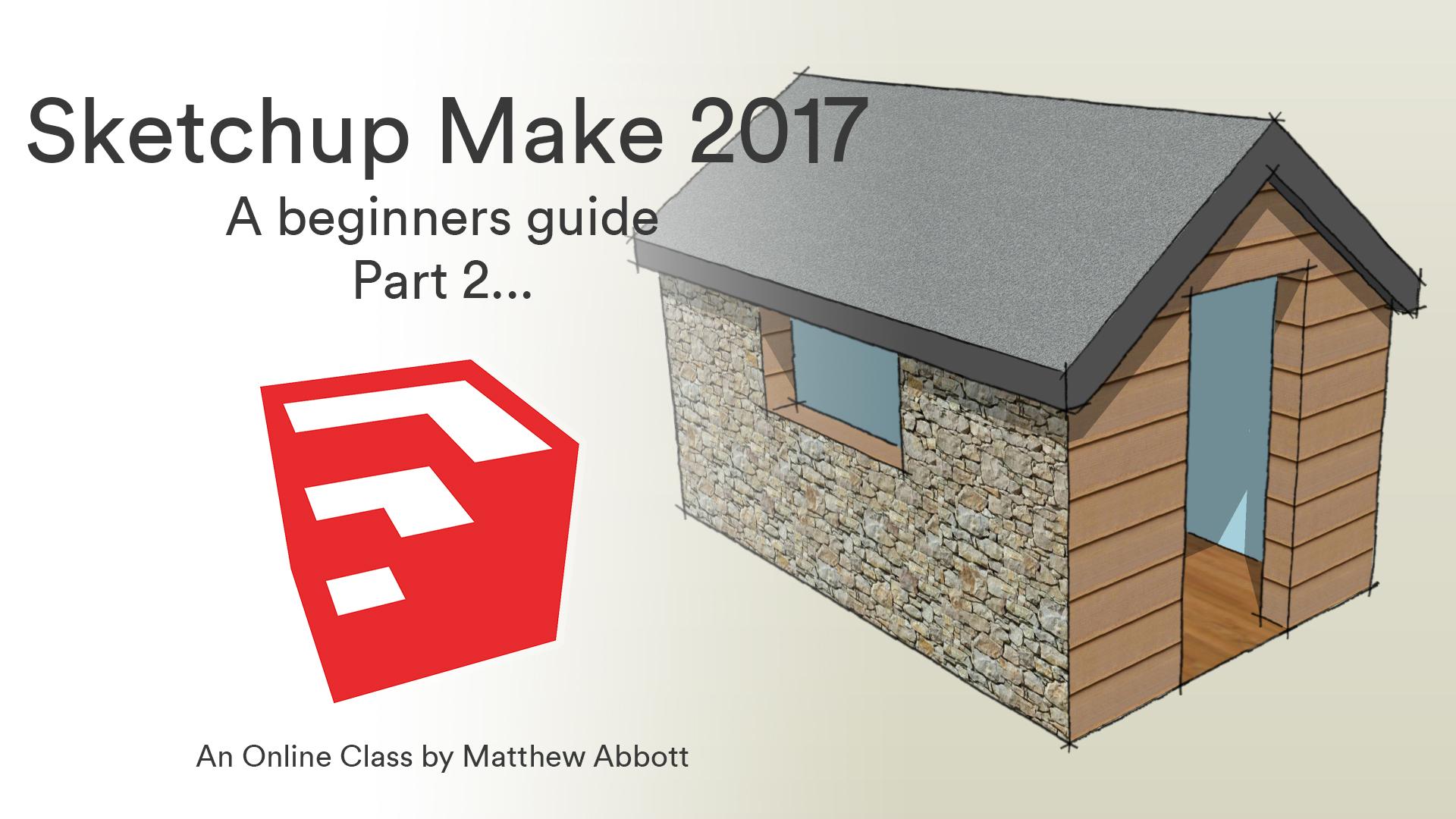
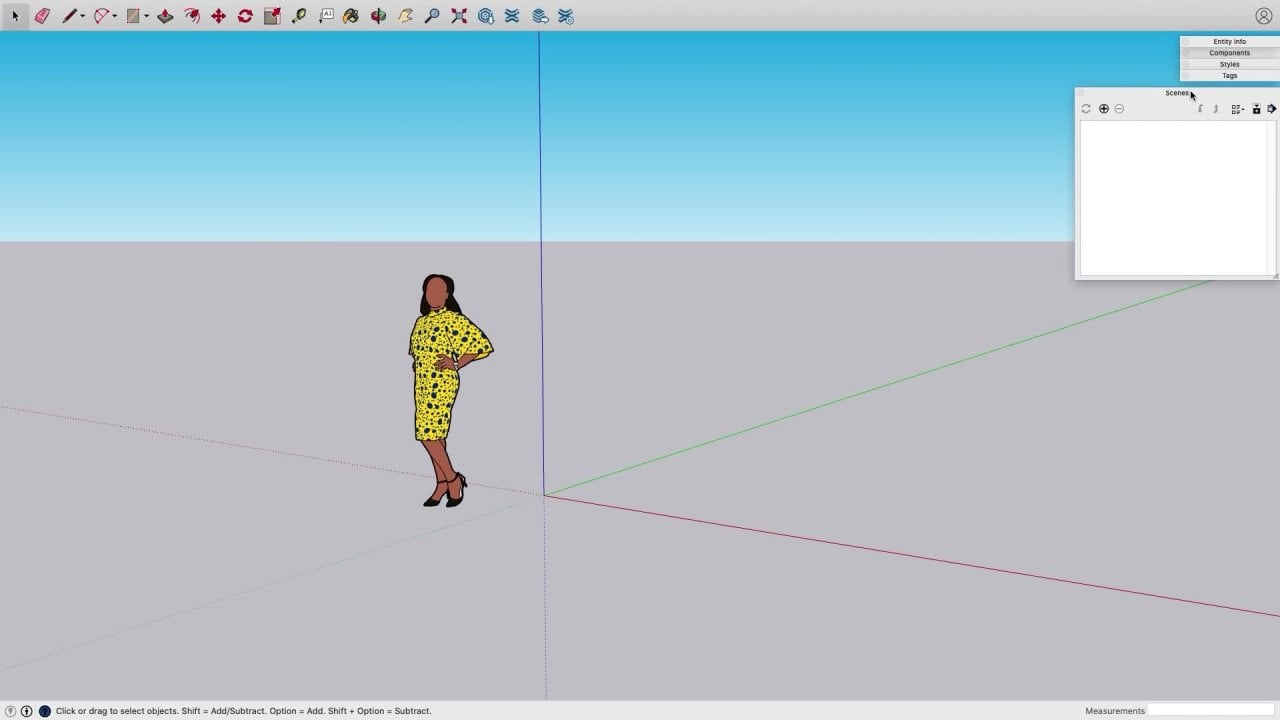
2. 2 Desenhe a base da construção editada: neste vídeo, vou mostrar como criar a casa básica. Esta casa vai ser algo como uma casa de estilo monopólio que você joga no jogo. Então a primeira coisa que vou fazer é deixar este homem aqui porque ele é um bom, hum, eu não deixei. É uma boa maneira de dizer qual é a escala na cena, mas eu vou desenhar um retângulo que representa a base do edifício. Então isso vai ser apenas um edifício retangular simples. Então eu estou indo para a ferramenta de lápis. Você pode usar a ferramenta de retângulo se quiser, mas eu descobri que é apenas rápido. Basta usar uma ferramenta de lápis. Como sempre, começo sempre na marca de origem, que foi onde todas as linhas de acesso se cruzam. Vou clicar nele e apontar o acesso vermelho. Lembrem-se das medidas no canto inferior direito. Você sempre solta o rato. Você não clica nesse número no canto inferior direito. Basta tocar na distância em que deseja percorrer. Então, neste caso, eu vou fazer o meu galpão quatro metros de comprimento, então eu vou digitar 4000. Lembre-se, eu sempre trabalho em milímetros. Agora vou apontar ao longo do eixo verde. Vou soltar o rato de novo. Essa é a minha regra de ouro. Sempre solte o rato. A linha desapareceu. Olhos verdes, É no lugar certo em ir ver que o edifício é 2,5 metros de diâmetro. Então 2500. Então eu vou apontar de volta para baixo, vermelho, e eu vou colocar 4000 e novamente e finalmente clicar no primeiro ponto. Então, se eu comparar o edifício com o homem agora que parece em escala para uma espécie de
abrigo de jardim tipo de estrutura. Agora o homem tem a altura certa para um homem, então, com medo, se eu clicar na turnê e depois sair dele, você verá que eu tenho uma linha azul saindo do topo da cabeça dele. Então o que vou fazer agora é medir rapidamente com a ferramenta de linha. Então, vou segurar o turno. Agora é azul. Vou tocar no fundo do homem. Mas se você ler a medida no canto inferior direito, você verá que tem 17 65 milímetros de altura. Então essa é uma maneira rápida de medir algo. Outra forma de medir. Se você esqueceu as medidas que eu uso agora quando eu fiz base é usar a medida alta no lado esquerdo da tela, e esse é o único com o número livre nele. E chama-se Dimension. Então você clica no primeiro ponto para medir você, clique no segundo ponto para medir, e então você solta a medida assim. Então, vou medir a ponta como você. Então agora você pode ver que o eixo longo está a quatro metros. O eixo curto é de 2,5 metros. Agora o homem não é mais necessário, então eu vou clicar na seta preta, clicar nele e, em seguida, bater backspace. Excelente. Agora eu poderia usar um número carregado Andi para então criar o inseto moldado para a
falha da parede . Há uma maneira mais rápida para que eu pudesse fazer uma carga de massa com uma ferramenta de lápis e tipo de traçar dentro do canto para fora,
depois atravessar, em
seguida, abri-los de volta e para baixo novamente. Mas eu não sou. Então a maneira rápida é usar o deslocamento alto, que é este aqui acima da ferramenta Dimension, então eu vou dar um clique nisso. Em seguida, passo o mouse sobre o rosto em que estou interessado e editando. Então esta é a do Blue Doctor. Então essa é a face ativa em um clique e arraste em. Lembre-se,
se soltar o mouse, verá que há um número no canto inferior direito. Vai ser a espessura da parede. Então eu vou pensar,
eu acho que eu vou fazer minhas paredes 200 espessura. É bom, número
fácil de lembrar, então. Então, se eu escrever para Double Zero e ele retornar, minhas paredes agora têm 200 milímetros de espessura. Então, em vez de fazer todo o incômodo de trabalhar todos os valores para os internos, você pode fazê-lo. Uma ferramenta, um clique e arraste e, em seguida, apenas Taipower para você Quer ir agora que alta bagunça bastante , então se você empurrar o mouse, o número às vezes desaparece. Se for esse o caso, pressione, edite e, em seguida, em offset, para que seja mais fácil tentar novamente em vez de tentar corrigi-lo, então você pode muito bem apenas desfazê-lo e, em seguida, ler o valor correto. Agora vou colocar uma parede de altura para o meu prédio. Então isto é da base do edifício para o beiral. Então eu vou usar o empurrão Pull Tall para isso. Então lembre-se que mostrei isso na última aula que publiquei, então vou passar o mouse sobre aquele anel externo tipo de forma. Então é como uma rosquinha quadrada. Quando você olha para ele, eu penso clique e arrastá-lo para cima para movê-lo, e eu soltei o mouse. Agora novamente, olhe no canto inferior direito. A medida é 18 06 Eu queria ser dois metros. É um bom número fácil de lembrar novamente, então eu vou dizer 2000. Retorno Excelente apenas na prática usando a medição All the Dimension Tour. Desculpe, você vai para aquele com o número frágil, você clica no ponto base, você clica no ponto superior, e então você pode sair nessa direção, e quando você chegar na luz certa, você verá que as medidas se encaixarão em cada uma na base. Então tem quatro metros de comprimento. Tem 2,5 mil milímetros de largura, por isso 2,5 metros de largura no dia, dois metros de altura com uma espessura de parede de 200 milímetros. E lembre-se de chegar ao alto da parede. Eu usei a turnê offset. Desculpe, o portal que estava aqui. Eu cliquei e arrastei para movê-lo. Eu então solto o mouse completamente um tipo 2000. Ah, aperte Return. Então, no próximo vídeo, vamos colocar o Apex no final,
como uma extremidade de gable em cada extremidade do prédio, e isso mostrará isso vai mostrar a vocês uma técnica e programação chamada inferência.
3. 3 Desenhe as extremidades gable: Então, no último vídeo, eu criei o edifício básico. Então, se eu der uma olhada ao redor do prédio agora, veja, você verá que é como uma forma de cesta. É Salo sólido no chão agora que você diz que tem uma base lá para o chão do barracão. Agora, o comprimento total era de 4000 milímetros por 2,5 metros por dois metros de altura. Eu sempre trabalho em milímetro. Então são 4000 por quatro metros, 2,5 1000 por 2,5 metros em 2000 por dois metros agora. Na aula anterior, eu disse que há uma diferença entre rostos azuis. Andi White rostos tão azuis são rostos traseiros em Dwight. Rostos são de rostos, então cada rosto e programa Afridi é sobre uma frente ou para trás. Alguns programas Freedy dizem que as faces traseiras ou transparentes. Então este azul, por exemplo, em três estúdio D. Se eu fosse carregar este modelo nele iria completamente transparente e ver diretamente através dele, o que quer que estivesse abaixo. Mas se eu olhar desse ângulo,
isso não seria capaz de ver para X. Essa é a cara da frente. Então isso é uma coisa chamada “backface”. Agora eu quero que isto seja branco neste rosto, então tudo o que eu faço é certo. Clique nele ir para baixo para inverter faces. Excelente. Então agora você vê que é branco por dentro e azul por fora. Agora, para otimizar o modelo este rosto aqui, este tipo branco de anel quadrado retangular. Se um clique ele vai Dottie, e em seguida, no teclado eu bater o fundo backspace. Então, excluindo esse rosto, estou otimizando o modelo. Esse rosto nunca será visto porque está abaixo da superfície. É atrás que está atrás das paredes de forma eficaz, então porque não está fazendo nada, não está. Ele também pode ser excluído. Então, se eu tiver 100 desses prédios em minha cena, aquela pequena economia lá, posso falar com uma grande economia, o
que tornará a sala de computadores melhor Agora, no último vídeo disse, este seria sobre criar o beiral do edifício ou as extremidades do frontão, então esse é o triângulo em qualquer extremidade da face da loja. Então o que eu vou fazer é segurar a tecla Shift e pan, então lembre-se que você pressionou segurando o lago de massa média como um botão com a
tecla Shift ao mesmo tempo. E então você meio que século falou assim. Agora, não trabalhe bem assim. Isso vai dificultar as coisas para você. Então eu sempre coloco isso em um ângulo como este. Agora estou na ferramenta de lápis. Estou encontrando esse ponto médio e estou clicando em Lembrar, o ponto médio sempre aparece em azul. Agora eu apontei ao longo do eixo azul. Eu não vou digitar no poço o oi geral para o telhado da base dele para o topo dele. Então é do beiral ao ápice. Então, na tela, na parte inferior, canto
direito. Olha, tomando nota que você soltou o rato. Vou fazer a minha linha azul. Lembrem-se, o
Blue está a 900 milímetros abaixo. Ok, agora a ferramenta ainda está ativa. Se eu mover o olhar do mouse, então eu vou clicar naquele canto e então novamente com a turnê de linha, esse ponto ápice vai para aquele ponto de canto. Agora, esta linha central não é mais necessária. Então eu vou clicar sobre o rosa uma corrida em tudo e, em seguida, deslizou o mouse sobre ele. Então isso se livra dessa linha. E você vê que eu tenho uma parede infinitamente fina do Andrew. Agora ele precisa de alguma espessura para combinar com esta face de parede aqui. Então os arrendamentos estavam fazendo isso é com o portal push. Agora, observe que quando o mouse
está, está no rosto azul no canto do outono. Isso me permite atingir esta grande área aqui foi para fazê-lo Aqui é menos área de superfície para bater. Então eu sempre inclinei a câmera como lá, então eu posso ver claramente a perspectiva na cena, e eu sempre vou do lado da queda para baixo. Então o que eu vou fazer é dizer que eu não me lembro que esta guerra foi 200 FIC, então eu vou fazer o computador funcionar. Então isto é o que é chamado para alugar desde o ketchup. Então, com o portal ativo, clique e segure naquele rosto azul e eu faço um movimento rápido até este rosto aqui, e então ele trava para ele. Então agora nós soltamos o mouse, de modo que é dada a espessura. Agora a parte de trás está virada para um rolou no lugar errado daqui. E se eu olhar ao redor como se você visse como um todo? Então, primeiro, vou usar a borracha para me livrar dessa linha porque isso não é mais necessário. Então eu estou indo para o Black Arrow em ir para o botão direito do mouse em ir para reverter faces. Finalmente, vou clicar com o botão direito neste rosto e revertê-lo neste e revertê-lo. Agora, se eu olhar por trás, você vê que o buraco ainda está lá. Então, se eu ir para a ferramenta de linha e clicar nesse canto para que o canto, que o preenche, é também preenche este rosto aqui dentro. Mas não se preocupe com isso. Então vá para a seta preta, Todo o clique borracha e arraste sobre ele. Ele exclui a linha sobressalente que não é mais necessária. E ele também recebe liberação enchimento rosto aqui. Então agora vou para este lado do prédio. Então eu vou mudar minha perspectiva assim. Amplie aquele lado do prédio. Eu vou da minha ferramenta lápis em ir para repetir o mesmo processo que eu fiz no lado oposto com os mesmos números. Então eu estou no lápis, na ferramenta de linha. Estou no ponto médio. Eu estou no acesso azul Eu deixei ir com top 900 retornar e depois juntá-lo para o canto lá. Então eu vou fazer isso de lá. Então lá, agora eu vou apagar essa linha do meio. Então eu vou para o empurrão Pull. Estou na ponta do rosto. Então este é o outro lado. Esse é o slide de perto do outro lado. Tem toda essa área para acertar. Onde é que é isso? O lado tem muito pouco a dizer. Então este lado é mais fácil do que o lado oposto. Então eu vou clicar e segurar essa cara na droga rápido lá em baixo. E então eu vou correr nesta linha e você verá que desta vez não ficou azul. Isso acontece. Então, se ele não ficou azul, perfeito menos trabalho para nós agora, essas linhas não precisam dele. Por isso, vou livrar-me dele. E porque não temos com as dimensões gerais do edifício, vou usar a borracha para me livrar dessas medidas aqui. Então esse é o edifício básico criado, e agora que está pronto para ter um reflexo colocado sobre ele
4. 4 inferências e desenho do telhado: Então, neste vídeo, vou mostrar como criar o telhado do prédio. Para fazer isso, Eu vou usar outra a mesma técnica um fez no mesmo vídeo, mas de uma forma ligeiramente diferente. Então, quando eu usava a inferência para criar essas extremidades de gable, eu posso fazer uma coisa semelhante quando estou desenhando. Então, primeiro, eu vou ampliar isso neste final de gable aqui. Ângulo injusto o prédio um pouco assim. Agora com a ferramenta de linha, vou clicar nesse canto para mover o mouse para cima. Então, veja, não
estou segurando nada no teclado. Foi meio que neste modo livre, então mova-o para cima. Vou acertar esta linha aqui em todo o traço. Fique assim. Isto diz-lhe para desenhar a linha paralela à face do traçado sobre. Agora, mova o mouse para baixo. Agora você vê, fica rosa, que
significa que eu poderia me mudar para lá agora para fazer o que é chamado de fechadura de inferência. Você mantém pressionada a tecla shift, a linha rosa, mas eu estou desenhando no momento vai ficar um pouco mais espesso. Então isso é com a tecla Shift isso é sem. Então, estou segurando a tecla Shift. Vou clicar na cara do alvo, que é esta aqui. Então eu vou clicar nele e isso vai desenhar a linha. Agora faça o mesmo neste ponto aqui. Então eu cliquei com a ferramenta de linha. Eu sigo a linha de ambos para um pouco que recebe a idéia do que segui-lo. Então ele vai descer, então você vê, eu vejo rosa. Então segure a tecla Shift. A linha vai fic e eu clico na linha alvo. Então isso me dá o tipo geral de debaixo da área do telhado. E então você diz, eu tenho essa linha de travamento aqui que não está fazendo nada, então eu vou usar a borracha sobre isso como agora eu poderia lá na face oposta, mas não há necessidade porque se eu empurrar isso através do Criador de qualquer maneira, Então, se eu diminuir o zoom neste aqui, você precisa claramente ser capaz de ver essa flecha. Se ele claramente ser capaz de ver esses endpoints que vai chegar. Então, estou no portal. Eu estou pairando sobre aquele rosto lá vai adulterado, e eu posso clicar e arrastá-lo. E novamente, esta é outra forma de inferência. Você literalmente coloca a ponta vermelha dessa seta no portal de empurrar até o ponto que você queria acertar, e então ela se encaixará nela. Então agora isso criou o telhado interno no telhado externo em um golpe fácil. Agora posso usar a borracha para me livrar dessa linha,
porque de novo, porque de novo, eles não estão fazendo nada. Agora, para tornar o telhado um pouco mais interessante, vou colocar uma saliência ao redor da borda. Então, para fazer isso, eu vou para o lápis novamente. Eu vou passar por cima desta linha aqui e você vê, eu tenho um ponto médio, então eu vou clicar nele. Então eu vou descer pela direita, e você vê, quando eu estou no ângulo certo, ver se quantidade olhar, ele não faria isso. Se eu estiver no ângulo certo, ele vai dizer perpendicular para ler para borda para que eu possa escrever na distância que eu quero que a espessura do telhado para baía. Então eu vou dizer que eu quero que o meu telhado para ser 200 espessura de modo que vai desenhar uma linha 200 moinhos para baixo, e então eu seguir a linha de ambos, novamente disse. É outra inferência. Não posso descer. O que você vê é rosa. Então mantenha a tecla Shift com um clique na face alvo. Então eu preciso fazer o mesmo nessa direção. Mas como eu já fiz essa apresentação, ele sabe instintivamente lá que eu preciso. Teoh continua essa linha no mesmo ângulo. Então você vê que ficou rosa, então eu estou segurando a tecla Shift dedo do pé, trancá-lo e então eu estou clicando no meu rosto alvo. Então essa linha não é mais necessária no meio, então isso é na corrida assim. Então agora vou usar o lápis de novo. E lembre-se, se é um ângulo realmente plano, isso torna muito difícil. Então eu sempre coloco isso em um ângulo afiado como esse. Então, entre o ponto médio em que estou descendo, eu estou procurando para dizer perpendicular um tipo 200 hit return. Então você vê agora que não é encaixar, então eu preciso seguir esta linha por um tempo. Mova-se para baixo, mantenha a tecla shift quando rosa, fica rosa e clique na minha linha de destino. Em seguida, clique nesse. Então ele sabe seguir essa linha ao longo. Você vê isso dizendo, estender borda. Então você segura o turno e clica neste. Então agora você tem aquela linha lá sobre o empréstimo lá que não precisava mais. Então vou apagá-los. Isso e aquilo. É um no drone. Então agora eu vou repetir sobre este lado. Então deitado dedo do pé agradável ângulo afiado ponto médio descer e direita você vê Lá diz perpendicular 200 retorno. Siga esta linha um pouco e desça. Você vê, é rosa. Então segure o turno para trancá-lo. Quando eu clicar no meu ponto alvo Agora eu vou clicar nesse ponto
lá, Desça, você vê-lo dizendo estendido. Então, mantenha a tecla shift novamente e clique no ponto de destino. Então agora vamos finalizar isso nesta cara fazendo aquele procurando para dizer perpendicular novamente. Às vezes, quando é assim, olha que vai travar nos outros pontos. Isso é bom se você quer que ele seja nivelado. Mas eu quero que eles se estendam assim. Então você vê, está dizendo borda do dedo do pé perpendicular. Então tudo o que você faz é apenas empurrar um pouco mais longe do que você pensa que precisa. Então eu vou escrever 200 e depois apertar Retornar o mais alto ainda ativo. Então eu rastreei esta linha ligeiramente com o mouse, ou apenas passar o mouse sobre e segui-la, e uma é rosa. Você segura shift, e então você clica na linha de destino, e então, finalmente, você faz a última sala. Então, se ele diz estender borda brilhante mantenha a mudança. Então agora eu tenho linhas livres. Não preciso dessa. Aquele e aquele. Então eu estou usando a borracha clicando e arrastando sobre as linhas que eu não quero assim, que as limpa bem. Agora, para finalizá-lo, vou partir daí com a ferramenta de lápis. A turnê da linha. Desculpe, estou segurando o turno para bloquear o acesso vermelho. Então, basicamente, clique em seu ponto de partida e você começa se movendo em um dos eixos coloridos, então mantenha a tecla Shift para fazer um bloqueio de inferência, e eu vou atravessar todo o caminho. E isso deve então se encontrar perfeitamente com aquele ali, porque eles usaram os mesmos números. Então agora eu estou indo a partir desse ponto em segurando turno e ir para o seu e que agora é perfeito todo o caminho ao redor. Então, agora nós só queremos uma pequena saliência em todos os quatro lados de lado, as peças serão ligeiramente titular para fazer do que as partes finais. Então, se eu for para o impulso polar, o final olha para ele. Pequena cabeça de seta moldada que as formas do telhado fazendo clique e arrastá-lo para fora. E eu queria estender para fora do edifício 100 milhões, então 100 retorno. Então eu clique duas vezes sobre este aqui, e isso vai repetir os 100 milhões. E então você verá que eu tenho que criar esta seção inferior. Agora há algumas maneiras de fazer isso. Eu vou tranquilizar, quadrá-lo fora da base, em
seguida, subir e, em seguida, encontrar esse ângulo, que irá praticar a inferência que temos feito até agora. Então, se eu ampliar, vou pegar o lápis. Vou clicar naquele canto. Então eu quero vir junto com o acesso verde. Então você vê, o empréstimo está ficando verde. Diz no acesso verde, e quero tirar 100 milhões. Então 100 retornam. Então eu quero subir no azul agora que eu quero. Eu não sei qual será o Mike, mas eu queria estar alinhado com a imagem do telhado aqui. Então, quando está azul, você mantém a tecla Shift pressionada, que liga a fechadura de inferência. Então ele se tranca no avião azul. Agora, se eu mexer ligeiramente o mouse e tipo de tocar a borda que eu quero estar com você, a linha irá automaticamente para o comprimento certo, então ele calcula para você. Então eu vou clicar sobre isso aqui agora na fechadura do canto. Vai para a mesma altura. Se um movimento para cima, ele vai para o ângulo certo. Então, quando está no ângulo certo um clique quer e então finalmente eu juntei o ponto de volta
assim . Agora esta linha não é necessária, então eu estou me livrando dela, o que exclui esse rosto. Mas isso não é um desastre. Não precisamos dele para nos livrarmos dele. Então agora eu vou parecer aqui para você ter um bom ângulo. Falta de tem. Aqui você vai para a linha alta, você clica no canto e aponta para baixo o acesso verde. Então, quando as linhas verdes. Você está no lugar perfeito tipo de 100 novamente. Ele voltou novamente, e então você quer abrir o acesso azul, então você segure o turno. Quando está azul, você segue o olhar da linha de destino, e você vê que ele vai para o comprimento certo. Se estiver em um ângulo e você clicar, e então, finalmente, você juntá-lo a esse canto lá. Agora este canto precisa clicar com a ferramenta de linha para aquele que desenha a base voltada. E então aquele se junta a esse, o que finalmente nos deixa com uma linha aqui que não queremos sozinhos aqui que não
queremos . Então eu só apaguei. Hum, então agora eu vou repetir neste rosto, então eu estou indo para o lápis novamente,
clicando no canto, clicando no canto, movendo-o ao longo do retorno verde 100. Oh, acesso
azul mantenha o deslocamento, siga o tipo de linha angular, clique nele quando eles segui-lo e então junte os pontos Então você está pronto. Então você vai ouvir que eu vou fazer este canto da mesma maneira. Então é verde 100. Retorne azul, mantenha a tecla shift e siga esta linha e, em seguida, clique nesse ponto de canto ali. Então agora o apagador é usado para se livrar dessa linha, daquela linha nessa linha. E finalmente, a turnê se recusou a se juntar àquela cobra. Eu sou aquele. Então o que cria o telhado final. Então isso estava usando inferência é e inferência bloqueia. Lembre-se que o bloqueio de inferência é a tecla Shift. Uma vez que você o tem viajando na direção que você quer que ele viaje. Então, quando eu tenho um creme vermelho azul ou rosa,
basicamente, basicamente, quando o Linus Fick você sabe que você está inferindo
5. 5 usando inferência para criar portas e janelas: Neste vídeo, vou mostrar como colocar portas e janelas no prédio. Não vou detalhá-los neste vídeo em particular, mas vou mostrar como fazê-los agora. Quando criei estas paredes, tinham 200 milímetros de espessura. Se você esqueceu a espessura da parede que você usou, você pode usar a dimensão alta aqui à esquerda. Esse é aquele com o braço livre em Clique uma linha para uma linha numérica. O que? Desculpe, sinto muito. Com o dedo do pé Dimension, clicamos em um ponto para o próximo ponto
e, em seguida, você o arrasta para fora. Olha, isso está me dizendo que são 200 milhões de conserto. Então, se eu verificar isso na direção oposta para que aponte para aquele. Você vê que é 200 quadrados, e é isso porque eles usaram o escritório aquele vídeo no primeiro vídeo. Então eu usei o deslocamento Tall desculpe no primeiro vídeo Agora porque eu sei que é 200. Esse é o tipo de área que não podemos entrar quando estamos desenhando as portas nas janelas . Então, a porta vai estar neste rosto aqui, neste frontão aqui do prédio, e eu vou colocar uma janela no meio aqui, então eu não preciso dessas duas medidas. Então o que eu vou fazer é clicar neles e entrar no backspace. Mas a ajudaria primeiro a acertar o Arqueiro Negro. Então eu faço ocasionalmente por engano. Então eu vou clicar nele e, em seguida, bater nas costas. Baseball quê? Que agora, por causa da parede Fitness estar em 200. Se a sua parede, sua porta ou a sua janela Desculpe ir dentro de 200 da parede, ele vai quebrar porque na realidade, você não pode fazer isso então você não pode ter a janela indo para os tijolos fora fora. Por que ele vai fazer para um canto muito estranho em uma janela muito estranha. Então o que eu vou fazer é ir atrás da ferramenta de lápis. Vou encontrar o ponto médio neste cabo, e vou clicar nele. Eu vou subir no acesso azul e eu vou soltar o mouse e eu vou dizer que eu quero minha porta para ser 2,1 metros de altura. Então, 2100 milímetros ou 2100 Eu apertei o retorno Eu vou dizer que a porta tem 900 milímetros largura geral, Então eu estou apontando para baixo o acesso verde, movendo-o bem longe de quaisquer possíveis alvos. E eu vou escrever 450 A razão de não Matt é se a porta é 900 por total de cruzamento . A primeira linha vertical que desenhei para a porta foi o ponto médio. Metade de 900 é 4 50 Portanto, esse é o chicote para colocar em. Então eu estou descendo no acesso azul. Eu poderia digitar 2100 novamente. Esporte. Enquanto estiver azul, toleramos a inferência novamente. Então, se eu tocar na linha de fundo, você verá que está escrito no limite. E enquanto eu estiver na área certa, ele vai meio que bater até a linha de fundo. Então, basta clicar, para que ele tire um pouco da falha dele. Então eu vou clicar aqui agora no canto superior esquerdo da minha meia porta, apontar para o acesso verde. Se estou com este tipo de ferimentos, tende a estalar nas coisas. Então nós sempre ultrapassamos. Se um acampamento Então agora eu vou digitar 4 50 hit Return, que traçou a linha. E mais uma vez, não. Se é um Klein como esse, isso significa que não está conectado a nada, enquanto estes estão conectados. Então eles ficaram magros. Linhas de borda é, bem, desenhar grossas. Acho que expliquei isso na primeira classe baixa. Então, na ferramenta de linha no meu próprio ponto. Se você ainda não está ativo sobre ele, vá direto para baixo sobre ele, diz no limite. Você pode clicar agora. Posso apagar essa linha do meio. Então eu tenho uma porta de 2,1 metros de altura por 900 milímetros de largura. Vou aumentar o zoom, mudar o ângulo ligeiramente, para que um ângulo afiado funcione melhor com o que vou mostrar a vocês. Então, se é como que bastante plana no portal push não vai saber se ele está indo para frente ou para trás. Então coloque um ângulo bom e
afiado assim. Então eu estou indo de um portal push. Vou para o canto mais distante, também. Posso? Não o próximo. Uma vez eu vou arrastá-lo para a esquerda e para a droga sobra vir para este rosto. Então eu estou no lado mais distante com o portal push ativo um clique e arraste para a esquerda. Agora, se ele diz no rosto no mouse, que é logo abaixo do ponto do seu ou ele vai azul, azul e branco e tipo de Dr assim,
isso significa que funcionou. Às vezes não acontece que nesse caso, você tem que mexer a boca um pouco assim para ter certeza que está se conectando, e então você pode soltar. Então agora você verá que eu tenho um todo no meu prédio. Agora vou usar a borracha. Vou me livrar dessa linha. Ok? Então, se olharmos muito abaixo, você verá que tenho a porta entrando no objeto do chão. É tudo um objeto que seria bom para cadeia de tecnologia no próximo vídeo. Agora para o lado do meu prédio. Quero desenhar uma janela quando quiser tocá-la. Saia daqui. Então eu vou com a ferramenta de linha novamente. Estou no ponto médio. Eu vou descer. Vou dizer que quero que esta janela tenha 700 de altura. Então eu tenho o ponto de partida para a medicina. Estou no acesso azul de soltar um rato. Vou digitar 700 de volta. Eu não vou para a direita e você diz que é vermelho e eu vou dizer que eu quero 700 para a direita. Certo, então estou no azul. Eu poderia mover-se para cima quando diz na borda Clique. Então agora eu vou clicar naquele canto,
no canto inferior esquerdo da minha janela. Eu vou vir para a esquerda no vermelho 700 retorno e abrir o azul encontrar o IV diz na borda um clique. Em seguida, use a borracha para se livrar do meio. Então, em teoria, a janela tem 700 de altura. Então, para clipe esse empréstimo, olhe e olhe na minha paleta de informações de entidade no topo, certo? Veja, diz 700. Agora lembre-se, eu sempre desenho a paleta de informações da entidade aberta. Se você não encontrar o seu, é um pequeno menu de janela, e está em informações de entidade. Então você clica em uma linha. Diz que 700 se for nota é porque tem uma linha que eu termino, que significa que você não pode mudar o número. Mas se for livre sobre o prédio, não
há linhas que o restrinjam. Vai ser preto lá, o que significa que você pode ler. Podemos mudar o número lá dentro. Então, se fosse em 700 você queria 800 você poderia digitar 800 hit return. Mas enquanto sempre é cinza. É limitado por, neste caso,
esta linha aqui uma linha de falta aqui. Então eu vou fazer isso. Empurre, puxe novamente. Agora vou ampliar. Eu tenho um ângulo bom e
afiado acontecendo e eu preciso do portal push eu estou do outro lado um clique e segure em um arrasto para o lado direito o slide perto Então, quando ele fica azul e médico você gosta disso e ele diz no rosto eu posso soltar Veja, em seguida, fez um buraco no meu prédio assim. Agora tenho uma janela neste lado do prédio e desenhe uma janela circular. Então eu não fiz assim chamado ainda, Então isso vai ser interessante. Então vá para a ferramenta de linha. Encontre o ponto médio na extremidade do gable e clique nele. Agora eu vou dizer que eu quero que o círculo seja centrado 2,1 metros dos edifícios que eu
apontei ao longo do acesso azul disse-lhe 2.1 de seu retorno. Na verdade. Desculpe, eu não quero isso. 2,4 metros acima. Nosso equipamento também atingiu a fuga. Eu queria estar em alinhamento com a borda inferior do sorteio IV da canção A. Uma linha que atravessa o Green Access, está vendo? Olha, diz no limite se for verde. Então, se eu usasse a borracha, eu poderia me livrar dessa linha. Nesse ponto, haverá o centro do meu círculo. Agora o que? Estou desenhando círculos. Eu localizo o meio. E assim que eu encontrar o ponto médio, eu vou clicar nele com a linha abaixo do acesso vermelho. E eu estou apenas desenhando uma linha aleatória. Então foi clicado lá fora. Então agora tem um marcador onde a baía do meio nesta linha vertical não é mais necessária. Então, ao se livrar dessa linha, ela não cortará o círculo quando eu desenhá-la, que significa que o círculo não se subdividirá, que significa que será deixado de um círculo. Então, caso contrário, será um tipo de segmento no círculo onde a linha corta através dele. Então eu queria ser arrumado. Então esta linha aqui é perfeita fora do círculo vidas ferramenta no lado esquerdo da tela. Aqui você diz que é o CK no teclado Agora na parte inferior, canto
direito Olhe, você vê que você tem lados, quanto mais lado você tem um suave o círculo Olhe Sketch up só pode fazer linhas retas. Ele não pode fazer curvas para simular e com linhas retas menores. Então, estas quatro pequenas linhas retas desenhando o círculo para tornar a qualidade do círculo melhor. Eu vou aumentar o número de lados e tudo que você faz é digitar 32 hit return e que
terá 32 bordas, que deve fazer para um círculo agradável e
suave. Visualmente agora Ah, paire sobre o lado direito dessa diretriz de feito em um clique que eu saio para o lado olhando Você vê-lo no acesso verde e você vê, olha, o raio no momento é aleatório no meu e eu quero 400 milímetros, então isso me daria um diâmetro de 800 no total. Então, se eu digitei para duplo zero e aperte retorno que desenha um círculo, você vê, visualmente parece agradável e suave, mas quando eu zoom, você verá que Look é feito de bordas retas. Não há como contornar suas coisas para usar mais segmentos. Mas exatamente agora vou usar a borracha para sair da minha diretriz. E então eu estou me certificando de que eu estou em um bom, ângulo
afiado, o que eu estou. Estou no portal. Estou do outro lado. Vou clicar e arrastar para o lado mais próximo. Você vê, ele diz na cara que fica azul e branco. Vai, Dottie, por isso posso largar. Então, isso fez uma janela circular uma janela retangular sob porta retangular. Então, novamente, esta é outra forma de aplicativos de esboços de inferência cheios de você. Essa inferência é, e eles são incrivelmente úteis. Agora, no próximo vídeo, eu vou mostrar a vocês como texturizar o prédio.
6. 6 Aplicando e criando texturas: neste vídeo, eu vou mostrar como texturizar o edifício. Agora a texturização é alcançada no lado esquerdo da tela. Aqui no livro de pintura, eu venho. Então você dá um clique e então você vai ter esta paleta aqui. Agora, certifica-te de que estás por conta da casa. Tijolo aqui por padrão está neste círculo aqui, que é ah, tipo de seletor de cores. Então você basicamente mistura sua corda de cor. Diga, se você quiser o marrom no telhado como um marrom, um tipo marrom ou verde de feltro mais frio. Faz a corda de cor e, em seguida, você clica na superfície que você queria colorir com. Então eu queria que fosse verde. Faz o verde que você quer, e então você pode literalmente clicar no rosto que você quer chamá-la. Então eu uso o tijolo da casa se eu quiser fazer qualquer tipo de coloração. Então este é este. Isso é chamado de paletes de textura. Agora, se eu for para coolers chamado, isso vai me dar biblioteca ah de cores padrão. Então, se eu quiser ler, por exemplo, no telhado, eu poderia escolher este aqui. E, novamente, clique no telhado. Então eu prefiro ir a partir destes. Agora, se eu for para o menu suspenso novamente, você vê, ele diz cores no modelo. Então isso mostra tudo o que é usado no arquivo. Agora, maioria dessas cores vem do homem que estava originalmente no arquivo. Então, se eu clicar com o botão direito aqui Desculpe. Então eu ia expurgá-los lá, mas eles realmente removeram a opção. Costumava estar sob o botão direito, mas basicamente essas cores de vocês. Então, se eu quisesse o meu verde misturado agora mesmo, ele está lá. Posso pintar de novo. Então tudo o que você usa aparece aqui. Então, se você não for removido usando uma cor, você pode clicar com o botão direito sobre ela, olhar e você pode bater, remover. E eu vou dizer que este material está sendo usado. Isso está no componente que está escondido fora do caminho no momento. Então eu vou dizer substituir porque ele substituí-lo com o material padrão. Então vou fazer isso algumas vezes. Você pode pressionar Return se quiser fazê-lo rapidamente e se você excluir um material está sendo usado e substituí-lo pelo original. Então este verde agora está sendo excluído e você vê um branco assim. Você vê, esse é o vermelho aqui. Então, se você clicar com o botão direito e removê-lo, você verá que ele é substituído por este, que é o material padrão. Então, esse é o material branco e azul agora sob o menu suspenso tem
categorias diferentes . Então, se eu quiser, por exemplo, revestimento de
tijolos e tapume sobre este pouco compartilhado eu posso clicar sobre isso, encontrar um material apropriado. Então eu quero aquele ali. Eu posso então clicar no rosto, em
seguida, onde eu queria ser aplicado assim. Então eu vou colocá-lo no interior dessas janelas também. Então o truque aqui é obter o rosto completamente visível que você quer pintar. Então, se esse círculo que está no final do ícone pobre da pintura no cursor preenche o espaço , você pode clicar, você pode pintá-lo, mas se ele meio que cair sobre a linha, ele vai ter o rosto errado que Então eu vou colocar uma cor preta neste destino. Esta, hum, afiando aqui. Acho que isso é chamado de “soffit” na realidade. Então eu vou falar com pessoas chamadas Eu vou tipo de encontrar um motivo cinza escuro que eu estou usando
cinza escuro é que ele é menos na sua cara do que preto ou branco. Então, quando você recebe uma chamada, é muito escuro ou muito claro no arquivo. Ele tende a dominar um pouco. Então, usando algo mais do que cinza escuro e branco escuro, branco
brilhante ,
isso significa, mas é menos distrativo no arquivo. E não está atraindo seus olhos imediatamente para aquele ponto. Legal. Então eu gosto do que eu tenho lá. Agora temos as paredes internas. Eu tenho o chão e eu tenho o telhado para texturizar. Só vou escolher o telhado por um momento. Então, se eu for para o asfalto e concreto, eu vou vir e usar esta textura dotty aqui, e então eu vou encher o telhado. E então é meio que parece um feltro cinza. Ok, agora, dentro do meu galpão, eu vou ter um elegante piso de madeira. Então, no menu suspenso na paleta de texturas, vou procurar o Ward. Eu vou dizer que se há um piso de madeira decente no que parece OK, na verdade, que parece mais em manter, então eu vou com aquele e depois pintado no chão. Eu poderia pintar o mesmo nas paredes, mas acho que vou passar por cima de uma cor de bloco. Então eu vou pegar refrigeradores com o nome de novo, e eu vou dizer que eu só queria ser um tipo plano de azul claro. Então eu vou usar essa cor. E é aqui que ajuda ter portas e janelas. Você pode olhar através deles para ver seus rostos internos dedo do pé,
em seguida, chamá-los incorretamente. Excelente. Agora, se eu apenas me desta paleta de cores fora do caminho por um segundo eu tenho o meu chão lá dentro. Mas você vê as tábuas do lado errado. Quero que ele seja longínqua. Então você pode gostar disso. Mas eu quero transformá-los em volta. Então, com a seta preta, eu clique com o botão direito do mouse no rosto. Eu vou para textura e, em seguida, posição, o que me dá estes adultos outono aqui agora o verde. Se você clicar e arrastar, ele irá girar a textura que o azul irá permitir que você posicioná-lo. Então eu vou usar o vermelho. Desculpe. Coloque no canto assim, e eu vou usar o verde para girar ao redor. E quando você está no lugar certo, se você ver esse tipo de projeto transferidor forma círculo. Quando você bater naquele canto, ele vai encaixar nele lá, modo que gira e mantém a mesma escala. Mas se você quiser aumentar a escala, direcione o verde para fora, e isso vai escalar o topo. Esse amarelo é para distorcer a textura do azul. Uma é inclinar a textura, então se você quiser colocá-lo em um ângulo,
Então, se você gosta do que você tem aqui, você clica em Kirm a seta preta, que então mantém a configuração. Então agora você vê minhas tábuas de madeira atrás, em longas distâncias através do edifício. Agora, uma coisa que você pode querer fazer é criar seu próprio esboço de textura. Aceitará os presentes do PNG e as estacas J. Você não quer que eles sejam enormes arquivos baixos. Então algo na faixa de 400 pixels quadrados é mais do que um norte, provavelmente o mais. Eu faria 500 a menos que seja um caso muito especial, e eu queria uma imagem realmente de alta qualidade. Então este piso, por exemplo, é uma bomba de reserva bastante baixa, então eu poderia encontrar uma textura de piso de madeira agradável no Google, por exemplo, de um ar mais alto decente. E então eu posso me inscrever. É uma textura personalizada, mas o que eu já fiz. Eu já baixei uma textura de parede de pedra. Então, no menu suspenso aqui você vai para os chamadores no modelo, e você verá que você tem cinco cores lá, mais o material padrão e observe aqui que você não pode excluir o material padrão. Isso não permite que você faça isso. Então, nesta área branca aqui você direito, clique e você vai para nova textura. Agora eu baixei um do Google, então está na minha pasta de downloads de mentes chamada Stonewall Texture. Foi depois do Bill ter clicado. Diz: “ Dê um nome, Stone mais textural”. Faça isso para que eu goste disso. Então vou ficar com ele. Então você tem uma largura e uma altura. Eles têm uma proporção de Lakhan. Então, para a mudança um, todos
nós mudamos. Então, quando você vê o ícone assim está bloqueado. Se eu clicar nele, isso quebra as proporções, então eu vou deixar. Clique em Para ver que é vertical. Então, se eu estiver bem, isso acrescenta ao paladar, olha. Então eu posso clicar nele, e então eu posso clicar onde eu quero que ele esteja e você vê muito. Minhas paredes de pedra compraram. É um pouco no lado pequeno,
então seta preta, então seta preta clique com o botão
direito na sua textura. Edite. Há 1000 leite, então eu acho que eu preciso ir para eu experimentei um número menor. Nota. Menor vai. É ainda mais pequeno olhar. Então, se eu bandeja em 2000 você vê que é mais parecido com ele então. Como vê, é a escala Maurin com o prédio. Acho que precisa de algum lugar entre 1000 e 2000 neste caso. Então eu estou indo 1,5 mil e agora eu estou feliz com isso. Então apertei o botão Fechar, então é assim que você dimensiona a textura e faz uma textura personalizada. Então, quando você estiver pesquisando texturas, escreva o que quiser em Stonewall, textura
direita após ele, e se você quiser repetir azulejo perfeitamente certo, ervas E quando você estiver pairando sobre as imagens de amostra no Google, um, certifique-se de que quando você passar o mouse sobre ele, os números no canto inferior esquerdo da imagem de visualização são cerca de 500 ou menos. Ok, se for muito pequeno, digamos, 50 quadrados, a qualidade da imagem ficará muito ruim. Então essa é a mensagem a enviar a Dawn para este vídeo. Então, no próximo, vou mostrar a vocês como colocar um estilo nele. Vou fechar essa paleta e te vejo no próximo vídeo.
7. 7 estilos e como criar cenas: neste vídeo, vou mostrar-lhe como criar um estilos de aplicação. Então estilos, minha paleta de estilos já está aberta aqui à direita. Então, se eu for até a janela, você pode encontrá-lo nos estilos lá. Então, se ele vai levar o seu ativo em algum lugar na tela, se ele não
foi, ele vai embora assim. Então esse tipo de linha horizontal significa as paletes lá, mas não está realmente aberto, então eu vou clicar nela uma vez e então Itzler, então para se livrar totalmente dela, há um pequeno ponto vermelho olhar no canto superior esquerdo que você pode clicar em, e então ele vai desaparecer completamente. Então são estilos de janela, então eu sempre tenho entidade e quatro abertas, e eu sempre tenho estilos abertos agora dedo do pé. Aplique um estilo. Verifique se você está na paleta de estilos, e você verá que há um ícone de casa e, à direita, o ícone de casa. Há outro menu suspenso, então clique nele você vai até as bordas esboçadas neste caso, e então você verá que há uma grande lista de estilos potenciais que você pode usar. Então, se eu descer aqui e encontrar um que eu goste do olhar, como este aqui e clicar nele e você vê, então ele vai se tornar esse estilo. Então, quando eu orbita em torno do meu modelo, você verá que ele tem uma borda esquecida como esta. Ok, então se eu clicar em cima de um, eu posso ter esse estilo Olha, você vê que aplica esse estilo a ele hoje à noite. Então eu vou dar uma olhada em volta, vou encontrar um que eu gosto do olhar fora. Eu meio que gosto disso. É esquisito, mas não muito delineado, então parece um pouco vago, o que parece legal. Agora, as texturas que se aplicaram agora foram perdidas. Então, se você quiser editar este estilo, você vai para o menu de edição na paleta de estilos, e você vai ver que você tem cinco cubos então imediatamente soprar para ele. Você tem esses cinco cubos por padrão. Está na mão esquerda um. Agora, como uma pequena nota lateral aqui, perfis vão mudar a espessura da linha Extensão irá criar pequenos
pontos de extensão na linha. E Halo meio que coloca uma pequena separação entre as linhas. Então, se eu ligar ou não no chão. Você vai ver. Vai afastar-se dos cantos agora. Eles têm números para o lado deles, algumas dessas configurações. Então, se eu quiser que o halo seja maior em alguns fóruns amanhã, se eu colocá-lo em 10 você vai ver um grande espaço em que tudo. Você também tem um nível de detalhe. Se eu cair isso muito, muito baixo, você diz que ele perde algumas das linhas inferiores. Mas se eu levar muito alto, mostrará todas as linhas. Então, esta área aqui vigia. Então isso é alto. Isto é baixo. Então esse é um pequeno que está faltando. Isso está faltando. E isso sou eu dizendo sobre estes cantos detalhes estão faltando, então isso é em detalhes mínimos. Então, quando você arrasta para cima, você vê todos os detalhes retornam. Agora, para trazer as texturas mais frias em que usamos esses cinco cubos, você clica no 2º 1 em, que então dá mais cinco cubos abaixo, para que você possa usá-lo. Por que um modo de quadro, que às vezes é um efeito interessante para aplicar. Você tem no modo sólido, que é o que ele está agora, então é um modo de linha oculta. Você tem esse modo bege que tipo de aplica as cores ásperas dos materiais para os objetos que você tem o moinho listrado que coloca a textura. E você tem esse modo aqui, que é um tipo de ah, concordado, meio que semi transparente, tipo de modo fantasma texturizado. Mas com esta lágrima em particular não está funcionando tão bem. Então, se eu colocá-lo na caixa listrada, você também tem um modo de raio X para que você possa ter as texturas e ele vai ver através dele assim , que novamente é muito legal, na verdade. Muito bom efeito. Então é assim que se aplica. Eu não vou usar o modo de raio X neste vídeo, então eu vou começar a desligar isso. Então, todos os doadores selecionam o cubo listrado lá, o
que mostra a textura da cor mais suas linhas esboçadas, porque conta, eu vou fazer com que pareça um pouco mais esquisito. Então eu vou voltar para selecionar. Vou entrar na edição de desculpas para a primeira caixa no topo aqui de madrugada. As extensões. Quero dizer, este tipo de normal um pouco maior deve colocar esses cantos dentro, então você pode exagerá-los tanto quanto você quiser. Mas faça algo que goste. O olhar desligado no final do dia. Agora resolva a competência que você gosta, vá para a animação do dedo do menu de exibição. E então eu vi E isso vai te dar uma cena no topo da tela então. Mas isso pode aparecer Se isso aparecer, eu quero atualizar o estilo selecionado. Então eu vou clicar no 2º 1 que ele não pode salvar como um novo estilo, se você quiser. Não há nada de errado com isso. Na verdade, eles podem realmente fazer isso apenas por simplicidade. Então eu vou bater, criar cena, então isso me dá um visto. Então, agora, se eu bagunçar o waffle de visão, zoom sobre ele no momento em que eu clicar em um, vai animá-lo e vai trazê-lo de volta para a vista assim. Então é assim que você configura uma cena básica para exportação e como aplica um estilo de esboço a ela . Onda como você edita o estilo assim agora Porque aplicamos alguns estilos, teremos sob a área de seleção da paleta de estilos. críticas de alguém. Agora estas são as bordas esboçadas. Você tem todas essas categorias diferentes para jogar. Então, se eu quiser me livrar dos estilos que eu não estou usando, eu vou para no modelo no menu suspenso. Então estes são todos os estilos. Aquele com a borda preta é o que estou usando no momento. Então eu não estou usando este canto superior esquerdo, então eu vou clicar com o botão direito sobre ele. Posso apagá-lo. Agora, esta seta preta aqui, se você clicar, terá uma expurgação ou adoção de notícias. Está bem. E isso vai sair. Você ajusta esse estilo. Mas ao fazer isso, você perde o estilo padrão, que às vezes é muito útil se você estiver se você quiser voltar para ele. Então, neste caso, eu vou falar para editar e desfazer estilo de exclusão. Está bem. Agora, por causa da aplicação,
é meio que ido um pouco longe demais. Não importa que vá com ele. Tudo o que fizemos foi tornar o arquivo mais eficiente, basicamente. Então é assim que você purga ou novo estilo. Então, sob a paleta de estilos, você vai selecionar no modelo. E se você quiser se livrar de tudo, você clica nesta seta preta e purga não utilizada. Tudo bem, clique no que você não quer e então você bate. Excluir. Certo, naquele com a borda preta está o estilo ativo no momento.
8. 8 Exportando imagens e animações: Agora neste vídeo, vou mostrar como adicionar várias cenas, renomeá-las, modificá-las e exportar uma imagem delas. Também mostrarei como animar entre eles. Então já vimos um para renomear uma cena. Você direito, clique em seu nome e você vai para renomear. Vou ligar para isto da porta. Oops. Não sei soletrar hoje. Lá vai você. Então chama-se porta da frente. Essa cena agora o que eu vou fazer a seguir é mudar minha visão, eu penso em ver animação obscena. Ok, então isso me dá cuidado. Então eu quero renomear isso. Vou chamar de “janela de trás”. Sou um defensor de letras maiúsculas. Vou colocar isso aí. Então, agora, se eu clicar da porta olhar, ele vai girar em torno da porta da frente. Se eu clicar na janela de trás, ele vai virar para minha janela traseira de você agora porque eu quero tornar o meu desenho um pouco mais interessante. Vou ligar as sombras, por isso é um menu de janela. Então você tem sombras e você vai ver Olhe, ele diz UTC menos sete. Então está dizendo sete horas atrás de Greenwich. E isso porque o programa foi criado no Colorado, na América, então ele acha que é deles por padrão. Então, se você ir para o menu da janela para informações do modelo, então informações do modelo da janela, você vai para baixo para localização geográfica. Anne marcou a localização manual. Então eu estou no Reino Unido, então eu vou chamá-lo de Reino Unido. Estou em Komal. Vou escrever Komal. E um número muito, muito áspero para Ah, longa e eterna latitude para a calma. Tudo é 50.505 Não. Ok, então 50.505 norte e, em seguida, Komal é aproximadamente 5.505 Oops. 0505 oeste. Isso é 5.505 oeste. Isso é bom o suficiente. Ok, isso é em algum lugar perto, então eu vou aceitar isso. Então agora ele acha que está naquela latitude 50 0505 longitude norte, 505 oeste. Ok, então eu vou ponto vermelho que palete, e então eu vou mudar o UTC menos sete dois UTC zero. Então, basicamente, você pesquisaria a longitude e latitude de sua localização onde seu prédio vai
abrigar . Você está certo. A longitude aproximada e latitude. E então você definiria o fuso horário na paleta de configurações de sombra. Então o calendário está no formato americano, então é mês, e então é dia. Então, se você arrastar o touro por aí, isso mudará a data. Tudo bem para ligar as sombras. Desculpe. Primeiro você clica nesse cubo no canto superior esquerdo. Então, quando está escuro, as sombras aparecem assim. Então, quando você muda as datas,
olha, olha, você vê as sombras ou muda ao longo do ano. Ok, então eu coloquei meu meio ano que dobram isso na tentação do sétimo mês, manter dois pensando americano nesses números. Ele vai me dizer que o nascer do sol naquele dia é às 428 da manhã para aquela localização GPS, e algum conjunto é um 822 à noite. Então, algum conjunto é naquele momento algum nascer do sol triste naquela hora, e então o pôr-do-sol é naquela hora, 822 à noite. Então, se eu arrastar a hora do dia, olha, essa é a manhã. É quando está no zero. Então isso é antes do sol nascer. Ele desmaiou para ir para o lote lateral, você diz que é uma bela sombra longa. Então, se eu for a algum lugar por volta do meio-dia, isso será para o sul. Então esta é a face norte do edifício, você vê, porque é meados do ano, há uma pequena sombra. Então, se um colocá-lo no final do dia, as sombras vão longo novamente. Olha, então isso está lá. Então é assim que se faz uma sombra. Então eu vou apenas definir algo que parece visualmente agradável. Eu vou colocar um pouco de um tremor no prédio assim. É isso. Isso é bom. Agora, agora, por causa da mudança, a sombra eu tenho que atualizar a cena em que estou. Então é chamado de “Distante”. Clique com o botão direito do mouse e clique em Atualizar. Ok, então se eu bater na janela de trás agora, isso vai virar para lá. Você vê nesta cena as sombras a tempo. Então eu vou ativá-los novamente em ir para o botão direito do mouse na guia cena. Encontro em andamento novamente. Certo, então a data e a hora são diferentes da janela de trás para a porta da frente. Então, clique nele, você vê, os touros vão mudar. Então, se eu quiser o mesmo, eu tenho que lembrar. É 10. 39 AM no 07 Slash 10. Então, se eu voltar para trás janela, eu vou colocar no corte na data 107 barra 10. E no tempo que eu vou colar no tempo do arquivo anterior e, em seguida, clique com o botão direito do mouse na guia para a cena em particular que eu estou e, em seguida, atualizado O que não é renomeá-lo? Atualizá-lo tão legal Agora, se você quiser que a janela de trás seja o primeiro na animação que você direita , clique nele e você pode movê-lo para a esquerda. Ok? E se eu acertar, clique novamente. Eu posso ver Mova-se. Certo. Então é assim que você muda a ordem, Hm? Se eu criar outra vista Suspiro Você está lá fora de um século topo eu posso criar outra cena Então ver animação tinha visto E eu fui visto olhar livre Então, se eu quiser visto livre entre a janela de trás do tempo eu posso clicar com o botão direito visto livre e movê-lo para a esquerda Então agora tenho porta da frente eu tenho visto livre Mas Jonah chamar janela lateral Então eu vou renomeá-lo clicando com o botão direito nele Isso e então eu tenho janela traseira que agora você pode animar este Soto animá-lo. Vou me livrar da porta da frente vista para. Então começa lá. Eu vou para o menu de exibição de animação do dedo e você vê que você tem configurações. Assim se diz que na transição entre as cenas é de dois segundos. Mude isso. Se você quiser torná-lo mais curto ou mais rápido, tão maior ou menor e é sempre em segundos. Então você foi visto DeLay. É o tempo que ele faz uma pausa quando chega à cena. Então eu vou dizer que eu quero que ele para pausar por dois segundos e transição por dois segundos
porque ativar transições de cena, ele vai animar entre eles. Então, vou fechar esta janela agora para realmente tocá-la. Você vai para ver a reprodução da animação, então ela está pausando por dois segundos. Então está animando por dois segundos, e então está pausando por dois segundos, e ele vai fazer isso infinitamente. Então, para parar a animação que você clica na porta da frente. Agora, a animação pode ser exportada apenas em versões profissionais do programa. Então, o que? Alguns na versão de teste eles têm 23 dias restantes no meu teste. Eu poderia ir para a animação de exportação de arquivos e de saída americana em animação, e ele vai renderizar cada quadro. Então, se eu clicar que mentes em ódio para seis cheio e é chamado de arquivo médico MP 4. Então, se eu entrar em opções, ele vai renderizar um 10 80p full HD em 24 quadros por segundo. Isso é perfeitamente bom para a maioria dos usos. Mas se você quiser uma animação menor, você tem 4 80 p como aquele que irá exportar mais rápido. Assim, quanto maior e mais pesado o modelo não é mais o tempo de exportação irá baía. Então eu ia aceitar isso. Não vou acertar a exportação neste caso. Vou fazer isso fora da câmera. Então, se eu apertar cancelar neste enquanto eu tenho uma visão visível na tela. Se eu quisesse um ainda deste, eu iria para arquivo para exportar, e será um gráfico de dois d que exportação. Então, o que? Exatamente o que está aqui é o que será exportado. Então, eu vou chamar essa imagem, na verdade. Chame isso de frente de construção. Ainda que seja um J.
Paige. Chame isso de frente de construção. Ainda que seja um J. Então você vê, você tem todas essas opções de formatos de arquivo, então J peg, PNG tiff e possivelmente pdf para os 100 anos mais comuns. Tenho o hábito de fazer tudo em J. Então eu vou deixar no meu agora que você tem opções. Olhe, sempre vá para as opções quando você estiver exportando, porque por padrão ele está no tamanho de exibição usado, que dará um resultado final muito ruim. Então, se parece, escolhe aliados quando você imprime,
é porque as configurações são muito baixas. Então sempre, sempre no uso do tick, tamanho da
visualização, certifique-se de que a cadeia se liga a menos que você queira alterar as proporções da imagem. Então, no meu caso, eu tenho. Então eu vou quebrá-lo. Estou me certificando de que meus milímetros não pixels, e eu vou colocar nas dimensões de em uma folha livre. Então eu vou colocar 420 no chicote por 297 moinhos na altura. Então eu posso bloquear as proporções. Então você tem uma resolução olhando pixels para o centímetro. Então, se eles tiverem uma boa qualidade, eu vou digitar 300 lá dentro. As resoluções de impressão são sempre pixels para o INGE. Nunca usamos pixels até o centímetro. É uma das poucas vezes que vou usar o sistema imperial. Agora Anti uma bênção sempre precisa estar em casa. E Jay pico de compressão, se você quiser boa qualidade deve estar sempre no máximo no número 10. Então eu vou aceitar isso. Então eu o nomeei de configurar. Interrupções. É um J. Paige. Então eu vou para exportação. Então você tem que esperar alguns segundos para que ele faça isso. Isso é fazer isso. Se eu clicar no meu localizador quando entrar na minha pasta de documentos, essa é a minha imagem que eu exportei. Então eu posso colocá-lo em qualquer lugar que aceite um J peg, que é praticamente qualquer programa sob a música. Então, o teu desafio. Então o objetivo desta aula é fazer de mim um objeto de galpão, então faça seu galpão de sonho. Então eu quero que você faça as dimensões acima projetar como você quer que ele se pareça. Configure algumas cenas, tente exportar as imagens têm atrás exportando uma animação, bem como, assistindo a uma versão registrada e tente definir a animação de usar essas cenas. Está bem. E quando tiver, não o carregue finalmente para a área de projeto desta classe. Ok, então quando você tiver feito tudo isso como o vídeo, deixe um comentário e clique em Siga-me. Obrigado. Tchau.
 Matthew A., A Teacher of all things Computer Graphic