Transcrições
1. O guia completo SketchUp completo : básico: Então, qual é o guia completo do esboço? A maioria das pessoas começa a esboçar rápido e livre, mas mais cedo ou mais tarde, a
modelagem fica
muito confusa com bons métodos e técnicas. Deixe os modeladores em um beco sem saída. E se houvesse um recurso profissional para a aprendizagem? Esboçar completamente. Insira o esboço completo do guia,
um guia para ajudá-lo a dominar os fundamentos da programação para que você possa criar
modelos bonitos e precisos , como os profissionais, e tomar fácil de seguir os principais passos. Você vai se beneficiar de anos de conhecimento da indústria de técnicas profissionais, algumas que provavelmente nem são conhecidas sobre as pessoas que fazem esboço si mesmo. Quando você começar a levar suas idéias para esboçar com uma idéia clara, saber o que vem a seguir vai ser uma diferença. Você estará pronto para desenvolver seu projeto, economizar sua energia e sua criatividade, e colocar isso em seus desejos. Clique para saber mais sobre os guias de programação completos Dia
2. Introdução ao SketchUp: Olá e bem-vindos ao esboço completo. Tenso, Este é um curso que ajuda as pessoas que estão apenas começando e querem entender como fazer três modelagem D. Como entender o grande programa esboçar como chegar a partir de zero para trazê-lo para entender e fazer a maioria dos projetos. Este curso é ministrado pelo instrutor de maio Brandon Gifts, e é configurado e alguns conjuntos de módulos que vão de aprender ser interface para aprender comandos-chave sobre como fazer objetos, como fazer dois d teve que fazer três D e também vai e como editar seu modelo. Use transform e alguns dos comandos view. Este curso diz, para quem está tentando obter um esboço para cima que apenas quer lidar com este software
livre de notícias grande Para aqueles que estão realmente procurando,
desenvolvendo habilidades, desenvolvendo habilidades, este é um curso introdutório é ensinado por fez Brendan Gibbs, que está na indústria de design de arquitetura há mais de 20 anos. Então eu coloquei em minhas dicas profissionais sobre o fluxo de trabalho como você pode realmente maximizar seu tempo ao usar o esboço neste projeto de classe, que pode parecer um pouco simples, mas está praticando sua compreensão da interface compreensão dos métodos adequados e trabalhar perto para fazer um projeto que eu adoraria para você compartilhar. E eu poderia ajudar. Se você tem alguma idéia ou está tentando fazer algo mais complexo, basta deixar este curso irá ajudá-lo a entender. Esboçar e estar pronto para ter um ótimo fluxo de trabalho enquanto você faz um novo esboço modelos e se tornar um mestre e esboçar, possivelmente com o meu próximo curso quando você estiver pronto. Então, se você está pronto para começar, maulings e vamos.
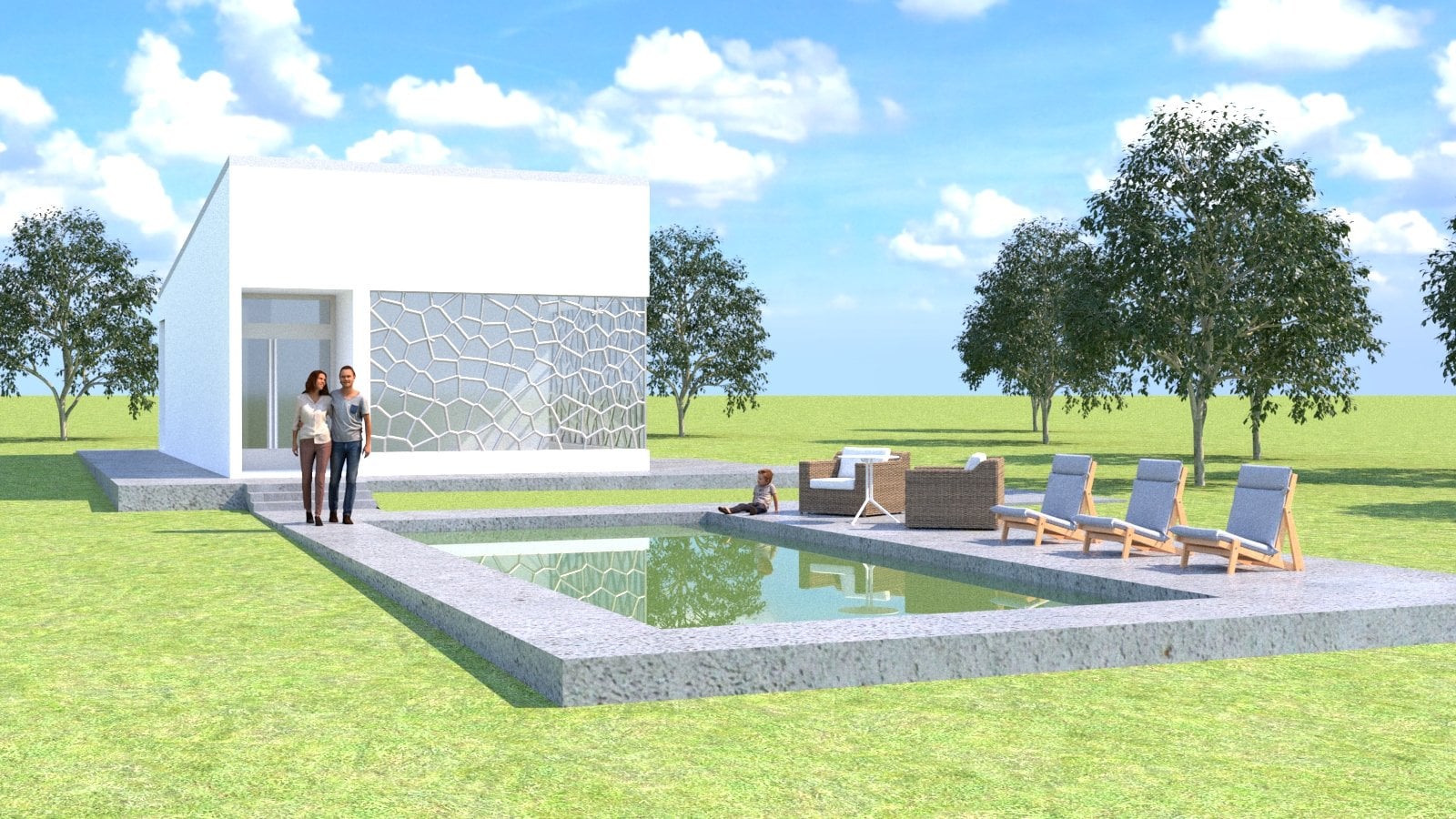
3. 1.02 Primeiros passos: cronograma é uma ferramenta bastante poderosa. Na janela. Você verá as Villas of Law, um projeto na França pelo arquiteto, como um Pussy A modelado em três D. É ketchup. A coisa bonita deste projeto é como muitos dos projetos, complexos ou fáceis. Você pode fazer este modelo a partir do nada, ou você pode trazer seus desenhos existentes e você pode modelá-lo inteiramente em três D no esboço , incluindo configurar os estilos visuais e tudo que você precisa fazer é conhecer praticamente o básico de usando esboço para cima. Quanto a um esboço até modelos esboçar tem flexibilidade suficiente, onde você poderia abrir esboço e apenas ver qualquer modelo. Então, há também um espectador, uma oportunidade, apenas uma olhada em grandes objetos de arquitetura no esboço up. Então aqui estão conceitos importantes que tornam a programação diferente e muito, muito poderosa. E à medida que modelamos, você sabe que você estará olhando para esses tipos de conceitos que você pode dilatar enquanto passamos por alguns dos exercícios. Como você aprende a interface
4. 1.03 conceitos fundamentais do SketchUp: então este curso é feito para pessoas que estão apenas começando do zero. Você pode começar e você será capaz de usar ketchup até o final deste curso. Aqui está um conceito que realmente ajuda a guiar seu caminho. Estamos olhando para um plano das vilas de parede aqui. Alguns conceitos-chave do 1º 1 são o design intuitivo. Onde está algumas coisas são muito complicadas. Você pode realmente ir da parte mais pequena e
simples de um projeto para o mais complexo no esboço up, e é intuitivo, e você verá isso em termos de como você faz objetos e como você começa e termina seu modelo? Além disso, esboçar é ótimo na modelagem de superfície. Isso significa que todos esses três elementos D, a superfície e os planos que eles não são um objeto sólido, significa que você pode simplesmente adicionar um monte de superfícies e fazer um objeto. E algumas das ferramentas e esboços ajudam você a perceber que algo é como uma modelagem sólida. Mas o esboço de si mesmo é um modelador de superfície. O próximo é viscosidade. Então, à medida que começarmos a fazer pontos diferentes e esboçar, você começará a ver o que o furo diz e por que é importante pensar nisso enquanto você está modelando, um, quarto é o armazém três D, então Depósito três D é um ótimo lugar, e é um recurso para esboçar. Como agora. Há muitos recursos para três programas em D, e isso é uma grande coisa que você pode usar para ajudar sua modelagem no caso de você querer adicionar elementos
diferentes ao seu modelo ou apenas querer encontrar algo exclusivo para renderizar. E, finalmente, esboço foi ótimo em renderizar instalações. Como você pode ver isso, você vê, a interface dele vai passar por cima em breve. Você vai ver como você pode começar a usar o programa para obter praticamente o poder de um dos três modelos D
mais intuitivos lá fora.
5. 1.04 instalação: esboço é muito fácil de começar com o software. Enquanto antes havia uma versão gratuita e uma versão paga, a versão paga ficou significativamente mais fácil de pagar. Hum, você pode sempre Agora, quando você olha para o esboço, hum, como alguém para usar você não pode ir ao site deles para ficar calmo e você pode tentar esboçar e você pode apenas colocar em suas informações, dizer o que você está usando. Quatro. E há um plano onde você pode, é claro, desenhar de graça seu pessoal, hum também esboçar para nenhum projeto pessoal por um preço mais barato por ano, e então o esboço um profissional e o preço anual Ah, Há uma onda? Então depende de quanto você quer pagar. Você também pode obter uma versão clássica onde você poderia apenas usá-lo. A grande coisa sobre essas licenças é que você pode atualizar a qualquer momento. Então, para isso, Tutterow vai esboçar 2020
6. 2.01: Este é esboço ups interface principal quando você clica no esboço até depois de tê-lo baixado, e ele praticamente é interface básica onde ele fala de quais arquivos você tem em. Existem alguns modelos, para que você possa começar com um habitual formatado lá e polegadas ou metros, e então você prosseguir com algumas das faltas recentes. E também você pode aprender algumas das outras informações diferentes. Como dois Isso é ketchup tem, hum, e há um monte de conteúdo para fazer coisas particulares, incluindo um esboço para cima fórum e na parte inferior você vê a licença. Então, se você está fazendo o software de graça ou usando linha, já que você tem que acessível. Então vamos em frente e clique, começando com um modelo simples, e que carrega para cima por um pouco. E aqui vamos ver quais são as partes principais desta interface para esboçar? Bem, nós começamos, claro, com o topo, que é o menu, Hum, e você pode ver os diferentes elementos para o menu, Hum, e praticamente o usos típicos para um menu. Ah, onde você tem o seu arquivo para ver câmera, desenhar ferramentas, janelas e claro, olhando para a sua edição é diferente. Copiar e colar. Eu sou o teu pai. Claro que sim. Abra seus arquivos. Exportando. Configurações
diferentes para o projeto. Incluindo a impressão. Em seguida, sua visão é onde você lidar com o que vai ser mostrado, e então sua câmera é como você está lidando com sua visão. Porte suas mandíbulas onde você começa a desenhar seus elementos. Suas ferramentas são diferentes Manipulação de coisas em cena. E sua janela é onde você pode configurar o que você vê na janela, como a bandeja, que é para aqui, sobre a
qual falaremos verdadeiramente. Então estás a ajudar-te. Vais ter ajuda em tudo o que precisares para diligir. Ok, então depois do menu, há a barra de ícones onde você vê vários
Icahn, um uh que estão carregados. Você também pode carregar outros I pode até barras aqui clicando com o botão direito nesta área cinza. um Você poderia fazerumpouco para a câmera. Isso aqui é um conjunto básico, e isso aqui é algumas visões que você vê começando. Esse é o básico e, em seguida, seus pontos de vista. Você também pode selecionar maior conta de sela ferramenta aqui e estes são todos DACA ble, assim você sempre pode movê-los ao redor. Hum, e aqueles dos ícones, basicamente eles vão fazer um objeto. Vamos investigar isso em breve. E a direita é o teu trey. E em sua bandeja você tem suas barras de ferramentas para editar coisas no modelo. Configurações diferentes. Sim, bem, olhe para alguns desses onde você pode olhar para um objeto e obter informações sobre ele. Você pode mudar materiais. Você pode editar componentes, o que é muito diferente. Objetos que foram podem, ah, copiar em torno de seu objeto e, em seguida, há estilos para visuais. E então você olha para baixo e vai haver etiquetas e etiquetas. E 2020 costumava ser camadas. Ah, em versões anteriores. Portanto, lembre-se de que, se você estiver usando uma nova versão e, em
seguida, sombras para efeitos visuais diferentes em seu modelo, você pode ver lá e, em seguida, cenas é onde você está configurando uma exibição específica. E então finalmente eu lá é o instrutor, e há também algumas outras duas barras, uma das mais importantes. Ah, sim, é provavelmente o, hum você vai para ah, janela na mudança de tracon padrão. Ah, o contorno é bastante significativo. Vamos falar disso em breve. Eso, esse é o Há mais duas partes sobrando. Essas duas partes do ar da família que eu posso colocar nas barras de ferramentas da bandeja aqui. Agora olhamos para nossa área visual principal são nossa tela, e podemos ver lá em perspectiva qualquer coisa que estamos desenhando. Portanto, este é um útil. Você pode ver os três eixos, um Z X e Y e qualquer coisa que você terá uma referência para onde isso está, usando isso. E como você vê na parte inferior, você vê a barra de status. Isso também é muito importante. Então, saberemos exatamente o que precisamos estar olhando, hum, para obter informações sobre o que está acontecendo, o modelo.
7. Geometria básica 2D: Vejamos nossa habilidade básica de criar esboços. E isso está vindo de um ponto de vista arquiteto tão meu que eu acho que nós criamos um monte de coisas diferentes como arquitetos, e eu espero dar-lhe algumas das melhores dicas e trabalhar com esboço até a partir dessa perspectiva. Mas quando a primeira coisa é porque eu não preciso esta é uma pessoa oposta a três D um desenho . Não vou precisar dela, mas isso é acessível. Sempre se você for para componentes, você pode realmente ver as coisas no componente. Ah, vai cair no componente. Você vai olhar para coisas diferentes, hum, que você pode obter no armazém 3 D, incluindo pessoas. Hum, então isso vai estar em seu trey, sua artéria problemática. Você pode voltar a isso, pegar pessoas, e você pode carregar qualquer um daquele site e falaremos sobre isso mais tarde. Ou você estava indo apenas para começar olhando para o nosso padrão? Dray disse para a entidade infill e vamos falar sobre você para as diferentes coisas que você começa a ver e esboçar. Então isso é o que significa intuitivo. Ok, nós vamos começar, na verdade, desenhando Alinhar o item mais simples no esboço. Então vamos falar sobre coisas diferentes. Você tem que pressionar. Então eu estive navegando um pouco pela porta de visão. Estou usando a barra de rolagem para ampliar e reduzir. Eu estou usando, hum, turno e estes ir barra para me mover. E eu também estou usando, hum,
um, um CBC estão girando em órbita apenas segurando e movendo o mouse no bar da escola . Então, tudo está feito. Navegação sábia com bar da escola. Quando você clica em uma ferramenta, ele vai mostrar essa ferramenta na tela e oposto há um objeto para selecionar. Vamos ver o que isso faz. Ok, então nós traçamos uma linha muito simplesmente, um, você pode apenas clicar. E se você vê uma das coisas sobre a intuição do esboço, você vê quando essa linha fica grão quando fica azul ou vermelha, essas inferências de chamadas aéreas. E isso é parte da parte intuitiva sobre esboçar. Então, ao contrário de garantir que pelo tipo Ian a direção que também é possível, como em alguns outros programas gato, você pode ver tudo automaticamente restringido, ou você pode apenas, você sabe, colocar a linha em qualquer lugar, mas também diz se vai ser como uma linha vertical ou horizontal, e então você vê essas outras inferências que ele pode dizer quando estes são paralelos, e isso é,
ah, ah, uma ótima maneira de apenas começando isso. Essa é uma maneira de começar a usar uma linha, e o que você vê agora criado é uma superfície. Então, novamente, esboçar acima da superfície, menor. E assim você sabe que agora podemos navegar em torno deste objeto, e você pode ver o que linhas poderiam fazer. Então eu retiro sinais e você também pode ouvir que há outras opções para linhas FREEHAND. Você pode ver que o atalho para linhas é um inferno. É uma linha de mão livre. Sabe, se você tiver um tablet, talvez seja mais fácil. Você também pode fazer isso. E uma das grandes coisas sobre esboçar agora é que estamos desenhando linhas aleatoriamente em qualquer lugar. um Mas ainda éumfarol treinado para o acesso. Veja, você vê que era vermelho, então foi treinado para acessar. Mas esboçar também permite desenhar em superfícies. Então isso também é uma coisa legal, ambos desenhando em termos de mão livre ou linhas regulares, e isso vai para um pouco. O que as linhas poderiam fazer. Hum e, uh, você olha para esta linha. Vou aumentar o zoom para focar nesta área. Ah, quando você faz sua linha, você vê que não há, há nada entre as linhas. É só uma linha firme. E quando você seleciona a seleção é uma parte muito importante do esboço. Ah, você pode selecionar o pouso que você fez. Você pode clicar uma vez e eu vou selecionar o elemento que você vai modificar. Vou te dizer como lidar com coisas assim, mas você tripla seleção, assim como todo o objeto. Mas agora você olha para a informação da entidade. Ele diz quantas bordas ele diz um pouco sobre essa linha, o comprimento, comprimento
total. E tem algumas outras funções para visualizar características e também a camada ou a tag. Ok, então essa linha, um, que é na verdade, você sabe, várias linhas é cada linha individual, e o que vamos fazer agora é desenhar e eu vou mostrar a você que você pode desenhar vários acessos . Você não desenhou três D, e não é uma coisa importante para fazer você pressionar espaço ou sair, também. Pare o comando. E sim, eu disse, Você foi o triplo clique e selecioná-lo. E uma coisa sobre esboçar uma onda é que você também pode fazer curvas,
e essa é uma das funções aqui. E uma coisa sobre esboçar uma onda é que você também pode fazer curvas, Você pode escolher dois pontos, e existem outras opções para desenhar. Eu não fiz uma Arkle de três pontos ou um arco regular ou torta onde é uma superfície de arco cheia. Então, agora estamos trabalhando diretrizes que eu quero fazer. Comecei com estes dois pontos. Você vê essa inferência também, esse tipo de inferência vermelha que mostra onde o há uma conexão. Se houver uma linha
paralela, mostrará isso, , e agora sabemos como não fazer esses arcos. Vamos olhar para superfícies, e então vamos para formas. Então esboço de define uma superfície tanto por ter quatro linhas, é
claro, ou três que são co mais simples. Essa superfície de conexão primeiro é criada automaticamente no esboço. Agora, estas linhas agora, este tipo de mawr diferente. Hum, então três. Mas desde o seu co mais simples, se eu fosse conectar esta linha que faz outra superfície. E agora você vê como você pode fazer superfícies, e você pode fazer isso em qualquer dimensão. E você também pode fazer isso, hum, se eles são paralelos e assim ou se ele está em um avião e o plano é ou três ou se você continuar esta linha fora e as linhas são paralelas nas bordas e você também pode selecionar e excluir em linha, e você também pode a linha líder aqui e que também realmente pára e liberar a superfície . Então lembre-se que essa é a ferramenta de linha, a habilidade muito em profundidade com facilidade. E também, enquanto você procura a ferramenta Arca,
um, um, você olha para o arco, hum, ou qualquer curva. Ah, então você pode realmente mudar o quão maney resolução é para os lados e mudar quantos lados você pode torná-lo muito,
uh, uh, áspero. Então você também pode fazer seus polígonos dessa maneira. E então, uh, isso é ah, a barra de ferramentas de introdução. Então é bem básico. Você também pode clicar no seu piloto se quiser apagar uma linha. E essas são algumas edições básicas. Quatro linhas e também para facilitar. Será que este ícone de formas no ícone de formas que você pode escolher, uh, um retângulo escreveu retângulo só que nós realmente não vamos entrar nisso, uh, mas praticamente você pode desenhar em qualquer superfície, vamos mostrar você que em breve. Você também pode apenas fazer um círculo de surf ou polígono, e nós vamos apenas fazer um pouco de cada um deles. E então, , aqui estamos nós, fazendo qualquer lugar que você pudesse ver essa pequena inferência que mostra o que as coisas são paralelas aquele pequeno ponto nessa linha e você apenas clica. Você continua arrastando. E se você girar enquanto você está fazendo isso exatamente como com linhas você vai mostrar se ele
vai fazer isso em outro eixo. Então ele girar o seu nesta visão, você sabe, automaticamente descobrir isso. E isso faz parte da intuição. E então vamos delicar a fazer um círculo. E você podia ver alguma coisa. Os esforços estão apenas pegando. Então este era o círculo, claro, é mais em direção ao seu centro de algo. Então, Então, enquanto vemos onde fica o centro, um e tipo de onde esta linha irá, vai nos ajudar a descobrir como queremos fazer o que estamos fazendo com precisão. E então, finalmente, olhar para um
polígono, que é uma espécie de feito o mesmo que um círculo. Isso mostra que a inscrição lá e agora podemos girar de qualquer maneira. Ah, mas se você,
uh, se você pressionar um turno, isso irá restringir o acesso foi criado? E isso também acontece dolorido trabalhando com, uh, realmente círculos, você quer fazer este elemento de onde você vê o retângulo, hum, retângulo pode fazer qualquer tipo de escala, mas também, se você quiser mantê-lo como um quadrado, ele mostra que a inferência, aquela pequena linha pontilhada do acesso ao acesso, e então ele também mostra a seção dourada. E também mostra uma seção dourada
diferentes
orientações. seção dourada
diferentes seção dourada
diferentes
orientações. Hum, agora, também, se você pressionar Shift enquanto você está se juntando, isso irá restringir a orientação particular. Então vai manter um quadrado. Ou se você tiver a seção dourada, vamos mantê-la na seção dourada e assim diz que não há uma ferramenta direta para fazer lábios. O que você pode fazer é, uh, como nós vamos para as ferramentas de edição de como, hum, manipular essas ferramentas. Então estas são as ferramentas básicas de criação de geometria e esboço
8. Geometria básica 3D: esboço pode ser um programa muito preciso. E uma maneira de dizer isso é começar com nossas linhas, supostamente desenhar em qualquer lugar. Se quiser desenhar e ir na direção que queremos,
podemosolhar para baixo. Se quiser desenhar e ir na direção que queremos,
podemos Você vê a barra de status, ela diz o comprimento. Então, se você quiser fazer uma caixa, isso é para a você sabe, a tela. Então é acesso X e Y. Só temos a inferência para quatro aqui por aqui, pois temos uma forma perfeitamente criada de quatro por quatro. E a mesma coisa acontece se quisermos fazer um círculo,
que é automaticamente uma superfície. E a mesma coisa acontece se quisermos fazer um círculo, Se estamos criando isso e dizemos o que queremos que o raio seja, se quisermos ser,
também para o diâmetro 4,apenas
digitamos isso de novo. Se estamos criando isso e dizemos o que queremos que o raio seja, se quisermos ser, também para o diâmetro 4, Você pressiona ver, clique onde você quer estar. E, na verdade ,
agora, quando você fez isso uma vez, dá a inferência de que você pode repetir praticamente a mesma coisa uma e outra vez, o que é muito útil. Você só vê no fundo, certo? O que? Que tamanhos. E então, se estamos procurando agora também para que tipo de coisas enfraquecem o controle com o desenho de um retângulo. Você vê duas dimensões para números na caixa Dimensão na parte inferior, à direita. Podemos ir em frente e colocar quatro por 44 vírgula para e, uh, fazer a mesma coisa e pensar onde você coloca isso. Além disso, como você vê, isso foi criado muito mais baixo. Uma maneira de mantê-lo nos atos que você quer
édesenhar diretamente para baixo ou,
você sabe,
olhar para o acesso que você quer atrair. Uma maneira de mantê-lo nos atos que você quer
é desenhar diretamente para baixo ou, você sabe, É outra forma de te ajudar quando estás a trabalhar com este programa. Então você não desenha coisas em qualquer lugar. Certo, Certo, agora vamos ver algumas das funções de superfície que você pode fazer com isso. Como você vê, fez uma caixa de seleção esta caixa de eleição e esboçar trabalho semelhante a outros programas. Se você ir para a esquerda irá selecionar tudo o que está na vista parcial. Se você for para a direita, tem que ter todas as geometrias lá dentro e a geometria do círculo. A menos que esteja em outra linha que passe por ela. A menos que você tenha outra linha que vá para
ele, será uma, mas você viu essa linha passar por ela. Ele apenas dividiu. Isso é chamado de viscosidade. E esse é um dos conceitos do quadro de esboços. Então, vamos obter algo muito mais complexo e ir de complexos de simplicidade muito rapidamente . E então uma das coisas que podemos fazer agora ao selecionar o retângulo é que você pode selecionar cada parte separadamente e você pode ver isso bem ali. E se formos em ordem de sua barra de ferramentas começar, um ,
bem, apenas olhe o que isso é, que é um recurso muito útil dandy, um, que é para extrusão e assim extrusão você pode realmente, você não pode atirar linhas, mas você pode extrudir as superfícies. E se você quiser subir quatro, faça isso um cubo de quatro por quatro. Basta digitar isso no fundo, certo? Quero que sejamos para aquele cilindro, fazer a mesma coisa e uma das grandes coisas. Claro, você sempre pode extrudir as bordas ou as outras faces, então você pode praticamente expandi-lo continuamente. E como eu disse antes, um, esboçar sendo capaz de desenhar uma linha que podemos agora, tendo estas linhas aqui, podemos lidar com esta superfície separadamente. Então haverá uma superfície até que não os dois. E então você poderia extrudir. E agora estamos começando a fazer uma geometria um pouco mais complicada e vamos desenhar
na superfície. Você podia ver. É naquela superfície e nós podemos apenas pegar isso e p é o comando de tiro um empurrão, puxar e descer. E lá temos uma geometria um pouco mais complexa. E se você quiser olhar para este círculo dividido, podemos fazer a mesma coisa subindo um pouco aqui, aqui. Então é totalmente diferente. Uma coisa que você não pode fazer diretamente, é
claro, pelo modelador de superfície versus uma erva. Advogados inteligentes. Você não pode deslocar a superfície curva. Então, se você colocar isso na borda, ele diz que não pode empurrar ou puxar em superfícies lisas. E assim, hum, o que isso diria é, se você realmente tivesse feito isso em um polígono, isso passará por aqui e polígono mudará essas bordas para 12. Primeiro você tamanho,
solte e colocaria 12. Primeiro você tamanho, Hum, decidir. Desculpe, mas 12 segundos isso muda. Isso decide Onda local de volta a isso. Então você é a favor de fazer um polígono. Você praticamente fala sobre o tamanho da inscrição ou apenas devido a e nós vamos digitar agora. Eles querem ter oito lados, colocar oito s, e isso vai mudar quantos lados? Isto para nós. E agora quando empurramos, puxe minha prensa P Agora podemos dizer que podemos pressionar barra de espaço para fechar e limpá-la. Empurre, puxe. Podemos escolher qualquer outro lado em como um círculo, e você pode ver que você vai para fora em sua própria direção. Então, cada rosto sai em sua própria direção
perpendicular. E é assim que podemos realmente trabalhar com algumas das funções básicas de superfície com esboço cima e você começa com uma linha agora, uma coisa para também olhar agora que temos várias dessas geometrias bastante ortogonais , E se você estiver fazendo uma maldita árvore que não é um quadrado ou não com significado agonal? E se eu quiser? Você faz um triângulo. E se eu quisesse realmente ser um pequeno tamanho? E se eu quiser ir para cima e eu quiser ir por aqui e eu fizer isso. Então agora eu tenho este triângulo e eu apertei empurrar e puxar e, hum, usando meu botão de microônibus proibindo. Agora eu posso desenhar linhas propondo L nesta superfície. Então, você sabe, ver que não só faz suas outras inferências para desfrutar nas superfícies X y Z com esses planos, você também pode desenhar na superfície de qualquer objeto exceto por uma curva. Então essa é Ah, maneira
muito interessante agora de trabalhar com extrusão agora entrando em três superfícies D com esboço acima.
9. Transformação básico 2.04: Então esta é a parte divertida onde podemos dizer toda a geometria que temos no modelo. Como podemos começar a movê-los e trabalhar com eles? Antes de eu entrar nisso? Eu quero falar sobre o item chamado o grupo. Então o grupo, enquanto que quando você clica em qualquer objeto, normalmente você apenas clica na sua superfície ou uma linha. Ou se você usar uma caixa de seleção, você pode obter várias superfícies uma linha, essa coisa toda. Mas pense se você é você sabe, olha, eu selecionei parte disso. Eu quero movê-lo. , Mas se eu tivesse,por
acaso, acaso, usado uma parte de
um objeto, um objeto, tornaria muito problemático trabalhar com tornaria muito problemático trabalhar como
esboço de 2020. Ah, é possível. Um pouco mais intuitivo para, hum, trabalhar como em termos de você mover todas essas superfícies, como você pode ver ou se você mover,
hum, um, um determinado conjunto de partes. Ele move todo o objeto, enquanto antes esboçar para cima. Se você acidentalmente selecionar parte, você sabe que vai ter este trecho que você não pretendia a menos que você queria que você sabe, como ele está fazendo isso. Então, uma maneira que você pode, hum vai nos ajudar enquanto começamos a olhar para as diferentes áreas para manipular objetos e transformá-los é fazer um grupo. Então eu vou. E a propósito, o , controle que eu estava usando para mover as coisas
estava bem aqui. Se tivéssemos nos movido, temos girar, e temos escala. E assim você pode escolhê-los para se mover também. Você pode girar, hum, usando a rotação, e nós vamos para essa ferramenta em breve e, em seguida, dimensionar isso. Então, um, antes de circular com estes comandos, vou falar sobre o grupo para que você possa triplicar seu clipe duplo, obter uma superfície se você clicar triplo. Se você clicar duas vezes na superfície, você só tem uma parte dela. Se for um multi, hum, superfície, hum, objeto. Mas se você normalmente obter o objeto inteiro, se você clicar com o botão direito do mouse, você pode criar um grupo e, uh, ou um componente, falaremos sobre componentes mais tarde. Essencialmente, um grupo é onde você tem o objeto, e agora, toda vez que você clicar nele, não
há chance de apenas clicar em uma linha da outra. Estou usando o comando de movimento. Você pode mover as coisas ao redor se movendo em três espaços D. Você também pode, por snap, você vê o snap Inferência, pequenos pontos. Você pode clicar nele para se juntar a outra coisa. Mova-o para trás. Então, ter isso como um grupo torna muito mais fácil porque você pode selecioná-lo e movê-lo. E agora você olha para este movimento, cara. Essas são algumas das coisas que importantes sobre a mudança. Você pode se mover com base em um ponto, modo que o ajude a manter a precisão. Você também pode mover uma certa quantidade de distância enquanto olha para a parte inferior. Hum, lado
direito, você pode colocar 20 Mova-se para trás, você pode colocar 10. Você pode se mudar para cá 20. E você a mesma coisa para fazer. Uh, eu quero fazer 20 para cima e você comprime controlado ver dedo do pé desfazer. E então essa é uma função contínua com esboço para cima e tão em movimento. Claro, se você realmente mover uma superfície por si só Ah, você realmente extrude, hum e de modo que por não ser o propósito pretendido. Então a mesma coisa fará novamente clicando triplicamente, criando um grupo, e agora podemos movê-lo no acesso que queremos. Tudo bem, então agora vamos olhar para a rotação em escala. Então, primeiro girar uma coisa importante foi girando, claro, é o ter um centro. Onde está a rotativa da UE neste ponto? E olhe para a inferência para descobrir que estão girando neste eixo. Então, quando vemos que é azul, vemos, hum, é difícil obter o azul porque estamos olhando para uma superfície inclinada. Enquanto que se estivéssemos olhando aqui, clicamos triplicando nesta caixa fazendo um grupo, e giramos. Nós vemos agora, Ok, isso vai girar sobre as ceras X e na verdade os excessos, o eixo vertical. Se desfizermos isso e olharmos para isto desta forma,
vemos o acesso vermelho. Se desfizermos isso e olharmos para isto desta forma, Agora, você vê, ele está girando sobre isso ao longo do Z e, hum, os eixos X. E então aqui, você sabe, nós realmente podemos apenas girar aleatoriamente em um ponto. Obviamente, às vezes você quer saber onde é esse ponto. Podemos desenhar onde quisermos. Por exemplo, se eu dissesse que quero girar em torno deste ponto, eu poderia apenas dizer, Deixe-me voltar e girar aqui. Mas o problema com a rotação que temos como esses aviões é que essa rotação preta era, você sabe,
a inferência significa que ele vai girar naquela superfície e você vê a superfície
na verdade a mesma superfície. Mas o problema com a rotação que temos como esses aviões é que essa rotação preta era, você sabe, a inferência significa que ele vai girar naquela superfície e você vê a superfície Mas não está girando ao longo do X, y ou Z. Então, tenha em mente que ao usar o comando girar e finalmente ah, e claro, girando. Ah, com um círculo, uh, faz. Há uma grande inferência para o cheiro do círculo, então essa é uma maneira útil de não ter problemas com eles. Você pode selecionar isso e ele vai para o centro e você vê que está perfeitamente ao redor. E finalmente Ah, agora vamos olhar para a escala, comandar a escala. Você clica em qualquer objeto, você vê nove cubos pequenos e, na verdade, você vê nove para cada lado quando você vê um da superior da parte inferior. Então, se você estiver trabalhando com o topo da parte inferior, sua escala estará indo para cima, indo para baixo, e se você pressionar shift, ela vai sair em todas as direções. Eles vão mantê-lo, hum, desproporcional. Hum não. Se você flauta cortou o meio aqui, vai ser um a um de distância. Agora, se você quiser ir para os dois lados, pressione
o controle. E assim para ver que não é proporcional exceto para o X e y. E se você for para o fundo, isso mudará isso também. E se você clicar na borda, ela também a escala, infelizmente . E se você pressionar, hum, controle está fazendo
isso, ele fará proporcional a partir do centro fora do objeto, vez de apenas naquela borda. Você vê, está escalando a partir deste ponto, e se você pressionar ah, você pressiona Shift enquanto usa
isso, ele vai ,
ah, tirar a restrição do proporcional, que é conhecido lago quando você coletar aquele. Então os do meio o mantêm de
um ao longode
umeixo. E estes, hum, ajudam-te a lidar com um particular, hum, espécie de, ah, que te permite ser livre. Mas não vai mudar
o o eixo Z. Então é para isso que servem. Ou esta é a mesma coisa. Há um acesso que não é tocado. Se você está lidando com os que estão neste... centro das bordas. E é assim que você habilidade e escala. Também é uma ótima maneira, como você pode ver aqui conosco,
um, um pouco de forma aqui, mas nós temos um tubo. Mas se fizermos um círculo e quisermos torná-lo um lábios, podemos sempre escalar esse tamanho menor e que temos nossos lábios escalados por uma borda em
oposição ao outro lado. E poderíamos pegar a mesma coisa para este tubo. E agora temos um “ele lábios”. Então, obviamente, você pode ver alguns com um objeto três d. Como isso foi você pode ficar muito interessante para suas formas, mas também como você pode fazer isso muito simplesmente, com uma geometria, você poderia ser uma superfície. Você poderia, é
claro, sempre ter duplo clique ou triplo clique que, hum ,
para fazer isso, eu não vou entrar muito nisso agora. Mas também está trabalhando com, hum, indo para um e eu vou explodir isso e explodir. É uma forma de grupos de trabalho. Vou falar mais sobre grupos mais tarde, mas se você explodi-lo para ser mais como uma superfície, você também pode escalar apenas uma das faces de um grupo. E se você pressionar controlar sua escala pelo meio. Então agora um pesado, um pouco de um tubo. Essa é uma diferente. Eu fiz quase como uma pirâmide. Não podemos torná-lo mais um cone fazendo isso.
10. 2.05 Grupos, componentes e matrizes: componentes e grupos são muito importantes. Parte do esboço e uma maneira muito lenta de organizar seu modelo. Então, bem aqui, você vê ,
um componente? Bem,
ambos, na verdade, estes grupos. Mas a idéia é que se eu quisesse fazer vários desses e como eu copio usando o comando
M, hum, eu vou colocar X, na verdade x vezes seis. Ele tem seis anos? Arrendar? Não, na verdade é sete. Mais seis. Hum, se eu entrar aqui e mudar algo como quando eu tinha um pouco de uma linha naquele rosto ou se eu, hum, quero voltar e dizer, uh, talvez eu queira isso um pouco menor. Bem, o resto do ar não vai mudar. Então, definitivamente, é uma maneira de tudo isso ser coordenado. Então eu desfaço. Volte para trás. Ah, Se, na verdade, quando eu faço ou selecionar componente ou por fazer um componente fora de um grupo, eu vou chamá-lo de objeto um. Há um monte de configuração diferente agora que pode ser colocado em seu pequeno grupo para que você possa ter uma descrição dele. Você pode alinhá-lo a um determinado eixo traseiro, horizontal ou vertical para que você não seja girado. Ou quando você traz um fim, você pode torná-lo o componente de rosto para o rosto da câmera. Esta é uma configuração para provavelmente com o seu uso de pessoas sempre de frente para a câmera neste e outras tags e informações que seriam úteis para diferentes informações de construção, modelagem ou componentes sido. Mas vamos simplificar as coisas. Apenas faça o nome. E agora, hum, se nós não queremos estes, estes dois têm. Nós realmente não vamos mudar isso. Está tudo bem. Mas se fizermos isso agora, queremos copiar tudo isso e tudo bem. Vamos usar isso. Faremos seis vezes. Se quiser vir aqui e mudar a superfície, verá que está mudando cada um desses. Então isso é muito útil, você pode imaginar. E essa é a principal diferença entre uma instância e um praticamente um grupo. Praticamente as instâncias dos grupos,
mesmo que eu copie,
eles não serelacionam com outros grupos. Praticamente as instâncias dos grupos, mesmo que eu copie,
eles não se Mas a instância fora do componente é com o grupo mãe, e, hum, há uma habilidade para isso enquanto você está trabalhando no meu outro grupo ou um Isso mesmo. Agora, veja, tudo está ótimo. Agora estamos trabalhando dentro desse componente na mesma coisa acontece onde é uma espécie de grupo, você pode ver que tudo está ótimo para que você só possa trabalhar nesse grupo. Então essa é realmente uma ótima característica de isolamento. Você também pode, se você for para a sua, hum, Europa, você tem seus visuais, que você está olhando para o seu modelo e você vai para editar. Você pode trabalhar emcoisas
diferentes para
fechar esse grupo,
onde você pode abri-lo com seu comando de edição. Você pode trabalhar em coisas
diferentes para
fechar esse grupo,
onde você pode abri-lo com seu comando de edição. coisas
diferentes para , fechar esse grupo, , Eu costumo clicar duas vezes
noobjeto para que cada um seja diferente. Eu costumo clicar duas vezes
no objeto para que cada um seja diferente. E então, uh, há outra característica útil aqui. E eu estava vendo se você poderia,
uh,vê-lo
diretamente. E eu estava vendo se você poderia, uh, Mas se você está tentando, hum, trabalhar nisso e você realmente não quer ver o resto do modelo, você pode realmente começar a personalizar alguns de seus comandos. E eu sei que gosto de fazer,
e acho que isso é padrão. E eu sei que gosto de fazer, Uh, você pode pressionar quando você está dentro, em
seguida, objeto em um grupo ou componente. Chris H e você esconde o resto do modelo se você estiver configurando, pode não ter isso. Você sempre pode vir aqui para, ah, trabalhar nas configurações particulares e no seu modelo, hum, usando preferências. Hum, e você esteve em seus atalhos. Digite Hyde. Descanse um modelo esconder não isolado ou haida. Você já, uh, Capon? Esconderia o resto do modelo aqui. É um sinal de H. Você poderia, sabe, senadores são, e isso diz se é usado por outra coisa. Isto é o que eu gosto de assinar. Não, mas já está definido para o que eu gosto, então eu vou cancelar agora, mas pressione H, nós estávamos nisso. No entanto, estou trabalhando no componente pressione h Ele mostrará as outras instâncias do componente. Estão todos ligados. Então, agora, outra ferramenta útil com o trabalho com grupos afundou bônus em geral. Ah, sua habilidade não só de copiar, paz e meio dourado aqui. Mas você também pode ir com base em ah centro circular. Eles podem fazer, Ah, uma matriz polar ligada. É muito bom dizer, matriz
polar. Hum, de uma forma. Se eu quiser usar este centro, provavelmente
quero ter essas coisas. Mande um pouco. Estou movendo estes. Estou a dizer a inferência para o ponto médio. Está cruzando aquela superfície. E se eu quiser, quero que você quero que você
faça uma matriz. Eu vou pressionar o controle como eu faço isso e eu faço duas vezes ou x três. Não, nós temos Ford, mas eu poderia facilmente ter cumprido pena. Sete. Hum, certifique-se de fazer isso enquanto ele é eleito, para que ele não expire praticamente,
hum, hum, vezes o tempo. Sete. Na verdade, se estiver fazendo 90 graus, vai sair pela culatra. Isso é tudo sobre escrever em si. Mas se eu fizer vezes vai realmente, hum, se eu realmente dividir, então eu vou te mostrar este também. Eu fiz. Dividir por cinco. Vai fazer cinco destes dentro desse ângulo. Então, há vezes três. Há também dividido, dividido por quatro que faz unidades igualmente espaçadas entre. E você poderia fazer isso. Além disso, essa matriz vai para baixo. Temos, de fato, esta vez oito e ele é preciso, então uma maneira de controlá-lo. Se quisermos fazer circular, você pode sempre girar. Podemos escolher esse ângulo, então se você quiser fazer um ângulo de 60 vezes. Cinco. Lá temos a Inglaterra controlada, todas estas unidades. Agora não há uma matriz de três D você quer fazer três D para estes, um, você apenas praticamente faz uma cópia separada e eu estou pressionando Shift para selecionar cada um
destes , e você apenas praticamente entrar em acesso em tempos três. É assim que você faria algo assim. Então isso é usar adversários em usar grupos e aumentar.
11. 2.06 dimensões: ter um modelo preciso é uma parte importante do trabalho com esboço para cima. E, claro, isso pode ser clicar em um ponto no espaço e ter uma quantidade particular de Acker. Mas eu também poderia estar testando se seu modelo está correto. Então, aqui está alguma ferramenta para ajudá-lo em que sua fita métrica e uma fita métrica será em seu menor financeiro você quanto tempo algo é. Você pode se certificar de que os que não estão modelando estão corretos. Então este obviamente é um tipo de tamanho aleatório. Hum, você também pode ver para baixo dessa maneira. Então, hum, se você quiser dizer, oh, você sabe, como o que nós tivemos é bom ou se você só quer inspecionar o que você fez, você sempre pode usar sua fita métrica ou clicar em T, e você encontrar uma marca diferente sobre o seu modelo. E se ele está fazendo o que você quer e também para se você quiser que ele, hum, compartilhar e nós vamos falar sobre exportar em
um segundo mais tarde, hum, você pode clicar em qualquer superfície e ele diz que Área de superfície. E se eu clicar na linha, ele diz o comprimento, mas eu também poderia direita linha superior. E isso mostra que até nós giramos. Nós vemos essas pequenas etiquetas, e eu preciso entrar para ver uma parte do modelo para medi-la. Eu sempre posso ir
e medir essa maneira de adicionar ainda mais dimensões. Então, é aqui que você começa, aprenda o programa. Vai ser útil não apenas usar o sargento a bordo, mas também a barra de ferramentas mais avançada. Na verdade, você também pode fazer dimensões. Você clica em apontar outro ponto, ou você pode se alinhar, e você pode fazer suas, hum, dimensões para cada um de ter certeza que você selecionou cada uma de suas linhas e ciências, então ele tem que se conectar a um ponto quando você está fazendo. Eu não mencionei porque você vê, o triângulo precisa encontrar outro ponto, e você também pode medir ângulos. Então, ou é você que está fazendo esse objeto ou outra pessoa o fez para você. Vou fazer uma linha para fazer isso no acesso básico. Quero saber mais sobre isso. Basta clicar no ponto do meio, ir de ponta a ponta, e isso me diz que a distância é 1 28 11 28 Então essa é uma maneira útil de manter essa informação, hum, no seu modelo, e você poderia ser muito mais preciso por causa disso.
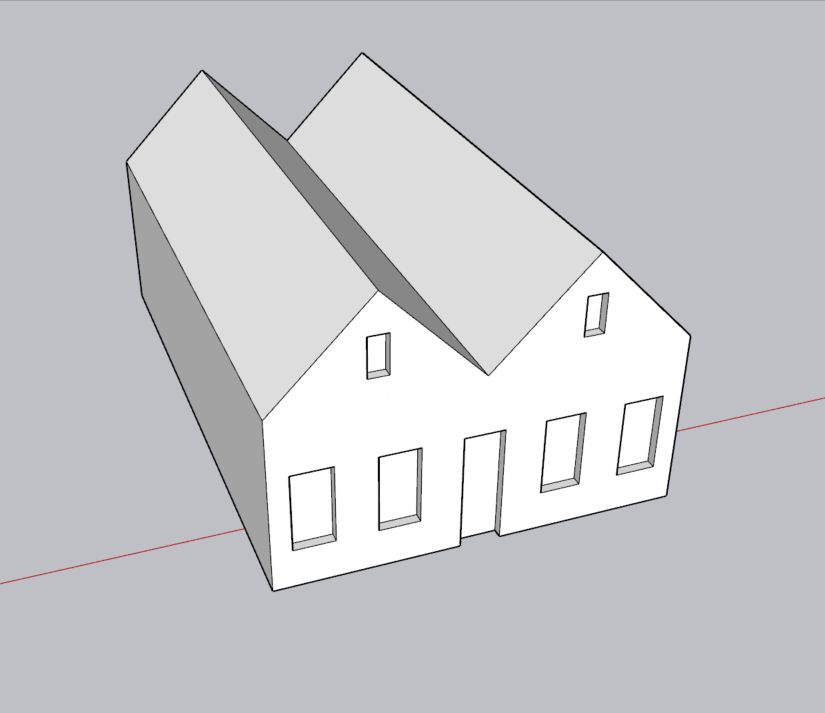
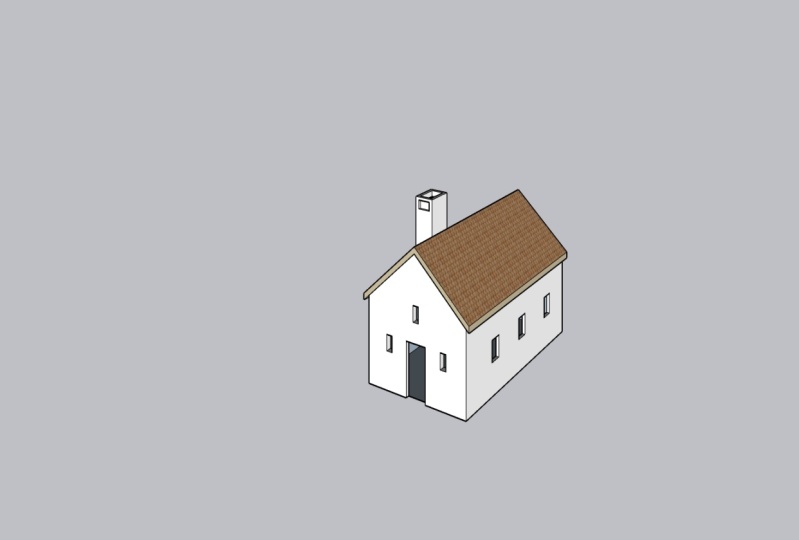
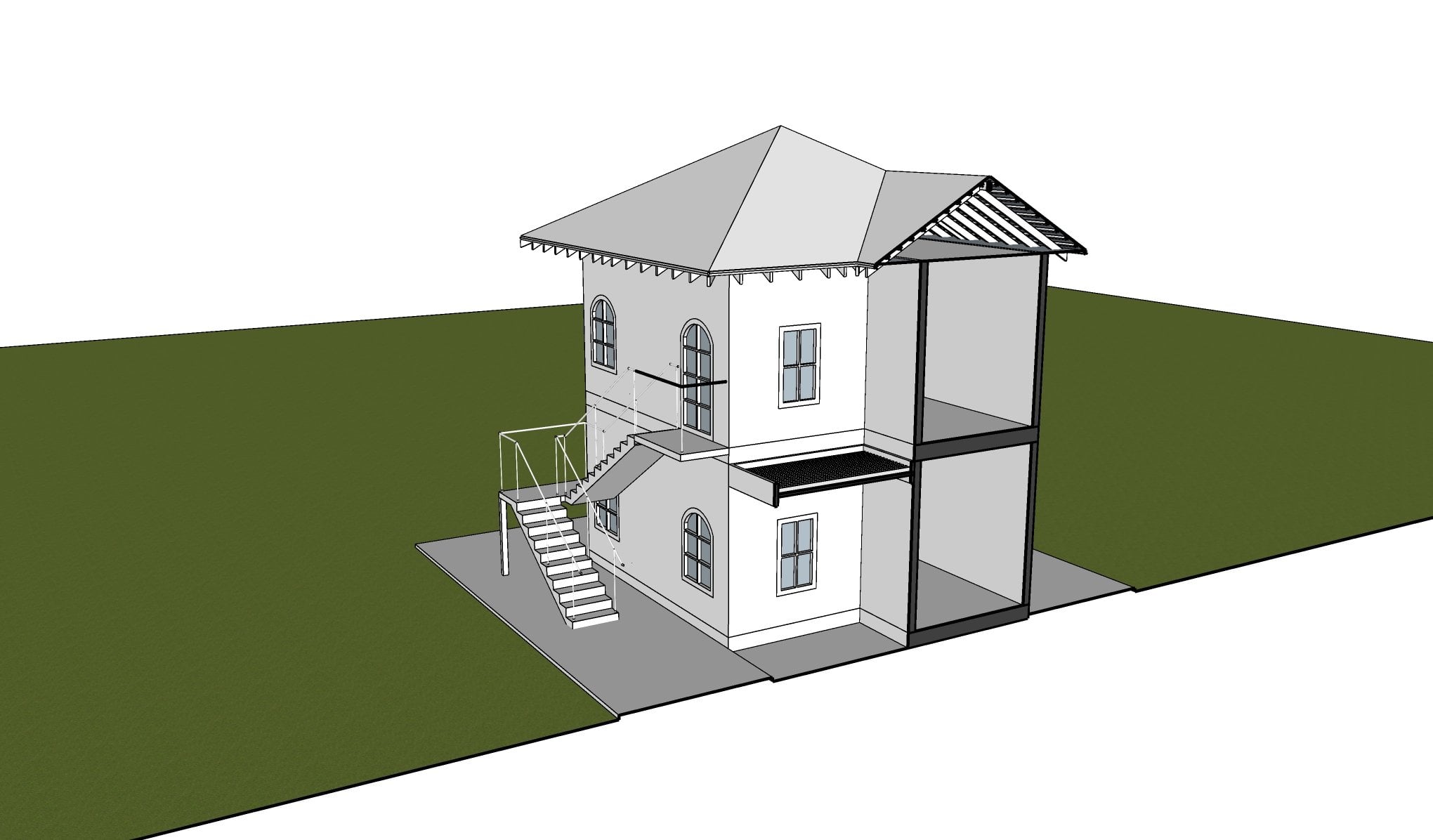
12. 2.07 criar uma casa simples: Vamos começar com um exercício divertido com esboço na vista vertida na tela para você. Você pode ver uma casa e pressionar o botão do meio do mouse e apenas, hum, mover ao redor em órbita ao redor e você pode ver que é muito simples, mas é muito legal dedo do pé. Use algumas dessas habilidades três anos fazendo falas, olhando para serviços para fazer algo assim. E então nós vamos começar a partir do modelo para fazer isso nós seguimos junto. Ah, nós realmente queremos usar medidores simples. Tire o pequeno personagem. Sim, vamos começar a usar linhas e vamos subir quatro metros e queremos que esta casa seja cinco minutos para atravessar e queremos que o Teoh também use essas inferências. Vemos nosso ponto final em nossa entrada de pontos médios. Queremos subir 2,5 metros para que possamos ter um telhado de triângulo de 45 graus. Por agora que temos isso, vamos usar nossa ferramenta de extrusão. Começamos com a nossa ferramenta de linha Sempre indo em direção, hum são ferramenta de tiro que temos uma superfície vai voltar 10 metros então Agora que temos nossa forma básica, queremos não fazer algumas portas e janelas. Então nós viemos aqui com a ferramenta de linha deles e nós
subimos, nós queremos provavelmente para A para a sua porta de 0,5 metros. Você sai 0,5. Oh, eu vou ter certeza que estamos quando essa inferência do acesso 0.5 você descer e fazer a mesma coisa e automaticamente clicar na mesma quantidade e só quero entrar agora, talvez apontar para agora que temos nossa porta, Então isso é muito legal. É um agora vamos fazer algumas janelas. E enquanto eles querem fazer janelas na mesma altura, na verdade, só vou trazer esta linha para baixo e ainda assim muito fácil. Eu poderia clicar e para liderar a linha erectus usar a corrida para ferramenta, e essas janelas provavelmente querem manter a mesma altura que a porta. É o mesmo com aquela loja? Hum, sim, provavelmente descer 1,5 e estamos tentando fazer um metro. Eles ganharam e gostam de provavelmente tê-los um no centro aqui. E como essas linhas estão quebradas, você tem um centro diferente cada vez que está quebrado. Agora podemos. O que precisamos fazer é que você o selecione e os exclua. Ou use a ferramenta Borracha. E para você uma coisa legal sobre espalhado. Vamos fazer o segundo ponto neste. Ah, basta clicar duas vezes. Certifica-te de que estás do lado certo. Me
faz digitar o número certo. 0.2 e ele está realmente indo sua própria direção. Não se preocupe. Temos outro copo curto na manga. Podemos sempre uma linha são realmente para outro rosto que podemos. A abertura dele. Agora temos uma casa com espessura, pelo
menos do lado de fora. E a próxima coisa que você quer fazer é em uma chaminé. Queremos entrar nos fundos e provavelmente não sairá. Ah, 0,75 metros. Vem direita, um, deste
lado um metro e o próximo diácono, vai para este lado. Também um metro. Vamos clicar para torná-lo um sólido. Ele vai se conectar diretamente a essa linha na casa BS esboço de viscosidade. E agora vamos filmar isso e bem, vá em frente e coloque 10. Eles ficam legais até que ele conte. Vamos trazer para baixo, ser para Sim, isso é ótimo. Ele e, na verdade, talvez queiramos ter entrado na casa um pouco. Então nós fazemos 0,5, e lá nós temos. Vou te mostrar um truque e falamos sobre isso mais tarde. Tem uma cor um pouco diferente porque tem uma frente na parte de trás. Então o que podemos fazer é clicar em cada um desses rostos que está azul, e podemos ir em frente e clicar com o botão direito, e rolamos para baixo para inverter faces. E isso vai nos deixar fazer a mesma casa, uh, cor. Então temos casa e talvez para fazer um pouco mais de beleza, vamos adicionar uma janela no topo e uma maneira de fazer isso. É muito simplesmente pegar nosso ponto médio. Chegando um metro, você provavelmente subir outro metro para a posteridade e talvez cobrir 0,25 É um bom número. Suba um agora 0,5 e se preocupe com a neve. É um pouco tempo de descermos. Só queremos ter certeza de que vai cair no Blue Xs e diz lá. - Tudo bem. E vamos ser extrudidos assim. Esteja atento quando estiver fazendo geometria. Hum, como eu disse, você pode ir em frente e copiar algo assim. Talvez se dissermos uma localização,
talvez seja um metro que queiras copiar este ano,
podes clicar nesse ponto. Talvez se dissermos uma localização, talvez seja um metro que queiras copiar este ano, Pressione o controle para fazer uma cópia e para fazer uma linha aqui obter estão um metro para fora. Agora movemos isto. Ouvir este ponto não controlar e tentar de novo com o carro dela. Uh, sim, lá vamos nós. Tenha cuidado quando você é o que você faz, o que você faz Bem, você clica, e ele vai se lembrar de seu último homem extrudindo, ou se você também está usando uma distância e isso vai tornar sua vida muito mais fácil. E embora não tenhamos adicionado o interior, o exterior está lá em baixo. Está muito bonito. E, hum, vá apenas uma vez mais além Apenas seja uma coisa interessante. Hum, e nós estamos apenas usando esboço básico acima da geometria básica. Nós também podemos fazer um ivo para este telhado, e eu vou ser, uh, interessante. Hum, sim. Uma maneira de fazer isso, muito simplesmente, poderia esta linha que você vê, na verdade, há uma linha roxa. Isso também é uma inferência. Nós vamos fazer isso em 0,25 Nós vamos fazer a mesma coisa aqui. Vamos estender essa linha, e já está lembrando a distância. Você sabe o que podemos para pegar a linha que temos e compensar essa cara. Você só usa esse deslocamento usando esforço. Ou se usarmos este deslocamento de comando, podemos clicar. E poderíamos liderar uma linha extra antiga que tínhamos. Você sabe, ele tinha um pouco disso mesmo de lado e um ancinho. Este é um termo arquitetônico, mas o que pode querer vir em 0.2? É um bom número. Você volta para este lado e extrudido aqui, e então devemos um pouco 0,2. Agora temos uma casa com um ive e janelas e portas e a chaminé, então é realmente simples assim. Você tem uma casa e isso é feito em esboço e você está pronto para aprender algumas das outras habilidades para personalizar este formulário.
13. 2.08 trabalhando com materiais: ter um modelo de trabalho nos permite realmente ter o máximo de olhar para o esboço e estar pronto para fazer algumas das coisas mais avançadas, como usar nossa barra de ferramentas de negociação, então ao contrário de apenas conhecer propriedades básicas para rosto ou linha. Agora podemos começar a olhar para algumas coisas mais complexas, como materiais ou usar oponentes ou trabalhar com estilos, tags ,
camadas , sombras e afins. Então eu vou descer pouco a pouco enquanto falamos sobre cada um desses. E uma maneira de fazer isso, hum, um pouco melhor é, hum, ter um pouco mais de grupos no modelo. Então agora nós não estamos em grupos. Isso é algo
que nos ajudaria,
mas você realmente não precisa trabalhar em grupos,
mas é útil no futuro quando você usa muitos objetos complexos. Isso é algo
que nos ajudaria, mas você realmente não precisa trabalhar em grupos, Ok, então você provavelmente quer ter alguns materiais básicos sobre esta casa. Hum, então agora nós olhamos para o material para bar. Podemos ver primeiro que ele tem Bem, é um pouco como uma pasta, e temos essa habilidade que editar qualquer coisa, mas provavelmente no primeiro ver o que temos neste drop down. Então nós temos a habilidade de fazer três materiais de impressão D asfalto,
concreto, concreto, plantio de tijolos
sangrados, você sabe , cores do
tapete ,
classe, minha fuga e um par diferente. Outras
texturas diferentes, eu texturas diferentes, acho que quero usar para este projeto que você quer colocar citando nas paredes, talvez uma base de tijolos para esta casa. Você faz um padrão de telhado para o telhado. Então vamos em frente e começar olhando para coberturas. Eu só usaria os solteiros. E nós provavelmente fazemos uma cor acinzentada para colorir o, uh, adicionar a este telhado. Então nós temos um pouco de distinção, e como queremos fazer, citando, vamos voltar aqui e vamos procurar algumas de nossas opções de citação. Tudo bem, então você tem que rolar para cima para fazer isso. E acho que é uma boa citação para usar. Volte de cada lado. Provavelmente, isto é branco. Então, Então, agora temos alguns materiais. Vou em frente e salvar este modelo. É bom dizer sempre muito regularmente. E agora que temos essa parte, sabe, fomos bem claros. Claramente não ter janelas ou portas, e isso seria útil. Então vá em frente e faça disso um grupo porque eu provavelmente quero usar a mesma janela ao redor do prédio. Você é a mesma porta dupla? Nós vamos criar uma porta, embora mais tarde neste curso irá mostrar-lhe que tal um pouco sobre o armazém três D. Mas vou criar uma janela, e vamos usar a mesma , algumas vezes. Então, a primeira coisa que quero fazer é transformá-lo em um componente. Direi que janela pequena é querer fazer,
uh, uh, uma guarnição. Talvez seja 0,5 para as Crianças, e vou apagar isto. Retiro isto oito pontos. Vai cinco. Provavelmente voltarei daqui a pouco. Ponto Oh, 25 Ok, então é sempre um bom elemento. Tenha uma boa guarnição na janela. Então vamos fazer um, hum dentro para esta viagem e vamos compensar isso. Provavelmente 0,5 para uma janela Fash. Nós vamos voltar e nós podemos ter isso 0,1 tão velho? Não, nem mesmo é claro, uh, estar pronto. Então você vai fazer disso um grupo é. Eles poderiam colocar grupos dentro de componentes e entrarão na parede. São 0,5 e finalmente terminar a janela dela. Bem colocado. Você pode ver que ainda estamos dentro deste grupo. Seu componente Agora ligado. Agora podemos colocar um material sobre isso que é realmente um material de vidro. Você vê isso? Queremos fazer algo bom. Vidro translúcido. Você provavelmente quer entrar? Mova isso. Sim. Então, lá temos. Nunca. Vidro, quando? E talvez você também queira, quem poderia ficar fora disso, tornar minha vida um pouco mais fácil? Provavelmente vai fazer um pouco um por um 0,3 por 0,3 Oh, na verdade, isso é um pouco mais difícil. , 0,2, vai fazer uma pequena caixa apontar para e, em seguida, lembre-se disso. Então vamos fazer uma janela. Divisor. Luz da janela. Queremos colocar isso no centro. Você fará outro, e usaremos esse comando de transformação. Ok, primeiro de um pouquinho. Tudo bem. Então, vamos voltar aqui, vamos girar sobre isso. Não podemos vê-lo impressionar completamente H. então escondemos o resto da modelo voltar aqui. Bem, Bem, eu sabia disso lá. Sim, nós escalamos. Rotacionámo-lo usando um esboço de nível de potência. Eles querem que isso seja no meio, já que aquela área de ponto, eles têm, ah, uma janela e a caminho para ter certeza de que apenas chegamos aos lugares que queremos. Não estamos a pensar que dentro da casa eram só a minha perna. Estamos apenas modelando. Não, Macy. E se outro problema, essa é uma razão. Cuidado com o quê? Seu modelo. Nós vamos colocar isso aqui, e nós realmente temos três economia de uso. Quando se aproxima do material
, fica mais lento. Esteja atento a isso. Você poderia estar dentro do material. E é por isso que é bom salvar. Os relatórios foram retomados com belas vistas. Então eu tenho minhas janelas e, claro, elas estão todas ligadas. E então agora eu quero usar a mesma janela deste lado e está na parte da frente. Eu quero colocar no lado, a casa e dentro. E eu quero voltar aqui e você vê que a inferência azul para rotação e
voltar aqui e é meio difícil, Teoh. Faça com que esteja no eixo certo. Então você vê isso Certifique-se de que você se importa com essas cores Mexicana girado fora, e eu apenas vou movê-lo para o ponto certo e olhar na parte inferior direita da janela, e ele diz onde ele está. Então agora eu tenho que mover isso para fora, então todos encaixá-lo lá e porque eu não quero afetar todas essas janelas, eu quero fazer uma nova maré que é maior e clique direito e dizer fazer único. E isso me permite criar uma janela única para essa configuração. E assim, esta janela, com um total de 0,5 metros mais longo, nós vamos entrar aqui mais de 0,5. Vamos entrar na guarnição, fazer o mesmo. Vou me certificar de que está em um eixo. Vou ao nosso esconderijo. Sim, esta janela. Vamos precisar descer. Precisamos da ferramenta de distância deles. Oh, minha fita métrica oprimiu T. Nós vemos que ele precisa descer 0,5 também. Isso entrará em cada um desses. Estes grupos, estes ar, não componentes. É por isso que não está afetando os outros no grupo no modelo e na verdade cronograma provavelmente lembra que 0.5. Sim, e fazemos a nossa escala. Certifique-se de que a escala média você pode ver sua no meio, mesmo que você não veja algumas das alças e queremos mover isso para o meio. Esse é o ponto médio, e queremos escalar isso para que tenha sido treinado por lá. Agora queremos colocar isso. Está indo um pouco. Era útil fazer as coisas fluírem onde uma borda, é a outra borda. Porque quando você finalmente chegar a renderização será eficaz porque você vai ver todas essas linhas, quanto você escondê-los com a entidade. Então eu vou copiar esta janela para aqui uma cópia desta também. Então agora vamos para o nosso eu recuso no interior começa janelas. Estamos nos concentrando nas janelas externas, mas agora temos nossas janelas externas e temos um teto. Temos alguns materiais, e por isso é uma boa maneira de começar. Agora estamos prontos para personalizar mais Agora estamos prontos para personalizar mais
14. 2.09 usando o armazém 3D: com um modelo com materiais. um Háummonte de componentes que podemos adicionar que são muito úteis. Se você for para o armazém 3 D, alguns dos que eu vou dizer são úteis. Além do que eu acabei de criar no modelo você pode ver A também adicionou uma porta. Na verdade, eu poderia entrar neste componente e apenas, um, clicar um pouco do ajuste do Teoh e desta porta você poderia saber onde sua janela poderia ser colocada novamente e seria útil para, hum, coisas que você fez. Mas também, você pode ir para o armazém três D, e você pode encontrar um monte de modelos diferentes que eles têm disponíveis. Por exemplo, se ah, e clicarmos neste clique para baixo, você vê a casinha. Vamos conseguir alguns componentes que provavelmente já estão aqui. Então vamos escolher alguma paisagem para que você possa apenas olhar para algumas das opções que estão aqui em um armazém de três D. Um, cheio de algumas das diferentes coisas que eles têm. Curso. É bom ter uma pequena árvore. Vou usar uma árvore básica. Bem, olhe isso em um modelo colocar um par desses por aí. E como estamos começando a trazer um pouco de vida para o modelo, você verá o benefício de ter isso. E uma coisa que fazemos é escalar alguns desses e isso realmente está bloqueado e escalonado. São alguns dos objetos. Esse é um benefício de fazer isso. Você pode realmente alterar isso se você entrar no componente de edição. Hum, você
fez isso aqui em uma das configurações? Sim, podemos chegar lá. Você pode ter que trabalhar em várias coisas para que possamos ir para realmente os componentes que estão no modelo que selecionamos naquela árvore. Podemos adicioná-lo ao consentimento dos itens lá dentro. Então algumas das coisas foram definidas quando alguém fez o componente, nós sempre poderíamos explodir. Não quero que o Paso descubra o que alguém fez. E quando você explode, você tem outras opções lá e quando eu puder treiná-lo. Então, não vai ficar louco. , Veja, esse ar também é limitado desde que você pode parar de explodi-lo e, uh, sim, uh,
sim,
agora temos uma variedade de tamanhos que podemos colocar no modelo, e as pessoas sempre querem para fazer isso. Às vezes usam o que está disponível. Mas agora que temos este conjunto de coisas de árvores, talvez quando eu perguntei arbustos. Então vamos no armazém T D, , arbustos e provavelmente não teremos. É algo semelhante em um estilo semelhante que você pode ver em três. Onde mais, , ou se você clicar no armazém daqui e eu tiver duas telas, então está carregando. Ali. Você provavelmente quer dizer, um dois d Strub. E você sabe, você procura por um tipo de estilo que é semelhante ao que você tem em seu modelo, e esse é um dos pedaços desafiadores. Então este é o armazém 3 D, e é assim que se chega a estes componentes. Hum, e vamos ver se conseguimos didio Sim, lá vamos nós. Arbusto baixo e esquisito. Vamos colocar isso no nosso modelo. É muito básico, mas é uma boa idéia do que está acontecendo aqui? E você também vê que um de nossos modelos, diz
parte, foi girado. Então acabamos de voltar. Claro, isso aconteceu. Vê isso? É aí que você tem que ter cuidado quando você clica em algo por acidente. Hum, agora é que foi mudado para sempre de frente para o modelo. Então vamos em frente e corrigir isso. Então isso é, um, você pode ver um pouco da um,
você pode ver um pouco dacaixa de
Pandora. Você mudou muitos componentes. É bom fazer o seu próprio e evitar alguns desses problemas. Certo, Certo, agora temos nossas janelas. Sim, nós olhamos para talvez alguns adicionando alguns dos outros que nós voltamos para o armazém. Vamos mostrar-lhe algumas das outras coisas que estão disponíveis dentro dele fazer. O armazém é uma coleção de três modelos lá, também para pessoas que fazem modelos também, mas tremem. Anterior na minha agenda do Google Day tinha oferecido todas essas coisas diferentes como as pessoas na comunidade realmente queria ter um monte de coisas para fazer, coisas que eles poderiam colocar na garrafa. E assim você pode ver de animais. É o suficiente aquele quarto não é realmente uma grande coisa. Arquitetura é provavelmente a maior coleção. Certifique-se de que vamos lá fora, mas Tag, nós só queremos ver tudo. Você vê edifícios diferentes de maneiras diferentes. Você pode referenciar e olhar e você sabe que gosta de arte. Há coisas antigas de construir o cenário de ICS de elétrons. Você sabe, pode
ser no esboço,
e você também pode ir ver o armazém? pode
ser no esboço, Você também pode olhar seus modelos, e você sempre pode encontrar suas categorias dizendo quantas puxar as armas ela queria ser uma falta mais simples ou maior vir a pensar sobre. Há também coleções que são coisas semelhantes, e há alguns produtos que as pessoas podem ter. Ah, talvez como uma cadeira arquitetônica. Existem diferentes tipos de elementos que as pessoas podem estar vendendo ou se há um componente
específico para uma janela ou porta ou algo assim. E há também alguns catálogos para que muitas pessoas possam
anunciar com o armazém, certo? Eu acho que esse ar,
um conjunto simples de coisas que eu,
você sabe,
realmente valorizo ter em reboque meu modelo. Eu acho que esse ar, um conjunto simples de coisas que eu, você sabe, E eu acho que os componentes são muito valiosos. Então, hum, vá em frente e explore para descobrir obrigado. Coloque em seu modelo com os componentes e faça o armazém
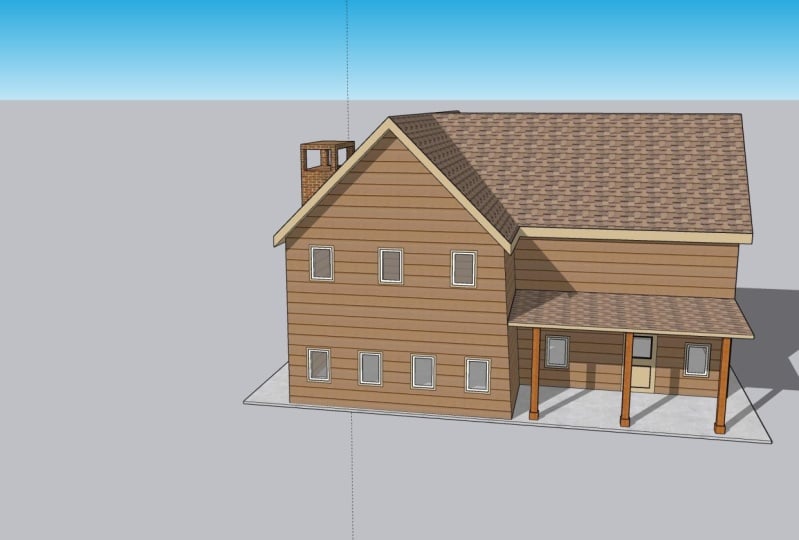
15. Projeto de curso 2.10: Eu só quero dar-lhe um pouco de clareza sobre o exercício que você estará terminando para esta aula, que eu acredito que irá ajudá-lo como você avançar para o próximo nível. Você vai pegar algumas das formas da grade que eu lhe dei e
você vai fazer uma cara,transformar isso em uma forma, transformar isso em uma forma, e então você vai a partir da forma extrudida, adicionar uma janela nas portas. Então você estará pronto se quiser adicionar talvez dormers. Praticamente facilitar alguns do conceito semelhante que você aprende nesta classe pode parecer como exercício
fácil, mas fazer um direito irá ajudá-lo a uma inchar como repetição reputação para melhorar suas
habilidades de programação . Então, passe pelo tamanho seis. Faça isso de novo. Comece a tentar algo interessante. Talvez você adicione, você sabe, janelas
um pouco maiores. Talvez você comece a colocar um pouco de composição, talvez veja um projeto de arquitetura que você queira imitar um pouco. Se você está aprendendo um pouco demais, uh, tentando fazer um pouco demais, você provavelmente está pronto. Faça o meu segundo curso encontrar na minha classe, então desejo-lhe o melhor em seu exercício. Me avise como vai ser. Compartilhe. Eu adoraria ver e ajudá-lo como você chegar ao seu próximo nível. Que esboço?
16. Recursos de MotionFORM: Se você está procurando exercícios avançados e atividades esboçar, certifique-se de verificar o meu site motion form dot com para novos cursos e conteúdo. Isso é de graça. Tenho lições sobre fazer torres. Paramétrico arquiteto avançado Booleano Justin Bilhões são praticamente anúncios e atraindo com ferramentas sólidas. Esboço de recurso muito legal. Se você também está procurando conteúdo, você também pode conferir meu canal no YouTube. Pegue os últimos clipes e se você estiver pronto para seguir em frente, então eu vou te ver nos formulários de movimento.
17. 3.02 Ten principais para o SketchUp: Agora é hora das últimas 10 técnicas de mestre para esse cara para esboçar. Então, este ar uma lista de algumas coisas que eu acho que vai realmente ajudá-lo a ir mais longe, muito mais rápido, enquanto você está aprendendo, esboçar como você está começando. Usá-lo tornará você mais eficaz em você. Tenha em mente algumas dessas idéias e também descubra idéias semelhantes que poderiam realmente ajudá-lo a ser mais produtivo, criar modelos melhores e assim por diante. A primeira dica é começar com perfis básicos em Missas. Isso não pode ser dito o suficiente porque as idéias, mesmo as formas mais complicadas, começam com geometria simples ou maneiras simples de fazê-lo. Então, por que começar de uma forma muito complexa quando você poderia começar de forma muito simples e você poderia trabalhar o seu caminho de volta? Enquanto que se você começar super complexo, é difícil voltar atrás. Você tem que reiniciar do zero. É a mesma coisa, é bloqueio de escritor, e ainda é útil e esboçar. Basta começar com perfis básicos, massas
básicas, geometria
básica e, em seguida, apenas construir a partir daí. Use grupos. Isso é algo que eu sempre faço porque passo esboçar aderência enquanto ajuda você a fazer algumas geometrias
únicas e assim por diante. É útil no início de um projeto. Mas se você não criar grupos mais cedo ou mais tarde, você terá que voltar e editar, e você terá que selecionar a superfície novamente. E é mais fácil começar usando grupos e grupos, até mesmo mais do que camadas. Acho que os grupos são definitivamente eficazes. Então, obviamente, isso é se você está fazendo um prédio, você sabe que suas paredes são um seu chão ou um, uh, suas árvores uma. Mas isso pode ser com móveis se você está fazendo uma parte para o assento, uma parte para a estrutura ou, você sabe, você está fazendo, se você está fazendo diferentes tipos de francês ou configurações diferentes, usando grupos pode funcionar e também com camadas usaria essas maneiras para que você possa organizar seu modelo de forma mais eficaz. Use exibições de trabalho. Agora. Isso é crítico porque eu coloquei alguns pontos de vista que foram realmente úteis para mim. Ah, e trabalho da indústria. Mas a idéia é, o que quer que você esteja fazendo, há algumas visões que podem realmente ajudá-lo e ir para a sua animação do que você, onde você pode transformá-la em uma cena e você pode ir e voltar. Você pode tirar a transição, mas pensando em algo como toda a visão, dizendo tudo, tendo uma visão que você deseja renderizar ou ver de referência o que você poderia apenas ver o que está acontecendo em seu modelo, talvez uma vista detalhada e, em seguida, a vista de cima para baixo. Claro, você pode usar a conta 10 visualizações, mas certifique-se de que você tem o controle do seu modelo porque você não quer se perder em sua garrafa. O próximo é ser preciso. Então eu coloquei algumas idéias sobre sua precisão. Mas o conceito é que você pode aproximar as coisas. Você pode usar seus pontos para, hum, os pontos de inferência de suas coisas em movimento. Você pode ter um tamanho claro, tamanho
preciso. Você também pode dimensionar as coisas com precisão. Esboçar permite que você faça isso. E é se você está apenas, você sabe, apenas fazendo algo muito rápido. Você pode não ter que usar tanto. Mas as inferências estão lá para ajudá-lo a ser rápido com isso. Então você sabe, tendo diferentes dimensões, sabendo exatamente onde as coisas estão, você sabe, apenas muito simples, você sabe, como, quanto tempo leva para anexado a um ponto particular ou colocar em um metro ou três metros, e será muito benéfico na estrada. A próxima dica é usada e reutilizada. Componentes deste é tão poderoso porque por que apenas continuamente re fazer coisas novas? É um dedo do pé legal, tem peças personalizadas. Mas não, se você fizer um componente muito bom, você pode usar isso de novo e de novo. Para este curso. Fiz alguns componentes novos, mas quando estou usando meu trabalho, reuso muitos componentes e encontro bons no armazém do tratado ou em
grupos diferentes . E você pode usar isso, você sabe, assim como para paredes ou para portas, janelas, móveis, telhado, formas
espelhadas, formas ataque. Conhece as ideias. O componente ajuda você a controlar seu lema, e ajuda você a ir mais longe porque você pode usar as coisas em vez de refazê-las novamente. Refazer as coisas pode levar muito tempo. A seguir está testando suas importações antes de colocá-las em seu modelo. Isso é muito importante porque ajuda a ter certeza de ter algo de
boaqualidade. Isso é muito importante porque ajuda a ter certeza de ter algo de
boa Então você está inspecionando o seu importante, você pode ajustar a escala, você sabe, torná-lo para que seja adequado o que você está usando que você pode personalizá-lo. E você também pode editar essa importação em um arquivo separado. E, finalmente, a partir disso, você pode usar essa importação novamente e novamente. Você poderia mudar o arquivo básico. E quando você nunca atualiza, você sempre pode atualizar a referência no arquivo. Portanto, mantê-la separada para certos objetos é muito eficaz. Em seguida, queremos pensar em criar uma pasta de suporte, e isso é simplesmente pensar em como você organiza o que você está trabalhando. Pasta de apoio. Essencialmente, você acha que onde você tem você permanece queda escassa, que eu não recomendaria salvar até a morte. Pare, faça uma pasta. Quando você tiver seu arquivo de esboço, talvez você o salve como uma versão. Se você está editando uma e outra vez,
você não terá que suportar muita pasta que tem onde seus materiais e coisas que você deseja
importar. editando uma e outra vez, você não terá que suportar muita pasta que tem onde seus materiais e coisas que você deseja Então você quer ter fotos de saída, temos seus renderizadores e coisas diferentes que eles estão exportando. E então você quer ter uma pasta de modelos onde você pode ter, como configurações úteis, talvez exibições que já foram configuradas. Pode usar isso de novo. Talvez você tenha bibliotecas diferentes para diferentes tipos de coisas que você deseja usar, hum, para muitos projetos. Você pode fazer isso por ter uma pasta de suporte com uma boa estrutura. Em seguida, utilizou plugins valiosos. Isso é tão crítico, eu acho que você precisa entender que existem plugins que já fazem parte do esboço porque eles eram tão bons. Mas há outros por aí, então recomendo dar uma olhada no armazém de extensão. Hum, há um monte de coisas grátis. São coisas pagas, mas há muitas coisas grátis. Eu definitivamente dou uma olhada. E também há testes gratuitos. Se você quiser fazer coisas como renderização ou energia trabalhando em diferentes tipos de
estimativa de geometria , há até mesmo, claro, para scripts próprios ou alguns plugins. Então dê uma olhada nisso e encontre os melhores que funcionem para o seu propósito. Em seguida, você vai realmente se beneficiar de encontrar o recurso mais valioso é este é crítico porque é fácil apenas realmente lutar com um problema às vezes porque é tão fácil de
usar ketchup. Mas ter bons cursos, bons livros, boas formas e comunidade para ajudá-lo a descobrir coisas novas é algo que pode ser realmente útil. E assim, você sabe, você nunca sabe quando você está apenas tentando fazer algo mais rápido, um, um, um tempo, aprendendo, seu próprio teste. Mas também há um grande propósito e encontrar um recurso diferente é, sim, uma coisa que eu diria com certeza é ter certeza que você está mesmo, hum, apenas, você sabe, mantendo seu próprio caderno particular e que vai bater meus Knicks. Top 10 é você continuar aprendendo novas técnicas, então isso é apenas continuar brincando com ele. Não desista disso. Se algo é difícil, há a habilidade de descobrir as coisas de novo. Experimente coisas novas. Compartilhar. Tu, trabalhas com os outros, obteres a opinião deles, olhas para o trabalho deles. Dê sua opinião também. Então, se você está trabalhando com isso em sua escola, seu trabalho é sua empresa. Você sabe, tentar coisas novas e
diferentes. Aprendi muitas coisas que faço porque havia alguém que tentou algo. Eu estava tentando, e você se tornou muito rápido e criativo. Isso é uma coisa poderosa sobre esboçar. Isso não atrapalha você ser criativo. E, claro, nós jogamos este curso. Este é um guia fundamental para esboçar. Eu fiz um curso de certificação, eu acho que descobrir o que outras coisas estão lá fora. Saída e ligações à minha vista. Mas se você quer ser realmente bom, você vai continuar. E só para torná-lo excelente em usar este e outro software e finalmente Ah, na verdade, pelo
menos este número 10 você deve apenas se divertir com sketch up sketch. É um software incrível. E se você manter algumas boas estratégias e conceitos em mente, isso tornará seus dias de modelagem incrivelmente eficazes.
18. Materiais de curso adicionais: quatro recurso adicional é do curso que você pode ir sempre ver alguns dos
materiais incluídos que eu vou colocar com cada seção. Também colocar qualquer material que foi separado de uma seção neste curso no meu site motion form dot com. Muito obrigado por fazer o curso. Hum, você pode fazer perguntas no curso se você precisar de qualquer recurso adicional é. Mas eu praticamente estou tentando colocar tudo o máximo possível para você começar com sketch up. Então você faz um excelente trabalho. Portanto, verifique o site para novos conteúdos. Hum, também para novas maneiras que você pode ser melhor em esboçar e modelar design.
19. 3.04 estilos e sombras: Há muitas maneiras diferentes de ver uma imagem 3D. Atualmente. Você pode ver que eu não tenho o meu lema em nada. E assim é praticamente como um flutuante no espaço. Vou desenhar um retângulo. E eu vou fazer um pouco de grama. Faça este grupo para que eu possa editá-lo individualmente, entrando em materiais. E o que vamos fazer depois de adicionar esta grama e fazer um pequeno lugar na frente da casa para uma calçada. E então vamos começar a olhar para como fazer isso vai disparar um pouco. Na verdade, vamos derrubar o local 0.1. E você tem que ter cuidado às vezes, então eu vou mover isso para cima. Em vez disso, vamos primeiro transformá-lo em concreto polido. Portos. Na verdade, virá 0,1. Mova esse elemento inteiro para baixo 0,1. Bem, na verdade aumentar este pequeno bloco ou executado, ou empurrá-lo todo o caminho de volta para os fundos da casa. Volte para o nosso s2. E temos um pouco mais de relva realista. Então vamos começar a olhar para os nossos estilos para saber como podemos ter o nosso modelo. Então, novamente, você vê nossa guia Início. Vemos coisas que estão no modelo. Só temos uma vista de mesa. E aí você vê o céu azul e onde fica a casa. Mas também podemos olhar para vários tipos de satélites de um par de variedades diferentes. Você pode vinculá-lo, como eles desenham as linhas. Os materiais estão aqui. Sabe, pode ser mais esquisito. Pode ser mais tipo de computador. Pode ser um pouco mais como aquarelas. E também poderia ser apenas como uma maneira de mostrar como várias cores com os conjuntos de cores. Depois, há alguns estilos padrão. Olhando para como você faz impressão 3D e até mesmo ser transparente e wireframe. E então você também pode olhar para alguns modelos fotográficos onde você está realmente vendo as linhas. E para ser muito esboçado, alguns estilos esboçados. E também para apenas linhas retas regulares. Então eu posso ter uma espessura diferente. E então você também pode olhar para alguns dos vencedores
da janela do construtor de estilo para esta competição. E assim eles trabalharam com diferentes tipos de papel. E você também pode personalizar alguns desses estilos ou fazer seu próprio estilo brincar com ele usando o comando edit. E eu não vou entrar nisso, mas há vários tipos de maneiras de mudar o fundo e como são as linhas. Como você entrar nele. Você sabe, é algo com que você pode brincar e também se misturar. Para nossos propósitos, queremos olhar para as bordas de Pinto. Este é um dos meus estilos favoritos ou usá-lo em meus termos muito. E uma nota sobre estilos. Os estilos podem ser salvos como uma exibição. Então agora, se eu clicar de volta em s2, ele irá reverter para o estilo anterior. E se eu clicar no botão home, todos esses pequenos estilos que eu acabei de olhar são todos salvos meu modelo, mas eu não preciso de todos eles. Na verdade, provavelmente poderia apagar a maioria deles. A norma 1. Então, sim, você pode simplesmente passar e excluir aqueles que não são necessários. Então, é um processo muito eficiente. Você quer ser capaz de ser eficiente e intuitivo como parte de seu trabalho no SketchUp. Você realmente carregá-los novamente para se preocupar que não
foi completamente excluído ou apenas fez um pouco mais fácil. E então agora eu tenho algumas lindas linhas e eu vou realmente salvar isso como uma nova mesma coisa. Consigo ver a diferença entre o antigo e o novo. E à medida que vemos esta pequena transição, agora vamos entrar em como você pode realmente mudar isso. Entrando em vista e animação. Nós não vamos realmente fazer animação, mas você pode ver que você pode mudar de visualizações, visualizações. Mas podemos entrar aqui. E vamos clicar em Desativar as mesmas transições ou ativá-lo. E é muito, muito básico. Quando você está fazendo isso. Eu vou caminhar, há um pouco mais tarde. Vamos tirá-lo para o nosso propósito de vista agora. E agora podemos clicar e ver a diferença entre um estilo. E podemos voltar aos nossos estilos de modelo e adicionar algo assim. E agora você vê a beleza dos estilos. Agora, uma maneira de capacitar estilos é geralmente sombras do SketchUp. Então sombras são uma maneira poderosa de como você pode realmente olhar e ver como a realidade de algo no SketchUp with Shadows. Use clique aqui. Você pode mudar a hora do dia. Então o sol é aquele que está gerando o status. E você pode girar em torno do sol seria no mesmo lugar. Você também pode alterar a época do ano. E o eixo do sol é, na verdade, se você olhar, quando você clica para baixo, o norte está sempre em direção ao topo. Então, se você quiser ter um conjunto diferente de sombras, você giraria seu modelo. E você também pode ter uma precisão que vamos rapidamente olhar para o Google geolocar. Mas se eu quisesse ter um conjunto diferente de sombras, realisticamente, eu poderia girar meu modelo se ele estivesse em um acesso diferente em direção ao sol. No entanto, nós vamos apenas ficar com este aqui e há um monte de coisas divertidas que você pode fazer. Então este é em um Escape pressionando fora deste, Eu vou clicar em como espaço. Se você cozinhar, a história começa em suas sombras, há uma opção aqui onde você pode mostrar essas sombras nos rostos estão no chão. Então eu, já que eu tenho isso um pouco mais baixo do que o chão, tirei isso aqui mesmo. E também podemos decidir como queremos escrever luz, escuro, queremos as sombras. Então vemos um pouco de sombra, muita sombra. É tudo editável ali. E agora que temos um pouco de sombras, o que acontece quando nossas sombras estão ativadas e vemos o estilo. Que tipo de combinações de estilo podemos fazer? Retomamos de volta e adicionamos um pouco mais escuro para nossas sombras? Você vê também dentro do prédio vai ser escuro. Então é moralista. Então nós, você sabe, podemos ver como ele fica e o que pode ser melhor para mostrar nosso projeto. Então, depois que temos este estilo configurado e temos nossas sombras, como nós gostamos. Podemos sempre salvá-lo. E estávamos prontos para compartilhar isso ou desenvolver isso. Mas podemos sempre, é claro, voltar à edição regular de tudo o que precisarmos. E podemos ver qualquer uma dessas edições para, se, por exemplo, se você quiser empurrar para fora são o nosso IV ou rake deste lado e voltar para a nossa renderização. Podemos ver que ainda vai estar lá e podemos fazer isso. E assim você poderia realmente trabalhar no estilo onde você pode trabalhar na viewport padrão.
20. Importação de Importing 4.01: Sketchup é muito poderoso, não apenas por causa do que você pode fazer nele, mas porque você pode trazer projetos e imagens e combiná-los em seu modelo. Então, aqui está um exemplo. À medida que importamos alguns arquivos, vou primeiro para Importar. E falaremos sobre os tipos típicos de coisas que podem ser importantes para esboçar. Então aqui, eu tenho alguns dos modelos em que trabalhamos,
tenho alguns itens diferentes que você pode importar. E olhamos para os tipos importados dos EUA. Você pode realmente ver que você pode baixar arquivos 3D e 3D Earth Auto CAD arquivo. Então, é 2D, 3D e uma grande variedade de outros, incluindo outros arquivos SketchUp. Então vamos começar, vamos primeiro olhar para um filosofo var JPEG. Então importe. Podemos colocá-lo em qualquer lugar. E queremos ter uma configuração entre estas colunas de cinco metros. Então, se medirmos agora, e isso não é para ser muito preciso, dizemos que isso aqui é 0,37 metros. Então, se fizermos vezes três, vai ser cerca de um metro. Ok? Então voltamos um pouco mais pequenos. E então nós realmente escalamos para cinco. Você verá que uma pessoa nisso é de cerca de 1,5 metros. Nós escala de teste F2 um pouco para que possamos ter certeza de que está correto. E isso é a mesma coisa que você vai lidar quando você importar seus jpegs. E vamos ver isso uma grande perda para ser de cerca de 1,1. E por isso, na verdade, é bastante preciso. É uma casa grande. É uma casa muito grande. Pode ser um pouco grande demais. Nós olhamos para aqui. Então sua importação, às vezes é fácil torná-la maior. Então isso ainda é um pouco grande. Nós vamos realmente fazer um cinco por cinco. E novamente, você pode fazer mais preciso. Mas para isso, isso está tentando fazer um modelo rápido. E assim faremos uma política. Colocaremos aqui mesmo. Vamos fazer disso um componente desde o início. E isso é a mesma coisa que uma coluna. E nós vamos apenas movê-lo, vamos realmente organizá-lo e movê-lo para o outro lado, dividir por quatro. E depois voltamos. E vamos fazer a mesma coisa por aqui. Antes. Temos essa grade de cinco por cinco. Vamos traçar este esboço só um pouco. E novamente, como certifique-se de lembrar como você pode obter mais imagens de qualidade. E este é, é muito básico. Mas ter um centro é uma das partes importantes de mim. Porque se eu conseguir centralizar, eu poderia ser mais preciso com o nosso modelo. Não importa o desenho. E agora eu vou vir aqui 0,8. E eu vou mover isso para cima e fazer isso para fora. 0.8 vai subir. Mas o nosso foco seria, provavelmente, esta linha se depara. E você pode realmente fazer arco. Embora, obviamente, ter um bom centro. Veremos, na verdade, um pouco mais de precisão. Mudaremos a resolução desse segmento. Talvez 32 exclua essa linha e essa linha mova isso para cima. E só queremos mostrar que não estamos tentando fazer todo o desenho a partir daí. Mas em termos do que podemos fazer depois disso, introduzindo muito pouca informação de um plano 3D que é feito vermelho em cima de um jpeg. E podemos usar nossos pontos típicos de como, quão alto essas coisas podem ficar. Nós podemos colocar três metros acima estes e agora todos nós devemos esta parte do nosso grupo de construção. E nós vamos até aqui e vamos fazer a concha externa. Virá daqui até aqui. Will, isso também deveria? Faça disso um grupo e nós vamos descansar o SRE em cima. Na verdade, já que ainda não temos certeza de que temos nosso centro, isso está um pouco quebrado. Agora podemos fazê-lo. Pegue o centro do jogo deles aqui embaixo, e estamos quase lá. E uma coisa que este modelo tem também é que tem as nossas pequenas peças de canto. E vamos olhar para uma foto desta parede filisteu. Veja o que estamos procurando. E agora vemos que estamos quase lá. Você provavelmente quer desenhar um pouco de tira. E nós vamos, na verdade, apenas, por nossa questão de velocidade, apenas colocá-lo aqui e fazer talvez uma pequena faixa de um metro de altura. Faça um grupo. Nós vamos chegar e torná-lo um material que é provavelmente mais escuro do que o resto deles, centrado no
modelo. E vamos nos certificar de que estamos em movimento. E nós voltaremos aqui. O ponto limite será de 0,05 metros. Desça dois metros. Agora vamos tomar este local. Voltaremos aqui e nos certificaremos de que estamos cobrindo, pressione o controle. Está na mesma fase. E vamos movê-lo em 0.11 maneira para tornar mais fácil para si mesmo vai copiar isso. Descubram o tamanho deste rosto. Provavelmente apenas ser, levá-la a partir deste ponto acima c, é e girar e graus. E para nos orientar para isso, vamos colocar uma linha central, ir direto para baixo. Mudaremos a linha do centro de artes plásticas para a linha Sarah para o nosso pequeno bar de janelas. Agora temos a habilidade de igualar esses pontos centrais. E não sabemos se queremos apagar isso. Vemos que é um pouco demais fora. Então nós vamos realmente medir este, 1.43. Este é 0,16, então vamos em frente e mover este 0,30-cinco, na verdade, 1,35 para 1,25. Da mesma forma aqui, 1,25. Tudo bem, então com isso vemos nosso básico de nossa vilosidade de guerra. Este olhar para uma massa. Nada muito complicado. E você pode fazer isso de qualquer coisa que seja importante para o SketchUp, basta dimensioná-lo, certificar-se de que funciona. E, na verdade, todo o Google Earth também importa. Então a resposta é que podemos sempre dizer que depois de terminarmos com ele, a lei JPEG. E salvou.
21. Importação CAD: Também podemos inserir no SketchUp a partir de uma grande variedade de outros programas CAD. E uma coisa importaremos, como vimos, uma imagem que talvez não seja tão precisa. É uma lei de filosofia mais precisa. No gato, importamos uma nota, diz-lhes informações sobre as importações que podemos usar ou talvez provavelmente muitas vezes não. E agora isso é muito mais preciso. Olhamos para este modelo, podemos ver que provavelmente tem um tamanho mais preciso é 191 2N, 21,5 anos. Então isso é, isso é realmente útil. Isso nos ajuda para o que trabalhar neste modelo. E uma grande coisa sobre isso também é que você encontra modelos diferentes. Em muitas vezes você tem os desenhos com uma seção. Assim, você também pode obter informações precisas sobre como esse prédio está trabalhando em conjunto. A partir daqui, tudo o que é bom é que você pode entrar aqui. E a soma das linhas diretas dá-lhe um acesso a cada linha individual. E o único desafio, é claro, é ter certeza que você está, quando você está fazendo este modelo que você não vai estar selecionando cada um deles porque isso é um erro que algumas pessoas cometem. À medida que importamos isso, rastree-o com muito mais precisão do que nosso modelo anterior. E como você pode ver com esta estrutura de telhado mais curvilínea, 11 coisa que podemos fazer é ir em frente e simplesmente copiar essa área. Usamos a vista de cima. E se olharmos para a altura que está no modelo, para essa área, será cerca de três metros. Vamos apagar tudo o que está ligado a ele, não o modelo em si. E podemos, claro, adicionar um pouco disso mais tarde. Como você pode ver, é tudo coplanar. É imediatamente transformado em uma superfície. E sabemos que fica com este. Deixe-me fazer isso sozinho. E podemos até tirar algumas das coisas que estão aqui. Acabamos de subir três. Imediatamente. Temos uma parte do nosso modelo que, de outra forma, seria mais difícil. E assim podemos importar qualquer coisa, podemos usar geometria diretamente e podemos vir aqui e dizer que nos sentimos como algumas das linhas que vemos aqui. Podemos imediatamente começar a desenhar e criar superfícies. E volte aqui. Para as mesmas regras se aplicam. Você teria que realmente ir em pouco a pouco e inspecionar o modelo do SketchUp. O que as coisas são precisas, o que as coisas não são. Como você vê aqui, nós realmente são levados embora alguns dos lados e isso provavelmente não é bom. Porque se olharmos para nossas referências para isso, cada um dos lados tem essa janela de fita. Então, de uma maneira que achei útil, a menos que você apenas desenhe um círculo ou você pode apenas medir. Está a cerca de um metro. Então, se você olhar para isso como uma referência em ambos os lados, veja que está lá. Você pode clicar duas vezes nessa parte específica. Acho que é uma boa maneira de o fazer. E você clica nisso. Agora você tem isso separado de toda a outra geometria. Volte aqui e desenhe na íntegra. E então você desenha sua linha para se separar. Você pode levar tudo o que você tem aqui representado por aqui. E outra dica legal é que você só tem que fazer alguns lados. Tudo o resto ele poderia apenas duplicar. Vou desligar usando o esconderijo. Vou em frente e selecionar linhas aqui. E eu vou usar o círculo. Então, para amar usar. Temos um pouco de 45 graus. E sabíamos que havia tópicos chegando a três metros. E isso provavelmente vai três metros também. Quando drena um metro. E isso vai até três metros. E mais uma coisa, vou levar este grão que até três metros. Na verdade, saiu de dois metros. E do jeito que vamos fazer isso, vamos voltar aqui. E eu preciso dessa pequena linha. Venha para cima. Pressione o controle. Isso vai virar esses vértices. Três, suba. Um, pegue isso. Venha para cima. Então, temos dois lados. E maneira fácil de pegar os outros lados. Este link na vista superior. Top Kolkata novamente. Selecione isto. E nós vamos realmente usar uma pequena linha de referência para isso. Para que possamos obter esse ponto preciso. Vamos pegar tudo isso e voltar para cá. Então agora temos que este thetas duplicado limpar quaisquer linhas reais. Também podemos usar isso. Certifique-se de selecionar a mentira adequada que você está tentando excluir. Só estamos preocupados com os do lado de fora porque você só está olhando para isso. Ou fazer ou acima de você. Novamente. Para nossa referência, vamos desenhar essa linha de topo. Boa seleção. Isto vai para o eixo até chegarmos lá. Vemos algumas coisas que estão um pouco desaparecendo. Então vamos consertar isso. Mas eu quero ter certeza de que estamos em linha reta e estamos bem apagar mais a geometria duplicada e certeza que temos toda a geometria faltando. Tem essa linha chegando. Uma razão pela qual isso não está batendo corretamente, porque são quatro linhas, pode ser que não é mesmo. Então provavelmente quer fazer isso de novo. Simplesmente simplifique isso. Então nós definitivamente queremos ter as coisas precisas. Você pode realmente ir acima. Pegue todo esse lado de baixo, copie-o. Gire 90 graus. Eles terão como uma articulação perfeita R3. E não perdemos nada, nada no processo. Mas temos muita geometria duplicada quando as linhas das tuplas estão cientes. E este é novamente, o desafio de trabalhar com eles. Portanto, esteja preparado para trabalhar quando você importar um plano de gato. Mas, ao mesmo tempo, você verá muito
mais do que o que teria acontecido se você estivesse modelando tudo do zero, que muitos estudantes de arquitetura e estudantes de design provavelmente se lembram muito bem. Muito bem, agora temos os nossos lados e vai ter este último canto. Volte aqui e apaga possíveis conflitos em linhas, que provavelmente são quase a fonte do instrumento. O que é uma ótima razão para começar pela geometria pura. Nota para si mesmo. E vai realmente mesmo isso, esta linha diretamente. E parece que isso vai resolver o nosso problema. Mas nos movemos para aqui. Coloque-o de volta no nosso local apropriado. Você pode extrudir cada camada. E o mesmo tipo de maneira que você pode querer realmente começar a usar sua própria geometria, desenhando em cima, em vez de usar a deles para a maior parte disso. Mas é claro, quando você olha para formas mais curvas, você pode usá-las para o ponto de referência.
22. 4.03 importar arquivos 3D: Outra grande adição aos seus modelos programados com importação é importar 3D, que é pode ser o mais divertido, o mais perigoso. Como eu disse antes, importar componentes também é importar 3D. Procurei no armazém 3D alguns itens para importar. E então lá eu vi como um interessante cadeiras e mesas. Então você pode ver também. E embora você possa importar seu modelo, vá em frente e mostre o que acontece se você importar de outro local. Então nós importamos exatamente como você importaria um gráfico. Então este é um nome de três armazéns. Então, uma das grandes coisas, bem, algumas coisas estão lá em escala. Então esta caixa é nós cerca de 12 metros de zona também para torso, pés, cerca de quatro metros. Agora quero importar algumas das cadeiras. E uma coisa aconteceu quando eu importe as cadeiras e importe surto Shauna Clave é que isso está fora de escala. Então eu vou ter que fazer o esforço também. Volte para a escala. E sabendo que a altura do meu assento nos EUA é cerca de 18 polegadas e que será de cerca de 40,4 metros. Vou usar isso como referência para que eu possa reduzir isso para um tamanho mais razoável. Mas depois disso você pode explorá-lo ou usá-lo como está. Eu provavelmente gostaria de usar este aqui. Polígono eu uso a vista do plano. Olha para isto. Cuidado com o avião normal. Porque cada ponto de objeto
, pode ser um eixo direito com cerca. Portanto, tenha em mente que girar 90 graus. E meu amor, a altura do meu assento é boa. E essa altura da mesa, deixe-me usar nossa ferramenta de medição, T. O que, três polegadas. Então, deve estar correto. Agora estamos um pouco e parede. Vamos voltar para um local melhor. Ok. É cerca de três polegadas. Isso é bom. Deixe-me ter certeza de que nosso c é o que queremos. Um pé quatro, está bem? É B, deve ser muito parecido com este grupo deve ser muito maior. Essa é a única coisa. Nunca se sabe qual seria o tamanho dessas importações. Quando você obtê-lo para RightScale, como soma, fabricantes de produtos, todos
eles têm seus modelos no SketchUp. Quando você chegar ao tamanho certo, você pode ter uma cena muito agradável. E uma coisa eu vou fazer agora por isso. Na verdade, vou para o topo. Vou pegar um pouco de um ponto central. Vou usar o topo da mesa. E uma das coisas sobre a análise da tabela realmente fez bem para que você não possa ver a geometria, mas eu quero ver essa geometria. E isso é mais uma vez, outra coisinha interessante sobre trabalhar com essas importações é como elas são feitas. Eles são realmente super suaves? Então você não pode ver as linhas? Veja, agora clique duas vezes nele e eu vejo o contrário. O triplo clique fez. E eu poderia escolher um até meus clientes. Agora, agora que eu tenho isso eu posso obter o meu ponto central muito facilmente. Eu vou acima porque eles não estão precisamente centrados. Vou em frente e movê-los para o outro lado. O que podemos fazer é nos certificar de que apenas colocamos este nosso número de cadeira bordas de uma cadeira para um pouco ponto. Mais uma vez, a precisão é que a Susan é muito valiosa para muitas pessoas. Então, esse ponto médio. Então agora vamos descer ou qualquer ponto, um eixo azul no rosto. Então sabemos que a cadeira está centrada. Puxe-o para fora. Coloque sobre o ponto. Copie 0,5 sobre 0,5. Na verdade, vamos em frente e movê-lo. Então estamos trabalhando em pés para este modelo. E nós vamos em frente e mover isso para cima. E uma maneira de tornar isso ainda mais fácil é obter são ponto central preciso. Mas, novamente, isso é mobiliário. Nós não temos que ser super precisos, mas você pode ver, você pode, você sabe, isso é algo que pode torná-lo muito útil quando você modela. Ok. E está lá e agora importaram conjunto de móveis. E você pode importar qualquer modelagem 3D e importar edifícios. Você também pode colocar um objeto que é feito por quando você
como, em oposição a apenas regular importá-lo. Já está no modelo. Você sempre pode clicar com o botão direito do mouse e criar esses componentes diferentes. Se você não tiver editado fora do objeto onde eu tenho explorado estes, por isso não é mais referencial. Você sempre pode voltar e recarregá-lo. Para que eu possa voltar para as configurações originais. Então todas as linhas desapareceram de novo. E você pode fazer isso, é claro, se você tem vários edifícios e um modelo, et cetera, et cetera, é assim
que você pode usar a importação em 3D de vários programas.
23. Ferramentas 5.01 com seguir: Agora estamos olhando para como usar uma das ferramentas mais populares no SketchUp chamada de ferramenta siga-me. Você vai encontrá-lo na barra de ferramentas grande. E é executado sob o empurrão. Chama-se siga-me. E a janela que você vê várias formas diferentes e nós vamos mostrar-lhe como o Follow Me funciona com eles. E, na verdade, vou até fazer uma outra linha de perfil. E eu vou mostrar a vocês primeiro o que me segue enquanto eu vou desenhar essas linhas, e eu vou desenhar um perfil. Então você vê que o perfil aqui, sou apenas eu desenhando uma linha e faz uma superfície. Se eu clicar nesta linha e eu clicar, Siga-me, clique sobre isso. É extrudido. E esta é a face traseira, então Triple-click e Reverse Faces. Isso é um rosto executado para um Siga-me. E então, se ele pode extrudir um perfil ao longo de um caminho, quais são, quais são as limitações? Bem, as limitações primeiro é que estas têm de ser explodidas. Então este era um grupo e nós vamos voltar e fazer um grupo com isso. Não posso extrudir um grupo. Novamente. Siga-me com o grupo e parece um astuto. Mas quando você começar a dizer, eu vou explodir isso, eu quero fazer isso. Você pode clicar na linha primeiro ou clicar na superfície. Esses dois funcionam. E se dissermos que queremos copiar este perfil para este formulário, provavelmente
queremos girá-lo. Então, movendo-se do jeito que queremos, eu clico no caminho. E eu clico em Siga-me. Vender segue esse caminho bem ali. E aqui mesmo. Você vai ver que ele vai seguir esse caminho todo o caminho para baixo. Ele vai segui-lo, vai
segui-lo em todos os lugares. Então, clicamos, na verdade, vamos clicar na linha, que é o nosso caminho. É assim que se chama. E então clicaremos no booleano. Desculpe, siga-me. Só clicamos nessa superfície. E uma razão pela qual ele apareceu aqui é por causa de onde o perfil estava. Se você queria seguir este eixo e não ser movido, provavelmente
queremos fazer algo assim. Então é perpendicular à linha. Então agora estamos com três cliques e vamos nos certificar de não selecionar o perfil. Então eles são, na verdade, ele seria anexado pela aderência do SketchUp. Mas nós os separamos. Então agora eu apenas clique nisso e ele segue esse caminho. Lá vai você. Então agora a questão é, você já viu que você pode realmente fazer um me seguir sem realmente estar conectado. Por exemplo, se eu pegasse este perfil e dissesse que quero usar este arco. E eu disse que queria ser mais resoluta. E então se eu dissesse OK, vamos selecionar, vamos fazer isso. Curva c, nem está lá. Então isso nos dá ainda mais aplicações para o que se quisermos fazer uma curva em uma curva? E isso é familiar se você já viu algumas das maneiras legais como o SketchUp não tem uma disfunção de esfera. Mas se fizeres isto onde estás a clicar nisto, e na verdade vamos fazer o nosso perfil. Então, clicamos irá excluir a superfície dentro, fará a sua provavelmente 48 resolução. E faremos o mesmo. Siga-me. E note que de alguma forma você recebe uma pequena mensagem de aviso. Mas criamos uma esfera usando a ferramenta siga-me. Então eu muitas vezes nua em um grupo. Então, se eu quiser cortá-lo ao meio ou algo assim, eu vou simplificar. Porque quando a geometria começa a afetar outras geometrias ou elas podem ficar meio instáveis. Então, digamos também se quisermos fazer algo como fazer um caminho neste topo desta superfície. E se nós, se quiséssemos sair um pouco? Agora? Você também tem que estar ciente de que seu perfil tocando isso vai afetar como ele funciona. Então vou me certificar de incluir esta linha. E vamos cair de novo. E agradável. É, ele fez este boné pequeno. Agora, se eu desfizer isso e eu esquecer o fato de que ele se cruza. E a ideia é você, às vezes você quer que ele fique mais perto. Você faz isso. Você vê que não está completo. Então você mina que quando você está usando o seu Siga-me, quais linhas você escolheu também, você pode simplesmente começar no perfil e ele automaticamente entende. Você pode até descer, mas ter cuidado. Mais uma vez, cuidado para onde vai. Você tem que ter cuidado com isso foi vamos tentar isso de novo. Então há maneiras que ele pode apenas clicar nele uma vez que ele só vai para aquela linha. Você clica nele e segura. E certifique-se de que você não está selecionando uma mistura, você não para lítio a geometria errada. Então essa é uma ótima razão para usar um grupo na situação e esconder o resto do modelo. Então nada interfere. E queremos dar a volta. E é como andar de bicicleta. E se quisermos fazer isso em uma curva ou simplesmente copiar esse perfil, você quer colocar uma das bordas compridas aqui. Com a mesma coisa de quando fizemos a esfera. Podemos selecionar esse caminho e clicar nisso. E lá vamos nós. E você pode usar qualquer perfil e os perfis tinham que ser planos. Mas pode ter qualquer tipo de forma. E assim é que nem precisa ser fechado. Como você viu, eu fiz perfis próximos. Mas se levarmos isso ao contrário, também
podemos, bem, tem que ser um ditado sólido. Mas pode ficar muito perto de parecer uma linha. Isso foi só uma frase. Então essa é a coisa que você pode fazer. É e novamente, é bom ter certeza de que você está fazendo um perfil e 11 eixos. Você pode ficar muito fino. E você seleciona seu caminho. E assim parece um pouco mais perto de ser muito fino, mas tem que ser uma superfície que você está usando a ferramenta Siga-me e ela toma um caminho. E então essas são algumas das maneiras de fazer e não fazer um booleano, que é uma grande ferramenta poderosa.
24. 5.02 Booleans: Com modelos do SketchUp. Como na maioria dos programas 3D, há um momento em que você, é claro, quer começar a obter alguma geometria realmente complexa. E o SketchUp oferece essa opção na forma de usar a geometria booleana. Isso significa que nós, você adiciona, subtraímos ou cruzamos superfícies e também em termos de interseções. Então, qualquer geometria que você tem em seu palco, superfície
agradável, ele cruza outra superfície. Pensei em começar por te mostrar uma fala. Assim, você pode ver alguns dos conceitos básicos que também jogam com 3D. Sempre que se cruza uma superfície, ela se divide. E se você apagar essa linha, ela se transforma em uma superfície normal. E toda vez que você coloca uma linha através de outra linha, se não estiver no grupo. Se estiver no mesmo avião, o que este não está. Se estiver no mesmo avião, faça uma linha diferente. E o que eu, o que eu quero fazer com este, agora está conectado. E assim acontece a mesma coisa a menos que eu pressione copiar e faça outro. mesmo acontece se quisermos, por exemplo, tomar esta geometria para este telhado e este tipo de Gable de arquitetura, se quisermos que ele se mova um ao lado do outro pelo centro. Então agora estes estão meio que unidos. Quando você clica três vezes, ele seleciona o formulário inteiro. Mas diga que você queria mover essa borda. Novamente. Agora você vê que há esse tipo de conexão. Está pegajoso agora. Mas não vemos as bordas que se cruzam. E então uma maneira de fazer esse tipo de coisas e o que, por exemplo, se eu quisesse tirar essa parte do telhado em vez dessa parte, é, podemos selecionar a parte inteira desse material
e desse objeto e podemos clicar com o botão direito do mouse e clicar em Intersectam rostos. Então, toda esta eleição é praticamente o que pode ser cruzado com. A coleção com modelo é quando você está trabalhando com grupos. Você pode se cruzar dentro do grupo de coisas que estão fora dele. Mas eu não vou entrar, vá em frente e cruzar com a seleção. E agora você pode ver agora que temos acesso a isso, esta linha está dividida. Se quiséssemos tirar isso, por exemplo, e até mesmo remover essa geometria. Então é bem renderizável. E voltamos à nossa visão. Podemos ver que isso está nos dando uma forma interessante agora. E se você quisesse fazer isso maior, temos, digamos, toda essa geometria que tínhamos cruzado antes. Podemos tirar isso. E eu tenho dois desses. Agora, se importa se tentar fazer de novo. Se estiver muito perto, geometrias serão pegajosas. Mas se copiarmos e estiver longe o suficiente, terá um conjunto diferente de ordem. Certo, então isso é usar nossa ferramenta Intersect para adicionar algo. Agora vamos ver o que acontece quando nos cruzamos e talvez queiram tirar. Então agora colocamos esta caixa com isto. Então, agora usando viscosidade, Estes são praticamente uma superfície. Então, agora, quando eu tirar uma parte desta caixa, isso é tudo que eu precisava fazer. E eu poderia fazer isso tantas vezes quanto possível. mente que quanto mais serviços em mente que em um modelo, mais tempo levará para carregar. E se quisermos fazer um cruzamento com algo como um cilindro? Bem, vou mostrar-vos duas variedades diferentes de como usar a intersecção com estes dois. Quando eu fizer destes um grupo. Agora mostre o método que vou mostrar para fazer essas coisas que acabamos de falar. E eu vou abrir o menu de ferramentas sólido. Então, primeiro de tudo, com isso, eu vou apenas mostrar a vocês como fazer isso com o programa nativo. Estamos a tentar fazer com que isto passe por cima deste formulário. E ainda não somos muito grandes. Então eu vou, eu vou selecionar isso. E nós vamos selecionar isso e eu vou ir em frente e torná-los mais largos. E vamos em frente e fazer isso. Concentre-se nesses dois objetos. Aqui. Eu só vou extrudir esta forma sobre este cilindro. E eu vou apagar essas bordas que não são de tanta importância. E agora vejo que ainda não
se cruzou. Então, se eu fizer essa caixa de seleção e fizer o mesmo intersect. Com seleção. E eu tiro isto e isto. Imediatamente. Você vê “voilá”. Nós cruzamos com a superfície. Então esta é uma maneira de algumas pessoas fazerem um cruzamento com uma superfície marrom. Agora, e se quisermos usar nossas ferramentas sólidas? Então, sobre o que são as ferramentas sólidas? Ferramentas sólidas fazem coisas semelhantes. Mas, como você sabe, como você sabe com grupos, os grupos não exibem viscosidade. Mas o que você pode fazer e vai fazer uma cópia. Então você pode ver algumas das variedades de booleanos que podemos fazer. É, você clica isso como nossa primeira superfície. Então a ordem importa. Nós clicamos nisso e clicamos em nosso r. Nós vamos começar com um subtrair. Atraiu a primeira superfície. Assim, também podemos fazer isso. Isso será melhor se eu tirar isso para que você possa ver o que está acontecendo. Se ambos têm uma geometria sobreposta. E eu vou mostrar esta. E da mesma forma. Você pode clicar em ambos. E você terá uma concha externa. Agora há um objeto. E então você pode clicar sobre estes aqui. E você também pode ter essa opção para interseção. Então isso levou a interseção de todas essas massas. E assim você tem os europeus que se cruzam ou se unem. A União vai combinar os sólidos e manteremos os vazios interiores. Então eu vou te mostrar como isso é. Pegamos esses sindicatos. Teria que ser um pouco mais complexo de um objeto. Mas vou te mostrar o que você pode e não pode. Lembre-se que há também uma opção de corte e a opção de divisão. E essas são uma geometria um pouco mais complexa. Eu começaria com o básico. Mas quando estamos olhando apenas para funções básicas como para o intermediário e iniciante, eu acho que estas são algumas coisas realmente boas para praticar ao redor. Mas eu vou te mostrar o que você não pode fazer. Isso agora, é o que o SketchUp chamará com o menu inimigo de um grupo sólido. Então isso é parte de toda a coisa complexa. Então, não se envolva muito nisso para iniciantes. Mas vou dizer que seja muito simples sobre seus modelos. Porque uma vez que algo assim acontece, se eu disser, eu quero talvez booleano ou sindicato, ele diria que não é um sólido. Portanto, lembre-se de que se você está extrudindo, fazendo formulários, que eles
são muito simples porque começamos a ficar complicados. Vai te dar esse erro. Então estas são geometrias simples que funcionam com o booleano. Considerando que, claro, se você explodisse estes e ainda faria uma forma de cruzamento. Mas, no entanto, provavelmente, três cliques cruzam rostos com seleção. E agora você tem a habilidade de tirar isso. Então, se algo é um pouco complicado, há sempre várias maneiras de fazer o que você está tentando fazer. Então agora eu tenho essas pontas de gable e elas são algo que eu quero me juntar. E, na verdade, agora que tenho esses dois, estou pensando em uma maneira interessante de se cruzar. Então agora você pode ver que nós fizemos essa forma muito simples, mas bonita, cruzando essas. Portanto, há todos os tipos de combinações que podem ser feitas usando sólidos como grupos e grupos
sólidos, sólidos, ou usando a função intersect. E guardei isto para o último, porque tenho estes dois formulários. Eu quero mostrar como você pode fazer isso com o cilindro e esse ângulo. E o que eu vou fazer é fazer uma cópia disso. E com o meu controle de imprensa, vou em frente. E apenas levando essa superfície de cima para baixo, eu essencialmente fiz agora uma superfície paralela. E o que quero fazer é subtrair isto do topo e do fundo. E lá vai você. Agora tenho uma forma ainda mais interessante. E isso levou muito menos passos ao invés de excluir todas as superfícies e a geometria restante que tem alguma superfície intersectante. Estas são algumas das suas opções para trabalhar com Booleans e cruzamentos. No SketchUp.
25. Texto 3D 5.03: Textos 3D podem ser feitos no SketchUp, que pode ser muito útil se você estiver fazendo um sinal ou algum tipo de ferramenta em seu desenho dos modelos. É muito fácil. Desde que você vê que eu tenho essas etiquetas
3D e você pode fazer algo assim. Então, tudo o que você precisa fazer é ir para o seu conjunto de ferramentas grande e pressionar Excluir textos. E então eu vou dizer jazz. Assim como o software de edição normal, você pode escolher a fonte. Você pode escolher o alinhamento se ele estiver preenchido ou extrudido. Podem ser apenas as linhas. E diz “regular”. Escolha a altura. Apenas linhas. Ou eu poderia voltar aqui, dizer jazz, e ambos tê-lo preenchido e extrudido. E uma coisa sobre essa ferramenta é que ela é feita para ser fácil. Vou desenhar um retângulo. Então eu sou um ângulo. Então, se você quiser fazer
um texto , uma superfície espalhada automaticamente o alinha a essa superfície. E um dos desafios com certeza é o de ficar nessa superfície. Você só tem que tirá-lo da superfície. Você pode girá-lo. Então isso é realmente útil se você está apenas tentando colocar algo rapidamente em um lugar. E então como você resolve para isso é um sólido. E usamos sólidos o tempo todo. Se fizermos esses objetos é sólido. E ver os detectores e o sólido. Direto útil mesmo que sejam letras
separadas que tipo de dizer um pouco sobre isso. É uma função central. Vamos pegar o ponto médio para localizar o descendo. E essa é uma das razões pelas quais não podemos descer é que ela está presa ao eixo. Então essa é uma das vantagens e desvantagens das superfícies do SketchUp que agora está alinhada à imagem. Então, se você quiser fazer algo como talvez subtraí-lo, você vai ter que explodir. E se você fizer isso um pouco de novo, ainda
é sólido. Mas agora você pode movê-lo livremente porque havia restrições a essa superfície. Então, se você quiser dizer, eu vou subtraí-lo com as ferramentas sólidas. Eles sim. E assim há seus textos do SketchUp, algumas das características únicas sobre ele. Uma maneira interessante e como você poderia usá-lo em seu projeto. Não importa o ângulo que você está usando.
26. 6.01 Animações e camadas: Quando trabalhamos com o SketchUp e queremos ir um pouco mais longe com nossos pontos de vista. É útil ter algumas das habilidades de aliviar camadas. E também isso é uma espécie de parte das visualizações e camadas são como a animação incorporada funciona. Então vamos começar olhando para nossas camadas. E então vamos entrar em um pouco sobre animação
e também olhando para trabalhar com visualizações. Então nós vamos olhar para três coisas diferentes quando eu olhar as camadas que realmente tipo de divisão entre tags, tags e entre outliner e tags ou o que precisa ser camadas. E outliner está olhando para cada objeto no programa. Você clica duas vezes. Se você clicar nele, dentro dele, é a mesma coisa que clicar dentro de um grupo ou componente. E assim você pode digitalmente individualmente tirar algo ou ligar. Então, neste momento,
não temos etiquetas no modelo. Mas se quiser começar a dizer, faça um grupo e digo que quero colocar todas as minhas árvores. Eu quero que eles se relacionem um com o
outro e ter a capacidade de desligá-los todos de uma vez. Poderia facilmente dizer, vamos fazer
uma etiqueta para árvores e transformar tudo isso na etiqueta da árvore. Bem, agora que abrimos, podemos ficar com isso. E, infelizmente, os esses itens que faziam parte do fio Sri explodido incluído, mas eu posso apenas selecioná-los assim. Temos nossas árvores, uma camada. E agora, na verdade, nós poderíamos até mesmo colocar isso
na camada realmente e realmente ser para ficar camada de vegetação. Então, se você quiser apenas ver a casa por si só, faria isso. E poderíamos fazer a mesma coisa para qualquer um dos elementos do nosso modelo. Por exemplo, se eu quisesse escrever agora eu tenho tudo na mesma camada. Mas, novamente, eu estava falando sobre antes. E se eu fosse embora e tivesse o telhado separado? E se eu fizer disso um componente ou grupo próprio? Ou pressione o controle agora também. E então nós vamos realmente usar o material. Vou clicar com o botão direito do mouse e usar o botão de saída, desculpe. E o motorista do IE pega o material. E agora eu vou entrar aqui. E agora temos um teto sólido bem ali. Agora, eu vou fazer a casa sólida. E esconderemos tudo de novo. E vemos que agora temos a capacidade de talvez tirar o telhado porque o temos em uma camada. Ainda está lá. Mas eu disse se eu quiser fazer uma etiqueta para o telhado e selecionar o telhado. Bem aqui. Podemos sempre dizer, bem, queremos ver estão dentro despertando. Ou poderíamos dizer, você sabe, nós só queremos ver o rio em si. Agora, um problema com isso é, é a camada padrão, a tag padrão, a que está selecionada no momento. Você não pode escondê-lo, então você teria que clicar duas vezes em uma das outras camadas. Então você pode ver, você sabe, se você quer olhar para eles ou isolar as árvores, ou se você queria isolar a prova. Agora, uma nota, e você provavelmente não quer fazer geometria em outras camadas além de não marcadas. Porque, neste momento, obviamente, cada untag é tudo. Mas se eu voltar aqui, como é recomendado para marcar os grupos, não marque a geometria individual. Se eu voltar aqui e tornar esta casa realmente a
que temos , então eu adiciono uma para as janelas e portas. Podemos evitar que as coisas fiquem confusas. Então, essas janelas e portas podem estar todas nas placas de janelas e portas. Então agora eu me vi desligar isso. Não vai afectar a gordura porque estes objectos estão nesta camada. Vamos oferecer um pouco incomum como isso funciona. Em modelos anteriores. Você não poderia sair sem marcas. A camada base desligaria tudo. Mas em termos de ter tudo em sua camada individual, isso lhe dá um controle diferente sobre seu modelo. Sua camada atual não pode ser desativada. Então, tudo bem, então isso é olhar para as nossas etiquetas. Se olharmos para a camada do trabalho com esta casa e olhando para o nosso outliner, o outliner mostra todos os grupos no modelo. E o valor disso é que o post para uma camada. Que tem muitos objetos diferentes. Com o outliner, você pode escolher o objeto explicitamente. Então, se eu quiser chegar a esta janela agora eu posso ver, OK, esta vai aqui. Você sabe, se eu puder realmente olhar para o elemento que eu quero escolher no caso de ele estar escondido. E eu posso trabalhar nisso bem ali. Agora eu posso fazer isso. Eu posso invadir em termos que em torná-lo um este operar com ele. Você sabe, isso é, isso é o que você pode fazer direito lá. Usar o delineador que aprendi ajuda você a organizar seu modelo. No caso de você querer dizer grupos diferentes. Embora não seja um componente que vou
repetir, pode ser um conjunto de grupos que eu quero ter exclusivo. Então eu poderia vir aqui e dizer janelas da frente. E eu poderia vir aqui e dizer, fazer disso um grupo. Eu clique duas vezes nas janelas duas vezes. E você já pode ver, na verdade seria ainda mais fácil se eu tivesse as janelas primeiro. Então isso vai para o modelo e diz, oh, eu quero olhar para as janelas da frente. Quero olhar para as janelas laterais. Seu esboço permite que você veja os generais do que está próximo modelo. E então essa é uma maneira muito útil de trabalhar. E isso é usar um outliner e isso está usando tags. Então, agora vamos olhar para as cenas. Então agora eu tenho forcings e eu tenho uma configuração de transição, o ir para ver animação. Então você terá que ter uma transição e ela permanecerá em cada local por 1 segundo. E eu vou em frente e colocar no ponto. Você vê Kant colocar menos do que isso. Então isso é, é apenas,
apenas membros plenos, então meu isso. E nós vamos fazer realmente dois segundos de transição. E assim com isso, você vê que eu configurei uma visão muito distante, configurar uma visão mais próxima. Eu disse alguns para atribuir. Esquerda defina um View High. E apesar de ser agradável, é uma espécie de visão coelom. Há também uma opção de apenas reproduzir sua animação, é assim que eles chamam. E ele, este clique Play. E vou começar do zero. E vai continuar repetindo. E então essa é uma maneira útil de lidar com
nossas coisas como um, não
é uma animação completa onde eu apenas seleciono o caminho, mas ainda é muito útil. E uma coisa que, enquanto podemos incorporar olhando para essas diferentes visões, é que podemos sempre adicionar uma outra visão onde podemos dizer, vamos mudar as tags. Vamos desligar o telhado aqui. Podemos dizer essa vista. E agora temos, agora quando clicamos em jogar, poderíamos ter um diagrama e ter palavras e tal. Então, é uma ferramenta muito útil. E você também pode ter camadas com estilos diferentes. O processo de animação para isso não é preciso. Então a atualização do mesmo jogo e ele se move para isso, você vê-lo mudar a tag e, em seguida, transformá-lo em outra exibição. Então essa é uma maneira útil de como todos eles se integram para ajudá-lo a controlar seu modelo e realmente obter algumas visões muito interessantes para compartilhar, exportar e entender seu modelo.
27. Cortes de seção 6.04: Para aqueles de vocês que querem saber como fazer um desses recursos legais que eu mostrei a eles, minha introdução, é chamado de e eu usá-lo muito para minha modelagem. Chama-se ferramenta de seção. E a segunda ferramenta é acessível a partir desta barra de ferramentas. Clique com o botão direito e clique na seção. Então uma seção é praticamente um corte através de qualquer geometria. E uma das coisas legais sobre o SketchUp é que ele lhe dá algumas funções em sua seção. Então você vê um atualmente, este é um dos planos de seção. E nós temos um objeto e eu fiz um objeto dentro dele. E você pode ver que ele destaca esta seção. Então vamos começar do início e então vamos para o que você pode fazer com isso. Então eu modelei a casa, Formulário da Casa Pequena. E lá dentro eu tenho uma caixa e alguns vão adicionar isso de volta. E assim você vê que ambos são, estes não são grupos. Então eu vou em frente e torná-lo um grupo que não é necessário. Mas eu vou te mostrar por que isso é importante em um minuto. E assim queremos fazer uma seção passando verticalmente. Basta clicar nele, dar-lhe um nome e um símbolo, se quiser. E então agora este é o plano de seção ativa e você pode movê-lo pressionando M são. E você pode ver diferentes seções fazer a casa. Então, o que você pode fazer com esta seção? Bem, a partir da janela de exibição que você criou com isso cria plano de seção. Você também pode ocultá-lo se quiser, se você quiser fazer um diagrama. Você também pode exibir o corte ou simplesmente deixar o avião lá dentro. Outra coisa que você faz é brincar de sentir. Então, uma coisa sobre sentir que é importante é que se você fizer um grupo dentro de um grupo e você quiser tentar preencher, ele não vai funcionar. Então eles teriam que estar no mesmo grupo sem ser uma camada. Então isso é uma pequena advertência para trabalhar com a Section Planes. Vamos explodir isso. E então o que você pode fazer com os planos de seção? Bem, eu vou chegar a alguns recursos de animação divertidos, mas você pode girá-los. Você também pode clicar com o botão direito nele primeiro. Se você quiser torná-lo ativo. Ou se você quiser revertê-lo, você pode alinhá-lo com a exibição ou a linha, a exibição para a seção cortada. E você também pode criar um grupo a partir da fatia. Então eu vou ligar esta seção de exibição, preencher com um criar um grupo a partir da fatia. Agora, enquanto eu tenho essa visão, eu posso ir em frente e esconder este objeto. E eu posso trazê-lo de volta para cima e outliner. Agora eu tenho um corte de seção. Então isso obviamente não é tão legal com um, com apenas uma caixa simples quando eles vão para o outliner para reshow que. Mas quando você começa a pensar em um objeto complexo, por exemplo, um prédio com mini salas, etc. Desculpe-me. Sim. E quando eu adiciono um objeto ao palco, o código da seção passa por tudo. Você pode querer desligá-lo para que você possa ver as coisas. E também se você quiser fazer isso reto, é uma espécie de fazer uma linha. Vamos mudar isso para a inferência. E você pode fazer vários planos de seção também. Mas lembre-se que eu fiz esse corte. Então, quando eu esconder isso, você pode ver meu pequeno corte. Vamos fazer outro plano de seção. E chamaremos isso de vert dois. E ambos podem estar ativos. E então uma maneira de ter isso funcionando claramente é definir isso em uma visão. E nós realmente vamos começar por lá. Então o interesse é que eles não podem estar ativos, exceto em uma visão real. Quase cortou a vista. Então vou corrigir essa declaração. Pode-se estar ativo se a guardarmos como cena. E então nossa próxima cena, fazemos outra ativa. E vamos virar. E você vê como o plano de seção pode atualizar para aquele. Então essa é uma maneira de usar corte de seção de esboço. Se você pensar sobre quando a geometria de um modelo fica mais complexa. Ou se você começar a dizer, “Oh, você sabe, eu quero ter duas casas, você teria todas elas e suas relações com essa característica simples. E assim você pode fazer uma animação muito interessante também, se você tem animação de um plano de seção, atualizar isso, e adicionar uma visão onde eu estou passando por dois, mesmo que eu apenas passar pela borda. Então nós vamos realmente, a maneira de fazer isso é realmente fazer uma cópia. Certo, então faremos disso a atualização ativa do corte. E você verá isso passando. E então uma maneira legal de,
para fazer isso em uma animação para obter com um determinado conjunto de exibição. Esconda isto. Nós adicionamos nosso primeiro. Você pode querer chamá-lo de algo único frente. E então vamos para os cortes de seção colorida. E faremos disso um corte ativo. E vamos adicionar isto. E eu vou ligar de volta. E esconderemos nossos cortes de seção novamente. E enquanto eu tenho todas essas cenas,
se você quiser exportar isso como uma animação, você provavelmente quer excluir as cenas extras. Este testando. E talvez, claro, para editar a animação e as configurações. Talvez 15 segundos como transição. E tudo o que precisamos fazer é pressionar Export Animation. E ele irá exportar essa animação para você mostrar como você é legal com CHF. Tudo bem, espero que tenha gostado da seção. Deve ser uma adição muito divertida para a sua modelagem.
28. 6.03 Geolocate: Caminhos de dispersão, algumas ferramentas de Dalton agradáveis. Também o ajudou a ficar mais realista. E, e essas são as ferramentas de correspondência de fotos e geolocalização. Na verdade, vou começar com as ferramentas de geolocalização. E vamos usar um exemplo para descobrir um pouco mais sobre um local em um, em um site. Então, se você está fazendo um projeto, poderia dizer, hey, eu quero ver como um olhar de lado. E vai, vai fazer isso. Agora mostre-lhe como olhamos para ele. Primeiro você vai a uma fazenda e localiza geograficamente em um local. E depois fazemos isto. Imediatamente. Ele carrega em um mapa seu endereço. Eu uso esse endereço muitas vezes. Então esta é X X1 Madison Avenue e Memphis, área do
Tennessee que eu conheço bem. Então, você vê que há um nível de detalhe normalmente entra e para o detalhe mais próximo. Então eu quero pegar essa área. E essa ferramenta me ajudou a importar este mapa para um esboço. E quando eu importado para obter o tipo de mapa, você também pode escolher apenas ruas mostradas ou cada uma das células e imagem. Selecionamos uma região. E você pode mudar o tamanho. Que centro tem. Diz que pode dizer os limites. Então, há algumas configurações diferentes com as quais você brinca. Então aqui temos é escala, mapa, localização. E então o que fazemos com isso? Bem, felizmente, por causa do Google Earth, também
podemos começar a descobrir um pouco mais de informação sobre as coisas aqui. Mas se basicamente quisermos dizer, tudo bem, este é um site. Talvez possamos ir em frente e gigantes e retângulos. Se você fizer isso em um grupo, um grupo, vá para dentro. Nós realmente podemos girar este grupo. E uma coisa a notar antes de acrescentarmos algo é que este é o verdadeiro norte. Então, se você descer no comando view, podemos minimizar isso. Você vai e olha para as vistas. O Norte sempre vai subir por aqui. O topo é onde o norte, sul está indo por aqui. Então West é legal é por aqui. E quando este arquivo é importante, geolocalização. Ele vai ser automaticamente caneta para baixo. Veja, não posso movê-lo, a imprensa M. Então você tem que ir para sua bandeja padrão. Role para cima. Vou dar um jeito de novo. Clique nele, e você pode desafixá-lo. Então vamos perder o Norte. Mas se não estiver usando isso, tudo bem. Um benefício disso, é claro, é que você vai preservar a sua localização. E eu vou realmente começar com um pouco das massas vão para esta massa. Então você não pode ver de fora. Eu digo tipo de distância. Isso é só brincar com as massas. Mas eu só queria jogar algumas caixas ao longo e espalhado é ótimo para este tipo de coisa também. Você pode ir para um processo de esboçar todas as linhas. Você provavelmente quer que as coisas sejam diagonais. Então eu diria que uma maneira de trapacear isso para você é praticamente obter essas bordas para o seu mapa em um par, deixe-me apenas fazê-lo desta maneira. Vamos desbloqueá-lo apenas com o propósito de fazer uma cópia. Então, já estamos no mercado e vamos girá-lo. E assim tivemos uma visão ortogonal precisa. Porque agora, desenhando os prédios aqui, eu posso copiar isso, mas não vai ser o mesmo que se eu tivesse vindo e cada um desses pequenos retângulos. E mais ou menos, para começar a desenhar os perfis. Eles vêem acontecendo lá. Desenhe como parece, nomes, você precisa girá-lo. Você pode fazer isso. O comum aqui, faça a mesma coisa. O tamanho aqui. Então eu poderia definir um pouco de uma altura arbitrária. Cada um destes e isto não tem de ser exacto. Mas as idéias agora vão em frente e dizem, vamos, vamos transformar essas em um grupo. E tudo o que precisamos fazer para sermos mais precisos, pegue este grupo. Vamos colocá-lo ao lado deste grupo anterior. E ele geralmente vai levá-lo para onde nós queremos. E fizemos um pouco mais. Então você apaga um, você vê isso? Então agora vamos ser avisos sobre um quarteirão da cidade. Agora ligamos as sombras e a geolocalização. Vai ter sombras precisas. Então você vê o sol nascendo
no leste e se pondo no oeste e vê o que é durante todo o ano. Então isso é útil se estamos tentando ter um ditado preciso, oh, se eu quiser construir um novo prédio aqui, e eu quero que esse prédio seja dito e tudo mais. E eu quero mover isso para baixo. Então certamente isso vai me ajudar a entender o que está acontecendo durante todo o ano. E esse edifício também usando o contexto. E para ter uma visão precisa do que está acontecendo neste site. Vamos dizer que este é o nosso geolocalização de teste. Podemos sempre
olhar para o Google Earth. E Google Earth, podemos ir a mapas e mapas. Somos apenas Madison Avenue, Memphis. Quatro. Vemos o mesmo mapa aqui. Se quiser ver o que realmente está acontecendo. E digamos, esta é uma espécie de situação real. E então nos ajustamos ao que temos aqui. E então aqui está outra coisa legal que podemos fazer, mesmo com o Google Earth. Nós voltamos para fora. Se você vir um prédio que gostamos, talvez esse prédio seja demais. E dizemos: “Ei, você sabe, talvez eu queira tirar essa imagem que usamos para combinar com fotos.
29. Jogo de fotos 6.04: Então, vamos usar Photo Matt para abaixo
um desses edifícios mais precisos deste site. Ok, então esta é uma área, é na cidade natal de Memphis. E eu quero obter esta imagem e fazer um edifício um pouco mais preciso. Eu uso muitas vezes vista para um monte de funções gráficas. Vou pressionar C e pegar a janela atual. Então, o que quer que você use ou se você estiver usando uma fotografia, isso é ótimo. Estou clicando aqui. Eu cuido disso. Alanine é esta parte do edifício. Ou posso salvar esta área de trabalho. E eu vou apenas dizer perspectiva. E se eu entrar aqui, e ter isso é ótimo. Mas conheço o prédio que estou olhando. Alguns destes é, provavelmente
está bem aqui. E volte para a localização do mapa. Então, se eu desenhar uma pegada decente, eu fiz meu pequeno prédio modernista lá. Você pode ir em frente e esconder a maior parte do modelo aqui. Ou eu posso realmente fazer isso em outro arquivo, mas, em geral, eu apenas conectar carbono aqui e desenhar esta caixa vai desenhar uma perpendicular. Então isso é resolver uma dor de cabeça. Copie isso. Vou dizer novo takeaway ou modelo. Agora queremos desenhar em perspectiva. E podemos pegar essa ferramenta, minha foto combina com a câmera. E temos várias pastas que poderíamos usar. Vamos nos ater ao que estamos tentando fazer com isso e adicionar essa correspondência de fotos. Eu vou em frente e configurá-lo onde este canto, este edifício vai ser o nosso controle. Então o que você vê na correspondência de fotos é que você vê praticamente configuração de perspectiva. Estes eixos verdes. Ele vai para este ponto que ler estas duas linhas ir para este ponto. E você está tentando alinhar as linhas do eixo a algo na fotografia. Então você precisa de uma fotografia que tenha o suficiente tipo de informação de perspectiva. Então essa é uma grande razão para esta fotografia. Mesmo que você não possa ver tudo, você pode ver o suficiente para estabelecer uma perspectiva. E assim você se aproxima o mais possível da perspectiva real. O que você vê é bem preciso. E então você move o ponto de partida para algo assim. E então você diz, você clica com o botão direito. Feito. Vamos voltar e escalar isso corretamente. Mas agora vamos copiar aquele pequeno perfil N. E uma coisa que você vê agora é que está dizendo que é difícil ver as coisas. E isso é porque temos este Capitólio onde em um ângulo de visão particular. Então, se você se lembra, quando
pressionamos z, temos um campo de visão. Então isso deve ser tão amplo e vai tornar um pouco mais difícil de editar. Então eu vou fazer o campo de visão 35. E como copiei isso, vejo que não está exatamente em 0. Então eu vou trazê-lo para baixo para 0. Eu vou girá-lo. E só vou deitar na caixa, que o prédio é praticamente uma caixa. Então vai ser muito mais fácil. Se voltarmos a esta fotografia. Você vê que está do outro lado. Então isso vai ser algo que vamos fazer também. Vamos mover isto para o lado direito. Então nós vemos um pouco de um perfil onde uma pequena parte sai do lado e eu vou usar isso como uma referência aqui. Vamos extrudir. E nós vamos, nós vamos atirar em cima. Estamos usando polegadas ou agora. Novamente, você pode usar uma calculadora, mas exclui até cerca de oito pés. Sabemos disso que precisamos editar a foto. E então vamos editar a foto de correspondência com
a caixa de diálogo de foto de correspondência. É uma barra de ferramentas SRE. Para editá-lo aqui e editá-lo célula que reconhece uma escala adequada. Certo, e vamos medir de novo. Quero dizer “feito”. Eles vão medir T. e tem uma escala mais precisa. Ok? Então, agora que temos isso, eu vou realmente usar alguma linha de construção para me ajudar a delinear. Então isso sai do prédio. Talvez cerca de um pé. Não parece quadrado. Pode estar errado. Mas eu acho que ele vem talvez 12 polegadas ou pé. Agora temos. Este edifício. Então você vai vir até aqui. Vemos que isso sobe um pouco mais do que isso. Então eles vêm para cá. Vou fazer um quadrado aqui em cima. Então esta é uma pequena torre que surge em combate perspectiva match. Então agora ele criou um skit mesmo. Então temos uma coisinha lá em cima. Não vamos nos preocupar com isso por enquanto. A frente, que é provavelmente um parapeito, sobe mais longe. Então, vamos acabar com isso. Vamos com uma perspectiva ruim. Então é novamente, estamos usando essa nova visão de trabalho, nos
ajudar a nos orientar. Só me certificando de onde está tudo. E eu tirei essa fase para que eu pudesse puxar esta para baixo. E agora vemos que esta linha estava aqui. Você não precisa disso. E depois que fizemos isso, vemos que isso está um pouco longe demais. Então, novamente, nós sempre podemos escalar isso para o plano. Então, isso foi muito útil para obter o tamanho de geolocalização do Google Map. E podemos, naturalmente, dimensionar isso conforme necessário. Certo, então agora temos essa escala. E aqui, então aqui está o recurso bacana que você pode fazer para fazer, marcas. O próximo nível vai avançar e fazer disso um grupo. Vamos clicar com o botão direito. botão direito do mouse você olha para baixo na parte inferior do pop-up, diz que você pode projetar a foto. Então, vamos clicar nisso. Agora. Nós mudamos isso. Vemos que temos praticamente os elementos para aquele edifício. Então isso pode ser feito. Vamos em frente e copie isso. Copie-o e salve-o. E nós vamos dizer que este é o edifício um. Nós vamos consertar isso. Agora vamos voltar e fazer um arquivo completo da Kate. Vamos importar. Sim, vamos rolar para baixo até o nosso edifício 1. Então você pode copiá-lo e é fazê-lo desta maneira. Agora mesmo. Isto volta aqui. E novamente, o mapa é mais preciso. Então talvez a minha dimensão tenha ficado um pouco fora. Podemos ir em frente e esta escala. E depois desça aqui. Poderíamos fazer isso por todo o site. E assim você vê como podemos obter resultados muito precisos. E vimos alguns dos modelos interessantes no SketchUp. Google Earth. Você pode obter um site inteiro e realista. Apenas sem passos simples.
30. 6.02 usando extensões: Sketch up tem um monte de poder em si, mas também tem um monte de poder em termos do tipo de adicionar, adicionar ons e plug-in que você pode colocar em seu projeto. E então eu vou mostrar alguns desses complementos. Além disso, alguns programas que realmente vêm com o SketchUp. E você pode decidir se você quer aprender estes, estes são conceitos mais avançados, mas eu definitivamente vou te mostrar como você pode começar com eles. Então vamos tirar o pequeno modelo. Uma maneira que podemos realmente começar a ver algumas das ferramentas incorporadas é indo para a nossa janela ou e podemos olhar para o nosso Extension Manager ou o armazém de extensão. Clique em Gerenciador de extensões. Você verá os diferentes tipos de extensões que acompanham o SketchUp. E esses são alguns componentes dinâmicos costumavam ser um aplicativo separado e agora faz parte do SketchUp. E eu vou te mostrar um pouco disso. Mas também há algumas coisas que você pode realmente encontrar no armazém de inspeção e armazém de extensão estava bem perto do armazém 3D. Você clica nisso e ele vai levá-lo a todos os tipos de extensões para fazer alguns dos tipos de coisas que nós normalmente fizemos. Por exemplo, se estamos procurando uma extensão para criar alguns recursos arquitetônicos, clique em. E você pode ver diferentes tipos de maneiras de trabalhar com a câmera. O submarino faz seções. E então alguns deles são simples, alguns deles são realmente complexos. Há também extensões para curvas. Você quer fazer uma geometria melhor. Algumas extensões que ajudam você a criar diferentes tipos de curvas ou superfícies curvilíneas. Há também extensões para diferentes análises de energia. Design de interiores. Praticamente algo que ajudou você a ter uma experiência de programa mais eficaz para o que você está usando o SketchUp para isso, para empresas, para construção civil. Você pode encontrar extensões fazer isso. Agora integrado no SketchUp. Há também uma maneira de fazer o seu próprio. Este é o gerente estendido. Há uma maneira de fazer seus próprios plug-ins. E eu vou mostrar-lhe layout, que é outro built-in, Ele vem com SketchUp. Mas se formos para o console Ruby e do menu suspenso de arquivo da janela, você realmente pode digitar seu próprio código. E esse é, claro, um conceito mais avançado. Mas se você quiser fazer Ruby, essa é a linguagem leiga de programação do SketchUp. Só vou digitar programação Ruby. Sketchup. E você acabou de colocar isso no seu navegador. E vai, há todos os tipos de tutoriais e eu também faço um grosseiro sobre isso. Mas o SketchUp praticamente lhe dá alguns conceitos básicos para fazer códigos. E você pode ver alguns exemplos de scripts aqui. E há uma grande variedade de coisas que você pode fazer tanto com o SketchUp quanto com isso. Linguagem Ruby também funciona com layout. E vamos ver o layout a seguir. Mas você pode fazer qualquer coisa de praticamente qualquer coisa que você pode modelar e esboçar. Você pode automatizar com Ruby. Agora vamos olhar para o layout. Então layout se você tem um objeto. Então, ele só vai abrir um de nossos projetos anteriores. E digamos, por exemplo, que
queremos pegar esse modelo e começar a gerar alguns pontos de vista. Mais. Talvez no nível de construção que possamos fazer algumas coisas já. Se quisermos ir um pouco mais longe, podemos ir em frente e clicar em Layout. Será que este o carregamento em dois monitores para que ele não mostre a tela de layout diretamente. Layout tem uma página inicial semelhante para esboçar conversas ascendentes sobre um modelo. Então você pode escolher qualquer tamanho que você quiser. Você pode mudar isso mais tarde. Bloco de título do microfone. Se você estiver trabalhando para uma empresa, você pode personalizá-la e personalizá-la. Vou clicar neles modernos. E o layout tem tipos muito semelhantes de ferramentas para esboçar apenas. Ele é construído com sua tela para um arquivo imprimível. E ao contrário deste Paint 3D, você realmente está lidando com uma espécie de caixa do modelo. E Delia fazendo um curso de layout. Mas praticamente o layout tem seu próprio conjunto de
barras de ferramentas e seu próprio conjunto de funções onde você pode importar e exportar modelos do SketchUp e trabalhar com todas as visualizações que você tem, todas as funcionalidades que você tem para obter um visual. Você pode fazer isso aqui e você também pode adicionar texto e outras dimensões, qualquer coisa para ajudar a construir seu modelo como uma ferramenta de comunicação. E assim layout, existem outros plug-ins, mas este layout é feito pelas mesmas pessoas que têm o SketchUp. Finalmente, eu definitivamente quero mostrar-lhe, como olhamos para alguns desses objetos, você
quer mostrar-lhe o alguns do poder embutido que você pode passar. Em componentes dinâmicos. E componentes dinâmicos, como eu disse, era um plug-in em 1. Mas componentes dinâmicos é outra forma de alguns dos objetos. E o SketchUp pode ser programado. Clique com o botão direito em qualquer objeto. Você pode ver na parte inferior deste pequeno pop-up que diz adversários dinâmicos. E adversário dinâmico é praticamente algum componente que você pode praticamente tornar dinâmico. Você pode fazer a dinâmica do tamanho. Então, ao contrário de entrar e esticar e puxar, você poderia colocar isso no objeto. E isso também é um conjunto muito mais pesado de habilidades. Mas fora, eu vou mostrar isso em um curso mais avançado. Mas um benefício de fazer isso se você não quiser fazer o seu próprio, que é algo que você tem que aprender a fazer. Você pode realmente sempre procurá-los no armazém 3D. Vamos em frente e clicar em armazém 3D para chegar a uma janela dinâmica. E então você clica em um desses. Você baixou diretamente para o modelo ou você pode fazer outro modelo. E então eu queria que isso ficasse mais perto da janela. E o que eu queria fazer, provavelmente, para abrir a porta. E uma das opções aqui, você realmente vê que às vezes temos verificar se existem algumas opções. Então essa janela dinâmica não parece ter muita dinâmica. Então, algumas coisas dinâmicas são inúteis. Então isso é algo para ter cuidado. Você provavelmente quer salvar seu modelo também antes de baixar esses carros. Algumas, algumas janelas dinâmicas não estão bem, alguns objetos dinâmicos não estão bem programados. Então, descarregamos este e este, vamos dar uma olhada nele. E agora você vê que está na verdade em russo. Então, mas a ideia é bem clara. Diz os tamanhos que estamos fazendo. Então, há muitas maneiras de ficar confuso para você ir para o armazém 3D. Então você pode ter que comprar um pouco para encontrar o que você está procurando. Não se preocupe,
é um processo normal. Você vê algumas coisas chegar ao topo da lista. Algumas coisas são um pouco mais claras. Então essas janelas dinâmicas, provavelmente uma ferramenta melhor para carregar isso. E então isso vem com como usá-lo. Então isso é ótimo. Praticamente ele tem todas essas opções para obter seu Doctype sempre que quiser. Então, se você clicar com o botão direito sobre ele e você olhar para
o seu, suas opções, você tem todas essas opções, quantos divisores você clicar para baixo para aplicar. Então também podemos mudar o quão alto é a janela. Então vemos aqui que temos 200 e podemos fazer 400. E todas essas coisas são construídas SRE Dan. E também, claro, muito bonito é que
bonito, praticamente ver que esta parede está conectada com a janela, modo que parametrizamente também se move. E aí está. Alguns dos plug-ins e diferentes aplicativos de terceiros que ajudam a fazer esboçar uma ferramenta e um recurso multifacetado.
31. Renderização no SketchUp com Escupe com Escupe: Para todos os meus alunos, eu queria mostrar um pouco sobre renderização no SketchUp. Este é um esboço do modelo que eu fiz e incluí alguns ativos ou modelos diferentes do programa Enscape. O Enscape pode fazer renderizações incríveis. E eu só queria te dar uma visão rápida. Você pode descobrir mais e cursos que vêm deste canal no Skillshare. E você também pode procurar em nosso site mais cursos.
32. 7.02 dando ativos de Enscape: Então, como você vê, todos esses objetos foram feitos no Enscape, onde você pode baixar uma avaliação gratuita. Certifique-se de que seu computador seja rápido o suficiente. E isso cria uma pequena barra. E você pode adicionar seus elementos clicando em sua biblioteca de ativos. Você vê que eu adicionei vários objetos e é muito fácil adicionar outro. E leva um pouco de tempo para carregar. Mas se você quiser adicionar pessoas, se quiser adicionar móveis,
por exemplo, você adiciona uma cadeira. É muito fácil de adicionar. Você pode trabalhar nos materiais clicando no material
da mesma forma que adiciona ao seu modelo de esboço e você pode editá-lo aqui. E se você estiver pronto para renderizar, tudo o que você faz é pressionar o botão Reproduzir Enscape e as visualizações que você tem, você pode realmente acessá-las. No Enscape. Este é o carregamento do Enscape.
33. 7.03 a interface de Enscape: renderização Enscape pode ser uma bela maneira de fazer seus modelos e o sentido realista. Então você pode ver com isso, você pode chegar tão longe com o realismo. Então você encerraria o programa do SketchUp. Então, se você clicar no menu Ajuda, poderá ver todos os itens diferentes que você pode fazer. Você pode alterar a hora do dia, você pode se mover pelo modelo que eu tenho usado o WASD. Você também pode usar o teclado direcional. E você pode ver você abusar do que você fez. Você pode criar vídeos, exportar seu modelo para renderizações. Você também pode fazer coisas como mudanças. A forma como é a perspectiva. Você sabe, existem diferentes tipos aqui.
34. Configurações de Escupa 7.04: Você também pode escolher suas configurações visuais para saber como o céu ficará, como os diferentes elementos da imagem ficarão bonitos. Você pode escolher o tamanho da saída. Você também pode escolher suas configurações para opções de renderizador antecipado. Você pode alterar sua entrada, como ficar em torno dela. Como o mouse se move? O que é a altura de um espectador? Você também pode alterar os dispositivos e também o som porque você pode colocar som em seu modelo.
35. Resumo de renderização 7.05: E escapar é uma maneira maravilhosa de olhar para seus modelos. E a renderização em geral é facilitada porque existem aplicativos como esse para o SketchUp. Então fique atento. Veja alguns links para alguns cursos para ajudá-lo a fazer isso em seus modelos do SketchUp.
36. 01 Introdução ao VRay para sketchUp: Uma das coisas
ótimas sobre os plug-ins do SketchUp é
também que você pode usar alguns
plug-ins realmente estabelecidos para obter
recursos visuais, como o VRA. Então essa é a visão que
estamos vendo agora. É o seu modelo SketchUp. E V Ray, está
praticamente renderizando tudo o que
colocamos no Sketch. Ele se integra com o V Ray. E falarei
um pouco sobre isso à
medida que entrarmos nessa visão geral. Você é do SketchUp para
poder renderizar seus modelos. Tem belos visuais. Vou começar
falando apenas sobre o que escrevemos se nós somos, você pode ver aqui
neste plugin que ele tem um menu de alguns que são muito
úteis para, para você. A mais
importante é a barra de ferramentas
de ketchup de referência V. Ao fazer o download, você recebe um
teste gratuito por um mês. Mas, basicamente, permite criar materiais com o que é
chamado de editor de ativos. Ou seja, tudo isso é para
trabalhar com renderização. Kosmo é onde você pode baixar objetos
como árvores e carros. A visão é onde você realmente pode modelar o
professor em tempo real. E veremos cada um
deles, o buffer de quadros. E alguns deles estão ajudando você a fazer renderizações em lote
e várias renderizações, a luz Virial para criar
uma luz no modelo. Então, isso é muito legal. Algo que eu possa expandir
os objetos reais. Você pode ter um grande tipo de proxies. Proxies. Você também pode criar campos
infinitos ou grama e coisas assim. Também pode escolher diferentes tipos de funções, como
dispersão, deslocamento. Você também pode usar
vários utilitários. Novamente, eles são mais avançados. Então, vamos manter as
coisas simples por enquanto, como usar roupas,
essas abas. Novo, consegui colocar seu modelo. Você quer ir e voltar, na verdade, você pode
simplesmente começar.
37. 02 O editor de ativos de V Ray: Esse é um editor que permitirá que você escolha refinado o que sairá
do leitor. Basicamente, você começa
com o Asset Editor, que tem lugares para seus
materiais e sua luz, sua geometria, seus elementos, texturas, configurações e
diferentes formas de renderização. Você pode renderizar esse único quadro que você
renderizará continuamente. Você também pode
renderizá-lo na nuvem. Isso ajuda suas renderizações a serem
muito mais rápidas, pois
podemos levar muito tempo. Além disso, podemos examinar nosso buffer. Qualquer uma das renderizações anteriores. Para trabalhar com materiais. Você começa realmente aqui, orbitais no modelo. E você clicará
nessa barra esquerda abrirá para
mostrar todos os tipos de materiais que realmente
já foram configurados. Eles são carregados em uma linha, mas você pode vê-los na lista ou no método do ícone. Miniaturas. Você vai para a direita quando quer trazer um material
e basta clicar nele, clicar em Adicionar um santo ou selecionar o objeto
e a opção Adicionar seleção. E quando está no modelo, você pode vê-lo em
suas configurações e no editor de
atributos. Portanto, cada tipo de material tem um tipo diferente de atributos. Você também pode adicionar mais
atributos ou camadas. Os atributos são
maneiras diferentes de mostrar, como colocar a linha, translúcido. Na verdade, essas são algumas texturas que escolhem coisas
como propriedades de garçonete, ID do
material e substituição. E em termos de camadas, você pode torná-lo mais
parecido com um emissor de metal. Esses são alguns outros
efeitos diferentes que você pode causar nele. Então, eu tenho alguns materiais muito
simples. Citar é importante
em um material aqui. E sempre é possível ver se essa é uma
coleção para o espectador
no momento. Vou apenas digitar “incitando”. Mas talvez, se
não estiver lá, talvez tenha um material
parecido. Em vez disso, eu disse que
queria que isso fosse estuque. Embora fosse
bom para a Option. E eu sempre posso ter
certeza de que está
na categoria maior do que
apenas na menor. Estuque. Estuque. A categoria que queremos
apenas curtir é um estuque branco e ver
algo assim. Vamos adicioná-lo muito cedo. Então, substituindo minha sociedade
anterior. Uma coisa desse estuque
é ser muito branco. Agora, posso entrar aqui e
dizer que, com minha textura de
estuque, vou chegar
a essa geometria. E eu vou manter as coisas fáceis. Digamos que Adicionar a, aplique à seleção. Você também pode
aplicá-la à camada, mas devemos
mantê-la simples por enquanto. Assim, sempre podemos verificar
o material que
usamos para pesquisar e esboçar
alguma desculpa que está acontecendo aqui. Então, esse é um material dúctil em que você não o vê agora, mas você o verá quando
ele fizer o modelo parecer. E, infelizmente,
faz com que tudo seja quase o mesmo material. Na verdade, talvez queiramos
ter isso como um tijolo. Portanto, esse é o nosso primeiro
elemento que
trabalhará para transformar isso em um grupo. É aqui que
definitivamente é importante
se concentrar mais em
seus materiais. Vá em frente e
resolva todas essas coisas. Meu tijolo. Não use uma rubrica
para esta chaminé. Estuque e tijolo. E eu vou me candidatar à seleção. E agora podemos dar uma
olhada em como isso acontece. E também para nossa turma,
nós viemos aqui. Vamos seguir em frente e trazer Glasgow para Black para a cena. Basta clicar com o botão direito aqui. Seleção. Use o conta-gotas
para coletar isso. Faça a mesma coisa aqui em cima. Uma das razões para fazer
o vidro vv em vez
dos óculos normais, que tem propriedades de textura
adicionais,
como você vê aqui. Você pode muito bem estar
bem em cada elemento disso. Aqui. Estamos pensando em reescrever o proxy, queremos ir e mostrarei como colocá-los em seu modelo.
38. Como modelar e configurar luzes de raios V: Os outros tipos de objetos e materiais
são os primeiros. Os tipos de objetos,
como coisas como pôr do sol,
formarão uma linha vertical. Já temos uma luz
que é da matriz. Na verdade, podemos clicar com o
botão direito em qualquer um deles. Por exemplo, se
você quiser fazer nossa renderização
um
pouco mais tarde, poderíamos entrar aqui e garantir que
nossas sombras estejam acesas. Se você quiser ir no final
do dia ou até mais cedo. E talvez se essa árvore for
ocupada em um espaço,
nós a moveremos para fora do caminho. E o que poderíamos fazer é talvez começar a ter algumas luzes de
dentro deste prédio. Então, um pouco de iluminação. Então, esse tipo de objeto que
talvez apareça é criar um pouco
de teto de proxy. Não precisa ser o mesmo. Isso não entra. Que eu recomendo tornar as paredes um pouco mais explícitas por causa
desse processo, vou
fazer disso um grupo. Podemos até entrar aqui
e fazer isso muito rapidamente. Essencialmente, nós
viemos aqui e ainda
não é um modelo completo. Mas podemos simplesmente seguir em frente e
cobrir algumas dessas linhas. Só virá e removerá
as linhas quando você terminar. Isso é extra. Maneira de remover o excesso. A solicitação é para se cruzar com. Seleção. Retira essas linhas
adicionais. Agora tenha nosso anterior aqui. E usamos a
mesma espessura para que a parede aponte
para voltar aqui. Aponte para a mesma
coisa aqui. Para subir. Isso simplesmente nos permite retirá-lo
para que a região
interna seja uma entidade separada. Então, agora eu quero fazer coisas
como criar um teto valioso. Seria muito mais fácil do que
esconder o telhado, pois apenas
adicionamos um pouco de
teto ou enzima. O teto
será um elemento de grupo. Essas ideias, vamos
selecionar todas elas. Coloque-os dentro. Este modelo foi desenvolvido
na arquitetura para esboço, é
claro, você pode
encontrar na minha página. Tudo bem, então aqui estamos. Em um ponto t. Vamos destacar isso. Agora, uma coisa que eu quero fazer agora, eu vou te mostrar um
pouco sobre Ray, Ray Lights. Mas eu crio algumas luzes esféricas. Não é muito grande.
Distribuí-los um pouco. Venha aqui e use essa
matriz, resolva-os. Vou seguir em frente e criar
uma camada para luzes. Por favor. Coloque-os em um grupo que os fará
editar ao mesmo tempo. E vou me certificar de que
eles estejam abaixo disso. Agora. Ligue tudo novamente. Mas, para entrar na matriz, veremos toda a configuração
da renderização. Você pode adicionar coisas
como seus materiais. Você também pode adicionar texturas. Mas eu acho que geometrias
e leveza. A coisa mais importante
que vamos acrescentar basicamente ver o que você
pode fazer por você aqui.
39. Como importar ativos da Cosmos: Em seguida, vamos para o Cosmos. Mostre rapidamente para que você
possa ver o que é Cosmos. O cosmos anterior carrega
esse pequeno pop-up. E oferece
a opção de ver modelos 3D, móveis e
acessórios, iluminação, pessoas e arquitetura. Então, vou colocar algumas
coisas aqui, torná-las boas. O processo é bem simples. Basta clicar em algo
e ele o carregará. Por exemplo, se eu quisesse
ter algo assim, um pouco mais evidente,
eu poderia colocar isso aqui. Agora, assim. Não sei exatamente
quanto tempo tudo leva para renderizar algumas coisas. Ou o download demora muito tempo. Outra coisa que
gostaria disso. Você pode simplesmente
colocá-lo em seu modelo.
40. Configurações de Ray V Buffer e renderizador interativo: Praticamente, você
alcançará seu nível de qualidade aqui. Você escolhe os problemas da câmera como a quantidade de luz que
entra com a exposição. Abra a janela, coloque seus
sapatos do tamanho certo. Você também tem a capacidade de executar
sua animação. Você pode escolher seu ambiente
aqui, há texturas, você pode jogar em algum ambiente. Você pode usar a substituição de material. Você também pode usar uma
substituição de enxame aqui. E o Swarm é onde
você poderá usar a renderização em nuvem. Você também precisa alterar configurações
diferentes, como desligar os interruptores, como para luzes e outros. Você pode optar por mostrar curvas
e modelos aqui. Você pode
torná-los visuais um pouco
mais limpos com D mais ruidosos. E há alguns
parâmetros avançados aqui. A iluminação global é um
dos aspectos essenciais para manter seus modelos bonitos. Esse é o livro v Wade. Mas vamos apenas
fazer as configurações básicas como estão neste modelo. E você também pode, é claro, salvar e abrir suas configurações. A partir daqui. Você pode verificar se há algumas predefinições e eu incluirei
algumas na aula. Ok, então aqui estamos. Praticamente pronto para renderizar,
então é uma renderização rápida. O que acontece quando
você clica em renderizar? Ele renderiza a
porta de visualização que você tem. E agora, vou deixar
as coisas serem muito básicas. O amor adicionou alguns,
alguns elementos legais. Minhas luzes
não estão totalmente acesas. Mas mesmo quando estamos
vendo isso, é muito realista. Você vê aquela textura de estuque. Parece bom. Parece bom. Use trata seus proxies. Então, é uma espécie de mostrar elementos simples
para que você possa modelar, mas na verdade é um
show muito complexo. E a renderização. Agora podemos tornar isso
um pouco melhor. E eu vou te mostrar sobre renderização
interativa. E então vamos entrar em efervescência. Visão, será Ray. Tudo bem. Parei um pouco porque quero mostrar
a renderização interativa. Me deixando um
pouco diferente. Vou configurar a janela de visualização de uma maneira
um pouco diferente. renderização interativa é
outra ótima opção. E V Ray, se você quiser dar uma olhada e
tentar descobrir como as coisas estão. Por exemplo, se eu mudar
a época do ano, vamos escolher para onde
essa árvore vai. Faça isso aqui. E isso me dá a
capacidade de dizer rapidamente, Ei, você sabe, isso
vai ser uma boa aparência? Também pode fazer coisas como Zoom e começar a ver
como as coisas ficam. O que as coisas pareceriam mais próximas. Então, essa seria outra maneira. Quanto mais você
faz uma renderização completa. Mas em termos de apenas
divulgar isso. Agora, essa é uma ótima maneira de ver alguns elementos ao vivo do que está
acontecendo no modelo. Por exemplo, agora eu tenho uma luz lá dentro e a transformei em
grupos, todos eles trabalham juntos. Fui em frente e coloquei esses 400, comecei a vê-los. Dê um pouco mais de
brilho no modelo. Se descêssemos e a hora do dia diminuísse um pouco. Você pode ver agora que eu tenho um
pequeno efeito de luz saindo da
casa. Isso também é bom. Nós também poderíamos vir
e trazer uma luz para esta
pequena aqui. Então você pode ver que não está
realmente faltando agora. Mas tudo o que você precisa fazer é criar algo como um holofote, o ponto de partida, e
depois vamos descer. E quando começa, é muito manso. Mas tudo o que você precisa fazer é talvez ter certeza de que
não está na geometria, é colocá-lo no chão, está
baixo, abaixo da geometria. Clicando nos holofotes. E é meio que um
pouco porque queremos capturar esse
efeito da luz. Eu faria algo
como 2 mil. Estamos tentando ter certeza de
que estamos capturando isso. Então você está começando a
ver um pouco
do efeito desse holofote. Queremos que eles cheguem a 10 mil. Você veria ainda mais nítido. Então, isso era algo que
queríamos acrescentar à casa. Talvez fosse apenas
copiá-los entre as
janelas ou algo assim. E porque eu não vivi , você percebe
que definitivamente está demorando um pouco
mais para tudo isso. Para que tudo seja incrível, eu sou tão 1111 desses
pequenos holofotes lá dentro, vou em frente e
parar a renderização interativa. Mostrará a
renderização de exportação em um minuto. Eu poderia pegar um desses. E como não é renderização, vai ser muito, muito mais rápido. Estou pressionando Control
para copiar essa luz. E o que são os 90 graus? Puxe-os de volta para cá. Aumente um pouco isso. É um modelo de dados um pouco
oportuno. O que você pode fazer em algumas
lentes que devem
desligar a camada um pouco de
qualquer maneira. Bem, eu adicionei esses. Agora. Agora temos um efeito um
pouco tardio. Vou seguir em frente e
criar minha cena noturna.
41. Configurações de imagem e exportação no amortecedor de raios V: Estamos começando a ver
quais são os efeitos que queremos. Também teremos
alguns outros utilitários como o avião infinito, pois se você quiser um horizonte bem baixo, eu realmente não preciso
disso agora. Diz para fazer mais uma
só para renderizar. E eu vou te mostrar
o processo de exportação. É claro que a renderização pode
levar mais tempo como matriz para ser muito pequena ou reduzir
a qualidade e as configurações. O menu é o meio. Por causa disso,
caiu para muito baixo. Isso clicaria
para renderizar Certifique-se de que seu curso
esteja conectado ao ray. E uma das coisas, claro, não é o
brilho que você quer. Você sempre pode entrar
e adicionar um pouco mais. Então, agora, estamos olhando
e dizendo, o que vemos? O que não vemos? Uma luz está tendo um pequeno problema. Volte aqui. E talvez entremos
no modelo para descobrir como podemos fazer com que pareçam um pouco melhores. Uma outra coisa que podemos fazer nossas luzes é que as luzes
também têm configurações. Por exemplo, no momento, esse slide está visível
no modelo, mas podemos criá-lo. Então você pode ver isso. Nós podemos desligá-lo. E em termos
de objeto e também pode estar trabalhando em sua aparência. Você pode torná-lo invisível. Se pudéssemos executar isso de novo. Agora está um pouco mais escuro. Eu poderia adicionar um
pouco de luz solar para tornar essas luzes visíveis apenas a partir
desse pequeno botão. Queremos ter um
pouco mais de visibilidade de nossas luzes aqui. modelo. Talvez um pouco melhor alinhado à
visibilidade aqui. Vamos em frente e parar com isso. Renderize-o novamente. Confira, veja
como está chegando. Se você continuar tendo um
problema em seu modelo, você pode simplesmente
se separar e fazer essas
coisas um com o outro. Também temos a capacidade de definir
um pouco disso no modelo. Então, por exemplo, isso deve ter sua própria
luz. Em geral. Tente aumentar isso para
ver se tem isso. Porque veio de Ray. Ray deveria ter
mais de uma renderização. Vou olhar e ver. Já tinha sua própria
luz e eu coloquei a minha própria lá. Se você é. Você pode experimentar, às vezes
eles te dão isso, talvez alguns deles não. Mas agora isso parece bom. E vá em frente e recupere
nossa visão final. E vamos parar com isso. Podemos fazer essa renderização completa. Toda essa cena. Eu vou passar o inverno. E praticamente
muitas coisas estão acontecendo em
segundo plano para você. Então, esta é uma pequena
lâmpada
quente para a casa e
atrás dela, é claro, está apenas a casa normal. E eu poderia, como eu disse, apenas aumentar o sol
um pouco. Pois, como uma pequena espécie de luz solar
matinal ou
noturna, eles são praticamente um pequeno elemento de
composição. O que fazemos depois de criarmos
essa renderização para o Vireo, sempre
podemos clicar em
depois que ela for renderizada no arquivo. Estará pronto em breve. Temos a capacidade de
salvar um único visual. Também podemos dizer
vários canais. E se você quiser adicionar
canais ao seu modelo, você sempre pode adicioná-los
nas configurações de materiais. Simplesmente sairia para
eles muito rapidamente. Praticamente cada material
tem a capacidade de
adicionar o ID do material. Em seguida, você apenas
exportaria isso quando seu modelo
fosse lançado e criaria elementos de renderização
para serem exportados. Aqui mesmo. Se quiséssemos exportar isso, talvez trabalhar nisso no
Photoshop ou algo assim, poderíamos exportar isso. E o que
aconteceria quando você dissesse que
você poderá
salvar todas as imagens. Você pode salvá-lo em um
único arquivo que
será como um formato mais V Ray. Mas, em geral, se quisermos salvar essa
imagem como ela está, você sempre pode clicar em Salvar e escolher o diretório. E é basicamente isso. Você também tem a
habilidade em V Ray. Como é claro, sempre
há mais. Na verdade, você pode fazer
muitas edições visuais
diretamente no console. Muitas vezes, as pessoas trabalham na quantidade de luz que entra ou
no tipo de contraste de
cores. E, portanto, ele tem seu
próprio tipo de conjunto de ferramentas para
ajudá-lo a renderizá-las. Você pode escolher uma área se
quiser testar a renderização. Mas em termos de adicionar
essa imagem posteriormente, você tem a capacidade de colocar efeitos
diferentes, como curvas. Curves é uma ótima opção. Eu sempre o uso em minhas
fotografias e renderizações. Basta clicar
duas vezes e
escolher quais partes
da imagem
ficarão mais claras ou mais escuras. Sim, algo parecido. E também a capacidade de trabalhar
no balanço de branco. Se você quiser que seja um
pouco mais quente ou mais frio, basta brincar com esta noite, deixá-la
um pouco fria. Você sempre pode estar
trabalhando neles. E você também pode ver
as estatísticas da imagem. Ajuste muito bem o que você vai
tirar da sua imagem. E então você pode exportar isso. Também podemos apostar no processo de
imagem se você
tiver várias
renderizações ao mesmo tempo, seu modelo ou cenas
que você gostaria renderizar não fechariam. Isso se tornou muito bom.
Quero mostrar a vocês também, além da
renderização VRA nesse método, isso para uma imagem, você
também pode fazer uma renderização em tempo real. E isso é por meio da visão do VRA. Vá em frente e clique nele agora.
42. Render em tempo real com visão de raios V: Na visão de onda V, você pode, basicamente, isso também está relacionado ao
Enscape. Porque o espectador e o
escape se fundiram. Agora você pode fazer isso. Nem mesmo é apenas renderização
ao vivo. É um pouco estúpido. As chaves para
contornar esse modelo. Por exemplo, você pode encontrá-los
na guia Informações. Mas basicamente é um teclado
direcional. São suas chaves, WASD, q e E podem subir e descer. Com seu botão de mudança. No botão esquerdo do mouse, você pode alterá-lo
onde o sol está. Perfeitamente. Com seu turno. No botão direito do mouse. Você pode alterar a exposição
para escolher a exposição automática aqui. Você precisa alterar a
forma como navega
clicando aqui ou pressionando tab. Então, essa é outra maneira de
contornar seu modelo. E você também pode salvar a imagem específica,
basta ativar as configurações. Você também pode salvar animações. E você também pode,
no final do dia, também empacotar aqui seus visuais para que você possa compartilhar
com outra pessoa, possa carregar seu modelo assim
como o executável do Enscape. Praticamente isso. Você pode compartilhar essa apresentação
com o cliente ou algo assim. Feche tudo isso. Mas, em geral,
ele realmente permite você veja o que suas texturas e tudo o que
estão fazendo no modelo. Se você notou que o plano terrestre está um pouco subdesenvolvido, isso será algo em que
gostaríamos de trabalhar a seguir. Porque eu acho que é
obviamente simples, mas não é tão avançado
quanto o conjunto completo do V Ray. Mas eu os enviei, é muito bom ver
todos os elementos de antemão.
43. Conclusão V-Ray para desenho: Isso é o que você pode fazer com o VRA. Você pode
verificar meu perfil para ver os cursos sobre o uso mais
aprofundado
deles à medida que você desenvolve suas habilidades.
Modelagem e design.
44. 8.0 8.0: Parabéns por terminar este esboço até guia no esboço completo do curso Guia. Agradeço muito por teres feito o meu curso. Espero que tenha se divertido. Espero que você definitivamente tirou muito dos exercícios e tutoriais e que você tem fazer o projeto da classe. Se você ainda não fez isso ou se você fez isso,
por favor, vá em frente e compartilhe nosso amor. Eu vejo isso. Seus colegas também o fariam. Além disso, se você quiser fazer algo interessante, eu amo ajudá-lo a começar a sua jornada inicial e agendá-lo novamente. Você vai aprender alguns dos conceitos sobre o que esboço de é o que ele pode fazer. Você aprendeu sobre interfaces? O homem básico está editando esses aspectos críticos para sua carreira de esboços. Então, mantendo-os em mente gastando esse tempo para dominá-los, ajudá-lo como você vai para qualquer coisa que você quer fazer com esboço de três. Agradeço por estar no meu curso. Desejo-lhe o melhor esboço da carreira
 Brandon A Gibbs, Architect & Innovator