Transcrições
1. Introdução ao curso: Você quer aprender a usar este incrível software simples
chamado SketchUp para quintal, interior, exterior ou
qualquer projeto de design. Você é grande o suficiente para o
SketchUp e
gostaria de aprendê-lo do zero. Então esta é a aula para você. Analisaremos detalhadamente todas as principais ferramentas do SketchUp. E no final desta aula, você aprenderá como criar
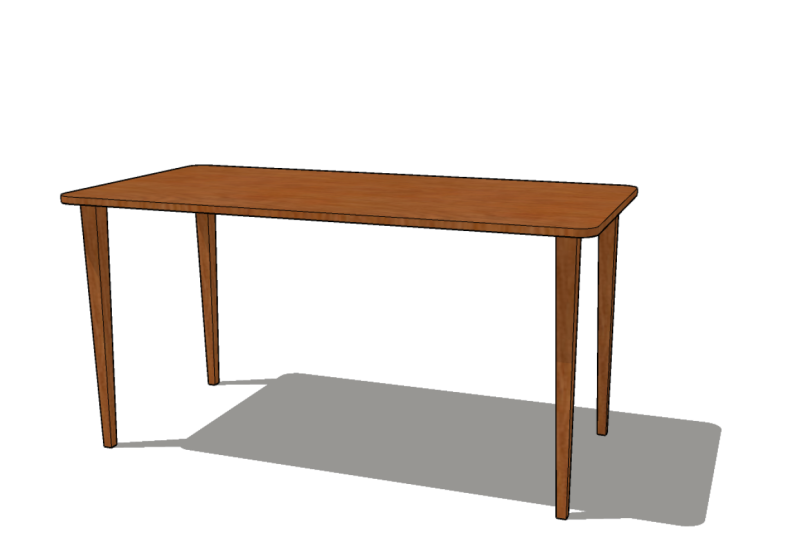
um modelo de mobiliário simples, que é uma mesa de jantar, que será seu projeto de
classe. Você começará aprendendo
a instalar o SketchUp, aprenderá a configurar
modelos e unidades. Saiba como usar o
SketchUp em uma interface do Windows
e também no Mac. Aprenda a navegar pela
interface, como usar suas
várias ferramentas, como a ferramenta Selecionar, ferramenta retangular
, borracha e muito mais. Você também aprenderá a
usar materiais e o SketchUp, configurar cenas, trabalhar
com grupos e competência. E, no final, também
mostraremos alguns truques rápidos para trabalhar
mais rápido com o SketchUp. Ao final da aula,
você poderá
criar seu primeiro modelo de
mobília, e esse será o
seu projeto de aula. Essas aulas são totalmente detalhadas. Tudo o que você precisa para
começar a usar o SketchUp. Enquanto eu conduzo você
passo a passo por todo
o processo de
criação de modelos 3D incríveis. Agora, sem mais delongas, vejo você na
aula e direi: Saúde.
2. Como instalar o Sketchup: Ei pessoal, bem-vindos ao primeiro vídeo de nossos objetivos onde vamos aprender a instalar o cronograma. Então você pode abrir o recurso Google Sheet, que contém todos os links e arquivos para este curso. E para começar, você pode clicar neste link, que terá que fazer o site principal do SketchUp para baixar seu esboço até Fred. Agora, se você não é um estudante e você só quer um esboço de
diodo, a maneira mais fácil é simplesmente selecionar para projetos profissionais, que é como padrão e clique em Iniciar teste gratuito. Você também pode ir para projetos pessoais e selecionar o esboço até 30 dia de avaliação. Ou você também pode usar o esboço da versão gratuita somente leitura e seguir este curso também. Mas torná-lo eu vou usar para projetos profissionais e clique em Iniciar teste gratuito. E eu vou fazer login com meu ID de e-mail do Google. Se estiver na Apple, também poderá iniciar sessão com a área de e-mail da Apple. Como eu não sou um usuário da Apple, embora eu seja um grande fã de Steve Jobs, eu vou ficar com o Google, o selo. Por isso, inicie sessão com a sua conta do Google. A tela que está vendo como em alemão, porque eu estou no processo de aprender pressão alemã. Eu ambição dietas, nossa alimentação inicial, haste haste para a idade Zuko para aqueles que não entendem, eles são abertos, por favor ignorado, e ir em frente. Ou dois. Depois de fazer login, você precisará preencher o SketchUp Soviet que escavar para entender seu setor e onde você trabalha. Então preencha os negócios de liquidez no nosso caso, vai ser design de interiores. Então eu vou selecionar o design de interiores. E eu só quero selecionar o que eu estou interessado. Agora você pode preencher os detalhes da sua empresa. códice Mbsr é a minha empresa de arquitetura. Você está em Bangalore, Índia. Coloque quaisquer outros detalhes, clique em, eu concordo. E, finalmente, clique em Start My Drive. Então agora esboço vou baixar automaticamente para o seu sistema e você pode abri-lo para começar a instalar esboço em seu BC. Assim que for baixado para o seu sistema, podemos iniciar o processo de instalação. Então abra o arquivo EXE ponto ou o arquivo DNG dot. Se você estiver usando um Mac, selecione o idioma de sua escolha. No meu caso, é inglês e veio para os Estados Unidos. Clique em Avançar e agora escolha o local onde deseja instalar o arquivo de agendamento. Então faça uma pasta chamada SketchUp 2021 e clique em Instalar novamente. E não, começaria a instalar o software Bill Sketch up e fazer o nosso sistema. Certo? Sketchup foi instalado e agora você pode clicar em Finalizar para concluir a instalação. Então um cronograma foi instalado, se
trata de outros softwares, que é layout e acúmulo obsoleto. Queremos usar o layout Leto no prato principal. Por enquanto, vamos abrir o SketchUp Pro 2021. Depois de abrir o SketchUp pela primeira vez, você precisará aceitar o contrato de licença. Então clique em Concordo e clique em Aceitar. E estes dias e esboçar como suas assinaturas depois. E você precisa estar acordada todos os anos. Para continuar usando o SketchUp, você precisa fazer login com o mesmo ID de e-mail usado para se registrar na avaliação de 30 dias. Então eu vou clicar em entrar e entrar com a mesma senhora do Google que eu usei. E é isso para atribuir a todas as coisas do SketchUp. E para começar, você pode clicar em Iniciar para iniciar a licença de avaliação. Então, no próximo vídeo, vamos começar a usar o SketchUp e vamos falar sobre modelos. Vejo vocês no próximo vídeo.
3. Modelos no Sketchup: Ei pessoal, bem-vindos ao primeiro vídeo deste curso. Então, para começar, precisamos abrir o SketchUp. Assim que instalarmos o SketchUp e também um aviso prévio, você usará a versão para Windows do SketchUp neste curso. Embora eu também vou estar mostrando as versões
do Mac para certas funções no SketchUp. Então, para começar, vamos abrir o SketchUp Pro 2021. Então, geralmente, uma vez que você instalar, você vai encontrar ícone em sua área de trabalho para que você possa clicar duas vezes para abri-lo. E queria abrir. Talvez seja necessário registrar seu ID de e-mail no caso de estar
abrindo para o primeiro nome e, em seguida, fazer login com esse ID de e-mail, que é o que você usou para baixar e instalar o SketchUp. E depois de se registrar, você pode iniciar sua licença de teste de 30 dias. Então, uma vez que você tenha feito tudo
isso, é hora de selecionar nosso modelo. Agora você pode ver que o SketchUp vem com muitos modelos. E se você quiser ver modelos adicionais, você pode clicar em Mais modelos e você pode ver o áudio de outros modelos. Então, cada um desses modelos tem diferentes tipos de cores de fundo , visualizações
iniciais, unidades de medidas ,
bolsas e muito mais. Também tem uma figura de dever de escala. Neste caso, é a Somália. E aqui está um fato divertido. Então todos os anos eles publicam novos para refigurar. E esses números 2D são realmente funcionários trabalhando
no escritório de dispersão UP para as pessoas reais e eles têm se representado no software. Agora, se você quiser alterar o modelo padrão e esboçar, você pode alterá-lo clicando nessas partes por milhão. Então, alterando o modelo padrão e da próxima vez. Agora, por exemplo, se eu abrir isso e da próxima vez que você abrir o SketchUp ou clicar em Arquivo Novo, ele será carregado em unidades métricas rítmicas. Agora, se você quiser mudar a unidade padrão, basta ir para o inferno e clicar em Bem-vindo para esboçar. E então você pode alterar as unidades padrão novamente. Então, um palpite estranho, vamos usar o interesse simples, ou você também pode usar as polegadas arquitetônicas. É praticamente a mesma coisa. Então vamos usar simples. Assim que você tiver selecionado seu modelo, basta clicar na caixa aqui. E eu poderia abrir o modelo. Agora, se você queria terminar as unidades depois que você selecionou modelo, que eu não recomendaria é que você vá para o Windows, clique em Informações do modelo, e então você clica em unidades. E você pode mudar o modelo da zona euro. Mas eu sugiro que você mude o modelo
imediatamente antes de iniciar um novo projeto. E para este curso você vai estar usando as unidades simples polegadas. E para todos aqueles que trabalham com métrica, glória porque eu estarei traduzindo as unidades cada vez que eu tiver uma chance. E também vou mostrar algo no SketchUp que é muito legal. Ou você pode usar as unidades métricas e imperiais durante a modelagem e dispersão. Eu também vou me livrar desses plugins por agora porque nós realmente não precisamos deles para as notas básicas. Vou usá-los no prato principal. Então, a próxima, não queremos apresentar-lhe a
interface do SketchUp e o resumo doc sobre a interface. Vejo vocês nos próximos programas de vídeo.
4. Introdução à interface de definição no Windows: Ei pessoal, bem-vindos de volta a outro vídeo. Agora vamos começar usando modelo simples. Então clique no síncrono é modelo para começar. Agora todo o Mac usa odor. Sinta-se à vontade para pular este vídeo e ir para o próximo em que mostrarei como usar o SketchUp e o Mac. É um pouco diferente em comparação com a versão do Windows. Na verdade, muito mais diferente. Mas não se preocupe, vou mostrar-lhe quais são as diferenças médias na versão Mac no próximo vídeo. Então, como qualquer outro software lá fora, você vai encontrar o uso super simples do SketchUp. Temos a barra de menu principal na barra de menu no topo aqui do que somos as ferramentas de modelagem, a janela de exibição, o padrão. E, em seguida, na parte inferior esquerda, temos dicas, que nos dá uma idéia de um V2 e na taxa inferior, nossa medição. Então vamos olhar para cada um deles um de cada vez. Então, começar é a barra de ferramentas do menu. Então, como você pode ver, nós temos o arquivo Google onde você pode salvar coisas, modelos abertos. E então você também pode colocar para salvar como imagens, exportação ou desenho de dever, entre muitas outras opções, Eu vou mostrá-lo para você mais tarde no curso. Então temos a opção de edição e copiar colar. Como qualquer outro software, Control-C, Control-V, ou função universal, que agora faz parte de quase todos os outros softwares. E então temos vista onde você começa a mostrar diferentes tipos de botões duplos. Então, se formos para Ver paredes de ferramentas, eu posso ligar tudo isso e ele vai
mastigar aquele RPO. Você vai deixar isso fora. Não, só vai ser simples. Então temos o desenho da câmera e bools, que são basicamente as várias funções do SketchUp. Eu não vou estar usando esses menus suspensos
tanto porque eu vou estar usando atalhos em vez disso. E eu vou mostrar-lhe como usar atalhos para modelar Foster e eficientemente. Então voltaremos a isso atrás, mais tarde. Finalmente, temos janelas, e este é um menu suspenso super importante porque ele vai ser um pouco diferente da versão Mac. Agora, este menu suspenso janelas, você pode ir ri padrão e ativar o rádio padrão. Se ele não aparecer, você vai para a taxa padrão do Windows em breve. E este é o nosso rádio padrão. Agora, é aqui que você começa a adicionar materiais em sacos, que também é conhecido como camadas. Além disso, podemos ativar sombras, como você pode ver. E também tem mais algumas opções. Então vamos aprofundar o estupro padrão. Leto no principal vale por enquanto é apenas para lhe dar uma idéia do que você seria capaz de fazer. Mas o sonho padrão. Agora, para os usuários do Mac, você vai achar que você não vai obter esses re padrão como este na taxa, você geralmente vai obtê-lo como diferentes janelas. E eu vou mostrar para você em breve. E se você quiser adicionar ou remover coisas, faça a árvore padrão, você pode ir para o ri padrão do Windows e adicionar qualquer um desses itens. Na verdade, mantenha o contorno porque eu uso para o meu fluxo de trabalho do SketchUp ou Unreal Engine. Então eu vou manter isso ligado e o resto é padrão. Então, na verdade, você tira uma captura de tela e se certifica de que é o mesmo. Se ele não aparecer, você pode simplesmente ir para o Windows padrão ri e certificar-se de que eles são escolhidos. Agora, quando você não estiver usando o padrão ou você pode clicar
no botão auto ocultar e seria no rádio. E se você quiser enterrá-lo, você pode simplesmente clicar
no botão Executar novamente e ele seria fixado ao estupro. Finalmente, temos o menu suspenso de extensões. Este menu vem depois de instalar alguns plug-ins no SketchUp. Como você pode ver, Eu tenho o plug-in 3D instalado agendar o cortador, entre muitos outros. Vamos usar isso novamente no prato principal. Finalmente, você tem ajuda. E como eu disse antes no vídeo anterior, se você quiser mudar suas unidades, padrão você em estudos, quando você começar a esboçar, você pode ir para janelas de ajuda. Bem-vindo ao SketchUp e, em seguida, altere as unidades aqui. Bem, então temos nossas ferramentas de modelagem 0, o fundo, que tem as moléculas básicas da ferramenta selecionada. É uma linha,
OK, Move Bush, muitos outros. Você vai saltar para isso em breve nos próximos vídeos. Agora, o canto inferior esquerdo é algo importante onde ele dá uma dica do que cada ferramenta é capaz e qual ferramenta você está usando. Por exemplo, se clicarmos na ferramenta borracha, você pode ver que ele dá uma dica mostrando que você pode apagar muitas vezes entidades suaves no modelo. E agora, quando eu passava o mouse sobre a janela de exibição, a dica muda novamente onde diz selecionar itens para ele é, ou arraste através de vários itens. Então eles são muito úteis. Caixa de diálogo, Eu geralmente não verifico que muitas vezes porque um longo agendado, mas para iniciantes, ele vem muito útil. E finalmente, na camada inferior, temos nossas medidas. Agora, isso é algo que você pode querer ser jogado desde o início, é que você realmente não precisa clicar. E nada acontece mesmo se você clicar no seu, porque o SketchUp lê o valor Waterloo, digite diretamente na caixa de medição, você não realmente novo clique e apresentador. Por exemplo, estou desenhando um retângulo. Vamos fazer o mesmo com todos os pés, saia dos meus pés. E eu realmente não precisava clicar em seu Eu simplesmente
precisava digitar minhas medidas simplesmente e, em seguida, pressionar Enter. Isso é tudo que você precisa fazer. Vou reiterar isso mais tarde no curso também, que ele vá em frente e você não cometa o erro de clicar na caixa de medição. Então basta digitar o valor e pressionar Enter. Então, esse é um resumo sobre a interface do usuário do SketchUp. No próximo vídeo, mostrarei um resumo sobre esta interface de usuário do GitHub e Mac. Então, para os usuários do Windows, você pode pular o 3D depois disso, que é uma introdução ao esboço básico inicializa por dois dias. Não há arquivos de exercícios para isso porque é simples. Você realmente não precisa de algo. Vou fazê-lo na tela ou na janela de exibição. E você pode fazer suas próprias formas. E o que vocês gostam de ver vocês nos próximos programas de vídeo.
5. Introdução à interface de definição no Mac: Bem-vindos de volta a outro vídeo. Agora isso, fazemos isso para todos os usuários do Mac
lá fora e vamos mostrar como usar o SketchUp para Mac. Assim que você clicar duas vezes no ícone de esboço, esta caixa de diálogo será aberta. E então você pode selecionar seu modelo, que Inaki é, é polegadas SketchUp. Assim que você abrir o SketchUp, esta é a nossa caixa de diálogo principal que contém a viewport. Vou maximizar esta janela clicando no botão verde, que entraria em tela cheia. E o formato de programação é semelhante em certos aspectos a esboçar para o Windows também, já que temos a barra de menu superior e nossa barra de ferramentas de desenho aqui,
e, em seguida, a porta de visualização principal. E no canto inferior esquerdo temos um texto de dica que indica o que cada uma das ferramentas faz. Então, basicamente, dá uma dica. E na taxa inferior Bihar medidas blocos, tudo bem, então a principal diferença entre agendado para Mac e Windows é que suas preferências são encontradas no menu suspenso esboço para cima. Então, se você clicar no SketchUp, você encontrará as preferências que leu como SketchUp para Windows, geralmente encontrará a opção de preferências no menu suspenso janelas. Então essa é praticamente a principal diferença. E a diferença média UDL, que você verá entre Mac e Windows para o SketchUp é que temos algo chamado a taxa padrão na taxa, e ele não aparece no Mac. Agora, na versão Mac do esboço, você geralmente precisa adicionar nas caixas de diálogo no padrão re um por um. Então eu vou clicar na entidade Info para adicioná-lo. E ele aparece, você está à direita como caixa de diálogo. E se você clicar na parte superior, isso seria minimizado em um único retangular, mas você também pode arrastá-lo e Docker para ir nessa. Então eu vou ir em frente e adicioná-lo mod windows, que seria semelhante ao re padrão no cronograma para a versão Windows. Então você pode ativar cada um deles a partir do menu
suspenso janelas e encaixá-lo na parte inferior da lista, perder. E uma vez que você encaixar com letras, você pode mover toda a chamada re padrão, graduar. Você gosta do Azure AD docket para o fato. Então vou ligá-los um por um. Vamos manter estilos é quando minimizar e mais escuro decorador que. E eu também vou fazer isso para tags e o resto das janelas médias para o chamado padrão. Tudo bem, isso é bom o suficiente. E nós também temos outra caixa de janela que é materiais, mas você não pode excluir janela junto com o resto das janelas são feitas. Os materiais janelas apenas um que é separado. E você também pode ativá-lo pressionando B no teclado, que também aciona a caixa de diálogo endométrio da ferramenta da caçamba. E agora vou explicar os menus suspensos do raio no SketchUp para Mac. Assim, o menu suspenso é semelhante à maioria dos outros programas, onde você pode ver que abrimos falhas. Faça um novo arquivo, Exportar, Imprimir e modo. Editar é onde você tem a cópia universal colar, colar e colocar guias elite, e algumas funções mais úteis. Os menus suspensos Exibir onde você pode alternar as barras azuis de raio. Então, geralmente à esquerda, se você já viu alguns outros tutoriais para encontrar uma grande barra de conjunto de ferramentas. Então, para ativar essa boa paleta de ferramentas e clique no conjunto de ferramentas grande. Então isso ativaria a barra grande do conjunto de ferramentas aqui, vetores. Assim, você pode manter a barra grande do conjunto de ferramentas ou você
também pode manter a barra de ferramentas de desenho geral superior. Agora, para ser menos redundante, já que são as mesmas ferramentas, eu vou apenas manter o ponto-ponto-ponto. E se você gostaria de esconder sua Abdulla e reta, você pode ir para Ver e clicar na altura. Mas no meu caso, eu vou fazer o inverso onde eu vou esconder
a última regra definida por um teclado inicial. Tudo bem, agora temos câmera de desenho e dunas. E eu geralmente não uso esses menus suspensos porque eu uso atalhos no estado. E isso torna minha vida muito mais fácil porque eu chego ao Módulo mais rápido do que vir aqui cada vez para ativar uma determinada ferramenta ou função. E eu encorajaria vocês a fazerem o mesmo que isso. Assim, a seca caiu em um novo gentilmente contém as ferramentas de desenho como fazer um retângulo de pista formas, e modo. A câmera é onde você pode alternar entre projeção válida prospectiva e perspectiva de dois pontos. E você também pode definir em certas visualizações padrão para suas elevações e plantas. Ferramentas é onde você começa a ter as principais funções, que é selecionar, mover, girar, escalar, empurrar, puxar e modo. Como eu mencionei antes, eu recomendo vivamente que vocês usem atalhos em vez entrar neste menu suspenso e selecionar cada uma dessas funções. Então tente entrar em híbrido de usar atalhos. E vamos compartilhar esses atalhos nos vídeos de quadrinhos. Então temos o sempre tão importante menu suspenso janelas, que é um pouco diferente daqueles esboços para a versão do Windows. E você precisa de um interruptor em cada uma dessas caixas de diálogo, uma por uma, para tornar o seu padrão à direita, como mostrado. Finalmente, temos extensões que contêm todos os seus plugins adicionais no SketchUp. E no nosso caso, temos realmente instalado e no caso de você instalar outros plug-ins como ferramentas flexíveis, cronograma, nós dispersar skimp no modo. Ele apareceria sob extensões. Agora esta é a nossa barra de ferramentas de desenho malvada. E se você quiser adicionar a esta barra de ferramentas, você pode ir para Exibir e clicar em personalizar barra de ferramentas. E agora você pode começar a arrastar qualquer um desses ícones para sua barra de ferramentas no topo. E esta caixa de diálogo gentilmente contém todos os ícones são funções de seu esboço e também seus plugins. E uma vez que você terminar de adicionar esses ícones, você pode clicar em feito. Por enquanto, vamos deixar o padrão. Esta é a nossa porta de visão principal onde você faz a modelagem. E este é fedorento que aparentemente é um empregado no SketchUp. E todos os anos, quando eles liberam uma nova figura de serviço, ele está realmente representando alguém que trabalha na Trimble, agendado no canto inferior esquerdo, como mencionado antes, é uma caixa de dicas. Então, por exemplo, se eu clicar na ferramenta Borracha, você pode ver que a caixa de dicas muda para denotar o que o é dual faz, que é selecionar itens para ele é, ou arrastar através de vários itens. E dá-lhe as dicas apropriadas durante o início da ação intermediária da função. E depois de ter feito um avião ou uma função ou duas. No canto inferior direito, temos a nossa caixa de medidas. Agora é super importante para você não clicar na caixa de
dimensão e digitar o seu valor porque ele não funciona. Então você simplesmente precisa digitar seu valor. Então, por exemplo, se eu estiver fazendo um retângulo com uma certa dimensão, eu vou pressionar Alt no meu teclado, clicar uma vez, e então eu vou digitar meu valor, que é 10 pés, 20 pés, e então simplesmente apresentador. Então você percebe que eu realmente não preciso clicar no final tarde. Eu posso simplesmente digitar o valor e pressionar Enter e SketchUp seria automaticamente os valores e, em seguida, gera retângulo jarda para esse espaço. Então, esse é um tutorial muito rápido sobre o SketchUp para Mac. Se você tiver algumas notas ou mais, hesite em perguntar na caixa de discussão abaixo deste vídeo. Espero que tenham achado este vídeo útil e verei vocês no próximo vídeo, shows.
6. Como navegar no Sketchup: Certo, antes de entrarmos nas ferramentas do SketchUp é muito importante
saber como navegar no esboço, porque isso vai te fazer ou quebrar você. Se você não sabe como navegar e esboçar. É realmente muito simples e semelhante a outro software de modelagem 3D como talvez um pouco diferente. Então temos o clique esquerdo, clique mouse e o botão do meio do mouse. Então o que o botão do meio do mouse faz é que você chegue à órbita, como você pode ver, eu posso orbitar na janela de exibição. Agora com o botão do meio do mouse pressionado, vou pressionar a tecla Shift no teclado. Como você pode ver quando eu aperto Shift, ele muda para o e, ou o cara da banda. E agora, novamente, banir e esboçar também. Então, acostume-se a orbitar e também planejar juntos. Isso ajuda quando você está modelando no SketchUp. E então temos um clique esquerdo e clique com o botão direito do mouse, clique com o botão esquerdo para selecionar coisas no SketchUp. E, em seguida, clique com o botão direito do mouse é descobrir as várias opções que você tem para essa seleção. E então nós também temos as caixas de seleção. Portanto, não, se você selecionar da esquerda para a direita. Então o que fazer foi dentro desta caixa preta vai ser selecionado. E se eu arrastar da direita para a esquerda, agora o que vier na parte inferior desta caixa será selecionado. Agora você pode ver isso. Então a mão da Emily está na borda desta caixa. E se eu deixá-lo, você pode ver que para relacionar ser selecionado. Mas se eu arrastar uma caixa delimitadora e se ela não estiver cobrindo todo o ativo ou grupo, ela não será selecionada. Então se acostume com isso também. Onde a esquerda até à data é onde o que entra na caixa é eleito. E à direita à esquerda é o que vem dentro do enredo desta caixa tracejada é selecionado. E finalmente temos o Zoom. Então, se eu rolar o botão do meio do mouse, eu posso ampliar. E eu posso fazer zoom. Onde eu quero na janela de exibição? Nós também temos algo chamado como lupa ou um zoom para camada. problema com isso é que se eu aumentar o zoom, ele só aumentaria o zoom no centro da tela e não em qualquer outro lugar. Então eu realmente não usei o botão do meio do mouse. Finalmente, se você quiser selecionar vários itens no SketchUp, você pode usar um controle e botões de mudança de controle no teclado. Agora, para demonstrar que vou fazer uma cópia da Somália usando a ferramenta Mover e pressionando Control no meu teclado. Clicando em uns, procurando garotos e digitando X. E oh, não se preocupe se você não pode seguir isso. Vou explicar isso nos próximos vídeos, certo? Então, agora, se você quiser selecionar todos estes, você pode, naturalmente, arrastar selecionar e fazer uma caixa ao redor dos objetos para que irá selecionar tudo ou até mesmo da direita para a esquerda também. Agora, digamos que você selecionou tudo e deseja desmarcar os alternativos. Então, agora, se eu segurar Controle, você pode ver o botão de adição na minha ferramenta de seleção. E se eu segurar o Control Shift, ele muda para menos. Então agora eu posso clicar nos itens que eu quero selecionar e desmarcar esses itens. Agora, se eu soltar o botão Shift no meu teclado, volta para o botão de adição
e, em seguida, eu posso selecionar de volta esses itens. Portanto, o controle é adicionar coisas à seleção e Control Shift, desselecionar coisas da seleção. Então, isso é um vídeo rápido e fazer navegação e SketchUp e também selecionar coisas. No próximo vídeo, vamos usar nossas ferramentas de modelagem e finalmente começar a criar algo incrível e esboçar. Vejo vocês no próximo vídeo.
7. A ferramenta de seleção no Sketchup: Ei pessoal, bem-vindos de volta a outro vídeo. - Não. Neste vídeo, vou mostrar a ferramenta mais importante do SketchUp, que é a ferramenta de seleção. Então, para ativar a ferramenta Selecionar, você pode ir e clicar no Select Julio ou você pode pressionar a barra de espaço no seu teclado. Então, eles vão selecionar ferramenta ajuda você a selecionar coisas no SketchUp, o que é bastante óbvio, já que é chamado de silício. Então, por exemplo, se eu ampliar, eu posso selecionar o rosto pode clicar em um. Ou eles podem selecionar as bordas também. Selecionando a borda da caixa. Agora, se eu clicar duas vezes em um rosto, ele selecionaria o rosto. Como você pode ver, tornou-se um vídeo escuro. Manuseie a linha azul, que é a borda da prófase. Então, isso é um duplo clique. Sabe o que acontece se eu clicar três vezes? Então, se eu tipicamente, são todas faces, linhas e bordas conectadas. Então, se você quiser selecionar a totalidade de um modelo, você precisa deliberadamente, para selecionar coisas. Já. Saiba, se você quiser fazer uma seleção de drogas ou uma seleção de caixa, você pode arrastar da esquerda para a direita. Então eu estou segurando o botão do mouse e arrastando da esquerda para a direita. Agora o que vai vir dentro desta caixa de seleção vai ser selecionado. Então você pode ver que esses rostos são legalmente selecionados como estes não estavam na caixa de seleção. Mas se o nosso DAG e envelope da caixa de correio, então caixa de diálogo seria selecionado. Então, isso é deixado para avaliar. Agora, se eu arrastar da direita para a esquerda, posso ver que amanhece, fazer uma linha tracejada. Isso significa que o que ele estava indo para vir na parte inferior desta seleção de linha tracejada. Então, vou deixá-la aqui. Você pode ver que este feroz ser selecionado e todas essas bordas é eleito como quando este rosto também. Então isso significa apenas que qualquer coisa que venha com uma parte desta caixa vai ser selecionado. Você pode ver que este pouso é eleito porque isso não entrou em parte daquela caixa tracejada. Agora, para explicar isso melhor, Digamos que eu queira selecionar apenas esta fase. Então eu vou arrastar da esquerda para a direita. Então você pode ver que ele iria selecionar este rosto. Desde que ganhou dentro daquela caixa, desde que eu arrasto da esquerda para a direita. Agora, se eu arrastá-lo da direita para a esquerda, ele irá selecionar todas essas fases também. Espero que tenha feito sentido. E outra função útil da ferramenta de seleção é quando você está alternando entre vários comandos no SketchUp. Então o que eu geralmente faço é se eu quiser empurrar certos medos, eu selecionaria esse rosto e então clique na ferramenta de arbusto e então empurrá-lo para cima. Agora, antes de ir para a próxima ferramenta, eu pressionaria a barra de espaço para ativar a ferramenta de seleção e, em seguida, selecionar o próximo ícone ou a próxima função no SketchUp. Então, neste caso, é mais. Portanto, é sempre uma boa idéia alternar entre bools usando o comando select tool. Agora, antes de irmos em frente, eu também vou mostrar a vocês como acessar a lâmpada grande do conjunto de ferramentas, que só aparece aqui à esquerda. Então você pode ir para Ver, clique no barramento duplo. E, em seguida, se você rolar para baixo, você obtém uma opção chamada barra de conjunto de ferramentas grande. Assim, você pode usar a barra de conjunto de ferramentas grande, você pode usar a barra de menu Introdução na parte superior também. Então vocês podem escolher qual deles vocês querem. Não mantenha ambos, pois seria redundante
ter as mesmas ferramentas em diferentes locais. Então você pode dar grande conjunto de ferramentas sido Pardo, começando. Mas para este curso eu quero manter o botão Introdução. E vou usar atalhos muito para modelar o SketchUp. Então, esse é um tutorial rápido na ferramenta Selecionar. Nos próximos vídeos, vamos aprender as outras ferramentas e, em seguida, criar caixas como estas, trabalho
falso e muito mais. Vejo vocês no próximo vídeo. Finalmente, se você quiser selecionar vários itens no SketchUp, você pode usar os botões de controle e deslocamento de controle no teclado. Agora, demonstre que vou fazer uma cópia da Somália usando a ferramenta Mover e pressionando Control no meu teclado. Clicando em um, procurando lugar, e por estar em ovos. E Oh, não se preocupe muito. Se não conseguires, não te preocupes se não conseguires seguir isso. Estaremos explorando isso na próxima reutilização. Permite que você saiba se você deseja selecionar todos estes,
você pode, você não pode, você pode, é claro, preto selecionar e fazer uma caixa em torno dos objetos que iria selecionar tudo ou até mesmo a partir de que abril esquerda também. Agora, se você quiser agora, digamos que você selecionou tudo e queria selecionar os alternativos. Então, se eu segurar Controle, você pode ver o botão de adição na minha ferramenta de seleção. E se eu segurar o controle muda para menos. Então agora eu posso clicar em devaneios, que eu quero selecionar e desmarcar esses itens. Agora, se eu liberar o plugin shift do meu teclado, volta para o botão de mais, e então eu posso selecionar de volta esses itens. Então controle é adicionar coisas para a seleção e mudança de controle. D selecione as coisas da seleção.
8. As linhas do eixo e selecione a ferramenta: Certo, então vamos pular para a parte da modelagem. Antes de fazer isso, vou correr rapidamente pelas faixas do eixo no SketchUp. Então temos o eixo azul, o eixo verde e o eixo vermelho. Agora, antes de explicar qualquer uma dessas lentes de eixos eu só quero apontar, e eu quero que você tenha isso em mente é que o eixo verde está sempre apontando para o verdadeiro não no SketchUp. O que significa que se eu ligar a zona de sombra. Agora você pode ver que este não é o ataque e este foi o leste oeste, os dímeros 140. E este é o mês que indica que está em algum lugar em meados de outubro. Agora, se eu mudar isso para manhã, você pode ver que o sol nasce no leste e se põe no oeste. Então isso é algo que eu quero que você tenha em mente daqui para frente porque nós vamos usá-lo muito na parte do curso é vermelho. Assim, o eixo verde é apontado para o, não, eixo vermelho, obviamente para o leste. E o eixo azul é em direção ao espaço, ou também é conhecido como eixo Zed, que está apontando para algo desconhecido. E usamos muito o acesso quando se trata de modelagem no SketchUp. Então vamos começar a modelar. E a primeira ferramenta que você vai aprender como o botão Inn. Agora, clique na ferramenta Linha para ativar a ferramenta de linha. Ou você pode pressionar L no seu teclado é o atalho para a linha. Então, se você clicar uma vez na janela de exibição, você pode ver que você pode começar a desenhar uma linha. E muitos estudantes cometem o erro de, eu vou pressionar escape para sair da linha de comando. Então, muitos dos alunos cometem o erro de clicar e, em seguida, arrastar e não soltar o botão esquerdo do mouse. Então isso é um erro e SketchUp que você precisa de um branco. Você simplesmente precisa clicar na janela de exibição, soltar as mãos com o botão esquerdo do mouse e, em seguida, mover-se no SketchUp. E você pode ver que ele se encaixa quando eu me movo em direção ao eixo vermelho. Então é o Napster, o eixo vermelho. Então eu vou apenas clicar aqui. E novamente, se eu quiser me mover ao longo do eixo verde, eu posso movê-lo em direção ao eixo verde. Agora, uma vez que o meu viewport é orientado de tal forma que se eu me mover desta forma, ele será ajustado ao eixo z. Não é isso que eu quero. Então eu vou apenas fazer uma auditoria para a direita um pouco e então desenhar minha linha para o eixo verde. Então, finalmente, de volta. Ou se você quiser inferir até este ponto, tudo que você precisa fazer é voltar para o eixo vermelho e ele iria automaticamente encaixar a pé neste ponto. Agora, se não envolver, o que você pode fazer é apenas ir para este ponto e depois arrastá-lo para fora lentamente e então também. Então, clique nisso. E, finalmente, temos de fechar isto. E temos o nosso rosto. Então, agora, antes de ir em frente, eu só quero explicar rostos e bordas no SketchUp. Então estas são as bordas que acabamos de desenhar com o comando de linha, e esta é a fase. Agora, uma borda fechada criará um rosto, como você pode ver. E também algo super importante para saber são os diversos rostos do SketchUp. Então nós temos o nosso rosto branco ou o fundo e tipo de fase azul, ou os cães. Esta é uma esferas diversificadas. E quando se trata de ler uma modelagem ou renderização. Você deve sempre aplicar material na face branca do SketchUp. Nós vamos mostrar que viveu no curso também. Então não se preocupe muito com isso, mas eu vou apenas mantê-lo atualizado para que você não cometa o erro de aplicar gradientes em ambos os arquivistas. Mas por enquanto, esqueça isso. Vamos mergulhar profundamente na aplicação de materiais. Endo VD parte do prato principal. Vou mostrar-lhe como criar a mesma caixa, mas desta vez com algumas medidas. Então eu vou clicar na ferramenta de linha novamente. E também vou mostrar a vocês como travar seu eixo ao desenhar pistas. Tão preciso, a ferramenta de linha clicando na sua maneira pressionando a tecla L no seu teclado, eu sugiro que você comece a ter o hábito de usar atalhos, porque se você usar atalhos muito no SketchUp, agora clique em um para começar a desenhar uma linha. Lembre-se, não clique e segure. Clique e solte o botão esquerdo do mouse e arraste-o para o eixo vermelho. Saiba, por exemplo, se a sua faixa não está ajustando aos relaxes e você quer encaixá-lo, tudo que você precisa fazer é pressionar a tecla de seta para a direita no seu teclado e ele iria encaixar no eixo vermelho nem unificar, ir para qualquer outro lugar na janela de exibição. Isso não muda. Está travado naquele eixo vermelho. Então, uma vez que está bloqueado para o eixo vermelho, você pode dar ou medir, sabe, como eu mencionei antes, Você não tem que ir para a caixa de medição aqui no canto e clique em seu YouTube. Você não tem que fazer isso porque não funciona. Tudo o que você precisa fazer é apenas digitar o seu valor. Então eu vou digitar N apóstrofo para denotar que ele não se alimenta e, em seguida, pressione Enter. Então são 10 pés. Eu vou arrastar minha linha para o eixo verde e não bloqueá-lo para o eixo verde, eu vou pressionar a tecla de seta para a esquerda. Então agora ele está bloqueado para o eixo verde. E agora vou pressionar F5 e pressionar Enter. Então agora você pode ver que desde que eu não dei a unidade certa o apóstrofo,
ele leu em polegadas. Então o pai do SketchUp lê principalmente em polegadas. Então o clique duplo em qualquer outro lugar, não, eu posso sobrescrever esse valor que eu apenas dou. Então, com o eixo verde encaixado ou a tecla de seta para a esquerda, seja lá o que for, você vai digitar o valor novamente para um VIP e, em seguida, apresentador. Então, apenas substitui o valor anterior e, em seguida, leva e o novo valor, e agora temos a medição correta. Você também pode digitar, em metros, que é algo muito legal no SketchUp, e você não pode realmente fazer isso no 3ds Max. Assim, as outras aplicações de modelagem 3D. Agora, por exemplo, eu quero digitar em cem, quinhentos MM. Eu posso apenas digitar 1000,
500 e, em seguida, digitar MM. Pressione Enter e boom. Temos um comprimento de 1500 m. E, finalmente, para fechar isso, novamente, basta clicar no ponto final O. Então, clique na ferramenta Selecionar novamente para ativar a ferramenta barra de espaço e desativar a ferramenta de linha. E agora temos a nossa forma. Então, o que você faz? Pratique o que acabei de ensinar a vocês, que é usar a ferramenta de linha, bloqueá-la no eixo vermelho, clicar em um, olhar para o eixo verde, clicar novamente, novamente, entrar no eixo vermelho, inferindo para o primeiro, e depois voltando para atrair sua nave. Você também pode usar as medidas simplesmente digitando seu valor e se acostumar a usar a ferramenta de linha no SketchUp. Digamos que tenha cometido um erro e que queira voltar. E você sabe como fazer isso é simplesmente usando o comando desfazer, que é Control Z. E você pode ver que a última linha é excluída. Assim, o controle Z e refazer é bastante útil no SketchUp. Dá a você cometer erros. Tudo o que você precisava era ir para Editar e clicar em Desfazer desenhar linha, ou você pode pressionar Control Z. O outro atalho é tudo sido backspace, que eu não uso é geralmente controlar C. Então o próximo vídeo nós vamos aprender como usar a ferramenta de retângulo e tornar essas formas mais rápidas. Vejo vocês nos próximos programas de vídeo.
9. A ferramenta de retângulo no sketchup: Ei pessoal, bem-vindos de volta a outro rádio. Agora neste vídeo eu vou mostrar a vocês como usar
a ferramenta de retângulo e a taxa de uso doméstico. Portanto, a ferramenta Retângulo é mais usada em comparação com a ferramenta de linha. E, na verdade, a ferramenta de retângulo já precisa fazer é ir para sua barra de ferramentas principal e clicar na ferramenta Retângulo. O atalho para o retângulo doulas são. Então você pode pressionar para fora ou você pode clicar lá muito baixo. Como eu mencionei antes, certifique-se de usar sempre atalhos porque isso
definitivamente aumentaria sua velocidade e fluxo de trabalho. Então, para usar a ferramenta de retângulo, você pode clicar em alguns. E como eu mencionei antes, não arraste. Depois de clicar, basta clicar uma vez e soltar, em
seguida, clique com o botão esquerdo do mouse. E se você clicar no segundo nome, ele fará seu retângulo. Então isso é incrível poluidores para fazer o seu retângulo. Agora, se você quiser dar uma dimensão específica do retângulo, o que você precisa fazer é eu vou pressionar a barra de espaço para selecionar minha ferramenta de seleção. E eu vou clicar na ferramenta de retângulo novamente. Além disso, se você notou, eu sempre alterno entre a ferramenta de seleção e depois o cara mau. Então, no SketchUp, é muito importante continuar usando
a ferramenta de seleção e, em seguida, alternar entre suas outras ferramentas. Embora seja um rápido, estranho, faça a ferramenta de retângulo. E agora clique uma vez, solte o botão esquerdo do mouse. E agora eu vou dar uma dimensão para este retângulo. Agora é super simples dar a uma dimensão quatro retângulos e o SketchUp. Em primeiro lugar, precisa aprofundar a largura por isso vai ser de 10 pés. E então você precisa pressionar vírgula no nosso teclado sem pressionar Endo ou qualquer outra tecla. E, em seguida, digite o segundo valor, que vai ser de 20 pés, e esta vai ser a nossa profundidade. Agora você pode ver no canto inferior direito que eu abri, em
seguida, alimentar, depois apóstrofo vírgula 23
e, em seguida, pressione Enter. Então boom, você fez retângulo artístico, que é de 10 pés por 20 pés. Agora digamos, por exemplo, que você queira desenhar um retângulo no eixo verde ou em 3D. Então, o que você precisa fazer é, novamente, Eu fazê-lo embora, ferramenta retangular pressionando R no teclado. Agora, clique nos. E se você quiser desenhar em outro plano ou no plano x-y ou no plano YZ. Eu não tenho certeza. Senadores ricos, você simplesmente precisa pressionar a
tecla de seta para a direita em seu teclado para que ele se encaixa naquele avião. E você pode então dar uma dimensão diferente. Então eu vou dar dez pés, 15 pés, e então pressione Enter. Da mesma forma, se eu quiser um retângulo no eixo verde ou no eixo vermelho, pressiono a tecla de seta para a esquerda e encaixa-se neste plano. E agora posso dar outro valor, digamos 25 pés vírgula 15 pés. Então é assim que é simples fazê-lo em planos diferentes também. E finalmente, se você quiser encaixá-lo na visualização do plano ou qual é o raio-X Blinn, a principal culpa no SketchUp. É uma boa idéia encaixá-lo pressionando a tecla de seta para cima. Desta forma, não se encaixaria em nenhum outro objeto. Eu vou dizer, por exemplo, se eu estou desenhando um retângulo desta forma, você pode ver que se eu segurar ou este ponto e fica encaixar nesta borda. Então, para evitar isso, pressiono a tecla de seta para cima e agora é sempre encaixar neste avião. Então agora eu vou dar um valor, digamos 20 pés. Venha 31 pés e pressione Enter. Então é assim que é simples criar retângulos no SketchUp. No próximo vídeo, estaremos usando a ferramenta offset e, em seguida, dar alguma espessura aos nossos retângulos e, em seguida, fazer nossas paredes. Vejo vocês no próximo vídeo.
10. A ferramenta de deslocamento: Ei pessoal, bem-vindos de volta a outro rádio. - Não. Neste vídeo, vamos aprender como criar uma espessura de parede usando nossa ferramenta de deslocamento. Também fazer é na sua barra de ferramentas principal novamente, você pode clicar para ativar o grupo acilo, ou você pode pressionar F no seu teclado. Assim que você pressionar F, ele ativaria o dual. E agora você pode pairar sobre qualquer medo. E destacaria esse rosto, que significa que você pode responder a doenças. Clique em uns. Certifique-se de não levá-lo de volta. Basta clicar e soltar as mãos a partir do botão esquerdo do mouse. E agora você pode dar uma espessura dentro ou fora da caixa ou se você quiser dar-lhe uma espessura de seis polegadas, você pode digitar seis e, em seguida, pressionar Enter. Então isso lhe daria uma espessura de seis polegadas ou dizer a caixa. Agora, eu sugiro que você selecione o rosto primeiro e, em seguida, mais a regra de deslocamento, que é F no seu teclado. A razão é porque haveria um caso em que há várias fases. E se você ir em frente e simplesmente usado também dual, você pode não compensar que eu enfrento. Portanto, é uma boa idéia selecionar o rosto usando sua ferramenta de seleção. E, em seguida, pressionando F no teclado para ativar o deslocamento para dar uma espessura de oito polegadas. Pressione Enter. E você está feito novamente para reiterar, quando você está dando offset, certifique-se de não clicar na caixa de medidas à direita. Basta dar-lhe um valor, digamos dez polegadas e, em seguida, pressione Enter. Isso é tudo que você precisa fazer. Você realmente não precisa clicar em Ir e, em seguida, dar a medição porque ele não funciona, você simplesmente precisa aprofundar seu valor e esboçar para cima automaticamente ler isso. Então este é um tutorial rápido e fazer o OSI dual. Agora, no próximo tutorial, saiba mais sobre a ferramenta Borracha. E então criaremos alguma arte abstrata. A arte do dever no nosso esboço abriu ou não vai entrar em 3D
ainda, ainda tentando um dever modelando dunas. E então nós vamos lentamente entrar em 3D também. Então vá em frente e pratique a ferramenta offset, e é uma ferramenta muito simples de usar. Observe também que ainda estou no obstáculo. Portanto, certifique-se de entrar no hábito de usar a seleção
pressionando a barra de espaço no seu teclado. Então, é só isso. Vejo vocês nos próximos programas de vídeo.
11. A ferramenta de eliminação no Sketchup: Ei pessoal, bem-vindos de volta. Agora neste vídeo vamos aprender a usar a ferramenta de borracha. Então, para agregar, há um bool. Você pode clicar nesta borracha, ou você pode pressionar E no seu teclado para agregar dados como uma ferramenta. Então, novamente, o hábito de usar atalhos novamente, use E para borracha, para deslocamento e barra de espaço para a ferramenta barra de espaço. Claro, você tem zona retangular, o que é estranho. E, e finalmente linha ferramenta que é L. Então não se esqueça desses atalhos. Você iria encontrá-lo no PDF também. Não entrar em um hábito e você vai ver o seu esboço até modelagem fluxo de trabalho ficar mais rápido e mais rápido. Tudo bem, assim que você ativar a ferramenta Borracha, você pode começar a excluir coisas no seu Canvas. Na janela de exibição. Tudo o que você precisa fazer é clicar e arrastar. Então, apenas para esta ferramenta você precisa clicar e arrastar e esboçar. O outro vai. Você realmente não precisa clicar e arrastar, então você pode simplesmente clicar e arrastar Gu Alito, linhas e faces. Agora, há outra maneira de excluir coisas no SketchUp, e usando a barra de espaço da ferramenta Selecionar, podemos simplesmente selecionar o rosto no SketchUp e clicar em Excluir. Aqui também. Saiba, por exemplo, se eu quiser excluir isso, você vai fazer ou caixa eleição da direita para a esquerda para selecionar essas duas bordas e o rosto e pressione Delete. Então agora eu vou pressionar desfazer porque eu não quero excluí-los. Mas isso foi apenas para mostrar como excluir coisas no SketchUp. Digamos que você está deletando coisas e acidentalmente excluiu essas duas linhas. Não é o que você quer. Então só precisa fazer é pressionar Escape quando você ainda está segurando o botão borracha. E ele vai sair do comando. Se estou me relacionando, estamos pressionando o clique esquerdo e não um leasing. E se eu pressionar a tecla Escape, posso ver que eu vou para o comando e eu não apago coisas. Então, uma última vez, se você excluir apenas coisas usando, há um duplo clique com o botão esquerdo do mouse e, em seguida, solte a tecla esquerda para que você possa excluir coisas e, em seguida, agendar. No próximo vídeo, aprenderemos como usar materiais e começar a trazer coisas no SketchUp. Você também pode ir em frente e criar várias formas e tamanhos que temos uma tela e, em seguida, podemos pintar em cima disso. Bem, vamos ver vocês no próximo vídeo.
12. A janela de materiais no sketchup para Windows: Ei pessoal, bem-vindos de volta a outro vídeo. Agora neste vídeo vamos aprender, usar a janela de materiais da nossa árvore padrão. Então você vai encontrar os materiais que sabemos em sua chuva padrão ou aves judy não é mostrado aqui, pode ir para amplicon re padrão do Windows em breve. Minha nova inicial. Então esta é a nossa janela de materiais e você tem os materiais reais. Então, se clicarmos no botão Início, você pode ver que estes são os vários materiais e esses materiais realmente pertencem a engolir. Então é assim que os materiais. Então, clicando no botão Início e simplesmente mostra-lhe os materiais raio que são comprados cena. E neste caso, temos materiais somalis que fazem parte da nossa cena. Agora, o SketchUp vem pré-carregado com esse conjunto de materiais. Então, se eu clicar na caixa suspensa, ele vem com vários tipos de materiais para várias categorias. Vamos às cores primeiro. Então, clique em Cores e também selecione qualquer cor. Ele muda para a ferramenta bucket, que é B no seu teclado, atalho para ser bucket. E agora você pode começar a pintar coisas no SketchUp. Então eu posso usar cores aleatórias. Depois, sendo 10 anos, alguma arte abstrata. Então eu sugiro que vocês também experimentem e criem algo legal no SketchUp. Só um dever por enquanto. Eu vou criar Lego 3D. Nós também temos alguns outros materiais que você pode conferir. Temos um material de vidro e, em seguida, temos metal, paisagem e assim por diante. Eu, pessoalmente, não uso nutrientes de mídia SketchUp ou muito porque eu sou um realmente útil e eu criar materiais 3D em vez disso. Mas esta é uma ótima base para você começar. E se o seu colega mostrando para os pontos de vista e elevações fazer o seu cliente, então isso definitivamente iria ajudá-lo a projetar seu espaço. Então temos vários materiais. Finalmente, para encher isso. Também temos madeira. Quero mostrar um pouco de madeira na sua cena. E também temos alguns materiais de cobertura. Agora estes são ótimos para exportar imagens do SketchUp como eu mencionei antes. Mas se você tivesse um vídeo.Então, há um fluxo de trabalho diferente fazer materiais e eu vou mostrar-lhe que lemos parte do prato principal. Você também pode editar os materiais se quiser ou se eu clicar em Editar. Agora esta é a medula que vamos editar, que é telhas de cobertura, que é esta. Você pode mudar a cor se quiser. Você também pode combinar a cor na tela, se quiser. E você também pode reduzir a opacidade. Então você pode brincar com essas opções. Agora, a caixa de diálogo endométrio do meio de batalha mais importante é o sismômetro porque eu usá-lo na batalha com o SketchUp. Agora, por exemplo, eu quero aumentar ou diminuir a escala dessa textura. Então eu preciso selecionar este material para nós. Então nós queremos selecionar, e então nós temos algo chamado de dor de amostra. Então clique em Sam Belbin, selecione o material e, em seguida, vá para Editar e mude o tamanho e sente-se. Digamos que eu quero torná-lo menor assim um pé. Então é queixo e muda proporcionalmente. Se você não quiser alterá-lo proporcionalmente, você pode clicar na proporção de desbloqueio e, em seguida, mudar embora. Outros dizem, faça o seu desejo. Mas eu sugiro que eu mude proporcionalmente. Agora, para os usuários do Mac, porém, caixa de diálogo
Material seria um pouco diferente. E eu vou mostrar para você no próximo vídeo. Finalmente, se você clicar no botão Início, ele redireciona para no modelo, que significa que estes são os vários materiais que são carregados em sua cena. Então estes são os materiais reais que são carregados em sua cena. E você pode vê-los clicando no botão Início. E se você quiser aumentar o tamanho da miniatura, se você é esse pequeno clicker, que é DTLs, e alterá-lo para extra grande ou grande. Vou deixá-lo à solta. Agora digamos que há algum material que você não usa. Vou apagar alguns, talvez apagar isto. Você pode ver que estou usando a ferramenta Selecionar para excluir coisas e esboçar. E então você pode clicar aqui e clicar em purgar não utilizado. Então isso excluiria qualquer material que não faça parte da sua cena. Espero que isso lhe dê uma ideia de materiais. Vamos usá-lo um pouco em nossas cenas. Junto com o material de leitura, o acidótico vai bem. Vejo vocês no próximo vídeo.
13. Os materiais do Windows no sketchup para Mac: Usuários simulados trabalhando de volta para mais um rádio. Eu vou ligar a janela de materiais e eu vou ser explicando caixa de diálogo materiais no Mac, que é um pouco diferente da versão do Windows. Assim, você pode pressionar B no seu teclado para agir com a janela de materiais, que iria aparecer na taxa. Ou você também pode ir para o Windows e ligar materiais também. Então este é o nosso editor de material principal no SketchUp, e você pode discar a vontade entre os raios dabs nesta janela. Então temos a guia de cores, que contém cores de lápis de cor reutilização. E você realmente não encontrar aqueles Editor de Materiais na versão do Windows do esboço para cima. Então isso é muito legal para o MCAT disso. E também temos a córnea do olho público, que contém os principais materiais em sua cena. Então o SketchUp vem pré-carregado com uma biblioteca que contém vários materiais de diferentes categorias. Sem Doppler ou material. Vou desenhar rapidamente um retângulo e também comê-lo. Tudo bem, então para aplicar um meio, você pode selecionar o material e ele mudaria a ferramenta da caçamba. E então você pode simplesmente clicar em um rosto para aplicar o material. Vou mudar de volta para as cores e depois selecionar a cor de minha escolha. E eu jogo material de massa em 5 de maio. Então, há guias diferentes para cores, mas eu prefiro a cor de lápis para baixo, que parece muito limpo também. Agora, se eu voltar para o ícone de tijolos, você pode ver que este é o último capítulo material. Então, se eu clicar no botão Início, você pode ver que na parte inferior, nós adicionamos este material. Assim, o botão inicial indica simplesmente que estes são os materiais de raio que fazem parte do VSim. Os materiais complementares que você vê são na verdade parte das fórmulas 2D figura. Agora, por exemplo, se eu adicionar outra coluna e se eu voltar para minha casa nos negócios, você pode ver que o azul é o material recém-adicionado. E se você quiser editar qualquer um desses materiais, você pode selecionar o material. Clique em Cor e clique em Editar. E mudaria para o modo de edição. E você pode alterar o tamanho dessa textura, reduzir a opacidade e o modo. Você também pode aumentar o tamanho da caixa
geométrica caso os materiais não estejam aparecendo no topo. Finalmente, se você estiver usando realmente para o SketchUp e quiser mostrar os caminhos de ferramentas 3D. Você pode ir para Ver, clicar em Pali agrupado
e, em seguida, alterá-los um por um. E uma vez que você ligá-los, você pode simplesmente encaixá-lo ao L esquerdo e um abaixo do outro. Três, não vamos usar a versão Mac do SketchUp, mas a interface do usuário do leitor e as funções são semelhantes. Barco e Windows e Mac também. Tudo bem, então essa foi uma introdução rápida aos materiais para os usuários do Mac lá fora. Espero que vocês tenham achado isso útil se quiserem que eu crie tutoriais adicionais. Mas você acharia útil com o SketchUp para Mac. Sinta-se livre para comentar na caixa de discussão abaixo, eu vou ver vocês no próximo vídeo.
14. A ferramenta Push Pull: Ei pessoal, bem-vindos de volta a outro rádio. Não. Neste vídeo, vamos aprender a usar a ferramenta push-pull e finalmente criar algum 3D e arseno. Então Dockery, a ferramenta Bush Bull, você pode ir para a nossa ferramenta principal, bio e barra de ferramentas de desenho e clicar na ferramenta de empurrar. Ou você pode pressionar V no teclado para ativar o push pull two. Então eu vou ampliar e eu vou começar a exportar essas caixas para cima. Então você pode simplesmente clicar, clicar botão esquerdo e soltar e, em seguida, começar a arrastá-lo para cima. E agora você pode dar uma altura. Então eu vou dar a sua altura de dizer, 15 pés e então pressione Enter. Você também pode simplesmente clicar em Liberar e clicar novamente para dar uma altura com base em sua discrição. Ou você poderia dar com uma certa altura e mente. Digamos que 6 metros para esta pastagem, o que parece muito danado. Isso é dois fluxos, em seguida, alimentar como cada flutuador para um edifício muito rapidamente na Índia, e eu tenho certeza que na maioria dos outros países também. E em todas as fases, clique em soltar meu botão do mouse. Você pode ver que eu só posso arrastá-lo para o 0, então o deslocamento é limitado ao site. Mas uma vez que eu clicar novamente, eu posso arrastá-lo para cima. Então, existem algumas citações em Bush Boolean, mas é uma ferramenta divertida e você pode criar alguns modelos realmente legais usando o push-pull fazer. Agora vamos dizer que você está arrastando esses medos e você dá a medição errada. Então, vou dar-lhe 10 pés. E então eu percebi que eu preciso dar apenas cinco pés. Então agora antes de clicar em qualquer outro lugar, agora se você quiser sobrescrever o valor anterior, só precisa fazer é digitar o valor novamente,
que é cinco pés, e, em seguida, pressione Enter. Então ele substitui o valor anterior de dez pés. E então você tem seu modelo a 40 pés. E se você novamente acidentalmente clicar no rosto errado e você não quer empurrar isso. Clique na ferramenta Selecionar ou você também pode pressionar escape para. Então, esse é um vídeo rápido sobre o uso da ferramenta de pincel. E eu criei algo abstrato e incrível e esboçar, espero que você tenha criado o mesmo. Não tente ser perfeccionista logo de cara. Jogador para as ferramentas, acostume-se com isso. E então, lentamente, a perfeição vem à medida que você continua melhorando. Então, essa foi uma rápida olhada nas ferramentas básicas. E agora, no próximo vídeo, vamos aprender a criar nossa sala de fósforos e desenhar e decorar a sala. Vejo vocês nos próximos programas de vídeo.
15. Como economizar no Sketchup: Porque agora, antes de entrarmos na modelagem do nosso quarto, precisamos vê-lo, este modelo, que é super importante, e esqueci de mencionar isso em um vídeo anterior. Então vá para Arquivo, clique em Salvar. Se você não estiver salvo o arquivo. Ou você pode clicar em Salvar como, bem
como se você quiser criar uma nova cópia do seu arquivo. Então eu vou clicar em salvar. E agora queremos fazer o meu diretório onde eu preciso salvar este arquivo. E eu vou dar um nome para isso. Então eu vou chamá-lo de 3D abstrato. Ok. E agora você pode salvar seu arquivo em qualquer versão. Essa é a melhor parte do esboço, o que eu realmente aprecio. Porque em outro software, especialmente no Revit, você não pode realmente salvá-lo em uma versão inferior, mas o SketchUp oferece a opção de salvá-lo em uma versão legal. E se você é tímido ou os funcionários estão trabalhando com outra versão do SketchUp, basta clicar nessa versão e clicar em Salvar. Vou deixá-lo no modelo padrão do SketchUp e, em seguida, clique em Salvar. Agora, se você quiser fazer uma cópia disso, você pode ir para Arquivo, Salvar como alterar o nome e clicar em Salvar novamente. Ou você também pode ir para Arquivo, clique em Salvar como, copiar como. E então você pode ver que ele automaticamente coloca um número para ele, que é arte 3D abstrata um. E repare no que acontece por cima. Temos o nome como arte 3D abstrata. Mas se eu clicar em Salvar, ele permanecerá o mesmo. E muito grande este nome. Então, se eu clicar em Salvar, você pode ver que permanece como arte 3D abstrata. E se eu abrir minha pasta, temos dois arquivos. Então File Save tem cópia como simplesmente mantém um histórico das atualizações em seu arquivo de agendamento. E é uma boa idéia se você tem várias alterações em seu modelo, você simplesmente faz um arquivo, salvar como, copiar como e ele irá criar uma cópia do seu arquivo principal. E você sempre pode abrir esse arquivo nas falhas do arquivo principal ou aparece batatas. Então, espero que você tenha encontrado este vídeo útil. No próximo vídeo, vamos começar a modelar nosso quarto. Vamos começar. Então, vejo-te no próximo vídeo.
16. Como configurar cenas no sketchup: Ei pessoal, bem-vindos de volta a outro rádio. Agora neste vídeo, vamos estar configurando nossas cenas também são conhecidas como visualizações de câmera. E então vamos mudar o modo de visualização para projeção paralela, que também é um modo automático. E, finalmente, queremos exportar JPEGs de nossos planos e elevações. É uma cola super simples. Então vamos começar. Então, para criar uma cena no SketchUp, você precisa ativar o sonho padrão. E o fundo do sonho padrão. Temos algo acontecendo cenas. Então cenas basicamente como a visualização da câmera no SketchUp. E é super importante e ter sua cena configurada desde o início antes de começar a modelar. Então eu vou criar minha cena clicando
no botão Adicionar cena ou no neurônio botão mais. Então isso criaria uma visão de câmera. Agora vamos dizer nossa órbita e ir para outro lado. E eu quero voltar para aquela visão original da câmera. Tudo o que preciso fazer é clicar na cena um ano no canto superior esquerdo. E voltaria ao cenário. Então, cada vez que você clicar em Plus, ele sempre criaria ou guia no topo aqui. Agora vou definir meus planos e regras de avaliação. Então, para fazer isso, eu preciso mudar da minha perspectiva para algo chamado produção válida. Então faça isso, vá para a câmera e clique em produção válida. Então, essencialmente, um modo de projeção válido é um espaço tridimensional. O que você pode ver você, mas as pistas
no espaço tridimensional são sempre paralelas juntas. Então você pode ver que esta linha é paralela a esta linha, e esta linha é paralela a esta linha. Considerando que no modo de perspectiva, você tem uma perspectiva 3 onde essas linhas realmente convergem para um ponto de fuga no espaço. Aprendemos mais sobre perspectiva e projeção paralela geralmente em
cursos de desenho e também em uma escola de arquitetura e outros cursos artísticos. Há algo super interessante. Então eu definitivamente recomendo que vocês dêem uma leitura. Agora vamos para o nosso modo de projeção válido. E agora precisamos criar uma visão de plano. Então, para configurar nosso plano, você vai para Câmera, clica em visualizações padrão e clica em cima. Então esta é a nossa visão de plano e agora precisamos criar uma cena para a nossa visão de plano. Então eu vou criar uma nova cena clicando no botão mais. E criamos nossa cena. Eu encorajaria vocês a mudar o nome da cena. Então você pode clicar com o botão direito aqui e clicar em Renomear. E eu vou chamar isso de vista superior. Então agora você pode alternar entre cenas também. Então, se eu for para a Cena 1, ela volta para o nosso modo de visão em perspectiva. Se eu clicar em cima, você vai apenas fazer a nossa visão superior. Você também pode ligar as sombras para dar mais de um efeito legal. Então vá para Ver e clique em sombras. E se você quiser ajustar as configurações e as sombras, você pode ir para a caixa de diálogo de sombras aqui, o padrão, e então ajustar as configurações de acordo. Depois de ajustar as configurações, é super importante atualizar a cena. Então clique com o botão direito e clique em Atualizar. Agora, se você não atualizar a cena, eu não cliquei em atualizá-la. E se eu voltar, deixa-te cair. Ele remove essas configurações e volta para a cena original. Configurações. Follies faz você assim que você faz quaisquer alterações que você atualizar a cena. Então eu vou atualizar a cena novamente. Deixe-me voltar para as sombras. Basta verificar se as sombras. Eu estou bem. Estou feliz com isso e posso atualizar. Agora, se o seu sistema está lento e se as suas sombras estiverem acesas, ele vai começar a pendurar o seu sistema. Portanto, é uma boa idéia desligar chartreuse depois de atualizar as configurações. Então eu vou atualizar a exibição também para diminuir o zoom e ampliar para que ela seja
centralizada a tela e, em seguida, desligar as sombras e, em seguida, atualizar a exibição. Tudo bem, de novo, apague. Então, por agora, porque não precisamos da cena. Então esta é a nossa visão do plano. E agora podemos criar nossa visão frontal. Então, para criar nossa visão frontal, tudo o que precisamos fazer é ir para a câmera três visualizações padrão núcleo e clicar na frente. Então esta é a nossa vista frontal. E eu vou criar outra cena. Então clique com o botão direito e clique em Adicionar visto. Então, há duas maneiras de adicionar cenas. Você pode clicar com o botão direito aqui ou você pode ir para SEO e clicar no botão Plus. Então eu vou mudar o nome disso, chamar isso de Francine ou Frontier. Clique em Atualizar. Agora, se você não notou que eu dei um tiro GOT para projeção
paralela e também DOP você para raciocínios. Quando eu estou projetando um espaço para proclamado em, quando eu estou fazendo um projeto de design de interiores, é super simples para mim ir para a vista de plano, mas simplesmente pressionando Alt W para mudar para a produção de amigos e,
em seguida, pressionando RD ir para a exibição do plano. Isso me ajuda a modelar mais rápido, mover coisas facilmente e também acelerar meu fluxo de trabalho. Então vocês podem ir em frente e fazer isso também, onde você pode mudar o atalho para todos mais w e o topo. Você quer saber como alterar o atalho. Vá para o Windows e vá para Preferências. Em seguida, atalhos macabros e procure por projeção válida. E então você precisa de um simplesmente digite alt W e pressione o botão mais Europa. Eu já designei, mas vou pressionar “sim”. De qualquer forma. E também certifique-se de ir para o topo. Você abraça tudo. Finalmente, também dei um atalho para a vista frontal. Eu não dei, então vai ser tudo, então, F. E então, finalmente, pressione. Ok. Então agora eu posso alternar entre perspectiva e modo de projeção válido. Vá para a vista frontal, a vista de cima, super rápido. Agora precisamos exportar esses pontos de vista. Então vá para a sua vista de cima. Agora um explorado com as sombras, vá ver sombras. E, em seguida, para exportar, basta ir para Arquivo, Exportar e clicar no gráfico 2D. Agora precisamos dar um nome para isso. Vou manter a arte abstrata, arte 3D chamada “parar você”. E coloque-o no diretório de sua escolha. Você também pode alterar o formato, então meu como formato JPEG. E no SketchUp Pro, você tem a opção de salvá-lo como um PDF, arquivo
EPS, bitmap, JPEG, se PNG e também completamente. Vou mostrar isso mais tarde no prato principal. Por enquanto, vou guardá-lo como um JPEG. Verifique as opções no caso de você querer aumentar o tamanho que você pode fazer para que você também é. Eu vou usar a visão dos EUA diz que há OK e, em seguida, clique em Exportar. Eu também vou para a frente da vista. Vá para as sombras. Continue com as configurações de sombra um pouco. Você precisa entender de onde as sombras estão caindo. Então este é o nosso NADH e agora está preparado para cair do sol da manhã. Então eu vou clicar nisso novamente. Configure como este interruptor nas sombras. E isso deve ser bom. Tudo bem. Quando estiver satisfeito com a cena, vá para Arquivo, clique em exportar gráficos 2D e altere isso para a vista frontal. Vamos verificar nossas exportações. Então, parabéns, você acabou de criar suas duas primeiras imagens de um esboço. Estou super orgulhoso de todos vocês, e espero que tenham achado o processo super simples. Nos próximos vídeos, vamos aprender a criar uma sala e usar essas técnicas simples para criar um design de interiores incrível. Vejo vocês nos próximos vídeos. Shows.
17. Como fazer grupos no Sketchup: Ei pessoal, bem-vindos de volta a outra Rádio. Em nenhum lugar neste vídeo eu vou estar falando sobre a importância dos grupos e por que você precisa modelar cada um e tudo em grupos do SketchUp. Vamos lá. Então vamos criar um novo arquivo de agendador, vá para Arquivo e clique em novo. Para mim, deite-o de volta. Então agora precisamos criar dois retângulos e depois empurrá-los para fora, só para que eu possa mostrar a diferença. Então eu vou fazer meu primeiro retângulo e depois meu segundo retângulo. E agora eu preciso dar altura ou uma extrusão. Então eu vou usar a ferramenta push-pull, selecionar o rosto, pressionar B no seu teclado para ativar a ferramenta push pull e dar uma altura de cinco pés. E este também. E vamos fazer uma dessas caixas são de grupo. Então, para torná-lo um grupo, você pode clicar três vezes no rosto e ele iria selecionar todas as faces e bordas neste objeto. E agora você pode clicar com o botão direito do mouse e clicar em Criar grupo. Certo, então temos um objeto que é um grupo, e um objeto que não é um grupo. Não é a razão pela qual criamos grupos e o SketchUp é por causa de algo chamado viscosidade. Então, como você pode ver, nós temos esse objeto. E se eu tentar mover isso, então eu vou pressionar M no meu teclado para
ativar a ferramenta de movimento sem nada selecionado. Agora, se eu clicar neste ponto de borda e começar a se mover, você pode ver que eu movo quem lidera esse ponto de borda e não o objeto inteiro. Mas neste caso é um grupo. Então, se eu clicar na ferramenta Mover, e se eu clicar aqui para selecionar o grupo, eu posso mover o todo para d. Então essa é uma das principais diferenças. Agora digamos que eu faça uma caixa aqui que está conectada a este objeto. E eu vou dar uma espessura novamente. Da mesma forma, vou fazer outra caixa aqui e dar-lhe uma espessura aqui. Agora, uma vez que este é um grupo, e se eu mover
isso, ele não está realmente preso a esta fase ou esta nova caixa. É uma entidade separada e posso me mover melhor do jeito que eu gosto. E se eu tentar mover isso, então eu vou selecionar alguns rostos e bordas para fora desta caixa. E agora vamos primeiro mover isto, você pode ver que está preso. Então isso é chamado de viscosidade. Onde se não for um grupo e eu fizer algo ligado a esta fase, sempre
vai ficar preso a essa cara. É sempre ter o hábito de criar grupos e depois colocá-los juntos. Isso ajuda muito e seria definitivamente mais fácil modelar fluxo de trabalho no futuro. Agora, aqui está uma dica rápida para tornar os grupos super-rápidos e esboçar. E isso é atribuindo um atalho G para criar grupos. Então vamos fazer isso indo para janelas,
indo para preferências, clicando em atalhos e procurar por MC. Então nós fizemos grupo e a parte inferior que você vai adicionar um atalho G, e clique em Plus. Então eu já designei para fazer grupo. Clique em Sim. No seu caso, ele pode ter sido atribuído para fazer componentes. Eu sugiro que você o reatribua para fazer grupos porque
geralmente usamos mais grupos em nossos modelos do que componentes, especialmente quando se trata de design de interiores. Então, clique em Sim e pressione Ok. Então, agora, para criar grupos, tudo que você precisa fazer é fazer seu retângulo. Clique duas vezes no rosto para selecionar as faces e bordas. E, em seguida, basta pressionar G no teclado para torná-lo um grupo. Então agora esses são grupos separados. Agora, se eu entrar nesse grupo, você pode ver que o resto do ADR fica acinzentado e nós temos uma caixa delimitadora aqui. E depois temos o nosso rosto e salvar. Então isso me ajuda a modelar apenas o que está dentro deste grupo. Então eu vou apenas empurrá-los para fora. Então temos outro grupo. E eu vou ligar algo chamado outliner em nossa árvore padrão. Fit não aparece em seu re padrão. Você pode ir para o ri padrão do Windows, e tal arquivo de áudio você pode clicar com o botão direito do mouse na maneira padrão, clique em Gerenciar árvores ,
selecione o ri padrão e ative nossa drenagem. Então o que outliner faz é que ele dá um nome ou ele detalha uma hierarquia de seus grupos. Então somos um grupo, iogues, temos outro grupo, e então temos mais um grupo deles. Você também pode ter um grupo dentro de um grupo que é chamado de grupo aninhado. Agora digamos, por exemplo, que você queira aninhar esse grupo dentro desse grupo. Então, para fazer isso, você precisa selecionar esse grupo, pressionar Control X e, em seguida, você precisa entrar nesse grupo. Então agora você pode ver que estamos dentro deste grupo por causa desta caixa delimitadora. E para entrar no grupo, você precisa clicar duas vezes. Depois de entrar no grupo, vá para Editar e clique em colar no lugar. Assim que eu colá-lo no lugar, você pode ver que este grupo, que é este, agora é submetido ao grupo principal. Então temos um grupo aninhado dentro do grupo principal. Vou mostrar-lhe instâncias de uso pesado, competência de grupos
aninhados e muito mais no prato principal. Então esse é um tutorial rápido em grupos. Eu recomendo vivamente que façam tudo em grupos a partir do ânodo. E vou mostrar-vos em breve quando começarmos a modelar o nosso quarto no SketchUp. Vejo vocês no próximo vídeo.
18. Como usar a ferramenta de mudança no Sketchup: Ei pessoal, bem-vindos de volta a outro vídeo. Neste vídeo vamos aprender como usar a ferramenta de movimento. E nós também vamos aprender como jogar em várias cópias são adicionados usando o módulo. Assim, para ativar a ferramenta de movimentação, você pode clicar no ícone Mover na barra de ferramentas, ou você pode pressionar M no teclado para ativar a ferramenta de movimentação. Assim que ativar a ferramenta de movimentação, você pode clicar no grupo que deseja mover. Certifique-se de clicar em um grupo e não em qualquer face ou borda. Você pode Morpheus e Edge, que eu vou mostrar-lhe em breve. Então, quanto mais grupo você simplesmente precisa clicar, e então você pode movê-lo no eixo vermelho, sendo eixo, ou mesmo no eixo azul. Então, eu só vou movê-lo desta forma. Então vá em frente e tente usar a ferramenta de movimentação para mover coisas. Agora, se você quiser movê-lo bloqueado para o eixo vermelho, você pode clicar em um para mover isso, e então você pode ajustá-lo para o eixo vermelho onde tudo que a tecla de seta para a direita. E agora ele se encaixa nesse eixo. Então vamos trocar códigos pelo estado. Sempre se encaixa para ir eixo vermelho. Você também pode movê-lo por uma determinada distância. Então, como você pode ver no canto inferior direito, a distância muda. E agora vou digitar 25 pés e pressionar Enter. Então ele é movido por 25 pés. Agora, se você quiser fazer uma cópia no SketchUp, você pode selecionar o grupo, pressione M no teclado para ativar a ferramenta Mover. E agora você pode pressionar a tecla Control. Uns. Certifique-se de não pressionar e segurar, basta pressionar e soltar. E adiciona esse ícone de adição ao ícone Mover. E agora você pode clicar mais uma vez e ao longo do eixo verde você pode travar no eixo verde bem e colocá-lo em cerca de 25 pés. Então, isso faz uma cópia. Vou mostrar-te outra vez. Selecione o grupo. Prima M no teclado, aja com a ferramenta de movimentação
e, em seguida, prima Control no teclado. Então agora você pode clicar e fazer uma cópia. Agora, se você quiser fazer várias cópias no SketchUp ou multiplicar por n vezes, só precisa perder pressione M para ativar a ferramenta Mover novamente, pressione o controle. Certifique-se de pressionar e soltar e não pressionar e segurar. E clique uma vez. Clique no segundo para colocá-lo
e, em seguida, digite seu valor. Então eu vou mergulhar em x e, em seguida, pressione 10 e, em seguida, pressione Enter. Isso é protegido por direitos autorais por 10 vezes. Agora vamos dizer que você quer copiá-lo só lutar barragens sabe sem pressionar em qualquer lugar. Como você escapa de dupla ou algo assim? No meio da ação, vou pressionar X5 e Enter. Assim, você sempre pode alternar se você receber o valor errado. Então essa é a cópia dez vezes. Agora digamos que você queira copiá-lo a uma certa distância e dividir essa distância igualmente por cinco ou 10 vezes. Então eu vou selecionar este grupo,
pressionar M e, em seguida, pressionar Control. Quero colocá-lo aqui. E alfa divide por CS6 e, em seguida, pressione Enter. Ele divide a distância desta borda a esta borda por 6 e igualmente espaços do seu grupo. Então essa foi uma dica rápida para usar os grupos. Agora você pode ver isso e eu estou orbitando, ele tipo de clipe este avião. E tenho certeza que muitos estudantes vão enfrentar esse problema. Então, a melhor maneira de resolver esta tela simplesmente indo para a câmera e mudando para o modo de perspectiva. Então, se você mudar para o modo de perspectiva, você vai evitar esse problema de recorte no SketchUp. Finalmente, se você quiser editar o grupo e mover ou levar esta parte do rosto, você pode entrar no grupo e você precisa de um seleto apenas esta parte do grupo. Então eu selecionei acreditava que a borda, quatro bordas e o rosto. Agora vou selecionar a ferramenta Mover. Clique uma vez e eu vou arrastá-lo por, digamos, dois pés. E eu aumento essa distância em dois pés. Então, esse é um tutorial rápido e fazer a ferramenta de movimento e como você pode copiar e fazer matrizes são várias cópias e esboçar para cima. Vamos usá-la muito. E o Goethe e no prato principal jogado fora, se acostumar com isso. E isso definitivamente vai ajudá-lo em seu fluxo de trabalho. Agora, no próximo vídeo, vamos aprender a usar alguns atalhos específicos, que eu uso principalmente no meu próprio fluxo de trabalho que definitivamente
ajudaria vocês no próximo vídeo.
19. Como usar atalhos no Sketchup: Ei pessoal, bem-vindos de volta a mais um vídeo. Agora, neste vídeo, vamos mostrar a vocês as tripas de raio que eu uso
pessoalmente no meu fluxo de trabalho diário do SketchUp. Então, o atalho número um que você precisa aprender é o hidro para o atalho modelo. Então vamos atribuir os atalhos primeiro. E então eu vou mostrar o que cada um desses atalhos faz. Então, vamos para o Windows e ir para Preferências. Clique em atalhos. E o primeiro que vamos atribuir é chamado de hidro para o tipo de modelo em altura. E quando você vai para a parte inferior, você vai encontrar este componente de barra de exibição, editar a altura da barra restante do modelo. Então, dado um tiro de Deus chamado G, se você quiser atribuir um tiro, GOT simplesmente clique em sua imprensa G no seu teclado e clique no botão de mais que eu já atribui. Então é aqui que há caixa de diálogo aparecendo em uma imprensa. Sim. Agora, o próximo atalho é editar barra cabeça. Então eu estava dizendo F2 para editar barra oito. Exiba tudo, que é F4 no seu teclado. Reexibir o último é F3. Então três atalhos seu e, em seguida, esconder o modal. Se o outro tiro tem um termo, usaremos algo chamado Modo Raio-X. Então eu atribui a maneira de atalho para isso, você pode simplesmente clicar em seu mais Y no teclado e pressionar o botão de mais. Então, além destes, eu também uso
as câmeras cortar atalho de projeção válido, que é Alt W, e a vista frontal, que é alt F. E finalmente, o w, que é d. Você precisa pressionar Alt. E então ele aparecerá aqui e certifique-se de clicar em Plus. Assim que você adicionar todos os seus atalhos,
no caso de você querer usá-lo no futuro,
você pode exportar as entranhas de tiro para fora. Vamos chamá-lo de falha de dados do SketchUp. E então você pode reimportá-lo em outros sistemas ou em versões futuras. Assim que acabares com isto, mas está tudo bem. Então vamos começar pelo primeiro atalho que é hidrolisado para o modelo. Agora, por exemplo, se quisermos editar um grupo e eu quiser editar a face de borda ou este rosto, a taxa CR de medo. Você precisa de um “plus J” no seu teclado. Então o que isso faz é esconder sujeira quanto ao modelo. E só mostra o grupo que está ativo, como você pode ver com esta caixa delimitadora, todos eles fazem algo novo, talvez um retângulo ou algo como esta forma abstrata. E se eu pressionar Escape, você pode ver que eu adicionei isso a esta face lateral deste grupo. Assim, ajuda quando você tem um monte de grupos dentro do seu modelo e você precisa editar um modelo ou grupo específico. Agora, para Endo, aqueles grupos e um Gandhi editam esse lado, medos. Então isso ajuda a esconder o modelo de Leicester. É simplesmente alterna entre o modelo principal e o OH, grupo que está ativo. Então você pode começar a usar a ferramenta também, hidroso para o módulo. E a seguir, que posso usar algo chamado modo de raio-X. Às vezes em CO2, mas é difícil selecionar certas faces e bordas. Então usamos os modos extremos de substituir Y no meu teclado, você pode ver que é um modo wireframe. E agora você pode ver a parte de trás dos rostos também. Então agora você pode entrar no grupo e você também pode selecionar as faces da parte traseira e abaixo do rosto ou o que quer que ele faça. Ajuda quando você está tentando mover coisas, degradando uma sala. E se houver muitas coisas em seu espaço e então será difícil mover coisas. Então use o modo extremo para ver as coisas que estão dentro do seu modelo. Todos os atalhos fazem mais sentido assim que começarmos a modelar arte. O próximo atalho é ocultar e 18. Então, se eu quiser esconder isso e editar mais tarde, eu posso pressionar F2 para que fique escondido. E se você quiser ver o que é um modelo linear, você pode ir para Ver e clicar em objetos ocultos. Então você pode ver que esta malha significa que este modelo está escondido. Não mostrar os objetos ocultos. E se eu quisesse uma altura de 100 usando o atalho de teclado, o último objeto que eu toquei foi esta caixa. Então eu posso pressionar F3 para exibir o último objeto. E se eu ouvir um monte de coisas, e eu quero mostrar todos os objetos que estão escondidos. Você pode pressionar F4, de modo que irá exibir todos os seus itens. Então estes são os atalhos médios que eu uso principalmente. E além disso, como eu mencionei os vídeos anteriores, se você quiser ir para a visão do plano deles, a melhor maneira é indo para a sua projeção de barriga. E então nós apenas todos w e w, que é d. E você também pode alternar entre perspectiva e produção de bile no topo você também. Há também a vista frontal. Então isso ajuda na modelagem de Foster. Este fluxo de trabalho é geralmente usado em 3ds Max, mas em três anos max geralmente temos quatro janelas. Isso não é o SketchUp, você só pode trabalhar com uma viewport. Então, eu espero que você tenha achado este vídeo útil. E no próximo vídeo vamos finalmente começar a criar nossa sala. Vejo vocês nos próximos programas de vídeo.
20. A ferramenta de medição de fita: Ei pessoal, bem-vindos de volta a outro rádio. Agora neste vídeo eu vou mostrar a vocês como usar a ferramenta de medida para medir coisas,
as notas de AID, e também escalar no SketchUp. Então, para ativar a ferramenta de fita métrica, você pode pressionar B no teclado e isso ativaria o ícone de imagem de papel. Ou você pode clicar na ferramenta de medida na barra de ferramentas de desenho. Então agora vou criar algumas diretrizes OU ligações de portão no SketchUp. Então, para criar nossas diretrizes, você simplesmente precisa clicar na borda e, em seguida, arrastar uma diretriz. Então esta é uma diretriz. E se você quiser criar um ponto de guia, você precisa clicar na borda do seu grupo. E isso criaria O portão barrando reivindicação. As principais diferenças, as diretrizes são pistas
infinitas porque você tem faixas infinitas não são novamente, que é os pontos de porta são simplesmente ganhar linha tracejada para talvez se referir algo para fora. Assim, as faixas de ligação de portão vêm dos pontos de extremidade para pontos finais em um grupo, enquanto as diretrizes vêm das bordas em si. Assim, você pode criar várias diretrizes. E se você quiser criar nossas diretrizes são a distância particular. O que você precisa fazer é clicar na borda do grupo. E então você pode rolar por cima. Você pode talvez pressionar a tecla de seta para cima para encaixá-la no eixo azul. E, em seguida, dado o seu valor, que vai ser três pés. Então eu dei uma diretriz que é de três pés. E agora eu posso criar referindo esses pontos de guia e criar outra coisa também. Vou pressionar Control Z. Antes de mostrar como escalar as coisas em CHO, essas diretrizes, se houver muitas delas, seria irritante continuar modelando e esboçar, mas tudo isso está ligado. Então, para desligar isso, você pode simplesmente ir para ver e desligá-los. Então, se você clicar nas notas, ele desliga todos os portões. Se você acessar Exibir e clicar nas notas novamente, ele os conhece novamente. Se você quiser excluí-los de seu esboço nossa janela, basta ir para Editar e clicar em Excluir portão que iria excluir todos os guias em sua janela esboço acima. Então você pode fazer isso no final. Uma vez que você tenha feito toda a modelagem. Agora vou mostrar como dimensionar no SketchUp usando a ferramenta de fita métrica. Então, se eu pressionar B no meu teclado, você pode ver que ele vem junto com mais símbolo traço. Então, se eu pressionar Control no meu teclado, você pode ver que ele desaparece e ele documenta. Então, se eu fizer desaparecer, simplesmente a ferramenta de fita métrica. Agora com esta ferramenta sem o botão de adição, Eigen escala coisas no SketchUp. Então, como você escala as coisas? E tudo super importante que você precisa saber o que você quer escalar. Se você quiser dimensionar todo o modelo, você pode simplesmente usar um ponto de referência. Digamos que, por exemplo, esta é uma parede que tem sete pés, oito polegadas, mas talvez em sua vida que na verdade 15 pés. E todo o modelo será dimensionado para esta medição de referência que vai tomar. Então eu vou clicar uma vez e então nós queremos clicar no segundo nome neste ponto, que é sete pés, oito polegadas. E agora vou digitar meu valor sem pressionar Escape ou qualquer outra tecla. Então eu vou digitar 15 pés ou 15 apóstrofo e pressionar Enter. Agora vamos perguntar-te se querias. Você diz que é o modelo. Observe que todos os componentes seriam redimensionados também. Então, clique em Sim. E agora você pode ver que tudo está redimensionado. Então, se eu quiser medir no SketchUp, eu posso clicar uma vez. E agora não clicamos em lugar nenhum. Eu só vou pairar sobre a segunda parte. Então agora você pode ver que ele é escalado para 15 pés. Então eu vou desfazer isso. Agora digamos que você queira dimensionar apenas este grupo e não o resto dos grupos. Então, se você estiver em uma escala apenas este grupo, você precisa de um basta entrar no grupo. E agora estamos dentro deste grupo, como podem ver, a caixa delimitadora. Agora eu vou selecionar a coisa toda e eu vou pressionar D novamente. Mas você pode notar que ele tem aquele símbolo mais lá. Então, eu vou pressionar Control novamente para desativar o símbolo de adição. E então basta clicar uma vez, segurar a adoção para ver a medida é quatro e nossos pés, talvez eu precise de um quarto menor ou uma caixa menor, seja o que for. Então eu vou clicar no segundo nome. E então eu vou digitar o meu valor,
que vai ser dois pés e, em seguida, pressione Enter. Depois de pressionar Enter, certifique-se de clicar em sim. Então esse é o grupo de atores, que vai ficar preciso para fazer pés. Então vamos verificar isso. Vou voltar para a ferramenta Selecionar, clicar no grupo para sair do grupo. E, em seguida, medir ,
diz, para que possamos ver que é dois pés. Então, essa foi uma introdução rápida à ferramenta de medida profunda. Mais uma vez, para reiterar, você pode medir as coisas clicando em uns e simplesmente este pairando sobre o segundo para descobrir a medida, você não precisa realmente clicar assim que você Hall
no segundo você pode notar através da medição. A segunda é simplesmente criar diretrizes e guias vinculados. E, finalmente, as filhas escalando coisas no SketchUp. Espero que isso tenha ajudado a todos. E usaremos muito a ferramenta de fita métrica em nosso processo de modelagem para verificar coisas, dar comprimento de referência e muito mais. Vejo vocês no próximo vídeo. Shows.
21. A ferramenta de rotação: Pessoal, bem-vindos de volta a outro nó radial. Este vídeo eu vou mostrar-lhe como usar a ferramenta girar. Assim, a ferramenta girar funciona semelhante à ferramenta Mover em termos de suas funções, mas obviamente ela gira coisas no esboço para cima. Então, para ativar a ferramenta rudy, você pode pressionar Q no teclado para girar no SketchUp. Tudo o que você pode clicar na ferramenta girar em sua barra de ferramentas de desenho. Agora o que eu sugiro é que você selecione o grupo primeiro e, em seguida, mais a ferramenta de rotação ou a tecla Q no teclado para saber qual grupo é competente que você deseja girar. Então, se você quiser girar isso, você precisa primeiro clicar no ponto base de onde você deseja girar. Então eu vou clicar aleatoriamente em algum IO e espaço. Depois de clicar, você precisa clicar no segundo, que será nosso ponto de referência. Então eu vou clicar nisso como um ponto de referência. E eu vou simplesmente girá-lo para 90 graus. Agora você também pode girar e copiar como temos mover e copiar. Então eu vou clicar mais uma vez no ponto de rotação. E então o segundo seria o ponto de referência do qual eu quero girar. E agora, se eu pressionar a tecla Control no meu teclado, ele faz uma cópia. Então eu posso fazer uma cópia assim também. E você também pode fazer data e fazer vários números de cópias. Então eu vou talvez selecionar isso agora. Eu também posso dardo a uma certa distância, então eu vou usar a linha como referência. Eu geralmente uso o ln mais do que a ferramenta de fita métrica para desenhar um comprimento de referência. Mas a decisão é sua. Então, queremos dar isto, eu diria 30 pés. E agora eu posso selecionar este grupo de resgate arrastar para ele embora. Ferramenta de hoje. Selecione o ponto de extremidade e, em seguida, selecione o ponto de referência do qual queremos girar. E então você precisa clicar no segundo para colocá-lo. E depois de colocá-lo, antes de clicar em qualquer lugar ou pressionar a tecla Escape, digite x com grande detalhe e pressione Enter. Então isso faz Adi de cópias do seu grupo. E se você quiser ajustar o valor TO, já que 20 não fecha o loop sem pressionar em qualquer lugar. Novamente, eu só vou digitar em 2003, Isso é Endo, e isso fecharia o loop. Isso é muito legal. Você criou uma forma de círculo? Você também pode dividir coisas? Não, por exemplo, vamos copiar isso agora e girar do centro, menos seguro. E então eu vou dividir por digamos, 10 apresentadores. E isso iria dividi-lo em um semicírculo, igualmente espaçado. Então essa é a ferramenta girar, uma ferramenta muito útil quando se trata de girar coisas no SketchUp. Eu também quero chamar a sua atenção para que você pode girar com a ferramenta de movimento. Então Febreze M no meu teclado. E se um todo ou qualquer grupo, você pode ver que temos esses pontos. Então, esses pontos aqui, você pode simplesmente clicar neles e, em seguida, girar no SketchUp. Então você realmente não precisa usar o repetido o tempo todo. Mas em certos estágios que você pode precisar usar para o dia 2, você pode simplesmente usar a ferramenta Mover e clicar nesses pontos de ancoragem para esquecer e esboçar. Então, essa foi uma introdução rápida à ferramenta Girar no SketchUp. No próximo vídeo, vamos aprender como usar o competente no SketchUp. Vejo vocês no próximo vídeo.
22. Como fazer componentes no Sketchup: Ei pessoal, bem-vindos de volta a outro rádio. Agora neste vídeo eu quero mostrar a importância de criar competência no SketchUp. No vídeo anterior, fizemos o círculo. Mas cada um desses objetos aqui são na verdade grupos. Então grupo FanDuel e editar um destes. Você pode ver que é independente do resto deles. Então eu preciso ir a cada um desses grupos e fazer essa mudança. E isso é um grande caixote se você estiver modelando e esboçando. E se isso são milhares e milhares de grupos que são praticamente iguais. Mas como eles não são recombinantes, você precisa ir para cada um deles e editá-los. Então essa é a importância dos componentes onde se você copiar o mesmo componente e fazer esse loop, e se você editar um, isso afetaria o resto dele também. Então, vamos fazer isso rapidamente para ajudá-lo a entender melhor a competência. Então, queremos chamar P Este grupo para o espectáculo. Então eu vou usar a ferramenta Mover pressione Control no meu teclado para fazer uma cópia e clicar uma vez que é criada uma cópia. Agora, isto é um grupo, certo? Então eu preciso torná-lo um competente. Basta clicar com o botão direito e clicar em Maio competente. Então isso tornaria um competente. Você pode dar um nome para este competente e chamaremos esta caixa típica. Pode dar uma descrição, se quiser. Geralmente não dou uma descrição. E você pode deixar o resto para a competência como é, nós realmente não usamos nenhum desses muito no SketchUp a menos que você queira exportá-lo para um AFC. Mas isso é para a fase posterior onde queremos falar sobre BIM e placa de argamassa, modelagem
BIM com SketchUp, mas isso não é por enquanto. Guardamos isso para mais tarde. Então só precisamos dar um nome. Então eu vou mantê-lo como caixa típica e, em seguida, basta clicar em Criar. Então agora eu vou criar o mesmo loop. Então vamos fazer uma fila de novo. Talvez a 6 metros do caule. Então, o enraizamento, selecione o resgate de grupo no teclado para ativar a ferramenta de rotação. Permite que a tecla de seta superior para que ele encaixe o eixo superior do rabiscar. E agora você precisa clicar no ponto base. Você vai girar a partir do clique no ponto de referência. Talvez você possa clicar em evento este ponto de extremidade como o ponto de referência. Pressione Control no teclado para ativar o modo de cópia no dual e clique no endpoint para fazer uma cópia. Ou você pode digitar x em 14, enquanto Endo talvez x 15. E estamos acabados. Agora, como este é um componente, se eu entrar no grupo e pressionar B no meu teclado para ativar a Ferramenta Push, clique uma vez e arraste-o para cima. Você pode ver que o resto da competência também muda. Então a competência vem a calhar quando você está modelando algo que é semelhante na cena. Por exemplo, talvez um corrimão, escada, degraus,
escadas, algum mesmo mobiliário, talvez como cadeiras de mesa de jantar e assim por diante. É importante fazê-los acompanhados. Se você não torná-los um componente, você vai acabar desperdiçando muito tempo,
energia, e isso não é realmente eficiente quando se trata de modelagem e esboços. Então, espero que você tenha encontrado este vídeo útil, fazer teste para fora componente no SketchUp. E aprenderemos a usar a competência mais tarde no curso principal também. Vejo vocês nos próximos programas de vídeo.
23. A ferramenta de escala: Ei pessoal, bem-vindos de volta a outro radial. Agora neste vídeo vamos aprender como usar a ferramenta de escala,
que é outra ferramenta de modelagem importante no SketchUp. E é uma das últimas regras que vamos aprender. E então vamos saltar para a criação do nosso grupo. Então, para ativar a ferramenta de escala, você pode ir para a barra de ferramentas de desenho e clicar na skin. Embora tiro Deus para a ferramenta de escala é S, Então você pode pressionar S em sua tecla para ativar a ferramenta de escala. Então você pode clicar em qualquer grupo para aplicar a função de escala. Então eu vou clicar para aplicá-lo neste grupo. E agora podemos começar a escalá-lo usando esses pontos de borda. Então, se você quiser dimensionar isso proporcionalmente, você precisa clicar nos pontos de borda de canto. Então eu vou clicar aqui e podemos ver que esta caixa começa a escalar uniformemente. E se eu clicar nos pontos no meio, você pode dimensionar cada uma dessas bordas. Você pode escalá-lo assim. Escalador em cima. Então você pode escalar na parte inferior também. Então, geralmente usamos a ferramenta de escala junto com a ferramenta push pull para redimensionar objetos, aumentar o tamanho de determinados objetos, dimensioná-los proporcionalmente, e muito mais. Então essa é uma função rápida usando escala onde você pode modelar coisas e também redimensionar coisas. Agora, se você quiser dimensioná-los proporcionalmente, ou se você quiser dimensioná-los por digamos 50% ou uma pessoa 100 pode selecionar o grupo e, em seguida, pressionar S no teclado, agir com a regra de seleção. Depois de clicar no ponto de canto, você pode começar a arrastá-los para dimensioná-lo proporcionalmente. E agora, no canto inferior direito, você pode ver uma opção chamada escala. Então eu vou escalar isso, não faça metade. Vou digitar 0.5 e pressionar Enter. Então isso aumentaria para 50% dos insights originais. E se eu quiser dimensionar isso de volta ao tamanho original, eu vou simplesmente mergulhar em dois. Então isso traria de volta. Então isso é um pequeno tapete que é necessário para usar
a ferramenta de escala se você é honesto, dimensionar proporcionalmente tudo. Mas eu uso pessoalmente simplesmente para esticá-lo e modelar Foster. Há outra maneira de usar a ferramenta de escala para criar objetos para um determinado tamanho. Agora, se eu entrar neste grupo e vamos dizer que eu quero escalar este grupo inteiro. Então eu vou selecionar a coisa toda. Vou pressionar S no meu teclado para ativar a ferramenta de escala. E agora se eu clicar nesta grade pontos aqui, eu posso dar um tamanho para este objeto neste eixo. Digamos que eu David três pés, pressione Enter. Então isso é dado um tamanho de três pés. Vamos medir isso. E você pode ver que é três pés. Da mesma forma, você pode dimensioná-lo dessa maneira também. E digamos que eu vou dar 350 ou também. Então agora são três pés de ano também. E finalmente, vamos fazer um cubo. Então, pressione S no teclado para ativar a ferramenta de escala. Clique neste ponto médio aqui. E eu vou digitar três pés. E agora temos r em cubo. Então isso é um rápido para passar e fazer a ferramenta de escala. Nós o usamos bastante em nossa modelagem também. E nós mostraremos isso para vocês na próxima redução quando começarmos a modelar o iPhone. Vejo vocês nos próximos programas de vídeo.
24. A ferramenta Siga-me: Ei pessoal, bem vindos de
volta. Neste vídeo, mostrarei
uma ferramenta incrível no SketchUp chamada
ferramenta siga-me, que você pode usar para criar perfis de casos e
muito mais. Para começar, vamos
criar nossa linha. Portanto, use a ferramenta de linha, que é L no seu teclado. Clique uma vez e você pode
desenhá-lo em qualquer eixo. Então, vamos começar no eixo verde e clicar pela segunda vez. Agora vou pressionar a
barra de espaço para sair dessa ferramenta. Agora vamos criar nosso perfil para que possamos
contornar essa linha. Assim, você pode usar
a ferramenta Rectangle ou a chamada ferramenta, ou também pode criar
seu próprio perfil. Então, vamos começar usando
a ferramenta de retângulo. Vamos pressionar R no meu teclado. E então, o que você
pode fazer é antes clicar em qualquer lugar ou antes
de criar o perfil, você precisará
alterar o eixo. Então, toque
na tecla de seta esquerda do teclado para alterar o eixo e clique uma vez. E agora você pode ver que estou
desenhando no eixo verde. E você pode dar uma
dimensão ou clicar
no segundo nome para
criar sua forma, que
será um arquivo bruto estranho. Agora, o que você precisa fazer para
usar a ferramenta a seguir, e mostrarei
a melhor maneira de usar
a ferramenta a seguir, é primeiro selecionar a linha
que você deseja perfilar para ser extrudada. Então, vou
clicar nessa linha aqui, que é o nosso bot. Portanto, certifique-se de selecionar um caminho
primeiro e depois ir para Ferramentas. E então você encontrará
no ano seguinte abaixo a ferramenta push-pull. Então você também pode
atribuir um atalho, mas eu tive que usar a
seguinte ferramenta. Mas caso você
vá usá-lo muito, você também pode atribuir um
atalho. Então, vamos clicar em Siga-me. E então você precisa
de um simples clique
no rosto para criar esse perfil. Então, vamos fazer o mesmo com
a ferramenta circular. Então, desta vez, vou
criar uma linha e vou criar
uma linha em forma de L. Então, vou clicar novamente
para criar uma linha em forma de L. E então eu vou pressionar
a barra de espaço para sair do comando. Agora vamos desenhar nosso círculo, que será
perpendicular a essa linha para continuar ativando
a ferramenta circular. E, novamente, acrescente ou toque na tecla de seta esquerda antes de
clicar em qualquer lugar. E agora você pode
clicar nesse endpoint aqui. E você pode fornecer nosso
diâmetro ou o raio. Então, vou dizer
cerca de 1 “e úmido e temos um pequeno círculo de 1". Agora vamos criar esse perfil, que será um
cano ao longo dessa linha. Então, vamos selecionar o caminho primeiro. Então esse é o primeiro passo. Em seguida, você precisa selecionar o comando ou a ferramenta
que está me seguindo. Então, vamos até Ferramentas
e clique em Siga-me
e, em seguida, clique no
círculo ou no círculo. E agora você pode ver que
criamos um cachimbo. Essa também é a funcionalidade básica
do Follow Me. Agora você pode usá-lo em
vários cenários, por exemplo, se quiser
criar uma modelagem. Então, deixe-me desenhar um
retângulo dessa vez. Na verdade, vamos desenhar um perfil estranho. Então, vou usar a ferramenta
de linha dessa vez. Vou clicar na borda. E agora, se eu quiser criar um
perfil no eixo azul, vou tocar
na tecla de seta superior. Portanto, certifique-se de adquirir
o hábito de usar
essas teclas de seta pois elas são fáceis quando você está desenhando
coisas no SketchUp. Então, vou dar uma
altura de cerca de 6”. E eu vou
encaixá-lo no eixo vermelho. Então, toque na tecla de
seta para a direita desta vez. Agora, onde você dá uma
espessura de cerca de 2”. Eu vou descer e
criamos um retângulo. Agora vamos criar um arco, talvez. Então, vamos clicar em OK. Julio
e clique uma vez lá. E se você passar o mouse
para o outro lado, encontrará essa linha rosa, o que significa que ela é
tangente à borda. Para clicar pela segunda vez e depois
clicar na terceira vez,
que é a Honda sendo limpa. Portanto, certifique-se de sempre
clicar na linha rosa. Dessa forma, os pesos que enfrentam usam a ferramenta Eraser, que é E no teclado,
e excluem essa borda. Tudo bem, então
criamos um perfil que você deseja
enrolar nesse retângulo. Portanto, essa é outra maneira pela qual você pode usar a ferramenta a
seguir para simplesmente selecionar a
face da forma. Você quer embrulhar isso? E depois vá para Ferramentas? Siga-me e clique na
forma do perfil. Então você pode ver que também criamos
nossa moldagem. Quão legal é isso? Você pode criar várias formas. Então, se eu desfizer e disser, por exemplo se eu fizer um retângulo dessa
maneira e excluir essa borda, e eu selecionarei essa face, vá para Ferramentas, siga-me
e selecione o perfil. Você pode ver que
criamos um perfil muito legal
é que , finalmente, um último cenário
que posso mostrar é se
você está criando
uma taça de vinho e assim por diante. Então, por exemplo, se eu fizer um
círculo como este, vamos desenhar uma linha a
partir do centro. E eu vou elaborá-lo. E eu vou desenhar uma
forma como esse retângulo. Agora vamos usar a ferramenta Arc
e clicar talvez
neste canto você clique novamente
e ela começou a colocar isso,
que talvez assim, talvez tenha certeza de que você também está encaixando-a no eixo
direito. Vou deletar
essa forma aqui. Temos uma espécie de
chip de vinho ou um navio de taça de vinho. Agora, como mencionei
no início, selecione primeiro a face, que será o broto. E então vá para Ferramentas. Siga-me e clique
no seu perfil. Então você pode ver que criamos. de vinho fresco. Agora, se você quiser
ter a abertura lá dentro, eu vou desfazer. O que vou fazer é
fazer uma compensação como essa, e então simplesmente
estenderei essas linhas aqui. Portanto, o
atalho da ferramenta de deslocamento é F, aliás, não se
esqueça de nenhum desses. Agora temos um
perfil legal como esse. Então, vamos selecionar as ferramentas de cor do
rosto, me
seguir e clicar no navio. Então, também criamos uma perda de
vento frio. Portanto, existem vários
cenários em que você pode usar a ferramenta a seguir e também a
usaremos em
nosso curso. Agora, um último exemplo
que eu gostaria de
mostrar talvez seja usar Follow
me para criar um estudo de caso. Vou simplesmente desenhar um
retângulo e vamos dar ele uma vírgula de 7 pés e 3
pés e tocar em Enter. Então, basicamente, essa é a forma ou o tamanho
da sombra de uma porta. Então, agora o que
vou fazer é desenhar meu perfil. Vou desenhar um retângulo. Então, vou usar a ferramenta de linha e depois ir para o centro. E agora o que você pode fazer é
dar uma espessura. Então, snapper, eixo azul, você também sabe como encaixá-lo, dê uma espessura de cerca de 2”. E vamos desenhar nosso
retângulo dessa maneira. Tudo bem, então temos a forma do
nosso perfil. Então, agora precisaremos
criar uma Tanya ruim. Então, o que vou fazer é
usar a ferramenta de fita métrica e darei à
distância das bordas cerca de 3”. E vamos dar mais 3” aqui. E também vou traçar uma
diretriz a partir das linhas superiores. Então, vamos dar cerca de 0,5”. Então, agora o que eu faço, vou usar a ferramenta Rectangle e simplesmente desenhar
essas diretrizes no Doppler. Em seguida, usarei a
ferramenta de borracha e excluirei isso. Como um bônus. Você também pode dar um pouco mais curvilíneo ou vamos ver, por exemplo, vamos usar o chamado Julio. E vamos dar um raio
de cerca de cinco MM. Então você também pode digitar um M, M. Então, digite cinco MM e toque em Enter. E você pode excluir
essas bordas lá. Então, vamos fazer o
mesmo com o site. Vá para o ponto médio, phi
m, m. Vamos fazer isso aqui também. Temos nossa nave legal,
sem perfil nisso. Então, novamente, vamos usar
a seguinte ferramenta de mim. Então selecione o rosto. Então, vamos às ferramentas. Siga-me e vamos
clicar no perfil deles. Então você pode ver
que criamos esse
castelo de adivinhação legal para nossa porta, que também parece muito legal. Parece mais um cachorro, usado em
templos na Índia. Por folha, você deseja
excluir essas diretrizes. Vamos até Editar e
clicar em Excluir guias. Então, isso excluiria qualquer
uma das diretrizes definidas. Esses foram vários cenários em que você pode usar a
seguinte ferramenta para mim. Vá em frente e pratique um pouco. Também o usaremos em nossos projetos no
curso. Vou deixar vocês
no próximo vídeo. Felicidades.
25. Crie sua primeira mobília no Sketchup: Ei pessoal, bem-vindos de
volta. Neste vídeo, usaremos todas as
ferramentas que aprendemos até agora e criaremos nossos primeiros
móveis no SketchUp. Então, vamos abrir o SketchUp. O primeiro
passo mais importante antes de criar qualquer projeto é selecionar
as unidades certas. Então, no meu caso, vou
criar um mobiliário e é melhor usar o modelo
de madeira. Então, se você não vir o modelo
de madeira, você pode clicar em Mais modelos. E então, na
parte inferior, você encontrará os milímetros de madeira
e as polegadas para trabalhar madeira. Agora, se você estiver mais
confortável usando polegadas, tenho certeza que a maioria
dos alunos dos estados usa polegadas. Você pode ir em frente e usar polegadas. Mas no meu caso, vou
começar com milímetros. Vou tentar converter as
urinas de vez em quando. Então você tem uma ideia
das dimensões
usadas neste projeto. Então, vamos selecionar
funcionaria em milímetros. Aparência da interface. E estou usando a versão
mais recente, que é o SketchUp Pro 2022. Agora, um
recurso de destaque que eu realmente gostei nesta nova versão
é o recurso da ferramenta de pesquisa. Você pode clicar aqui para
procurar qualquer ferramenta. Você pode simplesmente digitar. O
que você quer procurar? Por exemplo, se você
pesquisar por Extrusão e o push-pull se tornar, ele também procurará ferramentas
dentro de seus plugins. Então, se você tiver plugins
adicionais e existem certas ferramentas, por exemplo, muito leves que você
possa
procurar por elas também. Esses são
recursos super úteis que o
ajudarão a procurar ferramentas
rapidamente caso você se perca. Então você pode clicar
aqui ou pressionar Shift S e depois
procurar urina. Então você pode procurar por
retângulo e assim por diante. Mas no nosso caso, vamos ficar
com os atalhos. Desde a modelagem com o SketchUp, os atalhos ajudarão
você a modelar mais rapidamente. Então, agora vamos criar nossa tabela. Então, vamos ativar
a ferramenta retângulo. Então pressione R para ativar
a ferramenta retângulo. E, em seguida, clique uma vez e solte
a chave dos seus modos. Então, agora podemos começar a
criar o retângulo, mas é sempre melhor
dar as dimensões certas. Então, vamos digitar
o nome mencionado. No nosso caso, será 1500. Mm. Não funda vírgula 750
e, em seguida, pressione Enter. Então você só clica uma vez e
não clica mais. Você só precisa
digitar os valores 2500, commerce e 50 e,
em seguida, pressionar Enter. É assim que é simples
criar um retângulo. Agora não acha que se
traduz em cinco pés. O som 50 MM se traduz
em 2,5 pés. Assim, você pode criar um retângulo
que tem cinco pés, 2,5 pés de profundidade sobre ele. Então agora temos nossa base. Como você pode ver. Então, vamos fazer com que esses grupos clique duas vezes para selecionar
as faces e bordas, botão direito do mouse e
clique em Criar grupo. Então isso o tornaria um grupo. E agora vamos criar
nossas pernas de mesa. Portanto, nossas pernas de mesa não
se sentavam nas bordas, mas em um deslocamento
da borda da mesa. Portanto, há duas maneiras de
criar esse guia. A primeira maneira é
inserindo o grupo e
depois criando um deslocamento. Então pressione F para criar um ativo, clique uma vez e, em seguida, você pode dar um deslocamento
que cerca de 50 MM. Para que isso criasse um deslocamento. E então você pode começar a colocar nossas pernas de mesa nesses pontos. Então, essa é uma maneira, a outra maneira e
minha maneira recomendada é usando a ferramenta de
fita métrica. Então ative os cônicos ou a ferramenta pressionando G no teclado e, em
seguida, clique nos na borda. E posso ver que podemos
obter essa linha infinita. Então, vamos colocar isso a cerca de 50 m
da borda da lente. Então digite 50 ou duas
polegadas e pressione Enter. Da mesma forma a partir desta borda, clique e solte fraldas
e 50 e placenta. Agora temos nossos
pontos-guia e agora
podemos criar nossas pernas de mesa. São essas arestas. Então, vamos ativar a ferramenta
retângulo novamente. Vamos clicar aqui. Você pode ver que ele se encaixa
nessa interseção. E então vamos digitar nossa dimensão base de perna de
mesa, que
será de 50 m m vírgula 50. Então isso é duas polegadas
vírgula duas polegadas. Então, agora vamos selecionar
esse clique duplo, clique com o botão direito do mouse e
clique em Criar grupo. Então, temos dois grupos separados. Agora. Vamos entrar neste grupo agora. Então, para entrar no grupo, você pode selecionar o grupo
e pressionar Enter, ou você pode clicar duas vezes
no grupo para entrar
no grupo também. Agora vamos ativar
a ferramenta push-pull. Então pressione P, clique uma vez e
solte a tecla do mouse. E então dê uma
altura de cerca de 730. A altura da base
até o tampo da mesa geralmente
é de cerca de 750 MM. Portanto, podemos dar-lhe uma base de 20 MM de
espessura na parte superior. Agora, então você clica fora
para sair do grupo. Agora, antes de copiar
para esses cantos, farei com que esse
grupo seja competente. Então, se eu fizer uma alteração em
uma dessas instâncias, isso afetaria isso também. Clique com o botão direito do mouse e clique em
maio competente e chame este apresentador de trechos Agora vamos copiar para essas bordas. Então selecione a
perna da mesa como M para ativar a ferramenta de movimentação e toque em Controlar no teclado para fazer uma
cópia ou Opção no Mac. Então agora podemos clicar
no canto. Clique e solte, sempre
clique e solte no SketchUp, há poucas ferramentas em
que clicamos e arrastamos. Então, vamos clicar e
soltar e, em seguida, vamos colocá-lo nesta borda. Incrível. Então, agora vamos selecionar
ambos. Assim, posso pressionar e segurar a tecla Control e depois
selecionar o segundo objeto. Então você selecionou esses dois
objetos. Pressione M para ativar
a ferramenta Mover, toque em controle para
alternar para o modo de cópia. Clique neste canto e, em seguida,
coloque-o neste canto. Vou deixar incrível. Agora, o que eu preciso
fazer é tornar a base mais pequena que a parte superior. Então, antes de fazer isso, deixe-me esconder isso com o botão direito do mouse. Então selecione Lagosta clique com o botão direito
e clique em Ocultar. Então agora podemos
ver nossas pernas de mesa. Então, vamos inserir esse competente. Então clique duas vezes para entrar.
Então, agora você pode ver que você pode ver
essas instâncias, o que significa que,
se você mudar uma, isso também as alteraria. Por exemplo, se eu empurrar isso para fora, você pode ver os
outros mudarem. Mas neste caso
terei que reduzir isso. Então, vamos fazer uma seleção
de arrastar da esquerda para a direita. Então, isso apenas
selecionará a base. Agora pressione S para ativar
a ferramenta de escala. Em seguida, você pode pressionar Control e Alt no teclado do Windows
e arrastá-lo para baixo. Então, quando você
o arrasta, o geralmente se
encaixa na escala do tamanho do ponto. Então você pode ver que a taxa
inferior é 0,5. Assim que ela se encaixar nessa escala, você pode clicar para aplicar. Então, temos um bom lago de mesa
cônico. Agora eu tenho que
exibir esse objeto, o que acabei de dizer. Então, vamos para Editar,
clicar em exibir e clicar em nossa geometria. Vamos selecionar esse
rosto e humor no topo. Então selecione o rosto, pressione M
para ativar a ferramenta de movimentação. Clique uma vez na parte inferior. Agora não estamos copiando,
simplesmente movendo-o. E para encaixá-lo no eixo superior, você pode pressionar a tecla de seta superior. Basta tocar na tecla de seta superior, pressionar e segurar, e depois
colocá-la no topo do lago. Agora vamos verificar a dimensão. Estou usando a fita métrica. É em torno de 730 m, então podemos dar uma
espessura de base de 20 MM. Então, vamos entrar neste grupo, usar a ferramenta push-pull
e dar uma espessura. Então clique uma vez, clique e solte e digite
um valor de 2020. E apresentador. Tudo bem, incrível. Agora, geralmente as tabelas
terão uma borda
chanfrada nos cantos aqui. Então, vamos fazer isso. Então, novamente, vamos
criar alguns guias. Use a
ferramenta de fita métrica e dê um deslocamento de cerca de
50 m da borda. Tudo bem, e vamos desenhar um arco deste
canto para este canto. Então, vamos selecionar a ferramenta de arco. Clique uma vez que eu essa borda e
, em seguida, clique na segunda borda. E agora, se você
passar o mouse sobre este lado, você pode ver que se
encaixa na tangente. Assim que você vir
a linha rosa, você pode clicar na terceira vez. Agora ele separa as fases. Agora, se você quiser
excluir essa parte, podemos usar a ferramenta push poll para ativar a ferramenta push-pull. Mas você pode notar que agora não
empurraria
essa fase porque
essa face é selecionada para
selecionar a face direita
primeiro e depois ativar a ferramenta push-pull e,
em seguida, clicar uma vez e derrubá-la. E você pode ver esse deslocamento
limitado a menos 20 Aram. Por favor, clique na borda e
isso se livrará disso. Vamos fazer isso quintal também. Então, vamos clicar na ferramenta Arc. Clique uma vez, clique e
solte pela segunda vez e clique e solte
pela terceira vez. Agora vamos selecionar o rosto
usado para empurrar a ferramenta de enquete. Clique uma vez e solte
a tecla do mouse. Então você também pode
orbitar para o fundo. Alguns alunos me perguntaram, como você orbita
enquanto empurra simples, você só precisa clicar
e soltar no rosto. E então você pode orbitar como
quiser. E, na parte inferior,
você pode clicar nesta face para excluir essa borda. Então, vamos fazer o mesmo para
essas bordas também. Incrível. Agora vou criar uma abertura, o Centro para meus
fios e assim por diante. Então, vamos novamente criar nosso guia a partir desta borda e deixá-lo
encaixar no ponto médio aqui. Então você só precisa
clicar e liberar. E então você pode encaixar
em qualquer borda que quiser. Então, no nosso caso, ele tem que se
encaixar no ponto médio aqui. E, da mesma forma, a partir desta
borda, o ponto médio. Agora vamos ativar
a ferramenta circular. Então pressione C para ativar
a chamada ferramenta. Clique no centro lá. Agora, muitos alunos
cometem um erro. Agora você pode ver que eu
não disse esse grupo, mas vamos pressionar Escape,
sair dos grupos. Então, agora, se eu pressionar
a ferramenta círculo e clicar no centro. E então, se eu desenhar meu círculo
no raio de cerca de 30 MM, você pode ver que eu
desenhei meu círculo. Mas a maioria dos alunos enfrentou esse problema de que,
quando
tentavam
criar abertura, não criaria uma abertura, mas também criaria
um grupo sólido simples. Isso acontece porque você não está criando o círculo
dentro do grupo. Portanto, é muito importante
que você crie um círculo dentro do grupo. Então deixe-me pressionar
Control Z para desfazer. Então você pode ver que
estou fora do grupo. Como sei se
eu diria que o grupo? É por causa desse plano azul. Depois de entrar no grupo clicando duas vezes
ou pressionando Enter, você poderá ver essa linha pontilhada de
limite tracejada. É assim que sei que estou
dentro do grupo. E também certifique-se de que,
ao selecionar o rosto, você também pode ver esse destaque
no rosto. Então agora, se eu fizer um círculo, então vamos criar um
círculo e dar-lhe um raio de cerca de
30 MM mais 30. E apresentador, agora
um dispositivo a cara. E agora, se eu ativar
a ferramenta push-pull, clique uma vez e solte. Em seguida, você pode orbitar para a parte inferior e clicar
novamente para criar essa abertura. Então é assim que você
cria uma abertura. Sempre envolva o grupo e
, em seguida, crie a abertura. Agora há muitos guias, então não quero
ver esses guias. Para limpar todos eles de uma maneira simples é simplesmente
ir para Editar, Clicando em excluir portas. Então isso se livraria
de todos os guias. E, finalmente, deixe-me
agrupar todos esses juntos. Portanto, faça uma seleção
de arrastar da esquerda para a direita, com o botão direito do mouse e
clique em Criar grupo. Então você pode ver que todos
esses grupos se reúnem. Você está nas janelas outliner, você não vê a janela de
contorno. Você pode ir para o esboço john de
reentrada padrão do Windows. E o que eu geralmente faço é
renomear o outliner também. Então, vamos chamar esta tabela, clicar uma vez e depois
clicar novamente para renomear. E vamos chamar esse
tampo da mesa. Incrível. Então, criamos nossa mesa de aparência
legal. E se você
quiser jogar algo em cima desta mesa,
você também pode fazer isso. Sinta-se livre para ser criativo. Vamos para Windows, setas PDB. Procure por estátua. Vamos provavelmente trazer isso. Então, vamos clicar em,
Baixar, clicar em sim. Às vezes, o
ponto de posicionamento é diferente. Você só precisa clicar uma vez
para colocá-lo em algum lugar
e, em seguida, clicar na
esquina e colocá-lo aqui. Em seguida, você pode usar a ferramenta Girar para girá-la por 18 anos. Bem posicionados são modelo de aparência
legal, acho que este é Calígula. Não tenho certeza do que é isso.
 Manish Paul Simon, Architect | 3D Artist | BIM Expert