Transcrições
1. Scropting 3D para iniciantes: introdução: Não há melhor momento
para começar a aprender três D. Bem-vindo
ao Three D Sculpting
for Beginners Sou Dave Red, artista
digital e criador de
conteúdo com sede
no Brooklyn, Nova E hoje vamos
mergulhar de cabeça em
três esculturas em D
com nomad Sculpt Agora você pode ser completamente
novo na escultura em três D ou pode ter
alguma experiência com três D, mas
não com nômades Ou talvez você queira
começar a imprimir em resina, que eu adoro, impressão em resina, aerografia e todas essas coisas. Talvez você queira
começar a criar seus próprios personagens de videogame. Ele está disponível em tablets
IOS e Android. Eu esculpo no metrô,
tempo de inatividade no trabalho em um avião. Essa é uma das
maiores vantagens de um nômade esculpi-la. Ser móvel é não precisar ficar preso a um computador. Então, hoje vamos
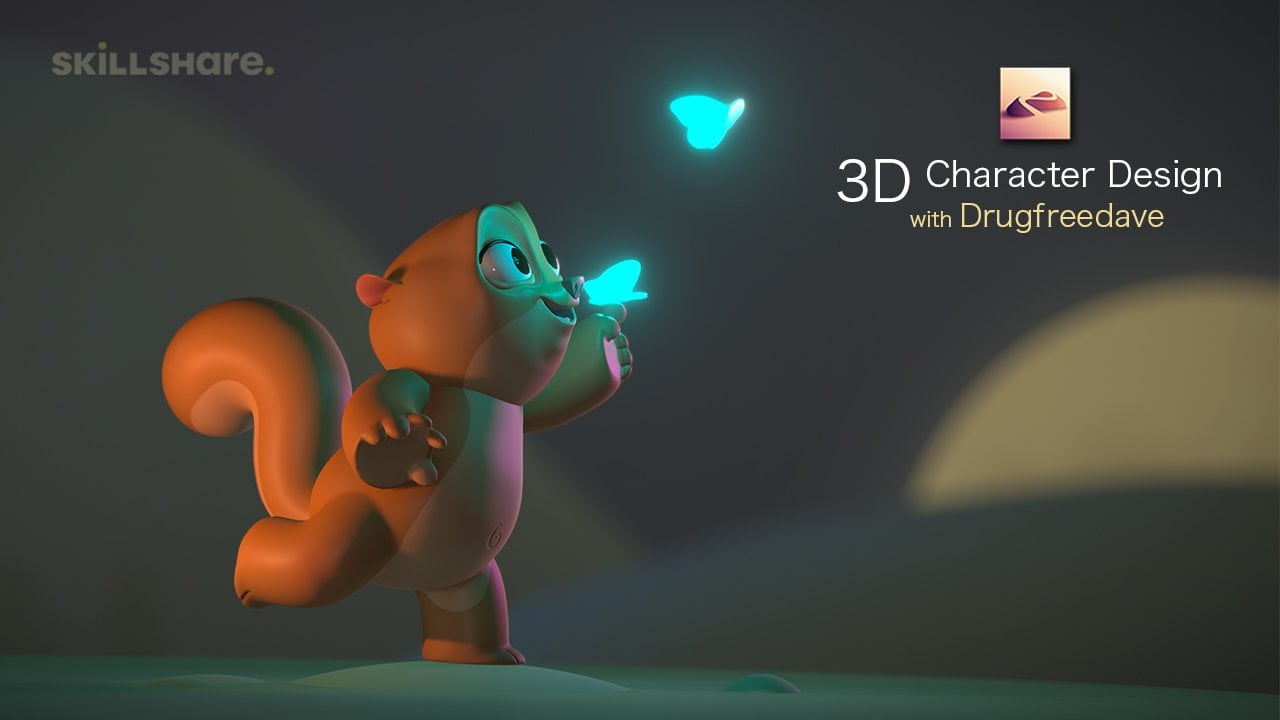
esculpir um
caractere básico de três D a partir de uma esfera Tudo começa
com formas simples. E quando você aprender a construir tudo de acordo com o que
você quer que seja
, você começará
lentamente a fazer esculturas
mais complexas e
detalhadas. Então, nunca pensei
que
entraria na escultura em três D. Sempre pareceu muito
inacessível, muito complexo. Tudo isso muda com o Nomad e espero que tudo mude também com a maneira como eu ensino Eu sou um artista em primeiro
lugar. Sou artista tradicional e artista
digital. É bom. Então, quando ensino três D, ensino de uma forma
que gostaria de aprender uma forma que pareça
fácil de aprender. Clique no link abaixo para ir para o próximo curso sobre compartilhamento de habilidades, e espero
ver você na aula.
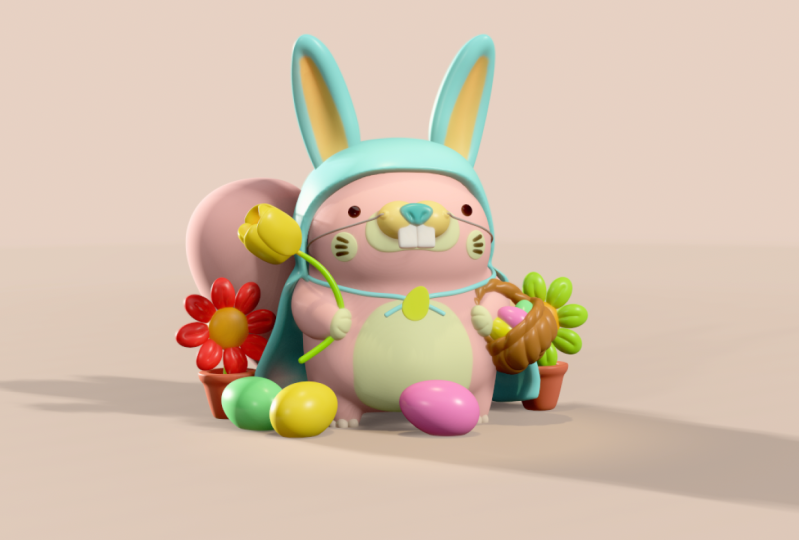
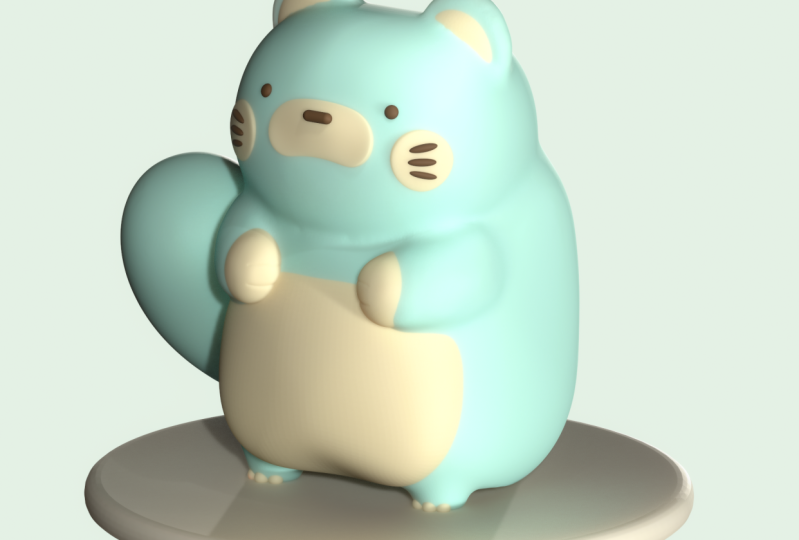
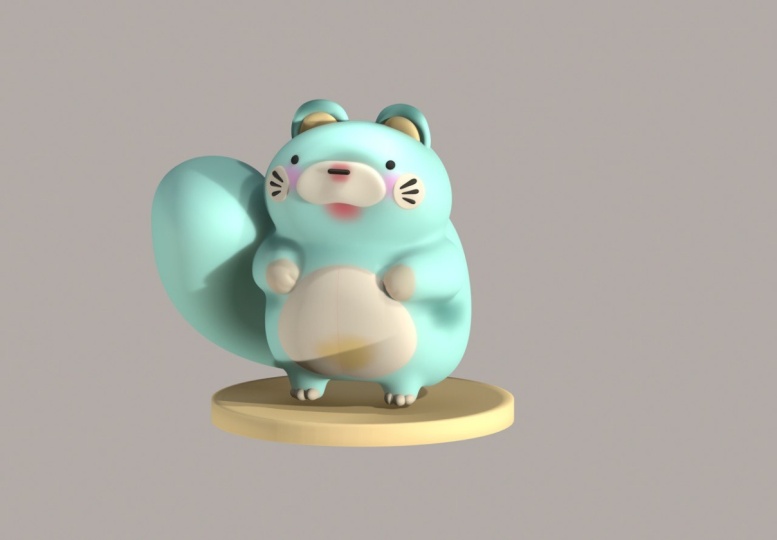
2. PROJETO DO CURSO : Então, bem-vindo ao projeto da classe. Eu mantenho meus
projetos de aula
muito simples, muito soltos, porque
quero que sejam divertidos e
quero que você aprenda. Então, vamos criar
esse pequeno personagem a
partir de uma esfera. E se você está apenas
começando a fazer três D,
então, por favor, atenha-se a tudo o
que estou dizendo. Vou explicar tudo passo a
passo para que você
não se confunda. Vamos superar isso,
prometo que vamos superar isso, vamos descobrir isso para
que possamos continuar com minhas aulas. Eu nunca
quero que você pense que há algo que você não pode fazer se quiser experimentar. Eu definitivamente encorajo a
experimentar, a se divertir com isso. Mesmo se você quiser fazer
o curso e depois voltar e tentar
outra coisa ou alterá-la. Eu estava muito nervoso quando
comecei a estudar três D, e é por isso que comecei a ensinar e a fazer
essas aulas. Acho que isso é tudo
para o projeto da classe. Não deixe de publicá-las depois, mas vou lembrá-lo de que,
no final da aula,
há algumas
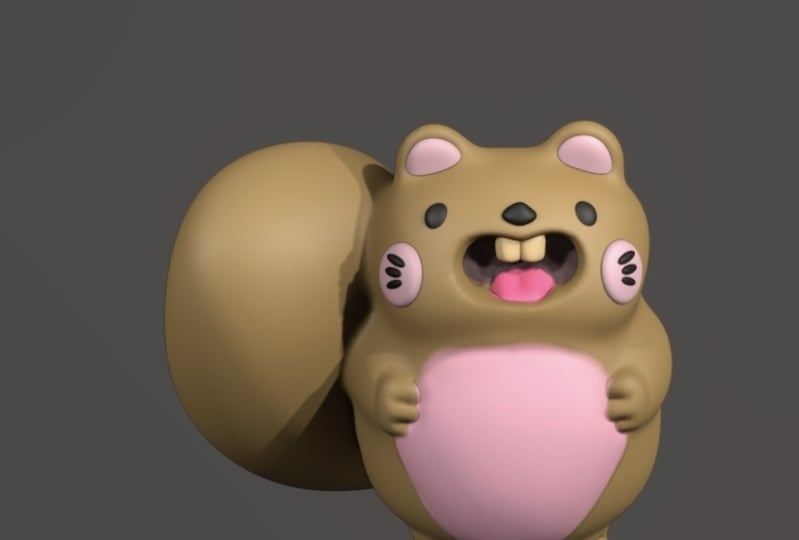
maneiras diferentes de interpretar esse personagem, porque é isso
que eu sempre faço. Eu sempre faço um personagem e depois sempre
quero experimentar. Então, se você notar, o
personagem pode mudar sua aparência. Mas vou mostrar
o que fiz para fazer as alterações para que
você também possa fazê-las. Tudo bem, acho
que é só isso. Vamos pular para o próximo
vídeo. Começando.
3. Primeiros passos: Vamos abrir
o Nomad Sculpted. E você deveria ter
algo assim. Agora, se você notar, acabei tocar neste pequeno
cubo aqui Isso é um cubo instantâneo. Essa é outra maneira
de
descobrir para onde você está
olhando seu modelo. Você saiu, mas queremos ter certeza de que
estamos na frente. Você percebe que quando eu clico na frente, você vê essa grade
no fundo, a linha verde e uma linha vermelha. Essa grade, você
também pode acessá-la aqui. Vamos deixá-lo ligado por enquanto. Vamos primeiro acessar esse pequeno ícone de câmera e verificar se somos
ortográficos Então, queremos ter certeza de
acessar o pequeno ícone de luz aqui e mudar
de Lit PBR para Matt Eu vou usar argila G. Se o seu não
estiver assim, basta tocar na imagem. Você pode ver que há
muitos Matcps aqui, mas vamos usar
o primeiro, argila PXG Vamos importar uma imagem de referência. Tocaremos neste pequeno ícone de
foto aqui. Vamos descer para
referenciar essa imagem. Agora vemos as opções aparecerem. Tocaremos na imagem. Importe fotos, aqui está
o garotinho aqui. Tocaremos na imagem adicionada
e ela deverá aparecer aqui. Vou apenas tocar
no espaço negativo aqui, para que a janela desapareça. Eu geralmente clico em transformar. Isso ajuda
você a redimensionar sua imagem Então agora você pode movê-lo. Você percebe que todo o
resto está acinzentado. Acho que vamos
colocar isso
aqui mesmo . Isso parece muito bom. Depois, basta tocar
na tela e ela voltará ao modo
normal de escultura A primeira coisa que
eu gosto de fazer é adicionar um pouco de piso, um pouco de terra. Dessa forma, quando estivermos
construindo nosso personagem, será mais fácil
porque ele terá um lugar para ficar em vez de apenas
flutuar no ar. A primeira coisa que
gosto de fazer é adicionar um cilindro e
torná-lo um pouco redondo. Só parece bom. Vamos
usar esse ícone aqui, que é o nosso menu de cena. Você vê nossa esfera padrão. Vamos adicionar um cilindro. Vamos adicionar cilindro. Agora vemos nosso cilindro aqui. Você pode apertar para diminuir o zoom e , em seguida, usar um
dedo para movê-lo e ver suas três
malhas D ou sua forma de três D. Vou bater na frente novamente. Você pode usar esses nós
para movê-lo. Você também pode, com dois dedos, tocar para desfazer Mas, para isso, na verdade,
vou usar esse aparelho. O aparelho é apenas o
seu controlador. Essa ferramenta, que você
usará essencialmente, tem muitas funções
diferentes. Se você ver que há um anel laranja
fraco, isso apenas muda o
tamanho, o tamanho geral Então você tem esses pontos, como se tivesse um ponto
verde aqui e um ponto vermelho. Isso estica tudo. O alongamento, as setas o você possa
movê-lo cima e para baixo, para a esquerda e para a direita Então você tem esses anéis. Você vê que há um
anel azul e um anel verde. Eles apenas o giram. Essa é apenas uma breve
descrição do dispositivo, mas vamos usá-lo muito nisso Quando
terminarmos, você terá uma boa compreensão
do aparelho Vamos reduzir isso
e vamos transformá-lo em um piso. Vamos usar esse
nó verde aqui para
reduzi-lo a um
tamanho maior do tipo de piso, algo assim Vamos usar esse anel laranja
para torná-lo um pouco maior, talvez
algo parecido. Agora, vou
usar a seta verde para movê-la para baixo, de modo que a borda superior fique alinhada com essa linha
vermelha em nossa grade. Isso parece muito
bom. desligar
a rede porque simplesmente não gosto de olhar para ela. Vamos desligar a grade aqui
Agora vamos para a esfera, que provavelmente será
o corpo ou a cabeça que você deseja
tocar na esfera. Porque qualquer malha
que você tocar é a que será selecionada. Agora vamos usar
a seta verde para mover a esfera para cima. Vamos adicionar
outra esfera que usaremos para a cabeça
e, eventualmente, juntaremos essas formas
. Vamos adicionar. Outra esfera. Agora
temos outra esfera. Você percebe que essa
esfera é laranja. Na verdade, o cilindro também
é laranja. A razão pela qual eles são laranja é porque
não são validados. Você pode fazer certas coisas com um objeto de três D antes que ele realmente faça parte do seu projeto. Por exemplo, essa
nova esfera que adicionamos não está validada Só temos
mais algumas opções aqui. Não vamos nos
preocupar muito com eles, apenas validados. A única
coisa importante é válida. Você não poderá usar
todas as ferramentas aqui se alguma vez
adicionar uma forma e
só as ver, provavelmente porque
ela não foi validada, apenas
validaremos a esfera E então é como
qualquer outra malha normal. Depois de validarmos nossa esfera, podemos simplesmente usar nossa
seta e movê-la para cima Vamos apenas movê-lo
para cima e encolhê-lo um pouco usando
o R maior e o anel Talvez até
quebremos um pouco. Vamos usar esse nó verde na parte superior e apenas esmagá-lo um pouco Então, podemos simplesmente
movê-lo um pouco para baixo. Isso nos dá um bloqueio
decente como nosso personagem será. Ele tem uma cabeça redonda
que está em cima do corpo. Agora vamos tocar no corpo. Vamos usar a ferramenta de movimentação. Além disso, suas ferramentas podem estar em um lugar
um pouco diferente. Não se preocupe com esses extras. Na verdade, você pode criar
suas próprias ferramentas, ajustar ferramentas e clonar ferramentas
e coisas assim É por isso que tenho todos
esses extras aqui. Usamos a ferramenta de movimentação e garantimos que
você esteja no corpo. Você percebe que vê
esses dois pontos. Isso porque estamos
usando simetria. Se eu
desligá-lo, é só um ponto. Se você tem simetria
ativada, são dois. Você percebe que aquela linha que mostra simetria será muito útil quando
você estiver esculpindo será muito útil quando
você estiver esculpindo Aqui está a janela de simetria aqui. Sei que pode ficar
muito confuso, mas eu só queria mostrar
que essa é a janela de
simetria E há muitas
opções com as quais podemos brincar por enquanto. Enquanto estiver ligado e
enquanto você tiver a ferramenta de movimentação, vamos movê-la apenas
para torná-la
um pouco mais larga na
lateral, algo assim. Aqui está o raio.
Então, isso meio que mostrará o quanto é
movido e o quanto não é. Queremos que o raio
seja bem grande. Talvez por volta das 02:30, mais ou menos. Essa é a intensidade. Esses dois são praticamente os
mesmos para a maioria das ferramentas. Você tem intensidade e, em seguida tem o tamanho da ferramenta, só
queremos reduzir isso. Parece que ele é bem redondo. Acho que algo assim é bom. Vamos até mover a parte frontal, ou a parte superior, devo dizer, porque ele é quase quadrado Agora, vamos transformar isso dessa maneira. Agora estamos
olhando para o lado direito. Obviamente, é um caractere de
três D, então você também precisa ajustar
a parte traseira. Eu só vou diminuir
isso um pouco. Vou até fazer isso
um pouco maior. Você só quer puxar
isso para baixo para que fique um pouco
nivelado com o chão.
A mesma coisa com a frente. Vamos usar
o solo para
torná-lo ainda mais diferente. Parece que com a cabeça dele, parece que a cabeça
realmente se inclina para baixo. Então, eu vou pegar essa parte. A cabeça, na
verdade, podemos renomeá-la como Cabeça. Basta tocar no nosso pequeno menu de cena,
temos essa esfera. Sabemos que estamos na cabeça. Tocamos nesses três
pequenos pontos e os renomeamos, obviamente Sabemos que esse é o corpo, então podemos renomeá-lo,
esse é o chão Na verdade, vamos fazer isso
um pouco mais redondo. Vamos tocar nisso. Vamos fazer a
subdivisão de Post para até dois agora É só um pouco
mais redondo, agora podemos validá-lo, então
vamos renomeá-lo Vou colocar LR no chão. Agora vamos voltar para a cabeça. Vamos dar um
pouco de inclinação na parte de trás. Você percebe como ele
se move muito suavemente. Tudo se move bem. Acho que isso pode
ser muito bom. Eu posso pegar as costas, tocar no corpo e depois
movê-lo também para que
eles fiquem um pouco mais equilibrados para trás. Eu poderia fazer a mesma coisa aqui, apenas fazer com que
tudo fique um pouco equilibrado. Quero ter
certeza de que o rosto dele talvez
seja um pouco
mais plano do que isso. Vou me mexer, vou
torná-lo um pouco menor. Vou me certificar de que estou na cabeça e vou insistir
um pouco. Você pode até mesmo torná-lo
um pouco menor. Vou empurrá-lo um
pouco para que fique um pouco mais plano. Tudo está um
pouco mais alinhado. Além disso, quando eu giro para
a direita, vou bater na frente. Há outras coisas
como, por exemplo, cabeça
dele não parece exatamente ao
redor do
plano frontal do rosto. Eu sinto que é um pouco
quadrado, só um pouco. Então, vou usar o move e mencioná-lo um pouco aqui. Viu como eu simplesmente o empurro para fora? Só um pouco assim. Eu também quero dar a ele
um pouco de bochechas. Ele tem bochechas muito rechonchudas. Vou
pegar a ferramenta de movimento
e arrastar as bochechas
para fora da parte inferior Mova-os um pouco.
Parecem bochechas Acho que é um
pouco melhor. Todos esses pequenos
detalhes são o que tornará o
personagem interessante. Há 1 milhão de
coisas que você pode fazer. Há 1 milhão de
maneiras de fazer isso. Você pode deixá-lo
mais magro, mais gordo. Não tenha medo de mudar isso. Faça do seu jeito. É aí que realmente começa a ficar divertido. Eu acho que esse é um bom
espaço para fazer uma pausa nisso. Vamos pular para o próximo vídeo e continuaremos bloqueando nosso personagem. Bom trabalho até agora. Não se esqueça de economizar. Tocaremos nesta pasta aqui e salvaremos. E eu vou
chamá-lo de Kit. Vamos salvá-lo como Kit. E agora temos
nosso projeto salvo. O motivo pelo qual preciso
salvar manualmente o tempo
todo é que
não confio no salvamento automático, mas você pode manter
o salvamento automático ativado Eu simplesmente não gosto de tê-lo ligado. Mas você quer ter certeza de
que salvou sempre que
possível, porque às vezes o
nômade falha Tudo bem, vejo
vocês no próximo vídeo.
4. Bloqueio: Agora vamos mover a
cabeça e o corpo para cima para que possamos
adicionar suas perninhas. Então, vamos ao menu Cena, verifique se a
cabeça e o corpo estão selecionados. Então usaremos nosso aparelho. E então usaremos a seta
para mover os dois para cima. Na verdade, não
é muito espaço, mas acho que posso
aumentá-lo um pouco mais. Eu acho que isso é muito bom. Na verdade, vou usar a ferramenta de
corte para aparar e deixar a parte inferior
um pouco mais uniforme Vou tocar no retângulo da ferramenta de
corte corporal. Quero ter certeza de que
toquei corretamente para saber que tudo está
perfeitamente nivelado. Agora, com a ferramenta de corte de
retângulo, tudo o que estiver dentro desse triângulo
branco será Vou começar aqui. Eu vou
fazer algo assim. Agora que está aparado, agora
vamos adicionar um cilindro. E esse cilindro vamos usar
para suas pequenas pernas atarracadas. Vamos ao
menu da cena, adicionaremos um cilindro, então usaremos nosso aparelho e depois usaremos o anel laranja
maior para encolher até lá,
acho que é bem Vou simplificar
um pouco com esse nó de tela. Vou movê-lo para o lado. Agora eu quero tocar na opção
gizmo aqui em cima. Isso
abrirá as outras opções porque ainda não
validamos Uma coisa que podemos fazer com cilindros é que podemos girar o raio Agora você vê que há
dois pequenos nós acima do raio e
há dois nós aqui Agora posso ajustar isso conforme necessário, mas posso usar esses nós laranja para torná-lo mais um funil
ou um cone, se eu quiser Isso só me dá um
pouco mais de funcionalidade que apenas um cilindro normal. Eu acho que algo
assim está bem. Mas também quero ter
certeza de usar o aparelho novamente para movê-lo
para a frente Agora, antes de validarmos, tudo o que fiz foi pressionar o gizmo novamente
para abrir as opções Antes de validar, eu
quero bater no espelho, depois ele vai se espelhar
para o outro lado Eu acho que isso parece muito bom. Olhando para o lado,
embora não seja mais,
na verdade , é muito fácil. Vou apenas
tocar no corpo e usar a ferramenta de movimento para
ajustá-lo que
pareça uma pequena curva bonita e
que esteja apoiada no chão Acho que agora vamos adicionar uma esfera e
usá-la para os braços, clique aqui. Aqui diz espelho. Esse é o cilindro.
É um cilindro. Está dentro de um espelho. É
por isso que estamos vendo dois. Podemos prosseguir e
validá-los. Apenas certifique-se de selecionar o espelho ou de selecionar
os dois. Em seguida,
selecionei os dois e clico em Validar
Join Children. Sim. Agora que temos apenas
as pernas juntas, podemos renomeá-las como Pernas. Ok, agora vamos adicionar uma esfera e usar nosso dispositivo. Vamos movê-lo para
cima e novamente, e eu vou reduzi-lo. Os braços estão, vamos
girá-los para o lado esquerdo. Agora, vou
usar esse nó azul para esticá-lo para frente assim. E eu vou movê-lo para o corpo, parece que eles estão
aqui. Vou seguir em frente
e espelhar isso. Então, temos o outro
braço do outro lado, mas ainda podemos editar
aquele. Vou ligar para o
Gizmo aqui agora. Podemos apenas
achatá-lo um pouco. Gire-o, então eu vou usar essa flecha para
trazê-lo mais para dentro do corpo. E então eu vou usar
esse anel verde porque você pode ver que eles estão
contra a barriguinha dele É isso que você quer
tentar imitar. Algo parecido. Eu acho que é muito bom.
Claro que você pode validar. Ainda está em um espelho aqui. Vamos dar um
nome aos braços do espelho. Vamos clonar tudo isso. Eu tenho os dois
selecionados. Vamos cloná-lo. Vamos renomear as mãos do clone. Agora temos mãos,
e vamos esconder as duas
e voltar às armas. Uma coisa que eu ia
observar é que, obviamente os braços se
fundirão ao corpo Vou voltar para os braços
para me mover e vou
tornar a parte
de trás do braço um pouco maior. Talvez eu diminua um pouco o
raio. Vou esticar um pouco
o braço. Vai para o corpo até eu ter uma
forma bonita que eu goste. Acho que parece
muito bom e parece que está
entrando no corpo dele. Vou continuar com
isso. Vamos achatar, você pode ver que há uma parte
mais clara das mãos dele Vamos pegar a ferramenta achatada. Talvez seja necessário
ajustar um
pouco as configurações, se necessário. Quero ter certeza de
que estou no braço. Tudo o que fizermos com
este vai acontecer automaticamente neste
, porque é um espelho. Eu só vou
esticar o braço. Eu quero tentar
nivelá-lo. Isso é muito bom. Se sim, a única coisa que eu diria para tomar
cuidado é que você não queira achatá-lo
muito
desse lado , porque seria
difícil que o
braço saísse Você só quer ter certeza de
que está na parte interna
da pequena protuberância do braço, algo parecido Vou usar a ferramenta lisa para prosseguir e
alisá-la um pouco. Agora vamos voltar
ao menu da cena. Vamos trazer de volta nossas mãos. Aqui estão as mãos que clonamos. Vamos colocá-los em jogo. E você pode ver que eles estão exatamente no
mesmo lugar que os outros.
Eu vou bater para a esquerda. Você quer ter certeza que está em suas mãos. Na verdade, vamos até a
esfera dentro das mãos, usaremos o retângulo de corte Vamos cortar isso aqui porque só precisamos
da peça frontal Vou apenas
fazer um retângulo e depois vamos cortar
ali mesmo Somente a parte frontal está
saindo desse braço. Essa parte também
precisamos fazer seus ouvidos. Vamos voltar à nossa cena
e adicionaremos uma esfera. Uma coisa com
a qual você deve ter cuidado aqui é que, quando
adicionei essa esfera, ela
entrou automaticamente no espelho, que são as mãos que
queremos que desça até a esfera. Pressione e segure e vamos levantá-lo até que esteja
logo abaixo Já que estamos nisso,
vamos renomeá-lo. Ok, então agora vamos
validar isso. Agora vamos usar nosso aparelho. Vamos movê-lo para cima e
reduzi-lo para o tamanho de uma orelha. Agora vamos pegar esse nodo azul e simplesmente achatá-lo. Vamos usar a ferramenta de movimentação. Não precisa ser muito grande. Eu vou por volta das 01:50, mais ou menos. Só quero lembrar que a
simetria está ativada. Eu só quero arrastar
a parte inferior para baixo. Basta deixar tudo um
pouco mais redondo por cima. Isso se parece um pouco
mais com as orelhas. Agora, eu a virei para
a direita, eu acho. Eu só quero recuar
um
pouco só por causa de um fator agudo. Vamos ao nosso cardápio.
Nós temos os ouvidos. Vamos pressionar os três pontos no
clone. Agora temos o primeiro ouvido. Vamos renomear
os ouvidos que podem fazer sopros. Ok, ótimo. Então, agora
temos protetores de ouvido O próximo que queremos
fazer é usar o aparelho. E vamos usar
os protetores de ouvido para deixar as pequenas partes um pouco
no meio da orelha Vamos continuar e aumentar
isso, reduzi-lo. Agora, vou voltar
para a vista frontal. Você pode ver que se
parece muito com esses
pequenos puffs aqui Talvez você queira
esticá-lo um
pouco e depois abaixá-lo um pouco. Eu acho que isso parece muito bom. A única diferença é
que você pode ver isso aí. Está entrando no ouvido,
o que não temos. Veja o que
faremos para corrigir isso. Vamos nos certificar de tocar
na orelha normal. Vamos usar, vamos usar
algo como argila. Usamos a ferramenta de argila. O
raio é de cerca de 80. Queremos saber o que
isso vai fazer. Vou te mostrar bem rápido. Você não precisa fazer isso. Na verdade, vai
tirar pedaços da orelha. Estamos por trás desse protetor de ouvido. Vou
usar a ferramenta de argila e fazer um círculo
ao redor dessa orelha. Tudo o que está fazendo é tirar. Se eu tocar sozinho, você pode
ver o ouvido ver que está apenas tirando argila. Vou tocar sozinho novamente. Desculpe as portas batendo. Estou apenas usando a ferramenta de
argila para
contornar até a
borda do protetor de ouvido. Acho que parece
muito bom e talvez eu faça
com que a
orelha fique um pouco maior Vamos usar o aparelho e
torná-lo um pouco maior. Ok, então eu acho que isso
parece muito bom. Então, podemos pegar nossa
lixa e
alisar um pouco a orelha. Isso nos dará aquela
aparência de, você sabe, uma
espécie de referência. Então eu gosto disso. Eu
acho que isso parece bom. Agora vamos pegar as orelhas
e os protetores de ouvido. Vamos seguir em frente
e resolver isso. Vou usar meu aparelho
e movê-los para baixo. Talvez eu
os reduza um pouco. Mova-os para um lado. Ok. Agora eles estão
no ouvido desse jeito. Eu quero ir para o espelho de ouvido, depois vou para Ear
Puffs a Mirror Agora, queremos apenas posicionar
as orelhas no lugar certo. É um pouco difícil
quando eles estão em espelhos
separados.
Aqui está algo fácil. Aqui está um pequeno
truque que pode facilitar as coisas. Temos o espelho protetor de ouvido
e temos o espelho auricular. Basta pressionar
longamente os protetores de ouvido e
arrastá-los para o espelho auricular O que é legal nisso é que
agora podemos selecionar os dois. Então, podemos usar
as setas para
movê-las e colocá-las
no local exato que queremos Vou usar esse anel azul para incliná-los um pouco Eu acho que algo assim
é muito fofo. Ajuste-os e, quando terminar, basta colocar os protetores de ouvido de
volta em seu próprio espelho Vamos nos certificar de que salvamos e
, no próximo vídeo, talvez
possamos remesclar voxal. Junte seu corpo, sua
cabeça, suas pernas, coisas assim, e continue detalhando nossa figura
5. Mesclagem com Voxel: Tudo bem. Na verdade,
apenas aprenda alguma coisa. Aparentemente, eu posso pegar a esfera das mãos e
a esfera dos braços. Eles funcionam praticamente da
mesma forma que eu fazia antes. Você realmente não precisa fazer isso, eu não preciso trazer
isso à tona. Eu posso simplesmente
deixá-los. Aí está. Também estou sempre aprendendo coisas
novas. O que faremos é garantir
que as mãos estejam selecionadas. Certifique-se de que a esfera
dentro das mãos esteja selecionada. E então
vamos usar o aparelho. Vamos arrastá-lo
um pouco mais para dentro do corpo. Algo parecido. Você vê como
basicamente queremos fazer isso
mesmo com o braço. Agora que é assim,
eu poderia usar esse pequeno nó e
juntá-lo Isso parece um pouco melhor. Você quer igualar as coisas. Vou usar essa flecha e retirá-la um
pouco mais. Isso parece ainda melhor para mim, mas eu quero usar a ferramenta de
movimentação bem pequena. Agora, o que eu quero fazer
talvez seja um pouco
maior do que isso. Eu só quero abrir a parte inferior da mão
um pouco assim. Então talvez pegue
a parte superior e
fique um pouco mais uniforme com
o braço, algo assim. Se você subir aqui até
esta pequena pilha, diz multis Vauxhall
, diz multis Vauxhall
, dintpo miscellaneous.
Basta ir ao Vauxhall Vamos aumentar essa
resolução para cerca 01:40 e, em seguida, pressionar Remesh Você notará que pode
parecer um pouco mais quadrado pixelado Vamos apenas suavizar isso, depois usaremos o vinco
e ficará muito bonito Ok, eu acho que isso
parece muito bom. E, claro, se
você quiser, pode suavizá-lo para
torná-lo um pouco mais orgânico. Vamos
refazer o rosto. Para a cabeça,
temos o corpo aqui, que vamos
remexer com as orelhas Vamos tocar na
parte vermelha das orelhas. E basta validar,
temos o espelho, vamos renomeá-lo para ouvidos
para não nos confundirmos Os protetores de ouvido, podemos
deixá-los por enquanto. Nós temos as pernas. Vamos aumentar isso.
Nós temos os braços. Vamos continuar e validar. Junte-se às crianças. Sim, vamos movê-los para cima. Mãos, podemos sair
com a cabeça. Também precisamos
pressionar longamente e mencionar : vou fazer um salvamento rápido. Você notará que eu
salvo antes remish, porque às vezes é
quando o aplicativo Agora não deveria, mas é
só uma regra prática. Agora, basta selecionar
todas as partes que queremos enfeitar Você pode remish Vauxhall aqui, Vaxmish
. Eu gosto de usar esse atalho aqui
embaixo e é
a mesma coisa. Você notará que o número também
está mudando lá em cima. Talvez em torno de 150. E então clique em Remish. Ok, agora tudo
isso está junto. Agora vamos usar a suavidade, certifique-se de que a simetria esteja ativada
ao tocar no corpo Vamos ver se tocamos na
mão e depois no corpo. Vamos para a opção de
simetria aqui. Basta rolar para baixo e clicar em
mostrar linha em avançado. Depois de tocar nele, você
poderá ver sua linha de simetria. Às vezes, deixo isso
ligado em todo o escopo. Eu sempre sei com qual
linha de simetria estou trabalhando. Queremos usar suavização e depois só queremos suavizar. Ele parece um personagem
coeso e rechonchudo. Ok, eu acho que isso parece ótimo. Não vamos esquecer as orelhas. Não vou alisar
muito a
parte frontal das orelhas. Vou me concentrar
principalmente nas costas. Ok, isso parece ótimo. Um pouco
dessa seção do queixo. Ok, agora que o
Vox vai se recompor, podemos
começar a trabalhar nesses pequenos detalhes
para
esses três Acho que quero usar cilindros. Vou
fazer um salvamento rápido depois vou para o
menu da minha cena, Adicionar cilindro. Usaremos nosso aparelho para
levantar o cilindro. Na verdade, quero puxá-lo em nossa direção para que fique
voltado diretamente para nós. Poderíamos fazer isso, é claro,
com esse pequeno anel, mas para torná-lo mais preciso, podemos tocar em Snap aqui Há duas fotos que você quer. Aquele com o ângulo que você
vê diz 90 graus. Dessa forma, quando
você usa os anéis, ele se move apenas 90 graus. Você pode fazer vários
cursos de graduação, se precisar. OK. Vou desligar o Snap agora Vou pegar o anel
laranja maior e encolhê-lo. Vou movê-lo para
frente para que possamos ver que não
precisa ser muito grosso. Então, vou usar o nó
verde para
torná-lo um pouco mais plano. Isso se estende,
mas, infelizmente, quando você o estica dessa maneira, ele não tem o
mesmo formato nas pontas Veja o que faremos para isso. Vamos tocar no gizmo e
validar. Agora temos nossa esfera cilíndrica. Vamos entrar no
menu da cena e cloná-lo. Vamos tocar nesses
três pontos e um. Vamos renomeá-los. Vamos
renomear o primeiro Digamos que focinho. Na verdade, vamos chamá-lo de focinho. Vou continuar com meu palavreado
preferido. Agora, esse cilindro,
vamos nomear bochechas. Vamos apenas esconder a bochecha. Por enquanto, vamos espionar. Ok, queremos esticá-lo, mas queremos
esticá-lo de uma maneira melhor. Isso o manterá
redondo nas pontas. Primeiro, queremos ter certeza de
que atingimos a simetria. Então queremos ir
para o vértice, tocar nele, mudar de automático
para vértice, ok Então, queremos ter
certeza de que estamos na linha de simetria correta
para que possamos esticá-la Vamos até a simetria
aqui e vamos ao local. Ok, agora estou procurando a linha de simetria
nesta pequena peça Ok, eu vejo a linha de simetria. É vermelho, vai
direto para o meio. Isso é perfeito, porque
quando a
esticamos, queremos nos
afastar dessa linha média. Vamos usar a seta vermelha. Não vamos
usar o pequeno nó. Usaremos a flecha e a puxaremos
assim. Então temos aquele bom trecho. Acho que é um bom comprimento. Quando eu estiver feliz, vou desligar
o Symmetry. E então eu vou
mudar isso de volta para automático. Agora vou para o
Vauxhall Remesh. Provavelmente em torno de
150 nós vamos remesclar. Talvez a gente dê um pouco de
suavidade, um pouco de suavização. Ok, eu acho que isso parece ótimo. Agora vamos usar o aparelho e empurrá-lo de
volta para o rosto Está bem? Algo
assim é bom. Agora podemos simplesmente
ajustá-lo ao tamanho. Talvez eu o torne um
pouco menor. Eu acho que isso é
realmente muito bom. A única outra coisa que eu estava pensando em fazer
era usar o move. Se eu quisesse adicionar um
pouco de curvatura, eu poderia simplesmente esticá-la assim , mas isso é opcional. Agora vamos usar a
ferramenta de movimentação e adicionaremos um pouco de
curvatura a essa pequena. Então, estou apenas usando a ferramenta de movimentação, apenas empurrando-a
por trás desse jeito. Dessa forma,
permitirá que ele desça
um pouco mais naturalmente. Vai caber no rosto com
um pouco mais de naturalidade. Vou usar os anéis para
ter certeza de que está perfeito. Ok, isso parece muito bom. Agora, vou
suavizar um pouco mais. Também vou trazê-lo um pouco
mais perto da superfície. Você pode tornar a
ferramenta de movimentação um pouco menor e apenas
torná-la um pouco maior. Isso parece muito bom. Bom. Se você perceber que o rosto
está se soltando
, basta puxar um
pouco a parte central e
pronto Agora faremos a mesma
coisa com as bochechas. Vamos pegar as bochechas.
Vamos desocultá-los. Vamos usar o aparelho.
Pode movê-lo para cima, devo dizer, e
para a área da bochecha Só queremos fazer exatamente
a mesma coisa. Vamos colocá-lo no chef. Podemos usar o movimento para torná-lo um
pouco mais perfeito. Vou seguir em frente
e ir sozinho até aqui. Então, tudo o que estamos vendo
é essa forma, então eu posso simplesmente dar um
bom empurrão no meio. Solo, novamente, simplesmente não
dá curvas. Deve caber um
pouco melhor no chef. Você pode usar o nó para
torná-lo um pouco menor, pode movê-lo um pouco mais perto. Eu só tive que espirrar. Estou sempre tão nervosa
com os espirros. Vou usar a ferramenta
lisa por causa das minhas hérnias de disco das quais estou
tentando Usaremos a ferramenta lisa
e apenas a alisaremos para que fique um pouco
mais macia e redonda. Eu acho que isso parece bom. Depois de colocá-lo
onde quiser, podemos simplesmente voltar ao menu Cena para
adicionar um espelho e, em seguida, ele o
espelhará do outro lado Vamos garantir que economizemos. Agora, quando voltarmos,
podemos fazer o narizinho, os olhos, os pequenos bigodes Talvez também façamos um rosto
alternativo, caso você queira tentar algo diferente
para o rosto.
6. Detalhes do rosto: Tudo bem, vamos temer, vamos usar algumas esferas para fazer o resto
desses pequenos estalos Eu quero ir para o corpo para
que, quando eu adicionar uma esfera, ela
fique logo abaixo Ok, vamos validar isso. Vamos pegar o aparelho, vamos
movê-lo para cima e para frente. Vamos torná-lo bem
pequeno com o anel laranja
grande e maior. Está bem? Provavelmente ainda menor. Algo parecido.
Agora queremos esticá-lo da mesma
forma que fizemos antes. Lembre-se de que está validado. Então, tudo o que precisamos
fazer é atingir a simetria. Desça até o vértice
e, em seguida, pressione o vértice. Ele ainda deve estar em X, que é a simetria correta Devemos ser capazes de simplesmente
p e pronto, parece bom. Nós fazemos algo assim. Vou tirar a simetria. Vou pegar o vértice, colocá-lo de volta no modo automático, depois
vou encaixotar ou remascar Na verdade, você
sabe o que, eu provavelmente não preciso encaixotá-lo ou remascará-lo A razão pela qual eu normalmente o
remascarava é que, se eu
quisesse curvar, digamos que eu queria sorrir um pouco e abaixá-lo Ele se curva assim, o
que não é bom. É por isso que normalmente
eu simplesmente encaixotaria, remascaria em cerca de
150 ou algo assim Depois de redimensioná-lo com voxel
, você pode
dobrá-lo e fica muito melhor Eu realmente não preciso
fazer uma curva nisso. Agora podemos usar nosso dispositivo e movê-lo de
volta para a superfície Algo parecido. Você pode redimensioná-lo ou
ajustá-lo conforme desejar. Algo assim
é muito bom. Agora vamos
adicionar outra esfera. Vamos adicionar outra esfera, e esses serão os olhos. Vou usar o aparelho, não
vou
validá-lo Vou trazer isso à tona. Às vezes
é difícil pegar a flecha. Vamos encolhê-lo, vamos movê-lo. Vamos clicar em
Mirror e voltar para o Gizmo. Agora podemos colocar os
olhos onde quisermos. Vamos continuar e
torná-los um pouco menores. Vou apenas
girá-los e depois
achatá-los um pouco Isso torna isso um
pouco difícil porque uma vez que você os
achata e realmente precisa ter
certeza de que estão nivelados na superfície, acho que fica muito bom Vamos validar
isso quando você tiver os olhos onde deseja e seguida,
renomearemos para A mesma coisa com as bochechas. Vamos validar
e depois renomeá-las como bochechas. Faça um pouco de limpeza. Esse espelho é o
protetor de ouvido que podemos validar e depois
renomeá-lo O que mais? Mãos. As mãos parecem boas. Vamos continuar e
validar as mãos. Faremos uma economia rápida. Vamos ver o que é a esfera. Isso é a boca ou o nariz,
o que você quiser que seja. Agora vamos adicionar outra esfera. Traga-o para frente, encolha-o, mova-o para cá Vou seguir em frente e
clicar em Gizmo and Mirror. Esses
serão os bigodes. Não tenho certeza se
os quero exatamente assim. O que eu acho que quero fazer,
vou clicar em validar agora. Estamos apenas trabalhando
na esfera. Podemos ir em frente e renomear
Mirror para whiskers. Vamos tocar
na esfera. Agora eu vou me arrastar. Eu quero pegar essa esfera
e só quero
arrastá-la para obter uma forma como essa. Vou apertar o aparelho novamente, podemos retirá-lo Eu só quero moldar algo assim. Vou torná-lo menor. Voltando aos uísques,
na verdade vou tirá-los do espelho Agora estamos apenas trabalhando
com essa esfera porque é mais fácil trabalhar
com um lado. Vamos apertar pivô, pivô. Isso centralizará nosso
pivô no meio
desse pequeno bigode aqui Agora, onde queremos
colocá-los agora? Acho que
vou mover a minha
para perto das bochechas pequenas Vamos encontrar nosso caminho até
lá com o aparelho. Às vezes, pode ser um pouco complicado se situar.
Lá vamos nós. Acho que quero
girá-lo um pouco. Acho que às vezes invento algo
que não estava pensando, mas gosto
muito. Apenas experimente. Parece muito
bom na bochecha,
na verdade, eu gosto
disso na bochecha Vou
prosseguir e cloná-lo. Vou usar o aparelho e talvez façamos
cerca de três deles Mova-o para baixo. Talvez use o pequeno anel para fazer uma
pequena diferença. Algo parecido. E então vamos clonar novamente e depois usar o dispositivo
para o terceiro O Gizmo pode ser um
pouco complicado. Dê si mesmo um pouco de graça para aprender
a lidar O aparelho pode ser muito
confuso às vezes, mas acho que algo assim
parece Eu gosto disso. Vamos tudo isso,
estamos no menu de cena. Vamos pegar tudo isso
e nos juntar a eles. Vamos apenas pressionar longamente e depois adicioná-lo aos
uísques, bigodes E isso o adicionará
ao outro lado. Vamos adicionar algumas outras esferas
apenas para usar nos dedos dos pés. Vamos adicionar outra esfera.
Vou apenas movê-lo para cima. Vamos usar nosso aparelho
e apenas reduzi-lo. Mova-o para frente.
Tente movê-lo para frente. Vamos movê-lo para um
lado. Vamos reduzi-lo novamente. Agora, não tenho certeza se
quero dar dois dedos para ele. Três dedos, tipo três dedos. Basta colocá-lo
no lugar certo para que você possa clonar e, em
seguida, basta usar Então você tem o segundo. Talvez eu queira
torná-los um pouco mais altos. Vamos pegar o
clone do meio e depois movê-lo. Você tem três
pequenos e muito simples para configurar, embora seja muito
difícil movê-los. Aqui vamos nós. Vou pegar essas três esferas e juntá-las para as quais
vamos renomeá-las Se quisermos apenas
ajustá-los um pouco, você pode girá-los, talvez queira que fiquem um
pouco voltados para fora . Mas
acho que gosto disso. Claro, podemos simplesmente
ir ao local, tirar os dedos dos pés, adicionar um espelho, e agora eles
também estão do outro lado Vamos seguir em frente, pegar
os dois e validar. Sim, basta renomear esses dedos. Então temos os
pequenos bigodes aqui. Também podemos validar. Agora temos os bigodes. Vou fazer um salvamento rápido. Vamos adicionar essa pequena seção da barriga Eu quero usar uma esfera. Dessa forma, é uma malha separada. Claro, poderíamos
pintar isso, mas depois ficamos
presos à tinta. É mais fácil mudar as cores. Tenha coisas de cores diferentes se houver malhas diferentes Porque então
eu posso ter essa,
essa parte, as bochechas, as mãos,
os dedos dos pés Eu posso facilmente mudar as cores. Vamos adicionar uma esfera. Vamos validá-lo e vamos usar nosso dispositivo. E vamos aumentá-lo. E queremos que esteja apenas na superfície
do estômago dele. Vou encolhê-lo e
movê-lo um pouco para frente. Precisa ser um pouco mais plano, talvez algo assim. Começa a ficar muito bom. Agora vou usar o
movimento e
ajustar a esfera até que
fique como eu quero. Eu só vou ajustar isso. Traga isso um pouco mais, talvez empurre para baixo. OK. É um pouco mais plano na parte inferior e isso é um
pouco mais plano nas laterais. Acho que parece muito bom. Agora temos aquela parte da barriga
saindo e parece boa.
7. Extras de rosto: Como um pouco mais, eu só quero tentar
outra coisa para o rosto. Eu quero pegar isso, esse pedaço, escondê-lo, depois pegar a boca
e esconder isso também. Temos o corpo aqui. Se você quiser, você sempre pode.
Vamos clonar o corpo. Nós temos o corpo, ok,
agora temos o corpo B. Vamos esconder o corpo original para que não tenhamos nenhuma confusão. Agora você tem uma tela vazia. Aqui está uma coisa
que eu gosto de fazer. Vou adicionar outra esfera. Vou usar o aparelho
e movê-lo para frente,
encolhê-lo encolhê-lo Você pode adicionar isso aqui. Isso já
dá muito, só parece
um animal diferente. Você pode pegar essa tesoura,
vamos validá-la. Você pode cloná-lo. E
vamos renomeá-lo como nariz Digamos que este seja o nariz, você pode se mover, mover isso para frente. Mova-o para cima, talvez estique-o dessa maneira.
Agora você tem um nariz. Você pode usar a ferramenta de
movimento e fazer com que pareça um
pouco mais com um nariz. Apenas alise este lado, talvez então, talvez
na parte superior Então parece mais um nariz. Você pode até pegar a ferramenta
achatada e achatar um pouco a parte frontal
do nariz Suavize, você pode
fazer coisas assim. E então ele
automaticamente se torna personagem
quase completamente
diferente. Você pode pegar essa peça, essa esfera, vamos dar um nome a ela. Então você pode bisbilhotar. Você pode fazer disso um espelho.
Vamos fazer anúncio e espelho. Agora temos dois deles.
Vamos usar o aparelho Não sei por que o
aparelho está lá embaixo. Eu vou fazer pivô, pivô. Isso não funcionou.
Vamos cantar Lá vamos nós. Você precisa
realmente clicar na forma. Vamos movê-los
para um lado. Talvez faça um pequeno psiquiatra. Aí está. E
isso é muito fofo. É muito fácil
criar diferentes tipos
de personagens. Além disso, você pode encolher
o nariz, se quiser. Novamente, isso faz com que
pareça um personagem diferente. Mas eu gosto do nariz grande. Ok, esses parecem bons. Estou apenas indo para a
Nestlé, vou escondê-los
e tentar outra coisa. Outra coisa que você
pode fazer é usar máscara e estamos no corpo agora. Vamos
começar pelo meio. Vamos fazer a máscara um
pouco menor, tipo 30 ou menos. Faça algo assim. Adoro fazer essas caras. Vou apenas
torná-lo um pouco menor, então vou usar a máscara desmascarada, apenas torná-lo um
pouco menor Porque quando você faz
coisas assim, quando você suaviza, elas se expandem. Ok, isso parece bom. Estamos na máscara. Vamos
até as configurações da máscara. Apertaremos inverter e depois
iremos para o aparelho. Agora que invertemos, a única parte que se moverá é a boca, a parte desmascarada Vamos adiar isso,
talvez um pouco,
depois voltaremos para a máscara,
voltaremos às configurações da máscara
e limparemos a máscara. Vamos
refazer todo o corpo novamente, só para solidificar
isso um pouco, vamos ver o que
acontece se Então não é tão ruim, mas é um pouco macio demais. Vamos remesclar o vox. 200 é bom. Novamente, você
também pode vox remesh aqui e simplesmente movê-lo para E depois remsh, vamos suavizar e
suavizar essa pequena boca Talvez até tomemos uma pitada. Apertar é uma ótima
ferramenta e você pode contornar as bordas e
apertar as bordas Está bem? Então isso o
torna um pouco mais limpo. Vamos suavizar um pouco a parte
externa. Está bem? Além disso, vamos considerar que
eu quero apenas mudar
essa parte um pouco. Vamos mudar essa parte um pouco. Talvez o fundo também. Se quiser,
você pode usar o movimento, torná-lo um pouco menor, dobrar um pouco as laterais Então você tem uma
pequena boca aberta e pode adicionar outra esfera, achatá-la, fazer
uma pequena língua Você pode pegar essa
esfera e cloná-la. E então você pode
movê-lo para cima e incliná-lo, incliná-lo para frente, vamos
torná-lo bem pequeno. E então você pode
facilmente fazer dentes. Vamos apenas deslizar um pouco
para cima. Mova-o, torne-o um
pouco mais fino, um pouco menor. Então você pode voltar para
o seu aparelho. Volte para as
opções e clique em Mirror. Agora você tem dois dentes pequenos e vai gostar deles
mais próximos. É muito divertido. Você pode criar toneladas e toneladas e
toneladas de criaturas. Eu quero ver como isso
ficaria com o nariz. Vou pegar a língua.
Vá em frente e valide isso. Vou chamar essa língua agora. Vou pressionar três
pontos e clonar. E vamos ver o que
parece ser um nariz. Vou usar o movimento e apertar um pouco a parte
traseira Aqui está. Agora ele
tem um nariz pequeno. Eu acho isso fofo.
Você pode usar algo como camada de camada, é ótimo. Isso simplesmente tira uma
camada inteira. Então você apenas se ajusta. Aqui está o raio e
aqui está a intensidade é 50. E então você pode
simplesmente, vamos clicar no submarino, você pode literalmente tirar uma camada, algo parecido Como você pode ver, eu
só queria mostrar que há muita coisa que
você pode fazer com esses personagens com muita
facilidade usando formas. Agora vou voltar
à forma original, mas sinta-se à
vontade para experimentar. É aí que você começa
a se divertir e é assim
que você realmente usa, e usa as ferramentas para
fazer as coisas parecerem legais. Em um começo muito simples e
humilde, por assim dizer Ok, vamos pegar toda essa língua,
esse espelho
de língua que acho que
podemos trazer de volta o corpo. Ok, e agora vamos trazer de
volta a boca e a bisbilhota. Ok, agora estamos de
volta para onde estávamos.
8. Cauda de fluff: Agora, antes de iluminá-lo
e colorir ele, eu só quero dar a ele um rabo. Vamos usar a ferramenta tubular. Não precisamos de um snap.
Vamos usar o path. Vamos dar a volta por cima e
queremos começar a
cauda a partir daqui. Vou tocar
na tela, arrastar e depois levantar. Então eu vou me afastar um
pouco mais. Em seguida, toque novamente
na tela. E depois arraste um pouco, é assim
que você faz um caminho. Agora vou
apertar o botão da tela e agora temos nosso tubo. Você só precisa
descobrir se quer que a cauda fique do
lado esquerdo ou do lado direito. Mas acho que, para o meu, vou
mantê-lo do lado direito. A ferramenta tubular, queremos que
essa extremidade entre no corpo. Vamos apenas
arrastar isso para dentro. Podemos adicionar outro nó aqui e depois retirá-lo. Vamos fazer isso também. Às vezes, o tubo
pode ir a qualquer lugar. Eu vou levantá-lo até aqui. Vou levantar esse aqui. Se você precisar fazer um desaparecer, basta arrastá-lo um para o outro
e eles desaparecerão. Um deles desaparecerá. Essencialmente, eu só
quero que
saia do corpo, descanse no chão,
saia um pouco mais longe, descanse no chão,
vire pela lateral Vou adicionar outro nó. E talvez haja outra
pequena curva nisso. Ou, na verdade, pode ser,
talvez seja uma pequena curva em direção a ele,
algo assim. A próxima coisa que queremos
fazer é usar o
raio para que possamos ajustar
os tamanhos desses nós Se eu tocar em raio, se
houver dois, raio, raio, se houver dois, você
poderá ajustar os dois você
poderá Isso está ficando maior,
esse não está se movendo. Você pode torná-lo
maior e menor. Se houver três, você
poderá ajustar qualquer um deles. Eu costumo usar três porque, digamos eu quero deixar essa parte
da cauda um
pouco mais gorda e talvez eu queira deixá-la onde ela vai para a base do corpo,
um pouco mais grossa também Vou mover o
nó um pouco mais. Isso é muito bom. Parecia que eu gostava disso. Agora, se eu quiser fazer a
ponta da cauda arredondar, vou bater nesses
três pontinhos. Quero trazer a subdivisão
30-4 e depois a subdivisão Post Vamos movê-lo para 1,2,
isso não é tão ruim. Vamos ver o que acontece
se adicionarmos outro, então fica um pouco plano,
vamos mantê-lo em quatro. Vamos ver se aumentamos isso
para três, talvez até quatro. Acho que quatro é bom agora. Só precisamos ajustar um pouco o
tamanho das coisas. Isso, isso, é complicado, mas aí vamos fazer
isso, tornar o maior Então, tudo se resume
a mover os nós até que você
realmente consiga o que deseja. Eu gosto disso. Acho
que parece muito bom. Eu faço toda
a história um
pouco mais densa. Aí está. Eu
meio que gosto disso. Eu acho que é fofo. Olá? Eu vou validá-lo. Não sei se quero que realmente toque o corpo Gosto quando ele toca o corpo, mas acho que vou
afastá-lo. Por enquanto. Vou tornar a
ferramenta de movimentação muito grande. Eu só quero afastá-lo
do corpo por enquanto. Agora vamos unir o
corpo e a cauda. Vamos para a cena, temos o
tubo, depois temos o corpo. Vamos remisturá-los juntos. 200 deve ser bom. Vamos refazer a malha, depois
alisar e suavizar
onde o corpo encontra a cauda Eles são oficialmente
uma boa peça. Aqui está outro truque que
eu realmente gosto de fazer. Vou pegar o laço
Select Mask. Quero ter certeza de que o corpo foi selecionado primeiro. Então eu vou
desenhar ao redor do corpo. Opa, vamos tirar o Symmetry e tentar novamente
pela terceira Lá vamos nós. Eu quero me proteger
aqui também. Estou protegendo todas essas partes
extras do corpo. Você verá o porquê em um segundo. Agora, a maior parte do corpo está
protegida, exceto a cauda. E eu vou usar o movimento e vou
torná-lo muito grande. Então eu vou empurrar essa
cauda de volta para mais perto do corpo, até mesmo tocando o corpo Perfeito. Agora vou voltar para selecionar Máscara e depois voltar para
a máscara e limpá-la. A razão pela qual fiz
isso é porque eu queria a cauda tocasse o corpo. Mas eu não quero que eles
sejam mesclados. Agora eles estão mesclados
aqui, o que parece ótimo. Se eu precisar,
ainda posso suavizar isso. Mas eles estão se tocando aqui. Mas eles não estão mesclados.
Isso é o que eu queria fazer.
9. Iluminação, cor e exportação: Tudo bem, ótimo trabalho até agora, acho que agora podemos simplesmente começar a
iluminar e colorir, que são as etapas finais. Ok, então primeiro vamos mudar
de met cap para PBR iluminado. Vamos até este pequeno
sol Metcap para iluminar o PBR. O que eu gosto de fazer é pegar praticamente
tudo o que temos. Se você tem alguma
dessas coisas ocultas, você realmente não
precisa se preocupar com elas. Tudo o que você
tem que não está escondido, eu gosto de pegar todos eles. Selecione todos eles e, em
seguida, use essa pequena esfera de
cores. Vou tocar nele. E você pode fazer qualquer cor cinza
neutra. Eu tenho alguns marrons aqui
que eu sempre uso. Vamos tocar nele e
depois pintar A. A razão pela qual eu faço isso é
porque você quer seu modelo, você quer que sua escultura seja
neutra Quando você acender,
voltaremos ao sol e
desligaremos o ambiente. Agora deve estar
completamente preto. E então adicionaremos
nossa primeira luz. Adicionamos uma luz e eu
vou movê-la para cá. A luz ainda estará voltada para a mesma direção. Essa é a luz do sol.
A única coisa que importa se
mudarmos a direção,
mas vamos deixar como está, é um local padrão. Mova-o um pouco para cima.
Vou mudar isso para dois, talvez um pouco mais de dois. Talvez 2,5 2,5 Ok,
isso parece muito bom. Vou fazer uma economia
rápida agora. Vamos voltar para,
vamos renomear essa chave,
essa é a luz principal,
vamos cloná-la Então vamos movê-lo para cá. E então usaremos um
dos Rsjustlight. Acabamos de ver uma bela
luz de aro no lado esquerdo. Ok, parece muito bom. Aqui está, perfeito. Então esse é
um aro bonito e bonito. Luz de borda no lado esquerdo. Provavelmente
podemos
aumentar um pouco a intensidade dessa luz. Ok, então vamos
mudar isso para aro. Ok, vamos pegar essa
luz principal e vamos cloná-la. E vamos renomeá-lo para R two. Vamos
diminuir a sensibilidade
ou a intensidade em 1,2 ou mais. Só queremos mudar isso.
Está atingindo o lado, o lado direito, então talvez
bem ali Vou
aumentar um pouco a intensidade. Na verdade, acho que isso é bom. Temos mais uma luz,
vamos adicionar uma luz. Vamos nomear esse TD de cima para baixo. Vamos subir até aqui. Vamos mudar de sol para mancha. Agora temos um bom holofote. Então eu vou movê-lo para
cima de sua cabeça e depois vamos apontá-lo para baixo
para que fique bem em seu rosto. Vamos aumentar um
pouco mais. Mais um pouco, sim. Então, talvez algo parecido. Vamos continuar apertar esse pequeno obturador
e ativar o pós-processamento Vou aumentar minha
qualidade até o fim. Você não precisa aumentar totalmente sua
qualidade, mas quero mostrar a melhor visualização
para
o pós-processamento. É mais parecido com a aparência do seu
modelo. Depois de fazer isso, você pode acessar e jogar
com essas configurações. Eu recomendaria desativar a
profundidade de campo, mas você pode ajustar
tudo isso,
se divertir com
ela e ver de onde você realmente gosta. Você também pode salvar essas
cenas. Vou colocar o DFD two, que é um que eu sempre uso Vou apenas mostrar
as configurações aqui. Sinta-se à vontade para fazer uma pausa se
quiser tentar
combinar as configurações Sim, é só isso.
Está parecendo bom. Vou pegar essa
última luz e virar a idade da intensidade agora. Vamos voltar contra
o meio ambiente. Vamos abaixar um pouco. Estou usando meu ambiente
que está vinculado à aula. Essa é a
imagem do ambiente. Vamos usar esse. Na verdade, vamos fazer
uma rápida coloração dele. Vamos pegar o corpo, e esse é um lindo azul claro. Vamos mover nossa imagem de referência. Então, vamos clicar em transformar. E vamos movê-lo para cá. Em seguida, tocaremos agora. Na verdade, podemos ver
tudo de uma vez. Parece um pouco
mais leve, algo assim. Lembre-se de que você pode alterar sua rugosidade e brilho Ele não tem muito brilho, então vou manter
a aspereza em
cerca de cinco pontos
e doer tudo cerca de cinco pontos
e Vou resolver isso
bem rápido com o Move. Vá em seguida. Temos esses pequenos puffs aqui que podemos
realmente montar Temos os protetores de ouvido,
o chef, vamos arrancar as bochechas,
o focinho E vamos ver,
as mãos, os dedos dos pés. Não sei se vou
fazer essa esfera também. Esqueci de renomear a esfera, mas faremos a mesma coisa São apenas um bege claro. Vamos descer para
as cores bege e torná-las um pouco mais claras Na verdade, eles são um
pouco mais escuros, mas a barriga é um
pouco mais clara. OK. Agora temos os
bigodes e esses podem ser que eu não tenha uma cor
escura como essa Eu não aumento a aspereza. Eu realmente não quero muito
brilho saindo deles. Então temos os olhos, vamos fazê-los da mesma cor, e a pequena boca do nariz também
fará com que tenham a
mesma cor. Tudo bem. Eu acho
que parece ótimo. Vamos fazer isso branco. OK. E talvez também ajustemos
o plano de fundo. Eu não costumo torná-lo branco, mas vamos torná-lo branco. Vamos virar na
mesma direção. Então, olhando para isso agora, quero ter certeza de que
você pode ver bem e claramente que
parece que podemos mudar. TD pode estar um pouco claro demais, então vou diminuir o volume. Um dois é um pouco brilhante, então vou tocar nessa luz e
diminuí-la um pouco. OK. De cima para baixo,
parece que seria bom
se houvesse uma luz bem no
topo da cabeça dele. Então, vamos apontar uma luz
para
descer diretamente , logo ali. Então, se você quiser
um pouco mais claro no geral, você pode ajustar a exposição para torná-la um
pouco mais brilhante Mas eu acho que isso
parece muito legal. Eu gosto disso. Vamos salvar essa visualização. Então, vamos aqui, Adicionar visualização. Vou apenas chamar isso de 11. Então temos nossa pequena
visão. Você pode clicar em Salvar. Por último, mas não menos importante, se
você quiser exportar isso, vamos
nos livrar da referência. Tocaremos na pequena imagem. Vamos tocar na
imagem de referência. Parece ótimo. Mais uma coisa que você pode
fazer para realmente aprimorar seu personagem é
pegar,
digamos, por exemplo,
o toque corporal aqui, o material e
transformá-lo em subsuperfície Depois, você pode
reduzir a profundidade para cerca de 0,100. Você pode mudar tudo isso. Digamos, por exemplo, que
você tenha o focinho, as bochechas, vamos ver, os
dedos dos pés, a barriguinha, os protetores de ouvido, as mãos Ok, temos todas
as partes leves. Você pode simplesmente juntá-los. Você pode juntá-los. E então vamos mudar o
material para o subsolo. Vamos diminuir um pouco, isso só fará com
que seu
personagem pareça mais realista. Vamos aqui, vamos mudar
isso para o subsolo também. Também mudamos o piso para o
subsolo. Para mim, isso só
lhe dá uma aparência bonita e muito mais realista. Se você quiser exportar isso, tocaremos na pequena pasta que você deseja descer para renderizar e você poderá renderizar a tela. Sempre
verifique se você tem tudo
pronto antes de renderizar. E você também quer ter
certeza de salvar antes de renderizar. Tudo parece muito bom. Para salvá-lo,
basta pressionar Exportar PNG e ele prosseguirá
e começará a exportar Mas também se você quiser
fazer uma mesa giratória, o que eu recomendaria
se você estivesse usando um iPad, eu desceria
daqui, clicaria em gravar, tocaria na tela, tocaria
no ícone do Nomad e depois giraria a mesa Então você pode torná-lo maior. Sua tela está gravando
o toca-discos. É muito brilhante
na parte de trás. Também há uma
última coisa que quero dizer sobre como aumentar
o tamanho. No momento, a cena é 535
K. O personagem é 535 K, que é bem grande porque é um personagem muito
simples Aqui está uma maneira de
reduzir esse tamanho. Digamos que toquemos nas
mãos que têm 98,6 K. Vamos tocar aqui em várias e depois vamos
dizimar Vamos tocar aqui em várias e depois vamos
dizimar. Vamos dizimar uma, duas
vezes, talvez três vezes. Apenas fique de
olho nas formas para garantir que elas
ainda tenham uma boa aparência. Quando você os dizima,
o focinho provavelmente pode dizimar
uma vez, talvez até Ainda parece muito bom.
A mesma coisa com as bochechas Seus olhos são bem pequenos. Eu vou continuar e
dizimá-los também. Confira os uísques. Vamos
dizimá-los duas vezes. Basicamente, estou
examinando todas essas formas. Dizime, pegue o corpo, dizime essa pequena barriga,
diga que as coisas
ainda estão Temos o chão, que
obviamente você também pode dizimar. Essa é apenas outra
maneira de reduzir o tamanho. Agora são 300 K.
Ainda é muito grande, mas não tão ruim Oh, nós também temos os dedos dos pés. Podemos dizimar, dizimar
aqueles que estão duas vezes no corpo. Vou dizimar mais uma vez. Agora estamos às 02:50,
acho que esse é um
tamanho decente para esse personagem Ainda é um pouco grande, mas se você estiver consciente
do tamanho, essa é apenas outra maneira
de torná-los um pouco menores. Mas
é basicamente isso. Espero que vocês
tenham se divertido com isso e tenham
aprendido muito Mal posso esperar para ver
o que você faz se tiver feito algumas cores de
boca diferentes, coisas assim, mas essa
foi muito divertida Nos vemos no último e
último vídeo.
10. Obrigado! : Bem vindo de volta. Muito
obrigado por se juntar a mim. Espero que você tenha aprendido muito. Espero que você tenha se divertido. Essa é a coisa mais importante
sobre a criação de obras de arte em três D. Como acontece com qualquer tipo de obra de arte, você precisa realmente se divertir E espero ter mostrado maneiras de criar tudo o que
você precisa criar. Sempre há uma maneira, sempre
há maneiras de fazer as coisas parecerem boas usando formas. Você sabe o que eu quero dizer?
Um pouco simplificado. Sempre
pense nisso quando você está projetando
e esculturas em D
e
criando três artes em D, você sabe que pode usar
isso para designs,
você sempre pode exportar
essas coisas para o liquidificador A toca do coelho é
muito, muito profunda e leva algum tempo para aprender como fazer todas essas outras
coisas e chegar lá Quero que mais pessoas
possam
se divertir e
criar arte dessa maneira. Então, espero que isso
tenha acontecido
e espero que você tenha criado
algumas coisas muito legais Eu encorajo você a se
divertir com isso. Mude as coisas, mude
as cores, enlouqueça. Adicione suas próprias esculturas e transforme-as em um monstro Transforme-o,
transforme-o em
um monte de
pequenos personagens fofos. E desafie-se a pensar nas coisas
como formas simples. Começando por
aí e depois
aumentando lentamente até ficar do jeito
que você deseja. E dê a si mesmo um pouco de graça. Reserve um tempo para si mesmo. Três D é muito complexo
e pode ser muito confuso, mas você fará
alguns favores a si mesmo se
começar devagar , começar de forma simples
e crescer lentamente Não deixe de
conferir meu Youtube. Provavelmente terei algumas coisas
extras com isso. Provavelmente vou colocá-lo no liquidificador ou
coisas assim Então, não deixe de
me dar uma olhada no Youtube. Eu faço muitos vídeos de
escultura de nômades, muitos outros tutoriais Eu também tenho muito mais
aqui sobre compartilhamento de habilidades, então se você está aqui,
por favor, faça algumas
dessas outras aulas. E mais uma coisa,
não deixe de avaliar e revisar. Isso realmente me ajuda e eu realmente
agradeceria se você pudesse me dar uma avaliação
e uma avaliação. E eu posso continuar
a fazer aulas como essa, desde que eu esteja bem. Então, se você acha que estou bem, essa é uma coisa fácil que você
pode fazer para ajudar a me apoiar. Claro, estou no
Tiktok, Instagram. Tudo é dia livre de drogas. Facebook também.
Espero que você se divirta Agradeço a cada um de vocês. Agradeço por passar
esse tempo comigo. Agradeço por me deixar
passar esse tempo com você. Adoro esculpir,
adoro ensinar. Adoro estar aqui
no Skill Share e adoro que
você esteja aqui comigo. Mal posso esperar para
ver o que você faz. Continue desenhando, continue esculpindo. Vejo todos vocês
no próximo vídeo. A.
 Dave Reed, 2D & 3D Illustrator - Brooklyn, NY