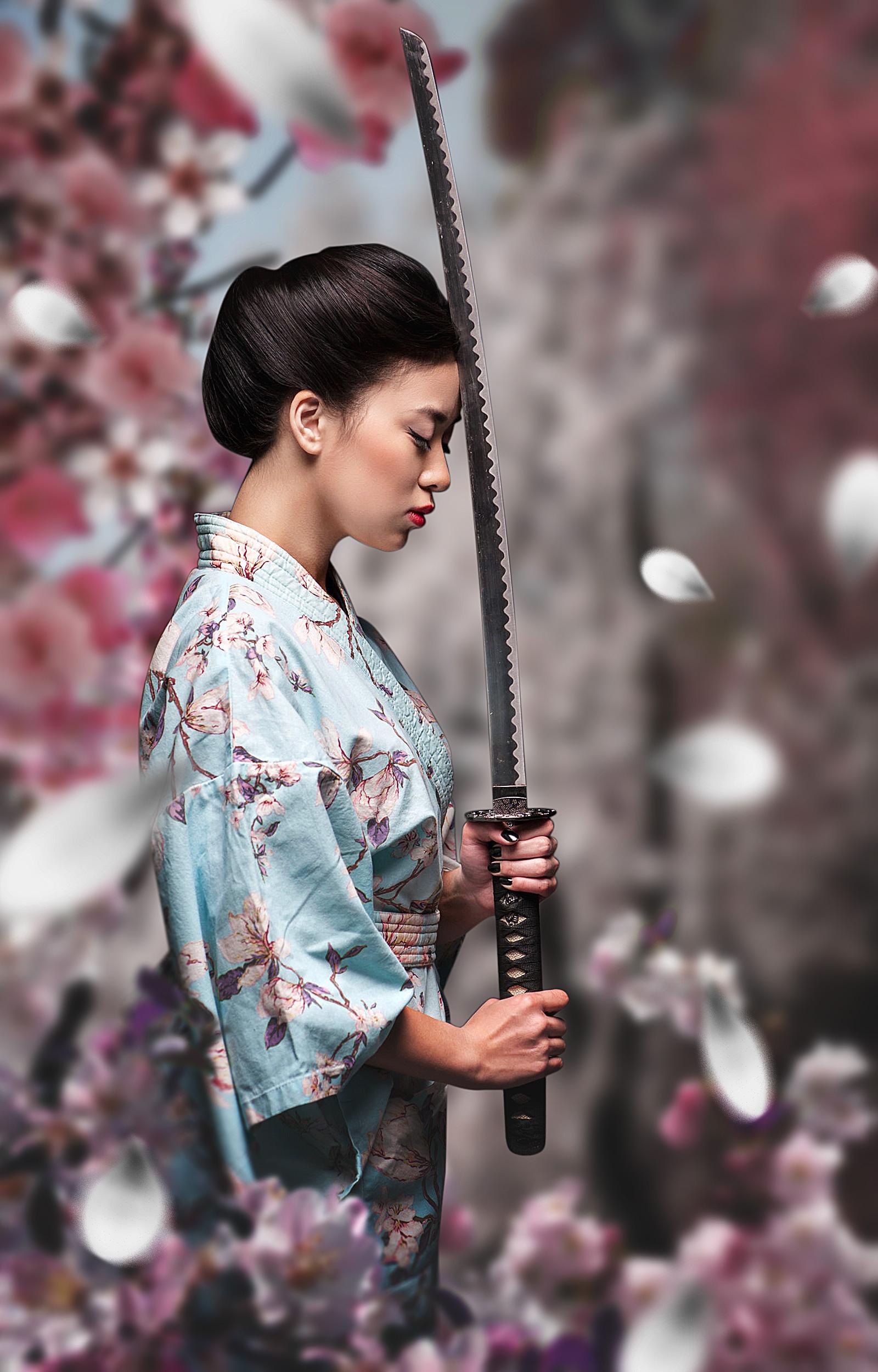
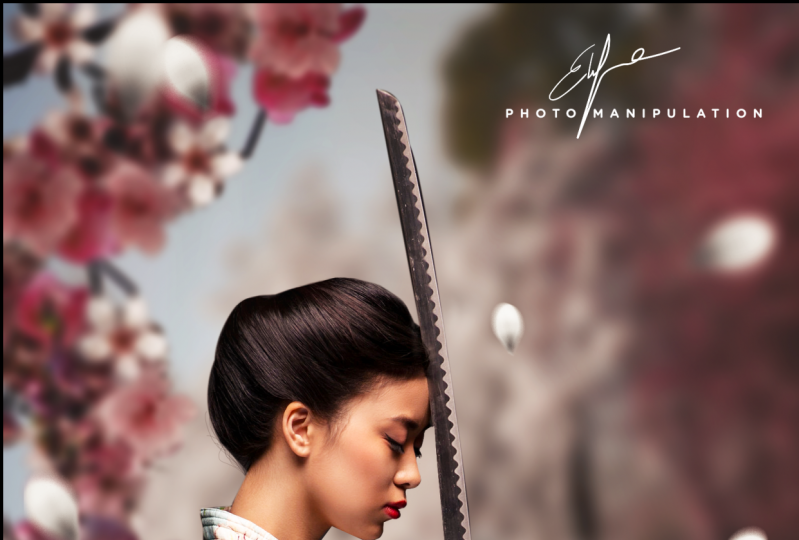
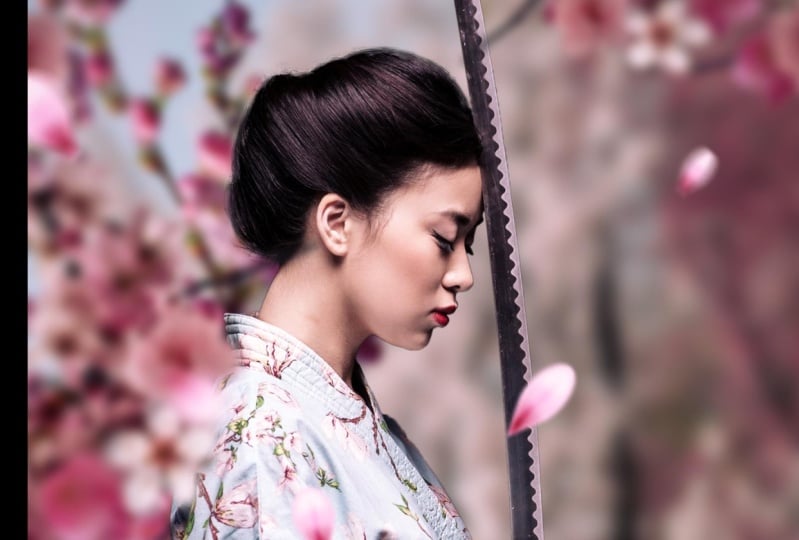
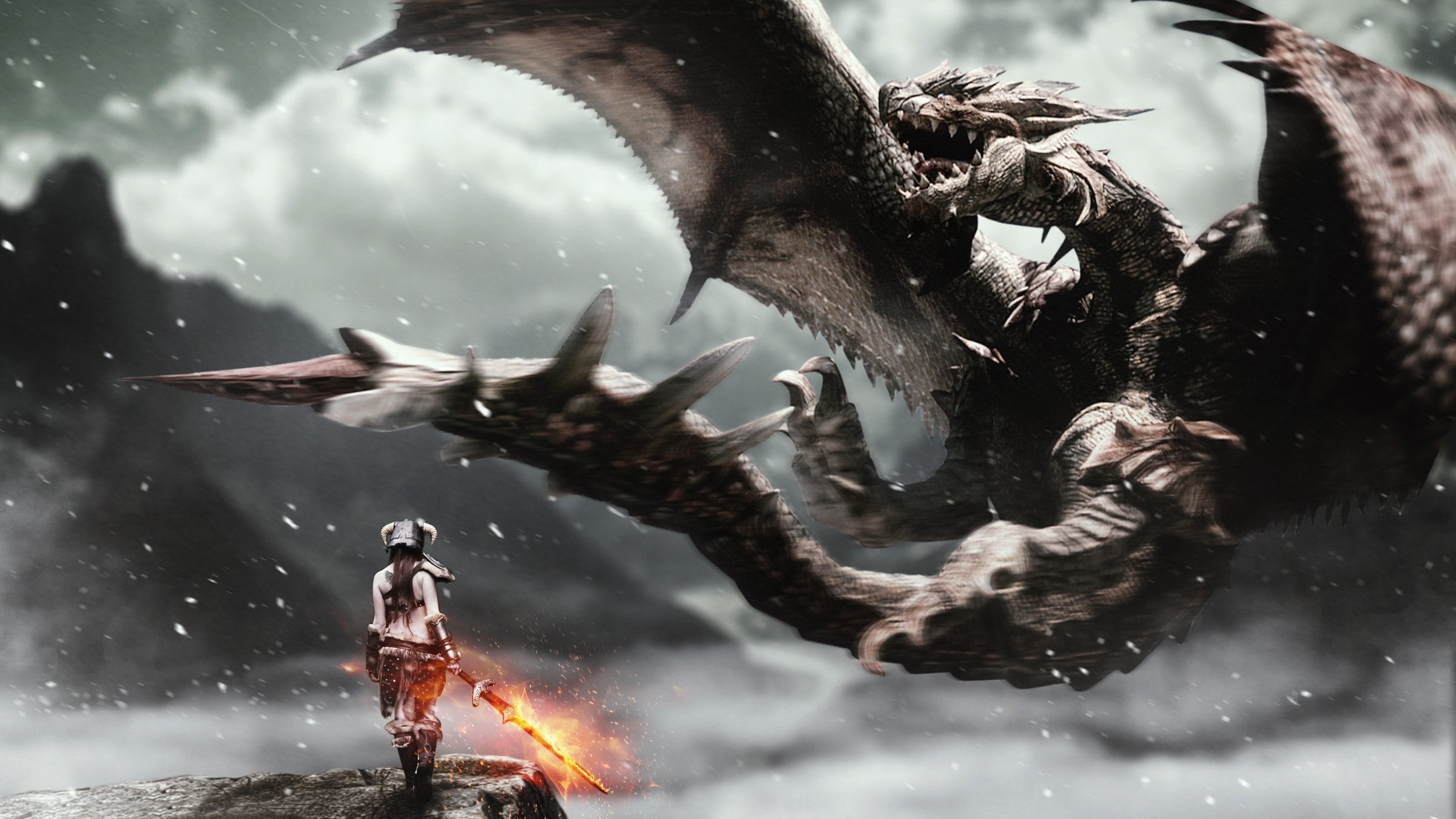
Transcrições
1. Introdução: Olá pessoal Alex, aqui nesta lição introdutória, vou dizer-lhe o que espera por você neste curso e como vamos trabalhar. Na primeira lição, vamos preparar o plano de fundo para a nossa obra de arte. Vou dar-lhe algumas dicas e truques para criar um fundo bonito e
realista para a nossa composição. A segunda lição, vamos trabalhar com o modelo. Vou mostrar-lhe como perfeitamente Deus o modelo de todas as origens e como refinar sua seleção Warner para obter um resultado melhor. Na terceira lição, trabalharemos com a cor e o contraste. Vou mostrar-lhe como facilmente mudar qualquer cor em sua imagem e como fazer uma pele modelo mais variedade. E a quarta lição, faremos uma pétalas de flange ao redor do modelo. Você vai aprender a fazer uma pétalas principais Chrome um e torná-lo muito fácil e simples maneira. Além disso, vou mostrar-lhe como criar um foco único no quadro e como criar uma profundidade de campo realista. E na lição final, adicionaremos retoques finais para a nossa obra de arte. Vamos adicionar contraste e nitidez imediatos para a nossa imagem final. Então, pessoal, estou muito animado para começar nossa arte e estou esperando por vocês na primeira lição.
2. Preparando um fundo: Ok, meus amigos, vamos começar nossa arte e o primeiro, vamos criar um novo documento. Vamos para o arquivo. Novo. Set, a largura aqui para cento, seiscentos, e oito para 2500. E, em seguida, clique no botão Criar. E agora temos uma nova camada em branco aqui. Em seguida, vamos abrir nossa pasta com as imagens. Encontre aqui a primeira, esta imagem BG, e arraste-a para o nosso documento. Algo como isto. Vamos girar esta imagem e aumentá-la. Algo como isto. Ok? Em seguida, pressione o botão Enter e agora vamos excluir a camada de fundo. Nós não precisamos dele. Faça um duplo clique nele. Pressione Ok. E pressione Delete model. No próximo passo, precisamos fazer em profundidade de campo no quadro. Para fazer isso, vamos para o Filtro. Borrão. Borrão gaussiano. Ajuste o raio para 20 pixels e respire, está bem? E também quero inverter essa imagem na horizontal. Acho que vai ser embutido. Pressione os botões Control T. Em seguida, faça um clique com o botão direito do mouse aqui e Ok, depois disso, imprensa e robótica. Sim, isso é bom. E agora vamos para a pasta Imagens e encontrar aqui outra imagem. Talvez, talvez isto. Arraste-o para o nosso documento, algo assim, e
coloque-o na esquina OU portão. Depois disso, pressione Enter na parte inferior. Também precisamos borrar essa imagem. Vamos para o Filtro. Borrão, Borrão Gaussiano. E se você quiser fazer uma profundidade realista de filtragem para enquadrar, precisamos reduzir o raio aqui para 10 pixels. Eu acho. Eles usam um raio diferente para desfocar porque este ramo um pouco mais perto da câmera e precisamos definir um valor diferente para o azul. Ok, vamos a seguir. E agora vamos continuar adicionando ramificações. Na nossa composição. Vamos abrir a pasta e o bico. Esta imagem aqui, arraste-a para nosso documento e coloque-a no canto esquerdo. Algo como isto. Rodou um pouco. Ok, depois disso, pressione o botão Enter. Além disso, vamos adicionar uma sinopse para esta camada. Vamos para o filtro azul desfoque gaussiano, raio para 10 pixels e acerte Ok. Em seguida, escolha uma ramificação x. Vou usar esses ramos, arrastá-lo para o nosso documento, são girados e colá-lo aqui. Um pouco escalado. E vamos virar horizontal. Faça o botão direito e a comida horizontal aqui. Sim, isso vai ser o tempo. E coloque esta camada, algo assim. Pressione o botão Enter. E também vamos para o filtro, desfoque e desfoque gaussiano, e clique no botão OK. Então vamos escolher o próximo ramo. Abra a pasta. Escolha esta imagem e arraste-a para cá. Cole no canto. Algo como isto. Novamente. Vamos aumentar um pouco. Pressione Enter na parte inferior. E vamos para o Desfoque de Filtro. Borrão gaussiano vamos bater bem. E a última imagem, escolha este ramo. Baseie aqui, dimensione, gire um pouco, e cole aqui. Algo como isto. Em seguida, vamos para o Filtro, borrar e desfocar esta ponte. E agora eu não vou fazer uma cópia desta camada porque nós temos o nosso lugar vazio aqui. Vamos pressionar o Controle J, atalho. Então pressione Control T. e coloque esta imagem aqui. Vamos virar horizontal esta imagem e colocar sua subjacente isso. Sim, aperte o botão Enter. E agora eu quero fazer um grupo para todos os jogadores de fundo. Portanto, mantenha pressionado o botão Shift, pressione a camada superior e pressione a camada inferior. Depois disso. Pressione Control G, tecla de atalho. E agora temos um novo grupo. Vamos renomear este grupo para plano de fundo ou BG. Sim. Então, foi o passo final desta lição. E vamos a seguir.
3. Como cortar o modelo a partir de de fundo antigo: Então vamos em seguida e nesta lição vamos trabalhar com o modelo. Vamos abrir nossa pasta com as imagens. Encontre aqui a imagem com o modelo, e arraste-a para o nosso documento. Ok, vamos reduzir a opacidade para esta camada um pouco. Será mais fácil encontrar um lugar melhor para o nosso modelo. E redimensione assim um pouco, e mova um pouco. Está bem? Depois disso, pressione o botão Enter e retorne. Eles são basicamente 2100. Está bem? No próximo passo, disposto a cortar o modelo do fundo antigo. Neste caso, usarei um Bantu para seleção. Encontre esses dois no painel. Clique aqui. E agora. Vamos ampliar nossa imagem e começar a fazer nossa seleção. Ok, eu termino a seleção do caminho externo, e agora vamos fazer um clique com o botão direito dentro da área. E clique em Fazer seleção. Está bem? Defina a difusão para um pixel e clique em OK. E agora precisamos remover o fundo antigo do interior desta área. Vamos escolher uma ferramenta de caneta novamente e começar uma nova seleção. Aqui. Certo, fechei o circuito. E agora vamos fazer um clique com o botão direito do mouse aqui e fazer uma nova seleção. E nesta janela, precisamos definir uma caixa de seleção subtrair da seleção. Clique aqui, e depois disso, pressione Ok, em baixo. E agora todo o plano de fundo é removido. Além disso, precisamos remover a área perto de suas mãos. Aqui. Selecione a ferramenta Caneta e inicie uma nova seleção. Feche o loop e repita o ações anteriores. Clique com o botão direito aqui. Fazer Seleção. Defina, subtraia dos talões de seleção e aperte Ok. Na próxima etapa, precisamos ajustar as bordas de seleção para remover todas as imperfeições e bordas duras. Para fazer isso, vamos para o Select and Mask. E nestes dois, eu quero fazer uma fronteira de seleção um pouco de software. Para fazer isso, Vamos aumentar o raio suave 2, definição de três pixels. E disse a pena a um pixel. Novamente. Depois disso, role para baixo e altere o modo de saída. Duas novas camadas com máscara, clique aqui e clique em Ok. Tudo bem, e agora temos uma nova camada com máscara e camada original com o modelo. Vamos escolher esta camada. E lá nós fizemos. Presidente com fundo. Tudo bem, terminamos aqui. E vamos a seguir.
4. Iluminando a pele e como adicionar flores ao primeiro plano: Bem-vindos à próxima lição. E agora vamos trabalhar com o contraste de fundo e com a pele modelo. Então, primeiro, eu quero reduzir a cor do fundo porque ele está muito saturado. E vamos para Adjusting Layers. Clique aqui, encontre aqui, vibração. Vamos manter esta camada para o Grupo BG. Mantenha a tecla Alt pressionada, e clique na borda das camadas aqui. Depois disso, clique duas vezes na camada de vibração e reduza a vibração para menos 40 ou menos 50. Menos 50, acho que ficaremos bem. Ok, e depois disso, kouros, esta camada de ajuste. Em seguida, vamos trabalhar com a pele do modelo. Quero torná-lo mais latino. Para fazer isso, vamos fazer uma cópia da nossa camada de modelo. Escolha esta camada e pressione Control J para fazer uma cópia com esta camada cópula para a camada original. Mantenha pressionado o botão Alt e pressione a borda. Depois disso, Vamos excluir uma máscara. Clique com o botão direito e exclua a máscara de camada e crie uma nova máscara aqui. Clique neste ícone. Depois disso, Vamos escolher esta camada e agora precisamos dessaturá-lo. Para fazer isso, podemos usar uma tecla de atalho Shift Control U, ou você pode ir para a dessaturação de ajustes de imagem. Então vamos mudar o modo de mesclagem para esta camada para tela. Ok? E escolha a máscara desta camada aqui. Escolha a cor preta na paleta e preencha esta máscara com cor preta. Pressione tudo, faça isso. Botões. Então vamos escolher um pincel para clicar aqui. Certifique-se de sua dureza para 0 e conjunto de bases ele para 30. Depois disso. Vamos escovar a pele. Algo como isto. Não se esqueça, mude a cor para branco e faça alguns traços na pele. Algo como isto. Ok. Não se esqueça de pintar as mãos. Ok. E vamos excluir esse efeito dos lábios. Mude a cor para preto e faça alguns traços nos lábios. Ok. Vamos ver, antes e depois. Remova algumas imperfeições aqui e aqui. Antes e depois. E se você quiser, você pode alterar o URL, colá-lo para 80 ou 70. Acho que AT vai ser bom. Então, antes e depois. Sim, isso é ótimo. E também, vamos fazer um pouco de contraste aqui. Vamos criar uma nova Camada de Ajuste de Curvas. Clique aqui, pegue esta camada no modelo, mantenha pressionado o botão Alt e clique na borda. E depois disso, dobrou esta curva, algo assim. Ok? E agora temos um contraste mais nas sombras e nos destaques antes e depois. Feche esta camada. E no próximo passo, eu quero adicionar alguns ramos ao primeiro plano. Vamos abrir a pasta com as imagens. Eu cresci com essa imagem e cole-a em nosso documento. Girado um pouco. Algo como isto. Escalado. Certo, vamos virar a imagem na horizontal. E coloque essas camadas assim. Ok. Pressione o botão Enter. Então vamos para o Filtro. Desfoque, azul gaussiano, e defina o raio para configuração de 50 pixels. Novamente. E ele Tolkein. Também vamos duplicar esta camada, pressione Control J e redimensionar esta cópia pressione Control T, e coloque-a aqui. Algo como isto. E agora vamos fazer um grupo para as flores. Mantenha pressionada a tecla Control na parte inferior e escolha essas camadas. Depois disso, pressione Control, G. Renomeie este grupo para flores. E também vamos fazer um grupo para o modelo. Mantenha pressionado o botão Controle e selecione todas essas camadas. Depois desse controle de respiração G. Renomeie este grupo para modelo. E foi o último passo nesta lição. Estarei esperando por você no próximo vídeo.
5. Como adicionar pétalas e colorir: Ok, continuamos nosso trabalho e nesta lição estaremos trabalhando com os lábios. Quero torná-lo roxo. E também quero fazer um foco suave no quadro. Vamos começar o primeiro. Vamos criar uma nova camada de ajuste. Clique aqui e encontre aqui a camada de ajuste de saturação de matiz. Em seguida, vamos escolher a ferramenta conta-gotas e clicar na folha. E agora selecionei todas as áreas verdes no quadro. Você pode aumentar o valor de saturação. E você verá todos os pixels ativos. Então, o primeiro, vamos reduzir a saturação para menos 30 e mudar a tonalidade para a cor roxa. Vamos aumentar um pouco a área. Ok. Talvez vamos colocar mais e reduzir a saturação um pouco mais. Talvez menos 50. Ok, isso parece legal. Feche esta camada e vamos ver, antes e depois. E agora nossas vidas são roxas. No próximo passo, quero fazer um foco suave no quadro. Para fazer isso, vamos criar uma nova camada mesclada, pressione Shift Control, Alt E. E depois disso, vamos para o Filtro. Borrão, Galeria, Iris Borrão. Ajuste a área para o foco. Algo como isto. Eu esticá-lo um pouco para baixo e estaremos no topo. Quero que as bordas azuis em torno do modelo. E o centro afiado da minha obra de arte. Algo como isto. Novamente. E defina o raio de desfoque para 15 ou 10 pixels depois que acertar Ok, e feche esta janela. Vamos ver, antes e depois. Ok. Depois disso, vamos adicionar uma pétalas voadoras ao redor do modelo. Vamos abrir a pasta de imagens. Pegue a imagem da pétala e arraste-a para o Photoshop. Ok, depois disso, pressione Control a, Control C para selecionar e copiar esta imagem e pressione Control V para colá-la. Para o nosso documento. Ok. Então vamos dessaturar esta pétala, pressione, Shift Control UK, tecla de atalho. E agora com o nosso COO, pétala branca. E então precisamos fazer algumas cópias desta pétala com tamanho diferente e forma diferente. Vamos pressionar a tecla de atalho Control J e fazer um primeiro enfrentamento. Em seguida, pressione Control T. Redimensione este pedal,
um pouco girado, um pouco. Mais como isto. F Isso faz outra cópia. Controle D. Rotacionado e lugar para outro lugar. Faça outra cópia de Controle J ou Controle D. Encontrá-los se colocar pétala cheia. Aqui, ganância e outros enfrentamentos. E acho que será o suficiente. Em seguida, vamos selecionar todas as camadas com as pétalas. Seleciono uma camada superior,
mantenho a tecla Shift e seleciono a camada inferior. Depois disso, pressione Control E para mesclar todos os pedais em uma camada. E, em seguida, vamos pressionar Control J para fazer uma cópia
desta camada e pressione Control T para transformar esta camada. Algo como isto. Novamente, oculte esta camada e escolha outra camada. Vamos para o Filtro. Borrão. Borrão gaussiano. Defina o raio para três pixels e ele não ganha. E também quero adicionar um desfoque de movimento a esta camada. Para fazer isso, vamos para o filtro MLU e encontrar aqui borrão radial. A quantidade será de dois pixels e acertará Ok. Sim, isso parece bom. E agora vamos habilitar a camada superior. Clique aqui. E vamos para o Desfoque de Filtro. Azul gaussiano. Aumente o raio para 15. Porque essas pétalas um pouco mais perto da câmera e precisamos torná-la mais embaçada. Então, clique no botão OK. E acho que precisamos de mais uma cópia desta camada superior. Pressione Control J. Depois disso, pressione Control T e adicione algumas pétalas ao topo. Algo como isto. Certo, pressione o botão Enter. E agora vamos fazer um grupo para essas camadas. Selecione a camada superior. Mantenha pressionada a tecla Shift e selecione a camada inferior. Depois disso, pressione Control G e renomeie este grupo duas pétalas. Ok, e agora terminamos esta lição.
6. Toques finais: Então meus amigos chegaram à lição final. E agora vamos fazer
alguns retoques finais para a nossa obra de arte. Primeiro, vamos criar uma nova Camada de Ajuste de Curvas e fazer uma vinheta no quadro. Dobre esta curva, algo assim. Está bem. Feche esta camada e escolha o pincel também. De cor preta. Certifique-se de sua estranheza para 0, 0, colá-lo para 100, fluxo 100. E faça um golpe no centro da nossa composição. Algo como isto. Vamos ver, antes e depois. Está bem. Depois disso, quero aumentar as cores na minha arte. Para fazer isso, criarei qualquer nova camada de ajuste de vibração. Aumente a saturação para 15. E por que bárions para cinco. Certo, feche esta camada. E no passo final, adicionaremos uma nitidez à nossa imagem. Vamos fazer uma nova cópia mesclada. Pressione Shift Control Alt E. E agora vamos para o Filtro, nitidez máscara sem nitidez, defina-os para 100 e defina o raio para um ou dois pixels. 1.6, eu acho. Certo, feche esta camada. E o nosso trabalho está feito. Espero que tenha gostado deste resultado e aprendido algo novo. Então, obrigado por assistir e tchau.
 Alex Kuzmichev, Graphic Designer