Transcrições
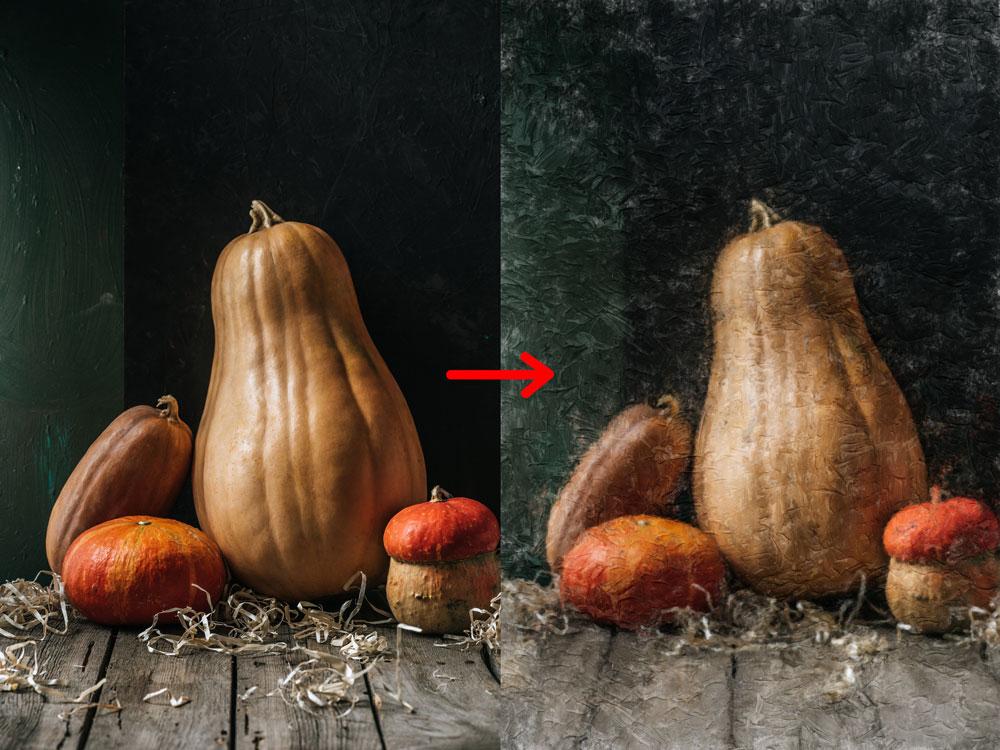
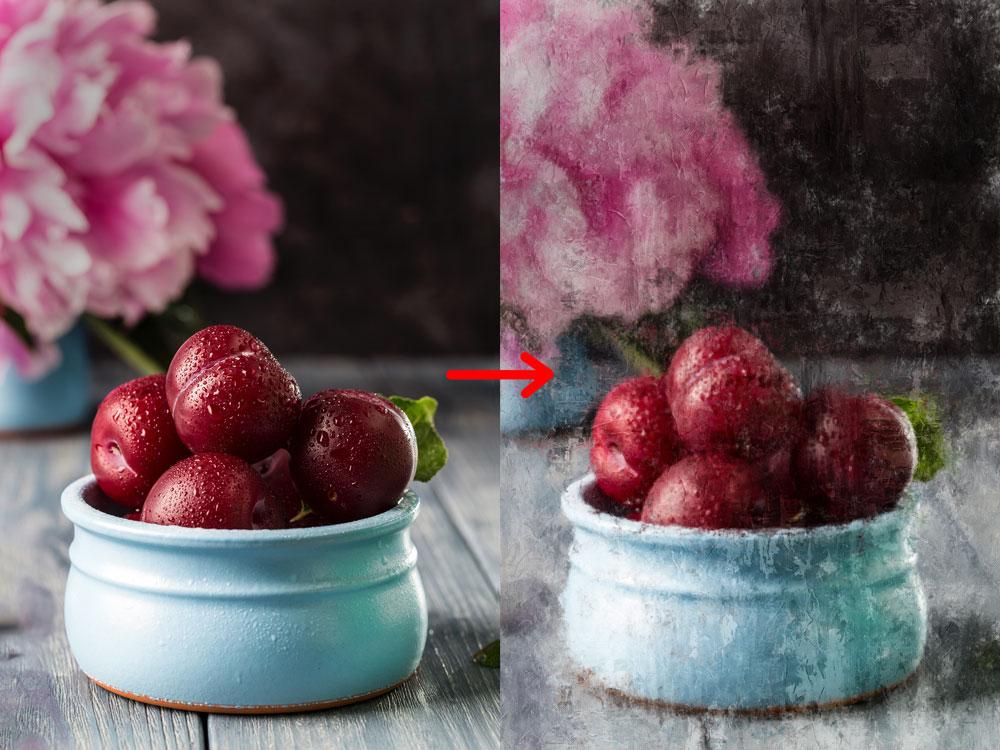
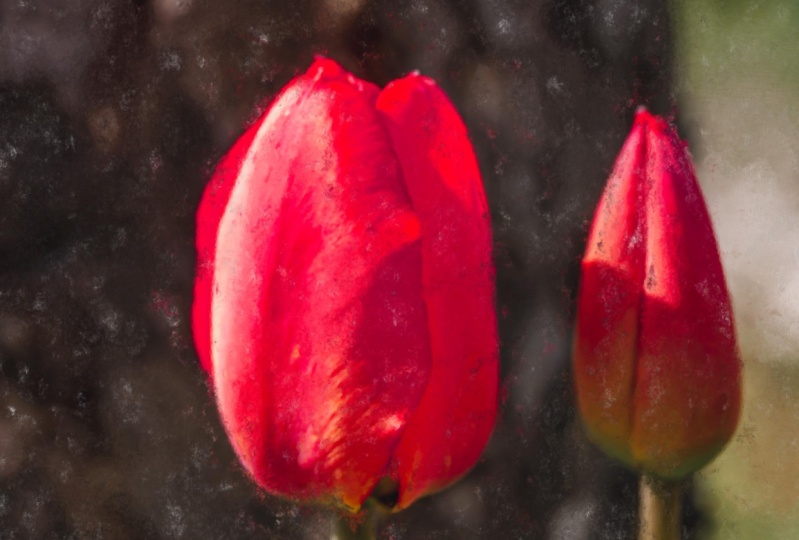
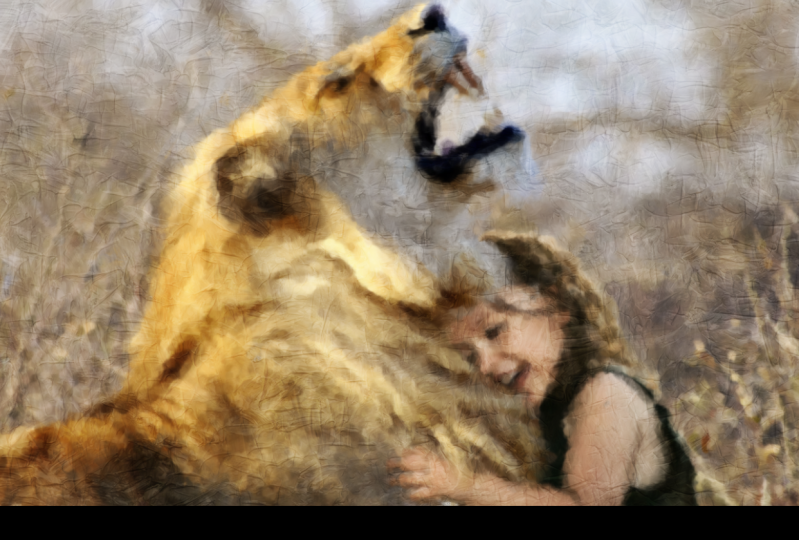
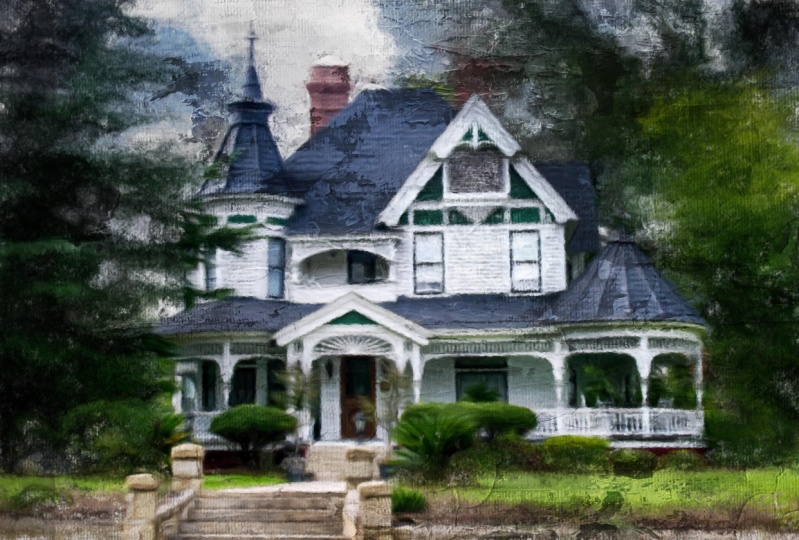
1. Introdução: Olá pessoal, meu nome é Alex, e neste pequeno vídeo, vou fazer uma pequena apresentação para esta aula. Menos de 30 minutos, você verá todo um processo de transformação. Qualquer imagem, muito realista, imagem pitoresca óleo. Vou explicar-lhe cada passo do nosso York onde ele de forma simples e clara. Então agora vamos falar sobre cada tutorial, esta classe com mais detalhes. Na primeira lição, faremos a preparação necessária. Vamos baixar todos os materiais adicionais, como texturas e pincel e importá-los para f para o show. Depois disso, na segunda lição, criaremos uma tela e trabalharemos com o fundo. Você verá como usar adequadamente pincéis para criar efeito de tinta a óleo realista. Na terceira lição, vamos continuar pintando em nossa imagem e fazer algumas camadas para aumentar os detalhes. Depois disso, na quarta lição, vamos adicionar uma textura realista pinceladas, e revelar todos os detalhes, os objetos principais. E finalmente, lição bônus. Que seja uma pequena surpresa para você, mas tenho certeza que você vai muito animado. Então pessoal, se vocês querem aprender como facilmente transformar qualquer imagem em tintas a óleo, obras de arte e o papel agora para esta classe e fazer juntos Sanford incrível. Vejo você lá.
2. Preparação: Ok, meus amigos, vamos começar. Mas antes de começar, você precisa baixar uma pasta adicional com texturas
especiais e pincéis especiais para este curso. Então baixe esta pasta e abra. Aqui estamos nós. E nesta pasta temos texturas. Texturas com pinceladas e tipo de estrutura. E também precisamos de escovas especiais. E agora precisamos configurar esses pincéis em nosso Photoshop. Vamos abrir o Photoshop e escolher o pincel para clicar aqui. E depois disso, clique na seta aqui
e clique na engrenagem. Encontre aqui, importe pincéis. E vamos abrir nossa pasta adicional com nosso pincel. Escolha este conjunto de pincel e clique em Carregar fundo. E agora nossos pincéis importados com sucesso para o show para eles. Vamos rolar para baixo. E aqui estão eles. Então, agora estamos prontos para começar o nosso trabalho. E eu estava esperando por você na próxima lição.
3. Tela e fundo: Ok pessoal, vamos começar a converter esta imagem em pintura a óleo um quadro. E agora vamos abrir a pasta com as texturas e encontrar aqui a textura da tela. Arraste-o para o nosso documento e aumente a escala. Algo como isto. Depois disso, pressione o botão Enter e desligue esta camada 4. Bem, então no próximo passo, precisamos fazer cinco cópias da nossa camada de fundo. Vamos fazer isto. Clique na camada de fundo e pressione a tecla de atalho Control J. Mas antes de
criarmos outras cópias, precisamos estilizar essa camada. Vamos para o filtro. Estilizar e encontrar aqui tinta a óleo ou parâmetros deste filtro dependem da imagem com que você está trabalhando. E neste caso, eu aumentar todos os controles deslizantes
ao máximo para fazer efeitos mais fortes. Uma amostra como esta. No meu caso, tenho uma imagem grande. Então, porque eu faço uma matilha mais forte, algo assim. Depois disso, Vamos clicar no botão OK. E agora temos esse efeito antes e depois. E agora, vamos fazer cópias ruins deste jogador estilizado. Pressione Control J ou Control J, ou Control J e Control J. Então e agora temos quatro cópias de nossa camada estilizada. Vamos renomeá-los. Renomeie esta camada para cinco, Estes 24321. Na próxima etapa, precisamos desativar todas essas cópias, exceto a primeira cópia. Clique no ícone I. Digite conhecer todas essas camadas. Ok, vamos arrastar a camada de tela para o lema e negrito aqui. Então vamos escolher o primeiro enfrentamento. E vamos para a barra de ferramentas para encontrar aqui. E Art History Brush Tool aqui. Clique sobre isso também. E agora vamos fazer a seleção dessa camada. Pressione Controlar uma tecla de e clique para excluir botão. Em seguida, selecione nossa imagem, pressione Control D e ative a camada de tela de desenho. Clique aqui. Não se preocupe que nós excluímos esta imagem porque vamos recuperá-lo camada pouco pouco. E agora precisamos criar uma nova camada vazia. Clique aqui e renomeie esta camada para as nuvens. Certifique-se de que você tem um preto e branco cores na pelota. Ok? E depois disso, vamos ao Filtro, Render Nuvens. E agora vamos para os ajustes de imagem e encontrar aqui limiar. Imprensa. Ok, e vamos a seguir. E no próximo passo, precisamos selecionar todas as áreas pretas em nossa imagem. Para fazer isso, vamos para o Selecionar intervalo de cores. Clique na caixa de seleção de seleção e clique em OK. E agora temos todas as áreas pretas selecionadas. Em seguida, clique na ferramenta de seleção e clique com o botão direito do mouse em nossa imagem. Self aqui pode cobrir o caminho. Clique, Ok. E agora todas as áreas estabelecidas transformadas em caminho de trabalho. Então vamos escolher um Pincel de História da Arte e encontrar o nosso pincel especial. Aqui. Precisamos de escova de óleo, VK. Vamos selecioná-lo. Ok? Disse APA é 250 e área 250. Ok. Então vamos escolher uma caneta para desligar a camada de nuvens e selecionar a primeira camada. Depois disso, Vamos fazer um clique com o botão direito do mouse na imagem e fazer um caminho de traçado. E esta lista que selecionamos e Pincel História da Arte. Clique na maneira semelhante, pressão e clique em Ok. E agora temos algo assim. Vamos pressionar o botão Escape para remover o Caminho de Trabalho. E vamos excluir a camada de nuvens selecionada e pressione Delete. Então, neste passo, nossa lição está terminada. E na próxima etapa, revelamos todos os detalhes no quadro.
4. Efeito de pintura a óleo: Bem-vindos à terceira lição. E agora vamos aumentar os detalhes no quadro. Então agora precisamos repetir todos os passos da lição anterior. Para outras camadas. Vamos escolher a segunda camada. Ligue isso. Pressione Controle A. E a elite, esta foto. Depois disso, o selecionado pressione Control D. E faça uma nova camada. Clique aqui. Renomeie esta camada para Klaus. E vamos para as nuvens de renderização de filtros. Então vamos para o limite de ajustes de imagem. Clique em OK novamente e faça uma seleção. Vamos para Selecionar intervalo de cores. E clique em OK. Em seguida, faça funcionar, mas escolha uma seleção para fazer um clique com o botão direito do mouse na imagem. E encontrar aqui fazer um caminho de trabalho. Clique em OK novamente. Desligue esta camada. Pico no segundo jogador e escolha o Pincel de História da Arte. Então precisamos mudar nosso pincel aqui. Encontre aqui, bem escove meio e escolha a ferramenta caneta. Clique aqui. Depois disso, clique com o botão direito na imagem e faça um caminho de traçado. Selecione aqui o Pincel Histórico da Arte. Simule rapidamente a pressão e clique em OK. Pressione o botão Escape para remover o caminho de trabalho e o salto, a camada de nuvens. Ok, vamos dar uma olhada antes e depois. Agora temos mais detalhes sobre esta camada. E agora vamos repetir todos esses passos. Na terceira camada. Clique aqui. Ligue isso. Pressione o controle a. O WEP. Controle D para desmarcar. Faça uma nova camada. Clique aqui. Renomeie esta camada para nuvens. Vamos para o filtro. Render poços. Ajustes de imagem, limiar deles. Selecione Intervalo de cores. Alkane, fabricante, clique com o botão direito sobre esta imagem e faça um caminho de trabalho. Em seguida, escolha o Pincel História da Arte. Mude o pincel aqui. Encontre aqui escova de óleo, médio dois. Ok. Escolha a terceira camada e selecione a banda para fazer um clique com o botão direito do mouse na imagem. E encontrar aqui traçado caminho. Então, como Pincel Histórico, simule a pressão e pressione Ok. Vamos variar a camada de nuvens para revelar efeito. Ok. E pressione o botão Escape para remover meu caminho de trabalho. Vamos ver antes e depois. Nossa imagem parece cada vez mais detalhes. E agora repita todas as seções sobre o pobre jogador. Clique nele. Ligue. Pressione Control, um controle excluído D para desmarcar que fazem uma nova camada nuvens. Vamos para o Filtro. Renderizar nuvens. Ajustes de imagem, limite e selecione Intervalo de cores, ganho. E a seleção para fazer clique com o botão direito no caminho de trabalho do criador de imagens. Ok. Escolha o Pincel de História da Arte e altere o pincel aqui. Agora precisamos de escova de óleo de todos os selecionados. Clique na ferramenta caneta. Não se esqueça de selecionar os quatro jogadores. E faça clique com o botão direito na imagem. Encontre aqui, traçado caminho, selecione aqui, História da Arte, Pincel e clique em. Ok. Em seguida, com a camada de nuvens e pressione o botão Escape. Antes e depois. Parece bom. E agora temos mais uma camada. Ligue. Esta camada. Pressione Control, um controle D de duas semanas para
desmarcar, crie novas nuvens de camada. Vamos para Filtrar, Render Nuvens. Ajustes de imagem, limite. Certo, selecione Intervalo de Cores. Ok. Pico na História da Arte, Pincel e mude o pincel aqui para pincel de óleo pequeno, para escolher a quinta camada e escolher uma ferramenta de seleção. Clique na imagem, torná-lo caminho de trabalho. Clique em OK. Selecione a ferramenta Caneta e crie um Caminho de traçado. Clique aqui. Oh, ok. Embora as nuvens se espalhem. Pressione o botão Escape para remover uma obra. Mas vamos ver antes e depois. Agora vamos fazer um grupo para essas camadas. Mantenha pressionada a tecla Shift, Clique na camada superior e clique na primeira camada
e, em seguida, pressione Control G. Renomear este grupo para detalhes. E vamos ver o antes e o depois. Ok, então todos terminamos nesta lição. E eu vou esperar por você no próximo vídeo.
5. Aquarelas e toques finais: Certo, pessoal, continuamos com os detalhes e agora precisamos revelar os objetos principais no quadro. Então vamos fazer uma cópia para a camada de fundo. Clique nele e pressione Control J. Arraste esta camada para o topo. E vamos para o Filtro. Estilizar. Tinta a óleo. Aumente todos os controles deslizantes para o máximo. E clique em OK novamente. Depois disso, pressione Control a e pressione o botão Delete para remover nossa imagem. Em seguida, pressione Control D para desmarcar. E vamos escolher o Pincel de História da Arte. Altere o pincel para pincel em detalhes. Clique nele e pinte sobre os objetos principais no quadro. Algo como isto. Oh, ok. Você não precisa de tinta sobre toda a imagem. Só meus objetos aqui. Aqui. E o sujeito em cima da mesa aqui. Ótima. Dê uma olhada antes e depois. Parece legal. E no passo final, vamos adicionar uma textura com os pincelados para tornar o efeito de tinta a óleo mais realista. Vamos Abrir a pasta Imagens e encontrar, ouvir qualquer textura que você gosta. Acho que este vai ser bom. Arraste-o para o nosso documento. Você pode tentar todas as texturas e escolher o melhor para sua imagem. Em seguida, aumentou. Pressione Enter e altere o modo de mesclagem para esta camada para sobrepor ou luz suave. Acho que a luz suave será melhor. Além disso, você pode alterar a opacidade para esta camada se
quiser tornar o efeito mais realista. Algo como isto. Ok, agora vamos renomear esta camada para traços. E esta camada, dois detalhes principais. Ok, então agora nossa arte está pronta. Vamos ver antes e depois. Eu mantenho a tecla Shift e clique na camada superior e na camada inferior. Em seguida, pressione Control G. Renomeie este grupo para tinta a óleo. Ok, e vamos ver, antes e depois. Portanto, agora o nosso trabalho está feito e espero que gostem deste resultado. Se você tiver alguma dúvida, não seja tímido e me perguntou nos comentários. E não se esqueça de ver uma lição bônus.
6. Aula bônus: Muito bem, pessoal, bem-vindos a esta lição bónus. E agora quero fazer um presentinho para você. Eu preparei uma ação especial que irá ajudá-lo a tornar o efeito de tinta a óleo totalmente automático. Se você nunca ouviu falar sobre ações do Photoshop antes, não se preocupe. Vou explicar tudo muito claramente com todos os detalhes. Assim, a ação é um script especial que irá ajudá-lo a processar suas imagens totalmente, automaticamente. Vamos começar e você verá por si mesmo, antes de começar, precisamos abrir a paleta de ações. Para fazer isso, vamos para a janela e encontrar ações de audição. Certo, o painel abriu. E agora clique neste ícone e Carregar ações. Vamos abrir nossa pasta de pintura a óleo e encontrar aqui arquivo ATN. Aqui está. Em seguida, clique em carregar. E agora temos um novo grupo no piloto. Temos duas ações aqui. O primeiro é o efeito de nota. É a ação principal. E a segunda ação irá ajudá-lo a adicionar pinceladas à sua imagem. Ok, vamos começar com a primeira ação. Selecionado e clique no botão Executar aqui. Ok, temos uma mensagem, pressione, Continuar e escolha uma textura Canvas. Em seguida, coloque-o em seu documento e dimensionado. Ok. Clique em, Continuar. Abra sua pasta de pintura a óleo. Encontre aqui a textura da tela e coloque-a em seu documento. Aumentou metade
dessa respiração e ou fundo e ação. Continuaremos o seu trabalho. Outra mensagem, pintar sobre os objetos onde queremos aumentar os detalhes, ok, clique nesta parte superior e inferior e passou por cima dos objetos principais no quadro. Acho que será o suficiente. E agora o efeito principal está feito. Se desejar, você pode adicionar textura de traçados com a segunda ação selecionada e executá-la. Clique em Continuar e escolha uma textura. Clique em Continuar e localizar. Ouvir. Qualquer textura que você quiser. Talvez um terço. Clique no lugar, em baixo. Escalado e pressione Enter. Ok, tudo feito. Mude a opacidade para esta camada se você precisar, ok, com a mudança de base para um pouco, pode ser 85 ou 84. Ok. E agora tudo feito com essas seções, fizemos efeito de tinta a óleo totalmente automaticamente. Eu anexei ações a este tutorial. Então faça o download e use-o. Espero que tenha gostado do resultado. Muito bem pessoal, obrigado por assistirem a esta aula e nos vemos nos próximos vídeos.
 Alex Kuzmichev, Graphic Designer