Transcrições
1. Introdução: Olá, pessoal.
Meu nome é Alex e, no pequeno vídeo, farei uma pequena
introdução para esta aula. Neste curso,
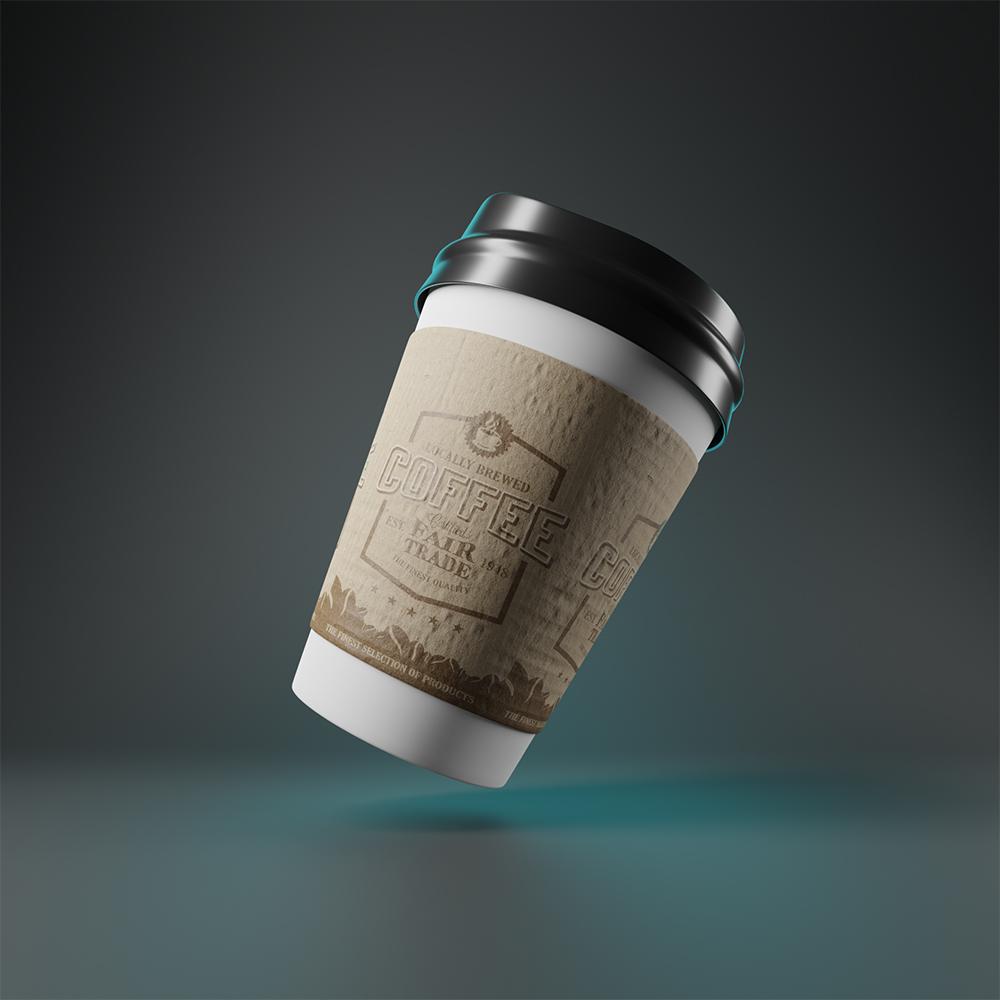
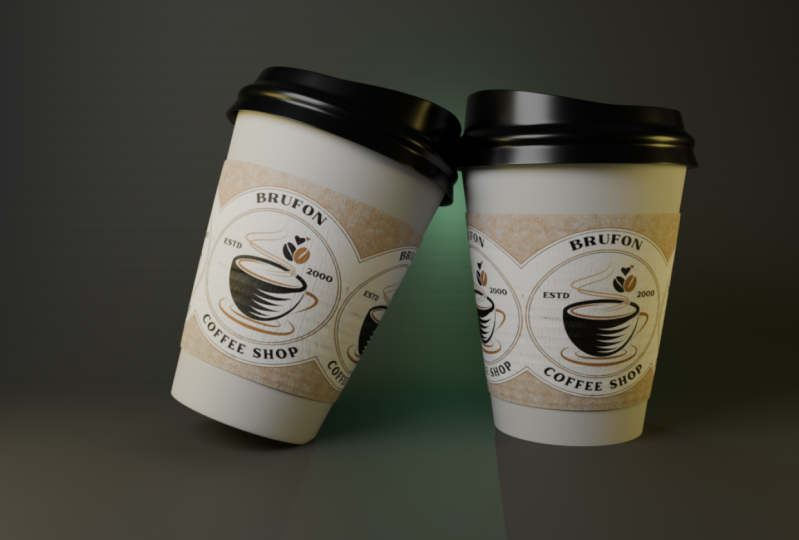
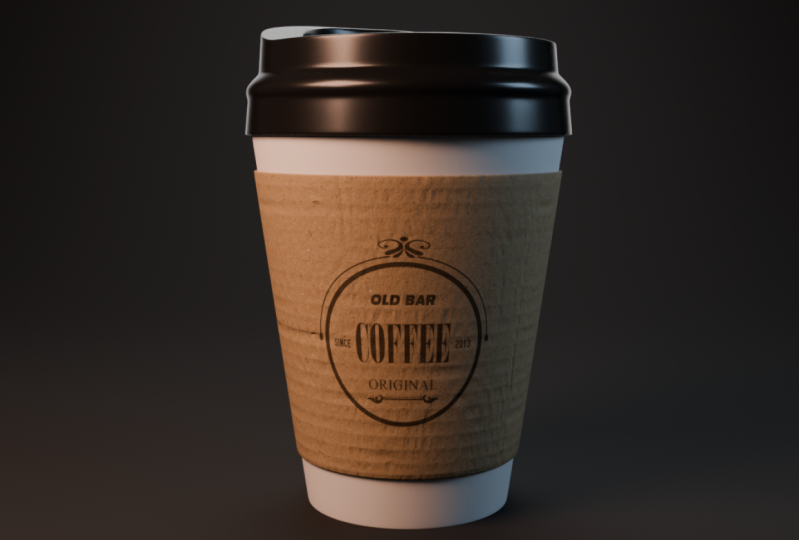
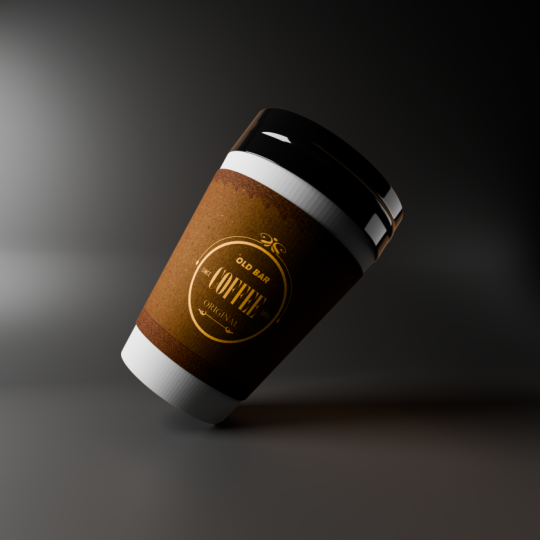
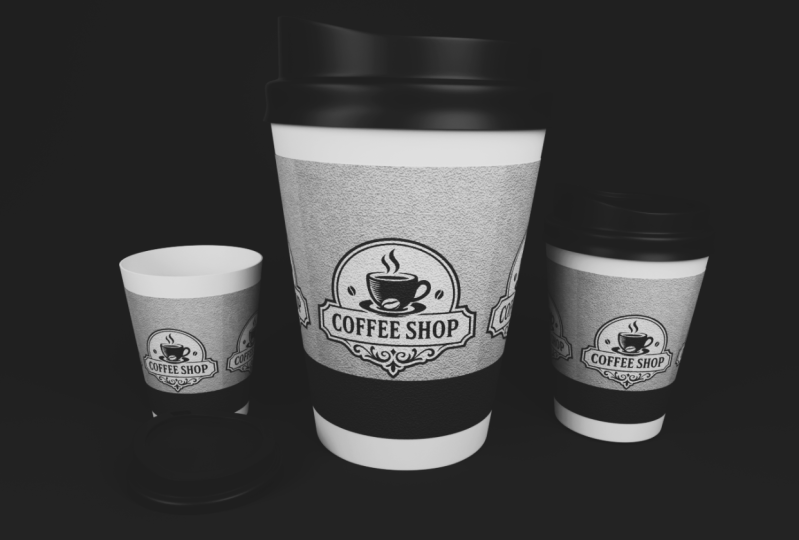
mostrarei todo o processo de criação dessa xícara de
café realista com acabamento. Teremos uma explicação clara
e fácil de cada etapa do nosso trabalho. Realmente não importa seu nível de
experiência no Blender. Na primeira e na segunda lição, modelaremos uma
forma básica de nossa xícara de café. Na terceira lição,
vamos texturizá-lo. Na quarta lição, definiremos a iluminação e
a composição final da renderização. Finalmente, obteremos uma
imagem bonita e realista da nossa xícara de café. Agora, se você estiver pronto, vamos entrar no primeiro
vídeo e começar.
2. Como modelar uma forma base: Vamos começar, abrir um liquidificador e criar um
novo projeto aqui Vá para arquivo, novo e
clique em geral. Depois disso, precisamos
excluir todos os
objetos padrão no esquema Vamos pressionar um botão e excluir para excluir
todos esses objetos. Em seguida, vamos adicionar uma imagem de
referência aqui. Vamos ao menu,
adicione encontre aqui a referência da imagem abra a pasta com a imagem. Encontre-o e pressione. Essa imagem foi
carregada com sucesso na cena, mas não está devidamente alinhada. Vamos consertar isso. Defina
a rotação para x x é dois 19. Pois y x é zero e zx20. Agora tudo parece bom. Vamos criar uma
forma básica para nossa xícara. Vamos ao menu. Encontre aqui a malha e
clique no cilindro. Vamos ativar o modo de raio x para tornar esse cilindro
transparente. Agora vamos selecionar um movimento para e arrastá-lo um
pouco para baixo. Algo parecido com isso. Depois disso,
vamos para o modo adicionado. Vamos selecionar todos os vértices inferiores e arrastá-los para baixo assim Além disso, precisamos
reduzir o raio
dessa área inferior para corresponder à
nossa imagem de referência Vamos selecionar uma escala
para e reduzi-la. Desative o modo de raio x e mude para o modo facial. Vamos selecionar uma fase superior, clicar nela e pressionar o botão
excluir Nesta janela, clique em faces Vamos
para a fase inferior Clique aqui. Clique com o
botão direito do mouse e encontre rostos inst E faça uma borda,
algo assim. Ok. Depois disso,
vamos extrudar dois e extrudar essa área até o
topo, assim. Ok. Vamos criar mais faces
nesta seção inferior. Clique com o botão direito do mouse em faces
e algo parecido. Em seguida, mude para o modo de vértices. Clique no centro aqui
e encontre os vértices de mesclagem. Mescle vértices no centro. Ok. Agora, temos uma forma
básica para este copo, mas não temos uma
espessura nas bordas. Para corrigir isso,
vamos até o modificador, clique nele e encontre sólido, agora temos uma
espessura nas bordas Você pode ajustar o
valor da espessura. Acho que 002 parece bom. Ok. Ok. Além disso, vamos
deixar nosso boné mais liso Vamos adicionar um novo modificador, encontre aqui a superfície de subdivisão Agora a tampa parece mais lisa. Mas temos alguns
problemas no topo. Não temos mais espessura aqui e um problema
na parte inferior. Para corrigir isso, vamos criar algumas bordas de suporte na parte superior
e inferior do copo. Vamos selecionar o corte dois. Faça um corte aqui. Outro corte na parte inferior. Algo parecido com isso. Agora, essa borda bem na borda inferior. Bom, mas também precisamos
corrigir a seção inferior para remover
todos esses artefatos Desligue a subdivisão por um tempo e faça algumas bordas de
apoio aqui, uma aqui e outra aqui Vamos ativar a subdivisão. Agora tudo parece melhor. Aumente os níveis
de subdivisão e agora tudo ficará bem Agora, nossa xícara está pronta. Na próxima etapa, vamos
criar uma etiqueta para esse copo. Para fazer isso, vamos
duplicar esse modelo, alternar para o modo objeto Clique com o botão direito do mouse
e duplique o objeto. Clique com o botão direito para alinhar
esse objeto ao centro. Renomeie para rótulo. O primeiro a cortar. Vamos desligar a visibilidade
desse objeto por um tempo. Vamos até o objeto do rótulo
e alternamos para o modo de edição. Também ative o modo, e precisamos de algumas
áreas desse modelo. Vamos aqui. segundo lugar, corte aqui, selecione todos os vértices superiores, pressione delete vértices e também exclua todos os vértices inferiores Selecione-os e exclua-os. Ok, desligue o raio-x. Agora, também precisamos adicionar
bordas de suporte na parte superior e inferior para criar
uma borda direita na parte superior e a borda direita
na seção inferior. Clique em, faça um corte
aqui, outro corte aqui. Agora, tudo parece bom. Vamos para o modo objeto. Ligue o modelo cp. Em seguida, dimensione o
modelo da etiqueta, um pouco. Algo parecido com isso. Agora estamos prontos e estamos
prontos para modelar com um boné.
3. Como modelar uma tampa: Ok. Vamos começar a modelar
em cima da nossa xícara. Vamos criar um novo
cilindro aqui. Vá para adicionar cilindro de malha. Diminua um pouco a escala. E arraste-o até o topo.
Algo parecido com isso. Desligue a visibilidade
do copo por um tempo e ative o molde de
raio-x aqui. Arraste-o um
pouco mais para baixo e
diminua um pouco. Ok. Então, vamos para o modo edge. Faça um corte no
meio do nosso cilindro. Então, vamos aumentar o
raio dessa borda. Algo parecido com isso. Em seguida,
faça outro corte aqui. Reduza a escala. Ok. Outra fatia Aqui. E reduza a escala. Ok. Selecione
os vértices inferiores e escale-os para cima e para baixo. A seguir, vamos ver o modelo
nesta pequena parte superior do. Clique em mover para os primeiros vértices e
et'sel. Ok, certifique-se selecionar vértices na frente
e na parte traseira. Ok. E arraste um pouco. Algo parecido com isso. Em seguida, selecione-os desta forma. Em seguida, esses vértices. Não se esqueça de selecionar vértices
no modo de raio X, porque se desligarmos o raio X
e selecionarmos vértices Selecionamos apenas um vértice
visível , mas as virtudes no verso
não foram Lembre-se e não
se esqueça de ativar o raio X. Selecione os vértices aqui. E o último. Ok. Ok. Tudo parece bom. Em seguida, vamos excluir
a face inferior. Vamos para o modo facial. Clique aqui,
pressione excluir faces. Ok e selecione a face superior. Clique com o botão direito
aqui e insira faces. Algo parecido com isso. Ok. E extrude essa região
um pouco para baixo. Talvez isso ative o raio-x. Agora vamos alinhar tudo
nesta seção. Isso. Arraste um pouco. Em seguida, arraste-o para baixo. E isso o arrasta para baixo. Arraste-o para baixo. Arraste-o para baixo. E esses vértices? Ok. Ok. Agora tudo parece bom. Além disso, vamos fazer algumas
superbordas com o look cut, uma aqui e outra aqui. Para deixar esses cantos
afiados Faça também um corte aqui e outro aqui. E o último na parte inferior. Ok. E talvez mais
um aqui. Sim. Agora, vamos criar uma
espessura para esse modelo. Vamos até os
modificadores, encontre aqui, solidifique e defina uma
espessura Ok. E também, faça uma
superfície de subdivisão aqui. Ok. Tudo parece bom. Na última etapa,
precisamos fazer um pequeno buraco para um sonho aqui. Desative a subdivisão por um
tempo e desative a imagem F. Então vamos para o modo de rostos. Selecione duas faces aqui. Clique com o botão direito do mouse sobre eles
e insira os rostos. Algo parecido com isso. Em seguida, exclua as faces selecionadas. E vamos criar algumas
supervantagens aqui. Um aqui. Ok. Precisamos de mais
algumas arestas. Um aqui e outro aqui para fazer o canto direito aqui. Ok. Isso é bom. Ok. Não se esqueça de fazer uma super
borda na face superior. Vamos para o modo de edição. Vamos selecionar um movimento para
clicar nessa face. Em seguida, clique em inst faces. Em seguida, vamos para o modo r, clique
e mescle versus centralizar. Uma subdivisão Turn On. Vamos para o modo objeto. E nossa taça está acabada. Ligue o objeto do copo. Todos terminamos esta lição e, em seguida,
vamos
trabalhar com texturas
4. Aplicação de textura: Ok, meus amigos, vamos em seguida, e agora vamos trabalhar com
as texturas em nosso modelo E primeiro, vamos
para o modo de sombreamento. Clique nesse círculo. E encontre aqui o editor de sombreamento, K. Nesta janela, editaremos todas as
texturas dos Vamos selecionar o primeiro
modelo (este será um boné) e clicar
no botão novo para criar um novo
material para este modelo. Quero fazer com que
esse boné seja preto. Clique na cor base
e arraste essa escala para baixo. OK. E agora nosso boné fica preto. OK. Além disso, quero
torná-lo mais brilhante. Para fazer isso. Vamos diminuir um pouco o controle deslizante de rugosidade para a
esquerda Algo assim e aumente um pouco o
controle deslizante metálico Agora temos um bom preto brilhante. Agora não precisamos mais
editar aqui. Vamos para o próximo modelo. Clique no copo. E crie um novo
material para esse modelo. Eu quero torná-lo branco
, mas um pouco mais escuro, algo assim,
e torná-lo mais fosco Para fazer isso, arraste o controle deslizante de rugosidade para a direita.
Algo parecido com isso. Agora temos um último modelo
sem textura que é um modelo de etiqueta. Eu preparei uma textura especial, mas precisamos ajustar um
pouco em um photoshop Vamos ao photoshop e eu mostro como
preparar essa textura Encontrei uma textura de bordo
na rápida megacan essa Agora, ajuste-o um pouco. Quero adicionar um logotipo aqui. Vou usar essa imagem, pressionar o controle A controle
C para copiá-la e pressionar o controle V para
colá-la nessa textura. Em seguida, pressione control e
reduza um pouco. Coloque-o no centro
e pressione o botão de resposta. Depois disso, altere
o modo de mesclagem dessa camada para
luz suave ou sobreposição Acho que uma luz suave
será melhor. Além disso, vamos adicionar textura de
rugosidade aqui. Controle A, controle C para copiar e controle V
para colá-lo aqui. Também precisamos ajustar a textura da
rugosidade para tornar
nossa etiqueta mais realista Então, vamos para a
exportação de arquivos salvos para a web. Clique em salvar. Digite aqui a rugosidade da textura. OK. Clique aqui. Depois disso, volte
ao liquidificador. Clique no novo botão
e arraste nossa textura
nesta janela. O primeiro e o segundo. OK. Corte esse nó
na cor base. E esse nó até a rugosidade. Altere o espaço de cores para não colorido porque, para a
rugosidade, não precisamos dele E também, vamos arrastá-la
para baixo em uma textura normal aqui. Para uma textura normal, precisamos
usar um nó adicional. Vamos criar esse pino de adição aqui, mapa
normal e normal. OK. Fixe esse nó
aqui e aqui. Agora nossa textura parece
realista e natural. Ok, mas precisamos ajustar
a escala dessa textura. Para fazer isso. Vamos criar
alguns nós adicionais, pressionar Shift A aqui
e encontrar o mapeamento. O primeiro nó muda um sinato de
textura. OK. Fixe esse nó
gerado em vetor e vetor a vetor
em nossas texturas. Aqui, aqui e aqui. OK. E agora precisamos ajustar as
coordenadas da nossa textura. E primeiro, vamos mudar o modo de
projeção para caixa aqui. E aqui, agora. Tudo parece bom. Além disso, precisamos alterar o espaço de
cores do mapa
normal para não colorido. OK. Isso parece melhor. Agora terminamos aqui e estamos prontos para uma configuração de
iluminação. Vamos para a próxima lição.
5. Iluminação e renderização: Vamos para a iluminação. Mas antes de começarmos, vamos arrastar um
pouco a textura do logotipo para baixo para
alinhá-la à nossa etiqueta Para fazer isso, vamos
ao mapeamento e aqui, encontre o x e clique nele. Isso é muito forte, fazendo com que algo
assim, talvez seis. Sim. Isso parece bom. Bom. Agora
vamos para a iluminação. Em primeiro lugar, o que
precisamos fazer é criar uma superfície para nossa xícara. Para fazer isso, vamos criar uma nova malha que encontrei
aqui, cilindro. Vamos girá-lo.
Algo parecido com isso. OK. Digite x x -90 e y e z zero Vamos ampliá-lo. Vamos alternar o modo de sombreamento
e clicar no raio-x. Em seguida, vamos selecionar esses vértices e excluí-los. OK. Talvez
precisemos excluir esses vértices Em seguida, mude para o modo edge. Clique nessa borda
e selecione extrudar dois Clique em x y z
e extrude essa região,
algo assim Em seguida, feche o modo de edição ,
retorne ao modo objeto e aumente a escala desse modelo,
algo assim. Um pouco. OK. Então, agora, troque um molde de sombreamento. E uma linha. A superfície. Algo parecido com isso. OK. Clique na superfície. Vá até os modificadores e encontre
aqui a superfície de subdivisão. E defina o valor para quatro ou três para
suavizar bem esse objeto. OK. Vamos fazer um novo
material para essa superfície, clicar em Novo giro para a cor
base para cinza escuro, talvez isso e aumentar um pouco a
rugosidade Em seguida, precisamos ajustar as configurações
de renderização
para obter a melhor revisão. Vamos para as configurações. Mecanismo de renderização configurado para ciclos. D definido como computador GPU. Amostras na janela de
exibição definidas como 1024 e as
amostras de renderização definidas como 4.096 E vamos para o caminho da luz. Total de 12 difusos,
quatro brilhantes, quatro, transmissão 12 e
transparentes ajustados para oito E velho, estamos
prontos para renderizar. Mas antes de usarmos a renderização, precisamos criar uma
câmera na cena. Vamos ao
ponto aqui, câmera. Vamos para a visão da câmera. Clique neste ciclo.
Pressione o botão e vamos até a vista. Registre a câmera para ver,
marque esta caixa. E ajuste a câmera,
algo assim. Mas antes vamos
às configurações, aqui
rápido, distância
focal definida para 30. Vamos alterar a resolução
da nossa imagem. Defina aqui 1920 para
criar uma imagem quadrada. Talvez isso. Agora vamos fazer uma rotação
para o nosso objeto na cena. Selecionei todos os objetos para o copo e girei
um pouco Algo parecido com isso. OK. E arrastá-lo para cima? Um pouco. OK. OK. Ajuste um pouco a câmera. E vamos aumentar o tamanho da superfície,
algo assim. E arraste-o um pouco para cima. Agora, tudo bem. Então, precisamos criar
algumas fontes de luz. Pressione a tecla A e
encontre aqui a luz. Vou usar a
luz da área. Clique aqui. Aumente o tamanho
da fonte e gire. Aqui e aqui. Reduza um pouco. Vamos até a visualização de renderização
para ver todas as alterações que fizemos. Agora, vamos aumentar a
força do slide. Vamos para as configurações
e definir a potência para 100, talvez ou talvez 1.000. Sim, isso é melhor. Algo assim,
mude para a visualização da câmera e crie outra fonte. Podemos simplesmente duplicar essa área, clicar
nesse objeto duplicado, direcionar para
ele e girá-lo Reduza um pouco. Não mudou a
potência em cinco rodadas, eu acho. I Vamos encontrar um lugar melhor
para nossas fontes de luz, para aumentar a profundidade da moldura. Além disso, quero destacar um
plano de fundo por trás da nossa xícara. Para fazer isso, vamos criar
uma nova fonte de luz, pressionar Shift A e encontrar
aqui a luz pontual. Arraste este item para trás do nosso copo. Defina a potência da luz para 500 cores para azul, eu acho. Aumente o raio talvez cinco. E defina a potência 1.000. Talvez diminua o raio para quatro ou 3 metros. OK. OK. Vamos jogar com
as outras fontes. Vamos tornar isso um
pouco menor. Talvez isso e aumente a
potência de 3.000. Crie uma boa imagem no modelo. Talvez seja muito forte.
Vamos tentar até 2000. E isso serve para
arrastá-lo um pouco para a direita. OK. Sim, isso é bom. Precisamos morder. OK. Agora temos sombras
e cliques no quadro Além disso, temos um bom
brilho nas bordas e um bom destaque
para o fundo Você pode alterar essa cor se
quiser para qualquer cor
na paleta. Talvez roxo, talvez avermelhado. Verde, ou qualquer cor que você tenha. Eu gosto da cor da placa,
eu a devolvo. Agora que estamos prontos para
a renderização começar a renderizar, vamos para a imagem de rerenderização Agora nossa renderização é estrela. OK. E, finalmente,
minha renderização está concluída. Temos um bom resultado
, na minha opinião. Espero que você goste deste tutorial
e aproveite esse resultado. Se você tiver alguma dúvida,
seja bem-vindo aos comentários. Obrigado por assistir
no próximo vídeo.
 Alex Kuzmichev, Graphic Designer