Transcrições
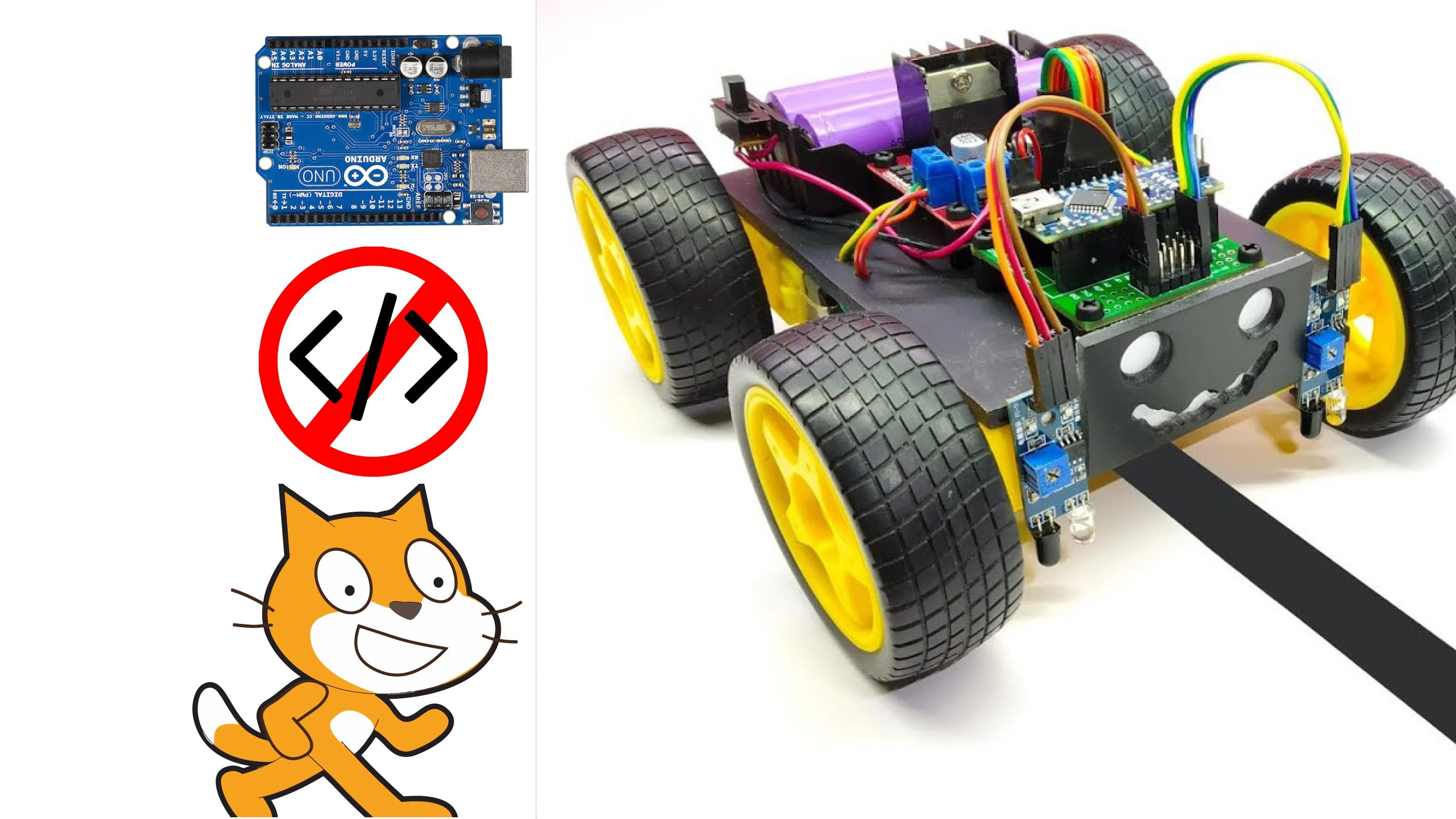
1. Introdução à visão geral e projetos do curso: Olá, estudantes. Bem-vindo a
um novo curso de robótica. Aqui neste curso, aprenderemos sobre robótica
ordinal,
sem nenhuma Porque se eu falar sobre programação, os alunos podem
ter medo dessa Então, vou reduzir esse. Vamos aprender
robótica de dinossauros sem nenhuma codificação. Então, como podemos
controlar os robôs? Sim. Neste curso, vou explicar para você como podemos fazer a programação
Scratch. Programação fácil que podemos
fazer arrastando e soltando no futuro. Dessa forma, todos podem aprender robótica com muita facilidade
e eficiência Então, vamos falar sobre o que
discutiremos em nosso curso. Então, basicamente, essa é
a visão geral do curso. Aprenderemos sobre
a introdução à robótica básica Quais são as coisas que
aprenderemos em robótica, talvez eletrônica,
elétrica, quais são os componentes
que usamos
e, principalmente,
apresentarei um software para praticar
o que temos que praticar Então, basicamente, esse software
específico pode ser acessado por seu smartphone ou computador ou qualquer dispositivo que
você possa ter, certo? Basicamente, é apenas um site, e vamos
criar uma conta
e, depois, podemos usar esse Softaa específico para
nossos propósitos de simulação Então, nesse software específico, teremos alguns componentes
eletrônicos e poderemos fazer a programação. Além disso, o benefício importante desse
software específico é que
podemos gerar o código desde a programação
zero
até a codificação cplus pest Podemos gerar automaticamente o código para
escrevê-lo no dinar Quão legal é isso? Então,
vamos aprender que Softaa, vou explicar passo a
passo como você pode
acessar a E então
aprenderemos sobre quais são os
componentes eletrônicos que podem ser necessários para
projetarmos os
componentes robóticos e os projetos Então, basicamente, neste curso, discutiremos cinco projetos. E antes de tudo,
criaremos um sistema de segurança residencial. E o próximo projeto
será o sistema de dedução de objetos. Por exemplo, se alguma
pessoa próxima a sensa, sensa em particular
detectar
essa pessoa e
ela emitirá um alarme ou talvez
indique por meio de um cabo E o terceiro projeto
que
cuidaremos é o sistema automático de rotação
pequena projeto em particular, faremos um projeto que, se quisermos
colocar nosso lixo dapins e depois
nos
aproximarmos do dapin,
ele
abrirá automaticamente a tampa
e , depois de colocarmos nosso
lixo ou a poeira Nesse projeto em particular,
faremos um projeto em
que, se quisermos
colocar nosso lixo nos dapins e depois
nos
aproximarmos do dapin,
ele
abrirá automaticamente a tampa
e, depois de colocarmos nosso
lixo ou a poeira, ela será fechada automaticamente. Então, esse projeto será
discutido em nosso curso. E então
aprenderemos como fazer alguns robôs móveis, como exemplo,
um robô que
evita obstáculos Como podemos fazer um robô
que possa evitar obstáculos, se houver um obstáculo
presente na frente
da sensa e depois
ele girará, certo E o projeto final
que discutiremos neste curso é o robô que segue a
linha. Por isso, projetamos um
caminho predefinido no chão. E nosso robô seguirá esse caminho específico de
acordo com nosso design. Ele pode começar, girar e parar. Então, esses são os projetos que discutiremos
neste curso. Então, esse será muito
interessante para aprendermos. Então, vamos ver como podemos interagir com
o software.
2. Sensores: Então, aqui, temos vários tipos de sensores
que podemos usar em robótica. Vou falar sobre
apenas seis projetos neste curso básico de robótica, mas se eu ensinar
apenas seis projetos, isso não significa que você
só pode fazer esses seis projetos Isso não significa, certo? Então, se eu falar sobre seis
projetos, você pode expandi-lo. Por quê? Porque todos os sensores que têm três pinos
podem funcionar Se eu te ensinar como podemos conectar um sensor de três
pinos, você pode explorar como
conectar outro sensor.
Talvez como exemplo,
se eu usar um sensor de chama, como podemos nos E então você pode conectar
outros sensores, como podemos conectar o sensor de almofada e como podemos
conectar o
sensor de temperatura, sensor
de
gota de chuva, etc Então, temos que estar
cientes disso, para que possamos fazer muitos projetos, se eu te ensinar apenas seis
projetos, certo? OK. Basicamente, o primeiro
é o sensor de busca Pats. É como um sensor R. Ele emitirá raios infravermelhos
e, em seguida, será
refletido de volta para essa cor preta
, pois a cor azul é um transmeuor e a preta O sinal será
refletido de volta para aqui, e este é o sensor, mas tudo é
um módulo de sensor. Por quê? Por que
os chamamos de módulos? Porque o módulo pode
ser usado pelo usuário em vez de uma pessoa por ter
esses três pinos, certo? Basicamente,
teremos três pinos. Eu vou te dizer o que
são esses pinos, certo? Então, basicamente,
teremos um alfinete. CCP, podemos ter o pino GND do pino de
aterramento ou o terceiro pino
que podemos ter chamado de pino de saída
nesses sensores específicos Então, quais são esses significados? Você pode pensar que o
VCC é simples. Temos que fornecer energia a esse
sensor em particular. Por exemplo, se você quiser
operar sua TV, via controle remoto, o que você fará? Temos que ligar
o controle remoto. Depois, podemos
pressionar o botão para mudar os canais
na TV, certo? Da mesma forma, os sensores
também funcionam de forma semelhante. Precisamos alimentar
Para realizar o
trabalho com o sensor, precisamos ligá-los. Se fizermos isso,
só poderemos
conectá-los a outros circuitos ou talvez aos
controladores, certo? Portanto, o primeiro pino pode ser VCC. Esse é o pino de alimentação. Temos que obter o terminal
positivo da bateria e
depois conectá-lo ao VCC Se virmos o GND ou o pino de aterramento do
sensa, o que precisamos fazer é obter o terminal
negativo do melhor e conectá-lo a esse módulo sensa
específico Depois de
conectarmos esses dois pinos, C e o chão, à cama
, você pode notar
que, no módulo, uma lâmpada será ligada Isso significa que o sensa
foi ligado corretamente. E depois
ficaremos com apenas um pino. Certo? Então, esse pino específico é chamado de pino de saída, certo? Então, esse particular pode
ser um pino de sinal, certo? Então, os sensores podem ter sido escritos
como pinos de sinal, certo? Então esse pino em particular
é um sinal, certo? Sempre que o Sensa
detecta algo, haverá uma tensão
de saída, certo Por exemplo, se usarmos um
sensor de busca de caminho, se houver algum objeto presente na frente
do sensor, ele
fornecerá cinco voltagens Se a sensa não tiver nenhum objeto na frente dessa faixa
específica de sensa, sinal de saída será zero Ele nos fornecerá zero voltagens em vez de cinco voltagens Então, o que isso significa
é que se o sensor estiver funcionando e ele nos
fornecerá cinco voltagens Se não estiver funcionando
,
fornecerá tensão zero
no pino do sinal
ou talvez no pino de saída. É assim que os
sensores estão funcionando. E acabei de explicar para você como eles estão funcionando, certo? Mas os mesmos sensores de três pinos
estão funcionando assim, certo? Mas, particularmente, o sensor
ultrassônico é um pouco diferente Vou explicar
para você como podemos conectar o
sensor ultrassônico posteriormente Mas esse sensor de
cabeça a laser com sensor de chama, módulo de relógio, solo, sensor de queda, eles estão funcionando da mesma forma, certo? Certo. Então, a
diferença entre o sensor é a
propriedade de detecção, certo? Então, o sensor de chama
detectará se há alguma chama, fornecerá cinco
voltagens, se não houver nada, e então
fornecerá tensão zero na saída, certo? Então essa é a
conclusão dessa,
e no sensor de cabeça de laser, o feixe de
laser é refletido desse sensor em particular se o feixe de laser for
cortado em qualquer outro lugar, e então ele fornecerá a diferença de voltagem, certo? Então, basicamente, aqui, temos dois tipos de sensores. Um são sensores do tipo digital e outro são sensores do tipo
analógico Portanto, os sensores digitais
fornecem apenas tensão zero ou cinco voltagens. Mas os sensores analógicos são
diferentes dos sensores digitais. Os sensores analógicos também podem
fornecer tensão zero ou cinco voltagens
entre as tensões Então essa é a diferença
entre sensor digital e analógico. Existem toneladas e toneladas de sensores
disponíveis no mercado Podemos descobrir os
diferentes tipos de
sensores de acordo com nossas necessidades. Temos sensor de solo. Ele pode detectar a capacidade de
umidade do solo, quer tenhamos o
teor de umidade no solo ou não, detectando a
gota de chuva se a chuva chegar e então ela
produzirá eletricidade Da mesma forma, você pode
pensar em projetos diferentes de cada sensa
usando cada sensa
quantos projetos podemos fazer Há muitas possibilidades.
Você pode pensar sobre isso. E temos muito mais sensores,
sensores ultrassônicos, sensores de corpo
humano, sensores PR, sensores de inclinação,
sensores
fotossensíveis, sensores de som, fotossensíveis, sensores Há toneladas e toneladas
de sensores disponíveis. Não vou analisar uma
por uma
porque a ideia
básica é a mesma, mas a diferença
é a propriedade de detecção sensor de inclinação pode detectar
o ângulo de inclinação, quanto é o emaranhado
de inclinação do Certo? E o
sensor ultrassônico é diferente. Ele tem quatro terminais, quatro pinos na categoria de pinos, e eu lhe direi
como podemos conectar sensor
ultrassônico
no projeto posteriormente
3. Atuadores: Agora, vamos
aprender sobre atuadores. Os atuadores são diferentes
dos sensores. O sensor sentirá alguma coisa. Algumas propriedades físicas
serão detectadas pelo sensor. Mas os atuadores são diferentes. Eles farão o trabalho. Qualquer que seja o trabalho que desejamos, eles podem fazer de acordo com
suas condições específicas. Como exemplo, o
atuador é o motor. O motor girará
e o LE desativará alarmes,
campainhas campainhas Esses são atuadores. Ou, em outros termos, podemos chamá-los
de dispositivos de saída. Eles produzirão as saídas. OK. Então, aqui estão alguns
exemplos de atuadores, você pode ver isso e aqui
estão alguns exemplos de motores, são toneladas e toneladas de
motores disponíveis no mercado, acordo com nossa necessidade, podemos escolher o motor certo, e você pode notar que os
motores são diferentes, certo? Então, basicamente, esses motores
são chamados de motores DC, e esses motores
são servomotores Então, se eu falar sobre
os servomotores, em vez dos motores de corrente contínua, o
que os servomotores
farão é manter um objeto na
posição que desejamos Então, se você pegar um motor DC, ele girará continuamente Mas o servomotor, ele tomará uma posição e
será colocado nela, certo? Então, talvez alguns
servomotores estejam limitados a zero a 180 graus Somente entre esses graus, o motor pode
posicionar os objetos. OK. E esses são
alguns atuadores lineares Portanto, este é um motor de
atuador linear, e eles também são alguns
motoredutores, motores DC engrenagem. OK.
4. Controladores - Arduino: Fale sobre os tipos de ordinal. Portanto, existem alguns tipos
diferentes de dinossauros disponíveis aqui. Então, antes de falarmos
sobre os tipos. Então, basicamente, o que é o arduino, Arduino é um dispositivo
ou um controlador que controla as entradas Talvez, digamos, se você perceber que uma bola
está chegando para bater em você. Então, o que você vai fazer
se você ver a bola. E então, de repente, você reconhecerá que a bola
está se aproximando você
e
tentará pegá-la Certo? Então, como esse fenômeno
simples, você pode pensar em termos
de eletrônica, certo? Por exemplo, se
houver algum objeto presente na frente da sensa, a
sensa detectará
esse
objeto em particular e detectará esse
objeto em particular e detectará sinal elétrico ou
a voltagem elétrica
do dinossauro ou
do controlador E então o controlador
detectará, o sensor detectará alguma coisa. E então ele
acionará o motor ou a lâmpada LD ou qualquer saída que quiséssemos
para conectá-la, certo? Então é isso que acontece
na eletrônica. Então, os sensores obterão
os sinais, certo? Reconheça-os, e então os controladores
controlarão, essa é a saída, esse é o motor que
deve girar de acordo com a entrada
desse
sensor específico, certo Então é isso que
acontecerá com esse arduino.
Isso controlará. Então, eu estou falando sobre
controlar, certo? Então, como eles podem controlar?
Eles são automáticos? Sim, eles são automáticos, mas temos que programá-los. Então, como podemos programá-lo? É muito simples nesses
tipos de ordinos,
podemos conectá-los ao nosso
computador ou aos nossos smartphones Ao usar o computador
ou o smartphone, existe um software específico
chamado Arduino IDE E nesse
Softa em particular, podemos fazer a codificação. Mas as codificações estão
na linguagem C, certo? Então, talvez a linguagem C possa ser
difícil para alguns estudantes, mas vou apenas apresentar o método de
programação visual. No Tinkercad Softa,
faremos a programação visual
e, em seguida, ela a
converterá automaticamente para a E então essa linguagem
C específica será carregada pelo Softa em seu computador ou
smartphone
e, em seguida, a Adina
será programada Então esse é o processo, certo? Depois que o ardino é programado, agora podemos conectar Talvez os sensores e
atuadores, baterias e outros materiais eletrônicos possam ser conectados ao Arduino, e então ele
funcionará Então, agora eu vou explicar
sobre o Arduino, certo? Então, basicamente, se você
obtiver um Arduino, certo? Então, no dinossauro, você terá alguns tipos
diferentes de portas ou pinos, Então, basicamente, esse pino
específico, esse pino específico é um pino de alimentação
primário, uma bateria, talvez uma
bateria de nove voltagens ou cinco voltagens, a bateria pode ser conectada
a esse cilindro específico Este barril pode ser conectado
por essa bateria específica. Nós podemos conectá-lo. Essa é a primeira maneira de ativar
o Arduino. A segunda maneira
de ligar o dinossauro é obter um
laptop ou computador e
conectá-lo por meio do cabo USB Então você pode usar o cabo USB
para se conectar a este ordino. Mas você deve ter em
mente que o dinossauro deve ser
alimentado apenas por
uma fonte por vez Portanto, não podemos ligar a bateria e não podemos conectar esse
fio específico. Porque se você fizer isso, a tensão de alta tensão será danificada
no ordino, certo? Então você tem que ter em
mente isso. Se você estiver conectando
a bateria, precisará remover esse cabo. E se você estiver
conectando este cabo, precisará remover a bateria. Então esse é o processo, certo? E no dinossauro, temos outra
porta adicional para ligar o dinossauro, que é chamada de pino, certo Portanto, o terminal positivo da bateria deve ser conectado a
esse pino interno específico e o
terminal negativo deve ser conectado a esse pino de aterramento
específico. Depois, o
dinossauro será ligado. Também, certo? Então, nesta tarefa em particular,
temos três formas de energização No Odinomega, você também
terá esses três, mas no dino nano, você terá Na primeira forma está cabo
USB e a
segunda é esta. Você não vai
ter esse. No dino nano. Ok. Então é assim que você
liga o arduino, certo Então, o rdino pode suportar 23,3 voltagens 2,
12 voltagens, certo Portanto, a voltagem ideal
será de cinco voltagens ou nove voltagens podem ser fornecidas
ao arduino E o importante é
por que usamos bateria, certo? Eu te disse mais cedo, temos que ligar este dispositivo. Se você quiser fazer o
trabalho com este dispositivo, precisará ligá-lo, certo? Então, se você quiser se energizar, precisará fornecer a
corrente para este negócio. É por isso que estamos conectando
isso à bateria e você precisa estar atento
às conexões, certo? Se você vai programar
o rdino, você tem que usar este
terminal específico para
conectá-lo ao seu laptop
através do cabo USB, e então você tem que
remover a bateria, e é assim que funciona, certo Então, talvez se o
dinossauro estiver conectado a um robô, o que você precisa fazer mover seu laptop também quando
o robô estiver em movimento, certo? Portanto, essa não é a melhor prática. Para isso, precisamos
remover esse cabo USB. Depois que a programação estiver concluída, removeremos esse cabo USB. E depois você conectará uma bateria a este barril ou fornecerá a
energia por meio deste, e então ela funcionará, certo? Então, esse terminal em particular é para
fins de programação, certo? Não é para fonte
de alimentação primária, certo? E ok, então esses são os terminais de
energia que temos. Então, neste
terminal de energia, isso está dentro. Isso significa
entrada de tensão para o ordinal. E então temos
dois e outros pinos,
como cinco pinos de tensão
e três pinos de tensão Isso significa 3,3 pinos de
tensão, certo? Então, esses pinos são
diferentes. Certo? Então, digamos que se você
estiver usando esse sensor de
movimento específico, você terá
esses três pinos VCC, GND e sinal. Esses três pinos estão lá no sensor
de movimento
ou algo assim, certo? Então, o que temos que
fazer é ligar esse sensor também. Portanto, esse sensor
também deve estar ligado. Então, para isso, podemos conectar esse sensor
a partir dessa bateria. Oh, o que podemos fazer
é obter a energia desse dinossauro
em particular e conectá-la a esse VCC Isso significa que estamos obtendo
o poder desse dinossauro. Então, podemos conectar essas
cinco voltagens desse VCC, e então podemos obter
o aterramento desse Rd e
conectá-lo a esse aterramento E então o pino de sinal, certo? Então esse é o pino
importante, certo? Portanto, esse pino de sinal pode
ser conectado a um
dos pinos analógicos ou a um
desses pinos digitais de acordo com a capacidade
do sensor Portanto, se o sensor for analógico, você deverá conectá-lo a
esses terminais analógicos Se o sensor for digital, você poderá conectá-lo a este. Certo? Então, aqui, você
tem pinos digitais, como zero, um, dois, três, quatro, até 13 E então você também terá outro terminal
terrestre. Eu não vou
explicar essas coisas AF e essas coisas porque
essas são coisas avançadas. Eu não vou abordá-los no
curso básico de robótica, certo? E então você terá
alguns eletrônicos,
ICs, transistores,
etc., Portanto, eles não são
necessários neste curso. Mas aqui, esses dois
terminais são importantes, os pinos Tx e Rx Eles são chamados de pinos
de comunicação. Por que usamos esses pinos. Certo? Então, basicamente, os pinos são para
comunicação bluetooth, certo? Portanto, se você estiver usando
um módulo Bluetooth, se quiser controlar alguma coisa do seu smartphone, use esses pinos Isso tem tudo a ver com os
pinos aqui. Você pode ter os pinos analógicos, os pinos de
alimentação e os pinos
digitais Então esse é o fluxo
que vem, certo? Então, basicamente, você
precisa obter uma bateria
e, em seguida, terá um laptop. Você tem o Arduino, e você tem o Senza Este é o
Sensa Este é o seu laptop.
Isso é uma bateria. Basicamente, você precisa
conectar a bateria
a esse arduino Então, a partir da bateria, o ardino será
ligado, certo Então, a partir do arduino, você pode obter essas cinco
voltagens e conectá-las ao sensor, e então você precisa obter o aterramento e
conectá-lo a este Em seguida, o sensor
será ligado. E então você tem que
conectar esse pino assim. O pino de sinal pode ser conectado
em outro lugar. Certo? Então é assim que funciona o
fluxo de trabalho, certo? Portanto, você precisa conectar a bateria e
o ardino e o dino fornecerão a voltagem necessária para esse sensor específico Mas o problema é
que não podemos obter muita voltagem do ardino como tensão
de saída porque
são voltagens pequenas,
cinco voltagens , é claro, mas a corrente é
muito pequena, Portanto, se você estiver usando
vários sensores, talvez cinco sensores ou
seis sensores ou não, não
poderá obter a
energia do ardino Então, o que você precisa
fazer é fornecer energia de
uma fonte externa, ou talvez você possa obter
da bateria e conectá-la a esta, certo? Então é assim que você faz isso. Então, espero que você entenda
sobre isso. Então, se você vai
programar este dinossauro, você tem que desconectá-lo e conectá-lo ao seu laptop, e então você pode
fazer o upload do programa após o upload
do programa, e então você pode remover este cabo e então você pode
conectar a bateria novamente Então esse é o processo
de usar o ordeno.
5. Exercícios: E vamos fazer um exercício para entender o que
aprendemos até agora. Então, desenhe o diagrama esquemático
para a figura a seguir. Então esta é a figura em que talvez possamos obter esse circuito real
específico. O que você precisa fazer
é desenhar o diagrama esquemático para
este. É muito importante. Seja qual for o projeto que fazemos, temos que convertê-lo
em um diagrama esquemático Por quê? Porque se você
quiser transferir o projeto ou explicar o projeto
para os outros, você deve convertê-lo em um diagrama esquemático Mas o que eu desenho no diagrama esquemático
é um pouco diferente Pode ser um padrão. Eu prefiro usar o código de cores e os símbolos padrão, etc Certo? Então, você pode
fazer esse exemplo. Então, basicamente, se você
entender
isso, ele está conectado à bateria, e então você pode notar
que o terminal positivo usou um
cabo vermelho nesta placa de ensaio E então eles obtiveram outro
cabo para conectá-lo aqui. E então eles
conectaram o LE
e, em seguida, o terminal
negativo das lâmpadas LED é conectado ao resistor
e, em seguida, o resistor
é aterrado Então, talvez seja uma coisa
básica, certo? O resistor é conectado
após a lâmpada LED. Certo? Então, não é um
problema, seja o que for, certo? Se você colocar o
resistor na frente
da válvula AD ou
depois da válvula LD. Isso não é um problema.
Funciona como C. Por quê? Porque a corrente
no circuito será
consumida para a qual a corrente
é necessária, certo? Portanto, não é um problema. Então, como exemplo, se eu desenhar esse diagrama,
você pode notar isso. Esta é a bateria e, em seguida, ela é conectada
ao resistor. E então ele é conectado
ao LED al. Portanto, este é o
símbolo padrão para o LD al. E então o laboratório de LED
é aterrado, certo? Não há problema se você colocar o laboratório de LED aqui
e o resistor ali Não é um problema, certo? OK. Mas isso está errado. Por quê? Porque o código de cores não
está definido nesse diagrama
específico O que eu queria fazer era fazer o
diagrama assim. Por quê? Porque aqui
neste diagrama simples, você pode notar isso, certo? Portanto, a cor vermelha é para o positivo e a
cor azul é para o negativo. E você pode notar isso, certo? Portanto, o solo é conectado por essa linha de cor azul e a linha
vermelha é positiva. Certo? Então é assim que criamos
um diagrama esquemático OK. Exercício número dois, como você conectará esse diagrama de circuito
usando uma placa de pão. Então, o que fizemos até
agora é simples. Projetamos o circuito
real
e, em seguida, reunimos
o diagrama esquemático Mas agora estamos revertendo
o processo, certo? Então, aqui temos um diagrama
esquemático e temos que fazer
um circuito real Você pode notar como o sistema foi
organizado em conjunto, certo? Então, a
bateria de nove voltagens está conectada. E então, com a bateria,
há um interruptor, um
W, e então
temos um resistor, e então o resistor
é conectado
à válvula de LED e, finalmente, a lâmpada LED é aterrada, certo Então, aqui, esses são os componentes necessários
que podemos precisar. LED em uma placa de ensaio, resistor, bateria e interruptor Basicamente, isso é um botão de pressão. Você pode usar esse
botão porque ele está prontamente disponível na loja de
eletrônicos,
e o motivo pelo qual eu uso esse botão
em particular é porque podemos
colocá-lo em nossa tigela de pão Tudo bem. Então, aqui, vamos fazer esse exercício específico em
nosso software Tinkerct, certo Então, vamos
praticar este. Então, depois de praticarmos essas
coisas, podemos
conhecer o software e como
podemos fazer o sistema funcionar. Certo? Então, eu queria
ir até o Softahre, depois eu
queria ir para este,
TinkerCT, depois eu
queria ir
até o circuito e
clicar em Criar novo circuito Então esse é o circuito
em Tinkerctsft. O que vou fazer é renomear esse projeto. Como exercício número dois, ele será
renomeado como está E então eu vou
arrastar e roubar alguns componentes
para fazer o trabalho Então, basicamente, neste diagrama em
particular, você pode notar que temos que
ter uma bateria de nove voltagens, um botão de pressão, um resistor e um LED b. Então eu vou inseri-los
rapidamente. Então, se eu digitar bateria, é a bateria de nove voltagens. Eu vou arrastar
e roubar esse. Então, é muito simples. Você pode clicar e soltar o
dragão assim. E depois que o dragão cair, você pode pressionar R no seu computador para
girar esse componente Ou talvez você possa clicar
neste para girar. E depois disso, vou inserir
um botão de pressão. Então, este é o botão de pressão, e eu queria
inserir um LED bob. Então esse é o LED
Bob e o resistor. Nós. Se você não quiser
pesquisar os componentes, o que você pode fazer é ir até este e clicar em
todos os componentes, e então você também pode descobrir os componentes a
partir dele. OK. OK. Agora, além disso, se você quiser conectar esse
circuito específico na vida real, talvez seja necessário conectar
ou unir fios. Então, como você pode unir os fios? Assim, você obterá dois fios manualmente e depois os
unirá. Isso está errado. Essa
não é a melhor prática. Então, em vez disso, o que temos que fazer é inserir uma placa de ensaio Vou apenas inserir
essa
minbreadboard em particular OK. Esta tábua de ensaio
foi inserida E agora eu queria alinhá-los todos nessa
tábua de ensaio em particular, certo Vou falar sobre algumas das melhores práticas conectando
a placa de ensaio, certo Então você não pode conectar
este botão aqui e o resistor ali
e a lâmpada LD. É totalmente errado. Por quê? Você utilizou todo
o espaço nesta tábua de
ensaio. Isso está errado. O que temos que fazer
é usar uma pequena porção da
tábua de pão, certo Temos que usar o mínimo de
espaço que podemos usar, certo? Portanto, você deve
utilizar para minimizar o espaço quando estamos usando
essa tábua de pão específica. E então a segunda coisa que
você deve considerar é conectar todos
os componentes, certo? Então, o botão de pressão, o resistor, os LEDs, talvez os sensores, os atuadores, todos os componentes juntos Depois que a conexão estiver concluída, você precisará conectar essa bateria específica à placa de
ensaio para alimentá-la Então, a inicialização
será concluída finalmente. Depois de todos os
componentes terem sido conectados à tigela de
pão, certo? Então essa é a segunda dica. E então a terceira dica é que você tem que usar os
códigos de cores, certo? Então você precisa usar
diferentes tipos de fios para conectá-los, certo? Então, talvez apenas
outro estudante cliente ou pessoa que precisa desse design em
particular, eles possam entender
seu design, o que
você fez até agora com
seu design, certo? Então você tem que usar os códigos de cores.
Essa é a terceira dica. E então a última
coisa que você deve considerar é
nomeá-los, certo? Então, talvez se você estiver usando
diferentes tipos de componentes, você possa nomeá-los, certo? Então esse é o botão de apertar. Você pode chamá-lo de
botão um ou resistor. Você pode alterar os valores
desse resistor específico. No nosso caso, podemos
precisar de 330 resistores. Vou mudar essa
unidade para e digitar 330, e então posso
chamá-la de resistor um. E então eu posso renomear o LED, talvez um LED, e então você pode mudar
a cor se quiser, talvez laranja ou amarelo Eu vou usar
essa cor vermelha. Certo. Ok, vamos
conectá-los, certo? Então é assim que você
se conecta, certo? Portanto, você precisa obter esse padrão de push específico e conectá-lo
assim, certo? No centro, você pode
se conectar assim. Então, para o padrão
push aqui, temos quatro terminais. Você pode notar que, se mover o
cursor mo para perto deste terminal,
poderá perceber isso. Este é o terminal um
B, este é um A, este é dois B, e este é dois A, certo? Portanto, temos quatro terminais. E então você pode notar
que os quatro terminais estão conectados a cada linha
na placa de ensaio dessa
forma, certo Então, se você se conectar assim, isso está errado, certo? Porque essa linha e essa linha estão se
cruzando. Isso significa que este
é um único fio, então não podemos
conectá-los corretamente. Portanto, certifique-se de conectar
assim . Para os resistores, se você conectar o
resistor dessa maneira, isso também está errado Por quê? Porque você provocou um curto-circuito nesse
resistor em particular. Isso está errado. O que temos que fazer
é girar esse resistor em particular e
conectá-lo assim, certo? Então, se você se conectar
assim, o que aconteceu? Então essa linha, esse fio
em particular é conectado a esse resistor
específico
e, em seguida, no outro
terminal do resistor, podemos conectar outro cabo. Certo? Então, como eu disse anteriormente, temos que reduzir o número de peças ao usar esse projeto de circuito
específico. Então, como você pode resolver
esse problema específico? Então, o que você pode fazer
é colocar o
resistor aqui, certo? Se você colocar esse resistor
em particular, o que você precisa fazer
é obter um cabo e
conectá-lo assim, certo? E então você pode mudar as
cores e todas as coisas. Mas aqui, você está
usando outra parte. Certo? Então esse fio é
uma peça adicional. Neste circuito em particular, não
precisamos necessariamente
desse fio em particular. Então, vou excluir esse fio
específico clicando neste ou clicando na tecla
delete no meu teclado, para que ele
se livre desse. Certo. Agora, o que vou
fazer é arrastar esse resistor específico e conectá-lo a essa borda
específica. Então, o que vai acontecer? Agora
você pode perceber isso, certo? Então esse fio já está conectado a
esse resistor, certo? Então, removemos
esse fio adicional. Então é assim que reduzimos o número de peças
usando o design do circuito. Eu vou fazer o trabalho, certo? Vamos começar a trabalhar
neste caso em particular. Então, uma bateria de nove voltagens está conectada a esse interruptor
específico aqui, e então eu vou
arrastar e soltar o interruptor, e então neste terminal
positivo, o interruptor é conectado
assim, certo? E então o que eu vou
fazer é
conectar um resistor
como esse, certo? E então o resistor
virá aqui, certo? Então você tem que se conectar
como esta marca x, certo? Um B e dois A
devem estar conectados juntos se você quiser
apertar esse botão
e funcionar, certo? Então, para isso,
vou conectar esse resistor
em particular aqui, certo? Então a linha
vai passar por aqui, e então ela vai
passar por essa. Certo? E então, finalmente, eu queria conectar esse
resistor com o LED al. Então, eu vou ter essa válvula LD
em particular. Nesta válvula de LED,
você pode notar isso. Esse é o y positivo, certo? Então, o curvo é o positivo e esse é
o negativo, certo? Então, vou
conectar o positivo. Então, talvez eu possa girar
este assim e depois conectá-lo assim Então o resistor é conectado com o terminal positivo, e então eu vou conectar o terminal negativo
na bateria aqui, certo? Agora, eu queria trocar o
fio para ligar porque
vou usar cabos de ligação
para conectar todos eles. Então, eu preciso usar esses
cabos de conexão , você pode notar que a marca de bloqueio
aparece assim. E então essa linha é positiva. Certo? Então, vou
colorir como vermelho. E essa linha é azul
porque é adulta, certo? Então, é isso. Conectamos o sistema e agora temos que
conectá-lo à energia Certo? Então, talvez eu possa
obter o solo aqui e conectá-lo a esse
solo específico aqui, certo? E então, no terminal
positivo, posso obtê-lo daqui e conectá-lo a esse terminal
específico. Então, esses são positivos,
esses são negativos. O último passo é
mudar a cor. OK. Então, agora terminamos de
conectar o circuito. Agora você pode notar
que usei apenas essa pequena
porção para conectar o circuito. Se você tiver outros circuitos, talvez tipos diferentes de
interruptores e resistores, você pode utilizar o resto
do espaço aqui, certo? OK. Talvez você possa
reduzir o tamanho. Talvez você possa girar esse
resistor e conectá-lo. Se você quiser, você pode
fazer isso, certo? OK. Então, agora, o que vou fazer é verificar
se funciona ou não. Então, como você pode fazer isso? É muito simples, vá aqui
e comece a simulação. Então, se você fizer
isso, o sistema funcionará de
acordo com nosso desejo, certo? Talvez, se eu clicar nesse botão, você perceba que a
lâmpada está acesa. Mas acho que há
um problema, certo? Aqui. Então, aqui eu
usei o botão de pressão. Então, se eu quisesse dar o
poder a essa massa em particular. Preciso apertar, certo? Então eu não consigo ver o que acontece
com o circuito, certo? Então, eu só queria observar o que tem qual
é o problema, certo? Então, vou parar essa simulação em particular
e me livrar desse botão, e então eu queria conectá-lo a esse resistor específico. E eu queria ver qual
é o problema aqui. Certo? Se você mover
o cursor para perto desse
LED específico, poderá observar que a
corrente através do LED é de
20,9 miliamperes, enquanto o máximo
recomendado é de 20 miliamperes máximo
recomendado A vida útil
do LED pode ser reduzida. Então, a corrente
que flui
pelo LED é um pouco
maior que a quantidade necessária. Então é isso que
surgiu o problema. Então, agora, o que eu vou
fazer é
parar essa simulação e
clicar nesse registro, e então eu vou aumentar
a resistência para 350. E então veja o que acontece. Agora o problema desapareceu, certo? Agora vou parar
a simulação e
, em seguida, me livrar
desse cabo, conectar esse botão específico
como este e clicar em OK. Então, agora, se eu pressionar
este botão, todo
o circuito
funcionará adequadamente. Então esse é o segundo exercício que podemos fazer, certo? Então, espero ter abordado a sessão de introdução ao design
do circuito
no Tinker cat Softa Talvez abordemos
mais no futuro. Vou deixar esse exercício
em particular para você praticar, certo? Então, o exemplo três
é para você, certo? Então você tem que conectar
essa bateria em particular com um interruptor e uma bola de LED e outro
interruptor para este LED b. Então, se eu pressionar esse botão e esse LED
será ligado, se eu ligar o interruptor esse LED em particular
será ligado. Então esse é o objetivo
que você tem que alcançar. OK. Certo? É muito simples. Podemos fazer isso no gato
pensador Softaa. Você pode expandir este, certo? É muito simples. Você pode obter outra cópia a cabo e colar esta em outro lugar aqui, e então você pode copiar e colar
isso em outro lugar aqui, e então você pode copiar e colar
isso em outro lugar aqui, e então você pode obter
o positivo daqui. Não há necessidade de obter energia
daqui, melhor, certo? Então, porque essas linhas inteiras
estão conectadas entre si. Então você tem que
conectar esse positivo a este e o
negativo a este cabo. Certifique-se de que também esteja pronto
para concluir rapidamente o imposto especial de consumo três Então, se você quiser, pode praticar cada vez mais adicionando
mais circuitos. Talvez você possa reduzir esse. Você pode substituir esta bateria e ver o que acontece e você
pode substituir esta correia de LED e ver o que acontece e você pode conectar esse resistor específico em diferentes tipos de posições e ver
o que acontece, certo? Então, assim, você pode
praticar o que vai acontecer. Se eu me conectar assim, se eu não pressionar esse botão,
ele será ligado. Então, depende de você,
você pode praticar
6. Flowcharts: Eu te disse anteriormente que os
Arduinos são controladores. Eles controlam as
entradas e saídas, mas temos que
programá-las, certo Então, programar pode
ser difícil, certo? Portanto, pode ser difícil
para você programar. Então, eu queria simplificar
a programação, como você pode criar exatamente
uma programação visual fácil. Mas a programação visual, ou seja a programação do zero, também
pode ser difícil para os alunos entenderem como devemos começar, como finalizá-la, como podemos repeti-la. Esses tipos de
problemas surgirão quando você estiver realmente usando
a programação Scratch. Para isso, eu também queria resolver esse
problema específico. Certo? Para isso, precisamos entender
os fluxogramas. Se você entende
os fluxogramas, também podemos criar facilmente essas
programações visuais específicas Então, é muito simples. Temos alguns símbolos
no chat de fluxo, certo? Portanto, o fluxograma é um fluxo de processo
passo a passo que descreve
um sistema ou um projeto. Por exemplo, se
você quiser tirar as frutas da
geladeira, o que você faria? Basicamente, você tem que se aproximar
da geladeira, certo? E então você tem que
abrir a porta. Se houver algum objeto, se houver alguma maçã ou a fruta existir naquela geladeira em
particular, você pode pegar
a geladeira e
depois fechar a geladeira e depois voltar. Então esse é o processo. O que aconteceria se a geladeira não tivesse
a fruta específica, você tivesse que ir até a geladeira. Você tem que se
aproximar da geladeira e depois
abrir a porta. Se não existe nada naquela geladeira
em particular, você precisa fechar
a porta da geladeira e depois voltar. Então esse é o fluxo. Certo? Portanto, esse processo
específico,
passo a passo, pode ser
desenhado como um gráfico. É muito simples. Podemos
usar alguns tipos de símbolos para realmente alcançar esse gráfico
específico, certo? Então, basicamente, vou
explicar sobre os
símbolos, certo? Portanto, esse símbolo
descreve particularmente o início ou o
fim do processo. É uma forma elíptica e usada para indicar
o início e o Neste início e no final, você deve colocar esse símbolo
específico. Essas são as regras, certo? OK. Em seguida, esse paralelogramo
específico é usado para indicar a
entrada ou a saída Portanto, você precisa definir
a entrada específica. Certo? Por exemplo, se você estiver se
aproximando da geladeira, pode
haver algumas
distâncias, certo? Você tem que caminhar, talvez 2 metros ou 3 metros.
Você tem que passar por aqui. Essa
distância específica de caminhada pode ser nomeada como x, e essa
distância específica x será igual a talvez duas
ou três, certo? Então, qualquer que seja a entrada de dois
ou três metros, ou o robô viajará até aquela distância específica, certo? Então é isso que os
chamamos de entradas. Essa entrada específica
será indicada como
esse paralelogramo E dentro desse paralelogramo, temos que digitar as
entradas ou as saídas OK. Então, espero que você
entenda sobre isso. E essa,
essa caixa retangular é usada para mostrar uma ação ou um processo Basicamente, o que aconteceu
é que essa é a coisa principal, a tarefa principal, o processo que vem junto
com o fluxograma. Se você inserir a
distância dos medidores, ela virá como uma entrada, que se tornará um
parallogramo Mas para caminhar, certo? Você está andando.
Isso significa que é uma declaração ou uma ação. Isso virá
nessa categoria, certo? Então você tem que colocar uma caixa aqui, caixa
retangular, e
ela virá aqui Adicionando abrir a geladeira, fechar a porta e etc Então, esses tipos de
coisas virão
nessa forma
retangular específica E então você tem que usar alguns tipos de setas
para indicar, certo? Então, basicamente, temos que
considerar a direção desses
erros específicos, certo? seguir a sequência, certo? Isso deve acontecer um por um. Então você tem que indicar para onde a direção está
apontando, certo? E, finalmente, temos esse diamante em forma de
diamante em particular. Então, esse
em particular pode ser usado para decidir a decisão, certo? Como eu disse anteriormente, se você está abrindo a geladeira, então você está verificando isso. Se tem algum objeto ou se tem alguma fruta
dentro da geladeira, você está conferindo, certo? Então, se você estiver verificando, você terá duas
respostas, certo? Respostas sim ou não, certo? Então, se você optar
por uma decisão, se não houver, você
escolherá outra decisão, certo? Portanto, se houver algum
ponto de tomada de
decisão no fluxo do processo, você deve usar esse símbolo
específico. Certo. Então, por exemplo, se a geladeira tiver frutas, sim, se tiver, sim,
você tem que levar. Se não houver, você
terá que fechá-lo, certo? Portanto, não há alimentos
na geladeira. Então você tem que fechar
a porta e voltar. Portanto, a decisão do processo virá
neste caso em particular. Por exemplo,
o primeiro número é maior que o segundo
número? Sim ou não. Se for sim, você pode
continuar esse fluxo, e então se for
não, e então você pode continuar com esse não, certo? Mas você deve mencionar claramente as funções sim e não.
Nessas flechas. Não é obrigatório
mencionar cada flecha. Mas nesse processo específico de tomada de
decisão, você deve mencionar funções de sim e não nessas setas
específicas, como esta Então é assim que funciona. Podemos ver alguns
tipos de exemplos. Então, isso é para descobrir
a área de um retângulo. Este exemplo mostra que o cálculo da área de um
retângulo específico, certo? Para isso, temos
que começar do início.
Então essa é a estrela. E então temos que
obter o comprimento
do retângulo ou
medir o comprimento
do retângulo E depois que o
comprimento é medido, podemos obter a largura
do retângulo ou talvez possamos medir a largura
do retângulo Essas são as duas entradas
necessárias que
precisamos ter
para descobrir a área Mas agora, temos esses dois dados
específicos, duas entradas, mas não podemos fazer com esses dados se não os
processarmos Para isso, temos que
processá-los, ou talvez tenhamos que fazer alguma ação com esses dados
específicos. Então essa ação é
multiplicação, certo? Multiplique o comprimento e
a largura para obter a área, certo? Então, temos que
multiplicá-los juntos
e, se
os multiplicarmos, isso se tornará a
área final Então essa é a saída, certo? Então, encontrar a área
é a saída, certo? Então, depois que a área é
calculada, podemos finalizar o processo. Então é assim que o fluxo do processo flui pela sequência
específica, e é
assim que o conduzimos Certo? Então, agora entendemos sobre os
fluxogramas, certo? Então, qual é a utilidade de aprender esse fluxograma
específico? É muito simples.
Temos que pegar esse conhecimento e
aplicá-lo à nossa robótica, certo? Então, se vamos fazer
algum tipo de projeto, vamos aplicar esse
fluxograma específico para eles. Por exemplo, se eu falar sobre o fluxograma
para dedução de Sensa, podemos desenhar assim Primeiro de tudo, temos que
começar, certo? E eu li da Sensa
que é operação. Você tem que fazer uma ação, ler a partir do sensa e
depois que a leitura estiver concluída, deixe o
valor da leitura ser x, certo? Então isso significa que a
leitura, qualquer que seja, a voltagem pode ser de cinco
voltagens ou zero voltagem. Se for um sensor analógico, voltagem pode variar de
0
a 5 voltagens Então essa
variável em particular é atribuída como x. É por
isso que eu a inseri como uma
inserção, ou
seja, o parallogramo Certo. E então temos que
tomar uma decisão. Se x for maior
que zero ou não. Se x for maior que
zero, se for sim, então a lâmpada LED
deve estar ligada, certo? Isso significa que se o sensor detectar algo, o
LD deverá ser ligado Se não for, não é
maior que zero. Isso significa que é igual a zero, ou talvez menor que zero, mas nesse caso, não
podemos obter tensões menores que
zero, certo? Então, será zero. Se essa condição não
for satisfeita. Para isso, o que
resultará é se não for, isso significa que x
será igual a zero. Isso significa que o sensor
não reconhece nada
e, em seguida, a lâmpada LED
deve ser desligada. Depois disso,
tomamos outra decisão. Ou seja, existem
outras leituras? Se houver outras leituras,
sim, e então temos que
lê-la novamente. E então o processo
será repetido. Se não houver nenhuma outra
leitura disponível, ela terminará Certo? Então esse é o
processo de dedução do sensor Portanto, esse é um fluxograma simples. Você pode pensar qualquer projeto que
queira criar
e, em seguida, criar esse fluxograma simples
em particular. Se você criar esse
fluxograma, será muito, muito fácil
criarmos a programação visual. Certo? Vou
explicar para você em nossa próxima sessão de projeto sobre como podemos
fazer exatamente esses tipos de programação
visual
extraídos desses fluxogramas, Isso é muito fácil para
nós aprendermos, certo? Então, continue acionado.
7. Sistema de segurança doméstica: Agora, vamos
discutir sobre os projetos. Então, para o primeiro projeto, vamos aprender sobre sistema de segurança
residencial
usando um sensor de movimento. É muito simples
e direto. Podemos fazer esse projeto usando o Tinker softia e depois faremos os trabalhos de
programação, e então poderemos fazer
esse projeto fisicamente Vamos começar.
Portanto, esse é o objetivo quando o Motion Sins detecta
algo ou o movimento
e, em seguida, a lâmpada LED
deve ser ligada Se o movimento interno
não detectar nada, a lâmpada LED
será desligada. Então, esse é o processo que
vamos alcançar. Mas aqui estou usando uma lâmpada LED em vez de usar uma campainha para
você demonstrar Mas se você quiser, pode substituir
essa lâmpada
LED específica pela campainha
para ouvir o alarme, se
quiser Certo. Então aqui, o sensor de
movimento está lá, e então o sensor de movimento, temos que
ligá-lo. Então, temos que obter o
terminal positivo do dinossauro,
talvez as cinco voltagens, e então temos que
conectá-lo ao pino VCC, e então temos que obter
o terminal de aterramento
do dinossauro e
conectá-lo ao solo do E depois
podemos conectar o sensor de
saída e depois
conectá-lo ao arduino Então é assim que
conectamos esse. E então a lâmpada LED é
conectada no 13º pino
e, em seguida, o aterramento das lâmpadas LED
é aterrado com o Então essa é a conexão básica. Então não se preocupe. Vou conectar
cada um deles passo a
passo no Tinker
Cat soft, certo? Depois disso, faremos
o programa, certo? Então, vamos abrir
o aplicativo TinkerCT. E então eu
criei um novo circuito, e vou nomear esse
projeto como projeto um, certo? Então, aqui, eu queria arrastar
e esfregar alguns componentes. Então, aqui você pode selecionar tudo. Se você quiser, você pode
encontrá-lo aqui. E então eu queria
inserir uma tábua de ensaio. A tábua de pão será
inserida aqui, aqui está. Em seguida, o sensor de movimento. Podemos arrastar e soltar esse. Talvez eu quisesse
inserir assim. Aqui podemos ter as três
conexões aqui e
a dupla aqui é o dinossauro. Tudo bem. Agora
você pode notar que esse Arduino em particular está conectado por meio desse cabo
USB, certo Então, se eu clicar nesta simulação
inicial, você pode notar que a
conexão é feita por meio desta. Portanto, o arduino é alimentado
principalmente
usando esse cabo, certo Não se preocupe com o propósito de
demonstração, se o circuito
funcionará ou não, temos que identificá-lo. Para isso, podemos
usar o Software. Então, na verdade, o que
faremos é conectar esse cabo para fazer o upload do
código para o Arduino Em seguida, removeremos
esse cabo e conectaremos a bateria a essa porta
ou talvez a essa porta interna. E então o arduin
será ligado assim. Mas no Softa não há problema. Certo. Então esta é
a conexão, e então eu vou inserir mais
alguns componentes, talvez a válvula LD aqui. Vou arrastar e
soltar esse LAD aqui. E talvez, se você quiser, também possa inserir um
resistor. Mas, nesse caso,
no pneu macio, você não precisa necessariamente de uma
bateria para realizar a tarefa. Mas se você realmente estiver fazendo
isso, você deve inserir uma
bateria como essa e depois
conectá-la ao rbinom Certo? Ok, vou deixar
a bateria vazia, certo? Então, essas são as
coisas que temos que inserir em nosso espaço de trabalho, e então eu vou
conectá-las, certo? Você sabe que alimentar esta tábua de ensaio é a tarefa
final que temos que fazer Então, antes disso, temos que
conectar essas coisas, certo? Então, aqui, se você mover o cursor para
perto desse pino específico, poderá
perceber quais são os significados deles, certo? Este é um pino de sinalização, este é de alimentação,
este é terra. O que vou fazer
é obter o pino de alimentação e conectá-lo a esse terminal
positivo específico, e vou obter esse terminal negativo e conectá-lo a esse terminal
negativo. E eu vou mudar
a cor vermelha e azul. Então aqui eu tenho o pino de sinal, e então esse pino de sinal
específico é conectado talvez
ao segundo pino. Mude a cor para laranja. E agora eu conectei
a fiação de entrada. O sensor foi conectado. Agora eu tenho que conectar
esse LD em particular. É muito simples e
direto. Vou pegar esse terminal
positivo e conectá-lo a esse 13º pino Certo? Então
mude a cor para vermelho. Eu posso obter o
solo daqui. Por quê? Porque a
linha inteira é um chão. Se eu conectar uma linha
do pedido e conectar a esse ponto, toda
a linha será aterrada. O solo não é um problema. Podemos conectar um
terreno comum para todas as coisas. Não é um problema, certo? Então, aqui, eu vou
mudar isso para azul. Certo. Agora eu também conectei
a fiação de saída. Então, agora, depois de
garantirmos esse, podemos obter o poder Então esta é a linha de energia, então eu vou
obter essas cinco voltagens. Essa é uma tensão de saída. Se eu obtiver essas cinco
voltagens e conectá-las
ao terminal positivo
desta, e essa for a
saída do,
podemos obter cinco voltagens
do arduino, certo Portanto, tenha em mente isso. Essa será a cor vermelha. E o chão, não tem
problema se você pegar um terreno daqui ou
daqui, não é um problema. Eu vou tomar o
chão a partir daqui. E conecte-o assim e
faça a cor assim. Agora eu conectei a
fiação como eu desejo, certo? Então é isso, certo? Você pode pensar que, se eu começar a
simulação, isso funcionará. Você pode pensar que não. Não vai funcionar. Por quê? Porque você pode notar que o LED
está piscando, certo? Não é o que
desejamos, certo? E se você clicar nesse botão, este
aparecerá assim, talvez um pouco mais. Então aqui, se eu mover este, significa
que há
um movimento na frente
da senza, mas nada
acontece com esse LED O LD ainda está piscando
e apagando. É um problema. motivo pelo qual temos esse
problema é que eu vou
parar a simulação
e ir para o código. Por padrão, o softa Tinker escreverá um código para
você assim, certo Portanto, se você perceber que
esse código específico serve para ativar o LAD por 1 segundo e desligar
o LAD por 1 Esse é o código que foi
escrito por padrão, certo? O que vou fazer é excluir esse código
específico. Então arraste e solte
esse no pino de poeira. Então esse código
será excluído. E então, se eu clicar aqui,
inicie o Simulationatn, e então você pode perceber que
nada aconteceu Então, aqui, se você mover
esse cursor assim, e o LD não estiver
ligando. Por quê? Porque ainda não
programamos o Ardino. Eu vou fazer a
programação, certo? Então eu vou fazer
o programa
com muita facilidade se eu souber
fazer o fluxograma, certo? Então, vou criar
o fluxograma. Vou
te explicar o fluxograma. Então, se você criar o
fluxograma, poderá criar
facilmente esse programa
específico, certo? Então, deixe-me explicar essa. Ok, certo? Então esse é o
fluxograma do nosso projeto. Se houver algum movimento
sob o sensor de movimento, a lâmpada LED
deverá estar ligada. Então essa é a condição. Esse é o objetivo que
temos que cumprir, certo? Então, temos que começar aqui e ler a partir do
sensor de movimento, certo? Então, o valor do sensor de movimento significa
que ele está conectado
ao segundo pino
do, você sabe, certo? Portanto, esse pino deve ser lido. Certo? Portanto, essa leitura
específica deve ser atribuída como x, x é uma variável. Deixe esse valor de
leitura específico ser x. E depois disso, temos que
analisar o que é x. O que está acontecendo com
aquele x em particular. Se x for maior que
zero, isso significa
que isso está detectando algo Aqui, temos aqui que estamos
usando o sensor digital, podemos obter
um zero ou um. Se for maior que zero, isso significa que deveria ser um. Se x for maior que zero, isso significa que se x for igual
a um, isso acontecerá. Sim. Se for sim, ligue a lâmpada LED. Isso significa que a lâmpada LED deve ser ligada
nessa condição. Isso significa que, se o sensor detetar, o LED
deve estar ligado Não, isso significa que essa
condição não está satisfeita. Isso significa que x não é
maior que zero. Portanto, a única posição que o x pode ter
é x igual a zero. Se x for igual a zero, isso significa que a condição desligar o LED e, em
seguida, a lâmpada LED
deve ser desligada. Certo? Então, novamente,
aconteça o que acontecer, talvez ligando ou desligando, temos que procurar
outras leituras. Existem outras leituras? Se sim, ele
será repetido novamente, leia no sensor de movimento
e, como valor, x, e continuará Se não houver nenhuma outra
leitura disponível, se não houver, esse é
o fim do nosso programa Agora, expliquei
o fluxograma simples para o processo de detecção de um sistema de segurança
residencial, certo? É muito simples
e direto. Você pode pensar que isso é um modelo para seu projeto
futuro. Você tem que ler a partir
do sensor de movimento e deixar a leitura ser x, certo? E então você tem que
continuar, certo? Então esse é o modelo. Você pode usar isso
como modelo e continuar criando esses
tipos de fluxogramas. Se você criar um
fluxograma como esse , será muito
fácil programar. Vamos fazer a programação, certo? Então comece, certo? Começar. Não temos nada
para escrever no programa. Leia a partir do sensor de movimento. É isso que eu vou
começar, certo? Portanto, a leitura é uma entrada. Então,
vou até essa entrada, talvez aumente um pouco. Então é um pin digital, certo? Então, eu me conectei a
esse pino digital, certo? Portanto, é um pin digital. Classifique a partir do pino digital. Esse é o número dois, dois é o pino conectado
desse sensor em particular aqui, certo? E então, se você voltar
ao fluxograma e deixar o valor da leitura ser x. Certo? Então, esse
valor específico será x, certo? Então, vou até essa variável e
criarei uma nova variável. Se você não tem nenhuma variável, precisa criá-la, certo? E então essa
variável em particular deve ser chamada de x. Como eu já
criei x, não vou fazer
essa, certo? Então essa é a variável, certo? Então você não pode arrastar e roubar essa variável para
onde quiser, certo? Porque eles não estão se
encaixando, certo? Nessa programação de rascunho, eles deveriam
se conectar, certo? Se você arrastar e esfregar assim, eles não funcionarão. Eles deveriam estar conectados
juntos, certo? É por isso que temos essa forma particular e
essa forma específica. Aqui você pode notar que esse é um formato de diamante
assim, certo? Portanto, todo e qualquer bloco
deve estar conectado. É como um bloco de construção. Então, para isso, temos que
ir às variáveis, primeiro de tudo, você tem que
atribuir aquela. Estou apenas fazendo essa tarefa
em particular. Deixe a leitura ser x.
Estou apenas fazendo isso. Defina que x específico está
lendo esse valor específico. Isso significa que a leitura do segundo
pino será atribuída como X. Agora eu concluí
esta e esta tarefa É muito simples, certo? E depois eu tenho que
ir para este. Então, aqui, é uma condição. Se x for maior que
zero, e para isso, eu tenho que ir até este
e ir para os controles, e então eu tenho que
arrastar e roubar este OK. Mas, na verdade, eu não vou arrastar
e roubar essa Em vez disso, vou
arrastar e roubar este. Por quê? Porque isso tem a função if
e L, certo? Vou deletar esse
e vou arrastar
e roubar esse Então, se for condição, certo? Se x é maior que zero, eu tenho que ter
aquele em particular, esse em particular. Se x for maior que zero, que eu possa acessar essa opção de método e
maior do que será armazenado aqui, terei que arrastar e soltar
essa opção em particular. Se um a menos, não
é o que eu quero. Eu quero que x seja maior que zero. É isso que eu quero. Se x for maior que zero,
isso acontecerá. OK. Então, agora
entendemos essa, e essa condição é quatro, sim. Se essa condição específica for satisfeita, isso acontecerá. Se a condição não for
satisfeita, o contrário acontecerá. Novamente, você precisa acessar o fluxograma e
ver o que acontece. Se for sim, ligue o
LED bob. É muito simples. Se você quiser
ligar o compartimento de LED, você precisa ir até
o terminal de saída
e, em seguida, acessar a opção de ajuste
do pino e
arrastar e soltar dois aqui Certo? Então, se você fizer isso, defina o pino,
qual pino você deseja ativar se a
condição for verdadeira? Eu queria ativar
o 13º pino. Por quê? Porque o 13º pino é responsável pela ativação desse
L b específico Certo? Então eu tenho que
configurar esse 13º pino Muito alto, alto significa
fornecer cinco voltagens. Baixo significa fornecer
tensão zero, certo? Então, vou
definir isso como alto. E agora, se isso não
está acontecendo, se não está, sim. Isso significa que o sensor não detecta nada,
isso vai acontecer. Desligue o LD. Certo? Para isso,
tenho que desligar o le se for Ls e posso simplesmente clicar com o botão direito do mouse neste duplicar esse bloco
e soltá-lo aqui Então você pode notar que
defina o pino 13 com dois de altura. Não, isso não está acontecendo, certo? O que deveria acontecer
é que deveria ser baixo. Isso significa definir dois pinos 13 para baixo. Agora, novamente, se você ler esse programa específico
novamente, defina o valor x. Isso significa ler o pino digital, leia o segundo pino no você sabe o que está acontecendo com aquele pino
específico. Ok, vamos analisar esse. E essa análise significa
que determinado log é atribuído como x. Se x for maior que zero, isso significa que há algo. Isso significa que a voltagem ou
algo está acontecendo lá. E isso significa que o sensor
está detectando algo. Para isso, o LED
deve estar ligado. E se for outra coisa, isso significa que não está acontecendo. Isso significa que o sentido
não detecta nada. O pino de ajuste 13 significa
que essa lâmpada LE
em particular deve ser desligada, certo? Isso é o que o programa
diz sobre isso. OK. É muito simples. Depois que isso terminar aqui, ele
examinará automaticamente este, para que não precisemos
considerar este. Há alguma leitura disponível? Sim. Não, não precisamos
considerar isso? Por quê? O programa scratch no Tinkercsfta
faz isso automaticamente por nós, não
precisamos considerar Então, se você quiser limitar
aquela tarefa em particular, você pode ir até
os controles e repetir essa tarefa
quantas vezes quiser? Talvez esse, certo? OK. Então agora é hora do teste, aqui mesmo, eu posso
clicar neste, então ele vai embora, mas o
código ainda está lá. Se eu clicar neste botão de iniciar
simulação e depois aqui,
nada aconteceu. Mas, na verdade, existe. Se eu clicar nesse botão, a sensação é que esse é o
ponto, talvez uma pessoa Isso é uma pessoa.
Se a pessoa estiver se movendo para outro lugar
na frente do Sensa, você pode notar que
o LED está ligado Isso significa que o
programa funciona bem. Esse é o primeiro projeto, e depois conseguimos
isso no software. Talvez você possa resolver
o problema
fechando a adição de um resistor entre este e simplesmente
fazendo aquele. Aqui está. OK.
Gire assim e conecte-o
a este 13º Se você conectar esse
resistor específico em outros pinos, talvez no oitavo ou nono pino, o programa não
reconhecerá Se você alterar isso
no programa, também precisará
alterá-lo. Só então funcionará. Talvez eu possa reduzir este para dois 50 e começar a simulação
e mudar este. Agora funciona bem. É assim que alcançamos esse circuito
específico. Certo? Então, se você
quiser realmente fazer o circuito que eu
já defini, você deve excluir essa
lâmpada LED específica E em vez de LED Balb, você precisa colocar uma campainha aqui para poder arrastar e soltar
essa Então, na campainha,
isso é positivo, isso é negativo, certo Então você tem que estar
ciente disso. Então, esse é o ponto positivo. Então o resistor vai aqui e esse positivo
está conectado aqui, e esse é o negativo, certo? Então, vou deletar essa, obter uma tabela de cor azul, e essa é a negativa, e ela deve ser aterrada Certo. Então agora você
pode notar que o 13º pino está passando por esse resistor e
vem até aqui, certo? E certifique-se de que
seus fones de ouvido
reduzam o som, pois isso aumentará
o som, certo? Então, aqui,
inicie a simulação e, se houver alguma
pessoa lá, ela ficará
alarmada assim Então é assim que o sistema funciona. Se quiser, você pode
substituir muitas coisas, certo? Você pode substituir os motores
ou qualquer outra coisa, certo? Então é isso. Agora
alcançamos o primeiro projeto, mas ainda não terminamos, certo? Porque acabamos de gerar o software e
as codificações, certo? Na verdade, não fizemos esse
projeto em particular. Então, se você quiser
fazer esse
projeto específico em tempo real, o que
você precisa fazer é clicar
nessa opção de código. E na opção de código, você deve escolher esta e clicar nesta opção de bloco
mais texto. Se você clicar nele e em
qualquer que seja o código aqui contido nesses blocos específicos, ele será automaticamente
ativado como código C plus, certo? Então, agora, o que
eu vou fazer é copiar
todos esses códigos. Portanto, esse é o código que eu preciso para que o
ordin o leia Certo? Então Ordina só reconhecerá esse código específico, C mais mais codificação Então, esse código
C plus plus em particular, você precisa
enviá-lo para o ordin Então, se você quiser
fazer o upload do código, o que você precisa fazer
é ter
esse Softaa específico
chamado dino IDE Mas se você quiser fazer
o upload do código para o dino, ele deve estar na linguagem C
plus Você não pode fazer
o upload do código que está escrito no
programa Scratch, certo? Para isso, vou excluir o código existente.
É muito importante. Preciso excluir esse código existente
específico e colar esse código específico que foi
obtido deste. Preciso copiar esse código
em particular, e preciso vir aqui
e colá-lo aqui. Então esse é o código. Este é o código C
plus plus, certo? E esse código deve
ser verificado primeiro. Preciso clicar
nessa opção para verificar aqui. E você pode perceber que
essa é a mensagem. No momento, ele está
compilando o esboço
e, se não houver erros
nesse código específico, mostrará
que a compilação foi concluída E se você tiver algum erro, e ele será mencionado
aqui neste monitor, depois de verificado, o que você precisa fazer é clicar nesse botão de upload
específico. Esse é o botão
para fazer o upload do código. É muito, muito, muito simples. Você precisa executar esse código
depois de concluído, você precisa clicar
nesse código de upload. E então, se o upload for
concluído, haverá uma mensagem
indicando que o upload foi concluído Se você ver isso, pronto, e então o código é enviado
para o seu quadro Ordina Depois disso, o que você precisa fazer é remover
o cabo USB. Você precisa remover
esse cabo
USB específico do seu computador
e, em seguida, conectar de
acordo com o diagrama de fiação Você precisa
obter fisicamente esses componentes. O sensor, essa campainha
em particular ou os resistores azuis são
baterias, etc Você precisa
obter todos eles fisicamente e
conectá-los de acordo com este diagrama de fiação
específico Isso é muito importante. Se você alterar a conexão, o programa
não funcionará. Você precisa conectá-los de
acordo com o seu programa
e, se você conectá-los
dessa forma, funcionará. Então você precisa acessar essas ferramentas e escolher qual placa
está usando, certo? Você tem que vir aqui, ou você conhece placas AVR, e você tem
que selecionar qual placa você está usando Se você estiver usando o Odinoobard, deverá selecionar este Se você estiver usando Ordino nano, você tem que selecionar
este, certo Então, para isso, você
precisa. Estou apenas usando rdinomega para poder usar esse rdinomegaboard particular Então, se você for aqui e
tiver que selecionar o processador. Então esse é o processador. É mencionado
no barco dinossauro. Se você obtiver
o barco
dinossauro fisicamente, haverá essa
indicação do processador Este
é o processador mencionado na placa dino Então, eu vou selecionar este. E aqui, eu tenho que ir novamente para essas ferramentas e ver
a opção de porta. Aqui, não vejo
nenhuma opção de porta. Por quê? Porque eu não conectei
o dinossauro ao meu computador. Esse é o problema.
E agora estou apenas conectando meu rdinobo ao Estou apenas conectando meu
barco dinossauro ao meu computador. Assim. OK. Então, agora, se eu for até essa opção de ferramentas e deixá-la aberta. Se eu for para a opção de ferramentas, e agora você pode ver aqui, a porta está disponível
aqui, certo? Então, Arduino mega de quinta porta. Esse é o porto, certo? Isso mostra que tudo bem, Ardino está conectado
ao computador Este é o porto que
o dinossauro tem, certo? Então eu tenho que selecionar
este, certo? Isso significa que eu tenho que
configurar essas três coisas, placa, processador e porta. Certo? Depois de
configurarmos esse, o dinossauro está pronto
para fazer o upload do código, e então eu posso clicar
neste botão de upload, e agora você pode notar que ele está
compilando o esboço,
e está carregando o
esboço, concluído o upload Você deveria ver essa mensagem
em particular, certo? Então, o upload concluído
significa que o programa
foi enviado com sucesso para o meu dinossauro Se eu obtiver os componentes
fisicamente ou realmente e conectá-los de acordo com esse diagrama de fiação específico,
ele funcionará Mas eu tenho um
problema prático. Qual é o problema? O problema é que eu tenho
esse arduino em particular, mas o dino ainda não está
ligado Por quê? Porque eu usei esse cabo USB específico para conectar o dinossauro e fazer o
upload do código Depois de fazer o upload do código, removi o cabo, certo? Acabei de remover o cabo. Então você só
ficará com esses componentes. OK. E o que vou
fazer é selecionar essa bateria em particular
e preciso conectar terminal positivo
dessa bateria
a essa entrada V específica Talvez eu possa mudar a cor. Essa coisa específica sobre
os componentes físicos. Estou fazendo esse trabalho, certo? Não é necessário fazer isso
neste software específico. Mas esse processo,
eu estou fazendo isso
nos componentes físicos reais, certo? Então, eu conectei a bateria. Isso significa que o ardino
será ligado. Agora, se eu fizer isso
fisicamente, certo? E então a lâmpada, essa lâmpada
LED ligada em particular, será ligada e todo o
sistema funcionará. Se eu me mover fisicamente, se eu mover alguma coisa na
frente do Senza, o m será ligado, certo? Então é exatamente assim que
alcançamos isso. Certo? Então, espero que você
entenda sobre isso. Se você tiver algum problema ou
dúvida em relação a este. Estou sempre disponível para meus alunos respondam
às perguntas. Portanto, se você tiver algum problema ou dificuldade
em relação a isso ou em
encontrar os caminhos de instalação. E se você não ver que a
opção de porta ainda está disponível, mesmo depois de conectar o Adinobt, você pode Eu vou te dizer como você pode
resolver esses problemas, certo? Então, espero que você entenda
sobre esse projeto, nos encontraremos
no próximo projeto.
8. Projeto n.º 2 - Sistema de detecção de objetos: Agora, vamos discutir
sobre nosso segundo projeto, que é o
sistema de dedução de objetos usando sensor ultrassônico Então, basicamente, neste projeto, aprenderemos sobre
o sensor ultrassônico, como eles estão
funcionando e como podemos configurá-los e obter
o trabalho para nossos projetos Basicamente, se você não sabe o que é o sistema de dedução de objetos, é bem simples
e direto,
e esse é o sistema de dedução de objetos Aí está o sistema, e se você mover sua mão ou qualquer objeto próximo ao sensor, ele detectará. Isso significa que ele ligará
o LD ou o alarmará. Então esse é o sistema de
dedução de objetos. É basicamente uma ideia
semelhante para o princípio de funcionamento do sensor de movimento, mas
é diferente. O sensor de movimento
detectará o movimento. Se houver algum objeto presente
na frente do sensor de movimento, ele não detecta, certo? Esse objeto em particular deve se mover ou
deve haver um movimento. Nesse caso, esse
sensor de movimento o capturará. Mas, por outro lado, no sensor ultrassônico, isso detectará se há algum objeto presente na
frente do Então, essas são as duas diferenças entre esses tipos de sensores. E agora vamos usar
esse sensor ultrassônico. Então, se você obtiver um sensor
ultrassônico, haverá quatro pinos
em vez de três, certo Portanto, os sensores de três pinos
podem funcionar de forma semelhante. Como exemplo,
sensores de três pinos podem ter VCC, GND e pino de sinal Esses são os três pinos. Mas neste sensor
ultrassônico específico, você pode ter quatro terminais VCC, GND, copin e truque. Então, esses são os quatro pinos que você tem neste sensor
ultrassônico específico Certo? Então, infelizmente,
se você obtiver um sensor
com três pinos, ele funcionará de forma semelhante
ao sensor de movimento Como você conectou
o sensor de movimento? A mesma fiação
será aplicada a este sensor ultrassônico de três
pinos específico Mas a maioria dos sensores
tem quatro pinos. Então, vou falar sobre
como podemos conectá-los, como podemos conectá-los, certo? Neste projeto em particular. Então, antes de falarmos sobre isso, vou explicar
sobre o projeto. Então esse é o objetivo
do projeto, certo? Se o sensor ultrassônico detectar qualquer objeto dentro de 50 centímetros, o LED deverá estar ligado Caso contrário, o LED
deverá ser desligado. Então essa é a condição que
temos para alcançá-la, certo? Portanto, se houver algum
objeto na frente
do sensor dentro de 50
centímetros, ele deverá detectar Certo? Então, para isso, temos que fazer o circuito
e, em seguida, temos que fazer o fluxograma para
projetar a programação visual. E depois
temos
que converter esse programa visual específico
em um clus plus code E depois que pudermos obter uma cópia desse
código C plus específico e enviá-lo para o ordinal, ele também
funcionará fisicamente Mas não tem problema se você praticar esse
projeto específico no software, certo? Mas eu sugiro fortemente que você obtenha os
componentes físicos como o Arduino, sensores, baterias,
cabos e Portanto, se você estiver trabalhando nessas
propriedades físicas específicas,
componentes físicos terá
uma ideia e terá alguma experiência neste curso
específico. OK. Então esse é o fluxograma. Eu vou
explicar. Então, primeiro de tudo, temos que começar. O início não
afeta o programa, o
programa visual
do Scratch, certo? Então leia o ultrasonic Sensa. É isso que
temos que fazer, certo? Portanto, o Sens deve ler se tem algum objeto ou
não à sua frente, certo? E então deixe o
valor da leitura ser x, certo? Esse
valor específico é monitorado. Certo? E é chamado de X. É uma variável, certo? Depois que a leitura
for definida como uma variável. O que precisamos fazer é descobrir qual é o valor
desse x em particular. Por exemplo, se x for
menor que 50 centímetros, temos que fazer uma pergunta E essa pergunta em particular
resultará em OK, existe um objeto, certo? Então, temos que descobrir se há algum objeto presente na
frente do Senza, certo? Se for sim, dentro de 50
centímetros, há um objeto. E se for sim, o LED
deve estar ligado. Então essa é a
condição que temos que
cumprir nesta decisão
específica. Se não for verdade, o LED deve ser desligado, que significa que
não há nenhum objeto na frente
desse sensor específico. Portanto, essa
condição específica
será atendida
desligando a lâmpada LED. Então, existem outras
leituras? Temos que fazer outra
pergunta, certo? Se não for, esse é
o fim do programa. Então, se for sim, será
analisado em conjunto, certo? Então ele vai para a posição
inicial de leitura
do sensor ultrassônico e
deixa a variável ser x, e então vai
continuar, certo? Então esse é o
fluxograma que podemos fazer para esse
projeto específico. É muito simples. Podemos fazer esse fluxograma
específico. Eu lhe disse que antes, leia do sensor, deixe o valor de leitura ser x talvez
seja um modelo
que você possa usar
e, em seguida, você pode continuar trabalhando de acordo com seus projetos. Então, vou fazer esse circuito específico no software
Tinkercad, certo Vou conectar
todos os componentes
usando o software
Tinkercad, certo Vamos passar para esse. Então, ok, essa é a interface. Você tem que ir até
a opção de circuitos, criar um novo circuito. Então essa é a interface
como você a conhece. Vou
clicar duas vezes neste e nomeá-lo como projeto número dois, e vou clicar nesses componentes e disponibilizar todos os componentes para mim. E então vou inserir alguns componentes
ou, você sabe placa de
ensaio e um sensor
ultrassônico Então, aqui está o que
eu te disse mais cedo. Temos dois sensores. Este é um sensor de três pinos e este é um sensor de quatro pinos. Se for um sensor de três pinos, você pode conseguir com
muita facilidade, certo? Funciona de forma semelhante e
as conexões e os programas são semelhantes ao que aprendemos
no primeiro projeto. Se for um sensor de quatro pinos
e for diferente, certo? Então, aqui temos
dois pinos adicionais, certo? Então, VCC e terra,
tudo bem. Você sabe como conectá-los. E aqui temos o
truque e o copin. Esse é o problema, certo? Vou usar esse sensor
específico, sensor quatro pinos, para concluir este projeto, para que você também possa entender esse sensor. Então, vou clicar nesse
sensor e excluí-lo. Agora, o que vou fazer
é inserir
a lâmpada LED. Você pode inserir
uma campainha se quiser,
você também pode fazer essa E eu vou
inserir um resistor. Certo. Agora podemos
terminar a fiação É muito simples, você precisa conectar um sensor
como esse na placa de ensaio Você pode conectá-lo. Depois disso, você deve conectar
esse VCC específico a esse terminal positivo e o
aterramento deve ser aterrado nesse negativo E depois
ficaremos com esses dois pinos, alfinete e copin, certo Então, o que vou
fazer é
conectar esse
pino de truque e os copins Portanto, o pino do truque pode ser
conectado a um desses giros. Vou conectar
isso no 12º pino,
e no pino ecológico, vou conectar
isso com o 13º Vamos nos alinhar um pouco e eu
vou mudar as cores. Então você sabe que essa cor
ficará vermelha e essa cor
ficará azul ou preta. E essa cor, particularmente, eu só queria mudar
essa cor para amarelo. E isso era laranja. Certo. Então, agora eu
conectei a fiação de entrada Isso significa que o sensor
foi conectado completamente. E depois do que
vou fazer é conectar
essa saída específica. Eu te disse mais cedo,
temos que usar uma pequena porção da
tábua de pão, certo Portanto, certifique-se de
seguir essas
dicas e truques específicos. E eu vou me
conectar assim e obter esse
volume específico e
vou girá-lo e
conectá-lo assim Certo? E então essa
conexão, certo? Então, ele vai para a
posição em
que eu quero conectar isso com o
oitavo pino desta ordem E faça-o como um fio vermelho. E então eu queria
fundamentar isso, certo? Então, aqui, eu
fundamentei esta, mude a cor. OK. Agora eu também terminei a fiação de
saída. Então, isso significa que eu
concluí a
fiação, mas ainda não. Então, aqui eu tenho que conectar a alimentação com esse pino
específico. Então somente o sistema
funcionará, certo? Para isso, vou obter
uma voltagem de cinco a partir daqui e conectá-la a
esse pino específico e mudar a cor para vermelho. E então eu tenho que obter
o aterramento e conectá-lo a esse pino específico e
mudar a cor para azul. Então, agora eu
terminei a fiação, e então funcionará
se eu codificar, certo? Então, eu vou fazer a codificação. É muito simples na programação do
zero. É muito simples para nós
fazer o programa, certo? Então, deixe-me deletar este. OK. Portanto, se você clicar
nessa opção de código, poderá expandi-la para ver essa. E então você pode excluir
esse código existente, e temos que ir
para o nosso fluxograma, certo? Então esse é o fluxograma. E de acordo com o fluxograma, podemos fazer esse programa
específico para o nosso projeto, certo? Então eu vou fazer isso, certo? Aqui, leia do sensor
ultrassônico, leitura do sensor ultrassônico se
tornará aqui, certo? Então, na entrada, leia o pino
digital, certo? Então, isso é o que inserimos
em nosso projeto número um. Mas aqui, eu não
vou fazer isso. Por quê? Porque para o sensor
ultrassônico, temos uma função predefinida
neste software Tinker
cat em particular Certo? Para isso, vou
arrastar e esfregar este. Este é um estojo especial para leitura
de sensores para o sensor
ultrassônico Aqui você pode configurar esse
sensor de descida
ultrassônica de leitura no pino do gatilho Em qual pino você conectou
o gatilho, certo? Então, eu conectei esse pino trigonométrico
específico. Este é o cabo amarelo, e se eu rastrear esse cabo
amarelo, ele está no 12º pino, certo? Então, vou
selecionar o 12º pino. E aqui, pino de eco. Aqui, o pino de eco está conectado
ao cabo de cor laranja, e se eu for aqui, certo? Então esse é o cabo de cor
laranja, e está no 13º pino, certo? Vou selecionar o
13º pino aqui, certo? Portanto, se você usar esse censor
específico de três pinos, deverá
selecionar essa opção,
igual à opção de gatilho Se você usar o sensor de três pinos, você deve usar aquele. Mas eu estou usando um sensor de quatro pinos, então vou
configurar o tripino e o copin
. Certo então vou
configurar o tripino e o copin
. Certo? Então, depois você pode
mudar as unidades, certo? Eu vou com
os centímetros. E então, se você voltar
ao nosso fluxograma, deixe a leitura ser x. Ok, essa é a leitura do
sensor, certo? Portanto, o 12º giro e o 13º
pino são monitorados juntos. Certo? Mas não definimos nenhum
tipo de variável, certo? Isso será monitorado, mas esse registro
monitorado específico deve ser atribuído como
uma variável, certo? Então é isso que
vou fazer agora. Deixe aqui você notar isso. Deixe a leitura ser x. Certo? Então, para isso, vou até essas
variáveis e criarei
uma nova variável e a
nomearei como X e clicarei em OK. Então você terá essas duas opções disponíveis
para você configurar, certo? Então, para isso, inicialmente, vou arrastar
e soltar este. Defina, defina X dois, este. Certo? Para isso,
vou arrastar e soltar este aqui. Então, agora, se você ler
este, defina x dois, leia aquele 12º
giro e 13º giro em particular, certo Então, o 12º giro e o 13º giro são
monitorados juntos, e aquele em particular, isso significa que a distância
será nomeada como x. o 13º giro são
monitorados juntos,
e aquele em particular,
isso significa que a distância
será nomeada como x.
Certo? Então é isso que
fizemos até agora aqui. E depois temos que
tomar uma decisão. X é menor que 50 centímetros, se for verdadeiro ou falso Então, para isso, o que vou
fazer é ir até essa opção de controles e arrastar
e soltar essa função
F and específica. Se só acontecer se funcionar, você pode arrastar e soltar esta, mas eu tenho a função e a
função L também, certo? Se for verdade, isso acontecerá. Se estiver cheio, isso acontecerá. Então, eu tenho duas condições. Então eu tenho que arrastar e soltar esse em particular, certo? Então, vou deletar
este e continuar com este. Certo? Então, aqui, você
tem que voltar a esse fluxograma e
ver o que aconteceu. Certo, x é menor que
50 centímetros, certo? Para isso, você precisa verificar
esse valor x específico. Quanto é o valor x, certo? Então, para isso,
vou até essa metoption e arrastarei e soltarei essa aqui, certo? Então, aqui, o que eu vou
fazer é ir até essas variáveis e arrastar
e soltar esse X em particular. Então, o que vai acontecer é Então, tudo bem. O que acontecerá
é que se x for menor que um, esse
programa específico acontecerá. Se x não for menor que um, esse programa em particular
acontecerá, certo? Então não é isso que
eu quero, certo? Eu queria ter 50
centímetros, certo? Para isso, vou digitar 50. Por quê? Porque o x já está
em centímetros, certo? Portanto, não é necessário configurar
os centímetros aqui. Então, se eu definir esse x
já em centímetros, posso digitar o valor aqui, para que ele adira automaticamente
a essa unidade específica. Certo? Então, se x for
menor que 50 centímetros, isso acontecerá.
O que vai acontecer? Você tem que voltar
a esse fluxograma, e isso acontecerá. Ligue o LED com defeito. Você sabe como
ligar mal o LED. Você precisa ir até
esta guia de saída e arrastar e soltar
essa em particular nesta. Então, eles podem ser
encaixados juntos. E esse
cabo em particular está conectado. A linha positiva
está conectada a esse oitavo
giro específico no barulho Então, para isso, preciso selecionar a oitava rotação para significar que ela
será ativada, certo? Então, isso é o que acontecerá
se essa condição for verdadeira. Então, novamente, vá para o fluxograma. O que acontece se for falso? Se não for, ele deve
desligar o LED, certo? Então a condição Ls
acontecerá aqui e eu vou duplicar
essa e colocá-la aqui,
e a oitava rotação, esse é o pino com o qual
conectei a lâmpada LED, e vou mudar
essa alta para Isso significa que se isso não for
verdade, isso acontecerá. Ok, esse é o programa. E então esse programa
funcionará continuamente para sempre até você desconectar
a energia, certo? Então, vamos verificar se
funciona ou não, certo? Então, se eu clicar nesta simulação
inicial, a simulação será
iniciada. Se eu clicar nesse sensor
ultrassônico, esse é o objeto, certo? Então você pode perceber qual
é a distância entre o objeto e o
sensor, certo? Então, se eu mover esse
objeto em particular para perto do sensor. Ok, são quase 70, e eu estou chegando
mais perto e agora você pode notar que esta lâmpada LED
foi ligada, certo? Então, o que mais temos que fazer. Se eu mover este para longe, a lâmpada LD
será desligada. Então, aqui, eu
cometi dois erros propositalmente, certo? Você consegue identificar e dizer isso? Certo? Eu cometi dois erros propositalmente
para você entender Você consegue adivinhar
essa, certo? Um erro nesse fluxograma em
particular e um erro
nesse design, certo? Veremos quem responderá a
essa pergunta em particular. OK. O primeiro
erro é esse. Deixe a leitura B x. Isso é uma entrada. Estou apenas inserindo essa variável
específica, certo? Então isso será um
paralelogramo, certo? Não consigo arrastar e b. Neste caso, preciso
inserir um paralelogramo Então, eu deveria ter indicado aquele
paralelogramo em particular, Isso é o que virá aqui. E o segundo erro que cometi nesse design em particular
é a resistência. O valor da resistência, eu
não mudei esse. O valor da resistência pode ser 250 para que
a lâmpada LED seja mais brilhante, certo? Portanto, se você parar a simulação
e iniciá-la novamente, e se mover, agora
poderá notar que o LED está aceso
como um LED mais brilhante Esses são os dois
erros que cometi, e isso é tudo sobre
esse projeto em particular. Agora, realizamos esse projeto específico
no software Tinker CAD Agora, o que temos que fazer? O que precisamos fazer
é enviar
esse código específico para nosso arduino
físico, certo Então, depois de termos que conectar todas essas
coisas, funcionará bem. Para isso, vou até essa opção de código e
vou até os blocos
, seleciono a opção bloco
mais texto e seleciono todas as codificações Preciso selecionar toda essa
codificação e copiar essa, Control plus C. E então eu tenho que
minimizar essa guia
e abrir o Arduino Softa instalado naquele Arduino Softia
em particular. O código C plus
foi obtido
do Tinkercad Softa e esse código deve
ser colado nesse
Arduino C plus
foi obtido
do Tinkercad Softa e esse código deve
ser colado nesse softia em particular
e depois você pode fazer o upload desse
código softia em particular
e depois você pode fazer o upload desse Control plus C. E então eu tenho que
minimizar essa guia
e abrir
o Arduino Softa instalado naquele Arduino Softia
em particular. O código C plus
foi obtido
do Tinkercad Softa e esse código deve
ser colado nesse
Arduino softia em particular
e depois você pode fazer o upload desse
código. Mas lembre-se de que, ao
fazer o upload do código, você deve conectar o
ordino ao seu laptop ou PC
ou até mesmo conectar
o dino ao seu smartphone, mas você precisa ter
um cabo OTG ou
pino OTG para conectar o
dino Então, essas são as
coisas necessárias que você deve ter se
quiser se conectar e
fazer o upload de suas codificações Agora chegou. Agora vou vender todas as codificações
e só queria
salvar o esboço, certo, salvá-lo como
na Posso salvar esse projeto como projeto número dois e
clicar na opção Salvar. E vou colar
meu código que
foi copiado do soft dare da
Tinkercad E agora, o que eu
vou fazer é clicar nesse
upload, mas não. Antes de clicar no botão plod, devo ir até
a opção de ferramentas e selecionar
qual placa estou usando Toda vez que você
estiver fazendo o projeto, você deve selecionar este. Você deve
configurá-los um por um, certo? Essas três coisas devem
ser configuradas por você toda vez que você
estiver fazendo o upload do código, certo? Portanto, você precisa ter certeza de que está configurado para ser
perfeito, certo? Então você pode
selecionar a placa, qual placa você está usando e qual processador
você está usando
e, em seguida, a porta, certo? Então, se você quiser ter
a porta disponível para você, você deve conectar o
ordino ao seu computador, e então a opção de porta estará disponível
para você, certo? Depois que a porta também for selecionada, agora você pode clicar
no botão de upload
e, em seguida, o código
será enviado para o dinossauro Se eu clicar nesse botão de upload, agora você pode ter o erro. Por quê? Porque a placa de dinossauro não está conectada
ao meu computador. Certo? Então esse é o problema. E depois que o código for carregado
com sucesso, você receberá a mensagem
de que o upload foi concluído E depois de receber aquela mensagem
específica de conclusão do
upload, você pode conectar o circuito que
foi projetado
nesta softia Tinker
cat em particular, é necessário obter o Arduino e um resistor
de
sensor e o L e a placa de ensaio,
e então você pode conectá-los
como o que você fez até agora mensagem
específica de conclusão do
upload,
você pode conectar
o circuito que
foi projetado
nesta softia Tinker
cat em particular, é necessário obter
o Arduino e um resistor
de
sensor e o L e a placa de ensaio,
e então você pode conectá-los
como o que você
fez até agora no Tinker cat softia e depois o projeto também será feito
fisicamente. Certo? Então espero que você
possa fazer isso. Portanto, as coisas físicas
dependerão de você. Você pode praticar e criar alguns
tipos de coisas de forma criativa, certo? Você pode organizá-lo em uma caixa. Você pode projetar um gabinete e adicionar alguns
recursos, certo? Você pode comprar
o sensor ultrassônico, cobrir as partes
internas
e criar
esse projeto de forma criativa Depende de você. Tudo bem. Então, vou encerrar esta sessão do
projeto número dois, e nos encontraremos no
projeto número três.
9. Projeto n.º 03 - Sistema inteligente de lixo: Agora, vamos discutir
sobre nosso terceiro projeto, que é um sistema inteligente de caixote de lixo usando sensor ultrassônico
e Neste projeto em particular, aprenderemos sobre o uso de servomotores,
especialmente, certo? Então, antes de
conhecermos as coisas técnicas, queremos mostrar como
o sistema funciona, certo? Então, o que é realmente o sistema inteligente
de lixeira, certo? Vou mostrar a vocês
este vídeo em particular, obtido de
meus alunos anteriores. Então eles fizeram esse sistema automático de limpeza
inteligente. E aqui você pode
notar isso, certo? Se eu mover minha mão para
perto do sensor, a tampa será aberta
automaticamente, certo? E então temos que colocar
a poeira na lixeira. E depois de colocarmos
essa poeira
específica , ela fechará
automaticamente a tampa. Então é assim que funciona. Eu quero mostrar para você novamente. Certo. Então, nesse processo
específico, como o sistema funciona, certo? Então, eu conectei um sensor
ultrassônico e um seromotor e alguns tipos de sutiãs
albinos na
eletrônica Então esse era o trabalho do meu aluno, e ele fez assim. Então, se você quiser, você pode
mudar o design e mudar tudo. E
pela primeira vez, temos que aprender sobre isso, como o sistema funciona, como podemos girar
o servomotor, como podemos controlá-lo Quais são as teorias
por trás disso? Então, temos que
conhecer essas coisas
e, em seguida, podemos mudar
o design, se você quiser. Então, aqui, neste exemplo em
particular, se eu abrir outro, esse foi meu segundo
projeto do meu aluno. Outro estudante fez isso. Então esse também é parecido
com aquele, certo? Então, se movermos nossa mão para perto do sensor, a tampa
será aberta automaticamente, e depois de 4 segundos ou talvez 3 segundos, a tampa
fechará automaticamente, e a tampa será fechada
automaticamente, certo? Então é assim que esse sistema
específico funciona. Então, é chamado de sistema
Daspin inteligente, certo? Então é exatamente isso que
vamos fazer. Mas para as
coisas físicas, depende de você. Você pode criar diferentes tipos de coisas físicas de
acordo com sua criatividade. O que vou fazer é
explicar como
você pode criar
isso e projetar isso, como você pode programar isso e
enviá-los para o ordinu Isso é o que vamos ver neste projeto
em particular. Vamos começar. Aqui, o objetivo deste projeto é projetar
um sistema inteligente de compartimento de
teste. Para alcançar
esse objetivo específico, devemos seguir
esses objetivos. Em primeiro lugar, se o sensor
ultrassônico detectar qualquer objeto dentro do alcance de
30 centímetros, o Svomtor
deverá Portanto, se seu sistema, se seu design for
para 90 graus, você pode alterar isso para 90
graus. Isso não é um problema. Então, no próximo, o servomotor deve ficar a
180 graus para inserir a
poeira na lixeira Ok, esta é a posição
inicial dos servomotores, certo? E então a tampa é conectada a esse
motor específico como este. E então, se houver algum objeto presente na frente
desse sensor ultrassônico, a tampa
deve ser aberta Certo? Então esse servomotor
em particular girará 180 graus, certo E então a tampa
será aberta. Então, podemos inserir a poeira nesse caixote de lixo
em particular E depois deve
permanecer nessa posição. Isso significa a posição aberta. Ele deve permanecer na
posição aberta por 4 segundos. Por quê? Porque assumimos que quatro segundos são
suficientes para que
a poeira seja inserida
na lixeira e depois ela retorne à
sua Isso significa que ele deve retornar
ao grau zero, certo? Então é
isso que deveria acontecer. Então, para
realizar esse projeto, temos que seguir
esses tipos de etapas. Primeiro de tudo, temos que
criar um fluxograma. Se você fizer isso, será muito, muito fácil para nós
criar o programa. E então temos que projetar o circuito no software
Tinker Cat Depois, temos que desenvolver o programa Scratch
usando nosso fluxograma. Podemos gerar facilmente
o
código C plus plus a partir do programa zero usando o software Tinker
Cat E depois podemos conectar
o circuito real com o Arduino e outros componentes
eletrônicos para fazer o Então, podemos fazer o upload do código para o ordinal, e pronto O projeto funcionará, certo? Então, vamos analisar
o fluxograma. Então, aqui, temos que
começar, certo? E depois, o sensor ultrassônico
específico deve ler. Os pinos, certo? Portanto, ler a partir do sensor ultrassônico
é o primeiro objetivo. E então a leitura que
foi obtida
do sensor ultrassônico
é chamada de x. É por isso
que a
leitura seja x está lá Atribuímos uma variável chamada X a essa leitura específica
do sensor. E então temos que
analisar o que está acontecendo com essa variável x
específica. E se o x for menor que 30 centímetros,
o que deve acontecer? Isso significa que se o x tiver
menos de 30 centímetros e tivermos afastado nossa
mão do sensor Isso significa que o x tem
menos de 30 centímetros, certo? Então, estamos perto do sensor. Isso significa que o servomotor
deve girar. Portanto, se for sim, significa
que se a
condição for verdadeira, o servomotor
deve girar Se não for, o que deve acontecer? Se não for, nada
deve acontecer, certo, ou o servomotor deve permanecer
em sua posição inicial Vamos falar sobre sim, certo? Portanto, se estivermos perto
do sensor , o motor deve ser
girado em 180 graus e depois deve permanecer em
180 graus para
colocar a poeira na lixeira. Mas deveria haver
uma duração, certo? Portanto, deve haver
um tempo de 4 segundos para
inserir as poeiras E depois O motor do servidor deve retornar à sua posição
inicial. Isso significa que deve
girar para zero grau. E depois do processo,
tentaremos continuar. E se não for, isso significa que não é verdade. Isso significa que
não há nenhum outro objeto ou mão
perto do sensor, certo? Então, ele deve manter sua posição
inicial, certo? É por isso que conectei a condição de não estar aqui, certo? E agora vamos
projetar o circuito, certo? É muito simples e o
ECD faz isso, certo? Então, vamos falar sobre esse circuito específico
no software Tinkerct, certo Vou até o pneu macio
Tinkercad e clicar aqui para
criar um novo circuito Certo. Então, antes de
inserir os componentes, eu só queria explicar como os
servomotores estão funcionando Se eu digitar motor, você pode
notar que existem vários tipos de motores
disponíveis aqui. E agora eu queria arrastar e roubar esse motor de engrenagem em particular e um
servomotor OK. Então, esses são dois
tipos diferentes de motores, certo? Então isso é chamado
de motor DC, certo? Então, o que acontecerá com esse motor DC em particular é que, se eu fornecer o terminal
positivo, terei que obter uma bateria. Talvez uma bateria de nove voltagens. Se eu conectar esse positivo
a esse
positivo em particular e o negativo a esse
negativo em particular, o que acontecerá? O que acontecerá é que
esse motor em particular tentará girar no
sentido horário Certo? E se eu trocar
esses terminais específicos, como se eu excluir esse cabo e se eu desconectar esse cabo e
conectá-lo a esse negativo Isso significa que se eu mudar
a conexão, se eu alternar a conexão, você poderá
notar que ela está girando no
sentido anti-horário Isso significa -280 às 18h , certo?
Então é isso
que acontecerá com esse motor DC em particular. Mas os servomotores
são diferentes, certo? Se você se aproximar, perceberá
que ele tem um pino crescido, um pino de alimentação e
um pino de sinal, certo? Então, isso funcionará
como um módulo de sensor. Funcionará como um módulo de sensor, mas é um
dispositivo de saída, certo? Então, primeiro de tudo,
para realizar o
trabalho com esse servomotor
específico, você deve ligá-lo Então, para fazer isso, temos que fornecer o terminal positivo para
essa potência específica. E então temos que fornecer
a tensão negativa, que significa que o solo deve ser aterrado a esse solo
específico. Então, se fizermos isso, o
motor será ligado, mas não funcionará. Por quê? Por causa da
posição, certo? Portanto, a posição rotacional é controlada por esse pino de sinal
específico Então, se eu fornecer, talvez digamos que temos uma voltagem de zero a cinco, certo? E se eu fornecer cinco voltagens por um
determinado período de tempo, o motor girará
por esse tempo específico Se eu aumentar esse tempo , a rotação também
aumentará. Isso é o que vai acontecer, isso
é chamado de controle PWM. Falaremos sobre eles mais tarde. E se eu conectá-los
com o pino analógico, por exemplo, se eu
fornecer três voltagens Os três estão em 0-5 voltagens. Se eu conectar isso a um pino analógico específico e
fornecer três tensões, ele tentará girar
alguns graus. Isso significa a porção de
três voltagens. Certo? Então é assim que ele é controlado por esse pino de sinal
específico. Se eu fornecer 2,5
voltagem, ele tentará
girar 90 graus. Portanto, isso não girará
continuamente. Ele posicionará a
coisa em 0-180 graus, mais de 180 graus, não deve girar, certo Então é assim que os
servomotores estão funcionando. E agora, vou nomear
isso como projeto número três. Três. E vou arrastar
e esfregar os componentes, como conhecemos a tábua de pão. Servo motor, sensor ultrassônico. Eu vou usar esse sensor de quatro pinos
em particular. Vou prendê-lo
com esses pinos específicos. Eu queria inserir uma bateria, mas no Softaa não precisamos
necessariamente de uma Por quê? Porque atualmente usamos apenas um servomotor, certo? Portanto, o dinossauro tem a
capacidade de fornecer a tensão a esse
servomotor específico É suficiente. Mas se você usar dois ou
três servomotores, a potência obtida do dinossauro não
será suficiente Então, para isso, você precisa usar uma fonte de alimentação externa para alimentar esse
servomotor específico Por exemplo, você
pode usar uma bateria, bateria seis voltagens ou bateria de
cinco voltagens para fornecer energia a
esses servomotores específicos, certo Se for um,
não é um problema. Certo? Então, como estamos
usando apenas um servomotor, não
é um problema
para nós, certo? Então, vou
conectar todos eles. Portanto, é muito simples, obtenha um
cabo vermelho e conecte o VCC a este e
obtenha um cabo azul E conecte o crescimento a
esse crescimento específico. Agora vou conectar
esse alfinete específico
a qualquer pino que eu quiser. Vou conectar
esse pino específico ao décimo pino E o eco, vou
conectar isso com o 11º pino. Talvez mude essa
cor para amarelo. OK. Espero que você veja
esse. OK. OK. Agora terminei a
fiação do dispositivo de entrada e agora vou
conectar o dispositivo de saída Aqui, eu te disse que o servomotor deveria
estar ligado, certo? Então eu vou obter
a energia desse terminal positivo
em particular. Vou obter
a energia daqui porque eu disse que
temos que usar o mínimo de espaço. Para que ele
seja conectado a esse terminal
positivo específico aqui. E então eu tenho que obter o solo daqui e conectá-lo a
esse cultivo em particular. Então esse é o crescimento, certo? E então eu tenho apenas um pino restante com esse motor
em particular, certo? Então, aqui, você pode obter esse
pino de sinal específico e conectá-lo a. Um desses pinos, certo? Portanto, se você fizer isso, só
poderá controlar esse servomotor
específico em zero graus
ou 180 graus. Então, se você quiser controlar esses
servomotores específicos entre
os graus,
isso não é possível Por quê? Porque esses
são pinos digitais Então, o que vou fazer
é conectar esse pino específico dos motores de serviço ao
pino analógico, certo? Então, no pino analógico, eu posso me conectar a partir desses pinos Vou usar esse
alfinete e mudar a cor para laranja. E é isso. Agora eu
conectei todo o sistema. E depois eu tiver que conectar
a energia a essa cabeceira
em particular, a energia será
distribuída a partir daí, certo? Então, eu vou fazer
isso rapidamente. Agora o sistema funcionará. Então, se você quiser que esse
sistema em particular funcione, o que temos que fazer é
fazer o trabalho de programação. Programar é uma coisa
muito fácil. Não precisa se preocupar com a
programação, pois
já desenhamos o fluxograma. Então, vou clicar nessa opção de
código e excluir o código existente aqui e vou expandir
isso um pouco. E agora, o que vou fazer é abrir o fluxograma. Neste fluxograma, leia a
partir do sensor ultrassônico. Essa é a primeira coisa que eu
tenho que programar, certo? Então, eu deveria ler o que está acontecendo com
esse sensor em particular. Certo? Então, isso será
obtido a partir dessa entrada, e eu tenho que inserir essa. Por quê? Porque esse é o bloco responsável por esse sensor
em particular, certo? Então, eu preciso ir aqui e
verificar onde eu me conectei. O pino do truque está conectado
ao décimo pino e o copin está conectado
ao 11º pino Então, vou
configurá-lo aqui. Portanto, o pino do truque é
conectado ao décimo pino e o copin está conectado
ao 11º E eu vou manter
isso em centímetros. Agora, preciso abrir esse fluxograma específico
novamente e ver o que acontece. E então ofereça,
deixe a leitura ser X. Preciso atribuir uma variável
para esse registro específico Esse é o valor, a
coleção de dados, e então eu preciso
atribuir uma variável para esses dados específicos em
cada instância, então é isso que
os chamamos de variáveis. Para isso, preciso ir até as variáveis específicas
e clicar em Criar variável. Vou nomear isso
como X e clicar em OK. Então agora você tem essas duas
opções disponíveis para você? Eu tenho que selecionar
este se você estiver configurando
inicialmente
a variável, certo? E depois eu tenho que
enfeitar e
soltar este aqui. Então, se você ler
aqui, defina x dois, leia o sensor de
distância ultrassônico no pino de
gatilho dez co Pin 11 Isso significa que ele notará o que está acontecendo com aquele sensor
específico, certo? Existe alguma
porcentagem correta de objetos? Portanto, se houver algum
objeto presente essa
distância específica será calculada e essa distância igual a x em centímetros. Esse é o
significado particular dessa. Certo? Novamente, se você abrir
esse fluxograma específico, perceberá que preciso
ter uma condição, certo? Isso é um controle. E
depois eu preciso analisar o que está acontecendo com
aquele x em particular, certo? Então, se o x for menor que 30 centímetros e o servomotor deve
girar Então, vou escrever essa condição
específica. Então, isso é daqui, e eu vou arrastar
e soltar este. Como tenho função e
função, aqui mesmo, preciso inserir a condição de
metanfetamina aqui Essa
condição específica está aqui, x tem menos de 30 centímetros. Preciso verificar esse. Para isso, vou usar essa opção de metanfetamina
e arrastar e arrastar essa em particular
porque esse é o bloco que tem esse símbolo
específico, que é menor ou igual a essa condição específica
. OK. E então não é o que eu espero. Um é menos do que um. Isso não é o que eu quero. O que eu quero é ir até essas variáveis e arrastar
e soltar esse x em particular, e é isso que eu quero. Então, se x for menor que um, não. Isso também não é o que eu quero. O que eu quero é que isso
tenha 30 centímetros. Se eu digitar 30, isso será suficiente. Não é necessário digitar as unidades. Por quê? Porque o x já está
definido em centímetros. Portanto, não precisamos definir
esse 30 em particular também. Ele aderirá a essas unidades
específicas. Então, se você quiser, você
pode mudar isso para 50. Isso significa que ele abrirá a luz se detectar
dentro de 50 centímetros. Eu vou com esses 30. Certo? E então, se essa
condição for verdadeira, certo? Então eu tenho que voltar. Se essa
condição específica for verdadeira, se for sim, o servomotor deve
girar 180 graus Para isso, eu tenho que ir para essa opção de saída
específica. Lá, você pode descobrir
a opção de servomotor. Certo? Então, aqui, eu tenho
a opção de servomotor, gire o servo no
número do pino, qual, certo? Portanto, você precisa
configurar qual pino conectou aquele
servomotor específico, certo E eu vou voltar
a este, e aqui, o pino de sinal está conectado
ao pino do nó neste processo. Isso eu preciso configurar. Vou clicar neste
e selecionar o pino de nota. Se eu movê-lo para cá,
você pode ver aquele. pino de nota é o pino que foi conectado
ao motor. Em seguida, ele solicitará que você selecione quantos graus deseja
girar o motor do servidor Se você definir seu design
para 90 graus, deverá selecionar esse. Se você ajustar o motor
para 180 graus, deverá selecioná-lo. Mas mais do
que isso, você não pode obter. Por quê? O motor da célula
está limitado apenas a 180 graus de rotação, certo? Então eu
vou usar este, e eu preciso arrastar e soltar esse
bloco em particular neste, porque se for verdade,
isso deve acontecer. Certo? E, novamente,
se eu voltar a esse fluxograma e ver o que acontece depois
daquele, certo? Portanto, após a rotação do motor, ele deve permanecer a 180
graus por 4 segundos. Isso significa que neste rbino em
particular, ele fornecerá essa tensão para esse motor em um período
mínimo de tempo, talvez 0,0 1 segundo Certo? Então, o que vou
fazer é indicar essa voltagem específica por uma determinada quantidade
de segundos, certo? Para isso, vou até essa opção de código e vou até
essa opção controles, arrastarei
e soltarei
essa opção em particular e
farei com que ela dure 4 segundos. Então, aqui, isso deve
vir depois deste. Se você colocar este antes deste e ele não
vai funcionar, certo? Essa voltagem específica,
qualquer que seja a voltagem fornecida para manter o
motor em 180 graus, deve ser mantida Certo? Portanto, ele deve
permanecer por 4 segundos. Então, o que deve acontecer
após o término de quatro segundos? Preciso dizer ao
computador: Ok, computador, você deve fazer isso
depois de 4 segundos, certo? Então eu preciso descobrir isso no meu
fluxograma, certo? Depois de quatro segundos, ele deve chegar à sua posição
inicial. Isso é o que
deveria acontecer, certo? Então, para isso,
preciso voltar para essa opção de saída específica e arrastar e roubar
essa em particular Ou talvez eu possa
duplicar este e soltá-lo aqui, e eu só queria
deletar este Então, aqui eu preciso arrastar
e soltar este, mas preciso
configurá-lo para zero graus. Gire o servo no modo de pinos para
zero graus. E então, qualquer que seja o motor
conectado neste pino, esse motor em particular
gira a zero graus. Isso significa que ele deve chegar à
sua posição inicial, certo? Então, vou arrastar e soltar esse em particular aqui embaixo. E depois, preciso configurar
o que deve
acontecer se isso não estiver acontecendo. Isso significa que se x
não tiver 30 centímetros. Não está detectando nada. Isso significa que eu preciso configurar
isso também, certo? Portanto, se isso não estiver acontecendo, o motor do servidor deverá retornar à sua posição inicial. Isso significa girar
o servo no pino de saída, e ele deve permanecer
em zero grau, sem alterações no motor Isso é o que deveria acontecer
nesse motor em particular. Certo? Então é assim que
podemos codificar o sistema e ver se o
código está funcionando ou não. Então, agora, se eu começar essa simulação, você perceber o que
vai acontecer, certo? Então, vou clicar neste. Agora você pode ver que 185,5
centímetros estão lá. E agora, se eu mover
este particularmente mais perto do que este
e o tirar. E agora você pode notar que
o motor foi girado a 180 graus e, após 4 segundos, ele está retornando à sua posição
inicial Mas agora você pode notar
que o retorno é muito, muito mais lento, certo? Então, para resolver
esse problema específico, o que eu tenho que fazer
é ir
até essa opção de código específica e ir até essa opção de
controle e arrastar e soltar essa opção
específica abaixo aqui. E eu preciso dizer esse motor, e por enquanto deve levar talvez 0,5 ou 1 segundo, certo? Então você pode digitar 1 segundo, certo? E então você deve copiar
este e colar aqui. Você deve colocar este também, porque para o motor girar, levará 1 segundo, então ele será
configurado assim E se eu começar a simulação, agora ela funcionará bem. Se eu clicar nessa marca, se eu me aproximar e depois retirá-la, agora ela girará após 4
segundos e voltará É assim que fazemos exatamente
esse projeto em particular. Esse é o código, certo? Então, depois do que temos que
fazer é ir até essa opção específica de bloco
mais texto e selecionar todos os códigos, certo, e controlar mais cópia. E então eu preciso abrir esse software arduino específico para fazer o upload do código C plus
plus, certo E você sabe como fazer o
upload do código, certo? Portanto, temos
que configurar a porta à qual o dino
foi conectado
e, em seguida, selecionar
a placa Arduino específica E depois você
pode fazer o upload do código. Certo? Portanto, antes de fazer o
upload do código, verifique se o
código do dinossauro está conectado ao seu
smartphone ou computador
e, em seguida, você pode fazer
o upload do código, certo? Além disso, você deve se certificar de que as outras fontes
de alimentação externas, certo? Isso significa que, se você estiver conectando seu dinossauro a partir do cabo USB, desconecte as outras fontes de
alimentação externas Se você fornecer energia ao
ordino a partir de uma bateria, então você deve desconectar essa bateria em particular, certo Depois, você pode conectar seu dinossauro e seu laptop
usando o cabo USB
e, em seguida, você pode fazer
o upload do código
após o upload do código com sucesso, remover
o cabo USB e, novamente, conectar o dinossauro
à bateria, certo Então, vou
usar essa nova opção, excluir
o código existente
e colar esse código específico
que foi obtido do software
TinkerCAD e vou
nomear esse projeto Eu vou salvar esse. Como projeto três,
vou até essa área de
trabalho em particular e a salvarei. Agora você pode clicar em
verificar e fazer upload. Antes de fazer o upload, você deve
configurar essas coisas, o processador da placa
e a porta, certo? E então você pode fazer o upload do código depois de fazer o
upload do código com sucesso, e então você pode conectar o sistema de
acordo com sua fiação aqui, e então ele funcionará Certo? Então, vou
fazer o upload dos códigos dos materiais de estudo e dos nós aqui
no curso, certo? Assim, você pode descobri-los e trabalhar
nesses exemplos específicos. E agora você pode mudar
os valores, certo? Assim, você pode alterá-lo para 90 graus e
alterar a duração, e você pode conectar,
obter outro motor e expandi-lo. Eu simplesmente simplifiquei tudo
e te ensinei, certo? Agora, o que você precisa fazer é praticar
a mesma coisa, o que eu fiz até agora, certo? Você tem que praticar
a mesma coisa. Siga meus passos, e
depois de ter
realizado com sucesso nosso projeto
deste, o que eu consegui. Agora você pode expandir
sua criatividade. Agora você pode explorar suas ideias. Você pode conectar
talvez dois SensRs, você pode substituir
o Sensar e você pode conectar dois motores e
agora você pode expandi-lo Em primeiro lugar, você deve
entender como eles estão funcionando seguindo
meu guia passo a passo. E depois você pode praticar o que
quiser, certo? Então é assim que meus alunos
eram treinados antes. Então, vamos conversar
no quarto projeto.
10. 3: E agora vamos discutir
sobre nosso quarto projeto, que é um robô que evita obstáculos usando o controlador de motor L 298 E este é um controlador de
motor fácil. É por isso que eu
usei esse. É muito fácil de aprender. E antes de
começarmos o projeto para
as coisas técnicas, eu queria mostrar a vocês como o
robô está funcionando, certo? E antes dos projetos,
aprendemos sobre os sistemas e agora vamos
aprender sobre robôs móveis. Isso significa que é um robô
móvel, certo? Então, aqui, eu vou
te mostrar meus deveres de
casa de alunos anteriores, certo? Portanto, este é um robô que
evita obstáculos, e você pode perceber
como ele está funcionando Então é o robô. Se ligarmos o interruptor, ele se moverá. Se houver algum objeto
presente na frente
do robô, ele
girará na direção certa Certo? E se houver
outro objeto presente na frente de sua luz, ele
girará na direção certa Então essa é a condição
que o robô tem. Este também é um robô que
evita obstáculos. Vou explicar a versão simplificada
do robô
e, em seguida, você pode combinar o que
aprendemos em nossos projetos
anteriores, talvez o sistema Smart Despin
e o sistema de segurança residencial Você pode combinar todos eles, e então você pode fazer
um robô como este, né? Porque esse robô, em
particular, contém um robô que
evita obstáculos, além do que
aprendemos em nosso
projeto número três Ele também possui um servomotor e um
sensor ultrassônico Então você pode combiná-los, certo? Então, antes, aprendemos
três projetos, certo? E, ao todo,
aprenderemos cinco projetos, mas não se limita a, certo? Você pode fazer toneladas e toneladas de
projetos se entender o princípio de funcionamento
dos sensores, dos motores
e dos dispositivos, certo? Então é isso que
temos que fazer, certo? Em cada projeto, temos que entender
seus princípios de funcionamento e depois
aplicá-los em outros projetos. Então é assim que o robô que
evita obstáculos funciona, certo? Portanto, ele deve se mover
para frente, se
houver algum objeto presente na frente
desse robô em particular, e deve girar
na direção certa. Então essa é a condição
que ele deve seguir. E depois os componentes
que precisamos para fabricar os cabos de ligação do
Arduino, a
placa de ensaio, o controlador do motor l298 Você pode obter dois
motores ou quatro motores. Depende de você e de um chassi de
carro, roda livre, bateria, nove voltagens
ou 12 voltagens, que você pode obter, mas deve ser recarregável Porque a carga
será descarregada rapidamente. Então você deve usar
uma bateria recarregável. E você precisa usar um sensor
ultrassônico para realizar a tarefa de
evitar obstáculos, certo Ok, agora vamos
entender sobre controlador de motor
L 20098, certo? É muito simples
e direto. Então, por que eu uso o controle do motor? Eu posso conectar diretamente esse motor em
particular ao dinossauro. Então, por que eu tenho um controlador de
motor. Certo? Então, basicamente, o
problema são os motores de corrente contínua,
esses motores
exigem que mais corrente passe por
eles para funcionar, certo? Portanto, essa quantidade específica de
corrente
necessária não será
retirada ou doada. Então, para isso, precisamos usar
uma fonte de alimentação externa ou bateria para alimentar os motores. Mas se você conectar diretamente essa bateria específica ao seu motor, o que acontecerá? Ele
tentará girar continuamente. Se estiver girando, não podemos
controlá-los, certo? Portanto, de acordo com a posição
desejada, precisamos controlar a rotação
desse motor específico. Tudo bem. E a
segunda opção pela qual usamos esse
controlador de motor específico está aqui, não
estamos usando um único motor. Estamos usando dois motores
combinados, certo? Portanto, esses dois motores específicos devem ser controlados para obter
o movimento na direção A, direção para trás, direção esquerda
e direita Certo? Então, para controlar
tudo bem. É por isso que usamos esse
controlador de motor específico, certo? Então, agora vou explicar
sobre os terminais. Se você obtiver esse controlador de motor
específico, e aqui você tiver o pino de
12 voltagens, certo? Portanto, neste pino de
12 voltagens em particular, você deve conectá-lo ao
terminal positivo da bateria, certo? Você deve obter uma bateria de
12
voltagens ou nove voltagens. E então o terminal positivo
deve ser conectado a
esses controladores de motor específicos, com 12 pinos de tensão E depois você
precisa aterrar as baterias e
conectá-las a esse aterramento específico
neste terminal, certo? Assim, você pode usar o
driver de tiro para conectar este aplicativo. E depois você tem outro terminal chamado terminal
de cinco voltagens. Por que temos esse terminal específico de
cinco voltagens, certo? Portanto, esse terminal
específico de
cinco tensões deve fornecer energia
ao terminal. Não é uma entrada. Não podemos inserir nenhuma voltagem
neste em particular? É uma tensão de saída, como nas cinco voltagens do rdinos É uma tensão de saída. Por quê? Porque estamos conectando
essa bateria em particular. Digamos que temos
apenas uma bateria
e, em seguida, essa bateria
específica esteja conectada a esse controlador de
motor específico. E então eu queria conectar o Arduino para ser
ligado também Então, como posso ligar
? É por isso que eu tenho esse terminal específico de
cinco voltagens, e então ele deve ser
conectado ao pino dos dinossauros É dinossauro, certo? OK. Seu pino dino Ordino deve ser conectado a partir desse pino específico de
cinco voltagens Isso é suficiente para
energizar o dinossauro? Não, eu deveria conectar o
terminal terrestre também, certo? Para que eu tenha que
obter outro cabo. Eu tenho que conectar outro cabo neste orifício específico,
e então eu tenho
que conectar aquele
em e então eu tenho
que conectar particular aqui e
conectado a este pino OrdinoGND no
pino de alimentação, certo Se eu fizer isso,
o dinossauro será ligado. Certo? Portanto, todo e qualquer
dispositivo deve ser ligado antes de concluirmos o trabalho a
partir desse dispositivo, certo? Então, primeiro de tudo, eu
ligo este dispositivo, esse controlador de
motor em particular. E então, do controlador do
motor, obtive a energia para fornecer a voltagem a
esse dinossauro em particular Agora, o dinossauro também está ligado. No momento, temos
os pinos de um, dois, três e
quatro pinos Por que temos esses pinos? Esses pinos são
responsáveis pela conexão dos motores, certo? Então, este deve
estar conectado a este e este deve
estar conectado a este. Da mesma forma, para o motor esquerdo, você também pode conectar o
motor direito, certo? Então este deve estar
conectado a este, este deve estar conectado
a este, certo? Então, agora eu também conectei o motor
certo, certo? E depois o que você
precisa fazer é verificar
se os motores estão girando
na direção desejada Por quê? Porque nesse robô
em particular, certo? Você conectou
os motores a esse
controlador de motor específico, certo? Então, quando fornecemos
a energia, certo? Então esse motor deve
girar nessa direção, esse motor deve girar
nessa Isso significa no sentido horário. Então, somente o robô
se moverá na direção para frente. Se você quisesse virar esse robô em particular na direção
certa,
o que você deveria fazer. O que temos que fazer é que esse motor
em particular gire para frente enquanto
esse motor deve parar Certo? Isso significa que esse motor deve girar
nessa direção e em qual direção, enquanto esse motor específico
deve ser parado Se for a condição,
o que acontecerá? Ele tentará girar nessa direção
em torno desse
ponto específico, certo? E se você alternar
esse e esse motor não
estiver girando e esse motor estiver girando.
O que vai acontecer? E então o robô inteiro girará nessa direção
específica É assim que alcançamos o movimento
para frente, o movimento para direita e o movimento para a esquerda. Então, o que aconteceria
se você quisesse
fazer o movimento para trás Para isso, você deve fornecer a tensão na direção
inversa. Isso significa que esse motor deve girar no sentido anti-horário
e também deve
girar no
sentido e também deve girar Então, cedo, funcionará. Então, aqui, se você
voltar para este, você pode alternar um
para este, este. Da mesma forma, você pode
alternar a conexão. Mas como você pode
alternar esse? Você tem que garantir isso, seja ele correto ou não. Portanto, se você quiser garantir que a conexão
esteja certa ou errada, o que você precisa fazer é entender esses pinos Isso é chamado porque o primeiro pino é habilitar esse pino específico. Mas se você se aproximar, isso significa esse terminal de cor
preta em particular. É chamado de jumper pins. Então esse pino e esse pino
estão conectados juntos. E esse pino e esse pino
estão conectados juntos. Isso significa que habilitar A e
habilitar B estão em curto-circuito. Porque para a habilitação A,
essa, a de cinco voltagens, essa é uma linha de cinco voltagens. Esta linha de cinco voltagens está
conectada a esta. E aqui também, a linha de
cinco tensões é fornecida a esse pino B de habilitação
específico. Isso significa que o que acontecerá é esses motores girarão
em sua velocidade máxima Portanto, se você quiser controlar a velocidade desses motores
em particular, o que você precisa
fazer é
remover a ativação do BPN Você precisa remover esses pinos
de ligação e conectá-los a uma voltagem menor que
cinco voltagens Então, como posso fazer isso? Para isso, preciso me conectar ao Arduino e fornecer a voltagem desejada,
talvez duas voltagens ou três
voltagens ou quatro voltagens, acordo com
a velocidade necessária Certo? Então, essas coisas
serão discutidas mais tarde. Agora vou falar
sobre o em um em dois
em três e quatro pinos Esses pinos estão aqui, certo? Então, esses quatro pinos
são
responsáveis pelo motor controlar
a direção, certo? Então, se você fornecer cinco voltagens a esse
particular em um pino e fornecer
tensão zero a esse específico em dois pinos,
o que acontecerá. Este motor esquerdo
girará na direção certa. Certo? E você fornece cinco voltagens para isso
em três pinos e você fornece tensão zero
para isso em quatro pinos. O que acontecerá é que o motor
certo girará no sentido horário
. Tudo bem. Então, se você alternar
esse, certo? Então, neste gráfico, você pode entendê-los muito
claramente, certo? Então, se você quiser que esses dois motores
funcionem na direção para frente, o que você precisa fazer é, certo? Então este é o robô, digamos, você tem um pneu aqui e o motor dois motores aqui, certo? Portanto, se você quiser obter
o movimento para frente, esse motor deve
girar no sentido horário e
também Para isso, em um deve ser alto, um deve ser
dado cinco voltagens, e em três deve ser
dado cinco voltagens, certo Embora esses dois pinos em dois e em quatro pinos devam estar baixos Isso significa que ele deve
receber tensão zero. Então esse motor
girará nessa direção. Certo? Então, se você quiser que
esse robô corra para trás
, certo? Então a conexão deve
ser revertida, certo? Portanto, ele deve girar
no sentido anti-horário. Ele também deve girar
no sentido anti-horário. Então, em um deve ser
menor, enquanto em dois é alto. E em quatro deve ser alto,
enquanto em três é baixo, certo? Então é assim que alcançamos
o movimento para trás. E se você quiser girar esse
robô na direção certa, o que você precisa
fazer é não girar esse motor, certo? E você deve girar esse motor específico
na direção para frente. Certo? Portanto, o
motor esquerdo deve girar para frente enquanto
o motor direito está parado Essa é a condição. Então, como você
pode conseguir isso? Então, um deve ser
alto, enquanto em dois é baixo. Aqui, não muda. Sem alterações, baixa e baixa. Isso significa que esse
motor está parado. O motor direito está parado. Então, isso é para o motor certo. E isso é para o motor
esquerdo, certo? Então você deve
entender isso. E na curva à esquerda, se você quiser que esse robô gire na direção esquerda, o que você precisa fazer é que esse motor
em particular seja parado enquanto o motor
deve estar funcionando, certo? Então, o motor direito deve girar
na direção para frente, este motor, enquanto o
motor esquerdo está parado, certo? Então esse motor está parado. Este é o motor esquerdo, e esse motor deve girar no sentido horário,
avançar, certo OK. Então deve ser
alto, em três deve ser alto e em quatro deve ser baixo. Certo? Então é assim que funciona. E se você quisesse parar esse os dois motores
deveriam ser parados. Então essa é a condição, certo? OK. Agora podemos falar
sobre nosso objetivo, certo? Temos que projetar um robô para
evitar obstáculos, certo? Para isso, temos que alcançar
esses objetivos, certo? Então, se o sensor ultrassônico detectar qualquer objeto dentro da faixa de 30
centímetros, o robô deve virar na direção
certa, certo? Então esse é o arranjo
daquele robô, certo? Então aqui você pode ter o sensor
ultrassônico aqui, e os motores estão lá e a gina e todas
as coisas lá, e ele deve girar
se houver algum objeto presente na frente
do Sensa dentro de 30 Se o sensor não detectar nenhum objeto dentro do alcance de 30
centímetros e estiver livre, o robô poderá se mover
em qual direção Por quê? Porque
não há obstáculos lá fora. E depois as etapas. Essas etapas são semelhantes às que aprendemos em
nosso projeto anterior. Temos que fazer um fluxograma
e projetar o circuito, desenvolver o programa, gerar
o código C plus plus, criar o robô real
e fazer o upload do código. Agora vou falar sobre como o robô
está funcionando, certo? Eu queria mostrar a vocês um vídeo
de como eles estão trabalhando. Então você pode ter uma ideia e um
entendimento mais aprofundado sobre
isso. Agora, vamos
desenhar o fluxograma desse sistema específico.
É muito simples. Podemos iniciar e ler a
partir do sensor ultrassônico. Aquele sensor
ultrassônico específico na frente do robô Deveria ler a leitura, certo? E qualquer
que seja a leitura, essa leitura em particular
deve ser atribuída como uma variável chamada x. E depois devemos verificar
quanto é o x, certo? Então, se x for menor que
30 centímetros, isso significa que o sensor está detectando algo
dentro de 30 centímetros Tudo bem. Então o
robô deve virar à direita. Se for sim, certo, o robô tem que girar. Por quê? Porque há um objeto na frente desse sensor
específico. Então, o que acontece se essa condição
específica for falsa. Então isso significa que x é
maior que 30. Se x for maior que 30, isso significa que não há nenhum objeto para bloquear o caminho desse robô
em particular, certo? Então, o robô
pode avançar. É por isso que, sem condições, o robô deve seguir em frente. Depois disso, há alguma
outra leitura disponível? Temos
que verificar esse, certo? Se a leitura estiver disponível, e depois voltar a ser repetida, há alguma outra
leitura disponível, e esse é o fim
do programa Então essa é a ideia básica de desenhar esse fluxograma
específico, mas vou falar um pouco sobre
a opção de rotação. Então, como você pode transformar o robô
em palavras? É muito simples. Devemos ir até este
em particular
e sabemos que, se quisermos virar nosso robô na direção certa,
sabemos que
a entrada
um deve ser alta
e, em duas em três em
quatro, todas devem estar baixas Agora você pode pensar como fizemos com
a lâmpada LED. Certo? Vamos supor que
em um tenha uma válvula de LED. Eu dois tem uma válvula de LED. Em três e em quatro, todos
eles têm válvulas de LED Agora você queria
ligar apenas a primeira válvula LED. O que você vai fazer? Certo? Então, você tentará potencializar esse
particular em apenas um. Isso significa que, seja qual for a primeira lâmpada
LED conectada, você deve ligá-la Isso significa que você fornecerá cinco voltagens para essa lâmpada
específica. Então, a mesma coisa
será aplicada a esse particular em um pino,
certo? É muito simples. Não precisa se confundir
com isso. Quando eu estiver conectando este, você entenderá isso mais Certo? Então, se você voltar aqui, como você pode mover o robô
na direção para frente. Isso significa que se a
condição não for verdadeira. Portanto, ele deve seguir em direção
à frente. Então, como você pode conseguir esse movimento
específico para frente? É muito simples.
Você deve se ligar. Isso significa que você deve fornecer cinco voltagens em
um pino e em três pinos, e todo o resto dos
pinos deve estar baixo Então esse é o caso que
vamos discutir. Mas se eu escrevesse o diagrama e o codificasse, você entenderia essas coisas com muita facilidade, certo? Então, vamos começar a criar
esse circuito específico. Não se preocupe Não
confunda. É muito simples. Eu vou te dizer como
você pode, passo a passo, lançar esse diagrama de
fiação específico É muito fácil, certo? Então, vamos começar. E vou chamá-lo de
quatro, é o projeto número quatro, e eu queria disponibilizar todos os
componentes para mim, queria inserir um
gino aqui, uma
placa de criação e um sensor ultrassônico Vou instalar esse sensor
específico de quatro pinos e os motores, os motores DC. Então aqui está. Eu tenho que
inserir dois deles e depois eu preciso
inserir um controlador. Então, o controlador é um
problema aqui, certo? Então, o que eu expliquei para
você nos slides, certo? Neste controlador de
motor específico,
ele é chamado de controlador de
motor l298 Mas aqui, temos o controlador de
motor l293d. Esses são controladores de
motor diferentes. Mas a função é a mesma, certo? Então, eu vou te dizer qual é a diferença
neste caso em particular. Você pode praticar usando esse controle motor
específico, mas a codificação é a mesma, certo? Portanto, não é necessário alterar a codificação, mas a fiação pode ser
um pouco diferente Eu vou te dizer qual é
a diferença, certo? Então, vou
digitar o controle do motor. Então aqui você tem outro controlador de
motor, certo? É um controlador de motor Polo. Não é isso que
vamos usar, e acho que preciso
digitar L 293 D. Sim. Então, motorista do motor da ponte H. Então é isso que eu
preciso inserir aqui, certo? É como um IC. Então,
o que vou fazer é alinhar todos
eles assim, então vou inserir esse em particular
no meio, assim E é muito simples, não precisa confundir nada Então, aqui, se você quiser conectar esse
sensor em particular, é muito simples. Você deve conectar
esse VCC específico a esse terminal positivo e o crescimento a esse crescimento
específico Eu vou mudar a cor. Para azul e este para ser vermelho. Agora vou conectar esse pino de truque no
oitavo pino do Arduino Mude a cor e o pino ecológico para este nono pino no Arduino
e mude Agora eu
terminei a entrada ir. Agora, o que eu tenho que
fazer é conectar a saída. É muito simples. O que temos que fazer é
energizar esse C.
em particular, certo? Então, se você se aproximar, e aqui você pode
notar que ele ativa um e ativa dois pinos. Está em um. É a primeira
saída, cresceu. Também cresceu. Já saíram dois. Está em dois, e
esse é o poder dois. Isso significa que neste lado, eu tenho algum tipo de pinos, certo? Então, todos esses pinos são
responsáveis por um motor. E esse lado específico do abo é responsável por
esse motor em particular Então é assim que vou
conectá-lo, certo? Então, aqui, eu disse que preciso ligar esse controlador de
motor em particular. Então eu preciso conectar esse pino de alimentação específico
a esse terminal positivo. Preciso me conectar a este e devo estar conectado a este pino. Então isso significa que eu
dei a potência a essa habilitação um e dois,
e ao pino de alimentação. Isso significa que
este em particular foi conectado a
este terminal positivo. O que vou
fazer é conectar esse solo
em particular. Aqui temos dois cultivos, e esses dois cultivos devem
ser fundamentados assim Vou mudar a cor
azul e azul assim. Agora, aqui temos em um pino e saímos um pino dois
pinos e em dois pinos. Aqui, você pode notar
que um pino e dois pinos são
responsáveis pelo motor. Se você abrir esse controlador de motor
específico, um pino e dois pinos de saída são responsáveis pela conexão
desse motor específico. Vou conectar o
motor com esses pinos. Este terminal
positivo em particular, vou conectá-lo a
esse pino de saída específico. Mude a cor para vermelho, e esse pino em particular, vou conectá-lo
ao Acho que são dois. Já saiu dois, então eu
preciso conectá-lo assim, mudar a cor para azul. Agora eu conectei o motor com este controlador de
motor. Agora eu tenho apenas dois pinos. Esses são responsáveis
pelo controle desse motor
em particular. Certo? Em uma mão com dor. Se você fornecer em uma
voltagem de cinco e em tensão zero. Este motor em particular
girará na direção para frente. Isso significa direção no sentido horário. Se você fornecer cinco
voltagens a este particular em dois pinos e zero tensão a
este específico em um pino, o motor girará no sentido anti-horário Então essa é a teoria por trás disso. Então eu vou
conectar esse particular em um pino com o dinossauro, certo? Vou conectar
esse pino específico a esse segundo pino específico
do albino, assim Vou mudar a cor para
talvez uma cor verde porque
esses são pinos de sinal Então, vou conectar
esse particular ao pino. Para o terceiro pino. Mude
um pouco a cor, talvez uma roxa. OK, agora eu
conectei isso em um pino ao segundo pino em dois pinos ao terceiro
pino da janela. Agora eu terminei a fiação do
lado esquerdo do motor, e agora vou lidar com esse motor específico do
lado direito, certo? Também é semelhante. Agora, a forma como vou me
conectar é assim. Eu vou obter
a energia daqui. E conecte-o a este. Vou mudar isso para vermelho. Estou apenas obtendo
a energia
daqui e conectando-a a
essa linha específica. Assim, posso me conectar
diretamente como me
conectei assim. Assim, você pode entender
o diagrama de fiação facilmente. É por isso que estou me conectando. Se você entende
o diagrama de fiação, você pode conectar como quiser, certo? Então, vou conectar essa linha
específica aqui, mudar a cor para azul. Certo. Então agora eu posso
conectá-lo diretamente aqui, certo? Então aqui, este é
o pino de alimentação, e eu tenho os três
e quatro pinos habilitados, certo? Portanto, esses pinos devem
ser conectados
ao terminal positivo, como este e este. Então está tudo pronto. Agora eu tenho que aterrar e
isso, esse chão deve ser aterrado
assim e assim, mudar a cor azul, e isso também deve
estar na cor azul OK. Agora tenho quatro pinos disponíveis para eu configurar. É muito simples. Preciso obter
isso de três pinos. Este é o pino, e eu
preciso conectar esses três pinos a esse terminal
positivo específico e mudar a cor para vermelho obter esse
terminal negativo e conectá-lo a esses quatro terminais específicos Então, aqui, eu tenho apenas dois pinos restantes para
configurar esse Preciso conectar esse pino de
entrada e pino informação específicos a esse
arduino em particular, e aqui, esse pino triplo em particular
deve ser conectado
ao quarto pino desse dinossauro, certo E eu vou obter
essa informação específica que deve ser conectada a esse quinto pino
binoso específico Mude a cor para
um pouco laranja. OK. Então é isso. É assim que
os conectamos exatamente ao dinossauro e a
este, certo? Então, aqui, agora eu tenho que
dar o poder a
esse item em particular. Então, eu posso obter essas cinco
voltagens específicas daqui
do dinossauro e conectá-las a
esse pino na placa de ensaio, mudar a cor para vermelho,
obter o solo a partir daqui e conectá-lo ao solo do
dinossauro também Mude a cor para azul, certo? Então, agora eu conectei
todo o resto, certo? E vamos verificar se
funciona ou não. Como podemos verificar isso? Não
podemos verificar diretamente. Por quê? Porque
precisamos programá-lo, quer funcione ou não. Devemos programar
isso, para que só assim funcione. Ok, vamos fazer o trabalho
de programação, certo? Vou acessar essa opção de código
específica e excluir o código existente. Expanda isso um pouco, certo? Portanto, se você quiser codificar, deve voltar a esse fluxograma
específico. Aqui, vou
prosseguir rapidamente com esta,
porque é a quarta vez que
estou dizendo a mesma coisa
em particular. Vou
controlá-los rapidamente, leia o
sensor ultrassônico aqui Preciso ler esse sensor ultrassônico
em particular, e eles estão conectados a esse
oitavo giro e nono Vou selecionar o oitavo
giro e o nono pino. Eu vou usar esses centímetros
em particular. Agora eu preciso atribuir isso
como uma variável chamada como x E então eu tenho
que definir essa
leitura específica como x, certo? Essa coisa, você sabe
como fazer essa. Agora, eu queria verificar se x é
menor que 30 centímetros. Isso é verdade? Eu preciso verificar isso. Para isso, preciso ir até essa opção de controle
e arrastar e roubar essa função específica
nessa função específica, preciso inserir
uma função matemática, e essa é a função Tem esse ícone específico, que significa menor ou
maior que o símbolo. Eu preciso arrastar e roubar este em
particular para este. Então eu tenho que ir até as variáveis e arrastar
e roubar esse x aqui Vou mudar isso para 30. Isso significa que se x for menor que 30 centímetros
, isso acontecerá. Você sabe o que deveria acontecer. Então aqui, se for
sim, vire à direita. Ele deve virar na direção
certa. Então, como você pode fazer com que aquele em particular
vire na direção certa? Você deve acessar esse gráfico
específico e entender. Isso é o que deveria acontecer. Deve virar na direção certa. Em um, apenas alto e tudo isso em dois em três em
quatro pinos deve ser baixo Então, eu vou
fazer essa. Então, está na seção de saída. É como eu te disse isso. É como
ligar o LED b, certo? Então, vou configurar esse alfinete e copiar esse
por quatro vezes. Por quê? Porque eu tenho um, dois, três e
quatro pinos, certo? E então eu preciso
configurar os pinos. Isso é um pino. Isso é dois, três e quatro. Se você notar isso, é
d dois, d3d4 e D, são dois
, três, quatro Se for assim,
isso está em um, isso está em dois,
isso está em três e isso está em quatro. Aqui mesmo no gráfico,
você pode vir aqui e perceber
o que deve acontecer se ele se mover
na direção certa. Em uma só para ser alta e todas as outras
para ser baixa, certo? Então, eu vou
fazer isso apenas na alta, e o resto das
coisas deve estar na baixa. Então, tudo isso deve ser baixo. Portanto, se houver algum objeto
presente na frente do sensor, isso significa que há um obstáculo
na frente do robô
e, em seguida, o robô
girará na direção certa E então, se não houver nenhum objeto
na frente do sensor, isso significa
que essa
condição é falsa, e então isso acontecerá. Isso significa que o robô deve
seguir em direção à frente. Para isso, preciso duplicar esses quatro blocos específicos
e colá-los aqui Então, para o movimento para frente, preciso definir essa linha
específica. Em um deve ser alto e
em três deve ser alto, e em dois e em
quatro deve ser baixo. Isso em dois deve
ser alto em três. O quarto pino é
responsável pela conexão do em três. Portanto, este deve ser alto
e dois deve ser baixo. Então, se não for verdade, significa
que não há nenhum objeto
na frente do sensor e, em seguida, o robô
se moverá de acordo com essa condição
específica. Então, vamos tentar se
esse código funciona ou não. Essa é a codificação. Vamos tentar. Agora você pode
notar que está girando 140 às 15h e 140 às 15h e 140 às 15h, certo?
Então, se eu mover este para mais perto e mais perto,
menos do que este, agora você pode notar que,
neste caso específico, esse motor em particular está parado e esse
motor esquerdo em particular ainda está girando Qual é o significado dessa? Sim, você adivinhou, certo? Então isso não está se movendo,
e isso está se movendo. Então, ele terá um movimento de
viragem para a direita, certo? Então, se eu tirá-lo e não
houver nenhum objeto
para bloquear este, o robô
se moverá para frente. E se houver algum
objeto presente, ele virará na direção
certa e seguirá em frente. Então é assim que podemos criar uma versão simplificada do robô que evita
obstáculos Certo? Ok, então essa é uma tarefa simples e
você pode conseguir isso. É muito simples fazer isso
no software Tinkercad. Você pode fazer isso e
praticar este. Eu lhe disse anteriormente que
você deveria obter a versão simplificada
de tudo o que eu ensino. E depois você tem que
expandir e complicar o projeto. Portanto, se você obtiver
esse em particular, na verdade, ele não
funcionará com precisão. Por quê? Porque o
movimento de giro não será eficiente. Isso significa que a curva à direita não
será eficiente. Se você praticar isso
fisicamente, então você sentirá esse. Por quê? Porque você
pode vir aqui. Certo? Então aqui, aqui, esse motor não está girando, e esse motor está girando
na direção para frente Então, o que acontecerá é o robô se moverá
um pouco para cá e depois girará assim Então é isso que vai acontecer com
esse robô em particular. Isso significa que ele
seguirá em direção e depois girará. Não é a curva real de 90
graus, certo? Você pode pensar sobre
isso, certo? Então, se você quiser fazer uma curva
precisa de 90 graus, o que você precisa fazer
é muito simples. Você pode pensar sobre isso, certo? Portanto, se você quiser fazer
uma curva precisa à direita, o que
você deve fazer é fazer esse motor em particular gire para trás e esse motor
gire Então você pode pensar
sobre isso, certo? Então, se essa é a condição e agora você pode pensar sobre isso, esse robô em particular virará repentinamente na direção
certa Por quê? Porque esse
pneu ou motor em particular está
girando para trás enquanto
esse motor em particular está
girando E então esse
robô em particular girará com precisão. Certo? Então é assim que
podemos alcançar exatamente essa precisão específica
neste sistema de robô. E vamos tentar esse também. O que vou fazer é explicar como podemos virar exatamente na direção
certa, certo? Então, aqui você pode notar isso. Se for a
operação de giro à direita do robô o motor esquerdo deve
girar para frente, enquanto o motor direito está
girando para trás Você sabe como girar esse motor direito específico
na direção para trás Você deve ligar este
particular em quatro pinos. Ele deve estar alto enquanto
os três pinos estão baixos, para que você possa fazer um movimento para trás
desse motor específico Então, para que o motor esquerdo
gire para frente, você deve fazer com que
este seja o mais alto, em um deve ser alto e dois devem estar baixos Certo? Portanto, o mesmo pode ser
aplicado a esta curva à esquerda se você quiser codificar o
robô para a curva à esquerda E eu vou ficar com
essa curva à direita em particular. Então, vou mudar um pouco
o código. É muito simples. Você
pode vir aqui. E para a curva à direita, um deve estar alto e as
informações devem estar altas. Aqui, para virar à direita, uma deve estar alta, e informação, este é o pino. quinto pino está conectado
a esse pino de informações, então eu preciso
alterá-lo para alto. Em um e as informações devem ser altas. Se for a condição, agora você pode testar o que
acontece com essa. Se eu clicar aqui. Agora, se houver algum objeto presente na
frente do sensor. Agora você pode notar que esse motor está girando
para trás É por isso que temos um sinal
negativo aqui, e este está girando para
frente. Isso significa que o robô
girará com precisão. Essa é uma dica para
obter a precisão. Agora, o que vou fazer
é
mudar um pouco essa para
aumentar a precisão. Então, se você quiser
aumentar a precisão, o que
você precisa fazer é controlar a velocidade
desse robô em particular Pode ser uma
coisa difícil para você, mas não é
muito difícil. Se você se esforçar para
entender
isso, será muito fácil, certo? Então, agora, o que eu vou
fazer é controlar a velocidade
dos dois motores. E então, quando estiver girando ou se movendo, a
velocidade será reduzida, sentirá um movimento de giro
preciso. Certo? É muito simples. O que você pode fazer é
conectar esse pino de ativação específico a cinco voltagens e esse específico
habilitar três Isso é um pino habilitado, é um pino habilitado. Então esse pino está conectado a essas cinco
voltagens específicas, certo? Então, o que eu vou
fazer é
deletar esse fio e este. Agora, o que vou fazer
é conectar
esse dispositivo específico para ser
conectado ao sexto pino e mudar a cor talvez rosa. E obtenha os três pinos
habilitados e conecte-os ao sétimo pino
ordinoso Então, se eu me conectar assim, tenho mais dois
pinos para configurá-lo Aqui, você tem um sexto
pino e um sétimo pino. Esses dois pinos devem
ser configurados. Mas aqui não
podemos configurá-lo. Por quê? Porque é um pin digital. Se você quiser controlar a velocidade desse motor
específico, não
poderá controlar
usando os pinos digitais Por quê? Porque os pinos
digitais são responsáveis por fornecer
apenas zero ou um Para isso, o que vou
fazer é usar os pinos PW para
configurá-los Certo? Então, vou desconectar esse fio em particular,
conectá-lo a esse 11º pino, e vou desconectar esse fio em particular e
conectá-lo a
esse décimo Então, se eu fizer isso, o que acontecerá é que eu me
conectei esses pinos PWM e agora posso alterar o código
assim Então, aqui, eu tenho que
adicionar adicionalmente esse
programa específico aqui. Preciso inserir duas vezes
porque tenho dois motores. Este motor particular do lado esquerdo está conectado com
este décimo pino, o décimo pino,
eu tenho
que configurar este, e o 11º pino, eu preciso configurar Aqui, o que você tem é que ele tem a opção de definir
esse pino específico. Aqui você pode alterar
os valores em 0-255. Se você definir isso como 255, isso significa que ele girará
sua velocidade máxima Isso significa que ele operará
em sua velocidade máxima
, receberá cinco voltagens
o tempo todo, certo? Então, se você definir esse
PW e pino específicos, talvez para 100, ele girará
na velocidade média, certo Então, eu vou escolher
essa centena em particular. E agora vou
copiar este e
colar aqui e ficar assim, porque a velocidade
não vai mudar
se ele estiver se movendo para a direita ou para frente. Agora vou testar este,
se funciona ou não. Agora você pode perceber o que aconteceu com esses motores. Anteriormente, os motores
funcionavam a uma velocidade de 140 às
20h e agora estão girando a uma
velocidade de 60 RPM. Certo? Então, aqui, mesmo que eu mova esse
objeto em particular para perto do sensor, agora você pode notar
que ele está girando para trás enquanto gira para frente Portanto, se você não estiver satisfeito
com a velocidade dos motores, o que você pode fazer é
voltar à codificação
e alterar a velocidade, talvez 75 e 75 Porque se eu quiser mudar
a velocidade desse motor, preciso digitar
sempre todos os valores, certo? Para isso, vou atribuir uma variável para
essa velocidade
específica
11. Projeto 05 - Robô a seguir: Ok. Agora vamos discutir sobre
nosso quinto projeto, que é um robô que segue linhas. O robô que segue a linha
é simplesmente assim. No chão,
desenharemos uma linha, que será
preta, e então nosso robô
seguirá ao longo da linha. Por que temos esse tipo
de robô em particular? Qual é o uso desse? Basicamente, nas fábricas, transportamos material de
um lugar para outro. E nesses materiais podem ser transferidos por esses
robôs, certo? Então, neste projeto, vamos fazer um
pequeno protótipo que usa dois sensores infravermelhos para fazer esse robô específico seguindo a
linha É muito simples e
direto, vou explicar como
podemos projetar o circuito, como podemos fazer o programa e como podemos
carregá-lo. É muito Vamos usar o controlador de motor L
20098 e dois sensores infravermelhos, além das baterias
Avino e
do kit Cortes Então, é muito simples. Eu vou te dizer como
você pode fazer isso. Então, aqui, como exemplo, você pode ver que este é um
exemplo de robô que segue linhas. E ele se move
ao longo do caminho que
predefinimos no chão. Aqui, você pode notar
que o piso está na cor branca e a
linha está na cor preta. É importante ter
a linha preta porque os sensores infravermelhos detectarão essa cor preta
específica. Por quê? Porque nesses sensores R
específicos, temos duas lâmpadas. Eles não são lâmpadas. Um é um transmissor e o
outro é um receptor, certo? Portanto, o branco é
um transmissor e o
preto é um receptor E a válvula
LD de cor branca
emitirá um sinal R, luz IR, e essa luz específica
será enviada para o chão
e, em seguida, refletirá volta para a válvula LD de
cor preta Então, o que acontece
é que quando estiver na superfície branca, a reflexão será máxima. Então, todos os raios infravermelhos serão refletidos de volta para o receptor de cor
preta
no sensor R e, em seguida, o
sensor R fornecerá um sinal. É por isso que a válvula LD
no sensor está lá. Certo? Então, aqui no sensor de infravermelho, temos duas lâmpadas LED de alimentação Então, a primeira é
para a potência dos sensores, e a segunda lâmpada LD é para a potência dos sinais, certo? Se houver algum sinal, isso significa que se
houver algum reflexo voltando para o sensor, a segunda lâmpada LD também
será ligada. E se estiver na
superfície preta, o que acontecerá é que a superfície
preta absorverá todos
os raios infravermelhos. Tudo bem Então não
haverá reflexões. E então, para o receptor, ele não recebe nada. E depois no censor, a lâmpada LED
não será ligada Então é assim que funciona, e então temos dois deles, e os dois censores, se ambos estão
detectando algo, isso significa que nosso robô está
na Isso significa que ele deve se mover
para frente. Certo? Então, se um sentido está enviando o sinal e
outro não, então temos que fazer
os movimentos giratórios Eu vou explicar isso para você mais tarde. Vamos assistir esse vídeo na
íntegra. É assim que funciona. Se você quiser acabar com o robô, você deve ter uma
junção em T como essa, então ela será parada E esse é outro
exemplo disso. Ok. E aqui também
seguirá a linha que colocamos
no chão. Ok. Ok, este é o robô que vamos fazer Então é assim que funciona, certo? Então, aqui, esta é uma linha
preta, e nosso robô tem
que seguir essa linha específica Então, se você quiser mover o
robô na direção para frente, o que temos que fazer é que a
condição seja satisfeita Qual é a condição? A condição é que dois sensores detectem aquela superfície
branca específica. Tudo bem Então, se o censor esquerdo
não detectar nada, significa
que o censo esquerdo
está na superfície preta,
e o sensor branco está
detectando algo, e isso significa que o censor direito
está na superfície branca, e então nosso robô tem que virar Da mesma forma, você pode
pensar no que deve acontecer
na curva à direita. O censor certo não
detecta nada. Isso significa que o censor
direito está
na superfície preta e o censor esquerdo está
na superfície branca Então, deve
ser feita uma curva
à direita para
aquele robô em particular Estas são as três moções
que devemos considerar. E sabemos onde parar. Certo? Então essa é a
condição o robô ter que parar ou
se mover, certo? Então, aqui, se
houver uma junção t, os dois sensores não
estão detectando Isso significa que esses dois sensores
estão na superfície preta. Isso significa que esse é o ponto
final do robô. Lá, um robô tem que parar. Certo. Então,
voltando aqui, sabemos que, se quisermos
alcançar o movimento para frente, sabemos o que fazer com
nossos motores, certo? Então, um deve estar alto e em três deve
ser alto, certo? Então, nosso motor esquerdo girará no
sentido horário, e o motor direito também
girará no sentido horário,
e então nosso robô se moverá na direção e então nosso robô Ok. Da mesma forma, você pode
considerar a curva à esquerda. Então, em um deve ser baixo, em dois deve ser baixo. Isso significa que não há rotação
no motor do lado esquerdo, e ajustamos três para
alto e quatro para baixo. Isso significa que nosso motor direito girará no
sentido horário
e isso significa que nosso robô
girará na direção e isso significa que nosso robô
girará Da mesma forma, você pode
pensar na curva à direita, e em uma deve estar alta, em duas deve estar baixa. Isso significa que nosso motor esquerdo girará no
sentido horário E três baixos e as
informações também são baixas. Isso significa que nosso
motor certo não está girando. Isso significa que nosso robô vai
virar na direção certa. Então essa é a condição que
temos que cumprir. Mas se você quiser mover o robô com precisão,
você sabe o que fazer Em nosso projeto anterior, expliquei como
você pode girar nossos robôs na direção certa ou esquerda com precisão Certo? Ok. Então, agora, vamos
criar nosso fluxograma para o projeto do robô que segue a
linha. É muito simples, certo? Pode ser confuso
para você ver, mas é muito simples, certo? Então, aqui, temos que iniciá-lo, é claro, e ler
a partir do sensor esquerdo. Aqui temos dois
sensores presentes, certo? Então, o sensor esquerdo deve
ler algo e esse registro de leitura específico é monitorado e atribuído como x. Portanto, deixe a leitura ser x. E depois
temos que ler o sensor direito também, certo? Então,
temos que verificar simultaneamente os dois
sensores, certo? Então, para o sensor certo, a leitura é y. Deixe a leitura ser y. Então temos duas
variáveis x e y. Então, temos que verificar
ambas as variáveis, se elas estão
na superfície preta ou
na superfície branca. É muito simples. Então, se x é igual a um e
y é igual a um, qual é o significado disso? Certo? X é igual a um
significa que x está fornecendo sinal. Isso significa que o
sensor esquerdo está fornecendo sinal e o sensor direito também
está fornecendo sinal. Isso significa que todos esses dois
sensores estão na superfície branca. Então, qual é a condição
que o robô está enfrentando? Então, basicamente, nessa condição
específica, nosso robô tem que
avançar, certo? Então esse é o alinhamento, certo? Então, ele tem que se mover na direção
para frente. Se a condição for
falsa, o que acontecerá? E depois há
outra chance. Então, aqui temos quatro chances. Então, se x for igual a zero e y for igual a um,
o que acontecerá? Certo? Isso significa que
o sensor esquerdo está na superfície preta e o sensor branco está
na superfície branca. Para que nosso robô tenha que
virar na direção esquerda. Então, ele será alinhado. Então, se isso também for falso,
o que acontecerá? E então temos que verificar se a condição de x
é igual a um e y é igual a zero. Então, nessa condição específica, nosso sensor esquerdo está
fornecendo sinal. E nosso censor certo não. Então, nesse conjunto específico, à direita, nosso sensor esquerdo está
na superfície branca, o sensor direito está
na superfície preta. Então nosso robô tem que
virar na direção certa, só
então, ele
estará alinhado Mesmo que isso também seja falso, e tenhamos que verificar
a quarta condição, que é a última
condição, certo? Então, se x é igual a zero e y é igual a zero. Então, o que acontecerá
nessa condição específica? Ambos os sensores não estão
detectando nada. Isso significa que os dois sensores
estão na superfície preta, e então sabemos que esse é o ponto de parada do nosso robô. Certo? Então, aqui, qualquer uma dessas condições deve ser satisfeita, certo? E então nosso robô
aderirá a esse. Então, temos quatro
condições, certo? Então, essas são as
únicas quatro condições que o robô pode ter, certo? Mais do que isso, não pode. E se você estiver usando
dois sensores, certo? Portanto, se você estiver usando
três sensores, a condição é que você tenha oito tipos diferentes
de opções para você. E então você tem que
comparar X, Y e Z. Se você estiver usando três sensores, você tem que comparar
três sensores juntos Então você terá
oito chances diferentes. Eu não vou
explicar isso para você. Se você quiser, você
também pode
fazer esse projeto usando três
sensores, certo? Então, aqui vamos obter essa versão
simplificada específica desse robô
de acompanhamento de linha. Ok. Agora vou
fazer o circuito para você. Antes de explicar o circuito, eu só queria
te mostrar uma coisa importante. Calibração do sensor. Isso é muito importante. Este é o sensor infravermelho e essa é a potência. Este é o sinal, e aqui temos um
medidor de potencial para calibração. Portanto, se o sensor estiver ligado, isso significa que o VCC e pino de
aterramento estão conectados
à fonte de alimentação, talvez a uma bateria ou Arduino, e esse
LD de alimentação específico será Isso significa que o sensor está
pronto para detectar algo. Se esse sinal específico
LD também estiver ligado, isso significa algo sobre essa
superfície específica. Há algo na
frente deste para refletir os sinais de infravermelho de
volta para este receptor. Então, se colocarmos esse sensor específico na frente da superfície de
cor preta
e, em seguida, o sinal
será desligado. Se estiver voltado para
a superfície branca, ele será ligado. Além disso, temos que
considerar a distância entre
o sensor e o chão. Deve haver uma distância muito, muito mínima,
talvez dentro de 3 centímetros, talvez 2 centímetros
ou 1 centímetro Então esse será o alcance em que o sensor poderá funcionar
perfeitamente, certo? Agora, você precisa obter
uma chave de fenda para ajustar esse
potenciômetro específico Como você pode calibrar
o sensor? É muito simples, se o sensor estiver voltado para
a superfície branca e o
sinal LD estiver ligado. Para isso, se o LD não
estiver ligado, você deverá ajustar manualmente esse potenciômetro específico
usando uma chave de fenda Você precisa girá-lo até que o sinal acenda aquele LED de sinal
específico Esse não é o fim
da calibração. Novamente, o que você
precisa fazer é
colocar o sensor na frente
da superfície preta
e, em seguida, ajustar o botão até que o
sinal seja desligado E depois você tem que
verificar novamente essas
duas condições específicas Você precisa colocá-lo
na superfície branca e verá que o
sinal está ligado. E você precisa colocar o
sensor na superfície preta. Você não muda nada
no medidor de potencial, e o sinal LAD deve
ser desligado, certo? Portanto, se
a condição for satisfeita, isso significa que você não
precisa calibrar mais Isso significa que você não
precisa mais girar o botão. Por quê? Porque o sensor está perfeitamente
calibrado, certo? Então, espero que você entenda
sobre isso, certo? Então, depois de calibrar o censor, é muito simples O que temos que fazer é fazer a fiação e
fazer o robô Ok. Agora vou fazer
a fiação Então, aqui, vou até
os circuitos e clico em
Criar novo circuito. E aqui, vou
chamá-lo de projeto número cinco, disponibilizar todos os componentes para mim. Drag e Rob Urbino, tábua de pão. Aqui neste software em
particular, se eu quiser
demonstrá-lo para você, é um pouco mais difícil para mim. Por quê? Porque aqui
temos um sensor R, certo? Então, esse sensor de infravermelho específico não
é esse sensor de infravermelho. Eu expliquei para você. Este é o sensor de infravermelho
que precisamos usar em nosso projeto. Isso significa o robô que
segue a linha. E aqui esse
sensor em particular não está
no funileiro, você tem
este, esse sensor em particular Esse não é o sensor desejado
que vamos usar. Por quê? Porque isso é para
esse controle remoto específico. Ok. Então eu não vou
inserir esse, certo? Para fins de demonstração, eu queria usar esse sensor PIR
específico Eu sei que esse
não é o sensor que
vamos realmente usar, mas eu queria demonstrar
para vocês como ele está funcionando. Então eu posso começar a
simulação e ajustar o botão e posso mostrar para você como
o robô funcionará Então, isso é para fins de
demonstração. Estou usando esse sensor, certo? Então, eu vou ter dois
deles. Você pode imaginar isso. Esse é o sensor esquerdo e esse é o sensor R direito. Por que eu escolhi este? Porque esse sensor
tem três pinos, e esse sensor também
tem três pinos, certo Portanto, a fiação similar
pode ser feita para eles. Ok. Agora, eu queria
inserir o motor DC, certo? Então, aqui, eu tenho que arrastar e
soltar duas vezes assim. Então, quais são os demais
componentes que temos? Temos que ter um motorista de motor. Motorista do motor da ponte H. Vou arrastar
e soltar isso
no meio, e pronto. O que vou fazer
é
conectar esses dois sensores em particular. Você sabe como conectá-los. Este é um pino de sinal, é um pino de alimentação, este
é um pino crescido. O pino de alimentação deve
ser conectado a esse positivo, mude-o para vermelho e o pino crescido
deve ser conectado ao negativo e deve ser azul. E o pino de sinal aqui, eu queria usar
esse sensor, certo? Então, na verdade, isso é
um sensor de infravermelho. Esse
sensor infravermelho específico também pode ser usado como sensor digital
e analógico, certo? Então, aqui, eu vou usá-lo
como um sensor digital, certo? Isso significa que se for branco,
haverá um sinal. Se estiver na superfície preta, não
haverá sinal. Pois essas duas condições
existem para esse sensor
em particular. Portanto, eu queria
usá-lo como digital. Vou obter esse pino de sinal
específico e conectá-lo a um
desses pinos digitais Vou usar
esse oitavo alfinete e mudar a cor para amarelo Da mesma forma, eu também queria
conectar o sensor certo. Este é o pino de alimentação, deve ser conectado
a este positivo. Essa é a
base negativa, certo? E aqui, eu queria obter esse cabo e conectá-lo
ao nono pino, certo? Agora eu
terminei a fiação de entrada. Agora, o que eu queria fazer era conectar
a fiação de saída Isso significa os motores e
os controladores do motor, etc. É muito simples. Eu queria conectar esse
controlador de motor à alimentação. Que eu tenho que conectar
isso habilite um pino. Esta é a habilitação A, e
esta é a
habilitação B. A deve ser
conectada a esta, a alimentação e o pino de
alimentação estão aqui. Portanto, isso também deve estar
conectado a essa energia. E aqui temos o pino
O um e O dois pinos. Esses são para este motor do lado
esquerdo, e eu vou obter
este e conectá-lo a este, obter este cabo e
conectá-lo às duas saídas. Essa. Deveria ser
preto ou talvez azul. Da mesma forma, também tenho que
fazer isso com este motor, mas não o terminei. Aqui eu vou
terminar este. Eu tenho que fundamentar
essas duas coisas. É muito simples,
moa, moa. Certo? Então, agora, o que
temos que fazer é ter dois pinos em
um e dois, certo? Vou conectar isso em
particular em um pino, certo? Portanto, isso em um pino
deve ser conectado ao segundo pino
do Arduino
e, em dois, esse pino deve ser conectado
ao terceiro Mude ligeiramente a cor. Ok. Agora, eu tenho que conectar
isso com este motor. Para fazer isso, o que vou
fazer é obter uma energia daqui e conectá-la a essa linha específica também. Aqui, eu queria
obter a energia
daqui e conectá-la a
essa linha específica. Eu queria obter essa linha
conectada a essa linha. Isso deve ser azul. Isso significa que esta linha e esta linha estão
conectadas, então eu posso conectar esse controlador de
motor rapidamente. Preciso conectar a alimentação.
Esse é o pino de alimentação. Deve estar em vermelho,
preciso conectar esse pino B de
habilitação à alimentação. Então eu tenho que aterrá-lo, e esses são os terrenos. Preciso aterrá-lo assim. E isso. Então, temos quatro pinos. Dos três é esse. Isso é para a conexão
do motor positivo, motor
direito positivo, O quatro Este
é para a conexão
do motor certo negativo. Então eu preciso
mudar para azul. Agora temos dois pinos restantes
em três e em quatro. Vou obter
isso em particular em três pinos e
conectá-lo ao quarto pino. Mude a cor para rosa, e esta, info,
este é o pino de informação e o pino de
informação devem ser conectados ao quinto pino. Mude a cor.
Talvez uma cor verde. Ok. Agora eu conectei
tudo. É muito simples. Agora eu preciso fornecer a
energia para esse pino em particular. Preciso obtê-lo aqui
no softire, mas na verdade
é diferente Preciso obter
energia
diretamente da bateria e conectá-la
a essa linha específica. Se for a tara macia,
você pode obter a
energia daqui no bino e
conectá-la assim Não se preocupe, vai funcionar. Mas se você estiver usando
o sistema real, precisará obter
a energia e
conectá-la à bateria. Ok. Agora eu
terminei a fiação É muito simples e
direto. Não precisa se
preocupar com essas coisas, e eu tenho o
fluxograma comigo, então será muito fácil
para mim programar, certo? Então, vou
começar com este e ler a partir do sensor esquerdo. Vou acessar
essa opção de código e excluir o código existente. Vou expandir isso um pouco. Aqui, eu tenho que ir até essa entrada e é
um pino digital. Em seguida, leia a partir do pino digital. Em qual pino eu conectei
o sensor R esquerdo? Este sensor esquerdo é
um sensor de movimento, mas esse sensor R esquerdo está
conectado ao oitavo pino Então eu tenho que
selecionar o oitavo pino, e eu preciso atribuir uma
variável que é x. Você pode notar isso
neste fluxograma Deixe a leitura ser x, certo? Preciso criar uma
variável chamada as x e essa deve ser definida. Esse x deve ser a leitura
desse sensor R esquerdo. Da mesma forma, eu também tenho que fazer a mesma coisa com o sensor
certo. Essas duas coisas também devem
chegar a esse sensor. Certo? Então, o que vou
fazer é criar uma nova variável chamada y para o
sensor direito
e clicar, duplicar essa e colar abaixo aqui Eu queria mudar
a variável para y e y é
responsável pela conexão
desse sensor correto, e você sabe que
o sensor certo está conectado no
nono pino do dw Vou até aqui e
mudar o pino para nove. Ok. Agora
definimos duas variáveis, e se eu abrisse o
fluxograma, você sabe disso. Essa é uma condição
funcional. Esta é uma função de I and. Nessa função I e, tenho outra função IL. Se não for, isso significa
nesta função. Se for falso, tenho
outra função If. Se for falso, eu
tenho outro. Se for falso, eu
tenho outro. É assim que flui. Então, aqui, eu tenho que inserir
um if e uma função aqui. É muito simples, arraste
e solte aqui, certo? Neste
se e condição em particular, eu tenho que inserir este. X é igual a um e
y é igual a um. Eu tenho duas variáveis
para configurá-las. Para isso, tenho que ir até essa opção matemática e
arrastar e soltar essa. Então, nesse caso, eu só posso ter uma variável e
uma configuração, certo? Por isso, eu não quero
esse diretamente. Eu queria ter dois deles, certo para x e y, certo? Eu preciso definir aqui como x. Então, para as variáveis, eu preciso arrastar e roubar essa, e eu preciso definir
isso assim Se x é igual a um, certo? Então eu tenho que selecionar essa função
igual, e uma. E para o sensor certo, preciso arrastar e roubar este e selecionar
a condição igual, e tenho que verificar se
é igual a um ou não Mas essas duas condições significam a leitura do
lado esquerdo
do sensor e a leitura do
lado direito do sensor. Eles devem ser feitos ao mesmo tempo. Eles devem ser feitos
simultaneamente. Para isso, eu tenho que inserir uma condição chamada como
esta, condição. Isso significa que essa condição
deve vir aqui e essa condição
deve vir aqui. Agora você pode ler, x igual a um y
é igual a um. Isso significa que todas essas
duas condições deveriam estar acontecendo ao
mesmo tempo. Se quiser, você pode alterá-lo para, mas não neste projeto Se estiver fazendo outro projeto, se for uma condição, preciso arrastar e soltar tudo nessa função
específica. Agora, se você ler aqui, você pode entender que x é igual a um e y
é igual a um. Se essa for a condição, certo? Se essa condição for verdadeira
, isso acontecerá. Se essa
condição específica for falsa, o LS acontecerá. Eu vou escrever este. O que acontecerá se for verdade. Preciso voltar a esse. Se for verdade, você sabe
o que deve acontecer. O robô deve seguir
em direção à frente. Se o seu robô deve ir
para frente, em um deve ser alto, em três deve ser alto e em dois e em
quatro deve ser baixo. Para isso, preciso arrastar e
roubar esse quatro vezes. Por quê? Porque temos quatro
terminais
em um em dois em três e em quatro pinos Então, temos que
ter quatro exteriores, e temos que
configurá-los todos, certo? Então, aqui, se você se
aproximar, dois, três, quatro ,
cinco, dois é para em um, três é para em dois, quatro é quatro em três, cinco é quatro em quatro p. Eu
preciso configurá-los assim. Em um deve ser alto e em três deve ser alto. Em um deve ser alto, em três deve ser alto, mas esse
em particular em dois e em quatro, eles devem ser baixos. Tudo bem Então, agora, se você ler o programa, você pode entender que o
sensor esquerdo está detectando. Isso significa que está na superfície branca,
o sensor
certo está detectando. Isso significa que também está
na superfície branca
e, em seguida, o robô
se moverá para frente. Se isso não estiver acontecendo, tenho que verificar novamente. Para isso, o que eu tenho que
fazer é voltar a esse fluxograma e ver
se x é igual a zero e y é igual a um. Eu tenho que verificar essa condição
específica, se é verdade ou não. Se for verdade, o robô deve virar à esquerda. Se for quatro, preciso
verificar a outra
condição, essa. Tudo bem Então, eu vou
verificar este. É muito simples, certo? O que vou
fazer é
simplesmente clicar com o botão direito neste e duplicar este, certo? Então esse é o que eu tenho aqui, e aquele deve
ser colado aqui embaixo E agora você pode editá-lo. Como você pode editar esse, x é igual a qual um
x é igual a zero e y é igual a um. X é igual a zero e y é igual a um. Se essa for a condição, significa
que se essa condição
for satisfeita ou verdadeira, o robô deve
virar na direção esquerda. Para isso, você tem que ir aqui e, ao
virar à esquerda, você sabe o que fazer. Os três terminais I devem estar altos e todos os outros terminais
devem estar baixos. Certo? Então, aqui, em três é com este em particular e
todos os outros terminais, eu um, dois, em quatro
deve estar baixo. Essa é a condição.
O que aconteceu? Se isso for falso. Você pode ler o programa
muito bem, certo? Então, o que aconteceu? Se isso for falso, certo? Se essa condição não
for satisfeita, não é verdade, e
então temos que
verificar essa condição, certo? Então, o que vou
fazer é
duplicar aquele em particular novamente e colá-lo aqui Então, aqui, o que você
pode fazer é definir essa condição
específica, x é igual a um,
y é igual a zero, x é igual a um e
y é igual a zero. Então, o que vai acontecer?
Isso significa que x está na superfície branca e y
está na superfície preta. Então nosso robô tem que
virar na direção certa. Se você quiser virar nosso robô na direção certa, em apenas uma deve estar alta e todas as
outras coisas devem estar baixas Para isso, o que vou fazer
é fazer com que
isso
seja alto e todas as
outras coisas sejam baixas e todas as outras
coisas sejam baixas. Essa é a terceira condição
que devemos considerar. E a quarta condição. Aqui, não precisamos
escrever a quarta condição. Por quê? Porque se essas
três condições não
forem satisfeitas em uma linha, essa é a condição
exata que virá, porque esse é o resto da
condição que temos. Para isso, não preciso
escrever nada aqui. Eu posso simplesmente duplicar este e
colá-lo aqui, e então eu posso
configurar o que deve acontecer se essa for a condição E então o robô deve parar. Se isso significa que
você pode notar isso aqui. Em primeiro lugar, estou verificando se os dois sensores estão
na superfície branca ou não. Aqui, estou verificando se
o sensor direito está na superfície branca ou o sensor esquerdo está
na superfície preta, então ele deve virar à esquerda. Certo? Aqui, o sensor
esquerdo está na superfície
branca e o
sensor direito está na superfície preta, então ele deve virar à direita. E se essas três condições não
forem satisfeitas uma
após a outra, nosso robô poderá
ter apenas uma condição. Essa
condição específica é a parada. O robô não deveria. Por quê? Porque o robô
está sentindo uma junção em T. Isso significa o fim. Se
for, você sabe o que fazer. Se for o fim,
todas as coisas, tudo um em dois em
três e em quatro, todos esses pinos devem estar baixos Esse é o programa
que podemos escrever. É muito simples. Então, vamos
verificar se funciona ou não. Vou clicar no botão
Iniciar simulação Ok. E para fins de
demonstração, eu inseri dois
sensores, certo? Então, aqui, o sensor e
os sensores juntos, esses dois sensores juntos não
estão detectando Isso significa que se for esse o caso e,
na verdade, na prática, o robô estará na superfície
do bloco. Isso significa que esses dois sensores
estão na superfície do bloco. Isso significa que é uma junção T e então nosso robô
será parado É por isso que não há
rotações no motor. Se você mover esse sensor
em particular e agora perceber que ele está girando Por quê? Porque o sensor
está detectando alguma coisa Isso significa que o sensor está
na superfície branca, mas ainda está
na superfície sanguínea. Então nosso robô deve
virar na direção esquerda. Novamente, você pode
clicar nesse sensor
e, se mover esse sensor
específico, agora poderá notar que esse
motor específico está girando Por quê? Porque esse sensor
está na superfície branca e esse na superfície
preta, nosso robô
precisa girar na direção
certa para se alinhar com a
linha predefinida específica no chão Agora, acho que é
difícil para mim. Preciso ajustar esses
dois sensores juntos. Certo? Então, se eu ajustar esses
dois sensores juntos, certo? Então você pode notar que os dois motores devem estar girando
na direção para frente Isso significa que isso também está
na superfície branca. Isso também está
na superfície branca. Então nosso robô se moverá para
frente. Espero que você entenda sobre esse robô que
segue a linha em particular, e essa é a maneira mais simples de criar o robô que
segue a linha, certo? É a maneira mais simples e
o programa mais simples. Se você deseja obter a precisão das curvas
e de tudo mais, precisa trabalhar adicionalmente Certo? Então, o que você precisa fazer é configurar a
velocidade do motor
e, em seguida,
configurar os movimentos de giro do motor, certo? Isso significa que você deve
considerar o momento preciso do
giro. Isso significa que se você estiver
girando na direção certa, o motor esquerdo deve
girar na direção para frente enquanto o motor direito está girando na
direção para trás Então essa é a
condição exata de torneamento. Você pode ir até aqui. Certo? Então, com precisão, vire à direita. O motor esquerdo deve girar
para frente enquanto o motor direito está girando
para trás, certo? Então nosso robô girará perfeitamente na direção
certa. E para uma curva precisa para a esquerda, o motor direito deve
girar na direção para frente enquanto o motor esquerdo está girando na
direção para trás Então essa é a condição
se você quiser
obter o movimento de
giro preciso, certo? Para os momentos decisivos, você pode ter o gráfico aqui. E então você pode
inseri-lo no programa. O que eu vou fazer é copiar esse projeto. Essa é a maneira mais simples
de obter esse. Vou duplicar
esse projeto. No próximo projeto,
quero nomeá-lo como projeto número cinco
com precisão. Vou tornar isso complexo. Para isso, o que eu queria fazer era excluir
esse pin de ativação. Eu vou controlar a
velocidade dos motores. Exclua esses pinos de habilitação A
e de ativação B, e eu vou conectar
esse pino específico de habilitação a ao décimo
pino do Arduino Mude um
pouco a cor para marrom, o pino B de habilitação para
o pino B de habilitação, eu queria
conectá-lo com o 11º pino Mude a cor para
talvez roxo, assim. Então, agora eu configurei a
ativação de um pino e a ativação do BP. Agora, o que vou
fazer é mudar o programa
para essas velocidades. Agora, o que vou
fazer é
definir uma variável chamada velocidade. Certo? E eu vou
definir essa velocidade específica. Dois. Inicialmente, você sabe que
o intervalo está em 0-255 Eu queria definir aquela
em particular, 200, para que
fosse uma velocidade ideal Depende da
bateria, certo? Portanto, a velocidade
depende da bateria, da bateria
que você está usando, quantas voltagens você está fornecendo para os motores, certo O motor é para seis voltagens, 12 voltagens no meio, você pode fornecer a bateria Se você fornecer
mais de 12, os motores não girarão perfeitamente Então, se você estiver usando baterias de
12
voltagens, talvez seja necessário
configurar a velocidade, certo? Então, devido a essa voltagem
específica, a velocidade será alta. Então você tem que
reduzir a velocidade. E se você estiver usando uma bateria de
seis voltagens, acho que não
precisa configurar a velocidade dos motores. Porque para os seis,
a tensão e a velocidade serão suficientes
e serão as melhores. Agora, eu queria mudar
a velocidade para 100 e eu tenho que ir para este terminal de
saída, e eu tenho que arrastar este
pino de ajuste aqui
novamente porque temos dois motores e, para serem
configurados, aqui eu tenho o décimo pino e o 11º pino conectados a N A e habilitar B.
Esses pinos e o valor
devem ser a Para isso, preciso inserir esse em particular
aqui e aqui. Então, se está se movendo
para frente, essa é a velocidade. O que vou
fazer é
copiar esse código e
colá-lo aqui. Se estiver girando na
direção esquerda, essa é a velocidade, e preciso
duplicá-la novamente, se estiver girando na direção
certa, e essa é a velocidade E se estiver parado, não é necessário configurar a
velocidade porque é inútil Então, aqui eu
configurei a velocidade. Eu reduzi a velocidade. Se você quiser, pode conferir. Certo? Então, anteriormente, era 148 Agora são cerca de 60. Este também tem cerca de 60. Agora, o que vou
fazer é configurar essa curva
precisa em particular. Se for uma curva precisa à esquerda em baixa em alta, em três, alta, essa é a curva em
uma, baixa em duas, essa é em duas,
deve ser alta em três, deve ser alta em
quatro, deve ser baixa. Novamente, isso é para virar
à direita. Se for uma curva precisa à direita, em uma deve ser alta
e em três deve ser baixa e em
quatro deve ser alta em uma deve ser alta e quatro
deve ser alta e
todas essas duas coisas devem ser baixas, Então essa é a condição
para a precisão. Agora, se eu começar a simulação, agora você pode verificar. Então, aqui, se você notar que se
eu estiver girando esta, isso significa
que esse sensor
está na superfície branca, e isso está na superfície do
bloco. Isso está acontecendo
simultaneamente. E então você pode notar que esse motor está girando para frente,
no sentido horário, e este está girando Você pode notar
isso aqui. Para que nosso robô gire na
direção esquerda com precisão Da mesma forma, para o
sensor do lado esquerdo também acontecerá. Ok. Vou parar a simulação
e ver o código. Agora, eu tenho que ir para esta opção de
bloco mais texto, e eu preciso selecionar todos
os códigos aqui e copiá-los. E eu vou abrir
esse arduino
SoftAR em particular aqui Preciso criar um novo esboço. No novo esboço, tenho que
excluir o código existente aqui e colar o novo código
para o robô que segue a linha Vou salvá-lo como projeto número cinco na
área de trabalho, salve-o. Então esse é o código. Agora você precisa ir até a
opção de ferramentas, selecionar a placa, selecionar o processador
e selecionar a porta
e, em seguida,
fazer o upload do código. Depois de fazer o
upload do código, você precisa conectar tudo de
acordo com o diagrama de fiação Ok, estudantes. E finalmente chegamos ao fim deste curso e
aprendemos muitas coisas discutindo os dinossauros
e os programas,
como podemos criar os diagramas de
circuitos, quais são as práticas de
engenharia e todas essas coisas, Então, obrigado por participar
do curso e assistir até o final e
muito obrigado por se matricular no curso E, por favor, forneça-me uma classificação de cinco
estrelas para aumentar e informar seus amigos sobre este curso e compartilhá-lo com seus amigos. Ok, nos encontraremos em nosso
próximo curso. Obrigada
 Bazeer Ahamed Mohamed Nishad, Design Engineer and Founder - Robototec