Transcrições
1. Modelagem em 3D no Tinkercad para iniciantes crie seu vídeo promocional de designs: Bem-vindo ao curso mais
empolgante modelagem
Tinkercad Tre D para iniciantes TinkerCAD é uma plataforma
que nos permite criar
três designs D para três modelos
D
para prototipagem rápida
ou impressão em três prototipagem rápida
ou Este curso é para
iniciantes que desejam
aprender modelagem em três D, o software
mais fácil do mundo. Então, aqui
discutiremos como podemos criar
exatamente uma conta, como podemos navegar
nessa plataforma. Quais são as ferramentas disponíveis, como criar três modelos D
arrastando e soltando
nessa plataforma específica e como podemos
manipulá-los exatamente para criar
nossos próprios designs personalizados
e como podemos carregá-los exatamente para
diferentes tipos de propósitos
, como impressão em três D,
prototipagem, upload para
diferentes tipos de plataformas
e até mesmo vendê-los impressão em três D,
prototipagem, upload para
diferentes tipos de plataformas on-line e ganhar alguns
tipo de dinheiro. E aqui, este curso
é para iniciantes. Portanto, se você não entende
como criar três modelos D, o que é tudo isso e como criar exatamente
uma conta, não se preocupe. Eu vou te ensinar
tudo o que você queria aprender como iniciante
neste curso em particular
2. O que é o Tinkercad (visão geral e aplicações): Por que escolhi o
TinkerCat para você projetar e ensinar esses tipos de modelagem em três D
é muito simples O software Tinkercat é de código
aberto código
aberto Ele nos fornece uma interface fácil
e melhor para aprendermos a
modelagem em três D e é muito simples. Não precisamos nos preocupar instalá-lo em nosso computador. É um
software baseado em navegador da web para que possamos abrir
diretamente qualquer tipo de navegador e pesquisar o Tinkercat e, em seguida, fazer login
nessa plataforma específica e começar a
projetá-la Além disso, podemos compartilhar esses tipos de designs com
diferentes tipos de pessoas e também podemos exportá-los para
três tipos diferentes. A beleza desse software
Tinkercat é arrastar e soltar os
componentes Essa é a coisa interessante neste software em particular. Seja qual for o design que
quisermos, podemos simplesmente
arrastá-los e soltá-los e
manipulá-los facilmente Obviamente, podemos ter quatro tipos diferentes de ferramentas
de manipulação Nesta plataforma específica da
Tinkercad, eles também estão
aprimorando sua plataforma adicionando algum tipo de ferramenta
adicional nessa plataforma
específica Portanto, é melhor que, se você é iniciante
em modelagem em três D, possa aprender coisas melhores
neste curso para se
tornar um modelador em três D. E se você quiser começar seu negócio de
impressão 3D, você está no
lugar certo na hora certa. Então, aqui
aprenderemos como podemos montar
e soltar exatamente três modelos D, como podemos manipulá-los, como podemos navegar
nessa plataforma Todas essas coisas abrangentes serão discutidas
neste curso específico.
3. Configurando uma conta: Agora vou mostrar a
você como podemos fazer
login exatamente nessa plataforma específica do
Tinkercad É muito simples. Temos que ir ao Google e
pesquisar o TinkerCAD em
qualquer tipo de navegador, seu computador,
ele suporta no tablet ou até mesmo em
seus smartphones Então, eu sugiro fortemente
que você use esse tipo de
coisa em seu computador. Então, será
muito interessante para você projetar esses tipos de
coisas sem complicações. Então, aqui você pode começar com
esta plataforma Tinkercat. Se você clicar aqui, ele
solicitará que você faça login. Portanto, se você fizer login, todos os
seus três modelos D e seus dados serão armazenados em
sua conta específica. É por isso que
temos que fazer login. Se você é novo nessa plataforma específica da Autodesk
Tinkercat, primeiro precisa se inscrever E quando estamos nos inscrevendo, se você for um aluno, pode tentar começar com
sua conta pessoal
ou, se for professor, deve começar com
essa etapa específica Os educadores começam aqui porque
você poderá monitorar,
os alunos poderão fornecer-lhes atividades, trabalhos de casa e, da mesma forma,
tudo o que você criar em sua conta também estará disponível na
conta do aluno Portanto, se você é professor, pode usar essa conta
específica. Se você for aluno, o professor pode fornecer
alguns códigos de aula para você, então você pode fazer o login
clicando no link deles. Mas, por enquanto, se você é um amador ou especialista em bricolage, pode começar criando
uma Aqui, ele solicitará que você se inscreva com seu e-mail ou com sua conta do Google ou faça
login com a conta da Apple. Agora vou continuar com
a inscrição por e-mail. Agora vou selecionar
meu país aqui. E meu aniversário, e eu
vou clicar em Avançar. Agora, aqui temos que
inserir nossa conta de e-mail. Agora vou inserir minha conta de
e-mail em uma senha. Depois de inserir
sua conta de e-mail, essa é a interface
que você terá. Então, se você quiser que seus
e-mails sejam recebidos por
você, clique neste
e clique em Concluído. E esta é a plataforma
depois de fazer o login. E aqui, se você o
estiver usando para a conta pessoal, poderá ir às
aulas e, se
quiser, pode participar de uma aula compartilhada por diferentes professores. Ou, se você for professor, deve registrá-lo com
uma conta educacional. Assim, você poderá
criar diferentes
tipos de salas de aula e monitorar as atividades de seus
alunos nessa plataforma específica Então, agora vou usar
o botão home. Se você não vê esse painel
específico, pode clicar nesse
logotipo ou ícone aqui
e, em seguida, terá
esse painel específico. Neste painel,
o que precisamos
fazer é acessar
a página inicial Sob a casa, podemos
criar três designs,
circuitos e blocos de código em D. ,
circuitos e blocos de código Portanto, neste curso específico, discutiremos apenas
cerca de três designs em D. Se você estiver interessado em
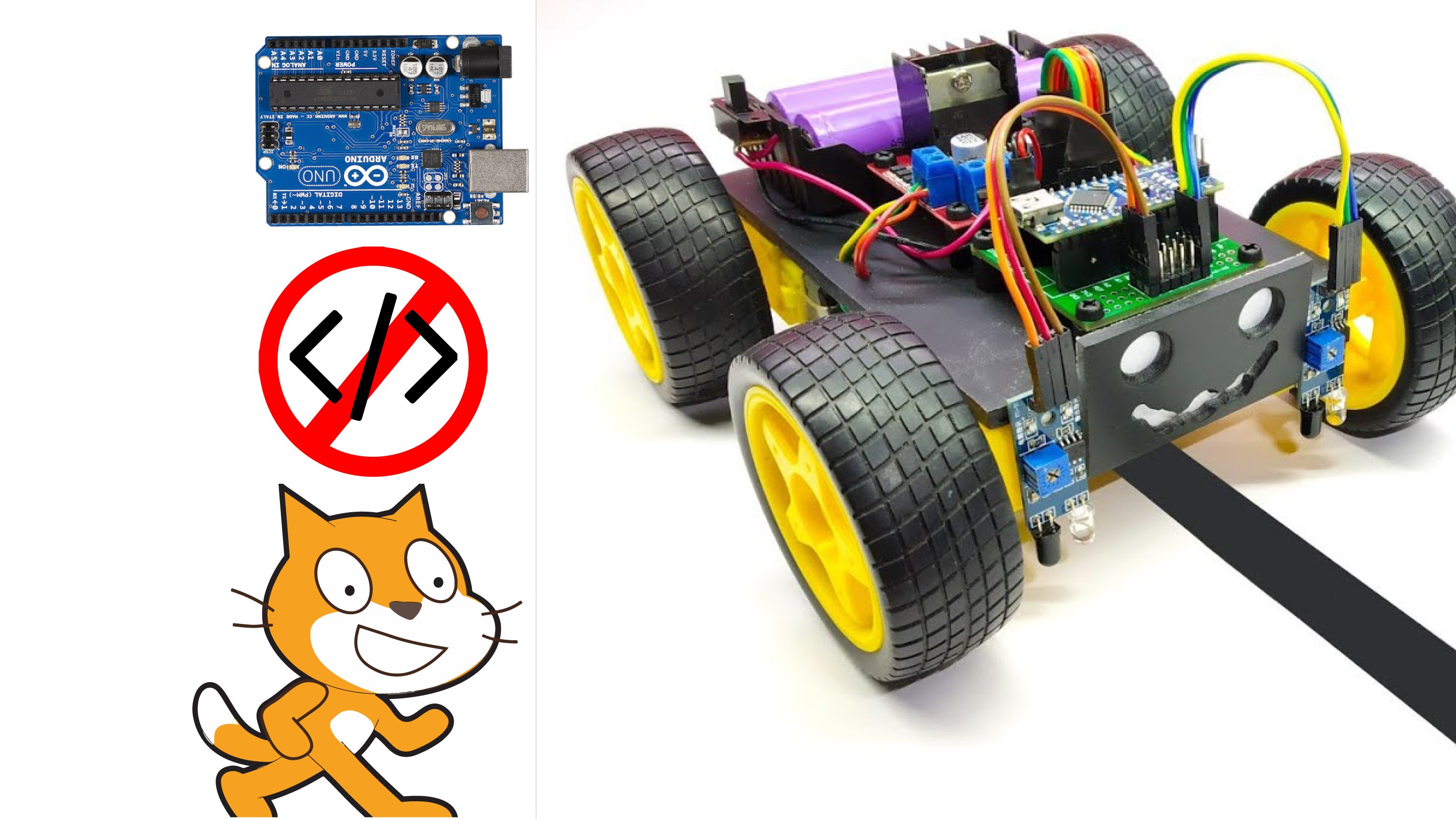
aprender sobre os circuitos, experimente meu perfil e no meu curso, farei robótica com programação
em linguagem
scratch no curso Tinkercat Você pode visitar esse
curso e aprender com eles se estiver
interessado em circuitos. Mas agora, neste curso em
particular, vamos projetar
três modelos D. Portanto, eu tenho que clicar
nesse ícone específico. Então, a plataforma
fornecerá o espaço de trabalho para você projetar seus três
modelos D aqui
4. Noções básicas de navegação (zoom, panorâmica, rotação): Essa é a interface depois de nos
conectarmos à plataforma
Tinkercat E se vamos
criar três modelos D, temos que clicar em Criar
e clicar em T D Design. E então isso nos
permitirá projetar três modelos D em sua plataforma. E aqui, você pode notar
que nesta plataforma,
esse é o espaço de trabalho deles, e aqui na parte inferior,
o plano de trabalho E quaisquer que sejam os modelos, nós os arrastamos e soltamos, e então ele será colocado nesse
plano de trabalho específico. Assim. E aqui você pode notar que
no canto superior esquerdo
está o nome do projeto. Queríamos nomear qualquer que fosse
o nome do projeto
que quiséssemos dar a ele e apenas
nomeá-lo como projeto número um. E então eu posso clicar em alguns bls
para editar isso. Antes de tudo, temos que entender
sobre a navegação nessa
plataforma específica. É muito simples. Podemos simplesmente girar a roda
do mouse para cima para ampliar baixo para diminuir o zoom. É muito simples
se
estivermos com o cursor do mouse em
qualquer lugar e girarmos a roda do mouse para
cima para ampliar aquela área
específica do cursor, e se eu girar a
roda do mouse para baixo,
ela será Então essa é a operação de aumentar
e diminuir o zoom. Se vamos girar esse
plano de trabalho específico ou o espaço de trabalho, posso simplesmente clicar com o botão direito do mouse
nessa área para onde
eu quiser girar Posso simplesmente clicar com o botão direito mouse
e
mover o mouse assim para girar essa área
específica Ou posso simplesmente usar esse cubo específico para girar todo o
espaço de trabalho Então, a terceira coisa que precisamos
entender é o planejamento
nessa plataforma específica Nas navegações, a operação de panorâmica
é feita pressionando botão central
do mouse e movendo o
cursor do mouse dessa forma
, para que possamos fazer uma panorâmica
nessa área específica É muito importante
aprendermos sobre esses tipos de
navegação usados no Tinkercad para aprendermos sobre as coisas avançadas se você for iniciante no Tinkercad ou no modelo tridimensional
5. Explorando a interface: Aqui, aprenderemos sobre essas ferramentas específicas
no TinkerCatPlatform Primeiro de tudo, se eu clicar nesse objeto específico
ou no componente, e se eu pressionar este
, ele será copiado E se eu pressionar esse botão, o componente
será colado assim, ou posso simplesmente selecionar um componente e pressionar
Control mais C no meu teclado e pressionar
Control plus no meu teclado para colar esse componente
específico Copiar e colar são muito
simples e diretos, mas essa
coisa em particular não é assim É um botão duplicado. Digamos que eu quisesse que o mesmo componente fosse
repetido várias vezes. Então é
por isso que eu tenho que usar essa opção específica de duplicar
e repetir Então, é muito simples. Eu posso pressionar esse componente
e, se eu clicar nele, ele será duplicado nesse elemento específico E agora, se eu mover esse
elemento dessa forma, estou apenas movendo-o em uma
direção para pressionar Shift no meu teclado e arrastar
e soltar assim,
afastando 30 milímetros desse afastando 30 milímetros componente específico e sem clicar
em nenhum outro lugar, vou
pressionar esse botão, então a mesma operação
será repetida É por isso que temos a opção de
duplicar para que a mesma operação
seja repetida assim Então essa é a
opção de duplicação para você ou podemos simplesmente pressionar esse componente
e Control plus B, então ele será duplicado e movê-lo para
outro lugar onde você
quiser colocar o componente
e pressionar Control plus B novamente e novamente para repetir os componentes ou
o mesmo processo como este, então ele será
padronizado Aqui, se você quiser que alguns
componentes sejam excluídos, primeiro precisamos
selecionar um componente específico. É por isso que a opção de exclusão não
está disponível
para nós no momento. E então, para selecionar, temos três opções
diferentes para selecionarmos um
componente ou componentes específicos. Se
eu clicar com o botão esquerdo do mouse, o
componente será selecionado, ou a segunda opção é
desenhar um retângulo como este Em seguida, todos os componentes que o retângulo
toca serão selecionados Ou a terceira opção a ser
selecionada é simplesmente pressionar Shift no meu teclado e selecionar qualquer componente que
eu queira selecionar
e, em seguida, esses componentes
serão selecionados. Depois de selecionar
esses componentes, posso simplesmente excluir para excluir esse
componente ou componentes específicos, ou posso simplesmente selecionar um componente e
pressionar a tecla delete no meu teclado para excluir esse componente
específico. Da mesma forma, você pode simplesmente selecionar componentes e
excluí-los rapidamente. Digamos que você tenha
cometido alguns erros nessa
plataforma específica e, por
engano, o componente tenha sido excluído Você pode simplesmente recuperá-los
clicando neste
botão de desfazer como este, ou pode simplesmente
pressionar Control mais Z no teclado para desfazer
aquela coisa específica Ou se você quiser
refazer a mesma operação
e clicar nesse RomAro específico, basta pressionar Control mais Y no teclado para refazer essa operação
específica Você pode notar que
temos um cubo como esse. Esse cubo, em particular, é usado para navegar nesse plano de
trabalho específico dessa forma Podemos mudar a câmera
desse espaço de trabalho específico. A câmera é como nossa tela voltada para esse plano de
trabalho específico, como este. Se quisermos mudar
a orientação da câmera
, podemos simplesmente clicar assim e
mover
o mouse dessa forma para
mudar seu ponto de vista Ou podemos simplesmente pressionar
esse botão superior. Então, ele será visto
do plano de trabalho. Então, a vista superior aparecerá assim. Ou podemos simplesmente
pressionar esse botão para sermos vistos desse ponto de vista
específico Se você quiser visualizá-lo
de diferentes pontos de vista, podemos simplesmente pressionar a vista
frontal ou a vista direita para
visualizar esse espaço de trabalho específico
em ângulos diferentes E aqui, essas ferramentas são
muito simples de entender. Eles são o botão inicial, e digamos que você se perca
em outro
lugar ao aumentar ou diminuir o zoom
e, se pressionar esse botão, ele será definido para
a visualização inicial desse espaço de trabalho
específico Da mesma forma,
se você se perder em
outro lugar e quiser ver todos os componentes em uma visualização, basta pressionar esta. Então, ele será configurado
para essa visão específica. Digamos que você tenha
os componentes como aqui e se perca
nessa visão específica, e então eu possa simplesmente
pressionar esta. Portanto, ele não será configurado
para a visualização inicial, mas será configurado para acomodar todos
os componentes em uma única visualização. Essa é a opção Fit All in View
ou você pode simplesmente pressionar F no teclado e, se quiser
ampliar , é
claro, podemos clicar nesse botão específico para ampliar. Se eu
clicar nesse botão, ele também será
ampliado Aqui nas ferramentas aqui, temos uma ferramenta final chamada alternar para visualização plana ou
alternar para visão em perspectiva. Certo? Portanto, existem
dois tipos diferentes de opções disponíveis
nesta plataforma Tinkercad É como se eu clicasse nesta e você percebesse
que essa aresta, essa linha, essa borda,
essa linha em particular,
ambas as linhas são paralelas. Isso significa que eles não
vão se encontrar. Eles estão convergindo um para o outro. Mas se eu clicar aqui, ative a vista
em perspectiva, e então você pode notar que isso está sob a vista em
perspectiva. Certo? Você pode notar que essas duas linhas estarão convergindo e então elas se
encontrarão Claro, eles não
se conhecerão, mas parece que eles
se encontrarão. Então essa é a visão em perspectiva. Se quiser, você pode
ativá-lo ou
desligá-lo com base nas diferentes
três condições de remodelação Isso pode ser feito assim.
6. Trabalhando com formas básicas (caixa, cilindro, esfera, etc.): Agora vamos trabalhar com
as formas básicas aqui. Então, aqui temos uma forma de caixa. Então, aqui você pode notar que, se eu selecionar esse componente
específico, se eu clicar nesse ponto específico, posso editar
sua largura desta
forma, então posso clicar em
sua largura e ajustá-la para 40 e clicar em Enter. Então, ele será definido para 40. Então, se eu quiser
ajustar seu comprimento, eu posso clicar neste, e então eu posso alterá-lo para 30, e então esse comprimento
é ajustado assim. Obviamente, da mesma forma, você
pode ajustar a altura para que, se quiser ajustar
o comprimento e a largura, possa selecionar esses
quatro pontos pretos nessa forma específica E se você quiser
ajustar sua altura, você pode clicar nesse ponto branco
específico e, em seguida, ele estará
disponível para você
editar a altura
e, em seguida, eu posso definir essa altura para 50 ou
qualquer que seja a altura que
você queira configurar. Depois, você pode clicar nessa opção específica para girar este modelo e, depois
de clicar nela, arrastar
e soltar assim, quanto é o ângulo que você
deseja configurar, talvez -90 graus ou você pode
simplesmente clicar aqui
e inserir talvez mais ou simplesmente clicar aqui
e inserir talvez mais -90 graus
ou qualquer que seja o ângulo que você deseja
girar, digamos nessa opção específica para
girar este modelo e, depois
de clicar nela, arrastar
e soltar assim,
quanto é o ângulo que você
deseja configurar,
talvez -90 graus ou você pode
simplesmente clicar aqui
e inserir talvez mais ou -90 graus
ou
qualquer que seja o ângulo que você deseja
girar, digamos, 45 graus e
apresentador
e, em seguida, será configurado para
ângulos de rotação de 40 graus E então essa opção
específica para a rotação pertence
ao outro plano, como se eu pressionasse este
e o arrastasse assim Como você pode notar, podemos girar nesse plano específico Então, espero que você tenha entendido
sobre esses tipos de rotações nesta plataforma
Tinkercat E então esse botão de
formato cônico é usado para elevar esse
modelo específico do plano de trabalho É por isso que podemos usar esse. Portanto, você pode notar
que, se quiser elevar esse modelo
específico a partir desse
plano de trabalho específico,
poderá notar que ele pode
ser ajustado dessa forma E então você pode
notar que, se eu clicar nessa caixa em particular e
destruí-la assim, aqui, posso alterar o valor, o quanto ela deve
ser elevada do plano inferior
ou do plano de trabalho Digamos que eu vou
inseri-lo 25. Agora você pode notar
que é 25, e este está mostrando o valor do incremento do estado anterior dessa forma específica, da
mesma forma, agora você pode
notar que aqui, estou apenas diminuindo
a elevação cinco unidades ou as unidades
estão em milímetros E se eu clicar nele
e apenas elevá-lo, incrementá-lo em 5 milímetros Então é isso que está
mostrando aqui, e essa é a elevação
total do plano de trabalho, certo? Então, espero que você tenha entendido essas
coisas, e esse é o formato da
caixa para você. E então, se eu soltar
este em particular, e você terá métodos
diferentes para
alterar seus valores, se eu clicar nesse em particular, posso configurá-lo para qualquer
dimensão que eu quiser. E então, se eu clicar
nesse em particular, posso mudar sua dimensão,
o que eu quiser. E então, é claro, semelhante ao formato da caixa, posso aumentar ou diminuir
sua altura assim
e, é claro,
posso elevar
pressionando essa forma cônica Aqui, a terceira forma que
podemos aprender é a esfera. Formas esféricas também podem ser obtidas e
editadas dessa forma Posso clicar neste para editar sua largura como 30 e
clicar em seu comprimento, então ele pode ser
alterado para 30 assim. Agora você pode notar
que a forma é manipulada dessa forma, esférica
não linear Então, aqui podemos mudar seu valor. Portanto, seja qual for o valor desejado, você pode alterá-lo
como uma tigela de rúgbi ou algo em uma
forma oval diferente Assim, podemos mudar seus valores, e é assim que
manipulamos esses tipos de formas na plataforma
Tinker cat Da mesma forma, como exercício, você pode arrastar e soltar todos
os componentes
no Tinkercat seguida,
fazer essa Você precisa colocar
cada componente
em seu plano de trabalho
e, em seguida,
tentar editar todos os valores que estão
disponíveis na plataforma Tinkercat Digamos que este é o exercício, você precisa soltar
esse componente específico
e, em
seguida, editar esse valor , esse valor e esse valor. Todos os valores devem ser editados
manualmente por você mesmo. Então esse é o exercício
e o fornecimento a você. Você precisa fazer isso
e, em seguida, fazer uma
captura de tela dessa e enviá-la como um exercício para esta lição
em particular Então você entenderá
como podemos arrastar e editar todos os elementos que estão disponíveis em uma plataforma
Tinkercad
7. Ferramentas Espelho e Cruzeiro: Quando modelamos esses
tipos de três modelos D, o que precisamos fazer é
modelar apenas um lado
dessa área específica
e, em seguida, o restante dos tamanhos deve ser espelhado e obtido Essa é a maneira mais fácil de ter
esses componentes assim. Vou apenas clicar
nesse objeto específico e depois duplicar
esse objeto específico Agora você pode observar que o
objeto duplicado está selecionado Agora, se eu clicar nessa opção de
espelho, ela terá essas
três marcas de seta. Se eu clicar nessa marca de seta
específica, o que acontecerá é esse objeto, que o
objeto duplicado será espelhado junto com
esse Então, se eu clicar neste, ele será espelhado assim Então, depois de
espelhar esses objetos, você pode pressionar manualmente a
tecla Shift no teclado
e, em seguida,
ajustá-la para caber naquele objeto específico Então, deve ser
-47,5 milímetros. Em seguida, ele se alinhará
assim. E então eu posso selecionar os dois componentes
e clicar no grupo, então esse slot específico
pode ser criado facilmente. É assim que podemos criar
diferentes tipos de objetos nessa plataforma
específica usando essa opção de espelho. E, claro, se eu quiser, posso clicar em copiar e
colar o componente
e, em seguida, posso girar esse
componente específico em 90 graus e selecionar
esses dois componentes e depois
alinhá-los assim Certo. Da mesma forma,
você pode criar diferentes tipos de objetos e
diferentes tipos de coisas. Estou apenas apresentando
alguns tipos de ideias sobre como podemos criar exatamente diferentes tipos de modelos
e manipulá-los. E você pode aprender com isso e tentar
praticar a criação diferentes tipos de
vergonha e
manipulá-las para obter os três modelos D que você queria ter Certo? E então aqui
você pode notar que eu tenho essa opção de
ser uma opção de cruzeiro. Você queria mover
esse objeto em particular ou esse objeto em
particular sobre esse em particular. Então você pode
clicar nesse objeto. Em seguida, você pode clicar nesse
objeto e clicar em Cruzeiro. Então, ele estará disponível onde você
quiser fazer o cruzeiro, e então você pode clicar nele e
colá-lo aqui. Então, ele será definido para
esse ponto específico. Então essa é a opção de cruzeiro. Você pode colocar
esses componentes na corda do dragão dessa forma e,
depois de
fazer isso,
depois de clicar nesse
objeto e nesse objeto,
preciso alinhá-lo depois de clicar nesse
objeto e nesse objeto, preciso alinhá-lo Em seguida, ele será
colocado no centro. Talvez eu possa editar
seu raio para 15, este para 15 também Então, novamente, preciso
realinhá-lo com o centro assim Vou apenas remover o bisel e
ficará assim Certo? Então essa é
a opção de cruzeiro. Se você quiser mover alguns
objetos como esse objeto, esse objeto deve ser movido. Então você pode selecionar para onde
deseja navegar talvez nessa superfície ou nessa superfície ou nessa superfície
,
onde quer que a superfície em que
você queira mover aquele
objeto específico, você pode selecionar essa opção de
cruzeiro, certo? Então, depois de terminar de
cruzar esse, você pode
alinhá-los manualmente
8. Escala, rotação e movimento: Juntos. Agora vamos aprender sobre
escalar, girar e mover corpos sólidos no Tinkercad. É muito simples. Talvez possamos ter nossos corpos
sólidos
aqui e, se quisermos
escalá-los, é muito simples. Podemos clicar nesse
dt específico e escalá-lo assim. É por isso que temos caixas brancas em forma de
quadrado como essa e, em seguida, podemos arrastá-las assim
para aumentá-las. Quando estivermos escalando, se você pressionar a tecla Shift no
teclado e escalá-la E então o que acontecerá
é que ele será escalado uniformemente. Isso significa que ele será
escalado em todas as três direções. Então, o corpo
será dimensionado uniformemente. Da mesma forma, se você o reduzir, talvez pressione
qualquer posição, quaisquer que sejam os pontos brancos
e
aumente ou diminua a escala ao pressionar
Shift no teclado Em seguida, ele será ampliado uniformemente ou reduzido uniformemente. E aqui, se você não quiser aumentar e diminuir a
escala uniformemente, poderá fazê-las sem pressionar a
tecla shift no teclado Da mesma forma, podemos configurar
as dimensões desta forma, e aqui e ali,
podemos ajustá-las desta forma. Em seguida, a função de rotação pode
ser feita usando este, depois podemos clicar
nesse ícone específico
e, em seguida, podemos pressionar e
segurar o botão do mouse, e podemos girá-lo para qualquer posição ou ângulo que
desejarmos E então podemos parar de pressionar
o botão esquerdo do mouse. Então, ele será
parado em sua posição. E aqui você pode notar que isso é para a
rotação desse ângulo. Isso significa que neste plano em
particular, isso significa que junto com
o plano frontal, ele será girado Se eu pressionar este ícone
aqui, você pode notar que, se eu quiser girar
junto com o plano certo, posso usar essa
seta específica e girá-la Em seguida, ele será
girado assim. Você não está atingindo a quantidade precisa de rotação
de graus
e, em seguida, pode ajustá-la
manualmente Você pressiona Shift no
teclado e, em seguida, ele gira em 45 graus
de ângulo a cada etapa Então, se você não
quiser alcançá-los, você pode clicar nesse grau de ângulo
específico e , em seguida, colocá-lo em
qualquer ângulo que
você queira configurar. Depois de
rotacioná-los e depois aprendermos a
opção de movimento, é muito simples Podemos selecionar esse objeto
específico e movê-lo
para onde
quisermos movê-lo e colocá-lo
arrastando-o e
soltando-o onde quisermos, ou podemos tentar inserir
a dimensão como
-40 e aqui mais 40, então ele será definido com
seu valor preciso para onde
quisermos movê-lo seu valor preciso para onde
quisermos Ou quando estamos nos movendo, podemos usar a
tecla shift em nosso teclado. Então, o que acontecerá é que ele se
moverá em apenas um eixo, como se moverá
apenas nesse eixo. Não se moverá em duas direções. Ele só se moverá
em uma direção. Então, se eu quisesse me mover outra direção, como
uma direção em forma de L. Então, o que eu posso fazer é parar de pressionar o botão
esquerdo do mouse
e, novamente, eu posso pressionar
Shift no meu teclado
e, novamente, eu posso fazer isso. Então, o que
acontecerá é que podemos traçar esse tipo
de caminho com esse movimento, certo? Então, é muito simples. Você pode pressionar Shift no teclado e mover
o objeto dessa forma. Se você quiser o
movimento preciso, é claro, você pode tentar inserir
os valores aqui, para que sejam precisos. Certo. Então esse é o dimensionamento, rotação e movimentação
desses elementos ou objetos
na plataforma Tinkercad E a tecla muito especial é a
tecla shift. Se você estiver pressionando
a tecla shift, ela se moverá somente
em uma direção. Se você estiver pressionando a tecla
shift enquanto gira, ela girará 45
graus de ângulo E se você estiver pressionando tecla
Shift ao
escalá-la, ela será dimensionada uniformemente, certo Então, essas são as três coisas que precisamos entender quando estamos fazendo esses tipos de
operações no Tinkercad
9. Usando a ferramenta de plano de trabalho: Agora também vamos aprender
sobre o plano de trabalho. Então, o plano de trabalho que você tem
atualmente aqui, certo? Digamos que você
tenha uma forma como essa, certo? E então você quer ter outra caixa em cima dessa caixa
em particular, certo? Para fazer isso, podemos ter dois
tipos diferentes de opções, como digamos que você tenha
esse cilindro aqui, e então você pode selecionar
essa opção de cruzeiro e mover esse ponto específico
e colocá-lo aqui. Então, o que acontecerá é
que esse cilindro específico é colocado nessa superfície específica ou no plano aqui, certo? Ou, da mesma forma, o que você pode fazer é clicar nessa ferramenta de plano de
trabalho
e, em seguida,
definir esse plano
de trabalho nessa
fase específica, certo? Então, se eu clicar nele, é
assim que
ficará , pois você pode notar que este avião era meu avião anterior e esse novo avião é
meu plano de trabalho atual Seja qual for o componente que
eu arrastar e soltar, todos esses componentes
serão inseridos nesse plano de trabalho
atual específico. Certo? Então essa é a opção
da ferramenta Plano de trabalho. Talvez esse plano de trabalho possa ser definido em qualquer superfície em que
você queira colocá-lo. Ou, se quiser voltar
ao plano de trabalho anterior, basta clicar nesse e selecionar o plano anterior Portanto, eles precisam ser configurados
para seu plano de trabalho antigo. Ou você pode mudar seu plano de
trabalho assim. Então, o que acontecerá é que
agora você pode notar que o plano foi deslocado a 90
graus de rotação
e, então, quaisquer que sejam os
componentes que você e você
soltar, eles serão colocados nesse novo plano
específico. Em seguida, você pode selecionar vários objetos
aqui e, em seguida, alinhá-los para que caibam
no meio desta forma Agora vou clicar
neste e voltar para o plano de
trabalho antigo, certo? Depois de configurar
esses tipos de coisas, e depois poder
espelhar esses tipos de objetos ou
manipulá-los do jeito que quiser, você pode ter essas coisas E aqui, agora você
pode notar que depois de eu ter feito
todas essas alterações, esses dois componentes estavam cruzando aquele plano de trabalho
específico ou talvez essa bola aqui esteja
flutuando no espaço de trabalho Então, agora o que vou
fazer é selecionar esse objeto e pressionar
B no meu teclado, e então o que acontecerá
é que a bola será colocada no plano de
trabalho atual em que estou. Então, aqui vou
agrupar esses dois objetos, Control mais G. E
depois de agrupar objetos, você pode clicar aqui
e pressionar B no meu teclado. Então, ele
será estabelecido no solo deste plano de
trabalho atual, certo? É assim que podemos ter
diferentes tipos de objetos
flutuantes e nos acomodar no
plano de trabalho dessa forma. Então, se você está
imprimindo esses objetos em três D, você tem que fazer este,
então se você não os fez, e então
você terá que
aplicar algum tipo de
suporte para fazer três impressões acontecerem, porque
se ela estiver flutuando no ambiente e as três impressoras D não
conseguirão imprimi-las Portanto, temos que adicionar suportes
quando estamos imprimindo três vezes.
10. Importando imagens 2D e conversão para 3D: Agora vamos aprender como
criar três modelos D partir de dois designs D
ou duas imagens D. Ok, esse é meu logotipo
em particular. Então, o que vou fazer é que esse logotipo específico
esteja em um arquivo PNG. Os arquivos PNG não serão
suportados na plataforma
Clinical cat para
serem inseridos como imagens. Então, o que vou fazer é converter esse arquivo PNG específico em
um arquivo SVG ou talvez qualquer que seja
o arquivo de imagem que você tenha, você precise converter em arquivo SVG Para que eu possa acessar o conversor de
arquivos PNG para SVG. Eu posso pesquisar no Google, então você
pode notar essa conversão. Este site oferece
a conversão gratuita. Então, o que vou fazer é
escolher meu arquivo
para converter essa imagem ou
o arquivo do logotipo em arquivo SVG Então, agora eu selecionei
meu logotipo específico, arquivo
PNG, e depois vou
convertê-lo em SWGFle Você pode notar que ele
foi selecionado como SwigFle. Agora, o que vou fazer é
clicar em Converter. Então, esse arquivo PNG específico será convertido em SWGFle Certo? Depois de
convertido, o que posso fazer é
baixar esse arquivo SVG e
inserir esse arquivo SVG nas
três plataformas TinkerCatPlatform de modelagem
D. Vou clicar em Baixar, então eles precisam ser
baixados assim, e agora vou
para a TinkerCatPlatform
e, em seguida, clique em Importar
três Temos que clicar em
Importar três arquivos D, e aqui você
não pode dizer que o Tinkercat suporta arquivos SDL OBG SVG,
o arquivo SVG é um arquivo de dois d, podemos inseri-lo
e, em seguida, podemos
estendê-lo estendê-lo Certo? Aqui, os arquivos OBJ e STL
são três arquivos de modelo D. Talvez, se você
já criou três arquivos de modelo D em diferentes softwares ou plataformas
diferentes, possamos convertê-los em arquivos
STL ou arquivos OBJ
e, em seguida, importá-los diretamente para a plataforma
Tinkercat Essa é a melhor opção no
Tinkercat para inserirmos três modelos D em
outra plataforma ou outros três arquivos D
nessa plataforma específica Agora vou
clicar nesse arquivo SVG, então vou
clicar em Escolher arquivo E vou selecionar esse arquivo SVG específico que baixei
da Internet Então é assim que a plataforma
se parece quando importamos esses dois arquivos para essa plataforma específica, e ela nos pergunta como você gostaria de
centralizá-la na arte ou na
prancheta, Então, prancheta significa todo o
contorno dessa imagem, exemplo, quanto é a resolução
da imagem, certo Então, aqui, arte é
particularmente arte. Isso significa apenas esses
tipos de linhas, certo? Então, como você
queria inseri-los? Qual é o centro
disso, certo? Então, aqui podemos selecionar
com base em suas imagens. Agora vou selecionar a arte e aqui ela pede que você escale, quanto é a escala
que você deseja aplicar, talvez você possa aumentá-la,
talvez aumentá-la em mais de 100 ou diminuí-la. Então, o que
acontecerá é que a imagem ou os três arquivos do modelo D
serão ampliados ou reduzidos e serão ajustados para 20% E aqui você pode alterar essas dimensões se
quiser, certo? Ou você pode definir essas
porcentagens dessa forma. Vou apenas
aplicar as dimensões, então será fácil para
nós imprimir em três D. Então eu vou
colocá-lo em 30 milímetros. Então, aqui vou
clicar em Importar, então o que acontecerá é que
30 milímetros de comprimento dessa imagem em particular serão inseridos nessa
plataforma dessa forma, certo Então, aqui você pode notar
que é assim que
podemos importar facilmente nossos logotipos textos ou duas imagens em D para essa plataforma
específica de três D. E depois de inseri-los, podemos clicar nesse item
específico e escalá-lo uniformemente, como pressionar este
ou reduzi-lo, podemos aumentar sua altura
ou
a altura de extrusão para cima
e para baixo, certo? Então, aqui eu vou
colocá-lo em 3 milímetros. Então esse é o meu logotipo. Aqui podemos exportar
isso como um arquivo STL. Assim, podemos imprimir em três D esses tipos de logotipos de maneira
muito simples e fácil. Então, aqui, se você administra
uma empresa e deseja imprimir seus logotipos em
três D e fornecê-los para fins
de
marketing, é claro que você pode fazer isso
usando essa plataforma específica. Você precisa obter o arquivo
PNG do seu logotipo
e, em seguida,
convertê-lo em arquivo SVG
e, em seguida, esse arquivo
SVG específico deve ser importado para essa plataforma
específica
e, em seguida, você pode
ajustar sua escala quanto é o comprimento e a largura
desejados, e então você pode
importá-los diretamente para sua plataforma
e clicar em Exportar para fazer o upload para impressão
em três D, certo? Portanto, é muito simples
e direto. Podemos simplesmente fazer o upload do
nosso modelo de três D.
11. Adicionando texto e detalhes: Agora vamos
inserir texto e enfeites na plataforma Talvez, se quisermos
criar algum tipo de texto para ser impresso
em nossa plataforma, talvez chaveiros personalizados, quadros de nomes
personalizados, coisas
personalizadas, seja muito
simples e fácil de encaminhar Então, aqui você pode notar que eu criei um
objeto como esse. Agora vamos inserir texto e enfeites
nesse modelo específico É muito simples.
O que vamos fazer é
inserir essa caixa de texto, e você pode notar que, se eu
arrastar e soltar essa caixa
de texto ela solicitará que eu a coloque
onde devemos colocá-la, se eu a colocar aqui, ela estará
no jogo de palavras Se eu colocá-lo aqui, o que acontecerá
é que o texto estará nessa superfície específica. Isso significa que a superfície superior
desse modelo particular de três D está aqui, certo? Agora, o que temos que fazer é
escalá-los assim. Se eu pressionar a tecla Shift no
meu teclado, ela será
escalada uniformemente para cima e para baixo Mas, em vez de
escalá-las uniformemente para cima e para baixo, podemos simplesmente selecionar
as dimensões, quanto queríamos ter Posso clicar nesse texto
e, em seguida, aqui posso alterar o texto do jeito que
eu quiser. Vou
digitá-lo como tecnologia Roboto, e aqui você pode notar que ele foi expandido dessa forma Agora temos que reduzir a
dimensão dessa forma para que
tenhamos que clicar
nesse item específico e alterá-lo para 65. Então, o que acontecerá
é que ele será ajustado para 65 milímetros
de largura, assim Agora podemos
alinhá-los manualmente dessa forma, clicar em alinhar assim
. Alinhamento central Agora você pode notar que esses dois objetos estão
alinhados assim, e então eu posso clicar neste objeto de tecnologia
Roboto, texto, e então eu posso movê-lo cerca 5 milímetros Agora você pode notar que o texto foi
inserido assim, mas parece irritante, então vou diminuir
a altura desse texto
em particular, talvez um milímetro Então, agora você pode notar que
eu criei um relevo. Texto como este, que significa gravação em
relevo, significa que
foi colocado em cima
desse modelo específico,
aqui O que vou fazer é selecionar todos eles e clicar em grupo. Então, será um
único objeto, certo? Então, a coisa toda é um único
objeto como esse, certo? Em vez disso, vou clicar nesse e desagrupá-lo E aqui você pode notar
que esse texto está gravado em relevo. Agora vou depositar ou gravar isso nesse modelo teórico
específico Para fazer isso, o que eu vou
fazer é
fazer isso como um todo. Depois de fazer isso como um todo, posso pressionar esse
formato cônico e depois diminuir esse tamanho para
menos um milímetro Então, o que
acontecerá é que ele
entrará nesse modelo
específico de três D
e, em seguida, cortará essa superfície se eu
os agrupar, certo? Então, agora vou clicar em grupo. Então você pode notar que isso foi gravado
como um corte a laser Então é assim que podemos
criar algum tipo de texto ou talvez se você quiser inserir seu texto ou coisas personalizadas, talvez presentes de aniversário, presentes de
casamento, podemos experimentar esses tipos de três modelos D e talvez
possamos vendê-los online também. Vou clicar em grupo, e aqui vou clicar
nesse texto específico. E aqui você pode notar
que a fonte que
temos no TinkerCAD é limitada, talvez SAS e SAS
Mono and Sheriff Então, essas são as fontes que temos atualmente
no TinkerCAD Não sei se eles poderão
incluir mais fontes no futuro. Se a fonte não for
boa no Tinkercad, o que você pode fazer é abrir o Canva ou diferentes
tipos de softwares
e, em seguida, digitar
qualquer tipo de
digitação personalizada , talvez sua marca
ou talvez seus nomes, e então você pode Você pode
baixá-los como arquivo PNG. Ou você pode fazer o download se estiver
usando o Canva, você pode
baixá-los diretamente como arquivos SVG, e então esses
arquivos SVG podem ser
inseridos nessa
plataforma específica como dois modelos D, e então eles podem ser convertidos
nos três modelos D, e então esses tipos
de coisas também podem ser inseridos nessa
plataforma Você pode testar meu perfil, e então eu tenho um curso de
design gráfico no Canva Então, esse curso
será útil para você aprender sobre
esses tipos de trabalhos de design
gráfico que podem ser aprendidos nesse curso
específico. Isso é uma coisa separada. Se você quiser, pode tentar
conferir meu perfil. Então essa é a opção de texto
para você. É muito simples. Então, podemos ter esse tipo de coisa e agrupá-la. E então outra opção
que está disponível
aqui é embelezamento significa opção de
rabiscar Então, aqui, se eu clicar neste e
soltá-lo com
um dragão assim, posso desenhar alguns tipos de desenhos, sejam quais forem os
pensamentos
que tenho em mente, posso desenhá-los e, em seguida, podem ser três modelos Se eu desenhar uma árvore ou talvez
possamos dizer isso como rabiscos, talvez esses tipos de árvores
possam ter três modelos Então, aqui estão as ferramentas. Se você não gostar de nenhum traçado, clique em Desfazer e
, se quiser, novamente, clique em refazer, clique em refazer, e essa é a marca do lápis, e aqui você pode usá-la
para operações de desenho E aqui, se você
quiser excluir algo, clique neste e ele será excluído. E aqui,
essa estrela é usada para criar algum tipo de
design como este. Então, eles precisam ser
projetados assim. Se você não os quiser ou
se quiser excluí-los, você pode usar essas eras
com a opção de forma. Então, todas essas coisas
serão excluídas assim. Então, essas são as
opções disponíveis para essa opção de rabisco
no Tinkercad Depois de editar esse esboço específico
ou o rabisco, você pode clicar em Concluído
e, em seguida, esse esboço específico pode ser inserido nessa plataforma
específica
e, depois disso,
podemos aumentar a altura, o que quisermos
ajustar Então essa é a opção de rabiscar
ou rabiscar que você pode experimentar com seus tablets Viajar com o
mouse será difícil para você fazer esses
tipos de rabiscos Talvez você possa experimentar seu tablet e fazer alguns
tipos de desenhos. Certo. Obviamente, depois de desenharmos esse em particular,
se você quiser inseri-lo em qualquer
superfície que desejar,
se quiser movê-lo, você pode clicar aqui e
clicar nessa opção de
cruzeiro específica, e então você pode movê-la
até essa superfície, certo? Então, o que acontecerá é que esse
design específico ou o doodle será aplicado
nessa superfície específica dessa
forma, certo? Então aqui você pode
brincar com esse
tipo de coisa. É muito simples
e fácil de aprender. Se você tiver alguma dúvida,
não hesite em me perguntar. Eu sempre ajudarei meus alunos. Portanto, se você tiver alguma dúvida
ou esclarecimento, pode fazer uma pergunta
nas seções abaixo
e, em seguida, tentarei responder suas perguntas o
mais rápido possível
12. Crie um chaveiro personalizado: Agora vamos criar um chaveiro personalizado como uma
sessão prática. Essa é a interface. Vou chamá-lo
de chaveiro personalizado. E aqui neste chaveiro, vou inserir uma caixa
como essa e vou expandir essa caixa específica para uma operação de impressão em três D. Então, o que eu
posso fazer é inserir as dimensões talvez 80 milímetros
por 30 milímetros Aqui eu vou fazer com
4 milímetros de espessura, e vou inserir esse
cilindro em particular assim Vou marcar as
dimensões como 30 30. Isso significa 30
milímetros de diâmetro. E então eu vou
agrupá-los antes disso. Vou
alinhá-los assim. Depois de alinhá-los,
vou fazer com que sejam separados por 65 milímetros, então ficará assim Agora vou marcar essa
dimensão em 4 milímetros. Agora vou inserir o todo adicionando esse orifício
específico, como um cilindro, e depois vou
fazer essas
dimensões personalizadas, como 20 por 20. Então, o diâmetro será 20. Agora vou alinhar
essas duas coisas
assim . O centro. Então, já está no centro. Como esses dois pontos, esse ponto está na cor cinza Isso significa que já está alinhado
no centro. Agora vou
mover essa parte
pressionando a tecla Shift no
meu teclado e
movendo-a a 70 milímetros
de distância dessa borda específica Então é assim
que vai ficar. Agora vou fazer
essas duas partes juntas. Em seguida, ele será adicionado
com o todo assim. Agora, o que vou
fazer é
inserir um chaveiro personalizado.
Esse é o nome disso. Agora vou inserir uma caixa de
texto em cima e agora vou
colocá-la em cima desse chaveiro específico Então será a tecnologia Roboto. Vou desagrupá-lo e agora vou
editar essa caixa de texto Deve estar em letras maiúsculas. Eu queria fazer
os 65 milímetros. Afaste isso 2,5 milímetros. Agora, novamente, vou
combiná-los. Agora nossa cozinha está pronta. É assim que podemos
criar esses tipos de cozinhas ou designs menores Talvez você possa experimentar
diferentes tipos de itens. Talvez você possa tentar com
este também. Este é um cilindro oco, você também pode tentar com
este, talvez quatro MM de altura Depois, você pode adicionar alguns designs, como qualquer que seja, talvez este. Aqui é muito simples. Podemos adicionar esse tipo de
chaveiro de forma muito simples. Esse é outro método
que podemos criar. Qualquer que seja o design que você faça, temos
que alinhá-los, essa é a
maneira correta de fazê-los assim e, depois
de clicar neste, deve ser o mesmo 20 por 20, você deve estar ciente
das dimensões como esta, deve ser 20, e então
você tem que
alinhá-las Assim. Então, depois você tem que mover essa parte
específica. Vou reduzir
a altura
dessa peça e aumentar
a altura dessa peça. Da mesma forma, eu posso manipulá-los, para que eu possa mover essa parte 52 milímetros. Preciso movê-lo a 1
milímetro de distância. Agora posso reduzir a altura dessa forma e agora posso
combiná-las. Da mesma forma, você pode criar
diferentes tipos de chaveiros, talvez seja qual for o
design de sua preferência, você possa criar diferentes
tipos de chaveiros.
13. Exportando arquivos em formatos STL e OBJ: Agora vamos
aprender como podemos
exportar exatamente esse tipo de três
modelos D para impressão em três D. Se vamos imprimir
três em D, temos que
exportá-las como arquivos STL. A maioria das impressoras
oferece suporte a arquivos STL. Então, o que precisamos fazer
é obter arquivos
STL dessa plataforma
Tinkercat
e, em seguida, fazer o upload desses arquivos STL em
nossas três impressoras,
e então as três impressoras gerarão códigos
G e, com base nesses códigos,
serão
impressas com base nesses códigos, arquivos
STL dessa plataforma
Tinkercat
e, em seguida, fazer o upload
desses arquivos STL em
nossas três impressoras,
e então as três impressoras gerarão códigos
G e,
com base nesses códigos,
serão
impressas em três D. Então, aqui, eu vou deletar
esse design em particular, e eu vou ter
apenas um item aqui, e então esse item eu
queria imprimi-lo, como você pode notar. Então, aqui, se você for
exportar esse design específico, vou clicar em Exportar. E então essa é a
interface que está disponível para baixarmos
esse design específico. E aqui você pode escolher qual arquivo
deseja baixar, talvez em arquivo OBJ ou arquivo
STL ou glTFfle Ou, se você estiver indo
para tratamento a laser, você pode escolher o arquivo SVG Então, aqui, se vamos imprimir em
três D esse design
específico, vou clicar
nesse arquivo STL de pontos Então, o que acontecerá é que o arquivo STL
específico
será baixado Se eu clicar nele
, ele será aberto no meu visualizador de três
D desta forma. Portanto, esse é o design
dos três modelos que
criei no Tinkrocat
no formato de arquivo STL E se quiser, você
pode clicar em Exportar novamente e clicar em Baixar
arquivos OBG também Portanto, esses tipos de arquivos
serão suportados em diferentes tipos de plataformas ou diferentes
tipos de aplicativos. Então, se você quiser esse arquivo
específico, você também pode escolher
esse arquivo. E agora, se você quiser
compartilhar esse tipo de design com outras pessoas, é claro, você pode clicar em Enviar para e, se
quiser fazer uma
captura de tela do seu design, clique em Baixar localmente Então, o que acontecerá
é que ele gerará um arquivo PNG desse design
específico, o que está sendo exibido na tela. Ele fará uma captura de
tela dos três modelos D em que
você está atualmente Talvez se você quiser fazer isso em diferentes tipos
de orientações, como talvez na vista superior, você possa escolher
aquela e clicar nessa visualização ortográfica
ativada ou desativada, e então você pode clicar em Enviar duas e clicar nesta Então, a imagem PNG da imagem
será baixada assim. Você pode gerar diferentes
tipos de capturas de tela para seus três modelos D, se
quiser Outras opções, como
a enviada ao Google. Então, se você quiser, você pode enviar esse design específico
para o seu Google Drive. Então, se eu clicar nele,
ele solicitará que eu
continue no site
e, em seguida, se eu clicar em
Continuar no site, abrir
meu e-mail e fazer login, você poderá notar que ele foi
enviado para o meu drive. Então, aqui eu posso selecionar
o formato de arquivo que eu queria enviar
para o meu Google Drive. Então, aqui, se eu clicar nesse arquivo
STL e enviá-lo, esse arquivo STL
específico será enviado para o meu Google Drive Você pode acessar o
Google Drive e compartilhá-los diretamente lá. É muito simples. Então, eu não vou acessar
meu Google Drive. Eu só vou clicar em Fechar. Ou você pode ter outros tipos
diferentes de opções, como compartilhar na
sua sala de aula do Google. Se você é professor,
gostaria de
compartilhar seus projetos
com seus alunos. É claro que também podemos
fazer isso. E o mais
interessante aqui é podemos fazer o upload desse tipo
de design diretamente para as três plataformas imprimíveis em D, como essas
plataformas aceitam arquivos imprimíveis SDL ou três arquivos imprimíveis em 3D do modelo
D. Para ser enviado em
sua plataforma. Então, se os enviarmos para a
plataforma deles, e se esses itens
ou modelos forem vendidos, eles
nos pagarão algum tipo de dinheiro. Portanto, se você estiver
interessado em fazer isso, podemos enviá-los diretamente
para os imprimíveis, thinggiors,
radical, mi
manufactory, etc Algumas plataformas exigem que o dinheiro seja inserido em
sua Algumas plataformas não estão
vendendo suas plataformas
por dinheiro, apenas moas grátis podem
ser vendidas em sua plataforma E aqui, se quiser, você também pode convidar mais pessoas para essa
plataforma específica. Portanto, essas são as opções
disponíveis para nós, se quisermos compartilhar o que
criamos
nessa plataforma específica da
Tinkercat E aqui em Exportar, também
temos três
opções de impressão em D. Podemos ir diretamente para essas três plataformas de
fabricação de impressão D. E se quisermos, podemos obter uma cotação deles e fazer com que esses tipos de três modelos D impressos e entregues
à nossa porta Portanto, se quisermos fazer
esse tipo de coisa, se você não tiver as
três impressoras com
você, poderá solicitá-las on-line entrando em contato com esses
tipos de plataformas.
14. Noções básicas do software de fatia de impressão 3D e configurações de impressão: Agora vamos aprender
como podemos
imprimir exatamente três itens em D depois de
abrirmos os arquivos STL. Então, aqui, você pode
baixar e instalar este software específico de corte em três
D. Estou apenas usando o Reality Print. Como estou usando uma
versão Reality de três impressoras D, você pode baixar diferentes
tipos de softwares, como o Qa. Então, aqui vou eu
com o Reality Print. Então esta é a interface
do software deles , aqui você pode notar que esta é a base das
três impressoras D. E se eu quiser, o que preciso fazer é
clicar em Abrir arquivo
e, em seguida, importar
esse arquivo STL específico, que baixei
do software Tinkercat Agora vou abrir isso, então
este é o chaveiro personalizado que criei na
TinkerCatPlatform Esse é o arquivo STL. Mas três impressoras D, se você quiser operar
três impressoras D, precisamos fornecer códigos G. Esses códigos G são usados para
esses tipos de operações. Portanto, podemos arrastar e roubar esses tipos de
componentes assim, certo? Depois de arrastar e
roubar aquela, podemos simplesmente selecionar o perfil das três impressões
D aqui, ou
seja, uma de alta qualidade ou uma de qualidade
normal Também podemos editar esse
tipo de coisa. Então, eu estou apenas cobrindo
o básico aqui. Vou me aprofundar
nesse curso em particular. E aqui você pode selecionar ou editar esses tipos de
qualidades e a velocidade
das três impressoras D e configurar o perfil depois de configurarmos
esse perfil, então podemos adicionar suportes. Se o modelo estiver
flutuando no AR, precisamos adicionar algum
tipo de suporte. Esses suportes podem ser adicionados
automática ou manualmente. Então, aqui, esse modelo não
requer nenhum suporte. Então, aqui vou
selecionar o material. Vou selecionar PLA. Como estou usando o filamento PLA, posso clicar em fatiar Então o design
será fatiado e, como você pode notar,
o tempo de impressão será de cerca de 30 minutos, e essa é a quantidade de gramas
que as impressoras tridimensionais consumiriam 6,9 gramas e 2,3 metros
de comprimento desse filamento E aqui, é assim que
o design se parece. Então é assim que o código
G será. Então, aqui, se você quiser, pode experimentar diferentes tipos de configurações em três impressões D. Então, discutiremos isso
em um curso diferente. Depois de fatiar
esse arquivo STL específico, podemos clicar e imprimir
ou exportar Se sua impressora suportar conexão
Wi-Fi, você pode clicar e imprimir
ou gerar o arquivo Gcde para esse modelo específico de
fatia para três d. Então, se eu clicar em Exportar para local, posso escolher
o caminho e salvá-lo. Então, o que acontecerá é o arquivo de código será criado. Então esse é o arquivo de código. Portanto, esse arquivo de código G pode ser
enviado para a impressora tridimensional
e, em seguida, a impressora tridimensional cuidará desse design e cuidará do processo de impressão
tridimensional.
 Bazeer Ahamed Mohamed Nishad, Design Engineer and Founder - Robototec