Transcrições
1. Introdução: Oi, eu sou Jake. E nesta
aula, vamos criar esse modelo de
pixel art muito legal. A melhor coisa sobre essa aula
é que você não precisa ter nenhuma experiência em trabalhar
com o Adobe After Effects. Qualquer versão deste
software funcionará bem. Até mesmo uma versão de teste gratuita do Adobe After Effects
funcionaria muito bem. Depois de concluir esta aula, você poderá inserir
qualquer foto ou vídeo neste modelo e obter esse
incrível efeito de pixel art. Além disso, vou
mostrar como você pode criar suas formas personalizadas
para usá-las como pixels. Você poderá revelar sua imagem usando qualquer formato de
pixel que desejar. Fornecerei todo o conhecimento
necessário para concluir esse efeito
do início ao fim. Você sempre pode escrever
suas perguntas na seção de discussão em qualquer das minhas aulas para obter minha ajuda enquanto cria efeitos
interessantes. Estou animado para ver seus projetos depois de concluir esta aula. Acho que é a
melhor maneira de aprender
esse software e, ao mesmo tempo, criar efeitos
interessantes para se divertir. E para concluir essa aula, nosso objetivo é criar essa
incrível revelação de imagens de pixel art. Ficarei feliz em ver
você na minha aula, assim como seu resultado, depois de seguir todas as etapas. Então, vamos começar.
2. 1 compreensão básica do efeito: Estou usando os efeitos obiter 2024, mas você pode usar praticamente qualquer versão dos efeitos do Funcionará bem se, por algum motivo, você não conseguir
ver alguns painéis, o que você pode ver na minha tela. Você pode
localizá-lo facilmente aqui na janela. Por exemplo, você precisa de
efeitos e predefinições. Você pode habilitá-lo aqui.
Efeitos e predefinições A primeira coisa que
queremos fazer é entender como
esse efeito funciona. Basicamente, precisamos de
uma foto e um vídeo. Isso conduzirá a
animação desse efeito. Vamos para o arquivo,
importe essa foto. E esse vídeo estará disponível na
etapa de recursos desta classe. Vamos baixá-lo e abri-lo. Clique em Importar. Vamos
criar uma nova composição. Você pode clicar aqui ou
clicar aqui para criar uma
nova composição. Chamaremos essa composição de espaço reservado, porque aqui vamos
soltar nosso vídeo ou foto, e nosso efeito
gerará animação a partir dele Posicionador, 1920 por
1080, que é PolyGD. Vamos usar 30
quadros por segundo. Aqui você pode definir sua duração. No nosso caso, acho que
essa animação não
durará
mais de 10 segundos. Talvez vamos configurá-lo para
15. E clique na tecla. Agora que temos esse espaço reservado
com 15 segundos de duração aqui, podemos simplesmente soltá-lo Sua foto ou vídeo, basta clicar em
segurar e arrastar e soltar aqui. Basicamente, esse
efeito funcionará da parte
mais escura da imagem
às partes mais claras Usaremos o efeito de exposição. Você pode até acessar
efeitos e predefinições aqui. Mais uma vez, se você
pode ver este painel, você pode ir para a janela
e ativá-lo. A partir daqui, Efeitos e predefinições. Aqui podemos digitar a exposição. Com esse efeito de exposição, podemos ajustar e controlar a
rapidez com que essa animação
aparecerá em nossa tela. Vamos passar de muito
baixo, algo assim, para muito alto,
algo assim, para cobrir toda a
tela com o vídeo. Se colocarmos nosso vídeo aqui, ele gerará pixels nas partes mais brilhantes
da nossa imagem, como você
pode ver na prévia Como você pode ver
nesta prévia, ele gera esses pixels
nas partes mais brilhantes Lembre-se de
que esse efeito é impulsionado pelos
pixels mais brilhantes da sua imagem Para vídeo, você gostaria de
ter algo assim luz viaja em seu objeto. No caso das imagens, vamos usar a exposição para
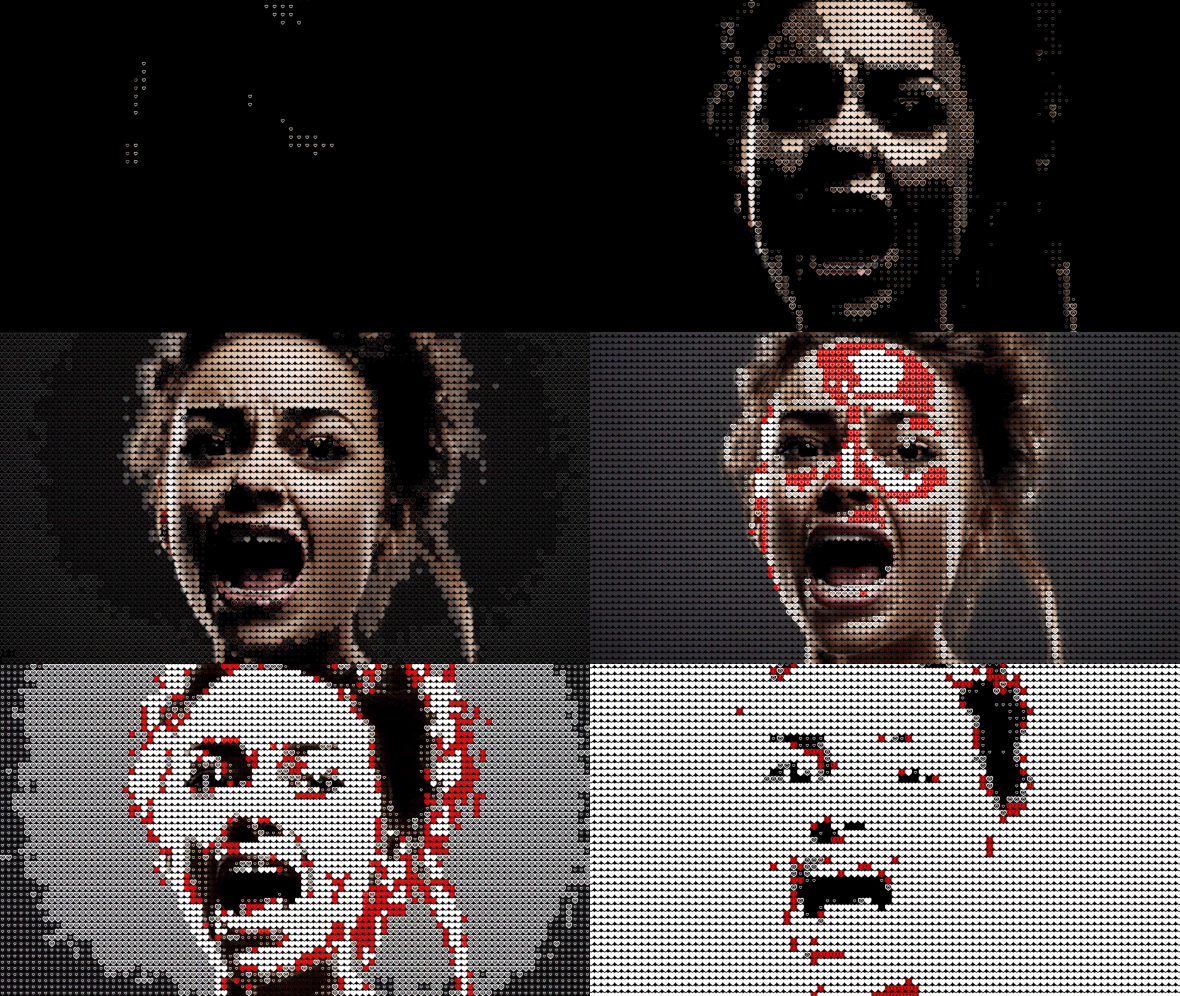
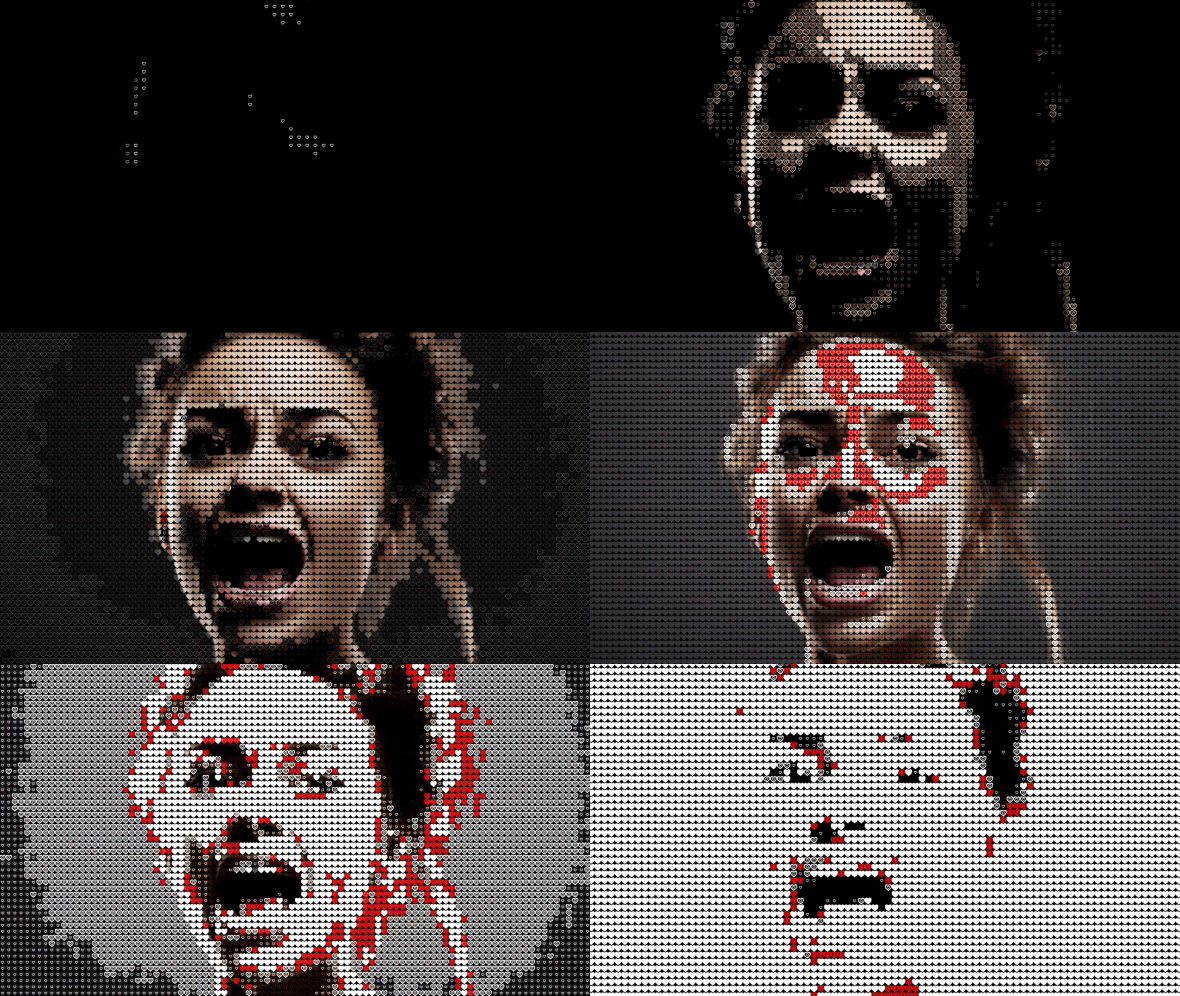
fazer o mesmo truque. Basicamente, gostaríamos de fazer essa revelação da nossa imagem. Basicamente, será
algo parecido com isso. Como você pode ver, vai das pedras
escuras às mais brilhantes. Posteriormente nesta aula,
mostrarei como você pode revelar sua imagem
com as cores originais, bem
como criar esses
pixels com cores diferentes. Para obter a variação de cores, mostrarei
como você pode alterar esses pixels para a forma
personalizada que desejar. Não precisam ser quadrados. Você pode ir com círculos, corações, estrelas,
onde quiser.
3. 2 conceitos básicos de criação de modelo: Para ver esse princípio
ainda melhor, podemos criar nossa composição
principal. Vamos clicar aqui para criar
outra composição. E essa composição
chamaremos de Engine for Images. Como você pode adivinhar pelo nome, precisamos criar um mecanismo para imagens e um mecanismo para vídeos. Vamos começar com o
motor para imagens. Essas configurações devem ser as
mesmas após os períodos de 30 dias, quatro segundos e 15 segundos de duração. Além disso, quero criar uma nova composição
para nosso espaço reservado Porque não queremos usar nosso efeito de exposição
diretamente na sua foto. Porque você terá que alterar esse valor para cada nova foto, e você
o colocará aqui. Mas, em vez disso, podemos
simplesmente excluí-la aqui e criar outra composição como essa e chamá-la de exposição. E clique em ok, com
basicamente as mesmas configurações. Clique na tecla e coloque nosso espaço reservado dentro
dessa exposição Agora podemos simplesmente aplicar nosso efeito de exposição a partir daqui
e efeitos e predefinições Digite a exposição, clique mais à esquerda e arraste e solte-a no espaço
reservado Agora, basicamente, se
vamos animar isso, podemos simplesmente clicar aqui
para criar um quadro-chave E se você selecionar esse espaço reservado e
pressionar no teclado, verá nosso primeiro
quadro-chave. O que é quadro-chave? Basicamente, o quadro-chave
é o ponto no tempo que lembra o valor
de determinada propriedade No nosso caso, esse quadro-chave lembra esse ponto no
tempo, que é 0 segundos Ele lembra esse valor de
zero da exposição da propriedade. Se eu vou
percorrer aqui na
linha do tempo em 2 segundos, posso alterá-la para outro valor Algo super brilhante,
talvez até 20. Nós nos certificaríamos de que ele
cobriria toda a tela. Agora, como você pode ver, esse
quadro-chave lembrou esse valor de 20 em 2 segundos. E aqui temos
outro quadro-chave com o valor zero. Agora, depois dos efeitos,
ele está tentando conectar esses dois quadros-chave. E passará do
valor zero para esse valor de 20. Se eu for percorrer, você verá
essa mudança de valor. É basicamente assim que a animação funciona dentro dos efeitos do Adobo. Mas o primeiro eu quero
tornar muito mais escuro, talvez vamos usar o
vazamento menos nove Podemos espalhar esse
quadro-chave assim. Basicamente, essa animação
ficará mais lenta se eu mudar essa área de
trabalho assim.
Ao clicar nessa borda, clicar e arrastar, você pode tornar
essa área de trabalho mais curta E pressione zero para visualizar. Agora, como você pode ver,
temos essa animação que vai do escuro ao branco. O que é legal nisso é
que criamos nossa exposição e colocamos esse
espaço reservado dentro dela. Isso significa que, se
eu for ao painel
do Projeto e abrir
esse espaço reservado, podemos colocá-lo
aqui. Outra imagem. Deixe-me mostrar como eu
colocaria outra imagem. Agora, não preciso me
preocupar em copiar alguns efeitos aqui, porque temos essa composição de
exposição que basicamente
aplicará o mesmo efeito
dessa exposição em qualquer
imagem que colocarmos dentro desse
espaço reservado. É muito útil porque torna
esse efeito um modelo Basicamente, você
gostaria de soltar qualquer foto de sua preferência
e fazer esse efeito. É por isso que criamos
essa composição de exposição.
4. 3 criando uma aparência de pixel: O próximo passo seria usar esse mecanismo para
imagens que criamos. Vamos colocar esse efeito de exposição aqui dentro desse
mecanismo para imagens. Como você pode ver, esse
efeito já foi aplicado. Agora, o que queremos fazer é
aplicar um efeito chamado limite Vamos digitar aqui threshold
e escolher este C, mas o mais simples,
e soltá-lo aqui Como você pode ver,
com esse efeito, estamos obtendo as partes mais
brilhantes ou mais escuras
da nossa imagem É assim que queremos isolar algumas partes da nossa imagem Por exemplo, eu quero usar
o primeiro valor de
6.000 assim Basicamente, se eu
vou desligar isso, você pode ver que essas são as partes
mais escuras da nossa imagem Você pode ver claramente
que essas partes que sobraram são as
partes mais escuras da nossa imagem Se eu vou mudar
para qualquer outra imagem, você pode ver que, se
eu for aplicar
o limite novamente, ele ainda funciona basicamente em
qualquer imagem Agora ela representa as partes
mais escuras desta imagem, que está nessas partes aqui Como você pode ver, é um efeito muito
útil isolar
apenas as partes mais escuras, porque
queremos converter essas partes mais escuras Você pode ver que as partes
mais escuras são representadas com essa única linha A parte
mais brilhante desse quadrado,
então quão quadrado é quase quadrado do campo e
quadrado do campo É basicamente
assim que podemos isolar essas partes e
alterá-las de uma simples imagem para pixels que queremos usar, mas antes queremos
tê-las como pixels, basicamente como quadrados Porque agora, como você pode ver, temos algumas linhas
aqui, linhas curvas. E isso não é
exatamente o que queremos para isso. Queremos ir para
efeitos e predefinições. E digite aqui Mosaic. E basta selecionar esse
efeito de mosaico, estilizar, deixar a maioria segurar e
soltá-lo Como você pode ver, já estamos
obtendo esse efeito pixelizado. Que tipo de valores
você deseja digitar aqui? Basicamente, você deseja
selecionar sua pré-configuração de camada. Você pode simplesmente digitar esses
valores, mas sem zero. Basicamente, queremos
pegar esse valor de 960/10. Como você pode ver,
900 por 60/10 e, como
você pode mesmo que você quer fazer
com esse valor, basicamente 540/10 será É assim que você pode
obter
uma boa pixelização da sua Se você quiser usar
pixels mais finos, você também gostaria de
multiplicar por dois aqui Multiplique para obter
esses pixels mais finos. Mas, nesse caso, você não
conseguiria
ver o efeito em si porque essas formas
seriam tão pequenas que seria muito difícil
ver o efeito em si. Imagino que ter
esses pequenos pixels, seriam aproximadamente do tamanho e você não conseguiria
realmente ver o efeito em si. É por isso que eu recomendo que
você escolha o 96. Aos 54 anos, você poderá
ver suas formas, que você
aplicará aqui.
5. 4 forma de pixel personalizada: Na verdade, vamos adicionar uma forma aqui. Você veria como
a parte mais escura é traduzida em formas
que você deseja alimentar Vamos ao
Painel do Projeto e clique aqui. Ou você pode basicamente ir até Composição e criar uma
nova composição. Aqui podemos digitar sua forma um. Porque, como você pode imaginar, usaremos não apenas uma forma, mas uma variedade de formas. Para esta aula,
vamos usar cinco formas. Vamos usar sua forma
1, aqui precisamos
alterar a largura
para 40 de altura, 240. Basicamente, queremos ter
um quadrado porque cada um
desses quadrados
mudaremos com nossa forma Aqui deixaremos 30 impressões por segundo e 15 segundos de duração. Clique em uma tecla se você for
usar a rolagem do mouse, você pode ampliar nossa
imagem e ver nosso quadrado. Basicamente, aqui você pode simplesmente
soltar qualquer forma que quiser. Agora podemos começar com a animação quadrada
simples. Basicamente, você pode simplesmente
selecionar esse pentol aqui e definir o campo como zero Assim, nenhum
inclua tecla e traço. Podemos definir a cor branca
e talvez aumentá-la um pouco. Vamos desenhar uma linha como essa T aqui, você pode segurar a tecla Shift. Como você pode ver, estou
segurando a tecla Shift no teclado. Clique aqui para desenhar uma linha. Se eu vou alterar
esse valor do traçado, você pode ver que
podemos obter essa linha, mas ela pode ser quadrada
onde você quiser como representação dos
nossos pixels mais escuros Vamos com a linha e depois
mudaremos se você quiser. Vamos selecionar a ferramenta
de seleção aqui, vá para um painel de linhas. Se você não conseguir ver esse
painel na tela, acesse a janela
e habilite-o. A partir daqui, clique em uma linha e você poderá
ver seu painel. Selecione sua forma. Clique
aqui para uma linha na horizontal e aqui para uma linha Você pode mover
alguns pixels se
quiser ver essas linhas claramente. Para contornar isso, basta
selecionar sua forma. E pressione as teclas de seta no
teclado, direita e esquerda, cima e para baixo para obter a forma
mais clara possível Agora podemos voltar ao nosso mecanismo imagens e, basicamente,
colocar sua forma aqui. Vamos desativar essa exposição. Veríamos apenas nosso pixel. A próxima etapa, que
queremos fazer, é
definir esse pixel em
toda a nossa tela. A maneira mais fácil de fazer isso
é selecionar sua forma e acessar os efeitos no painel de
precessão e digitar aqui mosaico Vamos deixar o Lick soltá-lo
aqui na sua forma. Basicamente. Com esse efeito, vamos fazer cópias de nossa forma em
toda a tela. Vamos aumentar esse número. Aqui estamos, talvez aumentando a quantidade dessas formas à esquerda
e à direita. Vamos torná-lo ainda menor. Vamos selecionar nossa forma
e pressionar S no teclado, e vamos diminuí-la, 50%. Vamos aumentá-la ainda mais. Aqui na saída,
cobriríamos toda a nossa tela, algo como 97,
60 funcionaria bem. Altura de saída.
Também podemos alterar esse valor, talvez digamos para 5.500 Ele também deve funcionar para cobrir toda a nossa
tela. Basicamente, se eu selecionar essa
exposição e clicar aqui, você pode ver que
criamos esses pixels apenas nas bordas de cada um dos nossos pixels O que parece muito divertido. Mas precisamos ajustar
a posição dela
porque, no nosso caso, queremos ter nosso efeito dentro desses pixels
e não nas bordas. Você pode ver que
essas linhas
estão dentro dos pixels e não nas bordas.
Vamos consertar isso. Você pode simplesmente selecionar sua forma e
pressionar P. Basicamente, gostaríamos de
movê-la para dez pixels. Vamos mudar 960-950
Como você pode ver, já
mudamos agora vamos
mudar esse segundo valor,
540-530 Agora, como você pode ver,
nossas linhas, nossas
formas estão exatamente
no meio de nossos pixels,
que é exatamente o que Selecione nossa exposição,
coloque-a acima, feche-a aqui. Agora podemos simplesmente usar essa
exposição como um Luma met, que basicamente significa que ela
mesclará as partes onde esses pixels literais deveriam estar
visíveis e os pixels desejados não
deveriam Vamos abordar os desejos
e modos e configurar este tapete Luma para esse tipo de
exposição, exatamente como este Podemos clicar aqui.
Não veríamos o alfa se encontrar. Queremos usar o Luma met. Basicamente,
usaremos essa exposição como uma máscara para nossas formas. Isso é exatamente o que
estamos recebendo aqui. A primeira questão que
quero mudar é que estamos obtendo os
pixels mais brilhantes e não tão brilhantes É muito fácil mudar. Você pode basicamente selecionar
a ferramenta de seleção aqui, selecionar esse efeito de exposição. Basta clicar nas cores nítidas. Agora, como você pode ver, estamos
obtendo pixels brilhantes, que é exatamente o que queremos. Vamos inverter isso, porque
basicamente com essa exposição, como você lembra,
só vemos as
partes mais escuras da nossa imagem Se eu for
usar o espaço reservado, você pode ver que essas partes
deveriam ser escuras Queremos ter essas pequenas
linhas nas partes mais escuras. Quanto mais brilhante essa imagem ficará. Vamos cobrir com pixels
mais complexos. Basicamente, o que
precisamos fazer é ir para sua forma invertida. Estamos usando o Luma inverted met. Se você estiver usando uma
versão mais antiga dos efeitos ter, basta selecionar
aqui a combinação de lúmen invertida Como você lembra,
já temos essa animação em exposição, onde ela vai do escuro às
partes mais claras como essa Isso já cria
essa animação, o que basicamente significa aquele mecanismo
aqui para nossas imagens. Também tem essa animação, basicamente toda coberta
com esses pontos, porque estamos obtendo
essa parte muito escura Então ficará mais brilhante,
desaparecerá. Esses pequenos pontos
desaparecerão, os
pixels mais brilhantes aparecerão Essa é basicamente a
técnica desse efeito. No próximo vídeo, mostrarei
como criar
mais formas para cobrir a
imagem inteira, veja no próximo vídeo.
6. 5 criando todas as formas: Basicamente,
criamos o mecanismo do nosso efeito e agora
precisamos criar
mais formas para ele. Funcionaria e se cobriria com mais formas para
revelar nossa imagem. Sugiro que
você acesse o arquivo e salve onde
quiser no seu computador, porque o After Effects pode
falhar de tempos em tempos, salvando seus projetos de tempos
em tempos no seu computador. Ok, como criar mais formas para que pudéssemos ver
nossa imagem ainda melhor, aliás, ela funciona ainda melhor com fotos menos detalhadas. Vamos importar
algo diferente. Por exemplo, podemos usar
o rosto. Vou até
Placeholder e vou parar aqui
nesse rosto gerado por
IA Vamos apenas torná-lo maior. Você pode simplesmente pressionar
S no teclado, aumentá-lo para que
cubra toda a tela. Essas imagens serão fornecidas na etapa de recursos desta classe. A propósito, você também pode
mudar, certo, principalmente aqui. E vá para Configurações de composição. Vamos chamá-lo não de
espaço reservado, mas de sua imagem. Porque agora estamos criando o mecanismo que
funcionará com as imagens. Posteriormente nesta aula,
mostrarei como
criar o mecanismo que
funcionará com o vídeo. Vamos clicar em OK. Vamos
torná-lo um pouco mais organizado para que seja mais
fácil encontrar o que queremos usar. Vamos criar uma pasta
clicando aqui. E vamos digitar aqui suas formas
e soltar sua forma aqui, porque vamos criar mais formas e tudo
ficará confuso. Vamos criar outra pasta, vamos chamá-la de filmagem. Aqui, você basicamente importa todos os seus vídeos e fotos
selecionados um por um. Basta selecioná-la e, em seguida, manter controle e selecionar
outras imagens que você importou e deixou mais vazar, segurar e soltar
em sua pasta de imagens E você pode
fechá-lo aqui por enquanto, podemos deixá-lo como está. Vamos criar outra forma. Podemos simplesmente selecionar este e pressionar o controle
D para duplicar. Como você pode ver, ele já foi
renomeado para sua forma dois, que é exatamente o que queremos Agora, basta
clicar duas vezes com o botão esquerdo nele para abri-lo. Aqui podemos criar
outra forma. Podemos simplesmente selecionar essa
forma e pressionar Delete. Para excluí-lo, você pode
simplesmente deixá-lo principalmente aqui. Selecione a ferramenta Retângulo. Agora podemos simplesmente
criar outra forma. Desta vez, gostaríamos de ter algo mais do que apenas uma linha. Vamos criar um quadrado.
Você pode simplesmente deixar clicar e arrastar. Se você conseguir segurar a tecla shift, isso criará um quadrado perfeito. Algo assim
deve funcionar bem. Você pode simplesmente
soltá-lo e selecionar
a ferramenta de seleção. Aqui, selecione sua camada. E apenas com as teclas de seta, podemos
nos mover na tela. Também podemos usar
esse painel de alinhamento, principalmente aqui e aqui,
ele será centralizado
e, como fizemos antes,
podemos simplesmente mover para cima ou para baixo para obter
as bordas mais nítidas Não precisa
ser super perfeito, mas você sempre pode simplesmente
pressionar o teclado e alterar os valores para obter a melhor
forma com as bordas afiadas. Você também pode selecionar sua forma e alterar
a quantidade do traçado. Também o ajudará a obter
a forma que você gosta. Talvez possamos até mesmo
diminuí-la porque é
apenas uma segunda forma, que representará partes um pouco
mais brilhantes da nossa imagem Basicamente, com cada nova forma, queremos cobrir ainda mais esse
quadrado. Agora vamos criar
nossa terceira forma. Podemos selecionar sua forma aqui, pressione o controle D para duplicá-la À esquerda, clique duas vezes
nele para abri-lo. Você pode simplesmente excluir essa forma
aqui, selecionar a ferramenta caneta, clicar com o botão
esquerdo aqui, depois aqui, aqui
e, finalmente, aqui. Para fechar nossa forma, basicamente queremos
ter um triângulo ou qualquer outra forma que cubra nossa tela mais do que essa
forma do que a anterior. Em nosso caso,
talvez queiramos selecionar nosso
traçado e configurá-lo para não selecionar nosso preenchimento e
configurá-lo com esse clique de cor sólida. Ok, aqui podemos mudar
essa cor para branco. Apenas clicando na borda, podemos criar uma linha perfeita nas bordas,
algo assim. Também podemos clicar aqui e
aqui para ver uma linha em nossa janela. Basta selecioná-lo e
você sempre poderá alterar a escala e
garantir que as linhas estejam
limpas aqui. Algo assim
deve funcionar bem. Finalmente, precisamos
criar mais duas formas. Vamos duplicar essa
forma. Abra isso. Não vamos simplesmente duplicar
a terceira forma. Podemos simplesmente excluí-lo aqui. Na verdade, podemos duplicar
esse segundo. Vamos selecionar o segundo e pressionar o controle
D para duplicá-lo Abra-o agora em vez de
desenhar mais formas, você pode simplesmente
torná-lo maior selecioná-lo
e pressionar o controle
D. Pressione para torná-lo menor. Mais uma vez, podemos alterar
esse preenchimento para uma cor sólida. Para mudar para uma cor sólida, basta clicar
na palavra preenchimento, por aqui. Mude para cor sólida e
clique em também alterar para branco. Agora temos essa quarta forma. Você pode selecioná-la
e também centralizá-la, talvez essa linha externa, vamos torná-la mais grossa. Porque, neste momento, isso deve cobrir
quase completamente nosso grito Como você pode ver
aqui, nosso progresso. Abrange cada vez
mais a forma final. Você pode simplesmente duplicar
este aqui, abra o controle para duplicar Basicamente, podemos excluir este e pressionar
S para ver a escala. E, basicamente, precisamos
cobrir todo o nosso grito. Agora temos todas as nossas
formas, e agora podemos simplesmente
acessar nosso mecanismo para obter imagens e aplicá-las aqui para
que tenhamos mais delas. E aparecerá em nossa
imagem que inserimos aqui
nesta composição.
E exatamente isso. Eu vou
te mostrar o próximo vídeo.
7. 6 animação de pixel feita: Agora temos todas as nossas formas. Basicamente, o que queremos fazer
é selecionar
esses dois mecanismos de composições para imagens e pressionar o controle
D para duplicá-lo Basta subir aqui, você pode selecionar sua
forma um aqui, você pode selecionar sua forma dois. Certifique-se de ter
selecionado aqui e aqui, pois queremos trocar
essa forma por essa forma Você precisa selecionar aqui, aqui e depois disso,
basta pressionar e segurar a
tecla antiga do teclado Como você pode ver, estou
segurando a forma antiga à esquerda, a maioria clica
em segurar antiga e arrastá-la para cima desta forma. Depois de
soltá-lo, ele trocará sua forma um pela forma dois,
como você pode ver aqui Agora precisamos fazer ajustes
porque, nesse ponto, ela já mudou para
exatamente os mesmos lugares em que dissemos essa forma um, para ajustar onde essas
formas deveriam aparecer. Queremos nos referir à nossa exposição e ir aos
efeitos e controles. Basicamente, com esse limite, podemos ajustar onde as
segundas formas devem aparecer Para fazer isso,
basta clicar aqui e
alterá-lo para o valor para 8.000. Basicamente, tínhamos 6.000. Queremos usar incrementos de 2.000.
Basicamente, 6.000 mais 2.000, obteremos 8.000.
Agora, como você pode ver, estamos colocando essas formas em lugares
um pouco diferentes para amplificar
esse efeito, para que possamos ver
melhor o que estamos Na verdade, precisamos
criar um plano de fundo para cada uma de nossas formas.
É muito fácil de fazer. Você pode simplesmente ir até
o Shape one e ir para a camada de um novo sólido e garantir que o
sólido seja preto. E clique em Chave. Você
também pode clicar em Criar tamanho de composição Seria exatamente do mesmo
tamanho da nossa composição. E clique na tecla e clique na extremidade esquerda e arraste-a
abaixo da nossa Agora, basicamente,
criamos nosso plano de fundo. Podemos simplesmente selecioná-lo e pressionar o controle C para copiar
e ir para sua forma Dois, pressionar o controle V para
colá-la e arrastá-la para baixo. Em seguida, para a forma
três, colada, arraste-a abaixo da forma quatro, exatamente o mesmo
controle V para
colá-la e arraste-a abaixo da sua forma Cinco, também controle V
e solte-o abaixo. Agora, se vamos
usar o mecanismo de imagens, você pode ver que estamos obtendo
um resultado um pouco diferente. Aliás, não é
exatamente o que queremos, porque não
queremos escolher
aluma inverted met Na verdade, precisamos
escolher Luma Met. Certifique-se de que, se você estiver usando uma versão
mais antiga do At basta mudar de Luma inverted
met para apenas Luma Na versão de 2024, você pode simplesmente desmarcar
essas caixas Estamos obtendo resultados muito
melhores. Se percorrermos, já
obteremos essa
animação que vai
das linhas literais
até esses quadrados Agora podemos adicionar outro
incremento desse efeito. Basicamente, podemos simplesmente
selecionar essas duas camadas. Pressione o controle D, solte-o acima e vá para a exposição. Basta selecionar essa exposição, uma mudança máxima, 8000-10 Mais uma vez, precisamos selecionar
a forma que queremos trocar, que vai para o projeto E selecione essa forma com a qual vamos
trocar essa forma E certifique-se de
ter selecionado este. E este
mais à esquerda, clique em segurar, segurar e soltar
acima e solte-o. Como você pode ver, adicionamos
outra forma à nossa mistura. Agora estamos criando esse
gradiente de formas diferentes, que nos dá uma animação mais
detalhada Vamos repetir esse
processo mais duas vezes. Selecione essas duas camadas. Pressione o controle D para
duplicar, arraste-o para cima. Selecione essa forma
três e aqui. Selecione sua forma quatro, mantenha-se velha, solte-a aqui, depois vá para sua exposição e
altere essa quantidade de 10000-12 mil Finalmente, podemos simplesmente
selecionar essas duas camadas. Pressione o controle D para duplicar e, em
seguida, arraste-o para cima E selecione sua forma Quatro, selecione sua forma cinco, segure o botão antigo mais à esquerda e arraste-a sobre essa
forma quatro para trocá-la Essa é a nossa última vez. Vamos para a exposição
e alterá-la para 41.000. Como você pode ver, criamos esse gradiente
para o local em que estamos cobrindo toda a nossa tela
e toda a nossa imagem Se mudarmos nossa área de
trabalho até o momento, você pode pressionar zero Numpad
e verá esse resultado Agora, como você pode ver, já
temos nosso efeito pixelizado, que parece bem legal E nos próximos vídeos,
vou mostrar como você pode mudar as cores de
cada uma dessas formas. E vamos criá-lo mais como um modelo em que
você pode simplesmente clicar em algumas caixas de seleção e alterar
todas as propriedades de nossas formas e cores
em uma camada E esses ajustes
faremos
no próximo vídeo. Veja
no próximo vídeo.
8. 7 mudança de cor rápida: Agora, vamos tornar esse modelo
um pouco mais fácil de trabalhar. Porque neste ponto
você pode ver que
temos muitas formas,
muitas dessas formas que gostaríamos de mudar de cor de um lugar e não
apenas ir para cada dessas formas e
mudar sua cor. Porque neste ponto
você pode alterar claramente as cores aqui
e ir para o Engine, e um dos pixels, como você pode imaginar,
mudará a cor. Mas podemos criar
uma maneira muito mais fácil alterar as cores
em um só lugar. Portanto, seria muito mais divertido brincar com esse
modelo e não
ir a cada uma dessas composições e trocar essas
cores uma por uma Porque no caso de
você querer ter mais de uma
forma, por exemplo, se quiser mudar
isso de quadrados para círculos, você não gostaria de
mexer em todas essas formas e encontrar cada
uma para mudar a cor Como tornar isso muito mais fácil? Precisamos ir ao Painel do Projeto e clicar aqui para
criar uma nova composição. Ou vá até Composição e clique em
Criar nova composição. Nessa composição, podemos
chamá-la de tecla de clique principal. Nesta composição principal,
podemos simplesmente arrastar nosso motor para onde
temos tudo isso que já
criamos Queremos criar
uma camada de controle. Vamos para a nova camada de
ajuste da camada. Podemos selecioná-la e
pressionar a tecla control shift Y. Como você pode ver,
pressione a tecla control shift Y. Vamos chamá-la de Control Layer, porque a partir dessa camada
poderemos
alterar as cores e muito mais Vamos dar uma olhada aqui,
Efeitos e controles. Queremos adicionar a partir
desses efeitos no painel de
precessão o efeito de
controle de cores Selecione-o e
solte-o na camada de controle. E podemos mudar
o controle de cores. Podemos selecionar e pressionar Enter. Vamos chamá-lo de Forma Um porque
com esse seletor de cores, poderemos alterar
a cor da forma um Também podemos selecionar
e pressionar o controle D várias vezes,
teríamos cada forma, poderíamos alterar
cada uma das formas. Agora precisamos bloquear esse
painel de controle de efeitos à esquerda, principalmente aqui Em seguida, basta
escolher sua forma aqui. Gostaríamos de criar
outra camada de ajuste. Vamos para a nova
camada de ajuste e colocá-la acima, basicamente tudo o
que está abaixo nossa camada de ajuste seria colorido de
acordo com essas Aqui, vamos selecionar
essa camada de ajuste e chamá-la de cor. Saberíamos que ele
colore nossas formas. Para mudar nossas cores, queremos
usar um efeito de toque simples. Porque se
cairmos aqui, você verá que ela
colorirá toda a imagem, o que não é o que queremos Em vez disso, gostaríamos de
usar o efeito de tonalidade. Selecione a tonalidade e
solte-a na cor. Agora, se eu vou mudar
esse branco para qualquer outra cor, você pode ver que
estamos colorindo apenas nossa forma e não
o fundo em si, que é exatamente o que queremos Agora basta fechar esse efeito
com a tonalidade aqui, e agora podemos ver nossas
formas com as cores Basicamente, você
precisa selecionar essa cor dentro da sua forma
e pressionar no teclado. Ou simplesmente role para
baixo aqui e aqui para ver nossos efeitos
no efeito barraca. Esse
truque realmente útil que você pode fazer é vincular essa
cor a essa cor Basicamente, o que queremos
fazer é segurar a tecla antiga clicar com o
botão esquerdo neste mapa Branco dois, vamos
clicar mais à esquerda neste cronômetro. Mas certifique-se de que você está
segurando o teclado. Como você pode ver, estou me mantendo velho. Então, vamos clicar em seu
cronômetro aqui, basicamente. Agora, ele nos permite usar essa teia de
fala e nos conectar a essa forma de uma cor e clicar em qualquer lugar.
Assim mesmo. Agora, se eu vou mudar essa forma para
qualquer outra cor, a verde ou um verde ainda mais escuro
. E clique em OK. Você pode ver que estamos mudando cor diretamente neste painel. Exatamente o mesmo que queremos
fazer com outras formas. A maneira mais rápida é
selecionar essa forma,
Empress Control C. Vamos fechá-la aqui e ir
para sua forma de duas imperatrizes Depois, basta rolar aqui, aqui e aqui para mapear dois brancos. E mude aqui na expressão 1-2 Basicamente para
verificar se funcionou, você pode simplesmente mudar essa
cor para qualquer outra cor. Como você pode ver, ele já conectou sua forma
a essa cor. Vamos repetir a etapa
mais três vezes. Vamos selecioná-lo. Pressione o controle C para copiar, controle V para colar. Arraste-o para cima, ele colorirá
tudo abaixo disso. Você também pode clicar
aqui no Nome da Fonte para ver nossos nomes que
aplicamos. Vamos abrir aqui,
Effects Tent and Map. Vamos mudar aqui
para a Forma Três, porque estamos dentro da composição da
Forma Três. Então vamos para o
seu Shape Four. Pressione o controle V para
colá-lo e arrastá-lo para cima. Abra essas setas para
chegar ao mapa branco. Para mudar aqui, 2-4 porque estamos na forma
quatro e clicamos em qualquer lugar Vamos verificar se
funciona na forma quatro. Vamos mudar para qualquer
outra cor que funcione. Vá para a forma cinco. Controle para colar. Arraste-o para cima, abra ,
aqui, aqui também. E mude essa forma
dois para a forma cinco. Agora, se vamos voltar
à nossa composição principal,
vamos arrastá-la até aqui. Podemos simplesmente desbloquear esse
painel clicando aqui. Agora, como você pode ver,
mudamos para nossas cores personalizadas. Basicamente, eu
recomendaria usar branco aqui,
aqui, um pouco de cor, por exemplo. Então aqui branco também, depois um pouco de cor
e branco também. Porque é muito
mais fácil controlar essas cores se você tiver basicamente
apenas duas cores. Agora você pode ver que está
obtendo um resultado bem legal. Você levou apenas alguns
segundos para mudar. Como você pode ver, passamos um pouco mais de tempo criando
essas conexões. Mas depois disso, você
pode simplesmente arrastar qualquer outra imagem e simplesmente brincar com essas
cores muito mais rápido. Mas, mais uma vez,
é melhor usar algo que seja
facilmente reconhecido. Por exemplo, se você
quiser usar um carro, também
seria
muito fácil de ver. Como você pode ver, ele funciona com objetos
facilmente reconhecidos. No próximo vídeo, vou
mostrar como você pode revelar a imagem real e não apenas nessas formas
coloridas pixeladas , veja
no próximo
9. 8 Controle de animação: Esta é nossa revelação pixelada. Agora podemos simplesmente criar uma
animação na qual
revelaremos as cores reais da nossa imagem. Essa é uma tarefa ainda mais fácil
porque tudo o que precisamos
fazer é simplesmente arrastar
sua imagem aqui abaixo. Simplesmente organize como se esse mecanismo de imagem
estivesse no topo. Sua imagem deve estar
abaixo e definir Luma met. Se você estiver usando o
After Effects 2024, basta simplesmente
conectar este a este usando este
captador e não este clique aqui
e mude de alpha
meet para Agora, se
formos percorrer, você pode ver que estamos
criando esse efeito com nossos pixels que
criamos para revelar
nossa imagem real. Você pode ver que não
estamos deixando todas as nossas formas brilhantes, por exemplo. Você pode ver claramente que aqui esses
pixels
deveriam estar visíveis, mas eles são muito escuros. O que queremos fazer é acessar os efeitos e
as predefinições aqui. Vamos digitar efeito trítono. Se eu for selecionar o efeito trítono
e colocá-lo no mecanismo para composição de imagens e
alterar os tons médios para branco Se você for selecionar o efeito trítono e
duplicar várias vezes, basta selecioná-lo e pressionar control
D. Control D. Você pode ver que claramente tornamos esses
pixels muito Três cópias do
efeito tritão farão o trabalho, e agora estamos obtendo
um resultado muito melhor Agora, como você pode ver, estamos
criando essa animação. Como você se lembra, a velocidade
dessa animação é controlada
aqui na exposição. Para nos mantermos organizados, também
podemos vincular nossa animação de exposição
à nossa camada de controle. O que precisamos fazer é aplicar tipo de controle
deslizante
aqui e os efeitos em pressionar o controle deslizante e
soltá-lo na camada de controle Aqui, podemos simplesmente pressionar Enter e chamá-la de
Exposure Animation. Se você puder escrever mais aqui, poderá editar o valor e apenas certifique-se de escrever principalmente
no controle deslizante de palavras Vamos definir esse intervalo de controle deslizante
de -20 a talvez 50. E clique em OK. Por que fizemos isso? Porque se você rolar para baixo, saberá exatamente
a faixa a partir da qual
deseja ajustar o brilho. Agora, basicamente,
podemos ir para Exposure, selecionar essa composição
e pressionar U no teclado para ver
esses quadros-chave Simplesmente você pode simplesmente selecioná-los e pressionar o controle
C para copiá-los. E vá para o Comp principal. Defina seu cronograma
para o início. Em seguida, basta clicar aqui no
controle deslizante para criar um quadro-chave. E, em seguida, pressione U no teclado. Basicamente, em vez de
usar esse quadro-chave, podemos simplesmente pressionar o controle V
para colar esses quadros-chave, que usamos para
animar nossa exposição Por que fizemos isso?
Porque agora queremos vincular nossa
animação de exposição a esse controle deslizante Mais uma vez, precisamos apenas bloquear esse painel,
ir para a exposição. Em vez de usar
esses quadros-chave, podemos simplesmente excluir esses quadros-chave dentro
da composição da exposição Basta selecioná-los
e pressionar Excluir. Agora podemos mais uma vez
segurar a tecla antiga no teclado. À esquerda, basta clicar no
cronômetro e simplesmente conectar-se a esse controle deslizante e clicar em
qualquer lugar, basicamente Agora, com esse controle deslizante, podemos alterar a exposição Como você pode ver, conforme estou mudando
, isso muda essa exposição. Agora podemos simplesmente fechar
essa composição e
praticamente esquecê-la, porque
na composição principal podemos
controlar essa animação Agora, a qualquer momento com
qualquer outra imagem, você pode simplesmente
selecionar qualquer outra imagem. Talvez vamos usar
este e ir para a tampa principal. Basicamente, podemos ajustar essa animação de
acordo com essa imagem. Devido às diferentes imagens
que você vai usar,
aos diferentes valores que você
gostaria de definir aqui, você poderá ajustar essa animação de
acordo com sua imagem. Vamos descobrir onde essa imagem
começará a aparecer. Esta imagem está prestes a
aparecer com menos seis. Vamos ver onde fica
completamente visível em nossa tela. Parece que tem cerca de cinco. Ainda podemos ver alguns
dos pixels aqui. Vamos aumentá-lo
para talvez sete. Agora, como você pode ver, recebemos quase
completamente nossa revelação. Podemos apenas ajustar nossos
valores, talvez 210. Isso basicamente funciona muito
bem com essa imagem. Mas se usarmos alguma imagem diferente como
essa e clicarmos aqui, ela pode realmente não aparecer
na tela por um tempo. Por exemplo, aqui, nada
aparece na tela. Lembre-se de que você precisará ajustar essa exposição de
acordo com sua imagem Como você pode ver, essa
imagem não começa menos seis, mas mais
ou menos quatro ou -4,2. É por isso que
queremos conectar nossa animação de
exposição à nossa camada controle Seria mais fácil
controlar todo o nosso
modelo em um só lugar. Talvez vamos deixar um disco aqui, ou talvez usemos
alguma arte como essa. Vamos pressionar zero no apt
para ver o que temos. Como você pode ver, estamos fazendo essa animação legal de nossa
imagem apareça em nossa tela.
10. 9 estilos de mistura: O que é legal
nisso é que você pode até combinar dois modos. Basicamente, isso é
operação da nossa imagem. Podemos duplicar esse mecanismo para imagens programadas e pressionar control para duplicar
e Basicamente, se nos movermos
um pouco para a direita, para que comece mais tarde, podemos conseguir essa animação de transição da imagem
para esse efeito aqui onde ela começa a
cobrir nossa imagem
com nossas formas, o que pode
ser um efeito bem interessante. Você também pode alterar
isso para a tela, o que pode proporcionar uma aparência
muito mais limpa e uma transição para ela. Agora, como você pode ver, você
pode ficar muito bom. Basicamente, é
assim que você pode fazer essa transição para
o fundo branco. Se você quiser
usar suas próprias cores, você gostaria de
mudar para o normal. Para recuperar suas cores, você só precisa desbloquear
este painel a partir deste, que está acima de todos esses. Só precisamos selecionar esses
efeitos e excluí-los. Agora, como você pode ver,
já obtemos nossas cores, que definimos em
nossa camada de controle. Basicamente, se você quiser, você pode mudar para
qualquer outra cor. Você também pode experimentar e
alterar o modo de tela. Você pode obter pixels
coloridos e aparência
bastante interessante dessa cor branca que
você definiu aqui. Se você
definir para vermelho, verá esse efeito que também pode ser
bem interessante. Sinta-se à vontade para brincar
com esses modos. O modo de cores também deve
ser divertido. Como você pode ver, isso só
te dá outra aparência para o meu gosto. Uma tela é melhor. E fique à vontade para experimentar e obter resultados
diferentes. No próximo vídeo,
mostrarei como você pode usar esse modelo para seu vídeo.
Veja no próximo vídeo.
11. 10 como usar o vídeo: Crie outra composição
para seus vídeos. Basicamente, vamos duplicar isso, seu vídeo e substituí-lo Controle D para duplicar, pressione Enter e vamos
chamá-lo de seu vídeo Vamos abri-lo e
soltar este vídeo, que é fornecido na etapa de
recursos desta classe. Também precisamos criar outro mecanismo para os
vídeos selecionados e pressionar o controle D. Vamos mudar esse para o vídeo deixado ao
clicar duas vezes nele. Outro passo que
queremos fazer é
alterar essa exposição às imagens. Basta renomeá-la para
Exposição a Imagens. E pressione o controle D para
criar exposição para vídeos. Por que você gostaria de fazer isso? Porque para o vídeo, não
vamos
usar um controle deslizante para conduzir
essa animação, mas sim o brilho
do vídeo em si Vamos abrir esses
vídeos de exposição que acabamos de criar. E selecione sua imagem e troque com a composição do seu
vídeo Aqui está seu vídeo. Certifique-se de
selecionar sua imagem aqui, seu vídeo aqui, pressione e segure Old Most Click e
arraste-o para cima desta imagem. Agora que o trocamos
, agora podemos simplesmente fechá-lo aqui e aqui
um mecanismo para vídeo Também podemos localizá-lo aqui, com um duplo
clique à esquerda. Também precisamos selecionar
cada uma dessas imagens. Exposições. As imagens simplesmente
descem para ver todas elas Selecione todos eles e
selecione nossa exposição. Os vídeos são antigos. Basta trocá-lo também. Agora concluímos
nosso mecanismo de vídeo. Vamos voltar à composição
principal. Talvez vamos fechar todas essas
composições para que elas não pareçam tão assustadoras.
Vamos fechá-lo aqui. Você lembra que podemos controlar tudo a partir dessa
camada, basicamente. Agora, o que podemos fazer é selecionar nosso mecanismo de
vídeo e soltá-lo aqui. E agora podemos simplesmente
ocultar o mecanismo de imagens, porque agora estamos nos
concentrando em usar nosso vídeo. Se você se lembra aqui, na camada de controle com
essa animação de exposição, estamos conduzindo a
animação de nossas imagens. Mas no caso do vídeo, não
queremos
usar nenhuma animação. Pressione no teclado e
exclua esses quadros-chave. Pressione delete, basicamente.
Agora, com esse controle deslizante, não
estamos controlando
a animação, mas controlando onde nossas cores e
partes mais brilhantes aparecerão Se eu for dar uma olhada, você pode ver claramente que agora o vídeo em si
conduz a animação. Com essa
animação de exposição, podemos controlar a aparência
deste vídeo, caso você não queira usar essas
cores personalizadas que criamos. Também podemos simplesmente
ir ao painel do projeto, selecionar seu vídeo e
soltá-lo logo abaixo
do mecanismo de vídeo. Basta mudar
isso para Luma Met ou apenas usar o speak web e conectá-lo a este
mecanismo para vídeo Vamos configurá-lo para Luma Met. Agora, como você pode ver,
estamos recebendo essa animação para o nosso
vídeo, como fizemos antes. Só queremos usar vários efeitos de trítono
para torná-lo mais brilhante Vamos digitar trítono aqui e colocá-lo em cima
deste motor para vídeo Mude a cor para branco
e duplique duas vezes. Agora, como você pode ver, estamos
recebendo exatamente o nosso vídeo, mas com esse efeito
embutido, basicamente. Agora, a animação funciona, não com essa animação de
exposição, mas com o brilho
do nosso vídeo real. Como você pode ver, nossas partes
mais brilhantes são controladas com
esse controle deslizante Se eu
mudar esse valor, você obterá diferentes pixels
mais brilhantes A propósito, se você ainda quiser ter alguma grade aqui, você pode basicamente ir para suas formas aqui na
sua forma cinco, você pode simplesmente tornar essa forma
final um pouco menor. Vamos selecioná-lo e
pressionar o teclado. E torne-o menor,
assim. E vá para Composição principal. Agora você pode ver que
entramos nessa grade. Em alguns casos, parece melhor. Se eu pressionar o controle Z, você pode ver que ele
revelará as cores em si. Agora, se eu for
até sua forma e,
mais uma vez , torná-la menor
para obter essas linhas, ele também criará essas
linhas aqui. Depende de você qual
revelação
gostaria de obter com as
falas ou sem elas. Vamos pressionar zero Ampa
para ver como fica. Você pode ver claramente
que esse efeito funciona. A última coisa que
você pode acrescentar é basicamente duplicar
esse mecanismo para vídeo E certifique-se de excluir esses efeitos do Triantolon que são aplicados a ele e ativá-lo Se você mudar
esse modo para cor, você pode basicamente
aplicar as cores, cores personalizadas que
criamos em nossa camada de controle. Agora, basicamente, você pode
simplesmente criar um
gradiente das cores Por exemplo, podemos até mesmo fazer com
que seja de bronze ou dourado Algo assim
poderia funcionar muito bem, com menos cor, vamos
configurá-lo para branco. Agora, como você pode ver,
estamos obtendo essa aparência dourada
desse efeito, mas você pode usar praticamente qualquer outra cor e ver o que
funciona melhor na sua imagem Eu gosto principalmente de usar uma cor
para ter um pouco de sotaque. Ou você pode simplesmente pressionar e
torná-lo um pouco mais escuro, não
seria tão perceptível É basicamente assim que você pode
obter os efeitos pré-legais. Neste momento, sinta-se
à vontade para usar seu próprio vídeo ou imagem e compartilhar seu resultado criando
um projeto no Skillshare E ficarei feliz em conferir e dar algumas
dicas, se você quiser. Além disso, sinta-se à vontade para fazer perguntas em um debate
para esta classe. E, a propósito, no
recurso desta classe, você pode encontrar este bloco de notas
no qual você pode encontrar este link para um
modelo já criado no mercado envato Basicamente, é um modelo
profissional que eu criei
usando esse efeito. Se eu
abrir este projeto, que você receberá,
se quiser comprá-lo, você receberá uma imagem de revelação de logotipo ,
revelará cores
personalizadas. Basicamente, exatamente o mesmo que mostrei nesta aula. Mas você obterá esse movimento
sofisticado da câmera e uma aparência
profissional, além de obter mais controles em
sua camada de controle Como você pode ver, eu
adicionei o modo suave, bem
como a capacidade de
fazer a grade desaparecer. Como você pode ver, ele já
tem esse limite de exposição, animação e vídeo
que você pode ajustar Basicamente, você
obterá cinco predefinições das formas Por exemplo, se
eu clicar aqui em Corações e soltá-lo aqui na
sua imagem, pareça com este carro Você pode ver que
obterá esse efeito de profundidade de campo, bem
como o movimento da câmera. E, como você pode ver, ele também
criará esses corações
em vez de pixels.
12. 11 outras formas de pixel: Basicamente, vá até suas formas, abra todas essas formas e crie em vez
dos quadrados, corações ou zeros e uns ou quaisquer outras
formas de sua preferência A propósito, se você
não conseguir desenhar nenhuma forma como esses corações para
criar em seu modelo, você pode encontrar este bloco de notas com os links da
pesquisa para esta classe. Também vou
incluir este site gratuito, vamos chamá-lo de formas, onde você pode simplesmente
pesquisar as formas e
aplicá-las ao seu modelo. Basicamente, vamos visitar
o ícone plano do site. Você pode simplesmente digitar sua estrela e obter várias variações
das estrelas. Apenas certifique-se de salvá-los em seu computador e colocá-los
dentro de suas formas e manter esse princípio que a primeira forma
deve ser pequena, depois maior do que maior e muito maior. Basicamente, você pode
escolher uma forma, esta em vez desta, vez desta, e talvez
algo muito grande, e você obterá seus pixels
com diferentes tipos de formas. Estou animado para ver
seus projetos, então basta rolar para baixo e clicar
aqui para enviar um projeto. Não tenha medo,
ficarei feliz em ajudá-lo. Se você tiver alguns problemas, não deixe de ir à sessão de
discussão e fazer
perguntas ou simplesmente
envie um projeto e digite os problemas que
você está tendo. Se precisar de alguma ajuda minha, vou verificar todo o seu trabalho. E aqui nas discussões, você também pode ver que
eu respondo o
mais rápido possível a qualquer pergunta
que você possa ter. Considere também deixar um comentário, pois
isso realmente ajuda a promover essas aulas e me
inspira a fazer
mais aulas para você. Sinta-se à vontade para me seguir
aqui no Skillshare. Eu tenho várias aulas sobre
efeitos visuais usando efeitos obiter. Eu realmente recomendo que
você assista este. Leva apenas 12
minutos e você também obterá resultados
realmente poderosos
no final. Eu tenho essa seção
de novas classes. Tenho várias
aulas sobre IA visuais fundamentais
para fazer after effects,
complex V, efeitos, animação de
logotipo,
até mesmo desabafar, resolver
classes e Sinta-se à vontade para me seguir aqui
no Skillshare e
ficarei feliz em ver você
na minha próxima aula Obrigado por assistir.
 M Jake, Lets Create VFX & Cool Stuff Together