Transcrições
1. Introdução: Oi, eu sou Jake. E nesta
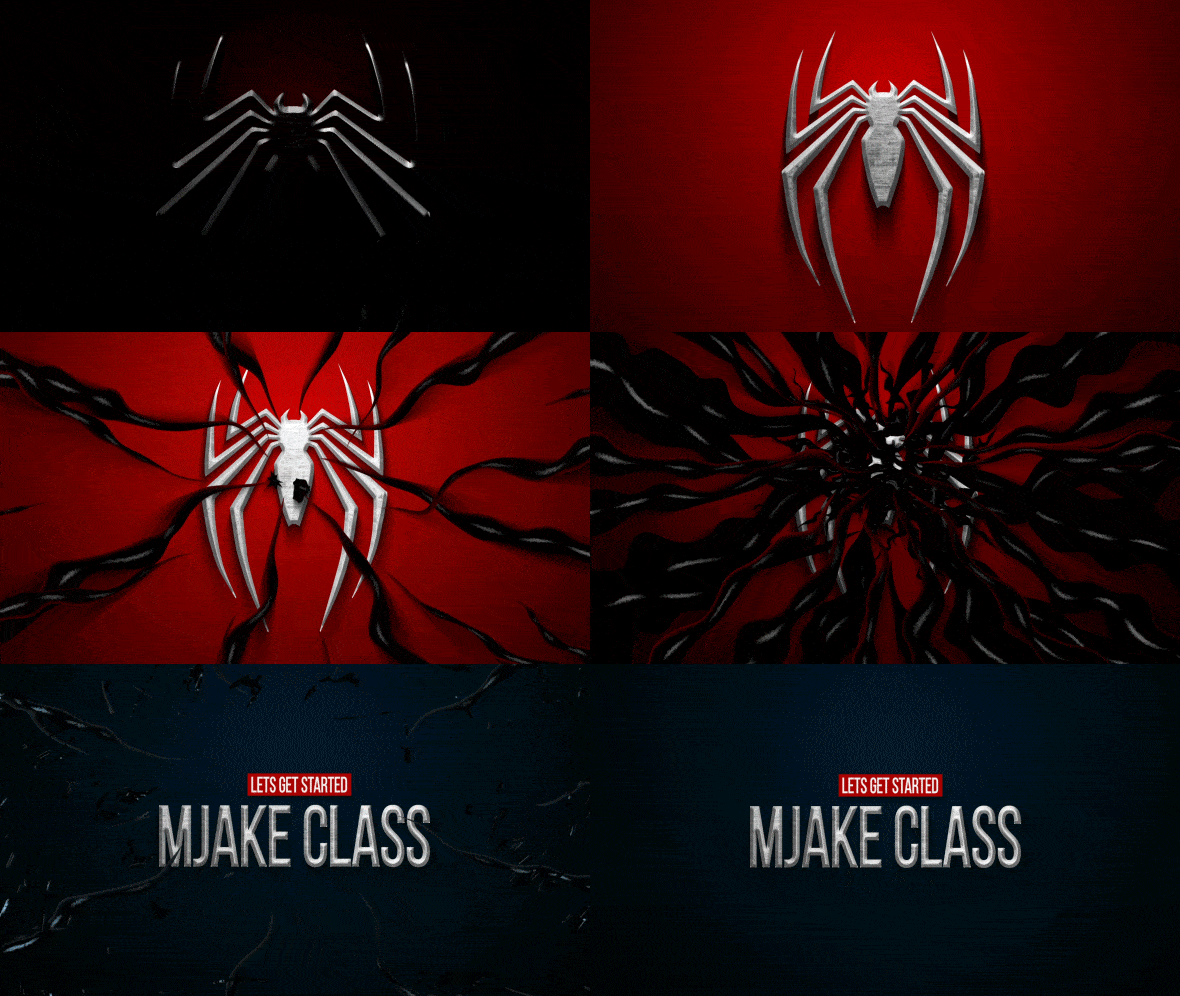
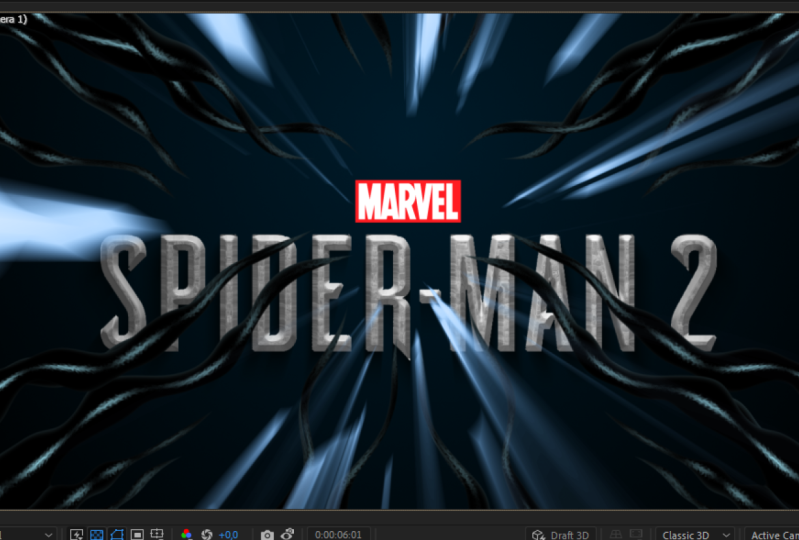
aula, vamos criar uma análise muito legal do logotipo do
Homem-Aranha inspirada no jogo Spider Man
two para Playstation A melhor parte dessa aula é que você não precisa ter nenhuma experiência em efeitos V ou mesmo usar nenhum aplicativo de edição. Fornecerei todo o conhecimento
necessário para concluir esse efeito
do início ao fim. Todas as imagens necessárias são fornecidas na
etapa de pesquisa. Nesta aula, explicarei
cada etapa que daremos Você sempre pode escrever
suas perguntas nas seções de
discussão em qualquer uma das minhas aulas para obter minha ajuda ao criar efeitos a
partir dos meus vídeos. Você pode baixar a versão de avaliação
gratuita do Adobe After Effects. Se você ainda não tem
o software, começaremos imediatamente. Estou empolgada em ver seus projetos depois de concluir esta aula, e isso significa muito para mim. Quando você deixa suas avaliações
positivas, acho que é a
melhor maneira de aprender o software e criar efeitos
interessantes de diversão. E para concluir essa aula, nosso objetivo é criar essa análise
legal do logotipo do Homem-Aranha Ficarei feliz em ver
você na minha aula, assim como seu resultado, depois de seguir todas as etapas. Então, vamos começar.
2. Logotipo completo: Estou usando o Adobofects 2021, mas você
pode usar praticamente qualquer versão do Adobofects para esse efeito.
Vai funcionar bem. Como você pode ver, estou
usando o layout padrão Seus painéis devem
ser semelhantes aos meus. Mas se por algum motivo
você não conseguir ver alguns dos painéis que você
pode ver na minha tela, você pode habilitá-los aqui. Por exemplo, personagem, você pode ir até a janela e
ativá-la aqui. Personagem e praticamente qualquer painel que eu vou
usar nesta aula. Antes de tudo, vamos criar
nossa nova composição. Podemos aqui, ou esse pouco que eu posso ouvir ou
ir para Composição. Nova composição.
Vou definir a resolução para Les D, que é 1920 por 1080 Vamos chamá-la de composição principal, 30 quadros por segundo e
talvez 8 segundos de duração. Isso basicamente enquadra
segundos, minutos e horas. Vamos definir a
duração de 8 segundos. E clique em OK. Primeiro de tudo, precisamos ter uma composição na qual
vamos colocar nosso logotipo. Vamos importar nosso logotipo. Vá até o arquivo de importação. Essa filmagem
estará disponível no tipo
de recurso para essa
classe. Basta importá-lo. Selecione os dois, logotipo e textura, porque
essa textura que também vamos usar, clique em
importar e selecione os dois. máximo, clique em segurar e soltar
nesta pasta para criar uma
nova pasta, nossa filmagem, podemos chamá-la de Gravação
e clicar em Enter Nesta composição principal, vamos eliminar
todos os nossos efeitos. Podemos criar outra
composição na qual vamos
colocar apenas nosso logotipo. Basicamente, podemos simplesmente selecionar essa composição principal e
pressionar control D. Dessa forma, obteremos todas as especificações
da composição principal Mas agora podemos selecioná-lo e
pressionar Enter para renomeá-lo. Vamos chamá-lo de seu logotipo. Vamos abri-lo.
Nesta composição, seu logotipo logo à esquerda, maioria clica duas vezes nele, na composição do
seu logotipo. Para abri-lo aqui, podemos soltar qualquer logotipo no qual vamos aplicar
todos esses efeitos. Vamos colocar nosso logotipo aqui. Também podemos clicar aqui para ativar a grade de
transparência
e vê-la melhor Você pode praticamente usar texto
ou qualquer logotipo que tenha. Depois de concluir esta classe, você obterá esse efeito. Vamos voltar à nossa composição
principal. Selecione aqui principal ou clique duas vezes com o botão
esquerdo aqui
em Composição principal. Para abrir a composição principal, vamos fechar essa pasta aqui. Clique com o botão esquerdo e segure a composição do
logotipo , entre na
composição principal e solte-a. Agora temos nosso logotipo dentro
dessa composição, o que significa que podemos
mudar a qualquer momento. E agora, em cima desse logotipo, podemos aplicar alguns efeitos. A primeira coisa que eu quero
fazer é adicionar o fundo, esse famoso fundo vermelho
gradiente Vamos para a camada Novo sólido. Podemos chamá-lo de
fundo ou abreviar como BG. E clique na tecla. Apenas
certifique-se de ter as mesmas dimensões
da sua composição. Basicamente, pode selecionar essa camada e pressionar a tecla de controle Y. Ao pressionar a tecla de controle Y e clicar aqui,
defina o tamanho, ela automaticamente
obterá a resolução de nossa composição principal
e clicará em Tecla Agora precisamos aplicar
alguns efeitos sobre ele. Para aplicar efeitos, podemos acessar o painel Efeitos no painel Precess Se você não conseguir ver o painel, você pode ir até uma janela e habilitá-lo aqui,
Efeitos e predefinições E depois basta digitar aqui rampa. Vamos usar uma rampa de
inclinação, a maior parte
esquerda do
arrasto de retenção de vazamentos nesta Gilayer Deixe-o aqui. Queremos alterar a forma da
rampa de linear para radial selecionada e
você obterá esse resultado Queremos trocar as
cores porque
queremos ter esse
ponto brilhante por aqui Você pode simplesmente selecionar esse ponto
literal e movê-lo. Ou simplesmente altere esse segundo
valor de início da rampa. Isso é basicamente o valor y
e esse é o valor x. A qualquer momento, você pode
pressionar o controle Z para desfazer algum
movimento indesejado, por exemplo Eu não quero colocá-lo aqui, então vou pressionar o
controle Z e
ele volta ao lugar
onde estava agora. Para essa cor de estrela,
quero clicar aqui neste seletor de cores e
alterá-la para essa cor avermelhada Você praticamente pode usar
qualquer cor que quiser, mas no meu caso, eu só
quero usar essa cor. Ou você pode simplesmente digitar esses
números aqui e você obterá o mesmo vermelho que estou
usando na minha tela. E clique em uma tecla, o
ponto mais brilhante em que podemos movê-lo
um pouco para baixo assim Vou colocar aqui 272. Se você quiser ter
exatamente o mesmo resultado, você também pode digitar aqui 272 Segundo ponto, esse. Eu quero colocá-lo na esquina, no canto esquerdo. Então, vou pressionar
aqui e digitar quatro. Talvez aumente um pouco. Vamos digitar aqui 1066 para
obter os mesmos resultados. Você pode simplesmente repetir esses
valores ou usar qualquer outro, se quiser obter uma
aparência mais exclusiva. A segunda cor aqui, eu não quero usar apenas a cor preta
simples. Podemos simplesmente mudar isso
aqui e mudar isso. Essa cor vermelha escura. Mais uma vez, você pode simplesmente copiar esse valor se quiser
obter exatamente a mesma cor. Inclua a chave, também podemos
aumentar a dispersão de RAM. Se você tiver algumas linhas aqui, vamos configurá-las para 50. Isso adicionará um pouco de ruído,
mas reduzirá algumas linhas. Ok, basicamente esse
é o nosso plano de fundo, podemos defini-lo abaixo, porque a ordem
dessas camadas é importante. Como você pode ver, se eu
colocar esse logotipo no topo, ele ficará no topo
do nosso plano de fundo. Se eu for configurá-lo abaixo, estará em nosso plano de fundo. Vamos colocá-lo no topo. Vamos
aplicar alguns efeitos, dar essa aparência ao nosso logotipo. Essa é uma técnica bastante
avançada, mas não é difícil de repetir. Vou tentar
explicar cada etapa para que você entenda
como esse efeito funciona. Em primeiro lugar, queremos
adicionar esse tipo de sensação de três D em nossas bordas. Precisamos explicar
ao nosso software onde essas bordas devem estar. Vamos criar uma nova
composição na qual
isolaremos somente bordas Eu vou criar uma
nova composição. Clique aqui para criar uma
nova composição. Vamos chamá-lo de Bevel porque esse é basicamente o efeito
que estamos buscando E clique em OK aqui,
podemos simplesmente colocar isso, seu logotipo, dentro
dessa composição de Bevel E também vamos clicar aqui em Toggle Transparency
Grid para ver melhor,
vamos escrever a maioria, clicar
nela e ir para Layer Queremos usar o brilho
interno porque esse efeito funciona exatamente nas bordas e é
exatamente o que queremos Vamos clicar em Inner Glow. Basicamente, aqui aparece
esse efeito de brilho interno. Podemos rolá-lo para baixo
e configurá-lo para multiplicar. Então, podemos definir a opacidade para 100%, ela ficaria totalmente visível Finalmente, precisamos mudar
essa cor para preto. Agora, se vamos ampliar
nossa imagem usando a rolagem do mouse, você pode diminuí-la se eu também vou
rolá-la para baixo aqui
e alterar o tamanho para 11. Você também pode alterá-lo para 11. Você pode ver que temos
esse efeito de sombra interna, que é exatamente o que queremos. Porque com esse tamanho, vamos dizer
ao software quanto de Beverly queremos
aplicar nessas bordas, o que
você pode ver aqui Basicamente, se
quisermos reduzi-lo, esse valor também será
reduzido. Vamos fazer exatamente isso. Podemos voltar à nossa composição principal e
colocar essa
composição chanfrada aqui Podemos até mesmo desativá-lo porque vamos
usá-lo como fonte. Não precisamos
ver isso da próxima vez. Você provavelmente notou
que, além do chanfro, podemos ver essa
textura de metal em nosso logotipo Também podemos aplicar ao nosso efeito. Para criar essa textura de metal, precisamos criar uma composição
automática. Podemos clicar aqui, vamos
chamá-la de textura do logotipo. Também podemos renomeá-lo para Bel. Vamos pressionar Enter no teclado e vamos chamá-lo de Logo Babel Saberíamos que essas
composições são sobre logotipo. Também podemos selecioná-los e
colocá-los dentro dessa pasta. E digamos que acabou de chegar. Não vamos
bagunçar aqui
neste painel do projeto Depois de abrir
essa textura de logotipo, você poderá
vê-la aqui. Agora podemos simplesmente
acessar nossa filmagem e descartar essa textura
que importamos anteriormente Você pode acessar um arquivo de
arquivo e importar essa textura, que também está disponível na
etapa de recursos desta classe. Vamos selecionar essa textura, basta clicar e segurar e soltá-la aqui na composição da
textura do logotipo. Também podemos pressionar S no teclado e alterar a
escala um pouco mais. No meu caso, configurei para
152 para cobrir toda a tela. E agora
poderemos alterar a textura
desse logotipo para qualquer
outra textura que você desejar. Basicamente, você pode usar
qualquer outra textura, não apenas a de metal, você pode usar qualquer arte que
será aplicada em cima do nosso logotipo. Talvez você queira
tê-lo colorido e não texturizado
na textura do logotipo Você sempre pode alterar essa
imagem para qualquer outra textura, talvez madeira ou qualquer outra coisa. Agora precisamos voltar
à nossa composição principal. Vamos colocar essa composição de
textura de logotipo dentro de nossas composições de pastas. Vamos selecionar essa
textura de logotipo e colocá-la em cima da
composição do seu logotipo, aqui mesmo. Podemos fechá-lo aqui e aqui. Agora precisamos aplicar
vários efeitos. Veríamos essa textura
no topo do nosso logotipo. Primeiro, vamos
aos efeitos e predefinições. E digite aqui o efeito de vidro, selecione o vidro C em estilizar e solte-o
na textura do nosso logotipo Vá para a superfície e altere esse mapa de relevo para a composição
do nível do seu logotipo Como você pode ver, ele
já começa a funcionar. Basicamente, para nos
livrarmos desse quadro, podemos aplicar o efeito chamado definir tipo de efeito aqui e
efeitos e predefinições Coloque o tapete e solte abaixo desse efeito de vidro CC
aqui. Podemos simplesmente selecionar. Em vez da textura do logotipo. Esta é a composição do seu logotipo. Como posso ver, já aplicamos nossa textura em cima do nosso logotipo. Mas podemos ajustá-lo um pouco mais. Ficaria muito
mais bonito do que isso. Os ajustes que precisaremos
aplicar
serão nessa suavidade,
altura e Vamos mudar essa
suavidade para sete. Mas você pode brincar com
esse valor o quanto quiser. Como você pode ver, enquanto estou
alterando esse valor, você pode obter bordas mais estreitas Vou configurá-lo para sete. Você também pode
brincar com a altura. No meu caso,
configurei o meu para 100 para obter essa aparência suave, mas um
pouco esticada Mas você praticamente pode jogar com esse valor com qualquer outro. Você pode configurá-lo para 55 se
quiser deslocamento, eu vou configurá-lo para 170 Se eu vou
configurá-lo para 100%, esse é basicamente o valor exato que
usei na minha prévia, mas você pode
muito bem experimentar com isso e talvez
configurá-lo aqui para 55, aqui talvez para 50. E veja só, vou ficar com
100.170 e, como você pode ver, ele já tem esses
três campos D,
mas tem uma iluminação horrível Para corrigir isso, podemos primeiro
aplicar algum efeito de curso aqui. Na verdade, no processo,
você pode simplesmente selecionar esse efeito do curso e
defini-lo abaixo do tapete definido. Talvez vamos torná-lo mais brilhante
com esse efeito de curso. Como você pode imaginar, você pode alterar a luminosidade do nosso logotipo Você pode até
escurecer se quiser, o que também parece
bem interessante. No meu caso, eu disse que
é mais leve assim. Também podemos usar essa barra de
luz dentro do efeito de vidro
C para mudar de luz de efeito para luz de efeito Você pode ver que não podemos
ver nenhuma mudança. Mas quando adicionarmos
algumas luzes à nossa
composição, ela mudará. Vamos para uma nova camada,
nova luz imediatamente. Para obter alguns resultados sobre iluminação. Você pode começar com
a luz pontual. Podemos definir a intensidade para 50 e a mudança de cor
para branco. Clique em K. Já
temos algumas
alterações a serem feitas Quanto mais luz fraca. Podemos selecionar nosso
ponto de luz pressionar P e mudar a posição. No meu caso, eu apenas acendo muito
minha luz. Então, se você quiser definir valores
exatos como eu,
usei -1.400. Como você pode ver, já
temos
essa aparência dramática Também podemos alterar esse valor para
930 para obter a luz exata do teto Parece muito bom, mas podemos ver sombras bem
fortes Para corrigir isso, podemos usar uma
nova camada de luz e
alterá-la para ambiente. Basicamente, com
essa luz ambiente, vamos sentir os pontos mais
escuros luz ambiente deve ser de 100%, o que basicamente significa que ela receberá a luz ambiente
normal, que você pode obter por depósito Certifique-se de alterar a
intensidade para 100% e clicar em uma tecla se eu quiser desativar essa luz pontual
e essa luz ambiente Você pode ver que, com essas
duas luzes, estamos obtendo aparência
bem interessante, que basicamente repete nossa prévia Como você pode imaginar, também
precisamos adicionar algumas sombras para completar essa sensação de
três D para sombra Usaremos a composição do
seu logotipo Podemos simplesmente adicionar o efeito de sopro radial
CC. Basta selecioná-lo e soltá-lo
na composição do seu logotipo. Vamos mudar esse
tipo para zoom esmaecido. Vou configurá-lo
para talvez 24 valores. Como você pode ver,
ele já funciona. Apenas alterando
o segundo valor, podemos defini-lo acima. Mais uma vez,
obteríamos essas sombras abaixo para obter
exatamente o mesmo valor que usei na minha prévia Você pode simplesmente digitar
aqui -124 Como você pode imaginar,
nossas sombras
não devem ser brancas, nossas sombras
não devem ser brancas Vamos aplicar o efeito de sensação. Selecione aqui em gerar queda, solte-a sob o ventilador de rádio e mude a cor para
preto. E clique em uma tecla. Como você pode ver, já temos essa sombra bem legal que
completa nossa sensação de três D. Como você pode imaginar, podemos
selecionar nosso efeito de sombra. Também podemos selecionar essa composição, a composição
do seu logotipo. Pressione Enter A. Vamos
renomeá-lo para Logo Shadow. Sabemos que isso para disposição de
textura,
isso é para sombra Podemos selecioná-lo e
pressionar o teclado até a opacidade e podemos configurá-lo
para 77 para diminuí-lo um pouco Seria mais natural
e não muito duro. Basicamente, você pode simplesmente
brincar com esse valor e adicionar a quantidade exata de sombra
que deseja aplicar. No meu caso, foi 77. E também decidi
animar esse desfocador radial. Vamos também adicionar essa animação em
torno de 4 segundos. Quero animar esse centro de desfoque radial que acabou de sair
principalmente neste Você também pode pressionar no teclado
para ver esse quadro-chave. O que é quadro-chave? O quadro-chave
é basicamente o momento
que lembra o
valor de determinada propriedade No nosso caso, esse quadro-chave
lembra esse momento que é de 4 segundos,
como você pode ver Ele lembra esses valores
do centro imobiliário. Por exemplo, se eu
for rolar até esse momento em 0 segundos, posso alterar esse valor. Então, se subisse neste slide, esse valor central subisse. Vamos mudá-la talvez para uma aparência
realmente dramática, como -2.200. Então, basicamente,
obteríamos essa sombra realmente esticada Agora, ele criou
outro quadro-chave. Agora, depois dos efeitos, tentaremos
ir desse quadro-chave
para esse quadro-chave Nesse quadro-chave,
temos esse valor da sombra esticada E se eu
continuar lendo, você pode ver que esse
quadro-chave muda até chegar a esse
quadro-chave aqui, que já dissemos Basicamente, é
assim que a animação funciona. Você pode simplesmente definir um
quadro-chave para um valor, observando a propriedade
e aqui outro valor, e ele vai desse
valor para esse valor Se eu pressionar
zero Numpad para visualizar, também
podemos definir essa
resolução como automática, para que funcione mais rápido E pressione zero Numpad
para ver como fica. Se você prestar atenção, verá que essa
sombra diminui desse
valor para esse valor Também vou mudar essa área de
trabalho clicando
nessa borda aqui e
pressionando zero para ver essa animação. Você pode ver nossa sombra diminuir. Também podemos selecionar esses dois
quadros-chave e pressionar nove, o que basicamente significa que essa animação começará
mais devagar no início, mais rápido aqui no meio e mais lento no final Para ficar ainda mais sofisticado, podemos acessar o editor gráfico
e selecionar esse Selecione apenas o efeito central. Selecione esse quadro-chave
com esse botão, você pode arrastá-lo um pouco para a esquerda e aqui
talvez para a Basicamente, esse gráfico
nos mostra que ele começará lentamente, depois mais rápido e mais devagar até agora Se eu pressionar o teclado zero, você poderá ver um
movimento um pouco mais interessante em nossa sombra. A propósito, se você
não conseguir ver esse gráfico, certifique-se de selecionar esse efeito. Além disso, certifique-se de clicar
aqui neste ícone. Clique aqui neste ícone
para escolher o tipo e
as opções do gráfico e verificar se
você é um gráfico de velocidade adicionado. Clique aqui e você poderá ver esse tipo de
gráfico e manipulá-lo Vamos sair
desse editor gráfico. Talvez você esteja interessado em saber
por que fizemos essa animação, nossa sombra, basicamente para efeito
dramático da
operação de nosso logotipo. Se eu for usar a
nova camada de ajuste, podemos colocá-la acima
de todas as camadas. Podemos renomeá-lo para C, que basicamente significa correção de
cores Mas, no nosso caso,
vamos usar como uma revelação dramática. Talvez você possa simplesmente chamá-lo de
exposição, por causa desse efeito, vamos acessar os efeitos em predefinições e digitar aqui exposição, selecioná-la e soltá-la
nessa camada de exposição Apenas alterando esse valor de correção
de Gara, podemos obter essa
revelação dramática do nosso logotipo, que parece muito legal Vou pressionar reset
cerca de 2 segundos, podemos definir um quadro-chave
para nossa correção de gama Pressione U para ver esse quadro-chave
aqui no início. Vamos alterá-lo
para o valor mínimo, que é 0,1. Também podemos
selecionar esses dois quadros-chave. Pressione nove para obter uma animação mais
interessante e vamos pressionar zero Numpad
para ver como fica Já temos esse efeito
realmente interessante. A propósito, quando
renderizarmos sua animação, ela terá resolução total. De tempos em tempos, você pode
marcar tudo e pressionar zero. A renderização levará algum
tempo. Você pode simplesmente verificar se tudo está certo de tempos em tempos. Basta mudar para cheio para ver se fica
exatamente como você deseja. Agora, como você pode ver
por essa revelação de luz, essa sombra faz mais sentido. Parece ainda mais
interessante com animação dessa
sombra, desse premium. Ok, agora criamos
essa operação de logotipo, nossa tela, que já
parece bem legal. No próximo vídeo,
vamos criar as coisas venenosas que cobrirão nosso logotipo
no próximo vídeo
3. Animação básica de Venom: Agora temos essa animação muito
legal do nosso logotipo. Neste vídeo,
vamos nos concentrar nesse efeito de veneno que
cobrirá nosso logotipo Como você pode ver,
parece bem legal, mas é bem interessante
que seja feito com uma simples camada de linha de forma. Vamos clicar aqui para
criar uma nova composição. Vamos chamá-la de
animação de linha porque é basicamente a animação
de uma simples linha e clique. Ok, agora temos
essa animação de linha. Podemos colocá-lo em
nossa pasta de composição e, basicamente,
incluí-lo Nesta
composição de animação de linha, queremos criar uma linha simples. Mas antes, vamos salvar
nosso projeto,
pois os efeitos de pontos podem falhar
de tempos em tempos. Vamos salvar arquivos, S e salvar onde
quiser no seu computador. Ok, vamos criar
essa primeira linha. Vamos clicar nessa ferramenta de caneta, vamos clicar nela,
basicamente por aqui. A partir desse canto, queremos
criar um primeiro ponto. Mais no meio
da tela, queremos criar outro ponto. Se você clicar aqui e ativar o salvamento da ação do
título, verá que esse ponto está no centro
da tela. Não precisa
ser superpreciso, apenas em algum lugar
no centro do nosso logotipo Essa linha
deve sair desse ângulo. Basicamente, o que queremos
alcançar é que o veneno vá daqui
para o centro do nosso logotipo Basicamente, você pode simplesmente lembrar
onde está seu logotipo e criar essa primeira linha que
vai daqui para o centro. Agora, precisamos alterar esse campo para
inexistente, basicamente para que o traçado sem clique
mude para preto Assim, poderíamos
ver nossa linha. Além disso, queremos tornar as coisas
muito mais complicadas. Vamos definir para 413. Agora está realmente visível. A propósito, podemos simplesmente abri-lo. Podemos simplesmente
selecioná-lo e pressionar Enter
e chamá-lo de linha Inherent, Contents, shape, stroke, taper. Podemos alterar a conicidade e o
comprimento para 100%. Basicamente, queremos ter essa primeira
coisa neste momento, queremos obter essa
aparência, como você pode ver Queremos criar
essas coisas de todos os lados com um pouco de
luz em cima delas. Primeiro de tudo, queremos
ter alguma animação. Vamos rastejar até aqui. Podemos adicionar um caminho de corte. Podemos simplesmente selecioná-lo e
movê-lo para cima logo abaixo desse caminho. Abra-o com esse valor final. Podemos simplesmente animar esse movimento de
alongamento. No meu caso, quero ir para 1 segundo e talvez
dez quadros aqui. E altere esse final para 15%, o que basicamente não
é visível. Você pode mudar para
qualquer outro valor. Mas, como você pode ver, meu objetivo aqui é
me livrar da nossa tela; no meu caso, 15% está exatamente
onde não podemos ver. Vamos criar um quadro-chave para isso. Em 3 segundos e 14 quadros. Queremos estender totalmente
esse caminho dessa forma. Vamos selecionar esses dois
quadros-chave. Pressione nove e vá
para o Editor de gráficos. Aqui, podemos simplesmente selecionar
o segundo quadro-chave, filmes um pouco como este Essas alças basicamente tornarão esse movimento um pouco lento no início, depois mais rápido
aqui e mais lento no Teremos esse primeiro
movimento da nossa linha. Assim que conseguirmos esse movimento, queremos estilizá-lo mais Para estilizá-lo mais,
podemos usar o traçado. Você pode simplesmente rabiscar
e encontrar o traço. Então, podemos fechar a conicidade
porque não a queremos e queremos usar essa quantidade de efeito de
onda Vou definir para 44, que basicamente
gerará essas ondas estranhas Mas se vamos
mudar de pixel para ciclos, se mudarmos
esses ciclos para cinco, já teremos uma aparência mais
apresentável Com esse espaço, podemos
animá-lo ainda mais. Como você pode ver, podemos obter
essa animação P igual. No meu caso, quero ir
para 1 segundo e 20 quadros, como você pode ver aqui. E crie um quadro-chave para valor da primeira
fase
que vou definir como zero E aqui, em 4 segundos
e 11 quadros, vamos configurá-lo para -250. Também
podemos selecionar esses, ambos quadros-chave assim E pressione nove,
simplesmente adicione um pouco de
movimento como este. Começará devagar
e depois mais rápido aqui. E mais lento aqui.
Basicamente, como você pode ver, mudar de zero para -250, estamos adicionando esse movimento
onde ele ainda entra, que o torna mais
interessante e mais vivo, que é exatamente o que queremos Como você pode ver, estamos obtendo efeitos
mais interessantes
apenas com uma linha simples. O próximo passo
será adicionar repetidor. Vamos rolar para cima. Podemos sair do Graph Editor. Enquanto você rola para cima, você poderá
ver esse botão Adicionar. Vamos adicionar repetidor.
Vamos abri-lo. Vamos talvez fazer
oito cópias aqui. E transforme. Podemos
basicamente repetir, não na posição x. Podemos defini-lo como zero, mas podemos mudar a
rotação assim. Se eu vou configurá-lo para 45, você pode ver que estamos obtendo esse
efeito Piator muito legal dessa linha Finalmente, o que queremos fazer é ir até esse transformador ver que ele não se parece exatamente com o que você pode
ver nesta tela Na verdade, não vai
para o centro. Para obter esse efeito, precisamos selecionar nossa linha pressionar P e movê-la um pouco para cima. Defina o segundo valor para nossos 20. Depois disso, você pode simplesmente
selecionar essa ferramenta de caneta e alterar esse ponto em que
estava aqui. Essa. Podemos selecionar este, mas
apenas usando a ferramenta caneta,
mas use a ferramenta de seleção em vez disso. Como você pode ver, alterando
a posição desse ponto, podemos garantir que ele
fique em um círculo como este. Podemos até movê-lo assim. Se você quiser se cruzar, o que é um resultado muito legal, você pode dançar um pouco E, basicamente, você pode
simplesmente manipular como quiser para obter a
aparência que você gosta No meu caso, vou deixar como está. Talvez eu mude
essa posição assim. Se você quiser obter exatamente
a mesma aparência, certifique-se de definir
seu
indicador de reprodução aqui, onde
toda a animação termina E basta se movimentar para obter a mesma aparência que você
pode ver na minha tela. Algo assim
deve funcionar bem. Finalmente, o que queremos aplicar é o efeito de sombra interna. Vamos aos estilos de camadas. Escreva principalmente na sua linha. Vá para estilos de camada e
selecione o efeito de sombra interna. Abra-o aqui, podemos definir o modo de
mesclagem para normal. O que queremos fazer é ir
para 4 segundos e seis quadros. Clique aqui e defina um
quadro-chave para sua cor. Em 3 segundos e dois quadros, queremos mudar
para um avermelhado Se você quiser obter exatamente a
mesma cor que estou usando, basta repetir esse valor e
clicar na tecla por que fizemos isso. Porque com esse efeito, vamos adicionar
um pouco de sombras em
nossas bordas no ponto em que toda a nossa
animação ficará mais escura Como você pode ver em nosso exemplo
original, tenha sombras em nosso veneno
que dão essa O fundo está refletindo
nosso efeito, mas caso
esteja completamente escuro, não
queremos ter essa aparência É basicamente por isso que estamos animando as bordas que
vamos aplicar Iria do vermelho para o preto. É por isso que criamos
esses quadros-chave. Basta
selecioná-los e pressionar nove. Vamos ajustá-lo um
pouco para que
possamos realmente ver nosso efeito de sombra interna Primeiro de tudo, queremos
definir essa capacidade para 100%. E o tamanho aqui menor, precisamos mudar para 14. Basicamente, se eu for
percorrer ou simplesmente desativar essa grade de
transparência do Tuggle, você poderá
ver muito melhor O que fizemos basicamente. Como você pode ver, já
adicionamos essa sensação,
como se nosso plano de fundo fosse
refletido em nosso efeito. Por enquanto, vou habilitar essa grade de alternância de transparência Nosso toque final será
adicionar alguns destaques
ao nosso efeito. Basicamente, podemos simplesmente selecionar esse efeito de linha e pressionar
control para duplicá-lo Neste topo, podemos pressionar Enter e renomeá-lo
para Destaques de linha E, como você pode imaginar, precisamos mudar um monte de coisas. Em primeiro lugar, para os destaques
, deve ser muito mais claro. Então, vamos configurá-lo para a
cor branca aqui e traçar. Também podemos abri-lo e excluí-lo em um efeito de sombra porque
não o queremos. Na verdade, podemos acessar nosso
conteúdo, forma e traço. Queremos animar
esse traço com, obteremos apenas esses
destaques em cima dele 3 segundos e 17 quadros. Queremos definir essa largura do
traçado como 15. Vamos criar um carrinho de chaves. Aqui em 2 segundos
e seis quadros. Queremos que seja ainda mais fino. Vamos configurá-lo para
nove, aliás, a mesma coisa que queremos fazer, o efeito principal também. Vamos abrir essa linha
porque, como você pode ver, ela é muito grossa aqui
no começo e
não é exatamente o que
queremos. Vamos abrir aqui. Forme o traçado em 2
segundos e dois quadros. Queremos mudar esse traço para algo
menor, como 100. Obteremos esse efeito muito fino
e bonito. Clique neste cronômetro
para criar um quadro-chave aproximadamente 6 segundos
e 27 quadros Queremos defini-lo com um valor
realmente grande em 700. Também podemos selecionar
esses quadros-chave, pressionar nove e ir
para o editor gráfico. E selecione este último e
traga-o um pouco para a esquerda. Por que fizemos isso, porque,
como você pode adivinhar aqui no início,
queremos ter linhas mais finas Então, ele terá que cobrir
praticamente toda a nossa tela. Se eu vou
mostrar nossa prévia, até o final desse efeito, ela deverá cobrir praticamente todo o nosso logotipo e nossa tela. Para conseguir esse efeito, estamos animando
essa largura do traçado Seria fino
e depois mais grosso, e mais grosso e mais
grosso até o final Ok, então vamos voltar
aos destaques da nossa linha. Vamos ver o que também podemos mudar para tornar os
destaques mais valiosos. Abra essa camada de forma, talvez
vamos fechar
o caminho do riacho. Vou até Stroke e vamos
ver o que podemos mudar aqui. E onda, basicamente, queremos mudar
para a quantidade 88, obteremos as partes mais finas, para que se assemelhem à
forma principal de nossos ciclos de efeito Vamos aumentar para sete, basicamente obteremos
um pouco mais deles. Basicamente, com os destaques, queremos criar uma
sensação de que é tridimensional e tem alguns
destaques em cima. Então, como se tivesse alguma textura
, não pareceria tão limpo. Queremos aplicar alguns
efeitos em cima disso. Vamos fechá-lo para
ver apenas os destaques. Vamos adicionar desfoque gaussiano. Vamos colocá-lo em cima dele
e alterá-lo para talvez nteen. À medida que
explicamos mais, já podemos ver que dá uma sensação mais de
três D. Mas podemos fazer ainda mais. Podemos adicionar um pouco de
textura por cima, não ficará tão limpo. Vamos adicionar o efeito de
deslocamento turbulento, alterar esse valor para 70,
então, como você pode ver, já
temos esse efeito em cima dele Mas podemos mudar o tamanho para
2,5, o que é muito pequeno. Isso faz com que o armazenador
se desloque dentro deles. Veja, estamos adicionando essa textura áspera ao
nosso efeito de veneno Porque se eu vou
desativar esse efeito, você pode ver que é muito suave e parece mais gerado por
computador. Com esse deslocamento de armazenamento, estamos obtendo essas
imperfeições, o que
faz com que pareça ainda Então, podemos adicionar um
efeito aguçado e soltá-lo aqui. Podemos configurá-lo para 50. Veja, com esse efeito, estamos adicionando ainda mais
visibilidade a ele. Essas imperfeições
são mais proeminentes. Finalmente, podemos adicionar o
efeito do curso com essa curva alfa. Podemos brincar um
pouco assim
apenas para cortar algumas
partes do nosso efeito. Se eu vou desativar e ativar, você pode ver
que podemos nos
concentrar apenas nesses destaques e alternar entre a
transição aqui nessas partes. Basicamente, com vários
desses efeitos, podemos ter muito mais controle sobre a aparência que você deseja. Finalmente, usando o efeito
trítono, podemos alterar as
cores que queremos Basicamente. Você pode até
mesmo usar outro tipo de cor e introduzir mais cores
em seus destaques. Mas no nosso caso, queremos
chegar ao acinzentado aqui, também ao cinza, dessa
forma também
alteramos o brilho Vamos desativar esse efeito
triton por enquanto. Vamos ativar esse efeito de curso. Basicamente, você pode simplesmente
manipular com esses efeitos. Talvez não queiramos efeito
trítono porque
não queremos usar nenhuma cor Mas com esse efeito de cores, você sempre pode
manipular a quantidade de luz que deseja
aplicar em seu efeito Além disso, certifique-se de
configurá-lo como cheio para poder ver a quantidade certa de
luz que você está recebendo. Como resultado, você também pode acessar o canal
RGB e
diminuí-lo assim Talvez algo
assim deva funcionar bem. Neste vídeo, criamos essa animação
básica com efeito de veneno No próximo vídeo, quero
mostrar como você pode criar essa aparência mais orgânica. Além disso, vamos adicionar
esses pontos de conexão para tornar esse efeito ainda mais valioso. Nos vemos no próximo vídeo.
4. Venom avançado: Nós já criamos
esse efeito básico. Agora podemos criar
outra composição na qual vamos
aplicar muito mais aparência orgânica
do que essa aparência linear. Queremos apenas selecionar
essas duas camadas e pressionar o controle em forma de
C para pré-compô-las Vamos chamá-la de fonte de linha. Para adicionar essa aparência mais orgânica, podemos usar mais uma vez o efeito de exibição de
turbulência
, o que é bem legal Selecione-o e
solte-o em cima dele. Como você pode ver, ele já dá uma aparência mais natural e
interessante. O que podemos fazer é
alterar esse valor para talvez 70 para obter mais fios Além disso, se reduzirmos
esse tamanho para 80, obteremos ainda mais
ondulação em nosso efeito Sempre podemos mudar essa
evolução para qualquer outro ângulo. Mude isso, olha, no meu caso, eu disse isso para 42. Mas você pode alterar praticamente qualquer outro ângulo para obter a
variação desse efeito. Se eu vou pressionar zero lmpd, você já pode ver
que podemos obter essa aparência mais interessante e mais orgânica do nosso efeito A próxima etapa será
simplesmente duplicar
essa fonte de linha Basta pressionar o controle D para
duplicá-lo em 16 quadros. Só um pouco mais tarde,
queremos movê-lo para cá. Vamos primeiro, depois vamos para o segundo. Para ver o segundo, podemos
simplesmente virar na vertical da maneira mais
correta, lambendo-o E vá para transformar o
flip vertical. Além disso, o que podemos fazer é
mudar essa evolução. Talvez para clicar em 211. Dê uma olhada um pouco diferente. Simplesmente com essas duas etapas, você pode obter mais
variações, o que já parece
bem interessante. Isso ajudará a cobrir
mais do nosso logotipo. Como você pode imaginar,
podemos até mesmo duplicar mais uma
vez ou duas vezes depois passar para 1 segundo Talvez cinco quadros
também o levem ainda mais longe. Podemos simplesmente
transformar este, virar na vertical
e, em seguida, transformar principalmente para a
direita e ir para a horizontal para
dar uma outra olhada Se eu vou
ativar e desativar, você pode ver que estamos
adicionando ainda mais
deles com este para
obter mais variações. Também podemos mudar essa
evolução para talvez 97. Seria um pouco mais
diferente neste momento. Você pode até mesmo girá-lo um pouco selecionado e pressionar
R para ver a rotação E vamos girar
até cinco graus. Como você pode ver, eu
girei para cinco graus. Mas podemos ver a borda
dessa composição. Para corrigir esse problema, basta
clicar aqui sob essa
transformação de colapso. Basta clicar aqui. Como você
pode ver, está estendido. Agora podemos obter esse visual. Também deu uma aparência um pouco
diferente, mas é exatamente o que queremos. Queremos obter mais
variações. Finalmente, vamos talvez
duplicar mais uma vez. Vamos selecioná-lo e pressionar o
controle D. Duplicá-lo. Defina sua cabeça de reprodução para 1
segundo e 17 quadros. Vá mais longe. Vamos
mudar essa evolução para outro valor como 161 ou qualquer
outro valor que você queira Podemos escrever de forma mais inteligente
nele e transformar. Inverter, Horizontal, habilitar desativado para ver no
que estamos trabalhando E podemos pressionar R
e girá-lo para outros -16. Veríamos
esses também. Basicamente, é assim
que você pode adicionar facilmente muitos deles e obter
um resultado bem legal, onde eles
não têm o tempo exato de operação, que dá a ilusão de aparência
realmente orgânica e mais variação no
tempo e no movimento Como você pode ver, já
parece bem legal. Podemos pegar muitos deles,
mas, como você lembra
em nossa prévia, também
temos os pontos de
conexão onde podemos pegar essa
infecção por veneno Vamos agora trabalhar nisso. Olha, você pode ver
que eu chamo isso de estrela. Vamos criar essa estrela para nosso ponto de conexão. Vamos também criar
uma nova composição. E vamos ligar para Star Source. Clique em OK para ver a fonte estelar. Também podemos usar a mesma técnica que
usamos aqui na animação em linha. Vamos abrir essa fonte de linha. Basicamente, podemos
simplesmente selecionar essa linha. Pressione o controle C para copiá-lo, vá para Star Source e
pressione o controle V para colá-lo. Não precisaríamos repetir todo esse processo e já ter feito
algo. O que há de diferente
nessa fonte estelar é que
queremos ter esse movimento, que temos aqui,
muito mais rápido. Por exemplo, queremos pressionar
o teclado
para ver nossos quadros-chave
desse caminho de tendência. Queremos selecionar esse
quadro-chave e manter o controle. Como você pode ver, estou segurando o
controle ou o comando no Mac e, com o botão esquerdo, clique
nesse quadro-chave, selecione esse quadro-chave
e vá para o Editor de gráfico E passe por essa
alça para a esquerda, o que basicamente tornará
esse movimento muito mais rápido. Como você pode imaginar,
queremos ter esse movimento do
centro para fora Vamos selecionar essa ferramenta
de caneta, selecionar esse ponto e seguir em frente assim. Em seguida, selecione a ferramenta de
seleção e mova esse
ponto externo para fora desta forma. Para obter essa aparência semelhante à que criei no meu exemplo
original, podemos acessar Title Action Safe e garantir que esse
ponto esteja acima do centro. Esse ponto externo está
em algum lugar por aqui. Vamos sair do editor de gráficos. E, como você pode imaginar,
precisaremos alterar essa largura do traço
porque ela é muito alta. Não precisamos mais dessa animação
da largura do traçado. Podemos simplesmente selecionar
esse traçado com quadros-chave e pressionar Delete. Vamos alterar a
largura do traçado para algo
menor, como 24. Agora podemos ver isso melhor. E podemos até usar
essa ferramenta de caneta para
garantir que ela vá do
centro, assim para fora Já parece bem legal. Como você pode imaginar, não
precisamos desse efeito de estilos de camada. Vamos selecioná-lo e excluí-lo, porque não precisamos de nenhuma
reflexão sobre isso Role-o até aqui
e acene seus ciclos. Vamos configurá-lo para quatro porque não
queremos ter muito dessa
ondulação e desse espaço Também podemos mudar, vamos definir esse
segundo quadro-chave para cerca de 6 segundos,
talvez dois quadros. E mova-o, esse
quadro-chave aqui, para este momento Vamos mudar para -50. Como você
lembra, com este espaço, estamos recebendo a animação
secundária com esse Bulvness que viaja
por esse Vou pressionar o controle Z para não criar nenhum quadro-chave. Basicamente, queremos
ter certeza de que ele vai longe,
então, como você pode ver, um pouco de
movimento é mais do que suficiente. O que queremos fazer é
selecioná-lo e ir ao editor
gráfico e
garantir que ele fique
mais lento até o final Aqui no início,
queremos ver isso, um pouco desse movimento.
É basicamente o suficiente. Só queremos ter uma pequena dica
dessa moção que podemos publicar no editor gráfico Além disso, o que queremos
fazer é destacar os destaques que
adicionamos à nossa animação de linha. Basicamente,
duplique essa linha. Vamos chamar isso de destaques. Vamos mudar o traçado para a cor
branca e reduzi-lo. Basicamente, a mesma
técnica que usamos anteriormente. Podemos ir para a forma do
traçado e, aqui, uma onda, queremos mudar os
ciclos para talvez 12. Para adicionar mais deles.
Quantidade, digamos que seja de
100%. Teremos muito
mais desse efeito. Podemos ajustá-lo mais tarde. Basicamente, queremos adicionar
esses destaques de linha que
criamos na fonte de luz. Abra esta composição de origem de linha
aqui na animação de linha. Você pode simplesmente abrir
essa fonte de linha e acessar os destaques da linha. E copie todos esses efeitos, porque queremos aplicar
todos eles também. Selecione um deles, turno
inteiro, selecione
o último. Pressione o controle C para copiar. Vá para Star source control V
para colar os destaques on-line. Como você pode ver,
tudo desapareceu porque precisamos
ajustar esses valores Em primeiro lugar, queremos reduzir
esse golpe em Gaza para cinco. Então, queremos
mudar esse tamanho para dois para torná-lo um
pouco menor. Queremos adicionar mais quantidade, talvez 116 nítida, e podemos diminuí-la ou
simplesmente excluí-la, para que quase não
notemos esse
efeito neste momento. Podemos deixar como está e
voltar em alguns instantes se
precisarmos alterar
a quantidade de
destaques, porque o que realmente
queremos fazer é acessar
a animação de linha e ver como fica com nosso efeito de veneno Vamos para o Projeto, selecionar a fonte estelar e
colocá-la dentro. E, a propósito, queremos ir
para a fonte estelar e ir para a nova camada de
ajuste da camada. E também queremos adicionar exibições de
turbulência em cima dela,
porque queremos
adicionar esse efeito dentro
dessa composição Também porque neste ponto de
conexão, queremos ter
mais ondulação do que essas próprias linhas
aqui na fonte estelar Nessa
camada de ajuste, também podemos chamá-lo desse lugar e
definir esse valor para 62 e dizer para 15
basicamente antes e depois. Você pode ver que já estamos
adicionando mais ondulação. Pareceria mais
orgânico neste momento. Além disso, agora podemos acessar a animação
de linha aqui. Só precisamos desacelerar
essa fonte estelar e
ver onde ela começa A animação começa aqui. Vamos cortar até esse
momento simplesmente clicando botão
esquerdo nessa borda e
cortando até esse momento. Se você mantiver a forma, ela se ajustará à nossa reprodução assim A partir deste momento,
obteremos essa animação. Também podemos
aplicar as exibições de balança aqui e alterar esse valor
para 136 e o tamanho para 14 Basicamente, com esses
valores, queremos adicionar essa aparência ainda mais orgânica. Vamos mudar isso para
42 ou basicamente para qualquer outro valor para dar
a forma que você gosta. No meu caso, isso
parece muito legal. Vou deixar
claro que o que podemos fazer é simplesmente clicar
nessa ferramenta de recolher. Porque se eu vou mudar
o tamanho apenas pressionando S no teclado e
torná-lo muito maior, como por exemplo, para 261 Se eu não
clicar nesse ícone, você pode ver que ele terá
um efeito de qualidade muito ruim. Se você quiser aumentar a escala em mais de 100%, é uma
boa ideia clicar aqui. Isso preservará a
qualidade, como você pode ver. E agora podemos simplesmente nos
mover e colocá-lo
onde quisermos. No nosso caso, o que
podemos fazer é
simplesmente colocá-los em qualquer
posição que você quiser. É melhor parar de soltar
para ver como fica. Com outro efeito, meu objetivo
é definir a primeira com o tamanho original no
local em que a primeira dessas linhas
se conecta à nossa superfície. Como você pode ver, se
seguirmos exatamente esta, quando ela parar de crescer
como aqui, queremos selecionar
essa fonte estelar. Mova-o apenas para que ele se
conecte a essa linha. Também mova-o para cá. Ela crescerá
assim, como você pode ver. Agora ele cresce a partir dessa
linha e a expande. Basicamente, essa é a ideia principal. Você pode fazer apenas cinco
cópias dessa fonte estelar. Vamos pressionar o controle D
e movê-lo. E certifique-se de cobrir alguns desses pontos de conexão aqui. E o que você
também pode fazer é aumentar para -144% no valor e
talvez definir o tamanho para 20 Mude essa evolução até obter uma
bolha que pareça boa E o que você quiser, como você pode ver, eu já criei
algo assim. Você também pode pressionar
e alterar o tamanho. E mova com
Lek cinco cópias disso. Basta pressionar o controle D e
movê-lo para algum lugar aqui. Altere o tamanho para um tamanho ainda
maior, como este. E brincando
com esses valores de quantidade, rotação e tamanho, o que queremos
fazer é cobrir o máximo
possível do nosso logotipo aqui
na composição principal. Uma vez que vamos
lançar nossa animação de linha. Se eu for inserir a composição na animação da linha de
pasta da composição. E se o colocarmos
aqui e o levarmos mais longe, você pode ver que ele
se conecta ao nosso logotipo. Basta pular da
composição principal para a animação de linha. Vamos fechar esse.
Essa, essa. E deixe a animação da linha
e a fonte da linha. Também podemos fechá-lo. Basicamente, com essas
duas composições, podemos pular de uma para
outra e garantir que essas linhas estejam
cobrindo nosso logotipo E então basta duplicar
e movê-lo por aqui. Você pode até mesmo
girá-los um pouco e adicionar alguma
variação no tamanho Duplicado. Mova-o por aqui, também girou um pouco Vá para a composição principal. Veja como fica e, se
você gosta da aparência, pode simplesmente fazer
quantas cópias quiser. No meu caso,
usei cinco deles. Simplesmente depois disso, você pode simplesmente se mover em um
tempo como este. Eles não aparecerão
ao mesmo tempo. Se eu for
para a Composição principal e definir isso como automático, ela renderizará mais rápido e mudará essa área de trabalho aqui e
pressionará zero para a anterior. Podemos mudar se parecer certo. Basicamente, alterando o tempo desses pontos de conexão, você pode cronometrá-los
exatamente como quiser. Ele obterá esse efeito realmente
crível, como esses efeitos de veneno
se conectam ao nosso logotipo Como você pode ver, vamos
ver como fica. Já parece muito legal. Como você pode ver, temos muitos
desses destaques que sempre
podemos ajustar. Então, podemos ir para a fonte estelar, para esses destaques, podemos
diminuí-la um pouco, fazer curvas, ir para a fonte principal e ver
como ela diminui aqui se você
sentir que é demais aqui Na animação de linha, também podemos abrir o código-fonte da linha e diminuir essa quantidade para manipular os destaques
de todo o efeito Também podemos pressionar e alterar esse tamanho um pouco mais porque, como você
pode ver nessas bordas, você pode ver os artefatos Altere essa escala para 101, basta encobrir e
você sempre pode entrar em uma fonte de linha e
ajustar a quantidade
desses destaques que
deseja ver em seu efeito Parece muito legal.
O que também queremos adicionar são os pontos de contato sombrios
desse efeito de veneno, que são super fáceis de adicionar Basta selecionar
essa animação de linha. Pressione o controle D e
selecione este inferior. E vamos chamá-la de sombra de linha. Basta selecioná-lo e
pressionar Enter para renomeá-lo e
chamá-lo de Line Shadow Podemos acessar o Logo Shadow e simplesmente selecionar esses
dois efeitos. Pressione o controle C para copiar e vá para Line Shadow e pressione o
controle V para colá-lo. No nosso caso, queremos clicar
nesse centro para excluir
esses quadros-chave Este
quadro-chave animado será cinza. Em seguida, basta descer
pelo ponto central. Basta clicar nesse ponto central e
configurá-lo no centro da tela Como você pode ver do centro, estamos adicionando essas sombras, sombras contato
com nossa superfície, que parece bem legal O que eu também quero fazer é
aumentar esse valor para 73. Essas sombras seriam mais
perceptíveis e visíveis. É uma boa ideia pressionar essa sombra de linha e
alterá-la para o link 77 porque
não queremos que ela fique
muito proeminente aqui até
o final , onde o ponto de
conexão da linha aparece. O que queremos fazer é
criar um quadro-chave aqui. Queremos configurá-lo para um valor
menor de comprimento 55 porque ele
também ficará mais escuro Não adianta deixar
essas sombras muito escuras. Finalmente, quando
escurece muito, queremos fazer o mesmo
com essa exposição. Selecione-o e pressione U
e selecione esses quadros-chave. E pressione o controle C e o controle
V para copiar e colar. Em seguida, à direita, a maioria clica e vai para a hora do assistente de
quadros-chave,
inverta os quadros-chave Isso é exatamente o que queremos. Queremos reverter
esses quadros-chave, 3 segundos e 23 quadros aqui. Quando começar a
encobrir nosso logotipo, queremos movê-lo para
cá, esse quadro-chave E talvez em 5 segundos e 21 quadros, quando
cobrir completamente nosso logotipo. Queremos ter o
segundo quadro-chave. Vamos selecionar esses
dois quadros-chave e ir para o editor gráfico. E basta pressionar F nove para ter esse movimento básico
, mas suave. Como você pode ver, está simplesmente escuro e não é
exatamente o que queremos. Queremos ver os
destaques do nosso efeito. É por isso que queremos
definir essa exposição logo abaixo da nossa
animação de linha, assim. Dessa forma, parece mais dramático e muito
mais interessante. Certifique-se de colocar sua
exposição abaixo da animação da linha. Veríamos os destaques. Pareceria muito mais interessante do que
simplesmente escurecer. Vamos pressionar zero umpt
para ver como fica. E parece muito legal. Ok, nós já fizemos
muitas coisas legais aqui. A próxima etapa será
no próximo vídeo, adicionaremos esse efeito de brilho
bem legal, que iluminará a
luz e
basicamente destruirá esse
efeito de veneno, como você pode ver E volte para o texto
que você deseja aplicar. As partes do veneno serão
destruídas e se apagarão. Exatamente isso que
vamos fazer no próximo vídeo.
Veja o próximo vídeo.
5. Texto final e flash: Agora, o que queremos
fazer é escolher o momento em que
queremos aplicar o efeito de brilho antes de
destruir todo o
nosso efeito de veneno No meu caso, foram seis
quadros e 1 segundo, é muito fácil remover
esse efeito porque simplesmente cortaremos essa
exposição assim. Em seguida,
cortaremos nosso plano de fundo. Podemos simplesmente controlar o
barbear D para dividir a camada. E nesta segunda
vamos mudar
para outra cor. Basicamente, isso ficará preto. Este eu quero mudá-lo para algo como um san mais escuro. Mais uma vez, você pode copiar esses valores para obter exatamente a
mesma cor, se quiser. E clique na tecla ou use qualquer
outra cor que desejar. Além disso, o próximo passo será
cortar esse efeito de sombra de linha
e animação de linha. Assim mesmo. Basicamente, ele
será completamente cortado. E vamos até o nosso logotipo em si. Basicamente, você pode simplesmente
selecionar essa sombra do logotipo, clicando
duas vezes nela para
ter acesso a esse logotipo. Vá direto para este momento porque, a partir desse momento, podemos
simplesmente adicionar qualquer texto
que quisermos. Por exemplo, aula M J,
você está assistindo agora. No meu caso, eu centralizo meu
texto aqui no parágrafo, você pode simplesmente ir para a janela e ativar este painel de parágrafos. Além disso, você pode ativar esse painel
Align no Window Align. Vamos ter certeza de
que está no centro. Nós podemos mudar o tamanho. Eu disse o meu para 218. Eu usei o bebas fund, que você pode baixar gratuitamente da Internet, um fundo normal Eu disse isso para Bolt. Eu o tornei um pouco
mais alto para 125, mas não é necessário reduzi-lo um
pouco para -21 aqui em espaçamento
e pouco para -21 aqui em espaçamento Também vamos garantir
que esteja em um centro. A propósito, queremos
mudar um pouco, porque
aqui no topo podemos ter o logotipo da
Marvel, se você quiser Também corte essa
camada de texto neste momento. Ele
mudará disso para isso. Para movê-lo um pouco para baixo, vá para Main, basicamente,
como você pode ver, ele simplesmente mudará para o nosso
texto para adicionar esse logotipo da Marvel Podemos simplesmente ir ao Painel do Projeto, criar uma nova
composição e
chamá-la de mármore, se
quiser, ou apenas texto. Clique em uma tecla, basicamente
aqui podemos digitar qualquer outro texto.
Vamos começar. Como fiz na minha aula original, eu a tornei muito menor. Certifique-se de que seja
branco aqui no logotipo. Além disso, verifique se é branco. Seria brilhante e
agradável aqui em um painel de linha. Podemos apenas ter certeza de
que está em um centro aqui. Com essa ferramenta retangular, queremos ter certeza de
que não selecionamos essa camada com essa ferramenta
retangular apenas à esquerda E essa
ferramenta retangular e crie esse quadro atrás do
nosso Vamos configurá-lo para não falhar. Vamos configurá-lo para a
cor vermelha escura, assim. E certifique-se de que esteja abaixo do nosso texto, certifique-se de que
esteja centralizado E vá para a composição principal. Basicamente, você pode simplesmente
soltar esse texto aqui acima nosso plano de fundo e movê-lo para cima usando
as teclas de seta no teclado. E simplesmente acesse efeitos
e predefinições e aplique um efeito de sombra projetada em
perspectiva em nosso texto Mova essa direção para 180. Também seria uma sombra
aérea. Como você pode ver,
alterando essa distância, podemos suavizá-la um pouco Veremos essa bela sombra abaixo do nosso texto,
se você quiser. Você pode pressionar e alterar o tamanho e
movê-lo como quiser. Basicamente, é assim
que você pode alterar facilmente esse logotipo para qualquer outro texto
e passar para a nossa foto final. Como você pode imaginar,
queremos removê-lo, este texto, para que ele apareça depois da nossa carne que
vamos criar. Já temos a injeção lombar, que é perfeita para nós. Se você não quiser
ver esses contornos, basta pressionar
Control Shift e H. Eles serão removidos ou
reaparecerão na tela Eles descrevem a
mudança de controle H para removê-la, mudança
de controle H para ativá-la Ok, já temos essa foto final que
queremos ter. Agora vamos trabalhar
nesse brilho muito bonito pouco antes de nosso
efeito de veneno ser destruído Vamos criar essa composição
global. Ou carne, vamos chamá-la de carne. E clique em uma tecla nessa composição
flash, que também podemos colocar
dentro dessa pasta. Podemos abri-lo e soltar
aqui a animação de linha. O que queremos fazer é passar cerca de 6 segundos em que cubra
completamente nossa tela,
ou a maior parte de nossa tela, ou a maior parte de nossa tela, assim como
clicar com o botão direito do mouse nela e ir para o período de congelamento do
tempo. Nessa composição em flash, queremos que essas partes brilhem em toda
essa escuridão. Podemos ir até a nova camada
e também chamá-la de carne, verificar se é branca,
definir o tamanho da composição e clicar em
uma tecla, configurá-la abaixo Em seguida, clique aqui em
comutadores e modos. Para poder
ver este tapete, vamos definir como alfa invertido Basicamente, o que isso nos
permite fazer, se clicarmos
nessa grade de transparência do Tuggle, você pode ver que
estamos isolando apenas as partes das quais
queremos iluminar Basicamente, isso é tudo o que queremos fazer
nessa composição. Podemos simplesmente fechar essa composição do
flash. Não precisamos dessa composição de
texto, também de uma composição
inferior. Podemos simplesmente fechar todas essas composições porque
queremos trabalhar agora em
nossa composição principal, o que queremos fazer é
selecionar essa carne e soltá-la acima de todas as nossas camadas Quase 5
segundos e 24 quadros. Podemos cortar essa
camada ou simplesmente
movê-la para este momento
aqui em 6 segundos. Para reduzir esse momento, queremos manter pressionada a
tecla antiga no teclado. Como você pode ver, o antigo e
depois o colchete fechado. Você pode ver aqui o que estou
pressionando mais uma vez. Colchete antigo e fechado. Como você pode ver, quando
selecionei essa camada, ela foi cortada até o momento. O que queremos fazer,
queremos pressionar aqui em 5
segundos e 28 quadros
, estará totalmente visível aqui. Queremos defini-lo como zero. Ele piscará e
depois simplesmente desaparecerá. Aqui, queremos selecionar
outra chave, prim. Crie um prim de chave, basicamente. Aqui, no final, desapareça
novamente. Basicamente, estamos criando essa simples animação de
transição, flash e desapareça. Para estilizar o flash, queremos usar o soprador radial C
e soltá-lo Vamos alterá-lo para diminuir o zoom exatamente como fizemos
com nossas sombras E altere esse valor para
zero aqui no início. Vamos declarar em zero. Crie um quadro-chave em 6
segundos e três quadros. Queremos configurá-lo para um valor
realmente alto de 250. Temos um flash de luz muito
brilhante. O que queremos fazer é selecionar essa animação de capacidade. Podemos pressionar F nove. Além disso, podemos pressionar U para
ver todos os quadros-chave. Vamos também selecionar esse primeiro
quadro-chave, impressionantes nove. Então, ele começará mais devagar
e mais rápido até o final. Ele piscará assim, o que parece muito legal. Como você pode ver, é um flash
muito legal, mas não é tão brilhante. Para isso, queremos
usar os efeitos do curso, digitar o efeito do curso e
soltá-lo neste flash. E cerca de 5 segundos e
26 quadros como este. Vamos clicar neste curso
para criar um quadro-chave como uma curva básica de 6
segundos e três quadros. Como você pode ver aqui,
queremos ir para a curva
alfa e aumentá-la
bastante. Assim mesmo. Talvez mais perto dessa
linha aqui aqui. Vamos fazer uma pequena
curva como essa. Então, teremos esses
bons destaques. Como você pode imaginar,
simplesmente não queremos usar apenas um simples
flash de luz branca. Queremos fazer essa
transição do vermelho para o tom azulado ou mais marrom. Vamos adicionar um pouco
dessa cor a ela. Vamos acessar os efeitos
no painel de pressão digitar feel e soltá-lo aqui. No meu caso, usei
essa cor de san azulada. Você pode simplesmente copiar esses
valores se quiser obter exatamente
a mesma
aparência e clicar em uma tecla Queremos ainda ter alguns
destaques com a cor branca. Para conseguir isso,
podemos simplesmente selecionar isso e pressionar o
controle D para duplicá-lo Neste caso difícil, queremos
excluir nosso efeito de campo. Agora, como você pode ver, temos
esses destaques muito bons
só de fazer isso. Você já pode ver que
adicionamos essas
cores bonitas à nossa luz. Podemos simplesmente manipular
esse slide
ainda mais com essa técnica
que estou mostrando agora Em primeiro lugar, podemos pressionar U no teclado para ver
esses quadros-chave. Podemos pressionar F nove. Esse efeito escolhido começará mais lentamente movendo esse efeito de
curso para a esquerda Podemos manipular nosso ponto
brilhante como quisermos. Podemos movê-lo
assim se quisermos
introduzir mais cores
e depois pontos brilhantes ou movê-lo para a esquerda
se você quiser introduzir destaques muito mais cedo,
dessa forma, como você pode imaginar, se eu também pressionar você
nessa camada, vamos selecionar esse
quadro-chave, impressionantes nove. Podemos manipular nossas
cores ainda mais. Podemos ajustar essa
quantidade dessa carne na
parte superior desse jeito e manipular
como essa luz se comporta Como você pode ver, isso nos dá uma
variação muito mais interessante do que se você simplesmente usasse o efeito trítono
em uma camada Essa é uma técnica bastante
avançada. É assim que você pode realmente obter esse flash avançado,
variação e cores, que você pode ver na
minha tela agora. Ok, agora temos esse flash
muito bom. Esse é um
ponto de transição muito legal antes de fazer última coisa que queremos fazer é destruir o efeito do
veneno Exatamente isso, eu
vou te mostrar
no próximo vídeo. Veja
no próximo vídeo.
6. Destroy de Venom: Agora vamos destruir
nosso efeito de veneno. Paramos daqui, onde
temos apenas nossa carne, que já parece bem legal, para destruir nosso efeito de veneno Como você pode imaginar, precisamos
tê-lo em nossa tela. Como você se lembra,
acabamos de cortá-lo. Precisamos pegar
algumas partes dela para que possamos
destruí-las. Isso é muito fácil de fazer. O que queremos fazer é usar essa composição de animação de linha. Podemos simplesmente deixá-lo aqui. O que queremos fazer é
escrever o clique do mouse nele e ir para Time Free Scram Como você pode ver aqui,
temos um código de tempo. No nosso caso, podemos
basicamente alterar esse código de tempo para zero
aqui para 3 segundos. Basicamente, é um código de tempo. Se eu vou abrir
essa animação de linha, basicamente isso significa que ela congelará nessa marca de
3 segundos. Isso é perfeito
para nós porque
não temos os pontos de
conexão, mas já temos essas linhas. É por isso que estamos congelando esse
momento exatamente neste momento. O que queremos fazer é
colorir de forma diferente. Porque não queremos
ter essa luz de fundo que era vermelha
e agora não é vermelha. Queremos usar o efeito trítono. Selecione esse efeito trítono e aplique a essa animação de linha É uma boa ideia chamá-la agora dessa
composição de animação de linha de destroy. Sabemos que essa é a
nossa camada destrutiva. O que queremos fazer é mudar essa cor de meio-tom
para tom azulado Isso refletiria nosso histórico. E então aquela cor vermelha
que tínhamos, basicamente, você pode copiar esses números e letras se quiser obter a mesma cor e clicar
na
tecla antes e depois, ela mistura muito melhor com nosso
plano de fundo próximo passo que queremos fazer
é aplicar o efeito do obturador, que é
um efeito muito legal, vamos adicioná-lo O que precisamos fazer é
alterá-lo para renderizado. Para ver esse efeito beta, você pode simplesmente movê-lo. Essa camada, como você pode ver, já
funciona neste momento, é uma boa ideia usar
Solow somente nessa camada Além disso, vamos desacelerar
esse plano de fundo, talvez possamos apenas retardar
nosso texto e nosso logotipo Veríamos como
fica aqui
na parte tensa, como
você já pode ver Muito interessante. Mas precisamos fazer algumas mudanças
na forma. Por exemplo, usei
repetições de cinco em profundidade que
reduzi para 0,1 porque
vou ampliar Se sairmos
em 0,2, você pode ver que temos algum efeito
inacreditável Vamos reduzi-lo ou simplesmente
brincar para obter um efeito
que pareça bom. 0.1 funciona para mim. Direção. Eu também
quero mudar para 28. Ele voará por
todo o ponto de origem. Eu quero movê-lo um pouco, até talvez 493 E podemos abrir essa força e aumentar a profundidade
para 0,90. Basicamente, você pode apenas querer manipular essa morte e
repetições para ver como isso funciona
com esse valor para obter resultados diferentes e ver o que funciona melhor
em No meu caso, achei
isso muito legal. Uma coisa que você
pode notar
é que ele não destruiu essas partes. É por isso que queremos
alterar esse raio para mais 0,55. Agora ele destrói
todos os ajustes Essa força também
pode ser alterada para 15 se você quiser essa destruição
violenta. Ou talvez saia às 19
, depende de você como
você quer que fique. O que também podemos fazer é ir para a física e mudar
essa gravidade para 15. Eles cairão muito mais rápido. Como você pode ver, é por isso que
mudei a força para 15 para ver também essa destruição com mais rotações
de cada peça É muito
fácil adicionar essa destruição do
nosso efeito de veneno No meu caso, não
gostei muito das linhas limpas
porque queria que não
parecessem apenas
algo feito de madeira, tijolo ou vidro, só
queria ter uma aparência
mais orgânica. É por isso que eu também
adicionei o efeito de gargantilha. Vamos aplicá-lo. Como você pode ver, isso torna as bordas mais lisas. E podemos até aumentar essa maciez para
9,5. Como você pode ver, deixa os chocolates ainda mais
macios, mude para 90, corta Basicamente, com esse efeito, cortei muitas
dessas bordas e destaques para deixá-la ainda mais bonita, como você pode
ver antes e depois Saímos com um resultado muito
bom e limpo. Como você pode imaginar, você pode
obter mais variações com isso. Se você selecionar sua camada de destruição e pressionar Shoal D
com a segunda, poderá ir para a forma e
mudar de tijolos, por exemplo, para este, para este, e alterar as
repetições para muito Basicamente, se eu vou
apenas desacelerar este, você pode ver que temos mais peças menores para
obter mais variações. Esse efeito pareceria mais
complexo e crível. Também podemos forçar
e alterar essa profundidade para talvez 0,01 para obter
mais variação Basicamente, ao ajustar
esses valores, você pode ver que estamos obtendo mais variações
nesse efeito O que também podemos fazer é
movê-lo um
pouco mais para a esquerda e cortá-lo. E como você pode ver,
podemos obter esse efeito legal. Você também pode clicar com o botão direito
do mouse e ir para transformar,
virar na horizontal. Agora, essas animações são
completamente diferentes e podemos obter resultados mais complexos
com duas dessas camadas Agora parece muito legal. Eu também achei que
é uma boa ideia, não
é só
destruí-lo assim. Se eu vou me soltar, todas essas camadas
desaparecem muito rápido Como você pode ver,
achei uma boa ideia fazer com que alguns desses efeitos de veneno
saíssem da tela mais lentamente Vamos fazer exatamente isso. Basicamente, o que queremos fazer
é selecionar essa opção de destruir duas e pressionar o controle D para duplicar para
destruir três camadas Defina-o abaixo, vamos
chamá-lo de animação de movimento. Não precisamos desse efeito de sombra
e desse efeito de choque de fósforo, podemos simplesmente
selecioná-lo e excluí-lo O que precisamos é escrever a
maioria dos looks nele e, basicamente, habilitar o
remapeamento do tempo Agora eu vou ver toda essa camada
de uma só vez. Se eu vou movê-lo para cá,
certo, a maioria lambe mais uma vez. E vá para habilitar o remapeamento de tempo. E vamos seguir essa
camada. O que queremos ver? Queremos ver esse
momento em
que essas linhas aparecem em
nossa tela, mas não totalmente. Basicamente, quero pegar apenas essa parte em que essas
linhas vão a partir desse momento, vamos criar um quadro-chave
até o momento em que elas deixaram
completamente de fora do nosso quadro
e criar um quadro-chave Esses quadros-chave que queremos selecionar e excluir
este e este, podemos simplesmente mover
esses quadros-chave Se olharmos para eles, você pode ver que eles aparecem
na nossa tela. E eu quero ter
o oposto disso, vamos selecioná-los e
escrever principalmente sobre eles. E vá para o assistente de quadros-chave e selecione desta vez
inverter quadros-chave Nesse caso, eles
sairão da nossa tela, o que é exatamente o que queremos. Podemos até acelerar
um pouco, se quisermos. Também podemos pressionar o
teclado e
aumentá-lo para que eles
saiam um pouco mais rápido. Vamos cortá-lo até o momento fechá-lo e deixar de usar isso. Veríamos todas essas
camadas juntas. Agora, como você pode ver, ele não
apenas destrói nosso efeito, mas parte dele é
recuperada do nosso logotipo, o que o torna
ainda mais interessante Você sempre pode pressionar o
teclado e expandir ou diminuir o espaçamento entre esses quadros-chave para
torná-lo mais lento ou mais rápido Parece muito mais
interessante porque não só faz com que esse orgânico
pareça que se recupera e desaparece, o que parece muito legal No último vídeo, quero
mostrar como você pode adicionar esse
tremor de câmera bem legal, veja no próximo vídeo.
7. Shake legal de câmera: Nesse ponto, finalmente
criamos todo o nosso efeito. Vamos pressionar zero teclas. Parece muito legal. Na verdade, parece muito legal. Mas sem qualquer trepidação da câmera, não tem esse impacto ter esse efeito realmente
dramático. Vamos adicionar basicamente a
vibração da câmera. Agora podemos simplesmente selecionar
todas essas camadas. Você pode basicamente
selecionar um
deles e pressionar o controle A para selecionar todos eles e
pressionar o eixo de controle para
pré-compor todos Vamos chamá-lo de efeito final ou
Efeitos e clicar em Tecla para adicionar uma trepidação de câmera, uma trepidação de câmera
crível Podemos adicionar uma câmera, ir para Layer New camera
e clicar em OK. Essa formulação significa
que precisamos
ter pelo menos uma camada 13d. Vamos selecionar essa composição ex
final e clicar aqui nos
botões Tuggle para
ver este botão Make three D. Agora clicamos aqui. Criamos essas três camadas
D clicando aqui. E agora funcionará
com nossa câmera. A primeira coisa que podemos fazer com essa camada de três D é nos
movermos em um espaço de três D. Vamos pressionar P para
ver essa posição. E cerca de 3 segundos
e 26 quadros, apenas L aqui, podemos criar
um quadro-chave para a posição. E mova-o um pouco
para nós assim, talvez apenas um toque, mudaremos esse valor x, y, z para -15 Esse valor, dissemos para -15
aqui no início Podemos movê-lo
muito mais perto de nós,
para -814. Esse valor
também pode mudar para Para movê-lo um pouco para cima, basicamente teremos
essa animação de zoom out, que será uma revelação
dramática. Vamos selecionar esses
quadros-chave e pressionar F nove para tornar a animação
mais suave E vá para o Graph Editor. Aqui no editor gráfico,
queremos que essa revelação seja bastante dramática,
algo assim. Se eu for
pressionar o teclado numérico zero, você pode ver como fica Agora temos essa revelação
muito boa. Agora vamos adicionar a própria vibração
da câmera. Para controlar a vibração da câmera, podemos aplicar o controle deslizante sobre nossa composição final do
Vx Vamos ouvir um efeito
no controle
deslizante do tipo predefinições e colocá-lo
em nossa composição final do Vx E com essa camada,
vamos
controlar a quantidade
e o tempo em que ela aparecerá. A câmera treme sozinha. Como aplicar essa trepidação de câmera muito
legal é ir até a camada da câmera e abri-la aqui e
ir transformar Aqui. Queremos animar esse
ponto de interesse. Você precisa segurar a
tecla antiga no teclado. Como você pode ver, estou me mantendo velho. Em seguida, clique na extremidade esquerda
desse cronômetro no ponto de interesse, esquerda e digite wiggle 115, por exemplo Como você pode ver com
essa expressão, adicionamos esse
belo tremor de câmera. Não é muito violento, mas
é só um exemplo. Como você pode ver, temos
um problema literal. Ele sai da nossa moldura. Uma das coisas
que podemos fazer é diminuir essa quantidade
porque essa é a frequência, quanto ela oscilaria. Esse é o espaço necessário para
se mexer. Vamos definir para cinco. Como você vê , não sai muito. Para ainda encobrir essas partes, podemos simplesmente selecionar
essa
foto de efeito final e aplicar aqui
os efeitos em precessão, efeito de mosaico de
painel Deixe-o aqui. Podemos definir
o controle do isqueiro abaixo. E vamos expandir aqui e
a largura para 125 e a altura para 125. Como você pode ver,
cobrimos nossa vantagem e o que queremos fazer é
espelhar nossa vantagem. Se eu for ampliar, você pode ver que, com
essa borda espelhada, estamos obtendo uma
extensão mais confiável da nossa tela É assim que
vamos cobrir todas as imperfeições nas bordas Agora queremos controlar
com esse controle mais leve. Quando queremos que
essa câmera trema, o que queremos fazer selecionar essa camada ex final. Clique neste botão de bloqueio. Agora podemos simplesmente ir até a câmera e selecionar
esse primeiro valor, que é a frequência, que digitamos aqui. Você
precisa selecioná-lo. Então, com esse Peak Web, precisamos nos conectar a esse
controle deslizante assim Como você pode ver, ele
corrigirá automaticamente
essa expressão. Se eu clicar em
qualquer lugar aqui, ele o
conectará ao controle deslizante Se mudarmos o controle deslizante
para um valor muito alto, você pode ver que temos
esse tremor violento da câmera, o que é muito legal Vamos defini-lo como zero. Não teremos
nenhuma trepidação da câmera. Agora vou explicar como
usar esse
controle deslizante corretamente Porque se você
simplesmente selecionar e criar um
quadro-chave e depois
aumentá-lo, ele começará a ser
animado violentamente Controle de seta: aqui estão
algumas dicas de como usá-lo. Vou deletar
esse quadro-chave e defini-lo como zero aqui. O que queremos
fazer é ir
até o momento em que queremos ter um movimento de câmera de aço aqui para talvez 2
segundos e 27 quadros. Aqui, queremos
criar um novo quadro-chave. Se eu pressionar
você no teclado, veremos esse quadro-chave A propósito, podemos
desbloquear esse painel. Agora podemos ver esse quadro-chave que representa
zero trepidação da câmera E aqui em 3 segundos
e cinco quadros, ou talvez até 3 segundos
e sete quadros, basicamente você quer
encontrar o momento que essa
animação de contato aparece. A vibração da câmera
começará imediatamente nessa animação de contato,
assim como aqui. Já queremos alterá-lo para talvez 6,5, como
mencionei anteriormente Você pode ver que a trepidação
dessa câmera começa de forma muito violenta Se eu vou
cortar essa área de trabalho até agora e pressionar zero, Ump, você pode ver que ela realmente
não funciona
como gostaríamos. O que queremos fazer é selecionar esses quadros-chave
e o botão direito do mouse, clicar neles e ir para
Tuggle hold O que ele faz é
basicamente ir de
0 a 6 apenas em incrementos Como você pode ver, se eu estiver me movendo, ele muda
literal por literal Essa seleção e o branco mais clicam e pressionam o
quadro-chave Basicamente, ele
mudará desse zero. Como você pode ver, ele ainda permanece
em zero e, neste momento , apenas mudará para o
valor que definimos. Basicamente, ele é
alterado imediatamente para 6,5, o que definimos E você sempre pode, a qualquer
momento, simplesmente definir seu indicador de
reprodução acima
desse quadro-chave e alterá-lo para qualquer outro valor
que você queira
ver aqui, onde
fica muito escuro exemplo, em 5 segundos, 21 quadros, podemos criar
outro quadro-chave. E eu quero que esse momento
tenha menos trepidação da câmera. Vou configurá-lo para
cinco por volta de 6 segundos. Quando isso piscar, quero que câmera trema para um valor
muito alto L 12. Ele tremerá muito
nesse momento de flash em 6 segundos e talvez nove quadros quando tudo que eu
quiser definir é zero. Essa trepidação da câmera
será um pouco, basicamente neste
momento em que
ela tremerá muito
mais. E então esse tipo de batido simples e
agradável no final. Como você pode ver agora, com
esse controle deslizante, estamos adicionando esses tremores
legais de câmera Sinta-se à vontade para me seguir
aqui no skill share. Eu tenho várias
aulas sobre efeitos V,
além disso, tenho novas aulas este mês
sobre qualquer tipo de efeito,
fundamentos
do after effects, fundamentos
do after effects, que basicamente abrangem tudo o que você precisa saber sobre animação de
texto, efeitos V
complexos, animação de
logotipo até mesmo classes de resolução de Devin Eu recomendo que você assista
este filme muito curto, que leva apenas 12 minutos, mas você obterá resultados muito
bons no final. E praticamente você pode assistir a qualquer uma das aulas
que eu tenho. Se você pode realmente
ouvir Seymour, você verá que eu
tenho um monte de aulas sobre qualquer tipo de assunto Além disso, ajuda muito
quando você deixa avaliações para minhas aulas e também
envia seus projetos. Se você quiser que eu compartilhe minha opinião ou dê algumas
dicas sobre seu trabalho, eu sempre as assisto. E se você quiser, posso deixar alguns comentários ou
fornecer alguma ajuda. Também nas discussões, você
pode deixar solicitações sobre os fatos que deseja que eu
apresente nas minhas próximas aulas. Sinta-se à vontade para me seguir
aqui no skill share. Eu posto aulas
toda semana e te
vejo na minha próxima aula.
Obrigado por assistir.
 M Jake, Lets Create VFX & Cool Stuff Together