Transcrições
1. Introdução às repetições de meia gota no Procreate: Oi pessoal e bem-vindos. Meu nome é Dolores
nascar engine. Estou indo até você de
ensolarado, Manitoba, Canadá. Ensolarado e quente. Que lindo dia lá
fora hoje. Estou trazendo essa aula
bem antes do Dia das Mães. Porque eu acho que isso é
algo que você poderia
usar facilmente para um Projeto Dia das Mães. O que vamos fazer
é aprender a criar uma repetição de meia gota no Procreate. E isso é algo que eu
realmente não vi em nenhum lugar. Definitivamente levei um
pouco de tempo para descobrir todos os prós e contras de fazer
isso funcionar no Procreate. Definitivamente, há
alguns desafios. E um dos
maiores é não poder visualizar totalmente
seu
padrão à medida que você avança. Mas acho que
tenho uma solução alternativa que nos ajudará a
proteger o padrão. Eu realmente acho que o
resultado final vale mais do que vale a pena. Eu mantive esse
padrão bem simples. Não tenho nada
sobreposto nas bordas. Eu pretendo fazer uma
aula de acompanhamento disso em algumas semanas. Espero que você assista a
essa aula também para
se certificar de que você descubra
isso quando ela for publicada. Certifique-se de apertar o
seguinte botão lá em cima. Também encorajo você a acessar meu site e o Azure nomeou
minha lista de discussão lá. Você receberá um brinde imediatamente. E assim
você também será informado de qualquer uma das aulas que
vou começar a postar lá. Você está pronto para entrar nisso? Tudo bem, vamos começar.
2. Configurando o documento inicial: Menos de um aqui
vamos dar
uma olhada na
configuração desse documento. Vamos direto a isso. Tudo bem, então senti meu
documento aberto aqui, e parece completamente
diferente do que eu já faço para
configurar um padrão. Normalmente tenho um documento de dez
por dez, mas este documento é de dez por 20. Vou te mostrar como
configurar isso. Você entra na sua galeria aqui, aperta esse sinal de mais, foto, um novo tamanho de tela. Você queria mudar
isso para polegadas. É mais fácil do que trabalhar com dimensões de
pixels que eu acho. Então aqui vou colocar
20 para a largura, e vou colocar
dez para a altura. E isso é tudo o que há para isso. Agora você pode ver aqui, observe que o DPI é 300 e nos permitirá
um máximo de 33 camadas. E isso é importante. Você notará que esse é um problema à medida que
trabalhamos neste projeto. Eu tentei mantê-lo o mais simples
possível, mas quando chegarmos ao
ponto em que é um problema, definitivamente
explicarei
como lidar com isso. Então aqui está nosso documento. Pronto para ir. A primeira coisa que quero fazer é
entrar na tela aqui, ativar o Guia de Desenho e depois editá-lo. E o que queremos fazer é
levar isso ao seu tamanho real. Isso o dividirá em quatro se não for
assim, provável que seja
porque você não tem suas opções definidas aqui quadrante, que
é o que você quer. Você pode tornar suas diretrizes
um pouco mais grossas. Você pode querer
fazer o pânico moral. Eu tenho isso em preto agora. Você pode colocá-lo em qualquer
cor que você gosta de trabalhar. Aperte o botão pronto
e, em seguida, aqui
você está pronto para começar. Vou entrar
no documento que eu já tenho
meio que configurado aqui para
que você possa ver com o que
estamos trabalhando. Então este foi um teste que
eu tinha feito e eu o
tenho aqui apenas para
me ajudar a reorganizar alguns
dos elementos. Basicamente, estamos fazendo um padrão
tão super simples
porque há o suficiente para absorver como está
fazendo essa repetição de meia gota. Também me
certifiquei de que não tenho nada sobre as bordas para
esta classe In. Farei uma aula mais
avançada no futuro, onde faremos uma repetição regular de
padrões que terá itens sobre as bordas. Mas eu queria manter
este super simples apenas para que pudéssemos
passar por isso facilmente e aprender apenas o básico de como uma repetição de
meia gota funciona. Agora, no que diz respeito a
desenhar os motivos, você pode desenhar
o que quiser. Fiz alguns muito
rápidos e fáceis. Basicamente, uso um coração que criei e depois o
preenchi de forma diferente. Talvez eu tenha feito muito. É este parece um
pouco diferente, e então apenas uma única
flor rápida para criá-los, mudei meu
guia de desenho temporariamente. Então, vamos voltar para o
documento que está em branco. Vamos para a próxima lição para desenhar o resto dos motivos.
3. Motivos simples usando a assistência do desenho: Oi pessoal, bem-vindos à lição dois. Lição dois aqui
vamos usar o Draw Assist para nos ajudar a criar alguns motivos realmente
simples para usar em nosso padrão. Vamos chegar a ele. Vou entrar
no guia de desenho
aqui e vou mudá-lo temporariamente para
vertical e terminar. Agora, o que podemos fazer é
desenhar esses motivos simples. Vamos, vou
ficar com o coração. Você poderia fazer, como eu disse,
onde quiser. Mas com essa simetria, eu posso apenas desenhar em 1,5 e ele vai
repeti-lo na outra metade. Também vou mostrar como
criar uma flor e vamos
usar uma simetria radial para aquela em particular. Mas eu tenho apenas um marcador Posca
normal aqui. Então esse é um pincel de linha mono. Você pode usar o que quiser. diz respeito aos pincéis, você
não precisa torná-los sólidos se quiser economizar algum tempo. Eu também sugiro que você entre
nas configurações desse pincel, certifique-se de que sua simplificação
esteja bem alta. E isso vai lhe dar
uma linha suave muito boa. Então você quer começar certo? De alguma forma, perdi minha cor lá
e eu quero começar bem
nessa linha central e desenhar
meu coração e depois preenchê-lo. Então esse é o básico
para o primeiro motivo. Para que possamos deslizar isso. Vou desligar
temporariamente meu estalo e magnetics. Vamos colocar esse fora
do caminho por um segundo. Vou escondê-lo e
depois farei uma nova camada. E nessa camada, vou fazer algo
um pouco diferente com a simetria. Então, vou voltar a
editar o Guia de Desenho. E em vez de apenas vertical, vou fazer simetria radial. Isso vai tornar mais
fácil para nós
desenhar uma pequena flor. Então, o que eu vou acertar
Done e aqui, o mesmo marcador. Eu só vou ter
certeza de que a sua camada tem a Assistência de
Desenho ativada. Você saberá que está
ligado
porque tem a palavra assistida lá. E aqui podemos fazer nossas pétalas. Agora, certifique-se de estar realmente
tocando nessa linha quando
começar e isso é
mais do que aceitável. Quero dizer, você pode ser muito
exigente aqui se quiser e simplesmente aperfeiçoar sua farinha. E aí você tem
seus dois motivos. Então, agora vamos voltar
ao guia antes de
esquecermos e voltarmos à
nossa simetria vertical. E então lembre-se
que o que estamos fazendo está trabalhando apenas neste 1.5. Então, vou
reduzir o tamanho da minha flor inicial aqui e
reduzir o tamanho do meu coração. Então, antes
de repetir, vou fazer minha coloração e sombreamento em cada um
desses dois motivos. Então, estamos no coração agora. Eu tenho usado
esta paleta aqui, e vou
sugerir que você use um aerógrafo macio para que esteja
na sua procriação regular. Existem escovas para
a escova de ar macia aqui, e você pode configurá-la bastante grande. E vou com uma das versões mais
claras
da cor. E também vou colocar
o bloqueio alfa aqui. Então, vou ser
bom e grande. E o que estou fazendo aqui é
que estou apenas aerografando levemente. Vamos meio que uma pequena
falha lá no meu coração. Não tenho certeza quando isso aconteceu. Apenas tenha cuidado comigo
enquanto eu consertei isso. Não precisa ser perfeito porque para mim isso
é apenas um teste, mas como eu disse, você pode passar
e você não adicionar alguns destacando o que eu não
sei o que há de errado
com isso dói. Então parece que eu tinha uma
imagem fantasma de um coração aqui. Então eu vou apagar novamente contra uma curva
como essa pode ser complicada, mas como este é um
pincel que estou usando, ainda
posso fazer esse truque de segurar quando chegar ao final
da linha para chegar ao final
da linha para chegar ao final da linha uma curva suave e agradável
com minha borracha. E vou torná-lo
um pouco menor. E eu vou pegar agora
o tipo de tom médio, eu acho, dessa
cor e depois meio escovar um
pouco disso também. E eu estou trabalhando da
luz neste canto, muito escuro na parte inferior aqui. Então agora podemos ir
para um muito mais escuro. E eu basicamente nem estou
pintando no coração em si. Estou meio que na borda
externa aqui para obter esse tipo de borda escura, não vou entrar em branco
quase puro. E vou fazer a
mesma coisa deste lado. Isso nos dá um coração tridimensional
muito bom. Podemos fazer a mesma coisa
com a flor aqui. Certifique-se de que você o
proteja com um Alpha Lock. E vamos começar com a escuridão deste lado
versus desta vez. E então vamos
meio que um
tom médio no meio. E eu não estou colocando quase
nenhuma pressão no meu pincel. Só estou deixando o peso
do meu estilista. A capa é suficiente para
me dar essa quantidade de diferença. Vou para um tom
médio aqui. Agora estou realmente
trabalhando nessa área. E então vamos realmente leve. Quero dizer, você poderia ir
para o branco puro porque você não está realmente
pressionando. Mas acho que isso só torna seus motivos um
pouco mais interessantes. Talvez esse seja
um pouco leve. Então, vou voltar
com um pouco. Certifique-se de que você está na
camada certa ao fazer isso. Certo, então temos
nossos dois motivos. Vamos fazer algumas
duplicatas disso. Então, vamos
colocá-los em um grupo. Deslize para a direita, pressione Grupo
e, em seguida, deslize para a
esquerda desta vez, clique em Duplicar. Agora temos alguns
e um por um, podemos redimensioná-los e recolori-los
ligeiramente. Então, agora estou em forma livre. Quero mudar para uniforme
e vou para a tonalidade e a
saturação e , em seguida,
talvez alegrar este, mudar ligeiramente a saturação. E o mesmo com este aqui. Vou redimensioná-lo primeiro. O que estou tentando fazer é
ter uma variedade aqui de diferentes formas e tamanhos para me ajudar a preencher meu padrão. Aqui, também vou mudá-lo
um pouco, iluminá-lo, mudar
tão ligeiramente a tonalidade e alterar
a saturação. Então, temos esse conjunto. Agora podemos trabalhar com
este, mesmo negócio. Então, temos três
tamanhos diferentes do coração. E podemos fazer a mesma
coisa com os chapéus de flores, fazer um pequeno. Provavelmente vamos
duplicar alguns desses. E o que eu quero fazer agora é colocar tudo isso
no mesmo grupo. Então, vou
deslizar esses dois, deslizar esses dois e,
em seguida, posso excluir esse grupo e
excluir esse grupo. Tudo bem, agora temos
todos os nossos motivos desenhados, e é hora de começar a fazer
um simples arranjo. Na próxima lição. Vejo você lá.
4. Configurando a primeira metade: Pessoal, bem-vindos à lição três. Menos de três aqui
vamos
configurar a primeira metade
do nosso padrão. Vamos chegar a ele. Tudo bem, agora temos
todos os nossos motivos desenhados, e é hora de começar a fazer
alguns arranjos simples, talvez duplicando alguns
desses elementos
para preencher o espaço. Então, assim como qualquer
outro design padrão, estamos todos preparando
isso de uma maneira agradável. Então, estou tentando pensar em maneiras
de fazer isso. Vou fazer algumas
flores ou algum tipo de inclinação do
coração para ajudar. Vamos duplicar este. Acho que é um
bom tamanho para repetir. Opa, repita em outro lugar. Então, vamos alternar a
forma como eles são girados. Um pouco. Muitos
corações seguidos aqui, tenho certeza, mas
tudo vai se juntar. Tenho certeza que, no final, estou sempre tentando variar os tamanhos agora porque reduzi
isso. Não quero
dimensioná-lo novamente, mas é perfeitamente bom
reduzi-lo um pouco mais. Este eu vou duplicar também. Talvez eu tente esse aqui em cima. Essa pode ser uma
boa oportunidade ou hora para nomear coisas
assim pode facilitar. Mas, por enquanto, estou apenas
desligando-os e ligando para descobrir qual
deles eles devem se mover. E sei que
definitivamente não quero esses dois grandes corações juntos, então vou mover um. Acho que provavelmente
as peças maiores são mais importantes no início para organizar porque tudo o resto pode funcionar
para preencher o espaço. E lembre-se, porque
isso vai ser uma repetição de queda, meia gota, essa parte não estará
diretamente em frente a
si mesma na próxima
metade da amostra que estamos produzindo aqui, vai para acabar
sendo derrubado. Eu tenho, então ele vai
acabar por estar aqui. Então eu definitivamente não quero que esse seja direto. Então, eu vou
realmente colocar esse lá e isso vai ajudar em
geral a organizar esse padrão de carne. E acho que a coisa
mais frustrante sobre as repetições de
meia-gota do Procreate é que, na verdade, para qualquer uma
das repetições em geral
e procriar, é que você não está vendo uma prévia do
padrão geral à medida que você está trabalhando. É por isso que, em geral, quando estou nessa fase, vou ser geralmente para
minha prática real, trabalhar com o Photoshop
ou o Illustrator. Teria ajudado ter essas cores diferentes de uma
forma para que eu pudesse rotulá-las como coração azul ou flor vermelha. Tenha isso em mente se
tê-lo monocromático como este é um problema
por esse motivo para você,
então, é claro, sinta-se à vontade para colorir isso de forma
completamente diferente. Você provavelmente vai de qualquer maneira, estou pensando que você
não vai querer fazer exatamente as mesmas
cores que eu estou fazendo. A outra coisa que estou
tentando evitar fazer é ter algo
alinhado em linha reta. Então, estou tentando variar
os tamanhos também que não sinta que
comprei todas essas flores seguidas e todas elas são idênticas. Então este, vou
puxar um pouco. Talvez trabalhar com dois elementos seja um pouco difícil. Então isso é algo
que você pode querer fazer diferente
do que eu estou fazendo aqui. Talvez você queira
introduzir um terceiro elemento. E eu estou deixando
um monte de espaços em branco aqui porque acho que para mim
e para esse padrão em particular, acho que é isso que
vai ficar melhor. Acho que possivelmente outra
coisa que eu poderia fazer aqui é mudar a cor. Então, vou saturar e
iluminar esse, para que não pareça ter
muita linha reta acontecendo aqui. E eu quero alterar
isso um pouco. Também vou mover esse
grande coração o mais próximo possível da borda e
deste aqui também. Então, acho que vou
trabalhar com isso por enquanto. E acho que na próxima
lição o que faremos é trabalhar na criação dessa repetição. Agora, para
que essa repetição funcione, também
precisaremos um quadrado que
nos ajude a fazer o posicionamento. Vou escolher uma cor
quase branca aqui, e vou adicionar uma camada. Eu vou colocar esse
na parte inferior na verdade, e preenchê-lo. Vou ligar meus magnetics e estalar e vou
reduzir isso para ser, vou colocar a forma
livre e
reduzi-la para ser exatamente metade do tamanho. Agora eu sei que é
porque ele acabou de atingir a linha central amarela. Esse é o nosso guia. E acho que vou apenas
aliviá-lo apenas um toque. Então, eu continuei
entrando em brilho aqui. Mas ter isso vai nos
ajudar com o posicionamento de nossos motivos são nossos quadrados R
para estar na queda. Noite. Perceba aqui que acabei de cortar o fundo do meu coração de alguma forma. Então, vou
excluí-lo, duplicar este e derrubá-lo da minha magnetics, encaixá-lo
e posicioná-lo. Então, não estou mantendo
o mesmo ângulo que estava e não quero seja o mesmo
ângulo que esse. Então este acaba sendo
praticamente direto para cima e para baixo. A outra coisa
que consigo pensar aqui é que esse coração pode ser um espaço um
pouco diferente aqui. E estamos prontos para começar a
trabalhar na queda. Quero te mostrar
como fazer isso. E então faremos isso
na próxima lição.
5. Repetição para criar meia gota: Oi pessoal, bem-vindos à lição quatro. Esta é a lição em que
vamos realmente configurar essa meia gota. Vamos chegar a ele. Tudo bem, é aqui que a
diversão realmente começa. É aqui que começamos a
ver nossa meia-gota repetir. Então, precisamos voltar
para a tela aqui. Você não fez isso já. Você
já pode ter feito isso, mas você precisa voltar
ao guia de desenho e configurar isso para
ser quadrante novamente, isso nos dá essa linha central, que é o que é realmente importante
para nossa meia-queda aqui. A outra coisa que
precisamos é de três cópias, e esta é nossa primeira cópia aqui, então vou duplicá-la. É aqui que você vê,
isso é muito fácil. Para o Yap. Já acertei o número
mágico 33 lá, mas tudo bem. Acho que vou
achatar esse grupo. Eu não quero achatar
esse grupo inicial porque eu definitivamente
quero
que isso recue se
eu quiser
fazer alterações no arranjo. Aqui,
também vou duplicá-lo. E então esses dois
são o que vai
se tornar nossa repetição de queda. Então, queremos colocar o encaixe aqui porque
isso nos ajudará a posicionar essas duas
repetições adicionais do nosso padrão. E vamos pegar o primeiro e
vamos deslizá-lo. E é absolutamente imperativo que você tenha isso
alinhado Perfeito. Então o que eu faço é quando
eu chegar perto, é que vou ampliar para que eu possa ver minhas linhas centrais
um pouco melhor. E então eu vou puxar, e eu já estou
nessa linha aqui, então eu estou puxando
direto para baixo e
vi um flash daquela linha
amarela lá. Então você tem que se certificar de
que essa é uma linha amarela e
laranja que você vê que pisca quando você a
está perfeitamente alinhada. Agora, antes de tocar em
qualquer coisa aqui, clique para que
você possa voltar. Você pode fazer a
pitada rápida
para recuperá-lo ao tamanho que tornará
mais fácil para nós lidar. E vamos pegar o outro lá e vamos
fazer a mesma coisa lá. Então eu coloco um pouco
em posição. Normalmente, este é um
pouco mais fácil de se
posicionar porque
tem isso para se alinhar. O maior problema geralmente
é algumas
das coisas aqui
que um
pouco
conflitantes ou estão fazendo isso queira se alinhar a ele. Então é por isso que eu sou muito grande. E novamente, posso ver minha linha amarela
vertical agora vou
empurrar para cima muito ligeiramente para obter as outras linhas para
que você possa ver que ambas são amarelas lá. Você pode soltar, certifique-se de
sair do
modo de seleção e acreditar ou não, configuramos nossa repetição aqui. Então isso é uma gota. Você pode dizer porque isso e isso não estão diretamente
em frente um do outro. Se eles fossem uma grade, repita ,
isso seria aqui, mas caiu. Eu sempre posso ver praticamente
imediatamente o que considero erros até a colocação
dos meus motivos e assim por diante. E isso é o que é a coisa
mais frustrante sobre trabalhar no Procreate, é que você não pode
trabalhar com isso ou ver isso enquanto você está
criando sua amostra aqui, sua meia gota completa. Mas vamos seguir por
aqui e fazer
um pequeno teste porque isso nos
ajudará a fazer algumas
dessas correções. Então, vou para
a galeria aqui. Vou selecionar essa obra de arte
e vou
duplicá-la porque acho que não
quero afetar essa. Eu quero entrar neste
aqui e
vamos fazer alguns ajustes que nos ajudarão a
ver o quadro geral. A primeira coisa
que quero fazer aqui é achatado
todo este documento. Lembre-se que eu tenho essas duplicatas, então eu sei que ainda tenho essas
camadas realmente importantes nesse grupo, e sei que tenho isso
no outro documento, então sei que aqui posso selecionar tudo e agrupe, e então eu posso achatar meu grupo. Então, agora está tudo em um. Não há nada que possa
ser movido neste momento, mas como eu disse, o documento de backup
está lá para nos ajudar. O que eu quero fazer aqui, para realmente testar isso completamente
é repetir este quadrado em todos os quatro cantos, porque
isso nos dará uma enorme repetição do nosso padrão
do jeito que está agora. Então eu vou colocar o
encaixe, mas ele já está ligado, ainda
estava ligado e
vou
trazê-lo para um canto e
acabei de ver minhas linhas amarelas, então eu sei que isso está tudo bem. E eu posso passar
agora e repetir. Então eu tenho dois
ao lado um do outro e agora posso mesclar esses dois, duplicá-lo e
depois trazê-lo para a metade inferior para que eu tenha uma visão muito boa
do meu padrão. Agora, acho que
precisamos desse tipo
de visão panorâmica
para entender completamente como
nosso padrão se
estabeleceu, vou desligar
os guias de desenho temporariamente e vamos
pegar um realmente bom olhe. A linha inferior é que funcionou. Está lá. É uma repetição de queda. Então, temos a meia gota. Você pode ver aqui porque
essa parte aqui
cai pela metade toda vez
que você vê a repetição completa. Se eu fosse um diretor de arte aqui e eu tivesse isso se transformado em mim, eu estaria dizendo, bem, essas são algumas das
coisas que você tem que mudar. Há uma sarjeta de espaço em branco meio
que entrando por aqui. Não tenho certeza se eu realmente quero que isso seja striping
da maneira que é. Então, há coisas assim
que você pode entrar e mudar. Isso é o que este
documento nos ajuda a fazer. Então, vou salvar isso, clicar em Compartilhar, salvá-lo como JPEG. Vou entrar na minha pasta
Class Assets aqui, e vou salvá-la. Vou chamar esse teste só para que seja
fácil para mim encontrar. Não sei como você
faz sua organização, mas você precisa ter um
nome que você
vai reconhecer e você só precisa
colocá-lo em um lugar que você poderá
encontrar em um minuto. Então, temos esse documento
que poderíamos usar agora para nos referir quando entramos
para fazer nossas correções. Vamos abrir esse outro
documento e nos preparar. Vamos voltar para
a galeria. Esse é o nosso documento original. Sabemos que podemos jogar
fora esses dois porque sabemos que
vamos fazer ajustes aqui. E o que eu quero
fazer é o teste aqui, salve-o como uma imagem. Agora ele entrou na minha biblioteca de
fotos para que quando eu estiver no Procreate
e queremos
trazer esse exemplo para que possamos ver isso e decidir o que queremos fazer
para corrigir os problemas
que eu notei. Então, vou aqui
para a tela de novo. Vou chegar a referência
agora é apenas mostrar
essa cannabis. E o que queremos
fazer é obter essa imagem. E eu quero importá-lo. Ele vem aqui na lista. Então, há todo o nosso padrão. Vai fazer uma excelente
referência para nós à medida que
começamos a fazer os ajustes
que queremos fazer. Então, como eu disse, eu quero meio
que consertar essa sarjeta de espaço em branco. E isso é porque eu amo muito espaço em
ambos os lados aqui. E também quero descobrir
talvez um arranjo melhor para esse grande coração para que
ele não pareça ao Stripe. Quero dizer, não é
a pior coisa. Mas sei que tenho uma visão para o que eu quero que
esse padrão se pareça. Você vai se sentir da
mesma forma e
vai querer
entrar e fazer mudanças. Então, acho que podemos fazer todas as nossas alterações
na próxima lição. Vejo você lá.
6. Testando e exportando a amostra: Oi pessoal, bem-vindos à lição cinco, menos de cinco aqui, e vamos
aperfeiçoar nosso padrão. Vou te mostrar algumas
maneiras de torná-lo o mais fácil
possível . Vamos chegar a ele. Tudo bem, então vamos
abordar alguns
desses problemas que
encontramos em primeiro lugar. Você pode achar que isso
é um pouco grande demais. Você pode torná-lo
menor agarrando o canto inferior lá. E vou tornar isso um
pouco maior
à medida que começo a
lidar com os problemas. Então, primeiro as coisas, quero lidar com esse
posicionamento desse coração aqui. Então, estou ficando sem
espaço na tela. Eu deveria ter rotulado isso. Vou chamá-lo de
grande parte inferior. E provavelmente nunca mais precisarei disso novamente, mas agora eu tenho. Vamos também desativar o
encaixe e a magnetics. Então, fiquei enganado quando
pensei que não deveria me
posicionar aqui. Acho que agora
estou mudando de ideia e vou posicioná-lo lá afinal. E então vamos
trabalhar com algumas
dessas outras formas e
motivos e movê-los. Esses dois juntos não eram um problema
super grande, mas eu poderia muito bem.
7. Ajustamentos para aperfeiçoar o padrão: Pessoal, bem-vindos à lição seis. Menos de seis aqui
vamos
fazer o ajuste final. Também vou explicar como
exportar como uma amostra de padrão completo. Vamos chegar a ele. Ok, então a maioria dos sites que
você encontrará precisa ter uma amostra quadrada que
também é útil para você
em outros programas. E quando você está fazendo suas
maquetes, por exemplo, o que eu queria fazer aqui
é mudar isso para ser um quadrado completo que
faremos na seção Canvas. Então, vamos
para Cortar e redimensionar. E aqui o que queremos
fazer é mudar o tamanho. Então você pode fazer isso
de várias maneiras diferentes. Então você pode usá-lo é puxá-lo
para baixo para o seu, o que você precisa é de 6 mil
por 6 mil quadrados aqui. Então, estou me
aproximando lentamente de 6 mil. E a
parte mais difícil disso é levá-lo à medição
exata. Acabei de fazer isso. Nem sempre acontece. Às vezes, é muito difícil, mas lá funcionou. A outra maneira que você
pode fazer isso é entrar e
em outras configurações aqui. E você pode alterar o tamanho fisicamente colocado nas
medidas aqui. Então essa é uma
alternativa se você estiver tendo dificuldade em
conseguir que isso seja perfeitamente 20 polegadas, muitas
vezes o que eu faço
é segurar meu dedo na caneta enquanto estou me aproximando
do número que eu quero. E isso me ajuda a me mover um
pouco mais
devagar para chegar ao tamanho real
que estou procurando. Então aqui agora vou
duplicar isso e vou derrubá-lo. E agora podemos ver
nosso padrão completo. Uma das coisas que você quer
fazer é garantir que você veja essa linha amarela novamente. Então você pode querer ampliar, mas certifique-se de que está
fazendo isso na parte que realmente já está colocada lá e, em seguida, observe
para ter certeza de que você obtém suas linhas amarelas. Às vezes eu levanto depois de ter feito o primeiro e, em seguida,
o próximo é um pouco mais fácil de
entrar em posição porque também não
estou me movendo de um
lado para o outro. Lá eu tinha perfeitamente, posso ver as linhas perfeitamente em
ambas as direções em amarelo. O que vou fazer agora é
exportá-lo como uma amostra. Então, vou entrar no meu menu Ações aqui,
clicar
em Compartilhar e
salvá-lo como JPEG. E é isso que
vou usar no Photoshop. Vou salvá-lo no
mesmo arquivo que tenho. Este chamarei de amostra final. E agora estou pronto para entrar no Photoshop para fazer minhas maquetes. Antes de importar a amostra em
que estamos trabalhando, pensei em mostrar um
rápido por que prefiro trabalhar no Photoshop quando estou fazendo
um padrão baseado em raster, o principal motivo é isso. Quando você move
algo por aqui, você pode ver como
funciona, você pode vê-lo em todas
as repetições do seu padrão
quando você traz a amostra, ela não tem tudo isso
mostrando no lá fora. Vou te mostrar
como fazer isso,
mas é isso que eu amo
nisso é que você pode fazer alterações e ver como
elas se parecem em tempo real. Então, em vez de salvar
essas pequenas cópias do nosso documento e depois
abri-las em referência. E então tentando adivinhar
como isso vai parecer. Na verdade, posso vê-lo
como está acontecendo aqui. Mas se você não tiver o Photoshop, é
claro que não pode fazer isso. Claro, se você estiver fazendo
um padrão baseado em vetores, é muito fácil de
fazer no Illustrator. Então, volte a trabalhar
com o Procreate. Vamos abrir essa amostra. Então, vou para
onde o salvei. E isso está no meu iCloud Drive nos ativos da
minha classe para a pasta de meia queda
e depois para a amostra. Agora este é um dos padrões de
teste que eu fiz. Este e este são
os que estávamos trabalhando agora este é
o que eu fiz na câmera. Então eu fui e fiz algumas pequenas
alterações e esse
agora é o meu padrão acabado.
Isso não importa. Posso abrir qualquer um deles.
Vou abri-la. Você pode ver aqui que não
podemos fazer, não podemos mover nenhum desses
por aí porque eles estão achatados na camada de
fundo. Se eu tivesse importado uma versão do
Photoshop ou arquivo
PSD da minha amostra
quando ainda estava em camadas, eu poderia estar fazendo
as alterações lá. Então, vou demonstrar
isso em um pouco. Mas realmente tudo o que temos que
fazer agora que
temos essa amostra aqui é entrar em nossa pré-visualização e
adicioná-la porque sabemos é uma
amostra perfeitamente perfeita que criamos. Vou bater bem aqui, é adicionado aqui. E agora posso entrar em
uma das minhas maquetes. E este é um dos meus favoritos. Na verdade, este é um que recebi de uma aula que fiz com
gato koko flat. Ela tinha esses como downloads gratuitos, então aquela aula valeu a
pena tomar. De qualquer forma, entramos no objeto inteligente que
tem o padrão, e então vou entrar
nas camadas de ajuste aqui. Vou adicionar padrão. Posso escolher o
que eu quero, mais recente que criei. E aqui eu posso definir a escala, então vou reduzi-la
para baixo, digamos que 33% eu vou bater. Ok, isso é divertido
porque você
definitivamente pode experimentar a escala do padrão depois de clicar Salvar e ele passa
pelo processo de salvamento, e voltamos ao nosso documento, você vai ver
aquele pop lá dentro. E lá temos isso padrões
acabados. Então essa é uma boa maneira de testar. Agora você pode dar uma olhada, ver que tipo de coisas você
mudaria. Definitivamente, eu provavelmente trocaria esse coração por isso. Então, em vez de
ter dois corações seguidos aqui e duas
flores seguidas, eu teria que mudar isso. Mas é frustrante trabalhar nisso
na procriação por esse motivo que você não está
vendo isso à medida que avança. Aqui, eu importei
aquela repetição de meia gota que criamos no Procreate. E eu só quero mostrar o porquê. É muito
mais agradável e fácil de fazer no Photoshop aqui. Então, o Photoshop agora tem o que
eles chamam de visualização padrão. Se encontrarmos isso aqui
em Visualizar padrão de visualização, e você verá que
assim que eu disser tudo bem, vejo meu
padrão inteiro na repetição. Então o mais legal
disso é que agora posso pegar e mover qualquer um dos motivos. E vejo como isso se
relaciona com todo o design. Então, eu sei que
existem restrições financeiras, razões pelas quais as pessoas não compram e usam algo como o Photoshop. Mas se você está pensando em
entrar nesse tipo de
trabalho profissionalmente, eu sugiro fortemente
que você confira isso. Se você não quiser
gastar o dinheiro em uma
assinatura da Creative Cloud
, sugiro que você confira o Affinity Designer. Agora, com o Affinity Designer, não
é tão
simples quanto entrar aqui e abrir o
padrão visualizá-lo. É muito bom
porque você ainda pode obter esse efeito usando
algo chamado símbolos. Isso é algo
que vou te ensinar em uma próxima aula. Mas eu só queria muito rapidamente no final
aqui, mostrar o porquê. Costumo trabalhar no Photoshop quando estou nessa fase do processo de design, desculpe. Sim, acho que é
isso para esta lição e eu vou encontrá-lo
no encerramento. Vejo você lá.
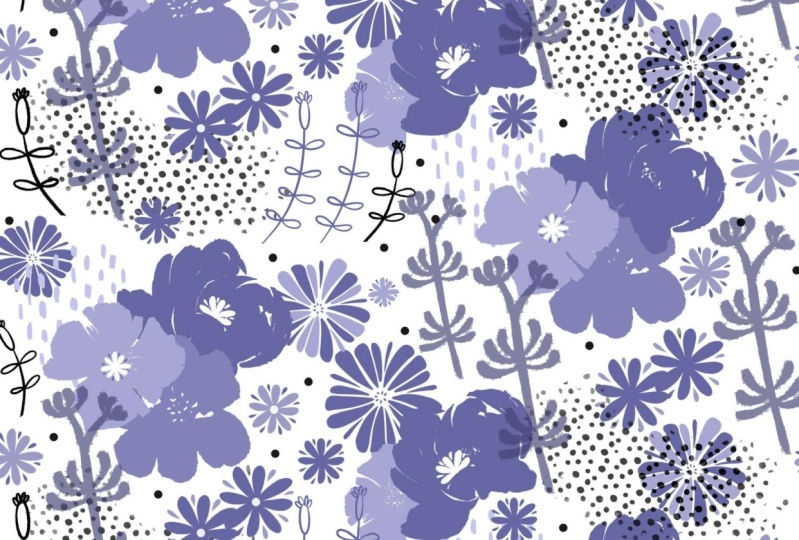
8. Encerra com Mock Ups: Pessoal, bem-vindos ao Ralph. É sempre tão
satisfatório ter um padrão acabado no
final de uma hora ou duas. Este pode ser o início de uma coleção de padrões
ou pode ser usado como autônomo para fazer upload
para sites como Spoonflower
ou society seis, pessoalmente, eu sempre gosto de
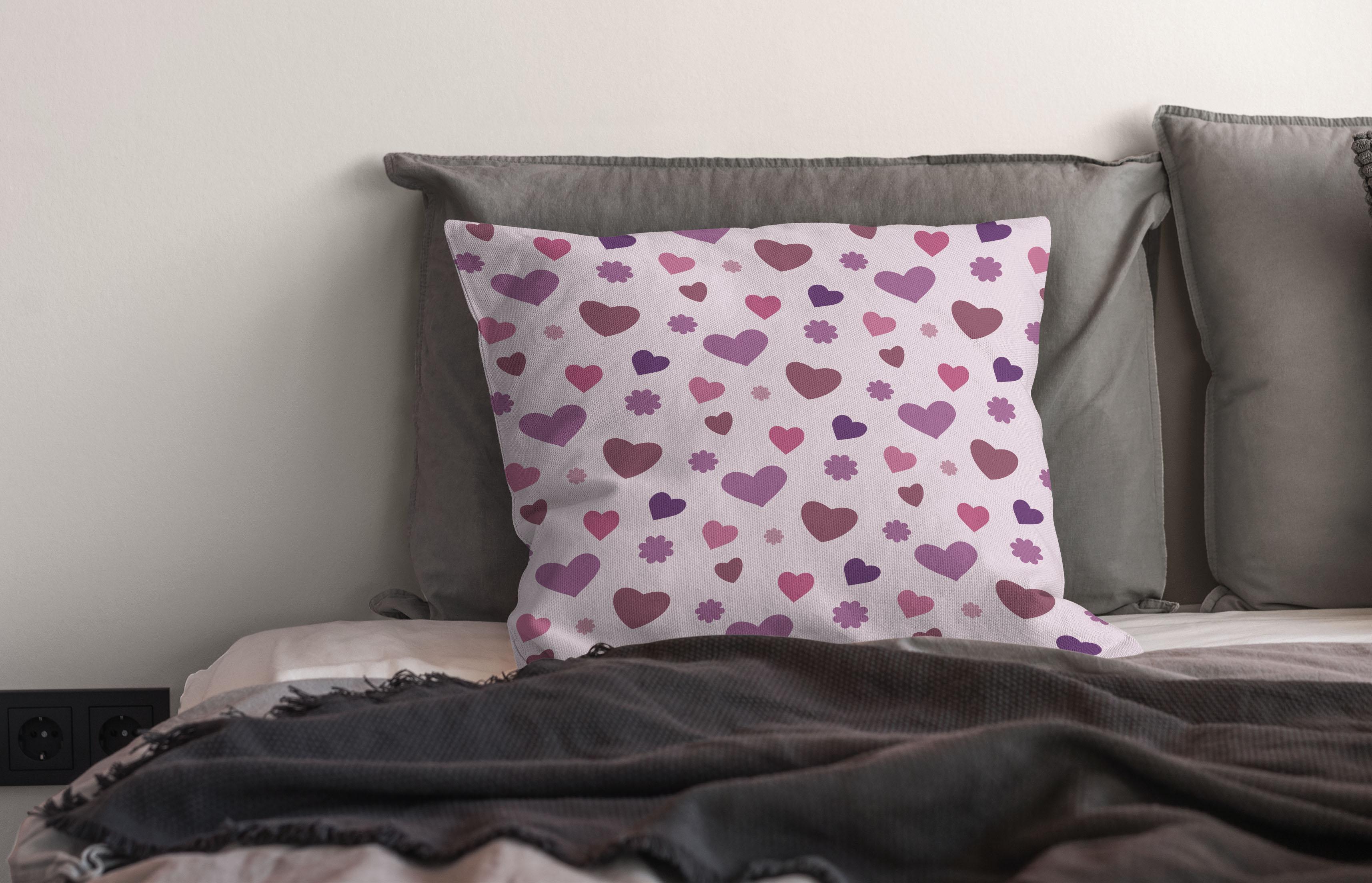
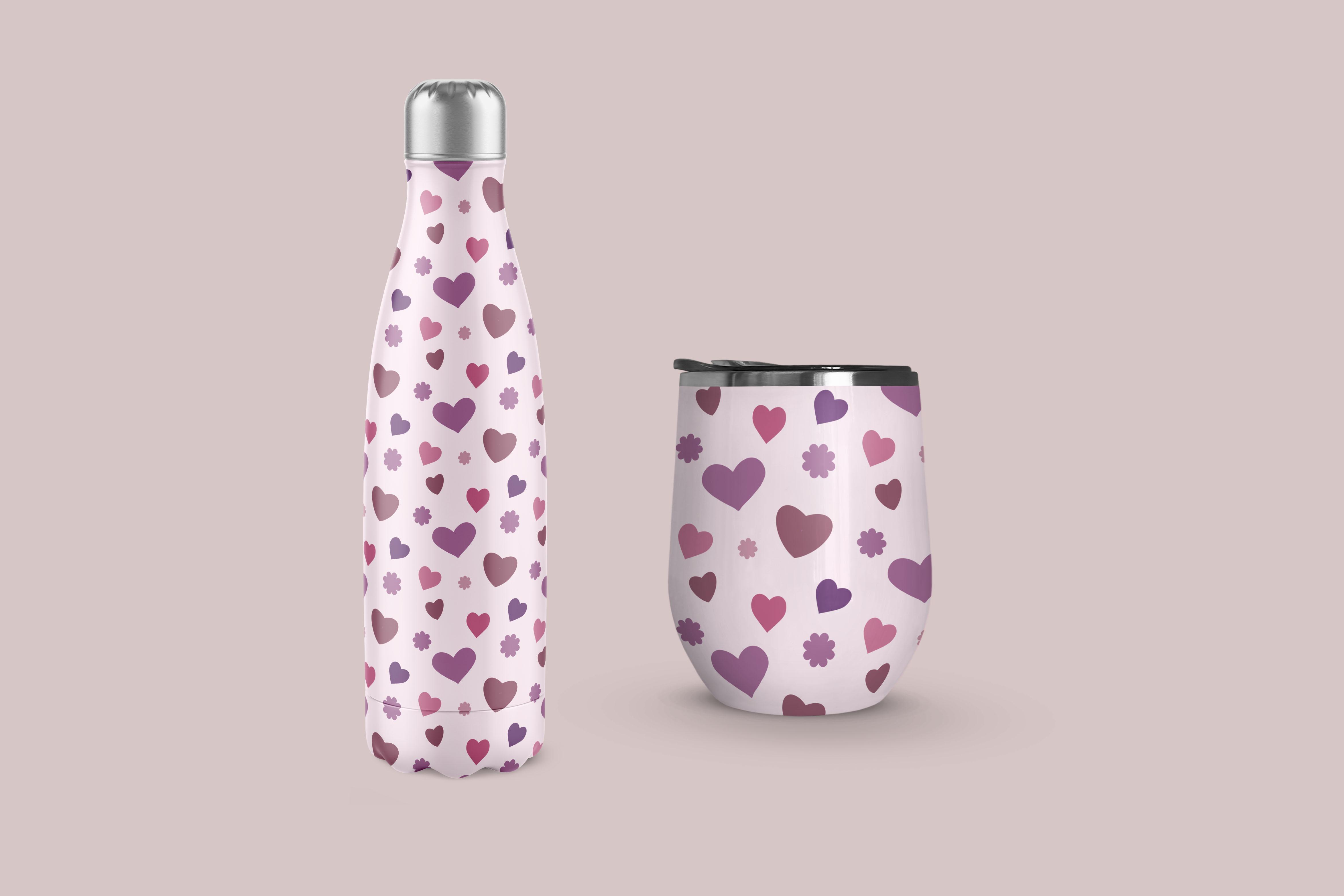
testar em uma maquete ou tubo. E quando estou fazendo isso,
sempre tento
mostrá-lo em produtos que são
realmente contrastantes. Por exemplo, farei isso em algo como
vetting ou papel de parede. E então eu vou fazer isso em um produto real, como
talvez um chaveiro. Até teste-os em coisas
como travesseiros e Walmart. Eu realmente acho que ter
um pouco de variedade com essas maquetes é o que
faz você realmente julgar se
o padrão funciona ou não. Agora lembre-se
que eu mencionei que vou fazer uma aula de acompanhamento disso. acompanhamento será com um
padrão muito mais complexo, onde vamos passar por algumas
das bordas e assim por diante. Quero te mostrar como
trabalhar com isso. É muito mais demorado, então será uma aula mais longa e isso
chegará em breve. Certifique-se de apertar o
botão Seguir lá para ser informado quando essa
aula for lançada. E, claro, se
você tiver um minuto, deixe-me um comentário. E se você
pudesse deixar um pouco
de uma anedota sobre o que você gostou na classe que certamente ajuda
outras pessoas a escolher. Sei que li as resenhas
antes de assistir na aula. Eu também gostaria de incentivar você a ir ao meu site
no Lawrence 't dot ca para colocar seu nome na lista de
discussão lá. Eu vou fazer algumas coisas muito diferentes lá
e eu definitivamente quero que você obtenha
as informações assim que eu as liberar. Você também pode conferir minhas lojas. Eu tenho um em Sawzall.com e
estou no centro da sociedade seis, meu próprio nome e também sob o guarda-chuva de fora do azul. Eu também vendo em muitos
sites POD como megadiverse, studio L, ICAD, este
e mais checkout. Meu trabalho lá. Adoraria vê-lo em todas
as minhas aulas, checkout. Eu tenho toneladas
deles no meu perfil é o melhor local
para verificá-los. Acho que tenho mais
de 100 aqui agora. Eu adoraria que você
comparecesse todos eles. Acho que é isso por enquanto. Então vou dizer adeus,
e te vejo na próxima vez.
 Delores Naskrent, Creative Explorer