Transcrições
1. Introdução: Oi pessoal, eu sou Mark. Nesta aula, vou
ensinar como remover objetos e pessoas
indesejados de
suas imagens usando a segunda versão do Affinity
Photo Vou usar uma versão para
desktop, mas você também pode acompanhar
essa aula no seu iPad. O processo é bastante semelhante. Eu vou te mostrar cinco técnicas
diferentes, então eu vou te dar
um arquivo de prática. Podemos praticar todas
essas cinco técnicas, como usá-las juntas quando usá-las também. Ao fazer isso, você
poderá
memorizar todo o processo e com sorte,
poderá usar esses métodos em suas próprias
fotos no futuro Tudo bem, nos
vemos na primeira aula.
2. Interface: Tudo bem, aqui estamos em uma versão fotográfica dois
no lado esquerdo, temos nosso painel de ferramentas. Não se preocupe muito com isso. Não vamos memorizar
cada ferramenta antes de começar. Não, não é assim que
você tenta consertar o carro, basta escolher as ferramentas necessárias para esse caso, é semelhante aqui,
vamos escolher algumas ferramentas com base no que
precisamos na prancheta. Tudo bem, nosso objetivo não é
memorizar todas as
ferramentas desde o início Lembre-se de que se sua tela
for um pouco menor como a minha, no final desta lista, eles terão essas duas setas Também existem algumas ferramentas
aqui. Se suas ferramentas não couberem aqui, basta clicar
na seta abaixo e ver mais ferramentas. Algumas ferramentas vêm com esse
pequeno triângulo na esquina. Nesse caso, há
mais de uma ferramenta nesse slot. Se eu clicar e segurar, posso ver que há duas
ferramentas neste slot. Se você ver que há
uma ferramenta diferente na minha lista, como neste caso, se eu mudar essa ferramenta de pincel para a
ferramenta de pixel
, você verá a ferramenta de
pixels na minha lista Então você procura por
isso, no seu caso você não consegue ver e depois
fica com raiva. Não faça isso. Basta pressionar e segurar Talvez a ferramenta esteja embaixo ou
no lado direito esquerdo das ferramentas. Na parte superior, temos
nosso menu de contexto. Se eu mudar a ferramenta,
esse menu também muda, podemos controlar a
ferramenta um pouco melhor. No lado direito, temos
nossos painéis, nossos estúdios Tudo isso pode ser
modificado com bastante facilidade, para que eu possa me movimentar por
esses estúdios. Posso modificar o tamanho
delas na parte superior, gosto de manter minhas cores
e logo abaixo, gosto de manter meu
navegador de camadas. Está aqui. Na verdade, não o uso muito porque prefiro aumentar
e diminuir o zoom com atalhos de teclado Bem, deixe-me
mostrar esses atalhos. No momento, prefiro
pressionar Comum para aumentar o zoom
e, em seguida, pressionar Common
Minus para diminuir o zoom. Serão Control plus e Control minus na máquina
Windows Quando você amplia
bem de perto e não
quer diminuir o zoom, você só quer se mover, mover sua câmera sobre
a câmera. Você pode pressionar a barra de
espaço também se
arrastar pela tela. Essa é uma pequena
recapitulação rápida da nossa interface. Vamos aprender sobre
o primeiro método, como podemos apagar algo da imagem
no próximo vídeo
3. Apagar: Quando pensamos remover objetos
indesejados, a abordagem casual
será: tudo bem, vamos pegar uma ferramenta de borracha e nos livrar desse objeto
indesejado Vamos tentar essa abordagem. Funcionará no lado esquerdo? Estou procurando algum tipo de ferramenta de borracha e aqui está Quando eu pressiono, posso ver
que três ferramentas diferentes abordaremos todas elas. O primeiro é o
básico, um pincel para, nesse caso, eu poder
configurar o tamanho dele usando
esse slide aqui. Muito pequeno, grande. Também podemos configurar a opacidade, quão forte ela é Dureza, dureza nos dá essa borda borrada ao redor
daquela Se você tem dureza 100, é como um círculo perfeito
sem nenhuma borda embaçada Tudo bem? Se eu pegar apagar
a ferramenta e tentar apagar esse balão, é isso
que estou recebendo Estou tendo um grande
buraco na minha imagem. Eu apago as células Pi e
não há nada nesse local. Nesse ponto, percebemos que na verdade, não
queremos apagar o objeto Queremos substituir o objeto por algo
semelhante ao pano de fundo Novamente, talvez a
abordagem casual seja escolher a cor
do ambiente, usar o pincel com
essa nova cor e tentar pintar
o pano de fundo Na verdade, esse era o fluxo de trabalho
da velha escola há
muitos e muitos anos. Pessoas que realmente
usam o pincel para recriar o fundo
preenchem esse buraco Mas não precisamos mais
fazer isso. Temos algumas ferramentas inteligentes
que nos ajudarão. Vamos desfazer tudo isso. Antes de
compartilhar essas ferramentas inteligentes, vamos terminar com
esses pincéis de borracha. O primeiro, como você vê,
simplesmente apagando pixels. O segundo é chamado de pincel
de borracha de fundo. Na verdade, esse é mais útil se você
quiser manter o objeto. Digamos que queremos
manter o balão aqui, mas queremos
apagar o pano Talvez o céu não seja bom, queremos substituí-lo. Ou talvez haja uma tela
verde ao redor dessa ferramenta. Como você pode ver, o
preview life preview recurso muito bom
do affinity photo Pré-visualização do pincel. Você precisa manter o pincel do lado de fora se movê-lo para
dentro do balão Agora você está removendo
o balão. Mantenha a maior parte do pincel, como 70% do pincel do lado de fora
tocando o pano de fundo Dessa forma, dê uma olhada. Mesmo sem selecionar
o balão, o balão fica protegido e
apagado no Apagamos o pano de fundo muito rapidamente com essa
ótima ferramenta de apagador Como você pode ver, apagar o
pincel não é totalmente inútil. Algumas pessoas evitam isso, atiram, essa não é a maneira correta. Agora você pode usar apagar
o pincel em alguns casos. E há também a ferramenta T,
T one flat erase. Este escolherá
a cor semelhante, ele escolheu a cor de fundo, ele tentou escolher cores semelhantes,
como a ferramenta de balde reverso, em vez de preencher a
área com a mesma cor, removemos a cor semelhante. Como você pode ver, essa pode
ser uma forma de remover, mas não o objeto, mas mais parecida
com remover o pano de fundo Tudo bem, não há problema usar borracha para
remover o pano de fundo Não o use para remover
o objeto em si, ele apenas fará um grande
buraco na sua imagem. Há uma maneira melhor de fazer isso. Lembre-se de que a ferramenta apagadora
é uma ferramenta destrutiva. Mais tarde, quando formos usuários
mais avançados, você provavelmente deixará
de apagar para mascarar,
mas, por enquanto, pode usar a
borracha E eu realmente gosto muito
da ferramenta de apagador de fundo. Como você pode ver,
podemos separar rapidamente o objeto
do pano de fundo dessa forma e, se você usar o fundo
da mesma cor, como fundo branco
ou tela verde, é ainda mais fácil do
que isso Tudo bem. Isso é muito rápido. Sem qualquer seleção,
sem problemas. Tudo bem. Então essa é a nossa ferramenta de pincel de borracha, aquela versão tripla E essa não é a melhor
maneira de apagar o objeto, mas é boa para apagar
o pano de fundo Tudo bem, então vamos
para a próxima lição.
4. Clone: Apagar o objeto não é o caso, o que mais podemos fazer então? Algumas pessoas podem
querer copiar uma parte do pano de fundo
existente e
colocá-la nesse lugar Vamos explorar a próxima
ferramenta em nossa lista. Lá, há algo
chamado ferramenta de pincel clone. Se você selecionar isso,
como você pode ver, podemos modificar o tamanho da pasta, fluxo e a dureza, como na
ferramenta anterior Se eu tentar usá-lo, seleciono minha camada um
da imagem e clico aqui, haverá uma mensagem de
erro. Você deve definir uma fonte. Tudo bem, isso é uma ferramenta de clonagem. Queremos um clone.
Algo no Mac. Devo pressionar a opção no
Windows que será mantida. Você verá isso
aqui neste prompt pressionando a tecla de opção
e eu tenho o pequeno x, tenho essa cruz aqui e
posso selecionar uma fonte. Agora essa fonte
será usada como meu clone. Como você pode ver por que
mover a ferramenta de clonagem, agora o X está próximo a ela Estou clonando w. X está apontando. Podemos alterar a
fonte várias vezes. Isso não é um problema. Dê uma olhada. Eu
mudo a fonte. Acho que esse pincel deve
ser um pouco mais liso, então a dureza de 50% o
torne um pouco menor E tente novamente dessa forma que você pode. Vamos da
direita para a esquerda. Dessa forma, você está escolhendo
a cor dessa área. Não precisamos mudar
a cor por conta própria. Estamos escolhendo parte
do cenário dessa forma. Tudo bem Agora vamos mudar, vamos escolher a cor aqui. Vamos da
esquerda para a direita. Dessa forma, podemos
C clonar a área
que a cruz está apontando para ela Mantenha minha pressa para que eu
não precise
mudá-la o tempo todo. Tudo bem Usamos a ferramenta de clonagem para
criar um céu falso aqui. Vamos torná-lo maior
e muito macio, para que a dureza seja zero Vou tentar randomizar
o que criamos aqui. Tudo bem, e esse é o nosso
resultado usando o Clone Tool. Como você pode ver, é muito
melhor do que a ferramenta de borracha. Não há nenhum buraco vazio. Criamos um céu falso
aqui, mas não é perfeito. Há uma
ferramenta melhor que podemos usar. Mas não se esqueça
da existência de uma ferramenta de clonagem porque, em alguns casos, você
precisará fazer isso com a
ferramenta de clonagem manualmente, dessa forma Tudo bem, vamos para
o próximo vídeo para aprender sobre outra ferramenta que podemos
usar para apagar esse elemento
5. Pincel de recuperação: Essa ferramenta de pincel clone
é muito útil. Mas eu gostaria de
mostrar algo semelhante, mas mais poderoso. Se você for até aqui, há todo um grupo
de ferramentas de cura. Nós as chamamos de ferramentas de cura porque elas podem nos
ajudar a remover algumas coisas indesejadas de suas imagens e curar sua
imagem dos danos. Ou simplesmente você não quer esse elemento na sua foto e quer se livrar dele. A primeira desta lista
é a ferramenta de pincel de cura
e dê uma olhada. As mesmas opções aqui.
Tamanho do pincel, opacidade, fluxo e Podemos modificar isso com
slides na parte superior. Nós já sabemos como fazer isso. Vamos tentar usar esse
pincel novamente. Mesmo aviso. Precisamos configurar uma fonte. Tudo bem, vou
configurar uma fonte aqui. O que vem a seguir? Está funcionando de maneira semelhante à ferramenta de
clonagem, como você pode ver Mas, neste caso, também podemos
fazer traços. Mas tenha cuidado. Se você
fizer um traço e se mover para o centro, seu ponto de amostragem,
seu ponto de origem, você duplicará
o que está lá, como pode ver essa cura, para tentar pegar uma textura daqui e misturá-la
com o que já está lá O que já está lá.
Na verdade, é de cor escura. Não estamos obtendo
um bom resultado como antes, porque essa ferramenta está tentando nos ajudar misturando essa nova textura com a
cor que já existe Como você pode ver, essa ferramenta
será um pouco menos poderosa. Isso é bom em alguns casos quando queremos usar isso. Como você pode ver, apesar de
nos livrarmos da forma, ainda
consigo ver a cor
escura original aparecendo aqui Essa não é a solução perfeita. Quando você gostaria de
usar algo assim? Se você não quiser
fazer mudanças muito fortes, talvez haja apenas uma pequena
espinha no rosto de alguém, você deve remover essa coisa Essa será uma escolha melhor do que a
ferramenta de carimbo clone. Certo? Se você clonar Vamos voltar para a
ferramenta de clonagem. Eu só troco as ferramentas. Agora estou usando a ferramenta de clonagem. Vou selecionar este
e dar uma olhada. Eu me livro totalmente da cor
original que estava por baixo. Se eu usar a ferramenta, eu apenas mostro a ferramenta de pincel
curativo, você obtendo uma amostra, mas ela se misturará com
o que já está lá. Tudo bem, se eu pegar
uma amostra daqui, eu ainda posso ver essa
nuvem um pouco abaixo dela, eu posso ver a cor
dessa nuvem. Essa ferramenta é muito mais suave. Ele tentará alterar
a textura e misturá-la com
a cor original abaixo. Quando a ferramenta de
clonagem normal substitui tudo é uma ferramenta muito
brutal e Este é um pouco
mais fraco, mas é perfeito para pequenas
mudanças e combina bem Não queremos que ninguém
perceba que você remove algo pequeno
da área facial ou
algo parecido,
essa será uma escolha melhor. Tudo bem, agora
conhecemos duas ferramentas que são bastante semelhantes com
essa diferença. Temos uma ferramenta de clonagem aqui
usando o vídeo anterior. E também há uma ferramenta de
pincel curativo que é
um pouco mais inteligente. É tentar preservar
as cores originais. Não é ideal para
remover o balão aqui, mas em alguns casos é
exatamente isso que você deseja usar Como você pode ver logo
abaixo, há um patch
para, que tal esse cara? A ferramenta Patch nos
permite fazer uma seleção. Eu clico e faço a seleção
ao redor da área e agora
posso mover meu mouse
empurrando-o em determinada direção Em seguida, clico nela para confirmar essa nova área e
ela é removida. Dê uma olhada. Vamos
fazer isso mais uma vez. Vou ampliar um pouco. Eu uso o comentário plus, atalho. Será controle. Além disso, no Windows, ao clicar e arrastar o
patch, eu faço uma seleção da área. Essa é uma seleção aproximada, não uma seleção precisa. Então, por que eu tento
mover o mouse, como tirar essa imagem antiga e ver um novo plano
de fundo na área para a qual estou apontando Nesse caso, é um céu. Então, é muito parecido. Eu apenas toco até que a seleção desapareça e eu tenho um novo
pano de fundo aqui, como você pode ver, se você quiser remover o objeto completamente e o
pano de fundo for simples, ferramenta
Patch é uma solução muito,
muito boa Tudo bem, temos
mais três ferramentas aqui para cobrir. Vamos abordá-los
no próximo vídeo.
6. Ferramenta de remoção de manchas: Tudo bem, vamos continuar. Como você pode ver,
carrego uma nova imagem. Lembre-se de que, se você
abrir
a imagem pensando na versão dois da foto
diretamente do desktop, ela será uma camada bloqueada. Como você pode ver
no lado direito, eu tenho meu plano de fundo e essa
camada está bloqueada por padrão. Talvez essa seja a
razão pela qual você não pode aplicar nenhum dos efeitos que
mostrei antes. Nós simplesmente precisamos desbloquear
essa camada antes. Algumas ferramentas também
exigem que essa camada seja selecionada, selecionada por padrão. Agora esta é uma imagem, podemos clicar com o botão direito nela. E só para ter certeza de que podemos rasterizar essa camada
caso haja alguma imagem
incorporada Tudo bem, agora temos
certeza de que tudo ficará bem
com nossas ferramentas. Com a camada um selecionada, podemos voltar para o lado esquerdo. Como você sabe, acabamos de descobrir toda
essa seção de cura. Já experimentamos a ferramenta de pincel
curativo. Deixe-me escolher essa
ferramenta mais uma vez e, desta vez, temos um assunto um pouco
diferente. E, como mencionei,
essa ferramenta de pincel de cura exige que eu escolha a fonte. Eu escolho a fonte aqui. Pele bonita, então eu posso curar
um pouco sem mudar
a cor dessa área. Não é tão largo quanto aqui, mas nos livramos
das espinhas de textura Esse é o poder da
cura. Ferramenta de pincel. Vamos passar para o próximo. Ferramenta de patch, eu já
mostro que podemos simplesmente selecionar a área e, em
seguida, você pode usar o
mouse para uma nova textura dentro desse clique duplo para
confirmar e pronto. O que vem a seguir? A seguir está a ferramenta de remoção de manchas, uma ferramenta perfeita para este caso Só podemos modificar um tamanho dele. É um pouco diferente, não
há opacidade, não há fluxo. Lembre-se de que podemos usar
o controle deslizante para o tamanho, mas também posso usar um atalho de
teclado, colchetes para criar
qualquer pincel, qualquer ferramenta Com base no tamanho do pincel, podemos torná-lo cada vez
maiores e menores Agora, como você pode ver, poderei realocar
parte da textura para remover uma cicatrização
manchada Isso pode lembrá-lo um pouco de uma ferramenta de
patch. Podemos dizer que essa é a
ferramenta de patch na forma de um pincel. Isso será definido aqui. Isso é mais como
uma ferramenta de patch em forma de pincel. Nada mal. O que vem a seguir? A seguir está a ferramenta mais poderosa desse grupo na
pintura. Ferramenta de pincel. Você já ouviu falar sobre o
Content Aware Feel no Photoshop ou no
Affinity Ou seja, o Content Aware na pintura é o mesmo que
o Content Aware. Essas são ferramentas inteligentes. O programa tentará
verificar o conteúdo ao
redor do pincel. O programa verá
o que está por aí e tentaremos criar
algo semelhante para nós simplesmente
clicando e segurando o mercado
com essa cor vermelha. Não faça traços muito grandes
nem corrija traços menores. Em seguida, o programa analisa o que está ao redor e tenta preencher essa
área da mesma coisa. Lembre-se de
que olha o que aconteceu aqui. Eu tenho exatamente a mesma cópia. Este pip é exatamente a
mesma cópia deste porque o programa olha ao redor e vê que esse
poste está ao redor Esse deve ser um bom
conteúdo que eu quero, certo? Essa é a redução do tamanho
da pintura. Você deve estar ciente disso. Se isso continuar acontecendo, podemos nos referir às ferramentas que já
conhecemos. Podemos usar a
ferramenta de pincel de cura porque, nesse caso, na ferramenta de pincel de cura,
podemos especificar a fonte nós mesmos Então podemos nos livrar disso. Assim, podemos especificar a fonte manualmente na ferramenta de pincel de
cura. Mas se você estiver lidando
com uma ferramenta de
pincel de pintura , ela será
gerada por computador. Não temos esse controle
, mas é muito mais rápido. Apenas tome cuidado se
você escolher algo que não
seja a sensação pretendida
e começar a repetir isso, tente de novo e de novo
e o resultado será o mesmo Só não entre em pânico.
Troque a ferramenta por um momento, use a ferramenta de clonagem
ou a ferramenta de cura Livre-se desse elemento e volte para a ferramenta de pincel de
pintura. Como você pode ver na ferramenta de pincel de
pintura, podemos remover facilmente alguns elementos
indesejados desta imagem. Obviamente, poderíamos
fazer alguma separação,
a separação de textura e cor
para ser ainda mais específica do
que entrar no território da edição
profissional. E nosso tópico para essa aula é remover objetos
indesejados. Vamos continuar com
essa abordagem por enquanto. Como você pode ver, obtivemos resultados
interessantes
com apenas uma ferramenta, muito melhor do que apagá-la e abrir um buraco em nossa imagem Tudo bem, isso está na pintura, ferramenta de
pincel, está no grupo de
cura aqui. Essa é uma das formas
mais poderosas de remover objetos indesejados
no Affinity Tudo bem, nos vemos
no próximo vídeo, quando
exploraremos isso ainda mais.
7. Ferramenta de escova Inpainting: A próxima ferramenta é bem parecida, é o mesmo grupo aqui. Se você segurar a boca, verá que a próxima ferramenta
é chamada na pintura. ferramenta de pincel na pintura é a mesma coisa,
como reconhecimento de conteúdo. Você pode ouvir o termo antes de sentir o
conteúdo
ou, em pintar simplesmente. O programa
verificará o que está
ao redor do objeto para nós tentará gerar
cores e texturas semelhantes. A forma como controlamos
isso é com o pincel, você vê que é chamado de ferramenta de pincel de
pintura. Temos todas as propriedades do
pincel como tamanho, dureza e fluxo Podemos alterar o tamanho do pincel com os
colchetes. Isso é o que eu gosto de fazer. Ou você pode simplesmente usar esse
slide na parte superior. Tudo bem, vamos ampliar um pouco. Digamos que eu queira
remover esse cara aqui. Vamos tentar com todas
as configurações básicas. Eu ajusto o tamanho do
pincel para combinar com isso. Vou tentar pintá-lo. Nada acontece. A
camada não está selecionada. Vamos selecionar a camada. No meu caso, também está trancado. Vou desbloquear
essa camada. Bom. Vamos começar. Você
vê essa cor vermelha? Isso nos ajuda a indicar quais
áreas já cobrimos. Vamos fazer outra coisa. Vamos tentar remover metade dele. Eu solto o botão do mouse e aqui está meu resultado.
É muito bom. Tudo bem, vamos continuar um
pouco mais do que precisamos. Só um pouco mais do que precisamos. Você não precisa ser
muito preciso aqui. Ok, talvez aqui também. Tudo bem, vamos liberar. Pode demorar um pouco aqui e você pode ver
que eu tenho esse artefato, o programa procura a textura e decide
copiar a textura ao redor Normalmente, tudo bem, mas às vezes temos coisas muito
específicas. Consegue ver esses dois pontos aqui? Copie de novo e de novo e de novo. Você pode procurar
coisas assim. Basta ter certeza de que você não tem duplicatas
próximas umas das outras Dessa forma, ninguém notará
que removemos alguma coisa. Vamos diminuir um pouco o zoom. Livre-se bem desse cara
aqui. Também podemos usá-lo como antes para realmente remover problemas
de pele. Textura de pele
ruim e coisas assim. Vamos usar isso novamente. Na
configuração semelhante, como você pode ver, pode haver algumas
tentativas e erros porque o programa
verifica
automaticamente o que está por aí. Por exemplo, ele
me deu esse cabelo aqui, eu não quero de novo e de novo. Nesse caso, você pode usar ferramentas
diferentes que aprendemos
antes, quando podemos amostrar
manualmente a fonte Tudo bem, essa ferramenta é muito rápida porque o
programa tenta amostrar para nós. Mas a desvantagem disso é que pode ser uma amostra de algo que não
queremos usar Precisamos equilibrar isso
mudando também para outras ferramentas
que já conhecemos. Não se esqueça de que há
algo chamado na pintura. Ferramenta de pincel que também podemos fazer
na pintura a partir da seleção. Deixe-me te mostrar isso também. Vamos voltar a essa imagem. Vou desfazer algumas vezes. Podemos ir para o
estado original que eu gosto de fazer com os comandos come e Z no
meu teclado, sem mais nem menos. Tudo bem, nós o usamos como pincel, mas também podemos
usá-lo a partir da seleção. Se eu escolher seleção muito básica,
como a ferramenta de seleção à mão livre, faça uma
seleção muito aproximada com esse cara Assim mesmo. Agora posso preencher essa área com um novo
conteúdo em conteúdo de pintura. Clique nele, na parte superior, queremos preenchê-lo. Então temos uma caixa pop-up, podemos preenchê-la com cores ou podemos preenchê-la
com pintura. É isso que queremos fazer. Recebemos a prévia
antes mesmo de clicarmos em Aplicar. Eu tenho uma boa prévia. Esse é o segundo método que podemos fazer na remoção da
pintura. É muito útil para alguns objetos em um
belo cenário simples,
grama, céu, água,
como neste caso, é muito bom com cenários
simples Com um cenário mais complexo, talvez seja necessário fazer uma seleção
mais complexa Seja mais preciso. Tudo bem, essa é uma ferramenta muito poderosa, então não se
esqueça da pintura. E nos vemos
no próximo vídeo.
8. Censura: E se não quisermos modificar
a imagem, mas ainda quisermos
encobrir uma pessoa ou objeto? Nesse caso, podemos usar algumas
técnicas de censura para encobrir,
torná-la preta, borrada, para que as pessoas não reconheçam
a Mas não precisamos
removê-lo completamente e fazer com
que pareça muito falso. Se você planeja vender seu carro, talvez
queira desfocar sua
placa Mas você não quer removê-lo completamente porque
ele parecerá falso. Tudo bem, o objetivo
deste capítulo será
apenas encobrir algo. Obviamente, será abordado, mas esse é o objetivo aqui. Vamos explorar algumas
técnicas que podemos usar para enviar alguém ou alguma coisa. A
coisa mais básica que podemos
fazer é simplesmente escolher as formas, para a ferramenta de formas. À esquerda, usamos a forma
retangular Digamos que esse cara à direita, queremos encobri-lo. Eu tenho minha forma. Vamos mudar a cor do campo para preto. Essa será a
solução mais fácil, certo? Já enviamos esse cara apenas
cobrindo-o com forma. Vamos explorar outra
forma de usá-lo. Vou excluir minha forma primeiro clicando
na camada removida. Tudo bem, vou
duplicar a imagem inteira. Clique com o botão direito, Duplicar. Dessa forma, posso manter o
original intacto abaixo. Tudo bem, nesta cópia eu vou usar
uma ferramenta de seleção. Vamos pesquisar ferramentas
de seleção. Talvez eu use a ferramenta de seleção
retangular. Selecione suas características faciais, olhos, nariz,
etc., assim Com a seleção ativada, vamos
pesquisar filtros e podemos desfocar essa
área. Desfoque gaussiano Isso também pode ser usado como método de
sensoriamento. Lembre-se de que, se você
atingir 100 pixels, ainda
não ficará desfocado o suficiente. Você pode substituí-lo a
partir do seu teclado. 120, tudo bem. Tudo bem, de select, desfocamos esse cara, é um pouco mais suave do que usar a grande forma preta em seus olhos Tudo bem, o que mais podemos fazer? Podemos combinar essas
duas técnicas. Então, vamos desfazer. Na verdade, posso
colocar a forma primeiro. A forma será ótima
para nós porque podemos usá-la para fazer uma
seleção a partir da forma. Vamos dar um batom
dessa vez. Tudo bem. Um Liptool. Desta vez, colocamos
a ferramenta de elipse em seu rosto Então eu estou segurando
o comando ou o controle. Clique na forma na seção
da camada. Como você pode ver, a
forma está selecionada. Desligue essa
camada por um momento. Volte para a
camada da imagem. Vamos explorar outro
filtro que podemos usar. Tudo bem, usamos
o filtro de desfoque antes do bom efeito,
mas o que mais podemos fazer? Podemos distorcer essa área. Podemos pixelizar, você pode
reconhecer esse efeito, é muito popular
em emissoras de TV Nós pixelizamos essa área. Nós reduzimos a resolução aqui. Parece que, do antigo
videogame, inscreva-se novamente. Agora não podemos mais reconhecer
a pessoa, mas isso não é tão óbvio. Primeiro, veja que não é uma caixa preta
feia aqui. Também podemos ativar essa
forma e reduzir a opacidade. É só um pouco mais escuro. Se quisermos misturar ou
combinar essas duas técnicas, podemos fazer isso dessa maneira. Tudo bem, e se nós tivermos
a imagem inteira, certo? Para fazer isso, vou
duplicar a imagem inteira. Agora vou
usar essa pixelização,
pixelizar a imagem inteira. Aplicar. Agora vou
adicionar a máscara a ela. A máscara é branca. Vamos deixar essa
máscara preta primeiro. Perfeito. Agora, usando o pincel, devemos ser capazes de descobrir áreas para a versão pixelizada Vamos pegar uma ferramenta de pincel. Aqui temos a ferramenta de pincel, vamos verificar qual pincel
está ativado agora. Vamos pegar o macio. Vou usar o
fluxo, 100% de dureza, 50%. A cor será branca Desta vez, estamos na máscara, não na camada da máscara. E dê uma olhada. Se eu começar a pintar com esse pincel branco, agora adicionarei a
camada de pixels à opção visível. Então eu posso pixelizar todo mundo aqui, certo, o sensor de todo mundo Agora eu controlo isso
usando o pincel. Podemos reverter isso facilmente alterando a
cor do pincel para preto. Depois, podemos remover esses
pixels e descobrir faces
originais porque a imagem
original ainda está abaixo Tudo bem, lembre-se de que
às vezes não queremos
remover o objeto indesejado, simplesmente
queremos encobri-lo. Podemos cobri-lo com formas, podemos explodi-lo
ou podemos
distorcê-lo como se fossem pixels, como eu mostro Tudo bem, vamos
para o próximo vídeo.
9. Remova o pano de fundo: E se não quisermos
remover o objeto
da imagem, apenas quisermos
nos
livrar do pano de fundo Nesse caso,
há várias maneiras de abordar
isso. Como você pode ver, isso é o que consideramos
um cenário fácil Nesse caso, temos um
pano de fundo com uma textura baixa
, desfocado ou com uma
cor simples como esta Se você tem
algo
assim, é sempre um pouco
mais fácil de remover. Além disso, manchetes malucas
podem tornar isso difícil. No meu caso, deve ficar bem. Tudo bem, o que podemos fazer? Podemos selecionar o objeto, o cachorro em si, ou
podemos selecionar o pano de fundo Não importa porque
sempre podemos inverter
a seleção Deixe-me te mostrar.
Desta vez, vamos usar a ferramenta de seleção
real chamada seleção. Ferramenta de pincel aqui,
como dizem os nomes, é uma ferramenta de pincel
para que possamos controlar o tamanho do pincel
como sempre fazemos. Temos um pequeno círculo. Você já sabe como
alterar o tamanho dele. Eu uso os colchetes, mas você também pode usar
o controle deslizante na parte superior Amplie um pouco. Tudo bem E você sabe o que, eu vou
fazer o contrário. Desta vez, selecionarei o
pano de fundo, não o cachorro em si. Como você pode ver, está
bem perto do meu pincel. Não é a solução perfeita
para o que tento fazer aqui. Vamos fazer esse pincel um pouco
maior, então é melhor. Você vê a seleção
começar a se ajustar
à cor contrastante dessa Muito rapidamente, conseguiremos
selecionar todo o cenário. Mas espere, eu posso
ver problemas aqui. Selecionamos esse ouvido por engano. Vamos agora clicar na opção subtrair. Faça esse pincel um
pouco menor e subtraia essa orelha de
uma seleção como essa Você precisará ir devagar. Não é um botão mágico aqui. Às vezes, precisamos
adicionar à seleção. Às vezes, você seleciona demais
e precisa subtrair. Tudo bem, vamos tentar agora
remover o pano de fundo. Você pode pensar que eu
posso simplesmente clicar em Excluir no meu teclado com a camada
selecionada e desbloqueada Isso bastará, sim. Removemos o pano de fundo, obtemos essa textura quadriculada
indicando transparência Mas há uma
maneira melhor, vamos desfazer isso. Dito isso, há
uma opção refinada
na parte superior para que possamos fazer o refinamento final da seleção e obter
melhores resultados Se você não conseguir ver o refinar, verifique
se a ferramenta de seleção
está ativa no momento Tudo bem, então
temos esse refinamento. Eu clico
nele, ele nos dará
essa caixa adicional para nossos refinamentos finais Marcamos o primeiro plano, podemos
marcar palavras, o plano de fundo, podemos decidir sobre a borda
com a largura da borda
entre o primeiro
plano e o plano de fundo, é entre o primeiro
plano e o plano de fundo, é Por padrão, o
programa tentará
refinar essa borda
para nos dar uma visão mais limpa. Também podemos alterar a saída. Isso pode ser apenas uma
seleção como uma nova camada. Uma nova camada com a máscara. Vamos tentar uma nova camada dessa vez. Aplicar. Espere, algo está errado. Temos uma nova camada
sem um cachorro. Isso é o oposto do que precisamos. Certo, vamos desfazer. E vamos inverter a seleção. Antes de refiná-lo,
queremos clicar em Selecionar. E então precisamos inverter
isso, inverter a seleção de pixels. Agora estamos selecionando
um pano de fundo para não usar. E isso é muito melhor se
planejarmos usar os botões refinados. Vamos clicar em Refinar mais uma vez. Desta vez, o fundo
está vermelho como deveria ser. Tudo bem, você sabe o que? Eu tenho essa pequena cor
azul aqui. Deixe-me apenas marcá-lo
como plano de fundo. Agradável. E é por isso que
usamos esse modo refinado pouco antes de exibirmos nosso novo
objeto sem pano de fundo Vamos selecionar uma nova
camada como antes. Aplicar. Aqui está nosso cachorro. Neste vídeo, em vez
de remover o objeto, removemos o fundo
ao redor do objeto. Essa também é uma técnica útil. Há mais de uma
maneira de fazer isso,
mas acredito que a seleção e refinamento são uma abordagem
muito boa Tudo bem, eu preparei um arquivo especial para vocês com vários
objetos para removermos. Podemos praticar todas essas
ferramentas que acabamos de aprender. Não se esqueça de
baixar o arquivo e ir para o próximo vídeo
prático.
10. Estenda o fundo: Vamos pensar em um cenário um pouco
diferente. E se realmente
precisarmos estender o pano de fundo depois de
selecionar a ferramenta de corte Decidimos que precisamos de
algum espaço extra. Eu o puxo para fora. Ele entrou para confirmar, eu acabo com essa lacuna aqui. Não há nada aqui. O tabuleiro de xadrez indica transparência
. Há duas maneiras
de abordar isso. Uma é a maneira antiga quando fazemos uma
seleção muito pequena no final e, usando o movimento
, transformamos
a seleção para
esticar essa área. Antes disso, não se esqueça de
desbloquear a imagem original, depois
a estendemos até o fim. Além disso, podemos puxar isso um pouco
para a direita, ok? E agora temos a coisa mais suave. Não é o ideal,
é um pouco barulhento, mas é muito melhor do que apenas uma lacuna ou uma
cor branca aparecendo Ok, essa é uma maneira. Lembre-se de que só trabalhe com uma
borda simples como essa. Temos cores graduais, então podemos puxá-las e
esticá-las para preencher
essa lacuna vazia. Vamos desfazer e tentar um método
alternativo. Como alternativa, podemos
selecionar toda essa área, comê-la na
parte superior e clicar em Sentir. A partir daqui, podemos
preenchê-lo com cores. Mas esse não é o nosso objetivo
que queremos preencher na pintura. A pintura também é
chamada de Content Aware. Dê uma olhada, temos
uma sensação de descida aqui. O que o programa fará. Ele verificará o que está por aí
e tentará
replicar algo semelhante.
É muito bom. A única coisa que precisamos nos
preocupar com duplicatas diretas Vamos ampliar e dar uma olhada. Esta planta é uma
duplicata direta desta. Será muito
fácil identificar isso. Talvez possamos corrigir isso
usando uma ferramenta de correção. Se eu selecionar essa área, posso compensá-la um pouco
apenas para encobrir isso, para evitar a duplicação direta indicará
que
copiamos o conteúdo Tudo bem, vamos tentar isso mais uma vez em uma imagem
diferente,
mas, novamente, não é nada
muito complexo à direita. Desta vez, vou estender o plano de fundo
no lado direito. Mais uma vez, vou pegar
a ferramenta de corte e criar espaço adicional aqui. Ao usar a
ferramenta de corte, também é um bom momento para realmente girar um pouco Se você quiser mudar o ângulo, deixar o horizonte reto e coisas assim, você pode aplicar um pouco de rotação. Tudo bem, agora temos
essa lacuna no lado direito. Como você pode ver,
não é uma linha reta. Seria um pouco mais
difícil selecionar, mas tudo bem. Em vez disso, podemos usar a ferramenta de
laço. Desta vez, vamos usar laço. E o último tem três modos
diferentes. Mão livre, magnética
que se ajusta às cores
contrastantes Há também a reta
que permite
criar linhas retas. Nesse caso, vamos usar
essa linha reta novamente. Nosso objetivo é selecionar um trecho
muito estreito. Nós nos mudamos para, vamos
tentar retirá-lo. Mas, como você pode ver, não
é a
transformação que
precisamos porque
não era uma linha reta. Está se transformando de uma
maneira diferente. Isso é uma coisa a se
levar em consideração. É por isso que, embora
a imagem esteja inclinada, ainda
precisamos selecionar uma faixa
reta de pixels Na verdade, há uma seleção
especial para isso, dê uma olhada. A seleção de colunas selecionará
uma coluna de pixels, só que é muito
estreita assim. Podemos usar isso para fazer
uma seleção muito restrita. Podemos ajustar a
largura. Vamos usar cinco
pixels desta vez. Com isso, eu vou retirá-lo. Esse é o método da velha escola
e, como você pode ver, não
é o ideal. Temos a duplicação
dos mesmos cinco pixels. Então, essas linhas, como podemos melhorar isso? Vamos selecionar a área
circundante. Nesse caso, vou
ativar ainda mais. A seleção não é tão nítida, é um desfoque na borda Com essa seleção adicional, aplicaremos um
desfoque em toda essa área Vamos até o painel de camadas,
selecione
o desfoque gaussiano Desfoque esse
lado direito da imagem. Não há nada importante
aqui, apenas o pano de fundo. Vamos confundir isso um pouco. Nós preservamos o alfa
porque somos, estamos tocando a
borda da imagem OK. Dessa forma, diminuímos
o foco nessa área. Não é óbvio que
somos o pano de fundo. Tudo bem, então esse era
o jeito da velha escola. Vamos experimentar a
abordagem moderna de reconhecimento de conteúdo. Deixe-me desfazer
várias vezes aqui. Isso, tudo bem? E agora podemos novamente, fazer uma seleção, ir até ela. Sinta-se na pintura. Lembre-se de que o bom é que você pode clicar nele e
nem mesmo aplicar o efeito. Espere um pouco e veja o efeito
antes de aplicar. Como você pode ver na pintura, é um pouco melhor. Mas, novamente, ainda
precisamos ter cuidado com
essas duplicatas diretas Podemos usar a mesma ferramenta de
patch da última vez. Selecione os elementos que obviamente
são duplicados. Toque duas vezes na parte externa para colocar essa nova textura
no local manualmente. Tudo bem, é isso. É assim que podemos
ampliar o cenário. Se você tiver o grande
orifício em um lado, depois de terminar de
recortar a imagem, tente
selecionar essa área, comê-la e selecionar a
sensação na pintura Sinta. Lembre-se de que esse não
é um plano de fundo
generativo aprimorado por IA, apenas o programa procurando
as cores e os objetos e tentando preencher essa área com coisas
semelhantes para você É limitado. Não
gerará conteúdo totalmente novo, como se você tivesse o céu, não geraria novas nuvens. Ele copiará apenas as
nuvens existentes dessa imagem. Portanto, tenha isso em mente. Espero que tenha sido útil e nos vemos no próximo vídeo.
11. PRÁTICA: É hora do nosso projeto,
nosso tempo de prática, então baixe o arquivo que
preparei para você,
então você pode simplesmente rastrear e soltar esse arquivo em
sua foto de afinidade. Aqui está uma imagem
e você notará o cão familiar aqui
do nosso último vídeo. Parece que ele
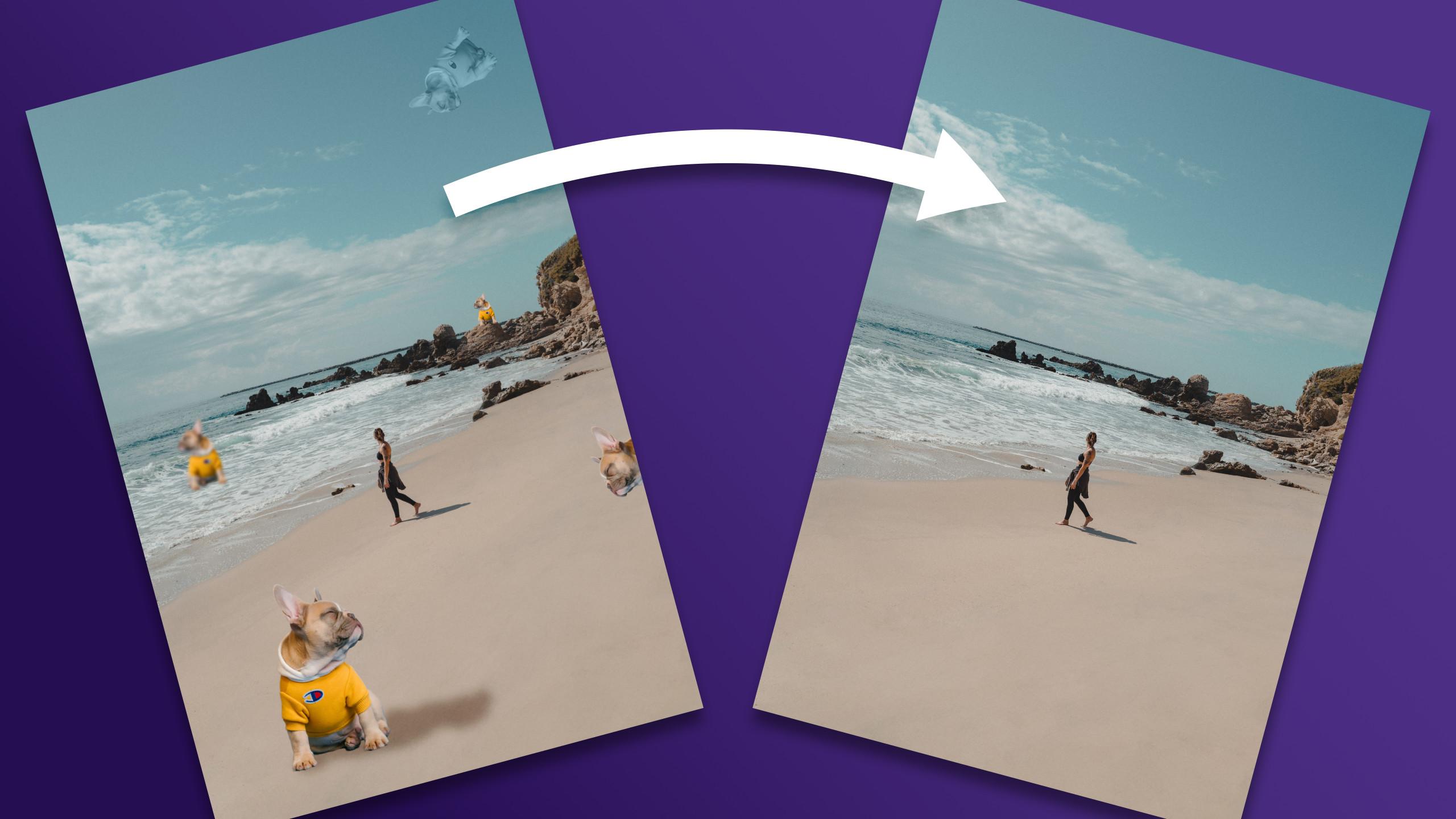
convidou essa foto. Recebemos cinco cópias do
cachorro em diferentes cenários. O que está no topo, tem um frio
semelhante ao fundo. Aquele aqui acima
da água está desfocado, o
outro na borda é desafiador, pois toca diretamente a borda
da imagem Há
um menor aqui sentado
na rocha e outro na frente
com uma sombra abaixo. Vamos usar
tudo o que você aprendeu até agora e
tentar remover todos eles
dessa imagem. Pense nisso
como nosso playground, como nosso campo de prática. Nossa chance de usar as ferramentas
que acabamos de conhecer. Eu recomendo que vocês ampliem bem.
Não trabalhe assim. Precisamos ver detalhadamente que uma imagem de alta resolução, para que possamos pressionar comment plus. Tudo bem, isso é melhor. Vamos tentar lidar com
esse cara aqui. Como você sabe, podemos usar
algo chamado ferramenta Pub, vamos tentar essa técnica. Talvez uma maneira seja
simplesmente selecionar isso primeiro. Podemos selecionar isso
com qualquer seleção. A seleção de ferramentas ainda não nos
vinculará a nenhuma
solução. Tudo bem, essa é a nossa seleção. Certifique-se de que a camada esteja selecionada e desbloqueada
para que possamos trabalhar nela Agora vou tentar
preenchê-lo com In Painting. Lembra de algo que
fizemos nos vídeos anteriores? Para que eu possa clicar em Preencher
em vez da cor branca, vou mudar para Na
pintura. Que tal isso? A prévia mostra
um resultado muito bom. Eu posso aplicar isso. Agora eu
recomendo que vocês desmarquem Você não
esquecerá a seleção. Você pode clicar em selecionar e
desmarcar na parte superior. Você pode dizer que essa parte está concluída, mas vamos desfazer agora Também tentaremos abordar
isso manualmente. Lembre-se do caminho até aqui. Isso nos permite apontar manualmente a textura ao redor da
tela para cobrir esse cachorro. Apenas não se esqueça de
tocar duas vezes, aqui está. Tudo bem,
terminamos com esse cara. Um acabamento. Faltam mais quatro. Eu vou me mudar para cá. Você pode pressionar uma barra de espaço para se mover livremente pelo
documento Por que a barra de espaço é
pressionada? Você vai. Tenho esse ícone de mão para que você
possa se movimentar. Certo? Qual é o
problema com esse cara? É bem grande,
essa é a primeira coisa. E também é sombra. Isso é algo em que precisamos
prestar atenção
ao remover objetos
da imagem. Você também precisa remover sombras e reflexos
do objeto Tudo bem, você remove o cara, mas você ainda pode
ver o reflexo dele no carro, no espelho. Isso não é bom. Sempre preste atenção às sombras
e reflexos Desta vez, vou usar um
pincel de pintura, torná-lo maior. Vou tentar excluí-lo parte por parte devido ao
tamanho dessa área. Tudo bem, agora nesta parte, temos a sombra à esquerda, então não podemos
esquecer esse elemento. Eu posso ver alguma
descoloração
aqui e também um pouco
de cor amarela Felizmente, há areia. É uma
textura muito fácil de trabalhar. Acho que obtivemos um resultado
muito bom. Talvez apenas um pouco de seleção
aleatória
enquanto eu estou fazendo isso. E para aleatorizar um pouco
a textura. Ok, eu acho que é bom o suficiente. Tudo bem, já nos livramos
do cara aqui no topo
e do grande na frente. Claro, você pode experimentar várias
técnicas diferentes em um cara. Você sempre pode desfazer e experimentar técnicas
diferentes
apenas para praticar Temos mais três cachorros pela frente, e vamos terminar
isso no próximo vídeo.
12. PROJETO: Vamos continuar nosso projeto
prático. Já retiramos o cachorro aqui no topo e
o aqui na frente. Faltam mais três, vamos
resolver o problema do desfoque. O B pode ser um
grande desafio pois não temos um H nítido, é mais difícil para o programa detectar o que é um elemento que
queremos remover. Além disso, às vezes, por que preencher
essa área de textura? A textura será borrada
para combinar com a original aqui, com a textura
original que está No momento, o que é
, obviamente, um elemento de impacto. Precisamos ter cuidado
com essas ferramentas inteligentes. Vamos experimentar a ferramenta de pincel de
pintura. Gosto de usá-lo primeiro porque, em cerca de 80% dos
casos, isso é bom o suficiente. Essa é a minha primeira ferramenta que eu
sempre tento na ferramenta de
pincel de pintura . Tudo bem Temos uma boa seleção de vermelho , então sabemos o que já
está pintado. E quando eu soltar o mouse, você precisará esperar um
momento para processar. Na verdade, é melhor do
que o esperado. Ainda temos algumas áreas para consertar, mas não é ruim. Esse será o caso de remoções
mais complexas. Você usa uma ferramenta
até certo ponto e depois muda
para outra ferramenta para torná-la ainda mais realista. No momento, temos a
parte superior que não está combinando. O que podemos fazer aqui? Podemos usar o
patch e
selecionar diretamente essa área e tentar encontrar um conteúdo que
corresponda a essa área. Digamos que isso seja bom
o suficiente. Toque duas vezes. Então, novamente, volte ao
pincel de pintura e às correções menores. Você pode até mesmo ampliar o zoom, pesquisar linhas estranhas
ou coisas duplicadas Podemos ver claramente que
esta cópia que você vê aqui, dê uma olhada nisso. E isso é exatamente
a mesma coisa. Agora vamos nos livrar dessa duplicata
óbvia. Dessa forma, conseguimos nos
livrar do cachorro na água. Como você pode ver, usamos
mais de uma ferramenta para isso. Certo? Vamos tentar. Aqui na borda, há uma certa
coisa que pode acontecer. Vamos verificar novamente. Eu começo com um pincel de pintura. No meu caso, é uma remoção
muito boa. Mas o problema dos objetos o lado da imagem tocando a borda é que,
muitas vezes, eles podem vazar a cor,
mesmo que a removamos, a cor pode permanecer nesse caso Se isso aconteceu com você ou
está acontecendo no futuro, você pode usar a ferramenta de correção. Essa será uma opção muito
mais segura para nós quando a imagem estiver
tocando na lateral e, em
seguida, simplesmente descermos. Ok, agora temos
esse efeito do qual eu estava falando. Você vê que essa cor está vazando porque temos o objeto
tocando a borda dela Nesse caso, muitas vezes, precisamos ajustar isso
manualmente. Você deve se lembrar que
esta é uma ferramenta de cura com pincel que nos avisará que você
precisa criar uma fonte manualmente Isso será perfeito
para este cenário de caso, basta clicar com
a opção aqui. Isso nos permitirá obter
a fonte dessa área. Infelizmente, ainda temos
essa cor feia. Mesmo com a fonte manual, está desaparecendo, mas
é um processo bastante lento Isso é o que
pode acontecer no limite. Esteja ciente disso.
Finalmente, na pintura, pincel era a solução
aqui na borda. Os objetos podem ser difíceis de remover. Eles podem ter cores
como você acabou de ver. Tudo bem, e temos
o último Dr. Remover
aqui com pincel de pintura aqui, talvez
tenhamos um problema. Vamos verificar o resultado. Sim, falta o topo da
rocha. Talvez você já saiba o que
vamos fazer a respeito. Precisamos encontrar uma
textura semelhante que possa preencher essa lacuna. Vou apenas selecionar a
área que está faltando. Eu procuro o topo da rocha
a partir da rocha
próxima aqui. Tudo bem, então
temos uma ponta afiada aqui, não
é uma borda embaçada, parece que acabamos de nos livrar
de algo no topo Não, substituímos essa borda
embaçada por uma borda
afiada apenas pegando
a borda Tudo bem, vamos dar uma olhada. Ainda há alguma
descoloração aqui. Isso é algo que
precisamos sempre procurar. Ok, vamos ver se podemos
detectar nossos objetos perdidos. Objetos que já removemos. Um estava aqui no topo, um estava na rocha, um estava na água, um estava na frente
com a sombra e o outro estava à direita. Em alguns casos, se você tem
uma área em que a textura
não é nítida e deseja
dar um
golpe adicional, você pode fazer isso. Você pode simplesmente usar
a ferramenta blo brush. Depois, você pode desfocar a área. Se estiver em alguma área de fundo, o céu
nunca estará nítido aqui, esse é o nosso pano de fundo. Está embaçado. De qualquer forma, podemos dar desfoque
adicional na
área em que removemos o objeto para
dar um toque extra Tudo bem, usamos uma mistura de técnicas
diferentes
para nos livrarmos de alguns objetos desta imagem. Lembre-se de que você pode carregar
essa imagem várias vezes. Experimente uma abordagem diferente
para cada objeto. Eu tento fazê-los
em poses diferentes, para que cada um venha com
seu próprio desafio. Quando você pode
simplesmente clicar no arquivo, você pode exportar essa imagem como uma postagem Jpec
simples nesta seção do projeto de
classe Você pode até mesmo diminuí-lo. Você não precisa de
uma resolução tão alta. Talvez 3.000 pix mais
alto, 90 ou 85. Isso será apenas
pela qualidade. Certifique-se de que é JP. Salve-o no seu dispositivo e
não se esqueça de publicá-lo. Em nossa seção de projetos, podemos conferir seus resultados. Resultados do seu treinamento. Tudo bem pessoal, só falta
um vídeo resumido, então nos vemos lá.
13. Resumo: Muito bem feito. Durante essa aula, você aprendeu vários métodos
diferentes de remover
objetos indesejados das imagens. Começamos com
ferramentas de cura simples e terminamos com um método de pintura muito bom usando pincel e também com toque de pintura. Espero que você já tenha concluído seu projeto
prático. Não se esqueça de
compartilhar seus resultados na seção de projetos abaixo. Se você precisar recapitular
alguma das aulas, fique à vontade para simplesmente
assisti-las novamente. Espero ver você
na próxima aula. Por.
 Mark Krukowski, Kru Mark Tutorials