Transcrições
1. Introdução: Oi, eu sou Mark. E
nesta aula, vou guiá-lo por todos os
recursos básicos de edição de fotos do PixeMORP É uma ótima alternativa
ao Photoshop para Mac. É tão bom que a Apple planeje
comprá-lo este ano e
torná-lo uma primeira festa. Tudo bem,
vamos aprender como colocar suas próprias imagens, recortá-las, endireitar o horizonte, aplicar alguns ajustes básicos para melhorar a saturação
de suas cores, alterar um pouco o contraste, mergulharemos em técnicas mais
avançadas
para remover algumas manchas, mergulharemos em técnicas mais
avançadas reparar alguns problemas
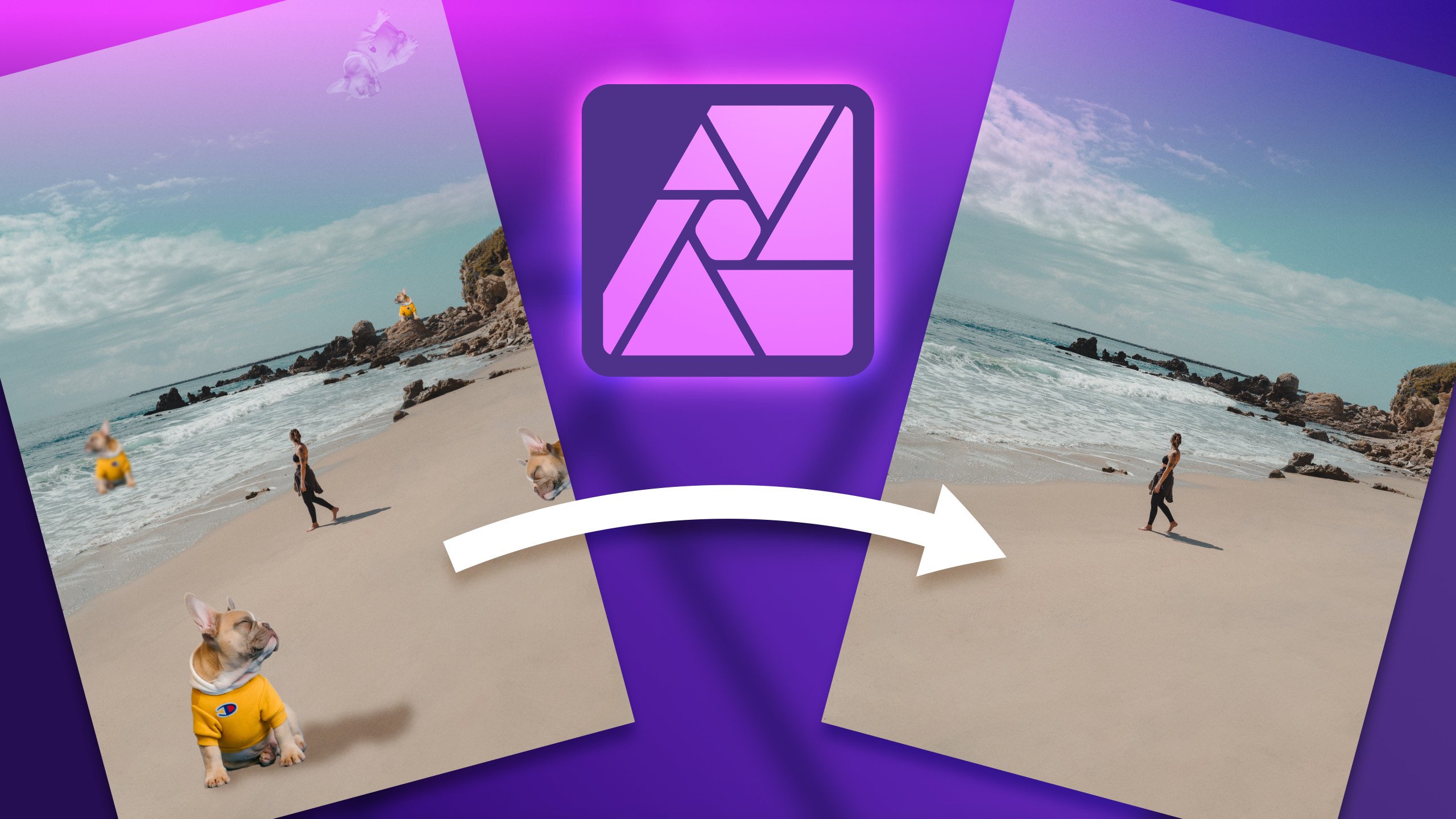
com o pano de fundo, em geral, basta remover objetos indesejados . Às vezes, é disso que
precisamos. Tudo bem E depois disso, faremos alguns ajustes finais e um
pouco sobre a seleção. Então, vamos tentar selecionar o assunto da sua foto
e nos livrar do pano de fundo, então vamos remover o
pano de fundo completamente, substituí-lo por um
novo pano de fundo, pegar emprestado de uma imagem diferente e depois
exportar tudo isso, como a nova
imagem com todas as alterações que fizemos Então, se você quiser aprender
todas as noções básicas, todas as técnicas fundamentais de
edição de fotos
para o pixel Mato Pro, junte-se a mim na primeira aula
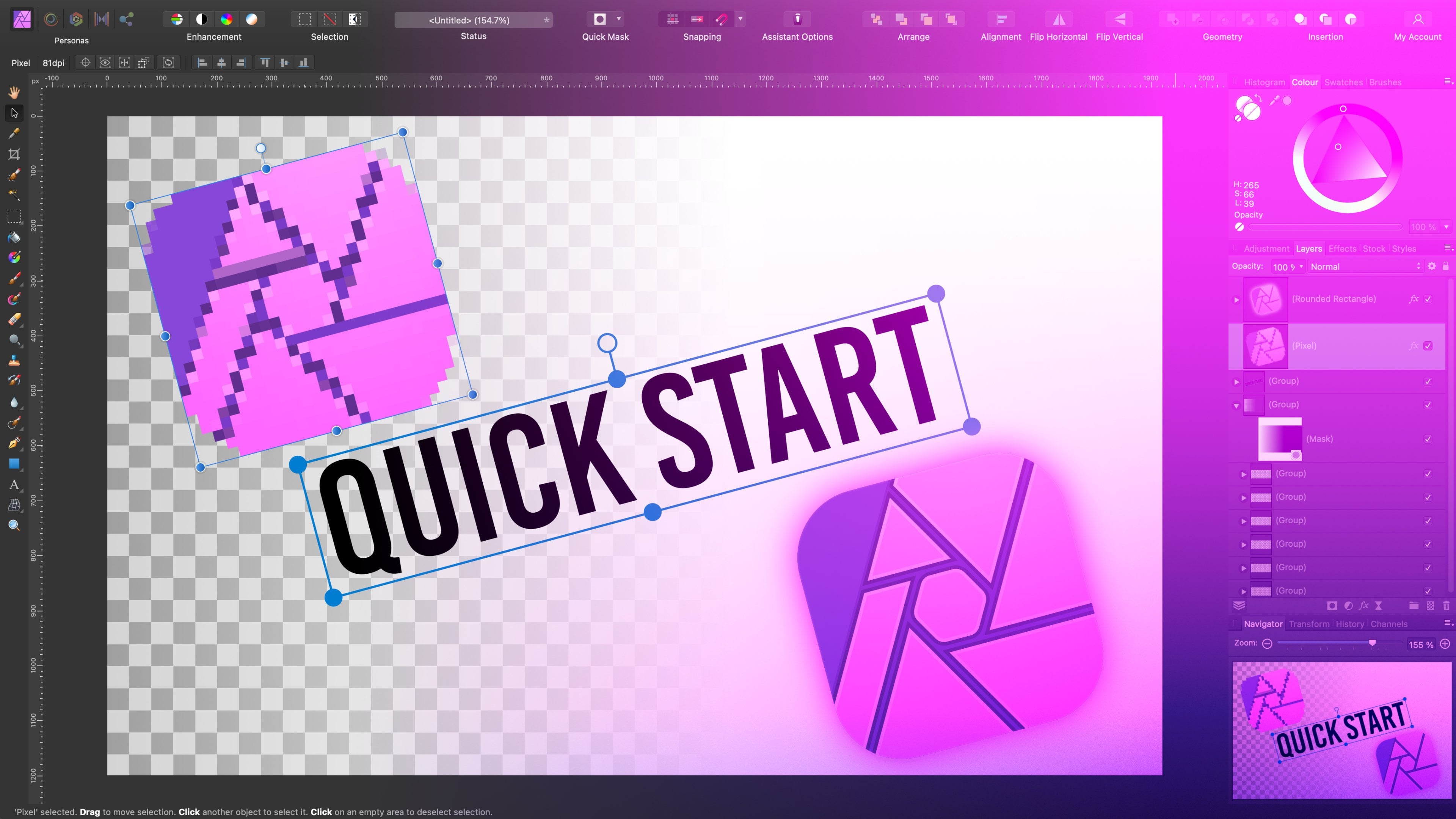
2. Visão geral do Pixelmator Pro: Aqui está a interface
do PixelmaTyp para Mac. Eu carrego esta imagem de amostra aqui. Não é importante agora. Você pode notar uma coisa. É um pouco estranho. Por que isso? Porque é quase
como uma interface invertida foto
de afinidade ou Dê uma olhada. Nosso
painel de ferramentas está à direita, não à esquerda, e nossas
camadas estão à esquerda, não à direita.
E você sabe o que? É uma escolha bastante sólida. Gosto muito desse layout e posso ver a tendência de cada vez mais
softwares fazerem isso. Ao mover as
camadas para a esquerda, obtivemos muito mais
espaço, quatro camadas. Para ser exibido aqui. E como o
painel de ferramentas está à direita, colocamos esses painéis certos
logo ao lado deles para personalizar como a ferramenta
afetará o design muito rapidamente. Portanto, essa interface
é realmente moderna. Você não precisa se ater
à
história de 30 anos do Photoshop e
não pode mudar muito porque os usuários antigos não sabem mais como
usar Aqui, temos uma interface nova e moderna, semelhante à
Apple. Então, como mencionei, à
esquerda está nosso painel de camadas. Então, o que quer que você adicione
novas camadas, formas ,
texto, imagens, máscaras, tudo
isso estará aqui. Podemos alterar o modo de
mesclagem a partir daqui e também usar a opacidade. Existem algumas opções e novas adições
ao painel de camadas na forma desse painel de máscara especial quando podemos adicionar a máscara
diretamente daqui. É muito útil. Há um vídeo
inteiro sobre máscaras, então falaremos sobre isso mais tarde. Esse é o seu
painel de camadas à esquerda
e, logo acima disso, temos esse pequeno controle deslizante
que muitas pessoas perdem Esta é a sua maneira de aumentar e diminuir o zoom
com o mouse. Se você preferir o controle deslizante como campo de
navegação, você
pode fazer isso aqui Também há um
botão de controle de interface aqui quando podemos dobrar toda essa seção da camada
para ter mais espaço de trabalho. Como você pode ver, você pode
explorar mais opções para ocultar e mostrar elementos da
interface, como podemos mostrar
réguas. Assim. Tudo bem
Agora, vamos para o lado direito da tela quando pudermos ver nosso painel de ferramentas. A primeira ferramenta é para organizar
objetos em movimento Quando você passa o
mouse sobre a ferramenta, eles fornecem uma breve
descrição da ferramenta Isso é muito útil. A maioria das ferramentas vem com opções
adicionais que você pode ver aqui neste painel. Por exemplo, para a ferramenta de movimentação, eu também posso virar objetos, movê-los para a frente para trás e fazer rotações,
mudar Quando você passa para a próxima
ferramenta na lista, estilos. Todo esse painel agora muda. Portanto, sempre preste atenção em
qual ferramenta está selecionada se esse painel parecer
diferente do que você vê
no tutorial. Verifique novamente qual
ferramenta está selecionada. Além disso, nunca é verificar qual
camada também está selecionada. Estilos. Isso está meio que incorporado nas
seções de camadas do software de menu, mas aqui está uma ferramenta
separada na lista quando podemos
alterar as cores do campo, adicionar traços e sombras
a elementos diferentes, não apenas à
imagem principal, mas também ao texto,
aos gráficos e outros elementos que você obteve em
sua composição Em seguida, temos
ajustes de cores
aqui mesmo nos dois painéis, então isso é útil. Nós temos efeitos. Há muitos efeitos prontos para usar que
podemos simplesmente aplicar em vez de ajustar as cores e adicionar
coisas desse tipo à mão Em seguida, obtivemos
ferramentas importantes para seleção. Temos uma seleção oval clássica, também
retangular Temos um botão especial
aqui, selecione o assunto. Esse botão está em toda
a ferramenta de seleção. Além dessa ferramenta de seleção
específica,
posso obter uma nova seleção, selecionar o assunto e,
nesse momento a IA integrada analisa
minha imagem e dá uma olhada, as duas pessoas na frente
são selecionadas automaticamente. Então, isso é uma ajuda bastante sólida. Essa
seleção de aprendizado de máquina está aqui. Como você pode ver agora, estou
na seleção gratuita, então posso fazer qualquer
seleção gratuita com o mouse, as pessoas tendem a chamar
isso de seleção Lasso E, novamente, temos quatro
opções, Nova seleção, adicionar à seleção existente para que eu
possa adicionar mais ao que eu já tenho,
subtrair da seleção Se eu passar para isso,
vou me afastar da seleção e cruzar Portanto, apenas a parte de interseção entre essas duas
seleções será mantida Novamente, a mesma coisa,
selecione o assunto
e, em seguida, podemos selecionar e mascarar ou inverter
toda a seleção Isso também pode ser útil. Tudo bem E então obtivemos a terceira
categoria de seleção Seleção Rápida. Novamente, você adiciona
subtrair interseção. Mas desta vez você está selecionando
meio que com o pincel. Também é chamada de ferramenta de
Seleção Rápida por afinidade, e agora posso ver isso destacar esse destaque amarelo do
que será Eu posso clicar e segurar e posso movê-lo
para selecionar ainda mais. Você pode modificar o tamanho do
pincel aqui. Você pode decidir se
deseja amostrar todas as camadas ou somente as camadas atualmente
selecionadas aqui. Novamente, sempre podemos usar
esse assunto selecionado. Se você quiser usar a ajuda
do aprendizado de máquina. E se você quiser
selecionar todo o cenário? fácil. Já selecionamos
o assunto. Agora posso simplesmente
inverter a seleção
e agora tudo, exceto
o assunto, está selecionado Então, aqui estão nossas ferramentas de seleção que são realmente importantes
para o fluxo de trabalho. Em seguida, obtivemos um pincel com
vários pincéis, podemos adicionar cores
de nossas amostras Podemos usar o piquet de cores
personalizado. Isso é o que eu prefiro. Tudo bem E podemos modificar a cabeça
do pincel, o tamanho do pincel, mas também a dureza do pincel, podemos adicionar suavidade
para que fique um pouco embaçado na borda e na
opacidade do Essas são as nossas configurações básicas
com suavidade de 10%, o
que é muito útil se estiver usando o mouse como eu estou usando
o mouse agora Isso pode tornar todo o
traçado um pouco mais suave estabilizar um pouco o mouse Agora podemos abrir
as configurações avançadas para ver as configurações do
próprio pincel, como o espaçamento entre pincéis Formas, manchas do pincel, granulação e formato da própria cabeça
do pincel Tudo bem, então podemos modificar
tudo isso se você quiser. Sob a ferramenta de pincel, há outra ferramenta de pintura
oculta, que é a pintura em pixels. Como você pode imaginar, nesse caso, temos o
lápis pixel perfect à nossa disposição. Caso você não
queira um pincel embaçado, você só precisa desse tipo de linha, pixel out ou coisas assim Isso seria perfeito.
Você também pode usar isso no modo
apagador ao
apagar o que está No nosso caso, temos apenas uma
camada nessa composição, então estamos apagando pixels e
vemos a transparência abaixo Há uma ferramenta de preenchimento de carvão, quando podemos preencher a
área com cores, e também podemos
clicar e segurar para detectar cores semelhantes
nessa área e preenchê-las
todas com essa cor. Lembre-se de que isso foi destrutivo porque eu cobri os pixels que já
estavam na foto antes Novamente, temos várias
opções, como preservar a transparência ou amostrar todas as
camadas do design. Em seguida, obtivemos uma
ferramenta de borracha real com dois modos. Ferramenta de apagador estúpida. Um clássico, quando você tem controle
total sobre a borracha, você também pode escolher o pincel diferente para ser a borracha tamanho e a suavidade da configuração do
pincel estão aqui, mas também podemos
usá-la no modo inteligente Isso tentará
detectar cores semelhantes. Por exemplo, eu clico
aqui neste prédio e agora posso segurar meu mouse, ainda
estou segurando meu mouse
e apagando com base
na tolerância de
cores semelhantes agrupadas Isso vai ser
útil. O que esse botão de
remover Brop está fazendo aqui. Se eu clicar nele,
o programa tentará analisar
a imagem e remover
completamente o pano de fundo de mim Vai ficar
escondido, mas também pode ser acessado
do topo aqui. Há um botão para remover Brom aqui na parte superior no
qual você pode clicar Primeiro, analisaremos a imagem e depois removeremos
o Brom para você Isso pode ser útil,
mas, como mencionei,
é escondido e errado Depende da imagem, contraste, dos desfoques, do que está pronto
na imagem Posteriormente, mostrarei como
podemos aprimorar esse efeito, como podemos ter mais controle na
remoção do plano de fundo. Tudo bem Esse é o nosso painel de ferramentas. Aqui à direita, estamos apenas
verificando a ferramenta de borracha. Terminamos com a ferramenta de caçamba, mas eu não mostrei
o que está escondido embaixo. Quase esqueço a ferramenta de
gradiente que nos
ajudará a colocar o gradiente
dentro da seleção No nosso caso, a seleção
é todo o plano de fundo. Como você pode ver, é
um gradiente dinâmico, então você não precisa
ficar adivinhando Você pode simplesmente pressionar e segurar, continuar segurando o
mouse enquanto
ajusta o gradiente
para a posição perfeita Então, temos gradientes diferentes dependendo de onde está
o centro deles Esse foi o linear. Este é o radial que tem a
forma circular Há outro em
forma de cone, aqui, o ângulo. Tudo bem Então, temos todos os
gradientes aqui e
podemos alterar as cores
desses gradientes, mesmo como novos, se
você clicar no meio
na área vazia do Tudo bem, cobrimos a
metade dos
dois painéis à direita. Vamos continuar
no próximo vídeo.
3. Explorando ferramentas: Vamos continuar explorando a interface do Pixel
Mata P. Lembre-se esta é apenas uma breve
introdução à interface. Seu objetivo agora não
é memorizar todas essas ferramentas,
nomes e funções Estou apenas mostrando
com
o que vamos trabalhar mais tarde nesta aula. Então, estamos examinando
a caixa de ferramentas, não
precisamos
descobrir cada ferramenta, apenas
damos uma breve olhada,
sabemos o que está lá
e, mais tarde, vamos
trabalhar no projeto
usando essas ferramentas, e então haverá
tempo para praticá-las Eu já introduzo a ferramenta de borracha. No
vídeo anterior, o que vem a seguir? Em seguida, temos ferramentas de reparo. É isso que todos
esses fotógrafos
realmente gostam de ter porque podem reparar problemas de
pele e de fundo É uma ferramenta inteligente muito fácil e
rápida. Dê uma olhada, acabei de usar
esse pincel para me livrar
dessas folhas aqui e essa ferramenta pode replicar
a textura da areia ao redor Se você nunca soube disso, pode facilmente adivinhar que havia uma folha aqui
ou uma pedra ali. Tudo bem. Então, esse reparo é muito
fácil de usar. O que vem a seguir? Então
temos o clone dois É quase como consertar dois, mas desta vez podemos
atingir esse alvo primeiro. Então, eu miro a areia aqui e uso exatamente essa área como fonte para minha textura de
clonagem Tudo bem. Então,
temos mais controle. Em seguida, vamos afiar como um pincel. Assim, podemos escovar a área
para torná-la mais nítida. Será uma boa
ideia se você não quiser aumentar o ruído ou o pano
de fundo,
desfocar o fundo por engano. Então, temos todos esses controles deslizantes à direita para controlar o tamanho
do pincel, suavidade e
a intensidade do efeito Mas também podemos decidir
que eles querem afetar tudo, apenas sombras,
tons médios ou Dessa forma, não precisamos dividir
a imagem em três mostrando sombras, tons médios e realces,
pois podemos selecionar isso aqui no pincel E também há um botão de reset muito
útil. Como você notou, eu não fiz nenhuma cópia da minha camada original
, então eu posso simplesmente clicar em Redefinir. Você notou a nitidez
do pequeno hipopótamo aqui? Volte ao padrão.
Vamos tentar mais uma vez. Eu uso esse pincel afiado e agora clico em Redefinir
e volto ao normal Isso é útil, mas tem mais. Se você pressionar e
segurar essa ferramenta, verá alternativas. Afie em frente,
amoleça e borre. Tudo bem, então esse é o caso. O que quer que você veja,
esse pequeno triângulo no painel de ferramentas significa que você pode pressionar e segurar para ver ferramentas
adicionais escondidas abaixo. Em seguida, usamos uma ferramenta semelhante para tornar parte da imagem mais clara ou mais escura. Da mesma forma. Controlamos isso
com o pincel, para que eu possa tornar essa
parte muito mais brilhante Agora, vamos pressionar
esse ícone de visualização. Se você pressionar e segurar, deverá
mantê-lo pressionado. Você verá o
original versus o que você fez. claro que
reinicie-o e, como você pode imaginar, o escurecimento terá
o efeito oposto, então escureça essa área Reiniciar. Em seguida, obtivemos uma ferramenta de caneta adequada e uma
caneta de formato livre para desenhar vetores Não podemos apenas
aprimorar fotos, mas também criar designs
gráficos como cartões de
visita ilustrações de
pôsteres
usando o Pixel Mata Pro O que vem a seguir?
Novamente, uma ferramenta de formas, para formas vetoriais. podem ser usados para
criar logotipos ou desenhos, mas também podem ser usados para criar ótimas
máscaras para imagens. Podemos mascarar imagens
dentro das formas. Vou mostrar isso
mais tarde. uma ferramenta de texto que podemos
digitar como texto normal. Ou podemos ter um texto
no círculo do caminho. Tudo isso está aqui e estamos quase no
final da lista. Dê uma olhada na ferramenta Zoom que
eu nunca uso. Você sabe por quê? Porque isso é perda de espaço aqui no
lado direito simplesmente
abrir a ferramenta Zoom quando
eu sempre posso usar o Zoom no painel
superior aqui, ou com o comando do teclado
mais, comando menos Eu nunca aciono
essa ferramenta da lista. E então temos uma ferramenta
de corte que é muito específica pela qual você tenta
exportar seu design com o
máximo de fotos pequenas Quando você vai usar isso
ao fazer algum layout, quando exportá-lo
e, quando exportá-lo
e seguida, criar um site a partir dele. Ou talvez você prepare
dez ícones em um arquivo. Está em uma foto. Depois,
você pode cortá-lo em pedaços e
exportá-lo facilmente como uma,
duas, três, quatro fotos Podemos ter várias fatias
e, em seguida, você pode
exportar facilmente essas fatias menores
da imagem grande como
arquivos separados, e podemos configurar o formato, podemos configurar o dimensionamento Esse é um uso muito específico para criar ícones
ou elementos da web. E sob isso, não temos
mais nenhuma ferramenta de corte escondida. É por isso que algumas pessoas tiveram
problemas para encontrar essa ferramenta. A ferramenta de corte está escondida
lá, e o recorte ,
como você pode imaginar, pode
recortar parte da imagem para nós. E embora você tenha selecionado a ferramenta de
corte, também
temos essas ferramentas
úteis para rotação, endireitando Temos mudanças de perspectiva. Tudo isso está aqui
na ferramenta de corte que pode estar escondida atrás do
Export for web. Tudo bem, então esse é o nosso painel de
ferramentas à direita. Essa foi apenas uma breve e
rápida olhada, e agora estamos
prontos para começar com o programa
real do aprendizado baseado em projetos. Nos vemos na próxima aula.
4. Corte: Ao ativar
o pixel My pro, você verá essa
tela de boas-vindas quando, no lado direito, poderá ver todos os
seus projetos
recentes voltar
diretamente para eles, ou poderá iniciar um
novo projeto sem nenhuma imagem em um
projeto em branco ou papel branco. É ótimo para projetos de design. Você pode carregar uma foto
das fotos do seu aplicativo, fotos
do APO ou
simplesmente navegar no seu MAC E a terceira opção
é a minha favorita. Como alternativa, se você não
gostar dessa tela de boas-vindas, desative essa caixa de seleção aqui e
ela deixará de ser exibida Você só verá essa barra superior ao clicar em Arquivo
Novo. Tudo bem Como mencionei, no meu caso, gosto da terceira opção, procurar arquivos no seu mac e é assim
que vou
carregar nossa primeira foto. Tudo bem, então aqui está minha imagem que eu carrego do
meu disco rígido É assim que você pode
carregar uma imagem e começar um novo
projeto a partir da imagem. A vantagem desse método é
que você obteve o tamanho da imagem. Você não precisa
se preocupar com qual deve ser o tamanho do seu
novo projeto. Tudo bem Agora, agora vamos
cortar a imagem. Vá até o final
do painel de ferramentas. Talvez esteja escondido
atrás do Export for web. Tudo bem, você pode
ver imediatamente que,
se esta é a última
ferramenta de uso, é O atalho é C. E, como
em muitos outros softwares, você terá aquelas caixas brancas ao redor da imagem
que você pode mover
agora para dentro e a área escurecida e cinza será
cortada depois que você clicar em Aplicar.
Dê uma olhada. Se eu aplicar esse corte e
voltar para a ferramenta Crop, alguma forma
ela ainda se
lembrará da imagem original. Então, fizemos uma colheita não destrutiva. Então, isso é
ótimo porque podemos reinicializar e voltar ao
tamanho original. Isso é bom. Lembre-se de que você não precisa
fazer tudo isso manualmente. Digamos que você
queira recortá-lo em uma postagem individual nas redes sociais. Seria um pouco complicado
ajustar isso para um a um. É por isso que podemos usar aqui o tamanho. As diferentes
proporções que podemos escolher nesta lista, como
quadrado para Instagram, e então você pode reposicionar o quadrado ou até mesmo aumentá-lo Mas lembre-se,
você aumenta o quadrado. A proporção é configurada aqui. Então, se isso está te incomodando,
você esquece essa opção, precisa
colocá-la de volta em tamanho
personalizado ou proporção
personalizada, para que você possa se
transformar livremente como Tudo bem E a partir daqui, também
podemos modificar um pouco a
perspectiva. Assim, podemos corrigir todos os
erros de perspectiva da câmera, horizonte e da perspectiva esquerda
e direita. Por padrão, temos essa regra
geral de três, mas você pode alterar a grade. Se você tiver algum cenário de caso
específico, poderá modificar a grade. Essa é a
grade padrão para a maioria das câmeras. Então é isso que eu vou usar. Como você pode ver, opção para
excluir todos os pixels de corte. Então, tudo isso será perdido. O tamanho do seu projeto
será menor, mas será uma distração.
Portanto, tenha isso em mente. Se você marcar isso, você otimiza o projeto para um
tamanho menor, mas está tudo perdido. Se, por algum motivo, sua imagem carregada no ângulo errado, você pode fazer
rotações completas aqui Ou se você tem um horizonte
que não é reto, você pode fazer uma pequena rotação
usando esta ferramenta aqui. Em alguns casos, você pode usar a
reta automática se o horizonte
estiver realmente visível. Você tem um forte contraste
no horizonte, o programa deve ser
capaz de detectar isso. Também há a opção de
virar o espelho na horizontal Tudo isso está escondido
dentro da ferramenta de corte, é por
isso que muitas pessoas perdem esses recursos para endireitar ou inverter
imagens Tudo isso está aqui. E então clicamos em Aplicar e
conseguimos carregar a imagem. Conseguimos cortar a imagem na proporção de um
para um. E agora, o próximo passo
será exportar essa imagem com a nova proporção
recortada Podemos fazer isso clicando em Arquivo. Exportação. Eu sei exportar
para a web para o Instagram, então também posso escolher exportar para web e isso me
levará de volta a essa
ferramenta aqui na parte inferior Quando eu posso configurar o
formato como PNG ou JPEG, também
podemos Jif SVG, mas no nosso caso, não
seria SVG, não é um
gráfico Também é imagem da web
e MP quatro para vídeos. No nosso caso, escolhemos entre
PNG ou JPEG, o JPEG serve. A qualidade pode ser ajustada
com este controle deslizante. Vou usar 85% para que a
compressão não seja tão difícil
e, em seguida, posso clicar em Exportar. Você pode selecionar o local
e salvá-lo. Vou modificar o nome. Eu terei o Instagram porque o
corto na proporção um para um que é
perfeita para mídias sociais. É assim que você pode carregar uma imagem e recortá-la
em uma determinada proporção. Lembre-se de que eu apenas uso uma imagem aleatória
do site chamada splash Portanto, se você não encontrar nenhuma imagem interessante
em seu disco rígido para fazer esses pequenos exercícios de
aulas, fique à vontade para navegar no
site chamado splash Existem centenas de imagens
relativamente gratuitas que você pode usar
em sua prática. Posteriormente, iniciaremos
o projeto de edição real. Vou guiá-lo passo a passo, e você usará
a mesma imagem em várias aulas. Mas essa primeira lição
introdutória foi focada em como carregar a
imagem, como recortá-la Espero que você tenha conseguido
fazer isso em seu
site, até o próximo.
5. Ajustes básicos: Nossa última ação
do vídeo anterior foi exportá-la como
a nova imagem. É por isso que nossa
ferramenta de exportação agora está selecionada. É um bom hobbit voltar à ferramenta de
primeiro movimento se você não planeja
fazer nenhuma mudança Dessa forma, você
não indicará um pincel,
pintura, borrachas ou
seleções Isso é muito simples, bom ter um hobbit que
pode agilizar o O atalho para a
ferramenta de organização da ferramenta de movimentação é V. Portanto, essa pode ser sua ferramenta padrão se você não souber o que fazer Em seguida, você precisa de um segundo
para pensar sobre isso. Por que não voltar
para a ferramenta de organização, clique em V no teclado. Dessa forma, você
estará seguro de não usar indevidamente nenhuma ferramenta Tudo bem E
agora queremos aplicar alguns ajustes de
cores muito básicos. Então, agora vamos até
o painel de ferramentas para ver os
três ajustes da ferramenta. Tudo bem. Pode ser um pouco
cansativo no começo Depende da sua experiência
com o software de edição de fotos, mas existem muitos controles deslizantes
e coisas
diferentes que podemos detalhar aqui Mas não se preocupe. Tudo pode ser redefinido para o normal. Dê uma olhada. Se eu arrastar alguma coisa e bagunçar a imagem
desse jeito, posso clicar aqui Reinicializar. Ok, então não
se preocupe com isso. No momento, sempre podemos reverter. Então, vamos até aqui primeiro para que possamos
ajustar algumas coisas básicas. Também é chamado de básico. Se você não consegue vê-lo,
você deve ligá-lo. Vamos desligar
tudo primeiro. Para organizar esse
painel um pouco melhor. Tudo bem E então eu
ligo apenas o básico. Aqui, ficamos
expostos no início. Como você pode imaginar, mover isso para a direita
fornecerá um pouco mais de luz. Mas não podemos saturar a imagem e queimar os
detalhes no pano Ao contrário,
entramos em cores escuras. Está bem? Portanto, a saturação
é uma ótima maneira de torná-la um pouco mais escura
ou mais clara Mas, em geral, você
não pode ir muito longe. Se você quiser ir mais
longe do que isso, precisará trabalhar com uma faixa de cores
específica Somente os destaques, por exemplo, os destaques podem ser um
pouco mais escuros. Sombras As sombras podem ser um pouco mais brilhantes. Luminosidade? Não, o
brilho permanece em 0%. Esse é o brilho perfeito.
Que tal contraste? Sim, posso dar um pouco
mais de contraste, pontos pretos. Vamos torná-los um
pouco mais escuros, hein? Devemos torná-los mais escuros? Não, acho que agora estamos deixando
nossos detalhes muito pretos. outro lado, vamos
torná-los mais brilhantes e, nesse caso, precisamos ir para a esquerda, então não
é um pouco intuitivo Veja esse histograma aqui. Você vê o pico, os picos geralmente significam que você está
perdendo alguns detalhes Então, vamos tentar achatar um pouco
o espigão. Ok. A textura pode dar a sensação adicional que tudo ficou um pouco mais focado. É muito interessante,
mas você pode facilmente adicionar ruído ao
pano de fundo por engano Dê uma olhada. O pano de fundo
está um pouco barulhento agora Portanto, nunca vá até 100. Apenas 6% bastam, e a clareza é um processo um pouco
semelhante, mas neste caso, parece
um pouco mais que você tem contraste
um pouco mais forte entre o primeiro plano
e pano de fundo ficaria
meio desfocado se a clareza fosse reduzida. Então, quase o
oposto da textura. Tudo bem Então, tudo
está um pouco mais suave agora Então, todos esses slides são apenas para ajustes básicos de cores. No nosso caso, agora podemos clicar
aqui para mostrar o original, então basta clicar e segurar. Esse era o original e aumentamos
um pouco a textura para que possamos ver o
pelo um pouco melhor e obtemos um pouco
mais de brilho, mas fazemos a combinação de
exposição e outros controles deslizantes Então, não queimamos nada. Usamos os destaques até -17, então não deixamos o
cenário muito claro. A pedra aqui no canto superior esquerdo. Está bem? Então, todos
esses controles deslizantes são para ajustes básicos de cores E foi isso que fizemos até agora. Adoramos a imagem do gato
que encontramos no respingo da mão. Nós o cortamos em uma proporção de
um para um e ajustamos
alguns controles deslizantes básicos Se você não gostar
do efeito obtido, lembre-se de que sempre pode
clicar em Redefinir aqui. Voltamos ao início
e agora podemos começar de novo. Ok, e então, é claro, você pode pressionar e segurar para
comparar com o original. Tudo bem, então temos um contraste
básico de brilho. Aplique sobre isso e que
tal a saturação da cor? Como você pode notar, não está aqui, então precisamos pesquisar a da cor em matiz
e saturação. Abra isso. E então você pode aumentar
a saturação da imagem geral movendo
o
controle deslizante de saturação para a Então o gato agora está um pouco
mais laranja, eu acho. Ajustamos o brilho,
ajustamos a saturação. Isso é o que podemos chamar de ajustes
básicos. Todo mundo deveria ser
capaz de fazer isso. E, novamente, lembre-se de
que podemos comparar o original e reiniciá-lo
se você errar alguma coisa Vamos para a próxima etapa
da edição básica de fotos. Estou falando sobre remover manchas e mover
objetos indesejados de suas fotos Nos vemos na próxima aula.
6. Ferramenta de reparo: Tudo bem, com todos esses
princípios básicos resolvidos, agora estamos prontos para
testar nosso conhecimento e ampliá-lo usando a
imagem de uma pessoa real Se você só assistiu
até agora sem
praticar, tudo bem. Mas agora é hora de começar a prática real
junto comigo. Então, estou aqui no
unsplash.com, onde vou baixar a
imagem da pessoa Você pode usar
a imagem deste site ou pegar sua
própria imagem pessoal. O fato é que algumas
dessas fotos on-line já foram editadas em excesso. É por isso que é um pouco complicado. Estou procurando fotos de
curvas de pele. Então, vamos ter uma pele natural
real nesses tipos de fotos
relacionadas a cosméticos com muita frequência. Então é isso que eu
vou fazer aqui. Vou
baixar essa imagem. E já sabemos como podemos
carregar isso no Pixel Max Pro. Selecione a terceira opção,
procure arquivos no seu mac e as imagens da Internet
chegarão à sua pasta de
downloads. Então aqui está. Abra
isso. Tudo bem. Se você quiser cortar, nós já sabemos como fazer A ferramenta de corte está na parte inferior. Podemos recortar algo
que você não goste. Podemos endireitar a imagem, para que possamos fazer isso logo
após carregarmos
a imagem
antes mesmo de começarmos a editar Está bem? No meu caso, gosto muito dessa proporção, clicarei em Cancelar. Tudo bem. Já exploramos alguns ajustes
básicos. Então, vamos voltar ao ajuste
de cores. Essa é a terceira
ferramenta na lista. E, novamente, podemos
modificar a exposição. Já fizemos isso antes.
Temos algumas outras tonalidades, como realces e sombras,
que podemos modificar diretamente E também saturação. Se você baixar a saturação
até o fundo, obterá a imagem em tons de
cinza, quase como uma coisa em preto
e branco Não é a melhor maneira de
fazer preto e branco, mas uma das maneiras. Tudo bem. Ainda não brincamos com o equilíbrio de cores, então vamos abrir isso. Como você pode ver, temos um ponteiro muito útil
aqui que nos permitirá mover os destaques e também
podemos fazer isso a partir de
tons médios e sombras E se tudo isso
for realmente confuso, dê uma olhada no que está aqui, ML Se você clicar em ML, estamos
usando aprendizado de máquina. Obteremos a predefinição
feita pela IA para esta imagem. Sempre pressione e segure aqui para comparar com
a imagem real. Acho que é um pouco melhor. Claro, podemos
fazer uma modificação em cima disso, se você quiser. Acho que está muito verde agora. Na verdade, essa foi uma boa escolha
para mover o controle deslizante aqui. Brilho dos destaques
no slide à direita, e então temos a saturação, a cor em si aqui Tudo bem, se você não tem certeza, por que não usar o aprendizado
de máquina de ML para nos
ajudar um pouco, hein? Tudo bem, então
usamos equilíbrio de cores, aprendizado de
máquina, a versão de IA e, além disso vamos curar, curar a pele dela. Para fazer isso, eu
recomendo ampliar bem de perto assim. Agora posso me mover
pela imagem com muita facilidade
com essa ferramenta manual. Vamos pegar uma ferramenta de
cura adequada. Está aqui na lista. Você pode decidir o tamanho do seu
pincel de cura e então
podemos começar a pintar sobre alguns elementos que
queremos limpar. O pincel cicatrizante analisará a textura e a cor ao redor dessa área e tentará
preenchê-la com a mesma coisa. Portanto, é muito bom
para remover, por exemplo, pequenos problemas de pele ou talvez alguns
elementos de fundo que
aparecem aqui e ali Algo que
distrai o espectador, mas você não pode exagerar
. Tudo bem. É sempre uma boa ideia diminuir o
zoom depois disso, porque ninguém o verá
tão de perto. Tudo bem. Limpamos um pouco,
mas não demais, ainda assim é bastante natural ou
talvez mais um aqui. Aqui. Às vezes, às vezes você tenta usar essa ferramenta
e ela não é eficaz porque a textura ao redor
não é boa o suficiente para nós ou talvez ele esteja escolhendo
a coisa errada Nesse caso, em vez de usar o pincel de reparo automático, podemos usar o
clone logo abaixo Nesse caso, podemos
configurar a fonte nós mesmos. Se eu colocar a fonte aqui no olho dela, estarei clonando o
olho. Não é o que precisamos. Assim, podemos colocar a fonte em algum lugar e
ter certeza de que programa está usando essa área para nos fornecer a textura correta. Obviamente, podemos modificar
o tamanho de tudo. Um tamanho menor
será um pouco melhor. OK. E, como você pode
notar no painel de camadas, esse novo pedaço de pele
é uma camada totalmente nova. Portanto, você precisará
mesclá-la novamente com a imagem original para continuar
trabalhando na coisa toda Podemos fazer isso
selecionando as duas camadas. Então, eu estou segurando Shift,
eu seleciono os dois. Agora posso clicar com o botão direito do mouse
e selecionar Mesclar. Dessa forma, você criou uma camada
a partir de duas camadas. Tudo bem. Então fizemos alguns por pincel, fizemos alguns pincéis de clonagem e agora podemos passar para a
próxima coisa na lista Temos três opções
escondidas aqui. Ficamos mais afiados,
mais macios e manchados. No nosso caso,
ficaremos mais nítidos. Vamos usar isso ao redor dos olhos. E seus lábios. Um pouco
sobre o nariz aqui. E então mudamos para suavizar. Neste eu quero que um
pincel seja maior, mas a reta dele
será mais baixa. Tudo bem. E então podemos
suavizar algumas áreas para obter um pouco menos de textura em algumas áreas faciais. Tudo bem. Esse pincel precisa
ser um pouco maior. E como você pode ver,
a reta é apenas 42% no meu caso.
Vai ser 50. Tudo bem. Estou usando tudo, não só sombras e tons médios, estou suavizando tudo OK. Se você pressionar
e segurar aqui, posso ver a prévia
da anterior. É uma mudança muito sutil. Ok, vamos
para a próxima coisa. próximo passo é ajustar o brilho
local, não com o controle deslizante,
mas desta vez com o recurso de pincel Temos essa cor escura aqui, e vou experimentar um
pouco de pão assim OK. O mesmo aqui. E então, em frente ao pescoço
dela, colocará
um pouco mais de sombra. Então, vou para a cor escura e vou colocar um pouco
mais demais. O que podemos fazer agora?
Podemos desfazer nossa mudança Então, para fazer isso, basta
pressionar Ed para desfazer ou
usamos o Command Z para desfazer um atalho
muito útil Tudo bem, então o que precisamos fazer é tornar isso menos
poderoso, tornar isso menos mas deduzindo
o direto Ainda é um pouco forte demais, hein? Talvez apenas 10%, então, e um pincel um pouco maior. Tudo bem, é
hora de diminuir o zoom. Você notou que quando eu diminuo o zoom, o pincel permanece o mesmo. Eu trabalho com um pincel bem maior. O pincel é expresso em 32%. Portanto, não está em pixels, então tenha isso em mente. Agora preciso trabalhar com
o pincel novamente porque
diminuo o zoom. Tudo bem. Então, fazemos algumas
mudanças sutis aqui no pescoço dela. Tornamos o pescoço um pouco mais escuro. Deixe o rosto um pouco mais brilhante. No próximo vídeo,
tentamos cortar
o pano de fundo e
substituí-lo por algo. Você.
7. Recortar um objeto: Tudo bem, vamos tentar
cortar essa pessoa
do pano de fundo Durante a
introdução da interface, mencionei esse botão de
pano de fundo removido na parte superior É a maneira mais rápida, mas não a mais precisa Como você pode ver
, parte
de uma cabeça foi removida aqui e ali. Então, se você está realmente pressa e não se
importa com a igualdade, isso pode ser uma solução, mas não no nosso caso.
Então, vamos desfazer isso Como você deve se lembrar,
Command Z, Command Z e vamos
tentar fazer a seleção manual. Há várias ferramentas
de seleção disponíveis. Da seleção básica de formas que na verdade é inútil para nós momento, porque não
estamos selecionando um objeto, mas um humano, então desmarcaremos clicando
no botão Desmarcar e em
outra dica agora, não se esqueça de desmarcar. Por quê? Porque se você fizer uma seleção
em algum lugar como aqui, e depois tentar usar outra ferramenta como
esse pincel azul. Eu tento usá-lo nesta foto, e nada está aparecendo. Também não tenho nenhuma
mensagem de erro, então é muito frustrante Mas, na verdade, você só pode fazer alterações dentro da
sua seleção. Dê uma olhada. Eu só posso apagar
coisas dentro dessa área. Portanto, seleções erradas podem ser coisas
muito frustrantes. Portanto, nunca se esqueça de desmarcar. Tudo bem Voltando ao nosso tópico, não podemos usar
a seleção de formas. Vamos clicar em seleção gratuita. A partir daqui, podemos fazer
uma nova seleção gratuita desenhando à mão, como a seleção de estilo Lasso É perfeito para muitos casos de uso. Mas no nosso caso, acho que temos um contraste
muito forte entre a pessoa e a cor por trás. Assim, podemos nos beneficiar
da última
opção de seleção. Vamos desmarcar Vamos fazer uma seleção rápida. É mais como
selecionar por pincel. Aqui podemos configurar o tamanho do
pincel. Então, isso é bom. Você pode começar pela seleção automática, então vamos selecionar um
assunto. Tudo bem E agora podemos simplesmente corrigir a seleção porque
vemos problemas aqui, zoom e agora preciso adicionar
à seleção Portanto, não use uma nova seleção, altere para adicionar um pincel um
pouco menor e agora eu só
preciso adicionar essa área. Perfeito. Nós consertamos uma
coisa. Que tal aqui. Tudo bem, adicionamos isso
e isso Tudo bem, estamos adicionando elementos
à seleção existente Pressione e segure a barra de espaço se
mover enquanto
estiver ampliando. Dê uma olhada. Você pode ampliar. Agora você não
precisa diminuir o zoom. Você pode simplesmente apresentar espaço de
espera
obtendo este pequeno ícone de mão
que você pode mover. R, quase perdemos essa. É bom aumentarmos o zoom, hein? Tudo bem Vamos
inspecionar a seleção Tudo bem, parece bom. Agora podemos usar essa seleção para colocar a máscara nessa camada. Para fazer isso rapidamente, clique aqui. Adicione máscara na seção da camada. Tudo bem, nós apenas
mascaramos o pano de fundo. O pano de fundo é invisível, só
vemos a pessoa Então, isso é perfeito para nós, pois
planejamos substituir o pano de fundo Vamos colocar
uma nova
imagem de fundo no próximo vídeo
8. Substituindo o fundo: Tudo bem, aplicamos a máscara no vídeo anterior
e, como você pode ver, minhas configurações de máscara
ainda estão aqui na parte inferior, eu ainda não cliquei Portanto, você não precisa aceitar o que eles oferecem
quando você coloca a máscara, ainda
temos a chance de
fazer pequenas alterações. Como você pode ver,
há um pincel aqui, que eu posso mostrar novamente, parte do pano de fundo ou borracha quando podemos Sempre há
a chance de fazer alguns toques
finais, pouco antes de você clicar em Concluído. Tudo bem Também é uma opção para controles deslizantes, que possamos ajustar o tamanho do pincel que estamos usando para
essas duas opções Temos uma pena que
deixará a máscara um pouco
embaçada na borda E algumas opções adicionais
relacionadas à máscara. Também podemos inverter a coisa
toda. Mas no meu caso, estamos removendo o pano de fundo,
então clique em Concluído E agora precisamos procurar um novo pano de fundo
para essa imagem, e eu vou usar o
splash mais uma vez Tudo bem, achei essa parede, parede
branca, então vou
baixar essa imagem E agora vamos tentar simplesmente arrastar e soltar uma nova
imagem em nosso design. Aqui está. Usando
a ferramenta de organização, agora
podemos colocar rotação nela. Ou você pode digitá-lo
no teclado. Vamos diminuir um pouco para que
possamos ver todo o projeto. Precisaremos esticar
isso um pouco. Tudo bem E, claro,
reordene nossas camadas, para que isso seja mostrado
atrás da pessoa. Ok. Isso é bom. Agora temos um pano de fundo. Em vez do
original que removemos, colocamos nosso próprio
pano de fundo alternativo na imagem O toque final
será fazer alguma
gradação de cores na imagem geral Vamos fazer isso no próximo vídeo.
9. Ajustes finais: Tudo bem, vamos encerrar esse projeto básico de edição de fotos em
que carregamos a imagem removemos alguns problemas de pele usando a ferramenta de reparo
e a ferramenta de clonagem Adicionamos um pouco de brilho aqui e ali e
um pouco mais de sombra. Também afiamos
levemente as
verificações de gelo e um
pouco mais de desfoque e removemos Então, fazemos toda a seleção
e aplicamos a máscara adequada. Essa máscara não é destrutiva,
então, a qualquer momento, posso
recuperar a imagem original, como você pode ver, apenas trocando a máscara
ou removendo-a completamente Colocamos uma imagem totalmente nova por trás da imagem original para funcionar como backdoor dessa
imagem. Tudo bem. Agora vamos fazer
algo que não é recomendado se você
planeja trabalhar nisso mais tarde. Mas, no nosso caso, eu
só quero fazer isso para
mostrar a vocês o exemplo
final aqui, base do resultado
final versus o que
temos no início. Então, normalmente eu salvaria
isso como o projeto. Não é como exportar apenas PNG, vou salvá-lo como
projetos para que eu possa ter uma estrutura de camadas para alguma
edição posterior, ok. Mas, por enquanto, vou
selecionar tudo isso e copiar hoofing,
common C, comentar V e mesclar
tudo isso OK. Temos tudo
isso mesclado Mas eu ainda tenho a cópia
original
dessas três camadas, caso eu
queira fazer algumas alterações. Com isso mesclado, podemos voltar novamente ao painel de
ferramentas à direita, ajustes de
cores
e, desta vez,
exploraremos aqueles ajustes prontos
para uso, filtros
prontos para uso aqui A partir daqui, você pode, por exemplo, transformá-la em uma imagem em preto
e branco usando esses ajustes
pré-feitos. No nosso caso, vamos
explorar o cinema moderno. Há alguns ajustes para aplicarmos à imagem final
geral. Eu vou com
este número seis. Se você acha que
nada é interessante, você sempre pode tentar o ajuste de
IA aqui, ML para aprimorar o aprendizado de máquina. Ao programar,
analise as cores da nossa imagem e
nos dê uma sugestão. Tudo bem. A
sugestão foi bem parecida com a que eu
escolhi na lista. Bom. Ok, com
isso, vamos comparar nossa foto com a primeira que
baixamos da Internet. Então eu arrasto e solto o
original aqui. Vou colocá-lo logo abaixo. E isso é o que
temos agora. Esse era o original, ok? Então,
o que conseguimos fazer remover alguns
pinos do rosto,
mudar o pano de fundo e dar um pouco mais de
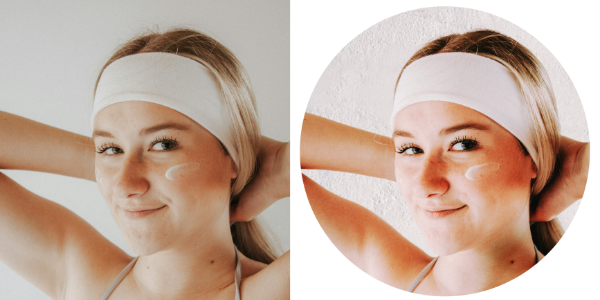
saturação em toda a linha Tudo bem. Então esse foi o nosso projeto
básico de edição, e agora estamos prontos para salvar essa nova versão da
imagem em nosso disco rígido. Então, novamente, podemos acessar o arquivo
e salvá-lo como projeto. Então, mais tarde, você pode voltar a
ela e fazer algumas alterações, mas também exportar como
imagem final. Podemos mantê-lo como PNG ou JPEG,
como você pode ver, em vez de salvar para
a web Agora temos mais
formatos com os quais trabalhar. Até o PDF está aqui. Também podemos salvá-lo como documento PSD ou
Photoshop se você planeja enviá-lo para
alguém com A boa notícia é que sua
estrutura de camadas ainda estará aqui. Portanto, os documentos também
estarão em camadas. Vamos salvá-lo como JPEG. Você pode decidir sobre o tamanho. Você pode
reduzi-la se quiser, para que possamos usar apenas 50%
do tamanho original para
economizar espaço
no disco rígido ou talvez
a imagem seja grande demais para postá-la na web
ou enviar por e-mail. Ok, vamos exportar e salvá-lo como JPEG que
pode ser facilmente compartilhado Então, agora temos uma
compreensão básica de todas essas ferramentas incríveis de edição de
fotos disponíveis aqui à direita
10. Coleta circular: Antes de encerrarmos mais um
pequeno cenário de uso comum, como você pode notar hoje em dia,
os avatares circulares, fotos
circulares e currículos
de portfólios são de portfólios Então, como podemos cortar nossa
imagem final em uma forma circular? Duas maneiras de fazer isso:
podemos desenhar o círculo primeiro e depois colocar a imagem
nesse círculo usando
a máscara de recorte, mas agora elas
nos dão uma maneira melhor Então, usamos máscara antes daqui. Lembra disso? Nós mascaramos
o cenário original Então, faremos algo semelhante, mas não com a
seleção como antes, mas desta vez com
a forma vetorial. Então clique na camada que
criamos se você quiser
ter um avatar circular. Então, no topo, temos atmsk, mas desta vez não
clicamos em ATmsk A primeira opção de máscara
da seleção atual no
momento não será nada em
toda a imagem, você poderia dizer. E em vez disso,
podemos escolher formas. Existem algumas
formas populares na parte superior, mas vamos explorar todas as formas. Então clique em forma personalizada. Eu vou te dar um menu
muito útil onde você pode realmente
ver essas formas Dê uma olhada. Todas
essas formas vetoriais estão aqui no programa. Então, vamos tentar algo maluco antes de escolhermos
o que precisamos. Por exemplo, você coloca
algo assim, depois clica em Concluído e a imagem é mostrada somente
dentro dessa máscara, certo? OK. Obviamente, também podemos tocar duas vezes e modificar
depois. Isso é muito bom
porque o formato não
é destrutivo, o que significa que
é nítido o tempo todo É feito por vetores. Você pode inverter a máscara
inteira como
fizemos antes e também pode alterar a forma a partir
daqui. Tudo bem. É assim que você pode criar
rapidamente uma máscara circular oval
para sua imagem. E então, com uma máscara como essa, podemos ver esse tabuleiro de xadrez O tabuleiro de xadrez indica transparência
. Então, agora eu posso rapidamente cortar
também essa parte inferior da qual
não precisamos mais. E com isso,
podemos
exportar isso rapidamente como P e G
com fundo transparente, então tivemos que exportar arquivos E não se esqueça
de mudar para PNG. Esse é o formato que
oferece suporte à transparência. Tudo bem, então essa é uma pequena árvore
útil caso você queira usar
a imagem
com formato circular Tudo bem. No próximo vídeo, vamos
explorar alguns efeitos. Não tivemos muita chance de
adicionar efeitos extras aqui. Não queremos editar
demais este, mas ainda quero mostrar alguns
efeitos adicionais disponíveis.
11. Atalhos de teclado: Conhecer alguns atalhos essenciais do
teclado pode realmente melhorar sua
experiência com o programa Você pode acelerar graças a isso, porque pode usar o
teclado para alternar diferentes operações
e ferramentas em vez de apenas pesquisar
tudo com o mouse Essas 25 listas de
atalhos essenciais geralmente
são muito complicadas. É por isso que preparo meu
top sete pessoal . Então aqui está. O primeiro é o mais
útil que é simplesmente desfazer. Você move alguma coisa, exclui alguma coisa,
você estraga tudo. O que vem a seguir? O que podemos fazer depois
de errarmos com nosso documento? Podemos simplesmente desfazer isso
pressionando o Comando Z. Você pode passá-lo
repetidamente e voltar
ao histórico,
desde que tenhamos essas etapas
seguras no programa Está bem? Assim, podemos desfazer
várias vezes, é
muito útil para
corrigir seus erros Então temos o Diselect. Eu já mencionei
como
é perigoso deixar a seleção perdida Então, se eu obtiver uma seleção em
algum lugar do documento dessa forma
e me esquecer dela, todas as minhas ferramentas só
funcionarão dentro dessa seleção. Portanto, é muito frustrante
fazer algo fora da seleção sem perceber
que a seleção está ativada Então, comente Desmarcar e você não precisa se preocupar com
essas seleções perdidas Por outro lado, se
você tiver uma seleção, mas na verdade
quiser selecionar o oposto,
tudo mais do que isso, tudo mais do que isso, você pode pressionar Command Shift I. Agora, todo o resto está selecionado
fora desse retângulo Tudo bem, vamos desmarcar isso e passar para
o próximo atalho Isso é algo que eu mostro
que você faz durante as aulas. Podemos pressionar Command
G para agrupar, certo? Então, eu posso ter duas camadas
juntas, selecionar as duas pressionar o comando G, e esse é apenas
um grupo que
podemos abrir e ver o que está
dentro desse grupo. Quando você diminui o zoom muito longe ou aumenta o zoom muito perto, esse geralmente é o
segundo cenário. Você deseja reduzir o zoom
ao ajuste para poder ver
a imagem inteira. Para isso, pressionamos o Comando zero e você terá
esse Zoom adequado. Tudo bem, temos mais
dois pela frente. O próximo são
colchetes. Por padrão, não há nada
acontecendo com colchetes, mas se você selecionar qualquer
ferramenta com base no pincel como essa
ferramenta de seleção rápida baseada no pincel, eu começo a pressionar esses
colchetes Você aumentará ou diminuirá o
tamanho do pincel Obviamente, se você escolher um pincel
comum da lista, eu também
aumentarei o tamanho
do pincel ou diminuirei
o tamanho do pincel Está bem? Então, eu não
preciso usar meu mouse. Aqui, posso simplesmente usar
colchetes com a mão esquerda no teclado para facilitar
todo o fluxo de trabalho com isso Então, qualquer ferramenta baseada na cabeça
da escova
se beneficiará disso, certo? Portanto, apague a ferramenta também. Dê uma olhada.
Colchetes, para cima e para baixo. Então, isso é para aumentar
ou diminuir tamanho do
pincel sem usar o
mouse para isso, é muito útil E a última é organizar. Se eu pressionar V no meu teclado, volto para a ferramenta
organizada, as duas primeiras da lista. Eu mencionei que você
pode pensar nisso como o estado neutro
do software, então não vamos
pintar algo por engano. Esse é o estado padrão do programa quando
essa ferramenta é selecionada. destacamos todas essas opções
práticas de organização à
direita, vemos o tamanho e a posição
dos objetos Portanto, é um
hábito muito bom voltar a essa ferramenta se você precisar de um momento para pensar na próxima etapa. E aqui estão sete atalhos de teclado
essenciais para pixiay to pro no Comande Z para desfazer
sua última ação. Lembre-se de que você pode
pressioná-lo várias vezes. Comando D para desmarcar,
livre-se da seleção. Comando Shift I para
inverter a seleção, Comando G para agrupar camadas
selecionadas Comande zero para ampliar para ajustar, colchetes para aumentar
ou diminuir o tamanho do pincel e V para voltar
à ferramenta de movimentação Tudo bem, aprenda sobre esses
sete atalhos essenciais e tenho certeza de que você acelerará seu fluxo de trabalho
neste ótimo software
12. Explorando efeitos: Se você tentar
pesquisar efeitos no PixMTDP, poderá ficar um pouco confuso,
pois eles podem aparecer em duas
seções diferentes da interface Primeiro, você pode notar efeitos
aqui no lado direito. Você tem estilos, depois ajustes de cores e efeitos. Se você abrir isso, é muito difícil dizer o que
devemos fazer a seguir para adicionar efeitos e, em seguida,
há uma galeria inteira de efeitos que você pode
escolher com visualizações muito úteis. Mas você também pode acessar
tudo isso
no menu na parte superior,
se precisar formatar. Efeitos, você obterá a mesma coisa
da maneira mais clássica, algo que talvez conheça de outros softwares
como o Photoshop Então, tudo isso também está aqui, mas desta vez
sem a prévia. Então, se você quiser acionar
a galeria de efeitos, ela está no
lado direito do painel de ferramentas. Se você quiser a
lista clássica, a lista rápida, ela também está aqui
na seção de formato. Tudo bem, então vamos dar uma
olhada. O primeiro grupo é para borrões. O desfoque de uso mais comum
é chamado de desfoque gaussiano. E se você aplicar isso,
simplesmente desfocará a imagem
inteira e você poderá controlar esse processo com
o controle deslizante. Dê uma olhada. Podemos excluir esse
efeito agora ou podemos simplesmente mantê-lo e
desativá-lo temporariamente. Isso também é possível. adicionar outro efeito
em cima disso. Temos distorções. Novamente, há um controle deslizante
para controlar tudo isso. E se eu reativar o desfoque? Também é importante a aplicação e a ordem
dos efeitos. Dê uma olhada. Podemos reordenar esses efeitos e os
resultados mudarão Vamos nos livrar de ambos e
adicionar outra distorção. Desta vez, vou
adicionar o cotonete de vórtice. E como você pode ver, podemos modificar o raio, quantidade de distorção Mas há um ícone aqui
na parte superior que nos
ajudará a mover a
localização dele. É muito boa a escolha da
interface porque podemos ver
essa linha surgindo, nos
dizendo exatamente no que
estamos trabalhando Bom, e então você
pode clicar nele novamente para desmarcar esse
elemento. Muito útil. Tudo bem Temos efeitos de
nitidez Temos efeitos de ajuste de cores. Dê uma olhada, podemos fazer ajuste
geral das cores
com apenas um efeito,
mas, como você pode imaginar, você pode
obter resultados muito melhores se realmente acessar a guia Ajuste de
cores e
jogar com vários controles deslizantes Não é algo que eu recomendo. Tile, isso transformará nossa imagem em algum
tipo de forma artística. Você poderia dizer que podemos
colocá-lo em um ladrilho, eu crio um padrão
a partir dele muito rapidamente. Vamos deletar todos os efeitos que obtivemos até agora para que possamos
explorar outro. Aqui, você tem
várias maneiras diferentes de fazer isso com
blocos. Dê uma olhada. Aqui está uma abordagem muito artística para edição de fotos, eu diria. Também podemos usar números muito
pequenos, quase como blocos negativos. Tudo bem Isso é interessante.
Vamos seguir em frente. Podemos adicionar um certo estilo às
nossas fotos, como vazamentos de luz. Essa é uma forma muito popular de adicionar estilo a
determinadas imagens. Temos aqueles vazamentos de
luz pré-fabricados para nós. Não precisamos
pesquisar essas coisas on-line e aplicá-las na imagem separada. Dê uma olhada muito bonita. Podemos ajustar o quão forte
será esse vazamento de luz. Ok, então tudo isso está aqui. Também podemos movê-lo. Se não estiver ativo,
clique no círculo para se mover pelo
ponto central do efeito, ok? Mas isso não é tudo. Bicicleta muito clássica com
vários bogies baseados em
texturas diferentes Então, isso é muito realista. Parece muito, muito real. Eu diria, é claro, que
brinque com os controles deslizantes. Todos os ajustes
estão aqui para você. Tem uma história em quadrinhos. E esse é o último em grande estilo agora, estamos passando para
meios-tons quando podemos aplicar esses padrões de meio-tom. Também é útil fazer
uma cópia da sua camada primeiro para poder literalmente fazer a cópia da original,
depois aplicar
alguns estilos a ela
e depois tentar
gerenciar essa nova versão
com a original, e depois tentar
gerenciar essa nova versão
com usando os modos de mesclagem, usando as opacidades Também é possível que também
abramos novos efeitos, você poderia dizer, mesclando o efeito com a imagem
original Novamente, não se esqueça de todos esses pontos de controle que
são muito, muito úteis. Eles nos permitem modificar a forma como
o efeito se desenrolará. Ok, vamos remover isso
e adicionar outro. Fomos gerados que
substituirão nossos pixels por gráficos
gerados. No nosso caso, obtivemos a imagem, então essa não é a melhor coisa. Então, vamos criar uma
nova camada para ela, que criará
uma camada totalmente nova que está em branco na parte superior, e agora vou adicionar efeito a essa camada que
é gerada, como nuvens. Está bem? Algo que pode ser usado como uma textura muito bonita
se você tiver uma imagem
muito, muito, muito irreal Tudo bem, podemos mudar isso para outra
coisa, podemos
gerar algum tipo de estrela negra que pode
modificar a cor dela E então ainda vemos a imagem
original abaixo. Não substituímos
nossos pixels originais porque criamos uma camada para eles. Abaixo, temos efeitos de preenchimento. E, novamente, substitua meus
pixels, então isso não é o ideal. Não vou apenas usar isso, provavelmente vou criar uma
nova camada de determinado preenchimento
e, em seguida, obteremos outros efeitos. Portanto, há alguns efeitos
extras, como transformação de
perspectiva.
Dê uma olhada. Podemos adicionar uma
transformação de perspectiva à nossa camada apenas puxando
esses cantos Também temos duas máscaras Alpha , passagem
alta, passagem baixa e separação de
frequência. Assim, podemos separar esses tons e
controlá-los a partir desses controles deslizantes. Passe alto e passe baixo em um. Filtrar. Tudo bem Então essa é toda
a gama de efeitos
diferentes. Novamente, vá para o 42
da lista aqui chamado ícone de pequena estrela de
efeitos e você pode clicar em Um efeito para
ver a galeria de efeitos. Eles estão agrupados em categorias
diferentes. E se você já usou aplicativos de edição de
fotos antes, estará familiarizado
com a maioria deles. A nomenclatura é exatamente a mesma. Temos borrões
na parte superior, distorção, efeito de
nitidez,
alguns ajustes de cor e eu não recomendo Eu ainda recomendo realmente fazer a camada de
ajuste
que aprendemos antes. À mão, temos um
efeito de ladrilho que pode dar um efeito
realmente artístico, único e
abstrato. Podemos colocar certos estilos na parte superior, como
aqueles vazamentos de luz Poderíamos ter
estilos vintage, estilos pixelizados. Tudo isso está aqui, meio tom, então podemos gerar texturas, efeitos de luz
ou nuvens Podemos gerar preenchimentos
com gradientes, cores Lembre-se de que ela
substituirá a camada atual, então tente gerar coisas
nas novas camadas. Então, temos alguns outros filtros também estão amontoados aqui na parte inferior Se você preferir a lista, veja. Clique em Formatar e isso também terá
efeito. Tudo bem Essa foi apenas uma visão geral rápida dos efeitos disponíveis
no PixelMap Lembre-se de que temos toda essa seção de
formatos aqui na parte superior. Quando temos todas essas opções
adicionais
fora da barra de ferramentas, agora
estamos explorando os efeitos. Também há ajustes de cores que você pode acionar a partir daqui. Já os conhecemos na barra
de ferramentas, os estilos são
os mesmos da barra
de ferramentas Portanto, há muitos elementos de
interface correlacionados à barra de ferramentas Mas há algo que está faltando na
barra de ferramentas, ela está aqui Podemos reduzir o ruído da nossa foto. E agora podemos fazer
isso antes e depois, deslizar na linha branca do meio, e podemos mudar
a intensidade do ruído. Se você estiver satisfeito
com isso, clique abaixo. Se não for bom o suficiente para você, clique em Cancelar e tente formas
alternativas de
remover o ruído. Tudo bem, então esse era o painel de efeitos
aqui à direita.
13. Perguntas frequentes: Se essa aula fosse uma
aula normal, seria
muito mais fácil
para os alunos fazerem
algumas perguntas e obterem
algumas respostas imediatamente Então, para resolver isso,
criei este vídeo adicional que frequentemente fazemos perguntas
sobre esse ótimo software. Então, uma pergunta muito comum é
como podemos redimensionar uma imagem. Algumas pessoas só precisam disso. Eles querem colocar a imagem, alterar o tamanho
dela para ficar menor,
estar em determinado tamanho exato, para estar em determinado recorte, certo? Então, vamos abordar isso primeiro. Há duas maneiras de abordar isso. Primeiro, podemos criar um projeto em branco com
esse tamanho real. Assim, posso ir para um novo arquivo e fazer o projeto
nesse mesmo tamanho, o projeto vazio com
papel branco, você poderia dizer: Ok, então digamos que você
precise, eu não sei, digamos, quatro
vezes 3” exatamente. Você cria um projeto como esse e tem um
papel branco como esse, agora
você pode arrastar e soltar a
foto nesse tamanho de configuração. Tudo bem, e a foto é
carregada em tamanho real, você pode ver aqui à
esquerda no painel de camadas. Agora podemos diminuir um pouco o zoom e ver onde
está a foto. Dê uma olhada. É muito grande. Agora você pode modificar isso
livremente reduzindo a
escala da imagem, e parte da imagem pode realmente aparecer em
um dos lados E dessa forma, você não
precisa se preocupar com o corte. É muito grande, então está
aparecendo em algum lugar. Tudo bem? Então você coloca
a imagem no tamanho dela desde o início e
agora pode
salvá-la como o novo arquivo
nesse tamanho, certo? Então, tipo,
engenharia reversa de todo o processo, mas acho que é um método muito
eficaz. Como alternativa, poderíamos carregar
a imagem primeiro dessa forma e depois brincar
com as ferramentas de construção. Como você já sabe,
temos algo como uma ferramenta de
corte na qual você
pode cortar a imagem, mas você também pode colocar o tamanho
real de que precisa aqui. Então, se você, por exemplo, colocar 2.000 vezes 1.000, eles fornecerão exatamente esse tamanho de
corte e você poderá escolher essa parte
da imagem exatamente nesse tamanho. Sim, mas talvez
não seja o nosso caso. Então, vamos cancelar isso e ver qual é o tamanho
real dele. Aqui no
menu de imagens na parte superior, você pode clicar em Tamanho da imagem e
verá o tamanho dela. Digamos que você não
queira cortar a imagem, apenas queira torná-la
menor do jeito que está. Vamos para o tamanho da imagem no manual superior e agora
podemos digitar o novo tamanho. 2000 pixels de largura.
Você clica em OK, temos uma imagem menor. Agora podemos simplesmente salvar o arquivo, salvar essa nova versão, a versão menor
da imagem, e pronto. Então é assim que você pode
redimensionar a imagem. Você pode definir o tamanho
do documento em branco arrastar a imagem em
escala manualmente. Isso é bom se a proporção não
for a mesma que você obteve Se você quiser apenas ter exatamente a mesma memória menor carregada, vá para o tamanho da imagem, e isso deve
resolver o problema da pergunta número um. Tudo bem, como obter o
Pixelma de graça? Não sei, e não acho que exista uma versão gratuita. Pode haver alguns testes gratuitos de tempos em tempos
aqui e ali, mas não acho que você
possa obter uma versão gratuita. Como atualizar o PixeMap, pois
este é um aplicativo nativo da Apple, basta
atualizá-lo por meio de sua loja de aplicativos.
É muito fácil. Ao abrir sua loja de aplicativos, acesse as atualizações
na parte inferior e você
verá quais aplicativos estão desatualizados. Em seguida, você clica em Atualizar ao lado desse aplicativo ou pode atualizar
tudo de tempos em tempos. Ok, e é
assim que vemos isso. Você pode verificar em qual versão do PixelMultip você está
operando agora Clique no nome principal do Pixel Mata Pro sobre o
Pixelmator Pro e eles
aparecerão mostrando que no meu caso,
essa é Tudo bem? É assim que
verificamos a versão. É assim que também atualizamos
por meio da Appstore. Pixelma Pro Android, na verdade não. E não há nenhuma chance no
momento , pois a Apple
confirmou oficialmente que comprará o Pixelmator
Pro, então todo mundo acha que o manterá como produto exclusivo
do ecossistema da Apple Ah, e se você ver
alguns aplicativos obscuros como o PixelMapf no
Android ou Windows, pode
haver algum software
Marwa,
então não baixe isso, ok PixMTaps está disponível apenas na Appstore no
momento, e pronto Como adicionar texto no PixelMDPS uma ferramenta de texto dedicada que
usei para adicionar Aqui está no
lado direito a letra T, como na maioria dos softwares, então você pode simplesmente clicar e você receberá a caixa de texto
que você pode digitar Você pode modificar a fonte. Você também pode alterar
a cor do texto. Você pode alterar o
tamanho do texto. Todas as noções básicas estão
aqui no lado direito. Tudo bem. Eu aumentei
P uma vez na compra Como gravação deste
vídeo, sim, é. É apenas uma compra única na loja
de aplicativos
e, em seguida, você pode usá-la e todas as atualizações
que vêm depois gratuitas. Tudo bem. E como converter uma
imagem em preto e branco. Vamos fazer exatamente isso. Portanto, há duas maneiras. Uma é simplesmente diminuir a saturação. Eu não recomendo dessa forma. Você pode ir para os ajustes de
cores e já brincamos um
pouco com a saturação. Se reduzirmos
completamente a saturação, removendo as cores. Você tem essa imagem em tons de cinza, mas é muito melhor se você realmente usar o filtro
preto e branco dedicado Em vez disso, no topo, você pode usar preto e branco. E haverá
alguns filtros pré-fabricados, dependendo das cores
originais. Por exemplo, o
primeiro é transformar o céu em uma
cor de contraste semelhante. Então dê uma olhada. O segundo é
um pouco melhor. Portanto, dependendo das cores
originais, cores
diferentes
da imagem, como vermelho, azul será transformado
em tons de
cinza diferentes dos seis premads
e, claro, você também poderá usar controles deslizantes
adicionais para contraste e coisas Mas essa é a melhor
maneira, ajuste de cores, ajuste em
preto
e branco, e então você pode brincar um pouco mais com
o contraste e deve estar pronto para usar a imagem em
preto e branco. Aqui estão algumas perguntas
frequentes. Espero que tenha sido útil. Se você tiver outras perguntas, fique à vontade para perguntar. Tchau.
14. Resumo: Ok, vamos resumir a aula. Agora você conhece todas as técnicas fotográficas
básicas disponíveis para você aqui
no Pixelmator Sabemos como carregar a imagem, recortar a imagem
no tamanho desejado,
como podemos endireitar
o horizonte Como remover e
alterar o pano de fundo, como podemos aprimorar as cores e o
brilho da sua imagem Como podemos usar a
ferramenta de reparo para excluir alguns objetos, objetos
indesejados
da imagem No final da aula,
eu também mostro algumas coisas extras,
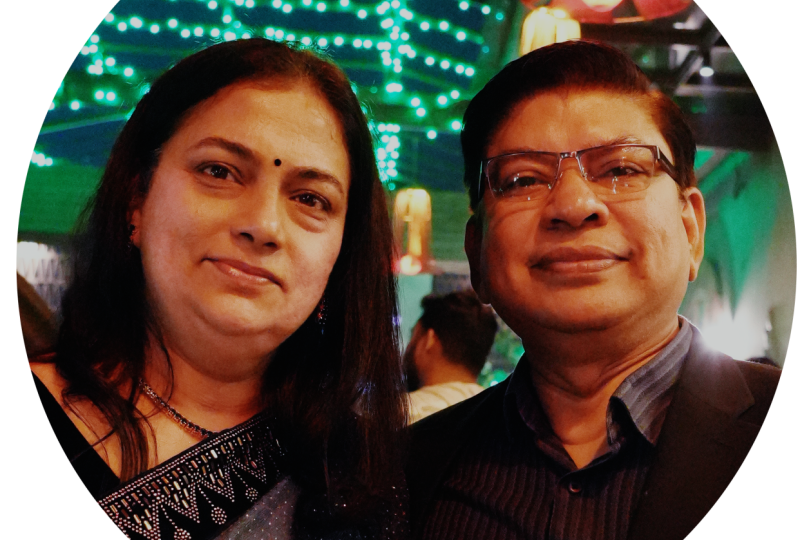
como podemos, por exemplo, colocar sua imagem nesse círculo que vemos agora
e também exploramos alguns efeitos adicionais sobre os quais
você pode aprender mais sobre daqui para frente,
passando do
básico para o mais avançado Mas tudo o que
aprendemos até agora deve ser muito útil para todas as necessidades
básicas de edição de fotos. Ok, agora é
a hora de preparar seu projeto para compartilhar
conosco na galeria de projetos. Então, em algum momento,
salvamos nosso projeto. Se você pular essa etapa
e acabar
tendo esse projeto já
recortado no círculo, tudo bem também Então você pode simplesmente mostrar esse avatar
circular assim. Você pode mostrar todo o projeto com todas as
melhorias que fizemos, ou você pode ir mais longe e
realmente mostrar antes e depois Deixe-me mostrar como
podemos fazer exatamente isso. Então agora eu tenho
esse no círculo, mas eu tenho o
original logo abaixo, certo? Então,
o que precisamos fazer agora usar a
colheita para preparar um pouco de
espaço extra ao lado dela. Então, na verdade, posso não apenas cortar por dentro para tornar a
imagem menor, mas também posso cortar por fora para
torná-la maior. Ok, vou clicar em Aplicar e agora podemos carregar a imagem
original. Deveria estar aqui
desde nossa última aula. Mas se você perder,
basta arrastar e soltar
a imagem original mais uma vez. Aqui está, e agora eu a movo para a esquerda para que possamos colocá-la à esquerda antes
da foto e depois da foto.
Algo parecido com isso. Agradável. Vamos diminuir um
pouco o zoom, para que possamos ver os dois. E isso pode ser o envio
do seu projeto, ok? Como mencionei, você pode enviar apenas o círculo na parte superior da imagem, você pode enviar a imagem. Sem o círculo e a máscara, ou você pode ir mais longe e fazer uma pequena
composição como
eu fiz com antes
e depois, ok? Agora podemos salvar
isso clicando em Arquivo, Exportar e indo para PNG Vamos ficar com isso. Cerca de 75% das
placas originais devem ser grandes o suficiente para serem
publicadas na web, e você pode clicar em Exportar. Tudo bem, então aqui está. Sinta-se à vontade para assistir novamente qualquer aula que
lhe cause problemas Você pode tentar novamente. Você pode
assistir todo o processo. Você pode experimentar uma imagem diferente para praticar um pouco
mais com esta aula. E quando estiver pronto,
faça o possível para publicar o projeto na seção de
projetos para que você possa terminar a aula
com um projeto adequado. Espero que tenha sido útil. Espero que isso ajude você
a explorar mais recursos no futuro e também
a
passar de um usuário iniciante para um usuário mais avançado Obrigada. Por hoje, nos
vemos na próxima.
 Mark Krukowski, Kru Mark Tutorials