Transcrições
1. Introdução: Você já viu essas peças de arte
minimalistas de uma linha online ou em algumas É uma maneira muito boa, simples e
elegante de fazer arte, e é muito
mais fácil do que você pensa. Ei, eu sou Mark e vou guiá-lo por todo
o processo de fazer arte em linha O usando uma ferramenta vetorial chamada
Affinity A vantagem de
usar a ferramenta vetorial para esse tipo de arte
é que podemos ter uma segunda chance de ajustar
a linha mesmo depois de
já termos desenhado a linha. Quase como trapacear,
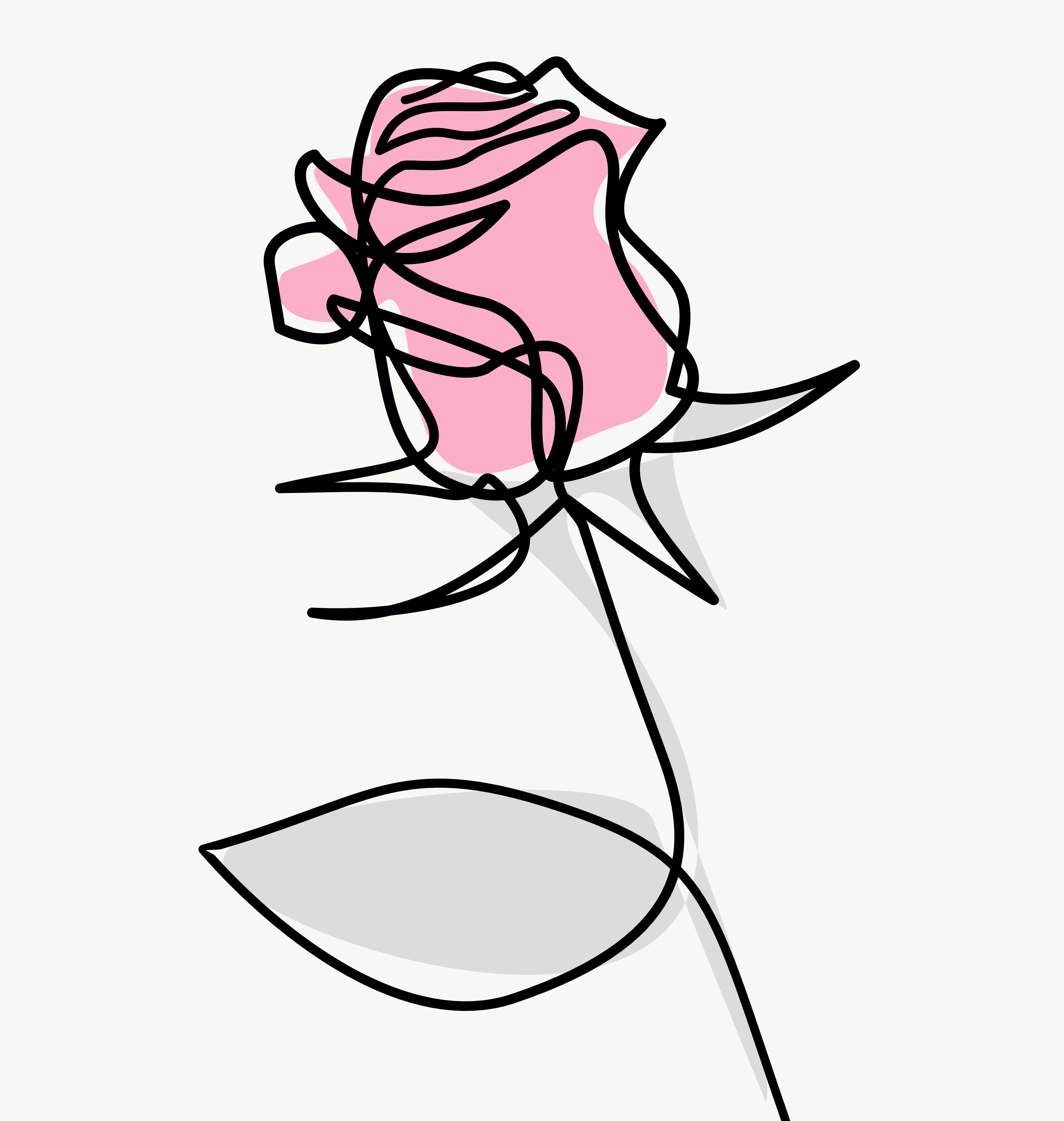
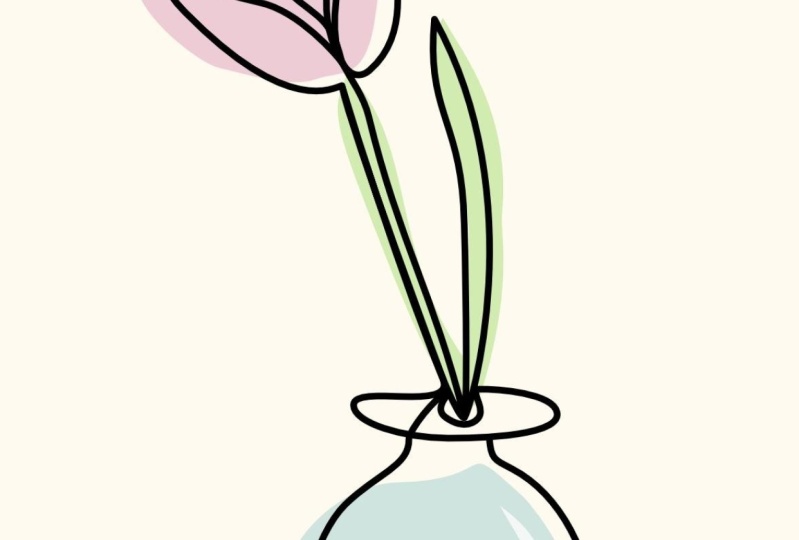
eu diria. Obteremos a imagem de referência. Desenharemos uma única linha para fazer uma ilustração simples, mas também ajustaremos essa linha um pouco
aqui e ali sem a ferramenta antes de
exportá-la como obra de arte final É uma aula bastante curta, muito criativa, então você não
precisa ser bom em desenhar
ou algo parecido. Espero que você se junte a mim
na primeira aula.
2. Início: Vamos começar criando
um novo documento em branco. Como você pode ver, obtive
um tamanho de quatro, 300 DPI, caso eu
planeje imprimi-lo, cores
B, sem margens, sem Agora eu clico em Criar,
e aqui estou eu. O próximo passo será apenas rastrear e soltar nossa imagem de referência. Aqui está a imagem da flor
que escolhi para esta aula. Se você gosta de usar
exatamente essa imagem, vou deixar um link
para esta imagem. É uma imagem gratuita que todos
podem baixar do splash. Mas, na verdade, vou encorajá-lo a encontrar
sua própria flor. Portanto, cada projeto de
cada aluno
será um pouco diferente. Tudo bem Então aqui está o meu. Acho que vou
realmente esticar um pouco. Para que eu possa ampliar a
flor. Tudo bem Aqui está a posição
da flor. Não quero que isso seja movido por engano enquanto estou dirigindo
em cima disso Então, eu vou bloquear essa camada. Dê uma olhada aqui no
painel de camadas, podemos clicar em Bloquear. Além disso, gosto de
diminuir um pouco a opacidade para
me lembrar de que é apenas
uma camada de referência, então vou reduzir a opacidade
para cerca de 85%. Ok. Portanto, é menos saturado, menos perturbador para mim,
pois no final do dia, será apenas
uma imagem de linha única Ok, agora estamos prontos
para traçar nossa linha. Temos duas opções aqui. Se você é totalmente iniciante, pode começar fazendo suas
fotos usando o lápis dois Lápis dois, basta
desenhar a linha. Siga o mouse para
posicionar o cursor dessa forma. É claro que podemos
ajustar o traçado colocarmos pressão falsa
nessa linha, e pronto. É realmente muito simples. Basta desenhar a linha.
Uma forma mais avançada seria usar a ferramenta Caneta. Na ferramenta Caneta, você
não está desenhando a linha. Olha, eu não estou traçando a linha. Estou colocando pontos, e a linha simplesmente
aparece entre eles. Portanto, é um pouco mais avançado,
mas, a longo prazo, oferece mais controle
porque você pode posicionar com precisão
esses pontos vetoriais que quiser. Tudo bem Portanto, eu não recomendo usar pent para este projeto se você
nunca usou Pentool Está bem? Seria
um pouco frustrante. É por isso que podemos realmente
começar com lápis. Mas se você for um usuário mais
avançado, fique à vontade para continuar. O Pentool é uma das ferramentas
mais poderosas. Se você souber como
usá-lo, basta usar o pent corretamente. Portanto, todo o conceito é
desenhar a imagem inteira
com apenas uma única linha. Mas estamos no software
vetorial, então podemos trapacear um pouco fazendo o que eu
chamo de segunda passagem Então, depois de desenhar a primeira linha
inicial, podemos voltar sem
a ferramenta e ajustar a curva da linha. Está bem? Então eu não quero que você
pare de desenhar no meio. Tente terminar seu desenho mesmo que você não goste de algumas curvas, e depois
ajustaremos
pela segunda vez os pontos
que não gostamos Tudo bem, com tudo
isso, pronto,
vamos começar Vou ampliar um pouco
usando planos comuns. Você também pode usar o navegador. Vou pegar uma ferramenta de lápis. E como você pode ver, eu
tenho o estabilizador ligado. O que é isso? Você pode ver minha linha? Não é
desenhado diretamente no cursor. É como se eu estivesse puxando a linha atrás dela na pequena corda Isso
me dará uma linha suave. No meu caso, a esquerda é
de 20 pontos. Vou reduzir isso para 15. Estabilize ligado. Está bem?
Essa é a minha configuração. Preciso caranguejá-lo, e talvez eu comece a desenhar aqui de baixo Eu diminuo o zoom um pouco para que eu
possa ver a coisa toda. Dessa forma, posso usar
uma única linha. Tudo bem, começando
de baixo,
mantenha o mouse pressionado
e comece a desenhar Dessa forma e de volta, ainda
estou segurando
o mouse. Esse é o ponto principal aqui. E agora estamos aqui
no topo, na flor, vamos primeiro para dentro da flor, e depois daqui, voltamos para o exterior. Devemos planejar com um pouco de antecedência, porque precisamos
fazer tudo em uma linha. Não podemos simplesmente parar agora. Então, aqui até o topo,
aqui até aqui, mais
uma vez, até o topo. Tudo bem Aqui estamos. Tente não exagerar. Apenas siga o fluxo. Às vezes eu preciso
fazer isso pela segunda vez. Não gosto da primeira
versão, e tudo bem. Isso é um pouco caótico
aqui no topo, então vou tentar tornar essa linha caótica assim E agora eu solto o mouse e tenho apenas uma longa fila. Como já expliquei, nosso objetivo não é
recriar perfeitamente o traçado da imagem É apenas inspiração
para nossa arte de linha única. E não se preocupe se você não gostar de algumas partes da
linha da curva. Não gosto dessa parte aqui, não
gosto da parte aqui
e vou consertá-la. Então é isso que vamos
fazer no próximo vídeo. Vamos pegar
uma ferramenta de anotações e fazer alguns
ajustes finos em nossa linha.
3. Ferramenta de nós: Certifique-se de que nossa linha esteja selecionada e agora podemos
pegar uma ferramenta de nó. É essa
ferramenta de seleção branca aqui à esquerda
e, no momento em
que você clicar nela, verá todos os
nós em nosso design. Os nós podem ser movidos. Então, é quase como trapacear em sua aula de arte quando você
já desenha a linha, mas parece que podemos
modificá-la depois Não é tão assustador?
Agora vamos ampliar um pouco. E vou começar de
baixo da mesma forma que começo a desenhar esta
peça. Tudo bem. E agora eu posso
reposicionar minhas anotações. Também posso usar esses pontos de
controle aqui para alterar o quão
curvilíneos esses pontos são, dê uma olhada Ainda temos o controle total
sem perder a qualidade. Ok, e não seja
muito preciso aqui. Ainda precisamos
mantê-lo orgânico, certo? Não queremos exagerar. Ok, isso é bom. Vamos
subir até o fim. Este não é legal,
então eu o mudo para cá. E agora também posso clicar diretamente na linha
. Dê uma olhada. Podemos clicar diretamente
na linha. Isso é melhor. Tudo bem. Este também é
um pouco estranho Aqui está.
Lembre-se constantemente, não exagere,
não exagere Não queremos que isso
seja muito perfeito. Eu ainda preciso ser uma boa linha
orgânica única. OK. E, como você pode notar, maioria dos nossos nós são circulares. Significa que notas suaves são uma das
desvantagens de usar lápis Então, talvez precisemos transformar algumas
dessas notas suaves,
as curvas, em nítidas,
clicando aqui na parte superior nítida para nos dar um pouco dessa borda
nítida aqui e ali Se você sentir que precisa de um nó extra aqui,
basta clicar na linha. Eles fornecerão um nó extra. Tudo bem. Isso é bom. E agora eu preciso apenas adicionar alguns desses nós afiados,
como aqui também. Eu sinto que minha linha é
um pouco grossa demais, hein? Eu tenho 11 pontos agora. Vamos reduzir isso.
8.5. Isso é melhor. Além disso, por quê? Não para simular
algum tipo de pressão Portanto, a linha não é igual em
todo o desenho. Podemos fazer isso clicando na linha de pressão
no lado direito e movê-la um pouco para baixo. Em seguida, clique no centro
e mova-o de volta para cima. Dessa forma, a linha pode ficar mais fina ou mais grossa
em lugares diferentes Nos dê uma aparência mais parecida com arte
natural. OK. Temos esse belo
acabamento aqui. Eu gosto disso. Esse é um pouco macio demais, não é? E acho que há um pouco de
espaço demais aqui. Então, podemos mover essa linha aqui. Esse talvez seja afiado, hein? Assim mesmo. Tudo bem. Como você pode ver, é um processo muito
divertido e criativo. E, como mencionei, é quase como trapacear
em sua aula de arte porque, embora
já tenhamos desenhado essa linha, agora ainda temos o poder de mover e ajustar todos os aspectos
desse desenho Ok, essa é uma boa nota
extra que aqui serve. Uh hein. Até
aqui, terminando aqui. OK. Estou muito feliz com
minha linha inicial. Mas se você não estiver, você pode tentar modificá-lo
ainda mais pesado do que isso Às vezes, você pode
cruzar os limites para ver quais
efeitos criativos obterá. Essa também é uma técnica
interessante, uma linha vai para outra. Mas se você realmente acha
que não é legal, você não sabe como
consertá-lo, sabe o que? Você pode começar tudo de novo. E às vezes o que eu faço é que, se começo de baixo e
não gosto desse efeito
, eu o mantenho. Eu mudo a visibilidade. Não consigo ver,
então começo a
desenhar a partir do topo, comparo essas duas linhas e
escolho a que eu gosto. Melhor. Mas aqui, estou muito
feliz com essa linha. Ok, mais algumas pequenas mudanças
e me pergunte se você pode anotar. Às vezes,
ao adicionar uma nota nítida, você
precisará reajustar algumas
linhas em torno dela OK. Esse aqui, às vezes não tenha medo de
cruzar essas linhas, então é mais humano. Mãe, hmm. Tudo bem. Vamos diminuir um
pouco o zoom, porque ninguém vai olhar muito de
perto nossa arte. E eu realmente gosto
desse pequeno caos acontecendo aqui no topo. E temos uma
folha simples aqui na parte inferior. Tudo bem, isso é muito bom. Vamos ver sem
a foto dentro. Mude a visibilidade
da imagem aqui. E você pode fazer um
ajuste fino com isso agora. Sem a foto,
você não se
distrairá com a imagem de
referência Vou fazer essa
linha de pressão um pouco diferente, um pouco aqui em cima. Ok, e agora
vou adicionar alguns toques finais na
forma da forma no pano de fundo, talvez alguma textura Ainda não sei,
mas acho que vou adicionar uma forma em algum lugar aqui para esta folha e uma
forma na parte superior para a cor da flor
e pronto. Tudo bem. Então, vamos adicionar
cores no próximo vídeo.
4. Adicionar cores: É hora de adicionar formas extras
que serão preenchidas com cores. Nosso objetivo não é preencher
essa linha com cores. Não, não, precisamos de
formas extras que sejam um pouco instáveis e que não sigam exatamente
a linha Esse é o ponto principal aqui. Eu só pego uma ferramenta de
lápis ou caneta. Eu já uso lápis
hoje, então desta vez, vou demonstrar essa
parte com a ferramenta caneta. Em vez disso, pego
o Pentl , o que vou fazer a seguir
é desenhar algum tipo de forma aqui Isso nos dará aproximadamente a ideia da
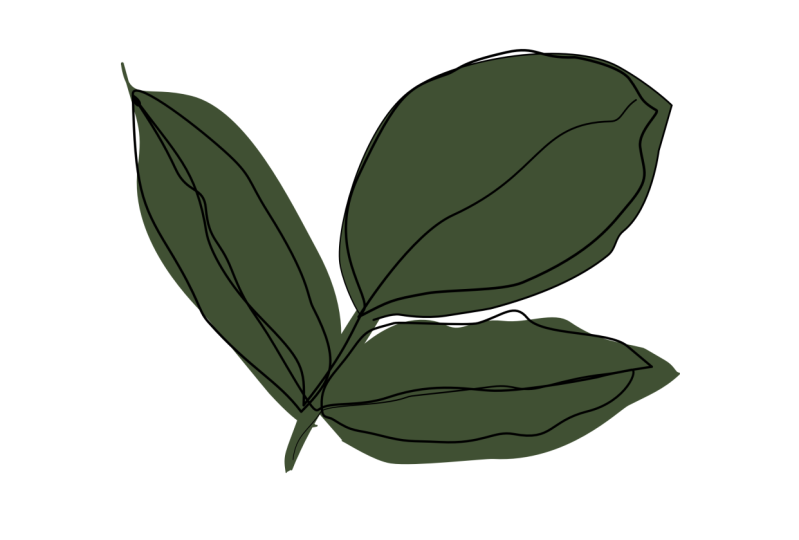
cor verde nesta imagem. Tudo bem. Para este,
eu não preciso da linha. Na verdade, será a forma, então eu inverto a cor do traço
com a cor de preenchimento
clicando nesta seta aqui Está bem? Sem preto, com certeza. Então, vamos escolher algum tipo de tom de verde
muito claro. E agora precisamos
arrastar essa camada para trás da camada com a
curva com a linha. E, novamente, nossa ferramenta favorita
para trapacear. E nosso objetivo não é
traçar a linha. Ok, então tenha isso em mente. Nosso objetivo é criar algum tipo de cor
verde contrastante aqui na parte inferior
da imagem, sem precisar seguir exatamente
a linha Tudo bem. Eu gosto disso. Se você achar
que é muito forte, fique à vontade para reduzir a
opacidade dessa camada Então você se mistura com a imagem, com a cor por trás. No meu caso, eu não
adicionei nenhuma cor por trás, então é branco puro. Por que não adicionar cores agora? Então, vou desenhar um retângulo com alguma cor de
fundo Algo como cinza,
amarelo assim. Agora eu estico esse retângulo
para cobrir a página inteira. Certifique-se de que seja a
camada mais baixa no painel de camadas. Tudo bem. Agora minha cor verde não
combina com esse amarelo, então preciso reajustar
isso um pouco OK. Isso é melhor.
E vou desenhar mais
uma forma bagunçada aqui
no topo para a farinha Novamente, eu pego pento, clique
e segure, clique e segure, clique e segure, clique e segure, clique e segure, clique e segure Vá até o início dessa
linha para fechar a forma. Agora vamos preenchê-lo com cor. Não é muito forte. E, novamente, lembre-se abaixo da linha. Adicione um pouco de transparência,
reduza um pouco a opacidade. 50% aqui, 50% lá,
é a mesma coisa. E nossa ferramenta de
anotações favorita novamente. E aqui está. Tudo bem, vamos diminuir o zoom um pouco. Este é um pouco grosso demais. Acho que a
cor verde é muito forte. Ok, isso é melhor. Muito melhor. Ok, eu gosto.
Estamos quase terminando. Agora, a etapa opcional. Você gostaria de
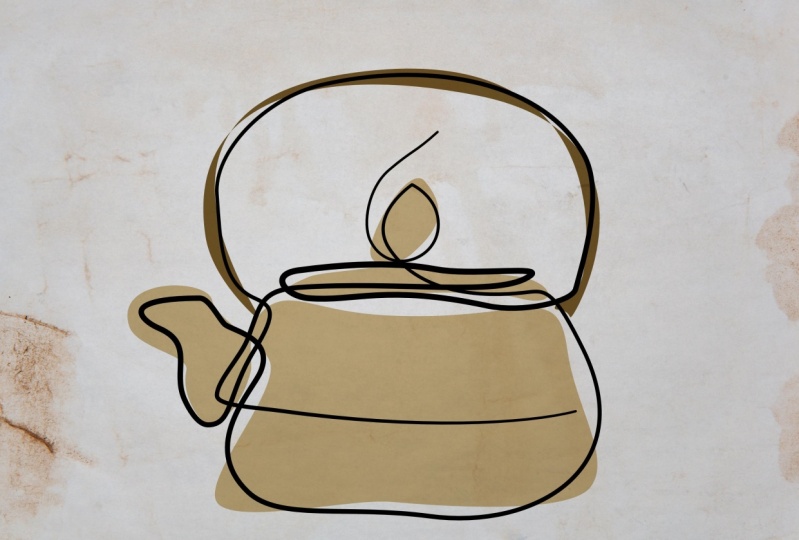
ter alguma textura para imitar o papel real Podemos simplesmente arrastar
uma textura de papel e adicioná-la ou você pode
mantê-la assim. Deixe-me mostrar a
opção com a textura. Então eu apenas arrasto e
solto um papel real. Essa é a textura aqui que
obtemos gratuitamente com respingos novamente. Agora queremos que isso
esteja no topo. Modo de mesclagem para multiplicar
e, em seguida, reduzimos a opacidade Dessa forma, podemos decidir o
quão forte a textura deve ser. Algo parecido com isso. Lembre-se de que, ao
adicionar essa textura, arruinamos as
propriedades vetoriais dessa arte, não
podemos
mais salvá-la como
SVG vetorial puro ou algo parecido ou algo parecido porque temos uma textura
enferrujada Então, se você planeja salvá-lo como SVG ou escalá-lo para cima e
para baixo como um louco, basta se livrar da
textura antes disso Ok, então aqui está uma linha, nossa arte de linha única com textura
e cores opcionais. Tudo isso pode ser
desligado simplesmente trocando
essas camadas Podemos ter uma linha
pura se você preferir esse estilo minimalista Então, isso depende de você. Talvez eu escolha cores, mas sem textura desta vez. Agora estou pronto para salvá-la como imagem que pode ser publicada
na seção do projeto. Exportação de arquivos. Podemos escolher
entre JPEG ou PNG. O PNG geralmente nos dá uma qualidade e exportação um pouco
melhores.
5. Resumo: Muito bem, espero que você tenha concluído sua
arte de linha única e agora esteja pronto para compartilhá-la conosco
na seção de projetos abaixo. Se você quiser
experimentar,
lembre-se de que a ferramenta Noe
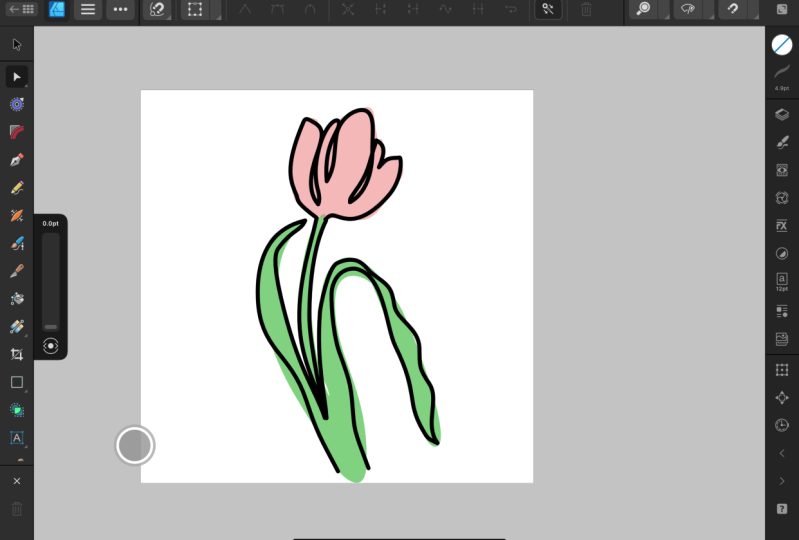
é sua amiga. Você pode mover suas linhas. Você pode alterar as cores, ocultar e mostrar camadas. Você pode simplesmente jogar com ele. Você pode começar uma foto
totalmente nova. Você pode obter uma nova imagem
de referência. Agora você conhece todo o
processo, pega a foto, bloqueia, pega a ferramenta de lápis, desenha uma única linha, ajusta com a nota para adicionar alguma cor opcional e, em
cerca de 15 a 20 minutos, você tem outra obra de arte. Espero que você goste
dessa aula criativa. Obrigado por hoje
e até a próxima. Tchau
 Mark Krukowski, Kru Mark Tutorials