Transcrições
1. Introdução: Oi, eu sou Mark. Hoje, vou
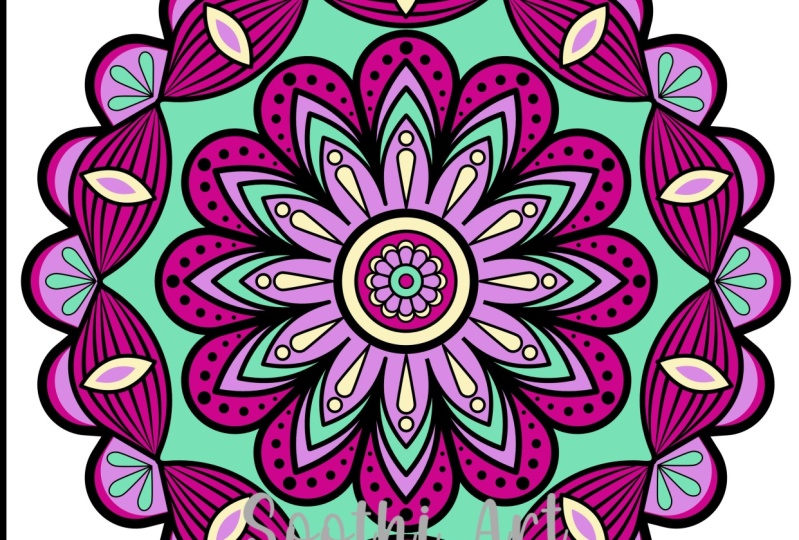
guiá-lo por um projeto de
arte semelhante ao Mandala usando
ferramentas vetoriais no Affinity Vamos usar formas
diferentes, empilhá-las umas sobre as
outras, preenchê-las com cores para criar essa bela arte geométrica Este projeto é adequado
para iniciantes. Portanto, mesmo que você nunca faça grandes projetos ou coisas
artísticas com o
Affinity Designer, você pode começar
com este Vou explicar isso
passo a passo e me
limitar apenas a ferramentas
fáceis de usar. Tudo bem, vamos começar.
2. Inicie um novo projeto: Aqui estou eu no Affinity
Designer para desktop. Vamos começar
um novo documento, então vamos clicar em Arquivo Novo. E para o tamanho, precisamos de
algo quadrado. Como você pode ver, por padrão
é carregado um quatro, então eu vou usar esse tamanho, mas vou usar a borda mais
curta dele, então eu ainda posso
imprimi-lo em um quatro. Vamos apenas alterar a
largura da página para ser exatamente
igual à altura da página, 210 milímetros no meu caso Então você quer esse belo quadrado. Você pode escolher um
tamanho diferente, se quiser, mas tente mantê-lo quadrado, vou colocar 300 pontos de DPI por polegada, porque talvez
no futuro eu
queira imprimir isso Eu tenho uma boa alta
resolução aqui. Vamos clicar em Criar
e aqui está. Lembre-se de que
vamos fazer mandala. É uma arte muito geométrica, e algumas pessoas podem dizer que
você deve fazer isso com símbolos que
duplicarão apenas uma parte do seu design
várias vezes E essa é uma maneira
de fazer isso. Está bem? Poderíamos criar
algum tipo de símbolo aqui. Deixe-me fazer isso rapidamente
para ilustrar o que quero dizer. Eu posso, digamos, desenhar algo e
transformá-lo em símbolo. Então, eu posso desenhar
algo assim que cubra apenas 25%
dessa prancheta Vamos torná-lo vermelho
para que você possa vê-lo, e então eu posso
transformá-lo em símbolo. Eu abro os símbolos da janela, dando esse menu pop-up, e agora posso criar
um símbolo a partir daqui. Agora, essa coisa vermelha é um símbolo. Eu o arrasto de volta aqui,
viro e arrasto novamente. Vou girá-lo agora, verticalmente, arrastá-lo para fora novamente e
girá-lo vertical e horizontalmente Agora, com a cópia
desse símbolo, posso apenas editar um
símbolo nele. Eu vou me livrar desse vermelho. Agora, todos os quatro símbolos estão vazios. Mas se eu começar a desenhar
dentro desse símbolo, então eu tenho essa curva agora. Ainda não está no símbolo,
mas posso arrastá-lo para dentro. Veja o que aconteceu aqui. Essa linha é duplicada porque a colocamos
dentro do símbolo e
o símbolo aparece quatro
vezes na minha prancheta, certo Então essa é uma maneira de
fazer esse tipo de arte. Algumas pessoas gostam desse método. No nosso caso, no projeto de hoje, vamos fazer isso de forma
um pouco diferente. Sem nenhum símbolo e configuração
complicada, vamos
utilizar o Shape two. A forma dois está aqui
à esquerda. Dê uma olhada. Há muitas formas pré-fabricadas para usarmos com controles
inteligentes Acho que o affinity
designer é um
dos melhores programas
com formas pré-fabricadas Por padrão, eles
sempre nos dão triângulo, círculo e quadrado. Mas aqui temos tantos que
podemos usar e
modificar muito rapidamente porque algumas dessas formas vêm com o que eu gosto de chamar controles
inteligentes, quando podemos alterar
rapidamente a aparência. Tudo bem, então eu só quero
mostrar esse método
com quatro símbolos Isso é algo que
pode ser usado quando você
tem desenhos muito geométricos Mas, no nosso caso,
não precisamos disso, então vou
excluir tudo isso. Não tenho nada no meu painel de
camadas que eu possa começar do zero. Então, antes de começar, vou me orientar para saber
onde está o centro. A maneira mais fácil de fazer isso é
puxar a linha da régua. Se você não consegue ver a régua, vá até. Exibir Mostrar réguas. Veja Mostrar réguas
e, em seguida, você pode simplesmente puxar a linha daqui
e colocá-la no centro Se não estiver fotografando,
como no meu caso, certifique-se de que o encaixe
esteja ativado Está aqui, o
pequeno ícone magnético. mesma coisa da esquerda, puxe a linha,
encaixe-a no centro
e podemos
desligá-la a qualquer momento, possamos ocultar
as linhas orientadoras sempre que quisermos Tudo bem. Vamos começar desenhando a primeira forma. Vou selecionar essa ferramenta inicial e
começar a desenhar
a partir do centro
e, em seguida, pressionarei
Command e Shift. Eu desenho do centro com uma proporção perfeita de um
para um. Faça com que seja grande. Tudo bem. Como você pode ver, eu não
tenho nenhuma cor de preenchimento. Sem cor de preenchimento. Eu tenho a
cor do traçado configurada para ser preta e acho que vou ficar com 2,5 pontos neste
design para o traçado. Tudo bem. E agora podemos aumentar o número
de pontos da estrela. Usando o controle deslizante na parte superior. Tudo bem, eu tenho 20 pontos agora. Eu mencionei aqueles pontos de controle
laranja. Você pode vê-los? Você pode movê-los
para alterar a forma. Há um aqui que
pode fazer essa parte arredondada. E há um aqui na parte superior que torna a parte
superior arredondada. E é isso que eu vou fazer. Eu arredondo, mas não
completamente algo intermediário, algo assim. E essa é minha primeira forma
neste design. Tudo bem. Em seguida, vou usar o
Ellipstol. Assim mesmo. Agora vou criar uma cópia dele. Vou pressionar Enter ou
retornar no seu teclado. A forma ainda está selecionada. Você verá essa
janela de movimentação de duplicatas e poderá decidir quantas duplicatas você precisa? Dez em duplicatas e depois podemos decidir o número
de cópias Eu posso fazer dez cópias
ou nove cópias, e agora precisamos
adicionar rotação a ela. Cada cópia terá
essa rotação. Então, mesmo a 36 graus, posso reduzir o número
de cópias para quatro e clicar em OK. E aqui está, criamos quatro cópias desta
original e adicionamos rotação a ela. O próximo passo será
desenhar um círculo regular. Então pegue a ferramenta oval novamente. Vamos desenhar um círculo segurando a tecla shift
e, desta vez, vou reposicioná-lo com
a ferramenta de movimentação Então, eu não comecei
do centro, mas ainda posso movê-lo
para o centro, se quiser, e ainda podemos alterar o
tamanho, basta pegar o canto,
segurar o comando e a tecla shift
para aumentá-lo e diminuí-lo. Tudo bem. E
aqui está nosso círculo. É muito bom
começar este projeto. Configuramos um novo
documento na linha guia para que possamos ver o centro e
começar a desenhar algumas formas Como mostrei no início, não
estamos usando
o método de símbolo,
então, na verdade, estamos usando Shapes. Dessa forma, é um
pouco mais fácil fazer alterações e editar coisas porque vemos o que
você está movendo, não
é duplicado quatro vezes É mais fácil entender os planos. Temos mais chances de
usar ferramentas de modelagem. Isso é o que você
quer fazer nesta aula. Você quer saber mais
sobre essas formas disponíveis no software. Tivemos um bom começo. Vamos salvar este documento para
não perdermos o progresso. Arquive, salve e vamos continuar
na próxima lição.
3. Adicionar mais formas: Vamos continuar. Primeiro, vou selecionar novamente
minhas formas ovais. Para fazer isso, posso simplesmente fazer
uma seleção como essa, ou posso selecioná-las no painel
de camadas. Agora eu quero unir todas
essas formas separadas
em uma grande forma Podemos fazer isso com apenas
um clique aqui na parte superior. Adicionar. Todas as linhas
de interseção agora
sumiram porque
somamos todas elas Mas eu quero fazer algumas mudanças. Para isso, vou usar
a ferramenta de canto. Vou clicar aqui e arrastar para selecionar todos os
pontos no meio. Vou contornar esses
cantos até aqui. Agora, para ter certeza de que
faz parte dessa forma, vou transformar esse
efeito de arredondamento a ser cozido
nessa forma Eu clico na
aparência superior assada e tudo bem. Agora é hora de colocar outra
forma da forma na lista. Eu não quero
pronunciar mal este. Este é coca dois, COG como o mecânico
, algo assim Mas podemos usá-lo em nosso
design. Deixe-me te mostrar. Eu o desenho primeiro com turnos, então é uma proporção de um para um Coloque-o no centro
desta forma e agora podemos
tocar duas vezes para que possamos ver
esses pontos de controle, aqueles pontos laranja. Isso nos ajudará a
brincar com essa forma, que possamos deixar o final pontiagudo assim e, em seguida,
tornar a linha curva Vamos fazer com que seja uma lacuna muito pequena e que seja mais parecida com
uma flor agora. O que temos
agora são 12 pontos. Aqui na parte superior,
podemos modificar esse valor. Para apenas dez, mas
vou voltar para 12. Temos outra forma aqui. Agora vou
desenhar outra coisa. Com a ferramenta de elipse, primeiro
desenharei uma elipse
como essa, mas depois converterei
em Por que fazemos isso? controlar isso com a ferramenta Node. Dê uma olhada. Nós podemos ter controle
total sobre essa coisa. Podemos até adicionar novos nós
e todas essas coisas. Estrague tudo demais.
Vou desfazer com o Comando Z. O que eu quero fazer
aqui é pegar a nota
na parte superior e
mudar para nítida O que está na parte inferior,
mude para nítido. Perfeito. Vamos usar a
ferramenta de movimentação e arrastá-la para o nosso design. Por aqui, vou
torná-lo um pouco menor. Agora eu quero fazer uma cópia disso. Eu posso fazer Common C, Common V. E colocar a cópia aqui. Vou segurar a tecla shift, selecionar os dois
e simplesmente somar. Isso mesmo. Podemos adicionar formas mesmo que elas
não estejam se tocando Para o programa, agora, essa é apenas uma forma,
embora haja dois pontos
distantes um do outro. Mas isso nos ajudará
a copiar e colar. Se eu agora comandar C, V comum, copiar e colar, posso fazer
rotação com essa cópia. Mas o problema é que precisamos de um número muito específico. Mire 36 aqui e mais uma
cópia do comando C, comando V. Novamente, estamos
mirando que desta vez seja 36 vezes dois Temos 72 graus aqui. Tudo bem. Agora eu posso simplesmente copiar e colar
isso e invertê-lo. Eu posso copiar e colar
este e invertê-lo novamente. Temos Flip aqui no topo. Tudo bem, e duplicamos isso todo esse tempo
usando métodos diferentes Eu não usei o oh para
duplicar como antes, para que possamos aprender uma nova
técnica. Tudo bem. Vamos criar algo
aqui no centro. Por isso, vou pegar
uma estrela novamente. Lembre-se de pressionar Command ou
Control mais Shift enquanto estiver desenhando a partir do
centro. Vamos desenhar uma estrela. É bem pequeno, então
podemos ampliar agora mesmo. Gosto de ampliar
com o comando plus, mas você também pode
usar o
navegador integrado para aumentar e diminuir o
zoom Tudo bem, com uma
estrela assim, vou mover esses pontos
alaranjados até aqui. Isso é melhor. Vou copiar e colar
a estrela inteira, C comum, comandar V, copiar e colar
e mover a cópia para cá. Desta vez, vou
retirar isso. Assim. Temos outro
ponto para arredondar até o final, e agora temos aqueles cantos
arredondados Vejo que minha estrela é
um pouco grande demais, sobreposta a esta linha aqui, então vou torná-la um pouco
menor segurando a tecla Shift, e então não me esqueço de me
reposicionar Deveria estalar assim. Se não estiver quebrando, mais
uma vez, verifique se o
ímã está ligado Ainda é um pouco
grande demais. Dê uma olhada. Estou falando sobre essa área. Está bem? Então, vamos
torná-lo um pouco menor. OK. Isso é perfeito. Vamos diminuir o zoom do sinal negativo
comum desta vez. Fizemos um bom progresso aqui. Agora eu quero fazer um
círculo regular aqui no centro. Perfeito. Então eu vou fazer um
pequeno círculo aqui. Mas eu vou modificá-lo. Espero que você ainda
se lembre de modificar uma forma básica Podemos clicar em Converter em curvas
e puxar esse ponto inferior
totalmente para baixo e torná-lo nítido. Assim. Agora eu só preciso
fazer uma cópia dele. Desta vez, vou
te mostrar outro truque. Em vez do Comando C, do
Comando V para copiar, vou simplesmente manter pressionado o comando ou o controle no Windows
e retirá-lo. Se você pressionar o comando
para baixo e retirá-lo, em vez de mover a forma, você fará uma
duplicata dela Precisamos girar essa forma
completamente para outro lado, então segure o chip para isso, 180
e coloque-o em frente Novamente, desta vez, em vez de somar essas coisas,
podemos formar um grupo. Para fazer isso, você pode
pressionar o comando G no
teclado ou
no painel de camadas, clicar com o botão
direito do mouse e agrupar. OK. Nós temos esse grupo, eu pressiono agora, Enter. Você vê a caixa
duplicada em movimento
mais uma vez e agora precisamos
criar duplicatas Precisaremos de várias duplicatas. Ainda não sei quantos, eu colocaria quatro e agora
precisamos descobrir qual é
o ângulo de rotação correto aqui. Você pode experimentar. É 36 de novo? Não, parece muito grande, então precisamos dividir o círculo. O círculo tem 360 por 12. Eu tenho 12 formas aqui. Eu posso digitar aqui, 360, dividir, por 12, inserir, e isso
calcula o valor para mim. Isso é muito legal. Claro, eu preciso de mais de quatro cópias. Tudo bem, eu tenho seis
cópias, e é isso. Eu clico em OK. E aqui estamos. Acho que o centro
é muito bom, mas acho que precisamos adicionar um pouco mais de detalhes aqui
na borda. Então, vamos fazer isso duplicando toda essa
estrela que temos aqui,
comando C, comando V, e agora diminuindo a escala com
o comando e pressionando a tecla Shift para que
possamos escalar até o centro Diminua a escala até que toque em outra forma. OK. Agora podemos reduzir o
número de pontos para dez e, em seguida, precisamos
reposicionar isso um pouco Desta vez, pretendo tocar pequenas gotas
que
fiz antes, tocar
duas vezes na
forma para que você
ainda possa jogar com esses controles
inteligentes Veja que ainda está aqui, esses pontos
alaranjados ainda estão por aí para que
possamos fazer alterações
e ajustes. Isso é bom. Agora
vamos pegar essa curva que
criamos a partir de formas ovais, C, V comum e, em vez
de escalá-la, vamos adicionar rotação
adicional a ela A rotação que precisamos agora
deve ser muito sutil. Temos 36 graus
divididos por dois. Isso deve ser exatamente
18 se quisermos que isso seja o padrão
geométrico perfeito OK. Se você tiver problemas para ajustar o ângulo manualmente dessa forma, dê uma olhada Aqui na caixa de transferência, vejo que a rotação
está configurada para -18 Agora posso sobrescrever
isso do teclado. Dê uma olhada, -20 e está movido. Também podemos digitá-lo
no teclado. Tudo bem. Temos um
padrão muito bom acontecendo aqui. Eu não quero
complicar demais. Talvez apenas mais uma forma ou linha em algum lugar passando
aqui pelo centro, para que possamos terminar isso bem Mais uma vez, estou desenhando
uma nova estrela do centro. Desta vez, apenas quatro pontos para quebrar nosso padrão
de 12 pontos em relação ao anterior. Ok, maior e, claro, vamos jogar com esses pontos
laranja como antes. Podemos adicionar rotação a ela e colocar tudo
no centro dessa forma, ainda mais abaixo. Tudo bem. Aqui estamos, usamos
várias formas,
técnicas, rotação,
cópia e colagem diferentes para projetar
4. Adicionar cores: Agora podemos aproveitar o fato
de estarmos usando
formas reais, não apenas linhas. As formas podem ser facilmente
preenchidas com cores. Isso nos poupará algum trabalho. Não precisamos usar o
Shape Builder o tempo
todo , pois
as formas que
já temos estão prontas para usar. Vamos tentar preencher essa forma
maior com cores. Podemos fazer isso simplesmente escolhendo a cor aqui na
roda de cores no lado direito Certifique-se de mudar
para o círculo grande, que são as cores de preenchimento
dentro da forma. Eu posso usar um pouco de vermelho rosado. Tudo bem Essa foi a
primeira forma que eu desenhei. Então, todas as formas
estão no topo, então eu ainda posso vê-las.
Isso é uma grande vantagem. Tudo bem Acho que vou realmente criar mais
uma forma aqui. Lembre-se, esta última
forma que desenhamos. Eu vou fazer uma
cópia dela, venha com C, venha com V, e eu também terei uma
cópia dela por perto. Isso é o que eu quero. Vamos voltar a preencher as
formas com cores diferentes. No próximo passo,
penso em pegar essa forma e preenchê-la com algum tipo de laranja amarelada Isso é melhor. Agora, aqui,
vou voltar à cor anterior e posso
usar esse seletor rápido de cores Basta clicar,
segurar e soltar a cor que quero ter aqui no seletor rápido de cores E agora temos um problema porque eu dupliquei essa forma mais tarde Agora está cobrindo outras formas. Como você pode consertar isso? Precisamos
simplesmente reordenar as camadas Posso arrastar isso para baixo, para
baixo e para baixo manualmente
no painel de camadas ou você pode pressionar Command Shift e depois o colchete para
baixá-lo totalmente Colchete Command Shift
e, em seguida, podemos usar o colchete de
comando sem shift para mover
apenas uma camada por vez Tudo bem, aqui está. Às vezes, precisamos reordenar algumas camadas porque algumas formas
podem cobrir outras formas Agora eu posso selecionar mais de um. Agrupe ou forme pressionando
e segurando a tecla shift. Para referência futura,
podemos agrupá-la. Já sabemos como
agrupar coisas, clicando com o
botão
direito do mouse em cima de um grupo, como vamos
preencher essa área? Vamos talvez usar um
tom de azul como esse. Vou mantê-lo aqui também, e talvez no próximo aqui,
eu lhe dê
um tom
laranja novamente, mas talvez um pouco mais escuro assim e eu não quero
que isso fique no topo do azul
que acabamos de fazer Agora vou
reordenar minhas camadas. É assim que é simples. Vamos de fora para dentro enquanto
adicionamos essas cores. Agora, essas duas formas
que acabamos de
criar recentemente, vou usar o azul vou usar o azul
novamente porque as fiz recentemente, no topo da lista, precisarei arrastá-las para baixo. Aqui está. Tudo bem
Outra forma aqui. Posso escolher a cor que
já está no meu design, essa, e usar algum
tipo de variação dela. Ok. Depois, obtivemos
várias formas menores. Novamente, estou segurando a tecla Shift para
selecionar mais de um objeto. Agora eu posso agrupá-lo. Sim,
podemos agrupar grupos. Vamos agrupar grupos
e tudo ficará
muito mais limpo aqui
na seção de camadas. Tudo bem Algo
rosado. Agradável. E acho que
temos algo aqui no
centro que não podemos
mais ver por causa da forma anterior em
que coloquei rosa. Preciso arrastá-lo para
baixo e aqui está isso. Temos mais detalhes
na parte superior. Tudo bem Cara, esse cara precisa estar em
algum tipo de laranja novamente. Isso é meio que
abstrato nossas formas. E também podemos ver que eu não agrupei
algo corretamente, algo está surgindo aqui Oh, não, vamos reduzir isso. Lá embaixo. Aqui está, e então eu quero
investigar o que eu
deixei aqui no topo. Foi o
primeiro que eu fiz. Eu tenho muitas duplicatas. Eu o encontrei agora e
posso simplesmente excluí-lo. Como podemos excluir uma camada? Você pode pressionar delete
no teclado, como no backspace ou no ícone de lixeira aqui
mais tarde, remover a camada e continuar O centro Eu quero que
o centro seja azul, na verdade, e vou colocar o centro no topo porque essas são as formas
mais internas. interior está no
topo da pilha aqui e as camadas externas
estão na parte inferior Ok. Vamos agora
procurar coisas intermediárias. Essa estrela, eu quero que ela seja laranja. Tudo bem O que eu tenho aqui? Eu comprei essa, acho que já uso a forma abaixo
para dar a cor. Eu não preciso dessa camada, então sim, eu não a quero mais. Ok, o que eu tenho a seguir? Eu tenho um
círculo enorme ao redor. Eu quero que isso esteja
aqui, mas eu quero que
isso esteja no fundo. Eu arrasto esse
círculo enorme na parte inferior aqui, e depois vou
com a cor azul Mas desta vez, vou fazer
alguma variação desse azul, torná-lo um pouco mais escuro. Agradável. Vamos inspecionar o painel de camadas. Está muito mais organizado agora
que temos mais alguns grupos e
agora só
consigo ver uma forma sem a cor
real do campo. Vamos dar uma olhada. Essa forma está aqui e eu vou
mantê-la sem a cor do campo Y
porque essa forma me
dá
a cor aqui da linha no topo dela. Essa forma não precisa de
nenhuma cor de campo. Dessa forma, preenchemos nosso
mandela com cores. Acho que é
muito bom para o nosso primeiro projeto
nesse estilo. Agora você tem uma ideia de como
fazer tudo
sozinho usando formas simples e transformações básicas,
como copiar, colar e alterar a
rotação. Tudo bem Vamos fazer um pouco mais. O que temos agora é um exemplo
perfeito de arte vetorial. Mas vou adicionar alguns efeitos
especiais nas camadas. Lembre-se de que, naquele momento, quando obtive efeitos nas camadas, elas não podem ser exportadas como SVG ou EPS
puros Portanto, tenha isso em mente. Talvez você queira fazer uma cópia
do estilo puro e simples, como esse, e depois adicionar efeitos
em outra versão. Vou salvá-lo
e agora vou selecionar. Comando A para selecionar. Vou clicar em efeitos de camada FX e criar um
pouco de brilho interno Isso me dará essa
luz entrando
nas formas e eu
vou mudar o modo de
mesclagem para sobreposição Tudo bem Alta tensão, vou remover isso, vou fazer 33% e
aumentar o tamanho Dessa forma, não
temos apenas cores planas,
temos cores mais graduais que ficam mais brilhantes na borda Acho que é um bom
toque final para este projeto. Vamos supor que
queremos exportar isso como PNG com fundo
transparente Como podemos fazer isso?
Na verdade, podemos mudar essa cor branca para trás. Como mudar a cor
branca para trás. Clique em Configuração do documento, vá
para Colles e há uma opção especial de
pano de fundo transparente basta ativá-la e você verá essa transparência
quadriculada Vamos diminuir um pouco para que
possamos avaliar nosso design. Isso é bom. É uma
boa ideia diminuir o zoom para ver como fica no
formato menor. Eu gosto disso. Como posso exportar
isso para que eu possa compartilhá-lo posteriormente na
seção de projetos desta classe. Vamos clicar em Arquivo, Exportar. Vamos ficar com PNG ou pano de fundo
transpirado. Você pode clicar aqui para
alterar o formato se você não estiver configurado
como PNG por padrão e clicar em Exportar.
5. Bem feito: Muito bem, você conseguiu. Espero que você tenha conseguido desenhar sua própria mão usando o
afinity No nosso caso, pulamos o método do símbolo e
fazemos tudo manualmente Graças a isso,
temos a chance de praticar com diferentes formas. Temos a chance de usar o que
chamamos de controles inteligentes de formas, esses pontos laranja para modificar
formas diferentes, como estrelas, podemos adicionar
pontos adicionais, torná-los curvos Fizemos tudo isso
sozinhos à mão. Na fase final
deste projeto, você coloca as cores
e, a propósito, se você não gosta de suas cores,
por que não as muda? Você pode tentar criar uma versão
alternativa apenas modificando suas cores E agora é a
hora da etapa final. Eu já mostro como
podemos exportar nosso design. Basta clicar em Arquivo,
Exportar, salvá-lo como PNG ou JPEG e adicioná-lo na seção do projeto
para finalizar esta aula Estaremos esperando
seu projeto aparecer
lá para que possamos ver o
fruto do seu trabalho. Espero que você goste dessa aula e
nos vemos em outra. Obrigado por hoje. Tchau.
 Mark Krukowski, Kru Mark Tutorials