Transcrições
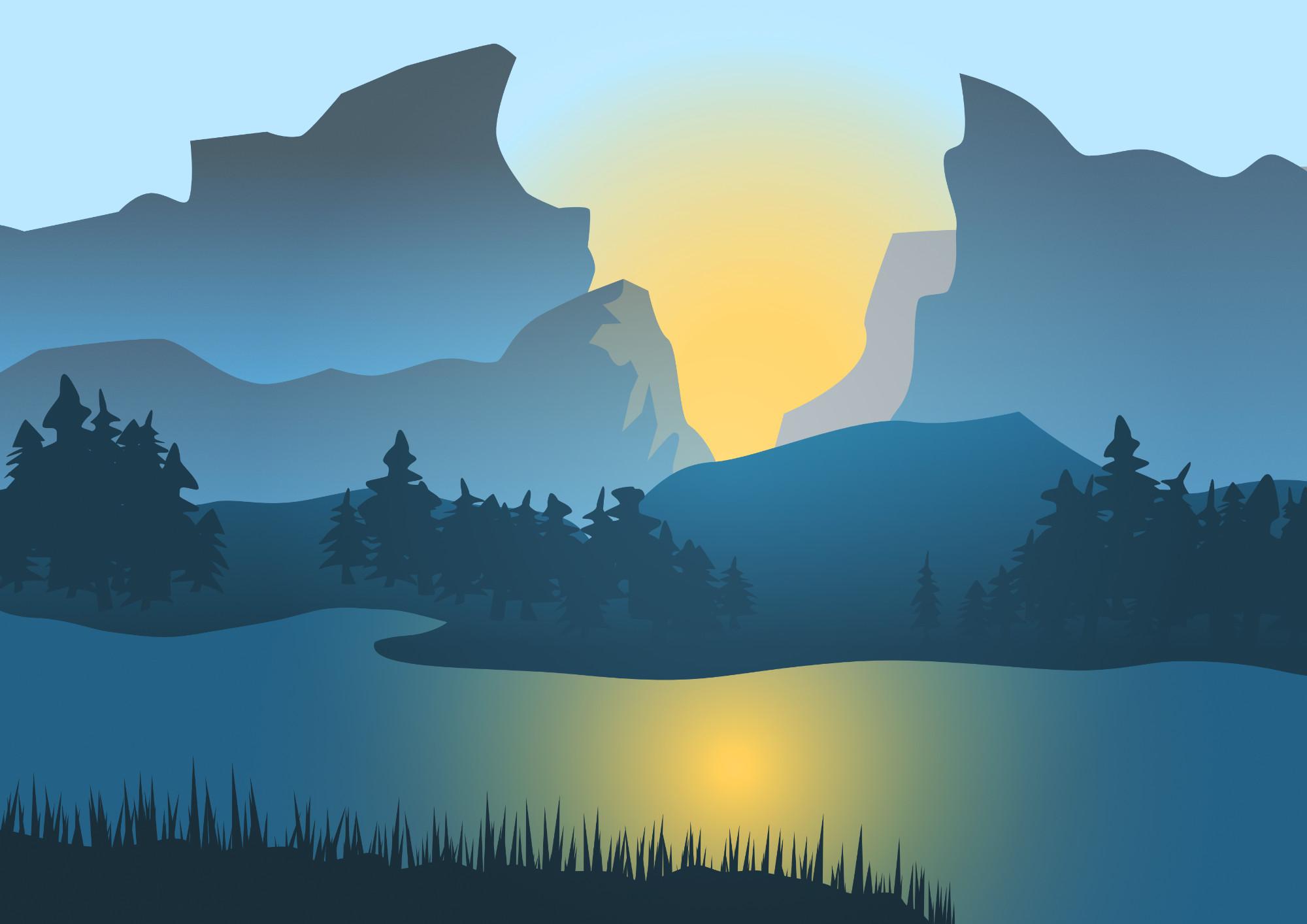
1. Introdução: Olá. Meu nome é Mark. Nesta curta aula, vamos criar essa paisagem
vetorial do zero. Não vamos rastrear
nenhuma foto existente, vamos apenas pegar uma ferramenta de lápis e rabiscar
algumas formas aqui e
ali e transformá-las em uma ilustração vetorial muito
simples Este é um projeto perfeito
para iniciantes. Esse pode ser até mesmo seu
primeiro projeto no Affinity designer. Vou me limitar
a apenas algumas ferramentas. Lápis para
anotar dois, forma dois, e pronto. Vamos evitar ferramentas difíceis de
usar, como uma ferramenta de caneta, certo, não
haverá nenhuma ferramenta de caneta
neste tutorial, ferramentas simples, juntas, adição de algumas
cores, reorganização e terminaremos a primeira paisagem vetorial
em cerca de 30 minutos Tudo bem, por favor, junte-se a mim
e vamos começar.
2. Crie um documento: Vamos começar
criando um novo documento. Como você pode ver aqui, eu
seleciono a predefinição padrão
para A para papel, mas modifico as margens Eu não quero nenhuma
margem neste, então eu desligo isso. Eu não configurei nenhum sangramento, pois não
tenho certeza se vou
imprimir isso algum dia É por isso que eu também continuo
com o modo GB cool por enquanto. Vamos criar aqui
no canto inferior direito e você verá seu Adboard,
seu artigo, você poderia dizer Não se preocupe com as
coisas que vão aparecer um pouco lá fora. Ele será cortado por padrão. Não precisamos tentar fazer com que seja exatamente como está no
Adboard. Qualquer coisa que apareça fora desta página
será cortada enquanto
exportamos a imagem final.
Tudo bem. O que eu gosto de fazer é
ver algumas fotos primeiro para me
inspirar antes de criar uma paisagem vetorial. Não me interpretem mal.
Não pretendo colocar uma camada de referência aqui e apenas rastrear o que outra pessoa
já capturou na natureza. Não, esse não é o objetivo aqui. Eu ainda quero criar
minha própria imagem original, mas acho que
não é uma má ideia, tipo, passar um momento
antes de começar, talvez encontrar três imagens
interessantes talvez encontrar três imagens
interessantes para que você
possa criar o
clima para sua própria foto. E aqui estão minhas três imagens
que chamaram minha atenção enquanto eu fazia minha pequena pesquisa
inspiradora Como você pode ver, todos
eles apresentam montanhas. Dois deles também pegaram algumas árvores e um pouco de água. Mas eu quero que você se concentre em como
as camadas são estruturadas, porque isso
seria muito importante para nós, pois
vamos
transformar isso em formas que meio que grudadas
umas nas outras. Então, veja este aqui. É uma foto, mas podemos ver essa camada
aqui
do céu,
montanhas distantes, um
cinturão de montanhas mais perto, essa cadeia está mais perto, e finalmente temos detalhes de montanhas escuras perto nós com alguém ou
alguma coisa aqui também, tipo de atenção
e vemos
que essa
cor sempre
se movendo gradualmente em direção ao céu, a cor mais e mais rosado
e amarelo no final, interessante graduação Essa é muito detalhada, e nosso objetivo em gráficos vetoriais
aqui nesta paisagem é não recriar uma foto muito
detalhada como essa Não, queremos transformar isso em formas
que contem a história, enviem a mensagem, certo? Portanto, precisamos pensar em uma maneira
inteligente de fazer isso. E eu realmente gosto
desse aqui
porque está se abrindo
aqui entre aquelas duas montanhas enormes
com o sol meio que surgindo E você vê aquelas árvores ao
longe na
linda cor azul, e então colocamos essas árvores
mais perto de nós já verdes. Tudo bem, então é assim que
a cor vai funcionar para nós. Itens mais distantes quase
desaparecerão no céu
. Tudo bem. Então, tiramos um momento para
olhar as fotos para
nos inspirar enquanto estávamos
sentados em frente a um computador dentro
da sala Acho que não estamos olhando
para
aquelas montanhas no momento, então é uma boa ideia
admirá-las por um
momento antes mesmo de começarmos Tudo bem. Como mencionei, não quero continuar
vendo eles trabalhando nisso. Não quero começar
a copiar e colar natureza que alguém
já capturou. Quero criar
meu próprio trabalho exclusivo, então vou deletar
tudo isso agora. Tudo bem, vamos começar
com lápis até aqui. O lápis simplesmente nos
ajudará a desenhar linhas. Podemos ativar a opção estabilizada e sentimos que você está puxando
o cartão para trás do Dê uma olhada. Estou puxando
algo na linha, e é por isso que essa
linha é suave Acho que essa pequena linha entre meu cursor e a ferramenta
é um pouco longa demais, então posso diminuí-la aqui. Eu vou com 20. Usarei o recurso de fechamento
automático, pois
pretendo desenhar formas fechadas, não apenas linhas. Tudo bem. Vamos nos livrar disso e
tentarei desenhar uma espécie de maciço
aqui no lado esquerdo. Em seguida, tente chegar perto do
início da sua linha. Veja, está quebrado. E quando eu solto meu mouse, eu tenho minha primeira forma. Não vou precisar de uma cor de traçado ao redor da forma, então
eu desligo isso. E, por enquanto,
usarei uma cor cinza temporária dentro da forma, pois ainda não
sei exatamente quais cores
quero escolher. Tudo bem, vou desenhar outra coisa bem
na frente dela Novamente, eu
volto ao início, essa área vermelha e ela se rompe. Este estará mais perto de mim, então será mais escuro Tudo bem. Eu quero
fazer algo parecido aqui no lado direito. Pressione e segure enquanto
estiver desenhando, não solte
o mouse até voltar
ao início até que
ele se encaixe assim É assim que você
pode criar uma forma fechada. Tudo bem, vou usar esse seletor
rápido de cores para mudar a cor para
a
cor anterior que eu escolhi antes OK. E eu vou desenhar algo aqui na frente
dele, também. Bom. Eu tento usar diferentes tons de cinza para poder ver minhas formas. E então eu provavelmente
terei algum tipo de corpo de água aqui que nos dará uma
boa reflexão mais tarde. Mas agora eu quero me
concentrar na nota dois. A nota dois é essa ferramenta de seleção branca
aqui na lista à esquerda. A nota dois nos ajudará a
mover ou até mesmo adicionar novas notas. Então isso é quase como uma
trapaça na aula de arte, hein? Até você já desenhou. Agora você pode adicionar novos nós
ou mover o antigo e remodelar suas formas, no nosso caso, nossas montanhas Posso clicar aqui, adicionar
um novo nó e também alterar a
curvatura dessa área Essa ferramenta de nós é ótima. Essa ferramenta de nós garante
que teremos exatamente o efeito que queremos
, pois sempre podemos voltar. Se você tiver tempo e
paciência suficientes, podemos voltar. E reformule essas montanhas, essas formas para que sejam
exatamente o que precisamos Espero que você consiga
desenhar uma, duas, três, quatro formas cinzentas semelhantes
aqui no horizonte, formando alguns blocos de montanhas. Não precisa
me copiar um a um. Você pode seguir o fluxo como quiser.
Como você pode ver, recebemos essa ótima ferramenta, nenhuma ferramenta à nossa disposição, então sempre
podemos adicionar mais notas. Nós podemos movê-los. Se você acha que não
precisa mais dessa nota, pressione delete no teclado. Desapareceu. Posso adicionar mais dois
nós para substituir esse. E se você puxar a linha
diretamente sem adicionar um nó, poderá alterar a curva dela. OK. Acho que vou adicionar mais
algumas notas aqui, para tornar as coisas um pouco difíceis. OK. Foi um pouco suave
demais para mim, então por que mudar isso?
Temos uma boa configuração. Criamos um novo
documento e também começamos a desenhar tons com
o lápis. Vamos continuar
na próxima. Adicionaremos mais elementos à nossa pequena arte vetorial de paisagem.
3. Usar a ferramenta Node: Vamos continuar
adicionando cores ao céu. Só podemos usar
nossa ferramenta de retângulo aqui à esquerda.
Desenhe um retângulo Vamos dar a ele algum tipo
de cor rosada por enquanto. Eu pretendo fazer isso com essa
cor. Se você planeja ter seu céu amarelo ou
azul, use isso. Tudo bem E, como
você pode ver agora, esse retângulo tem
uma forma totalmente nova, então está totalmente na frente Vamos reordenar isso na parte de trás. Vamos reordenar isso aqui no lado direito
do painel de camadas, puxá-lo até o fim
abaixo de outras formas
e, em seguida,
escalá-lo e, em seguida, escalá-lo para combinar com o
tamanho do seu Já temos um pouco de cor no
topo desta árvore. Vamos continuar com
a parte inferior. Eu quero algo em
primeiro plano aqui. Novamente, escreva dois lápis,
e acho que
terei algo, uma pequena ilha talvez ou algo parecido, surgindo deste lado e
voltando novamente para o início É rápido, você fecha bem
a forma. E essa área livre aqui eu quero que seja
um corpo de água. Novamente, vou usar a ferramenta retangular apenas para preenchê-la
com a cor Desta vez, vou usar um
pouco de azul temporário, talvez eu o
altere mais uma vez, mova-o para a parte inferior
aqui no painel de camadas. Tudo bem, estamos configurando uma composição básica
para nossa ilustração. Ainda falta uma
área aqui, então vou precisar
pegar um lápis
mais uma vez e precisaria de
algo para terminar aqui. Eu posso usar a ferramenta de seleção de cores. Por que a forma ainda está selecionada, tirar um destaque ainda
é uma forma totalmente nova. Posso usar o
seletor de cores para escolher a cor de outra forma
que já esteja
na imagem. Aqui está. Ok. Se você tiver duas formas da mesma cor
sobrepostas e quiser
juntá-las em uma
forma, você também pode fazer isso Basta selecionar os dois. No meu caso, vou segurar a tecla Shift, clicar nesta e nesta, ambas estão selecionadas e eu
posso clicar em Adicionar na parte superior, e agora elas se tornaram
apenas uma forma. Você vê como está
aparecendo fora desta página? Isso é bom. Como mencionei no início, ele
será cortado Como você pode notar, minhas rochas, montanhas são bastante
arredondadas em todos os lugares. E se precisarmos de um ponto de viragem muito
acentuado? Vamos tentar adicionar um aqui. Eu adiciono o nó, e é
o arredondado novamente. Mas eu posso clicar
aqui, nó nítido, e vou acabar com
uma curva bem fechada, deixe-me ampliar um pouco. Eu uso o common plus para ampliar e você pode ver esse
nó nítido. Agora vou inspecionar minha ilustração e
tentar adicionar alguns nós nítidos Não temos muitos porque eu
uso o lápis estabilizado, aquele que é super
fácil de desenhar,
mas acabamos com uma forma
muito curvilínea, então preciso adicionar alguns nós
afiados ao Quando você já
aumenta o zoom dessa forma, pode pressionar e segurar
a barra de espaço para se arrastar
pela imagem. Você não precisa aumentar e diminuir o zoom
o tempo todo. Mudando essa forma,
como você pode ver, eu a desenho uma vez, mas
ainda posso alterá-la o
quanto eu quiser. Essa é a beleza
da arte vetorial. Tudo bem por aqui. Forma um pouco mais forte. Nó extra. Se você quiser uma linha suave, evite adicionar vários nós. Você tem um ou dois
serão suficientes aqui. Se você quiser uma linha mais
aproximada e detalhada, adicione mais nós próximos uns outros para dar mais sensação de
textura. Ok. Isso é bom. Acho que vou precisar de mais
uma montanha em
forma de
pano de fundo, bem longe. Vou desenhá-lo novamente
com o lápis até aqui. Vá até o início
para fechar a forma. Dessa forma, podemos preenchê-lo
com cores. Tudo bem Vou escolher a
cor do céu, segurar
para escolher a cor, e então vou torná-la
um pouco mais escura que o céu Como você pode ver, eu também
preciso gerenciar o painel de camadas para ter certeza que ele está na posição
correta. Ok. Tudo bem, então temos essa montanha ilusória
em algum lugar muito distante. Não estamos nos concentrando nisso. É quase da mesma cor do céu, indicando que está longe de nós. Não
precisamos nos preocupar com. Ok. Nada mal. Tudo bem, então vamos avançar com nossa pequena
ilustração. Agora temos várias camadas
e estamos quase prontos para começar a adicionar as
cores reais que queremos. Por enquanto, tenho usado cores
temporárias que
não combinam bem umas com as outras,
mas vamos começar
a recolorir e adicionar detalhes
no próximo vídeo
4. Adicione mais detalhes: Essa foi uma das imagens
que inspiraram minha arte. Eu o coloquei de volta aqui
porque pretendo usar algumas cores dele. Deixe-me tentar clicar
aqui no céu e literalmente usar
o piquete de cores para escolher a cor
dessa imagem Pressione e segure o seletor
rápido de cores e eu escolherei essa
cor aqui na parte superior O que é legal nesse céu na imagem original é mostrar que há um brilho amarelo aqui, como o sol nascendo ou se pondo, não
sabemos
ao certo,
mas também nos dá esse mistério, um belo reflexo
na água Eu vou fazer a mesma
coisa usando um gradiente. Deixe-me esconder essa imagem. Para ocultar a camada
temporária, basta clicar nesse ponto e ele está oculto agora. Vou usar o gradiente
nesse retângulo celeste. A propósito, se você
estiver confuso com muitas camadas em seu projeto, poderá tocar duas vezes na camada. Tipo. Nomes personalizados para o céu. Ok. Vamos pegar a ferramenta de
gradiente à esquerda Por padrão, você tem uma cor sólida. Eu quero um gradiente radial vindo daqui entre aquelas
montanhas assim Uma cor será essa
original que eu escolher e essa aqui
deve ser algo amarelo,
algo assim. Tudo bem, temos esse
brilho agradável atrás das montanhas. Em seguida, faremos com que nossas
montanhas sejam todas meio azuladas. Então, pressiono a tecla shift para selecionar
todas essas formas
e, primeiro, darei a elas a
mesma cor. Algo parecido. E agora vou mudar as montanhas de fotos
legais do campo para gradientes também, exceto esta muito distante. Eu não preciso desse, então eu posso clicar nele novamente para desmarcar Gradiente dois desta vez, gradiente
linear como esse
de cima para baixo E queremos uma cor
azul mais saturada desta vez. Algo assim servirá. Mas precisamos ir agora,
um por um, e
tentar aplicar o gradiente de
forma que você possa ver formas separadas O gradiente já está
lá, só precisamos reaplicá-lo clicando com o mouse para que possamos tirar esse tipo de
forma separada E para este último, precisamos
aproximá-lo da cor
do céu para dar essa vibração
distante. Ok. Estamos trabalhando com vetores, então não se preocupe esticá-los ou
mover coisas. Tudo é escalável para cima e para baixo
sem perder a qualidade. Essa é uma grande vantagem para nós. Acho que essas cores
parecem muito melhores. Vamos dar uma olhada na foto
original. Teremos um pouco
de verde aqui, como verde escuro aqui e aqui. Também temos floresta. Não queremos recriar
isso individualmente. Precisamos decidir quais
detalhes queremos preservar. Vamos tentar com essa
linha de árvores. Como podemos desenhá-los facilmente? Estou pegando a ferramenta de
lápis novamente e tentarei desenhar uma árvore feia
muito simples A parte importante é voltar
ao início para que
possamos fechar a forma. Tudo bem? Parecia terrível, mas não se
esqueça do não. Agora eu pego a ferramenta no e a modifico da
maneira que eu quero. Olha. É preciso parecer um pouco caótico
porque vem da natureza,
então não queremos, então não queremos, como uma árvore de
Natal simétrica perfeita Sinta-se à vontade para ampliar se precisar um comentário, além de ser sempre útil. Novamente, não caia
na armadilha de
transformar isso em uma árvore de Natal
perfeita Precisamos de algo mais
orgânico, assim mesmo. Agora vou fazer
várias cópias dessa árvore, e depois vou modificá-la
e fazer várias cópias dessa versão modificada
e depois modificá-la novamente
até
que eu tenha algum tipo de
floresta acontecendo aqui. Então, vamos
pressionar o comando ou controle no teclado
e mover isso. Quando o botão for pressionado, em vez de movê-lo, você fará uma cópia dele. Então, novamente, o truque
é apresentar comando
hold no
MAC ou o controle no Windows enquanto você tenta mover a árvore para poder
fazer uma cópia. Sinta-se à vontade para usar a inversão horizontal para criar árvores mais parecidas com árvores
aleatórias Tudo bem, agora é hora de fazer algumas modificações para
ampliar novamente. Pegue a ferramenta Node e eu
farei algumas alterações nessa árvore. Tudo bem, temos outra versão
alternativa, e agora eu posso fazer mais
algumas cópias dela Acho que precisaremos de
pelo menos mais duas versões para criar nossa pequena floresta. Não se esqueça, tente
adicionar um pouco de rotação, escalá-las para cima e para baixo. Ok, vamos fazer
outra versão disso. Então, eu amplio novamente. Não há dois. E essa nova versão nos
ajudará novamente a criar mais árvores ao
redor dessa paisagem. Aqui, mais um giro, escala para cima e para baixo, gire Você pode se divertir com eles. Como mencionei, a parte mais
importante é não entrar em muitos detalhes
e tentar fazê-las,
tipo, árvores de
Natal super bonitas. Isso porque esse não é
o estilo que
almejamos aqui hoje. Tudo bem Acho que só mais, mais
uma e estaremos prontos para usar essa pequena floresta. Novamente,
copie isso e agora eu tento modificá-lo para criar uma versão
alternativa
desse pinheiro. A nota é muito útil durante esta parte, pois podemos
modificar as formas existentes, criando versões alternativas
delas em vez de desenhar tudo do
zero repetidamente. Ok, o próximo passo
agora é mudar demais a cor
desta terra aqui,
a cor das árvores. Vou escolher a mesma cor. Ok, agora eu não consigo ver minhas árvores. Vamos aplicar o gradiente. Assim, da cor
da árvore a algo um
pouco brilhante. É mais parecido com isso. Ok. Agora chegamos à água aqui. Como você pode ver, a cor
da água
não será exatamente sólida porque temos o reflexo do sol, o sol é amarelo aqui, então precisamos ter
algo assim. A água ficará muito mais escura. Ok, algo assim, mas eu preciso fazer um gradiente de
rádio novamente. Espero que você ainda se lembre
daquele aqui, e para o ventilador central colocaremos algum tipo
de cor amarela Tudo bem, agora essa
pedra aqui na frente, vou abaixá-la um pouco E na cor
dessa linha costeira, um
pouco mais escura do que isso
porque está mais perto de nós Tudo bem Dê uma olhada. Estamos prontos para esboçar essa pequena imagem
usando apenas a ferramenta de lápis, sem ferramenta, e adicionando alguns
gradientes aqui e ali Tudo bem Espero que você esteja pronto
para adicionar ainda mais detalhes, finalizar esse cenário
vetorial simples e exportar para nós um JPEG que possa ser impresso
ou compartilhado facilmente Tudo bem,
nos vemos no próximo vídeo e vamos
terminar nossa foto.
5. Retoques finais: É hora de adicionar
mais alguns detalhes aqui e
ali e depois exportar
nossa arte como JPEG Lembre-se de que
não queremos
detalhar demais uma área dessa imagem. Todo o estilo é uma camada plana, como paisagem baseada em
vetores. Se agora começarmos a trabalhar com apenas um aspecto dessa
imagem e adicionarmos mais detalhes, texturas e coisas
assim, ela ficará muito estranha e
estragará O artista para equilibrar isso. Queremos adicionar mais alguns
detalhes aqui e ali, mas não queremos
transformá-los em ilustrações realistas,
especialmente como uma ilustração meio cozida. Vamos tentar o nosso melhor para adicionar mais
alguns detalhes aqui e
ali e depois exportá-los
como um bom JPEG ou PNG Para fazer isso,
ampliarei novamente os comentários todos
os
planos de controle no Windows Há várias
maneiras diferentes de aumentar o zoom. Tenho certeza que você já
tem seu jeito favorito. Novamente, sem ferramentas e
pequenos ajustes. É um pouco tentador
introduzir a segunda corrente nessas montanhas
para
torná-las mais parecidas com uma árvore,
mas eu tento não fazer isso, para que possamos mantê-la
nesse estilo plano Tudo bem, e então chegamos essa cadeia de montanhas
um pouco mais perto de nós Nós rabiscamos tudo
usando a ferramenta de lápis, e eu também adiciono estabilização a ela Então, agora estou meio que escolhendo
algumas áreas às quais quero adicionar essas notas nítidas, mais
parecidas com linhas nítidas ao redor Ok, e nossa floresta. Agora podemos
randomizá-lo ainda mais. Tudo bem, você sabe o que?
Acho que vou precisar mais
um desenho de árvore para
dar os retoques finais Então, deixe-me fazer uma cópia disso e, como fizemos
no vídeo anterior, vou randomizá-la um pouco Eu preciso de uma árvore extra com
um topo um pouco mais largo como esse. OK. E agora vamos usar isso para tornar essa floresta
ainda mais densa. Tudo bem, este
precisa ser um pouco menor e um pouco mais detalhado
para combinar com o resto. Lembre-se de que você pode simplesmente segurar
o comando enquanto arrasta objetos
existentes para fazer
cópias rapidamente Tudo bem, agora eu tenho estrutura
mais irregular
dessa floresta, e também uso algumas cópias para me livrar das luzes
entre algumas árvores. OK. Isso é bom.
Isso é melhor. Eu pretendo fazer a forma real do sol com um pouco
mais de detalhes aqui. Está um pouco vazio, então
eu uso o Oval two, como você pode ver. Tudo bem. E agora precisaremos
escondê-lo atrás da montanha. Então, novamente, sim, vamos usar
o painel de camadas para isso. Basta arrastá-lo até o fim. Ótimo, agora podemos reajustar um pouco nossa sensação de gradiente
no céu, eu acho Quão forte você quer
isso? Talvez assim. OK. A transição entre amarelo e azul é
sempre um pouco complicada, mas acho que obtivemos um resultado
muito bom aqui Poderíamos fazer alguns
brilhos adicionais nessas montanhas,
mas, como mencionei,
devemos ter cuidado Não queremos exagerar no diesel,
apenas um aspecto disso. Então, vamos tentar fazer isso e
ver como ficará. Estou pegando um lápis novamente e desenho uma forma aleatória
aqui, desse jeito Agora vou tentar escolher
a cor daqui e
misturá-la um pouco com o amarelo. Então, talvez seja melhor
ir até o céu mais quente, e agora vou precisar fazer essa forma para ser
cortada dentro de outra forma Como podemos fazer isso?
Chamamos isso de forma infantil. Essa é essa curva aqui, vamos chamá-la de rocha. OK. E este, vamos
colocá-lo diretamente sobre ele. Vamos procurar essa camada
chamada rocha e não acima, não abaixo, mas
nela. Dê uma olhada. E dessa forma, essa nova forma é cortada dentro da forma
existente Eu posso reduzir a opacidade um
pouco para 20%, talvez 25. E ainda vemos que
toda a forma está lá, que simplesmente não consegue ver
aquela área lá fora. Então, o que fizemos foi uma camada
secundária aqui. Tudo bem, então temos um pouco
mais de detalhes aqui, como este. Parte dessa montanha é um pouco mais brilhante por causa
do sol que passa
por ela Precisamos tornar as coisas difíceis para
garantir que pareça
mais uma montanha, não apenas um pedaço de papel. É por isso que estou usando várias curvas
nítidas desta vez. Ok, então está subindo aqui, e vemos que não é uma
linha regular, não é suave É como se o sol meio que dividido entre
diferentes rochas, solavancos Tudo isso. OK.
Isso é muito melhor, hein Tudo bem, então adicionamos um pouco mais de
detalhes nesta área vazia. Adicionamos o sol, como o oval, e um pouco de brilho
nesta montanha Agora eu quero consertar minha água. Está muito escuro, acho que vou literalmente escolher primeiro
a cor do céu. Agradável. Deixe um pouco mais escuro
e depois use o gradiente, o do rádio que fizemos A partir daqui, e nossa cor
será a cor do sol. Mais do que isso. OK. essa ilha perto de nós
em primeiro plano Então, o que eu quero fazer aqui, eu não quero colocar nenhuma
árvore para obscurecer a vista, eu quero colocar a grama Então, vou
pegar uma forma simples,
como, digamos, um triângulo. Então, eu estou usando a forma
embutida para. Eu faço um triângulo a cor desta
pequena ilha na frente, e talvez eu
duplique esse triângulo até obter mais
textura, como a área aqui Poderíamos fazer isso com
as duplicatas, mas eu realmente quero
esse toque
humano que você precisa
movê-lo sempre Você precisa aumentar
a rotação. Apenas nos dê essa aleatoriedade. OK. Este será o
nosso toque final, você pode dizer, um pouco de textura nesta ilha em
primeiro plano Desta vez não há árvores, só mais como se estivesse agarrando Pode demorar um pouco mais. Sim. Então, novamente, todo o
truque consiste em segurar, comandar ou controlar e
, sempre que você o move, você faz uma nova cópia dele. Como prometi,
nos limitamos a ferramentas simples, ferramentas modelagem, lápis, nada mais,
e pronto. Tudo bem, então isso
nos dará esse bom contraste porque tudo
é um pouco difícil Temos montanhas lisas
e, na frente, você
terá textura
peluda, quase parecida com a da grama Ok, só
mais alguns aqui e ali. Novamente, não estamos fazendo nada
fotorrealista hoje. É mais como uma ilustração artística de
paisagem. Todo mundo pode fazer isso.
Apenas algumas ferramentas exigem um pouco de paciência. E então, como já sabemos, não
há uma ferramenta para você
corrigir qualquer erro que tenha cometido. Então, se você for paciente o suficiente, poderá fazer essa peça mesmo sem nenhuma experiência com
computação gráfica, com vetor R, sem experiência
com designer de afinidade. Você ainda pode ter sua
primeira foto hoje. Ok, quase pronto. Tudo bem, então eu adiciono esse tipo
de formas parecidas com grama, e também vou modificar a forma principal
desta. Então, vou torná-lo um pouco menos suave adicionando mais pontos, mais nós, para que possamos.
Isso está perto de nós, certo? Assim, podemos ver mais
detalhes sobre isso. Está perto do espectador, está perto dos nossos olhos. As montanhas estão longe, então elas parecem lisas. Mas essa ilha, esse violino
é o objeto mais próximo. Então, precisamos ter certeza
de que é
mais difícil, pois a natureza cria
objetos que
realmente não são perfeitamente simétricos, então queremos ter alguma
randomização Ok, mais alguns pontos. E seria isso, eu acho. Tudo bem, vamos diminuir o zoom. E aqui está nossa paisagem vetorial muito
simples. Temos um pouco de sol
entre duas montanhas. Há uma floresta e um pouco
de reflexão na água, e estamos observando isso do
outro lado desse rio ou lago porque ainda podemos ver há terra
desse lado também E você sabe o que? Se você não gosta, a melhor parte é
que está tudo em vetores, então podemos literalmente agrupar tudo
isso Pressione G ou clique com o botão direito do mouse
no painel de camadas, alterne a visibilidade do seu grupo e dê uma olhada. É uma
imagem um pouco diferente agora. Tudo bem, então aqui está. Espero que você tenha conseguido criar
sua própria imagem também. Vamos resumir
tudo o que
aprendemos até agora
no último vídeo
6. Exportação e resumo: Tudo bem, é hora de
exportar nossa arte. Primeiro, sugiro salvar o arquivo do projeto caso você queira fazer algumas
alterações no futuro. Clique em Arquivo, Salvar e salve-o como o arquivo do
designer de afinidade para você Em seguida, vamos clicar em Exportar e salvá-la como a
imagem que podemos compartilhar, imprimir, publicar on-line,
o que quisermos. Vamos selecionar PNG. Você pode ver a prévia
da sua imagem aqui, clique em Exportar e pronto. Agora podemos abrir esse novo arquivo de
imagem a partir da unidade. Aqui está uma pequena
ilustração vetorial, uma pequena paisagem vetorial que todos podem realmente fazer sem nenhuma experiência ou Espero que tenha sido divertido. Espero que você tenha conseguido terminar
sua ilustração. Por favor, publique-o
na seção do projeto. Obrigado por hoje. Nos vemos na próxima aula.
 Mark Krukowski, Kru Mark Tutorials