Transcrições
1. Introdução: Olá, eu sou Mark. Nesta aula, usaremos
um designer fraco
para criar uma arte vetorial Mas neste projeto, vamos usar
várias pranchetas Vamos praticar
como trabalhar com mais de uma página
em seu documento. Precisamos criar três pranchetas
diferentes porque vamos contar uma história simples
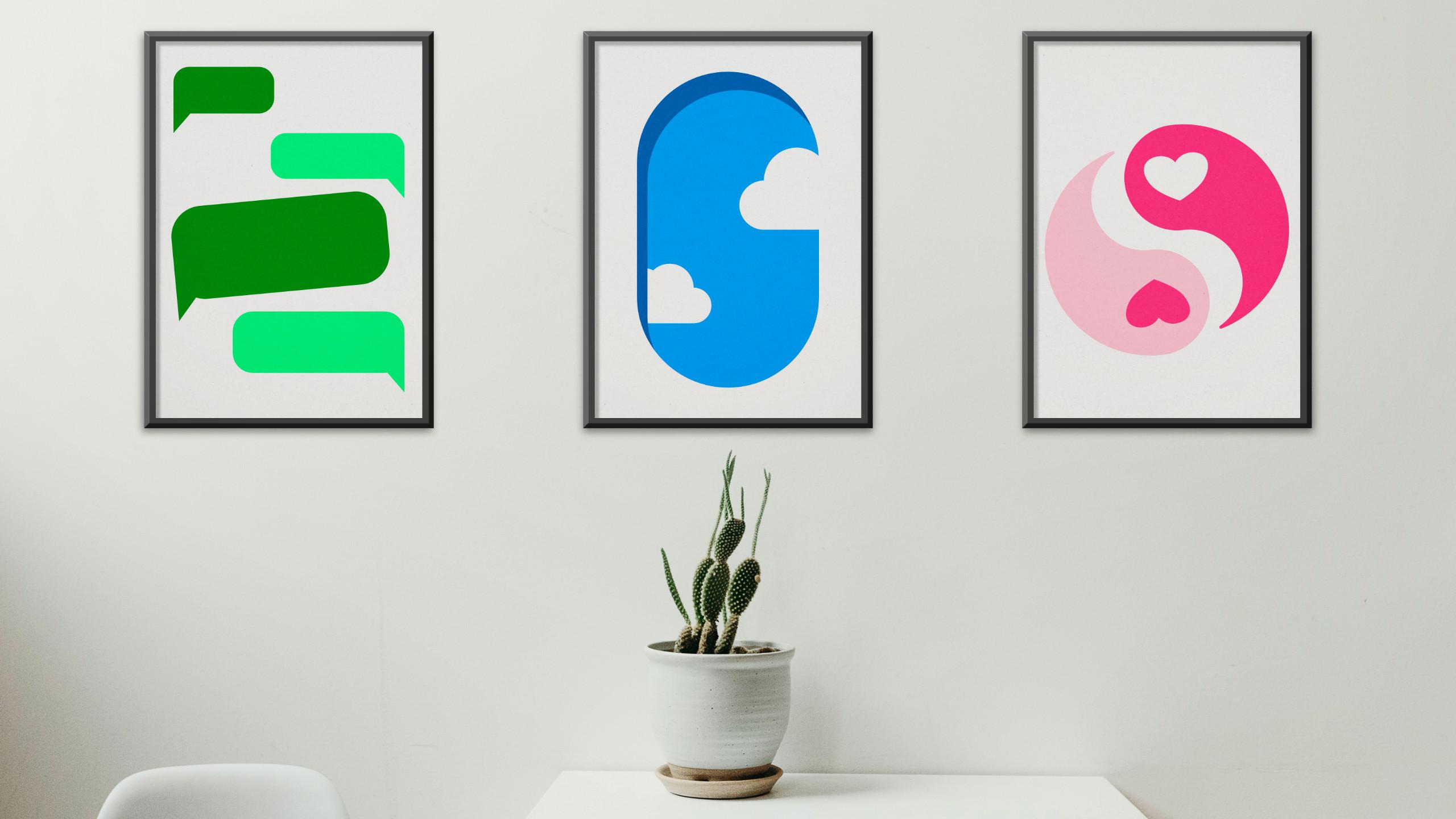
nessas três páginas E, como você pode ver aqui, vamos trabalhar com formas e
símbolos minimalistas Essa é toda a beleza
dessa forma de arte. Usando formas e símbolos simples, contaremos uma história e, para
entender toda a história, você precisa ver
as três peças. Em seguida, também
mostrarei como você pode exibir sua arte em pequenas configurações
de maquete
usando a imagem real como pano de fundo e criando
algumas molduras e efeitos Então, espero que você esteja pronto. Vamos
criar três peças, mas isso seria
como um único projeto de arte. Você precisa ver os
três juntos para entender
todo o significado aqui. Você precisará de um designer
impresso. Vou usar a versão para desktop, mas será um
processo muito semelhante no seu iPad, então você também pode
acompanhar a versão para iPad. Tudo bem? Prepare-se.
2. Recapitulação do trabalho com formas: Antes de iniciarmos este projeto, vamos fazer uma breve recapitulação
sobre como trabalhar com formas Então, como você pode notar aqui na parte inferior
do painel de ferramentas, temos várias formas. Normalmente, por padrão, você tem um retângulo e um oval que
se destacam
e, em seguida, há
esse menu de forma de retenção quando você pode abrir
essa lista longa, várias formas, e algumas
delas têm um controle especial Então, se você tem a forma da ferramenta
estrela e a desenha, a propósito,
segure a tecla shift em
proporções de um para um como essa. Presente o botão de espera para isso. Você notou aqueles pontos
alaranjados? Esses pontos nos permitem
personalizar as formas. Certas formas podem ser personalizadas com esses pontos
de controle. Você também pode vê-los na forma do slide
aqui na parte superior. E também há pontos adicionais
que podemos modificar para decidir quantas
armas precisamos aqui? OK. Então é assim que você pode usar uma ferramenta básica de formas para desenhar
e personalizar suas formas. Vamos desenhar outra forma para que
possamos recapitular como
podemos combinar formas Então, vamos usar um círculo
clássico novamente, segure a tecla shift na proporção de um
para um. Ok, temos duas formas
sobrepostas. Há quatro ações básicas
que podemos aplicar a elas. Certifique-se de selecionar os dois e, em seguida, podemos clicar
aqui na parte superior, adicionar e transformar
duas formas em uma. Vamos desfazer e tentar a próxima
ação chamada subtrair. Nesse caso, a forma superior
cortará o orifício
na forma inferior. Também é interseção. Como você pode imaginar, temos apenas parte de
interseção à esquerda
e a diferença de interseção quando
tudo, exceto a interseção, fica à esquerda, e temos uma
ação adicional no Se você clicar nisso, a princípio, parece que nada aconteceu, mas depois você descobrirá
que tudo está dividido. Tudo bem, então
há operações básicas que podemos aplicar quando
temos mais de uma forma Podemos combiná-los de
maneiras diferentes. Então, recapitulamos como
podemos desenhar formas, como podemos
combiná-las, mas não podemos esquecer a ferramenta dedicada de criação de
formas Então, o que é legal nisso é trabalhar não só com formas. Então, digamos que eu entendi isso. Retângulo, eu tenho isso. Circule aqui. Vamos
fazer um pouco de bagunça. Então, temos algo para praticar com talvez essa forma rígida, hein? OK. Mas, além
disso, eu tenho falas. Digamos que eu desenhe algo
apenas com uma ferramenta de lápis comum,
como uma linha como essa. Tudo bem, se eu selecionar tudo isso, agora
posso selecionar a ferramenta de criação de
formas E essa ferramenta me permite decidir qual parte será mesclada ou
qual parte será excluída Então, se eu for para o modo negativo, agora
posso excluir essa e
essa parte, e ela desaparecerá Eu vou para o modo plus. Agora eu posso unir essa parte, essa parte e essa parte, e ela está unida. Tudo bem. Então, o Shape Builder é uma ferramenta
realmente poderosa que nos permite fazer interações
entre várias formas, mas também linhas, como você pode ver, eu recortei tudo isso aqui
com apenas uma linha. Eu não estava em
boa forma, certo? Então, o Shae Builder é um
pouco complicado no começo, mas é uma ferramenta muito
poderosa Vamos tentar mais uma
vez com outro exemplo Temos duas formas como essa, talvez sem a cor do
campo, para que possamos ver e pegar a
forma para construir a ferramenta. Também há outro modo. Tentamos o modo positivo,
tentamos o modo negativo, e o último modo é criar uma forma totalmente nova a
partir dessa área Agora eu posso clicar
aqui, aqui ou aqui. Esta será uma forma totalmente nova. Agora posso retirá-lo e
adicionar uma cor. Tudo bem. Então, essa foi apenas uma
breve recapitulação de como podemos trabalhar
com formas diferentes Obviamente, todas as formas têm duas propriedades principais, como campo
principal e a cor do
traçado ao redor. Nós podemos girá-los. Podemos aumentá-las e reduzi-las e também podemos convertê-las em curvas para obter mais ajustes Então, agora podemos
personalizá-los sem dois. Tudo bem. Então é assim que podemos trabalhar com formas
diferentes. O projeto abordará formas
básicas e como
podemos transmitir a história por meio desses pictogramas,
símbolos e formas básicos Tudo bem,
terminamos a breve recapitulação, então vamos começar
com o projeto real
3. Três amostras de tríptico para pranchetas: Neste projeto, nossa obra de
arte será meio esticada em três pranchetas
separadas Então, acabamos com três peças, mas todas elas farão
parte da história maior. Então, vamos criar um
novo arquivo. E agora vemos o
tamanho do papel. Lembre-se de que é
apenas uma prancheta. Vamos usar mais de
uma página neste documento,
então clique nesta caixa de seleção
aqui e crie uma prancheta Ok. Não se preocupe, você esquece
que ele também pode ser adicionado
posteriormente. No meu caso,
vou usar A quatro. É recomendável usar o padrão
internacional
em sua região. Nos EUA, talvez seja um
papel de carta na Europa e na Ásia. Um quatro é muito popular.
Vamos continuar com isso. Clique em Criar, temos o
Adbard número um. Vamos direto
para o Adbod two
e clicar em Inserir Adboard e, mais
uma vez, inserir Adboard Tudo bem Então, vamos
fazer uma primeira pequena história em três quadros de
arte diferentes usando gráficos geométricos
muito básicos, principalmente formas e cores sólidas O fato é que
terá uma história completa. Então, temos o começo, o meio
e o fim da história. Então, para o primeiro, para nos acostumarmos com essa forma de arte, faremos uma história popular. Então, talvez alguns do livro. Ou do filme, e
depois tentaremos
mais uma vez com sua história pessoal
que faça sentido para você. Talvez as pessoas vejam belas
formas geométricas e arte na parede, mas para você fazemos
muito sentido, certo? Então esse é o ponto principal aqui. Vamos começar com
uma história popular. Você pode me copiar se quiser familiarizar com todas
essas ferramentas e o processo, ou pode pensar em
seu livro
ou filme favorito e continuar com ele. Ok. Portanto, nossa tarefa não
é criar uma bela
ilustração realista aqui. Vamos pensar em símbolos, cores
e formas
fortes dessa
história que podem transmitir emoções
muito importantes história para as pessoas
que
estão familiarizadas com ela. Está bem? Esse é o
ponto chave. Para alguém
que não está familiarizado
com isso, ainda
é uma bela obra de arte
geométrica Talvez eles não entendam completamente
o que está acontecendo lá, mas é uma bela decoração. Mas se você conhece a história, é ainda melhor porque
você pode dizer: Oh, uau, eu entendo
o que está acontecendo aqui. Vamos fazer exatamente isso. Eu vou escolher Harry Potter. Está bem? Então, essa é uma história popular. Muitas pessoas estão
familiarizadas com livros e também com filmes. Eu
vou com isso. Vou dividi-lo em três capítulos, como
início da história, meio e fim da história Como você pode imaginar, vou começar com um pequeno símbolo de raio que é muito importante
para esses livros Vou fazer triângulo, desse
jeito, usando a ferramenta triângulo
do painel de formas. Você pode ver esse ponto de controle
laranja, podemos movê-lo livremente. Vamos movê-lo para a direita, esticá-lo com a ferramenta de movimentação e depois mudarei a cor para um pouco mais escura
para que possamos ver Tudo bem Vou copiar e
colar essa forma de cavalo, comum ito copy,
comum Vito Agora eu posso virar horizontal e verticalmente. Faça com que se sobreponham um pouco, selecione as duas formas e
podemos juntá-las criar uma forma totalmente nova Basta clicar no
botão de anúncio na parte superior aqui. Agradável. Então, temos a forma de um pequeno raio
aqui. Isso é bom. Não é uma peça completa, mas vou pular de
uma prancheta para outra Para facilitar esse processo, lembre-se de segurar a barra de espaço para que essa ferramenta manual
se arraste Agora temos três pranchetas
diferentes, então isso seria útil Você pode simplesmente segurar a barra de espaço. Você tem essa mão e pode
simplesmente se arrastar. Ok, então eu tenho esse
raio aqui. O que eu preciso a seguir? Em seguida, usaremos
um par de óculos para simbolizar seus anos na escola,
certo, então vou mudar a forma e adicionar
o traço desta vez Desta vez, não estou adicionando a
cor de preenchimento, mas apenas o traçado. Desta vez, para duplicar o
comando de espera e arrastar a forma para fora, criarei uma cópia para mim. Não preciso mais
ver o comando V, só preciso dessa linha de
conexão aqui. Mas eu não quero que essa
linha seja plana, então vou escolher uma ferramenta de caneta. Segurando a tecla shift,
farei uma linha, mas depois clicarei
nessa linha e a dobrarei. Temos a opção de dobrar e
ajustar as linhas desse jeito. Tudo bem Vamos
selecionar tudo o que eu acho que é um pouco grosso demais.
Isso é melhor. Você pode usar a ferramenta
Noe para mover os nós. Dessa forma, podemos fazer o ajuste
final para essa linha conectando
esses dois círculos. Aqui estão os óculos, e
agora vou transformar essas formas redondas vazias
em formas reais. Vou ter que colocar camadas e expandir esses traços. Agora eu posso
juntar tudo usando o botão
Adicionar novamente e
essa é apenas uma forma agora. Acho que vou reutilizar
isso aqui também. Tudo bem E então o último, o final, será bem
fácil porque a história terminou com esses
três itens poderosos. Então, vou desenhar os
símbolos para eles porque os símbolos
reais estão
no livro do filme. Então, essa seria a
mais fácil de reconhecer. Tudo bem Então, isso transmite
uma história curta da série
Harry Potter que começa no dia em que o menino nasceu, vai para a escola com óculos, kyo simbolizando isso, lendo,
aprendendo, estudando e, em seguida,
a conclusão final quando todos esses três itens estavam juntos Ok, agora só
precisamos torná-lo um pouco
mais atraente e
acho que preciso de um pouco
mais para o primeiro porque não está muito claro
o que está acontecendo aqui. Decidi desenhar uma casa em formato
semelhante aqui para mencionar a casa de
sua família
que foi
invadida por cães magos e, como
resultado disso,
ele ficou com uma cicatriz de raio na testa porque os pais foram
assassinados Se você não leu ou
assistiu Harry Potter,
agora, eu te dou
todos os spoilers Desculpe por isso. Isso é bom. Tivemos um bom começo em casa,
aconchegantes, mas destruídos por esse
raio que agora está em sua testa para sempre e
ganhamos aqueles óculos de pata Isso é bom. E então tudo leva à
conclusão da história, aqueles itens poderosos
no final. Ok. Eu tenho todas
essas formas básicas. Preciso contar a história. Como você pode notar, ainda não
prestei muita atenção às
cores. Eu gostaria de deixar
o fundo claro. Estaria completamente
branco agora, cinza ou talvez um
amarelo muito sutil como papel. Então, vamos brincar um pouco mais com essas
formas. Este pode ser mais
parecido com um raio em si, mas talvez um pouco esverdeado É meio que relacionado
à magia negra. Ok. Isso é bom. Eu preciso de
cores contrastantes para esta casa Talvez assim. Tudo bem, então temos essas três formas e agora vou
usar distribuir nelas. Então eu os alinho ao centro
e os distribuo, para que tenham exatamente o mesmo
espaçamento entre Hm. Não acho que seja melhor, então vamos
experimentar isso um pouco mais. Então eu vou
mover esse relâmpago volta para você tocar o telhado Eu realmente gosto disso. Então, faremos com que todos se toquem. E se você tivesse um quadrado
perfeito aqui? Vamos tentar com isso. Vou desenhar isso novamente
segurando o turno. Isso é bom. Ok. Tudo bem, então
temos exatamente isso. E então acho que
vou cobrir metade
dessa parte com a cor
real do pano de fundo Então, em algum lugar assim. Agora precisamos reordenar essas camadas porque elas estão no topo, preciso arrastá-las até aqui. Ok. Então, vamos fazer isso. O relâmpago está aqui
acima nos céus. Eu gosto disso. Ok.
Eu gosto disso agora. E toda essa
casa deveria ser bem
grande e talvez tocar
o fundo desse jeito Perfeito. Ok. Então,
com poucas formas, já
criamos uma bela obra de
arte minimalista Ok, agora não precisamos mais
dessa cor. Só precisamos ter algum
tipo de céu escuro em vez disso. E também podemos ter uma
cor simples aqui. Agora vamos usar a ferramenta de seleção de
cores
para escolher cores Aqui está, você pode simplesmente rastrear esse seletor de cores para
escolher a cor existente no
marcador de arte. Vamos fazer isso para o
segundo raio. Eu clico primeiro no raio,
clico em segurar o seletor de cores solto na cor que você gosta Eu estarei aqui na prévia. Clique nessa cor
e pronto. Ok, podemos mover esses óculos
um pouco mais alto desse jeito? Ok. Ou talvez devêssemos movê-los para baixo e depois usar
o mesmo truque com metade da página como
pano de fundo, na verdade, hein Então, novamente, precisamos
reordenar isso. Ok, isso é interessante. E então a peça final, e eu farei essa metade
do pano de fundo da página Mas desta vez, acho que
seria muito bom se você fizesse isso
verticalmente assim Tudo bem Agora vou
salvar um colchete para
movê-lo totalmente de volta Desta vez, com o atalho, isso também será feito no painel de camadas, como
eu fiz antes, apenas
arrastando e soltando
essas Ok, eu tenho algo parecido com isso. Também quero preencher esse círculo
com a cor
branca . Ok, isso é legal. E qual deve ser
a cor aqui? Acho que precisaremos de algum
tipo de cor adicional ou talvez de um gradiente para
torná-la um pouco mais interessante Talvez eu faça um gradiente aqui. Usando a ferramenta de gradiente, agora
posso selecionar duas cores O gradiente é uma transição
suave entre duas cores,
algo assim E esse lado pode ser um
pouco mais amarelo, eu acho. Tudo bem Isso é bom. E agora vou escolher esse gradiente e
colocar em qualquer outro lugar. Agora posso entrar e ver,
quero copiar a forma, selecionar outras formas
com essa cor, selecionar outras formas
com essa cor, eu
possa segurar a tecla Shift para
clicar em todas elas
ao mesmo tempo e clicar em
Editar estilo de colagem. E todos eles
receberão o mesmo estilo, neste caso, um gradiente. Ok, eu quero que esse relâmpago
seja apenas um amarelo puro. Então, eu
escolho a cor da parte superior. Já
sabemos escolher cores, e acho que vou usar um amarelo puro para
talvez para o telhado ou talvez vamos usar
o laranja, hein Então, a laranja do
fundo, assim. Isso é melhor. E então
amarelo puro aqui, isso bastará? Ok, talvez não. Talvez
vamos dar uma volta completa novamente. Vou clicar em Editar
estilo de colagem. Você sabe o que? Vamos agrupar isso antes. Então, eu seleciono os dois e pressiono diretamente no painel
e no grupo de camadas. Tudo bem Agora, esse é apenas um
grupo no painel de camadas. Podemos colar esse
estilo nesse grupo. Dessa forma, temos um controle um pouco melhor
nas duas formas. Dê uma olhada. Eles não estão
agindo separadamente como antes. Ok. Isso é o que eu quero. Tudo bem, então criamos essas três imagens usando
principalmente formas simples. Mas para nós, é contar
a história do garoto
do livro Harry Potter E as pessoas que conhecem essa história também podem perceber isso. Para outros, será apenas uma arte geométrica
simples, uma bela decoração na parede Está bem? Então, essa foi
nossa tarefa de aquecimento
para mostrar a vocês o que
vamos fazer aqui. E agora você precisa
pensar na história pessoal
que deseja transmitir Ou se isso for muito pessoal, você ainda pode trabalhar
com algum tipo de história
fantástica dos
livros ou filmes, certo? Então, esse é todo o
processo em poucas palavras. Vamos começar tudo de novo focando um pouco mais nos
aspectos técnicos, tornando isso um pouco mais
geométrico, um pouco Agora conhecemos todo o conceito e podemos iniciar esse projeto a
partir do próximo vídeo.
4. Sua história: Tudo bem, agora estamos prontos
para nossa história pessoal. Então, mais uma vez, clique em Arquivo Novo. Criaremos um documento
semelhante. Sua configuração anterior
deve estar aqui. Se você estiver fazendo isso logo
após o último projeto de teste, clique em Criar. Aqui estamos. Vamos adicionar duas novas pranchetas. Mude para HardboardT e clique em
Inserir prancheta duas vezes. Podemos diminuir o zoom, o sinal de
menos comum ou o navegador aqui, aumentar e diminuir o zoom para ver todas as pranchetas
de uma só vez No anterior, usei um esquema de cores semelhante
em todas as três peças, mas desta vez, quero fazer
alguma progressão, que a cor mude No primeiro, talvez eu
fique com algum tipo de cor
esverdeada Depois, a segunda, quero que
esta seja uma peça azul. E o último será um
pouco avermelhado assim. Essa é a minha ideia geral e
essa será uma história pessoal, então não precisa fazer
sentido para ninguém além de você. Não precisamos de nenhuma habilidade artística de
ponta aqui, pois esta é apenas uma obra de arte geométrica
minimalista Vou ficar com
o pano de fundo claro e começar a desenhar minhas formas Eu vou usar uma ferramenta retangular. Assim. Agora eu posso arredondar esses cantos usando
este slide na parte superior. Você pode ir do retângulo de rigor até o canto arredondado 100% Quero fazer com que pareça um balão de fala
do aplicativo de bate-papo, então vou usar uma ferramenta de caneta Eu apenas clico, clique, clique e
volto ao início. Dessa forma, eu desenho um triângulo
personalizado que eles podem preencher
com a mesma cor, e eu posso até mesmo selecionar essas
duas formas, o retângulo e
meu triângulo personalizado e uni-los usando R. Tudo Vamos desfazer essa ação. Comande Z para desfazer. O que quer que você mude de ideia, você também pode desfazer. Assim. Ainda não estou pronto para
uni-los. Continue assim e agora
vou replicar tudo
isso Venha e C, comente V. Eu tenho uma cópia e posso
virá-la horizontalmente usando o botão
girar na parte superior Temos um fretamento
acontecendo aqui. Talvez eu precise modificar
esses nós aqui. Você sabe o que? Acho que namorei demais com esse canto arredondado. Vou mudar isso
para 50% talvez ou talvez 30%, 33, acho que seria bom. Vamos com 33%. Tudo bem E agora temos alguma resposta
aqui deste lado. Novamente, você pode vir
e ver o vídeo de comando. Você pode segurar o comando ou controle no Windows e arrastá-lo para fora, basta movê-lo. Mas se você segurar o comando, você fará uma duplicata
em vez de apenas movê-la Ok. Então, temos algum tipo
de conversa acontecendo aqui. Uma chance como essa. Agora vou me certificar de que tudo
fique bem alinhado Você vê todas essas linhas
úteis. Se você não conseguir
vê-los do seu lado, verifique
se o encaixe está ativado Há um pequeno ímã aqui
na parte superior, se soltando, encaixando. Tudo bem Agora eu posso selecionar tudo isso.
Não consigo ver isso em um. É a prancheta inteira,
então vou diminuir
um pouco o zoom para ver tudo
assim e agora posso reposicionar tudo
no Eu estava pensando em usar
a cor verde, lembra? Então, vou selecionar tudo e procurar algum tipo de tom
de verde ou menta como esse. Isso é bom. E de um lado do bate-papo, tenho um tom um pouco
diferente dessa cor. Tudo bem Eu gosto disso. Tudo bem Tem um significado para
mim, um significado forte. Eu sei do que se trata a primeira
prancheta. Ok, não tenha pressa, crie sua primeira prancheta usando formas e símbolos simples No meu caso, são
símbolos de chatbox de um aplicativo online, mantendo contato com
alguém no exterior. Eu posso estragar minha
história um pouco, certo? E eu decido manter
tudo em cores verdes. Vamos adicionar um pouco mais de
retoques finais mais tarde. Lembre-se do projeto de teste
com Harry Potter, eu meio que pulo entre
pranchetas diferentes Eu vou fazer uma coisa
parecida aqui. Então, mais tarde, se eu tiver
esse conceito geral, eu tiver todo esse
tipo de rascunho, vou voltar e tentar dar
alguns retoques finais,
adicionando textura, modificando um pouco
as cores, Então, vamos passar para a
segunda parte da história. Vou começar o
retângulo novamente. Você sabe o que? Não, vou te mostrar uma maneira um pouco diferente de como
podemos fazer isso. Começarei com um
círculo segurando
a tecla Shift para manter a proporção de
um para um. Vou copiar esse círculo, copiar e colar, sem mais nem menos. Agora vou fazer dois círculos, selecionar os dois
e uni-los. Clique aqui no botão. Mas desta vez,
vou usar o nó dessa ferramenta de seleção branca para me livrar desses nós
desnecessários. Eu posso pegar qualquer nó
que eu quiser e movê-lo. Mas também posso clicar em
Excluir para me livrar dele. Posso clicar em Excluir para
me livrar desse. Tudo bem Eu mencionei antes,
para o segundo,
vou usar
um tom de azul. Vamos fazer exatamente isso
imediatamente. Agradável. Vou copiar
e colar tudo. Posição como essa. Agora
eu preciso selecionar os dois. Talvez me deixe mudar a cor para você, para que você
veja o que está acontecendo aqui. O segundo, o segundo, eu faço essa cópia na parte superior. A cópia está por aqui. Dê uma olhada. A cópia está aqui. Eu seleciono de vez em quando, escolho esse balde
dois vetoriais, campo plano dois e preencherei essa
área com uma nova cor. Ok, isso é o que eu preciso.
Agora eu posso deletar essa forma. Eu só preciso que seja temporário
para usar o balde também. Desapareceu. É de cor vermelha. Vamos mudá-lo
para o mesmo formato de azul do principal. Está dentro desse grupo. E então eu vou
torná-lo mais escuro assim. Ok. Agora eu só preciso minha forma final aqui,
que será uma forma de nuvem. Para construir a nuvem, eu posso desenhar vários círculos.
E você sabe o que? Você também pode fazer isso
fora da prancheta . Deixe-me te
mostrar exatamente isso. Podemos ir até o fim
da prancheta para não mexer em nada com
nossa imagem real E então eu posso fazer alguns
círculos aqui e ali. Assim, agora podemos selecionar tudo, agora podemos
talvez usar outra opção. Poderíamos clicar aqui
e fazer algumas alterações, mas também posso pegar a
ferramenta de construção do Shape no painel de ferramentas, clicar em Mais para uni-las e agora basta fazer uma linha
sobre o que você deseja unir No meu caso, tudo, sem
mais nem menos. Podemos usar a ferramenta no para remover nós
desnecessários
aqui na parte inferior, e eu acabo com a forma de uma nuvem. Tudo bem Isso será branco, mas com alguma transparência. Vou reduzir a opacidade dessa nuvem para cerca
de 75%. Faça uma cópia,
vire-a. Ok. Agora eu quero que essas
nuvens sejam cortadas dentro dessa forma de janela simples Agora vou arrastá-los
para essa forma. Eu simplesmente os arrastaria e os
soltaria na forma
principal aqui. Então eu posso reordenar
essa sombra aqui. É quase como se eu tivesse três formas diferentes
dentro dessa forma. Chamamos isso de relacionamento entre pais e
filhos. O filho dessa grande forma é o azul escuro
e as duas nuvens. Significa que eles só
aparecerão nessa área de forma. Eles não podem sair
disso. Você sabe o que? Vou aumentar um pouco essa
opacidade. Talvez 80%. Isso é melhor. Essa é minha segunda peça. Temos nuvens que você pode ver da
janela do avião. Esse é o meu segundo. Isso está em tons de azul e a peça final
aqui à direita. Eu desenho um círculo segurando a tecla Shift, é uma proporção de um para um, um círculo
perfeito. Ok, vou
colocá-lo no centro. Agora vou clicar nessa seta entre a cor do campo e a cor do traçado para invertê-las. Eu preciso ver o traçado por enquanto, então será mais fácil
para mim construir a forma real. Deixe-me copiar e colar esse grande círculo e
reduzi-lo até a metade. Novamente, se você não conseguir ver todas
essas linhas-guia úteis
aparecendo e se encaixando,
certifique-se de que esse pequeno ímã
esteja ligado,
encaixando na parte essas linhas-guia úteis
aparecendo e se encaixando, certifique-se de que esse pequeno ímã esteja ligado,
encaixando na Você pode até mesmo explorar opções mais detalhadas do que
está de acordo com o quê Vou fazer uma cópia
disso aqui. Isso é bom. Agora eu preciso de uma forma rígida. Porque minha história tem um final
feliz. Ok. Há muitas formas prontas para usar. Então,
tudo está aqui. Forma de rosquinha, estrela Pi, quente. Muitas, muitas formas que poderíamos simplesmente pegar e usar imediatamente. Além disso, não
se esqueça de que podemos unir formas
diferentes para obter resultados
diferentes, certo? Portanto, também podemos usar todas essas quatro ações
na parte superior. Tudo bem, vamos voltar à minha arte. Eu tenho esse formato de coração. Venha e C, venha e,
mova-o para baixo e vire-o. Ok. Agora vou
precisar de forma, construir os dois. Eu seleciono tudo o que
fiz nesta prancheta. Vou pegar a forma,
construir a ferramenta novamente. Vou usar o modo plus. Mas desta vez, devo
ser mais cuidadoso. Não quero unir tudo como
fizemos com a nuvem Eu simplesmente clicaria
aqui. E aqui. Essa é uma forma agora, como aqui e aqui,
e essa é outra. Tudo bem
Deixe-me inspecionar o que eu tenho aqui deste lado. Correto. Tudo bem Eu só preciso colocar a cor dentro de um lado. E então eu preciso
procurar essa forma quente
na parte inferior para ter uma
cor lá também. Esse vermelho é muito forte. Deixe-me tentar
mudar isso em um momento. Mas primeiro, preciso
limpá-lo um pouco. Eu não preciso mais dessa forma quente na parte superior, então exclua. Esse aqui, exclua. Ok, eu olho para o meu
painel de camadas e agora estou
limpando . Ok, nós temos isso. Então, eu tenho apenas três elementos restantes que seriam muito
mais fáceis de gerenciar primeiro. Todos eles têm uma cor de traço. Então, eu preciso modificar a cor do
traço primeiro. Ok. Talvez algo
mais parecido com rosado E agora eu também vou
modificar a cor do campo. Somente dois objetos
obtiveram a cor do campo. Este não tem
a cor do campo. É transparente, é branco. Então, qual é a cor do campo aqui? Vamos começar com
exatamente o mesmo tom de rosa e talvez
torná-lo ainda mais brilhante Um pouco mais vermelho ou talvez
um pouco mais violeta. Ok, isso é muito melhor, mas eu também quero experimentar
a versão sem o traço, porque você percebe
que eu não tenho nenhum traço
na primeira placa dura, segunda, e depois o traço só aparece na última peça Então, parece que está um
pouco em um estilo diferente, vamos tentar fazer com que o traçado
e a cor da
forma tenham exatamente a mesma cor. Então, ficará
assim sem derrame. Eu deixo o traçado ainda
mais espesso e, em seguida,
farei com que a cor de preenchimento seja exatamente igual
à cor do traçado Assim. E, claro, neste
lado esquerdo, eu preciso usar
branco. Tudo bem Vou mover o
lado direito um pouco mais longe
do lado esquerdo, pois quero
quebrar esse círculo perfeito. Eu não quero que esse
seja um círculo perfeito. É um pouco grande demais agora. Está bem? Como eu tenho
essa forma longa aqui, quero que seja mais
como ir da
esquerda para a direita. Não demoraria muito. É quase 90% de inversão, mas eu ainda me incomodo com esse design
forte. Então, eu preciso
descobrir algo aqui. Acho que vou ficar sem
um derrame e simplesmente fazer outro tom de rosa
aqui, sem mais nem menos. Aqui está muito melhor. Tudo bem, essa foi a solução para o meu problema. Agora, tudo parece estar
no mesmo estilo. Portanto, isso
também pode acontecer com você se estiver usando cores
sólidas em uma
prancheta e depois usar as linhas
e os traços em Parecerá que
não é do mesmo conjunto. Tudo bem? Eu acabei de resolver esse problema na
frente de seus olhos. Eu tenho esses traços, eles se livram e usam apenas a cor sólida e
isso resolveu meu problema Então eu tenho uma, duas, três pranchetas
contando a história É a história de um final feliz. Não precisamos nos
preocupar comigo. Recebemos algumas caixas
de bate-papo do aplicativo de mensagens. Alguém no avião e depois encontre outra metade de uma alma gêmea Essa é uma
história de final feliz da minha vida. Espero que você tenha conseguido
criar três peças contando a história de algo importante que
aconteceu em sua vida. Essa não é uma
versão final. Acabamos de esboçar a história
e, no próximo vídeo, adicionaremos talvez um pouco de textura, ajustaremos isso, aquilo e aprenderemos como exportar
tudo isso em formatos digitais
e
imprimíveis Nos vemos na próxima.
5. Retoques finais: Estou muito feliz com o resultado das
minhas pranchetas. Agora vou fazer apenas
algumas pequenas mudanças e talvez também tente
encontrar uma textura parecida com papel. Então, estou fazendo com que o
primeiro seja um pouco menos alinhado, menos
alinhado desse jeito Ok. E agora vou
passar para o último. O do meio é
perfeito. Eu adoro isso. Eu passo para o último, e depois vou usar o canto para
arredondar esses cantos
aqui no final. Talvez vamos tentar fazer os
dois lados ao mesmo tempo, então eu mantenho a tecla Shift pressionada
para poder selecionar os dois pontos e arredondá-los
levemente desta forma. Então, é mais aberto. Talvez eu precise mover
um um pouco mais alto assim e recuar um pouco
mais para poder aumentá-lo. Eu posso torná-los um pouco maiores. Tudo bem. Essa era
a mudança que eu precisava. Ok. Ele também tem um pouco de
rotação? Agradável. Tudo bem Em seguida, quero colocar uma textura
semelhante a papel em cada e depois
exportar todas elas. Se você quiser alterar
o nome de cada prancheta, basta
tocar duas vezes no nome aqui e
renomear facilmente suas Ok. Por enquanto, vou
procurar a textura. Se você não tiver nenhuma
textura em sua máquina, acesse
unsplash.com e
pesquise imagens de estoque relativamente gratuitas
aqui Acabei de digitar a textura do papel e já vejo algumas opções
gratuitas . Que tal esse. Vamos clicar em Baixar. Obrigado pela textura gratuita. Agora eu posso arrastá-la e
roubá-la para minha primeira prancheta. Reduza um pouco. Ok. Agora não podemos ver
o que está na prancheta, então precisamos brincar
com a opacidade,
mas também com o mas também Que tal um modo de mesclagem
que nos ajuda
a manter a textura, mas ainda nos
mostra as cores originais
que configuramos antes Vou usar a gravação linear e reduzir ainda mais a opacidade. Ok. Eu quero essa textura extra porque nosso gráfico é simples. As formas ficam muito limpas. Então, temos essa
textura extra para
nos dar essa vibração de obra de arte Tudo bem, vou aumentar a
opacidade para 60%. Gosto muito de papel aqui, mas não gosto dessas
cores amareladas Então, o que vou
fazer é aplicar ajustes nessa textura para torná-la menos saturada. Para isso, vou
até Pixel persona. Até agora, trabalhamos apenas com
uma persona de designer
e, como você pode
notar, no momento em
que mudo para a persona Pixel, todas as minhas ferramentas mudam
porque essa é
a persona de interface dedicada para trabalhar com o RstaImages antes de trabalharmos com
os gráficos vetoriais, e agora estamos
neste mini editor de RSA todas as minhas ferramentas mudam
porque essa é
a persona de
interface dedicada para
trabalhar com o RstaImages
antes de trabalharmos com
os gráficos vetoriais,
e agora estamos
neste mini editor de RSA integrado ao affinity designer. Agora vamos modificar a textura do
RSTAImageo. Tive que fazer um novo ajuste em camadas e preciso pesquisar
HL para reduzir a saturação dar uma olhada em -70% Também posso diminuir o
brilho, se quiser, ou aumentá-lo. Depende do papel
que você escolher. Eu vou diminuir esses 5%. Tudo bem Isso é bom. Agora você pode ver esse ícone de
ajuste nessa textura. Tudo bem E vou me contentar com exatamente 50% de opacidade
para essa camada Agradável. Vamos copiar e
colar isso aqui, mas vou inverter
a textura para
aleatorizá-la um pouco Então, vamos virar
na horizontal , depois copio e colo no último cartão rígido
e, desta vez, vou virar Com uma
textura forte como essa, agora é a última vez de ajustar
algumas cores, se necessário. Acho que vou ajustar esse rosa brilhante para ficar
ainda mais brilhante assim Talvez para minhas nuvens com
essa textura, eu possa realmente usar o branco total. Totalmente branco. Tudo bem Isso é bom. Ok, então eu coloquei uma textura forte
em todas as pranchetas Como podemos exportar todos eles? Basta clicar em Arquivo, Exportar. E agora você tem
a opção de escolher uma determinada prancheta. Mostrarei a prévia, mas você também pode
selecionar a opção no documento
do orifício superior.
Mas dê uma olhada. Nesse caso, exportamos
tudo como uma única página. Não é disso que
precisamos. O único formato que suportará isso
corretamente em nossa lista é o PDF. Dê uma olhada no dispositivo, mude para PDF e selecione o documento inteiro. Cada prancheta será uma página
separada nesse PDF. Você tem um PDF com três páginas. Então essa é a única opção aqui. Então, em vez de fazer isso,
vamos explorar outra persona. Tentamos projetar tudo
no design de persona. Fazemos alguns ajustes
usando pixel persona. A última persona
no canto superior esquerdo é
chamada de exportar persona Como você pode imaginar, isso nos
permitirá exportar as três pranchetas
com apenas um clique Tudo já está
configurado para nós. Podemos simplesmente clicar aqui em fatias da
Expo, todas configuradas como P e G. Se algo não
estiver certo, você pode selecionar todas
elas segurando a tecla Shift
e, em seguida, alterar o formato aqui Vamos usar o PNG e
clicar em Exportar fatias. Dessa forma, você pode exportar as três pranchetas com
apenas um único clique Dê uma olhada. Eu tenho
PNG número um, PNG número dois e
PNG número três. Tudo bem, então foi isso que fizemos. Exportamos
tudo corretamente, mas também o salvamos como afinidade nativa, criando um
arquivo para nossas edições futuras Então, arquive, salve.
No próximo vídeo, vamos fazer
uma pequena maquete para mostrar nossa
arte na parede digital Talvez agora você não
esteja pronto para imprimir isso,
pendure-o na parede. Você está alugando o lugar. Você não tem papel na
sua impressora, quem sabe? Então, vamos fazer um pequeno display
digital para que possamos realmente vê-lo na parede
em nossa pequena simulação. Então, vamos fazer uma maquete
na próxima lição.
6. Exportar e exibir: Vamos exibir nossa arte em
algum tipo de parede digital, algo que pode
ser postado on-line ou definido como papel de parede do
seu computador ou telefone. Então, vamos clicar em Arquivo
aqui no designer, novo e criar uma resolução
comum. Tabuleiro. Vamos pesquisar na web. Aqui podemos selecionar full HD ou podemos selecionar quatro K. Tudo bem Eu vou escolher algo
entre full HD. Full HD é dez ADP e quatro K é esse FQHD. No meio,
temos essa opção de 14 40 Vamos continuar com isso desta
vez. Clique em Criar. E agora temos essa resolução panorâmica de
16 vezes nove perfeita para a área
de trabalho do seu computador. Precisaremos de uma
foto da parede. Já conhecemos o
ótimo site para isso. Vamos tentar usar o unsplash.com. Eu procuro por parede e agora posso ver
aquelas fotos
da parede real que podemos
usar para colocar nossa arte Já sabemos que nossa
orientação é paisagem, então podemos configurar isso aqui, orientação
paisagem. Vamos mostrar apenas coisas
gratuitas, então mude para grátis e agora
temos algum tipo de
filtragem em andamento Portanto, veremos apenas peças
mais adequadas. Tudo bem, consegui encontrar essa parede com também algum tipo de mobília
e vou mostrar minha arte neste espaço
em branco acima Eu também penso sobre esse. Esse também é muito bom. Você sabe o que?
Vamos com esse. Eu faço o download desta imagem e vou arrastá-la para o nosso designer renomado Aqui está, é um pouco
grande demais, mas podemos diminuir o zoom. Agora eu posso ver os limites dessa imagem e
posso reduzi-la. Ok. Algo assim talvez seja um pouco menor, então eu tenho mais
espaço para a foto. Tudo bem, então fomos
realistas por grupo, e agora só precisamos colocar nossas imagens em cima disso. Nós já
os exportamos como P e G, então vamos simplesmente arrastá-los para dentro. Tudo bem Eu coloquei os três, e agora é importante
selecionar os três ao mesmo tempo,
mantendo
a tecla Shift pressionada, porque
precisamos
reduzi-las juntas,
além de manter a tecla shift pressionada. Não queremos mudar
a proporção nem
nada parecido. Segure a tecla Shift, reduza
todos juntos. Tudo bem, talvez ainda
menor assim. Legal. Vamos ampliar novamente. Você pode usar o comando zero para obter o
nível de zoom ideal como esse. Então, vamos colocar esse exatamente
no meio usando aqui. Botão de alinhamento horizontal. Ok. Agora, certifique-se de que temos o
mesmo espaçamento. Assim. Você pode selecionar o do lado
direito segurando a tecla shift, o do lado
esquerdo e, dessa forma, você pode ter os dois e ter
certeza de que podemos fazer um
espaçamento exato como esse Agradável. Acho que vou
ampliar um pouco minha imagem. Tenho um pouco mais de
parede para trabalhar, preciso que minhas imagens
sejam um pouco maiores. Tudo bem, selecione
todos eles com um
deslocamento um pouco maior
no centro. Ok, eu gosto disso. Agora precisamos criar
algum tipo de molduras e sombras ao redor delas para
torná-las um processo realista Então, vamos usar molduras. Para isso, podemos realmente
usar uma ferramenta retangular. Então, se eu pegar um retângulo
e desenhar ao redor deles, posso dar a ele uma
cor mais escura, como cinza escuro Depois, posso arrastá-la para
baixo para que possamos ver a obra de arte na parte superior
e aumentá-la um pouco Reordene para estar no centro. Temos essa cor
cinza mais escura aparecendo em
todos os lados da
obra de arte Em seguida, vamos aplicar o
efeito a esse retângulo. Clique em FX no painel de camadas. O primeiro que
pode criar um
efeito de Bíblia e Embaixada dentro da forma, aumentar um pouco o tamanho e
deixar o perfil nítido, assim. Ok. Isso é bom. Talvez
você queira reduzir um
pouco
o brilho, e isso deve bastar. Ok, temos nossa moldura aqui. Vamos clicar em FX. Agora
já temos FX na camada, então você pode clicar nela para
voltar ao menu pop-up. Vamos adicionar At shadow também. Adicione o raio e, em seguida, brinque com deslocamento para
afastar a sombra do objeto. Podemos mudar o ângulo para baixo, não completamente para baixo, mas quase. E talvez longe de
um cheiro como esse. Ok, talvez uma
sombra menor, um deslocamento menor. Algo assim servirá. Ok. Vamos fechá-lo e vamos duplicar todo
esse retângulo C para copiar, comente V para
colar para que agora possamos
movê-la para baixo da parte central
e, novamente, comande C comum V. Movemos nossa moldura para
baixo da última peça. Você notou alguma coisa? Em nossa arte, usamos
uma textura transparente. Portanto, a textura ainda é meio transparente sem uma cor branca
adequada. Então, vamos colocar um papel branco
adequado dentro. Ok, desse jeito. E também precisarei duplicar esse papel branco para
cada cartão rígido E agora temos nossa exibição final quando adicionamos uma moldura digital, mas também papel digital
por trás da obra de arte Então, temos agora
toda a experiência. Qual será a aparência depois impressa
no papel adequado. E, claro, graças
à nossa transparência, podemos realmente mudar
a cor do papel agora para simular a aparência dessa obra de arte com
diferentes cores de papel Você tem o papel amarelo. Então, isso é muito bom. Podemos fazer uma simulação completa aqui. Podemos mudar a cor
da moldura para marrom. Se quiser, dê uma olhada. Então, isso é bom. É
por isso que estamos fazendo isso hoje aqui para fazer algum
tipo de simulação. Tudo bem, o toque final será pegar esse papel
branco que acabamos de fazer. Podemos selecionar todos
eles, segurando Shift, FX. Vamos adicionar
sombra interna nesse caso. Então, parecerá que a
moldura está projetando sombra. Na impressão dentro da moldura. Assim. Ok. Você vê
essa pequena sombra aqui. Agradável. Vamos modificar a
sombra aqui no centro. A sombra externa
será mais parecida com a penumbra. E então, no lado direito, a sombra
ficará um pouco para a direita Ok. Vamos diminuir um pouco o zoom
para ver a simulação final. Isso é bom. Tudo bem
Foi isso que fizemos. Criamos essas três
peças que contam uma história. Se você quiser fazer algum tipo de relâmpago
final,
deixe-me te mostrar um truque Se você adicionar uma camada, uma camada de pixels, desta vez, na parte superior, vá
até a persona pixel e misture com uma a persona pixel e misture com uma cor cinza muito escura Estou preenchendo toda essa camada usando um balde para ficar assim, reduzir um pouco a opacidade. Assim, você pode ver o que está embaixo. Tudo bem, agora eu pego
um pincel bem macio. Então, eu estou usando o pincel para. Lembre-se de que essa etapa
é totalmente oposta. É um pouco como brincar. Agora podemos usar esse pincel com um pincel bem macio para, tipo, pintar luzes na
parte superior de cada obra de arte, uma, duas, três e
depois mais uma aqui Você pode alterar o
tamanho do pincel esse controle deslizante ou usando
colchetes e depois um, dois, três e depois um pincel
bem mais fraco para que a opacidade,
talvez apenas 40%, esteja E é isso. E agora podemos clicar no modo de mesclagem
para sobrepor Então, recebemos
mais raios naturais
vindos do topo, como os das galerias, e obtivemos
esses Então, podemos usar isso para
aumentar um pouco a opacidade,
talvez um pouco a saturação dessas peças de
arte E ao mesmo tempo, a parte inferior
da foto ficou com
aquela sombra cinza, então ficará um pouco mais escura Então, temos um pouco mais de
luz sobre a arte. Vamos colocá-lo em 20% de opacidade. E obtivemos o holofote
de cima, dando o efeito de alguém
colocar raios extras acima das
fotos nas galerias Talvez 15 desta vez. Certo, essa é a nossa maquete final. Essa é uma simulação de como nossa obra de arte ficará
na parede real Vamos salvar isso como JPEC. Clique em Exportação de arquivo, JPEC. Podemos ter 90% de qualidade para exportar o tamanho ideal do
arquivo. Tudo bem, e terminamos com a maquete exibindo nossa
arte no mundo real No próximo vídeo, apresentarei uma pequena tarefa
final, algo que pode ajudá-lo com suas habilidades de contar histórias e selecionar símbolos Então, vamos desenhar símbolos
adicionais
como um pequeno exercício no final desta aula, apenas para recapitular e aprender quais símbolos podem representar
quais emoções E então vamos resumir tudo no vídeo de lapso
temporal. Tudo bem, então vamos praticar
um pouco com símbolos e depois resumir a aula.
Nos vemos na próxima.
7. Prática de símbolos: Antes de terminarmos, resta um
pouco de prática. Como você pode ver, preparei um documento totalmente novo com
sete pranchetas Então você pode fazer exatamente a
mesma coisa. Você pode clicar em Arquivo Novo
e, em seguida, criar um novo documento. O tamanho realmente não importa, mas sugiro manter uma paisagem e lembrar de ativar
os dbards Assim, você pode usar o AdBtol para inserir
painéis de anúncios adicionais, como Como você pode notar, recebi uma
mensagem de texto em cada motor de popa. Você não precisa digitá-lo. Você verá o aviso de texto
neste vídeo, basta. Nossa tarefa neste
pequeno exercício é
praticar com símbolos,
pictogramas e formas Nesse tipo de arte,
transmitimos as emoções da história para aqueles símbolos fáceis de reconhecer ,
símbolos universais, certo? Então, vamos praticar
desenhá-los sem o contexto da arte
vetorial ainda, mas simplesmente com base no prompt Então, como podemos transmitir amor,
compaixão e conexão? Você pode desenhar um símbolo
que venha à sua mente. Você pode desenhar vários símbolos
ou, caso esteja realmente em branco, olhar para essa mensagem por
3 minutos sem ter ideia Isso também é bom porque esse é
o começo da pesquisa, então você pode pesquisar mais
sobre esses símbolos de amor, compaixão e ver como culturas
diferentes, pessoas
diferentes usam
símbolos, cores e pictogramas para expressar isso
e aprender com isso Vamos fazer isso. No final, um pequeno
exercício que aumentará nossa
capacidade de transmitir emoções com certos
símbolos e formas Então, no meu caso, ame a compaixão. Penso
imediatamente nas dificuldades, esse pensamento
muito ocidental Então, hot ship está na lista aqui. Portanto, não precisamos desenhá-lo
do zero, então isso é bom. Podemos até modificar a
profundidade dessa curva aqui. Podemos esmagá-lo assim. Nesse caso, vou me
livrar da cor do campo,
vou adicionar um pouco de cor do traço
e, como você pode ver, vou
automaticamente
para a área vermelha, cores
vermelhas,
cores rosadas para essa emoção Eu faço uma cópia disso, então eu venho e vejo C e
V. O que eu quero a seguir é transformar um traço
em uma forma real Eu seleciono
as duas opções e opto pelo traçado de despesas de camada. Isso não é mais um derrame, é a forma real. OK. Agora eu posso girar os dois, e eu quero meio que
interligá-los assim. Então, para fazer isso,
precisarei usar uma ferramenta de construção de formas. Tudo bem. Eu seleciono os dois e, em seguida, posso
usar a forma construída lá. Vou simplesmente adicionar uma
nova forma nesta área. Essa é a terceira
opção. Eu clico aqui. Parece que nada aconteceu, mas há uma nova forma aqui. É disso que eu preciso e
usarei a cor
da forma abaixo. Isso nos dará
esse entrelaçamento. Tudo bem, então esse é o meu símbolo de amor, compaixão
e conexão Duas formas de coração
entrelaçadas. Y pode ser diferente. Isso é para que tenhamos um pouco
de prática para brincar. Se você não estiver pronto para
passar para a próxima prancheta, pare este
vídeo agora mesmo e continue trabalhando em
seu primeiro símbolo Ok, o que está na segunda página? Pertencimento de patriotas identitários. Eu tenho duas ideias principais aqui, então acho que vou criar
dois símbolos para isso. O primeiro em minha
mente é como a bandeira. Então, uma bandeira simples. Ok, então eu tenho esse retângulo. Em seguida, farei algum tipo
de mastro com
outro retângulo, talvez um pequeno círculo
no topo Pode unir esses dois. Como podemos fazer
essa bandeira oscilar,
podemos usar essa ferramenta aqui abaixo da distorção do painel
de camadas. Vamos distorcer isso. Ok, então estamos distorcendo isso. Talvez eu precise de algum tipo de
vertical. Não, na verdade não. Que tal uma malha clássica com
a qual eu possa jogar? Então, nenhum primeiro, e
depois passo para o
quadriciclo para que eu mesmo possa adicionar
alguns pontos e movê-los Ok, isso é o que eu preciso. Ok, então isso também é uma distorção. Podemos ter algum
tipo de bandeira ondulada. Essa é minha identificação número um. E a identificação número dois
para esse tipo de equipe de pertencimento
patriótico é
fazer algum tipo de escudo Isso
também é mais proteção, mas patriótico,
eu acho, algum tipo de escudo ao arredondar os
cantos inferiores do retângulo OK. Isso é o que eu comprei
para o segundo. O progresso do
movimento de direção da terceira prancheta. Não tenho certeza sobre isso. A primeira coisa em minha mente foi
algum tipo de flecha em forma de flecha. E se eu fizer um triângulo? Então eu faço uma cópia dele. Subtraia, algo assim. Talvez algumas cópias desse
tipo de triângulo. Mamãe, hmm. Não sei por que eu progrido. Eu meio que
penso na cor verde. Esse foi o primeiro símbolo
em minha mente para direção,
movimento, progresso, algum tipo de seta
tripla de modificação. Tudo bem. Novamente, se você quiser apenas
acompanhar os três
símbolos até agora, começamos com o
amor, a compaixão, identidade e agora estamos
em movimento e progresso Temos três capas. Se você não desenhou
nada até agora, não
precisa assistir
ao vídeo inteiro primeiro. Você pode parar com isso agora, recuperar o atraso
e continuar. Ainda temos mais quatro pela frente. Eu preparo sete instruções
para essa prática. Se você quiser revisar essa
prática sozinho mais tarde, basta preparar sete
novas instruções para si mesmo Entendemos algo sobre fé e sacrifício, coisas espirituais. Isso seria muito
baseado em seu cenário, seu entorno, seus pais, o que você acha sobre
fé e sacrifício No meu caso, essa deveria
ser a Cruz Cristã, eu acho, o primeiro
símbolo em minha mente. E você pode ver imediatamente como isso é
algo muito pessoal. Portanto, símbolos
diferentes em países
diferentes também têm significados
e cores diferentes. É por isso que esse exercício
é muito importante. Eu não sei. Além disso,
pensando no sol. Nesse caso, vou usar a
estrela e desenhar a estrela, mas vou aumentar o
número de pontos para 20 e deixá-los bem
aquém desses braços. Eu acabo com o sol e a cruz para este,
para o espiritual. Esses dois símbolos na minha mente. Proteção, saúde,
restauração. Nesse caso, penso novamente em escudo, mas já desenhei
um escudo uma vez, então talvez eu pule o escudo Essa foi a proteção. Eu vou direto para o
escudo. Oh, você sabe o que? Vamos fazer um escudo mais uma vez, mas com um design um pouco diferente. Ok, então estamos
protegidos pelo escudo. Mais uma vez, vou fazer o canto
inferior para. Mas no topo, também
farei outra versão
de curvas. Dê uma olhada em vez de cantos
clássicos arredondados. Podemos mudar o estilo
na parte superior para este, côncavo. É um escudo muito bom. Vou copiar e colar
o escudo inteiro agora. Eu vou usar lá.
Forma adicional para que eu possa cruzar Então eu posso ter duas
toneladas neste. Ok, isso é bom. Algo como azul
brilhante, talvez. Então eu tenho
proteção de escudo, restauração. Hmm. Eu penso na medicina
moderna aqui, então talvez eu
faça algum tipo de Peel e, novamente, podemos
fazer isso muito rapidamente arredondando cantos dessa forma Então eu posso copiar isso segurando
o comando no meu teclado. Vamos fazer outra interseção para que possamos ter cores duplas Ok, algo parecido com isso. Escudo e remédio. Seus símbolos podem ser diferentes. Essa é a beleza
desse exercício. Você notou o que
aconteceu quando eu tentei escalar meu
escudo, dê uma olhada? Os cantos que eu arredondei
com a ferramenta não estão cozidos, então podemos fazer isso
clicando aqui, aparência
assada, e
depois nos médicos legistas que ampliamos com
a forma. OK. E o banco. Tudo bem. Quase apenas mais duas instruções
para esse pequeno exercício. O próximo é o círculo da vida com
sabedoria e crescimento. Duas coisas em minha mente. Uma é simplesmente uma semente. Isso é uma
coisa muito pequena que podemos fazer, e então eu vou
converter em curva para que eu possa tornar esses dois nós nítidos. Ok, então pegamos a semente
e depois cultivamos a árvore. árvore pode ser
um símbolo complicado de desenhar rapidamente, mas podemos usar a
ferramenta trapezoidal E então podemos usar a
forma oval para fazer aquela
estrutura aleatória aleatória da árvore desenhando várias formas
ovais diferentes, assim para fazer uma árvore muito rápida sem desenhar esse galho
por galho rapidamente, podemos modificar isso assim E você pode achar que eu posso
somar tudo isso. Pode até usar as ferramentas de canto
redondo agora para tornar essas
lacunas um pouco redondas. OK. Então eu faço uma árvore e uma semente que podem ser
realmente a semente da árvore. Penso em duas coisas quando você me dá
o rápido crescimento, círculo de
sabedoria da vida, desde a semente até o crescimento da
árvore. Tudo bem. E obtivemos o último, pureza, iluminação e despertar Esse é interessante. Não sei por que estou indo
direto para algum tipo de símbolo geométrico
muito bonito Não tenho nenhuma lenda
ou religião em mente, mas algo
parecido com iluminação, algum tipo de cor espacial,
cores
do espaço, coisas assim Direto na minha mente agora. Então, acho que vou usar
algum tipo de símbolo
principal de geometria sagrada que acho que nem existe Algo assim, talvez. E esse último é
um bom exemplo de mim. Não tenho ideia do que
devo desenhar, então rabisco algo, mas agora também posso
pesquisar um pouco, para poder digitar ou copiar
em um navegador
e fazer uma pequena pesquisa Então, como você pode ver, eu posso
digitá-lo na busca de imagens, e elas
me mostrarão vários símbolos de diferentes religiões, diferentes culturas que têm esse tipo de significado espiritual. Tudo bem. Então, eu também posso
aprender com isso. Oh, Lotus Lotus é um símbolo
muito bom para isso. Hm. Vamos tentar fazer sorteios e depois fazer
um pequeno exercício final. Vamos começar com oval. Em seguida, vou converter em curvas, deixar a de cima nítida Esses dois nós são um pouco mais baixos. Temos quase a cor
certa para o lótus? Acho que vão ser
lotes cor-de-rosa assim. Então eu terei uma cópia disso indo para a
direita e para a esquerda. Eu tenho o comando de
fazer uma cópia
rapidamente, sem
a necessidade de copiar e colar. Tudo bem. É um bom começo. Precisamos de algumas folhas de
lótus adicionais. Então eu vou ver o V
comum, esse grande aqui, torne-o menor e mais brilhante Então, temos algum tipo de contraste
nesse símbolo. Aqui eu posso virar a parte superior horizontalmente. Esse é o meu lótus,
isso é para a pureza. Eu modifico minha
forma inicial depois de
pesquisar
um pouco. Aqui está. Eu lhe dou sete instruções para fazer você pensar em sete emoções
diferentes,
sete ideias diferentes que podem ser transmitidas por meio de símbolos
pictográficos Não desenhamos nenhuma imagem
detalhada aqui. Estamos apenas nos baseando em símbolos já conhecidos pela
maioria dos humanos Como formas de coração,
escudos e bandeiras,
flechas, sol, cruz,
pílula médica Novamente, eu faço um escudo
de proteção que era exatamente o mesmo símbolo
de identidade para mim. Ok, e eu obtive crescimento e sabedoria com a árvore e a semente
da árvore, terminando com
pureza e iluminação
com a Tudo bem, então esse é o meu
exercício, terminado. Eu recebi sete instruções. E consegui desenhar
um símbolo simples. Eu não preciso ser
muito bonita. Este exercício é mais sobre conectar-se com essas emoções
diferentes e também praticar
essas ferramentas básicas porque usamos rotações, não
usamos duas, contornamos as
esquinas aqui e ali Portanto, é um ótimo exercício. Mesmo sem fazer
as principais obras de arte, você pode melhorar suas
habilidades aqui. Tudo bem. Portanto, não hesite em
fazer uma prática semelhante
sozinho e vamos resumir toda a
aula no próximo vídeo
8. Resumo: Muito bem, você chega ao
final desta aula. Espero que você tenha conseguido criar sua própria história ilustrada em
três pranchetas diferentes Eu já mostro como você
pode exportar seu trabalho como um arquivo comum, como JPEG ou
PNG, basta clicar em Arquivo Exportar. Dessa forma, você pode
preparar uma imagem simples que pode ser compartilhada
na galeria de imagens abaixo. Então, não hesite e compartilhe seu projeto
conosco, certo? Essa será a
etapa final desta aula. E se o seu projeto ainda
não estiver pronto, lembre-se que você sempre pode
rever algumas etapas
desta lição e tentar
refazer algumas partes até ficar
satisfeito com o resultado Tudo bem, eu estarei esperando para ver seu projeto na galeria. Obrigado por aprender
comigo e até a próxima.
 Mark Krukowski, Kru Mark Tutorials