Transcrições
1. Apresentação: Atualmente, sou
especialista em criação com mais de dez anos de
experiência em design, visualização de
TD e produção de eventos
corporativos Nesta aula, explicarei
como
projetar um estande de exposição
no liquidificador. Passo a passo. Este curso é para usuários
intermediários de liquidificadores. Então, se você já conhece
o básico do liquidificador, ou
seja, a interface e a ferramenta
certa, você está aqui.
Passaremos da pele em branco para um estande com aparência profissional, igual ao que você viu em qualquer exposição ou feira comercial Veja o que você
aprenderá neste curso. Planejamento e layout do
estande, da parte decorativa, modelagem das paredes, textura das paredes, adição de cadeira, mesa, plantas com apenas um clique, iluminação e câmeras
configuradas para renderizar imagens nítidas
e, no final, renderizar imagens de alta
qualidade para o cliente para sua apresentação ou para
seu portfólio .
Esta aula é para designer de
eventos, artista de TD, freelancer ou qualquer pessoa que queira trabalhar com agências de
eventos. Ao final deste curso, você terá seu estande
completo na TD Você pode adicionar isso
ao seu portfólio, apresentar a um cliente. Vamos começar
e criar algo incrível no liquidificador.
Nos vemos no curso.
2. Crie a estrutura básica de estande no Blender: Esta é a primeira
palestra deste curso e, neste curso,
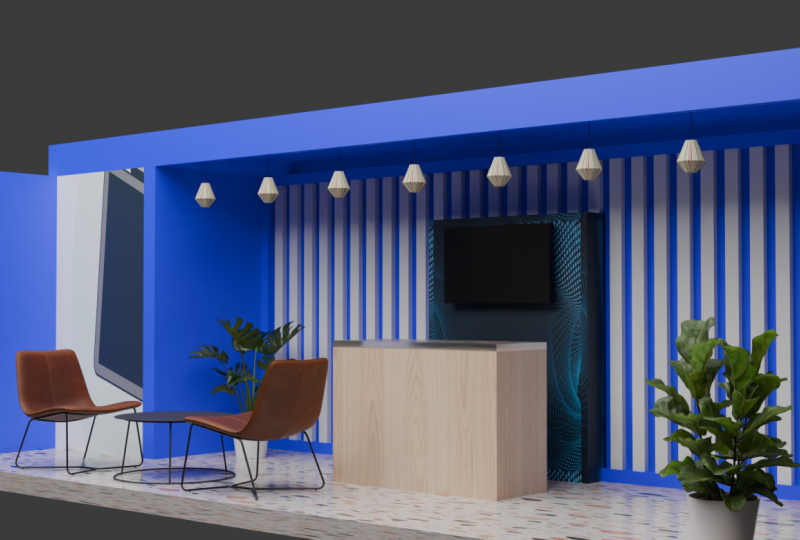
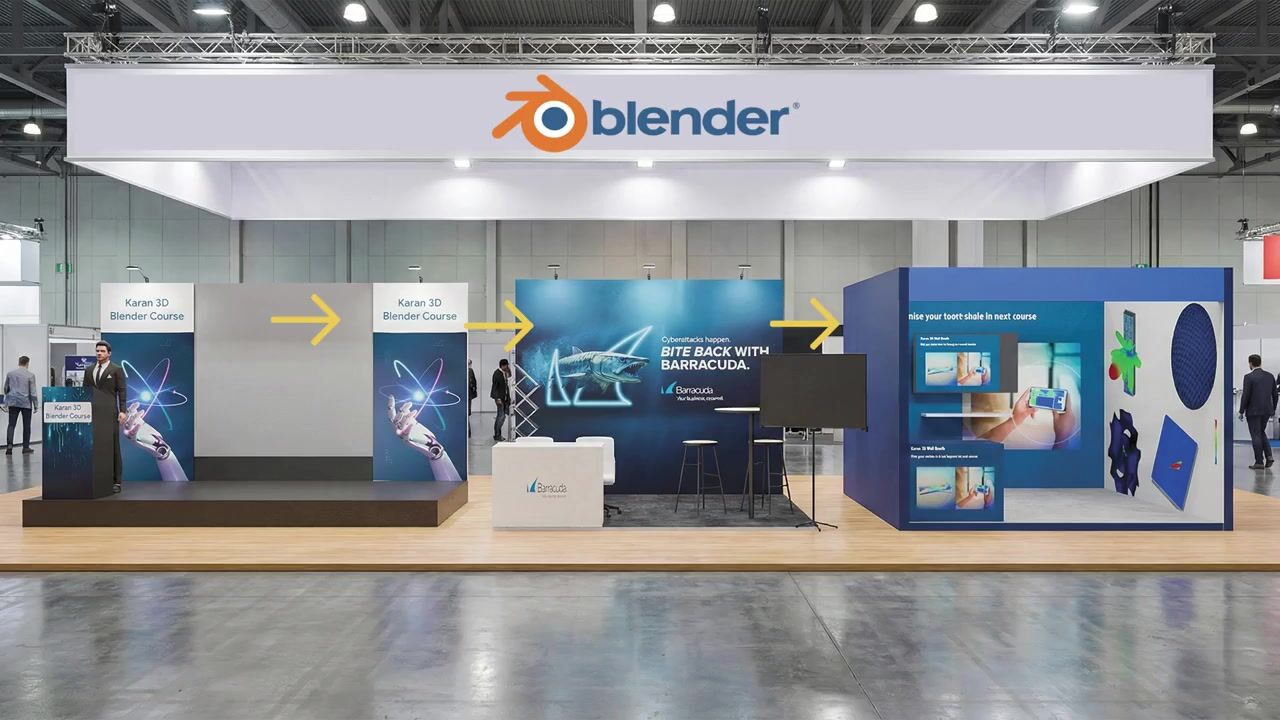
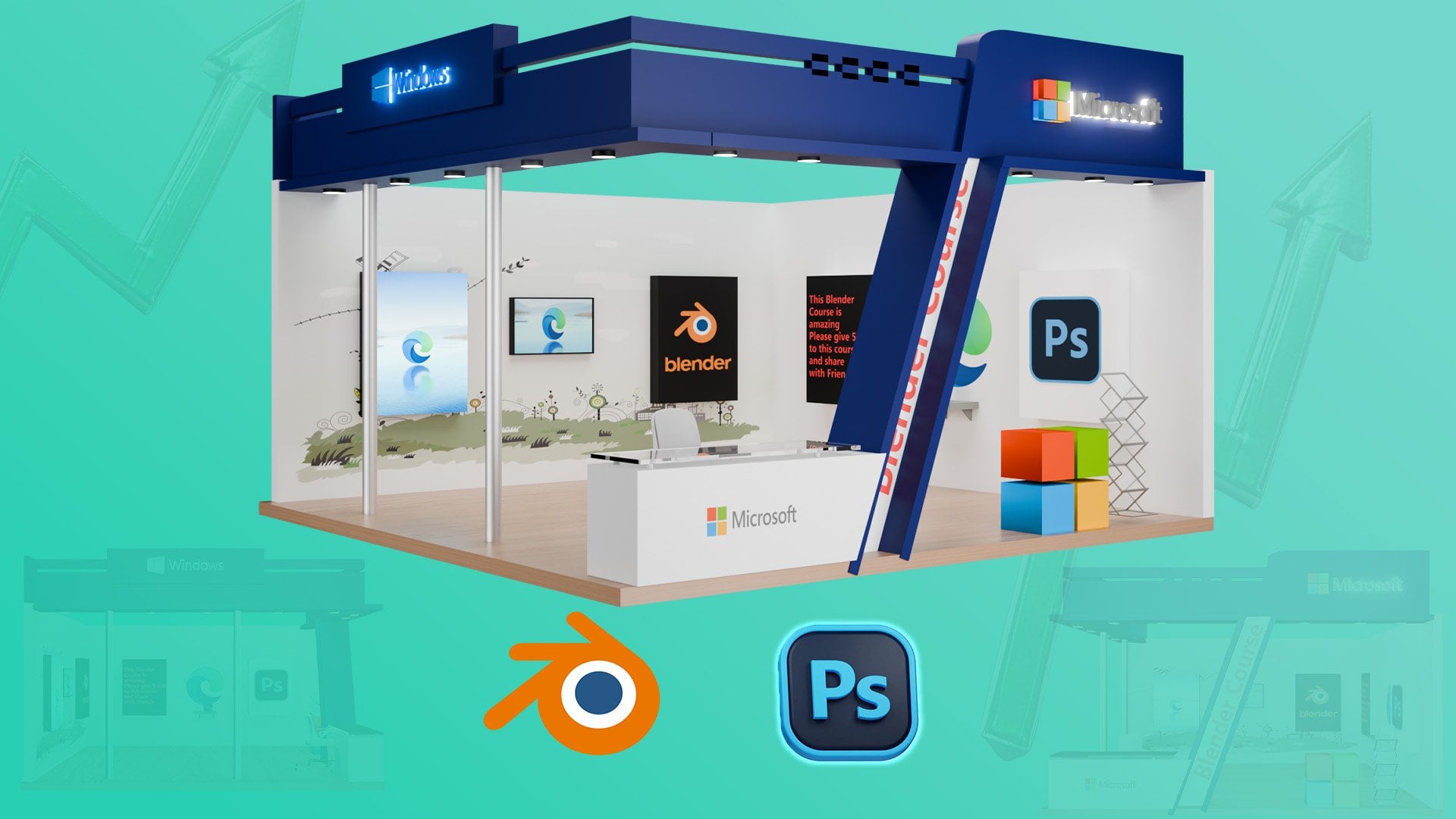
vamos criar isso Este é o estande que
criamos no blender. Toda a parte decorativa,
todos os detalhes do estande que
discutiremos um por um Vamos pensar em um cenário em que o cliente nos
deu a dimensão, temos que
pensar no estande e
recriar esse estande variado em nosso
liquidificador Em primeiro lugar, acredito que você conhece o
básico do liquidificador Não vamos entrar em detalhes sobre
como a interface funciona. Vamos
criá-lo no liquidificador. Mas, no processo,
explicarei cada
parte para que você não precise se preocupar com a versão
avançada do liquidificador Eu só quero que você saiba o
básico do liquidificador. Agora, temos o
básico da fila. Vamos mudar a
dimensão dessa fila. Vamos considerar a
dimensão de dez. E cinco metros, e
a largura é 0,3. Aqui está uma superfície que temos, vamos fazer com que seja de 12 metros. Eu o mantenho de acordo com
a dimensão disso. Vamos fazer com que seja um 15 OK. E para esse propósito, vamos
criar uma parede traseira, vamos criar, como você pode ver, Ele é uma parede traseira. Vamos duplicá-lo. Shift D. Como você pode ver, botão da
palavra-chave e o clique do mouse, você pode ver o clique esquerdo
e o botão direito, você não precisa se
preocupar com qual palavra-chave ou tecla de atalho
eu estou pressionando aqui, então você não precisa
se preocupar com isso Vamos pressionar a rotação. Vamos para a rotação. Já o duplicamos. Vamos duplicá-lo para
rotação e torná-lo -90. Mova-o para cima e para trás. Simples. Agora, vamos
mudar sua largura para 0,6 e avançar
um pouco. Agora, vamos movê-lo para trás porque estamos cobrindo o espaço da largura de
cinco metros Precisamos de cinco metros de largura
e 15 metros de altura. Ou você pode dizer comprimento. No momento, temos duas paredes. Agora vamos criar outra
parede no lado da leptina. Do lado da leptina, como você
pode ver, aqui está a parede. Vamos criar outra parede aqui. Aqui é um
camarote, vamos fazer uma nave de parede D, clique com o botão
direito do mouse e
com a rotação, de 90 graus, se mova para trás Agora vamos reduzir para dez. Como você pode ver, temos
uma parede de cinco metros. Vamos fazer com que ele se canalize
e se mova para cima. Agora, temos uma parede aqui. Tem dois lados abertos
e dois lados fechados. Agora vamos criar essa caixa. Shift D, clique com o botão direito, avance e faça a metade. Faça com que 2,5 se mova um pouco aqui e fora. Agora, novamente, crie novamente, desloque D, clique com o botão direito
do mouse, mova uma rotação para o eixo z, faça 90 graus
e, com isso, pronto. Agora, mova-o um
pouco na esquerda
para dentro para que ele se ajuste à parede do
lado esquerdo e mova-o para dentro Isso é tudo. Agora, o layout básico
foi feito, como você pode ver, o
layout básico foi feito. Então, o que temos que fazer aqui, temos que criar uma parede aqui. Como você pode ver, essa é a estrutura que
vamos criar aqui. Como podemos fazer isso, vamos
criar uma parede aqui. Primeiro, temos que
duplicar a camada, ela D, e movê-la Isso é tudo. Agora, vamos redimensioná-lo para cinco e passar para o lado
esquerdo da parede Mantenha-o 2.5. Como você pode
ver, aqui está a parede, faça de 2,5 a 12,5 e
desça e pronto Agora vamos para o nosso modo de
objeto para o modo de edição, é nosso modo adicionado,
e no modo ddt, vamos relaxar essa
fase e pressionar I.
Depois de pressionar I , ela se
cruzará Agora, com esta fase
selecionada, pressione E, Agora, vá para o
modo objeto pressionando tab. Há um atalho para a guia. Agora, como você pode ver, um lado
em branco foi criado
dentro dele, como você pode ver. Agora vamos
criar um quadro aqui. Como podemos fazer isso. Vamos discutir isso
na próxima palestra.
Obrigado por assistir.
3. Crie parede e mesa: Vamos criar
uma série de limites aqui. Como podemos fazer isso. Vamos
criar um limite simples aqui. Vamos criar outro
precipício limite como Q. Com o Q, vamos
torná-lo Agora, como você pode ver, vamos fazer isso aqui agora, aumentar o tamanho até cinco para se ajustar à parede. Agora. Com isso, vamos
fazer com que seja assim. Agora, com isso, vá para o
modificador, adicione o modificador, procure pela matriz A, uma matriz
com a contagem dela, vamos transformá-la no
fator X ou Y. Como você pode ver, faça com que seja zero menos dois e conte 20,
30, 40 e 30, 40 Agora, como você pode ver, é muito simples de criar. Agora, como você pode ver, ele foi criado. Agora vamos criar
outro cubo para ir para o sombreamento da
janela de visualização Agora pressione Chip mais um cubo de malha. Depois do cubo, vamos
colocá-lo no meio, com cerca de quatro de altura Ou podemos fazer em altura, três metros de altura e fazer 0,5 em inteligência e retroceder Faça cerca de três e quatro. Um pouco para baixo, faça-o afundar ou se mover para trás
e faça com que ele gire em torno de 4,5,
4,5 e Sim. Entendi. Agora mova um pouco
para o lado esquerdo. Vou me alinhar com isso. Agora está alinhado. Agora, Controle S, salve. Lembre-se sempre de salvar o Pi. Agora, com isso, adicione uma
tabela aqui, pressione, envie um cubo de massa deixe-o em torno de três e cerca de dois metros de
altura, não importa Entendi, e a largura é
1,5 ou faça com que seja 1,2. Compartilhando. Sim. Como você pode
ver, está perfeitamente bem. Agora, com isso, vamos adicionar a desduplicação de envio, clicar com o botão
direito do mouse e avançar para cima E faça 0,1
na altura e faça
para baixo. Isso é tudo. Agora, vamos adicionar um material
de vidro a ele. Com material de vidro, como
podemos adicionar um material de vidro. Vamos adicionar
4. Crie material de vidro para mesa: Agora que criamos
o layout básico, é
hora de dar a
ele um material de vidro. Não se preocupe, pois as etapas são muito simples. Como
podemos fazer isso. Vamos selecionar esse material
que criamos. Na torneira de material,
vamos para o novo. Depois disso, selecione o princípio
BSDF e vá para o PSD de vidro. Depois de selecioná-lo, você pode ver que há uma alteração
no material. Depois disso, vá para o modo de sombreamento. No modo de sombreamento,
basta selecionar
a tonalidade V e alterar um pouco a rugosidade
e o ROI Há um pequeno problema aqui, mas se não parecer como deveria, o que
devemos fazer então? Por esse motivo,
vamos para o modo aleatório. Nas propriedades aleatórias, vamos selecionar E.
É assim que ficará se você não tiver selecionado
os ciclos aqui. Você simplesmente precisa acessar seu mecanismo de renderização e
selecionar os ciclos. Isso é tudo o que você precisa fazer e computação de GPU
compatível.
Isso é tudo que você precisa fazer. Também na configuração de renderização, basta
selecionar o limite de tempo de 2 segundos e
selecionar a redução de ruído Quando chegarmos à parte de renderização, explicaremos melhor. Agora, vamos ao nosso EV novamente e criamos
o material de aula aqui. Além disso, vamos ao nosso layout. Na seção de layout, agora vamos adicionar material aqui.
Como podemos fazer isso. Vamos mergulhar na seção de
materiais. Depois de criar um material de vidro, agora estamos pulando para outra parte que
é decorativa O que temos
que fazer nessa parte decorativa, vamos ao nosso
complemento de polígono que já
adicionamos Como podemos adicionar o complemento de
polígono aqui, é
muito simples
5. Como instalar o complemento Polygone: Então, para adicionar um complemento, basta acessar o site do
polígono, polígono No polígono,
basta criar uma conta aqui. Depois de criar a
conta após o login, basta acessar o complemento do
Blender,
baixar este complemento do Blender Depois de baixá-lo,
basta copiar o caminho. Depois disso, você tem que
ir ao Blender. No sexon de edição,
vá para preferência e, na preferência, vamos adicionar Aqui está uma pequena seta, clique nela, instale do disco e
selecione o complemento que você já baixou, ou
seja, polígono Você simplesmente precisa instalar a
partir do disco. Isso é tudo. Depois de
instalá-lo, você pode
verificá-lo selecionando polígono Como você pode ver, ele
já está instalado. Depois de instalá-lo, essa guia aparecerá aqui
automaticamente. Isso é tudo.
6. Adicione materiais decorativos: Agora instalamos um complemento. Agora vamos para outra parte
que é decorativa. Agora vamos adicionar uma planta
aqui, como podemos fazer isso. Isso é realmente um
simples clique de distância. Isso é tudo. Depois do polígono, basta selecionar
a categoria e selecionar a categoria
gratuita Depois disso, role para baixo, vá para a terceira visualização, quatro, cinco, seis, sete. Como você pode ver,
na seção sete, basta importá-lo. Vamos clicar nele. Depois de clicar nela, a
importação aparecerá, pressione S, atalho S e simplesmente adira Isso é tudo que você precisa fazer. Agora, com a segunda parte. Se houver alguma, temos uma planta
diferente, sim, aqui está. Vamos importá-lo novamente. Pressione
movê-lo para trás e mova para cima Sim. Agora vá para Viewport Sim, há uma planta que
já foi atualizada. Falaremos sobre isso mais tarde. No momento, estou excluindo isso. Não precisa se preocupar com isso. Vamos recriar todo
o ângulo da câmera, não se preocupe com isso Agora, vamos adicionar
cadeira e mesa aqui. Como podemos fazer isso. Vamos
selecionar para mesa e cabelo. Se houver alguma mesa e cadeira, podemos encontrar. Mas antes disso, vamos adicionar uma lâmpada aqui. Basta clicar nele e a
lâmpada aparecerá aqui. Mova-o. Para trás. Sim. Agora, mova-o para o laboratório, espalhe o D enviado, clique com o botão direito, deixe-o e agora mova-o Envie D para duplicata, clique com o botão
direito do mouse, libere a duplicata e
vá para a direita, envie D,
basta enviar D, clique com o botão direito do mouse,
solte-a e envie
D, clique solte-a e envie
D, Agora, temos uma lâmpada aqui, certo?
7. Adicione um pólo à estrutura de suporte: Agora vamos adicionar um poste aqui também, um poste que vai
apoiar essa estrutura. Como podemos fazer isso, vamos deslocar uma malha, adicionar uma delgada aqui,
ir para os itens 0,2, 0,2 e cinco Como já sabemos, a
altura é de cinco metros, então eu
adiciono diretamente a altura aqui. Para o poste, vamos
avançá-lo um pouco. Sim, o poste foi adicionado, nossa estrutura é
suportada por este poste. No mundo real, ele
apoiará essa estrutura.
8. Adicione cadeira e mesa: Então, agora, vamos adicionar cabelo
e mesa aqui, acessar nosso complemento de polígono e
selecionar Cadeira e mesa, se houver alguma, podemos Se houver alguma cadeira e mesa que pudermos
encontrar, nós a usaremos. Sim, aqui está nossa mesa
e aqui está nossa cadeira. Vamos clicar e adicionar, pressione S, aumente o tamanho e pressione
R e pressione Z no
eixo Z. Vamos movê-lo para a
direita e
aumentá-lo um pouco , sim Não está levitando. Agora vamos adicionar
este, importá-lo, pressionar s, sim e movê-lo aqui. Perfeitamente bem. Vamos
adicionar outra tabela aqui. Desloque D, duplique e clique com
o botão direito do mouse, mova-o e pressione R e Z
na direção Z. Agora, adicione-o perfeitamente, pressione R e Z O e
torne-o perfeito. Entendi. Agora vamos mover, deslocar, pressionar Control S para salvar. Agora nossa mesa e
cadeira foram adicionadas. Agora vamos para a próxima parte, que é uma parte de textura. Vá para o sombreamento da janela exibição
No sombreamento da janela de exibição,
como você pode ver, não
há nada que possamos
ver, pressione shift, A, massa e vá para a área de
luz, pressione S, aumente a área,
mova-a para cima e pressione R e Z Z N, pressione Y e
suba um pouco para
baixo e aumente Depende de você, o que funcionar para você, você pode usá-lo Depois disso, pressione a tecla Shift A, outra bagunça o cubo
e o tamanho do cubo, vá até o item e Não, faça 1,5 e 0,3, mova-o para trás Isso funciona como um
plasma, um ponto. Então, funcionará
como plasma, pois nós dois fornecemos essa textura,
acessamos nossos objetos, selecionamos o objeto, acessamos o
material e o novo. No novo segundo, o material foi
atribuído a isso e vamos mudar a cor
desse material que é vendido OK. Agora, podemos ver? Sim, selecionamos o EV
9. Adicione textura à parede da frente: Agora vamos para outra
parte que é o molde de sombreamento, e nesta
página, vamos selecionar essa, como você pode ver, não
há textura aqui Na seção de polígonos,
vamos selecionar comida. Isso foi encontrado, vamos aplicá-lo. Sim, o texto
foi aplicado a isso. Agora defina esta tabela e
verifique se há algum material. Sim, existe um material, madeira compensada. Vamos aplicá-lo. Como você pode ver com
apenas um clique, você pode aplicar a
textura a essa tabela. A essa plataforma, vamos
adicionar outra textura. Se houver alguma
textura, podemos aplicar. Vamos verificar isso. Sim, podemos aplicar
essa textura aqui. Como você pode ver,
visualização e sombreamento a laser. Se houver um Sim. Eu simplesmente mudei a
escala no modo de sombreamento. Isso é tudo que eu
fiz. Como você pode ver, há uma mudança na escala. No momento, parece
um pouco melhor. Agora, vá até esta parede
e selecione esta, vá até nosso material, caia novamente e torne-o azul. Azul escuro Sim, um pouco escuro. Sim, está perfeitamente bem
e chame-o de material azul. Slack este, vá para o nosso material e relaxe
para azul. Slack isso Nesta parede, selecione para azul. Sim, parece melhor. Com apenas um clique, podemos alterar a textura do
material. Agora, vamos
selecionar este, ir para o nosso modo de edição
no modo de edição, selecionar esse rosto e
dar uma textura a ele. Vamos aplicar essa
textura aqui, aplique. Temos a guia de seleção. Então, temos a textura Aida aqui, mas não é assim Vamos selecionar a guia, selecionar
esta e atribuí-la. Pressione tab, selecione isso,
selecione este material, vá para o nosso novo
material e torne-o Existe algum azul? Sim.
Selecione azul ou azul ardósia Deixe azul. Com este material, vamos simplesmente pressionar
tab, selecionar esta parede, excluir guia, você exclui,
pressionar selecionar isso, pressionar tab, selecionar este, agora adicionar material aqui, Nova atribuição Ao atribuí-lo, vamos agora selecionar este Aplicar. Como você pode ver, o material foi atribuído
a essa parte específica. Agora pressione tab, parece simples. Agora, selecione essa matriz que
criamos anteriormente. Depois de selecionar essa matriz, vá até nosso polígono e
aplique essa textura Sim, a textura
foi aplicada a ela. Selag esse poste, e
há alguma carne metálica? Sim, há
acabamento metálico aqui e aplique essa textura a
esse poste específico Aplicar. Como você pode ver,
ele é aplicado aqui. Agora,
10. Adicione textura à parede lateral: Agora, como você pode ver, o passe básico foi feito. Agora vamos adicionar uma textura a isso. Pressione tab e selecione essa fase. Como você pode ver, podemos
selecionar essa fase
e outra, além de uma nova atribuição
no modo de sombreamento,
vá para o nosso modo de sombreamento Em nosso modo de sombreamento, vamos simplesmente adicionar essa
textura a esse material Atribuir guia, selecionar, atribuir este material. Agora, nesta adição,
conecte-a com uma cor base. Como você pode ver, está
perfeitamente bem. Se houver alguma alteração, basta
acessar a edição de UV
e alterá-la pressionando
G e movendo-a. Ao pressionar G, você pode
alterar a dimensão aqui. É muito simples fazer isso. Agora, o material foi
atribuído a esta parede,
vá para o nosso layout, pressione Shift e clique com o botão do meio e
clique nele, pressione tab, vá para esta fase, pressione
Mais e dê um nome a ele. Dê um nome a ele. Sim, Nu e Nu. Pressione tab, selecione este material de
fase, atribua. Depois de atribuí-lo, vá para o modo de sombreamento no
modo de sombreamento Agora vamos adicionar essa imagem. Basta conectá-lo
à cor base. Depois de
conectá-lo, como você pode ver, ele é automaticamente alterado aqui Usando a mesma etapa, vamos adicionar
isso aqui também. Ao ir para o layout, vamos
selecionar este, pressionar tab, selecionar este. Mas antes disso, vamos até
a metade, porque ela aparecerá automaticamente no
Hall da parede Não queremos que seja
esticado até a parede. Vamos ver
como ficará quando aplicarmos o material
mais os três novos
e pressionarmos a tecla tab, selecionarmos essa parede de fase
três e a atribuirmos. Depois de
atribuí-lo, vá para sombreamento. Na guia de sombreamento,
vamos aplicá-la. Depois de aplicá-la, você
verá a alteração aqui. Como você pode ver, ele
aparece em toda a parede. Não queremos que apareça no interior da parede. Vamos simplesmente pressionar
tab e ir para o layout. Faça com 2,5 de largura.
Isso é tudo que você pode fazer? Sim. Pressione shift D, clique com
o botão direito,
mova-o para a parede. Como você pode ver,
há um armário. Qualquer pessoa pode entrar
e descansar um pouco. Agora, vamos pressionar tab,
afrouxar essa face, ir para a edição
UV e alterar
a dimensão aqui Como você pode ver, temos que
mudar a dimensão aqui. Slack este, pressione R, Sim, está funcionando bem Selecione isso, pressione G, mova-o. Você pode ver a mudança aqui. Está perfeitamente bem. Agora, para esta parte, pressione tab, vá para o layout, essa e remova o material aqui. Isso é
tudo que você precisa fazer.
11. Iluminação, câmera e renderização do nosso estande: Então, agora vamos passar para outra parte que é
nossa parte relâmpago A luz que
já criamos aqui, vamos passar para a parte da nossa câmera. Essa é a parte final que
vamos criar. Vamos ver o que nossa câmera
está procurando agora. Pressione zero no num lock.
É um atalho Depois disso, você pode ver que é
isso que nossa
câmera está procurando. Pressione F 12, é isso que
nossa câmera está procurando. Agora vamos recortá-la
e ajustar a câmera. Vá até o item, pressione zero em um
cadeado e selecione o item, como você pode ver basta ajustar a
câmera, como ela ficará. Depois disso, pressione zero no num lock novamente e
selecione esta câmera, deslize D, duplique-a, mova-a para o lado direito
e, na seção de visualização, selecione para esta câmera local
e selecione para a câmera 001 O número da câmera aparecerá
automaticamente aqui. Você não precisa se
preocupar com isso. Depois de duplicar a câmera, ela aparecerá aqui Duplique-o novamente,
mova-o para dentro, como você pode ver, 002 agora aparece Agora duplique, vamos desfazer isso e clicar com o botão direito do mouse e agora
pressionar zero no num log, como você pode ver,
selecionamos uma câmera um ou
uma câmera ou
uma Agora, basta
ajustar a câmera. aparência da nossa câmera é de 45 graus.
Não. Não, faça isso. É isso que nossa
câmera está olhando do lado direito,
como você pode ver. Agora, duplique a
câmera novamente, dê forma a D,
clique, mova e, na visualização, folga para a câmera
002, Novamente, no item, basta alterar
a camada angular vendida. Há mais um ângulo que
precisamos adicionar que
é o de cima. Pressione a forma D desta câmera, clique acima,
avance e zero. Pressione zero no num lock. Não, temos que selecionar a câmera número três, pressionar zero. Como você pode ver, é isso que
nossa câmera está vendo. Vamos mudar isso
selecionando o ângulo e a distância entre nosso
objeto e a câmera. Agora basta. Agora, basta ter duas placas. Faça. Gravação. Bicicleta. Nossa, gravado, não Ed. É Abaco stato Motivo principal: honra aberta. Então, não . Então, agora vamos selecionar isso. Agora temos outro ângulo aqui, como você pode ver, agora
vamos pressionar F 12. Visualização de renderização, como você pode ver, está muito bonita. Temos um estande aqui com quatro ângulos de câmera com a luz aqui
e com a luz Agora vamos renderizar cada parte. Vamos até nossa visualização, selecione a câmera número um
na configuração de renderização,
vamos selecionar o limite de
tempo de quatro ciclos para 2 segundos. Por quê? Porque não queremos que seja uma
imagem muito longa pois ela renderizará a imagem como está com as
sombras e com as sombras Levará cerca de
dez a 15 minutos para uma imagem seja renderizada
que não queremos, queremos que seja rápida Simplesmente adicionamos um limite de tempo
aqui para renderizar nosso objeto. Isso é tudo o que
selecionamos DNOIs. Agora vamos ao nosso gerenciamento de desempenho e cores de
filmes,
ao nosso gerenciamento de cores, ao nosso RGB, para fazer com que pareça de alto contraste Como você pode ver,
há uma mudança aqui. Na configuração de renderização, faça isso. A saída deve estar com a substituição do gerenciamento de
cores. Visualize alto contraste padrão. Agora, como você pode ver,
agora, pressione F 12. Vai levar um
pouco de tempo. Agora, aqui está nossa máscara de alto
contraste. Vamos salvá-lo. Salve como um, salve. Agora vá até nossa câmera
para pressionar 12 novamente. Agora, salve como dois, agora pressione Selecionar câmera
dois, pressione 12. Imagem salva como três, salve imagem como agora selecione
para a câmera três às 12. Essa é a vista superior. É assim
que ficará visto acima. Agora você pode compartilhar todas as
imagens com seu cliente. As imagens do estande que você criou para sua exposição Agora vamos até nossa barraca
e verificamos a imagem. Agora, como você pode ver,
é uma imagem de alto contraste. Parece incrível. Isso é o que criamos.
12. Projeto: Parabéns e
obrigado por participar desta turma. Você acabou de concluir um design
completo de três livros em D no Blender ou apenas deseja aprimorar suas habilidades Agora é hora de compartilhar seu
trabalho na Galeria de projetos. Seu projeto é recriar
o que você aprendeu. Ou seja, crie seu próprio evento ou estande de exposição no Blender Personalize-o, adicione logotipo, adicione textura, depende de você, adicione seu próprio logotipo,
adicione sua própria textura, renderize a imagem final e faça o upload na seção do
projeto. Eu adoraria ver
o que você criou. Se você gosta deste
curso, siga-me no Skillshare e confira
meus outros cursos sobre AI TD Brander Obrigado novamente por estar aqui. Nos vemos na próxima partitura.
Obrigado por assistir.
 Karan Rathore, Creative Technologist: Video Editing, AI, and 3D