Transcrições
1. Apresentação: Atualmente, sou
especialista em criação com mais de dez anos de experiência
em design gráfico, modelagem
TD e visualização de
eventos Trabalhei com clientes
corporativos para projetar estandes giratórios para
exposição e Hoje, estou animado para compartilhar
minhas habilidades com você
neste blender passo a passo,
além do curso photosft Nesta aula,
mergulharemos no liquidificador e aprenderemos como projetar ferramentas profissionais
do zero Abordaremos tudo, desde técnicas
básicas de modelagem até detalhes avançados,
como texturização, iluminação e renderização Você é um iniciante completo ou alguém com experiência em
liquidificadores de litros Este curso
foi desenvolvido para ajudá-lo a dominar o processo,
uma etapa por vez. Essa aula é perfeita para
designers, freelancers ou qualquer pessoa que queira expandir suas habilidades em
TD e Photoshop Não se preocupe se você é novo
no Photoshop e no Blender. Tudo o que você precisa é de um computador, do software Blender e do
Photoshop e de uma paixão pelo aprendizado O guiará como criar um
design para um cliente corporativo, como criar um design
alto e criar uma ratificação de impressão para
que, após a aprovação, você possa compartilhar esses
arquivos com seu cliente E eles pegam três
modelos D como referência e aplicam esses radifils impressos editados no Photoshop no mundo real Ao final deste curso, você terá criado sua
própria ferramenta personalizada em três D pronta para impressionar qualquer cliente ou vitrine em seu portfólio Além disso, você aprenderá
dicas e truques que fazem seu design
realmente se destacar. Mal posso esperar para ver o que você
cria. Vamos começar.
2. Entender as necessidades do cliente e os detalhes do projeto: Vamos pensar em um cenário em que recebemos um e-mail
do nosso cliente. Se você está trabalhando em
uma empresa corporativa em uma empresa de gerenciamento de eventos, você recebe um e-mail do
cliente dizendo: Querida Karen, espero que este
e-mail te encontre bem Estamos entusiasmados em
colaborar com você nossa
próxima
exposição e exigimos sua experiência na
escolha de uma ferramenta
que se alinhe à que se alinhe Abaixo estão
os detalhes do projeto, e eles compartilharam os
detalhes do projeto. Esses são os
requisitos do projeto. Primeiro de tudo, precisamos ver quanto em largura e altura e temos que projetar nossa barraca Portanto, a dimensão da barraca é
o comprimento é seis metros e a largura de seis
metros, a altura é de dez pés Objetivo da barraca: mostrar nossos mais recentes serviços de
produtos De qual empresa você recebeu esse e-mail, você teve a ideia. Portanto, nesse cenário, estamos nos concentrando na
Microsoft Company. Por que a Microsoft Company? Porque é bem
conhecido e tem todas as diretrizes
disponíveis em seu site. Portanto, é fácil para
mim explicar você. É fácil para você também encontrar essas diretrizes on-line para
que possamos criar
nossa própria barraca Assim, você preparará seu
portfólio e seu projeto
para poder compartilhar seu portfólio
com seu futuro cliente. Vamos discutir
tudo passo a passo. Mostre nosso produto mais recente. Então, qual é o
propósito da loja? Então, eles vão mostrar
seu produto Microsoft. Discutiremos tudo em
profundidade nas próximas palestras. Então, agora estamos lendo
o e-mail e entendendo quais são suas necessidades e o que
precisamos a mais, se necessário. Crie uma experiência visual interativa atraente
para os visitantes Ok, então, neste caso, temos que nos alinhar às
diretrizes de marca Use as cores da nossa marca, os logotipos em destaque, arquivo de logotipo
anexado
e as diretrizes da marca Nesse cenário, eles
anexaram o arquivo do logotipo
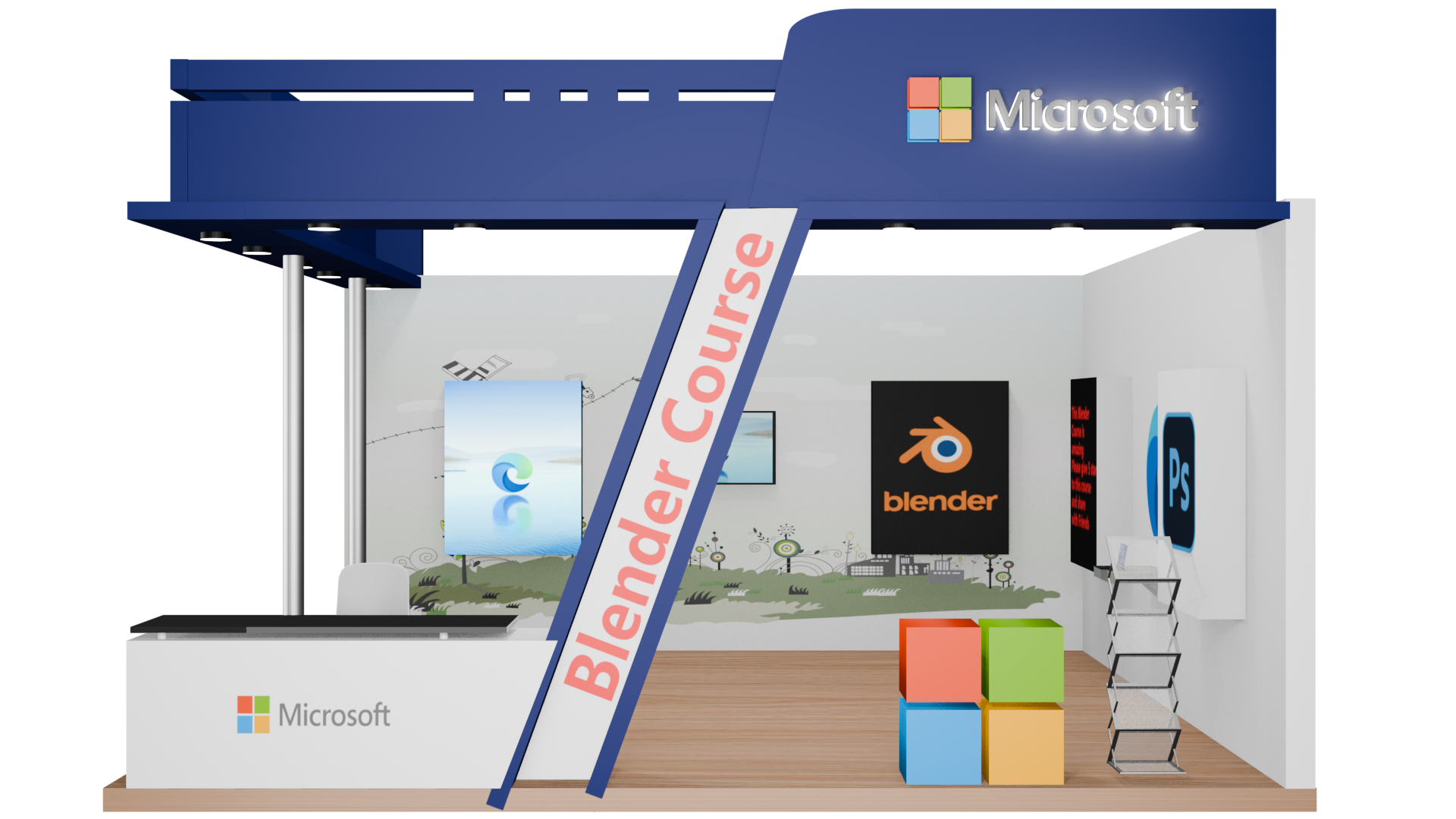
e as diretrizes de marca Então, este é um shopping Damo
que eu criei. É o verdadeiro shopping que eu sempre
recebi do meu cliente. É o trabalho real que eu sempre faço com meus clientes
e na empresa, eles anexam os arquivos de
logotipo e, caso contrário, você pode encontrar os arquivos de logotipo
na web ou na Internet. Leremos as diretrizes
da marca na próxima palestra e entenderemos
como essas marcas funcionam Clue é um espaço para banners, displays de
produtos e uma tela digital Então, eles querem espaço para banners, exibição de
produtos e
uma tela digital Eles querem incorporar as diretrizes da
banda em todas essas coisas
e também na barraca Crie uma
estética profissional e moderna que reflita
nossa identidade de marca Elementos a serem incluídos,
que tipo de elemento eles querem na barraca ou
no estande Você não precisa
se confundir se eu disser barraca ou estande, então esses dois termos são iguais Elementos a serem incluídos. R está ausente da mesa, ok, prateleira ou balcão
para colocação do produto Eles precisarão de uma prateleira ou balcão para que
possam expor o produto. A Microsoft é uma empresa de
desenvolvimento de software. O que eles mostrarão,
mostrarão um laptop com a
Microsoft instalada nele. E todos os recursos
que eles mostrarão como demonstração nesses laptops para os clientes ou visitantes
que visitarem a Expo
ou suas barracas Uma área de armazenamento fechada, ok, eles precisarão de
uma geladeira para isso Isso é 1 metro x 1 metro, um tipo quadrado
não é como uma geladeira, eu acho, área fechada Basicamente, eles precisam de uma Almira com a altura,
1 metro e 1 metro. Para sopro de materiais e pessoal, área de armazenamento fechada para materiais e sopro de pessoal Configuração de mesa confortável
para reuniões com clientes, mesa
pequena e duas cadeiras. Eles precisam de uma pequena mesa e duas cadeiras para nossos propósitos de
reunião. Portanto, são requisitos extras de
design de impressão. Quais são os requisitos
para o design de impressão? Banners, letreiros, para paredes, requisitos de design pronto para
pinos Ok, então eles precisam de um design pronto para
impressão. Portanto, precisamos criar
uma impressão pronta para que possamos compartilhar o arquivo de
impressão posteriormente. Eles precisam desse arquivo
de impressão nosso. pano de fundo, design de pano
de fundo para nossa tag líder inspirado em
inovação, eles precisam um design
de pano de fundo Os estandes destacam as principais características
de nossos serviços de produtos. Então, eles precisam de standi. Portanto, você precisa perguntar a eles
quantos suportes eles precisam e perguntar a
eles quaisquer imagens ou designs criativos que
eles já tenham preparado Peça que eles compartilhem
com você. Caso contrário, você precisa criar por conta própria. Eles compartilharam o prazo. Eles precisam de pré-design nesta
data, este é um exemplo. E o design final renderizado em arquivo
impresso, eles precisam dessa data Eles geralmente seguem as diretrizes
cerca de um mês antes. Você tem um mês para compartilhar o design e
imprimir os arquivos prontos. Em todos os casos, você
deve compartilhar esses designs dentro de
três a quatro dias que eles possam
planejar adequadamente e as alterações
que serão compartilhadas regularmente até
antes da impressão. Então você tem que
cuidar disso também. E isso é tudo o que precisamos saber. Então, vamos começar com o bl
3. Instalando a versão mais recente do Blender 4: Vamos usar o Blender nesse caso, e por que o Blender Porque temos a ideia de
criar o design mais tarde. Primeiro, precisamos da dimensão de tudo em que
a marca será exibida Então, para isso, temos que criar um modelo TD antes de projetar
qualquer uma das peças. Então, primeiro de tudo, vamos começar
baixando o Blender. Acesse o site,
Blender, faça o download. Você precisa pesquisar o Blender, fazer o download no Google,
procurá-lo, abrir o primeiro site
em sua pesquisa de navegação Vá para o download. E
se você tiver macOS, Linux ou outra versão,
precisará fazer o download
para Windows No momento, eu tenho um Windows, então estou baixando para Windows, então estou baixando
para Windows. Então, ele é baixado e
vamos instalá-lo. Vamos instalar o DoubleClick. Eu aceito a próxima instalação. Então, ele é instalado. No momento, estou usando
uma versão 4.3. Não se preocupe se você
tiver uma versão mais antiga, ela funcionará bem. E se você tiver uma
próxima versão mais recente, ela também funcionará com eles ,
porque a cada
atualização no blender, eles adicionam apenas opções
e o Open Blender 4.3 Então, temos um liquidificador e
importamos 4.2 novos para a esquerda, para a direita, ok e importamos e salvamos
4. Entenda a importância das barracas e do marketing Por que as barracas: Essa é a interface do liquidificador e eu não quero que você
se assuste com isso E o método que vou mostrar, eles não são complexos. Eles são um
método muito simples de criar. Se você não sabe usar o liquidificador e
nunca usou o liquidificador antes,
este é o
curso perfeito para você este é o
curso perfeito para Você não precisa ir a lugar nenhum, basta copiar todos os meus passos
e pronto. Descobri o poder de
projetar lojas para clientes, cooperar com clientes,
expor e eventos Esses são setores em que a
rede é tudo. Eventos de networking, lojas e marcas nunca deixarão de ser
procurados Toda empresa precisa de
uma presença forte, e as lojas são uma grande parte aprendizado e a combinação com ferramentas como Photoshop, coral row, Illustrator,
Premiere Pro
e after effect abriu
um mundo totalmente novo Meus ganhos, que
aumentam exponencialmente, as empresas pagam muito bem pelo design TD
de alta qualidade e pela marca
profissional Vou compartilhar tudo o que
aprendi passo a passo. Se você é iniciante ou
já tem experiência, você pode ganhar uma boa quantia como
designer gráfico e de três D. Ao abrir o liquidificador, você verá três seções principais Ou seja, três janelas de visualização em D. Barra lateral e linha do tempo. É aqui que você criará
e manipulará o objeto, a barra lateral à direita, que armazena detalhes sobre
seus objetos, como dimensão, material e modificador, a
linha do tempo na parte inferior, que é
usada principalmente para animação, mas é útil para
organizar seu fluxo No lado esquerdo, é
aqui que você pegará
ferramentas para mover,
girar, escalar e E aqui em cima e
aqui no topo, você tem guias para
diferentes espaços de trabalho, como modelagem, escultura e variação Não esqueça o delineador. Pense nisso como uma
visão geral de todo o
objeto em sua cena. Essa é uma introdução rápida à interface do
Blender. Pode parecer complicado agora. Com um pouco de prática, você
sentirá que já sabe disso. Começaremos a usar essa ferramenta para criar algo incrível. Então fique comigo e vamos desbloquear o poder
do liquidificador juntos
5. Organizar nosso trabalho e nossa pasta: Vamos começar salvando seus arquivos de
projeto e criando uma pasta separada
para que você possa organizar tudo enquanto
cria essa ferramenta Se você não tiver feito isso,
enfrentará muitas
confusões mais tarde. Então, primeiro, vamos
criar uma pasta,
nomeá-la propriamente, porque a nomenclatura é a parte mais importante que economizará muito tempo mais tarde Agora, vamos
criar uma pasta. Você verá demais essa
janela flutuante porque ela
mostrará o que estou digitando
aqui e é muito importante que você
verifique o que digitei Então, se eu deixar de mencionar o
botão que pressionei, pelo
menos você pode ver aqui Ou aqui, como você pode ver aqui, eu vi alguma falta aqui. Se eu pressionar algum botão aqui, às vezes ele aparecerá aqui e às vezes
aparecerá aqui. Estou usando os dois. Pode ficar confuso para você. Não se confunda
com os dois detalhes. Portanto, como iniciante, você não
enfrentará nenhum problema, qual palavra-chave eu pressionei, qual atalho usei Você não enfrentará nenhum problema
ao usar o software, o liquidificador e o
Photoshop No momento, estou criando
uma pasta com o nome Microsoft stall e
criando uma pasta Três arquivos D. Vou criar outra pasta, Control plus C plus N, arquivos de
pintura, nova pasta, design. É tudo o que precisamos. Não é um arquivo TD, podemos
chamá-lo de arquivos de projeto. Por que projetar arquivos? Vou salvar três projetos D
aqui e também o projeto do Photoshop
aqui Vamos começar
salvando o projeto. Vá para salvar e copie esse
caminho e cole aqui diretamente. Exclua, cole, pressione Enter e o caminho foi aberto,
imprima arquivo, arquivo de projeto e nomeie-o como Microsoft
stall, Enter, save Então, salvamos nosso projeto e não
precisamos nos preocupar. Você precisa se lembrar
de que precisa pressionar controle após algum tempo ou
após três ou mais alterações. Por quê? Porque de alguma forma, se perdermos o projeto ou o
projeto falhar, o
software travou , de alguma forma, de
qualquer forma, pelo menos você
tem um Então você não precisa
trabalhar novamente nisso. Portanto, é melhor
salvarmos nossos arquivos de tempos em tempos. E essa regra se aplica
a tudo, seja criando TD,
criando design, editando
vídeo, qualquer coisa que você seja.
6. Visão geral da interface do Blender: Vamos entender primeiro o mouse sobre como vamos jogar com a interface
do blinder Se você pressionar a tecla central do mouse e continuar segurando, poderá jogar com as
três dimensões D aqui. Para clicar com o botão esquerdo, se você clicar no objeto
do lado esquerdo, poderá selecionar ou desmarcar o objeto conforme mostrado
na tela Clique com o botão direito
para mostrar as opções aqui. E se você selecionar o objeto
e pressionar o botão direito do mouse, existem algumas
opções. Você pode ver. Agora, se eu quiser mover essa
sugestão, como podemos fazer isso. Temos que selecionar, mover e selecionar essa seta. Ela se moverá com a dimensão em que nossa
flecha foi apontada, como você pode ver, com o lado. Ok, controle. No mesmo lugar.
Controle como seguro. Então, se eu quiser aumentar a escala,
posso fazer isso e também aumentar a escala. E se eu quiser escalar
na direção Z, ou
seja, direção Z, direção X,
direção, você pode ver o verde
denotar a direção y, o
azul denotar, a direção Z, o
vermelho denotar a direção vermelho Então, eu quero aumentar
a escala na direção Z
na direção Y na
direção X. Eu também posso fazer isso. Então, agora vamos
transformar com a opção de
transformação, toda a escala de rotação e movimento, essas três opções
foram combinadas em transformação, como você pode ver. Se você ver rotação,
você pode ver esta. E todas essas caixas curvas de seta, caixas
pequenas, foram
transformadas em E a combinação dessas três,
você pode ver aqui. Agora, pressione Shift e
continue segurando isso. E agora pressione e
continue segurando o meio. Você pode ver sem deslocamento, você pode ver, há uma mudança
e, ao pressionar Shift, você pode alterá-la em
uma direção, e você não está mudando
a câmera aqui ou a visualização. Na verdade, você está
mudando a visão, a visão total disso, como você pode ver, entendi Então, vamos controlar Z novamente. Todas essas três
opções vamos usar com destaque
neste curso Eu fiz uma pequena mudança aqui no lado direito,
no lado esquerdo,
porque no meio, fica confuso e
se mistura com a visão real do nosso projeto Para você, eu mudei
essa dimensão. Espero que você possa ver melhor agora
e, agora, possa pressionar os controladores e
salvar o projeto Vamos começar
criando nossa primeira página. No
lado direito, se você ver, esta é uma pequena seta. E sempre que você clica, um ponteiro
foi alterado, clique nele
e você
verá a ferramenta do item, a visualização, o polígono Mais tarde,
falaremos sobre isso. No momento, há uma transformação
do item. Todas as coisas que
vimos aqui, você pode ver aqui
na forma numérica. E se você clicar aqui, você pode ver que a localização
foi alterada se você a deslocar
e a rotação, você pode ver a rotação E agora você viu
o fator de escala aqui. Não vamos
usar o fator de escala porque temos que
cuidar da dimensão, quanta dimensão estamos usando. É por isso que precisamos mudar a
dimensão adequadamente. E, consequentemente, simultaneamente,
os dois mudarão. Portanto, temos que cuidar apenas
da dimensão, não da escala desses projetos. Você pode ver. Agora
vá para nossas ferramentas, não
vamos
usá-las agora, e para a janela de visualização,
falaremos sobre isso mais tarde Como vamos usá-las uma a uma
, todas essas opções, falaremos brevemente sobre elas nas
próximas palestras Vamos pegar o
item e fechá-lo. Agora, na parte superior e lateral
direita,
você pode ver a janela de visualização, o sombreamento da janela de
visualização, o fio da janela de visualização e a janela de visualização e a janela de visualização Isso é com a luz, e é uma visão renderizada Como você pode ver, a mudança
na luz. Isso é luz. Essa é a câmera e
esse é o objeto. Viewport e viewport. Vamos selecionar isso e pressionar
zero no seu cadeado numérico. Teclado, e você pode
ver a vista Esta é a visão que nossa câmera
está vendo, e
esta é a luz Todas essas opções estão aqui
no lado direito. Discutiremos tudo
nas próximas palestras. Esta é apenas uma visão geral
do curso Blender para que você se familiarize
com o software Então, vamos controlar
Z novamente e
colocá-los no centro. Agora, os controles são salvos. Agora vamos abrir nosso
e-mail com o que temos.
7. Entendendo as dimensões padrão: No e-mail, temos o comprimento,
a largura
e a altura de dez pés, 106 metros e seis de largura. É muito importante que você entenda
a estrutura
dimensional. Vamos começar entendendo
pés e metros. Abra o Google e
pesquise por metro, dois pés. Como você pode ver,
há um metro e todas as dimensões aqui e pés e toda
a dimensão aqui. Então, para o metro e o pé, vamos converter
cada metro em comida. Antes de começarmos a
projetar nossa barraca, vamos falar sobre algo
muito importante Dimensões No
mundo do design de barracas, tudo geralmente é
medido em pés Por exemplo, uma mesa pode ter três pés e 2,5 pés. Essa é a forma padrão como
as medições são usadas. Portanto, é importante que também
o sigamos. Agora, aqui está a coisa. No liquidificador, a unidade
de medida padrão é em metros, e você verá a
dimensão escrita como M. Mas para facilitar as coisas
e evitar confusões posteriores, vamos tratar
1 metro no liquidificador como 1 pé, 1 metro Isso é igual a 1 pé. Dessa forma, tudo o
que projetamos corresponderá
às medidas do mundo real
usadas nas instalações Então, toda vez que você vê uma
dimensão no liquidificador, que diz, por exemplo, dois metros, pense nela como dois pés Isso simplificará as coisas e nos
ajudará a permanecer alinhados
com os padrões do setor Além disso, vamos esclarecer algo
realmente importante novamente, como trabalhar com a
dimensão do mundo real no Blender dimensões altas no mundo real geralmente
são dadas em metros. Como você pode ver no exemplo, temos seis metros de largura, seis metros de comprimento
e dez pés de altura. Certo. Portanto, no liquidificador e
para fins práticos, converteremos essa
dimensão em pés, já que a maioria dos elementos do estábulo, como mesa e banners, são
medidos Para trabalhar com isso no liquidificador, primeiro
precisamos converter
esses medidores em pés Então, 1 metro é igual a 3,28 pés. Portanto, 6 metros de altura seriam aproximadamente 19,68
pés de cada lado Quando entramos no liquidificador 19.6 18, na verdade o
tratamos como pés, não Para resumir, pegue as dimensões
do mundo real em metros converta-as em pés usando a fórmula metros
em 3,2 X pés iguais Insira o valor dos pés no liquidificador e T como alimento
para nosso projeto Portanto, a dimensão
que adicionamos aqui e a plataforma terá cerca de oito a
dez polegadas de altura. Então, vamos converter polegadas em pés. E essa polegada em pé equivale a 0,83 cm. Então, esta será nossa
plataforma para nossa barraca. Vamos ficar acima dessa grade. E agora vamos começar projetando em nossa
próxima palestra. Obrigado por assistir.
8. Crie uma estrutura básica de 2 barracas laterais ou estande: Na última palestra, entendemos os conceitos básicos do liquidificador Entendemos que
geramos uma plataforma,
que tem seis por seis metros, e convertemos
seis metros em pés, e aqui está a dimensão
que é 19,68 metros, que é igual a pés Estamos ligando aqui para os pés. Então, 19,68 pés e 19,68 pés
na direção X e Y, ambos. Depois disso, temos que
criar uma parede. Agora, na plataforma, não
sabemos o que temos que criar. Portanto, temos que encontrar uma
referência na qual nos
inspiramos e criar uma
barraca para nosso cliente Então, vamos pesquisar na
Internet para nos inspirar. Vamos ao Google e vamos ao
PinterSt. Abra o PintRST, abra o LinkedIn e
pesquise LinkedIn No Pintrs, como você pode ver, existem muitos
designs que nos foram mostrados pelo mecanismo de
busca do Pinterest
e, no LinkedIn, temos que encontrá-los aqui está uma cabine de parede
com uma mesa no meio, um suporte
de navegador
e um uma cabine de parede
com uma mesa no meio, um suporte
de navegador
e um ID cerca de 22 polegadas Vamos ao Pinterest porque
encontramos muitos exemplos no Pinterest encontramos Então, aqui está o exemplo do
Pinterest, e eu gosto desse Gosto deste porque
é um pouco complexo
e, para o exemplo que
vamos ver, é perfeito para nós. E eles são muito avançados. Você pode verificá-los. Depois de
gerar esse problema difícil, vamos
pegar muitos deles. momento, estamos
trabalhando nisso, vamos salvar imagens e salvá-las pasta
em que
geramos esse design nomeá-lo como
referência e salvá-lo. Então, temos uma referência
criada aqui. E com essa
referência, vamos gerar nossa barraca Como você pode ver, esta
é uma barraca de duas paredes que é a parede número um e a parede número dois
e os dois lados estão abertos E tem um rosto com
a marca Gdeg, e vamos
marcá-lo com as luzes da
Microsoft que estão aqui e tem um design
sofisticado acima dele Parece difícil, mas
é mais fácil do que você pensa. Confie em mim, é um
LED e painéis com uma luz de
fundo para que o design seja destacado. Então, vamos gerar uma parede que é Shift mais D, e você pode ver,
ela está duplicada Se você clicar em Shift D, como você pode ver, está duplicado e eu não cliquei Em Shift, basta pressionar Shift
mais D e o cursor, ele está apenas se movendo
com o cursor. Depois de clicar
nele, ele liberará o objeto
em que o ponto está
localizado desta forma. E agora controle isso
e pressione Shift D novamente. E, novamente, basta
pressionar o botão direito do mouse. Agora, como você pode ver, ele liberou o objeto
no mesmo local em que o primeiro
objeto foi localizado. Agora, selecione a ferramenta de movimentação e vá
para a opção acima. Você pode ver. Temos um objeto com
as mesmas propriedades do último objeto. Agora, na seção de transformação, transforme a seção, gire-a
90 graus e mova-a aqui Como você pode ver,
temos uma dimensão e vamos excluí-la. Agora você sabe como
duplicar o objeto, mas agora precisamos
adicionar o objeto Então, eu excluí
esse objeto e você pode ver que é um objeto
simples. Agora, depois de pressionar SIP mais A, há uma opção quando você abre aqui e você precisa selecionar
a malha,
ir para ser, e
há outro cubo que
foi gerado Agora vamos mudar a
dimensão desse cubo. Ou seja, primeiro, temos que verificar a dimensão
correta e a de volta para dentro. Agora, para a altura, temos que
mudar dois metros para dez metros. São dez pés que
foram dados em nosso homem. A altura é de dez pés. E para os dez pés, a altura é de dez metros porque
o M é indicado como E para a largura, vamos usar 19,68 Isso é 19,68 e
mantenha dois e a direção X
será em torno de 19,6, oito Agora é o mesmo. Agora
é o mesmo que este. E a largura será em torno
de 0,4. Você pode usar 0,4 ou cinco como largura padrão porque,
na área real, não
sabemos quanta
largura ela terá, mas para o propósito padrão e o peso que será
alocado em nossa parede, pelo
menos as paredes conseguem
suportar esse peso Então, estou tomando um
peso padrão aqui e vamos mantê-lo redondo. Y.
Isso. Isso E com esse controle
save e shift D, como eu já disse, como
duplicar o objeto, controle D, solte, e
temos uma duplicata aqui Então, basta organizar um pouco. Agora temos uma duplicata aqui, e essa parede tem que
ser girada em -90,
como você pode ver, -90 Basta ir em frente e colocá-lo aqui. Só um pouquinho. Agora temos duas paredes
aqui. Eu acho que isso é muito amplo. Vamos fazer com que seja 0,4 padrão. Agora vamos começar
com esse design. Essa será a nossa fase. Agora adicione uma parede que
está ao redor do A.
Q enviado , altere-a aqui e vamos transformar
e selecionar a dimensão Verificaremos a
dimensão aqui mais tarde, mas agora temos que
criá-la para que
caiba perfeitamente, mantê-la em torno de 0,4,
sim, e torná-la em torno de 0,3. Agora, será em torno de 19,68. Essa é a dimensão da nossa base Você pode ver se está
saindo da nossa base ou não. Sim, está perfeitamente bem. Agora, Shift D, clique com o botão direito do mouse, deixe-o aqui e gire-o em
90 graus e a posição dele
foi deslocada para Você pode ver aqui. Agora, vamos fazer com que seja cerca da metade. Faça-o contornar, como você pode ver, a mesa deve ter
cerca de 2,5 pés. Ou seja, a altura será de 2,5 pés e a largura em torno de três pés
aqui, três pés aqui. E abaixo disso, terá
cerca de 2,5 pés. Então, vamos ter 2,5 pés aqui. E tem cerca de um
metro. Aproximação É por meio de aproximação. Então, como você pode ver, há uma altura inclinada Então, estou apenas usando uma borda
extra para poder criar uma inclinação aqui e ela terá cerca de um
metro na dimensão Como você pode ver, e não
é um três
9. Crie uma estrutura complexa de parede inclinada: Vamos entender que
a dimensão
desse pedágio e a dimensão do nosso pedágio em que estamos
trabalhando são diferentes Portanto, temos que trabalhar
adequadamente e com um
pouco pouco de de dificuldade. Então, agora, vamos
fazer com
que seja sete pés e dois. Vamos levá-lo
diretamente a oito pés. E agora vamos duplicá-lo, liberá-lo e
seguir em frente Então, temos um, então temos uma altura
total em torno de. Isso é dois metros, ou seja, dois pés aqui e dois pés mais oito
pés mais oito pés. Isso é 16, oito mais
oito, 16 mais dois. Então, temos dois pés aqui, dois mais oito mais
oito é igual a oito
mais 816 mais 218 Portanto, temos um total de 18 pés
de altura e 19,68 -18. Então, é igual a 1,68, à esquerda. Portanto, a área está entre
1,68 e a esquerda no meio. Então, vamos duplicá-lo. Pressione Shift D,
solte , pressione e agora
faça 90 graus. E vamos entrar em
Y e 90 graus. E agora vamos fazer
aqui e girar em torno de 100 e chegar em torno de 100. Vamos um pouco de 1110.
Vamos mudar isso aqui. E agora vamos aumentar o tamanho, selecionar isso, aumentar o tamanho. Serão cerca de dez pés, então temos que
pegar diretamente dez pés aqui e trocar sim. É um pouco inclinado, então temos que pegar ou vamos mudar a dimensão depois vamos localizar um pouco. Aqui. Aqui. Então, eu estou usando esse painel de
localização aqui, ok? Então, vamos agora, vamos mudar um pouco a
dimensão aqui. Selecione isso e vá para o modo
objeto para edição. Como você pode ver, agora
estamos no modo de edição. Agora selecione esse modo de seleção. Como você pode ver,
isso é um ponteiro. Vamos selecionar o ponteiro. E se você selecionar Edge, selecionaremos Edge. E se você selecionar o modo de fase, ele selecionará a fase. Então, esses são vértices. Esses são extremos e
esses são fases. Então, agora
vamos selecionar o vértice, selecionar este, pressionar e filtrar e
selecionar este Agora, pressione G.
É o corte de classificação. Como você pode ver, agora está se movendo. Mas queremos que ele se mova
na direção Y, como você pode ver
aqui, na direção Y, vamos pressionar Y e agora ver que está
se movendo apenas na direção Y. Mas queremos que aqui a
largura da borda permaneça a mesma e
somente isso mudará. Portanto, temos que
selecionar a fase, pressionar o controle R
e, como você pode ver, ao pressionar Control pius R, você pode ver uma pequena
caixa aparecendo aqui Depois de pressionar, depois de
rolar para cima e rolar para baixo, você pode ver que muitas
caixas estão aqui em cima. Então, o que são essas caixas? Vamos usá-lo e você
terá uma ideia. Eu simplesmente clico com o botão esquerdo do mouse
e o movo para frente. E basta clicar novamente, como você pode ver, um
corte foi adicionado a isso. Vamos controlar Z novamente. Estou apenas repetindo o processo para que você tenha uma ideia melhor Pressione as peças de controle R, clique nela, como você pode ver,
você pode seguir em frente E você pode ver que isso é
conhecido como corte em loop e fatia. Depois de abri-lo, você
pode ver o número de cortes aqui e a suavidade. Vamos controlar mais R novamente. Depois de clicar com o botão esquerdo, mova-o
para cima e selecione novamente agora. Vamos selecionar acima e pressionar G, como você pode ver, como você pode ver, o tamanho abaixo desse corte de
laço permanece mesmo e o tamanho acima desse corte de
laço está sendo alterado. Então, agora, vamos
controlar Z novamente e pressionar selecionar texto
e pressionar G e Y. Como você pode ver, agora eu tenho que
fazer isso dentro da borda, e não podemos ver
nada por aqui Vamos novamente, aqui está
uma ponta afiada. Como você pode ver, há
uma ponta afiada. Agora vamos selecionar
essa opção, pressione tab e você estará novamente
no modo Objeto. Agora selecione este
e pressione tab novamente. É um atalho.
Ao pressionar tab, você entrará diretamente no modo
Editar e Objeto. Agora selecione este. Vá para Edge select edge e pressione G e Y. Mova-a um pouco para frente Você pode ver agora que
tem uma borda ao redor. Agora, pressione tab. Você pode ver que
há uma vantagem aqui. E quando você vai para a borda, você pode ver que
geramos uma borda como essa.
10. Crie uma segunda parede inclinada e estrutura de tabela: Nós geramos essa fronteira. Agora vamos criar outra
borda para essa. Primeiro, temos que
ir para o modo Objeto. Como você pode ver
no modo de objeto, agora selecione este. Duplique a tecla Shift D e
clique com o botão direito do mouse, mova-a para frente. E, como você pode ver, ele se
moveu paralelamente para cá. Agora vamos selecionar
e, com esta, vá para o modo de edição, selecione essa ferramenta de borda e
apenas pressione X, que é um atalho, pressione X. E exclua para Agora, nesta borda de exclusão, selecione X, basta selecionar a borda X excluir X excluir. Excluir. Não essa. Vamos deletar este. Borda, borda. Portanto, essa área foi
deixada de fora sem rosto. Agora pressione, Shift e selecione essa
borda, borda e borda. Selecionamos todas as bordas. Agora, clique com o botão direito em Preencher. Preenchemos as bordas, como você pode ver. Agora, pressione E que é
extrudar e extrude como você pode ver. Agora,
pressione E que é
extrudar e extrude
um pouco. Ok. Agora XE, ou seja, pressione G e mova-o
na direção Y. Um pouco de direção e pressione G novamente
na direção z. Vamos ver se está
funcionando ou não. Não, eu não gosto desse, e vamos controlar o Z Press. Eu só controlo isso até a primeira etapa em que
extrudei Então, no momento, não
há extrusão. Primeiro, deixe-me dizer o
que é extrusão. Depois de pressionar E,
ocorrerá uma extrusão. E o que é essa extrusão, ela simplesmente criará outro
objeto acima do objeto, mas esse objeto está
conectado a este, mas tem uma separação
entre eles É como um corte em laço. No corte em loop, fazemos um
corte entre o objeto
e, na extrusão, apenas
criamos outro objeto
acima desse objeto . Isso é tudo. Então, agora, vamos
fazer com que a extrusão
desapareça e simplesmente
vá para o modo objeto Faça-o avançar, pressione G e Z, mova-o para frente. Como você pode ver, pressione G e x, não X, pressione G e J. Avance, vá para. Este, pressione,
vá para o modo edge. Selecione a borda, pressione G e Y, mova-a para frente. Isso está resolvido. Agora, vamos fazer com que pressione tab, selecione este. Ao selecionar a guia, acabei de
entrar no modo de objeto. Agora vamos para o
modo de transformação e eu só tenho que selecionar pressionar G e Z para a direção z e pressionar G e Y para
a direção Y. Agora vamos verificar se
há uma lacuna aqui. Acho que há uma
pequena lacuna na direção G e Y. Entendi. Como você pode ver, e pressione este, pressione agora vá para a
guia, selecione a borda e pressione G e Y,
mova-a para frente. Agora vamos
verificar isso e compará-lo com a imagem de referência
que temos disponível. Sim, agora está funcionando bem. Agora, vá para o
modo objeto, como você pode ver. Agora temos uma estrutura básica
que foi gerada e vamos verificar a
dimensão da tabela. De acordo com isso, nossa mesa deveria ser diferente, eu acho, porque de acordo com
o tamanho
dela, nossa mesa deveria ter dimensão um
pouco maior do que isso. Pressione Shift mais A, malha no cubo Agora vamos mover esse cubo e deixá-lo um pouco
nessa dimensão Como você pode ver, está por aí. Tem cerca de 6,3 pés. Então, vamos fazer com que seja de 2,5
pés de altura. Faça com que seja de 2,5 pés. E eu acho que não tem 2,5 pés. Fica a cerca de 4,5 pés. Talvez não. Tem
cerca de 2,5 pés. Por quê? Por causa da dimensão. Vamos pegar 2,5
pés e, com isso, vamos para o modo Objeto, selecione H e pressione G, faça com que Y se mova
na direção Y. Sim. Agora temos uma tabela que
foi gerada. Portanto, tem uma mesa de dois lados. Então, agora vamos
usar apenas uma mesa lateral.
11. Crie material de vidro para mesa: Agora vamos criar
a tabela completamente
com essa classe. Então, nessa borda, vamos criar um cubo básico novamente, pressione Shift A, massa no cubo E com esse cubo, vamos mudar
sua dimensão de acordo com nossa tabela e torná-lo
aqui acima da mesa E agora faça com que ela fique do
tamanho desta, faça com que ela aponte para um e
faça com que ela contorne esta, mova-a para baixo em direção a esta. Como você pode ver, a
dimensão disso mesma. Agora vamos movê-la um
pouco, seguir em frente. Controle o salvamento. Agora nosso copo não
foi criado. No momento, ele foi criado. Então, antes disso, vamos movê-lo aqui e vamos pressionar Shift. Desta
vez, estamos tomando uma forma cilíndrica de concreto, e agora, vamos transformá-lo e
primeiro movê-lo aqui, movê-lo aqui, movê-lo aqui Agora vamos
transformá-lo completamente. Como você pode ver, mova-se. E agora vamos escalar um
pouco. Agora, mova-o. Como você pode ver,
se eu diminuir o zoom, você pode ver a forma
cilíndrica na qual nosso
material de vidro será colocado Então, por esse motivo, estou apenas criando isso e vamos retroceder
um pouco Mova-o para baixo agora, vamos duplicá-lo, controlar uma duplicata, Shift D e deixá-lo
pressionando o botão direito Mova-o para trás, um pouco. Agora vamos deletar. Desculpe, shift plus T, clique com o botão
direito e
mova-o para o lado direito. Ou vamos controlar, selecionar isso
e duplicar os dois. Shift T, clique com o botão direito do mouse
e mova-os para frente. Vamos. Então, temos um
material de vidro. Atualize-o. Vamos. Agora vamos colocar nosso objeto
de vidro aqui. Como você pode ver,
colocamos nosso objeto de vidro. Agora, vamos selecionar esse objeto e ir para Shader, vá para Shader Quando vamos para o Shader, agora
estamos nas propriedades do
vidro E agora temos que alterar
as propriedades do material, e é muito
importante que, indo
para o lado direito das propriedades do objeto, você possa ver que há um material
e, ao clicar no material, você criará um novo material e apenas clicará em novo material. Depois de clicar nele, uma nova guia
foi gerada. Agora você clica duas vezes nela
e a chama de mesa de vidro. Basta clicar em Princípio BSTF e transformá-lo em BSDF
Now Agora, uma última etapa está aqui. Depois de entrar no modo de renderização, você precisa renderizar o mecanismo,
selecionar dois ciclos. Se você tiver uma placa gráfica,
ela funcionará muito bem. Então, basta clicar nele
depois de clicar nele. Aqui está nosso material de vidro
que geramos. Como você pode ver, transparente. Quatro
materiais cilíndricos que
criamos agora estão visíveis, assim como um vidro ou um material
transparente Agora, vamos para a computação da GPU. Vá para a computação da GPU. Eu tenho uma CPU computacional, então é por isso que ela está ficando
tão perfeita Como você pode renderizar rapidamente. Temos um material de vidro. Chegue até Eve novamente. Então, na seção de layout, eu apenas mudei nossa
lâmpada e mudei a lâmpada para 13000 para
que fique claramente visível Então, agora, vamos
fazer desse nosso layout. Agora vamos para a janela de exibição
novamente e para a janela de exibição novamente. Temos um fluxo de trabalho básico
gerado. Agora,
12. Crie Fasia para barracas: Vamos criar uma facia aqui. Depois de criar uma facia, vamos começar
criando esta, vá até aqui e crie
uma facia dessa Então, agora vamos
criar este, pressionar Shift A, adicionar Q. Avance. Sim.
Agora, avance. E agora vá transformar e simplesmente
transforme-o em um retângulo Mova-o aqui e um pouco mais alto em torno disso e apenas mova-o um
pouco para baixo. E agora vamos para o modo de edição, selecione essa borda e
controle B, controle mais B. Como você pode ver, a
diferença aqui é fazer um chanfro Esse é um atalho
para torná-lo chanfrado. Então, basta clicar nele e você poderá ver o segmento de largura e altura, aumentar o segmento, para que ele
fique liso nas bordas e o material esteja ao redor. Isso diz OK. Então, agora vamos clicar do lado de fora, selecionar essa borda, pressionar G e ir
para a direção Y. Sim, assim. E agora vamos lá,
faça uma borda suave, com a
direita, clique em Sombreamento suave Isso é tudo. E mantenha a borda
sombreada, sem aba Controle o ZD com a direita,
clique em Auto Smooth, es ou Control ZD. Clique com o botão direito. Basta selecioná-lo. À direita, clique em Shade auto smooth.
13. Crie uma estrutura de fassia completa: Não há nenhuma lacuna no meio
e há um padrão que
foi estabelecido. Então, podemos simplesmente selecionar esse controle mais
D D e clicar nele, torná-lo em 90
graus de separação. Como você pode ver, eu
apenas giro na direção
X que é -19, desculpe, -90 e faço com que a largura
fique assim,
vá para o modo Objeto, vá para o modo Objeto, transforme e selecione-o Depois de selecioná-lo, basta
clicar e selecioná-lo. Vá para a guia Modo de objeto e selecione, pressione G, mova-a para cima
na direção Não Não na direção Y. Essa é a direção Z e Y. Controle Z e mova-o para a direção que é transformar, mova-o nessa direção. Agora, basta excluir essas
bordas ou movê-las. Se você quiser, vamos
selecionar Vértice, pressionar
X, excluir vértice Sim. Agora, torne-o Vertex, pressione G e pressione
Z e pressione-os ,
mova-o para frente E como você pode ver, pressione G e Y, siga em frente. Isso é tudo. Agora, pressione tab, vá para o modo de layout, e
geramos nosso e preenchemos esta área. Agora, vamos selecionar esse. Tem uma largura. Essa
é uma oferta maior. Então, vamos mudar a
largura dessa área. Vamos supor
que pegue um ou 0,8 e se mova um pouco para trás e um
pouco para baixo. Entendi. Então, agora
criamos essa área, e acho que ela deveria
ser um pouco maior. Então, vamos escalá-lo
acima e selecionar, movê-lo um pouco mais alto. Agora, vamos. Agora vamos selecionar
este, controlar, deslocar o botão direito do mouse e
girá-lo no eixo X
que é de 90 graus Mova-o para cima e
diminua um pouco tamanho e desça aqui Como você pode ver,
está entre eles. Então, da maneira certa, clique aqui. Desculpe, basta clicar aqui, Contosive D, basta duplicá-lo, girando para o eixo X novamente
no 90 graus e
fazê-lo avançar Agora, aumente um pouco
a escala, como você pode ver, basta entrar nela e se mover um
pouco entre ela e vamos dar uma
olhada aqui e aqui. Então, temos Vamos simplesmente mudar a dimensão usando
a ferramenta de localização. Agora. Agora, vamos adicionar outra face, essas são pequenas estruturas que foram
geradas acima dela Agora vamos adicioná-los. Então, como você pode ver,
essa estrutura tem uma altura semelhante a essa e tem uma
altura um pouco maior acima dela. E é o mesmo que a altura
desta caixa é semelhante a esta caixa. Então, vamos torná-lo um
pouco mais alto novamente. Então pressione S que é Shift, que é um atalho para escalar, então eu não quero que isso aconteça Portanto, controle Z e
escale, escale acima, mova-se para cima e adicione
uma pequena caixa por aqui. Vamos duplicá-lo novamente. Shift D, clipe com o botão direito, deixe-o abaixado e
agora mova-os. Diminua a escala. Mova-o assim e
simplesmente novamente, mesmo processo,
Controle D, clique com o botão direito do mouse, mova-o, reduza a
escala e, como não, basta movê-lo
selecionando o cursor de movimento. Você pode ver. Portanto, a localização deve estar um
pouco próxima. Sim. Portanto, ele tem uma localização
de vamos com 5.2. Ele tem um 5,3, faça com que seja 5,2, então ele terá a mesma altura Tem. Então, agora vamos gerar
essas caixas. Selecione esta opção com a
tecla Shift, deixe aqui e novamente, reduza assim, transforme-a em uma caixa e
simplesmente mova-a para baixo. Isso é tudo. Shift
D, como este, Shift T,
solte-o, apenas desça. Novamente, desloque D,
mova-o, desça. Novamente, mude para T,
solte, vá para cá. Então, geramos
essa estrutura. Agora, vamos criar outra caixa aqui como esta. Sem turno. Vamos duplicá-lo novamente, Saft, clique com o botão
direito, duplique e agora gire na
direção larga Isso é 90 graus e zero
grau na direção X, e a altura deve estar em torno um ou dois, de acordo com isso. Portanto, ele tem uma altura de 3,44, então podemos torná-lo
3,44 no eixo Tem um tom alto Z e um tom alto X. Por que isso? Porque, como você pode ver, não
há rotação nele e há uma rotação de 90
graus. Portanto, está mudando de
dimensão de acordo com isso. OK. Então, vamos fazer com
que isso avance. Forme D, pressione tab e selecione
gás, selecione esta fase e pressione G e Y.
Y, não Y. Pressione
X. Sim. X. Da mesma forma, pressione tab novamente, selecione este, pressione tab
novamente, vá para o modo de edição. Agora selecione essa fase, como você pode ver, fase e pressione G e XO
na direção X. Isso é tudo. Agora pressione tab novamente. Estamos no modo objeto. Agora vamos movê-lo para
um pouco nessa direção. E pressione ir para tab, edite e selecione esse ritmo, pressione G e Z um pouco para baixo. Isso é tudo. Agora, a estrutura básica
foi gerada. Agora vamos adicionar essa caixa aqui. Basta pressionar o controle de
uma prensa de pressão mais A no cubo. O cubo deve
estar por aqui Portanto, tem cerca de dois
pés ou 1,5 pés. Então, faça assim. Portanto, a altura deve ser
de cerca de 1 pé ou 1,5 pés. E a dimensão deve
ser de cerca de três pés ou você pode fazer com dois pés , chegue aqui e faça. A balança está ao redor dela. Sim, isso é tudo. Agora,
tem uma dimensão. Ou seja, pressione, vá para a guia. Depois de selecionar a
fase desse cubo, agora selecione essa fase e
pressione I e coloque-a para dentro Isso é tudo. Agora, vamos. Isso é tudo. Agora, vamos controlar como salvar. Temos uma estrutura básica que
foi gerada e agora é necessário pressionar a tecla tab movê-la para o meio dela. Agora, vamos beber um pouco de água.
14. Crie um polo para apoiar a estrutura: Agora vamos para outra etapa. Agora vamos adicionar duas
piscinas por aqui. Então, como este, basta selecionar isso e o processo de
calúnia será o Então, estou apenas copiando. Controle, mais não controle, Chip mais D e mova-o aqui. Então, o processo será o mesmo. Então, escale um
pouco porque a espessura
da barra deve ser
maior do que esta. Então, estou apenas irritando. Então, basta fazer isso. Ele cairá
e chegará alto. Mova-o para cima. Está aqui. E basta movê-lo para baixo
e ir para a guia. Selecione essa fase e
mova-a para cima. Isso é tudo. Pressione tab novamente e avance
um pouco. Vamos alterar a propriedade do
material aqui. Então, depois de selecioná-la
no modo de layout
no modo objeto, vá para material do objeto, esta propriedade do material selecione nova e
nomeie-a BOL Paul e basta selecionar a
propriedade metálica e aumentá-la Isso é tudo que você precisa fazer. Agora vamos para o modo de sombreamento. Como você pode ver, ele tem
uma propriedade metálica. C, tem uma
propriedade metálica agora. Então, agora, basta ir ao layout
e simplesmente deslocar D, clicar com o botão
direito do mouse e movê-lo para frente. Portanto, temos dois pólos
que suportam esse design.
15. Crie luzes LED: Vamos adicionar isso, isso,
isso, isso, isso. Essas cinco áreas que vamos
adicionar no Shift mais A Q Q. Faça isso por aqui Estou apenas criando um layout
básico agora. Não estou verificando a
dimensão agora. Verificaremos as
dimensões posteriormente. Então, agora eu estou apenas
fazendo-os adequadamente. E vamos sim. Mova-os um pouco por
aqui e basta adicionar uma tela. Adicionaremos uma tela mais tarde. Solte a tecla D
, copie aqui e
um, dois, três, quatro, aperte D, copie, gire 90 graus e mova-a para trás Navio D. Acabei de
copiá-lo aqui novamente. Então, dois neste mundo,
dois neste mundo. Todas essas coisas
foram geradas. Você pode ignorar
essa, essa, essa, essa, porque a
esclareceremos mais tarde. Agora vamos adicionar luzes. Como você pode ver,
temos que criar luzes. No momento, vamos criar
a forma cilíndrica passiva , pressionar a forma cilíndrica
e, com essa forma cilíndrica, vamos simplesmente
selecionar essa
calúnia e ir para selecionar essa
calúnia Na propriedade do material, pressione novo com essa nova luz e simplesmente clique
aqui, torne-a preta. Estamos vendo alguma coisa? Sim. E agora, pressione tab ou vá para o modo de edição. Selecione essa fase e
selecione essa fase novamente. Agora, novamente, clique em mais aqui. Novo. Agora clique em Luz LED. Eu apenas o nomeei aleatoriamente para que não
fiquemos confusos. Então, agora,
vamos para o modo de sombreamento. Neste modo de sombreamento, primeiro, vamos selecionar esse
nó principal e ir para a emissão E com essa emissão, selecione essa, essa. Sim. Agora, como você pode ver, há alguma emissão
nisso? Agora mesmo? Não. Neste momento, há
alguma emissão nisso? Não, porque ainda não atribuímos nada
a essa fase. Então, tudo que será
preto permanece preto. Então, o que vamos
fazer é selecionar
isso e selecionar essa luz. Selecionamos essa emissão. Só precisamos atribuir essa propriedade a ela porque
temos duas propriedades. Essa é a propriedade da
categoria principal e essa é uma propriedade de
subcategoria Então, basta atribuí-lo e
você verá que há uma mudança. Tudo ficará preto
e será branco. Agora vamos
alterar suas propriedades, ir para a composição, basta selecionar isso e ir
para a composição. Na composição, o que
fizemos foi
simplesmente decifrar essa coisa, usar nós. Isso é tudo. E na seção de nós, simplesmente
adicionamos esse efeito de
brilho, Y search. Shift A, pesquise, eu só procurei por
happy e coloquei entre eles. Então, agora, se
você vê sombreamento, não
há efeito nisso Então, vamos aumentar
a força também. Vamos fazer com que sejam sete. Há uma mudança. Então, o que
vamos fazer é mudar nossa propriedade
de nossa composição. E depois de selecioná-lo, vamos
fazer com que continue florescendo. Então, temos um efeito de floração
aqui e vamos fazer isso, vá para o modo de sombreamento novamente. Como você pode ver, há uma luz de flor
disponível no momento. Como você pode ver,
há uma aba extra. Se você não sabe como
adicionar uma guia extra, pode fazer isso aqui. Apenas esta é a seta
e arraste-a aqui, e você verá uma janela
extra aparecer. Então, o que vou fazer é
selecionar este e
selecionar para compositor,
e você pode ver o menu do
compositor aqui selecionar este e
selecionar para compositor,
e você pode ver o menu do
compositor Apenas derrube isso. No momento, vamos
mudar tudo diretamente aqui e não
precisamos ir para a configuração
da composição. Agora, vamos
alterá-lo diretamente e usar
diferentes opções. Como você pode ver, efeito fantasma, e temos listras Essas são sequências diferentes. Vamos usar esse. Sim. E mistura de neblina Então, agora, basta
alterar o tamanho, pressionar um pouco para baixo
e ir para a camada. Você também pode aumentar e diminuir a escala na seção de
camadas. Então, vamos para Y. Basta colocá-lo aqui Como você pode ver,
adicionamos isso aqui. Então, se você entrar na seção de
renderização, verá que
não há nenhuma mudança aqui. E se você for para ciclos
na opção de renderização, vá para ciclos na
renderização com ciclos. PoE e tente renderizá-lo novamente, pressione F 12, mas diretamente, temos um efeito de floração
no momento, como você pode ver Então F 12 é o atalho para
renderizar algo assim. Como você pode ver, na
seção de renderização, renderize a imagem. Isso é F 12. Esse
é o atalho Discutiremos isso mais tarde. Então, basta copiar toda a
luz, duplicá-la,
deslocá-la e enviá-la D.
Elas estão se apagando Elas estão se Vamos mudar isso mais tarde. Ou podemos fazer isso agora. Vá para a escala e simplesmente faça isso. Isso é tudo. Um pouco mais. Sim. Agora está funcionando bem e a posição disso deve
estar um pouco abaixo. OK. Agora, vamos
duplicar isso e depois duplicar isso, duplicar isso, duplicar
isso Ok, então todas as luzes
foram perfeitamente configuradas. Então você pode ver, e vamos deletar este, e temos uma luz. Vamos inclinar e temos uma luz florescente que ilumina nossa
imagem Você pode ver que há
um efeito ameixa. Então, vamos mudar isso para um ciclo e ver depois de
remover as luzes. Isso é o que o
efeito de floração fez. Como você pode ver, há um efeito de vida
obscuro em cada luz fornecida
à nossa barraca Este é apenas um pequeno
efeito de luz D que fornecemos. E se mudarmos a
emissão e cada um tiver sua própria força
, eles
florescerão como uma estrela brilhante. Posso ver que parece
muito, muito bom.
16. Aprendendo design de estande: Antes de começarmos a
criar a marca de nossa barraca, há algo que
precisamos entender primeiro com a marca, essas diretrizes provavelmente
são a regra do jogo provavelmente
são a regra do Eles definem como o logotipo, a
cor, a fonte e o
estilo geral de uma marca devem ser usados. E, acredite em mim,
seja a Microsoft, o Google ou qualquer outra empresa, seguir essas diretrizes não
é apenas importante. Não é negociável. Para ajudar você a entender como
aplicar essas diretrizes,
criaremos um Sandy usando as marca
da Microsoft e do Google
ou regras de marca gráfica Por quê? Porque aprender com
os melhores lhe dará uma ideia clara de como
fazer com que seu design
pareça profissional, coercitivo e alinhado
com a identidade de uma marca Criar um Sandy é o ponto de partida
perfeito. Depois de dominar isso, você
poderá aplicar
esse conceito de marca a elementos
grandes, como barracas E lembre-se de que a marca é a
base de todo design. Isso faz com que seu
trabalho se destaque e garante que a identidade do cliente seja
representada perfeitamente. Então, vamos começar criando nossa posição com essas
diretrizes em mente. Quando terminar,
passaremos a
aplicar a marca em toda
a barraca Pronto? Vamos criar
algo incrível. Nós vamos usar a foto
17. O que é branding e por que o Standee é importante: Olá, pessoal. Bem-vindo
a esta primeira palestra deste curso de standi Design
para clientes corporativos Eu vou te ensinar como criar suportes eficazes para
clientes corporativos ou grandes empresas standis são uma
parte essencial da marca corporativa, e nos concentraremos na
criação de designs que comuniquem mensagem de
uma empresa de forma clara
e profissional .
O que é marca Antes de mergulharmos no design
standi, vamos falar sobre branding marca é a base de
qualquer processo de design para uma empresa Não se trata apenas
do logotipo ou das cores. A marca representa a
face da empresa. Oferece aos clientes
atuais e potenciais uma compreensão clara
da identidade, dos
valores e da mensagem da empresa. Pense nisso como a primeira
impressão que uma empresa causa,
e nós, como designers,
temos a responsabilidade tornar essa impressão
impactante e Por que a marca é
importante para estandes A marca desempenha um
papel fundamental na Um suporte bem
projetado que é EIP E significa atraente,
I significa informativo, I significa informativo, P Ele agarra uma tensão rapidamente. Isso significa chamar a atenção. Informativo, ele transmite a mensagem
certa de forma eficaz. Profissional, reflete
a credibilidade da empresa. Abordaremos todos esses
três pontos em profundidade nas próximas palestras enquanto
projetamos estandes Nas próximas palestras, exploraremos como
incorporar
elementos de marca, como cores,
fontes e layout, em
seu design de estande. Você terá uma
ideia clara de por que a marca é importante e como ela atua como
a espinha dorsal de qualquer design Vamos seguir em frente e aprender como
aplicar esses conceitos
passo a passo.
18. Por que branding ?: Então, vamos
usar o Google e Microsoft como nossos principais exemplos. Por que essas empresas
porque elas são líderes
do setor com um
forte foco em marcas e suas
diretrizes de marca estão facilmente
disponíveis on-line .
Você pode lê-lo em voz alta. Você só precisa pesquisar as diretrizes
da Microsoft
ou as diretrizes de design da Microsoft, as diretrizes do Google, as diretrizes de
design do Google. Essas diretrizes nos
ajudarão a entender como
manter a consistência no design ao trabalhar com grandes empresas e, ao estudá-las,
você poderá aprimorar suas habilidades e aprender os
padrões profissionais de marca Por favor, dê cinco estrelas a este curso e compartilhe
com seus amigos. Na verdade, este curso não
está disponível e ninguém vai
te ensinar essa parte do design
gráfico como
usar as diretrizes. Vamos começar explorando
suas diretrizes de marca.
19. Entenda as diretrizes da Microsoft: Pode ver o link miicrosoft.com, marcas registradas de propriedade intelectual legal.
Não, obrigado. Ok. E para o Google
Brand Resource Center, você pode pesquisá-lo. Sobre o Google Brand
Resource Center, diretriz é patrocínio Então, eu pesquisei
o patrocínio, como podemos usar o Google
com os Vamos ler algumas das diretrizes básicas
que
a Microsoft segue
e o Google segue. Vamos começar com a Microsoft. Para entender profundamente
como essas coisas funcionam, vamos ler
todas essas marcas registradas
e diretrizes de marca da
Microsoft Obrigado por nos ajudar a proteger nossa marca registrada
e nossos ativos de marca A Microsoft é grata
pela confiança que as pessoas
depositam em nosso produto. Então, na Microsoft,
como você pode ver, o que a Microsoft está
tentando nos dizer que você precisa aprender
e
entender o que é
a marca Microsoft Depois de lê-lo, você entenderá como a
Microsoft funciona, como ela deseja ser visível
aos olhos de seus clientes ou de qualquer empresa, não Microsoft ou de qualquer empresa
corporativa. Então, vamos ler. A Microsoft
é grata pela confiança que as pessoas depositam em nossos produtos,
serviços e experiências. Essas diretrizes de
marca comercial e marca comercial
detalham como você pode nos ajudar a proteger os ativos da marca
Microsoft, incluindo logotipo, nome,
aplicativo e ícone do produto E a confiança que
eles representam. Criamos essa diretriz de
marca comercial para
ajudar a esclarecer o uso adequado
de nosso ativo de marca Microsoft se reserva
o direito
de tomar as medidas necessárias para
protegê-los e, como resultado, proteger seus clientes
e o público. Portanto, a Microsoft está
tentando agradecer às pessoas por
estarmos usando a Microsoft, e tudo gira em torno Vamos entender
que tudo gira
em torno da confiança que depositamos como
clientes em nossa Microsoft. Está bem? Então, o conjunto Microsoft
Band inclui o Micro tdf T. E isso é ícone, design de
logotipo, nome da fonte Ts
e software da Microsoft. Produto, serviço, soundsmgs
e qualquer outra marca. Então, que tipo de cis você
deve ter em mente? Se você vai
trabalhar para uma empresa, que tipo de pergunta
você deve fazer? E que tipo de
detalhes você deve perguntar? Esse é o tipo de
logotipo que eles estão usando, que tipo de ícone
estão usando, que tipo de design
estão usando Se houver algum design anterior, peça que eles compartilhem
com você para que você
possa entendê-lo de
forma adequada e profunda. Imagem comercial, ou seja, o tipo de design que eles
usam normalmente e que tipo de
telefone estão usando, pergunte se eles não
estão disponíveis on-line. Telefone que é tipografia. Ok, então vamos seguir em frente. Ativo imobiliário em microempresa
exclusiva, essas marcas registradas
orientam quais detalhes de tempos em tempos Uh, muitos usuários
incluem nossos logotipos, ícones de
aplicativos e produtos, e outros designs
exigirão primeiro uma licença. Ok. Então, na verdade, é um
termo legal que eles estão usando, então não precisamos usá-los. Precisamos verificar por exemplo, se a
marca registrada do governo g está correta Exemplo de ativo de marca necessário para autorizar
uma Microsoft Então, esses são os ícones e esses são os bloqueios do logotipo
da Microsoft Primeiro, entenda sobre
o logotipo, o logotipo da Microsoft. C de diretrizes específicas de marca e Seção C de diretrizes específicas de marca e
produto
para obter mais informações. Portanto, há
diretrizes específicas da marca que
abordaremos nesta
próxima palestra ou veremos
em detalhes futuros Enquanto lemos, veremos o link específico
que eles nos fornecerão. Ok. Assim como essa Microsoft, você obterá essas informações
para as outras empresas. Se houver algum PDF
ou alguma diretriz, eles mostrarão,
mostrarão ou fornecerão a você Se você não conseguir encontrar diretrizes
adequadas na Internet para
a empresa específica, pergunte diretamente ao cliente quais são as diretrizes? Eles compartilharão com você a versão em PDF
das diretrizes. Na verdade, a versão em PDF é comumente usada no setor
corporativo. Agora, essa tendência foi
convertida em uma seção online. Como você pode ver na Microsoft, você pode ver isso online. Para as empresas, você
também pode ver os detalhes on-line. Logotipo da Microsoft Lou. Isso inclui o logotipo Lou
para a oferta principal, que são ofertas alinhadas e
sinalizam
a intenção estratégica de
longo prazo da Microsoft Eles incluem Microsoft 365, Microsoft Azure,
Microsoft Surface. Entre outros, consulte as diretrizes específicas da marca e do produto
para obter mais informações. Então, a Microsoft está
tentando nos dizer com um logotipo da Microsoft
mais 365 ou Azure. 365 é meio que
confiável para a Microsoft. Será um uso de longo
prazo pela Microsoft. E para o Azure Microsoft, dois fazem parte
da Microsoft e não podem ser
separados da Microsoft. Ícone do produto Microsoft, esses são os ícones que a Microsoft usa. Isso inclui ícones de aplicativos para produtos
como Microsoft 365, Microsoft Dynamic,
Microsoft Azure e outros. Linha de banda específica,
veremos a específica de
diretrizes de bandas e produtos seção
específica de
diretrizes de bandas e produtos para obter
mais informações Ok. Conheça os emblemas de
provedor de serviços
autorizado de software da Microsoft emblemas de
provedor de serviços
autorizado de Portanto, designação ou relação entre o produto
e a Microsoft Esses são todos os
prós e contras da Microsoft. E esses são todos
os termos legais que
as empresas compartilham on-line. Então, vamos usar
e
ver a diretriz da marca, a propriedade
intelectual, certo Esta é a mesma marca comercial
do produto PD. Seção específica de
diretrizes de marca e produto. E espero que haja um A. Ok. Se você descer, esses são todos os
termos legais que a Microsoft está usando e diretrizes específicas de marca
e produto. Esse é o termo que
vimos antes duas vezes. Então, vamos dar uma olhada.
20. Empresa Fornece detalhes de suas diretrizes em seu site em PDF: Certos ativos de marca têm diretrizes
específicas de marca e
produto, fornecendo orientação
sobre como usá-los. Várias dessas diretrizes específicas de
marca e produto estão publicadas abaixo, e outras podem ser
fornecidas a você por contato
relevante da Microsoft
no contexto de seu
relacionamento com a Microsoft. Como você pode ver, já discutimos e eles
já compartilharam que um executivo
da empresa compartilhará os detalhes com você ou você poderá pesquisá-los on-line. Ou as diretrizes específicas de
marca e produto da Microsoft estão incorporadas
nessas diretrizes técnicas. Está bem? Este é o
Microsoft Windows 11. Microsoft
Surface rosa celeste. Vamos ver. Diretrizes de uso do logotipo da Microsoft por
terceiros. Ok, esses são os PDFs, então esses são os PDFs que
eles compartilharam conosco. Agora vamos lê-los sobre
como usar a Microsoft. Portanto, use o requisito,
obrigado pelo interesse em incluir logotipo
da Microsoft em seu material. O logotipo da Microsoft
é mais do que um nome. OK. O logotipo da Microsoft é
mais do que um nome e um símbolo. É um dos elementos mais
reconhecidos identidade
da Microsoft É um exemplo da
qualidade, confiança e capacitação que a Microsoft oferece ao Como regra geral,
é necessária
uma licença formal para usar o logotipo
da Microsoft. OK. Então, esse é
o termo legal, nosso consorte de fornecimento da Microsoft Logotipo da Microsoft de terceiros. Como você pode usar o logotipo
da Microsoft. Use a versão positiva, que é o tipo de logotipo em cinza. Está bem? Em fundos claros, um fundo branco
é preferível quando o logotipo está no tamanho máximo OK. Os fundos brancos ou pretos são preferidos para
o logotipo da Microsoft Como você pode ver,
eles
mencionaram claramente a
diretriz para usar o logotipo da Microsoft ou
o logotipo da empresa, não apenas a Microsoft, o
logotipo da empresa, como podemos usar, eles mencionaram
claramente aqui Não se trata apenas da Microsoft em cada empresa,
em cada empresa. Em todas as empresas, veremos
esses tipos de uso. Entendi? O logotipo da Microsoft composto pelo
símbolo e pelo logotipo Isso é símbolo e logotipo. O símbolo e o tipo de logotipo
devem ser usados juntos. O tipo de logotipo e o símbolo
devem ser usados juntos. Você não pode separá-los, ok? Porque eles mencionaram
claramente. Agora use a versão inversa
que é o tipo de logotipo em branco sobre fundo escuro. Tipo de logotipo, isso significa Microsoft
que está escrito, ok? Logotipo para fundo claro, obtenha logotipo para fundo escuro. Por isso, eles também compartilharam
os detalhes do logotipo, a orientação do logotipo
da Microsoft, o tamanho
mínimo e o espaço livre. Vamos entender o que isso significa antes de seguir em frente, o que eles mostraram com as janelas e, para a
diretriz 365 de marcas registradas da Microsoft, esses são os detalhes,
como podemos usar esses detalhes e, para a borda, como vamos usá-los porque,
como você pode ver,
Microsoft H H, H, H, H, H, eles têm os quatro
tipos de logotipo que podemos Ok, e para o uso das diretrizes do Skype
até o final, não
podemos usar esse logotipo
e essa equipe do Skype Único ícone que precisamos
usar para o Skype. OK. Para a marca comercial Bink, logotipo ícone
Microsoft Bk. Entendi. Como você pode ver, três coisas
e o Microsoft Surface, tudo isso faz parte
da Microsoft. Então, vamos cobrir o aspecto
principal da Microsoft, que é a Nossa Microsoft, a principal empresa que
vamos cobrir. Como você pode ver o
tamanho mínimo e o espaço livre, essas são duas maneiras de medir o tamanho mínimo do logotipo. Estamos cobrindo isso muito lentamente. Eu só quero que você entenda
como essas coisas funcionam. Se você quiser
ignorá-los, você pode fazer isso. E se você realmente os ignora, na verdade não
entende realmente como essa
empresa funciona, como o setor corporativo funciona Você precisa entender como
esses setores corporativos funcionam. É por isso que eu quero que
você entenda e diga parte por parte,
foco por foco. Eu sei que na verdade é
chato e, a princípio, também
é chato para mim ler
todas essas coisas Mas depois de lê-los, você pode se considerar um especialista
criativo dessa empresa. E, depois de
ler todas essas coisas, perguntarão como
podemos usar nossas diretrizes. No início, você está perguntando eles como podemos usar
suas diretrizes. Mas depois de lê-los
e criá-los, eles ouvirão você
e você se tornará um especialista depois de criar ou
concluir qualquer evento.
21. Diretrizes de logotipo da Uderstanding para fins digitais e impressos: Essas duas maneiras de medir o tamanho mínimo do
logotipo. Então, vamos seguir em frente. Tamanho mínimo e espaço livre. Essas são duas maneiras de medir o tamanho mínimo do logotipo. Em uma tela de 16 PX, ou
seja, pixels, imprima 5,5 M. Esse é o menor tamanho que podemos usar para o logotipo da Microsoft para
impressão e tela. Eles são compartilhados
por ambos. Então, agora estamos
usando isso para mídia impressa na tela de 72 pixels
para impressão de 25,5 mm Para a parte vertical, podemos usar apenas 5,5 Mm. E para a parte horizontal, podemos usar apenas 55,4 m de dimensão para o logotipo da Microsoft para horizontal e vertical É muito básico
de entender, mas vou
explicar o que isso significa. Vamos entender isso oralmente
só para ter uma ideia. Estou usando uma linha oral. Porque é mais
específico para mídia impressa, mas vamos
criá-lo no Photoshop, então você não precisa
se preocupar com isso Então, eu tenho um
curso diferente para o oral, como podemos criar
todas as classificações no Coral Do, também
no Illustrator Eu tenho cursos
diferentes para os
diferentes softwares, então você não precisa
se preocupar se eu os estou usando apenas para dar uma
ideia do tamanho. Então use a caixa e crie cores, não remova nenhuma. Ok, então esta é a caixa, e vamos entender
quatro milímetros Vamos verificar 5.5 e 25.5. Para o milímetro, o 5.5. E 25,4 MM. E para o tamanho AFO, como você pode ver, esse é o logotipo da Microsoft que
podemos usar Isso é o que as diretrizes
da banda nos ensinam agora. Não podemos usar o tamanho da
Microsoft menor do que isso. Se vamos usar isso, não
estamos alinhados com as diretrizes
da marca Há um
caso excepcional que podemos usar, mas agora
vamos usar esse tamanho. Está bem? É só para se ter
uma ideia da altura da pele, o mais simples nunca seria, ok, eles terem compartilhado
essa informação. Torne o logotipo padrão,
dando a ele um espaço em todos os lados igual para escrever
a altura do símbolo. Ou seja, esse é o símbolo. E vamos entender
que, para o símbolo, vamos entender que ele tem
um símbolo de placa Vamos entender que isso é
um símbolo da Microsoft. Essa é a Microsoft
e esse é o logotipo. Para cada logotipo, deve haver algum espaço onde possamos ver
uma margem segura para o logotipo. Tem que haver uma
margem segura para o logotipo. Então, depois de duplicá-lo, deve
haver uma margem
segura, TTT Sabor. Portanto, essa área é a margem
segura para o logotipo. Não é perfeito, mas espero que
você entenda o que quero dizer. Essa é a
margem segura para qualquer logotipo ou, especificamente, para o logotipo
da Microsoft no momento. Entendi. Portanto, esse é
o logotipo da Microsoft e
deve haver um espaço entre o logotipo da Microsoft e qualquer conteúdo que você esteja
usando além da Microsoft. Coisas a evitar. Eles mencionaram
claramente
coisas a serem evitadas. Ou seja, não faça do
logotipo uma única cor. Ok. Evite fundos que forneçam contraste
insuficiente. Entendi. Eles
mencionaram isso claramente na página inicial. Não coloque o logotipo sobre um fundo
ocupado, seja, um fundo ocupado, isso significa um
fundo cheio ou, como você pode ver, este é o exemplo da
imagem ocupada que eles querem dizer ou do
fundo ocupado que eles querem dizer Microsoft, não use logotipo de uma
cor branca ou preta em uma comunicação colorida. Como você pode ver, o
fundo tem cor
e, na frente do plano de fundo, não
podemos usar uma única
cor da Microsoft. Não comprima nem
sobrecarregue o logotipo. Isso significa não comprimir
ou enfatizar o logotipo, qualquer tipo. Entendi. E não adicione efeitos
como sombra ou gradiente. Nunca use sombra
no logotipo e no gradiente. Não altere o símbolo. Não altere o símbolo.
Espero que você entenda. Não altere o símbolo. Isso
significa que não reorganize
o elemento do logotipo. Não reorganize o elemento. Entendi. Agora, mais
coisas a evitar. Coisas a evitar, mais
coisas a evitar. Microsoft, consiga mais. Não anexe slogan a
nenhum tipo de logotipo. Entendi. Não use um slogan Não crie uma nova
versão do logotipo. Não recrie
o logotipo, por favor. Não adicione nada
ao símbolo. Entendi. Não adicione nada
ao símbolo. Não crie um novo logotipo com elementos do logotipo da Microsoft. Ok. Portanto, isso significa apenas não
criar nenhum tipo de novo logotipo. Por favor, não trabalhe no logotipo. Eles já
trabalharam neles. Ah, o logotipo não deve estar
contido na caixa, círculo ou outra forma.
Espero que você entenda. E agora, nossa Microsoft, se você pode imaginar,
é um logotipo da Microsoft. Na verdade, não podemos usar esse
fundo amarelo para esse logotipo. Entendi. Então,
vamos remover isso. Agora estamos prontos para seguir
as diretrizes. O logotipo nunca deve
aparecer com nenhum outro símbolo. Entendi ou combinei
com qualquer outro nome, logotipo ou ícone para criar
um logotipo de marca compartilhada Para a marca conjunta, eles
disseram que não podemos usar nenhum tipo de logotipo
ou qualquer tipo dessas
coisas, não podemos usá-las. Não crie um
padrão de título com um símbolo. Não escreva no logotipo da
Microsoft. Não crie padrões de gravatas para simular o
elemento do símbolo Hein. Então, eles estão dizendo que não
podemos usar nosso ícone como padrão. Qualquer tipo de padrão, não
podemos usá-los. Finalmente, essa é a orientação que abordamos
para a Microsoft. Então, vamos criar um
Microsoft Itandy na próxima palestra.
Obrigado por assistir.
22. Coletando material para criar um arquivo para baixar o logotipo e as fontes: Nesta palestra, vamos
coletar informações
sobre a Microsoft Esse é o arquivo do logotipo, tipografia, ícone,
todas essas coisas Como abordamos as
orientações da Microsoft, vamos entender qual tipo de elemento de marca eles
estão usando, que é a fonte Vamos começar encontrando
o logotipo primeiro on-line. Pesquise o logotipo da Microsoft e uma pesquisa, e nossa
Internet não está funcionando. Microsoft. Vamos em frente. O arquivo original é SVG. SV é o
formato de arquivo para
impressão. Ele é usado para fins
principais e o arquivo original SPG
clique com o botão direito do mouse em Salvar como. Documento SVC Sim, este é o logotipo da luz. Clique com o botão direito do mouse em salvar imagens. Temos imagem, PNG aqui, e o tamanho do
PNG é muito baixo. Sem problema. Vamos descobrir a tipografia da
biblioteca de fontes da
Microsoft Topografia da Microsoft. Baixe e instale o
Ford personalizado para você com o Office, adicione uma fonte Cloud. Fundição
telefônica da Microsoft Corporation. Fonte Microsoft. Então, eu pesquisei qual tipo
de fonte a Microsoft usa. A Microsoft usa uma variedade
de fontes, incluindo SegoUI Calibra Skip
SegoUI A fonte padrão para o sistema
operacional Microsoft e usada em muitos planos da Microsoft,
incluindo o Microsoft Team. Nossa variável Sego UI está correta. A
Microsoft forneceu o telefone de tipografia Mono Spade Two Vamos procurar os dois. Na fonte. Download da fonte. E fonte monoespacial para
tipografia. Seg Sego. Ok, Sego Microsoft,
a empresa Sego em seu material de
marketing impresso on-line, incluindo logotipo recente para
o número de Ok, essa é a
fonte principal que eles estão usando. SegoUI é a fonte principal
que a Microsoft usa, fonte de
download para PC, SegoUIUI bold, Install Não tenho certeza, 100% se eles estão
usando o SegoUI ou não Então, que tipo de telefone que eu encontrei para
a Microsoft é o SegoUI, se você não sabe
se eles o estão usando ou não,
basta pedir
ao cliente que
forneça o Não consigo encontrá-lo on-line ou
forneça o nome do telefone que eles estão usando no MIC.
23. Obter inspiração de design e udertsanding o uso adequado de diretrizes na internet: Então, agora temos as diretrizes de
leitura. Temos fonte, temos
ícone em alta qualidade. Agora precisamos
entender qual tipo de design a Microsoft
usou no evento. Então, vamos ao primeiro evento
do Google Microsoft. Pesquise o evento da Microsoft. Vamos ver as imagens. E que tipo de imagem eles estão usando e que
tipo de gráficos estão usando Cosoftnt Microsoft, Microsoft,
Microsoft Na verdade, eles estão usando
um plano de fundo muito simples para cada um deles, então esse tipo de
escritório corporativo combina com a tecnologia de eventos, pois você pode ver a lacuna entre eles, Microsoft build, copilot,
Microsoft, Microsoft, como você pode ver, que tipo de
plano de fundo eles estão usando, a menos que seu potencial de
negócios Microsoft, outra empresa
e uma terceira empresa, e há uma
separação entre elas. É muito importante
que você entenda o Microsoft Rs e esse
é o design padrão. Então, eles estão usando um design
muito simples. Só
precisa seguir as diretrizes e usar um
design muito simples para a Microsoft Entendi. Não é
só para a Microsoft. Para qualquer empresa, eles usam um design muito simples e
minimalista, e você não precisa
criar um tipo
de design
Strandy muito confuso design
Strandy Assim, muito
bagunçado. Muito bagunçado. Desordenado. Na verdade, é um design
desordenado Vamos escolher um
design muito simples para a Microsoft. Então, agora, vou usar um design de gradiente para o Microsoft Stndy,
algo assim,
Microsoft ou
algo parecido Microsoft ou
algo Essa é a posição.
Vamos salvá-lo. Salve a imagem. Salvar. Vamos descobrir em nossa próxima palestra
por que salvei essa imagem
24. Explore imagens vinculadas e do Pinterest e baixe de acordo com o tema: Obtenha mais ideias sobre o design do
suporte da Microsoft. Vamos mergulhar no LinkedIn
e também abrir o Pin trust e pesquisar o evento da Micro Soft Pesquise por Micro soft. Standi projeta e pesquise o design padrão
da Microsoft, e não conseguimos encontrar nada Portanto, não é nosso dia de sorte verificar o design padrão. E, no momento,
não é nosso dia de sorte que encontramos algum Sandy
para a Microsoft. Isso é criar o nosso próprio. Então, vamos escolher a forma de escolha. Sim, eles fornecerão uma barragem ou fornecerão uma biblioteca para que
você possa baixar imagens específicas
para o evento. Vamos perguntar qual GPT me dá o texto
do evento para o Microsoft Event Mantenha-o em três a quatro palavras e com base em tecnologia relacionada a. Ok, entendi. Espero que sim. O chat JBT nos fornecerá. Dê dez doses. Portanto, se houver algum evento, você receberá o
tema do evento. Ok, vamos entender
qual tipo de tema o Chat GPT nos forneceu Então, agora mesmo, capacitando a tecnologia de
amanhã, inove, superando fronteiras, soluções orientadas para o
futuro,
reimagine, redefina, revolucione, revolucione para cuidar Revolut transforma a
tecnologia em conjunto, a inovação da
próxima geração
inspirando futuros digitais,
construindo uma ponte tecnológica, construindo uma ponte tecnológica, fixando o Construindo uma ponte tecnológica.
É disso que eu gosto
e vou usá-lo. Então, para isso,
tem que haver uma ponte. Existe alguma ponte
disponível no Pixaway? Existe alguma
ponte tecnológica disponível no Pixel Way? Vamos começar com o Pixel e espero que tenhamos encontrado
algo incrível. Isso é Technology Bridge. Ponte tecnológica PIT. Ok. Encontramos algo. E isso é bom, mas eu não gosto disso. Isso é alguma coisa. Mas é mais como uma aparência
cinematográfica do filme. E sim, isso é algo
meio divergente. Vamos usar a tecnologia. Parece uma ponte, mas não podemos
usá-la porque é uma versão paga do Itok
25. Configurando seu projeto no photoshop: Esse incrível Olá. Bem-vindo de volta a este incrível curso no qual você
aprenderá a criar Sandy para um
cliente corporativo no Photoshop Você pode criar
qualquer coisa no Photoshop. Se você é novo no Photoshop, aqui está uma visão geral rápida do
que é o Photoshop Portanto, o Photoshop é usado para
editar e criar imagens, como você sabe, é feito pela Adobe, e é muito popular
para editar fotos, criar gráficos, combinar
imagens, adicionar efeitos E agora estamos
usando isso para Sandy. Então, vamos começar como isso funcionará. Você precisa entender a
visão geral do Photoshop. Se você não sabe como
usar o Photoshop antes e não tem
ideia de como o Photoshop funcionará, tudo bem Você não precisa se
preocupar com nada. É meu dever lhe dizer
como usar o Photoshop. Se eu não ensinei você
a usar o Photoshop
, não é meu direito
ensiná-lo a criar o Standi Como você já
instalou o Photoshop, você verá esse
tipo de tela Esta é a
tela inicial do Photoshop e você verá todos
esses tipos de projetos Você precisa criar um novo arquivo
e verificar a impressão. E não há nada
que você tenha visto. Você só precisa verificar o lugar certo e
verificar se há polegadas,
pixels, centímetros, pontos
milimétricos, Então, estamos trabalhando em polegadas. Está bem? Então, é muito importante, ou seja, qual é o tamanho
de um suporte padrão Isso é três X seis. Isso é três pés de largura
e seis pés de altura. E há dois
tipos de suporte
que abordaremos
mais adiante. É apenas uma visão geral. Existem dois tipos de suporte: suporte enrolado
e suporte flexível. Podemos
dizer que fabricado é suporte No momento, vamos criar um suporte enrolável. Depois disso, podemos criar um suporte flexível ou um suporte fabricado No final, daremos
algum tipo de sangramento. Eu vou te dizer mais
tarde o que é sangramento. Você não precisa se preocupar
com isso. Largura e altura, largura três, altura, seis e pressione criar. Espere, espere, espere. Você
não precisa criar nada agora porque
estamos trabalhando em polegadas, então temos que
criá-lo em pés, e as dimensões de pés
e polegadas são diferentes. 1 pé é igual a 12”. Então você tem que converter
essas polegadas em pés. Isso é 12 em três, 36, 36 polegadas de largura e quatro de altura, 12 em seis, 72, isso é altura. E você não precisa se preocupar com
o CMYKN RGB para Você só precisa criar,
vamos excluir este. E você tem que trabalhar nisso. Portanto, a dimensão disso é o ajuste
da
imagem, o tamanho da imagem. Essa é a dimensão
do seu Canvas. Então, no Photoshop,
é Canvas. Vamos salvá-lo. Ou seja salva e selecione seu arquivo
onde você deseja salvar
26. Crie seu primeiro desenho de estande no Photoshop: O texto que vamos
usar em nossa posição, já
usamos
o GPD do Chat para nos dar uma ideia e construir pontes
tecnológicas, é
isso que eu adoro,
e para o texto, você não precisa
ser grande o suficiente para o texto porque
do tamanho da posição, você já viu o
tamanho da Como você pode ver,
a mesa deve ter cerca de
2,5 a três pés e o tamanho da mesa
é o dobro da mesa. Se você estiver usando um computador,
você também tem a mesa, que tem cerca de 2,53 é o
tamanho padrão da mesa, e o tamanho da mesa é cerca do dobro do
tamanho da mesa Ou seja, a altura
é quase o dobro. Portanto, sua altura deve estar em torno 5,5, seis ou 6,2. Eu não sei Portanto, a altura da
posição em pé é maior do que você, e você não precisa se preocupar por que o tamanho da posição em pé
é maior do que você. Então, espero que você tenha entendido. O tamanho do texto
não deve ser tão grande. Ok. Se você o colocou aqui. Controles e clique duas vezes. Construindo uma ponte tecnológica. Selecione alto, aumente o
espaço entre as etiquetas. Selecione Vamos fazer com que a cor seja preta. E eu gosto desse. Você sempre precisa estar
alinhado no meio. E como podemos fazer isso,
há uma opção de alinhamento aqui. E se você ainda não
viu essa janela, existem ferramentas e opções. Como você pode ver, janela, o painel que eu selecionei para a opção foi removido
e, para a opção,
pressione selecionar novamente. Então, a janela do painel apareceu
selecionando as opções. Então, agora, vamos selecioná-lo, e temos duas opções aqui. Primeiro, clique
nesses três pontos. E alinhe com o Canvas. E vamos ver, pressione novamente, e você pode ver agora que essa
opção se acenderá. Então, o que eu selecionei, sempre que você pressionar isso, ele se alinhará ao Canvas Essa é a canva Esta é a
nossa tela e pressione-a, e ela ficará
entre a tela, como você pode ver, mas
agora queremos que
seja e agora selecione o logotipo Vamos reposicioná-lo.
E agora selecione-o. Como você pode ver, ele ficará
no meio da tela. No meio da tela, Slack está
no meio da tela. E agora, o
gradiente de Slact estaria um pouco baixo e, uh, criamos nosso suporte, e agora
não é bom o Então, o que eu vou fazer é isso. Como você pode ver,
essa área não parece boa, então vamos
ampliá-la um pouco. Então, como você pode ver, é visualmente
atraente no momento Um pouquinho. Clique, pressione virar na horizontal. Não. Sim, agora é visualmente
atraente para mim porque essa área
parecia muito estranha para Construindo pontes de etiquetas. Vamos criar uma
lacuna extra entre eles. Ok. Bom. Pressione Control S. Então,
salvamos nosso istndy Não foi possível
salvar este documento porque Ok. Portanto, não foi possível salvar
este documento no momento. Vamos imaginar. Vamos para Imagem, Tamanho
da imagem e
resolução desse K a 72. Isso é tudo que você precisa
fazer. E agora pressione OK. E agora você pode salvar o arquivo do photoshop que
não exceda dois GB Você não precisa se
preocupar nem um pouco com isso. Então, agora, para a
imagem, o tamanho da imagem, não importa. Ok. Portanto, seu tamanho já está
em torno de 36 "e 72 “, então você não precisa se
preocupar com a resolução. Se o seu computador não
aguenta tanta pressão, você pode usar essa resolução. Você não precisa se
preocupar com isso. Para imprimir, sempre que
você tentar salvar o arquivo, vamos até o tamanho da imagem e torná-la em torno de 150, no mínimo E isso lhe dará uma imagem
nítida, por meio da impressão. Você obterá o
melhor resultado com uma imagem nítida. Isso é tudo. E se você não fez isso, não precisa
se preocupar com isso. Nós criamos um standi. Vamos salvá-lo. Se você
quiser fornecer ao cliente, uma maneira mais rápida de oferecer sua opção de standi
ao cliente é
fazer a captura Ou seja, no teclado, você pode ver um botão de impressão de capa
e simplesmente
selecioná-lo , ele tirará uma foto de sua posição
e você também poderá enviá-la. E você só precisa pressionar Control V que está colado
no seu bate-papo do WhatsApp É apenas um atalho para você se estiver
usando um WhatsApp Você só precisa
pressionar Control V, e ele
colará automaticamente a imagem da qual você tirou
a captura de no seu
bate-papo do WhatsApp. Isso é tudo. Então, para o e-mail, vamos exportar. Exporte rapidamente como PNG ou exporte como Clique em selecionar para JPET ou PNG A escolha é sua. A qualidade pode ser
em torno de dois e exportar. Você pode ver que
exportamos o arquivo. Essa é a posição
que criamos, e parece boa, muito boa. E depois de imprimir,
parece realmente incrível. No momento, cometemos um
pequeno erro em nossa posição enquanto eu verificava minha
posição na imagem. Na verdade, é um
grande erro que
cometemos como designer
gráfico. E, como especialista,
como você pode ver, o fundo é preto
e a Microsoft é cinza. Parece bom para nós. Eu posso entender isso. Mas, aos olhos da marca, e se você está vendo pelos óculos de um designer de marca
especialista em branding, então é um erro muito,
muito grande No photoshop, vamos usar
a ferramenta retângulo aqui e obter um retângulo
acima E escolha a Microsoft,
essa. Ok. E pressione Alt, pressione Alt, continue pressionando Alt e vá
entre essas duas camadas, e simplesmente recorte-a. Então você fez uma máscara de
recorte, ok? É só uma máscara de recorte. E se você quiser remover
a máscara de recorte, pressione Alt e você poderá ver corvos extras
aparecerem neste ícone Basta pressioná-lo novamente e você
poderá vê-lo, basta recortá-lo. Então, vamos mascará-lo com um clipe. E agora parece incrível para mim. Temos que optar pela exportação, exportação rápida SP NG. Ok, então temos um arquivo de 15 ambo. É um arquivo de alta resolução. Você pode ver que a resolução
é muito nítida. No momento, parece incrível. Então, criamos uma
fabulosa Sandy agora. Um stand que criamos. Vamos trabalhar em outro estande
27. Começando com 2 estandes, mas é um evento de patrocínio que permite pesquisa primeiro: Arquivo novo. Novamente, crie outra posição com a resolução
de 72 agora. OK. Portanto, alteramos a resolução enquanto
criamos o arquivo. Então, vamos criá-lo e
importar outra imagem. Então, vamos abordar o caso em que temos a Microsoft e o Google. Ambos têm marca conjunta ou são
co-patrocinadores um do outro. Portanto, há um evento que
tem dois patrocinadores, que é a Microsoft e o Google, e você precisa criar
um stand para eles Portanto, é uma colaboração
entre a Microsoft e o Google. Já conhecemos as diretrizes
da Microsoft. Portanto,
também temos
que ler um pouco das diretrizes do Google, nesse caso.
28. Entenda as diretrizes do Google e a coleta de materiais: Na sua Internet e siga
as diretrizes do Google. Mas antes de tudo,
vamos guardar
isso para as diretrizes
gráficas do Google. E na primeira página eu
vi o Google Brand Center, e você pode ver a diretriz do
elemento da marca, o logotipo do Google. Use a cor
apropriada. Não modifique o logotipo
no espaço livre adequado. É o mesmo que a Microsoft. O espaço entre eles,
não sobrecarregue as coisas. Ok, mantenha uma hierarquia clara. Não exagere na função, no
produto ou no nome do produto do Google produto ou no nome do produto do Especialistas do Google Ads, adiram. Não use nosso nome no seu. Não tente incorporar o nome do
nosso produto ao nome
do seu produto ou empresa. Ok. Como GML Inbox,
Sweep, Google Ads e Google Pro, use o nome do
produto do Google para mostrar como seu produto ou serviço está relacionado
ao nosso Você pode usar como esse especialista
do Google Ads, mas não pode usar como esse
Google Ads ou o Google Pro Guy. Cara do Google AdWords do Google Pro. Você não pode fazer isso porque
parece um logotipo para mim. Ou para qualquer tipo de espectador
ou cliente do Google. Use uma linguagem que esclareça,
não confunda as coisas. Invoque o sweep para o Gmail. Eu não sei o que isso significa. Então, é muito confuso
para mim. Então, ícone do produto. Na maioria dos casos,
você pode
usar nosso ícone em nosso material, mas certifique-se de manter
a relação entre nosso produto e nosso produto
frutífera e clara Pode ser necessária uma aprovação adicional. Alguns produtos, ok,
mantêm uma hierarquia. Não destaque nosso ícone. Então você tem que manter
a hierarquia. O que isso significa
é que para o título, ele deve ser grande e, para
o subtítulo ou slogan, deve ser um pouco pequeno e não é como mostrar produtos
do Google E para o corpo, o
tamanho do texto, você pode ver a diferença, o título e o texto ou você pode dizer o
título e o corpo. Mantenha o relacionamento claro, não exagere em
nosso relacionamento Como você pode ver, mantenha
o relacionamento claro. Mas isso significa, por exemplo, trabalho ou o serviço que oferecemos. Esse é um termo simples. Não use nosso ícone sem contato
adequado que
faz nosso relacionamento. É sobre a
tipografia na maioria
dos casos e, em
cem por cento dos casos,
você obterá a você obterá Você não precisa se
preocupar com a tipografia. Então, eles
fornecerão a tipografia. Você só precisa usar
isso de forma criativa. Está bem? E para você,
é muito importante que você leia tudo isso para a tipografia também
porque é você quem usa
a E o que quer que você tenha criado, ele aparecerá para os clientes
da marca B, distinta
do Google Não copie nosso estilo visual. É semelhante ao Microsoft. Não use a cor da marca em
seu logotipo ou ícone, corte claro. Não use as
cores da nossa marca como decoração. Você não pode usar esse tipo
de decoração, ok? Ok. Se eu não tenho isso,
tenho em mente que vamos tentar criar este em
um estilo Rangoli de
cores sagradas decorando coisas Na verdade, vou
criar um estilo decorativo. Então, agora, eu não vou
decorar nada, então vou manter as coisas simples. Esses são o produto e
os serviços que o Google oferece, além de
orientação e visão geral. Recursos de
imprensa do Wacu Brand Center, o Google compartilhou suas
imagens que
29. Design 2 Standee no photoshop: Vamos continuar trazendo isso aqui. Mmm mm mm. Não. Não.
Importado aqui. Vamos deletar este, excluir, controlar como
salvar excluí-lo. Então, para o Google,
traga-o aqui. E para o Microsoft
Control Copy, traga o Microsoft aqui também, tamanho do Microsoft, abra este novamente
e selecione isso, clique em selecionar isso,
pressione Shift, clique direito, clique em Converter
em objeto inteligente. Esqueça isso, copie, acesse
nosso design isolado. Aqui. Inclinação. Controle mais R, você
pode ver a régua
aqui em cima , traga-a aqui E se você quiser
que ele seja removido, basta trazê-lo aqui. Isso é tudo. Então, por
isso e por isso. Vamos torná-lo um
pouco menor. Isso é tudo. Pressione enter, selecione. Entre, remova-o. E no meio, como podemos
distingui-los como retângulos e
adicionar um retângulo, morda o retângulo aqui e guardá-lo um pouco.
Pressione Shift. Agora você pode ver que continua
pressionando a tecla Shift. Se você perder a mudança,
como você pode ver, o tamanho do retângulo aumentará ou
diminuirá em
uma proporção de todos os lados Mas se você pressionar Shift, o tamanho do retângulo
mudará apenas de um lado Ok. Agora está aqui em cima, ok. Mas vamos selecionar isso,
selecionar isso, selecionar. Você precisa ter clareza visual que, se está
tudo bem ou não, você precisa ver com seus olhos. Então, agora, clique no ponto e
não alinhe ao Canvas agora Slaxen, mantenha-o solto. Então, o que isso significa é
que as camadas que selecionamos
aqui são médias. Então, alinhamento agora, não
estamos buscando alinhamento Se você clicar no alinhamento, poderá ver todos eles se fundirem entre si e
no meio um do outro Está bem? Portanto, controle Z e
mantenha-o distribuído. Não na vertical, vamos
distribuí-lo horizontalmente. Selecione. Selecione, pressione a seta shift. Um, dois, três, quatro, cinco, mantenha pressionado e
selecione pressione Shift, dois, três, quatro, cinco, seis, sete, seis, sete. Agora você pode ver, e o tamanho do retângulo deve ser um
pouco maior do que eles. Não deve ser muito, você pode verificar
as diretrizes, pois pode ver um
espaço adequado entre elas. Você pode verificar o
espaço usando um retângulo. Então esse é o retângulo
e pressione Alt. Ele fará uma cópia para você,
arraste-a para fora e soltará
a tecla Alt. Agora você pode ver. A distância entre eles é, sim, quase a mesma. Então, selecione Google. Google e isso. Controle G, ele
criará um grupo para você, e agora você pode selecionar o ponto de escória do grupo, alinhar ao Canvas e
tentar criá-lo Ok. Como você pode ver, ele está alinhado com o Canva
entre o Então, criamos um Sandy. Então, o único que temos aqui é que
basta copiar e colar aqui. Pontes construídas. Uau. Nós criamos um Strandi. Isso é tudo que você
precisa fazer. Criamos o segundo Sandy aqui. Ou você pode dar a segunda
opção ao seu cliente. Se eles gostarem,
eles o imprimirão. Se não o fizerem, eles pedem que
você crie outro. Você só precisa tentar
ser criativo. Isso é tudo. Construindo pontes tecnológicas. Isso é tudo que você pode Sim. Não, não podemos fazer isso. Então, construindo. Vamos fazer isso. Sim Isso. Mais um. Ou você pode criar outra camada de pontes de tags que você pode fazer Ok, então criamos outro
stand com duas opções.
30. Design 3 estandee no photoshop: Vamos usar esse suporte aqui e sair, escondê-lo Basta excluir o espaço extra entre eles e
o tamanho do suporte e a
cor do texto, não o tamanho do
suporte. Vamos fazer isso. Mamãe, hmm. Preto. Não, não está parecendo bom. Nós podemos mudar isso. E não está parecendo
bom para mim agora. E vamos selecionar um
parágrafo e mantê-lo aqui. Aqui. Vamos aumentar o tamanho. E porque temos que
dar espaço. Portanto, durante a impressão, nossas etiquetas não serão
cortadas porque
precisamos dar uma
margem extra para a impressão. Isso é o que eu quero dizer. Ok, construindo uma ponte de etiquetas, podemos criar esse
tipo de suporte, e vamos diminuir
um pouco de espaço entre
eles. Isso é tudo. Sim Agora, para o Google, o que podemos fazer é aqui, podemos adicionar um retângulo extra aqui E faça com que seja preto. Se sua empresa permitir isso, você
poderá fazer isso e oferecer uma opção. Mas se não o
fizerem , não dê isso. Ok. Então, faça com que
se alinhe um pouco com ele Este é o terceiro suporte
que criamos. Ok, criamos o
terceiro standy. Vamos trocar todo o
Sandy T em espera , exceto
31. Crie um stand fabricado e como dar margem extra: Agora vamos converter esse stand
em uma Indy fabricada. Vou te dar uma ideia para
um e você pode criar para outro e compartilhar
seu exemplo comigo. E, por favor, dê uma
avaliação de cinco estrelas a este curso. Obrigada. Então, agora, controle o
Shift S e faça com que seja fabricado
e preparado Então, como podemos convertê-lo, você só precisa
selecionar o tamanho da imagem. E para cada lado, você tem que dar uma hemorragia
de três polegadas em cada lado Ou seja, se você ceder uma polegada para o lado direito e para o
lado esquerdo, três polegadas sangram. Isso é uma
hemorragia de três polegadas deste lado e três
polegadas de sangramento deste lado, três mais 36, você
tem que fazer 42 E para
sangrar três polegadas deste lado e três
polegadas deste lado, três mais 36 e faça 90 Isso é tudo que você precisa fazer. E é automaticamente,
na verdade, como você pode ver, faça 90, remova o
botão de link entre eles. Então, 42 e 90, criamos uma hemorragia de
três polegadas aqui OK. E eu não acho que
tenha feito seu trabalho muito bem. Então, vamos controlar porque acho
que isso de alguma forma aumenta o
tamanho do texto e da imagem. Então, o que eu vou fazer é aqui, pressionar novo arquivo e criar o
toque Sandy, que é 42. E 72 mais seis é 78. Ok, isso é o que
eu fiz aqui. Apesar do erro que
cometi lá, como você pode ver na
tela,
cometi um grande erro
ao criar o tamanho da imagem. Por que eu mostrei isso para você? Porque às vezes
cometemos esse erro. E, como especialista, não
sou uma máquina. Eu sou apenas um humano, então
eu posso cometer erros. Está bem? Então, espero que você tenha uma
boa ideia ao criar o suporte, porque
é uma mídia imprimível e você não pode simplesmente
controlar o botão ZaDoundo Não há botão de desfazer aqui. Uma vez que a impressão é
feita e enviada ao cliente e o cliente a
imprime e a usa em seu evento,
ele não pode simplesmente desfazê-la e
você não pode simplesmente desfazê-la, e isso afetará serviços gerais
e
sua Portanto, você precisa ter muito
cuidado com isso antes de
enviá-lo ao seu cliente. Você precisa verificar
duas vezes ou pelo menos
quatro ou cinco vezes. Está bem? Então, com 42 e 78 criados, agora selecione esses arquivos. Copie e cole. Faça com que seja uma tela
folgada entre os dois E estamos tomando um gole, ok. Como você pode ver, o que
é diferente aqui é um pouco diferente de
tamanho aqui. Está bem? E há uma
margem extra entre eles. Você pode ver isso.
Selecione a opção selecionada. Portanto, é a
margem extra que
atribuímos ao suporte
fabricado. Portanto, nosso suporte fabricado
está perfeitamente criado.
32. Como salvar da maneira certa para que a impressora possa entender: Pressione Control S e
você tem que salvá-lo, e você tem que dar e
enquanto você está salvando, você tem que fornecer
as informações à sua impressora também. Isso é três, isso é largura. Toda vez que você pressiona um
número no início, ele sempre indica a largura E o segundo número
sempre indicará a altura. Então, para X seis pés fabricados com sangria de
três polegadas Cada site. Então,
a pessoa que
vai imprimir esse arquivo lerá o
tamanho do arquivo, e ela já
sabe que você deu o sangramento, então para a pessoa que
vai imprimir seu arquivo, ela não precisa sangrar seu Uma vez eu esqueci de dar
o sangue aos arquivos, e eles criaram
habilitados sozinhos E o que eles fizeram foi aumentar o tamanho
do texto, como
fizemos antes Ao criar o suporte, eles ampliaram o tamanho do suporte e
o
tamanho do texto
foi ampliado, a imagem e
o logotipo foram esticados E espero que esse não tenha
sido meu erro. É um erro da
impressora e a pessoa da sua empresa não ter percebido
que, durante a impressão, basta imprimi-la e
entregá-la ao cliente
durante o evento. Eu vi meu arquivo original para eles dizendo que foi isso que
compartilhei com você, e não é meu erro que a impressora tenha alterado o tamanho da imagem
e a entregue a você. Então, depois que isso aconteceu, percebi que sempre tenho que
dar sangramento extra no suporte
fabricado Você também tem que
dar isso. Então, criamos um suporte fabricado
33. Crie um modelo para o cliente: Agora vamos guardar nosso pão fabricado com Sndysave 36, de
três polegadas, três polegadas Então, salvamos nosso suporte
fabricado aqui. Então, o que eu vou fazer é
isso e a forma como vamos visualizar é esse arquivo novo 19 2010 80,
criar, trazer nossa imagem aqui Para obter a margem extra, selecione a ferramenta, a ferramenta de corte
e simplesmente recorte-a. Ok. Agora temos nossa posição
aqui e nossa imagem. Vamos usar Enter. Então pressione control e transforme-o assim e
transforme-o assim. Uau. Então esta é a nossa posição, e você pode ver como será nossa
posição É apenas uma
representação visual para você dar ao cliente que
é assim que o standi ficará,
e ele o aprovará Por isso, criamos um suporte
fabricado e enrolado É só uma prancha de enrolar
que simplesmente vai enrolar. Será como se estivesse aberto. Ele se abrirá. Isso é
só um rolo que eu ando. Você só precisa
ir a uma loja e verificar você mesmo o Itndy Você terá uma
ideia melhor de como essas coisas
34. Bônus Compreensão da palestra e criação de painéis laterais: Vamos começar com a palestra bônus, e o que vamos
fazer aqui é criar um
painel lateral para um evento, e é muito importante para
você como essas coisas funcionam Existem dois tipos
de painéis laterais. Um é o painel lateral fabricado e o outro é um tipo grande
de painéis laterais de tela Assim, você pode ver
os painéis laterais do evento. Procure por isso, imagens. Você pode ver que diferentes
tipos de painéis laterais em um tamanho de painel de assento serão
diferentes para tamanhos diferentes, como você pode ver que o painel do
site está aqui. Este é o painel de assento e
é um painel lateral digital. Eu posso ver isso, e
é uma tela. Portanto, em um evento para fins de
marca, há um
painel de site que você pode ver, e espero que você tenha ido a um evento como esse e
tenha visto um painel lateral ou uma marca ou veja o tipo de
estratégia de marketing que você pode É o mesmo que um suporte
fabricado. Mas o tamanho do painel do site será diferente de
acordo com o tamanho do todo. Isso é tudo. O tamanho do painel do site será diferente de
acordo com o tamanho do
35. Palestra bônus criando painéis laterais para um evento: Não é muito que você precise
fazer pelo painel lateral. Você só precisa criar
um novo arquivo com 48. Isso é quatro pés. E para os oito pés, você tem que multiplicar por 12 Isso é 48 96 e
mais seis mais seis, isso é 102 e mais
seis, isso é 54. Por que adicionar seis aqui
para o sangramento extra. O sangramento extra três
mais três mais
três e mais três Então, eu dei
uma nota extra aqui, só tenho que deletar, copiar e colar, controlar isso, ir para o
tamanho da imagem e torná-la 72 Fase de controle. Agora você criou um pouco maior no painel lateral
porque, como você pode ver, o tamanho do furo
é grande e as pessoas verão como ele ficará. Então você criou
um painel lateral. Essa é a margem extra, e vamos
removê-la também. OK. Por isso, criamos um painel lateral também para o
nosso evento e
para o stand. Este gráfico é apenas para
lhe dar uma visão geral. O painel lateral e o
suporte não devem ser iguais. Você pode usar a mesma opção de tema
colorido, mas não pode
torná-las iguais ou, se o cliente disser que você
precisa fazê-las da mesma forma, você também pode fazer isso
porque, no momento cliente está fazendo as coisas de acordo
36. Como salvar o stand para impressão e gerar PDF: Demos o
toque final ao nosso suporte e o fizemos em
um suporte fabricado,
e também o
transformamos em um suporte dobrável O tamanho deste suporte é 42 por 78, ou
seja, um suporte fabricado Portanto, esse processo é o mesmo
para os dois em pé. Você só precisa salvar este arquivo, pressionar Control Ship plus
S e salvar seu arquivo. Como Photoshop, se sua
impressora tiver um arquivo do Photoshop,
você poderá fornecer a ela
um arquivo do Photoshop E há dois tipos
de arquivo que podemos fornecer a eles. Um é PDF e o outro é DIF. Então, primeiro de tudo, vamos dar uma
olhada nas fotos do arquivo PDF. E para um arquivo PDF de foto, vamos tentar copiar o caminho
e sempre que você salvar, se você perder o caminho, você pode pelo menos encontrá-lo copiando-o diretamente, e você só precisa
colar no diretório. E Walla, o
caminho do arquivo que você copiou, você pode abri-lo diretamente Então você não precisa se
preocupar com isso. E sempre que você
tentar salvar o arquivo, você também pode colá-lo aqui. Está bem? O mesmo diretório. Então, agora, vamos salvar como PD. OK. E você não
precisa mudar nada. Basta ver se você tem
uma compressão ativada, não, mantenha a saída de alta qualidade, sem cor, etc OK. Assim, você não precisa editar nada
no Photoshop, basta
salvá-lo como PDF Então, agora, o processo
de salvamento está ativado. Você pode ver que
o tamanho do PDF
dependerá do tamanho da
imagem que você importou no seu arquivo do Photoshop Então, isso é o que imprimimos. O tamanho do PDF
é gerado 136, e é de alta qualidade se
você clicar duas vezes e ele será
aberto no seu Tom ou em qualquer visualizador de
PDF que você tenha, como você pode ver, PDF de
alta qualidade Então, sua
Sandy fabricada está pronta.
37. Como salvar standee para impressão em gerar TIF: Ou a segunda opção é controlar sift a ou a segunda
opção é ir para o arquivo, salvar como e salvar como DIF Portanto, o nome do arquivo será
igual ao nome do arquivo do photoshop. São três por X
pés fabricados, três polegadas de sangramento em
cada lado, exceto Você não precisa
fazer nada e não
comprimir nada. Fique com isso, ok. Aumentar. Ok. O tamanho do
TIF, vamos dar uma olhada. Aqui está o arquivo TIF, e o tamanho do TIF é 173 e o PDF TIF é uma imagem de alta resolução. Você pode abri-lo e espero que
ele abra. Sim, é. Às vezes, às vezes a
imagem não abre no seu comum, às vezes a imagem não abre no seu visualizador de imagens
comum. Assim, a pessoa sentada
na cadeira de impressão só a
redirecionará para a impressora pressionando Control P.
Isso é tudo o que ele fará e ele não mudará nada
ou não poderá mudar nada E, às vezes, se você
obtiver a versão em PDF e eles solicitarem que você verifique
se ela
pode ser impressa ou não, é necessário verificar o tamanho
para impressão Clique com o botão direito do mouse em Abrir no Photoshop, verifique o Photoshop
aqui e apenas uma vez, como você pode ver
o tamanho do PD, as camadas que
geramos, ele
gerou automaticamente as camadas na versão PDF e
o tamanho da imagem Você pode ver que é do mesmo tamanho que
você recebeu em PDF. Dependerá do PDF
em qual software o PDF foi salvo ou o
PDF foi gerado. Portanto, para o filme de exibição automática, abra-o como uma camada ou ele pode abrir
uma única imagem para você Está bem? Então, para o TIF, no Photoshop, ele
também é aberto como um Como você pode ver, no TIF, o Photoshop também o abriu
como um arquivo baseado em camadas, não como uma única imagem Ela será aberta como uma camada
baseada ou como uma única imagem. Também
depende da versão do Photoshop em que o arquivo foi salvo em qual pessoa Você pode ver que isso é o que
mudamos da última vez, e isso é tudo para este curso. E espero que você obtenha o melhor resultado de como
podemos criar painéis permanentes e laterais para nosso cliente corporativo ou empresa de gerenciamento de
eventos. Como designer gráfico de uma empresa de gerenciamento de
eventos, como podemos criar todos
esses elementos de marca Obrigado por
fazer este curso, desta corrente lateral, seu amigo. Você pode me fazer qualquer
pergunta, a qualquer momento. Eu estarei disponível.
E peço que você compartilhe sua avaliação de cinco estrelas,
avaliação positiva. Vai me ajudar muito compartilhar esse conhecimento com
muitos de vocês que desejam
aprender esse tipo de
habilidade e usá-la em sua empresa ou para
trabalhar como freelancer Espero que você goste desse curso. Obrigado por
fazer este curso. Nos vemos em meus próximos cursos.
38. Estande após o design: Tudo bem, acabamos de finalizar
o design do stand. E deixe-me dizer que
é uma obra-prima. Você entregou as embalagens de
tinta ao fornecedor
e, em breve, seu design
ganhará vida Essa é uma grande vitória aí mesmo. Agora, é hora de
voltar para onde paramos. Nosso design de barraca no liquidificador. É aqui que todas as habilidades que você aprendeu até
agora virão.
39. Texturizando a barraca e criando a marca da mesa: Agora vamos começar perguntando. Você pode encontrar esse arquivo
na pasta de design e há laranja, verde, azul, amarelo e cinza. Essas são todas as
cores que a Microsoft está usando em sua
marca e você pode usá-las e tentar criar uma combinação
dessas duas cores Vamos tentar adicionar cor a isso
e, em seguida, tentaremos
adicionar cor a outra. Então, vamos tentar colorir
selecionando isso, vá para o modo Objeto e vá para sombreamento da janela de
exibição e
selecione Objeto, vá para Material, Novo
Material e E eu estou apenas usando a cor verde, verde
parede e tento adicionar cor,
tente adicionar cor hexagonal,
e você pode ver qual é
a cor do hexágono na hashtag verde sete FBA, sete FBA, zero, zero verde
parede e tento adicionar cor,
tente adicionar cor hexagonal,
e você pode ver qual é
a cor do hexágono na hashtag verde sete FBA, sete FBA, zero, zero
. Pressione Enter. Sim,
temos uma cor verde, mesma que está destacada aqui. E agora, tente adicionar
essa mesma cor
nesta parede duas e simplesmente vá para o material e tente
sombrear . Neste
painel de sombreamento, selecione parede verde Você pode ver que
já criamos uma parede verde. Então, vá para o
painel de sombreamento e você pode ver aqui esta bola e apenas
selecioná-la e selecionar parede verde E automaticamente
a cor foi atribuída a essa parede.
É muito simples. Ok. Agora, vamos adicionar essa cor a essa parede também. Então esta parede e
selecione Ir para sombreamento, vá para Parede e selecione isso aqui Agora, podemos selecionar
automaticamente aqui. Agora selecione este, vá
para Mural, selecione isso. Sim Agora, vamos selecionar esse. Vá para Parede e verde, selecione isso, selecione O processo de
parede é o mesmo. Selecione, selecione parede. Agora vamos dar a essa
área uma
combinação de cor vermelha, verde e vermelho, vermelho alaranjado. Estamos usando um vermelho alaranjado. Vamos tentar o F 25022. Novo clique duplo cor base vermelha da
parede, etiqueta de
hash, F 25022 Entrar. Ok. Nós temos essa cor laranja. Não sei por que,
mas eu gosto do azul. 00ae, F, selecione zero 0a4ef. Eu estou certo? A para
F. Vamos entrar Sim, combinação verde e azul. Está, está muito bonito. Vamos dar essa cor também. Agora você também pode
selecioná-lo aqui. Basta selecionar isso e vermelho. Ok. Nós nomeamos o vermelho, mas estamos usando a cor azul. Então, por favor, não se confunda e simplesmente use isso como um azul. Yo. Agora temos uma estrutura florescente
com um layout diferente Agora vamos fazer isso e, com isso, torná-lo azul. E agora. Uma parede deve estar em verde e a outra em azul. Está parecendo bom? Sim
Ah, não. Ainda não sabemos. Se pudermos dar a uma cor imprimível ou podemos
simplesmente criar um design nela Podemos verificar isso mais tarde. Então, agora eu estou apenas
dando uma cor. Isso é tudo que estou fazendo. Verde. Green Slack e t. Tudo bem Acho que não parece bom, e vamos torná-lo verde. Verde. Sim Hmm. Podemos mudar a cor mais
tarde, se não gostarmos. Estou apenas dando uma
ideia de como podemos usar isso e vamos torná-lo azul. Agora, para a tabela, estou usando a cor branca e vou usar essa dimensão da tabela e criar um arquivo de design imprimível para ela Vamos verificar qual é a dimensão dela e
temos uma dimensão da direção Y e X. Direção Y e Z. Portanto, temos uma largura de
7,3 pés, não metros, são apenas pés e 2,5
pés de altura de comprimento Vamos mudar isso. Então, vamos criar Então, vamos
criar a tabela primeiro. E agora, eu baixei
um arquivo SVG da Microsoft. É um arquivo imprimível
e de alta qualidade, então você não precisa
se preocupar com isso É apenas um arquivo vetorial, não um arquivo pixelado. Então, eu estou usando agora, vamos abrir um
novo arquivo do Photoshop e não temos
nenhuma entrada de pés aqui Então, estamos usando polegadas
aqui e 1 pé 2”. Vamos converter 1 pé e duas polegadas. Então, como sabemos, 1 pé
é igual a 12”. Portanto, temos uma altura de 2,5 pés. Portanto,
nossos 2,5 pés terão cerca de 30 “e 7,3 pés serão 87,6 87,6 polegadas e crie nosso arquivo. Agora, vamos importar esse arquivo
da Microsoft aqui. Eu importei esse arquivo. Eu simplesmente
caio aqui e ele simplesmente se abre e vamos criá-lo
por aqui assim. Sim Ela gosta disso. Sim Eu o alinhei no
meio e acabei de salvar E, no momento,
não estou apenas salvando como um arquivo PDF ou versão TIF
ou PSD. Por quê? Porque eu estou
usando uma imagem aqui. Portanto, precisamos de um
tamanho menor de imagem. Vamos exportar e alterar
para a resolução JPEG, mantê-la baixa e em tamanho, torná-la em torno de 50% e exportá-la. E
vamos exportar isso. Vamos exportar
isso em nossa pasta de design e nomeá-lo como marca da tabela Estas são as marcas da tabela, pressione salvar agora
que salvamos esse
arquivo de marca da tabela em nossa pasta de design Vamos selecionar isso.
Agora, no liquidificador, selecione nosso primeiro controle da tabela
como salvar e vá para sombreamento Nesta seção de sombreamento, temos um material que
geramos
selecionando novo e chamando-o de tabela Basta arrastar essa imagem em nosso liquidificador, na
seção de sombreamento Você pode ver que esse é
o tipo de editor. Então esse é o ponto, pressione isso e
conecte-o à base. Como você pode ver,
há uma mudança aqui. Agora, vá para UV Edit. E selecione isso, você pode
ver que há uma mudança. Mas antes disso, temos que
mudar algo importante. Neste momento, a Microsoft está trabalhando nesta tabela
em Hold this table. Ok, no momento, não
atribuímos essa área frontal à nossa imagem. Então selecione isso novamente, nova tabela, frente, vá para o modo de edição, selecione esta, esta fase, selecione frente da tabela e atribua. Ok, como você pode ver, a imagem que
selecionamos sumiu. Então, primeiro, vá até isso, vá para sombreamento e
exclua essa imagem E agora, selecione essa
imagem de arrastar novamente e selecione aqui. Como você pode ver, a mesma coisa que estamos vendo
aqui novamente. Então, vamos selecionar a edição UV. São mapeamentos UV. Então, vamos mapeá-lo em UV. Então, vamos selecionar essa
escala e aumentar a escala. Mas primeiro, como você pode ver, não
podemos ver nenhuma cor
e textura aqui. Então, basta rolar para cima
ou rolar para baixo. Você pode ver simplesmente arrastar o cabelo do cursor,
rolar para cima e rolar para baixo. Você pode movê-lo para a esquerda. Agora selecione isso e
você poderá ver a alteração. Agora, vamos girá-lo. Você pode ver, eu estou girando
para 90 graus, e você pode ver Está apenas funcionando
no ângulo frontal. E estou apenas usando uma
ferramenta móvel. Vamos retirá-lo. Selecione, selecione os dois
pontos, selecione, selecione este ponto, mova, selecione esses dois, mova e selecione esses dois. Mova-se. E agora, aumente o zoom basta selecionar. Selecione. Estou usando o meio do
mouse para movê-lo, como você pode ver, clique em T,
clique no meio. Estou me mudando para cá. Você pode ver, nós
temos um Microsoft. Mas acho que tem alguma coisa. Há uma mudança.
Vamos ao layout. Como você pode ver, há uma
mudança aqui. Você pode ver isso? Há uma
pequena mudança aqui. Vamos ver como podemos mudar isso. Modo de edição. Acho que
é por causa disso. Sim, é por causa disso. Não se preocupe Estamos
apenas ajustando isso. Vamos ao sombreamento. E vá para o Mapa UV. Como você pode ver, eles têm quatro pontos e
são quatro pontos aqui. A razão pela qual está ficando
distorcida é porque o
ponto que estamos usando aqui não é apenas um retângulo
perfeito, como você pode ver, não é um retângulo perfeito e
é um retângulo É por isso que. Se mudarmos a forma de
acordo com ela, você pode ver, estamos entrando nela e agora vemos que agora está perfeitamente
bem, como você pode ver. Agora vamos para o layout, vamos para o objeto, sim. Sim Agora, temos a marca
Microsoft perfeitamente pronta
40. Mude as cores de acordo com o cliente: Estamos nos aprofundando
no mundo do TD. Então, no Google, eu
pesquisei o logotipo g. Ok, então eu
o encontrei na Wikipedia. É o primeiro logotipo e
basta clicar com o botão direito do mouse em SVS Image. E você pode ver que ele
tem um formato SVG. Agora, vamos salvá-lo. E agora vamos abri-lo. Temos? É um formato PNG, mas não um formato SVG Então, vamos abri-lo, abri-lo. E tente baixar o arquivo
original que é SVG, Salvar como e documento SVG, Por que estou usando um formato SVG, você
saberá em algum momento Eu não sei, mas eu
realmente não gosto disso, e está ficando
muito irritante Então, vamos alterá-lo para aplicativo
e torná-lo branco. E como você pode ver, eu baixei este PDF
do site da Microsoft e deixe-me dizer uma coisa. Eu gosto dessa cor azul. Então, vamos encontrar essa
cor azul. Como podemos fazer isso. Podemos usar o Canva para
isso ou o Photoshop, seja qual for o meio que você achar, é
fácil. Você pode usá-lo. Então, eu estou usando o Canva
agora e estou apenas tirando uma foto dele Eu tirei fotos e colei. E elemento em que você pode adicionar título e selecionar a cor Agora vá adicionar uma nova cor, escolha a cor e você
pode ver que aqui está nosso código. Agora, vamos colar esse código
aqui e torná-lo branco primeiro. Vamos usar mudar esse branco para branco e mudar isso para azul. Vamos mudar esse branco para azul. Colar. Nossa, como você pode ver, estamos usando o mesmo formato Estamos usando o mesmo verde de
parede em todos. Como se o material que
criamos fosse o mesmo para todos. Sempre que
trocamos o material em si, todos os lugares em que usamos
esse material se acumulam. Então, vamos torná-lo branco aqui. Mesa de vidro claro, mesa. Outono vermelho. Vamos usar esse
outono vermelho e ele se tornará branco. Agora temos a cor azul e fazemos com que o cabelo azul também use verde. Vamos ver se gostamos ou não. Verde verde. Nós gostamos disso? Um pouco. Vamos
torná-lo verde também. Aqui. Sim. Agora parece um pouco melhor. Vamos marcá-los. Então, vamos entender qual é a
dimensão que temos aqui. Então, aqui, as dimensões são 360 1 pés.
41. Criando a marca dos painéis: Photoshop, isso é 360 de 1 pé. Isso é 361. Então, temos que
criar um gráfico para este. Então, temos que ajustar a
dimensão para esta, e temos a mesma dimensão
para todas essas caixas. Então, agora, vamos
abrir nosso photoshop, trocar o pé por polegadas, e temos 1 pé.
Vamos calcular isso. E temos nossa
calculadora com 12 no número do pé
que temos agora. Então temos 360 1
metro, multiplique 3,61. Que é 43,32”. Então, vamos adicionar a largura de 42,32 “
e a altura
será de cerca de 4,59 Remova 4,59 pés
em 12”. Então, 55,08 Então é 55,08. Essa é a altura
e vamos criá-las. Então, criamos
esse painel rígido. Como você pode ver,
é o retângulo, e é o retângulo aqui E agora vamos nos ajustar. Vou tentar adicionar um
logotipo da Microsoft aqui. Por que não? Acho que
podemos fazer algo melhor. Vamos fazer isso. Então, agora, vamos colocar o logotipo do Ad Edge aqui. Microsoft Edge. E nós temos. E, como já sabemos, Microsoft Edge deveria ter isso, e vamos tentar abri-lo. Estou usando o Coral Door agora. É uma versão que, OK, o arquivo está corrompido
e não podemos abri-lo. Então, vamos tentar
abri-lo no Illustrator, se pudermos abri-lo Provavelmente
não abrirá porque uma vez que o coral esteja corrompido, ele não abrirá e
, se abrir, não sei. Uau. Então, nós temos isso. E vamos simplesmente copiar. Acabei de abri-lo no Illustrator. Eu quero que você
apenas se você tiver o
Illustrator, você pode usá-lo Mas se você não tiver,
eu simplesmente
forneço arquivo do Photoshop, para que você não precise
se preocupar com isso Então, vamos torcer pelo melhor. E sim, temos o edge É um arquivo pixelado. Portanto, na impressão saxônica, ela pode ficar pixelizada porque o tamanho da imagem
não é Portanto, solicito que você pergunte
ao cliente que é a
Microsoft, neste caso. Vou pedir que eles compartilhem
o arquivo original comigo. Mas agora, podemos ignorá-lo. E vamos usar a ferramenta Clam. E eu estava usando
uma ferramenta de cura e ela não está assando, então vamos aumentar o tamanho. OK. Agora, vamos ver. Pressione Alt, selecione e
solte Agora, cole aqui. Então, agora, estou assumindo que você conhece uma base do Photoshop
aqui, ok? Então você sabe como usar a ferramenta
Press e a ferramenta Clam. Então aperte salvar, e eu
apenas salvo aqui. Esse é um arquivo PDF, e eu apenas o chamo de gH ground. Então, vamos colá-lo e exportá-lo
como JPEC. No JPAC,
vamos escalá-lo novamente em 50%
e exportá-lo Fundo de borda. Vamos salvá-lo. E agora
vamos dar um material. Agora selecione esta caixa
primeiro, nova caixa preta. E agora mude a
cor para preto
e, novamente, pressione o sinal de adição. Novo plano de fundo Double Click
Edge. Agora, pressione tab e
vá para o Modo de edição. Agora selecione esse ritmo, selecione isso e selecione a face. Agora selecione esse
fundo de borda e atribua-o. Agora, depois de atribuí-lo, você pode ver a
mudança na cor. Agora, vá para o sombreamento basta arrastá-lo aqui
e conectá-lo ao ritmo, e você poderá ver a mudança E agora, vá para a edição UV
depois de ir para a edição UV, basta escalar ainda mais e
girá-la 90 graus em sentido antilogarítmico Agora, use a ferramenta Move, selecione esse movimento, mova Slack T, move, SLATs, move Você pode ver a mudança aqui. Vamos ampliar. Clique com o botão do meio, use
o botão do meio do mouse. Mover a ferramenta, selecione T. Move Air. Mova-se para cá. Mova-se para cá. Mova-se para cá. Como você pode ver, controles agora, vamos ao layout. Então, temos um layout aqui. Então, podemos fazer uma
coisa aqui também. Vamos tentar iluminar isso. Vamos mudar isso. É apenas um propósito
experimental, então deixe-o emitir
e vá para o sombreamento Deslocamento da superfície, espessura,
volume, superfície, toda a
Eva, toda Não. Não está funcionando. E vamos adicionar essa cor. E eu simplesmente adiciono isso à emissão e a torno
forte, como você pode ver, a força dela
um pouco. E vamos ver. Sim, é um tipo leve de Ok, agora está ficando incrível. Então, vamos mais longe. Sim, um pouco de força. E aumente o volume. Ok, deslocamento, nada,
espessura, nada. Um ciclo, sim, adicione outro gráfico
aqui e salve-o primeiro. Agora vá até este lugar e vamos selecionar gráficos. E aqui, estou apenas adicionando
uma taxa atual de texto. Não, estou apenas usando um. Esse curso de liquidificador é incrível Por favor, dê cinco estrelas a este curso e compartilhe
com amigos do FA. Portanto, é apenas uma questão de marketing
e, por favor, não considere isso de acordo
com as diretrizes da Microsoft. Então, simplesmente torne-o incrível. Então, vamos aumentá-lo. E vamos mudar ainda mais o
plano de fundo. Então você
também muda o plano de fundo . Parecendo legal. OK. Então, vamos salvá-lo. E é um segundo. Então, vamos agrupar dois e agrupar um. OK. Então, depois de exibi-lo, você pode ver que este é o segundo primeiro e
esse é o segundo E vamos tentar criar outro. Vamos
pegar a Microsoft aqui e você pode simplesmente
usar essa Microsoft. Não sei se vai funcionar, mas acho que podemos fazer melhor. Vamos tentar adicionar Blender e o logotipo do Photoshop OK. Então, estou usando um logotipo do Photoshop aqui
e simplesmente o salvo E agora o Blender e o Photoshop. Tente adicionar um
plano de fundo no Blender. Portanto, não está dentro
da orientação da Microsoft porque estamos usando uma empresa diferente.
É só para se divertir. Estou apenas adicionando um espaço aqui, e sei que a ideia de
como estamos fazendo isso é
simplesmente pegar uma caixa e mudar a cor. Vamos mudar isso e
simplesmente pressionar alt, e você pode ver esse sinal
entre eles saquear OK. Então, agora vamos salvá-lo e chamá-lo de Grupo três, simplesmente em
um logotipo do Photoshop Isso é tudo. Arquive, exporte, exporte em faça com que
exporte o nome como Ps, exporte concluído e exporte este também. Eu posso escrever, clicar e
exportar diretamente. Simplesmente liquidificador. Acabei de
exportá-lo, e agora, sim, temos essa coisa aqui e agora adicionamos a nova caixa dois,
agora adicionamos novamente, a nova caixa dois, na frente e adicionamos Basta arrastar Este liquidificador novamente. Agora podemos ver que
temos um liquidificador. Mas primeiro, o que
vamos fazer é mudar
a cor desse preto, toda
a cor e atribuí-la. Então, para atribuí-lo, vamos para o modo de edição, selecione essa face, selecione esta
caixa na frente e atribua-a Agora podemos ver a diferença. Agora vamos mudar
a textura aqui. E antilogicamente de 90 graus. Ok, então por que isso está chegando a 90 graus porque estamos usando uma dimensão
diferente. É por isso. Portanto
, não é um problema. Então, vamos movê-lo. Mova-o. Estou entendendo de forma aproximada, então você pode fazer isso
perfeitamente, se quiser. Estou apenas usando aproximadamente. Então, isso não importa. Então, agora vá para o layout, e você pode ver que temos o Edge, temos o Blender e parece legal E temos mais duas
caixas aqui e vamos trocá-las
primeiro, primeiro,
novas e caixa três,
caixa três, frente. E agora vá para o modo de edição, selecione essa face, selecione esta
caixa na frente e atribua-a. Agora vá para o modo de sombreamento
e, no modo de sombreamento, você pode usar essa refração Vamos ver o que essa
refração faz com nossa imagem. Temos um quarto número? Acho que temos o Edge
e o Blender. Temos o Potoshop. E o quarto
grupo que tivemos? Liquidificador Photoshop. Ok, esse é
o que esquecemos. Vamos exportar rapidamente como B&G e não nos importamos com
o nome no momento E vamos até isso e ver o que estamos
obtendo com o resultado. Então, agora, vamos selecionar
essa rotação em 90 graus e veremos o resultado Vamos aumentar e seguir em frente. Essas são as configurações. Então, vamos mudar para a configuração
de rugosidade de difusão. Vamos deletar esse
difusor de fundo, AmionGlass, brilhante. Vamos usar brilhante. Qual
é a diferença? Talvez haja alguma
diferença aqui. Agora vamos voltar para esta seção e
adicionar o arquivo do Photoshop aqui Então, vamos selecionar a caixa quatro, selecionar Nova caixa para frente e agora adicionar essa imagem do Photoshop que
criamos no Photoshop Então, basta trazê-lo aqui, e agora nada aconteceu. Por quê? Porque
não atribuímos isso. Então, vá para o modo de edição,
selecione esta fase e selecione a fase, selecione
isso e agora atribua Ok, então nós
designamos, nós o designamos, certo? Sim. Então vá até Uva it e
veja qual é o problema. Ok, esse é o problema. Agora, mude para 90
graus e selecione isso e selecione isso
e selecione isso, mova-o assim, como você pode ver,
nós colocamos a loja. Então, agora, vá para Layout e
finalizamos o branding.
42. Adicionar logotipo usando SVG: Agora vamos criar um logotipo aqui. Então, o que vamos
fazer é fazer um novo material. Não, vamos criar um
novo material. Vá para o sombreamento No menu de sombreamento, vamos
criar um novo material, até ele e apenas um novo acima,
e agora alterá-lo de cor Agora, vamos dar a ele um logotipo
que se ilumine. Para isso, vamos inserir o arquivo
SVG no liquidificador Então, agora vamos importar o arquivo SVG. Você pode ver? Existe algum SVG Sim, existe SVG. Então, para habilitar o SVG, basta ir para edição e preferência
e ir para SVG, formato vetorial
escalável, SVG, você precisa Ok, se não, você
tem que encontrá-lo online desta forma, obter a extensão. E no menu de extensões, você precisa pesquisar a
extensão e pesquisar o SVG Importe SVG, corte direto, exportador de PG de
estilo livre. Como você pode ver, há
uma extensão disponível. Então, vamos importar cortes
SVG diretamente. Importe o corte SVG diretamente e você verá que a extensão
foi instalada Importe o objeto com base
diretamente nos cortes SVG, e você precisa
habilitá-lo, desta forma E então as informações sobre
a importação aparecerão. Então, agora, vamos
selecionar o formato SVG,
SVGs Grease Pencil,
SVG como diretório
e SVG como gráfico e SVG Então eu tenho que usar gráficos
vetoriais SVG. E o que eu acho, acho que posso
mudar esse tamanho. Acho que mude de tamanho aqui. Vamos adicionar o logotipo do Windows aqui. Estou pesquisando o logotipo do
Windows para SVG. Windows em SVG. Se estiver aberto, sim, está abrindo, e vamos abrir com Não, vamos abrir com o logotipo do Microsoft Windows,
vamos abri-lo no Blender Agora importe o Blender,
windows, importe. Para onde
vai nossa importação? Vamos dimensionar para isso. Sim, aqui está o
Windows e basta
movê-lo para cima e escalá-lo E espero que tenha funcionado bem. Sim, está funcionando bem. Vamos aumentá-lo ainda mais
e girá-lo em 90 graus. -90 e não, -90 não funciona. Faça com que seja 90. Agora, mova-o aqui, aqui e aqui. Mas antes disso,
vamos extrudi-lo. Selecione isso, vá para
Dados e vá para forma, forma, vá para geometria Dentro da Zometry, isso é
compensado, como você pode ver. Mas mude essas curvas
para extrusão. Vamos um. Como você pode ver, é
extrudado. Vamos fazer 0,01. É extrudido, um pouco. Sim. Agora, mova-o. Mova-o para baixo. Uma pequena enfermaria. Sim. E faça isso. E agora, faça com que seja preto. O material deve ser preto, preto, preto. Faça preto. Preto. Como você pode ver, agora, temos um toque
aqui. Como você pode ver,
43. Adicionar logotipo usando SVG e iluminá-lo: Duplicado. Sente o chá. Deixe isso para trás. Foi um tapa E agora vamos
usar o node e agora fazer com que ele emita. Duplique-o e exclua-o, exclua agora a nova emissão selecionada Agora temos emissão de azul e vamos até aqui, e temos emissão agora, como você pode ver, um
pouco abaixo. Sim. E a missão será com a força
que você pode ver, temos uma missão por trás dela Agora vamos ao assunto. Novamente, agora estamos usando esse processo novamente no lado direito, adicione um logotipo da Microsoft aqui. Então, arquivo que importa SVG e adiciona essa importação
da Microsoft Eu não sei para onde vai. Então, pesquise isso, selecione todos eles,
mova-o para frente, aumente escala, amplie ainda mais e gire-o em 90 graus Sim. Então, esses dois
são diferentes. Então, vamos fazer isso em 90 graus. Não sei por que, mas
vamos fazer isso em 90 graus. Faça-o girar 990 graus em ambos. Sim. Guarde-o diretamente. 90, como você pode ver. Aqui, as
opções foram divididas. Então eu faço isso em 90 graus. E agora vamos controlar o salvamento. Agora vamos mover os dois. Mova-se, mova, gire em 90 graus e agora mova e reduza e mova, reduza um
pouco novamente e mova-se Ok. Então, o que vou fazer é simplesmente extrudar todos eles Então, vamos extrudar
o mesmo processo, selecionar e ir para a curva Na seção curva,
vá para geometria. Simetria 0,01. Extrude 0,01 center. 0,01 extrusão 0,01. Onde está o extruden? Sim. Gás 0,01 Isso significa que você pode
alterar diretamente o SUV para o formato de três D. É muito fácil e muito útil
usar esse recurso, e isso o ajudará muito Vamos, uma vez,
vamos movê-lo para cá. Está ficando confuso. Sim. Basta duplicar a segurança Duplicado. Sim. E agora, uma vez que você altera e agora vamos alterar a propriedade do material e excluir esta,
eu simplesmente a excluo Temos um sombreamento, p e
temos um layout?
Não? Então, para a Microsoft, vamos dar a ela um novo nome
e com um nome. Não, emissão de superfície é tão alta
e, salvo, basta selecionar esta Mas isso está mudando
em ambos. Vamos selecioná-lo e
excluir este. Sim. E agora use o node. Agora emissão, selecione a cor. Também podemos emitir uma cor branca, mas eu gosto de mudar
a emissão para uma cor
diferente para que não
precisemos nos preocupar Estou usando um método difícil. Está bem? Então você apenas
assiste e copia. Então, vamos usar uma nova emissão, uma cor folgada Sim, sim, emissão
instantânea aproximada de dois. Novamente, processe o mesmo, exclua a nova emissão selecionada, cor, identifique a cor aqui Emision instant two
agora selecione este, exclua a nova alteração do material
para emissão e cor Vou identificar agora que a
emissão será duas. Agora vamos retroceder. Sim, um pouco mais longe. Agora, vamos selecionar todos eles. Para trás, para trás. E mude para cá. Como você pode ver,
temos uma combinação perfeita. Agora, vamos mudar isso. E aqui você pode ver que está funcionando
perfeitamente, de forma segura e aqui. Ou podemos simplesmente
excluí-lo, excluí-lo. Podemos simplesmente usar isso. Você saberá que um lado faz isso. Você conhecerá facilmente. E agora vamos movê-lo. Total. Sim. Por que o usamos? Porque
é o logotipo de uma janela. Então, por que o usamos? Deixa eu te dizer uma coisa.
44. Por que adicionamos o logotipo: Então, o que vamos
ver, como você pode ver, a coisa que criamos aqui,
se você pegar uma sugestão e
ela tiver a dimensão de 2,5, e você pode simplesmente colocá-la
aqui e abordar isso, basta aumentar isso selecionar isso e aumentar um pouco
a altura Isso é tudo. Agora ele tem
a altura de 2,5 pés. Agora, como podemos usá-lo. Tenho um excelente exemplo de que já
fizemos um evento antes. Então eu acabei de deletar isso. Então você pode ver que este
é o principal exemplo. Esta é uma empresa autodax
e, como você sabe,
tem um produto Tem muitos produtos com
uma empresa de software, e tem muitos produtos,
um dos produtos que
ele gerou é o
AutoCAD e você está AutoCAD e você está familiarizado
principalmente com
o software AutoCAD,
e o
fabricante do software AutoCAD é a Autodesk Fizemos nosso projeto
AldSkin por trás, e este é o logotipo
que criamos Primeiro, ele foi gerado
em três e depois criamos
no mundo real. É assim que podemos
usar esse logotipo.
45. Adicionar suporte de brochura: Agora vamos adicionar um navegador. Agora vem um pequeno
desafio: temos
que pesquisar todas as nossas coisas de
TD online. E temos que procurar
brochura, brochura, vertente. Pronto. Gratuito. Podemos criá-lo, mas se quisermos
reduzir nossa carga de trabalho, podemos baixá-lo Então, aqui está um
suporte de navegador e é gratuito. E você pode ver que CZ Tata é um site onde podemos
encontrar nossas coisas Então, vamos clicar nele e
ir para Download grátis. Primeiro, precisamos fazer o login
para fazer o download. Como você pode ver, temos dois arquivos que
podemos baixar. Vamos experimentar o ABX. Não importa qual
arquivo você está usando. Acabei de baixá-lo
na pasta de design para que você possa encontrá-lo online. Então, vamos copiar e importar
arquivos e
pesquisar o formato APX E temos o AVX aqui
e basta clicar nele. Vamos colar o caminho da pasta de
destino da pasta, que copiamos daqui Então, vamos selecioná-lo
e eu clicarei nele. E agora vamos verificar
onde ele está localizado. Sim, aqui está. E agora é só
aumentar o tamanho dela. Mova-o aqui e
aumente o tamanho. Sim. Vamos movê-lo para cá, e o tamanho dele é muito grande. Podemos diminuir um pouco o tamanho. Sim. Tem cerca de três pés, aproximadamente três
pés, como você pode ver, é, podemos aumentar e diminuir o tamanho
d dessa forma Vamos fazer com que seja de um metro. Não. Vamos fazer com que seja de quatro pés. Sim. Agora vamos
movê-lo para cima. Sim. Agora temos um suporte de navegador atualizado aqui e
vamos ver como está
46. Adicionando design de backwall e plasma: Vamos tentar criar
um fundo de parede. Portanto, para o fundo da parede, não
estamos usando
nenhum gráfico aqui. Simplesmente usamos uma imagem, mas precisamos verificar
a dimensão da imagem para que possamos fornecer um arquivo
impresso posteriormente. Então, para isso, vamos
selecioná-lo e
temos a dimensão de 19,68
pés e dez pés, que não é metro
e que é pés Então, vamos abrir o Photoshop. No Photoshop, pressione
ir para Arquivo Novo
e adicione uma largura de 19.768 É quase parecido,
então não importa. E vamos pegar a altura
de dez pés e criá-la, selecionar essa capa de tinta
e pegar e colar E agora, basta selecionar
essa cor 1868. Ok. Essa é a cor e basta usar uma diretriz
da marca Photoshop Windows, e temos um Microsoft Vamos criar uma parede
com seu logotipo. Além disso, temos uma diretriz
para o Microsoft Edge. Use essas diretrizes de marca, pinte como podemos usar essa cor, Microsoft Edge, Microsoft Edge. Sim, azul escuro,
cinza escuro, cinza claro. Então, podemos usar esse tipo de logotipo. Basta imprimir a capa, clicar nela, colar e usaremos
uma cor azul escura para ela e verificaremos se podemos
encontrar uma para isso. Vamos pegar uma cor cinza claro e apenas excluir e
adicionar essa cor. Sim. E faça isso no meio, selecione-o, vá para. Agora podemos colocar esse logotipo aqui ou aqui se as pessoas estão vindo deste lado ou se estão
vindo deste lado. Eu não acho que eles
venham. Sim, eles também
podem vir desse lado. E vamos adicionar um logotipo aqui, e podemos adicionar uma tela aqui. Vamos exportá-lo, arquivar, exportar e
exportar como JPEG
e exportar design de exportação, parede de
borda, multidão B. Agora podemos ver onde o
salvamos. Sim. E vamos até essa
parede ou essa parede
, a escolha é sua. Estou apenas selecionando
essa parede e, novamente, adicionando novo material, vou para a parede lateral do
novo material. E vá até Shader. Antes do Shader, vou selecionar o modo
de borda e
selecionar essa borda e , apenas
na parede lateral, vou para atribuir Estou apenas atribuindo
assim e apenas importando. E com isso, estou apenas adicionando isso novamente
e vou para a edição UV. Agora,
no sentido anti-horário, novamente, em 90 graus e
amplio selecione mover para
mover, Acabei de selecionar um
movimento e
movê-lo aqui. Selecione isso. E como estou jogando isso, estou apenas usando um clique
do meio do mouse. O clique dentro do nosso pergaminho. Estou apenas repetindo todos os passos. Você pode ver Então,
temos um problema aqui, um pequeno
problema de por que ou como. Vamos dar uma olhada. Não está
no meio. Isso é tudo. E eu quero que
esteja no meio. Então, vamos para o layout e
para o modo objeto aqui. E como você pode ver,
eu só quero que ele se mova um pouco
para a esquerda, um pouco para a esquerda. Isso é tudo. Agora
está no meio. Sim. E agora vamos adicionar uma TV aqui. Então, para isso, para a capa do LCD, devemos entender como vamos
usar a dimensão porque ficará um pouco confuso se a
usarmos em pés Ok. Então, para isso, agora vamos ao nosso Google. E no Google,
basta calcular, excluir. E agora vamos medir os pés em centímetros ou medir a comida Não, comida no medidor. Estávamos usando todas as vezes. Então, para 1 metro, temos 3,2 pés. Então, a dimensão do plasma
de 42 polegadas, 42 polegadas. Então esse é o tamanho
do plasma de 42 polegadas. E para a altura, vamos
considerar cerca de 60 centímetros. Por quê? Porque eu já sei. Então, eu estou apenas tirando uma figura
redonda dela. Ok. Então, quatro,
vamos ver as imagens e procurar
a dimensão de 42 polegadas, estamos tirando cerca de 100
centímetros ao redor da figura Por quê? Porque
queremos uma lacuna entre nosso plasma e todas as coisas
que estamos usando na parede. É por isso que, para todos os
gráficos que estamos usando. Então, eu pego apenas
100 centímetros para o lado
de segurança e 60
centímetros para essa Por volta de 42 centímetros, o plasma é padrão que sempre
usamos em nossa barraca, e também podemos usá-lo em torno de
52 polegadas Vamos pegar isso. Tem 50 polegadas, e você pode medir
cerca de 20 centímetros, e a altura deve ser cerca de 70 centímetros
da altura que podemos Essa é a altura do plasma porque estamos usando
sem fio, 42 polegadas aqui Portanto, o tamanho das 42 polegadas
deve ser em torno de 100.000,
ou seja, 93 e 60. 160 que estamos usando. Então, vamos adicionar Shift mais
A e adicionar um cubo novamente. Com este cubo, ele tem a
dimensão de dois a dois metros, que é de dois a dois pés, vamos converter centímetro em metro
primeiro Então, vamos converter em centímetro e cem
centímetrohul em 1 metro,
e 60 centímetros seriam 0,6 centímetro e 60 Então, vamos adicioná-lo a
100 centímetros. E agora converta esse
centímetro em pé, que é cerca de 1 metro
é igual a 3,28 Portanto, no mundo real
e em nosso software, estamos usando
métodos diferentes, como eu já
expliquei antes Isso é confuso. Você pode
conferir essa palestra novamente. Portanto, apenas 1 metro equivale a
cerca de 2,38 pés. Então, vamos considerar que a largura
disso é 3,28 pés E 0,6 metro é 1,96 de
altura, 1,96 de altura. O que eu fiz foi simplesmente
converter centímetro
dessa dimensão em metro
e, para converter em
centímetro em metro, simplesmente
dividimos por 100 porque 1 centímetro é
igual a É uma matemática básica
que temos que usar. Se você está confuso com isso, pode encontrar a fórmula on-line
e achá-la com facilidade. A largura deve estar em torno de 0,3. E basta colar aqui. E mais uma coisa nova. Tente adicionar essa cor preta
e mova-a para trás. Acabei de editá-lo aqui. Então, temos um
plasma de 42 polegadas com esse plasma, vá até a aba, selecione a aba, vá até aqui e pressione I. Exatamente o que fiz, eu apenas inverto, insiro as fases Isso é tudo que eu fiz. Então, vamos ao objeto, e você pode ver que estamos no modo de
edição, não no objeto. No modo de edição,
temos uma fase aqui, e vamos criar outro
material e selecionar um novo simplesmente atribuir TV e atribuí-lo, e você pode alterar a
cor de Como você pode ver, ir para o modo Objeto
e, você pode ver,
temos uma guia aqui. Então, vamos selecioná-lo, ir para o modo de edição, selecionar e ir para nossa seção de imagens e podemos
usar o fundo da borda aqui. Estou apenas usando isso
como uma referência, vá para edição UV e selecione-o Antes disso, vou
usar esse sombreamento, apenas sombrear e
aumentá-lo Vamos movê-lo, girá-lo em
90 graus, movê-lo para baixo. Você pode ver que está um
pouco esticado. Sim. Sim. Sim. Sim. Mova-o um pouco. Selecione, mova. Ok.
47. Adicione suporte para laptop, laptop e cadeira: Adicione um suporte para laptop aqui. Então, vamos criar um suporte
para laptop agora. Basta selecionar um cubo. Com este cubo, basta movê-lo. E com esse fator de escala, basta movê-lo para baixo e agora movê-lo para trás,
preso à bola Feito. Dê a ele uma cor diferente para que possamos defendê-lo mais tarde Sim. Então, criamos um
suporte para laptop. Mas com isso, eu só
queria obter um apoio. Então, o que eu posso fazer é
simplesmente duplicá-lo, botão
direito do mouse, apenas
duplicá-lo. Eu apenas giro. Eu apenas giro
em 90 graus, seleciono -90, movo um
pouco Para trás. Por que esses gráficos não diminuem um
pouco? Estou apenas selecionando uma pequena
rotação para baixo como essa. Mova-o para trás. Só que sim. Eu só dou uma dimensão. Vamos para objeto,
editar e, com esse modo de edição, vá para esse modo de seleção
e selecione esses dois, pressione G ou simplesmente
mova-o para baixo Sim. Eu só escondo isso.
Isso é tudo que eu tenho. E agora basta selecionar
este e ir para o objeto novamente,
duplicar D, clicar com o botão direito do mouse para soltá-lo
e, agora, novamente, movê-lo Isso é tudo. Então, eu apenas coloco um suporte aqui e agora
podemos colocar um laptop aqui. Então, vamos encontrar um laptop on-line. Sim, podemos encontrá-lo no I
Sketchfab, pesquise no Sketchfab. Estou apenas pesquisando no Google TOT. Então, que tipo de laptop podemos
usar, acabei de baixá-lo. Vamos baixar este. Este modelo é gratuito e
você pode usar qualquer tipo. Estou usando um conjunto de dólares,
acabei de baixar. Eu baixei e agora
vamos para a nossa pasta e vamos ver se
é um arquivo Zip ou não. Esta é a
rocha ASUS que
baixamos e basta
acessar o arquivo e agora importar o arquivo Witch, baixamos o
arquivo de
projeto UST, Universal in Description. Vamos copiar esse caminho, selecioná-lo e colá-lo Você também pode encontrar seu
caminho assim, voltar para trás e ir para o Microsoft Distall
Design, e aqui está Só estou copiando
porque acho a maneira mais fácil de usar ou
é a maneira mais rápida. Portanto, importe o arquivo USD. Ok, então Oh, uau. Então, temos um laptop. Então, isso é selecioná-lo e
simplesmente reduzi-lo. Agora, mova-o para baixo. É um laptop, que é, não
sei, mais ou
menos do tamanho da nossa Terra. Então, agora é
mais do que o tamanho da nossa barraca. Então, basta usar uma lanterna de Dimon para torná-la pequena Mova-o. E eu acho que é
do tamanho de uma corrida de átomos. E agora é só escalar um
pouco. Isso é tudo. Mova-o para baixo, pressione
Shift e mova para baixo. Você pode ver
isso assim, assim. Sim. Então, temos um
laptop colocado aqui. Portanto, se você quiser
movê-lo para qualquer outro lugar e selecioná-lo,
simplesmente não poderá selecioná-lo. Então, vamos para essa
seleção de cena. E aqui você pode
ver o que
criamos um cubo ou geramos
qualquer tipo de objeto, ele aparecerá aqui
e vai para aqui E nesta seção, basta verificar a cena. Essa é a cena aqui. E se você clicar duas vezes nele, basta selecionar nosso laptop. É assim que você pode
selecioná-lo repetidamente. Portanto, será útil para
você depois de usá-lo aqui. Então, basta adicioná-lo aqui. E agora temos um suporte
para laptop aqui e vamos aumentar um pouco o
tamanho dele. Mova-se. Ok, então está
levitando agora. Então, basta selecionar isso, fazer com que ele se mova para baixo, para a
esquerda do solo E agora, sim,
agora temos um resultado melhor. Então, agora vamos adicionar uma cadeira aqui. E, novamente, vamos
encontrá-la on-line e vamos encontrar a cadeira, que tipo de cadeira podemos usar. Podemos usar uma cadeira elegante com
aparência profissional. Você também pode usar esse
tipo de cadeira, ou podemos usar mesa
alta. Uma
cadeira de escritório simples deve ser suficiente. Também podemos usar esse tipo de
cadeira se quisermos. Esse tipo de cadeira também
podemos usar. Vamos usar uma cadeira simples aqui. Uma cadeira de escritório simples
seria suficiente. Então, vamos usá-lo. P
baixe e baixe. Vamos esperar
um segundo novamente, baixar em
formato de arquivo, baixar. E você pode renomeá-lo para que não
fiquemos confusos. Vá para Arquivo, novamente, mesmo processo, FVX e compartilhe três D, e agora Agora vamos aumentar o
tamanho da nossa cadeira aqui. Mova-o. Rotação. Depois, basta diminuir um pouco o tamanho, que está ao redor dos
freios ao redor da mesa Sim. Sim. Então
, como será. Basta movê-lo um pouco para
dentro, mas não importa. Então, vamos verificar a cena. Sim, perfeitamente bem.
48. Limpar espaço e bordas extras: Selecione-o, vá para editar. E agora vamos refinar todas as bordas extras com as quais não nos
importamos Então, basta ir para editar, selecionar esse objeto, ir para editar e selecionar bordas. Pressione G, g4g4 move atalho e pressione
Y na direção Y. Sim. Agora pressione Tab novamente,
selecione esse objeto. Agora pressione G, não G. Control. Pressione, tab, selecione
essas quatro bordas, pressione G e pressione
Y. Mova-o para dentro Isso é tudo. E agora
vamos fazer isso, vá até a aba, selecione esse objeto. Novamente, pressione tab, selecione
nossas bordas e mova para dentro,
pressione G e, em seguida, Y.
Mova-se para dentro. Sim. Agora está
perfeitamente bem uma parede lisa. E agora vamos pressionar tab
novamente, basta clicar aqui,
pressionar tab, selecionar quatro bordas, pressionar G e pressionar X.
Desta vez, estamos usando
X. Desta vez, estamos usando
X. pressionar G e pressionar X.
Desta vez, estamos usando
X. Por quê? Porque estamos usando
na direção X. OK. E se eu pressionar Y, ele se moverá
na outra direção. Pressione G e Y. Como você pode ver, é a direção Y. Pressione X, é a direção X. Você pode verificar isso por. Você pode ver que isso é o vermelho
e você pode ver que esse é o vermelho e para onde
o vermelho está indo aqui. E o d está aqui. E para o Y, é
desse lado, desse lado. Y, Y, Y positivo, Y negativo, positivo menos X negativo, X positivo, X negativo, X positivo,
Y negativo, Y positivo
e z positivo, z
positivo, negativo z. Então, vá até a guia, selecione isso, pressione
tab e selecione novamente Pressione G e X, mova-o para dentro. Isso é tudo? Sim. Agora, para isso, posso movê-lo para a guia, selecionar esse objeto,
movê-lo para dentro. Isso é tudo. Sim. Agora
temos mais aqui, basta subir um
pouco Apenas se mova para cima. Sim, agora está tudo bem, perfeitamente
49. Mudanças no lado do cliente: Vamos mudar a cor do
diamante também. Vamos tentar mudar a cor com uma parede verde. Sim, agora está tudo bem. Preto, parece estranho porque
temos uma parede azul adjacente azul Por que não? Coloque-o em uma
parede azul e ficará bem. E de acordo com a
marca, podemos usar um escuro
50. Dar luz à cena e ao render para visualizar e adicionar textura ao piso: Agora
vamos usar uma luz, e vamos verificar se há lâmpada
aqui, Dub tem lâmpada Não. E para isso, vamos pressionar sift A, selecionar luz e ir para Aa Depois de selecioná-la
e movê-la para cima, pressione S para obter uma escala Eu acabei de escalar, e temos propriedades
de luz aqui. Aqui está uma lâmpada bb, faça 1.000, como você pode ver. Sim, temos uma luz agora. Faça 3.000, então se
tornará Love you 3.000. Ok, então Tony Stark
não está trabalhando agora, então vamos fazer com que sejam 7.000,
sim, está funcionando um pouco Tudo bem. Vamos aumentá-lo
um pouco e apenas duplicá-lo. Deslize D, duplique e com isso com isso,
mova-o, dê um tapa nele Transformar. Vá lá. Vá lá. Mova-o. Sim. E novamente, pressione
Shift D para duplicar, clique com
o botão direito e
mova-o por aqui Mova-o. Mova-o para cá
assim. Mova-o por aqui. Então, como você pode ver, temos uma luz
adequada que foi dada ao nosso objeto. Então, vamos adicionar agora, vamos
adicionar, pressione ir para, vá para esta câmera, pressione
O no teclado numérico, pressione zero e você
verá que tem uma dimensão E ao selecionar isso, você pode mover a localização dele pthPyTSPs Mas
vamos usar uma ferramenta de movimentação aqui
e, ao selecionar zero novamente, e, ao selecionar zero novamente, vamos alterá-lo em 90 graus e mudar em 90 graus Mova-se , sim. Então, agora está dentro da moldura. Então, vamos pressionar 12. Eu não gosto disso. Por quê? Porque, como você pode ver, porque não temos
uma separação entre o piso e a parede. Então, vamos criar um piso aqui,
selecionar o andar, ir para o polígono E é uma extensão que eu
baixei online. Então, basta ir para o polígono. Aqui está um polígono do site, e você pode baixar
a extensão Quatro Blender. Você pode ver
quatro Blender, vá para o Blender Você pode ver o download do
addon Blander. Você acabou de baixá-lo. OK. E depois de
baixá-lo, basta acessar o
arquivo, acessar as preferências de edição, adicionar e instalar a partir do disco, clicar nele e selecionar
esse arquivo com uma pasta zip e
instalar a partir do disco ThatSo E depois de instalá-lo, você precisa encontrar essa pesquisa
aqui e pesquisar por polígono Você pode encontrá-lo aqui,
e depois disso, você tem
que habilitá-lo assim. Entendi. Então, como você pode ver, essa é a biblioteca de polígonos
que eu usei Então, eu já o instalei, então não vou usá-lo novamente. Para isso, acesse a pesquisa gratuitamente. E no axônio livre,
vemos muitos polígonos aqui, textura poligonal e objetos
poligonais, textura poligonal e objetos
poligonais Você pode aplicá-lo
um pouco em dois K.
Basta baixá-lo, basta clicar nele e ele
será baixado E depois disso, há outra opção que diz aplicar dois K. Você só
precisa aplicá-la Para aplicá-lo,
basta selecionar o objeto, para que ele se aplique a ele. Então, agora vamos clicar em F 12 novamente. Como você pode ver, temos
um piso agora, o que está perfeitamente bom. Veja, temos uma margem
diferente aqui, então vamos mudar isso um
pouco aqui. Sim. Mova o item. Sim, legal. Agora, vamos pressionar F 12. Sim, agora parece profissional.
51. Renderizar ângulos de câmera diferentes: Vá para esta seção, pressione,
selecione esta câmera, desduplicar com a tecla Shift e mova-a Por que não o
move assim? E depois vá para a visualização,
porque se selecionarmos zero, ela mudará automaticamente para a primeira câmera
que selecionamos. Então, queremos
selecioná-lo na segunda câmera. Então, vamos para a câmera local. Selecione a câmera aqui, câmera um e a câmera 001. Agora esta é a segunda câmera. Agora você pode se mover
assim e simplesmente
girá-lo assim , movê-lo Deixe sim. Agora vá para F 12, como você pode ver, é a nossa imagem. Então, na Microsoft, acho que há
um brilho aqui e não
acho onde
está o brilho Então, vamos aumentar um pouco a
força disso. Então, com isso, vá
para o modo de sombreamento, tente emitir e
selecione-o Vá para o sombreamento. Sim,
há uma missão. Pode aguentar ainda mais. Você pode alterá-lo
posteriormente, um por um. Não vou entrar nisso. Só estou te dando uma
ideia de como podemos fazer isso. Assim como a Microsoft, você pode editar todos
eles um por um. Vamos para F 12 novamente, vamos para o layout e vamos para F 12. Sim, agora parece bom. Dê outra visão, que é deste lado. Vista D D do navio. Selecione a câmera dois
e pressione zero. Agora vá para o item. Mova-o para zero. Sim. Com esta câmera,
pressione zero novamente. Mova-o para trás. Agora, selecione F 12. Esta é a vista,
como você pode ver, e tem um pouco
de área extra aqui também. Então, vamos aumentar essa área. Mova-se. Sim. Mova-o um pouco. Sim, está perfeitamente bem
e pressionou F 12 novamente. Aqui está. Agora, vamos para o ciclo, para renderizar e
ir para E para ciclos. Eu selecionei uma terceira câmera
e apertei F 12. Agora está renderizando no mecanismo de renderização de
ciclos. Salve isso. Selecione salvar. Você pode ver que temos uma vista lateral disponível
aqui e basta abri-la. Aqui está uma vista lateral perfeita
que foi gerada. Há um
pequeno problema aqui, como você pode ver com a cadeira. Podemos excluí-lo
sempre que quisermos, então não precisamos nos
preocupar com isso Podemos adicionar um ângulo de
câmera extra na parte superior. Vamos torná-lo expressivo, clicar com o botão direito do mouse e
movê-lo nessa direção Apenas se mova. Sim, agora item zero grau e selecione outra câmera, que é 0,003 e pressione
na seção acima, t Agora vamos movê-lo para a esquerda, afastando-o do passeio Por que estamos mostrando essa visão porque podemos ver o espaço, quanto espaço nos resta e se o cliente quiser preencher esse espaço um
pouco, podemos fazer isso. Então, vamos simplesmente dizer. E com isso, pressione F 12 novamente. Como se tivéssemos uma visão, que é o ângulo três da câmera,
já selecionado. Então, vamos pressionar F 12, que é um atalho
para renderizar a exibição Ou podemos renderizar a
imagem. Cortando isso. Por quê? Porque eu só queria
renderizar uma visão extra, que é selecionar
o ângulo da câmera.
52. Adicionar design de textura complexa: Então, temos outras opções
e temos outro design. Então, precisamos incorporar
um design aqui. Vamos criar uma
dimensão para isso. Temos uma dimensão
de 11,3 pés. Não precisamos nos preocupar com a direção
z porque ela é adequada e não é
perceptível no momento Portanto, precisamos verificar
a direção X e Y. Então, neste caso, temos a direção X
de 11,3 pés, e podemos projetá-la, criar um novo design E com esse design, tenha
a dimensão de 11,3 pés. Se o convertermos em polegadas, precisamos multiplicá-lo por 12 Então, de 12 em 11.3. Então 135,6 é a altura e 1,53 em 12 é 18,36 18,36. Crie. Então, temos uma dimensão de
acordo com isso. Agora vamos criar uma dimensão e adicionar uma mensagem de texto aqui. Eu apenas uso uma opção de texto aqui
e digamos. Blender. Incremente um pouco, mas
agora você pode salvá-lo. Antes de salvá-lo,
vamos salvá-lo no arquivo e na parede do
Photoshop Ao nomeá-lo, salve a exportação do arquivo, exporte como exportado
nesta pasta, e agora temos uma pasta Agora vamos adicionar um material. Vamos selecionar esse objeto, ir para o modo Editar, selecionar essa fase, selecionar essa
fase agora ir para o material. Temos uma parede vermelha e
agora adicionamos um novo material,
novo, dê um
nome para impressão e atribua-o. Depois de atribuí-lo, vamos para sombreamento e apenas solte o
dragão aqui Novamente, o mesmo processo, conecte-o, podemos ver
a diferença agora. Você pode ver que temos
que selecionar isso. Se você tiver uma seleção nisso, precisará selecionar isso
e agora ir para a edição UV. Na edição UV, você pode ver, temos uma saída diferente aqui. Então, vamos movê-lo. E depois de movê-lo,
vamos ver se está funcionando
perfeitamente bem ou não. Não, não está funcionando. Então, temos que
girá-lo em 90 graus. Temos a opção aqui
-90 e basta movê-la. Agora você pode ver a
diferença aqui. Então, temos que
girá-lo assim. Agora, vamos selecionar, mover, selecionar, mover Estou usando
apenas um mouse. Isso é tudo que estou usando. Sem nenhum atalho,
selecione-o, mova-o. Agora você pode ver. Então,
temos uma curva aqui. Como você sabe,
mudamos um pouco sua dimensão, então temos que
mudá-la assim também. Basta duplicá-lo.
Mova-o para fora e vamos ver o que
podemos fazer aqui. Por que eu fiz isso,
você
entenderá melhor. Estou usando isso. Então, vamos embora. Então é
assim que podemos usá-lo. Então, basta ir até a aba, relaxe isso. Novamente, toque em afrouxar este espaço. Nós temos você lendo assim. Algo parecido com isso. Sim.
Agora está funcionando bem e você pode
excluir seletivamente essa área E agora vamos para F 12. Sim, temos um curso de liquidificador aqui, que
está em destaque Então, usando este tutorial básico do liquidificador
e do Photoshop, você pode gerar esse tipo de barraca
luxuosa e começar a
ganhar imediatamente . Então
, criamos nosso
53. Algumas palavras importantes antes da apresentação: Até agora, percorremos um terreno
incrível neste curso. Combinamos o
poder do Photoshop e Blended para criar uma barraca de
TD totalmente personalizada Desde o design, o
estudo de gráficos até a construção de toda a estrutura em TD. Demos vida a uma
visão, uma visão que pode realmente
ser construída no mundo real. Este Pujk não é apenas
um exercício de aprendizado. É um divisor de águas para
seu portfólio. Pense que você projetou algo que pode ser usado na vida real. Os clientes adoram esse
tipo de habilidade. Mas aqui está o desafio. você apresenta isso ao seu cliente? Você não pode simplesmente enviar
a eles o arquivo do liquidificador de três D e esperar que eles
saibam o que fazer Os clientes precisam ver
seu trabalho de forma clara, profissional e acessível. É aí que entram os
slides do PowerPoint. Ao criar uma apresentação bem
estruturada, você pode mostrar seu
design de todos os ângulos Vista frontal, lateral, superior e até mesmo detalhes ajudam seu cliente a entender seu design e a
fornecer feedback com facilidade. Se alguma alteração for necessária, ao preparar seu slide, aqui está o que incluir uma visualização
renderizada imagens de
alta qualidade do
seu design de todas as perspectivas Em segundo lugar, os detalhes da marca
como os gráficos são criados no Photoshop são integrados a um design em
três D. Terceiro, texto explicativo. Adicione caixas de texto para destacar recursos
específicos, como posicionamento
da marca, iluminação ou dimensão E lembre-se de que não se trata
apenas de recursos visuais. Torne sua apresentação
interativa e envolvente. Adicione notas e etiquetas explicando que certas
escolhas de design foram feitas. Isso mostra sua
experiência e ajuda o cliente a ver o
processo de pensamento por trás de seu trabalho. Além disso, não esqueça
as dimensões. Já discutimos
como estamos trabalhando forma a melhorar a compreensão
do mundo real Incluir a dimensão
em seus slides é crucial para que os clientes visualizem a escala
da barraca Agora, outra parte importante do processo é
a prontidão para impressão Para elementos como
suportes ou banners, você precisará incluir arquivos prontos para
impressão Isso garante que seus projetos possam ir direto para a produção
sem nenhum problema. E esses como arquivos para download conforme referenciado em
sua apresentação Então, qual é a lição aqui? Não se trata apenas de
criar o design. Uma
apresentação profissional aumenta suas chances de impressionar o cliente e garantir projetos futuros.
Pense nisso dessa forma. Um design bonito sem uma apresentação profissional é como uma obra-prima
escondida no escuro Ao aprender a mostrar
seu trabalho de forma eficaz, você não está apenas
entregando um projeto, está entregando confiança Agora vamos mergulhar
no novo e empolgante capítulo,
onde vou guiá-lo passo a passo como preparar a apresentação ao
cliente para
seu design em três D. Confie em mim, essa habilidade levará sua carreira para o
próximo nível. Então, vamos adivinhar
54. Crie uma apresentação e dê ao cliente profissionalmente: Depois de renderizar todas
as visualizações. Então, eu só tenho que
abrir meu PowerPoint. Vamos abrir o PowerPoint. No PowerPoint,
há uma seção, e presumo que você conheça
o básico do Portanto, nesta seção, forneça o nome no primeiro
PowerPoint, como Microsoft Maquete do Underscore Stall. Agora, com isso, duplique este slide,
diminua o tamanho para 24, torne-o em negrito Reduza o tamanho aqui, diminua o tamanho para 32, coloque-o no meio. Neste caso, apenas
vista frontal, slide duplicado, controle
B mais D, vista lateral, controle
duplicado
mais D, vista superior, duplicata E. Vamos adicionar. Acabei de deletar isso. Isso é tudo. Então, vamos adicionar nossa imagem
que geramos. Então, na barraca, vá
imprimir Fs ou arquivo de projeto. Vamos adicionar nossa visualização, selecione isso. Esta é a imagem e
basta clicar com o botão direito do mouse, trazer para enviar para trás
e alterar a cor
dessa fonte para ir para o branco inicial. Novamente, adicione essa vista frontal. E vamos copiar, copiar, nomear na vista lateral e colar
aqui, copiar, colar. Vista frontal. Jato de controle. Estou apenas
pressionando Control jet, Control V e Control C.
Isso é tudo jato de controle. Agora, adicione um pve. Clique com o botão direito em Enviar para
trás, altere a cor. Agora vamos adicionar os
detalhes da nossa marca que salvamos. Esse é o detalhe da banda
que vamos usar, e é isso Vamos adicionar e selecionar todos eles. Essa é a visão
que estávamos usando. Então, basta trazê-lo aqui, selecionar todos eles, nos dar
sombra para que não fique. Este é o que estamos usando e também lhe damos uma sombra. Agora, eles estão
com a dimensão de Vamos ver este e
verificar a dimensão. Isso é 3,6 1 pés e 4,6 pés. 3,6 pés. 3,64 0,6. Então, basta nomeá-lo, copiá-lo, controlar C e controlar V, mudar
a cor para preto. Tamanho 4,6 pés g três pontos. Portanto, a largura é 3,6 X Largura 3,6 largura
altura, 4,6 altura Temos uma parede traseira.
Vamos adicionar uma parede traseira. O tamanho está aqui. Agora faça uma apresentação. Vamos duplicá-lo. Excluir, excluir, excluir.
Dê uma sombra a ela. Esse é o tamanho e tem um tamanho de 19,7
19,7 de 19,7 19,7 pés de largura e
altura são 1010 porcos. Ok, agora
adicionamos a parede aqui. Agora duplique isso
novamente, exclua isso. Agora adicione marca
da mesa dobrável Tem 7,7 0,3 pés e 2,5
metros de altura e 2,5 metros Agora, ele tem um logotipo da Microsoft. Então, vamos adicionar um logotipo da Microsoft. Podemos adicionar um pano de fundo aqui. Vamos usar uma imagem simples. Você pode adicionar qualquer coisa. Estou apenas lhe dando uma referência porque ela olha para o espaço vazio. Então, vamos dar um plano de fundo
para o plano de fundo. Você precisa primeiro entender
que deve ter uma alta qualidade dessa
imagem ou de qualquer tipo de imagem. Depois disso, você pode usá-los. Se você não conseguir fornecer a
alta qualidade dessa imagem
, isso será um problema. Portanto, é melhor manter a alta resolução antes de
mostrar ao seu cliente. Então, eu selecionei esse objeto e vou para o modo Editar,
selecionei essa fase e agora vou para o material
Adicionar novo material,
novo, basta atribuir
isso ao sombreamento Na guia de sombreamento,
acabei de adicionar essa imagem, e ela será alterada para
UV na edição de UV Vamos aumentá-la para -90 e aumentar o tamanho Vamos movê-lo para cá. Mova-o aqui. Conjunto de controle. Basta selecionar este, mover para cima, selecionar
este, mover para baixo Agora vamos ao objeto de layout. Agora, vamos adicionar. Basta selecionar F. Com isso, vamos imprimir Ps novamente, não imprimir arquivos, projetar Pis Adicione essa visualização duas. Não, agora aqui. Basta duplicá-lo primeiro. Sim, eu já o
dupliquei, então não preciso me
preocupar com isso, sim Vamos apenas adicionar aqui. Isso é tudo. Agora, pagando
para Aba, você pode dizer clique A. Opção A. Opção B. é tudo
que você pode fazer
com essa duplicação, excluir isso e adicionar aquela imagem, que eu baixei
nesta imagem aqui Isso é tudo que você precisa fazer. Feito. Agora, controle a,
salve e salve em nossa pasta principal. Vamos salvá-lo. Maquete do Microsoft
Stall, salve Feito. Por isso,
criamos nossa loja profissionalmente e estamos prontos para compartilhar
isso com nosso cliente Agora, vamos conferir nosso PowerPoint. Este é o nosso PowerPoint.
55. Crie arquivos prontos para impressão para estande e compartilhe com o cliente: Somente se nosso cliente tiver fornecido a folha verde para isso e estivermos prontos
para imprimir o arquivo. Agora vamos criar o arquivo de impressão. Vamos abrir o Photoshop
no qual
criamos as imagens
e o pano de fundo Vamos criar e simplesmente
salvá-lo como TIF ou PDF, como já discutimos
ao criar uma versão permanente Portanto, você só
precisa salvá-lo como PDF. Você pode nomeá-lo de
acordo com o tamanho que você pode ver no seu liquidificador Você só precisa nomeá-lo de
acordo com esses 10,7 pés e 0,3 pés Não é um que vamos
criar aqui. Três pés, vamos nomeá-lo novamente. Este é o nosso
arquivo impresso, como você pode ver. Então, simplesmente, você precisa clicar com o botão
direito do mouse em Renomear. Então, mais propriedades, renomeie 11,3 pés X,
1,53 1,53 Então, nós o nomeamos corretamente e agora está funcionando
perfeitamente bem. Você precisa salvar todos esses
arquivos no formato PDF. Isso é só um exemplo. Você precisa salvar todos eles
usando essas fotos de arquivos. Está bem? Como a marca da mesa. Você só precisa controlar a tecla Shift, pressionar PDF e salvá-lo.
56. Render da palestra final com ou sem fundo: Então, estou repetindo
todo o processo várias vezes porque eu só
quero que você entenda Você pode ignorá-los porque
é apenas um vídeo, então você pode pular e
acelerá-lo ou torná-lo lento de
acordo com suas necessidades Então, se você quiser
compartilhar uma imagem, mas sem um plano de fundo
para o cliente. Está bem? Você quer um fundo
branco ou nenhum fundo,
como você pode fazer isso. Você só precisa deslocar mais A,
adicionar um plano e apenas escalá-lo. Você já
secou o avião aqui. Então, com essa visualização de renderização, vamos até Eve para que
fique mais rápido. Então, basta aumentar esse tamanho. Mova-o um pouco para baixo. E com isso, vá para o modo de edição. Com o modo adicionado,
vamos selecionar essa borda e agora selecioná-la e pressionar E,
E para extrusão e pressionar Z,
Z para um plano Agora que adicionamos
uma área
de extrusão com isso,
selecione-a Eu selecionei essa
borda agora, RolPlus B. Com isso, você pode
ver que é uma bolha Se você perder,
verá as opções, opções extras aqui.
Vamos adicionar segmentos. Forma de sombra. E vamos adicionar um clique com o botão direito. Vá para o modo Objeto, clique com
o botão direito em Shade Smooth. Isso é tudo. Agora, veja
o que podemos adicionar aqui. Sim, temos um fundo branco, mas não assim. Então, vamos ver essa visão da câmera. E com essa visualização, pressione zero no teclado numérico. E você pode ver que
temos esse histórico. Vamos selecionar esse objeto, aumentar o tamanho, movê-lo
e, como você pode ver,
temos uma área com fundo
branco. Você pode ocultá-lo e exibi-lo. OK. Se você simplesmente clicar nele
e se esconder da câmera, desative no Render,
como você pode ver, ele já está sendo exibido ou
você pode simplesmente ocultá-lo. Além disso, você pode
fazer mais uma coisa. Esconda, se esconda da câmera também. E se você quiser renderizá-lo em um formato PNG para poder
alterar o plano de fundo de acordo com
você, você também pode fazer isso. Basta ir para Render e ir para o filme e você poderá ver de forma transparente. Agora pressione F 12. Aqui está um
fundo transparente. Agora salve, salve como, salve como, veja, salve como. Agora você pode ver que temos uma imagem transparente
do nosso instalado. Aqui está uma imagem transparente. Você pode alterar o
fundo de acordo com você, como você pode ver, ele
é transparente. Mais uma coisa que
pode ajudar. Portanto, no gerenciamento de cores, também na renderização, se você ver na saída, você deve verificar o
gerenciamento de cores,
substituí-lo e selecionar qualquer
tipo de exibição colorida Se você selecionar AgXod Standard, poderá ver vários tipos
de informações aqui, bastando selecionar a aparência e
as imagens de médio e
alto contraste Como você pode ver, eles
são de alto contraste, selecione o alto contraste. E depois de renderizá-lo, você verá em sua pasta
segura, AP. Há uma diferença
na saída. É simples e é o renderizado
com o contraste Como você pode ver, com
contraste, sem contraste. É como uma imagem opaca, como você pode ver, uma imagem muito opaca
e, com alto contraste, você pode ver uma
imagem muito polida e em Você pode compartilhá-lo com seu cliente e o cliente
vai adorar, como você pode ver. Por isso, é importante
compartilhar com seu cliente
uma imagem de alto contraste, para que ela simplesmente
apareça nos olhos dele. Além disso, você pode
verificar a renderização, ir até Eve e selecionar
os ciclos e simplesmente renderizá-la
novamente. Aguarde a renderização.
 Karan Rathore, Creative Technologist: Video Editing, AI, and 3D