Transcrições
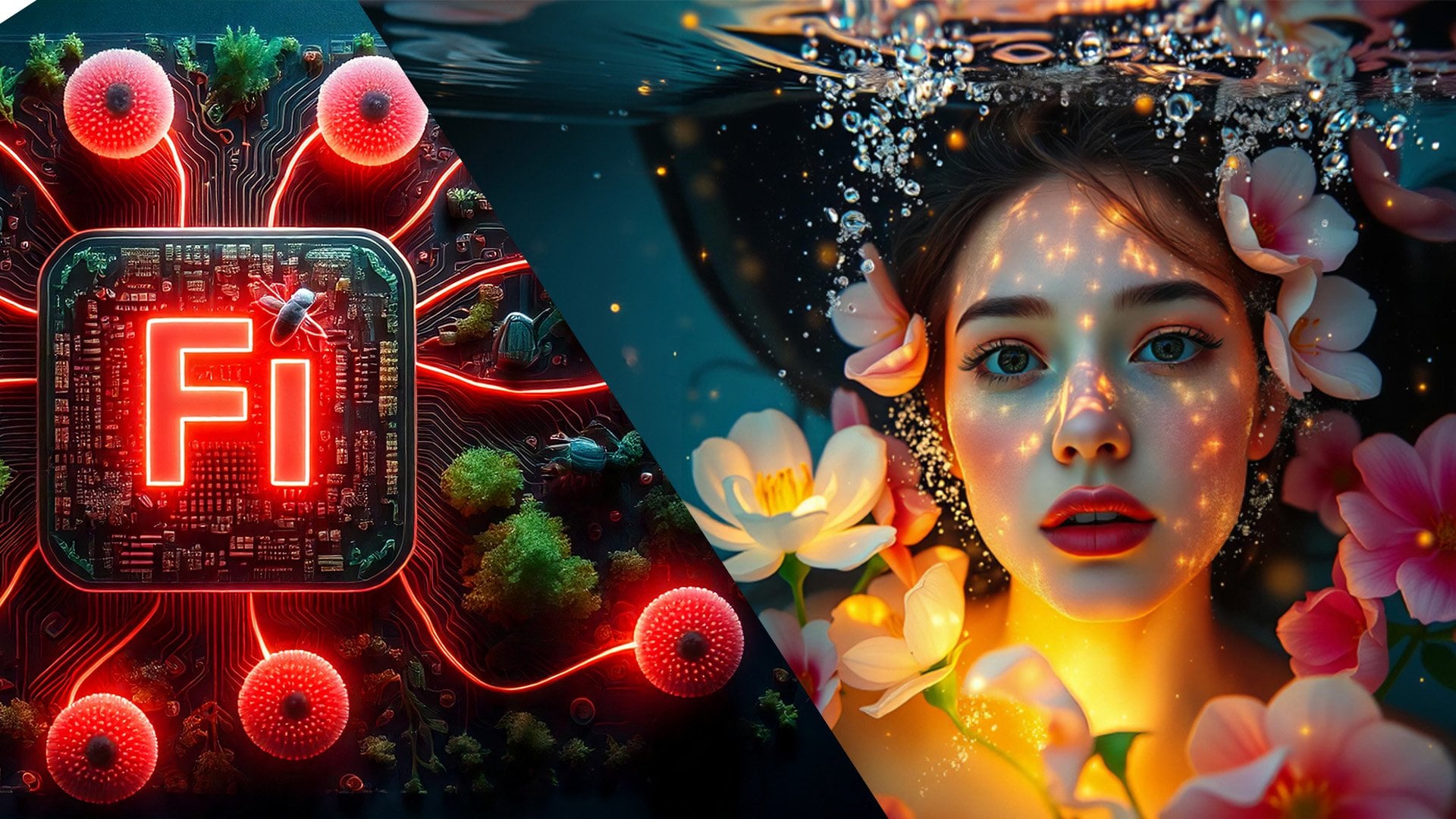
1. Apresentação: Olá, criadores. Eu sou Karen Hoje, você aprenderá
a criar anúncios como esse. Agora, esse anúncio é totalmente
gerado usando IA. Você está ansioso para desbloquear o poder de nível profissional
escondido no Adobe Firefly, Photoshop e no Pam Pro, então este curso avançado é exatamente o que você Este não é outro tutorial
para iniciantes. Este curso avançado foi desenvolvido especificamente para criadores
que já conhecem o básico, mas desejam dominar as técnicas profissionais que
separam um bom trabalho de um trabalho
extraordinário. Você aprenderá o fluxo de trabalho avançado de
IA no Adobe Firefly, que a maioria dos
criadores não conhece técnica de composição
profissional do Photoshop, que é a IA no Photoshop, e o fluxo de trabalho de
edição cinematográfica no edição Isso fará com que seu
trabalho pareça
ter vindo de uma
produtora profissional. Este curso é perfeito
se você já está confortável com as
ferramentas básicas do Adobe Firefly, Photoshop e Você deve saber como
navegar nesses aplicativos, trabalhar com camadas
e ter concluído pelo
menos alguns projetos
em cada programa. Seu projeto de classe
será criar uma campanha criativa completa que combina todos os
quatro aplicativos Portanto, se você estiver pronto para parar se limitar às técnicas
básicas e começar a criar trabalhos
que realmente se destaquem. Então, vamos mergulhar em s no
2. Selecione o produto e o ambiente para inspiração: No momento, estou usando essa
imagem como referência. Eu usei o Ptrust para
as ideias agora, uma vez que você acesse o Pintust e
clique com o botão direito do mouse em qualquer lugar
e clique com o botão direito do mouse em
Salvar quadro
de vídeo basta clicar nele
e ele será salvo em PNG Então, usei esse anúncio referência e inspiração
e
clique com o botão direito do mouse em Salvar
como quadro de vídeo, e todos esses são quadros
que eu salvei
até agora no anúncio para
criar minha sequência de anúncios. No momento, estou tentando
renomeá-lo usando nanobanana. Como podemos fazer isso,
acesse o Google Gemini. E faça o upload dessa imagem. Agora usando o Freepik,
estou gerando uma imagem. Basicamente, sem gerar,
estou encontrando uma imagem de uma vista da cidade com vista para a cidade No momento, está no ícone, então eu tenho que ir para o Freepik Como podemos dizer, vamos tentar descobrir o que estou tentando fazer, estou tentando
pesquisar uma imagem que me dê um espaço onde
eu possa colocar meu produto. Além disso, em primeiro lugar, pensei que poderia colocar esse
produto em uma vista da cidade, mas acho que isso não
seria confiável com meu produto porque meu
produto está relacionado à natureza Então, depois disso, tenho um processo de pensamento de
criar uma floresta, não criar uma floresta, encontrar a imagem de uma floresta e seguida, colocar meu produto
dentro da floresta e animar aquela imagem
específica que criei
usando o Adobe Firefly Então é isso que estou
pensando em minha mente. Isso também é gerado pela IA, mas vamos encontrar outro. Sim. Isso parece legal. Vamos baixar essa imagem
no tamanho médio salvá-la em nossa pasta
específica. Agora esta é a imagem
e esta é a
3. Selecione o produto para o vídeo do anúncio: Então, agora vamos tentar adicionar a imagem
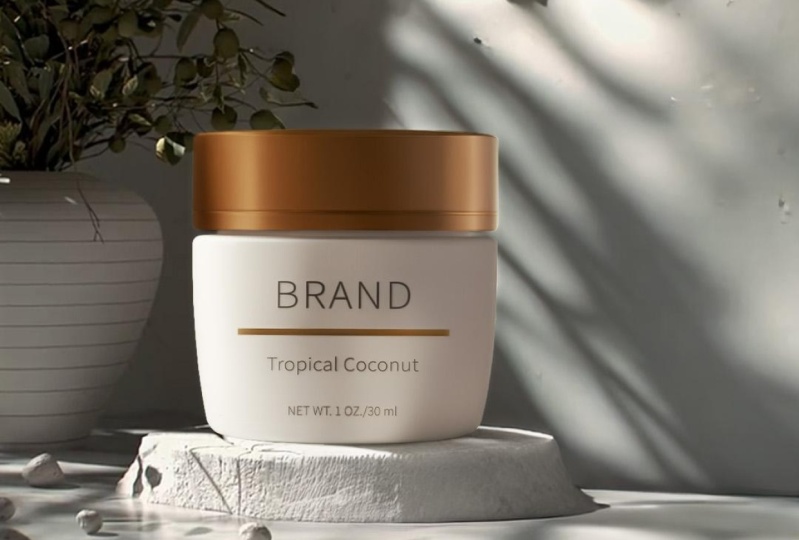
do produto de beleza que é. É um fluxo de trabalho completo, como estou pensando, estou compartilhando o que penso, como você pode selecionar seu produto. Se você quiser gerar seu
produto, você pode fazer isso. Se você quiser encontrar
esse produto e
reeditar esse
produto específico, você pode fazer isso. Depende totalmente de você. Se um cliente compartilhou a
imagem do produto, você também pode usar esse produto. Na maioria dos casos, o produto foi entregue
ao cliente. No momento, esse é apenas um produto
imaginário que estamos usando Vamos tentar adicionar esse. Baixe esta imagem.
4. Usando o recurso de IA no Photoshop: Agora vamos tentar combinar essas
duas imagens. Mas antes disso, vamos tentar
colocar essa imagem específica
no Photoshop, e acredito que você conheça
o básico do Dentro da assinatura da Adobe, recebemos o Photoshop É por isso que não estou usando
diretamente o nanobanana ou o Google Gemini porque
conheço Ao usar o básico
do Photoshop, você também pode editar
suas próprias imagens e editá-las de
acordo com suas necessidades, sem precisar digitar
prompt toda vez para cada edição
em suas No momento, estou usando um Photoshop e isso também economiza seu crédito em
sua assinatura Isso também é importante. Então, vamos tentar agora mesmo estou usando a versão beta do Adobe
Photoshop Você pode encontrá-lo na versão beta do Adobe
Photoshop. Eu recomendo que você use a versão
beta ou instale a versão
beta para encontrar exatamente a mesma opção fornecida
nesta classe específica. Ao usar a ferramenta de seleção, eu simplesmente
seleciono o produto dentro da imagem e tento
substituí-lo pelo meu projeto de marca e preenchimento generativo.
Uso a geração de imagens, Google flux, vamos tentar usar, vamos remover essa
única pílula generativa Remover. Remover. Ele será removido
automaticamente do Photoshop Obviamente, são recursos de IA no
momento no Photoshop. Como você pode ver, ele foi
completamente removido. Um pouco da imagem
que podemos ver aqui. Vamos tentar removê-lo novamente. Como você pode ver, eu
não selecionei nossa área. Agora ele será removido completamente. Vamos tentar removê-lo. Aguarde algum tempo e ele será
removido automaticamente. Agora é remover
5. Compor o produto com o fundo no photoshop: Agora vamos adicionar essa imagem aqui usando a ferramenta. Vamos tentar remover o
fundo aqui primeiro. No Photoshop, existem muitas ferramentas de IA disponíveis quais você pode remover o fundo com apenas
um clique em Adicionar imagem, editar com apenas um clique
usando instruções e
muitas outras coisas
disponíveis Importe a
harmonização do plano de fundo. No momento, estou tentando harmonizá-lo, não importando um plano de fundo,
tentando harmonizar Depois de clicar em harmonizar, ele ajustará automaticamente a imagem para você
com um plano de fundo Como você pode ver, está harmonizado, mas um pouco de sombra e realces
foram invertidos Vamos tentar adicionar
brilho a esse objeto. Sim. Sim, um pouco brancura pode fazer
muita diferença aqui Agora você pode ver que antes
parecia
monótono, agora está perfeitamente
bem. Agora vamos salvá-lo. Salve este projeto. Creme de beleza, salvei este projeto, para que você possa usar diretamente
em seu projeto. Você pode jogar com
6. Compor o produto com um novo fundo: Agora, vamos tentar adicionar um
plano de fundo aqui também. Agora vamos usar o Google e
nada de banana para o que estou pensando em um segundo
quadro que é isso e isso. Adicione isso aqui e, clicando aqui,
esta é a imagem. Vamos tentar exportar essa imagem. Exportação rápida como PNG, pronto. Agora, pergunte ao Google Jamie se colocar esse
produto de IVA na floresta,
o tamanho da imagem do produto é grande para fins
publicitários Dê três D L
para obter uma imagem realista. Agora vamos ver o que isso nos
dará propósito. Agora, vamos esperar um pouco
e ver o que isso vai dar. Sim, nos deu um bom resultado, mas acho que vamos tentar
baixar essa imagem e novamente, por que não harmonizar essa
imagem com essa novamente? Vamos tentar usar o
Photoshop novamente. Na verdade, não estou feliz com o resultado,
crio a composição, a floresta e o creme de nossa
marca no Photoshop porque não
gosto do resultado
no Google Este e esse produto aqui. E tente harmonizar isso. Estou pensando em resultados
diferentes, então acho que o resultado
que obtemos
dessa geração
não é muito bom porque acho que a
IA não é capaz de fazer o que
pensamos em nossa mente ,
porque precisamos
dizer à IA o que
queremos porque ela não
entende ou pensa como nós. Basicamente, a IA não é perfeita. Temos que criar um perfeito. Parece bom, mas
nem tanto. Agora vamos salvar esse projeto. Vamos experimentar uma
imagem diferente para obter uma melhor visibilidade
do nosso produto. Eu quero comer esse tipo de buquê. Para se inspirar, você pode usar qualquer meio, desde palhetas
gratuitas até canecas. Depende totalmente de você. Agora, vamos mudar essa imagem da floresta
para outra porque eu
realmente não gosto da floresta. Adivinha. Podemos usar este
porque ele tem uma área limpa, então podemos
colocar nosso objeto diretamente aqui. Como você pode ver, e agora
harmonize isso, clique nele. Todos esses recursos de IA estão
na versão beta do Photoshop
ou, no Photoshop, basta instalar a versão beta
do Photoshop e ter a assinatura da Portanto, este é o nosso segundo quadro
que geramos. E agora, vamos
tentar. Está tudo bem. Vamos tentar adicionar o
brilho nessa camada também e alterar o equilíbrio de cores do
nível de cor. Sim, agora parece um pouco natural, não esverdeado Agora vamos tentar
salvar essa imagem, J PEC, exportar e
salvar essa imagem aqui No momento, temos
duas imagens com um fundo diferente.
Aqui está a imagem. Vamos tentar adicionar essa imagem aqui feita e salvar
essa imagem também. Tente salvar essa imagem, creme de
beleza dois, que é B UT Green dois, essa é a nossa segunda
imagem e a primeira, segunda, tem um coco, coco
tropical. Vamos tentar pensar de forma diferente nessa sequência
específica. Vamos tentar primeiro
7. Fotografia de produto com consistência do personagem: E pronto. Agora vamos tentar substituir
isso na banana nano e usar essa imagem do produto para colocar o produto com o coco da mão do modelo Vamos ver o que vamos conseguir. Está inserindo a imagem. Não, é totalmente ruim. Não sei por que não pode
acontecer em algum momento. Não vamos substituir o
produto por um coco. Não substitua,
não se destrói. Não vamos usar esse novo chat. Esse aqui. Esse aqui. Agora, vamos mudar um pouco
um prompt para que
possamos explicar aos geminianos que esse é o produto,
esse é o personagem O personagem está segurando
o produto. O personagem está segurando o produto
EAUT conforme mostrado na imagem e
o personagem está usando o creme no rosto para
fotografar o produto Vamos ver o que vamos conseguir. Agora, esta é a
imagem que obtivemos. Vamos tentar salvar essa imagem
e teremos essa imagem. Essa é a imagem e
essa é a imagem. Como você pode ver,
ambas são a mesma pessoa.
8. Usando o Google Gemini para gerar prompts para o Adobe Firefly.: Vamos tentar primeiro usar nosso fluxo de trabalho em F fly
dentro do arquivo. Vamos tentar adicionar um vídeo aqui, 420, vamos tentar
adicionar CS 720 está Tentamos adicionar um retrato amplo vertical de 24 segundos e vamos criar
cinco segundos de vídeo para ele. Vamos tentar obter o máximo de qualidade
profissional e realismo. Vamos tentar usar
isso da física. Vamos tentar usar esse. Agora, com o quadro,
o que queremos,
queremos que, como primeiro
quadro, este tem que ser primeiro quadro, feito, esse
tem que ser um segundo quadro. Vamos tentar fazer isso. Descreva seu vídeo gerado. O que queremos, queremos ser
a imagem que é perguntar ao
Google Gemini, ou seja, me avise para geração
de vídeos do
Adobe Fire de um quadro para outro Para obter um melhor resultado e um
melhor entendimento, vamos tentar adicionar
as duas imagens aqui, entender as duas imagens e dar o aviso de animação para que eu possa usar no adope Fire, voar, basta esperar e
ver o que obteremos Vamos tentar usá-lo e
ver o que obteremos. Não estou usando 1080
porque pode levar muito tempo, 720 é melhor para Vamos tentar gerar esse e esperar
um pouco. Esse é o resultado que eu obtive. Os resultados são realmente incríveis, mas a transição é realmente
9. Animação de 2 quadros usando o Gemini e o Adobe Firefly: Em primeiro lugar, tente
salvar essa imagem. Em primeiro lugar, vamos
salvá-lo em nossa pasta específica
para que eu possa compartilhar todo esse material diretamente
com você e, obviamente, você pode
encontrá-lo na seção do projeto. Agora, temos um primeiro
quadro animado. Agora, vamos tentar remover
essa e essa moldura,
adicionar essa imagem e pedir a Gemini que me dê
a dobra de aviso Basta perguntar, pois temos o
creme como produto e é creme de
coco, vamos
dar o baile que a tampa aberta levite no ar e abra com tantos cocos
saindo do Agora vamos pedir o
aviso do Gemini, uma transição mágica e suave Não, obviamente
não é isso que não queremos. O rótulo do frasco do produto é colocado
suavemente no centro da moldura, tampa
dourada e esta branca Você pode lê-lo em voz alta.
Estou lendo isso muito rápido. Você pode
lê-lo, mas diz: vamos tentar colocar isso aqui. Vamos ver o que vamos conseguir. Acho que isso pode não funcionar. Quanto à beleza do rótulo entrar suavemente na
tênue tampa dourada, abra
lentamente e cuide do menos perfeito do sabor do
coco retire e mergulhe no ar
, criando uma aura natural Vamos manter isso apenas
porque, entenda, IA sempre funciona
passo a passo. Não da forma como pensamos, simplesmente
pensamos em toda
a sequência de uma só vez, porque nosso
cérebro funciona assim. Mas a IA funciona apenas com
um comando por vez. Se você pedir que ele faça
tantas coisas ao mesmo tempo, ele terá alucinações e lhe dará um resultado que
você realmente não gosta Vamos esperar por algum tempo novamente. Eu realmente não gosto do resultado. Parece engraçado para mim. Agora vamos tentar adicionar
10. Entenda a engenharia de prompts para geração de vídeo: Agora vamos tentar
adicionar um baile que esteja no ambiente TD,
o produto levita e
as árvores e os animais vêm ver Não. Animal veio ver. Vamos ver o que vamos conseguir
aqui e gerar novamente. O ambiente TD, a câmera
diminui o zoom. Não é animal. Vamos dar um
aviso específico que é veado, ou
seja, veado, venha ver Veados pequenos vêm ver,
vamos ver o que vamos conseguir.
11. Anime 3 quadros para a demonstração do produto: Eu gosto desse resultado.
Como se esse resultado realmente
alinhado à minha visão Agora vamos entender que o prompt do Gemini não
é muito bom Temos que pensar em uma maneira
melhor e dar uma instrução específica
para essas imagens. Agora vamos entender e criar outra imagem
com a marca. Exemplo, vamos tentar adicionar esse e tentar
usá-lo no Photoshop No momento, estou usando novamente
um Photoshop e, novamente, esta é a imagem e quero
aumentar o tamanho da imagem que estou
usando. Quero usar
o pote
generativo Vamos tentar adicionar
essa imagem aqui
e, novamente, pílula generativa Controle D, estou usando preenchimento
generativo e generativo. Não vamos usar nenhuma proteína basta
clicar em gerar. Está perfeitamente bem. Agora, use o
preenchimento generativo aqui também. Vamos selecionar este e
usar JPG de preenchimento generativo. Agora temos uma moldura perfeitamente
alinhada aqui. Agora vamos tentar
salvar esse quadro, exportar e salvar esse quadro. Você aos três, e salve-o. Você também pode
experimentar diferentes de, então eu lhe darei
um resultado diferente. Depende da variação. Às vezes não dá os resultados exatos
que obtive aqui, vai gerar resultados
diferentes para você, não importa. Se você quiser
exatamente o mesmo resultado, não
posso prometer isso, mas você obterá o
resultado semelhante ao que posso prometer. Agora, vamos tentar
criar outro pino, ou
seja , o produto entrar na superfície e
a tampa do produto abrir ao ar livre
e ampliar a superfície do
produto com uma onda cremosa, tampa do produto aberta
e o movimento
da câmera de zoom de baixo para cima
no produto Vamos ver o que vamos conseguir aqui. No final, usaremos todos
esses vídeos que
geramos no
Premiere Pro e criaremos um produto perfeitamente
alinhado Vídeo. Vamos esperar um pouco.
12. Anime um novo quadro para o produto: Agora vamos resolver isso. Você pode imaginar como
isso realmente funciona? É incrível. avançar
rapidamente,
é realmente incrível. Vamos salvar esse. Sim, agora vamos
mudar novamente este produto. E com esse produto,
agora vamos mudar. Novamente, agora, estou usando outra imagem que eu
moldei antes para que possamos criar um efeito incrível
usando essa aura virtual, temos que remover essa. Novamente, estamos usando o
Photoshop aqui. Vamos tentar remover
este novamente e removê-lo parece
muito ruim para mim. Agora vamos tentar remover esse
controle D específico e pronto. Tente remover este, remova. Sim, agora está funcionando. Agora adicione este produto
The Let's not try to harmonize isso porque
parece perfeito para mim Agora, vamos salvar essa
imagem cream four, salve, e vamos que essa é a imagem e tente
adicionar essa imagem aqui. Remova este daqui
e, novamente, adicione aqui. Agora vamos adicionar um pino ao
que queremos é dar uma aparência natural São 200, dê uma olhada com coco,
exploda por trás do produto, exploda por trás do produto, mantenha-o o
mais simples possível Ken, dê-lhe um
teto natural, mova a câmera. Amplie o produto. Essa alma. Agora vamos
gerar novamente. Salvamos esse vídeo? Sim, nós salvamos isso. Nós temos isso. Eu tentei criar outro aqui
e parece legal. Este é o vídeo que
eu gerei. Este é o quadro
que eu usei do próprio
Pin trust e
acabei de animá-lo. Está gerando novamente.
Vamos esperar um pouco.
13. Baixe material extra para o vídeo do anúncio: Esse resultado não é muito bom, mas vamos tentar dar
uma aparência natural, não natural, por causa da aparência natural, a
coisa verde, cocos por trás estouram por trás do produto,
vamos deixar a água
ficar vamos deixar a água Mova o zoom da câmera, mova a câmera do zoom
para a cena. Isso é tudo. Vamos tentar
gerar essa imagem novamente. Agora vamos gerá-lo e
esperar por algum tempo novamente. Agora, vamos ver o que
vamos colocar em cena. Na verdade, está
saindo da cena. Não tem problema, mas
vai funcionar. Vamos fazer com que dê certo. Vamos salvar esse.
Vamos agrupá-lo por tipo e temos quatro cenas
diferentes. Temos quatro
cenas diferentes e vamos tentar adicionar uma cena diferente de Piza Se você não tiver
uma planta de colheita gratuita, vamos tentar adicionar uma foto Pixel é um site gratuito
onde você pode comer coco, tentar adicionar um coco e,
com o vídeo, selecioná-lo. Vamos ver o que temos aqui. Temos coco,
coco, coco? Vamos ver se temos um coco
aqui, coco em forma de cogumelo. Este é um vídeo gerado por IA. Vamos tentar acrescentar que sim,
isso é o que temos. Sim, isso é o que
queríamos e vamos
tentar adicionar este e fazer o download em alta
qualidade. Salve isso aqui.
14. Gere modelo para produto: Crie uma imagem dentro
do Adobe Firefly. Agora vamos tentar criar uma imagem antiga do Adobe Firefly
para nosso modelo mais novo O que obteremos aqui,
modelos da Adobe que são recursos
padrão. Vamos ver, unimos os modelos
XA da Adobe? Os recursos premium
geralmente são de dez a 60. Temos uma qualidade de, vamos tentar gerar imagem que seja um modelo bonito
dentro das cinco bandeiras da Adobe. Vamos tentar gerar uma
imagem, um modelo bonito. Segurando um coco
na mão, pose
como se fosse um duto e mude
a dimensão para vertical e
vamos gerá-lo. Oh, não é nada gerado. Vamos ver o modelo
segurando um coco. Vamos ver se chegamos a Cool. Parece incrível.
Eu gosto desse. Vamos tentar salvar
esse. Salvar.
15. Animar Gere o modelo com o produto: Agora vamos tentar
animar isso com nosso
Adobe Firefly Não vamos aceitar, garota,
porque eu não entendo. Vamos chamá-lo de personagem segurando
o coco e sorrindo. Tudo isso é sorrir. Vamos tentar gerar isso. Esse é um resultado que
obtivemos e é incrível. A imagem que geramos dentro do Google Gemini, eu apenas a arrasto aqui Mais uma vez, usei
uma personagem de baile, aplique o creme
no rosto dela com um sorriso Vamos gerá-lo e
esperar um pouco. Nosso vídeo está pronto. Vamos jogar isso. Uau. É incrível. Parece natural. Legal. Vamos salvar isso. Agora é hora de
migrar para o Premiere Pro e vamos ver o que
criaremos usando isso E temos que encontrar
algumas músicas
da Internet para nosso vídeo
publicitário Vamos encontrar um pouco de música.
16. Selecionar a música certa para o vídeo do anúncio: Então, agora, estou
usando elementos Envato. Vamos ver que tipo de música obteremos
do Envato Elements A propósito, se você
não sabe como pesquisar o elemento I Wato e se não sabe como
trabalhar com elementos N Wato,
pode simplesmente conferir
meu curso que eu já
criei sobre elementos pode simplesmente conferir In Wato que é um curso muito útil para iniciantes. Se você
não souber como usar elementos
N vato, porque aprenderá como
criar seu pesquisar o elemento I Wato
e se não sabe como
trabalhar com elementos N Wato,
pode simplesmente conferir
meu curso que eu já
criei sobre elementos In Wato,
que é um curso muito útil para
iniciantes. Se você
não souber como usar elementos
N vato, porque
aprenderá como
criar seu site, vídeo publicitário usando
O elemento Iwato em si, como criar imagens vídeos dentro dos elementos In Wato Há tantas coisas nos elementos
do I Wato que você
pode experimentar e experimentar No momento, estou usando um som com duração de pelo
menos dez a 15 segundos. E vamos ver o anúncio. Vamos ver o que vamos conseguir. Eu acho que parece legal, certo? Coconut NF e coco, acho que devemos
encontrar uma voz natural Propaganda. Esse é
o som que eu gosto, como o som de uma semana de moda. Agora vamos baixar esse
som em nossa pasta principal. Você pode encontrar esse som na pasta principal que
compartilhei com você para seu
projeto específico, para que você possa usá-lo e criar
seu próprio vídeo. Esse som é apenas
para o seu projeto. Se
você fizer isso, você não poderá
enviá-lo diretamente para as
redes sociais; caso contrário, poderá receber
um aviso de mídia social ou um aviso de direitos autorais de
conteúdo. Se você não quiser
isso, você pode encontrar seu próprio som no Pixa Bay ou um
som semelhante que você possa usar Isso é
apenas para fins de demonstração e para seu projeto. Porque se você receber
seu aviso de direitos autorais sobre esse som,
talvez fale. Saiba como remover
esse aviso ou
se você não tem acesso para
remover esse aviso, então provavelmente precisará
remover o vídeo ou a própria postagem. Agora, vamos
ao Premiere Pro. Agora vamos para o Premium Pro. Agora, no Premium Pro, vamos criar um novo projeto. Ou seja, este é um projeto no
qual estou trabalhando,
então, por favor, não se importe. Vamos tentar criar
Cos Mt para adicionar a palavra tian. Essa é a
versão mais recente do Premiere Pro. Se você tiver uma
assinatura da Adobe, talvez
tenha esse acesso. Compartilharei este projeto na seção de projetos com o material do curso em si
, para que você não precise se preocupar com a sequência e possa
praticá-la diretamente. Agora, vamos tentar
mudar o avistamento para
108 1920 e usar o nome da sequência no vídeo principal Agora vamos clicar duas vezes nele. Sim. Dentro de uma linha do tempo, vamos importar nosso som aqui. Postopl, vamos importar essa
caneta em um segundo som. E veja. Então, eu gosto desse som.
17. Edite o anúncio no Premiere Pro: Estou usando exatamente esse processo
que uso para meu cliente. Agora, vamos
tentar adicionar o vídeo que usamos e se você quiser gerar mais
vídeos, você pode fazer isso. Agora vamos salvar essa imagem. Desculpe. Agora vamos adicionar essa imagem. Sim, desculpe, não é
imagem. Isso é vídeo. Este é o vídeo que
geramos. Este é o vídeo que
geramos. Esse, esse e esse coco. Agora vamos tentar combinar todos os vídeos
que criamos em
uma sequência no Premiere Pro e acredito que você conheça o
básico do Premiere Vamos tentar com a direita,
clique em Exportar. Vamos clicar em dimensionar para o tamanho do quadro
e, como você pode ver, não
há muita diferença
em 1018720 P. Vamos tentar adicionar isso e manter este aqui Mais uma coisa,
deixe-me fazer. Eu habilitei esses
recursos para que você possa entender o que estou fazendo no meu computador e qual atalho estou
usando o que estou fazendo Você pode conferir isso
assistindo isso Agora, vamos arrastar esse. Eu simplesmente fiz o corte aqui, como podemos fazer isso
com a ferramenta de barbear, você pode fazer isso para controlar isso Eu criei um atalho no meu teclado que é
K para cortar diretamente É muito mais fácil para mim
editar vídeos muito rápido. E vamos ver o
creme de coco, e
este , este. Depois disso, quero seja da natureza, coco. Depois disso, novamente, coco. Novamente, eu quero que seja É assim que você pode adicionar aqui. Primeiro aparece o coco,
depois o coco. Então, dentro desse
creme, isso aparece. Então eu quero que isso apareça. Com a direita, clique, com a direita, clique. Duração da velocidade.
Velocidade diversificada, clique. Isso tem que ser aqui, dez aqui. Ten oh Tun, índio Essa é a marca. Isso é tudo. Agora vamos ver como podemos
organizá-lo com uma batida. Vamos trancar esse. Aumente esse. Quatro aceleram, ou você pode simplesmente clicar com o botão direito
do mouse na duração da
velocidade. Isso é tudo. Mais uma
coisa que você pode fazer. Como você pode ver,
são três batidas. E se mova rápido. Mais uma coisa que podemos fazer aqui. Certo, clique em velocidade,
duração reversa e depois Guerra, vamos fazer isso. Agora, mova-o. Veio diretamente da
natureza, Ccnect
18. Gradação de cores profissional e finalize o resultado: E vamos tentar adicionar uma correção de cores aqui.
Como podemos fazer isso. Essa é a cor tométrica
com a temperatura. Sim Agora exposição, contraste, destaque, agora parece
melhor e sombreia um pouco, branca, sim, um pouco preta. Com a criatividade, vamos aprimorá-la
e mantê-la vibrante. Agora, como você pode ver, a diferença com a cor. Vamos movê-lo um pouco rápido. E aqui. Vamos dar uma olhada. Vamos movê-lo um
pouco mais rápido aqui. E cabelo, também língua, rápido. Parece muito rápido para mim. Vamos desacelerar com
a arte e esticá-la novamente. Na batida. Vamos adicionar R novamente e
movê-lo novamente aqui. E vamos avançar rapidamente. R. Com isso, agora vamos avançar mais uma
vez com o R. Eu vejo o que vamos conseguir. Parece bom? Vamos
ver e pressionar Enter. Avance rapidamente. E fiz isso. Abandone isso. Aplicando o sonho e depois
disso, vamos seguir em frente. E e hoje. Isso é tudo. Vamos ver. Com o som da natureza, vamos adicionar um som
de fundo da natureza, dando uma abordagem realista. Vá para música,
efeitos sonoros e natureza. E baixe este, download
atual. Agora vamos salvar T one, natureza, extrair tudo
e ouvir o som aqui. Pegue um pouco de. Sim, pronto. H: Sim. Perfeito. Por isso, criamos um anúncio incrível usando apenas IA, inteligência
artificial. Agora vamos controlar e renderizar isso e
ver o que obteremos. Então, adicione o vídeo final.
Eu o salvei. Vamos renderizá-lo com a configuração de classificação por correspondência de
duração. Agora vamos renderizar isso. Então, agora vamos ver nosso anúncio. Por isso, criamos
nosso próprio anúncio
gerado por EI para uma marca, mas o nome da
marca é marca. Por isso, criamos um anúncio perfeito do nosso creme, um creme de coco
19. Mais inspiração para vídeo de vaga-lume: No momento, criei
outra imagem apenas para dar outro exemplo de como
podemos usar a perplexidade
na perplexidade.
Usei essa
imagem de referência, como você Esta é a
imagem de referência que
usei no Pinterest, pesquisei um vídeo
publicitário e ele apareceu na
minha frente, tirei uma captura de tela e fiz o upload
na perplexidade Depois disso, pedi
perplexidade que mudasse a cor para azul e, com um
exemplo como esse,
gerasse essa referência com um pano
azul e um
pincel cosmético por toda parte gerasse essa referência com um pano
azul e um
pincel cosmético Este é o
sangue cosmético com um azul. Agora, depois disso, abri
o Adobe Firefly com RAT selecionado e
todo
o pincel se movendo ao redor um personagem em um
ambiente de três D levitando Depois disso, basta
clicar em Gerar. De alguma forma, no momento, esse
recurso é gratuito com zero crédito, então eu posso
usá-lo por tempo ilimitado. Há uma oferta
dentro do vaga-lume. Você pode usar qualquer tipo de
vídeo, você pode criá-lo. Mais uma coisa que tenho para sua referência e
para sua criatividade baixei e
salvei muitos exemplos para que você possa usá-los e compartilhar comigo a
qualquer momento na seção de projetos Eu só quero ver a
criatividade em sua mente, que você
possa compartilhar qualquer
exemplo comigo, animar qualquer quadro
ou gerar o
seu próprio dentro do ou gerar Firefly
e compartilhar comigo, salvando todo o quadro de
dentro do pinterest Você também pode encontrá-los
com seu novo exemplo. Depende totalmente de você.
20. Detalhes do projeto: Para o projeto,
basta seguir a etapa. todas as etapas que
eu dei no curso, você precisa simplesmente
seguir todas as etapas e encontrará o material
do
curso na descrição ou na seção de material do
curso. E mais uma coisa,
não se esqueça de
deixar um feedback sobre este curso. E eu quero ver seu projeto
na galeria de projetos. Eu pessoalmente darei
um feedback sobre isso. Nos vemos
no próximo curso. Obrigado por assistir.
 Karan Rathore, Creative Technologist: Video Editing, AI, and 3D